DVL2494 - Televisie LENCO - Gratis gebruiksaanwijzing en handleiding
Vind de handleiding van het apparaat gratis DVL2494 LENCO in PDF-formaat.


Gebruikersvragen over DVL2494 LENCO
0 vraag over dit apparaat. Beantwoord die u kent of stel uw eigen vraag.
Stel een nieuwe vraag over dit apparaat
Download de handleiding voor uw Televisie in PDF-formaat gratis! Vind uw handleiding DVL2494 - LENCO en neem uw elektronisch apparaat weer in handen. Op deze pagina staan alle documenten die nodig zijn voor het gebruik van uw apparaat. DVL2494 van het merk LENCO.
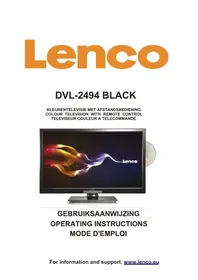
GEBRUIKSAANWIJZING DVL2494 LENCO
GEBRUIKSAANWIJZING OPERATING INSTRUCTIONS MODE D'EMPLOI
For information and support, www.lenco.eu
Inhoudsopgave
Functies 2
Voorbereiding 2
Veiligheidsvoerschriften 2
Inhoud van de verpakking 5
Millieu-informatie 6
De toetsen van de afstandsbediening 7
De bedieningstoetsen van de LED-tv 8
De verbindingen op de achechterzijde weergeven .... 8
Zijdelingse aansluitingen 9
Stroomaansluiting 9
Het gebruik van USB-ingangen 10
Aansluiting voor USB-geheugen 10
De LED-tv aansluiten op een pc 10
De zijdelingse AV-aansluitingen gebruiken 10
EenDVD-speler aansluiten 11
Afstandsbediening 11
De batterijenplaatsen 11
De tv inschakelen 12
De tv uitschakelen 12
Selecteren van de ingang 12
Bediening via de toetsen op het tv-toestel: 12
Het volume instellen 12
Hetprogrammaselecteren 12
Het hoofdmenu weergeven 12
De AV-modus 12
Bediening via de afstandsbediening: 12
Digitale teletekst (^* uitsluitend voor het VK) .... 13
Analoge Teletekst 14
Eerste ingebruikneming 14
Installatie 15
Bediening van het menu 'Auto Channel Scan' (Automatische kanalenscan) (Opnieuw afstemmen) 15
Manuele tuning 16
Digitaal aardse manueel zoeken 16
Digitale kabel manueel zoeken: 16
Analoog manueel zoeken: 16
Analoge fijnafstemming 16
Network zenderscan 16
Servicelijst wissen () 17
De zenderlijst beheren: 17
Een kanaal verplaatsen: 17
Een kanaal verwijderen: 18
De naam van een kanaal wijzigen: 18
Een kanaal vergrendelen: 18
Zenders beheren - Favorieten 18
Toetsfuncties 18
Informatie op het scherm 19
Video'sbekijken via USB 19
Foto'sbekijken via USB 20
Opties voor de diavoorstelling 20
Muziek weergeven via USB 21
Media browser installingen 21
Het beeldformataat instellen: Beeldformataat 21
Beeldinstellingen configureren 22
Menuopties voor beeldinstelling bedieren 23
Menuopties voor beeldinstelling 23
PCbeeldmenuinstellen 23
Geluidsinstallingen configureren 24
Menuopties voor geluidsinstelling 24
Menuopties voor geluidsinstelling 24
Deinstallingen van uw tv configureren 24
Menuopties voor Instellenen 24
Instellingsmenu 25
Een module met voorwaardelijktoegang gebruiken 25
Het menu Voorwaardelijk toegang weergeven (^*) 25
Taalinstellingen 26
Ouderlijk toezicht 26
Bediening van het menu Ouderlijk toezicht 26
De slaaptimer instellen 27
De programmatimers instellen 27
Een timer toevoegen 27
Een timer bewerken 27
Een timer verwijderen 27
De datum-/tijdsinstallingen configureren 27
Andere instellingen configureren 28
Bediening 28
Andere functies 29
Bijlage A: PC-invoer normale weergavemodi 31
Bijlage B: AV en HDMI-sigmaalcompatibilititeit (Ingang signaaltypes) 31
Bijlage C: Ondersteunde DVI-resoluties 32
Eigenschappen 34
Functies
Kleuren-LED-TV met afstandsbediening.
Volledig geinteggreerde aardse digitale kabel TV (DVB-T C-MPEG2) (DVB-T-C MPEG4).
HDMI-aansluitingen voor digitale video en geluid. Deze verbinding is ook compatibel met hogedefinitiesignalen.
USB-ingang.
1000 programma's (analoog en digitaal)
Instelmenu op scherm (On-screen Display).
Ingebouwde tuner DVB-T-C HD, MPEG 2 / MPEG 4 compatibel.
Scart aansluiting voor externe apparaten (zoals · video, videospelletjes, audioset, etc.).
Stereo geluidssystem. (Duits+Nicam)
Teletekst,fastext,TOP-tekst.
Aansluiting voor hoofdtelefoon.
Vo or waartse of achefterwa a r tse manuele afstemming.
- Slaaptimer/ kindervergrendeling.
- Automatische geluids demping indien geen uitzending.
- NTSC-weergave.
Automatische volumebegrenzing (Automatic Volume Limiting).
- Automatische uitschakeling
- PLL (frequentie zoeken).
- Pc-ingang.
Plug&Play voor Windows 98, ME, 2000, XP, Vista, windows 7.
- Spelmodus.
INLEIDING
Lees de bijhorende intsructies van dit handboek alvorens het apparaat te gebruiken, zelfs als het gebruik van elektronische apparaten ubekend is. Lees zeker het hoofstuk VEILIGHEIDSVOORSCHRIFTEN. Houd deze handleiding voor naslag op een later tijdstip. Geef deze gebruikshandleiding bij het verkopen of wegveen van dit apparaat.
Hartelijk dank om dit producte te kiezen. handleiding helpt u bij de correcte bediening van uw tv. Lees deze handleiding zorgvuldig door voor u de tv in gebruik neemt. Bewaar deze handleiding op een veiligeplaats voor een eventuele naslag in de toekomst.

Dit apparatus is bedoeld voor de ontvangst en uitzending van TV programma's.
De uitenlopende verbindingsmogelijkheden bieden de möglichkeid voor een bijkomende uitbreiding van de ontvangst en weergavebronnen (ontvanger, DVD-speler, DVD-recorder, VCR, PC, etc.). Dit apparaat is enkel geschikt voor werkinq in droge ruimten. Dit apparaat is enkel bedoeld voor priv huishoudelijk gebruik en mag Niet worden gebruikt voor industrielle commerciele doeleinden. We sluiten principeel iedere aansprakelijkheid uit als het apparaat Niet worden gebruikt zoals bedoeld, of indien Niet toegelaten wijzigingen werden uitgevoerd. Uw LED TV in extreme milieu omstandigheden te bedieren, kan leiden tot schade aan het apparaat.
Voorbereiding
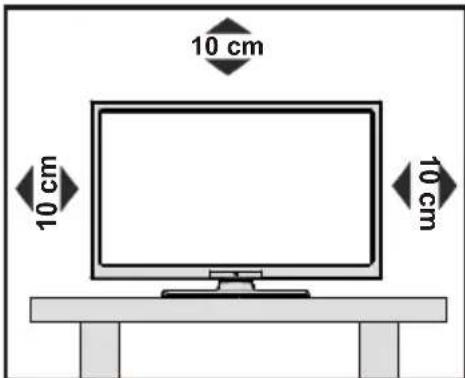
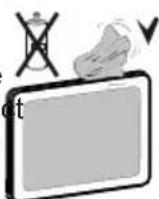
Voor een correcte ventilatie moet u minimum 10 cm vrij ruimte lately rond het toestel. Om defecten en onveilige situatuies te voorkomen, mogen geen voorwerpen op het toestel worden geplaatst. Gebruik dit apparaat in een gematigd klimaat.
Veiligheidsvoorschriften
Voor uweiligheid raden wij u aan de volgende aanbevoleneiligheidsmaatregelen aandachtig te lezen.
Voedingsbron
Dit tevisietoestel mag enkel aangesloten worden op een stopcontact van 220-240V, 50Hz Zorg ervoor dat u de correcte spanningsinstelling selecteert.
Netsnoer
Plaats het toestel, een meubelstuk of andere objecten Niet op het netsnoer (elektriciteitskabel) of klem het netsnoor Niet af. Hanteer het netsnoor aan de stekker. Trek de stekker nooit aan het snoer uit het stopcontact en raak het netsnoor nooit met natte handen aan, dit zou een kortsluiting of elektrische schok hunnenveroorzaken. Leg geen knopen in het snoer of bind het Niet samen met andere snoeren. De netsnooren moete zo geplaatst worden dat er Niet op gestapt kan worden. Een beschadigd snoer kan brandveroorzaken of een elektrische schokveroorzaken. Indien het beschadigc is en verrangen moet worden, dient dit door een erken technicus te worden uitgevoerd.
Vocht en water
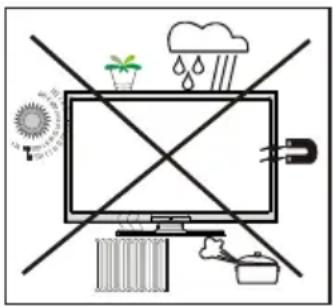
Gebruik dit toestel Niet in een vochtige enatie omgeving (vermijd badkamers, de gootsteen in de keuken, en denabijheid van een wasmachine). Stel dit toestel Niet bloot aan water of regen want dit kan gevaarlijk zijn. Plaats nooit voorwerpen die water bevatten (zoals vazen) bovenop het toestel. Verm of spatten.

Indien er een voorwerp of vloeistof in de behuizing terecht komt, dient u de stekker van het tv-toestel uit het stopcontact te trekken en het toestel door een erkend technicus lately nakijken voor u het opnieuw in gebruik neemt.
Reinigen
Voor u het toestel reinigt, dient u de stekker van de tv uit het wandstopconta te trekken. Gebruik geen vloeibare reinigingsmiddelen of spuitbussen om het toestel schoon te make. Gebruik een zachte, droge doeK.
Ventilation (ventilatie)
De sleuven en openings in het tv-toestel zijn als ventilatie bedoeld en verzekeren een betrouwbare werkking. Om oververhitting te vermijden,ogens deze openings nooit geblokkeerd of afgesloten worden.
Hitte en vlammen
Plaats het toestel Niet in de nabijheid van open vlammen en intense hitte, zoals een elektrische verwarmer. Zorg ervoor dat er geen open vlambronnen zoals aangestoken kaarsen, op het tv-toe geplaatst. Batterijen moot Niet worden b aan warmtebronnen zoals zonlicht, vuur

Bliksem
Bij onweer en bliksem of voor u op vakantie gaat, dient u de stekker uit het stopcontact te trekken.

Vervangende Onderdelen
Indien er verrangstukken nodig+zijn, zorg er dan voor dat de onderhoudstechnicus verrangstukken gebruikt die worden toegelaten door de fabrikant of die bezelfde specificaties hebben als de originele stukken. Niet-geauthoriseerde verrangstukken konnen brand, elektrische schokken of andere gezarenveroorzaken.
Onderhoud
Laat het onderhoud uitvoeren dooreen erkend technicus.Verwijder debehuizing nooit zelf,want dit kan elektrische schokken veroorzaken.

Afvalverwerking
Instructies voor afvalverwerking:
De verpakking en verpakkingstoebehoren zijn recyclebaar en dienen recycled te worden. Houd verpakkingsmaterialaal zoals plastic zakken buiten het bereik van kinderen. Batterijen, inclusief deze die geen zware metalen bevatten, mogen nicht samen met het huishoudelijk afval worden aufgehandeld. Verwijder gebruekte batterijen op een milieuvriendelijk wijze. Informeer u over de wettelijk regelmenten in uw regio.
Pro beer de batterij en Niet te he rlide n. Ontploffingsgevaar. Batterijen uitsluitend met hetzelfde of equivalent type verrangen.
Dit symbolism op het product of op de bete e kent dat uw el ektrische en elektronische apparaten aan het einde van hun levensduur afzonderlijk van uw huishoudelijk afval afgehandeld moeten worden. Er bestaan afzonderlijke inzamelingsystemen voor recyclage in de EU. Voor meer informatie(Int)kunt u contact opnemen met de lokale autoriteiten of waar u het product hebt aangekocht.
verpakking

Het toestel loskoppelen
De stekker dient om het tv-toestel los te koppelen van het elektriciteitsnet en moet waarom gemakkelijk te bedieren zijn.
Volume hoofdtelefoo
Overm a t ig e gelui d s druk van en ho o fdte le foon kan ge hoor v er lie sveroorzaken.

Installatie
Om het risico op letsels te voorkomen,要去 dit apparaat stevig bevestigd zijn aan de muur volgens de installmentierlichtijnen (indien deze optie beschikbaan is).
LCD scherm
Het LCD-panel is een hoogtechnologisch product met ongeveer een miljoen dunne filmtransistors. Dit levert heel fijne beelddetails op. Het is möglichk dat een aantal inactieve pixels als een onbeweeglijk blauw, groen of rood punt op het scherm verschijnen. Dit heeft dit geen invloed op de prestaties van uw toestel.
Waarschuwing! Laat uw tv Niet in stand-by of operationele modus wanner u uwuis verlaat.
Tuner met een Televie-distributiesystem verbinden (Kabel TV etc.):
Toestellen die aangesloten zich via de hoofdverbinding of via andere toestellen met een aardingverbinding met de aarding van de gebouwinstallatie - en met een teileisie distributiesystem dat coaxiale kabel gebruikt, können in sommige omstandigheden brandgevaar veroorzaken.
De verbinding met een kabeldistribuiesystem moet waarom worden voorzien via een toestel met elektrische isolatie onder een bepaald freiuentiebereik (galvanische isolator, zie EN 60728-11).
ERKENNING VAN HANDELSMERK
"Dolby" en het dubbele-D symbolijkn handelsmerken van de Dolby Laboratories.
DOLBY
DIGITAL PLUS
Informatie over de licentie (optioneel)
Geproducederd onder licentie door Dolby Laboratories.
Elektrisch apparatusuit de handen van kinderen honden
Laat kinderen nooit zonder toezicht elektrische toestellen gebruiken. Kinderen zien nicht aktijd de mogelijkke gevaren in. Batterijen of accu's konnen levensgevaarlijk zijn als ze worden ingeslikt. Berg batterijen op buiten het bereik van kinderen. Indien een batterij wordt ingeslikt, dient men onmiddelijk medische hulp in te roepen. Houd ook verpakkingsfolieuit de buurt van kinderen Er bestaat een gevaar voor verstikking.
Opmerking: De HDMI aansluiting tussen PC en TV kan radiostoringen verroorzaken. In dit geval worden het aanbevolen een VGA(DSUB-15) aansluiting te gebruiken.
De Stand-by Uit/Aan-schakelaar koppelt dit toestel nied volledig los van het elektriciteitsnetwork. Bovendien blijt het toestel stroom verbruiken in de stand-by bewerking. Om het toestel volledig los te koppelen van het elektriciteitsnetwork moet de stekker uit het stopcontact verwijderd worden. Om die reden要去 het toestel zodanig opgesteld worden dat een onbelemmerde toegang tot het stopcontact steeds möglichk is zodate men de stekker ommiddelijk kan verwijderen in een noodsituatie. Om het risico op brand uit te sluiten,要去 het netsnoer in principe afgeschieden worden van het stopcontact voor een langdurigeperiode van inactiviteit, bijv. tijdens vakanties
Inhoud van de verpakking
| Afstandbediening | LED TV |
| Gebruikshandleiding | |
| 1 X Video & audio verbindingskabel | Batterijen: 2 X AAA |
Opmerking: U moet de accessoires controleren na uw aankoop. Controleer of alle accessoires werden geleverd.
Milieu-informatie
Deze tevisie is ontworpen om minder energia te verbruiken om het milieu te besparen.
- Niet alleen helpt u het milieu maar u kurz ook geld besparen door de elektrische rekeningen te verlagen dankzij de energia efficiente functie van deze TV. Om het energieverbruik te verlagen, kurz u de volgende stappen uitvoeren:
- U kurz de Power Save modus installing gebruiken in het Beeldinstillingen menu. Als u de Power Save modus inschakelt, schakelt de TV over op de energia-besparen modus en het verlichtingsniveau van de TV worden verlaagd tot het optimale niveau. Merk op dat bepaalde Foto-instillingen nicht können worden gewijzigdon wonneer de tv in de Power Save modus staat.
Als de TV Niet in gebruik is, moet u de tv uitschakelen of verwijderen uit het stopcontact. Dit vermindert het energieverbruik.
Verwijder de stekker uit het stopcontact als u het toestel gedurende een langereperiode nicht zult gebruiken.
Merk dat, op Jaarbasis, het gebruik van het televisietoestel in de Power Save modus efficienter is dan het toestel los te koppelen van het stopcontact of het overschakelen op stand-by. Om die reden worden het ten sterkste aanbevolen de Power Save modus instelling te gebruiken om uw Jaarliks energieverbruik te verminderen. Het worden ook aanbevolen de TV los te koppelen van het stopcontact om energia te besparen wanner u het toestel Niet gebruikt.
- Help ons het milieu te redden door deze stappen te volgen.
Reparatie information
Laat het onderhoud uitvoeren door een erkend technicus. Enkel gekwalificeerd personeel mag de tv repareren. Neem contact op met uw lokale verdeler waar u deze tv hebt gekocht voor bijkomende informatie.
De toetsen van de afstandsbediening
Stand-by1.
Beeldgrootte / Zoomt in op video's (in Media 2.
Browser videomodus)
Slaaptimer3.
Mono/Stereo - Dual I-II / Huidige taal (in DVB-4. zenders)
Favorite zenders5.
Cijfertoetsen6.
Elektronische zendergids (in DVB-zenders)7.
Geen functie8.
Mediabrowser9.
Omhoog/ Omlaag/ Links/ Rechts10.
Geen functie11.
Geen functie12.
Programma omlaang / Pagina omhoog - 13.
Programma omhoog / pagina omlaag
Geluid dempen14.
Geen functie15.
Pauzeren (in Media Browser-videomodus)16.
Snel terug (in Media Browser-videomodus)17.
Play (in Media Browser-videomodus)18.
- Rode toets/stoppen (in mediabrowser)
- Groene toets / lijstschema (in EZG) / Tag / Alle tags verwijderen (in favorietenlijst) / Afspelendiavoorstelling (in mediabrowser)
- Afbeeldingmodus selectie. / Beeldmodus
wijzigen (in mediabrowser videomodus)
Geen functie22. - Teletext / Mix (in Tkst-modus)
- Ondertiteling aan-uit (in DVB-zenders)
- Vorig programma
- AV / bronzelectie
- Menu aan-uit
- OK (Bevestigen) /Houden (in Tkst-modus) / Zenderlijst bewerken
- Afsluiten / Terugkeren / Inhoudstafel (in TXTmodus)
Geen functie30. - Informatie / Openbaar make (in TXT-modus)
- Volume omhoog / omlaag
- Geen functie
Geen functie34. - Snel vooruit (in Media Browser-videomodus)
- Stop (in Media Browser-videomodus)
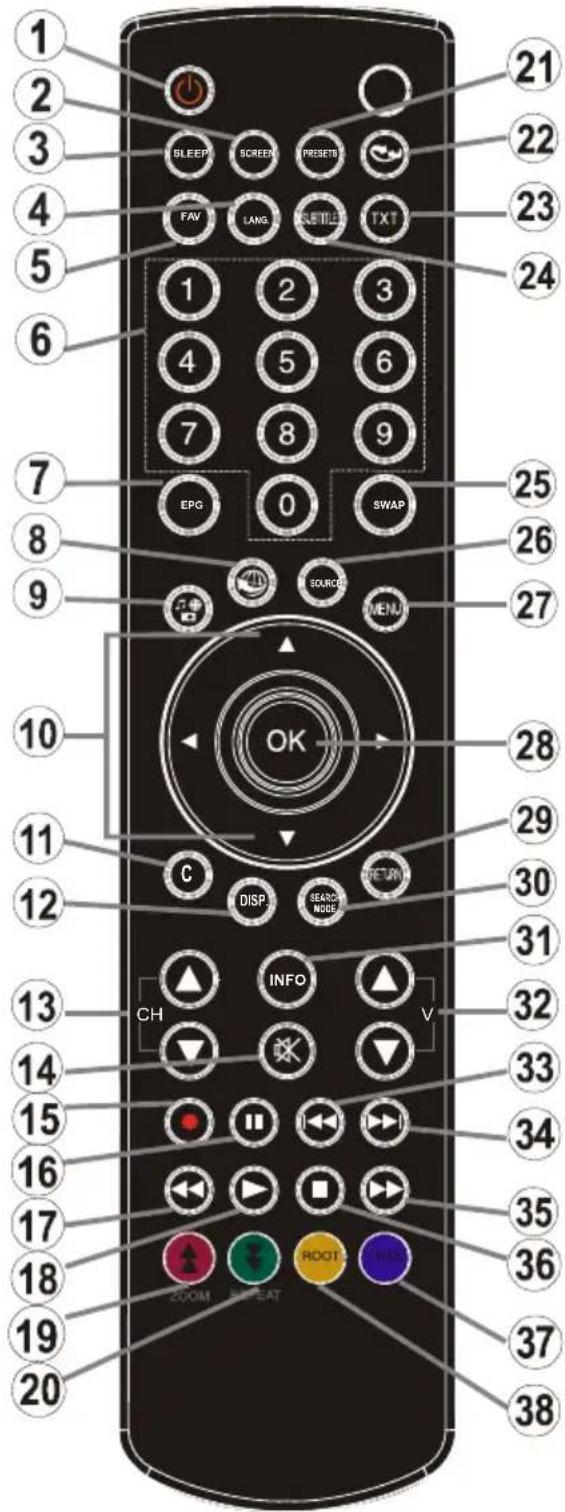
- Blauwe toets/Zenderlijst bewerken/Filter (in favorietenlijst & EZG)/Lus-willekeurig afspelen (in Mediabrowser)
- Gele toets/pauze (in mediabrowser/tijdlijnschema (in EZG)
De bedieningstoetsen van de LED-tv
| VOOR- en ACHTERAANZICT | Controleschakelaar WEERGAVE | Controleschakelaar |
| Omhoog1. Omlaag2. Zender/volume/AV/Stand-by 3. aan selectieschakelaar Opmerking: U kunt de schakelaar omhoog of omlaag verschuiven om het volume te wijzigien. Als u schakeltCUSen de zenders drukt u een maal op de middelste toets (positie 3) en daarna omhoog of omlaag. Als u de middelste toets opnieuw indrukt, verschijnt de bron OSD. Als u de middelste schakelaarindrukt en een aantal seconden ingedrukt houdt, schakelt de tv over op de stand-by modus. Het hoofdschemm OSDkan nicht weergegeven worden met bedieningstoetsen. |
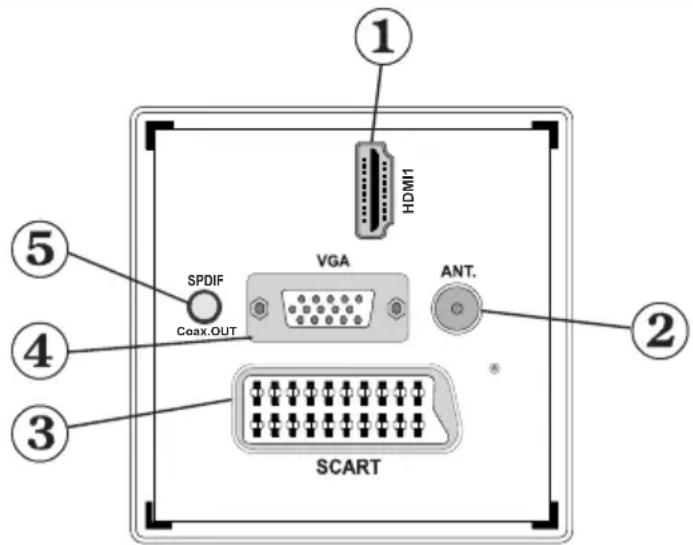
De verbindingen op de weiterzijde weergeven
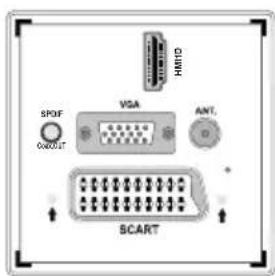
HDMI 1: HDMI Ingang 1.
HDMI-ingangen dienen voor de aansluiting op een toestel met een HDMI-aansluiting. Uw LED TV kan High Definition beelden weergeven via apparaten zoals een High Definition satelliet ontvanger of DVD-speler. Deze apparaten sluit u aan via de HDMI-aansluitingen of de component-aansluiting. Deze aansluitingen können zowel 720p als 1080p signalen ontvangen. Er is geen geluidsverbinding nodig voor een HDMI- maar HDMI-aansluiting.
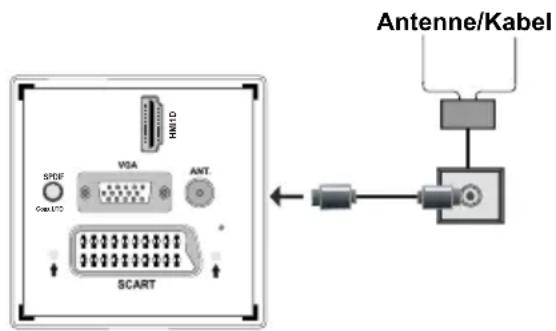
RF-ingang 2. sluit aan op een antennesystem of een kabel.
Als u gebruik maakt van een decoder of een media recorder is het van het allergrootste belang dat de antennekabel aangesloten worden via het toestel op de television, zoals weergegeven op afbeelding op de volgende paging's.
- SCART-ingang of uitgang voor exte apparaten. Verbind de SCART kabel met een SCART aansluiting op de TV en een SCART aansluiting op uw extern toestel (zoals een decoder, een VCR of een DVD speler). Opmerking: Als een extem apparaat aangesloten is via de SCART aansluiting schakelt de TV automatisch over op de AV modus.
Opmerking: S-VHS signal wordt ondersteund via scartaansluiting (optioneel).
- VGA-ingang dient om een computer met het TV toestel te verbinden. Verbind de PC-kabel:tussen de
PC INVOER op de TV en de PC uitvoer op uw PC.
Opmerking: U(Int) YPbPr narr VGA kabel (niet geleverd) gebruiken om het YPbPr signaal in te schakelen via VGA ingang.
WAARSCHUWING: U kurz VGA en YPbPr nicht geleiktijdig gebruiken.
- SPDIFuit voert geluidsignalen uit maar de huidig weergegeven bron. Gebruik een SPDIF kabel om geluidsignalen over te dragen maar een toestel met een SPDIF-ingang.
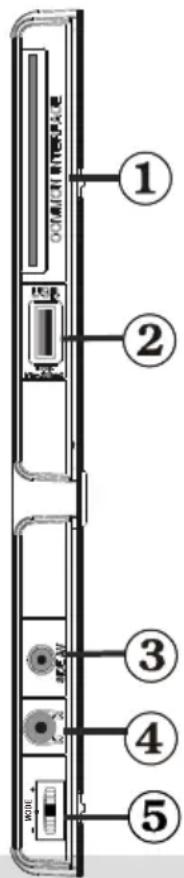
Zijdelingse aansluitingen
- CI-Slot (CI-sleuf) worden gebrukt om een Cl-kaart in te brengen. Met een Cl-kaartkest u alle kanalen waarop u geabonneerd bent bekijken. Raadpleeg het hoofdstuk "Voorwaardelijktoegang" voor meer informatie..
Side USB input (zijdelingse USB-ingang).2.
Zijde audio-video verbinding 3. ingang worden gezebruikt voor de aansluiting van video
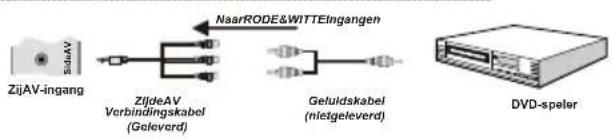
en audio signalen van externe toestellen. Om een videoverbinding te make,要去 de gevelerde AV verbindingskabel gebruiken om de verbinding in te schakelen. Voer eerst de enkele aansluiting van de kabel in de TV zijde AV aansluiting. Daarna voert u de videokabel (niet geleverd) connector in de GELE ingang (op de plurality zijde) van de geleverde AV verbindingskabel. De kleuren van de aansluitingen moet overeenstemmen.
Om de geluidsverbinding in te schakelen, moet u de RODE en WITTE ingangen gebruiken van deijke AV verbinderingskabel. Daarna voert u de geluidskabel van het toestel in de RODE en WITTE aansluiting van de geleverdeijke AV verbinderingskabel. De kleuren van de aansluitingen要去 overeenstemmen.
Opmerking: U moet de geluidsingangen van deijke AV verbinderingskabel (ROOD & WIT) gebruiken om de geluidsverbinding in te schakelen wonneer u een toestel aansluit op uw TV via de PC of COMPONENT VIDEO ingang.
Headphone jack (hoofdtelefoonaansluiting) wird gebrukt om een externe 4. hoofdtelefooan te sluiten op uw systeme. Sluit aan op de HOOFDTELEFOON aansluiting om geluid van de TV te beluisteren via de hoofdtelefooon (optioneel).
Zender/volume/ Source en Stand-by aan selectieschakelaar. 5.
Stroomaansluiting
BELANGRIJK: Het TV-toestel is ontworpen voor een bediening met 220-240V wisselstroom, 50Hz
- Laat na het uitpakken het tv- toestel op kamertemperatuur komen voor u het op de netstroom schakelt. Steek het netsnoer in het stopcontact.
- Nadat u de TV uitgepakt hebt, moet u het toestel deijd gunnen op kamertemperatuur te komen voor u het op het elektriciteitsnet aansluit.
Het gebruik van USB-ingangen
U kurz USB-apparaten aansluiten op uw tv via de • USB-ingang van de tv. Met deze functie kurz u JPG- en MP3-bestanden weergeven vanop een USB-geheugen.
Het is möglichk dat bepaalde soorten USB-apparaten (bv. MP3-spelers) Niet compatibel zich met deze tv. Het is raadzaam een veiligheidskopie van uw bestanden te make n voor u aansluitingen uitvoert op het tv-toestel om eventueel gevevensverlies te vermijden. De fabrikant is nicht aansprakelijk is voor eventuele schade aan bestanden of geveensverlies.
Verwijder de USB-module Nietijdens de weergave van een bestand.
LET OP: Het snel in- en uitvoeren van USB-apparaten kan gevaarlijk zijn. Steek de USB-driver er Niet snel en herhaaldelijk in en uit. Dit kan materièle schade veroorzaken aan de USB-speler en in het bijzonder aan het USB-apparaat zich.
ZIJAANZICT
USB-GEHEUGEN
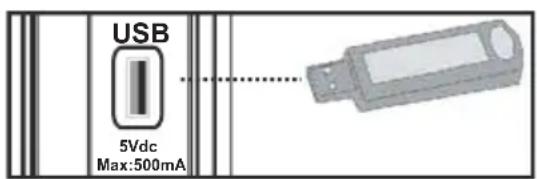
Aansluiting voor USB-geheugen
BELANGRIJK: Het tv-toestel dient uitgeschakeld te zich voör u er een USB-apparaat op aansluit of van loskoppelt. Steek uw USB-apparaat in de USB-ingang van de tv. U kunt USB-apparaten aansluten op uw tv via de USB-ingang van de tv.
Opmerking: Sommige harde schijven worden nicht ondersteund.
De LED-tv aansluiten op een pc
Om het beeld van uw computer op uw LED-tv waerte gehen, kunt u uw computer aansluiten op het tvtoestel. Schakel zowel de computer als het scherm uitvoor u een aansluiting tot stand brengt. Gebruik de 15-pin D-sub weergavekabel om een pc aan te sluiten opde LED-tv. Na het maken van de aansluiting, schakeltu overaar pc-bron.Raadpleeg de Ingangselectiesectie.Stel de gewenste resolutie in.U vindt informatie met betrekking tot de resolutie in de bijlagen.
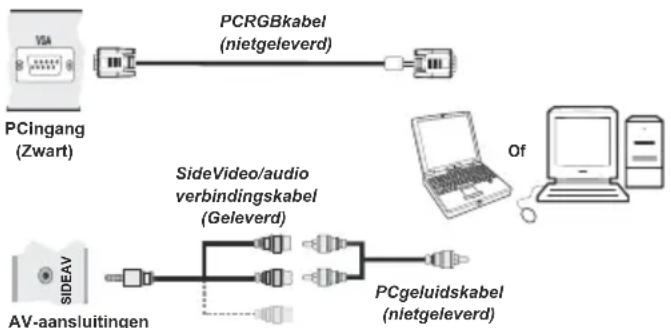
Opmerking: U要去 de geluidsingangen van de zijde AV verbindskabel (ROOD & WIT) gebruiken om de geluidsverbinding in te schakelen wanner u een toestel aansluit op uw TV via de PC ingang.
Opmerking: Als u een PC aansluit op de TV met de HDMI-aansluiting konnen radiostoringen optreden. Om die reden worden dit type aansluiting nicht aanbevolen. U kurz de VGA-aansluiting gebruiken.
De zichdelingse AV-aansluitingen gebruiken
U kurz verschillende optionele toestellen aansluiten op uw LED TV met de zijde connectoren van de TV.
Om een camcorder of camera aan te sluiten, moet u de ZIJDE AV aansluiting (zijde) gebruiken. Hiervoor要去 u de geleverde video.audio verbindingskabel gebruiken. Voer eerst de enkele aansluiting van de kabel in de TV AV IN aansluiting (zijde). Daarna voert u de camera kabel (niet geleverd) aansluitingen in het plurality del van de component video/ audio verbindingskabel. De kleuren van de aansluitingen要去 overeenstemmen. Zie de onderstaande afbeelding.
Daarna schakelt u de Zijde AV bron in. Zie de ingangselectie sectie in de volgende secties vooreer informatie.
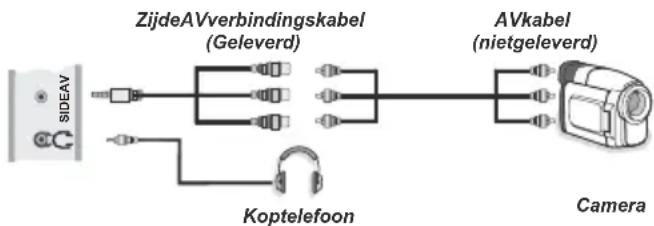
Om het TV geluid te beluisteren via de hoofdtelefoon moet u de hoofdtelefoon aansluiten op uw TV met de HOOFDTELEFOON aansluiting zoals hierboven aangegeven.
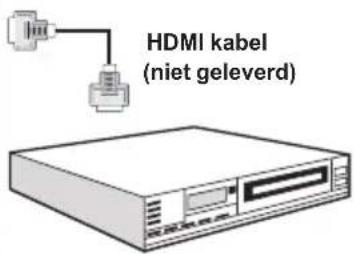
EenDVD-speler aansluiten via HDMI
Raadpleeg de gebruikshandleiding van uwDVDspeler voor aanvullende informatie. Schakel zowel het toestel als de tv uit voor u een aansluiting tot stand brengt.
Opmerking: Niet alle kabels die in de afbeelding worden weergegeven, zich bijgeleverd.
Indien uw DVD-speler een HDMI-aansluiting heeft, Aunt u aansluiten via HDMI voor een betere video en audio kwaliteit.
DVD-speler
Wanner u deDVD-speler hebt aangesloten zoals - hierboven weergegeven, schakelt u over op de aangesloten HDMI-bron. Zie de Ingangselectie sectie voor meer informatie over het wijzigen van de brunnen.
EenDVD-speler aansluiten
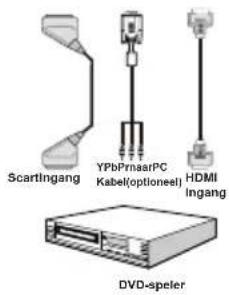
Als u eenDVD-speler wenst aan te sluiten op uw LED-TV,ktuntu daarvoordaansluitingen van het tv-toestel gebruiken.Dvd-spelers kunnen verschillende aansluitingen hebben.Raedpleeg de gebruikshandleiding van uwDVD-speler voor aanvullende informatie.Schakel zowel het toestel als de tv uit voor u een aansluiting tot stand brengt.
Opmerking: De Kabels in de afbeelding worden nicht geleverd.
Indien uwDVD-speler een HDMI aansluiting heeft, -kunt u hem via HDMI aansluiten. Wanner u deDVD-speler hebt aangesloten, schakelt u over maar HDMI-bron. Raadpleeg hiervoorde
SommigeDVD-spelers worden via COMPONENTE AANSLUITINGEN (YPbPr)verbonden.De YpbPr kan enkel gebrukt worden als u een apparaat aansluit met een YPbPr-uitgang via de PC-ingang met YPbPraar PC-kabel (De YPbPr-kabel worden nicht geleverd).
U kunt ook een verbinding tot stand brengen via SCART. Gebruik waar bij een SCART-kabel, zoals hieronder weergegeven.
Opmerking: Deze drie aansluitingssmethodes voerendezelfde functie uit maar met een verschillend kwaliteitsniveau. Het is Niet nodig een verbinding tot stand te brengen via alle drie methoden.
Video-aansluiting
Geluidsaansluiting
Afstandsbediening
De batterijenplaatsen
Verwijder het deksel van het batterijvakje aan de .achtenzijde van de afstandsbediening door zachtjes aanchter te trekken vanaf het gemarkeerde deel.
- Voer twee AA/R3 of gelijkwaardige batterijen in. Respecteer de correcte polariteit (+/-) wanner u de batterijen invoert en verrang het deksel van het batterijcompartment.
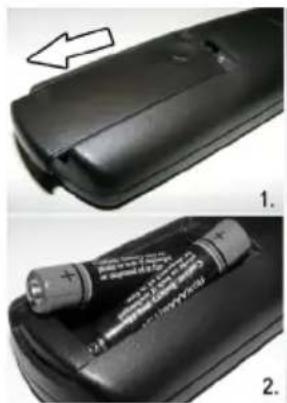
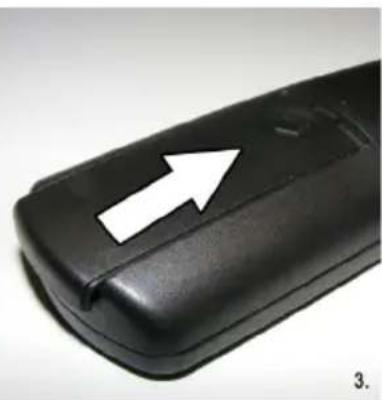
Opmerking: Verwijder de batterijen uit de afstandsbediening als u het gedurende een langeperiode Niet za gebruiken. Zoiet, kan dit schadeveroorzaken door lekkage van de batterijen. Het bereik van de afstandsbediening is ongeveer 7m/23ft..
In-/uitschakelen
De tv inschakelen
Sluit het netsnoor aan op een 220-240V AC, 50 Hz stopcontact. Daarna begint het stand-by LED te branden (de LED knippertijdens de stand-by Aan/Uit).
Omdevinteschakelenvanuitstand-bymodus,doetuhetvolgende:
Druk op de toets, CH*of CH" of een numeriek toets van de afstandsbediening.
Druk op de controschakelaar aanrechtzerijde van de TV. De tv schakelt in.
Opmerking: Indien u de tv inschakelt met de CH ofr CH toetsen van de afstandsbediening of op het tvtoestel, za de LAST weergegeven zender opniew worden geselecteerd.
Op beiden manieren kunt u de tv inschakelen.
De tv uitschakelen
Druk op de "toets van de afstandsbediening of houd de controleschakelaar van de TV ingedrukt om de TV uit te schakelen zodat de TV overschakel aan de stand-by modus.
Om de tv volledig uit te schakelen, trekt u de stekker van de tv uit het stopcontact.
Opmerking: Wanner de tv in stand-bymodus • staat, knippert het stand-byindicatorlampje om aan te given dat functies zoals 'Stand-by Zoeken', 'Downloaden over de ether' of 'Timer' actief zichn.
Selecteren van de ingang
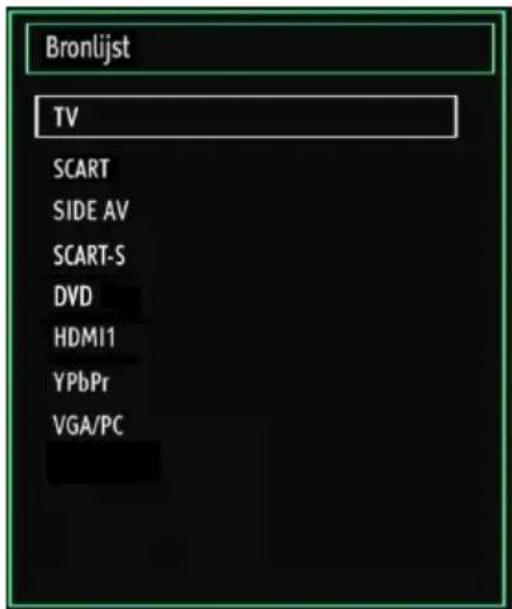
Van zodra u externe systemen hebt aangesloten op uw tv, kunt u overschakelenaar verschillende ingangsbronnen.Druk op de SOURCE (BRON)-toets van uw afstandsbediening om rechtsreeks de bronnen te veranderen.
Basisbedieningen
U kunt uw tv zowel met de afstandsbediening als met de toetsen op het tv- toestel bedieren.
Bediening via de toetsen op het tv-toestel:
Het volume instellen
U kunt de controleschakelaar omhoog of omlaag.
verschuiven om het volume te wijzigen. Om het volume te verhogen, verplaatst u de schakelaar omhoog.Verplaats de schakelaar neerwaarts om het volume te verlagen.Een schuifregelaar voor het volumeniveau versuschijnt op het scherm.
Hetprogrammaselecteren
Druk erst een maal op de controcheschakelaar om de zender te wijzigen. U kunt de schakelaar omhoog verplaatsen om het volgende programma te selecteren of verplaats hem omlaag om het vorigeprogramma te selecteren.
Het hoofdmenu weergeven
Het menuschem kan nicht worden weergegeven met de controleschakelaar.
De AV-modus
Druk herhaaldelijk op de controleschakelaar tot de - bron OSD verschijnt op het scherm.
Bediening via de afstandsbediening:
De afstandbediening van uw tv is ontworpen om alle functies te besturen van het model dat u geselecteerd hebt. De functies worden beschreiben in de volgorde van het menusystem van uw tv.
Het volume instellen
- Druk op de V" toets om het volume te verhogen. Druk op de V"toets om het volume te verlagen. Een schuifregelaar voor het volumeniveau verschijnt op het scherm.
Programmaselectie (Voorgaand of volgend programme)
- Druk op de CH"toets om het vorige programmat te selecteren.
- Druk op de CH"▲"toets om het volgende programmat te selectoren.
Hetprogrammaselecteren(dirctetoegang):
Druk op de cijfertoetsen van de afstandsbediening omprogramma's tussen 0 en 9 te selecteren. De tv zar automatisch maar het geseleerdeprogramma overschakelen. Omprogramma's tussen 10 en 99 te kiezen, druktu achetereenvolgens op de numerieke toetsen. Wanner de indruktijd voor het tweede cijfer versteken is, worden enkel de zender die overeenstemt met het eerste cijfer weergegeven. Drukrechtstreeks op het programmanummer omprogramma's met een enkel cijfer te herselecteren.
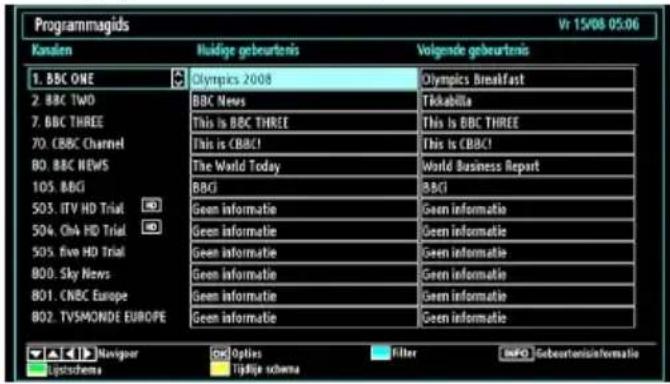
U kunt de elektronische zendergids (EPG) weergever om informatatie wee ter te geven over beschikbare zenders. Om het EPG-menu wee ter te geven, drukt u op de EPG toets op de afstandsbediening.
- Druk op de "▼"/▲"toetsen om te navigeren doorheen de zenders.
- Druk op de “←”/“→”toetsen om te navigeren doorheende zenderlijk.
EPG-menu geeft beschikbare informatie weeer op alle zenders.
Merk op dat de gebeurtenisinformationatie automatisch bijgewerkt worden. Als er geen gebeurtenisinformationie gegevens beschikkaar zijn voor zenders worden EPG weergegeven met blanco spaties.
▼/▲:navigeren
OK (opties): Geen zenderopties weerd, inclusief de "Zender selecteren" optie.
Blauwe toets (Filter): Geeft filteropties weer.
INFO (Gebeurtenisgegevens): Geeft de zenders in detail wee.
Groene toets: Zenderschema worden weergegeven
Gele toets: EPG-gegevens weergeven in overeenstem met tijdlijnschema
▼▲▼Navigeren
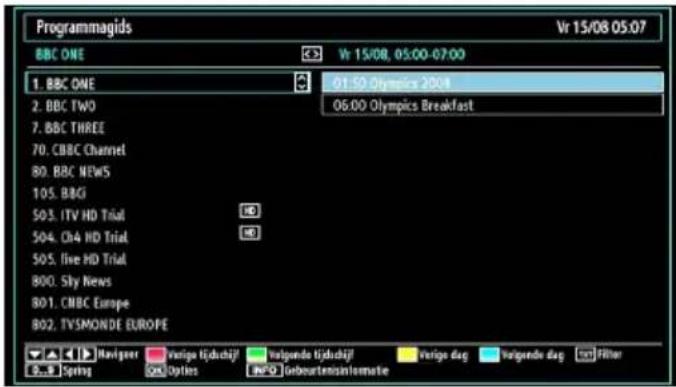
Rode toets (Vorige tijdschijf): Geeft de programma.
weer van de vorige tijdschijf.
Groene toets (Volgende tijdschijf): Geeft de programma's wee van de volgende tijdschijf.
Gele toets (Vorige dag): Geeft de programma's wee van de vorige dag.
Blauwe toets (Volgende dag): Geeft de programma's weeer van de volgende dag.
TXT toets (Filter): Geeft filteropties wee.
Numerieke toetsen (Springen): Springt maar de voorkeurzender rechtstreeks via de numerieke toetsen.
OK (opties): Geen zenderopties weerd, inclusief de "Zender selecteren" optie.
INFORMATIE (Details): Geeft de zenders in detail. 'weer.
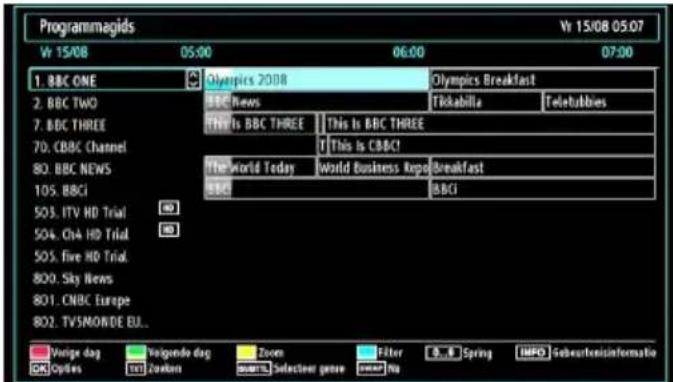
Rode toets (Vorige dag): Geeft de programma's wee van de vorige dag.
Groene toets (Volgende dag): Geeft de programma's weeer van de volgende dag.
Gele toets (Zoom): Breidt de zenderinformatieuit.
Blauwe toets (Filter): Geeft filteropties weeR.
Numerieke toetsen (Springen): Springt maar de voorkeurzenderrechtstreeks via de numerieke toetsen.
INFORMATIE (Details): Geeft de zenders in detail.
weer.
OK (opties): Geen zenderopties weerd, inclusief de Zender selecteren" optie.
Tekst (Zoeken): Geeft "Gids zoeken" menu weeR.
ONDERT: Druk op de ONDERT toets om het Genre selecteren menu waar te gehen. Gebruik deze functie om de zendergids databank te doorzoekeken in overeenstemming met het genre. De beschikbare informatatie in de programmagids worden doorzocht en de resultaten die overeenstemmen met uwcriteria verschijnen in een lijst.
SWAP(Nu): Geeft de huidige zender weeR.
Digitale teletekst (\*\* uitsluitend voor het VK)
Druk de (TELETEKST) "TXT" toets in.
5e digitale teletekstinformatie verschijnt.
Gebruik de gekleurde toetsen, de cursortoetsen en de OK toets om dit menu te bedieren.
De bedieningsmethode kan verschillen afhankelijk van de inhoud van de digitale teletekst.
Volg de instructies op het digitale teletekstschem.
Wonneer de "TXT" toets ingedrukt worden, keert de TV terug maar de televisione uitzending.
Met de Digitale uitzending (DVB-T-C), naast digitale teletekst uitzendingen samen met normale uitzending zich er ook zenders metuitsluitend digitale teletekst uitzendingen.
De beeldverhouding (vorm van het beeld) van een kanaal met uitsluitend digitale teletekst uitzendingen is netdezelfde als de beeldverhouding van het eerder weergegeven beeld.
Als u de "TXT" toets opniew indrukt, verschijnt het digitale teletekstschem.
Analoge Teletekst
Het gebruik van teletekst en zijn functies+zijn identiek aan het analoge tekstsystem. Zie de "TELETEKST" toelichtingen.
Eerste ingebruikneming
BELANGRIJK: Zorg ervoor dat de antennne of kabel verbonden is en er geen Common Interface module is ingevoerd voor u de TV inschakelt voor de initiete installmentie.
Wanner u het tv-toestel voor de eerste maal gebruikt, za een hulpprogramma u begeleiden bij het installmentieproces. Eerst verschijnt er een scherm voor het selecteren van de taal.
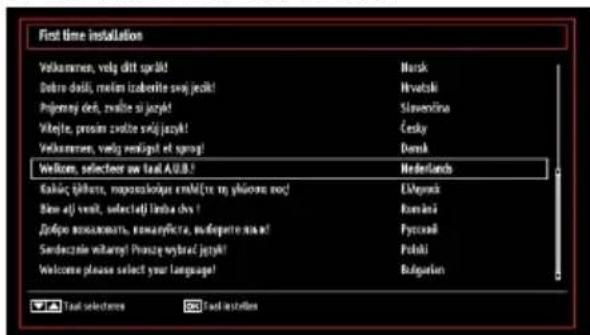
Selecteer uw taal aan de hand van de of -knappen en drukervolgens op de OK-knop om te bevestigen en verderte gaan.
Vervolgens verschijnt er een verwelkomingschemm, waarin in u de opties Land, Teletekt taal en Scan-encryptie dient in te stellen.
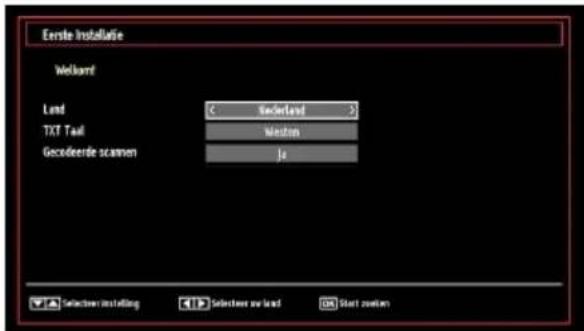
Druk op"of om het land te selecteren dat u wilt instellen en druk op" om de Teleteksttaal optie te markeren. Gebruik de " of "tots om de gewenste Teleteksttaal te selecteren.
- Druk op de “▼” toets nadat u de Teleteksttaal optie hebt ingesteld. Scan encryptie za dan worden gemarkeerd. U=kunt Scan encryptie instellen als, Ja als u gecodeerde zenders wilt scannen. Daarna selecteert u de gewenste Teleteksttaal.
Druk op de OK toets op de afstandsbediening om door te gaan, het volgende bericht verschijnt dan op het scherm:
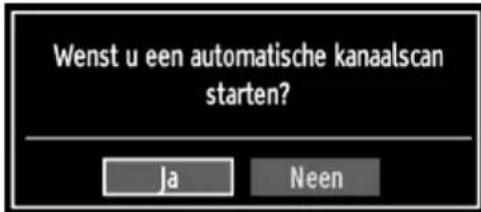
Om de "Ja" of "Nee" optie te selecteren, maarert u het item met de of toetsen en druk op de OK toets.
De volgende OSD zal dan op het scherm weergegeven worden.
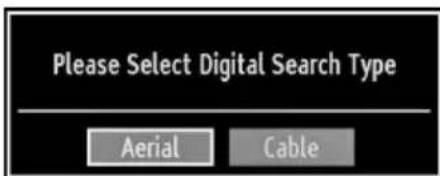
Als u KABEL selecteert, worden het volgende scherm weergegeven:
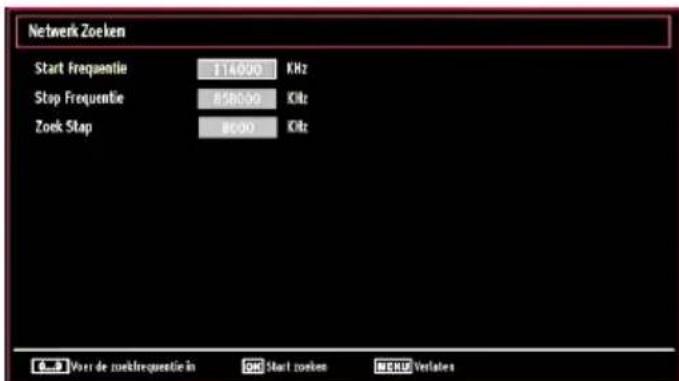
U kurz freiagentebereiken selecteren in dit schem. Om de weergegeven regels te markeren, kurz u de▼" of "▲ toets gebruiken. U kurz het freiagentebereik handmatig invoeren met de numerieke toetsen op de afstandsbediening. Stel de gewenste begin en eindefrequentie in met de numerieke knoppen op de afstandsbediening. Na deze bewerking kurz u de de Zoek-stap als 8000 KHz of 1000 KHz instellen. Als u 1000 KHz selekteert, voert de TV de zoekprocedure op gedetailleerde wijze uit. De zoekopdracht zal hierdoor aanzienlijk longer duren. Aan het einde, druk op OK om de automatische zoekopdracht te starten.
Als de ANTENNE optie selecteert in het Zoektype scherm zoekt de televisie digitale aardse TVuitzenden.
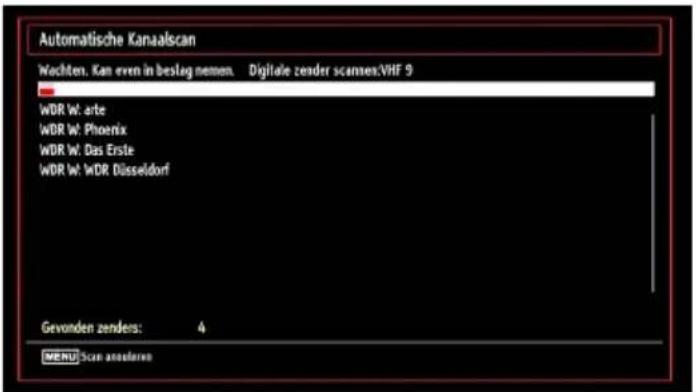
- Opmerking: Om te annuleren, drukt u op de MENU-knop.
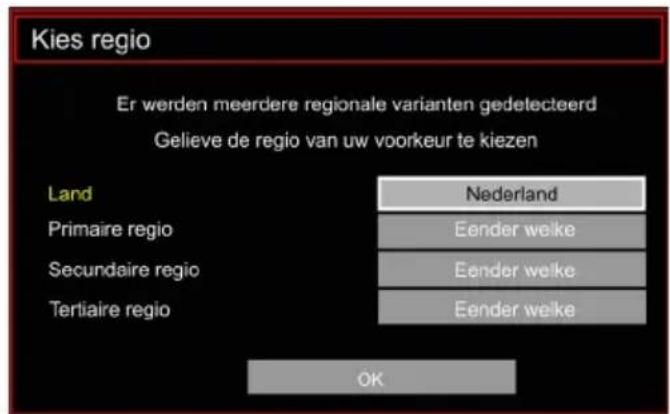
- Einde van de zoekopdracht, het Regio selecteren menuschem verschijnt (als er meerere regio varianten worden gedetecteerd). Selecteer het land en de regio en druk op OK om door te gaan.
Nadat alle kanalen+zijn opgeslagen,verschijnt een zenderlijst op het scherm. Als u de zenders wilt sorteren volgens de LCN selekteert u "Ja" en daarna drukt u op OK".
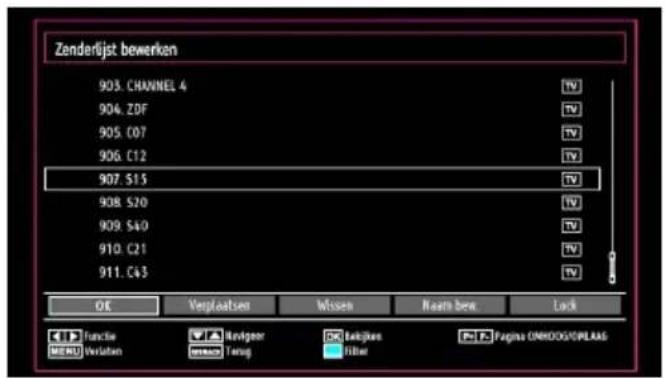
Druk op de OK-knop om de zenderlijst te verlaten en tv te kijken.
Installatie
Druk op de MENU toets op de afstandsbediening en selecteer Installatie met de of "toets. Druk op de OK toets en het volgende menuschem verschijnt.
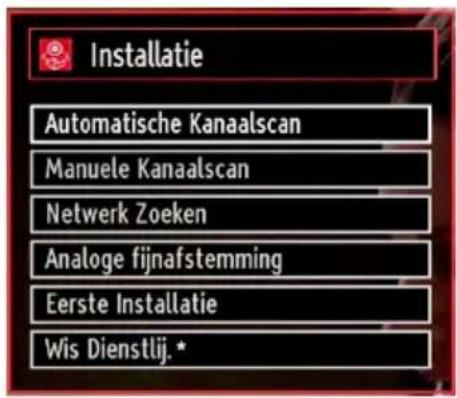
Selecteer de Automatische zenderscan ((opniew afstemmen) met de "▼" ⋆ets en druk op de OK toets. Automatische zender scanopties (opniew afstemmen) worden weergegeben. U kunt opties selecteren met de "▼"▲n OK toetsen.
Bediening van het menu 'Auto Channel Scan' (Automatische kanalenscan) (Opnieuw afstemmen)
Digital aards: Zoekt antennne DVB-zenders en slaat ze op.
Digitale kabel: Zoekt kabel DVB-zenders en slaat ze op.
Analogog: Zoekt analogue stations en slaat ze op.
Digitale antenne & analoog: Zoekt zowel analoge als antenne DVB-zenders en slaat ze op.
Digitale kabel & analoog: Zoekt zowel analoge als kabel DVB-zenders en slaat ze op.
- Nadat u een automatische Zoekoptie hebt geselecteert, drukt u op de OK-toets en verrolgens verschijnt er een bevestigingschem. Om het installmentieproces te beginnen, selecteert u Yes (Ja) - of om te annuleren Nee - met de 一 _ 一 of * knop, en verrolgens drukt u op de OK-knop.
Nadat het scantype werk geselecteerd, ingesteld en bevestigd, begint het installmentieproces en beweegt de voortgangsbalk. Om het proces te annuleren, drukt u op de MENU-knop. In dat geval worden de gezonden kanalen nicht opgeslagen.
Manuele tuning
TIP: Deze functie kan worden gebruikt voor het opslagen vanrechtstreekse uitzendingen.
In het installmentenu selecteert u Manuele kanalenscan met de OK-knuppen. Het optieschem Manuele scan worden weergegeven.
Selecteer het gewenste Zoektype met de of -knop. De opties voor manueel zoeken zullen zich dan automatisch aanpassen. Druk op f om een optie te markeren en gebruikervolgens of om de optie in te stellen. Om te annuleren, drukt u op de MENU-knop.
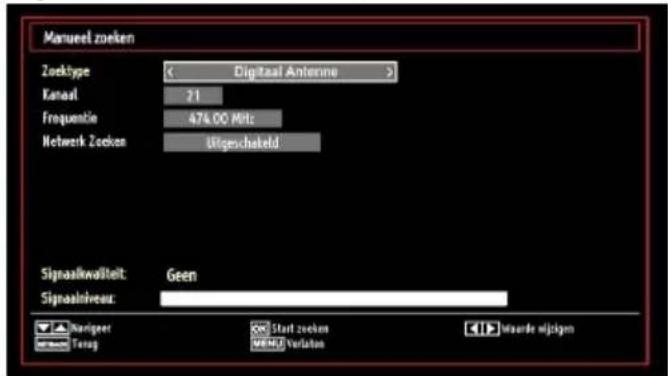
Digital aardse manueel zoeken
In de manuele zenderscan worden het cijfer van de multiplex of freiertie manueel ingevoerd en enkel die multiplex of freiertie worden doorzocht voor de zenders. Na selectie van het zoektype als Digitaal kunt u het multiplex of freiertie cijfer invoeren met de numerieke toetsen en druk op OK om te zoeken.
Digitale kabel manueel zoeken:
In de kabel manuele scan kurz u de frequenie, modulatie, symboolsnelheid en de netwerkzender scanopties invoeren. Na selectie van het zoektype als Digitale kabel kurz u de gewenste opties instellen en de OK toets indrukken om te zoeken.
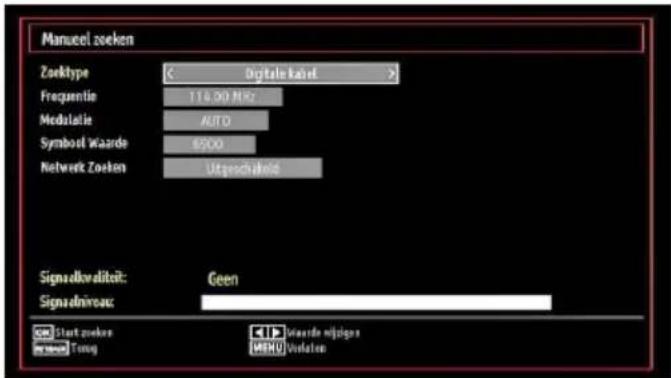

Analoog manueel zoeken:
Nadat u het analoge zoektype hebt geselecteerd, kunt u de / " knop drukken om een optie te markeren. Druk verwolgens of "om de optie in te stellen.
Voer het zendernummer in of de frequentie met de numerieke toetsen. Druk dan op OK om te zoeken. Zodra de zender gezonden is, worden alle neue zenders opgeslagen die nicht op de lijst staan vermeld.
Analoge fijnafstemming
Selecteer Analoge fijnafstemming in het Installatiemenu met de "Vof " OK toetsen.
Het scherm 'Analoge Fine Tune (Analoge tuning)\ wordt weergegeven. De functie Analoge tuning is nicht beschikbaar indien er geen analoge kanalen, digitale kanalen en externe bronnen zich opgeslagen.
Druk op OK om door te gaan. Gebruik de “ of ” toets om af te stemmen. Bij het beeindigen, drukt u op OK:
Network zenderscan
In het installment菜单 selecteert u Network Channel Scan (Network zenderscan) met de “ 一 ” en OKknuppen. Het network zenderscan selectschem wordt weergegeven. Selecteer Digitaal aards of Digitale kabel en druk op de OK toets om door te gaan. Het volgende bericht worden gezvaagd. Selecteer Yes (Ja) om door te gaan of selecteer No (Nee) om te annuleren.
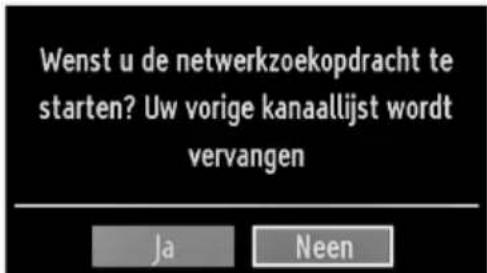
Als u de Digitaal aards scanprocedure start, worden de automatische scan gestart. Om te annuleren, drukt u op de MENU-knop.
Als u de Digitale kabel scanprocedure start, worden het volgende scherm weergegeven.
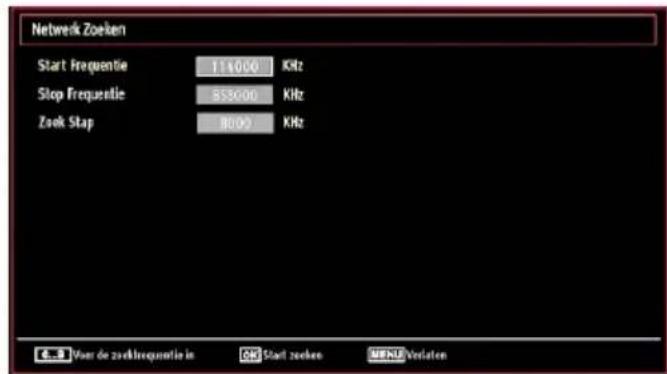
In dit scherm kurz u een frequentiebereik selecteren. Om de weergegeven lijnen te markeren, kurz u de▼ of “▲toets gebruiken. U kurz het frequentiebereik handmatig invoeren met de numerieke toetsen op de afstandsbediening. Stel de gewenste begin en eindefrequentie in met de numerieke knoppen op de afstandsbediening. Na deze bewerking kurz u de de Zoek-stap als 8000 KHz of 1000 KHz instellen. Als u 1000 KHz selecteert, voert de TV de Zoekprocedure op gedetailleerde wijzeuit. De zoekopdracht zal hierdoor aanzienlijk langer duren. Aan het einde, druk op OK om de automatische zoekopdracht te starten. Het automatisch zoeken scherm worden tijdens dit proces weergegeben.
Opmerking: Als u een uitgebreide opening selecteert:tussen de Start en Stop freqentiesnelheid, za deautomatische zoeken opdracht langer duren.
Servicelijst wissen (^*)
(*) Deze instelling is enkel zichtaar wanner de Landoptie is ingesteld op Denenmarken, Zweden, Noorwegen of Finland.
Gebruik deze instelling om de opgeslagen kanalen te wissen. Druk op de “Vof ” tets om Servicelijst Wissen te selecteren en druk dan op OK. De volgende OSD za dan op het scherm weergegeven worden.
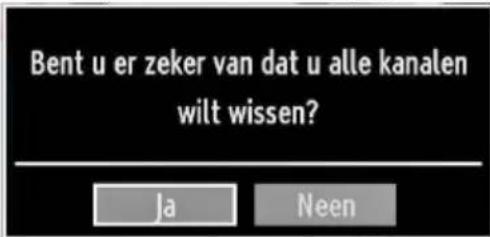
Druk OK om te annuleren. Selecteer Ja door op de "of " oets te drukken en druk op OK om alle kanalen te wissen.
Zenders beheren - Kanalenlijst
Het tv-toestel sorteert alle opgeslagen zenders in een zenderlijst. Aan de hand van de opties van de zenderlijst, kut u deze zenderlijst bewerken, uw喜欢吃 kanalen instellen of de actieve kanalen selecteren die u wenst op te nemen in de lijst.
- Druk op de "MENU"-toets om maar het hoofdmenu te gaan. Selecteer nu de optie Zenderlijst aan de hand van de "of "knop. Druk op OK om de inhoud van het menu wee ter Geven.
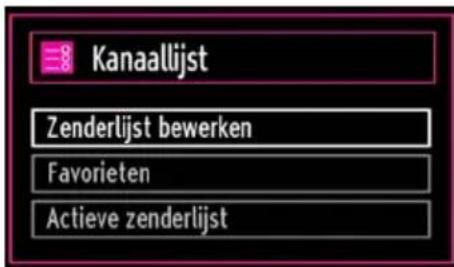
Selecteer Zenderlijst bewerken om de opgeslagen kanalen te beheren. Gebruik de of “ en OK toetsen om Zenderlijst bewerken te selecteren.
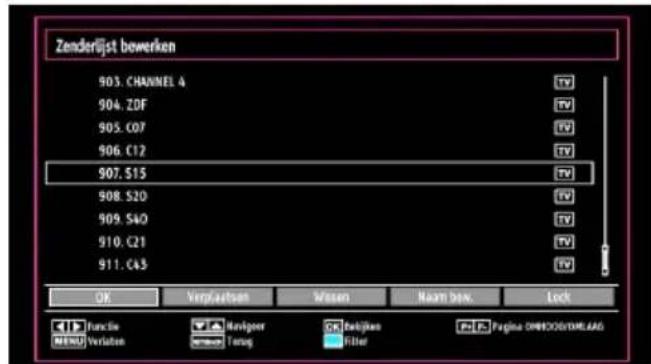
De zenderlijst beheren:
Druk op de " of toetsen om het kanaal te selectoren dat u wil bewerken. Druk op de of toetsen om een functie te selectoren in het Channel List (Zenderlijst)-menu.
Gebruik de CH"of CHtoetsen om de pagina.
haar boven of beneden te bewegen.
- Druk op de BLAUWE toets op de filteropties wee ter geven.
- Druk op MENU om het te verlaten.
Een kanaal verplaatsen:
Selecteer eerste het gewenste kanaal. Selecteer de Verplaatsen optie in de zenderlijst en druk op de OK toets.
- Er verschijnt een menu Nummer bewerken. Voer het gewenste kanaalnummer in met de numerieke toetsen op de afstandsbediening. Indier er al een kanaal werk opgeslagen onder dat nummer, verschijnt er een waarschuwingbericht. Selecteer (Ja) indien u het kanaal wil verplaatsen en druk op OK.
Druk op OK om door te gaan. Het geselecteerde - kanaal is nu verplaatst.
Een kanaal verwijderen:
- U=kunt de GROENE toets indrukken om een tag teplaatsen/verwijderen voor alle zenders; gebruik de GELE toets om een tag teplaatsen/verwijderen.
Selecteer het kanaal dat u wil verwijderen en • selecteer de optie Verwijderen. Druk op OK om door te gaan.
Een waarschuwingsmelding verschijnt. Selecteer (Ja) om de kanalen te verwijderen, druk op (Nee) om het proces te annuleren. Druk op OK om door te gaan.
De naam van een kanaal wijzigen:
Selecteer het kanaal waarvan u de naam wil wijzigen en selecteer de optie Edit Name (Naam bewerken). Druk op OK om door te gaan.
Verplaatst u zich maar het vorige/volgende teken met de “of “ toetsen. Als u de “ of ” toetsen indrukt, schakelt u over op het volgende teken, bijv. ‘b’ teken worden ‘a’ met “ of ‘c’ met “ A’s u op de numerieke toetsen ‘0...9’ drukt, verrangt u het gemarkeeerde teken een voor een met de boven de toets afgedrukte tekens iedere maal u op de toets drukt.
Wanner u klaar bent, drukt op OK om de wijziging op te slagen: Druk op MENU om de functie te verlaten.
Een kanaal vergrendelen:
U kunt de GROENE toets indrukken om een tag teplaatsen/verwijderen voor alle zenders; gebruik de GELE toets om een tag teplaatsen/verwijderen bij een zender.
Selecteer het kanaal dat u wilt verwijderen en selecteer de optie Lock (Vergrendelen). Druk op OK om door te gaan.
U worden nu gevraagd om een persoonlijk identificatienummer (PIN) voor ouderlijke controle in te voeren. Het standard PIN is ingesteld op 0000. Voer dit PIN in.
Opmerking: Als de landoptie ingesteld is op Frankrijk kunt u 4725 als standardcode gebruiken.
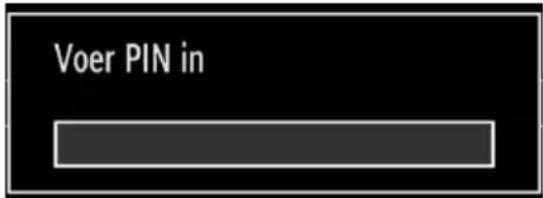
Om een kanaal te vergrendelen/ontgrendelen, drukt u op OK wonneer het gewenste kanaal wordt gemarkeer. Er verschijnt dan een vergrendelingssymbol naast het geselecteerde kanaal.
Zenders beheren - Favorieten
U kunt een lijst van uw favorite programa's creeren..
- Druk op de "MENU"-toets om maar het hoofdmenu te gaan. Selecteer nu de optie Zenderlijst aan de hand van de 一 _ 0 ^ 一 of * knop. Druk op OK om de inhoud van het menu wee ter Geven.
Selecteer Favourites (Favorieten) om de lijst met uw favorieten te creeren. Gebruik de ^ / en OK- knappen om Favorites (Favorieten) te selecteren.
U kunt verschilende zenders als favorieten instellen zodate enkel doorheen de favoriete zenders genavigeerd worden.
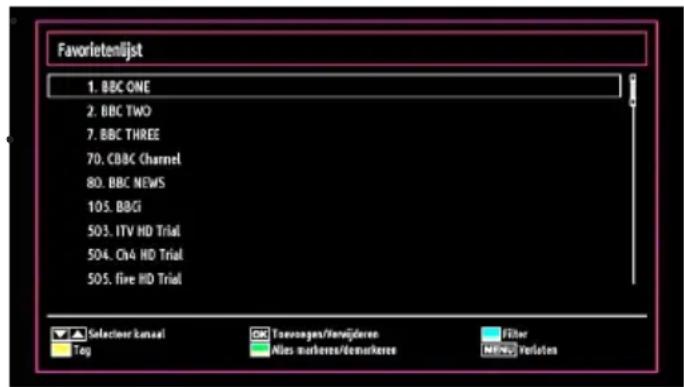
- Selecteer een kanaal met de “▼” of “▲” toets. Druk op de OK-knop om de geselecteerde kanalen toe te voegen aan uw favorietenlijst. Druk opnieuw op de OK toets om te verwijderen.
Toetsfuncties
- OK: Een zender toevoegen/verwijden.
- GEEL: Een tagplaatsen/verwijden bij een zender.
GROEN: Een tag plaatsen/verwijden bij alle zenders. - BLAUW: Geeft de filteropties weeR.
Zenders beheren - De zenderlijk sorteren
U kunt de uitzendingen selecteren die u in de zenderlijst wil opnemen. Om specifieke soorten van uitzendingen waar te gehen, gebruikt u Instelling actieve kanalenlijst.
Selecteer de Actieve zenderlijst in het Zenderlijstmen met de “of “ koets. Druk op OK om door te gaan.
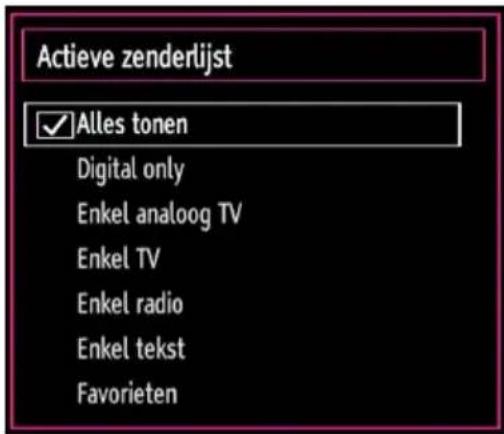
U kunt nu een type van uitzending kiezenuit de lijst aan de hand van de "V"en OK-knuppen.
Informatie op het scherm
U kurz de INFO toets indrukken om de informatatie op het scherm waar te gezven. Het informatievaandel toont dan de details van het kanaal en van het huidige programma.

U kunt de INFO toets indrukken om de informatatie op het scherm waar te geven. Het informatievaandel toont dan de details van het kanaal en van het huidige programma.
Het informatievaandel biedt informatatie over het geselecteerde kanaal en het uit gezonden programma De naam van het kanaal worden weergegeven, samen met zichn kanalenlijstnummer.
Tip: Niet alle programma's zendendezelfde informatatieuit.Indien de naam en de tijd van hetprogramma nietbeschikbaar zich, zal het informatievaandel blancoworden weergegeven.
Indien het geseleerde kanaal vergrendeld is, dient u de correcte viercijfercode in te voeren om de zende te konnen bekijken (standaardcode is 0000). "PIN invoeren" verschijnt op het scherm.
Opmerking: Als de landoptie ingesteld is op Frankrijk kunt u 4725 als standardcode gebruiken.
Media afspelen met media browser
Indien het USB-geheugen nicht herkend worden na het in-/uitschakelen of na de eerste installmentie, dient u eerst het USB-apparaat te verwijderen en het tv-toestel uit te schakelen. Sluit daarna het USB-apparaat opnieuw aan.
Om de Mediabrowser waar te Geven, drukt u op de "MENU" toets van de afstandsbediening en daarna selecteert u de Mediabrowser met de of toets. Druk op OK om door te gaan. Het menu van Media Browser zal worden weergegeven.
Ook, wonneer u USB-toestellen invoert, worden het media browser scherm automatisch weergegeven:
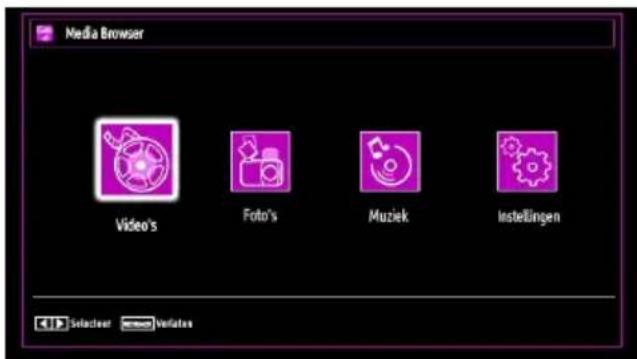
U kurz de MP3- en video-bestanden weergeven vanop een USB-geheugen. Selecteer met de "of -knop de opties Videos (Video's), Photos (Foto's) of Settings (Instellengen).
Video's bekijken via USB
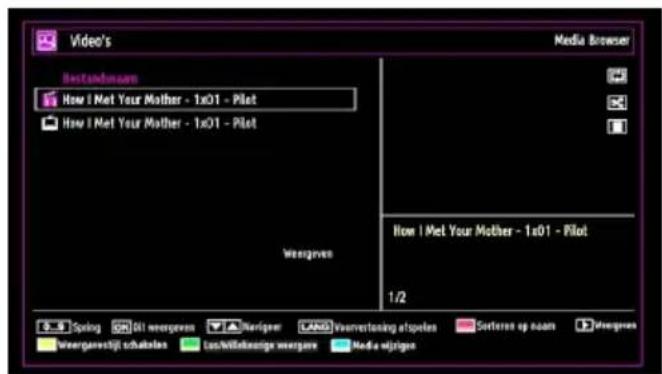
Wanner u in de optie Video selecteert, worden alle beschikbare videobestanden gefilterd en cervolgens op het scherm weergegeven in een lijst. U kurz u met de "of "Knop een videobestand selecteren en op OK drukken om een video te bekijken. U kurz ook een ondtitelingbestand selecteren of deselecteren met de OK toets. Het volgende menu wordt weergegeven verwijl een videobestand worden afgespeeld:
De tv springt maar het bestand dat begint met de letter die u invoert met de numerieke toetsen op uw afstandsbediening.
Dit Afspelen (OK toets) : Speelt het geselecteerde bestand af.
Mavigeren in het menu
Lang (voorbeeldweergave): Geeft het geseleeteerde bestand waar in een Klein voorbeelschem.
ROOD: Sorteert de bestanden op naam.
Afspelen ( toets) : Speelt alle mediabestanden in demap af, met als eerste het geselecteerde bestand.
Gele toets Weergavestijl wijzigen
Loop (Lus)/Shuffle (Willekeurig) (GROENE toets)
Eenmaal drukken om de lus te deactiveren Opnieuw drukken om zowel Lus als Willekeurig te deactiveren.
Een derdemaal drukken om enkel Willekeurig te activeren.
Een vierdemaal drukken om beiden opties te activeren. U kunt aan de veranderde pictogrammer zich welke functies+zijn gedeactiveerd.
BLAUW: Wijzigt de media-opties.
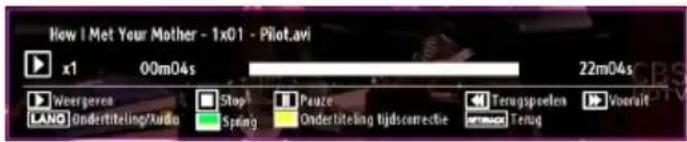
Afspelen toets) : Start de videoweergave.
Stop (knop): Stopt de videoweergave
Pauze (Ibets): Stopt de videoijdelijk.
Terugspoelen(« toets): Spoelt de video achterwaarts.
Voorwaarts(ets): Spoelt de video vlug verdier.
Subtitle (Ondertiteling)/Audio (TAAL): Stelt de ondtertiteling/het geluid in.
Springen (GROENE toets): Springt maar de gewenste zender.
Geel: Opent het menu voor deijdscorrectie van de ondertiteling.
Ret/Back: Terug maar vorig menu..
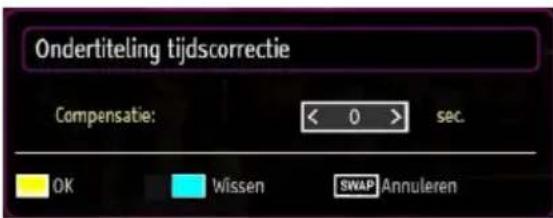
Druk op OK om te bevestigen
Druk op BLAUW om te wissen
Door op de toets SWAP (Exit) te drukken, schakelt u terug maar het vorige menu.
Foto's bekijken via USB
Wanner u de optie Foto's selekteert, worden alle beschikbare fotobestanden gefilterd en vervolgens op het scherm opgesomd.
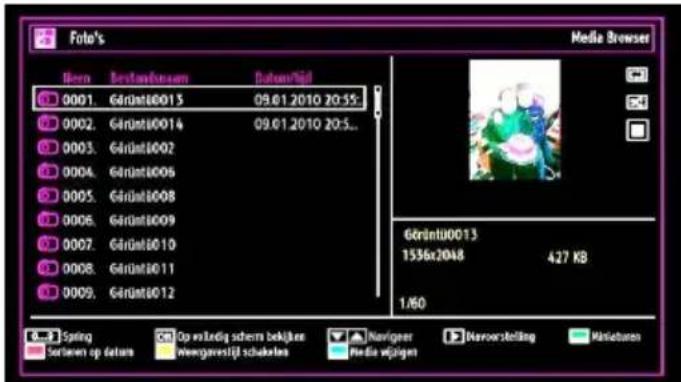
Jump/Springen (numerieke toetsen): met de numerieke toetsen springen maar het geselecteerde bestand.
OK: Geeft de geselecteerde Foto waar in volledig scherm.
▼ Navigeren in het menu
Diavoorstelling (toets): Start de diavoorsteling met alle Foto's..
Groene toets Geeft afbeelding wee in miniatuur.
Rode toets Sorteert de bestanden per datum.
Gele toets Weergavestij wijzigen
BLAUW: Wijzigt de media-opties.
Groene toets Geeft afbeelding weer in miniatureur.
Rode toets Sorteert de bestanden per datum.
Gele toets Weergavestijl wijzigen
BLAUW: Wijzigt de media-opties.
Opties voor de diavoorstelling

Pauze (Itoets): De diavoorstellingijdelijk stopzetten.
Verdergaan toets): De diavoorstelling doorzetten.
Loop (Lus)/Shuffle (Willekeurig) (GROENE toets)
Eénmaal drukken om de lus te deactiveren Opniewdrukken om zowel Lus als Willekeurig te deactiveren.
Een derdemaal drukken om enkel Willekeurig teactiveren. Een vierdemaal drukken om beiden optieste activeren. U kunt aan de veranderde pictogrammerzien welke functies+zijn gedeactiveerd.
Previous (Vorige)/Nest (Volgende) (links/rechts toetsen): Springenaar het vorige of volgende bestand in de diavoorstelling.
Rotate/Roteren (omhoog/omlaag-toetsen): De afbeelding roteren met de omhoog/omlaag-toetsen.
RETURN/TERUG (Exit) : Terug na ar de bestandlijst.
INFO: Geeft het help-schemr wee.
Muziek weergeven via USB
Wanner u de optie Muziek selecteert, worden alle beschikbare audiobestanden gefilterd en verrolgens op het scherm opgesomd.
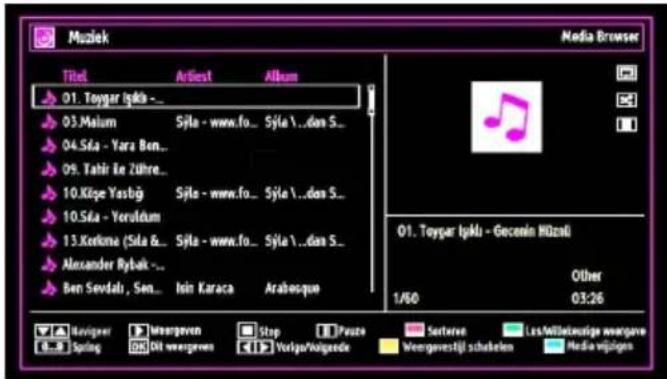
▼/▲ Navigeren in het menu
Afpelen toets) : Start de weergave.
Stop (Knop): Stopt de weergave.
Pauze (IItoets) : Onderbreekt tijdelijk het geselecteerde nummer.
Rode toets Sorteer bestanden volgens Titel, Artiest of Album.
Loop (Lus)/Shuffle (Willekeurig) (GROENE toets)
Eenmaal drukken om de lus te deactiveren Opnieuw drukken om zowel Lus als Willekeurig te deactiveren
Een derdemaal drukken om enkel Willekeurig te activeren. Een vierdemaal drukken om beiden opties te activeren. U(Intant aan de veranderde pictogramme zien welke functies+zijn gedeactiveerd.
0.(Numerieke toetsen): De tv springt maar het bestand dat begint met de letter die u invoert met de numerieke toetsen op uw afstandsbediening.
Dit Afspelen (OK toets): Speelt het geselecteerde bestand af.
Previous (Vorige)/Nest (Volgende) (links/rechts toetsen): Springt maar het vorige of volgende bestand.
Gele toets Weergavestijl wijzigen
BLAUW: Wijzigt de media-opties.
Opmerking: Als de weergavestijl worden ingesteld op Map in de mediabrowserinstellungen worden de muziekmap weergegeven zoals gesorteerd en de bestanden hoeven Niet opnieuw te worden gesorteerd met de FAV toets.
INFO: Wijzigt de filteropties.
Media browserinstallingen
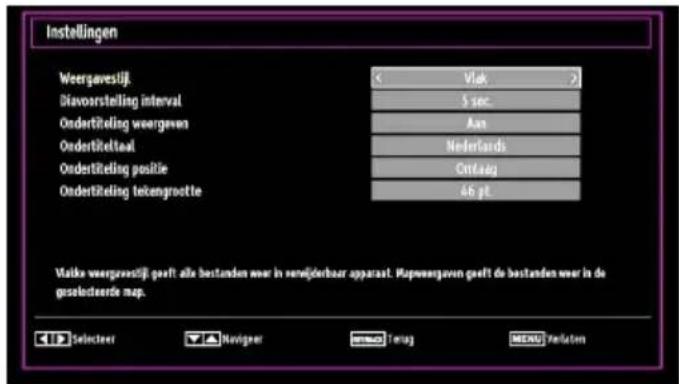
U kunt de voorkeuren van uw Media Browser instellen aan de hand van de Instellingsdiaolog. Druk op " of "om het item te markeren en gebruik dan " of "om in te stellen.
View Style (Stijl weergeven): Stelt de standard navigatiemodus in.
Slide Show Interval (Interval diavoorstelling): Stelt de intervaltijd voor de diavoorsteling in.
Show Subtitle (Ondertiteling weergeven): Stelt de voorkeuren voor ondertitelingsactivering in.
Subtitle Position (Positie van ondterteling): Stelt de positie van de ondterteling in (boven of onder).
Ondertiteltaal: Stelt de ondersteunde ondertiteltaal in.
Subtitle Font Size (Lettergrootte van ondertiteling): Stelt de lettergrootte van de ondertiteling in (max. 54pt).
Het beeldformaat instellen: Beeldformulaat
U kunt de beeldverhouding (beeldgroote) van de tv wijzigen om het beeld in verschillende zoommodi te bekijken.
Druk herhaaldelijk of de - SCREEN (SCHERM)-knop om het formaat van het beeld te wijzigen. De beschikbare zoommodi worden onderaan weergegeven.
Auto
Als AUTO geselecteerd is, wordt de beeldverhouding van het scherm aangepast volgens de informatie geleverd door de geselecteerde bron (indien beschikbaar)
Het formaat day in AUTO-modus worden weergegeven is volledig onafhankelijk van de WSS-informatie die in het uitzendsignaal of het signaal van een extern apparaat kan bijgevoegd worden.
Opmerking: De auto modus is enkel beschikbaar in HDMI, YPbPr en DTV bronnen.
16:9
Hierdoor worden de rechtter- en linkerzijden van een normal beeld (4:3 bredte-lengteverhouding)
gelijkmatig uitgestrekt om het volledige bredetelevisieschem te vullen.
Voor beelden met een 16:9 bredte-lengteverhoudin die in een normala formaat (4:3 bredte-lengteverhouding) werden samengedrukt, gebrukt u de 16:9 modus om de afbeelding te herstellen naar de oorspronkelijke vom.
Ondertiteling
Dit zoomt het brede beeld (16:9 beeldverhouding) met ondertitelinguitaar het volledige scherm.
Opmerking: U kurz het beeld omhoog of omlaag bewegen met de / toetsen, indien de beeldzoom is ingesteld als Panoramaisch, 14:9, Cinema of Ondertiteling.
14:9
Hiermee zoomt u het brede beeld (14:9 beeldverhouding)uit maar de bovenste en onderste limieten van het scherm.
14:9 Zoom
Deze optie zoomt in op het 14:9 beeld.
4:3
Gebruik deze optie om een normal beeld (4:3 beeldverhouding) waar te gehen - dit is de oorspronkelijke grootte.
Panoramisch
Hierdoor worden de rechter- en linkerzijden van eenignormaal beeld (4:3 beeldverhouding) gelijkmatiguitgerekt om het tv-schem te vullen zonder dat deafbeeding onnatuurlijk overkomt.
De boven- en onderzijde van het beeld worden Lichtjes bijgesneden.
Cinema
Dit zoomt het brede beeld (16:9 beeldverhouding)uit\ aar het volledige scherm.
Beeldinstallingen configureren
U kurz verschillende gedetailleerde beeldinstellungen gebruiken.
Druk op de MENU toets en selecteer het afbeelding pictogram met de “of ”toets. Druk op OK om toegang te krijgen tot het menu Beeldinstelleningen.
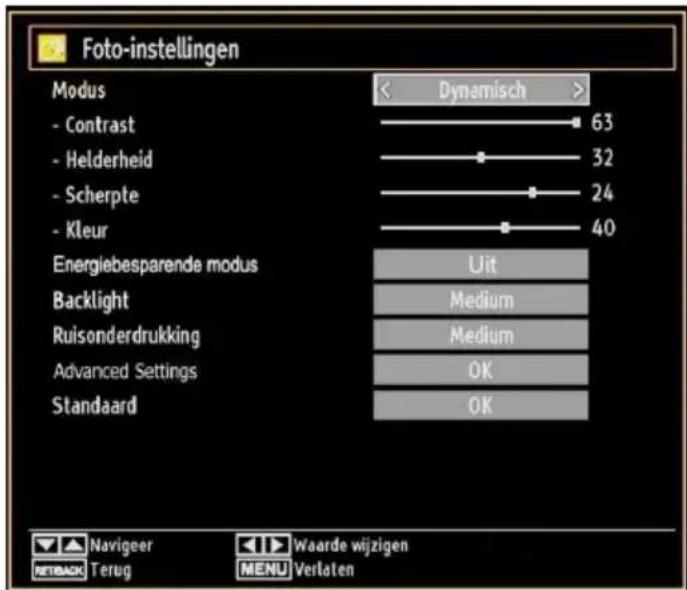
Menuopties voor beeldinstelling bedieren
Druk "of" om een item te selecteren.
Druk "of om een item te selecteren.
Druk op · MENU om het te verlaten.
Menuopties voor beeldinstelling
Modus: Voor uw weergavevereisten kurz u de verwante modusoptie instellen. De beeldmodus kan worden ingesteld op een van deze opties: Cinema,Spel,Dynamisch en Naturlijk.
Contrast: Om het contrast:tussen donker enlicht van het scherm in te stellen.
Helderheid; Om dehelderheid van het scherm in te stellen.
Scherpte; Om de scherpte van de objecten op het scherm in te stellen.
Kleur; Om de kleurwaarden in te stellen/
Power Save modus: Gebruik de “ of “ 一 oetsen om de Power Save modus te selecteren.
Druk op de "of knop om de Power Save modus in ofuit te schakelen.
Raadpleeg de sectie "Milieu-informatie" in deze handleiding voor meer informatie over de Power Save modus.
Opmerking: De darüberverlichting functie is nicht actief wanner de Power Save modus ingeschakeld is.
Tegenlicht (optioneel): Deze instelling bedient de darübergrondverlichting en kan worden ingesteld op Auto, Maximum, Minimum, Medium en Eco modus (optioneel).
Opmerking: De anschegrondverlichting kan nicht worden ingeschakeld in de VGA of mediabrowser modus of wanner de beeldmodus ingesteld is als Game (spel).
Noise Reduction (Ruisdemping): Indien het uitzendsignaal zwak is en het beeld ruis bevat, kunt u de ruisdempingsinstelling gebruiken om der ruis te onderdukken. De ruisdemping kan worden ingesteld op een van deze opties: Low (Laag), Medium (Gemiddeld), High (Hoog) of Off (Uit).
Advanced Settings
Kleurtemperatuur: Om de kleurtoon in te stellen.
Het instellen van de optie Cool (Koel), geeft witte kleuren een blauwe accentuering.
Voor normale kleuren, selecteert u de optie Normaal.
De optie Warm (Warm) geeft witte kleuren een rode accentuering.
Afbeelding zoomen: Stelt de afbeelding grootte in op Auto,16:9, Ondertiteling,14:9, 14:9 Zoom, 4:3, Panoramaisch of Cinema.
HDMI True Black (optioneel): Als ubekijken via de HDMI bron is deze functie zichtaar in het beeldinstellingenmenu. U kurz deze functie gebruiken om de zwartheid in het beeld te verbeteren. U kurz deze functie instellen als "aan" om de HDMI True Black modus in te schakelen.
Filmmodus (optioneel): Films worden aan een ander aantal frames per seconde opgenomen dan normale teilevisieprogramma's. Druk op de "▼" of "▲" toets om de Filmmodus te selecteren. Druk op de "◇" of "▶" toets om deze functie in of uit te schakelen. Schakel deze functie aan wanner u films bekijkt om de snelle animatiescènes duidelijk te konnen zien.
Kleurverschuiving: De gewenste kleurtoon aanpassen.
Reset: Omhet beeldformaatterug op defabrieksmatigestandaardinstelling te zetten.
In VGA (pc)-modus, zich sommige opties in het menu Beeld Niet beschikbaar. Inplaats waarvan worden in pc-modus de VGA-modusinstallingen toegevoegd aan Beeldinstelling
PCbeeldmenuinstellen
Ga als volgt te werk om PC-beeld items af te stellen: Druk 一 ^ 一 of 一 ^ 一 toets om het Afbeelding pictogram te selectoren. Beeldmenu verschijnt op het scherm.
Contrast, Helderheid, Kleur, Kleurtemp en Afbeelding zoom instellingen in dit menu zich identiek aan instellen genedefinieerd in het TV-beeld menu onder "Hoofdmenu system".
Geluid, Instellingen en Bron instellingen zijn identiek aan de instellingen beschreiben in het hoofdmenu system.
Pc-positie Om het menu voor pc-positie waar te geven.
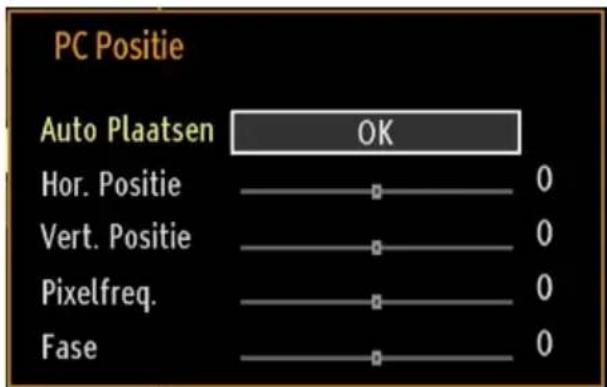
Autoposition (Automatische positionering): Optimaliseert het scherm automatisch. Druk op OK om te selecteren.
H Position (Horizontale positie): Dit verschuift het beeld horizontaal waar de rechtter-of linkerzijde van het scherm.
V Position (Verticale positie): Dit verschuift het beeld verticaal waar de boven- of onderzijde van het scherm.
Pixelfreq. Dit corrigeert de storingen die zich voordoen als verticale banden in presentations met een hoog aantal pixels zoals rekenbladen, paragrafen of tekst inkleinere lettertypen.
Fase: Afhankelijk van de resolutie en de scanfrequenti die u instelt op het tv-toestel kan een onzuiver beeld op het scherm verschijnen. In dat geval kutu deze functie gebruiken om een zuiver beeld te ontvangen via de proefondervindelijk methode.
Geluidsinstallingen configureren
U kunt de ge lu id sins te II in gen na ar w en s configureren.
Druk op de MENU toets en selecteer het Geluidpictogra met de “of “toets. Druk op OK om toegang te krijgen tot het menu 'Geluidsinstelleningen'.
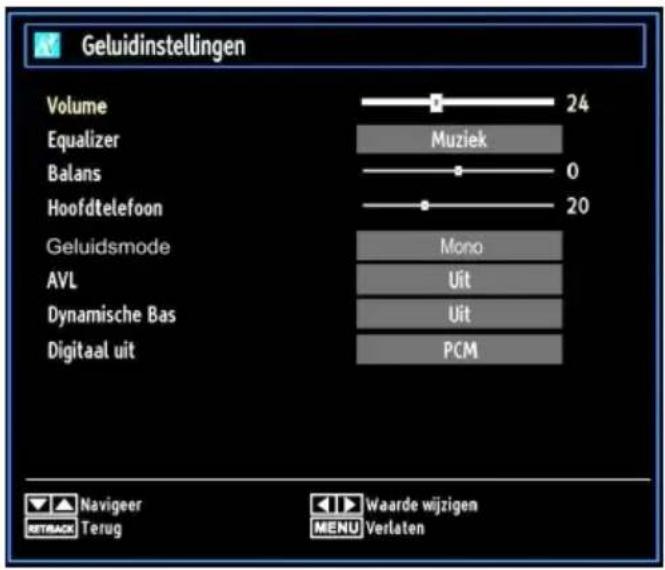
Menuopties voor geluidsinstelling
Druk "V" of "Aom een item te selecteren.
Druk "of" om een item te selecteren.
Druk op · MENU om het te verlaten.
Menuopties voor geluidsinstelling
Volume Past het volumeniveau aan.
Equalizer Druk op OK om toegang te krijgen tot het submenu 'Equalizer'.
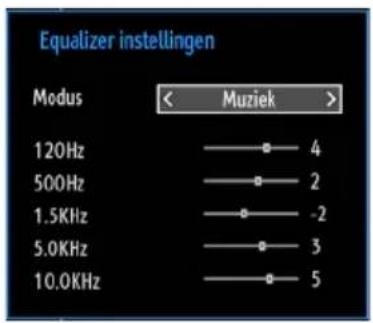
In het equalizermenu, kan de voorinstelling gewijzigd worden in Muziek, Film, Spraat, Vlak, Klassiek en Persoonlijk. Druk op de MENU toets om terug te keren maar het vorige menu.
Opmerking: De equalizerinstallingen können uitsluitend gewijzigd worden wanner de Equalizer modus (Equalizer Mode) op Gebruiker staat.
Balans Deze instelling worden gebruikt om de linkse of rechtse luidspreker meer te benadrukken.
Hoofdtelefoon (Headphone): Stelt het geluidsvolume van de hoofdtelefoon in.
Geluidsmode: U kurz de MONO, STEREO, DUAL-I of DUAL-II modus selecteren, op voorwaarde dat de geselecteerde zender deze modus ondersteunt.
AVL: De automatische volumebegrenzing (Automatic Volume Limiting) past het geluid aan om een vast uitvoerniveau tussen programma's te krijgen (bjvoorbeeld, het volumeniveau van reclame is geneigd luider teijken dan dat van programma's).
Dynamische bastonen: Deze functie worden gebrukt om het baseffect van het tv-toestel te verhogen.
Digitale uitgang: Om het type van digitale audiouitgang in te stellen.
Deinstallingen van uw tv configureren
U kurz de instellen genedetailleerd configureren.
Druk op de MENU toets en selecteer het Instellingen pictogram met de "of "toets. Druk op OK om toegang te krijgen tot het menu 'Instellingen'.
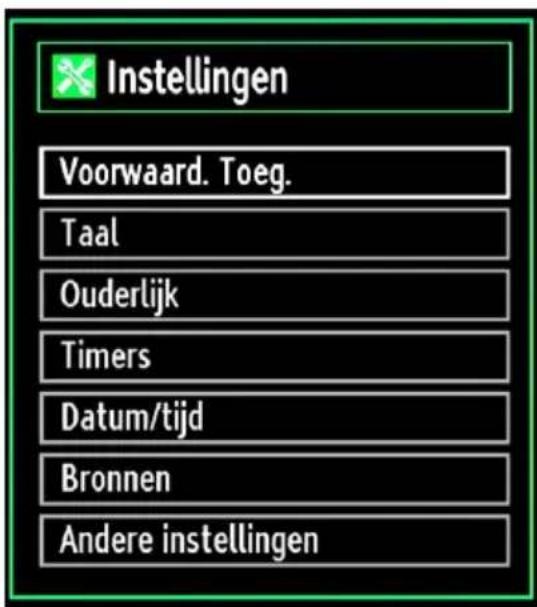
Menuopties voor Instellingen
Druk "of" of oem item te selecteren.
Druk op · OK om een item te selecteren.
Druk op · MENU om het te verlaten.
Instellingsmenu
VoorwaardelijktoegangBestuurt modules met voorwaardelijktoegang indien aanwezig.
Taal Configureert taalinstellenen.
Ouderlijk Configureert deinstallingen van ouderlijk toezicht.
Timers: Stelt de timers in voor bepalde programma's.
Datum/tijd: Stelt datum enijd in
Bronnen: Activeert of deactiveert bepaalde bronopties.
Andere instellingen: Geeft de andere instellingsopties voor het tv-toestel wee.
Een module met voorwaardelijk toegang gebruiken
BELANGRIJK: Verwijder of voeg de CI module enkel in wanner de tv UITGESCHAKELD is.
Om bepaalde digitale kanalen te bekijken, is een module met voorwaardelijk toegang (een CAM, 'Conditional Access Module') eventuele vereist. Deze module dient dan in de Cl-sleuf van uw tv te worden aangesloten.
Vraag de voorwaardelijk toegangsmodule (CAM) en de weergavekaart aan door zich te abonneren voor betaal-TV, en voer dan deze in de televisie aan de han van volgende procedure.
Voer de CAM in, en steck daarna de weergavekaart - in de sleuf in de terminal aan de acherkant van de tv.
De CAM dient correct te worden ingeoord, ze kan hi volledig ingeoord worden aan de verkeerde Kant. De CTM of de tv-terminal können beschadigd worden als de CTM met te veel kracht ingeoord worden.
Sluit de tv aan op het elektrisch netwerk, schakel het toestel aan en wacht even tot de kaart geactiveerd worden.
Indien geen module ingevoerd is, verschijnt "Geen gemeenschappelijk interface gedetecteerd" op het scherm.
Voor details over de instellenen raadpleegt u de handleiding van de module.
Het menu Voorwaardelijk toegang weergeven (*)
(*) Deze instellingen können verschillen afhankelijk van de serviceprovider.
Druk op de MENU toets en selecteer het pictogram met de 一 _ 0 ^ 一 of *toets. Druk op OK om toegang te krijgen tot het menu 'Instelleningen'. Gebruik d ^v of -knop om Voorwaardelijkte toegang te selecteren en druk op OK om het menu wee te gezven.
Taalvoorkeuren configureren
Met dit menu kurz u de taalopties instellen.
Druk op de MENU toets en selecteer het Instellingen pictogram met de *of *Bets. Druk op OK om toegang te krijgen tot het menu 'Instellingen'. Gebruik de *of *Anop om Taal te selecteren en druk dan op OK om verderte gaan:
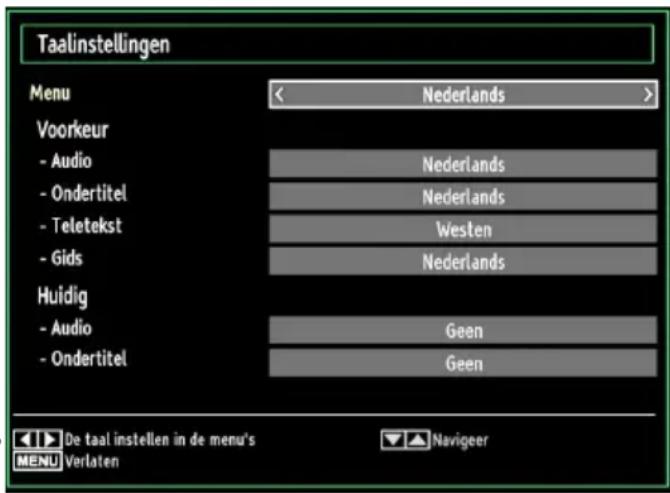
Druk "V" of om een item te selecteren. De instellingen worden automatisch opgeslagen.
- Menu: geeft de taal van het systemeer.
Voorkeur
Deze instellingen worden gebrukt, indien beschikbaar. Zo Niet worden de huidige instellingen gebrukt.
Audio: Om de Voorkeurstaal voor het geluid in te stellen.
net Ondertiteling: Om de taal van de ondterteling in te stellen. De ondterteling wordt weergegeven in geselecteerde taal.
Teletekst: Om de taal van de teletekt in te stellen.
Gids: Stelt de voorkeur Gidstaal in.
Huidig (^*)
(*) Deze instellingen können worden veranderd wonneer de uitzender dit ondersteunt. Zo Niet, kannen
deinstallingen nicht wordenveranderd.
Audio: Wijzigt de audiotaal voor het huidige kanaal.
- Ondertiteling: Wijzigt de ondtertelingstaal voor het huidige kanaal.
Opmerking: Indien de Landoptie op Denenmarken, Zweden, Noorwegen of Finland is ingesteld, za het Instellingenmenu voor Taal zoals hieronder beschreiben werken:
Taalinstallingen
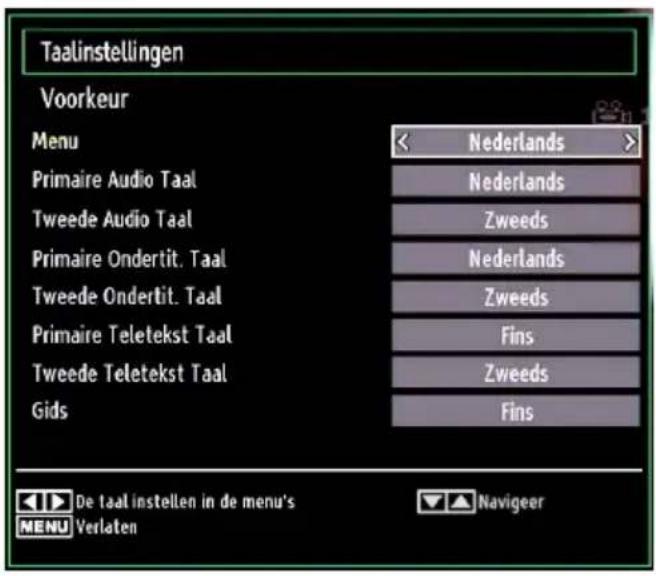
In het Configuratiemenu markeert u het Taal item door op de of "toetsen te drukken. Druk op OK en het Taalinstellenen sub-menu zar op het scherm weergegeven worden:
Gebruik de “of “ oetsen om het menu-item dat u wenst aan te passen te markeren en druk op de “of “ roets om in te stellen.
Opmerkingen:
Systeemtaal bepaalt de menutaal op het scherm Audio Taal worden gebruikt om de soundtrack van e kanaal te selecteren.
Basisinstellungen zijn de eerste prioriteit wanner er meerdere keuzes beschikbaarং bij een uitzending Secundaire instelleningen zijn de alternatieven wanner de eerste opties nicht beschikbaarং
Ouderlijk toezicht
Om te vermijden dat bepaalde programma's toegankelijk zouden zijn, können bepaalde kanalen en menu worden vergrendeld aan de hand van het besturingsystem voor ouderlijk toezicht.
Deze functie schakelt het beveiligingsystem in of uit en maakt het möglichk de pincode te wijzigen.
Druk op de MENU toets en selecteer het Instellingen pictogram met de *of *toets. Druk op OK om toeing te krijgen tot het menu 'Instellingen'. Gebruik de *of **nap om Ouderlijk toezicht te selecteren en druk dan op OK om verdter te gaan:
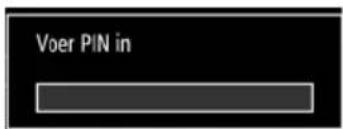
Om de menuopties voor ouderlijk toezicht weer te geven, dient u een pin-nummer in te voeren. Het standard fabriek PIN-nummer is 000.
Opmerking: Als de landoptie ingesteld is op Frankrijk kunt u 4725 als standardcode gebruiken.
Nadat het correcte PIN-nummer worden ingevoerd, verzschijnt het ouderlijke instellingen menu:
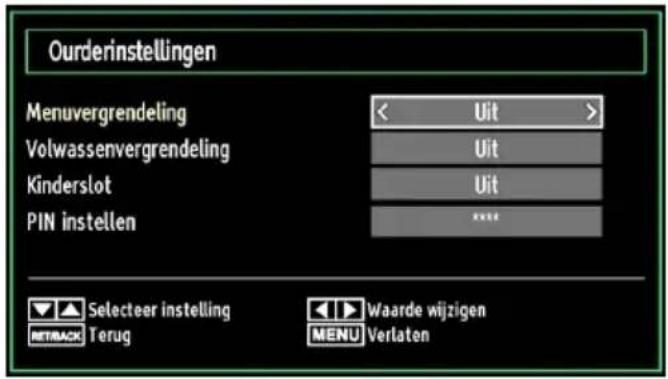
Bediening van het menu Ouderlijk toezicht
Selecteer een optie met de of toets.
- Druk " " of " " om een item te selecteren.
Druk op de OK toets om meer opties waar tegeven.
Menuvergrendeling (optioneel): Deze functie vergrendelt of ontgrendeld de toegang tot het menu. U=kunt de toegang tot het installment菜单, of tot het volledige menusysteme vergrendelen.
Volwassenen vergrendeling (optioneel): Als dit ingesteld is, worden informatatie over leeftijdsbeperking ingewonnen bij de zender, en indien het desbetreffende leeftijdsniveau is uitgeschakeld, worden het beeld en het geluid nicht weergegeven.
Kinderslot (optioneel): Als het kinderslot is ingesteld, kan de TV enkel worden bediend met de afstandsbediening. In dat geval werken de toetsen van het configuratiepaneel Niet. Als een van deze toetsen ingedrukt worden, verschijnt de boodschap "Kinderslot AAN" op het scherm als het menuschemniet zichtaar is.
PIN instellen: Om een新模式 pin-nummer vast te leggen. Voer een新模式 pin-nummer in aan de hand van de numerieke toetsen. Voer daarna het新模式 pin-nummer een tweede maal in ter verificatie.
BELANGRIJK: De standardfabrieksinstelling voor het pin-nummer is 0000. Wanner u het pin-nummer wijzigt, noteer het dan en bewaar het op een veiligeplaats.
Opmerking: Als de landoptie ingesteld is op Frankrijk kunt u 4725 als standardcode gebruiken.
Timers
Druk op de MENU toets en selecteer het Instellingen pictogram met de 一 ^ 一 of 一 ^ 一 toets om het Timers menu waar te gehen. Druk op OK om toegang t krijgen tot het menu 'Instellingen'. Gebruik de 一 ^ 一 of 一 ^ 一 toets om Timers te markeren en druk op OK om door te gaan:
De slaaptimer instellen
Gebruik deze functie om de tv atuomatisch uit te schakelen na een bepaaldeijd.
Selecteer Slaaptimer met de " of " Knop.
- Gebruik de “←” of “→”toets om in te stellen. De timer kan worden geprogrammeerd:tussen Uit en 2.00 uur (120 minutes) in stappen van 30 minutes.
De programmatimers instellen
Met deze functie=kunt u de programmatimers insteller voor een bepaaldprogramma.
Druk op de button om de timers in te stellen. Er verschijnen nu op het scherm knappen voor de programmatimer
Een timer toevoegen
- Druk op de GELE knop op de afstandsbediening om een timer toe te voegen. Het onderstaande menu verschijnt op het scherm.
Zender: Wijzigt netwerktypemetof
Type timer: Dit kan nicht worden ingesteld.
Datum : Voer hier een datum in met de numerieke knappen.
Start: Voer hier een startdatum in met de numerieke knuppen.
Einde: Voer hier een einddatum in met de numerieke knappen.
Duur: Geeft deijdsspanne:tussen de begin- en de eindtijd wee.
Herhalen: Hiermee Aunt een timer instellen om Eenmalig, Dagelijks of Wekelijks te herhalen. Druk of om een optie te selecteren
- Druk op de GROENE knop om de timer op te slaan.
Druk op de RODE knop om te annuleren.
Wijzigen/Verwijderen: Bedient de kinderslot instellenen op timers.
Eentimerbewerken
- Selecteer aan de hand van de "▼" of "▲"-knop de timer die u wenst te bewerken
- Druk op de GROENE knop. Erverschijnt een menu "Timer bewerken".
- Wanner u klaar bent, drukt op de GROENE knop om de wijziging op te slagen: Om te annuleren, drukt u op de MENU-knop.
Eentimer verwijdenden
- Selecteer aan de hand van de “▼” of “▲”-knop de timer die u wenst te verwijderen.
- Druk op de RODE knop.
- Selecteer JA aan de hand van de " " of " "knuppen om de timer te verwijdersen. Selecteer NEE om te annuleren.
De datum-/tijdsinstalleng configureren
Selecteer in het menu 'Instellingen' de optie Datum/ Tijd om dearend datum te configureren. Druk op de OK toets.
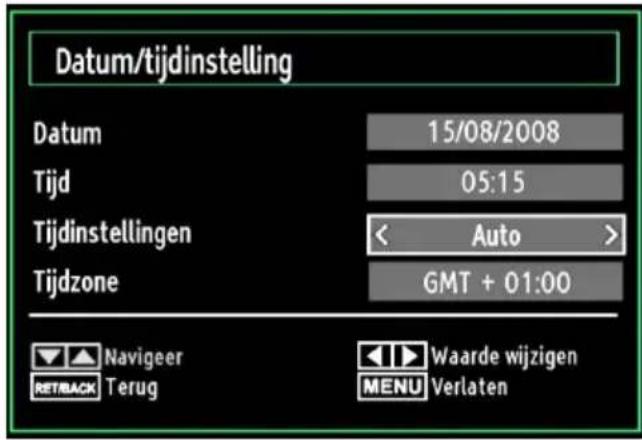
- Gebruik de “ ” of “ ” toetsen om Datum/Tijd te markeren.
- Datum,ijd, Tijdsinstellungen modus en Tijdzone instelling় beschikbaar.
- Gebruik de “ ” of “▲” toetsen om de Tijdinstellingen modus te markeren. Tijdinstellingen modus worden ingesteld met de “ ” of “ ” toetsen. Het kan AUTO of MANUEEL ingesteld worden.
- Als AUTO worden geseleeteerd, zich de Datum/Tijd en Tijdzone opties Niet beschikbaar voor instelling. Indien de HANDMATIGE optie geseleeteerd is, kan de Tijdzone worden gewijzigd:
- Als u op “▼” of “▲” drukt, selecteert u Tijdzone.
- Gebruik de “ ” of “ ” toetsen om de Tijdzone te wijzigen:tussen GMT-12 of GMT+12. Datum/ Tijd bovenin de menulijst worden dan gewijzigd in overeenstemming met de geselecteerde Tijdzone.
De wijzigingen worden automatisch opgeslagen. Druk op MENU om te verlaten.
Broninstallingen configureren
Met deze functie=kunt u bepalde bronopties activeren deactiveren. De tv zar dan nicht maar de gedeactiveerde bronopties overschaken wonneer u op de knop SOURCE drukt.
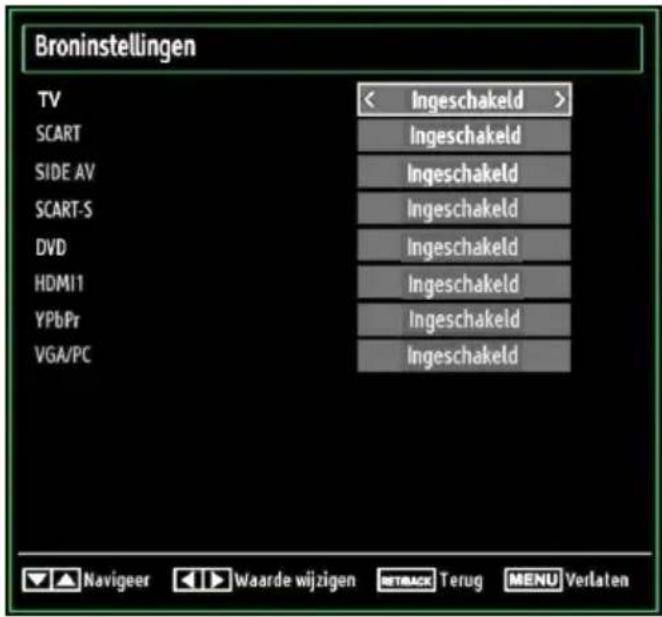
Selecteer in het menu Instellinge de optie Bronnen en druk verwolgens op de OK-toets.
Druk "of "om een bron te selecteren.
Gebruik de “ ” of “ toetsen om de geselecteerde bron te activeren of te deactiveren. De wijzigingen worden automatisch opgeslagen.
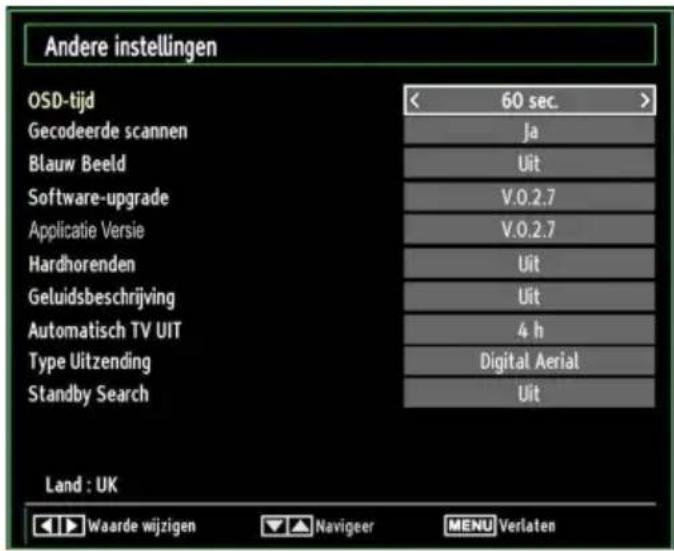
Andereinstallingeng configureren
Om algemene configuratievoorkeuren wee ter geven, drukt u in het menu Instellenen op Andere instellenen en drukt op de OK-toets.
Bediening
Druk "of" of oem e item te selecteren.
Druk "of om een optie in te stellen.
Druk op • OK om een submenu waar te gehen
Menu time-out Om de time-out voormenuschermen te wijzigen.
Gecodeerde Scan: Wanner deze instelling is ingeschakeld, za het zoekproces ook de gecodeerde kanalen vinden. Als deze optie op UIT (Off) staat, zullen de gecodeerde kanalen Niet gezonden worden wanner u automatische of handmatige zoekopdrachtuitvoert.
Blauwe achtergrond (optioneel): Activeert of deactiveert het blauweachtergrondsystem wanneer het signalzak of Niet aanwezig is.
Bijwerking van software: Om zeker te� dat uw tv steeds de meest recente informatatie bevat, kut u deze instelling gebruiken. Voor een juiste werking dient de tv in stand-by te staan
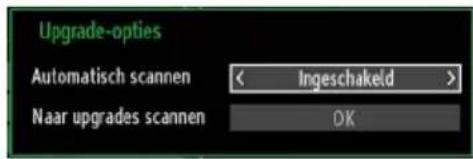
U kurz de automatische bijwerking activeren of deactiveren aan de hand van de optie Automatisch scannen (Automatic scanning).
U kunt ook manueel zoekenaar nieuwe software door Scannenaar upgrades (Scan for upgrade) te selecteren.
Toepassingsversie: Geeft de huidige applicatieversie weer.
Hardhorenden: Indien de zender speciale signalen met betrekking tot het geluid toelaat, kurz u deze instelling inschakelen en dergelijkke signalen ontvangen.
Geluidsbeschrijving: Audiobeschrijving verwijdnaar een bijkomende verhaaltrack voor blinden en slechtziende kijkers van visuèle media, inclusief television en films. De verteller van de beschrijving spreekte doorheen de presentatie, beschrijft wat er op het scherm gebeurt tijdens de natururlijke pauzes in de audio (soms tijdens dialogen, als men dit nodig ache). U kunt deze functie gebruiken, enkel als de uitzender die bijkomende verhaaltracks ondersteunt.
Auto tv uit: U kurz de time-out waarde instellen van de automatische uitschakelfunctie. Wanner de time-out waarde worden bereikt en de TV nicht worden ingeschakeld gedurende een geselecteerde tijdsduur, schakelt de TV uit.
Uitzendingstype: Wanner u het gewenste uitzendtype instelt met de *of *toets verschijnt de betrokken zenderlijst op het televieschemr. Als de betrokken bron geen opgeslagen zenders omvat, verschijnt het "Geen zenders voor dit type gezonden bericht op het scherm.
Stand-by Zoeken (optioneel): Gebruik de of "toets om Stand-by Zoeken te selecteren en druk dan op de of toets om deze instelling maar in of uit te schakelen. Als u Stand-by zoeken uitschakelt, wordenze functie onbeschikbaar. Om Stand-by zoeken te gebruiken, moet u Stand-by zoeken inschakelen.
Als Stand-by zoeken is ingesteld op Aan wanner de TV in stand-by modus staat, worden de beschikbare uitzendingen gezocht. Als de TV neue of ontbreken uitzendingen vindt, verschijnt een scherm met de vraag of u deze wijzigingen al of Niet wilt uitvoeren
Andere functies
Tv-informatie weergeven Wanneer een neueprogramma worden ingevoerd of wanner op deINFO-toets worden gedrukt,verschijnt er in derrechtberbovenhoek van het scherm informatie overhet Programmanummer, de Programmanaam, deGeluidsindicator en de Zoommodus.
Geluidsdemping: Druk op de toets om het geluiduit te schaken. De geluidsdempingindicator verschijnt aan de boenzijde van het scherm. Om de geluidsdemping te annuleren, bestaan er tweet alternatieven: u kunt op "drukken of u kunt het volumeniveau verhogen.
Beeldmodus selectoren Door op de PP toets te drukken,=kunt u de Beeldmodusinstallingen wijzigena.
haar gelang uw kijkvereisten. Beschikbare opties zich: Dynamisch,Natuurlijk,Bioscoop en spel.
Ondertiteling weergeven: U kurz ondterteling inschakelen door de ONDERTITELING toets van de afstandsbediening in te drukken. Druk opnieuw op de ONDERTITELING toets om de ondtertelingsfunctieuit te schakelen.
Als "Ondertiteling" is ingeschakeld en u drukt op de "TXT" toets verschijnt een waarschuwing op het scher (^** enkel voor het VK)
Interactieve diensten zich nicht beschikbaar wanner de ondertitels aan zich. Ondertitels uitschakelen?

Neen
Teletekst
Het teletekstsystemeem zendt informatie zoals/Newws, sport en weeer maar uw TV. Merk op dat indien het signala verminder, bijvoorbeeld bij slechte weeromstandigheden, sommige tekstkouten+kennen voorkomen of de teletekstmodus onderbroken wordt.
Teletekst functietoetsen worden hieronder weergegeben:
"TXT" Teletekst / Mengen: Activeer de teletektmodus indien een maal ingedrukt. Druk opnieuw om het teletekstschem boven het programma teplaatsen (mengen). Als u dit opnieuw indrukt, worden de teletektmodusuitgeschakeld.
"RETURN" - Index: Selecteert de teletekst inhoudsopgave.
"INFO" - Tonen Geeft verborgen informatatie weer (Bijv. oplossingen van spelletjes).
"OK" Hold: Houdt een teletekt pagina wanner gespast. Druk opnieuw om te hervatten.
"Subcode pagina's: Selecteert subcode pagina's, indien beschikbaar, wonneer teletekst geactiveerd worden.
CH" of CH" of en cijfers (0-9): Druk om een pagina te selecteren.
Opmerking: De meeste TV-stations gebruiken code 100 voor hun indexpagina.
Gekleurde toetsen (ROOD/ GROEN/ GEEL/ BLAUW).
Uw TV ondersteunt zowel FASTEXT en TOP text systemen. Als deze systemen beschikbaar zijn, worden de paging's in groepen of onderwerpen verdeld. Als het FASTEXT-systeem beschikbaar is, worden delen in een teletekstpagina kleurgecodeerd en+kunnen, door op de gekleurde toetsen te drukken, geselecteerd worden. Druk op de gewenste gekleurde toets. Het gekleurde schrift verschijnt en toont u welke gekleurde toetsen te gebruiken wanner TOP text uitzending beschikbaar is. Door op "of" te drukken za u maar de volgende of vorige pagina gaan.
Tips
Scherm onderhoden: Reinig het scherm met een licht vochtige, zachte doek. Gebruik geen schuurmiddelen want deze kuren de beschermlaag van het TV-schem beschadigen. Uit veiligheidsoverwegingen raden we aan de stekker uit het stopcontact te verwijdersen wanner u het toestel schoonmaakt. Houd de TV stevig vast aan de onderkant wanner u het toestel verplaatst.
Beeldnawerking: Merk op dat dubbele beelden kunden optredenijdens de weergave van een doorlopend beeld. Doorlopende beelden op LED TV's' kunden na een korteperiode verdwijnen.Probeer de TV een poosje uit te schakelen.
Om dit te vermijden,That geen stilstaand beeld langdurig op het scherm staan.
Geen stroom: Als uw tv-systeel geen stroom heeft, controllerer dan de voedingskabel en verbindingenaar het stopcontact.
Zwakke beeldkwaliteit: Hebt u het verkeerde tv-systeme geselecteerd? Is uw TV-toestel of antennete zich bij Niet-geaarde geluidsapparatuur of neon lichten, etc. geplaatst? Hoge gebouwen en bergen kunnend dubbele beelden of spookbeelden veroorzaken. Soms kunt u de beeldkwaliteit verbeteren door de orientering van de antennte te wijzigien. Is het beeld of teletekst onherkenbaar? Controller of u de correcte freqentie hebt ingeoord. Stel de kanalen opnieuw af. De beeldkwaliteit kan verminderen wanner twee randapparaten gelijkijdig aangesloten zijn op de tv. In dat gevalUCT u een van beiden loskoppelen.
Geen beeld Is de antennne correct aangesloten?
Zijn de stekkers stevig aangesloten op de antenneneansluiting? Is de antennenkabel beschadigd? Werderde correcte stekkers gebruikt voor de aansluiting van de antennne? Indien u twijfelt, neemt u contact op met de verdeler. Geen beeld betekent dat uw tv geen uitzending ontvangt. Hebt u de juiste knoppenvan de afstandsbediening geselecteerd? Probeer het opnieuw. Zorg er ook voor dat de correcte invoerbron geslecteerd werk.
Geluid: U hoor geen geluid. Is het möglichk dat u het geluid hebt onderbroken door op de "toets te drukken? Het geluid komt slechtsuit een van de luidsprekers. Is de balans ingesteld op een uiteinde? Raadpleeg het Geluidsmenu.
Afstandsbediening: Uw tv reageert nicht meer op de afstandsbediening. Misschien zijn de batterijen leeg. Als dit het geval is,(Intt u de lokale toetsen op de TV nog steeds gebruiken.
Invoerbronnen: Indien u geen invoerbronnen kunt selecteren, is het möglichk dat het toestel nicht is aangesloten. Controller de AV kabels en aansluitingen als u een toestel hebt proberen aansluiten.
Bijlage A: PC-invoer normale weergavemodi
Het scherm heeft een maximum resolutie van 1920 x 1200. De onderstaande babel is een toelichting van een aantal typische video schermmodi. Het is möglichk dat uw TV verschillende resoluties nicht ondersteunt. Ondersteunde resolutiemodi worden hieronder weergegeven. Indien u uw pc overschakelt op een Niet-ondersteunde modus verschijnt een waarschuwing OSD op het scherm.
| Inhoudsregister | Resolute | Frequentie |
| 1 | 640x350 85 Hz | |
| 2 | 640x400 70 Hz | |
| 3 | 640x480 | 60Hz-66Hz-72Hz-75Hz-85Hz |
| 4 | 800x600 | 56Hz-60Hz-70Hz-72Hz -75Hz-85Hz |
| 5 | 832x624 75 Hz | |
| 6 | 1024x768 | 60Hz-66Hz-70Hz-72Hz -75Hz |
| 7 | 1152x864 | 60Hz-70Hz-75Hz-85 Hz |
| 8 | 1280x768 60 HzA | |
| 9 | 1280x768 60 HzB | |
| 10 | 1280x768 75Hz-85Hz | |
| 11 | 1280x960 | 60Hz-75Hz-85Hz |
| 12 | 1280x1024 | 60Hz-75Hz-85Hz |
| 13 | 1360x768 60 Hz | |
| 14 | 1400x1050 60 HzA | |
| 15 | 1400x1050 60 HzB | |
| 16 | 1400x1050 | 75Hz-85Hz |
| 17 | 1400x900 | 65Hz-75Hz |
| 18 | 1600x1200 60 Hz | |
| 19 | 1680x1050 60 Hz | |
| 20 | 1920x1080 60 HzA | |
| 21 | 1920x1080 60 HzB | |
| 22 | 1920x1200 60HzA | |
| 23 | 1920x1200 60Hz |
Bijlage B: AV en HDMI-signalcompatibilitit (Ingang signaaltypes)
| Bron | Ondersteunde signalen | Beschikbaar | |
| EXT(SCART) | PAL 50/60 O | ||
| NTSC 60 O | |||
| RGB 50 O | |||
| RGB 60 O | |||
| Side AV | PAL 50/60 O | ||
| NTSC 60 O | |||
| YPbPr | 480I 60Hz | O | |
| 480P | 60Hz | O | |
| 576I 50Hz | O | ||
| 576P | 50Hz | O | |
| 720P | 50Hz | O | |
| 720P | 60Hz | O | |
| 1080I | 50Hz | O | |
| 1080I | 60Hz | O | |
| 1080P | 50Hz | O | |
| 1080P | 60Hz | O | |
| HDMI 1 | 480I 60Hz | O | |
| 480P | 60Hz | O | |
| 576I 50Hz | O | ||
| 576P | 50Hz | O | |
| 720P | 50Hz | O | |
| 720P | 60Hz | O | |
| 1080I | 50Hz | O | |
(X: Niet beschikbaar, O: Beschikbaar)
In bepaalde gezallen kan een signaal op de LED-tv incorrect worden weergegeven. Het probleem kan een onverenigbaarheid zich met de standarden van het brontoestel (DVD, set-top-box, etc...) Indien een dergelijk probleem zich voordoet, neemt u contact op met uw verdeler en de fabrikant van het bronmaterialiaal.
Bijlage C: Ondersteunde DVI-resoluties
Als u apparaten wilt aansluiten op de connectoren van uw television met DVIaar HDMI kabels (niet geleverd)kest u de onderstaande resolutie-informatie raadplegen.
| Inhoudsregister | Resolutie | Frequentie |
| 1 | 640x400 | 70Hz |
| 2 | 640x480 | 60Hz-66Hz-72Hz -75Hz |
| 3 | 800x600 | 56Hz-60Hz-70Hz-72Hz -75Hz |
| 4 | 832x624 | 75 Hz |
| 5 | 1024x768 | 60Hz-66Hz-70Hz-72Hz -75Hz |
| 6 | 1152x864 | 60Hz-70Hz-75Hz |
| 7 | 1152x870 | 75Hz |
| 8 | 1280x768 | 60 Hz |
| 9 | 1280x768 | 75Hz |
| 10 | 1280x960 | 60Hz-75Hz |
| 11 | 1280x1024 | 60Hz-75Hz |
| 12 | 1360x768 | 60 Hz |
| 13 | 1400x1050 | 60 Hz |
| 14 | 1400x1050 | 75Hz |
| 15 | 1400x900 | 65Hz-75Hz |
| 16 | 1600x1200 | 60 Hz |
| 17 | 1680x1050 | 60 Hz |
| 18 | 1920x1080 | 60 Hz |
| 19 | 1920x1200 | 60Hz |
| 20 | 480i-480p | 60Hz |
| 21 | 576i-576p | 50Hz |
- Uw TV kan neue software upgrades zoeken en bijwerken via uitzendingskanalen.
- Om uitzendingskanalen te zoeken, zoekt de TV waar beschikbare zenders opgeslagen in uw instellenen. Voor u dus een software upgrade zoekt, worden het aanbevolen een automatische zoekopdrachtuit te voeren en alle beschikbare zenders bij te werken.
1) Software upgrade zoeken via gebruikersinterface
- U kurz handmatig controleren op weitere software upgrades voor uw televisionietoestel.
- Navigeer eenvoudig maar uw hoofdmenu. Selecteer Instellingen en selecteer Overige installingen menu. In het Overige installingen menu navigeert u� het Software upgrade item en u drukt op de OK toets om het Upgrade opties menu te openen.
- In het Upgrade opties menu selecteert u Scannen voor upgrade en u drukt op de OK toets.
- Indien een neue upgrade worden gezonden, worden deze gedownload. Een voortgangsbalk geeft de resterende downloadtijd aan. Aan het einde van de download verschijnt een bericht om de computer opnieuw te starten en de nieuwe software te activeren. Druk op OK om door te gaan met de herstartbewerking.
2) 3.AM zoeken en upgrade modus
- Als Automatisch scannen is ingeschakeld in het Upgrade opties menu schakelt de TV in om 03:00 en Zoek zenders voor een nieuwe software upgrade. Indien nieuwe software worden gezonden en gedownload, opent de TV de volgende maal met de nieuwe software versie.
Opmerking bij herstartbewerking: Herstarten is de)[-laatste stap in de software upgrade bewerking als de download van neue software voltooid is. Tijdens het herstarten, voert de TV definitieve initialisationsuit. In het herstarten sequentiepaneel worden de stroom afgesloten en de LED-indicator voorin geeft activiteit aan door te knipperen. Ca. 5 minuten later herstart de TV met de neue software ingeschakeld.
- Als uw TV Niet herstart binnen 10 Minutes moet u de stroom 10 minutes uitschakelen en opnieuw inschakelen. De TV要去eilig openen met de neue software. Als u er nog steeds Niet in slaagt de TV in te schakelen,要去 u de in/uitschakelsequentie een aantal maal herhalen. Als uw toestel nog steeds Niet werkt, belt u het onderhoudspersoneel om het probleem op te losesen.
Opgelet: U mag de TV Niet uitschakelen wanner de LED-indicator knippertijdens het herstarten. Dit kan ertoe leiden dat uw TV Niet opnieuw opent en enkel kan worden gerepareerd door onderhoudspersoneel.
Bijlage E: Ondersteunde bestandsformaten voor de USB-modus
| Media | Bestandsex tensie | Formaat | Opmerkingen | |
| Video | Audio | (Maximum resolutie/Bitrate etc.) | ||
| Film | .mpg, .mpeg | MPEG1, 2 MPEG Layer 1/2/3 | MAX 1920x1080 @ 30P 20Mbit/sec | |
| .dat MPEG1, 2 | MPEG2 | |||
| .vob MPEG2 | ||||
| .mkv H.264, MPEG1,2,4 EAC3 / AC3 | ||||
| .mp4 | MPEG4, Xvid 1.00, Xvid 1.01, Xvid 1.02, Xvid 1.03, Xvid 1.10-beta1/2 H.264 | PCM/MP3 | ||
| .avi | MPEG2, MPEG4 PCM/MP3 | MAX 1920x1080 @ 30P 20Mbit/sec | ||
| Xvid 1.00, Xvid 1.01, Xvid 1.02, Xvid 1.03, Xvid 1.10-beta1/2 H.264 | PCM | |||
| Muziek .mp3 - | MPEG 1 Layer 1 / 2 (MP3) | 32Kbps ~ 320Kbps(Bit rate)32KHz ~ 48KHz(Sampling rate) | ||
| FOTO | .jpg .jpeg | Basislijn JPEG max WxH = 153 | 60x8640 4147200bytes | |
| Progressive JPEG | max WxH = 1024x768 6291456bytes | |||
| .bmp | - | max WxH = 9600x6400 3840000bytes | ||
| Onderti teling | .sub | - | - | |
| .srt | ||||

Producten

Batterij
Informatie voor de gebruiker betreffende het wegwerpen van oude apparatuur en batterijen
[Enkel Europese Unie]
Deze symbolen gehen aan dat apparatuur met deze symbolen nicht weggeruimd mogen worden als algemeen huishoudelijk afval. Als u het product of de batterij wilt wegruimen, moet u de ophaalsystemen of facilitieten overwegen voor een correcte recyclage.
Opmerking: Het Pb-symbol oder het symbol voor de batterijen geeft aan dat deze batterij lood bevat.
Eigenschappen
TV-UITZENDING
Menu Weergave op het scherm.
RF ANTENNE INGANG
75 ohm (niet gebalanceerd)
Duits + Nicam Stereo
GELUIDsUITGANG STROOM (WRMS.) (10% THD)
2× 2,5
STROOMVERBRUIK (W)
50 W (max)
PANEL
16:9 display, 24" Schermgrootte
AFMETINGEN (mm)
BxLxH (met voet): 135 x 563 x 381
Gewicht (kg): 4,80
BxLxH (zonder voet): 55 × 563 × 345
Gewicht (kg): 4,60
Digitale ontvangst (DVB-C)
Transmissie standarden:
DVB-C, MPEG2, DVB-C, MPEG4
I. DEMODULATIE
-Symboolsnelheid: 4,0 Msymbolen/s to 7,2 Msymbolen/s
-Modulatie: 16-QAM, 32-QAM, 64-QAM, 128-QAM en 256-QAM
II. VIDEO
-
Alle MPEG2 MP@ML formaten met opwaartse conversie en filtering maar het CCIR601 formaat.
-
CVBS analogue uitgang.
III. AUDIO
-
Alle MPEG1 Layer 1 en 2 modi
-
De ondersteunde sampling frequencies zijn 32, 44.1 & 48 kHz
| Digitale ontvangst DVB-T | MHEG-5 MOTOR conform met ISO / IEC 13522-5 UK motorprofiel | voor VK |
| Element carousel odersteuning conform met ISO/IEC 135818-6 en UK DTT profiel. | ||
| Frequentiebereik: 474-850 MHz voor UK-modelen | ||
| 170-862 MHz voor EU-modelen | ||
| Transmissie standaarden: DVB-T. MPEG-2, MPEG-4 | ||
| Demodulatie: COFDM met 2K/8K FFT modus. | ||
| FEC: alle DVB modi | ||
| Video: MP@ML, PAL, 4:3/16:9 | ||
| Audio: MPEG Layer I&II 32/44.148kHz. | ||
Inhoudsopgave
Kenmerken 35
Algemene eigenschappen 35
Veiligheidsinformatie 36
Opmerkingen Over De Schijven 36
Over de behandeling van de schijven 36
Over de reiniging van de schijven 36
Licentiemededeling 36
Hoe een DVD bekijken 36
Toetsen Configurationschem DVD 37
Overzicht van de afstandsbediening 37
Algemene bediening 38
Algemeen afspelen 39
Basisweergave 39
Voor uw informatie: 39
Opmerkingen bij het Afspelen: 39
Menu items instellen 39
Video instelling pagina 39
TV Type 39
Taalinstelling 39
OSD LANG 39
AUDIO 39
SCHIJFMENU 40
ONDERTITELING 40
Voorkeuren 40
HELDERHEID 40
DOWNMIX 40
PASSWORD (wachtwoord wijzigen): 40
SPDIFUITGANG 40
Probleemoplossing 40
De beeldkwaliteit is slecht (DVD) 40
De schijf worden nicht afgespeeld 40
Verkeerde OSD-taal. 41
Sommige functies (Zoom, etc.) werken nicht .... 41
Geen beeld 41
Geengeluid 41
Vervormd geluid 41
Geen reactie van de afstandsbediening 41
Als er niets werkt 41
Voorwaardebepalingen 41
Opmerkingen over de schijven 42
Algemene eigenschappen
DVD / CD / CD-R / CD-RW / MP3 / JPEG / MPEG.
- Weergave van NTSC/PAL (afhankelijk van de inhoud van de schijf)
LPCM-geluid via coaxiale digitale geluidsuitgang. (optioneel).
- Multi-Audio (tot 8) -ondersteuning (volgens inhoud van de schijf)
- Multi-Ondertiteling (tot 32)-ondersteuning (volgens inhoud van de schijf)
8 censuurniveaus
- Snel vooruit en terugspoelen aan 5 verschillende snelheden. (2x, 4x, 8x, 16x, 32x)
- Vertraagde weergave aan 4 verschillende snelheden. (1/2x, 1/4x, 1/8x, 1/16x voorwaarts)
- Beeld per beeld voorwaartse weergave.
- Zoekmodus
Herhalen
Coaxiale audio out (optionel)
- Gekopieerde schijven können incompatibel zijn.
Opmerking
- Het is möglich dat allesDVD spelers bepaalde MP3 opnames nicht weergeeft vanwege het verschil in opnameformaat of schijftype.
- Raadpleeg de handleiding i.v.m. de MP3 weergave.
- CD-R/CD-RW schijven opgenomen met de CD-DAMethode{kunnen weergegeven worden. Bepaalde CD-R/CD-RW -schijven{kunnen incompatibel zich vanwege de laseropname en het ontwerp van deschijf.
DVD-R/RW schijven opgenomen met de DVD-Video-methode{kunnen weergegeven worden. Bepaalde DVD-R/RW-schijven kunnen incompatibel zichn vanwege de laseropname en het ontwerp van de schijf. - Bepaalde schijven können onuitwisselbaar zijn met de JPEG-Viewer-functie vanwege een verschil in opnameformaat of de staat van de schijf.
- Voor een correcte werkung mogen enkel 12cm schijven worden gebrukt.
Veiligheidsinformatie
LET OP!
DVD Player is een klasse 1 laser product. Dit product gebrukt darüber een zichbare laserstraal die een schadelijke stralingsblootstelling kan veroorzaken. Let er op dat u de speler correct gebrukt zoals in deze handleiding worden beschreiben.
Het bliksemflits met pijlpunt symbol binnen een gelijke driehoek dient om de gebruiker te wijzen op de aanwezigheid van Niet geisoleerd "gevaarlijk voltage" in de behuizing van een product die voldoende sterk kan zich om een risico o elektrische schokken in te honden.
Het uitroepteken in een gelijke driehoek dient om de gebruiker te wijzen op de aanwezigheid van belangrijke bedienings- en onderhoudsinstructies in de begeleidende documentatie van het apparaat.


Opmerkingen Over De Schijven
Over de behandeling van de schijven
- Om de schijf schoon te houden, dient u de schijf bij rand vast te pakken. Raak het oppervlak Niet aan.
- Plak geen papier of plakband op de schijf.
- Als er lijm of een vergelijkbare stof op de schijf zit, verwijder deze dan volledig alvorens de schijf te gebruiken.
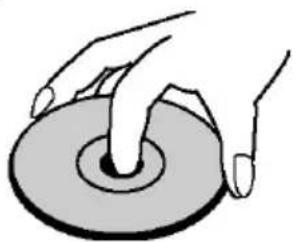

- De schijf nooit blootstellen aan direct zonlicht o warmtebronnen zoals warmerluchtleidingen. De schijf ook nooit achefterlaten in een geparkeerde wagen in direct zonlicht. De temperatuur kan namelijk aanzienlijk stijgen en de schijf kan beschadigd worden.
- Na de weergave van de schijf, dient u de schijf in het bijbehorende doosje op te bergen.
Over de reiniging van de schijven
- Alvorens de schijf af te spelen, dient u de schijf te reinigen met een schone doek Veeg de schijfschoon vanaf het midden maar buiten.
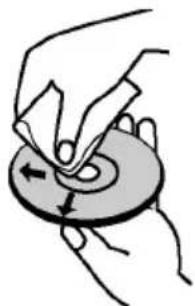

Maak geen gebruik van oplosmiddelen zoals benzine, thinner, commercieel beschikkare reinigingsmiddelen of antistatische spray die bedoeld is voor vinyl-LP's.
Licenciemededeling
- Dit product bevat copyright beschemnde technologie die beschermd worden door V.S patenten en andere intellectuelle eigendomsrechten. Het gebruik van deze kopieerbeveiligingstechnologie要去 worden toegelaten door Rovi Corporation, en isuitsluitend bedoeld voor weergave.THuis of op andere beperkte locaties, tenzij anders toegelaten door Rovi Corporation.Terugwerkend ontwikkelen en construieren of ontmanteling is verboden.
Hoe een DVD bekijken
Bij hetplaatsen van een schijf in de lader, moet het label van de schijf maar boven gericht�:
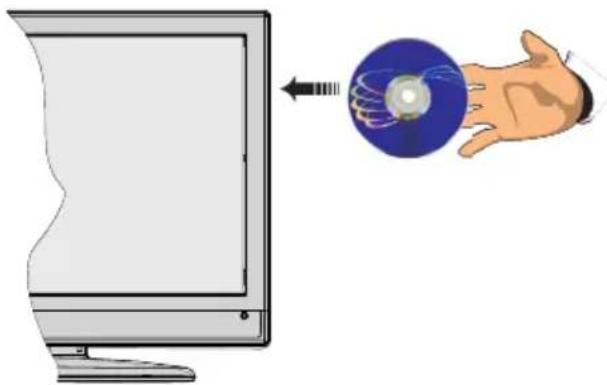
Wonneer het Tv-toestel is ingeschakeld, schakel eerst\ aar DVD-bron door gebruik van de toets SOURCE\ (bron) op de afstandsbediening. Druk op Play op de\ afstandsbediening, of druk op Play op het frontpaneel. Er is geen schijf in de lader,plaats eerst een DVD en\ druk op Afspelen.
Toetsen Configurationschem DVD
A. Schijflader
B. Weergeven / Pauzeren
Speelt af/pauzeert de schijf. Wanner het Dvd-menu (hoofdmenu) actief is, werkt deze toets als de "selecteertoets" (selecteert een gemarkeerd item in het menu) als dit door de schijf worden teogelaten.
C. Stoppen / Uitwerpen
Stopt het afspelen van schijven / Uitwerpen of Laden vande schijf Opmerking:
- U kurz de schijf Niet via de afstandbediening uitwerpen.
Tijdens het afspelen van een bestand, druk driemaal op de toets STOP om uit te werpen.
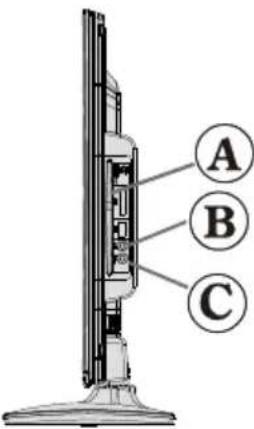
Overzicht van de afstandsbediening
Stand-by1.
Taalselectie (Taal instellen)2.
Cijfertoetsen3.
Omhoog/ Omaag/ Links/ Rechts4.
Helder5.
Tijd weergeven / DVD menu6.
Geluid dempen7.
Pauze8.
Snel terug9.
Afspelen (in Media Browser-videomodus)10.
Zoom11.
- Herhalen
- Ondertiteling
- AV / bronzelectie
- Menu
- OK
- Terugkeren
- Zoekmodus
- Info
- Volume omhoog / omlaag
- Vorige overslaan
- Volgende
- Snel vooruit
- Stop (in Media Browser-videomodus)
- Titel
- Mastersegment
Opmerking: Toetsen die nicht worden aangeduid met een cijfer zichn nicht functioneel in deDVD-modus.
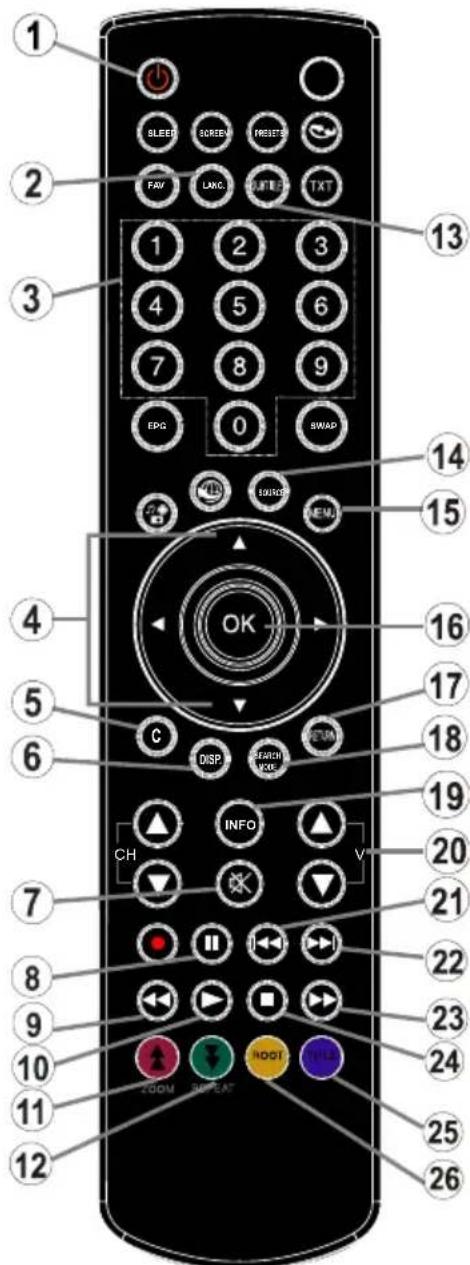
Algemene bediening
U kunt de Dvd, film-Cd, muziek of Foto-Cd inhoud bewerken met de correcte toetsen op uw afstandsbediening. Hieronder ziet u de belangrijkste functies van vaak gebruikte toetsen op de afstandsbediening.
| Toetsen op de afstandsbediening | DVD Weergave | Film Weergave | Weergave van afbeeldingen | Muziek weergave |
| Afspelen Afspelen | Afspelen Afspelen | |||
| II | Pauze Pauze | Pauze Pauze | ||
| Stop Stop Stop | Stop | |||
| «/» Achterwaarts/oorw aarts overslaan | Achterwaarts/oorw aarts overslaan | Achterwaarts/oorw aarts overslaan | Vorige/volgende | Vorige/volgende |
| «/» | Verschuift het ingezoomde beeld waar links of rechts (indien beschikbaar) | |||
| «/» | Markeert een menu item. / Verschuift het ingezoomde beeld waar onder of maar boven (indien beschikbaar) | |||
| «/» Snel vooruii spoelen / Snel terugspoelen | ||||
| C Wist het cijfer (indien beschikbaar). | ||||
| SCHERM (DISPLAY) | Geeft dearend一周 / Geeft het hoofd set-upmenu一周 | |||
| INFO | Tijd tellermodus selectie (tijdens het afspelen). Druk herhaaldelijkussen modi. | |||
| TAAL | Audietaal. | X | X | |
| MENU | Geeft het Tv-menu一周. | |||
| OK / SELECT | Enter/Weergeven/Afspelen | |||
| REPEAT | Geeft de herhaalopties一周. | |||
| RETURN | Keert terugশ het vorige menu (indien beschikbaar). | |||
| ROOT | Keert terugশ het hoofdmenu (indien beschikbaar). | |||
| ZOEKEN MODUS (*) | Rechtstreekse selectie van scènes ofarend | Selecteert het gewenste bestand. | Selecteert het gewenste bestand. | |
| ONDERTITELING: | Ondertiteling aan-uit. Druk herhaaldelijkom te schakelenussen ondertitelingopties. | X | X | |
| TITLE Geeft schijfmenu | weer (indien beschikbaar) | Geeft schijfmenu | X | X |
| ZOOM | Zoomt beeld Druk herhaaldelijk om te schakelenussen zoomopties. | |||
| Andere functies - Toetsencombinaties (Tijdens het afspelen) | |
| II + ➔ | Langzaam voorwaarts |
| [II + ➔] + << ➔ | Stelt de snugheid in van het langzaam vooruitspoelen. |
| ➔ + ➔ | Stelt de snugheid in voor het snugel vooruitspoelen. |
| ← + ← | Stelt de snugheid in voor het snugterugspoelen. |
| ■ + ■ | Bevestigt de stoppen opdracht. |
| II + ➔ | Druk herhaaldelijk op ➔ om handmatig vooruit te spoelen. |
(*) U kurz overschakelen waar de titel door rechtstreeks op de numerieke toetsen in te drukken. U要去 0 indrukken en daarna een cijfertoets om de numerieke titels in te schakelen (voorbeeld: om 5 te selectoren, drukt u op 0 en daarna op 5.
Algemeen afspelen
Basisweergave
Druk op de aan/uit toets1.
Breng een Cd in de lader in.2.
De schijf worden automatisch geladen en het afspelen begint automatisch als de schijf geen menu's hebft.
Na een pau seconden kan er een menu verschijnen op het TV scherm of de film kan onmiddelijk beginner na de introductie van de filmonderneming. Dit is afhankelijk van de inhoud van de schijf en kan dus variieren.
Opmerking: Stappen 3 en 4 zich uitsluitend beschikbaar indien een menu werden opgeslagen op de schijf.
- Druk op "▼" / "▲" / </> of de cijfertoets(en) om de gewenst titel te selecteren.
Druk op de 4. OK toets.
Het afspelen begint. Het afgeseelde item kan een filn zich, een stil beeld of een andere submenu afhankelijk van de schijf.
Voor uw informatie:
Als [afbeelding] "®" verschijnt wonneer u op een knop drukt, dan betekent dat dat de schijf de bijbehorende operatie nicht ondersteunt.
Opmerkingen bij het Afspelen:
-
U zal geen geluid horen tijdens snel vooruit of terugspoelen.
-
U zult geen geluid horenijdens de langzame weergave.
-
De functie vertraagd afspelen acheteruit is nicht beschikbaar.
-
In sommige gevalen worden de ondertitelingstaal Niet onmiddelijk in de geselecteerde ondertitelingstaal veranderd.
-
Als de gewenste taal Niet geseleerd worden ook al drukt u meerere malen op de knop, dan betekent dat dat de taal Niet beschikbaar is op de schijf.
-
Als de speler opnieuw opgestart worden of de schijf worden verwisseld, dan verandert de ondtitelingselectie automatisch maar de oorspronkelijke instelleningen.
-
Als er een taal worden geseleerd en deze taal is Niet ondersteund door de schijf, dan worden de ondtitelingstaal automatisch de favoriete taal op de schijf.
-
Normaal gesproken werkt deze functie in een bepaalde volgorde, d.w.z. dat u de ondtiteling kunt stopzetten door meerere malen op deze knop te drukken totdat "Subtitle Off" op het scherm verschijnt.
-
Als de spelER opniew opgestart wordt of de schijf worden verwijderd, schakelt de taal automatisch over maar de oorspronkelijke instelleningen. Als deze taal Niet op de schijf staat, dan worden alleen de beschikbare taal op de schijf weergegeven.
-
Sommige DVDs hebben geen hoofd en/of titel menus.
-
De functie beelden anscheruit is nicht beschikbaar.
-
Voor uw comfort:
Indien u een poging doet een getal in te toetsen dat groter is dan de totale tijsdsduur van de huidige titel verdwijnt het zoekveld en de boodschap " Input Invalid" verschijnt in de linkerbovenhoek van het scherm.
- Slide Show is uitgeschakeld als de ZOOM modus actief is.
Menu items instellen
TV Type is enkel als 'PAL' beschikbaar. Het Tv-toestel ondersteund ook NTSC-signalen, het signalaal zal, bij het verschijnen op het scherm, maar PAL omgezet worden.
Taalinstelling
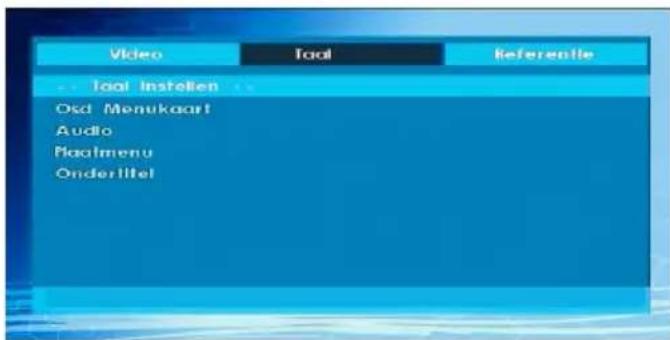
OSD LANG
U kurz de standardinstelling van de OSD-taal selectoren uit de menu's van de DVD-speler
AUDIO
U kurz de standard geluidstaal selecteren als dat ondersteund worden door de betreffende DVD schijf.
SCHIJFMENU
U kan de taal van DVD schijfmenu selecterenuit deze talen. Het schijfmenu verschijnt in degeselecteerde talen, indien dat ondersteund worden door de betreffende DVD schijf.
ONDERTITELING
U kurz de standard undertitelingstaal selecteren, indien dat understeund worden door de betreffende DVD-schijf.
Voorkeuren
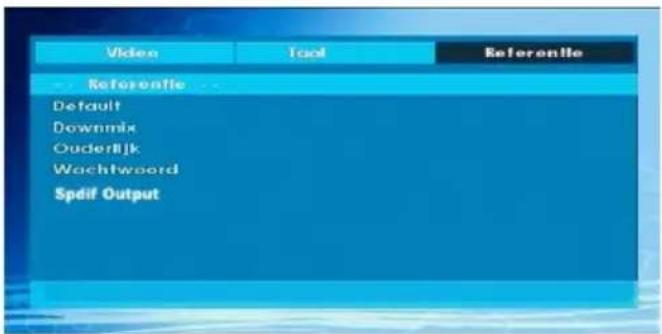
HELDERHEID
Als u RESET selecteert en u drukt op OK worden de fabrieksinstellungen geladen. Het ouderlijk toezicht en het wachtwoord waarvoor zijn dan nicht veranderd.
DOWNMIX
Deze modus kan geseleerd worden wanner de digitale audio-output van de TV gezruikt worden.
SURROUND: Surround geluid output.
STEREO: Twee kanalen stereo.
PARENTAL (Ouderlijk Niveau)
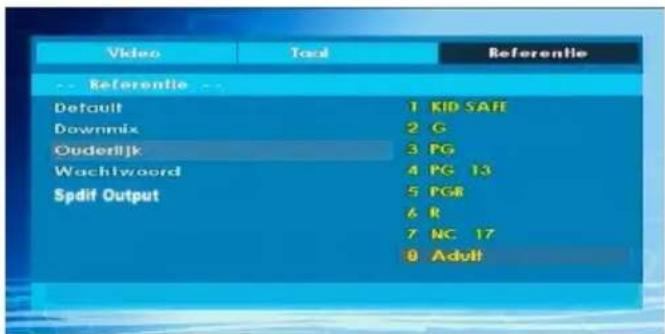
De weergave van sommige Dvd's kan beperkt worden afhankelijk van de leeftijd van de gebruiker. De functie "Ouderlijk Toezicht" stelt u als ouder in staat om hetiveau van de afspeelbeperking in te stellen.
Het Censuurniveau kan afgesteld worden op een van de acht niveaus. Het niveau "8 Volwassene" instelling geeft u toegang tot alle DVD titels zonder belangi te moeten hechten aan het DVD censuurniveau. U kunt de DVD's bekijken die hetzelfde of een lager censuurniveau hebben dan het niveau van alleen de DVD-speler.
PASSWORD (wachtwoord wijzigen):
Met deze optie=kunt u uw huidige wachtwoord veranderen.
Om het wachtwoord te veranderen worden u gevraagd om uw oude wachtwoord in te voeren. Nadat u het oude wachtwoord hebt ingevoerd, kan u nu het neue wachtwoord van vier karakters invoeren.
U kurz met de C toets een onjuiste invoer wissen.
Opmerking: De fabrieksinstelling van het wachtwoord is "0000" U moet het XXXX digitale passwoord iedere keer invoeren wanner u het ouderlijk niveau wenst te wijzigen. Als u het passwoord vergeten bent, dient u contact op te nemen met de technische Dienst.
SPDIF UITGANG
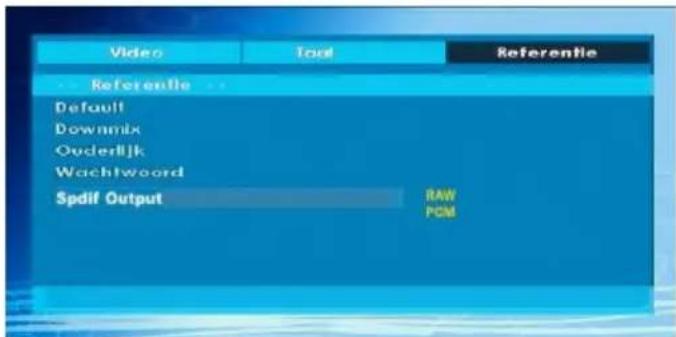
U kan de Spdif Uitgang instellen als PCM of RAW. Indien u kiest voor PCM van SPDIF Uitgang in DVD menu en een DVD speelt met Dolby audio, kutu U audio uitgang krijgen met twee kanalen via de luidsprekers en de SPDIF Out. Indien u kiest voor RAW van SPDIF Uitgang het DVD menu en een DVD afspeelt met Dolby audio, dan zullen de luidsprekers worden uitgeschakeld en krijgt U 5+1 Dolby audio via de SPDIF Out.
Probleemoplossing
De beeldkwaliteit is slecht (DVD)
- Zorg ervoor dat het oppervlak van de DVD schijf nicht beschadigd is. (Krassen, vingerafdrukken, etc.)
- Reinig de DVD en probeer opnieuw.
Zie de instructies in de handleiding van uw schijf over hoe uw schijf correct schoon te make.
- Verifieer of de DVD in de schijflade ligt met het label maar boven.
- Een vochtige DVD of condensatie können het toestel beinvloeden. Wacht 1 tot 2 uren in stand-by om het toestel te latent drogen.
De schijf worden nicht afgespeeld
- Er is geen schijf in het toestel.
Plaats een schijf in de lader.
- De schijf is op onjuiste wijze geladen.
Verifieer of de DVD in de schijflade ligt met het label maar boven.
- Verkeerde schijftype. De DVD speler kan geen CD-ROMS enz. spelen.
- De regiocode van de DVD要去 overeenkomen met de regiocode van de DVD-speler.
Verkeerde OSD-taal
- Selecteer de taal in het setup menu.
- De taal voor het geluid of de ondterteling van een DVD kan Niet veranderd worden.
- Er werden geen meertalige audio en/of ondterteling op de DVD opgenomen.
- Probeer het geluid of de ondertitels te wijzigen in het titelmenu van de DVD. Bepaalde DVD's latent de gebruiker Niet toe deze instellingen te wijzigen zonder het menu van de schijf te gebruiken.
Sommige functies (Zoom, etc.) werkneniet
- Deze functies zijn nicht beschikkaar op de DVD.
Geen beeld
Hebt u op de juiste knoppen van de afstandsbedieni gedrukt? Probeer het opnieuw.
Geen geluid
- Controller of het volume op een hoorbaariveau staat.
- Controller of u het geluid nicht per ongeluk heeuitgeschakeld.
Vervormd geluid
- Controller of de bijbehorende instelling voor de luistermodus juist is.
Geen reactie van deafstandsbediening
- Controller of de afstandsbediening in de correcte modus staat.
- Controller of de afstandsbediening in de juiste modus is.
- Vervang de batterijen.
Als er niets werkt
Indien u bovenstaande oplossingen geprobeerd hebt en niets lijkt te werken, kan u proberen de DVD speler uit te schakelen en opnieuw aan te schakelen. Als het Niet zou werken, neemt u contact op met de leverancier of reparateur van de TV-DVD. Probeer nooit een kapotte TV-DVD speler zich te repareren.
Voorwaardebepalingen
Hoofdstuknummer
Deze nummers zijn op DVD's opgenomen. Een titel is onderverdeeld in vele secties, waarvan elke sectie genummerd is en specifieke onderdelen van de videopresentaties konnen snel opgezocht worden door gebruik te make n van deze nummers.
DVD
Dit verwijd maar een optische schijf met een hoog vermogen waarop beelden en geluid van hoge kwaliteit zichen opgenomen door middel van digitale signalen. Dit bevat een technologie voor videocompressie (MPEG II) en een technologie voor opnemen met een hoog vermogen. Met de DVD is het möglichk een esthetisch aangename en volledige video op te nemen over een langere tijdsspanne (er kan bijvoorbeeld een hele film worden opgenomen).
Een DVD heeft een structuur die bestaat uit twee 0.6-mm dunne schijven die aan elkaar geplakt worden. Hoe dunker de schijf, hoe groter de dichtheid waaraan de informatatie kan opgeslagen worden. Een DVD heeft een grotere capaciteit dan een enkele 1,2 mm dikke schijf. Gezien beiden dunne schijven aan elkaar geplakt worden, ziet het er niet maar uit dat we in denabije toekomst een dubbelzijdige schijf zullen konnen makeen voor een nog langere speelduur.
Ondertitels
Dit is de gedrukte tekst aan de onderkant van het scherm, waarmee de dialoog vertaald of weergegeven worden. Opgenomen op DVD schijven.
Tijdgetal
Dit geeft de aftspeelduur aan die verstreten is vanaf het begin van een schijf of titel. Dit kan gebruikt worden om een bepaalde scene snel te vinden. (Sommige schijven ondersteunen deijd Zoekfunctie Niet). De beschikbaarheid worden bepaald door de fabrikant).
Titelnummer
Deze nummers zijn op DVD's opgenomen. Indien een schijf twee of meerere films bevat, dan+zijn deze films als titel 1, titel 2, etc. genummerd.
Getal voor een geluidsnummer
Deze getallen worden aan de nummers toegekend die zich opgenomen op Audio-CD's. Middels deze getallen konnen bepaalde nummers snel gezonden worden.
LPCM
LPCM staat voor Pulse Code Modulation en is een digitaal geluid.
MPEG
Dit is de afkorting voor Moving Picture Experts Group. Dit is een internationale norm voor de compressie van filmbeelden. Op sommige DVD's is het digitale geluid samengeperst en in deze format opgenomen.
Opmerkingen over de schijven
| Spelersoften (Logos) | Opslaan Soften | Speler Lenge | Max. Afspeeltijd | Eigenschappen |
| DVD VIDEO | Audio + Video | 12cm | Eén-zijdig;240 min Dubbel-zijdig; 480min | DVD heeft een fantastisch geluid en video door het Dolby Digital en MPEG -2 systeme. Verschillende scherm- en geluidsfuncties.kunnen eenvoudig geselecteerd worden via het menu op het scherm. |
| AUDIO-CD COMPACT DISC DIGITALAUDIO | Audio | 12cm | 74min. | Een LP wordt opgenomen als een analog signaal met meer vervorming. Een CD word opgenomen als een Digital Signal met een betere geluidskwaliteit, minder verworming en de geluidskwaliteit gaat minder snel acheruit na verloop vanijd. |
| MP3-CD MP3 READABLE | Audio (xxxx.mp3) | 12cm | Hetis afhankelijk aande MP3 kwaliteit. | MP3 wordt opgenomen als een digital signaal met een betere geluidskwaliteit, minder vervorming en de geluidskwaliteit gaat minder snel anschteruit na verloop vanijd. |
| PICTURE-CD JPEG READABLE | Video (stilstaand beeld) | 12cm | Hetis afhankelijk aande JPEG kwaliteit. | JPEG is opgeslagen als digitaal signaal met een betere beeldkwaliteit na verloop vanijd. |