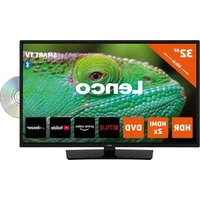
DVL-3273BK - Televisie LENCO - Gratis gebruiksaanwijzing en handleiding
Vind de handleiding van het apparaat gratis DVL-3273BK LENCO in PDF-formaat.


| Producttype | LED-televisie 32" (80 cm) met ingebouwde dvd-speler |
| Merk | Lenco |
| Model | DVL-3273BK |
| Afmetingen met voet (BxHxD) | 734 x 483 x 184 mm |
| Afmetingen zonder voet (BxHxD) | 734 x 435 x 78 mm |
| Voeding | 220-240 V AC, 50 Hz |
| Energieverbruik | 65 W (max), < 2 W in netwerkstand-by |
| Ingebouwde tuners | DVB-T/T2, DVB-C, DVB-S/S2 |
| Connectiviteit | 2x HDMI (waarvan 1 met ARC), 1x USB, antenne/satellietingang, koptelefoonuitgang, Ethernet LAN, Wi-Fi 802.11 a/b/g/n |
| Smart TV-functies | HbbTV, ingebouwde Alexa, Google Assistant, Netflix, Prime Video, YouTube, Rakuten TV, Twitch |
| USB-opname | Ja (directe en vertraagde opname, vereist USB 2.0-sleutel ≥2 GB) |
| Ondersteunde bestandsformaten | Video: MPEG-2, MP4, AVI, MKV; Audio: MP3, AAC; Afbeelding: JPEG, PNG |
| Audio-uitgang | 2x 6 W RMS, stereo, Dolby Audio, digitale uitgang S/PDIF, koptelefoonaansluiting |
| Overige functies | Elektronische programmagids (EPG), teletekst, ouderlijk toezicht, timer, automatische stand-by, CEC |
| Onderhoud en reiniging | Uitschakelen voor reiniging, gebruik een zachte, droge doek, vermijd oplosmiddelen en chemicaliën |
| Veiligheid | Niet blootstellen aan vocht of hitte, ventilatieopeningen niet blokkeren, de stevig bevestigen |
| Inbegrepen accessoires | Afstandsbediening, AAA-batterijen (2x), handleiding, snelle startgids |
Veelgestelde vragen - DVL-3273BK LENCO
Gebruikersvragen over DVL-3273BK LENCO
0 vraag over dit apparaat. Beantwoord die u kent of stel uw eigen vraag.
Stel een nieuwe vraag over dit apparaat
Download de handleiding voor uw Televisie in PDF-formaat gratis! Vind uw handleiding DVL-3273BK - LENCO en neem uw elektronisch apparaat weer in handen. Op deze pagina staan alle documenten die nodig zijn voor het gebruik van uw apparaat. DVL-3273BK van het merk LENCO.
GEBRUIKSAANWIJZING DVL-3273BK LENCO
schokken veroorzaken. Leg geen knopen in het snoer of bind het niet samen met andere snoeren.
Indien beschadigd, moet u hem vervangen. Dit mag uitsluitend worden uitgevoerd door gekwalificeerd
personeel. Stel de televisie niet bloot aan spatten of druppels
en plaats geen voorwerpen die gevuld zijn met een
vloeistof zoals vazen, kopjes, etc. op of boven de televisie (bijv, op een rek boven het toestel)
Stel de televisie niet bloot aan direct zonlicht of plaats
geen open vlammen zoals brandende kaarsen op of
in de buurt van de televisie.
Plaats geen warmtebronnen zoals een elektrische
verwarming, radiator, etc. in de buurt van het televisietoestel.
Plaats de televisie niet op de vloer en helleno
oppervlakken.
Ohl verstikkingsgevaar te voorkommen, moet de electie zelken uit de kwurt van behvls kinderen op
plastic Zakken uit de buurt van baby s, kinderen en huisdieren houden.
Bevestig de stand zorgvuldig op de televisie. Als
de stand voorzien is van schroeven, moet u deze stevig candragien om te vermijden dat de televicie.
stevig aandralien om te vermijden dat de televisie zou kantelen. II mag de schroeven niet to hard
Zou Kantelen. O mag de schroeven niet to hard aandraaien en u moet de rubberen afdichtingen
correct aanbrengen.
U mag de batterijen niet weggoolen in het vuur of met gevoerlijk en brendbaar moterieel.
met gevaanlijk en brandbaar matenaar. VAARSCHUWING
Batterijen mogen niet blootgesteld worden aan warmtehrennen zoals zonlicht, vuur of andere
Overdadig geluid van hoofdtelefoons ka
gehoorschade veroorzaken.
OVEN ALLES - NOOIT iemand, zeker geen
nderen, toelaten iets in te brengen de gaten, euvven of andere openings van de behuizing
Source: of andere openingen van de wertalzing!
Risico op ernstige letsels of
— Opgelet latale gevolgen
Risico op elektrische Risico op gevaarlijke spenningen
schokken | spunmingen
Belangrijk
Onderhoud onderhoudscomponent
Markeringen op het product
e volgende symbolen worden gebruikt op
et product als markeerpunt voor restricties en
borzorgsmaatregelen en veiligheidsinstructies. Elke
erklaring wordt beschouwd waar het product erkel elevante markeringen draagt. Merk op dat dergelijke
is vanke markeringen, aradagl. menk op dat dergelijkte formatie belangrijk is om veiligheidsredenen.
Klasse II apparatuur: Dit apparaat is zodaniq
ontworpen dat het geen veilige aansluiting
vereist op een elektrische aarding.
[Non-Text]
[Non-Text]
Veiligheidsinformatie
| OPGELETRISICO OP ELEKTRISCESHOKKENNIET OPENEN |
OPGELET: OM HET RISICO OP ELEKTRISCHE SCHOKKEN
TE BEPERKEN, MAG U HET DEKSEL NIET VERWUDEREN (OF HET ACHTERBANEEL)
HET TOESTEL BEVAT GEEN ONDERDELEN
DIE DOOR DE GEBRUIKER MOETEN WORDEN ONDERHOUDED LAAT ONDERHOUD
ONDERHOODEN. LAAT ONDERHOODEN REPARATIES OVER AAN BEVOEGD
ONDERHOUDSPERSONEEL.
in extreme weersomstandigheden (storm, blikseim) en tijdens lange perioden van inactiviteit (vertrek op vakantie) meet u de
lange perioden van inactiviteit (verrek op vakantie) moet d de tv loskoppelen van het netwerk.
De stekker dient om het tv-toestel los te koppelen van het
elektriciteitsnet en moet daarom gemakkelijk te bedienen
Zijn. Als het televisietoester niet elektrisch wordt losgekoppeld van het elektrisch net zal het apparaat stroom verbruiken
voor alle situaties, zelfs als de televisie in stand-by staat of
uitgeschakeld is.
Opmerking: Volg de instructies op het scherm om de verwante functie te bewerken.
BELANGRIJK – Lees deze instructies
volledig voor u de televisie installeert en
in gebruik neemt
⚠ WAARSCHUWING: Dit apparaat is bestemd voor gebruik door personen (inclusief
kinderen) die in staat / ervaren zijn met de werking
van een dergelijk apparaat, zonder toezicht, tenzij
zij onder toezicht staan van of instructies hebben
ontvangen met betrekking tot het gebruik van het apparaat door, een persoon die instaat voor hun
veiligheid.
- Gebruik dit televisietoestel op een hoogte va
minder dan 5000 meter boven de zeespiegel, i
droge locaties en in regio's met een gematigd o
tropisch klimaat.
- Het televisie toestel is bedoeld voor hulshoudelijk e
gelijkaardig algemeen gebruik maar het mag ook in openbare ruimten worden gebruikt
- Voor ventilateddeelinden meet u minimum 5cm vrij
- voor ventilatedbeleinden moet a minimum Sch vrij ruimte laten rond de televisie
• De ventilatie mag niet worden belemmerd door de
ventilatieopeningen te bedekken of te blokkeren met
items zoals een krant, tafelkleedjes, gordijnen, etc.
- De stekker van het netsnoer moet gemakkeli
bereikbaar zijn. Plaats het toestel, een meubelstuk
of andere objecten niet op het netsnoer. Eet
beschadigd snoer/stekker kan brand veroorzaken
of een elektrische schok veroorzaken. Neem het
hetsroder beet bij de stekker en verwijder de stekker niet uit het stopcontact door aan het snoer te trekken
Raak het netsnoer/de stekker nooit aan met natte
handen want dit kan kortsluitingen of elektrische
Netwerk stand-bymodus 32
Wireless Display 33
Andere Draadloze Apparaten Verbinden 33
Verbindingen Probleemoplossing 34
De netwerkservice voor het delen van audio-video
gebruiken 34
Apps 35
Internetbrowser.... 36
HBBTV-systeem 36
Smart Center 37
Alexa Ready 38
Google assistent 40
DVD modus 41
BVD module 11
Veiligheidsinformatie....41
Opmerkingen Over De Schijven 41
Hoe een DVD bekijken 42
Toetsen Configuratiescherm DVD 42
Algemeen afspelen 42
DVD probleemoplossen.... 43
Specificaties 44
DVB-functionaliteitsinformatie 47
Inhoudsopgave
Inhoudsopgave 1
Veiligheidsinformatie....2
Markeringen op het product 2
Markeringen op net product......2 Milieu informatie 3
Functions 4
Het gebruik van het hoofdmenu van de televisie..... 5
De batterijen in de afstandsbediening plaatsen..... 7
Stroomaansluiting 7
Antenne aansluitingen 7
Licentiemededeling 7
Verwiideringsinformatie 8
Verwiederungsformatis 8 Specifications 9
Specificities ...... 8 Aftondreditioning ...... 10
Alstandsbediening 10
Aansluitingen 11
Aan/Uitschakelen.... 12
Eerste Installatie 12
Media afspelen via USB-ingang 14
USB-opname 14
Mediabrowser 15
MediaBrowser 16 FollowMe.TV 16
FollowMe TV 16 250 16
CEC 16
E-handleiding.... 16
Instellingen Menu Inhoud 17
Algemene tv-bediening 25
Het gebruik van de zenderlijst 25
Ouderlijk toezicht instellingen configureren 25
Rijwerking van software 26
Bijwerking van software 20 Brokloemarlegeen 8 tips 27
Probleemoplossen & tips 27
PC-invoer normale weergavemodi 28
AV en HDMI- signaal compatibiliteit 28
Ondersteunde bestandsformaten voor de USB-
modus 29
Vldeobestandsformaten 29
Beeldbestandsformaten.... 29
Geluidsbestandsformaten....29
Ondertiteling bestandsformaten 30
Ondersteunde DVI-resoluties 30
Verbindingen 31
Verbindungen.... 31 Bedrade connectiviteit.... 21
Bedrade connectiviteit .... 31 Bredlare connectiviteit .... 21
Draadloze connectiviteit .... 31
| De Energiebesparing instellingen staan in het Instel-lingen>Beeldmenu. Merk op dat bepaalde beeldin-stellingen niet kunnen worden gewijzigd.Als de Rechtse knop wordt ingedrukt, verschijnt het bericht , ""Scherm schakelt uit in 15 seconden." het scherm. Selecteer Doorgaan en druk op OK om het scherm uit te schakelen. Als u geen knop indrukt, schakelt het scherm uit na 15 seconden. Druk op een knop op de afstandsbediening of op de tv om het scherm opnieuw in te schakelen.Opmerking: Scherm uit optie is niet beschikbaar als de Modus ingesteld is op Spel.Als de TV niet in gebruik is, moet u de tv uitschakelen of verwijderen uit het stopcontact. Dit vermindert het energieverbruik. | Hoog dynamische bereik (HDR) / Hybride Log-Gamma (HLG)Met deze functie kan de TV een hoger dynamisch bereik van lichtsterkte reproduceren door meerdere uiteenlopende blootstellingen vast te leggen en daarna te combineren. HDR/HLG belooft een betere beeldkwaliteit dankzij meer heldere, meer realistische highlights, meer realistische kleur en andere verbeteringen. Het levert de look die filmmakers wensen te bereiken, waarbij verborgen zones van donkere schaduwen en zonlicht met volledige helderheid, kleur en detail worden weergegeven. HDR/ HLG inhoud wordt ondersteund via native en markt toepassingen, HDMI, USB ingangen en via DVB-S uitzendingen. |
| FunctiesKleuren-LED-tv met afstandsbedieningVolledig geïntegreerde digitale/kabel/satelliet TV (DVB-T-T2/C/S2)HDMI-ingangen om andere apparaten aan te sluiten met HDMI-aansluitingenUSB-ingangInstelmenu op scherm (On-screen Display)Back AV-ingangen voor externe apparaten (zoals DVD-spelers, PVR, videospelletjes, etc.).Stereo geluidssysteemTeletekstHoofdtelefoon aansluitingAutomatisch programmeersysteemManuele afstemmingAutomatische uitschakeling na acht uur.Slaap timerKinderslotAutomatische geluidsdemping indien geen uitzending.NTSC-weergaveAVL (Automatische volumebeperking)PLL (Frequentie zoeken)Pc-ingangSpelmodus (optioneel)Beeld uit functieProgramma opnameProgramma timeshiftingEthernet (LAN) voor Internetverbinding en diensten802.11 a/b/g/n ingebouwde WLAN ondersteuningAudio Video DelenHbbTV | Accessoires inbegrepenAfstandsbedieningBatterijen: 2 x AAAGebruikshandleidingSnelle Start GidsStand-by meldingenAls TV geen ingangssignaal ontvangt (bijv. van een antenne of HDMI-bron) gedurende 3 minuten schakelt de TV op stand-by. Wanneer u de volgende maal inschakelt, verschijnt het volgende bericht.Reden voor standby: geen signaal." U kunt deze functie uitschakelen door de optie Geen signaal timer in het menu Instellingen > Systeem > Apparaatinstellingen overeenkomstig in te configureren.De Automatische uitschakeling optie (in het menu Instellingen>Systeem>Instellingen>Meer) kan standaard worden ingesteld op een waarde tussen 1 en 8. Als deze instelling ingesteld is op UIT en de TV ingeschakeld is gelaten en niet werd bediend gedurende de ingestelde tijdsduur schakelt het apparaat over op de stand-bymodus nadat de ingestelde tijdsduur verstreken is.Wanneer u de TV de volgende maal inschakelt verschijnt het volgende bericht. "Reden voor standby: geen activiteit." Voor de TV overschakelt naar de Stand-by modus verschijnt een dialoogvenster. Als u geen knop indrukt, schakelt de TV over naar de stand-by modus na een wachttijd van ca. 5 minuten. U kunt Ja markeren en drukken op OK om de TV onmiddellijk over te schakelen naar de stand-by modus. Als u Nee selecteert en drukt op OK blijft de TV ingeschakeld. U kunt ook verkiezen de Automatische uitschakeling functie selecteren via dit dialoogvenster. Selecteer Uitschakelen en druk op OK, de TV blijft ingeschakeld en de functie wordt geannuleerd. U kunt deze functie opnieuw inschakelen door de instelling van de optie Automatisch uitschakeling te wijzigein in het menu Instellingen>Systeem>Meer . |
| Spanningvoerende terminal: De gemarkeerde terminal(s) is/zijn spanningvoerend onder normale operationele voorwaarden.Opgelet, ze de operationele instructies: De gemarkeerde zone(s) bevat(ten) door de gebruiker vervangbare knoop/celbatterijen. | Het apparaat is enkel geschikt voor een montage op een hoogte van ≤ 2m .Als de bestaande televisiereeks zal worden gehand-haafd en verplaatst, moeten dezelfde overwegingen als hierboven worden toegepast. |
| KLASSE 1 LASER PRODUCT: Dit product bevat Klasse 1 laserbron die veilig is onder redelijk voorzienbare operationele | Toestellen die aangesloten zijn via de HOOFDVER-BINDING of via andere toestellen met een aardingver-binding met de aarding van de gebouwinstallatie – en met een monitor distributiesysteem dat coaxiale kabel gebruikt, kunnen in sommige omstandigheden brand gevaar veroorzaken. De verbinding met een monitor distributiesysteem moet daarom worden voorzien via een toestel met elektrische isolatie onder een bepaald frequentiebereik (galvanische isolator) |
| WAARSCHUWINGU mag de batterij niet inslikken want dit houdt een risico in op chemische brandwonden | |
| Dit product of de accessoires die worden geleverd met het product kunnen een knoop/celbatterij bevatten. Als deze knoop/celbatterij wordt ingeslikt, kan dit al na 2 uur ernstige interne brandwonden veroorzaken en fataal aflopen. Bewaar nieuwe en oude batterijen uit de buurt van kinderen. Als het batterijcompartiment niet veilig afsluit, mag u het product niet blijven gebruiken en moet u het uit de buurt van kinderen bewaren. Als u denkt dat batterijen mogelijk werden ingeslikt of in een lichaamsdeel werd gestoken, moet u onmiddellijk medische zorg inroepen. | MUURBEVESTIGING WAARSCHUWINGENLees de instructies voor u uw televisie op de muur bevestigt.De muurbevestigingskit is optioneel. Hij is verkrijgbaar bij uw lokale verdeler, indien niet geleverd met uw televisie.U mag de televisie niet monteren aan het plafond of aan een hellende muur.Gebruik de specifieke muurbevestigingsschroeven en overige accessoires.Draai de muurbevestigingsschroeven stevig aan om te voorkomen dat de televisie zou vallen. U mag de schroeven niet te hard aandraaien. |
| Een televisie kan vallen en ernstig lichamelijk letsel of overlijden veroorzaken. Talrijke letsels, in het bijzonder bij kinderen, kunnen worden vermeden door eenvoudige voorzorgsmaatregelen te nemen, zoals:Gebruik ALTIJD kasten of statieven of bevestigings methoden die door de fabrikant van de televisieserie worden aanbevolen.Gebruik ALTIJD meubels die de TV-set veilig kunnen ondersteunen.Zorg er ALTIJD voor dat de televisie zich niet aan de rand van de ondersteunende meubelen overhangt.Leer kinderen ALTIJD over de gevaren van klimmen op meubels om de televisie of de bediening ervan te bereiken.Leid ALTIJD snoeren en kabels die op uw televisie zijn aangesloten, zodat ze niet kunnen worden om gedraaid, getrokken of gepakt.Zet NOOIT een televisie op een instabiele locatie.Plaats de televisie NOOIT op hoog meubilair (bij voorbeeld kasten of boekenkasten) zonder dat zowel het meubel als de televisie op een geschikte drager is verankerd.Plaats de televisie NOOIT op een doek of and de materiaal dat zich tussen de televisie set en de ondersteunende meubelen bevindt.Plaats NOOIT items die kinderen kunnen verleiden om te klimmen, zoals speelgoed en afstandsbedie-ningen, op de top van de televisie of meubels waarop de televisie is geplaatst. | Afbeeldingen en illustraties in deze handleiding worden uitsluitend als referentie voorzien en ze kunnen verschillen van het reële uiterlijk van het product. Het ontwerp en de specificaties van het product kunnen worden gewijzigd zonder voorafgaande kennisgeving.Milieu-informatieDeze televisie is milieuvriendelijk ontworpen. Om het energieverbruik te verlagen, kunt u de volgende stappen uitvoeren:Als u Energiebesparing op Minimum, Medium, Maximum of Auto zet, zal de tv de energieconsumptie dienovereenkomstig aanpassen. Als u de achtergrondverlichting wilt instellen op een vaste waarde, stel in als Aangepast en pas de achtergrondverlichting manueel aan (onder Energiebesparing instelling) met de links- of rechtsknoppen op de afstandsbediening. Stel in als Uit om deze instelling uit te schakelen.Opmerking: Beschikbare Energiebesparing opties kunnen variëren naargelang de geselecteerde Modus in het Instellingen>Beeldmenu. |
TV bedieningstoetsen & bediening
TV bedieningstoetsen & bediening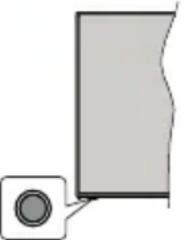 Opmerking: De positie van de bedieningstoetsen kan verschillen naargelang het model.Uw TV heeft een enkele bedieningstoets. Deze toets biedt u de mogelijkheid de Stand-by aan / Bron Programma en Volume functies te bedienen van de TV.Bediening met de bedieningstoetsDruk op de bedieningstoets om het functieopties menu weer te geven.Druk daarna herhaaldelijk op de toets om de focus te verplaatsen naar de gewenste optie, indien noodzakelijk.Houd de toets 2 seconden ingedrukt om geselecteerde optie te activeren. De kleur van het pictogram van de optie wijzigt indien geactiveerd.Druk nogmaals op de toets om de functie om de functie te gebruiken of om het submenu te openen.Om een andere functieoptie te selecteren, moet u eerst de laatste geactiveerde optie selecteren.Houd de knop ingedrukt om ze uit te schakelen. De kleur van het pictogram van de optie wijzigt indien uitgeschakeld.Om het functieopties menu te sluiten, mag u niet op de knop drukken gedurende 5 seconden. Het functieopties menu zal verdwijnen.Om de TV uit te schakelen: Druk op de bedieningstoets om het functieopties menu weer te geven. De focus is op deStand-by optie. Houd de toets 2 seconden ingedrukt om deze optie te activeren. De kleur van het pictogram van de optie wijzigt indien geactiveerd. Druk daarna opnieuw op de toets om de TV uit te schakelen.De televisie inschakelen: Druk op de bedieningstoets en de TV schakelt in.Volume wijzigen: Druk op de bedieningstoets om het functieopties menu weer te geven en druk daarna herhaaldelijk op de knop om de focus te verplaatsen naar deVolume+ofVolume- optie. Houd de toets 2 seconden ingedrukt om de geselecteerde optie te activeren. De kleur van het pictogram van de optie wijzigt indien geactiveerd. Druk daarna op de knop om het volume te verhogen of te verlagen.Zenders wijzigen: Druk op de bedieningstoets om het functieopties menu weer te geven en druk daarna Opmerking: De positie van de bedieningstoetsen kan verschillen naargelang het model.Uw TV heeft een enkele bedieningstoets. Deze toets biedt u de mogelijkheid de Stand-by aan / Bron Programma en Volume functies te bedienen van de TV.Bediening met de bedieningstoetsDruk op de bedieningstoets om het functieopties menu weer te geven.Druk daarna herhaaldelijk op de toets om de focus te verplaatsen naar de gewenste optie, indien noodzakelijk.Houd de toets 2 seconden ingedrukt om geselecteerde optie te activeren. De kleur van het pictogram van de optie wijzigt indien geactiveerd.Druk nogmaals op de toets om de functie om de functie te gebruiken of om het submenu te openen.Om een andere functieoptie te selecteren, moet u eerst de laatste geactiveerde optie selecteren.Houd de knop ingedrukt om ze uit te schakelen. De kleur van het pictogram van de optie wijzigt indien uitgeschakeld.Om het functieopties menu te sluiten, mag u niet op de knop drukken gedurende 5 seconden. Het functieopties menu zal verdwijnen.Om de TV uit te schakelen: Druk op de bedieningstoets om het functieopties menu weer te geven. De focus is op deStand-by optie. Houd de toets 2 seconden ingedrukt om deze optie te activeren. De kleur van het pictogram van de optie wijzigt indien geactiveerd. Druk daarna opnieuw op de toets om de TV uit te schakelen.De televisie inschakelen: Druk op de bedieningstoets en de TV schakelt in.Volume wijzigen: Druk op de bedieningstoets om het functieopties menu weer te geven en druk daarna herhaaldelijk op de knop om de focus te verplaatsen naar deVolume+ofVolume- optie. Houd de toets 2 seconden ingedrukt om de geselecteerde optie te activeren. De kleur van het pictogram van de optie wijzigt indien geactiveerd. Druk daarna op de knop om het volume te verhogen of te verlagen.Zenders wijzigen: Druk op de bedieningstoets om het functieopties menu weer te geven en druk daarna | herhaaldelijk op de knop om de focus te verplaatsen naar deProgramma+ofProgramma- optie. Houd de toets 2 seconden ingedrukt om de geselecteerde optie te activeren. De kleur van het pictogram van de optie wijzigt indien geactiveerd. Druk daarna opnieuw op de toets om de bronlijst weer te geven. Blader doorheen de beschikbare bronnen door te drukken op de knop. De TV schakelt automatisch naar de gemarkeerde bron.Opmerking: Het hoofdscherm OSD kan niet worden weergegeven met de bedieningsknop.Bediening via de afstandsbedieningDruk op deMenutoets van de afstandsbediening om het hoofdmenu weer te geven. Gebruik de richtingtoetsen en deOKknop om te navigeren en in te stellen. Druk op de knopReturn/BackofMenuom een menuscherm af te sluiten.Selecteren van de ingangVan zodra u externe systemen hebt aangesloten op uw tv, kunt u overschakelen naar verschillende ingangsbronnen. Druk op deBronknop van uw afstandsbediening om rechtsreeks de ingangen te veranderen.Zenders en volume wijzigenU kunt de zender wijzigen en het volume aanpassen met deVolume+/-enProgramma+/-knoppen op de afstandsbediening.Het gebruik van het hoofdmenu van de televisieWanneer de knopMenuis ingedrukt, verschijnt het hoofdmenu van de TV op het scherm. U kunt navigeren doorheen de menu items met de richting toetsen op de afstandsbediening. Om een item te selecteren of de submenu opties weer te geven van het gemarkeerde menu drukt u op de knopOK. Wanneer u een menu-optie markeert, kunnen een aantal submenu items van dit menu verschijnen bovenaan in de menubalk voor een snelle toegang. Om een item voor snelle toegang te gebruiken, markeer het, druk opOKen stel het naar wens in met de navigatietoetsen Links / Rechts. Aan het einde drukt u opOKof deTerug toets om af te sluiten.U kunt ook informatie weergeven over de locatie, het weer, de tijd en datum in het hoofd TV-menuscherm. De groene kleine pictogrammen geven de huidige status aan voor de tijd, het netwerk en de synchronisatie van de apps. Als deze pictogrammen verschijnen in het groen. Dit betekent dat de tijdinformatie is bijgewerkt. |
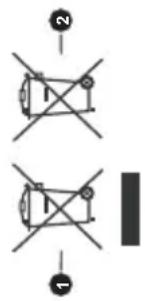
elektronische uitrusting en de batterij met dit
symbol niet met het gewone huisvuil mogen
cymmesei met met not getone federal megeh
weggeworpen worden. De producten dienen naar een
verzamelpunt gebracht te worden waar de recyclage,
correcte behandeling, verzameling van elektrisch en
elektronisch apparatuur en battenjen plaatsvindt in
navolging van uw nationale wetgeving en richtlijn
2012/19/EU en 2013/56/EU.
Door de correcte afvalverwerking van deze producten
draagt u bij tot het benoud van het milieu en helpt u
de voorkoming van potentiële negatieve gevolgen
voor het milieu en de menselijke gezondheid, die wel
zouden kunnen ontstaan door foutieve afvalverwerking
van dit product.
Voor meer informatie over de vortemelvatten, en
voor meer informatie over de verzamelpunten en
recyclage van deze producten, gelieve contact op te
nemen met uw stadhuis, uw afvalverwerkingsbedrijf
of de winkel waar u dit product kocht.
Rostes kunnen van teepassing zijn voor het anjuist
Boetes kunnen van toepassing zijn voor het onjuist verwiideren van dit afval, in navolging met de nationale
verwijderen van uit alval, in havolging met de nationale
wetgeving.
(Zakelijke gebruikers)
Als u dit product wilt weggoien meet u contact
Als d'alt product with weggelsien, meet a contact annemon met uw leverancier en de algemond
ophemen met uw leverancier en de algemene
voorwaarden van het aankoopcontract verlieren.
[Andere landen buiten de Europese Unie]
Deze symbolen zijn uitsluitend geldig in de Europese
Ohle.
Meer inlichtingen over afvalverwerking en recycling
vindt u bij uw gemeente
Het product en de verpakking moeten naar het
plaatselijke recyclepunt worden gebracht.
Sommige recyclepunten aanvaarden deze producten
gratis
Onmerking: Het Pb-symhoel onder het symhoel voor de
Cpherming: Het P is symbole, onder het symbole voor de batterijien geeft aan dat deze batterij lood bevat
battenjen geen aan uit deze batterijood bestat.
4. Instellingen
-
Satelliet
-
Antenne of kabel
Als u een apparaat wilt verbinden met de tv moet
u ervoor zorgen dat zowel de tv als het apparaat
uitgeschakeld zijn voor u een verbinding legt. Als
de verbinding tot stand is gebracht, kunt u de
en inschakelen en ze gebruiken.
Interface en het HDMI-logo zijn handelsmerken of
geregistreerde handelsmerken van HDMI Licensing
Administrator Inc.
UPDI
ADMI
RIO DE PROTECHOS MULTIDISOLA IN TERRACE
Geproduceerd onder licentie door Dolby Laboratories.
Dolby. Dolby Audio en het double-D symbool zijn
handelsmerken van de Dolby Laboratories Licensing
Corporation.
YouTube an het YouTube logo zijn handelsmorken
YouTube en het YouTube logo zijn handelsmerken
van Google Inc.
aan benaalde intellectuele eigendomsrechten van
Microsoft. Het gebruik of de distributie van dez
technologie buiten dit product is verboden zonder de
technologie buiten, all product is Verbauch Zender, de correcte licantio(s) van Microsoft
correcte licentie(s) van Microsoft.
De eigenaars van de inhoud gebruiken de Microsoft
PlayReady™ inhoud toegangstechnologie om hun
intellectuele eigendom, inclusief auteursrechtelijk
beschermde inhoud, te beschermen. Dit apparaa
gebruikt de PlayReady technologie om zich toegang
te verlenen tot door PlayReady beschermde inhoud
en/of door WMDRM beschermde inhoud Als het
en/er door "HMLBRA" dooehemmas inmead. Als het apparaat de hoperkingen van het gebruik van d
apparaat de beperkingen van het gebruik van d
innoud olvoldoende aldwingt, kunnen de eigenaars
van de inhoud eisen dat Microsoft het vermogen door
PlayReady beschermde inhoud te gebruiken intrekt.
Een dergelijke intrekking heeft normaal gezien geen
impact op onbeschermde inhoud of inhoud beschermd
door andere inhoud toegangstechnologieën. Eigenaars
van inhoud kunnen eisen dat u PlayReady bijwerkt om
toegang te krijgen tot hun inhoud. Als u een upgrade
| 4. InstellingenU kunt de instellingen van uw TV beheren met de opties in dit menu. Raadpleeg de sectie Inhoud in - stellingenmenu voor meer informatie.U kunt uw aanpassingen opnieuw instellen in de Startpagina en Apps menu's naar de standaardwaarden met de optie Apps opnieuw instellen (beschikbaarheid hangt af van het model van de TV en de functies). Markeer en druk op OK.Een bevestiging verschijnt. Selecteer JA en druk op OK om door te gaan. Let er op dat u deze bewerking niet opnieuw kunt uitvoeren binnen de volgende paar minuten.5. BronnenU kunt uw invoerbron voorkeuren beheren met de opties in dit menu. Om de huidige bron te wijzigen, selecteert u één van de opties en drukt u op OK.5.1. BroninstellingenDeze optie biedt u toegang tot het menu broninstellingen. Bewerk de namen, schakel de bronopties in of uit.De batterijen in de afstandsbediening plaatsenDe afstandsbediening kan voorzien zijn van een schroef die het deksel van het batterijvak bevestigt op de afstandsbediening (of deze kan in een afzonderlijke tas zitten). Verwijder de schroef als het deksel eerder is vastgeschroefd. Verwijder daarna het deksel van het batterijvak om het batterijvak te openen. Voer twee 1.5V - grootte AAA-batterijen in. Zorg ervoor dat de (+) en (-) tekens overeenstemmen (let op de correcte polariteit). Gebruik geen combinatie van oude en nieuwe batterijen. Uitsluitend met hetzelfde of gelijkwaardig type vervangen. Breng het deksel opnieuw aan. Bevestig het deksel opnieuw met de schroef indien aanwezig.Er verschijnt een bericht op het scherm wanneer de batterijen bijna leeg zijn en vervangen moeten worden. Merk op dat als de batterijen bijna leeg zijn, de prestatie van de afstandsbediening kan worden beïnvloed.Batterijen mogen niet worden blootgesteld aan warmtebronnen zoals zonlicht, vuur of andere. |
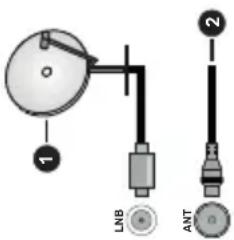
| StroomaansluitingBELANGRIJK: Het TV-toestel is ontworpen voor een vermogen van 220-240V AC, 50 Hz. Laat na het uitpakken het tv- toestel op kamertemperatuur komen voor u het op de netstroom schakelt. Voer de stekker in het stopcontact.Antenne aansluitingenSluit de "antenne" of de "kabel TV" stekker aan op de ANTENNE INGANG (ANT) of satellietstekker op SATELLIET INGANG (LNB) aan de achterzijde van de TV.Achterzijde van de TV |
| 1. Stand-by: Schakelt de TV Aan/Uit |
| 2. Numerieke toetsen: Schakelt tussen zenders,voert een nummer of een letter in het tekst vakop het scherm. |
| 3. Taal: Schakelt tussen de geluidsmodi (analogeTV), scherm en wijzig de geluid/ondertiteling taalen schakel de ondertiteling in of uit (digitale TV,waar beschikbaar) |
| 4. Geluid dempen: Schakelt het volume van de TVvolledig uit. |
| 5. Volume +/- |
| 6. Netflix: Start de Netflix toepassing |
| 7. Gids: Geeft de elektronische programmagids weer |
| 8. Navigatietoetsen: Helpt te navigeren in menu's,inhoud, etc. en geeft de subpagina's weer in TXT-modus indien links of rechts ingedrukt |
| 9. OK: Bevestigt gebruikerselecties, houdt de pagina(in TXT-modus), Geeft de Zenderlijst weer (DTV-modus) |
| 10. Terug /Terugkeren: Keert terug naar het vorigescherm, vorig menu, opent de inhoudstafel (in TXTmodus) Schakelt snel tussen de vorige en huidigezenders of bronnen |
| 11. Prime Video: Start de Amazon Prime Videotoepassing |
| 12. Twitch: Start de Twitch toepassing |
| 13. Gekleurde toetsen: Volg de instructies op hetscherm voor de functies van de gekleurde knop |
| 14. Terugspoelen: Beweegt terug in media zoals films |
| 15. Opnemen: Neemt programma's op |
| 16. Afspelen: Begint de geselecteerde media af tespelen |
| 17. Pauze: Pauzeert de afgespeelde media, start detimeshift opname |
| 18. Stop: Stopt de afgespeelde media |
| 19. Snel vooruitspoelen: Beweegt voorwaarts inmedia zoals films |
| 20. MIJN TOETS 1(*) |
| 21. Rakuten TV: Start de Rakuten TV app |
| 22. Afsluiten: Sluit en verlaat de weergegeven menu'sof keert terug naar het vorige scherm |
| 23. Informatie: Geeft informatie weer over de inhoudop het scherm, geeft verborgen informatie weer(openbaar maken - in TXT modus) |
| 24. YouTube: Start de YouTube toepassing |
| 25. Menu: Geeft het TV-menu weer. |
| 26. Programma +/- |
| 27. Tekst: Geeft de teletekst weer (indien beschikbaar).Druk opnieuw om de teletekst over een normaleuitzending te plaatsen (mix) |
| 28. Bron: Geeft de beschikbare uitzendingen eninhoudsbronnen weer |
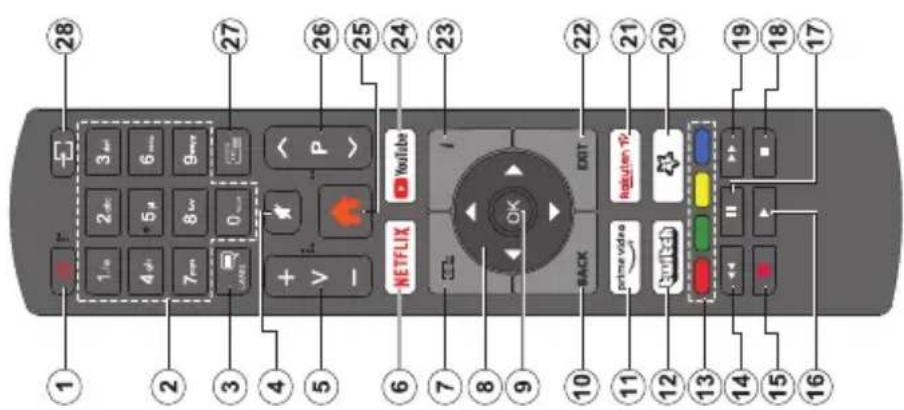
(\*) MIJN KNOP 1:
Deze knop kan standaardfuncties hebben naargelang het model. Hoewel, u kunt een speciale functie instellen voor deze knoppen door ze langer dan drie seconden in te drukken op een gewenste bron, kanaal of app. Een bevestiging zal op het scherm worden weergegeven. Nu is de geselecteerde Mijn knop 1 geassocieerd met de geselecteerde functie. Merk op dat Mijn knop 1 tijdens de Eerste installatie zal terugkeren naar de standaardfunctie.
Draadloze LAN-transmitter specificaties
| Frequentiebereik | Maxuitgangsvermogen |
| 2400 - 2483,5 MHz (CH1-CH13) < 100 mW | |
| 5150 - 5250 MHz (CH36 - CH48) < 200 mW | |
| 5250 - 5350 MHz (CH52 - CH64) < 200 mW | |
| 5470 - 5725 MHz (CH100 - CH140) | < 200 mW |
Beperkingen volgens land
Dit apparaat is bedoeld voor thuisgebruik en gebruik in kantoren in alle EU-landen (en andere landen die de relevante EU-richtlijn naleven) zonder beperkinger tenzij voor de hieronder vermelde landen.
| Land Beperking | |
| Bulgarije | Algemene toelating vereist voor gebruik in de openlucht en in het openbaar |
| Italië | Indien gebruikt buiten de persoonlijke ei - gendom is een algemene toelating vereist |
| Griekenland | Gebruik binnen in huis enkel voor de 5470 MHz tot 5725 MHz band |
| Luxemburg | Algemene toelating vereist voor netwerk en service toevoer (niet voor spectrum) |
| Noorwegen | Radio-uitzendingen zijn verboden voor de geografische zone binnen een bereik van 20 km van het centrum van Ny-Ålesund |
| Russische Fø-deratie | Enkel gebruik binnen in huis |
| Israël | Enkel 5 GHz band voor 5180 MHz - -5320 MHz bereik |
De vereisten voor een land kunnen op elk moment wijzigen. Het wordt aanbevolen dat elke gebruike advies vraagt van de lokale autoriteiten met betrekking tot de huidige status van hun nationale regelgeving voor 5 GHz draadloze LAN.
| Aan/UitschakelenDe TV inschakelenVerbind het netsnoer met een stroombron zoals een stopcontact (220-240V AC, 50 Hz).Om de TV in te schakelen vanuit de stand-bymodus kunt u:• Druk op de knop Stand-by, Programma +/- of op één van de numerieke knoppen op de afstandsbediening.• Druk op de bedieningstoets van de TV.De TV uitschakelen• Druk op de knop Stand-by op de afstandsbediening.• Druk op de bedieningstoets van de TV om het functieopties menu weer te geven. De focus is op de Stand-by optie. Houd de toets 2 seconden ingedrukt om deze optie te activeren. De kleur van de optie wijzigt. Druk daarna opnieuw op de knop, de televisie schakelt over naar de stand-bymodus.Om de TV volledig uit te schakelen, trekt u de stekker van de TV uit het stopcontact.Opmerking: Wanneer de TV in stand-bymodus staat, knippert het stand-by indicatorlampje om aan te geven dat functies zoals 'Stand-by Modus zoeken', 'Downloaden over de ether' of 'Timer' actief zijn. De LED-indicator kan ook knipperen wanneer u de TV overschakelt van de stand-by modus.Eerste InstallatieIndien ingeschakeld voor de eerste maal verschijnt het taalselectie scherm. Selecteer de gewenste taal en druk op OK. In de volgende slappen van de installatiegids kunt u uw voorkeuren instellen met de richtingtoetsen en de knop OK.Na de taalselectie wordt u gevraagd of u de toegankelijkheidsinstellingen wilt wijzigen. Selecteer JA en druk op OK om te wijzigen. Raadpleeg het hoofdstuk Systeemmenu inhoud voor gedetailleerde informatie over de beschikbare opties.Stel uw landenvoorkeur in in het volgende scherm.Afhankelijk van de Land selectie kunt u op dit moment worden gevraagd een PIN-nummer in te stellen. De geselecteerde pincode kan niet 0000 zijn. U moet het invoeren als u gevraagd wordt een PIN-nummer in te voeren voor een menubewerking later.Opmerking: M7(*) operatortype wordt gedefinieerd op basis van de Taal en Land selecties die u hebt gemaakt tijdens de Eerste installatie.(*) M7 is een digitale satelliet service provider.U kunt de Winkelmodus optie activeren in de volgende stap. Deze optie configureert de instellingen van uw TV voor de winkelomgeving en, afhankelijk van het Tv-model dat wordt gebruikt, kunnen de ondersteunde functies van de TV worden weergegeven op het scherm als een informatievaandel of kan het voorgeïnstalleerde videobestand worden afgespeeld. Deze optie is enkel bedoeld voor gebruik in de winkel. | Het wordt aanbevolen de Thuismodus te selecteren voor thuisgebruik. Deze optie is beschikbaar in het menu Instellingen>Systeem>Meer en uw voorkeur voor deze instelling kan kan later worden gewijzigd. Maak uw selectie en druk op JA om door te gaan.Het beeldmodus selectiescherm verschijnt. Selecteer Natuurlijk om ervoor te zorgen dat uw TV minder energie verbruikt en milieuvriendelijker is en druk op OK om door te gaan. U kunt uw selectie later wijzen met de Modus optie in het menu Instellingen>Beeld. Naargelang het model van uw TV en de landselect kan het Privacy-menu hier verschijnen. In dit menu kunt u privacy-privileges instellen. Markeer een functie en druk op OK om in of uit te schakelen. Lees de relevante verklaringen op het scherm voor elke gemarkeerde functie voor u wijzigingen uitvoert. U kunt de rechtse navigatietoets indrukken om de tekst te markeren en de Programma +/- of de omhoog/omlaag navigatietoetsen: om omhoog en omlaag te bladeren en de hele tekst te lezen. U kunt uw voorkeuren op elk moment wijzigen in het menu Instellingen>Systeem>Privacy>Privacy instellingen. Als de optie Internetverbinding uitgeschakeld is, wordt het scherm Netwerk/Internetinstellingen overgeslagen en niet weergegeven. Als u vragen, klachten of opmerkingen hebt met betrekking tot dit privacybeleid of de afdwinging kunt u contact opnemen via e-mail op smarttvsecurity@vosshub.com.Markeer Volgende en druk op de OK knop op de afstandsbediening om door te gaan en het menu Netwerk/Internetinstellingen verschijnt. Raadpleeg de sectie Connectiviteit om een netwerkverbinding te configureren. Als u wilt dat uw TV minder stroom verbruikt in de stand-bymodus kunt u de optie Netwerk standby-modus uitschakelen door ze uit te schakelen. Wanneer de instellingen voltooid zijn, markeert u Volgende en drukt u op de OK knop om door te gaan.In het volgende scherm verschijnt het menu Apparaten. U externe draadloze kunt geluidsapparaten, toetsenborden en muizen draadloos verbinden met uw TV. Voor geluidsapparaten die de optie Audio Link gebruiken, voor draadloze toetsenborden en voor muizen kunt u de optie invoerapparaat gebruiken. Raadpleeg de sectie Connectiviteit voor meer informatie over de verbinding van draadloze apparaten. Markeer Volgende om door te gaan en druk op OK.In het volgende scherm kunt u de types uitzending instellen die u wilt zoeken, uw gecodeerde kanaal zoekopdracht instellen en de tijdzone voorkeuren (naargelang het land dat u geselecteerd hebt). U kunt ook een uitzendingstype instellen als uw favoriet. De prioriteit wordt gegeven aan het geselecteerde type uitzending tijdens het zoekproces en de zenders |
| Aansluitingen | |||
| Connector Type | Kabels Apparaat | ||
| VGA-aansluiting(Achteraan) | |||
| AUDIO IN | PC/YPbPrgeluidsaansluiting(achteraan) | ||
| HDMverbinding(zijde&achterzijde) | |||
| SPDIF | SPDIF (Coaxiaaluit) Aansluiting(Achteraan) | ||
| ACHTER AV | Achter AV (Audio/Video) Aansluiting(achteraan) | ||
| HOOFDTELEFOON | Hoofdtelefoonaansluiting (zijkant) | ||
| YPBPR | YPbPr video-aansluiting(Achteraan) | ||
| USB-aansluiting(zijde) | |||
| CI-aansluiting(zijde) | |||
| LAN | Ethernetverbinding(achterzijde) | ||
Als u een apparaat wilt verbinden met de tv moet u ervoor zorgen dat zowel de tv als het apparaat uitgeschakeld zijn voor u een verbinding legt. Als de verbinding tot stand is gebracht, kunt u de apparaten inschakelen en ze gebruiken.
| (*) LCN is het Logical Channel Number systeem dat de beschikbare uitzendingen organiseert in overeenstemming met een herkenbare zendersequentie (indien beschikbaar).Opmerkingen:Om M7-zenders te zoeken na deEerste installatiemoet u de eerste installatie opnieuw uitvoeren. Of druk op de knop Menu en ga naar het menuInstellingen>Installatie>Automatische kanaalscan>Satelliet. Volg daarna dezelfde hierboven vermelde stappen in de satelliet sectie.Schakel de TV niet uit zonder de Eerste installatie gestart te hebben. (*) Sommige opties zijn mogelijk niet beschikbaar afhankelijk van de landselectie.Media afspelen via USB-ingangU kunt een 2.5" en 3.5" inch (HDD met externe voeding) externe harde schijven of USB geheugensticks aansluiten op uw tv via de USB ingangen van de tv.BELANGRIJK: Maak een back-up van de bestanden op uw opslagapparaten voor u ze aansluit op de tv. De fabrikant is niet aansprakelijk is voor eventuele schade aan bestanden of gegevensverlies. Sommige types USB-apparaten (bv. MP3-spelers) of USB-harde schijven/geheugensticks zijn mogelijk niet compatibel met deze tv. De TV ondersteunt FAT32 en NTFS schijfindeling maar de opname is niet beschikbaar met NTFS geformatteerde schijven.Wanneer u usb harde schijven formatteert van meer dan 1TB (Tera Byte) opslagruimte is het mogelijk dat u problemen ondervindt met de formattering.Wacht even voor u ze als de speler aansluit of loskoppelt want de speler kan nog steeds bestanden lezen. Dit kan materiële schade veroorzaken aan de USB-speler en in het bijzonder aan het USB-apparaat zelf. Verwijder de USB-module niet tijdens de weergave van een bestand.U kunt usb-hubs gebruiken met de usb-ingangen van uw tv. De externe voeding usb-hubs worden in een dergelijk geval aanbevolen.Het wordt aanbevolen de USB-ingang(en) van de tv rechtstreeks te gebruiken als u een usb-harde schijf wilt aansluiten.Opmerking: Wanneer u fotobestanden weergeeft kan het menuMedia browserenkel 1000 fotobestanden weergeven die werden opgeslagen op het verbonden USB-apparaat.USB-opnameEen programma opnemenBELANGRIJK: Als u een nieuwe USB harde schijf gebruikt, is het aanbevolen de schijf eerst te formatteren met de "Schijf formatteren" optie in het TV>Opnames>Instellingen menu.Om een programma op te nemen, moet u eerst een USB-schijf aansluiten op uw TV terwijl de TV is uitgeschakeld. Daarna moet u de TV inschakelen en de opnamefunctie inschakelen.Om de opname te gebruiken, moet uw usb station 2 GB vrije ruimte hebben en compatibel zijn met USB | 2.0. Als het USB-station niet compatibel is, verschijnt een foutbericht.Om lange programma's zoals films op te nemen is het aanbevolen USB harde schijven (HDD) te gebruiken. Opgenomen programma's worden opgeslagen op de aangesloten USB-schijf. Indien gewenst, kunt u opnames opslaan/kopiëren op een computer. Deze bestanden kunnen echter niet worden afgespeeld op een computer. U kunt de opnames enkel op uw TV afspelen.Lip Sync vertraging kan optreden tijdens de timeshifting. Radio opname wordt niet ondersteund. De TV kan tot tien uur programma's opnemen.Opgenomen programma's worden opgesplitst in partities van 4GB.Als de schrijfsnelheid van de aangesloten USB-schijf onvoldoende is, kan de opname mislukken en het is mogelijk dat de timeshifting functie niet beschikbaar is.Om die reden is het aanbevolen om USB harde schijven te gebruiken voor de opnames van HD-programma's.U mag de USB/HDD niet verwijderen tijdens de opname. Dit kan de aangesloten USB/HD beschadigen. Multipartitie ondersteuning is beschikbaar. Er worden maximaal twee verschillende partities ondersteund. De eerste partitie van de usb-schijf wordt gebruikt voor USB-opname compatibele functies. Ze moet ook worden geformatteerd als primaire partitie voor gebruik met USB-opname compatibele functies.Het is mogelijk dat bepaalde stroompakketten niet worden opgenomen omwille van signaalproblemen.Het is dus mogelijk dat de videobeelden soms bevriezen tijdens het afspelen.De opnemen, afspelen, pauzeren, weergeven (voor playlist dialogue) toetsen kunnen niet worden gebruikt als de teletekst is ingeschakeld. Als een opname start via een timer als de teletekst ingeschakeld is, wordt teletekst automatisch uitgeschakeld. Het gebruik van teletekst is ook uitgeschakeld als er een doorlopende opname of weergave actief is.Tijdens het opnemen van een programma op de achtergrond kunt u menu opties gebruiken, overschakelen naar een andere bron of de Media Browser functies gebruiken, zoals het bekijken van foto's, video en muziek afspelen en zelfs de lopende opname afspelen.Timeshift opnameDruk op de Pauze toets tijdens de weergave van een uitzending om te schakelen naar de timeshifting modus. In de timeshifting modus wordt het programma gepauzeerd en gelijktijdig opgenomen op de aangesloten USB-schijf.Druk opnieuw op de Play toets om het gepauzeerde programma te hervatten vanaf het gestopte moment. Druk op de STOP knop om de timeshift opname te stoppen en terug te keren naar de live uitzending. |
| worden gerangschikt bovenin de zenderlijst. Aan het einde markeert u Volgende en drukt u op OK om door te gaan.Selectie van uitzendingtypesOm een zoekoptie voor een uitzendingtype in te schakelen, moet u het marken en drukken op OK. Het vakje naast de geselecteerde optie wordt geselecteerd. Om de zoekoptie uit te schakelen, wist u het vakje door de drukken op OK nadat u de focus op de gewenste uitzendingstype optie hebt verplaatst.Digitaal Antenne: Als de zoekoptie D. Antenne-uitzending ingeschakeld is, zal de TV op zoek gaan naar digitale aardse uitzendingen nadat andere initiele instellingen zijn uitgevoerd.Digitaal kabel: Als de zoekoptie Kabel-uitzending ingeschakeld is, zal de TV op zoek gaan naar digitale kabeluitzendingen nadat andere initiele instellingen zijn uitgevoerd. Een bericht verschijnt voor u de zoekopdracht start met de vraag of u de kabelnetwerk zoekopdracht wilt uitvoeren. Als u Ja selecteert er op OK drukt, kunt u Netwerk selecteren of waarden instellen zoals Frequentie, Netwerk-ID en Zoekstap in het volgende scherm. Als u Nee selecteert en drukt op OK kunt u de Startfrequentie , Stop frequentie en de Zoekstap instellen in het volgende scherm. Aan het einde markeert u Volgende en drukt u op OK om door te gaan.Opmerking: De duur van de zoekopdracht hangt af van de geselecteerde Zoekstap.Satelliet: Als de zoekoptie Satelliet-uitzending is ingeschakeld, zal de TV op zoek gaan naar digitale satellietuitzendingen nadat andere initiele instellingen zijn uitgevoerd. Voor de satellietzoekopdracht wordt uitgevoerd, moeten een aantal instellingen worden uitgevoerd. Een menu verschijnt waar u kunt selecteren een M7 operator installatie of een standaard installatie te starten. Om een M7 operator installatie te starten, moet het Installatietype worden ingesteld als Operator en de Satelliet Operator als de gerelateerde M7-operator. Markeer daarna de optie Voorkeur Scan en stel deze in als Automatische kanaalscan en druk op OK om de automatische zoekopdracht te starten. Deze opties kunnen vooraf worden geselecteerd naargelang de Taal en Land selecties die u hebt uitgevoerd in de eerdere stappen van de eerste installatie. Het is mogelijk dat u wordt gevraagd de HD/SD of landspecifieke zenderlijst te selecteren in overeenstemming met uw M7 operatortype. Maak uw selectie en druk op OK om door te gaan.Wacht tot het einde van de scan. De lijst is nu geïnstalleerd.Tijdens de uitvoering van een M7 operator installatie, als u satelliet installatieparameters wilt gebruiken die verschillen van de standaardinstellingen, selecteert u de optie Voorkeur scan als de Manuele Kanaalscan en drukt u op OK om door te gaan. Daarna verschijnt het | menu Type Antenne. Na selectie van het type antenne en de gewenste satelliet in de volgende stappen drukt u op OK om de satelliet installatieparameters te wijzigen in het submenu.Om een zoekopdracht te starten naar andere satellietzenders dan M7-zenders moet u een standaardinstallatie starten. Selecteer het Type Installatie als Standaard en druk op OK om door te gaan. Daarna verschijnt het menu Type Antenne.Er zijn drie opties voor de selectie van de antenne.U kunt het type Antenne selecteren als Direct, Enkelvoudige satellietkabel of DiSEqC schakelaar met de links of rechts toetsen. Nadat u uw type antenne hebt geselecteerd, drukt u op OK om de opties te bekijken om door te gaan. Doorgaan, Transponderlijst en LNB configureren opties zijn beschikbaar. U kunt de transponder en LNB instellingen wijzigen met de gerelateerde menuopties.Direct: Als u een enkele ontvanger hebt en een directe satellietschotel selecteert u dit type antenne. Druk op OK om door te gaan. Selecteer een beschikbare satelliet op het volgende scherm en druk op OK om te scannen naar diensten.Enkele satellietkabel: Als u meerdere ontvangers hebt en een single satelliet kabelsysteem, selecteert u dit type antenne. Druk op OK om door te gaan. Configureer de instellingen door de instructies te volgen op het scherm. Druk op OK om naar diensten te scannen.DiSEqC-schakelaar: Als u meerdere satellietschotels hebt en een DiSEqC-schakelaar selecteert u dit type antenne. Daarna stelt u de DiSEqC-versie in en drukt u op OK om door te gaan. U kunt tot vier satellieten (indien beschikbaar) instellen voor versie v1.0 en zestien satellieten voor versie v1.1 op het volgende scherm. Druk op de OK toets om de eerste satelliet in de lijst te scannen.Analoog: Als de zoekoptie Analoge uitzending ingeschakeld is, zal de TV op zoek gaan naar analoge kabeluitzendingen nadat andere initiele instellingen zijn uitgevoerd.Nadat de initiele instellingen werden uitgevoerd, zal de TV op zoek gaan naar beschikbare uitzendingen van de geselecteerde uitzendingstyles.Terwijl de zoekopdracht doorloopt, worden de huidige scanresultaten weergegeven onderaan op het scherm. Nadat alle kanalen zijn opgeslagen, verschijnt het menu Kanalen op het scherm. U kunt de zenderlijst aanpassen aan uw voorkeuren met de Bewerken tab opties of druk op de Menu toets om de lijst te verlaten en tv te kijken.Terwijl de zoekopdracht wordt uitgevoerd kan een bericht verschijnen met de vraag of u zenders wilt sorteren in overeenstemming met de LCN(*) . Selecteer JA en druk op OK om door te gaan. |
| Lus/Willekeurige weergave bediening | |
| De weergave starten en inschakelen | Alle bestanden in de lijst worden doorlopend afgespeeld in de originele volgorde |
| De weergave starten en inschakelen | Hetzelfde bestand wordt doorlopend afgespeeld (herhalen) |
| De weergave starten en inschakelen | Alle bestanden in de lijst worden een maal afgespeeld in willekeurige volgorde |
| De weergave starten en inschakelen | Alle bestanden in de lijst worden doorlopend afgespeeld in dezelfde willekeurige volgorde |
| De Timeshift kan niet worden gebruikt als u zich in deradiomodus bevindt.U kunt de timeshift snel terugspoelen functie gebruiken nadat u het normale afspelen of de vooruitspoelen optie hebt hervat.Onmiddellijke opnameDruk op detoets om de opname van een gebeurtenis onmiddellijk te starten tijdens het bekijken van eenprogramma. Druk op deStop toets om de onmiddellijke opname te annuleren.U kunt niet omschakelen in de opnamemodus. Tijdensde opname van een programma of tijdens timeshiftingverschijnt een bericht op het scherm als uw USB-snelheid onvoldoende is.Opgenomen programma’s bekijkenSelecteer Opnames in het menu TV. Selecteer een opgeslagen item uit de lijst (indien voordien opgeslagen). Druk op de OK toets om het menuOpties weer te geven. Selecteer een optie en druk daarna op de OK knop.Opmerking: U kunt het hoofdmenu en menu items nietweergeven tijdens het afspelen.Druk op de STOP toets om een weergave te stoppenen terug te keren naar de Opnamebibliotheek.Langzaam voorwaartsAls u de Pauze toets indrukt tijdens het bekijken van de opgenomen programma’s is de langzaam voorwaarts functie beschikbaar. U kunt de Snel vooruitspoelen toets gebruiken voor langzaam voorwaarts. Als u de Snel vooruitspoelen toets achtereenvolgens indrukt, kunt u de langzaam voorwaarts snelheid wijzigen.Opname instellingenU kunt uw opname voorkeuren configureren in de tab Instellingen in het menu TV >Opnames. Selecteer de tab Instellingen in het menu met de Links of Rechts knop. Selecteer daarna het gewenste item in het submenu en stel het in met de Links of Rechts knop.Vroeg beginnen: Met deze instelling kunt u debegintijd van de opnametimer instellen om vroeger te beginnen.Laat eindigen: Met deze optie kunt u de eindtijd van de opnametimer instellen om later te starten.Max Timeshift: Met deze instelling kunt u de maximum tijdsduur voor de timeshifting opname instellen. Beschikbare opties zijn een benadering en de effectieve opnameduur kan wijzigen in de praktijk afhankelijk van de uitzending. De voorbehouden en vrije opslagruimte-waarden zullen veranderen naargelang deze instelling.Zorg ervoor dat u voldoende vrije ruimte hebt, zo niet is de onmiddellijke opname niet mogelijk.Automatisch negeren: U kunt het Negeren type instellen alsGeen, Oudste, Langste of Kortste.Als het niet ingesteld is opGeen kunt u de optiefotobestand weer te geven. Druk op de knop Info | Niet-afgespeeld instellen als Inclusief of Exclusief. Deze opties bepalen de voorkeuren om de opnames te verwijderen om meer opslagruimte te krijgen voor lopende opnames.Informatie harde schijf U kunt gedetailleerde informatie weergeven over het USB-opslagapparaat dat verbonden is met uw tv. Selecteer en druk op OK om weer te geven en druk opTerugom af te sluiten.Schijff formatteren: Als u alle bestanden wilt verwijderen op het verbonden USB-opslagapparaat en het schijfformaat converteren in FAT32 kunt u deze optie gebruiken. Druk op deOK-toets terwijl de optie Schijff formatteren wordt gemarkeerd. Een menu verschijnt op het scherm waarin u een pin-nummer moet invoeren (*) . Nadat u het PIN-nummer hebt ingevoerd, verschijnt een bevestiging. Selecteer JA en druk opOK om de formattering van het USB-opslagapparaat te starten. Markeer Nee en druk opOK om te annuleren.(*) Het standaard PIN-nummer werd mogelijk ingesteld op 0000 of 1234. Als u het PIN-nummer hebt gedefinieerd (gevraagd naargelang de landselectie) tijdens deEerste Installatie kunt u het PIN-nummer gebruiken dat u gedefinieerd hebt.BELANGRIJK: Het formatteren van uw usb-station wist ALLE gegevens van het station en het bestandssysteem wordt geconverteerd in FAT32. In de meeste gevallen worden operationele fouten gerepareerd na een formattering maar u verliest AL uw gegevens.Als “Usb schijf schrijfsnelheid te langzaam voor opname” op het scherm verschijnt wanneer u een opname start, kunt u de opname proberen herstarten. Als dezelfde fout zich herhaalt, is het mogelijk dat uw USB-schijf niet conform is met de snelheidsvereisten. Probeer een andere USB-schijf.MediabrowserU kunt fmuziek en filmbestanden afspelen en foto’s weergeven die opgeslagen zijn op een USB-schijf door ze aan te sluiten op uw TV. Sluit een USB-schijf aan op een van de USB-ingangen op de zijkant van de tv.Nadat u een USB-opslagapparaat hebt aangesloten op uw TV verschijnt het menuBronnenop het scherm.Druk opOK en het Mediabrowser menu verschijnt op het scherm. Selecteer daarna het gewenste bestand en druk op OK om het weer te geven of het afspelen. U hebt toegang tot de inhoud van het verbonden USB-apparaat via het menuBronnen. U kunt ook de knop Bron indrukken op de afstandsbediening en daarna uw USB opslagapparaat selecteren in de bronnenlijst. U kunt uw mediabrowser voorkeuren instellen met het Instellingen menu. Het menuInstellingen is toegankelijk via de informatiebalk die wordt weergegeven onderaan op het scherm tijdens het afspelen van een video- of audiobestand of een | |
| Dotclock | Dit corrigeert de storingen die zich voordoen als verticale banden in presentaties met een hoog aantal pixels zoals rekenbladen, paragrafen of tekst in kleinere lettertypen. | |
| Fase | Afhankelijk van de invoerbron (computer etc.) ziet u mogelijk een onduidelijke foto op het scherm. U kunt fase gebruiken om een duidelijkere foto te krijgen door meerdere malen te proberen. | |
| Geavanceerde instellingen | ||
| Dynamisch contrast | U kunt de Dynamische contrastverhouding instellen op de gewenste waarde. | |
| Kleurtemp | Om de gewenste kleurtemperatuurwaarde te stellen. Koel, Normaal, Warm en Aangepast opties zijn beschikbaar. | |
| Witpunt | Als de Kleurtemp optie ingesteld is al Aangepast, is deze instelling beschikbaar. Laat de 'warmte' of 'koelheid' van het beeld toenemen door op de links- of rechtsknoppen te drukken. | |
| Blauw uitrekken | Met de kleur verbeteringsfunctie die witte kleur koeler maakt voor een meer helder beeld. Instellen op Aan om in te schakelen. | |
| Micro Dimming | Laag, Gemiddeld, Hoog en Uit opties zijn beschikbaar. Wanneer Micro Dimming ingeschakeld is, zal het contrast lokaal worden verbeterd voor elke gedefinieerde zone. | |
| Ruisonderdrukking | Laag, Gemiddeld, Hoog en Uit opties zijn beschikbaar. Indien het signaal zwak is en het beeld ruis bevat, kunt u de Ruisreductie instelling gebruiken om de hoeveelheid ruis te onderdrukken. | |
| Filmmodus | Films worden aan een ander aantal frames per seconde opgenomen dan normale TV-programma's. Schakel deze functie aan wanneer u films bekijkt om de snel bewegende scènes duidelijk weer te geven. | |
| Huidtoon | De huidtoon kan worden gewijzigd tussen -5 en 5. | |
| Kleurverschuiving | De gewenste kleurtoon aanpassen. | |
| Kleur tuner: | Opent de kleur tuner instellingen. Stel de Kleur tuner in als ingeschakeld om de Kleurschakering, Kleur en Helderheid waarden handmatig in te stellen. | |
| Gamut Mapping | U kunt deze optie gebruiken om het bereik van kleuren in te stellen dat wordt weergegeven op uw Tv-scherm. Als deze optie ingeschakeld is, worden de kleuren ingesteld in overeenstemming met het bronsignaal. Als deze optie uitgeschakeld is, wordt de maximum kleurcapaciteit van de TV standaard gebruikt (aanbevolen optie).Opmerking: Deze optie is mogelijk niet beschikbaar afhankelijk van het model van de TV en de functies. | |
| HDMI Volledig bereik | Terwijl u een HDMI-bron bekijkt, is deze functie zichtbaar. U kunt deze functie gebruiken om de zwarte tinten van het beeld te verbeteren. | |
| Reset | Om het beeldformaat terug op de fabrieksmatige standaardinstelling te zetten (Behalve Spelmodus). | |
| In VGA (pc)-modus, zijn sommige opties in het menu Beeld niet beschikbaar. In plaats daarvan worden in pc-modus de VGA-modusinstellingen toegevoegd aan menu Beeld. | ||
Instellingen Menu Inhoud
| Apparaatmenu inhoud | ||
| CEC | Met deze instelling kunt u de CEC-functionaliteit volledig in of uitschakelen. Druk op de knop Links of Rechts om de functie in of uit te schakelen. | |
| CEC Automatisch Inschakelen | Deze functie biedt de mogelijkheid de TV in te schakelen met het aangesloten HDMI-CEC compatibele apparaat en automatisch over te schakelen naar de invoerbronDruk op de knopLinksofRechtsom de functie in of uit te schakelen. | |
| Audio link | Druk opOKom het Audio link menuscherm te openen. In dit scherm kunt u de afstandsbedieningen van uw televisie draadloos ontdekken en verbinden. | |
| Invoerapparaat | Druk opOKom het Invoerapparaat menuscherm te openen. In dit scherm kunt u toetsenborden en muizen draadloos detecteren en verbinden met uw TV.Opmerking:Uw TV is mogelijk niet compatibel met alle modellen van toetsenborden en muizen die beschikbaar zijn op de markt. Voor meer informatie kunt u contact opnemen met uw lokale verdeler of kleinhandelaar waar u de televisie hebt gekocht. | |
| Virtual Remote | Schakel de virtuele afstandsbediening in of uit. | |
| Audio Video Delen | Met deze functie u bestanden delen die zijn opgeslagen op uw smartphone of Tablet PC. Als u een compatibele smartphone of Tablet-PC hebt en de juiste software geïnstalleerd, u Foto's delen/afspelen op uw TV. Raadpleeg de instructies van uw dele software voor meer informatie. | |
| Timer van Geensignaal | Als uw tv geen ingangssignaal ontvangt (bijv. van een antenne of HDMI-bron) gedurende 3 minuten schakelt de tv over op de Stand-bymodus. U kunt de Netwerk deze functie functie in- of uitschakelen door deze optie dienovereenkomstig in te stellen. | |
| Beeldmenu inhoud | ||
| Modus | U kunt de beeldmodus wijzigen naargelang uw voorkeuren of vereisten. De beeldmodus kan worden ingesteld op een van deze opties:Bioscoop,Spel (optionele),Sport,Dynamisch en Natuurlijk. | |
| Contrast | Om het contrast tussen donker en licht van het scherm in te stellen. | |
| Helderheid | Om de helderheid van het scherm in te stellen. | |
| Scherpte | Om de scherpte van de objecten op het scherm in te stellen. | |
| Kleur | Stelt de kleurwaarde in, de kleuren worden aangepast. | |
| Energiebesparing | Om deEnergiebesparinginte stellen op aangepast,minimaal,gemiddeld,maximaal,automatisch,schermuit of uit.Opmerking:Sommige opties kunnen variëren naargelang het model. | |
| Achtergrondverlichting | Deze instelling bestuurt de achtergrondverlichting.. De achtergrondverlichtingsfunctie is inactiefals deenergiebesparingis ingesteld op een andere optie danAangepast. | |
| Beeld scherpstellen | Stel het gewenste beeldformaat in. | |
| Beeldverschuiving | Deze optie kan beschikbaar zijn afhankelijk van deBeeldzoominstelling.Selecteer en druk opOK.Gebruik daarna de richtingtoetsen om het beeld omhoog of omlaag te verschuiven. | |
| PC Positie | Verschijnt alleen als de invoerbron ingesteld is op VGA/PC. | |
| Autopositie | Als het beeld niet gecentreerd is in de VGA-modus kunt u deze optie gebruiken om de positie van het beeld automatisch aan te assen. Druk opOKom de automatisch aanpassing te starten. | |
| H-Positie | Dit item verschuift het beeld horizontaal naar de rechter of linkerzijde van het scherm. | |
| V-Positie | Dit item verschuift het beeld verticaal naar de boven of onderzijde van het scherm. | |
| Netwerkmenu inhoud | ||
| Netwerk type | Schakel de netwerkverbinding uit of wijzig het verbindingstype | |
| Draadloze netwerken scannen | Start een zoekopdracht naar draadloze netwerken. Deze optie is beschikbaar als het Netwerktype ingesteld is op Draadloos apparaat. | |
| Verbinding verbreken | Om de verbinding te verbreken met een draadloos netwerk en het opgeslagen draadloos netwerkprofiel te verwijderen (indien vooraf opgeslagen), moet u deze optie markeren en drukken op OK. Deze optie zal niet beschikbaar zijn als u geen verbinding hebt gemaakt met een draadloos netwerk. Raadpleeg de Connectiviteit sectie voor meer informatie. | |
| Druk op WPS op uw wifi-router | Als uw modem/router voorzien is van de WPS functie kunt u er rechtstreeks een verbinding mee maken met deze optie. Selecteer deze optie en druk op OK. Ga naar uw modem/router en druk op de WPS-knop om de verbinding te maken. Deze optie is beschikbaar als het Netwerktype ingesteld is op Draadloos apparaat. | |
| Internet snelheidstest | Start een snelheidstest om de bandbreedte van uw verbinding te controleren. Het resultaat wordt aan het einde weergegeven op het scherm. | |
| Geavanceerde instellingen | Wijzig de IP en DNS configuraties van uw TV. | |
| Netwerk standby-modus | U kunt deze functie in- of uitschakelen door ze in te stellen als Aan of Uit. | |
| Opmerking: Voor gedetailleerde informatie over de opties van dit menu verwijzen wij u naar de sectie Connectiviteit. | ||
| Instellingenmenu Inhoud | ||
| Automatische kanaalscan(Opnieuw afstemmen) | Geeft automatisch afstemmingsopties weer. D. Antenne: Zoekt antenne DVB-zenders en slaat ze op. D. Kabel: Zoekt kabel DVB-zenders en slaat ze op. Analoog: Zoekt analoge stations en slaagt ze op. Satelliet: Zoekt satellietzenders en slaat ze op. | |
| Handmatige kanaalscan | Deze functie kan worden gebruikt voor het opslagen van rechtstreekse uitzendingen. | |
| Netwerk zenderscan | Zoekt de gekoppelde zenders in het uitzendsysteem. D. Antenne: Zoekopdrachten naar netwerkzenders verkrijgbaar via antenne. D. Kabel: Zoekopdrachten naar netwerkzenders verkrijgbaar via kabel. Satelliet: Zoekt satelliet netwerkzenders | |
| Analoge fijnafstemming | U kunt deze instelling gebruiken om analoge zenders fijn af te stemmen. Deze functie is niet beschikbaar als er geen analoge zenders opgeslagen zijn en als de momenteel bekeken zender geen analoge zender is. | |
| Satellietinstellingen | Configureert de satellietinstellingen. Satellietlijst: Beschikbare satellieten weergeven. U kunt satellieten Toevoegen, Verwijderen of satelliet instellingen op de lijst Bewerken. Antenne installatie: U kunt de satellietantenne-instellingen wijzigen en een nieuwe satellietscan te starten. | |
| Installatie-instellingen (optioneel) | Geeft installatie-instellingen menu weer. Stand-bymodus zoeken (*): Uw TV zal zoeken naar nieuwe of ontbrekende kanalen terwijl deze zich in de standbystand bevindt. Alle nieuw gevonden uitzendingen worden weergegeven. Dynamische zender update(*): Als deze optie ingeschakeld is, worden de wijzigingen op de uitzendingen zoals de frequentie, zendernaam, ondertiteling taal, etc. automatisch toegepast tijdens het bekijken. (*) Beschikbaarheid naargelang het model. | |
| Home Transponder Installatie (*) | In dit menu kunt u de hoofd en back-up home transponder parameters bewerken, inclusief de Pid van de gerelateerde M7 operator, die worden gebruikt om de zenderlijst te downloaden. Stel uw voorkeuren in en druk op de Groene knop om de instellingen op te slaan. Start daarna een M7 operator installatie in het Automatische kanaalscan>Satelliet menu. (*) Deze menuoptie is enkel beschikbaar als een M7 operator installatie werd uitgevoerd. | |
| Geluidsmenu inhoud | ||
| Dolby Audio | Smart-, film-, muziek-, nieuws- en uit-opties zijn beschikbaar. Instellen als Uit om uit te schakelen.Opmerking: Sommige items in het menu Geluid worden grijs weergegeven en zijn niet beschikbaar als deze zijn ingesteld op een andere optie dan Uit. | |
| Surround-geluid | De Surround sound modus kan In of Uit worden geschakeld. | |
| Audio link | Druk op OK om het Audio link menuscherm te openen. In dit scherm kunt u de afstandsbedieningen van uw televisie draadloos ontdekken en verbinden. | |
| Geluidsoutput | Stelt de geluidsoutput voorkeur in. De TV, S/PDIF, HDMI ARC, Enkel hoofdtelefoon en Lineout opties zijn beschikbaar. Er is geen geluidsoutput behalve via de geselecteerde optie en de hoofdtelefoonaansluiting.Als u een externe versterker aansluit op uw TV via de hoofdtelefoon aansluiting kunt u deze optie selecteren als lijn-uit. Als u een hoofdtelefoon hebt aangesloten op de TV stelt u deze optie in als Enkel hoofdtelefoon. Zorg ervoor dat dit menu-item ingesteld is op Hoofdtelefoon voor u uw Enkel hoofdtelefoon begint te gebruiken. Als dit ingesteld is op Lijn Uitgang. De Uitgang van de hoofdtelefoonaansluiting wordt ingesteld op maximum en dit kan uw gehoor beschadigen.Als de HDMI ARC-optie geselecteerd is, wordt de CEC-functie ingeschakeld.Opmerking: Afhankelijk van de geselecteerde opties verschijnt een aantal items in het menu Geluid in het grijs en ze zijn niet beschikbaar. | |
| AVL (Automatische volumebeperking) | Deze functie stelt het geluid in om een vast uitgangsniveau te bereiken tussen programma's.Als het menu-item Dolby Audio is ingesteld op een andere optie dan Uit, veranderen de AVL-instellingsopties. Auto, nacht, normaal en Uit opties zijn beschikbaar. In de modus Auto schakelt de TV automatisch over naar de modus Normaal of Nacht volgens de huidige tijdinformatie. Als er geen tijdinformatie beschikbaar is, functioneert deze optie altijd als Normaal. Wanneer de TV voor de eerste keer overschakelt naar de Nachtmodus nadat deze optie is ingesteld op Automatisch, verschijnt er een informatiebalk op het scherm.Houd er rekening mee dat in vergelijking met de normale modus de nachtmodus een agressievere dynamische compressiecontrole biedt die geschikt is voor stille omgevingen. | |
| Geavanceerde instellingen | ||
| Equalizer | Selecteert de equalizer modus. Aangepaste instellingen kunnen enkel in de gebruiker modus worden uitgevoerd. | |
| Dynamische lage tonen | Schakelt de Dynamische lage tonen in of uit. | |
| Geluidsmodus | U kunt een geluidsmodus selecteren (als dit wordt ondersteund door de geselecteerde zender). | |
| Digitale uitgang | Om het type van digitale audio uitgang in te stellen. | |
| Koptelefoon | Stelt het geluidsvolume van de hoofdtelefoon in. Deze optie is niet beschikbaar als de optie Geluidsuitgang niet is ingesteld als Lineout.Zorg er ook voor dat het volume van de hoofdtelefoon op een laag niveau is geschakeld voor u uw hoofdtelefoon begint te gebruiken om gehoorschade te voorkomen. | |
| Reset | Herstelt een aantal van de geluidsinstellingen naar de fabrieksstandaardwaarden. | |
| Systeem Menu Inhoud | ||
| Toegankelijkheid | Geeft de andere toegankelijkheidsopties voor het tv-toestel weer. | |
| Hoog contrast | Verhoog het contrast van de menu-opties en teksten om ze gemakkelijker leesbaar te maken. De Witte tekst, Gele tekst en Uit opties zijn beschikbaar. | |
| Hardhorend | Schakelt iedere speciale functie in die wordt verzonden door de uitzender. | |
| Geluid Beschrijving | Een verhaalspoor wordt afgespeeld voor blinden of slechtzienden. Druk op OK om alle beschikbare Geluid Beschrijving menu-opties te bekijken. Deze functie is enkel beschikbaar als de uitzender ze ondersteunt.Opmerking: Het is mogelijk dat de audio beschrijving geluidsfunctie niet beschikbaar is in de opname of time shifting modus. | |
| Dialoog verbetering | Deze functie biedt geluid post-verwerkingsopties voor gesproken dialoog verbetering.. Uit, Laag, Gemiddeld en Hoog opties zijn beschikbaar. U kunt deze functie instellen naargelang uw voorkeur.Opmerking: Deze functie heeft enkel een effect als het invoer geluidsformaat AC-4 is en dit effect is enkel van toepassing op de uitgang van de TV luidsproker. | |
| Gesproken ondertiteling | De standaard voorkeur voor gesproken ondertiteling wordt geselecteerd met deze instellingsoptie. Om de gesproken ondertiteling prioriteiten hoger te maken dan de normale prioriteiten moet deze optie worden ingesteld op Aan.Deze optie is mogelijk niet beschikbaar afhankelijk van het model van uw TV en is enkel zichtbaar als de bron is ingesteld op TV. | |
| Vergroting | Biedt de mogelijkheid de knoppencombinaties te gebruiken om het scherm te vergroten. De Aan en Uit opties zijn beschikbaar. Instellen op Aan om in te schakelen.De ondersteuning van de vergroting word in- of uitgeschakeld door de knop 5 langdurig in te drukken. Eerst wordt het kwadrant bovenaan links van het scherm ingezoomd. Nadat de vergroting ondersteuning is ingeschakeld, drukt u langdurig op de knoppen 2, 4, 6, 8 zal de gezoomde zone omhoog, omlaag, links of rechts bewegen. | |
| Minimap | Minimap wordt standaard ingeschakeld en gedesactiveerd. Deze optie wordt ingeschakeld als de Vergroting functie is ingeschakeld. Met deze optie kunt u beletten dat de vergrotingsfunctie de minimap weergeeft. | |
| Klik geluid | Deze optie schakelt de het sleutel klikgeluid in op de TV menu. Stel in op Aan om in te schakelen. | |
| Markeer programma's met | ||
| [S] ondertiteling | Als deze optie is ingeschakeld en als de elektronische programmagids de "Ondertiteling" toegangsdienst heeft, worden deze gebeurtenissen gemarkeerd met een andere kleur. | |
| [SL] gebarentaal | Als deze optie is ingeschakeld en als de elektronische programmagids de "Ondertiteling" toegangsdienst heeft, worden deze gebeurtenissen gemarkeerd met een andere kleur. | |
| [AD] Geluidsbeschrijving | Als deze optie is ingeschakeld en als de elektronische programmagids de "Geluidsbeschrijving" toegangsdienst heeft, worden deze gebeurtenissen gemarkeerd met een andere kleur. | |
| Taal | U kunt een andere taal instellen afhankelijk van de uitzender en het land. | |
| Voorwaardelijke toegang | Bestuurt modules met voorwaardelijke toegang indien aanwezig. | |
| Privacy | Beheer uw privacy-privileges voor smart TV verwante toepassingen. Druk op OK om naar het menu te gaan en in te stellen op basis van uw voorkeuren. | |
| Privacy-instellingen | Beheer uw privacy-privileges voor smart TV verwante toepassingen. Druk op OK om naar het menu te gaan en in te stellen op basis van uw voorkeuren. | |
| Alle cookies weergeven | Geeft alle opgeslagen cookies weer. | |
| Servicelijst wissen | Gebruik deze instelling om de opgeslagen kanalen te wissen. Deze instelling is enkel zichtbaar wanneer de Landoptie is ingesteld op Denemarken, Zweden, Noorwegen of Finland. |
| Actief netwerk selecteren | Met deze instelling kunt u alleen de uitzendingen selecteren binnen het geselecteerde netwerk om weergeven te worden in de zenderlijst. Deze functie is alleen beschikbaar voor de landoptie Noorwegen. |
| Signaalinformatie | U kunt dit menu-item gebruiken om informatie te controleren over het signaal zoals het signaalniveau, de kwaliteit, de naam van het netwerk, etc. voor de beschikbare frequenties. |
| Eerste installatie | Verwijdert alle opgeslagen zenders en instellingen, voert een reset uit van de TV naar de fabrieksinstellingen. |
| Alex alarmvolume | Stelt het volumeniveau in voor Alexa alarmen. | |
| Afmelden | U kunt deze optie gebruiken om af te melden. Als u zicht afmeldt, wordt de Alexa ingebouwd functie uitgeschakeld. | |
| Werkt met Alexa | Start de instelling voor deze functie handmatig. Als de instelling is voltooid, is deAfmeldenoptie voltooid. Raadpleeg deAlexa Readysectie voor meer informatie. | |
| Afmelden | U kunt deze optie gebruiken om af te melden. Als u zicht afmeldt, wordt de Werkt met Alexa functie uitgeschakeld. | |
| Google assistent | Hiermee start u het installatieproces om uw TV in staat te stellen te werken met Google Assistent-apparaten. Markeerstarten druk opOK. Als de instelling is voltooid, is deAfmeldenoptie voltooid. Als u zich uitlogt De Google assistent-functie wordt uitgeschakeld. Verwijzen naar Google assistent sectie voor meer informatie. | |
| Meer | Geeft andere instellingsopties van de TV weer. | |
| Menu Time Out | Om de time-out voor menuschermen te wijzigen. | |
| Stand-bymodus LED | Indien ingesteld opOffzal het stand-by modus LED-lampje niet inschakelen als de TV in stand-by staat. | |
| Bijwerking van software | Zorgt ervoor dat uw TV voorzien is van de meest recente firmware. Druk opOKom de menuopties weer te geven. | |
| App versie | Geeft de huidige softwareversie weer. | |
| Automatischeuitschakeling | Stelt de gewenste tijdsduur in voor de tv om automatisch over te schakelen op de stand-by modus indien het toestel niet wordt bediend. Deze waarde kan worden ingesteld van 1 tot 8 ms in stappen van 1 ms. U kunt deze functie uitschakelen door ze in te stellen als Uitgeschakeld. | |
| Ondertitelingmodus | Deze optie wordt gebruikt om een selectie te maken welke ondertitelingmodus op het scherm verschijnt (DVBondertiteling /Teletekstondertiteling) als beide beschikbaar zijn. De standaardwaarde is deDVB-ondertiteling. Deze functie is alleen beschikbaar voor de landoptie Noorwegen. | |
| Biss toets | Biss is een satellietsignaal codeersysteem dat wordt gebruikt voor sommige uitzendingen. Als u Biss Toets moet ingeven op een uitzending, kunt u deze instelling gebruiken. MarkeerBissSleutel en druk op OK om toetsen in te voeren op de gewenste uitzending. | |
| Opslagmodus | Selecteer deze modus om weergavedoeleinden op te slaan. Met deOpslagmodusingeschakeld is het mogelijk dat sommige items in het TV-menu niet beschikbaar zijn. | |
| Audio Video Delen | Met deze functie u bestanden delen die zijn opgeslagen op uw smartphone of Tablet PC. Als u een compatibele smartphone of Tablet-PC hebt en de juiste software is geïnstalleerd, u Foto's delen/afspelen op uw TV. Raadpleeg de instructies van uw dele software voor meer informatie. | |
| Inschakelmodus | Deze instelling configureert de inschakelmodus voorkeur.Laatste statusen Stand-byopties zijn beschikbaar. | |
| Virtual Remote | Schakel de virtuele afstandsbediening in of uit. | |
| OSS | Geeft informatie over open-source softwarelicenties weer. | |
| App prioriteit | U kunt uw voorkeur instellen met betrekking tot de prioriteit tussen de uitzending apps en CICAM AppMMI apps die deze optie gebruiken. Als een CICAM wordt ingevoegd in de TV en er een conflict optreedt tussen de apps krijgt het geselecteerde type app prioriteit. | |
| Opmerking: Sommige opties zijn mogelijk niet beschikbaar afhankelijk van de landselectie in de eerste installatie. | ||
| Alle cookies verwijderen | Verwijdert alle opgeslagen cookies. | |
| Niet traceren | U kunt uw voorkeur instellen met het traceringsgedrag voor BbbTV diensten die die optie gebruiken. | |
| Ouderlijk | Voer het correcte wachtwoord in om de ouderlijke instellingen te wijzigen. U kunt de Menuvergrendeling, Maturiteitsvergrendeling, Kinderslot Of Begeleiding eenvoudig wijzigen in dit menu. U kunt ook een nieuw PIN-code instellen of de Standaard CICAM PIN wijzigen met de relevante opties.Opmerking: Sommige menu-opties zijn mogelijk niet beschikbaar, afhankelijk van de landkeuze bij de Eerste installatie. Het standaard PIN-nummer werd mogelijk ingesteld op 0000 of 1234. Als u het PIN-nummer hebt gedefinieerd (gevraagd naargelang de landselectie) tijdens de Eerste Installatie kunt u het PIN-nummer gebruiken dal u gedefinieerd hebt. | |
| Datum/uur | Stelt datum en tijd in. | |
| Bronnen | Bewerk de namen, schakel de bronopties in of uit. | |
| Netflix | Als deze functie ondersteund wordt door uw televisie kunt u uw ESN(*) nummer weergeven en Netflix uitschakelen.Het ESN-nummer is een uniek ID-nummer voor Netflix, speciaal aangemaakt om uw TV te identificeren. | |
| Samba ACR | Samba Interactive TV drijft aanbevelingen en andere apps aan door informatie te verzamelen over het verbruik van specifieke inhoud op het scherm om uw kijkervaring te verbeteren. Met deze optie hebt u toegang tot het Samba Interactieve TV instellingenmenu, Samba TV gebruiksvoorwaarden, het privacybeleid, u kunt uw reclamevoorkeuren beheren, etc. U moet verbonden zijn met het internet voor toegang tot de HTML gebaseerde instellingen. U kunt de Interactieve TV op elk moment in- of uitschakelen in het menu Instellingen>Systeem>Privacy>Privacy-instellingen door het vakje naar het relevante item al of niet te selecteren. Deze optie is mogelijk niet toegankelijk naargelang het geselecteerde land tijdens de Eerste Installatie, het model van uw televisie en de functies. | |
| Apparaatinstellingen | ||
| CEC | Met deze instelling kunt u de CEC-functionaliteit volledig in of uitschakelen. Druk op de knop Links of Rechts om de functie in of uit te schakelen. | |
| CEC Automatisch Inschakelen | Deze functie biedt de mogelijkheid de TV in te schakelen met het aangesloten HDMI-CEC compatibele apparaat en automatisch over te schakelen naar de invoerbron. Druk op de knop Links of Rechts om de functie in of uit te schakelen. | |
| Invoerapparaat | Druk op OK om het Invoerapparaat menuscherm te openen. In dit scherm kunt u toetsenborden en muizen draadloos detecteren en verbinden met uw TV.Opmerking: Uw TV is mogelijk niet compatibel met alle modellen van toetsenborden en muizen die beschikbaar zijn op de markt. Voor meer informatie kunt u contact opnemen met uw lokale verdeler of kleinhandelaar waar u de televisie hebt gekocht. | |
| Geen signaal timer | Als uw tv geen ingangssignaal ontvangt (bijv. van een antenne of HDMI-bron) gedurende 3 minuten schakelt de tv over op de Stand-bymodus. U kunt de Netwerk deze functie functie in- of uitschakelen door deze optie dienovereenkomstig in te stellen. | |
| Voice Assistant | ||
| Alexa ingebouwd | Start de instelling voor deze functie handmatig. Als de instelling voltooid is zijn de Alexa taal, Alexa in stand-by, Alexa alarmvolume and Afmelden opties beschikbaar. Raadpleeg de Alexa Ready sectie voor meer informatie. | |
| Alexa taal | Stelt de taalvoorkeur in voor Alexa. | |
| Alexa in stand-by Modus | Schakel de Alexa in stand-by functie in. Indien ingeschakeld, zal Alexa beschikbaar zijn als de TV in de stand-by modus staat.Opmerking: Deze functie kan het stroomverbruik van uw TV beïnvloeden. | |
| Alexa startscherm | Stel in op Ult om deze functie uit te schakelen of kies een van de inactiviteitsperioden om in te schakelen. 15 min, 30 min, 1 uur en 2 uur opties zijn beschikbaar. | |
| van de alternatieve lay-out bovenaan in het scherm en drukt u op OK.Gebruik de richtingtoetsen om te navigeren in de programmagids. Gebruik de knopTerugom de tab opties te gebruiken bovenaan in het schermTijdlijn schemaIn deze lay-out opties worden alle gebeurtenissen van de zenders ind e lijst weergegeven volgens de tijdlijn. U kunt de richtingtoetsen gebruiken om te bladeren in de lijst van gebeurtenissen. Selecteer een gebeurtenis en druk opOKom het gebeurtenissen optiemenu weer te geven.Druk opTerugom de beschikbare opties in de tab te gebruiken. Selecteer deFiltertab en druk opOKom de filteropties weer te geven. Om de lay-out te wijzigen, selecteert uNu/Volgendeen druk opOK.U kunt deVorigedagen Volgende dagopties om de gebeurtenissen weer te geven van de vorige en de volgende dag.Selecteer de tabExtraen druk opOKom naar de onderstaande opties te gaan.Selecteer Genre:Geeft het menu Genre markeren weer. Selecteer een genre en druk opOK.De gebeurtenissen in de programmagids die overeenstemmen met het geselecteerde genre worden gemarkeerd.Gids zoekopdracht:Geeft de zoekopties weer. Met deze opties kunt u zoeken in de programmagids databank op basis van de geselecteerde criteria. De overeenstemmende resultaten worden weergegeven.Nu:Geeft de huidige gebeurtenis weer van het gemarkeerde kanaal.Zoom:Selecteer en druk opOKom gebeurtenissen weer te geven in een bredere tijdinterval.Nu/Volgende schemaIn deze lay-out optie worden enkel de huidige en volgende gebeurtenissen van de gemarkeerde zenders weergegeven. U kunt de richtingtoetsen gebruiken om te bladeren in de lijst van gebeurtenissen.Druk opTerugom de beschikbare opties in de tab te gebruiken. Selecteer deFiltertab en druk opOKom de filteropties weer te geven. Om de lay-out te wijzigen, selecteert uTijdlijnschemaen drukt opOK.GebeurtenisoptiesGebruik de navigatieknoppen om een zender te markeren en druk opOKom het menuOptiesweer te geven. De volgende opties zijn beschikbaar.Kanaal selecteren:Met deze optie kunt u overschakelen naar de geselecteerde zender om deze te bekijken. De programmagids wordt gesloten.Meer informatie:Geeft gedetailleerde informatie weer over de geselecteerde gebeurtenis. Gebruik de | omhoog en omlaag richtingtoetsen om door de tekst te bladeren.Timer ingeschakeld gebeurtenis / Timer op gebeurtenis verwijderen:Selecteer Timer instellen op gebeurtenis optie en druk op deOKtoets. U kunt timers instellen voor gebeurtenissen in de toekomst. Om een reeds ingestelde timer te annuleren, markeert u die gebeurtenis en u drukt op deOKtoets. Selecteer daarnaTimer op gebeurtenis verwijderen optie. De timer wordt geannuleerd.Opname / Opn. verwijderen Timer: Selecteer de "Record" optie en druk op deOKtoetsAls de gebeurtenis in de toekomst zal worden uitgezonden, wordt het toegevoegd aan de Timers lijst om te worden opgenomen. Als de geselecteerde gebeurtenis nu wordt afgespeeld, start de opname onmiddellijk.Om een reeds ingestelde opname timer te annuleren, markeert u die gebeurtenis en drukt u opOKtoets en selecteert u de optie "Opn. Timer verwijderen. De opnametimer wordt geannuleerd.BELANGRIJK:Sluit een USB-schijf aan op uw tv terwijl de tv ingeschakeld is. Daarna moet u de TV inschakelen en de opnamefunctie inschakelen.Opmerkingen:U kunt niet overschakelen naar een andere zender tijdens een actieve opname of timer op de huidige zender.Het is niet mogelijk een timer of opname timer in te stellen voor twee of meerdere individuele gebeurtenissen voor dezelfde tijdsinterval.Teletekst dienstenDruk op de TXT toets voor toegang. Druk opnieuw om de mix-modus te activeren die u de mogelijkheid biedt de teletekstpagina en de tv-uitzending gelijktijdig weer te geven. Druk opnieuw om af te sluiten. Wanneer FASTEXT systeem beschikbaar is, worden delen in een teletekstpagina kleurgecodeerd en kunnen, door op de gekleurde toetsen te drukken, geselecteerd worden. Volg de instructies op het scherm.Digitale TeletekstDruk op de Text toets om de digitale teletekstinformatie weer te geven. Gebruik de gekleurde toetsen, de cursortoetsen en deOKtoets om dit menu te bedienen. De bedieningsmethode kan verschillen afhankelijk van de inhoud van de digitale teletekst. Volg de instructies op het digitale teletekstschem. Wanneer deTXTtoets ingedrukt wordt, keert de TV terug naar de televisie uitzending.Bijwerking van softwareUw TV kan firmware automatisch zoeken en bijwerken via het uitzendingssignaal of via het internet.Software upgrade zoeken via gebruikersinterfaceSelecteerInstellingin, in het hoofdmenu en ga dan naar Upgrade en druk opOK. Selecteer daarnaScannenvoor upgrade en druk opOKom te controleren of er een nieuwe software upgrade beschikbaar is. De | |
| Algemene tv-bediening | |
| Het gebruik van de zenderlijst | |
| Het tv-toestel sorteert alle opgeslagen zenders in een zenderlijst. U kunt deze zenderlijst bewerken, favoriete zenders instellen of actieve zenders selecteren met de Zenders menu-opties. Druk op OK om de zenderlijst te openen. U kunt de zenders in de lijst filteren geavanceerde wijzigingen uitvoeren in de huidige lijst met de opties Filter en Bewerken. Selecteer de gewenste tab en druk op OK om de beschikbare opties weer te geven.Als u het kanaal dat u momenteel bekijkt wenst toe te voegen aan het Startmenu moet u de optie Toevoegen aan Startpagina markeren in het tabblad Bewerken in het menu Kanalen en drukken op OK.Opmerking: De opdrachten In positie verplaatsen. Verwijderen en Naam bewerken in het menu TV > Zenders > Bewerken zijn niet beschikbaar voor zenders die worden uitgezonden via een M7 operator.De favorietenlijsten beherenU kunt vier verschillende lijsten aanmaken voor uw favoriete zenders. Ga naar het menu TV>Zenders of druk op OK om het menu Zenders te openen. Selecteer de tab Bewerken en druk op OK om de bewerkingopties weer te geven en de optie Tag Tags verwijderen zender te selecteren. Selecteer de gewenste zender in de lijst door te drukken op OK terwijl de zender gemarkeerd is. U kunt meerdere keuzes maken. U kunt ook de optie Tag/Alle tags verwijderen gebruiken om alle zenders in de lijst te selecteren. Druk daarna op de knop Terug om terug te keren naar de Bewerken menu-opties. Selecteer Favorieten toevoegen/verwijderen en druk opnieuw op OK. De opties voor de favoriete zenderlijst worden weergegeven. Stel de gewenste lijstoptie op Aan. De geselecteerde zender(s) wordt(en) toegevoegd aan de lijst. Om een zender of zenders te verwijderen uit een favorietenlijst kunt u dezelfde stappen uitvoeren en de gewenste lijstoptie instellen op Uit.U kunt de filter functie gebruiken in het menu Zenders om de zenders permanent te filteren in de Zenderlijst in overeenstemming met uw voorkeuren. Bijvoorbeeld, met de opties van de tab Filter kunt u een van uw favorietenlijsten weergeven elke maar de Zenderlijst wordt geopend. De geselecteerde filteropties worden weergegeven bovenaan in het Zenders menuscherm.Ouderlijk toezicht instellingen configurerenDe opties in het menu Ouderlijk toezicht kunnen gebruikt worden om gebruikers te verbieden bepaalde programma's of kanalen te bekijken en menu's te gebruiken. Deze instellingen bevinden zich in het menu Instellingen>Systeem>Ouderlijk.Om de menuopties voor ouderlijk toezicht weer te geven, dient u een pin-nummer in te voeren. Als u het correcte pin-nummer invoert, verschijnt het menu ouderlijk toezicht.Menuvergrendeling: Deze instelling schakelt toegang tot alle menu's of installatie van tv-menu's in of uit.Volwassenvergrendeling: Als deze optie ingesteld is, ontvangt de tv de maturiteitsinformatie van de uitzending en als deze maturiteitsvergrendeling uitgeschakeld is, wordt de toegang tot de uitzending uitgeschakeld.Opmerking: Als de landoptie bij de eerste installatie ingesteld is als Frankrijk, Italië of Oostenrijk, dan is de Volwassenvergrendeling automatisch ingesteld op 18.Kinderslot: Als het kinderslot is ingesteld op AAN, kan de tv enkel worden bediend met de afstandsbediening. In dat geval werken de bedieningstoetsen op de tv niet.Internetvergrendeling: Als deze optie is ingeschakeld is, wordt het internet dat apps gebruikt uitgeschakeld. Schakel de optie uit om deze apps opnieuw in te schakelen.PIN instellen: Om een nieuw pin-nummer vast te leggen.Standaard CICAM-pin: Deze optie wordt grijs weergegeven als geen CI-module ingebracht is in de CI-kaartsleuf van de tv. U kunt de standaard pin van de CICAM wijzigen met deze optie.TV PIN(*): Door deze optie in of uit te schakelen, kunt u een aantal M7 operator zenders toelaten of beperken om PIN-zoekopdrachten te verzenden. Deze PIN-zoekopdrachten bieden een toegangscontrolemechanisme voor de gerelateerde zenders. Als deze optie Ingeschakeld is, zijn de zenders die PIN-zoekopdrachten verzenden niet toegankelijk zonder eerst de correcte PIN in te voeren. (*) Deze menuoptie is enkel beschikbaar als een M7 operator installatie werd uitgevoerd.Opmerking: (*) Het standaard PIN-nummer werd mogelijk ingesteld op 0000 of 1234. Als u het PIN-nummer hebt gedefinieerd (gevraagd naargelang de landselectie) tijdens de Eerste Installatie kunt u het PIN-nummer gebruiken dat u gedefinieerd hebt.Sommige opties zijn mogelijk niet beschikbaar afhankelijk van de landselectie in de eerste installatie.Elektronische programmagidsU kunt bladeren in het gebeurtenissen schema van de momenteel geïnstalleerde zenders op uw zenderlijst met de elektronische programmagids functie van uw TV. Het hangt af van de gerelateerde uitzending of deze functie al of niet wordt ondersteund.Voor toegang tot de programmagids drukt u op de kno Gids op uw afstandsbediening. U kunt ook de Gids optie gebruiken in het menu TV.Er zijn 2 verschillende lay-outschema's beschikbaar, Tijdlijn schema en Nu/Volgende. Om te schakelen tussen deze lay-outs selecteert u de tab met de naam | |
| AV en HDMI- signaal compatibiliteit | |||
| Bron Ondersteunde signalen Beschikbaar | |||
| Achter AV | PAL O | ||
| SECAM | O | ||
| NTSC4.43 | O | ||
| NTSC3.58 | O | ||
| YPbPr | 480i, 480p | 60Hz | O |
| 576i, 576p | 50Hz | O | |
| 720p | 50Hz,60Hz O | ||
| 1080i | 50Hz,60Hz O | ||
| HDMI | 480i, 480p | 60Hz | O |
| 576i, 576p | 50Hz | O | |
| 720p | 50Hz,60Hz O | ||
| 1080i | 50Hz,60Hz O | ||
| 1080p | 24Hz, 25Hz, 30Hz, 50Hz, 60Hz | O | |
| Inhoudsopgave | Resolutie | Interval |
| 1 | 640x480 60Hz | |
| 2 | 75Hz | |
| 3 | 56Hz | |
| 4 | 60Hz | |
| 5 | 72Hz | |
| 6 | 75Hz | |
| 7 | 8 60Hz | |
| 8 | 8 70Hz | |
| 9 | 8 75Hz | |
| 10 | 64 75Hz | |
| 11 | 68 60Hz | |
| 12 | 68 60Hz | |
| 13 | 60 60Hz | |
| 14 | 024 60Hz | |
| 15 | 024 75Hz | |
| 16 | 050 60Hz | |
| 17 | 00 60Hz | |
| 18 | 00 75Hz | |
| 19 | 080 60Hz | |
| optie Software Upgrade is ook beschikbaar in het menu Instellingen>Systeem>Meer.Indien een nieuwe upgrade wordt gevonden, wordt deze gedownload. Aan het einde van de download verschijnt een waarschuwing. Druk op OK om de software upgrade te voltooien en de TV opnieuw in te schakelen.3) AM zoeken en upgrade modusUw TV zoekt nieuwe upgrades om 3:00 uur als de Automatisch scannen optie in het Upgrade opties menu ingeschakeld is en als de TV aangesloten is met een antennesignaal of het internet. Als nieuwe software succesvol werd gedownload, wordt die geïnstalleerd wanneer de TV de volgende maal wordt aangeschakeld.Opmerking: Verwijder het netsnoer niet wanneer de led-lamp knippert tijdens het herstarten van de computer. Als de TV niet inschakelt na de upgrade, verwijdert u de stekker, wacht u twee minuten en daarna voert u het apparaat opnieuw in.Alle updates worden automatische bestuurd. Als er na een handmatige zoekopdracht geen software kan worden gevonden, betekent dit dat dit de huidige versie is.Probleemoplossen & tipsDe tv schakelt niet inZorg ervoor dat het netsnoer stevig in het stopcontact is gevoerd. Druk op de powerknop van de Tv.Zwakke beeldkwaliteitControleer of u de televisie correct afgestemd hebt.Een laag signaalniveau kan een beeldvervorming veroorzaken. Controleer de antenne verbindingen.Controleer of u de correcte kanaalfrequentie hebt ingevoerd als u een handmatige afstemming hebt uitgevoerd. | De batterijen zijn mogelijk incorrect ingevoerd. Raadpleeg de sectie "De batterijen in de afstandsbediening voeren".Geen signaal op een ingangsbronHet apparaat is mogelijk niet verbonden.Controler de AV-kabels en verbindingen van uw apparaat.Controler of het apparaat ingeschakeld is.Het beeld is niet gecentreerd in de VGA-bron.Om uw TV het beeld automatisch te laten centreren, gaat u naar het menu PC Positie in het menu Beeld, markeer Autopositie en druk op OK. Wacht tot deze bewerking voltooid is. Om de positie van het beeld handmatig in te stellen, kunt u de H Positie en V Positie opties gebruiken. Selecteer de gewenste optie en gebruik de Links en Rechts richtingtoetsen op de afstandsbediening.Opname niet beschikbaarOm een programma op te nemen, moet u eerst een USB-geheugenschijf correct aansluiten op uw TV terwijl de TV is uitgeschakeld. Daarna moet u de TV inschakelen en de opnamefunctie inschakelen. Als u niet kunt opnemen, moet u controleren of het opslagapparaat correct geformatteerd is en of er voldoende vrije ruimte is.USB te langzaamAls het bericht 'USB-schrijfsnelheid te traag om op te nemen' op het scherm wordt weergegeven tijdens het starten van een opname, probeert u de opname opnieuw te starten. Als dezelfde fout zich herhaalt, is het mogelijk dat uw USB-schijf niet conform is met de snelheidsvereisten. Probeer aan ander USB-opslagapparaat. |
Ondersteunde bestandsformaten voor de USB-modus
Videobestandsformaten
| Extensie Video Codec Max. resolutie & Frame rate & Bit rate | ||
| .mpg, .mpeg, .dat, .vob | MPEG1/2, H.264, VC1 | H.264: 1080Px2@30fps - 50Mbps, 1080P@60fps - 50MbpsOverige: 1080P@60fps - 50Mbps |
| .ts, .trp, .m2ts | ||
| .avi MPEG1/2, MPEG4, H.264, MJPEG | ||
| .mp4, .m4a, .m4v, .mov, .qt, .3gp, .3g2, .3gpp | MPEG1/2, H.263, MPEG4, H.264 | |
| .mkv MPEG 1/2, MPEG4, H.264 | ||
| .flv Sorenson Sp, MPEG4, H.264 | ||
| .asf, .wmv MPEG4, WMV3, VC1 | ||
| .webm VP9, VP8 | ||
| .mp4, .mov, .3gpp, .3gp, .ts, .trp, .tp, .mkv | HEVC/H.265 | |
Beeldbestandsformaten
| Extensie Specificaties Resolutie (breedte x hoogte) | ||
| .jpg, .jpeg | Baseline 8192 x 8192 | |
| Progressief 3000 x 3000 | ||
| .bmp | RGB 1/4/8/16/24/32 bit | 8192 x 8192 |
| RLE 4/8 bit | ||
| .png | Grayscale, 24/32 bit per pixel | |
| Interlace-formaat | ||
| Progressief | ||
Geluidsbestandsformaten
| Extensie | Format |
| .mp3, .mp3, | |
| .ac3, .ac3, | |
| .aac .AAC | |
| .wma WMA; | |
| .amr | .AMR-NB, .AMR-WB |
| .wav | . MPEG La, .AAC, .PCM |
Ondertiteling bestandsformaten
| Externe ondertiteling | |
| Extensie | Specificaties |
| .ssa SubStation Alpha | |
| .ass SubStation Alpha | |
| .srt | Subripper |
| .sub Micro DVD / SubViewer | |
| .sub + .idx | VOBSub |
| .txt | Micro DVD / TMPlayer / MPL2 |
| .mpl MPL2 | |
| .smi Sami | |
| .jss | JACOSUB |
| .ttml TTML | |
| .txt / .sub | DVDSUBTITLE |
| .lrc | - |
| Interne ondertiteling | |
| Extensie | Specifications |
| .mkv | VOBSub |
| .mkv | ASS / SSA / TEXT |
| .dat, .mpg, .mpeg, .vob | Dvd ondertiteling |
| .mp4, | DVD Subtitle, TEXT |
Ondersteunde DVI-resoluties
Als u apparaten wilt aansluiten op de connectoren van uw televisie met DVI naar HDMI convertorkabels (niet geleverd) kunt u de onderstaande resolutie-informatie raadplegen.
| 56Hz | 60Hz | 66Hz | 70Hz | 72Hz | 75Hz | |
| 640x400 | x | |||||
| 640x480 | x | x | x | x | ||
| 800x600 | x | x | x | x | x | |
| 832x624 | x | |||||
| 1024x768 | x | x | x | x | ||
| 1152x864 | x | x | ||||
| 1152x870 | x | |||||
| 1280x768 | x | |||||
| 1360x768 | ||||||
| 1280x960 | x | |||||
| 1280x1024 | x | x | ||||
| 1400x1050 | x | x | ||||
| 1440x900 | x | |||||
| 1600x1200 | x | |||||
| 1680x1050 | x | |||||
| 1920x1080 | x |
| zijn de theoretische maximumwaarden voor draadloze standaarden. Dit zijn niet snelheden van gegevensoverdracht.• De locatie waar de overdracht het meest efficiënt is verschilt naargelang de gebruiksomgeving.• De draadloze functie van de TV ondersteunt 802.11 a,b,g & n type modems. Het wordt sterk aanbevolen het IEEE 802.11n communicatieprotocol te gebruiken om mogelijke problemen te vermijden wan video's bekijkt.• U moet de SSID van uw modem wijzigen andere modems in de buurt zijn met SSID. Zo niet kunt u verbindingsproblemen ervaren. Gebruik de bedrade verbinding als u problemen ondervindt met de draadloze verbinding.De instellingen van een draadloos apparaat configurerenOpen het menuNetwerk en selecteerNetwerktype alsDraadloos apparaatom de verbinding te starten.Markeer de optieDraadloze netwerken scanned en druk opOKom een zoekopdracht te starten voor beschikbare draadloze netwerken. Alle gevonden netwerken worden hier vermeld. Markeer uw gewenste netwerk in de lijst en druk opOKom de verbinding te maken. Een netwerk met verbonden SSID kan niet worden gedetecteerd door andere apparaten. Als u een verbinding wilt maken met een netwerk met een verborgen SSID bladert u omlaag in de lijst van gedetecteerde draadloze netwerken markeert u de optieNieuw netwerk toevoegen en drukt u opOK.Voer de naam in van het netwerk en selecteer het veiligheidstype via de relevante opties om te verbinden.Opmerking:Als de modem de N-modus ondersteunt, moet u de N-modusinstellingen instellen.Als het geselecteerde netwerk wordt beschermd met een wachtwoord moet u het correcte wachtwoord invoeren via het virtuele toetsenbord. U kunt dit toetsenbord gebruiken de navigatietoetsen (links rechts/omhoog/omlaag) en deOKtoets op de afstandsbediening.Wacht tot het IP-adres verschijnt op het scherm.Dit betekent dat de aansluiting nu tot stand is gebracht. Om de verbinding met een draadloos netwerk verschijnt de optieVerbinding verbreken in het menuNetwerk en uw draadloos netwerkprofie wordt ook opgeslagen. Uw TV wordt dus automatisch verbonden met hetzelfde netwerk wanneer u overschakelt naar de draadloze verbinding. Om de verbinding te verbreken met een draadloos netwerk en het opge- | dagen draadloos netwerkprofiel te verwijderen, moet u verbinding verbreken selecteren en drukken opOK.Als uw router voorzien is van een WPS kunt u rechtstreeks verbinden met de modem/router zonder een wachtwoord te moeten invoeren of het netwerk eerst toe te voegen. Selecteer de optieDruk opWPS op uw wifi-router en druk op de knop OK.Ga naar uw modem/router en druk op de WPS-knop om de verbinding te maken. Een bevestiging van de verbinding verschijnt op uw TV zodra de apparaten gekoppeld zijn. Druk opOKom door te gaan. Er is een uijkomende configuratie vereist.dezelfdeMarkeerInternet Speed Testen druk op OKom uw internetsnelheid te controleren. Markeer Geavanceerde instellingen en druk opOKom het geavanceerde instellingenmenu te openen. Gebruik de navigatie- en numerieke toetsen om in te stellen. MarkeerOpslaanen druk opOKom de instellingen op te slaan.Overige informatieDe status van de verbinding wordt weergegeven als verbonden of Niet verbonden en het huidige IP-adres, als een verbinding tot stand is gebracht.Uw mobiele apparaat verbinden via WLAN• Als uw mobiel apparaat een WLAN-functie heeft kunt u het aansluiten op uw TV via een router om toegang te krijgen tot de inhoud op uw apparaa Hiervoor moet uw mobiele apparaat uitgerust zijn met de geschikte delen software.Verbind uw TV met uw router volgens de stappen vermeld in de onderstaande paragraaf.Daarna kunt u uw mobiele apparaat verbinden met de router en u de delen software inschakelen op uw mobiele apparaat. Daarna selecteert u de bestanden die u wilt delen met uw TV.Als de verbinding correct tot stand is gebracht, hebt u nu toegang tot de gedeelde bestanden op uw mobilee apparaat via de Audio-Video Sharing functie van uw televisie.Markeer de optieAudio-Video Sharingin het menuBronnenen druk opOK.De beschikbare mediaserver apparaten in het netwerk worden weergegeven. Selecteer uw mobiele apparaat en druk optieOKknop om door te gaan.• Indien beschikbaar kunt u een virtuele remote steltoller abspassing downloaden van de server van uw mobiele apparaat toepassing provider.Opmerking:Het is mogelijk dat deze functie niet wordt ondersteund op alle mobiele apparaten.Netwerk stand-bymodusNetwerk standby-modusis een norm die het mogelijk maakt een apparaat in te schakelen of uit de slaapstand te halen via een netwerkbericht. Het bericht wordt verzonden naar een programma uitgevoerd op |
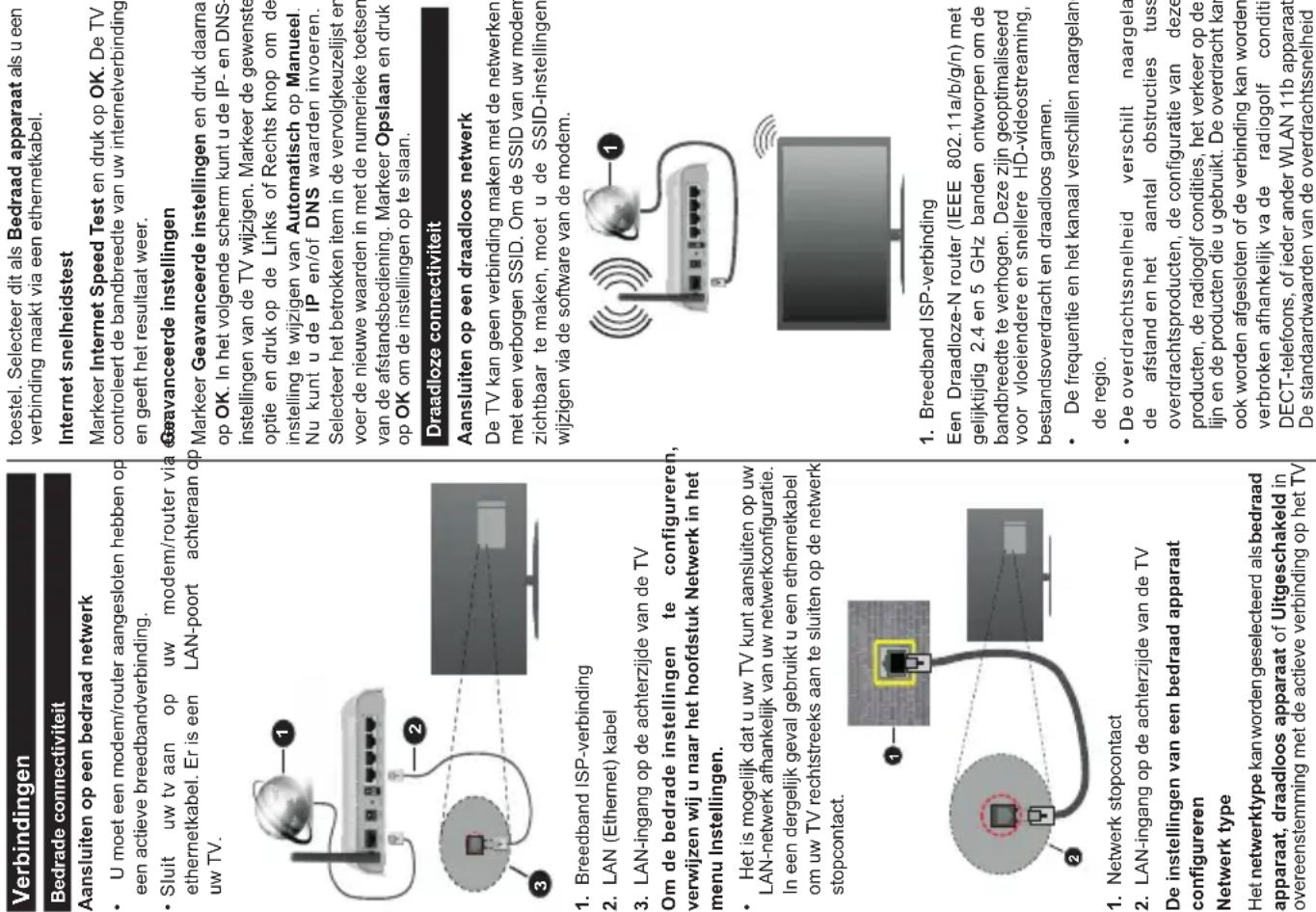
toestel. Selecteer dit als Bedraad apparaat als u een verbinding maakt via een ethernetkabel.
Internet snelheidstest
Markeer Internet Speed Test en druk op OK. De TV
controlleert de bandbreedte en geeft het resultaat weer.
Gravanceerde instellingen
Markeer Geavanceerde instellingen en druk daarna
op OK. In het volgende scherm kunt u de IP- en DNS-instellingen van de TV-wijzigen. Merkeer de gewanste
optie en druk op de Links of Rechts knop om de
instelling te wijzigen van Automatisch op Manueel.
Selecteer het betrokken item in de vervolgkeuzeliist er
voer de nieuwe waarden in met de numerieke toetsen
van de alstandsbediening. Markeer Opslaan en druk op OK om de instellingen op te slaan.
Draadloze connectiviteit
Aansluiten op een draadloos netwerk
De TV kan geen verbinding maken met de netwerken
In het een verborgen SSID. On de SSID van uw modem zichtbaar, to maken meet u. de SSID instellingen
wijzigen via de software van de modem.
- Breedband ISP-verbinding
Een Draadloze-N router (IEEE 802.11a/b/g/n) met
gelijktijdig 2.4 en 5 GHz banden ontworpen om de hondbrechte to verhaeren. Dato zijn reoptimeliseerd
voor vloeiendere en snellere HD-videostreaming,
bestandsoverdracht en draadloos gamen.
- De frequentie en het kanaal verschillen haargelang
• De overdrachtssnelheid – verschilt – naargelang
de afstand en het aantal obstructies tussen de
overdrachtsproducten, de configuratie van deze
producten, de radiogon conditions, het verkeel op de liin en de producten die u gebruikt. De overdracht kan
ook worden afgesloten of de verbinding kan worden
verbroken afhankelijk va de radiogolf condities
De standaardwaarden van de overdrachtssnelheid
Verbindingen
Bedrade connectiviteit
Aansluiten op een bedraad netwerk
• U moet een modem/router aange
een actieve breedbandverbinding.
elnetkabel. Er is een LAN-poort achteraan op
uw TV.
-
Breedband ISP-verbinding
-
LAN (Ethernet) kabel
-
LAN-ingang op de achterzijde van de TV
Om de bedrade instellingen te configureren,
verwijzen wij d naar het hoofdstuk Netwer menu Instellingen
- Let is mogelijk dat u uw TV kunt daarvluiten op uw
LAN-netwerk afhankelijk van uw netwerkconfiguratie.
In een dergelijk geval gebruikt u een ethernetkabel
om uw tv re stopcontact.
-
Netwerk stopcontact
-
LAN-ingang op de achterzijde van de TV
De instellingen van een bedraad apparaat
configureren
Network type
Het netwerktype kan worden geselecteerd als bedraad
apparaat, draadloos apparaat of Uitgeschakeld in overeenstemming met de actieve verbinding op het TV
| weergegeven als het afbeeldingsbestand geschikt is. U kunt het afbeeldingsbestand ook opslaan op een aangesloten USB-geheugenstick of instellen als boot logo als deze functie ondersteund wordt en het bestand geschikt is. Druk op de knop Afsluiten om de weergave van de afbeelding te beëindigen.De audio wordt doorheen de luidsprekers van de TV geleid nadat de bevestiging gegeven is. Om de audio te beginnen stromen, moet u het apparaat loskoppelen van uw TV als het voordien gekoppeld was met uw TV. Nadat de koppeling voltooid is, verschijnt een bevestiging met de vraag of u de audio wilt beginnen stromen van uw mobiele apparaat. Selecteer Ja en druk op de knop OK op de afstandsbediening van de TV. Als de verbinding tot stand is gekomen, wordt alle audio door de luidsprekers van de TV geleid.Er verschijnt een symbool bovenin het TVscherm wanneer de audio streaming verbinding actief is. Om de audio streaming te beëindigen, moet u de draadloze verbinding uitschakelen van uw mobiele apparaat.Sluit alle actieve toepassingen en alle menu's op de TV voor een probleemloze overdracht. Enkel afbeeldingbestanden die kleiner zijn dan 5 MB en in de volgende formaten komen in aanmerking: .jpg, .jpeg, .png, bmp. Als een bestand verzonden door het mobiele apparaat niet overeenstemt met deze vereisten wordt het niet weergegeven op de TV.Als de AVS (audio video sharing) optie in het menu Instellingen>Systeem>Meer uitgeschakeld is, zal de TV de koppeling aanvragen negeren en er wordt geen informatiebericht weergegeven op het scherm. Als er al een apparaat gekoppeld is voor de uitschakeling van de Audio Video delen met de televisie, zelfs alde optie Audio Video delen is uitgeschakeld.Opmerking: Draadloze apparaten kunnen werken binnen hetzelfde radiofrequentiebereik en elkaar storen. Om de prestatie van uw draadloze apparaat te verbeteren, moet u het minimum 1 meter van alle andere draadloze apparaten verwijderd houden.Verbindingen ProbleemoplossingDraadloos netwerk niet beschikbaarZorg ervoor dat de firewalls van uw netwerk de TV draadloze verbinding toelaten.Probeer opnieuw draadloze netwerken te zoeken in het menuscherm Netwerk.Als het draadloos netwerk niet correct werkt, kunt u het bedrade netwerk bij u thuis gebruiken. Raadpleeg de Bedrade verbinding sectie voor meer informatie over deze procedure.Als de TV niet werkt met de bedrade verbinding moet u de modem (router) controleren. Als de router geen probleem heeft, moet u de Internetverbinding van uw modem controleren. | De verbinding is langzaamRaadpleeg de instructies in het handboek van uw draadloze modem voor informatie over de interne onderhoudszone, verbindingsnelheid, signaalkwaliteit en overige instellingen. U moet een hoge snelhe verbinding te hebben voor uw modem.Storingen tijdens de weergave of langzame reactiesIn dit geval kunt u het volgende proberen:Houd minimum drie meter afstand van magnetrons, mobiele telefoons, bluetooth apparaten of andere WLAN compatibele apparaten. Probeer het actieve kanaal te wijzigen op de WLAN-router.Internetverbinding niet beschikbaar / Audio Video delen werkt nietAls het MAC-adres (een uniek identificatienummer) van uw PC of modem permanent werd geregistreerd, is het mogelijk dat uw TV niet kan worden aangesloten op het Internet. In een dergelijke situatie wordt het MAC-adres gecertificeerd iedere maar u een verbinding maakt met het internet. Dit is een voorzorgsmaatregelen tegen ongeoorloofde toegang. Aangezien uw TV zijn eigen MAC-adres heeft, kan uw internet service provider het MAC-adres van uw TV niet valideren. Om die reden kan uw TV geen verbinding maken met het internet.Neem contact op met uw internet provider en vraag informatie hoe u een ander toestel, zoals uw TV, kunt verbinden met het internet.Het is ook mogelijk dat de verbinding niet beschikbaar is omwille van een firewall probleem. Als u denkt dat dit de oorzaak is van uw probleem kunt u opnemen met uw internet service provider. Een firewall kan de reden zijn van een connectiviteit en ontdekking probleem tijdens het gebruik van de TV in de Audio Video delen modus of tijdens het bladeren via Audio Video delen.Ongeldig domeinZorg ervoor dat u reeds aangemeld bent op uw PC met een bevoegde gebruikersnaam/wachtwoord en zorg er ook voor dat uw domein actief is voor u bestanden deelt in uw mediaserver programma op uw PC. Als het domein ongeldig is, kan dit problemen veroorzaken tijdens het bladeren in bestanden in de Audio Video delen modus.De netwerkservice voor het delen van audio-video gebruikenDe Audio Video delen functie gebruikt een standaard die de weergave van digitale elektronica vereenvoudigt en ze gebruiksvriendelijker maakt op een thuisnetwerk.Deze standaard biedt u de mogelijkheid foto's, muziek en video's weer te geven en af te spelen die werden opgeslagen op de mediaserver verbonden met uw thuisnetwerk. |
| een extern apparaat verbonden met hetzelfde lokale netwerk zoals een smartphone.Uw TV is WoL en WoWLAN compatibel. Deze functie kan worden uitgeschakeld tijdens de eerste installatie.Om deze functie in te schakelen, stelt u de optieNetwerk stand-bymodus in het menu Netwerk in als Ingeschakeld. Zowel het apparaat van waar het netwerkbericht wordt verzonden naar de TV en de TV verbonden zijn op hetzelfde netwerk. De Netwerk stand-bymodus functie wordt enkel ondersteund op Android OS apparaten en kan enkel worden gebruikt via de YouTube en Netflix toepassingen.Om deze functie te gebruiken moeten de TV en de afstandsbediening ten minste één maal verbonden zijn als de TV ingeschakeld is. Als de TV uitgeschakeld is, moet de verbinding opnieuw tot stand worden gebracht, de volgende maal hij wordt ingeschakeld. Zo niet is deze functie niet beschikbaar. Dit is niet van toepassing als de TV ingeschakeld is in de stand-bymodus.De prestatie van een aantal apparaten op de markt kan variëren omwille van de software architectuur. Om de Netwerk standby-modus functie te gebruiken met een betere prestatie moet u ervoor zorgen dat u de meest recente firmware versie van uw apparaat hebt geïnstalleerd.Als u wilt dat uw TV minder energie verbruikt in de stand-bymodus, kunt u deze functie uitschakelen door de optie Netwerk stand-bymodus in te stellen op Uit.Wireless DisplayWireless Display is een standaard voor het streamen van video en geluidsinhoud. Deze functie biedt de mogelijkheid uw TV als draadloos beeldscherm te gebruiken.Het gebruik met mobiele apparatenEr bestaan verschillende standaarden die de mogelijkheid bieden schermen te delen, inclusief grafische, video en geluidsinhoud tussen uw mobiel apparaat en uw TV.Druk daarna op de knop Source op de afstandsbediening en schakel over naar de Wireless Display bron.Er verschijnt een scherm met vermelding dat de TV klaar is voor de verbinding.Open de delen-toepassing op uw mobiel apparaat. Deze toepassingen hebben een verschillende naam voor elk merk. Raadpleeg de handleiding van uw mobiel apparaat voor gedetailleerde informatie.Scannen voor apparaten. Nadat u uw TV geselecteerd hebt en de verbinding gemaakt hebt, verschijnt het scherm van uw apparaat op uw TV.Opmerking:Deze functie kan enkel worden gebruikt als het mobiele apparaat deze functie ondersteunt. Als u problemen ondervindt met de verbinding, moet u controleren of de | versie van het besturingssysteem dat u gebruikt deze functie ondersteunt. Er kunnen compatibiliteitsproblemen optreden met de besturingssysteem versies die worden gelanceerd na de productie van deze TV. De scan- en aansluitingsprocedures verschillen naargelang het programma dat u gebruikt.Andere Draadloze Apparaten VerbindenUw TV ondersteunt ook een andere korteafstand draadloze verbindingstechnologie. Er is een koppeling vereist voor dit type draadloze apparaten kan worden gebruikt met het Tv-toestel. U moet de volgende stappen uiTVoeren om uw apparaat te koppelen met de TV:Schakelt het apparaat in de koppelingsmodusStart de apparaat detectie op de TV.Opmerking: Raadpleeg de handleiding van het draadloze apparaat om te zien hoe het apparaat in de koppeling modus kan worden geschakeld.U kunt geluidsapparaten, toetsenborden en muizen draadloos verbinden met uw TV. Ontkoppel alle andere verbonden geluidsapparaten of schakel ze uit om de draadloze verbinding correct te laten werken. Voor geluidsapparaten moet u de optie Audio link gebruiken voor toetsenborden en voor muizen gebruikt u de optielnvoerapparaat in het menu Instellingen>Apparaten. Selecteer de menuoptie en druk op de knop OK om het verwante menu te openen. In dit menu kunt u de apparaten ontdekken en verbinden die dezelfde draadloze technologie gebruiken en u kunt ze beginnen gebruiken. Volg de instructies op het scherm. Start de ontdekking van het apparaat. Er verschijnt een lijst met beschikbare draadloze apparaten. Selecteer het apparaat dat u wilt verbinden in de lijst en druk op de knop OK om de verbinding te maken. Als het bericht "Apparaat verbonden" verschijnt, wijst dit er op dat de verbinding tot stad is gebracht. Als de verbinding mislukt, kunt u het opnieuw proberen.Opmerking:Uw TV is mogelijk niet compatibel met alle modelien van toetsenborden en muizen die beschikbaar zijn op de markt. Voor meer informatie kunt u contact opnemen met uw lokale verdeler of kleinhandelaar waar u de televisie hebt gekocht.Afbeelding overdracht en audio streamingU kunt dit type verbinding ook gebruiken om afbeeldingen over te dragen of audio te stromen van uw mobiel apparaat naar uw TV.Koppel het mobiele apparaat en de TV zoals hierboven beschreven. Start een zoekopdracht in uw draagbare apparaat. Selecteer uw TV in de lijst van apparaten. Bevestig de aanvraag voor een verbinding op uw Tv-scherm en doe dit ook op uw draagbare apparaat. Als er geen koppeling tot stand wordt gebracht, is het niet mogelijk afbeeldingen over te dragen of audio te stromen naar uw TV.De afbeeldingen die via een mobiel apparaat worden verzonden, worden zonder bevestiging op de TV |
| U kunt uw aanpassingen opnieuw instellen in de Startpagina, inclusief aanpassingen met betrekking tot de apps, naar standaardwaarden via de optie Apps opnieuw instellen in het menu Instellingen (beschikbaarheid hangt af van het model van de TV en de functies). Selecteer deze optie en druk op OK. Een bevestiging verschijnt. Selecteer JA en druk op OK om door te gaan. Let er op dat u deze bewerking niet opnieuw kunt uitvoeren binnen de volgende paar minuten.Opmerkingen:Mogelijke app-afhankelijke problemen kunnen worden veroorzaakt door de leverancier van de inhoud.Derde partij internetdiensten kunnen veranderen, worden onderbroken of beperkt op ieder moment.InternetbrowserAls u de internet browser wilt gebruiken, gaat u eerst naar het Apps menu. Start daarna de internetbrowser app met een oranje gekleurd logo met een aardingsymbool.In het initiele scherm van de browser worden de miniaturen van de vooraf gedefinieerde (indien aanwezig) links naar websites weergegeven als Speed Dial opties samen met de opties Speed dial bewerken en Toevoegen aan speed dial.Gebruik de pijltoetsen op de afstandsbediening of een verbonden muis om te navigeren in de webbrowser. Om de browser opties balk weer te geven, verplaatst u de cursor naar bovenaan de pagina. Geschiedenis, Tabs en Bladwijzers opties en de browser balk die de vorige/volgende knoppen, de vernieuwen knop, de adres/zoeken balk, de Speed dial en de Opera knoppen zijn beschikbaar.Verplaats de cursor naar bovenaan in de pagina of druk om een gewenste website toe te voegen aan de lijst Snelkiezen voor een snelle toegang. De browserbalk verschijnt. Markeer de Speed Dial knop en druk op OK. Selecteer daarna de optie Toevoegen aan Speed Dial en druk op OK. Vul de velden Naam en Adres in, markeer OK en druk op OK om toe te voegen. Terwijl u zich op de site bevindt, wilt u toevoegen aan de Speed Dial lijst, markeer de Opera- knop en druk op OK. Markeer daarna de optie Toevoegen aan Speed Dial in het submenu en druk opnieuw op OK. Naam en Adres worden automatisch ingevuld op de site die u bezoekt. Markeer OK en druk op OK om toe te voegen. U kunt de Vewd menuopties ook gebruiken om de browser te beheren. Markeer de Vewd knop en druk op de knop OK om de paginaspeficieke en algemene opties weer te geven.Er zijn uiteenlopende methoden om websites te zoeken of te bezoeken met de webbrowser.Voer het adres van een website(URL) in de zoek/adresbalk en markeer de knop Indienen op het | virtuele toetsenbord en druk op OK om de site te bezoeken.Voer het (de) trefwoord(en) in de zoek/adresbalk en markeer de knop Indienen op het virtuele toetsenbord en druk op OK om een zoekopdracht te starten voor de gerelateerde websites.Markeer een Speed Dial miniatuur en druk op OK om de gerelateerde website te bezoeken.Uw TV is compatibel met een usb-muis. Voer uw muis of draadloze muisadapter in de usb-ingang van uw TV voor een eenvoudigere en snellere navigatie.Sommige internetpagina's bevatten flash-inhoud. Deze worden niet ondersteund door de browser.Uw TV ondersteunt geen downloadprocessen van het internet via de browser.Het is mogelijk dat niet alle sites op het internet ondersteund worden. Afhankelijk van de site kunnen content-problemen optreden. In sommige situaties is het mogelijk dat de video-inhoud niet kan worden weergegeven.HBBTV-systeemHbbTV (Hybrid Broadcast Broadband TV) is een nieuwe industriële standaard die de TV-diensten via uitzendingen naadloos combineert met diensten geleverd via breedband en ook de exclusieve toegang tot de Internet diensten inschakelt voor consumenten met verbonden tv's en set-top boxen. De diensten die worden geleverd via HbbTV omvatten traditionele tv-zenders, herhaaldiensten, video-on-demand, elektronische programmagids, interactieve reclame, personalisering, stemmen, spelletjes, sociale netwerken en andere multimedia toepassingen.HbbTV toepassingen beschikbaar op zenders waar ze worden meegedeeld door de omroep. De uitzender markeert een toepassing als "autostart" en ze wordt automatisch gestart door het platform. De toepassingen worden gewoonlijk gestart met een kleine rode knop om de gebruiker in te lichten dat er een HbbTV toepassing is op dat kanaal. Druk op de rode toets om de toepassing pagina te openen.Wanneer de pagina wordt weergegeven, kan de gebruiker terugkeren naar de initiele rode toets status door opnieuw op de rode toets te drukken. De gebruiker kan schakelen tussen de rode toets modus en volle UI-modus van de toepassingen door de rode toets in te drukken. Dient te worden opgemerkt dat het schakelvermogen van de rode knop wordt geleverd door de toepassing en bepaalde toepassingen kunnen anders reageren (andere kleurtoetsen zoals groen, geel, blauw kunnen worden gedefinieerd voor bepaalde andere functies, bijv. sneltoetsen).Als de gebruiker schakelt naar een andere zender terwijl de HbbTV toepassing actief is (in rode toets modus of volle UI-modus) kunnen de volgende scenario's zich voordoen. |
- Server Software installatie
| De Audio Video delen functie kan niet worden gebruikt als het serverprogramma niet geïnstalleerd is op uw PC of als de vereiste mediaserver software niet geïnstalleerd is op het begeleidende apparaat. Bereid uw PC voor met een correct serverprogramma. |
| 2. Aansluiten op een bedraad of draadloos netwerk |
| Raadpleeg de Bedrade/draadloze connectiviteit hoofdstukken voor gedetailleerde configuratie-informatie. |
| 3. Audio Video Delen inschakelen |
| Ga naar het menu Instellingen>Systeem>Meer en schakel de optie Audio Video Delen in. |
| 4. Gedeelde bestanden afspelen via mediabrowser |
| Markeer de optie Audio-Video Sharing in het menu Bronnen met de richtingtoetsen en druk op OK.Een lijst verschijnt met de beschikbare mediaserver apparaten in het netwerk. Selecteer een apparaat en druk op OK om door te gaan. De Mediabrowser verschijnt. |
| Raadpleeg de Mediabrowser menu sectie voor bijkomende informatie over de weergave van bestanden. |
| Als er een probleem optreedt met het netwerk moet u uw TV uitschakelen en opnieuw inschakelen. Trickmodus en verspringen worden niet ondersteund door de Audio Video delen functie. |
| PC/HDD/Media Player of alle andere apparaten die compatibel zijn, moeten worden gebruikt met bedrade verbinding voor een hogere afspeelkwaliteit. |
| Gebruik de LAN-aansluiting om sneller bestanden te kunnen delen met andere apparaten zoals computers. |
| Opmerking: Het is mogelijk dat er Pc's bestaan die de Audio Video delen functie niet kunnen gebruiken omwille beheerder en veiligheidsinstellingen (zoals bedrijf pc's). |
| Apps |
| U krijgt toegang tot de apps die op uw TV geïnstalleerd zijn via het Startmenu. Druk op de knop Menu op de afstandsbediening. Het Startmenu verschijnt. Selecteer een app en druk op OK om te annuleren. |
| U kunt de optie Meer apps in het Tv-menu gebruiken voor het beheer van de geïnstalleerde apps op uw TV. U kunt een geïnstalleerde app toevoegen aan het Startmenu, u kunt hem ook starten of verwijderen. Markeer een app en druk op OK om de beschikbare opties weer te geven. |
| U kunt ook nieuwe apps van de app winkel toevoegen. Voor toegang tot de winkel markeert u de optie Markt in het menu TV en drukt u op OK. De beschikbare apps worden weergegeven. U hebt ook toegang tot de app winkel via het menu Meer apps. |
van de
Apps
U krijgt toegang tot de apps die op uw TV geïnstalleerd zijn via het Startmenu. Druk op de knop Menu op de afstandsbediening. Het Startmenu verschijnt. Selecteer een app en druk op OK om te annuleren. U kunt de optie Meer apps in het Tv-menu gebruiken voor het beheer van de geïnstalleerde apps op uw TV. U kunt een geïnstalleerde app toevoegen aan het Startmenu, u kunt hem ook starten of verwijderen. Markeer een app en druk op OK om de beschikbare opties weer te geven. U kunt ook nieuwe apps van de app winkel toevoegen. Voor toegang tot de winkel markeert u de optie Markt in het menu TV en drukt u op OK. De beschikbare apps worden weergegeven. U hebt ook toegang tot de app winkel via het menu Meer apps.
| • De toepassing kan blijven doorgaan.• De toepassing kan worden beëindigd.• De toepassing kan worden beëindigd en een andere autostart rode toets toepassing kan worden gestart.HbbTV biedt de mogelijkheid de toepassingen op te halen via breedband en uitzendingen. De zender kan beide methoden of een van beide inschakelen. Als het platform geen operationele breedbandverbinding heeft; het platform kan nog steeds toepassingen starten die worden uitgezonden bij uitzending.De autostart rode toets toepassingen bieden gewoonlijk koppelingen naar andere toepassingen. De gebruiker kan dan schakelen naar andere toepassingen met de aanwezige koppelingen. De toepassingen moeten een methode bieden zich zelf te beëindigen, gewoonlijk wordt hiervoor deExitknop gebruikt.HbbTV toepassingen gebruiken toetsen op de afstandsbediening voor de interactie met de gebruiker. Wanneer een HbbTV toepassing wordt gestart, wordt de controle van een aantal toetsen overgenomen door de toepassing. Bijvoorbeeld, het is mogelijk dat de numerieke zenderselectie niet werkt op een teletekstapplicatie waar de cijfers verwijzen naar de teletekstpagina's.HbbTV vereist AV streaming vermogen voor het platform. Er zijn talrijke toepassingen met VOD (video-op-aanvraag) en catch-up tv-diensten. De gebruiker kan afspelen, pauzeren, stoppen, vooruitspoelen en terugspoelen met de toetsen op de afstandsbediening voor de interactie met AV-inhoud.Opmerking:U kunt deze functie in- of uitschakelen in het menu Privacy-instellingen in het menu Instellingen>Systeem.Smart CenterSmart Center is mobiele toepassingen in het iOS en Android platform. Met uw mobiel apparaat kunt u uw favoriete live shows en programma's eenvoudig stromen van uw smart TV. U kunt ook uw apps starten uw mobiel apparaat gebruiken als afstandsbediening voor uw TV en mediabestanden delen.Opmerking:Het gebruik van alle functies hangt af van de functies van uw tv.Aan de SlagOm de internetgebaseerde functies te gebruiken, moet uw modem/router verbonden zijn met het internet.BELANGRIJK:Zorg ervoor dat de TV en het mobiel apparaat verbonden zijn met hetzelfde netwerk.Voor deMedia delenfunctie moet deAudio Video delenoptie ingeschakeld zijn(indien beschikbaar).Druk op de knop Menu op de afstandsbediening, selecteerInstellingen>Systeem>Instellingen>Meeren druk opOK.Markeer Audio Video delen en wijzig inIngeschakeld.Uw tv kan nu worden aangesloten op uw mobiel apparaat. | Installeer de Smart Center toepassing op uw mobiel apparaat.Start de smart center toepassing. Als de verbinding correct geconfigureerd is, verschijnt de naam van uw TV op uw mobiel apparaat. Als de naam van uw TV niet verschijnt in de lijst moet u even wachten en deVernieuwenwidget aantikken. Selecteer uw TV in de lijst.Mobiel apparaat schermHet hoofdscherm bevat tabs voor toegang tot uiteenlopende functies.De toepassing haalt eerst de recente zenderlijst op van de TV wanneer deze wordt ingeschakeld.MIJN ZENDERS:De programma's van de eerste vier zenders die werden opgehaald van de zenderlijst verschijnen op de tv. U kunt de naam van de zenders wijzigen. Druk op het miniaatuur van de zender en houd ingedrukt. Een lijst van zenders verschijnt en u kunt uw gewenste zender selecteren die u wilt vervangen.TV:U kunt de inhoud weergeven via de TV tab. In deze modus kunt u navigeren in de zenderlijst opgehaald van uw TV en op de miniaturen klikken om de detailpagina's weer te geven.OPNAMES:U kunt uw actieve opnames en herinneringen (indien beschikbaar) weergeven via deze tab. Om een item te verwijderen, drukt u eenvoudig op het verwijderen pictogram in iedere rij.EPG(Elektronische Programmagids):U kunt de uitzendingsschema's weergeven van de geselecteerde zenderlijst in deze tab. U kunt ook navigeren in de zenders door te drukken op de geselecteerde zender in het EPZ-rooster. Merk op dat de EPZ-informatie bijwerken / vernieuwen even kan duren afhankelijk van de kwaliteit van uw netwerk en internet service.Opmerking:Er is een internetverbinding vereist voor deINTERNET gebaseerde EPG informatie.INSTELLINGEN:Configureer de gewenste toepassing.U kunt wijzigen;FollowMeTV automatisch inschakelen: De FollowMeTV functie (indien beschikbaar) start automatisch wanneer deze instelling ingeschakeld wordt. De standaardwaarde is uitgeschakeld.Automatische verbinding met de TV:Indien ingeschakeld wordt uw mobiel apparaat automatisch verbonden met de laatst verbonden TV en slaat het TV zoekschem over.Change TV:Geeft de momenteel verbonden TV weer. U kunt drukken ou deze instelling om naar het "Tv zoeken" scherm te gaan en over te schakelen naar een andere tv.De aangepaste zenderlijst bewerken:U kunt uw aangepaste zenderlijst bewerken via deze instelling.Zenderlijst bron zoeken:U kunt de zenderlijst bron kiezen die u wilt gebruiken in de toepassing. | De opties zijn "Tv-lijst" en "Aangepaste lijst". U kunt ook de optie "Mijn keuze herinneren" inschakelen om de geselecteerde zenderlijst bron in te stellen als een permanente keuze. In dit geval, als de geselecteerde bron beschikbaar is, wordt ze in de toepassing gebruikt.Versienr.:Geeft de huidige versie weer van de toepassing.DetailpaginaOm de detailpagina te openen tikt u op een programma. In het detailpagina scherm kunt u gedetailleerde informatie ophalen van de programma's die u selecteert. Er zijn "Details", "Cast&Crew" en "Video"s" tabs om deze pagina te zoeken.DETAILS:Deze tab biedt een samenvatting en informatie over het geselecteerde programma.CAST&CREW:Geeft alle personen weer die hebben deelgenomen in het huidige programma.VIDEO'S:Biedt video's op Youtube met betrekking tot het geselecteerde programma.Opmerking:Voor sommige functies kan een internetverbinding vereist zijn.FollowMe TV Functie (indien beschikbaar)Tik op de FOLLOW ME TV widget rechts bovenaan in het scherm van uw mobiel apparaat om de lay-out te wijzigen van de FollowMe functie.Tik op het afsplen pictogram om de inhoud te beginnen stromen van de TV naar uw mobiel apparaat. Beschikbaar als uw apparaat binnen het operationele bereik valt van uw router.SpiegelmodusDeze modus van de FollowMe TV functie is standaard ingeschakeld en biedt de mogelijkheid de inhoud te stromen van andere geselecteerde TV-bronnen en Media Browser.Opmerkingen:Let er op dat enkel digitale (DVB-T/C/S) SD en HD zenders worden ondersteund.Meertalige audio-ondersteuning en ondertiteling aan/uit-functie werkt niet.De stroomprestaties kunnen variëren naargelang de kwaliteit van uw verbinding.Media delen paginaVoor toegang tot deMedia delen widget tikt u op de Pijl omhoog rechts bovenin het scherm.Als de Media delen widget wordt ingedrukt, verschijnt een scherm waar u het media bestandstype kunt selecteren om te delen met uw tv.Opmerking:Niet alle formaten van afbeeldingsbestanden worden ondersteund. Deze functie werkt niet als Audio Video delen niet ondersteund wordt. | Smart Remote functieU kunt u mobiel apparaat gebruiken als afstandsbediening voor uw TV zodra het verbonden is met de tv. Om toegang te krijgen tot de volledige Smart remote functies kunt u het gebruiken onderaan in het midden van het scherm.Stem herkenningU kunt tikken op deMicrofoon(1)widget en uw toepassing beheren en spraakcommando's geven als "Volume Up/Down!(Volume omhoog/omlaag!), "Programme Up/Down!(Programma omhoog/omlaag!).Opmerking:Deze functie is enkel beschikbaar voor android apparaten.ToetsenbordpaginaDe toetsenbordpagina kan op twee manieren worden geopend;door te drukken op de Toetsenbord(2)widget in het toepassing scherm of automatisch door een commando te ontvangen van de. Vereisten1. Smart TV2. Netwerkverbinding3. Mobiel apparaat gebaseerd op het Android of iOS platform (Android OS 5.1 of hoger; IO 12 of hoger)4. Smart Center app.(beschikbaar in online winkels van toepassingen op basis van de Android en iOS platforms)5. Router modem6. USB opslagapparaat in FAT32-formaat (vereist voor de PVR-functie, indien van toepassing)Opmerkingen:Voor Android apparaten worden de Normal(mdpi), Large(hdpi) en Extra Large(xhdpi) schermafmetingen ondersteund. Apparaten met 3" of kleinere schermafmetingen worden niet ondersteund.Voor iOS apparaten worden alle schermafmetingen ondersteund.De gebruikersinterface van de Smart Center toepassing is onderhevig aan wijzigingen in overeenstemming met de versie die geinstalleerd is op uw apparaat.Alexa ReadyAlexa is de cloud-gebaserde spraakdienst van Amazon die beschikbaar is op tal van spraakbestuurde assistent apparaten. Met de Alexa ingebouwd en Werkt met Alexa functies kunt u uw TV gebruiken als een Alexa apparaat en de functies van uw TV bedienen met Alexa.Alexa ingebouwdU kunt uw TV gebruiken als een Alexa apparaat. Hiervoor is een Microphone Box(*) vereist. Nadat u uw Microphone Box aansluit op uw TV moet de instelling |
| Nederlands - 37 - Nederlands - 38 - | |||
kunt de Alexa App gebruiken om de DARTinstellingen te configureren, bijv. het type batterij dat u wilt bestellen.
Google assistent
Uw TV werkt met Hey Google voor spraakbesturing van uw verbonden apparaten en toestellen.
Werkt met Hey Google
Door middel van deze functie u de functies van uw TV bedienen met Google Assistent devices. Hiervoor
moet de instelling voltooid zijn.
Voordat de installatie
Voltooi de volgende procedures voordat u de installatie
op uw TV start.
Installeer de Google Home-applicatie op je mobiele
telefoon en log in op je account
Het assistent-apparaat toevoegen aan uw account
Selecteer de actie Vsmart TV in de lijst met acties
in de toepassing
Er wordt een scherm weergegeven waarin u
de verificatiecode zult invoeren die tijdens het
installatieproces op uw TV wordt gemaakt om uw
TV aan uw account te koppelen. Ga verder met de instellingen op uw TV om de authenticatiecode
te krijgen
Instelling
De instelling kan worden uitgevoerd via de Google
Assistent optie in het menu Instellingen>Systeem>
Voice Assistant. De assistent begeleidt u doorheen
het installatieproces.
- Op het eerste scherm Markeer Start en druk op OK
om door t
U wordt gevraagd om een naam voor uw TV te be
palen op het volgende scherm, genaamd 'Friendly Nemo' (EN). Fan "vriendelijke poem" is een naam
Name (FN): Een vriendelijke naam is een naam die u berinnert een uw TV, zoals "Solen TV", "Kouken
die u Honneink aan uw TV, Zoulo "Salon TV", "Reukten TV", "Eetkamer TV", etc. Kies een naam die u ge-
makkelijk kunt uitspreken. Als u klaar bent, markeert
u OK en drukt u op OK
Een verificatiecode wordt aangemaakt en weerge
geven op het scherm. Voer de code in die u op de
TV ziet op de Google Home-toepassing
odra de installatie is voltooid, u de functies van uw
TV bedienen met Google Assistent.
Opmerking: Zorg ervoor dat de apparaten verbonden zijn
met het internet. U slechts een TV aan uw account koppelen.
[Non-Text]
Amazon DART
Aan het einde van de configuratie wordt de DART
(Dash Replenishment Through Alexa) functie volledig
geintegreerd. Deze functie biedt de mogelijkheid
automatisch nieuwe batterijen te bestellen wanheer de
batterijen van de afstandsbediening bijna leeg zijn. U
Nederlands - 40 -
Voorbeelden van de opdrachten
Hier zijn een aantal stemopdrachten die u kunt ge bruiken:
| Opdracht Functie | |
| Alexa, turn on ‘FN’ Schakelt | de TV in |
| Alexa, turn off ‘FN’ Schakelt | de TV uit |
| Alexa, play ‘FN’ | Begint de media af te spelen |
| Alexa, pause ‘FN’ Pauzeert | de media |
| Alexa, resume ‘FN’ | Hervat het afspelen van de media |
| Alexa, stop ‘FN’ | Stopt het afspelen van de media |
| Alexa, fast forward on ‘FN’ | Schakelt de media over op snel vooruitspoelen |
| Alexa, rewind on ‘FN’ Spoel | de media terug |
| Alexa, set the volume of ‘FN’ to 50 | Regelt het volume op het gespecificeerde niveau |
| Alexa, turn the volume up on ‘FN’ | Verhoogt het volume met 10 eenheden |
| Alexa, turn the volume down on ‘FN’ | Verlaagt het volume met 10 eenheden |
| Alexa, mute ‘FN’ Dempt het | geluid |
| Alexa, unmute ‘FN’ | Schakelt het geluid opnieuw in |
| Alexa, change the input to “input_name” on ‘FN’ | De TV schakelt over naar de invoerbron met de gespecificeerde naam (bijv. HDMI 1) |
| Alexa, change channel to “channel_number” on ‘FN’ | De TV schakelt over naar de zender met het gespecificeerde nummer (bijv. zender 200) |
| Alexa, change channel to “channel_name” on ‘FN’ | De TV schakelt over naar de zender met de gespecificeerde naam |
| Alexa, channel up on ‘FN’ | De TV schakelt over naar de volgende hogere zen - der indien beschikbaar |
| Alexa, channel down on ‘FN’ | De TV schakelt over naar de volgende lagere zender indien beschikbaar |
| Alexa, next channel on ‘FN’ | De TV schakelt over naar de volgende zender in de zenderlijst |
VN is de afkorting voor 'Vriendelijke naam'.
Amazon DART
Aan het einde
(Dash Replenish
geïntegreerd.
automatisch nieu
batterijen van de
| worden voltooid. De instelling kan worden uitgevoerd op de hieronder beschreven manieren.(*) De Microphone Box kan afzonderlijk worden gekocht indien niet geleverd met het toestel. Voor meer informatie kunt u contact opnemen met uw lokale verdeler of kleinhandelaar waar u de televisie hebt gekocht.• Sluit uw Microphone Box aan op uw TV• Gebruik de Alexa ingebouwd optie in het menu Instellingen>Systeem>Voice Assistant• Voer de eerste installatie uit van uw TV. De-in stelling-assistent verschijnt aan het einde van de installatieDe assistent begeleidt u doorheen het installatieproces. Raadpleeg de handleiding van de Microphone Box voor bijkomende informatie.Alexa startschermAan het einde van de instelling wordt de Alexa startscherm functie geïntegreerd. Deze functie is een omgevingsscherm dat verschijnt wanneer er geen activiteit wordt gedetecteerd door de gebruiker. Een achtergrondafbeelding, tijd- en datuminformatie en spraakodpracht suggesties worden weergeven op het Alexa startscherm.U kunt de optie Alexa startscherm gebruiken in het menu Instellingen>Systeem>Spraakassistent>A-lexa Built-in om de instellingen van deze functie te configureren. U kunt ze instellen op een van de inactiveiteitsperioden om in te schakelen of Uit om uit te schakelen.Het Alexa startscherm verschijnt enkel als de internet browser of een andere video op aanvraag toepassing behalve Netflix actief is. Het verschijnt wanneer er geen activiteit wordt gedetecteerd door de gebruiker tijdens de vooraf gedefinieerd periode van inactiviteit tenzij er media wordt afgespeeld. Een film bekijken wordt, bijvoorbeeld, niet beschouwd als inactiviteit.U kunt de knoppen indrukken van uw afstandsbediening om het te verwijderen. Bij uitzondering kunt u de Volume +/- knoppen gebruiken om het volumeniveau aan te passen, zelfs als het Alexa startscherm actief is.Werkt met AlexaU kunt de functies van uw TV bedienen met Alexa. Hiervoor moet de instelling voltooid zijn. De instelling kan worden uitgevoerd op de hieronder beschreven manieren.• Gebruik de Werkt met Alexa optie in het menu Instellingen>Systeem>Voice Assistant• Voer de eerste installatie uit van uw TV. De in stelling-assistent verschijnt aan het einde van de installatieInstellingDe assistent begeleidt u doorheen het installatie proces. | Als u de eerste installatie uit van uw TV uitvoert, verschijnt de Alexa installatie-assistent aan het einde van de installatie. Markeer Meer informatie optie op het eerste scherm en druk op OK. In het volgende scherm vindt u informatie over de functie. Selecteer Start en druk op OK om door te gaan.Als u instelling-assistent overslaat na de eerste in -stallatie kunt u de Werkt met Alexa optie gebruiken in het menulnstellingen>Systeem>Voice Assistant om de instelling later handmatig uit te voeren. In het eerste scherm vindt u informatie over de functie. Selecteer Start en druk op OK om door te gaan.Een verificatiecode wordt aangemaakt en weerge geven op het scherm. Gebruik uw computer of een ander apparaat met internettoegang om naar het internetadres (URL) te gaan op het scherm. U wordt doorgestuurd naar een pagina waar u zich eerst kunt aanmelden op uw Amazon account als u nog niet bent aangemeld. Daarna wordt u doorgestuurd naar een pagina waar u de verificatiecode kunt invoeren die verschijnt op de TV en een link naar uw TV van uw Amazon account.Als de koppeling correct wordt uitgevoerd, wordt u gevraagd een naam te bepalen voor uw TV, een "Vriendelijke naam" (VN) genoemd. Een "Vriendelijke naam" is een naam die u herinnert aan uw TV, zoals "Salon TV", "Keuken TV", "Eetkamer TV", etc. Kies een naam die u gemakkelijk kunt uitspreken. U zult deze naam uitspreken om Alexa te melden welke TV ze moet bedienen. Selecteer OK aan het einde en druk op OK.Voorbeelden van het gebruik van de functie ver schijnen op het volgende scherm. Druk op OK om de instelling te voltooien.Als u de instelling hebt uitgevoerd na de eerste installatie keert u terug naar het eerste scherm van de instelling-assistent als u drukt op OK. In dat geval drukt u op Exit of markeert u Later instellen en drukt u op OK om de instelling af te sluiten.Aan het einde van de instelling kunt u uw TV bedienen met Alexa.Opmerking: Zorg ervoor dat de apparaten verbonden zijn met het internet. |
| Algemeen afspelen | |
| Basisweergave | |
| 1. Druk op de Stand-by toets.2. Plaats een schijf in de lader.De schijf wordt automatisch geladen en de schijf wordt afgespeeld als de schijf geen opgenomen menu's bevat.Even later kan een menu verschijnen op het TV scherm of het is mogelijk dat de film niet onmiddellijk start. Dit is afhankelijk van de inhoud van de schijf en kan dus variëren.Opmerking: Stappen 3 en 4 zijn uitsluitend beschikbaar indien een menu werd opgeslagen op de schijf. | |
| 3. Druk op Omlaag / Omhoog / Links / Rechts of de numerieke toets(en) om het gewenste bestand te selecteren.4. Druk op OK om het geselecteerde item te bevestigen.Het afgespeelde item kan een film zijn, een stil beeld of een andere submenu afhankelijk van de inhoud van de schijf.Voor uw informatieAls "○" verschijnt wanneer u op een knop drukt, dan betekent dat dat de schijf de bijbehorende operatie niet ondersteunt.Opmerkingen bij het Afspelen1. U zal geen geluid horen tijdens snel vooruit of terugspoelen.2. U zult geen geluid horen tijdens de langzame weergave.3. Langzaam afspelen in omgekeerde richting is mogelijk niet beschikbaar naargelang de inhoud van de dvd.4. In sommige gevallen wordt de ondertitelingstaal niet onmiddellijk in de geselecteerde ondertitelingstaal veranderd.5. Als de gewenste taal niet geselecteerd wordt ook al drukt u meerdere malen op de knop, dan betekent dat de taal niet beschikbaar is op de schijf.6. Als de speler opnieuw opgestart wordt of de schijf wordt verwisseld, dan verandert de ondertitelingselectie automatisch naar de oorspronkelijke instellingen.7. Als er een taal wordt geselecteerd en deze taal is niet ondersteund door de schijf, dan wordt de ondertitelingstaal automatisch de favoriete taal op de schijf.8. Gewoonlijk vindt er een circulatie plaats wanneer u naar een andere taal overschakelt. Dit betekent dat u de ondertitels kunt annuleren door een aantal malen op de taalknop te drukken totdat "Subtitles Off" op het scherm verschijnt.9. Als de speler opnieuw opgestart wordt of de schijf wordt verwijderd, schakelt de taal automatisch over naar de oorspronkelijke instellingen. Als | |
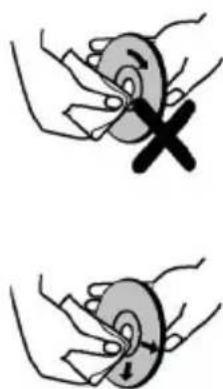
Veiligheidsinformatie
OPGELET
DVD Player is een klasse 1 laser product. Dit product gebruikt echter een zichtbare laserstraal die een schadelijke stralingsblootstelling kan veroorzaken. Let er op dat u de speler correct gebruikt zoals in deze handleiding wordt beschreven.
Het bliksemflits met pijlpunt symbool binnen een gelijke driehoek dient om de gebruiker te wijzen op de aanwezigheid van niet gesoleerd "gevaarlijk voltage" in de behuizing van een product die voldoende sterk kan zijn om een risico op elektrische schokken in te houden.
Het uitroepteken in een gelijke driehoek dient om de gebruiker te wijzen op de aanwezigheid van belangrijke bedienings- en onderhoudsinstructies in de begeleidende documentatie van het apparaat.
Opmerkingen Over De Schijven
Over de behandeling van de schijven
- Om de schijf schoon te houden, dient u de schijf bij de rand vast te pakken. Raak het oppervlak niet aan. - Plak geen papier of plakband op de schijf. - Als er lijm of een vergelijkbare stof op de schijf zit, verwijder deze dan volledig alvorens de schijf te gebruiken.

Toetsen Configuratiescherm DVD
- De schijf nooit blootstellen aan direct zonlicht of warmtebronnen zoals warme luchtleidingen. De schijf ook nooit achterlaten in een geparkeerde wagen in direct zonlicht. De temperatuur kan namelijk aanzienlijk stijgen en de schijf kan beschadigd worden.
/ (Stoppen / Uitwerpen) Afspelen van de schijf stoppen / De schijf uitwerpen of laden. Opmerking: U kunt de schijf niet via de afstandsbediening uitwerpen. Tijdens het afspelen van een bestand, druk driemaal op de toets STOP om uit te werpen.
Nederlands - 42 -
Voorbeelden van de opdrachten
Zeg gewoon "Hey Google" om uw TV te bedienen met enkel uw stem.
| Opdracht Functie | |
| turn on 'FN' Schakelt de TV | n |
| turn off 'FN' Schakelt de TV | uit |
| pause on 'FN' Pauzeert de media | |
| resume on 'FN' | Hervat het afspelen van de media |
| stop on 'FN' | Stopt het afspelen van de media |
| volume up on 'FN' Verhoogt | het volume |
| volume down on 'FN' Verlaagt | het volume |
| set mute volume on 'FN' Dempt | het geluid |
| switch input to "input_name" on 'FN' | De TV schakelt over naar de invoerbron met de gespecificeerde naam (bijv. HDMI 1) |
| switch to "input_name" on 'FN' | |
| change channel to "channel_number" on 'FN' | De TV schakelt over naar de zender met het gespecificeerde nummer (bijv. zender 200) |
| change channel to "channel_name" on 'FN' | De TV schakelt over naar de zender met de gespecificeerde naam |
| channel up on 'FN' | De TV schakelt over naar de volgende hogere zender indien beschikbaar |
| channel down on 'FN' | De TV schakelt over naar de volgende lagere zender indien beschikbaar |
VN is de afkorting voor 'Vriendelijke naam'.
Google is een handelsmerk van Google LLC.
| Schijftypes die compatibel zijn met dit apparaat | ||||
| Schijftypes (Logo's) | Opslaan Soorten | Speler Lengte | Max. Afspeeltijd | Eigenschappen |
| DVD[IMAGE] | Geluid+Video | 12 cm | Enkelzijdig; 240 minDubbelzijdig; 480 min | DVD heeft een fantastisch geluid en video door het Dolby Digital en MPEG-2 systeem.Verschillende scherm- en geluidsfuncties kunnen eenvoudig geselecteerd worden via het menu op het scherm. |
| AUDIO-CD[IMAGE] | Geluid 12 cm | 74 min. | Een LP wordt opgenomen als een analogog signaal met meer vervorming.Een CD word opgenomen als een Digital Signal met een betere geluidskwaliteit, minder vervorming en de geluidskwaliteit gaat minder snel acheruit na verloop van tijd. | |
| MP3-CD[IMAGE] | Geluid (xxxx.mp3) | 12 cm | Het is afhankelijk van aan MP3kwaliteit. | MP3 wordt opgenomen als een digitaal signaal met een betere geluidskwaliteit, minder vervorming en de geluidskwaliteit gaat minder snel achteruit na verloop van tijd. |
| AFBEELDINGEN-CD[IMAGE] | Video(stilstaand beeld) | 12 cm | Het is afhankelijk van de JPEGkwaliteit. | JPEG is opgeslagen als digitaal signaal met een betere beeldkwaliteit na verloop van tijd. |
Voor een correcte werking mag u uitsluitend 12cm disks gebruiken.
Specifications
| Soorten ondersteunde schijven | DVD SS/SL 4,7"(DVD-5)SS/DL 4,7" (DVD-9)DS/SL 4,7" (DVD-10)DS/DL 4,7"(DVD-18) | CD-DACD-RCD-RWMP-3/JPEG |
| Videotype | MPEG-2 Video Standard Decoding (MPEG -1 ondersteund)Full-Screen Videodisplay van 720 x 576 (PAL) & 720 x 480 (NTSC) pixels50 en 60 Hz beeldverhoudingen (PAL-NTSC)Digital bit-stream processing rate tot 108 Mbits/secLijnresolutie meer dan 500 lijnen. | |
| Soort Audio | MPEG Multichannel DecodingLPCM | |
| Geluidsuitgang | Analoge Outputs:24 bit /48, 44.1kHz down-sampling DAC | |
deze taal niet op de schijf staat, dan wordt alleen de beschikbare taal op de schijf weergegeven. Zorg ervoor dat het geluid niet per ongeluk werd uitgeschakeld.
Vervormd geluid - Controleer of de bijbehorende instelling voor de luistermodus juist is.
- Voor uw comfort. Indien u een poging doet een getal in te toetsen Als er niets werkt
Indien u bovenstaande oplossingen geprobeerd hebt en niets lijkt te werken, kan u proberen de DVD speler uit te schakelen en opnieuw aan te schakelen. Als het niet zou werken, neemt u contact op met de leverancier of reparateur van de TV-DVD. Probeer nooit een kapotte TV-DVD speler zelf te repareren.
DVD probleemoplossen
Zwakke beeldkwalitei
- Zorg ervoor dat het oppervlak van de DVD schijf niet beschadigd is. (Krassen, vingerafdrukken, etc.) - Reinig de DVD en probeer opnieuw. Zie de instructies in de handleiding van uw schijf over hoe uw schijf correct schoon te maken. - Zorg ervoor dat de dvd schijf in de lade zit met het etiket naar voor gericht.
- Een vochtige DVD of condensatie kunnen het toestel beïnvloeden. Wacht 1 tot 2 uren in stand-by om het toestel te laten drogen. De schijf wordt niet afgespeeld - Er is geen schijf in het toestel. Plaats een schijf in de lader.
- De schijf is op onjuiste wijze geladen.
Opmerking: Zorg ervoor dat de dvd schijf in de lade zit met het etiket naar voor gericht. - Incorrect type schijf. De machine kan geen Cc roms, etc. afspelen. De regiocode van de dvd moet overeenstemmen met de speler.
Verkeerde OSD-taal
- Selecteer de taal in het setup menu.
- De taal voor het geluid of de ondertiteling van een DVD kan niet veranderd worden. - Er werden geen meertalige audio en/of ondertitelinger op de DVD opgenomen.
- Probeer het geluid of de ondertitels te wijzigen in het titelmenu van de DVD. Bepaalde DVD's laten de gebruiker niet toe deze instellingen te wijzigen zonder het menu van de schijf te gebruiken. - Deze functies zijn niet beschikbaar op de DVD. Geen beeld - Zorg ervoor dat u de correcte knoppen hebt ingedruk op de afstandsbediening. Probeer het opnieuw. Geen geluid - Controleer of het volume ingesteld is op een hoorbaar niveau.
Overzicht van de afstandsbediening
U kunt de Dvd, film-Cd, muziek of foto-Cd inhoud bewerken met de correcte toetsen op uw afstandsbediening. Hieronder ziet u de belangrijkste functies van vaak gebruikte toetsen op de afstandsbediening.
| Toetsen EEN | DVD Afspelen | Film afspelen | Weergave van afbeeldingen | Muziekweergave |
| ▶ | Afspelen Afspelen Afspelen Afspelen | |||
| II | Pauzeren Pauzeren Pauzeren Pauzeren | |||
| ■ | Stoppen Stoppen Stoppen Stoppen | |||
| ◀/▶ | Achterwaarts/ voorwaarts overslaan | Achterwaarts/ voorwaarts overslaan | Roteren | Achterwaarts/voorwaarts overslaan |
| ▼/▲ | Wijst op een menu-item/ Verschuift het ingezoomde beeld naar onder of naar boven (indien beschikbaar) | |||
| ◀◀/▶▶ | Snel vooruit spoelen / Snel terugspoelen | |||
| GIDS | Geeft de tijd weer / Geeft het hoofd set-upmenu weer | |||
| INFO | Tijd tellermodus selectie (tijdens het afspelen). Druk herhaaldelijk tussen modi. | |||
| TAAL | Druk dezelfde toetsen in om de balans te wijzigen. | X | X | |
| MENU | Geeft het Tv-menu weer. | |||
| OK | Enter/Weergeven/Afspelen | |||
| GROENE TOETS | Geeft de herhaalopties weer. | |||
| TERUGKEREN/ TERUG | Keert terug naar het vorige menu (indien beschikbaar). | |||
| GELE TOETS | Keert terug naar het hoofdmenu (indien beschikbaar). | |||
| TEKST | Druk op de knop Tekst om de ondertiteling taal te wijzigen of de ondertiteling uit te schakelen. | X | X | |
| BLAUWE KNOP | Geeft schijfmenu weer (indien beschikbaar). | Geeft schijfmenu weer (indien beschikbaar). | X | X |
| RODE TOETS | Zoomt de foto in. Druk herhaaldelijk om te schakelen tussen zoomopties. | |||
Andere functies – Toetsencombinaties (tijdens de weergave)
| + | Langzaam voorwaarts |
| ( + ) + | Stelt de snelheid in van het langzaam vooruitspoelen |
| + | Stelt de snelheid in voor het snel vooruitspoelen |
| + | Stelt de snelheid in voor het snel terugspoelen |
| + | Bevestigt de stoppen opdracht |
(*) U kunt overschakelen naar de titel door rechtstreeks op de numerieke toetsen in te drukken. U moet 0 indrukken en daarna een cijfertoets om de numerieke titels in te schakelen (voorbeeld: om 5 te selecteren, drukt u op 0 en daarna op 5).
- Stand-by
- Numerieke knoppen
| 3. Selectie van audiotaal. |
| 4. Geluid dempen |
| 5. VOLUME Omhoog/Omlaag |
| 6. DVD Menu |
| 7. Navigatietoetsen |
| 8. OK / Selecteer |
| 9. Terug / Vorig menu |
| 10. Gekleurde knoppenRode knop – ZoomGroene knop – HerhalenGele knop – RootBlauwe knop - Titel |
| 11. Terugspoelen |
| 12. Afspelen |
| 13. Pauze |
| 14. Stoppen |
| 15. Snel vooruitspoelen |
| 16. Afsluiten |
| 17. Tijd |
| 18. TV Menu |
| 19. Selectie van ondertiteling ta |
| 20. Bronselectie |
DVB-functionaliteitsinformatie
Deze DVB-ontvanger is enkel geschikt voor gebruik in het land waarvoor het werd ontworpen.
Hoewel deze DVB-ontvanger conform is met de meest recente DVB-specificaties op het moment van de
fabricage kunnen we de compatibiliteit niet garanderen met DVB-uitzendingen in de toekomst omwille van de wiizigingen die geïmplementoerd kunnen worden in
wijzigingen die geïmplementeerd kann uitzendingssignalen en technologieën.
Bepaalde digitale televisie functies zijn mogelijk niet beschikbaar in alle landen.
We streven er continu naar onze producten te verbeteren; om die reden kunnen specificaties wijzigen
zonder voorafgaande kennisgeving.
Voor advies met betrekking tot waar u accessoires kunt kopen, kunt u contact opnemen met de winkel waar u
uw apparatuur hebt gekocht.
3. Onderhoud
Voor meer informatie en ondersteuning van de helpdesk verwijzen wij u naar www.lenco.com Lenco Benelux BV, Thermiekstraat 1a, 6361 HB Nuth, Nederland.
1. Garantie
Lenco biedt diensten en garanties aan in overeenstemming met de Europese wet. Dit betekent dat, in het geval van reparaties (zowel tijdens als na de garantieperiode), u contact moet opnemen met uw lokale
verdeler.
Belangrijke opmerking: het is niet mogelijk producten die moeten worden gerepareerd rechtstreeks naar Lenco te verzenden. Belangrijke opmerking: als dit apparaat op welke wijze dan ook is geopend door een niet-officieel servicecentrum vervalt de garantie. Dit apparaat is niet geschikt voor professioneel gebruik. In het geval van professioneel gebruik zijn alle garantieverplichtingen van de fabrikant nietig.
2. Bewijs van afstand
Er worden regelmatig updates uitgevoerd van de Firmware en/of hardware componenten. Om die reden kunnen delen van de instructies, specificaties en afbeeldingen in deze documentatie licht verschillen van uw specifieke situatie. Alle items beschreven in deze gids dienen enkel ter illustratie en zijn mogelijk niet van toepassing op uw specifieke situatie. Er kunnen geen rechten worden ontleend aan de beschrijvingen in deze handleiding.

- Instellingen
- (\*) MIJN KNOP 1:
- Verbindingen
- Apps
- Google assistent
- Werkt met Hey Google
- Instelling
- Amazon DART
- Voorbeelden van de opdrachten
- VN is de afkorting voor 'Vriendelijke naam'.
- Veiligheidsinformatie
- OPGELET
- Opmerkingen Over De Schijven
- Over de behandeling van de schijven
- Toetsen Configuratiescherm DVD
- Nederlands - 42 -
- DVD probleemoplossen
- Zwakke beeldkwalitei
- DVB-functionaliteitsinformatie
- Onderhoud
- Garantie
- Bewijs van afstand
Merk : LENCO
Model : DVL-3273BK
Categorie : Televisie