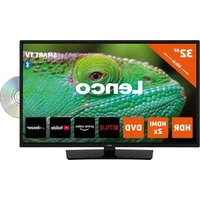
DVL-3273BK - Fjernsyn LENCO - Gratis brugsanvisning og manual
Find enhedens vejledning gratis DVL-3273BK LENCO i PDF-format.


| Produkttype | LED TV 32" (80 cm) med indbygget DVD-afspiller |
| Mærke | Lenco |
| Model | DVL-3273BK |
| Mål med fod (BxHxD) | 734 x 483 x 184 mm |
| Mål uden fod (BxHxD) | 734 x 435 x 78 mm |
| Strømforsyning | 220-240 V AC, 50 Hz |
| Strømforbrug | 65 W (maks), < 2 W i netværksstandby |
| Indbyggede tunere | DVB-T/T2, DVB-C, DVB-S/S2 |
| Tilslutningsmuligheder | 2x HDMI (heraf 1 med ARC), 1x USB, antenne/satellit-indgang, hovedtelefonudgang, Ethernet LAN, Wi-Fi 802.11 a/b/g/n |
| Smart TV-funktioner | HbbTV, indbygget Alexa, Google Assistant, Netflix, Prime Video, YouTube, Rakuten TV, Twitch |
| USB-optagelse | Ja (direkte og tidsforskudt optagelse, kræver USB 2.0-stik ≥2 GB) |
| Understøttede filformater | Video: MPEG-2, MP4, AVI, MKV; Lyd: MP3, AAC; Billede: JPEG, PNG |
| Lydudgang | 2x 6 W RMS, stereo, Dolby Audio, digital S/PDIF-udgang, hovedtelefonstik |
| Andre funktioner | Elektronisk programguide (EPG), tekst-tv, børnelås, timer, automatisk slumretilstand, CEC |
| Vedligeholdelse og rengøring | Tag stikket ud før rengøring, brug en blød, tør klud, undgå opløsningsmidler og kemikalier |
| Sikkerhed | Udsæt ikke for fugt eller varme, bloker ikke ventilationsåbninger, fastgør stativet sikkert |
| Medfølgende tilbehør | Fjernbetjening, AAA-batterier (2x), instruktionsmanual, hurtigstartguide |
Ofte stillede spørgsmål - DVL-3273BK LENCO
Brugerspørgsmål om DVL-3273BK LENCO
0 spørgsmål om dette apparat. Besvar dem du kender, eller stil dit eget.
Stil et nyt spørgsmål om dette apparat
Download vejledningen til din Fjernsyn i PDF-format gratis! Find din vejledning DVL-3273BK - LENCO og tag din elektroniske enhed tilbage i hånden. På denne side er alle dokumenter nødvendige for brugen af din enhed offentliggjort. DVL-3273BK af mærket LENCO.
BRUGSANVISNING DVL-3273BK LENCO
Udsæt ikke TV'et for direkte sollys eller placer ikke åben ild, såsom tændte stearinlys på toppen af eller i nærheden af fiernsynet.
Placer ikke varmekilder såsom elektriske
For at undgå risiko for kvælning, skal plastikposer
opbevares utilgængeligt for babyer, børn og husdyr. Fastgør omhyggeligt stativet til TV'et. Hvis stativet er
forsynet med skruer, strammes skruerne godt fast for at forhindre TV'et i at vippe. Over-stram ikke skruerne
og montere stativets gummi-fødder ordentligt.
Smid ikke battererne fild eller sammen med tarlige eller brandbare materialer.
DVARSEL
Batterier må ikke udsættes for stærk varme som direkte solskin, ild og lignende.
∅RST OG FREMMEST – Lad ALDRIG nogen, er børn, skubbe eller ramme skærmen, skubbe
oget ind gennem huller og sprækker eller andre
øninger i dækslet.
Märkning af produktet
Machning af produktet Følgende symboler anvendes på produktet som
markør for begrænsninger og forholdsregler
og sikkerhedsanvisninger. Hver forklaring skal
lagtlages, hvor produktet er forsynet med telateret mærkning alene. Bemærk sådanne oplysninger af
sikkerhedsmæssige årsager.
Klasse II-udstyr: Dette apparat er udformet
pa en sadan made, at det Ikke kræver en sikkerhedstilslutning til elektrisk jord.
Farlig ledende terminal: Den/de markerede
7 terminal(-er) er farligt ledende under normale
driftsforhold.
Forsigtig, se betjeningsvejledningen: De(t)
markerede område(r) indeholder mønt- eller
knapcellebatterier, som kan udskiltes af brugeren
Klasse 1 Laserprodukt:
Dette produkt indeholder en
klasse 1-laserkilde, som er sikker, under rimoligt
sikker under tillengt forudsigelige driftsforhold.
Sikkerhedsoplysninger
| CAUTION |
| RISIKO FOR ELEKTRISK STÖDMA IKKE ABNES |
CAUTION: FOR AT UNDGÄ RISIKO FOR ELEKTRISK STÖD:
FJERN IKKE DÄKSLET (ELLER BAGSIDEN).
DER FINDES INGEN SERVICÉRBARE DELE
INDENI. VED BEHOV FOR SERVICERING SKAL
SERVICETEKNIKERE. KONTAKTES.
Under ekstreme vejrforhold (storme, lyn) og lange perioder med inaktivitet perioder (på ferie), så afbryd TV'et fra lysnettet. Strømstikket bruges til at afbryde TV'et fra lysnettet og skal derfor hele tiden være tilgængeligt og brugbart. Hvis TV'et ikke er frakoblet elektricitet fra lysnettet, vil enheden stadig trække strøm i alle situationer, selv hvis fjemsynet er i standby eller slukket.
Bemærk: Følg anvisningerne på skærmen for betjening af relaterede funktioner.
VIGTIGT - Læs brugsanvisningen helt inden
installation eller brug.
ADVARSEL: Dette produkt er beregnet til brug af personer (herunder børn), som er i
stand til/erfarne i at anvende en sådan enhed
uovervåget, med mindre, de har fået instruktion i
brugen at apparatet at en person med ansvar for
deres sikkerhed
ВСТСЗ ЭККЕПИСО.
• Brug dette TV i en højde på under 5000 meter over
havets overflade, på tørre steder og i regioner med moderat eller tropisk klima.
• TV-apparatet er beregnet
indendørs brug, men kan også bruges på offentlige
steder.
- Af hensyn til ventilation skal du sørge for mindst 5 cm fri plads omkring TV'et
• Ventilationen må ikke hindres ved at dæk
ventilationsåbningerne med ting, såsom aviser,
duge, gardiner osv.
- Strømstikket skal være let tilgængeligt. Anbring ikke
TV et, møbler, osv. på strømkablet. Et beskadiget kabel/stik kan forårsage brand eller give elektrisk
strud. Händter Lohnungen und atikluss, fraktiahl, ilks.
stød. Handel ledningen ved stikket, trakobir ikke TV'et, ved at trække i ledningen. Rør aldrig ved
strømkablet/stikket med våde hænder, da dette
kan forårsage en kortslutning eller elektrisk stød.
Sla aldrig Khude på strømkablet og bind det aldrig sammen med andre kabler. Hvis det er skadet, skal
sammion med andre kabin. Priv det of skaddet, skard det udskiftes, dette bør kun udføres af kvalificeret personale.
• Udsæt ikl
placer ikke genstande med væske, såsom vaser,
kopper mv. på eller over TV'et (f.eks på hylder over enheden).
Trådløst display 32
Tilslutning af Andre Trådløse Enheder 32
Tilslutningsfejlfinding 33
Brug af Audio-Video-delingsnetværkstjeneste ..... 33
Apps 34 Intermethrower 34
HBBTV-system 34
Smart Center 35 Alexa klar 36
Google-assistent.... 38
DVD-tilstand 39 Sikkerhedsoplysninger 39
Bemærkninger om diske.... 39 Sådan afspilles en DVD.... 39
Knapper på DVD'ens kontrolpanel 39
Almindeling aisplining .... 40 Tilslutning Fejlfinding .... 40
Specifikationer .... 41 DVB funktionalitetsoplysninger .... 44
Indhold
Indhold 1
Sikkerhedsoplysninger 2
Mærkning af produktet.... 2
Miljøinformation 3
Funktioner.... 3 Medfølgende tilbehør.... 4
Standby-meddelelser....4 TV-betieningsknapper & betiening....4
TV betjøringsknapper & betjøring...... 4 Brug af TV hovedmenu .... 5
Oplysninger om bortskaffelse 7
Specifikationer 8 Fjernbetjening 9
Tilslutning 10 Tænding og slukning 11
Førstegangsinstallation 11
Medieafspilning via USB-indgang.... 13 USB-ontagelse.... 13
Mediebrowser 14
FollowMe TV 15
CEC 15 Manuel 15
Indstillingsmenuens indhold 16 Almindelig anvendelse 24
Brug af kanallisten 24
Konfigurerer forældreindstillinger 24 Elektronisk programguide 24
Tekst-TV tjenester.... 25 Softwareopgradering.... 25
Software copyrighting 26 Fejlfinding & råd.... 26
Typiske skærmtilstande for PC-indgang .... 26 Signalkompatibilitet for AV og HDMI .... 27
Tilslutningsmuligheder 30
Kabelforbundet forbindelse.... 30
Tradløs forbindelse 30 Netkomkestandby tiletand 31
| ADVARSELBatteriet må ikke sluges. Giver risiko for kemiske aetsningsskaderDette produkt eller tilbehøret, som leveres sammen med produktet, kan indeholde et batteri i knapstørrel se. Hvis knapcellebatteriet sluges, kan det medføre alvorlige indre ætse-skader på bare 2 timer, hvilket kan være livsfarligt.Opbevar nye og brugte batterier utilgængeligt for børn.Hvis batteridækslet ikke lukker ordentligt, skal du stoppe med at bruge produktet og opbevare det utilgængeligt for børn.Hvis du har mistanke om at batterier kan være bleves slugt eller placeret inde i en del af kroppen, skal du straks søge lægehjælp.---- Et TV kan falde ned og forårsage alvorlig person- skade eller død. Mange skader, især for børn, kan undgås ved at tage simple forholdsregler, såsom:• Brug ALTID kabinetter stativer eller monteringsmetoder, der er anbefalet af producenten af fjernsynet• Brug ALTID møbler, der kan understøtte TV et sikkert.• Sørg ALTID for at TV'et ikke rager ud over kanter af støtemøblet.• Lær ALTID børn om farerne ved at klatre op på møbler for at kunne nå TV'et eller dets kon- trolknapper.• Sæt ALTID ledninger og kabler, der er tilsluttet dit TV, så man ikke kan snuble, trække i dem eller gribe dem.• Anbring ALDRIG et TV-apparat på et ustable sted.• Anbring ALDRIG fjernsynet på høj e møbler (f.eks skabe eller bogreoler) uden at forankre både møbler og TV til en passende støtte.• Anbring ALDRIG TV'et på stof eller andre materi aler, der er placeret mellem TV et og støtemøbler.• Placer ALDRIG genstande, der kan friste børn til at klatre, såsom legetoj og fjørbetjeninger, på toppen af TV'et eller møblerne, som fjernsynet er placeret på.• Udstyret passer kun til montering i højder på ≤ 2m. Hvis dit nuværende TV er ved at blive afmonteret og flyttet, bør de samme overvejelser som ovenfor anvendes.---- Apparater forbundet til bygningsinstallationernes beskyttende jordforbindelse gennem LYSNETTET eller gennem andet apparat med beskyttende jordfor bindelse – og til et TV-distributionssystem ved brug af koaksialkabel, kan under visse omstændigheder være brandfarligt. Tilslutning til et kabelfordelersy - stem skal derfor foretages gennem en anordning, der giver elektrisk isolation under et bestemt frekvens- område (galvanisk isolator). | ADVARSLER VED VÆGMONTERING• Læs vejledningen før montering af dit TV på væggen.• Vægmonteringskit er ekstraudstyr Du kan få det fra din lokale forhandler, hvis ikke det følger med TV'et.• Installer ikke TV'et på et loft eller på en skrå væg.• Brug de angivne vægmonteringsskruer og andet tilbehør.• Stram vægmonteringsskruerne for at forhindre TV'et i at falde. Overspænd ikke skruerne.Figurer og illustrationer i denne brugervejledning er kun vejledende og kan afvige fra det faktiske produktudseende. Produktdesign og specifikationer kan ændres uden varsel.MiljøinformationDette TV er designet til at være miljøvenligt. Du kan reducere energiforbruget på følgende måde:Hvis du indstiller Energibesparelse til Minimum, Middel, Maksimum eller Auto, Vil TV'et reducere energiforbruget i overensstemmelse hermed. Hvis du kan lide at indstille baggrundslynet til en fast værdi indstillet som Brugerdefineret og justere baggrundsbelysningen (under indstillingen Energibesparelse) manuelt ved hjælp venstre eller højre knapper på fjernbetjeningen. Sæt som Fra for at slå denne indstilling fra.Bemærk: Tilgængelige EnergibespareisesIndstillinger kan variere afhængigt af den valgte tilstand i menuen Billede.Energibesparelisesindstillinger kan findes i menuen System>Billede. Bemærk, at nogle billedindstillinger ikke vil kunne ændres.Hvis højre knap nedtrykkes, vil "Skærmen slukkes i 15 sekunder." meddelelsen blive vist på skærmen. Vælg Gå videre, og tryk på OK, for at slukke for skærmen med det samme. Hvis du ikke trykker på en knap, vil skærmen være slukket i 15 sekunder. Tryk på en knap på fjernbetjeningen eller på TV'et for at tænde for skærmen igen.Bemærk: Skærn fra indstilling er ikke tilgængelig, hvis Tilstand er indstillet til Spil.Når TV'et ikke er i brug, skal det slukkes eller kobles fra stikkontakten. Dette vil reducere energiforbruget.Funktioner• Fjernbetjent farvefjernsyn.• Fuldt integreret digital antenne/kabel/satellit-TV (DVB-T-T2/C/S2)• HDMI-indgange til at tilslutte andre enheder med HDMI-stik• USB-indgang | • OSD-menusystem• RCA-stik til eksterne enheder (såsom dvd-afspillere, PVR, videospil osv.).• Stereolydsystem• Tekst-TV• Tilslutning af høretelefoner• Automatisk programmeringssystem• Manuel tuning• Automatisk slukning efter op til otte timer.• Sove-timer• Børnesikring• Automatisk lydløs, når der ingen udsendelse er.• NTSC-afspilning• AVL (Automatisk lydstyrkegrænse).• PLL (Frekvenssøgning)• PC-indgang• Spiltilstand (ekstra)• Billed-deaktiveringsfunktion• Programoptagelse• Programtdisforskydning• Ethernet (LAN) til internetforbindelse og -tjeneste• 802.11 a/b/g/n indbyggetWLAN-understøttelse• Audio Video Deling• HbbTVHigh Dynamic Range (HDR) / Hybrid Log-Gamma (HLG)Ved hjælp af denne funktion kan TV'et gengive et større dynamikområde i lysstyrke ved at opfange og derefter kombinere flere forskellige eksponeringer. HDR/ HLG lover bedre billedkvalitet takket være klarere mere realistisk lysfremhævning, mere realistisk farve og andre forbedringer. Det leverer det udseende, som filmskabere skal opfylde, og viser de skjulta områder i mørke skygger og sollys med fuld klarhed, farver og detaljer. HDR/HLG-indhold understøttes via indbyggede og portal-applikationer, HDMI, USB-indgange og via DVB-S-udsendelserMedfølgende tilbehør• Fjernbetjening• Batterier: 2 x AAA• Instruktionsbog• HurtigvejledningStandby-meddelelserHvis TV'et ikke modtager noget inputsignal (for eksempel fra en antenne eller HDMI-kilde) i 3minutter, hvil det gå på standby. Når TV'et tændes næste gang, vil følgende besked blive vist: "Standby - Årsag: Intet signal." Du kan deaktivere denne funktionalitet ved at | indstille No Signal Timer under menuen Indstillinger> System>Enhedsindstillinger i overensstemmelse hermed.Automatisk slukningsindstilling (i Indstillinger> System>Mere-menuen) kan indstilles til en værdi mellem 1 og 8 timer som standard. Hvis denne indstilling ikke er slukket og TV'et er blevet efterladt tændt og ikke er blevet betjent i løbet af den indstillede tid, vil det skifte til standby efter den indstillede tid er udlobet. Når du tænder næste gang på TV'et, vil den følgende meddelelse blive vist. Standby - Årsag: ingen aktivitet" Inden TV'et skifter til standbytilstand, vises et dialogvindue. Hvis du ikke trykker på nogen knap, skifter TV'et til standby-tilstand efter en ventetid på ca. 5 minutter. Du kan fremhæve Ja og trykke på OK for at tænde TV'et i standbytilstand. Hvis du fremhæver Nej, og trykker på OK, forbliver fjernsynet tændt. Du kan også vælge at annullere funktionen Automatisk slukning fra denne dialog. Fremhæv Deaktiver og tryk på OK. TV'et forbliver tændt, og funktionen annulleres. Du kan aktivere denne funktion igen ved at ændre indstillingen for funktionen Automatisk TV-slukning i menuen Indstillinger> System>Mere .TV-betjeningsknapper & betjening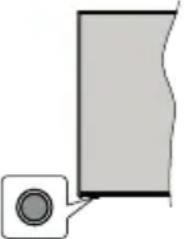 Bemærk: Placeringen af kontrol-knappen kan variere alt efter modellen.Dit TV har en enkelt kontrolknap. Denne kontrolknap gør det muligt at kontrollere Stand-by/kilde-/program- og volumenfunktioner på TV'et.Betjening med knapperne med kontrolknappen• Tryk på kontrolknappen, for at vise menuen med funktionsvalg.• Tryk derefter gentagne gange på knappen for at flytte fokus til den ønskede indstilling, hvis det er nødvendigt.• Tryk og hold knappen nede i ca. 2 sekunder for at aktivere den valgte indstilling. Ikonfarven på indstilligen ændres, när den aktiveres.• Tryk på knappen igen for at bruge funktionen eller komme ind i undermenuen.• For at vælge en anden funktion, skal du først deaktivere den sidst aktiverede valgmulighed. Tryk og hold knappen nede for at deaktivere Bemærk: Placeringen af kontrol-knappen kan variere alt efter modellen.Dit TV har en enkelt kontrolknap. Denne kontrolknap gør det muligt at kontrollere Stand-by/kilde-/program- og volumenfunktioner på TV'et.Betjening med knapperne med kontrolknappen• Tryk på kontrolknappen, for at vise menuen med funktionsvalg.• Tryk derefter gentagne gange på knappen for at flytte fokus til den ønskede indstilling, hvis det er nødvendigt.• Tryk og hold knappen nede i ca. 2 sekunder for at aktivere den valgte indstilling. Ikonfarven på indstilligen ændres, när den aktiveres.• Tryk på knappen igen for at bruge funktionen eller komme ind i undermenuen.• For at vælge en anden funktion, skal du først deaktivere den sidst aktiverede valgmulighed. Tryk og hold knappen nede for at deaktivere |
| ADVARSLER VED VÆGMONTERING• Læs vejledningen før montering af dit TV på væggen.• Vægmonteringskit er ekstraudstyr Du kan få det fra din lokale forhandler, hvis ikke det følger med TV'et.• Installer ikke TV'et på et loft eller på en skrå væg.• Brug de angivne vægmonteringsskruer og andet tilbehør.• Stram vægmonteringsskruerne for at forhindre TV'et i at falde. Overspænd ikke skruerne. |
| Figurer og illustrationer i denne brugervejledning er kun vejledende og kan afvige fra det faktiske produktudseende. Produktdesign og specifikationer kan ændres uden varsel. |
| MiljøinformationDette TV er designet til at være miljøvenligt. Du kan reducere energiforbruget på følgende måde:Hvis du indstiller Energibesparelse til Minimum, Middel, Maksimum eller Auto, Vil TV'et reducere energiforbruget i overensstemmelse hermed. Hvis du kan lide at indstille baggrundslýset til en fast værdi indstillet som Brugerdefineret og justere baggrundsbelysningen (under indstillingen Energibesparelse) manuelt ved hjælp venstre eller højre knapper på fjernbetjeningen. Sæt som Fra for at slå denne indstilling fra.Bemærk: Tilgængelige EnergibesparelsesIndstillinger kan variere afhængigl af den valgte tilstand i menuen Billede.Energibesparelsesindstillinger kan findes i menuen System>Billede. Bemærk, at nogle billedindstillinger ikke vil kunne ændres.Hvis højre knap nedtrykkes, vil "Skærmen slukkes i 15 sekunder." meddelelsen blive vist på skærmen. Vælg Gå videre, og tryk på OK, for at slukke for skærmen med det samme. Hvis du ikke trykker på en knap, vil skærmen være slukket i 15 sekunder. Tryk på en knap på fjernbetjeningen eller på TV'et for at tænde for skærmen igen.Bemærk: Skærm fra indstilling er ikke tilgængelig, hvis Tilstand er indstillet til Spil.Når TV'et ikke er i brug, skal det slukkes eller kobles fra stikkontakten. Dette vil reducere energiforbruget. |
| Funktioner• Fjernbetjent farvefjernsyn.• Fuldt integreret digital antenne/kabel/satellit-TV (DVB-T-T2/C/S2)• HDMI-indgange til at tilslutte andre enheder med HDMI-stik• USB-indgang |
| ADVARSELBatteriet må ikke sluges. Giver risiko for kemiske ætsningsskaderDette produkt eller tilbehøret, som leveres sammen med produktet, kan indeholde et batteri i knapstørrel se. Hvis knapcellebatteriet sluges, kan det medføre alvorlige indre ætse-skader på bare 2 timer, hvilket kan være livsfarligt.Opbevar nye og brugte batterier utilgængeligt for børn.Hvis batteridækslet ikke lukker ordentligt, skal du stoppe med at bruge produktet og opbevare de utilgængeligt for børn.Hvis du har mistanke om at batterier kan være bleve slugt eller placeret inde i en del af kroppen, skal du straks søge lægehjælp.----Et TV kan falde ned og forårsage alvorlig person-skade eller død. Mange skader, især for børn, kan undgås ved at tage simple forholdsregler, såsom:Brug ALTID kabinetter stativer eller monteringsme toder, der er anbefalet af producenten af fjernsynetBrug ALTID møbler, der kan understøtte TV'et sikkert.Sørg ALTID for at TV'et ikke rager ud over kanter af støttemøblet.Lær ALTID børn om farerne ved at klatre på møbler for at kunne nå TV'et eller dets kon- trolknapper.Sæt ALTID ledninger og kabler, der er tilsluttet di TV, så man ikke kan snuble, trække i dem eller gribe dem.Anbring ALDRIG et TV-apparat på et ustabilt steAnbring ALDRIG fjernsynet på høje møbler (f.eks skabe eller bogreoler) uden at forankre både møbler og TV til en passende støtte.Anbring ALDRIG TV'et på stof eller andre materi aler, der er placeret mellem TV'et og støttemøbler.Placer ALDRIG genstande, der kan frisle børn til at klatre, såsom legetøj og fjernbetjeninger, på toppen af TV'et eller møblerne, som fjernsynet er placeret på.Udstyret passer kun til montering i højder på ≤ 2 mHvis dit nuværende TV er ved at blive afmonteret og flyttet, bør de samme overvejelser som ovenfor anvendes.----Apparater forbundet til bygningsinstallationernes beskyttende jordforbindelse gennem LYSNETTET eller gennem andet apparat med beskyttende jordfor bindelse – og til et TV-distributionssystem ved brug af koaksialkabel, kan under visse omstændigheder være brandfarligt. Tilslutning til et kabelfordelersy - stem skal derfor foretages gennem en anordning, der giver elektrisk isolation under et bestemt frekvens - område (galvanisk isolator). |
| 3. TV3.1. GuideDu kan få adgang til den elektroniske programguides menu ved hjælp af denne indstilling. Se afsnittet elektronisk programguide (EPG) for flere oplysninger.3.2. KanalerDu kan få adgang til menuen Kanaler ved hjælp af denne indstilling. Se afsnittet Brug af kanallisten for at få flere oplysninger.3.3. TimereDu kan indstille timere til fremtidige begivenheder ved hjælp af valgmulighederne i denne menu. Du kan også gennemgå de tidligere oprettede timere under denne menu.For at tilføje en ny timer skal du vælge fanen Tilføjtimer ved hjælp af venstre/højre retningsknapper og trykke på OK . Indstil undermenuindstillingerne som ønsket, og tryk på OK , når du er færdig. Der oprettes en ny timer.Hvis du vil redigere en tidligere oprettet timer, skal du fremhæve den timer, vælge fanen Rediger valgt timer og trykke på OK . Skift undermenuindstillingerne som ønsket, og tryk på OK for at gemme dine indstillinger. Hvis du vil annullere en allerede indstillet timer, skal du markere den timer, vælge Slet valgt Timer og trykke på OK . En bekræftelsesbesked vil blive vist på skærmen. Fremhæv JA og tryk på OK for at fortsætte. Timeren vil blive annulleret.Det er ikke muligt at indstille timeren til to eller flere individuelle hændelser, der vil blive sendt på forskellige kanaler i samme tidsinterval. I dette tilfælde bliver du bedt om at vælge en af disse timere og annullere andre. Fremhæv den timer, du vil annullere, og tryk på OK, menuen Valg vises. Marker derefter Indstil/Annuller og tryk på OK for at annullere den pågældende timer. Du bliver nødt til at gemme ændringer efter det. For at gøre det, tryk på OK, marker Gem ændringer og tryk på OK igen.3.4. OptagelserDu kan styre dine optagelser ved at benytt valgmulighederne i denne menu. Du kan afspille, redigere, slette eller sortere tidligere optagne hændelser. Fremhæv en fane ved hjælp af venstre eller højre retningsknappen og tryk på OK for at se tilgængelige muligheder.3.5. Flere appsFor at administrere de apps, der er installeret på dit TV kan du bruge denne indstilling. Fremhæv og tryk på OK. Du kan tilføje en installeret app til Startmenuen, starte eller fjerne den. Fremhæv en app og tryk på OK for at se de tilgængelige muligheder | 3.6. MarkedDu kan tilføje nye apps fra applikationsmarkedet ved hjælp af denne mulighed. Fremhæv og tryk på OK. Tilgængelige apps vil blive vist. Du kan også få adgang til app-butikken inde fra menuen Flere apps.3.7. Indstillinger for handikappedeDu kan få adgang til menuen Indstillinger for handikappede ved hjælp af denne mulighed.3.8. PrivatlivsindstillingerDu kan få adgang til menuen Privatlivsindstillinger ved hjælp af denne indstilling. Nogle indstillinger er muligvis ikke tilgængelige, afhængigt af modellen af dit TV og det valgte land i førstegangsin installationen.4. IndstillingerDu kan styre indstillingerne på dit TV ved at benytte valgmulighederne i denne menu. Se afsnittet Indstil- lingsmenuens indhold for flere oplysninger.Du kan nulstille dine tilpasninger på Start-menu til standard ved brug af menuvalget Nulstil apps (tilgængelighed afhænger af on TV-modellen og dens funktioner). Fremhæv og tryk på OK. En bekræftelsesbesked vil blive vist på skærmen. Fremhæv JA og tryk på OK for at fortsætte. Bemærk, at du ikke vil kunne udføre denne operation igen inden for de næste få minutter.5. KilderDu kan styre dine inputkilde-henvisninger ved at benytte valgmulighederne i denne menu. For at ændre den aktuelle kilde fremhæves et af mulighederne, og tryk på OK .5.1. Kilde-indstillingerDu kan få adgang til menuen kildeindstillinger ved hjælp af denne mulighed. Rediger navnene, aktiver eller deaktiver valgte kildeindstillinger.Sæt batterierne i fjernbetjeningenFjernbetjeningen kan have en skrue, som sikrer batte rirummet på fjernbetjeningen (eller dette kan være i en separat taske). Fjern dækslet, hvis skruen allerede er skruet på.. For at fjernedækslet til batterirummet for at åbne batterirummet. Indsæt to 1,5 V - str.AAA-batteri- er. Sørg for at (+) og (-)-tegn stemmer overens (sørg forkorrekt polaritet). Bland ikke gamle og nye batterier. Udskift kun med nogle af samme eller tilsvarende type. Sæt dækslet på igen. Sæt dækslet på igen med skruen, hvis der findes en.En besked vil blive vist på skærmen, når batterierne er næsten tomme og skal udskiftes. Bemærk, at når batterierne er flade, kan fjernbetjeningens ydelse blive forringet.Batterier må ikke udsættes for stærk varme som direkte solskin, ild og lignende. |
| den. Ikonfarven på indstillingen ændres, når den deaktiveres.For at lukke menuen Funktionsvalg skal du ikke trykke på knappen i ca. 5 sekunder. Funktionsmenuen vil forsvinde.Sådan slukkes TV'et: Tryk på kontrolknappen for at få vist menuen Funktionsvalg, fokus vil være på Standby. Tryk og hold knappen nede i ca. 2 sekunder for at aktivere denne indstilling. Ikonfarven på indstillingen ændres, når den aktiveres. Tryk på knappen igen, for at slukke TV'et.Sådan tændes TV'et: Tryk på kontrolknappen, TV'et vil tænde.Sådan ændres volumen: Tryk på kontrolknappen for at få vist menuen Funktionsvalg, og tryk derefter på knappen efter hinanden for at flytte fokus til Volume+ eller Volume - valg. Tryk og hold knappen nede i ca. 2 sekunder for at aktivere den valgte indstilling. Ikonfarven på indstillingen ændres, når den aktiveres. Tryk derefter på knappen for at øge eller mindskelydstyrken.Sådan skifter du kanal: Tryk på kontrolknappen for at få vist menuen Funktionsvalg, og tryk derefter på knappen efter hinanden for at flytte fokus til Program+ eller Program-mulighed. Tryk og hold knappen nede i ca. 2 sekunder for at aktivere den valgte indstilling. Ikonfarven på indstillingen ændres, når den aktiveres. Tryk derefter på knappen for at skifte til den næste eller forrige kanal i kanallisten.Sådan skifter du kilde: Tryk på kontrolknappen for at få vist menuen Funktionsvalg, og tryk derefter på knappen efter hinanden for at flytte fokus til Kilde+ eller Program - mulighed. Tryk og hold knappen nede i ca. 2 sekunder for at aktivere denne indstilling. Ikonfarven på indstillingen ændres, når den aktiveres. Tryk derefter på knappen igen, for at vise listen med kilder. Rul gennem de tilgængelige kilder ved trykke på knappen. TV'et vil automatisk skifte til den fremhævede kilde.Bemærk: OSD-hovedmenu kan ikke vises via kontrolknappen.Brug af fjernbetjeningenTryk på knappen Menu på din fjernbetjening, for at se hovedmenuskærmen. Brug retningsknapperne og OK-knappen til at navigere og indstille. Tryk på Retur/Back eller Menu-knappen for at forlade en menuskærm.IndgangsvalgNår de eksterne systemer er tilsluttet TV'et, kan du skifte mellem de forskellige signalindgange. Tryk på Kilde knappen på din fjernbetjening flere gange i træk, for at vælge de forskellige kilder.Ændring af kanaler og lydstyrkeDu kan skifte kanal og justere volumen ved bruge Programme +/- og Volume +/-knapperne på fjernbetjeningen. | Brug af TV hovedmenuNår der er trykket på Menu-knappen, vil TV'ets hovedmenu blive vist i bunden af skærmen. Du kan navigere gennem menupunkterne ved hjælp af retningsknapperne på fjernbetjeningen. For at vælge et emne eller se undermenuindstillingerne for den fremhævede menu, tryk på OK-knappen. Når du fremhæver et menupunkt, vises nogle af undermenuelementerne i denne menu øverst på menulinjen for hurtig adgang. For at bruge et hurtigt adgangselement, marker det, tryk på OK og indstil det som ønsket ved hjælp af Venstre/Højre retningskinner. Når det er gjort, tryk på "OK" eller Back/Tilbage for at afslutte.Du kan også se oplysninger om stedet, vejret, tid og dato på startmenu-TV-skærmen. De små grønne ikoner angiver den aktuelle status for tid, netværk og synkronisering af apps. Hvis disse ikoner er grønne, betyder det at tidsoplysninger er opdateret, netværket er tilsluttet og synkroniseringen er lykkedes. Ellers vil ikonerne være hvide.Afhængigt af det landvalg, der blev foretaget under førstegangsinstallationen, kan TV'ets levetidsoplysninger i timer vises ved at trykke på Menu-knappen og derefter den blå knap. Da vi bekymrer os om kvaliteten af vores produkter, bliver Tv-apparater underkastet streng kontrol, inden de bliver lanceret på markedet, derfor er det muligt at denne værdi ikke er 0 under den første installation.Tryk på Exit-knappen, for at vise hovedmenuen.1. StartNår hovedmenuen åbnes, vil Start-menubjælken blive fremhævet. Indholdet af menuen Start kan tilpasses. For at gøre dette skal du gå til TV menu, fremhæv Rediger Start og tryk på OK. Menuen Start skifter til redigeringstilstand. I redigeringstilstand kan du slette at eller ændre placeringen af et element i Start-menuen. Fremhæv et menuvalg og tryk på OK. Vælg Slet eller Flyt og tryk på OK. For at flytte et menupunkt skal du bruge højre, venstre, op og ned-retningsknapper til at vælge den position, du vil have objektet til at flytte til, og trykke på OK.Du kan også tilføje indstillinger fra andre menuer til Startmenuen. Bare fremhæv en valgmulighed, og tryk på retningsknappen Ned på fjernbetjeningen. Hvis du ser Tilføj til Start-valg, kan du tilføje den til startmenuen.2. SøgDu kan søge efter kanaler, guide, TV-menuer, applikationer, web, YouTube og videoer ved hjælp af denne indstilling. Tryk Ok og indtast et nøgleord ved hjælp af det virtuelle tastatur. Fremhæv derefter Ok og tryk på Ok for at starte søgningen. Listen bliver vist på skærmen. Vælg det ønskede resultat ved hjælp af de retningsbestemte knapper og tryk på OK, for at åbne. |
Trådløse LAN-Specifikationer
| Frekvensområder | Maksimal udgangseffekt |
| 2400 - 2483,5 MHz (CH1-CH13) < | 100 mW |
| 5150 - 5250 MHz (CH36 - CH48) < | 200 mW |
| 5.250 - 5.350 MHz (CH52 - CH64) | < 200 mW |
| 5.470 - 5.725 MHz (CH100 - CH140) | < 200 mW |
Landebegrænsninger
Denne enhed er beregnet til hjemme- og kontorbrug i alle EU-lande (og andre lande efter det relevante EU-direktiv) uden nogen begrænsning, bortset fra de nedenfor nævnte lande.
| Land Begrænsninger: | |
| Bulgarien | Generel tilladelse krævet til udendørs brug og offentlige tjenester |
| Italien | Hvis det bruges uden for egne lokaler, kræves der en generel tilladelse |
| Grækenland | Indendørs brug kun til 5470 MHz til 5725 MHz-båndet |
| Luxembourg | Generel tilladelse krævet til netværk og tjenesteforsyning (ikke for spektrum) |
| Norge | Radiotransmission er forbudt for det geografiske område inden for en radius af 20 km fra centrum af Ny-Ålesund |
| Den Russiske Føderation | Kun indendørs brug |
| Israel | 5 GHz-bånd kun i intervallet 5.180 MHz.-5.320 MHz |
Kravene til et land kan til enhver tid ændres. Det anbefales, at brugeren undersøger den aktuelle status hos de lokale myndigheder om deres nationale forordninger for 5 GHz trådløs LAN.
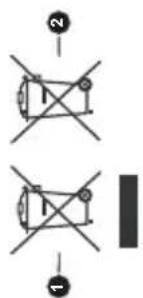
| TV-udsendelse | PAL BG/I/DK/SECAM BG/DK |
| Modtagende kanaler | VHF (BAND I/III) - UHF (BAND U) - HYPERBAND |
| Digital modtagelse | Fuldt integreret digital antenne-kabel-satellit TV(DVB-T-C-S)(i overensstemmelse med DVB-T2, DVB-S2) |
| Antal forudindstillede kanaler | 11 000 |
| Kanalindikator Skæmmenu | |
| RF antennelndgang 75 Ohm (ubalanceret) | |
| Driftspænding | 220-240V vekselstrøm, 50Hz |
| Audio German+Nicam Stereo | |
| Audio udgangseffekt (WRMS.) (10% THD) | 2 x 6 |
| Strømforbrug (W) | 65W |
| Netværksbaseret standby-elforbrug (W) | < 2 |
| TV-dimensioner BxHxD (med stativ) (mm) | 184 x 734 x 483 |
| TV-dimensioner BxHxD (uden stativ) (mm) | 51/78 x 734 x 435 |
| Skærm | 32" |
| Brugstemperatur og driftsluftfugtighed | 0°C op til 40°C, maks. 85% luftfugtighed |
indhold og/eller WMDRM-beskyttet indhold. Hvis enheden ikke påtvinger tilstrækkelige restriktioner for
brug af indhold, kan indholdsejerne kræve, at Microsoft tilbagekalder enhedens evne til at forbruge PlayReady-
beskyttet indhold. Tilbagekaldelse bør ikke påvirke ubeskyttet indhold eller indhold beskyttet af andre indholds-adsgangs-teknologier. Fiere af indhold kan
kræve, at du opgraderer PlayReady for at få adgang
til deres indhold. Hvis du afviser en opgradering, vil du ikke kunne få adgang til indhold, der kræver
opgraderingen.
Logoet "CI Plus" er et varemærke tilhørende CI Plus LLP.
Dette produkt er beskyttet af visse intellektuelle ejendomsrettigheder i Microsoft Corporation. Brug eller distribution af en sådan teknologi uden for dette produkt er forbudt uden den relevante licens(-er) fra Microsoft
Oplysninger om bortskaffelse
[Den Europæiske Union]
Disse symboler angiver, at det elektriske og elektroniske udstyr ikke skal bortskaffes som
almindeligt husstandsaffald ved slutningen af udstyrets levetid. I stedet for skal udstyret overdrages til et indsamlingssted for genbrug af
elektriske og elektroniske apparater med henblik på korrekt behandling, genindvinding og genbrug i overensstemmelse med national lovgivning og EU-direktiverne 2012/19/EF og 2013/56/EF
Ved korrekt bortskaffelse af disse produkter er man
med til at bevare naturlige ressourcer og hjælper med til at forhindre potentielle miljø- og sundhedsmæssige
negative effekter, der ellers ville være forårsaget af ukorrekt affaldsbortskaffelse af disse produkter.
For mere detaljeret information om indsamlingssteder og genbrug af disser produkter, kontakt venligst din
kommune, din lokale genbrugsoplysning eller stedet, hvor du har erhvervet dette produkt.
Der kan udstedes bøder for ukorrekt bortskaffelse af dette affald i henhold til national lovgivning.
(Virksomhedsbrugere)
Hvis du ønsker at bortskaffe dette produkt, bedes du kontakte din leverandør og kontrollere vilkårene og betingelserne for købsaftalen.
[Andre lande uden for Den Europæiske Union]
Disse symboler er kun gyldige i EU. Kontakt din lokale myndighed for at lære om bortskaffelse og genanvendelse.
Produktet og emballagen skal tages til dit lokale opsamlingssted for genanvendelse.
Nogle samlingspunkter accepterer produkter gratis. Bemærk: Pb-mærket som sidder under batterisymbolet angiver, at dette batteri indeholder bly.
VIGTIGT: Dette TV-apparat er designet til at fungere med 220-240V, 50 Hz stikkontakt. Efter udpakning skal du lade TV-apparatet komme op på den omgivende rumtemperatur, før du tilslutter det til strømforsyningen. Anbring strømkablet i stikkontakten.
Antenneforbindelse
Forbind antenne- eller kabel-tv-stikket til ANTENNEINDGANG (ANT) eller satellitstikket til SATELLITINDGANGEN (LNB) der er placeret nederst
Licensmeddelelse
Ordene HDMI og HDMI High-Definition Multimedia Interface og HDMI-logoet er varemærker eller registrerede varemærker tilhørende HDMI Licensing Administrator, Inc.

Fremstillet under licens fra Dolby Laboratories. Dolby, Dolby Audio, og dobbelt-D-symbolet er varemærker fra Dolby Laboratories Licensing Corporation.
"YouTube og YouTube-logoet er varemærker tilhørende Google Inc."
Dette produkt indeholder teknologi underlagt visse intellektuelle ejendomsrettigheder tilhørende Microsoft. Brug eller distribution af denne teknologi uden for dette produkt er forbudt uden den relevante licens (-er) fra Microsoft.
Ejere af indhold bruger Microsoft PlayReady™ indholds-adgangsteknologi til at beskytte deres immaterielle rettigheder, herunder ophavsretligt beskyttet indhold. Denne enhed bruger PlayReady- teknologi til at få adgang til PlayReady-beskyttet
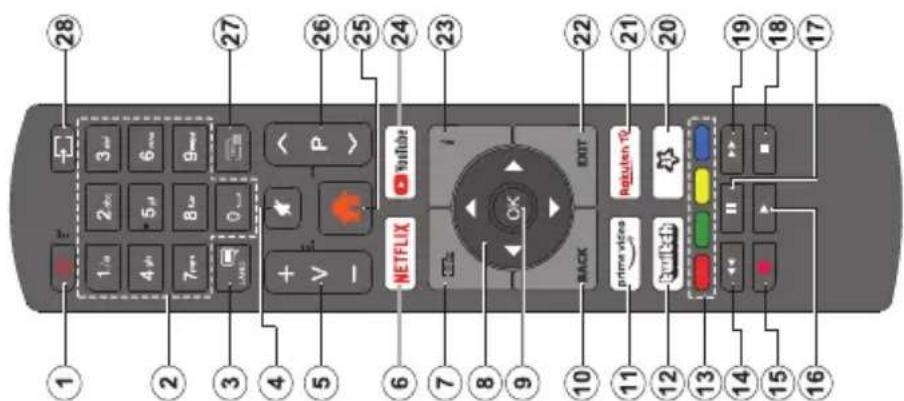
Fjernbetjening
-
Standby: Tænder/slukker TV'et
-
Numeriske knapper: Skifter kanal, indtaster et tal
eller bogstav i tekstboksen på skærmen.
- Sprog: Skifter mellem lyd-tilstande (analog 1
til og fra (digital TV, hvor det er tilgængeligt)
- Lydløs: Slukker helt for lydstyrken på TV'et
-
Volumen +/-
-
Netflix: Starter Netflix-programmet
-
Guide: Viser den elektroniske programoversigt
-
Piltaster: Bruges til at navigere i menuer, indhold, osv. og viser undersider i Tekst-TV, när der trykkes Højre eller Venstre
-
OK: Bekræfter brugervalg, holder siden (i Tekst-TV-tilstand), viser kanal-menu (DTV-tilstand)
-
Tilbage/Retur: Vender tilbage til forrige skærm, åbner indeksside (i Tekst-TV-tilstand) Skifter hurtigt mellem forrige og nuværende kanaler eller kilder
-
Prime Video: Åbner Amazon Prime Video-applikationen
-
Twitch: Starter Twitch-applikationen
-
Farvede knapper: Følg vejledningen på skærmen for farvede knapfunktioner
-
Spol tilbage: Flytter billeder bagud i medier, såsom film
-
Optag: Optager programmer
-
Afspil: Starter afspilning af valgt medie
-
Pause: Pauser mediet, der afspilles, starter tidsforskudt optagelse
-
Stop: Stopper mediet, der afspilles
-
Hurtigt fremad: Flytter billeder fre såsom film
-
MIN KNAP 1 (*)
-
Rakuten TV Starter Rakuten TV-applikation
-
Afslut: Lukker og går ud fra viste menuer eller vender tilbage til forrige skærm
-
Info: Viser oplysninger om indhold på skærmen,
viser skjult information (reveal - i Tekst-TV-
-
YouTube: Starter YouTube-applikationen
-
Menu: Viser TV-menuen
-
Program +/-
-
Tekst: Viser tekst-TV (hvis tilgængelig), tryk igen for at lægge Tekst-TV over et normalt udsendelsesbillede (mix)
-
Kilde: Viser alle tilgængelige udsendelser og indholdskilder
(\*)MIN KNAP 1:
Denne knap kan have en standardfunktion afhængig af model. Men du kan indstille en speciel funktion til disse knapper ved at trykke på dem i fem sekunder, mens du er på en ønsket kilde, kanal eller link. En bekræftelsesbesked vil blive vist på skærmen. Nu er MIN KNAP 1 forbundet med den valgte funktion. Bemærk, at hvis du udfører førstegangsin installationen, vil MIN KNAP 1 blive nulstillet til sin standardfunktion.
| kontrolleres. Hvis du vil aktivere søgefunktionen, skal du fjerne markeringen af afkrydsningsfeltet ved at trykke på OK, når du har flyttet fokuset til den ønskede udsendelsestype.Digital Antenne: Hvis D.Antenne-udsendelsessøgning er aktiveret, vil TV'et søge efter digitale jordbaserede udsendelser, efter at andre indledende indstillinger er foretaget.Digitalt Kabel: Hvis D.Kabel-udsendelsessøgning er aktiveret, vil TV'et søge efter digitale kabelbaserede udsendelser, efter at andre indledende indstillinger er foretaget. En meddelelse vises, inden du begynder at søge, hvis du vil udføre kabelnetværkssøgning. Hvis du vælger Ja og trykker på OK, kan du vælge Netværk eller indstillingsværdier som Frekvens, Netværks-ID og Søgetrin på næste skæmbillede. Hvis du vælger Nej og trykker OK, kan du indstille Startfrekvens, Stopfrekvens og Søgetrin på det næste skæmbillede. Når du er færdig, marker Næste og tryk på OK-knappen for at fortsætte.Bemærk: Søgningens varighed varierer afhængigt af det valgte Søgetrin.Satellit: Hvis Satellit-udsendelsessøgning er aktiveret, vil TV'et søge efter digitale satellitbaserede udsendelser, efter at andre indledende indstillinger er foretaget. Før satellitsøgning bliver udført, skal der foretages nogle indstillinger. Der vil blive vist en menu blive vist, hvor du kan vælge at starte en M7-operator installation eller en standardinstallation. For at starte en M7 operator-installation, skal du indstille Installationtype som operator og Satellitoperatør som den tilhørende M7 operator. Marker derefter Foretrukken scanningsindstilling og indstil som Automatisk kanalsøgning og tryk på OK for at starte den automatiske søgning. Disse muligheder kan være forudvalgt afhængigt af sprog- og landevalg, du har foretaget i de tidligere trin i den første installationsproces. Du kan blive bedt om at vælge HD/SD-kanaliste afhængigt af typen af M7-operator. Vælg en og tryk på OK for at starte.Vent til scanningen er afsluttet. Nu er listen blevet installeret.Under udførelsen af en M7-operatorinstallation, hvis du ønsker at bruge satellitinstallationsparametre, som afviger fra standardindstillingerne, skal du vælge indstillingen Foretrukken scanning som Manuel kanalsøgning og tryk på knappen OK for at fortsætte. Antennetype-menuen vil blive vist derefter.Efter at have valgt antennetype og den ønskede satellit i de følgende trin, tryk på OK for at ændre satellitinstallationsparametrene i undermenuen.For at søge efter andre satellitkanaler end M7 kanaler bør du starte en standardinstallation. Vælg Installationtype som standard, og tryk på OK-knappen for at fortsætte. Antennetype-menuen vil blive vist derefter. | Der er tre muligheder for antennevalg. Du kan vælge Antennetype som Direct, enkelt satellitkabel eller DiSEqC switch ved brug af Venstre- eller Højre-knapperne. Når du har valgt din antennetype, skal du trykke på OK for at se mulighederne for at fortsætte. Fortsæt, Transponderliste og Konfigurer LNB muligheder vil være tilgængelige. Du kan ændre transponder- og LNB-indstillingerne ved hjælp af de relaterede menupunkter.Direct: Hvis du har en enkelt modtager og en direkte parabol, skal du vælge denne antennetype. Tryk på OK for at fortsætte. Vælg en tilgængelig satellit på det næste skæmbillede, og tryk på OK, for at skanne for tjenester.Enkelt satellitkabel: Hvis du har flere modtagere og et enkelt satellitkabel, så vælg denne antennetype. Tryk på OK for at fortsætte. Konfigurer indstillingerne ved at følge instruktionerne på det næste skæmbillede. Tryk på OK for at scanne for tjenester.DiSEqC kontaktHvis du har flere parabolantenner og en DiSEqC-switch, skal du vælge denne antennetype. Indstil derefter DiSEqC-versionen og tryk OK for at fortsætte. Du kan indstille op til fire satellitter (hvis de er tilgængelige) for version v1.0 og seksten satellitter til version v1.1 på den næste skærm. Klik på OK knappen, for at skanne den første satellit på listen.Analog: Hvis Analog udsendelsessøgning er aktiveret, vil TV'et søge efter analoge udsendelser, efter at andre indledende indstillinger er foretaget.Efter at de indledende indstillinger er udført, vil TV'et begynde at søge efter tilgængelige udsendelser blandt de valgte udsendelsester.Mens søgningen fortsætter, vises de nuværende scanningsresultater nederst på skærmen. Når alle de tilgængelige stationer er blevet gemt, vises menuen Kanaler på skærmen. Du kan redigere kanallisten efter dine ønsker med Rediger-fane-mulighederne eller tryk på Menu-knappen, for at forlade og se TV.Mens søgningen fortsætter, kan der fremkomme en meddelelse som spørger om du vil sortere kanalerne i henhold til LCN^(*) . Vælg Ja og tryk på OK for at bekræfte.(*) LCN er el logisk kanalnummer-system, der arrangerer tilgængelige udsendelser i overensstemmelse med en genkendelig kanalrækkefølge, (hvis denne er tilgængelig).Bemærkninger:For at søge efter M7-kanaler efter førstegangsinstallation, skal du udføre førstegangsinstallationen igen. Eller tryk på knappen Menu og indtast Installation> Automatisk kanalscanning> Satellit-menu. Følg derefter de samme trin, der er nævnt ovenfor i satellit-afsnittet.Slut ikke for TV'et under førstegangsinstallationen. Bemærk at nogle indstillinger er muligvis ikke tilgængelige afhængigt af det valgte land. |
| Tænding og slukning | |
| Sådan tændes der for TV'etTilslut strømkablet til en strømkilde, såsom en stikkontakt (220-240V, 50 Hz).For at tænde TV'et fra standby-tilstand enten:Tryk på Standby knappen, Program +/- eller en numerisk tast på fjernbetjeningen.Tryk på kontrolknappen på TV'et.Sådan slukkes TV'etTryk på Standby- knappen på fjernbetjeningen.Tryk på kontrolknappen på TV'et, menuen med funktionsvalg vil blive vist. Der vil være fokus på Standby-valg. Tryk og hold knappen nede i ca. 2 sekunder for at aktivere denne indstilling. Ikonfarven på indstillingen ændres. Tryk derefter på knappen igen, skifter TV'et til standby-tilstand.For at slukke TV'et helt, tag strømledningen ud af stikkontakten.Bemærk:Når fjernsynet er tændt i standby-tilstand, kan standby-LED blinke for at indikere, at funktioner såsom standby- Tilstand søgning, Over Air download eller timer er aktive. LED-TV'et kan også blinke, når du tænder det fra standby-tilstanden.FørstegangsinstallationNår det tændes for første gang, vises sprogvalg sskærmen. Vælg det ønskede sprog og tryk på OK. I de følgende trin i installationsvejledningen skal du indstille dine præferencer ved hjælp af retningsknapperne og OK-knappen.Du bliver spurgt, om du vil ændre tilgængelighed sindstillingerne. Vælg JA og tryk på OK for at ændre. Der henvises til Systemmenuindhold afsnit for detaljerede oplysninger om tilgængelige indstillinger.Indstil dit land præference på den næste skærm Afhængigt af det valgte land kan du blive bedt om at indstille og bekræfte en pinkode på dette trin. Den valgte PIN-kode må ikke være 0000. Du skal indtaste den, hvis du bliver anmodet om at indtaste en pinkode til en menufunktion senere.Bemærk:M7(*)-operatørtype vil blive defineret i overensstemmelse med de sprog- og landevalg, du foretog under førstegangsinstallationen.(*)M7 er en udbyder af digitale satellit-tjenester.Du kan aktivere Butikstilstand på dette trin. Denne mulighed vil konfigurere dit TV's indstillinger for butiksmiljø og afhængigt af den anvendte TV-model, bliver de understøttede funktioner vist på skærmen som et infobanner eller den forudinstallerede videofil kan afspilles. Denne tilstand er kun beregnet til brug i butikker. Det anbefales at vælge Hjemmetilstand ved brug i hjemmet. Dette valg vil være tilgængeligt i Indstillinger>System>Mere-menuen og dine | foretrukne værdier for denne indstilling kan ændres senere. Foretag dit valg og tryk på OK for at fortsætte.Først vises skærmen til sprogvalg. For at dit TV skal bruge mindre energi og være mere miljøvenligt skal du vælge Naturlig og tryk på OK for at fortsætte.Sådlandstand kan ændres senere ved hjælp Tilstandsindstillingen i menuen Billedindstillinger.Afhængigt af din TV-model og landevalg vises Privatindstillingsmenuen på dette punkt. Ved at anvende denne menu kan du indstille dine privatlivsrettigheder. Fremhæv et menupunkt og tryk på OK for at vælge eller fravælge. Inden der foretages ændringer, læs de tilhørende forklaringer som vises på skærmen under fremhævet funktion. Du kan trykke på den højre retningsknap for at fremhæve teksten og bruge knappen Programme +/- eller Op/Ned-retningsknapperne for at rulle op og ned for at læse hele teksten. Du kan til enhver tid senere ændre dine præferencer fra menuen Indstillinger>System>Privatliv>Privatlivsindstillinger. Hvis Internetforbindelse er deaktiveret, vil Netværk/Internet-indstillinger-skærmen blive sprunget over og ikke vist. Hvis du har spørgsmål, klager eller kommentarer vedrørende denne privatlivspolitik eller dens håndhævelse, bedes du kontakte e-mail på smarttvsecurity@vosshub.com.Marker Næste og tryk på OK-knappen på fjernbetjeningen for at fortsætte og Netværk/Internetindstillinger-menuen vil blive vist. Der henvises til Tilslutningsafsnittet for at konfigurere en eller en Netværksforbindelse. Hvis du vil have dit TV til at forbruge mindre strøm i standby-tilstand, kan du deaktivere Netværksstandby-tilstand-indstillingen ved at indstille den som Fra. Efter at indstillingerne er gennemført, marker Næste og tryk på OK-knappen for at fortsætte.På den næste skærm vil menuen Enheder blive vist. Du kan tilslutte eksterne lydenheder, tastaturer og mus trådløst til dit TV. Brug menupunktet Bluetooth Audio Link til audioenheder, til trådløse tastaturer og mus brug menupunktet BluetoothInput-enhed.Der henvises til afsnittet Tilslutning for yderlig oplysninger om processen. For at fortsætte, fremhæv Next og tryk OK.På den næste skærm kan du indstille udsendelsestyper, der skal søges, indstille din krypterede kanalsøgnings- og tidszonepræferencer (afhængigt af landevalg). Derudover kan du indstille en udsendelsestype som din favorit. Der vil blive givet prioritet til den valgte udsendelsestype under søgeprocessen og kanalerne i den vil blive noteret på toppen af Kanallisten. Når du er færdig, marker Næste og tryk på OK for atfortsætte.Om valg af udsendelsestypeHvis du vil aktivere en søgemulighed efter en udsendelsestype, skal du fremhæve den og trykke på OK . Afkrydsningsfeltet ud for den valgte indstilling |
| Medieafspilning via USB-indgangDu kan tilslutte en 2,5" og 3,5" tommer HDD med ekstern strømforsyning) eksterne harddiske eller USB-nøgle til dit TV, ved hjælp af USB-indgange på TV'et.VIGTIGT:Tag en sikkerhedskopi af dine filer på dine lagringsenheder, før du tilslutter dem til tv'et.Producenten kan ikke holdes ansvarlig for skadede filer og datab. Visse USB-enheder (f.eks. MP3-afspillere) eller USB-harddiskdrev/-nøgler er muligvis ikke kompatible med dette TV. TV'et understøtter FAT32 og NTFS diskformattering men optagelse vil ikke være tilgængelige med NTFS-formaterede diske.Under formatering af USB-harddiske, der har mere end 1TB (Terabyte) lagerplads kan du muligvis opleve nogle problemer i formateringsprocessen.Vent lidt, før hver tilslutning og frakobling, da afspilleren muligvis stadig læser filer. Undladelse af dette kan forårsage fysisk skade på USB-afspilleren og på selve USB-enheden. Træk ikke drevet ud under afspilning af en fil.Du kan bruge USB-hubs med TV'ets USB-indgange. USB-hubs med ekstern strømforsyning anbefales i et sådant tilfælde.Det anbefales at bruge TV'ets USB-indgang(e) direkte, hvis du skal tilslutte en USB-harddisk.Bemærk:Når du ser billedfiler, kan Mediebrowser-menuen kun vise 1000 billedfiler, der er germt på den tilsluttede USB-enhed.USB-optagelseOptagelse af et programIMPORTANT:Når du bruger en ny USB-harddisk, anbefales det at du først formaterer disken ved hjælp af dit TV's "Formater disk" funktion under menuen TV>Optagelser>Indstillinger.Hvis du vil optage et program, skal du først tilslutte en USB-disk til dit TV, mens TV'et er slukket. Du skal derefter tænde for TV'et for at aktivere optagelsesfunktionen.For at bruge optagelse, skal dit USB-stik have 2 GB ledig plads og være USB 2.0 kompatibelt. Hvis USB-drevet ikke er kompatibelt, vil en fejlmeddelelse blive vist.For at optage langvarige programmer, såsom film, anbefales det at bruge USB-harddiskdrev (HDD's ).Optagede programmer gemmes på den tilsluttede USB-disk. Hvis du ønsker det, kan du gemme/kopiere optagelser til en computer, men disse filer vil ikke være tilgængelige til afspilning på computeren. Du kan kun afspille optagelser via dit TV.Forsinkelse af læbesynkronisering kan forekomme under tidsforskydning. Radiooptagelse understøttes ikke .*TV'et kan optage programmer i op til ti timer.Optagede programmer opdeles i partitioner på 4 GB. Hvis skrivehastigheden for den tilsluttede USB-disk ikke er tilstrækkelig, kan optagelsen mislykkes, og | tidsforskydningsfunktionen vil muligvis ikke være tilgængelig.Af denne grund anbefales det at bruge USB-harddiskdrev til optagelse af HD-programmer. Frakobl ikke USB/HDD under en optagelse. Dette kan beskadige den tilsluttede USB/HDD.Multipartitionsunderstøttelseer til rådighed. Der understøttes højst to forskellige partitioner. USB-diskens første partition bruges til USB-optagelsesklare funktioner. Den skal også formateres som den primære partition, for at kunne bruges til USB-optagelsesklare funktioner.Nogle stream-pakker ikke kan registreres på grund af signalproblemer, så nogle gange kan billederne fryse under afspilning.Tasterne Optag, Afspil, Pause, Display (til playlistdialog) kan ikke bruges, mens Tekst-TV er aktiveret. Hvis timeren starter en optagelse, når tekst-TV er tændt, slukkes tekst-TV automatisk. Tekst-TV deaktiveres også ved løbende optagelse eller afspilning.Når du optager et program i baggrunden kan du bruge menupunkterne, skifte til en anden kilde, eller brugMedia Player-funktioner, såsom visning af billeder, spille video og musik-filer, og endda afspille den igangværende optagelse.Tidsforskudt optagelseTryk på knappen Pause mens du ser en udsendelse for at aktivere tidsforskydningstilstand. I tidsforskydningstilstand, sættes programmet på pause og optages samtidigt på den tilsluttede USB-disk.Tryk på Afspil-knappen igen, for at genoptage program på pause, fra hvor du stoppede. Tryk på knappen Stop for at stoppe tidsforskudt optagelse og vende tilbage til live-udsendelsen.Tidsforskydning kan ikke bruges, mens du er i radiotilstand.Du kan anvende tidsforskudt tilbagespolingsfunktion efter at have genoptaget normal afspilning eller hurtig fremadspolings-valg.∅jeblikkelig optagelseTryk på Optag-knappen for at starte optagelsen af en begivenhed med det samme, mens du ser et program. Tryk på knappen Stop for at annullere øjeblikkelig optagelse.Du kan ikke skifte udsendelser under optagelsestilstand. Når du optager et program eller under tidsforskydnings, vises en adverselsmeddelelse på skærmen, hvis din USB-enheds hastighed ikke er tilstrækkelig.Visning af optagede programmerVælg Optagelser fra TV-menuen. Vælg et optaget element fra listen (hvis det er optaget tidligere). Tryk på knappen OK for at se Valg-menuen. Vælg en indstilling og tryk på OK.Bemærk:Hovedmenuen og menupunkter kan ikke åbnes under afspilningen. | Tryk på knappen Stop for at stoppe en afspilning og vende tilbage til Optagelse.Langsom fremadspolingHvis du trykker på Pause-knappen, mens du ser optagede programmer, vil den langsomme fremadspolingsfunktion være tilgængelig. Du kan bruge Hurtig fremadspoling-knappen til langsom fremadspoling. Gentagne tryk på Hurtig fremadspolings- knappen ændrer langsom fremspolingshastighed.OptagelsesindstillingerDu kan konfigurere dine optagelsespræferencer ved hjælp af fanen Indstillinger i menuen Optagelser . Vælg menuen Indstillinger ved hjælp af knappen Venstre eller Højre og tryk på OK. Vælg derefter det ønskede emne i undermenuen og indstil ved at bruge venstre eller højre knap.Start tidligt:Du kan indstille timer-optagelser til at starte tidligere ved hjælp af denne indstilling.Slut sent:Du kan indstille timer-optagelser til at slutte senere ved hjælp af denne indstilling.Maks. tidsforskydningDenne indstilling kan bruges til at indstille den maksimalt tilladte tid for tidsforskydning. Tilgængelige muligheder er omtrentlige, og den faktiske optagetid kan ændre sig i praksis afhængigt af udsendelsen. De reserverede og ledige lagerplads-værdier ændres i henhold til denne indstilling. Sørg for, at du har tilstrækkelig ledig plads, ellers er det ikke muligt at foretage øjeblikkelig optagelse.Auto-slet:Du kan indstille Kassér-type som ingen. ældste, længste og korteste. Hvis den ikke er indstillet til Ingen, kan du indstille valgmuligheden Ikke-afspillet til Inkluderet eller Ekskluderet. Disse indstillinger bestemmer indstillgerne for sletning af optagelserne for at opnå mere lagerplads til løbende optagelser.Harddiskinformation:Du kan få vist detaljerede oplysninger om en USB-lagringsenhed, der er tilsluttet TV'et. Fremhæv og tryk på OK for at se, og tryk på Tilbage/Retur for at lukke.Formater disk:Hvis du vil slette alle filer på en tilsluttet USB-lagerenhed og konvertere diskformat til FAT32, kan du bruge denne indstilling. Tryk på OK-knappen, når Format disk er fremhævet. En menu vises på skærmen, hvor du skal indtaste PIN-kode (*).Når du har indtastet pinkoden, vises en bekræftelsesmeddelelse. Vælg JA og tryk OK for at starte formatering af USB-lagerenheden. Vælg Nej og tryk på OK for at annullere.(*) Standard PIN-kode kunne være indstillet til 0000 eller 1234. Hvis du har definertet pinkoden, (der anmodes om den, afnængigt af landevalg) under Forstegangsinstallationen, skal du bruge pinkoden, du har defineret.IMPORTANT:Formattering af USB-drevet vil slette ALLE data på det, og dets filsystem vil blive konverteret | til FAT32. I de fleste tilfælde vil driftsfejl blive ordnet efter en formattering, men du vil miste ALLE dine data.Hvis meddelelsen "USB-diskens skrivehastighed er for langsom til optagelse" vises på skærmen under start af en optagelse, skal du forsøge at genstarte optagelsen. Hvis du stadig får vist samme fejl, er det muligt, at USB-disken ikke opfylder hastighedskravene. Prøv at tilslutte en anden USB-disk.Mediebrowser.Du kan afspille billede-, musik- og filmfiler gemt på en USB-disk ved at tilslutte den til dit TV. Tilslut en USB-disk til en af USB-indgangene, der er placeret på siden af TV'et.Når du har tilsluttet en USB-lagerenhed til dit TV, vises Mediebrowser-menuen på skærmen. Tryk OK., Mediebrowser vil blive vist på skærmen. Vælg derefter den ønskede fil, og tryk på OK for at vise eller afspille den igen. Du kan få adgang til indholdet af den tilsluttede USB-enhed senere fra menuen Kilder . Du kan også trykke på Kilde-knappen på fjørnbetjeningen og vælg derefter din USB-lagerenhed fra kildelisten..Du kan indstille dine Mediebrowser-præferencer ved at bruge menuen Indstillinger. Indstillingsmenuen kan nås via informationsbjælken, som vises på bunden af skærmen imens man afspiller en videoeller en audio-fil eller viser en billedfil. Tryk på Info-knappen, hvis informationsbjælken er forsvundet, fremhæv tandhjulssymbolet placeret på højre side af informationslinjen, og tryk på OK . Menuerne Billedinstillinger, Lydindstillinger, Indstillinger for mediebrowser og Mulighederkan væretitlgængelige afhængigt af mediefiltypen og modellen på dit TV og dets funktioner.. Indholdet af disse menuer kan også ændresalt efter typen af den aktuelt åbne mediafil. Kun Lydindstilling-menuen vil blive tilgængelig under afspilning af lydfiler. |
| Slojfe-/blandingsfunktionStart afspilning og aktiver [IMAGE] Alle filer på listen vil løbende blive afspilet i original rækkefølgeStart afspilning ogaktiver [IMAGE] Den samme fil afspilles i slofje (gentag)Start afspilning og aktiver [IMAGE] Alle filer på listen vil løbende blive afspilet i tilfæridig rækkefølgeStart afspilning med og aktiver [IMAGE] Alle filer på listen vil løbende blive afspilet i samme tilfældige rækkefølgeFor at bruge funktionerne på informationslinjen skal du markere symbolet for funktionen og trykke på OK . For at ændre status for en funktion fremhæv symbolet for funktionen og tryk OK så meget som nødvendigt. | |||
Indstillingsmenuens indhold
| Enhedsmenuens indhold | ||
| CEC | Med denne indstilling kan du aktivere og deaktivere CEC-funktionaliteten fuldstændig.Tryk på Venstre eller Højre knap, for at aktivere eller deaktivere funktionen. | |
| CEC Auto-strømtændt | Denne funktion gør det muligt for den tilsluttede HDMI-CEC-kompatible enhed at tændefor TV'et og skifte automatisk til dets indgangskilde. Tryk på Venstre eller Højre knap,for at aktivere eller deaktivere funktionen. | |
| Audio Link | Tryk på OK for at åbne lydforbindelsesmenu-skærmen. På dette skæmbillede kan dufinde og tilslutte fjernbetjeningsenheder trådløst til dit TV. | |
| Indgangsenhed | Tryk på OK for at åbne menuskærmen Input enhed. På dette skæmbillede kan du findeog tilslutte tastaturer og mus trådløst til dit TV.Bemærk: Dit TV er muligvis ikke kompatibelt med alle tastatur- og musemodeller på markedet. For mereinformation kontakt din lokale forhandler eller den forhandler, hvor du købte dit TV. | |
| Virtuel fjernbetjening | Aktiverer eller deaktiverer den virtuelle fjernbetjeningsfunktion. | |
| Audio Video-deling | Denne-funktionen giver dig mulighed for at dele filer, der er gemt på din smartphoneeller tablet-PC. Hvis du har en kompatibel smartphone eller tablet-PC og den relevantesoftware er installeret, kan du dele/afspille billeder på dit TV. Se vejledning omdelingssoftware for mere information. | |
| Timer for manglendesignal | Hvis TV'et ikke modtager noget inputsignal (f.eks. fra en antenne eller HDMI-kilde) i 3minutter, vil det gå i Standby-tilstand Tilstand. Du kan aktivere eller deaktivere dennefunktionalitet ved at indstille denne indstilling i overensstemmelse hermed. | |
| Billedmenuindhold | ||
| Tilstand | Du kan ændre billedtilstanden, så den passer til din præference eller krav. Billedtilstandkan indstilles til en af følgende: Biograf, Spil (valgfri),Sports, Dynamisk og Natur. | |
| Kontrast | Indstiller lyse og mørke værdier på skærmen. | |
| Lysstyrke | Justerer skærmens lysstyrkeværdier. | |
| Skarphed | Indstiller skarphedsværdien for de genstande, der vises på skærmen. | |
| Farve | Indstiller farveværdien og justerer farverne. | |
| Energibesparelse | Til indstilling af Energibesparelse til Brugerdefineret, Minimum, Mellem, Maksimum,Auto, Skærm Fra eller Slukket.Bemærk: Tilgængelige indstillinger kan være anderledes, afhængigt af den valgte tilstand. | |
| Baggrundslys | Denne indstilling kontrollerer baggrunds-belysningsniveauet. FunktionenBaggrundsbelysning vil være inaktiv, hvis Energibesparelse er indstillet til andet endBrugerdefineret. | |
| Billedzoom | Indstiller det ønskede billedstørrelsesformat. | |
| Skift billede | Denne indstilling kan være tilgængelig afhængigt af billedzoomindstillingen . Fremhævog tryk på OK, og brug derefter retningsknapperne til at skifte billedet opad eller nedad. | |
| PC-position | Vises kun, når indgangskilden er indstillet til VGA/PC. | |
| Automatiskposition | Hvis billedet ikke er centreret i VGA-tilstand, skal du bruge denne indstilling tilautomatisk at justere billedets position. Tryk på OK for at starte automatisk justering. | |
| H Position | Dette punkt rykker billedet vandret mod skærmens højre eller venstre side. | |
| V Position | Denne funktion rykker billedet lodret mod skærmens top eller bund. | |
| Pixeltakt | Pixelakt-justeringer korrigerer interferens, der ses som lodrette bänd i pixel-intensivepræsentationer som regneark eller sætninger eller tekst i lille skriftstørrelse. | |
| Fase | Afhængigt af indgangskilden (computer osv.) vil du muligvis se et sløret eller støjendebillede på skærmen. Du kan bruge fase til at få et klarere billede ved at prøve dig frem. | |
Hvis symbolet er markeret med et rødt kryds, betyder | fra kilden, der ses, vil blive leveret fra det tilsluttede lydsystem.
Bemærk: Lydenheden skal understøtte System Audio Control-funktionen.
Manuel
Du kan finde en vejledning til TV'ets funktioner i
E-Manualen.
For at bruge E-Manualen, skal du indtaste menuen
Indstillinger, vælge Manualer og trykke på OK. For
hurtig adgang til E-Manual skal du trykke på Menu-
knappen og derefter Info-knappen.
Brug navigationsknapperne til at vælge en ønsket
kategori. Hver kategori omfatter forskellige emner.
væig et emine og tryk på OR for at læse vejleudingen.
For at lukke billedet E-manual tryk på knappen Exit
eller Menu.
Bemærk: Afhængigt af model understøtter dit tv muligvis ikke
denne funktion. Indholdet TE-Manual kan vanere ainsengigt of modellen.
Hvis symbolet er markeret med et rødt kryds, betyder det, at det er deaktiveret.
FollowMe TV
Med din tablet kan du streame den aktuelle udsendelse
fra dit smart-tv ved hjælp af FollowMe TV-funktionen.
Installer den ønskede Smart Center-applikation på din
mobilenhed. Start applikationen.
For vderligere oplysninger om brug af denne funktion
henvises til instruktionerne for det program, du bruger.
Bemærk: Afhængigt af model understøtter dit TV muligvis ikke
denne funktion. Denne applikation er måske ikke kompatibel
med alle mobile enheder. UHD (4K, Ultra HD)kanaler er
Denne funktion gør det muligt at styre de CE
kompatible enheder, der er tilsluttet via HDMI-porte
ved hjælp af fjernbetjeningen til TV'et.
CEC-valget i menuen Indstillinger>System>Mere
skal først indstilles til Aktiveret. Tryk på Kilde-knappen
og vælg HDMI-indgang på den tilsluttede CEC-enhed
fra menuen Kildeliste. Når en ny CEC-kildeenhed er
tilsluttet, vil den blive opført i kildemenuen med sit eget
DVD-afspiller, optager 1 osv.).
TV'ets fiernbetiening er automatisk i stand til at udføre
de viatigste funktioner efter den tilsluttede HDMI-kilde
er valgt. For at afslutte denne funktion og styre TV'et
via fjernbetjeningen igen, tryk og hold "0-Nul" knappen
på fjernbetjeningen nede i 3 sekunder.
Du kan deaktivere CEC-funktionaliteten ved at indstille
den relaterede indstilling under menuen Indstillinger>
System>Enhedsindstillinger i overensstemmelse
hermed.
funktionen. Denne funktion er en lydforbindelse med
henblik på at erstatte andre kabler mellem fiemsynet og
musiksystemet (A/V-modtager eller højttalersystem).
Når ABC er aktiv. vil TV'et sætte sine andre lydudgång
Nar Arto of aktiv, vii tv et sbette sine andre lyadagang på lydløs undtagen hovedtelefonstikket automatisk
Bemærk: ARC understøttes kun via HDMI2 input.
System Audio Control
System Audio Control
Giver mulighed for en audio-forstærker/receiver
der skal bruges med TV'et. Lydstyrken kan styres
HBMFAKC-indstillingen er valgt, VIRCEC-indstillingen automatisk blive indstillet som Aktiveret, hvis den ikke
| Lydmenu-indhold | |
| Dolby Audio | Smart-, Film-, Musik-, Nyheder- og Fra-valg vil være tilgængelige. Sæt til 'Fra' for at deaktivere.Bemærk: Nogle poster iLyd-menuenvil blive nedtonet og utilgængelige hvis de er indstillet til andet end indstillingenFra. |
| Surround-lyd | Surround-lyd-tilstanden kan skiftes mellem Til og Fra. |
| Audio Link | Tryk på OKfor at åbne lydforbindelsesmenu-skærmen. På dette skærmbillede kan du finde og tilslutte fjernbetjeningsenheder trådløst til dit TV. |
| Lydudgang | Indstiller den foretrukne lydudgangsindstilling.TV, S/PDIF, HDMI ARC, Kun hovedtelefoner oglineout-indstillinger vil være tilgængelige. Der vil ikke være nogen lydudgang undtagen gennem den valgte indstilling og jackstik til hovedtelefon.Når du tilslutter en ekstern forstærker til dit TV ved hjælp af hovedtelefonstikket, kan du vælge denne indstilling som Udgang. Hvis du har tilsluttet hovedtelefoner til TV'et skal du indstille denne mulighed tilKun hovedtelefon. Inden du bruger hovedtelefoner, så sørg for at dette punkt er indstillet tilKun hovedtelefon. Hvis den er indstillet tilLineout, vil outputtet fra hovedtelefonstikket indstilles til maksimum, som kan skade din hørelse.Hvis HDMI ARCer valgt, vil CEC-funktionen blive aktiveret.Bemærk: Afhængigt af den valgte indstilling vises nogle elementer i lydmenuen som gratonede og vil ikke være tilgængelige. |
| AVL (Automatisk lydstyrkegrænse). | Funktion indstiller lyden for at opnå fast udgangsniveau mellem programmer.Hvis menupunktetDolby Audioer indstillet til en anden indstilling endFra, ændres indstillingerne forAVL- indstillinger.Auto, Nat, NormalogFraer tilgængelige. I automatisk tilstand skifter TV'et automatisk tilnormaleller nat- tilstand i henhold til de aktuelle tidsoplysninger. Hvis der ikke er nogen tidsinformation, vil denne funktion altid fungere somNormal. Når fjernsynet skifter tilNat-tilstand for første gang efter at sætte dette tilvalg somAuto, vil en informationslinje poppe op på skærmen.Bemærk, at i forhold tilNormaltilstand, giverNat-tilstanden mere aggressiv dynamisk kompressionskontrol, som er egnet til tavse miljøer. |
| Avancerede indstillinger | |
| Equalizer | Vælger equalizertilstanden. Brugerdefinerede indstillinger kan kun foretages, når du står ibrugertilstand. |
| Dynamisk bas | Aktiverer eller deaktiverer den dynamisk bas. |
| Lydtilstand | Du kan vælge en lydtilstand (hvis den viste kanal understøtter). |
| Digital udgang | Indstiller lydtype for digital udgang. |
| Hovedtelefon. | Indstiller lydstyrke for hovedtelefoner. Denne indstilling vil ikke være tilgængelig, hvis Lydudgangener indstilletsom Lineout.Inden du bruger hovedtelefoner, så sørg for at lydstyrken i hovedtelefonerne er indstillet til et lavt niveau for at forhindre skader på din hørelse. |
| Nulstil | Nulstiller nogle af lydindstillingerne til fabriksindstillingerne. |
| Avancerede indstillinger | ||
| Dynamisk kontrast | Du kan ændre det dynamiske kontrastforhold til den ønskede værdi. | |
| Farvetemp. | Indstiller den ønskede farveteperatur-værdi. Kølig, Normal, Varm og brugerdefinerede indstillinger er tilgængelige. | |
| Hvidt punkt | Hvis Farvetemp. er indstillet som Brugerdefineret, vil denne indstilling være tilgængelig. Forstærk "varme" eller "kulde" i billedet, ved at trykke på venstre eller højre knapper. | |
| Blue Stretch | Hvid farveforbedringsfunktion, der gør hvid farve køligere for at skabe et lysere billede. Indstil som Til for at aktivere. | |
| Mikrodæmpning | Lav, Medium, Høj og Fra-muligheder er tilgængelige. Mens Micro Dimming er aktiv, vil den forbedre kontrasten lokalt for hver defineret zone. | |
| Støjreduktion | Lav, Medium, Høj og Fra-muligheder er tilgængelige. Hvis signalet er svagt og billedet er fyldt med støj, så brug indstillingen Støjreduktion for at mindske mængden af støj. | |
| Filmfunktion | Film optages med et andet antal billeder pr. sekund, end almindelige TV-programmer. Når du ser film, skal du aktivere denne funktion for tydeligt at kunne se scener i hurtig bevægelse. | |
| Hudtone | Balanceniveauet kan indstilles til mellem -5 og 5. | |
| Farveskift | Indstiller den ønskede farvetone. | |
| Farvetuner | Åbner indstillinger for farvetuner. Indstil Farvetuner som aktiveret til at justere Hue, Farve og lysstyrke værdier manuelt. | |
| Gamut Mapping | Du kan benytte denne valgmulighed til at indstille den viste farveskala på din TV-skærm. Når den er sat Til, vises farverne som i kildesignalet. Når den er sat til Fra, benyttes TV'ets maksimale farvekapacitet (anbefalet valg). Bemærk: Denne indstilling er muligvis ikke tilgængelig afhængigt af TV-modellen og dens funktioner. | |
| HDMI Fuld skala | Når du ser TV fra en HDMI-kilde, vil denne funktion blive synlig. Du kan bruge denne funktion til at forstærke de sorte farver i billedet. | |
| Nulstil | Nulstiller billedindstillingerne til fabriksstandarderne. (Undtagen Spiltilstand). | |
| Når du er i VGA (PC)-tilstand, er visse ikoner i Billedmenuen ikke tilgængelige. I stedet vil VGA-tilstand blive føjet til Billedmenuen, når du er i PC-tilstand. | ||
| Installationsindstillinger (Ekstra) | Viser menuen installationsindstillinger. Standbytilstandssøgning(*): Dit TV vil søge efter nye eller manglende kanaler, mens det er i standby. Eventuelle nye fundne udsendelser vil blive vist. Dynamisk kanalopdatering (*): Hvis denne indstilling er indstillet som Aktiveret, vil ændringerne på udsendelserne såsom frekvens, kanalnavn, undertekstsprog osv. blive anvendt automatisk, mens du ser TV. (*) Tilgængelighed afhængig af modellen |
| Opsætning af hjemmetransponder (**) | Ved brug af denne menu, kan du redigere de vigtigste og backup hjemme- transponder parametre, herunder Pid for den tilknyttede M7 operatør, som bruges til at hente kanallisten. Indstildine præferencer og tryk på den grønne knap, for at gemme indstillingerne. Start derefter en M7-operatør installation ved hjælp af Automatisk kanalsøgning> Satellit menu. (*) Dette menupunkt vil kun være tilgængelig, hvis en M7-operatør-installation udføres. |
| Slet serviceliste | Brug denne indstilling til at rydde de lagrede kanaler. Denne indstilling er kun synlig, når Land er indstillet til Danmark, Sverige, Norge eller Finland. |
| Vælg aktivt netværk | Denne indstilling gør det muligt at vælge at kun udsendelserne inden for det valgte netværk skal være opført i kanallisten. Denne funktion er kun tilgængelig for landevalg for Norge. |
| Signalinformation | Du kan anvende dette menupunkt for at overvåge signalrelaterede informationer såsom signal-niveau/kvalitet, netværksnavn mv. efter tilgængelige frekvenser. |
| Førstegangsinstallation | Sletter alle gemte kanaler og indstillinger, nulstiller TV'et til fabriksindstillingerne |
| Netværksmenu-indhold | |
| Netværkstype | Deaktiver netværksforbindelsen eller ændre forbindelsestypen. |
| Scan trådløse netværk | Start en søgning efter trådløse netværk. Denne indstilling er kun tilgængelig, hvis Netværkstype er indstillet til Trådløs enhed. |
| Afbryd | For at afbryde forbindelsen til et trådløst netværk og slette gemt trådløs netværksprofil (hvis den tidligere er gemt), så fremhæv dette valg og tryk på OK. Denne indstilling er ikke tilgængelig, hvis du ikke gemte din trådløse netværksprofil. Se Tilslutnings-afsnittet for flere oplysninger. |
| Tryk WPS på din Wi-Fi-router | Hvis din modem/router enhed har WPS, kan du direkte oprette forbindelse til den ved hjælp af denne indstilling. Fremhæv dette valg og tryk på OK. Gå til din modem/routerenhed, og tryk på WPS-knappen på den for at oprette forbindelsen. Denne indstilling er kun tilgængelig, hvis Netværkstype er indstillet til Trådløs enhed. |
| Test af internethastighed | Start en hastighedstest for at kontrollere din forbindelsesbåndbredde. Resultatet vises på skærmen, når det er færdigt. |
| Avancerede indstillinger | Skift IP- og DNS-konfigurationer på dit TV. |
| Netværksstandby-tilstand | Aktiver eller deaktiver denne funktion ved at indstille den til Til eller Fra. |
| Bemærk: For detaljerede oplysninger om valgmulighederne i denne menu henvises til afsnittet Forbindelser . | |
| Indhold af installationsmenu | |
| Automatisk Kanalsøgning(genindstilling) | Viser automatiske indstillingsmuligheder. D.Antenne: Søger og gemmer antenne-DVB-stationer. D.Kabel: Søger og gemmer kabel-DVB-sendere. Analog: Søger efter og gemmer analoge stationer. Satellit: Søger efter og gemmer satellitstationer. |
| Manuel kanalscanning | Denne funktion kan bruges til indtastning af direkte udsendelser. |
| Netværkskanalscanning | Søger efter de sammenkædede kanaler i udsendelsessystemet. D.Antenne: Søger efter antennebaserede netværkskanaler. D.Kabel: Søger efter kabelbaserede netværkskanaler. Satellit: Søger efter satellitbaserede netværkskanaler. |
| Analog finindstilling | Du kan bruge denne indstilling til at finindstille analoge kanaler. Denne funktion er ikke tilgængelig, hvis der ikke er gemt analoge kanaler, og hvis den nuværende kanal ikke er en analog kanal. |
| Satellitindstillinger | Konfigurerer satellitindstillinger. Satellitliste: Viser tilgængelige satellitter. Du kan Tilføje, slette satellitter eller Redigere satellitindstillinger på listen. AntenneInstallation: Du kan ændre satellitantenneindstillinger og starte en ny satellitscanning. |
| Forældrekontrol | Indtast korrekt adgangskode for at ændre indstillinger for forældrekontrol. Du kan let justereMenulås, Børnelås, Børnesikringeller Vejledningi denne menu. Du kan også angive en nyplinkodeeller angivestandard- CICAM PINKODE ved hjælp af de tilhørende valgmuligheder.Bemærk:Nogle menuindstillinger er muligvis ikke tilgængelige afhængigt af det valgte land vedFørstegangsinallation.Standard PIN-kode kunne være indstillet til 0000 eller 1234. Hvis du har defineret pinkoden, (der anmodes om den, afhængigt af landevalg) underFørstegangsinallationen, så brug den pinkode, du har defineret. | ||
| Dato/tid | Indstiller dato og klokkeslæt. | ||
| Kilder | Rediger navnene, aktiver eller deaktiver valgte kildeindstillinger. | ||
| Netflix | Hvis denne funktion understøttes af dit TV, kan du få vist dit ESN (*) nummer og deaktivere Netflix.(*) ESN-nummer er et unikt id-nummer for Netflix, skøbt specielt til at identificere dit TV. | ||
| Samba ACR | Samba Interactive TV giver anbefalinger og andre apps ved at indsamle data om forbrug af specifikt indhold på skærmen for at forbedre din seeroplevelse. Ved hjælp af denne mulighed kan du få adgang til Samba Interactive TV-indstillingsmenuen, gennemgå Samba TVs servicevilkår, fortrolighedspolitik og administrere dine annonceringsindstillinger osv. Internetforbindelse er påkrævet for at få adgang til HTML-baserede indstillinger. Du kan til enhver tid aktivere eller deaktivere interaktivTV fra menuenIndstillinger> System> Privatliv> Privatlivsindstillinger menu ved at markere eller fjerne markeringen i afkrydsningsfeltet ud for det relaterede emne. Denne valgmulighed er muligvis ikke tilgængelig afhængigt af det valgte land under første gangs installationsproces, din TV-model og dens funktioner. | ||
| Enhedsindstillinger | |||
| [CEC] | Med denne indstilling kan du aktivere og deaktivere CEC-funktionaliteten fuldstændig. Tryk på Venstre eller Højre knap, for at aktivere eller deaktivere funktionen. | ||
| CEC Auto-strømtændt | Denne funktion gør det muligt for den tilsluttede HDMI-CEC-kompatible enhed at tænde for TV'et og skifte automatisk til dets indgangskilde. Tryk på Venstre eller Højre knap, for at aktivere eller deaktivere funktionen. | ||
| Indgangsenhed | Tryk på OKfor at åbne Bluetooth input-menuskærmen. På dette skæmbillede kan du finde og tilslutte tastaturer og mus trådløst til dit TV.Bemærk: Dit TV er muligvis ikke kompatibelt med alle tastatur- og musemodeller på markedet. For mere information kontakt din lokale forhandler eller den forhandler, hvor du købte dit TV. | ||
| Ingen signal-timer | Hvis TV'et ikke modtager noget inputsignal (f.eks. fra en antenne eller HDMI-kilde) i 3 minutter, vil det gå i Standby-tilstand Tilstand. Du kan aktivere eller deaktivere denne funktionalitet ved at indstille denne indstilling i overensstemmelse hermed. | ||
| Stemmeassistent | |||
| Indbygget Alexa | Starter installationsprocessen for denne funktion manuelt. Hvis opsætningen tidligere har afsluttetAlexa sprog,Alexa On Standby,Alexa alarmvolumen ogLog ud-indstillinger vil være tilgængelige. Vi henviser til afsnittet Alexa Ready for yderligere oplysninger. | ||
| Alexa sprog | Indstiller sprogpræferencer til Alexa. | ||
| Alexa på standby-tilstand | Aktiverer eller deaktiverer Alexa på standbytilstandsfunktionen. Hvis den er aktiverer vil Alexa være tilgængelig mens TV'et er i standbytilstand.Bemærk: Denne funktion kan påvirke dit TV's strømforbrug. | ||
| Alexa startskærm | Angivet somAffor at deaktivere denne funktion eller vælge en af de inaktivitets-perioder, der skal aktiveres. 15 min, 30 min, 1 time og 2 timer valgmuligheder vil være tilgængelige. | ||
| Alexa alarmvolumen | Indstiller lydstyrkeniveauet for Alexa-alarm. | ||
| Log ud | Du kan bruge denne indstilling til at logge ud. Hvis du logger af, vil Alexa-indbygget funktion blive deaktiveret .. | ||
I denne layoutmulighed vises alle begivenheder i de listede kanaler efter tidslinjen. Du kan bruge
| Systemmenu-indhold | ||
| Tilgængelighed | Viser TV'ets muligheder for handikappede. | |
| Høj kontrast | Forøg kontrasten mellem menupunkter og tekster for at gøre dem lettere at læse.Hvid tekst, Gul tekst og Fra indstillinger vil være tilgængelige. | |
| Hørehæmmet | Aktiverer en særlig funktion, der sendes fra sendestationen. | |
| Lydbeskrivelser | Et fortællespor vil blive afspillet for blinde eller et svagsynet publikum. Tryk på OKfor at se alle tilgængelige Lydbeskrivelses-menupunkter. Denne funktion er kuntilgængelig, hvis TV-stationen understøtter den.Bemærk: Lydbeskrivelses-lydfunktionen er ikke til rådighed i optagelses- eller tidsforskydningstilstand. | |
| Dialog-forbedring | Denne funktion giver muligheder for efterbehandling af lyd til tale-rettetdialogforbedring. Fra, Lav, Medium og Høj-valg vil blive tilgængelige. Vælg denindstilling, du foretrækker.Bemærk: Denne funktion har kun effekt, hvis input-format er AC-4 og denne effekt kun virker pahøjttaler-output. | |
| Talte undertekster | Standardindstillinger for talte undertekster vælges med denne indstillingsindstilling.For at prioritere talte undertekster højere end normalt, skal denne indstillingindstilles til Til.Denne indstilling er muligvis ikke tilgængelig afhængig af dit TV-model og er kunsynlig, når kilden er indstillet til TV. | |
| Forstørrelse | Gør det muligt at bruge knapkombinationer til at forstørre skærmen. Auto, Tilog Fra er tilgængelige. Indstil som Til for at aktivere.Forstørrelsesunderstøttelse aktiveres eller deaktiveres ved lang tryk på taltasten5. Den første firkant til venstre på skærmen zoomes. Når forstørrelsesstøtten eraktiveret, skal du trykke langt på de numeriske knapper 2, 4, 6, 8 flytter det zoomedeområde op, til venstre, højre og ned. | |
| Minikort | Minimap er som standard aktiveret og deaktiveret. Det aktiveres nárForstørrelsesfunktionen er aktiveret. Med denne mulighed kan du forhindreforstørrelsesfunktionen i at vise minikort. | |
| Klik på Lyd | Denne mulighed aktiverer nøglekliklyden i TV-menuen. Indstil som Til for at aktivere. | |
| Fremhævprogrammer med | ||
| [S] Undertekst | Hvis denne indstilling er aktiveret, og hvis en elektronisk programguidehændelse har"Undertekst" -adgangstjeneste, fremhæves disse begivenheder med en anden farve. | |
| [SL] Tegnsprog | Hvis denne indstilling er aktiveret, og hvis en hvilken som helst elektroniskprogramguidehændelse har "tegnsprog" -adgangstjeneste, fremhæves dissebegivenheder med en anden farve. | |
| [AD]Lydbeskrivelser | Hvis denne indstilling er aktiveret, og hvis en elektronisk programguidehændelsehar "Audio-beskrivelse" -adgangstjeneste, fremhæves disse begivenheder meden anden farve. | |
| Sprog | Du kan indstille et andet sprog afhængigt af stationen og landet. | |
| Betinget Adgang | Styrer moduler for betinget adgang, når tilgængelig. | |
| Privativ | Administer dine privatlivsrettigheder for smart TV-relaterede applikationer Tryk påOK for at gå ind i menuen og indstil efter dine præferencer. | |
| Privatlivsindstillinger | Administer dine privatlivsrettigheder for smart TV-relaterede applikationer Tryk påOK for at gå ind i menuen og indstil efter dine præferencer. | |
| Vis Alle Cookies | Vis alle gemte cookies. | |
| Slet Alle Cookies | Sletter alle gemte cookies. | |
| Spor ikke | Du kan angive din præference vedrørende sporingsadfærd for HbbTV-tjenesterved hjælp af denne indstilling. | |
| Almindelig anvendelse | ||
| Brug af kanallistenTV'et sorterer alle gemte stationer i kanallisten. Du kan redigere denne kanalliste, indstille favoritter eller indstille aktive stationer som skal vises med kanal-menu-mulighederne. Tryk på OK-knappen, for at åbne Kanallisten. Du kan filtrere de angivne kanaler eller foretage avancerede ændringer i den aktuelle liste ved hjælp af indstillingerne Filter og Rediger . Fremhæv den fane, du vil have, og tryk på OK for at se tilgængelige muligheder.For at tilføje den kanal, du aktuelt ser på Hjem menu, fremhæv Tilføj til startside mulighed i Redigere fanebladet i Kanaler menuen og tryk på OK.Bemærk: Kommandoerne Flyt til position, Slet og Rediger navn i menuen TV > Kanaler > Rediger er ikke tilgængelige for kanaler, der udsendes af en M7-operator. Håndtering af favoritlisterDu kan oprette fire forskellige lister over dine foretrukne kanaler. Indtast menuen TV>Kanaler eller tryk på knappen OK for at åbne menuen Kanaler . Fremhæv fanen Rediger, og tryk på OK for at se redigeringsindstillingerne, og vælg indstillingen Tag/ Untag kanal . Vælg den ønskede kanal på listen ved at trykke på OK-knappen, mens kanalen er fremhævet.Du kan foretage flere valg. Du kan også bruge indstillingen Tag/Untag alle til at vælge alle kanaler på listen. Tryk derefter på Tilbage/Retur-knappen for at vende tilbage til menuerne Rediger. Vælg Tilføj/ Fjern indstilling, og tryk på knappen OK. Listen med favoritkanalerne vises herefter. Indstil den ønskede listeindstilling til Til. De/den valgte kanal(-er) vil blive føjet til listen. For at fjerne en kanal eller kanaler fra en favoritliste følge de samme trin, og indstil den ønskede listeindstilling til Fra.Du kan bruge funktionen Filter i menuen Rediger Kanalliste at filtrere kanaler i kanaloversigten permanent henhold til dine præferencer. Ved brug af dette filter-valg, kan du indstille en af dine fire favoritlister, der skal vises hver gang kanaloversigten åbnes. De valgte filtreringsindstillinger vises øverst på menuskærmen Kanaler.Konfigurerer forældreindstillingerMenuen Forældreindstillinger optioner kan bruges til at forbyde brugere i at se af visse programmer, kanaler og brug af menuerne. Disse indstillinger er placeret i System>Indstillinger>Forældremenu.For at vise menufunktionerne for forældrelås, skal en PIN-kode indtastes. Efter indtastning af den korrekte PIN-kode, vil Forældreindstillinger blive vist.Menulås: Denne indstilling aktiverer eller deaktiverer adgang til alle menuer eller installationsmenuer på TV'et. | Aldersgrænse: Når den er aktiveret, henter TV'et aldersanbefalingssoplysningerne fra udsendelsen og hvis dette aldersniveau er deaktiveret, deaktiveres adgang til udsendelsen.Bemærk: Hvis landevalg førstegangsinstallationen er indstillet som Frankrig, Italien eller ∅strig, vil Alderslåsens værdi indstilles til 18 som standard.Børnesikring: Når denne indstilling er sat til TIL, kan TV'et kun betjenes med fjernbetjeningen. I dette tilfælde virker knapperne på betjeningspanelet ikke.Internetlås: Hvis denne mulighed er sat tilON, vil applikationer, der anvender internetblive deaktiveret. Sæt til OFF for at frigive disse applikationerigen.Indstil PIN-kode: Angiver en ny PIN-kode.Standard CICAM PIN: Denne mulighed vises som nedtonet, hvis ikke Cl-modulet er indsat i Cl-stikket på TV'et. Du kan ændre standard PIN-koden for CICAM, ved at bruge denne indstilling.TV PIN(*): Ved at aktivere eller deaktivere denne funktion kan du tillade eller begrænse nogle M7-operator kanaler til at sende PIN-anmodninger. Disse PIN forespørgsler giver en mekanisme til adgangskontrol til relaterede kanaler. Hvis denne indstilling er indstillet som Til, kan de kanaler, som sender PIN-forespørgsler ikke nås uden at indtaste den rigtige PIN først.(*) Dette menupunkt vil kun være tilgængelig, hvis en M7-operator-installation udføres.Bemærk: (*) Standard PIN-kode kan indstilles til 0000 eller 1234. Hvis du har defineret PIN-koden, (der anmodes om den, afhængigt af landevalg) under Förstegangsinstallationen, skal du bruge PIN-koden, som du har definerei.Nogle indstillinger er muligvis ikke tilgængelige afhængigt af modellen og/eller det valgte land ved Förstegangsinstallationen.Elektronisk programguideVed hjælp af elektronisk programstyringsfunktion på dit TV kan du gennemse begivenhedsplanen for de aktuelt installerede kanaler på din kanalliste. Det afhænger af den relaterede udsendelse, om denne funktion understøttes eller ej.For at få adgang til programguiden, tryk på Guide-knappen på din fjernbetjening. Du kan også bruge Guide-indstillingen under TV- menuen.Der er 2 forskellige typer af tidsplan-layouts til rådighed, Tidslinjeplan, Listeplan og nu/næste-plan. For at skifte mellem disse layouts fremhæves fanen med navnet på det alternative layout på oversiden af skærmen og tryk på OK .Brug retningsknapperne til at navigere gennem programguiden. Brug knappen Tilbage/Retur til at bruge fanebladet på øverste side af skærmen.Tidslinjeoversigt | |
| Works With Alexa | Starter installationsprocessen for denne funktion manuelt. Hvis opsætningen tidligere er afsluttet, vilLog ud-indstillingen være tilgængelig. Vi henviser til afsnittetAlexa Readyfor yderligere oplysninger. | |
| Log ud | Du kan bruge denne indstilling til at logge ud. Hvis du logger af, vil Works With Alexa-indbygget funktion blive deaktiveret .. | |
| Google-assistent | Starter opsætningsprocessen for at aktivere dit TV til at arbejde med google Assistent-enheder FremhævStartog tryk påOK. Hvis opsætningen tidligere er afsluttet, vilLog ud-indstillingen være tilgængelig. Hvis du logger af, vil Google-assistent- funktion blive deaktiveret .. Vi henviser til afsnittetGoogle-assistent- for yderligere oplysninger. | |
| Mere | Viser TV'ets andre indstillingsmuligheder. | |
| Menu-timeout | Ændrer timeout-varighed for menuskærme. | |
| Standbytilstand-LED | Hvis den er sat tilFRA, vil tilstand LED ikke lyse, når TV'et er i standbytilstand. | |
| Softwareopgradering | Sikrer, at dit TV har den nyeste firmware. TrykOKfor at se valgmuligheder i menuen. | |
| Applikations-version | Viser den aktuelle softwareversion. | |
| Automatisk slukning | Indstiller den ønskede tid for at TV'et automatisk går i standby, når det ikke er i brug. Denne indstilling kan indstilles fra 1 til 8 timer i trin på 1 time. Du kan også deaktivere denne funktion ved at indstille den tilFra. | |
| Underteksttilstand | Denne indstilling bruges til at vælge, hvilken underteksttilstand der skal være på skærmen (DVB-undertekst/Tekst-TV-undertekst), hvis begge er tilgængelige. Standardværdien erDVB-undertekst. Denne funktion er kun tilgængelig for landevalg for Norge. | |
| Biss-nøgle | Biss er et satellitscrambling-system, der bruges til nogle udsendelser. Hvis du har behov for at indtaste enBISS-nøgle til en udsendelse, kan du bruge denne indstilling. FremhævBiss-nøgleog tryk påOKfor at indtaste nøgler på den ønskede udsendelse. | |
| Butikstilstand | Vælg kun denne tilstand til butiksformål. NårButikstilstander aktiveret, er nogle punkter i TV-menuen måske ikke tilgængelige. | |
| Audio Video-deling | Denne-funktionen giver dig mulighed for at dele filer, der er gemt på din smartphone eller tablet-PC. Hvis du har en kompatibel smartphone eller tablet-PC og der relevante software er installeret, kan du dele/afspille billeder på dit TV. Se vejledning om delingssoftware for mere information. | |
| Opstartstilstand | Denne indstilling konfigurerer præferencen for strømsparetilstand.Sidste status ogStandbyer tilgængelige. | |
| Virtuel fjernbetjening | Aktiverer eller deaktiverer den virtuelle fjernbetjeningsfunktion. | |
| OSS | Viser Open Source Software-licensoplysninger. | |
| Applikationsprioritet | Du kan angive din præference vedrørende prioriteten mellem broadcast-applikationerne og CICAM AppMMI-applikationerne ved hjælp af denne indstilling. Hvis en CICAM indsættes i TV'et, og der opstår et problem mellem applikationerne, prioriteres den valgte type applikation. | |
| Bemærk: Nogle indstillinger er muligvis ikke tilgængelige, afhængigt af modellen af dit TV og det valgte land i førstegangsinstallationen. | ||
kontrollere lagerenheden er korrekt formateret, og der er tilstrækkelig plads. USB er for langsom
Hvis meddelelsen "USB-diskens skrivehastighed er for langsom til at ontage", vises på skærmen under
for langeom af at optage - hooe pa oksenmow ander start af en optagelse skal du forsøge at genstarte
optagelsen. Hvis du stadiq får vist samme feil, er det
muligt at USB-disken ikke opfylder hastighedskravene.
Prøv at bruge en anden USB-lagerenhed.
Typiske skærmtilstande for PC-indgang
Den fölgende tabel illustrerer nogle af de typiske
video-displaytilstande. Dit TV understøtter muligvis
ikke alle opløsninger.
| opgradering, skal du tage stikket ud, vente to minutter og derefter sætte stikket i igen.Alle opdateringer styres automatisk. Hvis en manuel søgning udføres, og der ikke findes nogen software, er dette den aktuelle version.Fejlfinding & rådTV'et vil ikke tændeSørg for, at strømledningen er sat korrekt stikkontakten. Tryk på tænd-/sluk-knappen på TV et.Dårligt billedeTjek om du har tunet TV'et korrekt.Lavt signalniveau kan medføre billedforvrængning. Tjek venligst antenneadgangen.Kontroller om du har indstillet den rigti kanalfrekvens, hvis du har udført manuel indstilling.Intet billedeTV'et modtager ikke noget signal. Tjek, at du h valgt den korrekte kilde.Er antennen korrekt tilsluttet?Er antenneledningen beskadiget?Er der brugt de rigtige stik til tilslutning af antennenHvis du er i tvivl, skal du kontakte din forhandler.Ingen lydKontroller om TV'et er sat på lydløs. Tryk på knappe Lydløs eller skru op for lydstyrken for at tjekke.Der kommer kun lyd fra én højttaler T balanceindstillingerne i Lydmenuen.Fjernbetjening - ingen funktionMåske er batterierne brugt op. Skift batterierne.Batterierne er måske sat forkert i. Der henvises til afsnittet "lsætning af batterier i fjernbetjeningen".Intet signal på en indgangskildeDet er muligt at enheden ikke er tilsluttet.Kontroller AV-kabler og forbindelser fra enheden.Kontroller at enheden er tændt.Billedet er ikke centreret i VGA-kildeHvis du vil have at dit TV automatisk centrerer billedet, skal du indtaste menuen PC Position i billedmenuen, fremhæve Autoposition og trykke på OK . Vent til det er færdigt. For at indstille billedets position manuelt kan du bruge indstillingerne H Position og V Position .Vælg den ønskede indstilling, og brug venstre og højre retningsknapper på fjernbetjeningen til at indstille.Optagelse ikke tilgængeligHvis du vil optage et program, skal du først forbinde en USB memory-stick til TV'et, mens det er slukket. Du skal derefter tænde for TV'et, for at aktivere optagefunktionen. Hvis du ikke kan optage, skal du |
| retningsknapperne til at rulle gennem listen over begivenhederne. Fremhæv en begivenhed, og tryk på OK for at vise menuen for begivenhedsvalg.Tryk på Tilbage/Retur-knappen for at bruge de tilgængelige faneblad. Fremhæv Filter-fanen og tryk på OK for at se alle de tilgængelige programmer. For at ændre layoutet fremhæve Nu/Næste og tryk på OK . Du kan bruge indstillingerne Forrige dag og Næste dag for at vise begivenhederne fra den foregående og næste dag.Fremhæv Extra-fanen og tryk på OK for at se alle de tilgængelige programmer.Fremhæv genre: Viser Vælg genre menu. Vælg et program og tryk på OK-knappen. Begivenhederne i programguiden, der matcher den valgte genre, fremhæves .Guide Søg: Viser søge-muligheder Med denne funktion kan du søge inden for den valgte genre i programguidens database. Matchende resultater vil blive opført .Nu: Viser den aktuelle begivenhed fra den fremhævede kanal.Zoom Fremhæv og trykpå OK for atse begivenheder i et bredere tidsinterval.Nu/Næste planI denne layout-mulighed vil kun begivenheder i den fremhævede kanal blive listet. Du kan bruge retningsknapperne til at rulle gennem listen over begivenhederne.Tryk på Tilbage/Retur-knappen for at bruge de tilgængelige faneblad. Fremhæv Filter-fanen og tryk på OK for at se alle de tilgængelige programmer. For at ændre layoutet fremhæve Tidsplan og tryk på OK .EventmulighederBrug retnings knapperne for at fremhæve en event og tryk på OK-knappen for at vise Event-valgmuligheder-menu. Følgende indstillinger er tilgængelige.Vælg kanal: Denne indstilling kan bruges til at skifte til den valgte kanal, for at se den. Programguiden bliver lukket.Mere info: Viser detaljeret information om den valgte event. Brug op og nedretningsknapperne til at rulle gennem teksten.Indstil Timer på Begivenhed / Slet timer på Begivenhed: Vælg funktionen Indstil timer hændelsesindstillinger og tryk på OK. Du kan indstille en timer til fremtidige events. For at annullere en allerede indstillet timer, marker dette event og tryk på knappen OK. Vælg derefter Slet timer på Eventindstillinger. Timeren slettes.Optag/Slet Rec. Timer : Vælg funktionen Optag og tryk på OK-knappen. Hvis programmet vil blive sendt på et senere tidspunkt, vil det blive føjet til en Timer- | liste, for at blive optaget. Hvis det valgte event bliver udsendt nu, starter optagelsen straks.For at annullere en allerede indstillet optagelse, skal du markere det program, og tryk på OK og vælg indstillingen Slet Rec. Timer. Optagelsestimeren vil blive slettet.VIGTIGT: Tilslut en USB-disk til dit TV, mens TV'et er slukket. Du skal derefter tænde for TV'et for at aktivere optagelsesfunktionen.Bemærkninger: Du kan ikke skifte til en anden kanal, mens der er en aktiv optagelse eller timer på den aktuelle kanal. Det er ikke muligt at indstille timeren eller optage-timer til to eller flere individuelle hændelser i samme tidsinterval.Tekst-TV tjenesterTryk på Tekst-TV-knappen, for at vælge. Tryk igen for at aktivere mix-tilstand, hvilket giver dig mulighed for at se tekst-tv-siden og tv-udsendelsen samtidig. Tryk en gang mere for at afslutte. Når det er tilgængeligt, vil afsnit på Tekst-TV-siden blive farvekodet og kan vælges ved hjælp af de farvede knapper. Følg de anvisninger, der vises på skærmen.DIGITAL TEKST-TVTryk på knappen Tekst-TV for at se Digital tekst-TV-information. Betjen det med de farvede knapper, markørknapperne og knappen OK. Betjeningsmetoden kan variere afhængigt af indholdet af det digitale tekst-TV. Følg de anvisninger, der vises på digitalt Tekst-TV. Når knappen Tekst trykkes ned igen, vender TV'et tilbage til TV-udsendelsen.SoftwareopgraderingDit TV er i stand til at finde og opdatere firmware automatisk via udsendelsessignalet eller via Internet.Søgning efter softwareopgradering via brugergrænsefladePå hovedmenuen vælg Indstillinger, tgå derefter til softwareopgradering og tryk på OK -knappen.. Vælg derefter Søg efter opgradering og tryk på OK, for at søge efter en ny softwareopgradering. Menupunktet Softwareopgradering: er også tilgængeligelt i menuen Indstillinger>System>Mere.Hvis der findes en ny opgradering, påbegyndes installationen af denne. Efter download er afsluttet, vil der vises en advarsel, du skal trykke på knappen OK for at fuldføre softwareopgraderingsprocessen og genstarte TV'et.3 AM-søgning og opgraderingsfunktionDit TV søger efter nye opgraderinger kl. 3:00, hvis Automatisk scanning under Opgraderingsvalgmenuen er aktiveret og hvis TV'et er tilsluttet et antennesignal eller til internettet. Hvis en ny software er fundet og hentet med succes, vil den blive installeret næste gang, der tændes.Bemærk: Træk ikke strømkablet ud, mens lysdioden blinker under genstartprocessen. Hvis TV'et ikke tændes efter en |
Signalkompatibilitet for AV og HDMI
| Kilde Understøttede signaler Tilgængeig | |||
| Back AV | PAL O | ||
| SECAM O | |||
| NTSC4.43 O | |||
| NTSC3.58 O | |||
| YPbPr | 480i, 480p 60Hz O | ||
| 576i, 576p 50Hz O | |||
| 720p 50Hz,60Hz O | |||
| 1080i 50Hz,60Hz O | |||
| HDMI | 480i, 480p 60Hz O | ||
| 576i, 576p 50Hz O | |||
| 720p 50Hz,60Hz O | |||
| 1080i 50Hz,60Hz O | |||
| 1080p | 24Hz, 25Hz, 30Hz, 50Hz, 60Hz | O | |
(X: Ikke tilgængelig, O: Tilgængelig)
I visse tilfælde kan et signal ikke vises ordentligt på TV'et.
Problemet kan være manglende overensstemmelse
osv.). Hvis man oplever sådanne problemer, bør man
kontakte forhandleren samt producenten.
| Progressiv | 5000 x 5000 | |
| .bmp | RGB 1/4/8/16/24/32 bit | 8192 x 8192 |
| RLE 4/8 bit | ||
| .png | Gråskala, 24/32 bit pr. pixel | |
| Interlace-format | ||
| Progressiv |
Audio-filformater
| Udvidelse | Formater |
| .mp3 | .mp3 |
| .ac3 | .ac3 |
| .aac | .AAC |
| .wma | .WMA |
| .amr | .AMR-NB, .AMR-WB |
| .wav | . MPEG La, .AAC, .PCM |
Undertekst-filformater
apparatet. Indstil denne til "Kabelforbundet enhed" hvis du forbinder ved brug af et Ethernet-kabel.
Eksterne undertekster
Udvidelse Specifikationer
Interne undertekster
Udvidelse | Specifikationer
Når du tilslutter udstyrtil stikkene på dit TV ved brug af et DVI-konverteringskabel(DVI til HDMI kabel - medfølger ikke), kan du referere til følgende information om opløsning.
- ISP-bredbändsforbindelse
-
LAN (Ethernet)-kabel
-
LAN-indgang på bagsiden af TV'et
For at konfigurere kablede indstillinger, se venligst afsnittet Netværksindstillinger i Indstillings menuen. - Du vil måske være i stand til at forbinde dit TV til dit LAN-netværk, afhængigt af dit netværks konfiguration. I et sådant tilfælde skal du bruge et Ethernet-kabel til at tilslutte dit TV direkte til netværkets stikkontakt.
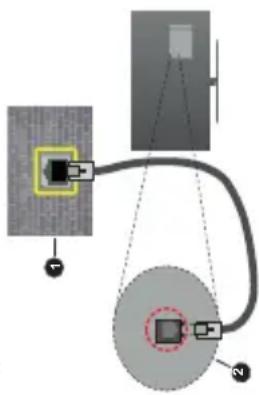
En trådløs N-router (IEEE 802.11a/b/g/n) med simultan 2,4 og 5 GHz-bånd er udviklet til at øge båndbredden. Disse er optimeret for en lettere og hurtigere HD-streaming af videoer, filoverførser og trådløs gaming. • Hyppigheden og kanalen varierer afhængigt af området.
- Transmissionshastigheden varierer afhængigt af afstanden og antallet af forhindringer mellem transmissionsprodukterne, konfigurationen af disse produkter, radiobølgeforholdene, ledningstrafik og de produkter, du bruger. Transmissionen kan også falde ud eller blive afbrudt afhængigt af radiobølgeforhold,
Netværkstype kan vælges som Kabelforbundet enhed, Trådløs enhed eller Deaktiveret i overensstemmelse med den aktive forbindelse til TV-
Tilslutningsmuligheder
Kabelforbundet forbindelse For at tilslutte til et kabelnetværk
- Du skal have et modem eller en router, som er tilsluttet en aktiv bredbändsforbindelse.
- Slut dit TV til dit modem eller din router via et ethernet-kabel. Der er en LAN-port bag på (bagsiden) af dit TV.
[Non-Text]
(1)
((·))
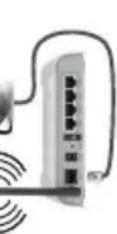
2,4 og 5 GHz-bänd er udviklet til at øge bändbredden. Disse er optimeret for en lettere og hurtigere HD-streaming af videoer, filoverførser og trådløs gaming. • Hyppigheden og kanalen varierer afhængigt af området.
| standarder. De er ikke de faktiske hastigheder på datatransmission.• Den placering, hvor overførslen er mest varierer afhængigt af brugsmiljøet.• Den trådløse funktion i TV-et understøtter 802.11 a, b g og n-type modemmer. Det anbefales kraftigt, at du bruger IEEE 802.11n kommunikationsprotokollen for at undgå eventuelle problemer, mens du ser videoer.• Du skal ændre dit modems SSID, når der er andre modemer i nærheden med samme SSID kan det støde på forbindelsesproblemer. Brug kabelforbundet forbindelse i stedet, hvis du oplever problemer med den trådløse forbindelseKonfiguration af trådløse enhedsindstillingerÅbn menuen Netværk og vælg Netværkstype som trådøs enhed for at starte tilslutningsprocessen.Fremhæv Scan trådløse netværk og tryk på OK for at starte en søgning efter tilgængelige trådløse netværk. Alle fundne netværk vil blive opført. Marker et netværk på listen, og tryk på OK for at tillutte. Et netværk med skjult SSID kan ikke detekteres af andre enheder. Hvis du vil oprette forbindelse til et netværk med skjult SSID, skal du rulle ned på listen over detekterede trådløse netværk, fremhæve Tilføjnytnetværk og tryk på OK. Indtast navnet på netværket, og vælg sikkerhedstypen ved hjælp af de relaterede indstillinger til at oprette forbindelse.Bemærk: Hvis modemel understøtter N-tilstand, skal du ændre indstillingerne for N-tilstanden.Hvis det valgte netværk er beskyttet adgangskode, skal du indtaste den rigtige kode, ved at bruge det virtuelle tastatur. Du kan bruge tastatur via navigationsknapperne og knappen på fjernbetjeningen.Vent, indtil IP-adressen vises på skærmen.Det betyder, at forbindelsen nu er etableret afbrde forbindelsen til en trådløst netværk, skal du fremhæve Netværkstype og tryk venstre eller højre for at indstille som Deaktiveret.Hvis du har oprettet forbindelse til et trådløst netværk Koble fra indstilling vises i Netværk menuen og din trådløse netværksprofil gemmes også, så dit tv opretter automatisk forbindelse til det samme netværk, hver gang du skifter til trådøs forbindelse. For at afbrde forbindelsen til et trådløst netværk og slette profilen for gemte trådløse netværk, så fremhæv Afbryd og tryk på OK.Hvis din router har WPS, kan du direkte forbinde til routeren uden at indtaste en adgangskode eller tilføje netværket først. Vælg "Tryk WPS på din Wi-Fi-router", ogtryk på OK. Gå til din modem/routerenhed, og tryk på WPS-knappen på den for at oprette forbindelsen. Du får vist en forbindelsesbekræftelse | på dit TV, når enhederne har parret sig. Vælg JA for at forsætte. Ingen yderligere konfiguration er påkrævet.Efferkæv Test af internethastighed og tryk på knappen OK for at kontrollere din internetforbindelses hastighed. Fremhæv Avancerede indstillinger og tryk på OK-knappen, for at abne den avancerede indstillingsmenu. Brug retningstaster og numeriske taster for at indstille. Tryk på knappen Gem og tryk OK for at gemme indstillingerne, når du er færdig.Angen informationStatus på forbindelsen vil blive vist som Forbundet eller Ikke forbundet og den aktuelle IP-adresse, hvis en forbindelse er etableret.Tilslutning til din mobile enhed via WLAN• Hvis din mobile enhed har WLAN-funktionen, kan du forbinden den til dit TV via en router, for at få adgang til indholdet på din enhed. Til dette skal din mobiltelefon have en hensigtsmæssig delingssoftware.Tilslut dit TV til din router ved at følge trinnene, der blev nævnt i afsittene ovenfor.Bagefter skal du forbinde din mobiltelefon med routeren og derefter aktivere deling af software på din mobiltelefon. Vælg derefter filer, som du gerne vil dele med dit TV.Hvis forbindelsen er etableret korrekt, bør du nu få adgang til de delte filer på din mobiltelefon via AVS(Audio video deling)-funktionen i dit TV.Fremhæv AVS-indstillingen i menuen Kilder, og tryk på OK. De tilgængelige medieserverenheder i med en netværket vises. Vælg din mobile enhed og tryk på knappen OK for at fortætte.Hvis den er tilgængelig, kan du hente en virtuel fjernbetjeningsapplikation på din mobile enhedsapplikationsudbyders server.Bemærk:Denne funktion understøttes muligvis ikke af alle Fobile atheder.Netværksstandby-tilstandNetværksstandbytilstand er en standard, der gør det muligt for en enhed at blive tændt eller vækket af en netværksbesked. Meddelelsen sendes til enheden ved hjælp af et program, der udføres på en fjernenhed, der er tilsluttet det samme lokale netværk, såsom en smartphone.Dit TV er Wol- og WoWLAN-kompatibelt. Denne funktion kan være deaktiveret under førstegangsin installationen. For at aktivere denne funktion indstilles Netværksstandby-tilstand-indstilling i Netværks-menuen til Til. Det er nødvendigt, at både enheden, hvorfra netværksbeskeden skal sendes til TV-et, og TV-et er tilsluttet det samme netværk. Netværksstandby-tilstand-funktionenunderstøttes kun for Android OS enheder og kan kun anvendes via YouTube- og Netflix-applikationer | For at kunne bruge denne funktion til TV og fjernbetjeningen skal enheden tilsluttes mindst en gang, mens TV-et er tændt. Hvis TV-et er slæt fra, forbindelsen skal være genoprettet næste gang den er tændt. Ellers denne funktion vil ikke være tilgængelig. Dette gælder ikke, når TV-et er i standby-tilstand.Udførelsen af nogle anordninger på markedet, kan variere afhængigt af software-arkitektur. For at bruge Netværksstandby-tilstandsfunktionen med bedre performance, skal du sørge for at din enhed har den seneste firmwareversion.Hvis du vil have dit TV til at forbruge mindre strøm i standbytilstand, kan du deaktivere denne funktion ved at sætte Netværksstandby-tilstand-indstillingen som Fra.Trådløst displayTrådløs skær er en standard for streaming af video og lydindhold. Denne funktion giver mulighed for at bruge dit TV som trådløs skær.Brug med mobile enhederDer er forskellige standarder, som muliggør deling af skærme, herunder grafik-, video- og lyd-indhold mellem din mobilenhed og TV.Tryk derefter på knappen Kilde på fjernbetjeningen og skift til kilden Trådløs skærn.Der vises et skærmbillede, som fortæller at TV-et er klar til tilslutning.Abn delingsapplikationen på din mobile enhed. Disse applikationer er opkaldt forskelligt for hvert mærke se betjingsvejledningen til din mobile enhed for detaljerede oplysninger.Scan efter enheder. Når du har valgt dit TV og tilslutter vil skærmen på din enhed blive vist på dit TV.Bemærk:Denne funktion kan kun bruges, hvis den mobile enhed understøtter denne funktion. Hvis du oplever problemer med forbindelsen, skal du kontrollere, om den operativsystemversion, du bruger, understøtter denne funktion. Der kan være problemer med inkompatibilitet med operativsystemversionerne, der frigives efter produktionen af dette TV- scanning og forbindelsesprocesser variner alt efter hvilket program, du bruger.Tilslutning af Andre Trådløse EnhederDit TV understøtter også en anden kortdistance-forbindelses-teknologi. Parring kræves för denne slags trådløse enheder bruges sammen med TV-apparalet. Du skal gøre følgende for at parre din enhed med TV-et:• Indstil enheden til parringtilstand• Start enhedsopdagelse på TV-etBemærk:Se brugervejedningen til den trådløse enhed, for at lære hvordan du skal sætte enheden i parringtilstand.Du kan tilslutte lydenheder, tastaturer og mus trådløst til dit TV. Afbryd eller sluk for alle andre lydenheder for at få den trådløse funktion til at fungere korrekt. Til lydenheder bør du bruge menuvalget Audio | Link i menuen, for tastaturer og mus, menuvalget Inputenhed i Indstillinger>Enheder . Vælg menupunktet, og tryk på knappen OK, for at abne den relaterede menu. Ved brug af denne menu kan du finde og tilslutte enheder, der bruger den samme trådløse teknologi og begynde at anvende den. Følg instruktionerne på skærmen. Start enhedsopdagelse. Der vil blive vist en liste over tilgængelige trådløse enheder. Marker den kanal, du ønsker at skabe forbindelse til fra listen og tryk på knappen OK for at forbinde. Hvis "Enhed tilsluttet" vises, er forbindelsen korrekt etableret. Hvis forbindelsen mislykkes, så prøv igen.Bemærk:Dit TV er muligvis ikke kompatibelt med alle tastatur- og musemodeller på markedet. For mere information kontakt din lokale forhandler eller den forhandler, hvor du købte dit TV.Billedoverførsel og audio-streamingDu kan også bruge denne type forbindelse til at overføre billeder eller streame lyd fra din mobile enhed til dit TV.Du skal parre den mobile enhed og TV-et, som beskrevet tidligere. Start en søgning efter enheder i din håndholdte enhed. Vælg dit TV på listen over enheder. Bekræft anmodningen om forbindelse på din TV-skær, og gør det samme på din håndholdte enheds skær. Hvis parring ikke er gennemført, vil billedoverførsel eller audio-streaming til TV-et ikke være muligt.Billederne som sendes af den mobile enhed vil blive vist på TV uden bekræftelsesanmodning, hvis billedfilen er egnet. Du kan også gemme billedfilen til en tilsluttet USB-hukommelse eller indstillet som boot-logo, hvis denne funktion understøttes og filen er egnet. Tryk på knappen Afslut for at afslutte visning af billedet.Lyden vil blive dirigeret gennem højtterne i TV-et, efter at bekræftelse er givet. For at starte streaming af lyd annulleres parring af enheden fra TV-et, hvis det har været parret med dit TV tidligere. Efter parringen er afsluttet, vil en bekræftelsesmeddelelse vises, som spørger, om du ønsker at starte audio-streaming fra din mobile enhed. Vælg Ja og tryk på knappen OK på fjernbetjeningen til dit TV. Hvis forbindelsen etableres, vil al lyd blive dirigeret gennem højtterne i fjernsynet. Et symbol vil blive vist på den overste side af TV-skærmen, så længe audio-streamingforbindelsen er aktiv. For at afslutte audio-streaming, skal du slukke for den trådløse tilslutning af din mobile enhed.Luk alle kørende programmer og alle menuer på TV-et for en problemfri overførsel. Kun billedfiler med størrelser mindre end 5 MB, og i de følgende filformater er egnede, jpg, jpeg, png, bmp. Hvis en fil, som sendes af den mobile enhed ikke passer disse krav, vil den ikke blive vist på TV.Hvis Audio-videodeling i Indstillinger>System>Mere-menuen er deaktiveret, vil TV-et ignorere par- |
| TilslutningsfejlfindingTrådløst netværk ikke tilgængeligt• Sørg for at dit netværks firewalls tillader TV'ettrådløse forbindelse.• Prøv at søge efter trådløse netværkNetværks-menuskærmen.Hvis det trådløse netværk ikke fungerer korrekskal du prøve at bruge dit hjems kabelnetværk. Seafsnittet Kabelforbindelsefor yderligere oplysningerom processen.Hvis TV'et ikke fungerer ved hjælp af kabelforbindelsen,skal du kontrollere modemet (routeren). Hvis routerenikke er fejlbehæftet, skal du kontrollere dit modeminternetforbindelse.Forbindelsen er langsomSe brugervejledningen til dit trådløse modemaft få oplysninger om det interne service-ordforbindseshastighed, signalkvalitet og andindstillinger. Du skal have en højhastighedsforbindelselt dit modem.Forstyrrelse under afspilningen eller langsomme reaktionerI så fald kan du forsøge følgende:Hold mindst tre meters afstand fra mikrobølgeovne,mobiltelefoner, Bluetooth-enheder eller WLANkompatible enheder. Prøv at ændre den aktive kanalpå WLAN-routeren.Internetforbindelse ikke tilgængelig / Audio-Video-deling virker ikkeHvis MAC-adressen (et unikt identifikationsnummer)på din PC eller modem er permanenter det muligt, at dit TV ikke kan oprette forbindelse til internett. I et sådant tilfælde godkendes mac-adressen hver gang, når du opretter forbindelse til internett. Dette er en sikkerhedsforanstaltungmod auatoriseret adgang. Da TV'et harMAC-adresse, kan din internetudbyder ikke bekræfteMAC-adressen på dit TV. Af denne grund kan dit TVikke oprette forbindelse til internett. Konta- Internetudbyder og bed om oplysninger om, hvordandu tilslutter en anden enhed, som f.eks.internettet.Det er også muligt, at forbindelsen ikke er tilgængeligsom følge af et firewall-problem. Hvis dudette forårsager dit problem, skal du kontakte dininternetudbyder. En firewall kan være grunden til et | forbindelses- og registreringsproblem under brug afTV'et i Audio-Video-delingstilstand eller under søgningvia Audio-Video-delingsfunktionen.Ugyldigt domæneSørg for at du allerede er logget på din PC med etautoriseret brugernavn/adgangskode og kontrollerendvidere at dit domæne er aktivt, inden du nogen som helst filer i dit medieserver-program på dinPC. Hvis domænel er ugyldigt, kan det give problemer,mens du søger efter filer i Audio-Video-delings-tilstand.Brug af Audio-Video-delingsnetværkstjenesteAudio-Video-delings-funktionen er en standard, derløter visingsprocessen for digital elektronik og gørdet mere bekvemt at bruge på et hjemmenetværk.Denne standard giver dig mulighed for at fåog afspille billeder, musik og videoer lagret påmedieserveren, som er tilsluttet til dit hjemmenetværk.1. Server software installationAudio Video-Delings funktionen kan ikke bruges,hvis serverprogrammet ikke er installeret på din PCmøller hvis den krævede medieserver software ikke erinstalleret på den tilhørende enhed. Forbered venligstdin PC med et ordentligt server-program.2. Tilslutning til et kabelforbundet eller trådløstmet fornetværkbre kapitlerne Kablet/trådløs forbindelse fordetaljerede oplysninger om konfiguration.3. Aktiver Audio video-delingIndtast menuen Indstillinger>System>Mere ogaktiver Audio video-delingsindstillingen.4. Afspilning af delte filer via mediebrowserFremhæv Audio-video-deling i menuen Kilderved at bruge retningsknapperne, og trykke på OK.Tilgængelige medieserverenheder i netværket vilblive angivet. Vælg en og tryk på OKfor at fortsætte.Mediebrowseren vises derefter.Se menuvalget Media Browser for yderligereinformation om filafspilning,RognstrørelRvis der opstår et problem med netværket, skal duMACK-førke for dit TV på stikkontakten og tænde det igen,Nrockfunktion og spring understøttes ikke med Audio-forbindelsevideo-delings funktionen.Fr/HD/Media Player eller andre enheder, der ersin eigenkompatible, bør være forbundet med kabel for højereafspilningskvalitet.Abrug emLAN-forbindelse for hurtigere fildeling mellemandre enheder såsom computere.dlem TKV tilder kan være nogle PC'er der ikke er i standtil at udnyte Audio-Video-delingsfunktionen på grund ofadministrator- og sikkerhedsindstillinger (såsom virksomhedspCcen)menier,merier. | AppsDu kan få adgang til de programmer, der er installeretpå dit TV fra Start-menuen. Tryk på Menu-knappenpå fjembetjeningen, Start-menuen vil blive vist. Markeren app og tryk på OK for at fortsætte.For at administrere de apps, der er installeret på dit TVdelerkan du bruge menupunktet Flere apps i TV-menuen.Du kan tilføje en installeret app til Startmenuen, starteller fjerne den. Fremhæv en app og tryk på OK for atse de tilgængelige mulighederDu kan også tilføje nye apps fra appmarkedet. For atfå adgang til markedet fremhæv Marked indstilling iTV-menuen og tryk på OK. Tilgængelige apps vil blivevist. Dan kan også få adgang til app-butikken undervismuen Flere apps.Du kan nulstille dine tilpasninger i menuen Start,herunder de app-relaterede, til standard ved brugaf menuvalget Nulstil apps i menuen Indstillinger(tilgængelighed afhænger af TV-modellen og densfunktioner). Fremhæv dette valg og tryk på OK.En bekræftelsesbesked vil blive vist på skærmen.Fremhæv JA og tryk på OK for at fortsætte. Bemærk,at du ikke vil kunne udføre denne operation igen indenfor de næste få minutter.Bemærkninger:Mulige applikationsafhængige problemer kan skyldestjenesteudbyderen.Tredjeparts-intermeltjenester kan ændre sig, afbrydes ellerbegrænses når som helst.InternetbrowserFor at bruge Internetbrowseren, gå førstmenuen. Start derefter internetbrowserapplikationen,som har et orange farvet logo med jordens symbolpå det.I det første skæmbillede af browseren, vil miniatureraf de foruddefinerede (hvis nogen) links til webstedertil rådighed blive vist som Hurtigopkald sammen medRediger hurtigopkald og Tilføj til hurtigopkald.Du kan bruge piletasterne på fjembetjeningen eller entilsluttet mus til at navigere i webbrowseren. For at sebrowserindstillingsbjælken, flyt markøren til toppen afsiden. Historik, Faner og bogmærker mulighederog browserbjælken som indeholder forrige/næsteknapper, knappen Opdater, adressen/søgebjælke,Hurtigopkald og Vewd-knapper er til rådighed.For at tilføje et ønsket website til Hurtigopkaldlisten for hurtig adgang, så flyt cursoren til toppen afsiden eller tryk på Tilbage knappen. Browserbjælkenvises. Fremhæv Hurtigopkalds knappen, og trykpå knappen OK. Vælg derefter indstillingen Tilføj tilhurtigopkald, og tryk på knappen OK. Udfyld felternefor Navn og adresse, marker OK og tryk på OKknappen, for at tilføje. Mens du er på det websted,du vil føje til listen over Hurtigopkald, fremhæv | Vewd-knappen, og tryk på knappen OK. Vælg derefterTilføj til hurtigopkald indstilling i undermenuen, ogtryk på knappen OK igen. Navn og adresse vil blivefyldt automatisk i henhold til det websted, du besøger.Fremhæv OK, og tryk på OK-knappen, for at tilføje.Du kan også bruge Vewd-menupunkterne til at styrebrowseren. Fremhæv Vewd-knappen, og tryk påknappen OK for at se tilgængelige sidespecifikke oggenerelle indstillinger.Der er forskellige måder at søge eller besøgehjemmesider ved hjælp af webbrowseren.Indtast adressen på et websted (URL) ind isøgningen/adressebjælken og fremhæv knappenSend på det virtuelle tastatur og tryk på knappenOK for at besøge webstedet.Indtast nøgleord ind i søgningen/adressebjælkenog fremhæv knappen Send på det virtuelle tastaturog tryk på knappen OK for at besøge de relateredewebsteder.Fremhæv et hurtigopkalds-miniature-billede ogtryk på knappen OK, for at besøge den tilhørendehjemmeside.Dit TV er kompatibelt med USB-mus. Forbind din museller trådløse museadapter til USB-indgangen på ditTV for lettere og hurtigere navigation.Nogle internetsider indeholder flash-indhold. Disse erikke understøttet af browseren.Internett via webbrowser.Alle steder på internett måske ikke understøttettil følje Webstedet kan der opstå problemer medindhold. I nogle tilfælde vil videoindhold måske ikkunne afspilles.HBBTV-systemHbbTV (Hybrid Broadcast Broadband TV) er en nyindustristandard, der problemfrit kombinerer TV-tjenester, der leveres via signaler med tjenester, derleveres via bredbänd, og giver også adgang til ydelserforbeholdt internettet, til forbrugere, der anvendertilsluttede TV og Set-Top-bokse. Tjenester, der leveresgennem HbbTV omfatter traditionelle TV-kanaler,catch-up-tjenester, video-on-demand, EPG, interaktivreklame, personalisering, afstemninger, spil, socialenetværk og andre multimedieapplikationer.HbbTV-applikationer er tilgængelige på kanaler, hvorde signaleres af TV-stationen. TV-selskabet markereret program som "autostart", og dette startes automatiskaf platformen. Autostart-applikationer startes genereltmed et lille rødt knapikon, for at underrette brugerenom, at der er en HbbTV-applikation za denne kanal.Tryk på den røde knap for at abne programsiden.Når siden vises, kan brugeren gå tilbage til denoprindelige røde knapkontilstand ved at trykke på denvårde knap igen. Brugeren kan skifte mellem det røde |
| Rediger brugerdefineret kanalliste: Du kan redigere din brugerdefinerede kanalliste med denne indstilling.Vælg kanallistekilde: Du kan vælge den kanallistekilde, der skal bruges i applikationen Mulighederne er "TV-liste" og "Brugerdefineret liste". Derudover kan du aktivere "Husk mit valg" for at indstille den valgte kanalkildeliste som et konstant valg. I dette tilfælde, vil den valgte kilde blive brugt i applikationen, hvis den er til rådighed.Versionsnr.: Viser den aktuelle applikationsversion.DetaljesideFor at åbne detaljesiden, klik på et program. På detaljesideskærmen kan du få detaljerede oplysninger om de programmer, du vælger. Fanerne "Detaljer", "Cast&Crew" og "Videoer" findes på denne side.DETALJER: Denne fane indeholder et resumé og oplysninger om det valgte program.CAST&CREW: Viser alle de personer, der har bidraget til det aktuelle program.VIDEOER: Viser videoer på YouTube, der er relateret til det valgte program.Bemærk: For nogle funktioner kan der kræves en internetforbindelse.FollowMe TV-funktion (hvis det findes)Tryk på FOLLOW ME TV-widget, der er placeret øverst til højre på skærmen for at ændre layout for FollowMe TV-funktionen.Tryk på ikonet play, for at starte streaming af indholdet fra TV'et til din mobilenhed. Tilgængelig hvis din enhed er inden for din routers driftsområde..Mirror-tilstandDenne tilstand af FollowMe TV-funktionen er aktiveret som standard og tillader streaming af indhold fra andre udvalgte TV-kilder og Mediebrowser.Bemærkninger:Bemærk, at kun digitale (DVB-T/C/S) SD og HD-kanaler understøltes.Tænd/sluk-funktionen for flersproget lydunderstøttelse og undertekster er ikke aktive.Streamingydelsen kan ændre sig afhængigt af kvaliteten af din forbindelse.Media Share-sideFor at åbne Media Share-widget, skal du trykke på OP-pilen i øverste højre side på skærmen.Hvis der trykkes på Media Share-widget, vises et skærmbillede, hvor du kan vælge den type mediefil, der skal deles med dit TV.Bemærk: Ikke alle billedfilformater understøttes. Denne funktion fungerer ikke, hvis Audio-video-delingsfunktionen ikke understøttes. | Smart Remote-funktionDu kan bruge din mobilenhed som en fjernbetjening til dit TV, når den er tilsluttet TV'et. For at få adgang til smart remotes fulde funktionerkan du bruge menuen nederst midt på skærmen.StemmegenkendelseDu kan trykke på Mikrofon( )-widget og styre din applikation med stemmekommandoer såsom "Portall", "Volumen Up/Down!"(Lydstyrke op/ned), "Programme Up/Down!"(Program op/ned!).Bemærk: Denne funktion er kun tilgængelig til android-baserede enheder.På TastatursideTastatursiden kan åbnes på to måder: ved at trykke på Tastatur( )-widget på applikationsskærmen eller automatisk ved at modtage en kommando fra TV'et.Krav1. Smart TV2. Netværksforbindelse3. Mobilenhed baseret på Android eller iOS platform (Android OS 5.1 ellerhøjere, IOS 12 eller højere version)4. Smart Center app. (findes i online applikationsbutikker baseret på Android og iOS-platforme)5. Modem tilsluttet router6. USB-lagerenhed in FAT32-format (Kræves til PVR-funktionen, hvis den findes)Bemærkninger:Til Android-enheder, Normal (MDPI), Large (HDPI) og Extra Large (XHDPI) skærstmørrelser understøttes. Enheder med skærme på 3" eller derunder understøttes ikke.Alle skærstmørrelser understøttes til iOS-enheder.Smart Center-applikationens brugergrænseflade kan ændres i henhold til den version, der er installeret på din enhed.Alexa klarAlexa er Amazons cloudbaserede taletjeneste tilgængelig på mange stemmekontrollerede assistentenheder. Ved hjælp af Alexa indbygget og Works with Alexa-funktionerne kan du bruge dit TV som en Alexa-enhed og kontrollere dit TV's-funktioner med Alexa.Indbygget AlexaDu kan bruge dit TV som en Alexa-enhed. For at gøre dette, vil en mikrofonboks(*) vil være påkrævet.Efter tilslutning af din mikrofonboks til dit TV skal installationsprocessen være afsluttet. Opsætningen kan udføres på følgende måder beskrevet nedenfor. (*) Mikrofonboksen kan købes separat, hvis den ikke leveres med enheden. For mere information kontakt din lokale forhandler eller den forhandler, hvor du købte dit TV.• Tilslut din Mikrofonboks direkte til dit TV |
| knapikontilstand og fuld UI-tilstand for applikationen ved at trykke på den røde knap. Det skal bemærkes, at den røde knapskiftefunktion er tilvejebragt af applikationen, og en eller anden applikation kan opføre sig anderledes (andre farveknapper som grøn, gul, blå, kan defineres for nogle andre funktioner, fx genveje).Hvis brugeren skifter til en anden kanal, mens en HbbTV-applikation er aktiv (enten i tilstanden med rød knapikon eller tilstanden med fuldt UI) kan følgende situationer forekomme.Applikationen fortsætter med at køre.Applikationen deaktiveres.Applikationen deaktiveres og en anden autostartapplikation med rød knap kan blive aktiveret.HbbTV tillader at applikationerne kan hentes både fra bredbånd og som signal. TV-selskabet kan aktivere begge metoder eller kun én af dem. Hvis platformen ikke har en aktiv bredbåndsforbindelse, kan platformen stadig åbne applikationer, der sendes via udsendelser.Applikationerne med rød autostart-knap indeholder normalt links til andre applikationer. Brugeren kan skifte til andre applikationer med de leverede links. Applikationerne skal indeholde en måde, hvorpå de kan slukke sig selv. Normalt bruges Afslut-knappen til dette.HbbTV-applikationer bruger tasterne på fjernbetjeningen til at interagere med brugeren. Når en HbbTV-applikation åbnes, ejes visse taster af applikationen. For eksempel vil et numerisk kanalvalg muligvis ikke fungere på en tekst-TV-applikation, hvor tallene indikerer tekst-TV-sider.HbbTv kræver AVI-streamingsfunktion til platformen. Der findes utallige applikationer, som tilbyder VOD (video on demand) og catch-up TV-tjenester. Brugeren kan bruge tasterne afspil, pause, stop, fremadspoling og tilbagespoling på fjernbetjeningen til at interagere med AV-indholdet.Bemærk: Du kan aktivere eller deaktivere denne funktion fra menuen Mere i Indstillinger>System.Smart CenterSmart Center er en mobil applikation, der kører på iOS og Android-platforme. Med din mobilenhed kan du nemt streame dine foretrukne liveshows og programmer fra dit Smart TV. Du kan også starte dine alapplikationer, bruge din mobile enhed som fjernbetjening til dit TV og dele medier og lydfiler.Bemærk: Benyttelse af alle funktionerne i dette program afhænger af funktionerne i dit TV.Kom Godt i GangFor at kunne bruge internetbaserede funktioner, skal dit modem/router være forbundet til internettet.IMPORTANT: Sørg for at TV'et og den mobile enhed er tilsluttet det samme netværk. | For medie-delingsfunktionen bør valget Audio Video Deling være aktiveret (hvis det findes). Tryk på knappen Menu på fjernbetjeningen, vælg System>Indstillinger> Flere-menuen, og tryk på OK. Fremhæv Audio Video Delling og skift til Aktiveret. Nu er dit TV klar til tilslutning af din mobile enhed.Installer Smart Center-applikationen på din mobilenhed.Start Smart Center-applikationen. Hvis al forbindelse er konfigureret korrekt, vil du se navnet på dit TV på din mobilenhed. Hvis TV'ets navn ikke vises på listen, skal du vente et øjeblik og trykke på den tilgængelige Opdater-widget. Vælg dit TV på listen.Mobilenhedens skærmPå hovedskærmen kan du finde faner, der giver adgang til forskellige funktioner.Applikationen henter den aktuelle kanalliste fra TV'et, når den starter.MINE KANALER: Programmerne i de første fire kanaler fra kanallisten fra TV'et vises. Du kan ændre listen med kanalerne. Tryk på kanalens miniaturebillede og hold. Der vises en liste over kanaler, og du kan vælge den ønskede kanal, der skal udskiftes.TV: Du kan se TV via TV-fanen. I denne tilstand kan du navigere gennem den kanalliste, der er hentet fra dit TV og klikke på billederne for at se de enkelte sider.OPTAGELSER: Du kan se dine aktive optagelser og påmindelser via denne fane. Hvis du vil slette et emne, skal du blot trykke på sletningsikonet, der findes på hver række.EPG (elektronisk programoversigt): Du kan se udsendelsens tidsplaner for udvalgte kanallister via denne fane. Du kan også navigere gennem kanaler ved at trykke på den valgte kanal på EPG-nettet. Bemærk, at opdatering/opfriskning af EPG-information kan tage et stykke tid, afhængigt af dit netværk og webtjenestens kvalitet.Bemærk: Der kræves internetforbindelse for web-baserede EPG-oplysninger..INDSTILLINGER: Konfigurer applikationen efter din smag. Du kan skifte;Auto-aktiver FollowMeTV: FollowMeTV starter automatisk, når denne indstilling er aktiveret. Standard er Deaktiveret.Automatisk tilslutning til TV: Når denne funktion er aktiveret, vil din mobile enhed automatisk oprette forbindelse til det sidst tilsluttede TV og springe over TV-søgeskærmen.Skift TV: Viser det aktuelt tilsluttede TV. Du kan trykke på denne indstilling for at gå til skærmen "TV-søgning" og skifte til et andet TV. |
Indstillingen kan udføres med Google-assistent i menuen Indstillinger>System> Stemmeassistent. Guiden vil vejlede dig igennem indstillingsprocessen.
- Fremhæv Start på det første skæmbillede og tryk på OK for at fortsætte
- Du bliver bedt om at bestemme et navn til dit TV, kaldet "Venligt navn" (FN). Et "Venligt navn" er et navn, der minder dig om dit TV, som f.eks. 'Stue-TV', 'Køkken-TV', Spisestue-TV' osv. Vælg et let udtaleligt navn. Når du er færdig, skal du fremhæve OK og trykke på OK
- En godkendelseskode oprettes og vises på skærmen. Indtast koden, du ser på TV'et på Google Home-applikationen
Når opsætningsprocessen er fuldført, vil du kunne styre dit TV's funktioner medGoogle-assistent.
Bemærk: Kontroller at enhederne er tilsluttet til internettet. Du kan kun linke et TV til din konto.
Eksempelkommandoer
Bare sig "Hey Google" for at kontrollere dit tv ved hjælp af bare din stemme.
| Kommando Funktion | |
| turn on 'FN' Tænder for TV'et. | |
| turn off 'FN' Sluk for TV'et. | |
| pause on 'FN' | Sætter den valgte afspil-ning på pause. |
| resume on 'FN' | Genoptager medie-afspil-ningen. |
| stop on 'FN' | Stopper den valgte afspilning. |
| volume up on 'FN' Skruer op for lydstyrken | |
| volume down on 'FN' Skruhed for lydstyrken | |
| set mute volume on 'FN' Slar lyden fra | |
| switch input to "input_name" on 'FN' | TV'et skifter til inputkilden med det angivne navn (f.eks. HDMI 1) |
| switch to "input_name" on 'FN' | |
| change channel to "chan-nel_number" on 'FN' | TV'et skifter til kanalen med det angivne nummer (f.eks. kanal 200) |
| change channel to "chan-nel_name" on 'FN' | TV'et skifter til inputkilden med det angivne navn |
| channel up on 'FN' | TV'et skifter til den næste højere kanal, hvis nogen er tilgængelig |
| channel down on 'FN' | TV'et skifter til den næste lavere kanal, hvis nogen er tilgængelig |
FN er forkortelsen for 'Friendly Name'(Venligt navn).
Google er et varemærke tilhørende Google LLC.
Dansk - 38 -
| Kommando Funktion | |
| Alexa, mute ‘FN’ Slår lyden | fra |
| Alexa, unmute ‘FN’ Tænder lyden | |
| Alexa, change the input to “input_name” on ‘FN’ | TV‘et skifter til inputkilden med det angivne navn (f.eks. HDMI 1) |
| Alexa, change channel to “channel_number” on ‘FN’ | TV‘et skifter til kanalen med det angivne nummer (f.eks. kanal 200) |
| Alexa, change channel to “channel_name” on ‘FN’ | TV‘et skifter til inputkilden med det angivne navn |
| Alexa, channel up on ‘FN’ | TV‘et skifter til den næste højere kanal, hvis nogen er tilgængelig |
| Alexa, channel down on ‘FN’ | TV‘et skifter til den næste lavere kanal, hvis nogen er tilgængelig |
| Alexa, next channel on ‘FN’ | TV‘et skifter til den næste kanal på kanallisten |
FN er forkortelsen for 'Friendly Name' (Venligt navn).
Amazon DART
Når opsætningen er afsluttet, integreres DART-funktionen (Dash Replenishment Through Alexa). Denne funktion gør det muligt at bestille nye batterier automatisk, når der er lavt batteriniveau på fjernbetjeningen. Du kan bruge Alexa App til at konfigurere DART-indstillinger, f.eks. Den batteritype, du ønsker at blive bestilt.
Google-assistent
Dit TV fungerer med Hey Google til stemmestyring af dine tilsluttede enheder og apparater.
Arbejder med Hey Google
Ved hjælp af denne funktion kan du kontrollere dit TV's funktioner med Google-assistent-enheder. For at gøre dette, skal installationsprocessen være afsluttet.
Før opsætningen
| Udfør følgende procedurer, før du starter opsætningen på dit TV. |
| • Installer Google Home-applikationen på din mobiltelefon, og log ind på din konto |
| • Føj assistentenheden til din konto |
| • Vælg Vsmart TV-handling fra listen over handlinger i applikationen |
| • Der vises en skærm, hvor du indtaster den godkendelseskode, der oprettes under installationsprocessen på dit TV for at knytte dit TV til din konto. Fortsæt med opsætningen på dit TV for at få godkendelseskoden |
| Opsætningsproces |
- Brug Alexa indbygget indstilling i menuen Indstillinger>System>Stemmeassistent | om funktionen. Fremhæv Start og tryk på OK for at fortsætte.
- En autentificeringskode oprettes og vises på skær men. Brug din computer eller enhver anden enhed med internetadgang til at gå til internetadressen (URL), der vises på skærmen. Du bliver henvist til en side, hvor du først kan logge ind på din Amazon-konto, hvis du ikke allerede er logget ind. Så ledes du til en side, hvor du kan indtaste den godkendelseskode, du ser på TV'et, og linke dit TV til din Amazon-konto.
- Hvis linkprocessen lykkes, vil du blive bedt om at-be stemme et navn til dit TV, kaldet 'Friendly Name'(FN). Et "Venligt navn" er et navn, der minder dig om dit TV, som f.eks. 'Stue-TV', 'Køkken-TV', Spisestue-TV' osv. Vælg et let udtaleligt navn. Du vil sige dette navn for at fortælle Alexa hvilket TV den skal styre. Når du er færdig, skal du fremhæve OK og trykke på OK.
- Eksempler på brugen af funktionen vises på det næste skærmbillede. Tryk på OK for at afslutte indstillingerne.
Hvis du udførte opsætningen efter første gang in - stallationen, vender du tilbage til den første skærm i installationsguiden, når du trykker på OK. I så fald
skal du trykke på Afslut eller fremhæv Opsætning senere og tryk på OK for at afslutte opsætningen. Når opsætningsprocessen er fuldført, vil du kunne styre dit TV's funktioner med Alexa. Bemærk: Kontroller at enhederne er tilsluttet til internettet. Eksempelkommandoer
Her er nogle stemmekommandoer, som du kan bruge:
| Kommando Funktion | |
| Alexa, turn on 'FN' Tænder for TV'et. | |
| Alexa, turn off 'FN' Sluk for TV'et. | |
| Alexa, play 'FN' Starter medie-afspilningen. | |
| Alexa, pause 'FN' | Sætter den valgte afspilning på pause. |
| Kommando Funktion | |
| Alexa, resume ‘FN’ | Genoptager medie-afspilningen. |
| Alexa, stop ‘FN’ | Stopper den valgte afspilning. |
| Alexa, fast forward on ‘FN’ | Spoler medier i hurtig fremadtilstand |
| Alexa, rewind on ‘FN’ Tilbagespoler medie | |
| Alexa, set the volume of ‘FN’ to 50 | Indstiller lydstyrken til det angivne niveau |
| Alexa, turn the volume up on ‘FN’ | ∅ger lydstyrken med 10 enheder |
| Alexa, turn the volume down on ‘FN’ | Mindsker lydstyrken med 10 enheder |
- Brug Alexa indbygget indstilling i menuen Indstillinger>System> Stemmeassistent
- Foretag førstegangsinstallation på dit TV. Installationsguiden vises efter installationsprocessen er afsluttet
Guiden vil vejlede dig igennem indstillingsprocessen. Se brugervejledningen til mikrofonboksen for detaljerede oplysninger.
Alexa startskærm
Når opsætningen er afsluttet, integreres Alexa-startskærmfunktionen. Denne funktion er en omgivende skærm, der vises, når der ikke registreres nogen brugeraktivitet. Et baggrundsbillede, oplysninger om tid og dato og forslag til stemmekommandoer vises på Alexa-startskærmen. Du kan bruge Alexa Startskærm indstilling i Indstillinger> System> Stemmeassistent> Alexa Indbygget menu for at konfigurere indstillingerne for denne funktion. Du kan indstille en af de inaktivitetsperioder,
der skal aktiveres eller indstilles til Af at deaktivere. Alexa Startskærm vises kun, när webbrowseren eller en anden video-on-demand-applikation undtagen Net flix kører. Det vises, när der ikke registreres nogen brugeraktivitet i den foruddefinerede inaktivitetsperiode, medmindre en medieafspilning er i gang. At se en film betragtes for eksempel ikke som brugerens inaktivitet. Du kan trykke på fjernbetjeningsknapperne for at få det til at forsvinde. Som en undtagelse kan du bruge Volumen +/- knapper til at kontrollere lydstyrkeniveau,
selv när Alexa Startskærm kører. Works With Alexa Du kan kontrollere dit TV's funktioner med Alexa. For at gøre dette, skal installationsprocessen være afsluttet. Opsætningen kan udføres på følgende måder beskrevet nedenfor. - Brug Alexa indbygget indstilling i menuen Indstillinger>System>Stemmeassistent
- Foretag førstegangsinstallation på dit TV. Installationsguiden vises efter installationsprocessen er afsluttet
Opsætningsproces
Guiden vil vejlede dig igennem indstillingsprocessen. - Hvis du udfører installationen første gang på dit TV vises Alexa-installationsguiden, når installationen er afsluttet. På den første skærm fremhæves Lær mere og tryk på OK. På næste skærm bliver du informeret om funktionen. Fremhæv Start og tryk på OK for at fortsætte. Hvis du springer installationsguiden over efter før - stegangsinstallationen, kan du bruge indstillingen Works with Alexa i Indstillinger>System>Stemmeassistent for at udføre indstillingen manuelt senere. På den første skærm bliver du informeret
| Almindelig afspilningNormal afspilning1. Tryk på standby-knappen.2. Anbring en disk i drevet.Disken vil automatisk blive hentet og afspilningen begynder med det samme, hvis der ikke er nogen menuer optaget på disken.En menu kan forekomme på tv-skærmen efter få sekunder eller filmen kan starte umiddelbart. Dette afhænger af cd'ens indhold og kan variere.Bemærk:Trin 3 og 4 er kun tilgængelige, når der er optaget en menu på disken.3. Tryk på Ned / Op / Venstre / Højre eller numeriske knap(per) for at vælge den foretrukne titel.4. Tryk OK for at bekræfte de valgte elementer.Det, der afspilles, kan være en film, et still-billede eller en anden undermenu afhængig af diskens indhold.Til din orientering:Hvis der foretages en handling med en knap, der er forbudt, vises " [IMAGE] symbolet.Bemærkninger til afspilning:1. Der høres ingen lyd under hurtig frem- eller tilbagespoling.2. Der høres ingen lyd under slowmotion-afspilning.3. Omvendt slowmotion er muligvis ikke tilgængelig, afhængigt af DVD-indholdet.4. I visse tilfælde ændres undertekstens sprog ikke umiddelbart til den valgte.5. Når det foretrukne sprog ikke vælges, selv efter gentagne tryk på knappen, betyder det at sproget ikke er tilgængeligt på disken.6. Når afspilleren genstartes eller disken ændres, vil undertekst selektionen automatisk ændres tilbage til de indledende indstillinger.7. Hvis et sprog blev valgt, som ikke understøttes af disken, vil undertekstsproget automatisk være diskens prioritetssprog.8. Normalt finder en cirkulation sted, hvis du skifter til en anden undertekst, det betyder at du kan annullere underteksten ved at trykke på knappen Text flere gange, indtil "Undertekst fra" vises på skærmen.9. Hvis afspilleren er slukket eller disken blev fjernet, er det sprog du hører det sprog, der blev valgt ved den oprindelige indstilling. Hvis dette sprog ikke er optaget på cd'en, vil kun de tilgængelige sprog på cd'en kunne høres.10. Nogle DVD'er har ingen rod- og/eller titelmenuer.11. Baglænsspring er ikke muligt.12. For bekvemmelighed:Hvis du prøver på at indtaste et tal, der er større end den samlede længde af den aktuelle titel, vil Tid-søgefeltet forsvinde og meddelelsen [IMAGE] Input Invalid" vises i det øverste venstre hjørne af skærmen.13. Slide Show deaktiveres når ZOOM-tilstand er | aktiveret.Tilslutning FejlfindingDårlig billedkvalitet (dvd)Vær sikker på at DVD diskens overflade ikke er beskadiget. (Ridser, fingeraftryk, osv.)Rengør DVD-skiven og prøv igen.Se instruktionerne der er beskrevet i "Noter om Diske" for at se, hvordan disken rengøres ordentligt.Kontrollér at DVD-skiven er i skuffen med mærket opad.En fugtig DVD disc eller kondensation kan påvirke udstyret. Vent 1 til 2 timer i Standby for at tørre udstyret.Disken afspiller ikkeIngen skive i maskinen. Anbring en disk i drevet.Disc er fejlopladet.Bemærk:Kontrollér at DVD-skiven er i skuffen med mærket opad.Forkert disktype. DVD-afspilleren kan ikke afspille CD-ROM osv. DVD-diskens regionskode skal svare til afspilleren.Forkert OSD-sprogVælg sprog i set-up menuen.Lydsporets eller underteksternes sprog kan ikke ændres på en DVD.Flersproglig lyd og/eller undertekster kan ikke optages på DVD'en.Forsøg at ændre lyd eller undertekster ved hjælp af DVD'ens titelmenu. Nogle DVD'er giver ikke brugeren mulighed for at ændre disse indstillinger uden at bruge disk-menuen.Disse funktioner er ikke tilgængelige på DVD'en.Intet billedeKontrollér, at du har trykket på de korrekte knapper på fjernbetjeningen. Prøv igen.Ingen lydKontrollér, at volumen er sat til et hørbart niveau.Kontrollér, at lyden ikke er slukket ved en fejl.Forvrænget lydKontrollér at den passende aflytningsindstilling er korrekt.Hvis intet fungererHvis du har prøvet de ovennævnte muligheder og intet fungerer, bør du slukke TV/DVD og tænde den igen.Hvis dette ikke virker, skal du kontakte din forhandler eller en TV/DVD reparatør. Forsøg aldrig selv at reparere et defekt TV/DVD. |
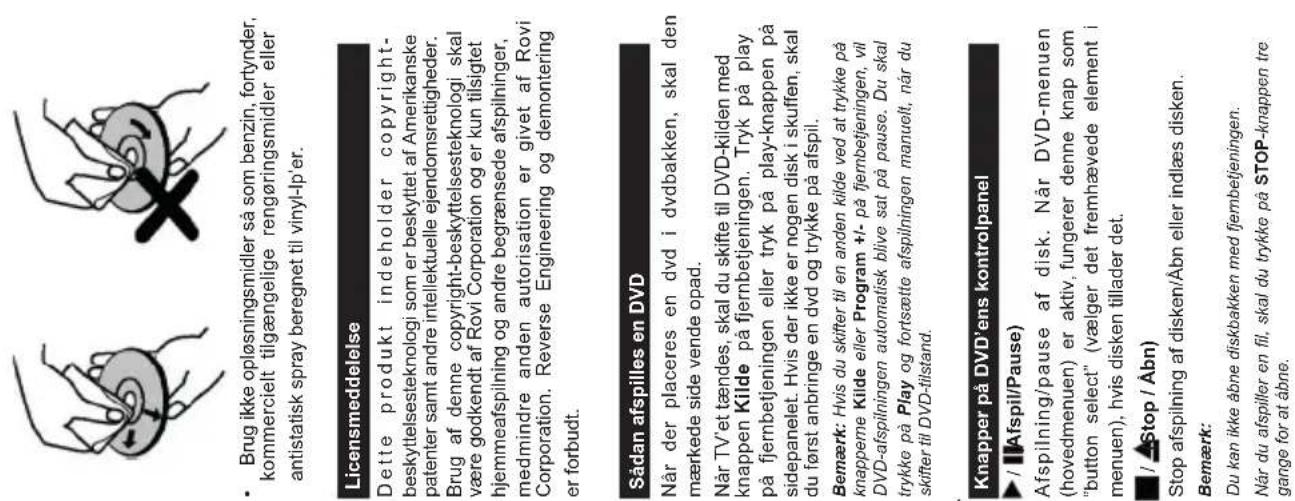
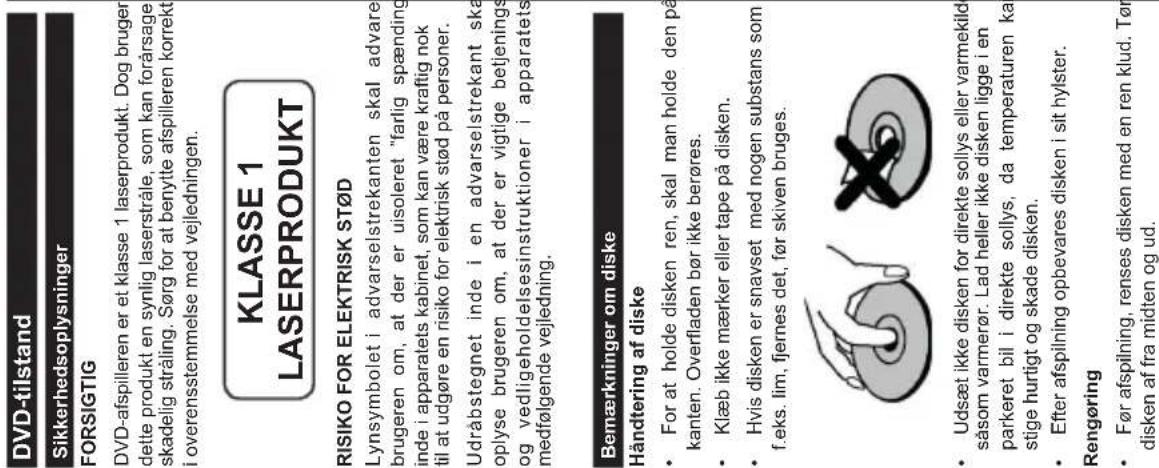



DVD-afspilleren er et klasse 1 laserprodukt. Dog bruger dette produkt en synlig laserstråle, som kan forårsage skadelig stråling. Sørg for at benytte afspilleren korrekt i overensstemmelse med vejledningen.

RISIKO FOR ELEKTRISK ST∅D
Lynsymbolet i advarselstrekanten skal advare brugeren om, at der er uisoleret "farlig spænding" inde i apparatets kabinet, som kan være kraftig nok til at udgøre en risiko for elektrisk stød på personer. Udråbstegnet inde i en advarselstrekant skal oplyse brugeren om, at der er vigtige betjenings- og vedligeholdelsesinstruktioner i apparatets medfølgende vejledning.
Bemærkninger om diske
Händtering af diske
- For at holde disken ren, skal man holde den på kanten. Overfladen bør ikke berøres. - Klæb ikke mærker eller tape på disken. - Hvis disken er snavset med nogen substans som f.eks. lim, fjernes det, før skiven bruges.

- Udsæt ikke disken for direkte sollys eller varmekilder såsom varmerør. Lad heller ikke disken ligge i en parkeret bil i direkte sollys, da temperaturen kan stige hurtigt og skade disken. - Efter afspilning opbevares disken i sit hylster. Rengøring - Før afspilning, renses disken med en ren klud. Tør disken af fra midten og ud.
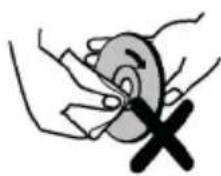
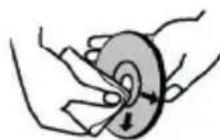
Oversigt over fjernbetjeningen
| 1. Standby |
| 2. Numeriske knapper |
| 3. Audio - sprogvalg |
| 4. Lydløs |
| 5. Lydstyrke op/ned |
| 6. DVD menu |
| 7. Navigationsknapper |
| 8. OK / Vælg |
| 9. Tilbage til foregående menu |
| 10. Farvede knapperRød knap - ZoomGrøn knap - GentagGul knap - HovedmenuBlå knap - Titel |
| 11. Spol tilbage |
| 12. Afspil |
| 13. Pause |
| 14. Stop |
| 15. Hurtigt fremad |
| 16. Luk |
| 17. Tid |
| 18. TV menu |
| 19. OSD-sprogvalg. |
| 20. Kildevalg |
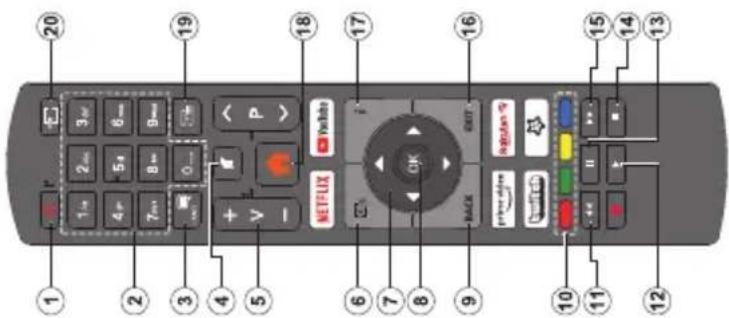
Disktyper som er kompatible med denne enhed
| Disk-typer (Logoer) | Optagelsestyper | Diskstørrelse | Maks. afspilningstid | Specifikationer |
| DVD DVD VIDEO | Audio + Video | 12 cm | Enkelt-sidet; 240 min. Dobbelt-sidet; 480 min. | Dvd indeholder fremragende lyd og video grundet Dolby Digital- og MPEG-2 systemet.Adskillige skærm- og lyd-funktioner kan let vælges via skæmmenuen. |
| AUDIO-CD COMPACT DISC DIGITAL AUDIO | Audio 12 cm 74 min. | En lp optages som et analogt signal med mere forvrængning. Cd'en optages som et digitalt signal med bedre lydkvalitet, mindre forvrængning og mindre forringelse af lydkvaliteten over tid. | ||
| MP3-CD MP3 READABLE | Audio (xxxx.mp3) | 12 cm | Det afhænger af MP3 -kvaliteten. | MP3 optages som et digitalt signal med bedre lydkvalitet, mindre forvrængning og mindre forringelse af lydkvaliteten over tid. |
| BILLED-CD JPEG READABLE | Video Video (still-billede) | 12 cm | Det afhænger af JPEG -kvaliteten. | JPEG optages som et digitalt signal med bedre billedkvalitet over tid. |
For korrekt funktion må der kun anvendes diske på 12 cm.
er et varemærke for DVD Format/Logo Licensing Corporation, registreret i ASA, Japan og andre lande
Specifikationer
| Understøttede disktyper | DVD: SS/SL 4.7" (DVD-5)SS/DL 4.7" (DVD-9)SS/SL 4.7" (DVD-10)SS/SL 4.7" (DVD-18) | CD-DACD-RCD-RWMP-3/ JPEG: |
| Video Type | MPEG-2 Video Standard Decoding (MPEG-1-understøttet)Helskærms video-display på 720 x 576 (PAL) & 720 x 480 (NTSC) pixels50 og 60 Hz rammefornyelsesrater (PAL & NTSC)Digital bitstream overførelseshastighed op til 108Mbits/sek.Linjeopløsning mere end 500 linier | |
| Audio Type | Flerkanals MPEG afkodning.LPCM | |
| Lydudgang | Analoge Output:24 Bit/ 48, 44.1 kHz down-sampling DAC | |
Almindelig DVD-anvendelse
Du kan navigere i DVD, film-cd, musik og billed-cd'ers indhold ved hjælp af de korrekte knapper på din fjembetjening. Herunder vises hovedfunktionerne til almindeligt anvendte fjernbetjeningsknapper.
| Knapper DVD-afspilning | Filmafspilning | Billedafspilning | Musikafspilning | |
| ▶ | Afspil Afspil | Afspil Afspil | ||
| II | Pause Pause | Pause Pause | ||
| ■ | Stop Stop Stop Stop | |||
| ◀/▶ | Spol frem/tilbage | Spol frem/tilbage Roter | Spol frem/tilbage | |
| ▼/▲ | Fremhæver et menupunkt/Kører det zoomede billede op eller ned (hvis tilgængelig). | |||
| ◀◀/▶▶ | Hurtig fremspoling / Hurtig tilbagespoling | |||
| GUIDE | Viser tidspunkt/ Viser hovedopsætningsmenuen | |||
| INFO: | Valg af tidstællingstilstand (under afspilning). Tryk igen for at skifte til næste tilstand. | |||
| SPROG | Tryk Sprog knappen for at skifte lydsprog. | X | X | |
| MENU | Viser tv-menuen. | |||
| OK | Åbn/Vis/Afspil | |||
| GR∅N KNAP | Viser gentagelsesfunktioner. | |||
| RETUR/TILBAGE | Skifter til forrige menu (hvis tilgængelig) . | |||
| GUL KNAP | Skifter til stimappen (hvis tilgængelig) . | |||
| TEKST | Tryk Tekst knappen for at ændre undertekstsprog eller slukke for underteksterne. | X | X | |
| BLÅ KNAP | Viser diskmenu (hvis tilgængelig). | Viser diskmenu (hvis tilgængelig). | X | X |
| R∅D KNAP | Zoomer billede. Tryk igen for at skifte til næste zoomtilstand. | |||
Andre funktioner - Knapkombinationer (under afspilning)
| II + ▶▶ | Langsom fremadspoling |
| (III + ▶▶) + ◀◀▶▶ | Indstiller hastighed for langsom fremadspoling |
| ▶▶ + ▶▶ | Indstiller hastighed for hurtig fremadspoling |
| ◀◀ + ◀◀ | Indstiller hastighed for hurtig tilbagespoling |
| ■ + ■ | Bekræfter stopkommando |
(*) Du kan skifte til titel ved at trykke direkte på talknapperne. Du skal trykke på 0 og derefter en numerisk tast for at skifte til en af de numeriske taster (eksempel: for at vælge 5, trykke på 0 og 5).
Denne DVB-modtageren er kun egnet til brug i det land, som det er designet til at blive brugt i.
Selv om denne DVB-modtageren i overensstemmelse med de nyeste DVB-specifikationer på tidspunktet for fremstilling, kan vi ikke garantere kompatibilitet med fremtidige DVB-transmissioner på grund af ændringer, der kan implementeres i broadcast signaler og teknologier.
Nogle digitale fjernsyns funktioner er måske ikke tilgængelige i bestemte lande.
Vi stræber hele tiden efter at forbedre vores produkter; derfor kan specifikationer ændres uden forudgående varsel.
For rådgivning om hvor du kan købe tilbehør, skal du kontakte den butik, hvor du har købt udstyret.
DVB funktionalitetsoplysninger
1. Guaranti
Lenco tilbyder og garanti i henhold til Europæisk lov, hvilket betyder, at i tilfælde af
reparation (både under og efter garantiperioden) skal du kontakte din lokale forhandler.
Vigtig bemærkning: det er ikke muligt at sende produkter, der skal repareres direkte til Lenco. Vigtig bemærkning: hvis denne enhed bliver åbnet eller tilgået af et uautoriseret servicecenter
på nogen måde, udløber garantien.
Denne enhed er ikke beregnet til professionel brug. I tilfælde af professionel brug, vil alle
fabrikantens garantiforpligtelser være ugyldige.
2. Forbehold
Der er regelmæssige opdateringer til Firmware og/eller hardwarekomponenter. Derfor kan
nogle af instruktionerne, specifikationerne og billederne i denne dokumentation afvige lidt fra
ikke gælde for en speciel situation. Ingen lovlige rettigheder eller tilladelser kan opnås fra
beskrivelsen foretaget i denne manual.
3. Service
For yderligere oplysninger og helpdesk-hjælp, besøg venligst www.lenco.com
Lenco Benelux BV, Thermiekstraat 1a, NL-6361 HB Nuth, Holland.
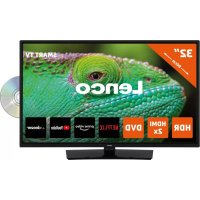
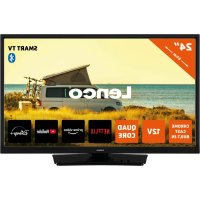
- Oplysninger om bortskaffelse
- [Den Europæiske Union]
- (Virksomhedsbrugere)
- [Andre lande uden for Den Europæiske Union]
- Antenneforbindelse
- Licensmeddelelse
- Fjernbetjening
- (\*)MIN KNAP 1:
- FollowMe TV
- Undertekst-filformater
- Eksterne undertekster
- Udvidelse Specifikationer
- Interne undertekster
- Udvidelse | Specifikationer
- Tilslutningsmuligheder
- Kabelforbundet forbindelse For at tilslutte til et kabelnetværk
- (1)
- RISIKO FOR ELEKTRISK ST∅D
- Bemærkninger om diske
- Händtering af diske
- Guaranti
- Forbehold
- Service
Mærke : LENCO
Model : DVL-3273BK
Kategori : Fjernsyn