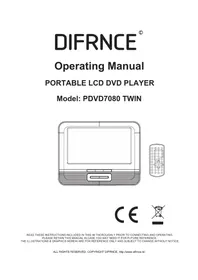
PDVD7080 TWIN - Draagbare dvd-speler Difrnce - Gratis gebruiksaanwijzing en handleiding
Vind de handleiding van het apparaat gratis PDVD7080 TWIN Difrnce in PDF-formaat.

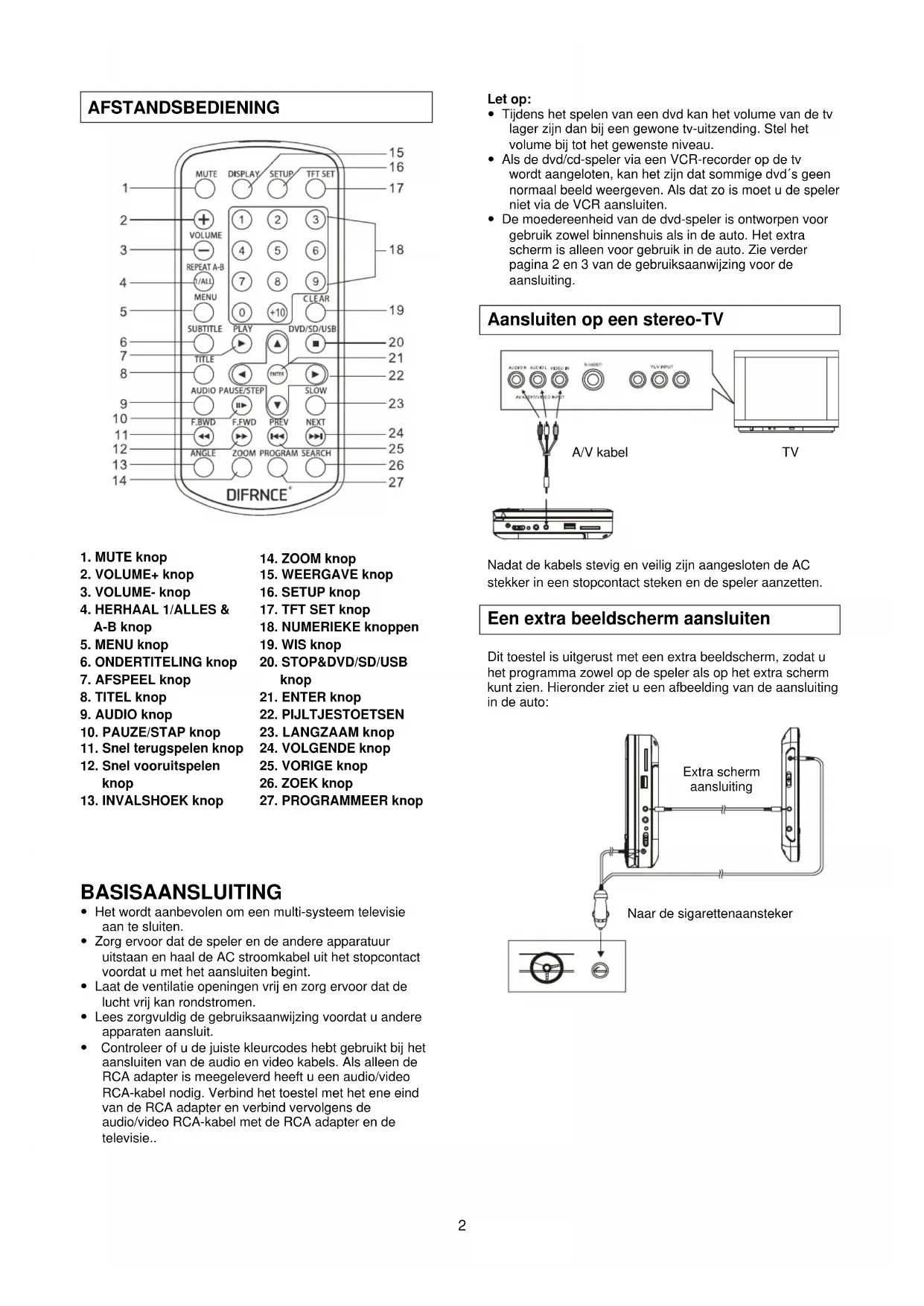


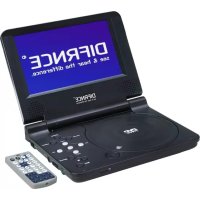
| Merk | Difrnce |
| Model | PDVD7080 TWIN |
| Producttype | Draagbare dvd-speler met dubbel scherm |
| Hoofdscherm | TFT 7 inch |
| Secundair scherm | Extra TFT-scherm voor gebruik in de auto |
| Voeding | Netadapter 100-240V AC / 12V DC sigarettenaanstekeradapter |
| Ondersteunde schijfformaten | DVD, DVD-RW, audio-cd, CD-R/RW, MPEG4, JPEG, Kodak Picture CD |
| Bestandsweergave | MPEG4-video, JPEG-afbeeldingen, audio via cd |
| Connectiviteit | USB-poort, SD/MMC-kaartsleuf, audio/video-uitgang (RCA), koptelefoonaansluiting |
| Afspeelfuncties | Pauze, stop, overslaan, snel vooruit/achteruit, slow motion, zoom (2x-4x), herhaling (1/alles/A-B), zoeken op titel/hoofdstuk/tijd |
| Geavanceerde functies | Ouderlijk toezicht (vergrendeling), taal voor audio/ondertitels, camerahoek, afspeelprogramma (16 nummers), diavoorstelling met overgangen |
| Afstandsbediening | Ja, met cijfertoetsen en volledige functies |
| Batterijduur | Niet gespecificeerd |
| Onderhoud | Reinig met een zachte, droge doek. Gebruik geen oplosmiddelen. Houd schijven bij de randen vast. |
| Veiligheid | Niet blootstellen aan water of warmtebronnen. Zorg voor minimaal 2 cm ventilatieruimte rondom het apparaat. Ontkoppel bij langdurig niet-gebruik. |
| Inbegrepen accessoires | Netadapter, sigarettenaanstekeradapter, afstandsbediening, RCA-audio/videokabel, RCA-adapter |
| Aantal pagina's handleiding | 32 pagina's |
Veelgestelde vragen - PDVD7080 TWIN Difrnce
Gebruikersvragen over PDVD7080 TWIN Difrnce
0 vraag over dit apparaat. Beantwoord die u kent of stel uw eigen vraag.
Stel een nieuwe vraag over dit apparaat
Download de handleiding voor uw Draagbare dvd-speler in PDF-formaat gratis! Vind uw handleiding PDVD7080 TWIN - Difrnce en neem uw elektronisch apparaat weer in handen. Op deze pagina staan alle documenten die nodig zijn voor het gebruik van uw apparaat. PDVD7080 TWIN van het merk Difrnce.
GEBRUIKSAANWIJZING PDVD7080 TWIN Difrnce
- Het wordt aanbevolen om een multi-systeem televisie aan te sluiten.
- Zorg ervoor dat de speler en de andere apparatuur uitstaan en haal de AC stroomkabel uit het stopcontact voordat u met het aansluiten begint.
- Laat de ventilatie openingen vrij en zorg ervoor dat de lucht vrij kan rondstromen.
- Lees zorgvuldig de gebruiksaanwijzing voordat u andere apparaten aansluit.
- Controleer of u de juiste kleurcodes hebt gebruikt bij het aansluiten van de audio en video kabels. Als alleen de RCA adapter is meegeleverd heeft u een audio/video RCA-kabel nodig. Verbind het toestel met het ene eind van de RCA adapter en verbind vervolgens de audio/video RCA-kabel met de RCA adapter en de televisie..
Let op:
- Tijdens het spelen van een dvd kan het volume van de tv lager zijn dan bij een gewone tv-uitzending. Stel het volume bij tot het gewenste niveau.
- Als de dvd/cd-speler via een VCR-recorder op de tv wordt aangeloten, kan het zijn dat sommige dvd's geen normaal beeld weergeven. Als dat zo is moet u de speler niet via de VCR aansluiten.
- De moedereenheid van de dvd-speler is ontworpen voor gebruik zowel binnenshuis als in de auto. Het extra scherm is alleen voor gebruik in de auto. Zie verder pagina 2 en 3 van de gebruiksaanwijzing voor de aansluiting.
Aansluiten op een stereo-TV
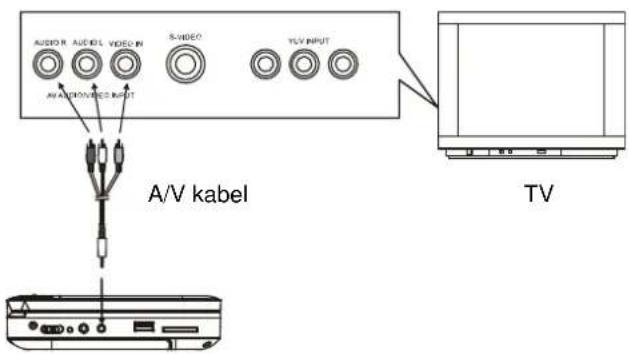
Nadat de kabels stevig en veilig zijn aangesloten de AC stekker in een stopcontact steken en de speler aanzetten.
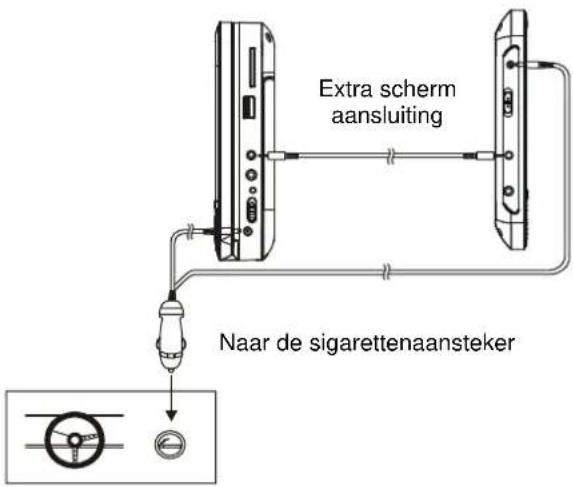
Een extra beeldscherm aansluiten
Dit toestel is uitgerust met een extra beeldscherm, zodat u het programma zowel op de speler als op het extra scherm kunt zien. Hieronder ziet u een afbeelding van de aansluiting in de auto:
AANSLUITING MET AC STEKKER
Zorg ervoor dat alle kabels met het moedertoestel ontkoppeld zijn voordat u de stekker in het stopcontact steekt.
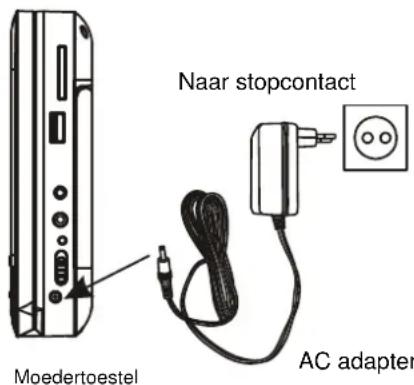
LET OP: Voordat u het toestel op het stopcontact aansluit, moet u de AAN/UIT schakelaar op UIT zetten.
AANSLUITEN OP DE SIGARETTENAANSTEKER VAN DE AUTO
De aansluitplug voor de auto is gemaakt voor auto's met 12V en een negatieve aarde.
WAARSCHUWING:
Wanneer u het toestel niet gebruikt de stekker eruit halen. Niet gebruiken in voertuigen met 24V.
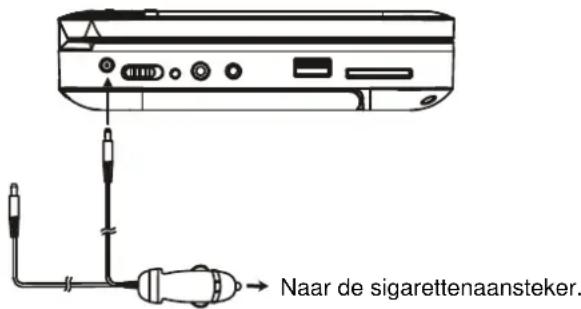
WAARSCHUWINGEN:
- Gebruik het apparaat alleen met de bijbehorende adapter, het gebruik van een andere adapter kan schade aan uw toestel veroorzaken.
- De bijbehorende adapter voor de auto is uitsluitend geschikt voor dit apparaat. Gebruik het niet voor andere apparaten.
- In verband met de verkeersveiligheid het toestel niet bedienen of naar een video kijken terwijl u het voertuig bestuurt.
- Zorg dat het toestel goed is bevestigd zodat het niet uit de auto kan slingeren in geval van een ongeluk.
- Als de sigarettenaansteker vuil is door as of stof kan de verbinding heet worden door slecht contact. Zorg ervoor dat de sigarettenaansteker schoon is voordat u de adapter erin steekt.
- Na gebruik de adapter loskoppelen van zowel de sigarettenaansteker als het apparaat.
VERVANGEN VAN DE ZEKERING
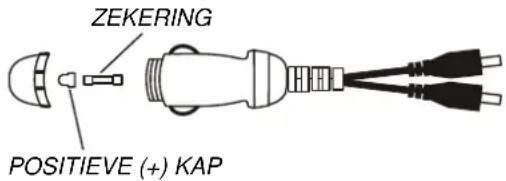
LET OP: Als u de zekering vervangt de positieve (+) kap niet weggooien
BEDIENING
VOORBEREIDING
Zet de tv aan en kies video input modus.
Zet het audio-systeem dat met de speler verbonden is aan.
START
- De speler aanzetten met behulp van de AAN/UIT schakelaar.
- Open met de hand de diskdrive.
- Plaats een disk op de diskdrive.
- Doe de diskdrive met de hand weer dicht en de weergave begint automatisch.
- Wanneer op het tv-scherm een menu verschijnt, kunt met behulp van de pijltjestoetsen of de numerieke knoppen een track selecteren en vervolgens op ENTER/OK drukken om de weergave te starten.
Opmerking: Als tijdens het afspelen binnen vier uur geen bediening plaatsvindt, zal het apparaat worden uitgeschakeld. Voordat u het apparaat uitschakelt, verschijnt waarschuwingsinformatie op het scherm, druk op de corresponderende knop om het apparaat voor continu afspelen te bedienen. Als het apparaat automatisch wordt uitgeschakeld, moet eerst de POWER SWITCH naar de "OFF"-positie worden geschoven, schuif vervolgens de POWER SWITCH naar de "ON"-positie om het apparaat opnieuw in te schakelen.
HET VOLUME AANPASSEN
Druk op de VOLUME+/- knoppen van de afstandsbediening of houd de VOL +/- toets op het toestel ingedrukt om het volume harder of zachter te zetten.
MUTE
Als u op MUTE toets drukt gaat het geluid van de installatie uit. Als u weer op de betreffende toets drukt gaat het geluid weer aan.
VOOR- OF ACHTERUIT SKIPPEN
Druk tijdens het spelen op de TERUG knop om het vorige hoofdstuk (dvd) of de het vorige nummer (cd) af te spelen. Druk op VOLGENDE om het volgende hoofdstuk (dvd) of nummer (cd) af te spelen.
Druk meerdere malen op de TFT SET knop van de afstandsbediening om de kleurintensiteit en de helderheid af te stellen, respectievelijk via de links/rechts pijltjestoets. Om TFT weergave te beëindigen de betreffende toets indrukken en enige tijd vasthouden.
SNEL VOOR- EN ACHTERUIT
Tijdens de weergave SNEL DOORSPELEN of SNEL TERUGSPOELEN indrukken en vasthouden, of de betreffende knoppen op de afstandsbediening indrukken om voor- of achteruit te scannen met respectievelijk 2X, 4X, 8X en 20X de normale snelheid. Druk op WEERGAVE om de normale weergave te hervatten
PAUZE/STAP WEERGAVE
Druk op de pause/step toets tijdens de weergave om een pauze te houden. Tijdens de pauze modus kunt u beeld voor beeld verdergaan door op de pause/step knop te drukken. Om de normale weergave te hervatten op WEERGAVE drukken.
STOP WEERGAVE
Druk op de STOP knop tijdens de weergave om de weergave te stoppen; de speler hervat de weergavefunctie als de STOP knop tijdens de STOP modus opnieuw wordt ingedrukt; druk vervolgens op WEERGAVE en de weergave wordt hervat op het moment dat de STOP toets werd ingedrukt; open de diskdrive of druk nogmaals op de STOP knop om de hervattingfunctie te wissen.
Druk op de SLOW toets tijdens de weergave en de disk wordt met de halve snelheid afgespeeld; iedere keer dat de knop wordt ingedrukt gaat de snelheid achteruit (tot 1/7 van de normale snelheid). Druk op WEERGAVE om de normale weergave te hervatten.
HERHALEN
Druk op de HERHALEN/ALLES&A-B knop tijdens de weergave om een hoofdstuk (bij een dvd) of een nummer (bij een cd), respectievelijk alle hoofdstukken of nummers (ALLES) of de sectie tussen twee punten (A-B) te herhalen.
ZOEKEN NAAR GEWENSTE SCENE
- Druk op ZOEKEN tijdens de weergave en haal het onderdeel dat gespeeld moet worden naar voren met de pijltjestoetsen (tijd, hoofdstuk, of duur hoofdstuk).
- Breng het gewenste nummer of de periode in met behulp van de numerieke toetsen.
- Druk op OK om de weergave te bevestigen en de vastgestelde scène zal worden weergegeven.
- Om het zoek menu te verlaten op de ZOEKEN knop drukken.
- Druk op PROGRAMMEREN tijdens de weergave om het programmeringmenu weer te geven.
| PROG | ||||||||
| T | C | T | C | T | C | T | C | |
| 1 | —:— | 5 | —:— | 9 | —:— | 13 | —:— | |
| 2 | —:— | 6 | —:— | 10 | —:— | 14 | —:— | |
| 3 | —:— | 7 | —:— | 11 | —:— | 15 | —:— | |
| 4 | —:— | 8 | —:— | 12 | —:— | 16 | —:— | |
| PLAY | CLEAR | |||||||
- Selecteer locaties die in het geheugen moeten worden opgeslagen met behulp van de navigatietoetsen en bewaar de gewenste titels/hoofdstukken met behulp van de numerieke toetsen.
Voorbeeld: Track 3, druk op "3" Track 12, druk op "+10" en dan "2" Track 21, druk tweemaal op "+10" en dan "1"
- Om de geprogrammeerde weergave af te spelen selecteert u WEERGAVE op het menu; druk nogmaals op PROGRAM om het programmeermenu te verlaten.
- Om het geprogrammeerde onderdeel te wissen gaat u naar het menu programma en scroll u naar het onderwerp dat gewist moet worden, druk op de WISSEN toets van de afstandsbediening om het onderdeel te wissen. Om alles te wissen selecteert u
in het menu en drukt op de OK toets van de afstandsbediening. - U kunt ook de programmeer modus uitschakelen door alle onderdelen in het programmeer menu te wissen.
ZOOM WEERGAVE
Druk meerdere malen op de ZOOM knop om respectievelijk 2, 3 en 4 maal in te zoomen, of 1/2, 1/3 en 1/4 keer van het normale formaat uit te zoomen.
Druk nogmaals op de knop om terug te keren naar de normale weergave.
Met de navigatietoetsen kunt u scrollen om het uitvergrote beeld te bekijken.
INFORMATIEWEERGAVE OP HET SCHERM
Wanneer de speler in werking is meerdere malen op de WEERGAVE toets drukken om informatie op het scherm te verkrijgen (achtereenvolgens: huidige type disk, titel van nummer, hoofdstuknummer, speelduur, audio taal, audio type, taal ondertiteling, meervoudige invalshoek, etc.)
VERANDEREN VAN DE TAAL VAN DE SOUNDTRACK AUDIO (DVD)
Het is mogelijk om de aanvankelijke taal van de audio soundtrack in een andere taal te wijzigen (Dit werkt alleen als er meerdere talen opgenomen zijn op de dvd). Druk tijdens de weergave van de dvd op de AUDIO knop en de soundtrack zal veranderen in de soundtrack die op het scherm wordt weergegeven. LET OP: Als eer geen andere soundtrack talen opgenomen zijn, zal het drukken op deze knop geen effect hebben.
MEERVOUDIGE INVALIDSHOEK (ALLEEN DVD)
Opgelet: alleen dvd's die verschillen invalshoeken beschikbaar hebben kunnen deze functie weergeven.
VERANDEREN VAN DE TAAL VAN DE ONDERTITELING (ALLEEN DVD)
Druk tijdens de weergave van de dvd meerdere malen op de ONDERTITELING knop om de taal van de ondertiteling op het scherm te veranderen; als de gewenste taal verschijnt de knop loslaten.
Opgelet: deze functie werkt alleen als op de dvd meerdere talen voor de ondertiteling opgenomen zijn.
TERUGKEREN NAAR HET HOOFDMENU EN TITEL AFSPELEN (DVD)
Druk tijdens de weergave op de MENU om naar het hoofdmenu terug te keren en druk vervolgens op TITEL om de titel af te spelen.
MPEG4 WEERGAVE
- Doe de MPEG 4 disk in de diskdrive en selecteer vervolgens met de pijltjestoets (links/rechts) het bijpassende format (beeld, video) om de disk af te spelen en druk vervolgens op OK om de keuze te bevestigen. Op het tv-scherm ziet u vervolgens de mapjes van het geselecteerde format op de disk.
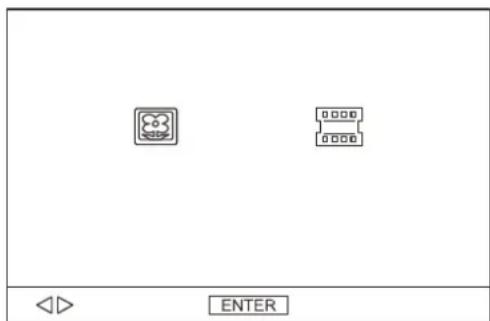
- Selecteer met behulp van de pijltjestoetsen de map die u wilt hebben en bevestig met OK.
- De bestanden in de map worden weergegeven en u kunt u favoriete track met behulp van de pijltjestoetsen selecteren. Druk op OK om de weergave te starten.
- Druk op de VOLGENDE en TERUG knop om een track direct te selecteren.
- Druk op de HERHAAL/ALLES&A-B knop om de weergave modus te veranderen.
KODAK FOTO CD / JPEG CD WEERGAVE
Doe een Kodak foto CD/JPEG cd in het toestel en selecteer met de pijltjestoetsen (links/rechts) het gewenste beeld format en druk vervolgens op OK om te bevestigen.
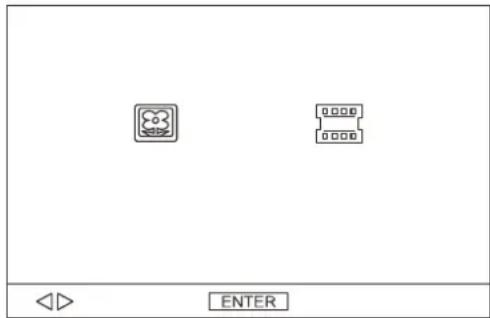
De diashow van de Kodak foto cd zal automatisch beginnen.
De mappen van de JPEG foto cd zullen worden weergegeven op het tv-scherm; met behulp van de pijltjestoetsen kunt u scrollen tot u bij de gewenste map bent en daarna bevestigen door op OK te drukken.
De bestanden in de map worden weergegeven en u kunt de gewenste foto selecteren met de op/neer pijltjestoetsen op de afstandsbediening en vervolgens op ENTER/OK drukken om de weergave te starten. U ziet een preview, de resolutie, het formaat en de datum als u langs de bestandsnamen scrolt.
KODAK FOTO CD / JPEG CD BEDIENING
1. WEERGAVE MODUS
Druk op HERHALEN/ALLES&A-B om de weergave modus te veranderen. Druk tijdens de weergave op STOP om in the preview modus te komen.
2. SKIP NAAR VOLGENDE/VORIGE FOTO
Druk op de VOLGENDE toets om naar de volgende foto te gaan en op TERUG om naar de vorige foto te gaan.
3. ROTEREN VAN FOTO'S.
Druk op de links/rechts pijltjestoetsen om de foto respectievelijk met de klok of tegen de klok in te roteren.
4. FOTO VERPLAATSEN
Druk op de op/neer pijltjestoetsen om de foto respectievelijk van boven naar beneden of van links naar rechts te verplaatsen.
5. IN- EN UITZOOMEN VAN FOTO
Druk ononderbroken op de ZOOM toets en de foto zoomt 2, 3 of 4 maal in of zoomt 1/2, 1/3 of 1/4 van het oorspronkelijke formaat uit.
Druk nogmaals op de toets als de foto op 1/4 staat om naar de normale weergave terug te keren.
Als de foto uitvergroot is kunt u met de pijltjestoetsen de verschillende delen bekijken.
6. DIASHOW OVERGANG MODUS
Druk tijdens het afspelen afwisselend op de PROGRAMMEER toets om een afspeel modus te selecteren.
GEBRUIK VAN EXTERNE GEHEUGENS (USB&SD/MMC CARD)
Maak de speler klaar voor het gebruik van een extern geheugen.
- Zet de aan/uit knop op AAN, doe een USB-stick in de USB-poort of steek een SD/MMC kaart in de kaartopening. De USB-stick en de SD/MMC kaart wordt herkent, vervolgens het bijbehorende format selecteren met behulp van de links/rechts pijltjestoetsen, en op ENTER drukken om te bevestigen.
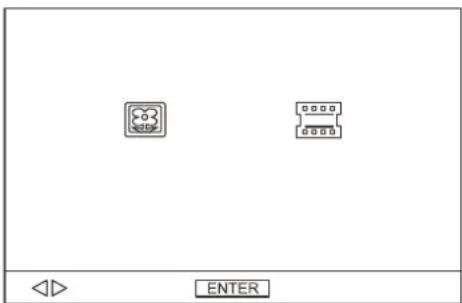
U ziet de mappen op het scherm en gebruik de pijltjestoetsen om een map of bestand te selecteren om af te spelen.
- Druk op VOLGENDE of TERUG om verder of terug te skippen.
Opgelet: Druk op STOP en houd de toets ingedrukt om het bronmenu op te roepen en selecteer USB, kaart of disk met behulp van de pijltjestoetsen links/rechts en druk op ENTER/OK om de modus te selecteren.
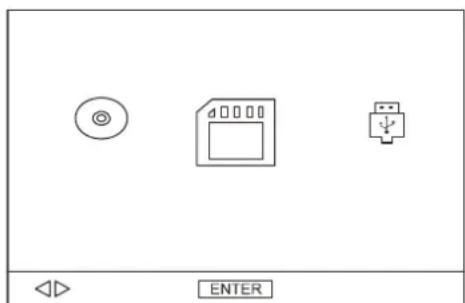
VOORZICHTIG: Om statische ontladingen te vermijden de USB-poort en de kaartopening niet aanraken tijdens de weergave.
BEGININSTELLINGEN
De pagina met begininstellingen dient ervoor om uw voorkeursinstellingen vast te leggen. Eenmaal ingestelde veranderingen blijven ze bewaard totdat u ze weer verandert.
NORMALE PROCEDURES VOOR BEGININSTELLINGEN
- Druk op de SETUP knop van de afstandsbediening of op OK/SETUP van het toestel en de knop vervolgens ingedrukt houden om naar het instelmenu te gaan.
- Gebruik de pijltjestoetsen om een instelling die u wilt veranderen te selecteren; u ziet de pagina's en onderwerpen die u kunt instellen op het scherm. Gebruik wederom de pijltjestoetsen om de veranderingen door te voeren. Druk op ENTER/OK om de veranderingen te bevestigen.
- Gebruik de pijltjestoetsen om op de hoofdpagina van de instellingen naar een andere instelling te gaan.
- Druk op SETUP van de afstandsbediening of op OK/SETUP en dan de knop vasthouden van het toestel om de hoofdpagina van het instellingsmenu te verlaten.
1. SYSTEEM INSTELLING
| SYSTEM SETUP |
| TV SYSTEM |
| SCREEN SAVER |
| TV TYPE |
| PASSWORD |
| RATING |
| DEFAULT |
1.1 TV SYSTEEM – wordt gebruikt om de tv modus te selecteren. Kies de bij uw tv passende optie.
1.2 SCREENSAVER- als de speler enige minuten niet wordt gebruikt zal een dvd-logo over het scherm bewegen om het tv-scherm te beschermen.
Opties: Aan: Screensaver is ingesteld. Uit: Scree saver is uitgeschakeld.
1.3 TV TYPE- dient om de tv scan modus in te stellen.
Opties: 4:3PS : normale panorama & scan modus 4:3LB : normale letterbox modus 16:9 : 16:9 breedbeeld modus
1.4 PASWOORD- Inbrengen van paswoord om toegang tot het systeem te krijgen. De stappen gaan als volgt:
1.4.1 Ga naar SYSTEEM SETUP, selecteer PASWOORD door te naar beneden te scrollen met de pijltjestoets en druk dan op de rechter pijltjestoets om de inputbox te selecteren
1.4.2 Het gebruikers paswoord om toegang te krijgen is "0000", in dit geval nogmaals de inputbox selecteren om het paswoord te veranderen door vier nieuwe getallen in te toetsen en op ENTER/OK te drukken om te bevestigen. Als het paswoord veranderd is heeft u dit voortaan nodig om toegang tot het systeem te krijgen.
1.4.3 Mocht u het paswoord zijn vergeten dan kunt u het supervisor paswoord "8200" gebruiken om toegang te krijgen.
LET OP: Als er een verkeerd paswoord wordt ingetoetst als het systeem ontsloten is, zal het systeem vanzelf vergrendelen.
1.5 LEEFTIJD – Stelt de leeftijdsbescherming van de speler in. Als u het ouderslot wil veranderen moet u eerst het paswoord intoetsen.
Opties: 1KINDVEILIG/2G/3PG/4PG13/5 PG-R / 6R/7 NC-17 / 8 VOLWASSEN
1.6 STANDAARD – Herstelt de fabrieksinstellingen.
Opties: HERSTELLEN
2. TAALINSTELLINGEN
| LANGUAGE SETUP |
| OSD LANGUAGE |
| AUDIO LANG |
| SUBTITLE LANG |
| MENU LANG |
2.1 OSD TAAL – wordt gebruikt om de taal op het scherm voor de verschillende gebruikers in te stellen.
2.2 AUDIO TAAL – selecteert de voorkeurstaal van de audio soundtrack. (alleen bij dvd's met ondersteunende software)
2.3 TAAL ONDERTITELING- selecteert de voorkeurstaal voor de ondertiteling (alleen bij dvd's met ondersteunende software).
2.4 MENU TAAL – selecteert voorkeurstaal van het menu (alleen bij dvd's, (alleen bij dvd's met ondersteunende software).
3. VIDEO INSTELLINGEN
3.1 HELDERHEID – om de helderheid van het beeld in te stellen.
Optie: 0/2/4/6/8/10/12
3.2 CONTRAST – om het contrast van het beeld in te stellen.
Opties: 0/2/4/6/8/10/12
3.3 KLEUR – om de kleurimpressie van het beeld in te stellen.
3.4 INTENSITEIT – om de intensiteit van het beeld in te stellen.
Opties: 0/2/4/6/8/10/12
STEREO – Selecteer deze optie als u niet over een 5.1 kanalen versterker beschikt.
VOORZORGSMAATREGELEN BIJ DISKGEBRUIK

- Houd de disk bij de randen vast, zodat er geen vingerafdrukken op het oppervlak komen. Vingerafdrukken, vuil en krassen kunnen overslaan en vervorming veroorzaken.
- Schrijf niet met een pen of stift op de labelzijde.
- Gebruik geen benzine, thinner of antistatische vloeistof.
- Let op dat u de disk niet buigt of laat vallen.
- Doe maar 1 disk tegelijk in de diskdrive.
- Probeer de diskdrive niet te sluiten als de disk er niet goed inzit.
- Bewaar de disk in het doosje als u hem niet gebruikt.
PROBLEMEN OPLOSSEN
Als u dvd-speler niet goed werkt, loop dan eerst de volgende punten langs voordat u contact opneemt een goedgekeurd servicecentrum.
| Symptoom | controleer |
| De stroom wil niet aangaan of houdt plotseling op. | Controleer of de adapter goed is aangesloten.Zet de stroom uit en dan weer aan. |
| De afstandsbediening werkt niet. | Controleer of de batterij goed is geïnstalleerd met de "+" en "-" in de juiste richting.De batterij kan leeg zijn. Vervangen door een nieuwe.Controleer of het signaal in de richting van de sensor van de afstandsbediening op dvd-speler is gericht.Verwijder obstakels tussen de afstandsbediening en de censor. |
| Geen beeld of geluid | Controleer of de A/V kabels goed zijn aangesloten.Controleer of de disk een dvd, dvd-rw, of audio cd is.Gebruik geen disk met krassen of vuil.Controleer of het label van de disk boven zit.De pick-up lens van de dvd-speler kan vuil zijn. Neem contact op met een servicecentrum om de lens schoon te maken.Controleer of het tv-kanaal op VIDEO of AV staat als u via de tv kijkt. |
| Geen beeld | Controleer of de lcd-weergave aanstaat. |
| Geen geluid | Controleer de volume instelling. Indien deze op 0 staat het volume opdraaien.Controleer of de koptelefoon in de PHONES stekkerbus zit. De speakers werken niet als de koptelefoon in gebruik is. |
| Geen beeld en geluid | Controleer of de adapter goed is aangesloten. |
| Vervorming van beeld of geluid | Gebruik alleen onbeschadigde disks. |
OPGELET:
- Het apparaat moet niet worden blootgesteld aan water en er mogen geen objecten met vloeistof, zoals vazen, op het apparaat geplaatst worden.
- Er is een minimum ruimte van 2 cm nodig rond het apparaat voor voldoende ventilatie.
- De ventilatie moet niet worden verstoord door het afdekken van de ventilatie openingen met bijvoorbeeld kranten, tafelkleedjes of gordijnen, etc.
- Er mogen geen onbeschermde vuurhaarden, zoals bijvoorbeeld kaarsen, op het apparaat gezet worden.
- Als de hoofdstekker of een toestelkoppel wordt gebruikt om het apparaat uit te schakelen, blijft het uitgeschakelde apparaat klaar voor gebruik.
- Het apparaat is geschikt voor tropische en/of gematigde klimaten.
- Let op de milieu aspecten bij het weggooien van de batterijen.

Elektrische en elektronische apparatuur met inbegrip van batterijen bevatten materialen, onderdelen en vloeistoffen die schadelijk kunnen zijn voor uw gezondheid of het milieu, indien afvalmateriaal (weggegoide elektrische en elektronische apparatuur en batterijen) niet volgens de voorschriften wordt weggegooid.
Elektrische en elektronische apparatuur met inbegrip van batterijen hebben een symbool van een afvalbak met een kruis, zoals hiernaast zichtbaar is. Dit symbool betekent dat de elektrische en elektronische apparatuur en de batterijen niet bij het huishoudelijke afval mogen, maar gescheiden moeten worden weggegooid.
Als eindgebruiker wordt u geacht de batterijen bij een geschikt en speciaal afvalpunt weg te gooien. Op deze manier zorgt u ervoor dat de batterijen worden hergebruikt volgens de wettelijke voorschriften en geen kwaad aanrichten voor het milieu.
In alle gemeenten zijn verzamelpunten voor elektrische en elektronische apparatuur met inbegrip van batterijen, waar u uw afval kunt afleveren, of die uw afval aan huis ophalen. Voor aanvullende informatie kunt u contact opnemen met de milieudienst van uw eigen gemeente.
DIFRNCE®
Mode d'emploi
LECTEUR PORTABLE DVD LCD

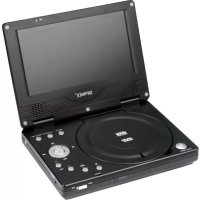
- LET OP
- AANSLUITEN OP EEN STEREO-TV
- EEN EXTRA BEELDSCHERM AANSLUITEN
- AANSLUITING MET AC STEKKER
- AANSLUITEN OP DE SIGARETTENAANSTEKER VAN DE AUTO
- WAARSCHUWINGEN
- BEDIENING
- VOORBEREIDING
- START
- HET VOLUME AANPASSEN
- MUTE
- VOOR- OF ACHTERUIT SKIPPEN
- SNEL VOOR- EN ACHTERUIT
- PAUZE/STAP WEERGAVE
- STOP WEERGAVE
- HERHALEN
- ZOEKEN NAAR GEWENSTE SCENE
- ZOOM WEERGAVE
- INFORMATIEWEERGAVE OP HET SCHERM
- VERANDEREN VAN DE TAAL VAN DE SOUNDTRACK AUDIO (DVD)
- MEERVOUDIGE INVALIDSHOEK (ALLEEN DVD)
- VERANDEREN VAN DE TAAL VAN DE ONDERTITELING (ALLEEN DVD)
- TERUGKEREN NAAR HET HOOFDMENU EN TITEL AFSPELEN (DVD)
- MPEG4 WEERGAVE
- KODAK FOTO CD / JPEG CD WEERGAVE
- KODAK FOTO CD / JPEG CD BEDIENING
- WEERGAVE MODUS
- SKIP NAAR VOLGENDE/VORIGE FOTO
- ROTEREN VAN FOTO'S
- FOTO VERPLAATSEN
- IN- EN UITZOOMEN VAN FOTO
- DIASHOW OVERGANG MODUS
- GEBRUIK VAN EXTERNE GEHEUGENS (USB&SD/MMC CARD)
- BEGININSTELLINGEN
- NORMALE PROCEDURES VOOR BEGININSTELLINGEN
- SYSTEEM INSTELLING
- TAALINSTELLINGEN
- VIDEO INSTELLINGEN
- VOORZORGSMAATREGELEN BIJ DISKGEBRUIK
- PROBLEMEN OPLOSSEN
- OPGELET
- DIFRNCE®
- MODE D'EMPLOI
- LECTEUR PORTABLE DVD LCD
Merk : Difrnce
Model : PDVD7080 TWIN
Categorie : Draagbare dvd-speler