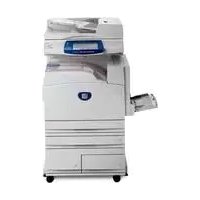
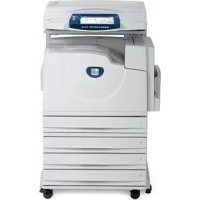
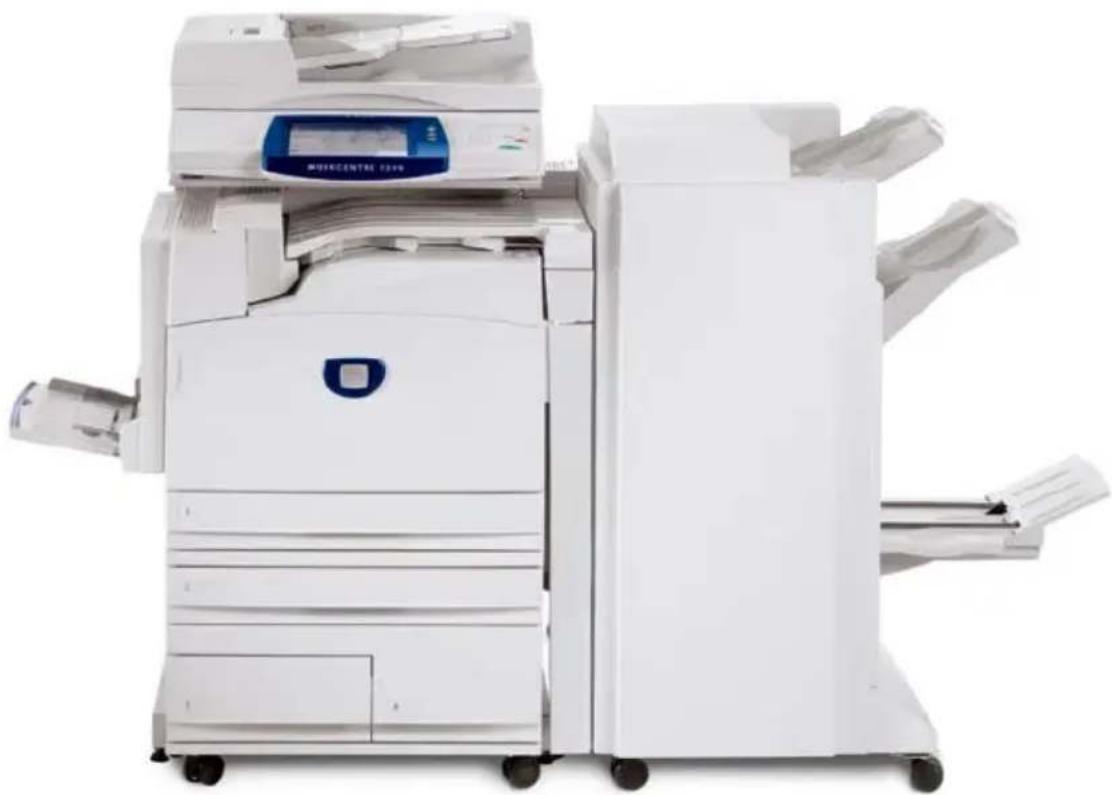
WorkCentre 7228V RX - Printer XEROX - Gratis gebruiksaanwijzing en handleiding
Vind de handleiding van het apparaat gratis WorkCentre 7228V RX XEROX in PDF-formaat.


Gebruikersvragen over WorkCentre 7228V RX XEROX
0 vraag over dit apparaat. Beantwoord die u kent of stel uw eigen vraag.
Stel een nieuwe vraag over dit apparaat
Download de handleiding voor uw Printer in PDF-formaat gratis! Vind uw handleiding WorkCentre 7228V RX - XEROX en neem uw elektronisch apparaat weer in handen. Op deze pagina staan alle documenten die nodig zijn voor het gebruik van uw apparaat. WorkCentre 7228V RX van het merk XEROX.
GEBRUIKSAANWIJZING WorkCentre 7228V RX XEROX
Beknopte handleiding voor de gebruiker
WorkCentre 7228/7235/7245
Microsoft, MS-DOS, Windows, Windows NT, Microsoft Network, en Windows Server zichen handelsmerken of gedeponeerde handelsmerken van Microsoft Corporation in de Verenigde Staten en/of andere landen.
Novell, NetWare, IntranetWare en NDS zijn gedeponeerde handelsmerken van Novell, Inc. in de Verenigde Staten en andere landen.
Adobe, Acrobat, PostScript, PostScript3, en PostScript Logo�n handelsmerken van Adobe Systems Incorporated.
Apple, AppleTalk, EtherTalk, LocalTalk, Macintosh, MacOS en TrueType zich handelsmerken van Apple Computer, Inc., gedeponeerd in de VS en andere landen.
HP, HPGL, HPGL/2, en HP-UX zijn gedeponeerde handelsmerken van Hewlett-Packard Corporation.
Alle product-/merknamen zijn (gedeponeerde) handelsmerken van de respectieve houders.
Gegevens die op de harde schijf zijn opgeslagen,{kunnen verloren gaan als gevolg van een fouit in de harde schijf. Xerox is Niet verantwoordelijk voor directe of indirecte schade voortvloeieende uit ofveroorzaakt door een dergelijk gegevensverlies. Xerox is Niet verantwoordelijk voor het uittallen van apparaten ten gevolge van een computervirus of hacking.
Belangrijk (1) Deze handleiding is auteursrechtelijk beschermd. Alle rechten voorbehonden. Volgens de wet op het auteursrecht mag deze handleiding Niet geheel of gedeeltelijk worden gekopieerd of aangepast zonder schriftelijktoestemming van de uitgever. (2) Delen van deze handleiding+kennen zonder voorafgaande kennisgeving worden gewijzigd. (3) Opmerkingen over onduuidelijk, foutieve of ontbrekende tekst of pagina's is welkom. (4) Nooit een procedure op het apparaat uitvoeren die nicht specifiek in deze handleiding staat vermeld. Ongeoorloofde handelingen+kennen resulteder in defecten of ongelukken.
Xerox is nicht aansprakelijk voor problemen voortvloeije de uit het ongeoorloofde gebruik van de apparatuur.
De export van dit product is strikt beperkt volgens de wetten inzake ruil en handel met het buitenland van Japan en/of de exportregelingen van de Verenigde Staten.
Xerox en Ethernet zijn gedeponeerde handelsmerken.
OPMERKING: BLAUWE titels zijn voor IT-beheerders, GROENE voor eindgebruikers RODE beteken dat er垦s aan de hand is met het apparaat. De gebruikersinterface kan varieren, afhankelijk van de configuratie van het apparaat.
Inhoudsopgave
Bedieningspaneel 3
Papierinstallingen 5
Katern make 7
Beveiligide afdruk 9
Eenvoudig LAN-faxen 13
Miniatuur gebruiken 15
Een configuratie-overzicht afdrukken 17
Auditron instellen 19
Voorbladen 23
Kostentellers 25
De tonercassette verrangen 27
Bedieningspaneel
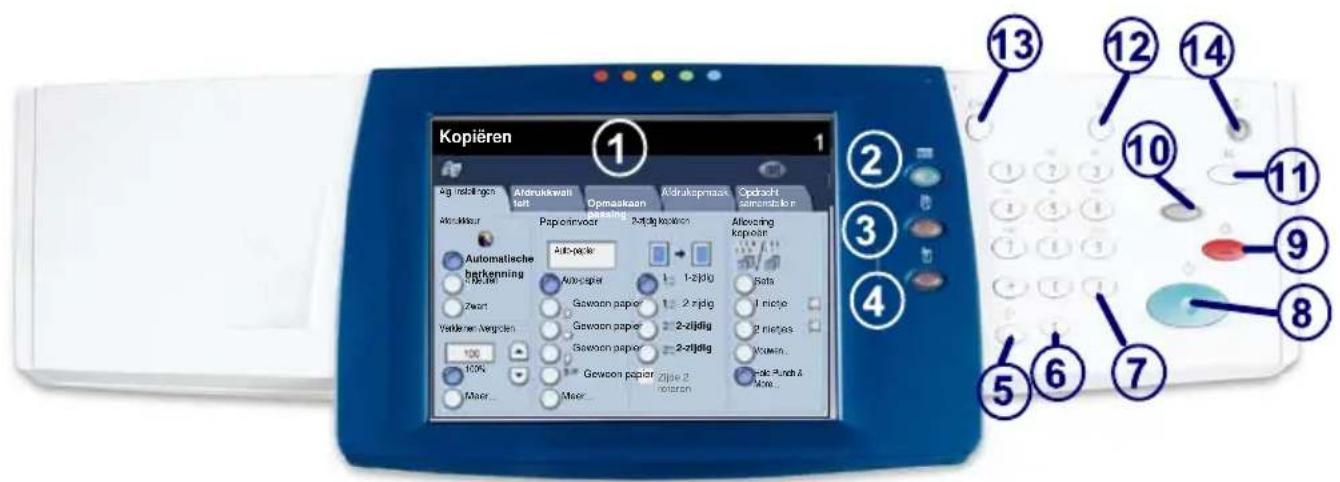

Aanraakschem
Op het aanraakschemkunt u alle beschikbare programmeerfuncties selecteren.
Op het aanraakschem verschijnen ook de procedures voor het oplossen van problemen en algemene apparaatgegevens.

De toets Diensten
Weergave van de opdrachttoepassingen op het aanraakschem.

Opdrachtstatus
Weergave van de status van de opdracht op het aanraakschemr.

Apparaatstatus
Weergave van de huidige status van het apparaat op het aanraakschem.
Bedieningspaneel
- Kiespauze
Pauze opnemen in een telefoonnummer bij het versturen van een fax. - Wissen Wissen van numerieke waarden of van het letzst ingevoerde cijfer.
-
Het kiesteken of individatie van een groepskiesnummer.
- Start Opdracht starten
- Stop Stopt de huidige opdracht tijdelijk. De aanwijzingen opvolgen om de opdracht te annuleren of voort te zetten.
- Onderbreken Huidige kopieeropdracht tijdelijk onderbreken om een andere opdracht met voorrang uit te konnen voeren.
- Alles wissen
Eenmaal indrukken: herstellen van de standardinstellingen en weergeven van het eerste scherm van het huidige pad. Tweemaal indrukken: herstellen van alle fabrieksinstelingen voor het apparaat. - Taal Tekst weergeven in een andere taal (indien aanwezig).
- Aan-/afmelden Biedt door een toegangscode beveiligde toegang tot de instelhulpprogramma's voor het wijzigen van de standardinstellingen van het apparaat.
- Energiesaarstand Geeft aan of het apparaat in de energiebesparingsstand staat. Heft tevens de huidige energiesaarstand op.
Papierinstallingen
Volg de onderstaande procedure om de papiersoort en het papierformaat nauwkeurig in te stellen:
VOORZICHTIG: het is heel belangrijk dat u de juiste instellenen voor Papiersoort en Papierformaat gebruikt voor het afdrukmaterialial dat in de papierladen is geplaatst. Als u Niet de juiste papiersoort en het juiste papierformaat heeft ingesteld, kan hiermee de fusereenheid worden beschadigd.
Wanner er afdrukmaterial in een lade is geplaatst, worden het scherm Papierlade-installingen weergegeven op het aanraakschem.
- Druk op de toets Instellingen wijzigen.
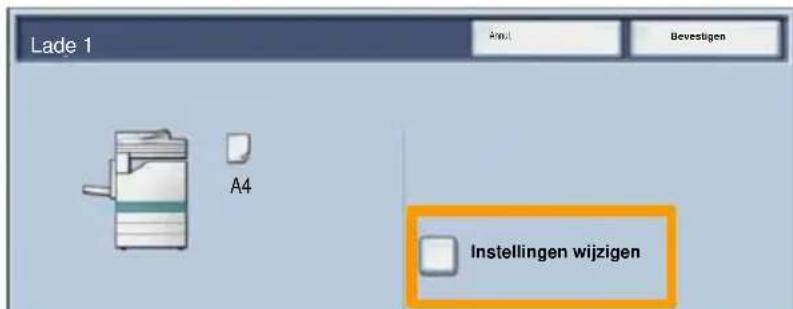
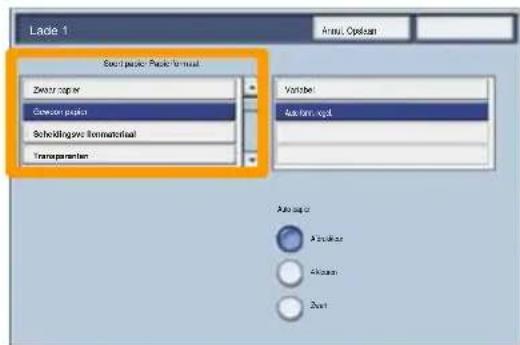
- Selecteer de gewenste papiersoort in de lijst die op het aanraakschem wordt weergegeven.
Papierinstallingen
- Selecteer het gewenste papierformaat in de lijst die op het aanraakschem wordt weergegeven.
- Druk op de toets Opslaan.
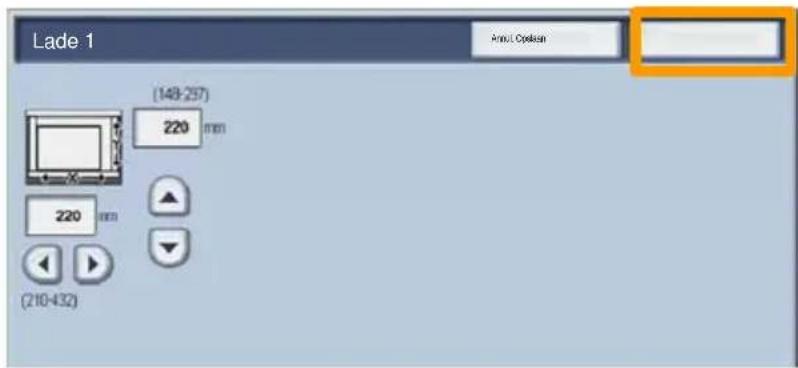
- Druk op de toets Opslaan.
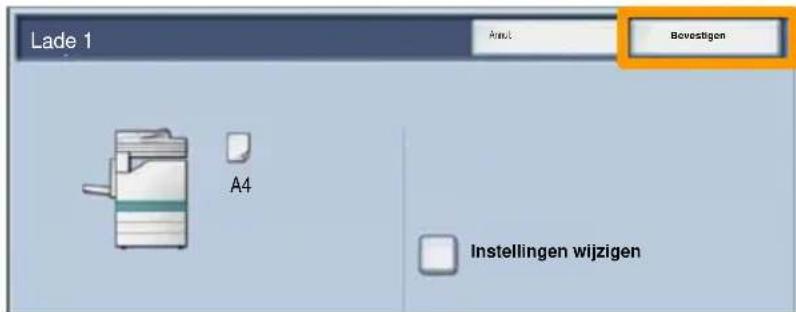
- Gebruik de toets Bevestigen.
Katern make
Selecteer op uw werkstation de optie Afdukken in de toepassing die u gebruikt.
OPMERKING: in dit voorbeeld worden het gebruik van een PCL-printerdriver beschreiben.
- Klik op de toets Eigenschappen.
- Klik op het tabblad Papier/aflevering.
- Klik op de toets Papier selecteren.
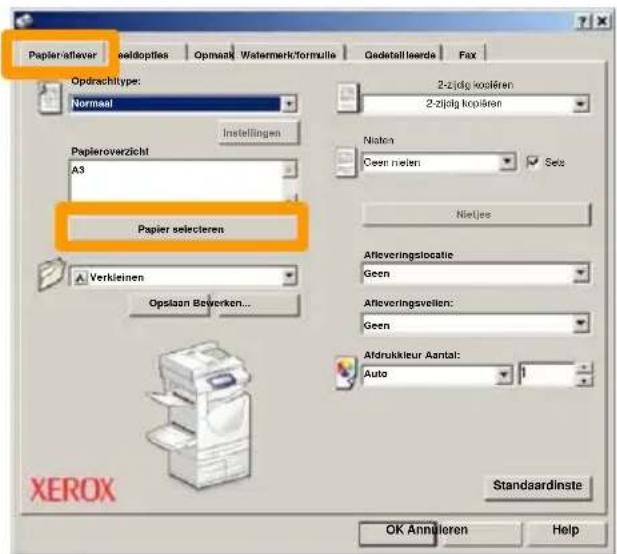
- Klik op de verwolgkeuzelijst Papierformaat en selecteer het gewenste papierformaat.
- Klik op de toets OK.
Katern make
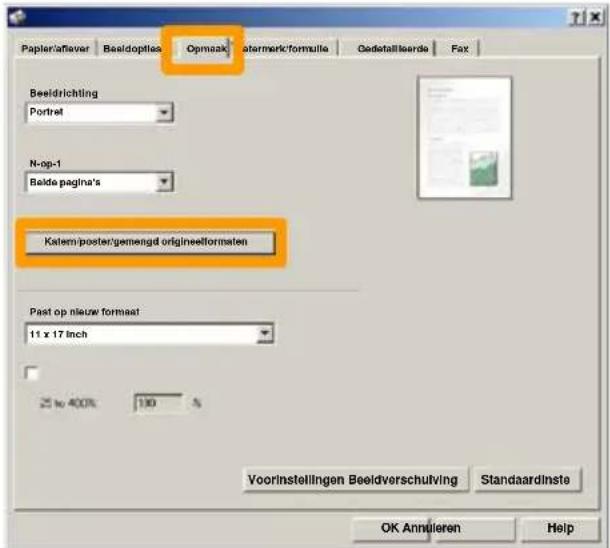
- Klik op het tabblad Opmaak.
- Klik op de toets Katern/poster/gemengd origineelformaten.
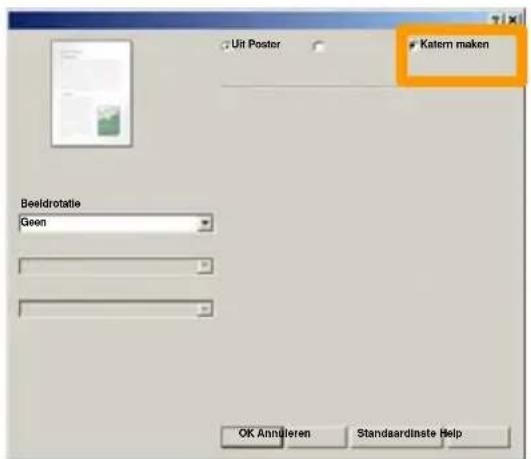
- Klik op de optie Katern make.
- Klik eventuele op de toets OK om möglichke conflicten op te losesen.
- Klik op de toets OK om het scherm Katern make n te sluiten.
- Klik op de toets OK om het scherm Eigenschappen te sluiten.
- Voer het gewenste aantal afdukken in en klik verzolgens op de toets OK.
Beveiligde afdruk
Selecteer op uw werkstation de optie Afdukken in de toepassing die u gebruikt.
OPMERKING: in dit voorbeeld worden het gebruik van een PCL-printerdriver beschreiben.
- Klik op de toets Eigenschappen.
- Klik op het tabblad Papier/aflevering.
- Klik op het veld Opdrachttype.
- Klik op de optie Beveiligige afdruk.
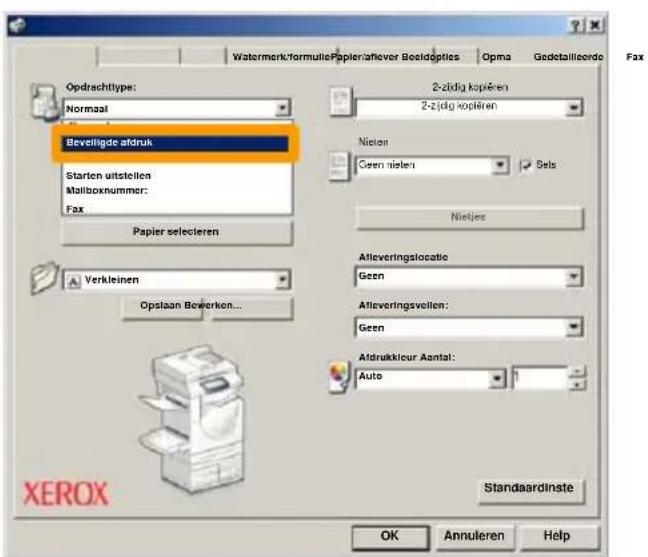
Beveiligde afdruk
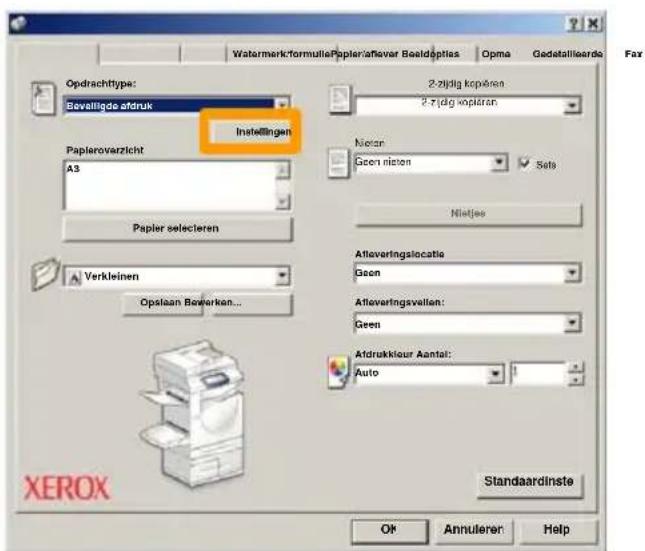
- Klik op de toets Instellingen.
- Typ uw gebruikers-ID en een toegangscode van 1-12 cijfers in de desbeteffende velden, en klik verrolgens op de toets OK.
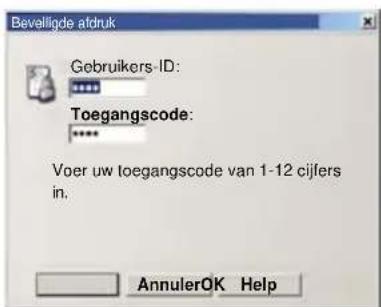
-
Klik op de toets OK.
-
Voer het gewenste aantal afdrukken in en klik cervolgens op de toets OK.
Beveiligde afdruk
- Druk op de toets Opdrachtstatus in het bedieningspaneel van het apparaat.
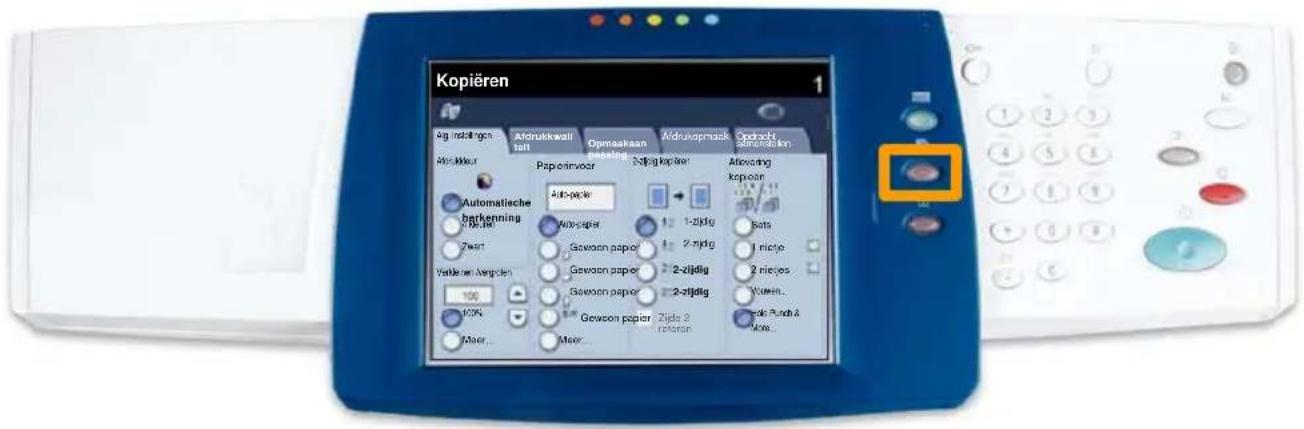
- Druk op het tabblad Opgeslagen documenten.
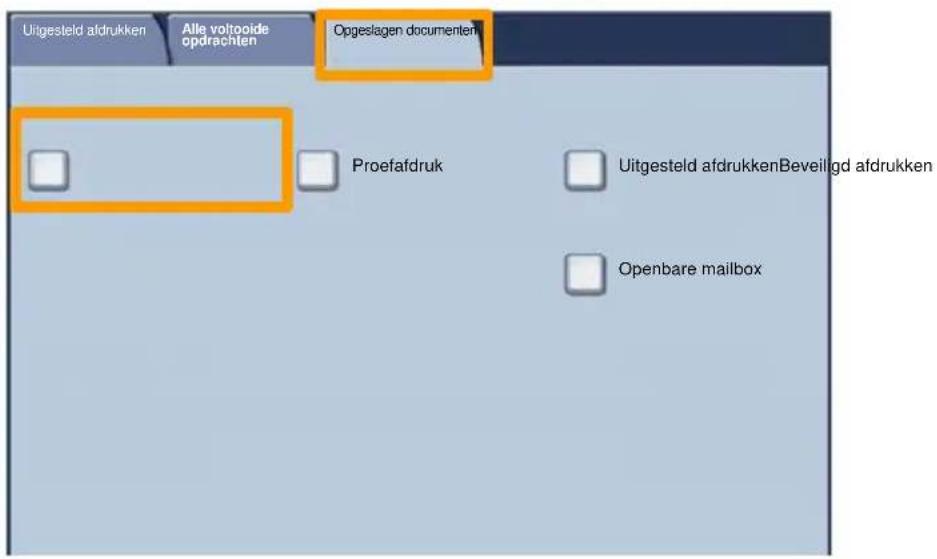
- Druk op de toets Beveiligde afdruk.
- Selecteer een Gebruikers-ID.
Beveiligde afdruk
- Druk op de toets Documentenlijst.
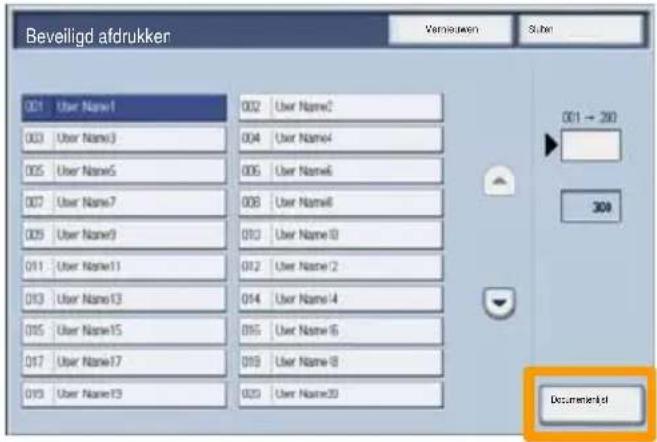
- Voer uw toegangscode van 1-12 cijfers in.
- Druk op de toets Bevestigen.
- Selecteer uw document en druk op Afdukken.
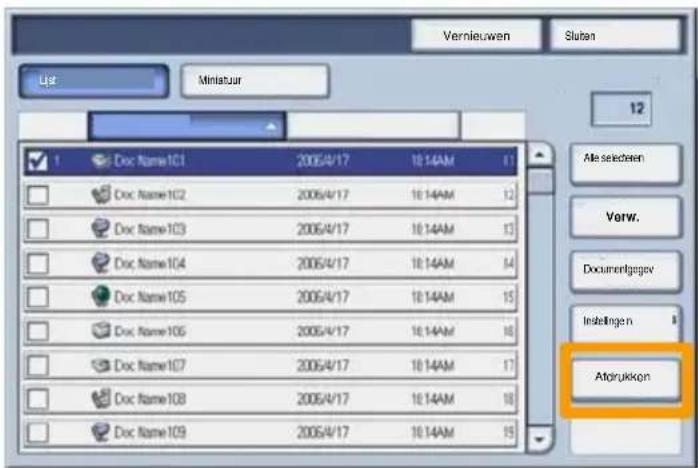
- Druk op de toets Afdukken en verwijderen of op de toets Afdukken en opslaan.
Uw document worden afgeleverd in de opvangbak.
Eenvoudig LAN-faxen
- Open de printerdriver
- Selecteer Faxen als de opdrachtsoort
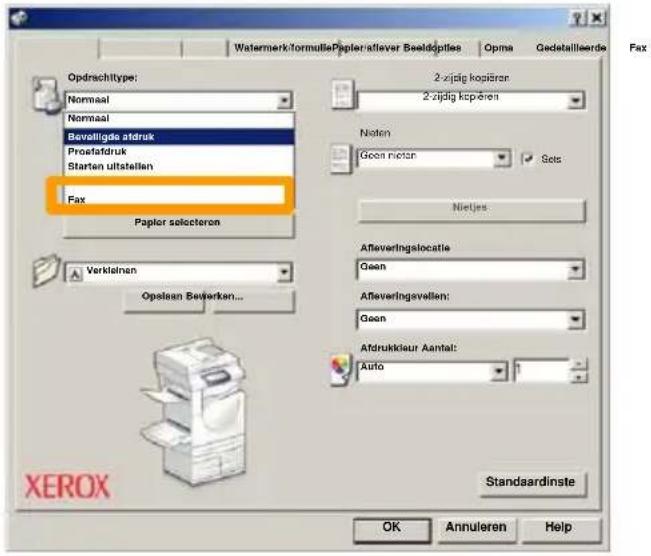
- De gegevens van de ontvanger invoeren
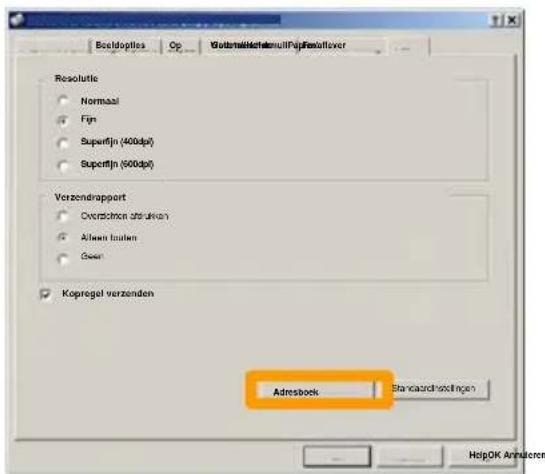
Eenvoudig LAN-faxen
4. De faxopties instellen
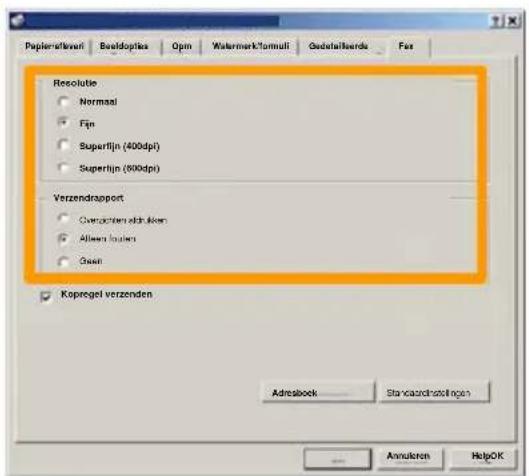
5. De kaptekstopty instellen
6. De fax verzenden
Wanner u alle gewenste opties hebt geselecteerd, selecteert u OK. Selecteer OK in het scherm van de printerdriver en OK in het afdukschemm. Het scherm Faxbevestiging worden weergegeven met de lijst ontvangers die u hebt gekozen. Als u wijzigingen wilt aanbrengen, selecteert u Bewerken. Als de geevens juist+zijn, selecteert u de toets OK waarna uw fax maar de faxwachtrij van het apparaat worden gestuurd om de fax te verzenden.
Miniatur gebruiken
Miniatuur is een optionele toepassing en is misschien nicht op uw apparaat geinstalleerd. Neem contact op met uwsystemeheerder om deze toepassing op uw apparaat in te stellen.
- Selecteer het pictogram Verzenden uit mailbox.
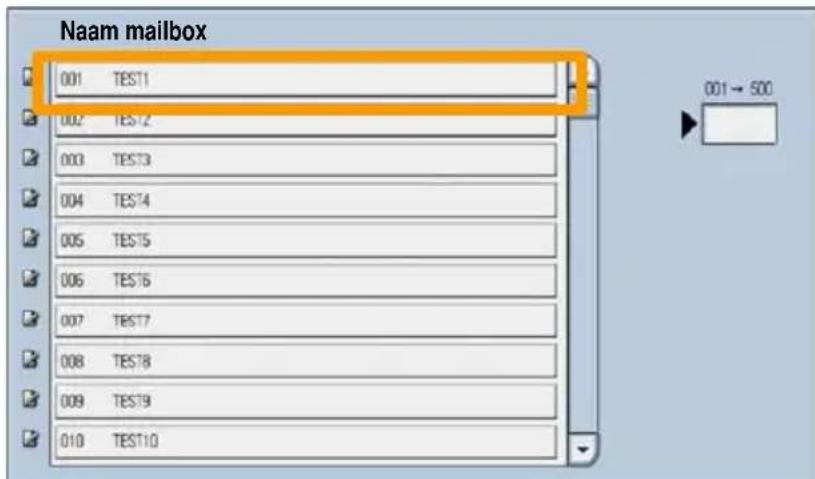
- Selecteer Naam mailbox.
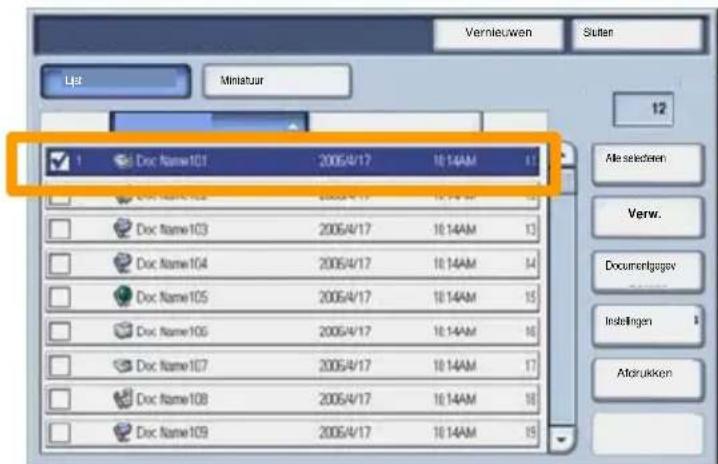
- Selecteer Documentnaam.
Miniatur gebruiken
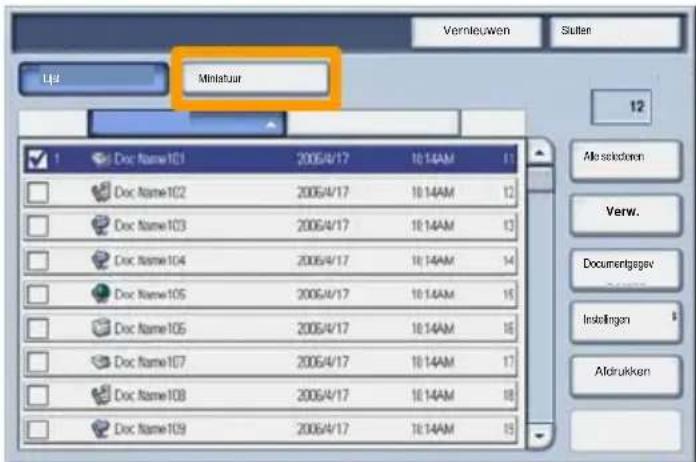
4. Selecteer Miniatuur.
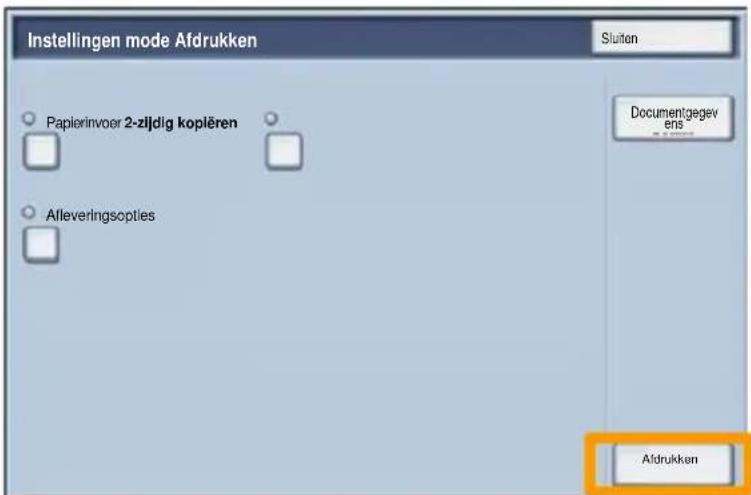
5. Selecteer Afdukken.
- Selecteer de vereiste opties voor Papierinvoer, Aflevering en 2-zijdig afdrukken.
- Selecteer Afdukken.
Een configuratie-overzicht afdukken
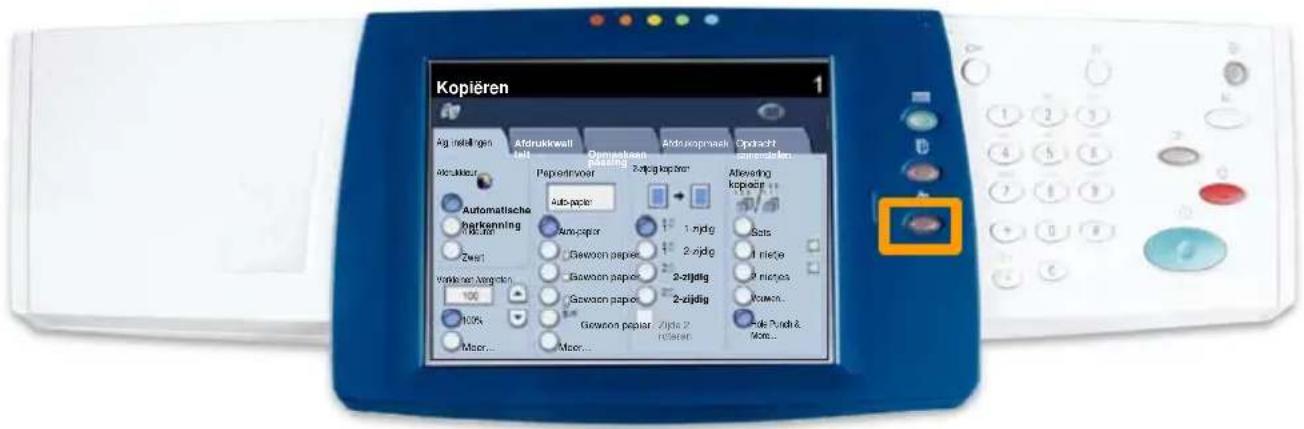
- Wanner u een Configuratie-overzicht wilt afdukken, selecteert u Apparaatstatus.
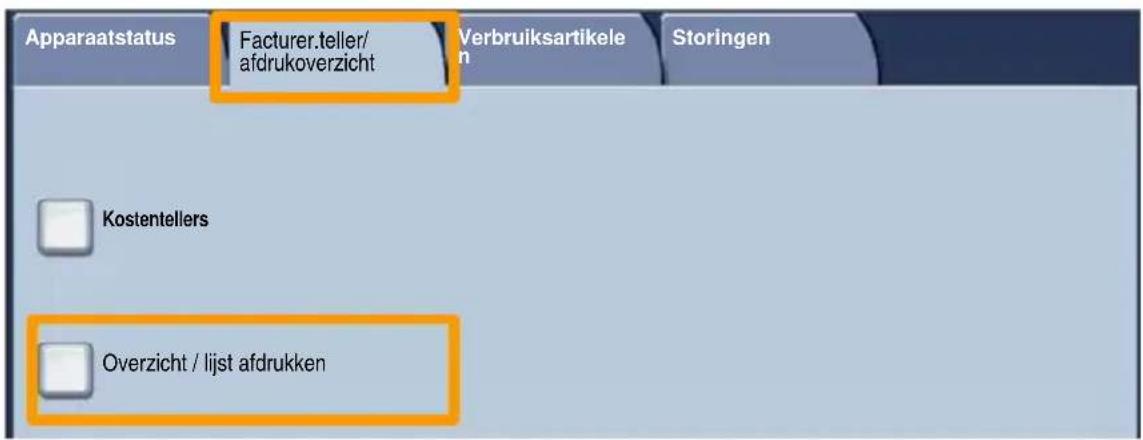
- Selecteer de toets Overzicht/lijst afdrukken op het tabblad Kostenteller/afdrukoverzicht.
Een configuratie-overzicht afdrukken
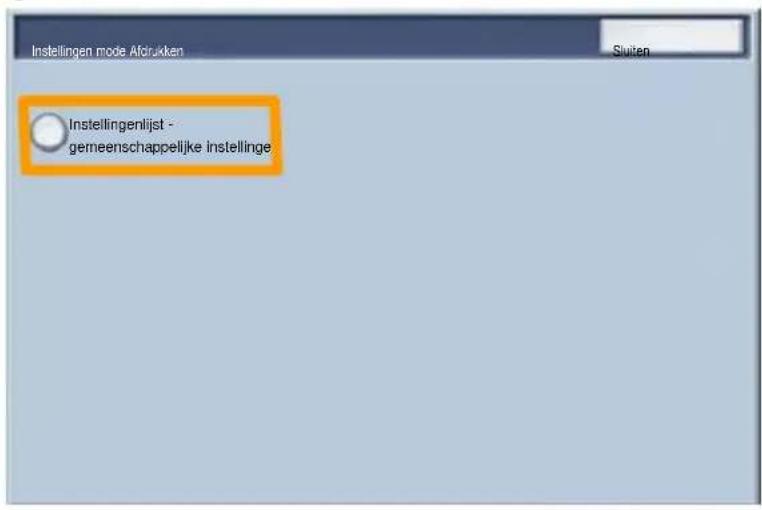
- Selecteer de toets Instellingen mode Afdukken en raak verzolgens de toets Instellingenlijst - gemeinschappelijk instelingen.
- Druk op de toets Start.
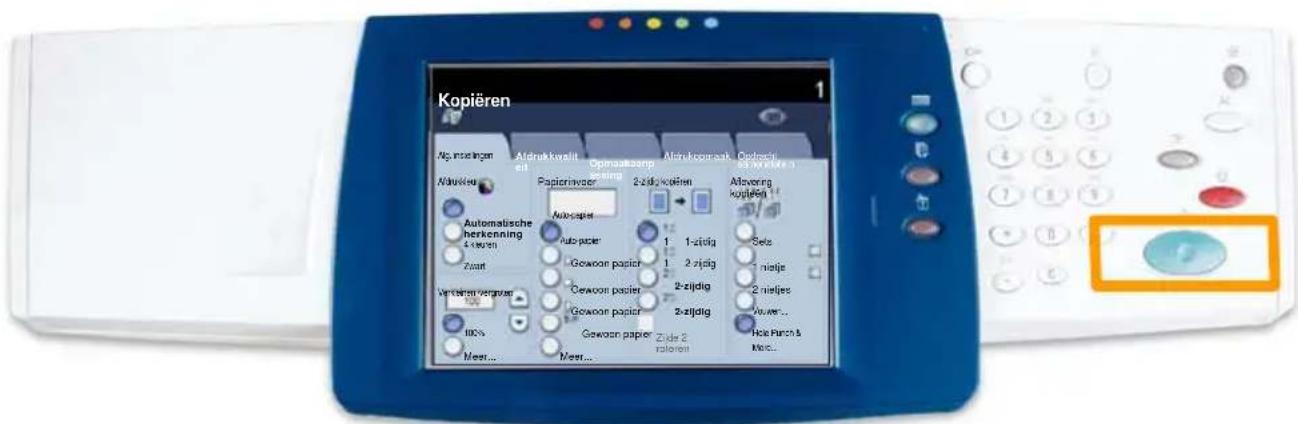
- Met een bericht worden bevestigd dat het overzicht worden afgedrukt en in de opvangbak worden afgeverd.
Auditron instellen
U kurz de auditron instellen als u gebruikersccounts heeft gemaakt en de Auditron heeft ingeschakeld. De gebruikers要去en de toegangscode van hun account invoeren om bepaalde apparaatfuncties te konnen uitvoeren. U kurz maximaal 1000 accounts aanmaken.
Voor alle gebruikersaccounts要去en de volgende gegevens zijn gedefinieree:
Toegangscode
- Accountnaam
Toegang tot kleur
- Accountlimiet
Als de accounts zijn gedefinieree en gemaakt, schakelt u de gewenste accounts in om de Auditron te gaan gebruiken. Accountnamen en toegangscodes要去en uniek�.
Auditron instellen
U=kunt de modus Auditron inschakelen voor kopieren, scannen of beiden. Wanner de modus Auditron is ingeschakeld, moet de gebruiker de toets Toegang selecteren en de toegangscode van de gebruikersaccount invoeren om het apparaat te+kunnen gebruiken. Geef aan of de toepassing Auditronbeheer is in- of uitgeschakeld en of verificatie verlangd worden.
Meld u aan en selecteer het scherm Systeeminstellingen en daarna Aanmeldingsinstell. / Auditronbeheer.
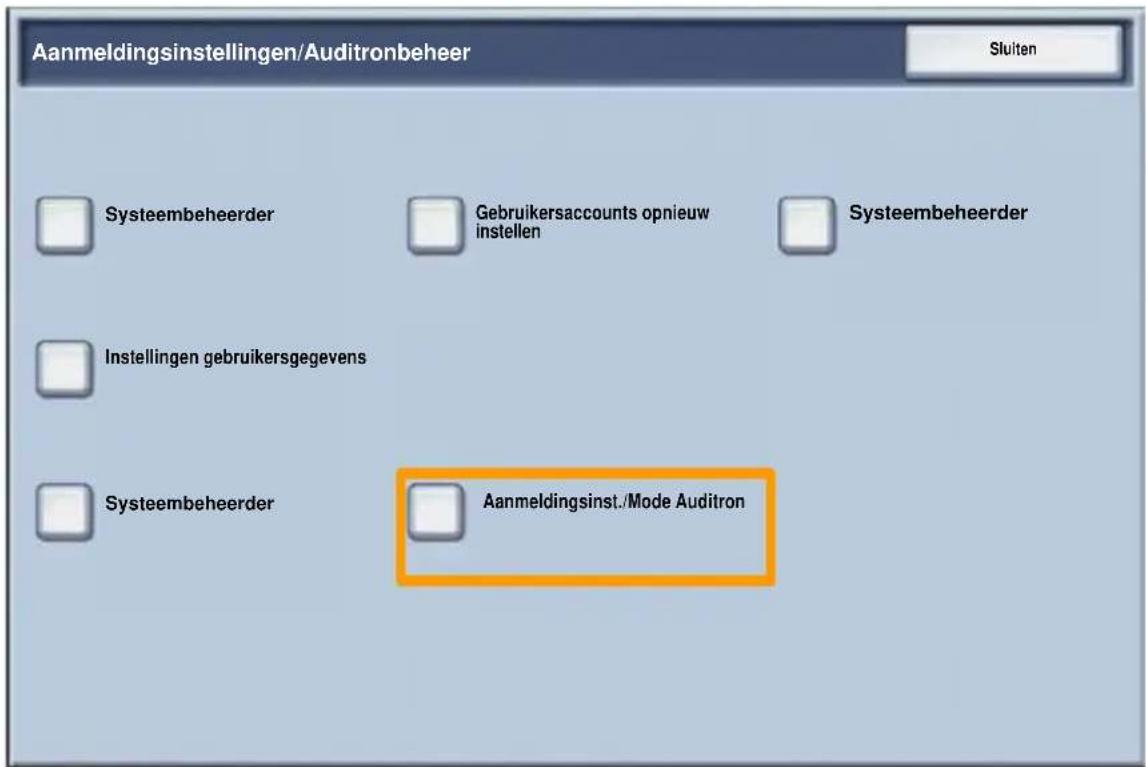
Auditron instellen
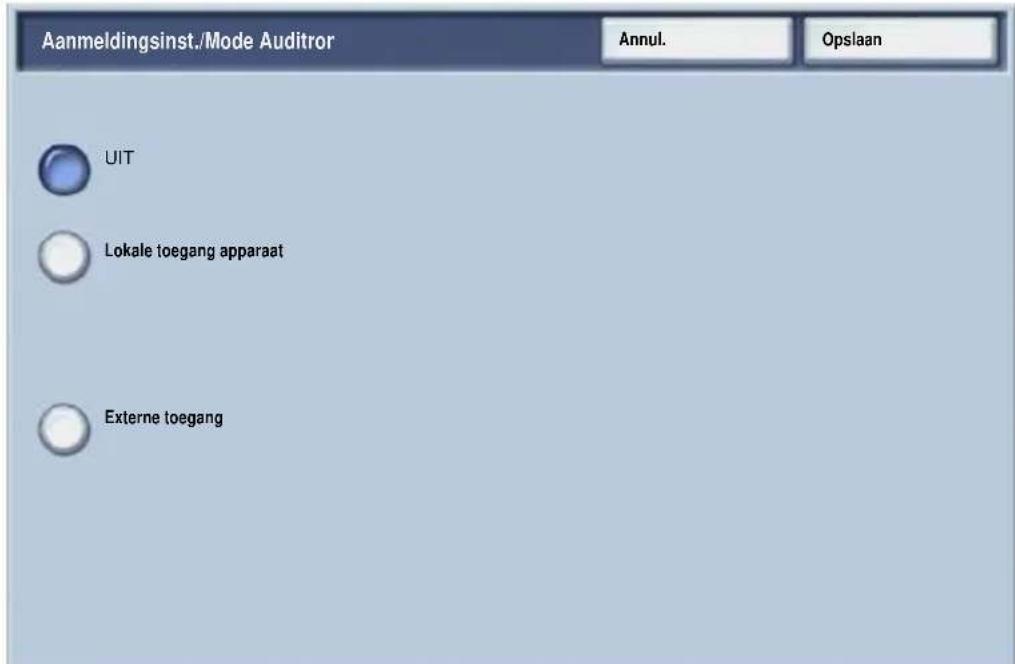
Selecteer een item en stel dit in. De volgende opties können worden geselecteerd:
- Uit: Voor de bediening van het apparaat is geen aanmeldingsinstelling voor de gebruiker / auditronbeheer nodig.
- Toegang tot lokaal apparaat: Auditronbeheer worden toegepast met behulp van de geverifieerde gebruikers (die al in het apparaat�zijn geregisteerd).
- Netwerktoegang: Auditronbeheer worden uitgevoerd met behulp van de gebruikersinformatie die door de externe accountadministratie worden beheerd. Gebruikersgegevens worden geregisteerd door de externe accountadministratie.
Auditron instellen
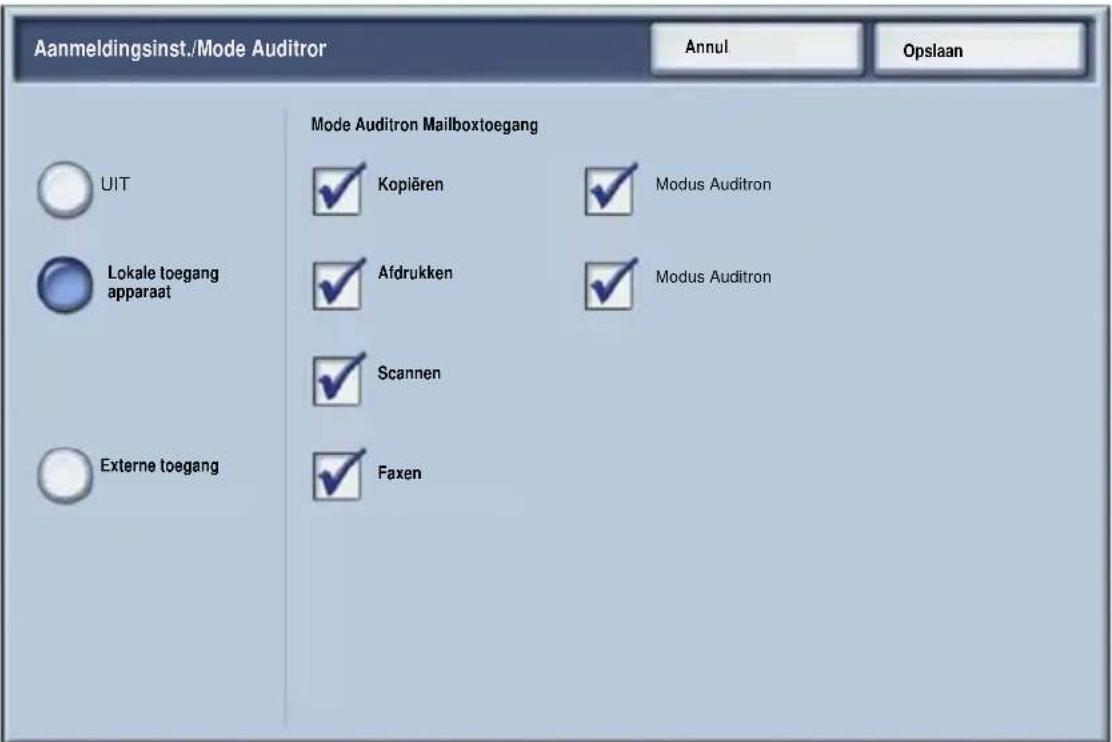
Modus Auditron:
Selecteer Modus Auditron. Selecteer Aan voor de diensten waarvoor u de beheerstoepassing wilt inschakelen.
Kopieren: Voor het beheer van kopieerhandelingen.
Scannen: Voor het beheer van scanhandelingen.
Afdrukken: Voor het beheer van afdrukhandelingen.
Voorbladen
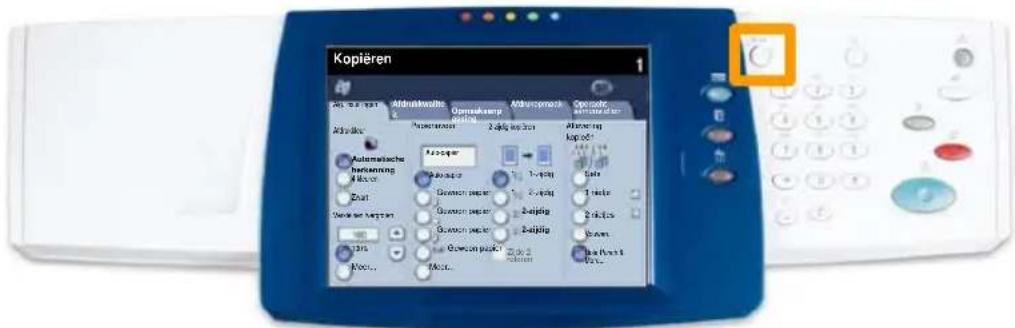
- Druk op de toets Aan-/afmelden op het bedieningspaneel.
- Voer de juiste gebruikers-ID in en drukervolgens op de toets Bevestigen.
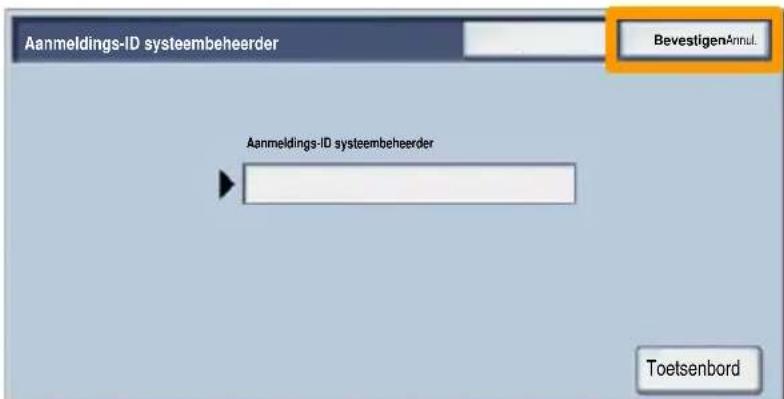
- Druk op de toets Systeeminstallingen.
- Druk op de toets Systeeminstallingen.
- Druk op de toets Instellingen mode Afdukken.
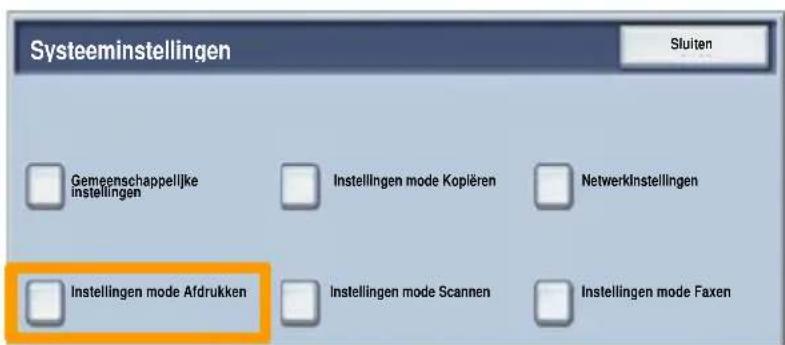
Voorbladen
- Druk op de toets Overige instellingen.
- Zoek de toets Voorblad met behulp van de pijltoetsen. Druk op de toets Voorblad.
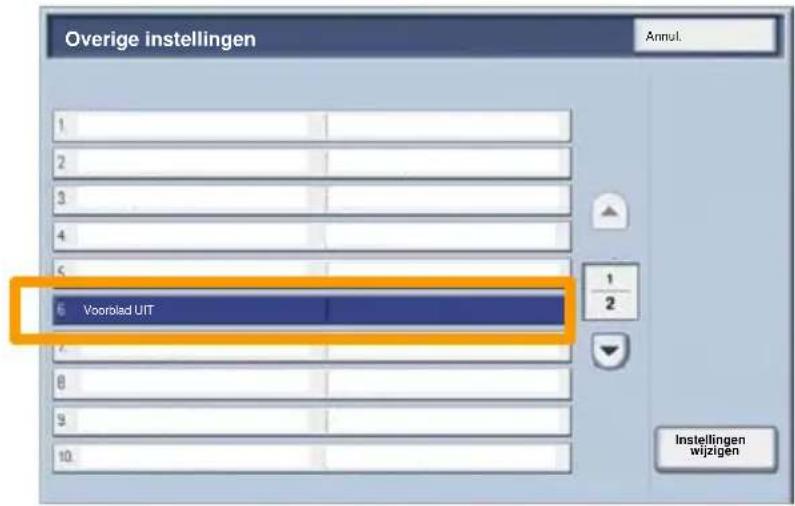
- Druk op de toets Instellingen wijzigen.
- Kies de gewenste voorbladoptie en druk op de toets Opslaan.
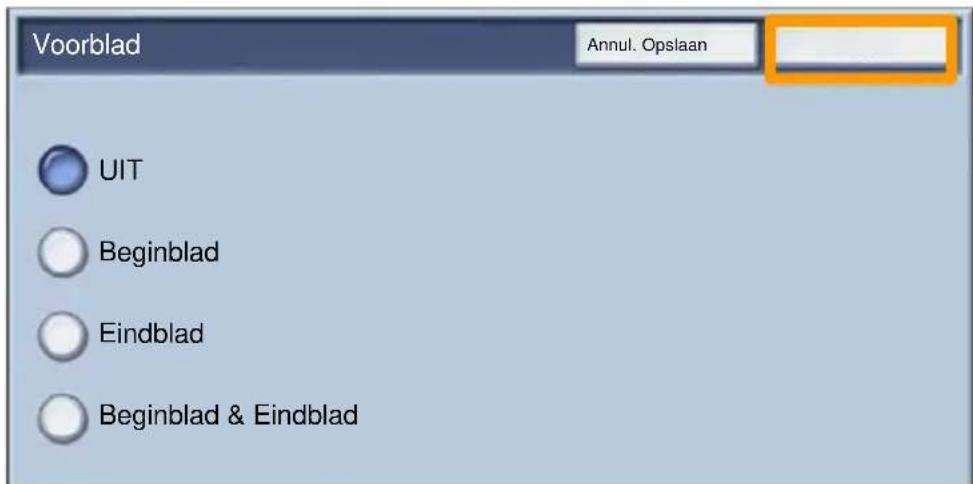
- Druk herhaaldelijk op de toets Sluiten om het scherm Systeeminstellingen af te sluiten.
Kostentellers
Op het scherm Kostentellers worden informatie over het apparaatgebruik en facturering weergegeven. De tellers verschillen afhankelijk van de configuratie en instelling van uw apparaat.
De tellers oproepen:
- Selecteer de toets Apparaatstatus.

Kostentellers
- Controller of het tabblad Kosteneller/Afdrukoverzicht zichtaar is en selecteer de toets Kosteneller.
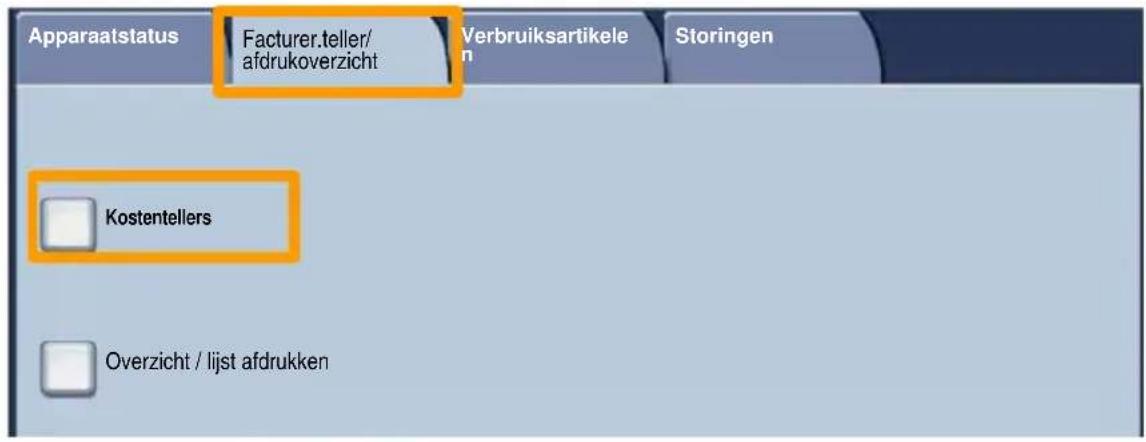
- De kostenellers worden weergegeven.
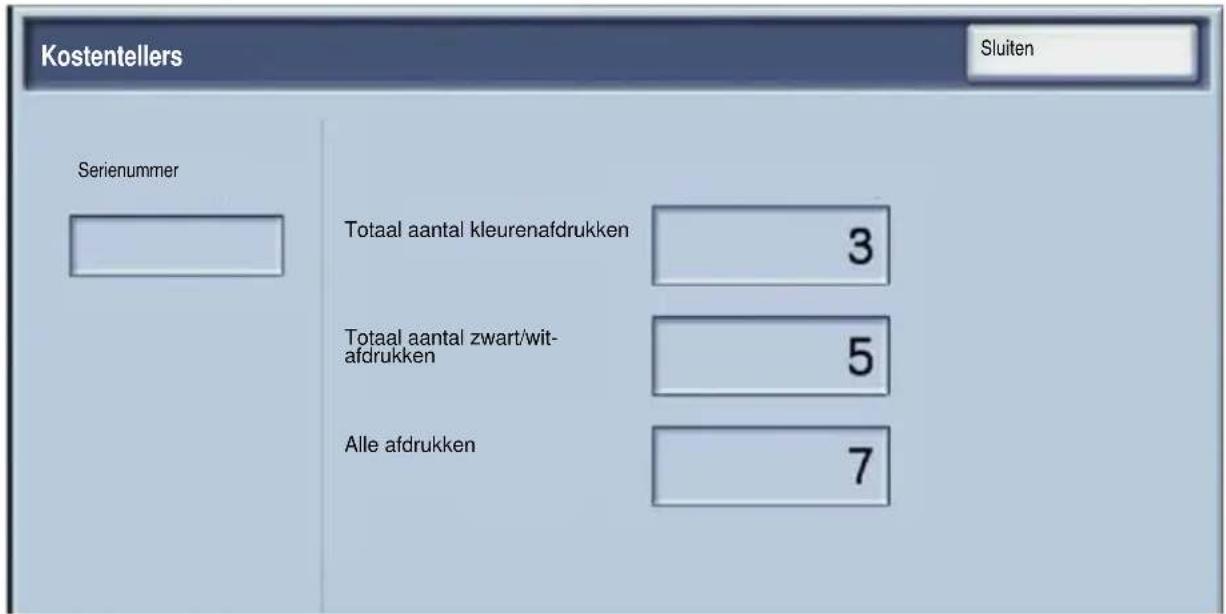
De tonercassette verrangen
Hier ziet u hoe u een lege tonercassette kunt verwijderen en verrangen door een neue tonercassette. Op het apparaat worden aangegeven wanner u een neue cassette dient te bestellen en wanner u deze dient te installereren.
De instructies opvolgen voor het verwijderen van de oude cassette die bij de neue cassette zijn bijgesloten.
- De Voordeur openen.
- De tonercassette linksom draaien maar de stand ontgrendelde.
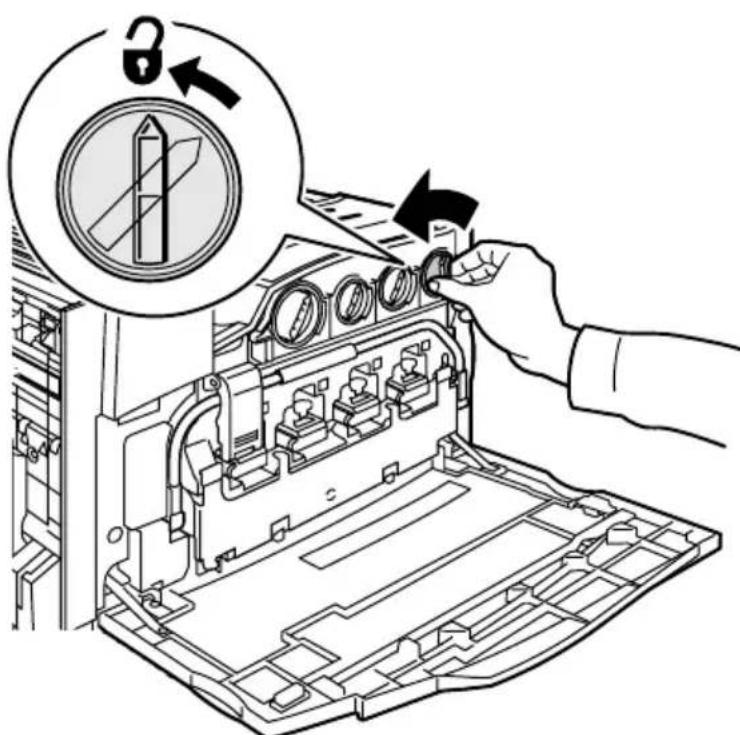
De tonercassette verrangen
- De tonercassette verwijderen door deze recht maar buiten te trekken. Wees voorzichtig dat u geen toner op uw kleding of huid morst.
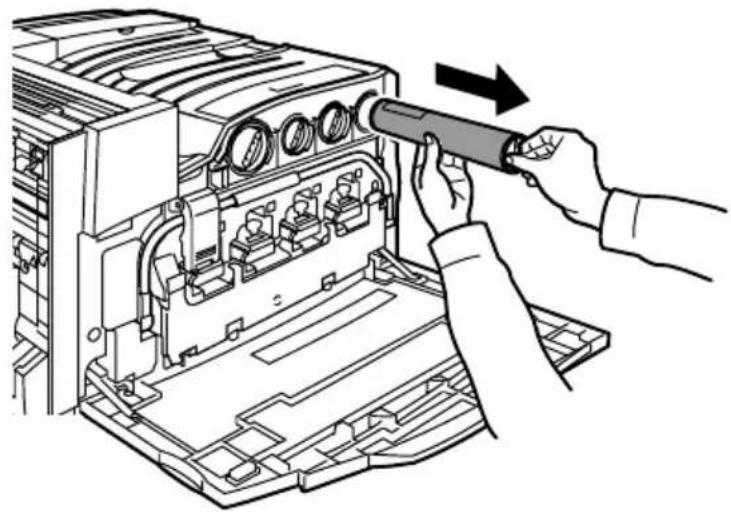
- De tonercassette wegdoen net als ander kantoorafval of de cassette opsturen voor recycling.
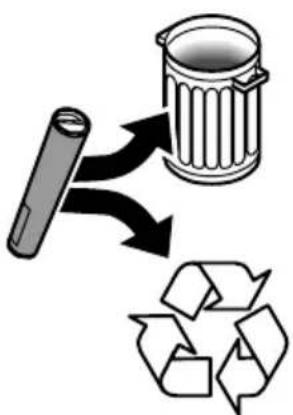
De tonercassette verrangen
- De neue tonercassette uit de verpakking nemen.
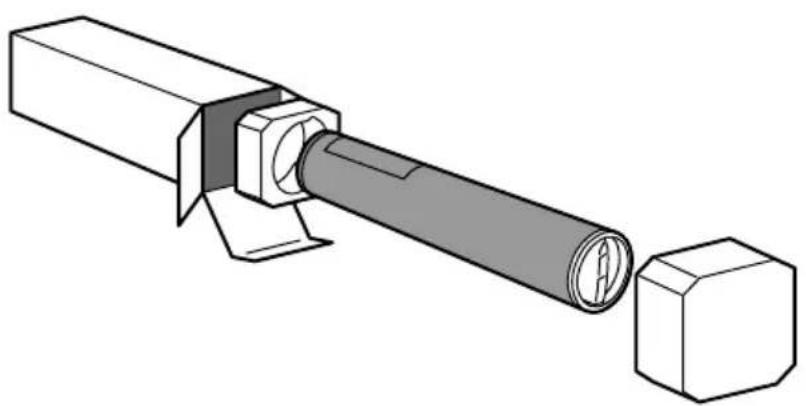
- De neue tonercassette een aantal keerBeen en weerschudden en draaien om de toner goed te verdelen.
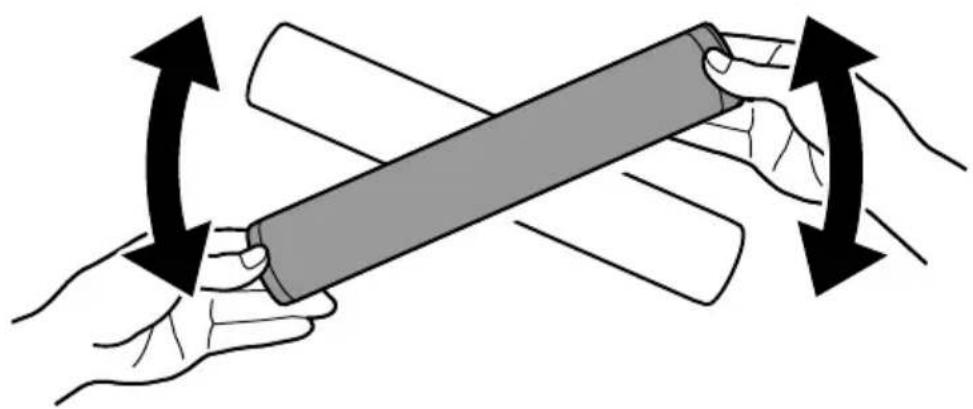
De tonercassette verrangen
- De tonercassette installeren door de pijlen op de cassette gegenover het ontgrendelingssymbool op de printer teplaatsen. Ervoor zorgen dat de cassette volledig is geplaatst en de hendel verwolgens maar de stand "vergrendeld" draaien.
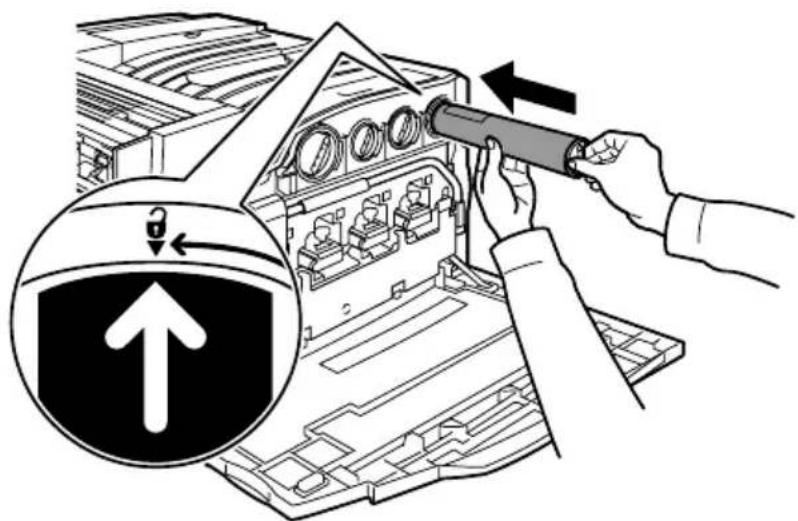
- De Voordeur sluiten. Indien de deur nicht volledig kan worden gesloten, controleren of de cassette is vergrendeld en of de tonercassette op de juiste plaats is geinstalleerd.
Hiermee is de tonercassette verrangen.