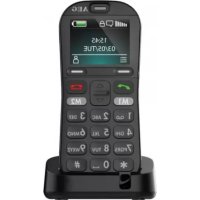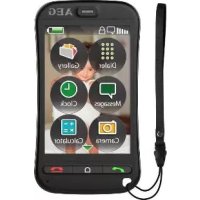
Voxtel M800 - Smartphone AEG - Gratis gebruiksaanwijzing en handleiding
Vind de handleiding van het apparaat gratis Voxtel M800 AEG in PDF-formaat.


| Merk | AEG |
| Model | Voxtel M800 |
| Producttype | Smartphone GSM |
| Frequentiebanden | GSM900 / DCS1800 MHz |
| Batterij | Lithium-ion 3,7 V DC, 1200 mAh |
| Standby-tijd | Tot 600 uur |
| Beltijd | Tot 4 uur |
| Oplaadtijd | Minder dan 6 uur |
| Werkingstemperatuur | 0 °C tot 40 °C |
| Opslagtemperatuur | -20 °C tot 60 °C |
| Connectiviteit | Bluetooth, micro-USB, 3,5 mm koptelefoonaansluiting |
| Uitbreidbare opslag | microSD-kaart (niet inbegrepen) |
| Camera | Geïntegreerd met LED-flitser (digitale zoom) |
| FM-radio | Ja (hoofdtelefoon vereist) |
| Zaklamp | Ja, hoge helderheid LED |
| SOS-knop | Ja, met vooraf ingestelde berichten |
| Telefoonboek | Tot 500 contacten (telefoon) + 250 (SIM) |
| Onderhoud en reiniging | Gebruik een droge doek, vermijd vloeistoffen en sterke reinigingsmiddelen |
| Veiligheid | Uitschakelen in explosiegevaarlijke gebieden; houd minimaal 2,2 cm afstand van het lichaam |
| Onderdelen en repareerbaarheid | Gebruik uitsluitend goedgekeurde batterij en oplader; niet zelf demonteren |
| Garantie | 24 maanden vanaf aankoopdatum |
| SAR (hoofd / lichaam) | 0,271 / 0,630 W/kg (900 MHz); 0,134 / 0,293 W/kg (1800 MHz) |
| Recycling | Niet bij het huishoudelijk afval; inleveren bij inzamelpunt |
Veelgestelde vragen - Voxtel M800 AEG
Gebruikersvragen over Voxtel M800 AEG
0 vraag over dit apparaat. Beantwoord die u kent of stel uw eigen vraag.
Stel een nieuwe vraag over dit apparaat
Download de handleiding voor uw Smartphone in PDF-formaat gratis! Vind uw handleiding Voxtel M800 - AEG en neem uw elektronisch apparaat weer in handen. Op deze pagina staan alle documenten die nodig zijn voor het gebruik van uw apparaat. Voxtel M800 van het merk AEG.
GEBRUIKSAANWIJZING Voxtel M800 AEG
In de doos zit het volgende:
- mobiele handset
- bureaulader
• netvoedingsadapter met USB-aansluitkabel - gebruikershandleiding
- draagriem
Bewaar het verpakkingsmateriaal op een veilige plek, zodat u het later kunt gebruiken als u het toestel moet vervoeren.
Waarschuwing
De zaklamp werkt met een zeer heldere LED. Richt de straal niet direct in de ogen en kijk niet met optische instrumenten in het licht.
Belangrijk
Uw mobiele toestel wordt zonder simkaart geleverd; het toestel werkt pas als er een simkaart is geplaatst.
Taal instelling
U kunt de weergavetaal van uw handset aanpassen:
- Druk op Menu en daarna op pijl rechts voor volgende scherm en druk op het pictogram voor
Instellingen (Settings)
-
Selecteer Telefoon (Phone settings).
-
Selecteer Taal (Language).
-
Kies een taal en druk op OK om uw voorkeurstaal te bevestigen.
2 UW TELEFOON
2.1 Toetsen en onderdelen
| # Betekenis | ||
| 1 | Verbindings-toets | Indrukken om een oproep te beantwoor-den als de telefoon rinkeltIn stand- by indrukken om het toetsenbord voor kiezen te openenIndrukken om een nummer te kiezen |
| 2 Toets Stop | Indrukken om een gesprek te beëindi-genIndrukken om terug te gaan naar stand-byIngedrukt houden voor: in-/uitschakelen, opnieuw opstarten of vluchtstand in-schakelen | |
| 3 Toets Start | Indrukken om terug te gaan naar het hoofdmenuIngedrukt houden in stand-by voor vergrendelen/ont-grendelen | |
| 4 SOS toets | Ingedrukt houden om de SOS-procedure te starten | |
| 5 | Toets geluids sterkte/bladeren | Indrukken om het belvolume in stand-by of oorstuk/luidspreker aan te passen tijdens een oproep of ge-bruik van de FM-radio en audiospelerIndrukken om om-hoog/omlaag te bladeren in menulijsten |
| 6 Toets Camera | Indrukken om de Camera functie te starten | |
2.2 Pictogrammen op het display
Op het stand-byscherm staat de volgende informatie:
| # Betekenis | |
 | RadioverbindingGeeft de signaalsterkte weer tijdens verbinding met het mobiele netwerk. |
 | Laadniveau batterijGeeft het energieniveau in de batterij weer. Beweegt tijdens opladen. |
  | WekkerGeeft aan dat de er een alarm is ingesteld.Bellen en trillen uitGeeft aan dat geen melding van bericht of oproep wordt gegeven. |
 | Beltoon aanGeeft aan dat enkel geluidsmeldingen worden gegeven. |
 | Trilfunctie aanGeeft aan dat enkel trilmeldingen worden gegeven. |
 | Trilfunctie en beltoon aanGeeft aan dat zowel geluid- als trilmeldingen worden gegeven. |
 | Trilfunctie, daarna beltoonGeeft aan dat bij oproepen eerst trilmelding, dan pas geluid wordt gegeven. |
 | Nieuwe SMSGeeft aan dat u ongelezen SMS-berichten hebt. |
 | VergrendelingAan wanneer het toetsenbord is vergrendeld. |
 | Bluetooth®Geeft aan dat de Bluetooth®-functie is geactiveerd. |
 | HeadsetGeeft aan dat de headset is aangesloten of bij koppeling en verbinding met een Bluetooth®-headset. |
3 PICTOGRAMMEN VOOR HET HOOFDMENU
| # Naam pictogram | |
 | Telefoonkiezer |
 | Telefoonboek |
 | Galerij |
 | Berichten |
 | Klok |
 | Camera |
 | Rekenmachine |
 | Instellingen |
 | Kalender |
 | FM-radio |
 | Internet |
 | Muziek |
 | Zaklamp |
 | Bluetooth® |
Raak Menu aan om het hoofdmenu te openen. Schuif het scherm naar links om het tweede of derde menuscherm weer te geven; raak een pictogram aan om dit te openen.
U moet een simkaart plaatsen voor gebruik. Houd de simkaart buiten bereik van kleine kinderen.
De simkaart en de contacten van de kaart kunnen eenvoudig beschadigd raken door krassen of buigen, dus wees voorzichtig met de kaart.
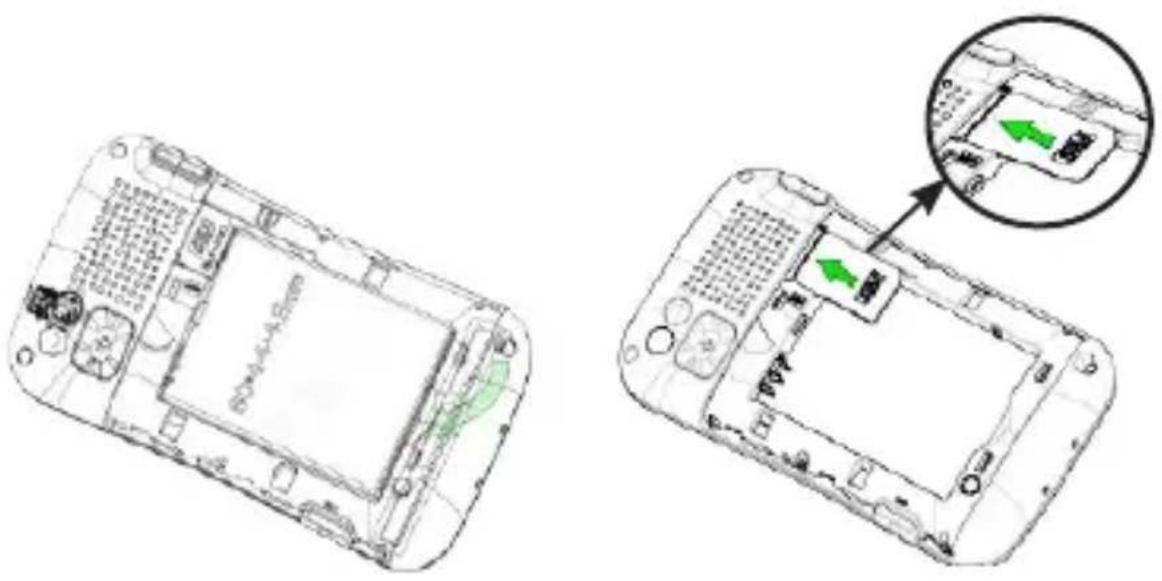
4.1 De simkaart plaatsen
- Schakel de telefoon uit en koppel de voedingsadapter los.
- Als u het achterpaneel wilt verwijderen, gebruik de inkeping aan de rechterkant om het achterpaneel van de telefoon af te trekken.
- Verwijder de batterij (waar aanwezig) door deze bij de onderste rand op te tillen.
- Schuif de simkaart voorzichtig in de houder met de goudkleurige connectoren omlaag.
- Als u een geheugenkaart wilt plaatsen, schuif de kaart dan voorzichtig in de sleuf onder de simkaart met de goudkleurige connectoren omlaag.
- Plaats de batterij door de inkepingen in de batterij tegen de goudkleurige pinnen op de telefoon te drukken. Duw hierna aan de achterkant de batterij in de telefoon.
- Plaats het achterpaneel terug door deze op de achterkant van de telefoon te plaatsen en te drukken tot deze op zijn plaats klikt.
Gebruik alleen de meegeleverde/goedgekeurde batterij en oplader. Het gebruik van andere batterijen en opladers kan gevaarlijk zijn en zorgt bovendien dat de garantie ongeldig wordt. Er moet een batterij zijn geplaatst.
Laad de batterij niet op terwijl het achterpaneel is verwijderd.
- Steek de micro-USB stekker in de poort aan de bovenkant van de telefoon of achterkant van de bureaulader tot deze vastzit. Let er hierbij op dat u de stekker niet te ver doordrukt om schade te voorkomen.
- Steek de andere zijde van de USB stekker in de adapter en stop deze in een stopcontact. Als de handset wordt ingeschakeld, wordt "Lader aangesloten" (Charger connected) enkele seconden weergegeven en bewegen de balkjes voor de batterij om aan te geven dat het toestel wordt opgeladen.
Als de handset wordt uitgeschakeld, wordt er ongeveer 1 minuut een groot batterijsymbool met bewegende segmenten op het display weergegeven om aan te geven dat het toestel bezig is met opladen.
- Als "Lader aangesloten" (Charger connected) niet wordt weergegeven, koppel het toestel los en probeer opnieuw.
- De batterij is volledig opgeladen als de balkjes van de batterij niet meer bewegen. Koppel de oplader los van de telefoon en het stopcontact. "Lader verwijderd" (Charger removed) wordt een paar seconden weergegeven om aan te geven dat het opladen is gestopt.
Opmerking:
De batterij kan ook worden opgeladen als de handset op de USB-poort van een computer is aangesloten. Dan wordt "USB aangesloten" (USB charger connected) kort weergegeven en kunt u kiezen tussen de opties "Massaopslag" (Mass Storage) en "COM-aansluiting" (COM port). Selecteer "Massaopslag" (Mass storage) als u gegevens wilt overzetten of bestanden wilt lezen. Of selecteer "COM-aansluiting" (COM port) voor software update. Bij het loskoppelen wordt "USB verwijderd (USB removed) weergegeven.
4.3 In- en uitschakelen
- Houd voor inschakelen de toets Einde toets ingedrukt totdat het display wordt ingeschakeld.
- Houd voor uitschakelen de toets Einde toets ingedrukt en selecteer Uitschakelen (Power off) in de lijst.
4.4 Het scherm en de toetsen vergrendelen
- Zo vergrendelt u het scherm en de toetsen: tik in het standby-scherm op Blokkeer (Lock) rechtsonder op het scherm. Er wordt een vergrendelingsbericht op het scherm weergegeven, enhet pictogram voor vergrendelen in de statusbalk licht op.
- Het toetsenbord ontgrendelen: In het standby-scherm de toets "Start" (Home) ingedrukt totdat het pictogram voor vergrendelen wordt uitgeschakeld.
4.5 Achtergrondverlichting display
- De achtergrondverlichting van het display wordt automatisch uitgeschakeld als er een tijd niets wordt ingevoerd. Als u op een willekeurige toets drukt, wordt het display weer ingeschakeld, maar de functie van de toets wordt niet gebruikt.
- De tijd voor de achtergrondverlichting kan worden ingesteld van 5 tot 60 seconden in Instellingen (Settings) > Telefoon (Phone settings) > Energie (Misc. Settings) > Verlichting (LCD backlight).
Opmerking:
U kunt het scherm en de toetsen ook automatisch laten vergrendelen via Instellingen (Settings) > Telefoon (Phone settings) > Weergave (Display) > Schermvergrendeling (Screen auto lock). U kunt een instelling kiezen tussen 15 seconden en 5 minuten; de toetsen worden automatisch vergrendeld als er gedurende de ingestelde tijd niets op het scherm wordt gedaan.
5 BELLEN EN OPROEPEN BEANTWOORDEN
5.1 Bellen
Zorg dat de telefoon is ingeschakeld en actief is.
- Druk in stand-by op de Verbindingstoets om het kiesscherm te openen.
OF
- Raak Menu aan en selecteer dan het pictogram Telefoonkiezer (Dialer) om het kiesscherm te openen.
- Voer het telefoonnummer samen met het netnummer in. (Houd 0 ingedrukt om een '+' in te voegen.)
- Druk op de Verbindingstoets of raak het pictogram Kies (Call) aan om het nummer te kiezen.
- Druk op de knop Einde (End Call) of raak het pictogram voor Einde (End call) aan om de oproep te beëindigen.
5.2 Laatste nummer opnieuw kiezen
- Druk in stand-by op de Verbindingstoets om het kiesscherm te openen en raak dan het pictogram voor Gesprekken (Call log) aan om de lijst voor Alle gesprekken (All calls) te bekijken – raak de tabbladen bovenin aan om Gebeld (Dialled calls), Gemist (Missed calls), Ontvangen (Received calls) of Alle gesprekken (All calls) te bekijken.
- Blader omhoog en omlaag met de toets voor volume omhoog/omlaag of met het aanraakscherm om naar het gewenste nummer te gaan.
- Druk op de Verbindingstoets of raak het pictogram Kies (Call) aan om het nummer te kiezen.
5.3 Een oproep beantwoorden
- Wanneer de telefoon rinkelt, druk op de Verbindingstoets of raak het pictogram voor Beantwoorden (Answer) aan om de telefoon aan te nemen.
5.4 Luidspreker volume instellen
- Druk tijdens een gesprek op de knop voor Volumeregeling om de geluidssterkte aan te passen. De geluidssterkte wordt weergegeven en blijft hetzelfde voor alle volgende oproepen.
5.5 Overschakelen naar de handenvrije modus (handsfree)
- Druk tijdens een oproep op H-vrij (H-Free) om de luidspreker in te schakelen en raak H-vrij uit (Handset) aan om de luidspreker uit te schakelen.
- Druk op de knop Einde (End Call) of raak het pictogram voor Einde (End call) aan om de oproep te beëindigen.
5.6 De microfoon dempen
- Selecteer tijdens een gesprek Opties (Options) en selecteer daarna Dempen (Mute) om het geluid in of uit te schakelen.
- Of raak het pictogram voor Dempen of Stil uit aan om het dempen in of uit te schakelen.
6 TELEFOONBOEK
U kunt namen en telefoonnummers in het interne telefoonboek (maximaal 500) en in het telefoonboek van de simkaart (afhankelijk van de simkaart, maar maximaal 250) opslaan.
6.1 Het telefoonboek openen
In de stand-by modus:
• Raak Menu (Menu) aan en raak daarna het
pictogram Telefoonboek (Phonebook) aan om de lijst met contactpersonen te openen.
- Of druk op de Verbindingstoets om het kiesscherm te openen en raak daarna het pictogram voor het Telefoonboek (Phonebook)

aan om de lijst met contactpersonen te nen.
Opmerking:

Dit zijn contacten op de simkaart

Dit zijn contacten in het interne telefoonboek.
6.2 Een nieuw contact toevoegen
- Raak Menu (Menu) en daarna Telefoonboek
(Phonebook) aan.
- Raak Toevoegen (Add new contact) aan en selecteer daarna Naar sim (To SIM) of Naar telefoon (To Phone).
- Raak de balk Naam (Name) aan om het toetsenbord weer te geven en de naam in te voeren; verberg het toetsenbord daarna door "yen aan te raken.
- Raak de balk Nummer (Number) aan om de cijfertoetsen weer te geven en het telefoonnummer weer te geven; verberg daarna het toetsenbord door "√" aan te raken.
- Raak Opties (Options) aan en daarna Opslaan (Save) om de nieuwe invoer op te slaan.
6.3 Een nummer uit het telefoonboek bellen
- Open de lijst met contactpersonen en schuif omhoog en omlaag om de gewenste naam te zoeken of gebruik de toetsen voor volume omhoog/omlaag om door de lijst te bladeren.
- Druk op de Verbindingstoets of raak het pictogram Kies (Call) aan om het nummer te kiezen.
6.4 Een contactpersoon bewerken
- Open de lijst met contactpersonen en schuif omhoog en omlaag om de invoer te zoeken die u wilt wijzigen.
- Raak Opties (Options) aan en selecteer daarna Bewerk (Edit), raak de balk Naam (Name) aan om het toetsenbord te openen en pas de naam aan. Verberg het toetsenbord daarna weer door "√" aan te raken.
- Raak de balk Nummer aan om de cijfers weer te geven en pas het nummer aan; verberg daarna het toetsenbord door "W" aan te raken.
- Raak Opties (Options) en daarna Opslaan (Save) aan om de wijziging(en) op te slaan.
6.5 Een contactpersoon wissen
- Open de lijst met contactpersonen en schuif omhoog en omlaag om de invoer te vinden die u wilt wissen.
- Raak Opties (Options) en Wissen (Delete) aan en daarna Ja (Yes) om te bevestigen.
6.6 Een contactpersoon naar de telefoon of de simkaart kopieren
- Open de lijst met contactpersonen en schuif omhoog en omlaag om de invoer te vinden die u wilt kopieren.
- Raak Opties (Options) en daarna Kopieer (Copy) aan en selecteer kopieren Naar telefoon (To Phone), Naar sim (To SIM) of Naar bestand (To file).
6.7 Een invoer aan de bloklijst toevoegen
- Open de lijst met contactpersonen en schuif omhoog en omlaag om de invoer te vinden die u aan uw bloklijst wilt toevoegen.
- Raak Opties (Options) aan en selecteer daarna Aan bloklijst toevoegen (Add to blocklist) en daarna Ja (Yes) om te bevestigen.
Opmerking:
Wanneer het nummer aan de bloklijst is toegevoegd, kan dit nummer u niet langer opbellen. De beller krijgt een ingesprektoon als hij u probeert te bellen en uw telefoon rinkelt niet voor dit inkomende nummer.
Opmerking:
Als u nummers wilt blokkeren, moet u eerst Nummers in lijst blokkeren (Reject numbers in blacklist) inschakelen bij de volgende menuopties: Instellingen (Settings) > Gesprekken (Call Settings) > Bloklijst (Blacklist) > Nummers in lijst blokkeren (Reject numbers in blacklist) > Aan (On).
6.8 Telefoonboek instellingen
- Raak in het telefoonboek Opties (Options) aan en selecteer daarna Instellingen (Phonebook settings). Daar hebt u de volgende opties:
| Voorkeursopslag (Preferred storage) | Selecteer deze optie om contactpersonen op te slaan op de sim/telefoon/beide. |
| Snelkiezen (Speed dial) | Voor het instellen van nummers voor snelkiezen. Lang indrukken (2-9) van nummertoets op kiesscherm, om een nummer te kiezen. |
| Extra nummer (Extra numbers) | Hier kunt u de telefoon zo instellen dat u alleen specifiek geprogrammeerde nummers kunt bellen (hiervoor is een compatibele simkaart nodig). |
| Geheugentoestand (Memory status) | De status van het sim-/telefoon-/ groepgeheugen bekijken. |
| Contacten kopieren (Copy contacts) | Contactpersonen kopieren van Sim naar telefoon of van Telefoon naar sim. |
| Contacten verplaatsen (Move contacts) | Contacten verplaatsen van Sim naar telefoon of van Telefoon naar sim. |
| Alle contacten wissen (Delete all contacts) | Alle contactpersonen uit het telefoonboek op sim of de telefoon wissen. |
7 GESPREKKEN
Druk in stand-by op de Verbindingstoets om het kiesscherm te openen. Raak het pictogram Gesprekken (Call log) aan om de gesprekken te bekijken – raak de tabbladen bovenin aan om Gebeld (Dialled calls), Gemist (Missed calls), Ontvangen (Received calls) of Alle gesprekken (All calls) te bekijken.
7.1 Een nummer in de lijst gesprekken bekijken
- In de lijst van gesprekken kunt u omhoog en omlaag schuiven om de gewenste invoer te vinden.
• Druk op Opties (Options):
| Toon (View) Gegevens bekijken van de geselecteerde oproep, inclusief naam, nummer, oproeptijd en tijden van de oproepen. | |
| Kies (Call) Het geselecteerde nummer bellen. | |
| Stuur SMS (Send text message) | Een SMS-bericht naar het geselecteerde nummer sturen. |
| Stuur MMS (Send multimedia message) | Een MMS-bericht naar het geselecteerde nummer sturen. |
| Opslaan in telefoonboek (Save to phonebook) | Het geselecteerde nummer in het telefoonboek opslaan. |
| Aan bloklijst toevoegen (Add to Blacklist) | Het nummer toevoegen aan de bloklijst. |
| Bewerk voor gesprek (Edit before call) | Het geselecteerde nummer bewerken voordat u het kiest. |
| Wissen (Delete) Het geselecteerde nummer uit het log wissen. | |
| Alles wissen (Delete all) | Alle invoeren uit het log verwijderen. |
| Geavanceerd (Advanced) | Gegevens over de oproeptimers, gesprekskosten en GPRS-teller weergeven. |
8 BERICHTEN
Ontvangen SMS-berichten worden in het Postvak IN (Messages Inbox) opgeslagen en een pictogram geeft aan dat er nieuwe berichten zijn. Dit pictogram wordt weergegeven totdat Toon (View) of Annuleer (Cancel) wordt aangeraakt.
8.1 Het SMS-menu openen
- Raak Menu (Menu) en daarna het pictogram
voor Berichten (Messages) aan om het menu voor berichten te openen:
| Schrijf bericht (Write message) | Een nieuw bericht schrijven. |
| Postvak IN (Inbox) Naar het Postvak IN gaan om ontvangen berichten te lezen. | |
| Concepten (Drafts) | Naar opgeslagen concepten gaan. |
| Mislukt (Outbox) Berichten bekijken waarvan het verzenden is mislukt. | |
| Verzonden (Sent messages) | Berichten bekijken die zijn verzonden. |
| CB-bericht (Broadcast messages) | Instellen voor het ontvangen van Broadcast-berichten. |
| Sjablonen (Templates) | Ingestelde sjablonen bekijken en in berichten gebruiken. |
| Berichtinstellingen (Message settings) | Berichtinstellingen controleren of wijzigen. |
8.2 Een tekstbericht schrijven en verzenden
In het menu Berichten (Messages):
- Raak Bericht schrijven (Write message) en daarna Tekstbericht (Text message) aan. Er wordt een nieuwe pagina geopend met een knipperende cursor in de nummerbalk AAN (TO) boven een toetsenbord. Raak (pictogram 123) aan om het toetsenbord te veranderen in cijfers en voer het volledige telefoonnummer in waarnaar het bericht moet worden gestuurd. U kunt ook het pictogram AAN (TO) aanraken om contactpersonen uit het Telefoonboek toe te voegen.
- Begin met het schrijven van uw bericht door de pagina onder de nummerbalk aan te raken om het toetsenbord weer te geven, met een knipperende cursor aan het begin van de berichtpagina. Schrijf uw bericht.
- Als u uw bericht hebt geschreven, raak Opties (Options) en daarne Zenden (Send) aan om het bericht te versturen of sluit het toetsenbord en raak het pictogram Zenden (Send) aan om het bericht te versturen.
Opmerking:
Verzonden berichten worden opgeslagen in de map Verzonden (Sent messages), als Verzonden opslaan (Save sent message) is ingesteld op Aan (On) in Berichten (Messages) > Berichtinstellingen (Message settings) > Tekstbericht (Text message) > Verzonden opslaan (Save sent message).
Als het bericht niet kan worden verzonden, wordt het opgeslagen in Mislukt en kunt u het bericht later opnieuw proberen te verzenden door deze vanuit Mislukt te openen.
8.3 Uw berichten lezen
- Raak Postvak IN (Inbox) aan in het menu Berichten (Messages).
- Blader omhoog/omlaag door de berichten en raak het geselecteerde bericht aan om het te bekijken.
- Druk tijdens het bekijken van een bericht op Opties (Options):
| Antwoord per SMS(Reply by SMS) | Het bericht van de verzender beantwoorden. |
| Antwoord per MMS(Reply by MMS) | Het MMS-bericht van de zender beantwoorden. |
| Zender opbellen(Call sender) | De zender opbellen. |
| Doorsturen (Forward) | Het bericht doorsturen naar anderen. |
| Wissen (Delete) | Het bericht verwijderen. |
| Geavanceerd (Advanced) | Het bericht kopieren of verplaatsen naar telefoon/sim om Automatisch zoeken aan/uit te schakelen. |
8.4 Alle berichten verwijderen
Alle berichten kunnen via het menu Opties
(Options) uit de mappen Postvak IN (Inbox),
Concepten (Drafts), Mislukt (Outbox) en
Verzonden (Sent messages) worden gewist.
Raak in de geselecteerde map Opties (Options)
aan om de optielijst te openen en raak dan Alles
wissen (Delete all) en daarna Ja (Yes) aan om de gewenste berichten te wissen.
8.5 Instellingen
In het menu Berichten (Messages):
- Ga naar Berichtinstellingen (Message settings) en raak de optie aan; raak daarna Tekstbericht (Text message) aan om in te voeren:
| SIM (SIM) Een geldigheidsduur, berichttype, afleveringsbevestiging aan/uit, antwoordpad aan/uit, voorkeursverbinding, ingestelde mailbox instellen. | |
| Geheugentoestand (Memory status) | De toestand van het berichtgeheugen voor de sim/telefoon weergeven. |
| Berichtenteller (Text message counter) | De berichtenteller voor verzonden en ontvangen berichten bekijken. |
| Verzonden opslaan (Save sent message) | Instellen of verzonden berichten worden opgeslagen. |
| Voorkeursopslag (Preferred storage) | Instellen of berichten worden opgeslagen op de telefoon of de SIM. |
9 INSTELLINGEN
Hier kunt u verschillende instellingen op de telefoon instellen en ze ook weer op de fabrieksinstellingen instellen.
- Raak Menu (Menu) aan, schuif naar het tweede pictogramscherm en raak het pictogram
Instellingen (Settings) aan. - Kies een optie uit de lijst die wordt weergegeven.
9.1 PROFIELEN
Met Profielen (Profiles) kunt u de geluiden van uw telefoon eenvoudig aanpassen en ze aan uw situatie aanpassen.
Er zijn 5 profielen ingesteld: Algemeen (General), Stil (Silent), Vergadering (Meeting), Buitenshuis (Outdoor) en Mijn stijl (My style). Elk profiel heeft instellingen voor Type waarschuwing (Alert type), Belsignaal (Ring type), Beltoon (Ringtone), Belvolume (Ring Volume), Berichttoon (Message tone), Berichtvolume (Message tone volume), Toon toetsenbord (Keypad tone), Toetsvolume (Keytone volume), Signaal voor in-/uitschakelen (Power on/off tone) en Fouttoon (System alert).
9.1.1. Een profiel activeren
In de menulijst Instellingen (Settings):
- Druk op Profielen (Profiles) om het menu te openen.
- Raak de profielnaam die u wilt activeren aan en raak daarna Opties (Options) en Inschakelen (Activate) aan om het geselecteerde profiel in te schakelen.
9.1.2. Een profiel aanpassen
In de menulijst Instellingen (Settings):
- Druk op Profielen (Profiles) om het menu te openen.
- Raak het profiel aan dat u wilt aanpassen en raak Opties (Options) en daarna Aanpassen (Customize) aan.
- Pas de gewenste instelling(en) aan en raak daarna Opties (Options) aan. Raak Opslaan (Save) aan om de wijzigingen te bevestigen.
Opmerking: u kunt Reset (Reset) in het menu selecteren om het profiel weer in te stellen op de fabrieksinstellingen.
9.2 Gesprekken
Hier kunt u de volgende belopties instellen of wijzigen:
| Wisselgesprek (Call waiting) | Wisselgesprek activeren, waarbij u op de Verbindingstoets kunt drukken om een 2e oproep te beantwoorden, terwijl de 1e oproep in de wacht wordt gezet. |
| Gesprek doorverbinden (Call divert) | Diverse opties voor gesprek doorverbinden instellen. |
| Gesprek blokkeren (Call barring) | Het maken en ontvangen van oproepen beperken. |
| Bloklijst(Blacklist) | Afwijzen aan/uit instellen voor de functie Bloklijst en programmeren van 20 nummers voor de bloklijst. |
| Automatisch herhalen (Auto redial) | Automatisch herhalen instellen voor niet-gelukte oproepen. |
| Weergave gesprekstijd(Call time display) | Weergave gesprekstijd in-/uitschakelen. |
| Herinneren aan gespreksduur(Call time reminder) | Een eenmalige of periodieke tijd instellen voor een herinnering tijdens oproepen. |
| Afgewezen door SMS(Reject by SMS) | Als een oproep wordt afgewezen, een optie instellen voor het versturen van een bericht naar de beller. |
| Antwoordstand(Answer mode) | Elke toets/Automatisch beantwoorden inschakelen in modus headset. |
| Auto opname(Auto Call Record) | Automatisch opnemen tijdens de oproep instellen. |
Opmerking:
Sommige netwerkfuncties zijn mogelijk niet overal beschikbaar, dus neem voor meer informatie over de beschikbaarheid contact op met uw SIM-leverancier.
9.3 Telefoon
In de menulijst Instellingen (Settings):
- Raak Telefoon (Phone settings) aan om de volgende opties voor uw telefoon in te stellen of aan te passen:
| Tijd en datum (Time and date) | De tijd en datum instellen. |
| In- en uitschakelen plannen (Schedule Power on/off) | Tijden instellen en de telefoon automatisch in-/uitschakelen. Bij uitschakelen klinkt er 30 seconden een alarm voor het uitschakelen, tenzij Ja (Yes) en Nee (No) tegelijkertijd worden ingedrukt. |
| Taal (Language) | De weergavetaal instellen |
| Toetsenbord (International keyboards) | De beschikbare talen voor het schrijven van teksten weergeven. |
| Weergave (Display) | De achtergrondafbeelding instellen, instellen of de datum/tijd op het stand-byscherm moet worden weergegeven en de schermvergrendeling instellen, de timer voor de periode van inactiviteit voordat het scherm wordt vergrendeld. |
| Automatisch tijd bijwerken (Auto update time) | Instellen of de tijd automatisch moet worden bijgewerkt. |
| Vliegtuig modus (Flight mode) | De vliegtuig of normale modus instellen. |
| Energie (Misc. settings) | De helderheid van de LCD instellen en de timer voor de achtergrondverlichting voor de periode van inactiviteit instellen voordat het scherm wordt uitgeschakeld om energie te besparen. |
| SOS-toets (SOS Setting) | SOS-nummers, inhoud van het SOS-bericht, SOS-toets in-/uitschakelen en SOS-alarmtoon. (Zie het volgende hoofdstuk voor meer informatie.) |
9.3.1. SOS-toets (SOS Setting)
In de menulijst voor Telefoon (Phone settings):
- Schuif omlaag naar SOS-toets (SOS Setting) en raak aan om te selecteren.
- Raak nummer 1 - 5 aan om maximaal 5 telefoonnummers in te voeren voor de SOS-toets (SOS call) en Bericht (SMS message).
- Raak SMS tekst (Message Content) aan om het SOS-bericht te bewerken dat wordt verzonden als er op de SOS-toets wordt gedrukt (standaardbericht: "Help mij AUB" (Please help me!)) en raak Gereed (Done) aan om de wijzigingen op te slaan.
- Raak SOS-bediening (SOS Control) aan om de Status (SOS key) + in of uit te schakelen.
- Raak Alarmtoon (SOS Alarm) aan om het alarm in of uit te schakelen.
9.4 Netwerk
Hier kunt u de opties voor mobiel netwerk instellen, inclusief Netwerkselectie (Network selection) om de telefoon in te stellen op Automatisch (Automatic) of Handmatig (Manual), of andere instellingen bij Voorkeuren (Preferences) en GPRS (GPRS).
Opmerking:
Sommige netwerkfuncties zijn mogelijk niet overal beschikbaar, dus neem voor meer informatie over de beschikbaarheid contact op met uw SIM-leverancier.
9.5 Beveiliging
De veiligheid van uw telefoon beheren.
| De SIM-beveiliging instellen. | SIM-blokkering aan/uit: u hebt de juiste pincode nodig om de status te wijzigen of het wachtwoord te wijzigen en als de PIN-blokkering is ingeschakeld, moet u de pincode altijd invoeren als de handset wordt ingeschakeld of wordt ontgrendeld.Opmerking: Bij sommige simkaarten kan dit niet worden uitgeschakeld.Waarschuwing: Als u drie keer een verkeerde pincode invoert, wordt de simkaart geblokkeerd en moet u de pukcode invoeren of contact opnemen met uw SIM-leverancier voor het deblokkeren of het instellen van een nieuwe pincode.De pin- en pukcodes worden bij uw simkaart geleverd. |
| Beveiliging telefoon (Phone security) | De telefooncode in-/uitschakelen zodat de pincode moet worden ingevoerd bij het inschakelen van de telefoon en het wijzigen van het wachtwoord. Standaard = 1122. |
9.6 Meldingen
U kunt aanvullende berichten instellen die kunnen worden weergegeven of afgespeeld als er nieuwe invoeren zijn in Berichten (Messages), Gesprekken (Call logs) of Downloads (Downloads).
Alle invoeren van het telefoonboek en gesprekken, en de oproeptimers worden gewist en de instellingen worden weer ingesteld op de
standaardinstellingen.
Hiervoor hebt u het wachtwoord voor uw telefoon nodig (standaard = 1122).
9.8 Geluidseffecten
Hier kunt u het geluid voor audiofuncties instellen, met instellingen voor Equalizer (Equalizer) als Normaal (Normal), Bass (Bass), Dans (Dance), Klassiek (Classical), Hoog (Treble), Feest (Party), Pop (Pop) of Rock (Rock).
10 KNOP SOS

Houd de knop SOS 3 seconden ingedrukt terwijl het display is ingeschakeld om een noodoproep te maken. Er klinkt ongeveer 10 seconden een alarmtoon bij activering voordat de procedure voor een noodoproep begint.
Druk op Afbreken (Abort) om het alarm en de noodoproep te stoppen.
Als de noodoproep niet wordt geannuleerd, wordt er een vooraf ingesteld bericht naar elk geprogrammeerde SOS-nummer gestuurd.
De telefoon belt daarna het eerste geprogrammeerde noodnummer Tel. Nr 1 (Number 1). Als Tel. Nr 1 (Number 1) in gesprek of buiten bereik is of niet binnen 30 seconden wordt beantwoord, wordt Tel. Nr 2 (Number 2) gebeld en daarna het volgende geprogrammeerde nummer. Als de oproep wordt beantwoord, gaat de telefoon over op de luidspreker (handsfree). De gebelde persoon moet op zijn telefoon op "0" drukken om de SOS-procedure stop te zetten.
Opmerking:
Als de ontvanger niet binnen 30 seconden na het beantwoorden van de oproep op "0" drukt, wordt de oproep afgebroken en gaat de SOS-procedure verder.
Opmerking: U kunt de knop SOS ook gebruiken als het toetsenbord is vergrendeld, maar het scherm moet zijn ingeschakeld voordat u de knop SOS ingedrukt kunt houden.
Zie hoofdstuk 9.3.1 SOS-toets voor het programmeren van SOS-nummers en het aanpassen van het SOS-bericht.
11 CAMERA
Raak op het scherm van het hoofdmenu het
pictogram Camera (Camera) aan en druk daarna op Opties (Options) om het cameramenu te openen voor de volgende opties:
Opmerking: U kunt het cameraprogramma ook direct vanuit stand-by of vanaf de schermen met hoofdmenu openen door op de knop Camera rechts van de handset te drukken.
| Foto's (Photos) ∅pgeslagen foto's bekijken. | |
| Instellingen (Camera settings) | De camera-instellingen wijzigen. |
| Kwaliteit (Image settings) | De afmeting en de beeldkwaliteit instellen.Opmerking: als het formaat groter is dan 800x600, is er een korte vertraging tussen het indrukken van de knop en het nemen en opslaan van de foto. |
| Witbalans (White balance) | Het instellen van de witbalans. |
| Scènemodus (Scene mode) | De scènemodus instellen. |
| Effecten (Effect settings) | Speciale effecten instellen. |
| Opslag (Storage) | De opslaglocatie van de foto's op de telefoon of de geheugenkaart instellen. |
| Standaard herstellen (Restore default) | De standaardinstellingen van de camera weer instellen. |
In de cameramodus:
- Raak de pictogrammen + / - aan voor in-/uitzoomen.
- Raak het Flits-pictogram aan om de flitser in of uit te schakelen.
- Raak het pictogram Camera aan om een foto te maken.
12 GALERIJ
12.1 Afbeeldingen tonen
Raak op het scherm van het hoofdmenu het pictogram Galerij (Gallery) aan en daarna
Afbeeldingen tonen (Image viewer) om miniaturen van opgeslagen foto's te bekijken. Raak Opties (Options) aan om het weergavemenu te openen voor de volgende opties:
| Toon (View) De geselecteerde foto bekijken- veeg over het scherm omeen andere foto te bekijken entijdens het bekijken van eenfoto kunt u Opties (Options) endaarna Afspelen (Play) aanrakenom een diavoorstelling vande foto's of andere opties tebekijken. | |
| Voorbeeldweergave(Browse style) | Instellen op Lijststijl (List style)of Matrixstijl (Matrix style). |
| Zenden (Send) Een afbeelding verzendenals multimediabericht of viaBluetooth. | |
| Gebruiken als(Use as) | De geselecteerde afbeeldinggebruiken als achtergrond. |
| Hernoemen(Rename) | De naam van de afbeeldingwijzigen. |
| Wissen (Delete) De afbeelding verwijderen. | |
| Sorteer op (Sort by) De afbeeldingen sorteren opnaam, type, tijd of grootte. | |
| Alle bestandenwissen (Delete allfiles) | Alle afbeeldingen verwijderen. |
| Opslag (Storage) Selecteren welk geheugen wordt weergegeven. | |
| Beeldinformatie (Image information) | Informatie over de afbeelding weergeven: naam, resolutie, grootte, aanmaaktijd. |
12.2 Videocamera
Raak op de schermen met het hoofdmenu het pictogram Galerij (Gallery) aan en druk op Videocamera (Video recorder) om de videocamera te openen. Raak het pictogram Opnemen (Record) aan om een opname te starten of druk op Opties (Opties) om het opnamemenu te openen voor de volgende opties:
| Camcorderinstellingen (Camcorder settings) | De instellingen voor de recorder wijzigen. |
| Instellingen De videokwaliteit instellen. | |
| Witbalans (White balance) | De witbalans instellen. |
| Effecten (Effect settings) | Speciale effecten instellen. |
| Opslag (Storage) De opslaglocatie van video's op de telefoon of geheugenkaart instellen. | |
| Standaard herstellen (Restore default) | De standaardinstellingen van de camcorder. |
12.3 Videospeler
Raak op het scherm van het hoofdmenu het pictogram Galerij (Gallery) aan en raak daarna Videospeler (Video player) aan om een lijst met opgeslagen video's weer te geven. Raak een video aan om de video af te spelen of raak Opties (Options) aan om het menu te openen voor de volgende opties:
| Afspelen(Play) | De video openen en afspelen. |
| Zenden(Send) | De video als multimediabericht of via Bluetooth verzenden. |
| Hernoemen(Rename) | De naam van de video wijzigen. |
| Wissen(Delete) | De video verwijderen. |
| Alle bestandenwissen(Delete all files) | Alle video's wissen. |
| Sorteer op(Sort by) | De video's sorteren op naam, type, tijd of grootte. |
| Opslag(Storage) | Selecteren welk geheugen wordt bekeken voor video's. |
- Als er een video wordt afgespeeld, raak het pictogram in de hoek linksonder aan om de video-instellingen te openen:
| Bij voorkeur 3D-modus afspelen (Preferred play 3D mode) | De 3D-afspeelmodus in- of uitschakelen. |
| Automatisch herhalen (Auto repeat) | De automatisch herhaalfunctie in- of uitschakelen. |
12.4 Geluidsrecorder
• Raak op het scherm het pictogram Galerij
Gallery) aan en druk op Geluidsrecorder
(Sound recorder) om de recorder te openen.
Raak het pictogram voor opnemen aan om te beginnen met opnemen. Druk daarna op de pictogrammen voor pauze of stoppen om de opname te stoppen. Raak het pictogram voor afspelen aan om de opname af te spelen.
- Raak in de modus Geluidsrecorder (Sound recorder) het pictogram linksonder aan om het menu voor de recorder te openen:
| Nieuwe opname (New record) | Een nieuwe opname starten. |
| Afspelen (Play) | De geselecteerde opname afspelen. |
| Toevoegen (Append) | Meer toevoegen aan het einde van de geselecteerde opname. |
| Hernoemen (Rename) | De naam van de opname wijzigen. |
| Wissen (Delete) | De opname verwijderen. |
| Lijst (List) Een lijst met alle opnames bekijken. | |
| Instellingen (Settings) | De opslaglocatie voor de opnames instellen op telefoon of geheugenkaart of de audiokwaliteit instellen. |
| Gebruiken als (Use as) | Een opname gebruiken als beltoon. |
| Zenden (Send) | De opname verzenden als multimediabericht of via Bluetooth. |
12.5 Bestandsbeheer
- Raak op het scherm van het hoofdmenu het pictogram Galerij (Gallery) aan en raak Bestandsbeheer (File manager) aan om bestandsbeheer te openen om te zien hoeveel geheugen er beschikbaar is op de telefoon of de geheugenkaart en om de opgeslagen bestanden te bekijken en ze te beheren of om de geheugens opnieuw te formatteren.
13 KLOK
U kunt de klok instellen via Instellingen (Settings) > Telefoon (Phone settings) > Tijd en datum (Time and date) > Instellen (Set time/date) (zie hoofdstuk 9.3.1).
13.1 Wekker
- Raak op het scherm van het hoofdmenu het pictogram Klok (Clock) aan en raak daarna Wekker (Alarm) aan om het alarmmenu te openen. U kunt 5 alarmtijden instellen, elk met opties voor de herhaalmodus en het type waarschuwing. Als het alarm klinkt, druk op Stoppen (Stop) om het alarm te stoppen of op Sluimeren (Snooze) om de sluimermodus in te stellen op 5 minuten voordat het alarm weer klinkt.
13.2 Wereldklok
- Raak op de schermen van het hoofdmenu
het pictogram Klok (Clock) aan en raak Wereldklok (World clock) aan om de huidige tijd in verschillende steden te bekijken.
Opmerking: U kunt uw woonplaats instellen via Instellingen (Settings) > Telefoon (Phone settings) > Tijd en datum (Time and date) > Tijdzone (Set home city) (zie deel 9.3.1).
14 REKENMACHINE
Raak op de schermen van het hoofdmenu het
pictogram Rekenmachine (Calculator) aan om eenvoudige optel-, aftrek-, vermenigvuldigings- en deelberekeningen te maken.
15 KALENDER
Raak op de schermen van het hoofdmenu het pictogram Kalender (Calendar) aan om de kalender op de huidige maand te openen.
Raak de pictogrammen ⏻ bovenaan de kalender aan om een jaar terug/verder of een maand terug/verder te gaan.
Raak het tabblad [7] onder aan de kalender aan om over te schakelen op de wekelijkse weergave of op het tabblad [1] om de afspraken voor die dag te bekijken.
Opmerking: in de wekelijkse weergave kunnen de pictogrammen ⏻ worden gebruikt om een
ander weeknummer te kiezen of tussen ochtend / middag te wisselen.
Raak Opties (Options) aan om een menu met de volgende opties te openen
Toon (View) De gebeurtenissen voor de geselecteerde dag bekijken.
Alles bekijken (View all) Alle gebeurtenissen op de kalender bekijken.
Gebeurtenis toevoegen (Add event) Een nieuwe gebeurtenis aan de kalender toevoegen.
Ingave verwijderen (Delete event) De gebeurtenissen van de kalender verwijderen.
Naar datum springen (Jump to date) Naar een specifieke datum gaan.
Ga naar vandaag Naar vandaag gaan. (Go to today)
Weekweergave De week- of maandweergave tonen. (Go to weekly) / Maandweergave (Go to monthly)
Begin van de week (Start of week) De begindag als zondag of maandag instellen.
16 FM-RADIO
U moet een hoofdtelefoon (stereohoofdtelefoon met aansluiting van 3,5 mm) aansluiten om radiokanalen voor de FM-radio te ontvangen.
Als er een hoofdtelefoon is aangesloten, raak op de schermen van het hoofdmenu het pictogram
FM-radio (FM Radio) aan om de FM-radio te openen en raak daarna het pictogram voor Aan/Uit aan om in te schakelen.
Raak het pictogram ◀ of aan dm naar de volgende zender vooruit of achteruit in de kanaallijst te gaan.
Raak het pictogram of aan om handmatig omlaag of omhoog in stappen van 0,1 MHz af te stemmen.
Raak het pictogram Menu (Menu) : iksonder voor Opties (Options) aan:
| Kanaallijst (Channel list) | Een lijst met radiostations openen die u kunt afspelen, verwijderen of bewerken. |
| Handmatige invoer (Manual input) | Handmatig een nieuwe frequentie voor afspelen invoeren. |
| Automatisch zoeken (Auto search) | Scannen naar radiostations en de kanalen opslaan in de kanaallijst. |
| Instellingen (Settings) | Op achtergrond afspelen (Background play) en Luidspreker (Loudspeaker) in-/uitschakelen of Audiokwaliteit (Audio quality) en locatie voor Opnameopslag (Record storage) instellen. |
| Opnemen (Record) | Het radiokanaal opnemen waarnaar wordt geluisterd. |
| Bestandslijst (File list) | Een lijst met opgenomen bestanden bekijken. |
Als de radio afspeelt, raak het middelste pictogram voor Aan/Uit aan om de FM-radio uit te schakelen of raak het pictogram voor Terug linksonder in de hoek aan om terug te keren naar het scherm met het hoofdmenu en om de radio te laten afspelen, mits afspelen op de achtergrond is ingeschakeld (zie Instellingen hierboven).
17 MUZIEK
Raak op de schermen van het hoofdmenu het
pictogram voor Muziek (Music) aan om de muziekspeler te openen. Raak het pictogram voor Afspelen (Play) ▶an om de geselecteerde track af te spelen en raak andere pictogrammen aan voor Pause (II), Achteruit (Skip back) ▶Mooruit (Skip forward) ▶Herhalen uit (Loop off), Track herhalen (Loop single track only), ▶Alles herhalen (Loop all), ▶Willekeurige volgorde uit of aan (Shuffle off or on)
Raak op het scherm van de Muziekspeler (Music player) het pictogram : in de hoek linksonder aan om een lijst met beschikbare tracks weer te geven en raak daarna Opties (Options) aan:
| Afspelen (Play) De geselecteerde track afspelen. | |
| Details (Details) | De details voor de huidige tracks bekijken, inclusief grootte, duur en titel. |
| Opnieuw laden (Refresh list) | De huidige muzieklijst opnieuw laden. |
| Instellingen (Settings) | De bron van de afspeellijst, Lijst automatisch genereren (List auto generate), modi Herhalen (Repeat) en Willekeurige volgorde (Shuffle) en Audio-effect (Audio effects) selecteren. |
18 ZAKLAMP
Raak op de schermen van het hoofdmenu het
pictogram voor Zaklamp (Torch) aan om de bediening voor de zaklamp weer te geven en selecteer Aan (On) of Uit (Off) om de zaklamp in of uit te schakelen.
19 BLUETOOTH
Raak op de schermen van het hoofdmenu het
pictogram voor Bluetooth® aan om het menu Bluetooth® te openen:
| Bluetooth® | Bluetooth® in-/uitschakelen. |
| Zichtbaarheid (Visibility) | De Bluetooth® zichtbaar of niet maken voor andere Bluetooth®-apparaten. |
| Mijn apparaat (My device) | Zoeken naar nieuwe Bluetooth®-apparaten en eerder gekoppelde apparaten bekijken. |
| Audioapparaat opvragen (Search audio device) | Zoeken naar audioapparaten en koppelen. |
| Apparaatnaam veranderen (My name) | De naam van uw handset wijzigen zoals die door andere Bluetooth®-apparaten wordt gezien. |
| Geavanceerd (Advanced) | Het Audiopad (Audio path) en de opslaglocatie voor downloads instellen en het Bluetooth®-adres controleren. |
Opmerking:
De Bluetooth® moet ingeschakeld en zichtbaar zijn om verbinding te maken met andere apparaten en het audiopad moet worden ingesteld op "Doorsturen naar Bluetooth®-headset" (Forward to Bluetooth® headset) als u oproepen wilt maken via de Bluetooth®-verbinding.
20 VEILIGHEID EN
VOORZORGSMAATREGELEN
Wanneer u uw telefoon gebruikt, dient u steeds enkele fundamentele veiligheidsvoorschriften in acht te nemen om het risico op brand, elektrische schokken en letsel te beperken:
- Schakel de telefoon uit in de buurt van chemische installaties, benzinestations of andere locaties met explosieve voorwerpen.
-
Maak tijdens het autorijden voor de veiligheid gebruik van de handenvrije voorziening als u belt of een oproep ontvangt (afzonderlijk aan te schaffen). Zet de auto aan de kant van de weg als u wilt bellen, behalve in een noodgeval.
-
Schakel de telefoon uit wanneer u aan boord van een vliegtuig stapt en schakel de telefoon tijdens de vlucht niet in, tenzij dit specifiek wordt toegestaan door de luchtvaartmaatschappij.
- Wees voorzichtig wanneer u de mobiele telefoon gebruikt in de buurt van apparaten zoals pacemakers, gehoortoestellen en andere elektrische medische apparaten die door mobiele telefoons kunnen worden gestoord.
- Probeer nooit om de telefoon zelf te demonteren.
- Laad de telefoon niet op wanneer er geen batterij is geplaatst.
- Laad de telefoon op in een goed geventileerde omgeving en houd hem uit de buurt van ontvlambare en zeer explosieve voorwerpen.
- Houd de handset uit de buurt van magnetische voorwerpen, zoals magneetkaarten of creditcards, om demagnetisering te voorkomen.
- Houd de telefoon uit de buurt van vloeistoffen. Wanneer de telefoon doorweekt raakt of er erosie optreedt, moet u de batterij uit het toestel verwijderen en contact opnemen met de leverancier.
- Gebruik de telefoon niet in omgevingen met zeer hoge of lage temperaturen. Stel de telefoon niet langere tijd bloot aan direct zonlicht, een hoge vochtigheid of een stoffige omgeving.
- Gebruik geen vloeistof of andere natte middelen met sterke reinigingsmiddelen om de handset te reinigen.
20.1 De batterij opladen
Uw toestel is uitgerust met een oplaadbare batterij. Een nieuwe batterij zal pas optimaal werken na twee of drie volledige laad- en ontlaadcycli. De batterij kan honderden keren worden opgeladen en ontladen maar zal op den duur slijten. Wanneer de gespreks- en stand-bytijden merkbaar korter worden dan normaal, moet u de batterij vervangen. Gebruik uitsluitend goedgekeurde batterijen en laad de batterij uitsluitend op met goedgekeurde laders die specifiek zijn bedoeld voor dit toestel.
Wanneer een vervangende batterij voor het eerst wordt gebruikt of wanneer de batterij langere tijd niet is gebruikt, kan het nodig zijn om de lader aan te sluiten, los te koppelen en opnieuw aan te sluiten om het opladen van de batterij te starten.
Haal de lader uit het stopcontact en het apparaat als u de lader niet gebruikt. Laat een volledig opgeladen batterij niet aangesloten op een lader, aangezien de levensduur kan worden verkort door overladen. Wanneer een volledig opgeladen batterij langere tijd niet wordt gebruikt, neemt het batterijvermogen na verloop van tijd af.
Wanneer de batterij volledig is ontladen, kan het enkele minuten duren voordat het laadlampje op het display verschijnt of voordat u met het toestel kunt bellen. Gebruik de batterij uitsluitend voor het bedoelde gebruik. Gebruik nooit een lader of batterij die is beschadigd.
Zorg dat u de batterij niet kortsluit. Er kan kortsluiting ontstaan wanneer een metalen voorwerp zoals een munt, clip of pen direct contact maakt met de positieve (+) en negatieve (-) polen van de batterij. Dit kan bijvoorbeeld gebeuren wanneer u
een reservebatterij in uw zak of tas bewaart. Door kortsluiting van de polen kan de batterij of het betreffende voorwerp beschadigd raken.
Laat de batterij niet achter op zeer warme of koude locaties, zoals een afgesloten auto in zomerse of winterse omstandigheden, omdat dit de capaciteit en levensduur van de batterij kan verkorten.
Een toestel met een zeer warme of koude batterij zal mogelijk tijdelijk niet werken, zelfs niet wanneer de batterij volledig is opgeladen. Met name bij temperaturen onder nul zal de batterij minder goed werken.
Gooi batterijen niet in het vuur, aangezien ze kunnen exploderen. Batterijen kunnen ook exploderen als ze zijn beschadigd. Voer batterijen af overeenkomstig de plaatselijke voorschriften.
Recycle ze waar mogelijk. Gooi ze niet weg als huishoudelijk afval.
Opmerking:
De werkelijke levensduur van de batterij hangt af van de werkingsmodus, netwerkinstellingen en oproepinstellingen.
Opmerking:
- Vanwege de veiligheid mag u onderdelen en accessoires van de batterij niet zelf vervangen en mag u de batterijbehuizing niet verwijderen.
- We adviseren u om uitsluitend gebruik te maken van de originele batterij die bij uw telefoon is geleverd, om schade aan uw telefoon te voorkomen.
- Het temperatuurbereik voor het opladen van de telefoon is 0 °C - 40 °C. Laad de batterij niet op bij zeer hoge of lage temperaturen.
- Gebruik de mobiele telefoon niet tijdens het opladen.
20.2 Overige veiligheidsinformatie
De eenheid en de accessoires kunnen kleine onderdelen bevatten. Houd deze buiten het bereik van kleine kinderen.
20.3 Gebruiksomgeving
Houd u aan de regels die van toepassing zijn op de locatie waar u zich bevindt en schakel het toestel altijd uit op locaties waar het gebruik niet is toegestaan, om te voorkomen dat het toestel storingen of gevaar veroorzaakt. Gebruik de toestellen enkel in de normale gebruikspositie.
Dit toestel voldoet aan de richtlijnen voor straling wanneer het wordt gebruikt in een normale positie bij uw oor of wanneer het op minstens 2,2 cm van uw lichaam wordt gehouden.
Als het toestel dicht bij uw lichaam in een hoesje, riemhouder of andere houder wordt gedragen, mogen deze geen metaal bevatten en moet het product op de hierboven aangegeven afstand van uw lichaam worden geplaatst.
Onderdelen van het toestel zijn magnetisch. Het toestel kan metalen voorwerpen aantrekken.
Bewaar geen creditcards of andere magnetische voorwerpen in de buurt van het toestel, aangezien de hierop opgeslagen gegevens kunnen worden gewist.
20.4 Medische apparatuur
Het gebruik van apparatuur die radiosignalen uitzendt, zoals mobiele telefoons, kan de
werking van onvoldoende beschermde medische apparatuur verstoren. Raadpleeg een arts of de fabrikant van de apparatuur om te bepalen of dergelijke apparatuur voldoende beschermd is tegen externe radiosignalen. Raadpleeg ze ook als u andere vragen hebt. Wanneer u ergens bordjes ziet waarop staat dat het gebruik van een mobiele telefoon verboden is, dient u zich hieraan te houden. Ziekenhuizen en andere zorginstellingen maken soms gebruik van apparatuur die gevoelig kan zijn voor externe radiosignalen.
20.5 Pacemaker
Pacemakerfabrikanten adviseren een afstand van minimaal 15 cm tussen een mobiele telefoon en een pacemaker om het risico op verstoring van de pacemaker te vermijden. Deze aanbevelingen komen overeen met onafhankelijk onderzoek en aanbevelingen van Wireless Technology Research.
Personen met een pacemaker moeten:
- het toestel niet in een borstzak dragen;
- het toestel bij het oor houden dat het verst van de pacemaker verwijderd is, om het risico op storing te beperken.
Als u vermoedt dat er een risico op storing bestaat, moet u het toestel uitschakelen en het op grotere afstand houden.
20.6 Gehoorapparaten
Sommige digitale draadloze toestellen kunnen de werking van sommige gehoorapparaten verstoren.
20.7 Voertuigen
Radiosignalen kunnen van invloed zijn op elektronische systemen in motorvoertuigen (zoals elektronische brandstofinspuiting, ABS-remmen, automatische cruisecontrol, airbagsystemen) die verkeerd zijn geïnstalleerd of onvoldoende zijn beschermd. Neem contact op met de fabrikant of zijn vertegenwoordiger voor meer informatie over uw voertuig of eventuele aanvullende apparatuur. Voor voertuigen met airbags: houd er rekening mee dat airbags met veel kracht worden opgeblazen. Plaats voorwerpen, inclusief vaste of draagbare radioapparatuur, niet in de ruimte boven de airbag of in de ruimte waar deze mogelijk wordt opgeblazen. Er kan ernstig letsel ontstaan als de mobiele telefoonapparatuur verkeerd is geïnstalleerd en de airbags zich met lucht vullen.
20.8 Explosiegevaarlijke omgevingen
Schakel het toestel altijd uit wanneer u zich bevindt in een omgeving waar explosiegevaar bestaat en volg alle waarschuwingsborden en instructies op. Explosiegevaar bestaat in omgevingen zoals die waar u gewoonlijk wordt verzocht om de motor van uw auto af te zetten. In een dergelijke omgeving volstaat een vonk om een explosie of brand te veroorzaken, met lichamelijk letsel of zelfs de dood tot gevolg.
Schakel het toestel uit bij benzinestations, dus in de buurt van benzinepompen en garages.
Volg de beperkingen die voor het gebruik van radioapparatuur gelden in de buurt van locaties waar brandstof wordt opgeslagen en verkocht, chemische fabrieken en locaties waar
opblaaswerkzaamheden bezig zijn.
Gebieden met explosiegevaar worden meestal – maar niet altijd – duidelijk aangegeven.
20.9 Noodoproepen
Belangrijk!
Mobiele telefoons maken gebruik van radiosignalen en het mobiele-telefoonnetwerk. Dit betekent dat een verbinding onder alle omstandigheden niet kan worden gegarandeerd.
Vertrouw daarom nooit enkel op een mobiele telefoon voor belangrijke oproepen zoals medische noodoproepen.
21 GARANTIE EN SERVICE
De telefoon wordt geleverd met 24 maanden garantie vanaf de aankoopdatum vermeld op uw aankoopbon. Onder deze garantie vallen geen storingen of defecten als gevolg van ongevallen, verkeerd gebruik, normale slijtage, onachtzaamheid, blikseminslag, knoeien met de apparatuur of pogingen om het toestel aan te passen of te repareren die niet door goedgekeurde servicepunten zijn uitgevoerd.
Bewaar uw aankoopbon; dat is uw garantiebewijs.
21.1 Tijdens de garantieperiode
- Doe alle onderdelen van uw telefoon in de verpakking.
- Breng het toestel terug naar de winkel waar u het hebt gekocht en neem uw aankoopbon mee.
- Vergeet ook de netvoedingsadapter niet (indien van toepassing).
21.2 Na de garantieperiode
Als het toestel niet meer onder de garantie valt, kunt u contact met ons opnemen via www.aegtelephones.eu
Standaard: GSM Mobiel
Gebruikstijden: in stand-by ongeveer: 600 uur Gesprekstijd: 4 uur
Laadtijd: <6 uur
Temperatuurbereik: Bedrijfstemperatuur: 0 °C tot 40 °C
Opslag: -20 °C tot 60 °C
Handsetbatterij: Batterij van 3,7 V DC, 1200 mAh
Adapter: A31-1503-500550
100-240 V AC, 50/60 Hz,
Ingang: Max. 0,15 A
Uitgang: 5,0 V DC, 550 mA
SAR-waarden
900 Mhz 0,271 W/kg 10g Head
0,630 W/kg 10g Body
1800 Mhz 0,134 W/kg 10g Head
0,293 W/kg 10g Body
23 CONFORMITEITSVERKLARING
CE1313
Dit product voldoet aan de essentiële vereisten en andere relevante voorschriften van de R&TTE-richtlijn 1999/5/EG.
U vindt de conformiteitsverklaring op: www.
aegtelephones.eu
Aan het einde van de levensduur van het product mag u dit product niet weggooien met het normale huishoudafval, maar moet u het product naar een inzamelingspunt voor de recycling van elektrische en elektronische apparatuur brengen. Dat wordt aangegeven met het symbool op het product, in de gebruikershandleiding en/of op de verpakking. Sommige productmaterialen kunnen worden hergebruikt als u ze naar een inzamelingspunt brengt. Door sommige onderdelen of grondstoffen van gebruikte producten aan te bieden voor hergebruik levert u een belangrijke bijdrage aan de bescherming van het milieu. Neem contact op met de plaatselijke autoriteiten voor meer informatie over de inzamelingspunten in uw regio.
De batterijen moeten worden verwijderd voordat het toestel wordt weggegooid. Gooi de batterijen op een milieuvriendelijke manier weg, volgens de voorschriften van uw land.
25 PROBLEMEN OPLOSSEN
| "Oproep mislukt" (Call failed) wordt weergegeven | Controleer of u het juiste nummer hebt gekozen, met netnummer. |
| Simkaart geplaatst - alleen noodoproe-pen mogelijk | Sommige simkaarten zijn dunner dan andere. Druk voorzichtig op de simkaarthouder zodat de kaart goed contact maakt. |
| Het display van de mobiele telefoon is leeg (scherm uit). | De telefoon is uitgeschakeld. Druk 3 seconden op de toets Stop (End) om deze weer in te schakelen. |
| Het scherm staat in de energiebesparende modus. Druk op een knop om de telefoon weer in te schakelen. | |
| Buiten uw eigen land bellen | Als u niet via uw eigen netwerkprovider belt, kan uw telefoon verbinding maken met een ander GSM-netwerk. |
| Neem contact op met uw netwerkprovider voor eventuele kosten die u moet betalen bij het gebruik van uw telefoon in het buitenland. | |
| Kunt u een noodoproep maken zonder signaal of beltegoed? | U kunt niet bellen als de telefoon geen signaal heeft. |
| Als Limited Service, Alleen noodoproep of SOS op uw display wordt weergegeven, kan de telefoon geen signaal van uw netwerk ontvangen of hebt u geen beltegoed meer, dus kunt u alleen noodnummer 112 bellen. | |
| U kunt 112 ook bellen als uw telefoon geen beltegoed meer heeft. | |
| Hoe kan ik de ontvangst verbeteren? | Als het signaal zwak is, ga dan ergens anders staan om te bellen of een gesprek te hervatten; als u bijvoorbeeld binnen bent, kunt u bij het raam gaan staan. De ontvangst is meestal slecht in liften, in tunnels, in de metro en in parkeergarages. |
| Kan ik ervoor zorgen dat mijn telefoonnummer niet wordt weergegeven? | Als u niet wilt dat iemand anders uw telefoonnummer ziet als u belt, neem contact op met uw serviceprovider. (Deze netwerkservice is mogelijk niet beschikbaar.) |
| Geen reactie wanneer u een toets indrukt? | Houd de knop ingedrukt om het toetsenbord te ontgrendelen. |
| Wanneer worden er kosten berekend bij het bellen? | Er worden kosten berekend als uw oproep door iemand anders of een antwoordapparaat wordt aangenomen. Er worden geen kosten berekend voor het schrijven van een SMS, alleen wanneer u een SMS verstuurt, en er worden geen kosten berekend voor telefoonfuncties, zoals de wekker. |
| Heb ik mijn SMS verzonden? | Als uw bericht in de map Verzonden (Sent messages) staat, dan is het bericht verstuurd. U kunt ook een bevestiging krijgen als het bericht is afgeleverd: stel dan Afleveringsbevesting (Delivery report) in bij Berichten (Messages) > Berichtinstellingen (Message settings) > Tekstbericht SIM (Text message SIM). Of neem contact op met uw aanbieder. |