 Notice-Facile
 LE22B450C8WXZG - Televisie SAMSUNG - Gratis gebruiksaanwijzing en handleiding
Vind de handleiding van het apparaat gratis LE22B450C8WXZG SAMSUNG in PDF-formaat.


Download de handleiding voor uw Televisie in PDF-formaat gratis! Vind uw handleiding LE22B450C8WXZG - SAMSUNG en neem uw elektronisch apparaat weer in handen. Op deze pagina staan alle documenten die nodig zijn voor het gebruik van uw apparaat. LE22B450C8WXZG van het merk SAMSUNG.
GEBRUIKSAANWIJZING LE22B450C8WXZG SAMSUNG
1. FUNCTIONALITEIT BETREFFENDE DIGITALE TV (DVB) IS ALLEEN BESCHIKBAAR IN LANDEN OF GEBIEDEN WAAR DVB-T (MPEG2 EN MPEG4 AVC)-DIGITALE TELEVISIESIGNALEN PER ZENDMAST WORDEN UITGEZONDEN. DVB-T
is de Europese consortiumstandaard voor uitzendingtransmissie van digitale televisie per zendmast. Controleer bij uw lokale
leverancier de beschikbaarheid van DVB-T-service in uw gebied.
2. Hoewel dit televisietoestel aan de huidige DVB-T-standaarden vanaf [augustus 2008] voldoet, kan de compatibiliteit met
toekomstige DVB-T-signalen niet worden gegarandeerd.
Sommige functies van digitale tv zijn wellicht niet beschikbaar of werken wellicht niet juist in
sommige landen of gebieden.
4. Neem voor meer informatie contact op met de klantendienst van SAMSUNG.
Voorzorgsmaatregelen bij weergave van stilstaand beeld
Stilstaande beelden kunnen permanente schade aan uw TV-scherm toebrengen
Laat niet langer dan 2 uur een stilstaand of gedeeltelijk stilstaand beeld op het LCD-scherm staan, dat kan namelijk
beeldretentie veroorzaken. Beeldretentie wordt ook wel inbranden genoemd. Verlaag bij de weergave van een stilstaand beeld
de helderheid en het contrast om beeldretentie te voorkomen.
Als u gedurende langere tijd naar uw LCD-tv kijkt terwijl het beeld in 4:3-formaat wordt weergegeven, kunnen
aan de linker- en rechterkant en in het midden van het scherm randen achterblijven. Dit wordt veroorzaakt
door de verschillen in lichtemissie op het scherm. Schade ontstaan door het bovengenoemde effect valt niet
Het gedurende langere tijd weergeven van stilstaande beelden van dvd’s of computerspellen kan (gedeeltelijke)
scherminbranding tot gevolg hebben. Om dit te voorkomen kunt u tijdens het weergeven van stilstaande beelden de
helderheid en het contrast verminderen.
© 2009 Samsung Electronics Co., Ltd. All rights reserved.
BN68-01980A.indb 1 2009-03-02 �� 5:51:26Nederlands - 1
ALGEMENE INFORMATIE Overzicht van het bedieningspaneel 2 Accesoires 3 Overzicht van het aansluitpaneel 4 Afstandsbediening 6 Batterijen in de afstandsbediening plaatsen 6
BEWERKING De menu's bekijken 7 Plug & Play-functie 8 KANALEN BEHEREN Het Kanalenmenu gebruiken 9 Kanalen beheren 11
BEELD AANPASSEN Het beeldmenu congureren 13
Uw tv als een computermonitor (pc) gebruiken 15 De tv instellen voor uw pc 16 GELUID AANPASSEN Het geluidsmenu congureren 17De geluidsmodus selecteren 18 ■
INSTELLINGEN Het instellingenmenu gebruiken 19 INVOER / ONDERSTEUNING Het Invoermenu gebruiken 21Het Ondersteuningsmenu gebruiken 22
AANBEVELINGEN VOOR GEBRUIK Teletekstfunctie 23 De standaard bijstellen (alleen 19-inch model) 24De hoek van de tv bijstellen (alleen 19-inch model) 24Bevestigingen die aan VESA voldoen installeren (alleen 19-inch model) 25
De decoratiedeksels gebruiken (alleen 19-inch model) 25 De standaard bevestigen 26De muurbevestiging installeren 26De Kensington-slot tegen diefstal gebruiken 26De TV vastzetten aan de wand 27Problemen oplossen: voordat u de technische dienst inschakelt .... 28 Specicaties 28
TruSurround HD, SRS en het -symbool zijn handelsmerken van SRS Labs, Inc. TruSurround HD
-technologie valt onder licentie van SRS Labs, Inc.
Geproduceerd onder licentie van Dolby Laboratories. Dolby en het symbool met de dubbele D zijn
handelsmerken van Dolby Laboratories.
BN68-01980A.indb 1 2009-03-02 �� 5:51:27Nederlands - 2
ALGEMENE INFORMATIE De guren en illustraties in deze gebruikershandleiding dienen alleen ter referentie en kunnen afwijken van het werkelijke
uiterlijk van het product. Het ontwerp en de specicaties kunnen zonder kennisgeving vooraf worden gewijzigd ter verbetering
van de prestaties van het product.
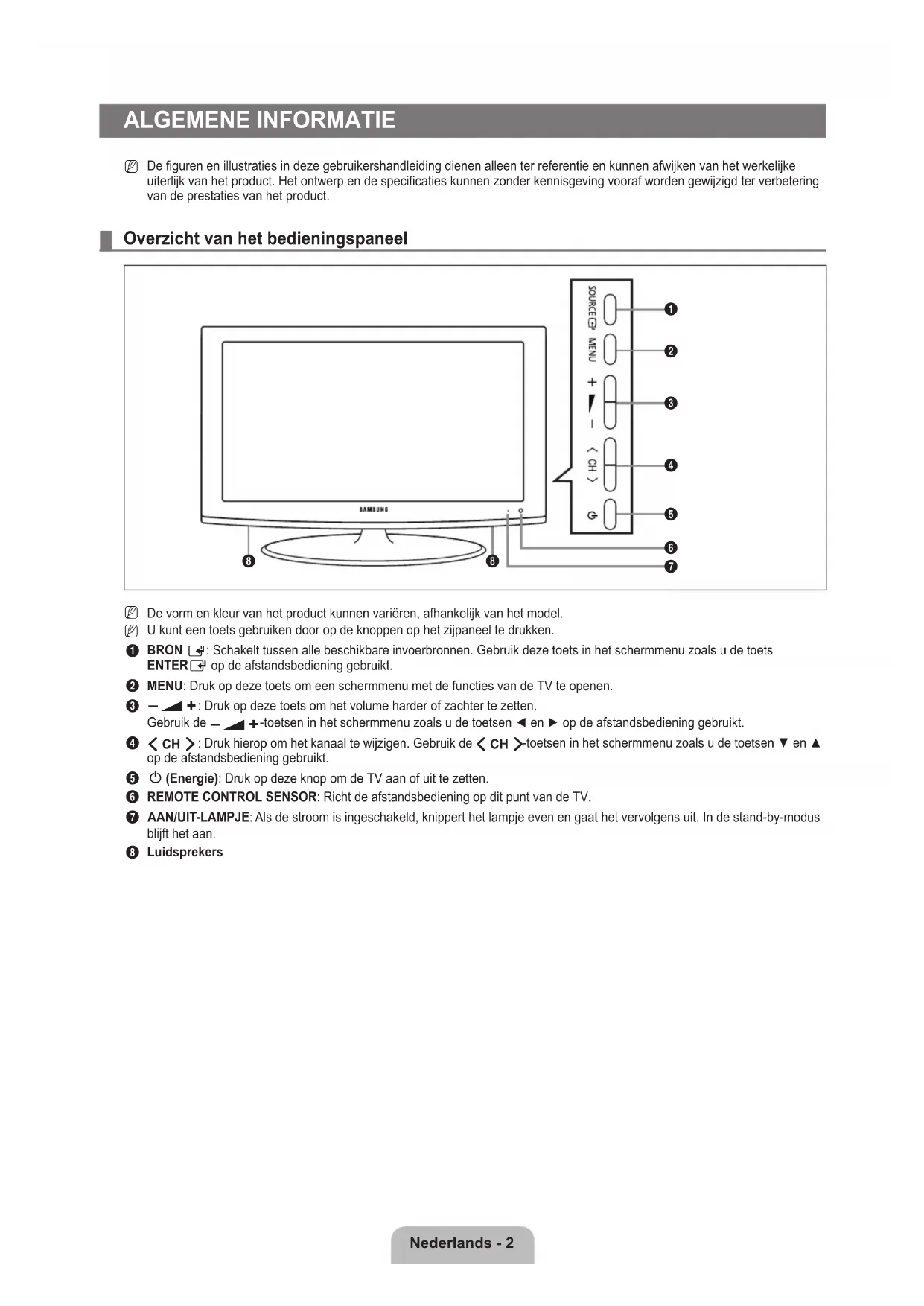
Overzicht van het bedieningspaneel
De vorm en kleur van het product kunnen variëren, afhankelijk van het model.
U kunt een toets gebruiken door op de knoppen op het zijpaneel te drukken.
: Schakelt tussen alle beschikbare invoerbronnen. Gebruik deze toets in het schermmenu zoals u de toets
op de afstandsbediening gebruikt.
MENU: Druk op deze toets om een schermmenu met de functies van de TV te openen.
: Druk op deze toets om het volume harder of zachter te zetten.
-toetsen in het schermmenu zoals u de toetsen ◄ en ► op de afstandsbediening gebruikt.
: Druk hierop om het kanaal te wijzigen. Gebruik de
-toetsen in het schermmenu zoals u de toetsen ▼ en ▲
op de afstandsbediening gebruikt.
(Energie): Druk op deze knop om de TV aan of uit te zetten.
REMOTE CONTROL SENSOR: Richt de afstandsbediening op dit punt van de TV.
AAN/UIT-LAMPJE: Als de stroom is ingeschakeld, knippert het lampje even en gaat het vervolgens uit. In de stand-by-modus
4 schroeven voor de voet
(alleen 22-inch model)
● Gebruikershandleiding ● Garantiekaart ● Veiligheidsvoorschriften
Controleer of de volgende onderdelen bij uw LCD-TV zijn geleverd. Neem contact op met uw verkoper als er onderdelen
Garantiekaart / Veiligheidsvoorschriften (niet beschikbaar op alle locaties)
De vorm en kleur van het product kunnen variëren, afhankelijk van het model.
N N N BN68-01980A.indb 3 2009-03-02 �� 5:51:27Nederlands - 4
Overzicht van het aansluitpaneel
De vorm en kleur van het product kunnen variëren, afhankelijk van het model.
Controleer of de TV is uitgeschakeld wanneer u hierop een extern apparaat aansluit.
Zorg bij het aansluiten van een extern apparaat ervoor dat de kleuren van de aansluiting en de kabel overeenkomen.
DIGITAL AUDIO OUT (OPTICAL)
Maakt verbinding met een digitaal audio-element, zoals de ontvanger van een thuisbioscoop.
Wanneer de HDMI IN-ingangen zijn aangesloten, voert de DIGITAL AUDIO OUT (OPTICAL)-aansluiting op de TV maar
audio van twee kanalen uit. Als u audio voor kanaal 5.1 wilt horen, sluit u de optische aansluiting van de dvd- of Blu-ray-
speler of aftakdoos/satellietontvanger rechtstreeks aan op een versterker of thuisbioscoop, en niet op de tv
SERVICE Aansluiting voor software-upgrades.
Ondersteunt verbindingen tussen AV-apparaten met een HDMI-verbinding (settopboxen, dvd/Blu-ray-spelers)
Voor een HDMI-naar-HDMI-verbinding is geen extra audioaansluiting nodig.
U kunt de HDMI (DVI)-poort gebruiken om een pc aan te sluiten.
‘Met HDMI’ (High Denition Multimedia Interface) kunnen digitale videogegevens met een hoge denitie en meerdere
kanalen met digitale audio worden verzonden.
De HDMI/DVI-uitgang ondersteunt een DVI-aansluiting op externe apparatuur met een geschikte kabel (niet
Het verschil tussen HDMI en DVI is dat het HDMI-apparaat minder groot is, is voorzien van een functie voor HDCP-
PC/DVI (HDMI) [AUDIO]
Aansluiting voor de audio-uitvoer van uw computer.
DVI-audio-uitgangen voor externe apparaten.
PC Aansluiting voor de video-uitvoer van uw computer.
COMMON INTERFACE-aansluiting
Wanneer u bij sommige kanalen geen ‘CI-kaart’ hebt geplaatst, wordt ‘Vervormd signaal’ op het scherm weergegeven.
De koppelingsgegevens met een telefoonnummer, de ID van de CI-kaart, de host-ID en andere informatie worden over
ongeveer 2-3 minuten weergegeven. Neem contact op met uw serviceprovider als er een foutbericht wordt weergegeven.
Wanneer de kanaalgegevens zijn gecongureerd, wordt het bericht ‘Update voltooid’ weergegeven. Hiermee wordt
aangegeven dat de kanaallijst nu is bijgewerkt.
U moet een CI-kaart aanschaffen bij een lokale kabelaanbieder. Verwijder de CI-kaart door deze voorzichtig eruit te
trekken, want de kaart kan beschadigen als u deze laat vallen.
Plaats de CI-kaart in de richting die op de kaart staat gemarkeerd.
De plaats van het COMMON INTERFACE -slot kan variëren afhankelijk van het model.
CAM wordt niet ondersteund in sommige landen en regio's. Controleer dit bij uw geautoriseerde verkoper
ANT IN Maakt verbinding met een antenne of kabel-tv-systeem.
KENSINGTON LOCK (afhankelijk van het model)
Het Kensington-slot (optioneel) is een vergrendeling waarmee u het systeem fysiek kunt vastzetten voor gebruik in het
openbaar. Als u een vergrendelingsapparaat wilt gebruiken, neemt u contact op met de leverancier bij wie u de tv hebt
De plaats van het Kensington-slot kan variëren afhankelijk van het model.
AV IN [R-AUDIO-L] / [VIDEO]
Sluit een RCA-kabel aan op geschikte externe audio- of videoapparatuur, zoals een videorecorder
Sluit RCA-geluidskabels aan op [R-AUDIO-L] op uw systeem en sluit de andere uiteinden van de kabels aan op de
bijbehorende aansluitpunten van het A/V-apparaat.
Hoofdtelefoonaansluiting
De hoofdtelefoon kan op de hoofdtelefoonuitgang van uw set worden aangesloten. W
anneer de hoofdtelefoon is
aangesloten, wordt het geluid van de interne speakers uitgeschakeld.
COMPONENT IN Sluit het ene uiteinde van de videokabels (optioneel) aan op de corresponderende uitgangen (P R, PB, Y) aan de
achterzijde van de TV en het andere uiteinde op de corresponderende video-uitgangen van de DTV of dvd-speler.
Als u de settopbox en DTV (of dvd-speler) tegelijk wilt aansluiten, sluit u eerst de settopbox op de DTV (of dvd-speler)
aan en vervolgens de DTV (of dvd-speler) op de TV (P R, PB, Y).
De P R, PB- en Y-uitgangen op uw apparatuur (DTV of dvd-speler) zijn in sommige gevallen voorzien van de aanduiding Y,
B-Y en R-Y of Y, Cb en Cr.
Sluit het ene uiteinde van RCA-audiokabels (optioneel) aan op [R-AUDIO-L] aan de achterzijde van de TV en het andere
uiteinde op de corresponderende audio-uitgangen van de DTV of dvd-speler.
Video Audio (L / R) RGB Video + Audio (L / R)
EXT O O O Alleen de TV-of DTV-uitgang is beschikbaar.
Ingangen of uitgangen voor externe apparaten, zoals een videorecorder, dvd-speler
, spelcomputer of videodiscspeler.
U kunt de afstandsbediening gebruiken tot op een afstand van ongeveer 7 meter vanaf de tv.
Fel licht kan de werking van de afstandsbediening beïnvloeden.
De vorm en kleur van het product kunnen variëren, afhankelijk van het model.
POWER : Stand-by-toets voor de
om het kanaal te wijzigen.
: Voert dezelfde functie uit
als de toets ENTER E
de richtingstoetsen. Wanneer
u met de numerieke toetsen
tussen kanalen schakelt en u het
kanaalnummer en vervolgens
wordt er direct naar het kanaal
: Druk op deze toets
om het volume harder of zachter
SOURCE: Druk op deze toets
weer te geven en te selecteren.
CH LIST: Geeft de lijst met
kanalen weer op het scherm
TOOLS: Gebruik deze toets om
snel veelgebruikte functies te
INFO: Druk op deze toets om
informatie weer te geven op het
Gebruik deze toetsen in de
TV: Selecteert rechtstreeks de
terugkeren naar het vorig kanaal
: Druk op deze toets
om het geluid tijdelijk uit te
: Druk op deze toets
om het kanaal te wijzigen.
MENU: Geeft het hoofdmenu
FAV.CH: Druk op deze toets om
naar uw favoriete kanalen te
RETURN: Terug naar het vorige
: Gebruik deze toets
om items op schermmenu's te
selecteren en menuwaarden te
EXIT: Druk op deze toets om het
: Weergaveformaat voor
: Volgende teletekstpagina
: Vorige teletekstpagina
: Teletekst vastzetten
Batterijen in de afstandsbediening plaatsen
1. Open het klepje achter op de afstandsbediening met een opwaartse beweging zoals
aangegeven in de afbeelding.
2. Plaats twee AAA-batterijen.
Zorg ervoor dat de ‘+’ en ‘-’ van de batterijen overeenkomen met de afbeelding in het
Plaats het klepje weer terug.
Verwijder de batterijen en bewaar deze op een koele, droge plaats indien u de
afstandsbediening langere tijd niet gebruikt.
Controleer het volgende als de afstandsbediening niet werkt:
Is de TV ingeschakeld?
Zijn de plus- en minpolen van de batterijen tegengesteld geplaatst?
Zijn de batterijen leeg?
Is er een stroomstoring of zit de stekker niet in het stopcontact?
Schijnt er vlakbij speciaal uorescerend licht of neonlicht?
BEWERKING De menu's bekijken
Voordat u de tv gebruikt, moet u de stappen hieronder volgen om in het menu verschillende
functies te selecteren en bij te stellen.
1. Druk op de toets MENU.
Het hoofdmenu wordt op het scherm weergegeven. De linkerkant bevat pictogrammen:
Beeld, Geluid, Kanaal , Instellingen, Invoer, Ondersteuning.
2. Druk op de toets ▲ of ▼ om een van de pictogrammen te selecteren.
Druk op de toets ◄ of ► om het submenu van het pictogram te openen.
Druk op de toets ▲ of ▼ om naar items in het menu te gaan.
Druk op de toets ENTER E
om items in het menu in te voeren.
4. Druk op de toets ▲/▼/◄/► om te geselecteerde items aan te passen.
Druk op de toets RETURN om naar het vorige menu te gaan.
. Druk op de toets EXIT om het menu te verlaten.
De toetsen van de afstandsbediening gebruiken
Toets Bewerking Toets Bewerking
MENU Geeft het hoofdmenu weer.
ENTER E Beweeg de cursor en selecteer een item.
Selecteer het geselecteerde item.
Bevestig de instelling.
RETURN R Terug naar het vorige menu.
Voorbeeld: in het menu Picture de helderheid van de tv instellen
De Brightness op 80 zetten
Druk op de toets MENU om het menu weer te geven.
Druk op de toets ENTER E
om Beeld te selecteren.
3. Druk op de toets ▲ of ▼ voor het selecteren van Helderheid.
Druk op de toets ENTER E
5. Druk op de toets ◄ of ► totdat de helderheid op 80 staat.
. Druk op de toets ENTER E
Druk op de toets EXIT om het menu te verlaten.
Wanneer u de tv voor het eerst inschakelt, worden enkele basisinstellingen automatisch
achtereenvolgens uitgevoerd.
1. Druk op de POWER-toets op de afstandsbediening. Het bericht You can set the menu
language. wordt weergegeven.
Selecteer de gewenste taal door op de toets ▲ of ▼ te drukken. Druk op de toets
om uw keuze te bevestigen.
3. Druk op de toetsen ◄ en ► om Winkeldemo of Thuisgebruik te selecteren en vervolgens op ENTER E
Wij raden aan om de tv in te stellen op de modus Thuisgebruik voor het beste beeld in uw thuisomgeving.
Winkeldemo is alleen bedoeld voor gebruik in winkels.
Wanneer het apparaat per ongeluk is ingesteld op de modus Winkeldemo en u wilt terug naar Thuisgebruik
(Standaard): moet u op de volumeknop op de TV drukken. Wanneer het schermmenu voor het volume wordt
weergegeven, drukt u vijf seconden op de toets MENU op de TV.
Druk op de toets ENTER E
. Selecteer het gewenste land door op de toets ▲ of ▼ te drukken. Druk op de toets ENTER E
om uw keuze te bevestigen.
5. Druk op de toets ▲ of ▼ om Ant of Kabel te selecteren en druk vervolgens op de toets ENTER E
. Druk op de toets ▲ of ▼ om de kanaalbron te onthouden. Druk op de toets ENTER E
om Start te selecteren.
Digitaal en Analoog: digitale en analoge kanalen.
Digitaal: Digitaal kanaal.
Analoog: Analoog kanaal
Wanneer u de antennebron als Kabel instelt, kunt u de waarde voor een zoekopdracht voor digitale kanalen opgeven. Zie
voor meer informatie Kanaal → Automatisch opslaan.
Het zoeken van de kanalen start en eindigt automatisch.
Druk op elk gewenst moment op de toets ENTER E
om de opslagprocedure te onderbreken.
Nadat alle beschikbare kanalen zijn opgeslagen, wordt het bericht De modus Clock instellen weergegeven.
. Druk op de toets ENTER E
. Druk op de toets▲ of ▼ om Auto te selecteren en druk vervolgens op de toets ENTER E
Wanneer u Handm. selecteert, wordt Huidige datum en tijd instellen weergegeven.
Wanneer u een digitaal signaal hebt ontvangen, wordt de tijd automatisch ingesteld. Indien dit niet het geval is, kiest u
Handm. om de klok in te stellen. (zie pagina 19)
De verbindingsmethode voor de beste HD-kwaliteit wordt aangeboden. Druk na het bevestigen van de methode op de toets
9. Het bericht Veel kijkplezier wordt wordt weergegeven. Wanneer u klaar bent, drukt u op de toets ENTER E
Als u deze functie wilt resetten...
Druk op de toets MENU om het menu weer te geven. Druk op de toets ▲ of ▼ om Instellingen te selecteren en druk
vervolgens op de toets ENTER E
2. Druk nogmaals op de toets ENTER E
om Plug & Play te selecteren.
3. Voer uw viercijferige pincode in. De standaardpincode van een nieuw TV-toestel is ‘0-0-0-0’. (zie pagina 20)
Als u de pincode wilt wijzigen, gebruikt u de functie PIN wijzigen.
De functie Plug & Play is alleen in de tv-modus beschikbaar.
N N N N N N N N N N N N N Plug & Play You can set the menu language.Menu Language : English ► E Enter BN68-01980A.indb 8 2009-03-02 �� 5:51:29Nederlands - 9
KANALEN BEHEREN Het Kanalenmenu gebruiken
Het invoerscherm voor de pincode verschijnt. Voer uw viercijferige pincode in.
U kunt het land voor analoge kanalen veranderen.
U kunt het land voor digitale kanalen veranderen.
U kunt scannen op de beschikbare frequentiebereiken (beschikbaarheid is afhankelijk van uw
land). Automatisch toegewezen programmanummers komen mogelijk niet overeen met de
feitelijke of gewenste programmanummers.
Wanneer een kanaal is vergrendeld door de functie Kinderslot, verschijnt het invoerscherm voor de pincode.
Antennebron onthouden
Digitaal en Analoog: digitale en analoge kanalen.
Digitaal: Digitaal kanaal
Analoog: Analoog kanaal
Bij het selecteren van Kabel→DigitaalenAnaloog of Kabel→Digitaal
Geef een waarde op voor het scannen van kabelkanalen.
Zoekmodus→Volledig/Network/Snel
Netwerk-ID: Toont de identicatiecode van het netwerk.
Frequentie: Geeft de frequentie voor het kanaal weer. (Verschilt per land)
Modulatie: Geeft de beschikbare modulatiewaarden weer.
Symboolsnelheid: Geeft de beschikbare symbol rates weer.
Scant op alle kanalen met actieve uitzendstations en slaat deze op in het geheugen van de TV.
Als u Automatisch opslaan wilt stoppen, drukt u op de toets
. Het bericht Autom. program. stoppen? wordt
Selecteer Ja door op de toets ◄ of ► te drukken en druk vervolgens op de toets
Scant handmatig op een kanaal en slaat het op in het geheugen van de TV.
Wanneer een kanaal is vergrendeld door de functie Kinderslot, verschijnt het invoerscherm voor de pincode.
Handmatig opslaan voor digitale kanalen.
Digitaal kanaal is alleen beschikbaar in DTV-modus.
Kanaal: stel het kanaalnummer in met behulp van de toetsen ▲, ▼ of met de cijfertoetsen (0~9).
Frequentie: stel de frequentie in met behulp van de cijfertoetsen.
Bandbreedte: stel de bandbreedte in met behulp van de toetsen ▲, ▼ of met de cijfertoetsen(0~9).
Zodra dit is voltooid, worden de kanalen in de kanalenlijst bijgewerkt.
Handmatig opslaan voor analoge kanalen.
Prog. (Programmanummer dat aan een kanaal wordt toegewezen): stel het programmanummer in met behulp van de toetsen
▲, ▼ of met de cijfertoetsen (0-9).
Kleursysteem → Auto/PAL/SECAM/NTSC4.43: stelt de waarde van het kleursysteem in met behulp van de toets▲ of ▼.
Geluidssysteem → BG/DK/I/L: stelt de waarde van het geluidssysteem in met behulp van de toets ▲ of ▼.
Kanaal (Als u het nummer weet van het kanaal dat u wilt opslaan): Druk op de toets ▲ of ▼ om C (antennekanaal) of S
(kabelkanaal) te selecteren. Druk op de toets ►, druk vervolgens op de toetsen ▲, ▼ of op de cijfertoetsen (0~9) om het
gewenste nummer te selecteren.
U kunt het kanaalnummer ook direct selecteren door de cijfertoetsen (0~9) in te drukken.
Als er geen geluid is of als het geluid is vervormd, selecteert u nogmaals de gewenste geluidsstandaard.
N N Land ►Automatisch opslaanHandm. opslaanOptie Cable SearchGids voor Nu en MorgenVolledige gidsStandaardgids : Volledige gidsKanaal BN68-01980A.indb 9 2009-03-02 �� 5:51:29Nederlands - 10
Zoeken (Als u de kanaalnummers niet weet): druk op de toets ▲ of ▼ om met zoeken te beginnen. De tuner scant het
frequentiebereik totdat het eerste kanaal of het door u geselecteerde kanaal in beeld komt.
Opslaan (Het kanaal en het bijbehorende programmanummer opslaan): instellen op OK door de toets
P (Programmamodus): als u klaar bent met instellen, zijn de zendstations die u kunt ontvangen, toegewezen aan de
positienummers P00 tot P99. In deze modus kunt u een kanaalnummer selecteren door het positienummer in te toetsen.
C (Antennekanaalmodus): in deze modus kunt u een kanaal selecteren door het nummer in te toetsen dat aan het
zendstation is toegewezen.
S (Kabelkanaalmodus): in deze stand kunt u een kanaal selecteren door het nummer in te toetsen dat aan het
kabelkanaal is toegewezen.
Optie Cable Search (afhankelijk van het land)
Met deze functie kunt u handmatig instellen dat het kanaalbereik wordt gescand in de modus Full Search van de functie
Memorizzazione auto.
Frequenza (Start ~ Arresta): Geeft de frequentie voor het kanaal weer.
Modulatie: Geeft de beschikbare modulatiewaarden weer.
Symboolfrequentie: Geeft de beschikbare symbol rates weer.
Gids voor Nu en Morgen / Volledige gids
De EPG (elektronische programmagids)-informatie wordt verstrekt door de kabelaanbieders. Programmavermeldingen kunnen
leeg of verouderd zijn ten gevolge van de informatie die voor een bepaald kanaal wordt uitgezonden. De weergave wordt
dynamisch bijgewerkt zodra nieuwe informatie beschikbaar is.
Zie de beschrijvingen op pagina 11 voor de uitgebreide procedures voor het gebruik van de Volledige gids en Gids voor Nu
U kunt het gidsmenu ook laten weergeven door simpelweg op de toets GUIDE te drukken. (Raadpleeg de beschrijvingen om
de Standaardgids te congureren.)
Gids voor Nu en Morgen
Voor de zes kanalen in de linkerkolom wordt informatie over het huidige en volgende programma weergegeven.
hiermee geeft u de programma-informatie weer als segmenten die per uur zijn gesorteerd. Er wordt programma-informatie voor
twee uur weergegeven waarin u in tijd vooruit of achteruit kunt bladeren.
Standaardgids→GidsvoorNuenMorgen/Volledigegids
U kunt ofwel de Gids voor Nu en Morgen of de Volledige gids laten weergeven wanneer u de toets GUIDE op de
afstandsbediening indrukt.
Raadpleeg de ‘Kanalen beheren’-instructies voor de uitgebreide procedures voor het gebruik van de Kanalenlijst.
U kunt deze opties eenvoudig selecteren door op de toets CH LIST op de afstandsbediening te drukken.
Wanneer u de toets P
indrukt, worden de kanalen in de geselecteerde kanaallijst gewisseld.
kanalen worden in de lijst opgeslagen kanalen gewisseld.
kanalen worden in de lijst favoriete kanalen gewisseld.
Als de ontvangst goed is, hoeft u het kanaal niet verder af te stellen omdat dat tijdens het zoeken en opslaan automatisch is
gebeurd. Is het signaal echter zwak of vervormd, dan kunt u het kanaal handmatig jner afstemmen.
Opgeslagen kanalen die handmatig jner zijn afgesteld, zijn gemarkeerd met een asterisk * rechts van het kanaalnummer in
Wanneer u de jnafstemming wilt resetten, selecteert u Reset door op de toets ▲ of ▼ te drukken en vervolgens op de toets
Alleen analoge tv-kanalen kunnen jn worden afgestemd.
N N N BN68-01980A.indb 10 2009-03-02 �� 5:51:29Nederlands - 11
De Gids voor Nu en Morgen / Volledige gids
Wat wilt u doen? Zo moet het:
Een programma in de EPG-lijst bekijken Selecteer een programma door op de toets ▲, ▼, ◄, ► te drukken.
De gids verlaten Druk op de blauwe toets
Wanneer het volgende programma wordt geselecteerd, is dit gepland terwijl het klokpictogram wordt weergegeven. Wanneer de
opnieuw wordt ingedrukt, druk dan op de ◄, ►-toets om Progr. annuleren te selecteren. De planning wordt
geannuleerd en het klokpictogram verdwijnt.
Programma-informatie weergeven Selecteer het gewenste programma door op de toets ▲, ▼, ◄, ► te
Druk vervolgens op de toets INFO wanneer het door u gekozen
programma wordt geselecteerd.
De programmatitel bevindt zich boven het midden van het scherm.
Klik op de toets INFO voor uitgebreide informatie. De gedetailleerde informatie bevat het kanaalnummer
statusbalk, de leeftijdsbeperking, de videokwaliteit (HD/SD), geluidsmodi, ondertiteling of teletekst, talen voor ondertiteling of
teletekst, en een korte samenvatting van het geselecteerde programma. “...” wordt weergegeven als de samenvatting te lang is.
Schakelen tussen Gids voor Nu en Morgen en
Druk herhaaldelijk op de rode toets.
Hiermee bladert u snel terug (24 uur).
Hiermee bladert u snel vooruit (24 uur).
Druk herhaaldelijk op de groene toets.
Druk herhaaldelijk op de gele toets.
Met dit menu kunt u favoriete kanalen toevoegen of verwijderen en de programmagids voor digitale uitzendingen gebruiken.
Toont alle momenteel beschikbare kanalen.
Toont alle toegevoegde kanalen.
Toont alle favoriete kanalen.
Druk op de afstandsbediening op de toets FAV.CH om de favoriete kanalen die u hebt
Toont alle momenteel gereserveerde programma’s.
Selecteer een kanaal in het scherm Alle kanalen, Toegevoegde kanalen of Voorkeurskanalen door op de toetsen ▲ / ▼ te
drukken en door op de toets ENTER E
te drukken. Vervolgens kunt u naar het geselecteerde kanaal kijken.
De gekleurde toetsen met de Channel List gebruiken
Rood (Type kanaal): Schakel tussen TV, Radio, Data/overig en Alles.
Groen (Zoom): Vergroot of verkleint een kanaalnummer.
Geel (Keuze): Selecteert meerdere kanaallijsten. U kunt de functies toevoegen / Verwijderen,
Toevoegen als Favoriet /
Verw. uit Favorieten of Vergrend./ Slot uit tegelijkertijd voor meerdere kanalen uitvoeren. Selecteer de gewenste kanalen.
Druk op de gele toets om alle geselecteerde kanalen tegelijkertijd te selecteren. Het symbool
verschijnt links van de
geselecteerde kanalen.
TOOLS (Extra): Het menu Verwijderen (of Toevoegen), Toevoegen als Favoriet (of Verw. uit Favorieten), Vergrend.
(of Slot uit), Timerweergave, Kanaalnaam bewerken, Sorteren, Kanaalnummer wijzigen, Alles select., Niets select.
of Automatisch opslaan wordt weergegeven. (De optiemenu’s kunnen verschillen, afhankelijk van de situatie.)
Pictogrammen kanaalstatus worden weergegeven
: Een analoog kanaal.
: Selecteer een kanaal door op de gele toets te drukken.
: Een kanaal als favoriet instellen.
: Een programma dat momenteel wordt uitgezonden.
: Een vergrendeld kanaal.
: Een gereserveerd programma
Optiemenu kanaallijst (Alle kanalen/Toegevoegde kanalen/Voorkeurskanalen)
Druk op de toets TOOLS om de menuoptie te gebruiken.
Menuopties kunnen, afhankelijk van de kanaalstatus, verschillen.
U kunt een kanaal toevoegen of verwijderen uit de weergave van de door u gewenste kanalen.
Alle verwijderde kanalen worden getoond op het menu Alle kanalen.
Een grijs gekleurd kanaal geeft aan dat het kanaal is verwijderd.
Het menu Toevoegen verschijnt alleen bij verwijderde kanalen.
U kunt ook op dezelfde manier een kanaal verwijderen uit het menu Toegevoegde
kanalen of Voorkeurskanalen.
Toevoegen als Favoriet / Verw. uit Favorieten
U kunt kanalen die u veelvuldig bekijkt, instellen als favorieten.
Druk op de toets TOOLS om het menu Extra weer te geven. U kunt favorieten ook
toevoegen door Extra → Toevoegen als Favoriet te selecteren.
’ wordt weergegeven en het kanaal wordt ingesteld als favoriet.
Alle favoriete kanalen worden getoond op het menu Voorkeurskanalen.
Wanneer u een programma dat u wilt bekijken, reserveert, schakelt het kanaal automatisch naar het gereserveerde kanaal in de
kanaallijst, zelfs wanneer u een naar een ander kanaal kijkt. Stel eerst de huidige tijd in om een programma te reserveren. (Zie
Alleen kanalen in het geheugen kunnen worden gereserveerd.
U kunt dag, maand, jaar, uur of minuut ook rechtstreeks met de cijfertoetsen op de afstandsbediening instellen.
Een programma reserveren wordt getoond in het menu Geprogrammeerd.
Digitale programmagids en kijkreservering
Wanneer een digitaal kanaal is geselecteerd en u op de toets ► drukt, verschijnt de programmagids voor het kanaal. U kunt
een programma reserveren volgens de hierboven beschreven procedures.
Kanaalnaam bewerken (alleen analoge kanalen)
Kanalen kunnen worden voorzien van een aanduiding, zodat de corresponderende letters verschijnen wanneer het kanaal wordt
De namen van de digitale zendkanalen worden automatisch toegewezen en kunnen niet van een aanduiding worden voorzien.
Kanaalnummer wijzigen (alleen digitale kanalen)
U kunt het kanaalnummer ook bewerken door op de cijfertoetsen op de afstandsbediening te drukken.
Sorteren (alleen analoge kanalen)
Hiermee kunt u de programmanummers van de opgeslagen kanalen wijzigen. Deze bewerking kan nodig zijn na gebruik van de
functie kanalen automatisch opslaan.
Vergrend. / Slot uit
U kunt een kanaal vergrendelen, zodat het kanaal niet geselecteerd en bekeken kan worden. Deze functie is alleen beschikbaar
wanneer Kinderslot is ingesteld op Aan. (zie pagina 20)
Het invoerscherm voor de pincode verschijnt. Voer uw viercijferige pincode in.
De standaardpincode van een nieuw tv-toestel is “0-0-0-0”. U kunt de pincode wijzigen door PIN wijzigen uit het menu te
wordt weergegeven en het kanaal wordt vergrendeld.
Alles select. / Niets select.
Alles select.: u kunt alle kanalen in de kanalenlijst selecteren.
Niets select.: U kunt de selectie van alle kanalen uitschakelen.
U kunt alleen Niets select. kiezen wanneer er een kanaal is geselecteerd.
Zie pagina 9 voor meer informatie over het instellen.
Wanneer een kanaal is vergrendeld door de functie Kinderslot, verschijnt het invoerscherm voor de pincode.
T ExtraVerwijderenToevoegen als FavorietTimerweergaveKanaalnaam bewerkenSorterenVergrend. ▼
BN68-01980A.indb 12 2009-03-02 �� 5:51:30Nederlands - 13
Optiemenu Channel List (in Geprogrammeerd)
U kunt een reservering bekijken, bewerken of verwijderen.
Druk op de toets TOOLS om de menuoptie te gebruiken.
Selecteren om een reservering te bekijken.
Selecteren om een reservering te annuleren.
Selecteren om een kijkreservering weer te geven. (U kunt de reserveringsinformatie ook
BEELD AANPASSEN Hetbeeldmenucongureren
U kunt het beeld selecteren dat het beste overeenkomt met uw wensen.
Druk op de toets TOOLS om het menu Extra weer te geven. U kunt de beeldmodus ook instellen door Tools→ Picture Mode
Hiermee stelt u het beeld in voor hoge denitie in een lichte ruimte.
Hiermee stelt u het beeld in voor optimale weergave in een normale omgeving.
Hiermee stelt u het beeld in voor weergave van lms in een donkere ruimte.
Backlight / Contrast / Helderheid / Scherpte / Kleur / Tint (G/R)
Uw tv heeft verschillende instelmogelijkheden waarmee u de beeldkwaliteit kunt beheren.
Backlight: hierdoor wordt de helderheid van de LCD-achtergrondverlichting aangepast.
Contrast: hierdoor wordt het contrastniveau aangepast.
Helderheid: hierdoor wordt de helderheid van het beeld aangepast.
Scherpte: hierdoor wordt de randdenitie van het beeld aangepast.
Kleur: hierdoor wordt de kleurintensiteit van het beeld aangepast.
Tint(G/R): hierdoor wordt de tint van de kleur van het beeld aangepast.
Selecteer eerst een beeldmodus die u wilt aanpassen. De aangepaste waarden worden voor iedere beeldmodus aangepast.
Wanneer u wijzigingen aanbrengt bij Backlight, Contrast, Helderheid, Scherpte, Kleur of Tint (G/R), wordt de OSD
dienovereenkomstig aangepast.
In analoge TV-, Ext.- en AV-modi van het PAL-systeem kunt u de functie Tint(G/R) niet gebruiken.
In de pc-modus kunt u alleen wijzigingen aanbrengen in Backlight, Contrast en Helderheid.
De instellingen voor elk extern apparaat dat u hebt aangesloten op een ingang op de tv kunnen worden aangepast en
De hoeveelheid verbruikte energie kan sterk worden verminderd als de helderheid van het beeld wordt teruggebracht. Zo
worden de algemene verbruikskosten ook lager.
Geavanceerde instellingen
Bij deze nieuwe Samsung-tv kunt u zelfs meer precieze beeldinstellingen maken dan bij
voorgaande modellen. Zie hieronder voor het gedetailleerd instellen van het beeld.
Geavanceerde instellingen zijn alleen beschikbaar in de modi Standaard en Film.
In de pc-modus kunt u alleen wijzigingen aanbrengen in Gamma en Witbalans van de
items uit het menu Geavanceerde instellingen.
Zwarttinten→Uit/Donker/Donkerder/Donkerst
U kunt het zwartniveau op het scherm selecteren om de schermdiepte aan te passen.
U kunt het schermcontrast aanpassen zodat u een optimaal contrast verkrijgt.
U kunt de intensiteit van de primaire kleuren aanpassen (rood, groen, blauw).
Color Space is een kleurenmatrix opgebouwd uit rood, groen en blauw. Selecteer de Color Space van uw voorkeur om een zo
natuurgetrouw mogelijke kleurweergave te verkrijgen.
Eigen: Native Colour Space biedt diepe en levendige kleurnuances.
Auto: bij de instelling Auto worden de kleuren automatisch en natuurlijk aangepast op basis van de programmabron.
U kunt de kleurtemperatuur aanpassen voor meer natuurlijke beeldkleuren.
R-basis / G-basis / B-basis / R-niveau / G-niveau / B-niveau: U kunt alleen de kleurtemperatuur in de lichte gebieden
bijstellen door de waarden voor R, G, B te wijzigen. Alleen aanbevolen voor gevorderde gebruikers.
Reset: de fabrieksinstellingen van de aangepaste witbalans worden hersteld.
U kunt de roze huidskleurtinten in het beeld benadrukken.
Als u de waarde van de aanpassing wijzigt, wordt het aangepaste scherm vernieuwd.
Randverbetering→Uit/Aan
U kunt randen van objecten benadrukken in het beeld.
In pc-modus kunt u alleen in de opties voor Kleur tint en Formaat uit de items in de Afbeeldingsopties wijzigingen
Kleurtint→Koel/Normaal/Warm1/Warm2
U kunt kiezen welke kleurtint u het prettigst vindt.
De instellingen voor elk extern apparaat dat u hebt aangesloten op een ingang op de tv kunnen worden aangepast en
Warm1 of Warm2 is alleen ingeschakeld in de modus Film.
U kunt het beeldformaat selecteren dat het beste overeenkomt met uw wensen.
Druk op de toets TOOLS om het menu Extra weer te geven. U kunt de beeldgrootte ook instellen door Extra→Beeldformaat
Auto-breed: Hierdoor wordt het beeldformaat automatisch aangepast aan het beeldformaat 16:9.
16:9: hiermee stelt u het beeldformaat in op 16:9, geschikt voor dvd’s of breedbeeldui
Breedbeeldzoom: Vergroot het formaat van het beeld verder dan 4:3.
Zoom: hiermee vergroot u het 16:9-breedbeeldformaat (in verticale richting) zodat het in het beeld past.
4:3: dit is de standaardinstelling voor een videolm of bij normale uitzendingen.
Volledig scherm: Gebruik deze functie om het volledige, niet-afgekapte beeld weer te geven wanneer er een HDMI-
(720p/1080i/1080p) of Component-signaal (1080i / 1080p) wordt ontvangen.
Afhankelijk van de ingangsbron kunnen de opties voor beeldformaat variëren.
De beschikbare onderdelen kunnen, afhankelijk van de geselecteerde modus, verschillen.
In de pc-modus kunnen alleen de modi 16:9 en 4:3 worden aangepast.
De instellingen voor elk extern apparaat dat u hebt aangesloten op een ingang op de tv kunnen worden aangepast en
Er kan tijdelijke beeldretentie optreden wanneer er langer dan twee uur een statisch beeld op de tv wordt weergegeven.
Breedbeeldzoom: Druk op de toets ► om Positie te selecteren en druk vervolgens op de toets ENTER E
▲ of ▼ om het scherm naar boven of beneden te verplaatsen. Druk vervolgens op de toets ENTER E
Zoom: Druk op de toets ► om Positie te selecteren en druk vervolgens op de toets ENTER E
. Gebruik de toets ▲ of ▼ om
het beeld naar boven of beneden te verplaatsen. Druk vervolgens op de toets ENTER E
. Druk op de toets ► om Formaat
te selecteren en druk vervolgens op de toets ENTER E
. Druk op de toets ▲ of ▼ om het beeldformaat in verticale richting te
vergroten of te verkleinen. Druk vervolgens op de toets ENTER E
Na het selecteren van Volledig scherm in de modus HDMI (1080i/1080p) of Component (1080i/1080p): Selecteer Positie
door op de toets ◄ of ► te drukken. Gebruik de toetsen ▲, ▼, ◄ of ► om de afbeelding te verplaatsen.
Reset: Druk op de toets ◄ of ► om Reset te selecteren en druk vervolgens op de toets ENTER E
. U kunt de instelling
Als u de functie Volledig scherm gebruikt met een ingangssignaal HDMI 720p, wordt 1 kaderlijn verwijderd aan de bovenkant,
onderkant, linkerkant en rechterkant zoals in de functie Overscan.
Schermmodus→16:9/Breedbeeldzoom/Zoom/4:3
Wanneer u het beeldformaat op een tv met een breedte van 16:9 instelt op Auto-breed, kunt u het gewenste beeldformaat
instellen op 4:3 WSS (Wide Screen Service) of niets. Omdat er voor elk land in Europa een ander beeldformaat geldt, is deze
functie bedoeld om het juiste beeldformaat te kiezen.
16:9: stelt het beeld in op de 16:9 breedbeeldmodus.
Breedbeeldzoom: Vergroot het formaat van het beeld verder dan 4:3.
Zoom: hiermee vergroot u het beeld verticaal op het scherm.
4:3: stelt het beeld in op de 4:3 normale modus.
Deze functie is alleen beschikbaar in de modus Auto-breed.
Deze functie is niet beschikbaar in de modus PC, Component of HDMI.
Dig.ruislter→Uit/Laag/Middel/Hoog/Auto
Als het ontvangen tv-signaal zwak is, kunt u de functie Digital Noise Reduction activeren om statische ruis en echobeelden die
mogelijk op het scherm verschijnen, te verminderen.
Als het signaal zwak is, selecteert u één van de andere opties totdat de afbeelding het best wordt weergegeven.
HDMI-zwartniveau→Normaal/Laag
U kunt direct het zwartniveau op het scherm selecteren om de schermdiepte aan te passen.
Deze functie is alleen beschikbaar wanneer de externe ingang is verbonden met HDMI (RGB-signalen).
Filmmodus→Uit/Auto
De tv kan worden ingesteld om lmsignalen van alle bronnen automatisch te herkennen en te verwerken en om het beeld aan te
passen voor optimale kwaliteit.
Filmmodus wordt ondersteund in TV, AV, COMPONENT(480i / 1080i) en HDMI(480i / 1080i).
Beeld resetten→Beeldmodus resetten / Annuleren
Hiermee reset u alle fabrieksinstellingen.
Selecteer een beeldmodus om te resetten. Het resetten wordt voor elke beeldmodus uitgevoerd.
Beeldmodus resetten: De huidige beeldwaarden worden vervangen door de standaardwaarden.
Uw tv als een computermonitor (pc) gebruiken
Softwarecongureren(gebaseerdopWindowsXP)
Hieronder ziet u de Windows-beeldscherminstellingen voor een standaardcomputer. De vensters op uw computer kunnen
enigszins afwijken, afhankelijk van de versie van Windows en de geïnstalleerde videokaart. Maar ook dan zijn in de meeste
gevallen dezelfde basisinstallatiegegevens van toepassing. (Neem contact op met de computerfabrikant of Samsung-leverancier
als dit niet het geval is.)
1. Klik eerst op het ‘conguratiescherm’ in het menu Start van Windows.
Wanneer het venster conguratiescherm verschijnt, klikt u op ‘Beeldscherm’ om een dialoogvenster voor het beeldscherm te
Wanneer het conguratiescherm verschijnt, klikt u op ‘Weergave’ om een dialoogvenster voor het beeldscherm te openen.
Selecteer het tabblad ‘Instellingen’ in het dialoogvenster.
Geef de juiste resolutie voor de monitor op: Optimaal: 1360 x 768 pixels
Als het dialoogvenster een optie bevat voor het instellen van de verticale frequentie, is de juiste waarde ‘60’
anders op ‘OK’ om het dialoogvenster te sluiten.
Zowel de beeldpositie als de beeldgrootte varieert afhankelijk van het type monitor en de bijbehorende resolutie. De resoluties in
de tabel worden aangeraden.
D-Sub en HDMI/DVI Invoer
VESA GTF 1280 x 720 52,500 70,000 89,040 -/+
Bij gebruik van de HDMI/DVI-kabelverbinding, moet u de HDMI (DVI)-aansluiting gebruiken.
De interlace-modus wordt niet ondersteund.
De tv werkt mogelijk niet normaal als een afwijkend videoformaat wordt geselecteerd.
De Separate- en Composite-modi worden ondersteund. SOG wordt niet ondersteund.
De tv instellen voor uw pc
Vooraf instellen: druk op de toets SOURCE om de pc-modus te selecteren.
Via Autom. afstellen wordt het pc-scherm van de tv automatisch aangepast op het
binnenkomende pc-videosignaal. De waarden voor jnheid, grofheid en positie worden
automatisch aangepast.
Deze functie is niet beschikbaar in de DVI-HDMI-modus.
Druk op de toets TOOLS om het menu Extra weer te geven. U kunt Auto Adjustment ook
instellen door Extra → Autom. afstellen te kiezen.
U past de beeldkwaliteit aan om beeldruis te verwijderen of te verminderen. Als de ruis niet verdwijnt door het kanaal nauwkeurig
af te stemmen, stel dan de frequentie zo goed mogelijk in (Coarse) en voer opnieuw de instelling Fine-tune uit. Stel het beeld
opnieuw in het midden van het scherm in nadat de ruis is verminderd.
Pas de positie van het pc-scherm aan als deze niet gelijk is aan het tv-scherm. Druk op de toets ▲
of ▼ om de verticale positie
aan te passen. Druk op de toets ◄ of ► om de horizontale-positie aan te passen.
U kunt alle beeldinstellingen vervangen door fabrieksinstellingen.
Helderheid : 45Scherpte : 50Autom.afstellen ►Scherm Geavanceerde instellingen Afbeeldingsopties Beeld resetten Beeld BN68-01980A.indb 16 2009-03-02 �� 5:51:30Nederlands - 17
GELUID AANPASSEN Hetgeluidsmenucongureren
Modus→Standaard/Muziek/Film/Helderespraak/Aangepast
U kunt een geluidsmodus selecteren die bij uw persoonlijke voorkeuren past.
Druk op de toets TOOLS om het menu Extra weer te geven. U kunt het geluid ook
instellen door Extra→Geluidmodus te selecteren.
Selecteert de normale geluidsmodus.
Geeft voorrang aan muziek ten opzichte van stemmen.
Geeft optimaal geluid voor lms.
Geeft voorrang aan stemmen ten opzichte van muziek.
Herstelt uw aangepaste geluidsinstellingen.
U kunt de geluidsinstellingen aanpassen aan uw persoonlijke voorkeuren.
U kunt een geluidsmodus selecteren die bij uw persoonlijke voorkeuren past.
Regelt de balans tussen de linker- en de rechterspeakers.
Het niveau van verschillende bandbreedtes aanpassen
Standaardinstellingen van de equalizer resetten.
SRSTruSurroundHD→Uit/Aan
TruSurround HD is een gepatenteerde SRS-technologie die het probleem oplost dat ontstaat wanneer 5,1-multikanaalgeluid via
twee luidsprekers wordt afgespeeld. TruSurround produceert een meeslepend, virtueel surroundgeluid via ieder afspeelsysteem
met twee luidsprekers, waaronder ook interne luidsprekers van de televisie. Het is volledig compatibel met alle vormen van
Druk op de toets TOOLS om het menu Extra weer te geven. U kunt SRS TruSurround HD ook instellen door Tools→SRS
TS HD te selecteren.
Gesproken taal (alleen digitale kanalen)
U kunt de standaardwaarde voor audiotalen wijzigen. Hiermee geeft u de taalinformatie voor het inkomende signaal weer.
U kunt alleen een taal selecteren uit de talen waarin wordt uitgezonden.
Geluidsformaat→MPEG/DolbyDigital (alleen digitaal kanaal)
Wanneer de hoofdluidspreker en de audio-ontvanger beide geluid voortbrengen, kan er echo optreden omdat geluid in de
hoofdluidspreker en de audio-ontvanger niet op gelijke snelheid wordt gedecodeerd. Gebruik in dat geval de functie tv-luidspreker.
Het geluidsformaat wordt weergegeven overeenkomstig het uitzendsignaal.
N Modus :Aangepast►ToonregelingSRS TruSurround HD : UitGesproken taal : - - -Geluidsformaat : - - -AudiobeschrijvingAuto Volume : UitGeluid BN68-01980A.indb 17 2009-03-02 �� 5:51:30Nederlands - 18
Audiobeschrijving (alleen digitale kanalen)
Dit is een ondersteunende geluidsfunctie die een aanvullend geluidsspoor laat horen voor blinden en slechtzienden. Deze functie
verwerkt het geluidsspoor (Audio Stream) voor de AD (Audio Description), wanneer dat samen met het hoofdgeluid (Main audio)
wordt uitgezonden. Gebruikers kunnen de Audio Description Aan of Uit zetten en het volume bepalen.
Audiobeschrijving→Uit/Aan
De geluidsbeschrijving aan-of uitzetten.
U kunt het volume van de geluidsbeschrijving aanpassen.
Volume is actief wanneer Audiobeschrijving is ingesteld op Aan.
AutoVolume→Uit/Aan
Elk zendstation kent andere signaalkenmerken, waardoor het lastig kan zijn het volume steeds opnieuw in te stellen wanneer
u van kanaal verandert. Met deze functie kunt u het volume van het gewenste kanaal automatisch laten instellen. Bij een hoog
modulatiesignaal wordt de geluidsweergave verlaagd en bij een laag modulatiesignaal wordt de geluidsweergave verhoogd.
Luidsprekerselecteren→Ext.luidspreker/TV-luidspreker
Indien u het geluid door aparte luidsprekers wilt horen, schakelt u de interne versterker uit.
De volumetoetsen en de toets MUTE zijn niet in werking wanneer Luidspreker selecteren is ingesteld op Ext. luidspreker.
Wanneer u Ext. luidspreker selecteert in het menu Luidspreker selecteren worden de geluidsinstellingen beperkt.
Geluidresetten→Allesresetten/GeluidsmodusresettenResetgeluidsm./Annuleren
U kunt de geluidsinstellingen resetten naar de fabrieksinstellingen.
De geluidsmodus selecteren
U kunt de geluidsmodus instellen in het menu Extra. Wanneer u de optie Dual l ll instelt, wordt de huidige geluidsmodus op het
Type geluid Dual 1 / 2 Standaard
Mono MONO Automatisch wijzigen
Mono MONO Automatisch wijzigen
Wanneer het stereosignaal te zwak is en er automatische zenderverdringing optreedt, kunt u beter naar mono overschakelen.
Deze functie wordt alleen geactiveerd in stereogeluidssignaal. Het wordt gedeactiveerd in monogeluidssignaal.
Deze functie is alleen beschikbaar in de tv-modus.
INSTELLINGEN Het instellingenmenu gebruiken
Het is noodzakelijk de klok in te stellen om de verschillende functies van de tv te kunnen
De huidige tijd wordt telkens weergegeven wanneer u op de toets INFO drukt.
Als u de voedingskabel hebt losgekoppeld, moet u de klok opnieuw instellen.
U kunt de huidige tijd handmatig of automatisch instellen.
Auto: hierdoor wordt de huidige tijd automatisch ingesteld door de tijd van de digitale
uitzending te gebruiken.
Handm.: hierdoor wordt de huidige tijd handmatig op een bepaalde tijd ingesteld.
Afhankelijk van de zender en het signaal wordt de tijd wellicht niet juist ingesteld. Als
dit gebeurt, stelt u de tijd handmatig in.
De antenne of kabel moet aangesloten zijn om de tijd automatisch in te kunnen
U kunt de huidige tijd handmatig instellen.
Stel dit item in wanneer u Klokmodus op Handm. hebt ingesteld.
U kunt de dag, de maand, het jaar, het uur en de minuut ook rechtstreeks met de cijfertoetsen op de afstandsbediening
Slaaptimer→Uit/30min/60min/90min/120min/150min/180min
De functie sleep timer schakelt automatisch uit na een van tevoren ingestelde tijd (30, 60, 90, 120, 150 en 180 minuten).
De tv schakelt automatisch over op stand-by wanneer de timer 0 bereikt.
Om de functie Slaaptimer te annuleren, selecteert u Uit.
Druk op de toets TOOLS om het menu Extra weer te geven. U kunt de sleep timer ook instellen door Extra→Slaaptimer te
Timer 1/Timer 2/Timer 3
U kunt drie verschillende timerinstellingen opgeven. U moet eerst de klok instellen.
Inschakeltijd: het uur en de minuut instellen en activeren / deactiveren. (Als u de timer met de gewenste instelling wilt
activeren, kiest u Activeren.)
Uitschakeltijd: het uur en de minuut instellen en activeren / deactiveren. (Als u de timer met de gewenste instelling wilt
activeren, kiest u Activeren.)
Volume: kies het volume waarop de tv wordt aangezet.
Antenne: Selecteer Ant of Kabel.
Kanaal: selecteer het gewenste kanaal.
Herhalen: Selecteer Eenmaal, Dagelijks, Ma~Vr, Ma~Za, Za~Zo of Handm..
Wanneer Handm. is geselecteerd, kunt u op de toets ► drukken om de gewenste dag te selecteren. Druk op de toets
op de gewenste dag en het
-symbool verschijnt.
U kunt de uren en minuten ook rechtstreeks met de cijfertoetsen op de afstandsbediening instellen.
Automatisch uitschakelen
Als u de timer instelt op aan, schakelt de televisie uiteindelijk uit wanneer binnen 3 uur na het automatisch inschakelen van
het toestel geen toets wordt ingedrukt. Deze functie is alleen beschikbaar in de timermodus aan. Met deze functie wordt
oververhitting tegengegaan, wat kan gebeuren als het toestel te lang ingeschakeld blijft staan.
Wanneer u een spelcomputer aansluit, zoals PlayStation™ of Xbox™, kunt u een realistischere spelervaring krijgen door het menu
Annulleer de game-modus in het instellingenmenu om de spelcomputer los te koppelen en een ander extern apparaat aan te
sluiten. Als u het tv-menu weergeeft in de Spelmodus, zal het beeld een beetje trillen.
Spelmodus is niet beschikbaar in de normale TV- en PC-modi.
Als Spelmodus op Aan staat:
wordt de beeldmodus automatisch gewijzigd naar Standaard en kan de gebruiker de modus niet wijzigen.
wordt de geluidsmodus automatisch gewijzigd naar Aangepast en kan de gebruiker de modus niet wijzigen. Pas het
geluid aan met de equalizer.
– Plug & Play Taalkeuze :Nederlands► Tijd Spelmodus : UitKinderslot : Aan PIN wijzigenKinderslotOndertitelingInstellingenOndertitelingTeleteksttaal : - - -Voorkeur ►Digitale tekst : Activeren Melodie : MiddelSpelmodus : UitSpaarstand : UitAlgemene interfaceInstellingen BN68-01980A.indb 19 2009-03-02 �� 5:51:31Nederlands - 20
Kinderslot→Uit / Aan
Met deze functie kunt u door middel van het uitschakelen van beeld en geluid voorkomen dat onbevoegde gebruikers, zoals
kinderen, ongepaste programma’s bekijken.
Voordat het instellingsscherm verschijnt, ziet u het invoerscherm voor de pincode. Voer uw viercijferige pincode in.
De standaardpincode van een nieuw tv-toestel is “0-0-0-0”. U kunt de pincode wijzigen door PIN wijzigen uit het menu te
U kunt sommige kanalen in de kanalenlijst vergrendelen. (zie pagina 12)
Kinderslot is alleen beschikbaar in de tv-modus.
U kunt uw pincode die voor het instellen van de tv is vereist, wijzigen.
Voordat het instellingsscherm verschijnt, ziet u het invoerscherm voor de pincode. Voer uw viercijferige pincode in.
De standaardpincode van een nieuw tv-toestel is “0-0-0-0”.
Als u de pincode bent vergeten, drukt u achtereenvolgens op de volgende toetsen van de afstandsbediening zodat de pincode
opnieuw wordt ingesteld op 0-0-0-0: POWER (Uit), MUTE, 8, 2, 4, POWER (Aan).
Door een pincode (persoonlijk identicatienummer) van vier cijfers in te stellen, kunt u met deze functie voorkomen dat
onbevoegde gebruikers, zoals kinderen, ongeschikte programma’s bekijken.
Het item Parental Rating hangt af van het land.
Voordat het instellingsscherm verschijnt, ziet u het invoerscherm voor de pincode. Voer uw viercijferige pincode in.
De standaardpincode van een nieuw tv-toestel is “0-0-0-0”. U kunt de pincode wijzigen door PIN wijzigen uit het menu te
Wanneer de leeftijdsbeperking is ingesteld, wordt het symbool
Alles mag: druk hierop om alle tv-ratings (leeftijdsbeperkingen) te ontgrendelen.
Alles blok: druk hierop om alle tv-ratings (leeftijdsbeperkingen) te vergrendelen.
U kunt de ondertiteling activeren en deactiveren. Gebruik dit menu om de modus Subtitle in te stellen. Normaal in dit menu is
basisondertiteling en Slechthorenden is ondertiteling voor doven en slechthorenden.
Ondertiteling→Uit/Aan: Schakelt ondertitels in of uit.
Modus→Normaal/Slechthorenden: stelt de ondertitelingsmodus in.
Ondertitelingstaal: stelt de ondertitelingstaal in.
Wanneer u naar een programma kijkt dat de functie Slechthorenden niet ondersteunt, wordt Normaal automatisch
geactiveerd, zelfs wanneer de modus Slechthorenden is geselecteerd.
Engels is de standaardtaal als de geselecteerde taal niet beschikbaar is in de uitzending.
U kunt deze opties eenvoudig selecteren door op de toets SUBT.op de afstandsbediening te drukken.
U kunt de taal voor teletekst instellen door deze te selecteren.
Engels is de standaardtaal als de geselecteerde taal niet beschikbaar is in de uitzending.
Eerste taal voor audio / weede taal voor audio / Eerste taal ondertitel / Tweede taal ondertitel / Eerste taal teletekst /
Tweede taal teletekst
Met deze functie kunnen gebruikers een van de talen selecteren. De geselecteerde taal wordt standaard gebruikt wanneer u een
Als u de taalinstelling wijzigt, worden de Ondertitelingstaal, Gesproken taal en T
eleteksttaal in het menu Taalkeuze automatisch
gewijzigd in de geselecteerde taal.
Met Ondertitelingstaal, Gesproken taal en Teleteksttaal in het menu Taalkeuze geeft u een lijst weer met talen die door het huidige
kanaal worden ondersteund. De geselecteerde taal is gemarkeerd. Als u deze taalinstelling wijzigt, is de nieuwe selectie alleen
geldig voor het huidige kanaal. De gewijzigde instelling is niet van invloed op de instellingen voor Eerste taal ondertitel, Eerste taal
voor audio, of Eerste taal teletekst van het menu Preference.
Digitaletekst→Deactiveren/Activeren (alleen UK)
Als het programma wordt uitgezonden met digitale tekst, is deze functie ingeschakeld.
MHEG (Multimedia and Hypermedia Information Coding Experts Group)
Een internationale standaard voor gegevenscoderingssystemen die in multimedia en hypermedia worden gebruikt. Gegevens
worden gecodeerd op een hoger niveau dan het MPEG-systeem, waaronder hypermedia voor gegevenskoppeling, zoals
stilstaande beelden, tekstservice, animatie, beeld- en videobestanden en multimediagegevens. MHEG is een technologie
voor interactie met de gebruiker tijdens runtime en wordt toegepast op verschillende gebieden, waaronder VOD (V
Demand), ITV (interactieve tv), EC (e-commerce), afstandsonderwijs, telefonische vergaderingen, digitale bibliotheken en
INVOER / ONDERSTEUNING Het Invoermenu gebruiken
Hiermee kunt u de tv of andere externe ingangsbronnen zoals dvd-spelers, Blu-ray-spelers
en satellietontvangers die aangesloten zijn op de tv, selecteren. Hiermee kunt u de gewenste
ingangsbron selecteren.
TV / Ext. / AV / Component / PC / HDMI / DVI U kunt alleen de externe apparaten selecteren die op de tv zijn aangesloten. In de
Bronlijst worden aangesloten ingangen gemarkeerd en bovenaan de lijst geplaatst.
Ingangen die niet zijn aangesloten, worden onderaan de lijst geplaatst.
TOOLS (Extra): Geeft de menu’s Naam wijzigen en Informatie weer.
Druk de toets SOURCE op de afstandsbediening in om een externe signaalbron weer te
geven. U kunt de modus TV selecteren door op de toets TV te drukken.
Geef het apparaat aangesloten op de ingangen een naam om de selectie van ingangsbron makkelijker te maken.
Melodie → Uit / Laag / Middel / Hoog
U kunt een melodie instellen om af te laten spelen bij het in- of uitschakelen van de tv.
De melodie wordt niet afgespeeld
wanneer er geen geluid wordt weergegeven omdat de toets MUTE is ingedrukt.
wanneer er geen geluid wordt weergegeven omdat de volumetoets (-) is ingedrukt.
wanneer de tv door de functie sleep timer is uitgeschakeld.
Spaarstand → Uit / Laag / Middel / Hoog / Auto
Met deze functie kunt u de helderheid van de tv aanpassen om het energieverbruik te verminderen. Wanneer u ‘s avonds tv kijkt,
kunt u de modus Spaarstand op Hoog zetten. Zo kunt u voorkomen dat uw ogen vermoeid raken en tevens besparen op het
Druk op de toets TOOLS om het menu Extra weer te geven. U kunt de optie Spaarstand ook instellen door Extra→
Hiermee kunt u het CAM-menu selecteren. Selecteer het CI Menu op basis van het menu PC Card.
Met deze optie geeft u informatie over een CAM in de CI-sleuf weer.
Application Info heeft betrekking op de CI-kaart. U kunt de CAM altijd installeren, ongeacht of de tv is in- of uitgeschakeld.
De CI CAM-module kunt u verkrijgen bij uw lokale leverancier of door deze telefonisch te bestellen.
Duw de CI-kaart in de CAM in de richting van de pijl op zijn plaats.
Plaats de CAM met de CI-kaart in de sleuf voor de algemene interface. (Duw de CAM in de richting van de pijl volledig in de
Controleer of u een beeld op een kanaal met een vervormd signaal kunt bekijken.
CAM wordt niet ondersteund in sommige landen en regio's. Controleer dit bij uw geautoriseerde verkoper.
N N Bronlijst Naam wijzigenInvoer BN68-01980A-00Dut-0221.indd 21 2009-03-04 �� 10:29:39Nederlands - 22
Het Ondersteuningsmenu gebruiken
Als u denkt een probleem te hebben met het beeld voert u de Picture test uit. Controleer het
kleurenpatroon onderin het beeld om te bepalen of het probleem nog aanwezig is.
Ja: Als het testpatroon niet wordt weergegeven of als er ruis optreedt in het testpatroon
kiest u Ja. Er kan een probleem zijn met de tv. Neem contact op met het belcentrum van
Nee: als het testpatroon juist wordt weergegeven kiest u Nee. Er kan een probleem zijn
met uw externe apparatuur. Controleer uw aansluitingen. Als het probleem zich blijft
voordoen, raadpleegt u de gebruikershandleiding van het extern apparaat.
Als u denkt een probleem te hebben met het geluid voert u de Sound test uit. U kunt het
geluid controleren door een ingebouwd melodiegeluid af te spelen via de tv. Het bericht ‘Blijft het probleem zich voordoen bij de
geluidstest?’ verschijnt op het scherm.
Als u geen geluid hoort via de luidsprekers van de tv controleert u voordat u de Sound test uitvoert of Luidspreker selecteren
is ingesteld op TV-luidspreker in het menu Geluid.
Het melodie kunt u zelfs tijdens de test horen als Luidspreker selecteren is ingesteld op Ext. luidspreker of als het geluid is
gedempt doordat de toets MUTE is ingedrukt op de afstandsbediening.
Ja: Als u tijdens de Sound test alleen geluid hoort uit één luidspreker of helemaal geen geluid hoort, kiest u Ja. Er kan een
probleem zijn met de tv. Neem contact op met het belcentrum van Samsung voor hulp.
Nee: Als u geluid hoort uit de luidsprekers, kiest u Nee. Er kan een probleem zijn met uw externe apparatuur. Controleer uw
aansluitingen. Als het probleem zich blijft voordoen, raadpleegt u de gebruikershandleiding van het extern apparaat.
Signaalinformatie (alleen digitale kanalen)
De ontvangstkwaliteit van analoge kanalen kan variëren van 'geruis' tot helder, maar digitale (HDTV)-kanalen hebben altijd
perfecte ontvangst. Zo niet dan ontvangt u de kanalen helemaal niet. In tegenstelling tot analoge kanalen kunt u digitale kanalen
dus niet verder afstellen. U kunt daarentegen wel uw antenne afstellen om de ontvangst van de beschikbare digitale kanalen te
Als de signaalsterktemeter aangeeft dat het signaal zwak is, verstelt u uw antenne handmatig om de signaalsterkte te
versterken. Blijf de antenne bijstellen totdat u de positie vindt met de sterkste signaal.
Regelmatig worden software-upgrades verzonden met het normale televisiesignaal om uw
product synchroon te laten lopen met de nieuwe mogelijkheden van digitale televisie. Deze
signalen worden automatisch gedetecteerd, waarna de balk voor software-upgrades wordt
weergegeven. U krijgt de optie om de upgrade te installeren.
Via USB Plaats een USB-geheugenschijf met de rmware-upgrade in de tv. Let op dat u tijdens het
toevoegen van upgrades het apparaat niet uitschakelt of de USB-geheugenschijf verwijdert.
Na voltooiing van het upgraden van de rmware schakelt de tv automatisch uit en aan. Controleer de rmwareversie nadat de
update is voltooid. Wanneer de software is bijgewerkt, keren de video- en audio-instellingen die u heeft gemaakt terug naar de
standaard(fabrieks)instellingen.
Wij raden u aan uw instellingen te noteren, zodat u deze eenvoudig kunt herstellen na de upgrade.
Hiermee worden upgrades voor de software die het gebruik maakt van het uitzendkanaal uitgevoerd.
Upgrade standby-modus
Selecteer aan door op de toets ▲ of ▼ te drukken om de software-upgrade voort te zetten terwijl de stroom is ingeschakeld.
45 minuten nadat de tv op stand-by is gezet, wordt automatisch een handmatige upgrade uitgevoerd. Omdat de tv intern wordt
ingeschakeld, kan dit ertoe leiden dat op de LCD-tv vage beelden verschijnen. Dit kan meer dan een uur duren totdat de software-
upgrade is voltooid.
Alternatieve software
Hierdoor wordt informatie over de softwareversie weergeven.
Handleiding HD-verbindingen
Dit menu geeft de verbindingsmethode weer die de beste kwaliteit biedt voor de HD-tv.
Raadpleeg deze informatie wanneer u externe apparaten op de tv aansluit.
Contact opnemen met Samsung
Bekijk deze informatie wanneer uw tv niet naar behoren werkt of wanneer u de software wilt bijwerken.
U kunt de informatie over het belcentrum, het product en de downloadmethode van softwarebestanden bekijken.
❑ Achterpaneel tvUSB-geheugenschijfZelfdiagnose ►Software UpgradeHandleiding HD-verbindingenContact opnemen met SamsungOndersteuning BN68-01980A.indb 22 2009-03-02 �� 5:51:31Nederlands - 23
AANBEVELINGEN VOOR GEBRUIK Teletekstfunctie
De meeste televisiekanalen bieden tekstinformatiediensten via teletekst. Op de indexpagina van de teletekstdienst vindt
u informatie over het gebruik van de dienst. Ook kunt u naar wens verschillende opties selecteren met de toetsen op de
Voor een juiste weergave van teletekstinformatie is een stabiele kanaalontvangst vereist. Anders kan bepaalde informatie
ontbreken of worden bepaalde pagina’s niet weergegeven.
U kunt de teletekstpagina’s veranderen met de numerieke toetsen op de afstandsbediening.
Druk op deze toets om de
teletekstmodus (LIST/FLOF) te
selecteren. Als u in de LIST-modus
op deze toets drukt, schakelt u
over naar de modus Opslaan in
lijst. In deze modus kunt u met
teletekstpagina’s in een lijst opslaan.
Druk op deze toets om de tekst in
de bovenste helft van het scherm
op dubbel formaat weer te geven.
Druk nogmaals op deze toets om
de tekst in de onderste helft van het
scherm op dubbel formaat weer te
geven. Druk nogmaals op deze knop
om terug te keren naar de normale
Druk op deze toets om verborgen
tekst weer te geven (bijvoorbeeld
antwoorden op quizvragen). Druk
nogmaals op deze toets om terug te
keren naar de normale weergave.
Gekleurde toetsen (rood/groen/
Als een zendstation gebruikmaakt
van het FASTEXT-systeem, worden
de verschillende onderwerpen
op een teletekstpagina van een
kleurcodering voorzien, die u kunt
selecteren met behulp van de
gekleurde toetsen. Druk op de
gewenste toets. De pagina wordt
weergegeven met aanvullende
kleurcodegegevens, die op dezelfde
wijze kunnen worden geselecteerd.
Om de vorige of volgende pagina
weer te geven drukt u op de toets
met de overeenkomstige kleur.
Druk op deze toets om teletekst te
activeren nadat u het kanaal dat
de teletekstdienst aanbiedt, hebt
geselecteerd. Druk tweemaal op deze
knop om het huidige televisiebeeld
over de teletekstpagina heen weer te
De teletekstweergave verlaten
Druk op deze toets om de beschikbare
subpagina’s weer te geven.
Druk op deze toets om de volgende
teletekstpagina weer te geven.
Druk op deze toets om de vorige
teletekstpagina weer te geven.
Druk op deze toets als u een
roulerende pagina wilt vastzetten.
Druk nogmaals op deze toets om het
Druk op deze toets voor weergave van
de indexpagina (inhoudspagina) tijdens
het gebruik van teletekst.
Hiermee bekijkt u de uitzending
wanneer u een pagina zoekt.
De teletekst pagina’s zijn in zes categorieën verdeeld:
A Geselecteerd paginanummer.
B Aanduiding zendstation.
C Huidig paginanummer of zoekindicaties.
BN68-01980A.indb 23 2009-03-02 �� 5:51:32Nederlands - 24
Teletekst informatie is vaak verdeeld over verschillende pagina’s die achtereenvolgens worden weergegeven. U kunt
rechtstreeks naar deze pagina’s gaan door:
het paginanummer in te voeren
een titel in een lijst te selecteren
een gekleurde kop te selecteren (FASTEXT-systeem)
Het teletekstniveau dat door de TV wordt ondersteund, is versie 2.5. Hiermee kunnen extra beelden en tekst worden
Afhankelijk van de transmissie kunnen er lege panelen aan de zijkant worden weergegeven wanneer teletekst wordt
In die gevallen worden er geen extra beelden of tekst verzonden.
Oudere TV’s die versie 2.5 niet ondersteunen, kunnen geen extra beelden of tekst weergeven, ongeacht de
teleteksttransmissie.
Druk op de toets TV om de teletekstweergave te verlaten.
Teletext 16:9, beeld is 16:9.
De standaard bijstellen (alleen 19-inch model)
1. Plaats de voorkant van de tv op een zachte doek of kussen op een tafel zoals getoond in afbeelding
Plaats de onderkant van de tv langs de tafelrand.
Druk op de het midden van de achterkant van de tv. Pas de standaard aan zoals getoond in afbeelding
terwijl u op de knop
aan de achterkant van de standaard drukt.
3. Plaats de tv op een veilige manier op de tafel.
De hoek van de tv bijstellen (alleen 19-inch model)
Druk op de knop aan de achterkant van de standaard om de standaard bij te stellen.
toont het bijstellen van de hoek (-2°~14°) wanneer u de LCD-tv op de standaard gebruikt.
Door een te grote kanteling kan de LCD-tv omvallen en schade oplopen.
toont het bijstellen van de hoek (14°~80°) wanneer u de LCD-tv niet op de standaard, maar met de
muurbevestiging gebruikt.
toont het bijstellen van de hoek (0°~10°) wanneer u de LCD-tv aan een muur bevestigt.
U hoort een “klik” wanneer u de hoek van 1 naar 2 of 3 naar 2 verandert.
Bijstelling van de hoek
wanneer de tv op de standaard
Bijstelling van de hoek
wanneer van standaard
naar muurbevestiging wordt
overgeschakeld(1→3,3→1)
Bijstelling van de hoek
wanneer de LCD-tv aan de muur is
BN68-01980A.indb 24 2009-03-02 �� 5:51:32Nederlands - 25
Bevestigingen die aan VESA voldoen installeren (alleen 19-inch model)
1. Plaats de tv op een zachte doek of kussen op een tafel.
2. Druk op de knop aan de achterkant van de standaard om de standaard bij te stellen.
Breng het bevestigingsplaatje (niet meegeleverd) op gelijke hoogte met de gaten in de onderkant van de standaard en
bevestig het met de vier schroeven die bij de armstandaard, muurbevestiging of een andere standaard (niet meegeleverd)
De decoratiedeksels gebruiken (alleen 19-inch model)
1. Wanneer u de tv zonder de standaard aan de muur bevestigt, plaatst u decoratiedeksels in de gaten zoals getoond in
2. Na het plaatsen van de decoratiedeksels, maakt u deze met 4 schroeven vast zoals getoond in afbeelding
(afzonderlijk verkrijgbaar)
BN68-01980A.indb 25 2009-03-02 �� 5:51:32Nederlands - 26
De standaard bevestigen
1. Bevestig uw LCD-tv aan de standaard.
De tv moet door twee of meer mensen worden gedragen.
Zorg dat u weet welke kant de voorkant en welke kant de achterkant van de standaard
Om te zorgen dat de tv op de juiste manier op de standaard is bevestigd, dient u niet
te veel druk naar beneden uit te oefenen op de linker- en rechterbovenkanten van de
Gebruik twee schroeven op positie
en twee schroeven op positie
Zet het product staand neer en draai de schroeven vast. Als u de schroeven vastdraait
terwijl de LCD-tv nog ligt, kan het naar een kant kantelen.
De standaard is bevestigd voor uitvoeringen met een schermgrootte van 37-inch of
N N N N N De muurbevestiging installeren
Met de onderdelen voor muurbevestiging (apart verkrijgbaar) kunt u de TV aan de muur
Zie de instructies bij de onderdelen voor muurbevestiging als u wilt weten hoe u de
muurbevestiging installeert. Neem contact op met een technicus voor hulp alvorens de
muurbeugel te bevestigen.
Samsung Electronics is niet verantwoordelijk voor schade aan het product of voor
verwondingen die u zelf of anderen oplopen wanneer u besluit de TV zelfstandig te
Monteer de muurbevestiging niet terwijl de TV is ingeschakeld. Dit kan resulteren in
persoonlijk letsel door elektrische schokken.
Verwijder de standaard, bedek het gat aan de onderkant met een kap en zet deze met
twee schroeven vast.
N De Kensington-slot tegen diefstal gebruiken
Het Kensington-slot is een vergrendeling waarmee u het systeem fysiek kunt vastzetten
voor gebruik in het openbaar. Afhankelijk van de fabrikant, kan het uiterlijk en de
vergrendelmethode enigszins afwijken van de afbeelding. Raadpleeg de handleiding bij het
Kensington-slot voor correct gebruik. De vergrendeling moet apart worden aangeschaft. De
plaats van het Kensington-slot kan variëren afhankelijk van het model.
Plaats het vergrendelingsapparaat in het Kensington-slot op de LCD-tv (
deze in de vergrendelingsrichting (
3. Maak het Kensington-slot vast aan een bureau of een ander zwaar voorwerp dat niet
kan worden verplaatst.
BN68-01980A.indb 26 2009-03-02 �� 5:51:33Nederlands - 27
De TV vastzetten aan de wand
Let op: Als u duwt of trekt aan de TV of op de TV klimt, kan deze vallen. Zie er met name op toe dat uw kinderen
niet aan de TV gaan hangen of deze uit balans brengen; De TV kan dan omvallen, hetgeen verwondingen
kan veroorzaken of zelfs fatale gevolgen kan hebben. Neem alle voorzorgsmaatregelen die in de bijgesloten
veiligheidsfolder worden genoemd. Om veiligheidsredenen is het raadzaam de antivalvoorziening te installeren
om de stabiliteit van het toestel te verhogen.
Voorkomen dat de TV valt:
Plaats de schroeven in de beugels en bevestig deze stevig aan de wand. Controleer of
de schroeven stevig in de wand zijn gedraaid.
Afhankelijk van het wandtype hebt u mogelijk aanvullend materiaal nodig om het
geheel te verankeren.
De benodigde beugels, schroeven en draad worden niet meegeleverd. Deze
moeten apart worden aangeschaft.
Verwijder de schroeven in het midden aan de achterkant van de tv, steek de schroeven
door de beugels en draai de schroeven weer vast in de tv.
Het is mogelijk dat de schroeven niet bij het product worden meegeleverd. In dat
geval moet u schroeven met de volgende specicaties aanschaffen.
Specicaties van de schroeven
Voor een LCD TV van 43-74 cm: M4 X 15 / Voor een LCD TV van 81-102 cm:
Verbind de beugels die aan de TV zijn bevestigd met een sterke draad aan de beugels
die aan de wand zijn bevestigd en knoop de draad stevig vast.
Plaats de TV dicht bij de wand zodat deze niet achterover kan vallen.
Het is veilig de draad zodanig aan te brengen dat de beugels die aan de wand zijn
bevestigd zich boven de beugels op de TV of op gelijke hoogte daarmee bevinden.
Haal de draad los voordat u de TV verplaatst.
Controleer of alle bevestigingen goed zijn aangebracht. Controleer de bevestigingspunten regelmatig op tekenen van moeheid
of verzwakking. Neem in geval van twijfel over de veiligheid van de bevestiging contact op met een professionele installateur
Problemen oplossen: voordat u de technische dienst inschakelt
Geen geluid of beeld Controleer of het netsnoer op een wandstopcontact is aangesloten.
Controleer of u de toets op uw tv hebt ingedrukt.
Controleer de instellingen voor het contrast en de helderheid van het beeld.
Controleer het geluidsvolume.
Normaal beeld maar geen geluid Controleer het geluidsvolume.
Controleer of de toets MUTE M
op de afstandsbediening is ingedrukt.
Controleer de instellingen voor Luidsprekerselectie.
Het scherm is zwart en het aan/ uit-lampje
Controleer of uw computer aanstaat en of de signaalkabel in orde is.
Het energiebeheersysteem van de TV is actief.
Beweeg de muis van de computer of druk op een willekeurige toets op het toetsenbord.
Geen beeld of zwart-witbeeld Pas de kleurinstellingen aan.
Controleer of het geselecteerde uitzendsysteem correct is.
Geluid en beeld met storing Probeer erachter te komen welk elektrisch apparaat op de tv stoort en plaats het apparaat uit de
Sluit de televisie op een ander stopcontact aan.
Vaag beeld of sneeuw, vervormd geluid Controleer de richting, plaats en aansluitingen van de antenne.
Deze storing is vaak het gevolg van het gebruik van een binnenantenne.
Afstandsbediening werkt niet goed Vervang de batterijen van de afstandsbediening.
Reinig de bovenste rand van de afstandsbediening (transmissievenster).
Controleer de batterijcontacten.
Het bericht Check signal cable
(Signaalkabel controleren) wordt
Controleer of de signaalkabel goed op de pc of videobron is aangesloten.
In de pc-modus wordt het bericht ‘Niet
ondersteund’ weergegeven
Controleer de maximale resolutie en frequentie van de videoadapter.
Vergelijk deze waarden met de gegevens in de weergavemodi.
De beschadigde afbeelding wordt
weergegeven in de hoek van het scherm
Wanneer Volledig scherm is geselecteerd in enkele externe apparaten, wordt de beschadigde
afbeelding mogelijk weergegeven in de hoek van het scherm. Dit wordt veroorzaakt door de externe
apparaten, niet door de tv.
Het bericht ‘Alle instellingen terugzetten
naar de standaardwaarden’rschijnt.
Dit verschijnt als u de toets EXIT enige tijd ingedrukt houdt. De instellingen van het product worden
gereset naar de fabrieksinstellingen.
U ziet mogelijk kleine deeltjes als u dichtbij
de rand het televisiescherm kijkt.
Dit maakt deel uit van het productontwerp en is geen defect.
Het TFT LCD-panel gebruikt een paneel met subpixels (3 133 440) die alleen kunnen worden weergegeven dankzij geavanceerde technologie.
Het scherm kan echter enkele heldere of donkere pixels bevatten. Deze pixels zijn niet van invloed op de prestaties van het product.
(Optimaal) 1360 x 768 bij 60Hz 1360 x 768 bij 60Hz
10% tot 80%, niet-condenserend
-20°C tot 45°C (-4°F tot 113°F)
5% tot 95%, niet-condenserend
Vormgeving en specicaties kunnen zonder kennisgeving worden gewijzigd.
Dit is een digitaal apparaat van klasse B.
Zie voor informatie over de stroomvoorziening en het energieverbruik het etiket op het product.
Correcte verwijdering van dit product (elektrische & elektronische afvalapparatuur)
Dit merkteken op het product, de accessoires of het informatiemateriaal duidt erop dat het product en zijn elektronische accessoires (bv.
lader, headset, USB-kabel) niet met ander huishoudelijk afval verwijderd mogen worden aan het einde van hun gebruiksduur. Om mogelijke
schade aan het milieu of de menselijke gezondheid door ongecontroleerde afvalverwijdering te voorkomen, moet u deze artikelen van
andere soorten afval scheiden en op een verantwoorde manier recyclen, zodat het duurzame hergebruik van materiaalbronnen wordt
bevorderd. Huishoudelijke gebruikers moeten contact opnemen met de winkel waar ze dit product hebben gekocht of met de gemeente
waar ze wonen om te vernemen waar en hoe ze deze artikelen milieuvriendelijk kunnen laten recyclen. Zakelijke gebruikers moeten
contact opnemen met hun leverancier en de algemene voorwaarden van de koopovereenkomst nalezen. Dit product en zijn elektronische
accessoires mogen niet met ander bedrijfsafval voor verwijdering worden gemengd.
Correcte behandeling van een gebruikte accu uit dit product
(Van toepassing op de Europese Unie en andere Europese landen met afzonderlijke inzamelingssystemen voor accu’s en batterijen.)
Dit merkteken op de accu, handleiding of verpakking geeft aan dat de accu in dit product aan het einde van de levensduur niet samen met
ander huishoudelijk afval mag worden weggegooid. De chemische symbolen Hg, Cd of Pb geven aan dat het kwik-, cadmium- of loodgehalte
in de accu hoger is dan de referentieniveaus in de Richtlijn 2006/66/EC. Indien de gebruikte accu niet op de juiste wijze wordt behandeld,
kunnen deze stoffen schadelijk zijn voor de gezondheid van mensen of het milieu. Ter bescherming van de natuurlijke hulpbronnen en ter
bevordering van het hergebruik van materialen, verzoeken wij u afgedankte accu’s en batterijen te scheiden van andere soorten afval en
voor recycling aan te bieden bij het gratis inzamelingssysteem voor accu’s en batterijen in uw omgeving.