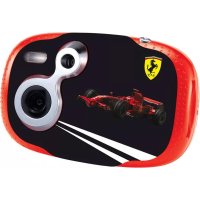
DJ030FE - Camera LEXIBOOK - Gratis gebruiksaanwijzing en handleiding
Vind de handleiding van het apparaat gratis DJ030FE LEXIBOOK in PDF-formaat.


Gebruikersvragen over DJ030FE LEXIBOOK
0 vraag over dit apparaat. Beantwoord die u kent of stel uw eigen vraag.
Stel een nieuwe vraag over dit apparaat
Download de handleiding voor uw Camera in PDF-formaat gratis! Vind uw handleiding DJ030FE - LEXIBOOK en neem uw elektronisch apparaat weer in handen. Op deze pagina staan alle documenten die nodig zijn voor het gebruik van uw apparaat. DJ030FE van het merk LEXIBOOK.
GEBRUIKSAANWIJZING DJ030FE LEXIBOOK
Raadpleeg afbeelding A.
-
SD kaartgleuf
-
Optische zoeker
-
Sluiter/Instellen knop
-
Power (Stroom)/Menu knop
-
Flits
-
LED-lichtje
-
Cameralens
-
LCD-schem
-
USB aansluitpoort
-
Batterijcompartment
-
Omhoog/Flits knop
-
Omlaag/Afspeelmodus knop
NIEUWE BATTERIJEN INSTEKEN
Raadpleeg afbeelding B.
- Zorg ervoor dat de camera uitgeschakeld staat.
- Open het klepje van het batterijkompartment die zich aan de achterkant van het toestel bevindt door gebruik te makeen van een schroevendraaier.
- Plaats 2 × LR03/AAA 1,5V type batterijen = (niet inbegrepen) waar bij u de polariteit aangegeven aan de onderkant van het batterijjcompartment naleeft.
- Sluit het batterijicompartment en span de schroef aan.
Opmerking: Als het "lage batterij" icoon flikkert op het LCD-schem, dient u de batterijen te verrangen.
Probeer Niet-oplaadbare batterijen Niet op te laden. Oplaadbare batterijen要去en uit het apparaat gehaald worden voordat deze opgeladen worden. Oplaadbare batterijen dienen alleen onder toezicht van een volwassene opgeladen te worden. Gebruik Niet tegelijkkertijd batterijen van verschillende types of oude en neue batterijen. Gebruik alleen batterijen van hetzelfde of gelijkwaardige types als aanbevolen. Batterijen dienen geplaatst te worden met de juiste polariteit. Lege batterijen dienen uit het apparaat gehaald te worden. De polen van de batterijen dienen Niet kortgesloten te worden. Gooi batterijen Niet in open vuur. Verwijder batterijen als u het apparaat langerearend nicht gebruikt.
WAARSCHUWING: Er kan een storing of geheugenverlies veroorzaakt worden door een sterke freiquentiestoring of elekstrostatice ontlading. Mocht er een abnormale functie optreden, haal de batterijen dan uit enplaats ze opnieuw.
Belangrijke opmerking: alle bestanden die opgeslagen staan in het interne geheugen van het toestel zullen verloren gaan als de camera uitgeschakeld worden of indien de batterijen verrangen worden. Zorg ervoor dat u de bestanden op uw computer overzet alvorens het toestel uit te schakelen of de batterijen te verrangen.
EEN GEHEUGENKAART INSTALLEREN
Raadpleeg afbeelding C.
Uw digitale camera heeft een ingebouwd geheugen van 8MB (2 Foto's of 20 seconden video). U kunt tevens een SD kaartplaatsen (2GB maximum, nicht inbegrepen) om de geheugengrootte van de camera te verhogen. Om dat te doen, duwt u de SD kaart stevig in de gleuf totdat u een "klik" geluid hoor. Het icoon za weergegeven worden na hetplaatsen van een SD kaart en na het toestel in te schakelen.
Opmerking: als een externe geheugenkaart in de camera geplaatst werk, zullen alle Foto's die getrokken worden, opgeslagen worden op de externe geheugenkaart.
BELANGRIJKE OPMERKING: Het is warm aanbevolen een SD kaart toe te voegen om de opslagcapaciteit van het toestel te verhogen.
DE SOFTWARE EN DE CAMERA DRIVER INSTALLEREN
Volgcke instructies en installeer de "PhotoTags Express" en Webcam Express software en de camera driver op uw computersystem.
- Steek de CD Software (inbegren) in uw CD-ROM drive. De CD za automatisch uitgevoerd worden en het installmentemenu za verschijnen.
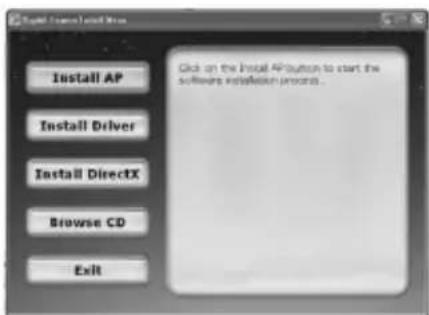
Klik op "Install AP" (AP installeren) in het "Digital Camera Install Menu" (Installatiemenu Digitale Camera) venster en kies een taaluit de uitklaplijst.
Klik op "Install PhotoTags Express" (PhotoTags Express installeren) en volg de instructies om "PhotoTags Express" en "WebCam Express" te installeren. "PhotoTags Express" en "WebCam Express" software bieden vele toepassingen voor fotobewerking en afdrukken. Als de installmentie voltooid is, zal er een bevestigingschem weergegeven worden. Vink het hodje van "Start the application" (Start de toepassing) optie uit en klik op de "Finish" (Voltooien) knop om
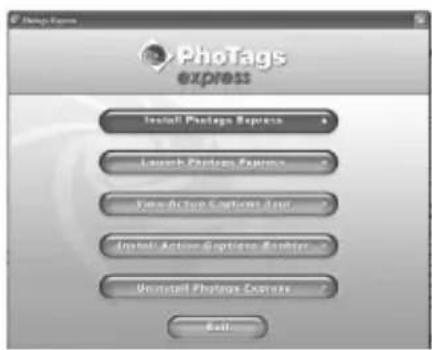
het venster te sluiten en terug te gaan maar het
installatiemenu. Nu kurz u de camera driver installeren.
- Klik op "Install Driver" (Driver installeren), en volg vervolgens de instructies om de camera driver te installeren.
- U zult uw computer opnieuw moeten opstarten na de installmentie van de driver. Door de "MegaCam" driver kurz u uw digitale camera gebruiken als een webcam.
Opmerking:
- Als de CD Niet automatisch uitgevoerd worden, klik dan op "Start", "Run" (Uitvoeren), enervoigens tikt u "D:\autorun.exe" in, in het Run (Uitvoeren) dialoogvenster (waar D:\uw CD-ROM drive is) en druk op Enter.
- U moet de driver installeren alvorens Foto's/video's te downloaden of het toestel als een webcam te gebruiken.
- Zorg ervoor dat de camera Niet aangesloten is op uw computer alvorens de driver en de software te installereren.
- Als u de "PhotoTags Express" software de eerste keer opstart, zal er een registratievenster op het scherm verschijnen. U kurz kiezen om het programma te registeren, het registratieproces over te slaan of om het dialoogvenster Niet meer wee ter geven.
OPMERKING: Alvorens dit product voor de eerste koer te gebruiken, moet je het statisch etiket van het LCD-schem verwijderen.
- Druk ongeveer 3 seconden op de Power (Stroom) /Menu knop (8) om de camera aan te zetten. Het LED-lichtje za eventjes oplichten en de camera zal een pieptoon lately werkblinken om te bevestigen dat hij klaar is voor gebruik.
- Houd de Power (Stroom) /Menu knop (8) ongeveer 3 seconden ingedrukt om hem opniew uit te schakelen.
Opmerking: De camera zal automatisch uitgeschakeld worden na 60 seconden inaktiviteit.
FOTO'S NEMEN
U bevindt zich reeds in de camera modus als u het toestel inschakelt:
- Druk op de Sluiterknop (2) om een Foto te nemen. De camera zal tweeemaal piepen om te bevestigen dat er een Foto genomen werd. Het aantal Foto's dat in het geheugen opgeslagen is, is afgebeeld op het LCD-schem.
- Om het aantal genomen Foto's of het batterijniveau te controleren, drukt u eenmaal op de Power (Stroom) /Menu knop (8) in camera modus. Druk nogmaals op de Power (Stroom) /Menu knop (8) of wacht enkele seconden om automatisch terug te.gaan maar de camera modus.
SDN
Opmerking:
- Als het ingebouwde geheugen van de camera vol is en u een Foto probeert te nemen, zal het LCD-schem een waarschuwingsbericht weergeven.
- Als de ingevoerde SD kaart vol is en u een Foto probeert te nemen, zal de camera tweemaal piepen. Zorg ervoor dat u de Foto's overzet op uw computer.
FLITSFUNCTIE
In de camera modus drukt u op de Omhoog/Flits knop (6) totdat heticoon verschijnt in de linkerbenedenhoek van het LCD-schem. De automatische flitsfungtie za geactiveerd worden.
2. Flits aan
In de camera modus drukt u op de Omhoog/Flits knop (6) totdat het floon verschijnt in de linkerbenedenhoek van het LCD-schem. De flitsfunctie za geactiveerd worden.
3. flash uit
In de camera modus drukt u op de Omhoog/Flits knop totdat hetsoon verschijnt in de linkerbenedenhoek van het LCD-schem. De flitsfunctie zauitgeschakeld worden.
DE FOTORESOLUTIE SELECTEREN
- In de camera modus drukt u op de Power (Stroom) /Menu knop (8) om het instellingenmenu te openen (het batterijniveau en het aantal Foto's/video's opgeslagen in het geheugen worden op het scherm weergegeven).
- Gebruik de Omhoog (6) of de Omlaag (12) knoppen totdat het "Resolutie" icoon verschijnt, druk verwolgens binnen de 5 seconden op de Sluiterknop (2).
- Gebruik de Omhoog (6) of de Omlaag (12) knoppen om de gewenste resolutie te selecteren, druk verwolgens binnen de 5 seconden op de Sluiterknop (2) om uw keuze te bevestigen.
Erijken 3 resolutiemodi:

Hoge resolutie (1600 x 1200 pixels).

Normale resolutie (1280 x 1024 pixels).

Lage resolutie (640x480 pixels).
- In de camera modus drukt u op de Power (Stroom) /Menu knop (8) om het instellingenmenu te openen.
- Gebruik de Omhoog (6) of de Omlaag (12) knoppen totdat het "Zelfontspanner" icon verschijnt, drukervolgens binnen de 5 seconden op de Sluiterknop (2) om de zelfontspanner functie in te schakelen.
- De digitale camera zal 10 seconden later een Foto nemen.
Opmerking: De zelfontspanner functie worden automatisch uitgeschakeld als de Foto genomen werden.
VIDEO-OPNAMESMAKEN
- In de camera modus drukt u op Power (Stroom) /Menu knop (8) om het instellingenmenu te openen.
- Gebruik de Omhoog (6) of de Omlaag (12) knoppen totdat het "Video" icoon verschijnt, druk verrolgens binnen de 5 seconden op de Sluiterknop (2) om de video-opname te starten. De opnameduur worden weergegeven op het LCD-schem.
- Druk nogmaals op de Sluiterknop (2) om de video-opname te stoppen en te bewaren in AVI formaat.
Opmerking:
- De flitsfungtie is uitgeschakeld in de videomodus.
- Om video's te bekijken, dient u ze over te zetten op uw computer (zie de paragraaf inzake "Uw Foto's en video's downloaden" op p. 57).
- De video's zullen opgeslagen worden in AVI formaat. U kunt Media player en Quick time gebruiken om ze af te spelen (er is geen geluid voor de videoclips).
- De duur van de videoclips kan veranderen naargelang de beschikbare geheugenruimte op het ingebouwde geheugen van de camera of op de SD kaart.
AFSPEELMODUS
- Zet het toestel aan. In de camera modus drukt u op de Omlaag/ Afspeelmodus (12) knop om de afspeelmodus te openen.
- Gebruik de Omhoog (6) en de Omlaag (12) knappen om de volgende of de vorige Foto waar te gehen.
- Om de afspeelmodus te verlaten, drukt u eender wanner op de Sluiterknop (2).
Opmerking:
- Als er geen Foto's opgeslagen staan in het ingebouwde geheugen van de camera of op de SD kaart, zal de aftseelmodus Niet beschikbaar zijn.
- De video's können nicht afgespeeld worden inafspeelmodus.
Een bestand wissen
- In de afspeelmodus gelebruikt u de Omhoog (6) en de Omlaag (12) knuppen om de gewenste foto of video wee ter te gehen.
- Druk op de Power (Stroom) /Menu knop (8), het icoon zaop het LCD-schem perm verschijnen. Druk op de Sluiterknop (2).
- Er zal een bevestigingschem verschijnen. Gebruik de Omhoog (6) en de Omlaag (12) knappen om "wissen" () of "niet wissen" (X) te selecteren.
- Druk op de Sluiterknop (2) om de keuze te bevestigen.
Opmerking: om het wissen te annuleren, drukt u op de Menu/Power (Stroom) knop (8) in stap 2 of 3.
- In de afspeelmodus drukt u op de Menu/Power (Stroom) knop (8).
- Gebruik de Omhoog (6) of de Omlaag (12) knappen totdat het icoon verschijnt, druk verwolgens op de Sluiterknop (2).
- Er zal een bevestigingschem verschijnen. Gebruik de Omhoog (6) en de Omlaag (12) knappen om "wissen" () of "niet wissen" (X) te selecteren.
- Druk op de Sluiterknop (2) om het wissen van alle bestanden te bevestigen.
Opmerking: om het wissen te annuleren, drukt u op de Menu/Power (Stroom) knop (8) in stap 2 of 3.
UW FOTO'S EN VIDEO'S DOWNLOADEN
Manueel downloads
- Schakel de camera uit en sluit hem cervolgens aan op uw computer via de meegeleverde USB-kabel. U zult eenklein "piepgeluid" horen en het LCD-schemzal ingeschakeld worden. Het iconn verschijnt op het scherm om aan te geven dat het toestel in "Download" modus staat.
- Klik op de "Start" knop en selecteer verwolgens "Mijn computer" en dubbelklik op "Verwijderbare schijf". Dubbelklik op de "DCIM" map en verwolgens op de "100IMAGE" map om de Foto's en video's opgeslagen op de geheugenkaart waar te gehen.
- Zet uw bestanden overaar de gewenste map.
Opmerking: Als u de USB-kabel uittrekt, zal de camera automatischuitgeschakeld worden.
Downloaden door gebruik te makes van "PhotoTags Express"
- Schakel de camera uit en sluit hem verwolgens aan op uw computer via de meegeleverde USB-kabel. U zult eenklein "piepgeluid" horen en het LCD-schemzal ingeschakeld worden. Het iconn verschijnt op het scherm om aan te geven dat het toestel in "Download" modus staat.
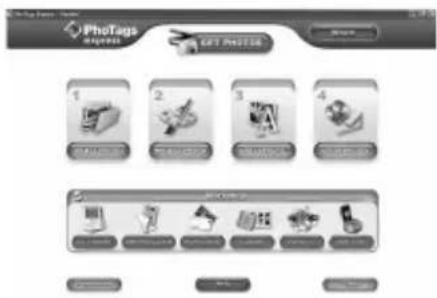
- Start het "PhotoTags Express" programme en klik op de "Get Photos" (Foto's ophalen) knop op het hoofdschem in het menu.
- Het "Get Photos Wizard - Device Selection" (Foto's ophalen - Apparaatkeuze) venster zal verschijnen. Selecteer de "Removable disk" (Verwijderbare schijf) driver uit de "Active Devices" (Actieve Apparaten) lijst aan de linkerkant van het scherm.
Opmerking: Zorg ervoor dat u de "Removable disk" (Verwijderbare schijf) driver geselecteerd hebt of u zult uw Foto's/video's Niet konnen downloaden. - Selecteer de "Custom" (Gewone) of de "Express" kopieermethode en klik op de "Next" (Volgende) knop.
- Met de "Custom" (Gewone) methode,kest u fot's sorteren op naam, trefwoord en categorieën. Klik op de "Next" (Volgende) knop om verder te gaan. Met de "Express" kopieermethode gaat u direct maar de volgende stap.
- Kies waar u uw Foto's wilt opslaan. Klik op de "Browse" (Bladeren) knop om de map van bestemming te kiezen waar u al uw Foto's wilt opslaan.
- Klik op de "Finish" (Voltooien) knop om de Foto's/video's van uw camera over te zetten maar de map van bestemming.
Opmerking: Als u de USB-kabel uittrekt, zal de camera automatischuitgeschakeld worden.
WEBCAM MODUS

Indien aangesloten op uw pc, kan uw camera gebruikt worden als een webcam.

Webcam modus
- Schakel de digitale camerauit.
- Houd de Sluiterknop (2) ingedrukt en sluit de videocamera aan op uw computer door gebruik te make n van de meegeleverde USB-kabel.
- Laat de Sluiterknop (2) nicht los totdat het isoon verschijnt op het LCD-schem. U bevindt zich nu in de webcam modus. Om de directe beelden die de webcam genomen heeft, te bekijken, dient u te gaan maar "Mijn Computer" en te dubbelklikken op de nieuwe drive, "MegaCam" genoemd.
Een video-opname make
- Zet uw camera in webcam modus en sluit hem aan op uw computer, start verwolgens de "Webcam Express" software.
- In "Capture" (Vastleggen) modus klikt u op de "Vastleggen" knop om de video-opname te starten.
- Klik op de "Stop" knop om de video-opname te stoppen.
SDN
Snapshots nemen
- Zet uw camera in webcam modus en sluit hem aan op uw computer, start verwolgens de "Webcam Express" software.
- In "Capture" (Vastleggen) modus, klikt u op de "Snapshot" knop om een snapshot te nemen.
Instant messaging (chat)
U kutuw camera als webcam gebruiken met uw instant messaging client (Yahoo Messenger, MSN Messenger, Skype...).
Bijv.: met MSN Messenger
- Zet uw camera in webcam modus en sluit hem aan op uw computer en start verwolgens MSN Messenger op.
- In de MSN interface, selecteert u "Acties" en cervolgens "Start een videogesprek".
- Selecteer de person waarmee u wilt chatten en druk op "OK".
ONDERHOUD
Gebruik enkel een zachte, lichtjes vochtige doek om het toestel schoon te makeen. Gebruik geen afwasmiddel. Stel het toestel Niet bloot aanrechtstreeks zonlicht of een andere warmtebron. Dompel het toestel Niet onder in water. Haal het toestel Niet uit mekaar of的那一h hem nicht vallen. Probeer Niet om het toestel te verwingen of te buigen.
GARANTIE
OPMERKING: Gelieve deze handleiding te bewaren, waar ze belangrijke informatatie bevat. Dit product worden gedekt door once tweejarige garantie. Om gebruik te makeen van de garantie of de Dienst-na-verkoop, dient u contact op te nemen met uw winkelier en een bewijs van aankoop voor te leggen. Onze garantie dekt materiele schade of fabricagefouten die toe te schrijven toen aan de fabrikant, met de uitzondering van slijtage veroorzaakt door het Niet naleven van de gebruiksinstrumenties of enig onbevoegd werk aan het toestel (zoals het UIT mekaar halen, blootstelling aan hitte of damp, enz.).
Referentie: DJ030series Ontworpen en ontwikkel in Europa - Gemaakt in China ©2009 LEXIBOOK®
http://www.lexibook.com
Dit product is geen spelelgoed.
Milieubescherming Ongewenste elektrische apparaten konnen hergebniukt worden en dieren nicht met het normal haishoudelijk afval weggeoood te worden. Help bij de beschaming van natuurlijke hulpbronnen en het milieu door dit apparaat bij eeninzamelcentrum in te leveren (indien beschikbaar).

DJ030seriesIM0109