UHZ35 - Projector OPTOMA - Gratis gebruiksaanwijzing en handleiding
Vind de handleiding van het apparaat gratis UHZ35 OPTOMA in PDF-formaat.


| Merk | Optoma |
| Model | UHZ35 |
| Producttype | DLP laserprojector 4K UHD |
| Beeldtechnologie | Texas Instruments DMD 0,65" HSSI |
| Native resolutie | 2160p (4K) |
| Aantal kleuren | 1073,4 miljoen |
| Lichtbron | Laser (klasse 1, risicogroep 2) |
| Lens | Optische zoom 1,3x of 1,6x afhankelijk van versie |
| Geometrische correctie | Verticaal/horizontaal trapezium ±30°, 4-hoekcorrectie, vervorming 5x3 |
| Beeldformaten | 4:3, 16:9, 16:10, 21:9 |
| Connectiviteit | 2x HDMI 2.0, USB-A (5V/1.5A), audio-uitgang 3,5 mm, RS-232, RJ-45 |
| Ingebouwde luidspreker | 15 W |
| 3D-functies | DLP-Link, 3D ready |
| Spelmodus | Ja (verlaagde latentie tot 4,4 ms bij 1080p@240Hz) |
| Netwerkbeheer | LAN, bediening via Crestron, Extron, PJLink, AMX, Telnet, HTTP |
| Voeding | DC, stand-by verbruik <0,5 W, eco <0,5 W, helder 187 W typ. |
| Afmetingen (L x B x H) | 274 x 216 x 108,5 mm (zonder voeten) / 114 mm (met voeten) |
| Gewicht | 3,2 ±0,2 kg |
| Bedrijfstemperatuur | 0 tot 40°C |
| Onderhoud en reiniging | Reinig de lens met perslucht en een zachte doek; haal de stekker uit het stopcontact voor reiniging. Gebruik geen oplosmiddelen. |
| Veiligheid | Kijk niet direct in de straal; installatie >1 m boven het hoofd van kinderen; reparatie alleen door erkend personeel. |
| Onderdelen en repareerbaarheid | Reparaties moeten worden uitgevoerd door een erkend Optoma-centrum; gebruik onderdelen gespecificeerd door de fabrikant. |
| Algemene informatie | 4K laserprojector met ondersteuning voor HDR/HLG, vrije oriëntatie 360°, talrijke beeldinstellingsopties. |
Veelgestelde vragen - UHZ35 OPTOMA
Gebruikersvragen over UHZ35 OPTOMA
0 vraag over dit apparaat. Beantwoord die u kent of stel uw eigen vraag.
Stel een nieuwe vraag over dit apparaat
Download de handleiding voor uw Projector in PDF-formaat gratis! Vind uw handleiding UHZ35 - OPTOMA en neem uw elektronisch apparaat weer in handen. Op deze pagina staan alle documenten die nodig zijn voor het gebruik van uw apparaat. UHZ35 van het merk OPTOMA.
GEBRUIKSAANWIJZING UHZ35 OPTOMA
Consignes de sécurité importantes .... 4
Informations de sécurité relatives au rayonnement laser 5
Avis relatif au laser 6
Avis sur le droit d'auteur 7
Limitation de responsabilité....7
Reconnaissance de marque....7
FCC 7
Déclaration de Conformité pour les pays dans l'Union Européenne 8
WEEE 8
Nettoyer l'objectif....8
INTRODUCTION 9
Contenu du paquet....9
Accessoires standard 9
Description du produit.... 10
Connexions.... 11
Clavier 12
Télécommande....13
CONFIGURATION ET INSTALLATION.... 14
Installation du projecteur 14
Connector des sources au projecteur.... 16
Réglage de l'image projetée.... 17
Configuration Télécommande 19
UTILISER LE PROJECTEUR 21
Mise sous/hors tension du projecteur.... 21
Sélectionner une source d'entrée.... 22
Navigation dans le menu et fonctionnalités.... 23
Arborescence du menu OSD.... 24
Menu Image - Mode d'image 30
Menu Image - Plage dynamique.... 30
Menu Image - Luminosité 30
Menu Image - Contraste 31
Menu Image - Netteté.... 31
Menu Image - Gamma.... 31
Menu Image - Param. coul 31
Menu Image - Couleur du mur.... 31
Menu Image - 3D....32
Menu Image - Réinitialiser 32
Menu Affichage - Installation projecteur 33
Menu Affichage - Mode Source lumineuse 33
Menu Affichage - Noir dynamique 33
Menu Affichage - Mode Jeu 33
Menu Affichage - Type d'écran 33
Menu Affichage - Ratio 34
Menu Affichage - Correction géométrique 35
Menu Affichage - Zoom numérique 35
Menu Affichage - Décalage d'image 35
Menu Affichage - Réinitialiser 35
Réglage du menu de mire 36
Menu Configuration - Langue 36
Menu Configuration - Réglage Menu.... 36
Menu Configuration - Haute altitude 36
Menu Configuration - Réglages puissance.... 36
Menu Configuration - Sécurité 37
Menu Configuration - Logo au démarrage.... 37
Menu Configuration - Couleur Arr Plan 37
Menu de réinitialisation des réglages 37
Menu Entrée - Source auto 38
Menu Entrée - Commutation entrée automatique 38
Menu Entrée - Réglages HDMI CEC 38
Menu Entrée - Réinitialiser 38
Menu Audio - Volume 39
Menu Audio - Muet 39
Menu Audio - Mode 39
Menu Audio - Réinitialiser.... 39
Menu Contrôle - Identifiant appareil 40
Menu Contrôle - Réglages télécommande 40
Menu Contrôle - Réglages clavier 40
Menu Contrôle - LAN 40
Menu Contrôle - Contrôle 42
Menu configuration réseau paramètres de contrôle 43
Menu Contrôle - Réinitialiser 50
Menu Informations....51
INFORMATIONS SUPPLÉMENTAIRES .... 52
Résolutions compatibles.... 52
Taille d'image et distance de projection.... 55
Dimensions du projecteur et installation au plafond 57
Codes de la télécommande IR 59
Guide de dépannage....61
Voyant d'avertissement 63
Spécifications 64
Les bureaux d'Optoma dans le monde.... 65
 | Le symbole éclair avec une tête en forme de fl èche à l'intérieur d'un triangle équilatéral, est destiné à alerter l'utilisateur de la présence de tensions dangereuses non isolées à l'intérieur du produit. Ces tensions peuvent être d'une puissance suffi sante pour constituer un risque d'électrocution pour les individus. |
 | Le point d'exclamation à l'intérieur d'un triangle équilatéral sert à avertir l'utilisateur des points importants concernant l'utilisation et la maintenance (entretien) dans le document qui accompagne l'appareil. |
Veuillez suivre tous les avertissements, les mises en garde et les consignes recommandés dans ce guide d'utilisation.
Consignes de sécurité importantes
- Ne bloquez pas les fentes de ventilation. Afin de s'assurer d'un fonctionnement fiable du projecteur et de le protéger contre toute surchauffe, il est recommandé de l'installer dans un lieu qui ne bloque pas la ventilation. Comme exemple, ne pas placer le projecteur sur une table à café encombrée, un divan, un lit ou etc. Ne pas l'installer dans un endroit fermé tel qu'une bibliothèque ou un meuble pouvant empêcher la circulation d'air.
- Pour réduire les risques d'incendie et/ou d'électrocution, n'exposez pas cet appareil à la pluie ou à l'humidité. Ne pas installer à proximité de sources de chaleur telles que les radiateurs, les bouches de chauffage, les cuisinières ou d'autres appareils (y compris les amplificateurs) produisant de la chaleur.
- Ne pas laisser des objets ou des liquides pénétrer dans le projecteur. Ils peuvent toucher des points de tension dangereuse et des pièces court-circuitées peuvent entraîner un incendie ou un choc électrique.
• N'utilisez pas dans les conditions suivantes :
- Dans des environnements extrêmement chauds, froids ou humides.
(i) Assurez-vous que la température ambiante de la pièce est comprise entre 0°C \~ 40°C
(ii) L'humidité relative est max 80%
— Dans des zones susceptibles de comporter un excès de poussière et de saleté.
- A proximité de tout appareil générant un champ magnétique puissant.
– Sous la lumière directe du soleil.
- Ne pas utiliser l'appareil s'il est physiquement abîmé ou endommagé. Un endommagement ou un mauvais traitement physique pourrait être (mais n'est pas limité à) :
– Lorsque l'appareil est tombé.
– Lorsque le cordon d'alimentation ou la fiche ont été endommagés.
– Lorsqu’un liquide a pénétré dans le projecteur.
– Lorsque le projecteur a été exposé à la pluie ou à l'humidité.
– Lorsque quelque chose est tombé dans le projecteur ou est lâche dedans.
- Ne placez pas le projecteur sur une surface instable. Le projecteur pourrait tomber et causer des blessures ou s'endommager.
- Ne bloquez pas lumière sortant de l'objectif du projecteur lorsque ce dernier est en fonctionnement. La lumière fera chauffer l'objet et pourrait fondre, causer des brûlures ou provoquer un incendie.
• Veuillez ne pas ouvrir et ne pas démonter le projecteur car vous pourriez vous électrocuter. - Ne pas essayer de réparer le projecteur vous-même. Ouvrir ou retirer les couvercles pourrait vous exposer à des tensions dangereuses ou aux d'autres dangers. Veuillez contacter Optoma avant de faire réparer l'appareil.
• Référez-vous au boîtier du projecteur pour les marques concernant la sécurité.
• L'appareil ne peut être réparé que par du personnel de service autorisé.
• Utilisez uniquement les pièces/accessoires spécifiés par le constructeur. -
Ne regardez pas directement l'objectif du projecteur lors de l'utilisation. La force de la lumière risque de vous abîmer les yeux.
• Ce projecteur détectera automatiquement la durée de vie de la source lumineuse. -
Lorsque vous éteignez le projecteur, veuillez vous assurer que le cycle de refroidissement est terminé avant de couper l'alimentation. Laissez le projecteur 90 secondes pour qu'il refroidisse.
- Mettez hors tension et débranchez la fiche d'alimentation de la prise de courant CA avant de nettoyer le produit.
- Utilisez un chiffon doux et sec avec un détergent doux pour nettoyer le boîtier de l'appareil. N'utilisez pas de nettoyants abrasifs, cires ou solvants pour nettoyer l'appareil.
- Débranchez le cordon d'alimentation de la prise de courant CA si le produit ne va pas être utilisé pendant une longue période.
• N'installez pas le projecteur à un endroit où il peut être soumis à des vibrations ou des chocs.
• Ne touchez pas l'objectif à mains nues.
• Retirez la ou les piles de la télécommande avant stockage. Si la ou les piles restent dans la télécommande pendant de longues périodes, elles peuvent fuir. - N'utilisez et ne stockez pas le projecteur dans des endroits où la fumée d'huile ou de cigarettes peut être présente, car cela peut nuire aux performances du projecteur.
- Suivez l'orientation d'installation du projecteur indiquée, car les installations non conventionnelles peuvent nuire aux performances du projecteur.
- Utilisez un bloc multiprise ou un parasurtenseur. Car les pannes de courant et les baisses de tension peuvent tuer des appareils.
Informations de sécurité relatives au rayonnement laser
- Ce produit est classé PRODUIT LASER DE CLASSE 1 - GROUPE DE RISQUE 2 selon la norme IEC60825-1:2014. Il est également conforme à 21 CFR 1040.10 et 1040.11 en tant que projecteur à éclairage laser (LIP) de Groupe de risque 2 tel que défini dans IEC 62471:5:Ed.1.0. Pour plus d'informations, consultez l'avis relatif au laser n° 57 du 8 mai 2019.
"AVERTISSEMENT : INSTALLER AU-DESSUS DE LA TÊTE DES ENFANTS." Avertissement supplémentaire contre l'exposition oculaire pour des expositions à une distance de moins de 1 m.
• Comme toute source lumineuse, ne pas fixer le faisceau directement, RG2 IEC 62471-5:2015.
- Ce projecteur est un produit laser de classe 1 conforme à la norme IEC/EN 60825-1:2014 et au groupe de risque 2 selon les exigences de la norme IEC 62471-5:2015.
• Surveillance des enfants : ne pas fixer et éviter d'utiliser des aides optiques !
- Il est conseillé de surveiller les enfants et de ne jamais les laisser regarder le faisceau du projecteur quelle que soit la distance du projecteur.
- Il est conseillé de faire preuve de prudence lorsque vous utilisez la télécommande pour démarrer le projecteur face à l'objectif de projection.
- Il est recommandé d'éviter d'utiliser des aides optiques telles que des jumelles ou des télescopes face au faisceau.
- Lorsque vous allumez le projecteur, assurez-vous que personne dans la plage de projection ne regarde l'objectif.
- Gardez tout objet (loupe, etc.) à l'écart du chemin lumineux du projecteur. Le trajet de la lumière projetée à partir de l'objectif est très étendu. Ainsi, tout type d'objet anormal susceptible de rediriger la lumière sortant de l'objectif peut provoquer des conséquences imprévisibles, telles qu'un incendie ou des lésions oculaires.
- Toute opération ou réglage non spécifiquement indiqué dans le manuel d'utilisation constitue un risque d'exposition dangereuse au rayonnement laser.
- Ne pas ouvrir ou démonter le projecteur car cela pourrait provoquer des dégâts par exposition au rayonnement laser.
- Ne pas fixer le faisceau lorsque le projecteur est allumé. La lumière brillante peut causer des dommages permanents aux yeux.
À défaut de suivre la procédure de contrôle, de réglage ou d'utilisation, il y a risque de provoquer des dégâts par exposition au rayonnement laser.
Avis relatif au laser
IEC 60825-1:2014 : PRODUIT LASER DE CLASSE 1 - GROUPE DE RISQUES 2.
L'utilisation prévue du produit en tant que produit laser grand public est conforme à la norme EN 50689:2021.
PRODUIT LASER GRAND PUBLIC DE CLASSE 1
EN 50689:2021
Avis sur le droit d'auteur
Ce documentation, y compris toutes les photos, les illustrations et le logiciel est protégé par des lois de droits d'auteur internationales, avec tous droits réservés. Ni ce manuel ni les éléments stipulés ci-contre ne peuvent être reproduits sans le consentement écrit de l'auteur.
© Copyright 2023
Limitation de responsabilité
Les informations contenues dans le présent document sont sujettes à des modifications sans préavis. Le fabricant ne fait aucune représentation ni garantie par rapport au contenu ci-contre et renie plus particulièrement toute garantie implicite de commercialisation des marchandises ou d'adaptabilité pour un objectif quelconque. Le fabricant se réserve le droit de réviser cette documentation et d'apporter des modifications de temps à autre au contenu ci-contre sans que le fabricant ne soit dans l'obligation d'avertir les personnes des révisions ou modifications qui ont eu lieu.
Reconnaissance de marque
Kensington est une marque déposée aux États-Unis d'ACCO Brand Corporation avec inscriptions émises et demandes en cours dans d'autres pays du monde entier.
HDMI, le logo HDMI, et High-Definition Multimedia Interface sont des marques commerciales ou des marques déposées de HDMI Licensing LLC, aux États-Unis et dans d'autres pays.
DLP ^® , DLP Link et le logo DLP sont des marques déposées de Texas Instruments et BrilliantColor ^™ est une marque commerciale de Texas Instruments.
Tous les autres noms de produits stipulés dans le présent manuel sont les propriétés de leurs détenteurs respectifs et sont reconnus comme tels.
FCC
Cet appareil a été testé et reconnu conforme aux limites pour les appareils numériques de Classe B, conformément à l'Article 15 des Règlements FCC. Ces limites garantissent une protection suffisante contre les interférences dangereuses liées à l'utilisation de l'équipement dans un environnement résidentiel. Cet appareil génère, utilise et peut émettre de l'énergie fréquence radio et, s'il n'est pas installé et utilisé en accord avec les instructions, peut provoquer des interférences dans les communications radio.
Cependant, il ne peut être garanti qu'aucune interférence ne se produira dans une installation particulière. Si cet appareil provoque des interférences néfastes pour la réception de la radio ou de la télévision, ce qui peut être déterminé en éteignant puis en rallumant l'appareil, l'utilisateur est encouragé à tenter de corriger les interférences par une ou plusieurs des mesures suivantes :
• Réorienter ou déplacer l'antenne de réception.
• Augmenter la distance entre l'appareil et le récepteur.
- Connecter l'appareil sur un circuit différent de celui sur lequel le récepteur est branché.
- Consulter le revendeur ou un technicien radio/télévision expérimenté pour l'aide.
Avis : Câbles blindés
Toutes les connexions avec d'autres appareils informatiques doivent être effectuées à l'aide de câbles blindés pour rester conforme au règlement de la FCC.
Mise en garde
Les changements et modifications non approuvés expressément par le fabricant pourraient annuler la compétence de l'utilisateur, qui est accordée par la FCC, à opérer ce projecteur.
Conditions de fonctionnement
Cet appareil est conforme à l'article 15 des Règlements FCC. Son fonctionnement est sujet aux deux conditions suivantes :
- Cet appareil ne doit pas provoquer d'interférences néfastes, et
- Cet appareil doit accepter toutes les interférences reçues, y compris celles pouvant provoquer un fonctionnement indésirable.
Avis : Utilisateurs Canadiens
Remarque à l'intention des utilisateurs canadiens
Cet appareil numérique de la classe B est conforme à la norme NMB-003 du Canada.
Déclaration de Conformité pour les pays dans l'Union Européenne
• Directive CEM 2014/30/UE (y compris amendements)
• Directive Basse tension 2014/35/UE
• RED 2014/53/UE (si le produit dispose de la fonction RF)
WEEE

Consignes de mise au rebut
Ne pas jeter cet appareil électronique dans les déchets pour vous en débarrassez. Pour réduire la pollution et garantir une meilleure protection de l'environnement, veuillez le recycler.
Nettoyer l'objectif
- Avant de nettoyer l'objectif, veillez à éteindre le projecteur et à débrancher le cordon d'alimentation afin de le laisser refroidir complètement.
• Utilisez de l'air comprimé pour éliminer la poussière. - Utilisez un linge spécial pour nettoyer l'objectif et essuyez-le avec soin. Ne touchez pas l'objectif avec vos doigts.
- N'utilisez ni détergents alcalins / acides ni de solvants volatils tels que l'alcool pour nettoyer l'objectif. Si l'objectif est endommagé en raison du processus de nettoyage, ceci n'est pas couvert par la garantie.

Avertissement : N'utilisez pas de pulvérisateur contenant des gaz inflammables pour éliminer la poussière ou la saleté de l'objectif. Cela pourrait provoquer un feu en raison de la chaleur excessive à l'intérieur du projecteur.

Avertissement : Ne nettoyez pas l'objectif si le projecteur est en train de chauffer. Cela pourrait décoller le film superficiel de l'objectif.

Avertissement : N'essuyez pas et ne tapotez pas l'objectif avec un objet dur.
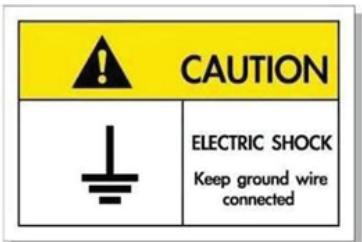
Pour éviter tout choc électrique, l'appareil et ses périphériques doivent être correctement reliés à la terre.
INTRODUCTION
Nous vous remercions d'avoir acheté ce projecteur laser Optoma. Pour obtenir la liste complète des caractéristiques, veuillez consulter la page du produit sur notre site Web, où vous trouverez également des informations et de la documentation supplémentaires telles que la FAQ.
Contenu du paquet
Déballez avec précaution et vérifiez que vous avez les éléments suivants en plus des accessoires standard. Certains des éléments pour des accessoires en option peuvent ne pas être disponibles en fonction du modèle, de la spécification et de votre région d'achat. Consultez votre point de vente à ce sujet. Certains accessoires peuvent varier d'une région à l'autre.
La carte de garantie n'est fournie que dans certaines régions. Consultez votre revendeur pour plus d'informations.
Accessoires standard
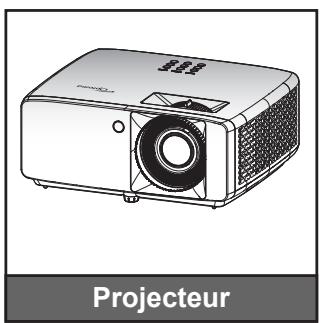
natural_image
Illustration of a projector with label 'Projecteur' below (no other text or symbols)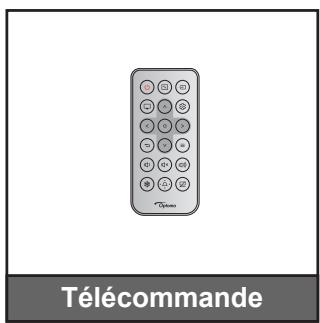
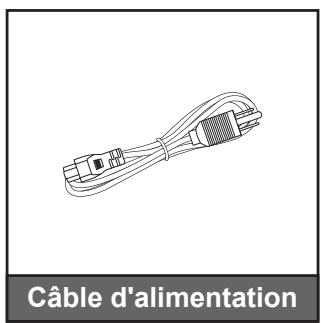
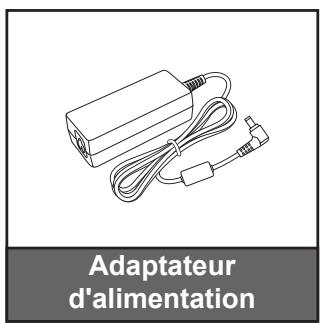
Remarque :
- Pour accéder aux informations d'installation, au manuel d'utilisation, aux informations sur la garantie et aux mises à jour du produit - veuillez scanner le code QR ou visiter l'URL suivant :
https://www.optoma.com/support/download
• Les accessoires peuvent varier en fonction de la région.
INTRODUCTION
Description du produit
Modèle 4K 1,3x/ 4K 1,6x
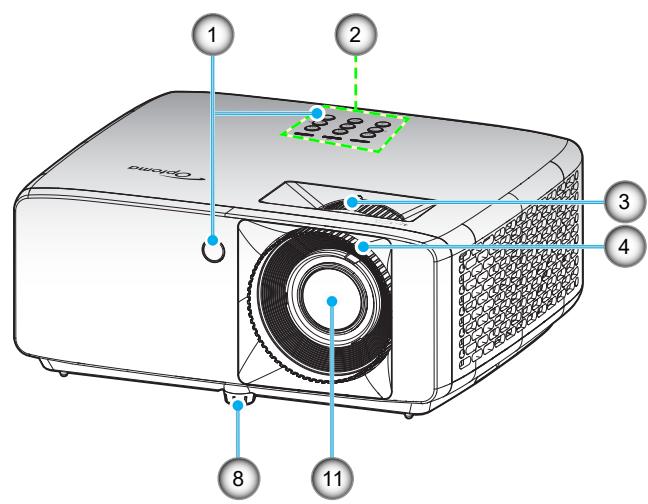
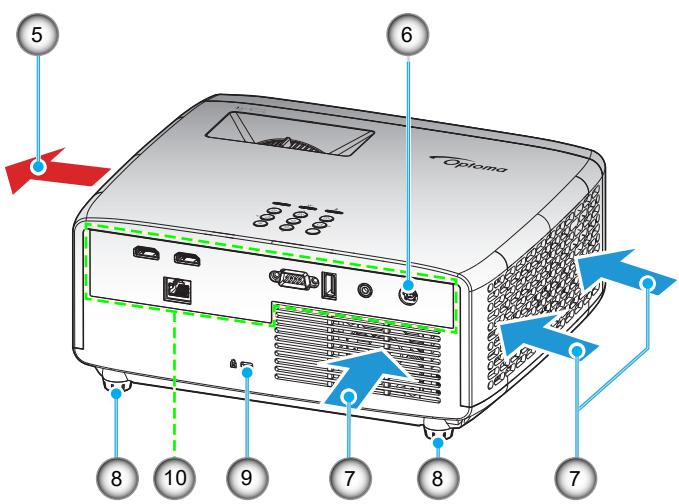
4K Modèle à courte focale
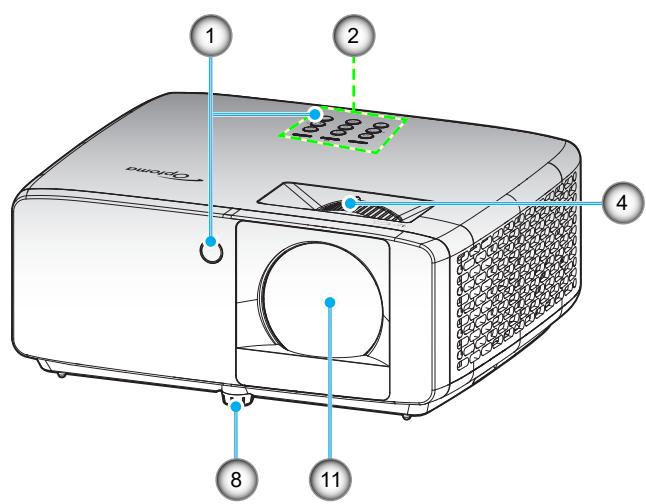
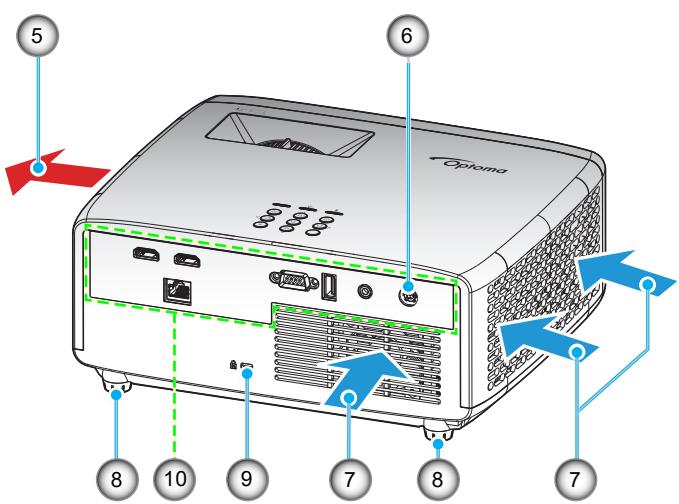
Remarque :
- Ne bloquez pas les évents d'entrée/sortie du projecteur.
- Lorsque vous utilisez le projecteur dans un espace clos, laissez au moins 30 cm d'espace autour des évents d'entrée/sortie.
| No. | Élément |
| 1. | Récepteurs IR |
| 2. | Clavier |
| 3. | Bascule du zoom |
| 4. | Bague de focus |
| 5. | Ventilation (sortie) |
| 6. | Prise CC |
| No. | Élément |
| 7. | Ventilation (entrée) |
| 8. | Pied de réglage inclinable |
| 9. | Port de verrouillage KensingtonTM |
| 10. | Entrée/sortie |
| 11. | Objectif |
INTRODUCTION
Connexions
Modèle 4K 1,3x/ 4K 1,6x
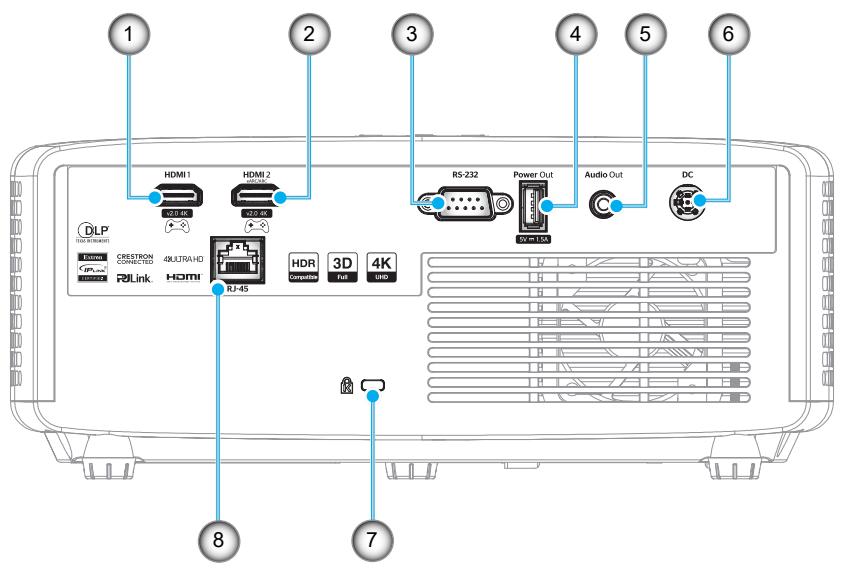
4K Modèle à courte focale
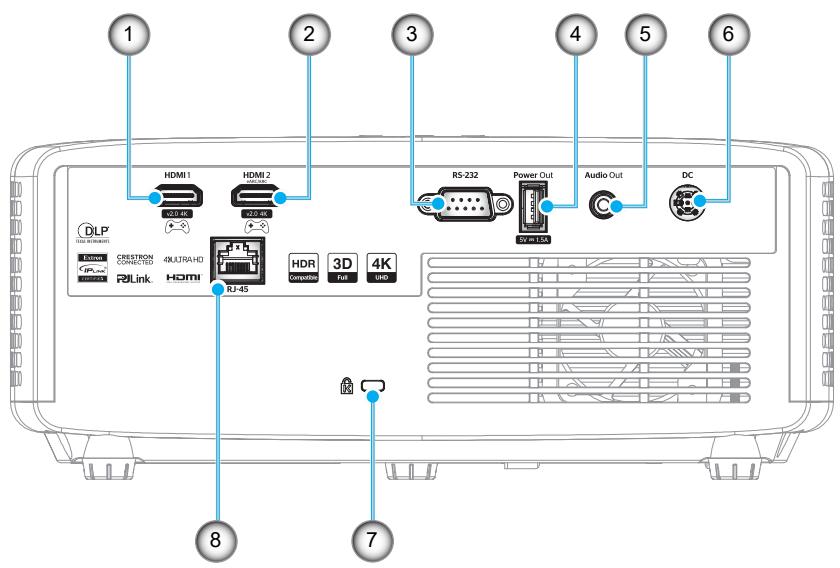
| No. | Élément |
| 1. | Connecteur HDMI 1 |
| 2. | Connecteur HDMI 2 |
| 3. | Connecteur RS-232 |
| 4. | Connecteur de sortie d'alimentation USB (5V---1,5A) |
| No. | Élément |
| 5. | Connecteur de sortie audio |
| 6. | Prise CC |
| 7. | Port de verrouillage KensingtonTM |
| 8. | Connecteur RJ-45 |
Remarque :
• La prise en charge du mode de signal varie d'un modèle à l'autre et de la région de vente.
INTRODUCTION
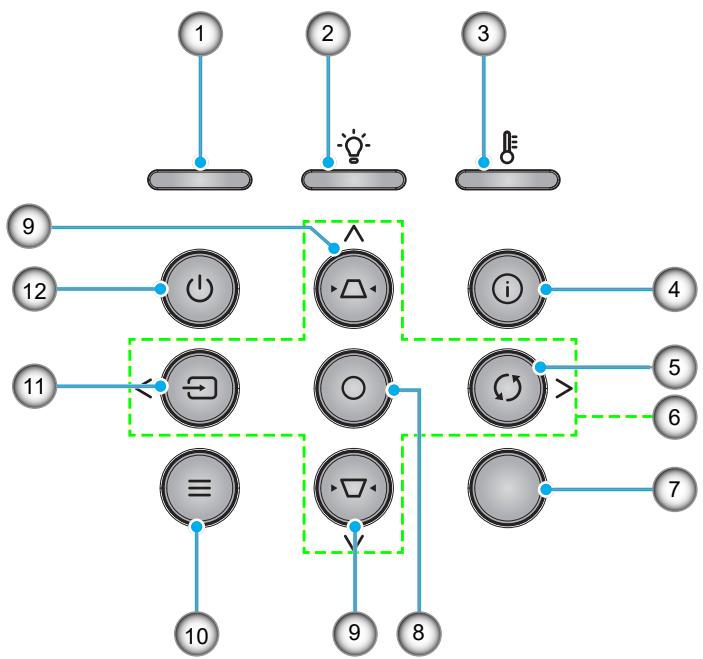
Clavier
flowchart
graph TD
    1["1"] --> A["Power Supply"]
    2["2"] --> B["Light Bulb"]
    3["3"] --> C["Light Bulb"]
    9["9"] --> D["Power Supply"]
    12["12"] --> E["Power Supply"]
    11["11"] --> F["Power Supply"]
    10["10"] --> G["≡"]
    9["9"] --> H["Power Supply"]
    8["8"] --> I["Power Supply"]
    7["7"] --> J["Power Supply"]
    6["6"] --> K["Power Supply"]
    5["5"] --> L["Power Supply"]
    4["4"] --> M["Power Supply"]
    style A fill:#ccc,stroke:#333
    style B fill:#ccc,stroke:#333
    style C fill:#ccc,stroke:#333
    style D fill:#ccc,stroke:#333
    style E fill:#ccc,stroke:#333
    style F fill:#ccc,stroke:#333
    style G fill:#ccc,stroke:#333
    style H fill:#ccc,stroke:#333
    style I fill:#ccc,stroke:#333
    style J fill:#ccc,stroke:#333
    style K fill:#ccc,stroke:#333
    style L fill:#ccc,stroke:#333
    style M fill:#ccc,stroke:#333
    style N fill:#ccc,stroke:#333
| No. | Élément |
| 1. | DEL d'alimentation |
| 2. | DEL de la lampe |
| 3. | DEL de la température |
| 4. | Informations |
| 5. | Resynchroniser |
| 6. | Quatre touches de sélection directionnelles |
| No. | Élément |
| 7. | Capteur IR |
| 8. | Entrée |
| 9. | Correction Trapèze |
| 10. | Menu |
| 11. | Source |
| 12. | Alimentation |
Télécommande
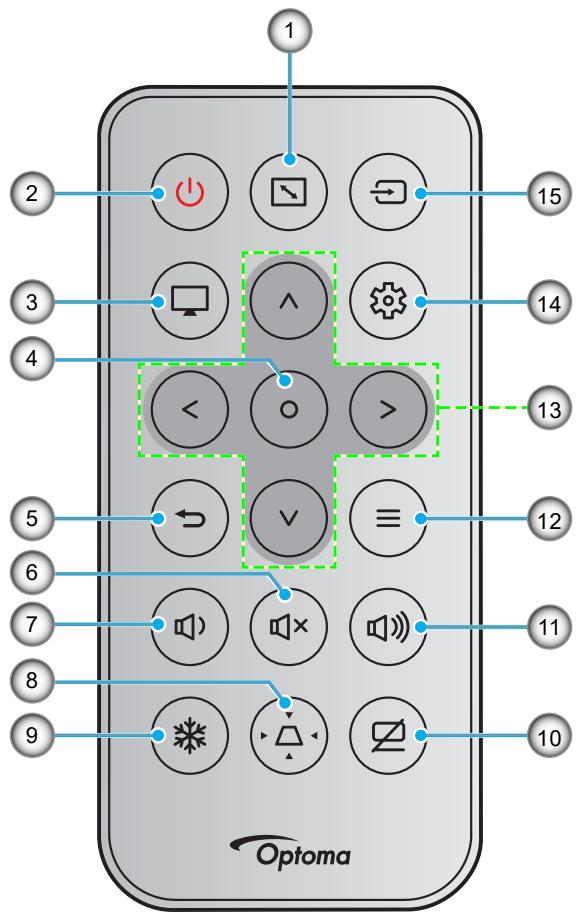
| No. | Élément |
| 1. | Rapport d'aspect |
| 2. | Marche/Arrêt |
| 3. | Mode |
| 4. | Entrée |
| 5. | Retour |
| 6. | Muet |
| 7. | Volume - |
| 8. | Correction Trapèze |
| No. | Élément |
| 9. | Figer |
| 10. | AV muet |
| 11. | Volume + |
| 12. | Menu |
| 13. | Quatre touches de sélection directionnelles |
| 14. | Menu Réglages/Configuration |
| 15. | Source |
Remarque :
• Certaines touches peuvent ne pas fonctionner pour les modèles qui ne prennent pas en charge ces fonctionnalités.
- Avant d'utiliser la télécommande la première fois, enlevez le ruban d'isolation transparent. Voir page 19 pour l'installation des piles.
• L'inclusion de la batterie de la télécommande peut varier selon la région.

• La télécommande peut varier en fonction de la région.
CONFIGURATION ET INSTALLATION
Installation du projecteur
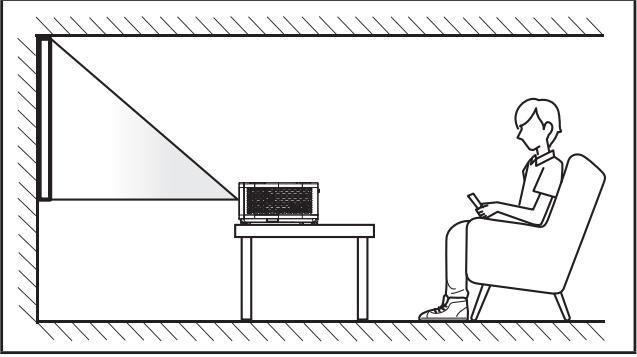
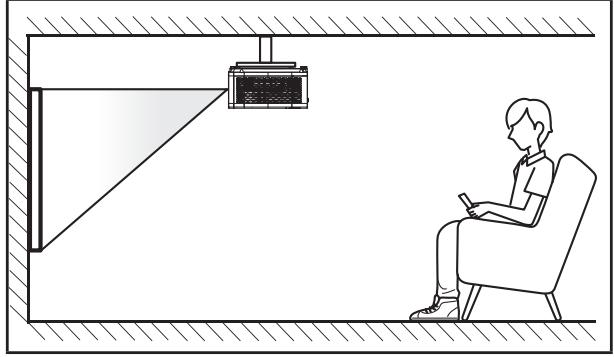
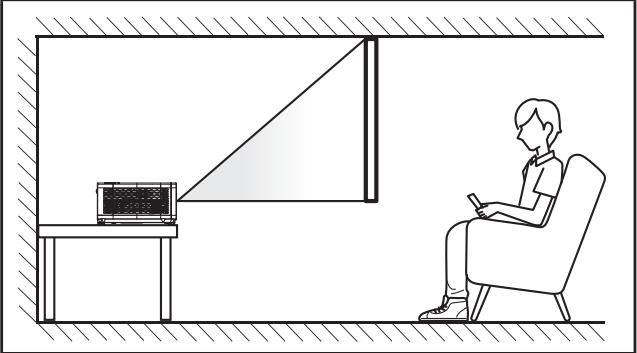
Votre projecteur est conçu pour être installé à un des quatre emplacements possibles.
La disposition de la pièce et vos préférences personnelles détermineront l'emplacement d'installation que vous choisirez. Prenez en compte la taille et la position de votre écran, l'emplacement d'une prise de courant adéquate, ainsi que l'emplacement et la distance entre le projecteur et le reste de votre équipement.
Avant du support de table
Avant du support de plafond
Arrière du support de table
Arrière du support de plafond
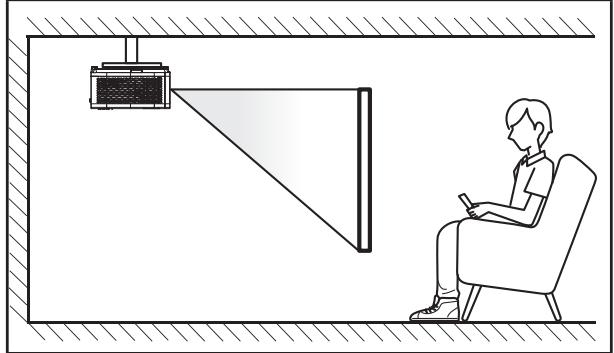
Le projecteur doit être placé à plat sur une surface plane et à 90 degrés/à la perpendiculaire de l'écran.
- Pour déterminer l'emplacement du projecteur pour une taille d'écran donnée, veuillez consulter le tableau de distances à la page 55\~56.
- Pour déterminer la taille d'écran pour une distance donnée, veuillez consulter le tableau de distances à la page 55\~56.
Remarque : Plus le projecteur est éloigné de l'écran, plus l'image projetée est grande et le décalage vertical augmente proportionnellement.
CONFIGURATION ET INSTALLATION
Avis relatif à l'installation du projecteur
- Fonctionnement en orientation libre à 360°
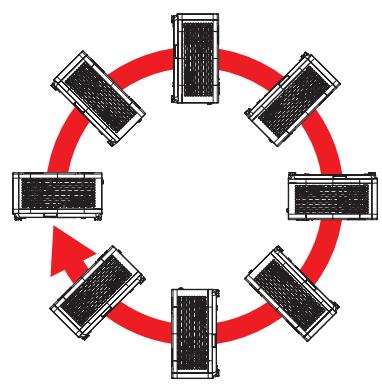
flowchart
graph TD
    A["Server Rack 1"] --> B["Server Rack 2"]
    B --> C["Server Rack 3"]
    C --> D["Server Rack 4"]
    D --> E["Server Rack 5"]
    E --> F["Server Rack 6"]
    F --> A
    style A fill:#f9f,stroke:#333
    style B fill:#f9f,stroke:#333
    style C fill:#f9f,stroke:#333
    style D fill:#f9f,stroke:#333
    style E fill:#f9f,stroke:#333
    style F fill:#f9f,stroke:#333
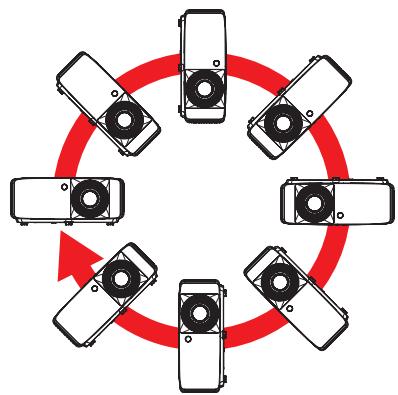
flowchart
graph TD
    A["Device 1"] --> B["Device 2"]
    B --> C["Device 3"]
    C --> D["Device 4"]
    D --> E["Device 5"]
    E --> F["Device 6"]
    F --> A
    style A fill:#f9f,stroke:#333
    style B fill:#f9f,stroke:#333
    style C fill:#f9f,stroke:#333
    style D fill:#f9f,stroke:#333
    style E fill:#f9f,stroke:#333
    style F fill:#f9f,stroke:#333
• Laissez au moins 30 cm d'espace autour de l'orifice d'évacuation.
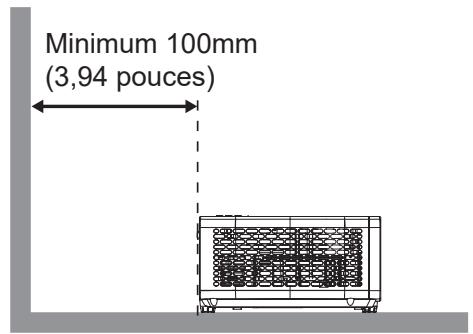
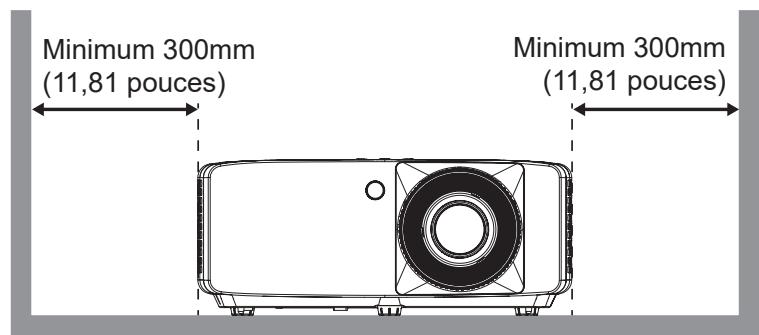
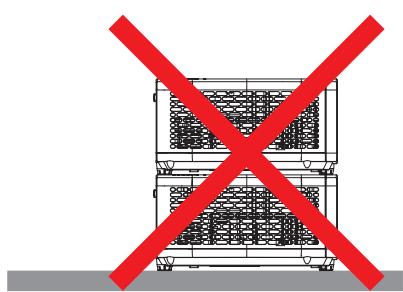
• Assurez-vous que les orifices d'arrivée ne recyclent pas l'air chaud provenant de l'orifice d'évacuation.
- En cas d'utilisation du projecteur dans un espace clos, assurez-vous que la température de l'air environnant dans l'enceinte ne dépasse pas la température de fonctionnement lorsque le projecteur fonctionne et que les orifices d'admission et d'évacuation d'air ne sont pas obstrués.
- Toutes les enceintes doivent réussir une évaluation thermique certifiée pour s'assurer que le projecteur ne recycle pas l'air évacué; car cela pourrait causer l'arrêt de l'appareil même si la température de l'enceinte est dans la plage de température de fonctionnement acceptable.
CONFIGURATION ET INSTALLATION
Connector des sources au projecteur
flowchart
graph TD
    A["Device 1"] --> B["HDMS"]
    C["Device 2"] --> B
    D["Device 3"] --> E["RGB"]
    E --> F["HDMS1"]
    E --> G["HDMS2"]
    H["Device 4"] --> I["RGB"]
    I --> J["HDMS1"]
    I --> K["HDMS2"]
    L["Device 5"] --> M["USB"]
    M --> N["HDMS1"]
    M --> O["HDMS2"]
    P["Device 6"] --> Q["USB"]
    Q --> R["HDMS1"]
    Q --> S["HDMS2"]
    T["Device 7"] --> U["USB"]
    U --> V["HDMS1"]
    T --> W["HDMS2"]
    X["Device 8"] --> Y["USB"]
    Y --> Z["HDMS1"]
    X --> AA["HDMS2"]
    AB["Computer"] --> AC["Desktop"]
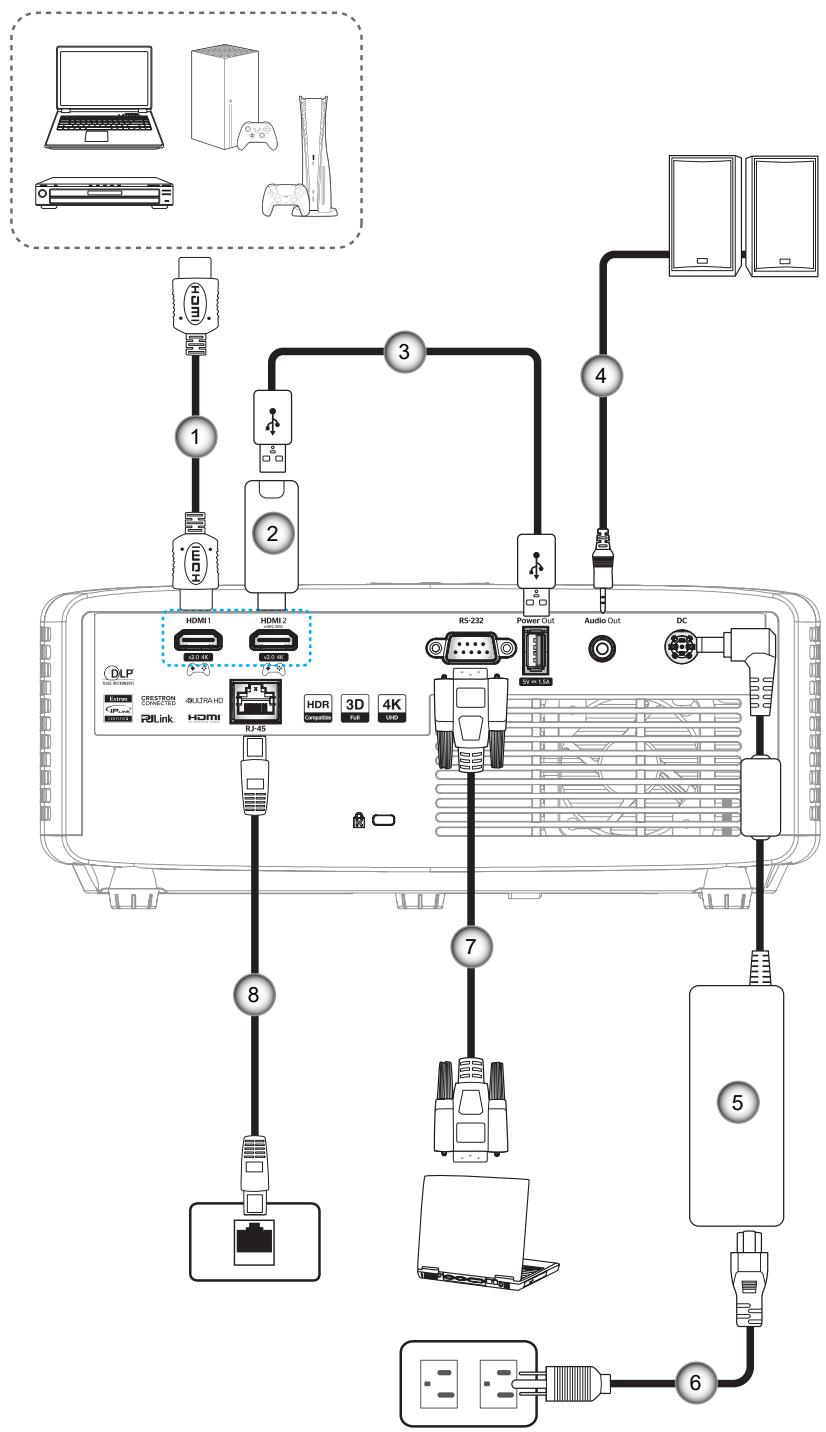
| No. | Élément |
| 1. | Câble HDMI |
| 2. | Clé HDMI |
| 3. | Câble Alimentation USB |
| 4. | Câble de sortie audio |
| No. | Élément |
| 5. | Adaptateur d'alimentation |
| 6. | Câble d'alimentation |
| 7. | Câble RS232 |
| 8. | Câble RJ-45 |
Remarque :
- Pour garantir la meilleure qualité d'image et éviter les erreurs de connexion, nous recommandons de n'utiliser que des câbles HDMI certifiés Haute Vitesse ou Premium jusqu'à 5 mètres.
CONFIGURATION ET INSTALLATION
Réglage de l'image projetée
Hauteur de l'image
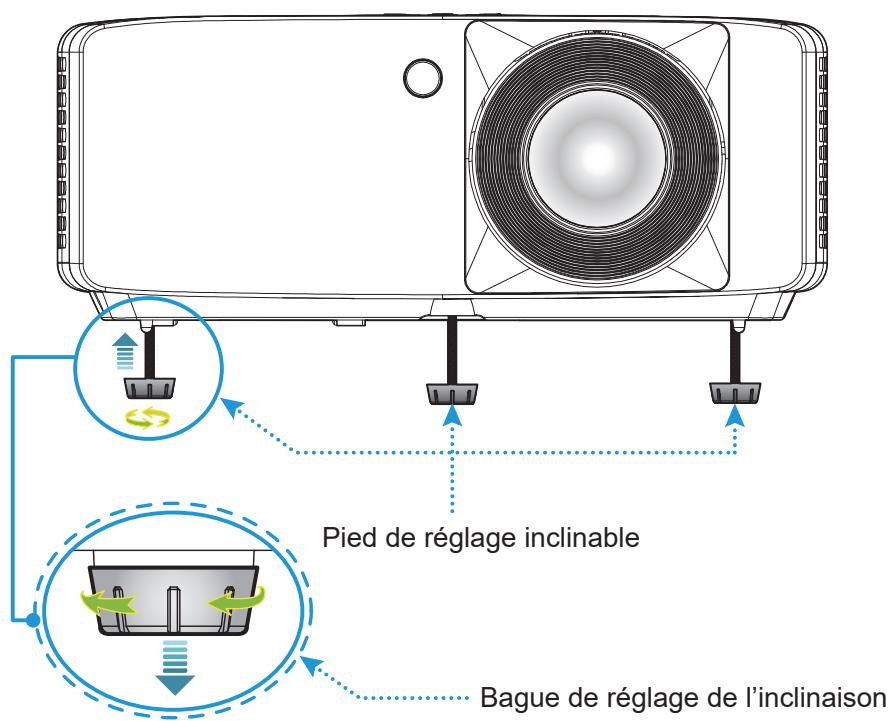
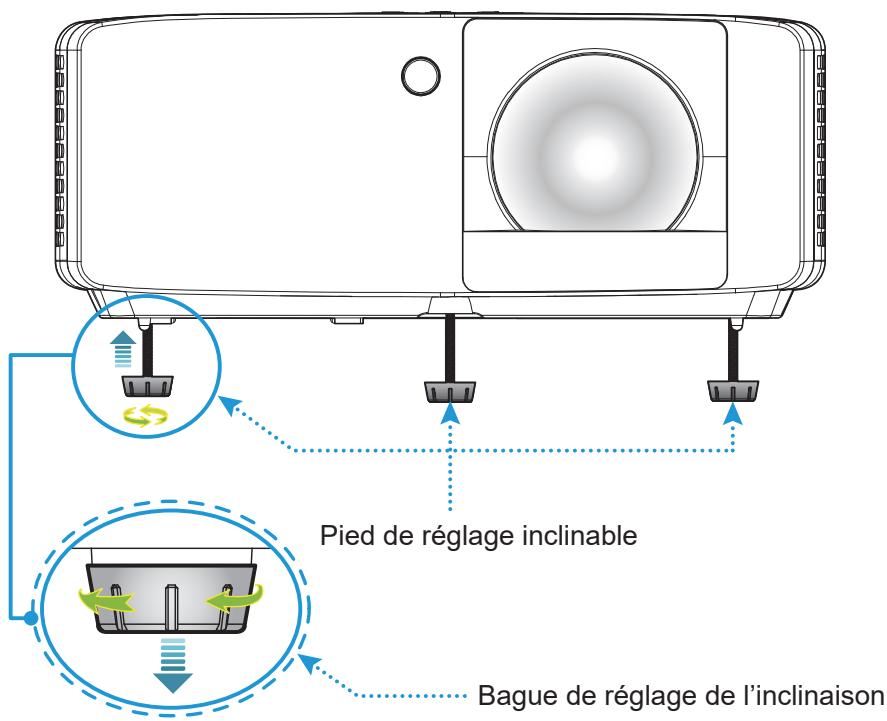
Le projecteur est équipé d'un pied élévateur pour régler la hauteur de l'image.
- Repérez le pied réglable que vous souhaitez régler sous le projecteur.
- Faites tourner le pied réglable dans le sens des aiguilles d'une montre pour baisser le projecteur ou dans le sens contraire des aiguilles d'une montre pour le monter.
Modèle 4K 1,3x/ 4K 1,6x :
4K Modèle à courte focale :
CONFIGURATION ET INSTALLATION
Zoom et mise au point
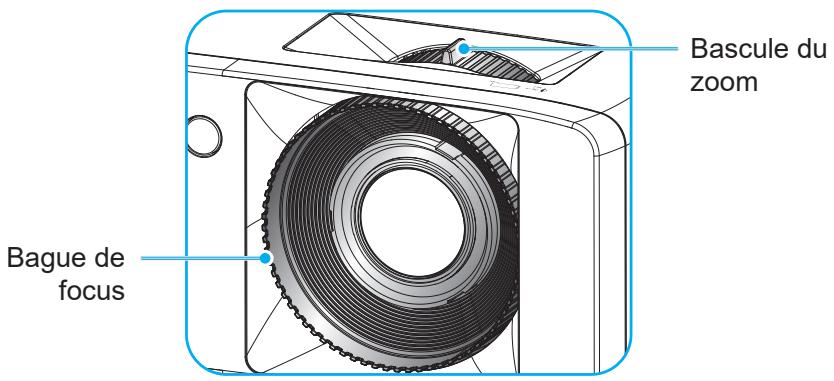
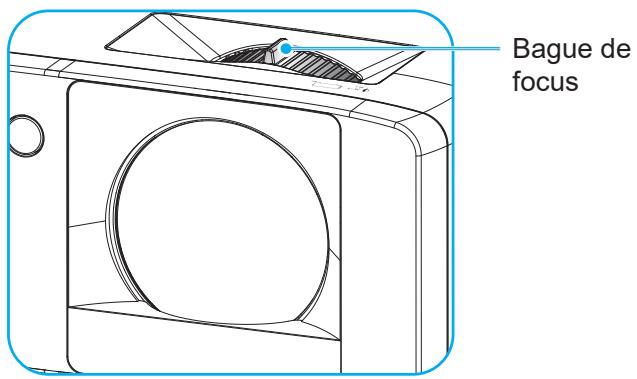
• Pour ajuster la taille de l'image, tournez le levier de zoom dans le sens horaire ou antihoraire pour augmenter ou diminuer la taille de l'image projetée.
• Pour ajuster la mise au point, tournez la bague de mise au point dans le sens horaire ou antihoraire jusqu'à ce que l'image soit nette et lisible.
Modèle 4K 1,3x/ 4K 1,6x :
4K Modèle à courte focale :
Configuration Télécommande
Installation et remplacement des piles
-
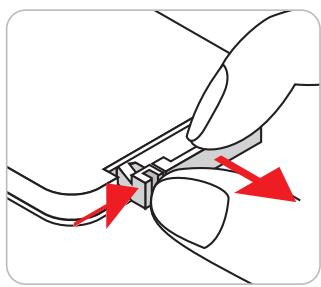
Appuyez fermement et faire coulisser le couvercle des piles.
-
Installez la nouvelle pile dans le logement. Retirez l'ancienne pile et installez la nouvelle (CR2025). Assurez-vous que le côté avec un "+" est orienté vers le haut.
-
Remettez le couvercle.
MISE EN GARDE : Pour assurer un fonctionnement sûr, veuillez respecter les précautions suivantes :
- Le remplacement d'une pile par une pile d'un type incorrect pouvant neutraliser une mesure de protection (pile de type AAA) ;
• Le rejet d'une pile dans le feu ou dans un four chaud, ou l'écrasement ou le découpage mécanique d'une pile, ce qui peut causer une explosion - Laisser une pile dans un environnement où la température est extrêmement élevée, ce qui peut causer une explosion ou la fuite d'un liquide ou d'un gaz inflammable ; et
- Laisser une pile soumise à une pression d'air extrêmement basse, ce qui peut causer une explosion ou la fuite d'un liquide ou d'un gaz inflammable.
Remarque : L'inclusion de la pile et le type de la pile de la télécommande peuvent varier en fonction de la région.
CONFIGURATION ET INSTALLATION
Portée effective
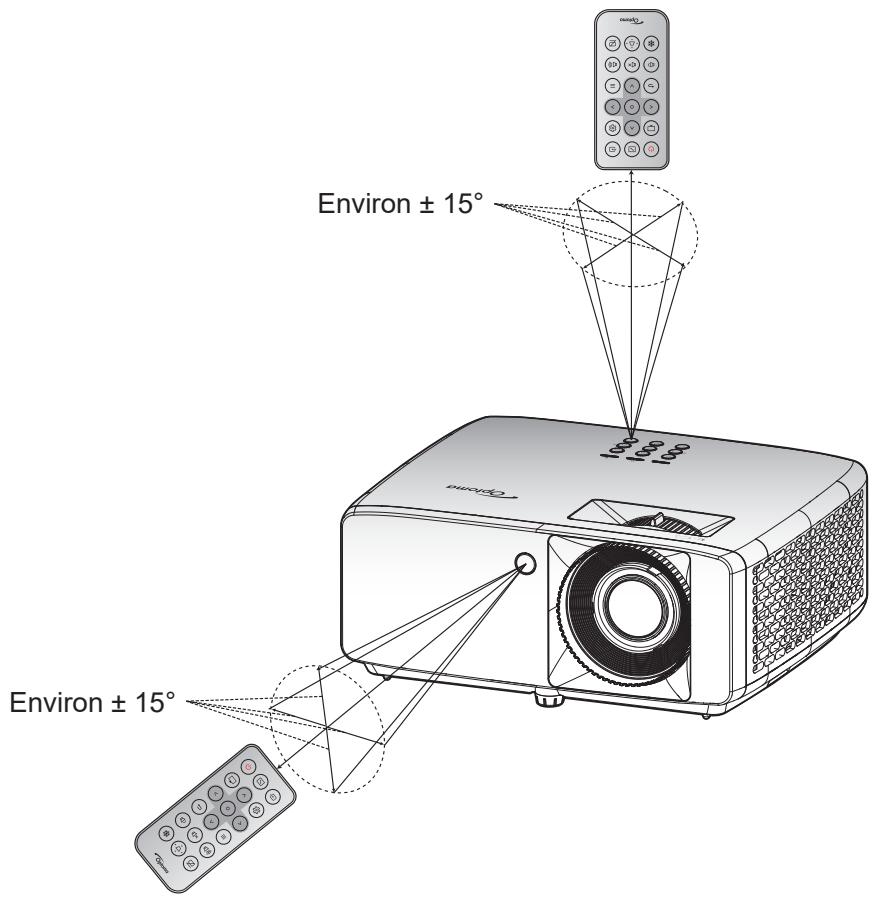
Le capteur à infrarouge (IR) de la télécommande se trouve sur le dessus et à l'avant du projecteur. Veillez à tenir la télécommande à un angle de 30 degrés perpendiculairement au capteur de télécommande IR du projecteur pour garantir un fonctionnement correct. La distance entre la télécommande et le capteur ne doit pas dépasser 6 mètres (19,7 pieds).
• Assurez-vous de l'absence d'obstacles qui pourraient gêner le faisceau infrarouge entre la télécommande et le capteur IR sur le projecteur.
• Assurez-vous que l'émetteur IR de la télécommande n'est pas ébloui directement par la lumière du soleil ou les lampes fluorescentes.
- Gardez la télécommande à l'écart des lampes fluorescentes (plus de 2 m), sans quoi la télécommande pourrait mal fonctionner.
- Si la télécommande se trouve à proximité de lampes fluorescentes de type inverseur, elle pourrait occasionnellement cesser de fonctionner.
- Si la télécommande et le projecteur sont à très courte distance l'un de l'autre, la télécommande peut cesser de fonctionner.
UTILISER LE PROJECTEUR
Mise sous/hors tension du projecteur
Marche
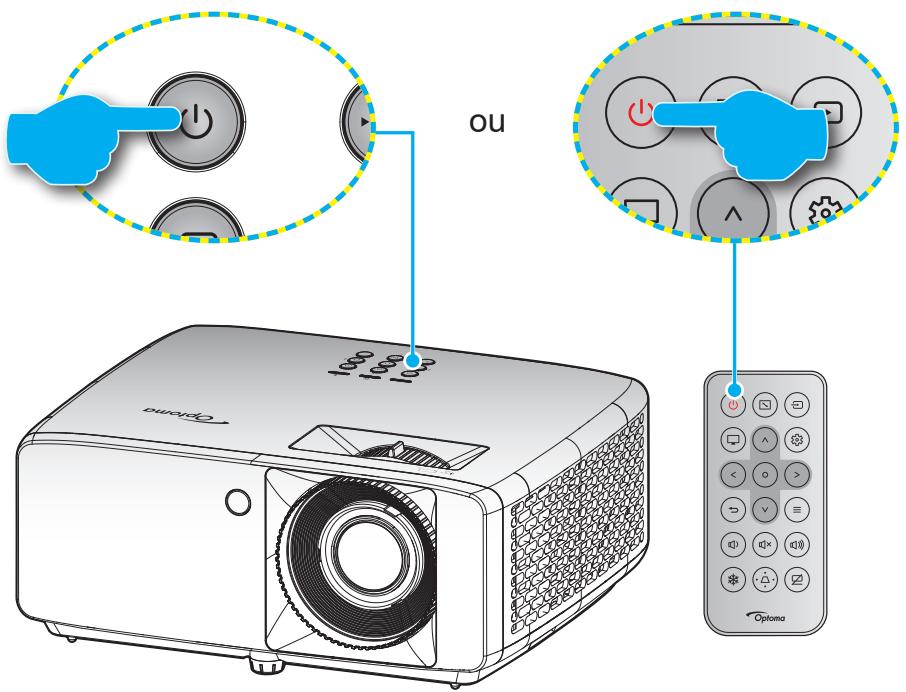
- Branchez le cordon d'alimentation et le câble de signal/source de façon ferme. Quand connecté le voyant d'alimentation deviendra rouge.
- Allumez le projecteur en appuyant sur le bouton ⏻ du clavier du projecteur ou sur le bouton ⏻ de la télécommande.
- Un écran de démarrage s'affiche pendant environ 10 secondes et la LED d'alimentation clignote en vert ou en bleu.
Remarque : La première fois que vous allumez le projecteur, vous serez invité à sélectionner votre langue préférée, l'orientation de projection et d'autres paramètres.
Mise hors tension
- Éteignez le projecteur en appuyant sur le bouton ⏻ du clavier du projecteur ou sur le bouton ⏻ de la télécommande.
- Le message illustré ci-dessous s'affichera :
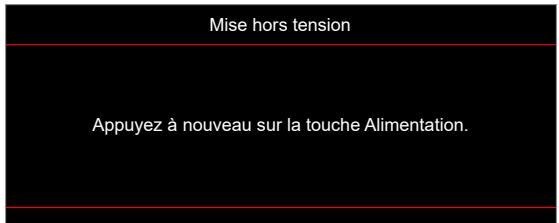
- Appuyez à nouveau sur le bouton ⏻/ pour confirmer, autrement le message disparaîtra après 15 secondes.
Lorsque vous appuyez une deuxième fois sur le bouton ⏻/⏻, le projecteur s'éteint.
- Les ventilateurs de refroidissement continuent de fonctionner pendant environ 10 secondes pour le cycle de refroidissement et la LED d'alimentation clignote en vert ou en bleu. Lorsque la LED d'alimentation devient rouge fixe, cela indique que le projecteur est entré en mode veille. Si vous souhaitez rallumer le projecteur, vous devrez attendre jusqu'à ce que le projecteur ait terminé le cycle de refroidissement et qu'il soit passé en mode Veille. Lorsque le projecteur est en mode veille, appuyez une fois de plus sur le bouton ⏻/⏻ pour allumer le projecteur.
- Débranchez le cordon d'alimentation de la prise de courant et du projecteur.
Remarque : Il est déconseillé de mettre sous tension le projecteur immédiatement après une procédure de mise hors tension.
CONFIGURATION ET INSTALLATION
Sélectionner une source d'entrée
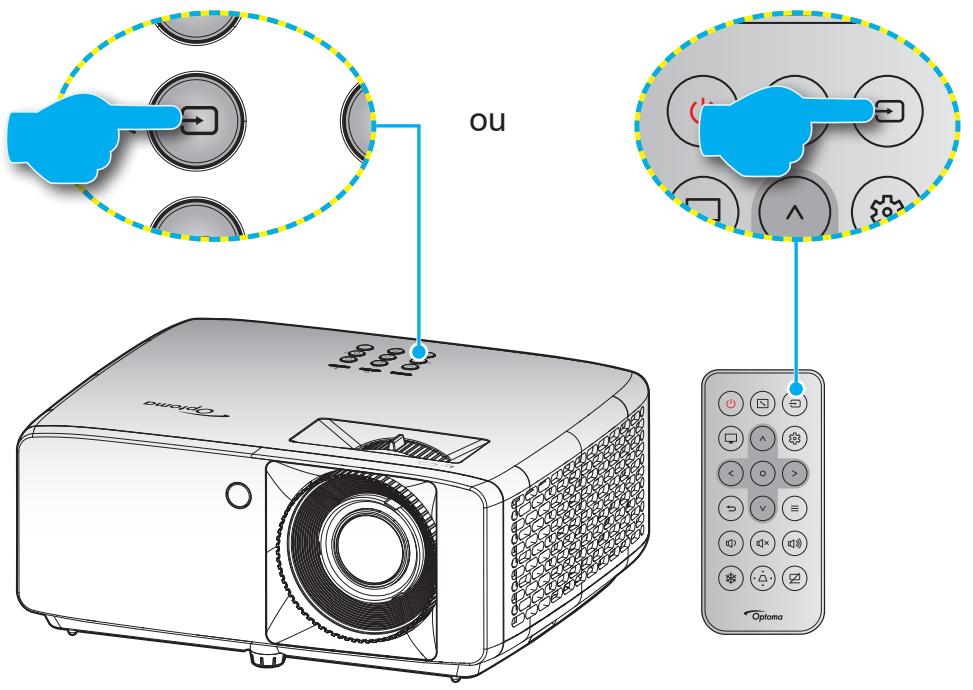
Mettez en marche la source connectée que vous souhaitez afficher à l'écran, telle qu'un ordinateur, un notebook, un lecteur vidéo, etc. Le projecteur détectera automatiquement la source. Si plusieurs sources sont connectées, appuyez sur le bouton ☑ du pavé de contrôle du projecteur ou de la télécommande pour sélectionner l'entrée de votre choix.
Navigation dans le menu et fonctionnalités
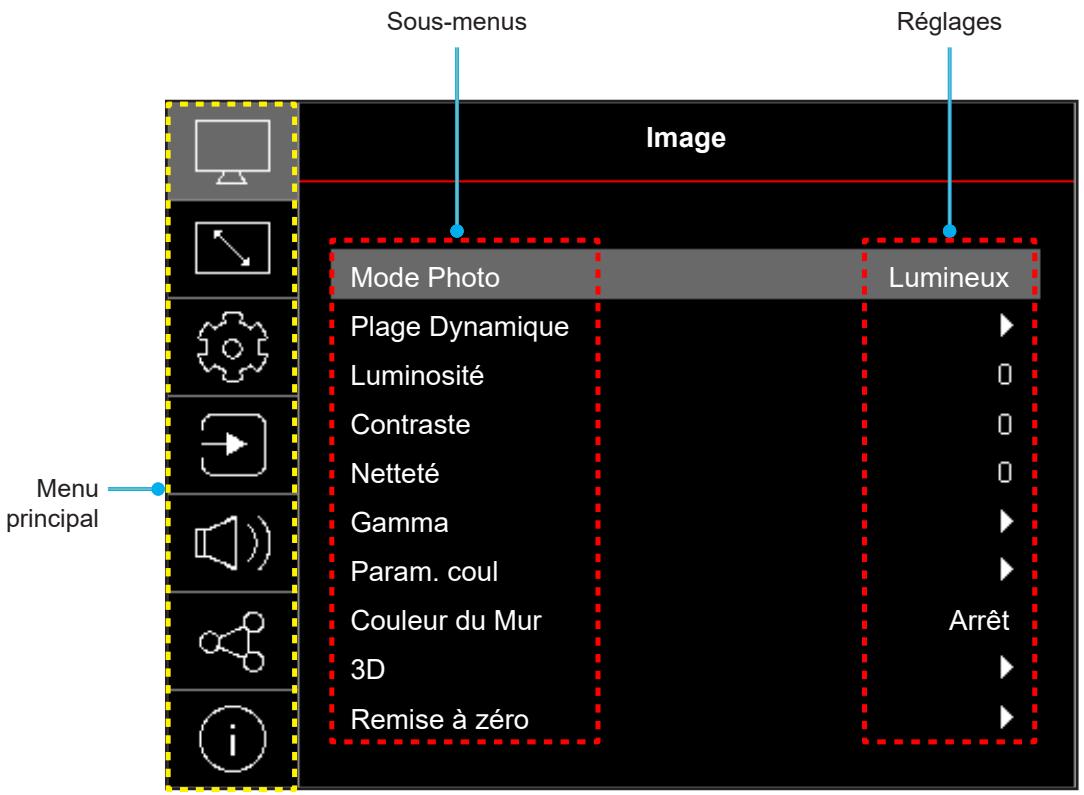
Le projecteur possède des menus d'affichage à l'écran qui vous permettent d'effectuer des réglages d'image et de modifier toute une gamme de paramètres. Le projecteur détectera automatiquement la source.
- Pour ouvrir le menu OSD, appuyez sur le bouton ≡ du pavé de contrôle du projecteur ou de la télécommande.
- Lorsque l'OSD s'affiche, utilisez les boutons ∧/∨ pour sélectionner un élément dans le menu principal. Lorsque vous effectuez une sélection sur une page particulière, appuyez sur le bouton ○ du pavé de contrôle du projecteur ou de la télécommande.
- Utilisez les boutons < / > pour sélectionner l'élément souhaité dans le sous-menu puis appuyez sur le bouton pour afficher d'autres paramètres. Réglez les paramètres à l'aide des boutons / / < / > .
- Sélectionnez l'élément suivant à régler dans le sous-menu et réglez comme décrit ci-dessus.
- Appuyez sur le bouton O pour confirmer et l'écran retournera au menu principal.
- Pour quitter, appuyez à nouveau sur le bouton ≡ . Le menu OSD disparaîtra et le projecteur enregistrera automatiquement les nouveaux paramètres.
CONFIGURATION ET INSTALLATION
Arborescence du menu OSD
Remarque : Les éléments et les caractéristiques de la structure du menu OSD dépendent du modèle et de la région. Optoma se réserve le droit d'ajouter ou de supprimer des éléments pour améliorer les performances du produit sans préavis.
| Menu principal | Sous-menu | Sous-menu 2 | Sous-menu 3 | Sous-menu 4 | Valeurs |
| Image | Mode Photo | Vif | |||
| HDR [Pour les modèles HDMI 2.0] | |||||
| HLG [Pour les modèles HDMI 2.0] | |||||
| Cinéma | |||||
| Jeu | |||||
| Sport | |||||
| Référence | |||||
| Lumineux | |||||
| DICOM SIM. | |||||
| 3D | |||||
| Plage Dynamique [Pour les modèles HDMI 2.0] | HDR / HLG | Automatique | |||
| Arrêt | |||||
| Luminosité | -50 ~ 50 | ||||
| Contraste | -50 ~ 50 | ||||
| Netteté | 1 ~ 15 | ||||
| Gamma | Film | ||||
| Graphique | |||||
| 1,8 | |||||
| 2,0 | |||||
| 2,2 | |||||
| 2,4 | |||||
| Param. coul | Couleur | -50 ~ 50 | |||
| Teinte | -50 ~ 50 | ||||
| BrilliantColorTM | 1 ~ 10 | ||||
| Temp. Couleur | Chaud | ||||
| Standard | |||||
| Blanc Froid | |||||
| Froid | |||||
| CMS | Couleur | Blanc / Rouge / Vert / Bleu / Cyan / Magenta / Jaune | |||
| Teinte | -50 ~ 50 | ||||
| Saturation | -50 ~ 50 | ||||
| Valeur(Luminance) | -50 ~ 50 | ||||
| Remise à zéro | Non | ||||
| Oui | |||||
| Echelle Chroma. | Entrée HDMI : Automatique / RVB (0-255) / RVB (16-235) / YUV |
CONFIGURATION ET INSTALLATION
| Menu principal | Sous-menu | Sous-menu 2 | Sous-menu 3 | Sous-menu 4 | Valeurs |
| Image | Couleur du Mur | Arrêt | |||
| Tableau noir | |||||
| Jaune léger | |||||
| Vert léger | |||||
| Bleu léger | |||||
| Rose | |||||
| Gray | |||||
| 3D | Mode 3D | Arrêt | |||
| Marche | |||||
| Type 3D Sync | DLP-Link | ||||
| Sync 3D | |||||
| Conversion 3D-2D | 3D | ||||
| Gauche | |||||
| Droite | |||||
| Format 3D | Automatique | ||||
| Côte-à-côte (Côte à côte) | |||||
| Haut et bas | |||||
| Images séquentielles | |||||
| Invers. Sync 3D Inverser | Arrêt | ||||
| Marche | |||||
| Remise à zéro | Annuler | ||||
| OK | |||||
| Remise à zéro | |||||
| Affichage | Installation Projecteur | Devant | |||
| Arrière | |||||
| Plafond-haut | |||||
| Arrière-haut | |||||
| Mode Source Lumineuse | Éco. | ||||
| Puissance =100% / 95% / 90% / 85% / 80% / 75% / 70% / 65% / 60% / 55% / 50%(100%~20%)- Verrouillage mot de passe | |||||
| DynamicBlack | Arrêt | ||||
| Marche | |||||
| Mode Jeu | Arrêt | ||||
| Marche | |||||
| Type d'écran | 4:3 | ||||
| 16:9 | |||||
| 16:10 | |||||
| Rapport d'aspect | 4:3 [Type d'écran : 4:3] | ||||
| 16:9 [Type d'écran : 16:9] | |||||
| 16:10 [Type d'écran : 16:10] | |||||
| 21:9 | |||||
| Natif | |||||
| Automatique |
CONFIGURATION ET INSTALLATION
| Menu principal | Sous-menu | Sous-menu 2 | Sous-menu 3 | Sous-menu 4 | Valeurs |
| Affichage | Correction Géométrique | Trapèze Vertical | -30 ~ 30;-15 ~ 15 (modèle à courte focale 4K uniquement) | ||
| Trapèze H. | -30 ~ 30-15 ~ 15 (modèle à courte focale 4K uniquement) | ||||
| Réglage quatre coins | |||||
| Déformation 5 x 3 | |||||
| Remise à zéro | |||||
| Zoom numérique | Zoom | -5 ~ 25 | |||
| Décalage d'image | H | -100 ~ 100 | |||
| V | -100 ~ 100 | ||||
| Remise à zéro | |||||
| Réglages | Mire de test | Grille verte | |||
| Grille magenta | |||||
| Grille blanche | |||||
| Blanc | |||||
| Arrêt | |||||
| Langue | English | ||||
| Deutsch | |||||
| Français | |||||
| Italiano | |||||
| Español | |||||
| Português | |||||
| Polski | |||||
| Nederlands | |||||
| Svenska | |||||
| Norsk | |||||
| Dansk | |||||
| Suomi | |||||
| ελληνικά | |||||
| 繁體中文 | |||||
| 簡体中文 | |||||
| 日本語 | |||||
| 한국어 | |||||
| Русский | |||||
| Magyar | |||||
| Čeština | |||||
| عربي | |||||
| ไทย | |||||
| Türkçe | |||||
| فارسى | |||||
| Tiếng Việt | |||||
| Bahasa Indonesia | |||||
| Română |
CONFIGURATION ET INSTALLATION
| Menu principal | Sous-menu | Sous-menu 2 | Sous-menu 3 | Sous-menu 4 | Valeurs |
| Réglages | Réglage Menu | Menu minuterie | Arrêt | ||
| 5 s | |||||
| 10 s | |||||
| 20s | |||||
| 30 s | |||||
| Info Cachées | Arrêt | ||||
| Marche | |||||
| Haute Altitude | Arrêt | ||||
| Marche | |||||
| Réglages Alimentation | Allumage direct | Arrêt | |||
| Marche | |||||
| Signal marche | Arrêt | ||||
| Marche | |||||
| Arrêt Auto (min) | 0 ~ 180 (incréments de 1 min) | ||||
| Minuterie de veille (min.) | 0 ~ 990 (incréments de 30 min) | ||||
| Mode Puissance (en Veille) | Actif | ||||
| Éco. | |||||
| Sécurité | Sécurité | Arrêt | |||
| Marche | |||||
| Sécurité Horloge | Mois | ||||
| Jour | |||||
| Heure | |||||
| Modifier le mot de passe | |||||
| Logo au démarrage | Logo | Val. par défaut | |||
| Neutre | |||||
| Couleur Arr Plan | Aucune | ||||
| Bleu | |||||
| Rouge | |||||
| Vert | |||||
| Gray | |||||
| Logo | |||||
| Remise à zéro | Réinitialiser Menu | Annuler | |||
| OK | |||||
| Réinitialisation par défaut | Annuler | ||||
| OK |
CONFIGURATION ET INSTALLATION
| Menu principal | Sous-menu | Sous-menu 2 | Sous-menu 3 | Sous-menu 4 | Valeurs |
| Saisissez | Source auto | Arrêt | |||
| Marche | |||||
| Commutation entrée automatique | Arrêt | ||||
| Marche | |||||
| Réglages HDMI CEC | Lien HDMI | Arrêt | |||
| Marche | |||||
| TV incluse | Non | ||||
| Oui | |||||
| Commutation On | Mutuel | ||||
| PJ --> Appareil | |||||
| Appareil --> PJ | |||||
| Commutation Off | Arrêt | ||||
| Marche | |||||
| Remise à zéro | Non | ||||
| Oui | |||||
| Audio | Volume | 0 ~ 100 | |||
| Muet | Arrêt | ||||
| Marche | |||||
| Mode audio | Bitstream | ||||
| PCM | |||||
| Remise à zéro | |||||
| Contrôle | Identifiant appareil | 0~99 | |||
| Réglages télécommande | Fonction IR | Marche | |||
| Arrêt | |||||
| Utilisateur1/ Utilisateur2/ Utilisateur3 | HDMI 1/HDMI 2/Mire de test/ Luminosité/Contraste/ Minuterie de veille/ Correspondance Couleur/ Temp. Couleur/ Gamma/ Projection/ Mode Source Lumineuse/ Zoom/ Figer | ||||
| Réglages Clavier | Clavier Verrouillé | Arrêt | |||
| Marche | |||||
| LAN | Etat Réseau | (lecture seule) | |||
| Adresse MAC | (lecture seule) | ||||
| DHCP | Arrêt / Marche | ||||
| Adresse IP | 192.168.0.100 | ||||
| Masque sous-réseau | 255.255.255.0 | ||||
| Passerelle | 192.168.0.254 | ||||
| DNS | 192.168.0.51 | ||||
| Remise à zéro |
CONFIGURATION ET INSTALLATION
| Menu principal | Sous-menu | Sous-menu 2 | Sous-menu 3 | Sous-menu 4 | Valeurs |
| Contrôle | Contrôle | Crestron (Port 41794) | Arrêt | ||
| Marche | |||||
| Extron (Port 2023) | Arrêt | ||||
| Marche | |||||
| PJ Link (Port 4352) | Arrêt | ||||
| Marche | |||||
| Découverte des appareils AMX (Port 9131) | Arrêt | ||||
| Marche | |||||
| Telnet (Port 23) | Arrêt | ||||
| Marche | |||||
| HTTP (Port 80) | Arrêt | ||||
| Marche | |||||
| Réinitialiser | |||||
| Info. | Norme | ||||
| Numéro de série | |||||
| Identifiant appareil | |||||
| Source | |||||
| Résolution | 00x00 | ||||
| Taux de rafraichissement | 0,00Hz | ||||
| Mode Photo | |||||
| Profondeur de bits de couleur | |||||
| Echelle Chroma. | |||||
| Gamme de couleurs | |||||
| Mode Puissance (en Veille) | |||||
| Heures d'utilisation de la source lumineuse | |||||
| Code Télécommande | 00 ~ 99 | ||||
| Code Télécommande (actif) | 00 ~ 99 | ||||
| Etat Réseau | |||||
| État du Bluetooth | |||||
| Adresse IP | |||||
| Identifiant appareil | 00 ~ 99 | ||||
| Heures d'utilisation filtreRemarque: Le filtre à poussière en option peut varier selon la région. Veuillez consulter votre agent local. | |||||
| Mode Source Lumineuse | |||||
| Version du Firmware | DDP | ||||
| MCU | |||||
| MST | |||||
| LAN | |||||
CONFIGURATION ET INSTALLATION
Menu Image
Menu Image - Mode d'image
Il y a plusieurs modes d'affichage prédéfinis que vous pouvez choisir en fonction de vos préférences d'affichage. Chaque mode prédéfini a été réglé avec précision par notre équipe d'experts en couleurs afin de garantir des performances chromatiques supérieures pour un large éventail de contenus.
- Vif : Dans ce mode, la saturation des couleurs et la luminosité sont bien équilibrés. Choisissez ce mode pour jouer à des jeux.
- HDR / HLG : Décode et affiche le contenu HDR (Plage dynamique élevée) / HLG (log-gamma hybride) pour les noirs les plus profonds, les blancs les plus lumineux et des couleurs cinématographiques vives avec la gamme de couleurs REC.2020. Ce mode est automatiquement activé si HDR/HLG est réglé sur Auto (et du contenu HDR/HLG est envoyé au projecteur : Blu-ray UHD 4K, Jeux HDR/HLG UHD 1080p/4K, Vidéo en streaming UHD 4K). Lorsque le mode HDR/HLG est actif, les autres modes d'affichage (Cinéma, Référence, etc.) ne peuvent pas être sélectionnés car HDR/HLG génère des couleurs extrêmement précises, dépassant les performances de couleurs des autres modes d'affichage.
• Cinéma : Offre le meilleur équilibre de détails et de couleurs pour regarder des films. - Jeu : Optimise votre projecteur pour un contraste maximal et des couleurs vives vous permettant de voir les détails des ombres lorsque vous jouez à des jeux vidéo.
- Sport : Optimise votre projecteur pour regarder des vidéos de sport ou jouer des jeux de sport.
- Référence : Ce mode reproduit des couleurs aussi proches que possible de l'image de ce que le directeur voulait créer. Les paramètres couleur, température des couleurs, luminosité, contraste et gamma sont tous réglés sur la gamme de couleurs Rec.709. Sélectionnez ce mode pour une reproduction des couleurs aussi précise que possible lorsque vous regardez des films.
- Lumineux : Ce mode est adapté aux environnements où une luminosité très élevée est requise, comme l'utilisation du projecteur dans des pièces bien éclairées.
• DICOM SIM. : Ce mode a été créé pour la visualisation d'images en niveaux de gris, idéal pour visualiser des radiographies et des scans lors de formations médicales*.
Remarque : *Ce projecteur n'est pas adapté à une utilisation pour le diagnostic médical.
• 3D : Paramètres optimisés pour le visionnage de contenu 3D.
Remarque : Pour profiter de l'effet 3D, vous devez disposer de lunettes 3D compatibles DLP Link. Voir la section 3D pour obtenir plus d'informations.
Menu Image - Plage dynamique
HDR / HLG
Configurez le paramètre HDR (High Dynamic Range ou Plage dynamique élevée) / HLG (Hybrid Log Gamma ou log-gamma hybride) et son effet lors de l'affichage de vidéo à partir de lecteurs Blu-ray 4K et d'appareils de diffusion.
• Automatique : Détection automatique du signal HDR/HLG.
- Arrêt : Désactivez le traitement HDR/HLG. Lorsqu'il est réglé sur Off, le projecteur NE décode PAS le contenu HDR/HLG.
Menu Image - Luminosité
Règle la luminosité de l'image.
CONFIGURATION ET INSTALLATION
Menu Image - Contraste
Le contraste contrôle le degré de différence entre les zones les plus claires et les plus sombres de l'image.
Menu Image - Netteté
Règle la netteté de l'image.
Menu Image - Gamma
Réglez le type de la courbe gamma. Après le démarrage initial et une fois le réglage précis terminé, suivez les étapes du Réglage du Gamma pour optimiser la sortie de votre image.
• Film : Pour le home cinéma.
• Graphique : Pour la source PC/Photo.
• 1,8 / 2,0 / 2,2 / 2,4: Pour une source PC/Photo spécifique.
Menu Image - Param. coul
Couleur
Règle une image vidéo depuis le noir et blanc jusqu'à des couleurs pleinement saturées.
Teinte
Règle la balance des couleurs du rouge et du vert.
BrilliantColor™
Ce paramètre réglable utilise un nouvel algorithme de traitement des couleurs et des améliorations pour permettre une luminosité plus importante en fournissant des couleurs vraies et dynamiques dans l'image.
Temp. Couleur
Sélectionner une temp. Couleur entre Chaud, Standard, Blanc Froid et Froid.
CMS
Sélectionner les options suivantes :
• Couleur : Ajustez le niveau de rouge, vert, bleu, cyan, jaune, magenta et blanc de l'image.
• Teinte : Règle la balance des couleurs du rouge et du vert.
• Saturation : Règle une image vidéo depuis le noir et blanc jusqu'à des couleurs pleinement saturées.
• Valeur (Luminance) : Ajuste la luminance de la couleur sélectionnée.
- Remise à zéro : Restaure les réglages d'usine par défaut pour l'ajustement de la couleur.
Echelle Chroma.
Sélectionnez un type de matrice couleur approprié entre les valeurs suivantes : Automatique, RVB (0-255), RVB (16-235) ou YUV.
Menu Image - Couleur du mur
Conçu pour ajuster les couleurs de l'image projetée lors d'une projection sur un mur sans écran. Chaque mode prédéfini a été réglé avec précision par notre équipe d'experts en couleurs afin de garantir des performances chromatiques supérieures.
Il y a plusieurs modes prédéfinis que vous pouvez choisir en fonction de la couleur de votre mur. Sélectionnez parmi Arrêt, Tableau noir, Jaune léger, Vert léger, Bleu léger, Rose et Gray.
Remarque : Pour une reproduction précise des couleurs, nous vous recommandons d'utiliser un écran.
CONFIGURATION ET INSTALLATION
Menu Image - 3D
Remarque :
• Ce projecteur 3D Ready dispose d'une solution 3D DLP-Link.
- Veuillez vous assurer que des lunettes 3D sont utilisées pour le contenu 3D DLP-Link avant de regarder votre vidéo.
- Ce projecteur prend en charge la 3D à affichage séquentiel (tournage de page) via les ports HDMI1/HDMI2.
• Pour activer le mode 3D, le débit de trames d'entrée doit être réglée sur 60 Hz uniquement, un débit de trames inférieur ou supérieur n'est pas pris en charge.
• Pour obtenir les meilleures performances, une résolution de 1920x1080 est recommandée, veuillez noter que la résolution 4K (3840x2160) n'est pas prise en charge en mode 3D.
Mode 3D
Utilisez cette option pour désactiver ou activer la fonction 3D.
• Arrêt : Sélectionnez « Arrêt » pour désactiver le mode 3D.
- Marche : Sélectionner le « Marche » pour activer le mode 3D.
Type 3D Sync
Utilisez cette option pour sélectionner la technologie 3D.
• DLP-Link : Sélectionner pour utiliser les réglages optimisés pour les lunettes 3D DLP.
- Sync 3D : Sélectionner pour utiliser les paramètres optimisés pour les lunettes 3D IR, RF ou polarisées.
Conversion 3D-2D
Utilisez cette option pour spécifier comment le contenu 3D doit apparaître à l'écran.
• 3D : Affiche un signal 3D.
• Gauche: Affiche le cadre gauche du contenu 3D.
• Droite : Affiche le cadre droit du contenu 3D.
Format 3D
Utilisez cette option pour sélectionner le contenu en format 3D approprié.
- Automatique : Lorsqu'un signal d'identification 3D est détecté, le format 3D est sélectionné automatiquement.
• Côte-à-côte : Affiche le signal 3D en format "Côte à côte". - Haut et bas : Affiche un signal 3D au format « Haut et bas ».
- Images séquentielles : Affiche un signal 3D au format « Images séquentielles ».
Invers. Sync 3D Inverser
Utilisez cette option pour activer/désactiver la fonction Inversion 3D Sync.
Remise à zéro
Restaure les réglages d'usine par défaut pour les paramètres 3D.
• Annuler : Sélectionner pour annuler la réinitialisation.
• OK : Sélectionner pour restaurer les paramètres par défaut de 3D.
Menu Image - Réinitialiser
Restaure les réglages d'usine par défaut pour les paramètres d'image.
CONFIGURATION ET INSTALLATION
Menu Affichage
Menu Affichage - Installation projecteur
Sélectionnez la projection préférée entre Devant, Arrière, Plafond-haut, et Arrière-haut.
Menu Affichage - Mode Source lumineuse
Sélectionnez un mode de source lumineuse suivant les exigences d'installation.
Menu Affichage - Noir dynamique
Utilisez pour ajuster automatiquement la luminosité de l'image afin de procurer des performances de contraste optimales.
Menu Affichage - Mode Jeu
Activez cette fonction pour réduire les temps de réponse (latence d'entrée) à 4,4ms pendant le jeu (1080p@240Hz). Tous les paramètres géométriques (par exemple : Trapèze, Quatre Angles) seront désactivés lorsque le mode Jeu est activé. Pour plus d'informations, voir ci-dessous.
Remarque :
• La latence d'entrée par les signaux est décrit dans le tableau suivant :
• Les valeurs du tableau peuvent varier légèrement.
| Timing de la source | Mode Jeu | Snchro sortie | Résolution de sortie | Latence d'entrée |
| 1080p60 | Marche | 1080P60Hz | 1080p | 17ms |
| 1080p120 | Marche | 1080p120Hz | 1080p | 8,6ms |
| 1080p240 | Marche | 1080p240Hz | 1080p | 4,4ms |
| 4K60 | Marche | 4K60Hz | 4K | 16,9ms |
| 1080p60 | Arrêt | 1080P60Hz | 1080p | 33,8ms |
| 1080p120 | Arrêt | 1080p120Hz | 1080p | 17ms |
| 1080p240 | Arrêt | 1080p240Hz | 1080p | 8,6ms |
| 4K60 | Arrêt | 4K60Hz | 4K | 33,7ms |
• 1080p120 et 4K60 ne prennent en charge que le modèle 1080p.
Menu Affichage - Type d'écran
Choisissez le type d'écran entre 4:3, 16:9, et 16:10.
CONFIGURATION ET INSTALLATION
Menu Affichage - Ratio
Sélectionner le ratio de l'image affichée entre les options suivantes :
• 4:3 : Ce format est pour des sources d'entrée 4:3.
• 16:9 : Ce format est pour des sources d'entrée 16:9, par exemple les HDTV et les DVD améliorés pour TV à grand écran.
• 16:10 : Ce format est pour des sources d'entrée 16:10..
• 21:9 : Ce format est pour des sources d'entrée 21:9, par exemple les TV HD et les DVD améliorés pour TV à grand écran.
- Natif: Ce format affiche l'image d'origine sans aucune mise à l'échelle.
• Automatique : Sélectionne automatiquement le format d'affichage approprié.
Table de mise à l'échelle :
| Écran 16:9 | 480i/p | 576i/p | 1080i/p | 720p | PC |
| 4x3 | Étirer en 1440x1080. | ||||
| 16x9 | Étirer en 1920x1080. | ||||
| LBX | Étirer en 1920x1440 puis afficher l'image 1920x1080 au centre. | ||||
| Natif | - Mappage au centre 1:1.- Aucune mise à l'échelle ne sera effectuée. L'image est affichée avec la résolution basée sur la source d'entrée. | ||||
| Automatique | - Si le format auto est sélectionné, le type d'écran devient automatiquement 16:9 (1920x1080).- Si la source est en 4:3, le type d'écran est mis à l'échelle en 1440 x1080.- Si la source est en 16:9, le type d'écran est mis à l'échelle en 1920x1080.- Si la source est en 16:10, le type d'écran est mis à l'échelle en 1920x1200 et une zone de 1920x1080 est réduite pour l'affichage. | ||||
Règle de mappage automatique 1080p :
| Automatique | Résolution d'entrée | Automatique/Mise à l'échelle | ||
| Résolution-H | Résolution-V | 1920 | 1080 | |
| 4:3 | 640 | 480 | 1440 | 1080 |
| 800 | 600 | 1440 | 1080 | |
| 1024 | 768 | 1440 | 1080 | |
| 1280 | 1024 | 1440 | 1080 | |
| 1400 | 1050 | 1440 | 1080 | |
| 1600 | 1200 | 1440 | 1080 | |
| Portable large | 1280 | 720 | 1920 | 1080 |
| 1280 | 768 | 1800 | 1080 | |
| 1280 | 800 | 1728 | 1080 | |
| SDTV | 720 | 576 | 1350 | 1080 |
| 720 | 480 | 1620 | 1080 | |
| HDTV | 1280 | 720 | 1920 | 1080 |
| 1920 | 1080 | 1920 | 1080 | |
CONFIGURATION ET INSTALLATION
Menu Affichage - Correction géométrique
Trapèze Vertical
Réglez verticalement la distorsion de l'image et créez une image plus carrée. La distorsion verticale permet de corriger une image trapézoïdale dans laquelle les bords supérieur et inférieur sont inclinés vers un des côtés. Ceci est destiné à être utilisé avec des applications sur l'axe vertical.
Trapèze H.
Réglez horizontalement la distorsion de l'image et créez une image plus carrée. La distorsion horizontale est utilisée pour corriger une image trapézoïdale dans laquelle les bords gauche et droit de l'image sont inégaux en longueur. Ceci est destiné à être utilisé avec les applications sur l'axe horizontalement.
Réglage quatre coins
Ce paramètre permet d'ajuster l'image projetée à partir de chaque coin pour obtenir une image carrée lorsque la surface de projection n'est pas de niveau.
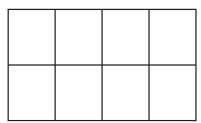
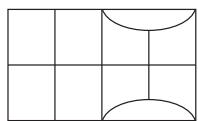
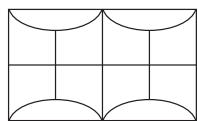
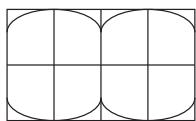
Déformation 5 x 3
Utilisez le Warping pour ajuster l'image pour qu'elle soit aligné avec le bord de la surface de projection (écran) ou pour éliminer la distorsion de l'image (causée par une surface inégale).
Remise à zéro
Restaure les réglages d'usine par défaut pour les paramètres de correction géométrique.
Menu Affichage - Zoom numérique
Utilisez pour réduire ou agrandir une image sur l'écran de projection. Le zoom numérique n'est pas identique au zoom optique et peut entraîner une dégradation de la qualité de l'image.
Remarque : Les paramètres de zoom sont conservés lors de la mise sous tension du projecteur.
Menu Affichage - Décalage d'image
Ajuste la position de l'image projetée horizontalement (H) ou verticalement (V).
Menu Affichage - Réinitialiser
Restaure les réglages d'usine par défaut pour les paramètres d'affichage.
CONFIGURATION ET INSTALLATION
Menu Configuration
Réglage du menu de mire
Sélectionnez la mire parmi Grille verte, Grille magenta, Grille blanche, Blanc ou désactivez cette fonction (Arrêt).
Menu Configuration - Langue
Sélectionnez la langue du menu OSD multilingue parmi anglais, allemand, français, italien, espagnol, portugais, polonais, néerlandais, suédois, norvégien, danois, finnois, grec, chinois traditionnel, chinois simplifié, japonais, coréen, russe, hongrois, tchécoslovaque, arabe, thaï, turc, persan, vietnamien, indonésien et roumain.
Menu Configuration - Réglage Menu
Menu minuterie
Réglez la durée pendant laquelle le menu OSD reste visible sur l'écran.
Info Cachées
Activez cette fonction pour masquer le message d'information.
Menu Configuration - Haute altitude
Quand « Marche » est sélectionné, les ventilateurs tournent plus vite. Cette fonctionnalité est utile dans les régions de haute altitude où l'air est raréfié.
Menu Configuration - Réglages puissance
Allumage direct
Choisissez « Marche » pour activer le mode Allumage Direct. Le projecteur s'allumera automatiquement lorsqu'il est fourni de l'alimentation secteur, sans avoir à appuyer sur le bouton "Puissance" sur le pavé du projecteur ou de la télécommande.
Signal marche
Choisissez « Marche » pour activer le mode Puissance signal. Le projecteur s'allumera automatiquement lorsqu'un signal est détecté, sans avoir à appuyer sur le bouton « Alimentation » sur le pavé du projecteur ou de la télécommande.
Remarque :
- Si l'option « Signal marche » est réglée sur « Marche », la consommation électrique du projecteur en mode veille sera supérieure à 3 W.
• Cette fonction s'applique aux sources HDMI.
Arrêt Auto (min)
Règle l'intervalle du décompte. Le compte à rebours débutera lorsqu'il n'y a aucun signal envoyé au projecteur. Le projecteur s'éteindra automatiquement une fois le compte à rebours écoulé (en minutes).
Minuterie de veille (min.)
Règle l'intervalle du décompte. Le compte à rebours débutera/ qu'il y ait un signal ou non envoyé au projecteur. Le projecteur s'éteindra automatiquement une fois le compte à rebours écoulé (en minutes).
Remarque : La minuterie de veille (Sleep Timer) est réinitialisée à chaque fois lorsque le projecteur est éteint.
CONFIGURATION ET INSTALLATION
Mode Puissance (en Veille)
Définissez le paramétrage du mode d'alimentation.
- Actif : Choisissez « Actif » pour revenir à la veille normale.
- Éco. : Choisissez “Éco.” pour éviter de gaspiller du courant < 0,5 W.
Menu Configuration - Sécurité
Sécurité
Activez cette fonction pour demander un mot de passe avant d'utiliser le projecteur.
- Marche: Choisissez « Marche » pour utiliser la vérification de sécurité lors de la mise sous tension du projecteur.
• Arrêt: Choisissez « Arrêt » pour pouvoir allumer le projecteur sans vérification du mot de passe.
Remarque : Le mot de passe par défaut est 1234.
Sécurité Horloge
Sélectionnez la fonction de minuterie (Mois/Jour/Heure) pour définir le nombre d'heures pendant lesquelles le projecteur peut être utilisé. Une fois que le temps s'est écoulé, vous devrez à nouveau entrer votre mot de passe.
Modifier le mot de passe
Utilisez pour définir ou modifier le mot de passe qui est demandé lorsque vous allumez le projecteur.
Menu Configuration - Logo au démarrage
Logo
Utiliser cette fonction pour régler l'écran de démarrage. Si des changements sont faits, le nouveau réglage ne prendra effet que la prochaine fois que le projecteur est allumé.
- Val. par défaut: L'écran de démarrage par défaut.
- Neutre: Le logo ne s'affiche par sur l'écran de démarrage.
Menu Configuration - Couleur Arr Plan
Utilisez cette fonction pour afficher un écran de couleur bleue, rouge, verte, aucun ou logo, lorsqu'il n'y a pas de signal disponible.
Remarque : Si la couleur de l'arrière-plan est réglée sur « Aucune », la couleur de l'arrière-plan est noire.
Menu de réinitialisation des réglages
Réinitialiser Menu
Restaurez les paramètres par défaut des réglages du menu OSD.
Réinitialisation par défaut
Menu de configuration Réinitialiser aux valeurs par défaut.
CONFIGURATION ET INSTALLATION
Menu Entrée
Menu Entrée - Source auto
Choisissez cette option pour laisser le projecteur trouver automatiquement une source d'entrée disponible.
Menu Entrée - Commutation entrée automatique
Lorsqu'un signal d'entrée HDMI est détecté, le projecteur change automatiquement la source d'entrée.
Menu Entrée - Réglages HDMI CEC
Remarque : Lorsque vous connectez des appareils compatibles HDMI CEC au projecteur avec des câbles HDMI, vous pouvez les contrôler sur le même état mise sous tension ou mise hors tension avec la fonction de contrôle de Lien HDMI du menu à l'écran du projecteur. Ceci vous permet d'ajouter un appareil ou plusieurs à un groupe Mise sous tension ou Mise hors tension avec la fonction Lien HDMI. Dans une configuration typique, votre lecteur DVD peut être relié au projecteur via un amplificateur ou système home cinéma.

Lien HDMI
Activer/désactiver la fonction Lien HDMI.
TV incluse
Si les paramètres sont réglés sur « Oui » alors les options de mise sous tension et hors tension seront disponibles.
Commutation On
Alimentation CEC sur commande.
- Mutuel : Le projecteur et l'appareil CEC seront allumés en même temps.
- PJ --> Appareil: L'appareil CEC ne sera allumé qu'une fois le projecteur allumé.
- Appareil --> PJ: Le projecteur ne sera allumé qu'une fois l'appareil CEC allumé.
Commutation Off
Activez cette fonction pour permettre au Lien HDMI et au projecteur de s'éteindre en même temps automatiquement.
Menu Entrée - Réinitialiser
Restaure les réglages d'usine par défaut pour les paramètres d'entrée.
CONFIGURATION ET INSTALLATION
Menu Audio
Menu Audio - Volume
Ajustez le niveau du volume.
Menu Audio - Muet
Utilisez cette option pour désactiver temporairement le son.
- Marche: Choisissez « Marche » pour activer le mode muet.
• Arrêt: Choisissez « Arrêt » pour désactiver le mode muet.
Remarque : La fonction « Muet » affecte le volume du haut-parleur interne et du haut-parleur externe.
Menu Audio - Mode
Sélectionnez le mode audio approprié parmi Flux binaire et PCM.
Menu Audio - Réinitialiser
Restaure les réglages d'usine par défaut pour les paramètres audio.
CONFIGURATION ET INSTALLATION
Menu Contrôle
Menu Contrôle - Identifiant appareil
La définition ID peut être configurée par menu (plage 0\~99), et permet à l'utilisateur de contrôler un projecteur individuel en utilisant la commande RS232.
Remarque : Pour une liste complète des commandes RS232, veuillez vous référer au manuel d'utilisation de RS232 sur notre site web.
Menu Contrôle - Réglages télécommande
Fonction IR
Définissez le paramétrage de la fonction IR.
- Marche: Choisissez « Marche », le projecteur pourra fonctionner avec la télécommande à partir des récepteurs IR supérieur et avant.
- Arrêt: Choisissez « Arrêt », le projecteur ne pourra pas être utilisé avec la télécommande. En sélectionnant « Arrêt », vous pourrez utiliser les touches du pavé.
Utilisateur1/ Utilisateur2/ Utilisateur3
Assigne une fonction aux boutons Utilisateur1, Utilisateur2, et Utilisateur3 de la télécommande. Ceci vous permet d'utiliser des fonctions plus facilement, sans passer par les menus OSD. Les fonctions disponibles sont HDMI 1, HDMI 2, Mire de test, Luminosité, Contraste, Minuterie de veille, Correspondance Couleur, Temp. Couleur, Gamma, Projection, Mode Source Lumineuse, Zoom, Figer.
Remarque : La disponibilité des fonctions Utilisateur1/ Utilisateur2/ Utilisateur3 dépend du type de la télécommande. Les touches de la télécommande peuvent varier en fonction de la région.
Menu Contrôle - Réglages clavier
Clavier Verrouillé
Si la fonction Clavier verrouillé est « Marche », le clavier est verrouillé. Cependant, le projecteur pourra fonctionner avec la télécommande. En sélectionnant « Arrêt », vous pourrez réutiliser le pavé.
Menu Contrôle - LAN
Configurez les paramètres de réseau du projecteur.
Etat Réseau
Affiche l'état de connexion du réseau. (Lecture seule)
Adresse MAC
Afficher l'adresse MAC. (Lecture seule)
DHCP
Activer DHCP pour acquérir automatiquement Adresse IP, Masque sous-réseau, Passerelle, et DNS.
Adresse IP
Assigne l'adresse IP du projecteur.
Masque sous-réseau
Assigne le Masque sous-réseau du projecteur.
Passerelle
Assigne la passerelle du projecteur.
DNS
Assigne le DNS du projecteur.
CONFIGURATION ET INSTALLATION
Comment utiliser un navigateur web pour contrôler votre projecteur
- Activez « Marche » pour l'option DHCP sur le projecteur afin de permettre à un serveur DHCP d'affecter automatiquement une adresse IP.
- Ouvrez le navigateur Web sur votre PC et saisissez l'adresse IP du projecteur ("Contrôle > LAN > Adresse IP").
- Entrez le Nom d'utilisateur et le Mot de passe puis cliquez sur "Connexion". L'interface Web de configuration du projecteur s'ouvre.
Remarque :
• Le nom d'utilisateur et le mot de passe par défaut sont "admin".
• Les étapes de cette section se basent sur le système d'exploitation Windows 10.
Effectuer une connexion directe de votre ordinateur au projecteur\*
- Activez l'option DHCP « Arrêt » sur le projecteur.
- Configurez l'adresse IP, le Masque sous-réseau, la passerelle et le DNS sur le projecteur ("Contrôle > LAN").
- Ouvrez la page Réseau et Internet sur votre PC, et réglez les mêmes paramètres réseau sur votre PC et sur votre projecteur. Cliquez sur "OK" pour enregistrer les paramètres.
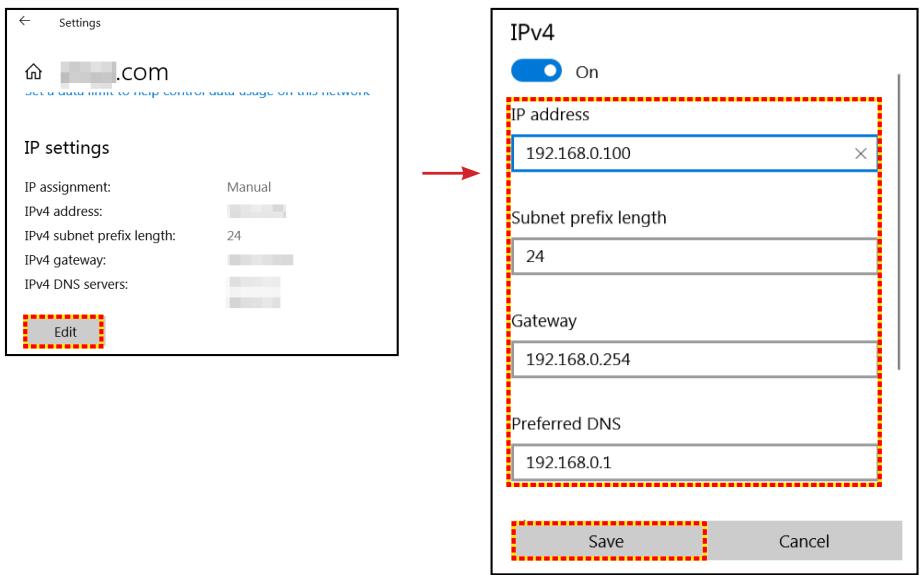
- Ouvrez le navigateur Web sur votre PC et saisissez l'adresse IP affectée à l'étape 3 dans le champ d'URL. Puis appuyez sur la touche "Entrer".
Remise à zéro
Réinitialisez tous les paramètres réseau aux valeurs d'usine par défaut.
CONFIGURATION ET INSTALLATION
Menu Contrôle - Contrôle
Ce projecteur peut être contrôlé à distance avec un ordinateur ou d'autres périphériques externes, via une connexion réseau câblée. Il permet à l'utilisateur de contrôler un ou plusieurs projecteurs avec un centre de contrôle distant, par exemple allumer ou éteindre le projecteur et ajuster la luminosité ou le contraste de l'image. Utilisez le sous-menu Contrôle pour sélectionner une méthode de contrôle pour le projecteur.
Crestron
Contrôlez le projecteur avec un contrôleur Crestron et les logiciels associés. (Port:41794)
Pour plus d'informations, veuillez visiter http://www.crestron.com.
Extron
Contrôlez le projecteur avec des appareils Extron. (Port:2023)
Pour plus d'informations, veuillez visiter http://www.extron.com.
PJ Link
Contrôlez le projecteur avec les commandes PJLink v2.0. (Port:4352)
Pour plus d'informations, veuillez visiter http://pjlink.jbmia.or.jp/english.
Découverte des appareils AMX
Contrôlez le projecteur avec des appareils AMX. (Port : 9131)
Pour plus d'informations, veuillez visiter http://www.amx.com.
Telnet
Contrôlez le projecteur à l'aide de commandes RS232 via une connexion Telnet. (Port:23)
Pour plus d'informations, veuillez consulter «RS232 avec fonction Telnet» à la page 50.
HTTP
Contrôlez le projecteur à l'aide d'un navigateur Web. (Port:80)
Pour plus d'informations, veuillez consulter «Comment utiliser un navigateur web pour contrôler votre projecteur» à la page 41.
Remarque :
- Crestron est une marque déposée de Crestron Electronics, Inc. aux États-Unis.
• Extron est une marque déposée de Extron Electronics, Inc aux États-Unis.
• AMX est une marque déposée de AMX LLC, Inc aux États-Unis. - PJLink a déposé une demande d'enregistrement de marque commerciale et de logo au Japon, aux États-Unis et d'autres pays en date de JMBIA.
- Pour plus d'informations sur les divers types d'appareils externes pouvant être branchés sur le port LAN/RJ45 et le contrôle à distance du projecteur, ainsi que des informations sur les commandes compatibles avec chaque type d'appareil externe, veuillez contacter le Service d'assistance directement.
CONFIGURATION ET INSTALLATION
Menu configuration réseau paramètres de contrôle
Fonction LAN RJ45
Pour plus de simplicité et de facilité d'utilisation, le projecteur offre diverses fonctions de mise en réseau et de gestion à distance. La fonction LAN/RJ45 du projecteur à travers un réseau, comme gérer à distance : Paramètres d'allumage/arrêt, de luminosité et de contraste. Vous pouvez également visualiser les informations d'état du projecteur, telles que : Source vidéo, Son-Muet, etc.
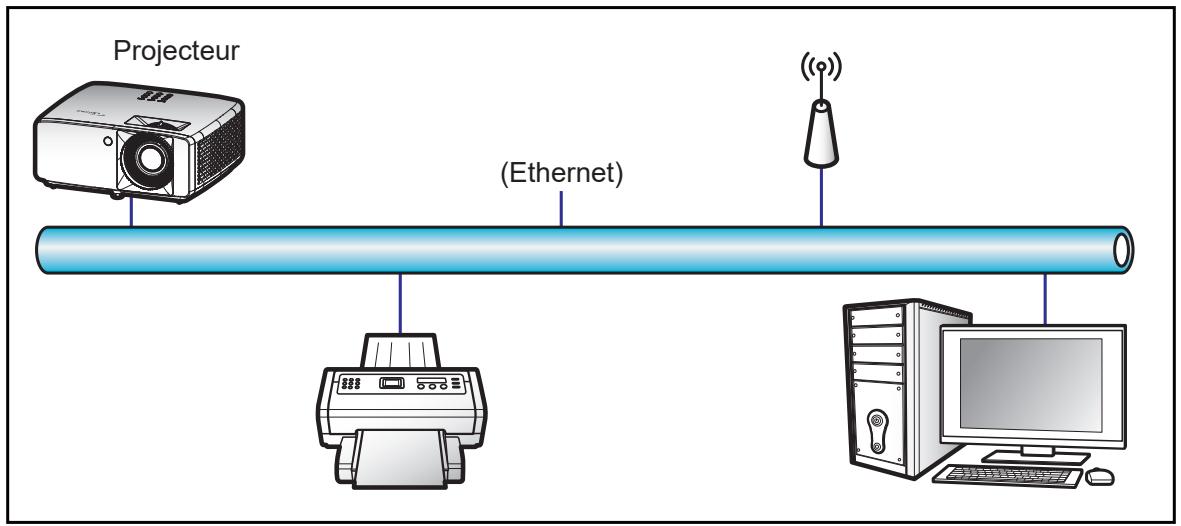
Fonctionnalités du terminal LAN câblé.
Ce projecteur peut être contrôlé à l'aide d'un PC (portable) ou autre appareil externe via le port LAN/RJ45 et est compatible avec Crestron / Extron / AMX (Device Discovery) / PJLink.
- Crestron est une marque déposée de Crestron Electronics, Inc. aux États-Unis.
• Extron est une marque déposée de Extron Electronics, Inc aux États-Unis.
• AMX est une marque déposée de AMX LLC, Inc aux États-Unis. - PJLink a déposé une demande d'enregistrement de marque commerciale et de logo au Japon, aux États-Unis et d'autres pays en date de JMBIA.
Ce projecteur est pris en charge par les commandes spécifiques du contrôleur Crestron Electronics et logiciel correspondant, comme RoomView®.
http://www.crestron.com/
Ce projecteur est conforme pour prendre en charge les périphériques Extron pour référence.
http://www.extron.com/
Le projecteur est pris en charge par AMX (Device Discovery).
http://www.amx.com/
Ce projecteur prend en charge toutes les commandes de PJLink Classe1 (version 1.00).
http://pjlink.jbmia.or.jp/english/
Pour des informations plus détaillées sur les divers types d'appareils externes pouvant être branchés sur le port LAN/RJ45 et le contrôle à distance du projecteur, ainsi que des informations sur les commandes compatibles avec chaque type d'appareil externe, veuillez contacter le Service d'assistance directement.
CONFIGURATION ET INSTALLATION
LAN RJ45
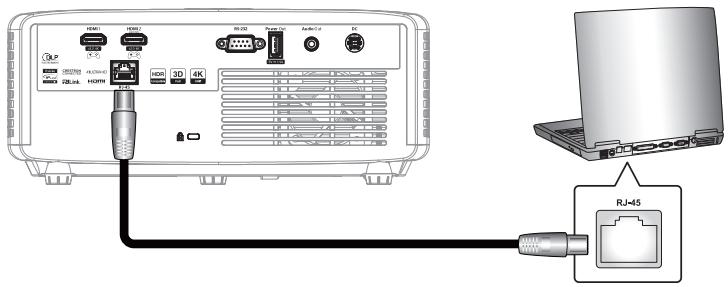
- Branchez un câble RJ45 sur les ports RJ45 du projecteur et du PC (portable).
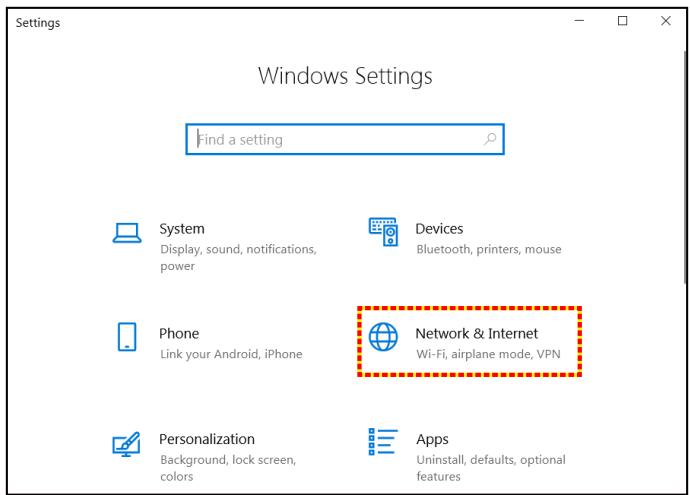
- Sur le PC (ordinateur portable), sélectionnez Démarrer 📁 > Réglages ⚙️ > Réseau et Internet.
- Dans la section Ethernet, sélectionnez Propriétés.
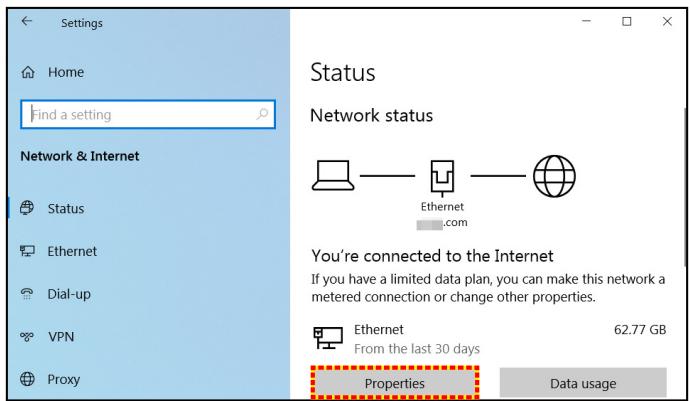
- Dans la section Paramètres IP, sélectionnez Modifier.
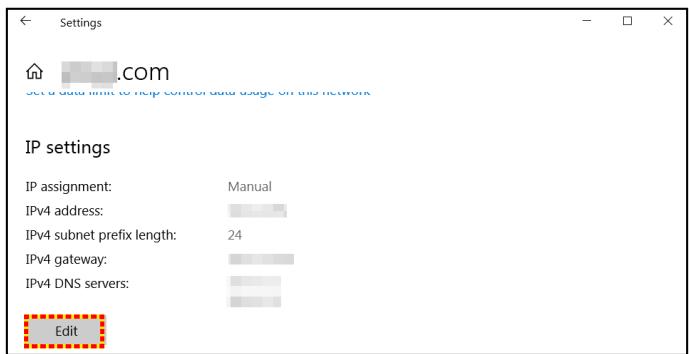
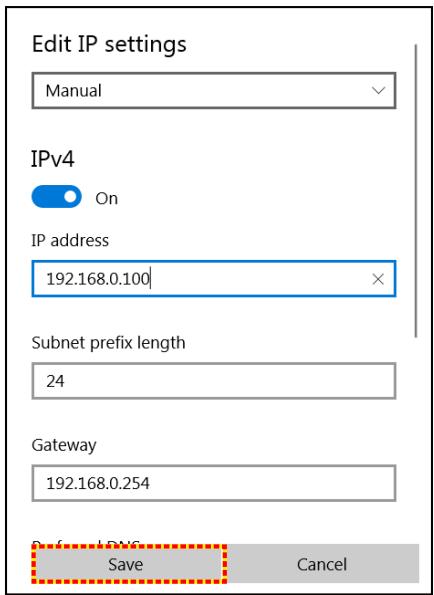
- Saisissez l'adresse IP et la passerelle, puis sélectionnez « Enregistrer ».
- Appuyez sur le bouton "Menu" sur le projecteur.
- Ouvrez sur le projecteur Contrôle > LAN.
-
Entrez les paramètres de connexion suivants :
-
DHCP : Arrêt
- Adresse IP : 192.168.0.100
- Masque sous-réseau : 255.255.255.0
- Passerelle : 192.168.0.254
-
DNS : 192.168.0.51
-
Appuyez sur "Entrer" pour confirmer les paramètres.
- Ouvrez un navigateur Internet, par exemple Microsoft Edge ou Chrome avec Adobe Flash Player 9.0 ou une version ultérieure installée.
- Dans la barre d'adresse du projecteur, entrez l'adresse IP : 192.168.0.100.
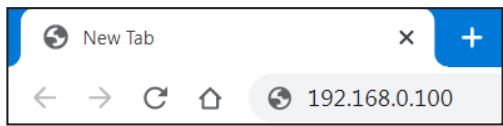
- Appuyez sur "Entrer".
CONFIGURATION ET INSTALLATION
Le projecteur est configuré pour une gestion à distance. La fonction LAN/RJ45 s'affiche comme suit :
Se connecter
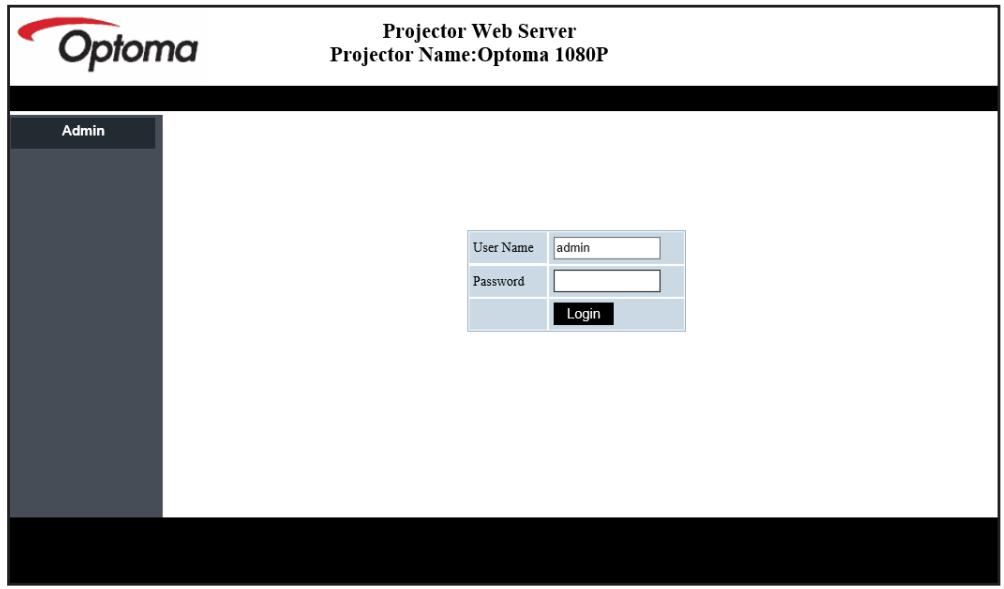
La première fois que vous ouvrez la page web, vous verrez un écran comme celui ci-dessous. Veuillez entrer un mot de passe d'utilisateur valide.
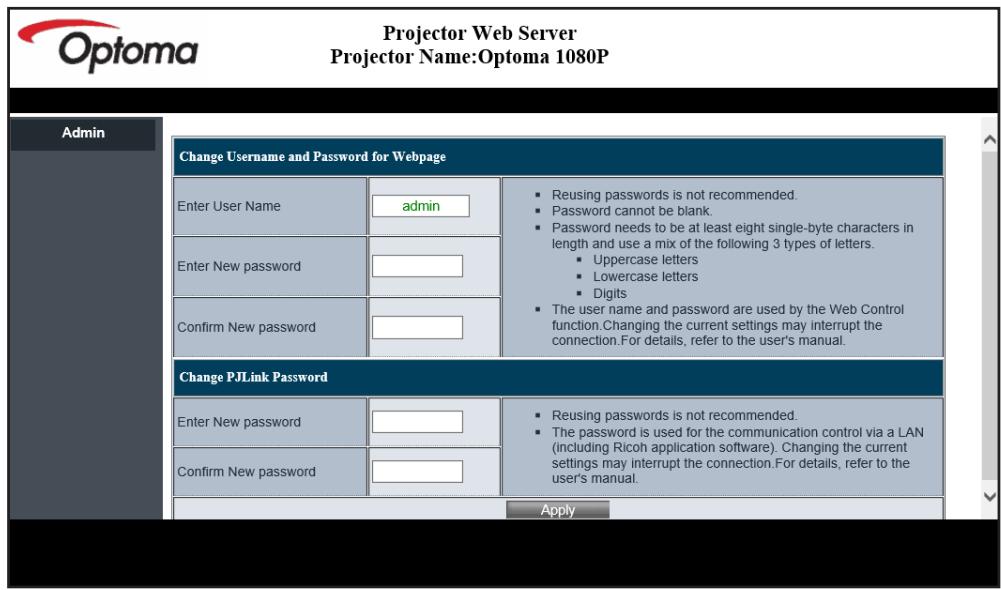
Lorsque vous ouvrez la page web après avoir entré un mot de passe valide, un écran s'affichera comme celui indiqué ci-dessous. Saisissez le mot de passe dans le champ « Mot de passe ».
CONFIGURATION ET INSTALLATION
État du système
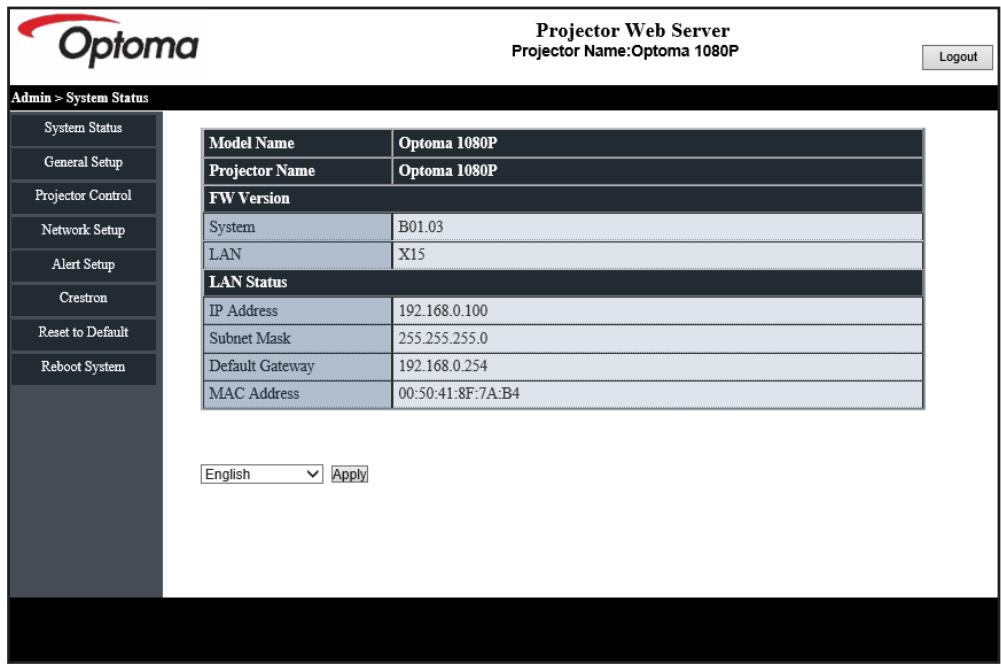
L'état actuel du projecteur est affiché. Vous pouvez vérifier le nom du modèle du projecteur, la version du firmware, la configuration actuelle du réseau LAN et changer la langue de l'interface si nécessaire.
Le nom de version affiché sur la page Web dans le schéma peut différer de l'affichage réel.
Config générale
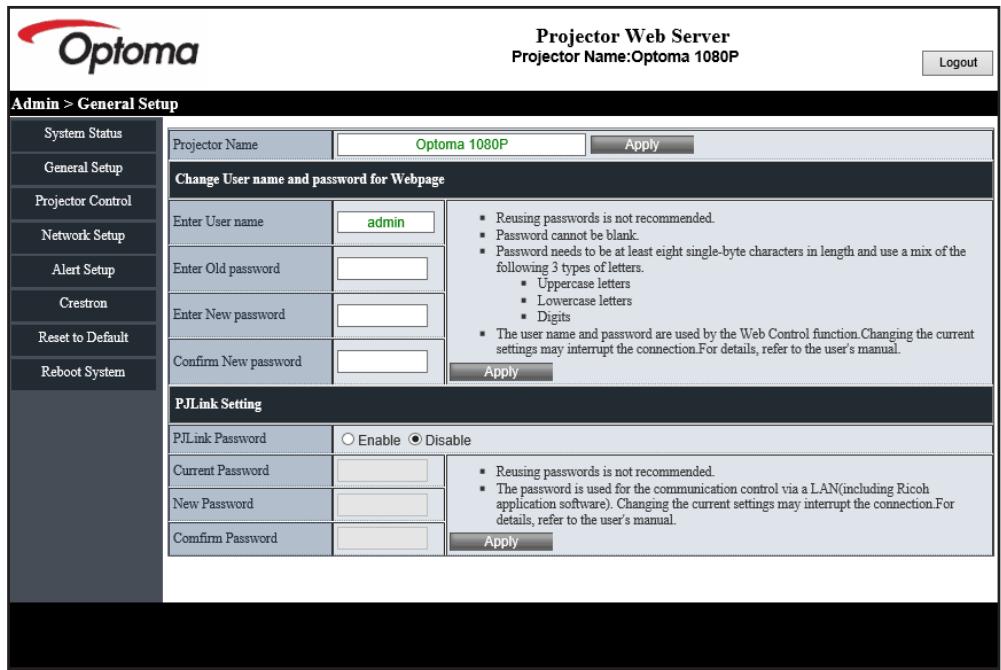
Le nom du projecteur défini ici est également utilisé dans le contrôle PJLink. Seuls des caractères alphanumériques peuvent être utilisés pour le nom du projecteur. Le nombre maximum de caractères est de 32.
Vous ne pouvez utiliser que des caractères alphanumériques dans le mot de passe. Le nombre minimum de caractères est de 8. Si vous entrez un caractère invalide, l'avertissement « Caractère invalide » s'affiche.
Si les caractères du nouveau mot de passe et les caractères du (nouveau) mot de passe confirmé ne correspondent pas, un message d'erreur s'affiche. Dans ce cas, entrez à nouveau le mot de passe.
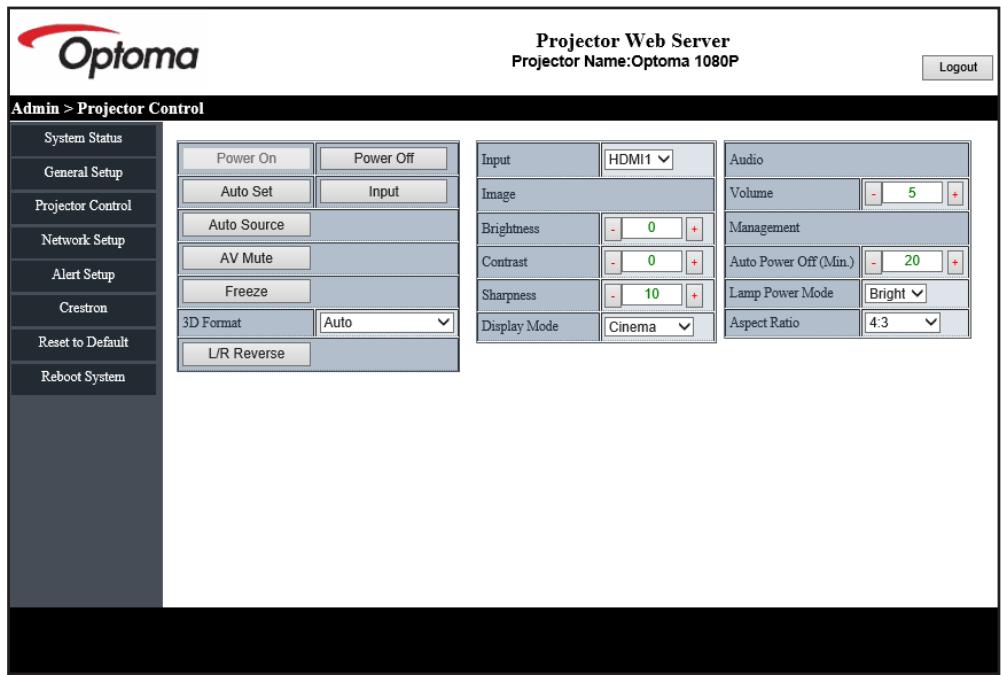
Contrôle du projecteur
Vous pouvez contrôler le projecteur avec cet élément. Les éléments de contrôle sont décrits dans cette section.
Bouton de contrôle : Lorsque vous cliquez sur un bouton, la fonction correspondante est exécutée.
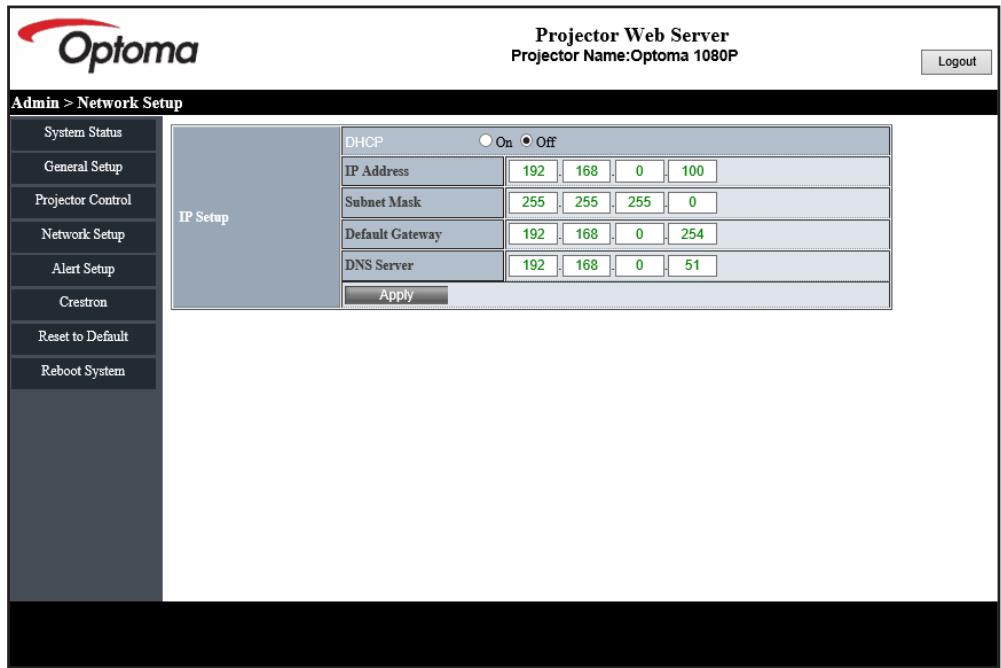
Configuration Réseau
Configure le réseau du projecteur.
CONFIGURATION ET INSTALLATION
Configuration d'alerte
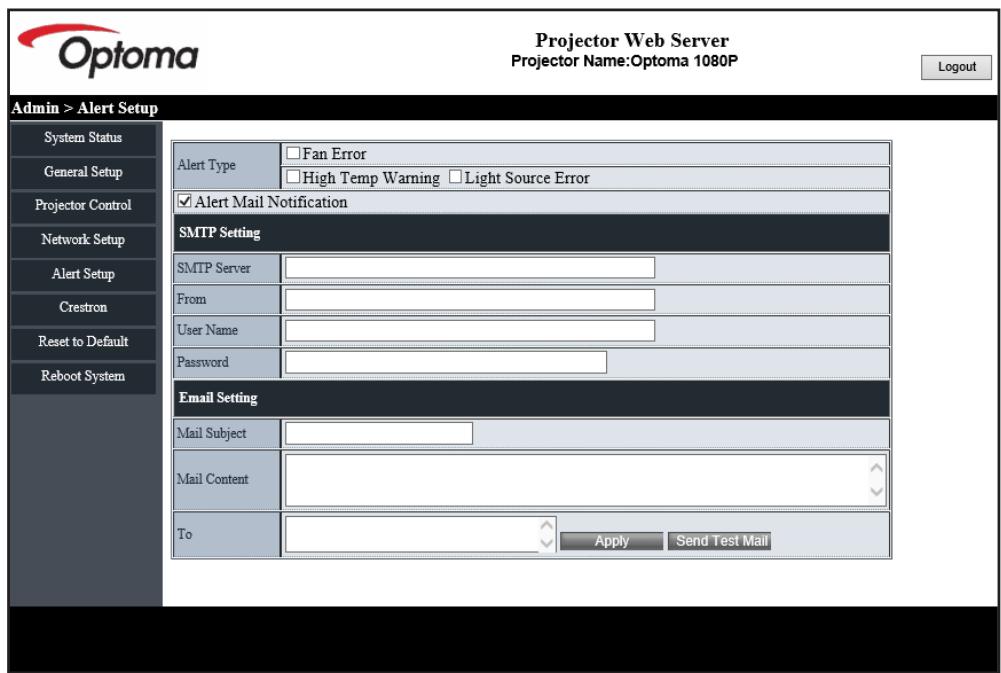
Vous pouvez envoyer des e-mails d'avertissement lorsqu'une erreur se produit. Vous pouvez effectuer des réglages pour l'e-mail d'avertissement dans cette section.
- Types d'alerte : Cochez le type d'erreur pour lequel vous souhaitez envoyer un e-mail d'avertissement.
- Notification d'e-mail d'avertissement : Vérifiez et effectuez les réglages suivants :
- Réglage SMTP : Faites ce qui suit :
a) Serveur SMTP : Adresse du serveur (nom du serveur) (serveur SMTP)
b) De : adresse e-mail de l'expéditeur
c) Nom d'utilisateur : Nom d'utilisateur du serveur d'e-mail
d) Mot de passe : Mot de passe du serveur d'e-mail.
- Paramètre d'e-mail : Faites ce qui suit :
a) Objet de l'e-mail
b) Contenu de l'e-mail
c) À : Entrez l'adresse e-mail de l'expéditeur.
- Cliquez sur « Appliquer » pour fixer la valeur.
- Entrez l'adresse IP du projecteur dans *xxx.xxx.xxx.xxx.
- Envoyer un e-mail de test.
Lorsque vous cliquez sur [Envoyer un e-mail de test], un e-mail de test est envoyé. Le texte sera « e-mail de test xxx.xxx.xxx.xxx * ».
CONFIGURATION ET INSTALLATION
RS232 avec fonction Telnet
Ce projecteur dispose d'une méthode alternative de contrôle avec contrôle de commande RS232 par TELNET pour l'interface LAN / RJ45.
Guide de mise en route pour "RS232 via Telnet".
• Vérifiez et obtenez l'adresse IP de l'OSD du projecteur.
• Assurez-vous que l'ordinateur portable/le PC peut accéder à la page Web du projecteur.
• Assurez-vous que le « Pare-feu de Windows » est désactivé au cas où la fonction « TELNET » filtre votre ordinateur portable/PC.
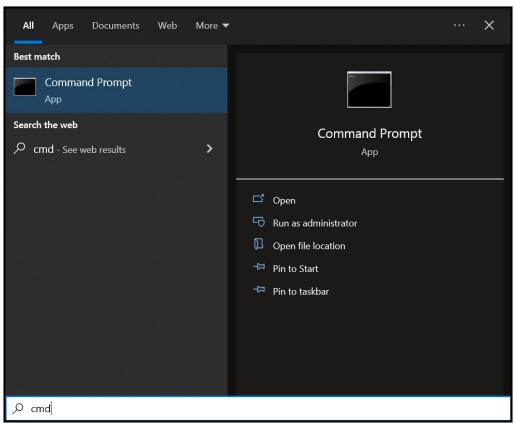
- Cliquez sur Rechercher 📋, puis entrez « cmd » comme mot de recherche. Appuyez sur la touche « Entrée ».
-
Ouvrez l'application Invite de commande.
-
Saisissez le format de commande comme suit :
– telnet ttt.xxx.yyy.zzz 23 (touche "Entrer" enfoncée)
- (ttt.xxx.yyy.zzz : Adresse-IP du projecteur)
- Si la connexion Telnet est prête, et que l'utilisateur peut faire une saisie de commande RS232, alors appuyez sur la touche « Entrée » et la connexion Telnet devrait être prête pour le contrôle des commandes RS232.
Spécifications pour "RS232 via TELNET" :
- Telnet : TCP.
- Port Telnet : 23 (pour plus de détails, veuillez contacter l'équipe de service Optoma).
- Utilitaire Telnet : Windows "TELNET.exe" (mode console).
- Pour terminer la session Telnet, il suffit de fermer la fenêtre de l'application Invite de commande.
-
l'utilitaire Windows Telnet directement une fois la connexion TELNET prête.
-
Limitation 1 pour contrôle Telnet : Il ne peut pas y avoir plus de 50 octets pour les charges réseau successives pour l'application de contrôle Telnet.
- Limitation 2 pour contrôle Telnet : Il ne peut pas y avoir plus de 26 octets pour une commande RS232 successive pour l'application de contrôle Telnet.
- Limitation 3 pour contrôle Telnet : Le délai minimum pour la commande suivante doit être plus de 200 (ms).
Menu Contrôle - Réinitialiser
Restaure les réglages d'usine par défaut pour les paramètres de contrôle.
CONFIGURATION ET INSTALLATION
Menu Informations
Menu Informations
Affichez les informations du projecteur comme indiqué ci-dessous :
- Norme
- Numéro de série
• Identifiant appareil - Source
- Résolution
• Taux de rafraichissement - Mode Photo
• Profondeur de bits de couleur - Echelle Chroma.
• Gamme de couleurs
• Mode Puissance (en Veille)
• Heures d'utilisation de la source lumineuse
• Code Télécommande
• Code Télécommande (actif) - Etat Réseau
- État du Bluetooth
- Adresse IP
• Identifiant appareil
• Heures d'utilisation filtre
• Mode Source Lumineuse
• Version du Firmware - Mise à jour
INFORMATIONS SUPPLÉMENTAIRES
Résolutions compatibles
Signal d'entrée pour HDMI
| Signal | Résolution | Taux de rafraîchissement (Hz) | Remarques pour Mac |
| VGA | 640 x 480 | 60 | Mac 60/72/85/ |
| SVGA | 800 x 600 | 60(*2)/72/85/120(*2) | Mac 60/72/85 |
| XGA | 1024 x 768 | 48/50(*4)/60(*2)/70/75/85/120(*2) | Mac 60/70/75/85 |
| SDTV(480I) | 720 x 480 | 60 | |
| SDTV(480P) | 720 x 480 | 60 | |
| SDTV(576I) | 720 x 576 | 50 | |
| SDTV(576P) | 720 x 576 | 50 | |
| WSVGA(1024x600) | 1024 x 600 | 60 (*3) | |
| HDTV(720p) | 1280 x 720 | 50(*2)/60/120(*2) | Mac 60 |
| WXGA | 1280 x 768 | 60/75/85 | Mac 75 |
| WXGA | 1280 x 800 | 60/50/48hz(*4) | Mac 60 |
| WXGA(*5) | 1366 x 768 | 60 | |
| SXGA | 1280 x 1024 | 60/75/85 | Mac 60/75 |
| SXGA | 1440 x 900 | 60 | Mac 60/75 |
| SXGA+ | 1400 x 1050 | 60 | |
| UXGA | 1600 x 1200 | 60 | |
| HDTV(1080I) | 1920 x 1080 | 50/60 | |
| HDTV(1080p) | 1920 x 1080 | 24/30/50/60 | Mac 60 |
| WUXGA | 1920 x 1200(*1) | 60/50(*4) | Mac 60 |
Remarque :
• (*1) 1920 x 1200 @ 60hz ne supporte que RB (réduire blanking).
• (*2) Synchronisation 3D pour les projecteurs prêt pour la 3D (STD) et les projecteurs True 3D (en option).
• (*3) Les nouveaux projecteurs ERA et Data doivent être équipés de cette synchronisation WSVGA, Proscene et Home.
• (*4) Projecteur Proscene et Data >4,000L, la résolution native doit supporter @50Hz/48Hz.
• (*5) Synchronisation standard de Windows 8.
INFORMATIONS SUPPLÉMENTAIRES
Compatibilité vidéo True 3D
| Résolutions d'entrée | Entrée 3D HDMI 1.4a | Synchronisation d'entrée | ||
| 1280 x 720P @ 50Hz | Haut et bas | |||
| 1280 x 720P @ 60Hz | Haut et bas | |||
| 1280 x 720P @ 50Hz | Encapsulage de trame | |||
| 1280 x 720P @ 60Hz | Encapsulage de trame | |||
| 1920 x 1080i @ 50Hz | Côte à côte (Moitié) | |||
| 1920 x 1080i @ 60Hz | Côte à côte (Moitié) | |||
| 1920 x 1080P @ 24Hz | Haut et bas | |||
| 1920 x 1080P @ 24Hz | Encapsulage de trame | |||
| HDMI 1.3 | 1920 x 1080i @ 50Hz | Côte à côte (Moitié) | Mode Côte à côte allumé | |
| 1920 x 1080i @ 60Hz | ||||
| 1280 x 720P @ 50Hz | ||||
| 1280 x 720P @ 60Hz | ||||
| 800 x 600 @ 60Hz | ||||
| 1024 x 768 @ 60Hz | ||||
| 1280 x 800 @ 60Hz | ||||
| 1920 x 1080i @ 50Hz | Haut et bas | Mode TAB allumé | ||
| 1920 x 1080i @ 60Hz | ||||
| 1280 x 720P @ 50Hz | ||||
| 1280 x 720P @ 60Hz | ||||
| 800 x 600 @ 60Hz | ||||
| 1024x768@60Hz | ||||
| 1280 x 800 @ 60Hz | ||||
| 1024 x 768 @ 120Hz | Images séquentielles | Le format 3D est Superposés | ||
| 1280x 720 @ 120Hz | ||||
Remarque :
• Si l'entrée 3D est 1080p @ 24 Hz, le DMD doit lire avec un multiple entier en mode 3D.
• 1080i@25Hz et 720p@50Hz fonctionneront à 100Hz, les autres synchro 3D fonctionneront à 120Hz.
• 1080p @ 24 Hz fonctionnera à 144 Hz.
INFORMATIONS SUPPLÉMENTAIRES
EDID (numérique)
| HDMI1/2 pour PCM | ||||
| B0/Timing établi | B0/Timing standard | B0/Timing détaillé | B1/Mode vidéo | B1/Timing détaillé |
| 800 x 600 à 56Hz | 1280 x 720 à 60Hz | Timing natif : | 1920 x 1080p @ 120Hz | 2560 x 1440 à 120Hz |
| 800 x 600 à 72Hz | 1280 x 800 à 60Hz | 3840 x 2160 à 60Hz | 1920 x 1080i à 60Hz | 1920 x 1080 à 240Hz |
| 800 x 600 à 75Hz | 1280 x 1024 à 60Hz | 1920 x 1080i à 50Hz | ||
| 832 x 624 à 75Hz | 1920 x 1200 à 60Hz | 1920 x 1080p @ 60Hz | ||
| 1024 x 768 à 60Hz | 800 x 600 à 120Hz | 1920 x 1080p @ 50Hz | ||
| 1024 x 768 à 70Hz | 1024 x 768 à 120Hz | 1920 x 1080p @ 24Hz | ||
| 1024 x 768 à 75Hz | 1280 x 800 à 120Hz | 3840 x 2160p à 24Hz | ||
| 1280 x 1024 à 75Hz | 3840 x 2160p à 30Hz | |||
| 1152 x 870 à 75Hz | 3840 x 2160p à 50Hz | |||
| 3840 x 2160p à 60Hz | ||||
| 4096 x 2160p à 24Hz | ||||
| 4096 x 2160p à 50Hz | ||||
| 4096 x 2160p à 60Hz | ||||
| 720 x 480p à 60Hz | ||||
| 1280 x 720p à 60Hz | ||||
| 1280 x 720p à 50Hz | ||||
| 720 x 576p à 50Hz | ||||
| 3840 x 2160p à 25Hz | ||||
| 4096 x 2160p à 25Hz | ||||
| 4096 x 2160p à 30Hz | ||||
| 2560 x 1080p @ 60Hz | ||||
| HDMI1/2 pour ARC/eARC | ||||
| B0/Timing établi | B0/Timing standard | B0/Timing détaillé | B1/Mode vidéo | B1/Timing détaillé |
| 800 x 600 à 56Hz | 1280 x 720 à 60Hz | Timing natif : | 1920 x 1080p @ 120Hz | 2560 x 1440 à 120Hz |
| 800 x 600 à 72Hz | 1280 x 800 à 60Hz | 3840 x 2160 à 60Hz | 1920 x 1080i à 60Hz | 1920 x 1080 à 240Hz |
| 800 x 600 à 75Hz | 1280 x 1024 à 60Hz | 1920 x 1080i à 50Hz | ||
| 832 x 624 à 75Hz | 1920 x 1200 à 60Hz | 1920 x 1080p @ 60Hz | ||
| 1024 x 768 à 60Hz | 800 x 600 à 120Hz | 1920 x 1080p @ 50Hz | ||
| 1024 x 768 à 70Hz | 1024 x 768 à 120Hz | 1920 x 1080p @ 24Hz | ||
| 1024 x 768 à 75Hz | 1280 x 800 à 120Hz | 3840 x 2160p à 24Hz | ||
| 1280 x 1024 à 75Hz | 3840 x 2160p à 30Hz | |||
| 1152 x 870 à 75Hz | 3840 x 2160p à 50Hz | |||
| 3840 x 2160p à 60Hz | ||||
| 4096 x 2160p à 24Hz | ||||
| 4096 x 2160p à 50Hz | ||||
| 4096 x 2160p à 60Hz | ||||
| 720 x 480p à 60Hz | ||||
| 1280 x 720p à 60Hz | ||||
| 1280 x 720p à 50Hz | ||||
| 720 x 576p à 50Hz | ||||
| 2560 x 1080p @ 60Hz | ||||
INFORMATIONS SUPPLÉMENTAIRES
Taille d'image et distance de projection
4K Modèle à courte focale
| Taille de la longueur diagonale de l'écran (16:9) | Taille de l'écran (L x H) | Distance de projection (D) | Décalage (Hd) | |||||||
| (m) | (po) | (m) | (pied) | |||||||
| Largeur | Hauteur | Largeur | Hauteur | Large | Tele | Large | Tele | (m) | (po) | |
| 36,43 | 0,81 | 0,45 | 31,75 | 17,90 | 0,40 | Sans objet | 1,31 | Sans objet | 0,08 | 3,15 |
| 50,00 | 1,11 | 0,62 | 43,58 | 24,50 | 0,55 | Sans objet | 1,80 | Sans objet | 0,10 | 3,94 |
| 60,00 | 1,33 | 0,75 | 52,29 | 29,40 | 0,66 | Sans objet | 2,17 | Sans objet | 0,12 | 4,72 |
| 70,00 | 1,55 | 0,87 | 61,01 | 34,30 | 0,77 | Sans objet | 2,53 | Sans objet | 0,14 | 5,51 |
| 80,00 | 1,77 | 1,00 | 69,73 | 39,20 | 0,88 | Sans objet | 2,89 | Sans objet | 0,16 | 6,30 |
| 90,00 | 1,99 | 1,12 | 78,44 | 44,10 | 0,99 | Sans objet | 3,25 | Sans objet | 0,18 | 7,09 |
| 100,00 | 2,21 | 1,25 | 87,16 | 49,00 | 1,10 | Sans objet | 3,61 | Sans objet | 0,19 | 7,48 |
| 120,00 | 2,66 | 1,49 | 104,59 | 58,80 | 1,32 | Sans objet | 4,33 | Sans objet | 0,24 | 9,45 |
| 150,00 | 3,32 | 1,87 | 130,74 | 73,50 | 1,65 | Sans objet | 5,41 | Sans objet | 0,30 | 11,81 |
| 180,00 | 3,98 | 2,24 | 156,88 | 88,20 | 1,98 | Sans objet | 6,50 | Sans objet | 0,36 | 14,17 |
| 200,00 | 4,43 | 2,49 | 174,32 | 98,10 | 2,20 | Sans objet | 7,22 | Sans objet | 0,40 | 15,75 |
| 250,00 | 5,53 | 3,11 | 217,89 | 122,60 | 2,75 | Sans objet | 9,02 | Sans objet | 0,50 | 19,69 |
| 300,53 | 6,65 | 3,74 | 261,93 | 147,30 | 3,30 | Sans objet | 10,83 | Sans objet | 0,60 | 23,62 |
Remarque :
• Taux de zoom : Objectif fixe
- Les valeurs de décalage vertical de l'objectif sont basées sur le centre de l'objectif de projection, si la base calculée est au centre de l'objectif de projection. Toutes les valeurs de décalage vertical de l'objectif doivent ajouter 5,2 cm (2,05 pouces).
Modèle 4K 1,6x
| Taille de la longueur diagonale de l'écran (16:9) | Taille de l'écran (L x H) | Distance de projection (D) | Décalage (Hd) | |||||||
| (m) | (po) | (m) | (pied) | |||||||
| Largeur | Hauteur | Largeur | Hauteur | Large | Tele | Large | Tele | (m) | (po) | |
| 26,22 | 0,58 | 0,33 | 22,85 | 12,90 | Sans objet | 1,30 | Sans objet | 4,27 | 0,05 | 1,97 |
| 50,00 | 1,11 | 0,62 | 43,58 | 24,50 | 1,55 | 2,50 | 5,09 | 8,20 | 0,10 | 3,94 |
| 60,00 | 1,33 | 0,75 | 52,29 | 29,40 | 1,86 | 3,00 | 6,10 | 9,84 | 0,12 | 4,72 |
| 70,00 | 1,55 | 0,87 | 61,01 | 34,30 | 2,17 | 3,50 | 7,12 | 11,48 | 0,14 | 5,51 |
| 80,00 | 1,77 | 1,00 | 69,73 | 39,20 | 2,48 | 4,00 | 8,14 | 13,12 | 0,16 | 6,30 |
| 90,00 | 1,99 | 1,12 | 78,44 | 44,10 | 2,79 | 4,50 | 9,15 | 14,76 | 0,18 | 7,09 |
| 100,00 | 2,21 | 1,25 | 87,16 | 49,00 | 3,10 | 5,00 | 10,17 | 16,40 | 0,19 | 7,48 |
| 120,00 | 2,66 | 1,49 | 104,59 | 58,80 | 3,72 | 6,00 | 12,20 | 19,69 | 0,24 | 9,45 |
| 150,00 | 3,32 | 1,87 | 130,74 | 73,50 | 4,65 | 7,40 | 15,26 | 24,28 | 0,30 | 11,81 |
| 180,00 | 3,98 | 2,24 | 156,88 | 88,20 | 5,58 | 8,90 | 18,31 | 29,20 | 0,36 | 14,17 |
| 200,00 | 4,43 | 2,49 | 174,32 | 98,10 | 6,20 | s.o. | 20,34 | Sans objet | 0,40 | 15,75 |
| 250,00 | 5,53 | 3,11 | 217,89 | 122,60 | 7,75 | s.o. | 25,43 | Sans objet | 0,50 | 19,69 |
| 303,29 | 6,71 | 3,78 | 264,34 | 148,70 | 9,40 | s.o. | 30,84 | Sans objet | 0,60 | 23,62 |
Remarque :
• Taux de zoom : 1,6x
- Les valeurs de décalage vertical de l'objectif sont basées sur le centre de l'objectif de projection, si la base calculée est au centre de l'objectif de projection. Toutes les valeurs de décalage vertical de l'objectif doivent ajouter 5,2 cm (2,05 pouces).
INFORMATIONS SUPPLÉMENTAIRES
Modèle 4K 1,3x
| Taille de la longueur diagonale de l'écran (16:9) | Taille de l'écran (L x H) | Distance de projection (D) | Décalage (Hd) | |||||||
| (m) | (po) | (m) | (pied) | |||||||
| Largeur | Hauteur | Largeur | Hauteur | Large | Tele | Large | Tele | (m) | (po) | |
| 31,15 | 0,69 | 0,39 | 27,15 | 15,30 | s.o. | 1,0 | s.o. | 3,28 | 0,06 | 2,36 |
| 50,00 | 1,11 | 0,62 | 43,58 | 24,50 | 1,17 | 1,6 | 3,84 | 5,25 | 0,10 | 3,94 |
| 60,00 | 1,33 | 0,75 | 52,29 | 29,40 | 1,41 | 1,9 | 4,63 | 6,23 | 0,12 | 4,72 |
| 70,00 | 1,55 | 0,87 | 61,01 | 34,30 | 1,64 | 2,2 | 5,38 | 7,22 | 0,14 | 5,51 |
| 80,00 | 1,77 | 1 | 69,73 | 39,20 | 1,88 | 2,6 | 6,17 | 8,53 | 0,16 | 6,30 |
| 90,00 | 1,99 | 1,12 | 78,44 | 44,10 | 2,11 | 2,9 | 6,92 | 9,51 | 0,18 | 7,09 |
| 100,00 | 2,21 | 1,25 | 87,16 | 49,00 | 2,35 | 3,2 | 7,71 | 10,50 | 0,19 | 7,48 |
| 120,00 | 2,66 | 1,49 | 104,59 | 58,80 | 2,82 | 3,9 | 9,25 | 12,80 | 0,24 | 9,45 |
| 150,00 | 3,32 | 1,87 | 130,74 | 73,50 | 3,52 | 4,8 | 11,55 | 15,75 | 0,30 | 11,81 |
| 180,00 | 3,98 | 2,24 | 156,88 | 88,20 | 4,22 | 5,8 | 13,85 | 19,03 | 0,36 | 14,17 |
| 200,00 | 4,43 | 2,49 | 174,32 | 98,10 | 4,69 | s.o. | 15,39 | s.o. | 0,40 | 15,75 |
| 250,00 | 5,53 | 3,11 | 217,89 | 122,60 | 5,87 | s.o. | 19,26 | s.o. | 0,50 | 19,69 |
| 302,56 | 6,70 | 3,77 | 263,70 | 148,30 | 7,10 | s.o. | 23,29 | s.o. | 0,60 | 23,62 |
Remarque :
• Taux de zoom : 1,3x
- Les valeurs de décalage vertical de l'objectif sont basées sur le centre de l'objectif de projection, si la base calculée est au centre de l'objectif de projection. Toutes les valeurs de décalage vertical de l'objectif doivent ajouter 5,2 cm (2,05 pouces).
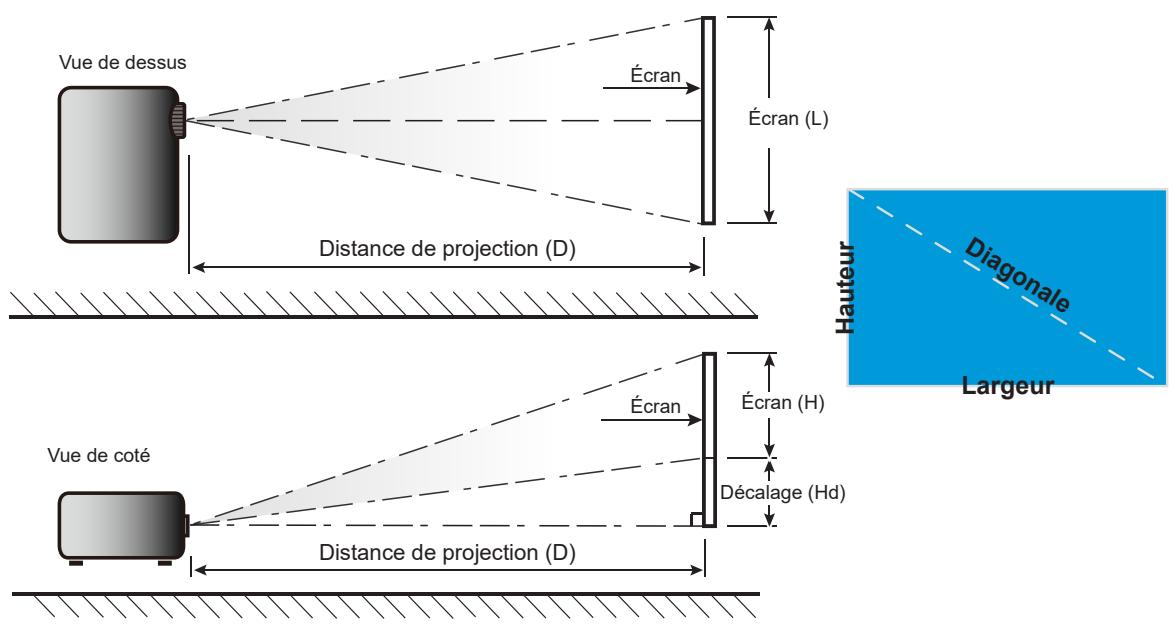
INFORMATIONS SUPPLÉMENTAIRES
Dimensions du projecteur et installation au plafond
- Pour éviter d'endommager votre projecteur, veuillez utiliser le kit de fixation au plafond d'Optoma.
- Si vous souhaitez utiliser un autre dispositif de fixation au plafond, assurez-vous que les vis utilisées pour fixer le projecteur au support sont conformes aux spécifications suivantes :
• Type de vis : M4*10 mm
• Longueur minimale de la vis : 10 mm
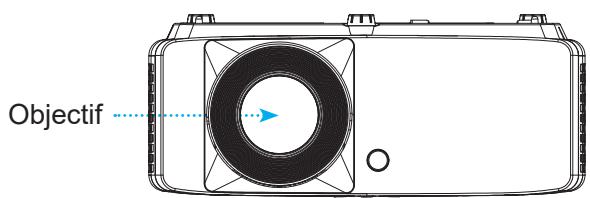
Remarque : Veuillez noter que tout dommage résultant d'une mauvaise installation annulera la garantie.

Avertissement :
- Si vous achetez une monture de plafond chez une autre société, veuillez vous assurer d'utiliser la taille de vis correcte. La taille de vis dépendra de l'épaisseur de la plaque de montage.
• Assurez-vous de garder au moins 10 cm d'écart entre le plafond et le bas du projecteur. - Éviter d'installer le projecteur près d'une source chaude.
INFORMATIONS SUPPLÉMENTAIRES
Pour un montage au plafond, vous pouvez acheter un serre-câble d'une longueur supérieure à 250 mm pour fixer l'adaptateur secteur si nécessaire.
- Installez le serre-câble dans les trous prévus à cet effet sur la partie inférieure du projecteur. Placez ensuite l'adaptateur secteur dans son emplacement.
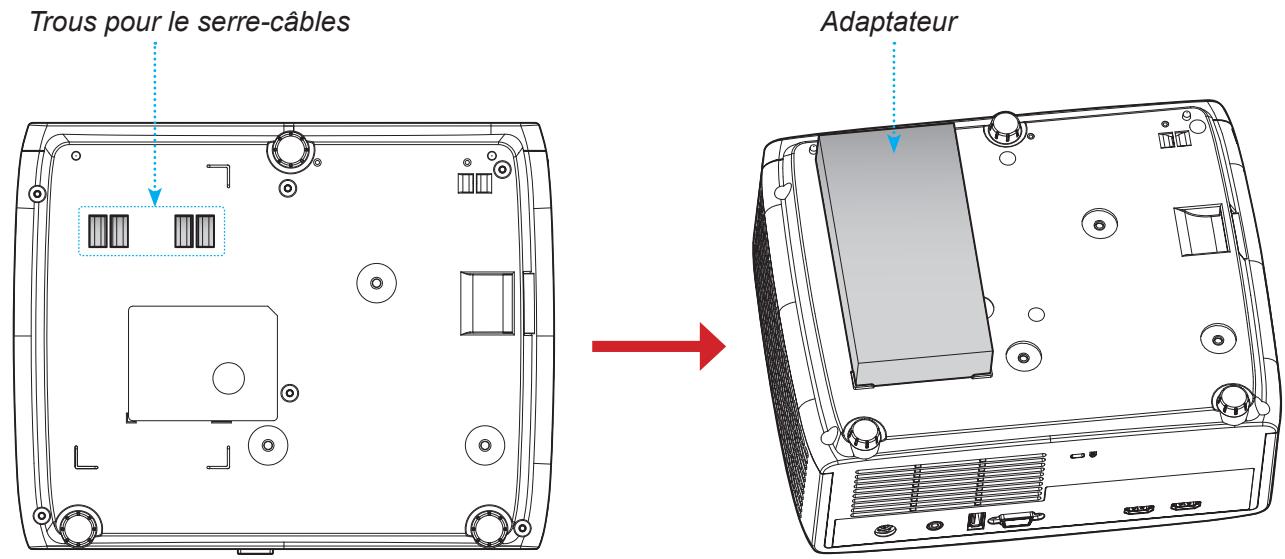
- Fixez l'adaptateur secteur avec le serre-câble.
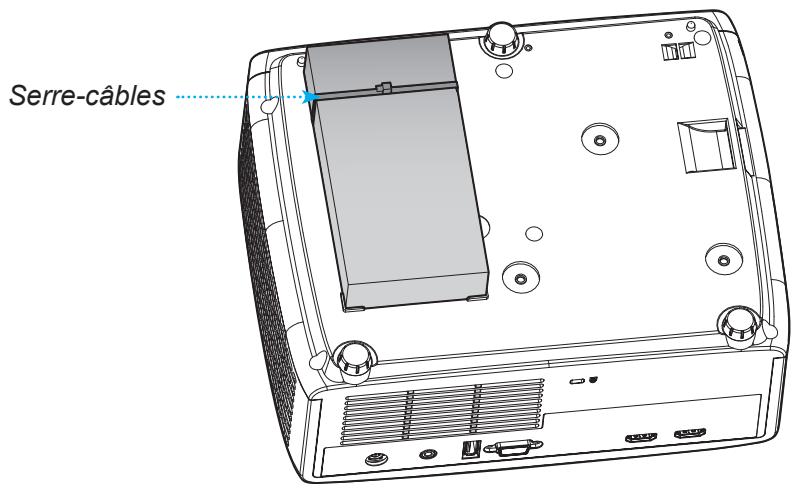
INFORMATIONS SUPPLÉMENTAIRES
Codes de la télécommande IR
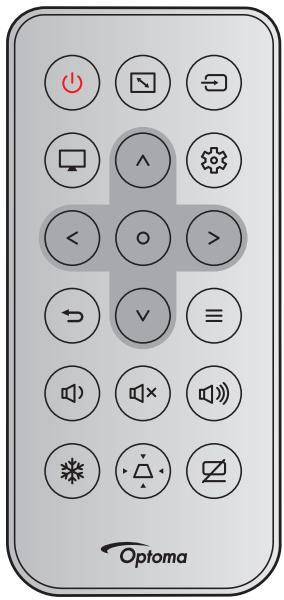
| Touche | Format NEC | Code client | Code touche | Description | |||
| Octet 1 | Octet 2 | Octet 3 | Octet 4 | ||||
| Alimentation | Format 1 | 32 | CD | 02 | FD | Appuyez pour allumer/éteindre le projecteur. | |
| Rapport d'aspect | Format 1 | 32 | CD | 64 | 9B | Appuyez pour changer le format de l'image affichée. | |
| Source | Format 1 | 32 | CD | C3 | 3C | Appuyez pour sélectionner un signal d'entrée. | |
| Mode | Format 1 | 32 | CD | 5 | FA | Appuyez pour changer le mode d'image de l'image affichée. | |
| Quatre touches de sélection directionnelles (Haut) | ^ | Format 2 | 32 | CD | 11 | EE | Appuyez sur pour sélectionner des éléments ou apporter des modifications à votre sélection. |
| Quatre touches de sélection directionnelles (Gauche) | < | Format 2 | 32 | CD | 10 | EF | |
| Quatre touches de sélection directionnelles (Droite) | > | Format 2 | 32 | CD | 12 | ED | |
| Quatre touches de sélection directionnelles (Bas) | √ | Format 2 | 32 | CD | 14 | EB | |
| Entrée | ○ | Format 1 | 32 | CD | 0F | F0 | Confirme votre sélection d'un élément. |
| Menu Réglages/Configuration | Format 1 | 32 | CD | A8 | 57 | Appuyez pour entrer dans le menu Configuration. | |
| Retour | Format 1 | 32 | CD | 0D | F2 | Appuyez pour retourner au menu précédent. | |
INFORMATIONS SUPPLÉMENTAIRES
| Touche | Format NEC | Code client | Code touche | Description | |||
| Octet 1 | Octet 2 | Octet 3 | Octet 4 | ||||
| Menu | Format 1 | 32 | CD | 0E | F1 | Appuyez pour afficher ou quitter les menus d'affichage à l'écran. | |
| Volume - | Format 2 | 32 | CD | 8F | 70 | Appuyez pour baisser le volume. | |
| Muet | Format 1 | 32 | CD | 52 | AD | Appuyez pour couper/activer momentanément l'audio. | |
| Volume + | Format 2 | 32 | CD | 8C | 73 | Appuyez pour augmenter le volume. | |
| Figer | Format 1 | 32 | CD | 06 | F9 | Appuyez pour figer l'image du projecteur. | |
| Trapèze | Format 1 | 32 | CD | 7 | F8 | Appuyez pour régler la distorsion de l'image causée par l'inclinaison du projecteur. | |
| AV muet | Format 1 | 32 | CD | 03 | FC | Appuyez pour masquer/afficher l'image à l'écran et désactiver/activer l'audio. | |
INFORMATIONS SUPPLÉMENTAIRES
Guide de dépannage
Si vous avez des problèmes avec le projecteur, référez-vous aux informations suivantes. Si des problèmes persistent, contactez votre revendeur régional ou le centre de service.
Problèmes d'Image
Aucune image n'apparaît à l'écran
• Assurez-vous que tous les câbles et les connexions électriques sont connectés correctement et fermement selon les descriptions dans la section "Installation".
• Assurez-vous que les broches des connecteurs ne sont pas tordues ou cassées.
• Assurez-vous que la fonction "Muet" est bien désactivée.
L'image est floue
- Tournez la bague de mise au point dans le sens horaire ou antihoraire jusqu'à ce que l'image soit nette et lisible.
(Veuillez consulter la page 18).
• Assurez-vous que l'écran de projection se trouve à la bonne distance du projecteur.
(Veuillez consulter les pages 55\~56).
L'image est étirée lors de l'affi chage d'un DVD 16:9
- Lorsque vous regardez un DVD anamorphic ou un DVD 16:9, le projecteur affichera la meilleure image au format 16: 9 du côté projecteur.
- Si vous regardez un DVD au format Etirement en V, veuillez changer le format pour Etirement en V dans l'OSD du projecteur.
• Si vous regardez un DVD au format 4:3, veuillez changer le format pour 4:3 dans l'OSD du projecteur.
• Veuillez configurer le format d'affichage pour un rapport d'aspect 16:9 (large) sur votre lecteur DVD.
L'image est trop petite ou trop grande
- Tournez le levier de zoom dans le sens horaire ou antihoraire pour augmenter ou diminuer la taille de l'image projetée. (Veuillez consulter la page 18).
• Rapprochez ou éloignez le projecteur de l'écran. - Appuyez sur "Menu" sur le panneau du projecteur, accédez à "Affichage → Rapport d'aspect". Essayez différents réglages.
Les bords de l'image sont inclinés :
- Si possible, repositionnez le projecteur de manière à ce qu'il soit centré par rapport à l'écran et au-dessous de celui-ci.
L'image est renversée
- Sélectionnez "Affichage → Installation Projecteur" dans l'OSD et réglez la direction de projection.
INFORMATIONS SUPPLÉMENTAIRES
Autre problèmes
Le projecteur arrête de répondre aux commandes
- Si possible, éteignez le projecteur puis débranchez le cordon d'alimentation et attendez au moins 20 secondes avant de reconnecter l'alimentation.
Problèmes liés à la télécommande
Si la télécommande ne fonctionne pas
- Vérifiez que l'angle de fonctionnement de la télécommande est pointé à ± 15^ par rapport au récepteur IR du projecteur.
• Assurez-vous qu'il n'y aucun obstacle entre la télécommande et le projecteur. Placez-vous à une distance de moins de 6 m (19,7 pieds) du projecteur.
• Assurez-vous que les piles sont insérées correctement. - Remplacer les piles quand elles sont mortes.
INFORMATIONS SUPPLÉMENTAIRES
Voyant d'avertissement
Lorsque les voyants d'avertissement (voir ci-dessous) s'allument ou clignotent, le projecteur s'éteindra automatiquement :
• Le voyant LED "Lampe" s'allume en rouge et le voyant "Alimentation" clignote en rouge.
- Le voyant LED "Temp" s'allume en rouge et le voyant "Alimentation" clignote en rouge. Ceci indique que le projecteur a surchauffé. Dans des conditions normales, le projecteur se rallumera une fois qu'il sera refroidi.
• Le voyant LED "Temp" clignote en rouge et le voyant "Alimentation" clignote en rouge.
Débranchez le cordon d'alimentation du projecteur, attendez 30 secondes et réessayez. Si le voyant d'avertissement s'allume ou clignote, contactez votre centre de service le plus proche pour de l'aide.
Message sur l'éclairage DEL
| Message | DEL d'alimentation | DEL de la température | DEL de la lampe | |
| (Rouge) | (Vert ou bleu) | (Rouge) | (Rouge) | |
| État de veille (cordon d'alimentation d'entrée) | Lumière fixe | |||
| Mise sous tension (préchauffage) | Clignotante (arrêt 0,5 sec /marche 0,5 sec) | |||
| Mise sous tension et allumage de la lampe | Lumière fixe | |||
| Mise hors tension (Refroidissement) | Clignotante (arrêt 0,5 sec / marche 0,5 sec). Retour à une lumière rouge fixe lorsque les ventilateurs s'arrêtent. | |||
| Erreur (panne de lampe) | Clignotante | Lumière fixe | ||
| Erreur (Défaut ventilateur) | Clignotante | Clignotante | ||
| Erreur (surchauffe) | Clignotante | Lumière fixe | ||
• Mise hors tension :
Mise hors tension
Appuyez à nouveau sur la touche Alimentation.
• Avertissement température :
Avertissement
TEMPERATURE TROP IMPORTANTE
Veuillez:
- Vérifiez que les aérations ne soient pas obstruées.
- Vérifiez que la température extérieure est inférieure à 45°C.
Si le problème persiste malgré les vérifications ci-desus.
Merci de contater le Service Après Vente.
INFORMATIONS SUPPLÉMENTAIRES
Spécifications
| Élément | Description | |
| Technologie | Texas Instrument DMD, 0,65"-HSSI DMD | |
| Résolution native | 2160P | |
| Objectif | Rapport de distance de projection | Modèle à courte focale 4K : 0,496 @89,07"4K 1,3x : 1,06 à 1,454K 1,6x : 1,4 à 2,24 |
| Arrêt-F | Modèle à courte focale 4K : 2,84K 1,3x : 2,51 à 2,934K 1,6x : 2,5 à 3,26 | |
| Longueur focale | Modèle à courte focale 4K : 7,51 mm4K 1,3x : 15,985 à 21,423 mm4K 1,6x : 20,91 à 32,62 mm | |
| Plage de zoom | Modèle à courte focale 4K : Objectif fixe4K 1,3x : 1.36x4K 1,6x : 1,6x | |
| Décalage | Modèle à courte focale 4K : 116% @87,2", tolérance ±5%4K 1,3x : 116% @60", tolérance ±5%4K 1,6x : 116% @60", tolérance ±5% | |
| Taille de l'image | Modèle à courte focale 4K : Optimisé pour 89,07" de large @ 0,978m 36,43" à 300,53" (course du mécanisme)4K 1,3x : Optimisé pour 60" de large @ 1,41m 31,15" à 302,56" (course du mécanisme)4K 1,6x : Optimisé pour 60" de large @ 1,86m 26,22" à 303,29" (course du mécanisme) | |
| Distance de projection | Modèle à courte focale 4K : 0,40 m à 3,30m (course du mécanisme)4K 1,3x : 1,0 m à 7,1m (course du mécanisme)4K 1,6x : 1,3 m à 9,4m (course du mécanisme) | |
| E/S | HDMI 2.0 x 2USB Type-A x 1Sortie audio 3,5mmRS232RJ45Prise CC | |
| Couleur | 1073,4 millions de couleurs | |
| Taux de balayage | Taux de balayage horizontal : 15KHz à 140KHzTaux de balayage verticale : 24Hz à 240Hz | |
| Haut-parleur | 15W | |
| Consommation électrique | Mode Veille : < 0,5WMode Veille réseau : < 2WMode Lumineux : 187W plage 15% @110VCA (typ.); 185W plage 15% @ 220VCA (typ.)Mode Eco: 127W plage 15% @110VCA (typ.); 126W plage 15% @ 220VCA (typ.) | |
| Courant d'entrée | CC (N/A)V, (N/A)A | |
| Sens d'installation | Avant, Arrière, Plafond, Arrière - haut | |
| Dimensions (l x P x H) | Sans pieds : 274 x 216 x 108,5 mmAvec pieds : 274 x 216 x 114 mm | |
| Poids | 3,2 ±0,2 kg | |
| Environnement | Fonctionnement dans la plage 0 ~ 40°C, 80% d'humidité (max., sans condensation) | |
INFORMATIONS SUPPLÉMENTAIRES
Les bureaux d'Optoma dans le monde
Pour une réparation ou un support, veuillez contacter votre bureau régional.
ÉTATS-UNIS
Téléphone réparations :
+44 (0)1923 691865
+44 (0) 1923 691 800
+44 (0) 1923 691 888
+49 (0) 2161 68643 99
info@optoma.de
Scandinavie
Lerpeveien 25
3040 Drammen
Norway
+47 32 98 89 90
+47 32 98 89 99
info@optoma.no
PO.BOX 9515
3038 Drammen
Norvège
Corée


- INTRODUCTION 9
- CONFIGURATION ET INSTALLATION.... 14
- UTILISER LE PROJECTEUR 21
- INFORMATIONS SUPPLÉMENTAIRES .... 52
- Consignes de sécurité importantes
- Informations de sécurité relatives au rayonnement laser
- Avis relatif au laser
- Avis sur le droit d'auteur
- Limitation de responsabilité
- Reconnaissance de marque
- FCC
- Avis : Câbles blindés
- Mise en garde
- Conditions de fonctionnement
- Avis : Utilisateurs Canadiens
- Déclaration de Conformité pour les pays dans l'Union Européenne
- WEEE
- Consignes de mise au rebut
- Nettoyer l'objectif
- INTRODUCTION
- Contenu du paquet
- Accessoires standard
- Remarque :
- Description du produit
- Connexions
- Clavier
- Télécommande
- CONFIGURATION ET INSTALLATION
- Installation du projecteur
- Avis relatif à l'installation du projecteur
- Connector des sources au projecteur
- Réglage de l'image projetée
- Hauteur de l'image
- Zoom et mise au point
- Configuration Télécommande
- Portée effective
- UTILISER LE PROJECTEUR
- Mise sous/hors tension du projecteur
- Marche
- Mise hors tension
- Sélectionner une source d'entrée
- Navigation dans le menu et fonctionnalités
- Arborescence du menu OSD
- Menu Image
- Menu Image - Mode d'image
- Menu Image - Plage dynamique
- HDR / HLG
- Menu Image - Luminosité
- Menu Image - Contraste
- Menu Image - Netteté
- Menu Image - Gamma
- Menu Image - Param. coul
- Couleur
- Teinte
- BrilliantColor™
- Temp. Couleur
- CMS
- Echelle Chroma.
- Menu Image - Couleur du mur
- Menu Image - 3D
- Mode 3D
- Type 3D Sync
- Conversion 3D-2D
- Format 3D
- Invers. Sync 3D Inverser
- Remise à zéro
- Menu Image - Réinitialiser
- Menu Affichage
- Menu Affichage - Installation projecteur
- Menu Affichage - Mode Source lumineuse
- Menu Affichage - Noir dynamique
- Menu Affichage - Mode Jeu
- Menu Affichage - Type d'écran
- Menu Affichage - Ratio
- Menu Affichage - Correction géométrique
- Trapèze Vertical
- Trapèze H.
- Réglage quatre coins
- Déformation 5 x 3
- Menu Affichage - Zoom numérique
- Menu Affichage - Décalage d'image
- Menu Affichage - Réinitialiser
- Menu Configuration
- Réglage du menu de mire
- Menu Configuration - Langue
- Menu Configuration - Réglage Menu
- Menu minuterie
- Info Cachées
- Menu Configuration - Haute altitude
- Menu Configuration - Réglages puissance
- Allumage direct
- Signal marche
- Arrêt Auto (min)
- Minuterie de veille (min.)
- Mode Puissance (en Veille)
- Menu Configuration - Sécurité
- Sécurité
- Sécurité Horloge
- Modifier le mot de passe
- Menu Configuration - Logo au démarrage
- Logo
- Menu Configuration - Couleur Arr Plan
- Menu de réinitialisation des réglages
- Réinitialiser Menu
- Réinitialisation par défaut
- Menu Entrée
- Menu Entrée - Source auto
- Menu Entrée - Commutation entrée automatique
- Menu Entrée - Réglages HDMI CEC
- Lien HDMI
- TV incluse
- Commutation On
- Commutation Off
- Menu Entrée - Réinitialiser
- Menu Audio
- Menu Audio - Volume
- Menu Audio - Muet
- Menu Audio - Mode
- Menu Audio - Réinitialiser
- Menu Contrôle
- Menu Contrôle - Identifiant appareil
- Menu Contrôle - Réglages télécommande
- Fonction IR
- Utilisateur1/ Utilisateur2/ Utilisateur3
- Menu Contrôle - Réglages clavier
- Clavier Verrouillé
- Menu Contrôle - LAN
- Etat Réseau
- Adresse MAC
- DHCP
- Adresse IP
- Masque sous-réseau
- Passerelle
- DNS
- Comment utiliser un navigateur web pour contrôler votre projecteur
- Effectuer une connexion directe de votre ordinateur au projecteur\*
- Menu Contrôle - Contrôle
- Crestron
- Extron
- PJ Link
- Découverte des appareils AMX
- Telnet
- HTTP
- Menu configuration réseau paramètres de contrôle
- Fonction LAN RJ45
- Fonctionnalités du terminal LAN câblé.
- LAN RJ45
- État du système
- Config générale
- Configuration d'alerte
- RS232 avec fonction Telnet
- Guide de mise en route pour "RS232 via Telnet".
- Spécifications pour "RS232 via TELNET" :
- Menu Contrôle - Réinitialiser
- Menu Informations
- INFORMATIONS SUPPLÉMENTAIRES
- Résolutions compatibles
- Taille d'image et distance de projection
- Dimensions du projecteur et installation au plafond
- Avertissement :
- Codes de la télécommande IR
- Guide de dépannage
- Problèmes d'Image
- Aucune image n'apparaît à l'écran
- L'image est floue
- L'image est étirée lors de l'affi chage d'un DVD 16:9
- L'image est trop petite ou trop grande
- Les bords de l'image sont inclinés :
- L'image est renversée
- Autre problèmes
- Le projecteur arrête de répondre aux commandes
- Problèmes liés à la télécommande
- Si la télécommande ne fonctionne pas
- Voyant d'avertissement
- Les bureaux d'Optoma dans le monde
- ÉTATS-UNIS
- Scandinavie
- Corée
Merk : OPTOMA
Model : UHZ35
Categorie : Projector