HT-RT5 - Home cinemasysteem SONY - Gratis gebruiksaanwijzing en handleiding
Vind de handleiding van het apparaat gratis HT-RT5 SONY in PDF-formaat.



| Merk | Sony |
| Model | HT-RT5 |
| Categorie | Home-cinémasysteem |
| Producttype | Soundbar met subwoofer en draadloze surroundluidsprekers |
| Uitgangsvermogen | 600 W (geschat) |
| Audiokanalen | 5.1 |
| Aansluitingen | HDMI (3 ingangen, 1 ARC-uitgang), USB, optisch, analoog, Bluetooth, Wi-Fi, NFC |
| Ondersteunde audioformaten | Dolby Digital, DTS, AAC, LDAC, MP3, WMA, WAV, FLAC |
| Draadloze functies | Bluetooth (zender/ontvanger), Wi-Fi, Google Cast, SongPal |
| Netwerkfuncties | Bedrade en draadloze verbinding, thuisnetwerk, muziekdiensten |
| Geluidseffecten | ClearAudio+, Film, Muziek, Game, Voetbal, Nacht, Stem, DSEE |
| HDMI-functie | HDMI-bediening (BRAVIA Sync), Audio Return Channel, Standby Through, 4K-doorvoer |
| Automatische kalibratie | D.C.A.C. DX (Digital Cinema Auto Calibration) |
| Voeding | 220-240 V AC, 50/60 Hz |
| Meegeleverde accessoires | Afstandsbediening, HDMI-kabel, kalibratiemicrofoon, IR-versterker, optische kabel, wandbeugel |
| Onderhoud | Reinigen met een droge, zachte doek. Gebruik geen oplosmiddelen. |
| Veiligheid | Gebruik binnenshuis, niet blootstellen aan water of vlammen, ventilatieopeningen niet blokkeren. |
| Onderdelen en repareerbaarheid | Neem contact op met de klantenservice van Sony |
Veelgestelde vragen - HT-RT5 SONY
Gebruikersvragen over HT-RT5 SONY
0 vraag over dit apparaat. Beantwoord die u kent of stel uw eigen vraag.
Stel een nieuwe vraag over dit apparaat
Download de handleiding voor uw Home cinemasysteem in PDF-formaat gratis! Vind uw handleiding HT-RT5 - SONY en neem uw elektronisch apparaat weer in handen. Op deze pagina staan alle documenten die nodig zijn voor het gebruik van uw apparaat. HT-RT5 van het merk SONY.
GEBRUIKSAANWIJZING HT-RT5 SONY
De software van dit system kan in de toekomst worden bijgewerkt. Meer informatie over beschikbare updates vindt u op de volgende URL. www.sony.eu/support
Homi

Made for
iPod iPhone
AVERTISSEMENT
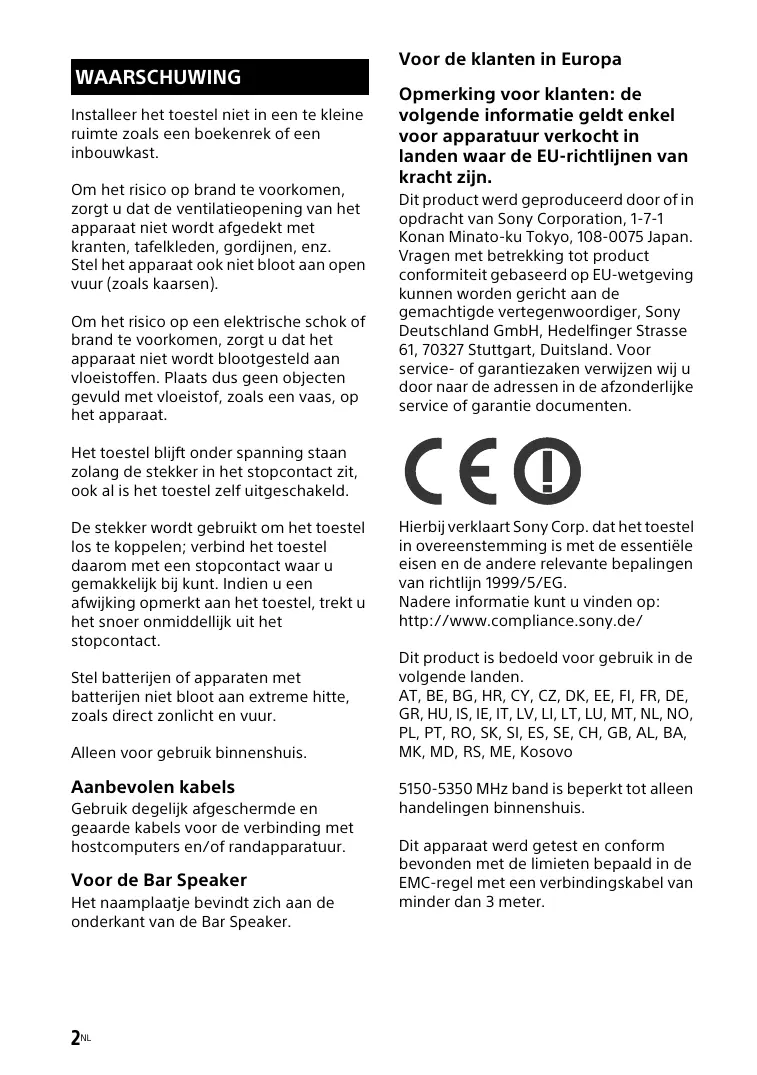
Installer het toestel Niet in een tekleine ruimte zoals een boekenrek of een inbouwkast.
Om het risico op brand te voorkomen, zorgt u dat de ventilatieopening van het apparaat Niet wordt afgedekt met kranten, tafelkleden, gordijnen, enz. Stel het apparaat ook Niet bloot aan open vuur (zoals kaarsen).
Om het risico op een elektrische schok of brand te voorkomen, zorgt u dat het apparaat Niet worden bloogesteld aan vloeistoffen. Plaats dus geen objecten gezuld met vloeistof, zoals een vaas, op het apparaat.
Het toestel blijt onder spanning staan zolang de stekker in het stopcontact zit, ook al is het toestel zichuitgeschakeld.
De stekker worden gebruikt om het toestel los te koppelen; verbind het toestel waarom met een stopcontact waar u gemakkelijk bij kut. Indien u een afwijking opmerkt aan het toestel, trekt u het snoer onmiddelijk uit het stopcontact.
Stel batterijen of apparaten met batterijen nicht bloot aan extreme但它, zoals direct zonlicht en vuur.
Alleen voor gebruik binnenshuis.
Aanbevolen kabels
Gebruik degelijk afgeschermde en geaarde kabels voor de verbinding met hostcomputers en/of randapparatuur.
Voor de Bar Speaker
Het naamplaatje bevindt zich aan de onderkant van de Bar Speaker.
Voor de klanten in Europa
Opmerking voor klanten: de volgende informatie geldt enkel voor apparatuur verkocht in landen waar de EU-richtlijnen van kracht zich.
Dit product werd geproduced door of in opdracht van Sony Corporation, 1-7-1 Konan Minato-ku Tokyo, 108-0075 Japan. Vragen met betrekking tot product conformiteit gebaseerd op EU-wetgeving kunnen worden gericht aan de gemachtigde vertegenwoordiger, Sony Deutschland GmbH, Hedelfinger Strasse 61, 70327 Stuttgart, Duitsland. Voor service-of garantiezaken verwijzen wij u door maar de adressen in de afzonderlijke service of garantie documenten.

Hierbij verzkaart Sony Corp. dat het toestel in overeenstemming is met de essentiele eisen en de andere relevante bepalingen van richtlijn 1999/5/EG.
Nadere informatatie kunt u vinden op: http://www.compliance.ony.de/
Dit product is bedoeld voor gebruik in de volgende landen.
Dit apparaat werd getest en conform bevonden met de limieten bepaald in de EMC-regel met een verbindingskabel van minder dan 3 meter.

Verwijdering van oude elektrische en elektronische apparaten (van toepassing in de Europese Unie en andere Europese landen met geschienen
inzamelingssystemen)
Dit symbol op het product of op de verpakking wijst erop dat dit product nicht als huishoudelijk afval mag worden behandeld. Het要去chter aan een inzamelingspunt worden gebracht waar elektrische en elektronische apparatuur wordt gerecycled. Als u ervoor zorgt dat dit product op de correcte manier worden verwerkt, helpt u mogelijkene negatieve gevolgen voor mens en milieu die zonden konnen voroorzaakt worden in geval van verkeerde afvalbehandeling te voorkomen. Het recycleren van materialen draagt bij tot het behoud van natuurlijke bronnen. Voor meer details in verband met het recyclen van dit product, kan u contact opnemen met de gemeentelijkste instanties, de organiseatie belast met de verwijdering van huishoudelijk afval of de winkel waar u het product hebt gekocht.
Verwijdering van oude batterijen (van toepassing in de Europese Unie en andere Europese landen met afzonderlijke
inzamelingssystemen)
Dit symbolism op de batterij of op de verpakking wijst erop dat de batterij, meegeleverd met van dit product nicht als huishoudelijk afval behandeld mag worden.
Op sommige batterijen kan dit symbool gebrukt worden in combinatie met een chemisch symbool. Het chemisch
symbool voor kwik (Hg) of lood (Pb) worden toegevoegd wonneer de batterij meer dan 0,0005 % kwik of 0,004 % lood bevat. Door deze batterijen op juiste wijze af te voeren, helpt u möglichke negatieve gevolgen voor mens en milieu die zouden konnenveroorzaakt worden in geval van verkeerde afvalbehandeling te voorkomen. Het recycleren van materialen draagt bij tot het behoud van naturuurlijke bronnen.
In het geval dat de producten om redenen van veiligheid, prestaties dan wel in verband met data-integrititeit een permanente verbinding met een ingebouwde batterij vereisen, mag deze batterij enkel door gekwalificeerd serviceperseoneel venvangen te worden. Om ervoor te zorgen dat de batterij op een juiste wijze za worden behandeld, dient het product aan het eind van zijn levenscylclus overhandigd te worden aan het desbetteffende inzamelingspunt voor de recyclage van elektrisch en elektronisch materiaaal.
Voor alle andere batterijen verwijzen we u\ aar het hoofdstuk over hoe de batterijveiliguit het producte verwijderen.
Overhandig de batterij aan het desbetreffende inzamelingspunt voor de recyclage van batterijen.
Voor meer details in verband met het recyclen van dit product of batterij, kan u contact opnemen met de gemeentelijkke instanties, de organiseatie het belast met de verwijdering van huishoudelijk akval of de winkkel waar u het product hebt gekocht.
Over deze gebruiksaanwijzing
- De aanwijzingen in deze gebruiksaanwijzing beschrijven de bediening met de toetsen op de afstandsbediening. U kunt weiter ook de toetsen van de Bar Speaker zich gebruiken, metdezelfde of soortgelijke namen als die op de afstandsbediening.
- Sommige illustratzards worden weergegeven als concepttekungen en können verschillen van het werkelijkke product.
- De items die op het tv-schem verschijnen, können verschillen volgens het gebied.
- De standaardinstelling worden onderstreep.
- De tekst zusammen haakjes ([--]) verschijnt op het tv-schem. De tekstTogether aanhalingstkens ("") verschijnt op het display van het voorpaneel.
Inhoudsopgave
Verbinding Beknopte gids (afzonderlijk document)
Over deze gebruiksaanwijzing ....4
Luisteren/kijken
Naar het geluid van een tv, Blu-ray Disc™-speler, kabel-/ satellietbox, enz. luisteren .... 7
Muziek afspelen/foto's bekijken op een USB-apparaat ....8
Naar muziek van een BLUETOOTHapparaat luisteren 8
Muziek aftspelen / Foto's bekijken van andere apparaten via de networkfunctie 8
Geluidsaanpassing
Geluideffecten gebruiken (Football-modus enz.) 9
De DSEE-functie gebruiken (audiocodebestanden reproduceren met)natuurlijke geluidskwaliteit) 11
BLUETOOTH-functies
Naar muziek van een BLUETOOTHapparaat luisteren 12
Naar geluid luisteren door het maar een BLUETOOTH-ontvanger te zenden 14
Netwerkfuncties
Verbindingmake met een bekabeldnetwork 16
Verbinding makes met een draadloos network 17
Muziek afspelen/fotobestanden bekijken via een thisnetworker 18
Het scherm van het mobiele apparaat weergeven op een tv (Schermreproductie) 19
Allerlei onlineservices gebruiken (Music Services) 20
Met auteursrechten beschemde 4K-content bekijken
Een 4K-television aansluiten 22
4K-apparaten aansluiten 24
Installingen en aanpassingen
Het display voor instellengebruiken 25
Het optienu gebruiken 33
Overige functies
Bediening van het systeem met gebruik van een smartphone of tablet (SongPal) 35
Met behulp van Google CastTM 36
De Controle voor HDMI gebruiken voor "BRAVIA" Sync 37
Genieten van het geluid van een multiplex uitzending (Dual Mono) 39
Knoppen op de Bar Speaker deactiveren (kinderslot) ....40
De helderheid veranderen 40
Energie sparen in de stand-bystand 40
De IR-Repeater-functie activeren (wonneer u de tv Niet=kunt bedieren) 41
Verdere instelling voor het draadloos system (subwoofer/ surroundluidsprekers) 42
De gewenste
luidsprekerinstellingen
automatisch kalibreren
(Autokalibratie) 43
De luidsprekers instellen (Luidsprekerinstellenen) ....45
De Bar Speaker en de surroundluidsprekers op een wand installeren 46
Aanvullende informatatie
Voorzorgsmaatregelen 49
Problemen oplossen 52
Handleiding over onderdelen en bedieningselementen 60
Afspeelbare bestandtypen 65
Ondersteunde audioformaten 66
Specificaties 67
Over BLUETOOTH-communicatie 70
Index 71
LICENTIEOVEREENKOMST VOOREINDGEBRUIKERS 73
Luisteren/kijken
Naar het geluid van een tv, Blu-ray Disc™-speler, kabel-/satellietbox, enz. luisteren
1 Druk op HOME.
Het menu Home wordt weergegeven op het televieschem.
2 Druk op 14 / 14 + 14 om de gewenste ingang te selecteren en druk verwolgens op .
U kunt ook INPUT op de afstandsbediening gebruiken.
Weergave op tv: [TV]
Weergave op Bar Speaker: "TV"
Apparaat (tv enz.) dat verbonden is met de tv-aansluiting DIGITAL IN (TV)) of een tv die compatibel is met de functie Audio Return Channel en verbonden is met de aansluiting HDMI OUT (ARC)
Weergave op tv: [HDMI1]/[HDMI2]/[HDMI3]
Weergave op Bar Speaker: "HDMI 1"/'HDMI 2"/HDMI 3"
Apparaat dat is verbonden met HDMI IN 1, HDMI IN 2 of HDMI IN 3
Weergave op tv: [Bluetooth Audio]
Weergave op Bar Speaker: "BT"
BLUETOOTH-apparaat dat A2DP ondersteunt (pagina 12)
Weergave opt tv: [Analog]
Weergave op Bar Speaker:"ANALOG"
Apparaat dat is verbonden met de ANALOG INaansluiting
Weergave optv:[USB]
Weergave op Bar Speaker: "USB"
USB-apparaat dat is verbonden met de
(USB)-poort (pagea 8)
Weergave op tv: [Schermreproductie]
Weergave op Bar Speaker: "SCR M"
Apparaat dat compatibel is met
schermreproductie (pageina 19)
Weergave op tv: [Home Network]
Weergave op Bar Speaker: "H.NET"
Inhoud opgeslagen op een server (pageina 18)
Weergave op tv: [Music Services]
Weergave op Bar Speaker: "M.SERV"
Inhoud van muziekdiensten aangeboden op
het internet (pagina 20)
Tip
- U kunt ook PAIRING en MIRRORING op de afstandsbediening indrukken om respectievelijk [Bluetooth Audio] en [Schermreprodukte] te selecteren.
Muziek aftspelen/foto's bekijken op een USB-apparaat
U kunt muziek- en fotobestanden
gebruiken die op een aangesloten USB
apparaat staan.
Raadpleeg "Afspeelbare bestandtypen" (pageina 65) om na te gaan welke types
bestanden können worden afgespeeld.
1 Sluit het USB-apparaat aan op de (USB)-poort.
Raadpleeg de gebruiksaanwijzing van het USB-apparaat voor u de verbinding tot stand brengt.
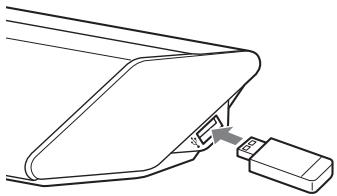
2 Druk op HOME. Het menu Home worden weergegeven op het televieschem.
3 Druk op / / / om [USB] te selecteren en druk verwolgens op .
4 Druk op / om [Muziek] of [Foto] te selecteren.
5 Selecteer de gewenste inhoud met / / en .
Opmerking
- Verwijder het USB-apparaat Nietijdens de werkung. Zet het systemeuit voor het verwijderen of aansluien van het USB-apparaat, om gevevensverlies of schade aan het USB-apparaat te vermiijden.
Naar muziek van een BLUETOOTH-apparaat luisteren
Raadpleeg "BLUETOOTH-functies" (pageina 12).
Muziek afspelen / Foto's bekijken van andere apparaten via de netwerkfunctie
Raadpleeg "Netwerkfunctions" (pageina 16).
Geluidsaanpassing
Geluideffectengebruiken (Footballmodus enz.)
U kunt gemakkelijk gebruikmaken van voorgeprogrammeerde Sound Fields die op maar gemaakt zich voor verschillende soorten geluidsbronnen.
Het Sound Field selectoren
Druktijdens het afspelen herhaaldelijk op SOUND FIELD.
[ClearAudio+] (aanbevolen)
De geluidinstellung wird automatisch aangepast volgens de geluidsinvoer.
Selecteer deze modus wanner u 2- kanaalsgeluid wilt uitvoeren door de surroundluidspreakers.
Meerkanaalsgeluid wordenuit de luidsprekers uitgevoerd zoals het is opgenomen.
[Movie]
Zorgt voor geluiden met gesape effecten voor films.
Met这点 modus sunt u genieten van de opnieuw geccreeerde dichtheid en de intense verspreding van het geluid.
De geluidsuitvoer van de luidsprekers is bezelfde als het invoergeluid. Er worden geenweekanaalsgeluid weergegeven door de luidsprekers.
[Music]
De geluideffecten zijn geoptimaliseerd voor muziek.
De geluidsuitvoer van de luidsprekers is bezelfde als het invoergeluid. Er worden geenweekanaalsgeluid weergegeven doorde luidsprekers.
[Game]
De geluideffecten zijn geoptimaliseerd voor games.
De geluidsuitvoer van de luidsprekers is bezelfde als het invoergeluid. Er worden geenweekanaalsgeluid weergegeven door deluidsprekers.
[Music Arena]
Met deze geluidseffecten kurz u genieten van live muziekoptredens die prachtig klinken door de unieke Audio DSP-technologie van Sony.
[Cinema Studio 9.1ch]
Met这点 geluidseffecten geniet u van een realistic surround-geluid alsof u in de bioscoop zit.
De geluidsuitvoer van de luidsprekers is bezelfde als het invoergeluid.
[Standard]
De geluidseffecten zijn geoptimaliseerd voor de individuie bron.
Tips
- U aunt ook op CLEARAUDIO+ drukken om [ClearAudio+] te selecteren.
- U kurz het Sound Field nicht selecteren wanneer [Geluideffect] nicht ingeschakeld is (pageina 28).
Het Sound Field selecterenuit het menu Opties
1 Druk op OPTIONS en / om [Sound Field] te selecteren en druk verzolgens op .
2 Druk op / om het gewenste Sound Field te selecteren en druk verwolgens op .
De functie Football-modus gebruiken
Er worden geluidseffecten geproduecerd om te zorgen dat u zich in het stadion waant wanner u maar livevoetbaluitzendingen kijkt.
Druk herhaaldelijk op FOOTBALL terwijl u maar een uitzending van een voetbalwedstrijd kijkt.
-
[Commentaar Aan]: geeft u het gevoel of u worden ondergedompeld in de sfeer van een voetbalstadion doordat het gejuich in het stadion versterkt worden weergegeven.
-
[Commentaar Uit]: geeft u nog meer het gevoel of u worden ondergedompeld in de sfeer van een voetbalstadion doordat het volumeniveau van de verslaggever wordt beperkt en het gejuich versterkt worden weergevegen.
- Uit: de Football-modus wordenuitgeschakeld.
Opmerkingen
Wij adviseren u de Football-modus te selectoren runaway u waar de uitzending van een voetbalwedstrijd kijk.
- Als u onnatuurlijk geluid in de inhoud hoor wanner [Commentaar Uit] is geseleeced,要去 [Commentaar Aan] gebruiken.
- De Football-modus worden automatisch ingesteld op Uit wanneser u het volgende doet.
- Schakel het systeem UIT.
- Druk op een van de knappen van het Sound Field (pagea 64).
- Deze functie ondersteunt nicht monogeluid.
Tips
- U kurz ook [Football] selecteren uit het menu Opties (pageina 33).
- Indien 5.1-kanaals audiostream beschikbaar is, raden we u aan om het te selecteren op uw tv of kabel-/satellietbox.
- U kunt het Football-modus Niet selecteren wanner [Geluideffect] Niet ingeschakeld is (pageina 28).
De functie Night-modus gebruiken
Het geluid worden met een laag volume uitgevoerd met een minimaal verlies van getrouwheid en duidelijkheid van de dialogen.
Druk herhaaldelijk op NIGHT.
[Aan]: hiermee kunt u de Night-modus inschakelen.
- Uit: hiermee kurz u de Night-modus uitschakelen.
Tip
- U kurz ook [Night] selecteren uit het menu Opties (pagina 33).
De Spraakfunctie gebruiken
Hiermee worden dialogen duidelijker.
Druh herhaaldelijk op VOICE.
- [Type 2]: dialoogbereik worden verbeterd.
- [Type 3]: dialoogbereik worden verbeterden de delen van het bereik die moeilijk verstaanbaar�ij vooroudere mensen, wordenversterkt.
Tip
- U kurz oek [Voice] selecteren uit het menu Opties (pagina 33).
De DSEE-functie gebruiken (audiocodebestanden reproduceren met natuurlijke geluidskwaliteit)
Met deze functie worden de geluidskwaliteit vanGPCOMPRIMEERDE audiobestandenverbeterd door geluid met een hoge frequentie dat door het compressieproces ward verwijderd, te herstellen.U kunt het geluid ervaren dat dicht aanleuntengt het originele, naturuurlijke en ruimtelijke geluid. Deze functie is alleen beschikbaar wonneer [Music] wordst geselecteerd als Sound Field.
Opmerkingen
- Alleen de functie voor herstel van fijnegeluiden van de DSEE-functie zal wordentoegepast op PCM-audiobronnen metlossless compressie. De DSEE-functie werkntiet voor bestanden met DSD-indeling(DSDIFF,DSF).Het bestand wordtuitgebrecht tot een maximumequivalent van96 kHz/24 bit.
- Deze functie werkert met 2-kanaals digitale invoersignalen van 44,1kHz of 48kHz .
- Deze functie werkt nicht als [Analog] geselecteerd is.
- Deze functie werkt nicht als [Zender] in [Bluetooth-stand] geselecteerd is (pagea 29).
1 Druk op HOME.
Het menu Home wordt weergegeven op het televieschem.
Naar muziek van een BLUETOOTH-apparaat luisteren
Dit systeem pairen met een BLUETOOTH-apparaat

Het systeem pairen met het apparaat (pairing)
1 Druk op PAIRING.
De (blauwe) indicator van de Bar Speaker knippert snelijdens de BLUETOOTH-pairing.
2 Schakel de BLUETOOTH-functie in en selecteer verwolgens "HT-RT5" nadat u het hebt opgezocht op het BLUETOOTH-apparaat.
Indien een wachtwoord vereist is, voert u "0000" in.
3 Zorg dat de (blauwe) indicator van de Bar Speaker oplicht. (Hiermee worden aangegeven dat de verbinding tot stand is gekommen.)
Een koppelingsprocedure annuleren
Druk op HOME of INPUT.
Tip
Zodra de BLUETOOTH-verbinding tot stand is gekomen, worden eenindicatie weergevegen waarin eentoepassing worden aanbevolen om te downloaden, afhankelijk van het apparaat dat u hebts verbonden Volg de weergevegen instructies en download de toepassing SongPal, wiearmee u dit systeme kunt bedieren. Raadpleeg "Bediening van het systeme met gebruik van een smartphone of tablet (SongPal)" (pagina 35) voor meer informatie over SongPal.
Naar geluid van het gpairde apparaat luisteren
1 Druk op HOME.
Het menu Home wordt weergegeven op het televieschem.
2 Selecteer [Bluetooth Audio].
De Bar Speaker worden automatisch verbonden met het LAST verbonden BLUETOOTH-apparaat.
3 Zorg dat de (blauwe) indicator van de Bar Speaker oplicht. (Hiermee worden aangegeven dat de verbinding tot stand is gekomen.) Indien de verbinding Niet tot stand is gekomen op het BLUETOOTH-apparaat, selekteert u "HT-RT5".
4 Start de audioweergave met de muzieksoftware op het aangesloten BLUETOOTH-apparaat.
Opmerking
- Indien uw BLUETOOTH-apparaat compatibel is met AVRCP,kest u, wanneer dit systeem en het BLUETOOTH-apparaat met elkaar verbonden,zijn, de weergave bedienen door op ,II, 一 _ 一 en I<1/>te drukken.
Verbinding makes met een BLUETOOTH-apparaat met één druk op de knop (NFC)
Wanner u een BLUETOOTH-apparaat dat compatabel is met NFC dicht bij de markering N op de Bar Speaker houdt, zullen het systemen en het BLUETOOTH-apparaat worden gespaired en zullen ze automatisch een BLUETOOTH-verbinding tot stand brengen.
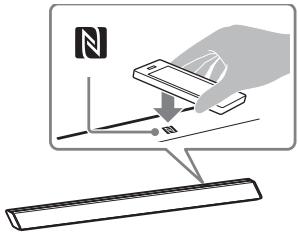
Compatible apparatus
Smartphones, tablets en muziekspelers met een ingebouwde NFC-functionie (OS:AndroidTM 2.3.3 of later, met uitzondering van Android 3.x)
Opmerkingen
- Afhankelijk van uw apparaat要去 u wellicht vooraf de volgende acties uitvoeren op uw afstandsbedingien.
- Schakel de NFC-functie in.
- Download de toepassing "NFC Easy Connect" via Google Play™ en start de toepassing. (De toepassing is voor sometime landen/regio's nicht beschikbaar.) Meer informatie vindt u in de gebruiksaanwijzing van uw apparaat.
- Deze functie werkt nicht met BLUETOOTH-ontvangers (zoals een koptelefoon). Om maar geluid te luisteren met een BLUETOOTH-ontvanger: zie "Naar geluid luisteren door het�n een BLUETOOTH-ontvanger te zenden" (pageina 14).
1 Raak de N-markering van de Bar Speaker met het BLUETOOTHapparaat aan.
2 Zorg dat de (blauwe) indicator van de Bar Speaker oplicht. (Hiermee worden aangegeven dat de verbinding tot stand is gekomen.)
3 Start het afspelen van een audiobron op het BLUETOOTH-apparaat.
Naar geluid luisteren door het maar een BLUETOOTH-ontvanger te zenden
U auntaar geluid van de bron luisteren via dit systeem door een BLUETOOTH- ontvanger te gebruiken (bijv. een koptelefoon).
1 Druk op HOME.
Het menu Home wordt weergegeven op het televieschem.
2 Selecteer [Instellen] - [Bluetooth-installingen] in het menu Home.
3 Selecteer [Bluetooth-stand].
4 Selecteer [Zender].
5 Schakel de BLUETOOTH-functie op de BLUETOOTH-ontvanger in.
6 Selecteer de naam van de BLUETOOTH-ontvanger in de [Apparatenlijst] bij [Bluetoothinstellungen] (pagea 29).
Wanner de BLUETOOTH-verbinding is gelegd,licht de (blauwe)indicator op.
Als u de naam van uw BLUETOOTHontvanger Niet in de [Apparatenlijst]terugvindt,selecteert u [Scannen].
Opmerking
- Het scherm [Apparatenlijst] verschijnt na een bevestigingsdialoog wanneer u [Bluetooth-stand] wijzig in [Zender]uit andere modi.
7 Start het afspelen van de audiobron via dit system.
Het geluid wordt uitgevoerd via de BLUETOOTH-ontvanger.
8 Pas het volume aan.
Stel het volumeniveau van de BLUETOOTH-ontvanger in. Wanner een verbinding is gelegd met een BLUETOOTH-ontvanger kan het volumeniveau van het systeme Niet worden geregeld. VOLUME + / - op de Bar Speaker en + / - op de afstandsbediening werken alleen voor de BLUETOOTH-ontvanger.
Opmerkingen
- U kunt maximaal 9 BLUETOOTH-ontvangers registrieren. Als de 10e BLUETOOTH-ontvanger worden geregisteerd, worden de minst recente gekoppelde BLUETOOTH-ontvanger verrangen door de{nieuwe.
- Het systemd kan maximaal 15 gedetecteerde BLUETOOTH-ontvangers weergeven in de [Apparatenlijst].
- U kunt het geluidseffect de instelleningen in het menu Opties Niet wijzigen verwijl geluid worden verzonden.
- Sommige inhoud kan nicht worden UITgevoerd als gevolg van inhoudsbeveiliging.
- Het is möglichk dat de uitvoer op de BLUETOOTH-ontvanger later komt dat de weergave op het systeme, afhankelijk van de eigenschappen van de draadloze BLUETOOTH-technologie.
- Er worden geen geluid uitgevoerd door de luidspekkers en de HDMI OUT (ARC)-aansluiting wanneer een BLUETOOTHontvanger worden verbonden met het system.
- [Schermreproduction], [Bluetooth Audio] en de functie Home Theatre Control zijnuitgeschakeld runaway het system zich in de zendermodus befindt.
Tips
- U kunt de ontvangst van AAC- en LDAC-audio helen BLUETHOOTH-apparaat in- ofuitschaken (pageina 29).
- U kunt ook de [Bluetooth-stand] op de afstandsbediening gebruiken via RX/TX. Wanner het BLUETOOTH-apparaat in stap 5 gereed is met de pairing en dat is het recentst verbonden apparaat, kut u het automatisch met het systeum verbinden door gewoon op RX/TX op de afstandsbediening te klikken. In dat geval hoeft u stap 6 Niet uit te voeren.
De verbinding met de BLUETOOTHontvanger verbeken
Voer een van de volgende proceduresuit.
- Schakel de BLUETOOTH-functie op de BLUETOOTH-ontvangeruit.
- Stel [Bluetooth-stand] in op [Ontvanger] of Uit (pagea 29).
- Schakel het systeme of de BLUETOOTHontvangeruit.
- Selecteer de apparaatnaam van de verbonden BLUETOOTH-ontvangeruit de [Apparatenlijst] in [Bluetoothinstellungen].
Een geregistreerde BLUETOOTH-ontvanger verwijderen uit de apparatenlijst
1 Volg stap 1 tot 6 van "Naar geluid luisteren door het maar een BLUETOOTH-ontvanger te zenden".
2 Selecteer de naam van het apparaat en druk dan op OPTIONS.
3 Selecteer [Verwijdersen] en druk verzolgens op
4 Volg de aanwijzingen op het scherm om het gewenste BLUETOOTH-apparaat UIT de apparatenlijst te verwijdenen.
Networkfuncties
Verbinding makes meteen bekabeld netwerk
Het systemd met een LAN-kabel verstinden met het netwerk
De volgende illustratie is een voorbeeld van de configuratie van het netwerk. We bevelen een kabelverbinding aan voor een stabiele werkung van het netwerk.
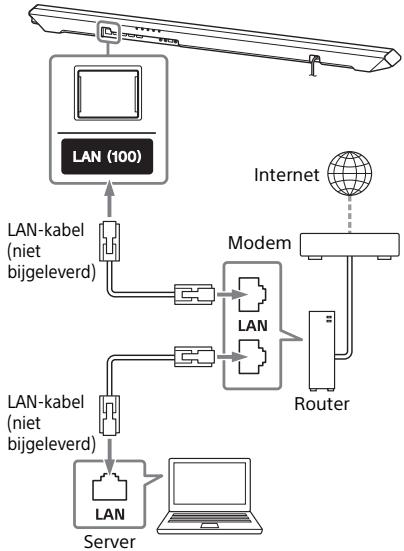
Tip
- We raden u aan om een afgeschermde rechte interfacekabel (LAN-kabel) te gebruiken.
Een bekabelde netwerkverbinding opzetten
U kunt een bekabelde netwerkverbinding opzetten met de volgende procedure.
1 Druk op HOME.
Het menu Home wordt weergegeven op het televieschem.
Het scherm voor het verkrijgen van het IP-adres worden op het televieschem weergegeven.
5 Selecteer [Automatisch].
Het systeem begint verbinding met het netwerk te make.
Het bevestigsschem verschijnt.
6 Druk op / om informatatie door te lezen en druk verwolgens op .
7 Selecteer [Opslaan en verb.].
Het systeem begint verbinding met het netwerk te make. Meer informatatie vindt u in de meldingen die op het tv-schem verschijnen.
Als u een vast IP-adres gebruikt
Selecteer [Aangepast] in stap 5 en volg de aanwijzingen op het scherm.
Tip
- Raadpleeg [Netwerkverbindungstatus] wonneer u de netwerkverbindungstatus contrôleert (pageina 31).
Verbinding makes mete en draadloos network
Een draadloze LAN-verbinding opzetten
Voordat u de netwerkinstellungenuitvoert
Wonneer uw draadloos-LAN-router (access point) compatibel is met Wi-Fi Protected Setup (WPS),ktunt u de netwerkinstellen gen gemakkelijk invoeren met de knop WPS. In het andere geval moet u de volgende informatie selecteren of invoeren. Controlleroor vooraf de volgende informatie.
- De netwerknaam (SSID)* van de draadloos-LAN-router/access point
-
De beveiligingssteutel (wachtwoord)** voor het netwerk
-
SSID (Service Set Identifier) is een nam waarmee een specifiek access point worden aangeduid.
** Deze gevevens kunt u normala gezien terugvinden op een label op uw draadloos-LAN-router/access point, in de gebruikshandleiding, bij de personen die uw draadloos netwerk heeft ingesteld of in de informatatie die u van uw internetprovider heeft gekreten.
1 Druk op HOME.
Het menu Home wordt weergegeven op het televieschem.
2 Selecteer [Instellen] -
[Netwerkinstellungen] in het menu Home.
3 Selecteer [Internetinstallingen].
4 Selecteer [Draadloos instellen (ingebouwd)].
5 Selecteer [Wi-Fi Protected Setup (WPS)].
6 Selecteer [Start].
7 Druk op de knop WPS op het access point.
Het systeem begint verbinding met het netwerk te make.
Als u de gewenste netwerknaam (SSID) selecteert
Selecteer in stap 5 de gewenste netwerknaam (SSID), voer de beveiligingsstreutel (of het wachtwoord) in via het softwaretoetsbord en selecteer verzolgens [Enter] om de beveiligingsstreutel te bevestigen. Het system begint verbinding met het netwerk te makes. Meer informatie vindt u in de meldingen die op het tv-schem verzijnen.
Als u een vast IP-adres gebruikt
Selecteer [Nieuweaansluitingregistratie] in stap 5 en volg de aanwijzingen op het scherm.
Als u een pincode (WPS) gebruikt
Selecteer [Nieuweansluitingregistratie] in stap 5 en selecteer verwolgens [(WPS-) PIN-methode].
Tip
- Raadpleeg [Netwerkverbindungstatus] wonneer u de netwerkverbindungstatus contrôleert (pageina 31).
Muziek aftspelen/ fotobestanden bekijken via een thuisnetwerk
U kunt muziek afspelen/fotobestanden op andere apparaten die compatibel zich met het thuisnetwerk bekijken door ze met uw thuisnetwerk te verbinden. Dit systeem kan worden gebruikt als spelener en weergaveapparaat.
Server: hierop worden digitale media-inhoud opgeslagen en afgespeeld
- Speler: Zoekt digitalemedia-inhoud op de server en speelt ze af
- Weergaveapparaat: ontvangt digitalemedia-inhoud van de server en speelt ze af. Kan worden bediend door een ander apparaat (controller)
- Controller: bedient het weergaveapparaat
Tref de Voorbereidingen om de functie Home Network te gebruiken.
- Sluit het systeem aan op een netwerk.
- Bereid een ander apparaat voor dat compatibel is met thisisnetwerken.
Meer informatatie vindt u in de gebruiksaanwijzing van het apparatus.
Bestanden die op een server zich opgeslagen, aftspelen via het system (speler)
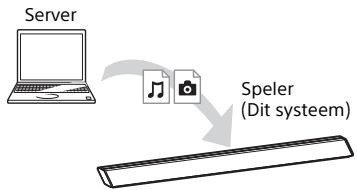
1 Druk op HOME.
Het menu Home wordt weergegeven op het televieschem.
2 Selecteer [Home Network].
3 Selecteer het gewenste apparaat.
4 Druk op / om [Muziek] of [Foto] te selecteren en druk verzolgens op .
5 Selecteer de gewenste inhoud met / / / en .
Bestanden op afstand afspelen door het systeme (weergaveapparaat) te bedieren via een thuisnetwerkcontroller
U kunt het systeme bedieren met een apparaat dat compatibel is met de thuisnetworkcontroller (een app op een mobiele telefon enz.) wanner u bestanden aftspeelt die op een server zijn opgeslagen.
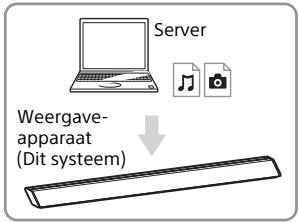
Controller
Meer informatatie over de werkung vindt u in de gebruiksaanwijzing van het apparaat dat compatibel is met de thuisnetwerkcontroller.
Opmerking
Bedien dit systemeemiet demeegeleverde afstandsbediening en de controller tezelfdertijd.
Tip
- Het systemd is compatibel met de functie "Play To" van Windows Media Player 12, dat standaard in Windows 7 zit.
Het scherm van het mobiele apparaat weergeven op een tv (Schermreproductie)
[Schermreproductie] is een functie om het scherm van een mobiel apparaat wee ter geven op de tv via Miracast-technologie. Het system kanrechtstreeks worden verbonden via een apparaat dat compatibel is met schermreproductie (bijv. smartphone, tablet). U knot het weergaveschem van het apparaat op uw grote tv-schem bekijken. Er is geen draadloze router (of access point) nodig om deze functie te gebruiken.
1 Druk op MIRRORING.
2 Volg de aanwijzingen op het scherm.
Activeer de functie
Schemreproductie op uw mobiele apparaat.
Raadpleeg de gebruiksaanwijzing die bij uw mobiele apparaat worden geleverd voor meer informatie over de activering van de functie.
Verbinding makes met een Xperia smartphone enz. via de functie Mirroring met een druk op de knop (NFC)
Druk op MIRRORING en houd het apparaat (bijv. een Xperia-smartphone) in de buurt van de N-markering op de Bar Speaker.
Druk op HOME of INPUT.
Opmerkingen
- Wanner u Schermreprodukte gebruikt, ist het mogetelijk dat de kwaliteit van beeld en geluid soms lager zich als bevolg van interferentie van andere netwerken.
- Afhankelijk van de gebruiksomgeving is het möglichst dat de kwaliteit van beeld en geluid soms lager zijn.
- Het is möglichd dat nicht alle netwerkfunctie beschikbaar zijnijdens de Schemreproduktion.
Zorg dat uw apparaat compatibel is met Miracast. De connectiviteit met alle apparaten die compatibel zijn met Miracast kan nicht worden gegarandeerd.
Tip
- Als u ziet dat de kwaliteit van beeld en geluid vaak lager,zijn, kunt u proberen om dit te verhelpen door de [RF-inst. Schermreproductie] in te stellen (pageina 32).
Allerlei onlineservices gebruiken (Music Services)
U kunt maar muziekdiensten luisteren die op het internet worden aangeboden. Om deze functie te gebruiken,要去 het systeem verbonden zijn met het internet.
Opmerking
- Voor sommige muziekdiensten is het möglichk dat u uw systeme eerst moet registreren. Voor informatie over de registatie: zie de website met de klantenondersteuning van de serviceprovider.
1 Druk op HOME.
Het menu Home wordt weergegeven op het televieschem.
2 Selecteer [Music Services].
De lijst Music Services worden weergegeven op het televieschemr.
Tip
- U kunt de serviceproviderlijst bijwerken door op OPTIONS te duwen en verrolgens [Lijst bijwerken] te selecteren.
3 Selecteer de gewenste muziekdienst.
Een neue muziekdienst registrieren
U=kunt genieten van het luisteren maar de content van diverse muziekdiensten die op het internet aangeboden worden.
De registratiecode controlleren
Het is möglich dat u gevraagd worden om de registratiecode van het systeem in te voeren, als u wilt genieten van een neue wuziekdienst.
1 Selecteer [Music Services] in het menu Home.
De lijst met serviceproviders worden weergegeven op het televieschem.
2 Druk op om de gewenste muziekdienst te selecteren en druk dan op .
De registratiegegevens, waaronder de registratiecode, verschijnen op het tv-schem.
Opmerking
- Het is möglich dat u de registriategegevens op het tv-schem ziet wanneer u een muziekdienst opent. Afhankelijk van de muziekdienst verschijnen deze gegevens korte of langer op het scherm.
Een 4K-television aansluiten
Om met auteursrechten beschermende 4K-content te bekijken enaar geluid te luisteren via de Bar Speaker, sluit u de Bar Speaker en de tv aan via een HDCP 2.2- compatibile HDMI-aansluiting.
U kunt met auteursrechten beschemmende 4K-content alleen bekijken via de HDCP 2.2-compatible HDMI-aansluiting. Om na te gaan of de tv is uitergerust met een HDCP 2.2-compatible HDMI-aansluiting raadpleegt u de bijgeleverde gebruiksaanwijzing van de televisionie.
Wanner de HDMI-aansluiting van de tv het label ARC* draagt en compatibel is met HDCP 2.2
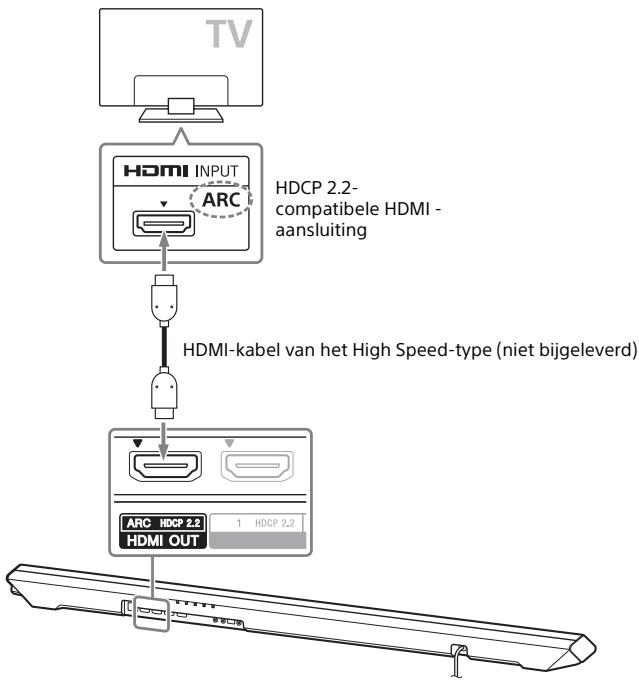
* ARC (Audio Return Channel)
De ARC-functie stuart digitaal geluid van een tv maar dit systeem aan de hand van alleen een HDMI-kabel van het High Speed-type.
Wanner de HDMI-aansluiting van de tv het label ARC draagt en Niet compatibel is met HDCP 2.2
Als de HDMI-aansluiting van uw tv het label ARC draagt en Niet compatibel is met HDCP 2.2, sluit u de Bar Speaker aan op de HDMI-aansluiting van uw tv die compatibel is met HDCP 2.2 met behulp van een HDMI-kabel van het High Speed-type. Sluit verzolgens een optische digitale kabel aan op de optische uitgangsaansluiting van de TV om het digitale geluid te belluisteren.
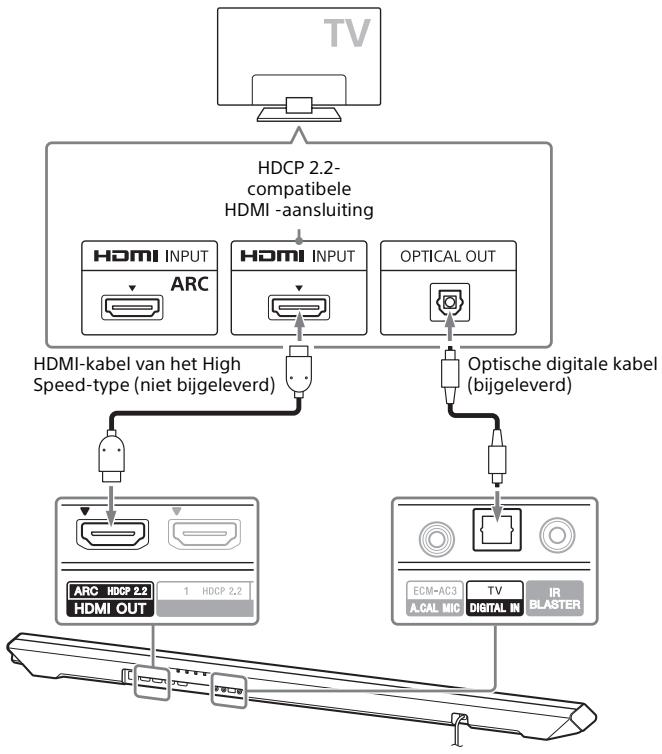
4K-apparaten aansluiten
Sluit een 4K-apparaat aan op de HDMI IN 1-aansluiting van de Bar Speaker.
Om na te gaan of het apparaat compatibel is met HDCP 2.2 raadpleegt u de bijgeleverde gebruiksaanwijzing van het apparaat.
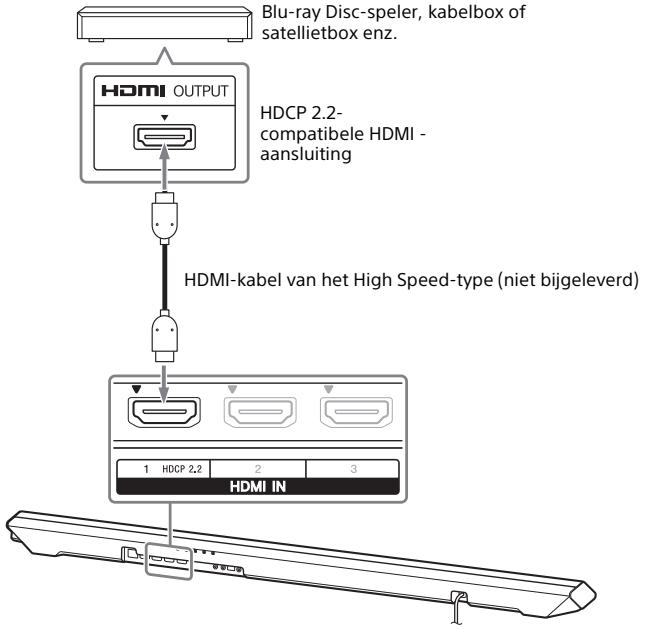
Het display voor instellingen gebruiken
U kunt verschidene aanpassingen aanbrengen aan elementen zoals beeld en geluid. De basisinstellungen zijn onderstrept.
1 Druk op HOME.
Het menu Home wordt weergegeven op het televieschemr.
2 Druk op om [Instellen] te selecteren.
3 Druk op / om het pictogram voor de instellingscategorie te selecteren en druk verwolgens op .
| Pictogram | Beschrijving |
| [Software-update] (pagea 26) Hiermee worden de software van het systeme bijgewerkt. | |
| [Scherminstellingen] (pagea 26) Hiermee worden de scherminstellenen bepaald volgens het type tv. | |
| [Audio-installingen] (pagea 27) Hiermee worden de audio-installingen bepaald volgens het type van de aansluitingen. | |
| [Bluetooth-installingen] (pagea 29) Hiermee worden de gedetailleerde instellenen bepaald voor de BLUETOOTH- function. | |
| [Systeeminstellingen] (pagea 30) Hiermee worden de systeemgerelateerde instellenen bepaald. | |
| [Netwerkinstellingen] (pagea 31) Hiermee worden gedetailleerde instellenen bepaald voor het internet en het thuisnetwork. | |
| [Inst. inv. oversl.] (pagea 32) Hiermee worden deinstelling voor invoer overslaan voor elke ingang ingesteld. | |
| [Snelinstelling] (pagea 32) Hiermee worden [Snelinstelling] opnieuw uitgevoerd om de basisinstellenen te bepalen. | |
| [Snelle netwerkinstelling] (pagea 32) Hiermee worden [Snelle netwerkinstelling] uitgevoerd om de basisinstellenen te bepalen. | |
| [Terugstellen] (pagea 33) Hiermee worden het systeme teruggesteld op de fabrieksinstellenen. |

[Software-update]
Als u de software bijwerkt met de nieduwste versie kunt u de nieduwste functies benutten.
Tijdens een software-update verschijnt "UPDT" in het display op het voorpaneel. Na de update start het system automatisch opnieuw op.
Tijdens de update mag u het systemeniet in- of uitschakelen of het systemeof de tv bedieren. Wacht tot de softwareupdate voltooid is.
Opmerkingen
- Meer informatatie over de updatefuncties vindt u op de volgende website: www.sony.eu/support
- Als u de software-update automatisch wilt latent uitvoeren, stelt u [Automatisch updater] in op [Aan] (pagea 31). Afhankelijk van de inhoud van de software-updated is het möglichk dat de update ook wordt uitgevoerd als [Automatisch updater] op Uit ingesteld staat (pagea 31).
[Update via internet]
Hiermee wordt de software van het systeme bijgewerkt via het beschikbare network. Zorg dat het network met het internet is verbonden.
Hiermee wordt de software bijgewerkt via het USB-geheugen. Zorg dat de naam van de software-updatemap "UPDATE" is.
![SONY HT-RT5 - [Update via internet] - 1](/content/2024/12/322330/images/312f899d03a75ada5334ce9374fca46acb4b75e04a804e39a39f2447bc54af6a.jpg)
[Scherminstallingen]
[Type teilevisie]
[16:9]: selecteer dit wanner u verbinding maakt met een breedbeeldtelevisie of een tv met een breedbeeldfunctie.
[4:3]: selecteer dit wanner u verbinding maakt met een tv met een 4:3-schem zonder breedbeeldfunctie.
[Video-uitvoerresolutie]
[Automatisch]: hiermee worden het videosignaal uitgevoerd volgens de resolutie van de tv of het aangesloten apparaat.
[480i/576i], [480p/576p], [720p], [1080i], [1080p]: hiermee worden het videosignalaal UITgevoerd volgens de geselecteerde resolutie-instelling.
- Indien het kleurensystem van de weergavecontent NTSC is, kan de resolutie van de videosignalen allen worden omgezet maar [480i] en [480p].
[24p-uitvoer]
[Netwerkinhoud 24p-uitvoer]
Met deze functie worden de signalen ingesteld die worden uitgevoerd vanuit de HDMI OUT (ARC)-aansluiting op het systeme wannesen de functie Schermreproductie worden gebruikt.
[Auto]: hiermee worden 24p-videosignalen alleen uitgevoerd wannere u een 1080/24p-compatible tv aansluit via een HDMI-verbinding en wanneer [Video-uitvoerresolutie] is ingesteld op [Auto] of [1080p].
Uit: selecteer dit wonneer uw tv nicht compatibel is met 1080/24p-video signalen.
[4K-uitvoer]
[Auto1]: hiermee worden 2K (1920 × 1080)-videosignalenijdens videoweergave en 4K-video signalenrijkden fotoweergave uitgevoerd wanneer het system is aangesloten op een 4K-compatible apparaat van Sony.
Hiermee worden 4K-video signalen
uitgevoerdijdens de weergave van
24p-video-inhoud of de weergave van
foto's wanner het system is
aangesloten op een ander apparatus dan
een 4K-compatible apparatus van Sony.
Deze instilling werkst Niet voor weergave
van 3D-videobeelden.
[Auto2]: hiermee worden automatisch 4K/24p-video signalen uitgevoerd wanner u een 4K/24p-compatible apparaat aansluit en de juiste instelleningen invoert voor [Netwerkinhoud 24p-uitvoer] bij [24p-uitvoer]. Voer ook 4K/ 24p-fotoafbeeldingen uit wanner u 2D-fotobestanden aftspeelt. Uit: hiermee worden de functie uitgeschakeld.
Opmerking
- Als uw door Sony gefabricieerde apparaat Niet gedetecteerd worden wanner [Auto1] worden geselecteerd, heeft de instelling hetzelfde effect als de instelling [Auto2].
[YCbCr/RGB (HDMI)]
[Auto]: hiermee worden het type van het externe apparaat automatisch gedetecteerd en wordtervolgens maar de gpaste kleurinstelling overgeschakeld.
[YCbCr (4:2:2)]: hiermee worden YCbCr 4:2:2-video signalen uitgevoerd.
[YCbCr (4:4:4)]: hiermee worden YCbCr 4:4:4-video signalen uitgevoerd.
[RGB]: selecteer dit wanner u verbinding maakt met een HDCP-compatible DVI-aansluiting.
[HDMI-uitvoer met diepe kleuren]
[Auto]: selecteer normalaal deze instelling. [12 bit], [10 bit]: hiermee worden 12 bit/ 10 bit-video signalen uitgevoerd wanner de aangesloten tv compatibel is met Diepe kleuren.
Uit: selecteer dit wanner het beeld onstabel is of de kleuren onnatuurlijk overkommen.
[Directe video]
U kunt de On-Screen Display (OSD) (weergave op het scherm) van de Bar Speaker deactiveren als de [HDM11]-, [HDM12]- of [HDM13]-ingang is geseleerd.
Deze functie is nuttig wanner u games aan het spelen bent: u kurz het volledige scherm van de game gebruiken.
[Aan]: hiermee worden de weergave op het scherm uitgeschakeld. Er worden geen informatie weergegeven op het tv-schemer en de knappen OPTIONS en DISPLAY werken nicht.
Uit: hiermee worden alleen informatatie op het tv-schem weergegeven wanneer u deinstallingen wijzigt, bijvoorbeeld wanneer u het Sound Field selecteert.
[Aan]: hiermee worden de gradatie van de weergave van de videosignalen vanuit de HDMI OUT (ARC)-aansluiting verzacht. Uit: selecteer dit als de videosignalen verrormd zijn of als de kleur onnatuurlijk overkomt.
![SONY HT-RT5 - [Directe video] - 1](/content/2024/12/322330/images/90b1c1534d6556cc71b8ed45716b23fb3fe5667940d643517b72fe823e8fbbd8.jpg)
Deze functie is alleen beschikbaar wonneer [Music] worden geseleeteerd als Sound Field.
[Aan]:verbeter de geluidskwaliteit door het geluid met een hoog bereik te herstellen (pagea 11).
[Audio DRC]
U kunt het dynamische bereik van de soundtrack comprimeren.
[Auto]: hiermee worden geluid dat in Dolby TrueHD is geocodeerd, automatisch gescomprimeerd.
[Aan]: het systemd produces a soundtrack met het soort dynamisch bereik dat de opname-ingenieur voor ogen had.
Uit: geen compressie van het dynamische bereik.
[Dempinstellingen - Analog]
Het is möglichk dat het geluid worden verrormd wonneer u maar een apparaat luistert dat met de ANALOG INaansluiting is verbonden. U kunt verrorming voorkomen door het inputniveau op het systeme te verzachten.
[Aan]: hiermee worden het inputniveau verzacht. Het UITvoerniveau za hierdoor worden verlaagd.
Uit:normaal inputniveau.
[Audio-uitvoer]
U kunt de uitvoermethode selecteren die wordt gebruikt voor de uitvoer van het audiosignaal.
[Luidspreker]: hiermee worden multikanaalgeluid weergegeven, alleen via deluidsprekers van het system.
[Luidspreker+HDMI]: hiermee worden multi-kanaalgeluid weergegeven via de luidsprekers van het systeem en
2-kanaals, lineaire PCM-signalen via de HDMI OUT (ARC)-aansluiting.
[HDMI]: hiermee worden het geluid alleen via de HDMI OUT (ARC)-aansluiting weergegeven. Het geluidsformaat hangt af van het aangesloten apparaat.
Opmerkingen
- Wanner [Controle voor HDMI] is ingesteld op Aan, worden [Audio-uitvoer] automatisch ingesteld op [Luidspreker+HDMI] en kan dezeinstelling Niet worden gewijzigd.
- De audiosignalen worden nicht uitgevoerd via de HDMI OUT (ARC)-aansluiting wannier [Audio-uitvoer] is ingesteld op [Luidspreker+HDMI] en wannier [HDMI1-audio-ingangsfunctie] (pagea 30) is ingesteld op [Televisie]. (Alleen modellen Europa)
[Geluidseffect]
U kurz de geluideffecten van het systeme in- of uitschakelen (instelling SOUND FIELD (pagea 9)).
Voor een 2-kanaalsbron kut u [Dolby Pro Logic], [DTS Neo:6 Cinema] of [DTS Neo:6 Music] selectoren om surround-geluid te simuleren.
[Sound Field Aan]: hiermee wordt het surroundeffect van het Sound Field (pageina 9) en de football-modus ingeschakeld (pageina 9).
[Dolby Pro Logic]: het systeme simuleert surroundgeluid uit 2-kanaalsbronnen en voert geluid uit alle luidsprekers uit (5.1-kanaals) (Dolby Pro Logic-decodering).
[DTS Neo:6 Cinema]/[DTS Neo:6 Music]: het systeme simuleert surroundgeluiduit 2-kanaalsbronnen en voert multikanaalsgeluiduit (DTS Neo:6 Cinema/DTS Neo:6 Music mode-decoding).
[2-kanaals-stereo]: dit systeem stuurt alleen geluid UIT via de linker/rechter voorluidsprekers en de subwoofer.
Meerkanaalssurroundformaten worden gedownmixt tot 2-kanals.
Uit: de geluidseffecten wordenuitgeschakeld. U kurz het geluid horenzoals het is opgenomen.
[Luidsprekerinstallingen]
Om een optimaal surroundgeluid te horen, stelt u de afstand van de luidsprekers tot uw luisterpositie in. Raadpleeg "De luidsprekers instellen" (pageina 45) voor meer informatie.
[Autokalibratie]
U kunt de juiste instellenen automatisch kalibreren. U vindt meer informatatie in "De gewenste luidsprekerinstellungen automatisch kalibreren" (pagea 43).
U kunt maar inhoud van een BLUETOOTH-appearaat luisteren via dit systeem of maar geluid via dit systeem luisteren door een BLUETOOTH-ontvanger te gebruiken, bijvoorbeeld een koptelefoon.
[Ontvanger]: dit systeam staat in ontvangermodus en kan dus audio ontvangen en uitvoeren via het BLUETOOTH-apparaat.
[Zender]: dit systemd staat in zendermodus en kan dus audio verzenden maar de BLUETOOTHontvanger.
Uit: de BLUETOOTH-functie wordenuitgeschakeld en u=kunt de [Bluetooth Audio]-ingang Niet selecteren.
Opmerking
- U kunt verbinding makeen met een BLUETOOTH-apparaat door de One-touch-functionie te gebruiken, zelfs als u [Bluetoothstand] op Uit hebt gezet.
[Apparatenlijst]
Hiermee worden een lijst van gekoppelde en gedetecteerde BLUETOOTH-apparaten weergegeven (SNK-apparaat) wanneer [Bluetooth-stand] is ingesteld op [Zender].
[Bluetooth-stand-by]
U kunt [Bluetooth-stand-by] zo instellen, dat het systeme ook door een BLUETOOTH-apparaat kan worden ingeschakeld wonneer het systeme in stand-by staat. Deze functie is alleen beschikbaar wanneer u [Bluetooth-stand] instalt op [Ontvanger] of [Zender].
[Aan]: het system wordt automatisch ingeschakeld wonneer u een BLUETOOTH-verbinding legt via een gekoppeld BLUETOOTH-apparaat. Uit:uit
[Bluetooth Codec - AAC]
Deze functie is alleen beschikbaar wanneer u [Bluetooth-stand] instelt op [Ontvanger] of [Zender].
[Aan]: AAC-codec ingeschakeld.
Uit: AAC-codec uitgeschakeld.
Opmerking
- U kurz van een hoge geluidskwaliteit genieten als AAC is ingeschakeld en uw apparaat AAC ondersteunt. Als u met uw apparaat jestার AAC-geluid kunt luisteren, selekteert u Uit.
Deze functie is alleen beschikbaar wanneer u [Bluetooth-stand] instelt op [Ontvanger] of [Zender].
[Aan]: LDAC-codec ingeschakeld.
[ \overline{[Uit]} ]: LDAC-codec uiritgeschakeld.
Opmerking
- U kurz van een hogere geluidskwaliteit genieten als LDAC is ingeschakeld en uw apparaat LDAC ondersteunt. Als u met uw apparaat Niet maar LDAC-geluid kurz luisteren, selekteert u Uit.
[Draadloze afspeelkwaliteit]
U kunt de transmissiesnelheid van de gegevens van de LDAC-weergave instellen. Deze functie is alleen beschikbaar wanner u [Bluetooth-stand] instalt op [Zender] en [Bluetooth Codec - LDAC] op [Aan].
[Auto]: de transmissiesnelheid worden automatische gewijzigd volgens de omgeving. Indien de audioweergave in deze modus onstabel is, kunt u de andere drie modi gebruiken.
[Geluidskwaliteit]: de hoogste bitrate worden gebruikt. Het geluid worden in een hogere kwaliteit verzonden, maar de audieweergave kan soms onstabel worden wonneer de kwaliteit van de koppeling Niet hoog genoeg is.
[Standrd.]: de middelste bitrate worden gebruikt. Hiermee worden zowel de geluidskwaliteit als de weergavestabilititeit uitgebalanceerd.
[Verbinding]: er wordt prioriteit gegeven aan de stabiliteit. De geluidskwaliteit kan redelijk zijn en de status van de verbinding za waarschijnlijk stabelহn. Deze instelling worden dit aanbevolen indien de verbinding Niet stabelis.
![SONY HT-RT5 - [Draadloze afspeelkwaliteit] - 1](/content/2024/12/322330/images/958beece3b7379f479ef3eaa096eef7d721f7820046eb66dfbd6138e0cf15b1d.jpg)
[Systeeminstallingen]
[Taal van weergaveschemtekst]
U kunt selecteren welke taal u wenst voor de weergave van de tekst op het scherm.
U kunt de andere instellenen voor het draadloos systeme invoeren. Voor meer informatie, zie "Verdere instelling voor het draadloos systeme (subwoofer/ surroundluidsprekers)" (pagea 42).
[IR-Repeater]
[Aan]:draadloze signalen voor de tv worden verzonden van een IR-blaster (pagina 41).
Uit: hiermee worden de functieuitgeschakeld.
[HDMI-installingen]
[Controle voor HDMI]
[Aan]: hiermee worden de functie [Controle voor HDMI] ingeschakeld. U kunt elk met een HDMI-kabel bedieren vanaf het andere apparaat.
[Audio Return Channel]
Deze functie is beschikbaar wanner u het systeem aansluit op de HDMI IN-aansluiting van een tv die compatibel is met de Audio Return Channel-functie en [Controle voor HDMI] is ingesteld op [Aan].
[Auto]: het systemd kan het digitale audiosignaal van de tv automatisch ontvangen via een HDMI-kabel.
[Doorvoer in stand-by]
Hiermee kunt u zelfs HDMI-signalenuitsturen maar de television als het systeem in de stand-bystand staat. Deze functie is beschikbaar wonneer u [Controle voor HDMI] instelt op [Aan].
[Auto]: voert signalen UIT van de HDMI OUT (ARC)-aansluiting wanner de tv ingeschakeld is wanner het systeme in de stand-bymodus staat. Deze instelling spaart energia in de stand-bystand ten opzichte van de instelling [Aan].
[Aan]: stuur signalen aktijd UIT via de HDMI OUT (ARC)-aansluiting wanneer het systemd in de stand-bystand staat. Als u een andere tv dan "BRAVIA" aansluit, raden we u aan om deze instelling te selecteren.
Uit: er worden geen signalen uitgestuurd wonneer het systeem in de stand-bystand staat. Dezeinstalling spaart energia in de stand-bystand ten opzichte van de instelling [Aan].
[HDMI1-audio-ingangsfungtie] (alleen modellen Europa)
U kunt de audio-input selecteren van het apparaat dat is verbonden met de HDMI IN 1-aansluiting.
[HDMI1]: het geluid van het apparaat dat is verbonden met de HDMI IN 1-aansluiting worden uitgevoerd via de HDMI IN 1-aansluiting.
[TV]: het geluid van het apparaat dat is verbonden met de HDMI IN 1-aansluiting wordt uitgevoerd via de DIGITAL IN (TV)-aansluiting.
■ [Snelstart/ntwrk-stand-by]
[Aan]: hiermee worden starttijd vanuit de stand-bystand verkort. U kunt het systeem snel bedieren nadat u het hebt ingeschakeld.
[Aan]: hiermee worden de functie [Automatische standby] ingeschakeld. Wonneer u het systeme gedurende ongeveer 20 minutes nicht bedient, gaat het automatisch over in de standbystand. Uit:uit
[Automatische weergave]
[Aan]: hiermee worden automatisch gegevens op het tv-schem waergegeven wanner u de audiosignalen, de beeldstand, enz. wijzigt.
Uit: hiermee worden alle gegevens weergegeven wanner u op DISPLAY drukt.
■ [Bericht over software-update]
[Aan]: hiermee stelt u in dat het systemu moet inlichten over de recentste softwareversie (pageina 26).
[Inst. voor autom. upd.]
[Aan]: de software-update worden:tussen 2 en 5 u.'s nachts lokale tijd [Tijdzone]uitgevoerd als dit systeme Niet in gebruik is.Indien de instelling [Snelstart/ntwrk- stand-by] op Uit worden gezet, worden de update onmiddelijkuitgevoerd nadat het systeme isuitgeschakeld.
[Tijdzone]
Selecteer uw regio/stad.
Opmerking
- Afhankelijk van de inhoud van de software-update is het mogelijk dat de update ook wordenuitgevoerd als [Automatisch updater] op Uit ingesteld staat.
[Naam van apparaat]
U kunt de naam van het systeme aanpassen in functie van uw voorkeuren zodate het更是 herkenbaar is bij het gebruik van de functie [Bluetooth Audio] of [Schermreproductie]. De naam worden ook met andere netwerken gezruikt, zoals het thuisnetwerk. Volg de instructies op het scherm en gebruik het toetsenbord van de software om de naam in te voeren.
[Systeeminformatie]
U kunt de informatatie van de softwareversie van het systeem en het MAC-adres weergeven.
[Informatie over softwarelicentie]
U kunt de Informatie over de softwarelicitie weergeven.
![SONY HT-RT5 - [Informatie over softwarelicentie] - 1](/content/2024/12/322330/images/dd6ed507096dc2fd542b30e0df60a61f51dcee07c9a5d149215311fde89780fe.jpg)
[Netwerkinstellingen]
[Internetinstallingen]
Sluit het systeem vooraf aan op het network.
[Bedraad instellen]: selecteer dit wanner u via een LAN-kabel verbinding maakt met een broadbandrouter.
[ Draadloos instellen (ingebouwd)]: selecteer dit wanner u de ingebouwde Wi-Fi-functie van het system gebruikt om verbinding te make met een draadloos netwerk.
Tip
- Bezoek de volgende website voor meer informatie en lees de FAQ: www.sony.eu/support
[Netwerkverbindingstatus]
Hiermee wordt de netwerkverbindingstatus weergegeben.
[Diagnose van netwerkverbinding]
U kunt de diagnose van de netwerkverbinding latent uitvoeren om na te gaan of de netwerkverbinding goed tot stand is gekomen.
[RF-inst. Schermreproductie]
Als u meerere draadloze systemen gebrukt, zoals draadloos LAN, is het mogelijk dat de draadloze signalen onstabel zich. In dat geval kan de afspeelstabilititeit worden verbeterd door het prioritair radiofrequentiekanaal in te stellen op Schermreproductie. [Auto]: selecteer normal deze instelling Het systeme selecteert automatisch het Beste kanaal voor Schermreproductie. [CH 1]/[CH 6]/[CH 11]: er wordt prioriteit gegeven aan het geseleterde kanaal voor een Schermreproductieverbinding.
[Instellingen voor serververbinding]
Hiermee worden ingesteld of de aangesloten thuisnetwerkserver al dan nicht moet worden weergegeben.
[Aan]: hiermee worden automatische toegang möglich gemaakt van op een新产品 gedetecteerde thuisnetwerkcontroller. Uit:uit
Toegangscontrole Renderer
Hiermee worden een lijst met producten weergegeven die compatibel zich met een thuisnetwerkcontroller. Er kan ook worden ingesteld of commando's van de controllers in de lijst要去en worden aanvaard of Niet.
[External bediening]
[Aan]: hiermee krijt de Homeautomatiseringssontroller de mogelijkheid om dit systeem te bedieren.
[Aan]: hiermee worden het möglichk om het systeme in te schakelen met behulp van een apparaat dat is aangesloten via een networker runawayt het systeme zich in de stand-bystand befindt.
Uit: het system kan Niet worden ingeschakeld door een apparaat dat gekoppeld is via een netwerk.
Inst. inv. oversl.
De instelling Overslaan is een handige functie waarmee u ongebruekte ingangen kunt overslaan wanneer een functie worden geselecteerd door op INPUT te drukken.
[Niet overslaan]: het systeem slaat de geselecteerde ingang Niet over. [Overslaan]: het systeem slaat de geselecteerde ingang over.
Opmerking
- Wanner u op INPUT drukt verwijl het Home-menu worden weergegeven, verschijnt het Input-pictogram vager wanner het is ingesteld op [Overslaan].
Voer [Snelinstelling]uit om de initiete basisinstelingen en de basisnetwerkinstelingen voor het systeem te bepalen. Volg de aanwijzingen op het scherm.

Hiermee worden [Snelle netwerkinstelling]uitgevoerd om de netwerkinstellenen te bepalen. Volg de aanwijzingen op het scherm.

[Terugstellen]
[Terugstellen op de fabrieksinstellungen]
U kunt de systeeminstellingen terugstellen op de fabrieksinstellingen door de groep instellenen te selecteren. Alle instelleningen binnen de groep worden hersteld.
[Persoonlijke informatie initiaiseren]
U kunt uw personlijke informatatie wissen die op het systeme is opgeslagen.
Opmerking
- Als u dit systeme wegdoet, overdraagt of verkoopt, moet u alle personlijke informatatie verwijderen, met het oog op deveiligheid. Neem gespaste maatregelen: meld u bijvoorbeeld af nadat u een netwerkservice hebt gebruikt.
Het optiemenu gebruiken
Als u op OPTIONS drukt,+zijn allerlei instellenen en weergavemogelijkheden beschikbaar. De beschikbare items verschillen volgens de situatie.
Gemeenschappelijk opties
| [A/V-SYNC]Hiermee worden het tijsdverschilussen beelden geluid aangepast (pagina 34). |
| [Sound Field]Hiermee worden de instelling van het SoundField aangepast (pagina 9). |
| [Football]Hiermee worden Football-modus geseleerd (pagina 9). |
| [Night]Hiermee worden Night-modus geseleerd (pagina 10). |
| [Voice]Hiermee worden Voice-modus geseleerd (pagina 10). |
| [Herhaalinstelling]Hiermee worden het herhaald afspelen ingesteld. |
| [Weergeven/Stappen]Hiermee worden het afspelen gestart of gestopt. |
| [Weerg. v/a begin]Hiermee worden het item vanaf het begin afgespeeld. |
| [Categoriawijzigien]Hiermee worden gewisseld+tussen dcategoriën [Muziek] en [Foto] in[USB]-of [Home Network]-input. Dit item is alleen beschikbaar wanneer de weergavelijbst Beschikbaar is voor de categorie. |
| Alleen [Muziek] |
| [Instelling willekeurig]Hiermee worden het afspelen in willekeurige volgorde ingesteld. |
| [BGM diavoorst.toev.]Hiermee worden muziekbestanden op hetUSB-geheugen als achtergrondmuziek (BGM)voord de diavoorsteling geseleerd. |
Alleen [Foto]
[Diavorstelling]
Hiermee worden een diavoorstelling gestart.
[Snelh.diavoorst.]
Hiermee wordst de slenlheid van de diavoortsrender gewijzigd.
[Diavoorsteffect]
Hiermee worden het efect ingesteld voor het afspelen van een diavoorstelling.
[BGM diavoorst.]
- Uit: hiermee worden de functie uittgeschakelijk.
- [Mijn Muziek van USB]: hiermee worden de muziekbestanden ingesteld die geregistreeerd zich in [BGM diavoorst. toev.].
[Schem omschakelen]
Hiermee wordt gewisseld:tussen
[Rasterweergave] en [Lijstweergave].
[Linksom draaien]
Hiermee wordt de Foto 90 graden linksom gedraaid.
[Rechts draaien]
Hiermee worden de Foto 90 graden rechtsom gedraaid.
[Beeldbekijken]
Hiermee worden de geseleeteerde Foto weergeven.
De vertraging:tussen beeld en geluid (A/V-SYNC) aanpassen
Als het geluid Niet overeenkomt met de beelden op het tv-schem,kest u de vertraging tussen beeld en geluid aanpassen voor de volgende ingangen. De instellingsmethode verschlvt volgens de ingang.
Wanneer de [HDMI1]-, [HDMI2]- of [HDMI3]-ingang geselecteerd is
1 Druk op OPTIONS.
Het optiemenu verschijnt op het tv-schem.
2 Selecteer [A/V-SYNC].
3 Pas de vertraging aan met behulp van en .
U kunt de vertraging instellen van 0 ms tot 300 ms in stappen van 25 ms.
Wanner de [TV]-ingang geselecteerd is
1 Druk op OPTIONS.
"SYNC" verschijnt op het display op het voorpaneel.
2 Druk op of*.
3 Pas de vertraging aan met behulp van 丰 /丰 en
U kurz de vertraging instellen van 0 ms tot 300 ms in stappen van 25 ms.
4 Druk op OPTIONS.
Het optienu op het display op het voorpaneel wordenuitgeschakeld.
Overige functies
Bediening van het systeem met gebruik van een smartphone of tablet (SongPal)
SongPal is een speciale app voor het bedieren van SongPal-compatible audioapparaten van Sony met behulp van een smartphone of tablet.
Zoek maar SongPal op Google Play of in de App Store en download met behulp van uw smartphone of tablet.
Met SongPal aunt u...
- vaak gekruikte instelleningen wijzigen, de ingang van het systeme selecteren en het volume aanpassen.
- genieten van de muziek op het systeme die op een thuisnetwerkserver of smartphone is opgeslagen.
- visuel van muziek genieten met het scherm van uw smartphone.
- eenvoudig de instellenen van de Wi-Fi-verbinding configureren met behulp van SongPal als uw Wi-Fi-router Niet over een WPS-functie beschikt.
- de functie SongPal Link gebruiken (pagea 36).
Opmerkingen
- Voordat u de operaties hieronder begint uit te voeren, controllere dat u de [Bluetoothstand] heeft ingesteld op [Ontvanger] (pagina 29).
- Dit systemd is compatibel met SongPal versie 3.0 of later.
- SongPal maakt gebruik van de netwerkfunctie (pageina 16) en BLUETOOTH-functie (pageina 12) van het systeme.
- De specificaties en het schermontwerp van SongPal wijzigen zonder kennisgeving.
Bij gelebruik van een Android-apparaat
1 Druk op I/O (aan/stand-by).
De display van de Bar Speakerlicht op.
2 Zoek waar SongPal met het
Android-apparaat en download de app.
3 Start SongPal.
4 Verbind het systemd en het
Android-apparaat via de BLUETOOTH-verbinding (pageina 12) of netwerkverbinding (pageina 16).
Tip
- U kurz het Android-apparaat aansluiten met de NFC-functionie (pageina 13).
5 Volg de instructies op SongPal.
Bij gebruik van een iPhone/ iPod touch
1 Druk op I/O (aan/stand-by).
De display van de Bar Speakerlicht op.
2 Zoek maar SongPal met de iPhone/ iPod touch en download deze app.
3 Start SongPal.
4 Verbind het systemen een iPhone/iPod touch via de BLUETOOTH-verbinding (pageina 12) of networkverbinding (pageina 16).
5 Volg de instructies op SongPal.
Luisteren maar bezelfdemuziek op meerereapparaten/Luisteren maarandere muziek op een anderelocatie (SongPal Link)
U kunt genieten van muziek die is opgeslagen op uw computer of smartphone of van muziekdiensten in meerdere kamers tegelijkkertijd. Raadpleeg het volgende voor meer informatie over SongPal http://www.sony.net/nasite
Met behulp van Google CastTM
Met Google Cast Aunt u muzzlek selectoren
uit de app Google Cast™ Ready en deze
afspelen op het system.
Google Cast vereist de initiièle installment
met behulp van SongPal.
1 Download SongPalaar het apparaat.
2 Start SongPal en verbind verzolgens het apparaat via Wi-Fi met hetzelfde netwerk als dat van het system.
3 Voer de initièle installatione op het apparaat UIT en volg waar bij de instructies van SongPal.
4 Start de app Google Cast Ready op het apparaat en selecteer verzolgens het system om content af te spelen.
Opmerking
- U kunt Google Cast Niet gebruiken verwijl "Google Cast Updating" worden weergegeben op het Voorpaneelschemm van de Bar Speaker. Wacht tot de update voltooid is en probeer verrolgens opnieuw.
De Controle voor HDMI gebruiken voor "BRAVIA" Sync
Deze functie is beschikbaar op tv's met de functie "BRAVIA" Sync.
De bediening is eenvoudiger met de onderstaande functie door verbinding te maken via een HDMI-kabel geprodueerd door Sony die compatibel is met de functie Controle voor HDMI.
U=kunt de functie Controle voor HDMI inschaken door [Controle voor HDMI] op [Aan] tezetten. (pagina 30).
Opmerkingen
- Om de functie "BRAVIA" Sync te gebruiken,要去 het systemen alle aangesloten apparaten inschaken nadat u de HDMI-verbinding tot stand heb jeGBTucht.
- Afhankelijk van de instellenen van het aangesloten apparaat werkdt de functie Controle voor HDMI misschien Niet zoals het hoort. Raadpleeg de gebruiksaanwijzing de het apparaat.
Systeum uitschakelen
Wonneer u de tv uitschakelt, worden het systemen het aangesloten apparaat automatischuitgeschakeld.
Opmerkingen
- Het systeme wird nicht automatisch uitgeschakeld wannahm uziek worden afgespeeld op dit systeme.
- Met de koppelingsfunctie voor deuitschakeling van het systeme kunnen ook apparaten van andere bedrijven worden geactiveerd, maar de werkking is nicht gegardeerd.
One-Touch Play
Als u content afspeelt op een apparaat (Blu-ray Disc-speler, "PlayStation®4" enz.) dat op het systeme aangesloten is met een HDMI-kabel, worden het systeme en de tv automatisch ingeschakeld en wordt de ingang van het systeme waar de gegaste HDMI 1/2/3-ingang geschakeld.
Opmerkingen
- Deze functie werkt möglichn nicht met alle apparaten.
- Als u [Doorvoer in stand-by] instelt op [Auto] of [Aan] (pagea 30) en cervolgens de content afspeelt op een aangesloten apparaat wanneer het system zich in stand-by bevindt,+kennen het geluid en het beeld alleen worden weergegeven van op de tv terwijl het system in stand-bystand blijft.
- Met de functie One-Touch Play können ook apparaten van andere bedrijven worden geactiveerd, maar de werkking is nicht gegarandeerd.
Geluidsregeling van het systeme
Indien u het systemin schakelt verwijl u tv kijkt, wordt het tv-geluid automatisch via de luidsprekers van het system weergegeven.
Het volume van het systeem worden geregeld wonneer u het volume instelt met de afstandsbediening van de tv. Indien het geluid van de tv via de luidsprekers van het systeem werden weergegeven toen u de vorige keer maar tv keek, za het systeem wee automatisch worden ingeschakeld zodra u de volgende kee de tv waar inschakelt. U kunt deze functie ook gebruiken samen met de functie Twin Picture (Beeld en Beeld (B&B)) op uw tv.
-
Indien [TV], [HDMI1], [HDMI2] of [HDMI3]-ingang is geselecteerd, kan het geluid van op het system worden weergegeven.
-
Als de [TV]-, [HDMI1]-, [HDMI2]- of [HDMI3]-ingang is geseleedeer, wordt het geluid alleen weergegeven van op de tv wanner u gebruik maakt van de Twin Picture-functie. Wanner u de Twin Picture-functie uitschakelt, wordt het geluid via het systeme uitgevoerd.
Opmerkingen
- Afhankelijk van de tv worden de cijfers die het volume aanduiden op het tv-schem weergegeven. De weergegeven cijfers op het tv-schem kunnen verschillen van de cijfers op het displayvenster van de Bar Speaker.
- Met de functie voor geluidsregeling van het systemeken kannen ook apparaten van andere bedrijven worden geactiveerd, maar de werkking is Niet gegarandeerd.
U kunt het geluid van de TV beluisteren via het systeme door slechts een HDMI-kabel te gebruiken. U vindt meer informatie over deinstelling in ["Audio Return Channel"] (pagina 30).
Opmerking
- Met de functie Audio Return Channel (ARC) kunden ook apparaten van andere bedrijven worden geactiveerd, maar de werkking is Niet gegarandeerd.
De synchronisatiefunctie voor Controle voor HDMI
Als u de tv-functie Controle voor HDMI ("BRAVIA link") inschakelt, worden de functie [Controle voor HDMI] van het systeme automatisch ingeschakeld. "DONE" verschijnt op het display van het Voorpaneeel wanner de Eenvoudige instelling voltooid is.
Opmerkingen
-
U kurz de functie [Controle voor HDMI] automatisch instellen indien de bovenstaande instelling nied werkt. Voor更是 informatie, zich ["HDMI-installingen"] (pageina 30).
-
De synchronisatiefunctie Controle voor HDMI is een autoursrechtelijk beschemde functie van Sony. Deze functie werkt nicht met andere apparaten dan apparaten die door Sony zijn gefabricieerd.
Echo-onderdrukking Sync
U kunt de echo verminderen als u de Social Viewing-functie gelebruikt wanneer u maar tv-programma's kijkt. De conversatie worden duidelijker.
- Als de huidige geselecteerde ingang [TV], [HDMI1], [HDMI2] of [HDMI3] is, verandert de ingang automatisch maar [TV]-ingang. Het geluid van de Social Viewing en het tv-programma worden weergegeven van op het systeme.
- Als de huidige geselecteerde ingang een andere is dan de [TV]-, [HDMI1]-, [HDMI2]- of [HDMI3]-ingang worden het geluid van de Social Viewing en content weergegeven van op de tv.
Opmerkingen
- Deze functie werkkt alleen voor een tv die de Social Viewing-functie ondersteunt. Meer informatie vindt u in de gebruiksaanwijzing van uw tv.
- Ga na of de audio-uitvoer ingesteld is op det tv, zodat het geluid via het system kan worden weergegeven.
- De functie Echo-onderdrukking Sync is een auteursrechtelijk beschemme functie van Sony. Deze functie werkt nicht met andere apparaten dan apparaten die door Sony zijn gefabriciererd.
Er worden een pictogram van de toepassing voor audioapparaatbediening op het tv-schemr weergegeven.
U kunt de instellingen van het system wijzigen (bijv. een input of Sound Field) met de afstandsbediening van uw tv.
Opmerkingen
- Uw tv moet aangesloten zich op het internet om gebruik te kunnen maken van de Home Theatre Control-functionie.
- De Home Theatre Control-functie is een autoersrechtelijk beschemde functie van Sony. Deze functie werkt nicht met andere apparaten dan apparaten die door Sony zich gefabriciceerd.
Taalinstelling volgen
Als u de taal voor de display op het tv-schemm wijzigt, worden de taal op de display op het scherm van het systeme ook gewijzigd, nadat u het systeme uitten verrolgens weein inschakelt.
Opmerking over HDMI-aansluitingen
- Gebruik een High Speed HDMI-kabel (niet bijgeverd). Als u een Standard HDMI-kabel gebruikt, kan 1080p-, Deep Colour-, 3D- en 4K-content nicht correct worden weergegeven.
- Gebruik een kabel die goedgekeurd is voor HDMI. Gebruik een HDMI-kabel (High Speed-type) (niet bijgeleverd) van Sony met het logo waarop het kabeltype aangeduid staat.
- U kunt better geen HDMI-DVI-conversiekabel gebruiken.
- Audiosignalen (bemonsteringsfrequentie, bitlengte, enz.) die via een HDMI-aansluiting worden doorgestuurd, können door het aangesloten apparaat worden onderdrukt.
- Het geluid kan worden onderbroken als de demonsteringsfrequentie of het aantal kanalen van de audiouitgangssignalen van het weergaveapparaat worden veranderd.
-
Wanner [TV]-input geselecteerd worden, worden de videosignalen via een van de letzst gekozen HDMI IN 1/2/3-aansluitingen uitgevoerd vanuit de HDMI OUT (ARC)-aansluiting.
-
Dit systemd ondersteunt transmissie van Deep Colour, "x.v.Color", 3D en 4K.
- Om van 3D-content te konnen genieten, moet u de 3D-compatible tv en video-aparatuur (Blu-ray Disc-speler, PlayStation®4, enz.) met de High Speed HDMI-kabel (niet bijgeleverd) aansluten op het systeme, een 3D-bril opzetten en de 3D-compatible Blu-ray Disc enz. aflspelen.
- Om van 4K-content te kunnen genieten,要去en de tv en de spelers die op het systemeën,zijn aangesloten,compatibel,zijn met 4K-content.
Genieten van het geluid van een multiplex uitzending (Dual Mono)
U kunt genieten van het geluid van een multiplex uitzending, als het systeme een Dolby Digital multiplex-uitzendsignaal ontvangt.
Opmerking
- Om een Dolby Digital-signaal te ontvangen moet u, met een optisch digitale babel, een tevisie of andere apparaten op de tevisie (DIGITAL IN)-aansluiting aansluiten.
Als de HDMI IN-aansluiting van uw television compatibel is met de audio-retourkanaalfunctie (pagina 30),kest u via een HDMI-kabel een Dolby Digital-siqaal ontvangen.
Druk herhaaldelijk op AUDIO totdat het gewenste signal op het Voorpaneel van het display worden weergeveen.
"MAIN": Geluid van de hoofdtaal worden uitgevoerd.
"SUB": Geluid van de tweede taal worden uitgevoerd.
"MN/SB": Gemixt geluid van zowel de hoofd- als subtalen worden weergegeven.
Knoppen op de Bar Speaker deactiveren (kinderslot)
U kunt de toetsen op de Bar Speaker deactivieren (met uitzondering van I/O) om onjuist gebruik te voorkomen, zoals kattenkwaad van een kind. Gebruik hiervoorde toetsen op de Bar Speaker.
Houd INPUT ingedrukt, gevolgd door VOLUME-,VOLUME+,VOLUME-op de Bar Speaker.
"LOCK" verschijnt op het display op het voorpaneel.
U aunt het systeem alleen bedieren met de afstandsbediening.
Om te annuleren: houd INPUT ingedrukt, gevolgd door VOLUME -, VOLUME +, VOLUME - op de Bar Speaker.
"UNLCK" verschijnt op het display op het voorpaneel.
Dehelderheidveranderen
U kunt de helderheid van het voorpaneeldisplay en het blauwe LED-aanduiding wijzigen.
Druk herhaaldelijk op DIMMER.
U kurz de helderheid op 3 niveaus instellen.*
- Dehelderheid voor "DIM1"-en "DIM2"-instellungen zijn hetzelfde.
Opmerking
- Het voorpaneeldisplay wordt uitgeschakeld als "DIM2" worden geseleerd. Het display wordt automatisch ingeschakeld als u op een willekeurige knop/aanraaktoets drukt, en wordt wee uitgeschakeld als u het systeme ongeveer 10 seconden lang nicht bedient. In sommige gezallen schakelt het voorpaneeldisplay Niet UIT.
Energie sparen in de stand-bystand
Controller of u de volgende instellenen hebt aangebracht:
- [Bluetooth-stand-by] is ingesteld op Uit (pagea 29).
- [Doorvoer in stand-by] is ingesteld op Uit (pagea 30).
- [Snelstart/ntwrk-stand-by] is ingesteld op Uit (pagea 30).
- [Opstarten op afstand] is ingesteld op Uit (pagea 32).
De IR-Repeater-functie activeren (wonneer u detv Niet=kunt bedienen)
Wonneer de Bar Speaker de afstandsbedieningssensor op de tv blokkeert, is het möglichk dat de afstandsbediening van de tv Niet werkt. Schakel in dat geval de functie IR-Repeater van het systeem in. U kunt de tv bedieren met de afstandsbediening samen met de bijgeleverde IR-blaster.
Opmerking
- Controller of de afstandsbediening van de tv de tv Niet kan bedieren en stel verzolgens [IR-Repeater] in op [Aan] (pagina 30). Als hij ingesteld is op [Aan] runawaye de afstandsbediening de tv kan bedieren, is het möglichk dat de bediening Niet correct verloopt omwille van interferentie+tussen hetrechtstreekse signal van de afstandsbediening en het signal van het system.
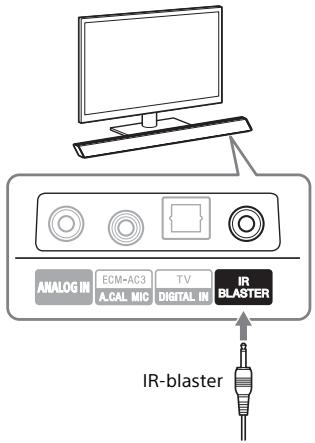
1 Sluit de bijgeleverde IR-blaster aan op de IR BLASTER-aansluiting van de Bar Speaker.
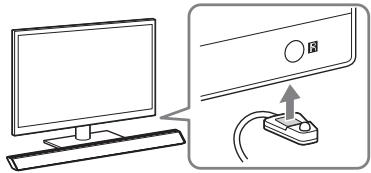
2 Plaats de IR-blaster in de buurt van de sensor van de afstandsbediening van de tv en richt de IR-zender van de IR-blaster waar de sensor van de afstandsbediening van de tv.
Ga na of de functie IR-Repeater werkt voordat u de IR-blaster vastzet op de Bar Speaker met behulp van de bijgeleverde dubbelzijdige kleefband.
3 Druk op HOME.
Het menu Home wordt weergegeven op het televieschem.
- Raadpleeg de gebruksaanwijizing van uw tv voor de plaatsing van de sensor van de afstandsbediening.
- Sluit de IR-blaster aan voordat u de stroomkabel van de Bar Speaker aansluit.
- Sluit de IR-blaster Niet aan op een aansluiting van een koptelefoon enz. van de tv.
- Gebruik de IR-blaster Niet voor andere doeleinden.
- Het is möglichk dat deze functie nicht goed werkst op sommige tv's. In dit gehal dient u de Bar Speaker iets verder uit de buurt van de tv teplaaten.
Verdere instelling voor het draadloos system (subwoofer/ surroundluidsprekers)
Voor de subwoofer
Voor de surroundluidsprekers
Het menu Home wordt weergegeven op het televieschem.
Het display [Draadloos-geluid-verbinding] verschijnt.
U=knt de draadloze verbinding opgeven om de Bar Speaker te verbinden met de subwoofer en de surroundluidsprekers met behulp van de functie Secure Link.
Deze functie kan interferenties vermijden wonneer u of uw buren verschidene draadloze producten gebruiken.
1 Selecteer [Draadloos-geluid-verbinding] in
[Systeeminstallingen] (pagina 42).
2 Selecteer [Secure Link].
3 Selecteer [Aan].
4 Druk op SECURE LINK op de awhilekant van de subwoofer en de surroundluidsprekers tot de indicator orangje worden.
Ga binnen enkele minutesaar de volgende stap.
Om terug te keren maar het vorige display selecteert u [Annuleren].
6 Wacht tot het bericht [De instelling van Secure Link is maar.] verschijnt en druk op
Indien het bericht [Kan Secure Link nicht instellen.] verschijnt, volgt u de instructies op het scherm.
De functie Secure Link annuleren
Voor de Bar Speaker
Selecteer Uit in stap 3 hierboven.
Voor de subwoofer of de surroundluidsprekers
Houd SECURE LINK op de城县kant van de subwoofer of de surroundluidsprekers enkele seconden ingedrukt tot de indicator aan/stand-by op de subwoofer of de surroundluidsprekers groen worden of groen knippert. Druk op SECURE LINK met de punt van een pen enz.
De frequentrieband selecteren [RF-band]
U kurz de frequentieband selecteren.
1 Selecteer [Draadloos-geluid-verbinding] in [Systeeminstelleningen] (pagina 42).
2 Selecteer [RF-band].
3 Selecteer de gewenste instelling.
- [Auto]: selecteer normalaal deze instelling. Het systeme selecteert automatisch de sterkste_freqentieband voor transmissie.
- [5.2GHz], [5.8GHz]: het systeme verzendt geluid volgens de geselecteerde freiagentieband.
Tip
- We raden u aan om [RF-band] in te stellen op [Auto].
De gewenste luidsprekerinstallingen automatisch kalibreren (Autokalibratie)
D.C.A.C. DX (Digital Cinema Auto Calibration DX) brengt u de ideale geluidservaring door de instelling van de afstand enplaats van de luidsprekers en de akoestiek automatisch aan te passen.
Opmerkingen
- Het systeme voert een luid testgeluid uit wanneer [Autokalibratie] worden gestart. U kunt het volume niet lager zetten. Houd rekening met kinderen en buren.
- Voordat u [Autokalibratie] gekrukt,要去 zorgen dat
- de Bar Speaker, subwoofer en surroundluidsprekers ingeschakeld zijn
1 Druk op HOME.
Het menu Home wordt weergegeven op het televieschem.
2 Druk op / om [Instellen] te selecteren.
3 Druk op / om [Audioinstellingen] te selecteren en druk verwolgens op .
4 Druk op / om [Autokalibratie] te selecteren en druk verwolgens op .
Het display van de lay-out van de luidsprekers verschijnt.
5 Sluit de kalibratiemicrofoon aan op de A.CAL MIC (ECM-AC3)-aansluiting op de achterkant van de Bar Speaker.
Stel de kalibratiemicrofoon op op oorniveau met behulp van een statief of iets dergelijks (niet meegeleverd). De kalibratiemicrofoon moet maar het tv-schem gericht�. De voorzijde van elke luidspreker moet maar de kalibratiemicrofoon gericht� en er mag geen obstructie� zijnCUSSEN de luidspreker en de kalibratiemicrofoon.
6 Druk op / om [OK] te selecteren en druk verzolgens op .
Selecteer [Annuleren] om te annuleren.
7 Druk op
[Autokalibratie] start.
Het systeem past de
luidsprekerinstellungen automatisch
aan.
Wees stilijdens de meting.
Opmerkingen
Zorg voordat de meting begint dat de luidsprekers ingeschakeld zich en kijk of de draadloze luidsprekers op de juisteplaats staan.
Bedien het systeem Niet verwijl [Autokalibratie] bezig is.
8 Controller het resultaat van [Autokalibratie].
De afstand en het niveau voor elke luidspreker verschijnen op het tv-schem.
Opmerking
- Als de meting mislukt, volg dan de melding en probeer opnieuw met de [Autokalibratie].
9 Druk op / om [OK] of [Annuleren] te selecteren en druk cervolgens op .
Koppel de kalibratiemiicrofoon los en selecteer verrolgens [OK]. Het resultaat worden geimplementeerd.
Volg het bericht en selecteer verzolgens [OK] om het opnieuw te proberen.
De luidsprekers instellen (Luidsprekerinstallingen)
Om een optimaal surroundgeluid te horen, stelt u de afstand van de luidsprekers tot uw luisterpositie in.
1 Druk op HOME.
Het menu Home wordt weergegeven op het televieschem.
2 Druk op / om [Instellen] te selecteren.
3 Druk op / om [Audioinstallingen] te selecteren en druk verwolgens op .
4 Druk op / om [Luidsprekerinstellungen] te selecteren en druk verrolgens op .
5 Druk op / / om het item te selecteren en druk verwolgens op .
6 Druk op om de parameter te regelen.
Controleer de volgende instelleningen.
[Afstand]
Wanner u de luidsprekers verplaatst, moet u erop letten dat u de parame tersinstelt volgens de afstand van de luisterpositie tot de luidsprekers. U kunt de parameaters instellen van 0,0 tot 7,0 meter.
[Voor Lnks/Rhts] 3.0 m: stel de afstand tot de voorste luidspreker in.
[Midden] 3.0m : stel de afstand tot de middelste luidspreker in.
[Surround Lnks/Rhts] 3.0m : stel de afstand tot de surroundluidspreker in. [Subwoofer] 3.0m : stel de afstand tot de subwoofer in.
[Niveau]
U kunt het geluidsniveau van deluidsprekers regelen nadat u
[Autokalibratie] hebt ingesteld. U kunt de parameters instellen van -6,0 dB tot +6,0 dB. Stel [Testtoon] in op [Aan] voor een gemakkelijke regeling.
[Voor Lnks/Rhts] 0.0 dB: stel het niveau van de voorste luidspreker in.
[Midden] 0.0 dB: stel het niveau van de middelste luidspreker in.
[Surround Lnks/Rhts] 0.0 dB: stel het niveau van de surroundluidspreker in.
[Subwoofer] 0.0 dB: stel het niveau van de subwoofer in.
Regel het geluidsniveau op basis van het standaardssubwooervolume VOL 10 (pagina 65).
[Verplaatsing]
U kunt de positie van de luidspreker corrigeren om het surroundeffect te verbeteren.
[Aan]: u kurz geluid horen uit een virtueel verplaatste luidsprekerpositie bepaalddoor [Autokalibratie].
Uit: u kunt geluid horen uit de werkelijk leuidsprekerpositie.
Opmerking
- Deze installing kommt alleen tot uiting nadat [Autokalibratie] is uitgevoerd.
[Testtoon]
De luidsprekers geben een testtoon wee om [Niveau] te regelen.
[Aan]:uitijdere luidspreker komt achtereenvolgens een testtoon zodat het niveau kan worden geregeld. Wanner u een van items van de
[Luidspekerinstellenen]selecteert,kommenuitelke luidspeker achtereenvolgens eentesttoon.
Pas het geluidsniveau als volgt aan.
1 Stel [Testtoon] in op [Aan].
2 Druk op / om [Niveau] te selectoren en druk verwolgens op .
3 Druk op / om het gewenste luidsprekertypee te selecteren en drukervoigens op .
4 Druk op om de linker of rechter luidspreker te selecteren en druk verzolgens op om het niveau te regelen.
5 Druk op
6 Herhaal stap 3 tot 5.
7 Druk op BACK. Het systeme keert'erug maar het vorige display.
8 Druk op / om [Testloon] te selectoren en druk verwolgens op .
9 Druk op / om Uit te selecteren en druk verwolgens op .
Opmerkingen
- De testtoonsignalen worden nicht via de HDMI OUT (ARC)-aansluiting uitgestuurd.
- Als er geen geluid uit de subwoofer kommt, contrôleert u of het subwooervolume nicht ingesteld is op VOL 0.
De Bar Speaker en de surroundluidsprekers op een wand installeren
U=knt de Bar Speaker en de surroundluidsprekers op een wand installeren.
Opmerkingen
- Leg schroeven klaar (niet bijgeleverd) die geschikt zijn voor het materiaal van de muur en sterk genoeg zijn. Een wand van gipsplaat is erg zwak, bevestig dus bij een dergelijknde wand de schroeven stevig aan een balk. Installeer de luidsprekers horizontaal, met schroeven in een balk op een vlak gedeelte van de wand.
- Laat de installation uitvoeren door een Sony-dealer of een erkende installeur en let tijdens de installation goed op de verilgheid.
- Sony kan nicht verantwoordelijk worden gesteld voor ongelukken of schade die veroorzaakt worden door een onjuiste installatione, onvoldende sterke muur, onjuiste installatione van schroeven, natuurramp, enz.
1 Bevestig de bijgeleverde wandmontagebeugels aan de bevestigingsopeningen van de beugel onderaan op de Bar Speaker met behulp van de bijgeleverde schroeven, zodat de oppervlakte van elke wandmontagebeugel zich bevindt zoals afgebeeld.
Maak de twee wandmontagebeugels met de linker en rechter montageopeningen vast aan de onderkant van de Bar Speaker.
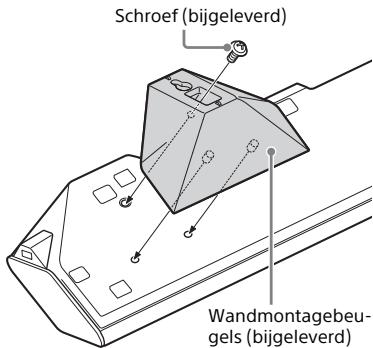
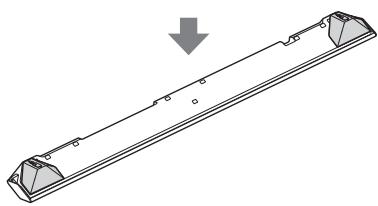
2 Leg schroeven klaar (niet bijgeleverd) die geschikt zijn voor de openings aan de achterkant van de Bar Speaker of de surroundluidsprekers.
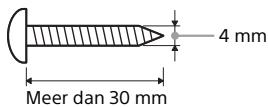
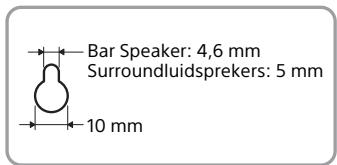
Opening aan de achterkant van de
3 Bevestig de schroeven in de muur. De schroef moet uitsteken zoals afgebeeld.
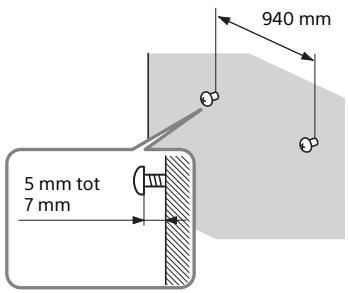
Voor de Bar Speaker
Voor de surroundluidsprekers
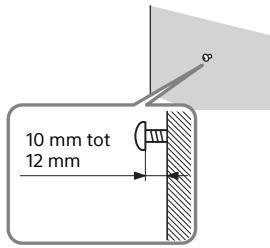
4 Hang de Bar Speaker of de surroundluidsprekers aan de schroeven.
Zorg dat de openings aan de achterkant van de luidspreker op gelijke hoogte met de schroeven.
Voor de Bar Speaker
Hang de Bar Speaker aan de twees schroeven.
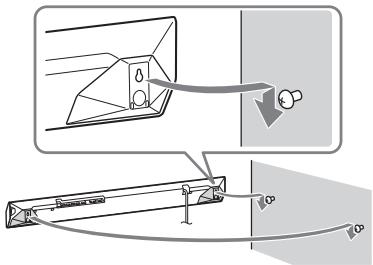
Voor de surroundluidsprekers
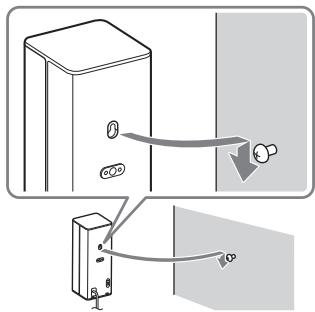
Aanvullende informatie
Voorzorgsmaatregelen
Veiligheid
- Als een voorwerp of vloeistof in het systeme terechtkomt, moet u het systeme loskoppelen en lately nakijken door bevoegde servicetechnici voordat u deze waar gebruikt.
- Klim Niet op de Bar Speaker, de subwoofer en de surroundluidsprekers. U zou immers künnen vallen en uzelf verwonden, of het systeme zou künnen worden beschadigd.
Stroombronnen
- Voordat u het systeme gebruikt, moet u controlleren of de werkspanning overeenkomt met deplaatslijke netvoeding. De werkspanning vindt u op het naamplaatje aan dechterkant van de Bar Speaker.
- Als u het systeme langereijd Niet wilt gebruiken, moet u de stekker van het systeme uit het stopcontact halen. Trek.altijd aan de stekker en nooit aan het netsnoer als u het netsnoer uit het stopcontact haalt.
- Een uiteinde van de stekker is om veiligheidsredenen breder dan het andere en past maar op een manier in het stopcontact. Als u de stekker Niet volledig in het stopcontact Aunt steken, neem dan contact op met een handelaar bij u in de buurt.
- Het netsnoer mag alleen door bevoegde servicetechnici worden verrangen.
Warm worden
Het systeem kan tijdens gelebruik warm worden. Dit duidt Niet op een storing. Als u dit systeem doordorpend met hoog volume gelebruikt, können dechyter- en onderpanelen van het systeem na verloop van tijd heet worden. Raak het systeem Niet aan. U kunt zichzelf branden.
Plaatsing
Zet het systeme op een goed geventileerde plaats om te voorkomen dat deze te warm wordt. De levensduur van het systeme worden hierdoor verlngd.
- Plaats het systeme niet in de buurt van warmtebronnen of op een plaats waar deze is blootgesteld aan direct zonlicht, overmatige hoeveelheden stof of mechanische schokken.
- Plaats geen voorwerpen anschter de Bar Speaker, de subwoofer en de surroundluidsprekers waardoor de ventilatieopengen worden afgeslooten en storingen kuren worden veroorzaakt.
- Als het systeme worden gebruikt in combinatie met een televisione, videorecorder of cassettedeck, kan er ruis ontstaan en kan de beeldkwaliteit verslechteren. Plaats in dat geval het systeme verder weg van de tv, de videorecorder of het cassettedeck.
- Ga voorzichtig te werk als u het systeme op speciala dealbelde oppervlakken (met was of olie behandeld, gepolijst, enz.)plaatst, anders können er vlekken of verkleuringen optreden.
Zorg duzichnietverwondt aan de hoeken van de Bar Speaker,de subwoofer en de surroundluidsprekers.
- Zorg voor een ruimte van 3cm of meer onder de Bar Speaker runawayu hem aan een wand hangt.
Werking
Schakel het systemeuien trek de stekker uithet stopcontact voordat andere apparatenaansluit.
Als u kleurafwijking opmerkt op een tv-schem in de buurt van het toestel
Alsukleurafwijking opmerkt op een tv-schemin de buurt van het toestel voordoen.
Als u kleurafwijking waarneemt...
Schakel het tv-toestel UIT en schakel het na 15 tot 30 Minutes Werin.
Als u nog steeds kleurafwijking waarneem...
Plaats het systemeverderweg van het tvtoestel.
Reiniging
Reinig het system met een zachte droge doek. Gebruik geen schuursponsje, schuurpoeder of oplosmiddelen, zoals alcohol of benzine.
Met alles vragen over of eventuele problemen met het systeme kunt uterecht bij de dichtstbijzijnde Sony-handelaar.
Disclaimer betreffende Diensten aangeboden door derden
Diensten die aangeboden worden door derden kuren gewijzig, opgeschort of beeindigd worden zonder voorafgaande kennisgeving. Sony draagt geen enkele verantwoerdelijkheid voor dergelijke situatuies.
Opmerkingen over bijwerken
Met dit systeem=kunt u de software automatisch bijwerken wanneer u via een bedraad of draadloos netwerk met het internet bent verbonden.
U kunt nuieu functies toevoegen en het systeme eenvoudiger en veiliger gebruiken door het systeme bij te werken.
Als u Niet automatisch wilt bijwerken, kut u de functie uitschakelen met behulp van SongPal dat op uw smartphone of tablet geinstalleerd staat. Het systeme kan de software darüber om veiligheidsredenen automatisch bijwerken, zelfs als deleze functie uitgeschakeld is. U kut de software ook bijwerken met behulp van het instellingenmenu wonneer deze functie uitsgeschakeld is. Raadpleeg "Het display voor instelleningen gebruiken" (pageina 25)voor meer informatie.
U kunt het systeme möglichn Niet gebruiken wanner de software worden bijgewerkt.
Auteursrechten
Dit systeem bevathet Dolby* Digital en DTS** Digital Surround System.
- Gefabriceerd onder licentie van Dolby Laboratories.
Dolby, Pro Logic en het dubbele
D-symbol boolং handelsmerken van Dolby Laboratories.
** Voor DTS-patenten: zie http:// patents.dts.com. Geproduceserd onder licentie van DTS Licensing Limited. DTS, DTS-HD, het symbol en DTS en het symbol samen zich gereistreeerde handelsmerken van DTS, Inc. © DTS, Inc. Alle rechten voorbehoven.
Het merkteknen en de logo's met het woord BLUETOOTH® zich gedeponeerde handelsmerken die eigendomশn van Bluetooth SIG, Inc. en ieder gebruik van dergelijkke merktekens door Sony Corporation vindt plaats onder licentie. Andere handelsmerken en handelsnamenশn van de respectievelijke eigenaren.
Dit system is uitgerust met High-Definition Multimedia Interface (HDMI™)-technologie.
De termen HDMI en HDMI High-Definition Multimedia Interface, en het HDMI-logozij handelsmerken of gedeponeerdehandelsmerken van HDMI Licensing LLCin de Verenigde Staten en andere landen.
Het merkteken N is een handelsmerk of geregisteerd handelsmerk van NFC Forum, Inc. in de Verenigde Staten en andere landen.
Android en Google Play waarhandelsmerken van Google Inc.
Google Cast is een handelsmerk van Google Inc.
Google Cast Ready en de Google Cast Ready-badge waarhandelsmerken van Google Inc.
"Xperia" is een handelsmerk van Sony Mobile Communications AB.
Apple, het Apple-logo, iPhone, iPod, iPod touch en Retina,zijn geregistreerde handelsmerken van Apple Inc. in de V.S. en andere landen. App Store is een servicemerk van Apple Inc.
"Made for iPod" en "Made for iPhone" betekenen dat een elektronische accessoire specifiek ontworpen is voor verbinding met respectievelijk iPod of iPhone, en dat officiel ergenk worden door de ontwikkelaar dat het apparaat voldoet aan de Apple-prestatienormen. Apple is Niet verantwoordelijk voor de werkking van dit apparaat of het voldoen ervan aan veiligheidsnormen en wetgeving. Houd er rekening mee dat het gebruik van dit accessoire met een iPod of iPhone invloed kan hebben op de draadloze prestaties.
Het "BRAVIA"-logo is een handelsmerk van Sony Corporation.
"ClearAudio+" is een handelsmerk van Sony Corporation.
"x.v.Color" en het "x.v.Color"-logo+zijn handelsmerken van Sony Corporation.
"PlayStation®" is een gedeponeered handelsmerk van Sony Computer Entertainment Inc.
MPEG Layer-3
audiocoderingstechnologie en patenten
gelicenseeerd door Fraunhofer IIS en
Thomson.
Windows Media is een geregistreeid handelsmerk of handelsmerk van Microsoft Corporation in de VS en/of andere landen.
Dit product is beschermd door bepaalde intellectuele eigendomsrechten van de Microsoft Corporation. Gebruik of distributie van een dergelijkke technologie buiten dit product om is verboden zonder een licentie van Microsoft of een geautoriseerde vertegenwoordiger van Microsoft.
Opera® Devices SDK van Opera Software ASA. Copyright 1995-2013 Opera Software ASA. Alle rechten voorbehonden.
OPOWERED BY OPERA®
Wi-Fi®, Wi-Fi Protected Access®, Wi-Fi Alliance® en Wi-Fi CERTIFIED Miracast® zij geregistreerde handelsmerken van Wi-Fi Alliance.
Wi-Fi CERTIFIED™, WPA™, WPA2™, Wi-Fi Protected Setup™ en Miracast™,zijn handelsmerken van Wi-Fi Alliance.
LDAC™ en het LDAC-logo+zijn handelsmerken van Sony Corporation.
LDAC is een audiocoderingstechnologie die ontwikkeld werden door Sony en die de transmissie van Hoge-Resolutie (Hi-Res) Audiogeveens möglichk maakt, zelfs via een BLUETOOTH-verbinding. In gegenstellung tot andere BLUETOOTH-compatible coderingstechnologieen zoals SBC, past LDAC geen downconversion toe van de Hi-Res Audio-inhoud en+kennen er met deze technologie ongeveer drie keer meer gevevens* met een ongeevenaarde geluidskwaliteit verstuurd worden via een draadloos BLUETOOTH-network door gebruik te make n van een efficiente
coding en een geoptimaliseerde packetization.
- Behalve inhoud in DSD-formaat
** Vergeleken met SBC (Subband Coding)
wanneer een bitsnelheid van 990 kbps (96/48 kHz) of 909 kbps (88,2/44,1 kHz) geselecteerd is
Dit product bevat software die
onderworpen is aan de GNU Algemene
Openbare Licentie of de Kleine Algemene
Gebruikerslicentie. Deze bepalen dat
klanten hetrecht hebben om de
broncode van de erder genoemde
software te verwerven, te wijzigen en
opnieuw te verspreiden volgens de
voorwaarden van de erder genoemde
licenties.
Voor meer informatie over de algemene openbare licentie, dekleine algemene gebruikerslicentie en andere softwarelicitencies, raadpleeg [Informatie over softwarelicitie] in [Systeinstellungen] van het [Instellen]-menu op het product.
De broncode voor de in dit productgebuikte software is onderworpen aan de algemene openbare licentie en dekleine algemene gebruikerslicentie en is verkrijgbaar op internet. Om hem te downloaden, ga waar de volgende webpagina:
URL: http://oss.sony.net/Products/Linux
Sony kan vragen in verband met de inhoud van deze broncode Niet beantwoorden.
"DSEE" is een handelsmerk van Sony Corporation.
Alle andere handelsmerken zijn handelsmerken van de respectievelijke eigenaren.
Problemen oplossen
Als u problemen ondvindt bij het gebruik van het systeme, probeert u deze eerst zelf op te loseen aan de hand van de onderstaande lijst voordat u herstellingen aanvraagt. Als een probleem blijft optreden, neemt u contact op met de dichtstbijzijnde Sony-handelaar. Breng als Hijd uw Bar Speaker en uw subwoofer mee, zichs als het lijkt alsof het probleem zich in een van beiden bevindt, wanneer u een herstellung aanvraagt.
Voeding
Het systeem schakelt nicht in.
Controller of het netsnoer stevig is aangesloten.
Haal het netsnoer uit het stopcontact en sluit het na enkele Minutes werden aan.
Beeld
Er is geen beeld of het beeld wordt nicht correct weergegeven.
Selecteer de correcte ingang (pagina 7).
Houd INPUT ingedrukt en cervolgens VOLUME + ,VOLUME - ,VOLUME ^+ op de Bar Speaker om de videouitgangresolutie terug in te stellen op de laagste resolutie.
Er is geen beeel wanner u een verbinding maakt met een HDMI-kabel.
Als u een apparaat aansluit dat HDCP 2.2 ondersteunt, zorg er dan voor dat u het apparaat aansluit op de HDMI IN 1-aansluiting en de tv op de HDMI OUT (ARC)-aansluiting van het systeme.
Het systeem is aangesloten op een ingangsapparaat dat Niet compatibel is met HDCP (beveiligingsystem voor digitale inhoud via hoge bandbreedte). In dit gewal dient u de specificaties van het aangesloten apparaat te controlen.
3D-content van de HDMI IN 1/2/3-aansluiting verschijnt Niet op het tv-schem.
Afhankelijk van de televisione of de videoapparatuur kan het zijn dat 3D-content Niet worden weergegeven. Controller de ondersteunde HDMI-video-indeling (pagina 69).
4K-content van de HDMI IN 1/2/3-aansluiting verschijnt Niet op het tv-schem.
Afhankelijk van de televisione of de videoapparatuur kan het�k dat 4K-content Niet worden weergegeven. Controller en maybeijksheden en instellenen van uw tv en videoapparaat.
Gebruik een High Speed HDMI-kabel (niet bijgeleverd).
Er kan geen beeld worden uitgestuurd van op de tv wonneer het systeem zich in de stand-bystand bevindt.
→ Wonneer het systeme overschakelt waar de stand-bystand, worden het beeld weergegeven van het HDMI-apparaat dat u hetIRST haeft geseleeteerd voordat u het systeme uitschakelde. Als u content van een ander aparaat gebruikt, geef de content dan weeper het apparaat en voer One-Touch Playut of schakel het systeme in om het HDMI-apparaat te selecteren waar de inhoud staat die u wilt gebruiken.
→ Stel [Doorvoer in stand-by] in op [Aan] bij [HDMI-instellen] (pagina 30).
Het beeld worden nicht over het volledige tv-schem weergegeven.
Controller de installing van [Type tevisie] onder [Scherminstelligen] (pagina 26).
→ De hoogte-breedteverhouding op de media ligt vast.
Het tv-schem vertoont kleurafwijking.
Als de kleurafwijking aanhoudt, schakel dan het tv-toestel UIT en schakel het na 15 tot 30 minutes wee in.
Zorg dat er zich geen magnetisch voorwerp (magnetisch veerslot op een tv-meubel, medisch apparaat, spelgoed, enz.) in de buurt van het systeme befindt.
De beelden van de HDMI-aansluiting zich verrormd.
Video van het apparaat dat aangesloten is op de HDMI-aansluiting kan verrormd zijn. Stel in dat geval [Directe video] in op [Aan] (pagina 27).
Geluid
Het geluid van de tv worden nicht via het systemeuitgestuurd.
Selecteer [TV] in het menu Home (pagina 7).
→ Schakel erst de tv in en vervolgens het systeem. Stel de instelling van de luidspeakers van de tv (BRAVIA) in op Audiosystem. Raadpleeg de gebruiksaanwijzing van de tv voor de tv-instilling.
Controller de verbinding van de HDMI-kabel, de optische digitaile kabel of de audiokabel die is aangesloten op de Bar Speaker en de tv (raadpleeg de meegeleverde beknopte gids).
Verhoog het volume op de tv of annuleer de geluidsdemping.
Indien tv die compatibel is met de Audio Return Channel-technologie (ARC) is verbonden middels een HDMI-kabel, moet u controlleden of de kabel is verbonden met aansluiting van de HDMI-ingang (ARC) van de tv (raadpleeg de meegeleverde beknopte gids).
Als de tv Niet compatibel is met de Audio Return Channel-technologie (ARC), moet u de optische digitale kabel aansluiten, naast de HDMI-kabel voor weergave van geluid (raadpleeg de meegeleverde beknopte gids).
→ Stel [Controle voor HDMI] in de [HDMI-instellen] in op [Aan] en stel [Audio Return Channel] in op [Auto] (pagina 30).
Het geluid wordt zowel via het systeem als via de tv uitgevoerd.
→ Schakel het geluid van het systeem of de tv UIT.
Het tv-geluid via dit systeem is trager dan het beeld.
→ SteI [A/V-SYNC] in op [0ms] als het is ingesteld op het bereik:tussen [25ms] en [300ms] (pagina 34).
Het op het systeme aangesloten apparaat producerert geen of slechts een heel zwak geluid.
Druk op + op de afstandsbediening en controllerer het volumeniveau (pagea 64).
Druk op de afstandsbediening op 品 or + om de geluidsdempingsfunctie te annuleren (pagina 64).
Zorg dat de juiste ingangsbron geselecteerd is. Probeer andere ingangsbronnen door herhaalde keren op INPUT te drukken op de afstandsbediening (pagina 7).
Controller of alle kabels van het systemen hetaangesloten apparaat goed in de aansluitingen zijn gestoken.
De surroundluidsprekers produceren geen of slechts een heel zwak geluid.
Zorg dat de stroomkabel van de surroundluidsprekers goed in het stopcontact zit (raadpleeg de meegeleverde beknopte gids).
De surroundluidsprekers produceren geen meerkanaalsgeluid dat Niet als surroundgeluid is opgenomen.
Als u tweeckaalsgeluid UIT de surroundluidsprekers wilt horen, drukt u op de knop CLEARAUDIO+ van de afstandsbediening en stelt u deinstelling Sound Field in op [ClearAudio+].
Afhankelijk van de geluidsbron is het可想而知 dat het geluiduit de surroundluidsprekers met een zacht geluidseffect is opgenomen.
Controleer of de Aan/stand-by-indicator van de surroundluidsprekers groen oplicht. Als dat Niet zo is, raadpleegt u "Er komt geen geluid UIT de subwoofer/ surroundluidsprekers" bij "Draadloos geluid via de subwoofer/ surroundluidsprekers" (pagea 57).
Wanner u content afspeelt die compatibel is met de technologie voor bescherming van auteursrechten (HDCP), worden deze Nietuitgestuurd via de surroundluidsprekers.
De subwoofer produeert geen of slechts een heel zwak geluid.
Zorg dat de stroomkabel van de subwoofer goed in het stopcontact zit (raadpleeg de meegeleverde beknopte gids).
→ Druk op SW + op de afstandsbediening om het volume van de subwoofer te verhogen (pagina 64).
Controleer of de Aan/stand-by-indicator van de subwoofer groen oplicht. Als dat nicht zo is, raadpleegt u "Er komt geen geluiduit de subwoofer/surroundluidsprekers" bij "Draadloos geluid via de subwoofer/ surroundluidsprekers"(pagea 57).
De subwoofer dient om bastonen weer te geben. In geval van ingangsbronnen die weinig bastonen bevatten (bijv. een tv-uitending) is het möglichk dat het geluid uit de subwoofer Niet goed hoorbaar is.
Wanneru content afspeelt die compatabel is met de technologie voor bescherming van autoursrechten (HDCP), worden deze Niet uitgestuurd via de subwoofer.
Er kan geen surroundeffect worden verkreten.
Afhankelijk van het ingangssignaal en de instelling Sound Field is het möglichk dat de verwerking van surroundgeluid Niet goed werk. Het surroundeffect kan subtiel zich, afhankelijk van het programme of de disc.
Om meerkanaalds digitale audio af te spelen, dient u de instelling van de digitale audio-uitgang te controleren van het apparatusat dat op het system is aangesloten. Raadpleeg de gebruiksaanwijzing die bij het aangesloten apparatusat is geleverd voormeer informatie.
USB-apparaat
Het USB-apparaat worden nicht herkend.
Probeer het volgende:
① Schakel het systeem UIT.
② Verwijder het USB-apparaat en sluit het verrolgens opnieuw aan.
③ Schakel het systeem in.
Controller of het USB-apparaat correct is aangesloten op de ^ (USB)-poort (pagina 8).
Controller of het USB-apparaat of een kabel beschadigd is.
Zorg dat het USB-apparaat ingeschakeld is.
Als het USB-apparaat aangesloten is via een USB-hub, koppel het los en sluit het USB-apparaat rechtstreeks op de Bar Speaker aan.
BLUETOOTH
De BLUETOOTH-verbinding kan nicht worden gemaakt.
Controller of de (blauwe) indicator van de Bar Speaker oplicht (pagina 12).
| Systeemstatus | Status van de indicator (blauw) |
| Tijdens BLUETOOTH-koppelen | Knippert snel |
| Het system probeert een verbinding te make met een BLUETOOTH-apparaat | Knippert |
| Het system heeft een verbinding gemaatkt met een BLUETOOTH-apparaat | Brandt |
| Het system staat in de BLUETOOTH-stand-bystand (wonneer het systeem uitgeschakeld is) | Gedoofd |
Zorg dat het BLUETOOTH-apparaat dat moet worden aangesloten, ingeschakeld is en dat de BLUETOOTH-functie geactiveerd is.
→ Plaats dit systeemDICHTer bij het BLUETOOTH-apparaat.
Koppel dit systeem opniew aan het BLUETOOTH-apparaat. U要去 möglichk de koppeling met dit systeem eerst met behulp van uw BLUETOOTH-apparaat annuleren.
Er kan geen aansluiting worden gemaakt.
De informatatie van de registratie van de koppeling is gewist. Voer de koppelingsprocedure opnieuw UIT (pagina 12).
De koppeling kan nicht worden uitgevoerd.
→ Plaats dit systeemDICHTer bij het BLUETOOTH-apparaat.
Zorg dat dit systeme geen interferentie krijgt van een draadloos LAN-apparaat, andere 2,4 GHz draadloze apparaten of een magnetron. Als er een apparaat in de buurt staat dat elektromagnetische straling genereert, moet u het apparaat uit de buurt van dit systeem zetten.
U kunt de NFC-functie Niet gebruiken.
De NFC-functie werkt nicht met BLUETOOTH-ontvangers (zoals een koptelefoon). Om maar geluid te luisteren met een BLUETOOTH-ontvanger: zie "Naar geluid luisteren door het maar een BLUETOOTH-ontvanger te zenden" (pagina 14).
Er kommt geen geluid uit het aangesloten BLUETOOTH-apparaat.
Controller of de (blauwe) indicator van de Bar Speaker oplicht (pageina 12).
→ Plaats dit systeemDICHTer bij het BLUETOOTH-apparaat.
Indien een apparaat dat elektromagnetische straling opwekt, bijvoorbeeld een draadloos LAN-apparaat of andere BLUETOOTH-apparaten in de buurt staan of indien er een magnetron in de buurt is, moet u deze apparaten verder van het systeme plaatsen.
Verwijder obstakels:tussen dit systemen het BLUETOOTHapparaat of plaats dit systeme verder van het obstakel.
Verander de planta van het aangesloten BLUETOOTH-apparaat.
Verander de draadloze LANfrequentie van elke Wi-Fi-router of pc in de omgeving maar de 5 GHz-band.
Verhoog het volume op het aangesloten BLUETOOTH-apparaat.
Netwerkverbinding
Het systeem kan verbinding met het netwerk make.
Controller de netwerkverbinding (pagina 16) en de netwerkinstellungen (pagina 31).
Draadloze LAN-verbinding
U kurz uw pc Niet aansluiten op het internet nadat [Wi-Fi Protected Setup (WPS)] werk uitgevoerd.
De draadloze installingen van de router+kunnen automatisch wijzigelen als u gebruik maakt van de Wi-Fi Protected Setup-functie voordat u de installingen van de router instelt. Verander in dat geval de draadloze installingen van uw pc.
Het systemd kan nicht verbonden worden met het netwerk of de verbinding van het netwerk is onstabel.
Controller of de draadloze LAN-router is ingeschakeld.
Controller de netwerkverbinding (pagina 16) en de netwerkinstelingen (pagina 31).
Afhankelijk van de gebruiksomgeving (met inbegrip van het materiaal van de wand), de ontvangstomstandigheden van de radiogolven of eventuele obstakelsCUSen het systeme en de draadloze LAN-router is het möglichk dat de communicatieafstand verkort worden. Plaats het systeme en de draadloze LAN-router zichter bij elkaar.
Apparaten die gebruik makev van een freiendentieband van 2,4 GHz, zoals een magnetron, BLUETOOTH of een digitaal, draadloos apparaat, kunden de communicatie onderbreken. Plaats het systemeer verder weg van deze apparaten of schakel deze apparaten uit.
De draadloze LAN-verbinding kan onstabel zich, affankelijk van de gebruiksomgeving, met name wanneer u gebruik maakt van de BLUETOOTH-functie van het systeme. Pas in dat geval de gebruiksomgeving aan.
De draadloze router die u wenst staat nicht in de lijst met draadloze netwerken.
→ Druk op BACK om terug te gaan maar het vorige scherm en probeer [Draadloos instellen (ingebouwd)] opnieuw(pagea 17). Als de draadloze router die u wenst nicht gedetecteer wordt, selecteer [Nieuweansluitingregistratie] ut de netwerklijk en selecteer verrolgens [Handm. registratie] om handmatig een netwerknaam (SSID) in te voeren.
Draadloos geluid (Subwoofer/ Surroundluidsprekers)
Er kommt geen geluid uit de subwoofer/ surroundluidsprekers.
Zorg dat de stroomkabel van de subwoofer/surroundluidsprekers goed in het stopcontact zit (raadpleeg de meegeleverde beknopte gids).
De aan/stand-by-indicator op de subwoofer/surroundluidsprekerslicht Niet op.
Zorg dat de stroomkabel van de subwoofer/surroundluidsprekers goed in het stopcontact zit.
Druk op I/ (on/stand-by) van de subwoofer/surroundluidsprekers om ze in te schaken.
De aan/stand-by-indicator op de subwoofer/surroundluidsprekers knippert langzaam in het groen of licht rood op.
- Verplaats de subwoofer/ surroundluidsprekers zichter maar de Bar Speaker zodate de aan/ stand-by-indicator op de subwoofer/surroundluidsprekers groen gaat branden.
- Volg de stappen in "Verdere instenting voor het draadloos systeem (subwoofer/ surroundluidsprekers)" (pageina 42).
- Controller de verbindungsstatus van het draadloze geluidssysteme (pagina 42).
De aan/stand-by-indicator op de subwoofer/surroundluidsprekers knippert snel in het groen.
- Neem contact op met de dichtstbijzijnde Sony-handelaar.
De aan/stand-by-indicator op de subwoofer/surroundluidsprekers knippert in het rood.
Druk op I/ (aan/stand-by) van de subwoofer/ surroundluidsprekers om de stroom uit te schakelen en controllerer of de ventilatieopening van de subwoofer/ surroundluidspreker is geblokkeerd of Niet.
De subwoofer wird ontworpen voor het weergeven van basgeluiden. Wanner de ingangsbron Niet veel basgeluid bevat, zoals het geval is met de meeste tv-uitzendingen, is het basgeluid möglichniet goed hoorbaar.
Druk op SW + op de afstandsbediening om het volume van de subwoofer te verhogen (pagina 64).
Geluid slaat over of bevat ruis.
Indien een apparaat dat elektromagnetische straling opwekt, bijvoorbeeld een draadloze LAN of een magnetron in gebruik, moet u dit systeem verder van dergelijke bronnen plaatsen.
→ Indien er een obstakel:tussen de Bar Speaker en de subwoofer/ surroundluidsprekers is,verplaats of verwijder het dan.
→ Plaats de Bar Speaker en de subwoofer/surroundluidsprekers zo dicht möglichk bij elkaar.
Verander de draadloze LANfrequentie van elke Wi-Fi-router of pc in de omgeving maar de 2,4 GHzband.
→ Schakel de netwerkverbinding van de TV of de Blu-ray Disc-speler in van draadloos maar bekabeld.
Afstandsbediening
De afstandsbediening van dit system verwikt Niet.
Richt de afstandsbediening op de afstandsbedieningssensor van de Bar Speaker (pagea 60).
Verwijder obstakelsussen de afstandsbediening en het systeme.
Vervang.beidebatterijen van de afstandsbediening door{nieuwe als deze bijna leeg zich.
Zorg ervoor dat u op de juiste knop drukt op de afstandsbediening.
De afstandsbediening van de tv werkstiet.
Dit probleem kan worden opgelost door de IR-Repeater-functie te activeren (pagea 41).
Overige
De functie Controle voor HDMI werkdt nicht goed.
Controller de HDMI-verbinding (raadpleeg de meegeleverde beknopte gids).
→ Schakel de functie Controle voor HDMI op de tv in. Raadpleeg de gebruksaanwijzing die bij de tv werden meegeleverd om na te gaan hoe u de tv moet instellen.
Zorg dat elk aangesloten apparaat compatibel is met "BRAVIA" Sync.
Controleer deinstallingen van de functie Controle voor HDMI op het aangesloten apparaat. Raadpleeg de gebruiksaanwijzing die bij het aangesloten apparaat is geleverd.
Na het verbinden/ontkoppelen van het netsnoer moet u langer dan 15 seconden wachten alvorens het systeme te bedieren.
Als u de audio-uitgang van het videoapparaat en het systemd verbindt met een andere kabel dan een HDMI-kabel, worden er möglichgen geluid weergegeven vanwege "BRAVIA" Sync. Stel in dat geval [Controle voor HDMI] in op Uit (pagina 30) of verbind de kabel van de audio-uitgangsaansluiting van het videoapparaat direct met de tv.
Het type en het eenal apparaten dat kan worden gecontroler med te de "BRAVIA" Sync-functionie worden als volgt beperkt tot de HDMI CEC-standard:
- Opname-appearatuur (Blu-ray Disc-recorder,DVD-recorder, enz.): tot maximaal 3 apparaten
- Weergave-apparatuur (Blu-ray Disc-speler,DVD-speler,enz.): tot maximaal 3 apparaten (waaronder dit systeem)
- Apparaten met radiofunctie: max.
4 apparaten
Audiosystem (ontvanger/ hoofdtelefoon): max. 1 apparatus (met inbegrip van dit systeme)
"PRTCT", "PUSH" en "POWER" knipperen afwisseled op het panel op de voorkant.
Druk op I/ (on/stand-by) om het systeem uit te schaken. Nadat de indicator verdwijnt, ontkoppelt u het netsnoer en controleert u of er niets is dat de ventilatieopeningen van het systeem blokkeert.
De sensoren van de tv werken nicht goed.
→ De Bar Speaker blokkeert möglichk sensoren (zoals de helderheidssensor) en de ontvanger van de afstandsbediening van uw tv, de zender voor 3D-brillen (infrarode transmissie) of een 3D-tv die het infrarood 3D-bril-systeme of draadloze communicatie ondersteunt. Verplaats de Bar Speaker weg van de tv, binnen een bereik waarin deze onderdelen juist werken. Voor de locaties van de sensoren en ontvanger van de afstandsbediening, raadpleegt u de gebruiksaanwijzing bijgeleverd met uw tv.
De knappen van de Bar Speaker werken Niet.
→ Schakel het kinderslotuit (pagina 40).
Herstellen
Als het systeme nog steeds Niet correct Werkt, dient u het systeem terug te zetten als volgt:
1 Druk op I/ (aan/stand-by) om het systeem in te schakelen.
2 Druk op HOME. Het menu Home worden weergegeven op het televieschem.
3 Selecteer [Instellen] - [Terugstellen] in het menu Home (pagea 33).
4 Selecteer [Terugstellen op de fabrieksinstellungen].
5 Selecteer het menu-item dat u opnieuw wilt instellen.
6 Selecteer [Starten].
Om het terugstellen te annuleren
Handleiding over onderdelen en bedieningselementen
Bar Speaker
Voorzijde
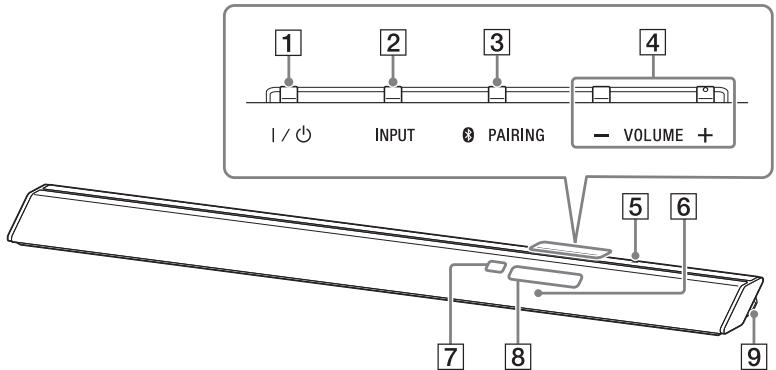
1 I/(aan/stand-by)-knop
2 INPUT-knop
3 PAIRING-knop
4 VOLUME + / - knoppen
5 N-markering
Houd voor gebruik van de NFC-functie uw NFC-apparaat in de omgeving van de markings.
6 Indicator
- Knippert snel (blauw): bezig met BLUETOOTH-koppeling.
- Knippert (blauw): bezig te proberen een verbinding te make met een BLUETOOTH-apparaat.
- Brandt (blauw): BLUETOOTH-verbinding gemaakt.
7 Afstandsbedieningssensor
Display
9 (USB)-poort
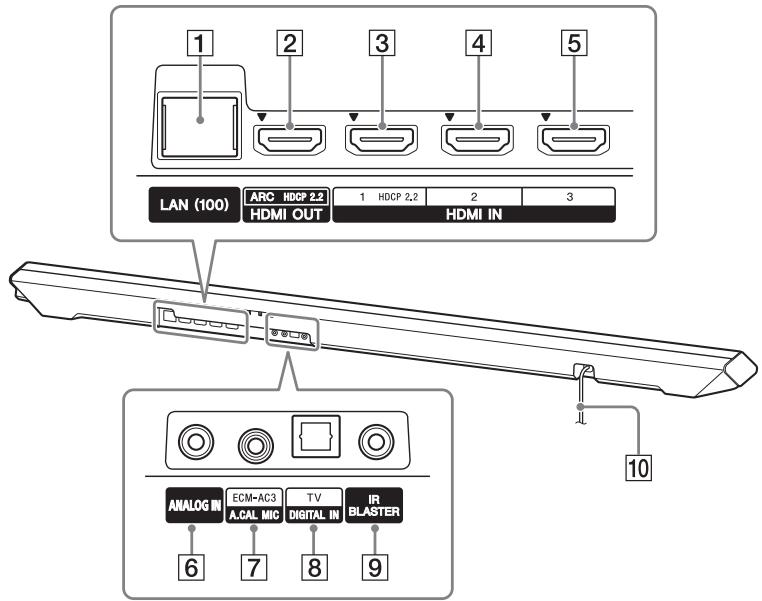
LAN (100)-poort
2 HDMI OUT (ARC)-aansluiting Deze aansluiting ondersteunt HDCP 2.2.
3 HDMI IN 1-aansluitingen
Deze aansluiting ondersteunt HDCP 2.2.
4 HDMI IN 2-aansluiting
5 HDMI IN 3-aansluiting
6 ANALOG IN-aansluiting
7 A.CAL MIC (ECM-AC3)-aansluiting
8 DIGITAL IN (TV)-aansluiting
9 IR BLASTER-aansluiting
10 Netsnoer
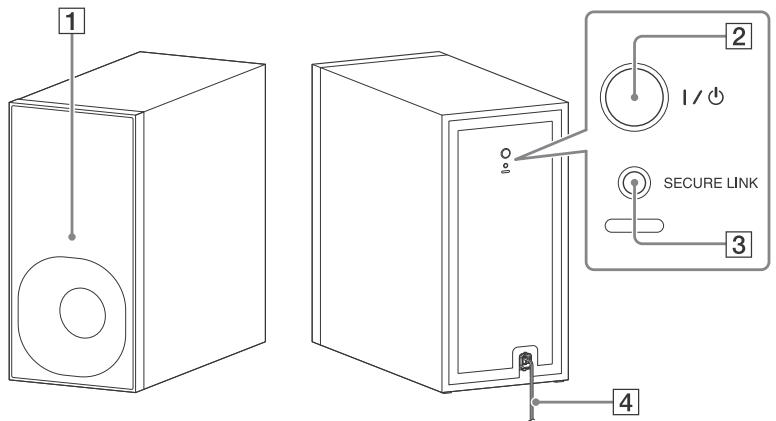
Aan/stand-by-indicator
2 I/(aan/stand-by)-knop
3 SECURE LINK-knop
4 Netsnoer
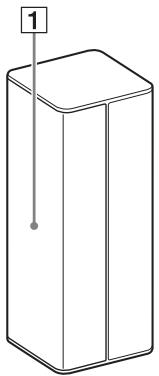
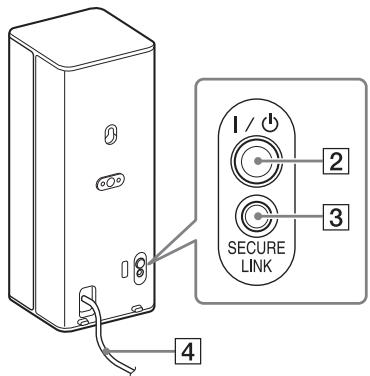
Aan/stand-by-indicator
2 I/O (aan/stand-by)-knop
3 SECURE LINK-knop
4 Netsnoer
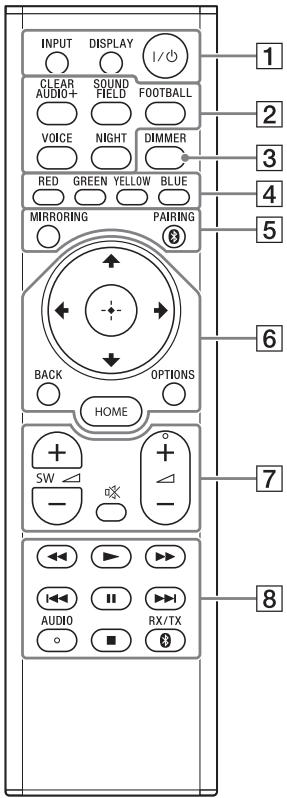
AUDIO, en +-knoppen hebben een voelstip. Gebruik de voelstip als herkenning bij het bedieren van de afstandsbediening.
1 INPUT (pagea 7)
Hiermee sunt u het apparaat selectoren dat u wilt gebruiken.
DISPLAY
Hiermee wordt informatatie over weergave en de bezochtte webpagina's op het tv-schem weergegeven.
1/(aan/stand-by)
Hiermee wordt het systeem ingeschakeld of in de standbystand gezet.
Sound field-knoppen (pageina 9)
Hiermee cunt u een geluidseffect selecteren.
ClearAudio+ , Movie, Music, Game, Music Arena, Cinema Studio 9.1ch, Standard
DIMMER (pagea 40)
Hiermee sunt u de helderheid van het display van het voorpaneel en de led-indicator wijzigen.
4 Kleurtoetsen
Snelkoppelingstoetsen om elementen op sommige menu's te selecteren.
Hiermee wordt [Schermreproductie] geselecteerd.
PAIRING (pagina 12)
Het systeem gaat over maar de koppelingsstand.
6 OPTIONS (pagina 33)
Hiermee wordt het menu Opties weergegeven op het tv-schem of op het display van het voorpaneel. (De locatie verschift afhankelijk van de geselecteerde functie.)
BACK
Hiermee keert u terug maar het vorige display.
$$ \uparrow / \downarrow / \leftarrow / \Rightarrow $$
Hiermee wordt de markings waar een weergegeven item verplaatst.
$$ \oplus (\text {I n v o e r e n}) $$
Hiermee wordt het geseleeteerde item ingevoerd.
HOME (pagina 25)
Hiermee wordt het menu Home geopend of gesloten.
7(dempen)
Met deze toets=kunt u tijdelijk het geluid uitschakelen.
Met deze toets=kunt u het volume aanpassen.
Hiermee wordt het volume van het basgeluid geregeld.
Knoppen voor de weergavebedieten
Zie "Luisteren/kijken" (pagea 7).
Hiermee wordt voorwaarts of
achterwaarts gezocht.
I />I (vorige/volgende)
Hiermee wordt het vorige/ volgende nummer of bestand geseleedr.
(afspelen)
Hiermee wordt de weergave opniewu w gestart (weergave hervatten).
II (pauzeren)
Hiermee wordt de weergave gespauzeerd of opniew gestart.
stoppen
Hiermee wordt het afspelen gestopt.
AUDIO (pagea 39)
Hiermee wordt de audio-indeling geselecteerd.
RX/TX (ontvanger/zender)
Hiermee worden gewisseld:tussen [Ontvanger]en [Zender] van de Bluetooth-stand.
Afspeelbare bestandtypen
Muziek
| Codec | Extensie |
| MP3 (MPEG-1 Audio Layer III)1) | .mp3 |
| AAC/HE-AAC1,2) | .m4a, .aac3) |
| WMA9 Standard2) | .wma |
| WMA10 Pro3) | .wma |
| LPCM1) | .wav |
| FLAC2) | .flac, .fla |
| Dolby Digital1,3) | .ac3 |
| DSF2) | .dsf |
| DSDIFF2,4) | .dff |
| AIFF2) | .aiff, .aif |
| ALAC2) | .m4a |
| Vorbis3) | .ogg |
| Monkey's Audio3) | .ape |
Foto
| Formaat | Extensie |
| JPEG | .jpeg, .jpg, .jpe |
| PNG | .png5) |
| GIF | .gif5) |
1) Het systemd kan ".mka"-bestanden afspelen. Deze bestanden können nicht worden afgespeeld op een thuisnetwerkserver.
2) Het systeem speelt deze bestandsindeling mogelijk Niet af op een thuisnetwerkserver.
3) Het systeem speelt deze bestandsindeling nicht af op een thuisnetwerkserver.
4) Het systeem speelt geen DST-gecodeerde bestanden af.
5) Het systeem speelt geen PNG- of GIFbestanden met animatie af.
Opmerkingen
- Het is möglichst dat bepaalde bestanden nicht afspelen, affankelijk van het bestandsformaat, de bestandscodering, de opnamekwaliteit of de omgeving van de thuisnetwerkserver.
- Het is möglich dat sommige bestanden die werden bewerkt op een pc Niet afgespeeld können worden.
- Het is möglich dat vooruitspoelen en awhileuitspoelen Niet beschikbaar is met sommige bestanden.
- Het systemd speelt geen gecodeerde bestanden af zoals DRM en Lossless.
-
Het systemd kan de volgende bestanden of(SS) apparaten herkennen:
-
mappen tot in de 9de laag (met inbegrip van de hoofdmap)
- tot 500 bestanden/mappen in één laag
- Het systeme kan de volgende bestanden of mappings in de thuisnetwerkserver herkennen:
- mappen tot in de 19de laag
- tot 999 bestanden/mappen in één laag
- Het is möglichk dat bepaalde USB-apparaten nicht werken met dit systee
- Het systeem kan Mass Storage Class (massaopslagklasse) (MSC)-apparaten (zoals een flash-geheugen of een HDD), Still Image Capture (vastleggen van stilstaande beelden) (SICD)-apparaten en toetsenborden met 101 toetsen herkennen.
Ondersteunde audioformaten
Het systeem ondersteunt de volgende audioformaten.
| Formaat | Functie | |
| "HDMI1" "HDMI2" "HDMI3" | "TV" (DIGITAL IN) | |
| LPCM 2ch | ○ | ○ |
| LPCM 5.1ch | ○ | - |
| LPCM 7.1ch | ○ | - |
| Dolby Digital | ○ | ○ |
| Dolby Digital Plus | ○ | - |
| Dolby TrueHD | ○ | - |
| DSD | ○ | - |
| DTS | ○ | ○ |
| DTS-ES Discrete 6.1, DTS-ES Matrix 6.1 | ○ | ○ |
| DTS96/24 | ○ | ○ |
| DTS-HD High Resolution Audio | ○ | - |
| DTS-HD Master Audio | ○ | - |
| DTS-HD LBR | ○ | - |
: ondersteunde indeling.
: Niet-ondersteunde indeling.
Opmerking
- De HDMI IN 1/2/3-aansluitingen wegen gelud weer in het geval van een audio-indeling die kopierbeveiling bevat, zoals Super Audio CD of DVD-Audio.
Specifications
Bar Speaker (SA-RT5)
Versterkergedeelte
UITGANGSVERMOGEN (nominaal) Voor L + Voor R: 50 W + 50 W (bij 4 ohm, 1 kHz, 1% THV)
UITGANGSVERMOGEN (referentie) Draagbare luidsprekers voor L/voor R: 90 Watt (per kanaal bij 4 ohm, 1 kHz) Draagbare luidsprekers midden: 90 Watt (bij 4 ohm, 1 kHz)
Ingangen
HDMI IN 1*/2/3
DIGITAL IN (TV)
ANALOG IN
Uitgang HDMI OUT* (ARC)
- HDMI IN 1 en HDMI OUT (ARC)-aansluitingen ondersteunen het HDCP 2.2-protocol. HDCP 2.2 is een neue, verbeterde technologie voor bescherming van autoursrechten die gebruikt worden content zoals 4K-films te beschemen.
Het gedeelte HDMI
(USB)-poort: Type A (om USB-geheugen, geheugenkaartlezer, digitale fotocamera aan te sluiten)
LAN-gedeelte
Draadloos LAN-gedeelte
Naleving van normen
IEEE 802.11 a/b/g/n
Frequentieband
2,4 GHz, 5 GHz
Het gedeelte BLUETOOTH
Communicationsysteme BLUETOOTH-specificatie versie 3.0
Uitgang BLUETOOTH-specificatie Vermogensklasse 1
Maximaal communicatiebereik Zichtveld ongeveer 30m^1
Maximaal aantal te registreren apparaten 9 apparaten
Frequentieband 2,4 GHz-band (2,4 GHz - 2,4835 GHz)
Modulatiemethode FHSS (Freq Hopping Spread Spectrum)
Compatible BLUETOOTH-profilen2) A2DP 1.2 (Advanced Audio Distribution Profile) AVRCP 1.5 (Audio Video Remote Control Profile)
Ondersteunde Codes3)
SBC4, AAC5, LDAC
Transmissiebereik (A2DP)
20 Hz - 20.000 Hz
(bemonsteringsfrequentie 44,1 kHz, 48 kHz, 88,2 kHz6), 96 kHz6)
1) Het actuele bereik varieert afhankelijk van factoren zoals obstakels tussen de apparaten, magnetische velden rondem een magnetron, staatische elektriciteit, gebruik van draadloze telefoons, ontvangstgevoeligheid, besturingsssysteme, softwaretoepassingen enz.
2) BLUETOOTH-standardprofielen given het doel aan van de BLUETOOTH-communicatie:tussen de apparaten.
3) Codec: audiosignaalcompressie en conversieformaat
4) Subband codec
5) Geavanceerde audiocodering
6) Alleen voor LDAC.
Draagbare luidsprekers voor L/ voor R
Luidsprekersysteme
2-weg luidsprekersystem, akoestische suspensie
Luidspreker
Woofer: 60 mm conusype
Tweeter: 19 mm zacht dometype
Draagbare luidsprekers midden
Luidsprekersystem
full-range luidsprekersystem,
akoestische suspensie
Luidspreker
Woofer: 60 mm conusype
Algemeen
Spanningsvereisten
220V-240VAC,50Hz/60Hz
Stroomverbruik
Aan: 50 W
Stand-by-stand: 0,5 W of minder (voormeer informatatie, zie pagina 40.)
5,6 W (Als [Bluetooth-stand-by],
[Opstarten op afstand], [Snelstart/ntwrk-stand-by] en [Controle voor HDMI] zich ingesteld op [Aan] en [Doorvoer in stand-by] is ingesteld op [Auto] als de televisionie Niet is aangesloten.
Afmetingen (bij benadering) (b / h / d)
1.080 mm × 56 mm × 128 mm (met muurbeugels)
1.080 mm × 127 mm × 91 mm (met
muurbegugs)
Gewicht (ongeveer)
3,8 kg
Subwoofer (SA-WRT5)
UITGANGSVERMOGEN (referentie)
140 W (per kanaal bij 4 ohm, 80 Hz)
Luidsprekersystem
Subwoofoersystem, Bass reflex
Luidspreker
160 mm conusype
Spanningsvereisten
220V-240VAC,50Hz/60Hz
Stroomverbruik
Aan: 20 W
Stand-by-stand: 0,5 W of minder
Afmetingen (bij benadering) (b / h / d)
191 mm × 383 mm × 386 mm
Gewicht (ongeveer)
8,5 kg
Surroundluidsprekers SA-SLRT5 (L)/SA-SRRT5 (R)
UITGANGSVERMOGEN (referentie) 70 W, 4 ohm, 1 kHz
Luidsprekersystem
Full-range luidsprekersystem,
akoestische suspensie
Luidspreker
65 mm conusype, Full range-luidspreker
Spanningsvereisten
220V-240VAC,50Hz/60Hz
Stroomverbruik
Aan: 15 W
Stand-by-stand: 0,5 W of minder
Afmetingen (bij benadering) (b / h / d)
97 mm × 252 mm × 97 mm incl.
uitstekende delen
Gewicht (ongeveer)
1,5 kg
Gedeelte draadloze zender/ontvanger
Communicationsystem
Draadloos Geluid Specificatie versie 3.0
Frequenieband
5,2 GHz (5,180 GHz - 5,240 GHz)
5,8 GHz (5,736 GHz - 5,814 GHz)
Modulatiemethode
DSSS
Compatibele iPod/iPhone-modellen
De compatible iPod/iPhone-modellen zijn de volgende. Werk uw iPod/iPhone bij met de recentste software voordat u hem met het systeme gezruikt.
BLUETOOTH-technologie werkt met:
iPhone 6 Plus/iPhone 6/iPhone 5s/
iPhone 5c/iPhone 5/iPhone 4s/iPhone 4/ iPhone 3GS
iPod touch (5e generatie)/iPod touch (4e generatie)
Video-indelingen ondersteund door het systeme Ingang/uitgang (HDMI Repeater block)
1) YCbCr 4:2:0/Ondersteunt alleen 8-bit
2) Ondersteunt alleen 8-bit
Ontwerp en technische gegevens können zonder voorafgaande kennisgeving worden gewijzigd.
Over BLUETOOTH-communicatie
- BLUETOOTH-apparaten dieren binnen ongeveer10 meter (zonder obstructies) van elkaar gebruikt te worden. Het effectieve communicatiebereik worden korter bij de volgende omstandigheden.
- Als een persono, metalen objec. metur of andere obstruktie tussen de apparaten met een BLUETOOTH-verbinding staat
- Locaties waar een draadloze LAN geinstalleerd is
- In de buurt van magnetrons die in gebruik়n
-
Locaties waar andere electromagnetische golven optreden
-
BLUETOOTH-apparaten en een draadloze LAN (IEEE 802.11b/g) gebruiken bezelfde freiertieband (2,4 GHz). Als u uw BLUETOOTH-apparaat in de buurt van een apparaat gebruikt met draadloze LAN-mogelijkheid, kan er elektromagnete storing ontstaan. Dit kan resulteren in lagere gevevensoverdrachtsnelheden of het onvermogen om verbinding te makeen. Als dit zich voordoet dient u de volgende oplossingen te proberen:
-
Gebruik deze unit op minstens 10 meter afstand van het draadloze LAN-apparaat.
- Schakel het draadloze LAN-apparaat uits het BLUETOOTH-apparaat binnen 30 meter worden gebruikt.
- Installeer dit systeem en dit BLUETOOTH-apparaat zo zich möglichk bij elkaar in de buurt.
- De radiogolven die dit systeme uitzendt können storing in de werkung van enkele medische apparaten veroorzaken.
Aangezien deze storing in een defect kanresulteren, dient u altijd in de volgendelocaties de voeding van deze unit en hetBLUETOOTH-apparaat uit te schakenel:
-In ziekenhuizen, vliegtuigen enplaatsen waar ontvlambare gassen aanwezig+zijn
- In de buurt van automatische deuren of brandalarmen
- Dit systeem ondersteunt de veiligheidsfuncties die aan de BLUETOOTH-specificaties voldoen, om voor een veilige verbinding te zorgenijdens de communicatie met BLUETOOTH-technologie. Deze beveiliging kanchalter, afhankelijk van de content en andere factoren, Niet voldoende zich, dus wees.altijd voorzichtig als u een communicatie uitvoert met BLUETOOTH-technologie.
- Sony kan nicht aansprakelijk worden gesteld voor schade of andere verliezen die voortvloeien uit een informatielekijdenscommunicatie met BLUETOOTH-technologie.
- BLUETOOTH-communicatie worden nicht per definitie gegarandeerd met alle BLUETOOTH-aparaten die hetzelfde profiel als dit system haben.
- BLUETOOTH-apparaten die met dit systeme verbonden zijn moeten aan de BLUETOOTH-specificatie voldoen, voorgeschreiben doen Bluetooth SIG, Inc., en moetenGPCertificeerd zijn.Zelfs als een apparaat voldoet aan de BLUETOOTH-specificatie kuren er situatuies zich waar bij de karakteristieken of specificaties van het BLUETOOTH-apparaat het onmogelijk makeem om verbinding te makeem of tot verschillende bedieningsmethoden, display of bediening kan leiden.
- Afhankelijk van het BLUETOOTH-apparaat dat met deze unit is verbonden, de communicatieomgeving of de omgeveingsconditions kan er storing ontstaan of de audio onderbroken worden.
Met alle vragen over of eventuele problemen met het systeme(Int) sunt u terecht bij de dichtstbijzijnde Sonyhandelaar.
Index
Cijfers
24p-uitvoer 26
4K-uitvoer 26
A
A/V-SYNC 34
Achterpaneel 61
Afstandsbediening 64
Apparatenlijst 29
Audio DRC 27
Controle voor HDMI 30, 37
D
D.C.A.C. DX (Digital Cinema Auto
Calibration DX) 43
Dempinstellingen - Analog 28
Diagnose van networkverbinding 32
Diavoorstelling 34
Dimmer 40, 64
Directe video 27
Doorvoer in stand-by 30
Draadloos-geluid-verbinding 30
Draadloze afspeelkwaliteit 29
DSEE 11, 27
E
External bediening 32
F
Football-modus 9
G
Geluid multiplex uitzending 39
H
HDMI
YCbCr/RGB (HDMI) 27
HDMI1-audio-ingangsfungtie 30
HDMI-installingen 30
HDMI-uitvoer met diepe kleuren 27
Herstellen 59
Home Network 18
1
Informatie over softwarelicentie 31
Inst. inv. oversl. 32
Instellingen voor serververbinding 32
Internetstallingen 31
IR-Repeater 30, 41
K
Kinderslot 40
L
Luidsprekerinstallingen 45
Afstand 45
Niveau 45
M
Music Services 20
N
Naam van apparaat 31
Netwerk 16
Netwerkinhoud 24p-uitvoer 26
Netwerkinstallingen 31
Netwerkverbindingstatus 31
NFC13
Night-modus 10
0
Opstartopafstand32
Optienu33
P
Persoonlijke informatie
initialiseren 33
PRTCT 59
R
RF-band 43
RF-inst. Schermreproductie 32
S
SBM 27
Scherminstellingen 26
Schermreproductie 19
Secure Link 42
Snelinstelling 32
Snellet networkinstelling 32
Snelstart/ntwrk-stand-by 30
Software-update 26
SongPal 35
SoundField9,33
Spraak 10
Subwoofer 42, 57
Systeeminformatie 31
Systeeminstallingen 30
T
Taal van weergaveschemtekst 30
Terugstellen 33
Terugstellen op de
fabrieksinstallingen 33
Testtoon 45
Tijdzone 31
Toegangscontrolle Renderer 32
Type television 26
U
Update 26
USB8
V
Video-uitvoerresolutie 26
Voorpaneel 60
LICENTIEOVEREENKOMST VOOR EINDGEBRUIKERS
BELANGRIJK:
LEES DEZE LICENTIEOVEREENKOMST
VOOR EINDGEBRUKERS ("OVEREENKOMST") ZORGVULDIG DOOR ALVORENS DE SOFTWARE TE GEBRUKEN.
DOOR DE SOFTWARE TE GEBRUKEN, STEMT U IN MET DE VOORWAARDEN VAN DEZE OVEREENKOMST. ALS U NIET
INSTEMT MET DE VOORWAARDEN VAN DEZE OVEREENKOMST, MAG U DE SOFTWARE NIET GEBRUKEN.
Deze Overeenkomst is een juridische overeenkomst:tussen u en Sony Corporation("Sony").Deze Overeenkomst bepaalt uw rechten en verplichtingen met betrekking tot de Sony software van Sony en/ofaar derde-licentiegevers (met inbegrip van Sony's gelieerde ondernemingen) en hun respectieve gelieerde ondernemingen (bezamenlijk de "Derde-leveranciers"),alsmede door Sony verstreakte updates/upgrades, gedrukte,online of andere elektronische documentatie voor die software, en door middel van die software gekreerde gegevensbestanden (bezamenlijk de "Software").
Onverminderd het voorgaande geldt voor software in de Software die onder een afzonderlijke licentieovereenkomst voor eindgebruikers valt (met inbegrip van maar Niet beperkt tot een GNU General Public License en Lesser/Library General Public License), dat hierop de betreffende afzonderlijke licentieovereenkomst voor eindgebruikers en Niet deze Overeenkomst van toepassing is, voor zover die afzonderlijke licentieovereenkomst voor eindgebruikers dat vereist ("Uitgesloten Software").
SOFTWARELICENTIE
De Software worden in licentie gevegen, nicht verkocht. De Software is beschermd op grond van het auteursrecht en andere wetten en internationale verdragen inzake intellectuele eigendom.
AUTEURSrecht
Alle (eigendoms) rechten op de Software (met inbegrip van maar Niet beperkt tot in de Software opgenomen afbeeldingen, Foto's, animaties, video, audio, muziek, tekst en 'applets') berusten bij Sony of een of meerdere Derde-levanciers.
LICENTIEVERLENING
Sony verleent u een beperkte licentie om de Software uitsluitend in samenhang met uw compatibile apparaat ("Apparaat") te gelebruiken voor personlijke, Niet-commercialiele doeleinden. Sony en de Derde-leveranciers behouden zich uitdrukkelijk alle (eigendoms) rechten en belangen (met inbegrip van maar nicht beperkt tot alle intellectuelle-eigendomsrechten) op en bij de Software voor die Niet door deze Overeenkomst specifiek aan u toe worden gekend.
VOORSCHRIFTEN EN BEPERKINGEN
Het is u Niet toegestaan de Software geheel of gedeeltelijk te kopieren, openbaar te makes, aan te passen, te herdistribuieren, te wijzigien, te reverse-engineeren, te decomileren of te disassembleren, te trachten de broncode te achechterhalen, noch om afgeleide werken van de Software te creeren, tenzij dergelijkte afgeleide werken doelbewust door de Software möglichk worden gemaakt. Het is u Niet toegestaan een Digital Rights Management-functionaliteit van de Software te wijzigien of ermee te knoeien. Het is u Niet toegestaan functies of beschermingen van de Software of functioneel aan de Software gekoppelde mechanismen te omzeilen, te wijzigien of UIT te schakelen.
Het is u Niet toegestaan afzonderlijke onderdelen van de Software te scheiden om deze op meer dan één Apparaat te gebruiken, tenzij Sony waarvoortuitdrukkelijk toestemming hebte gevegen. Het is u Niet toegestaan merken of vermeldingen op de Software te verwijderen, te wijzigen, te verbergen of onleesbaar te makeen. Het is u Niet toegestaan de Software te delen, te distribuieren, te verhuren, te leaseen, in subsicentie te gezven, te cederen, over te dragen of te verkopen. De software, netwerkdonsten of andere producten dan de Software waarvan het functioneren van de Software afhankelijk is,+kunnenaar goeddunken van de leveranciers (softwareleveranciers, diestverleners of Sony) worden onderbroken of gestaakt. Sony en deze leveranciers garandereniet dat de Software, netwerkdonsten, content of andere producten beschikbaar zullen blijven of dat这点 zonder onderbreking of wijziging zullen functioneren.
GEBRUK VAN DE SOFTWARE IN SAMENHANG MET AUTEURSRECHTELijk BESCHERMD MATERIAL
Het is möglich dat u de Software kunt gebruiken om door u en/of derden grecreeerde content te bekijken, op te slaan, te verwerken en/of te gebruiken. Dergelijkke content kan beschermd zich op grond van het autoursrecht en andere wetten inzake intellectuee eigendom en/ of overeenkomsten. U stemt ermee in de Software uitsluitend te gebruiken overeenkomstig alle wetten en overeenkomsten die op dergelijkke content van toepassing zich. U bent ermeebekend en stemt ermee in dat Sony passende maatregelen kan treffen om het autoursrecht op door de Software opgeslagen, verwerkte of gebruiske content te beschermen. Dergelijkke maatregelen+kennenondereer omvatten: het bijhonden van de frequentie van uw backup en herstel via
bepaalde functies van de Software, het afslaan van een verzoek van u om gebruik te kennen makeen van gegevensherstel, en beeindiging van deze Overeenkomst indien u de Software onrechtmatig gebruikt.
CONTENT SERVICE
WJI WIJZEN EROP DAT DE SOFTWARE
BEDOELD KAN ZIJN VOOR GEBRUK IN COMBINATIE MET CONTENT DIE
BESCHIKBAAR IS VIA EEN OF MEERDERE CONTENT SERVICES ("CONTENT SERVICE"). OP HET GEBRUK VAN EEN DERGELIJKE SERVICE EN DIE CONTENT ZIJN DE GEBRUKSVOORWAARDEN VAN DIE CONTENT SERVICE VAN TOEPASSING. INDIEN U NIET AKKOORD GAAT MET DIE VOORWAARDEN, GELDEN ER BEPERKINGEN VOOR UW GEBRUK VAN DE SOFTWARE. U bent ermee bekend en stemt ermee in dat bepaalde content en diensten die via de Software beschikbaar zich, hunnen worden geleverd door derden waar Sony geen zeggenschap over heeft. VOOR HET GEBRUK VAN DE CONTENT SERVICE IS EEN INTERNETVERBINDING VEREIST. DE CONTENT SERVICE KAN TE ALLEN TUDE WORDEN GESTAAKT.
INTERNETAANSLUITING EN DIENSTEN VAN DERDEN
U bent ermee bekend en stemt ermee in dat er een internetverbinding vereist kan zichen voor de toegang tot bepaalde functies van de Software en dat u hiervoor als enige verantwoordelijk bent. Ook bent u als enige verantwoordelijk voor het voldoen van de verschuldigde vergoedingen aan derden in verband met uw internetaansluiting, met inbegrip van maar Niet beperkt tot abonnements- en gebruiskosten. Afhankelijk van de capacititeit, bandbreede of technische beperkingen van uw internetverbinding en internetdienst konnen er beperkingen zichen met betrekking tot de werkking van de Software. De levering, kwaliteit en beveiliging van每次都 internetverbinding
zijn de exclusive verantwoordelijkheid van de aanbieder van deze Dienst.
U stemt ermee in dat u zich zult houden aan alle beperkingen en regels ten aanzien van (weder) uitvoer die van toepassing zijn in het gebied of land waar u woont, en dat u de Software nicht zult overdragen of toestemming zult gezven voor de overdracht ervan maar een verboden land of op een andere wijze die in strijd is met dergelijkbeperkingen of regelgeving.
De Software is nicht foultolerant en is nicht ontworpen, vervaardigd of bedoeld om te worden gebruikt of wederverkocht als online-bedieningsapparatuur in gevaarlijke omgevingen waar een 'fail-safe'-werkingoodzakelijk is,zoals nuclaire voorzieningen, luchtvaartnavigatie- en communicatiesystemen, luchtverkeersleiding, levensreddende apparatuur of wapensystemen, waar bij een storing in de Software kan leiden tot overlieden,ersonlijk letsel of ernstige fysieke of milieuschade ("Risicovolle activiteiten").Sony, elk van de Derdeleveranciers en elk van hun respectieve gelieerde ondernemingen wijzen speciek elke expliciete of impliciete garantie,verplichting of voorwaarde inzake geschiktheid voor Risicovolle activiteiten van de hand.
UITSLUITING VAN GARANTIE OP SOFTWARE
U bent ermee bekend en stemt ermee in dat het gebruik van de Software geheel voor eigenerisico is en dat u verantwoordelijk bent voor het gebruik van de Software. De Software wordt "as is"geleverd, zonder enige garantie, verplichting of voorwaarde.
SONY EN ELK VAN DE DERDE-LEVERANCIERS (in deze paragraf worden
Sony en elk van de Derde-leveranciers gezamenlijk aangeduid als "SONY") WIJZEN UITDRUKKELIJK ALLE EXPLICIELIE OF IMPLICIETE GARANTIES, VERPLICHTINGEN OF VOORWAARDEN VAN DE HAND, MET INBEGRIP VAN MAAR NIET BEPERKT TOT IMPLICIETE GARANTIES VAN VERKOOPBAARHEID, NIET-INBREUK OP RECHTEN VAN DERDEN EN GESCHIKTHEID VOOR EEN BEPAALD DOEL. SONY VERSTREKT GEEN GARANTIES, VOORWAARDEN OF VERKLARINGEN (A) DAT DE FUNCTIONS IN DE SOFTWARE AAN UW EISEN ZULLEN VOLDOEN OF GEACTALSEERD ZULLEN WORDEN, (B) DAT DE SOFTWARE CORRECT OF FOUTLOOS ZAL FUNCTIONEREN OF DAT FOUTEN ZULLEN WORDEN VERHOLPEN, (C) DAT DE SOFTWARE GEEN SCHADE ZAL TOEBRENGEN AAN ANDERE SOFTWARE, HARDWARE OF GEGEVENS, (D) DAT SOFTWAREPROGRAMMA'S, NETWERKDIERNSTEN (MET INBEGRIP VAN INTERNET) OF PRODUCTEN (ANDERS DAN DE SOFTWARE) WAAR DE WERKING VAN DE SOFTWARE VAN AFHANKELIJK IS, BESCHIKBAAR ZULLEN BLIJVEN OF ONONDERBROKEN OF ONGEWIJZIGD ZULLEN BLIJVEN FUNCTIONEREN, EN (E) TEN AANZIEN VAN HET GEBRUK OF DE RESULTATEN VAN HET GEBRUK VAN DE SOFTWARE IN TERMEN VAN JUSHEID, NAUWKEURIGHEID, BETROUWBAARHEID OF ANDERSZINS.
DOOR SONY OF EEN BEVOEGDE
VERTEGENWOORDIGER VAN SONY
VERSTREKTE MONDELINGE OF
SCHRIFTELIJK INFORMATIE OF ADVIEZEN
VORMEN NIMMER EEN GARANTIE,
VERPLICHTING OF VOORWAARDE EN
VERGROTEN OP GEEN ENKELE WIJZE DE
REIKWIJDTE VAN DEZE GARANTIE. INDIEN
DE SOFTWARE GEBREKEN BLIJKT TE
VERTONEN, KOMEN DE KOSTEN VAN
EVENTUEEL NOODZAKELIJK(E)
ONDERHOUD, REPARATIE OF CORRECTIE
GEHEEL VOOR UW REKENING. IN
SOMMIGE LANDEN IS HET NIET
TOEGESTAAN OM IMPLICITE GARANTIES
UIT TE SLUITEN; DAAROM IS HET
MOGELIJK DAT DEZE UITSLUITINGEN NIET
OP U VAN TOEPASSING ZIJN.
AANSPRAKELIJKHEIDSBEPERKING
SONY EN DE DERDE-LEVERANCIERS (in
deze paragraaf worden Sony en elk van
de Derde-leveranciers gezamenlijk
aengeduid als "SONY") ZIJN NIET
AANSPRAKELIK VOOR BEDRIJFS- OF
GEVOLGSCHADE WEGENS SCHENDING
VAN ENIGE EXPLICIETE OF IMPLICIETE
GARANTIE, TOEREKENBARE
TEKORTKOMING, NALATIGHEID,
RISICOAANSPRAKELIKHEID OF ANDERE
RECHTEN MET BETREKKING TOT DE
SOFTWARE, MET INBEGRIP VAN MAAR
NIET BEPERKT TOT SCHADE ALS GEVOLG
VAN WINSTDERVING,
INKOMSTENDERVING, GEGEVENSVERLIES,
GEBRUKSDERVING TEN AANZIENT VAN DE
SOFTWARE OF BIJBEHORENDANE
HARDWARE, DOWNTIME EN
GEBRUKERSTIJD, OOK ALS ZIJ OP DE
HOOGTE ZIJN GESTELD VAN DE
MOGELIKHEID VAN EEN DERGELIJKE
SCHADE (VERGOEDING). IN IEDER GEVAL
IS HUN TOTALE AANSPRAKELIKHEID
INGEVOLGE ENIGE BEPALING VAN DEZE
OVERREENKOMST BEPERKT TOT HET
BEDRAG DAT FEITELIK VOOR HET
PRODUCT IS BETAALD. IN SOMMIGE
LANDEN IS HET NIET TOEGESTAAN OM
BEDRIJFS- OF GEVOLGSCHADE UIT TE
SLUITEN OF TE BEPERKEN; DAAROM IS
HET MOGELIK DAT DE BOVENSTAANDE
BEPERKING OF UITSLUITING NIET OP U
VAN TOEPASSING IS.
AUTOMATISCHE UPDATE
Sony of Derde-leveranciers+kennen de Software van tijd totijd automatisch updaten of anderszins wijzigen - ondermeer voor het aanscherpen van beveiligingsfuncties, het corrigeren van fouten en het verbeteren van functies - wanner u met de servers van Sony of derden communiceert of op andere wijze. Door dergelijkke updates of wijzigingen kuren features of andere aspecten van
de Software worden verwijderd of van karakter veranderen, met inbegrip van maar Niet beperkt tot functies waar u op vertrouwt. U bent ermee bekend en stemt ermee in dat degelijkke activiteiten geheel waar goeddunker van Sony konnen plaatsvinden en dat Sony aan het verdere gebruik van de Software de voorwaarde kan verbinden dat u de betreffende update of wijziging volledig moet installereren of accepteren. Voor de toepassing van deze Overeenkomst worden eventuele updates/wijzigingen gezacht deel uit te makeen van de Software. Door.Deze Overeenkomst te aanvaarden, stemt u in met dergelijke updates/ wijzigingen.
GEHELE OVEREENKOMST, AFSTAND, GELDIGHEID BEPALINGEN
Deze Overeenkomst en Sony's privacybeleid, elk zoals vanijd totijd gewijzigd of aangepast, vormen samen de gehele overeenkomst:tussen u en Sony met betrekking tot de Software. Indien Sony eenrecht of een bepaling van deze Overeenkomst Niet uitoefent of afdwingt, wordt daarmee geen afstand gedaan van datrecht of die bepaling. Indien enig gedeelte van deze Overeenkomst ont geldig, onwettig of nicht afdwingbaar wordt verkaard, wordt die bepaling voor zover toegestaan ten uitvoer gelegd teneinde de strekking van deze Overeenkomst te handhaven en blijven de overige gedeelten onverminderd van kracht.
Het Weens Koopverdrag is nicht van toepassing op deze Overeenkomst. Op deze Overeenkomst is Japansrecht van toepassing, met uitzondering van de internationale verwijzingsregels. Geschillen die voortvloeien uit deze Overeenkomst, zullenuitsluitend worden voorgelegd aan de bevoegde rechtter in
Tokio, Japan, en partijen stemmen hierbij in met de exclusieve bevoegtheid van die rechter.
(RECHTS) MIDDELEN
Behoudens andersluidende befalingen in\ deze Overeenkomst bent u ermee\ bekend en stemt u ermee in dat\ schending of nicht-nakoming van deze\ Overeenkomst door u onherstelbare\ schade kan opleveren voor Sony\ waarvoor een finanzièle\ schadevergoeding Niet afdoende zou\ zijn, en u stemt ermee in dit Sony in\ dergelijke gevallen gerechtig is die\ voorlopige voorzieningen aan te vragen\ die Sony noodzakelijk of passend acht.\ Sony kan ook juridische en technische\ maatregelen nemen om schending van\ deze Overeenkomst te voorkomen en/of\ de naleving van deze Overeenkomst af te\ dwingen, met inbegrip van maar nicht\ beperkt tot onmiddelijk beeingding\ van uw gebruik van de Software, indien\ Sonyaar eigen goeddanken odereelt\ dat u deze Overeenkomst schendt of zult\ gaan schenden. Deze maatregelen\ gelden naast andere (rechts) middelen\ die Sony in of buiten rechte of\ contracteel ter beschikkung staan.
BEEINDIGING
Onverminderd haar overige rechten kan SonyDEXeOvereenkomstbeindigen indien u een of meerde voorwaarden hiervan Niet naleeft. In dat geval dient u het gebruik van de Software volledig te staken en eventuele kopieen van de Software te vernietigen.
WIJZIGING
SONY BEHOUDT ZICH HET RECHT VOOR DE VOORWAARDEN VAN DEZE OVEREENKOMST NAAR EIGEN GOEDDUNKEN TE WIJZIGEN DOOR EEN KENNISGEVING HEROMTRENT OP EEN DOOR SOONY AANGEWEZEN WEBSITE TE PLAATSEN, PER E-MAIL NAAR EEN DOOR U OPGGEVEN E-MAILADRES TE STUREN,
TE VERSTREKKEN TUIDENS HET
INSTALLLEREN VAN UPGRADES/UPDATES, OF DOOR MIDDEL VAN EEN ANDERE
WETTELIJK ERKENDE VORM VAN
KENNISGEVING. Indien u Niet instemt met de wijziging, dient u onmiddelijk contact op te nemen met Sony voor instructies. Wanner u de Software na de ingangsdatum van een dergelijk kennisigeving blijft gebruiken, betekent dit dat u zich aan deze wijziging gebondenRCT.
DERDE-BEGUNSTIGDEN
Iedere Derde-leverancier is een uittrukkelijk beoogde derdebegunstigde en heeft hetrecht om naleving van iedere bepaling van deze Overeenkomst met betrekking tot de Software van die partij af te dwingen.
Mocht u vragen hebben over deze Overeenkomst, dan kurz u schriftelijk contact opnemen met Sony via het contactadres voor uw gebied of land.


- AVERTISSEMENT
- Aanbevolen kabels
- Voor de Bar Speaker
- Voor de klanten in Europa
- inzamelingssystemen)
- Over deze gebruiksaanwijzing
- Inhoudsopgave
- Luisteren/kijken
- Geluidsaanpassing
- BLUETOOTH-functies
- Netwerkfuncties
- Met auteursrechten beschemde 4K-content bekijken
- Installingen en aanpassingen
- Overige functies
- Aanvullende informatatie
- Naar het geluid van een tv, Blu-ray Disc™-speler, kabel-/satellietbox, enz. luisteren
- Druk op HOME.
- Druk op 14 / 14 + 14 om de gewenste ingang te selecteren en druk verwolgens op .
- Weergave op tv: [TV]
- Weergave op Bar Speaker: "TV"
- Weergave op tv: [HDMI1]/[HDMI2]/[HDMI3]
- Weergave op Bar Speaker: "HDMI 1"/'HDMI 2"/HDMI 3"
- Weergave op tv: [Bluetooth Audio]
- Weergave op Bar Speaker: "BT"
- Weergave opt tv: [Analog]
- Weergave op Bar Speaker:"ANALOG"
- Weergave optv:[USB]
- Weergave op Bar Speaker: "USB"
- (USB)-poort (pagea 8)
- Weergave op tv: [Schermreproductie]
- Weergave op Bar Speaker: "SCR M"
- schermreproductie (pageina 19)
- Weergave op tv: [Home Network]
- Weergave op Bar Speaker: "H.NET"
- Weergave op tv: [Music Services]
- Weergave op Bar Speaker: "M.SERV"
- Tip
- Muziek aftspelen/foto's bekijken op een USB-apparaat
- Opmerking
- Naar muziek van een BLUETOOTH-apparaat luisteren
- Muziek afspelen / Foto's bekijken van andere apparaten via de netwerkfunctie
- Geluideffectengebruiken (Footballmodus enz.)
- Het Sound Field selectoren
- [ClearAudio+] (aanbevolen)
- [Movie]
- [Music]
- [Game]
- [Music Arena]
- [Cinema Studio 9.1ch]
- [Standard]
- Tips
- Het Sound Field selecterenuit het menu Opties
- De functie Football-modus gebruiken
- Druk herhaaldelijk op FOOTBALL terwijl u maar een uitzending van een voetbalwedstrijd kijkt.
- Opmerkingen
- De functie Night-modus gebruiken
- Druk herhaaldelijk op NIGHT.
- De Spraakfunctie gebruiken
- Druh herhaaldelijk op VOICE.
- De DSEE-functie gebruiken (audiocodebestanden reproduceren met natuurlijke geluidskwaliteit)
- Het systeem pairen met het apparaat (pairing)
- Een koppelingsprocedure annuleren
- Naar geluid van het gpairde apparaat luisteren
- Verbinding makes met een BLUETOOTH-apparaat met één druk op de knop (NFC)
- Compatible apparatus
- Naar geluid luisteren door het maar een BLUETOOTH-ontvanger te zenden
- Pas het volume aan.
- De verbinding met de BLUETOOTHontvanger verbeken
- Een geregistreerde BLUETOOTH-ontvanger verwijderen uit de apparatenlijst
- Networkfuncties
- Verbinding makes meteen bekabeld netwerk
- Het systemd met een LAN-kabel verstinden met het netwerk
- Een bekabelde netwerkverbinding opzetten
- Selecteer [Automatisch].
- Druk op / om informatatie door te lezen en druk verwolgens op .
- Selecteer [Opslaan en verb.].
- Als u een vast IP-adres gebruikt
- Verbinding makes mete en draadloos network
- Een draadloze LAN-verbinding opzetten
- Voordat u de netwerkinstellungenuitvoert
- Als u de gewenste netwerknaam (SSID) selecteert
- Als u een pincode (WPS) gebruikt
- Muziek aftspelen/ fotobestanden bekijken via een thuisnetwerk
- Tref de Voorbereidingen om de functie Home Network te gebruiken.
- Bestanden die op een server zich opgeslagen, aftspelen via het system (speler)
- Bestanden op afstand afspelen door het systeme (weergaveapparaat) te bedieren via een thuisnetwerkcontroller
- Het scherm van het mobiele apparaat weergeven op een tv (Schermreproductie)
- Verbinding makes met een Xperia smartphone enz. via de functie Mirroring met een druk op de knop (NFC)
- Allerlei onlineservices gebruiken (Music Services)
- Selecteer [Music Services].
- Selecteer de gewenste muziekdienst.
- Een neue muziekdienst registrieren
- De registratiecode controlleren
- Een 4K-television aansluiten
- Wanner de HDMI-aansluiting van de tv het label ARC* draagt en compatibel is met HDCP 2.2
- Wanner de HDMI-aansluiting van de tv het label ARC draagt en Niet compatibel is met HDCP 2.2
- 4K-apparaten aansluiten
- Het display voor instellingen gebruiken
- [Software-update]
- [Update via internet]
- [Scherminstallingen]
- [Type teilevisie]
- [Video-uitvoerresolutie]
- [24p-uitvoer]
- [4K-uitvoer]
- [YCbCr/RGB (HDMI)]
- [HDMI-uitvoer met diepe kleuren]
- [Directe video]
- [Audio DRC]
- [Dempinstellingen - Analog]
- [Audio-uitvoer]
- [Geluidseffect]
- [Luidsprekerinstallingen]
- [Autokalibratie]
- [Apparatenlijst]
- [Bluetooth-stand-by]
- [Bluetooth Codec - AAC]
- [Draadloze afspeelkwaliteit]
- [Systeeminstallingen]
- [Taal van weergaveschemtekst]
- [IR-Repeater]
- [HDMI-installingen]
- ■ [Snelstart/ntwrk-stand-by]
- [Automatische weergave]
- ■ [Bericht over software-update]
- [Inst. voor autom. upd.]
- [Naam van apparaat]
- [Systeeminformatie]
- [Informatie over softwarelicentie]
- [Netwerkinstellingen]
- [Internetinstallingen]
- [Netwerkverbindingstatus]
- [Diagnose van netwerkverbinding]
- [RF-inst. Schermreproductie]
- [Instellingen voor serververbinding]
- Toegangscontrole Renderer
- [External bediening]
- Inst. inv. oversl.
- [Terugstellen]
- [Terugstellen op de fabrieksinstellungen]
- [Persoonlijke informatie initiaiseren]
- Het optiemenu gebruiken
- Gemeenschappelijk opties
- Alleen [Foto]
- De vertraging:tussen beeld en geluid (A/V-SYNC) aanpassen
- Wanneer de [HDMI1]-, [HDMI2]- of [HDMI3]-ingang geselecteerd is
- Wanner de [TV]-ingang geselecteerd is
- Bediening van het systeem met gebruik van een smartphone of tablet (SongPal)
- Bij gelebruik van een Android-apparaat
- Bij gebruik van een iPhone/ iPod touch
- Luisteren maar bezelfdemuziek op meerereapparaten/Luisteren maarandere muziek op een anderelocatie (SongPal Link)
- Met behulp van Google CastTM
- De Controle voor HDMI gebruiken voor "BRAVIA" Sync
- Systeum uitschakelen
- One-Touch Play
- Geluidsregeling van het systeme
- De synchronisatiefunctie voor Controle voor HDMI
- Echo-onderdrukking Sync
- Taalinstelling volgen
- Opmerking over HDMI-aansluitingen
- Genieten van het geluid van een multiplex uitzending (Dual Mono)
- Druk herhaaldelijk op AUDIO totdat het gewenste signal op het Voorpaneel van het display worden weergeveen.
- Knoppen op de Bar Speaker deactiveren (kinderslot)
- Houd INPUT ingedrukt, gevolgd door VOLUME-,VOLUME+,VOLUME-op de Bar Speaker.
- Dehelderheidveranderen
- Druk herhaaldelijk op DIMMER.
- Energie sparen in de stand-bystand
- De IR-Repeater-functie activeren (wonneer u detv Niet=kunt bedienen)
- Druk op HOME.
- Verdere instelling voor het draadloos system (subwoofer/ surroundluidsprekers)
- Voor de subwoofer
- Voor de surroundluidsprekers
- Selecteer [Draadloos-geluid-verbinding] in
- Selecteer [Secure Link].
- Selecteer [Aan].
- Druk op SECURE LINK op de awhilekant van de subwoofer en de surroundluidsprekers tot de indicator orangje worden.
- Wacht tot het bericht [De instelling van Secure Link is maar.] verschijnt en druk op
- De functie Secure Link annuleren
- Voor de subwoofer of de surroundluidsprekers
- De frequentrieband selecteren [RF-band]
- De gewenste luidsprekerinstallingen automatisch kalibreren (Autokalibratie)
- De luidsprekers instellen (Luidsprekerinstallingen)
- [Afstand]
- [Niveau]
- [Verplaatsing]
- [Testtoon]
- De Bar Speaker en de surroundluidsprekers op een wand installeren
- Hang de Bar Speaker of de surroundluidsprekers aan de schroeven.
- Aanvullende informatie
- Voorzorgsmaatregelen
- Veiligheid
- Stroombronnen
- Warm worden
- Plaatsing
- Werking
- Als u kleurafwijking opmerkt op een tv-schem in de buurt van het toestel
- Als u kleurafwijking waarneemt...
- Als u nog steeds kleurafwijking waarneem...
- Reiniging
- Disclaimer betreffende Diensten aangeboden door derden
- Opmerkingen over bijwerken
- Auteursrechten
- OPOWERED BY OPERA®
- Problemen oplossen
- Voeding
- Beeld
- 3D-content van de HDMI IN 1/2/3-aansluiting verschijnt Niet op het tv-schem.
- 4K-content van de HDMI IN 1/2/3-aansluiting verschijnt Niet op het tv-schem.
- Er kan geen beeld worden uitgestuurd van op de tv wonneer het systeem zich in de stand-bystand bevindt.
- Het beeld worden nicht over het volledige tv-schem weergegeven.
- Het tv-schem vertoont kleurafwijking.
- De beelden van de HDMI-aansluiting zich verrormd.
- Geluid
- Het geluid van de tv worden nicht via het systemeuitgestuurd.
- Het geluid wordt zowel via het systeem als via de tv uitgevoerd.
- Het tv-geluid via dit systeem is trager dan het beeld.
- Het op het systeme aangesloten apparaat producerert geen of slechts een heel zwak geluid.
- De surroundluidsprekers produceren geen of slechts een heel zwak geluid.
- De subwoofer produeert geen of slechts een heel zwak geluid.
- Er kan geen surroundeffect worden verkreten.
- USB-apparaat
- Het USB-apparaat worden nicht herkend.
- BLUETOOTH
- De BLUETOOTH-verbinding kan nicht worden gemaakt.
- Er kan geen aansluiting worden gemaakt.
- De koppeling kan nicht worden uitgevoerd.
- U kunt de NFC-functie Niet gebruiken.
- Er kommt geen geluid uit het aangesloten BLUETOOTH-apparaat.
- Netwerkverbinding
- Het systeem kan verbinding met het netwerk make.
- Draadloze LAN-verbinding
- U kurz uw pc Niet aansluiten op het internet nadat [Wi-Fi Protected Setup (WPS)] werk uitgevoerd.
- Het systemd kan nicht verbonden worden met het netwerk of de verbinding van het netwerk is onstabel.
- De draadloze router die u wenst staat nicht in de lijst met draadloze netwerken.
- Draadloos geluid (Subwoofer/ Surroundluidsprekers)
- Er kommt geen geluid uit de subwoofer/ surroundluidsprekers.
- Geluid slaat over of bevat ruis.
- Afstandsbediening
- De afstandsbediening van dit system verwikt Niet.
- De afstandsbediening van de tv werkstiet.
- Overige
- De functie Controle voor HDMI werkdt nicht goed.
- Herstellen
- Handleiding over onderdelen en bedieningselementen
- Bar Speaker
- Voorzijde
- INPUT (pagea 7)
- DISPLAY
- Sound field-knoppen (pageina 9)
- DIMMER (pagea 40)
- Kleurtoetsen
- PAIRING (pagina 12)
- OPTIONS (pagina 33)
- BACK
- HOME (pagina 25)
- Afspeelbare bestandtypen
- Ondersteunde audioformaten
- Specifications
- Bar Speaker (SA-RT5)
- Versterkergedeelte
- Het gedeelte HDMI
- LAN-gedeelte
- Draadloos LAN-gedeelte
- Het gedeelte BLUETOOTH
- Draagbare luidsprekers voor L/ voor R
- Draagbare luidsprekers midden
- Algemeen
- Subwoofer (SA-WRT5)
- Surroundluidsprekers SA-SLRT5 (L)/SA-SRRT5 (R)
- Gedeelte draadloze zender/ontvanger
- Compatibele iPod/iPhone-modellen
- Over BLUETOOTH-communicatie
- Index
- Cijfers
- A
- D
- E
- F
- G
- H
- 1
- LICENTIEOVEREENKOMST VOOR EINDGEBRUIKERS
- BELANGRIJK:
- SOFTWARELICENTIE
- AUTEURSrecht
- LICENTIEVERLENING
- VOORSCHRIFTEN EN BEPERKINGEN
- GEBRUK VAN DE SOFTWARE IN SAMENHANG MET AUTEURSRECHTELijk BESCHERMD MATERIAL
- CONTENT SERVICE
- INTERNETAANSLUITING EN DIENSTEN VAN DERDEN
- UITSLUITING VAN GARANTIE OP SOFTWARE
- AANSPRAKELIJKHEIDSBEPERKING
- AUTOMATISCHE UPDATE
- GEHELE OVEREENKOMST, AFSTAND, GELDIGHEID BEPALINGEN
- (RECHTS) MIDDELEN
- BEEINDIGING
- WIJZIGING
- DERDE-BEGUNSTIGDEN
Merk : SONY
Model : HT-RT5
Categorie : Home cinemasysteem