Notice-Facile
LT-50FA110 - TV JVC - Gratis gebruiksaanwijzing en handleiding
Vind de handleiding van het apparaat gratis LT-50FA110 JVC in PDF-formaat.



Download de handleiding voor uw TV in PDF-formaat gratis! Vind uw handleiding LT-50FA110 - JVC en neem uw elektronisch apparaat weer in handen. Op deze pagina staan alle documenten die nodig zijn voor het gebruik van uw apparaat. LT-50FA110 van het merk JVC.
GEBRUIKSAANWIJZING LT-50FA110 JVC
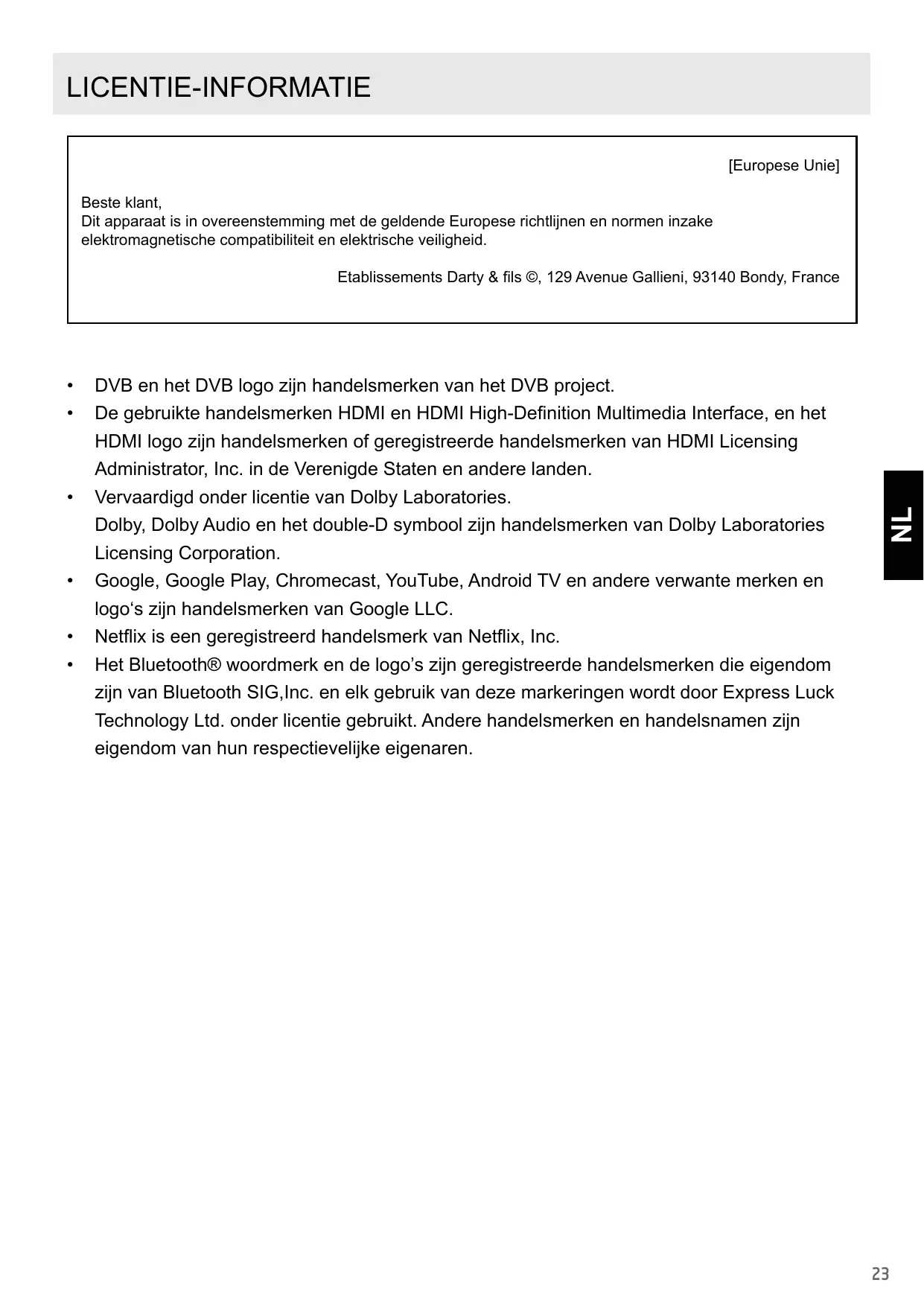
LICENTIE-INFORMATIE [Europese Unie] Beste klant, Dit apparaat is in overeenstemming met de geldende Europese richtlijnen en normen inzake elektromagnetische compatibiliteit en elektrische veiligheid.
DVB en het DVB logo zijn handelsmerken van het DVB project. De gebruikte handelsmerken HDMI en HDMI High-Definition Multimedia Interface, en het HDMI logo zijn handelsmerken of geregistreerde handelsmerken van HDMI Licensing Administrator, Inc. in de Verenigde Staten en andere landen. Vervaardigd onder licentie van Dolby Laboratories. Dolby, Dolby Audio en het double-D symbool zijn handelsmerken van Dolby Laboratories Licensing Corporation. Google, Google Play, Chromecast, YouTube, Android TV en andere verwante merken en logo‘s zijn handelsmerken van Google LLC. Netflix is een geregistreerd handelsmerk van Netflix, Inc. Het Bluetooth® woordmerk en de logo’s zijn geregistreerde handelsmerken die eigendom zijn van Bluetooth SIG,Inc. en elk gebruik van deze markeringen wordt door Express Luck Technology Ltd. onder licentie gebruikt. Andere handelsmerken en handelsnamen zijn eigendom van hun respectievelijke eigenaren.
DEZE GEBRUIKSAANWIJZING VOOR LATERE
Ventilatie: Laat minstens een ruimte van 10 cm rond het product vrij. Belemmer de ventilatie niet door het afdekken van de ventilatiegaten met voorwerpen zoals een krant, tafelkleed, gordijn, etc. Plaats geen bronnen met open vlam, zoals een aangestoken kaars, op het apparaat. Stel het apparaat niet bloot aan druppelend of spattend water en plaats geen met vloeistof gevulde voorwerpen zoals vazen op het apparaat. Wanneer de stekker of een verlengsnoer als stroomonderbreker wordt gebruikt, moet deze stroomonderbreker gemakkelijk te bedienen zijn. Om het milieu te beschermen, maak gebruik van de lokale recyclingvoorzieningen voor het afvoeren van gebruikte batterijen. Stel batterijen (accu‘s of geïnstalleerde batterijen) nooit bloot aan overmatige warmte zoals zonlicht, vuur, etc. Let op de milieuaspecten bij de verwijdering van batterijen. Gooi geen gebruikte batterijen in de vuilnisbak. Neem contact op met uw handelaar om het milieu te beschermen. Gooi de batterij niet in het vuur of een warme oven, open de batterij niet en stel de batterij niet bloot aan overmatige warmte zoals zonlicht, vuur of dergelijke om gevaar voor explosie te vermijden. Een batterij in een omgeving met een zeer hoge temperatuur kan leiden tot een explosie of lekkage van brandbare vloeistof of gas. Een batterij aan een zeer lage luchtdruk blootstellen kan leiden tot een explosie of lekkage van brandbare vloeistof of gas. Gebruik geen verschillende soorten batterijen of oude met nieuwe batterijen door elkaar. Plaats de batterij volgens de juiste polariteit. Haal gebruikte batterijen uit het apparaat. De voedingsklemmen mogen niet kortgesloten worden. Om een mogelijke hoge geluidsdruk en het risico op gehoorbeschadiging te vermijden, luister niet gedurende een langere tijd op een hoog volume. Plaats een televisietoestel nooit in een onstabiele locatie. Het televisietoestel kan omvallen, wat tot ernstig persoonlijk letsel of de dood kan leiden. Vele ongevallen, in het bijzonder met kinderen, kunnen worden vermeden door enkele eenvoudige voorzorgsmaatregelen te nemen, waaronder:
Gebruik alleen kasten en standers die door de fabrikant van de televisie zijn aanbevolen. Gebruik alleen meubilair die de televisie op een veilige manier kan ondersteunen. Zorg dat de televisie niet over de rand van het ondersteunend meubilair hangt. Plaats de televisie niet op hoog meubelstuk (zoals een kast of boekenrek) zonder zowel het meubelstuk als de televisie stevig aan een gepaste steun vast te maken. Zorg dat er zich geen doek of een ander materiaal tussen de televisie en het ondersteunend meubilair bevindt. Licht kinderen in over de gevaren van het klimmen op meubilair om de televisie of de afstandsbediening te bereiken. Als u uw bestaande televisietoestel behoudt en naar een andere plaats brengt, houd rekening met dezelfde voorzorgsmaatregelen die hierboven zijn vermeld.
Gebruik dit toestel niet in de buurt van water. Maak het apparaat alleen schoon met een droge doek . Installeer het apparaat niet in de buurt van warmtebronnen zoals radiatoren, warmteafvoeren, kachels of andere warmteproducerende apparaten (inclusief versterkers). Bescherm de kabel tegen knikken, vooral bij de stekker, het stopcontact en het punt waar de kabel uit het apparaat komt, en zorg dat er niet over de kabel gelopen kan worden. Haal de stekker uit het stopcontact bij bliksem of als u het apparaat gedurende een lange periode niet zult gebruiken. BELANGRIJKE VEILIGHEIDSVOORSCHRIFTEN Dit symbool geeft aan dat het apparaat in overeenstemming is met de Europese richtlijn inzake radioapparatuur. De letters ‘CE‘ geven aan dat de producten die in de Europese Economische Ruimte (EER) worden verkocht voldoen aan de strenge vereisten inzake veiligheid, gezondheid en milieubescherming. Klasse II toestel: Identificeren van apparatuur die voldoet aan de veiligheidsvoorschriften die zijn voorgeschreven voor klasse II apparatuur overeenkomstig IEC 61140. Dit symbool geeft aan dat een veilige aansluiting op een elektrische aarding niet nodig is.
SCHOKKEN TE BEPERKEN, VERWIJDER
DAARTOE BEVOEGDE PERSONEN. Het uitroepteken in een gelijkzijdige driehoek is bedoeld om de gebruiker te wijzen op de aanwezigheid van belangrijke bedieningsinstructies in de documentatie die met het apparaat is meegeleverd. Het bliksemschichtsymbool in een gelijkzijdige driehoek is bedoeld om de gebruiker te wijzen op de aanwezigheid van ongeïsoleerde, “gevaarlijke spanning” in de behuizing van het product, die sterk genoeg kan zijn om een gevaar voor elektrocutie bij personen te vormen.
MONTAGE OVERZICHT De voetstuk installeren Leg het televisietoestel met de voorkant omlaag op een zacht en vlak oppervlak om beschadiging aan het scherm te vermijden. Maak de voetstuk vast aan de onderkant van de TV met de inbegrepen schroeven. Vooraanzicht Wandmontage 200 mm Aan/Stand-by knop
Gatenpatroon voor muurmontage VESA (mm) 200 x 200mm Boutmaat voor muurmontage (mm) M6 x 10mm De TV kan aan een muur worden bevestigd met een 200mm x 200mm VESA-montageset (wordt afzonderlijk verkocht). Plaats het televisiescherm met de voorkant omlaag op een veilig en zacht oppervlak. Verwijder de voetstuk in geval dit reeds zijn aangebracht. Monteer de TV overeenkomstig de gebruiksaanwijzing die met de montageset is meegeleverd. Let op voor elektrische kabels, gas- en waterleidingen in de muur. Om de installatie te voltooien, neem contact op met de winkel waar u de TV hebt gekocht. Antenne-aansluiting Satellietaansluiting Ethernet-poort OPTICAL-aansluiting HDMI-poorten Koptelefoonaansluiting Audio/Videoingangsaansluitingen AFSTANDSBEDIENING Controlelampje Knoppen: Aan/Stand-by Microfoon Dempen of het volume herstellen. Media control Afspelen/Pauze/Stop/Programma opnemen Snel vooruit/achteruit gaan Het laatste/volgende programma afspelen Numeric Buttons (0 ~ 9) Het kanaal direct kiezen of een nummer invoeren. Informatie over het huidig kanaal weergegeven, zoals de huidige tijd en kanaalnaam in de ATV / DTV-modus. De elektronische programmagids (EPG) in de DTV-modus weergeven. Het OSD (On Screen Display) menu weergeven. Het OSD-menu afsluiten.
De signaalbron weergeven/selecteren. Naar het vorig menu terugkeren. UP/DOWN/ LEFT/RIGHT Het menu doorlopen om de nodige inhoud te selecteren. Een selectie in de OSD-menu’s bevestigen. Kanaallijst in de ATV / DTV-modus weergeven. Google Assistant Deze functie is in bepaalde talen en landen niet beschikbaar: Het volumeniveau verhogen of verlagen. Naar het volgend of vorig programma gaan. De Android TV-startpagina weergeven. Toegang tot Netflix krijgen. Toegang tot Youtube krijgen. Colour Buttons (RED/GREEN/ YELLOW/BLUE) Functieknoppen Toegang tot de TELETEKST-items in de DTV-modus krijgen. Toegang tot de menu-optie krijgen. De lijst met audiotalen weergeven en een audiotaal of audioformaat selecteren als het TV-programma van deze functie is voorzien. RM-C3414 De teletekstfunctie in de DTV-modus in- en uitschakelen. De ondertitelingstaal in de DTV-modus weergeven. De batterijen installeren
1. Open het deksel aan de achterkant van de afstandsbediening.
2. Plaats twee AAA-batterijen. Zorg dat de (+) en (–) symbolen op de batterijen met de (+) en (-) symbolen in het
batterijvak overeenkomen.
3. Breng het deksel opnieuw aan.
AANSLUITING Alle aansluitkabels zijn niet meegeleverd. Controleer of u de juiste kabels voor de aansluitingen hebt gekozen en ze allen stevig zijn vastgemaakt. Losse verbindingen kunnen een negatieve impact hebben op de beeldkwaliteit en de kleuren. Externe apparaten met behulp van een AV-kabel aansluiten DVD Set-top box Een antenne aansluiten Antennekabel Antenne-aansluiting in de kamer (75-ohm type) U kunt tevens een satelliet als een TV-antenne gebruiken. Video en Audio (L/R) composite-kabel Rood (R) Geel (Video) Wit (L)
Satellietkabel Externe apparaten met behulp van een HDMIkabel aansluiten Externe apparaten met behulp van een optische kabel aansluiten Luidsprekers Optische kabel HDMI-kabel DVD Set-top box De HDMI ARC (Audio Return Channel) functie stelt u in staat om audio vanaf uw ARC-compatibele TV naar de ARC-compatibele audioapparaten (bijv. hometheater) te sturen via een enkele HDMIverbinding. Met de HDMI ARC-verbinding hoeft u geen extra audiokabel aan te sluiten die het geluid van de TV naar de ARC-compatibele audioapparaten stuurt. De HDMI ARC-verbinding combineert beide signalen. Gebruik een HDMI-kabel (niet inbegrepen) die de ARC-functie ondersteunt om uw ARC-compatibel audioapparaat te verbinden met uw ARC-compatibele TV. Optisch Audio IN Sound bar Koptelefoon aansluiten U kunt een koptelefoon (niet inbegrepen) aansluiten op de KOPTELEFOON-aansluiting van uw TV. Wanneer de koptelefoon is aangesloten, is het geluid van de TV-luidsprekers uitgeschakeld. Met het internet verbinden U kunt met LAN of Wi-Fi verbinden om toegang tot het internet te krijgen. Ethernetkabel LAN-poort op de muur Op een USB-apparaat aansluiten Uw TV ondersteunt het afspelen van verschillende soorten bestanden via een USB-verbinding Steek het USB-apparaat met opgeslagen foto‘s, audio of video in de USB 1 of USB 2-poort op de TV. Een CI-kaart installeren HDMI-ARC-compatibel apparaat HDMI-poort met ARC-functie
Stop uw CI-kaart (Conditional Access Module) in om naar speciale digitale kanalen in uw gebied te kijken.
Steek de stekker in het stopcontact nadat alle fysieke aansluitingen zijn gemaakt. De TV bevindt zich in stand-by en het rode controlelampje brandt. Om uw TV aan te zetten, druk op Het controlelampje brandt groen. Druk opnieuw op en de TV gaat in stand-by. Wanneer u de TV voor de eerste keer aanzet, wordt er een initieel instelscherm weergegeven dat u door het initieel configuratieproces zal leiden. Volg de instructies op het scherm om het initieel configuratieproces te voltooien. Een taal kiezen Druk op op de afstandsbediening om de taal te kiezen en druk dan op om te bevestigen. Uw TV snel instellen met uw Android-telefoon? (Doorgaan/overslaan)
1. Open de vooraf geïnstalleerde app “Google” op
uw Android-telefoon.
2. Typ of zeg “Ok Google, set up my device” (Ok
Google, stel mijn toestel in).
3. Tik op de modelnaam in de lijst.
Het netwerk configureren Selecteer bedraad of draadloos om met het internet te verbinden. Als u Overslaan selecteert, kunt u het tevens uitvoeren in de startpagina of het instelmenu.
Op Google-account aanmelden Meld u aan om nieuwe apps, aanbevelingen, films, de Assistant en meer van Google te krijgen. Twee manieren om op Google-account aan te melden: Uw telefoon of computer gebruiken:
1. Ga naar androidtv.com/setup op uw telefoon of
computer. Zorg dat uw ander apparaat zich op hetzelfde Wi-Fi-netwerk als uw TV bevindt.
2. Voer de weergegeven code op uw telefoon of
computer in. Apps automatisch installeren Selecteer de aanbevolen apps en Google-apps installeren of de installatie ongedaan maken door volgende procedure uit te voeren. Druk op “Doorgaan” om naar de volgende instelpagina te gaan. Bluetooth-afstandsbediening koppelen Druk tegelijkertijd op de en Volume knop op de afstandsbediening om de Bluetoothkoppelingsmodus te openen. Het controlelampje op de afstandsbediening knippert. Druk op om de koppeling te maken. Druk op op de afstandsbediening om de koppelingsmodus over te slaan. Uw afstandsbediening gebruiken: Gebruik de afstandsbediening om uw Googleaccount en wachtwoord in te voeren om op Googleaccount aan te melden. Google-instelling In deze stappen zult u de Servicevoorwaarden, Locatie, Help Android Verbeteren, Google Assistant en extra Google-functies instellen.
Land selecteren Druk op op de afstandsbediening om de landoptie te selecteren en druk vervolgens op te bevestigen. op de afstandsbediening om de Android Druk op TV-startpagina weer te geven.
TV-modus (Thuis/Winkel) selecteren De thuismodus is geoptimaliseerd voor een efficiënt energiegebruik voor thuisgebruik. De winkelmodus is geoptimaliseerd voor een winkeldemo met vaste instellingen.
om de gewenste apps, Druk op functies of instellingen te openen. Gebruik het Google-toetsenbord om naar films, televisieprogramma‘s en meer te zoeken. TV-kanaalinstelling Selecteer Antenne/Kabel/Satelliet om TV-kanalen te scannen. Als u Overslaan selecteert, kan het scannen naar kanalen in het menu worden uitgevoerd.
Gebruik uw stem om naar programma‘s te zoeken, apparaten te bedienen en meer.
Geeft de lijst met geïnstalleerde apps weer.
3. Play Next (Volgende afspelen)
Stelt u in staat om inhoud te zien, zoals videoprogramma‘s die u niet tot het eind hebt bekeken, de volgende episode of nieuwe seizoenen van uw favoriete programma‘s en de inhoud die u aan Play Next hebt toegevoegd
4. Meldingen, Ingangen, Netwerk en internet,
Instellingen Instellen voltooien en disclaimervoorwaarden Pictogram Beschrijving Meldingen: Weergegeven wanneer er meldingen zijn wanneer er een verbindingsprobleem is. Het cijfer geeft het aantal meldingen weer. Ingangen: Wijzigt het ingangsapparaat dat met de TV is verbonden. Configureer de netwerkinstellingen. Configureer de verschillende TV-verwante instellingen.
Geef uw favoriete apps weer. Selecteer + om een app aan de favorieten te voegen.
Hier kunt u aanbevolen inhoud vanaf videostreamingsdiensten bekijken.
INSTELLINGEN U kunt instellingen van Android TV-functies configureren, zoals netwerk, accounts, apps, apparaatvoorkeuren, afstandsbedieningen en accessoires, etc.
op de afstandsbediening om de Android TV-startpagina weer te geven. om de cursor naar in de
rechter bovenhoek van het scherm te brengen en druk om het instelmenu te openen. om het submenu te selecteren
en druk vervolgens op om de lijst met opties te openen.
gaan. om naar het vorig menu terug te
Accounts en aanmelding Meld u aan op uw Google-account om het meeste uit uw TV te halen. Apps Bekijk de lijst met recent geopende apps, alle geïnstalleerde apps en de systeemapps. U kunt tevens machtigingen voor verschillende apps toevoegen en speciale app-toegang configureren om energie en opslagruimte te besparen, en meer. Apparaatvoorkeuren Stel de voorkeuren van de Android TV in. Druk op om de items die u wilt instellen te selecteren en druk dan op Om naar het vorig menu terug te gaan, druk op . Om het menu af te sluiten, druk op
om het instelmenu te sluiten en naar
de startpagina terug te gaan. Algemene instellingen
- Netwerk en internet Configureer de Wi-Fi en Ethernetinstellingen. De netwerkstatus wordt tevens weergegeven.
- Kanaal om het menu „Kanaal“ te selecteren Druk op en druk dan op om “Oudercontrole” en openen. OPMERKING: Zorg ervoor dat u uw pin ergens opslaat/bewaart, waar u in toekomst toegang tot heeft. Als u uw pin vergeet, moet u het apparaat terugzetten naar fabrieksinstellingen en de pin resetten. Druk op te voeren. of de cijferknoppen om uw pincode in ‒ Over Controleer op systeemupdates en bekijk wettelijke informatie, versies, etc. ‒ Datum en tijd Stel de datum en tijd in. U kunt kiezen om de datum en tijd automatisch of handmatig in te stellen. U kunt tevens de 24 uur-notatie instellen. ‒ Timer Stelt u in staat om de timer handmatig in te stellen. ‒ Taal Selecteer een menutaal. De geselecteerde menutaal zal tevens als de spraakherkenningstaal worden ingesteld. ‒ Toetsenbord Stelt u in staat om de toetsenbordopties in te stellen. ‒ Ingangen Stel de naam van de aangesloten ingangen (HDMI 1, HDM 2, HDMI 3 of Composite) in. U kunt tevens de CEC-functies instellen.
INSTELLINGEN ‒ Voeding Stelt u in staat om de slaaptimer in te stellen. Na het verstrijken van de ingestelde tijd, zet de slaaptimer de TV automatisch in stand-by. U kunt tevens een automatische uitschakeltijd instellen als er gedurende een bepaalde periode geen signaal wordt ontvangen. ‒ Beeld Stelt u in staat om de beeldopties (helderheid, kleurverzadiging, etc.) naar wens in te stellen.
‒ Reset Zet uw TV terug op de standaard fabrieksinstellingen. Afstandsbedieningen en accessoires Zoek naar Bluetooth-accessoires en koppel ze aan uw TV. U kunt uw TV instellen zodat deze voor alle Bluetooth-apparaten in de buurt zichtbaar is. ‒ Geluid Stelt u in staat om de geluidsopties (stijl, balans, etc.) naar wens in te stellen. ‒ Beginscherm Pas kanalen aan, schakel video- en audiopreviews in, bestel apps en games en bekijk de open-source-licenties voor de kerndiensten van Android TV home en Android
‒ Opslag Bekijk de status van de opslagruimte, verwijder gegevens, cache en standaardinstellingen. etc. ‒ Google Assistant Configureer de Google-zoekinstellingen, waaronder het selecteren van de apps die in de zoekresultaten dienen te zitten, het inschakelen van de SafeSearch-filter, het blokkeren van kwetsende woorden en het bekijken van machtigingen en open-source-licenties. ‒ Chromecast Bekijk het versienummer en open-sourcelicenties van Chromecast. ‒ Schermbeveiliging Configureer de schermbeveiligingsinstellingen, waaronder het soort schermbeveiliging, de tijd van inactiviteit waarna de schermbeveiliging wordt gestart, de tijd van inactiviteit waarna het apparaat in de slaapstand gaat, de inslaaptimer of om de schermbeveiliging nu te starten. ‒ Locatie Stel in om de locatiefunctie met behulp van Wi-Fi in te stellen en de lijst met apps die de locatie recent hebben aangevraagd te bekijken. ‒ Gebruik en diagnose Stel in om al dan niet automatisch diagnoseinformatie naar Google te sturen.
Toegankelijkheid Configureer Bijschrift, Hoge contrast tekst en Snelkoppeling voor toegankelijkheid.
PROGRAMMAGIDS) Druk op om “Apps” in de startpagina te selecteren en druk op om te openen. Selecteer “Meer apps” en voer de app-naam in. Selecteer “Zoeken” in de rechter bovenhoek van de pagina. EPG is een gids op het scherm die UITSLUITEND ter beschikking staat voor digitale kanalen. EPG stelt u in staat, een lijst van digitale programma’s die te zien zijn te bekijken. Om naar de EPG te gaan, drukt u op de afstandsbediening, waarna de programmagids verschijnt. U kunt op uw afstandsbediening gebruiken om te navigeren door de verschillende programma’s. Gebruik de bijbehorende gekleurde knoppen die beneden op het scherm worden weergegeven op de EPG te bekijken. OPMERKING: Als u door de programma’s bladert, verandert het kanaal op de achtergrond in overeenstemming met de programma’s die worden bekeken.
Rode knop (vorige dag): Toont de programma’s van de vorige dag. Groene knop (volgende knop): Toont de programma's van de volgende dag. Gele knop (bekijk details): Toont gedetailleerde informatie van programma’s in meerdere pagina’s. Voorbeeld voor “Facebook” Installeren Voer “Facebook” in. De “Facebook” app wordt in de lijst weergegeven. Druk dan op om het te installeren. Selecteer „Installeren“ Verplaatsen knop op Selecteer “Facebook”, druk en houd de de afstandsbediening ingedrukt en druk dan op om “Verplaatsen” te selecteren. Druk op om te verplaatsen en druk dan om te bevestigen. Installatie ongedaan maken Selecteer “Facebook”, druk en houd de knop op de afstandsbediening ingedrukt en druk dan op om “Installatie ongedaan maken” te selecteren. Druk op om de installatie ongedaan te maken.
Blauwe knop (type filter): Toont de typelijst van het programma. U kunt door de verschillende types navigeren en beschikbare ondertiteling gebruiken met behulp van op de afstandsbediening. Selecteer een of meerdere types en druk vervolgens op Na het filteren worden alle gewenste digitale televisieprogramma’s onderstreept. ONDERSTEUNDE BESTANDSFORMATEN Ondersteunde videoformaten Video codec Resolutie Bitsnelheid Profiel Container MPEG1/2 1080P @ 60fps MPEG1 40Mbps MPEG2 80Mbps MP@HL MPEG program stream (.DAT, .VOB, .MPG, .MPEG) MPEG transport stream (.ts, .trp, .tp) MP4 (.mp4, .mov) 3GPP (.3gpp, .3gp) AVI (.avi) MKV (.mkv) ASF (.asf) MPEG4 1080P @ 60fps 40 Mbps
- Geavanceerd eenvoudig profiel @level 5
- Geavanceerd profiel @ level 3
3GPP (.3gpp, .3gp) MP4 (.m4a) OGG (.ogg) LPCM 8 KHz ~ 48 KHz Mono, Stéréo, 5.1 64 Kbps ~ 1.5 Mbps FILM : AVI (.avi) Matroska (.mkv) 3GPP (.3gpp, .3gp) MP4 (.mp4, .mov) MPEG transport stream (.ts, .trp, .tp) MPEG program stream (.DAT, .VOB, .MPG, .MPEG) MUZIEK: WAV (.wav) MP4 (.m4a) FLAC 8 KHz ~ 96 KHz Tot 7.1 < 1,6 Mbps Matroska (.mkv, .mka) FLAC(.flac) Ondersteunde afbeeldingsformaten Afbeelding Foto Aanbevolen resolutie (breedte x hoogte) Opmerking JPEG Base-line 15360 x 8640 (1920 x 8 x 1080 x 8) De beperking van het maximale resolutie is afhankelijk van de DRAM formaat. Progressive 1024 x 768 non-interlace 9600 x 6400 interlace 1200 x 800 PNG De beperking van het maximale resolutie is afhankelijk van de DRAM formaat. BMP 9600 x 6400 De beperking van het maximale resolutie is afhankelijk van de DRAM formaat. GIF 6400 x 4800 (800 x 8 x 600 x 8) De beperking van het maximale resolutie is afhankelijk van de DRAM formaat.
DVD ondertiteling mp4 MP4 DVD ondertiteling UTF-8 onbewerkte tekst mkv MKV ASS SSA UTF-8 onbewerkte tekst VobSub DVD ondertiteling divx, avi AVI (1.0, 2.0), DMF0,1,2 XSUB XSUB+ TV-BRON INSTELLING Druk op op de afstandsbediening om „Live TV“ op de startpagina te selecteren.
Externe ondertiteling Bestandsextensie Ondertiteling parser .srt SubRip .ssa/ .ass SubStation Alpha .smi SAMI .sub SubViewer MicroDVD DVDSubtitleSystem SubIdx (VobSub) .txt TMPlayer Opmerking SubViewer 1.0 & 2.0 Only SOFTWARE UPDATE Uw televisie is in staat automatisch naar softwareupdates te zoeken en te updaten. Om een software-update uit te kunnen voeren, moet uw televisie zijn verbonden met het internet, met kabel of draadloos. Als u naar de homepage van de televisie gaat door van de afstandsbediening te drukken, zoekt uw televisie automatisch naar updates en op de televisie is de download- en herstartvoortgang weergegeven. Als de software-update is geïnstalleerd, bezit uw televisie de nieuwe softwareversie. Gebruikers kunnen ook zelf controleren of er software-updates beschikbaar zijn, via ABOUT (over) in het instelmenu.
op de afstandsbediening. Druk op Druk op op de afstandsbediening om “Kanalen” te selecteren en selecteer vervolgens “Nieuwe kanalen beschikbaar” om te openen. SPECIFICATIES TV-uitzendingen PAL, SECAM,NTSC BG, DK, I, L/L Kanalen ontvangen ATV (48.25MHz ~ 863.25MHz) Aantal voorkeuzekanalen ATV MAX: 99 Zenderindicator Weergave op scherm Ingang RF-antenne 75 Ohm Bedrijfsspanning AC 100-240V~ 50/60Hz ( ~ wisselstroomsymbool) USB-uitgang
Uitgaand audiovermogen (WRMS.) (10% THD) 2x8W Afmetingen DxLxH (met voet)
228.65 x 1111.24 x 709.49 mm
Gewicht (met voet) 10 kg Afmetingen DxLxH (zonder voet)
85.6 x 1111.24 x 647.36 mm
Gewicht (zonder voet) 9,5 kg Omgevingstemperatuur Werking: 0°C ~ 40°C Opslag: -10°C ~ 60°C Luchtvochtigheid Minder dan 80% RH Stand-bymodus Na 4 uur
gelijkstroomsymbool)
UKNI De radioapparatuur is onderworpen aan sommige beperkingen wanneer geplaatst in de volgende markten: België (BE), Bulgarije (BG), Tsjechië (CZ), Denemarken (DK), Duitsland (DE), Estland (EE), Ierland (IE), Griekenland (EL), Spanje (ES), Frankrijk (FR), Kroatië (HR), Italië (IT), Cyprus (CY), Letland (LV), Litouwen (LT), Luxemburg (LU), Hongarije (HU), Malta (MT), Nederland (NL), Oostenrijk (AT), Polen (PL), Portugal (PT), Roemenië (RO), Slovenië (SI), Slowakije (SK), Finland (FI), Zweden (SE) en Noord-Ierland (UKNI). Dit apparaat is alleen bestemd voor gebruik binnenshuis wanneer het binnen het 5150 tot 5350 MHz frequentiebereik wordt gebruikt.
PRODUCTINFORMATIEBLAD Parameter Parameterwaarde en precisie Eenheid Naam van de leverancier of handelsmerk JVC Adres van de leverancier Etablissements Darty & fils ©, 129 Avenue Gallieni, 93140 Bondy, France Typeaanduiding van het model van de leverancier LT-50FA110 Energie-efficiëntieklasse voor SDR
Opgenomen vermogen in de gebruiksstand voor SDR
Energie-efficiëntieklasse (HDR)
Opgenomen vermogen in de gebruiksstand in HDR-modus
Opgenomen vermogen in uitstand n.v.t.
Opgenomen vermogen in stand-bystand 0,47
Opgenomen vermogen in netwerkgebonden stand-bystand 0,5
Inch Zichtbaar schermoppervlak 67,5451
Gebruikte platteschermtechnologie LED LCD Automatische helderheidsregeling (ABC) beschikbaar NEE Spraakherkenningssensor beschikbaar NEE Aanwezigheidssensor beschikbaar NEE Beeldverversingsfrequentie
Minimale gegarandeerde beschikbaarheid van software- en firmwareupdates (vanaf de datum waarop het in de handel brengen is beëindigd)
Jaar Minimale gegarandeerde beschikbaarheid van Reserveonderdelen (vanaf de datum waarop het in de handel brengen is beëindigd)
Jaar Minimale gegarandeerde productondersteuning
Jaar Minimumduur van de door de leverancier geboden algemene garantie
Documenten voor technische assistentie bij reparatie : www.madocumentationreparation.com
Probleem Mogelijke oplossing Geen stroom
Controleer of de stekker juist in het stopcontact zit. Controleer of de stroom aan staat. Signaal niet goed ontvangen.
Dubbele of spookbeelden kunnen op uw TV verschijnen als er zich hoge gebouwen of bergen in de nabijheid bevinden. U kunt het beeld handmatig aanpassen of de richting van de externe antenne aanpassen. Als u een binnenantenne gebruikt, kan de signaalontvangst in bepaalde gevallen moeilijker verlopen. Pas de richting van de antenne aan totdat de beste ontvangst wordt verkregen. Als de ontvangst niet verbetert, schakel over naar een externe antenne. Geen beeld
Controleer of de antenne juist op uw TV is aangesloten. Bekijk andere kanalen om na te gaan of het probleem nog steeds aanwezig is. Er is beeld, maar geen geluid.
Verhoog het volume. Controleer of het geluid van de TV niet gedempt is. Er is geluid, maar er is geen of een verkleurd beeld. Pas het contrast en de helderheid aan. Statische ruis heeft een negatieve impact op het beeld en geluid. Controleer of de antenne juist op uw TV is aangesloten. Gebroken lijnen op het scherm Elektrische apparaten, zoals een föhn of een stofzuiger, kunnen de werking van de TV verstoren. Schakel deze apparaten uit. De afstandsbediening werkt niet. •
Wat kunt u doen als de foto/ afbeelding van slechte kwaliteit is bij de input van het DVIsignaal? Controleer of de TV niet is ingeschakeld. Controleer of de batterijen juist in de afstandsbediening zijn geplaatst. Controleer op obstakels tussen de TV afstandssensor en de afstandsbediening. Indien nodig, verwijder ze. Als de batterijen leeg zijn, vervang ze door twee nieuwe batterijen van hetzelfde type.
PROBLEEMOPLOSSING Als u uw televisie als monitor gebruikt, kunt u de volgende conversiekabel (niet inbegrepen) gebruiken om de computer te verbinden met de DVI- of VGA-uitgang. In dit geval wordt het DVI-signaal doorgestuurd naar uw televisie. Bijv. een DVI naar HDMI-conversiekabel, VGA naar HDMI-conversiekabel Als de kwaliteit van de foto/afbeelding zo slecht is als het onderstaande voorbeeld, kunt u de volgende stappen volgen. De gradatie van de wolken in het gemarkeerde deel verdwijnt en de vorm kan niet worden herkend. Goed Slecht De gradatie van de grasschaduw in het deel met weinig ligt verdwijnt en wordt zwart.
Behoud de gekozen ingang en verwijder de kabel zodat er geen signaal wordt weergegeven op de televisie. Ga naar Instellingen en selecteer Apparaatvoorkeuren -> Afbeelding -> Geavanceerd video -> HDMI RGB bereik. Verander het HDMI RGB bereik van auto (standaard) naar volledig. Verbind de kabel opnieuw met de computer en controleer de kwaliteit van de foto/ afbeelding.
Als verantwoordelijke handelaar dragen we zorg voor het milieu. We moedigen u dan ook aan om de juiste verwijderingsprocedure voor uw product en verpakkingsmateriaal, en indien van toepassing, voor het toebehoren en de batterijen te volgen. Dit draagt bij tot het behoud van de natuurlijke rijkdommen door deze op zodanige wijze te recyclen dat zowel de menselijke gezondheid als het milieu worden beschermd. Volg de geldende wetgeving en voorschriften met betrekking tot de afvoer van vuilnis. Afgedankte elektrische artikelen en batterijen moeten aan het eind van hun levensduur gescheiden van het huisafval worden weggegooid. Neem contact op met de winkel waar u het artikel hebt gekocht of met uw gemeente voor informatie over de juiste afvoer- en recyclingprocedure. Lever gebruikte batterijen in bij uw plaatselijk inzamelpunt. Hotline Vanden Borre De dienst na verkoop is bereikbaar van maandag tot zaterdag op +32 2 334 00 00, maandag tot zaterdag van
08.00 tot 18.00 uur.
Hulplijn Nederland Hiervoor kunt u contact opnemen met het BCC Service Center: 020 334 88 88. Op werkdagen van 08.00 tot 18.00 uur en op zaterdag van 09.00 tot 17.00 uur. Wij verontschuldigen ons voor enig ongemak veroorzaakt door kleine inconsistenties in deze gebruiksaanwijzing, die kunnen ontstaan door productverbetering of -ontwikkeling. Etablissements Darty & fils ©, 129 Avenue Gallieni, 93140 Bondy, France 6/1/2022