
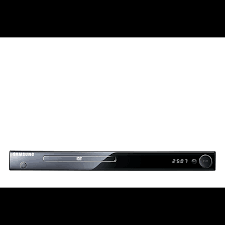
DVD-P171 - Dvd speler SAMSUNG - Gratis gebruiksaanwijzing en handleiding
Vind de handleiding van het apparaat gratis DVD-P171 SAMSUNG in PDF-formaat.
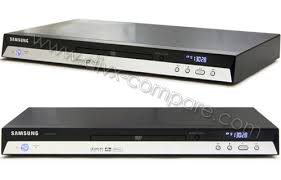



| Producttype | DVD-speler |
| Merk | Samsung |
| Model | DVD-P171 |
| Afmetingen (L x B x H) | 360 x 203 x 37 mm |
| Gewicht | 1,7 kg |
| Voeding | AC 110-240 V ~ 60/50 Hz |
| Stroomverbruik | 9 W |
| Compatibele schijfformaten | DVD, CD, CD-R/RW, DVD±R/RW, MP3, WMA, JPEG, MPEG4 (DivX/XviD) |
| Video-uitgangen | Composite, Component (Y/Pb/Pr), Peritel (SCART) |
| Audio-uitgangen | Analoog 2 kanalen (RCA), Digitaal coaxiaal |
| Audioformaten | Dolby Digital, MPEG-2, DTS |
| Belangrijkste functies | Progressive scan, EZ View (beeldverhouding), Instant replay, Instant skip, Zoom, Herhaalde weergave, Ouderlijk toezicht, Firmware-update |
| Meegeleverde accessoires | Afstandsbediening, AAA-batterijen, audio/videokabel, gebruikershandleiding |
| Bedrijfstemperatuur | +5 °C tot +35 °C |
| Luchtvochtigheid tijdens gebruik | 10 % tot 75 % |
| Onderhoud en reiniging | Reinigen met een zachte, droge doek. Gebruik geen schurende middelen of oplosmiddelen. |
| Veiligheid | Open het apparaat niet, vermijd vocht en overmatige hitte, haal de stekker uit het stopcontact bij langdurig niet-gebruik. |
| Repareerbaarheid | Reserveonderdelen beschikbaar via de Samsung klantendienst. Garantie 1 jaar op onderdelen en arbeid. |
Veelgestelde vragen - DVD-P171 SAMSUNG
Gebruikersvragen over DVD-P171 SAMSUNG
0 vraag over dit apparaat. Beantwoord die u kent of stel uw eigen vraag.
Stel een nieuwe vraag over dit apparaat
Download de handleiding voor uw Dvd speler in PDF-formaat gratis! Vind uw handleiding DVD-P171 - SAMSUNG en neem uw elektronisch apparaat weer in handen. Op deze pagina staan alle documenten die nodig zijn voor het gebruik van uw apparaat. DVD-P171 van het merk SAMSUNG.
GEBRUIKSAANWIJZING DVD-P171 SAMSUNG
| SELECT MENU LANGUAGE | |
| Press | 1 for English |
| Touche | 2 pour Français |
| Drücken Sile | 3 für Deutsch |
| Pulsar | 4 para Español |
| Premiere | 5 per Italiano |
| Druk op | 6 voor Nederlands |
Wiedergabe
Beschrijving van MPEG4-Funktie.
Druk op 6 voor Nederlands
Lecture
- Zorg ervoor dat de stroomvoorziening in uw huis overeenkomt met die op het identificatieplaatje aan de achterkant van de DVD-speler.
- Plaats de speler in een kastje met voldoende ventilatieruimte (7~10 cm). Dek de ventilatieopeningen niet af.
- Duw de disklade niet met de hand maar binnen.
- Plaats de speler niet op of onder andere installatiecomponenten.
- Schakel alle componenten uit voordat u de speler verplaatst.
- Schakel andere installatiecomponenten eerst uit voordat u deze op de speler aansluit.
- Verwijder de disk en schakel de speler uit na gebruik, vooral wanneer u deze langere tijd niet gaat gebruiken.
- De hoofdstekker wordt beschouwd als een loskoppelingsapparaat en moet op ieder moment maar voor gebruik zich.
2. Voor uw veiligheid
- Dit product maakt gebruik van een laserstraal. Gebruik van mechanismen, aanpassingen of handelingen anders dan zoals in deze gebruiksaanwijzing vermeld, kunnen blootstelling aan schadelijke straling tot gevolg hebben. Maak de DVD-speler nooit open en voer zelf geen reparaties uit. Laat onderhoud en reparaties over aan een gekwalificeerde monteur.
3. Let op
- Deze speler is niet ontworpen voor industrieel gebruik maar voor particuliere doeleinden. Dit product is uitsluitend bestemd voor particulier gebruik.
- Het apparaat mag niet worden blootgesteld aan druppels en waterspetters, en objecten gevuld met vloeistoffen, zoals vazen, mogen niet op het apparaat geplaatst worden.
- Externe invloeden, zoals bliksem of statische elektriciteit, kunnen de normale werking van de speler beïnvloeden. Schakel in dat geval de speler uit en weer in met de POWER-knop, of haal de stekker uit het stopcontact en steek hem er vervolgens weer in. De speler werkt daarna weer normaal.
normaal.
- Wanneer u de speler van een koude naar een warmere omgeving verplaatst, kan condensvorming optreden, waardoor de speler eventueel niet goed werkt. Wacht in dat geval totdat de speler op kamertemperatuur is gekomen en de condens is opgedroogd.
4. Disks
- Gebruik nooit reinigingssprays, benzine, thinner of andere oplosmiddelen die het oppervlak van de disk zouden kunnen beschadigen.
- Raak het beschreven oppervlak van de disk niet aan. Houd de disk met uw vingers aan de rand en in de opening vast.
- Maak de disk voorzichtig schoon en beweeg de doek nooit heen en weer over de disk.
5. Batterij
- De batterij die in dit product wordt gebruikt, bevat chemicaliën die schadelijk zijn voor het milieu.
- Gooi batterijen nooit weg bij het normale huisafval maar lever ze in op de daarvoor bestemde verzamelpunten.
De producteenheid die bij deze gebruikershandleiding hoort, valt onder licentie van bepaalde intellectuele eigendomsrechten van bepaalde partijen. Deze licentie is beperkt tot niet-commercieel gebruik in de privésfeer door eindconsumenten voor de inhoud van de licentie. Er worden geen rechten verleend voor commerciële doeleinden. De licentie dekt geen andere producteenheid dan deze producteenheid. De licentie geldt niet voor andere producteenheden of -processen zonder licentie conform ISO/OUR 1172-3 of ISO/OUR 13818-3, die gebruikt of verkocht worden in combinatie met deze producteenheid. De licentie dekt alleen het gebruik van deze producteenheid voor het coderen en/of decoderen van geluidsbestanden conform ISO/OUR 1172-3 of ISO/OUR 13818-3. Er worden onder deze licentie geen rechten verleend voor productmerken of -functies die niet conform ISO/OUR 1172-3 of ISO/OUR 13818-3 zijn.
LET OP: GEBRUIK VAN MECHANISMEN, AANPASSINGEN OF HANDELINGEN ANDERS DAN ZOALS IN DEZE GEBRUIKSAANWIJZING VERMELD, KUNNEN BLOOTSTELLING AAN SCHADELIJKE STRALING TOT GEVOLG HEBBEN.
VOORDAT U BEGINT
Accessoires
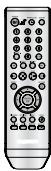
Afstandsbediening
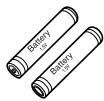
Batterijen voor de afstandsbediening (AAA-formaat)

Gebruikershandleiding
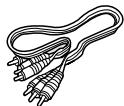
Audio- en videokabel
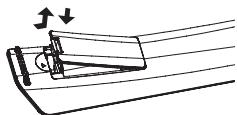
Batterijenplaatsen in de afstandsbediening
- Open het batterijklepje aan de achterkant van de afstandsbediening.
- Plaats twee AAA-batterijen. Let bij het plaatsen op de correcte polariteit (+ en -).
- Schuif het batterijklepje weer op de afstandsbediening.
- Controleer de polariteit (+-) van de batterijen (droge cellen).
- Controleer of de batterijen leeg zijn.
- Controleer of de sensor van de afstandsbediening door voorwerpen wordt geblokkeerd.
- Controleer of er tl-verlichting in de directe omgeving is.
INHOUDSOPGAVE
Voorzorgsmaatregelen 2 Voordat u begint 3
Instellingen
Algemene kenmerken 4 Disktype en kenmerken 5 Beschrijving 6 De toetsen van de afstandsbediening 8
Aansluiten
Een verbinding kiezen 9
Basisfuncties
Eén disk afspelen 14 De functie Zoeken en SKIP gebruiken 15 De Display functie gebruiken 15 Het Diskmenu en het Titelmenu gebruiken 16 Afspelen herhalen 16 Vertragen Stuk 17
Speciale functies
De beeldverhouding instellen (EZ VIEW) 17 Taalkeuze geluidsspoor 18 Taalkeuze ondertiteling 18 De camerhoek wijzigen 19 De functie Passage direct herhalen/SKIP 19 De functie Bladwijzers 19 De functie Zoom 20
Menu Clips voor MP3/WMA/JPEG/MPEG4/CD Audio 20 Mappen selecteren 20 MP3/WMA/CD Audio afspelen 21 MPEG4 afspelen 21 Foto-CD's afspelen 22
Instellingenmenu wijzigen
Het instellingenmenu gebruiken 23 De taalfuncties instellen 24 De geluidsopties instellen 25 De beeldopties instellen 26 Kinderslot instellen 27
Naslag
Firmware upgrade 28 Problemen oplossen 29 Specificaties 30
Algemene kenmerken
Voortreffelijke geluidskwaliteit
Dolby Digital, een technologie die door Dolby Laboratories werd ontwikkeld, staat garant voor een kristalheldere geluidsweergave.
Beeldscherm
Zowel normale weergave als breedbeeld (16:9).
Vertraagd afspelen
U kunt belangrijke scènes vertraagd afspelen.
Kinderslot (DVD)
Met het kinderslot kunt u de klassering instellen van films waarnaar kinderen niet mogen kijken, bijvoorbeeld omdat er geweld in voorkomt of omdat ze om andere redenen niet geschikt zijn voor jeugdige kijkers.
Keuzemenu's op het tv-scherm
U kunt bij het afspelen van films via een menu de taal voor geluid en ondertiteling kiezen en van camerastandpunt wisselen.
Progressieve scan
Met progressieve scan wordt een betere beeldkwaliteit bereikt doordat het aantal scanlijnen van een conventioneel interlaced beeld wordt verdubbeld.
EZ VIEW (DVD)
Met Easy View kunt u het beeldformaat aanpassen aan het schermformaat (16:9 of 4:3) van uw tv.
Weergave van digitale foto's (JPEG)
Hiermee kunt u digitale foto's op uw tv bekijken.
Herhalen
Wanneer u een nummer of een film wilt herhalen, drukt u eenvoudig op de REPEAT-toets.
MP3/WMA
Met dit apparaat kunt u DVD's afspelen die uit MP3/WMA-bestanden zijn samengesteld.
Passage direct herhalen (DVD)
Met deze functie kunt u de laatste 10 seconden van een film vanaf de huidige positie direct herhalen.
Direct overslaan (SKIP) (DVD)
Met deze functie kunt u de opname 10 seconden "vooruitspoelen".
MPEG4
Met dit apparaat kunt u MPEG4-formaten binnen een AVI-bestand afspelen.
Opmerking
- De volgende disks kunnen niet worden afgespeeld op deze speler: DVD-ROM, DVD-RAM
- CD-ROM, CDV
- CDI
- CVD, Super audio-cd (alleen de CD-laag)
- CDG's spelen alleen audio af, geen beelden.
- Van de volgende disks zijn de afspeelmogelijkheden afhankelijk van de opnamecondities. DVD-R, +R CD-RW DVD+RW, -RW (V modus)
- De speler kan bepaalde CD-R's, CD-RW's en DVD-R's mogelijk niet afspelen vanwege het schijftype of de opnamecondities.
KOPIEERBEVEILIGING
Veel DVD's bevatten een kopieerbeveiliging. Sluit uw DVD-speler daarom rechtstreeks aan op uw tv en niet op een videorecorder. Aansluiting via een videorecorder kan leiden tot vervormde weergave van DVD's met kopieerbeveiliging.
Dit product bevat copyrightbeschermingstechnologie die beschermd wordt door methodeclaims van bepaalde patenten in de Verenigde Staten en andere intellectuele eigendomsrechten die in het bezit zijn van Macrovision Corporation en andere rechtmatige eigenaren. Het gebruik van deze copyrightbeschermingstechnologie moet worden goedgekeurd door Macrovision Corporation en is uitsluitend bedoeld voor privé-gebruik en weergave voor een beperkt publiek, tenzij Macrovision Corporation een andere goedkeuring heeft verleend. Reverse engineering of demonteren is niet toegestaan.
PROGRESSIVE SCANUITGANGEN (525p)
CONSUMENTEN DIENEN ER REKENING MEE TE HOUDEN DAT NIET IEDERE HOGEDEFINITIE-TV-SET VOLLEDIG COMPATIBEL IS MET DIT PRODUCT. DIT KAN ERVOOR ZORGEN DAT NIET ALLE BEELDEN JUIST WORDEN WEERGEGEVEN. ALS U PROBLEMEN ONDERVINDT MET DE PROGRESSIVE SCAN-BEELDEN BIJ 525, WORDT U AANGERADEN DE AANSLUITING OVER TE SCHAKELEN NAAR DE "STANDAARD DEFINITIES"-UITGANG. ALS U VRAGEN HEEFT OVER DE COMPATIBILITEIT VAN UW TV-SET MET DE DVD-SPELERS MODELLEN 525p, KUNT U CONTACT OPNEMEN MET ONZE KLANTENSERVICE.
Met deze DVD-speler kunt u de volgende soorten disks met de corresponderende logo's afspelen:
| Disktype (logo) | Opmametype | Diskformat | Maximale speelduur | Kenmerken |
| DVD DVD VIDEO | Audio + Video | 12 Cm | Enkelzijdig 240 min. Dubbelzijdig 480 min. | - De geluids- en beeldkwaliteit vanDVD's is uitstekend dankzij Dolby Digital en hetmpeg-2 systeme. - U kunt verschillende scherm- en audiofuncties selecteren via het schermmenu. |
| 8 Cm | Enkelzijdig 80 min. Dubbelzijdig 160 min. | |||
| AUDIO-CD COMPACT DISC DIGITAL AUDIO | Audio | 12 Cm | 74 min. | - Een cd is opgenomen als digitaal signaal met minder verrorming en een betere en duurzamere geluidskwaliteit. |
| 8 Cm | 20 min. |
Aanduidingen op de disk
| Regiocode | |
| PAL | PAL tv-systeem in England, Frankrijk, Duitsland etc. |
| DIGITAL | Dolby Digital-disk |
| STEREO | Stereo-disk |
| DIGITAL SOUND | Disk met digitaal geluid |
| Digital Out | DTS-disk |
| MP3-disk | |
Plaats slechts een DVD-disk per keer in de speler. Wanneer u twee of meer disks plaatst, is afspelen niet mogelijk en kan de DVD-speler worden beschadigd.
Regiocode
Zowel de DVD-speler als de DVD's zijn per regio gecodeerd. De regiocodes moeten overeenkomen om de DVD te kunnen afspelen. Als de codes niet overeenkomen, kunt u de DVD niet afspelen.
De regiocode voor dit apparaat staat op de achterzijde van de speler.
DivX-certificatie
DivX, DivX Certified, en de bijbehorende logo's zijn handelsmerken van DivXNetworks, Inc en worden gebruikt onder licentie.
Componenten frontpaneel
Face avant
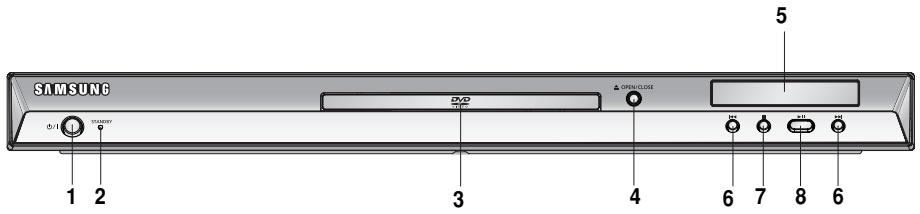
1. STANDBY/ON (O / I)
Wanneer STANDBY/ON wordt ingedrukt, dooft het indicatielampje en wordt de speler ingeschakeld.
2. STANDBY-indicator
Wanneer u de speler voor het eerst inschakelt, gaat dit lampje branden.
3. DISKLADE
Plaats hier de disk.
4. OPEN/CLOSE (△)
Druk op deze toets om de disklade te openen en te sluiten.
5. DISPLAY
Hier worden de gekozen functies getoond.
6. SKIP (▶/▶) / SEARCH
Hiermee kunt u vooruit en achteruit door de disk zoeken en een titel, hoofdstuk of nummer overslaan.
7. STOP ( )
Stopt het afspelen van de disk.
8. AFSPELEN / PAUZE (▶)
Afspelen van disk starten of onderbreken.
Display frontpaneel
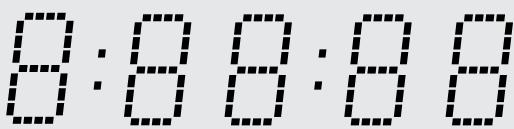
Totale afspeeltijd / geeft informatie weer voor verschillende functies, zoals PLAY, STOP, LOAD...
NODSC: geen disk geplaatst.
OPEN: de disklade is open.
LOAD: Speler is bezig met laden van gegevens van de disk.
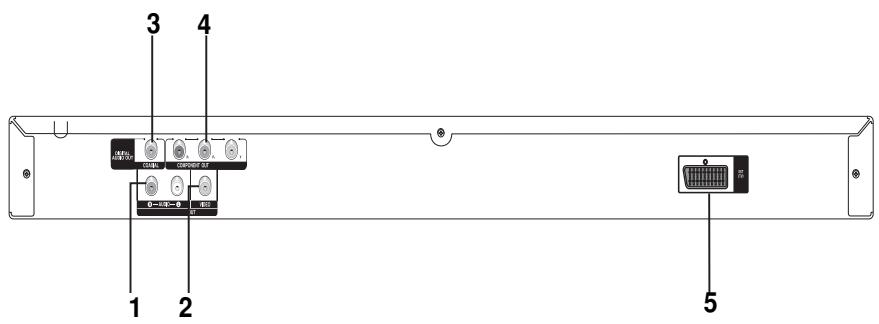
1. AUDIO UIT AANSLUITINGEN
Om de speler aan te sluiten op de audio-ingangen van de tv of audio-video receiver.
2. VIDEO-UITGANG
- Gebruik een videokabel om de speler aan te sluiten op de video-ingang van uw tv.
3. DIGITAL AUDIO OUT AANSLUITINGEN
- Gebruik een optische of coaxiale digitale kabel om de speler aan te sluiten op een Dolby Digital receiver.
- Gebruik waar mogelijk een coaxiale of optische digitale kabel om de speler aan te sluiten op een versterker met een Dolby Digital, MPEG2 of DTS decoder.
4. COMPONENTVIDEO-OUT AANSLUITINGEN
- Gebruik deze aansluitingen als u over een tv beschikt met "Component Video in" aansluitingen. Deze aansluitingen bestaan uit Pr, Pb en Y video.
- Als de video-uitgang P-SCAN is geselecteerd in het instellingenmenu, wordt de progressieve scanmodus gebruikt.
- Als de video-uitgang I-SCAN is geselecteerd in het instellingenmenu, wordt de interlace scanmodus gebruikt.
5. SCART-AANSLUITING
- Om de speler op een tv met scart-ingang aan te sluiten.
Opmerking
- Raadpleeg de gebruiksaanwijzing van uw tv om na te gaan of uw tv Progressive Scan (P-SCAN) ondersteunt. Is dit het geval, volg dan de in deze gebruiksaanwijzing genoemde instructies voor het instellen van het menu van uw tv op Progressive Scan.
- Zie pagina 26 voor meer informatie over het gebruik van het instellingenmenu Setup.
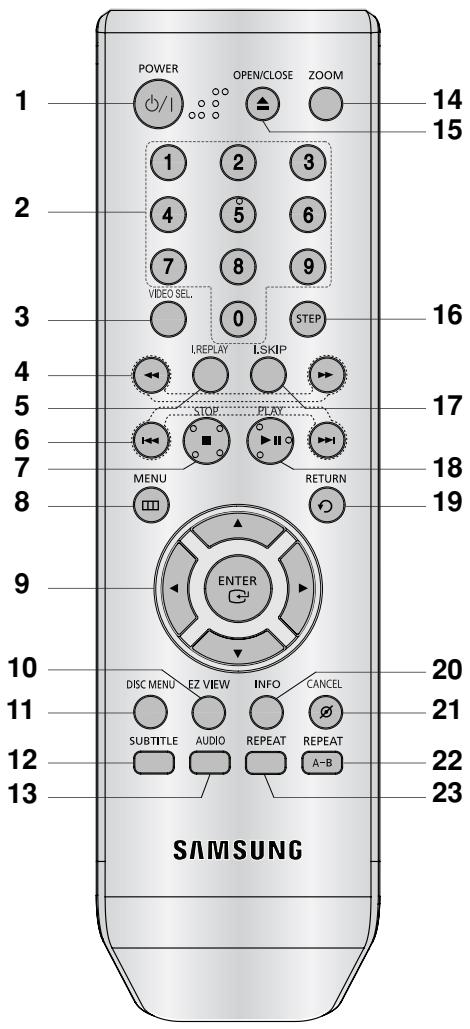
- DVD POWER toets Hiermee zet u het apparaat aan of uit.
- Cijfertoetsen 3.VIDEO SEL Selecteert video-uitvoerindeling
- Toetsen voor zoeken ( / Hiermee kunt u vooruit/achteruit door de disk zoeken.
- INSTANT REPLAY toets
Met deze functie kunt u de laatste 10 seconden van een film vanaf de huidige positie direct herhalen.
- Toetsen voor overslaan (|</>>|)
Een titel, hoofdstuk of track overslaan.
- STOP toets ( )
- MENU toets
Hiermee opent u het instellingenmenu van de DVD-speler.
- ENTER/▲▼ toetsen
Deze toets functioneert als een schakeltoets.
- EZ VIEW toets
Met Easy View kunt u de beeldverhouding gemakkelijk aanpassen aan het schermformaat (16:9 of 4:3) van uw tv.
11. DISCMENU toets
Hiermee toont u het menu van de geplaatste disk.
- SUBTITLE toets
- AUDIO toets
Hiermee hebt u toegang tot verschillende geluidsfuncties op een disk.
- ZOOM
Hiermee vergroot u het DVD-beeld.
- OPEN/CLOSE ( ) toets
Hiermee opent en sluit u de disklade.
- STEP toets
De frames worden een voor een afgespeeld.
- INSTANT SKIP toets
Met deze functie kunt u de opname 10 seconden "vooruitspoelen".
- AFSPELEN / PAUZE (▶II) toets
Hiermee start of onderbreekt u het afspelen van de disk.
- RETURN toets
Hiermee gaat u terug naar het vorige menu.
- INFO
Hiermee geeft u de huidige diskmodus weer.
- CANCEL toets
Met deze toets kunt u menu's en andere informatie van het scherm wissen.
- Toets REPEAT A-B
Hiermee herhaalt u het afspelen van een A-B disk.
- REPEAT toets
Hiermee kunt u een titel, hoofdstuk, track of disk herhalen.
Een verbinding kiezen
Hieronder vindt u voorbeelden van verbindingen die vaak worden gebruikt om de DVD-speler aan te sluiten op een televisie of andere apparatuur.
Voor u de DVD-speler aansluit
- Schakel de DVD-speler, TV en andere apparatuur altijd uit voor u kabels aansluit of ontkoppelt.
- Kijk in de gebruikershandleiding van de apparatuur (zoals een TV) die u wilt aansluiten voor meer informatie over deze apparatuur.
Aansluiten op een TV (video)
1
Maak gebruik van video- of audiokabels en sluit de video (geel)/audio (rood en wit) uitgaande aansluitingen van de DVD-speler aan op de video (geel)/audio (rood en wit) ingaande aansluitingen van uw TV.
2
Zet de DVD-speler en de TV aan.
3
Druk net zo lang op de knop op uw afstandsbediening waarmee u de ingang kunt selecteren, totdat op het scherm van uw tv het videosignaal van de DVD-speler wordt weergegeven.
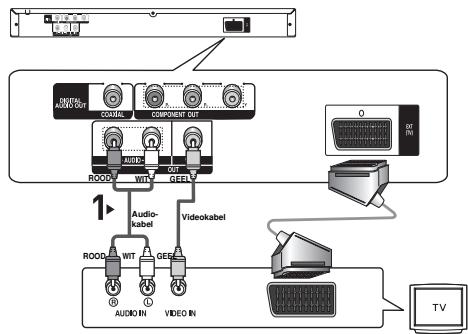
Opmerking
- Als de geluidskabel te dicht bij de voedingskabel wordt geplaatst, kan dit enig geluid veroorzaken.
- Als u de speler wilt aansluiten op een versterker, raadpleegt u de pagina waarop de aansluiting op een versterker wordt beschreven (zie pagina's 12 tot 13).
- Het aantal en de plaats van de aansluitingen kan variëren, afhankelijk van uw tv. Raadpleeg de gebruiksaanwijzing van uw tv.
- Als de tv is voorzien van een audio-ingang, verbindt u deze met de [AUDIO OUT] [links] (witte) uitgang van de DVD-speler.
- Sluit de Component Video (Y, Pb, Pr) uitgangen niet tegelijkertijd aan, omdat deze elkaar kunnen storen en de kwaliteit van beide grafische uitgangen kunnen verminderen.
Aansluiting op een tv (interlace)
- Aansluiting op uw tv via Component videokabels.
- Voor een hoge beeldkwaliteit en nauwgezette kleurweergave verdeelt componentvideo het beeldelement in zwart/wit (Y), blauw (PB), rood (PR) signalen voor heldere en scherpe beelden. (Audiosignalen worden geleverd via de audio-uitgang.)
Maak gebruik van componentvideokabels (niet bijgeleverd) en sluit de COMPONENT VIDEO OUT aan de rechterzijde van de DVD-speler aan op de COMPONENT-IN van uw TV.
Verbind met behulp van audiokabels de AUDIO (rood en wit) OUT aan de rechterzijde van de DVD-speler met de AUDIO (rood en wit) IN van uw tv. Schakel de DVD-speler en tv in.
Druk net zo lang op de knop op uw afstandsbediening waarmee u de ingang kunt selecteren totdat op het scherm van uw tv het componentsignaal van de DVD-speler wordt weergegeven.
Stel in het instellingenmenu de video-uitgang in op I-SCAN. (Zie pagina's 26)
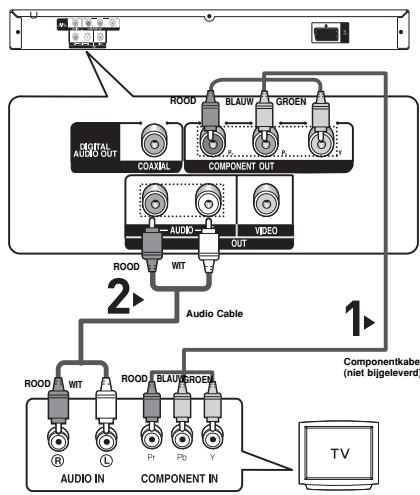
Opmerking
- Als u de speler wilt aansluiten op een versterker, raadpleegt u de pagina waarop de aansluiting op een versterker wordt beschreven (Zie pagina's 12 tot 13)
- De componentuitgang van uw tv kan, afhankelijk van de fabrikant, zijn aangeduid met "R-Y,B-Y,Y" of "Cr, Cb, Y", in plaats van PR, PB, Y. Het aantal en de plaats van de aansluitingen kan variëren, afhankelijk van uw tv. Zie de gebruiksaanwijzing van uw tv.
Maak gebruik van componentvideokabels (niet bijgeleverd) en sluit de COMPONENT VIDEO OUT aan de rechterzijde van de DVD-speler aan op de COMPONENT IN van uw TV.
Verbind met behulp van audiokabels de AUDIO OUT (rood en wit) aan de achterzijde van de dvd-speler met de AUDIO IN (rood en wit) van uw tv.
Schakel de dvd-speler en tv in.
3
Druk net zo lang op de knop op uw afstandsbediening waarmee u de ingang kunt selecteren totdat op het scherm van uw tv het componentsignaal van de dvd-speler wordt weergegeven.
4
Stel in het instellingenmenu de video-uitgang in op
P-SCAN. (Zie pagina's 26-27)
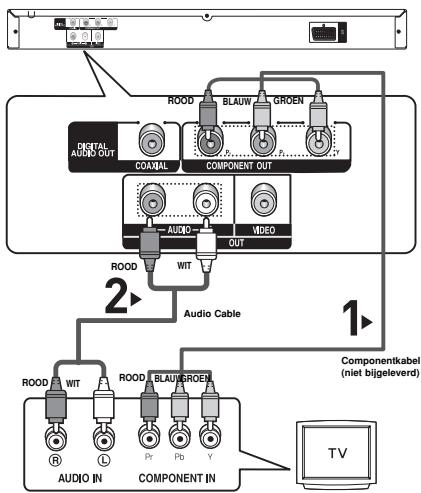
Als u de progressieve video-output wilt gebruiken:
- Raadpleeg de televisiehandleiding om te achterhalen of uw tv progressief scannen ondersteunt. Als dat het geval is, bevat de televisiehandleiding instructies over de instellingen voor progressief scannen. Voer deze instructies uit in het menusysteem van de tv.
- Afhankelijk van uw televisie kan de gebruikte methode afwijken van bovenstaande afbeelding.
Opmerking
- Wat is progressief scannen?
Bij progressief scannen is het aantal scanlijnen twee keer zo groot als bij de interlace-methode.
De progressieve scanmethode zorgt voor een beter en scherper beeld.
1
Verbind met behulp van de audiokabels de AUDIO (rood en wit) OUT aan de achterzijde van de DVD-speler met de AUDIO (rood en wit) IN van de versterker.
2
Verbind met behulp van de videosignaalkabels de VIDEO of COMPONENT OUT aan de achterzijde van de DVD-speler met de VIDEO of COMPONENT IN op de tv, zoals staat beschreven op pagina's 8-11.
3
Schakel de DVD-speler, tv en versterker in.
4
Selecteer externe input met de inputselectieknop van de versterker om het geluid van de DVD-speler te horen. Raadpleeg de gebruikershandleiding van uw versterker om de audio-ingang van uw versterker in te stellen.
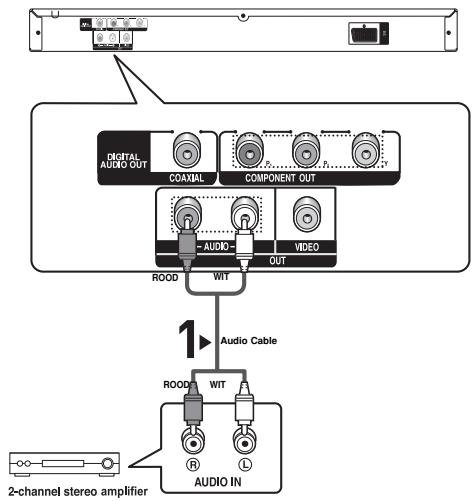
Opmerking
- Zet het geluid zachter voordat u de versterker aanzet. Een plotseling luid geluid kan zowel de speakers als uw oren beschadigen.
- Stel het geluid in het schermmenu af op de versterker. (Zie pagina's 25)
- De plaat van de uitgangen kan variëren, afhankelijk van de versterker. Zie de gebruiksaanwijzing van de versterker.
1
Wanneer u een coaxkabel (niet bijgeleverd) gebruikt, verbindt u de DIGITAL AUDIO OUT (COAXIAL) aan de achterzijde van de DVD-speler met de DIGITAL AUDIO IN (COAXIAL) van de versterker.
2
Verbind met behulp van de videosignaalkabels de VIDEO of COMPONENT OUT aan de achterzijde van de DVD-speler met de VIDEO of COMPONENT IN op de tv, zoals staat beschreven op pagina's 8-11.
Schakel de dvd-speler, tv en versterker in.
Selecteer externe input met de inputselectieknop van de versterker om het geluid van de dvd-speler te horen. Raadpleeg de gebruikershandleiding van uw versterker om de audio-ingang van uw versterker in te stellen.
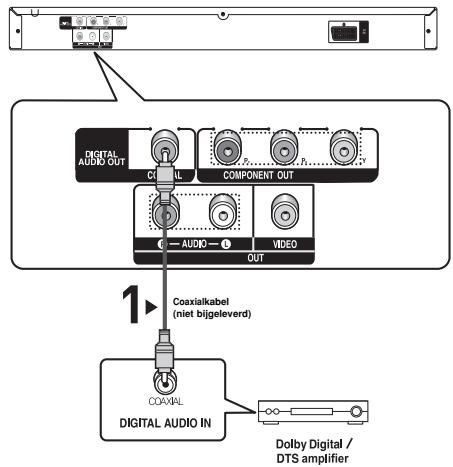
Opmerking
- Wanneer u de dvd-speler hebt aangesloten op een DTS-versterker en u een DTS-disk wilt afspelen, zet u DTS in het geluidinstellingenmenu op Aan (On). Als het op Uit (Off) is gezet, is er geen geluid of hoort u een luid geluid.
- Zet het geluid zachter voordat u de versterker aanzet. Een plotseling luid geluid kan zowel de speakers als uw oren beschadigen.
- Stel het geluid in het schermmenu af op de versterker. (Zie pagina's 25)
- De plaats van de uitgangen kan variëren, afhankelijk van de versterker. Zie de gebruiksaanwijzing van de versterker.
Een disk afspelen
Voordat u gaat afspelen
- Zet uw tv aan en stel met behulp van de afstandsbediening de juiste video-ingang in.
- Als u een extern audiosysteem hebt aangesloten, zet u dit audiosysteem aan en kiest u de juiste ingang.
Nadat u de stekker van de speler in het stopcontact hebt gestoken en voor het eerst op de POWER toets van de speler drukt, worden het volgende scherm weergegeven. Als u een taal wilt selecteren, drukt u op de betreffende cijfertoets. (Dit scherm wordt alleen weergegeven wanneer u de speler voor het eerst inschakelt.)
Als u de taal niet in dit startscherm instelt, kunnen de instellingen veranderen wanneer u de speler in- of uitschakelt. Kies daarom de taal die u wilt gebruiken.
Wanneer u een menutaal hebt geselecteerd, kunt u die wijzigen door 5 seconden op de toets ▶ op het voorpaneel van de speler te drukken terwijl er geen disk is geplaatst. Het scherm SELECT MENU LANGUAGE wordt opnieuw weergegeven, waarin u de gewenste taal kunt selecteren.
SELECT MENU LANGUAGE
Druk op 1 voor Engels
Druk op 6 voor Nederlands
Afspelen
- Druk op de toets OPEN/CLOSE (▲). Het STANDBY-lampje gaat UIT en de lade gaat open.
- Plaats voorzichtig een disk in de lade, met het etiket naar boven.
- Druk op AFSPELEN/PAUZE (▶) of op OPEN/CLOSE (▲) om de lade te sluiten.
- Wanneer het afspelen wordt gestopt, onthoudt de speler de plaats waar op STOP is gedrukt. Wanneer u weer op AFSPELEN/PAUZE (▶) drukt, wordt het afspelen voortgezet vanaf de plaats waar u bent gestopt.
- Afspelen stopzetten
Druk tijdens het afspelen op de toets STOP (■).
- Disk verwijderen
Druk op de toets OPEN/CLOSE (▲).
- Afspelen tijdelijk onderbreken
Druk tijdens het afspelen op de afstandsbediening op AFSPELEN/PAUZE (▶II) of op STEP.
- Het scherm stopt, geen geluid.
Om weer door te gaan, drukt u nogmaals op AFSPELEN/PAUZE (II).
- Beeld voor beeld afspelen (m.u.v. CD)
Druk tijdens weergave op de toets STEP op de afstandsbediening.
- Elke keer dat de toets wordt ingedrukt, verschijnt er een nieuw beeld.
- U hoort geen geluid in de STEP-modus.
- Druk op AFSPELEN/PAUZE (▶II) voor normale weergave. (Stap voor stap afspelen is mogelijk in voorwaartse richting).
- Beeld-voor-beeld weergave is alleen in voorwaartse richting mogelijk.
- Vertraagd afspelen
Houd de toets ZOEKEN (◀/▶) ingedrukt om in de modus PAUSE of STEP de weergavesnelheid te vertragen tot 1/8, 1/4 of 1/2 van de normale snelheid.
- U hoort geen geluid tijdens het vertraagd afspelen.
- Druk op AFSPELEN/PAUZE (▶II) voor normale weergave.
Opmerking
- Als de speler langer dan 1 minuut in de stopstand staat zonder dat u een toets indrukt, wordt de schermbeveiliging gestart. Druk op AFSPELEN/PAUZE (▶II) voor normale weergave.
- Als de speler langer dan dertig minuten in de stopstand staat, zal de stroom automatisch worden uitgeschakeld. (functie voor automatisch uitschakelen)
- Indien de speler 5 minuten in de pauzestand heeft gestaan, stopt deze.
- Dit pictogram ( ) betekent dat u op een ongeldige toets hebt gedrukt.
De functie Zoeken en SKIP gebruiken
Tijdens het afspelen kunt u snel vooruit- of terug-zoeken in een hoofdstuk of track en de SKIP-functie gebruiken om aan de volgende of vorige selectie te springen.
Zoeken in een hoofdstuk of track
Druk langer dan 1 seconde op de toets ZOEKEN ( « of ») van de afstandsbediening.
| DVD | 2X, 4X, 64X, 128X |
| CD | 2X, 4X, 8X |
Opmerking
- De opgegeven snelheden in deze functie kunnen afwijken van de feitelijke afspeelsnelheid. U hoort geen geluid tijdens het zoeken (behalve bij een CD).
Tracks overslaan
Druk tijdens het afspelen op de toets SKIP (of). - Wanneer u een DVD afspeelt en op de toets SKIP (▶) drukt, gaat de speler door naar het volgende hoofdstuk. Wanneer u op de toets SKIP (▶) drukt, gaat de speler terug naar het begin van het hoofdstuk. Drukt u nogmaals op deze toets, dan gaat de speler naar het begin van het vorige hoofdstuk.
De Display functie gebruiken
Tijdens het afspelen van een DVD/MPEG4
- Druk tijdens het afspelen op de toets INFO van de afstandsbediening.
- Druk op ▲/▼ om het gewenste item te selecteren.
- Druk op de toets ◀/▶ om de gewenste instelling te realiseren en druk vervolgens op ENTER.
- U kunt de cijfertoetsen op de afstandsbediening gebruiken om rechtstreeks naar een titel of hoofdstuk te gaan of om de weergave te starten vanaf het gewenste tijdstip.
- Het scherm verdwijnt als u weer op de toets CANCEL drukt.
Opmerking
| Title | De gewenste titel openen als er meer dan één titel op de disk staat. Als er bijvoorbeeld meerere films op een DVD staan, worden alle films vermeld. |
| Chapter | De meeste DVD'sarendonderveeld in hoofdstukken, zodat u een bepaalde passag-snel kunt vinden |
| Track | |
| Time | Film afspelen vanaf het gewenste tijdstip. U dient de startijd in te voeren als referentie. Op sommige disks werkt deijdzoekfunctie nicht. |
| Audio | Verwijstaar de taal van de soundtrack van de film. In het voorbeeld wordt het geluidsspoora fge-speeld in Engels 5.1CH. Een DVD kan maximaal acht verschillende geluidssponen bevatten. |
| Subtitle | De talen waarin ondterteling op de disk beschikbaar is. U kunt de taal van de ondterteling kiezen of, indien gewenst, de ondterteling op het scherm uitschaken. Een DVD kan maximaal 32 verschillende ondtertelingen bevatten. |
| Shortcut | Voor toegang tot de gewenste functie Bookmark of Angle. SommigeDVD's hebbenmeer hoekfuncties dan möglich bij een bepaalde afbeelding. Met de functie Bookmark kunt u eenvoudig en snel een nummer of hoofdstuk op eenDVD. |
Het Diskmenu en het Titelmenu gebruiken
Het Disc Menu (Diskmenu) gebruiken
- Druk tijdens het afspelen van een DVD op de toets MENU van de afstandsbediening.
- Selecteer met de toetsen ▲/▼ Disc Menu en druk vervolgens op de toets ▶ of ENTER.
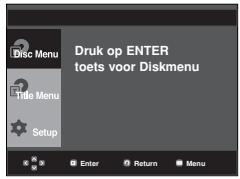
Opmerking
- Afhankelijk van de disk werkt het Diskmenu mogelijk niet.
- U kunt het Diskmenu ook openen met de toets DISC MENU op de afstandsbediening.
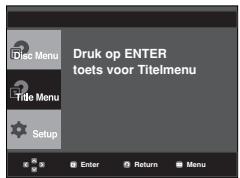
Het Title Menu (Titelmenu) gebruiken
- Druk tijdens het afspelen van een DVD op de toets MENU van de afstandsbediening.
- Selecteer met de toetsen ▲/▼ Title Menu en druk vervolgens op de toets ▶ of ENTER.
Opmerking
- Afhankelijk van de disk werkt Titelmenu mogelijk niet.
- Title Menu (Titelmenu) wordt alleen weergegeven als de disk minimaal twee titels bevat.
Afspelen herhalen
Herhaal de huidige track, hoofdstuk, titel of een geselecteerde sectie (A-B) of de hele disk.
Tijdens het afspelen van een DVD
- Druk op de toets REPEAT op de afstandsbediening. Het menu voor herhalen verschijnt.
- Selecteer met de toetsen ◀/▶ Chapter (Hoofdstuk), Title (Titel) of A-B en druk vervolgens op ENTER.
- De DVD herhaalt per hoofdstuk of titel.
- Chapter (Hoofdstuk): herhaalt het hoofdstuk dat wordt afgespeeld.
- Title (Titel): herhaalt de titel die wordt afgespeeld.
- Disc (Disk): herhaalt de disk die wordt afgespeeld.
- Track: herhaalt de track die wordt afgespeeld.
- A-B: herhaalt het disksegment dat u hebt geselecteerd.
DVD
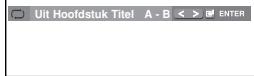
De functie A-B Repeat gebruiken
- Druk op de toets REPEAT A-B aan het begin van het gedeelte dat u wilt herhalen (A). B wordt automatisch gemarkeerd.
- Druk op de toets REPEAT A-B aan het einde van het gedeelte dat u wilt herhalen (B).
- Als u de normale weergave wilt hervatten, drukt u op de toets CANCEL.
- Om over te schakelen naar de normale weergave, drukt u opnieuw op de toets REPEAT. Daarna kiest u met de toetsen de optie Uit en drukt u vervolgens op de toets ENTER.
DVD
Repeat A
Herhaal A-B
Opmerking
- Bij de functie A-B REPEAT kan punt (B) pas worden ingesteld als minimaal 5 seconden zijn verstreken na het instellen van punt (A).
- Afhankelijk van de disk werkt de herhaalfunctie mogelijk niet.
Vertraagd afspelen
Met deze functie kunt u scenes met sport, dansen, het bespelen van muziekinstrumenten etc., langzaam afspelen, zodat u die beter kunt bekijken.
Tijdens het afspelen van een DVD
- Druk tijdens het afspelen op de toets AFSPELEN/PAUZE (▶II)
- Houd SEARCH (◀◀ / ▶▶) ingedrukt om in de modus PAUSE of STEP de weergavesnelheid te vertragen tot 1/8, 1/4 of 1/2 van de normale snelheid.
SPECIALE FUNCTIES
De beeldverhouding instellen (EZ VIEW)
Afspelen in de normale beeldverhoudingen (DVD)
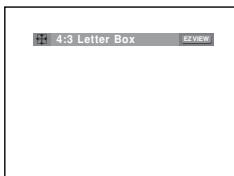
Druk op de toets EZ VIEW.
- Telkens wanneer u op de toets drukt, verandert het beeldformaat.
- De werking van de zoomfunctie kan verschillen, afhankelijk van de scherminstelling in het menu Weergave instellen (Display Setup).
- Om ervoor te zorgen dat de toets EZ VIEW het gewenste resultaat geeft, moet u in het menu Weergave instellen (Display Setup) de juiste beeldverhoudingen instellen. (Zie pagina's 26)
Als uw tv een beeldverhouding van 16:9 heeft
Voor disks met een beeldverhouding van 16:9
WIDE SCREEN (Panorama)
De inhoud van de DVD wordt weergegeven in een beeldverhouding van 16:9.
De ruimte boven en onder het beeld wordt verwijderd. Wanneer u een disk met een beeldverhouding van 2.35:1 afspeelt, verdwijnen de zwarte balken aan de boven- en onderkant van het scherm. Het beeld ziet eruit alsof het verticaal is uitgerekt. (Afhankelijk van het type disk verdwijnen de zwarte balken mogelijk niet helemaal.)
- ZOOM FIT (ZOOM Aanpassen)
De randen aan de boven-, onder-, linker- en rechterkant van het scherm worden afgesneden en het middelste gedeelte van het scherm wordt uitvergroot.
Voor disks met een beeldverhouding van 4:3
- Normaal breed: De inhoud van de DVD wordt weergegeven in een beeldverhouding van 16:9. Het beeld ziet eruit alsof het horizontaal is uitgerekt.
- SCREEN FIT (Automatisch): De ruimte boven en onder het beeld wordt verwijderd en het beeld wordt beeldvullend weergegeven. Het beeld ziet eruit alsof het verticaal is uitgerekt.
- ZOOM FIT (ZOOM Aanpassen): De randen aan de boven-, onder-, linker- en rechterkant van het scherm worden afgesneden en het middelste gedeelte van het scherm wordt uitvergroot.
- Verticale aanpassing: Wanneer een DVD met een beeldverhouding van 4:3 wordt afgespeeld op een tv met een beeldverhouding van 16:9, worden de linker- en rechterkant van het scherm opgevuld met zwarte balken zodat het beeld er niet uitziet alsof het horizontaal is uitgerekt.
Als uw tv een beeldverhouding van 4:3 heeft
Voor disks met een beeldverhouding van 16:9
- 4:3 Letter Box (Brievenbus): De inhoud van de DVD wordt weergegeven in een beeldverhouding van 16:9. Aan de boven- en onderkant van het scherm ziet u zwarte balken.
- 4:3 Breedte trimming: De randen aan de linker- en rechterkant van het scherm worden afgesneden en het middelste gedeelte van het 16:9-beeld wordt weergegeven.
- VOLLEDIG SCHERM
De ruimte boven en onder het beeld wordt verwijderd en het beeld wordt beeldvullend weergegeven. Het beeld ziet eruit alsof het verticaal is uitgerekt.
-ZOOM AANPASSEN
De randen aan de boven-, onder-, linker- en rechterkant van het scherm worden afgesneden en het middelste gedeelte van het scherm wordt uitvergroot.
Voor disks met een beeldverhouding van 4:3
- Normaal scherm
De inhoud van de DVD wordt weergegeven in een beeldverhouding van 4:3.
- VOLLEDIG SCHERM
De ruimte boven en onder het beeld wordt verwijderd en het beeld wordt beeldvullend weergegeven. Het beeld ziet eruit alsof het verticaal is uitgerekt.
- ZOOM AANPASSEN
De randen aan de boven-, onder-, linker- en rechterkant van het scherm worden afgesneden en het middelste gedeelte van het scherm wordt uitvergroot.
Opmerking
De werking van deze functie kan verschillen afhankelijk van het type disk.
Taalkeuze geluidsspoor
Met de toets AUDIO kunt u snel en eenvoudig de gewenste taal kiezen.
Met de toets AUDIO (DVD/MPEG4)
- Druk op de toets AUDIO. Telkens wanneer u op de toets drukt, verandert de taal van het geluidsspoor.
De talen voor het geluid worden weergegeven met afkortingen.
DVD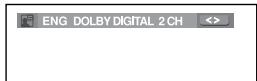
Druk herhaaldelijk op de AUDIO-knop op de afstandsbediening om de gewenste audio op een MPEG4 te selecteren en druk vervolgens op de toets ENTER.
MPEG4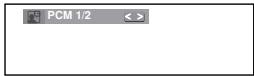
- Als u het pictogram AUDIO wilt verwijderen, drukt u op CANCEL of RETURN.
Opmerking
- Deze functie is afhankelijk van de geluidstalen die op de disk staan, en werkt mogelijk niet met alle DVD's.
- Een DVD kan maximaal 8 verschillende geluidstalen bevatten.
- Als u steeds dezelfde geluidstaal wilt gebruiken wanneer u DVD's afspeelt, raadpleegt u "Geluidstaal gebruiken" op pagina 24.
Taalkeuze ondertiteling
Met de toets SUBTITLE kunt u snel en eenvoudig de gewenste taal kiezen.
De toets SUBTITLE gebruiken (DVD/MPEG4)
- Druk op de toets SUBTITLE.
Telkens wanneer u op de toets drukt, verandert de taal van de ondertiteling. De talen voor de ondertiteling worden weergegeven met afkortingen.
DVD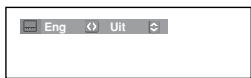
De optie Externe ondertiteling zal verschijnen, afhankelijk van de DivX-disc.
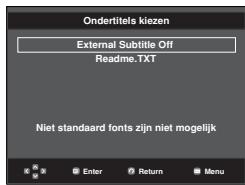
Druk herhaaldelijk op de SUBTITLE-knop op de afstandsbediening om de gewenste ondertitelingstaal op een MPEG4 te selecteren en druk vervolgens op de toets ENTER.
MPEG4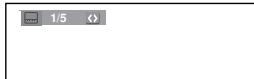
- Als u het pictogram SUBTITLE wilt verwijderen, drukt u op CANCEL of RETURN.
Opmerking
- Afhankelijk van de DVD kunt u de gewenste taal voor ondertiteling instellen in het Disc Menu (Diskmenu). Druk op de toets DISC MENU.
- Deze functie is afhankelijk van de ondertitelingstalen die op de disc staan en werkt mogelijk niet met alle DVD's.
- Een DVD kan maximaal 32 verschillende ondertitelingstalen bevatten.
- Als u steeds dezelfde ondertitelingstaal wilt gebruiken wanneer u DVD's afspeelt, raadpleegt u "Ondertitelingstaal gebruiken" op pagina 24.
De camerahoek wijzigen
Wanneer een DVD meerdere camerastandpunten van een bepaalde scène bevat, kunt u de functie ANGLE selecteren.
De toets ANGLE gebruiken (DVD)
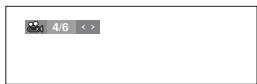
Als de disk meerdere camerastandpunten bevat, wordt de ANGLE-indicatie op het scherm weergegeven.
- Druk tijdens het afspelen op de toets INFO van de afstandsbediening.
- Druk op / om Shortcut te selecteren, en druk vervolgens op de toets ENTER.
- Druk op om Angle te selecteren, en druk vervolgens op de toets ENTER.
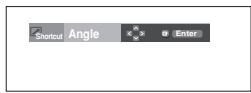
- Druk op de knop of gebruik de verkleurde knoppen op de afstandsbediening om de gewenste hoek te kiezen.
Opmerking
- Als de disk maar een camerastandpunt heeft, werkt deze functie niet. Momenteel beschikken maar heel weinig disks over deze mogelijkheid.
- Afhankelijk van de disk werkt deze functie mogelijk niet.
De functie Passage direct herhalen/ SKIP
De functie Passage direct herhalen (DVD)
Als u een scène hebt gemist, kunt u die met behulp van deze functie opnieuw bekijken.
Druk op de toets INSTANT REPLAY. De laatste 10 seconden van de scène worden herhaald.
De functie Passage direct overslaan (DVD)
Gebruik deze functie om in de huidige scène 10 seconden vooruit te spoelen.
Druk op de toets INSTANT SKIP.
- De scène wordt 10 seconden "vooruitgespoeld".
Opmerking
Afhankelijk van de disk werkt deze functie mogelijk niet.
De functie Bladwijzers
Met deze functie kunt u secties van een DVD markeren, zodat u ze later snel terug kunt vinden.
De bladwijzerfunctie gebruiken (DVD)
- Druk tijdens het afspelen op de toets INFO van de afstandsbediening.
- Druk op / om Shortcut te selecteren, en druk vervolgens op de toets ENTER.
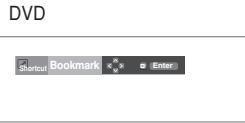
- Druk op om Bladwijzer (behalve bij een te selecteren) en druk vervolgens op ENTER.
- Wanneer u bij de scène bent die u wilt markeren, drukt u op ENTER. U kunt maximaal drie scènes tegelijk markeren.
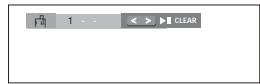
Opmerking
- Afhankelijk van de disk werkt de bladwijzerfunctie mogelijk niet.
Een gemarkeerde scène terugvinden
1~3. Stap 1 tot 3 is identiek aan die voor gebruik van de bladwijzerfunctie op pagina 19. 4. Druk op / om een gemarkeerde scène te selecteren.
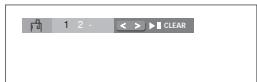
- Druk op AFSPELEN/PAUZE (▶II) om naar de gemarkeerde scène te gaan.
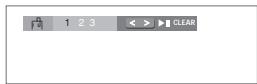
Een bladwijzer wissen
1~3. Stap 1 tot 3 is identiek aan die voor gebruik van de bladwijzerfunctie op pagina 19. 4. Druk op ◁/▷ om het nummer te selecteren van de bladwijzer die u wilt verwijderen.
- Druk op CANCEL om een bladwijzernummer te verwijderen.
De functie Zoom
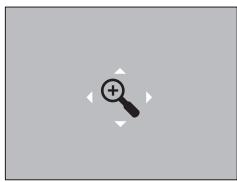
De zoomfunctie gebruiken (DVD)
- Druk tijdens het afspelen of in de pauzestand op de toets ZOOM van de afstandsbediening. Druk op de toets ENTER.
- Druk op △/▽ of ◁ om het deel van het scherm te selecteren waarop u wilt inzoomen. Druk op de toets ENTER. Bij het afspelen van een DVD drukt u herhaaldelijk op ENTER voor een vergroting van achtereenvolgens 2X/4X/2X/normaal.
Menu Clips voor MP3/WMA/JPEG/MPEG4/CD Audio
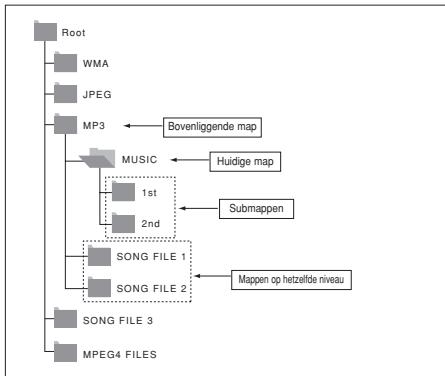
CD Audio of disks met MP3/WMA/JPEG/MPEG4 bestanden bevatten songs en/of foto's die in mappen kunnen worden geordend, zoals hieronder wordt getoond. Dit is vergelijkbaar met het ordenen van bestanden in mappen op uw pc.
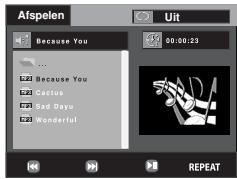
Open de disklade. Plaats de disk in de lade. Sluit de lade. Nadat de lade is gesloten, verschijnt dit scherm.
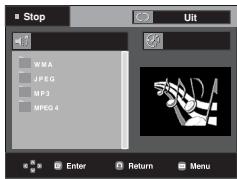
- : Naam van het bestand dat op dit moment wordt afgespeeld.
- : Afspeeltijd van het huidige bestand. Huidige afspeelstand: Er zijn vier standen: Deze kunnen worden geselecteerd met behulp van de toets REPEAT.
- Uit: Normaal afspelen
- Track: De huidige track herhalen.
- Map (Folder): De huidige map herhalen.
- Willekeurig (Random): De bestanden op de disk worden in willekeurige volgorde afgespeeld.
- [MP3]: Pictogram voor MP3-bestand.
- [M]: Pictogram voor WMA-bestand.
- JPH: Pictogram voor JPEG-bestand.
- [AVI]: Pictogram voor AVI-bestand.
- CD: Pictogram voor CD Audio-bestand.
- : Mappictogram.
Mappen selecteren
De map kan alleen worden geselecteerd in de stand Stop.
- De bovenliggende map selecteren Druk op de toets RETURN om naar de bovenliggende map te gaan of gebruik de toetsen om "." te selecteren en druk vervolgens op ENTER om naar de bovenliggende map te gaan.
- Een map op hetzelfde niveau selecteren Gebruik de toetsen / om de gewenste map te selecteren en druk vervolgens op ENTER.
- Een submap selecteren Gebruik de toetsen / om de gewenste map te selecteren en druk vervolgens op ENTER.
MP3/WMA/CD Audio afspelen
- Open de disklade. Plaats de disk in de lade. Sluit de lade.
- Als een disk zowel MP3- als WMA-bestanden bevat, kan slechts een type worden afgespeeld.
- Selecteer met de toetsen / / / een muziekbestand. Druk op ENTER om het muziekbestand af te spelen.
Repeat/willekeurige weergave
Druk op de toets REPEAT om de afspeelmodus te wijzigen. Er zijn vier modi: Uit, Track, Map (Folder) en Willekeurig.
- Uit: Normaal afspelen
- Track: Herhaalt het huidige muziekbestand.
- Map (Folder): Herhaalt de muziekbestanden met dezelfde extensie in de huidige map.
- Willekeurig (Random): Muziekbestanden met dezelfde extensie worden in willekeurige volgorde afgespeeld.
Als u het normale afspelen wilt hervatten, drukt u op de toets CANCEL.
MP3/WMA op CD-R
Wanneer u MP3- of WMA-bestanden opneemt op een CD-R disk, moet u op het volgende letten.
- Uw MP3- of WMA-bestanden moeten opgeslagen zijn in een ISO 9660- of JOLIET-indeling.
MP3- en WMA-bestanden die opgeslagen zijn in een ISO 9660- of Joliet-indeling zijn compatibel met Microsoft DOS, Microsoft Windows en Apple Mac. Dit zijn de meest gebruikte indelingen.
- Geef uw MP3- of WMA-bestanden namen van maximaal 8 tekens en gebruik als bestandsextensie ".mp3" of ".wma".
Algemene notatie voor de naam: "Titel.mp3" of "Titel.wma". Gebruik bij het samenstellen van een titel niet meer dan 8 tekens en geen spaties of een van de onderstaande tekens: (.,,)=, +) .
- Gebruik een overdrachtssnelheid voor decompressie van minimaal 128 kbps als u MP3-bestanden opneemt.
De geluidskwaliteit van MP3-bestanden hangt vooral af van de gekozen bitrate. Voor een geluidskwaliteit die vergelijkbaar is met die van een audio-cd, is een analoog/digitale samplingfrequentie (conversie naar mp3-indeling) van minimaal 128 kbps en maximaal 160 kbps vereist. Een hogere snelheid, bijvoorbeeld 192 kbps of hoger, levert echter maar zelden een betere geluidskwaliteit op.
Bestanden met een lagere samplingfrequentie dan 128 kbps worden daarentegen niet correct afgespeeld.
- Gebruik tijdens het opnemen van WMA-bestanden een bitrate van minimaal 64 kbps.
De geluidskwaliteit van WMA-bestanden hangt vooral af van de gekozen bitrate.
Voor een geluidskwaliteit die vergelijkbaar is met die van een audio-cd, is een analoog/digitale samplingconversie (conversie naar WMA-indeling) van minimaal 64 kbps en maximaal 192 kbps vereist.
Bestanden met een bitrate van minder dan 64 kbps of meer dan 192 kbps worden daarentegen niet correct afgespeeld.
- Probeer geen MP3-bestanden op te nemen die auteursrechtelijk zijn beschermd.
Bepaalde "beveiligde" bestanden zijn gecodeerd om illegaal kopiëren tegen te gaan. Het gaat hierbij om de volgende bestandstypen: Windows Media™ (gedeponeerd handelsmerk van Microsoft Inc) en SDMI™ (gedeponeerd handelsmerk van The SDMI Foundation). U kunt dergelijke bestanden niet kopiëren.
- Belangrijk:
Bovenstaande aanbevelingen mogen niet worden gezien als garantie dat de DVD-speler MP3-bestanden afspeelt, noch als waarborg met betrekking tot de geluidskwaliteit. Door bepaalde technologieën en methoden voor het opnemen van MP3-bestanden op CD-R kunnen deze bestanden misschien niet optimaal worden afgespeeld op de DVD-speler (verminderde geluidskwaliteit en in sommige gevallen problemen bij het lezen van de bestanden).
- Dit apparaat kan maximaal 500 bestanden en 500 mappen per disk afspelen.
MPEG4 afspelen
Functie MPEG4 afspelen
AVI-bestanden bevatten geluids- en videogegevens. Alleen AVI-bestanden met de extensie ".avi" worden weergegeven.
- Open de disklade. Plaats de disk in de lade. Sluit de lade.
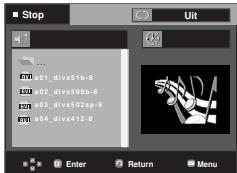
- Selecteer met ▲/▼ of ◀/▶ een avi-bestand (DivX/XviD) en druk vervolgens op ENTER.
Repeat/Afspelen
Druk op de toets REPEAT om de afspeelmodus te wijzigen. Er zijn 4 modi, namelijk Uit, Map (Folder), Titel en A-B (de afstand tussen twee punten, ingesteld door de gebruiker).
- Map (Folder): Herhaalt de AVI-bestanden met dezelfde extensie in de huidige map.
- Titel: herhaalt de titel die wordt afgespeeld.
- A-B: herhaalt het bestandssegment dat u hebt geselecteerd.
MPEG4 Functiebeschrijving
| Functie | Beschrijving | Zie pagina |
| Overslaan ( « of ») | Drukijdens het afspelen op « of » om 5 minutes vooruit of terug te springen. | - |
| Zoeken ( « of ») | Drukijdens het afspelen op SEARCH ( « of » ) en druk nogmaals voor een hogere zoeksnelheid. Hiermeekest u sneller in een AVI-bestand zoeken. 2X, 4X, 8X | - |
| Vertraagd afspelen | Hiermeekest u vertraagd in een AVI-bestand zoeken. (1/8X, 1/4X, 1/2X) | P 14 |
| Stap voor stap afspelen | Ikere kerat dat de STEP-toets wordt ingedrukt, ver-schijnt er een/Newe beeld. | P 14 |
| ZOOM | 2X/4X/2X/normaal op volgorde | P 20 |
Afhankelijk van het MPEG4-bestand werkt deze functie mogelijk niet.
AVI-bestand op CD-R
Deze speler kan de volgende videocompressieformaten binnen het AVI-bestandsformaat afspelen.
- DivX 3.11-inhoud
- DivX 4-inhoud (gebaseerd op MPEG4 Simple Profile)
- DivX 5-inhoud (MPEG4 simple profile plus extra functies zoals bidirectionele frames. Qpel en GMC worden ook ondersteund.) - XviD MPEG4-compatibele inhoud.
Deze speler ondersteunt alle resoluties tot het onderstaande maximum.
| DivX3.11 & DivX4 & XviD | DivX5 |
| Bitrate kan fluctuieren: Speler slaat de hoge bitrate-gedeelten möglichk over en start het decoderen wanneer de bitrate waar normal is. | 720 x 480 @30fps 720 x 576 @30fps : Maximum bitrate : 4Mbps |
Opmerking
- Sommige MPEG4-bestanden die op een pc werden aangemaakt, worden mogelijk niet afgespeeld. Daarom worden de codectypes, versies en hogere resoluties dan de vermelde, niet ondersteund.
- Deze speler ondersteunt CD-R/RW-MPEG4 disks die voldoen aan het "ISO9660 formaat".
Foto-CD's afspelen
- Selecteer de gewenste map.
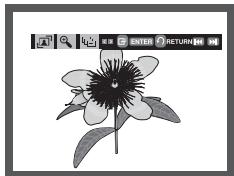
- Druk op de toetsen / om een fotobestand te selecteren in het clipsmenu en druk vervolgens op de toets ENTER.
- Druk op de toetsen INFO om het menu dat u wilt bekijken te selecteren en druk vervolgens op de toets ENTER.
Opmerking
- Druk op de knop STOP om naar het clipsmenu terug te keren.
- Bij het afspelen van een Kodak Foto-CD geeft de speler niet het clipsmenu, maar de fotodirect weer.
Draaien (Rotation)

Telkens wanneer u op de toets ENTER drukt, worden de foto's 90 graden rechtsom gedraaid.
Zoomen

Druk op om het deel van het scherm te selecteren waarop u wilt inzoomen.
Druk op de toets ENTER. Telkens wanneer u op de toets ENTER drukt, worden de foto's uitvergroot (tot 2X).
De diashowmodus wordt geopend.
- Voordat de diashow kan worden gestart, moet de foto-interval worden ingesteld.

De foto's wisselen automatisch ongeveer elke 6 seconden.

De foto's wisselen automatisch ongeveer elke 12 seconden.

De foto's wisselen automatisch ongeveer elke 18 seconden.
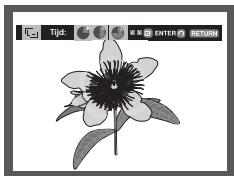
Opmerking
- Afhankelijk van de grootte van een bestand, kan de werkelijke tijdsinterval tussen de verschillende foto's afwijken van de ingestelde tijdsinterval.
- Als u niet op een knop drukt, wordt de diavoorstelling automatisch gestart en wordt elke tien seconden een nieuwe foto weergegeven.
JPEG op CD-R
- Alleen bestanden met de extensie ".jpg" of ".JPG" kunnen worden weergegeven.
- Als de disk niet is afgesloten, duurt het langer voordat de weergave begint en worden mogelijk niet alle aanwezige bestanden weergegeven.
- Alleen CD-R disks met JPEG-bestanden die zijn opgeslagen in ISO 9660- of Joliet-indeling kunnen worden weergegeven.
- De namen van de JPEG-bestanden mogen niet langer zijn dan 8 tekens en mogen geen spaties of de volgende speciale tekens bevatten: (. / = +)
- Alleen multisessiedisks waarvan de sessies achter elkaar zijn opgenomen, kunnen worden weergegeven. Als een leeg gedeelte voorkomt op een multisessiedisk, kunnen alleen de bestanden worden weergegeven die voor het lege gedeelte staan.
- Er kunnen maximaal 3000 foto's worden opgeslagen op een CD. Aanbevolen worden Kodak Foto-CD's.
- Tijdens het weergeven van een Kodak Foto-CD worden alleen de JPEG-bestanden in de fotomap weergegeven.
- Kodak Foto-CD: De JPEG-bestanden in de fotomap kunnen automatisch worden afgespeeld.
- Kodak Foto-CD: Om de foto's te zien, selecteert u de JPEG-bestanden in het clipsmenu.
- Kodak Foto-CD: Om de foto's te zien, selecteert u de JPEG-bestanden in het clipsmenu.
- QSS Foto-CD: Mogelijk speelt het apparaat de QSS Foto-CD niet af.
- Als een disk meer dan 500 bestanden bevat, kunnen alleen de eerste 500 JPEG-bestanden worden weergegeven.
- Als een disk meer dan 500 mappen bevat, kunnen alleen de JPEG-bestanden in de eerste 500 mappen worden weergegeven.
INSTELLINGEN-MENU WIJZIGEN
Het instellingenmenu gebruiken
Met het instellingenmenu kunt u allerlei instellingen van uw DVD-speler wijzigen, zoals de taal, het kinderslot en zelfs het gebruikte type tv-scherm.
- Druk vanuit de stopstand op de toets MENU van de afstandsbediening. Druk op / om Setup te selecteren en druk vervolgens op of ENTER.
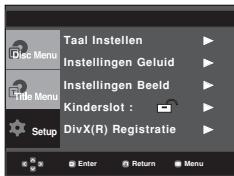
1 Taal instellen: Instellen van de taal. 2 Instellingen Geluid: Instellen van de geluidsopties. 3 Instellingen Beeld: Instellen van de beeldopties. Hier kunt u allerlei beeldopties instellen, waaronder het gebruikte type tv-scherm. 4 Kinderslot: Instellen van het niveau van het kinderslot. Met het kinderslot kunt u de klassering instellen van films waarnaar kinderen niet mogen kijken, omdat er bijvoorbeeld geweld in voorkomt of omdat ze om andere redenen niet geschikt zijn voor jeugdige kijkers. 5 DivX(R) Registrar: Voor het aanmelden van deze speler voor het DivX(R) Video On Demand-formaat hebt u uw registratiecode nodig. Voor meer informatie kunt u terecht op www.divx.com/vod.
- Druk op / voor selectie van de diverse opties. Druk vervolgens op de toets of ENTER om naar deze functie te gaan.
- Druk ten slotte nogmaals op de toets MENU om het instellingenmenu van het scherm te verwijderen.
Opmerking
Afhankelijk van de disk zijn sommige instellingsopties mogelijk uitgeschakeld.
De taalfuncties instellen
Indien u het menu van de speler, het menu van de disk, audio en de taal van de ondertiteling vooraf instelt, worden de instellingen automatisch ingeschakeld wanneer u een film kijkt.
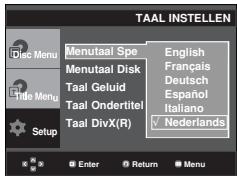
Menutaal speler
- Druk in de stopstand op de toets MENU.
- Druk op / om Setup te selecteren en druk vervolgens op of ENTER.
- Druk op / om Taal instellen te selecteren en druk vervolgens op of ENTER.
- Selecteer met de toetsen / Menutaal Speler en druk vervolgens op de toets of ENTER.
- Druk op / om de gewenste taal te selecteren en druk vervolgens op of ENTER.
- De taal wordt geselecteerd en op het scherm verschijnt het menu Taal instellen (Language Setup) waar.
- Het scherm verdwijnt als u op de toets MENU drukt.
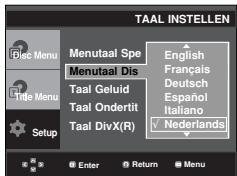
De taal van het Disc Menu (diskmenu) instellen
Deze functie bepaalt alleen de taal van de diskmenu's.
- Druk in de stopstand op de toets MENU.
- Druk op / om Setup te selecteren en druk vervolgens op of ENTER.
- Druk op / om Taal instellen te selecteren en druk vervolgens op of ENTER.
- Selecteer met de toetsen / Menutaal Disk en druk vervolgens op de toets of ENTER.
- Druk op / om de gewenste taal te selecteren en druk vervolgens op of ENTER.
- Indien de geselecteerde taal niet op de disk is opgenomen, wordt de taal waarin de disk werd opgenomen, geselecteerd.
- De taal wordt geselecteerd en op het scherm verschijnt het menu Taal instellen (Language Setup) weer.
- Het scherm verdwijnt als u op de toets MENU drukt.
Taalkeuze geluidsspoor
- Druk in de stopstand op de toets MENU.
- Druk op / om Setup te selecteren en druk vervolgens op of ENTER.
- Druk op / om Taal instellen te selecteren en druk vervolgens op of ENTER.
- Druk op / om Taal Geluid te selecteren, en druk vervolgens op of ENTER.
- Druk op / om de gewenste taal te selecteren en druk vervolgens op of ENTER.
- Selecteer "Origineel" indien u wilt dat de standaardtaal van de soundtrack de taal is waarin de disk oorspronkelijk werd opgenomen.
- Indien de geselecteerde taal niet op de disk is opgenomen, wordt de taal waarin de disk werd opgenomen, geselecteerd.
- De taal wordt geselecteerd en op het scherm verschijnt het menu Taal instellen weer.
- Het scherm verdwijnt als u op de toets MENU drukt.
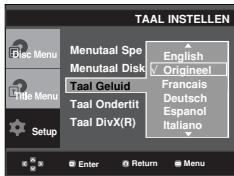
Taalkeuze voor ondertiteling
- Druk in de stopstand op de toets MENU.
- Druk op / om Setup te selecteren en druk vervolgens op of ENTER.
- Druk op / om Taal instellen te selecteren en druk vervolgens op of ENTER.
- Druk op / om Taal Ondertitels te selecteren, en druk vervolgens op of ENTER.
- Druk op / om de gewenste taal te selecteren en druk vervolgens op of ENTER.
- Selecteer "Automatisch" indien u wilt dat de taal van de ondertiteling gelijk is aan de taal die is ingesteld voor het geluidsspoor.
- Het is mogelijk dat niet elke disk de taal bevat als eerste taal geselecteerd; in dat geval gebruikt de disk de oorspronkelijke taalinstelling.
- De taal wordt geselecteerd en op het scherm verschijnt het menu Taal instellen weer.
- Het scherm verdwijnt als u op de toets MENU drukt.
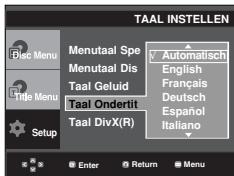
Taalkeuze voor ondertiteling voor DivX
- Druk in de stopstand op de toets MENU.
- Druk op / om Setup te selecteren en druk vervolgens op of ENTER.
- Druk op / om Taal instellen te selecteren en druk vervolgens op of ENTER.
- Druk op / om Taal DivX Ondertitels te selecteren, en druk vervolgens op of ENTER.
- Druk op / om de gewenste taal te selecteren en druk vervolgens op of ENTER.
- De taal wordt geselecteerd en op het scherm verschijnt het menu Taal instellen weer.
- Het scherm verdwijnt als u op de toets MENU drukt.
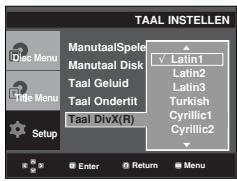
De geluidopties instellen
Met de geluidopties kunt u het geluid en de geluidsstatus instellen, afhankelijk van het gebruikte audiosysteem.
- Druk in de stopstand op de toets MENU.
- Druk op / om Setup te selecteren en druk vervolgens op of ENTER.
- Druk op / om Instellingen Geluid te selecteren en druk vervolgens op of ENTER.
- Druk op / om de gewenste optie te selecteren en druk vervolgens op of ENTER.
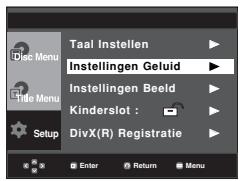
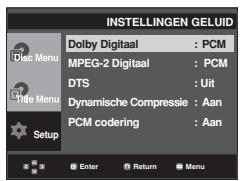
1 Dolby Digitaal
- PCM: Converteert naar PCM (2CH) audio.
- Bitstream: converteer naar Dolby Digitaal of DTS Bitstream wanneer een digitale audio-uitgang wordt gebruikt. Kies voor Bitstream wanneer een Dolby Digital of DTS decoder wordt gebruikt.
Opmerking
- Er is geen analoge audio-uitvoer wanneer u een DTS disk afspeelt.
MPEG-2 Digitaal
- PCM: Converteer naar PCM (2CH) audio.
- Bitstream: Converteer naar MPEG-2 Digital Bitstream (5.1CH of 8CH). Selecteer Bitstream als u gebruik maakt van digitale audio-uitvoer.
DTS
- Uit: geen geluid via digitale uitgang.
- Aan: DTS Bitstream, alleen via digitale uitgang. Kies voor DTS wanneer de speler op een DTS Decoder is aangesloten.
4 Dynamische Compressie
Aan: Om dynamische compressie te selecteren. - Uit: Om het standaardbereik te selecteren.
PCM coding
- Aan: Selecteer deze optie als de versterker die op de speler is aangesloten niet 96KHz-compatibel is. De 96KHz-signalen worden nu geconverteerd naar 48KHz.
- Uit: Selecteer deze optie als de versterker die op de speler is aangesloten 96KHz-compatibel is. Alle signalen worden nu onveranderd afgegeven.
Opmerking
Zelfs wanneer PCM-codering is uitgeschakeld,
- geven sommige disks alleen audiocodering af via de digitale uitgangen.
- Het scherm verdwijnt als u op de toets MENU drukt.
Geproduceerd onder licentie van Dolby Laboratories. "Dolby" en het symbool met de dubbele D zijn handelsmerken van Dolby Laboratories.
"DTS" en "DTS Digital Out" zijn handelsmerken van Digital Theater Systems, Inc.
De beeldopties instellen
Met beeldopties kunt u allerlei videofuncties van de speler instellen.
- Druk in de stopstand op de toets MENU.
- Druk op / om Setup te selecteren en druk vervolgens op of ENTER.
- Druk op / om Instellingen Beeld te selecteren en druk vervolgens op of ENTER.
- Druk op / om de gewenste optie te selecteren en druk vervolgens op of ENTER.
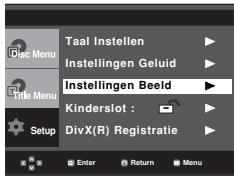
1 Normaal/Breedbeeld (TV Aspect)
Afhankelijk van het gebruikte type televisie kunt u de instellingen voor het beeld aanpassen (beeldformaat). - 4:3 Letter Box: Selecteer deze optie als u het gehele 16:9-scherm wilt zien dat DVD biedt, ook al heeft uw TV een beeldformaat van 4:3. Aan de boven- en onderkant van het scherm ziet u zwarte balken. - 4:3 Pan-Scan: Selecteer deze optie voor conventionele tv's als u het centrale deel van het 16:9-scherm wilt zien. (De uiterste rechter- en linkerkant van het beeld worden afgesneden). - 16:9 Breed (16:9 Wide): U ziet het volledige 16:9-beeld op uw breedbeeldtelevisie.
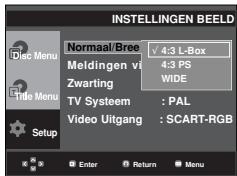
Meldingen via TV (Screen Messages)
De weergave van berichten op het scherm Aan of Uit zetten.
Hiermee past u de helderheid van het scherm aan. (Aan of Uit) Deze functie werkt niet in de progressieve modus.
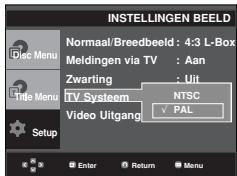
4 TV System (TV-systeem)
- NTSC: Bij gebruik van een NTSC-disk
- Als uw tv-systeem een PAL-video-ingang heeft, moet u "PAL" selecteren. Als u "PAL" selecteert, wordt PAL 60 Hz-uitvoer gebruikt als indeling voor Interlace-uitvoer.
- Als uw tv-systeem alleen een NTSC-video-ingang heeft, moet u "NTSC" selecteren.
- PAL: Bij gebruik van een PAL-disk
- Als uw tv-systeem alleen een NTSC-video-ingang heeft, moet u "NTSC" selecteren.
- Als uw tv-systeem een PAL-video-ingang heeft, moet u "PAL" selecteren.
Video Uitgang (Video Output)
Selecteer de video-uitgang.
- I-SCAN: Selecteer deze optie als u de Component-uitgang voor interlaced scannen (525i) wilt gebruiken.
- P-SCAN: Selecteer deze optie als u de Component-uitgang voor progressief scannen (525p) wilt gebruiken.
- Als u niet binnen 10 seconden Ja of Nee (Yes/No) hebt geselecteerd in het submenu van Instellen en Beeld (Display Setup), wordt het vorige menu op het scherm weergegeven.
- SCART: Selecteer deze optie als u de Scart-uitgang wilt gebruiken.
- Als u niet binnen 10 seconden Ja of Nee (Yes/No) hebt geselecteerd in het submenu van Instellen en Beeld (Display Setup), wordt het vorige menu op het scherm weergegeven.
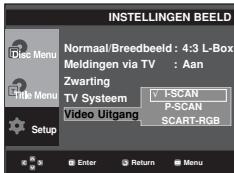
- Raadpleeg de gebruiksaanwijzing van uw tv om na te gaan of uw tv Progressive Scan ondersteunt. Is dit het geval, volg dan de in deze gebruiksaanwijzing genoemde instructies voor het instellen van het menu van uw tv op Progressive Scan.
- Als de Video output verkeerd geplaatst is, kan het scherm geblokkeerd worden.
Kinderslot instellen
De functie Kinderslot werkt met DVD's die voorzien zijn van een classificatie. Zo kunt u controle houden over het type films waarnaar uw gezin kijkt. Een disk bevat maximaal acht classificatieniveaus.
Het classificatieniveau instellen
- Druk in de stopstand op de toets MENU.
- Druk op / om Setup te selecteren en druk vervolgens op of ENTER.
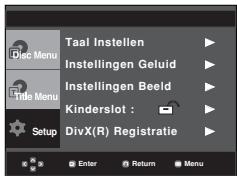
- Druk op / om Kinderslot te selecteren en druk vervolgens op of ENTER.
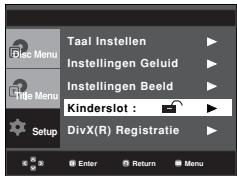
- Druk op / om het Classificatieniveau te selecteren en druk vervolgens op of ENTER.
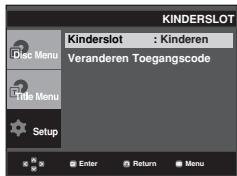
- Voer uw toegangscode in.
- De standaard toegangscode is 0000.
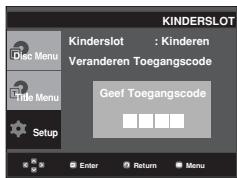
- Druk op / om het gewenste classificatieniveau te selecteren en druk vervolgens op of ENTER, bijvoorbeeld Kinderen.
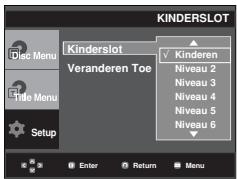
Het scherm verdwijnt als u op de toets MENU drukt. Als u bijvoorbeeld niveau 6 kiest, worden disks van niveau 7 of 8 niet afgespeeld.
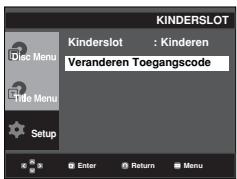
De toegangscode wijzigen
- Druk in de stopstand op de toets MENU.
- Druk op / om Setup te selecteren en druk vervolgens op of ENTER.
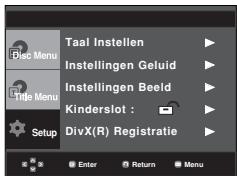
- Druk op / om Kinderslot te selecteren en druk vervolgens op of ENTER.
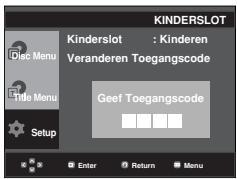
Het scherm Toegangscode invoeren verschijnt.
Voer uw toegangscode in.
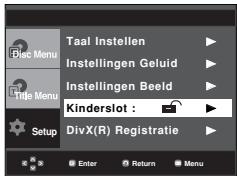
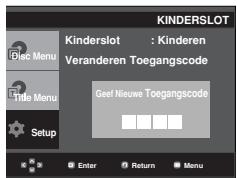
- Druk op / om Toegangscode wijzigen te selecteren en druk vervolgens op of ENTER. Voer uw nieuwe toegangscode in. Voer de nieuwe toegangscode nogmaals in.
Opmerking
Als u uw toegangscode bent vergeten, raadpleegt u Toegangscode vergeten in het gedeelte Problemen oplossen.
Firmware-upgrade
Lees de onderstaande informatie voordat u de updateprocedure uitvoert.
De volgende voorvallen kunnen de updateprocedure verstoren en kunnen resulteren in permanente schade aan uw DVD.
- Loshalen van het netsnoer.
- Stroomstoring.
- Vuil of krassen op de discs.
- Openen van de lade tijdens de verwerking.
Divx-weergave ondersteunt alleen Engelse ondertiteling. Neem bij vragen of problemen gerust contact op met het dichtstbijzijnde SAMSUNG Service Center.
Een update-disc maken
Schrijf het bestand dat u hebt gedownload op een lege CD-R, met de volgende instellingen.
- Download het software-updatebestand vanaf de website van Samsung. (http://www.samsung.com) Controleer de modelnaam op de bijsluiter van uw DVD-speler en download een bestand via het venster "Uw model/naam opzoeken". 2. Schrijf het bestand op disc met behulp van het CD-R-station in uw computer. Bestandsnaam software-updatebestand: NP7CAS.rom. Wijzig de bestandsnaam niet. Als u de bestandsnaam wijzigt, herkent de DVD het updatebestand op de CD-R niet.
Opmerking
Opmerking
- Nero Burning / Easy CD Creator .. Enz.
Optie
- Multisession ; geen Multisession
- CD close of Finalized CD
Upgrade procedure
- Plaats de CD-R met het softwareupdatebestand in de speler. Het laden van de update disc duurt ongeveer 30 seconden. 2 Linksboven op het scherm verschijnt de aanduiding READING.
READING
- Tijdens het updaten van de firmware verschijnt op dezelfde plaats gedurende 40 seconden achtereenvolgens de aanduidingen ERASE en WRITE.
- Wanneer de update is voltooid, verschijnt de aanduiding DONE.
ERASERETR 00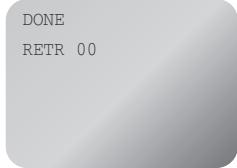
- Nadat de update is voltooid, moet u het apparaat uitschakelen en zodra het apparaat weer wordt ingeschakeld de updatedisc uitwerpen met de toets "Open". 6 De firmware-update is voltooid. Nadat u de speler hebt ingeschakeld kunt u DivX-films bekijken.
Code Ver:xxxxxxxx
Servo Ver:xxxxxxxx
- Als u de nieuwe versie wilt controleren, drukt u na het openen van de lade op de toets "Info".
Opmerking
De weergave kan afwijken afhankelijk van de voorstelling en zonder enige verwittiging.
Controleer voordat u contact opneemt met het servicecenter het volgende:
| Probleem | Actie | Pagina |
| De afstandsbediening werkt nicht. | • Controller de batterijen in de afstandsbediening. Mogelijk dient u deze te verrangen. • Gebruik de afstandsbediening op een afstand van neteer dan 6 meter. • Verwijder de batterijen en houd eén of meerdere knoppen gedurende eenaar minutengindrukt, zodat de microprocessor in de afstandsbediening geseset kan worden. Installeer de batterijen weeer en controller de afstandsbediening nu werkt. | P3 |
| Disk worden nicht afgspeeld. | • Controller of het etiket van de disk aan de bovenzijde zit. • Controller het regionnummer van de DVD. | P5 |
| 5.1 channel-geluid worden nicht weergegeven. | • 5.1 channel-geluid worden alleen weergegeven als aan de volgende voorwaarden worden voldaan: 1) De DVD-speler is aangesloten op een geschikte versterker 2) De disk is opgenomen met 5.1 channel-geluid. • Controller of aan de buitenzijde van de disk die worden afgespeeld, "5.1 ch" worden vermeld. • Controller of uw audiosystem is aangesloten en goed werkct. • Is de Audio Output (audio-uitgang) in het instellingenmenu ingesteld op Bitstream? | P12-13 P25 |
| Het pictogram ◎ wordt op het scherm weergegeven. | • De functies of actie+zijn momenteel Niet mogelijk omdat: 1. De software van de DVD dit要比krt. 2. De software van de DVD de functie Niet ondersteunt (bijvoorbeeld camerastandpunter). 3. De functie momenteel Niet beschikbaar is. 4. U een titel, hoofdstuknummer of zoektijd heb gervaagd buiten het toegestane bereik. | |
| Disc Menu worden nicht weergegeven. | • Controller of de disk een menu bevat. | |
| De afspeelmodus wijkt af van de selectie in het instillingenmenu. | • Een,aantal functies die in het instillingenmenu zijn gazeleeteerd,werken nicht goed indien de disk Niet met de overeenkomstige functie is gecodeerd. | P23~27 |
| De beeldschermver-houdingen kunnen nicht worden gewijzigd. | • De scherm ratio op de DVD is vastgelegd. | P26 |
| Geen geluid. | • Controller of u de juiste digitale uitgang heb geselecteerd in het menu Audio Setup (Audio instellen). | P25 |
| Het scherm is geblok-keerd | • Houd de toets ➔meer dan 5 seconden ingedrukt zonder dat een disk is geplaatst. Alle instillingen worden teruggezet in de fabrieksinstillingen. | P14 |
| Toegangscode ver-geten. | • Houd de toets ➔meer dan 5 seconden ingedrukt zonder dat een disk is geplaatst. Alle instillingen, inclusief de toegangscode, worden teruggezet in de fabrieksinstillingen. Gebruik deze optie uitsluitend in noodgevallen. | P27 |
| If you experience other problems. | • Ga waar de Inhoudsopgrave en zoek het hoofdstuk waarin toelightting worden gevegen op het probleem. Herhaal de procedure. • Als u het probleem nog nicht kwest oplossen, neem dan contact op met een erkend servicecentrum in uw omgeving. | |
| Hebt u andere proble-men? | • Controller of de disk vuil of krassen bevat. • Reinig de disk. | P2 |
| General | Aansluitwaarden | AC 110-240 V ~ 50/60 Hz |
| Energieverbruik | 9 W | |
| Gewicht | 1.7 Kg | |
| Afmetingen | 360mm (W) X 203mm (D) X 37mm (H) | |
| Werktemperatuurbereik | +5°C to +35°C | |
| Gebruiksvochtigheidsbereik | 10 % to 75 % | |
| Disc | DVD (DIGITAL VERSATILE DISC) | Leessnelheid: 3.49 ~ 4.06 m/sec. Speelduur (enkelzijdige disk met 1 laag): 135 min. |
| CD: 12Cm (COMPACT DISC) | Leessnelheid: 4.8 ~ 5.6 m/sec. Maximale afspeeltijd: 74 min. | |
| CD: 8Cm (COMPACT DISC) | Leessnelheid: 4.8 ~ 5.6 m/sec. Maximale afspeeltijd: 20 min. | |
| Video Output | Composite Video | 1 kanaal: 1.0 Vp-p (75 Ω) |
| Component Video | Y: 1.0 Vp-p (75 Ω load) Pr: 0.70 Vp-p (75 Ω load) Pb: 0.70 Vp-p (75 Ω load) | |
| SCART Jack | 2 kanalen: L(1/L), R(2/R) | |
| Audio Output | 2 Channel | L(1/L), R(2/R) |
| *Frequency Response | 48 kHz Sampling: 4 Hz tot 22 kHz 96 kHz Sampling: 4 Hz tot 44 kHz | |
| *S/N Ratio | 110 dB | |
| *Dynamic Range | 100 dB | |
| *Total Harmonic Distortion | 0.004 % |
*: Nominale waarde
- Samsung Electronics Co., Ltd behoudt zich het recht voor de specificaties zonder nadere aankondiging te wijzigen.
- Maten en gewichten kunnen afwijken.
Dit Samsung-product is gegarandeerd tegen fabricage- en/of materiaalfouten voor een periode van twaalf (12) maanden gerekend vanaf de oorspronkelijke aankoopdatum, tenzij in de nationale of Europese wet- of regelgeving een andere garantieperiode is vastgesteld.
Indien aanspraak wordt gemaakt op een reparatie onder garantie, dient u het product te retourneren aan de winkelier waar u het product gekocht heeft.
Erkende dealers van Samsung dan wel door Samsung erkende servicecentra in West-Europese landen zullen eveneens garantie verlenen, echter op de voorwaarden die van toepassing zijn in het betreffende land. In geval van problemen kunt u nadere informatie verkrijgen via de Samsung service- en informatielijn:
Voor Nederland: tel. 0900 20 200 88 (€ 0,10/min.)
Voor België: tel. 02 201 2418
GARANTIEVOORWAARDEN
- De garantie is alleen geldig wanneer de garantiekaart volledig is ingevuld en samen met de originele aankoopbon of -bevestiging waarop duidelijk het serienummer vermeld staat, wordt overlegd.
- Samsungs verplichtingen beperken zich tot reparatie of, indien nodig en na haar beoordeling, tot het vervangen van het product of het defecte onderdeel.
- Reparaties onder garantie moeten door Samsung erkende servicecentra worden uitgevoerd. Er zal geen vergoeding plaatsvinden voor reparaties uitgevoerd door niet erkende Samsung dealers of niet erkende servicecentra. Alle hieruit voortvloeiende schades vallen niet onder deze garantie.
- Aanpassingen aan het product die noodzakelijk zijn om te voldoen aan landelijke of plaatselijke technische of veiligheidsvoorschriften die gelden in enig land anders dan dat waarvoor het product oorspronkelijk is ontworpen en gefabriceerd, worden niet beschouwd als voortvloeiend uit materiaal- of fabricagefouten.
- Deze garantie dekt geen van de volgende zaken:
a) Periodieke controles, onderhoud en reparatie of vervanging van onderdelen veroorzaakt door normaal gebruik en slijtage. Hierbij dient vermeld te worden dat bij alle beeldbuizen, ongeacht het fabrikaat, de helderheid met het verstrijken van de tijd afneemt. b) Kosten verbonden aan transport, verwijdering of installatie van het product. c) Misbruik, inclusief het gebruik voor andere doeleinden dan waarvoor het product bestemd is, of onjuiste installatie. d) Schade veroorzaakt door bliksem, water, vuur, overmacht, oorlog, rellen, aansluiting op onjuist voltage, onvoldoende ventilatie, vallen, stoten, onoordeelkundig gebruik of enige andere oorzaak die buiten de controle van Samsung valt.
- Deze garantie geldt voor iedereen die gedurende de garantieperiode legaal in het bezit is gekomen van het product.
- De wettelijke rechten van de koper krachtens enigerlei van toepassing zijnde nationale wetgeving, hetzij jegens de verkoper en voortvloeiend uit het koopcontract, hetzij anderszins, worden door deze garantie niet beïnvloed. Tenzij de nationale wetgeving anders bepaalt, zijn de rechten voortvloeiend uit deze garantie de enige rechten van de koper, en kunnen Samsung, haar dochtermaatschappijen en vertegenwoordigingen niet aansprakelijk worden gesteld voor indirect of voortvloeiend verlies.
Contact Samsung wereldwijd
Wanneer u suggesties of vragen heeft met betrekking tot Samsung producten, gelieve contact op te nemen met de consumentendienst van Samsung.
| Region | Country | Customer Care Center | Web Site |
| North America | CANADA | 1-800-SAMSUNG (7267864) | www.samsung.com/ca |
| MEXICO | 01-800-SAMSUNG (7267864) | www.samsung.com/mx | |
| U.S.A | 1-800-SAMSUNG (7267864) | www.samsung.com | |
| Latin America | ARGENTINE | 0800-333-3733 | www.samsung.com/ar |
| BRAZIL | 0800-124-421 | www.samsung.com/br | |
| 4004-0000 | |||
| CHILE | 800-726-7864 (SAMSUNG) | www.samsung.com/cl | |
| COSTA RICA | 0-800-507-7267 | www.samsung.com/latin | |
| ECUADOR | 1-800-10-7267 | www.samsung.com/latin | |
| EL SALVADOR | 800-6225 | www.samsung.com/latin | |
| GUATEMALA | 1-800-299-0013 | www.samsung.com/latin | |
| JAMAICA | 1-800-234-7267 | www.samsung.com/latin | |
| PANAMA | 800-7267 | www.samsung.com/latin | |
| PUERTO RICO | 1-800-682-3180 | www.samsung.com/latin | |
| REP. DOMINICA | 1-800-751-2676 | www.samsung.com/latin | |
| TRINIDAD & TOBAGO | 1-800-7267-864 | www.samsung.com/latin | |
| VENEZUELA | 0-800-100-5303 | www.samsung.com/latin | |
| COLOMBIA | 01-8000112112 | www.samsung.com.co | |
| Europe | BELGIUM | 02 201 2418 | www.samsung.com/be |
| CZECH REPUBLIC | 844 000 844 Distributor pro Českou republiku : Samsung Zrt., Česka organizačné složka Vyskočilova 4, 14000 Praha 4 | www.samsung.com/cz | |
| DENMARK | 38 322 887 | www.samsung.com/dk | |
| FINLAND | 09 693 79 554 | www.samsung.com/fi | |
| FRANCE | 3260 SAMSUNG or 08 25 08 65 65 (€ 0,15/Min) | www.samsung.com/fr | |
| GERMANY | 01805 - 121213 (€ 0,14/Min) | www.samsung.de | |
| HUNGARY | 06-80-SAMSUNG (7267864) | www.samsung.com/hu | |
| ITALIA | 800-SAMSUNG (7267864) | www.samsung.com/it | |
| LUXEMBURG | 0032 (0)2 201 24 18 | www.samsung.lu | |
| NETHERLANDS | 0900 20 200 88 (€ 0,10/Min) | www.samsung.com/nl | |
| NORWAY | 231 627 22 | www.samsung.com/no | |
| POLAND | 0 801 801 881 | www.samsung.com/pl | |
| PORTUGAL | 80 8 200 128 | www.samsung.com/pt | |
| SLOVAKIA | 0800-SAMSUNG (726786) | www.samsung.com/sk | |
| SPAIN | 902 10 11 30 | www.samsung.com/es | |
| SWEDEN | 08 585 367 87 | www.samsung.com/se | |
| U.K | 0870 SAMSUNG (7267864) | www.samsung.com/uk | |
| Republic of Ireland | 0818 717 100 | www.samsung.com/uk | |
| Switzerland | 0800-7267864 | www.samsung.com/ch | |
| CIS | RUSSIA | 8-800-200-0400 | www.samsung.ru |
| KAZAHSTAN | 8-800-080-1188 | www.samsung.kz | |
| UZBEKISTAN | 8-800-120-0400 | www.samsung.uz | |
| UKRAINE | 8-800-502-0000 | www.samsung.com/ur | |
| LITHUANIA | 8-800-77777 | www.samsung.lt | |
| LATvia | 800-7267 | www.samsung.com/lv/index.htm | |
| ESTONIA | 800-7267 | www.samsung.ee | |
| Asia Pacific | AUSTRALIA | 1300 362 603 | www.samsung.com/au |
| CHINA | 800-810-5858, 010-6475 1880 | www.samsung.com.cn | |
| HONG KONG | 3698 - 4698 | www.samsung.com/hk | |
| INDIA | 3030 8282 1800 110011 | www.samsung.com/in | |
| INDONESIA | 0800-112-8888 | www.samsung.com/id | |
| JAPAN | 0120-327-527 | www.samsung.com/jp | |
| MALAYSIA | 1800-88-9999 | www.samsung.com/my | |
| PHILIPPINES | 1800-10-SAMSUNG (7267864) | www.samsung.com/ph | |
| SINGAPORE | 1800-SAMSUNG (7267864) | www.samsung.com/sg | |
| THAILAND | 1800-29-3232 02-689-3232 | www.samsung.com/th | |
| TAIWAN | 0800-329-999 | www.samsung.com/tw | |
| VIETNAM | 1 800 588 889 | www.samsung.com/vn | |
| Middle East & Africa | SOUTH AFRICA | 0860 7267864 (SAMSUNG) | www.samsung.com/za |
| U.A.E | 8005AMSUNG (7267864) 8000-4726 | www.samsung.com/mea |

Correcte verwijdering van dit product (elektrische & elektronische afvalapparatuur)
Dit merkteken op het product of het bijbehorende informatiemateriaal duidt erop dat het niet met ander huishoudelijk afval verwijderd moet worden aan het einde van zijn gebruiksduur. Om mogelijke schade aan het milieu en de menselijke gezondheid door ongecontroleerde afvalverwijdering te voorkomen, moet u dit product van andere soorten afval scheiden en op een verantwoorde manier recyclen, zodat het duurzame hergebruik van materiaalbronnen wordt bevorderd.
Huishoudelijke gebruikers kunnen contact opnemen met de winkel waar ze dit product hebben gekocht of met de gemeente waar ze wonen om te vernemen waar en hoe ze dit product milieuvriendelijk kunnen recyclen.
Zakelijke gebruikers kunnen contact opnemen met hun leverancier en de algemene voorwaarden van de koopovereenkomst nalezen. Dit product moet niet worden gemengd met ander bedrijfsafval voor verwijdering.
1. Installatie
Druk op 1 voor Engels, toets 2 voor Frans, druk op 3 voor Duits, druk op 4 voor Spaans, druk op 5 voor Italiaans, druk op 6 voor Nederlands.
Afspelen

- WIEDERGABE
- LECTURE
- VOOR UW VEILIGHEID
- LET OP
- DISKS
- BATTERIJ
- VOORDAT U BEGINT
- ACCESSOIRES
- BATTERIJENPLAATSEN IN DE AFSTANDSBEDIENING
- INHOUDSOPGAVE
- INSTELLINGEN
- AANSLUITEN
- BASISFUNCTIES
- SPECIALE FUNCTIES
- INSTELLINGENMENU WIJZIGEN
- NASLAG
- ALGEMENE KENMERKEN
- VOORTREFFELIJKE GELUIDSKWALITEIT
- BEELDSCHERM
- VERTRAAGD AFSPELEN
- KINDERSLOT (DVD)
- KEUZEMENU'S OP HET TV-SCHERM
- PROGRESSIEVE SCAN
- EZ VIEW (DVD)
- WEERGAVE VAN DIGITALE FOTO'S (JPEG)
- HERHALEN
- MP3/WMA
- PASSAGE DIRECT HERHALEN (DVD)
- DIRECT OVERSLAAN (SKIP) (DVD)
- MPEG
- OPMERKING
- KOPIEERBEVEILIGING
- PROGRESSIVE SCANUITGANGEN (525P)
- AANDUIDINGEN OP DE DISK
- REGIOCODE
- DIVX-CERTIFICATIE
- COMPONENTEN FRONTPANEEL
- FACE AVANT
- STANDBY/ON (O / I)
- STANDBY-INDICATOR
- DISKLADE
- OPEN/CLOSE (△)
- DISPLAY
- SKIP (▶/▶) / SEARCH
- STOP ( )
- AFSPELEN / PAUZE (▶)
- DISPLAY FRONTPANEEL
- TOTALE AFSPEELTIJD / GEEFT INFORMATIE WEER VOOR VERSCHILLENDE FUNCTIES, ZOALS PLAY, STOP, LOAD
- AUDIO UIT AANSLUITINGEN
- VIDEO-UITGANG
- DIGITAL AUDIO OUT AANSLUITINGEN
- COMPONENTVIDEO-OUT AANSLUITINGEN
- SCART-AANSLUITING
- EEN VERBINDING KIEZEN
- VOOR U DE DVD-SPELER AANSLUIT
- AANSLUITEN OP EEN TV (VIDEO)
- AANSLUITING OP EEN TV (INTERLACE)
- ALS U DE PROGRESSIEVE VIDEO-OUTPUT WILT GEBRUIKEN
- EEN DISK AFSPELEN
- VOORDAT U GAAT AFSPELEN
- SELECT MENU LANGUAGE
- AFSPELEN
- DE FUNCTIE ZOEKEN EN SKIP GEBRUIKEN
- ZOEKEN IN EEN HOOFDSTUK OF TRACK
- TRACKS OVERSLAAN
- DE DISPLAY FUNCTIE GEBRUIKEN
- TIJDENS HET AFSPELEN VAN EEN DVD/MPEG
- HET DISKMENU EN HET TITELMENU GEBRUIKEN
- HET DISC MENU (DISKMENU) GEBRUIKEN
- HET TITLE MENU (TITELMENU) GEBRUIKEN
- AFSPELEN HERHALEN
- TIJDENS HET AFSPELEN VAN EEN DVD
- DE FUNCTIE A-B REPEAT GEBRUIKEN
- DE BEELDVERHOUDING INSTELLEN (EZ VIEW)
- AFSPELEN IN DE NORMALE BEELDVERHOUDINGEN (DVD)
- ALS UW TV EEN BEELDVERHOUDING VAN 16:9 HEEFT
- VOOR DISKS MET EEN BEELDVERHOUDING VAN
- ALS UW TV EEN BEELDVERHOUDING VAN 4:3 HEEFT
- TAALKEUZE GELUIDSSPOOR
- MET DE TOETS AUDIO (DVD/MPEG4)
- TAALKEUZE ONDERTITELING
- DE TOETS SUBTITLE GEBRUIKEN (DVD/MPEG4)
- DE CAMERAHOEK WIJZIGEN
- DE TOETS ANGLE GEBRUIKEN (DVD)
- DE FUNCTIE PASSAGE DIRECT HERHALEN/ SKIP
- DE FUNCTIE PASSAGE DIRECT HERHALEN (DVD)
- DE FUNCTIE PASSAGE DIRECT OVERSLAAN (DVD)
- DE FUNCTIE BLADWIJZERS
- DE BLADWIJZERFUNCTIE GEBRUIKEN (DVD)
- EEN GEMARKEERDE SCÈNE TERUGVINDEN
- EEN BLADWIJZER WISSEN
- DE FUNCTIE ZOOM
- DE ZOOMFUNCTIE GEBRUIKEN (DVD)
- MENU CLIPS VOOR MP3/WMA/JPEG/MPEG4/CD AUDIO
- MAPPEN SELECTEREN
- MP3/WMA/CD AUDIO AFSPELEN
- REPEAT/WILLEKEURIGE WEERGAVE
- MP3/WMA OP CD-R
- MPEG4 AFSPELEN
- FUNCTIE MPEG4 AFSPELEN
- REPEAT/AFSPELEN
- AVI-BESTAND OP CD-R
- FOTO-CD'S AFSPELEN
- DRAAIEN (ROTATION)
- ZOOMEN
- JPEG OP CD-R
- INSTELLINGEN-MENU WIJZIGEN
- HET INSTELLINGENMENU GEBRUIKEN
- DE TAALFUNCTIES INSTELLEN
- MENUTAAL SPELER
- DE TAAL VAN HET DISC MENU (DISKMENU) INSTELLEN
- TAALKEUZE VOOR ONDERTITELING
- TAALKEUZE VOOR ONDERTITELING VOOR DIVX
- DE GELUIDOPTIES INSTELLEN
- DE BEELDOPTIES INSTELLEN
- NORMAAL/BREEDBEELD (TV ASPECT)
- MELDINGEN VIA TV (SCREEN MESSAGES)
- TV SYSTEM (TV-SYSTEEM)
- VIDEO UITGANG (VIDEO OUTPUT)
- KINDERSLOT INSTELLEN
- HET CLASSIFICATIENIVEAU INSTELLEN
- DE TOEGANGSCODE WIJZIGEN
- FIRMWARE-UPGRADE
- EEN UPDATE-DISC MAKEN
- UPGRADE PROCEDURE
- GARANTIEVOORWAARDEN
- CONTACT SAMSUNG WERELDWIJD
- CORRECTE VERWIJDERING VAN DIT PRODUCT (ELEKTRISCHE & ELEKTRONISCHE AFVALAPPARATUUR)
- INSTALLATIE
Merk : SAMSUNG
Model : DVD-P171
Categorie : Dvd speler