
LE40B650 - Televisie SAMSUNG - Gratis gebruiksaanwijzing en handleiding
Vind de handleiding van het apparaat gratis LE40B650 SAMSUNG in PDF-formaat.
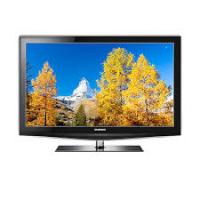



| Producttype | LCD LED TV |
| Merk | Samsung |
| Model | LE40B650 |
| Schermdiagonaal | 40 inch (102 cm) |
| Optimale resolutie | 1920 x 1080 pixels (Full HD) |
| Afmetingen met voet (B x D x H) | 995 x 255 x 706 mm |
| Gewicht met voet | 19 kg |
| Geluid - Audio-uitgang | 10 W x 2 (stereo) |
| Video-aansluitingen | 4 x HDMI (waarvan 1 DVI), 1 x Component, 2 x SCART, 1 x PC (VGA) |
| Audio-aansluitingen | 1 x optische digitale audio-uitgang, 1 x hoofdtelefoonuitgang, analoge audio-ingangen |
| Netwerkaansluitingen | 1 x LAN-poort (Ethernet), Wi-Fi via Samsung USB-adapter (apart verkrijgbaar) |
| USB-poorten | 2 x USB (1 HDD, 1 voor Media Play en Wi-Fi-adapter) |
| Hoofdfuncties | Media Play (USB/DLNA), Internet@TV (Yahoo! widgets), Anynet+ (HDMI-CEC), PIP, 100 Hz Motion Plus, Teletekst, EPG |
| Muurbevestiging | VESA-compatibel (montageset apart verkrijgbaar) |
| Voeding | 100-240 V AC, 50/60 Hz |
| Stroomverbruik | 160 W (typisch) - zie productlabel |
| Beveiliging | Kensington-slot, ouderlijk toezicht, Spelmodus |
| Onderhoud en reiniging | Gebruik een zachte, droge doek. Gebruik geen chemische producten. |
| Bedrijfstemperatuur | 10°C tot 40°C |
| Meegeleverde accessoires | Afstandsbediening, AAA-batterijen (2x), netsnoer, handleiding, software-cd, kabelbinders, reinigingsdoekje |
| Garantie | 2 jaar (onderdelen en arbeid) |
Veelgestelde vragen - LE40B650 SAMSUNG
Gebruikersvragen over LE40B650 SAMSUNG
0 vraag over dit apparaat. Beantwoord die u kent of stel uw eigen vraag.
Stel een nieuwe vraag over dit apparaat
Download de handleiding voor uw Televisie in PDF-formaat gratis! Vind uw handleiding LE40B650 - SAMSUNG en neem uw elektronisch apparaat weer in handen. Op deze pagina staan alle documenten die nodig zijn voor het gebruik van uw apparaat. LE40B650 van het merk SAMSUNG.
GEBRUIKSAANWIJZING LE40B650 SAMSUNG
De figuren en illustraties in deze gebruikershandleiding dienen alleen ter referentie en kunnen afwijken van het werkelijk uiterlijk van het product.
Productontwerp en -specificaties kunnen zonder aankondiging worden gewijzigd.
Licentie

TruSurround HD
DIGITAL
TruSurround HD, SRS en het (●) symbool zijn handelsmerken van SRS Labs, Inc. TruSurround HD-technologie valt onder licentie van SRS Labs, Inc.

DIGITAL PLUS
Geproduceerd onder licentie van Dolby Laboratories. Dolby en het symbool met de dubbele D zijn handelsmerken van Dolby Laboratories.

- Functionaliteit betreffende digitale tv (DVB) is alleen beschikbaar in landen of gebieden waar DVB-T-signalen (MPEG2 en MPEG4 AVC) voor digitale televisie per zendmast worden uitgezonden of waar u toegang hebt tot een compatibele DVB-C-service (MPEG2 en MPEG4 AAC) voor kabel-tv. Vraag aan uw plaatselijke aanbieder of u DVB-T- of DVB-C-signalen kunt ontvangen.
- DVB-T is de Europese DVB-consortiumstandaard voor de uitzending van digitale televisie per zendmast en DVB-C voor de uitzending van digitale televisie over de kabel. Bepaalde speciale functies zoals EPG (Electronic Program Guide), VOD (Video on Demand) en dergelijke zijn echter niet bij deze specificatie inbegrepen. Deze werken dus mogelijk niet.
- Hoewel dit toestel voldoet aan de huidige DVB-T- en DVB-C-standaarden vanaf [augustus 2008], kan de compatibiliteit met toekomstige digitale DVB-T-signalen per zendmast en digitale DVB-C-signalen per kabel niet worden gegarandeerd.
- Afhankelijk van de landen/gebieden waar dit televisietoestel wordt gebruikt, kunnen leveranciers van kabeltelevisie aanvullende kosten voor dergelijke services in rekening brengen en moet u wellicht akkoord gaan met hun voorwaarden en bepalingen.
- Bepaalde digitale televisiefuncties zijn mogelijk niet beschikbaar in bepaalde landen of regio's en DVB-C werkt mogelijk niet goed met bepaalde leveranciers van kabelservices.
- Neem voor meer informatie contact op met de klantenservice van SAMSUNG.
Voorzorgsmaatregelen bij weergave van stilstaand beeld
Stilstaande beelden kunnen permanente schade aan uw tv-scherm toebrengen
- Laat niet langer dan 2 uur een stilstaand of gedeeltelijk stilstaand beeld op het LCD-scherm staan, dat kan namelijk beeldretentie veroorzaken. Beeldretentie wordt ook wel inbranden genoemd. Verlaag bij de weergave van een stilstaand beeld de helderheid en het contrast om beeldretentie te voorkomen. Als u gedurende langere tijd naar uw LCD-TV kijkt terwijl het beeld in 4:3-formaat wordt weergegeven, kunnen aan de linker- en rechterkant en in het midden van het scherm randen achterblijven. Dit wordt veroorzaakt door de verschillen in lichtemissie op het scherm. Schade ontstaan door het bovengenoemde effect valt niet onder de garantie.
- Het gedurende langere tijd weergeven van stilstaande beelden van DVD's of computerspellen kan (gedeeltelijke) scherminbranding tot gevolg hebben. Om dit te voorkomen kunt u tijdens het weergeven van stilstaande beelden de helderheid en het contrast verminderen.
INHOUD
DE TV KLAAR MAKEN VOOR GEBRUIK
Accessoires 2 Overzicht van het bedieningspaneel 2 Overzicht van het aansluitpaneel 3 Overzicht van de afstandsbediening 5 ■ Batterijen in de afstandsbediening plaatsen 6 ■ De menu's bekijken 6 De TV op stand-by zetten 7 Plug & Play-functie (Afhankelijk van het model) 7 Het scherm bekijken 8
KANAAL
■ Het menu Kanaal 8 ■ Kanalen beheren 11
BEELD
■ Het menu Picture configureren 13 ■ Beeld-in-Beeld weergeven 16 Uw tv als een computermonitor (pc) gebruiken 17 De tv instellen voor uw pc. 18
GELUID
■ Het menu Sound configureren 18 ■ De geluidsmodus selecteren 20
INSTELLINGEN
Het instellingenmenu gebruiken 20 ■ De tijd instellen 23 ■ Netwerkverbinding 24 Het netwerk instellen 26
INVOER/ONDERSTEUNING
Het menu Invoer 29 ■ Het menu Ondersteuning 29
MEDIA PLAY (USB EN DLNA)
Een USB-apparaat aansluiten 32 ■ De modus Media Play 33 ■ De lijst Foto / Muziek / Film sorteren 34 ■ Optiemenu van de lijst Foto / Muziek / Film 35 ■ Optiemenu van Diashow / Muziek afspelen / Film afspelen 36 ■ Een foto of presentatie bekijken 37 ■ Muziek afspelen 38 ■ Een filmbestand afspelen 39 ■ Het menu Setup gebruiken 41
MEDIA PLAY-DLNA
Het DLNA-netwerk instellen 42 ■ De DLNA-toepassing installeren 42 ■ De DLNA-toepassing gebruiken 43 ■ De DLNA-functie gebruiken 44
ANYNET+
■ Anynet+-apparaten aansluiten 45 ■ Anynet+ instellen 46 ■ Tussen Anynet+-apparaten schakelen 46 ■ Opnemen 47 ■ Luisteren via een ontvanger (thuisbioscoop) 47 ■ Problemen oplossen met betrekking tot Anynet+ 48
CONTENT LIBRARY
■ De Content Library gebruiken 49 ■ De inhoud gebruiken 49 ■ Inhoud beheren gebruiken 50
INTERNET@TV
Aan de slag met Internet@TV 51 ■ Snippets in het dock bewerken 53 ■ De Profile-widget gebruiken 53 ■ De Yahoo!® Widget Gallery gebruiken 54 ■ De Yahoo!® Weather-widget gebruiken 55 ■ De Yahoo! News-widget gebruiken 55 ■ De Yahoo!® Flickr-widget gebruiken 56 ■ De Yahoo!® Finance-widget gebruiken 56 ■ Problemen oplossen met betrekking tot Internet@TV 57 ■ Help-website 57
INTERNET@TV
Aan de slag met Internet@TV 58 ■ Internet@TV 58 ■ De Internet@TV-service gebruiken 59 ■ Problemen oplossen met betrekking tot Internet@TV 60 ■ Help-website 60
THUISNETWERKCENTRUM
■ Thuisnetwerkcentrum 61 ■ Het Thuisnetwerkcentrum 62 ■ De Message-functie gebruiken 62 ■ De Media-functie gebruiken 63
AANBEVELINGEN
Teletekstfunctie 64 De voet bevestigen 65 De voet verwijderen 66 ■ De muurbevestiging installeren 66 De snoeren bij elkaar houden 66 ■ Kensington-slot tegen diefstal 66 Installatieruimte 67 De tv vastzetten aan de wand 67 ■ Problemen oplossen 68 ■ Specificaties 71

Symbool
Opmerking
Knop Eenmaal drukken
De toets TOOLS
Indrukken
Accessoires
| Afstandsbediening en batterijen (AAA x 2) | Netsnoer | Deksel onderkant | Schoonmaakdoekje |
| Garantiekaart / Veiligeidsvoorschriften (niet beschikbaar op alle locaties) | Gebruikershandleiding | Prog.-cd | Snoerhouser (Afhangelijk van het model) |
Controleer of de volgende onderdelen bij uw LCD-TV zijn geleverd. Neem contact op met uw verkoper als er onderdelen ontbreken. De vorm en kleur van het product kunnen variëren, afhankelijk van het model.
Overzicht van het bedieningspaneel
De vorm en kleur van het product kunnen variëren, afhankelijk van het model. De toetsen op het voorpaneel kunnen worden geactiveerd door deze met de vinger aan te raken.
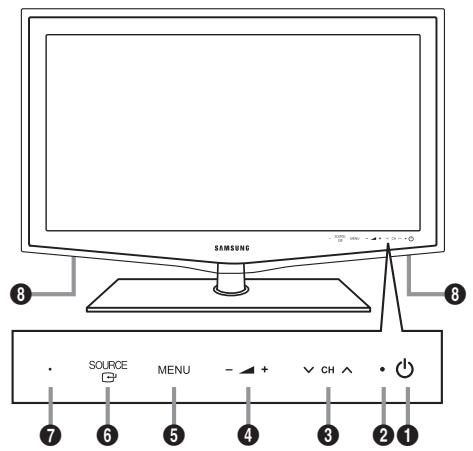
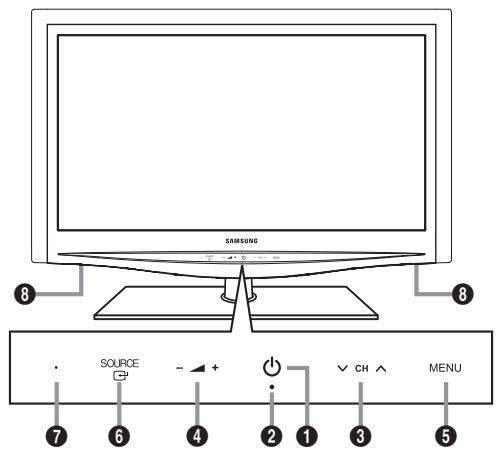
1 (AAN/UIT): Druk op deze knop om de TV aan of uit te zetten. AAN/UIT-LAMPJE: Als de stroom is ingeschakeld, knippert het lampje even en gaat het vervolgens uit. In de stand-by-modus blijft het aan. 3 CH ∧: Druk op deze toets om het kanaal te wijzigen. Gebruik in het schermmenu de toetsen CH ∧ zoals u de toetsen ∇ en Δ op de afstandsbediening gebruikt. 4 - +: Druk op deze toets om het volume harder of zachter te zetten. Gebruik de - + toetsen in het schermmenu zoals u de toetsen en op de afstandsbediening gebruikt.
5 MENU: Druk hierop om een schermmenu met de functies van de tv te openen. SOURCE: Hiermee wisselt u tussen alle beschikbare invoerbronnen. Gebruik deze toets in het schermmenu zoals u de toets ENTER op de afstandsbediening gebruikt. AFSTANDSBEDIENINGSSENSOR: Richt de afstandsbediening op dit punt van de tv. LUIDSPREKERS
Overzicht van het aansluitpaneel
De vorm en kleur van het product kunnen variëren, afhankelijk van het model.
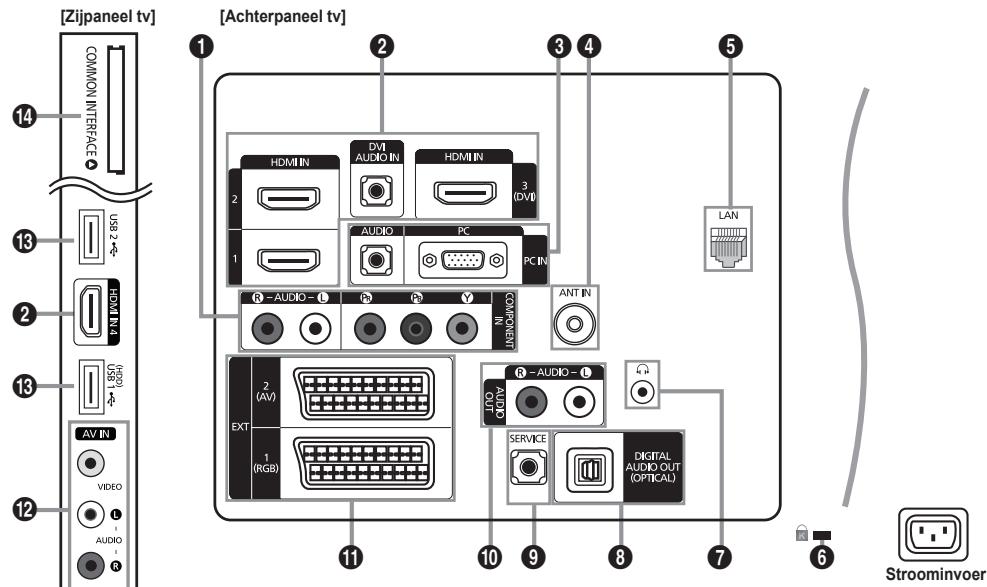
COMPONENT IN
Aansluiting voor componentvideo/-audio.
HDMI IN 1,2,3(DVI),4/DVI AUDIO IN
Maakt verbinding met de HDMI-aansluiting van een apparaat met HDMI-uitvoer.
Voor een HDMI-naar-HDMI-verbinding is geen audioaansluiting nodig. Wat is HDMI?
- HDMI (High-Definition Multimedia Interface) is een aansluiting die de overdracht van digitale audio- en videosignalen via een kabel mogelijk maakt.
- Het verschil tussen HDMI en DVI is dat het HDMI-apparaat kleiner is dan het DVI-apparaat.
De tv geeft geluid en beelden mogelijk niet correct weer wanneer een dvd-speler/blu-ray-speler/aftakdoos/satellietontvanger (set-topbox) is aangesloten die oudere HDMI-versies dan versie 1.3 ondersteunt. Wanneer u een oudere HDMI-kabel aansluit en er geen geluid klinkt, sluit u de HDMI-kabel aan op de HDMI IN 3(DVI)-aansluiting en sluit u de geluidskabels aan op de DVI AUDIO IN-aansluitingen aan de achterkant van de tv. Als dit gebeurt, controleert u de HDMI-versie bij het bedrijf waar u de dvd-speler/blu-ray-speler/aftakdoos/satellietontvanger (set-topbox) hebt aangeschaft en vraagt u om een upgrade. Gebruik de HDMI IN 3(DVI)-aansluiting voor een DVI-verbinding met een extern apparaat. Gebruik een DVI-naar-HDMI-kabel of een DVI-HDMI-adapter (DVI-naar-HDMI) voor videoaansluiting en de DVI AUDIO IN-ingangen voor audio. Bij gebruik van de HDMI/DVI-kabelverbinding moet u de HDMI IN 3(DVI)-aansluiting gebruiken. HDMI-kabels ouder dan versie 1.3 kunnen een slechte weergave veroorzaken of zorgen dat er helemaal geen beeld wordt weergegeven.
PC IN [PC] / [AUDIO]
Aansluiting voor de video- en audio-uitvoer van de computer.
Als uw pc een HDMI-verbinding bezit, kunt u deze op de HDMI IN 1,2,3 (DVI) of 4-ingang aansluiten. Als uw pc een DVI-aansluiting bezit, kunt u deze op de HDMI IN 3(DVI) / DVI AUDIO IN-ingang aansluiten.
4 ANT IN
Maakt verbinding met een antenne of kabeltv-systeem.
5 LAN
Sluit een LAN-kabel op deze poort aan om verbinding met het netwerk te maken.
KENSINGTON-SLOT (afhankelijk van het model)
Het Kensington-slot (optioneel) is een vergrendeling waarmee u het systeem fysiek kunt vastzetten voor gebruik in het openbaar. Als u een vergrendelingsapparaat wilt gebruiken, neemt u contact op met de leverancier bij wie u de tv hebt aangeschaft.
De plaats van het Kensington-slot kan variëren afhankelijk van het model.
7 (KOPTELEFOON)
De hoofdtelefoon kan op de hoofdtelefoonuitgang van uw set worden aangesloten. Wanneer de hoofdtelefoon is aangesloten, wordt het geluid van de interne speakers uitgeschakeld.
U kunt de geluidsfunctie beperkt gebruiken wanneer u de koptelefoon op de tv aansluit. Langdurig gebruik van een hoofdtelefoon met een hoog volume kan het gehoor beschadigen. Wanneer een hoofdtelefoon op het systeem is aangesloten, komt er geen geluid uit de luidsprekers. Het volume van de hoofdtelefoon en het volume van de tv worden op verschillende manieren aangepast.
DIGITAL AUDIO OUT (OPTICAL)
Maakt verbinding met een digitaal audio-element, zoals de ontvanger van een thuisbioscoop.
Wanneer een digitaal audiosysteem is aangesloten op de DIGITAL AUDIO OUT (OPTICAL)-aansluiting: verlaag het volume van de tv en pas het geluidsniveau met de volumeregeling van het systeem aan. 5.1-kanaals audio is mogelijk wanneer de tv op een extern apparaat is aangesloten dat dit ondersteunt. Wanneer de ontvanger (thuisbioscoop) is ingesteld op On, hoort u alleen geluid via de Optical-aansluiting van de tv. Wanneer de tv een DTV-signaal (lucht) weergeeft, zendt de tv een 5.1-kanaals geluid uit, maar de ontvanger van de thuisbioscoop ontvangt dit. Wanneer de bron een digitaal onderdeel is, zoals een DVD-speler / Blu-ray-speler / aftakdoos / satellietontvanger (set-top box) en deze op de tv is aangesloten via HDMI, geeft de ontvanger van de thuisbioscoop alleen een 2-kanaals signaal weer. Als u audio voor 5.1-kanaals wilt horen, sluit u de optische aansluiting van de DVD-speler / Blu-ray-speler / aftakdoos / satellietontvanger (set-top box) rechtstreeks aan op een versterker of thuisbioscoop, en niet op de tv.
9 SERVICE
Aansluiting alleen voor onderhoud.
Voor verbinding met de audio-ingangen op de versterker/thuisbioscoop.
Wanneer er een geluidsversterker op de AUDIO OUT [R-AUDIO-L]-uitgangen is aangesloten: verlaag het volume van de tv en pas het geluidsniveau met de volumeregeling van de versterker aan.
10 EXT1,2
Ingangen of uitgangen voor externe apparaten, zoals een videorecorder, dvd-speler, spelcomputer of videodiscspeler.
In de EXT-modus ondersteunt DTV Out alleen MPEG SD-video en -audio.
- Specificaties voor de invoer/uitvoer
| Aansluiting | Invoer | Uitgang | ||
| Video | Audio (L / R) | RGB | Video + Audio(L / R) | |
| EXT 1 | O | O | O | Alleen de TV-of DTV-uitgang is beschikbaar. |
| EXT 2 | O | O | X | Uitvoer maar keuze. |
12 AV IN [VIDEO] / [R-AUDIO-L]
Video- en audio-ingangen voor externe apparaten, zoals een camcorder of videorecorder.
USB1(HDD)/USB2
Aansluiting voor software-upgrades en Media Play, enz.
U kunt verbinding maken met het Samsung-netwerk door middel van de 'Samsung Wireless LAN Adapter' (apart geleverd).
Voor een USB-vaste schijf gebruikt u de USB1 (HDD)-poort.
14 Sleuf voor COMMON INTERFACE
- Wanneer u bij sommige kanalen geen 'CI(CI+)-kaart' hebt geplaatst, wordt 'Vervormd signaal' op het scherm weergegeven.
- De koppelingsgegevens met een telefoonnummer, de ID van de 'CI(CI+)-kaart', de host-ID en andere informatie worden gedurende ongeveer 2-3 minuten weergegeven. Neem contact op met uw serviceprovider als er een foutbericht wordt weergegeven.
- Wanneer de kanaalgegevens zijn geconfigureerd, wordt het bericht 'Update voltooid' weergegeven. Hiermee wordt aangegeven dat de kanaallijst nu is bijgewerkt.
- Afhankelijk van het model kan u worden gevraagd naar het wachtwoord voor Kinderslot wanneer de CI-kaart opnieuw wordt geplaatst. Zelfs als Kinderslot is ingesteld op Alles mag, kan, afhankelijk van het model, een bericht worden weergegeven voor het wachtwoord voor programma's voor volwassenen (18 jaar en ouder). U dient een 'CI(CI+)-kaart' aan te schaffen bij een lokale kabelaanbieder. Verwijder de 'CI(CI+)-kaart' door deze voorzichtig eruit te trekken, want de kaart kan beschadigen als u deze laat vallen. Plaats de 'CI(CI+)-kaart' in de richting die op de kaart staat gemarkeerd. De plaats van het COMMON INTERFACE-slot kan variëren afhankelijk van het model. CI-/CI+-kaarten worden niet ondersteund in sommige landen, regio's en zendstations. Controleer dit bij uw geautoriseerde verkoper. De functie CI+ is alleen van toepassing op het model LE******P.
Als u problemen ondervindt, neemt u contact op met uw serviceprovider.
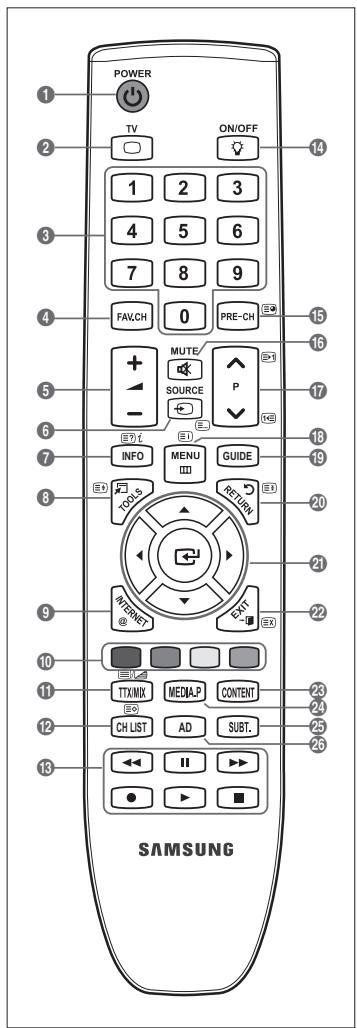
U kunt de afstandsbediening gebruiken tot op een afstand van ongeveer 23 meter vanaf de tv. Fel licht kan de werking van de afstandsbediening beïnvloeden. De vorm en kleur van het product kunnen variëren, afhankelijk van het model.
1 POWER: Hiermee schakelt u de tv in en uit. TV: Selecteert rechtstreeks de TV-modus. CIJFERTOETSEN: Druk hierop om het kanaal te wijzigen. 4 FAV.CH: Hiermee worden lijsten met favoriete kanalen weergegeven op het scherm. 5 Druk op deze toets om het volume harder of zachter te zetten. SOURCE: Druk op deze toets om de beschikbare videobronnen weer te geven en te selecteren. 7 INFO: Druk op deze toets om informatie weer te geven op het tv-scherm. 3 TOOLS: Gebruik deze toets om snel veelgebruikte functies te selecteren. INTERNET@: Druk hierop om de diverse internetdiensten te gebruiken voor nuttige informatie en onderhoudend materiaal. 10 GEKLEURDE TOETSEN: Gebruik deze toetsen in het menu van Kanalenlijst, Internet@TV, Media Play, enz. 12 CH LIST: Hiermee worden kanaallijsten weergegeven op het scherm. 13 Gebruik deze toetsen in de modi Media Play en AnyNet+. Deze afstandsbediening kan worden gebruikt voor Samsung-recorders die de functie Anynet+ ondersteunen. 14 ON/OFF: Als u op de lichttoets ON/OFF drukt, worden de toetsen tussen aan en uit geschakeld. Wanneer de afstandsbediening is ingeschakeld en er op een toets wordt gedrukt, lichten alle toetsen even op. (Als u de afstandsbediening gebruikt met de lichttoets ON/OFF ingesteld op Aan, gaat de batterij minder lang mee.) PRE-CH: Hiermee kunt u terugkeren naar het vorige kanaal waar u naar keek.
16 MUTE: Druk hierop om het geluid tijdelijk uit te schakelen. 17 V P A: Druk op deze toets om het kanaal te wijzigen. 18 MENU: Geeft het hoofdmenu weer. GUIDE: Elektronische programmagids (EPG) weergeven. 20 RETURN: Terug naar het vorige menu. OMHOOG / OMLAAG / LINKS / RECHTS / ENTER: Gebruik deze toets om items op schermmenu's te selecteren en menuwaarden te wijzigen. 2 EXIT: Druk op deze toets om het menu te verlaten. CONTENT: Met deze functie kunt u de Content Library bekijken. 24 MEDIA.P: Hiermee kunt u muziekbestanden, foto's en films afspelen en weergeven. SUBT.: Digitale ondertiteling weergeven. AD: Selectie Audio Description.
Teletektfuncties
2: Teletekstweergave verlaten. 6: Teletekstmodus selecteren (LIST/FLOF). 7: Teletekst tonen. 3: Weergaveformaat voor teletekst selecteren. 10: Fastext-onderwerp selecteren. 1: Wisselen tussen Teletekst, Dubbel en Mix. 12: Teletekst opslaan. 15: Teletekst-subpagina. 17: Volgende teletekstpagina. 3-3: Vorige teletekstpagina. 18: Teletekstindex. 20: Teletekst vastzetten. 2: Teletekst uitschakelen.
- Open het klepje achter op de afstandsbediening met een opwaartse beweging zoals aangegeven in de afbeelding.
- Plaats twee AAA-batterijen.
Zorg ervoor dat de + en - van de batterijen overeenkomen met de afbeelding in het vakje.
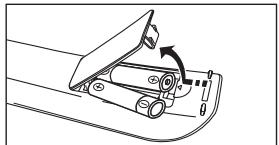
- Plaats het klepje weer terug.
Verwijder de batterijen en bewaar deze op een koele, droge plaats indien u de afstandsbediening langere tijd niet gebruikt.
Controleer het volgende als de afstandsbediening niet werkt:
Is de tv ingeschakeld? Zijn de plus- en minpolen van de batterijen tegengesteld geplaatst? Zijn de batterijen leeg? Is er een stroomstoring of zit de stekker niet in het stopcontact? Schijnt er vlakbij speciaal fluorescerend licht of neonlicht?
De menu's bekijken
Voordat u de tv gebruikt, moet u de stappen hieronder volgen om in het menu verschillende functies te selecteren en bij te stellen.
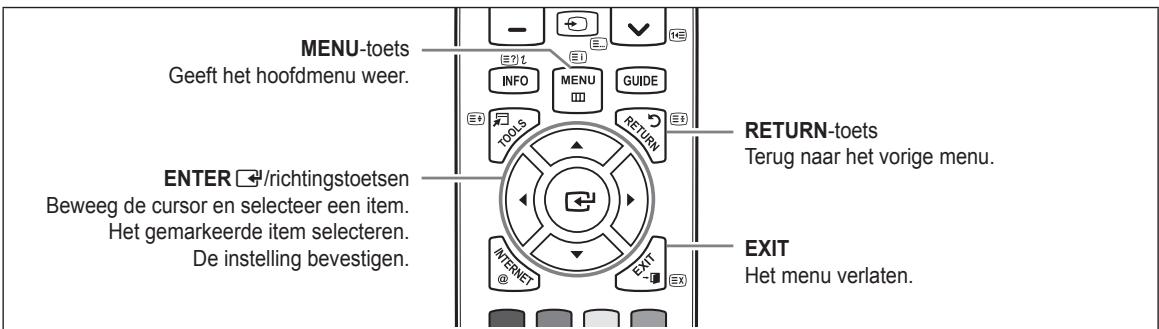
Met het schermmenu werken
Afhankelijk van het geselecteerde menu kunnen de toegangsstappen verschillen.
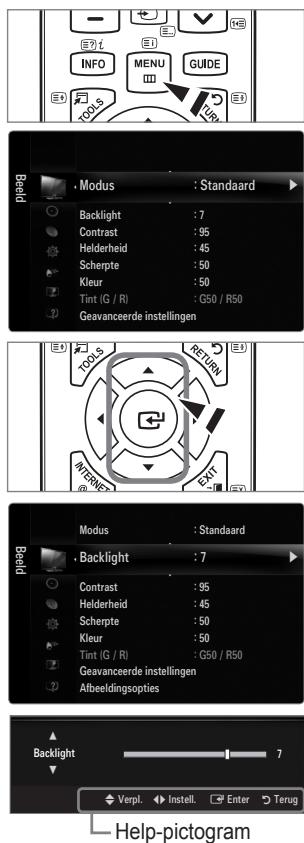
- Druk op de toets MENU.
- Het hoofdmenu verschijnt op het scherm. Aan de linkerkant van het menu worden pictogrammen weergegeven: Beeld, Geluid, Kanaal, Instellingen, Invoer, Toepassing, Ondersteuning.
- Druk op de toets of om een van de pictogrammen te selecteren.
- Druk op de toets ENTER om het submenu van het pictogram weer te geven.
- Druk op de toets of om het submenu van het pictogram te selecteren.
- Druk op de toets of om de waarde van een bepaald item te verhogen of verlagen. Afhankelijk van het geselecteerde menu kan de aanpassing verschillen.
- Druk op de toets ENTER om de configuratie te voltooien. Druk op de toets EXIT om het menu te verlaten.
U kunt de tv op stand-by zetten om het energieverbruik te verminderen. De stand-bymodus kan handig zijn als u even wilt stoppen met kijken (bijvoorbeeld tijdens het eten).
- Druk op de POWER-toets op de afstandsbediening.
Het beeld wordt uitgeschakeld en op uw tv gaat een stand-bylampje branden.
- Druk nogmaals op de POWER-toets.
Laat de TV niet gedurende langere tijd op stand-by staan (zoals tijdens vakanties). Haal ook de stekker uit het stopcontact en ontkoppel de antenne.
Plug & Play-functie (afhankelijk van het model)
Wanneer u de tv voor het eerst inschakelt, worden enkele basisinstellingen automatisch achtereenvolgens uitgevoerd.
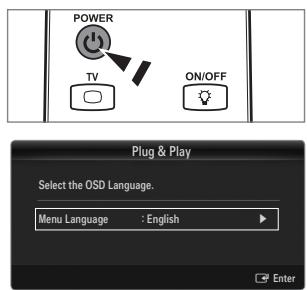
- Druk op de POWER-toets op de afstandsbediening.
U kunt ook de toets POWER op de tv gebruiken. Het bericht "Select the OSD Language" wordt weergegeven.
- Druk op de toets ENTER. Selecteer de gewenste taal door op de toets ▲ of ▼ te drukken. Druk op de toets ENTER om uw keuze te bevestigen.
- Druk op de toets ◀ of ▶ om Winkeldemo of Thuisgebruik te selecteren en vervolgens op ENTER.
Voor het beste beeld in uw thuisomgeving raden wij u aan om de tv op de modus Thuisgebruik in te stellen. Winkeldemo is alleen bedoeld voor gebruik in winkels. Wanneer het apparaat per ongeluk op de modus Winkeldemo is ingesteld en u terug wilt naar Thuisgebruik (standaard), doet u het volgende: druk op de volumeknop op de tv. Wanneer het schermmenu voor het volume wordt weergegeven, houdt u de MENU-toets op de tv 5 seconden ingedrukt.
- Druk op de toets ENTER. Selecteer het gewenste land door op de toets ▲ of ▼ te drukken. Druk op de toets ENTER om uw keuze te bevestigen.
Na het selecteren van uw land in het menu Land moet u op sommige modellen vervolgens een pincode instellen. Bij het invoeren van de pincode is 0-0-0-0 niet beschikbaar.
- Druk op de toets of om Ant of Kabel te selecteren en druk vervolgens op de toets ENTER.
Ant: antennesignaal. Kabel: kabelantennesignaal.
- Druk op de toets of om de kanaalbron te onthouden. Druk op de toets ENTER om Start te selecteren.
Wanneer u de antennebron als Kabel instelt, kunt u de waarde voor een zoekopdracht voor digitale kanalen opgeven. Zie voor meer informatie Kanaal → Automatisch opslaan. Digital en Analoog: digitale en analoge kanalen. / Digital: digitale kanalen. / Analoog: analoge kanalen. Het zoeken van de kanalen start en eindigt automatisch. Druk op elk gewenst moment op de toets ENTER om de opslagprocedure te onderbreken. Nadat alle beschikbare kanalen zijn opgeslagen, wordt het bericht De modus Clock instellen weergegeven.
- Druk op de toets ENTER . Druk op de toets of om Auto te selecteren en druk vervolgens op de toets ENTER.
Wanneer u Handm. selecteert, worden Huidige datum en tijd instellen weergegeven. Wanneer u een digitaal signaal hebt ontvangen, wordt de tijd automatisch ingesteld. Indien dit niet het geval is, kiest u Handm. om de klok in te stellen.
- Er wordt een beschrijving weergegeven voor de verbindingsmethode die de beste HD-schermkwaliteit biedt. Neem de beschrijving door en druk op de toets ENTER.
- Druk op de toets of om Producthandleiding of Tv kijken te selecteren. Druk op de toets ENTER.
- Producthandleiding: hiermee gaat u naar de Product Guide, waar u een introductie op de belangrijkste functies van de HDTV kunt zien. Tv kijken: hiermee kunt u de opgeslagen kanalen bekijken.
Als u deze functie wilt resetten...
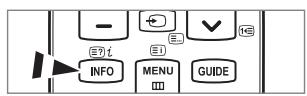
- Druk op de toets MENU om het menu weer te geven. Druk op de toets of om Inst. te selecteren en druk vervolgens op de toets ENTER.
- Druk nogmaals op de toets ENTER om Plug & Play te selecteren.
- Voer uw viercijferige pincode in. De standaardpincode van een nieuwe tv-toestel is 0-0-0-0.
Als u de pincode wilt wijzigen, gebruikt u de functie PIN wijzigen. De functie Plug & Play is alleen in de tv-modus beschikbaar.
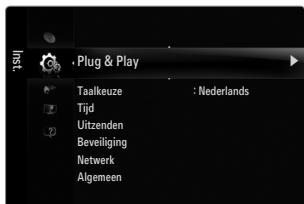
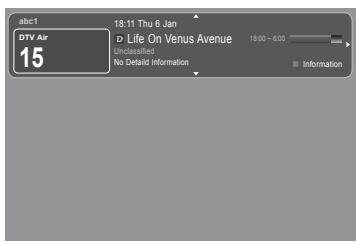
Op het scherm worden het huidige kanaal en de status van bepaalde audio-/video-instellingen weergegeven.
Druk op de toets INFO om de informatie weer te geven.
Druk op de INFO-knop op de afstandsbediening. Op het scherm worden het huidige kanaal en de status van bepaalde audio-/video-instellingen weergegeven.
- , : U kunt informatie over andere kanalen bekijken. Als u naar het huidige geselecteerde kanaal wilt gaan, drukt u op de toets ENTER.
- , : U kunt informatie over het gewenste programma op het huidige kanaal bekijken. Druk nogmaals op de toets INFO of wacht ongeveer 10 seconden. De weergave verdwijnt dan automatisch.
KANAAL
Het menu Kanaal
Land
Analoog kanaal
U kunt het land voor analoge kanalen veranderen.
Digitaal kanaal
U kunt het land voor digitale kanalen veranderen. Het invoerscherm voor de pincode verschijnt. Voer uw viercijferige pincode in.
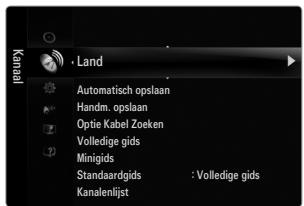
Automatisch opslaan
U scant op de beschikbare frequentiebereiken (beschikbaarheid is afhankelijk van uw land). Automatisch toegewezen programmanummers komen mogelijk niet overeen met de feitelijke of gewenste programmanummers. Wanneer een kanaal is vergrendeld door de functie Kinderslot, verschijnt het invoerscherm voor de pincode.
Antenne / Kabel
Antennebron onthouden
- Digitaal en Analoog: digitale en analoge kanalen.
- Digitaal: digitale kanalen. Analoog: analoge kanalen.
Bij het selecteren van Kabel → Digitaal en Analoog of Kabel → Digitaal:
Geef een waarde op voor het scannen van kabelkanalen.
- Zoekmodus → Volledig / Netwerk / Snel
Snel
- Netwerk-ID: Toont de identificatiecode van het netwerk.
- Frequentie: Geeft de frequentie voor het kanaal weer. (Verschilt per land) Modulatie: Geeft de beschikbare modulatiewaarden weer.
- Symboolfrequentie: Geeft de beschikbare symboolrates weer.
Scant op alle kanalen met actieve uitzendstations en slaat deze op in het geheugen van de TV. Als u Automatisch opslaan wilt stoppen, drukt u op de toets ENTER.
Het bericht Autom. program. stoppen? wordt weergegeven.
Selecteer Ja door op de toets of te drukken en druk vervolgens op de toets ENTER.
Handmatig opslaan
Scant handmatig op een kanaal en slaat het op in het geheugen van de TV. Wanneer een kanaal is vergrendeld door de functie Kinderslot, verschijnt het invoerscherm voor de pincode.
Digitaal kanaal
Handmatig opslaan voor digitale kanalen.
Digitaal kanaal is alleen beschikbaar in DTV-modus.
Kanaal: het kanaalnummer instellen met de pijltoetsen ▲, ▼ of de cijfertoetsen (0~9) - Frequentie: stel de frequentie in met behulp van de cijfertoetsen. - Bandbreedte: stel de bandbreedte in met behulp van de toetsen ◀, ▶ of met de cijfertoetsen (0~9). Zodra dit is voltooid, worden de kanalen in de kanalenlijst bijgewerkt.
Analoog kanaal
Handmatig opslaan voor analoge kanalen.
- Prog. (Programmanummer dat aan een kanaal wordt toegewezen): stel het programmanummer in met behulp van de toetsen ◀, ▶ of met de cijfertoetsen (0-9). Kleursysteem → Auto / PAL / SECAM / NTSC4.43: stelt de waarde van het kleursysteem in met behulp van de toets ▲ of ▼. Geluidssysteem → BG/DK/I/L: stelt de waarde van het geluidssysteem in met behulp van de toets ▲ of ▼.
- Kanaal (Als u het nummer weet van het kanaal dat u wilt opslaan): Druk op de toets ▲ of ▼ om C (Antennekanaal) of S (Kabelkanaal) te selecteren. Druk op de toets ▶, druk vervolgens op de toetsen ▲, ▼ of op de cijfertoetsen (0~9) om het gewenste nummer te selecteren.
U kunt het kanaalnummer ook direct selecteren door de cijfertoetsen (0~9) in te drukken. ⓞ Als er geen geluid is of als het geluid is vervormd, selecteert u nogmaals de gewenste geluidsstandaard.
- Zoeken (Als u de kanaalnummers niet weet): druk op de toets ▲ of ▼ om met zoeken te beginnen. De tuner scant het frequentiebereik totdat het eerste kanaal of het door u geselecteerde kanaal in beeld komt.
- Opslaan (Het kanaal en het bijbehorende programmanummer opslaan): instellen op OK door de toets ENTER in te drukken.
Kanaalmodus
- P (Programmamodus): als u klaar bent met instellen, worden de zendstations die u kunt ontvangen, toegewezen aan de positienummers P00 tot P99. In deze modus kunt u een kanaalnummer selecteren door het positienummer in te toetsen.
- C (Antennekanaalmodus): in deze modus kunt u een kanaal selecteren door het nummer in te toetsen dat aan het zendstation is toegewezen.
- S (Kabelkanaalmodus): in deze stand kunt u een kanaal selecteren door het nummer in te toetsen dat aan het kabelkanaal is toegewezen.
Optie Kabel Zoeken (afhankelijk van het land)
Hiermee worden extra zoekopties ingesteld, zoals de frequentiesnelheid en de symboolfrequentie voor het zoeken in een kabelnetwerk.
- Startfrequentie (Frequency Start): stelt de startfrequentie in (verschilt per land).
- Stopfrequentie (Frequency Stop): stelt de stopfrequentie in (verschilt per land). Modulatie: geeft de beschikbare modulatiewaarden weer.
- Symboolfrequentie: geeft de beschikbare symboolrates weer.
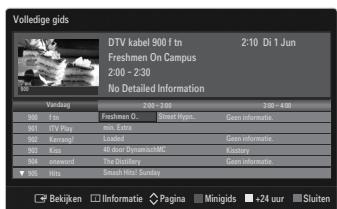
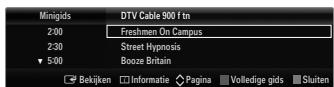
Volledige gids / Minigids
De EPG (elektronische programmagids)-informatie wordt verstrekt door de kabelaanbieders. Programmavermeldingen kunnen leeg of verouderd zijn ten gevolge van de informatie die voor een bepaald kanaal wordt uitgezonden. De weergave wordt dynamisch bijgewerkt zodra nieuwe informatie beschikbaar is.
U kunt het gidsmenu ook later weergeven door simpelweg op de toets GUIDE te drukken. (Raadpleeg de beschrijvingen om de Standaardgids te configureren.)
Volledige gids
Hiermee geeft u de programma-informatie weer als segmenten die per uur zijn gesorteerd. Er wordt programma-informatie voor twee uur weergegeven, waar u in tijd vooruit of achteruit kunt bladeren.
Minigids
De informatie over elk programma wordt weergegeven op elke regel onder het scherm Mini Guide van het huidige kanaal, vanaf het huidige programma en verder in volgorde van het begintijdstip van het programma.
Standaardgids → Volledige gids / Minigids
U kunt de Volledige gids of de Minigids laten weergeven wanneer u de toets Gids op de afstandsbediening indrukt.
Kanalenlijst
Raadpleeg de Kanalen beheren-instructies voor de uitgebreide procedures voor het gebruik van de Kanalenlijst.
U kunt deze opties eenvoudig selecteren door op de toets CH LIST op de afstandsbediening te drukken.
Kanaalmodus
Wanneer u op de toets P ∨ / ∧ drukt, wisselen kanalen in de lijst met favoriete kanalen.
Toegevoegde kanalen
Kanalen worden verwisseld in de opgeslagen lijst kanalen.
Favoriete kanalen
Kanalen worden verwisseld in de favoriete lijst kanalen.
Fijnafstemming
Als de ontvangst goed is, hoeft u het kanaal niet verder af te stellen, omdat dat automatisch is gebeurd tijdens het zoeken en opslaan. Is het signaal echter zwak of vervormd, dan kunt u het kanaal handmatig fijner afstemmen.
Opgeslagen kanalen die handmatig fijner zijn afgesteld, zijn gemarkeerd met een asterisk * rechts van het kanaalnummer in de kanaalbalk. Wanneer u de fijnafstemming wilt resetten, selecteert u Reset door op de toets △ of ▽ te drukken en vervolgens op de toets ENTER □ te drukken. Alleen analoge tv-kanalen kunnen worden afgestemd.
De Volledige / Minigids gebruiken
| Wat wilt u doen? | Zo要去 het: |
| Een programme in de EPG-lijst bekijken | Selecteer een programme door op de toets ▲, ▼, ▴, ▶ te drukken. |
| De gids verlaten | Druk op de blauwe toets |
| Wanner het volgende programme worden geselecteerd, is dit gepland terwijl het klokpictogram worden weergegeven. Wanner de toets ENTER △ opnieuw worden ingedrukt, drukt u op de toets ▲, ▶ om Progr. annuleren te selecteren. De planning worden geannuleerd en het klokpictogram verdwijnt. | |
| Programma-informatie weergeven | Selecteer het gewenste programme door op de toets ▲, ▼, ▴, ▶ te drukken. Drukervolgens op de toets INFO wanner het door u gekozen programme worden geselecteerd. De programmatitel bevindt zich boven het midden van het scherm. |
| Druk op de toets INFO voor uitgebreide informatiek. De gedetailleerde informatiek bevat het kanaalnummer, de spelelduur, de statusbalk, de leeftijdsbeperking, de videokwaliteit (HD/SD), geluidsmodi, ondterteling of teletektst, talen voor ondterteling of teletektst, en een korte samenvatting van het geselecteerde programme. ‘…’ worden weergegeven als de samenvatting te lang is. | |
| Wisselen:tussen de Volledige gids en de Minigids | Druk herhaaldelijk op de rode toets. |
| Volledige gids | |
| Hiermee bladert u snel terug (24 uu). | Druk herhaaldelijk op de groene toets. |
| Hiermee bladert u snel vooruit (24 uu). | Druk herhaaldelijk op de gele toets. |
Met dit menu kunt u favoriete kanalen toevoegen of verwijderen en de programmagids voor digitale uitzendingen gebruiken.
Alle kanalen
Toont alle momenteel beschikbare kanalen.
Toegev. kan.
Toont alle toegevoegde kanalen.
Favoriet
Toont alle favoriete kanalen.
Druk op de afstandsbediening op de toets FAV.CH om de favoriete kanalen die u hebt ingesteld te selecteren.
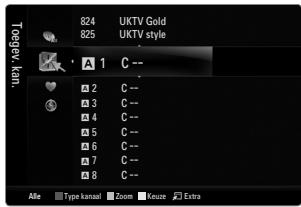
Geprogrammeerd
Toont alle momenteel gereserveerde programma's.
Selecteer een kanaal in het scherm Alle kanalen, Toegev. kan. of Favoriet door op de toetsen / te drukken en door op de toets ENTER te drukken. Vervolgens kunt u waar het geselecteerde kanaal kijken. De gekleurde toetsen met de Kanalenlijst gebruiken
- Rood (Type kanaal): Schakel tussen TV, Radio, Data / Overig en Alle. Groen (Zoom): Vergroot of verkleint een kanaalnummer.
- Geel (Keuze): Selecteert meerdere kanaallijsten. U kunt de functies Add/Delete, Add to Favourite/Delete from Favourite tegelijkertijd voor meerdere kanalen uitvoeren. Selecteer de gewenste kanalen. Druk op de gele toets om alle geselecteerde kanalen tegelijkertijd te selecteren. Het symbool √ verschijnt links van de geselecteerde kanalen.
- TOOLS (Extra): Het menu Verw. (of Toevoegen), Toevoegen als Favoriet (of Verw. uit Favorieten), Vergrend. (of Slot uit), Timerweergave, Kanaalnaam bewerken, Kanaalnummer wijzigen, Sorteren, Alles select. (of Niets select.), Automatisch opslaan worden. (De optiemenu's kunnen verschillen, afhankelijk van de situatie.)
Pictogrammen kanaalstatus worden weergegeven
A: Een analoog kanaal. -: Een kanaal dat is geselecteerd door op de gele toets te drukken. -: Een kanaal dat als favoriet is ingesteld. : Een programma dat momenteel wordt uitgezonden. : Een vergrendeld kanaal. Een gereserveerd programma
Optiemenu Kanaallijst (in Alle kanalen / Toegev. kan. / Favoriet)
Druk op de toets TOOLS om het optiemenu te gebruiken. Menuopties kunnen, afhankelijk van de kanaalstatus, verschillen.
Toevoegen / Verwijderen
U kunt een kanaal toevoegen of verwijderen uit de weergave van de door u gewenste kanalen.
Alle verwijderde kanalen worden getoond in het menu Alle kanalen. Een grijs gekleurd kanaal geeft aan dat het kanaal is verwijderd. Het menu Toevoegen verschijnt alleen bij verwijderde kanalen. U kunt ook op dezelfde manier een kanaal verwijderen uit het menu Toegev. kan. of Favoriet.
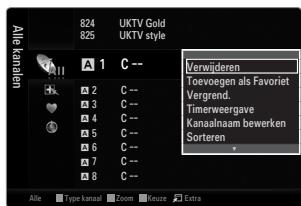
Toevoegen als Favoriet / Verw. uit Favorieten
U kunt kanalen die u veelvuldig bekijkt, instellen als favorieten.
Druk op de toets TOOLS om het menu Extra weer te geven. U kunt ook items aan uw favorieten toevoegen (of eruit verwijderen) door Extra → Toevoegen als Favoriet (of Verw. uit Favorieten) te selecteren. Het symbool “♥” wordt weergegeven en het kanaal wordt ingesteld als favoriet. Alle favoriete kanalen worden getoond in het menu Favoriet.
Vergrend. / Slot uit
U kunt een kanaal vergrendelen, zodat het kanaal niet geselecteerd en bekeken kan worden.
Deze functie is alleen beschikbaar wanneer Kinderslot is ingesteld op Aan. Het invoerscherm voor de pincode verschijnt. Voer uw viercijferige pincode in. De standaardpincode van een nieuw tv-toestel is 0-0-0-0. U kunt de pincode wijzigen door PIN wijzigen uit het menu te selecteren. Het symbool “” wordt weergegeven en het kanaal wordt vergrendeld.
Timerweergave
Wanneer u een programma dat u wilt bekijken reserveert, schakelt het kanaal automatisch naar het gereserveerde kanaal in de kanaallijst, zelfs wanneer u naar een ander kanaal kijkt. Stel eerst de huidige tijd in om een programma te reserveren.
Alleen kanalen in het geheugen kunnen worden gereserveerd. U kunt dag, maand, jaar, uur of minuut ook rechtstreeks met de cijfertoetsen op de afstandsbediening instellen. Een programma reserveren wordt getoond in het menu Geprogrammeerd. Digitale programmagids en kijkreservering
Wanneer een digitaal kanaal is geselecteerd en u op de toets ▶ drukt, verschijnt de programmagids voor het kanaal. U kunt een programma reserveren volgens de hierboven beschreven procedures.
Kanaalnaam bewerken (alleen analoge kanalen)
Kanalen kunnen worden voorzien van een aanduiding, zodat de corresponderende letters verschijnen wanneer het kanaal wordt geselecteerd.
De namen van de digitale zendkanalen worden automatisch toegewezen en kunnen niet worden veranderd.
Timerweergave (alleen digitale kanalen)
U kunt het kanaalnummer ook bewerken door op de cijfertoetsen op de afstandsbediening te drukken.
Hiermee kunt u de programmanummers van de opgeslagen kanalen wijzigen. Deze bewerking kan nodig zijn na gebruik van de functie kanalen automatisch opslaan.
Alles select. / Niets select.
- Alles select.: u kunt alle kanalen in de kanalenlijst selecteren.
- Niets select.: U kunt de selectie van alle kanalen uitschakelen. U kunt alleen Niets select. kiezen wanneer er een kanaal is geselecteerd.
Automatisch opslaan
Raadpleeg voor meer informatie het gedeelte 'Het menu Kanaal'. Wanneer een kanaal is vergrendeld door de functie Kinderslot, verschijnt het invoerscherm voor de pincode.
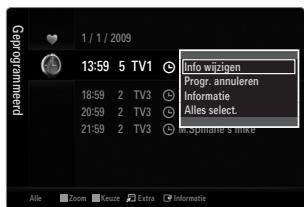
Optiemenu Kanalenlijst (in Geprogrammeerd)
U kunt een reservering bekijken, bewerken of verwijderen. Druk op de toets TOOLS om het optiemenu te gebruiken.
Info wijzigen
Selecteren om een reservering te bekijken.
Progr. annuleren
Selecteren om een reservering te annuleren.
Informatie
Selecteren om een kijkreservering waar te nemen.
(U kunt de reserveringsinformatie ook wijzigen.)
Alles selecteren
Alle gereserveerde programma's selecteren.
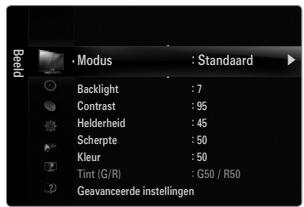
Het menu Picture configureren
Modus
U kunt het beeld selecteren dat het beste overeenkomt met uw wensen. Druk op de toets TOOLS om het menu Extra te geven. U kunt de beeldmodus ook instellen door Extra → Beeldmodus te selecteren.
Dynamisch
Hiermee stelt u het beeld in voor hoge definitie in een lichte ruimte.
Standaard
Hiermee stelt u het beeld in voor optimale weergave in een normale omgeving.
Natural
Kies de instellingen voor optimale en voor het oog comfortabele weergave.
Deze functie is niet beschikbaar in de pc-modus.
■ Film
Hiermee stelt u het beeld in voor weergave van films in een donkere ruimte.
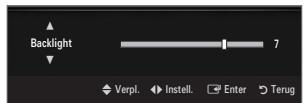
Backlight / Contrast / Helderheid / Scherpte / Kleur / Tint (G/R)
Uw tv heeft verschillende instelmogelijkheden waarmee u de beeldkwaliteit kunt beheren.
- Backlight: hiermee wordt de helderheid van de LCD-achtergrondverlichting aangepast.
- Contrast: hiermee wordt het contrastniveau aangepast.
- Helderheid: hiermee wordt de helderheid van het beeld aangepast.
- Scherpte: hiermee wordt de randdefinitie van het beeld aangepast. Kleur: hiermee wordt de kleurintensiteit van het beeld aangepast. Tint (G/R): hiermee past u de tint van de kleur van het beeld aan.
In de analoge tv-, Ext- en AV-modi van het PAL-systeem kunt u de functie Tint (G/R) niet gebruiken. Wanneer u wijzigingen aanbrengt bij Backlight, Contrast, Helderheid, Scherpte, Kleur of Tint (G/R), wordt het schermmenu dienovereenkomstig aangepast. In de pc-modus kunt u alleen wijzigingen aanbrengen in Backlight, Contrast en Helderheid. De instellingen voor elk extern apparaat dat u op een ingang op de tv hebt aangesloten, kunnen worden aangepast en opgeslagen. De hoeveelheid verbruikte energie kan sterk worden verminderd als de helderheid van het beeld wordt teruggebracht. Zo worden de algemene verbruikskosten ook lager.
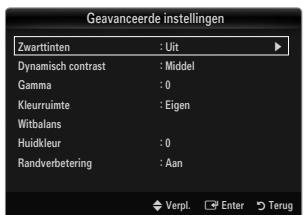
Geavanceerde instellingen
Met deze nieuwe Samsung-tv kunt u zelfs meer precieze beeldinstellingen maken dan bij voorgaande modellen.
Geavanceerde instellingen zijn alleen beschikbaar in de modi Standaard en Film. In de pc-modus kunt u alleen wijzigingen aanbrengen in Dynamisch contrast, Gamma en Witbalans van de items uit het menu Geavanceerde instellingen.
Zwarttinten → Uit / Donker / Donkerder / Donkerste
U kunt het zwartniveau op het scherm selecteren om de schermdiepte aan te passen.
Dynamisch contrast → Uit / Laag / Middel / Hoog
U kunt het schermcontrast aanpassen zodat u een optimaal contrast verkrijgt.
Gamma
U kunt de intensiteit van de primaire kleuren aanpassen (rood, groen, blauw).
Kleurruimte
De kleurruimte is een kleurenmatrix opgebouwd uit rood, groen en blauw. Selecteer de kleurruimte van uw voorkeur om een zo natuurgetrouw mogelijke kleurweergave te verkrijgen.
- Auto: bij de instelling Auto worden de kleuren automatisch en natuurlijk aangepast op basis van de programmabron.
- Eigen: Native Colour Space biedt diepe en levendige kleurnuances.
- Aangepast: hierbij wordt het kleurenschema aan uw voorkeuren aangepast.
Als u de waarde van de aanpassing wijzigt, wordt het aangepaste scherm vernieuwd. De instellingen voor elk extern apparaat dat u hebt aangesloten op een ingang op de tv kunnen worden aangepast en opgeslagen. Als u bijvoorbeeld een dvd-speler op HDMI 1 hebt aangesloten en deze momenteel geselecteerd is, worden de instellingen en aanpassingen voor de dvd-speler opgeslagen.
Kleur: Rood, Groen, Blauw, Geel, Cyaan of Magenta
Kleur is beschikbaar wanneer Kleurruimte is ingesteld op Aangepast. In Kleur kunt u de RGB-waarden voor de geselecteerde kleur instellen. U kunt de gewijzigde RGB-waarden resetten door Reset te selecteren.
- Rood: hiermee wordt het rode verzadigingsniveau van de geselecteerde kleur aangepast. Groen: hiermee wordt het groene verzadigingsniveau van de geselecteerde kleur aangepast.
- Blauw: hiermee wordt het blauwe verzadigingsniveau van de geselecteerde kleur aangepast.
- Reset: hiermee worden de kleurruimte op de standaardwaarden ingesteld.
Witbalans
U kunt de kleurtemperatuur aanpassen voor meer natuurlijke beeldkleuren.
R-basis: hiermee wordt de rode kleurdonkerte aangepast. G-basis: hiermee wordt de groene kleurdonkerte aangepast. B-basis: hiermee wordt de blauwe kleurdonkerte aangepast. R-niveau: hiermee wordt de rode kleurhelderheid aangepast. G-niveau: hiermee wordt de groene kleurhelderheid aangepast. B-niveau: hiermee wordt de blauwe kleurhelderheid aangepast. - Reset: de fabrieksinstellingen van de aangepaste witbalans worden hersteld.
Huidkleur
U kunt de roze huidskleurtinten in het beeld benadrukken.
Als de waarde van de aanpassing wijzigt, wordt het aangepaste scherm vernieuwd.
Randverbetering → Uit / Aan
U kunt randen van objecten benadrukken in het beeld.
xvYCC → Uit/Aan
Door de xvYCC-modus in te stellen op On worden details en kleurruimte vergroot wanneer u films kijkt vanaf een extern apparaat (zoals een dvd-speler) dat is aangesloten op de HDMI- of Component IN-aansluitingen.
Q xvYCC is beschikbaar wanneer de beeldmodus is ingesteld op Film, en wanneer de externe input is ingesteld op de modus HDMI of Component. Deze functie wordt mogelijk niet ondersteund, afhankelijk van uw externe apparaat.
□ Afbeeldingsopties
In pc-modus kunt u alleen in de opties voor Kleur tint en Afmet. uit de items in de Afbeeldingsopties wijzigingen aanbrengen.
Kleur tint → Koel / Normaal / Warm1 / Warm2 / Warm3
Warm1, Warm2 of Warm3 is alleen ingeschakeld in de beeldmodus Film. De instellingen voor elk extern apparaat dat u op een ingang van de tv hebt aangesloten, kunnen worden aangepast en opgeslagen.
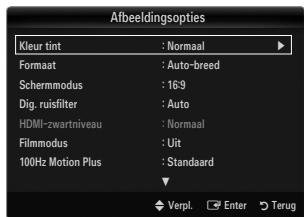
Afmet.
Soms wilt u misschien de grootte van het schermbeeld aanpassen. De tv bevat diverse schermformaatopties die elk voor specifieke typen video-invoer zijn ontworpen. Ook de aftakdoos/satellietontvanger heeft mogelijk een eigen reeks schermformaten. Over het algemeen dient u zoveel mogelijk de 16:9-modus te gebruiken.
Druk op de toets TOOLS om het menu Extra weer te geven. U kunt de beeldgrootte ook instellen door Extra → Beeldformaat te selecteren.
- Auto-breed: Hierdoor wordt het beeldformaat automatisch aangepast aan het beeldformaat 16:9. 16:9: hiermee stelt u het beeldformaat in op 16:9, geschikt voor DVD's of breedbeelduitzendingen.
- Breedbeeldzoom: Vergroot het formaat van het beeld verder dan 4:3.
- Zoom: hiermee vergroot u het 16:9-breedbeeldformaat (in verticale richting) zodat het in het beeld past. 4:3: dit is de standaardinstelling voor een videofilm of bij normale uitzendingen.
- Volledig scherm: gebruik deze functie om het volledige, niet-afgekapte beeld weer te geven wanneer er een HDMI-signaal (720p/1080i/1080p) of Component-signaal (720p/1080i) wordt ontvangen. Afhankelijk van de ingangsbron kunnen de opties voor beeldformaat variëren. De beschikbare onderdelen kunnen, afhankelijk van de geselecteerde modus, verschillen. In de pc-modus kunnen alleen de modi 16:9 en 4:3 worden aangepast. De instellingen voor elk extern apparaat dat u op een ingang van de tv hebt aangesloten, kunnen worden aangepast en opgeslagen. Er kan tijdelijke beeldretentie optreden wanneer er langer dan twee uur een statisch beeld op de tv wordt weergegeven. Breedbeeldzoom: Druk op de toets ▸ om Positie te selecteren en druk vervolgens op de toets ENTER. Gebruik de toets ▲ of ▼ om het scherm naar boven of beneden te verplaatsen. Druk vervolgens op de toets ENTER. Zoom: Druk op de toets ▸ om Positie te selecteren en druk vervolgens op de toets ENTER. Gebruik de toets ◄ of ▼ om het beeld naar boven of beneden te verplaatsen. Druk vervolgens op de toets ENTER. Druk op de toets om Afmet. te selecteren en druk vervolgens op de toets ENTER. Druk op de toets ◄ om het beeldformaat in verticale richting te vergroten of te verkleinen. Druk vervolgens op de toets ENTER. Na het selecteren van Volledig scherm in de modus HDMI (1080i/1080p) of Component (1080i/1080p): Selecteer Positie door op de toets ◄ of ▸ te drukken. Gebruik de toetsen ◄, ▼, ◄ om de afbeelding te verplaatsen.
- Reset: Druk op de toets ▲ of ▼ om Reset te selecteren en druk vervolgens op de toets ENTER. U kunt de instelling initialiseren.
ⓞ Als u de functie Volledig scherm gebruikt met een ingangssignaal HDMI 720p, worden 1 kaderlijn verwijderd aan de bovenkant, onderkant, linkerkant en rechterkant zoals in de functie Overscan. Wanneer de modus Double (■, ■) is ingesteld voor PIP, kan de waarde voor Picture Size worden ingesteld.
Schermmodus → 16:9 / Breedbeeldzoom / Zoom / 4:3
Wanneer u het beeldformaat op een tv met een breedte van 16:9 instelt op Auto-breed, kunt u het gewenste beeldformaat instellen op 4:3 WSS (Wide Screen Service) of niets. Omdat er voor elk land in Europa een ander beeldformaat geldt, is deze functie bedoeld om het juiste beeldformaat te kiezen.
16:9: stelt het beeld in op de 16:9 breedbeeldmodus. - Breedbeeldzoom: Vergroot het formaat van het beeld verder dan 4:3. - Zoom: hiermee vergroot u het beeld verticaal op het scherm. 4:3: stelt het beeld in op de 4:3 normale modus. Deze functie is alleen beschikbaar in de modus Auto-breed. Deze functie is niet beschikbaar in de modus PC, Component of HDMI.
Dig. ruisfilter → Uit / Laag / Middel / Hoog / Auto
Als het ontvangen tv-signaal zwak is, kunt u de functie Digital Noise Reduction activeren om statische ruis en echobeelden die mogelijk op het scherm verschijnen, te verminderen. Als het signaal zwak is, selecteert u een van de andere opties totdat de afbeelding het best wordt weergegeven.
HDMI-zwartniveau → Normaal / Laag
U kunt het zwartniveau op het scherm selecteren om de schermdiepte aan te passen. Deze functie is alleen actief wanneer een extern apparaat via HDMI (RGB-signalen) op de tv is aangesloten.
Filmmodus → Uit / Auto1 / Auto2
De tv kan worden ingesteld om filmsignalen van alle bronnen automatisch te herkennen en te verwerken en om het beeld aan te passen voor optimale kwaliteit.
Filmmodus wordt ondersteund in TV, AV, COMPONENT(480i/1080i) en HDMI(480i/1080i).
- Uit: hiermee wordt de functie Filmmodus uitgeschakeld.
- Auto1: het beeld wordt automatisch aangepast aan de beste kwaliteit voor het weergeven van een film.
- Auto2: de videotekst op het scherm (niet de ondertiteling) wordt tijdens het afspelen van een film automatisch geoptimaliseerd.
100Hz Motion Plus → Uit / Helder / Standaard / Soepel / Aangepast / Demo
Hiermee worden vertragingen verwijderd uit snelle scènes met veel beweging voor een scherper beeld.
Wanneer u 100Hz Motion Plus inschakelt, kan er ruis ontstaan op het scherm. Als dit gebeurt, stelt u 100Hz Motion Plus in op Uit.
- Uit: Schakelt 100Hz Motion Plus uit.
- Helder: Stelt 100Hz Motion Plus in op minimaal.
- Standaard: Stelt 100Hz Motion Plus in op medium. Soepel: Stelt 100Hz Motion Plus in op maximaal. Aangepast: Stelt het wazigheid- en trilverminderingsniveau bij volgens uw voorkeur.
Wazigheidsverm.: Stelt het wazigheidsverminderingsniveau bij in videobronnen. - Trilvermindering: Stelt het trilverminderingsniveau bij voor videobronnen tijdens het afspelen van films. - Reset: Herstelt de standaardinstellingen.
- Demo: Geeft het verschil weer tussen de modi 100Hz Motion Plus aan en uit.
Modus Alleen blauw: Uit / Aan
Deze functie is voor experts op het gebied van AV-apparaten. Deze functie geeft het blauwe signaal weer door het rode en groene signaal uit het videosignaal te verwijderen, waardoor er een soort blauwfiltereffect ontstaat dat wordt gebruikt om de kleur en tint van videoapparatuur zoals dvd-spelers en thuisbioscopen aan te passen. Met deze functie kunt u voor elk videoapparaat dat gebruikmaakt van de kleurenbalkpatronen Rood / Groen / Blauw / Cyaan / Magenta / Geel, de kleur en tint naar wens instellen overeenkomstig het signaalniveau van elk videoapparaat, zonder dat u een blauwfilter nodig hebt.
Modus Alleen blauw is beschikbaar wanneer de beeldmodus is ingesteld op Film of Standaard.
Beeld resetten: Beeldmodus resetten / Annuleren
Beeldmodus resetten: De huidige beeldwaarden worden vervangen door de standaardwaarden.
Beeld-in-Beeld weergeven
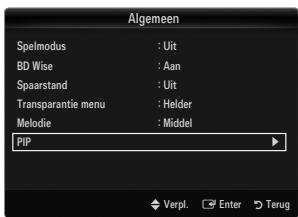
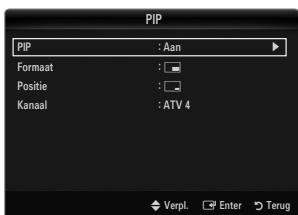
Met de PIP-functie kunt u gelijktijdig de tv-tuner en een extra videobron bekijken. Dit product heeft een ingebouwde tuner, waarmee het niet mogelijk is dat PIP in dezelfde modus wordt gebruikt. Zie 'PIP-instellingen' hieronder voor meer informatie.
Druk op de toets TOOLS om het menu Extra weer te geven. U kunt ook instellingen voor PIP configureren door Extra → PIP te selecteren. Als u het PIP-beeldgeluid selecteert, zie 'Het geluidsmenu configureren' voor meer informatie. PIP-instellingen
| Hoofdbeeld | Subbeeld |
| Component | |
| HDMI1, HDMI2, HDMI3/DVI, HDMI4 | TV |
| PC |
Als u tijdens weergave van de PIP-modus de tv uitschakelt en weer inschakelt, verdwijnt het PIP-venster. Het beeld in het PIP-venster kan er enigszins onnatuurlijk uitzien wanneer u het hoofdscherm gebruikt voor een videospel of karaoke. Terwijl Internet@TV actief is, kan de PIP-functie niet worden gebruikt.
PIP: Aan / Uit
Hiermee kunt u de PIP-functie aan- of uitzetten.
Afmet.: / / /
U kunt het formaat voor het subbeeld selecteren.
Positie →
U kunt de positie van het subbeeld selecteren.
In de modus Double (■, ■) kan Positie niet worden geselecteerd.
Kanaal
Hier kunt u het kanaal voor het subbeeld selecteren.
Software configureren (gebaseerd op Windows XP)
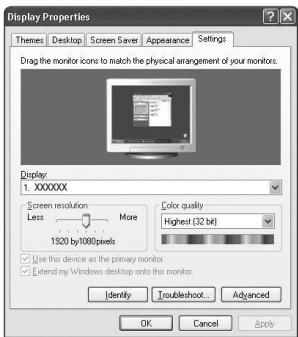
Hieronder ziet u de Windows-beeldscherminstellingen voor een standaardcomputer. De vensters op uw computer kunnen enigszins afwijken, afhankelijk van de versie van Windows en de geïnstalleerde videokaart. Maar ook dan zijn in de meeste gevallen dezelfde basisinstallatiegegevens van toepassing. (Neem contact op met de computerfabrikant of Samsung-leverancier als dit niet het geval is.)
- Klik eerst op het 'configuratieschema' in het menu Start van Windows.
- Wanneer het venster configuratieschema verschijnt, klikt u op 'Beeldscherm' om een dialoogvenster voor het beeldscherm te openen.
- Wanneer het configuratieschema verschijnt, klikt u op 'Weergave' om een dialoogvenster voor het beeldscherm te openen.
- Selecteer het tabblad 'Instellingen' in het dialoogvenster.
- De juiste beeldgrootte (resolutie) - Optimaal: 1920 x 1080 pixels
- Als het dialoogvenster een optie bevat voor het instellen van de verticale frequentie, is de juiste waarde '60' of '60 Hz'. Klik anders op 'OK' om het dialoogvenster te sluiten.
Weergavemodi
Als het signaal van het systeem overeenkomt met de standaardsignaalmodus, wordt het beeld automatisch ingesteld. Als het signaal van het systeem niet overeenkomt met de standaardsignaalmodus, stelt u de modus in aan de hand van de gebruikershandleiding van de videokaart, omdat het beeld anders mogelijk niet wordt weergegeven. Het beeld is tijdens de fabricage geoptimaliseerd voor de weergavestanden op de volgende pagina.
D-Sub en HDMI/DVI-ingang
| Modus | Resolutie | Horizontal Favourite (KHz) | Vertical Favourite (Hz) | Pixelklok Favourite (MHz) | Sync Polarity (H / V) |
| IBM | 640 x 350 | 31,469 | 70,086 | 25,175 | +/- |
| 720 x 400 | 31,469 | 70,087 | 28,322 | -/+ | |
| MAC | 640 x 480 | 35,000 | 66,667 | 30,240 | -/- |
| 832 x 624 | 49,726 | 74,551 | 57,284 | -/- | |
| 1152 x 870 | 68,681 | 75,062 | 100,000 | -/- | |
| VESA CVT | 720 x 576 | 35,910 | 59,950 | 32,750 | -/+ |
| 1152 x 864 | 53,783 | 59,959 | 81,750 | -/+ | |
| 1280 x 720 | 44,772 | 59,855 | 74,500 | -/+ | |
| 1280 x 720 | 56,456 | 74,777 | 95,750 | -/+ | |
| 1280 x 960 | 75,231 | 74,857 | 130,000 | -/+ | |
| VESA DMT | 640 x 480 | 31,469 | 59,940 | 25,175 | -/- |
| 640 x 480 | 37,861 | 72,809 | 31,500 | -/- | |
| 640 x 480 | 37,500 | 75,000 | 31,500 | -/- | |
| 800 x 600 | 37,879 | 60,317 | 40,000 | +/+ | |
| 800 x 600 | 48,077 | 72,188 | 50,000 | +/+ | |
| 800 x 600 | 46,875 | 75,000 | 49,500 | +/+ | |
| 1024 x 768 | 48,363 | 60,004 | 65,000 | -/- | |
| 1024 x 768 | 56,476 | 70,069 | 75,000 | -/- | |
| 1024 x 768 | 60,023 | 75,029 | 78,750 | +/+ | |
| 1152 x 864 | 67,500 | 75,000 | 108,000 | +/+ | |
| 1280 x 1024 | 63,981 | 60,020 | 108,000 | +/+ | |
| 1280 x 1024 | 79,976 | 75,025 | 135,000 | +/+ | |
| 1280 x 800 | 49,702 | 59,810 | 83,500 | -/+ | |
| 1280 x 800 | 62,795 | 74,934 | 106,500 | -/+ | |
| 1280 x 960 | 60,000 | 60,000 | 108,000 | +/+ | |
| 1360 x 768 | 47,712 | 60,015 | 85,500 | +/+ | |
| 1440 x 900 | 55,935 | 59,887 | 106,500 | -/+ | |
| 1440 x 900 | 70,635 | 74,984 | 136,750 | -/+ | |
| 1680 x 1050 | 65,290 | 59,954 | 146,250 | -/+ | |
| VESA GTF | 1280 x 720 | 52,500 | 70,000 | 89,040 | -/+ |
| 1280 x 1024 | 74,620 | 70,000 | 128,943 | -/- | |
| VESA DMT / DTV CEA | 1920 x 1080p | 67,500 | 60,000 | 148,500 | +/+ |
Bij gebruik van de HDMI/DVI-kabelverbinding moet u de HDMI IN 3 (DVI)-aansluiting gebruiken. De interlace-modus wordt niet ondersteund. De tv werkt mogelijk niet normaal als een afwijkend videoformaat wordt geselecteerd. De Separate- en Composite-modi worden ondersteund. SOG wordt niet ondersteund. Een VGA-kabel die te lang of van lage kwaliteit is, kan ruis in het beeld veroorzaken bij hoge resoluties (1920x1080).
Eerst doen: druk op de toets SOURCE om de pc-modus te selecteren.
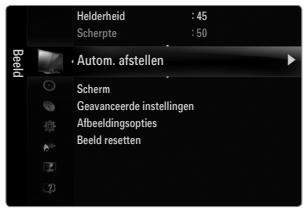
Automatisch afstellen
Gebruik de functie Auto Adjust om de tv automatisch op de ontvangen videosignalen aan te passen.
Deze functie past ook automatisch de instellingen aan en stelt de frequentiewaarden en -posities bij.
Druk op de toets TOOLS om het menu Extra weer te geven. U kunt Auto Adjustment ook instellen door Extra → Autom. afstellen te kiezen. Deze functie is niet beschikbaar in de DVI-HDMI-modus.
Scherm
Grof/Fijn
U past de beeldkwaliteit aan om beeldruis te verwijderen of te verminderen. Als door een fijnafstemming van het kanaal de ruis niet verdwijnt, stelt u de frequentie zo goed mogelijk in (Grof) en voer opnieuw een fijnafstemming uit. Stel het beeld opnieuw in het midden van het scherm in nadat de ruis is verminderd.
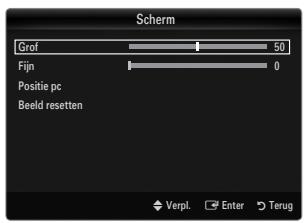
Positie pc
Pas de positie van het pc-scherm aan als alles niet gelijk is aan het tv-scherm.
Druk op de toets \(\triangle\) of \(\nabla\) om de verticale positie aan te passen. Druk op de toets \(\triangleleft\) of \(\triangleright\) om de horizontale positie aan te passen.
Beeld resetten
U kunt alle beeldinstellingen vervangen door fabrieksinstellingen.
GELUID
Het menu Geluid configureren
Modus \(\rightarrow\) Standaard / Muziek / Film / Heldere spraak / Aangepast
Druk op de toets TOOLS om het menu Extra weer te geven. U kunt het geluid ook instellen door Extra \(\rightarrow\) Geluidsmodus te selecteren.
- Standaard: selecteert de normale geluidsmodus.
- Muziek: geeft voorrang aan muziek ten opzichte van stemmen.
- Film: geeft optimaal geluid voor films.
- Heldere spraak: geeft voorrang aan stemmen ten opzichte van muziek.
- Aangepast: herstelt uw aangepaste geluidsinstellingen.
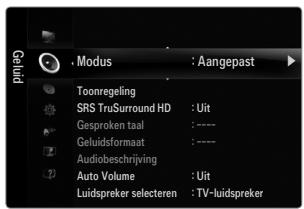
Toonregeling
U kunt de geluidsinstellingen aanpassen aan uw persoonlijke voorkeuren.
Modus: hier selecteert u de geluidsmodus uit de vooraf gedefinieerde instellingen. Balans L/R: regelt de balans tussen de linker- en de rechterluidspreker. 100Hz / 300Hz / 1KHz / 3KHz / 10KHz (bandbreedte-aanpassing): het niveau van verschillende bandbreedtes aanpassen. Reset: standaardinstellingen van de equalizer resetten.
SRS TruSurround HD → Uit / Aan
TruSurround HD is een gepatenteerde SRS-technologie die het probleem oplost dat ontstaat wanneer 5.1-multikanaalsgeluid via twee luidsprekers wordt afgespeeld. TruSurround produceert een meeslepend, virtueel surroundgeluid via ieder afspeelsysteem met twee luidsprekers, waaronder ook interne luidsprekers van de televisie. Het is volledig compatibel met alle vormen van multichannel.
Druk op de toets TOOLS om het menu Extra weer te geven. U kunt SRS TruSurround HD ook instellen door Extra → SRS TS HD te selecteren.
Gesproken taal
U kunt de standaardwaarde voor audiotalen wijzigen. Hiermee geeft u de taalformatie voor het inkomende signaal weer.
Deze functie kan worden geselecteerd terwijl u naar een digitaal kanaal kijkt. U kunt alleen een taal selecteren uit de talen waarin dit wordt uitgezonden.
Geluidsformaat → MPEG/Dolby Digital
Wanneer de hoofdluidspreker en de audio-ontvanger beide geluid voortbrengen, kan er echo optreden doordat het geluid in de hoofdluidspreker en de audio-ontvanger niet op gelijke snelheid wordt gedecodeerd. Gebruik in dat geval de functie tv-luidspreker.
Deze functie kan worden geselecteerd terwijl u naar een digitaal kanaal kijkt. Het geluidsformaat wordt weergegeven overeenkomstig het uitzendsignaal.
Audiobeschrijving
Dit is een ondersteunende geluidsfunctie die een aanvullend geluidsspoor laat horen voor blinden en slechtzienden. Deze functie verwerkt het geluidsspoor (Audio Stream) voor de AD (Audio Description), wanneer dat samen met het hoofdgeluid (Main audio) wordt uitgezonden. Gebruikers kunnen de Audiobeschrijving Aan of Uit zetten en het volume bepalen.
Druk op de toets AD op de afstandsbediening om Uit of Aan te selecteren.
Audiobeschrijving → Uit / Aan
De geluidsbeschrijving aan- of uitzetten.
Volume
U kunt het volume van de geluidsbeschrijving aanpassen.
Volume is actief wanneer Audiobeschrijving is ingesteld op Aan. Deze functie kan worden geselecteerd terwijl u naar een digitaal kanaal kijkt.
Auto Volume → Uit / Aan
Elk zendstation kent andere signaalkenmerken, waardoor het lastig kan zijn het volume steeds opnieuw in te stellen wanneer u van kanaal verandert. Met deze functie kunt u het volume van het gewenste kanaal automatisch laten instellen. Bij een hoog modulatiesignaal wordt de geluidsweergave verlaagd en bij een laag modulatiesignaal wordt de geluidsweergave verhoogd.
Luidsprekerselectie
Wanneer u televisiekijkt terwijl de tv op een thuisbioscoop is aangesloten, schakelt u de luidsprekers van de tv uit zodat u het geluid uit de (externe) luidsprekers van de thuisbioscoop kunt horen.
- Ext. luidspreker: hiermee geeft u het geluid weer via de externe (thuisbioscoop)luidsprekers. TV-luidspreker: hiermee geeft u het geluid via de tv-luidsprekers weer. De volumetoetsen en de toets MUTE zijn niet in werking wanneer Luidsprekerselectie is ingesteld op Ext. luidspreker. Wanneer u Ext. luidspreker selecteert in het menu Luidsprekerselectie worden de geluidsinstellingen beperkt.
| Interne luidsprekers van de tv | Audio-uitgang (optisch, L/R -uitgang) maar geluidssystem | |
| RF / AV / Component / PC / HDMI | RF / AV / Component / PC / HDMI | |
| TV-luidspreker | Geluidsuitvoer | Geluidsuitvoer |
| Ext. luidspreker | Onderdrukt | Geluidsuitvoer |
| Geen videosignaal | Onderdrukt | Onderdrukt |
Geluidskeuze → Hoofdtuner / Subtuner
Wanneer de PIP-functie is geactiveerd, kunt u naar het geluid bij het subbeeld (PIP) luisteren.
U kunt deze optie selecteren wanneer PIP is ingesteld op Aan. Druk op de toets TOOLS om het menu Extra weer te geven. U kunt het geluid van het subbeeld ook instellen door Extra → PIP → Geluidskeuze te selecteren.
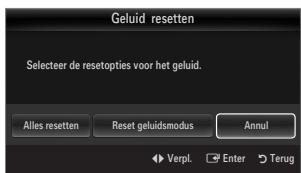
Geluid resetten → Alles resetten / Reset geluidsmodus / Annuleren
U kunt de geluidsinstellingen resetten naar de fabrieksinstellingen.
Reset geluidsmodus: De huidige geluidswaarden worden vervangen door de standaardwaarden.
U kunt de geluidsmodus instellen in het menu Extra. Wanneer u de optie Dual I II instelt, wordt de huidige geluidsmodus op het scherm weergegeven.
| Type geluid | Dual 1 / 2 | Standaard | |
| A2 Stereo | Mono | MONO | Automatisch wijdigen |
| Stereo | STEREO ↔ MONO | ||
| Dual | DUAL 1 ↔ DUAL 2 | DUAL 1 | |
| NICAM Stereo | Mono | MONO | Automatisch wijdigen |
| Stereo | MONO ↔ STEREO | ||
| Dual | MONO ↔ DUAL 1 DUAL 2 | DUAL 1 |
Wanneer het stereosignaal te zwak is en er automatische zenderverdringing optreedt, kunt u beter overschakelen naar mono. Deze functie wordt alleen geactiveerd in stereogeluidssignaal. Het wordt gedeactiveerd in monogeluidssignaal. Deze functie is alleen beschikbaar in de tv-modus.
INSTELLINGEN
Het instellingenmenu gebruiken
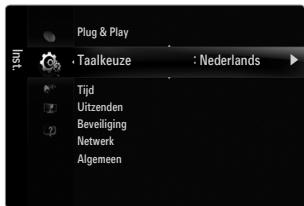
Taalkeuze
U kunt de menutaal instellen.
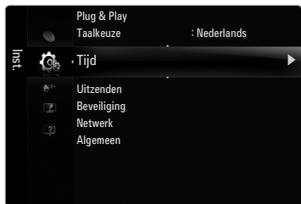
Tijd
Raadpleeg voor meer informatie het gedeelte 'De tijd instellen'.
Uitzenden
Ondertiteling
U kunt de ondertiteling activeren en deactiveren. Gebruik dit menu om de modus Subtitle in te stellen. Normaal in dit menu is basisondertiteling en Slechthorenden is ondertiteling voor doven en slechthorenden.
- Ondertiteling → Uit / Aan
ondertitels in- of uitschakelen.
Modus → Normaal / Slechthorenden
de ondertitelingsmodus instellen.
- Ondertitelingstaal
de ondertitelingstaal instellen.
Wanneer u een programma bekijkt dat de functie Slechthorenden niet ondersteunt, wordt Normaal automatisch geactiveerd, zelfs wanneer de modus Slechthorenden is geselecteerd. Engels is de standaardtaal als de geselecteerde taal niet beschikbaar is in de uitzending. U kunt deze opties eenvoudig selecteren door op de toets SUBT. op de afstandsbediening te drukken.
Digitale tekst → Deactiveren / Activeren (alleen UK)
Als het programma wordt uitgezonden met digitale tekst, is deze functie ingeschakeld.
Een internationale standaard voor gegevenscoderingssystemen die in multimedia en hypermedia worden gebruikt. Gegevens worden gecodeerd op een hoger niveau dan het MPEG-systeem, waaronder hypermedia voor gegevenskoppeling, zoals stilstaande beelden, tekstservice, animatie, beeld- en videobestanden en multimediagegevens. MHEG is een technologie voor interactie met de gebruiker tijdens runtime en wordt toegepast op verschillende gebieden, waaronder VOD (Video On Demand), ITV (interactieve tv), EC (e-commerce), afstandsonderwijs, telefonische vergaderingen, digitale bibliotheken en netwerkspellen.
Teleteksttaal
U kunt de taal voor teletekst instellen door deze te selecteren.
Engels is de standaardtaal als de geselecteerde taal niet beschikbaar is in de uitzending.
Voorkeur
- Eerste taal voor audio / Tweede taal voor audio / Eerste taal ondertitel / Tweede taal ondertitel / Eerste taal teletekst / Tweede taal teletekst
Met deze functie kunnen gebruikers een van de talen selecteren. De geselecteerde taal wordt standaard gebruikt wanneer u een kanaal selecteert. Als u de taalinstelling wijzigt, worden de Ondertitelingstaal, Gesproken taal en Teleteksttaal in het menu Taalkeuze automatisch gewijzigd in de geselecteerde taal.
Met Ondertitelingstaal, Gesproken taal en Teleteksttaal in het menu Taalkeuze geeft u een lijst weer met talen die door het huidige kanaal worden ondersteund. De geselecteerde taal is gemarkeerd. Als u deze taalinstelling wijzigt, is de nieuwe selectie alleen geldig voor het huidige kanaal. De gewijzigde instelling is niet van invloed op de instellingen voor Eerste taal ondertitel, Eerste taal voor audio, of Eerste taal teletekst van het menu Voorkeur.
Algemene interface
- CI-menu
Hiermee kunt u het CAM-menu selecteren. Selecteer het CI-menu op basis van het menu PC Card.
Toepassingsinfo
Met deze optie geeft u informatie over een CAM in de CI-sleuf. Application Info heeft betrekking op de 'CI(Cl+)-Kaart'. U kunt de CAM altijd installeren, ongeacht of de tv is in- of uitgeschakeld.
- De CI CAM-module kunt u verkrijgen bij uw lokale leverancier of door deze telefonisch te bestellen.
- Duw de 'CI(Cl+)-Kaart' in de CAM in de richting van de pijl op zijn plaats.
- Plaats de CAM met de 'CI(Cl+)-Kaart' in de COMMON INTERFACE-sleuf. (Duw de CAM in de richting van de pijl volledig in de sleuf.)
- Controleer of u een beeld op een kanaal met een gecodeerd signaal kunt bekijken.
Beveiliging (Afhankelijk van het model)
Voordat het instellingenscherm verschijnt, ziet u het invoerscherm voor de pincode. Voer uw viercijferige pincode in. De standaardpincode van nieuwe tv's is 0-0-0-0. U kunt de code wijzigen door in het menu PIN wijzigen te kiezen. Op sommige modellen is de pincode vereist bij het uitvoeren van Plug & Play.
Kinderslot → Uit / Aan
Met deze functie kunt u door middel van het uitschakelen van beeld en geluid voorkomen dat onbevoegde gebruikers, zoals kinderen, ongepaste programma's bekijken.
U kunt sommige kanalen in de kanalenlijst vergrendelen. Kinderslot is alleen beschikbaar in de tv-modus.
Kinderslot
Door een pincode (persoonlijk identificatienummer) van vier cijfers in te stellen, kunt u met deze functie voorkomen dat onbevoegde gebruikers, zoals kinderen, ongeschikte programma's bekijken.
Het item Kinderslot verschilt per land. Wanneer Kinderslot is ingesteld, wordt het symbool 'weergegeven. Alles mag: druk hierop om alle tv-ratings (leeftijdsbeperkingen) te ontgrendelen.
Alles blok: druk hierop om alle tv-ratings (leeftijdsbeperkingen) te vergrendelen.
PIN wijzigen
U kunt uw pincode die voor het instellen van de tv is vereist, wijzigen.
Als u de pincode bent vergeten, drukt u achtereenvolgens op de volgende toetsen van de afstandsbediening zodat de pincode opnieuw wordt ingesteld op 0-0-0-0: POWER (Uit) → MUTE → 8 → 2 → 4 → POWER (Aan).
- Netwerk → Type netwerk / Netwerk instellen
Raadpleeg voor meer informatie het gedeelte 'Het netwerk instellen'.
Algemeen
Spelmodus → Uit/Aan
Wanneer u een spelcomputer aansluit, zoals de PlayStation™ of Xbox™, kunt u een realistischere spelervaring krijgen door Game Mode te selecteren.
Beperkingen van Game Mode (Let op)
- Om de spelcomputer los te koppelen en een ander extern apparaat aan te sluiten, zet u in het instellingenmenu Spelmodus op Uit.
- Als u in Spelmodus het tv-menu weergeeft, zal het beeld een beetje trillen.
Spelmodus is niet beschikbaar in de normale TV-, PC- en Ext.-modi. Terwijl PIP actief is, kan Spelmodus niet worden gebruikt. Als het beeld slecht is wanneer er een extern apparaat is aangesloten op de tv, controleer dan of Spelmodus op Aan is ingesteld. Zet Spelmodus op Uit en sluit externe apparaten aan. O Als Spelmodus op Aan staat:
- De beeldmodus Standaard wordt automatisch geselecteerd en kan niet worden gewijzigd.
- De geluidsmodus Aangepast wordt automatisch geselecteerd en kan niet worden gewijzigd. Pas het geluid aan met de equalizer.
De functie Reset Sound is geactiveerd. Als u de functie Reset selecteert na het instellen van de equalizer, worden de standaardinstellingen van de equalizer hersteld.
BD Wise → Uit / Aan
Geeft de optimale beeldkwaliteit voor SAMSUNG DVD-, Blu-ray- en thuisbioscoopproducten die BD Wise ondersteunen. U krijgt een mooier beeld wanneer u deze op de Samsung-TV hebt aangesloten.
Sluit SAMSUNG-producten met BD Wise aan met behulp van een HDMI-kabel. Wanneer BD Wise op Aan staat, wordt de beeldmodus automatisch op de optimale resolutie ingesteld. BD Wise is in HDMI-modus beschikbaar.
Spaarstand → Uit / Laag / Middel / Hoog / Beeld uit / Auto
Met deze functie kunt u de helderheid van de tv aanpassen om het energieverbruik te verminderen. Wanneer u 's avonds tv kijkt, kunt u de modus Spaarstand op Hoog zetten. Zo kunt u voorkomen dat uw ogen vermoeid raken en tevens besparen op het energieverbruik.
Als u de optie Beeld uit selecteert, wordt het scherm uitgeschakeld en hoort u slechts het geluid. Druk op een willekeurige toets om Beeld uit ongedaan te maken.
In het menu Extra wordt de functie Beeld uit niet ondersteund. Druk op de toets TOOLS om het menu Extra weer te geven. U kunt de optie Spaarstand ook instellen door Extra → Spaarstand te selecteren.
Transparantie menu → Helder / Donker
U kunt de transparantie van het menu instellen.
Melodie → Uit / Laag / Middel / Hoog
U kunt een melodie instellen om af te laten spelen bij het in- of uitschakelen van de tv.
De melodie wordt niet afgespeeld
- Wanneer er geen geluid wordt weergegeven, omdat de toets MUTE is ingedrukt.
- Wanneer er geen geluid van de tv komt doordat het volume met de volume (-) toets omlaag is gebracht.
- Wanneer de tv door de functie slaaptimer is uitgeschakeld.
PIP
Raadpleeg voor meer informatie het gedeelte 'Beeld-in-Beeld weergeven'.
Klok
Het is noodzakelijk de klok in te stellen om de verschillende functies van de tv te kunnen gebruiken.
De huidige tijd wordt telkens weergegeven wanneer u op de toets INFO drukt. Als u de voedingskabel hebt losgekoppeld, moet u de klok opnieuw instellen.
Klokmodus
U kunt de huidige tijd handmatig of automatisch instellen.
- Auto: hierdoor wordt de huidige tijd automatisch ingesteld door de tijd van de digitale uitzending te gebruiken.
- Handmatig: hierdoor wordt de huidige tijd handmatig op een bepaalde tijd ingesteld. Afhankelijk van de zender en het signaal wordt de tijd wellicht niet juist ingesteld. Als dit gebeurt, stelt u de tijd handmatig in. De antenne of kabel moet aangesloten zijn om de tijd automatisch in te kunnen stellen.
Klok instellen
U kunt de huidige tijd handmatig instellen.
Deze functie is alleen beschikbaar wanneer Klokmodus op Handmatig is ingesteld. U kunt de dag, de maand, het jaar, het uur en de minuut ook rechtstreeks met de cijfertoetsen op de afstandsbediening instellen.
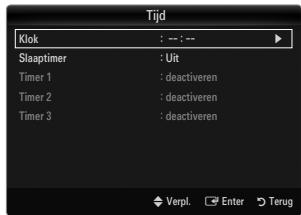
Slaaptimer
De functie slaaptimer schakelt het apparaat automatisch uit na een van tevoren ingestelde tijd (30, 60, 90, 120, 150 en 180 minuten).
Druk op de toets TOOLS om het menu Extra weer te geven. U kunt de slaaptimer ook instellen door Extra → Slaaptimer te selecteren. Om de functie Slaaptimer te annuleren, selecteert u Uit.
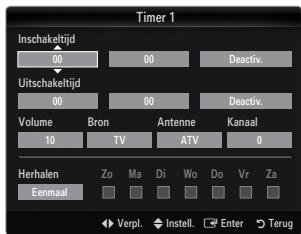
Timer1/Timer2/Timer3
U kunt drie verschillende timerinstellingen opgeven.
U moet eerst de klok instellen.
- Inschakeltijd: Het uur en de minuut instellen en activeren/deactiveren. (Als u de timer met de gewenste instelling wilt activeren, kiest u Activeren.)
- Uitschakeltijd: Het uur en de minuut instellen en activeren/deactiveren. (Als u de timer met de gewenste instelling wilt activeren, kiest u Activeren.) Volume: Het gewenste geluidsvolume instellen.
- Bron: U kunt instellen dat wanneer de tv automatisch wordt ingeschakeld, er materiaal van de TV of een USB-apparaat wordt afgespeeld. Selecteer TV of USB. (Zorg dat een USB-apparaat verbinding heeft met uw tv). Antenne (wanneer Bron is ingesteld op TV): Selecteer ATV of DTV.
- Kanaal (wanneer Bron is ingesteld op TV): selecteer het gewenste kanaal.
- Inhoud (wanneer Bron is ingesteld op USB): U kunt een map in het USB-apparaat selecteren met muziek of foto's die bij het inschakelen van de tv automatisch moeten worden afgespeeld of weergegeven.
Als het USB-station geen muziekbestanden bevat of de map met muziekbestanden niet is geselecteerd, werkt de timerfunctie niet goed. Wanneer er slechts een fotobestand in het USB-apparaat aanwezig is, worden er geen presentatie weergegeven. Als de mapnaam te lang is, kan de map niet worden geselecteerd. Als u twee USB-apparaten van hetzelfde type gebruikt, dient u ervoor te zorgen dat de mapnamen verschillend zijn, zodat het juiste USB-apparaat wordt afgelezen.
Herhalen: Selecteer Eenmaal, Dagelijks, Ma-Vr, Ma-Za, Za-Zo of Handmatig.
Wanneer Handmatig is geselecteerd, kunt u op de toets ▸ drukken om de gewenste dag te selecteren. Druk op de toets ENTER op de gewenste dag en het symbool ✓ verschijnt. U kunt de uren en minuten ook rechtstreeks met de cijfertoetsen op de afstandsbediening instellen. Automatisch uitschakelen: Als u de timer instelt op Aan, schakelt de televisie uiteindelijk uit wanneer er binnen 3 uur na het automatisch inschakelen van het toestel geen toets wordt ingedrukt. Deze functie is alleen beschikbaar in de timermodus Aan. Hiermee worden oververhitting tegengegaan, wat kan gebeuren als het toestel te lang blijft ingeschakeld.
U kunt het Internet Protocol instellen zodat u met diverse verbonden netwerken kunt communiceren.
Netwerkverbinding - met gebruik van kabels
LAN-verbinding voor een DHCP-omgeving.
Hieronder worden de procedures beschreven voor het instellen van een netwerk met DHCP (Dynamic Host Configuration Protocol). Aangezien een IP-adres, subnetmasker, een gateway en DNS automatisch worden toegewezen door DHCP, hoeft u deze niet handmatig in te voeren.
- Sluit de LAN-poort aan op de achterkant van de tv en sluit het externe modem aan met een LAN-kabel.
- Sluit de externe modem met een modemkabel op de modempoort in de wand aan.
De modempoort in de wand, modemkabel, LAN-kabel
U kunt de LAN aansluiten via een verdeler (router).
De modempoort in de wand, modemkabel, LAN-kabel, LAN-kabel
U (Int)
De LAN-poort aan de wand
De terminals (de positie van de poort en het type) van het externe apparaat kunnen, afhankelijk van de fabrikant, verschillen. Wanneer het toewijzen van een IP-adres door de DHCP-server is mislukt, moet u de externe modem na ten minste 10 seconden uitschakelen en opnieuw inschakelen en het opnieuw proberen. Voor verbindingen tussen de externe modem en de verdeler (router), zie de gebruikershandleiding van het corresponderende product. U kunt de tv direct aansluiten op de LAN zonder deze via een verdeler (router) aan te sluiten. U kunt geen ADSL-modem gebruiken dat handmatig verbinding maakt, omdat deze DHCP niet ondersteunt. U dient een ADSL-modem te gebruiken die automatisch verbinding maakt.
LAN-verbinding voor een statische IP-omgeving
De procedures voor het instellen van een netwerk met een statisch IP-adres worden hieronder beschreven. U dient handmatig het IP-adres, het subnetmasker, de gateway en de DNS in te voeren. Deze gegevens zijn door uw Internet Service Provider (ISP) geleverd.
- Sluit de LAN-poort aan op de achterkant van de tv en sluit de LAN-poort aan de wand aan met een LAN-kabel.
De LAN-poort aan de wand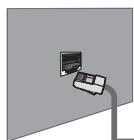
1 LAN-kabel, achterpaneel van de tv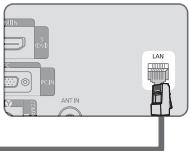
U kunt de LAN aansluiten via een verdeler (router).
De LAN-poort aan de wand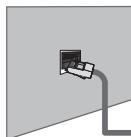
IP-verdeler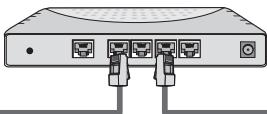
De terminals (de positie van de poort en het type) van het externe apparaat kunnen, afhankelijk van de fabrikant, verschillen. Wanneer u een statisch IP-adres gebruikt, stelt uw ISP u op de hoogte van het IP-adres, het subnetmasker, de gateway en de DNS. U dient deze waarden in te voeren om de netwerkinstellingen te voltooien. Wanneer u deze waarden niet kent, kunt u bij uw netwerkbeheerder informeren. Voor informatie over het configureren en aansluiten van een verdeler (router), zie de gebruikershandleiding voor het corresponderende product. U kunt de tv direct aansluiten op de LAN zonder deze via een verdeler (router) aan te sluiten. Wanneer u een IP-verdeler (IP-router) gebruikt die DHCP ondersteunt, kunt u het apparaat ofwel als DHCP ofwel als statisch IP instellen. Informeer bij uw Internet Service Provider voor de procedures voor het gebruiken van een statisch IP-adres.
Netwerkverbinding - draadloos
U kunt een draadloze netwerkverbinding maken via een draadloze IP-verdeler.
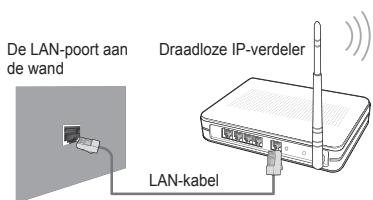
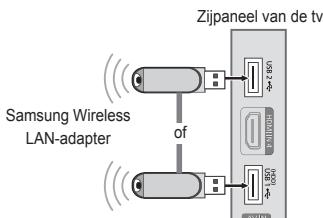
- Sluit de 'Samsung Wireless LAN Adapter' aan op de USB1(HDD)- of USB2-poort van de tv.
U dient de 'Samsung Wireless LAN Adapter' (WIS09ABGN) te gebruiken om een draadloos netwerk te gebruiken. De Samsung Wireless LAN-adapter wordt apart verkocht. De WIS09ABGN Wireless LAN Adapter is verkrijgbaar bij bepaalde detailhandels, e-commercewebsites en bij Samsungparts.com. Om een draadloos netwerk te gebruiken, dient uw tv aangesloten te zijn op een draadloze IP-verdeler. Wanneer de draadloze IP-verdeler DHCP ondersteunt, kan uw tv een DHCP-adres of een statisch IP-adres gebruiken om verbinding te maken met het draadloze netwerk. De Samsung Wireless LAN-adapter ondersteunt IEEE 802.11A, IEEE 802.11B, IEEE 802.11G, IEEE 802.11N. Wanneer DLNA-video over een IEEE 802.11B/G-verbinding wordt afgespeeld, worden de video's mogelijk niet soepel afgespeeld. Wanneer de draadloze IP-verdeler u in staat stelt om de pingverbinding in- en uit te schakelen, schakel deze dan in.
Selecteer een kanaal voor de draadloze IP-verdeler dat momenteel niet wordt gebruikt. Wanneer het voor de draadloze IP-verdeler ingestelde kanaal momenteel wordt gebruikt door een ander nabijgelegen apparaat, treedt er storing op en kan de communicatie mislukken. Wanneer u een ander veiligheidssysteem toepast dan de hieronder genoemde systemen, werkt dit niet bij de tv.
- Wanneer de veiligheidssleutel op de AP (draadloze IP-verdeler) wordt toegepast, worden alleen het volgende ondersteund.
1) Authenticatiemodus: OPEN, SHARED, WPAPSK, WPA2PSK 2) Type codering: WEP, TKIP, AES
- Wanneer de veiligheidssleutel voor de ad-hocmodus wordt toegepast, worden alleen het volgende ondersteund.
1) Authenticatiemodus: SHARED, WPANONE 2) Type codering: WEP, TKIP, AES
Als uw AP WPS (Wi-Fi Protected Setup) ondersteunt, kunt u verbinding met het netwerk maken via PBC (Push Button Configuration) of PIN (Personal Identification Number). WPS zal in beide modi automatisch de SSID en WPA-sleutel configureren. Als het apparaat niet is gecertificeerd, kan het mogelijk geen verbinding met de tv maken via de 'Samsung Wireless LAN Adapter'.
Het netwerk instellen
Type netwerk
Selecteer Kabel of Draadloos om verbinding met het netwerk te maken.
Het menu wordt alleen geactiveerd als de 'Samsung Wireless LAN Adapter' is aangesloten.
Kabel
Aansluiten op het netwerk met een kabel.
Draadloos
Draadloos op het netwerk aansluiten.
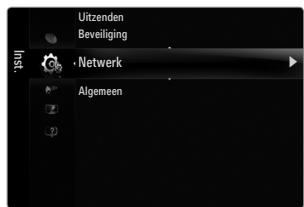
Netwerk instellen
Kabelnetwerk instellen
(wanneer Type netwerk is ingesteld op Kabel)
Controleer of de LAN-kabel is aangesloten. - Internetprotocol: Auto / Handmatig. - Netwerktest: u kunt na het instellen van het netwerk de status van de netwerkverbinding testen of bevestigen. Wanneer er geen verbinding met een bekabeld netwerk kan worden gemaakt.
Wanneer uw internetprovider het MAC-adres van het apparaat dat is gebruikt om voor de eerste keer verbinding met internet te maken, heeft geregistreerd en het MAC-adres iedere keer dat u verbinding maakt met internet verifieert, kan uw tv wellicht geen verbinding met internet maken aangezien het MAC-adres verschilt van het pc-adres.
In dit geval kunt u bij uw internetprovider informeren over de procedures om andere apparaten dan uw pc (zoals uw tv) op internet aan te sluiten. Wanneer uw internetprovider een id of een wachtwoord vraagt om verbinding met internet (netwerk) te maken, kan uw tv wellicht geen verbinding met internet maken. In dit geval dient u uw id of wachtwoord in te voeren bij het aansluiten op internet met behulp van een verdeler (router).
De internetverbinding kan mislukken vanwege een probleem met een firewall. Neem in dit geval contact op met uw internetprovider. Wanneer u geen verbinding met internet kunt maken, zelfs als u de procedures van uw internetprovider heeft gevolgd, kunt u contact opnemen met Samsung Electronics.
Kabelnetwerk instellen - Auto
Wanneer u de LAN-kabel aansluit en deze DHCP ondersteunt, worden de IP-instellingen automatisch geconfigureerd.
- Stel Type netwerk in op Kabel.
- Selecteer Kabelnetwerk instellen.
- Stel Internetprotocol in op Auto.
Het Internet Protocol wordt automatisch ingesteld.
- Selecteer Netwerktest om de netwerkverbinding te controleren.
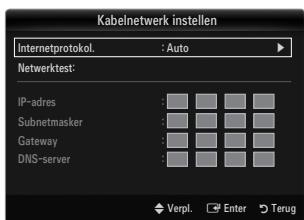
Kabelnetwerk instellen - Handmatig.
Om de tv op het LAN aan te sluiten met een statisch IP-adres, dient u het Internet Protocol (IP) in te stellen.
- Stel Type netwerk in op Kabel.
- Selecteer Kabelnetwerk instellen.
- Stel Internetprotocol in op Handmatig.
- Stel IP-adres, Subnetmasker, Gateway en DNS-server in.
Druk op de cijfertoetsen op de afstandsbediening wanneer u het netwerk handmatig instelt.
- Selecteer Netwerktest om de netwerkverbinding te controleren.
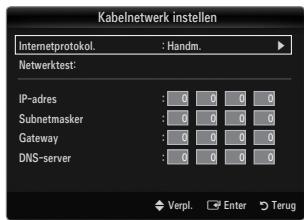
Draadloos netwerk instellen
Het menu wordt alleen geactiveerd als de 'Samsung Wireless LAN Adapter' is aangesloten - Internetprotocol. → Auto/Handm. - Netwerktest: u kunt na het instellen van het netwerk de status van de netwerkverbinding testen of bevestigen. Wanneer u geen verbinding met een AP (Access Point) kunt maken
Uw tv kan wellicht geen AP (Access Point) vinden dat geconfigureerd is als een privé-SSID-type. In dit geval kunt u de AP instellen en wijzigen en het opnieuw proberen. Wanneer uw internetprovider het MAC-adres van het apparaat dat is gebruikt om voor de eerste keer verbinding met internet te maken, heeft geregistreerd en het MAC-adres iedere keer dat u verbinding maakt met internet verifieert, kan uw tv wellicht geen verbinding met internet maken aangezien het MAC-adres verschilt van het pc-adres.
In dit geval kunt u bij uw internetprovider informeren over de procedures om andere apparaten dan uw pc (zoals uw tv) op internet aan te sluiten. Wanneer u geen verbinding met internet kunt maken, zelfs als u de procedures van uw internetprovider heeft gevolgd, kunt u contact opnemen met Samsung Electronics.
- Selecteer een netwerk
- Access Point: u kunt de IP-verdeler selecteren voor het gebruiken van een draadloos netwerk.
Wanneer een draadloos toegangspunt niet in de Access Point-lijst staat, kunt u op de rode toets drukken. Wanneer de verbinding is gemaakt, keert u automatisch naar het scherm terug. Wanneer u een toegangspunt hebt geselecteerd met een beveiligingsverificatie: Het invoerscherm voor de beveiligingssleutel verschijnt. Voer de beveiligingssleutel in en druk op de blauwe toets op de afstandsbediening. Als de beveiligingscodering van het type WEP is, zijn 0~9 en A~F voor invoer beschikbaar.
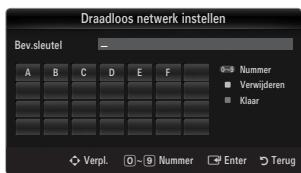
Verbinding met WPS (Wi-Fi Protected Setup)
- Als Beveil.sleutel reeds is ingesteld: Selecteer in de Access Point-lijst WPS.
U kunt PBC, PIN, Bev.sleutel selecteren.
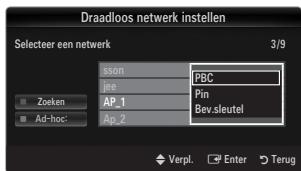
- Verbinding met behulp van PBC: Selecteer een PBC (Push Button Configuration). Druk binnen 2 minuten op de PBC-toets op de AP (Access Point) en wacht tot er verbinding is gemaakt.
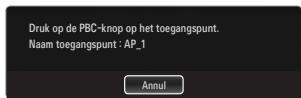
- Verbinding met behulp van PIN: Selecteer een PIN (Personal Identification Number).
Het bericht met de pincode wordt weergegeven. Voer binnen 2 minuten de pincode op het AP-apparaat in. Selecteer OK en wacht tot er verbinding is gemaakt. Probeer het nogmaals als er geen verbinding is gemaakt. Wanneer er ook bij een nieuwe poging geen verbinding tot stand komt, reset u het Access Point. Raadpleeg de handleiding van het desbetreffende Access Point.
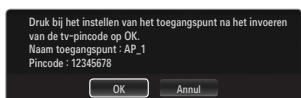
- Verbinding met behulp van een Bev.sleutel: Wanneer u Bev.sleutel selecteert, wordt het invoervenster weergegeven. Voer de beveiligingssleutel in en druk op de toets Blauw.
Probeer het nogmaals als er geen verbinding is gemaakt.
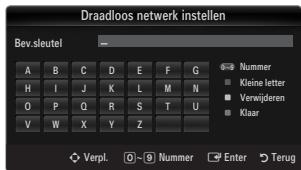
- Als er Bev.sleutel is ingesteld: Wanneer de beveiligingsinstelling van de AP die WPS ondersteunt NONE is, kunt u PBC, PIN, Geen beveiliging selecteren. Met Geen beveiliging kan er zonder gebruik van de WPS-functie direct met de AP verbinding worden gemaakt.
Het proces voor PBC, PIN is hetzelfde als bovenstaand. Raadpleeg dat als Bev. sleutel reeds is ingesteld. Probeer het nogmaals als er geen verbinding is gemaakt.
- Ad-hoc: u kunt via de 'Samsung Wireless LAN Adapter' zonder Access Point verbinding met een mobiel apparaat maken door van een zogenaamd peer-to-peer-network gebruik te maken.
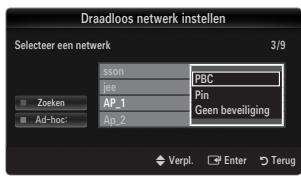
Verbinding maken met een nieuw Ad-hoc
- Kies Selecteer een netwerk, waarna er een apparatenlijst wordt weergegeven.
- Terwijl u in de apparatenlijst bent, drukt u op de blauwe toets op de afstandsbediening of selecteert u Ad-hoc.
Het bericht 'Het aanwezige netwerksysteem heeft mogelijk beperkte functionaliteit. Wilt u de netwerkverbinding wijzigen?' wordt weergegeven.
- Voer de gegenereerde Netwerknaam (SSID) en Bev.sleutel in op het apparaat waarmee u verbinding wilt maken.
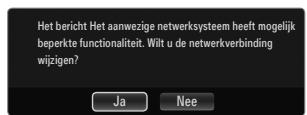
Verbinding maken met een bestaand Ad-hoc-apparaat
- Kies Selecteer een netwerk, waarna de apparatenlijst wordt weergegeven.
- Selecteer het gewenste apparaat in de lijst.
- Als er een beveiligingssleutel was toegepast, voert u die nogmaals in.
Als het netwerk niet normaal werkt, controleert u de Netwerknaam (SSID) en Bev.sleutel. Als de Bev.sleutel onjuist is, kan dit de reden voor de storing zijn.
Draadloos netwerk instellen - Auto
Als u verbinding met een AP wilt maken, dient de AP DHCP te ondersteunen. Alleen met apparaten die de Ad-hoc-modus ondersteunen kan zonder DHCP verbinding worden gemaakt.
- Stel Type netwerk in op Draadloos.
- Selecteer Draadloos netwerk instellen.
- Stel Internetprotocol in op Auto.
Het Internet Protocol wordt automatisch ingesteld.
- Selecteer een netwerk via Selecteer een netwerk.
- Selecteer Netwerktest om de netwerkverbinding te controleren.
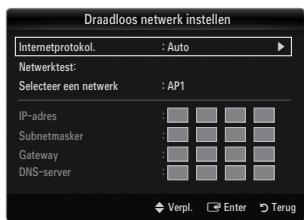
Draadloos netwerk instellen - Handmatig.
- Stel Type netwerk in op Draadloos.
- Selecteer Draadloos netwerk instellen.
- Stel Internetprotocol in op Handmatig.
- Stel IP-adres, Subnetmasker, Gateway en DNS-server in.
Druk op de cijfertoetsen op de afstandsbediening wanneer u het netwerk handmatig instelt.
- Selecteer een netwerk via Selecteer een netwerk.
- Selecteer Netwerktest om de netwerkverbinding te controleren.
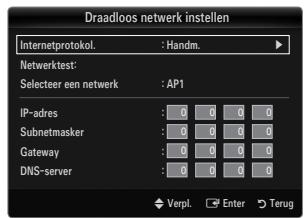
Het menu Invoer
Bronlijst
Hier selecteert u de tv of een andere, externe invoerbron zoals een dvd-speler / Blu-ray-speler / aftakdoos / satellietontvanger (set-top box) die op de tv is aangesloten. Hiermee kunt u de gewenste ingangsbron selecteren. Druk op de toets SOURCE op de afstandsbediening om een externe signaalbron weer te geven. U kunt de modus TV selecteren door op de toets TV te drukken.
TV/Ext.1/Ext.2/AV/Component/PC/HDMI1/HDMI2/HDMI3/DVI/HDMI4/USB1/USB2
U kunt alleen de externe apparaten selecteren die op de tv zijn aangesloten. In de Bronlijst worden aangesloten ingangen gemarkeerd en bovenaan de lijst geplaatst. Ingangen die niet zijn aangesloten, worden onderaan de lijst geplaatst. Als er USB-apparaten op de poorten USB1(HDD) en USB2 zijn aangesloten, worden ze in volgorde als USB1 en USB2 weergegeven. Ext. en PC worden automatisch geactiveerd. De kleurotoetsen op de afstandsbediening met de Bronlijst gebruiken
- Rood (Vernieuwen): de aansluiting met de externe apparaten vernieuwen. Druk hierop als uw bron is ingeschakeld en verbonden, maar niet in de lijst verschijnt.
- TOOLS (Extra): geeft de menu's Naam wijzigen en Informatie weer.
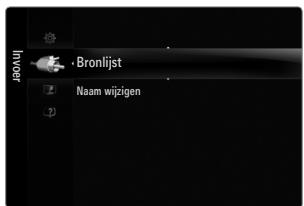
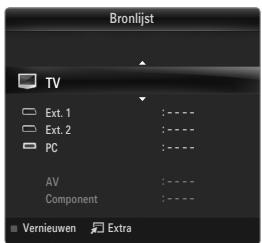
Naam wijzigen
VCR / DVD / Kabel STB / Satelliet STB / PVR STB / AV-ontvanger / Spelcomputer / Camcorder / PC / DVI-apparaten / TV / IPTV / Blu-ray / HD DVD / DMA
Geef het apparaat aangesloten op de ingangen een naam om de selectie van ingangsbron makkelijker te maken.
Wanneer een pc met de resolutie 1920 x 1080 en 60 Hz is aangesloten op de HDMI IN 3(DVI)-poort, kunt u de modus HDMI3/DVI instellen op DVI-apparaten bij Naam wijzigen van de modus Invoer. Wanneer u een HDMI/DVI-kabel op de HDMI IN 3(DVI)-poort aansluit, dient u de modus HDMI3/DVI op DVI-apparaten in te stellen in het veld Naam wijzigen van de modus Invoer. In dit geval is een afzonderlijke geluidsverbinding vereist.
Het menu Ondersteuning
Juridische informatie
Juridische informatie en algemene vrijwaring betreffende inhoud en diensten van derden bekijken
De algemene vrijwaring kan per land verschillen.
Product Guide
De Product Guide geeft u informatie over de belangrijkste functies van deze tv.
De omschrijvingen die deze functie geeft, zijn alleen in het Engels.
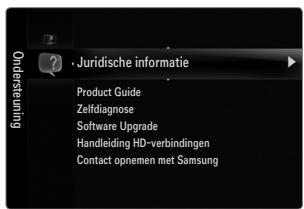
Gebruik de toetsen op de afstandsbediening in het menu Product Guide.
| Toets | Effect |
| Gele toets | De inhoud van de Product Guide in volgorde weergeven. (Automatisch afgespeel) |
| ←/▶ | Beweeg de cursor en selecteer een item. |
| ENTER□ | Het gemarkeerde item selecteren. |
| RETURN | Terug maar het vorige menu. |
| EXIT | De huidige functie stoppen en terugkeren�ak het hoofdmenu van de Product Guide. |
Zelfdiagnose
Het beeld testen
Als u denkt een probleem te hebben met het beeld, voert u de Picture test uit. Controleer het kleurenpatroon onderin het beeld om te bepalen of het probleem nog aanwezig is.
- Ja: als het testpatroon niet wordt weergegeven of als er ruis optreedt in het testpatroon, kiest u Ja. Er kan een probleem zijn met de tv. Neem contact op met het callcenter van Samsung voor hulp.
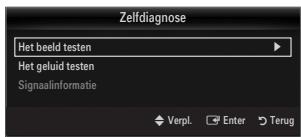
- Nee: als het testpatroon juist wordt weergegeven, kiest u Nee. Er kan een probleem zijn met uw externe apparatuur. Controleer uw aansluitingen. Als het probleem zich blijft voordoen, raadpleegt u de gebruikershandleiding van het externe apparaat.
Het geluid testen
Als u denkt een probleem te hebben met het geluid, voert u de Geluid testen uit. U kunt het geluid controleren door een ingebouwde melodie via de tv af te spelen.
Als u geen geluid hoort via de luidsprekers van de tv, controleert u voordat u de Geluid testen uitvoert of in het Geluidsmenu Luidsprekerselectie is ingesteld op TV-luidspreker. De melodie kunt u tijdens de test zelfs horen als Luidsprekerselectie is ingesteld op Ext. luidspreker of als het geluid is gedempt via de toets MUTE op de afstandsbediening. - Ja: als u tijdens de geluidstest alleen geluid hoort uit één luidspreker of helemaal geen geluid hoort, kiest u Ja. Er kan een probleem zijn met de tv. Neem contact op met het callcenter van Samsung voor hulp. - Nee: als u geluid hoort uit de luidsprekers, kiest u Nee. Er kan een probleem zijn met uw externe apparatuur. Controleer uw aansluitingen. Als het probleem zich blijft voordoen, raadpleegt u de gebruikershandleiding van het externe apparaat.
■ Signaalinformatie (alleen digitale kanalen)
De ontvangstkwaliteit van analoge kanalen kan variëren van 'geruis' tot helder, maar digitale (HDTV)-kanalen hebben altijd perfecte ontvangst. Zo niet, dan ontvangt u de kanalen helemaal niet. In tegenstelling tot analoge kanalen kunt u digitale kanalen dus niet verder afstellen. U kunt daarentegen wel uw antenne afstellen om de ontvangst van de beschikbare digitale kanalen te verbeteren.
Als de signaalsterktemeter aangeeft dat het signaal zwak is, verstelt u uw antenne handmatig om de signaalsterkte te versterken. Blijf de antenne bijstellen totdat u de positie vindt met de sterkste signaal.
Software-upgrade
Samsung kan in de toekomst upgrades voor de firmware van de tv aanbieden. Deze upgrades kunnen worden uitgevoerd via de tv wanneer deze op internet is aangesloten, of door de nieuwe firmware van samsung.com op een USB-stick te downloaden.
Huidige versie is de software die al op de tv is geïnstalleerd. Alternatieve software (back-up) is de voorgaande versie die vervangen wordt. De softwareversies worden weergegeven als Jaar/Maand/Dag_Versie. Hoe recenter de datum, des te nieuwer is de softwareversie. Het wordt aanbevolen om de nieuwste versie te installeren.
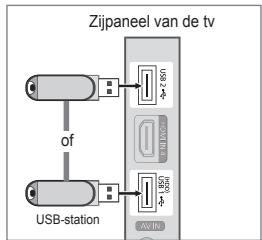
Via USB
Plaats een USB-stick met de firmware-upgrade die van samsung.com is gedownload in de tv. Let op dat u tijdens het toevoegen van upgrades het apparaat niet uitschakelt of de USB-geheugenschijf verwijdert. Na voltooiing van het upgraden van de firmware schakelt de tv automatisch uit en aan. Controleer de firmwareversie nadat het upgraden is voltooid (de nieuwe versie heeft een hoger nummer dan de oude versie).
Nadat de software is bijgewerkt, zijn alle video- en audio-instellingen weer op de fabrieksinstellingen teruggezet. Wij raden u aan uw instellingen te noteren, zodat u deze na de upgrade eenvoudig kunt terugzetten.
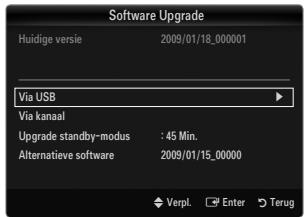
Via kanaal
Hiermee worden upgrades voor de software die gebruikmaakt van het uitzendkanaal uitgevoerd.
Als de functie tijdens de softwareoverdracht wordt geselecteerd, zoekt de functie naar beschikbare software en downloadt deze. De benodigde tijd voor het downloaden van de software wordt door de signaalstatus bepaald.
Upgrade standby-modus
Selecteer On door op de toets ▲ of ▼ te drukken om de software-upgrade voort te zetten terwijl de stroom is ingeschakeld. 45 minuten nadat de tv op stand-by is gezet, wordt automatisch een handmatige upgrade uitgevoerd. Omdat de tv intern wordt ingeschakeld, kan dit ertoe leiden dat op de lcd-tv vage beelden verschijnen. Dit kan meer dan een uur duren totdat de software-upgrade is voltooid.
Als er een probleem is met de nieuwe firmware en dit de werking van de tv-functies beïnvloedt, kunt u de voorgaande versie van de software weer terugzetten.
Als de software is gewijzigd, wordt de huidige software weergegeven. U kunt de huidige software veranderen in alternatieve software via 'Alternatieve software'.
Handleiding HD-verbindingen
Dit menu geeft de verbindingsmethode weer die de beste kwaliteit biedt voor de hd-tv. Raadpleeg deze informatie wanneer u externe apparaten op de tv aansluit.
Contact opnemen met Samsung
Bekijk deze informatie wanneer uw tv niet naar behoren werkt of wanneer u de software wilt upgraden. Hier kunt u de informatie over het callcenter, het product en de downloadmethode van softwarebestanden bekijken.
Een USB-apparaat aansluiten
- Druk op de toets POWER om de TV in te schakelen.
- Sluit een USB-apparaat met foto-, muziek- en/of filmbestanden aan op de USB1(HDD)- of USB2-aansluiting aan de zijkant van de TV.
- Wanneer het Toepassing-selectiescherm wordt weergegeven, drukt u op de toets ENTER om Media Play (USB & DLNA) te selecteren.
MTP (Media Transfer Protocol) wordt niet ondersteund. Het bestandssysteem ondersteunt FAT16, FAT32 en NTFS. Bepaalde types digitale camera's en geluidsapparatuur zijn mogelijk niet compatibel met dit toestel. Media Play ondersteunt alleen USB MSC-apparatuur. MSC staat voor Mass Storage Class, een apparaat waarop grote hoeveelheden gegevens tegelijk kunnen worden opgeslagen en getransporteerd. Voorbeelden van MSC's zijn USB-sticks, Flash-kaartlezers en USB-vaste schijven (USB-hubs worden niet ondersteund). Sluit het apparaat rechtstreeks aan op de USB-poort van uw tv. Als u een losse kabelverbinding gebruikt, kunnen USB-compatibiliteitsproblemen optreden. Maak een back-up van uw bestanden voordat u het apparaat aansluit op de tv om beschadiging of verlies van uw gegevens te voorkomen. Samsung is niet verantwoordelijk voor beschadiging of verlies van gegevens. Sluit een USB-vaste schijf aan op de daarvoor bestemde poort, de USB1(HDD)-poort. Als het apparaat in kwestie echter meer stroom nodig heeft, kan de USB1(HDD)-poort onvoldoende ondersteuning voor het apparaat bieden. Verwijder het USB-apparaat niet terwijl gegevens worden geladen. MSC ondersteunt MP3- en JPEG-bestanden. Een PTP-apparaat ondersteunt alleen JPEG. Hoe hoger de resolutie van het beeld, des te langer duurt het voordat het op het scherm wordt weergegeven. De maximaal ondersteunde JPEG-resolutie is 15360 x 8640 pixels. Bij bestanden die niet worden ondersteund of die beschadigd zijn, wordt het bericht 'Niet-ondersteunde bestandsindeling' weergegeven. Als de sortering op 'Alg. weergave' is ingesteld, kunnen er in elke map maximaal 1000 bestanden worden weergegeven. Met de andere sorteringen kunnen maximaal 10000 bestanden worden weergegeven. MP3-bestanden met DRM die tegen betaling zijn gedownload, kunnen niet worden afgespeeld. Digital Rights Management (DRM) is een technologie voor het creëren van inhoud en de distributie en het beheer van de inhoud op een geïntegreerde en veelzijdige wijze, met inbegrip van de bescherming van de rechten en belangen van de producenten, het voorkomen van het illegaal kopiëren van de inhoud en het beheren van rekeningen en betalingen. Wanneer u een foto verplaatst, kan het laden enkele seconden duren. Op dit moment verschijnt het laadpictogram op het scherm. Als er meer dan 2 PTP-apparaten zijn aangesloten, kunt u er slechts één tegelijk gebruiken. Als er meer dan één MSC-apparaat is aangesloten, worden sommige mogelijk niet herkend. Als een apparaat meer energie nodig heeft (meer dan 500 mA of 5 V), wordt het USB-apparaat mogelijk niet ondersteund. Als er een waarschuwing van te veel energie wordt weergegeven (Fail add new device USB1/USB2 Power Overload) wanneer u een USB-apparaat aansluit, wordt het apparaat mogelijk niet herkend of werkt het mogelijk niet goed.
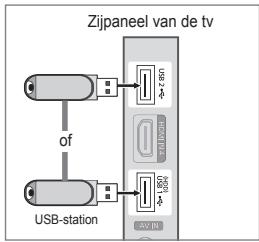
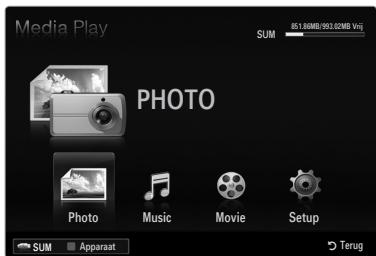
De toetsen van de afstandsbediening gebruiken in het menu Media Play
| Toets | Effect |
| ▲/▼/<▶ | Beweeg de cursor en selecteer een item. |
| ENTER□ | Het gemarkeerde item selecteren. Tijdens het afspelen van een presentatione, film of muziekbestand - Als uijdens het afspelen op de toets ENTER□ drukt, worden het afspelen gesauzeerd. - Als u in de pauzestand op de toets ENTER□ drukt, worden het afspelen hervat. |
| □/□ | Een presentatione, muziekbestand of film afspelen of onderbreken. |
| RETURN | Terug maar het vorige menu. |
| TOOLS | Verschillende functiesuit de menu's Photo, Music en Movie uitvoeren. |
| □ | Weergave van een presentatione of muziek- of filmbestand stoppen. |
| □/□ | Naar de voorgaande/volgende groep springen. |
| INFO | Bestandsgegevens weergeven. |
| MEDIA.P | De modus Media Play afsluiten. |
| △P√, EXIT, TV | De modus Media Play afsluiten en terugkeren maar de TV-modus. |
In deze modus kunt u foto-, muziek- en filmbestanden die op een USB MSC-apparaat zijn opgeslagen, bekijken en/of beluisteren.
Werkt mogelijk niet met multimediabestanden zonder licentie.
De modus Media Play (USB & DLNA) activeren
- Druk op de toets MENU. Druk op de toets of om Toepassing te selecteren en druk vervolgens op de toets ENTER.
- Druk op de toets of om Media Play (USB & DLNA) te selecteren en druk vervolgens op de toets ENTER.
Het menu Media Play (USB & DLNA) wordt weergegeven. Druk op de toets MEDIA.P op de afstandsbediening om het menu Media Play te openen. Druk op de toets SOURCE op de afstandsbediening om de bronnenlijst weer te geven. Druk vervolgens op de toets of om USB te selecteren.
- Druk op de rode toets en vervolgens op de toets of om het USB-geheugen te selecteren. Druk op de toets ENTER.
De werking van deze functie kan verschillen, afhankelijk van het USB-geheugen/DLNA-apparaat. De naam van het geselecteerde USB-apparaat verschijnt linksonder op het scherm.
- Druk op de toets of om een van de pictogrammen (Photo, Music, Movie, Setup) te selecteren en druk vervolgens op de toets ENTER.
U kunt de modus Media Play afsluiten door te drukken op de toets MEDIA.P op de afstandsbediening.
Een USB-geheugen op een veilige manier verwijderen
Hiermee kunt u het apparaat veilig van de TV verwijderen.
- Druk op de toets TOOLS in het scherm met de Media Play-bestandenlijst, of op het moment dat er een presentatie, muziekbestand of film wordt afgespeeld.
- Druk op de toets of om Veilig verwijderen te selecteren en druk vervolgens op de toets ENTER.
- Verwijder het USB-apparaat van de TV.
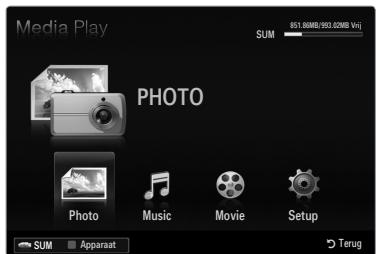
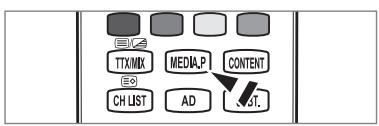
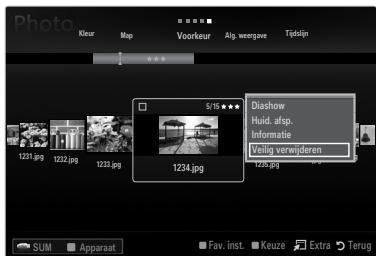
Schermweergave
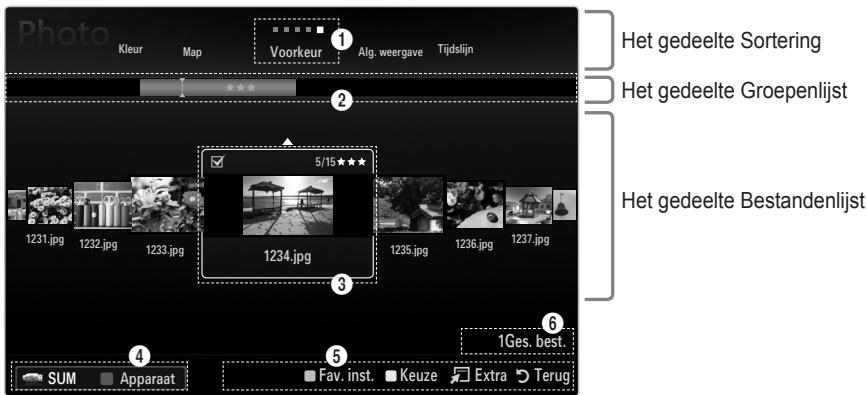
Ga met behulp van de toetsen voor omhoog en omlaag naar het gedeelte Sortering, Groepenlijst of Bestandenlijst. Nadat u een onderdeel hebt geselecteerd, drukt u op de toets ◀ of ▶ om een item te selecteren.
Huidige sortering: in dit veld is te zien hoe de bestanden worden gesorteerd. Druk op de toets ◀ of ▶ om de sorteervolgorde voor de bestanden te wijzigen. Groepen weergeven: hiermee worden de gedetailleerde groepen getoond van de bestanden die volgens de geselecteerde sortering zijn ingedeeld. De sorteergroep met het huidige geselecteerde bestand is gemarkeerd. Huidige geselecteerde bestand: het geselecteerde bestand is het bestand dat u op dat moment kunt bedienen. Foto- en filmbestanden worden als miniatuurafbeeldingen weergegeven. Huidige apparaat: geeft de naam van het huidige geselecteerde apparaat weer. Druk op de rode toets om een apparaat te selecteren.
- Rode toets (Apparaat): hiermee selecteert u een aangesloten apparaat.
HelpItems
Groene toets (Fav. inst.): hiermee wijzigt u de voorkeursinstellingen voor het geselecteerde bestand. Druk een aantal keer op deze toets totdat de gewenste waarde verschijnt. - Gele toets (Keuze): hiermee selecteert u een bestand in de bestandenlijst. De geselecteerde bestanden worden gemarkeerd met het symbool ✓. Druk nogmaals op de gele toets om de selectie van een bestand ongedaan te maken. - TOOLS-toets (Extra): hiermee opent u de optiemenu's. (Het optiemenu verandert in overeenstemming met de status van dat moment.)
3 Informatie over de geselecteerde items: geeft het aantal bestanden weer dat met de gele toets is geselecteerd.
Sorteren van de Foto / Muziek / Film Lijst
Alg. weergave
Hier ziet u de mappen in het USB-geheugen. Als u een map selecteert en op de toets ENTER drukt, worden alleen de fotobestanden in de geselecteerde map weergegeven.
Wanneer u volgens de Alg. weergave werkt, kunt u geen variëteit aan bestanden instellen.
Map
Hiermee worden foto's op map gesorteerd. Als er veel mappen in het USB-geheugen staan, worden de fotobestanden per map weergegeven. Het filmbestand in de basismap wordt als eerste weergegeven, gevolgd door de andere, op naam en in alfabetische volgorde.
Voorkeur → ★★★/★★★/★★★/★★★
De muziekbestanden worden op voorkeur (Favoriet) gesorteerd.
De voorkeursinstelling wijzigen
Selecteer de gewenste foto in de fotolijst en druk een aantal keer op de groene toets totdat de gewenste instelling verschijnt.
De sterren zijn alleen voor groeperingsdoeleinden. Zo heeft bijvoorbeeld een 3-sterrenwaardering geen prioriteit boven een waardering met 1 ster.
Tijdslijn (Photo / Movie)
Hiermee worden de filmbestanden op titel gesorteerd in de volgorde symbool/cijfer/letter/speciaal en weergegeven.
Hiermee worden de muziekbestanden gesorteerd in de volgorde symbool/cijfer/letter/speciaal en weergegeven.
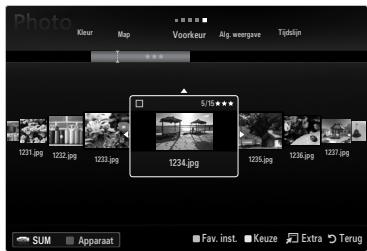
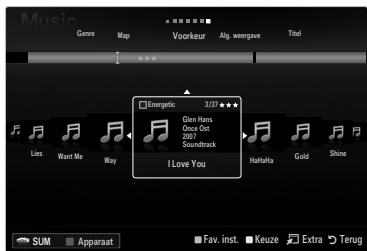
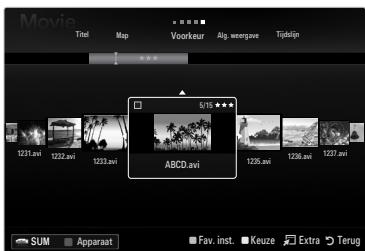
Photo
Kleur → Rood / Geel / Groen / Blauw / Magenta / Zwart / Grijs / Niet geclassificeerd.
Hiermee worden foto's op kleur gesorteerd. U kunt de kleurinfo van de foto zelf instellen.
Alvorens foto's op kleur te sorteren, dient u Kleurweergave in het menu Inst. in te schakelen.
Music
Artiest
Hiermee worden de muziekbestanden op artiest gesorteerd in de volgorde symbool/cijfer/letter/speciaal.
Stemming → Energiek / Ritmisch / Treurig / Spannend / Kalm / Niet geclassificeerd.
Hiermee worden de muziekbestanden op stemming gesorteerd. U kunt de stemmingsinfo van de muziek zelf instellen.
Genre
Hiermee worden de muziekbestanden op genre gesorteerd.
- Druk op de toets MEDIA.P.
- Druk op de toets ◁ of ▷ om Photo, Music of Movie te selecteren en druk vervolgens op de toets ENTER.
- Druk op de toets ◁ of ▷ om het gewenste fotobestand te selecteren.
Keuze Multiplex Best.
- Druk op de toets ◁ of ▷ om het gewenste muziekbestand te selecteren. Druk vervolgens op de gele toets.
- Herhaal deze procedure om meerdere filmbestanden te selecteren.
- Naast het geselecteerde filmbestand verschijnt het symbool ✓.
- Druk op de toets TOOLS.
Het optiemenu verandert in overeenstemming met de status van dat moment.
Huid. afsp.
Met dit menu kunt u een presentatie afspelen van de fotobestanden in de geselecteerde sorteergroep.
Niets selecteren (wanneer ten minste één bestand is geselecteerd)
Hiermee kunt u de selectie van alle bestanden opheffen.
Het vinkje van het desbetreffende bestand wordt verborgen.
□ Informatie
Hiermee geeft u de gegevens van het fotobestand weer. Op dezelfde wijze kunt u de gegevens van fotobestanden tijdens een presentatie bekijken.
Druk op de toets INFO om de informatie weer te geven.
Veilig verwijderen
Hiermee kunt u het apparaat veilig van de TV verwijderen.
Photo
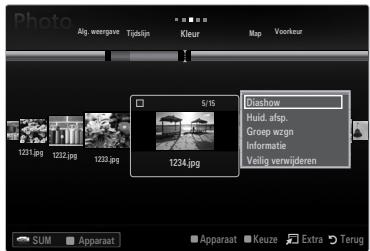
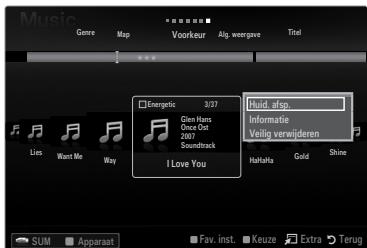
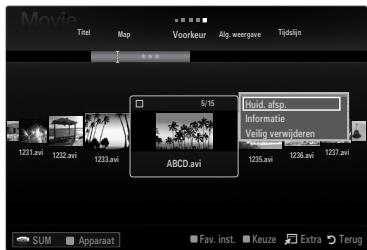
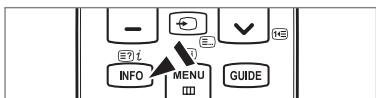
Diashow
Via dit menu kunt u een presentatie afspelen van de fotobestanden in het USB-geheugen.
Groep wijzigen (wanneer de sortering Kleur is)
Hiermee kunt u de kleurinformatie van een geselecteerd fotobestand (of een groep bestanden) wijzigen om deze van de ene kleurgroep naar de andere te verplaatsen.
De kleur van de foto zelf wordt hiermee niet gewijzigd. De groepsinfo van het huidige bestand wordt bijgewerkt en de foto wordt naar de nieuwe kleurgroep verplaatst. U kunt de gegevens van meerdere bestanden wijzigen door met behulp van de gele toets de gewenste bestanden te selecteren.
Music
Groep wijzigen (wanneer de stemming is ingesteld)
Hiermee kunt u de stemmingsinformatie van muziekbestanden zelf instellen. De groepsinformatie van het huidige bestand wordt bijgewerkt en het bestand wordt naar de nieuwe groep verplaatst. U kunt de gegevens van meerdere bestanden wijzigen door met behulp van de gele toets de gewenste bestanden te selecteren.
- Druk tijdens een presentatie (of het bekijken van een foto) op de toets TOOLS om een optie in te stellen.
- Druk op de toets of om de optie te selecteren en druk vervolgens op de toets ENTER.
□ Beeldinstallatie / Geluidsinstellingen
Hiermee kunt u de beeld- en geluidsinstellingen wijzigen.
□ Informatie
Hiermee kunt u de gegevens van het fotobestand weergeven.
Veilig verwijderen
Hiermee kunt u het apparaat veilig van de TV verwijderen.
Opties voor de presentatie
Hiermee kunt u de snelheid van de presentatie bepalen.
Deze functie is alleen tijdens een presentatie beschikbaar. U kunt de snelheid van de presentatie ook wijzigen door tijdens de presentatie op de toets (REW) of (FF) te drukken.
Effect presentatie
Hiermee kunt u het overgangseffect in de presentatie kiezen.
Geen / Vervaag1 / Vervaag2 / Blind / Spiraal / Ruitjes / Lineair / Trap / Vegen / Willekeur.
Deze functie is alleen tijdens een presentatie beschikbaar.
Roteren
Hiermee kunt u foto's in een USB-geheugen draaien.
Wanneer u op de toets drukt, wordt het beeld 270°, 180°, 90° en 0° gedraaid. Wanneer u op de toets ▷ drukt, wordt het beeld 90°, 180°, 270° en 0° gedraaid. Het gedraaide bestand wordt niet opgeslagen.
Zoom
Hiermee kunt u foto's in een USB-geheugen op het scherm vergroten. (x1 → x2 → x4)
U kunt de ingezoomde foto verschuiven door op de toets ENTER te drukken en vervolgens op de toetsen △ / ▽ / ◁. Als de ingezoomde afbeelding kleiner is dan het oorspronkelijke beeldformaat, werkt de verschuivingsfunctie niet. Het ingezoomde bestand wordt niet opgeslagen.
Achtergr.kl.
Hiermee kunt u achtergrondmuziek instellen bij het weergeven van een presentatie.
U kunt deze functie alleen gebruiken als er zich zowel muziek- als fotobestanden in het USB-geheugen bevinden. Voor het wijzigen van de BGM-modus moeten de muziekbestanden worden geladen. Speel muziekbestanden in de categorie af om ze te laden.
Opties voor het afspelen van muziek
Herhalen → Aan / Uit
Hiermee kunt u muziekbestanden herhaald afspelen.
Opties voor het afspelen van films
Beeldformaat → Passend/Oorspronkelijk
Hiermee kunt u video afspelen op volledig scherm of op het oorspronkelijke formaat.
Instelling ondertiteling
Hiermee kunt u de ondertiteling van de film instellen.
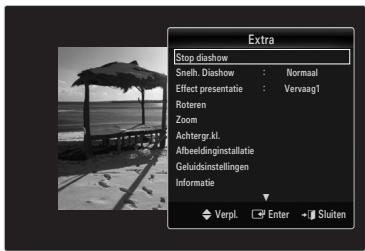
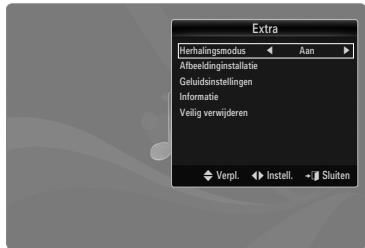
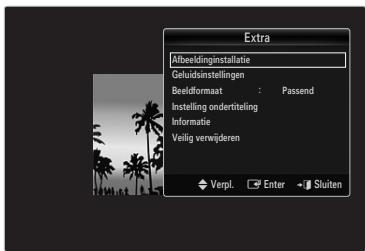
Een presentatie bekijken
Alle bestanden in de Bestandenlijst worden voor de presentatie gebruikt. Tijdens de presentatie worden de bestanden in volgorde afgebeeld vanaf het huidige bestand. De presentatie verloopt in de volgorde waarin de Bestandenlijst is gesorteerd. U kunt tijdens een presentatie automatisch muziekbestanden laten afspelen als Achtergr.kl. op Aan is ingesteld. Druk op het moment dat een fotolijst wordt weergegeven op de toets
▶ (Afspelen)/ENTER op de afstandsbediening om de presentatie te starten.
Bedieningstoetsen voor de presentatie
| Toets | Effect |
| ENTER | De presentatione afspelen/pauzeren. |
| ▶ | De presentatione afspelen. |
| ■ | De presentatione pauzeren. |
| ■ | De presentatione afsluiten en terugkeren maar de fotolijst. |
| ←/→ | De snugheid van de presentatione wijdigen. |
| TOOLS | Verschillende functies UIT de fototmenu's uitvoeren. |
Huidige groep afspelen
- Druk op de toets ▲ om naar het gedeelte Sortering te gaan.
- Druk op de toets ◀ of ▶ om een sorteermethode te selecteren.
- Druk op de toets ▼ om naar het gedeelte Groepenlijst te gaan.
- Selecteer een groep met de toetsen ◀ en ▶.
- Druk op de toets (Afspelen). Er wordt een presentatie gestart met bestanden uit de geselecteerde groep.
- U kunt ook het volgende doen
- Selecteer een sortering en vervolgens in het gedeelte Bestandenlijst de foto's in de gewenste groep.
U kunt naar de voorgaande/volgende groep gaan door te drukken op de toets (REW) of (FF).
- Druk op de toets TOOLS.
- Druk op de toets of om Huid. afsp. te selecteren en druk vervolgens op de toets ENTER
Alleen de foto's in de sorteergroep met de geselecteerde bestanden worden voor de presentatie gebruikt.
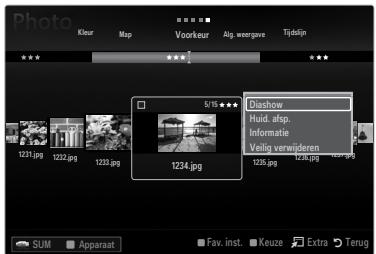
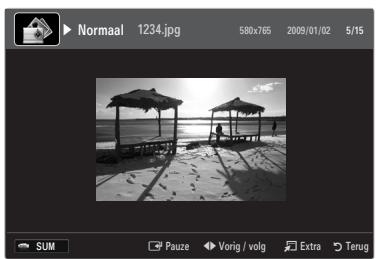
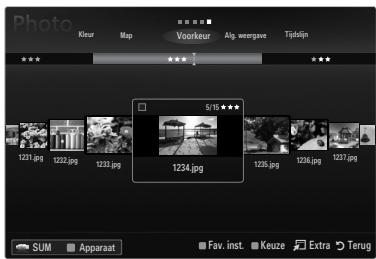
Een presentatie uitvoeren met alleen de geselecteerde bestanden
- Druk op de toets om het gedeelte Bestandenlijst te selecteren.
- Druk op de toets of om de gewenste foto in de Bestandenlijst te selecteren.
- Druk op de gele toets.
- Herhaal deze procedure om meerdere foto's te selecteren.
Links naast de geselecteerde foto verschijnt het symbool ✓. Als u een bestand selecteert, wordt er geen presentatie uitgevoerd. Als u de selectie van alle bestanden ongedaan wilt maken, drukt u op de toets TOOLS en selecteert u Niets selecteren.
- Druk op de toets (Afspelen)/ENTER.
De geselecteerde bestanden worden voor de presentatie gebruikt.
U kunt ook het volgende doen:
- Druk in de Bestandenlijst op de gele toetsen om de gewenste foto's te selecteren.
- Druk op de toets TOOLS.
- Druk op de toets ▲ of ∇ om Diashow te selecteren en druk vervolgens op de toets ENTER. De geselecteerde bestanden worden voor de presentatie gebruikt.
Een muziekbestand afspelen
- Druk op de toets ∇ om het gedeelte Bestandenlijst te selecteren.
- Druk op de toets ◄ of ► om het gewenste muziekbestand te selecteren.
- Druk op de toets (Afspelen)/ENTER.
In dit menu ziet u alleen bestanden met de extensie MP3. Bestanden met andere extensies worden niet weergegeven, ook al staan ze wel op het USB-apparaat. Het geselecteerde bestand wordt bovenaan weergegeven, compleet met speelduur. U kunt het volume van de muziek instellen met de volumetoets op de afstandsbediening. Als u het geluid wilt onderdrukken, drukt u op MUTE op de afstandsbediening. Als het geluid bij het afspelen van MP3-bestanden ongewoon klinkt, past u de Equalizer en SRS TruSurround HD in het geluidsmenu aan. (Een overgemoduleerd MP3-bestand kan geluidsproblemen veroorzaken. Het kan voorkomen dat de speelduur van een muziekbestand wordt weergegeven als '00:00:00' als de informatie betreffende de speelduur niet aan het begin van het bestand wordt aangetroffen. (REW) en (FF) werken niet tijdens het afspelen.
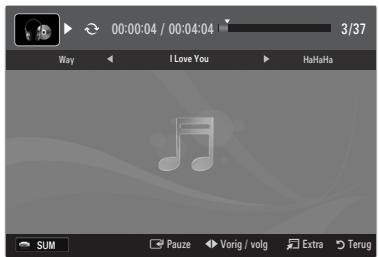
Toetsen voor het afspelen van muziek
| Toets | Effect |
| ENTER | Het muziekbestand afspelen/pauzeren. |
| ▶ | Het muziekbestand afspelen. |
| || | Het muziekbestand pauzeren. |
| ■ | De afspeelmodus afluierten en terugkeren maar de muzieklijst. |
| TOOLS | Verschillende functies uit de muziekmenu's uitvoeren. |
Informatiepictogram muziekfunctie
| ← | Wanner alle muziekbestanden in de map (of het geseleeteerde bestand) worden herhaald. Herhalingsmodus is Aan. |
| → | |
| ← | Wanner alle muziekbestanden in de map (of het geseleeteerde bestand) eenmaal worden afgespeeld. Herhalingsmodus is Uit. |
De muziekgroep afspelen
- Druk op de toets om naar het gedeelte Sortering te gaan.
- Druk op de toets of om een sorteermethode te selecteren.
- Druk op de toets of ENTER om naar het gedeelte Groepenlijst te gaan.
- Druk op de toets (Afspelen). De bestanden van de geselecteerde groep worden afgespeeld.
U kunt ook het volgende doen:
- Selecteer een sortering en vervolgens in het gedeelte Bestandenlijst de bestanden in de gewenste groep. U kunt naar de vorige/volgende groep gaan door te drukken op de toets (REW) of (FF).
- Druk op de toets TOOLS.
- Druk op de toets of om Huid. afsp. te selecteren en druk vervolgens op de toets ENTER. De muziekbestanden in de sorteergroep waarin het geselecteerde bestand zich bevindt, worden afgespeeld.
De geselecteerde muziekbestanden afspelen
- Druk op de toets om het gedeelte Bestandenlijst te selecteren.
- Druk op de toets of om het gewenste muziekbestand te selecteren.
- Druk op de gele toets.
- Herhaal deze procedure om meerdere muziekbestanden te selecteren.
Links naast het geselecteerde muziekbestand verschijnt het symbool ✓. Als u de selectie van alle bestanden ongedaan wilt maken, drukt u op de toets TOOLS en selecteert u Niets selecteren.
- Druk op de toets (Afspelen)/ENTER.
De geselecteerde bestanden worden afgespeeld.
Een filmbestand afspelen.
- Druk op de toets ∇ om het gedeelte Bestandenlijst te selecteren.
- Druk op de toets ◄ of ► om het gewenste filmbestand te selecteren.
- Druk op de toets (Afspelen)/ENTER.
Het geselecteerde bestand wordt afgespeeld. Het geselecteerde bestand wordt bovenaan weergegeven, compleet met speelduur. Het kan voorkomen dat de speelduur van een filmbestand wordt weergegeven als '00:00:00' als de informatie betreffende de speelduur niet aan het begin van het bestand wordt aangetroffen. U kunt spannende multimediabestanden van games bekijken, maar de gamefunctie wordt niet ondersteund.
Ondersteunde ondertitelindelingen.
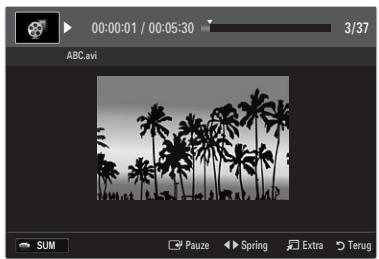
| Naam | Bestandsextensie | Indeling |
| MPEG-4 opijd gebaseerde tekst | .txt | XML |
| SAMI | .smì | HTML |
| SubRip | .srt | op tekenreeks gebaseerd |
| Subscriber | .sub | op tekenreeks gebaseerd |
| Micro DVD | .sub of .txt | op tekenreeks gebaseerd |
Ondersteunde videobestandsindelingen.
| Bestandsextensie | Houder | Videodecoder | Audiocodec | Resolutie |
| *.avi | AVI | Divx 3.11 / 4.x / 5.1 / 6.0 | MP3AC3LPCMADPCM | 720x576 |
| XviD | 1920x1080 | |||
| H.264 BP / MP / HP | 1920x1080 | |||
| MPEG4 SP / ASP | 1920x1080 | |||
| Motion JPEG | 800x600 | |||
| *.mkv | MKV | Divx 3.11 / 4.x / 5.1 / 6.0 | MP3AC3LPCMADPCM | 720x576 |
| XviD | 1920x1080 | |||
| H.264 BP / MP / HP | 1920x1080 | |||
| MPEG4 SP / ASP | 19 20x1080 | |||
| Motion JPEG | 800x600 | |||
| *.asf | ASF | Divx 3.11 / 4.x / 5.1 / 6.0 | MP3AC3LPCMADPCMWMA | 720x576 |
| XviD | 1920x1080 | |||
| H.264 BP / MP / HP | 1920x1080 | |||
| MPEG4 SP / ASP | 1920x1080 | |||
| Motion JPEG | 800x600 | |||
| *.wmv | ASF | VC1 | WMA | 1920x1080 |
| *.mp4 | MP4(SMP4) | H.264 BP / MP / HP | MP3ADPCMAAAC | 1920x1080 |
| MPEG4 SP / ASP | 1920x1080 | |||
| XVID | 1920x1080 | |||
| *.3gp | 3GPP | H.264 BP / MP / HP | ADPCMAAAC | 1920x1080 |
| MPEG4 SP / ASP | 1920x1080 | |||
| *.vro | VROVOB | MPEG2 | AC3MPEGLPCM | 1920x1080 |
| MPEG2 | 1920x1080 | |||
| *.mpg*.mpeg | PS | MPEG1 | AC3MPEGLPCM | 1920x1080 |
| MPEG2 | 1920x1080 | |||
| *.ts* .tp* .trp | TS | MPEG2 | AACMP3 | 1920x1080 |
| H.264 | 1920x1080 | |||
| VC1 | 1920x1080 |
Toetsen voor het afspelen van video.
| Toets | Effect |
| ENTER | Het filmbestand afspelen/onderbreken |
| ▶ | Het filmbestand afspelen |
| II | Het filmbestand onderbreken |
| TOOLS | Verschillende functies uit de filmmenu'suitvoeren. |
| ■ | De afspeelmodus afsluiten en terugkeren maar de filmlijst. |
| / ▲ | Vooruit of alleruit door het filmbestand springen. |
| ▲ / ▼ | Naar het begin/eind van het bestand gaan. |
| ▶ | Het bestand op dubbele snelheid afspelen. Deze functie worden möglichk Niet door alle codecs ondersteund. |
De filmgroep afspelen.
- Druk op de toets ▲ om naar het gedeelte Sortering te gaan.
- Druk op de toets ◄ of ► om een sorteermethode te selecteren.
- Druk op de toets ∇ of ENTER om naar het gedeelte Groepenlijst te gaan.
- Druk op de toets (Afspelen). Alleen de bestanden van de geselecteerde groep worden afgespeeld.
U kunt ook het volgende doen:
- Selecteer een sortering en vervolgens in het gedeelte Bestandenlijst de bestanden in de gewenste groep. U kunt naar de vorige/volgende groep gaan door te drukken op de toets (REW) of → (FF).
- Druk op de toets TOOLS.
- Druk op de toets △ of ∇ om Huid. afsp. te selecteren en druk vervolgens op de toets ENTER. De filmbestanden in de sorteergroep waarin het geselecteerde bestand zich bevindt, worden afgespeeld.
De geselecteerde filmbestanden afspelen
- Druk op de toets ∇ om het gedeelte Bestandenlijst te selecteren.
- Druk op de toets ◀ of ▶ om het gewenste muziekbestand te selecteren.
- Druk op de gele toets.
Links naast het geselecteerde filmbestand verschijnt het symbool ✓. Als u de selectie van alle bestanden ongedaan wilt maken, drukt u op de toets TOOLS en selecteert u Niets select.
- Herhaal deze procedure om meerdere filmbestanden te selecteren.
- Druk op de toets (Afspelen)/ENTER. Alleen het geselecteerde bestand wordt afgespeeld.
De film doorlopend afspelen (Resume Play)
Als u een film die wordt afgespeeld verlaat, kan deze later worden hervat op het punt waar deze was gestopt.
- Selecteer het filmbestand dat u doorlopend wilt afspelen door het met de toets ◀ of ▶ in de Bestandenlijst te selecteren.
- Druk op de toets (Afspelen)/ENTER.
- Selecteer Doorgaan (Resume Play) door op de blauwe toets te drukken.
De film wordt afgespeeld vanaf het punt waar deze was onderbroken. Als de functie Herinn. doorl. afsp. Film in het menu Setup is ingesteld op Aan, verschijnt er een pop-upbericht wanneer het afspelen van een film wordt hervat.
In Setup vindt u de gebruikersinstellingen van het menu Media Play.
- Druk op de toets MEDIA.P.
- Druk op de toets ◄ of ► om Setup te selecteren en druk vervolgens op de toets ENTER.
- Druk op de toets ▲ of ▼ om de gewenste optie te selecteren.
- Druk op de toets ◄ of ► om de optie te selecteren.
U kunt de modus Media Play afsluiten door te drukken op de toets MEDIA.P op de afstandsbediening.
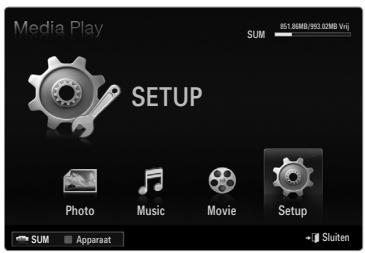
Kleurweergave gebruiken → Aan / Uit
Hiermee kunt u foto's op kleur sorteren. Als deze optie is ingesteld op Aan, kan de laadtijd toenemen, doordat er kleurinformatie van de foto's wordt vergaard.
Herhalingsmodus → Aan / Uit
Hiermee kunt u muziekbestanden herhaald laten afspelen.
Herinn. doorl. afsp. Film → Aan / Uit
Hiermee kunt u de helptekst weergeven voor het voortgezet afspelen van een film.
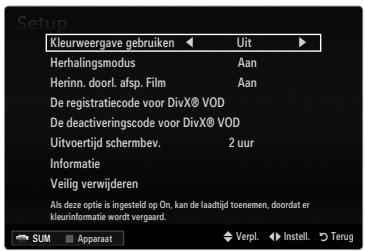
De registratiecode voor DivX® VOD
Hiermee geeft u de geautoriseerde registratiecode voor de TV weer. Als u met de DivX-website verbinding maakt en de registratiecode bij een persoonlijke account registreert, kunt u een VOD-registratiebestand downloaden.
Als u de VOD-registry via Media Play afspeelt, is de registratie voltooid.
Meer informatie over DivX® VOD vindt u op www.DivX.com.
De deactiveringscode voor DivX® VOD
Als u deze functie uitvoert nadat DivX® VOD is geregistreerd, worden de actuele DivX® VOD-registraties gedeactiveerd.
Uitvoertijd schermbeveiliging: 2 uur / 4 uur / 8 uur
Hiermee kunt u de wachttijd instellen voor het inschakelen van de schermbeveiliging.
Informatie
Hiermee kunt u de informatie van het aangesloten apparaat weergeven.
Veilig verwijderen
Hiermee kunt u het apparaat veilig van de TV verwijderen.
Het DLNA-netwerk instellen
Met DLNA kunt u video-, foto- en muziekbestanden die op uw pc zijn opgeslagen via een netwerkverbinding in de modus Media Play op uw tv bekijken en afspelen. Hierdoor is het niet nodig om de bestanden naar een USB-geheugen te kopiëren en dit op de TV aan te sluiten. Als u DLNA wilt gebruiken, moet de TV op het netwerk zijn aangesloten en moet de DLNA-toepassing op de pc zijn geïnstalleerd.
Netwerkverbindingsdiagram - met gebruik van kabels
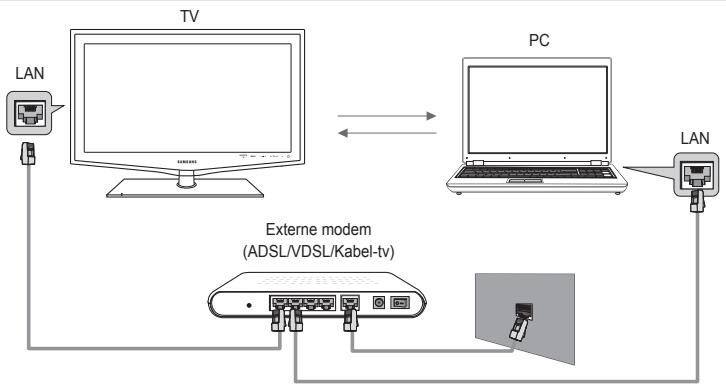
Netwerkverbinding - draadloos
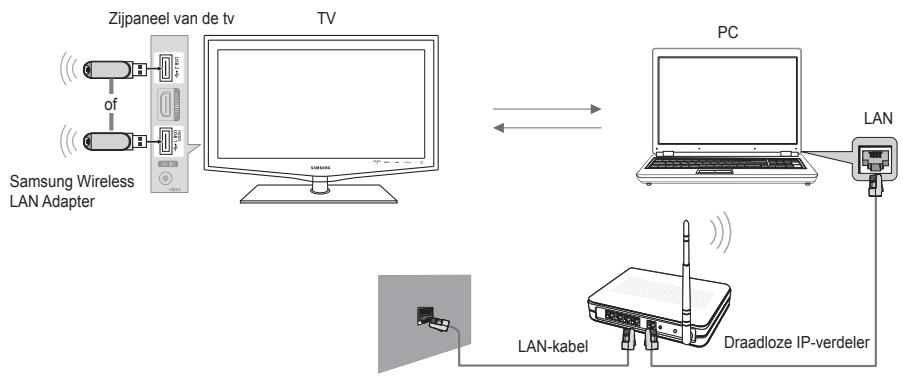
- Raadpleeg 'Het netwerk instellen' voor meer informatie over het configureren van uw netwerk. Het wordt aanbevolen om de TV en de pc in hetzelfde subnet op te nemen. De eerste 3 delen van het subnetadres en IP-adres van de TV en de pc moeten gelijk zijn en alleen het laatste deel (het hostadres) moet anders zijn (bijvoorbeeld IP-adres: 123.456.789.**).
- Verbind de pc waarop het programma Samsung PC Share Manager wordt geïnstalleerd door middel van een netwerkkabel met de externe modem. U kunt de TV rechtstreeks op de pc aansluiten, zonder de verbinding door een verdeler (router) te laten lopen.
De DLNA-toepassing installeren
Voordat u het materiaal van de pc op de TV kunt afspelen, moet u de toepassing installeren. Om een goede werking van de DLNA-functie te verzekeren, gebruikt u het programma op de cd-rom die met de tv is meegeleverd, of gebruikt u het programma Samsung PC Share Manager dat met het tv-model correspondeert en dat van de website van Samsung kan worden gedownload.
Systeemvereisten
- Plaats de programma-cd die bij de TV is geleverd in de pc.
- Voor de installatie van het programma is 30 MB aan schijfruimte vereist.
Als u bestanden deelt, is voor elke 100 bestanden 30 MB aan vaste schijfruimte nodig. Als u de bestandsdeling opheft, worden de vaste schijfruimte die voor de miniatuurafbeeldingen worden gebruikt ook vrijgemaakt.
Ondersteunde indelingen
- Afbeeldingen: JPEG / Audio: MP3 / Video: AVI, MKV, ASF, MP4, 3GPP, PS, TS. Zie 'Een filmbestand afspelen' voor de ondersteunde video-indelingen.
De toepassing installeren
→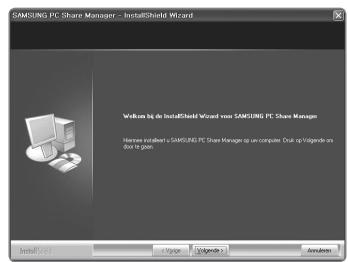
→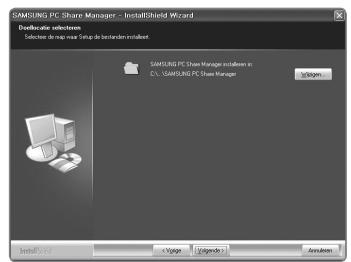
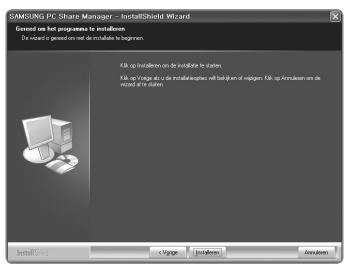
→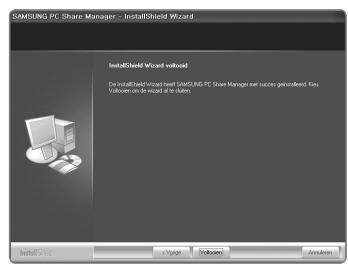
- Start het bestand Setup.exe op de programmacd die bij het product is geleverd. U kunt het bestand ook downloaden van www.samsung.com.
- Installeer de SAMSUNG PC Share Manager zoals aangegeven in de onderstaande afbeeldingen.
- Nadat de installatie is voltooid verschijnt het pictogram PC Share Manager op het bureaublad. Dubbelklik op het pictogram om het programma UIT te voeren.
De DLNA-toepassing gebruiken
De indeling van het programmaschema
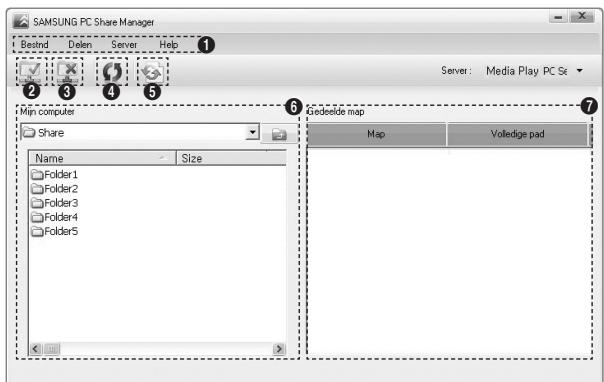
- Menu's: De toepassing kent de volgende menu's: Bestand, Delen, Server en Help.
- Klik hierop om de geselecteerde pc-servermap te delen.
- Klik hierop om het delen op te heffen.
- Klik hierop om de pc-map en -bestanden te vernieuwen.
- Klik hierop om de status van de gedeelde map te synchroniseren.
- Overzicht van de mappen en bestanden op de pc die worden gedeeld.
- Overzicht van de mappen die door de gebruiker worden gedeeld.
Delen
Een map
U kunt een map op uw pc delen met de tv.
Gedeelde map
U kunt het delen van een map op uw pc opheffen. Selecteer een map in het deelvenster Gedeelde map en selecteer 'Delen ongedaan maken'.
De huidige instellingen toepassen
Voer deze handeling uit wanneer dit nodig is in verband met het delen van een nieuwe map of het opheffen van het delen van een map. Het menu 'Gewijzigde status inst.' past de wijzigingen in de gedeelde/MMe en toe op de gegevens die zijn opgeslagen met het programma PC share.
Aangezien het toepassen van wijzigingen op de interne gegevens een tijdrovend proces is, stelt deze functie u in staat om de wijzigingen alleen toe te passen op het moment dat dit nodig is. Zolang het menu 'Gewijzigde status inst.' nog niet is geselecteerd, worden de gewijzigde toestand van de gedeelde map niet op de server toegepast. Wijzigingen in de gedeelde/MM worden pas op de pc toegepast nadat u het menu 'Gewijzigde status inst.' hebt geselecteerd.
Toegangsrechten instellen
Om de TV in staat te stellen de pc te vinden, moet deze in het venster Access Permission Settings op 'Beleid apparaat instellen' worden ingesteld. Bovendien moeten de pc-server en de TV zich binnen hetzelfde subnet bevinden.
- Methode: Open het menu Delen en selecteer 'Beleid apparaat instellen'. Items die niet kunnen worden geselecteerd, worden in grijs weergegeven. U kunt de toegangsrechten wijzigen met de toetsen 'Allow Accepteren' / 'Weigeren'. U kunt een item verwijderen door het te selecteren en 'Geseleerd item verwijderen' te selecteren.
Server
Server
Hiermee kunt u het gebruik van uw pc als server in- en uitschakelen.
Run DLNA Digital Media Server when Windows Starts
Hiermee kunt u instellen of de server op de pc automatisch moet worden gestart wanneer Windows start.
Servernaam wijzigen
Hiermee kunt u de naam van de pc-server wijzigen.
De DLNA-functie gebruiken
Het DLNA-menu gebruiken
DLNA (Digital Living Network Alliance) maakt het mogelijk om materiaal op een DLNA-server (meestal uw pc) die rechtstreeks of via een netwerk met uw TV is verbonden, af te spelen. Media Play maakt het mogelijk om materiaal in een USB-geheugen dat op de TV is aangesloten af te spelen, terwijl DLNA het mogelijk maakt om materiaal op een DLNA-server (uw pc) die rechtstreeks of via een netwerk met uw TV verbonden is, af te spelen. De procedures voor het gebruik van het materiaal zijn hetzelfde als voor Media Play (USB & DLNA).
- Druk op de toets MEDIA.P op de afstandsbediening om het DLNA-menu te openen.
- Druk op de toets ◀ of ▶ om een van de pictogrammen (Photo, Music, Movie, Setup) te selecteren en druk vervolgens op de toets ENTER.
U kunt de modus DLNA afsluiten door te drukken op de toets MEDIA.P op de afstandsbediening. DLNA ondersteunt de volgende functies niet.
- Achtergrondkleur en instellingen achtergrondmuziek. Bestanden sorteren op voorkeur in de mappen Photo, Music en Movie.
- De functie Groep wijzigen. Kopiëren/Verwijderen.
- De functie Veilig verwijderen.
- De toetsen REW/FF (←/→) tijdens het afspelen van een film.
- De film doorlopend afspelen (Resume Play).
De Skip-functie werkt mogelijk niet met bepaalde indelingen, zoals ASF en MKV. DivX DRM, Multi-audio en bijgevoegde ondertiteling worden niet ondersteund. Samsung PC Share Manager moet door de pc-firewall worden toegestaan. De functie Skip (toetsen ◀) of Pause werkt mogelijk niet wanneer er een film wordt afgespeeld via de DLNA van een andere fabrikant, afhankelijk van het betreffende materiaal. De speelduur wordt mogelijk niet weergegeven terwijl een film wordt afgespeeld.
Anynet+-apparaten aansluiten
Wat is Anynet+?
Anynet+ is een functie waarmee u alle aangesloten Samsung-apparaten die Anynet+ ondersteunen, kunt bedienen met de afstandsbediening van de Samsung-TV. Het Anynet+-systeem kan alleen worden gebruikt met Samsung-apparaten die de Anynet+-functie bezitten. Om u ervan te verzekeren dat uw Samsung-apparaat deze functie heeft, kunt u controleren of er een Anynet+-logo op het apparaat aanwezig is.
Op een tv aansluiten
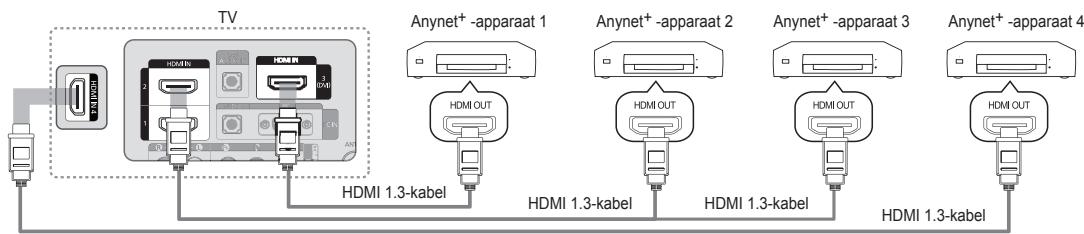
- Verbind de HDMI IN (1, 2, 3 (DVI) of 4)-aansluiting van de tv met behulp van een HDMI-kabel met de HDMI OUT-aansluiting van het betreffende Anynet+-apparaat.
Op een thuisbioscoop aansluiten
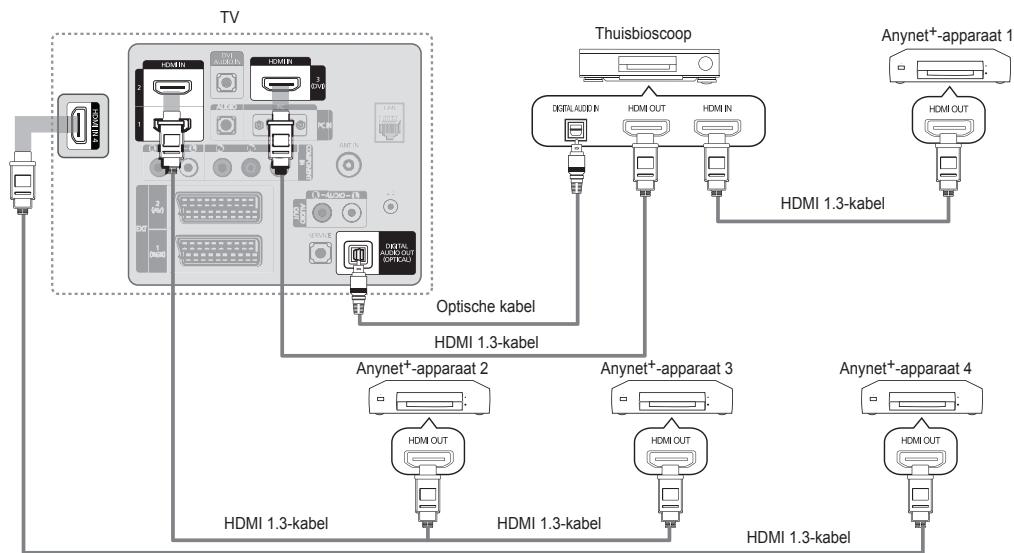
- Verbind de HDMI IN (1, 2, 3 (DVI) of 4)-aansluiting van de tv met behulp van een HDMI-kabel met de HDMI OUT-aansluiting van het betreffende Anynet+-apparaat.
- Verbind de HDMI IN-aansluiting van de thuisbioscoop met behulp van een HDMI-kabel met de HDMI OUT-aansluiting van het betreffende Anynet+-apparaat.
Sluit de optische kabel aan op de DIGITAL AUDIO OUT (OPTICAL)-aansluiting van de tv en de Digital Audio Input-aansluiting van de thuisbioscoop. Wanneer de bovenstaande verbinding wordt gevolgd, voert de optische aansluiting op de tv maar twee kanalen uit. U hoort alleen geluid uit de linker- en rechterluidspreker van de thuisbioscoop en de subwoofer. Voor een 5.1-kanaals audiosignaal sluit u de DIGITAL AUDIO OUT (OPTICAL)-aansluiting van de DVD-speler of satellietontvanger (Anynet-apparaat 1 of 2) rechtstreeks aan op een versterker of op de thuisbioscoop en niet op de tv. Sluit slechts één thuisbioscoop aan. U kunt een Anynet+-apparaat aansluiten met een HDMI 1.3-kabel. Sommige HDMI-kabels ondersteunen mogelijk geen Anynet+-functies. Anynet+ werkt wanneer het AV-apparaat dat Anynet+ ondersteunt, op stand-by staat of is ingeschakeld. Anynet+ ondersteunt in totaal 12 AV-apparaten. U kunt maximaal 3 apparaten van hetzelfde type aansluiten.
Druk op de toets TOOLS om het menu Extra weer te geven. U kunt ook het Anynet+-menu weergeven door Extra → Anynet+ (HDMI-CEC) te kiezen.
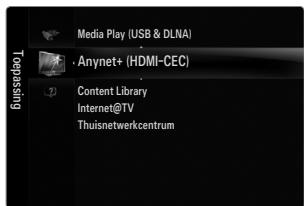
Inst.
Anynet+ (HDMI-CEC) → Uit / Aan
Om de functie Anynet+ te gebruiken, dient Anynet+ (HDMI-CEC) op Aan te zijn ingesteld.
Wanneer de functie Anynet+ (HDMI-CEC) is uitgeschakeld, worden alle bewerkingen betreffende Anynet+ ook uitgeschakeld.
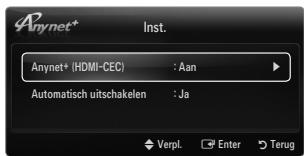
Automatisch uitschakelen → Nee / Ja
Een Anynet+-apparaat instellen om automatisch UIT te schakelen wanneer de tv wordt uitgeschakeld
De actieve bron op de afstandsbediening van de tv dient te worden ingesteld op de tv als u de functie Anynet+ wilt kunnen gebruiken. Wanneer u Automatisch uitschakelen instelt op Ja, worden de aangesloten externe apparaten ook uitgeschakeld wanneer de tv wordt uitgeschakeld. Wanneer een extern apparaat nog aan het opnemen is, is het mogelijk dat het niet wordt uitgeschakeld.

Tussen Anynet+-apparaten schakelen
- Druk op de toets TOOLS. Druk op de toets ENTER om Anynet+ (HDMI-CEC) te selecteren.
- Druk op de toets ▲ of ▼ om Apparatenlijst te selecteren en druk vervolgens op de toets ENTER.
De Anynet+-apparaten die op de tv zijn aangesloten, worden weergegeven. Wanneer u het door u gewenste apparaat niet kunt vinden, kunt u op de rode knop drukken om op apparaten te scannen.
- Druk op de toets ▲ of ▼ om een apparaat te selecteren en druk op de toets ENTER. Er wordt hier het geselecteerde apparaat overgeschakeld.
Alleen wanneer u Anynet+ (HDMI-CEC) instelt op Aan in het menu Toepassing, verschijnt het menu Apparatenlijst.
Het kan 2 minuten duren voordat er naar de geselecteerde apparaten is overgeschakeld. U kunt de bewerking in de tussentijd niet annuleren. De benodigde tijd voor het zoeken naar apparaten wordt bepaald door het aantal aangesloten apparaten. Wanneer de zoekopdracht is voltooid, wordt het aantal gedetecteerde apparaten niet weergegeven. Hoewel de tv bij het inschakelen via de aan-uitknop automatisch naar de apparatenlijst zoekt, worden apparaten die op de tv zijn aangesloten niet altijd automatisch in de lijst weergegeven. Druk op de rode knop om het aangesloten apparaat te zoeken. Als u een externe invoermodus hebt geselecteerd door op de toets SOURCE te drukken, kunt u de functie Anynet+ niet gebruiken. Zorg ervoor dat u naar het Anynet+-apparaat overschakelt door gebruik te maken van de Apparatenlijst.
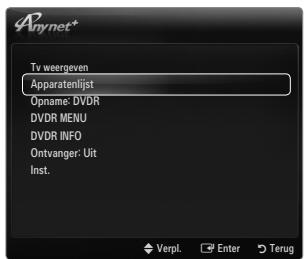
Anynet+-menu
Het menu Anynet+ verandert overeenkomstig het type en de status van de Anynet+-apparaten die op de tv zijn aangesloten.
| Anynet+-menu | Beschrijving |
| Tv weergeven | De modus Anynet+ schakelt over maar de tv-uitzendmodus. |
| Apparatenlijst | Geeft de lijst met Anynet+-apparaten waar. |
| (apparaatnaam) MENU | Toont de menu's van het aangesloten apparaat. Wanner er bijvoorbeeld eenDVD-recorder is aangesloten, verschijnt het diskmenu van deDVD-recorder. |
| (apparaatnaam) INFO | Toont deafspeelmenu's van het aangesloten apparaat. Wanner er bijvoorbeeld eenDVD-recorder is aangesloten, verschijnt hetafspeelmenu van deDVD-recorder. |
| Opname: (*recorder) | Begint onmiddelijk met opnemen met de recorder. (Dit is alleen beschikbaar voor apparaten die de functie recording ondersteunen). |
| Opname stoppen: (*recorder) | Hiermee worden het opnemen beëindigd. |
| Ontvanger | Geluid wordenuitgevoerd via de ontvanger. |
Wanneer er meer dan een opnameapparaat is aangesloten, worden deze weergegeven als (recorder) en wanneer er slechts een opnameapparaat is aangesloten, wordt dit weergegeven als (apparaatnaam).
Beschikbare toetsen op de tv-afstandsbediening in de modus Anynet+
| Type apparaat | Bedieningsstatus | Beschikbare toetsen |
| Anynet+-apparaat | Nadat u maar het apparaat bent geschakeld, wanner het menu van het betreffende apparaat worden weergegeven op het scherm. | Numerieke toetsen ▲/▼/▲/▼/toets ENTER □ Kleurentoetsen / EXIT-toets |
| Nadat u maar het apparaat bent geschakeld, verwijl u een bestand afspeelt | (Terugspoelen) / (Vooruitspoelen) (Stop) / (Afspelen) / (Pauze) | |
| Apparaat met ingebouwde tuner | Nadat u maar het apparaat bent geschakeld, wanner u tv-kijkt | P √ / P ∧ toets |
| Audioapparaat | Wanner de ontvanger is ingeschakeld | - + / MUTE-toets |
De functie Anynet+ werkt alleen wanneer de actieve bron op de afstandsbediening is ingesteld op tv. De toets werkt alleen wanneer opname mogelijk is. U kunt Anynet+-apparaten niet met de toetsen op de tv bedienen. U kunt Anynet+-apparaten alleen bedienen met de afstandsbediening van de tv. De afstandsbediening van de tv werkt mogelijk niet in bepaalde omstandigheden. Selecteer in dat geval opnieuw het Anynet+-apparaat. De Anynet+-functies werken niet bij producten van andere fabrikanten. De werking van ← kan, afhankelijk van het apparaat, verschillen.
Opnemen
U kunt een tv-programma opnemen met een Samsung-recorder.
- Druk op de toets TOOLS. Druk op de toets ENTER om Anynet+ (HDMI-CEC) te selecteren.
- Druk op de toets ▲ of ▼ om Recording Immediately te selecteren en druk op de toets ENTER. Het opnemen wordt gestart.
Bij meerdere opnameapparaten: wanneer er meerdere opnameapparaten zijn aangesloten, wordt er een apparatenlijst weergegeven. Druk op de toets ▲ of ▼ om een opnameapparaat te selecteren en druk op de toets ENTER. Het opnemen wordt gestart. Wanneer het opnameapparaat niet wordt weergegeven, selecteert u Apparatenlijst en drukt u op de rode toets om apparaten te zoeken.
- Druk op de toets EXIT om af te sluiten.
U kunt bronsignalen opnemen door Opnemen: (apparaatnaam) te selecteren. Wanneer u op de toets drukt, wordt datgene waar u op dat moment naar kijkt, opgenomen. Wanneer u vanaf een ander apparaat een video bekijkt, wordt de video van dat apparaat opgenomen. Controleer voordat u begint met opnemen of de antenne correct is aangesloten op het opnameapparaat. Voor het correct aansluiten van een antenne op een opnameapparaat kunt u de gebruikershandleiding van het opnameapparaat raadplegen.
Luisteren via een ontvanger (thuisbioscoop)
U kunt geluid beluisteren via een ontvanger in plaats van de luidsprekers van de tv.
- Druk op de toets TOOLS. Druk op de toets ENTER om Anynet+ (HDMI-CEC) te selecteren.
- Druk op de toets ▲ of ▼ om Ontvanger te selecteren. Druk op de toets ◀ of ▶ om Aan of Uit te selecteren.
- Druk op de toets EXIT om af te sluiten.
Wanneer uw ontvanger alleen audio ondersteunt, verschijnt deze wellicht niet in de apparatenlijst. De ontvanger werkt wanneer u de optical in-aansluiting van de ontvanger correct hebt aangesloten op de DIGITAL AUDIO OUT (OPTICAL)-aansluiting van de tv. Wanneer de ontvanger (thuisbioscoop) is ingesteld op On, hoort u alleen geluid via
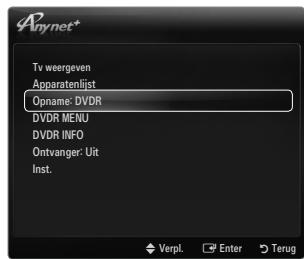
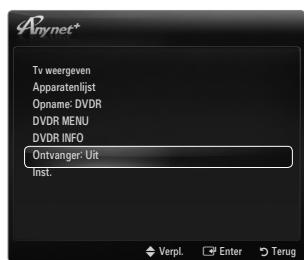
de Optical-aansluiting van de tv. Wanneer de tv een DTV-signaal (antenne) weergeeft, verstuurt de tv een 5.1-kanaals geluidssignaal aan de ontvanger van de thuisbioscoop. Wanneer de bron een digitaal onderdeel is, zoals een dvd, en deze op de tv is aangesloten via HDMI, worden er alleen 2-kanaals geluid van de thuisbioscoopontvanger weergegeven.
Wanneer de stroomvoorziening aan de tv wordt onderbroken (bijvoorbeeld doordat het netsnoer wordt losgekoppeld of door een stroomstoring) en de Ontvanger is ingesteld op Aan, is het mogelijk dat de Luidsprekerselectie is ingesteld op Ext. luidspreker wanneer de tv opnieuw wordt ingeschakeld.
| Probleem | Mogelijk oplossing |
| Anynet+werk nicht. | • Controller of het apparaat een Anynet+-apparaat is. Het Anynet+-systeme ondersteunt alleen Anynet+-apparaten. • Sluit Nieteer dan een ontvanger aan (thuisbioscoop). • Controller of het netsnoer van het Anynet+-apparaat correct is aangesloten. • Controller de video-/audio-/HDMI 1.3-kabelverbindingen van het Anynet+-apparaat. • Controller of Anynet+ (HDMI-CEC) op Aan staat ingesteld in het instillingenmenu van Anynet+. • Controller of de afstandsbediening van de tv in de tv-modus staat. • Controller of het de exclusive afstandsbediening van Anynet+ is. • In bepaalde situatuies werkkt Anynet+ Niet. (Kanalen zoeken, Media Play uitvoeren, Plug & Play, enzovoort.) • Wanner u de HDMI 1.3-kabel aansluit of verwijdert, dient u opnieuwaar apparaten te zoeken of uw televisione uit te schakenen en opnieuw in te schakenen. • Controller of de functie Anynet+ van het Anynet+-apparaat is ingeschakeld. |
| Ik wil Anynet+starten. | • Controller of het Anynet+-apparaat op de juiste manier is aangesloten op de tv en controller of Anynet+ (HDMI-CEC) is ingesteld op Aan in het menu Inst. van Anynet+. • Druk op de toets TV op de afstandsbediening om maar de tv te schakenen. Druk verzolgens op de toets TOOLS om het menu van Anynet+ te tonen en selecteer het door u gewenste menu. |
| Ik wil Anynet+verlaten. | • Selecteer Tv weergeven in het menu van Anynet+. • Druk op de toets SOURCE op de afstandsbediening van de tv en selecteer een ander apparaat dan een Anynet+-apparaat. • Druk op P √/A, PRE-CH en FAV.CH om de tv-modus te wijzigien. (De kanaaltoets werkkt allen wanner er geen Anynet+-apparaat met een ingebouwde tuner is aangesloten.) |
| Het bericht 'Verbinden met Anynet+ apparaat...'verschijnt op het scherm. | • U knotijdens het configureren van Anynet+ of het schakenaar een weergavemodus de afstandsbediening Niet gebruiken. • Gebruik de afstandsbediening wanner klaar bent met het instellenen van Anynet+ of met het schakenaar een weergavemodus. |
| Het Anynet+-apparaat speelt niets af. | • U knot de afspeelfunctie Niet gebruiken wanner Plug & Play actief is. |
| Het aangesloten apparaat worden Niet weergegeven. | • Controller of het apparaat ondersteuning biedt voor functies van Anynet+. • Controller of de HDMI 1.3-kabel op de correcte manier is aangesloten. • Controller of Anynet+ (HDMI-CEC) op Aan is ingesteld in het instillingenmenu van Anynet+. • Zoek opnieuwaar Anynet+ -apparaten. • U knot een Anynet+-apparaat alleen aansluten met een HDMI 1.3-kabel. Sommige HDMI-kabels ondersteunen möglichn geen Anynet+-functies. • Wanner het worden beeindigd door een bijzondere situatie, bijvoorbeeld wanner de HDMI-kabel of het netsnoer worden losgekoppeld, of wanner er een stroomstoring optreedt, herhaaltu het scannen op apparaten. |
| Het televisionprogramma kan Niet worden opgenomen. | • Controller of de antennaeansluiting op het apparaat voor opname correct is aangesloten. |
| Het geluid van de television worden Niet uitgevoerd via de ontvanger. | • Maak verbindingussen de tv en de ontvanger met gebruik van de optische babel. |
De Content Library gebruiken
Met de Content Library kunt u van allerlei materiaal op uw tv genieten. U kunt het standaardmateriaal in het tv-geheugen weergeven, maar u kunt ook van nieuw materiaal genieten via een USB-apparaat of internet.
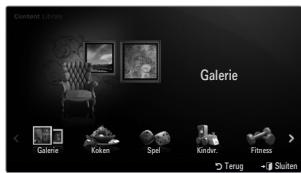
De afstandsbediening gebruiken in het menu van de Content Library
| Toets | Effect |
| ▲/▼/▲/▼ | Beweeg de cursor en selecteer een item. |
| ENTER□ | Het gemarkeerde item selecteren. |
| RETURN | Terug maar het vorige menu. |
| EXIT | De huidige functie stoppen en terugkerenaar het hoofdmenu van de Content Library. |
| ^ P √ | De Content Library-modus afsluiten aanaar de TV-modus terugkeren. |
| Kleurtoetsen | Toetsen en correspondende functies worden op de desbetreffende pagina's beschreven. |
| - ▲ + / MUTE | Hiermee(Int) u het volume van het afgespeelde materiaaal regelen. |
DE CONTENT LIBRARY BEVAT TEKST, GRAFISCHE ELEMENTEN, AFBEELDINGEN, MULTIMEDIA EN ANDER MATERIAAL, UITSLUITEND VOOR INFORMATIEVE EN PROMOTIONELE DOELEINDEN. DE INHOUD VAN DE CONTENT LIBRARY IS GEWIJZIGD EN WORDT VOORTDUREND HERZIEN EN BIJGEWERKT. HET MATERIAAL IN DE CONTENT LIBRARY IS MOGELIJK NIET VOOR ELK PUBLIEK GESCHIKT.
DE INFORMATIE IN DE CONTENT LIBRARY WORDT ZONDER VERDERE GARANTIES GELEVERD. HOEWEL DE INFORMATIE IN DE CONTENT LIBRARY IS VERKREGEN VAN OF VOLDOET AAN BRONNEN WAARVAN WIJ GELOVEN DAT ZE BETROUWBAAR ZIJN, KAN SAMSUNG GEEN ENKELE GARANTIE GEVEN BETREFFENDE DE NAUWKEURIGHEID, GELDIGHEID, ACTUALITEIT, VOLLEDIGHEID
OF GESCHIKTHEID VOOR EEN BEPAALD DOEL VAN ENIGE INFORMATIE OF GEGEVENS DIE U TER BESCHIKKING ZIJN GESTELD. IN GEEN ENKELE OMSTANDIGHEID, MET INBEGRIP VAN NALATIGHEID, ZAL SAMSUNG AANSPRAKELIJK WORDEN GEHOUDEN, HETZIJ CONTRACTUEEL OF GERECHTELIJK, VOOR ENIGE DIRECTE, INDIRECTE,
INCIDENTELE, BIJZONDERE OF GEVOLGSCHADE, KOSTEN VOOR GERECHTELIJKE BIJSTAND, ONKOSTEN OF WELKE ANDERE GELEDEN SCHADE DAN OOK VOORTKOMEND UIT, OF IN VERBAND MET, ENIGE INFORMATIE IN, OF HET GEBRUIK VAN, DE CONTENT LIBRARY, ZELFS INDIEN ZIJ OP DE HOOGTE WAS GESTELD VAN DE MOGELIJKHEID VAN DERGELIJKE SCHADE.
De inhoud gebruiken
U kunt genieten van materiaal dat in het geheugen van de tv is opgeslagen.
Om weer terug te keren naar het hoofdmenu van de Content Library drukt u op de toets EXIT. Het volume wordt niet weergegeven, maar u kunt het volume bepalen.
Galerie
Hiermee kunt u een presentatie afspelen met beelden met hoge resolutie en achtergrondmuziek, waarmee diverse sferen kunnen worden geschapen. Met de Gallery-functie van de tv kunt u de sfeer van uw huis veranderen.
Het copyright van het materiaal in de Galerie en alle bijbehorende zaken zijn voorbehouden aan TimeSpace, Inc. Druk op de toets ENTER om de presentatie te onderbreken, en druk nogmaals op de toets ENTER om de presentatie weer te hervatten. Druk op de toets INFO om informatie over de geselecteerde foto weer te geven. (Dit wordt niet weergegeven als de foto geen informatie heeft.)
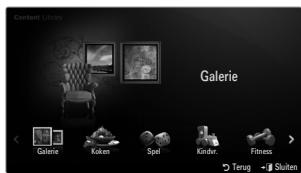
Koken
Hier kunt u diverse recepten bekijken die u stap voor stap kunt volgen. Dit materiaal geeft u leuke ideeën voor een heerlijke maaltijd.
De recepten in de categorie Koken op de Samsung-TV waren gebaseerd op recepten die door Anness Publishing zijn gepubliceerd. Het copyright van het materiaal in Koken en alle bijbehorende zaken is voorbehouden aan Practical Pictures.
Spel
In deze categorie vindt u ontspannende games voor het hele gezin.
Zie de aanwijzingen op het scherm voor de toetsen die in de games worden gebruikt. Kleurentoetsen voor de games
| Toets | Effect |
| Rood | Druk hierop om maar het startschem van de game te gaan. |
| Groen | Druk hierop om de game te pauzeren. |
| Geel | De optietoets. |
| Blauw | Druk hierop om de game te verlaten. |
Kindvr.
Dit is educatief en interactief materiaal dat kinderen herhaaldelijk kunnen bekijken. Het copyright van het materiaal in de categorie Kindvr. en alle bijbehorende zaken is voorbehouden aan UpToTen.
Fitness
Deze inhoud is bevorderlijk voor de gezondheid en geschikt voor de hele familie.
Inhoud beheren en gebruiken
Inhoud beheren
U kunt meerdere items selecteren met behulp van de gele toets.
Mijn inhoud
Hier kunt u voor elk subitem in de Content Library zien welk materiaal er in het TV-geheugen is opgeslagen.
- Selecteer een item en druk op de toets ENTER. U kunt het geselecteerde item afspelen of verwijderen.
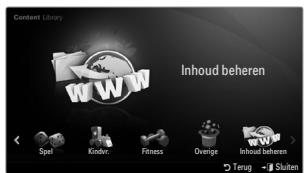
USB
Hier ziet u voor elk subitem in de Content Library of er materiaal in het USB-apparaat is opgeslagen.
- Selecteer een item en druk op de toets ENTER. U kunt het geselecteerde item afspelen.
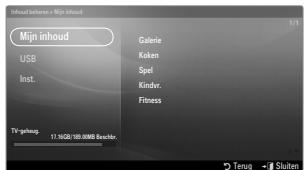
Content Library ondersteunt alleen USB MSC-apparaten. MSC staat voor Mass Storage Class, een apparaat waarop grote hoeveelheden gegevens tegelijk kunnen worden opgeslagen en getransporteerd. Voorbeelden van MSC's zijn USB-sticks en Flash-kaartlezers. Als u een game met behulp van een extern USB-geheugen speelt, kunt u uw game opslaan (afhankelijk van de game). Let op dat u het USB-geheugen niet verwijdert terwijl er gegevens op het USB-geheugen worden opgeslagen, want hierdoor kunnen deze gegevens verloren gaan. Nieuw materiaal downloaden: Via de website samsung.com wordt nieuw materiaal, in aanvulling op het ingebouwde materiaal, gratis beschikbaar gesteld. U hebt een UDN-nummer nodig voor het downloaden van inhoud tegen betaling. Controleer het UDN-nummer alvorens u een nieuw item downloadt.
- Materiaal downloads
- Ga naar de website www.samsung.com.
- Selecteer een item op de pagina Contents Download.
- Download het materiaal naar het USB-geheugen.
- Ga naar het hoofdmenu van de Content Library door op de toets CONTENT te drukken of door Content Library (MENU → Toepassing → Content Library) te selecteren.
- Sluit het USB-geheugen aan op de USB-poort aan de zijkant van de tv.
- U kunt het subitem zien dat u hebt gedownload.
- Selecteer een item en druk op de toets ENTER.
- U kunt het geselecteerde item afspelen.
Inst.
- Uitvoertijd schermbev.: Hiermee kunt u de wachtijd instellen voor het inschakelen van de schermbeveiliging.
- UDN bewaren: Hiermee slaat u het UDN-nummer op een USB-apparaat op. USB-opslagapparaten met het NTFS-bestandssysteem ondersteunen het opslaan van UDN niet. We raden u aan om een USB-opslagapparaat met het FAT-bestandssysteem te gebruiken.
Als u problemen ondervindt bij het gebruik van een widget-service, neemt u contact op met de serviceprovider. Druk wanneer u in de widget bent op de groene toets voor de contactgegevens, of bezoek de helpwebsite voor informatie over de widgetserviceprovider.
Afhankelijk van de regio wordt Engels mogelijk niet in de widget-service ondersteund. Deze functie wordt mogelijk niet in alle landen ondersteund. (niet beschikbaar op alle locaties)
Aan de slag met Internet@TV
Internet@TV biedt een ingebouwde internet- en televisiebeleving die wordt aangestuurd door de Yahoo!® Widget Engine. Hiermee kunt u de koers van uw aandelen in de gaten houden, foto's met vrienden en familie delen en het nieuws en de weersverwachting bekijken, allemaal via de Internet@TV-service op de televisie.
Als de netwerkomstandigheden instabiel zijn, werkt deze functie mogelijk niet. De tv wordt dan automatisch uitgeschakeld. Als dit niet gebeurt, schakelt u de tv met behulp van de aan-uitknop uit. Vanwege netwerkomstandigheden kan het zijn dat u bij gebruik van deze functie soms een zekere traagheid ervaart.
Wanneer u Internet@TV voor het eerst uitvoert, worden automatisch de basisopties ingesteld.
Als eerste moet u uw netwerk instellen. Raadpleeg 'Het netwerk instellen' voor meer informatie over het configureren van uw netwerk. Wanneer uw netwerk functioneert, leidt de Internet@TV-software u door een stapsgewijze instelwizard.
- Druk op de toets MENU. Druk op de toets ▲ of ∇ om Application te selecteren en druk vervolgens op de toets ENTER.
- Druk op de toets ▲ of ∇ om Internet@TV te selecteren en druk op de toets ENTER.
Internet@TV wordt gestart. Druk op de toets INTERNET@ op de afstandsbediening om het menu Internet@TV te openen.
- De Algemene vrijwaring wordt op het scherm weergegeven. Selecteer 'Ik ga akkoord' of 'Ik ga niet akkoord'.
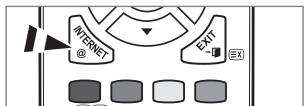
Zie de 'Juridische informatie' voor meer informatie over de Algemene vrijwaring.
- Het 'welkomstscherm' is het beginpunt van het begeleid instellen van Internet@TV.
Als u Exit Setup selecteert, wordt deze stap hervat wanneer u op de toets INTERNET@ drukt. Selecteer Let's get started!
- Met het kiezen van uw locatie maakt u het gebruik van gelokaliseerd materiaal in de tv-graphics mogelijk.
Selecteer uw land in de lijst.
- Om van Internet@TV gebruik te kunnen maken, is het nodig dat u akkoord gaat met de Yahoo!® TV Widget Engine Privacy Policy.
- Om van Internet@TV gebruik te kunnen maken, is het nodig dat u akkoord gaat met de Yahoo!® TV Widget System Terms of Service.
- Voer uw naam in om uw profiel te maken. Elk profiel heeft een eigen lijst met widgets. Voor elke persoon die van Internet@TV gebruikmaakt, kunt u een profiel maken.
Voer uw naam in en selecteer Save this name. Raadpleeg voor meer informatie het gedeelte 'De Profile-widget gebruiken'.
- Internet@TV test de netwerkverbinding.
Als de test mislukt, moet u het netwerk opnieuw configureren. Raadpleeg voor meer informatie het gedeelte 'Het netwerk instellen'.
- Het begeleid instellen is voltooid. Nu volgt er een tutorial over het gebruik van Internet@TV.
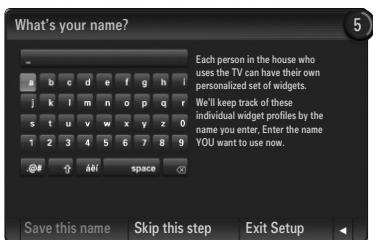
Selecteer Continue om de tutorial te bekijken. Selecteer Exit setup als u nu direct van Internet@TV wilt gebruikmaken. U kunt de tutorial later opnieuw weergeven via Profile Widget → System Setting → Repeat Tutorial.
- Druk op de toets INTERNET@ op de afstandsbediening om de gebruikersinterface van Internet@TV te bekijken.
Schermweergave
Dock mode
Er worden in de rechterbovenhoek een welkomstbericht met uw naam weergegeven.
Dit bericht verdwijnt even later weer.
In het bericht worden twee sneltoetsen op de afstandsbediening getoond.
Als u op de blauwe toets op de afstandsbediening drukt (Viewport), wisselt de weergave tussen het 'minischerm' en de gewone weergave. In het minischerm (Viewport-modus) worden het tv-programma of de video weergegeven in een verkleind gebied met plaatjes aan de buitenkant. In de normale weergave (Overlay-modus) worden de plaatjes over het tv-programma of de video heen weergegeven.
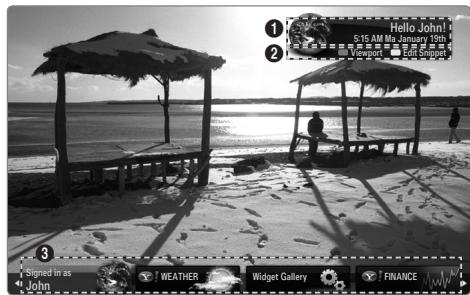
Als u op de gele toets op de afstandsbediening drukt (Edit Snippet), worden er een helpvenster weergegeven en kan de geselecteerde snippet worden bewerkt.
Druk op de toets INTERNET@ op de afstandsbediening om te beginnen.
De horizontale lijst onder aan het tv-scherm wordt het 'dock' genoemd. De items in de lijst heten 'snippets'. Een snippet is een snelkoppeling naar een tv-widget. Een tv-widget is een internetapplicatie die speciaal voor de tv is ontworpen. Ga van de ene naar de andere snippet met behulp van de toetsen of op de afstandsbediening. De focus ligt op het meest linkse gebied (blauw gemarkeerd). De snippets in het dock worden onder dat focuspunt verschoven. Open een tv-widget door op ENTER te drukken op de afstandsbediening wanneer de snippet ervan in het focuspunt staat. Wanneer u snippets toevoegt, vormen ze een stapel waarin u kunt navigeren met de toetsen of . Er staan twee speciale tv-graphics in het dock: de Profile Widget en de Gallery Widget. Deze kunnen niet worden verwijderd. Na een bepaalde periode schuift het dock van het scherm.
Zijbalkmodus
1 Met een snippet in focus drukt u op de toets ENTER om de tv-widgetzijbalk te openen. Het tv-widgetlogo en Home (合) worden boven in de zijbalk weergegeven. Het actuele menu wordt onder het tv-widgetlogo weergegeven.
Als u naar een voorgaand scherm wilt terugkeren, selecteert u het en drukt u op de toets ENTER. U kunt tevens op de toets RETURN op de afstandsbediening drukken.
3 De actuele selectie is altijd blauw gemarkeerd. De focus ligt op de gemarkeerde toets en deze wordt geactiveerd wanneer u op de toets ENTER drukt.
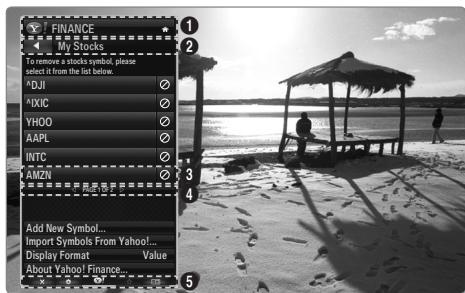
4 Wanneer er erg veel informatie is, wordt er een navigatie-element gebruikt.
De actuele pagina en het totale aantal pagina's worden weergegeven. U gaat van de ene naar de andere pagina met de toetsen of
De onderste werkbalk bevat kleurtoetsen die overeenkomen met de rode, groene, gele en blauwe toets op de afstandsbediening.
- Rode toets: de widget sluiten. Groene toets: de instellingen van de widget veranderen.
- Gele toets: uw snippets beheren.
- Blauwe toets: de video passend maken of op volledige schermgrootte zetten. Sommige toetsen zijn mogelijk niet beschikbaar, afhankelijk van de widget.
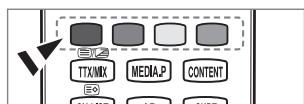
Alle inhoud en diensten die via dit apparaat beschikbaar zijn, zijn het eigendom van derde partijen en worden beschermd door auteursrecht, handelsmerk en/of andere wetten betreffende intellectueel eigendom. Dergelijke inhoud en diensten worden uitsluitend geleverd voor persoonlijk, niet-commercieel gebruik.
Het is u niet toegestaan enige inhoud of diensten te gebruiken op een manier die niet is geautoriseerd door de eigenaar van de inhoud of de leverancier van de diensten. Zonder het voorgaande te beperken, is het u zonder uitdrukkelijke toestemming van de eigenaar van de inhoud of leverancier van de diensten niet toegestaan om enige inhoud of diensten die via deze dienst beschikbaar zijn, te wijzigen, te kopiëren, te reproduceren, opnieuw te publiceren, te uploaden, te plaatsen, door te geven, te vertalen, te verkopen, afgeleide werken te creëren, te gebruiken of te verspreiden.
INHOUD EN DIENSTEN VAN DERDE PARTIJEN WORDEN ZONDER VERDERE GARANTIES GELEVERD. SAMSUNG GEEFT GEEN GARANTIE VOOR DIENSTEN OF INFORMATIE ZOALS DEZE WORDEN GELEVERD, HETZIJ UITDRUKKELIJK OF IMPLICIET, VOOR WELK DOEL DAN OOK. SAMSUNG WIJST NADRUKKELIJK ENIGE IMPLICIETE GARANTIE, WAARONDER, MAAR NIET BEPERKT TOT, GARANTIES VAN VERKOOPBAARHEID OF GESCHIKTHEID VOOR EEN BEPAALD DOEL, VAN DE HAND.
SAMSUNG GARANDEERT DE NAUWKEURIGHEID, GELDIGHEID, TIJDIGHEID, WETTIGHEID OF VOLLEDIGHEID VAN INHOUD OF DIENSTEN DIE DOOR DIT APPARAAT BESCHIKBAAR WORDEN GESTELD VOOR WELKE DOELEINDEN DAN OOK EN IN GEEN GEVAL, WAARONDER NALATIGHEID, IS SAMSUNG AANSPRAKELIJK, HETZIJ CONTRACTUEEL OF DOOR ONRECHTMATIGHEID VOOR DIRECTE, INDIRECTE, INCIDENTELE, SPECIALE SCHADE OF GEVOLGSCHADE, ADVOCATENKOSTEN OF OVERIGE KOSTEN VOORTVLOEIEND UIT OF VERBAND HOUDEND MET INFORMATIE AFKOMSTIG VAN OF ALS GEVOLG VAN HET GEBRUIK VAN ENIGE INHOUD OF SERVICE DOOR U OF EEN ANDERE DERDE, ZELFS INDIEN MEN OP DE HOOGTE IS GESTELD VAN DE MOGELIJKHEID VAN DERGELIJKE KOSTEN.
Diensten van derde partijen kunnen op elk moment worden stopgezet of onderbroken en Samsung verklaart en garandeert niet dat enige inhoud of service gedurende een periode beschikbaar blijft. De inhoud en diensten worden verstuurd door derde partijen middels netwerken en verzendingsmiddelen waar Samsung geen controle over heeft.
Zonder de algemeenheid van deze vrijwaring te beperken wijst Samsung uitdrukkelijk alle verantwoordelijkheid of aansprakelijkheid van de hand voor enige onderbreking of opschorting van enige via dit apparaat beschikbare inhoud of diensten. Samsung is verantwoordelijk noch aansprakelijk voor klantenservice met betrekking tot inhoud en diensten. Vragen of verzoeken tot service met betrekking tot de inhoud of diensten moeten direct tot de respectievelijke leveranciers van de inhoud en diensten worden gericht.
Snippets in het dock bewerken
- U kunt snippets bewerken door er een te selecteren en op de gele toets te drukken.
- De snippet wordt naar de tweede positie verplaatst en zijn tegel schuift omhoog zodat de volgende helptekst zichtbaar wordt:
- Delete (rode toets): deze tv-widget verwijderen. Verwijderde widgets kunnen via de Widget Gallery weer opnieuw worden geïnstalleerd.
- Move (blauwe toets): de snippet naar een andere plaats gaan. Druk op de toets of om te scrollen. Druk op de gele toets om de snippet op de nieuwe positie te plaatsen.
- Done (gele toets): het menu Edit Snippets afsluiten.
De Profile-widget gebruiken
De Profile-widget configureert uw gebruikersprofiel.
U kunt meerdere profielen instellen en elk profiel heeft zijn eigen lijst met widgets.
Met behulp van het menu Switch Profile kunt u aan een ander gebruikersprofiel overschakelen.
Er dienen ten minste twee profielen te zijn geregistreerd. Voor het toevoegen van een profiel, zie 'Administrative Controls'.
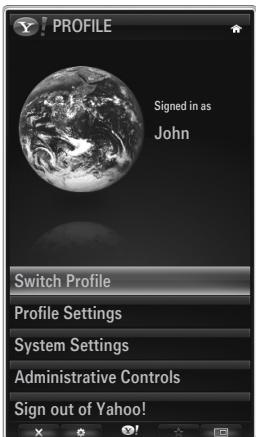
Met het menu Profile Settings kunt u uw profiel aanpassen en beveiligen.
- Gebruikersprofielen kunnen worden aangepast met een unieke naam en een avatar (een afbeelding die uw profiel representeert).
- De naam en avatar van uw profiel worden weergegeven in de profielsnippet in het dock.
- Profielen kunnen worden beveiligd met behulp van Create Profile Pin. Wanneer u de pincode de eerste keer instelt, kunt u tevens een Security Question instellen.
Via het menu Profile Settings kan de toegang tot widgets worden beperkt.
- Mocht u uw Profile PIN vergeten, dan kunt u antwoord geven op een Security Question die aan uw profiel is gekoppeld.
- Bij profielen waar bij de Limit Profile-indicator is ingeschakeld, kunnen geen nieuwe widgets worden geïnstalleerd. Owner PIN moet zich ingesteld zijn als u deze functie wilt gebruiken. Voor het instellen van Owner PIN, zie 'Administrative Controls'.
Met behulp van het menu System Settings kunt u het volgende doen:
Uw locatie wijzigen en uw zip code instellen (alleen voor de VS) om het materiaal aan uw land of regio aan te passen. - Herhaal de tutorial die tijdens het begeleid instellen werd weergegeven. - Herstel fabrieksinstellingen om alle widgetconfiguraties en -informatie te wissen.
In het menu Administrative Controls kunt u het volgende doen:
- De screensaver instellen om te voorkomen dat het beeld in het scherm brandt.
- Owner PIN en een Security Question instellen om andere profielen te beveiligen.
- Een nieuw Create Profile waar voor een aparte reeks widgets kan worden ingesteld.
- Een bestaand profiel verwijderen.
In de Profile-widget kunt u met uw Yahoo!-ID aanmelden bij Yahoo!®.
- Als u een Yahoo!-ID heeft, kunt u toegang krijgen tot uw gepersonaliseerde inhoud met behulp van de Yahoo! TV Widgets.
- Yahoo! wordt automatisch met de Yahoo!-ID van uw profiel bij alle automatisch geïnstalleerde Yahoo!-tv-graphics aangemeld.
- Als u nog niet over een Yahoo!-account beschikt, kunt u via www.yahoo.com een account maken.
- In landen waar Internet@TV niet wordt ondersteund, kunt u zich mogelijk niet aanmelden met een id die u op de Yahoo!-website hebt ingesteld.
Info over de Profile-widget
Druk op de groene toets.
Hiermee kunt u een korte beschrijving van de Profile Widget, het Copyright Policy, de Terms of Service en het Privacy Policy weergeven.
De Yahoo!® Widget Gallery gebruiken
Met de Yahoo!® Widget Gallery kunt u meer widgets aan uw tv toevoegen.
Bekijk de beschikbare tv-graphics in de volgende categorieën:
- Latest Widgets: Hier ziet u de onlangs bijgewerkte widgets.
- Yahoo!® Widgets: hier ziet u widgets die door Yahoo!® worden geleverd. Samsung Widgets: Hier ziet u widgets die door Samsung worden geleverd.
- Meer Categorieën: Geeft alle widgets per categorie weer. Als u een widget wilt installeren, gaat u naar het detailscherm, selecteert u Add Widget to My Profile en drukt u op de toets ENTER. De widget wordt geïnstalleerd en is vervolgens in het dock beschikbaar.
- Widget Gallery
Druk op de groene toets.
About Yahoo! Widget Gallery...
Hiermee kunt u een korte beschrijving van de Widget Gallery, Copyright Policy, Terms of Service en het Privacy Policy weergeven.
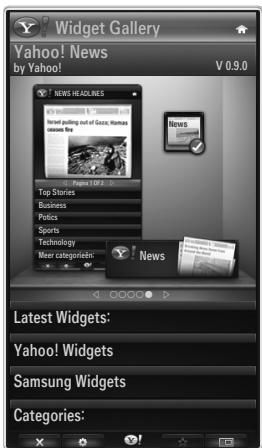
In het menu Developer Settings kunt u widgets maken.
Bezoek voor meer informatie over het zelf maken van widgets onze website voor ontwikkelaars op http://connectedtv.yahoo.com/
De Yahoo! Weather-widget geeft actuele informatie over het weer in uw woonplaats en in uw favoriete andere locaties. De inhoud wordt steeds aan de veranderende weersomstandigheden aangepast.
- Druk op de groene toets op de afstandsbediening om het instellingenmenu Settings van de Yahoo! Weather-widget te openen.
- In het menu Settings kunt u steden waarvoor het weerbericht wordt weergegeven toevoegen en verwijderen.
In het menu Settings kunt u het volgende doen:
- Add New City door de naam van de stad in te voeren. Wanneer de zoekresultaten worden weergegeven, selecteert u de gewenste stad en drukt u op de toets ENTER.
- Delete City door de gewenste stad in de lijst te selecteren. Druk op de toets ENTER en bevestig de verwijdering.
- De temperatuurindicatiemodus wijzigen. Hier kunt u de temperatuurindicatiemodus in Imperial of Metric veranderen. Met Imperial wordt bijvoorbeeld de temperatuur in Fahrenheit weergegeven en met Metric in graden Celsius.
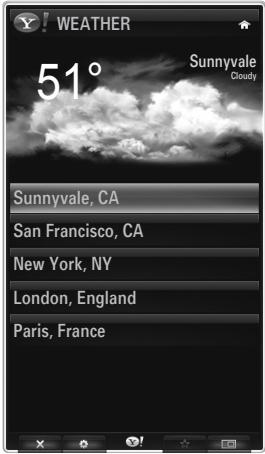
- Selecteer de stad op de homepage van de Yahoo! Weather-widget en bekijk de gedetailleerde weersverwachting.
- Druk op de gele toets.
- Selecteer het menu Add Snippet en druk op de toets ENTER om de stad als snippet toe te voegen.
Een snippet voor een stad verwijderen
- Open de snippet.
- Druk op de gele toets.
- Selecteer het menu Delete Snippet en druk op ENTER om de snippet te verwijderen.
De Yahoo!® News-widget gebruiken
Selecteer een categorie, een berichtkop in de categorie en bekijk een dynamisch bijgewerkte nieuwssamenvatting.
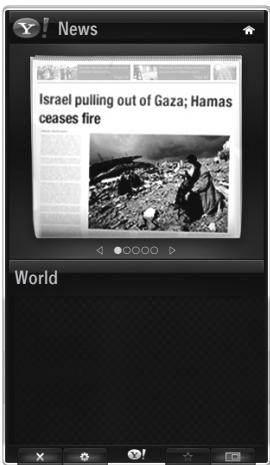
Met de Flickr-widget hebt u tijdens het tv-kijken toegang tot uw favoriete foto's van vrienden en familie. Deel de foto's met de rest van het gezin via een presentatie op het grote tv-scherm.
- U kunt de Flickr-widget aanpassen door u aan te melden met uw Yahoo! ID.
- Raadpleeg voor meer informatie het gedeelte 'De Profile-widget gebruiken'.
- Meer informatie over Flickr vindt u op www.flickr.com.
Your Photos toont foto's die u op de Flickr-website hebt geregistreerd.
U kunt op de volgende wijze foto's van Flickr in een presentatie weergeven:
- Selecteer een miniatuur van een foto en druk op de toets ENTER om de gegevens van de foto te bekijken.
- Selecteer Begin diashow en druk op de toets ENTER.
U kunt de presentatieweergave als volgt regelen:
- Druk tijdens een presentatie op de toets ENTER.
- De miniaturen van de foto's worden onder aan het scherm weergegeven.
Wanneer de presentatiebediening wordt weergegeven, kunt u de presentatie pauzeren, afspelen of de diashow stoppen. Als u het menu selecteert en op de toets ENTER drukt, kunt u informatie over de geselecteerde foto weergeven.
- Met het menu Your Sets kunt u foto's weergeven die u in Flickr hebt geclassificeerd.
- Met het menu Explore kunt u foto's bekijken die door de Flickr-website worden gepromoot. U kunt de dagelijks bijgewerkte foto's bekijken.
- Met het menu Mark as Favourite of Remove From Favourites voegt u foto's aan uw reeks Favorite Photos toe of verwijdert u ze daaruit.
- Met het menu Favourite Photos kunt u de foto's weergeven die u als favoriet hebt geclassificeerd.
- Met het menu Your Contacts kunt u updates van familie en vrienden weergeven.
Met het menu Your Groups kunt u uw favoriete groepen op de Flickr-website selecteren en van foto's van de Flickr-gemeenschap genieten en foto's daarmee delen.
Als u de instellingen voor de Yahoo!® Flickr-widget wilt configureren, drukt u op de groene toets op de afstandsbediening.
- Met het menu Time Per Slide regelt u de snelheid van de presentatie.
- Met het menu Repeat staat u in dat de presentatie na de laatste foto weer van voren af aan begint.
De Yahoo!® Finance-widget gebruiken
Bekijk de aandelenkoersen en het beursnieuws met de Yahoo!® Finance-widget.
Druk op de groene toets om uw aandelen in te stellen.
Voer met het menu Add New Symbol de naam van een nieuw aandeel in.
- Selecteer in de Zoekresultaten het aandeel dat u wilt toevoegen, selecteer het menu Add Symbol en druk op de toets ENTER.
Het geselecteerde aandeel verschijnt in de My Stocks-lijst.
- Met het menu Import Symbols From Yahoo!® kunt u uw Yahoo!® Finance-portefeuille oproepen.
- Met het menu Merge Symbols worden de symbolen van de Yahoo!® Finance-widget met de symbolen van uw portefeuille gecombineerd.
- Met het menu Import Symbols worden de symbolen van de Yahoo!® Finance-widget gewist en vervangen door de symbolen van uw portefeuille.
- Gebruik het menu Display Format om de fluctuatie van de aandelenprijs weer te geven in Value of Percentage.
- Een snippet voor een favoriet aandeel maken
- Selecteer het symbool van het aandeel in de homepage van de Yahoo!® Finance-widget en bekijk de gedetailleerde financiële informatie. Druk op de gele toets.
- Selecteer het menu Add Snippets en druk op de toets ENTER om het aandeel als snippet toe te voegen.
- Een snippet verwijderen
- Open de snippet in het dock. Druk op de gele toets.
- Selecteer het menu Delete Snippet en druk op ENTER om de snippet te verwijderen.
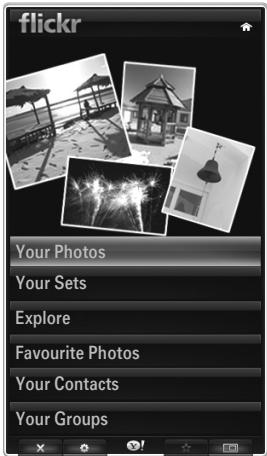
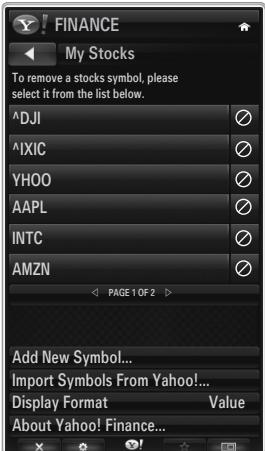
| Probleem | Mogelijk oplossing |
| Bepaalde widgetservices werken nicht. | Controler dit bij de serviceprovider.Druk wanneeu in de widget bent op de groene toets voor decontactgevevens, of bezoeuk de helpwebsite voor informatie over dewidgetserviceprovider.Raadpleeg de Help-websitespagina. |
| Sommige widgets haben alleen Engelstaligmaterial. Hoe kan ik de taal wijzigen? | De taal van het materiaal in de widget kan verschellen van de taal van de gebruikersinterface. Dit is afhankelijk van de serviceprovider. |
| Na een reset maar de fabrieksinstelleningen functioneert de Yahoo!-widgetservice Nietmeer en worden er een waarschuwingsberichtweergeveen. | Schakel de tv na een reset maar de fabrieksinstelingen uit en weein. Startvervolgens Internet@TV weer. |
| Ik heb me bij de Flickr-widget bij mijn accountaangemeld, maar ik kan mijn foteniet zien. | Gaaar de Yahoo!-website en activeer uw Flickr-account met uw Yahoo!-ID.ID. |
| Ik heb bij de Profile-widget de locatiegewijzigd, maar de vorige instelling is nogsteeds actief. | Schakel de tv uit en weein. Start verzolgens Internet@TV weer.Nu kunt u de widget-services gebruiken die in de{nieuwe locatie wordenondersteund. |
Help-website
| Land | Help-website |
| Austria | www.samsung.com → Produkte → Fernseher → medi@2.0 → Internet@TV |
| Belgium | www.samsung.com → Producten → televisions → medi@2.0 → Internet@TV |
| www.samsung.com → Produts → téléviseurs → medi@2.0 → Internet@TV | |
| Czech | www.samsung.com → Produktory → televizory → medi@2.0 → Internet@TV |
| Denmark | www.samsung.com → Produktor → stue & sovevårelse → medi@2.0 → Internet@TV |
| Finland | www.samsung.com → Tuotteet → kodinelektroniikka → medi@2.0 → Internet@TV |
| France | www.samsung.com → Produits → télévisions → medi@2.0 → Internet@TV |
| Germany | www.samsung.com → Privatkunden → Fernseher → medi@2.0 → Internet@TV |
| Greece | www.samsung.com → Προίντα → τηλεράσεις → medi@2.0 → Internet@TV |
| Hungary | www.samsung.com → Termékek → televíziók → medi@2.0 → Internet@TV |
| Ireland | www.samsung.com → Products → Television → medi@2.0 → Internet@TV |
| Italy | www.samsung.com → Prodotti → TV → medi@2.0 → Internet@TV |
| Netherlands | www.samsung.com → Producten → televisions → medi@2.0 → Internet@TV |
| Norway | www.samsung.com → Produktor → hverbagsrom & soberom → medi@2.0 → Internet@TV |
| Poland | www.samsung.com → Produktory → televizory → medi@2.0 → Internet@TV |
| Portugal | www.samsung.com → Produtos para Consumadores → televisores → medi@2.0 → Internet@TV |
| Slovakia | www.samsung.com → Produktory → televízory → medi@2.0 → Internet@TV |
| Spain | www.samsung.com → Productos → televisores → medi@2.0 → Internet@TV |
| Sweden | www.samsung.com → Produktor → vardagsrum & sovrum → medi@2.0 → Internet@TV |
| Switzerland | www.samsung.com → Produkte → télévisions → medi@2.0 → Internet@TV |
| www.samsung.com → Produktore → Fernseher → medi@2.0 → Internet@TV | |
| United Kingdom | www.samsung.com → Products → Television → medi@2.0 → Internet@TV |
| Turkey | www.samsung.com → Tüketici Ürünleri → televizyon → medi@2.0 → Internet@TV |
| Estonia | www.samsung.com → Klientidele → Televisorid → medi@2.0 → Internet@TV |
| Latvia | www.samsung.com → Klientiem → Televizori → medi@2.0 → Internet@TV |
| Lithuania | www.samsung.com → Namams → Televizoriai → medi@2.0 → Internet@TV |
| Russia | www.samsung.com →Проб-kindties → Телевизоры → medi@2.0 → Internet@TV |
| Ukraine | www.samsung.com → ПOTriebпькшке пождксы → телевизоры → medi@2.0 → Internet@TV |
De menustappen worden later mogelijk gewijzigd. De links kunnen voor bepaalde landen verschillen.
Deze functie wordt mogelijk niet in alle landen ondersteund. (niet beschikbaar op alle locaties) Als u problemen ondervindt bij het gebruik van een widget-service, neemt u contact op met de serviceprovider.
Druk wanneer u in de widget bent op de groene toets voor de contactgegevens, of bezoek de helpwebsite voor informatie over de serviceprovider. Afhankelijk van de regio wordt Engels mogelijk niet in de widget-service ondersteund.
Aan de slag met Internet@TV
Internet@TV geeft u via een netwerkverbinding toegang tot de widgetservices van SAMSUNG. Het materiaal dat via Internet@TV beschikbaar is kan variëren, afhankelijk van de provider. Via de Internet@TV-service hebt u toegang tot diverse services, onder meer YouTube.
De configuratie van widgets en de geleverde services kunnen per land verschillen. Nadat u uw landselectie hebt gewijzigd, schakelt u de tv uit en weer in. U kunt dan de widgetservice voor het ingestelde ondersteunde land gebruiken. Als het land op 'overige' is ingesteld, kan de tv uw land niet herkennen. Selecteer in dat geval rechtstreeks in de landenlijst van de service. Als een bepaald lettertype in het materiaal niet door de tv wordt ondersteund, kan het desbetreffende materiaal mogelijk niet normaal worden weergegeven. Raadpleeg het gedeelte 'Plug & Play-functie' voor meer informatie over het instellen van uw land. Vanwege netwerkomstandigheden kan het voorkomen dat u bij gebruik van deze functie soms een zekere traagheid ervaart. Alvorens Internet@TV te kunnen gebruiken, dient u eerst het netwerk in te stellen. Raadpleeg 'Het netwerk instellen' voor meer informatie over het configureren van uw netwerk.
Wanneer u Internet@TV voor het eerst uitvoert, worden automatisch de basisopties ingesteld. Het kan enkele minuten duren om deze bij te werken.
- Druk op de toets MENU. Druk op de toets ▲ of ▼ om Toepassing te selecteren en druk vervolgens op de toets ENTER.
- Druk op de toets ▲ of ∇ om Internet@TV te selecteren en druk op de toets ENTER.
Druk op de toets Internet@ op de afstandsbediening om het menu Internet@TV te openen.
- De gebruikersovereenkomst wordt weergegeven. Selecteer Akkoord om de overeenkomst te aanvaarden.
- De statistieken en analyse worden weergegeven. Selecteer Akkoord om de overeenkomst te aanvaarden.
Internet@TV
U kunt de menu's voor Enkele aanmelding, systeembeheer en eigenschappen controleren en gebruiken. Druk op de toets ◄ om Inst. te selecteren en druk vervolgens op de toets ENTER.
Enkele aanmelding
Dit menu kunt u gebruiken bij het maken en verwijderen van een account.
Met Enkele aanmelding kunt u uw account controleren alsmede de accountinformatie van de contentsite.
U hoeft zich niet nogmaals aan te melden.
De account is alleen voor Internet@TV.
Account maken
Hiermee kunt u een account maken en aan de gewenste servicesite worden gekoppeld.
U kunt niet meer dan 10 accounts maken. De accountnaam mag niet meer dan 10 tekens bevatten. Als er geen service is waarvoor het nodig is dat u zich aanmeldt, kunt u geen account maken.
Accountbeheer
- Servicesite: Hier kunt u de aanmeldgegevens van de servicesite registreren (bijvoorbeeld YouTube). Wachtwoord wijzigen: Hier kunt u het wachtwoord van uw account wijzigen.
- Verw.: Hier kunt u de account verwijderen. Als u het wachtwoord van een account vergeet, drukt u de toetsen van de afstandsbediening in deze volgorde in om Internet@TV te resetten: POWER (Uit) → MUTE → 9 → 4 → 8 → POWER (Aan).
Als u deze functie gebruikt, worden alle accounts gewist.
Systeeminst.
Ticker aut. afsp., Duur ticker worden mogelijk niet in alle landen ondersteund.
Wachtw. voor vergrendelen service wijzigen
De standaardcode van een nieuw tv-toestel is 0-0-0-0. Als u de pincode bent vergeten, drukt u achtereenvolgens op de volgende toetsen van de afstandsbediening zodat de pincode opnieuw wordt ingesteld op 0-0-0-0: POWER (Uit) → MUTE → 8 → 2 → 4 → POWER (Aan).
Duur service
Hiermee kunt u de wachttijd instellen voor het inschakelen van de schermbeveiliging.
Ticker aut. afsp. → Uit / Aan
Hier stelt u in of de ticker bij het inschakelen van de tv automatisch start.
Duur ticker
Hiermee kunt u de wachttijd instellen voor het inschakelen van de schermbeveiliging.
Eigenschappen
Informatie over Internet@TV.
U kunt de snelheid van uw Internet TV-service meten met behulp van de functie voor het meten van de snelheid van de Internet TV-service.
De Internet@TV-service gebruiken
In een widget die meerdere categoriemenu's biedt, kunt u de inhoud van de categoriemenu's bekijken met de knoppen en
Aanmelden bij een account
- Druk op de rode toets.
- Selecteer de gewenste gebruikersaccount en druk op de toets ENTER.
- Voer het wachtwoord in.
Wanneer het aanmelden is gelukt, wordt de gebruikersaccount op het scherm weergegeven. Voordat u zich kunt aanmelden, moet er ten minste één account zijn geregistreerd. Informatie over het maken van een account vindt u in het gedeelte 'Internet@TV instellen'.
De Widget Gallery gebruiken
U kunt Service starten, Vergr., Service installeren bij de bestaande widget gebruiken en de beschrijving zien van de widgetservice die niet is geïnstalleerd.
U kunt bij Internet@TV diverse widgets die door uw serviceprovider worden geleverd, toevoegen en gebruiken. Dit kan per provider verschillen.
Service starten: Hiermee wordt de widgetservice gestart. - Vergrend.: Hiermee wordt de service vergrendeld. Service installeren (of Service verw.): Hiermee wordt de widgetservice geïnstalleerd of verwijderd.
De YouTube-widget gebruiken
Hiermee kunt u films van YouTube bekijken.
Als u over een YouTube-account beschikt, registreert u de accountinformatie met behulp van Accountbeheer. Vervolgens kunt u een My Favourites-categorie gebruiken.
Het menu kan via een webservice worden gewijzigd. Er kan materiaal samen zitten dat niet geschikt is voor kinderen. Gebruik in dat geval de Vergrend.-functie in de Widget-galerij.
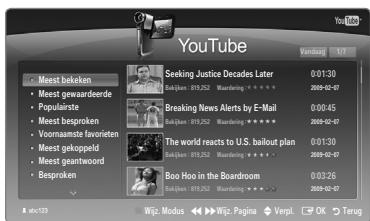
| Probleem | Mogelijk oplossing |
| Bepaalde widgetservices werken nicht. | Controller dit bij de serviceprovider. Druk:wonneu in de widget bent op de groene toets voor de contactgegevens, of gezoek de helpwebsite voor informatie over de widgetserviceprovider. Raadpleeg de Help-websitespagina. |
| Wat is het voordeel van Enkele aanmelding? | Als u een account maakt en uw aanmeldigegevens voor de gewenste service registreert, hebt u toegang tot aangepast materiaal zonder dat u zich waaroor extra要去 aanmelden. |
| Wanner er een networkfout opttreedt, kan ik behalte het instellingenmenu geen menu'seer gebruiken. | Als de netwerkverbinding Niet functioneert, is uw service wellicht beperkt. Voor alle functies, behalte het instellingenmenu, is een internetverbinding nodig. |
| Is het möglich om pornofilms op YouTube waar te gezven? | Dit soort materiaal worden bij de lijst in het menu wegefilterd. Toch kan het via de gezefunctie worden weergegeven. Gebruik in dat geval de Lock-functionie in de Widget Gallery om de widgetservice te vergrendelen. |
Help-website
| Land | Help-website |
| Austria | www.samsung.com → Produkte → Fernseher → medi@2.0 → Internet@TV |
| Belgium | www.samsung.com → Producten → televisies → medi@2.0 → Internet@TV |
| www.samsung.com → Products → téléviseurs → medi@2.0 → Internet@TV | |
| Czech | www.samsung.com → Produktky → televizory → medi@2.0 → Internet@TV |
| Denmark | www.samsung.com → Produktker → stue & sovevårelse → medi@2.0 → Internet@TV |
| Finland | www.samsung.com → Tuotteet → kodineleukroniikka → medi@2.0 → Internet@TV |
| France | www.samsung.com → Produits → télévisions → medi@2.0 → Internet@TV |
| Germany | www.samsung.com → Privatkunden → Fernseher → medi@2.0 → Internet@TV |
| Greece | www.samsung.com → Προίντα → τηλεράσεις → medi@2.0 → Internet@TV |
| Hungary | www.samsung.com → Termékek → televiziók → medi@2.0 → Internet@TV |
| Ireland | www.samsung.com → Products → Television → medi@2.0 → Internet@TV |
| Italy | www.samsung.com → Prodotti → TV → medi@2.0 → Internet@TV |
| Netherlands | www.samsung.com → Producten → televisies → medi@2.0 → Internet@TV |
| Norway | www.samsung.com → Produktker → hverbagsrom & soberom → medi@2.0 → Internet@TV |
| Poland | www.samsung.com → Produktky → televizory → medi@2.0 → Internet@TV |
| Portugal | www.samsung.com → Produtos para Consumadores → televisores → medi@2.0 → Internet@TV |
| Slovakia | www.samsung.com → Produktky → televízory → medi@2.0 → Internet@TV |
| Spain | www.samsung.com → Productos → televisores → medi@2.0 → Internet@TV |
| Sweden | www.samsung.com → Produktker → vardagsrum & sovrum → medi@2.0 → Internet@TV |
| Switzerland | www.samsung.com → Produits → télévisions → medi@2.0 → Internet@TV |
| www.samsung.com → Produktke → Fernseher → medi@2.0 → Internet@TV | |
| United Kingdom | www.samsung.com → Products → Television → medi@2.0 → Internet@TV |
| Turkey | www.samsung.com → Tüketici Ürünleri → televizyon → medi@2.0 → Internet@TV |
| Estonia | www.samsung.com → Klientidele → Televisorid → medi@2.0 → Internet@TV |
| Latvia | www.samsung.com → Klientiem → Televizori → medi@2.0 → Internet@TV |
| Lithuania | www.samsung.com → Namams → Televizoriai → medi@2.0 → Internet@TV |
| Russia | www.samsung.com →Проблемы → Телевизоры → medi@2.0 → Internet@TV |
| Ukraine | www.samsung.com → ПOTriebпькіпьсke пrobукусы → телевизоры → medi@2.0 → Internet@TV |
De menustappen worden later mogelijk gewijzigd. De links kunnen voor bepaalde landen verschillen.
Thuisnetwerkcentrum
Het Thuisnetwerkcentrum
Het Thuisnetwerkcentrum verbindt de tv en een mobiele telefoon via een netwerk met elkaar. Zo kunt u inkomende oproepen, de inhoud van tekstberichten en de agenda van de mobiele telefoon via het Thuisnetwerkcentrum op de tv weergeven. Bovendien kunt u de multimedia op de mobiele telefoon, zoals video's, foto's en muziek, via het netwerk naar de tv importeren en deze daar weergeven en afspelen.
Als het apparaat DLNA DMC (Digital Media Controller) ondersteunt, is de Thuisnetwerkcentrum-functie beschikbaar. Deze functie is voor compatibiliteit met mobiele telefoons van Samsung die binnenkort worden uitgebracht. Voor meer informatie gaat u naar www.samsung.com of neemt u contact op met de klantenservice van Samsung. Het is mogelijk dat er extra software op het mobiele apparaat moet worden geïnstalleerd. Raadpleeg de gebruikershandleiding van het apparaat voor meer informatie.
Verbinding maken met het Thuisnetwerkcentrum
Raadpleeg 'Het netwerk instellen' voor meer informatie over de netwerkinstellingen.
- Verbinding maken met een Wi-Fi-ad-hocnetwerk
- Sluit de 'Samsung Wireless LAN Adapter' aan op de USB1(HDD)- of USB2-poort van de TV.
Mobiele telefoon Samsung Wireless LAN Adapter
Zijpaneel van de tv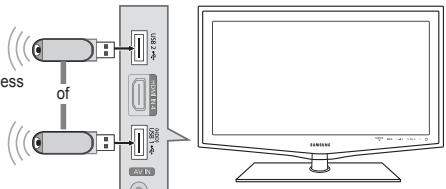
- Raadpleeg 'Het netwerk instellen' voor meer informatie over het configureren van een ad-hocnetwerk. Raadpleeg de handleiding van de mobiele telefoon voor informatie over het configureren van de netwerkinstellingen op de telefoon.
- Stel bij de ad-hocinstellingen van de mobiele telefoon het IP-adres, SSID en wachtwoord voor de mobiele telefoon in volgens de Netwerknaam (SSID): en Beveiligingssleutel (wachtwoord) die op de TV worden weergegeven.
- Verbinding maken via een bedrade/draadloze IP-verdeler
- Sluit de bedrade/draadloze IP-verdeler met de LAN-kabel op de LAN-poort van de tv aan, of sluit de 'Samsung Wireless LAN Adapter' op de USB1(HDD)- of USB2-poort van de tv aan. Raadpleeg de handleiding van het desbetreffende apparaat voor de procedures voor het instellen van de draadloze verdeler en de mobiele telefoon.
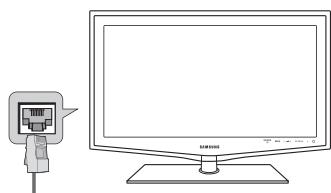
LAN-kabel Bedrade/Draadloze IP-verdeler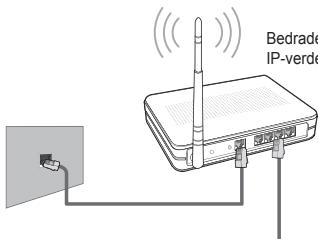
Mobiele telefoon
Mobiele telefoon
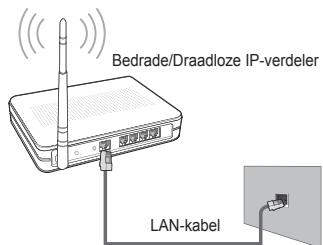
Zijpaneel van de tv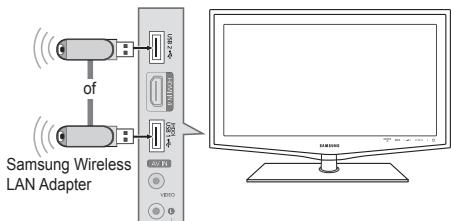
Bericht / Media
Hiermee wordt een lijst weergegeven van mobiele telefoons die zich ingesteld met deze tv voor gebruik van de functie Message of Media.
De functie Media is beschikbaar op andere mobiele apparaten die DLNA DMC ondersteunen.
Toestaan
De mobiele telefoon worden toegestaan.
Weigeren
De mobiele telefoon worden geblokkeerd.
Verwijderen
Hiermee worden de mobiele telefoons uit de lijst verwijderd.
Deze functie wist alleen de namen uit de lijst. Als het gewiste mobiele apparaat wordt ingeschakeld of probeert verbinding met de tv te maken, wordt het misschien weer in de lijst weergegeven.
Inst.
Bericht → Aan / Uit
Hier kunt u bepalen of de berichtenfunctie wordt gebruikt (binnengekomen oproepen, de inhoud van tekstberichten en agendapunten op de telefoon).
Media → Aan / Uit
Hier kunt u instellen of de functie voor multimedia (video's, foto's en muziek) op de mobiele telefoon wordt gebruikt.
Tv-naam
U kunt de tv-naam instellen, zodat u deze gemakkelijk op het mobiele apparaat kunt vinden.
Als u Gebruiker invoert selecteert, kunt u bij OSK (On Screen Keyboard) de tv-naam invoeren.
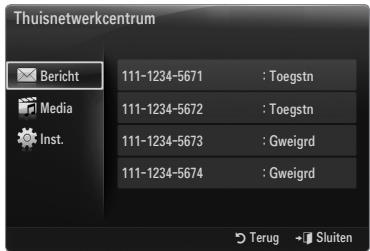
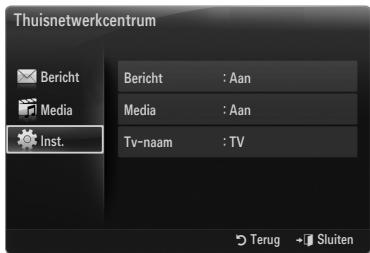
De Message-functie gebruiken
Met deze functie kunt u tijdens het tv-kijken inkomende oproepen, de inhoud van tekstberichten en de agenda van de mobiele telefoon via het alarmvenster weergeven.
Als u dit Bericht-alarmvenster wilt uitschakelen, stelt u in het Thuisnetwerkcentrum bij Inst. de optie Bericht in op Uit. Het alarmvenster wordt 20 seconden weergegeven. Als er gedurende die tijd niet op een toets wordt gedrukt, of als Annuleren wordt geselecteerd, verschijnt het venster tot drie keer met een tussentijd van 5 minuten. Als OK wordt geselecteerd, of als OK niet is geselecteerd terwijl het bericht drie keer is weergegeven, wordt het bericht verwijderd. Het bericht wordt echter niet van de mobiele telefoon verwijderd. Het eenvoudige alarmvenster kan worden weergegeven terwijl u bepaalde applicaties zoals Media Play, Contents Library, enz. gebruikt. Schakel in dat geval over naar de tv-modus om de inhoud van het bericht te bekijken. Wanneer er een bericht van een onbekende mobiele telefoon wordt weergegeven, selecteert u de mobiele telefoon bij Bericht in het Thuisnetwerkcentrum en selecteert u Weigeren om de telefoon te blokkeren.
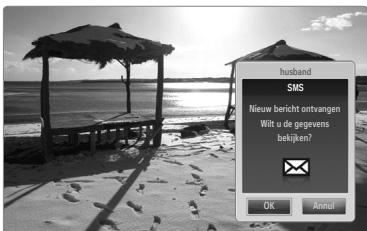
Berichtweergave
Als er een nieuw tekstbericht (SMS) binnenkomt terwijl u tv kijkt, wordt het alarmvenster weergegeven. Als u op de OK-toets drukt, wordt de inhoud van het bericht weergegeven.
U kunt de weergave-instellingen voor de inhoud van tekstberichten (SMS) op de mobiele telefoon configureren. Raadpleeg voor de juiste procedures de handleiding van de mobiele telefoon. Bepaalde speciale tekens worden mogelijk blanco of als kapotte tekens weergegeven.
Alarm bij binnenkomende oproep
Als er een oproep binnenkomt terwijl u tv-kijkt, wordt het alarmvenster weergegeven.
Agenda-alarm
Terwijl u tv-kijkt, verschijnt het alarmvenster met de geregistreerde agenda.
U kunt de weergave-instellingen voor de inhoud van de agenda op de mobiele telefoon configureren. Raadpleeg voor de juiste procedures de handleiding van de mobiele telefoon. Bepaalde speciale tekens worden mogelijk blanco of als kapotte tekens weergegeven.
De Media-functie gebruiken
Er verschijnt een alarmvenster waarin de gebruiker wordt geïnformeerd dat de multimedia (foto's, video's en muziek) die vanaf de telefoon is verzonden, op de tv worden weergegeven.
De multimedia wordt automatisch 3 seconden na het verschijnen van het alarmvenster weergegeven of afgespeeld.
Als u bij het verschijnen van het alarmvenster op de toets RETURN of EXIT drukt, worden de mediacontents niet afgespeeld of weergegeven.
Als u de verzending van multimedia vanaf de mobiele telefoon wilt uitschakelen, stelt u in het Thuisnetwerkcentrum bij Instellingen de optie Media in op Uit. Afhankelijk van de resolutie en indeling worden bepaalde multimedia mogelijk niet op de tv weergegeven of afgespeeld.
Toetsen voor het weergeven van multimedia
| Toets | Effect |
| ▲/▲ | Beweeg de cursor en selecteer een item. Tijdens het afspelen van een film: Vooruit of alleruit door het filmbestand springen. |
| ENTER | Als uijdens het afspelen op de toets ENTER drukt, worden het afspelen gesauzeerd. Als u in de pauzestand op de toets ENTER drukt, worden het afspelen hervat. |
| RETURN | Terug maar het vorige menu. |
| TOOLS | Verschillende functies UIT de menu's Photo, Music en Movieuitvoeren. |
| INFO | Bestandsgegevens weergeven. |
| EXIT | De modus Media Play afluien en terugkeren�de TV-modus. |
De toetsen ENTER en ◀ werken mogelijk niet, afhankelijk van het type multimedia. Met behulp van het mobiele apparaat kunt u de afgespeelde multimedia bedienen. Raadpleeg de gebruikershandleiding van het apparaat voor meer informatie.
Teletekstfunctie
De meeste televisiekanalen bieden tekstinformatiediensten via teletekst. Op de indexpagina van de teletekstdienst vindt u informatie over het gebruik van de dienst. Ook kunt u waar wens verschillende opties selecteren met de toetsen op de afstandsbediening.
Voor een juiste weergave van teletekstinformatie is een stabiele kanaalontvangst vereist. Anders kan bepaalde informatie ontbreken of worden bepaalde pagina's niet weergegeven.
1 (afsluiten)
De teletekstweergave verlaten.
2 (modus)
Druk op deze toets om de teletekstmodus (LIST/FLOF) te selecteren. Als u in de LIST-modus op deze toets drukt, schakelt u over naar de lijstopslagmodus. In deze modus kunt u met behulp van de toets (opslaan) teletekstpagina's in een lijst opslaan.
3 (tonen)
Druk op deze toets om verborgen tekst weer te geven (bijvoorbeeld antwoorden op quizvragen). Druk nogmaals op deze toets om terug te keren naar de normale weergave.
3 (Afmet.)
Druk op deze toets om de tekst in de bovenste helft van het scherm op dubbel formaat weer te geven. Druk nogmaals op deze toets om de tekst in de onderste helft van het scherm op dubbel formaat weer te geven. Druk nogmaals op deze knop om terug te keren naar de normale weergave.
Gekleurde toetsen (rood/groen/geel/blauw)
Als een zendstation gebruikmaakt van het FASTEXT-systeem, worden de verschillende onderwerpen op een teletekstpagina van een kleurcodering voorzien, die u kunt selecteren met behulp van de gekleurde toetsen. Druk op de gewenste toets. De pagina wordt weergegeven met aanvullende kleurcodegegevens, die op dezelfde wijze kunnen worden geselecteerd. Om de vorige of volgende pagina weer te geven drukt u op de toets met de overeenkomstige kleur.
6 (Teletekstaan/mix)
Druk op deze toets om teletekst te activeren nadat u het kanaal dat de teletekstdienst aanbiedt, hebt geselecteerd. Druk tweemaal op deze knop om het huidige televisiebeeld over de teletekstpagina heen weer te geven.
7 (opslaan)
Hiermee kunt u teletekstpagina's opslaan.
8 (subpagina)
Druk op deze toets om de beschikbare subpagina's weer te geven.
9 (pagina omhoog)
Druk op deze toets om de volgende teletekstpagina weer te geven.
10 (pagina omlaag)
Druk op deze toets om de vorige teletekstpagina weer te geven.
13 (vastzetten)
Druk op deze toets als u een roulerende pagina wilt vastzetten. Druk nogmaals op deze toets om het rouleren te hervatten.
12 (index)
Druk op deze toets voor weergave van de indexpagina (inhoudspagina) tijdens het gebruik van teletekst.
13 (annuleren)
Hiermee beëindigt u de uitzending tijdens het zoeken naar een pagina.
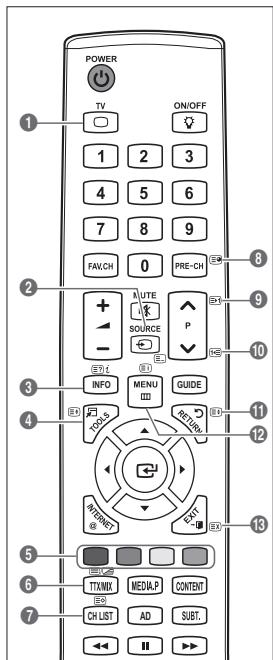
U kunt naar een andere teletekstpagina gaan met de numerieke toetsen op de afstandsbediening.
De teletekstpagina's zijn in zes categorieën verdeeld:
| Onderdeel | Inhoud |
| A | Geselecteerd paginanummer. |
| B | Aanduiding zendstation. |
| C | Huidig paginanummer of Zoekindicaties. |
| D | Datum enarend. |
| E | Tekst. |
| F | Statusinformationie. |
| FASTEXT-informatie. |
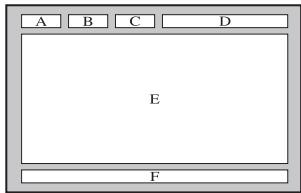
Teletekstinformatie is vaak verdeeld over verschillende pagina's die achtereenvolgens worden weergegeven. U kunt rechtstreeks naar deze pagina's gaan door:
- het paginanummer in te voeren
- een titel in een lijst te selecteren
- een gekleurde kop te selecteren (FASTEXT-systeem)
Het teletekstniveau dat door de tv wordt ondersteund, is versie 2.5. Hiermee kunnen extra beelden en tekst worden weergegeven. Afhankelijk van de transmissie kunnen er bij teletekst lege panelen aan de zijkant worden weergegeven. In die gevallen worden er geen extra beelden of tekst verzonden. Oudere tv's die versie 2.5 niet ondersteunen, kunnen geen extra beelden of tekst weergeven, ongeacht de teleteksttransmissie. Druk op de toets TV om de teletekstweergave te verlaten.
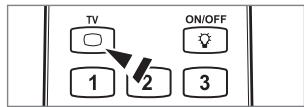
De voet bevestigen
Vooraf instellen: plaats de richtvoet en dekselkraag op de voet en maak deze met de schroeven vast.
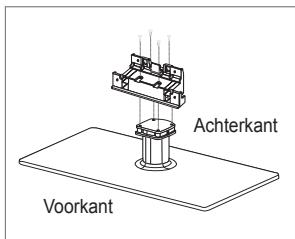
- Bevestig de LCD-TV aan de voet.
De tv moet door twee of meer mensen worden gedragen. Zorg dat u weet wat de voor- en achterkant van de voet is. Om te zorgen dat de tv op de juiste manier op de voet wordt bevestigd, is het belangrijk om niet te veel neerwaartse druk op de linker- en rechterkant van de tv uit te oefenen.
- Gebruik twee schroeven op positie 1 en twee schroeven op positie 2.
Zet het product rechtop en draai de schroeven vast. Als u de schroeven vastdraait terwijl de LCD-TV nog ligt, kan deze maar een kant overhellen. De voet is bevestigd voor uitvoeringen met een schermgrootte van 55 inch of meer.
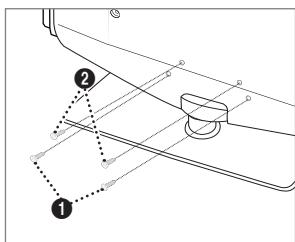
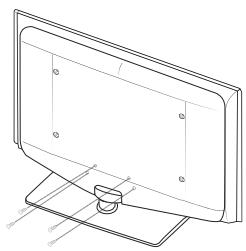

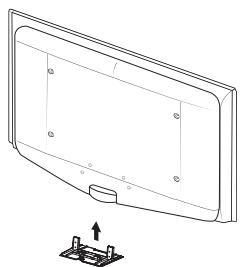
- Verwijder de schroeven aan de achterkant van de tv.
- Verwijder de voet van de tv.
De tv moet door twee of meer mensen worden gedragen.
- Bedek het gat in de onderzijde met de afdekking.
De muurbevestiging installeren
Met de onderdelen voor muurbevestiging (apart verkrijgbaar) kunt u de tv aan de muur bevestigen.
Zie de instructies bij de onderdelen voor muurbevestiging als u wilt weten hoe u de muurbevestiging installeert. Neem contact op met een technicus voor hulp alvorens de muurbeugel te bevestigen.
Samsung Electronics is niet verantwoordelijk voor schade aan het product of voor verwondingen die u zichzelf of anderen oploopt wanneer u besluit de tv zelfstandig te installeren.

Monteer de muurbevestiging niet terwijl de tv is ingeschakeld. Dit kan resulteren in persoonlijk letsel door elektrische schokken.
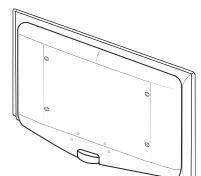

De snoeren bij elkaar houden
Stop de kabels in de kabelhouder, zodat de kabels niet zichtbaar zijn door de doorzichtige standaard.
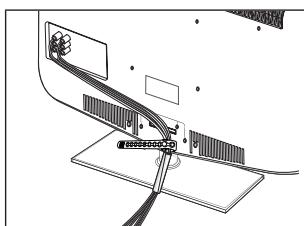
Het Kensington-slot is een vergrendeling waarmee u het systeem fysiek kunt vastzetten voor gebruik in het openbaar. Afhankelijk van de fabrikant kan het uiterlijk en de vergrendelmethode enigszins afwijken van de afbeelding.
Raadpleeg de handleiding bij het Kensington-slot voor het juiste gebruik.
De vergrendeling moet apart worden aangeschaft. De plaats van het Kensington-slot kan variëren afhankelijk van het model.
- Plaats het vergrendelingsapparaat in het Kensington-slot op de LCD-tv (1) en draai dit in de vergrendelingsrichting (2).
- Sluit de Kensington-vergrendelingskabel aan (3).
- Maak het Kensington-slot vast aan een bureau of een ander zwaar voorwerp dat niet kan worden verplaatst.
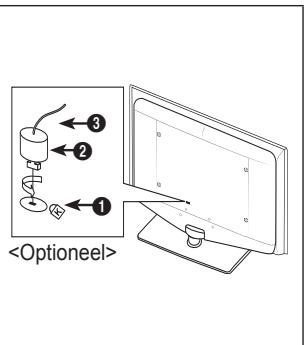
Bewaar de nodige afstand tussen het product en andere objecten (bijv. muren) zodat er een goede ventilatie mogelijk is. Wanneer u dat niet doet, kunnen er door een stijging van de interne temperatuur brand of problemen bij het product ontstaan. Plaats het product op zo'n manier dat de in de afbeelding aangegeven vereiste afstanden worden aangehouden.
Bij gebruik van een voet of muurbevestiging mogen er alleen onderdelen worden gebruikt die door Samsung Electronics zijn geleverd.
- Het gebruik van onderdelen van een andere fabrikant kan leiden tot problemen met het product of tot lichamelijk letsel doordat het product valt.
- Het gebruik van onderdelen van een andere fabrikant kan leiden tot problemen met het product of tot brand vanwege een door een slechte ventilatie gestegen interne temperatuur.
Het uiterlijk van het product kan van het afgebeelde apparaat afwijken.
Bij installatie van het product met een voet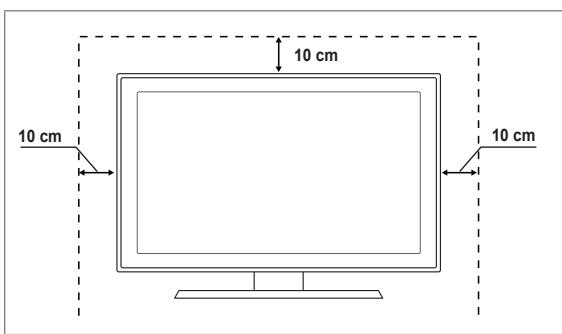
Bij installatie van het product met een muurbevestiging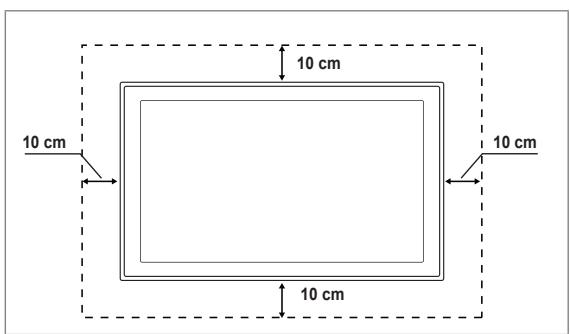
De tv vastzetten aan de wand

Let op: als u duwt of trekt aan de tv of op de tv klimt, kan de tv vallen. Zie er met name op toe dat uw kinderen niet aan de tv gaan hangen of de tv uit balans brengen. De tv kan dan omvallen, hetgeen verwondingen kan veroorzaken of zelfs fatale gevolgen kan hebben. Neem alle voorzorgsmaatregelen die in de bijgesloten veiligheidsfolder worden genoemd. Om veiligheidsredenen is het raadzaam de antivalvoorziening te installeren om de stabiliteit van het toestel te verhogen.
Voorkomen dat de tv valt:
- Plaats de schroeven in de beugels en bevestig deze stevig aan de wand. Controleer of de schroeven stevig in de wand zijn gedraaid.
Afhankelijk van het wandtype heeft u mogelijk aanvullend materiaal nodig om het geheel te verankeren. De benodigde beugels, schroeven en draad worden niet meegeleverd. Deze moeten apart worden aangeschaft.
- Verwijder de schroeven in het midden aan de achterkant van de tv, steek de schroeven door de beugels en draai de schroeven weer vast in de tv.
Het is mogelijk dat de schroeven niet bij het product worden meegeleverd. In dat geval moet u schroeven met de volgende specificaties aanschaffen. Specificaties van de schroeven
- Voor een LCD-TV van 43-74 cm: M4 x L15 / Voor een LCD-TV van 81-102 cm: M6 x L15
- Verbind de beugels die aan de tv zijn bevestigd met een sterke draad aan de beugels die aan de wand zijn bevestigd en knoop de draad stevig vast.
Plaats de tv zo tegen de muur dat alles niet achterover kan vallen. Het is veilig om de draad zodanig aan te brengen dat de beugels die aan de wand zijn bevestigd zich boven de beugels op de tv of op gelijke hoogte daarmee bevinden. Haal de draad los voordat u de tv verplaatst.
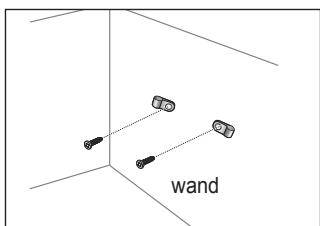
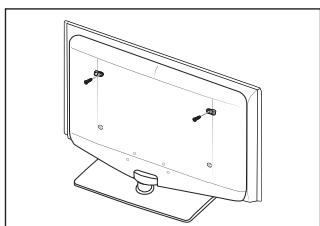
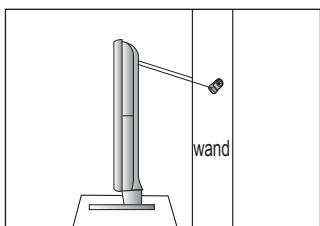
- Controleer of alle bevestigingen goed zijn aangebracht. Controleer de bevestigingspunten regelmatig op tekenen van vermoeidheid of verzwakking. Neem in geval van twijfel over de veiligheid van de bevestiging contact op met een professionele installateur.
Als u vragen hebt over uw tv, raadpleeg dan eerst deze lijst. Als geen van deze tips voor probleemoplossing van toepassing is, breng dan een bezoek aan de website www.samsung.com en klik vervolgens op Support. U kunt ook contact opnemen met het Call Center in de lijst op de laatste pagina.
| Probleem | Oplossing |
| Beeldkwaliteit | Voer als eerste de functie Het beeld testen uit om te controlleren of het testbeeld correct worden weergevegen op uw tv.Ga waar MENU - Ondersteuning - Zelfdiagnose - Het beeld testenAls het testbeeld correct worden weergevegen, worden het slechte beeld möglich veroorzaakt door de bron of het signal. |
| Het tv-beeld ziet er nicht zo frauiuit als in de winkel. | Als u over een analoge kab//set-top box beschikt, voert u een upgrade uitঀen box. Gebruik HDMI- of Component-kabel om beelden van HD-kwaliteit weir te geziven.Kabel/satellitetvanger: Probeer HD-zenders (High Definition) weir te geziven vanuit de zenderlijst.Antenneverbinding: Probeer HD-zenders weir te geziven nadat u de automatische zenderprogrammering heb uitgevoerd.Bij alles HD-zenders is spreake van het opschalen van SD-inhoud (Standard Definition).Stel de resolutie voor de video-uitvoer van de kabel-/set-top box in op 1080i of 720p.Controlleer of u vanaf de minimaal aanbevolen afstandaar de tv kijkt op basis van het formaat en de definitie van het signal dit wordt weergevegen. |
| Beeld is verrorm: macroblok, Klein bloc, puntes, pixelvorming | Compressie van video-inhoud kan tot beeldvervorming leiden met name bij uitzendingen met snelle bewegingen, Zoals sportprogramma's en actiefilm.Een laag signaalniveau of slechte signalkwaliteit kan beeldvervorming veroorzaken. Er is hierbij geen spreake van een probleem met de tv. |
| Onjuiste of ontbrekende kleuren bij Component-verbinding. | Zorg ervoor dat de Component-kabels op de juiste ingangen+zijn aangesloten. Onjuiste of losse verbindungen können kleurproblemen veroorzaken of resulteren in een leeg scherm. |
| Problemen met kleur ofhelderheid. | Pas de opties voor Beeld aan in het tv-menu. (Beeld, Kleur, Helderheid, Scherpte)Pas de optie Spaarstand aan in het menu Instellingen.Zet het beeld terug op de standardbeeldinstelling. (Ga waar MENU - Beeld - Beeld resetten) |
| Stippelijk aan de rand van het scherm. | Als het beeldformaat is ingesteld op Volledig scherm, wijzigt u deze in 16:9.Wijzig de resolutie van de kabel-/set-top box. |
| Beeld is zwart-wit met alleen AV-invoer (Composite). | Sluit de videokabel (geel) aan op de groene aansluiting van Component-ingang 1 van de tv. |
| Beeld blijft hangen of is verrorm bij het veranderen van zender of het beeld worden met vertraging weergevegen. | Probeer, bij verbinding met een kabelbox de kabelbox te resetten. (Sluit het netsnoer opnieuw aan en wacht totdat de kabelbox opnieuw is opgestart. Dit kan tot 20 minutes duren.)Stel de uitvoerresolutie van de kabelbox in op 1080i of 720p. |
| Geluidskwaliteit | Voer als eerste de functie Het geluid testen uit om te controlleren of het geluid van uw tv correct werkt.Ga waar MENU - Ondersteuning - Zelfdiagnose - Het geluid testenAls het geluid in orde is, worden het geluidsprobleem möglichk veroorzaakt door de bron of het signal. |
| Er klinkt geen geluid of het geluid is te zacht op het maximale volume. | Controler het volume van externe apparaten die zijn aangesloten op de tv en pas verwolgens het tv-volume aan. |
| Beeld is goed maar er klinkt geen geluid. | Stel de optie Luidspreker selecteren in op TV-luidspreker in het geluidsmenu.Controler of de audiokabels van een extern apparaatijken aangesloten op de juiste geluidsaansluitingen op de tv.Controler de optie voor audio-uitvoer op aangesloten apparaten. (Bijvoorbeeld: möglichkoet moet u de geluidsoptie van uw kabelbox wijzigien in HDMI als u een HDMI-kabel hebtaangesloten op uw tv.)Als u gebruikmaakt van een DVI-naar-HDMI-kabel, is eenAPEte audiokabel vereist.Schakel de SRS-functie uit als u het volume instelt op een waarde hoger dan 30.Verwijder de stekker uit de hoofdtelefoonaansluiting. (Indien deze beschikbaar is op uw tv.) |
| Er klinkt ruis uit de luidspreker. | Controler de kabelverbindingen. Controller of er geen videokabel is aangesloten op een audio-ingang.Controler de signalsterkte bij een antenné-/kabelverbinding. Een laag signaalniveau kan leiden tot verworming van het geluid. |
| Geen beeld, geen video | |
| Tv kan nicht worden ingeschakeld. | • Controller of het netsnoor stevig in het stopcontact zit. • Controller of het stopcontact werkt. • Druk op de POWER-knop op de tv om te controlleden of de afstandsbediening correct werkt. Als de tv nu wel wordt ingeschakeld, kan het probleem bij de afstandsbediening liggen. U kunt het probleem met de afstandsbediening oplossen aan de hand van het gedeelte 'Afstandsbediening werkt nicht' hieronder. |
| De vt worden automatisch uitgeschakeld. | • Controller of de functie Slaaptimer is ingesteld op Aan in het menu Instelleningen. • Als de tv is aangesloten op uw pc, contrôleert u de stroominstelleningen voor uw pc. • Controller of het netsnoor stevig in het stopcontact zit. • De tv worden uitgeschakeld als gedurende 10 tot 15 minuten geen signaal worden ontvangen bij een antenné-/kabelverbinding. |
| Geen beeld/video. | • Controller de kabelverbindingen (verwijder alle kabels van tv en externe apparaten en sluit ze vervolgens weeer aan). • Verbind de video-uitgang van uw externe apparaat (kabel-/set-top box,DVD, Blu-ray, enz.) met de ingang van de tv. Bijvoorbeeld, uitgang externe apparaat: HDMI, ingang tv: HDMI. • Controller of het aangesloten apparaat is ingeschakeld. • Selecteer de juiste bron voor de tv door op de knop SOURCE op de afstandsbediening van de tv te drukken. |
| RF-verbinding (kabel/antenne) | |
| Niet alle zendersonnen worden ontvangen. | • Zorg dat de antennekabel stevig is aangesloten. • Voer de functie Plug & Play uit om beschikbare zenders toe te voegen aan de zenderlijst. Ga waar MENU - Instelleningen - Plug & Play en wacht totdat alle beschikbare zenders�n opgeslagen. • Controller of de antenna correct is gespositioneerd. |
| Beeld is verrormd: macroblok, Klein bloc, puntes, pixelvorming | • Compressie van video-inhoud kan tot beeldvervorming leiden met name bij uitzendingen met snelle bewegingen, zoals sportprogramma's en actiefilms. • Een laag signaal niveau kan leiden tot verrorming van het beeld. Er is hierbij geen spreke van een probleem met de tv. |
| Pc-verbinding | |
| Melding 'Niet ondersteund.' | • Stel de uitvoerresolutie en frequentie van uw pc zodanig in dat deze overeenkomen met de resoluties die door de tv worden ondersteund. |
| De pc worden alijtd weergegeven in de lijst met brunnen, ook als deze Niet is aangesloten. | • Dit is normal. De pc worden alijtd weergegeven in de lijst met brunnen, ook als deze Niet is aangesloten. |
| Video is in orde maar er is geen audio beschikbaar bij een HDMI-verbinding. | • Controller de instelling voor de audio-uitvoer op uw pc. |
| Netwerkverbinding (afhankelijk van model) | |
| Storing in draadloze netwerkverbinding. | • Als u een draadloos network wilt gebruiken, is de draadloze USB-dongle van Samsung vereist. • Zorg ervoor dat de networkverbinding worden ingesteld op Draadloos. • De tv moet+zijn aangesloten op een draadloos apparaat voor het delen van IP-adressen (router). |
| Overige | |
| Beeld worden nicht op volledig scherm weergegeven. | Er worden Zwarte balken aan elke kant weergegeven bij HD-zender bij weergave van opgeschaalde SD-inhoud (4:3).Er worden Zwarte balken weergegeven aan de boven- en onderkant bij films met een beeldverhouding die afwijk van de beeldverhouding van uw tv.Stel de optie voor het beeldformaat op uw externe apparaat of tv in op volledig scherm. |
| Afstandsbediening werkt nicht. | Vervang de batterijen van de afstandsbediening. Let hierbij op de correcte polariteit (+ -).Reinig het transmissievenster aan de bovenkant van de afstandsbediening.Wijs met de afstandsbediening rechtstreeksaar de tv vanaf een afstand van 1,5 tot 2 meter. |
| Kan de tv Niet in- of uitschakelen of het volume bijstellen met de afstandsbediening voor de kabel-/set-top box. | Programmeer de afstandsbediening voor de babel-/set-top box zodanig dat deze werkdt voor de tv. Raadpleeg de gebruikershandleiding van uw kabel/satellitontvanger voor de tv-code van SAMSUNG. |
| Melding 'Niet ondersteund.' . | Controler de ondersteunde resolutie van de tv en pas de uitvoerresolutie van het externe apparaat hierop aan. Raadpleeg de resolutie-instellen in deze handleiding. |
| Plasticgeur van tv. | Deze geur is normal en verdwijnt na verloop vanijd. |
| TV Signaalinformatie is Niet beschikbaar in het menu Self Diagnostic Test. | Deze functie is alleen beschikbaar voor digitale zenders me teen antenneverbinding (RF/coax). |
| TvHLT overaar rechter- of linkerkart. | Verwijder de standardvoet van de tv en monteer deze opnieuw. |
| Kan de standaardvoet Niet monteren. | Controler de tv op een vlakte ondergrond staat. Als u de schroeven van de tv Niet los krijgt, gebruikt u een gemagnetiseerde schroevendraaier. |
| Het menu Channel worden grijs weergegeven. (Niet beschikbaar.) | Het menu Kanaal is alleen beschikbaar als een tv-bron is geselecteerd. |
| Na 30 minuten of telkens wanneer de tv wordtuitgeschakeld gaan uw instelleningen verloren. | Als de tv zich in de modus Winkeldemo bevindt, worden de audio- en beeldinstallingen elkte 30 minuten geseset. Schakel van de modus Winkeldemo overaar de modus Thuisgebruik in de procedure Plug & Play. Druk op de knop SOURCE om de modus TV te selecteren, ga waar MENU → Instelleningen → Plug & Play → ENTER#. |
| Met tussenpozen valt het geluid of.beeld weg. | Controler de kabelverbindingen en sluit deze opnieuw aan.Kan zich voorden als gebruik worden gemakt van al te stugge of ditke kabels. Zorg ervoor dat de kabels flexibel genoeg+zijn voor langdurig gebruik. Bij wandmontage adviseren wij gebruik te makeen van kabels met connectoren die een hoek van 90 grades makeen. |
| U ziet möglichkkleine deeltjes als u dichtbij de rand het televisionscerm kijkt. | Dit maakt deel uit van het productontwerp en is geen defect. |
| Het menu PIP is Niet beschikbaar. | PIP-functionaliteit is alleen beschikbaar als u een HDMI-, Pc- of Components-bron bekijkt. |
| ‘Gecodeerd signaal' of ‘Geen signaal/zwak signaal' met CAM CARD(Cl/Cl+). | Controler of de Cl-/Cl+-kaart is geinstalleerd in de COMMON INTERFACE-sleuf van de CAM.Trek de CAM uit de tv en plaatse deze opnieuw in de desbetreffende sleuf. |
| Als de tv worden uitzgeschakeld, schakelt deze zich 45 minutes later automatisch zelf weer in. | Dit is normal. De tv maakt zichstandig gebruik van de OTA-functie (Over The Air) om een upgrade uit te voeren van firmware die tijdens het kijken is gedownload. |
| Herhaald optredend beeld-/geluidsprobleem. | Controler het signala of de bron en wijzig deze indien nodig. |
Dit TFT LCD-paneel bevat een paneel met subpixels die met geavanceerde technologie zijn geproduceerd. Het scherm kan enkele heldere of donkere pixels bevatten. Deze pixels zijn niet van invloed op de prestaties van het product.
| Modelnaam | LE32B650, LE32B651 LE32B652, LE32B653 | LE37B650, LE37B651 LE37B652, LE37B653 |
| Schemformaat (Diagonal) | 32 inch | 37 inch |
| Pc-resolution (Optimal) | 1920 x 1080 bij 60 Hz | 1920 x 1080 bij 60 Hz |
| Geluid Uitgang | 10 W X 2 | 10 W X 2 |
| Afmetingen (BxDxH) | ||
| Behuizing | 803 x 77 x 545 mm | 927 x 78 x 608 mm |
| Met voet | 803 x 239 x 601 mm | 927 x 255 x 668 mm |
| Gewicht | ||
| Met voet | 14 kg | 17 kg |
| Omgevingsvereisten Gebruiktemperatuur | 10°C tot 40°C (50° tot 104°F) | |
| Gebruksvochtigkeit | 10% tot 80%, nicht-condenserend | |
| Opslagtemperatuur | -20°C tot 45°C (-4°F tot 113°F) | |
| Opslagvochtigkeit | 5% tot 95%, nicht-condenserend | |
| Draivoet (Links/rechts) | -20° ~ 20° | |
| Modelnaam | LE40B650, LE40B651 LE40B652, LE40B653 | LE46B650, LE46B651 LE46B652, LE46B653 |
| Schemformaat (Diagonal) | 40 inch | 46 inch |
| Pc-resolution (Optimal) | 1920 x 1080 bij 60 Hz | 1920 x 1080 bij 60 Hz |
| Geluid Uitgang | 10 W X 2 | 10 W X 2 |
| Afmetingen (BxDxH) | ||
| Behuizing | 995 x 79 x 650 mm | 1126 x 79 x 730 mm |
| Met voet | 995 x 255 x 706 mm | 1126 x 277 x 783 mm |
| Gewicht | ||
| Met voet | 19 kg | 25 kg |
| Omgevingsvereisten Gebruiktemperatuur | 10°C tot 40°C (50°F tot 104°F) | |
| Gebruksvochtigkeit | 10% tot 80%, nicht-condenserend | |
| Opslagtemperatuur | -20°C tot 45°C (-4°F tot 113°F) | |
| Opslagvochtigkeit | 5% tot 95%, nicht-condenserend | |
| Draivoet (Links/rechts) | -20°C ~ 20° | |
| Modelnaam | LE55B650, LE55B651, LE55B652, LE55B653 | |
| Schemformaat (Diagonal) | 55 inch | |
| Pc-resolution (Optimal) | 1920 x 1080 bij 60 Hz | |
| Geluid Uitgang | 15 W X 2 | |
| Afmetingen (BxDxH) | ||
| Behuizing | 1311 X 80 X 842 mm | |
| Met voet | 1311 X 305 X 895 mm | |
| Gewicht | ||
| Met voet | 34 kg | |
| Omgevingsvereisten Gebruiktemperatuur | 10°C tot 40°C (50°F tot 104°F) | |
| Gebruksvochtigkeit | 10% tot 80%, nicht-condenserend | |
| Opslagtemperatuur | -20°C tot 45°C (-4°F tot 113°F) | |
| Opslagvochtigkeit | 5% tot 95%, nicht-condenserend | |
| Draivoet (Links/rechts) | -20° ~ 20° | |
Vormgeving en specificaties kunnen zonder kennisgeving worden gewijzigd. Dit is een digitaal apparaat van klasse B. Zie voor informatie over de stroomvoorziening en het energieverbruik het etiket op het product.
- LICENTIE
- VOORZORGSMAATREGELEN BIJ WEERGAVE VAN STILSTAAND BEELD
- INHOUD
- DE TV KLAAR MAKEN VOOR GEBRUIK
- KANAAL
- BEELD
- GELUID
- INSTELLINGEN
- INVOER/ONDERSTEUNING
- MEDIA PLAY (USB EN DLNA)
- MEDIA PLAY-DLNA
- ANYNET
- CONTENT LIBRARY
- INTERNET@TV
- THUISNETWERKCENTRUM
- AANBEVELINGEN
- SYMBOOL
- ACCESSOIRES
- OVERZICHT VAN HET BEDIENINGSPANEEL
- OVERZICHT VAN HET AANSLUITPANEEL
- COMPONENT IN
- HDMI IN 1,2,3(DVI),4/DVI AUDIO IN
- PC IN [PC] / [AUDIO]
- ANT IN
- LAN
- KENSINGTON-SLOT (AFHANKELIJK VAN HET MODEL)
- (KOPTELEFOON)
- DIGITAL AUDIO OUT (OPTICAL)
- SERVICE
- EXT
- AV IN [VIDEO] / [R-AUDIO-L]
- USB1(HDD)/USB
- SLEUF VOOR COMMON INTERFACE
- TELETEKTFUNCTIES
- DE MENU'S BEKIJKEN
- MET HET SCHERMMENU WERKEN
- PLUG & PLAY-FUNCTIE (AFHANKELIJK VAN HET MODEL)
- ALS U DEZE FUNCTIE WILT RESETTEN
- HET MENU KANAAL
- LAND
- ANALOOG KANAAL
- DIGITAAL KANAAL
- AUTOMATISCH OPSLAAN
- ANTENNE / KABEL
- BIJ HET SELECTEREN VAN KABEL → DIGITAAL EN ANALOOG OF KABEL → DIGITAAL
- HANDMATIG OPSLAAN
- OPTIE KABEL ZOEKEN (AFHANKELIJK VAN HET LAND)
- VOLLEDIGE GIDS / MINIGIDS
- VOLLEDIGE GIDS
- MINIGIDS
- STANDAARDGIDS → VOLLEDIGE GIDS / MINIGIDS
- KANALENLIJST
- KANAALMODUS
- TOEGEVOEGDE KANALEN
- FAVORIETE KANALEN
- FIJNAFSTEMMING
- DE VOLLEDIGE / MINIGIDS GEBRUIKEN
- ALLE KANALEN
- TOEGEV. KAN
- FAVORIET
- GEPROGRAMMEERD
- OPTIEMENU KANAALLIJST (IN ALLE KANALEN / TOEGEV. KAN. / FAVORIET)
- TOEVOEGEN / VERWIJDEREN
- TOEVOEGEN ALS FAVORIET / VERW. UIT FAVORIETEN
- VERGREND. / SLOT UIT
- TIMERWEERGAVE
- KANAALNAAM BEWERKEN (ALLEEN ANALOGE KANALEN)
- TIMERWEERGAVE (ALLEEN DIGITALE KANALEN)
- ALLES SELECT. / NIETS SELECT
- OPTIEMENU KANALENLIJST (IN GEPROGRAMMEERD)
- INFO WIJZIGEN
- PROGR. ANNULEREN
- INFORMATIE
- ALLES SELECTEREN
- HET MENU PICTURE CONFIGUREREN
- MODUS
- DYNAMISCH
- STANDAARD
- NATURAL
- FILM
- BACKLIGHT / CONTRAST / HELDERHEID / SCHERPTE / KLEUR / TINT (G/R)
- GEAVANCEERDE INSTELLINGEN
- ZWARTTINTEN → UIT / DONKER / DONKERDER / DONKERSTE
- DYNAMISCH CONTRAST → UIT / LAAG / MIDDEL / HOOG
- GAMMA
- KLEURRUIMTE
- WITBALANS
- HUIDKLEUR
- RANDVERBETERING → UIT / AAN
- XVYCC → UIT/AAN
- AFBEELDINGSOPTIES
- KLEUR TINT → KOEL / NORMAAL / WARM1 / WARM2 / WARM
- AFMET
- SCHERMMODUS → 16:9 / BREEDBEELDZOOM / ZOOM
- DIG. RUISFILTER → UIT / LAAG / MIDDEL / HOOG / AUTO
- HDMI-ZWARTNIVEAU → NORMAAL / LAAG
- FILMMODUS → UIT / AUTO1 / AUTO
- MODUS ALLEEN BLAUW: UIT / AAN
- BEELD RESETTEN: BEELDMODUS RESETTEN / ANNULEREN
- BEELD-IN-BEELD WEERGEVEN
- PIP: AAN / UIT
- POSITIE →
- SOFTWARE CONFIGUREREN (GEBASEERD OP WINDOWS XP)
- WEERGAVEMODI
- AUTOMATISCH AFSTELLEN
- SCHERM
- GROF/FIJN
- POSITIE PC
- BEELD RESETTEN
- HET MENU GELUID CONFIGUREREN
- MODUS \(\RIGHTARROW\) STANDAARD / MUZIEK / FILM / HELDERE SPRAAK / AANGEPAST
- TOONREGELING
- SRS TRUSURROUND HD → UIT / AAN
- GESPROKEN TAAL
- GELUIDSFORMAAT → MPEG/DOLBY DIGITAL
- AUDIOBESCHRIJVING
- AUTO VOLUME → UIT / AAN
- LUIDSPREKERSELECTIE
- GELUIDSKEUZE → HOOFDTUNER / SUBTUNER
- GELUID RESETTEN → ALLES RESETTEN / RESET GELUIDSMODUS / ANNULEREN
- HET INSTELLINGENMENU GEBRUIKEN
- TAALKEUZE
- TIJD
- UITZENDEN
- ONDERTITELING
- DIGITALE TEKST → DEACTIVEREN / ACTIVEREN (ALLEEN UK)
- TELETEKSTTAAL
- VOORKEUR
- ALGEMENE INTERFACE
- BEVEILIGING (AFHANKELIJK VAN HET MODEL)
- KINDERSLOT → UIT / AAN
- KINDERSLOT
- PIN WIJZIGEN
- NETWERK → TYPE NETWERK / NETWERK INSTELLEN
- ALGEMEEN
- SPELMODUS → UIT/AAN
- BD WISE → UIT / AAN
- SPAARSTAND → UIT / LAAG / MIDDEL / HOOG / BEELD UIT / AUTO
- TRANSPARANTIE MENU → HELDER / DONKER
- MELODIE → UIT / LAAG / MIDDEL / HOOG
- PIP
- KLOK
- KLOKMODUS
- KLOK INSTELLEN
- SLAAPTIMER
- TIMER1/TIMER2/TIMER
- NETWERKVERBINDING - MET GEBRUIK VAN KABELS
- LAN-VERBINDING VOOR EEN DHCP-OMGEVING
- U KUNT DE LAN AANSLUITEN VIA EEN VERDELER (ROUTER)
- U (INT)
- LAN-VERBINDING VOOR EEN STATISCHE IP-OMGEVING
- NETWERKVERBINDING - DRAADLOOS
- HET NETWERK INSTELLEN
- TYPE NETWERK
- KABEL
- DRAADLOOS
- NETWERK INSTELLEN
- KABELNETWERK INSTELLEN
- KABELNETWERK INSTELLEN - AUTO
- KABELNETWERK INSTELLEN - HANDMATIG
- DRAADLOOS NETWERK INSTELLEN
- SELECTEER EEN NETWERK
- VERBINDING MET WPS (WI-FI PROTECTED SETUP)
- VERBINDING MAKEN MET EEN NIEUW AD-HOC
- VERBINDING MAKEN MET EEN BESTAAND AD-HOC-APPARAAT
- DRAADLOOS NETWERK INSTELLEN - AUTO
- DRAADLOOS NETWERK INSTELLEN - HANDMATIG
- HET MENU INVOER
- BRONLIJST
- NAAM WIJZIGEN
- HET MENU ONDERSTEUNING
- JURIDISCHE INFORMATIE
- PRODUCT GUIDE
- ZELFDIAGNOSE
- HET BEELD TESTEN
- HET GELUID TESTEN
- SIGNAALINFORMATIE (ALLEEN DIGITALE KANALEN)
- SOFTWARE-UPGRADE
- VIA USB
- VIA KANAAL
- UPGRADE STANDBY-MODUS
- HANDLEIDING HD-VERBINDINGEN
- CONTACT OPNEMEN MET SAMSUNG
- EEN USB-APPARAAT AANSLUITEN
- DE MODUS MEDIA PLAY (USB & DLNA) ACTIVEREN
- EEN USB-GEHEUGEN OP EEN VEILIGE MANIER VERWIJDEREN
- SCHERMWEERGAVE
- HELPITEMS
- SORTEREN VAN DE FOTO / MUZIEK / FILM LIJST
- ALG. WEERGAVE
- MAP
- VOORKEUR → ★★★/★★★/★★★/★★★
- TIJDSLIJN (PHOTO / MOVIE)
- PHOTO
- KLEUR → ROOD / GEEL / GROEN / BLAUW / MAGENTA / ZWART / GRIJS / NIET GECLASSIFICEERD
- MUSIC
- ARTIEST
- STEMMING → ENERGIEK / RITMISCH / TREURIG / SPANNEND / KALM / NIET GECLASSIFICEERD
- GENRE
- HUID. AFSP
- NIETS SELECTEREN (WANNEER TEN MINSTE ÉÉN BESTAND IS GESELECTEERD)
- VEILIG VERWIJDEREN
- DIASHOW
- GROEP WIJZIGEN (WANNEER DE SORTERING KLEUR IS)
- GROEP WIJZIGEN (WANNEER DE STEMMING IS INGESTELD)
- BEELDINSTALLATIE / GELUIDSINSTELLINGEN
- OPTIES VOOR DE PRESENTATIE
- EFFECT PRESENTATIE
- GEEN / VERVAAG1 / VERVAAG2 / BLIND / SPIRAAL / RUITJES / LINEAIR / TRAP / VEGEN / WILLEKEUR
- ROTEREN
- ZOOM
- ACHTERGR.KL
- OPTIES VOOR HET AFSPELEN VAN MUZIEK
- HERHALEN → AAN / UIT
- OPTIES VOOR HET AFSPELEN VAN FILMS
- BEELDFORMAAT → PASSEND/OORSPRONKELIJK
- INSTELLING ONDERTITELING
- EEN PRESENTATIE BEKIJKEN
- HUIDIGE GROEP AFSPELEN
- EEN PRESENTATIE UITVOEREN MET ALLEEN DE GESELECTEERDE BESTANDEN
- EEN MUZIEKBESTAND AFSPELEN
- DE MUZIEKGROEP AFSPELEN
- DE GESELECTEERDE MUZIEKBESTANDEN AFSPELEN
- EEN FILMBESTAND AFSPELEN
- ONDERSTEUNDE ONDERTITELINDELINGEN
- ONDERSTEUNDE VIDEOBESTANDSINDELINGEN
- TOETSEN VOOR HET AFSPELEN VAN VIDEO
- DE FILMGROEP AFSPELEN
- U KUNT OOK HET VOLGENDE DOEN
- DE GESELECTEERDE FILMBESTANDEN AFSPELEN
- DE FILM DOORLOPEND AFSPELEN (RESUME PLAY)
- HET DLNA-NETWERK INSTELLEN
- NETWERKVERBINDINGSDIAGRAM - MET GEBRUIK VAN KABELS
- DE DLNA-TOEPASSING INSTALLEREN
- SYSTEEMVEREISTEN
- ONDERSTEUNDE INDELINGEN
- DE TOEPASSING INSTALLEREN
- DE DLNA-TOEPASSING GEBRUIKEN
- DE INDELING VAN HET PROGRAMMASCHEMA
- DELEN
- EEN MAP
- GEDEELDE MAP
- DE HUIDIGE INSTELLINGEN TOEPASSEN
- TOEGANGSRECHTEN INSTELLEN
- SERVER
- RUN DLNA DIGITAL MEDIA SERVER WHEN WINDOWS STARTS
- SERVERNAAM WIJZIGEN
- DE DLNA-FUNCTIE GEBRUIKEN
- HET DLNA-MENU GEBRUIKEN
- ANYNET+-APPARATEN AANSLUITEN
- WAT IS ANYNET
- OP EEN TV AANSLUITEN
- OP EEN THUISBIOSCOOP AANSLUITEN
- INST
- ANYNET+ (HDMI-CEC) → UIT / AAN
- AUTOMATISCH UITSCHAKELEN → NEE / JA
- TUSSEN ANYNET+-APPARATEN SCHAKELEN
- ANYNET+-MENU
- OPNEMEN
- LUISTEREN VIA EEN ONTVANGER (THUISBIOSCOOP)
- DE CONTENT LIBRARY GEBRUIKEN
- DE INHOUD GEBRUIKEN
- GALERIE
- KOKEN
- SPEL
- KINDVR
- FITNESS
- INHOUD BEHEREN EN GEBRUIKEN
- INHOUD BEHEREN
- MIJN INHOUD
- USB
- AAN DE SLAG MET INTERNET@TV
- DOCK MODE
- ZIJBALKMODUS
- SNIPPETS IN HET DOCK BEWERKEN
- DE PROFILE-WIDGET GEBRUIKEN
- INFO OVER DE PROFILE-WIDGET
- DE YAHOO!® WIDGET GALLERY GEBRUIKEN
- WIDGET GALLERY
- ABOUT YAHOO! WIDGET GALLERY
- IN HET MENU DEVELOPER SETTINGS KUNT U WIDGETS MAKEN
- EEN SNIPPET VOOR EEN STAD VERWIJDEREN
- DE YAHOO!® NEWS-WIDGET GEBRUIKEN
- U KUNT OP DE VOLGENDE WIJZE FOTO'S VAN FLICKR IN EEN PRESENTATIE WEERGEVEN
- U KUNT DE PRESENTATIEWEERGAVE ALS VOLGT REGELEN
- DE YAHOO!® FINANCE-WIDGET GEBRUIKEN
- ENKELE AANMELDING
- ACCOUNT MAKEN
- ACCOUNTBEHEER
- SYSTEEMINST
- WACHTW. VOOR VERGRENDELEN SERVICE WIJZIGEN
- DUUR SERVICE
- TICKER AUT. AFSP. → UIT / AAN
- DUUR TICKER
- EIGENSCHAPPEN
- DE INTERNET@TV-SERVICE GEBRUIKEN
- AANMELDEN BIJ EEN ACCOUNT
- DE WIDGET GALLERY GEBRUIKEN
- DE YOUTUBE-WIDGET GEBRUIKEN
- HET THUISNETWERKCENTRUM
- VERBINDING MAKEN MET HET THUISNETWERKCENTRUM
- BERICHT / MEDIA
- TOESTAAN
- WEIGEREN
- VERWIJDEREN
- BERICHT → AAN / UIT
- MEDIA → AAN / UIT
- TV-NAAM
- DE MESSAGE-FUNCTIE GEBRUIKEN
- BERICHTWEERGAVE
- ALARM BIJ BINNENKOMENDE OPROEP
- AGENDA-ALARM
- DE MEDIA-FUNCTIE GEBRUIKEN
- TELETEKSTFUNCTIE
- DE VOET BEVESTIGEN
- DE MUURBEVESTIGING INSTALLEREN
- DE SNOEREN BIJ ELKAAR HOUDEN
- DE TV VASTZETTEN AAN DE WAND
- VOORKOMEN DAT DE TV VALT
Merk : SAMSUNG
Model : LE40B650
Categorie : Televisie