
LE40B650 - Televisión SAMSUNG - Manual de uso y guía de instrucciones gratis
Encuentra gratis el manual del aparato LE40B650 SAMSUNG en formato PDF.
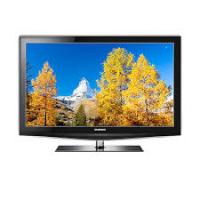



| Tipo de producto | Televisor LCD LED |
| Marca | Samsung |
| Modelo | LE40B650 |
| Tamaño de la pantalla (diagonal) | 40 pulgadas (102 cm) |
| Resolución óptima | 1920 x 1080 píxeles (Full HD) |
| Dimensiones con soporte (L x P x A) | 995 x 255 x 706 mm |
| Peso con soporte | 19 kg |
| Sonido - Salida de audio | 10 W x 2 (estéreo) |
| Conectividad de vídeo | 4 x HDMI (incluyendo 1 DVI), 1 x Component, 2 x SCART, 1 x PC (VGA) |
| Conectividad de audio | 1 x salida de audio digital óptica, 1 x salida de auriculares, entradas de audio analógicas |
| Conectividad de red | 1 x puerto LAN (Ethernet), Wi-Fi mediante adaptador USB Samsung (se vende por separado) |
| Puertos USB | 2 x USB (1 HDD, 1 para Media Play y adaptador Wi-Fi) |
| Funciones principales | Media Play (USB/DLNA), Internet@TV (widgets Yahoo!), Anynet+ (HDMI-CEC), PIP, 100 Hz Motion Plus, teletexto, EPG |
| Montaje en pared | Compatible VESA (kit se vende por separado) |
| Alimentación | 100-240 V AC, 50/60 Hz |
| Consumo eléctrico | 160 W (típico) - consulte la etiqueta del producto |
| Seguridad | Bloqueo Kensington, bloqueo parental, modo Juego |
| Mantenimiento y limpieza | Usar un paño suave y seco. No usar productos químicos. |
| Temperatura de funcionamiento | 10°C a 40°C |
| Accesorios incluidos | Mando a distancia, pilas AAA (2x), cable de alimentación, manual, CD de software, sujetacables, paño de limpieza |
| Garantía | 2 años (piezas y mano de obra) |
Preguntas frecuentes - LE40B650 SAMSUNG
Preguntas de los usuarios sobre LE40B650 SAMSUNG
0 pregunta sobre este aparato. Responde a las que conoces o haz la tuya.
Hacer una nueva pregunta sobre este aparato
Descarga las instrucciones para tu Televisión en formato PDF gratis! Encuentra tus instrucciones LE40B650 - SAMSUNG y toma tu dispositivo electrónico nuevamente en la mano. En esta página están publicados todos los documentos necesarios para el uso de su dispositivo. LE40B650 de la marca SAMSUNG.
MANUAL DE USUARIO LE40B650 SAMSUNG
Uso del widget YouTube
Las figuras y las ilustraciones de este Manual del usuario se proporcionan como referencia solamente y pueden ser diferentes del aspecto real del producto.
El diseño y las especificaciones del producto están sujetos a cambios sin previo aviso.
Licencia

TruSurround HD, SRS y el símbolo (●) son marcas registradas de SRS Labs, Inc. La tecnología TruSurround HD está incorporada bajo licencia de SRS Labs, Inc.

Fabricado bajo licencia de Dolby Laboratories. Dolby y el símbolo de la doble D son marcas comerciales de Dolby Laboratories.

- Nota sobre la TV digital
- Las funciones relacionadas con la TV digital (DVB) solo están disponibles en países o regiones donde se emitan señales terrestres digitales DVB-T (MPEG2 y MPEG4 AVC) o donde se tenga acceso a servicios de televisión por cable compatibles con DVB-C (MPEG2 y MPEG4 AAC). Póngase en contacto con su distribuidor para saber si puede recibir señales DVB-T o DVB-C.
- DVB-T es una forma del consorcio europeo para la transmisión de la televisión digital terrestre y DVB-C lo es para la transmisión de la televisión digital por cable. Sin embargo, en esta asignación no se incluyen algunas funciones diferenciadas, como EPG (Guía electrónica de programas), VOD (Video a la carta) y otras. Por lo tanto, estas funciones no están disponibles.
- Este equipo de televisión cumple las más actuales normas de DVB-T y DVB-C, de [agosto de 2008], pero no se garantiza la compatibilidad con futuras emisiones de televisión digital terrestre DVB-T y por cable DVB-C.
- Según los países o regiones donde se utilice este equipo de TV, algunos proveedores de televisión por cable pueden cobrar un pago adicional por este servicio y pueden exigir al usuario su aceptación de los términos y condiciones de su empresa.
- Algunas funciones de televisión digital pueden no estar disponibles en algunos países o regiones y DVB-C puede no funcionar correctamente con algunos proveedores del servicio de cable.
- Para obtener más información, póngase en contacto con su centro de atención al cliente de SAMSUNG.
Precauciones al mostrar en la pantalla una imagen fija
La imagen fija puede causar daños permanentes en la pantalla del televisor.
No deje una imagen fija, total o parcial, en la pantalla LCD durante más de 2 horas, ya que se podría producir una retención de la imagen en la pantalla. Este fenómeno de retención de imágenes también se denomina "quemadura de pantalla". Para evitar que se produzca esta persistencia de la imagen, reduzca el nivel de brillo y de contraste de la pantalla cuando muestre imágenes fijas.
El uso del televisor LCD en formato 4:3 durante un tiempo prolongado puede dejar rastros de colores en las partes izquierda, derecha y central de la pantalla debido a las diferencias en la emisión luminosa de la pantalla. Reproducir un DVD o una videoconsola puede causar un efecto similar en la pantalla. La garantía no cubre estos daños.
- Ver imágenes fijas de videojuegos y PC durante más tiempo del indicado puede producir imágenes fantasma parciales. Para evitar este efecto, reduzca el 'brillo' y el 'contraste' cuando vea imágenes fijas.
CONTENIDO
CONFIGURACIÓN DEL TELEVISOR
Accesorios 2 ■ Aspecto general del panel de control 2 Aspecto general del panel de conexiones 3 Aspecto general del mando a distancia 5 Instalación de las pilas en el mando a distancia 6 Visualización de los menús 6 Cómo poner el televisor en modo de espera 7 ■ Función Plug & Play (Según el Modelo) 7 ■ Visualización de la pantalla 8
CANAL
■ Menú del canal 8 Gestión de los canales 11
IMAGEN
■ Configuración del menú de Imagen 13 ■ Visualización PIP (Imagen en Imagen) 16 ■ Uso del televisor como una pantalla de ordenador (PC) 17 Ajuste del televisor con el ordenador 18
SONIDO
■ Configuración del menú de sonido 18 ■ Selección del modo de sonido 20
CONFIGURACIÓN
■ Configuración del menú de configuración 20 ■ Configuración de la hora 23 ■ Conexión de la red 24 ■ Configuración de la red 26
ENTRADA/AYUDA
■ Menú de entrada 29 ■ Menú de ajustes 29
MEDIA PLAY (USB Y DLNA)
Conexión de un dispositivo USB 32 Funciones de Media Play 33 ■ Clasificación de la lista de Photo / Music / Movie 34 ■ Opción de menú de la lista de Photo / Music / Movie 35 ■ Menús de opciones de las presentaciones y la reproducción de música y películas 36 Visualización de una foto o una presentación 37 Reproducción de música 38 Reproducción de un archivo de película 39 ■ Uso del menú de configuración 41
MEDIA PLAY - DLNA
■ Configuración de la red DLNA 42 ■ Instalación de la aplicación DLNA 42 ■ Uso de la aplicación DLNA 43 ■ Uso de la referencia DLNA 44
ANYNET+
Conexión de dispositivos Anynet+ 45 ■ Configuración de Anynet+ 46 Conexión entre dispositivos Anynet+ 46 ■ Grabación 47 Escucha de un receptor (sistema Home Cinema) 47 ■ Solución de problemas de Anynet+ 48
CONTENT LIBRARY
■ Uso de la Content Library 49 - Utilización de los contenidos 49 Uso del gestor de contenido 50
INTERNET@TV
■ Primeros pasos con Internet@TV 51 ■ Edición del extracto en el acoplamiento 53 Uso del widget de un perfil 53 Uso de la galería de widgets de Yahoo! 54 Uso del servicio meteorológico de Yahoo! 55 ■ Uso del servicio de noticias de Yahoo!® 55 ■ Uso del servicio Flickr de Yahoo! 56 Uso del servicio de finanzas de Yahoo! 56 Solución de problemas de Internet@TV 57 Página web de ayuda 57
INTERNET@TV
■ Primeros pasos con Internet@TV 58 ■ Configuración de Internet@TV 58 ■ Uso del servicio Internet@TV 59 Solución de problemas de Internet@TV 60 Página web de ayuda 60
CENTRO DE RED DOMÉSTICA
Centro de red doméstica 61 - Configuración del Centro de red doméstica 62 Uso de la función de mensajería 62 ■ Uso de la funcionalidad multimedia 63
RECOMENDACIONES
Función de teletexto 64 Instalación del soporte. 65 ■ Desconexión del soporte 66 Instalación del equipo de montaje en la pared 66 Montaje de los cables 66 ■ Bloqueo antirrobo Kensington 66 ■ Seguridad en el espacio de instalación 67 Fijación del televisor a la pared 67 ■ Solución de problemas 68 ■ Especificaciones 71

Símbolo
Nota
Botón de una pulsación
司
Botón TOOLS
Pulsar
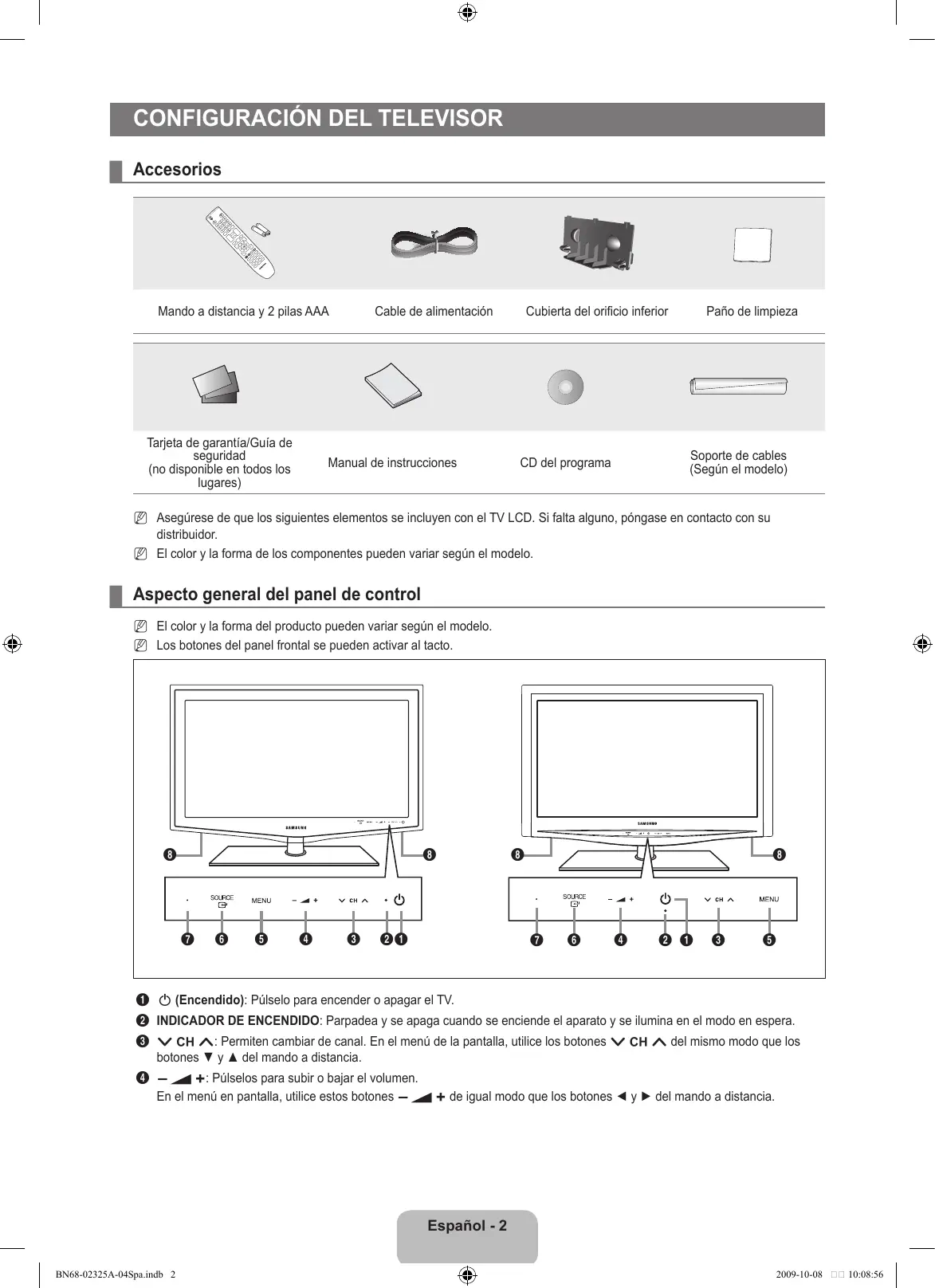
Accesorios
| Mando a distancia y 2 pilas AAA | Cable de alimentación | Cubierta del orificio inferior | Paño de limpieza |
| Tarjeta de garantía/Guía de seguridad (no disponible en todos los lugares) | Manual de instructcciones | CD del programa | Soporte de cables (Según el Modelo) |
Asegúrese de que los siguientes elementos se incluyen con el TV LCD. Si falta algo, póngase en contacto con su distribuidor. El color y la forma de los componentes pueden variar según el modelo.
Aspecto general del panel de control
El color y la forma del producto pueden variar según el modelo. Los botones del panel frontal se pueden activar al tacto.
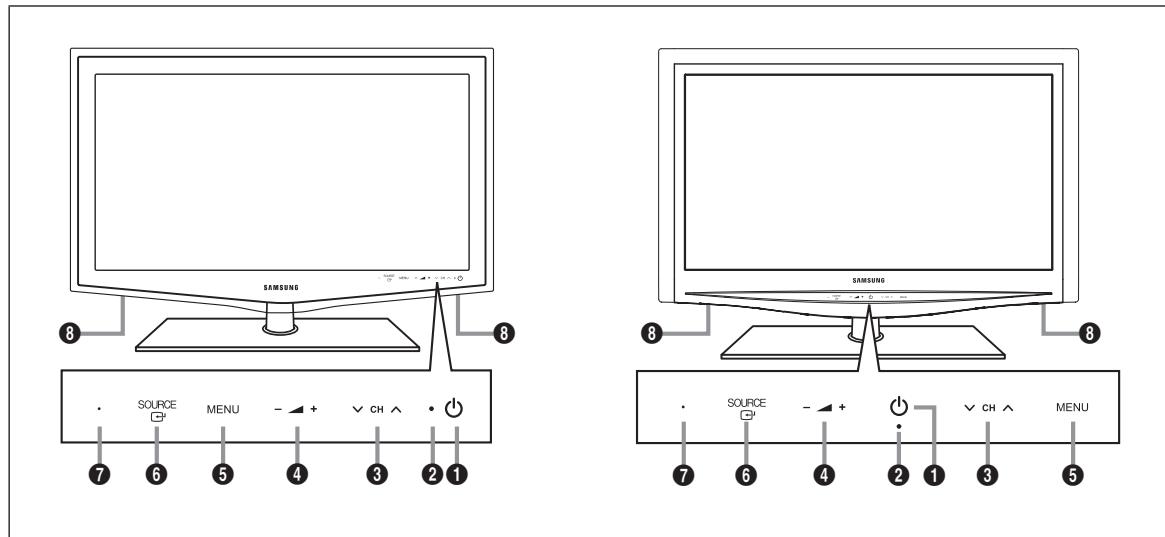
(Encendido): Púlselo para encender o apagar el TV. 2 INDICADOR DE ENCENDIDO: Parpadea y se apaga cuando se enciende el aparato y se ilumina en el modo en espera. 3 ∨ CH ∧ : Permiten cambiar de canal. En el menú de la pantalla, utilice los botones ∨ CH ∧ del mismo modo que los botones ∇ y △ del mando a distancia. 4 - +: Púlselos para subir o bajar el volumen.
En el menú en pantalla, utilice estos botones - + de igual modo que los botones y del mando a distancia.
5 MENU: Púlselo para ver un menú en pantalla con las opciones del televisor. SOURCE Cambia entre todas las fuentes de entrada disponibles. En el menú en pantalla, utilice este botón de igual modo que el botón ENTER del mando a distancia. 7 SENSOR DEL MANDO A DISTANCIA: El mando a distancia debe dirigirse hacia este punto del televisor. 8 ALTAVOCES
Aspecto general del panel de conexiones
El color y la forma del producto pueden variar según el modelo.
[Panel lateral del televisor]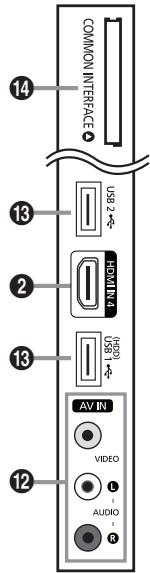
[Panel posterior del TV]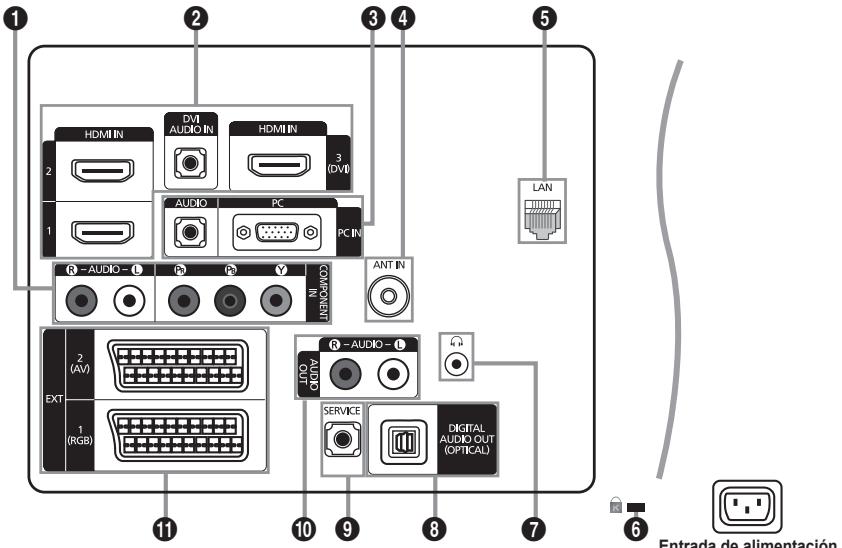
COMPONENT IN
Permite conectar el video/audio de componentes.
HDMI IN 1,2,3(DVI),4/DVI AUDIO IN
Permite conectar al terminal HDMI un dispositivo que tenga salida HDMI.
No se necesita conexión de sonido para una conexión de HDMI a HDMI. ¿Qué es HDMI?
- HDMI, o interfaz multimedia de alta definición, es una interfaz que permite la transmisión de señales digitales de audio y de video mediante un solo cable.
- La diferencia entre los dispositivos HDMI y DVI es que el HDMI es más (PC) que el DVI.
Puede que el televisor no proporcione salida de sonido y muestre imágenes con colores anómalos si hay conectados reproductores de DVD/Blu-Ray, o bien receptores de cable/satélite (decodificadores) que admiten versiones de HDMI anteriores a la versión 1.3. Si se conecta un cable antiguo HDMI y no hay sonido, conecte el cable HDMI al terminal HDMI IN 3(DVI) y los cables de audio a los terminales DVI AUDIO IN de la parte posterior del televisor. Si sucede esto, póngase en contacto con la empresa suministradora del reproductor de DVD/Blu-Ray/receptor de satélite/cable (decodificador) para confirmar la versión HDMI y solicitar una actualización. Use el terminal HDMI IN 3(DVI) para la conexión de DVI a un dispositivo externo. Use un cable de DVI a HDMI o un adaptador de DVI-HDMI (DVI a HDMI) para la conexión del video y los terminales DVI AUDIO IN para el audio. Cuando se usa una conexión de cable HDMI/DVI, se debe conectar en el terminal HDMI IN 3(DVI). Los cables HDMI que no son 1.3 pueden causar un molesto parpadeo o que no se muestre la pantalla.
PC IN [PC] / [AUDIO]
Permite conectar a las tomas de calidad de audio y de video de su PC.
Si el ordenador admite una conexión HDMI, se puede conectar esta al terminal HDMI IN 1, 2, 3(DVI) o 4. Si el ordenador admite una conexión DVI, se puede conectar esta al terminal HDMI IN 3(DVI) / DVI AUDIO IN.
Se conecta a un sistema de televisión por cable o antena.
5 LAN
Conecte un cable LAN a este puerto para conectarse a la red.
BLOQUEO KENSINGTON (según el modelo)
El bloqueo Kensington (opcional) es un dispositivo que se usa para fijar físicamente el sistema cuando se usa en un sitio público. Si desea usar un dispositivo de bloqueo, póngase en contacto con el distribuidor donde adquirió el televisor.
La ubicación del bloqueo Kensington puede variar según los modelos.
AURICULARES
Los auriculares se pueden conectar a la salida de auriculares del equipo. Cuando los auriculares están conectados, se desactiva el sonido de los altavoces incorporados.
El uso de la función de sonido está restringido cuando se conectan auriculares al televisor. El uso prolongado de los auriculares a un volumen alto puede dañar los oídos. No recibirá sonido de los altavoces cuando conecte los auriculares al televisor. El volumen de los auriculares y el del televisor se ajustan por separado.
Cuando un sistema de audio digital se conecta al terminal DIGITAL AUDIO OUT (OPTICAL): Reduzca el volumen del TV y ajuste el volumen con el control del sistema. El audio de 5.1 canales es posible cuando el televisor está conectado a un dispositivo externo que admita 5.1 canales. Cuando el receptor (sistema Home Cinema) está activado, se puede oír la salida de sonido desde el terminal óptico del televisor. Cuando se ve la televisión a través de un DTV (aéreo), el televisor envía el sonido de 5.1 canales al receptor del sistema Home Cinema. Cuando la fuente es un componente digital, como un DVD/Blu-ray/receptor de cable o satélite (decodificador), y está conectada al televisor a través de HDMI, solo se oye el sonido de 2 canales del receptor del sistema Home Cinema. Si desea audio de 5.1 canales, conecte el terminal de salida de audio digital del DVD/Blu-ray/receptor de cable o satélite (decodificador) directamente a un amplificador o a un sistema Home Cinema, no al televisor.
9 SERVICE
Conector solo para servicios.
Permite conectar los terminales de entrada de audio del amplificador/sistema de Home Cinema.
Cuando un amplificador de audio se conecta a los terminales AUDIO OUT [R-AUDIO-L]: Reduzca el volumen del TV y ajuste el volumen con el control del amplificador.
EXT1.2
Terminales de entrada o calidad para dispositivos externos, como aparatos de video, reproductores de DVD, consolas de videojuegos o reproductores de videodiscos.
En el modo EXT, la calidad DTV solo admite video y audio MPEG SD.
- Especificaciones de entrada/salida
| Conector | Entrada | Salida | ||
| Vdeo | Audio (I/D) | RGB | Vdeo + Audio (I/D) | |
| EXT 1 | O | O | O | Sólo está disponible la calidad de TV o DTV. |
| EXT 2 | O | O | X | La calidad que pueda elegir. |
12 AV IN [VIDEO] / [R-AUDIO-L]
Entradas de video y audio para dispositivos externos, como una videocámara o un reproductor de video.
USB1(HDD)/USB2
Conector para actualizaciones de software, Media Play, etc.
Se puede conectar la red inalámbrica de Samsung mediante el adaptador de LAN inalámbrica de Samsung (se vende por separado).
Para el disco duro de USB, use el puerto USB1(HDD).
14 Ranura COMMON INTERFACE
- Si no se inserta una 'TARJETA CI' con algunos canales, en la pantalla aparece 'Scrambled Signal'.
- En 2 o 3 horas aparecerá en la pantalla la información del enlace que contiene un número telefónico, un identificador de 'TARJETA CI', un identificador del sistema y demás información. Si aparece un mensaje de error, póngase en contacto con su proveedor de servicios.
- Si ha terminado la configuración de la información del canal, aparecerá el mensaje 'Updating Completed', que indica que la lista de canales ya se ha actualizado.
- Según el modelo, puede que aparezca un mensaje solicitándole la contraseña de Bloqueo paterno al volver a insertar la tarjeta CI.
- Según el modelo, excepto el Bloqueo paterno, si está configurado como Perm. todo, puede que aparezca un mensaje solicitándole la contraseña para los programas dirigidos a adultos (más de 18 años). Debe obtener una 'TARJETA CI' en un proveedor local de servicios. Para retirar la 'TARJETA CI', extráigala cuidadosamente con los dedos, puesto que si cae al suelo se puede dañar. Inserte la 'TARJETA CI' en la dirección marcada sobre ella. La ubicación de la ranura COMMON INTERFACE puede variar en algunos modelos. La 'TARJETA CI+ (CI+)' no se admite en algunos países, zonas o emisoras; consulte a su distribuidor local. La ranura CI+ solo se aplica al modelo LE******P.
Si tiene algunos problemas, póngase en contacto con el proveedor del servicio.
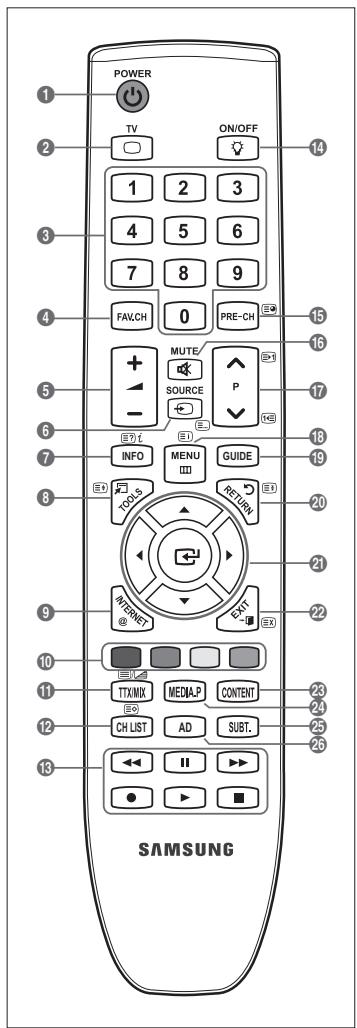
Puede utilizar el mando a una distancia del televisor de hasta 7 metros. El exceso de luz puede influir en el rendimiento del mando a distancia. El color y la forma del producto pueden variar según el modelo.
1 POWER: Enciende o apaga el TV. • TV: Selecciona directamente el modo TV. BOTONES NUMÉRICOS: Permiten cambiar de canal. 4 FAV.CH: Se usa para mostrar las listas de canales favoritos en la pantalla. 5 - +: Púlselos para subir o bajar el volumen. Θ SOURCE: Púlselo para mostrar y seleccionar las fuentes de video disponibles. INFO: Púlselo para ver información en la pantalla. 3 TOOLS: Se usa para seleccionar rápidamente las funciones que se usan con mayor frecuencia. Θ INTERNET@: Pulse para usar diferentes servicios de Internet con el fin de ver información útil y contenidos de entretenimiento. 10 BOTONES DE COLORES: Utilice estos botones en los menús, lista de canales, Internet@TV, Media Play, etc. 12 CH LIST: Muestra las listas de canales en la pantalla. 13 Use estos botones en los modos Media Play y Anynet+. (O): Este mando remoto se puede usar para controlar la grabación en las grabadoras de Samsung con la función Anynet+. 14 ON/OFF: Al pulsar el botón de iluminación ON/OFF se activa y desactiva. Cuando el mando a distancia está activo y se pulsa un botón, los botones se iluminan durante unos momentos. (El uso del mando a distancia con los botones de iluminación ON/OFF activados reduce el tiempo de uso de las pilas.) PRE-CH: Permite volver al canal que se ha estado viendo anteriormente.
16 MUTE: Púlselo para cortar temporalmente el sonido. 17 V P A: Permiten cambiar de canal. 18 MENU: Muestra el menú de pantalla principal. GUIDE: Visualización de la Guía electrónica de programas (EPG). 20 RETURN: Vuelve al menú anterior. ARRIBA ▲ / ABAJO ▼ / IZQUIERDA ◀ / DERECHA ▶ / ENTER ■: Úselos para seleccionar los elementos del menú en la pantalla y cambiar los valores del menú. 2 EXIT: Púlselo para salir del menú. • CONTENT: Permite ver la Content Library. 24 MEDIA.P: Permite reproducir archivos de música, imágenes y películas. SUBT.: Visualización de subtítulos digitales. AD: Selección de Audio Description.
Funciones de teletexto
2: Salir de la pantalla de teletexto 6 (E): Selección del modo de teletexto (LIST/FLOF) 7: Mostrar el teletexto 3: Selección del tamaño del teletexto 10: Selección de tema de Fastext 11: Seleccionar alternativamente Teletexto, Doble o Mix. 12: Guardar teletexto 15: Página secundaria del teletexto 17 (3-1): Página/DD: teletexto 1-3): Página anterior del teletexto 18 [i]: Índice del teletexto 19: Retener teletexto 2 Ex: Cancelar teletexto
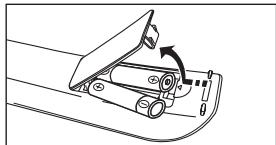
- Levante la tapa de la parte posterior del mando a distancia, como se muestra en la ilustración.
- Inserte dos pilas de tamaño AAA.
Respete los extremos "+" y "-" de las pilas que se indican en el diagrama del interior del compartimento.
- Vuelva a poner la tapa.
Saque las pilas y guárdelas en un lugar fresco y seco si no va a utilizar el mando a distancia durante un periodo de tiempo prolongado.
Si el mando a distancia no funciona, haga estas comprobaciones:
- ¿Está encendido el televisor?
- ¿Están intercambiados los polos positivos y negativos de las pilas?
- ¿Se han agotado las pilas?
- ¿Ha habido un corte de luz o el cable está desenchufado?
- ¿Hay un fluorescente o un neón cerca?
Visualización de los menús
Antes de utilizar el televisor, siga los pasos que se explican a continuación para poder desplazarse por el menú a fin de seleccionar y ajustar las diferentes funciones.
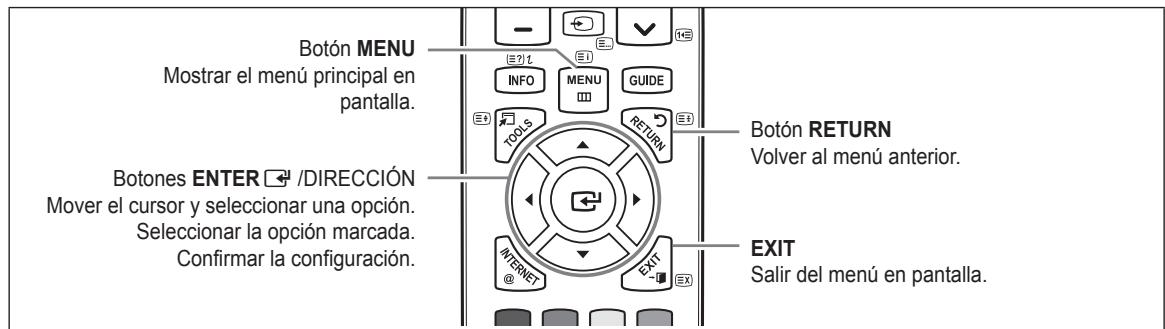
- Funcionamiento de la visualización en pantalla
El paso de acceso puede variar según el menú seleccionado.
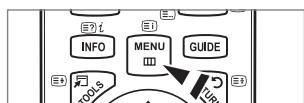
- Pulse el botón MENU.
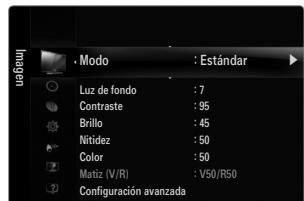
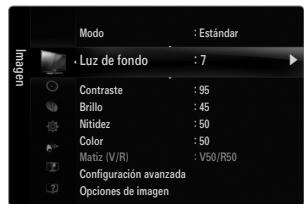
- Se muestra el menú principal en la pantalla. En el lado izquierdo del menú hay los iconos: Imagen, Sonido, Canal, Configuración, Entrada, Aplicación, Asistencia técnica.
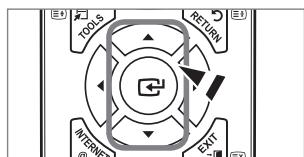
- Pulse los botones ▲ o ▼ para seleccionar uno de los iconos.
- Después pulse el botón ENTER para acceder al submenú del icono.
- Pulse los botones ▲ o ▼ para seleccionar el submenú del icono.
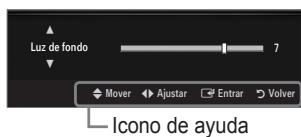
- Pulse los botones ◀ o ▶ para reducir o aumentar el valor de una opción concreta. La visualización en pantalla de ajuste puede variar según el menú seleccionado.
- Pulse el botón ENTER para completar la configuración. Pulse el botón EXIT para salir.
El aparato puede ponerse en modo de espera para reducir el consumo eléctrico. El modo de espera es muy útil si desea interrumpir la visualización momentáneamente (durante la comida, por ejemplo).
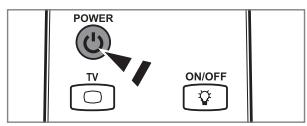
- Pulse el botón POWER del mando a distancia. La pantalla se apaga y aparece un indicador de modo de espera en el equipo.
- Para volver a encenderlo, solo tiene que volver a pulsar el botón POWER. No deje el aparato en modo de espera durante periodos largos de tiempo (cuando está de vacaciones, por ejemplo). Lo mejor es desenchufar el aparato de la red eléctrica y de la antena.
Función Plug & Play (Según el modelo)
Cuando el televisor se enciende por primera vez, los valores se inician correlativamente de forma automática.
- Pulse el botón POWER del mando a distancia.
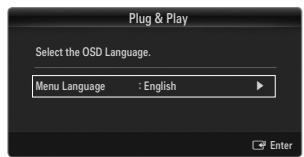
También puede usar el botón POWER del televisor. Se muestra el mensaje Select the OSD Language..
- Pulse el botón ENTER. Seleccione el idioma con los botones ▲ o ▼. Pulse el botón ENTER para confirmar la elección.
- Pulse los botones ◀ o ▶ para seleccionar Demo tienda o Uso doméstico y, a continuación, pulse el botón ENTER.
Se recomienda configurar el televisor en el modo Uso doméstico para obtener la mejor imagen en un entorno doméstico. Demo tienda solo es necesario en los entornos comerciales. Si la unidad accidentalmente se configura en el modo Demo tienda y se desea volver a Uso doméstico (normal): Pulse el botón del volumen del televisor. Cuando se muestra la OSD del volumen, mantenga pulsado el botón MENU del televisor durante 5 segundos.
- Pulse el botón ENTER. Seleccione el país pulsando los botones ▲ o ▼. Pulse el botón ENTER para confirmar la elección.
Después de seleccionar el país en el menú País, algunos modelos pueden presentar una opción adicional para configurar el número PIN. Para introducir el número PIN, 0-0-0-0 no está disponible.
- Pulse los botones ▲ o ▼ para seleccionar Aérea o Cable y, a continuación, pulse el botón ENTER.
Aérea: Señal de antena aérea. Cable: Señal de antena del cable.
- Pulse los botones ▲ o ▼ para seleccionar la fuente de canal que desea memorizar. Pulse el botón ENTER para seleccionar Empezar.
Al configurar la fuente de antena en Cable, se muestra un paso para permitirle configurar un valor para la búsqueda de canales digitales. Para obtener más información, consulte Canal → Guardado automático. Digital y Analógico: Canales digitales y analógicos. / Digital: Canales digitales. / Analógico: Canales analógicos. La búsqueda de canales se inicia y terminará automáticamente. Pulse el botón ENTER en cualquier momento para interrumpir el proceso de memorización. Una vez memorizados todos los canales disponibles, se muestra el mensaje Configurar el modo del reloj.
- Pulse el botón ENTER. Pulse los botones ▲ o ▼ para seleccionar Auto y, a continuación, pulse el botón ENTER.
Si selecciona Manual, se muestra Configurar fecha y hora actuales. Si ha recibido una señal digital, se ajustará la hora automáticamente. En caso negativo, seleccione Manual para ajustar el reloj.
- Se muestra la descripción del método de conexión para encontrar la mejor calidad de la pantalla HD. Compruebe la descripción y pulse el botón ENTER.
- Pulse los botones ◀ o ▶ para seleccionar Ver Guía producto o Ver TV. Pulse el botón ENTER.
- Ver Guía producto: Lleva a Guía de producto, donde se puede ver la explicación de las unidades principales del nuevo televisor de alta definición.
- Ver TV: Puede ver los canales memorizados.
Si desea reiniciar esta función...
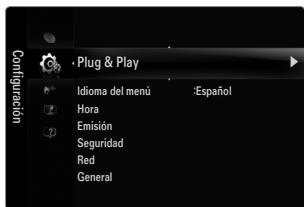
- Pulse el botón MENU para ver el menú. Pulse los botones o para seleccionar Configuración y, a continuación, pulse el botón ENTER.
- Pulse de nuevo el botón ENTER para seleccionar Plug & Play.
- Escriba su número PIN de 4 dígitos. El número PIN predeterminado para un televisor nuevo es 0-0-0-0.
Si desea cambiar el número PIN, utilice la función Cambiar PIN. La función Plug & Play está disponible sólo en el modo TV.
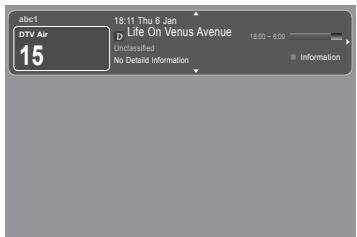
La pantalla identifica el canal actual y el estado de algunos ajustes de audio-video.
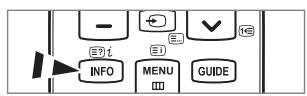
Pulse el botón INFO para ver la información.
Pulse el botón INFO del mando a distancia. El televisor mostrará el canal, el tipo de sonido y el estado de ciertos ajustes de imagen y sonido.
- , : Puede ver otra información del canal. Si desea ir al canal actualmente seleccionado, pulse el botón ENTER.
- , : Puede ver la información de programas del canal actual.
Pulse el botón INFO otra vez o espere unos 10 segundos; la información desaparecerá automáticamente.
CANAL
Menú del canal
País
Canal analógico
Se puede cambiar el país de los canales analógicos.
Canal digital
Se puede cambiar el país de los canales digitales.
Aparece la pantalla para la introducción del número PIN. Escribe su número PIN de 4 dígitos.
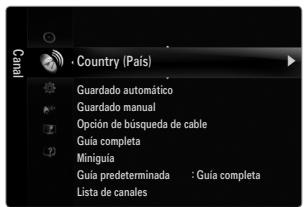
Guardado automático
Se pueden explorar los rangos de frecuencia disponibles (la disponibilidad depende del país). Puede que los números de programas asignados automáticamente no correspondan a los números de programa reales o deseados. Si el canal está bloqueado con la función Segur. niños aparece la ventana para la introducción del número PIN.
Aérea/Cable
Fuente de antena que guardar
Digital y Analógico: Canales digitales y analógicos. Digital: Canales digitales. - Analógico: Canales analógicos.
Al seleccionar Cable → Digital y Analógico o Cable → Digital:
Proporcione un valor para explorar los canales de cable.
- Modo Búsqueda → Completa / Red / Rápida
Rápida
ID de red: Muestra el número de identificación de la red. - Frecuencia: Muestra la frecuencia del canal. (Es diferente en cada país) Modulación: Muestra los valores de modulación disponibles. - Velocidad de símbolo: Muestra las velocidades de símbolo disponibles.
Busca todos los canales de las emisoras activas y los memoriza en el televisor. Si desea detener el guardado automático, pulse el botón ENTER.
Aparece el mensaje "¿Detener programación automática?"
Pulse los botones ◀ para seleccionar Sí y, a continuación, pulse el botón ENTER.
Guardado manual
Busca un canal manualmente y lo memoriza en el televisor. Si el canal está bloqueado con la función Seguridad, aparece la ventana para la introducción del código PIN.
Canal digital
Almacenamiento manual de canales digitales.
Canal digital solo está disponible en el modo de TV digital. - Canal: Establezca el número del canal con los botones ◀, ▼ o numéricos (0~9). - Frecuencia: Establezca la frecuencia con los botones numéricos. - Ancho de banda: Establezca el ancho de banda con los botones ◀, ▼ o numéricos (0~9). Una vez finalizada, la lista de canales se actualiza automáticamente.
Canal analógico
Almacenamiento manual de canales analógicos.
- Programa (número de programa que asignar a un canal): Establezca el número del programa con los botones ◀, ▼ o numéricos (0~9).
- Sistema de color → Auto / PAL / SECAM / NTSC4.43: Establezca el sistema del color con los botones ▲ o ▼.
- Sistema de sonido → BG / DK / I / L: Establezca el sistema del sonido con los botones ▲ o ▼.
- Canal (si conoce el número de canal que desea guardar): Pulse los botones ▲ o ▼ para seleccionar C (canal aéreo) o S (canal por cable). Pulse el botón y, a continuación, o los botones numéricos (0~9) para seleccionar el número que desee.
Alternativamente, puede utilizar el siguiente método para seleccionar un número de una lista de números. Si se produce un sonido anómalo o no se produce sonido, vaya a seleccionar el estándar de sonido adecuado.
- Buscar (si no se conoce el número de los canales): Pulse los botones o para iniciar la búsqueda. El sintonizador explora el rango de frecuencia hasta que se recibe en la pantalla el primer canal o el canal que se ha seleccionado. Guardar (cuando guarde el canal y el número de programa asociado): Establezca OK pulsando el botón ENTER
Modo Canal
- P (modo de programa): Al finalizar la sintonización, las estaciones de emisión de su zona se habrán asignado a los nombres de posición comprendidos entre P00 y P99. Puede seleccionar un canal introduciendo el número de posición en este modo.
- C (modo de canal aéreo): Puede seleccionar un canal introduciendo el número asignado a cada emisora aérea en este modo.
- S (modo de canal por cable): Puede seleccionar un canal introduciendo el número asignado a cada canal por cable en este modo.
- Opción de búsqueda de cable (según el país)
Establece opciones adicionales de búsqueda, como la frecuencia y la velocidad de símbolo para la búsqueda de red por cable.
- Frecuencia inicio (Frecuencia de inicio): Configure la frecuencia de inicio (es diferente en cada país).
- Frecuencia parada (Frecuencia de paro): Configure la frecuencia de paro (es diferente en cada país). Modulación: Muestra los valores de modulación disponibles.
- Velocidad de símbolo: Muestra las velocidades de símbolo disponibles.
Guía completa / Miniguía
La información de la Guía electrónica de programas (EPG) puede aparecer vacía u obsoleta, según la información proporcionada por un canal determinado. La pantalla se actualiza dinámicamente tan pronto como hay esta información disponible. También puede ver el modo de la guía pulsando el botón GUIDE. (Para configurar la guía predeterminada, siga las instrucciones.)
Guía completa
Muestra la información de los programas ordenados por hora en segmentos de una hora. Muestra la información de dos horas de programa que se pueda desplazar adelante o atrás en el tiempo.
Miniguía
La información de cada programa se muestra en una línea de la pantalla de la miniguía del canal actual desde el programa actual en adelante, según el orden de la hora de inicio del programa.
Guía predeterminada → Guía completa / Miniguía
Puede decidir que se muestre la Guía completa o la Miniguía cuando se pulsa el botón GUIDE del mando a distancia.
- Lista de canales
Para obtener una descripción detallada sobre el uso de la lista de canales, consulte las instrucciones de Gestión de los canales.
Puede seleccionar estas opciones simplemente pulsando el botón CH LIST del mando a distancia.
Modo Canal
Cuando pulse el P ∨ / ∧, los canales se cambiarán en la lista de canales seleccionados.
Canales añadidos
Los canales se cambian en la lista de canales memorizados.
Canales favoritos
Los canales se cambian en la lista de canales favoritos.
Sintonización fina
Si la recepción es clara, no tiene que realizar la sintonización fina del canal, ya que esta operación se hace de forma automática durante la búsqueda y la memorización. Si la señal es débil o está distorsionada, puede que deba realizar manualmente la sintonización fina del canal.
Los canales que se han ajustado con sintonización final se marcan con un asterisco * a la derecha del número de canal en la banda del canal. Para reiniciar la sintonía final, seleccione Rest. pulsando los botones ▲ o ▼ y, a continuación, pulse el botón ENTER. Sólo puede ajustarse la sintonización de los canales de televisión analógicos.
Uso de la guía completa y la miniguía
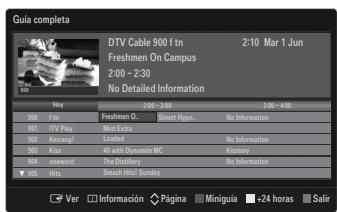
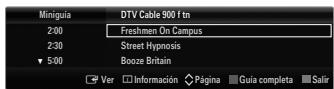
| Para... | Debe... |
| Ver un programa en la lista EPG | Selecciónar una posición pulsando los botones ▲, ▼, □, ▶. |
| Salir de la guía | Pulsar el botón azul. |
Si el programa suma está seleccionado, se concreta con un icono de reloj. Si se vuelve a pulsar el botón ENTER y se pulsan los botones ◀, para seleccionar Cancelar progr., la programación se cancela y el icono del reloj desaparece.
| Ver informatión de los programas | Selección un programa pulsando los botones▲,▼,▲,▲. A continuación pulse el botón INFO cuando se resalte el programa deseado. El titles del programa se muestra en la parte superior del centro de la pantalla. |
Pulse el botón INFO para obtener información detallada. En la información detallada se incluye el número del canal, la hora de ejecución, la barra de estado, el nivel del control paterno, la información de calidad del video (HD/SD), los modos de sonido, subtítulos o teletexto, los idiomas de los subtítulos o del teletexto y un resumen breve del programa seleccionado. '...' se muestra si el resumen es largo.
| Intercambiartre Guía completa y Miniguía | Pulsar el botón rojo varias vezes. |
| En la guía completa | |
| Desplazarse rápidamente hacía antes (24 horas). | Pulsar el botón verde varias vezes. |
| Desplazarse rápidamente hacía adelante (24 horas). | Pulsar el botónamarillo varias vezes. |
Con este menú puede agregar y borrar los canales o configurarlos como favoritos y usar la guía de programas de las emisoras digitales.
- Todos los canales
Muestra todos los canales disponibles actualmente.
Canales añadidos
Muestra todos los canales añadidos.
Favoritos
Muestra todos los canales favoritos.
Si desea seleccionar los canales favoritos que ha configurado, pulse el botón FAV.CH del mando a distancia.
Programado
Muestra todos los programas actualmente reservados.
Seleccione un canal en la pantalla Todos los canales, Canales añadidos o Favoritos con los botones ▲/▼ y pulse el botón ENTER. A continuación puede ver el canal seleccionado. Uso de los botones de colores en la lista de canales
- Rojo (Tipo de canal): Cambiar entre TV, Radio, Datos / Otr y Todo.
- Verde (Zoom): Aumenta o reduce un número de canal.
- Amarillo (Selecc.): Selecciona varias listas de canales. Puede aplicar la función de añadir/borrar o de añadir a favoritos/borrar de favoritos a varios canales al mismo tiempo. Seleccione los canales que desee y pulse el botón amarillo para configurar los canales seleccionados al mismo tiempo. Aparece la marca ✓ a la izquierda de los canales seleccionados.
- TOOLS (Herramientas): Muestra los menús Borrar (o Añadir), Añadir a Favoritos (o Borrar de Favoritos), Bloquear (o Desbloquear), Visual. con temp, Modificac. nombre canal, Modificac. número canal, Ordenar, Seleccionar todos (o Deselecc. todos), Guardado automático. (Los menús pueden cambiar, dependiendo de la situación.)
Iconos de la pantalla de estado del canal
A: Canal analógico. - : Canal seleccionado con el botón amarillo. - : Canal configurado como favorito. - : Programa que se está emitiendo. : Canal bloqueado. - ⊕ : Programa reservado
Menús de opciones de la lista de canales (en Todos los canales / Canales añadidos / Favoritos)
Pulse el botón TOOLS para usar el menú de opciones. Los elementos del menú de opciones pueden variar según el estado del canal.
Añadir/Borrar
Puede suprimir o asignar un canal para que se muestren los canales que desee.
Todos los canales borrados se muestran en el menú Todos los canales. Un canal de color gris quiere decir que se ha suprimido. El menú Añadir sólo aparece con los canales borrados. ① Ellos yankaron un canal en los menús Canales añadidos o Favoritos de la comida.
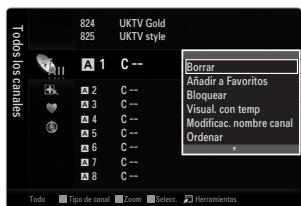
Añadir a Favoritos / Borrar de Favoritos
Puede configurar como favoritos los canales que vea con más frecuencia.
Pulse el botón TOOLS para ver el menú Herramientas. Internacionalmente, sucescirce la selección Herramientas → Añadir a Favoritos (o Borrar de Favoritos). Se muestra el significado "♥" y el canal se configurará como favorito. © Todos los canales seleccionados se muestran en el menú Favoritos.
■ Bloquear / Desbloquear
Se puede bloquear un canal para que no se pueda seleccionar ni visualizar.
Esta función está disponible solo cuando Segur. niños está configurado como Act.. Aparece la pantalla para la introducción del número PIN. Escriba su número PIN de 4 dígitos. El número PIN predeterminado para un televisor nuevo es 0-0-0-0. Se puede cambiar el PIN seleccionando Cambiar PIN en el menú. Se muestra el símbolo " y el canal queda bloqueado.
Si reserva un programa que desea ver, el canal se cambia automáticamente al canal reservado en la lista de canales, excepto viendo otro canal. Para resolver un programa, en primer lugar debe configurar la hora actual.
Solo se puede resolver los canales memorizados. Puede ajustar el canal, el día, el mes, el año, la hora y el minuto directamente pulsando los botones numéricos del mando a distancia. La reserva de un programa se muestra en el menú Programado. Guía de programas digitales y reserva de visualización: si se ha seleccionado un canal digital y se pulsa el botón aparece la guía de programas del canal. Se puede resolver un programa mediante el procedimiento descrito anteriormente.
Modificac. nombre canal (sólo canales analógicos)
Los canales se pueden etiquetar con el propósito de que al seleccionarlos se pueda ver su nombre.
Los nombres de los canales digitales se asignan automáticamente y no se pueden renombrar.
Modificac. número canal (sólo canales digitales)
También puede cambiar el número del canal pulsando los botones numéricos del mando a distancia.
- Ordenar (sólo canales analógicos)
Esta operación permite alterar los números de programa de los canales memorizados. Puede que sea necesario realizarla después de la memorización automática.
- Seleccionar todos / Deselecc. todos
- Seleccionar todos: Puede seleccionar todos los canales de la lista.
- Deselecc. todos: Puede anular la selección de todos los canales. Solo se puede seleccionar Deselecc. todos si hay canales seleccionados.
Guardado automático
Para conocer el procedimiento detallado sobre las opciones de configuración, consulte las instrucciones del 'Menú del canal'. Si el canal está bloqueado con la función Seguridad para niños, aparece la ventana para la introducción del código PIN.
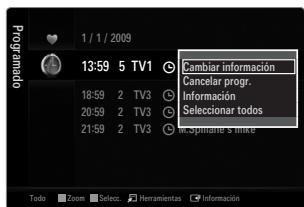
Menús de opciones de la lista de canales (en Programado)
Se puede ver, cambiar o borrar una reserva.
Pulse el botón TOOLS para usar el menú de OPCIONES.
Cambiar información
Selección para cambiar la reserva de visualización.
Cancelar prog.
Selección para cancelar la reserva de visualización.
Información
Selección para ver una reserva de visualización.
(También puede cambiar la información de la reserva.)
Seleccionar todos
Seleccionar todos los programas reservados.
Configuración del menú de Imagen
Modo
Puede seleccionar el tipo de imagen que mejor cumpla sus requisitos de visualización. Pulse el botón TOOLS para ver el menú Herramientas. También puede configurar el modo de la imagen seleccionando Herramientas → Modo Imagen.
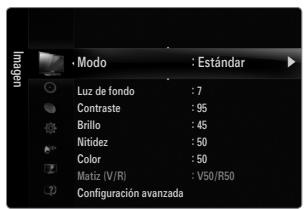
Dinámico
Selecciona la visualización con una definición mejorada, en una habitación luminosa.
Estándar
Selecciona la visualización óptima de la imagen, en un entorno normal.
Natural
Selecciona la visualización óptima y más cómoda de la imagen.
Película
Selecciona la visualización para ver películas en una sala oscura.
Luz de fondo / Contraste / Brillo / Nitidez / Color / Matiz (V/R)
El televisor tiene varias opciones de configuración que permiten controlar la calidad de la imagen.
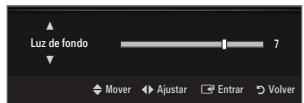
- Luz de fondo: Ajusta el brillo de la luz de fondo de la pantalla LCD.
- Contraste: Ajusta el nivel del contraste de la imagen.
- Brillo: Ajusta el nivel del brillo de la imagen.
- Nitidez: Ajusta la definición de los bordes de la imagen. Color: Ajusta la saturación del color de la imagen. Matiz (V/R): Ajusta el matiz del color de la imagen. En los modelos analógicos TV, Ext., AV del sistema PAL no se puede usar la función Matiz (V/R). Cuando haga cambios en Luz de fondo, Contraste, Brillo, Nitidez, Color o Matiz (V/R), el color de la OSD también se ajustará. En el modo PC, solo se pueden hacer cambios en Luz de fondo, Contraste y Brillo. La configuración de cada dispositivo externo conectado a una entrada del televisor se puede ajustar y guardar. La energía consumida durante el uso se puede reducir significativamente si se disminuye el nivel del brillo de la imagen, ya que así se reduce el coste total de referencia.
- Configuración avanzada
Los nuevos televisores Samsung permiten una configuración más precisa aún de la imagen que los modelos anteriores.
Configuración avanzada está disponible en los modos Estándar o Película. En el modo PC, solo se puede cambiar Contraste dinám., Gamma y Balance de blanco entre las opciones de Configuración avanzada.
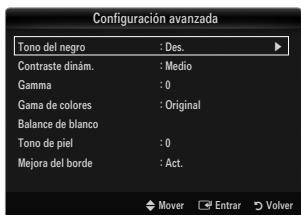
Tono del negro → Des./Oscuro/Más oscuro/El más oscuro
Se puede seleccionar el nivel de negro en la pantalla para ajustar la profundidad de esta.
Contraste dinám. → Des. / Bajo / Medio / Alto
Se puede ajustar el contraste de la pantalla para conseguir un contraste óptimo.
Gamma
Se puede ajustar la intensidad de los colores primarios (rojo, verde y azul).
Gama de colores
La gama de colores es una matriz compuesta por los colores rojo, verde y azul. Seleccione su espacio de color favorito y disfrute de unos colores auténticamente naturales.
- Auto: Ajusta automáticamente al tono de color más natural de acuerdo con las fuentes del programa.
- Original: Proporciona tonos de color profundos y ricos.
- Personal: Ajusta la gama del color según las preferencias del usuario.
Al cambiar el valor de ajuste se actualizará la pantalla ajustada. La configuración de cada dispositivo externo conectado a una entrada del televisor se puede ajustar y guardar. Por ejemplo, si se tiene un reproductor DVD conectado a HDMI 1 y está seleccionado, se guardarán la configuración y los ajustes del reproductor DVD.
Color: Rojo, Verde, Azul, Amarillo, Cian o Magenta
Color está disponible si Gama de colores está configurado como Personal. En Color, se pueden ajustar los valores RGB del color seleccionado. Para restablecer el valor RGB ajustado, seleccione Rest..
- Rojo: Ajusta el nivel de saturación del rojo del color seleccionado.
- Verde: Ajusta el nivel de saturación del verde del color seleccionado.
- Azul: Ajusta el nivel de saturación del azul del color seleccionado.
- Rest.: Restablece el espacio de color en los valores predeterminados.
Balance de blanco
Se puede ajustar la temperatura del color para encontrar colores más naturales.
- Rojo - Ajusta la intensidad del color rojo.
- Verde -: Ajusta la intensidad del color verde.
- Azul - Ajusta la intensidad del color azul.
- Rojo +: Ajusta el brillo del color rojo.
- Verde +: Ajusta el brillo del color verde. Azul +: Ajusta el brillo del color azul.
- Rest.: El balance de blanco anteriormente ajustado se restablecerá con los valores predefinidos de fábrica.
Tono de piel
Permite acentuar el tono piel rosado de las imágenes.
Al cambiar el valor de ajuste se actualizará la pantalla ajustada.
Mejora del borde → Des./Act.
Permite acentuar los bordes de los objetos en las imágenes.
xvYCC → Des./Act.
Si activa el modo xvYCC se amplía el detalle y el espacio de color, mientras se ven películas desde su dispositivo externo (por ejemplo, un reproductor DVD) conectado en las tomas HDMI o Component IN.
xvYCC está disponible cuando el modo de Imagen está configurado en Película y la entrada externa está establecida en los modelos HDMI o Componente. Es posible que esta función no se admita, según el dispositivo externo.
- Opciones de imagen
En el modo PC solo se pueden cambiar los elementos Tono color y Tamaño del menú Opción de imagen.
Tono color → Frío / Normal / Cálido1 / Cálido2 / Cálido3
Cálido1, Cálido2 o Cálido3 solo están disponibles cuando el modo de imagen está configurado en Película. La configuración de cada dispositivo externo conectado a una entrada del televisor se puede ajustar y guardar.
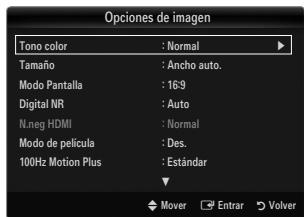
Tamaño
Es posible que una vez desee cambiar el tamaño de la imagen en la pantalla. El televisor se suministra con varias opciones de tamaño de la pantalla, cada una diseñada para que funcione lo mejor posible con temas específicos de entrada de video. Es posible que el receptor de cable o satélite tenga también su propia gama de tamaños de pantalla. Sin embargo, en general, debe ver el televisor en el modo 16:9 tanto como sea posible.
Pulse el botón TOOLS para ver el menú Herramientas. También se puede configurar el tamaño seleccionando Herramientas → Tamaño de imagen.
Ancho auto.: Ajusta automáticamente el tamaño de la imagen a la relación de aspecto de la pantalla 16:9. 16:9: Ajusta el tamaño de la imagen a 16:9, adecuado para ver DVD o emisiones en formato ancho. - Zoom ancho: Aumenta el tamaño de la imagen más que 4:3. - Zoom: Amplía la imagen ancha de 16:9 (en sentido vertical) para que la imagen ocupe el tamaño de la pantalla. 4:3: Es la configuración predeterminada para una película de video o una emisión normal. - Ajuste pantalla: Use esta función para ver la imagen completa sin cortes cuando la entrada de la señal HDMI (720p/1080i/1080p) o Componente (1080i/1080p). Según la fuente de entrada, las opciones de tamaño de la imagen pueden variar. Las opciones disponibles pueden diferir según el modelo seleccionado. En el modo PC, solo se pueden ajustar los modos 16:9 y 4:3. La configuración de cada dispositivo externo conectado a una entrada del televisor se puede ajustar y guardar. Puede producirse una retención temporal de imagen cuando se ve una imagen estática durante más de dos horas. Zoom ancho: Pulse el botón ▷ para seleccionar Position y, a continuación, pulse el botón ENTER. Pulse los botones △ o ▽ para desplazar la imagen hacia arriba o hacia abajo. Pulse el botón ENTER. Zoom: Pulse el botón ▷ para seleccionar Position y, a continuación, pulse el botón ENTER. Pulse los botones △ o ▽ para desplazar la imagen hacia arriba o hacia abajo. Pulse el botón ENTER. Pulse el botón ▷ para seleccionar Tamaño y, a continuación, pulse el botón ENTER. Utilice los botones △ o ▽ para ampliar o reducir el tamaño de la imagen en dirección vertical. Pulse el botón ENTER. Después de seleccionar Ajuste pantalla en los modos HDMI (1080i / 1080p) o Componente (1080i / 1080p): Seleccione Posición con los botones ◁ o ▷. Use los botones ◁, ▽, ◁ o ▷ para mover la imagen.
- Rest.: Pulse los botones ◁ para seleccionar Rest. y, a continuación, pulse el botón ENTER. Puede inicializar la configuración.
Si se usa la función Ajuste pantalla con la entrada HDMI 720p, en los laterales superior, inferior, derecho e izquierdo de la pantalla se cortará 1 línea como en la función de sobreexploración. Si se ha seleccionado el modo doble (11, 1) en el menú PIP, el dato de la imagen no se puede definir.
- Modo Pantalla → 16:9 / Zoom ancho / Zoom / 4:3
Cuando se configura el tamaño de la imagen como Ancho auto. en un televisor panorámico 16:9, se puede determinar el tamaño de la imagen para ver una imagen en pantalla panorámica 4:3 WSS o ninguna. Cada país europeo exige un tamaño de imagen diferente, de modo que esta función está concebida con la intención de que los usuarios la seleccionen.
16:9: Ajusta la imagen al modo panorámico 16:9. - Zoom ancho: Aumenta el tiempo de la imagen más que 4:3. - Zoom: Aumenta el tiempo de la imagen verticalmente en la pantalla. 4:3: Ajusta la imagen al modo normal 4:3. Esta función ya está disponible en el modo Ancho auto. Este ajuste no está disponible en los modos PC, Componente o HDMI.
Digital NR → Des. / Bajo / Medio / Alto / Auto
Si la señal de emisión que recibe el televisor es débil, puede activarse la función Digital Noise Reduction para reducir la estática y las imágenes superpuestas que pueden aparecer en la pantalla. Cuando la señal sea débil, seleccione una de las otras opciones hasta que se vea una imagen de mayor calidad.
N.neg HDMI → Normal / Bajo
Se puede seleccionar el nivel de negro en la pantalla para ajustar la profundidad de esta.
Modo de película → Des. / Auto1 / Auto2
El televisor se puede configurar para que perciba y procese automáticamente las señales de película de todas las fuentes y ajuste la mayor calidad de imagen.
Modo de película es compatible con TV, AV, COMPONENTE (480i/1080i) y HDMI (480i/1080i).
Des.: Desactiva la función del modo de película. - Auto1: Ajusta automáticamente la imagen con la mejor calidad cuando se ve una película. - Auto2: Optimiza automáticamente el texto de video en la pantalla (sin incluir los subtítulos para sordos) cuando se ve una película.
100Hz Motion Plus → Des. / Claro / Estándar / Suave / Personal / Demo
Elimina los retrasos de las escenas rápidas con mucho movimiento para encontrar imágenes más claras.
Si se habilita 100Hz Motion Plus, se puede producir ruido en la pantalla. Si esto ocurre, establezca 100Hz Motion Plus como Des.
Des.: Desactiva 100Hz Motion Plus. - Claro: Establece 100Hz Motion Plus en un valor mínimo. Estándar: Establece 100Hz Motion Plus en un valor medio. - Suave: Establece 100Hz Motion Plus en un valor máximo. - Personal: Ajusta el nivel de reducción de desenfoque y vibración según las preferencias del usuario.
- Reducc. desenfoque: Ajusta el nivel de reducción de desenfoque en las fuentes de video.
- Reducc. vibración: Ajusta el nivel de reducción de la vibración en las fuentes de video al reproducir películas.
- Rest.: Restablece la configuración personalizada.
- Demo: Muestra la diferencia entre los modos activado y desactivado de 100Hz Motion Plus.
Sólo modo azul → Des. / Act.
Esta función es para expertos en la medición de dispositivos AV. Esta función muestra solo una señal azul ya que se eliminan las señales rojas y verdes de la señal de video a fin de proporcionar un efecto de filtro azul que se usa para ajustar el color y el matiz de los equipos de video, como reproductores DVD, sistemas Home Cinema, etc. Con esta función, es posible ajustar el color y el matiz de acuerdo con los valores preferidos adecuados al nivel de la señal de cada dispositivo de video mediante los patrones de barras de colores rojo/verde/azul/cian/magenta/amarillo, sin usar un filtro azul adicional.
Sólo modo azul está disponible cuando el modo de Imagen está configurado como Película o Estándar.
Reinicio de la Imagen → Rest. modo Imagen/Cancelar
Restablece todos los ajustes predeterminados.
Rest. modo Imagen: Los valores actuales de la Imagen vuelven a la configuración predeterminada.
Visualización PIP (Imagen en Imagen)
Puede usar la función PIP para ver simultáneamente la televisión y una fuente de video externa. Este producto lleva un sintonizador incorporado que no permite la función PIP en el modo en sí. En el apartado Configuración de PIP encontrarás más detalles.
Pulse el botón TOOLS para ver el menú Herramientas. También puede establecer la configuración PIP relacionada seleccionando Herramientas → PIP. Si selecciona el sonido de la Imagen PIP, consulte el apartado 'Configuración del menú de sonido'. Configuración de PIP
| Imagen principal | Imagen secundaria |
| Componente | |
| HDMI1, HDMI2, HDMI3/DVI, HDMI4 | Television |
| PC |
Si mientras mira la televisión en el modo PIP, apaga el televisor y vuelve a encenderlo, la ventana PIP desaparecerá. Puede notar que la imagen de la ventana PIP llega a ser ligeramente artificial cuando utiliza la pantalla principal para visualizar juegos o karaoke. Con la opción Internet@TV activada, la función PIP no se puede usar.
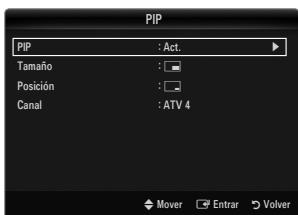
PIP → Des./Act.
Puede activar o desactivar la función PIP.
Tamaño → / / /
Puede seleccionar el tiempo de la imagen secundaria.
Posición → / / /
Puede seleccionar la posición de la imagen secundaria.
En el modo doble (■, ■), la posición no se puede seleccionar.
Canal
Puede seleccionar el canal de la pantalla secundaria.
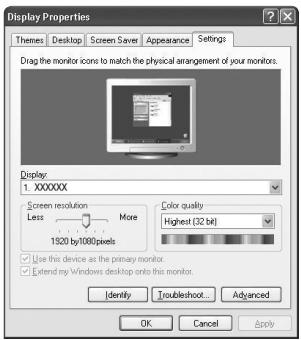
Configuración del software del PC (basado en Windows XP)
A continuación se muestra la configuración de pantalla de Windows para un ordenador típico. Probablemente la pantalla real de su PC sea distinta, según la versión concreta de Windows y de la tarjeta de video que tenga. Aunque las pantallas reales sean diferentes, la información de configuración básica que se aplica en casi todos los casos es la misma. En caso contrario, póngase en contacto con el fabricante del ordenador o con el distribuidor de Samsung.
- Primero, haga clic en 'Panel de control' en el menú Inicio de Windows.
- Cuando aparezca la ventana del panel de control, haga clic en 'Apariencia y temas' y aparecerá un cuadro de diálogo.
- Cuando aparezca la ventana del panel de control, haga clic en 'Pantalla' y aparecerá un cuadro de diálogo.
- Seleccione la ficha Configuración en el cuadro de diálogo.
- Configuración correcta del tiempo (resolución) - Óptima: 1920 x 1080 píxeles
- Si existe una opción de frecuencia vertical en el cuadro de diálogo de configuración de la pantalla, el valor correcto es '60' o '60 Hz'. En caso contrario, haga clic en 'Aceptar' y salga del cuadro de diálogo.
Modos de pantalla
Si la señal del sistema es igual al modo de señal estándar, la pantalla se ajusta automáticamente. Si la señal del sistema no es igual al modo de señal estándar, ajuste el modo consultando la guía del usuario de la tarjeta de video; de lo contrario, puede no haber señal de video. La imagen de pantalla se ha optimizado durante la fabricación para los modos de visualización enumerados en la página siguiente.
Entradas D-Sub y HDMI/DVI
| Modo | Resolución | Frecuencia horizontal (KHz) | Frecuencia vertical (Hz) | Frecuencia de reloj de pixeles (MHz) | Polaridad sincr. (H/V) |
| IBM | 640 x 350 | 31,469 | 70,086 | 25,175 | +/- |
| 720 x 400 | 31,469 | 70,087 | 28,322 | -/+ | |
| MAC | 640 x 480 | 35,000 | 66,667 | 30,240 | -/- |
| 832 x 624 | 49,726 | 74,551 | 57,284 | -/- | |
| 1152 x 870 | 68,681 | 75,062 | 100,000 | -/- | |
| VESA CVT | 720 x 576 | 35,910 | 59,950 | 32,750 | -/+ |
| 1152 x 864 | 53,783 | 59,959 | 81,750 | -/+ | |
| 1280 x 720 | 44,772 | 59,855 | 74,500 | -/+ | |
| 1280 x 720 | 56,456 | 74,777 | 95,750 | -/+ | |
| 1280 x 960 | 75,231 | 74,857 | 130,000 | -/+ | |
| VESA DMT | 640 x 480 | 31,469 | 59,940 | 25,175 | -/- |
| 640 x 480 | 37,861 | 72,809 | 31,500 | -/- | |
| 640 x 480 | 37,500 | 75,000 | 31,500 | -/- | |
| 800 x 600 | 37,879 | 60,317 | 40,000 | +/+ | |
| 800 x 600 | 48,077 | 72,188 | 50,000 | +/+ | |
| 800 x 600 | 46,875 | 75,000 | 49,500 | +/+ | |
| 1024 x 768 | 48,363 | 60,004 | 65,000 | -/- | |
| 1024 x 768 | 56,476 | 70,069 | 75,000 | -/- | |
| 1024 x 768 | 60,023 | 75,029 | 78,750 | +/+ | |
| 1152 x 864 | 67,500 | 75,000 | 108,000 | +/+ | |
| 1280 x 1024 | 63,981 | 60,020 | 108,000 | +/+ | |
| 1280 x 1024 | 79,976 | 75,025 | 135,000 | +/+ | |
| 1280 x 800 | 49,702 | 59,810 | 83,500 | -/+ | |
| 1280 x 800 | 62,795 | 74,934 | 106,500 | -/+ | |
| 1280 x 960 | 60,000 | 60,000 | 108,000 | +/+ | |
| 1360 x 768 | 47,712 | 60,015 | 85,500 | +/+ | |
| 1440 x 900 | 55,935 | 59,887 | 106,500 | -/+ | |
| 1440 x 900 | 70,635 | 74,984 | 136,750 | -/+ | |
| 1680 x 1050 | 65,290 | 59,954 | 146,250 | -/+ | |
| VESA GTF | 1280 x 720 | 52,500 | 70,000 | 89,040 | -/+ |
| 1280 x 1024 | 74,620 | 70,000 | 128,943 | -/- | |
| VESA DMT/ DTV CEA | 1920 x 1080p | 67,500 | 60,000 | 148,500 | +/+ |
① Cuando se usa una conexión de cable HDMI/DVI, se debe conectar en el terminal HDMI IN 3 (DVI). No se admite el modo entrelazado. El aparato puede funcionar incorrectamente si se selecciona un formato de video que no sea estándar. Los modelos independiente y compuesto no se admiten. SOG no se admite. Un cable VGA demasiado largo o de mala calidad puede provocar que se vea la imagen con ruido en los modos de resolución alta (1920 x 1080).
Preselección: Pulse el botón SOURCE para seleccionar el modo PC.
Ajuste automático
Mediante la función de ajuste automático se puede establecer que el televisor se ajuste automáticamente de acuerdo con las señales de video que reciba.
La función también ajusta automáticamente con más precisión y ajusta los valores y las posiciones de la frecuencia.
Pulse el botón TOOLS para ver el menú Herramientas. También puede establecer el ajuste automático seleccionando Herramientas → Ajuste automático. ② Este ajuste se puede utilizar en modo DVI-HDMI.
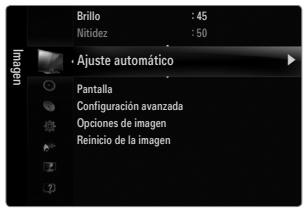
Pantalla
Grueso / Fino
El objetivo del ajuste de la calidad de imagen es eliminar o reducir las interferencias. Si el ruido no desaparece solo con la sintonización final, realice los ajustes de frecuencia hasta el máximo (Grueso) y vuelva a realizar la sintonización final. Después de reducir el ruido, ajuste la imagen para que quede alineada en el centro de la pantalla.
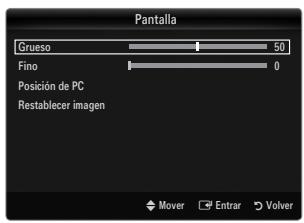
Posición de PC
Ajuste la posición de la pantalla del PC si no se acopla a la pantalla del TV.
Pulse los botones ▲ o ▼ para ajustar la posición vertical. Pulse los botones ◀ o ▶ para ajustar la posición horizontal.
Restablecer Imagen
Puede recuperar todos los ajustes de imagen predeterminados de fábrica.
SONIDO
Configuración del menú de sonido
Modo → Estándar / Música / Película / Voz clara / Personal
Pulse el botón TOOLS para ver el menú Herramientas. También puede configurar el modo del sonido seleccionando Herramientas → Modo de sonido.
- Estándar: Selecciona el modo de sonido normal.
- Música: Realza la música respecto de las voces.
- Película: Proporciona el mejor sonido para ver películas. Voz clara: Realza las voces respecto de los sonidos.
- Personal: Recupera la configuración de sonido personalizada.
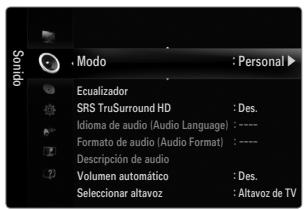
Ecuador
Es posible ajustar los parámetros del sonido según las preferencias personales.
- Modo: Selecciona el modo de sonido entre los valores predefinidos. Balance I/D: Ajusta el balance entre los altavoces izquierdo y derecho.
- 100Hz / 300Hz / 1KHz / 3KHz / 10KHz (ajuste de ancho de banda): Para ajustar el nivel de las frecuencias de ancho de banda.
- Rest.: Restablece todos los ajustes predeterminados del ecualizador.
SRS TruSurround HD → Des./Act.
SRS TruSurround HD es una tecnología SRS patentada que solventa el problema de reproducir contenido multicanal 5.1 en dos altavoces. TruSurround proporciona una experiencia de sonido virtual convincente a través de su tecnología para la reproducción con dos altavoces, incluyendo con los altavoces internos del televisor. Es totalmente compatible con todos los formatos multicanal.
Pulse el botón TOOLS para ver el menú Herramientas. También puede activar SRS TruSurround HD seleccionando Herramientas → SRS TS HD.
Idioma de audio
Se pueden ajustar los valores predeterminados para los idiomas del audio. Muestra la información del idioma para el flujo de entrada.
Cuando se visualiza un canal digital se puede seleccionar esta opción. Sólo se puede seleccionar uno de los idiomas que ofrece la emisora.
Formato audio → MPEG/Dolby Digital
Cuando el sonido se emite desde un altavoz principal y un receptor de audio, se puede originar un sonido de eco debido a las diferencias en la velocidad de decodificación entre el altavoz principal y el receptor de audio. En tales casos, use la función Altavoz de TV.
Cuando se visualiza un canal digital se puede seleccionar esta opción. El formato de audio aparece según el tipo de señal de emisión.
Descripción de audio
Es una función auxiliar de audio que proporciona una pista de audio adicional para personas con problemas de vista. Esta función maneja el flujo de audio de AD (Descripción de audio) cuando se envía desde el emisor con el audio principal. Los usuarios pueden activar o desactivar la descripción de audio y controlar el volumen.
Pulse el botón AD del mando a distancia para seleccionar Des. o Act.
Descripción de audio → Des. / Act.
Activa y desactiva la función de descripción de audio.
Volumen
Puede ajustar el volumen de la descripción de audio.
Volumen está activo cuando Descripción de audio se configura como Act. Cuando se visualiza un canal digital se puede seleccionar esta opción.
Volumen automático → Des./Act.
Cada emisora tiene sus propias condiciones de volumen y resulta incómodo ajustar el volumen cada vez que se cambia de canal. Esta función permite ajustar automáticamente el volumen de un canal disminuyendo la salida de sonido cuando la señal de modulación es alta o aumentando la salida de sonido cuando la señal de modulación es baja.
Seleccionar altavoz
Cuando se ve el televisor conectado a un sistema Home Theatre, se debe apagar los altavoces del televisor para que la calidad de audio del televisor utilice los altavoces del Home Theatre (externos).
- Altavoz externo: Utiliza los altavoces externos (Home Cinema) para la calidad del sonido.
- Altavoz de TV: Utiliza los altavoces del TV para la calidad del sonido. Los botones de volumen y MUTE no funcionan cuando Seleccionar altavoz está configurado como Altavoz externo. Si se selecciona Altavoz externo en el menú Seleccionar altavoz se limita la configuración del sonido.
| Altavoces internos del televisor | Salida de audio (óptica,R/L Out) para el sistemas de sonido | |
| RF / AV / Componente / PC / HDMI | RF / AV / Componente / PC / HDMI | |
| Altavoz TV | Salida de sonido | Salida de sonido |
| Altavoz除外 | Silencio | Salida de sonido |
| Sin señal del video | Silencio | Silencio |
Selección de sonido → Principal / Sub
Cuando la opción PIP está activada, se puede escuchar el sonido de la imagen secundaria (PIP).
Puede seleccionar esta opción cuando PIP está ajustado como Act. Pulse el botón TOOLS para ver el menú Herramientas. También puede configurar el sonido de la imagen secundaria seleccionando Herramientas → PIP → Selección de sonido.
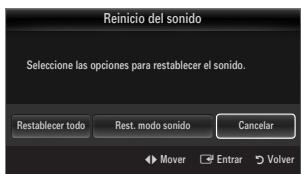
Reincido del sonido → Restablecer todo / Rest. modo sonido / Cancelar
Puede restaurar la configuración del sonido con los valores predeterminados de fábrica.
Rest. modo sonido: Se restablecen los valores del sonido predeterminados.
Puede definir el modo de sonido en el menú Hemandentes. Cuando se configura Dual I-II, el modo de sonido actual se muestra en la pantalla.
| Tipo de audio | Dual 1 / 2 | Predeterminado | |
| A2 estéreo | Mono | MONO | Cambio automatístico |
| Estéreo | Estéreo ↔ MONO | ||
| Dual | DUAL 1 ↔ DUAL 2 | DUAL 1 | |
| NICAM estéreo | Mono | MONO | Cambio automatístico |
| Estéreo | MONO ↔ Estéreo | ||
| Dual | MONO ↔ DUAL 1 DUAL 2 | DUAL 1 |
Si la señal de estéreo es débil y el modo cambia de forma automática, cambie a mono. Estamericano. Estamericano.
Configuración
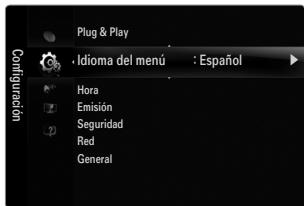
Configuración del menú de configuración
Idioma del menú
Se puede establecer el idioma de los menús.
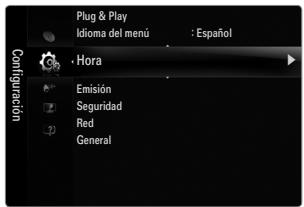
Hora
Para poder ver el procedimiento detallado sobre las opciones de configuración, consulte las instrucciones de 'Configuración de la hora'.
Emisión
Subtítulos
Se puede activar o desactivar los subtítulos. Use este menú para configurar el modo de subtítulo. Normal es la opción básica y Duro de oído es la opción para personas con problemas de audición.
Subtítulos → Des. / Act.
Activa o desactiva los subtítulos.
- Modo → Normal / Duro de oído
Ajusta el modo de la función de subtítulos.
Idioma de los subtítulos
Establece el idioma de los subtítulos.
Si el programa que se está viendo no admite la opción Duro de oído, automáticamente se activa Normal excepto si selecciona Duro de oído. El inglés es el idioma predeterminado cuando en una emisión no está disponible la selección de idiomas. Puede seleccionar estas opciones pulsando el botón SUBT. del mando a distancia.
Texto digital → Inhabilitar / Habilitar (sólo RU)
Si el programa se emite con texto digital, esta opción está activada.
MHEG (Multimedia and Hypermedia Information Coding Experts Group - Grupo de expertos para la codificación de la información hipermedia y multimedia)
Es una forma internacional para los sistemas de codificación de datos que se utilizan en hipermedia y multimedia. Es un nivel superior al sistema MPEG que incluye hipermedia vinculado a datos, como imágenes fijas, servicios de caracteres, animaciones, gráficos y archivos de video, así como datos multimedia. MHEG es una tecnología de interacción de tiempo de ejecución del usuario que se aplica en varios campos, como VOD (video a la carta), ITV (televisión interactiva), EC (comercio electrónico), educación a distancia, teleconferencias, bibliotecas digitales y juegos de red.
Idioma del teletexto
Se puede configurar el idioma del teletexto seleccionando el tipo de idioma.
El inglés es el idioma predeterminado cuando en una emisión no está disponible la selección de idiomas.
Preferencia
- Idioma principal audio / Idioma secundario audio / Idioma princ. subtítulos / Idioma sec. subtítulos / Idioma principal del teletexto / Idioma secundario del teletexto
Con esta función, los usuarios pueden seleccionar uno de los idiomas. El idioma seleccionado aquí se convierte en el predeterminado cuando se selecciona un canal. Si se cambia la configuración del idioma, las opciones de idioma de los subtítulos, del audio o del teletexto del menú de idioma se cambian automáticamente al idioma seleccionado.
Las opciones de idioma de los subtítulos, del audio y del teletexto, del menú de idioma, muestran una lista de los idiomas admitidos en el canal actual y la selección se confirma. Si cambia la configuración del idioma, esta solo se confirma en el canal actual. Los cambios de configuración no afectan a las opciones de idioma principal de los subtítulos, del audio o del teletexto del menú de preferencias.
Interfaz común
- Menú CI
Permite al usuario realizar selecciones en el menú CAM proporcionado. Seleccione el menú CI según el menú de la tarjeta PC.
- Información sobre la aplicación
La interfaz común contiene y muestra información acerca del CAM insertado en la ranura CI. La información de la aplicación insertada se refiere a la 'TARJETA CI'. La instalación del CAM puede efectuarse con el televisor encendido o apagado.
- Puede adquirir el módulo del CAM de CI por teléfono o en el distribuidor más cercano a su domicilio.
- Inserte la 'TARJETA CI' en el CAM siguiendo la dirección de la flecha hasta que encaje.
- Inserte el CAM con la 'TARJETA CI' instalada en la ranura para interfaz común. (Inserte el CAM, siguiendo la dirección de la flecha, hasta el fondo, de modo que quede paralelo a la ranura.)
- Compruebe si se ven imágenes en un canal de señales codificada.
Seguridad (Según el Modelo)
Antes de que se muestre la pantalla de configuración, aparece la pantalla para la introducción del número PIN. Escriba su número PIN de 4 dígitos. El número PIN predeterminado para un televisor nuevo es 0-0-0-0. Se puede cambiar el PIN seleccionando Cambiar PIN en el menú. Algunos modelos requieren el código PIN cuando se utiliza Plug & Play.
Seguridad niños → Des./Act.
Estándar.
Se pueden bloquear algunos canales en la lista de canales. Seguridad infantil solo está disponible en el modo TV.
■ Bloqueo paterno
Con esta función se puede impedir, mediante un número PIN (Número de identificación personal) de 4 dígitos definido por el usuario, que personas no autorizadas, como los niños, vean programas inadecuados.
El elemento Bloqueo paterno funciona según el país. Una vez establecido el Bloqueo paterno, se muestra el símbolo. Perm. todo: Se pulsa para desbloquear todos los programas de televisión.
Bloq. todo: Se pulsa para bloquear todos los programas de televisión.
Cambiar PIN
Si ha olvidado el número PIN, pulse los botones del mando a distancia en la siguiente secuencia para reiniciar el PIN a 0-0-0-0: POWER (Des.) → MUTE → 8 → 2 → 4 → POWER (Act.).
Red → Tipo de red / Configuración de red
Para conocer el procedimiento detallado sobre las opciones de configuración, consulte las instrucciones de 'Configuración de la red'.
General
Modo Juego → Des./Act.
Cuando se conecta una videoconsola como PlayStation™ o Xbox™, se puede experimentar una sensación más realista al seleccionar el menú de juegos.
Restricciones en el modo de juegos (precauciones)
- Para desconectar la consola de videojuegos y conectar otro dispositivo externo, configure Modo Juego en Des. en el menú de configuración.
- Cuando se muestra el menú de TV en el Modo Juego, la pantalla tiembla ligeramente.
Modo Juego no está disponible en los modelos normales de TV, PC y Ext.
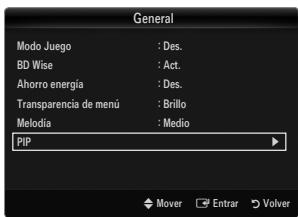
Con PIP activo, la referencia Modo Juego no se puede utilizar. Si la imagen es deficiente cuando se conecta el dispositivo externo al televisor, compruebe si el Modo Juego está en Act. Configure Modo Juego en Des. y conecte los dispositivos externos. Si Modo Juego está activado:
- El modo de imagen cambia automáticamente a Estándar y no se puede cambiar.
- El modo de sonido cambia automáticamente a Personal y no se puede cambiar. Ajuste el sonido con el ecualizador.
La función para establecer el sonido está activada. Si selecciona la función de restablecer el sonido después de configurar el ecualizador, la configuración de este recupera los parámetros predeterminados de fábrica.
BD Wise → Des. / Act.
Proporciona una calidad óptima de imagen para los productos DVD, Blu-ray y Home Cinema de SAMSUNG compatibles con BD Wise. Cuando se utilizan conectados a este televisor Samsung permiten disfrutar de mejores imágenes.
Conecte los productos SAMSUNG con BD Wise mediante un cable HDMI. Si BD Wise se ha configurado en Act., el modo de imagen se cambia automáticamente a la resolución óptima. BD Wise está disponible en el modo HDMI.
Ahorro energía → Des. / Bajo / Medio / Alto / Imagen desact. / Auto
Esta función ajusta el brillo del televisor, lo cual reduce el consumo de energía. Si desea ver la televisión por la noche, ajuste la opción del modo Ahorro energía en Alto; sus ojos se lo agradecerán y, además, reducirá el consumo de energía.
Si se selecciona Imagen desact., la pantalla se apaga y sólo se puede oír el sonido. Pulse cualquier botón para salir de Imagen desact..
En el menú Herramientas, la referencia Imagen desact. no se admite. Pulse el botón TOOLS para ver el menú Herramientas. También puede configurar esta opción seleccionando Herramientas→Ahorro energía.
Transparencia de menú → Brillo / Oscuro
Puede definir la transparencia de los menús.
Melodía → Des. / Bajo / Medio / Alto
Se puede establecer un sonido de melodía que se oiga cuando el televisor se encienda o se apague.
La melodía no se reproduce
- Cuando no hay calidad de sonido desde el televisor porque se ha activado el botón MUTE.
- Cuando no hay calidad de sonido desde el televisor porque se ha reducido al mínimo con el botón de volumen (-).
- Cuando la función de temporizador ha apagado el televisor.
PIP
Para poder conocer el procedimiento detallado sobre las opciones de configuración, consulte las instrucciones de Visualización PIP (Imagen en imagen).
Reloj
Para usar las diferentes funciones del temporizador del televisor es necesario configurar el reloj.
La hora actual aparecerá siempre que se pulse el botón INFO. Si desconecta el cable de alimentación, debe configurar el reloj de nuevo.
Modo de reloj
Se puede configurar la hora actual manual o automáticamente.
- Auto: Configure la hora automáticamente mediante la información de la hora de la emisión digital.
- Manual: Configure la hora actual manualmente. Según la emisión y la señal, la hora automática no se puede ajustar correctamente. En este caso, ajuste la hora manualmente. La antena y el cable se deben conectar para ajustar la hora automáticamente.
Ajustar hora
Se puede configurar la hora actual manualmente.
Esta función solo está disponible si el modo de reloj está configurado como Manual. Puede ajustar el día, el mes, el año, la hora y el minuto directamente pulsando los botones numéricos del mando a distancia.
Temp. desc.
El temporizador de desconexión apaga automáticamente el televisor después de un periodo prefijado (30, 60, 90, 120, 150 y 180 minutos).
Pulse el botón TOOLS para ver el menú Herramientas. También puede configurar el temporizador seleccionando Herramientas → Temp. desc. Para cancelar la función Temp. desc., seleccione Des.
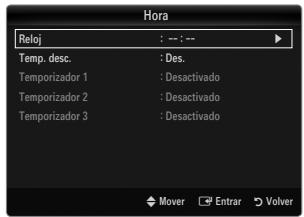
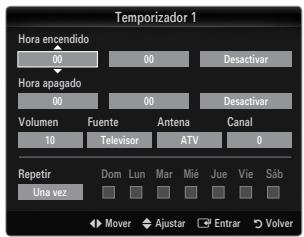
- Temporizador 1 / Temporizador 2 / Temporizador 3
La activación y desactivación del temporizador se puede configurar de tres maneras.
Debe ajustar el reloj en primer lugar.
- Hora de encendido: Puede configurar la hora y los minutos y activar o desactivar el temporizador. (Para activar el temporizador con la configuración elegida, establézcalo en Activar.)
- Hora de apagado: Puede configurar la hora y los minutos y activar o desactivar el temporizador. (Para activar el temporizador con la configuración elegida, establézcalo en Activar.)
- Volumen: Configure el nivel de volumen deseado.
- Fuente: Puede seleccionar el contenido de TV o del dispositivo USB que se reproducirá cuando el televisor se encienda automáticamente. Seleccione TV o USB. (Compruebe que haya un dispositivo USB conectado al televisor.)
- Antena (cuando Fuente está configurado como TV): Seleccione ATV o DTV.
- Canal (cuando Fuente está configurado como TV): Permite seleccionar el canal deseado.
- Contenido (cuando Fuente está configurado como USB): Puede seleccionar una carpeta del dispositivo USB con archivos de música o fotos que se reproducirán cuando el televisor se encienda automáticamente.
Si no hay archivos de música en el USB o no se ha seleccionado la carpeta que contenga los archivos de música, el temporizador no funciona correctamente. Si solo hay un archivo de foto en el dispositivo USB, la presentación no se producirá. Si el nombre de la carpeta es demasiado largo, esta no se seleccionará. Si usa dos dispositivos USB del mismo tipo, asegúrese de que los nombres de las carpetas sean diferentes para que se pueda leer el USB correcto.
- Repetir: Seleccione Una vez, Cada día, Lun~Vie, Lun~Sáb, Sáb~Dom o Manual.
Con Manual seleccionado, pulse el botón ▸ para seleccionar el día de la semana. Pulse el botón ENTER sobre el día deseado y aparecerá la marca ✓. Puede ajustar la hora, los minutos y el canal pulsando los botones numéricos del mando a distancia. Apagado automático: Si activa el temporizador, el televisor se apagará si no se pulsa ningún botón durante 3 horas, después de que el temporizador lo haya puesto en marcha. Esta función solo está disponible si el temporizador está activado y evita el recalentamiento que se pueda producir si el televisor está encendido durante demasiado tiempo.
Puede configurar el protocolo de Internet para que se puedan conectar diversas redes conectadas.
Conexión de la red - Cable
Conexión LAN para un entorno DHCP
A continuación se describe el procedimiento para configurar la red mediante el protocolo de configuración dinámica de host (DHCP). Dado que la dirección IP, la máscara de subred, la puerta de enlace y el DNS se asignan automáticamente cuando se selecciona DHCP, no es necesario introducirlos manualmente.
- Conecte el puerto LAN del panel posterior del televisor y el módem externo con un cable LAN.
- Conecte el puerto de módem de la pared y el módem externo con un cable de módem.
Puerto de módem en la pared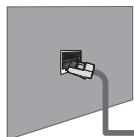
2 Cable del módem 1 Cable LAN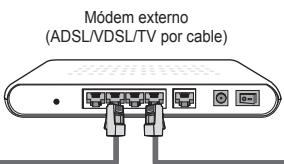
Panel posterior del TV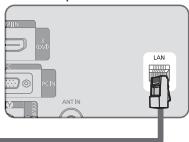
Puede conectar la LAN con un compañero (enrutador).
Puerto de módem en la pared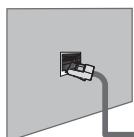
Módem externo (ADSL/VDSL/TV por cable) Cable del módem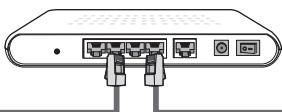
Panel posterior del TV Cable LAN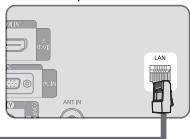
Puede conectar el puerto LAN y el televisor directamente según el estado de la red.
Puerto LAN en la pared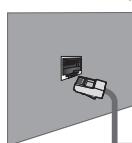
Cable LAN Panel posterior del TV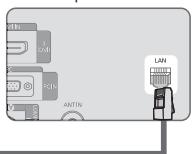
Los terminales (la posición del puerto y el tipo) del dispositivo externo pueden variar según el fabricante. Si falla la asignación de la dirección IP por el servidor DHCP, apague el módem externo, espere al menos 10 segundos y enciéndalo de nuevo, e intente de nuevo. Para las conexiones entre el módem externo y el enrutador, consulte el manual del usuario del producto correspondiente. Se puede conectar el televisor a la LAN directamente sin usar enrutador. No se puede usar un módem ADSL de tipo de conexión manual ya que no admite DHCP. Se debe usar un módem ADSL de tipo de conexión automática.
Conexión LAN para un entorno IP
A continuación se describe el procedimiento para configurar la red con una dirección IP estática. Se debe introducir manualmente la dirección IP, la máscara de subred, la puerta de enlace y el DNS proporcionados por el proveedor de servicios de Internet (ISP).
- Conecte el puerto LAN del panel posterior del televisor y el puerto LAN de la pared con un cable LAN.
Puerto LAN en la pared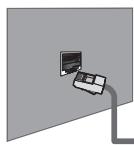
1 Cable LAN Panel posterior del TV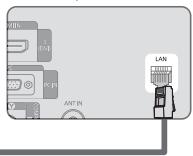
Puede conectar la LAN con un enrutador.
Puerto LAN en la pared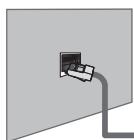
Panel posterior del TV Cable LAN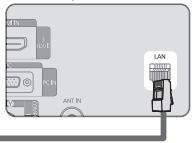
Los terminales (la posición del puerto y el tipo) del dispositivo externo pueden variar según el fabricante. Si usa una dirección IP estática, su ISP le informará de la dirección IP, la máscara de subred, la puerta de enlace y el DNS. Debe introducir estos valores para completar la configuración de la red. Si no los conoce, consulte a su administrador de la red. Para obtener información sobre cómo configurar y conectar un enrutador, consulte el manual del usuario del producto correspondiente. Se puede conectar el televisor a la LAN directamente sin usar enrutador. Si usa un enrutador IP que admite DHCP, es posible configurar el dispositivo como DHCP o IP estático. Para saber cómo usar una dirección IP estática, consulte a su proveedor de servicios de Internet.
Conexión de la red - Inalámbrica
Es posible conectar a la red de manera inalámbrica a través de un compartidor IP inalámbrico.
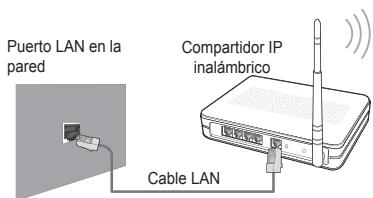
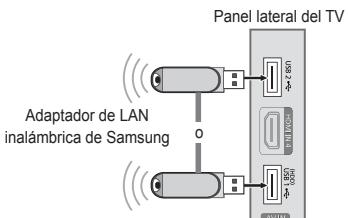
- Conecte el 'adaptador de LAN inalámbrica de Samsung' en el terminal USB1(HDD) o USB2 del televisor.
Para utilizar una red inalámbrica necesita el 'adaptador de LAN inalámbrica de Samsung' (WIS09ABGN). El adaptador de LAN inalámbrica de Samsung se vende por separado. El adaptador de LAN inalámbrica WIS09ABGN se ofrece a través de distribuidores seleccionados, sitios web de comercio electrónico y Samsungparts.com. Para usar una red inalámbrica, el televisor debe estar conectado a un compañero IP inalámbrico. Si el compañero IP inalámbrico admite DHCP, el televisor puede utilizar DHCP o una dirección IP estática para conectarse a la red inalámbrica. El adaptador de LAN inalámbrica de Samsung es compatible con IEEE 802.11A, IEEE 802.11B, IEEE 802.11G e IEEE 802.11N. Si reproduce el video DLNA en una conexión IEEE 802.11B/G, es posible que el video no se reproduzca correctamente. Si el compañero IP inalámbrico permite activar o desactivar la función de conexión Ping, actívela.
Seleccione un canal para el compañero IP inalámbrico que no se esté usando en este momento. Si el canal ajustado para el compañero IP inalámbrico lo está usando en este momento u otro dispositivo cercano, se producirán interferencias y es posible que la comunicación falle. Si se aplica un sistema de seguridad distinto de los sistemas que se muestran a continuación, no funciona con el televisor.
- Cuando aplique la clave de seguridad para el punto de acceso (compartidor IP inalámbrico) sólo se admiten las opciones siguientes.
1) Modo de autenticación: OPEN, SHARED, WPAPSK, WPA2PSK 2) Tipo de cifrado: WEP, TKIP, AES
- Cuando aplique la clave de seguridad para el modo Ad-hoc, sólo se admiten las opciones siguientes.
1) Modo de autenticación: SHARED, WPANONE 2) Tipo de cifrado: WEP, TKIP, AES
Si el punto de acceso admite WPS (Configuración protegida Wi-Fi), puede conectarse a la red vía PBC (Configuración del botón) o PIN (Número de identificación personal). De este modo, WPS configurará automáticamente las claves SSID y WPA. Si el dispositivo no está certificado, puede que no se conecte al televisor mediante el 'adaptador de LAN inalámbrica de Samsung'.
Configuración de la red
- Tipo de red
Se conecta a la red mediante un cable.
Inalámbrica.
Se conecta a la red de modo inalámbrico.
- Configuración de red
- Configuración de red por cable
(cuando Tipo de red está configurado como Cable)
Compruebe si el cable LAN está conectado.
- Config. protocolo Internet → Auto / Manual
- Prueba de red: Puede comprobar o confirmar el estado de conexión de la red después de configurarla. Cuando no pueda conectarse a una red cableada
Si su proveedor de servicios de Internet ha registrado la dirección MAC del dispositivo utilizado para conectarse a Internet por primera vez y autentifica la dirección MAC cada vez que se conecta a Internet, el televisor quizás no pueda conectarse a Internet ya que la dirección MAC difiere de la del dispositivo (PC).
En tal caso, solicite a su proveedor de servicios de Internet que le explique el procedimiento para conectar dispositivos que no sean un ordenador (por ejemplo, su televisor) a Internet. Si su proveedor de servicios de Internet necesita un ID o una contraseña para conectarse a Internet (red), su televisor quizás no pueda conectarse a Internet. En tal caso, deben introducir su ID o contraseña cuando se conecte a Internet mediante un ordenador de Internet (enrutador).
La conexión de Internet puede fallar por problemas del servidor de seguridad. En este caso, póngase en contacto con el proveedor de servicios de Internet. Si no puede conectarse a Internet aunque haya seguido el procedimiento de su proveedor de servicios de Internet, deben ponerse en contacto con Samsung Electronics.
Configuración de red por cable - Auto
Si se conecta el cable LAN en una ubicación que admita DHCP, los ajustes del protocolo de Internet (IP) se configurarán automáticamente.
- Configure Tipo de red como Cable.
- Seleccione Configuración de red por cable.
- Configure Config. protocolo Internet como Auto.
El protocolo de Internet se configura automáticamente.
- Seleccione Prueba de red para comprobar la conectividad de la red.
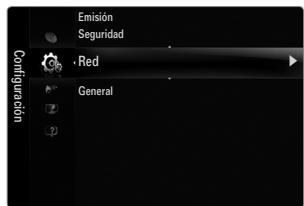
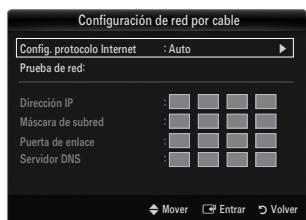
Configuración de red por cable - Manual
Para conectar el televisor a la LAN mediante una dirección IP estática, se debe configurar el protocolo de Internet (IP).
- Configure Tipo de red como Cable.
- Seleccione Configuración de red por cable.
- Configure Config. protocolo Internet como Manual.
- Configure Dirección IP, Máscara de subred, Puerta de enlace y Servidor DNS.
Pulse los botones numéricos del mando a distancia para configurar la red manualmente.
- Seleccione Prueba de red para comprobar la conectividad de la red.
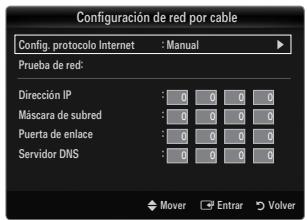
Config. red inalámb.
El menú solo se activa si está conectado el adaptador de LAN inalámbrica de Samsung. - Config. protocolo Internet → Auto / Manual - Prueba de red: Puede comprobar o confirmar el estado de conexión de la red después de configurarla. Cuando no pueda conectarse a un PA (punto de acceso)
Su televisor quizás no pueda encontrar un punto de acceso (PA) que esté configurado como un tipo SSID privado. En tal caso, cambie la configuración del PA y vuelva a intentar la operación. Si el proveedor de servicios de Internet ha registrado la dirección MAC del dispositivo utilizado para conectarse a Internet por primera vez y autentifica la dirección MAC cada vez que se conecta a Internet, el televisor quizás no pueda conectarse a Internet ya que la dirección MAC difiere de la del dispositivo (PC).
En tal caso, solicite a su proveedor de servicios de Internet que le explique el procedimiento para conectar dispositivos que no sean un ordenador (por ejemplo su televisor) a Internet. Si no puede conectarse a Internet aunque haya seguido el procedimiento de su proveedor de servicios de Internet, deben ponerse en contacto con Samsung Electronics.
- Seleccione una red
- Nombre punto de acceso: Puede seleccionar el compañero IP que utilice cuando configure una red inalámbrica.
Si algún punto de acceso no aparece en la lista, pulse el botón rojo. Cuando se establezca la conexión, volverá a la pantalla automáticamente. Si ha seleccionado un punto de acceso con autenticación de seguridad: Aparece la pantalla de la clave de seguridad. Especifique la clave de seguridad y pulse el botón azul del mando a distancia. Si el tipo de cifrado de seguridad es WEP, puede utilizar 0~9 y A~F cuando especifique la clave de seguridad.
Conexión WPS (Configuración protegida Wi-Fi)
- Si Clave segur. ya está configurada: En la lista de puntos de acceso, seleccione WPS.
Puede seleccionar PBC, PIN, Clave segur..
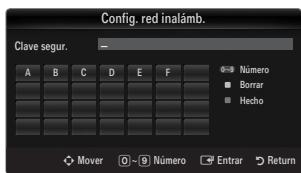
- Conexión mediante PBC: Seleccione PBC (Configuración del botón). Pulse el botón PBC en el punto de acceso (PA) antes de 2 minutos y espere a que se efectúe la conexión.
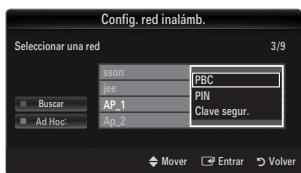
- Conexión mediante PIN: Seleccione un PIN (Número de Identificación Personal).
Se muestra un mensaje con el número PIN. Escriba el número PIN en el dispositivo del punto de acceso antes de 2 horas. Seleccione OK y espere a que se efectúe la conexión. Si esta no funciona correctamente, vuelva a intentarlo. Cuando la conexión no se establece ni siquiera después de intentarlo de nuevo, reinicie el punto de acceso. Consulte el manual de cada punto de acceso.
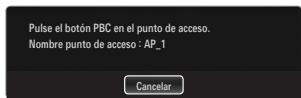
- Conexión mediante Clave segur.: Al seleccionar Clave segur., se muestra la ventana de entrada. Introduzca la clave de seguridad y pulse el botón Azul.
Si esta no funciona correctamente, vuelva a intentarlo.
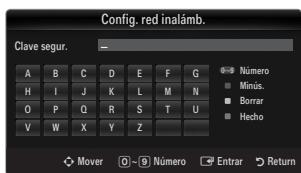
- Si Clave segur. no está configurada: Cuando no se ha configurado la clave de seguridad en el punto de acceso compatible con WPS, puede seleccionar PBC, PIN, Ninguna seguridad. Ninguna seguridad permite la conexión directa al punto de acceso sin usar la función WPS.
El procedimiento de PBC, PIN es el mismo que el anterior. Consúltelo si Clave segur. ya está configurada. Si esta no funciona correctamente, vuelva a intentarlo. - Ad Hoc: Puede conectarse a un dispositivo móvil sin punto de acceso a través de un 'adaptador de LAN inalámbrica de Samsung' mediante una red par a par.
Cómo conectarse al nuevo Ad Hoc
- Elija seleccionar una red para que aparezca una lista de dispositivos.
- En la lista de dispositivos, pulse el botón azul del mando a distancia o seleccione Ad Hoc.
Se muestra el mensaje El sistema de red existente puede tener una funcionalidad limitada. ¿Desea cambiar la conexión de la red?.
- Introduzca los Nombre de la red (SSID) y Clave segur. generados en el dispositivo que desea conectar.
Cómo conectarse al dispositivo Ad Hoc existente
- Elija SELECCIONAR una red para que aparezca una lista de dispositivos.
- Seleccione el dispositivo que desea en la lista.
- Si se ha aplicado la clave de seguridad, introdúzcala de nuevo.
Si la red no funciona normalmente, compruebe de nuevo Nombre de la red (SSID): y Clave de seguridad. El motivo del funcionamiento incorrecto podría ser que la Clave de seguridad no sea correcta.
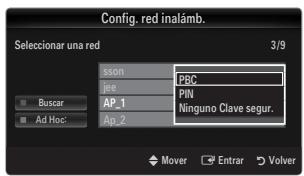
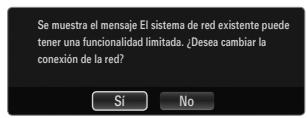
Config. red inalámb.-Auto
Si desea conectar el punto de acceso, este debe admitir DHCP. Sólo los dispositivos compatibles con el modo Ad Hoc se pueden conectar sin DHCP.
- Configure Tipo de red como Inalámbr.
- Seleccione Config. red inalámb.
- Configure Config. protocolo Internet como Auto.
El protocolo de Internet se configura automáticamente.
- Seleccione una red mediante SELECCIONAR una red.
- Seleccione Prueba de red para comprobar la conectividad de la red.
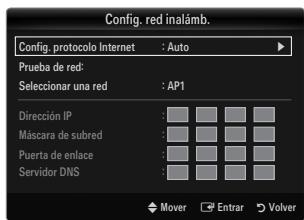
Config. red inalámb.-Manual
- Configure Tipo de red como Inalámbr.
- Seleccione Config. red inalámbrica.
- Configure Config. protocolo Internet como Manual.
- Configure Dirección IP, Máscara de subred, Puerta de enlace y Servidor DNS.
Pulse los botones numéricos del mando a distancia para configurar la red manualmente.
- Seleccione una red mediante Seleccionar una red.
- Seleccione Prueba de red para comprobar la conectividad de la red.
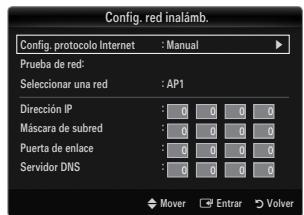
Menú de entrada
Fuentes
Se utiliza para seleccionar TV u otras fuentes de entrada externas como reproductores de DVD/Blu-ray o receptores de cable o satélite (decodificadores), conectados al televisor. Permite seleccionar la fuente de entrada que se prefiera. Pulse el botón SOURCE del mando a distancia para ver una fuente de señal externa. El modo TV se puede seleccionar pulsando el botón TV.
TV/Ext.1/Ext.2/AV/Componente/PC/HDMI1/HDMI2/HDMI3/DVI/HDMI4/USB1/USB2
Puede elegir solamente los dispositivos externos que estén conectados al televisor. En Fuentes, las entradas conectadas se resaltan y se ordenan en la parte superior. Las entradas que no están conectadas se ordenan en la parte inferior. Si hay dispositivos USB conectados a los terminales USB1(HDD) y USB2, aparecen como USB1 y USB2 en orden. Ext. de PC siempre está activado. Uso de los botones de colores del mando a distancia con la lista de fuentes
- Rojo (Actualizar): Actualiza los dispositivos externos conectados. Púlselo si la fuente está activada y conectada pero no se muestra en la lista.
- TOOLS (Herramientas): Muestra los menús Editar nombre e Información.
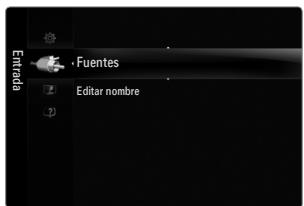
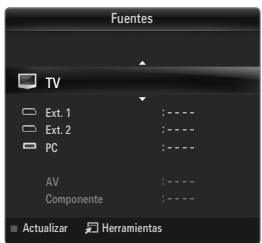
Editar nombre
Video / DVD / Cable STB / Satélite STB / PVR STB / Receptor AV / Juego / Videocámara / PC / Dispositivos DVI / TV / IPTV / Blu-ray / HD DVD / DMA
Dé un nombre al dispositivo conectado en las tomas de entrada; de esta manera será más fácil seleccionar el dispositivo de entrada.
Cuando se conecta un ordenador con una resolución de 1920 x 1080 a 60 Hz al puerto HDMI IN 3(DVI), se debe configurar el modo HDMI3/DVI como Dispositivos DVI en Editar nombre del modo Entrada. Cuando se conecta un cable HDMI/DVI al puerto HDMI IN 3(DVI), se debe establecer el modo HDMI3/DVI como Dispositivos DVI en Editar nombre del modo Entrada. En este caso, se necesita una conexión de sonido independiente.
Menú de origen
Aviso legal
Ver el aviso legal y el descargo de responsabilidad general relacionados con el contenido y los servicios de terceros.
El descargo de responsabilidad puede variar según el país.
Guía de producto
La guía del producto proporciona información sobre las características más importantes del televisor.
Las descripciones proporcionadas en esta función sólo están en inglés.
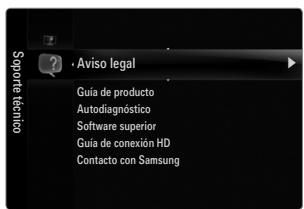
Uso de los botones del mando a distancia en el menú Guía de producto.
| Botón | Función |
| Botónamarillo | Muestra el contenido de Guía de producto de forma secuencial. (Reproducción automática) |
| ↓/↓ | Mover el cursor y selectionar una option. |
| ENTER ↓ | Selección la.optionmarca. |
| RETURN | Volver al menú anterior. |
| EXIT | Detener la funciona actual y volver al menú principal de Guía de producto. |
Autodiagnóstico
Prueba de imagen
Si cree que tiene un problema con la imagen, efectúe la prueba de imagen. Compruebe el patrón del color en la pantalla para ver si persiste el problema.
- Sí: Si no se muestra el patrón de prueba o hay ruido en el patrón de prueba, seleccione Sí. Puede haber un problema en el televisor. Por consiguiente, deben ponerse en contacto con el centro de servicios de Samsung.
- No: Si el patrón de prueba se muestra correctamente, seleccione No. Puede haber un problema en el equipo externo. Compruebe las conexiones. Si persiste el problema, consulte el manual del usuario del dispositivo externo.
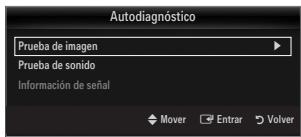
Prueba de sonido
Si cree que tiene un problema con el sonido, efectúe la prueba de sonido. Puede comprobar el sonido reproduciendo el sonido de una melodía incorporada en el televisor.
Si no oye sonido a través de los altavoces del televisor, antes de realizar la prueba de sonido compruebe que Seleccionar altavoz está configurado como Altavoz de TV en el menú Sonido. La melodía se oirá durante la prueba aunque Seleccionar altavoz esté establecido como Altavoz externo o se haya silenciado el sonido con el botón MUTE.
- Sí: Si durante la prueba de sonido sólo se oye sonido de un altavoz o no se oye sonido en ninguno, seleccione Sí. Puede haber un problema en el televisor. Por consiguiente, debe ponerse en contacto con el centro de servicios de Samsung.
- No: Si oye sonido desde los altavoces, seleccione No. Puede haber un problema en el equipo externo. Compruebe las conexiones. Si persiste el problema, consulte el manual del usuario del dispositivo externo.
Información de señal (sólo canales digitales)
A diferencia de los canales analógicos, en los que puede variar la calidad de la recepción desde 'con nieve' hasta nítida, los canales digitales (HDTV) tienen una calidad de recepción perfecta o no hay recepción. Por ello, a diferencia de los canales analógicos, no se puede realizar una sintonización final de un canal digital. Se puede, no obstante, ajustar la antena para mejorar la recepción de los canales digitales disponibles.
Si el medidor de la intensidad de la señal indica que esta es débil, mueva la antena para aumentar la intensidad de la señal. Siga ajustando la antena hasta encontrar la mejor posición para recibir la señal más fuerte.
Software superior
Samsung puede ofrecer actualizaciones para el firmware del televisor en el futuro. Estas actualizaciones se pueden cargar a través del televisor cuando se conecta a Internet o mediante la descarga del nuevo firmware de samsung.com a un dispositivo de memoria USB.
Versión actual es el software ya instalado en el televisor. Software alternativa (copia de seguridad) muestra la versión anterior que se sustituirá. El software se representa como 'Año/Mes/Día_versión'. Cuanto más reciente sea la fecha, más nueva será la versión de software. Se recomienda la instalación de la última versión.
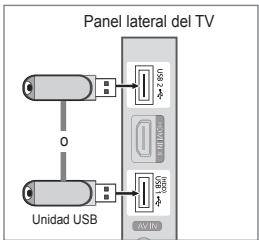
Por USB
Inserte una unidad USB que contenga la actualización del firmware descargado de samsung.com. No desconecte la alimentación ni extraiga la unidad USB mientras se aplican las actualizaciones. El televisor se apagará y se encenderá automáticamente después de completar la actualización del firmware. Compruebe la versión del firmware después de que hayan terminado las actualizaciones (esta versión tendrá un número superior a la anterior). Cuando se actualiza el software, la configuración de video y audio que se haya efectuado vuelve a la configuración predeterminada (de fábrica). Es aconsejable anotar la configuración para recuperarla fácilmente después de la actualización.
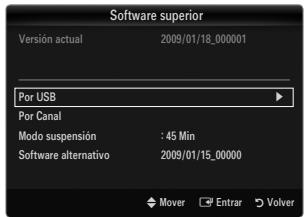
Por Canal
Actualiza el software a través de una dirección de emisión.
Si selecciona esta función durante la fase de transmisión del software, busca el software disponible y lo descarga. El tiempo necesario para la descarga del software lo determina el estado de la señal.
Modo suspensión
Para continuar con la actualización del software con el conmutador de encendido principal activado, actívelo pulsando los botones ▲ o ▼. 45 minutos después de haber entrado en el modo de suspensión, se inicia automáticamente una actualización manual. Dado que la alimentación de la unidad está activada internamente, la pantalla LCD puede encenderse ligeramente. Este fenómeno puede durar 1 hora, mientras la actualización del software se complete.
Software alternativo (copia de seguridad)
Si hay problemas con el nuevo firmware que afecten al funcionamiento, puede cambiar el software a la versión anterior.
Si se ha cambiado el software, se muestra el software existente. Puede cambiar el software actual a uno alternativo mediante 'Software alternativo'.
Guía de conexión HD
Este menú presenta el método de conexión que proporciona la mayor calidad de imagen en el televisor de alta definición. Consulte esta información cuando conecte dispositivos externos al televisor.
□ Contacto con Samsung
Revise esta información cuando el televisor no funciona correctamente o cuando desea actualizar el software. Puede ver la información relacionada con el centro de llamadas, el producto y el método de descarga del archivo de software.
Conexión de un dispositivo USB
- Pulse el botón POWER para encender el televisor.
- Conecte un dispositivo USB que contenga archivos de fotos, música o películas al terminal USB1 (HDD) o USB2 del lateral del televisor.
- Cuando se muestre la pantalla de selección de Aplicación, pulse el botón ENTER para seleccionar Media Play (USB & DLNA).
MTP (Protocolo de transferencia de recursos) no se admite. El sistema de archivos admite FAT16, FAT32 y NTFS. Ciertos temas de cámara digital USB y dispositivos de audio quizás no sean compatibles con este televisor. Media Play sólo admite dispositivos USB de clase de almacenamiento masivo (MSC). MSC es un dispositivo de clase de almacenamiento masivo sólo de transporte de gran capacidad. Ejemplos de MSC son las unidades de almacenamiento en miniatura, los lectores de tarjetas Flash y las unidades de disco duro de USB (no se admiten concentradores de USB). Conecte directamente al puerto USB del televisor. Si utiliza una conexión con un cable independiente, puede haber problemas de compatibilidad con el USB. Antes de conectar el dispositivo al televisor, haga una copia de seguridad de sus archivos para evitar daños o pérdidas de datos. SAMSUNG no se hace responsable por daños en los archivos o pérdida de datos. Conecte un disco duro de USB al puerto reservado, el puerto USB1(HDD). Sin embargo, si el dispositivo conectado precisa una gran potencia, es posible que el puerto USB1(HDD) no admita el dispositivo. No desconecte el dispositivo USB cuando se está cargando. MSC admite archivos MP3 y JPEG, mientras que un dispositivo PTP sólo admite archivos JPEG. Cuanto mayor sea la resolución de la imagen, más tiempo tardará en visualizarse en la pantalla. La resolución JPEG máxima admitida es 15360 x 8640 píxeles. Con archivos dañados o que no se admiten, se muestra el mensaje 'Formato de archivo no admitido'. Si la clave de clasificación se establece en la vista básica, se pueden mostrar hasta 1000 archivos en cada carpeta. La otra clave de clasificación puede mostrar hasta 10000 archivos. Los archivos MP3 con DRM descargados desde un sitio de pago no se pueden reproducir. La Tecnología de Gestión de derechos digitales (DRM) admite la creación de contenidos, la distribución y gestión de estos de modo integrado y general, incluida la protección de los derechos e intereses de los proveedores de los contenidos, la prevención de copias ilegales de los contenidos, así como la gestión de cobros y acuerdos. Cuando se desplaza a una foto, la energía puede tardar varios segundos. En este punto, aparecerá en la pantalla el icono de energía. Si hay más de 2 dispositivos PTP conectados, sólo se puede usar uno. Si hay más de un dispositivo MSC conectado, algunos de ellos quizás no se reconozcan. Si un dispositivo exige mucha energía (más de 500mA o 5 V), el dispositivo USB quizás no se admita. Si se muestra un mensaje de advertencia de sobrecarga (error en la adición de nuevo dispositivo por la sobrecarga de alimentación de USB1/USB2) cuando conecta o usa un dispositivo USB, es posible que este no se reconozca o que funcione mal.
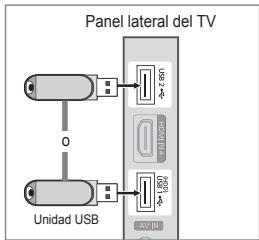
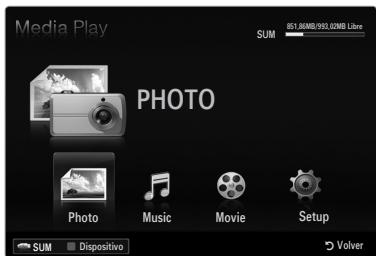
Uso de los botones del mando a distancia en el menú Media Play.
| Botón | Función |
| ▲/▼/▲/▼ | Mover el cursor y selectionar una option. |
| ENTER ☐ | Selecciónar la option marcada. Mientras se está reproduciendo una presentación de diapositivas, unapellícula o un ARCHivo de música: - Pulsando el botón ENTER ☐duringe la reproducción se hace una pausa en esta. - Pulsando el botón ENTER ☐duringa reproduction se reanuda esta. |
| ☐/|| | Reproducir o interruprir el archivo de presentación de diapositivas, depellícula o de música. |
| RETURN | Volver al menu anterior. |
| TOOLS | Ejecutar diversas functions desde los menús deotos, música ypellícula. |
| ■ | Detener el archivo de presentación de diapositivas, música opellícula. |
| ←/→ | Saltar al grupo anterior/Saltar al grupo-DDuigiente. |
| INFO | Mostrar información del archivo. |
| MEDIA.P | Salir del modo Media Play. |
| AP V, EXIT, TV | Detener el modo Media Play y volver al modo TV. |
Permite ver y escuchar archivos de fotos, música o películas guardados en un dispositivo de clase de almacenamiento masivo USB (MSC).
Puede que no funcione correctamente con archivos multimedia sin licencia.
Acceso al menú Media Play (USB & DLNA)
- Pulse el botón MENU. Pulse el botón ▲ o ▼ para seleccionar Aplicación y, a continuación, pulse el botón ENTER.
- Pulse el botón ▲ o ▼ para seleccionar Media Play (USB & DLNA) y, a continuación, pulse el botón ENTER.
Se muestra el menú Media Play (USB & DLNA). Pulse el botón MEDIA.P del mando a distancia para que se muestre el menú Media Play. Pulse el botón SOURCE del mando a distancia para ver la lista de fuentes. Pulse los botones ▲ o ▼ para seleccionar USB.
- Pulse el botón rojo y, a continuación, los botones ▲ o ▼ para seleccionar la memoria USB. Pulse el botón ENTER.
La función varía según el dispositivo de memoria USB/DLNA. El nombre del dispositivo USB seleccionado aparece en la parte inferior izquierda de la pantalla.
- Pulse los botones ◀ o ▶ para seleccionar un icono (Photo, Music, Movie, Setup) y, a continuación, pulse el botón ENTER.
Para salir del modo Media Play, pulse el botón MEDIA.P del mando a distancia.
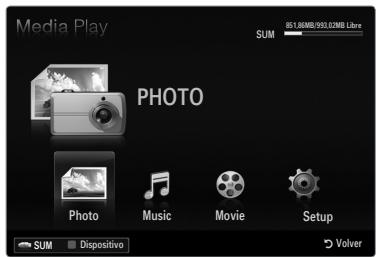
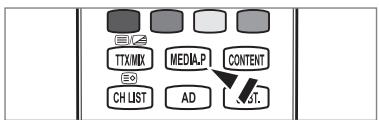
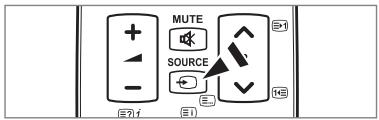
Extracción segura del dispositivo de memoria USB
Se puede quitar el dispositivo del televisor con seguridad.
- Pulse el botón TOOLS en la pantalla de la lista de archivos del reproductor multimedia o cuando se está reproduciendo una presentación de diapositivas, música o una película.
- Pulse el botón ▲ o ▼ para seleccionar Retirar con seguridad y, a continuación, pulse el botón ENTER.
- Retire el dispositivo USB del televisor.
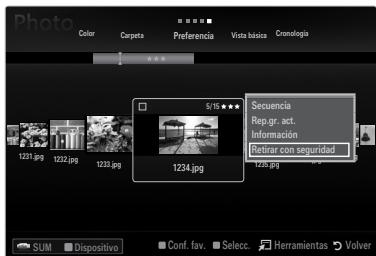
Pantalla de visualización
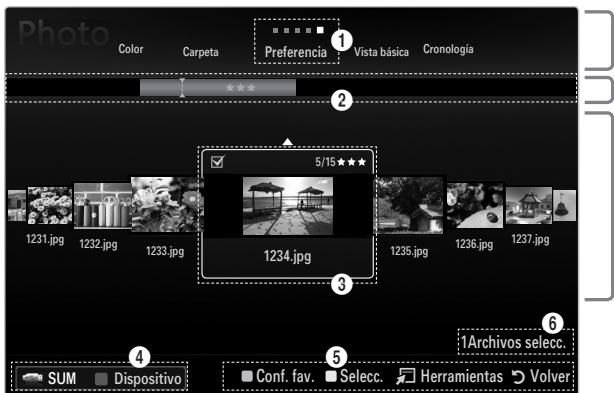
Sección de la lista de teclas de clasificación
Sección de la lista de grupos
Sección de la lista de archivos
Vaya a 'Sección de la lista de teclas de clasificación', 'Sección de la lista de grupos' o 'Sección de la lista de archivos' con los botones arriba/abajo. Después de seleccionar una sección, pulse los botones ◁ o ▷ para seleccionar un elemento.
Tecla de clasificación actual: Este campo muestra la norma actual de la clasificación de archivos. Pulse los botones ◁ para cambiar la norma de clasificación de archivos. 2 Ver modelos: Muestra en detalle los equipos de archivos clasificados de acuerdo con la tecla de clasificación seleccionada. El grupo de clasificación que incluye el archivo seleccionado se resalta. 3 Archivo actualmente seleccionado: Sólo se puede controlar el archivo seleccionado. Los archivos de fotos y películas se muestran como miniaturas. Dispositivo actual: Muestra el nombre del dispositivo actualmente seleccionado. Pulse el botón rojo para seleccionar un dispositivo.
- Botón rojo (Dispositivo): Selecciona un dispositivo conectado.
5 Elementos de referencia
- Botón verde (Conf. fav.): Cambia la configuración de favoritos del archivo seleccionado. Pulse este botón varias veces hasta que se muestre el valor que desee.
- Botón amarillo (Selecc.): Selecciona un archivo en la lista de archivos. Los archivos seleccionados se marcan con un símbolo ✓. Vuelva a pulsar el botón amarillo para cancelar la selección del archivo.
- TOOLS (Herramientas): Muestra los menús de opciones. (El menú de opciones cambia de acuerdo con el estado actual.)
Θ Información de selección del elemento: Muestra el número de archivos que se han seleccionado mediante la pulsación del botón amarillo.
Clasificación de la lista de Photo / Music / Movie
Vista básica
Muestra las carpetas del dispositivo de memoria USB. Si selecciona una carpeta y pulsa el botón ENTER, sólo se muestran los archivos de fotos incluidos en la carpeta seleccionada.
Cuando se clasifican según la Vista básica, no se pueden configurar los archivos favoritos.
Carpeta
Ordena las fotos por carpeta. Si hay varias carpetas en el USB, los archivos de fotos se muestran ordenados en cada carpeta. El archivo de películas de la carpeta raíz se muestra primero y los otros se muestran ordenados alfabéticamente por nombre.
□ Preferencia → ★★★/★★★/★★★/★★★
Ordena los archivos de música por preferencias (favoritos).
Cambio de la configuración de favoritos
Seleccione una foto en la lista de fotos y pulse varias veces el botón verde hasta que aparezca la opción deseada.
Las estrellas son para la agrupación solamente. Por ejemplo, la opción de 3 estrellas no tiene prioridad sobre la opción de una estrella.
Cronología (Foto / Película)
Ordena y muestra los títulos de películas según el símbolo, el número, alfabéticamente y orden especial.
Título (Música / Película)
Clasifica los títulos de música según el símbolo, el número, alfabéticamente y orden especial, y muestra el archivo de música.
Foto
Color → Rojo / Amarillo / Verde / Azul / Magenta / Negro / Gris / Sin clasificar
Ordena las fotos por color. Puede cambiar la información del color de la foto.
Debe activar Usar vista de color en el menú Configuración antes de ordenar las fotos por color.
Música
Artista
Ordena los archivos de música por artista según el símbolo, el número, alfabéticamente y orden especial.
Ánimo → Enérgico / Rítmico / Triste / Excitante / Calmado / Sin clasificar
Ordena los archivos de música por el estado de ánimo. Puede cambiar la información del tipo de música.
Género
Ordena los archivos de música por género.
- Pulse el botón MEDIA.P.
- Pulse los botones ◀ para seleccionar Photo, Music o Movie y, a continuación, pulse el botón ENTER.
- Pulse los botones ◀ o ▶ para seleccionar el archivo que desee.
Selección de varios archivos
- Pulse los botones ◀ o ▶ para seleccionar el archivo que desee. A continuación pulse el botón amarillo.
- Repita el proceso anterior para seleccionar varios archivos.
- Junto al archivo seleccionado aparece la marca ✓
- Pulse el botón TOOLS.
El menú de opciones cambia de acuerdo con el estado actual.
Rep. gr. act.
Con este menú se puede realizar una presentación de diapositivas de los archivos de fotos del grupo de clasificación actualmente seleccionado.
Deselecc. todos (Si hay, al menos, un archivo seleccionado)
Puede cancelar la selección de todos los archivos.
La marca ✓ indica que el archivo correspondiente seleccionado está oculto.
Información
Se muestra la información del archivo de fotos/música/películas. Se puede ver la información de los archivos durante una presentación siguiendo el mismo procedimiento.
Pulse el botón INFO para ver la información.
Retirar con seguridad
Se puede quitar el dispositivo del televisor con seguridad.
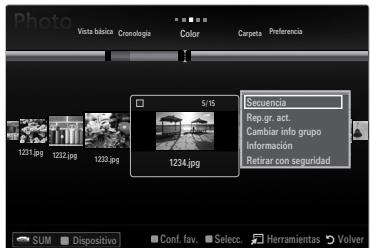
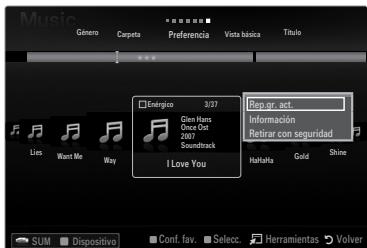
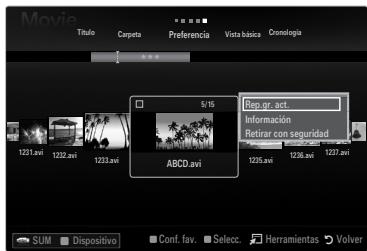
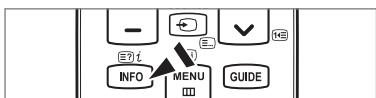
Photo
Secuencia
Con este menú puede realizar una presentación de diapositivas de los archivos de fotos del dispositivo de memoria USB.
- Cambiar info grupo (Si la tecla de clasificación es Color)
Se puede compartir la información de color de un archivo (o grupo de archivos) de una foto seleccionada para moverla de un grupo de color a otro.
Esto no cambia el color real de la foto. La información del grupo del archivo actual se ha actualizado y las fotos se han movido al nuevo grupo de color. Para cambiar la información de varios archivos, seleccione los que desee cambiar con el botón amarillo.
Música
- Cambiar info grupo (Si la tecla de clasificación es Ánimo)
Se puede compartir la información del estado de ánimo de los archivos de música. La información del grupo del archivo actual se ha actualizado y el archivo se ha movido al nuevo grupo. Para compartir la información de varios archivos, seleccione estos con el botón amarillo.
- Durante una presentación (o la visualización de una foto) o la reproducción de música o películas, pulse el botón TOOLS para establecer una opción.
- Pulse el botón ▲ o ▼ para seleccionar la opción deseada y, a continuación, pulse el botón ENTER.
- Configuración de la imagen / Configuración del sonido
Puede seleccionar la configuración de la imagen y el sonido.
Información
Se muestra la información del archivo.
Retirar con seguridad
Se puede quitar el dispositivo del televisor con seguridad.
Menú de opciones de la presentación de diapositivas
Detener presentación / Iniciar visionado automático
Se puede detener una presentación.
Vel. secuencia → Lenta / Normal / Rápida
Se puede seleccionar la velocidad de la presentación.
Nota: Durante la presentación, también se puede cambiar la velocidad de esta pulsando el botón (REW) o FF).
Efecto de secuencia
Puede seleccionar los efectos de transición de pantalla que se utilizan en la presentación.
Ninguno / Fundido 1 / Fundido 2 / Persiana / Espiral / Tablero / Lineal / Escaleras / Cortinilla / Aleatorio
Nota.
Girar
Puede girar las fotos guardadas en el dispositivo de memoria USB.
Con cada pulsación del botón ◄, la imagen gira 270°, 180°, 90° y 0°. Con cada pulsación del botón ►, la imagen gira 90°, 180°, 270° y 0°. El archivo girado no se guarda.
Zoom
Puede ampliar las fotos guardadas en el dispositivo de memoria USB. (×1 → ×2 → ×4)
Para mover una foto ampliada, pulse el botón ENTER y, a continuación, los botones ▲/▼/◄. Tenga en cuenta que si una imagen ampliada es menor que el tamaño de la pantalla original, la función de cambio de ubicación no está operativa. El archivo ampliado no se guarda.
Música de fondo
Puede seleccionar una música de fondo para la presentación.
Para usar esta función, en el dispositivo USB debe haber archivos de música y fotos almacenados. Se deben cargar archivos de música para acceder al modo BGM. Reproduzca los archivos de música en la categoría de música para cargarlos.
Menú de opciones de la reproducción de música
Modo de repetición → Act./Des.
Puede reproducir archivos de música en repetición.
Menús de opciones de la reproducción de películas
Tamaño de imagen → Ajustar / Original
Reproducir video al tamaño de la pantalla o al original.
- Configuración del subtítulo
Puede configurar los subtítulos de la película.
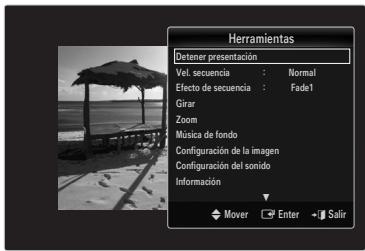
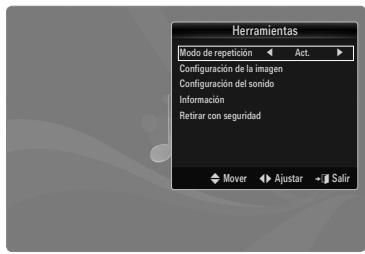
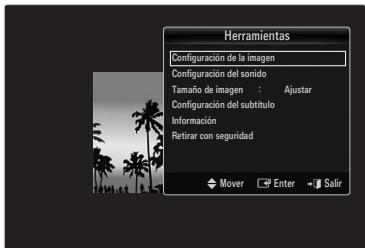
Visualización de una presentación
En la presentación se usan todos los archivos de la sección de la lista de archivos. En la presentación, los archivos se muestran en orden a partir del archivo que se muestra en este momento. La presentación se ejecuta según el orden de la clasificación de la sección de la lista de archivos. Los archivos de música se pueden reproducir automáticamente durante la presentación si Música de fondo está configurado como Act. Cuando se muestra una lista de fotos, pulse el botón (reproducir)/ENTER del mando a distancia para iniciar la presentación.
Botones de control de la presentación
| Botón | Función |
| ENTER | Reproducir/hacer una;pusa en la presentación. |
| ▶ | Reproducir lapresentación. |
| || | Hacer una;pusa en la presentación. |
| ■ | Salir de la presentación yvolver a la lista deotos. |
| ←/→ | Cambiari el velocidad de la reproducción de lapresentación. |
| TOOLS | Ejecutarvariasfunrientodes los menúsdeotos. |
Reproducción del grupo actual
- Pulse el botón ▲ para ir a la sección de las teclas de clasificación.
- Pulse los botones ◀ o ▶ para seleccionar una forma de clasificación.
- Pulse el botón ▼ para ir a la sección de la lista de grupos.
- Seleccione un dato con los botones.
- Pulse el botón (Reproducir). Se inicia la presentación de diapositivas de los archivos del grupo seleccionado.
- Otra posibilidad
- Seleccione una tecla de clasificación y, en la sección de la lista de archivos, seleccione las fotos del grupo que desee. Para ir al grupo anterior/siguiente, pulse los botones (REW) o (FF).
- Pulse el botón TOOLS.
- Pulse el botón ▲ o ▼ para seleccionar Rep.gr. act. y, a continuación, pulse el botón ENTER. En la presentación se usarán solo las fotos del grupo de clasificación que incluye los archivos seleccionados.
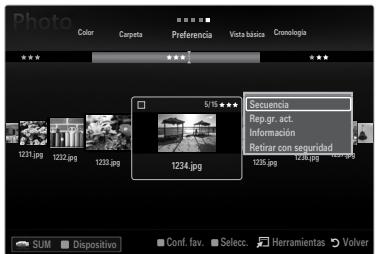
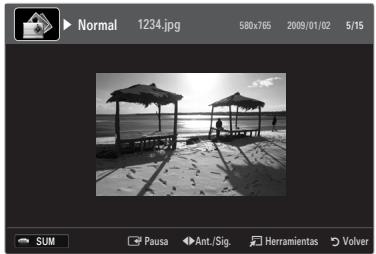
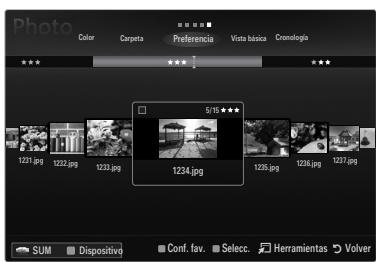
Para ver una presentación sólo con los archivos seleccionados
- Pulse el botón ▼ para seleccionar la sección de la lista de archivos.
- Pulse los botones ◀ o ▶ para seleccionar la foto que desee en la sección de la lista de archivos.
- Pulse el botón amarillo.
- Repita el proceso anterior para seleccionar varias fotos.
La marca ✓ aparece a la izquierda de la foto seleccionada. Si selecciona sólo un archivo, la presentación no se efectuará. Para cancelar la selección de los archivos, pulse el botón TOOLS y seleccione Deselecc. todos.
- Pulse el botón (reproducir)/ENTER
Los archivos seleccionados se usan en la presentación.
- Otra posibilidad
- En la sección de la lista de archivos, pulse los botones amarillos para seleccionar las fotos deseadas.
- Pulse el botón TOOLS.
- Pulse el botón ▲ o ▼ para seleccionar Secuencia y, a continuación, pulse el botón ENTER
Los archivos seleccionados se usan en la presentación.
Reproducción de un archivo de música
- Pulse el botón ▼ para seleccionar la sección de la lista de archivos.
- Pulse los botones ◀ o ▶ para seleccionar el archivo de música que desee.
- Pulse el botón (reproducir)/ENTER
Este menú sólo muestra archivos con la extensión MP3. Los archivos con otras extensiones no se muestran, excepto si se han guardado en el mismo dispositivo USB. El archivo seleccionado se visualiza en la parte superior con su tiempo de reproducción. Para ajustar el volumen de la música, pulse el botón de volumen del mando a distancia. Para silenciar el sonido, pulse el botón MUTE del mando a distancia. Si, al reproducir archivos MP3, el sonido no se oye correctamente, ajuste Equalizer y SRS TruSurround HD en el menú Sonido. (Un archivo MP3 con una modulación excesiva puede causar problemas de sonido.) La duración de la reproducción de un archivo de música puede visualizarse como '00:00:00' si la información del tiempo de reproducción no se incluye al inicio del archivo. (1) (REW) o (FF) no funciona durante la reproducción.
Botones de control de la reproducción de música
| Botón | Función |
| ENTER | Reproducir/hacer una pausa en el archivo de música. |
| ▶ | Reproducir el archivo de música. |
| || | Hacer una pausa en el archivo de música. |
| ■ | Salir del modo de reproducción y volver a la lista de música. |
| TOOLS | Ejecutar varías functions de los menús de música. |
Icono de información de la referencia de la música
| Cuando todos los ARCHivos de música de la carpeta (o el archivo selectionado) se repiten. Modo de repetition está Act.. | |
| Cuando todos los ARCHivos de música de la carpeta (o el archivo selectionado) se reproducen una vez. Modo de repetition está Des.. |
Reproducción de un grupo de música
- Pulse el botón ▲ para ir a la sección de las teclas de clasificación.
- Pulse los botones ◀ o ▶ para seleccionar una forma de clasificación.
- Pulse el botón ▼ o ENTER para ir a la sección de la lista de grupos.
- Pulse el botón (reproducir). Se inicia la reproducción de los archivos del grupo seleccionado.
- Otra posibilidad
- Seleccione una tecla de clasificación y en la sección de la lista de archivos seleccione los archivos del grupo que desee.
Para ir al grupo anterior/siguiente, pulse los botones (REW) o (FF).
- Pulse el botón TOOLS.
- Pulse el botón ▲ o ▼ para seleccionar Rep.gr. act. y, a continuación, pulse el botón ENTER.
Se reproducen los archivos de música incluidos en el archivo seleccionado.
Reproducción de archivos de música seleccionados
- Pulse el botón para seleccionar la sección de la lista de archivos.
- Pulse los botones o para seleccionar el archivo de música deseado.
- Pulse el botón amarillo.
- Repita el proceso anterior para seleccionar varios archivos de música.
La marca aparece a la izquierda del archivo de música seleccionado. Para cancelar la selección de los archivos, pulse el botón TOOLS y seleccione Deselecc. todos.
- Pulse el botón (reproducir)/ENTER
Se reproducen los archivos seleccionados.
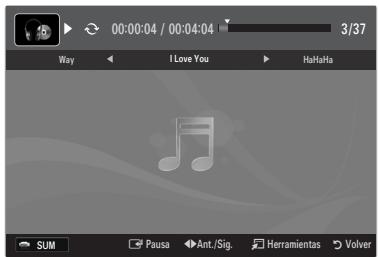
Reproducción de un archivo de película
- Pulse el botón para seleccionar la sección de la lista de archivos.
- Pulse los botones o para seleccionar el archivo de película que desee.
- Pulse el botón (reproducir)/ENTER
El archivo seleccionado se reproduce. El archivo seleccionado se visualiza en la parte superior con su tiempo de reproducción. La duración de la reproducción de un archivo de película puede visualizarse como '00:00:00' si la información del tiempo de reproducción no se incluye al inicio del archivo. Se pueden reproducir emuladores de archivos multimedia de juegos, pero la dirección de juego no se admite.
Formatos de subtítulo admitidos
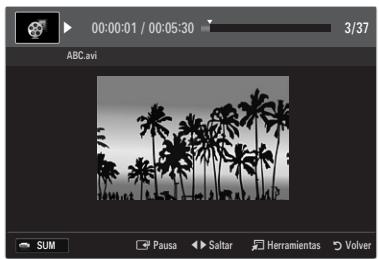
| Nombre | Extensaión del archivo | Formato |
| Texto bajo en tiempo MPEG-4 | .txt | XML |
| SAMI | .smí | HTML |
| SubRip | .srt | basado en cadenas |
| Subscriber | .sub | basado en cadenas |
| Micro DVD | .sub o .txt | basado en cadenas |
Formatos de video admitidos
| Extensaión del archivo | Conteditor | Decodificador de video | Códec de audio | Resolución |
| *.avi | AVI | Divx 3.11 / 4.x / 5.1 / 6.0 | MP3 | 720x576 |
| XviD | AC3 | 1920x1080 | ||
| H.264 BP / MP / HP | LPCM | 1920x1080 | ||
| MPEG4 SP / ASP | ADPCM | 1920x1080 | ||
| Motion JPEG | 800x600 | |||
| *.mkv | MKV | Divx 3.11 / 4.x / 5.1 / 6.0 | MP3 | 720x576 |
| XviD | AC3 | 1920x1080 | ||
| H.264 BP / MP / HP | LPCM | 1920x1080 | ||
| MPEG4 SP / ASP | ADPCM | 1919x1080 | ||
| Motion JPEG | 800x600 | |||
| *.asf | ASF | Divx 3.11 / 4.x / 5.1 / 6.0 | MP3 | 720x576 |
| XviD | AC3 | 1920x1080 | ||
| H.264 BP / MP / HP | LPCM | 1920x1080 | ||
| MPEG4 SP / ASP | ADPCM | 190x1080 | ||
| Motion JPEG | WMA | 800x600 | ||
| *.wmv | ASF | VC1 | WMA | 1920x1080 |
| *.mp4 | MP4 (SMP4) | H.264 BP / MP / HP | MP3 | 1920x1080 |
| MPEG4 SP / ASP | ADPCM | 1920x1080 | ||
| XVID | AAC | 1920x1080 | ||
| *.3gp | 3GPP | H.264 BP / MP / HP | ADPCM | 1920x1080 |
| MPEG4 SP / ASP | AAC | 1920x1080 | ||
| *.vro | VRO VOB | MPEG2 | AC3 | 1920x1080 |
| MPEG2 | MPEG | 1920x1080 | ||
| *.mpg | PS | MPEG1 | AC3 | 1920x1080 |
| *.mpeg | MPEG2 | MPEG | 1920x1080 | |
| MPEG2 | LPCM | |||
| *.ts | TS | MPEG2 | AAC | 1920x1080 |
| *.tp | H.264 | MP3 | 1920x1080 | |
| *.trp | VC1 | 1920x1080 |
Botones de control de la reproducción de vídeo
| Botón | Función |
| ENTER | Reproducir/hacer una pausa en el archivo depelícula |
| ▶ | Reproducir el archivo depelícula |
| || | Hacer una pausa en el archivo depelícula |
| TOOLS | Ejecutar varias functions de los menús depelículas. |
| ■ | Salir del modo de reproducción yvoltar a la lista depelículas. |
| < / > | Saltar hacer adelante o hacer atrás en el archivo depelícula. |
| ▲ /▼ | Ir al principio o al final del archivo. |
| → | Reproducir el archivo a doble velocidad. Es possible que esta funciona no se admita,según el codec. |
Reproducción de un grupo de películas
- Pulse el botón ▲ para ir a la sección de las teclas de clasificación.
- Pulse los botones ◀ o ▶ para seleccionar una forma de clasificación.
- Pulse el botón ▼ o ENTER para ir a la sección de la lista de grupos.
- Pulse el botón (reproducir). Sólo se inicia la reproducción de los archivos del grupo seleccionado.
- Otra posibilidad
1. Seleccione una tecla de clasificación y en la sección de la lista de archivos seleccione los archivos del grupo que desee. Para ir al grupo anterior/siguiente, pulse los botones (REW) o (FF). 2. Pulse el botón TOOLS. 3. Pulse el botón ▲ o ▼ para seleccionar Rep.gr. act. y, a continuación, pulse el botón ENTER. Se reproducen los archivos de películas del grupo de ordenación, incluido el archivo seleccionado.
Reproducción de archivos de películas seleccionados
- Pulse el botón ▼ para seleccionar la sección de la lista de archivos.
- Pulse los botones ◀ o ▶ para seleccionar el archivo de música deseado.
- Pulse el botón amarillo.
La marca ✓ aparece a la izquierda del archivo de película seleccionado. Para cancelar la selección de los archivos, pulse el botón TOOLS y seleccione Deselecc. todos.
- Repita el proceso anterior para seleccionar varios archivos de películas.
- Pulse el botón (reproducir)/ENTER. Sólo se reproduce el archivo seleccionado.
Continuación de la reproducción de una película (reanudar reproducción)
Si sale de la dirección de reproducción de la película, esta se puede reproducir posteriormente desde el punto en que se detuvo.
- Seleccione el archivo de la película que desee seguir reproduciendo, pulsando los botones ◀ o ▶ en la sección de la lista de archivos.
- Pulse el botón (reproducir)/ENTER
- Seleccione Continuar (reanudar reproducción) con el botón azul.
La película se reproducirá desde el punto en que se detuvo. Si la función Recordar contin. Pelíc. está configurada como Act. en el menú Setup, aparecerá un mensaje emergente cuando se reanude la reproducción de un archivo de película.
Muestra la configuración del usuario del menú Media Play.
- Pulse el botón MEDIA.P.
- Pulse los botones ◀ o ▶ para seleccionar Setup y, a continuación, pulse el botón ENTER.
- Pulse el botón ▲ o ▼ para seleccionar la opción deseada.
- Pulse los botones ◀ o ▶ para seleccionar Brillo.
Para salir del modo Media Play, pulse el botón MEDIA.P del mando a distancia.
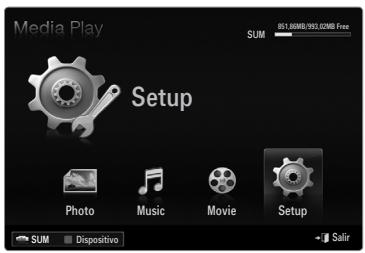
Usar vista de color → Act./Des.
Puede ordenar las fotos por color. Si se ha activado esta opción, el tiempo de carga puede aumentarse para recoger información de color de las fotos.
Puede seleccionar que los archivos de música se repitan continuamente.
Recordar contin. pelíc. → Act./Des.
Selección para activar el mensaje emergente para la reproducción de una película desde el punto en que se dejó de ver anteriormente.
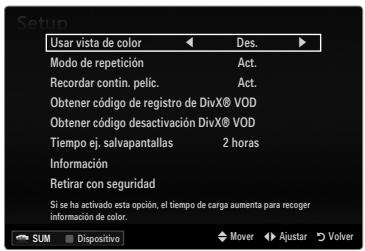
Obtener código de registro de DivX® VOD
Muestra el nº de registro autorizado para el televisor. Si se conecta al sitio web DivX y registra el nº de registro con una cuenta personal, puede descargar el archivo de registro VOD.
Si reproduce el registro VOD mediante el reproductor multimedia, el registro se ha terminado.
Para obtener más información sobre DivX® VOD, visita www.DivX.com
Obtener código de desactivación DivX® VOD
Si DivX® VOD no está registrado, aparece el número de desactivación de registro.
Si ejecuta esta función cuando DivX® VOD se ha registrado, el registro actual de DivX® VOD se desactiva.
Tiempo ej. salvapantallas → 2 horas / 4 horas / 8 horas
Puede configurar el tiempo de espera necesario para que se ejecute el salvapantallas.
Información
Puede configurar que se muestre la información del dispositivo conectado.
Retirar con seguridad
Se puede quitar el dispositivo del televisor con seguridad.
Configuración de la red DLNA
DLNA permite reproducir imágenes, música y videos guardados en el ordenador o en el televisor a través de una conexión de red en modo Media Play. De esta forma se elimina la necesidad de copiarlos en un dispositivo de almacenamiento USB y después conectar este al televisor. Para utilizar DLNA, es necesario conectar el televisor a la red e instalar la aplicación DLNA en el ordenador.
Diagrama de conexión con la red - Cable
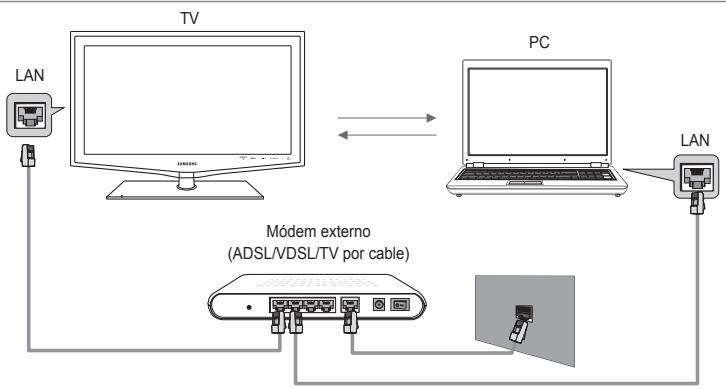
Diagrama de conexión con la red - Inalámbrica
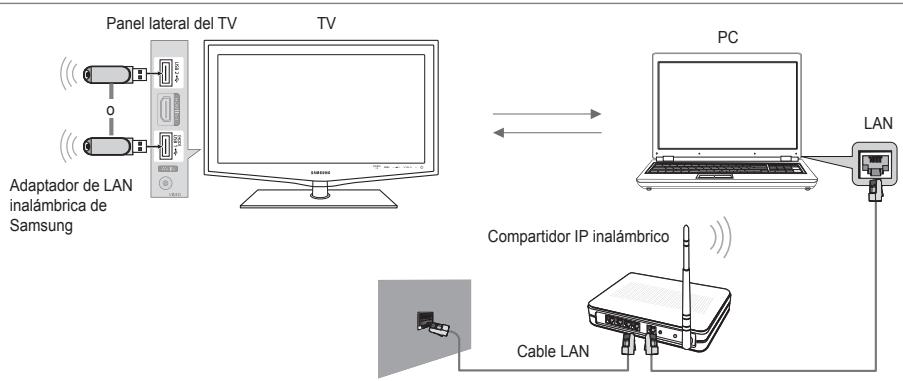
- Para obtener más información sobre cómo configurar la red, consulte 'Configuración de la red'. Se le recomienda que ubique el televisor y el PC en la misma subred. Las 3 primeras partes de la dirección de la subred del televisor y las direcciones IP del PC deben ser iguales; solo la última parte (la dirección host) se debe cambiar. (Por ejemplo, dirección IP: 123.456.789.**)
- Conecte el ordenador en el que se instalará el programa Samsung PC Share Manager y el módem externo con un cable LAN. Se puede conectar el televisor al ordenador directamente sin usar conmutador (enrutador).
Instalación de la aplicación DLNA
Para reproducir contenidos del ordenador en el televisor, primero hay que instalar la aplicación. Para usar la función DLNA sin problemas, use el programa del CD-ROM suministrado con el televisor o use el programa PC Share Manager de Samsung que se corresponda con el modelo de televisor que se pueda descargar del sitio web de Samsung.
Requisitos del sistema
- Inserte en el ordenador el CD del programa suministrado con el televisor.
- Para instalar el programa se necesitan 30 MB libres de espacio en disco duro.
Si se comparten archivos, se necesitan hasta 30 MB de espacio en disco duro por cada 100 archivos. Si se cancela el acceso compartido a archivos, también se libera el espacio en el disco duro utilizado para la información de las miniaturas.
Formatos compatibles
- Imagen: JPEG/Audio: MP3/Video: AVI, MKV, ASF, MP4, 3GPP, PS, contenedor TS. Con el fin de poder conocer de forma detallada los formatos de video admitidos, consulte las instrucciones 'Reproducción de un archivo de película'.
Instalación de la aplicación
→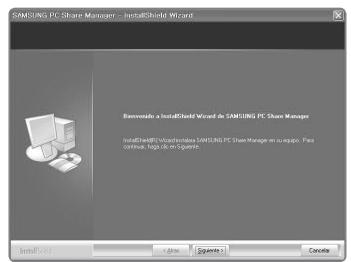
→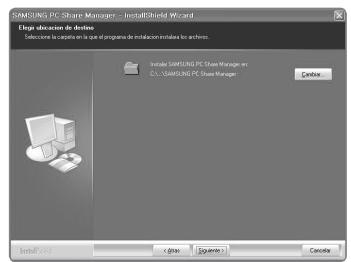
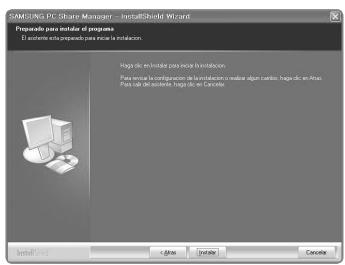
→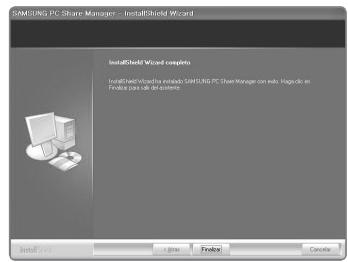
- Ejecute el archivo Setup.exe que se encuentra en el CD del programa suministrado con el producto. Otra opción es descargar el archivo desde www.samsung.com.
- Instale SAMSUNG PC Share Manager como se muestra en las ilustraciones siguientes.
- Cuando la instalación haya finalizado, se mostrará en el escritorio el icono de PC Share Manager. Haga doble clic sobre el icono para ejecutar el programa.
Uso de la aplicación DLNA
Diseño de la pantalla del programa
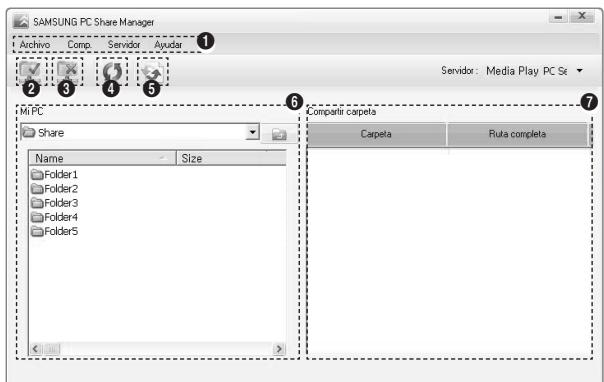
- Menús: La aplicación incluye los menús siguientes: Archivo, Compartir, Servidor y Ayuda.
- Haga clic para compartir la carpeta del servidor PC.
- Haga clic para cancelar el acceso compartido.
- Haga clic para actualizar la carpeta y los archivos del ordenador.
- Haga clic para sincronizar el estado de acceso compartido.
- Se crearán las carpetas y los archivos del organizador que se compartirán.
- Se crearán las carpetas que comparte el usuario.
Compartir
Cómo compartir una carpeta
Se pueden compartir carpetas entre el ordenador y el televisor.
Cómo cancelar una carpeta compartida
Se puede cancelar el acceso a una carpeta compartida en el ordenador. Seleccione una carpeta del panel Carpeta compartida y seleccione no compartir carpeta.
Aplicación de los ajustes actuales
Realice este procedimiento cuando sea necesario sincronizar debido a la creación de una nueva carpeta compartida o a la cancelación de una carpeta compartida. El menú Configurar estado cambiado aplica los cambios de las carpetas compartidas a los datos guardados con el programa de acceso compartido del ordenador.
Como aplicar los cambios a los datos internos es un proceso lento, esta función permite a los usuarios aplicar los cambios a los datos solo cuando resulte necesario. Los cambios en el estado de la carpeta compartida no se aplican al servidor hasta que se selecciona el menú Configurar estado cambiado. Los cambios en las carpetas compartidas no se aplican al ordenador hasta que se selecciona el menú Configurar estado cambiado.
Ajuste de los permisos de acceso
Para permitir que el televisor ocuente el ordenador, es necesario ajustar aquel en Config. forma dispositivo en la ventana de configuración de los permisos de acceso. Además, es necesario que el ordenador servidor y el televisor se encuentren en la misma subred.
- ¿Cómo seleccionar esta opción? Seleccione el menú Compartir y seleccione Config. forma dispositivo. Los elementos rechazados se representan en color gris. Puede cambiar los permisos de acceso con el botón Permitir/Denegar. Para eliminar un elemento, selecciónelo y pulse el botón Eliminar elemento seleccionado.
Servidor
Servidor
La función de servidor del ordenador se puede iniciar o detener.
Ejecute el servidor digital multimedia DLNA cuando se inicie Windows.
Puede determinar si desea que el servidor del ordenador se inicie automáticamente cuando Windows se inicie.
Cambiar nombre del servidor.
Es posible cambiar el nombre al servidor del ordenador.
Uso de la referencia DLNA
Uso del menú DLNA
DLNA (Digital Living Network Alliance) permite reproducir archivos guardados en un servidor DLNA (normalmente un ordenador) conectado al televisor o a través de una red. El Reproductor multimedia permite reproducir archivos guardados en un dispositivo de memoria USB conectado al televisor, mientras que DLNA permite reproducir archivos guardados en un servidor DLNA (el ordenador) conectado al televisor o a través de la red. Los procedimientos para usar los contenidos son los mismos que los de Media Play (USB & DLNA).
- Pulse el botón MEDIA.P del mando a distancia para que se muestre el menú DLNA.
- Pulse los botones ◀ o ▶ para seleccionar un icono (Photo, Music, Movie, Setup) y, a continuación, pulse el botón ENTER.
Para salir del modo DLNA, pulse el botón MEDIA.P del mando a distancia. DLNA no es compatible con las siguientes funciones.
Las funciones de música de fondo y configuración de la música de fondo. - La clasificación de archivos por preferencias en las carpetas Photo, Music y Movie. La dirección del cambio de grupo. Las funciones de copiar / eliminar. - La función de retirar con seguridad. Las funciones de tecla REW/FF (◀◀ / ▶▶) mientras se reproduce una película. - Función de continuación de la reproducción de una película (reanudar reproducción).
Es posible que la función Skip no funcione con algunos contenedores como ASF y MKV. No se admite el subtítulo incorporado, Multi-audio ni DivX DRM. Samsung PC Share Manager debe ser compatible con el programa cortafuegos del ordenador. Es posible que las funciones de omitir (teclas ◀ y ▶) no funcionen mientras se reproduce una película para el DLNA de otros fabricantes, dependiendo de la información de contenidos correspondiente. Es posible que no se muestre el tiempo de reproducción cuando se visualiza una película.
Conexión de dispositivos Anynet+
¿Qué es Anynet+?
Anynet+ es una función que permite controlar con el mando a distancia del televisor Samsung todos los dispositivos de Samsung conectados que sean compatibles con Anynet+. El sistema Anynet+ solo se puede usar con dispositivos de Samsung que tengan la función Anynet+. Para asegurarse de que el dispositivo de Samsung tenga dicha función, compruebe si lleva el logotipo Anynet+.
Para conectar al televisor
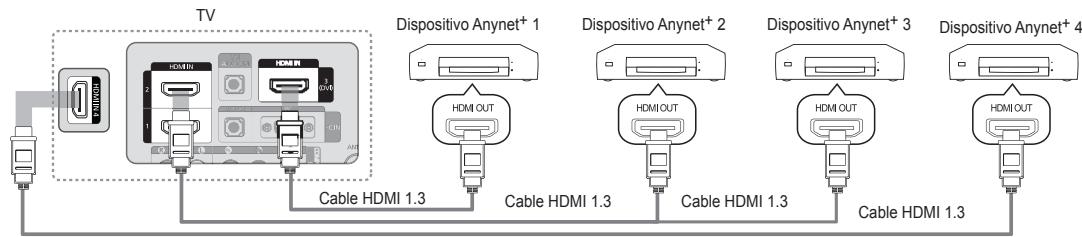
- Conecte el terminal HDMI IN (1, 2, 3(DVI) o 4) del televisor y el terminal HDMI OUT del dispositivo Anynet+ correspondiente mediante un cable HDMI.
Para conectar al sistema Home Cinema
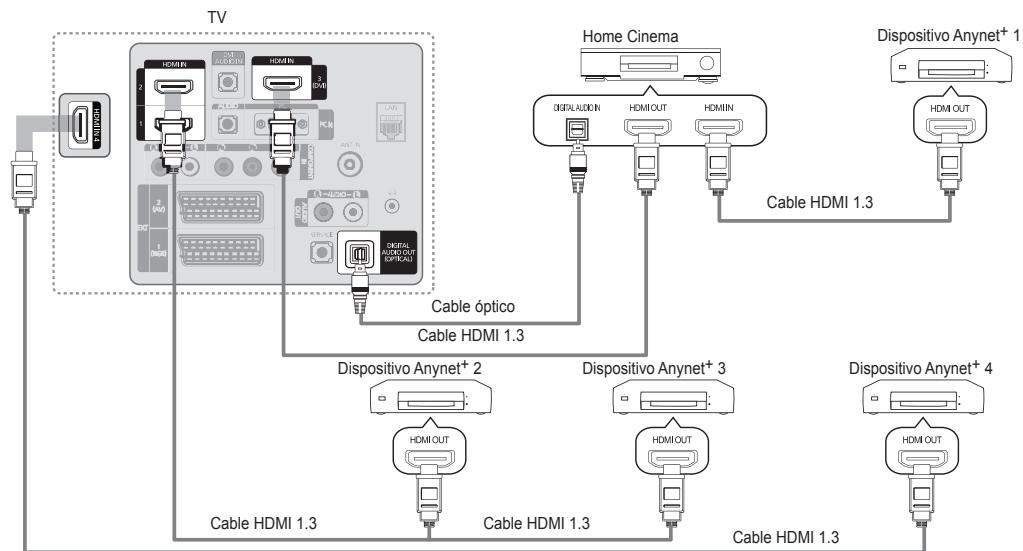
- Conecte el terminal HDMI IN (1, 2, 3(DVI) o 4) del televisor y el terminal HDMI OUT del dispositivo Anynet+ correspondiente mediante un cable HDMI.
- Conecte el terminal HDMI IN del sistema Home Cinema y el terminal HDMI OUT del dispositivo Anynet+ correspondiente mediante un cable HDMI.
Conecte el cable óptico entre el terminal DIGITAL AUDIO OUT (OPTICAL) del televisor y la entrada de audio digital del sistema Home Cinema. Si se sigue la conexión anterior, el terminal Optical solo produce la calidad de 2 canales de audio. Solo irá sonido de los altavoces frontales izquierdo y derecho y del subwoofer del sistema Home Theatre. Para escuchar el canal de audio 5.1, conecte el terminal DIGITAL AUDIO OUT (OPTICAL) del DVD/decodificador de satélite (es decir, dispositivo Anynet 1 o 2) directamente al amplificador o sistema Home Cinema, no al televisor. Conecte solo un sistema Home Cinema. Puede conectar un dispositivo Anynet+ mediante el cable HDMI 1.3. Algunos cables HDMI pueden no admitir las funciones Anynet+. Anynet+ funciona cuando el dispositivo de AV que admite Anynet+ se encuentra en estado de espera o de encendido. Anynet+ admite hasta 12 dispositivos de AV en total. Tenga en cuenta que puede conectar hasta 3 dispositivos del mismo tipo.
Pulse el botón TOOLS para ver el menú Herramientas. También puede acceder al menú Anynet+ seleccionando Herramientas → Anynet+ (HDMI-CEC).
Configuración
Anynet+ (HDMI-CEC) → Des./Act.
Para usar la función Anynet+, Anynet+ (HDMI-CEC) debe estar configurado como Act.
Cuando la función Anynet+ (HDMI-CEC) está desactivada, todas las operaciones relacionadas con Anynet+ se desactivan.
Apagado automático → No/Sí
Configuración de un dispositivo Anynet+ para que se desactive automáticamente cuando el televisor se apaga.
La fuente activa del mando a distancia del televisor se debe configurar para que este utilice la función Anynet+. Si establece Apagado automático como Sí, los dispositivos externos conectados también se desactivan cuando se apaga el televisor. Si un dispositivo externo todavía está grabando, puede apagarse o no.
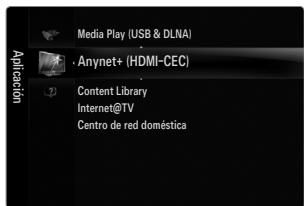
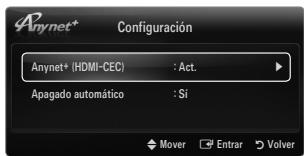
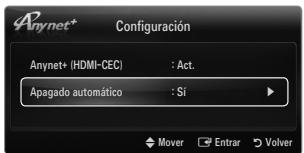
Conexión entre dispositivos Anynet+
- Pulse el botón TOOLS. Pulse el botón ENTER para seleccionar Anynet+ (HDMI-CEC).
- Pulse los botones ▲ o ▼ para seleccionar Lista de dispositivos y, a continuación, pulse el botón ENTER.
Se muestran los dispositivos Anynet+ conectados al televisor. Si no encuentra el dispositivo que desea, pulse el botón rojo para buscar los dispositivos.
- Pulse los botones ▲ o ▼ para seleccionar un dispositivo determinado y, a continuación, pulse el botón ENTER. Se cambia al dispositivo seleccionado.
Sólo cuando se configura Anynet+ (HDMI-CEC) como Act. en el menú Aplicación, aparece el menú Vista de dispositivos.
El cambio a los dispositivos seleccionados puede tardar unos 2 minutos. No se puede cancelar la operación de cambio de dispositivo cuando esta se está efectuando. El tiempo necesario para la búsqueda de dispositivos depende de la cantidad de dispositivos conectados. Cuando finaliza la búsqueda de dispositivos, no se muestra el número de dispositivos encontrados. Aunque el televisor busca automáticamente la lista de dispositivos cuando se enciende con el botón de alimentación, es posible que los dispositivos que se conectan al televisor no aparezcan siempre automáticamente en la lista de dispositivos. Pulse el botón rojo para buscar el dispositivo conectado. Si ha seleccionado el modo de entrada externa pulsando el botón SOURCE, no podrá usar la referencia Anynet+. Asegúrese de conectar a un dispositivo Anynet+ mediante la lista de dispositivos.
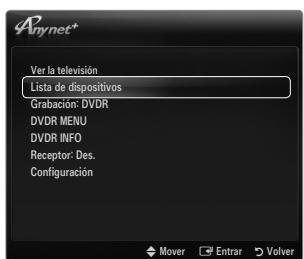
Menú Anynet+
El menú Anynet+ cambia según el tipo y el estado de los dispositivos Anynet+ conectados al televisor.
| Menu Anynet+ | Descripción |
| Ver la television | El modo Anynet+ Cambia al modo de emisión de TV. |
| Lista de dispositivos | Muestra la lista de dispositivos de Anynet+. |
| (nombre_dispositivo) MENU | Muestra los menos del dispositivo connectado. Por exemple, si se ha connectado un grabador de DVD, se muestra el menú del disco del grabador de DVD. |
| (nombre_dispositivo) INFO | Muestra el menú de reproducción del dispositivo connectado. Por exemple, si se ha connectado un grabador de DVD, se muestra el menú de reproducción del grabador de DVD. |
| Grabación: (*grabador) | Inicia inmediamente la grabación en el grabador. (Sólo está disponible en los dispositivos que admiten la función de grabación.) |
| Detener la grabación: (*grabador) | Detiene la grabación. |
| Receptor | La reproducción del sonido se efectúa a性和 del receptor. |
Cuando hay conectados varios dispositivos de grabación, estos se muestran como (grabador), pero si solo hay conectado un dispositivo, este se muestra como (nombre_dispositivo).
Botones del mando a distancia del televisor disponibles en el modo Anynet+
| Tipo de dispositivo | Estado de funciona | Botones disponibles |
| Dispositivo Anynet+ | Después de cambio al dispositivo, cuando el-menú de este aparece en la pantalla. | Botones numéricos Botones ▲/▼/▲/▶/ ENTER □ Botones de colores/botón EXIT |
| Después de cambio al dispositivo,@mstead se reproduce un ARCHivo | ( Búsueda atrás) / ( Búsueda adelante) / (Detener) / ( Reproducir) / ( Pausa) | |
| Dispositivo con sintonizador incorporado | Después de cambio al dispositivo,mstead se ve un programa de TV | P √/P ∧ |
| Dispositivo de audio | Cuando el receptor estáactivado | - +/MUTE |
La referencia Anynet+ solo es operativa cuando la fuente activa del mando a distancia del televisor está ajustada en TV. El botón ● funciona sólo cuando la grabación es posible. Los dispositivos Anynet+ no se pueden controlar con los botones del TV. Los dispositivos Anynet+ solo se pueden controlar mediante el mando a distancia del televisor. El mando a distancia del televisor puede no funcionar en determinadas circunstancias. En ese caso, vuelva a seleccionar el dispositivo Anynet+. Las funciones Anynet+ no funcionan con los productos de otros fabricantes. El funcionamiento de ◀, ▶ puede variar según el dispositivo.
Grabación
La grabadora de Samsung permite efectuar una grabación de un programa de televisión.
- Pulse el botón TOOLS. Pulse el botón ENTER para seleccionar Anynet+ (HDMI-CEC).
- Pulse los botones ▲ o ▼ para seleccionar la grabación inmediata y, a continuación, pulse el botón ENTER. Comienza la grabación.
Cuando hay más de un dispositivo de grabación: cuando hay varios dispositivos de grabación conectados, estos se muestran en una lista. Pulse los botones ▲ o ▼ para seleccionar un dispositivo de grabación y pulse el botón ENTER. Comienza la grabación. Si el dispositivo de grabación no aparece, seleccione lista de dispositivos y pulse el botón rojo para buscar dispositivos.
- Pulse el botón EXIT para salir.
Se puede grabar las transmisiones de la fuente seleccionando Grabar: (nombre_dispositivo). Si pulsa el botón , se graba lo que está viendo en ese momento. Si está viendo un video desde otro dispositivo, se graba el video de este. Antes de grabar, compruebe si la toma de antena está conectada correctamente al dispositivo de grabación. Para conectar correctamente una antena a un dispositivo de grabación, consulte el manual del usuario del dispositivo de grabación.
Escucha a través de un receptor (sistema Home Cinema)
Se puede escuchar sonido a través de un receptor en lugar de hacerlo mediante el altavoz del TV.
- Pulse el botón TOOLS. Pulse el botón ENTER y seleccione Anynet+ (HDMI-CEC).
- Pulse los botones ▲ o ▼ para seleccionar Receptor. Pulse los botones ◀ o ▶ para seleccionar Act. o Des..
- Pulse el botón EXIT para salir.
Si el receptor solo admite audio, quizás no se muestre la lista de dispositivos. El receptor se configura si se ha conectado correctamente el terminal de entrada óptico del receptor con el terminal DIGITAL AUDIO OUT (OPTICAL) del televisor. Cuando el receptor (sistema Home Cinema) está activado, se puede oír la calidad de sonido desde el terminal óptico del televisor. Cuando se ve la televisión a través de una señal de DTV (aéreo), el televisor envía el sonido de 5.1 canales al receptor del sistema Home Cinema. Cuando la fuente es un componente digital, como un DVD, y está conectada al televisor a través de HDMI, solo se oye el sonido de 2 canales del receptor del sistema Home Cinema. Si hay una interrupción en la alimentación del televisor con la opción Receptor configurada en Act. (por desconectar el cable de alimentación o por un fallo de corriente), puede que Seleccionar altavoz esté establecido como Altavoz externo al volver a encender el televisor.
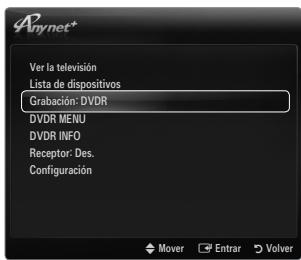
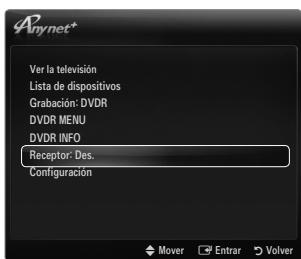
| Problema | Posible solución |
| Anynet+ no funciona. | Compruebe si el dispositivo es un dispositivo Anynet+. El(systema Anynet+soledmitedispositivos Anynet+.Conecte sóloun receptor(sistema Home Cinema).Compruebe si el cable de alimentacion del dispositivo Anynet+estádebidadenconctado.Compruebe las conexiones de los cables de Video/Audio/HDMI 1.3 del dispositivo Anynet+.Compruebe si Anynet+(HDMI-CEC)estáactivado enelmenúde configuraciónde Anynet+.Compruebe si el mando a distancia del telesorerespectanode TV.Compruebe si es un mando a distancia exclusivoparamAnynet+.Anynet+no funciona enalganasituaciones.(Búsuedade canales,funcionamente deMedia Play,Plug&Play,etc.)Cuando seconecto o se desconecte el cable HDMI 1.3,se han de buscarde nuevo losdispositivos o volverapagar yencenderel telesor.compruebe si la functión Anynet+del dispositivo Anynet+estáactivada. |
| Deseo起初 Anynet+. | Compruebe si el dispositivo Anynet+estácorrectamentecongestadoal telesor,y compruebesi Anynet+(HDMI-CEC)estáestablishecodenoAct,enelmenúAnynet+Configuración.Pulse el botónTV del mandoa distancia del telesorpara Cambiarat TV.Acontinuación pulseelbotónTOOLSparavisualizarelmenúAnynet+y selecciónnelmenúquedesee. |
| Deseo salir de Anynet+. | SelecciónVer la televisionenelmenúAnynet+.Pulse el botónSOURCE del mandoa distancia del telesor,y selecciónune Dispositivo que nosea Anynet+.Pulse PV/ANPRE-CHyFAV.CHpara Cambiarel modoTV.(Tenga en cuestion queel botónde canalsolefunciona cuando no hay ningúndispositivo Anynet+con sintonizador incorporedoconectar.) |
| En la pantalla aparecelemensaje‘Conectandoa undispositivo Anynet+’. | El mandoa distancia no sepuclidextruidocuando se estáconfigurandoAnynet+oambiandoa unmodeo devisualización.•Utiliceel mandoa distanciawhenaya terminado la configuraciónde Anynet+olthemidoalmodeo devisualización. |
| Eldispositivo Anynet+no reproduce. | No sepuedusarafunciónde reproduccionmrientassefectúaunaconexiónPlug&Play. |
| Eldispositivo conectadono se muestra. | Compruebe si eldispositivo admitelasfunctionesAnynet+.Compruebe si el cable HDMI 1.3estádebidadenconctado.Compruebe si Anynet+(HDMI-CEC)estáestablishecodenoAct,enelmenúde configuraciónde Anynet+.Vuela aeffectuaruna búsuedadedispositivos Anynet+.Sólopucecdonectarundispositivo Anynet+medianteel cable HDMI 1.3.Algunos cables HDMIpuede noadmitrarlesfuncionesAnynet+.Si seha interrupido poruna situaciónanormalcomola desconexión del cable HDMI oeldealimentación oporunfalloenla corrienteeléctrica,debáraperpetrarubásuedadeldispositivo. |
| Elprogramadevisiónno sepuedejarra. | Compruebe laconexiónde la toma de antenna deldispositivo delgrabación. |
| Elsonido del telesoroinsalea travésdelreceptor. | Conecteel cableópticoentreeltelesor,yelreceptor. |
Uso de la Content Library
La biblioteca de contenidos permite disfrutar de varios contenidos en el televisor. Se pueden ver los contenidos predeterminados almacenados en la memoria del televisor o los contenidos de un dispositivo USB.
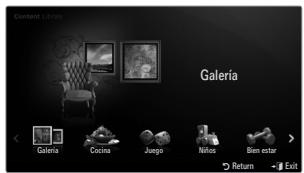
Uso de los botones del mando a distancia con el menú de la Content Library
| Botón | Función |
| ▲/▼/▲/▼ | Mover el cursor y selectionar una option. |
| ENTER□ | Selectionar la.optionmarca. |
| RETURN | Volver al menú anterior. |
| EXIT | Detener la funciona actual y volver al menú principal de Content Library. |
| ^ P √ | Détiene el modo Content Library y vuelve al modo TV. |
| Botones de colores | Las teclas que-ofrece cada funciona se describen en su págrina correspondiente. |
| - + / MUTE | Se pueda controlar el volumen del contenido que se reproduce. |
La Content Library incluye textos, gráficos, imágenes, multimedia y otros materiales con fines solo informativos y publicitarios. Los materiales de la biblioteca de contenidos se han modificado y se mantienen revisados y actualizados. Los materiales de la Content Library pueden no ser apropiados para todas las audiencias.
La información de la Content Library se proporciona "tal cual". Aunque la información proporcionada en la Content Library se ha obtenido o recopilado de fuentes que consideramos fiables, Samsung no puede garantizar ni garantiza la precisión, validez, vigencia o integridad de cualquier información o dato disponible para un propósito en particular. Bajo ninguna circunstancia, incluida negligencia, Samsung se hace responsable, ya sea por contrato o por agravio, de cualquier daño directo, indirecto, incidental, especial o consecuente, gastos legales, pagos y cualquier otro daño derivados de o relacionados con cualquier información incluida, o como resultado del uso de la Content Library, ni siquiera en el caso de que se haya advertido de la posibilidad de tales daños.
Utilización de los contenidos
Puede disfrutar del contenido guardado en la memoria del televisor.
Para volver al menú principal de Content Library, pulse el botón EXIT. La aplicación del volumen no se muestra pero este se puede controlar.
Galería
Esta función reproduce una presentación de fotos con imágenes en alta resolución y música de fondo, y produce variados ambientes. Con la función Galería del TV, se puede cambiar el ambiente de casa.
Los copyrights de los contenidos de Galería y todas las cuestiones relacionadas con los mismos están reservados por TimeSpace, Inc. Pulse el botón ENTER para hacer una pausa en la presentación; pulse también el botón ENTER para reanudarla. Pulse el botón INFO para ver la información de la foto seleccionada. (Si la foto no incluye información, esta no se muestra.)
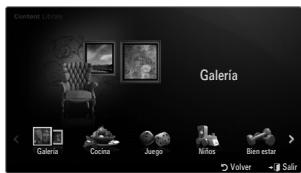
Cocina
Muestra varias recetas que después se pueden seguir fácilmente paso a paso. Disfrute de estos contenidos que le ofrecen excelentes sugerencias para preparar comidas.
Las recetas incluidas en el apartado Cocina del TV Samsung se basan en recetas publicadas por Anness Publishing. Los copyrights de los contenidos de Cocina y todas las cuestiones relacionadas con los mismos están reservados por Practical Pictures.
Juego
Esta categoría ofrece juegos de entretenimiento para toda la familia.
Para saber qué botones usar en cada juego, consulte las instrucciones que aparezcan en pantalla. Botones de colores para los juegos
| Botón | Función |
| Rojo | Púlselo para ir a la pantalla inicial de los juegos |
| Verde | Púlselo para poder el juego enediuma |
| Amarillo | Tecla de.optiones |
| Azul | Púlselo para salir del juego |
Niños
Incluye contenido educativo e interactivo que los niños puedan ver indefinidamente.
Los derechos de autor de los contenidos de Niños y todas las cuestiones relacionadas con los mismos están reservados por UpToTen.
Bienestar
Incluye contenidos para un estilo de vida saludable (música relajante) de los que pueda disfrutar toda la familia.
Uso del gestor de contenido
Gestión del contenido
Puede seleccionar varios elementos de los contenidos pulsando el botón amarillo.
Mi contenido
Puede probar el contenido de cada subelemento de la biblioteca de contenidos guardado en la memoria del televisor.
- Seleccione un elemento y pulse el botón ENTER. Puede reproducir o borrar el elemento de contenido seleccionado.
USB
Puede probar el contenido de cada subelemento de Content Library guardado en el dispositivo USB.
- Seleccione un elemento y pulse el botón ENTER. Puede reproducir el elemento de contenido seleccionado.
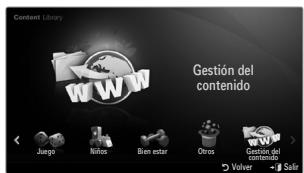
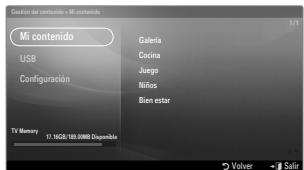
Content Library solo admite dispositivos USB de clase de almacenamiento masivo (MSC). MSC es un dispositivo de clase de almacenamiento masivo solo de transporte de gran capacidad. Las unidades de almacenamiento en miniatura y los lectores de tarjetas Flash son ejemplos de MSC. Jugar a un juego con un dispositivo de memoria USB externa le permitirá guardar el estado del juego (dependiendo del juego). Tenga cuidado de no retirar el dispositivo de memoria USB mientras se están guardando datos en el mismo, ya que esto podría provocar la pérdida de los datos. Descarga de contenidos Además de los contenidos incorporados, se ofrecerán contenidos nuevos gratis a través del sitio web Samsung.com. Para descargar contenido de pago, se necesita un número UDN. Compruebe el número UDN antes de descargar un nuevo elemento de contenido.
- Descarga de contenidos
- Visite el sitio web www.samsung.com.
- Seleccione un elemento de contenido en la página de descargas de contenidos.
- Descargue los contenidos en el dispositivo de memoria USB.
- Vaya al menú principal de Content Library pulsando el botón CONTENT o seleccione Content Library (MENÚ → Aplicación → Content Library).
- Enchufe la memoria USB en el puerto USB situado en el lateral del televisor.
- Puede ver el subelemento del contenido que ha descargado.
- Seleccione un elemento y pulse el botón ENTER.
- Puede reproducir el elemento de contenido seleccionado.
- Configuración
- Tiempo ej. salvapantallas: Puede configurar el tiempo de espera necesario para que se ejecute el salvapantallas. Guardar UDN: Guarda el número UDN en un dispositivo USB. El dispositivo de almacenamiento USB de formato NTFS no admite que se guarde el UDN. Recomendamos usar un dispositivo de almacenamiento USB de formato FAT.
Si tiene problemas cuando utiliza algún service widget, póngase en contacto con el proveedor del servicio. En el widget, pulse el botón verde para obtener información de contacto o consulte la página web de ayuda para obtener información del widget.
Según la región, puede que en el service widget sólo se admita el inglés. Es posible que esta función no se admita, según el país. (No disponible en todos los lugares).
Primeros pasos con Internet@TV
Internet@TV proporciona contenido integrado de Internet y televisión de Yahoo!® Widget Engine. Puede supervisar la información bursátil, participar con amigos y familiares y acceder a noticias e información meteorológica a través del servicio Internet@TV en el televisor.
Si la condición de la red no es estable, es posible que no esté operativa esta función. El televisor se apagará automáticamente. Si no, apague el televisor con el botón de encendido. Puede que sufra un funcionamiento lento o titubeante cuando use esta función bajo las condiciones de la red.
Cuando se ejecuta Internet@TV por primera vez, la configuración se inicia automáticamente.
El primer paso es configurar la red. Para obtener más información sobre cómo configurar la red, consulte 'Configuración de la red'. Una vez que la red está operativa, el software Internet@TV le guiará a través de los pasos con el asistente de configuración.
- Pulse el botón MENU. Pulse el botón ▲ o ▼ para seleccionar la aplicación y, a continuación, pulse el botón ENTER. Pulse el botón ▲ o ▼ para seleccionar Internet@TV y, a continuación, pulse el botón ENTER.
Internet@TV se inicia. Pulse el botón INTERNET@ del mando a distancia para que se muestre el menú Internet@TV.
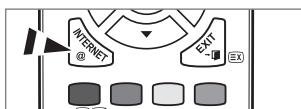
- Se muestra en la pantalla el Descargo de responsabilidad. Seleccione Acepto o No acepto. Para obtener más información sobre el Descargo de responsabilidad, consulte el 'Aviso legal'.
- La pantalla de bienvenida es el punto de inicio de la guía de configuración de Internet@TV.
Si selecciona Salir, se reanudará este paso cuando pulse el botón INTERNET@. Seleccione Manual para continuar.
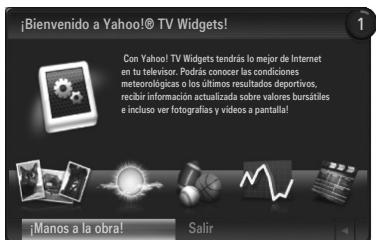
- La elección de la ubicación permite que los widgets de televisión utilicen contenido.
Seleccione el país en la lista.
- Se debe aceptar la política de privacidad de Yahoo! TV Widget Engine para utilizar Internet@TV.
Seleccione OK, Acepto. Se deben aceptar los términos de servicio de Yahoo! TV Widget Engine para utilizar Internet@TV. Seleccione OK, Acepto.
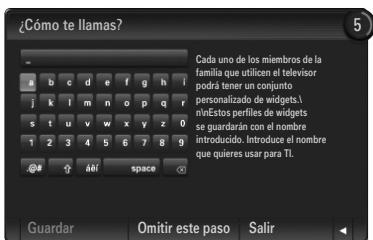
- Escriba su nombre para configurar su perfil. Cada perfil tiene su propia lista de widgets. Puede crear un perfil para cada persona que utilice Internet@TV.
Escriba un nombre y seleccione Guardar. Para obtener más información, consulte 'Uso del widget de un perfil'.
- Internet@TV comprueba la configuración de la red.
Si esta prueba falla, vuelva a configurar la red. Para obtener más información, consulte 'Configuración de la red'.
- Se completa la configuración guiada. El siguiente paso es un tutorial para utilizar Internet@TV.
Seleccione Continuar para ver el tutorial. Seleccione Salir si desea empezar a usar Internet@TV ahora. Para volver a ejecutar el tutorial, seleccione Profile Widget → Ajustes del sistema → Repetir tutorial.
- Pulse el botón INTERNET@ del mando a distancia para que se muestre la interfaz de usuario de Internet@TV.
- Pantalla de visualización
Modo Dock
1. Se muestra una pancarta de bienvenida con el nombre del perfil en la esquina superior derecha.
Transcurridos unos momentos, desaparece la pancarta.
La pancarta resalta dos accesos directos del mando a distancia.
Si pulsa el botón azul (Visor) del mando a distancia, la pantalla cambia entre 'Viewport mode' y 'Overlay mode'. En el modo Viewport, la televisión o el video se reproduce en un área a escala reducida con gráficos en el exterior. En el modo Overlay, los gráficos se muestran sobre la televisión o el video. Si pulsa el botón amarillo (Editar snippet) del mando a distancia, se muestra una ventana de edición y el extracto resultante se puede editar.
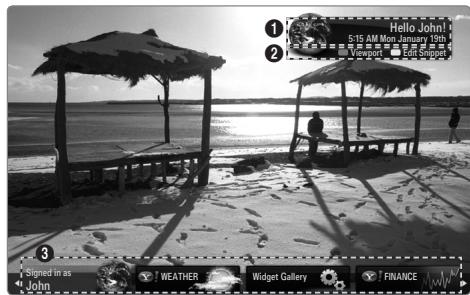
3. Pulse el botón INTERNET@ del mando a distancia para comenzar.
La lista horizontal en la parte inferior de la pantalla del televisor se denomina 'el acoplamiento'. Los elementos de la lista se denominan 'extractos'. Un extracto es un acceso directo que ejecuta un widget del televisor. Un widget del televisor es una aplicación de Internet diseñada para ejecutarse en el televisor. Con los botones ◀ o ▶ del mando a distancia puede desplazarse por los extractos. El enfoque se localiza en el área más a la izquierda (resaltado en azul). El acoplamiento desliza los extractos bajo este punto focal. Ejecute el widget de TV pulsando el botón ENTER del mando a distancia cuando se resalta el extracto. Cuando se añaden extractos, estos forman una pila por la que es posible desplazarse con los botones ▲ o ▼. En el acoplamiento hay dos widgets de TV especiales: el Profile Widget y el Gallery Widget. No se pueden eliminar. El acoplamiento se desliza fuera de la pantalla tras un periodo de tiempo.
Enfoque un extracto y pulse el botón ENTER para ejecutar la barra lateral del widget de TV. El logotipo del widget de TV y de inicio está en la parte superior de la barra lateral. El menú actual se muestra debajo del logotipo del widget de TV.
3 La selección actual siempre está resaltada en azul. El botón resaltado tiene el enfoque y se activa cuando se pulsa el botón ENTER.
Si hay muchos datos se utiliza un control de página.
Se muestran todas las páginas hasta la actual. Desplácese entre las páginas con los botones o
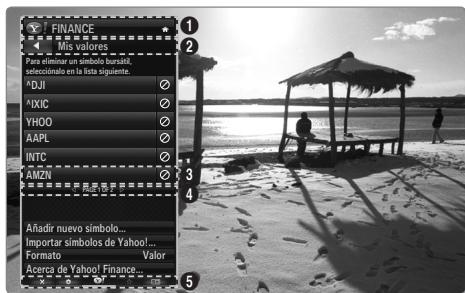
La barra de herramientas inferior incluye los botones de colores que se corresponden con los botones rojo, verde, amarillo y azul del mando a distancia.
- Botón rojo: Cerrar el widget.
- Botón amarillo: Cambiar la configuración del widget.
- Botón verde: Administrar los extractos.
- Botón azul: Cambiar el tiempo del video para ajustarlo o hacer una pantalla completa. Según el widget es posible que algunos botones no estén disponibles.
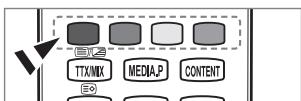
Todos los contenidos y servicios accesibles a través de este dispositivo pertenecen a terceros y se encuentran protegidos por las leyes de derechos de autor, patentes, marcas y demás legislación en materia de propiedad intelectual. Dichos contenidos y servicios se ofrecen únicamente para su uso personal y no comercial. Los contenidos y servicios no podrán ser utilizados de ninguna manera, salvo con la previa y expresa autorización del correspondiente propietario de los contenidos o proveedor del servicio. Sin limitación de lo anteriormente dispuesto, salvo con la previa y expresa autorización del correspondiente propietario de los contenidos o proveedor del servicio, no podrá usted modificar, copiar, republicar, cargar, incluir, transmitir, traducir, vender, explotar o distribuir de ninguna forma y en ningún medio los contenidos o servicios ofrecidos a través de este dispositivo, ni crear trabajos derivados de estos.
Samsung no interviene como proveedor de servicios de Internet, por lo que no está sujeta a ninguno de los requisitos derivados de estos. LOS CONTENIDOS Y SERVICIOS DE TERCEROS SE PROPORCIONAN "TAL CUAL". SAMSUNG NO GARANTIZA LOS CONTENIDOS O SERVICIOS OFRECIDOS CONFORME A LO ANTERIORMENTE INDICADO, DE FORMA EXPRESA O IMPLÍCITA, PARA NINGÚN FIN ESPECÍFICO. SAMSUNG EXCLUYE EXPRESAMENTE TODAS LAS GARANTÍAS IMPLÍCITAS, INCLUYENDO, SIN LIMITACIÓN ALGUNA, LAS GARANTÍAS DE COMERCIABILIDAD O ADECUACIÓN A UN FIN CONCRETO. SAMSUNG NO GARANTIZA LA PRECISIÓN, VALIDEZ, PUNTUALIDAD, LEGALIDAD O EXHAUSTIVIDAD DE LOS CONTENIDOS O SERVICIOS OFRECIDOS A TRAVÉS DE ESTE DISPOSITIVO Y NO SERÁ RESPONSABLE EN NINGÚN CASO, INCLUYENDO EN CASO DE NEGLIGENCIA, CONTRACTUAL O EXTRACONTRACTUAL, POR CUALESQUIERA DAÑOS DIRECTOS, INDIRECTOS, DERIVADOS, ESPECIALES O EMERGENTES, HONORARIOS DE ABOGADOS, GASTOS U OTROS DAÑOS RELATIVOS A CUALQUIER INFORMACIÓN DERIVADA DEL USO DE LOS CONTENIDOS O SERVICIOS POR SU PARTE O POR PARTE DE CUALQUIER TERCERO, AUN CUANDO HAYA SIDO ADVERTIDO DE LA POSIBILIDAD DE DICHOS DAÑOS. LA RESPONSABILIDAD DE SAMSUNG NO QUEDARÁ EXCLUIDA EN CASO DE NEGLIGENCIA GRAVE, CONDUCTA ILÍCITA DOLOSA, RESPONSABILIDAD CIVIL POR PRODUCTO DEFECTUOSO O CUALQUIER OTRO TIPO DE RESPONSABILIDAD QUE NO PUEDA SER OBJETO DE EXCLUSIÓN O LIMITACIÓN EN VIRTUD DE LA LEGISLACIÓN APLICABLE.
Los servicios de terceros podrán ser suspendidos o interrumpidos en cualquier momento, y Samsung no realiza ninguna manifestación ni otorga garantía en el sentido de que los contenidos o servicios estarán disponibles durante un período de tiempo determinado. Los contenidos y servicios son transmitidos por terceros a través de redes e instalaciones de transmisión sobre las que Samsung no tiene ningún tipo de control. Sin limitación del carácter general de esta exclusión de responsabilidad, Samsung excluye expresamente cualquier responsabilidad por la interrupción o suspensión de cualquiera de los contenidos o servicios ofrecidos a través de este dispositivo. Samsung excluye cualquier tipo de responsabilidad editorial por los contenidos accesibles a través de este dispositivo.
Samsung no es responsable del servicio al cliente relativo a los contenidos y servicios. Todas las dudas o cuestiones relativas a los contenidos o servicios deben formularse directamente a los respectivos proveedores de contenidos y servicios. Samsung considera que esta exclusión de responsabilidad es aceptada por una persona con capacidad legal suficiente para tener sus momentos clave y excluye cualquier responsabilidad por ellos.
Ediciones del extracto en el acoplamiento
- Editar extracto: selecciónelo en el acoplamiento y pulse el botón amarillo.
- El extracto se desplaza a la segunda posición y su miniatura se desliza hacia arriba para mostrar el texto de ayuda siguiente:
- Borrar (botón rojo): Eliminar este widget de TV. Los widgets eliminados se pueden volver a instalar con la Galería de widgets
- Mover (botón azul): Reordenar el extracto. Pulse los botones ◁ o ▷ para desplazar. Pulse el botón amarillo para soltar el extracto en una posición. Finalizar (botón amarillo): Salir del menú Editar snippet.
Uso del widget de un perfil
El widget de un perfil configura el perfil del usuario.
Se pueden establecer varios perfiles; cada uno mantiene su propia lista de widgets.
El menú Cambiar de perfil permite cambiar de perfil.
El menú Ajustes del perfil permite personalizar y proteger un perfil personal.
- Los perfiles de usuario se deben personalizar con un Nombre y un Avatar exclusivos (un avatar es una imagen que se usa para representar el perfil del usuario).
- El Nombre y el Avatar del usuario se muestran en el extracto del perfil en el acoplamiento.
- Los perfiles se pueden proteger con Crear PIN del perfil. Cuando se configura el PIN por primera vez, se puede establecer una pregunta de seguridad.
El menú de configuración del perfil limita el acceso a los widgets.
Si se olvida el PIN del perfil se puede contestar a una Pregunta de seguridad que está asociada con dicho perfil. - Un perfil que tiene un Limit Profile activado no permitirá que se instalen nuevos widgets. Para esta función se debe utilizar el PIN propietario. Para establecer el PIN propietario, consulte 'Controles administrativos'.
El menú Ajustes del sistema permite:
- Cambiar la Lugar y establecer el Código postal (solo Estados Unidos) para que se ajuste el contenido a la zona del usuario.
- Repetir el tutorial que se ha mostrado durante la configuración.
- Restaurar los ajustes predeterminados para eliminar todas las configuraciones y la información de los widgets.
En el menú Controles administrativos se puede:
- Establecer la temporización del Salvapantallas para prevenir daños en la pantalla.
- Crear PIN de propietario y establecer una pregunta de seguridad para controlar algunos perfiles.
- Crear un nuevo perfil con el que se pueda configurar un conjunto diferente de widgets.
- Borrar un perfil existente.
Desde el widget del perfil se suele iniciar sesión en Yahoo! mediante el ID de Yahoo! personal.
Si dispone de un ID de Yahoo!, puede acceder a su contenido personalizado mediante los widgets de TV de Yahoo!. - Todos los widgets de TV de Yahoo! que están instalados se registran automáticamente con el perfil del usuario del ID de Yahoo!. - Si no tiene una cuenta Yahoo!, visite www.yahoo.com y créela. - Es posible que no pueda iniciar la sesión con un ID creado en el sitio web de Yahoo en un país que no admita Internet@TV.
Acerca del widget del perfil
Pulse el botón verde.
Puede ver una breve descripción del servicio de notificaciones, política de copyright, condiciones de servicio y política de privacidad.
Uso de la galería de widgets de Yahoo!®
Utilice la galería de widgets de Yahoo!® para añadir más widgets a su televisor.
Puede ver los widgets de TV disponibles en las siguientes categorías:
- Últimos widgets: Muestra los widgets recientemente actualizados.
- Yahoo!® Widgets: Muestra los widgets proporcionados por Yahoo!®. Samsung Widgets: Muestra los widgets proporcionados por Samsung.
- Más categorías: Muestra todos los widgets por categorías. Para instalar un widget, acceda a la pantalla de detalles, seleccione Añadir widget a Mi perfil y pulse el botón ENTER. Se instala el widget y queda disponible en el acoplamiento.
- Configuración Widget Gallery
Pulse el botón verde.
Acerca de Yahoo! Widget Gallery...
Puede ver una breve descripción de Galería de widgets, Política de copyright, Condiciones de servicios y Política de privacidad.
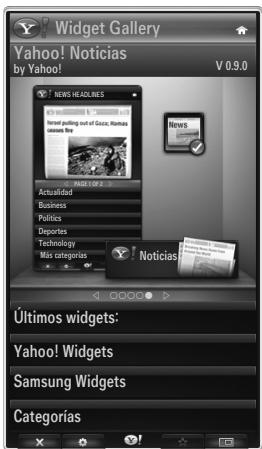
En el menú de Configuración del desarrollador se puede construir un widget propio.
Para obtener más información sobre cómo construir un widget propio, visite nuestra sede del desarrollador http://connectedtv.yahoo.com/.
El servicio meteorológico de Yahoo!® proporciona actualizaciones de la información meteorológica de las ciudades y regiones que se desee. El contenido cambia dinámicamente al mismo tiempo que las condiciones climáticas.
- Pulse el botón verde del mando a distancia para estar en el menú de Ajustes del servicio meteorológico de Yahoo!®.
- En este menú puede encontrar o eliminar una ciudad cuya información meteorológica desea ver.
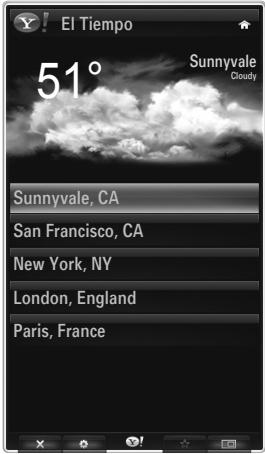
En el menú Ajustes puede:
- Añadir Ciudad escribiendo el nombre de esta. Cuando se muestren los resultados, seleccione la ciudad que desee y pulse el botón ENTER.
- Eliminar Ciudad seleccionando la ciudad que desea borrar de la lista de ciudades. Pulse el botón ENTER para confirmar la supresión.
- Cambio del método de indicación de la temperatura Puede elegir el método de indicación de la temperatura en sistema imperial o sistema métrico. Por ejemplo, el sistema imperial mostrará temperaturas en grados Fahrenheit y el sistema métrico en grados Celsius.
Creación del extracto de una Ciudad
- Seleccione la Ciudad en la página de inicio del servicio meteorológico de Yahoo!® y vea la información meteorológica detallada.
- Pulse el botón amarillo.
- Seleccione el menú Eliminar snippet y pulse el botón ENTER para añadir la Ciudad a un extracto.
Supresión del extracto de una Ciudad
- Ejecute el extracto.
- Pulse el botón amarillo.
- Seleccione el menú Delete Snippet y pulse ENTER para eliminar el extracto.
Uso del servicio de noticias de Yahoo!®
El servicio de Noticias de Yahoo!® proporciona las últimas noticias económicas, de entretenimiento, políticas, deportivas, de actualidad y otras categorías.
Seleccione una categoría, seleccione un titular en la categoría y vea un resumen que se actualiza dinámicamente.
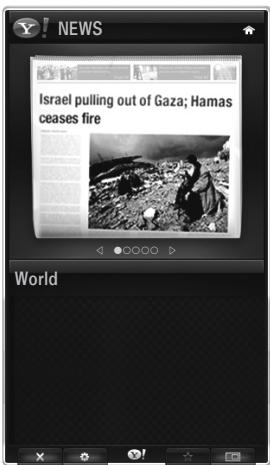
El servicio Flickr permite acceder a las fotos favoritas de amigos y familias cuando se ve la televisión. Comparta sus fotos con su familia en la pantalla grande del televisor viéndolas en forma de presentación.
- Personalice el widget Flickr registrándose con su ID de Yahoo! ID.
- Con el fin de poder ver el procedimiento detallado para el inicio de sesión, consulte las instrucciones 'Uso del widget de un perfil'.
- Para obtener más información sobre Flickr, visite http://www.flickr.com. Tus fotos están registradas en la página web de Flickr.
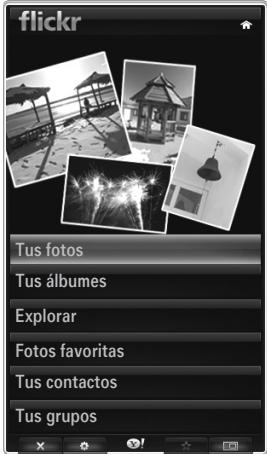
Para ver fotos de Flickr en una presentación:
- Selecciona una miniatura de una foto y pulse el botón ENTER para ver los detalles de la foto.
- Seleccione Iniciar presentación y pulse el botón ENTER.
Para controlar la pantalla de la presentación:
- Pulse el botón ENTER durante una presentación. Las miniaturas de las fotos se muestran en la parte inferior de la pantalla.
Cuando se muestran los controles de la presentación, se puede pausar, reproducir y detener la presentación. Si selecciona el menú y pulsa ENTER, puede ver información sobre la foto seleccionada.
- El menú Tus álbumes permite ver las fotos que haya clasificado en Flickr.
- El menú Explorar permite examinar las fotos de la página web de Flickr. Puede ver las fotos actualizadas diariamente.
- Los menús Marcar como favorita o Quitar de favoritas mueven las fotos a las listas de las fotos favoritas y las eliminan de las listas.
- El menú Fotos favoritas permite ver las fotos que haya clasificado como favoritas.
- El menú Tus contactos permite ver las fotos actualizadas de sus amigos y familiares.
El menú Tus grupos permite seleccionar los grupos de favoritos de la página web de Flickr para compartirlos con la comunidad de usuarios de Flickr.
Para configurar el servicio Flickr de Yahoo!® pulse el botón verde del mando a distancia.
- El menú Tiempo por diapositiva controla la velocidad de la presentación.
- El menú Repetir reinicia la presentación desde el principio.
Uso del servicio de finanzas de Yahoo!®
Vea información bursátil y los últimos valores de las acciones con el servicio de finanzas de Yahoo!®.
Pulse el botón verde para configurar su mercado bursátil.
Utilice el menú Añadir nuevo símbolo para escribir el nombre del mercado bursátil.
- Seleccione el mercado que desee añadir en los resultados relacionados, seleccione el menú y Add Symbol y pulse el botón ENTER.
El mercado seleccionado se añade a la lista Mis valores.
- Utilice el menú Importar símbolos de Yahoo!® para recuperar la cartera de finanzas de Yahoo!®.
- El menú Formato agrupa los vínculos del servicio de finanzas de Yahoo!® con los vínculos de la cartera del usuario.
- El menú Importar símbolos borra los símbolos del servicio de finanzas de Yahoo!® y los reemplaza por los símbolos de la cartera del usuario.
- Utilice el menú Formato para cambiar la tendencia de la fluctuación de los valores bursátiles como Valor o Porcentaje.
- Cree el extracto de un mercado favorito
- Seleccione el símbolo del mercado en la página de inicio del servicio de finanzas de Yahoo!® y vea la información financiera detallada.
- Pulse el botón amarillo.
- Seleccione el menú Añadir snippet y pulse el botón ENTER ④ para añadir el mercado a un extracto.
- Borrar un extracto
- Ejecute el extracto en el acoplamiento.
- Pulse el botón amarillo.
- Seleccione el menú Eliminar snippet y pulse ENTER para eliminar el extracto.
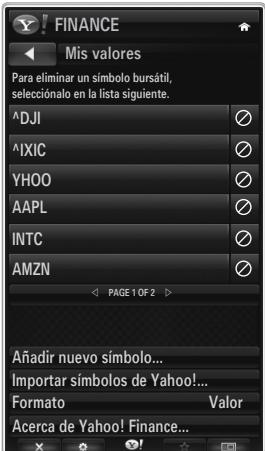
| Problema | Posible solución |
| Algunos servicios de widget no funciona. | Compruebe con su proveedor del serviceo.En el widget, pulse el botón verde para Obtener información de contacto o consulte la Paginga web deridge para Obtener información del widget.Consulte la Paginga web de laridge. |
| Algunos containidos de los widgets sólo está en ingles. ¿Có como couldar el idioma? | El idioma del contentido del widget pueda ser deferente del idioma de la interfaz del usuario. Este depende del proveedor del serviceo. |
| Con la configuración predeterminada de fábrica restablecida, el serviceo del widget de Yahoo! no funciona y se muestra un mensaje de advertencia. | Desprésés de restablecer la configuración predeterminada de fábrica, apague y encienda el televisor. A continuación, reinicie Internet@TV. |
| He registrado mi cuenta en un widget de Flickr. Pero nocould ver misotos. | Vaya a la Paginga web de Yahoo! y active su conta de Flickr en el ID de Yahoo! ID. |
| En el widget del perfil, hecaeando laubicación pero se mantiene la configuraciónanterior. | Apaney y encienda el televisor. A continuación, reinicie Internet@TV.Ahora,oulda ver los servicios de widgets admitidos en laubicación MMIabiada. |
| Páís | Páçina web de ayuda |
| Austria | www.samsung.com → Produkte → Fernseher → medi@2.0 → Internet@TV |
| Belgium | www.samsung.com → Producten → televisions → medi@2.0 → Internet@TV |
| www.samsung.com → Produtos → télévisuers → medi@2.0 → Internet@TV | |
| Czech | www.samsung.com → Produktty → televizory → medi@2.0 → Internet@TV |
| Denmark | www.samsung.com → Produktter → stue & soveværelse → medi@2.0 → Internet@TV |
| Finland | www.samsung.com → Tuotteet → kodineleukroniikka → medi@2.0 → Internet@TV |
| France | www.samsung.com → Produits → télévisions → medi@2.0 → Internet@TV |
| Germany | www.samsung.com → Privatkunden → Fernseher → medi@2.0 → Internet@TV |
| Greece | www.samsung.com → Προίντα → τηλεράσεις → medi@2.0 → Internet@TV |
| Hungary | www.samsung.com → Termékek → televiziók → medi@2.0 → Internet@TV |
| Ireland | www.samsung.com → Products → Television → medi@2.0 → Internet@TV |
| Italy | www.samsung.com → Prodotti → TV → medi@2.0 → Internet@TV |
| Netherlands | www.samsung.com → Producten → televisions → medi@2.0 → Internet@TV |
| Norway | www.samsung.com → Produktter → hverbagsrom & soberom → medi@2.0 → Internet@TV |
| Poland | www.samsung.com → Produktty →Telewizory → medi@2.0 → Internet@TV |
| Portugal | www.samsung.com → Produtos para Consumadores → televisores → medi@2.0 → Internet@TV |
| Slovakia | www.samsung.com → Produktty → televízory → medi@2.0 → Internet@TV |
| Spain | www.samsung.com → Productos → televisores → medi@2.0 → Internet@TV |
| Sweden | www.samsung.com → Produktter → vardagsrum & sovrum → medi@2.0 → Internet@TV |
| Switzerland | www.samsung.com → Produits → télévisions → medi@2.0 → Internet@TV |
| www.samsung.com → Produktge → Fernseher → medi@2.0 → Internet@TV | |
| United Kingdom | www.samsung.com → Products → Television → medi@2.0 → Internet@TV |
| Turkey | www.samsung.com → Tüketici Ürünleri → televizyon → medi@2.0 → Internet@TV |
| Estonia | www.samsung.com → Klientidele → Televiisord → medi@2.0 → Internet@TV |
| Latvia | www.samsung.com → Klientiem → Televizori → medi@2.0 → Internet@TV |
| Lithuania | www.samsung.com → Namams → Televizoriai → medi@2.0 → Internet@TV |
| Russia | www.samsung.com →Проб-kindties → Телевизоры → medi@2.0 → Internet@TV |
| Ukraine | www.samsung.com → ПOTriebпьскіе пrob kind'tу → Телевизоры → medi@2.0 → Internet@TV |
Los datos de contacto pueden variar. Puede haber enlaces diferentes para algunos países.
Es posible que esta función no se admita, según el país. (No disponible en todos los lugares). Si tiene problemas cuando utiliza algún widget de servicio, póngase en contacto con el proveedor del servicio.
En el widget, pulse el botón verde para obtener información de contacto o consulte la página web del fabricante para obtener información del proveedor del servicio. Según la región, puede que en el widget de servicio solo se admita el inglés.
Primeros pasos con Internet@TV
Internet@TV proporciona servicios de widget de SAMSUNG a través de una conexión de red. El contenido de Internet@TV se puede cambiar según el proveedor del servicio de contenido. Puede acceder a información diversa, como YouTube, a través del servicio de Internet@TV.
La configuración de los widgets y los servicios puede variar según el país. Después de cambiar de país, apague y encienda el televisor. A continuación, puede utilizar el servicio de widget admitido por el país que ha cambiado. Si el país está configurado con otros, el televisor no reconocerá el país. En este caso, haga la selección directamente en la lista de países del servicio. Si el televisor no admite una fuente del contenido proporcionado por el proveedor, puede ser que el contenido no se vea adecuadamente. Para obtener más información sobre cómo configurar el país, consulte las instrucciones de 'Función Plug & Play'. Puede que sufra un funcionamiento lento o titubeante cuando use esta función debido a las condiciones de la red. Configure la red antes de usar Internet@TV. Para obtener más información sobre cómo configurar la red, consulte 'Configuración de la red'.
Cuando se ejecuta Internet@TV por primera vez, la configuración se inicia automáticamente. Puede tardar algunos minutos en actualizarse.
- Pulse el botón MENU. Pulse el botón ▲ o ▼ para seleccionar Aplicación y, a continuación, pulse el botón ENTER. Pulse el botón ▲ o ▼ para seleccionar Internet@TV y, a continuación, pulse el botón ENTER.
Pulse el botón Internet@ del mando a distancia para que se muestre el menú Internet@TV.
- Se muestra el 'Acuerdo del usuario'. Seleccione Acepto para aceptar el Acuerdo.
- Se muestra 'Estadísticas y análisis'. Seleccione Acepto para aceptar el acuerdo.
Configuración de Internet@TV
Puede probar y utilizar los menús relacionados con Single Sign On (SSO), la gestión del sistema y las propiedades. Pulse los botones ▲ o ▼ para seleccionar Configuración y, a continuación, pulse el botón ENTER.
Single Sign On
Puede utilizar este menú para crear o borrar la cuenta.
Con Single Sign On, puede controlar su cuenta, incluida la información de la cuenta del sitio del contenido.
No es necesario iniciar una sesión adicional.
La cuenta se usa para Internet@TV.
Crear cuenta
Puede crear una cuenta y vincularla con el sitio de servicios que desee.
Puede crear hasta 10 cuentas. El nombre de la cuenta no puede superar los 10 caracteres. Si no hay un servicio que necesite un inicio de sesión, no puede crear la cuenta.
- Administración de cuentas
- Sitio de servicios: Puede registrar la información del registro del sitio de servicios (como YouTube).
- Cambio de contraseña: Cambiar la contraseña de la cuenta.
- Borrar: Borrar la cuenta. Si ha olvidado la contraseña de la cuenta, pulse los botones del mando a distancia en el orden siguiente, para restablecer Internet@TV: POWER (Des.), → MUTE → 9 → 4 → 8 → POWER (Act.).
Si utiliza esta función, se borrarán todas las cuentas.
- Configuración del sistema
Ejec. auto teletipo, Duración teletipo: puede que no se admitan según el país.
Cambiar la contraseña de bloqueo del servicio
El número de la contraseña predeterminada para un televisor nuevo es 0-0-0-0. Si ha olvidado la contraseña, pulse los botones del mando a distancia en la secuencia siguiente para reiniciar la contraseña como 0-0-0-0: POWER (Des.), → MUTE → 8 → 2 → 4 → POWER (Act.).
Duración de servicios
Selección para configurar el tiempo de duración del servicio antes de que se ejecute el salvapantallas.
Ejec. auto teletipo → Des./Act.
Selección para establecer que el teletipo se ejecute automáticamente o no cuando se enciende el televisor.
Duración teletipo
Selección para configurar el tiempo de duración del servicio antes de que se ejecute el salvapantallas.
Propiedades
Mostrar la información de Internet@TV.
Puede medir la velocidad del servicio de Internet TV mediante la medición de la velocidad del servicio de Internet TV.
Uso del servicio Internet@TV
En un widget que proporcione varios menús de categorías, se puede ver el contenido de estos con los botones ◀ y
Registrar de la cuenta
- Pulse el botón rojo.
- Seleccione la cuenta de usuario deseada y, a continuación, pulse el botón ENTER.
- Escriba la contraseña.
Una vez registrada la cuenta del usuario, esta se mostrará en la pantalla. Para iniciar una sesión, se deben haber registrado una o más cuentas. Si desea crear una cuenta, consulte 'Configuración de Internet@TV'.
Uso de la galería de widgets
Puede utilizar Ejec. servicio, Bloquear, Instalar servicio en el widget existente y pueda ver la descripción del servicio del widget que no está instalado.
En Internet@TV, se pueden añadir y utilizar varios widgets proporcionados por el proveedor del servicio. Puede variar según el proveedor.
Ejec. servicio: Ejecuta el servicio del widget. - Bloquear: Establecer el bloqueo del servicio. - Instalar servicios (o Borrar servicios): Instalar o borrar el servicio del widget.
Uso del widget YouTube
Puede ver películas proporcionadas por YouTube.
Si tiene una cuenta en YouTube, registre la información de la cuenta mediante la Administración de la cuenta. A continuación, puede usar las categorías Mis favoritos.
El servicio de la web podría estar en el menú. Puede haber contenidos inapropiados para los niños. En tal caso, utilice la función Bloquear en Galería de widgets.
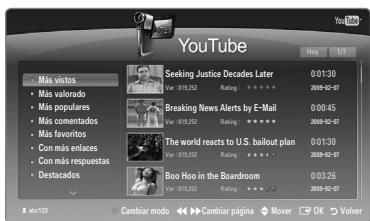
| Problema | Possible solución |
| Algunos servicios de widget no funcional. | Compruebe con su proveedor del service. En el widget, pulse el botón verde para Obtener información de contacto o consulte la网页 web deridge para Obtener información del widget. Consulte la网页 web de laridge. |
| ¿Qué Ventajas tiene registarse? | Si create una lista y registra la información de inizio de sesión del service deseado, pueda acceder al contenido personalizzato sin un registrar adicional. |
| Cuando hay un error de red, no couldo utiliser otros menús que no Sean el de configuración. | Si hay un error de connexion de la red, el service能把 quedar limitado. Porque todas las functions excepto el menu de configuración nécessita la connexión a Internet. |
| ¿Se pueda(""); | Básicamente, en la lista del menu, estas se filtran. Sin embargo, con la funciona de;busesqa se pueda(""); En este caso, utilise la galeria de widgets para bloquear el service del widget. |
Página web de Samsung
| Páís | Páçina web de ayuda |
| Austria | www.samsung.com → Produkte → Fernseher → medi@2.0 → Internet@TV |
| Belgium | www.samsung.com → Producten → televisies → medi@2.0 → Internet@TV |
| www.samsung.com → Produtos → téléviseurs → medi@2.0 → Internet@TV | |
| Czech | www.samsung.com → Produktky → televizory → medi@2.0 → Internet@TV |
| Denmark | www.samsung.com → Produktter → stue & soveværelse → medi@2.0 → Internet@TV |
| Finland | www.samsung.com → Tuotteet → kodineleukroniikka → medi@2.0 → Internet@TV |
| France | www.samsung.com → Produits → télévisions → medi@2.0 → Internet@TV |
| Germany | www.samsung.com → Privatkunden → Fernseher → medi@2.0 → Internet@TV |
| Greece | www.samsung.com → Προίντα → τηλεράσεις → medi@2.0 → Internet@TV |
| Hungary | www.samsung.com → Termékek → televiziók → medi@2.0 → Internet@TV |
| Ireland | www.samsung.com → Products → Television → medi@2.0 → Internet@TV |
| Italy | www.samsung.com → Prodotti → TV → medi@2.0 → Internet@TV |
| Netherlands | www.samsung.com → Producten → televisies → medi@2.0 → Internet@TV |
| Norway | www.samsung.com → Produktter → hverbagsrom & soberom → medi@2.0 → Internet@TV |
| Poland | www.samsung.com → Produktty →Telewizory → medi@2.0 → Internet@TV |
| Portugal | www.samsung.com → Produtos para Consumadores → televisores → medi@2.0 → Internet@TV |
| Slovakia | www.samsung.com → Produktty → televízory → medi@2.0 → Internet@TV |
| Spain | www.samsung.com → Productos → televisores → medi@2.0 → Internet@TV |
| Sweden | www.samsung.com → Produktter → vardagsrum & sovrum → medi@2.0 → Internet@TV |
| Switzerland | www.samsung.com → Produkturs → télévisions → medi@2.0 → Internet@TV |
| www.samsung.com → Produktge → Fernseher → medi@2.0 → Internet@TV | |
| United Kingdom | www.samsung.com → Products → Television → medi@2.0 → Internet@TV |
| Turkey | www.samsung.com → Tüketici Ürünleri → televizyon → medi@2.0 → Internet@TV |
| Estonia | www.samsung.com → Klientidele → Televiisord → medi@2.0 → Internet@TV |
| Latvia | www.samsung.com → Klientiem → Televizori → medi@2.0 → Internet@TV |
| Lithuania | www.samsung.com → Namams → Televizoriai → medi@2.0 → Internet@TV |
| Russia | www.samsung.com →Проб-kindties → Телевизоры → medi@2.0 → Internet@TV |
| Ukraine | www.samsung.com → ПOTriebпельскіеprox kindусту → телевизоры → medi@2.0 → Internet@TV |
Los datos de contacto pueden cambiar posteriormente. Puede haber enlaces diferentes para algunos países.
Centro de red doméstica
Acerca del Centro de red doméstica
El Centro de red doméstica conecta el televisor y los móviles a través de la red. Puede ver en el televisor las llamadas entrantes, el contenido de los mensajes de texto y las planificaciones programadas en el móvil mediante el Centro de red doméstica.
Asimismo, puede reproducir el contenido multimedia guardado en los móviles, como videos, fotos y música, controlándolo en el televisor a través de la red.
Si el dispositivo admite la función DLNA DMC (Digital Media Controller), la función Centro de red doméstica está disponible. Esta función permite la compatibilidad con teléfonos móviles de Samsung que estarán disponibles posteriormente. Para obtener más información, visite www.samsung.com o póngase en contacto con el centro de llamadas de Samsung. Es posible que el dispositivo móvil requiera la instalación de software adicional. Para obtener más información, consulte la guía del usuario correspondiente.
Conexión del Centro de red doméstica
Para obtener más información sobre la configuración de la red, consulte 'Configuración de la red'.
- Conexión a una red Wi-Fi Ad-hoc
- Conecte el 'adaptador de LAN inalámbrica de Samsung' en el puerto USB1 (HDD) o USB2 del televisor.
Teléfono móvil Adaptador de LAN inalámbrica de
Panel lateral del TV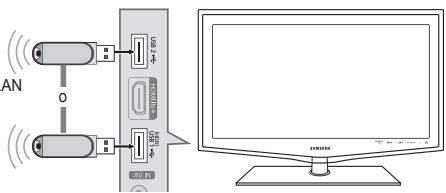
- Para obtener más información sobre cómo configurar la red, consulte 'Configuración de la red'. Para obtener información sobre la configuración de la red del móvil, consulte el manual del aparato.
- Establezca la dirección IP, SSID y la contraseña para el móvil en la configuración del móvil mediante Network Name (SSID) y Clave segura (contraseña) que aparece en el televisor.
- Conexión a un compietor IP cableado/inalámbrico
- Conecte el puerto LAN del TV y el compañero con cable o inalámbrico mediante el cable LAN o conecte los puertos USB1 (HDD) o USB2 del televisor y del 'adaptador de LAN inalámbrica de Samsung'. Si desea conocer las instrucciones para configurar el compañero cableado/inalámbrico y el teléfono móvil, consulte el manual del dispositivo correspondiente.
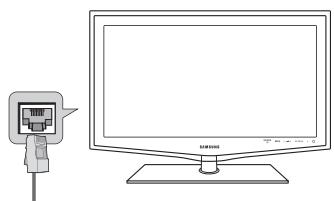
Cable LAN Compartidor IP cableado/inalámbrico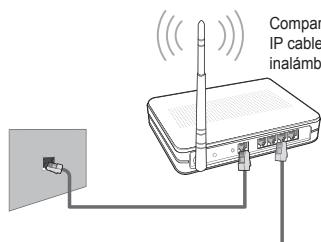
Teléfono móvil
Teléfono móvil
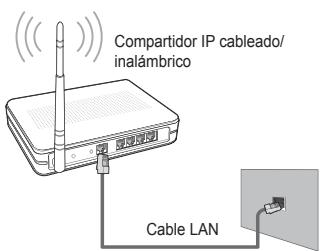
Panel lateral del TV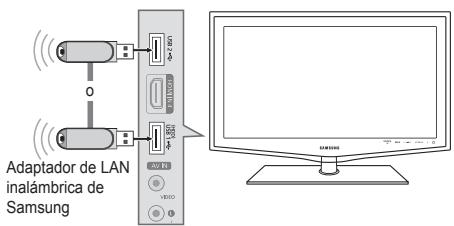
□ Mensaje / Multim.
Muestra una lista de teléfonos móviles que se han configurado con este televisor para usar la función de mensajería o multimedia.
La función multimedia está disponible en otros teléfonos móviles que admiten DLNA DMC.
Permitido
Permite el móvil.
Denegado
Bloquea el móvil.
Borrar
Borra el móvil de la lista.
Esta función elimina el nombre de la lista. Si el dispositivo móvil borrado se enciende o intenta conectarse con el televisor, es posible que aparezca en la lista.
Configuración
Mensaje → Act./Des.
Puede determinar si usar la función de mensajes (llamadas entrantes, contenido de mensajes de texto y planificaciones existentes en el móvil).
Multim. → Act./Des.
Puede seleccionar si usar la función multimedia que reproduce el contenido (videos, fotos o música) del teléfono móvil.
Nombre TV
Puede configurar el nombre del televisor para encontrarlo fácilmente en el dispositivo móvil.
Si selecciona SELECCIÓN, puede escribir el nombre del televisor mediante el OSK (teclado en pantalla).
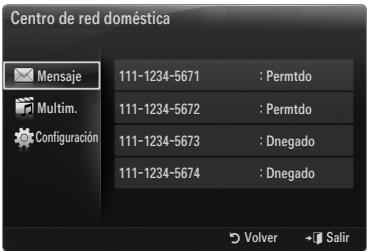
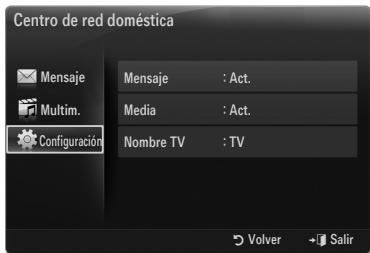
Uso de la función de mensajería
Mediante esta función puede ver las llamadas entrantes, el contenido de los mensajes de texto y las planificaciones existentes en el móvil mediante la ventana de alarmas, mientras mira el televisor.
Para desactivar esta ventana de alarma de Mensaje, configure Mensaje en Des. en la Configuración del Centro de red doméstica. La ventana de alarma aparece durante 20 segundos. Si no se pulsa ninguna tecla o si se selecciona Cancelar, aparece hasta 3 veces en intervalos de 5 minutos. Si no se acepta, o bien si no se ha aceptado cuando el mensaje aparecía tres veces, el mensaje se borrará. El mensaje no se borra del móvil. Puede aparecer la ventana de alarma simple mientras se usan algunas aplicaciones como el Reproductor multimedia, la Biblioteca de contenidos, etc. En este caso, para ver el contenido del mensaje, cambie al modo de visualización de televisión. Si aparece el mensaje de un móvil desconocido, seleccione el móvil en el elemento Mensaje del Centro de red doméstica y seleccione Denegado para bloquear el teléfono.
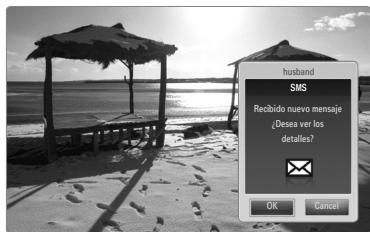
Visualización del mensaje
Si llega un nuevo mensaje de texto (SMS), aparece la ventana de alarma. Si hace clic en el botón OK, aparecerá el contenido del mensaje.
Puede configurar las opciones de visualización del contenido de los mensajes de texto (SMS) en el móvil. Para conocer los procedimientos, consulte el manual del móvil. Es posible que algunos caracteres especiales se muestren como caracteres dañados o en blanco.
Alarma de llamada entrante
Si entra una llamada cuando mira la televisión, aparece la ventana de alarma.
Alarma de planificación
Mientras mira la televisión, aparece la ventana de alarma para mostrar la planificación registrada.
Puede configurar las opciones de visualización del contenido de la planificación en el móvil. Para conocer los procedimientos, consulte el manual del móvil. Es posible que algunos caracteres especiales se muestren como caracteres dañados o en blanco.
Uso de la referencia multimedia
Aparece una ventana de alarma para informar al usuario de que el contenido multimedia (videos, fotos, música) enviado desde el móvil aparecerá en el televisor. El contenido se reproducirá automáticamente 3 segundos después de que aparezca la ventana de alarma.
Si pulsa el botón RETURN o EXIT cuando aparece la ventana de alarma, no se reproduce el Media Contents.
Para desactivar la transmisión de contenido multimedia desde el móvil, configure Multim. en Des. en la Configuración del Centro de red doméstica. Es posible que el contenido no se reproduzca en el televisor, según la resolución y el formato.
Botones de control de la reproducción multimedia
| Botón | Función |
| ↓/↓ | Mover el cursor y selectionar una.option. Mrientas se reproduce un ARCHivo depelícula: Saltar haceradelante o hacer atrás en el archivo depelícula. |
| ENTER ↓ | Pulsando el botón ENTER ↓ durante la reproducción sehace una pausa en esta.Pulsando el botón ENTER ↓ durante la reproducción reanuda esta. |
| RETURN | Volver al menu anterior. |
| TOOLS | Ejecutar diversas functions desde los manos deotos,música ypelícula. |
| INFO | Mostrar información del archivo. |
| EXIT | Detener el modo Media Play y volver al modo TV. |
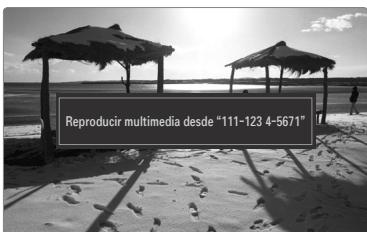
Los botones ENTER y ◀ pueden no funcionar, según el tipo de contenido multimedia. Mediante el dispositivo móvil se puede controlar la reproducción de archivos multimedia. Para obtener más información, consulte la guía del usuario correspondiente.
Función de teletexto
La mayoría de los canales de televisión proporcionan servicios de información escrita mediante teletexto. La página de índice de dichos servicios proporciona información sobre el uso de este. Asimismo, se pueden seleccionar diversas opciones mediante los botones del mando a distancia para adaptar el servicio a las necesidades del usuario.
Para que la información del teletexto se visualice correctamente, la recepción del canal debe ser estable. En caso contrario, se puede perder información o algunas páginas pueden no visualizarse.
1 (salir)
Sale de la visualización de teletexto.
2 ≡ (modo)
Se utiliza para seleccionar el modo de teletexto (LIST/FLOF). Si lo pulsa en el modo LIST, cambia al modo de guardar lista. En el modo de guardar lista se puede guardar la página de teletexto en la lista mediante el botón (guardar).
3 (mostrar)
Se usa para mostrar el texto oculto (respuestas a juegos, por ejemplo). Púlselo de nuevo para volver a la presentación normal.
4 ≡ 4 (tamaño)
Se utiliza para mostrar caracteres de doble tamaño en la parte superior de la pantalla. Si desea mostrarlos también en la parte inferior, vuelva a pulsar el botón. Púlselo de nuevo una vez para volver a la presentación normal.
6 Botones de colores (rojo/verde/amarillo/azul)
Si una emisora utiliza el sistema FASTEXT, los distintos temas cubiertos en una página de teletexto se codifican en color y podrá seleccionarlos pulsando los botones de color. Pulse el correspondiente al tema deseado. La página muestra otra información con número de color que se pueda seleccionar de la misma forma. Pulse el botón del color correspondiente para ver la página anterior o la siguiente.
6 (activar teletexto/mezcla)
Se utiliza para activar el modo de teletexto tras seleccionar el canal que proporciona el servicio. Pulse dos veces para superponer el teletexto a la pantalla de emisión actual.
7 (guardar)
Se utiliza para guardar las páginas del teletexto.
Se utiliza para acceder a la página secundaria disponible.
9 (avanzar página)
Se utiliza para avanzar a la página siguiente de teletexto.
10 (retroceder página)
Se utiliza para retroceder a la página anterior de teletexto.
13 (retener)
Se utiliza para retener la presentación en una página determinada si esta está enlazada con varias páginas secundarias que se muestran automáticamente. Para reanudar, vuelva a pulsar el botón.
12 ① (índice)
Se utiliza para acceder a la página de índice (contenido) en cualquier momento durante la visualización de teletexto.
13 (cancelar)
Se utiliza para visualizar la emisión cuando se busca una página.
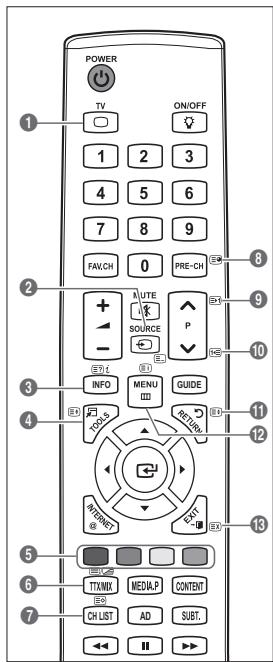
Puede cambiar páginas de teletexto pulsando los botones numéricos del mando a distancia.
Las páginas de teletexto se organizan en estas categorías:
| Parte | Contenido |
| A | Número de páginas relacionado. |
| B | Identidad del canal. |
| C | Número de páginas actual oindicaciones de la búsqueada. |
| D | Fecha y hora. |
| E | Texto. |
| F | Información de estado. |
| Información FASTEXT. |
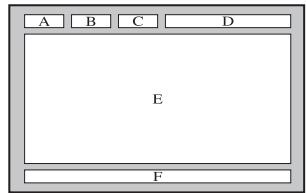
La información de teletexto se suele dividir en varias páginas que aparecen en secuencia y a las que se puede acceder:
- Introduciendo el número de página.
- Seleccionando un título de la lista.
- Seleccionando un encabezado de color (sistema FASTEXT).
El nivel de teletexto que admite el televisor es la versión 2.5, capaz de mostrar texto o gráficos adicionales. Según la transmisión, puede haber paneles laterales en blanco al ver el teletexto. En estos casos, el texto o los gráficos adicionales no se transmiten. Los televisores más antiguos que no admiten la versión 2.5 no son capaces de mostrar texto o gráficos adicionales, independientemente de la transmisión de teletexto. Pulse el botón TV para salir de la visualización de teletexto.
Instalación del soporte
Preselección: Coloque el soporte de la guía y el cuello de la cubierta en el soporte y, a continuación, fíjelo mediante los tornillos.
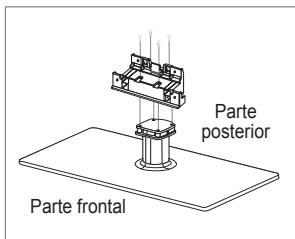
- Monte el TV de pantalla LCD en el soporte.
Se necesitan dos o más personas para trasladar el televisor. Para realizar el montaje, debe tener en cuenta cuál es la parte frontal y cuál la posterior del soporte. Para asegurar que el televisor esté instalado sobre el soporte al nivel adecuado, no ejerza una excesiva presión sobre la parte superior del lateral izquierdo o derecho del televisor.
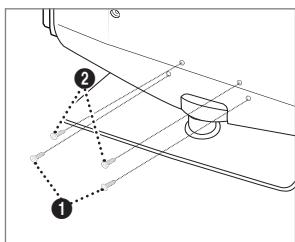
- Apriete los tornillos en la posición 1 y, a continuación, apriete los tornillos en la posición 2.
Levante el producto y apriete los tornillos. Si aprieta los tornillos con el TV LCD tumbado, este se puede inclinar hacia un lado. El soporte se instala en modelos de 55 pulgadas o más.
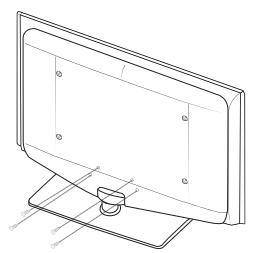
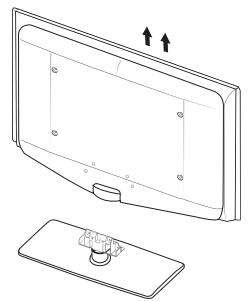
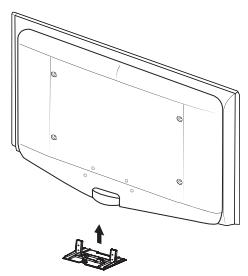
- Desmonte los tornillos de la parte posterior del televisor.
- Separe el soporte del TV.
Se necesitan dos o más personas para trasladar el televisor.
- Cubra el orificio inferior con la tapa.
Instalación del equipo de montaje en la pared
Los elementos del montaje en la pared (se venden por separado) permiten instalar el televisor en una pared.
Si desea más información sobre la instalación de los componentes para montaje en la pared, consulte las instrucciones que se facilitan con dichos elementos. Si necesita ayuda con la instalación del soporte mural, póngase en contacto con un técnico avanzado.
Samsung Electronics no se hace responsable de los daños causados al producto o al usuario si este ha efectuado la instalación del televisor.
No instale el equipo de montaje mural cuando el televisor está encendido. Se podrá producir una descarga eléctrica con riesgo de causar lesiones personales.
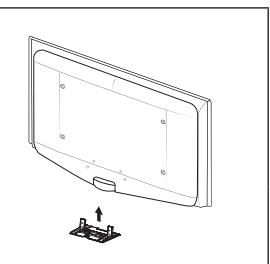
Montaje de los cables
Sujete los cables con la funda de cables para que estos no sean visibles a través del soporte transparente.
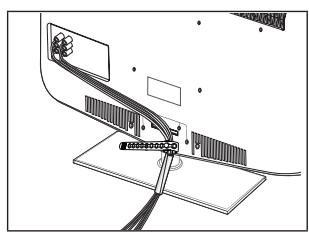
Bloqueo antirrobo Kensington
El bloqueo Kensington es un dispositivo que se usa para fijar físicamente el sistema cuando se usa en un sitio público. La apariencia y el método de bloqueo pueden diferir de la ilustración según los fabricantes.
Consulte el manual que acompaña al bloqueo Kensington para usarlo correctamente.
El dispositivo de bloqueo debe adquirirse por separado. La ubicación del bloqueo Kensington puede variar según los modelos.
- Inserte el dispositivo de bloqueo en la ranura Kensington del TV LCD (1) y gírelo en el sentido del bloqueo (2).
- Conecte el cable del bloqueo Kensington (8).
- Fije el bloqueo Kensington a la mesa o a un objeto estático pesado.
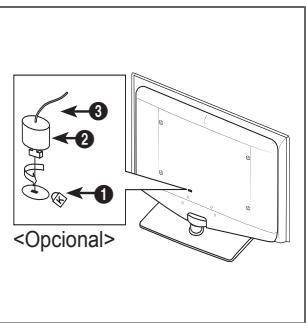
Mantenga la distancia requerida entre el producto y otros objetos (por ejemplo, paredes) para asegurar la ventilación adecuada. En caso contrario, se podrá producir un incendio por un incremento de la temperatura interna del producto. Instale el producto a la distancia requerida como se muestra en la ilustración.
Cuando utilice un soporte o un montaje mural, use solo las piezas proporcionadas por Samsung Electronics.
- Si utiliza piezas proporcionadas por otros fabricantes, podría tener problemas con el producto o este se podría caer con el riesgo de causar lesiones personales.
- Si utiliza piezas proporcionadas por otros fabricantes, podría tener problemas con el producto o este se podría incendiar por el incremento de la temperatura interna debido a una mala ventilación.
El aspecto puede variar según el producto.
Instalación del producto sobre un soporte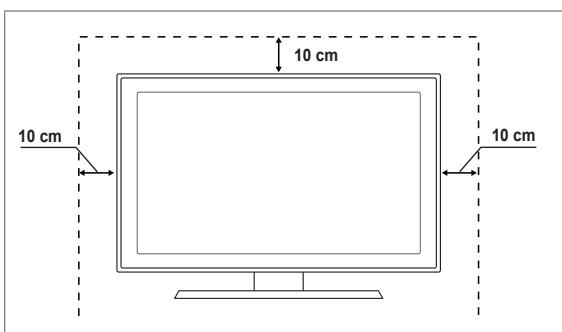
Instalación del producto en un montaje mural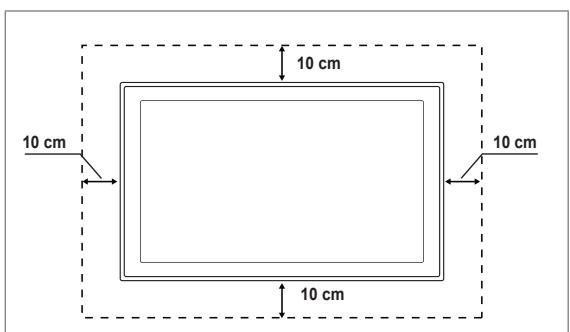
Fijación del televisor a la pared

Precaución: Tirar del televisor, empujarlo o colgarse de él puede provocar su caída. En especial, procure que los niños no se cuelguen del televisor ni lo desestabilicen; este podría caerse sobre ellos y causarles lesiones graves o incluso la muerte. Siga las precauciones de seguridad del folleto de seguridad incluido con el producto. Para mejorar la estabilidad, instale un dispositivo antivuelco, como se explica a continuación.
Para impedir que el televisor se caiga:
- Apriete firmemente las grapas sobre la pared con los tornillos. Asegúrese de que los tornillos estén bien afirmados en la pared.
Según el tipo de pared quizás necesite un material adicional para el anclaje. Las grapas, los tornillos y la cadena no se suministran con el producto; deben adquirirlos por separado.
- Quite los tornillos de la parte central posterior del televisor y con ellos monte las grapas en el televisor.
Quizás con el televisor no vayan incluidos los tornillos. En tal caso deben adquirirlos por separado con estas especificaciones. Especificaciones de los tornillos
Televisores LCD de 17~29 pulgadas: M4 X L15 / Para televisores LCD de 32~40 pulgadas: M6 X L15
- Monte una cadena fuerte entre las grapas del televisor y de la pared de manera que quede bien tensada.
Instale el televisor cerca de la pared para evitar que caiga hacia adelante. Las grapas de la pared han de estar a la misma o a menor altura que las grapas del televisor. Cuando desee mover el televisor, recuerde aflojar la cadena.
- Compruebe que todas las conexiones estén bien aseguradas. Compruébelas periódicamente para detectar cualquier signo de fatiga o de fallo. Si tiene dudas sobre la seguridad de la instalación, póngase en contacto con un instalador profesional.
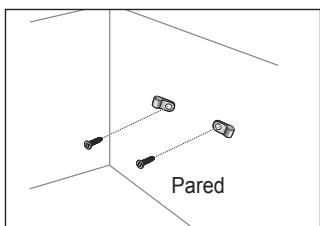
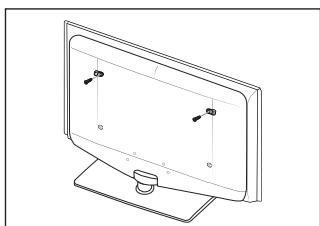
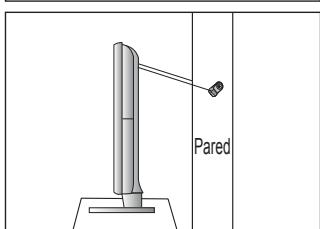
Si tiene algún problema con el televisor, consulte esta lista en primer lugar. Si ninguno de los consejos funciona, visite www.samsung.com y haga clic en Support o llame al centro de atención al cliente que aparece en la lista de la última página.
| Problema | Solutión |
| Calidad de laImagen | En primer lugar, Ejecute Prueva deImagen para confirmar que el telesoruer mystra correctamente laImagen de prueba.Vaya a MENU - Asistencia técnica - Autodiagnosticto - Prueva de imagenSi laImagen de la prueba se muestra correctamente, laImagen deficiente peut provenir de la fuente o la SSHAL. |
| LaImagen del telesoruer no se ve tan bien como en la tienda. | Si tiene un receptor de cable/decodificador analógico, cambie a un decodificador. Utilice cables HDMI o de componentes para encontrar la mayor calidad deImagen de alta definiación.Suscriptor de cable/satélite: Pruebe con emisoras de alta definicción (HD) de la oferta de canales.Conexión de antenna: Pruebe con emisoras de alta definicción (HD) despues de ejectar la programación automática.Muchos canales de alta definicción (HD) mejoran los contentsidos SD (definisión estandar).Ajuste la resolución de la calidad de video del receptor de cable/decodificador en 1080i o 720p.Compruebe que está viendo la television a la distancia minima recommendada según el taman y la definicción de la SSHAL que está visualizando. |
| LaImagen se ve distorsionada: macrobloques, microbloques,+puntos, pixelelación | La compresión de losContainidos de videouedoceaecausear imagenes distorsionadas especiallyn en las escenas de movimiento rápido, como en los deportes y laspelliculas de accesón.Un nivel de senal débil o de mala calidaduedecausear imagenes distorsionadas.No es un problema del telesoruer. |
| Color de mala calidad o no hay color en la conexión de componentes. | Compruebe que los cables de los componentesestén connectados en los terminales correctos.Las conexiones incorrectas ouueltsuenoder original problems en el color o que la panta lase quede en blanco. |
| Color o brillo de mala calidad. | Ajuste las optiones de Imagen en el menú del TV (modo Imagen, Color, Brillo, Nitidez)Ajuste la option Ahorro energia en el menú Configuración.Intente reinicuar laImagen para ver la configuración de imagen predeterminada. (Vaya a MENU - Imagen - Reinicio de la imagen) |
| Linea de+puestos en el borde la pantalla. | Si el tamanó de laImagen está establecido en Ajuste pantalla, c的身体lo a 16:9.Cambie la resolución del receptor de cable/decodificador. |
| LaImagen se ve sólo en blanco y negro en la entrada AV (compuesto). | Conecte el cable de video (amarillo) en el terminal verde de la entrada 1 de componentes del telesoruer. |
| Imagenes congeladas o distorsionadas al cambar de canal o retraso en la aparcidón de laImagen. | Si se ha connectado un decodificador de cable, intente reiniciarlo. (Vuelva a conectar el cable de alimentacion y espere a que el decodificador se reinicia. Puede tardar hasta 20mnitos.)Establezca la resolución de salute del decodificador de cable en 1080i o 720p. |
| Calidad del sonido | En primer lugar, Ejecute Prueva de sonido para confirmar que el audio del telesoruerfunciona correctamente.Vaya a MENU - Asistencia técnica - Autodiagnosticto - Prueva de sonidoSi el audio es correcto, el problema del sonido pueda provenir de la fuente o la SSHAL. |
| No se alcabe ningún sonido, o muy bajo, con el volumen al maximo. | Compruebe el volumen del dispositivo externo connectado al telesoruer y ajustele volumen del telesoruer según sea más conveniente. |
| LaImagen es buena pero no hay sonido. | Establezca la option Selectionar altavoz en Altavoz de TV en el menú de sonido.Compruebe que los cables de audio del dispositivo externo estén connectados a losterminales de entrada de audio correctos del telesoruer.Compruebe la option de calidad de audio del dispositivo connectado. (Por exemple,quizás debacambiar la option de audio del decodificador de cable a HDMI si teneconnectado HDMI al telesoruer.Si se utilizes un cable DVI a HDMI, se necesita un cable de audio independiente.Desactive la función SRS si va a ajustar el volumen a un valor superior a 30.Desconecte el terminal de los auriculares (si es posibe en su telesoruer) |
| Se oye ruido en el altavoz. | Compruebe las conexiones de los cables Compruebe que el cable de video no estéconctado en una entrada de audio.En la conexión de antenna/cable, compruebe la intensidad de la SSHAL. Un nivel deseñal débil pueda causar sonido distorsionado. |
| No hayImagen, ni video | |
| El television no se enciende. | Compruebe que el cable de alimentación está bien connectado en la toma de la pared y en el telesor. Compruebe que la toma de la pared funciona. Pulse el botón POWER del telesor para asegurar de que el mando a distancia funciona adequadamente. Si el telesor se enciende, suece ser debido al mando a distancia. Para solucionar el problema del mando a distancia, consulte 'El mando a distancia no funciona' a continuación. |
| El television se apaga automatistically. | Compruebe si Temp. de desc. está establisho como Act. en el menú Configuración. Si el telesor está conectado a un PC, compruebe la configuración de la alimentación de este. Compruebe que el cable de alimentación está bien conectado en la toma de la pared y en el telesor. Si no hay/señal durante uno de 10~15 Minutes en la conexión de antenna/cable, el telesor se apagará. |
| No hayImagen/vdeo. | Compruebe las联想iones de los cables (desconecte y vuela a conectar todos los cables del telesor y de los dispositivos externos). Establishca la calidad de video de los dispositivos externos (receptor de cable/decodificador, DVD, Blu-ray, etc.) de modo que coincida con las联想iones de la entrada de TV. Por exemple, calidad del dispositivo externo: HDMI, entrada del TV: HDMI. Compruebe que el dispositivo externo está encendido. Asegúrese de selectionar la fuente correcta del TV pulsando el botón SOURCE del mando a distancia del telesor. |
| Conexión RF (cable/antenna) | |
| No se reciben todos los canales. | Compruebe que el cable de antenna estáfirmamente conectado. Ejecute Plug & Play paraañadir los canales disponibles a la lista de canales. Vaya a MENU - Configuración - Plug & Play y espere hasta que se guarden todos los canales disponibles. Compruebe la posición de la antenna. |
| LaImagen se ve distorsionada: macrobloques, microbloques,+puntos,pixelización | La compresión de los contentsos de video pueda causar imagenes distorsionadas especiallyne en las escenas de movemento rápido, como en los deportes y laspelículas de accesión. Un nivel deSEO débil;puede causar imagenes distorsionadas. No es un problema del telesor. |
| Conexión del PC | |
| Mensaje 'Modo no compatible'. | Establishca la Frequencia y la resolución de salute del PC de modo que coincida con laresolución admitida por el telesor. |
| El PC siempre aparece en la lista de fuentes,aunque no estáconnectado. | Esto es normal;el PC siempre aparece en la lista de fuentes,aunque no estáconnectado. |
| El video es correcto pero no se oye el audio con una联想ión HDMI. | Compruebe la configuración de la salute de audio del PC. |
| Conexión de la red(segun elmodelo) | |
| Error en la联想ión de la redinalámbrica. | Para utilizing la red inalámbrica se requiere la cochila USB inalámbrica de Samsung. Compruebe que la联想ión de la red estáestablishcida como inalámbr... El telesor seDebe connectar a un compañero (enrutador) IP inalámbrico. |
| Otros | |
| LaImagen no se muestra en噎a completa. | • En cada lado se muestran barras negras en los canales de alta definiencia cuando se muestran contentsos SDesionados (4:3).• Barras negras en las partes inferior y superior cuando se venpelliculas que tienen diferentes formatos que el telesor. • Ajuste la option del tamanio deImagen del dispositivo externo o del telesor al mode de噎a completa. |
| El mando a distancia no funciona. | • Sustituya la pilas del mando a distancia con la polaridad correcta (+ -).• Limpie la ventsa de transmisión que se enquirytra en la parte superior del mando a distancia. • Apunte con el mando a distancia directamente al telesor desde una distancia de 1,5-2 metros. |
| No se pueda controlar la alimentación o el volumen del telesor con el mando a distancia del receptor de cable/decodificador. | • Programe el mando a distancia del receptor de cable/decodificador para que haya的功能用el telesor.Consulte el manual del decodificador de cable/satélite para poder un cuestion del TV SAMSUNG. |
| Mensaje 'Modo no compatible'. | • Compruebe la resoluzione admittingla detteleor y ajuste consecutamente la resoluzione de salute del dispositivo externo.Consulte la configuracion de la resoluzione en este manual. |
| Olor a plástico en el telesor. | • Este olor es normal y desaparece con el tiempo. |
| La Informacion de senal del telesor no está disponible en el menú de prueba de autodiagnóstico. | •Esta functiónsole está disponible en los canales digitales con las conexiones de antenna (RF/coaxial). |
| El telesor está inclinado hacía la izquierda o hacía la derecha. | • Retire la base del soporte de telesor y vuelva a montarla. |
| No se pueda montar la base del soporte. | • Compruebe que el telesorestá instalado sobre una superficie plana. Si no pueda quitar los tornillos del telesor, utilise un destornillador magnetizado. |
| El menú del canal se ve de color gris (no disponible). | • El menú Canalsole está disponible cuando está seleccionada la fuente TV. |
| La configuración se pierde afterwards de 30 minuto o cada vez que se apaga el telesor. | • Si el telesor está en el modo Demo tienda, la configuración del audio y la imagen se restablecerá cada 30-minutos. Debe�能ar el mode Demo tienda al modo Uso domésico en el procedimiento Plug & Play. Pulse el botón SOURCE para selectionar TV, vaya a MENU → Configuración → Plug & Play → ENTER [ ] |
| Pérdida intermitente del audio o del video. | • Compruebe las conexiones de los cables y vuelva a conectarlos. • Se pueda avera que los cables son demasiado rígidos o gruesos. Debe asegurar de que los cables Sean lo suficientmente flexibles para un longo periodo de uso. En un montaje mural, es acontejalble utilizing cables con conectores de 90 grados. |
| Puede verpegüas partículas si mira de cerracel borde biselado de la噎a del telesor. | • Esto es una particularidad del Diseño del producto y no es un defecto. |
| El menu PIP no está disponible. | • La functiónPIPsole está disponible cuando se va una fuente HDMI, PC o de componentes. |
| 'Señal codificada' o 'Sin Seedal/Señal débil' con TARJETA (CI/CI+) en CAM. | • Compruebe que el CAMonga la tarjeta CI(Cl+) instalada en la ranura para interfaz común. • Retire el CAM del telesor e insertelo de nuevo en la ranura. |
| El telesor se enciende por su cuenta cuando lleeva 45 minuto apagado. | • Esto es normal, ya que el telesorejecuta la función OTA (en el aire) por sí solo a fin deactualizar el firmware descargado cuando se vaía la television. |
| Problema deImagen/sonido recurrente. | • Compruebe y cambie la senal/fuente. |
El panel LCD TFT usa un panel que consta de píxeles de ínfimo tamaño que requieren una tecnología altamente sofisticada para su fabricación. No obstante, es posible que existan unos pocos píxeles brillantes u oscuros en la pantalla. Estos píxeles no influirán en el rendimiento del aparato.
| Nombre del modelo | LE32B650, LE32B651 LE32B652, LE32B653 | LE37B650, LE37B651 LE37B652, LE37B653 |
| Tamaño de pantalla (Diagonal) | 32 pulg | 37 pulg |
| Resolución de PC (Áptima) | 1920 x 1080 a 60 Hz | 1920 x 1080 a 60 Hz |
| Sonido Salida | 10 W x 2 | 10 W x 2 |
| Dimensiones (An x Pr x Al) | ||
| Cuerpo principal | 803 x 77 x 545 mm | 927 x 78 x 608 mm |
| Con el soporte | 803 x 239 x 601 mm | 927 x 255 x 668 mm |
| Peso | ||
| Con el soporte | 14 kg | 17 kg |
| Consideraciones medioambienteles | ||
| Temperatura de funciona | Entre 10°C y 40°C (50°F y 104°F) | |
| Humedad de funciona | 10% al 80%, sin condensación | |
| Temperatura de alcarnamenito | Entre -20°C y 45°C (-4°F y 113°F) | |
| Humedad de alcarnamenito | 5% al 95%, sin condensación | |
| Soporte giratorio (Izquierda/derecha) | -20° ~ 20° | |
| Nombre del modelo | LE40B650, LE40B651 LE40B652, LE40B653 | LE46B650, LE46B651 LE46B652, LE46B653 |
| Tamaño de pantalla (Diagonal) | 40 pulg | 46 pulg |
| Resolución de PC (Áptima) | 1920 x 1080 a 60 Hz | 1920 x 1080 a 60 Hz |
| Sonido Salida | 10 W x 2 | 10 W x 2 |
| Dimensiones (An x Pr x Al) | ||
| Cuerpo principal | 995 x 79 x 650 mm | 1126 x 79 x 730 mm |
| Con el soporte | 995 x 255 x 706 mm | 1126 x 277 x 783 mm |
| Peso | ||
| Con el soporte | 19 kg | 25 kg |
| Consideraciones medioambienteles | ||
| Temperatura de funciona | Entre 10°C y 40°C (50°F y 104°F) | |
| Humedad de funciona | 10% al 80%, sin condensación | |
| Temperatura de alcarnamenito | Entre -20°C y 45°C (-4°F y 113°F) | |
El diseño y las especificaciones pueden cambiar sin previo aviso. Este dispositivo es un aparato digital de la Clase B. Para conocer la fuente de alimentación y el consumo de energía, consulte la etiqueta adherida al producto.
Licencia

TruSurround HD
DIGITAL
DISPOSITIVO DE BLOQUEO KENSINGTON (según el modelo)
Si desea reponer esta función...
Editar nombre de canal (solo canales analógicos)
También puede editar o seleccionar el número de canal con los botones numéricos del mando a distancia.
- Ordenar (solo canales analógicos)
Seleccione esta opción para cancelar una reserva de visualización.
Información
Esta función no está disponible en el modo PC.
■ Película
| Tipo de.audio | Dual 1 / 2 | Predefinido | |
| Estéreo A2 | Mono | MONO | Mudança automática |
| Estéreo | Estéreo ↔ MONO | ||
| Dual | DUAL 1 ↔ DUAL 2 | DUAL 1 | |
| NICAM Estéreo | Mono | MONO | Mudança automática |
| Estéreo | MONO ↔ Estéreo | ||
| Dual | MONO ↔ DUAL 1 DUAL 2 | DUAL 1 |
Texto digital → Desactivar / Activar (solo Reino Unido)
Esta función impide que usuarios no autorizados, como niños, vean programas no apropiados mediante un PIN (número de identificación personal) de 4 dígitos definido por el usuario.
- Temporizador 1 / Temporizador 2 / Temporizador 3
Cable LAN Panel posterior del televisor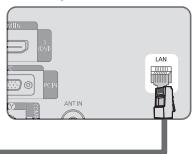
(si Tipo de red está definido como Cable)
Verifique que el cable LAN esté conectado.
Configurar cable de red - Auto.
Actualización en modo de espera
Título (Música / Película)
Ordena los archivos de música por género.
Reproducir el grupo actual
Formatos de subtítulos compatibles
Formatos de vídeo compatibles
| File extension | Container | Video Decoder | Audio codec | Resolução |
| *.avi | AVI | Divx 3.11 / 4.x / 5.1 / 6.0 | MP3 AC3 LPCM ADPCM | 720x576 |
| XviD | 1920x1080 | |||
| H.264 BP / MP / HP | 1920x1080 | |||
| MPEG4 SP / ASP | 1920x1080 | |||
| Motion JPEG | 800x600 | |||
| *.mkv | MKV | Divx 3.11 / 4.x / 5.1 / 6.0 | MP3 AC3 LPCM ADPCM | 720x576 |
| XviD | 1920x1080 | |||
| H.264 BP / MP / HP | 1920x1080 | |||
| MPEG4 SP / ASP | 1919x1080 | |||
| Motion JPEG | 800x600 | |||
| *.asf | ASF | Divx 3.11 / 4.x / 5.1 / 6.0 | MP3 AC3 LPCM ADPCM WMA | 720x576 |
| XviD | 1920x1080 | |||
| H.264 BP / MP / HP | 1920x1080 | |||
| MPEG4 SP / ASP | 1920x1080 | |||
| Motion JPEG | 800x600 | |||
| *.wmv | ASF | VC1 | WMA | 1920x1080 |
| *.mp4 | MP4 (SMP4) | H.264 BP / MP / HP | MP3 ADPCM AAC | 1920x1080 |
| MPEG4 SP / ASP | 1920x1080 | |||
| XVID | 1920x1080 | |||
| *.3gp | 3GPP | H.264 BP / MP / HP | ADPCM AAC | 1920x1080 |
| MPEG4 SP / ASP | 1920x1080 | |||
| *.vro | VRO VOB | MPEG2 | AC3 MPEG LPCM | 1920x1080 |
| MPEG2 | 1920x1080 | |||
| *.mpg *.mpeg | PS | MPEG1 | AC3 MPEG LPCM | 1920x1080 |
| MPEG2 | 1920x1080 | |||
| *.ts *.tp *.trp | TS | MPEG2 | AAC MP3 | 1920x1080 |
| H.264 | 1920x1080 | |||
| VC1 | 1920x1080 |
Botones de control de reproducción de vídeo
Conectar dispositivos Anynet+
¿Qué es Anynet+?
Esta categoría pone a disposición juegos y entretenimiento para toda la familia.
Seleccione una categoría, seleccione un titular de acuerdo con la categoría y visualice de forma dinámica el resumen de noticias actualizado.
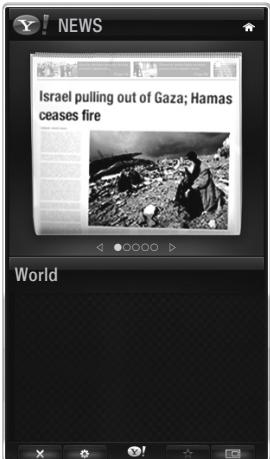
- USO DEL WIDGET YOUTUBE
- LICENCIA
- NOTA SOBRE LA TV DIGITAL
- PRECAUCIONES AL MOSTRAR EN LA PANTALLA UNA IMAGEN FIJA
- CONTENIDO
- CONFIGURACIÓN DEL TELEVISOR
- CANAL
- IMAGEN
- SONIDO
- CONFIGURACIÓN
- ENTRADA/AYUDA
- MEDIA PLAY (USB Y DLNA)
- MEDIA PLAY - DLNA
- ANYNET
- CONTENT LIBRARY
- INTERNET@TV
- CENTRO DE RED DOMÉSTICA
- RECOMENDACIONES
- SÍMBOLO
- ACCESORIOS
- ASPECTO GENERAL DEL PANEL DE CONTROL
- ASPECTO GENERAL DEL PANEL DE CONEXIONES
- COMPONENT IN
- HDMI IN 1,2,3(DVI),4/DVI AUDIO IN
- PC IN [PC] / [AUDIO]
- FUNCIONES DE TELETEXTO
- VISUALIZACIÓN DE LOS MENÚS
- FUNCIONAMIENTO DE LA VISUALIZACIÓN EN PANTALLA
- FUNCIÓN PLUG & PLAY (SEGÚN EL MODELO)
- SI DESEA REINICIAR ESTA FUNCIÓN
- MENÚ DEL CANAL
- PAÍS
- CANAL ANALÓGICO
- CANAL DIGITAL
- GUARDADO AUTOMÁTICO
- AÉREA/CABLE
- AL SELECCIONAR CABLE → DIGITAL Y ANALÓGICO O CABLE → DIGITAL
- MODO BÚSQUEDA → COMPLETA / RED / RÁPIDA
- RÁPIDA
- GUARDADO MANUAL
- OPCIÓN DE BÚSQUEDA DE CABLE (SEGÚN EL PAÍS)
- GUÍA COMPLETA / MINIGUÍA
- GUÍA COMPLETA
- MINIGUÍA
- GUÍA PREDETERMINADA → GUÍA COMPLETA / MINIGUÍA
- LISTA DE CANALES
- MODO CANAL
- CANALES AÑADIDOS
- CANALES FAVORITOS
- SINTONIZACIÓN FINA
- USO DE LA GUÍA COMPLETA Y LA MINIGUÍA
- TODOS LOS CANALES
- FAVORITOS
- PROGRAMADO
- MENÚS DE OPCIONES DE LA LISTA DE CANALES (EN TODOS LOS CANALES / CANALES AÑADIDOS / FAVORITOS)
- AÑADIR/BORRAR
- AÑADIR A FAVORITOS / BORRAR DE FAVORITOS
- BLOQUEAR / DESBLOQUEAR
- MODIFICAC. NOMBRE CANAL (SÓLO CANALES ANALÓGICOS)
- MODIFICAC. NÚMERO CANAL (SÓLO CANALES DIGITALES)
- ORDENAR (SÓLO CANALES ANALÓGICOS)
- SELECCIONAR TODOS / DESELECC. TODOS
- MENÚS DE OPCIONES DE LA LISTA DE CANALES (EN PROGRAMADO)
- CAMBIAR INFORMACIÓN
- CANCELAR PROG
- INFORMACIÓN
- SELECCIONAR TODOS
- CONFIGURACIÓN DEL MENÚ DE IMAGEN
- MODO
- DINÁMICO
- ESTÁNDAR
- NATURAL
- PELÍCULA
- LUZ DE FONDO / CONTRASTE / BRILLO / NITIDEZ / COLOR / MATIZ (V/R)
- CONFIGURACIÓN AVANZADA
- TONO DEL NEGRO → DES./OSCURO/MÁS OSCURO/EL MÁS OSCURO
- CONTRASTE DINÁM. → DES. / BAJO / MEDIO / ALTO
- GAMMA
- GAMA DE COLORES
- BALANCE DE BLANCO
- TONO DE PIEL
- MEJORA DEL BORDE → DES./ACT
- XVYCC → DES./ACT
- OPCIONES DE IMAGEN
- TONO COLOR → FRÍO / NORMAL / CÁLIDO1 / CÁLIDO2 / CÁLIDO
- TAMAÑO
- MODO PANTALLA → 16:9 / ZOOM ANCHO / ZOOM
- DIGITAL NR → DES. / BAJO / MEDIO / ALTO / AUTO
- N.NEG HDMI → NORMAL / BAJO
- MODO DE PELÍCULA → DES. / AUTO1 / AUTO
- VISUALIZACIÓN PIP (IMAGEN EN IMAGEN)
- CONFIGURACIÓN DEL SOFTWARE DEL PC (BASADO EN WINDOWS XP)
- MODOS DE PANTALLA
- ENTRADAS D-SUB Y HDMI/DVI
- AJUSTE AUTOMÁTICO
- PANTALLA
- GRUESO / FINO
- POSICIÓN DE PC
- RESTABLECER IMAGEN
- CONFIGURACIÓN DEL MENÚ DE SONIDO
- MODO → ESTÁNDAR / MÚSICA / PELÍCULA / VOZ CLARA / PERSONAL
- ECUADOR
- SRS TRUSURROUND HD → DES./ACT
- IDIOMA DE AUDIO
- FORMATO AUDIO → MPEG/DOLBY DIGITAL
- DESCRIPCIÓN DE AUDIO
- VOLUMEN
- VOLUMEN AUTOMÁTICO → DES./ACT
- SELECCIONAR ALTAVOZ
- SELECCIÓN DE SONIDO → PRINCIPAL / SUB
- REINCIDO DEL SONIDO → RESTABLECER TODO / REST. MODO SONIDO / CANCELAR
- CONFIGURACIÓN DEL MENÚ DE CONFIGURACIÓN
- IDIOMA DEL MENÚ
- HORA
- EMISIÓN
- SUBTÍTULOS
- TEXTO DIGITAL → INHABILITAR / HABILITAR (SÓLO RU)
- IDIOMA DEL TELETEXTO
- PREFERENCIA
- INTERFAZ COMÚN
- SEGURIDAD (SEGÚN EL MODELO)
- BLOQUEO PATERNO
- CAMBIAR PIN
- RED → TIPO DE RED / CONFIGURACIÓN DE RED
- GENERAL
- MODO JUEGO → DES./ACT
- BD WISE → DES. / ACT
- AHORRO ENERGÍA → DES. / BAJO / MEDIO / ALTO / IMAGEN DESACT. / AUTO
- TRANSPARENCIA DE MENÚ → BRILLO / OSCURO
- MELODÍA → DES. / BAJO / MEDIO / ALTO
- PIP
- RELOJ
- MODO DE RELOJ
- AJUSTAR HORA
- TEMP. DESC
- TEMPORIZADOR 1 / TEMPORIZADOR 2 / TEMPORIZADOR
- CONEXIÓN DE LA RED - CABLE
- CONEXIÓN LAN PARA UN ENTORNO DHCP
- PUEDE CONECTAR LA LAN CON UN COMPAÑERO (ENRUTADOR)
- PUEDE CONECTAR EL PUERTO LAN Y EL TELEVISOR DIRECTAMENTE SEGÚN EL ESTADO DE LA RED
- CONEXIÓN LAN PARA UN ENTORNO IP
- PUEDE CONECTAR LA LAN CON UN ENRUTADOR
- CONEXIÓN DE LA RED - INALÁMBRICA
- CONFIGURACIÓN DE LA RED
- TIPO DE RED
- INALÁMBRICA
- CONFIGURACIÓN DE RED
- CONFIGURACIÓN DE RED POR CABLE
- CONFIGURACIÓN DE RED POR CABLE - AUTO
- CONFIGURACIÓN DE RED POR CABLE - MANUAL
- CONFIG. RED INALÁMB
- SELECCIONE UNA RED
- CONEXIÓN WPS (CONFIGURACIÓN PROTEGIDA WI-FI)
- CÓMO CONECTARSE AL NUEVO AD HOC
- CÓMO CONECTARSE AL DISPOSITIVO AD HOC EXISTENTE
- CONFIG. RED INALÁMB.-AUTO
- CONFIG. RED INALÁMB.-MANUAL
- MENÚ DE ENTRADA
- FUENTES
- TV/EXT.1/EXT.2/AV/COMPONENTE/PC/HDMI1/HDMI2/HDMI3/DVI/HDMI4/USB1/USB
- EDITAR NOMBRE
- VIDEO / DVD / CABLE STB / SATÉLITE STB / PVR STB / RECEPTOR AV / JUEGO / VIDEOCÁMARA / PC / DISPOSITIVOS DVI / TV / IPTV / BLU-RAY / HD DVD / DMA
- MENÚ DE ORIGEN
- AVISO LEGAL
- GUÍA DE PRODUCTO
- AUTODIAGNÓSTICO
- PRUEBA DE IMAGEN
- PRUEBA DE SONIDO
- INFORMACIÓN DE SEÑAL (SÓLO CANALES DIGITALES)
- SOFTWARE SUPERIOR
- POR USB
- POR CANAL
- MODO SUSPENSIÓN
- SOFTWARE ALTERNATIVO (COPIA DE SEGURIDAD)
- GUÍA DE CONEXIÓN HD
- CONTACTO CON SAMSUNG
- CONEXIÓN DE UN DISPOSITIVO USB
- ACCESO AL MENÚ MEDIA PLAY (USB & DLNA)
- EXTRACCIÓN SEGURA DEL DISPOSITIVO DE MEMORIA USB
- PANTALLA DE VISUALIZACIÓN
- CLASIFICACIÓN DE LA LISTA DE PHOTO / MUSIC / MOVIE
- VISTA BÁSICA
- CARPETA
- PREFERENCIA → ★★★/★★★/★★★/★★★
- CRONOLOGÍA (FOTO / PELÍCULA)
- TÍTULO (MÚSICA / PELÍCULA)
- FOTO
- COLOR → ROJO / AMARILLO / VERDE / AZUL / MAGENTA / NEGRO / GRIS / SIN CLASIFICAR
- MÚSICA
- ARTISTA
- ÁNIMO → ENÉRGICO / RÍTMICO / TRISTE / EXCITANTE / CALMADO / SIN CLASIFICAR
- GÉNERO
- REP. GR. ACT
- DESELECC. TODOS (SI HAY, AL MENOS, UN ARCHIVO SELECCIONADO)
- RETIRAR CON SEGURIDAD
- PHOTO
- SECUENCIA
- CAMBIAR INFO GRUPO (SI LA TECLA DE CLASIFICACIÓN ES COLOR)
- CAMBIAR INFO GRUPO (SI LA TECLA DE CLASIFICACIÓN ES ÁNIMO)
- CONFIGURACIÓN DE LA IMAGEN / CONFIGURACIÓN DEL SONIDO
- MENÚ DE OPCIONES DE LA PRESENTACIÓN DE DIAPOSITIVAS
- DETENER PRESENTACIÓN / INICIAR VISIONADO AUTOMÁTICO
- VEL. SECUENCIA → LENTA / NORMAL / RÁPIDA
- EFECTO DE SECUENCIA
- NINGUNO / FUNDIDO 1 / FUNDIDO 2 / PERSIANA / ESPIRAL / TABLERO / LINEAL / ESCALERAS / CORTINILLA / ALEATORIO
- GIRAR
- ZOOM
- MÚSICA DE FONDO
- MENÚ DE OPCIONES DE LA REPRODUCCIÓN DE MÚSICA
- MODO DE REPETICIÓN → ACT./DES
- MENÚS DE OPCIONES DE LA REPRODUCCIÓN DE PELÍCULAS
- TAMAÑO DE IMAGEN → AJUSTAR / ORIGINAL
- CONFIGURACIÓN DEL SUBTÍTULO
- VISUALIZACIÓN DE UNA PRESENTACIÓN
- BOTONES DE CONTROL DE LA PRESENTACIÓN
- REPRODUCCIÓN DEL GRUPO ACTUAL
- OTRA POSIBILIDAD
- PARA VER UNA PRESENTACIÓN SÓLO CON LOS ARCHIVOS SELECCIONADOS
- REPRODUCCIÓN DE UN ARCHIVO DE MÚSICA
- REPRODUCCIÓN DE UN GRUPO DE MÚSICA
- REPRODUCCIÓN DE ARCHIVOS DE MÚSICA SELECCIONADOS
- REPRODUCCIÓN DE UN ARCHIVO DE PELÍCULA
- FORMATOS DE SUBTÍTULO ADMITIDOS
- FORMATOS DE VIDEO ADMITIDOS
- REPRODUCCIÓN DE UN GRUPO DE PELÍCULAS
- REPRODUCCIÓN DE ARCHIVOS DE PELÍCULAS SELECCIONADOS
- CONTINUACIÓN DE LA REPRODUCCIÓN DE UNA PELÍCULA (REANUDAR REPRODUCCIÓN)
- CONFIGURACIÓN DE LA RED DLNA
- DIAGRAMA DE CONEXIÓN CON LA RED - CABLE
- DIAGRAMA DE CONEXIÓN CON LA RED - INALÁMBRICA
- INSTALACIÓN DE LA APLICACIÓN DLNA
- REQUISITOS DEL SISTEMA
- FORMATOS COMPATIBLES
- INSTALACIÓN DE LA APLICACIÓN
- USO DE LA APLICACIÓN DLNA
- DISEÑO DE LA PANTALLA DEL PROGRAMA
- COMPARTIR
- CÓMO COMPARTIR UNA CARPETA
- CÓMO CANCELAR UNA CARPETA COMPARTIDA
- APLICACIÓN DE LOS AJUSTES ACTUALES
- AJUSTE DE LOS PERMISOS DE ACCESO
- SERVIDOR
- EJECUTE EL SERVIDOR DIGITAL MULTIMEDIA DLNA CUANDO SE INICIE WINDOWS
- CAMBIAR NOMBRE DEL SERVIDOR
- USO DE LA REFERENCIA DLNA
- USO DEL MENÚ DLNA
- CONEXIÓN DE DISPOSITIVOS ANYNET
- ¿QUÉ ES ANYNET
- PARA CONECTAR AL TELEVISOR
- PARA CONECTAR AL SISTEMA HOME CINEMA
- CONEXIÓN ENTRE DISPOSITIVOS ANYNET
- MENÚ ANYNET
- GRABACIÓN
- ESCUCHA A TRAVÉS DE UN RECEPTOR (SISTEMA HOME CINEMA)
- USO DE LA CONTENT LIBRARY
- UTILIZACIÓN DE LOS CONTENIDOS
- GALERÍA
- COCINA
- JUEGO
- NIÑOS
- BIENESTAR
- USO DEL GESTOR DE CONTENIDO
- GESTIÓN DEL CONTENIDO
- MI CONTENIDO
- USB
- PRIMEROS PASOS CON INTERNET@TV
- MODO DOCK
- EDICIONES DEL EXTRACTO EN EL ACOPLAMIENTO
- USO DEL WIDGET DE UN PERFIL
- ACERCA DEL WIDGET DEL PERFIL
- USO DE LA GALERÍA DE WIDGETS DE YAHOO!®
- CONFIGURACIÓN WIDGET GALLERY
- ACERCA DE YAHOO! WIDGET GALLERY
- EN EL MENÚ DE CONFIGURACIÓN DEL DESARROLLADOR SE PUEDE CONSTRUIR UN WIDGET PROPIO
- CREACIÓN DEL EXTRACTO DE UNA CIUDAD
- SUPRESIÓN DEL EXTRACTO DE UNA CIUDAD
- USO DEL SERVICIO DE NOTICIAS DE YAHOO!®
- PARA VER FOTOS DE FLICKR EN UNA PRESENTACIÓN
- PARA CONTROLAR LA PANTALLA DE LA PRESENTACIÓN
- USO DEL SERVICIO DE FINANZAS DE YAHOO!®
- CONFIGURACIÓN DE INTERNET@TV
- SINGLE SIGN ON
- CREAR CUENTA
- ADMINISTRACIÓN DE CUENTAS
- CONFIGURACIÓN DEL SISTEMA
- CAMBIAR LA CONTRASEÑA DE BLOQUEO DEL SERVICIO
- DURACIÓN DE SERVICIOS
- EJEC. AUTO TELETIPO → DES./ACT
- DURACIÓN TELETIPO
- PROPIEDADES
- USO DEL SERVICIO INTERNET@TV
- REGISTRAR DE LA CUENTA
- USO DE LA GALERÍA DE WIDGETS
- PÁGINA WEB DE SAMSUNG
- ACERCA DEL CENTRO DE RED DOMÉSTICA
- CONEXIÓN DEL CENTRO DE RED DOMÉSTICA
- CONEXIÓN A UNA RED WI-FI AD-HOC
- MENSAJE / MULTIM
- PERMITIDO
- DENEGADO
- BORRAR
- MENSAJE → ACT./DES
- MULTIM. → ACT./DES
- NOMBRE TV
- USO DE LA FUNCIÓN DE MENSAJERÍA
- VISUALIZACIÓN DEL MENSAJE
- ALARMA DE LLAMADA ENTRANTE
- ALARMA DE PLANIFICACIÓN
- USO DE LA REFERENCIA MULTIMEDIA
- FUNCIÓN DE TELETEXTO
- INSTALACIÓN DEL SOPORTE
- INSTALACIÓN DEL EQUIPO DE MONTAJE EN LA PARED
- MONTAJE DE LOS CABLES
- BLOQUEO ANTIRROBO KENSINGTON
- FIJACIÓN DEL TELEVISOR A LA PARED
- PARA IMPEDIR QUE EL TELEVISOR SE CAIGA
- DISPOSITIVO DE BLOQUEO KENSINGTON (SEGÚN EL MODELO)
- SI DESEA REPONER ESTA FUNCIÓN
- EDITAR NOMBRE DE CANAL (SOLO CANALES ANALÓGICOS)
- ORDENAR (SOLO CANALES ANALÓGICOS)
- TEXTO DIGITAL → DESACTIVAR / ACTIVAR (SOLO REINO UNIDO)
- CONFIGURAR CABLE DE RED - AUTO
- ACTUALIZACIÓN EN MODO DE ESPERA
- REPRODUCIR EL GRUPO ACTUAL
- BOTONES DE CONTROL DE REPRODUCCIÓN DE VÍDEO
- CONECTAR DISPOSITIVOS ANYNET
Marca : SAMSUNG
Modelo : LE40B650
Categoría : Televisión