
LE40B650 - Televizyon SAMSUNG - Ücretsiz kullanım kılavuzu
Cihazın kılavuzunu ücretsiz bulun LE40B650 SAMSUNG PDF formatında.
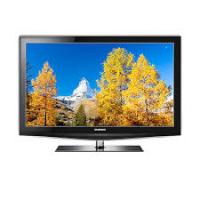



| Ürün Tipi | LCD LED Televizyon |
| Marka | Samsung |
| Model | LE40B650 |
| Ekran Boyutu (Köşegen) | 40 inç (102 cm) |
| Optimum Çözünürlük | 1920 x 1080 piksel (Full HD) |
| Ayaklı Boyutlar (G x D x Y) | 995 x 255 x 706 mm |
| Ayaklı Ağırlık | 19 kg |
| Ses - Ses Çıkışı | 10 W x 2 (stereo) |
| Video Bağlantıları | 4 x HDMI (1 DVI dahil), 1 x Component, 2 x SCART, 1 x PC (VGA) |
| Ses Bağlantıları | 1 x optik dijital ses çıkışı, 1 x kulaklık çıkışı, analog ses girişleri |
| Ağ Bağlantısı | 1 x LAN bağlantı noktası (Ethernet), Wi-Fi (Samsung USB adaptörü ile, ayrı satılır) |
| USB Bağlantı Noktaları | 2 x USB (1 HDD, 1 Media Play ve Wi-Fi adaptörü için) |
| Ana Özellikler | Media Play (USB/DLNA), Internet@TV (Yahoo! widget'ları), Anynet+ (HDMI-CEC), PIP, 100 Hz Motion Plus, teletext, EPG |
| Duvar Montajı | VESA uyumlu (kit ayrı satılır) |
| Güç Kaynağı | 100-240 V AC, 50/60 Hz |
| Güç Tüketimi | 160 W (tipik) - ürün etiketine bakın |
| Güvenlik | Kensington kilidi, ebeveyn kilidi, Oyun modu |
| Bakım ve Temizlik | Yumuşak ve kuru bir bez kullanın. Kimyasal ürünler kullanmayın. |
| Çalışma Sıcaklığı | 10°C - 40°C |
| Beraberinde Verilen Aksesuarlar | Uzaktan kumanda, AAA pil (2 adet), güç kablosu, kılavuz, yazılım CD'si, kablo bağları, temizlik bezi |
| Garanti | 2 yıl (parça ve işçilik) |
Sık sorulan sorular - LE40B650 SAMSUNG
Kullanıcıların soruları hakkında LE40B650 SAMSUNG
0 soru bu cihaz hakkında. Bildiklerinizi cevaplayın veya kendinizinki sorun.
Bu cihaz hakkında yeni bir soru sor
Cihazınız için talimatları indirin Televizyon PDF formatında ücretsiz! Kılavuzunuzu bulun LE40B650 - SAMSUNG ve elektronik cihazınızı yeniden ele alın. Bu sayfada cihazınızın kullanımı için gerekli tüm belgeler yayınlanmaktadır. LE40B650 markasının SAMSUNG.
KULLANIM KILAVUZU LE40B650 SAMSUNG
TruSurround HD, SRS ve (●) sembolü SRS Labs, Inc.'in ticari markalarıdır. TruSurround HD teknolojisi SRS Labs, Inc. lisansı ile bu cihaza dahil edilmiştir.

DIGITAL PLUS
Dolby Laboratories lisansı altında üretilmiştir. Dolby ve double-D (çift D) sembolü, Dolby Laboratories'in ticari markalarıdır.

- Digital TV (DVB) ile ilgili alan işlevleri, yalnız DVB-T (MPEG2 ve MPEG4 AVC) dijital yer üstü sinyallerinin yüklendiği ya da uyumlu bir DVB-C (MPEG2 ve MPEG4 AAC) kablolu TV servisine erişiminizin olduğu ülkelerde/alanlarda kullanılabilir. Lütfen bölgenizdeki DVB-T ya da DVB-C sinyallerinin alınma olasılığı hakkında yerel bayiniz ile görüşünüz.
- DVB-T; dijital yer üstü televizyonların yayını için bir DVB Avrupa Birliği standardıdır ve DVB-C ise, kablolu dijital TV'lerin yayını içindir. Ancak, EPG (Elektronik Program Kılavuzu), VOD (Talep üzerine video) ve diğerleri gibi bazı ayrıştırılmış özellikler, bu spesifikasyona dahil edilmemiştir. Bu nedenle, şu anda desteklenmemektedirler.
- Bu TV seti [Ağustos, 2008] itibarıyla gelecekteki DVB-T ve DVB-C standartlarını karşılasa bile, gelecekteki DVB-T dijital karasal yayın ve DVB-C dijital kablo yayınları ile uyumluluğu garanti edilemez.
- Bu TV setinin kullanıldığı ülkeye bağlı olarak bazı kablolu TV sağlayıcıları, bu tür bir hizmet için ek ödeme talep edebilirler ve onların koşullarına ve durumlarına uymanız gerekebilir.
- Bazı Dijital TV fonksiyonları, bazı ülkelerde ya da bölgelerde kullanımda olmayabilir ve DVB-C, kablolu hizmet sağlayıcılarından bazıları ile doğru şekilde çalışmayabilir.
- Daha fazla bilgi için lütfen yerel SAMSUNG müşteri hizmetleri merkeziniz ile iletişim kurun.
Sabit Görüntünün Gösterilmesiyle İlgili Önlemler
Sabit görüntü TV ekranında kalıcı hasara neden olabilir
- Ekranda görüntü takılmasına neden olabileceğinden LCD panelde tamamı veya bir bölümü sabit görüntüyü 2 saatten fazla tutmayın. Bu görüntü takılmasına ekran yanması da denir. Bu tür bir görüntü takılmasını önlemek için hareketsiz bir görüntü ekrandayken parlaklık ve kontrast değerlerini düşük bir seviyeye ayarlayın. LCD televizyonu uzun süre 4:3 formatında izlemek, farklı ışık emisyonundan dolayı ekranın solunda, sağında ve ortasında çizgi şeklinde izler bırakabilir. DVD ya da oyun konsolunu oynatmak da ekranda benzer etkiye yol açabilir. Yukarıdaki etkinin neden olduğu hasarlar Garanti kapsamında değildir. Video oyunlarından ve bilgisayardan uzun süre durağan resimlerin görüntülenmesi kısmi görüntü izi oluşturabilir. Bu etkiyi önlemek için, durağan görüntüleri görüntülerken 'parlaklık' ve 'kontrast' derecelerini azaltın.
İÇİNDEKİLER
TV'NİZİN AYARLANMASI
■ Aksesuarlar. 2 ■ Kontrol Paneline Bakış 2 ■ Bağlantı Paneline Bakış 3 Uzaktan Kumandaya Bakış 5 Uzaktan Kumandaya Pil Takma 6 ■ Menüye Bakış 6 Televizyonunuzun Bekleme Moduna Alınması 7 Plug & Play Özelliği (Modele bağlı olarak) 7 ■ Monitöre Bakış 8
KANAL
■ Kanal Menüsü 8 ■ Kanalları Yönetme 11
RESİM
■ Resim Menüsünü Yapılandırma 13 ■ Resim İçinde Resim Gösterme 16 TV'nizi Bilgisayar (PC) Ekranı Olarak Kullanma 17 TV'nizin PC'nizle Ayarlanması 18
SES
■ Ses Menüsünü Yapılandırma 18 ■ Ses Modunun Seçilmesi 20
KURULUM
■ Kurulum Menüsünün Yapılandırılması 20 ■ Saati Ayarlama 23 AaBağlantısı 24 Açı Ayarlama 26
GİRİŞ / DESTEK
■ Giriş Menüsü 29 ■ Destek Menüsü 29
MEDIA PLAY (USB & DLNA)
■ Bir USB Aygıtını Bağlama 32 ■ Media Play İşlevi 33 Fotoğraf / Müzik / Film Listesinin Sıralanması 34 Fotoğraf / Müzik / Film Listesi Seçenek Menüsü 35 Slayt Gösterisi / Müzik Çalma / Film Oynatma Seçenek Menüsü 36 Fotoğraf ya da Slayt Gösterisi İzleme 37 ■ Müzik Çalma 38 ■ Film Dosyası Oynatma 39 ■ Setup Menüsünü Kullanma 41
MEDIA PLAY-DLNA
■ DLNA Ağını Ayarlama 42 DLNA Uygulamasını Kurma 42 ■ DLNA Uygulamasını Kullanma 43 ■ DLNA İşlevini Kullanma 44
ANYNET+
Anynet+ Cihazlarına Bağlanma 45 ■ Anynet+ Kurulumu 46 Anynet+ Cihazları arasında geçiş yapma 46 ■ Kaydediliyor 47 ■ Bir Alıcı (Ev sineması) üzerinden dinleme 47 ■ Anynet+ için Sorun Giderme 48
CONTENT LIBRARY
Content Library'yi Kullanma 49 ■ İçerikleri Kullanma 49 Content Management Öğesini Kullanma 50
INTERNET@TV
Internet@TV'ye Başlarken 51 İstasyondaki Snippet Öğelerinin Düzenlenmesi 53 ■ Profil Pencere Öğesini Kullanma 53 Yahoo!® Pencere Öğesi Galerisini Kullanma 54 Yahoo!® Hava Durumu Pencere Öğesini Kullanma 55 Yahoo! Haberler Pencere Öğesini Kullanma 55 Yahoo!® Flickr Pencere Öğesini Kullanma 56 Yahoo! Finans Pencere Öğesini Kullanma 56 internet@TV için Sorun Giderme 57 Yardım Web Sitesi 57
INTERNET@TV
Internet@TV'ye Başlarken 58 Internet@TV Ayarlama 58 Internet@TV hizmetini kullanma 59 internet@TV için Sorun Giderme 60 Yardım Web Sitesi 60
EV AĞI MERKEZİ
Ev Ağı Merkezi 61 Ev Ağı Merkezi Kurulumu 62 ■ Mesaj İşlevini Kullanma 62 Ortam İşlevini Kullanma 63
ÖNERİLER
Teletekst Özelliği 64 ■ Standı Takma 65 ■ Standın Çıkarılması 66 Duvara Montaj Kitinin Takılması 66 ■ Kabloların Montajı 66 ■ Hırsıza Karşı Kensington Kilidi 66 ■ Kurulum Alanının Sabitlenmesi 67 TV'yi Duvara Sabitleme 67 ■ Sorun Giderme 68 ■ Teknik Özellikler 71

Sembol
Not
Tek Basma Düğme
TOOLS Düğmesi
Basın
Aksesuarlar
| Uzaktan Kumanda ve Piller (AAA x 2) | Güç Kablosu | Kapak-Alt | Temizleme Bezi |
| Garanti Kartı / Güvenlik Kılıvuzu (Her yerde yoktur) | Kullanı Talimatları | Program CD'si | Tutucu-Tel Kablo (Modele besteht olarak) |
LCD TV'nizle birlikte aşağıdaki öğelerin verildiğinden emin olun. Öğelerden herhangi biri eksikse bayinizle görüşün. Öğelerin rengi ve şekli, modele bağlı olarak farklılık gösterebilir.
Kontrol Paneline Bakış
Ürünün rengi ve şekli, modele bağlı olarak farklılık gösterebilir. Ön panel düğmeleri parmağınızla dokunarak etkinleştirilebilir.
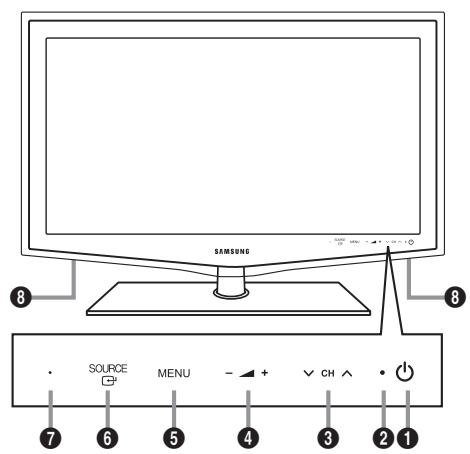
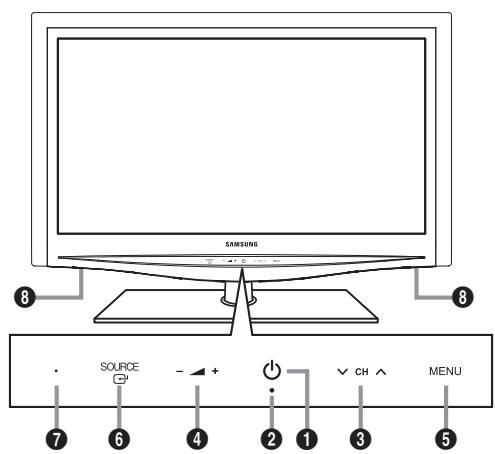
(GÜÇ): TV'yi açıp kapatmak için basın. GÜÇ GÖSTERGESİ: Güç açıkken yanıp söner ve kapanır; bekleme modunda sürekli yanar. CH: Kanalları değiştirmek için basın. Ekran menüsünde, uzaktan kumandada ve düğmelerini kullandığınız gibi CH düğmelerini kullanın. 4 - +: Ses seviyesini artırmak veya azaltmak için basın.
Ekran menüsünde, uzaktan kumandada ve düğmelerini kullandığınız gibi - + düğmelerini kullanın.
5 MENÜ: TV'nizin özellikler ekranını görmek için basın. KAYNAK Mevcut tüm giriş kaynakları arasında geçiş yapar. Ekran menüsünde, bu düğmeyi uzaktan kumanda üzerindeki ENTER düğmesini kullandığınız gibi kullanın. UZAKTAN KUMANDA SENSÖRÜ: Uzaktan kumandayı TV üzerinde bu noktaya doğru tutun. HOPARLÖRLER
Bağlantı Paneline Bakış
Ürünün rengi ve şekli, modele bağlı olarak farklılık gösterebilir.

COMPONENT IN
Component video / sesi bağlar.
HDMI IN 1, 2, 3(DVI), 4/DVI AUDIO IN
HDMI çıkışlı bir cihazın HDMI jakına bağlanır.
HDMI-HDMI bağlantıları için ses bağlantısı gerekmez. HDMI nadir?
- HDMI (Yüksek Çözünürlüklü Multimedya Arayüzü), dijital ses ve video sinyallerinin tek bir kablo kullanılarak iletilmesini sağlayan bir arayüzdür. HDMI ve DVI arasındaki fark, HDMI cihazının DVI cihazından daha küçük olmasıdır.
1.3'ten daha eski HDMI sürümlerini destekleyen DVD/Blu-ray oynatıcı/Kablo TV alıcısı/Uydu alıcısı (Set Üstü Kutusu) bağlandığında TV'den ses gelmeyebilir ve resimlerin rengi anormal olabilir. Eski bir HDMI kablosu bağlandığında ses gelmezse, HDMI kablosunu HDMI IN 3(DVI) jakına ve ses kablolarını TV'nin arka tarafındaki PC/DVI AUDIO IN jakına takın. Böyle bir durumda, HDMI sürümünü yükseltmek için DVD/Blu-ray oynatıcı/Kablo TV alıcısı/Uydu alıcısı (Set Üstü Kutusu) sağlayan şirkete başvurun ve ardından güncelleme isteğinde bulunun. Harici bir cihaza DVI bağlantısı yapmak için HDMI IN 3(DVI) jakını kullanın. Video bağlantısı için bir DVI - HDMI kablosu ya da DVI - HDMI adaptörü (DVI'dan HDMI'a) kullanın, ses için ise DVI AUDIO IN jakını kullanın. HDMI / DVI kablo bağlantısı kullanırken HDMI IN 3(DVI) jakını kullanmalısınız. 1.3 olmayan HDMI kabloları sinir bozucu yanıp sönmelere veya ekranda görüntünün kaybolmasına neden olabilir.
PC IN [PC] / [AUDIO]
PC'nizin üzerindeki video ve ses çıkış jaklarına bağlanır.
PC'niz bir HDMI bağlantısını destekliyorsa, bunu HDMI IN 1, 2, 3(DVI) ya da 4 terminaline bağlayabilirsiniz. PC'niz bir DVI bağlantısını destekliyorsa, bunu HDMI IN 3(DVI) / DVI AUDIO IN terminaline bağlayabilirsiniz.
4 ANT IN
Bir antene ya da kablolu TV sistemine bağlanır.
5 LAN
Ağa bağlamak için bu bağlantı noktasına bir LAN kablosu bağlayın.
6 KENSINGTON KİLİDİ (modele bağlıdır)
Kensington kilidi, (isteğe bağlı) halka açık bir ortamda kullanıldığında sistemi fiziksel olarak sabitlemek için kullanılan bir aygıttır. Bir kilitleme cihazı kullanmak isterseniz, TV'yi satın aldığınız bayi ile görüşün.
Kensington Kilidinin konumu, modeline bağlı olarak farklılık gösterebilir.
7 (KULAKLIK)
Kulaklık, cihazınızın kulaklık soketine takılabilir. Kulaklık takılıyken, dahili hoparlörlerden gelen ses kapatılacaktır.
Kulaklıklar TV'ye bağlandığında ses işlevi kısıtlanır. Yüksek ses seviyesinde uzun süre kulaklık kullanmak, işitmenize zarar verebilir. TV'ye kulaklık taktığınızda, hoparlörlerden ses duymazsınız. Kulaklık ses düzeyi ve TV ses düzeyi ayrı olarak ayarlanır.
DİJİTAL SES ÇIKIŞI (OPTİK)
Ev sineması alıcısı gibi bir dijital ses bileşenine bağlanır.
DİJİTAL SES ÇIKIŞI (OPTİK) jakına bir dijital ses sistemi bağlandığında: TV'nin sesini kısın ve ses seviyesini sistemin ses kontrolü ile ayarlayın. TV, 5.1CH destekleyen bir harici aygıta bağlandığında 5.1CH ses alınabilir. Alıcı (ev sineması) açık olarak ayarlandığında TV'nin optik jakından çıkan sesi duyabilirsiniz. TV bir DTV (karasal yayın) sinyali gösterdiğinde, TV, 5.1 kanal sesi ev sineması alıcısına gönderecektir. Kaynak, DVD / Blu-ray oynatıcı / Kablo TV alıcısı / Uydu alıcısı (Set-Üstü Kutusu) gibi dijital bir bileşen olduğunda ve TV'ye HDMI ile bağlandığında, ev sineması alıcısından yalnızca 2 kanal ses duyulacaktır. 5.1 kanal ses dinlemek istiyorsanız, DVD / Blu-ray oynatıcı / Kablo TV alıcısı / Uydu alıcısı (Set-Üstü Kutusu) üzerindeki dijital ses çıkışı jakını TV'ye değil doğrudan bir amplifikatör ya da ev sinemasına bağlayın.
9 SERVİS
Yalnızca servis için konnektör
Bir ses amplifikatörü AUDIO OUT [R-AUDIO-L] jaklarına bağlandığında: TV'nin sesini kısın ve ses seviyesini amplifikatörün ses kontrolü ile ayarlayın.
Harici1,2
VCR, DVD, video oyun cihazları ya da video disk çalarlar gibi harici cihazlar için giriş ya da çıkış bağlantıları.
EXT modunda; DTV Out, yalnız MPEG SD Video ve Audio'yu destekler.
Giriş/Çıkış Özellikleri
| Konektör | Giriş | Çalıkınş | ||
| Video | Ses (Sol / Sağ) | RGB | Video + Ses (Sol / Sağ) | |
| Harici1 | O | O | O | Yalınkıza TV veya DTV*calıkınş kullanı bilir. |
| Harici2 | O | O | X | Seçebileceğiniz*calıkınş. |
12 AV IN [VIDEO] / [R-AUDIO-L]
Kamera veya VCR gibi harici cihazlar için video kamera ve ses girişleri.
USB1(HDD)/USB2
Yazılım yükseltmeleri ve Media Play, vb. için konnektör.
'Samsung Kablosuz LAN Adaptörü' (Ayrı satılır) kullanarak Samsung'un ağına kablosuz olarak bağlanabilirsiniz.
USB HDD için USB1 (HDD) bağlantı noktasını kullanın.
14 COMMON INTERFACE Yuvası
- Bazı kanallara 'CI(CI+) KARTI' yerleştirilmediğinde, ekranda 'Karışık Sinyal' görüntülenir.
- Bir Telefon numarası, 'CI(CI+) KARTI' Kimliği, Ana Makine Kimliği ve diğer bilgiler içeren eşleştirme bilgileri yaklaşık 2~3 dakika içinde görüntülenecektir. Bir hata iletisi görüntülenirse, lütfen hizmet sağlayıcınızla görüşün.
- Kanal bilgileri yapılandırması tamamlandığında, kanal listesinin artık güncellendiğini belirten 'Güncelleme Tamamlandı' mesajı görüntülenir.
- Modele bağlı olarak, CI Kartını tekrar taktığınızda Ebeveyn Kilidi parolanızı isteyen bir mesaj belirebilir.
- Modele bağlı olarak, Ebeveyn Kilidi Tam İzin Ver olarak ayarlanmış olsa da, yetişkinlere (18 yaş ve üzeri) yönelik programlar için parolanızı isteyen bir mesaj belirebilir. Yerel bir kablo hizmet sağlayıcısından bir CI(CI+) KARTI edinmeniz gerekir. CI(CI+) KARTI düşürürseniz zarar görebileceğinden elinizle dikkatlice çıkarın. CI(CI+) KARTI'nı üzerinde belirtilen yönde yerleştirin. COMMON INTERFACE Yuvasının yeri, modele bağlı olarak farklılık gösterebilir. Bazı ülkelerde, bölgelerde, radyo istasyonlarında 'CI(CI+) CARD' desteklenmez, yetkili bayinize danışın. CI+ işlevi yalnızca LE*****P modeline uygulanabilir. Eğer sorun yaşarsanız, lütfen servis sağlayıcınız ile irtibat kurun.
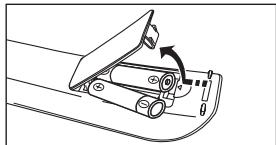
Uzaktan kumandayı TV'den en fazla 23 fit kadar uzakta kullanabilirsiniz. Uzaktan kumandanın performansı parlak ışıktan etkilenebilir. Ürünün rengi ve şekli, modele bağlı olarak farklılık gösterebilir.
1 POWER: TV'yi açar ve kapatır. TV: Doğrudan TV modunu seçer. SAYISAL DÜĞMELER: Kanalı değiştirmek için basın. 4 FAV.CH: Ekranda Favori Kanal Listelerini görüntülemek için kullanılır. 5 - +: Ses seviyesini artırmak veya azaltmak için basın. SOURCE: Kullanılabilir video kaynaklarını görüntülemek ve seçmek için basın. INFO: TV ekranında bilgi görüntülemek için basın. 3 TOOLS: Sık kullanılan işlevleri hızla seçmek için kullanın. INTERNET@: Yararlı bilgileri ve eğlenceli içeriği görüntülemek amacıyla çeşitli Internet hizmetlerini kullanmak için basın. 10 RENKLİ DÜĞMELER: Bu düğmeleri Kanal Listesi, Internet@TV, Media Play gibi menülerde kullanın. 12 CH LIST: Ekranda Kanal Listelerini görüntülemek için kullanılır. 13 Bu düğmeleri Kanal Listesi, Media Play ve Anynet+ üzerinde kullanın. (▶: Bu uzaktan kumanda, Anynet+ Özelliği olan Samsung kaydedicilerde kaydı kontrol etmek için kullanılabilir) 14 ON/OFF: ON/OFF ışık düğmesine basıldığında açık ve kapalı arasında geçiş yapar. Uzaktan kumanda açık olduğunda ve uzaktan kumandada bir düğmeye basıldığında uzaktan kumanda düğmeleri bir an için yanacaktır. (Uzaktan kumandadaki ON/OFF ışık düğmesini On konumuna ayarlanmış şekilde kullanmanız, pil kullanım süresini azaltacaktır.) PRE-CH: Önceki izlediğiniz kanala dönmenizi sağlar.
16 MUTE: Sesi geçici olarak kesmek için basın. 17 V P A: Kanalları değiştirmek için basın. 18 MENU: Ana ekran menüsünü görüntüler. 19 GUIDE: Elektronik Program Kılavuzu (EPG) ekranını gösterir. 20 RETURN: Önceki menüye geri döner. YUKARI / AŞAĞI / SOL / SAĞ / ENTER: Ekran üzerindeki menü öğelerini seçmek ve menü değerlerini değiştirmek için kullanın. 2 EXIT: Menüden çıkmak için basın. 28 CONTENT: Bu işlev, Content Library kitaplığının görüntülenmesini sağlar. 24 MEDIA.P: Müzik dosyalarını, resimleri ve filmleri oynatmanızı sağlar. SUBT.: Dijital altyazı görünümü. AD: Sesli Açıklama seçimi.
Teletekst İşlevleri
Teletekst gösteriminden çıkış 6: Teletekst modu seçimi (LIST / FLOF) 7 E?: Teletekst gösterimi 3: Teletekst boyutu seçimi 10 Fastekt konu seçimi 1) [3]: Alternatif olarak Teletekst, Çift ya da Karışık seçin. 12 (3): Teletekst hafızaya alma 15 ①: Teletekst alt sayfası 17 3-1: Teletekst sonraki sayfa 1-3: Teletekst önceki sayfa 18 i): Teletekst dizini 20 ± : Teletekst tutma 23: Teletekst iptal
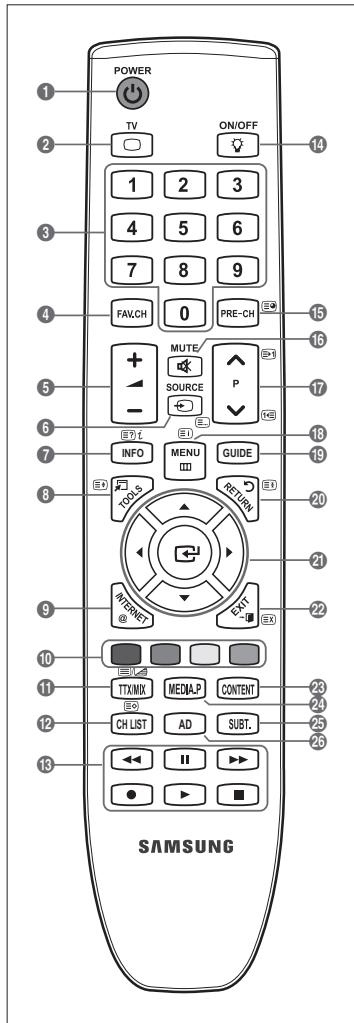
- Resimde gösterildiği gibi uzaktan kumandanın arkasındaki kapağı kaldırın.
- İki AAA boyutunda pil takın.
Pil uçlarındaki '+' ve '−' işaretlerinin bölme içindeki şekille eşleşmesine dikkat edin.
- Kapağı çıkarın.
Uzaktan kumandayı uzunca bir süre kullanmayacaksanız, pilleri çıkarın ve serin, kuru bir yerde saklayın.
Uzaktan kumanda çalışmazsa, aşağıdakileri kontrol edin:
TV açık mı? - Pillerin artı ve eksi uçları ters olarak mı takılmış? - Piller bitmiş mi? - Elektrik kesintisi veya PC kablosunun çıkması gibi bir durum var mı? Yakınlarda özel floresan lambası veya neon işareti var mı?
Menülere bakış
TV'yi kullanmadan önce, değişik fonksiyonları seçmek ve ayarlamak için menüde nasıl dolaşılacağını öğrenmek amacıyla aşağıdaki adımları izleyin.
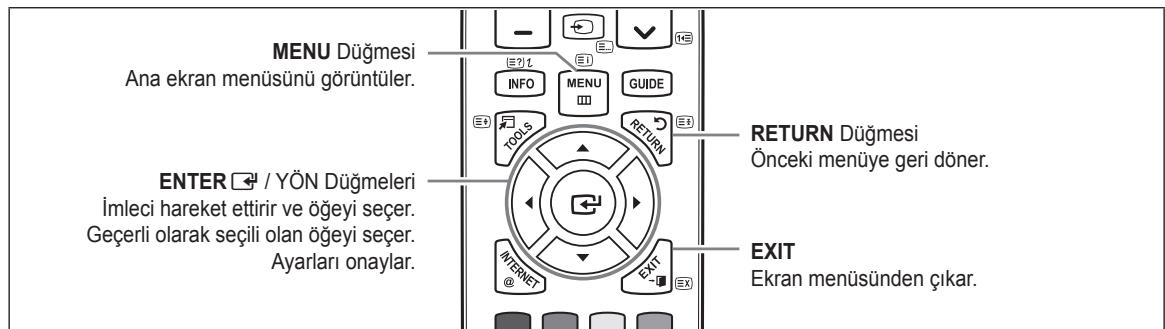
OSD (On Screen Display) Nasıl Çalışır
Erişim adımı seçilen menüye göre farklılık gösterebilir.
- MENU düğmesine basın.
- Ana menü ekranda görünür. Menünün sol tarafında simgeler bulunur: Görüntü, Ses, Kanal, Kurulum, Giriş, Uygulama, Destek.
- Simgelerden birini seçmek için ▲ ya da ▼ düğmesine basın.
- Ardından simgenin alt menüsüne erişmek için ENTER düğmesine basın.
- Simgenin alt menüsünü seçmek için ▲ ya da ▼ düğmesine basın.
- Belirli bir öğenin değerini azaltmak veya artırmak için < ya da > düğmesine basın. OSD ayarlama işlemi seçilen menüye göre farklılık gösterebilir.
- Yapılandırmayı tamamlamak için ENTER düğmesine basın. Çıkmak için EXIT düğmesine basın.
Yardım simgesi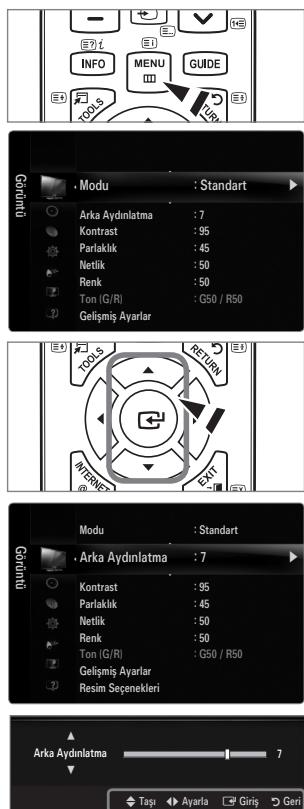
Cihazınız, güç tüketimini azaltmak için bekleme moduna alınabilir. Bekleme modu izlemeyi geçici olarak (örneğin yemek sırasında) kesmek istediğinizde yararlı olur.
- Uzaktan kumandadaki POWER düğmesine basın. Ekrandaki görüntü kapanır ve cihazınız üzerinde bir bekleme göstergesi yanar.
- Ayarınızı eski durumuna getirmek için sadece POWER düğmesine yeniden basın. Cihazınızı uzun süre (örneğin, tatile gittiğinizde) bekleme modunda bırakmayın. Cihazı elektrik şebekesinden ve anteninden ayırmak en doğru işlemdir.
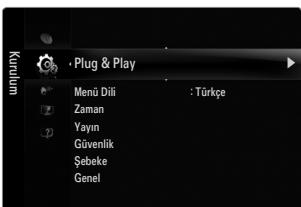
Plug & Play Özelliği (Modele bağlı olarak)
TV ilk kez açıldığında, temel ayarlar otomatik olarak başlar ve birbir ardına devam eder.
- Uzaktan kumandadaki POWER düğmesine basın.
Ayrıca TV'deki POWER düğmesini de kullanabilirsiniz. "Select the OSD Language" mesajı gösterilir.
- ENTER düğmesine basın. veya düğmesine basarak uygun dili seçin. Seçiminizi onaylamak için ENTER düğmesine basın.
- ◁ ya da ▷ düğmesine basarak Dükkan Demosu veya Evde Kullanım seçimi yapın, ardından ENTER düğmesine basın.
Ev ortamınızda en iyi resim için TV'yi Evde Kullanım moduna ayarlamanızı öneririz. Dükkan Demosu modu yalnızca satış ortamlarında kullanmak içindir. Cihaz yanlışlıkla Dükkan Demosu moduna alınmışsa ve Evde Kullanım (Standart) moduna geri dönmek istiyorsanız: TV'deki ses düğmesine basın. Ses OSD görüntülendiğinde televizyon üzerindeki MENU düğmesini 5 saniye boyunca basılı tutun.
- ENTER düğmesine basın. ▲ veya düğmesine basarak uygun ülkeyi seçin. Seçiminizi onaylamak için ENTER düğmesine basın.
Ülke menüsünden ülkeyi seçtikten sonra, bazı modeller PIN numarasını ayarlamak için ek bir seçenek içerebilir. PIN numarasını girdiğinizde, 0-0-0-0 kullanılabilir değildir.
- Dış Anten veya Kablo seçimini yapmak için ▲ veya ▼ düğmesine ve ardından ENTER düğmesine basın.
Dış Anten: Dış anten sinyalidir. Kablo: Kablolu anten sinyalidir.
- veya düğmesine basarak hafızaya alınacak kanal kaynağını seçin. Seçimi yapmak için ENTER düğmesine basın.
Anten kaynağını Kablo olarak ayarladığınızda, dijital kanal araması için bir değer ayarlamanızı sağlayan bir adım belirir. Daha fazla bilgi için, Kanal → Otomatik kayıt kısmına bakın. Dijital ve Analog: Dijital ve Analog kanallardır. / Dijital: Dijital kanallardır. / Analog: Analog kanallar. Kanal arama otomatik olarak başlatılır ve sonlandırılır. Kayıt alma işlemini herhangi bir anda kesmek için ENTER düğmesine basın. Kullanılabilir tüm kanallar hafızaya alındıktan sonra, Saat Modunu ayarlayın. mesajı gösterilir.
- ENTER düğmesine basın. Oto seçimi yapmak için ▲ veya düğmesine ve ardından ENTER düğmesine basın.
Manuel seçeneğini seçerseniz, Geçerli tarih ve zamanı ayarlayın gösterilir. Bir dijital sinyal alırsanız, zaman otomatik olarak ayarlanacaktır. Ayarlanmazsa, saati ayarlamak için Manuel seçeneğini seçin.
- En iyi HD ekranını bağlantı yönteminin açıklaması görüntülenir. Açıklamayı kontrol edin ve ENTER düğmesine basın.
- Ürün Kılavuzuna bakın ya da TV İzle seçeneğini seçmek için ◁ ya da ▷ düğmesine basın. ENTER düğmesine basın.
- Ürün Kılavuzu'na bakın: Yeni HDTV'nizin ana fonksiyonlarının tanıtımını izleyebileceğiniz Ürün Kılavuzu bölümüne gidersiniz. TV İzle: Hafızaya alınmış kanalları seyredebilirsiniz.
Bu özelliği sıfırlamak istiyorsanız...
- Menüyü görüntülemek için MENU düğmesine basın. Kurulum seçimini yapmak için ▲ ya da ▼ düğmesine, ardından ENTER düğmesine basın.
- Plug & Play seçeneğini seçmek için ENTER düğmesine tekrar basın.
- 4 basamaklı PIN numaranızı girin. Yeni bir TV'nin varsayılan PIN numarası 0-0-0'dır.
PIN numarasını değiştirmek istiyorsanız, PIN Değiştir işlevini kullanın. Plug & Play özelliği yalnızca TV modunda kullanılabilir.
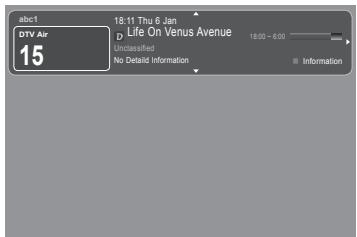
Ekran, geçerli kanalı ve bazı belirli ses-video ayarlarının durumunu tanıtır.
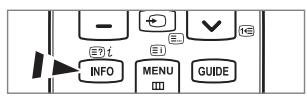
Bilgileri görüntülemek için INFO düğmesine basın.
Uzaktan kumandadaki PAIRING düğmesine basın. TV; kanalı, sesin türünü ve belirli görüntü ve ses ayarlarının durumunu görüntüleyecektir.
◁ ▷ Diğer kanal bilgilerini görüntüleyebilirsiniz. Geçerli durumda seçili kanala gitmek istediğinizde, ENTER düğmesine basın. ◁ ▷ : Geçerli kanalda istenen programın bilgilerini görüntüleyebilirsiniz. INFO düğmesine bir kez daha basın veya yaklaşık 10 saniye bekleyin, ekran otomatik olarak kaybolur.
KANAL
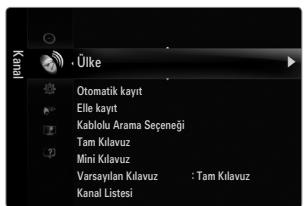
Kanal Menüsü
Analog Kanal
Analog kanallar için ülkeyi değiştirebilirsiniz.
Dijital Kanal
Dijital kanallar için ülkeyi değiştirebilirsiniz.
PIN numarası giriş ekranı görünür. 4 basamaklı PIN numaranızı girin.
- Otomatik kayıt
Kullanabileceğiniz frekans aralıklarını tarayabilirsiniz (ve kullanılabilirlik ülkenize göre değişir). Otomatik olarak yerleştirilen program numaraları, özel ya da istenen program numaralarına uymayabilir.
Bir kanal Çocuk Kilidi işlevi kullanılarak kilitlenmişse, PIN giriş penceresi görünür.
Anten / Kablo
Hafızaya alınacak anten kaynağıdır.
Dijital ve Analog: Dijital ve Analog kanallar. Dijital: Dijital kanallar. - Analog: Analog kanallar.
Kablo → Dijital ve Analog ya da Kablo → Dijital seçeneklerini yaparken:
Kablo kanallarını taramak için bir değer girin.
- Arama Modu → Tam / Ağ / Hızlı
Hızlı
Ağ Kimliği: Ağ kimliği kodunu görüntüler. - Frekans: Kanalın frekansını görüntüler. (Her ülkede farklıdır) Modülasyon: Kullanılabilir modülasyon değerlerini görüntüler. - Sembol Hızı: Kullanılabilir sembol hızlarını görüntüler.
Etkin yayın istasyonları olan tüm kanalları tarar ve bunları TV'nin hafızasına kaydeder. Otomatik Kayıt işlemini durdurmak istiyorsanız, ENTER düğmesine basın.
Otomatik kayıt durdurulsun mu? mesajı gösterilecektir.
ya da ▶ düğmesine basarak Evet seçeneğini seçin, ardından ENTER düğmesine basın.
Elle kayıt
Bir kanalı elle tarar ve bunu TV'nin hafızasına kaydeder. Bir kanal Çocuk Kilidi işlevi kullanılarak kilitlenmişse, PIN giriş penceresi görünür.
Dijital Kanal
Dijital kanalların elle kaydedilmesi.
Dijital Kanal yalnızca DTV modunda geçerlidir.
- Kanal: ▲, ▼ ya da sayı (0~9) düğmelerini kullanarak Kanal numarasını ayarlayın. Frekans: Sayı düğmelerini kullanarak frekansı ayarlayın.
- Bant genişliği: ▲, ▼ ya da sayı (0~9) düğmelerini kullanarak bant genişliğini ayarlayın. Tamamlandığında, kanal listesindeki kanallar güncellenir.
Analog Kanal
Analog kanalların elle kaydedilmesi.
- Program (Kanala atanacak program numarası): ▲, ▼ ya da sayı (0~9) düğmelerini kullanarak program numarasını ayarlar.
- Renk Sistemi → Oto / PAL / SECAM / NTSC4.43: ▲ veya ▼ düğmesini kullanarak renk sistemi değerini ayarlar.
- Ses Sistemi → BG/DK/1/L: ▲ veya ▼ düğmesini kullanarak ses sistemi değerini ayarlar.
- Kanal (Kaydedilecek kanal numarasını biliyorsanız): ▲ veya ∇ düğmesine basarak C (Karasal kanal) ya da S (Kablo kanalı) seçimini yapın. ▲ düğmesine basın, ardından gerekli numarayı seçmek için ▲, ∇ ya da sayı (0~9) düğmelerine basın.
Kanal numarasını, numara (0~9) düğmelerine basarak doğrudan seçebilirsiniz. Normal olmayan bir ses varsa veya ses yoksa, gerekli ses standardını yeniden seçin.
- Ara (Kanal numaralarını bilmediğinizde): Aramayı başlatmak için ▲ veya ▼ düğmesine basın. Kanal ayarcısı, ilk kanal ya da sizin seçtiğiniz kanal ekranda görüntülenene kadar kanal aralığını tarar.
- Kayıt (Kanal ve ilgili program numarasını kaydettiğinizde): ENTER düğmesine basarak Tamam ayarına getirin.
Kanal modu
- P (Program modu): Ayarlama tamamlanırken, bölgenizdeki yayın istasyonları, P00 ile P99 arasındaki konum numaraları atanır. Bu modda ilk konum numarasını girerek bir kanalı seçebilirsiniz.
- C (Karasal kanal modu): Bu modda iken, antenle alınan her bir istasyona atanmış numarayı girerek bir kanal seçebilirsiniz.
- S (Kablo kanalı modu): Bu modda iken, kablo ile alınan her bir istasyona atanmış numarayı girerek bir kanal seçebilirsiniz.
Kablolu Arama Seçeneği (ülkeye göre değişir)
Kablo TV şebekesi araması için frekans ve simge hızı gibi ek arama seçeneklerini ayarlar.
- Başlangıç Sıklığı (Frekans Başlatma): Başlangıç frekansını ayarlayın (Her ülke için farklıdır).
- Bitiş Sıklığı (Frekans Durdurma): Bitiş frekansını ayarlayın (Her ülke için farklıdır). Modülasyon: Kullanılabilir modülasyon değerlerini gösterir.
- Simge Hızı: Kullanılabilir sembol hızlarını gösterir.
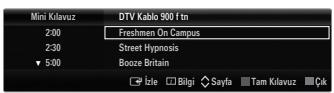
Tam Kılavuz / Mini Kılavuz
EPG (Elektronik Program Kılavuzu) bilgileri yayıncılar tarafından sağlanır. Herhangi bir kanalda bilgi yayını sebebiyle boş veya güncelliğini yitirmiş program girişleri görünebilir. Yeni bilgiler gelir gelmez ekran dinamik şekilde güncellenir.
Kılavuz menüsünü görüntülemek için GUIDE düğmesine basmanız yeterlidir. (Varsayılan Kılavuz öğesini yapılandırmak için açıklamalara bakın.)
Tam Kılavuz
Program bilgilerini zamana göre sıralanmış bir saatlik dilimler şeklinde görüntüler. Zamana göre ileri ya da geri kaydırılabilen iki saatlik program bilgileri görüntülenir.
■ Mini Kılavuz
Her programın bilgisi, seçilen kanalın Mini Kılavuz ekranının her satırında, seçilen programdan ileriye doğru program başlangıç zamanı sırasına göre gösterilir.
Varsayılan Kılavuz → Tam Kılavuz / Mini Kılavuz
Uzaktan kumandadaki GUIDE düğmesi basıldığında Tam Kılavuz ya da Mini Kılavuz görüntülemeyi seçebilirsiniz.
Kanal Listesi
Kanal Listesi kullanma hakkında ayrıntılı prosedürler için Kanalları Yönetmek talimatlarına bakın.
Uzaktan kumanda üzerindeki CH LIST düğmesine basarak bu seçenekleri belirleyebilirsiniz.
Kanal modu
P V/△ düğmesine basıldığında, kanallar seçilen kanal listesi içerisinde değiştirilir.
Eklenen Kanallar
Kanallar hafızaya alınan kanal listesi içerisinde değiştirilir.
Favori Kanallar
Kanallar, sık kullanılan kanal listesi içerisinde değiştirilir.
İnce Ayar
Alınan görüntü netse, arama ve kaydetme işlemi sırasında otomatik olarak yapılmış olduğu için kanalın ince ayarını yapmanıza gerek yoktur. Ancak sinyal zayıf ya da bozuksa, kanalın ince ayarını elle yapmanız gerekebilir.
İnce ayarlanan kanalların, kanal etiketindeki kanal numarasının sağ tarafında bir yıldız (*) işareti bulunur. İnce ayarı sıfırlamak için, ▲ veya ▼ düğmesine basarak Sıfırla seçeneğini seçin ve ardından ENTER düğmesine basın. Yalnızca Analog TV kanallarında ince ayar yapılabilir.
Tam / Mini Kılavuz Kullanımı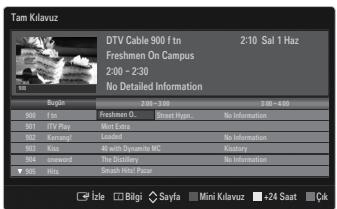
| Amaç... | Îşlem... |
| EPG listedeki bir programı seyretmek | ▲,▼,▲,▶ duğmesine basarak bir programkın. |
| Kilavuzdanentrieskmak | Mavi duğmeye basin. |
| Sonraki programentrieskurse, saat simgesiGPCUNTULENEREK program zamanlanı.Ręger ENTERüduğmesine tekrar bazilirsa,▲,▶duğmesine basarak Prgrmlr Dęştrm seçeneğini entriesk, saat simgesinin kaybolması ile zamanlamaentrieskile msemiiptal editir. | |
| Program bilgilerinizilemek | ▲,▼,▲,▶ duğmesine basarak istediğiniz bir programı entriesk.Ardınan istediğiniz program vurgulandainfo INFO duğmesine basin.Program baslili,gkran merkezinünst kismindadir. |
| Ayrntlil bilgientrieskbin. Ayrntlil bilgientriesde Channel Number, Running Time, Status Bar, Parental Level, VideoQuality Information (HD/SD), Sound Modes, Subtitle ya da Teletext, Subtitle veya Teletext dilleri ve vurgulanan programin kisa birözeti bulunur. ‘...’ özet uzunsaGPCUNTULENECEktir. | |
| Tam Kilavuz ile Mini Kilavuzarasindaentriesk.Yapma | Kirmüzüduğmeye art arda basin. |
| Tam Kilavuz'daGeriye hizl hareket (24 saat).İlerije hizl hareket (24 saat). | Yeşil duğmeye art arda basin.Sari duğmeye art arda basin. |
Bu menüyü kullanarak favori kanallar ekleyebilir / silebilir ya da ayarlayabilir ve dijital yayınlar için program kılavuzunu kullanabilirsiniz.
Tüm Kanallar
O anda mevcut tüm kanalları gösterir.
Eklenen Kanallar
Tüm eklenmiş kanalları gösterir.
Favori
Tüm favori kanalları gösterir.
Ayarladığınız favori kanalları seçmek için uzaktan kumandadaki FAV.CH düğmesine basın.
Programlandı
Tüm geçerli rezerv edilmiş kanalları gösterir.
Tüm Kanallar, Eklenen Kanallar ya da Favori ekranında / düğmelerine ve ENTER düğmesine basarak bir kanal seçin. Ardından seçilen kanalı izleyebilirsiniz. Kanal Listesinde Renk düğmelerinin kullanılması
Kırmızı (Kanal Tipi): TV, Radyo, Veri/Diğer ve Tümü seçenekleri arasında geçiş yapın. - Yeşil (Zoom): Bir kanal numarasını büyütür ya da küçültür. - Sarı (Seç): Birden fazla kanal listesi seçer. Aynı anda birden fazla kanalın ekleme / silme, favorilere ekleme / favorilerden silme işlevlerini gerçekleştirebilirsiniz. Tüm seçili kanalları aynı anda ayarlamak için gerekli kanalı seçin ve Sarı düğmeye basın. Seçilen kanalların solunda ✓ işareti görünür. - TOOLS (Araçlar): Sil (veya Ekle), Sık Kullanılanlara Ekle (veya Sık Kullanılanlardan Sil), Kilit (veya Kilit Aç), Zamanlayıcı Ayarla, Kanal Adı Düzenleme, Kanal Numarası Düzenleme, Sınıflama, Tümünü Seç (veya Tüm seçimleri kaldır), Otomatik kayıt menüsü. (Seçenekler menüleri duruma göre değişebilir.)
Kanal Durum Ekran Simgeleri
A: Bir Analog kanal. : Sarı düğmeye basılarak seçilen bir kanal. - : Favori olarak ayarlanmış bir kanal. : Geçerli olarak yayınlanmakta olan bir kanal. : Kilitlenmiş bir kanal. - : Rezerv edilmiş bir program
Kanal Listesi Seçenek Menüsü (Tüm Kanallar / Eklenen Kanallar / Favori)
Seçenek menüsünü kullanmak için TOOLS düğmesine basın. Seçenek menüsü öğeleri kanal durumuna göre değişebilir.
Ekle/Sil
İstediğiniz kanalları görüntülemek için bir kanalı silebilir ya da ekleyebilirsiniz.
Silinen tüm kanallar Tüm Kanallar menüsünde gösterilecektir. Gri renkli bir kanal, kanalın silindiğini gösterir. Ekle menüsü yalnızca silinmiş kanallar için görünür. Ayrıca bir kanalı Eklenen Kanallar ya da Favori menüsünde de aynı şekilde silebilirsiniz.
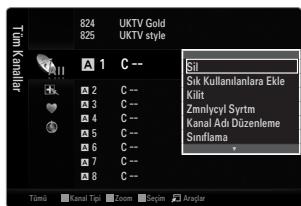
Sık Kullanılanlara Ekle / Sık Kullanılanlardan Sil
Sık seyrettiğiniz kanalları favoriler olarak ayarlayabilirsiniz.
Araçlar menüsünü görüntülemek için TOOLS düğmesine basın. Ayrıca Favorilerde yapılan ekleme (ya da silme) işlemini Araçlar → Sık Kullanılanlara Ekle (veya Sık Kullanılanlardan Sil) öğelerini seçerek de yapabilirsiniz. “♥” sembolü gösterilecek ve kanal bir favori olarak ayarlanacaktır. Tüm favori kanallar Favori menüsünde gösterilecektir.
Kilit / Kilit Aç
Bir kanalı kilitleyebilirsiniz, böylece kanal seçilemez ve izlenemez.
Bu işlev yalnızca Çocuk Kilidi öğesi Açık olarak ayarlandığında kullanılabilir. PIN numarası giriş ekranı görünür. 4 basamaklı PIN numaranızı girin. Yeni bir TV'nin varsayılan PIN numarası 0-0-0-0'dır. Menüden PIN Değiştir seçimi yaparak PIN'i değiştirebilirsiniz. "sembolü gösterilecek ve kanal kilitlenecektir.
İzlemek istediğiniz bir programı rezerv ettiyseniz, başka bir kanal izliyor olsanız bile kanal otomatik olarak Kanal Listesindeki rezerv edilmiş kanala gelecektir. Bir programı rezerv etmek için önce geçerli zamanı ayarlayın.
Yalnızca hafızaya alınmış kanallar rezerv edilebilir. Uzaktan kumanda üzerindeki numara düğmelerine basarak kanal, gün, ay, yıl, saat ve dakika ayarlarını doğrudan yapabilirsiniz. Bir programın rezerv edilmesi Programlandı menüsünde gösterilecektir. Dijital Program Kılavuzu ve İzleme Rezervasyonu: Bir dijital kanal seçildiğinde ve düğmesine bastığınızda kanalın Program Kılavuzu görünür. Yukarıda anlatılan prosedürlere göre bir programı rezerve edebilirsiniz.
Kanal Adı Düzenleme (yalnızca analog kanallar)
Kanallar, kanal seçildiğinde görünecek şekilde etiketlenebilir. Dijital yayın kanallarının adları otomatik olarak atanır ve yeniden adlandırılamaz.
Kanal Numarası Düzenleme (yalnızca dijital kanallar)
Uzaktan kumanda üzerindeki numara düğmelerine basarak da kanal numarasını düzenleyebilirsiniz.
Sınıflama (yalnızca analog kanallar)
Bu işlem, kayıtlı kanalların program numarasını değiştirmenize olanak verir. Bu işlem otomatik kaydetme kullanıldıktan sonra gerekli olabilir.
Tümünü Seç / Tüm seçimleri kaldır
Tümünü Seç: Kanal listesindeki tüm kanalları seçebilirsiniz. - Tüm seçimleri kaldır: Seçilmiş kanalların hepsini seçilmemiş konuma getirebilirsiniz. Ancak seçilmiş bir kanal olduğunda Tüm seçimleri kaldır seçimi yapabilirsiniz.
Otomatik kayıt
Seçeneklerin ayarlanması hakkındaki ayrıntılı prosedürler için 'Kanal Menüsü' talimatlarına bakın. Bir kanal Çocuk Kilidi işlevi kullanılarak kilitlenmişse, PIN giriş penceresi görünür.
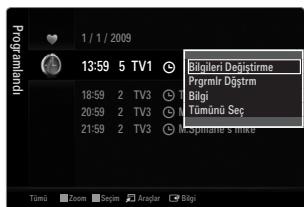
Kanal Listesi Seçenek Menüsü (Programlandı içinde)
Bir rezervasyonu görüntüleyebilir, değiştirebilir ya da silebilirsiniz. Seçenek menüsünü kullanmak için TOOLS düğmesine basın.
Bilgileri Değiştirme
Bir izleme rezervasyonunu değiştirmek için seçin.
Programları Değiştirme
Bir izleme rezervasyonunu iptal etmek için seçin.
Bilgi
Bir izleme rezervasyonunu izlemek için seçin.
(Ayrıca rezervasyon bilgisini de değiştirebilirsiniz.)
Tümünü Seç
Tüm rezerv edilmiş programları seçer.
Resim Menüsünü Yapılandırma
Mod
İzleme gereksinimlerinize en uygun resim türünü seçebilirsiniz. Araçlar menüsünü görüntülemek için TOOLS düğmesine basın. Ayrıca Araçlar → Resim Modu seçimini yaparak resim modunu ayarlayabilirsiniz.
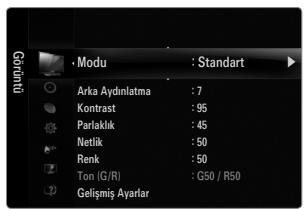
Dinamik
Aydınlık bir odada artırılmış tanımlanmış görüntü resim türünü seçer.
Standart
Normal bir odada en iyi görüntüyü verir.
Doğal
En iyi ve göze en rahat gelen görünüm için resimleri seçer.
Bu işlev PC modunda kullanılamaz.
■ Film
Karanlık bir odada film izlemek için görüntüyü seçer.
□ Arka Aydınlatma / Kontrast / Parlaklık / Netlik / Renk / Ton (G/R)
Televizyonunuzda, resim kalitesini kontrol etmenizi sağlayan ayar seçenekleri bulunmaktadır.
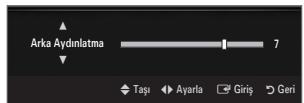
- Arka Aydınlatma: LCD arka aydınlatmanın parlaklığını ayarlar.
- Kontrast: Resmin kontrast seviyesini ayarlar.
- Parlaklık: Resmin parlaklık seviyesini ayarlar. Netlik: Resmin kenar tanımlamasını ayarlar.
- Renk: Resmin renk doygunluğunu ayarlar.
- Ton (G/R): Resmin renk tonunu ayarlar. PAL sistemin analog TV, Harici, AV modlarında Ton (G/R) işlevini kullanamazsınız. Arka Aydınlatma, Kontrast, Parlaklık, Netlik, Renk ya da Ton (G/R) öğelerinde değişiklik yaptığınızda OSD buna uygun şekilde ayarlanır. PC modunda, yalnızca Arka Aydınlatma, Kontrast ve Parlaklık ayarlarında değişiklik yapabilirsiniz. Ayarlar, TV'nin bir girişine bağladığınız her harici cihaz için ayarlanabilir ve saklanabilir. Resmin parlaklık düzeyi azaltılırsa kullanım süresince tüketilen enerji önemli ölçüde azaltılabilir ve bu, toplam çalışma maliyetini düşürür.
Gelişmiş Ayarlar
Samsung'un yeni TV'leri. Önceki modellere göre daha hassas resim ayarı yapmanıza izin verir.
Gelişmiş Ayarlar menüsü, Standart veya Film modunda kullanılabilir. PC modunda Gelişmiş Ayarlar öğeleri arasından yalnızca Dinamik Kontrast, Gamma ve Beyaz Dengesi öğelerinde değişiklik yapabilirsiniz.
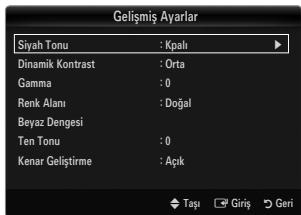
Siyah Tonu → Kapalı / Koyu / Daha Koyu / En Koyu
Ekran derinliğini ayarlamak için ekrandaki siyahlık düzeyini seçebilirsiniz.
Dinamik Kontrast → Kapalı / Düşük / Orta / Yüksek
En iyi kontrast sağlanacak şekilde ekran kontrastını ayarlayabilirsiniz.
Gamma
Birincil renk (kırmızı, yeşil, mavi) yoğunluğunu ayarlayabilirsiniz.
Renk Alanı
Renk alanı kırmızı, yeşil ve mavi renklerden oluşan bir renk tablosudur. En doğal renkleri yaşamak için beğendiğiniz renk alanını seçin.
- Oto: Auto Colour Space, program kaynaklarına dayalı en doğal renk tonunu otomatik olarak ayarlar.
- Doğal: Native Colour Space, derinliği olan zengin bir renk tonu sunar.
- Özel: Renk aralığını tercihinize göre ayarlar.
Ayar değerinin değiştirilmesi ayarlanmış ekranı yenileyecektir. Ayarlar, TV'nin bir girişine bağladığınız her harici cihaz için ayarlanabilir ve saklanabilir. Örneğin HDMI 1'e bağlamış bir DVD oynatıcınız varsa ve o anda seçiliyse, ayarlar ve düzenlemeler DVD oynatıcı için kaydedilecektir.
- Renk: Kırmızı, Yeşil, Mavi, Sarı, Cam Göbeği ya da Macenta
Renk, Renk Alanı öğesi Özel olarak ayarlandığında kullanılabilir. Renk içinde seçilen rengin RGB değerini ayarlayabilirsiniz. Ayarlanan RGB değerini sıfırlamak için Sıfırl seçeneğini seçin.
- Kırmızı: Seçilen rengin kırmızı doygunluk seviyesini ayarlar.
- Yeşil: Seçilen rengin yeşil doygunluk seviyesini ayarlar.
- Mavi: Seçilen rengin mavi doygunluk seviyesini ayarlar.
- Sıfırl: Renk alanını varsayılan değerlere sıfırlar.
Beyaz Dengesi
Daha doğal resim renkleri için renk sıcaklığını ayarlayabilirsiniz.
R-Ofseti: Kırmızı renk karanlık seviyesini ayarlar. G-Ofseti: Yeşil renk karanlık seviyesini ayarlar. B-Ofseti: Mavi renk karanlık seviyesini ayarlar. R-Kazanımı: Kırmızı renk parlaklık seviyesini ayarlar. G-Kazanımı: Yeşil renk parlaklık seviyesini ayarlar. B-Kazanımı: Mavi renk parlaklık seviyesini ayarlar. - Sıfırl: Daha önce ayarlanmış beyaz dengesi fabrika ayarlarına döndürülür.
Ten Tonu
Resimdeki pembe 'cilt tonu'nu vurgulayabilirsiniz.
Ayar değerinin değiştirilmesi ayarlanmış ekranı yenileyecektir.
Kenar Geliştirme → Kapalı / Açık
Resimdeki nesne sınırlarını vurgulayabilirsiniz.
xvYCC → Kapalı / Açık
xvYCC modunu açık konuma getirmek HDMI veya Parça giriş jaklarıyla bağlanan harici cihazlardan (örn: DVD Çalar) film seyrederken detay ve renk alanını artırır.
xyCC, resim modu Film olarak ayarlandığında ve harici giriş HDMI ya da Komponent moda ayarlandığında kullanılabilir. Bu işlev harici cihaza bağlı olarak desteklenmeyebilir.
Resim Seçenekleri
PC modunda Resim Seçenekleri öğeleri arasından yalnızca Renk Tonu ve Boyut ayarlarında değişiklik yapabilirsiniz.
Renk Tonu → Mavi / Normal / Kırmızı1 / Kırmızı2 / Kırmızı3
Kırmızı1, Kırmızı2 ya da Kırmızı3 yalnızca resim modu Film olduğunda etkinleşir. Ayarlar, TV'nin bir girişine bağladığınız her harici cihaz için ayarlanabilir ve saklanabilir.
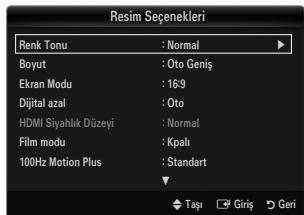
Boyut
Ara sıra ekrandaki görüntü boyutunu değiştirmek isteyebilirsiniz. TV'niz çeşitli ekran boyutu seçenekleri ile birlikte gelir, bunların her biri belirli video giriş türleriniz ile en iyi çalışacak şekilde tasarlanmıştır. Kablo TV alıcınız/uydu alıcınızın da kendi ekran boyutu ayarları olabilir. Bununla birlikte genel olarak TV'yi olabildiğince 16:9 modunda izlemeniz gerekir.
Araçlar menüsünü görüntülemek için TOOLS düğmesine basın. Boyutu ayrıca Araçlar → Resim Boyutu ayarı ile de ayarlayabilirsiniz.
- Oto Geniş: Resim boyutunu otomatik olarak 16:9 en-boy oranına ayarlar. 16:9: Resim boyutunu, DVD'ler ya da geniş yayınlar için uygun 16:9 oranına getirir.
- Geniş Yansıtma: Resmin boyutunu 4:3'ten daha fazla büyütür.
- Zoom: 16:9 geniş resmi büyüterek (dikey yönde) ekran boyutuna sığdırır. 4:3: Video filmleri ya da normal yayın için bu varsayılan ayardır.
- Ekrana Sığdır: HDMI (720p/1080i/1080p) veya Parça (1080i/1080p) sinyalleri girişi alınırken herhangi bir yerini kesmeden tam görüntüyü görmek için bu işlevi kullanın. Giriş kaynağına bağlı olarak, resim boyutu farklılıklar gösterebilir. Kullanılabilir öğeler, seçilen moda bağlı olarak farklı olabilir. PC Modunda, yalnızca 16:9 ve 4:3 modu ayarlanabilir. Ayarlar, TV'nin bir girişine bağladığınız her harici cihaz için ayarlanabilir ve saklanabilir. Cihazda iki saatten fazla durağan bir görüntü izlediğinizde gezici görüntü takılması oluşabilir. Geniş Yansıtma: düğmesine basarak Konum seçeneğini seçin ve ardından ENTER düğmesine basın. Resmi yukarı / aşağı hareket ettirmek için ▲ veya ▼ düğmesine basın. Ardından ENTER düğmesine basın. Zoom: düğmesine basarak Konum seçeneğini seçin ve ardından ENTER düğmesine basın. Resmi yukarı ve aşağı hareket ettirmek için ▲ veya ▼ düğmesine basın. Ardından ENTER düğmesine basın. düğmesine basarak Boyut seçeneğini seçin ve ardından ENTER düğmesine basın. Resim boyutunu dikey yönde büyütmek ya da küçültmek için ▲ veya ▼ düğmesine basın. Ardından ENTER düğmesine basın. HDMI (1080i / 1080p) ya da Parça (1080i / 1080p) modunda Ekrana Sığdır seçeneğini seçtikten sonra: < veya > Düğmesine basarak Konum seçeneğini belirleyin. Resmi hareket ettirmek için < veya > Düğmesini kullanın.
- Sıfırla: < veya > düğmesine basarak Sıfırla seçeneğini seçin ve ardından ENTER düğmesine basın. Ayarlı başlatabilirsiniz. HDMI 720p girişiyle Ekrana Sığdır işlevini kullanırsanız, overscan işlevinde olduğu gibi 1 satır üstten, alttan, soldan ve sağdan kesilir. Double (,) modu PIP içinde ayarlanmışsa, Resim Boyutu ayarlanamaz.
Ekran Modu → 16:9 / Geniş Zoom / Zoom / 4:3
Resim boyutunu 16:9 geniş açı TV'de Oto Geniş ayarına getirirken, 4:3 WSS (Geniş Ekran Hizmeti) görüntüsü görmek istediğiniz görüntü boyutuna karar verebilir ya da hiçbir şey yapmayabilirsiniz. Her Avrupa ülkesi farklı resim boyutu gerektirir, dolayısıyla bu işlev kullanıcıların seçmesi için tasarlanmıştır.
16:9: Resmi 16:9 geniş moduna ayarlar. - Geniş Yakınlaştırma: Resmin boyutunu 4:3'ten daha fazla büyütür. - Zoom: Resmin boyutunu ekranda dikey olarak büyütür. 4:3: Resmi 4:3 normal moduna ayarlar. Bu işlev Oto Geniş modunda kullanılabilir. Bu işlev PC, Component veya HDMI modunda kullanılamaz.
Dijital NR → Kapalı/Düşük/Orta/Yüksek/Otomatik
TV'nizin aldığı yayın sinyali zayıfsa, ekranda görülebilecek parazit ya da gölgeleri gidermek için Dijital Gürültü Azaltma özelliği kullanılabilir.
Sinyal zayıfsa, en iyi resmi elde edinceye kadar diğer seçenekleri deneyin.
HDMI Siyah Seviyesi → Normal / Düşük
Ekran derinliğini ayarlamak için ekrandaki siyahlık düzeyini seçebilirsiniz. Bu işlev, yalnızca harici cihaz TV'ye HDMI (RGB sinyalleri) yoluyla bağlıysa etkinleşir.
Film Modu → Kapalı / Otomatik 1 / Otomatik 2
TV, tüm kaynaklardan film sinyallerini otomatik olarak algılamak ve işlemek ve en iyi kalite için resmi ayarlamak üzere ayarlanabilir.
Film modu TV, AV, COMPONENT (480i / 1080i) ve HDMI (480i / 1080i) tarafından desteklenir.
Kapalı: Film Modu işlevini kapatır. - Oto1: Film seyrederken resmi en iyi kaliteye otomatik olarak ayarlar. - Oto2: Bir film seyrederken ekrandaki video metnini (altyazılar hariç) otomatik olarak en iyi duruma getirir.
100Hz Motion Plus → Kapalı / Net / Standart / Yumuşak / Özel / Demo
Daha net resimler elde etmek için birçok hareket içeren hızlı sahnelerden yavaş hareketleri kaldırır.
100Hz Motion Plus özelliğini etkinleştirirseniz, ekranda parazit olabilir. Bu olursa 100Hz Motion Plus öğesini Kapalı olarak ayarlayın.
Kapalı: 100Hz Motion Plus'ı kapalı konumuna getirir. Netleştir: 100Hz Motion Plus'ı en düşük ayara getirir. Standart: 100Hz Motion Plus'ı orta olarak ayarlar. Yükselt: 100Hz Motion Plus'ı en yüksek ayara getirir. Özel: Tercihlerinize uyması için bulanıklık ve titreme azaltma düzeyini ayarlar.
- Bulanıklık Azaltma: Video kaynaklarındaki bulanıklık azaltma düzeyini ayarlar. Titreme Azaltma: Filmleri oynatırken video kaynaklarının titreme azaltma düzeyini ayarlar. Sıfırla: Özel ayarları sıfırlar.
- Demo: 100Hz Motion Plus'ın açık ve kapalı modları arasındaki farkı gösterir.
Yalnızca Mavi Modu → Kapalı / Açık
Bu işlev AV cihaz ölçüm uzmanları içindir. DVD Çalar, Ev Sineması vb. gibi video cihazlarının Color ve Tint'lerini ayarlamakta kullanılan bir Blue Filter etkisi gibi, bu işlev mavi sinyali yalnızca kırmızı ve yeşil sinyaller video sinyallerinden silindiğinde ekrana getirir. Bu işlevi kullanarak, Color ve Tint'i, Kırmızı / Yeşil / Mavi / Cam Göbeği / Macenta Color Bar Patterns'i kullanan her video cihazının sinyal düzeyine uygun tercih edilen değerlere ayarlayabilirsiniz.
Yalnızca Mavi Modu, resim modu Film ya da Standart olarak ayarlandığında kullanılabilir.
Resim Sıfırlama → Resim Modunu Sıfırla / İptal
Tüm resim ayarları varsayılan değerlere sıfırlanır. Resim Modunu Sıfırla: Mevcut resim değerleri varsayılan ayarlara döner.
Resim İçinde Resim Gösterme
PIP özelliğini aynı anda TV kanal arayıcısı ile bir harici video kaynağını izlemek için kullanabilirsiniz. Bu üründe, aynı modda PIP'nin çalışmasına izin vermeyen bir dahili kanal arayıcısı vardır. Lütfen ayrıntılar için aşağıdaki 'PIP Ayarları' bölümüne bakın.
Araçlar menüsünü görüntülemek için TOOLS düğmesine basın. PIP ile ilgili ayarları ayrıca Araçlar → PIP öğesini seçerek de ayarlayabilirsiniz. PIP resim sesini seçerseniz, 'Ses Menüsünü Yapılandırma' talimatlarına bakın. PIP Ayarları
| Ana resim | Alt resim |
| Parça | |
| HDMI1, HDMI2, HDMI3/DVI, HDMI4 | TV |
| PC |
TV'yi PIP modunda izlerken kapatır ve tekrar açarsanız, PIP penceresi kaybolacaktır. Ana ekranı bir oyun veya karaoke için kullandığınızda PIP penceresindeki görüntünün biraz bozulduğunu fark edebilirsiniz. Internet@TV özelliği çalışıyorken, PIP işlevi kullanılamaz.
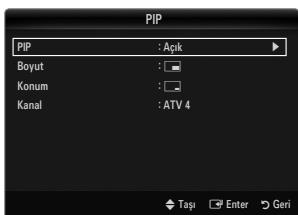
PIP → Açık / Kapalı
PIP işlevini etkinleştirebilir ya da kapatabilirsiniz.
Boyut → //
Alt resmin boyutunu seçebilirsiniz.
Konum → //1
Alt resmin konumunu seçebilirsiniz.
Çift (,) modda, Konum öğesi seçilemez.
Kanal
Alt ekranın kanalını seçebilirsiniz.
PC Yazılımınızın Ayarlanması (Windows XP'ye göre)
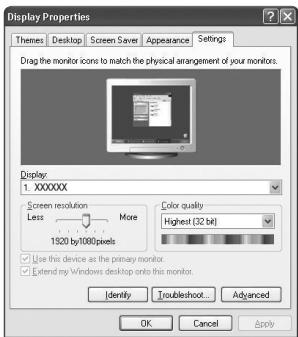
Tipik bir bilgisayarın Windows ekran ayarları aşağıda gösterilmektedir. Kullandığınız Windows'un sürümüne ve video kartına bağlı olarak PC'nizin ekranı büyük olasılıkla bundan farklıdır. Ancak, sizin bilgisayarınızda açılan ekranlar farklı olsa da, çoğu durumda temel ayar bilgileri aynı olacaktır. (Değilse, bilgisayar üreticinize ya da Samsung bayisine başvurun.)
- İlk olarak Windows başlat menüsünden 'Denetim Masası'nı tıklatın.
- Denetim masası penceresi göründüğünde, Görünüm ve Temalar öğesini tıklatın, bir iletişim kutusu açılır.
- Denetim masası penceresi göründüğünde, 'Ekran'ı tıklatın, bir ekran iletişim kutusu açılır.
- Ekran iletişim kutusunda 'Ayarlar' sekmesine gidin.
- Doğru boyut ayarı (çözünürlük) - En iyi: 1920 X 1080 piksel
- Ekran ayarları iletişim kutusunda yenileme frekansı seçeneği varsa, doğru değer 60 ya da '60 Hz'dir. Yoksa, TAMAM düğmesini tıklatın ve iletişim kutusundan çıkın.
Ekran Modları
Sistemden gelen sinyal, standart sinyal moduyla aynıysa, ekran otomatik olarak ayarlanır. Sistemden gelen sinyal, standart sinyal moduna eşit değilse, videokart kullanıcı kılavuzuna bakarak modu ayarlayın, aksi halde görüntü gelmeyebilir. Sonraki sayfada listelenen görüntü modları için ekran görüntüsü üretim sırasında en iyi duruma getirilmiştir.
D-Sub ve HDMI/DVI Girişi
| Modu | Çözünurlük | Yatay Frekans (KHz) | Dikey Frekans (Hz) | Piksel Saati Frekansi (MHz) | Senkronizasyon Polaritesi (Y/D) |
| IBM | 640 x 350 | 31,469 | 70,086 | 25,175 | +/- |
| 720 x 400 | 31,469 | 70,087 | 28,322 | -/+ | |
| MAC | 640 x 480 | 35,000 | 66,667 | 30,240 | -/- |
| 832 x 624 | 49,726 | 74,551 | 57,284 | -/- | |
| 1152 x 870 | 68,681 | 75,062 | 100,000 | -/- | |
| VESA CVT | 720 x 576 | 35,910 | 59,950 | 32,750 | -/+ |
| 1152 x 864 | 53,783 | 59,959 | 81,750 | -/+ | |
| 1280 x 720 | 44,772 | 59,855 | 74,500 | -/+ | |
| 1280 x 720 | 56,456 | 74,777 | 95,750 | -/+ | |
| 1280 x 960 | 75,231 | 74,857 | 130,000 | -/+ | |
| VESA DMT | 640 x 480 | 31,469 | 59,940 | 25,175 | -/- |
| 640 x 480 | 37,861 | 72,809 | 31,500 | -/- | |
| 640 x 480 | 37,500 | 75,000 | 31,500 | -/- | |
| 800 x 600 | 37,879 | 60,317 | 40,000 | +/+ | |
| 800 x 600 | 48,077 | 72,188 | 50,000 | +/+ | |
| 800 x 600 | 46,875 | 75,000 | 49,500 | +/+ | |
| 1024 x 768 | 48,363 | 60,004 | 65,000 | -/- | |
| 1024 x 768 | 56,476 | 70,069 | 75,000 | -/- | |
| 1024 x 768 | 60,023 | 75,029 | 78,750 | +/+ | |
| 1152 x 864 | 67,500 | 75,000 | 108,000 | +/+ | |
| 1280 x 1024 | 63,981 | 60,020 | 108,000 | +/+ | |
| 1280 x 1024 | 79,976 | 75,025 | 135,000 | +/+ | |
| 1280 x 800 | 49,702 | 59,810 | 83,500 | -/+ | |
| 1280 x 800 | 62,795 | 74,934 | 106,500 | -/+ | |
| 1280 x 960 | 60,000 | 60,000 | 108,000 | +/+ | |
| 1360 x 768 | 47,712 | 60,015 | 85,500 | +/+ | |
| 1440 x 900 | 55,935 | 59,887 | 106,500 | -/+ | |
| 1440 x 900 | 70,635 | 74,984 | 136,750 | -/+ | |
| 1680 x 1050 | 65,290 | 59,954 | 146,250 | -/+ | |
| VESA GTF | 1280 x 720 | 52,500 | 70,000 | 89,040 | -/+ |
| 1280 x 1024 | 74,620 | 70,000 | 128,943 | -/- | |
| VESA DMT / DTV CEA | 1920 x 1080p | 67,500 | 60,000 | 148,500 | +/+ |
HDMI/DVI kablo bağlantısı kullanırken HDMI IN 3(DVI) jakını kullanmalısınız. Geçmeli tarama modu desteklenmemektedir. Standartla uymayan bir video biçimi seçilirse cihaz normal olarak çalışmayabilir. Ayrı ve Kompozit modlar desteklenmektedir. SOG desteklenmemektedir. Çok uzun veya düşük kaliteli VGA kablosu yüksek çözünürlük modlarında (1920x1080) resimde parazite yol açabilir.
Ön ayar: PC modunu seçmek için SOURCE düğmesine basın.
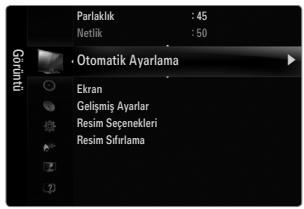
- Otomatik Ayarlama
TV'nin aldığı video sinyallerini otomatik ayarlaması için Otomatik Ayarlama işlevini kullanın. İşlev ayrıca ayarların ince ayarlamalarını da yapar ve frekans değerleri ile konumları düzenler.
Araçlar menüsünü görüntülemek için TOOLS düğmesine basın. Auto Adjustment değerini ayrıca Araçlar → Otomatik Ayarlama öğesini seçerek de ayarlayabilirsiniz. Bu işlev DVI-HDMI modunda çalışmaz.
Ekran
Kaba / İnce
Resim kalitesi ayarının amacı, resimdeki parazitleri ortadan kaldırmak veya azaltmaktır. Parazitleri yalnızca İnce ayarıyla ortadan kaldıramazsanız, frekans ayarını en iyi şekilde ayarlayın (Kaba) ve yeniden İnce ayar işlemi yapın. Parazit azaldığında, görüntüyü ekranın ortasına gelecek şekilde yeniden ayarlayın.
PC Konumu
TV ekranına sığmıyorsa, PC'nin ekran konumunu ayarlayın.
Dikey Konum ayarlaması için ▲ ya da ▼ düğmesine basın. Yatay Konum ayarlaması için « veya » düğmesine basın.
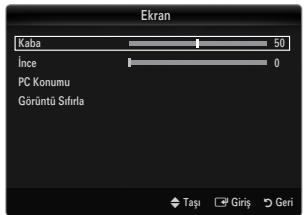
Görüntü Sıfırla
Tüm görüntü ayarları, fabrika standart değerlerine getirilebilir.
SES
Ses Menüsünü Yapılandırma
Mod → Standart/Müzik/Film/NetSes/Özel
Araçlar menüsünü görüntülemek için TOOLS düğmesine basın. Ayrıca Araçlar → Ses Modu seçimini yaparak da ses modunu ayarlayabilirsiniz.
- Standart: Normal ses modunu seçer. Müzik: Müziği diğer seslerin üstünde vurgular.
- Film: Filmler için en iyi sesi sağlar.
- Sesi Netleştir: İnsan sesini diğer seslerin üstünde vurgular. Özel: Kişiselleştirilmiş ses ayarınızı geri çağırır.
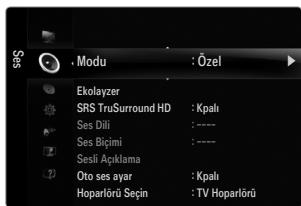
Ekolayzer
Ses ayarı kişisel tercihlerinize göre değiştirilebilir.
Modu: Ön tanımlı ayarlar arasından ses modunu seçer. Balans L/R: Sağ ve sol hoparlörler arasındaki dengeyi ayarlar. 100Hz / 300Hz / 1KHz / 3KHz / 10KHz (Bant Genişliği Ayarı): Farklı bant genişliği frekanslarının seviyelerini ayarlamak için. Sıfırla: Ekolayzer ayarlarını varsayılan değerlere sıfırlar.
SRS TruSurround HD → Kapalı / Açık
SRS TruSurround HD, 5.1 çok kanallı içeriği iki hoparlör üzerinden oynatma sorununu çözen patentli bir SRS teknolojisidir. TruSurround özelliği, televizyonun içinde bulunan sabit televizyon hoparlörleri dahil olmak üzere, her türlü hoparlörlü yeniden oynatma sistemi üzerinden şaşırtıcı düzeyde surround ses deneyiminin elde edilmesini sağlar. Tüm çok kanallı formatlarla tam uyumludur.
Araçlar menüsünü görüntülemek için TOOLS düğmesine basın. Ayrıca Araçlar → SRS TS HD ögesini seçerek de SRS TruSurround HD'yi ayarlayabilirsiniz.
□ Ses Dili
Ses dillerinin varsayılan ayarını değiştirebilirsiniz. Gelen akışın dil bilgilerini görüntüler.
Bir dijital kanal izlerken bu işlev seçilebilir. Yalnızca gerçekte yayınlanan diller arasından dil seçebilirsiniz.
- Ses Biçimi → MPEG / Dolby Digital
Hem ana hoparlörden hem ses alıcısından ses verildiğinde, ana hoparlör ve ses alıcısı arasındaki şifre çözme hızı farkından dolayı ses yankısı oluşabilir. Bu durumda, TV Hoparlörü işlevini kullanın.
Bir dijital kanal izlerken bu işlev seçilebilir. Yayın sinyaline göre Ses Biçimi görüntülenir.
Sesli Açıklama
Bu, görme özürlü kişilere ilave ses bandı kanalı sağlayan yardımcı bir ses işlevidir. Bu işlev AD (Audio Description) için, yayıncıdan gelen ana sesle birlikte gönderildiğinde Audio Stream'i kullanır. Kullanıcılar Sesli Açıklama değerini Açık veya Kapalı konumlarına getirebilirler ve sesi kontrol edebilirler. Kapalı veya Açık ayarına getirmek için uzaktan kumandadaki AD düğmesine basın.
- Ses Açıklaması → Kapalı / Açık
Ses açıklaması işlevini açar ya da kapatır.
■Ses
Ses açıklama seviyesini ayarlayabilirsiniz.
Ses ayarı, Sesli Açıklama öğesi Açık olarak ayarlandığında etkindir. Bir Dijital kanal izlerken bu işlev seçilebilir.
Otomatik Ses Seviyesi → Kapalı / Açık
Her yayın istasyonunun kendi sinyal koşulları vardır ve kanal her değiştiğinde ses seviyesini ayarlamak kolay değildir. Bu özellik, modülasyon sinyali yüksekse ses çıkışını düşürerek ya da modülasyon sinyali yok/zayıfsa ses çıkışını yükselterek, istenen kanalın ses düzeyini otomatik olarak ayarlamanızı sağlar.
Hoparlör Seçimi
TV'yi bir Ev sinemasına bağlayarak izlediğinizde, TV hoparlörünü kapatın, bu sayede Ev sinemasının (harici) hoparlörlerinden gelen sesi dinleyebilirsiniz.
- Harici Hoparlör: Harici (Ev Sineması) Hoparlörlerin sesini dinlemek için kullanılır. TV Hoparlörü: TV Hoparlörünün sesini dinlemek için kullanılır. ⓞ Ses düğmeleri ve MUTE düğmeleri, Hoparlör Seçimi öğesi Harici Hoparlör olarak ayarlandığında çalışmaz. Hoparlör Seçimi menüsünde Harici Hoparlör seçeneğini seçerseniz ses ayarları sınırlandırılacaktır.
| TV'nin Dahili Hoparlörleri | Ses Sistemine Ses Çalık (_ Optik, Sol / Saş Çalık) | |
| RF / AV / Parçà / PC / HDMI | RF / AV / Parçà / PC / HDMI | |
| TV Hoparlörü | Ses Çalık) | Ses Çalık) |
| Harici Hoparlör | Sessiz | Ses Çalık) |
| Video Sinyali Yok | Sessiz | Sessiz |
- Ses Seçimi → Ana / Alt
PIP işlevi etkinken, alt (PIP) resmin sesini dinleyebilirsiniz.
Bu seçeneği PIP öğesi Açık olarak ayarlandığında seçebilirsiniz. Araçlar menüsünü görüntülemek için TOOLS düğmesine basın. Alt resmin sesini ayrıca Araçlar → PIP → Ses Seçimi seçeneğini seçerek de ayarlayabilirsiniz.
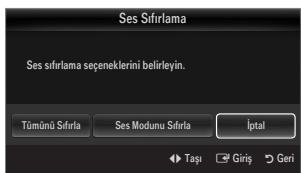
□ Ses Sıfırlama → Tümünü Sıfırla / Ses Modunu Sıfırla / İptal
Ses ayarlarını fabrika varsayılan değerlerine geri yükleyebilirsiniz.
ⓞ Ses Modunu Sıfırla: Mevcut ses değerleri varsayılan ayara döner.
Araçlar menüsünde ses modunu ayarlayabilirsiniz. Çift I II konumuna ayarladığınızda geçerli ses modu ekranda görüntülenecektir.
| Ses Türü | ÇIFT 1 / 2 | Varsayilan | |
| A2 Stereo | Mono | MONO | Otomatik degişirme |
| Stereo | STEREO ↔ MONO | ||
| DUAL | ÇIFT 1 ↔ ÇIFT 2 | ÇIFT 1 | |
| NICAM Stereo | Mono | MONO | Otomatik degişirme |
| Stereo | MONO ↔ Stereo | ||
| DUAL | MONO ↔ CIFT 1 ÇIFT 2 | ÇIFT 1 |
Stereo sinyali zayıfsa ve otomatik geçiş meydana geliyorsa mono moduna geçin. Bu işlev yalnızca stereo ses sinyalinde etkinleştirilir. Mono ses sinyalinde devre dışı bırakılır. Bu işlev sadece TV modunda kullanılabilir.
KURULUM
Kurulum Menüsünün Yapılandırılması
Menü Dili
Menü dilini ayarlayabilirsiniz.
Zaman
Seçeneklerin ayarlanması hakkındaki ayrıntılı prosedürler için 'Saati Ayarlama' talimatlarına bakın.
Yayın
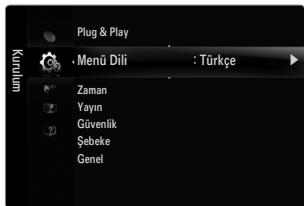
Altyazı
Altyazıları etkinleştirebilir veya devre dışı bırakabilirsiniz. Altyazı Modunu ayarlamak için bu menüyü kullanın. Menü altındaki Normal, temel altyazı, İşitme engelli seçeneği ise işitme engelli kişilere yönelik altyazıdır.
- Altyazı → Kapalı / Açık
Altyazıları açar ya da kapatır.
Mod → Normal / İşitme engelli
Altyazı işlevi modunu ayarlar.
Altyazı Dili
Altyazı dilini ayarlar.
Seyrettiğiniz program işitme engelli işlevini desteklemiyorsa, işitme engelli modu seçilse bile otomatik olarak Normal ayarı etkinleşir. Seçilen dilin yayında kullanılabilir olmaması durumunda İngilizce varsayılan dildir. Uzaktan kumanda üzerindeki SUBT. düğmesine basarak da bu seçenekleri belirleyebilirsiniz.
Dijital Metin → Devre Dışı / Etkinleştir (yalnızca İngiltere)
Program dijital metinle yayınlanırsa bu özellik etkinleştirilir.
Çoklu ortam ve hiper ortamda kullanılan veri kodlama sistemlerinin uluslararası bir standardıdır. Bu, hareketsiz görüntü, karakter hizmeti, animasyon, grafik ve video dosyaları gibi verileri birleştiren hiper ortam ve çoklu ortam verilerini içeren MPEG sisteminden daha yüksek düzeydedir. MHEG, kullanıcı çalışma süresi etkileşim teknolojisi olup aralarında VOD (Video-On-Demand), ITV (Interactive TV), EC (Electronic Commerce), tele-eğitim, tele-konferans, dijital kütüphaneler ve ağ oyunlarının bulunduğu çeşitli ortamlara uygulanır.
Teletekst Dili
Dil türünü seçerek teletekst dilini ayarlayabilirsiniz.
Seçilen dilin yayında kullanılabilir olmaması durumunda İngilizce varsayılan dildir.
Tercihler
- Birinci Yayın Dili / İkinci Yayın Dili / Birinci Altyazı Dili / İkinci Altyazı Dili / Birinci Teletekst Dili / İkinci Teletekst Dili Bu özelliği kullanarak kullanıcılar dillerden birini seçebilir. Kullanıcı bir kanal seçtiğinde, burada seçilen dil varsayılan olarak kullanılır. Dil ayarını değiştirirseniz, Language menüsünün Altyazı Dili, Ses Dili ve Teletekst Dili ayarları otomatik olarak seçilen dile göre değişir. Language menüsünün Altyazı Dili, Ses Dili ve Teletekst Dili öğeleri, kanalın desteklediği dillerin bir listesini gösterir ve seçim vurgulanır. Bu dil ayarını değiştirirseniz, yaptığınız seçim sadece o anki kanal için geçerlidir. Değiştirilen ayar, Tercihler menüsünün Birinci Altyazı Dili, Birinci Yayın Dili veya Birinci Teletekst Dili ayarını değiştirmez.
Genel Arayüz
- CI Menüsü
Bu, kullanıcının CAM sağlanan menüden seçim yapmasına olanak sağlar. Menü PC Kartına göre CI Menü seçin.
Uygulama Bilgisi.
Bu, CI'ya takılı CAM hakkındaki bilgileri içerir ve gösterir. Uygulama bilgileri CI(CI+) CARD hakkındadır. TV açık ya da kapalı da olsa her an CAM öğesini yükleyebilirsiniz.
- En yakın bayinizi ziyaret ederek veya telefonla arayarak CI CAM modülünü satın alın.
- CI(CI+) CARD'ı yerine oturana kadar CAM birimine ok yönünde yerleştirin.
- CI(Cl+) kartı takılı alan CAM birimini genel arayüz yuvasına yerleştirin. (CAM'ı yuvayla paralel olacak şekilde ucuna... doğru ok yönünde yerleştirin.)
- Karışmış sinyal kanalında bir resim görüp görmediğinizi kontrol edin.
Güvenlik (Modele bağlı olarak)
Kurulum penceresi görünmeden önce PIN numarası giriş ekranı görünür. 4 basamaklı PIN numaranızı girin. Yeni bir TV'nin varsayılan PIN numarası 0-0-0-0'dır. Menüden PIN Değiştir seçimini yaparak PIN'i değiştirebilirsiniz. Bazı modeller Plug & Play 1 çalıştırırken, ayarlanan PIN numarasının seçimini gerektirebilir.
Çocuk Kilidi → Kapalı / Açık
Bu özellik, çocuklar ve benzeri yetkisiz kullanıcıların uygunsuz programları izlemesini ses ve görüntüyü kapatarak önleyebilmenizi sağlar.
Kanal Listesi'ndeki bazı kanalları kilitleyebilirsiniz. Çocuk Kilidi yalnızca TV modunda kullanılabilir.
Ebeveyn Kilidi
Bu özellik, kullanıcının belirlediği 4 haneli PIN (Kişisel Kimlik Belirleme Numarası) kodu sayesinde çocuklar gibi izin verilmeyen kullanıcıların uygunsuz programları izlemesini engellemenizi sağlar.
Ebeveyn Kilidi öğesi ülkeye göre değişir. Ebeveyn Kilidi ayarlandığında, ' sembolü görüntülenir. Tüm İzin Ver: Tüm TV derecelendirmelerinin kilidini kaldırmak için basın.
Tüm Engelle: Tüm TV derecelendirmelerini kilitlemek için basın.
PIN Değiştir
TV'nin kurulumu için gereken kişisel kimlik numaranızı değiştirebilirsiniz.
PIN kodunu unutursanız, PIN'in 0-0-0-0 olarak sıfırlanması için uzaktan kumanda düğmelerine aşağıdaki sırayla basın: POWER (Kapat) → MUTE → 8 → 2 → 4 → POWER (Açık).
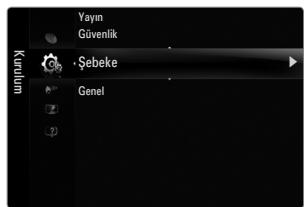
Ağ → Ağ Türü/Ağ Kurulumu
Seçeneklerin ayarlanması hakkındaki ayrıntılı prosedürler için 'Ağ Ayarlama' talimatlarına bakın.
Genel
Oyun Modu → Kapalı / Açık
PlayStation™ ya da Xbox™ gibi bir oyun konsoluna bağladığınızda, Oyun Modu'nu seçerek daha gerçekçi bir oyun deneyiminin keyfini çıkarabilirsiniz.
Oyun modundaki kısıtlamalar (Dikkat)
- Oyun konsoluyla bağlantıyı kesip başka bir harici cihaza bağlanmak için, ayarlar menüsünde Oyun Modu öğesini Kapalı olarak ayarlayın. Oyun Modu işlevinde TV menüsünü görüntülerseniz, ekran hafifçe sallanır.
Oyun Modu, normal TV, PC ve Ext modunda kullanılamaz. PIP çalışırken Oyun Modu işlevi kullanılamaz. Harici cihaz TV'ye bağlandığında resim kalitesi çok kötüyse Oyun Modu işlevinin Açık olarak ayarlanıp ayarlanmadığını kontrol edin. Oyun Modu öğesini Kapalı olarak ayarlayın ve harici aygıtları bağlayın. Oyun Modu Açıkken:
- Resim modu otomatik olarak Standart ayarına getirilir ve değiştirilemez.
- Ses modu otomatik olarak Özel ayarına getirilir ve değiştirilemez. Ekolayzırı kullanarak sesi ayarlayın.
Sesi Sıfırla işlevi etkinleştirilir. Ekolayzırı ayarladıktan sonra Sıfırla işlevinin seçilmesi, ekolayzırı fabrika ayarlarına getirir.
BD Wise → Kapalı / Açık
SAMSUNG DVD, Blu-ray ve BD Wise'ı destekleyen Ev Sineması ürünleri için en iyi resim kalitesini sağlar. Bu Samsung TV'ye bağlandığında, en iyi kaliteyi elde edebilirsiniz.
BD Wise özelliğine sahip SAMSUNG ürünlerini bir HDMI kablosu kullanarak bağlayın. BD Wise öğesi Açık olarak ayarlandığında resim modu otomatik olarak optimum çözünürlüğe getirilir. BD Wise HDMI modunda kullanılabilir.
Enerji Tasarrufu → Kapalı / Düşük / Orta / Yüksek / Resim Kapalı / Oto
Bu özellik, güç tüketimini azaltmak için TV'nin parlaklığını ayarlar. Gece TV izlerken Enerji Tasarrufu modu seçeneğini Yüksek ayarına getirerek, gözlerinizin yorulmasını engelleyebilir ve güç tüketimini azaltabilirsiniz.
Resim Kapalı seçeneğini seçerseniz, ekran kapanır ve yalnızca sesi duyabilirsiniz. Resim Kapalı'dan çıkmak için herhangi bir düğmeye basın.
Araçlar menüsünde, Resim Kapatma işlevi desteklenmez. Araçlar menüsünü görüntülemek için TOOLS düğmesine basın. Enerji Tasarrufu seçeneğini ayrıca Araçlar → Enr. Tasarrufu öğesini seçerek de ayarlayabilirsiniz.
■ Menü Saydamlığı → Parlak / Koyu
Menünün şeffaflığını ayarlayabilirsiniz.
Melodi → Kapalı/Düşük/Orta/Yüksek
TV açıldığında veya kapatıldığında bir melodi sesi çıkması sağlanabilir.
Melodi aşağıdaki durumlarda çalışmaz:
- MUTE düğmesine basıldığı için TV'den hiç ses gelmediğinde.
- Ses, ses (-) düğmesi ile minimuma düşürüldüğünden TV'den hiç ses gelmediğinde. TV, Uyku Zamanlayıcısı işlevi yoluyla kapatıldığında.
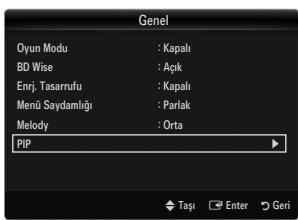
PIP
Seçeneklerin ayarlanması hakkındaki ayrıntılı prosedürler için 'Resim içinde Resim Görüntüleme' talimatlarına bakın.
Saat
TV'nin çeşitli saat özelliklerini kullanabilmek için saatin ayarlanması gereklidir.
INFO düğmesine her basışınızda geçerli zaman görüntülenecektir. Elektrik kablosunun bağlantısını keserseniz, saati yeniden ayarlamanız gerekir.
Saat Modu
Geçerli saati elle ya da otomatik olarak ayarlayabilirsiniz.
- Oto: Geçerli saati, dijital yayından gelen saat ile otomatik olarak ayarlayın.
- Manuel: Geçerli saati belirli bir saate elle ayarlayın. Yayın istasyonuna ve sinyale bağlı olarak, otomatik saat doğru olarak ayarlanamayabilir. Bu durumda saati elle ayarlayın. Saati otomatik olarak ayarlamak için anten veya kablo bağlı olmalıdır.
Saat Ayarı
Geçerli saati elle ayarlayabilirsiniz.
Bu işlev yalnızca Saat Modu öğesi Manuel olarak ayarlandığında kullanılabilir. Uzaktan kumanda üzerindeki sayı düğmelerine basarak gün, ay, yıl, saat ve dakika ayarlarını doğrudan yapabilirsiniz.
Kapanış Ayarı
Önceden ayarlanan zaman (30, 60, 90, 120, 150 ve 180 dakika) uyku zamanlayıcısı TV'yi otomatik olarak kapatır.
Araçlar menüsünü görüntülemek için TOOLS düğmesine basın. Uyku zamanlayıcısını ayrıca Araçlar → Kapanış Ayarı öğesini seçerek de ayarlayabilirsiniz. Kapanış Ayarı işlevini iptal etmek için Kapalı ayarını seçin.
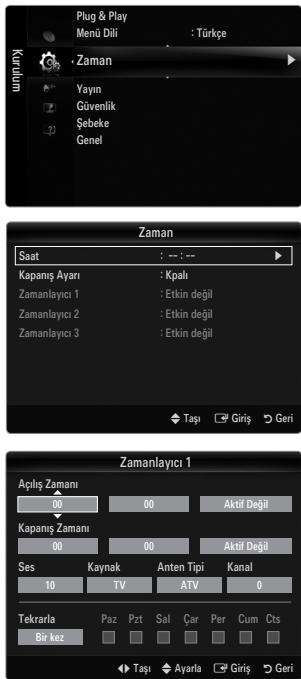
Zamanlayıcı 1/Zamanlayıcı 2/Zamanlayıcı 3
Üç farklı açık/kapalı zamanlayıcı ayarı yapılabilir.
Önce saati ayarlamanız gerekir.
- Açılış Zamanı: Saati, dakikayı ve etkinleştir/devre dışı bırak ayarını yapın. (Zamanlayıcıyı seçtiğiniz ayarla etkinleştirmek için Etkinleştir ayarına getirin.)
- Kapanış Zamanı: Saati, dakikayı ve etkinleştir/devre dışı bırak ayarını yapın. (Zamanlayıcıyı seçtiğiniz ayarla etkinleştirmek için Etkinleştir ayarına getirin.)
- Ses: İstenilen ses düzeyini seçin.
- Kaynak: TV otomatik olarak açıldığında oynatılacak olan TV veya USB kaynağını seçebilirsiniz. TV ya da USB. (Bir USB cihazının TV'ye bağlı olduğundan emin olun.) Anten Tipi (Kaynak öğesi TV olarak ayarlandığında) ATV ya da DTV'yi seçin.
- Kanal (Kaynak Öğesi TV olarak ayarlandığında): İstediğiniz kanalı seçin.
- İçindekiler (Kaynağın USB olarak ayarlanması durumunda): TV otomatik olarak açıldığında USB Cihazı üzerinde müzik ya da fotoğraf dosyalarının oynatılacağı bir klasör seçebilirsiniz.
USB üzerinde hiç müzik dosyası yoksa veya bir müzik dosyası içeren klasör seçilmediyse, Zamanlayıcı işlevi doğru bir şekilde çalışmaz. USB'de yalnız bir görüntü dosyası varsa, Slayt Gösterisi yürütülmeyecektir. Klasör adı çok uzunsa, seçilemeyebilir. Aynı tür USB aygıtından iki tane kullanıyorsanız, doğru USB'nin okunması için klasör adlarının farklı olduğundan emin olun.
- Tekrarla: Bir Kez, Her gün, Pts~Cum, Pts~Cts, Cts~Paz veya Manuel seçimini yapın.
Manuel seçildiğinde, haftanın istenilen gününü seçmek için ▸ düğmesine basın. İstenilen gün üstünde ENTER düğmesine basın, ✓ işareti görünecektir. Uzaktan kumanda üzerindeki numara düğmelerini kullanarak saat, dakika ve kanalı ayarlayabilirsiniz. Otomatik Kapanma: Zamanlayıcıyı açık olarak ayarlandığınızda, zamanlayıcı tarafından açılmasından sonra 3 saat boyunca herhangi bir kumanda kullanılmadığında televizyon kapatılır. Bu işlev yalnızca zamanlayıcı açık modundayken kullanılabilir ve TV'nin çok uzun süre açık kalmasından kaynaklanabilecek aşırı ısınmayı önler.
İnternet Protokolünü bağlamınız: Çeşitli ağlar ile iletişimi kurabileceğiniz şekilde kurabilirsiniz.
Ağ Bağlantı - Kablo
Bir DHCP Ortamı İçin LAN Bağlantısı
Dinamik Ana Bilgisayar Yapılandırma Protokolü (DHCP) kullanılarak ağ kurulum prosedürleri aşağıda açıklanmıştır. DHCP seçildiğinde bir IP adresi, alt ağ maskesi, ağ geçidi ve DNS otomatik olarak atandığından, bunları elle girmenize gerek yoktur.
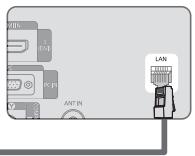
- TV'nin arka panelindeki LAN bağlantı noktasını ve harici modemi bir LAN Kablosu ile bağlayın.
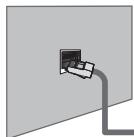
- Duvardaki Modem bağlantı noktasını ve harici modemi bir Modem Kablosu yardımıyla bağlayınız.
Duvardaki Modem Bağlantı Noktası
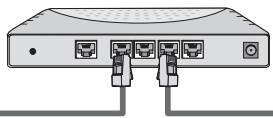
LAN bağlantısını bir Paylaştırıcı (Yönlendirici) üzerinden yapabilirsiniz.
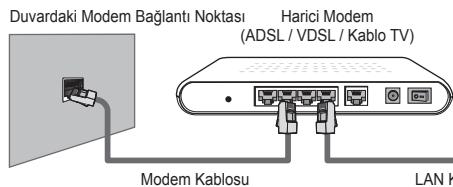
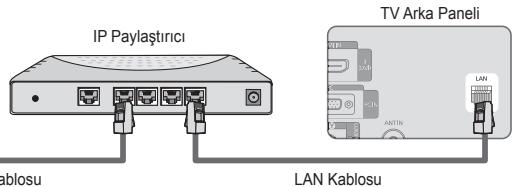
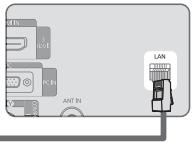
LAN bağlantı noktasını ve TV'yi ağ durumunuza göre doğrudan bağlayabilirsiniz.
Duvardaki LAN Bağlantı Noktası
Harici cihazın terminalleri (bağlantı noktasının konumu ve türü) üreticiye göre farklılık gösterebilir. DHCP sunucusu tarafından IP adres ataması başarısız olursa, harici modemi kapatın, en az 10 saniye sonra tekrar açın ve tekrar deneyin. Harici modem ile yönlendirici arasındaki bağlantılar için ilgili ürünün kullanıcı kılavuzuna bakın. TV'yi bir yönlendiriciye bağlamadan LAN'a doğrudan bağlayabilirsiniz. DHCP protokolünü desteklemediğinden elle bağlantı türünde bir ADSL modem kullanamazsınız. Otomatik bağlantı türü ADSL modem kullanmanız gerekir.
Statik IP Ortamı İçin LAN Bağlantısı
Bir statik IP adresi kullanılarak ağ kurulum prosedürleri aşağıda açıklanmıştır. İnternet Servis Sağlayıcınız (ISS) tarafından sağlanan IP adresi, alt ağ maskesi, ağ geçidi ve DNS'i elle girmeniz gerekir.
- TV'nin arka panelindeki LAN bağlantı noktasını LAN kablosu ile duvardaki LAN bağlantı noktasına bağlayın.
Duvardaki LAN Bağlantı Noktası
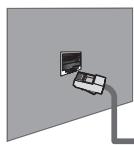
LAN Kablosu
TV Arka Paneli
LAN bağlantısını bir paylaştırıcı (yönlendirici) üzerinden yapabilirsiniz.
Duvardaki LAN Bağlantı Noktası
IP Paylaştırıcı
TV Arka Paneli
LAN Kablosu
LAN Kablosu
Harici cihazın terminalleri (bağlantı noktasının konumu ve türü) üreticiye göre farklılık gösterebilir. Bir statik IP adresi kullanıyorsanız, ISS'niz size IP adresini, alt ağ maskesini, ağ geçidini ve DNS'yi bildirecektir. Ayarları tamamlamak için bu değerleri girmeniz gerekir. Değerleri bilmiyorsanız ağ yöneticinize sorun. Bir yönlendiricinin yapılandırması ve bağlanması ile ilgili bilgiler için ilgili ürünün kullanıcı kılavuzuna bakın. TV'yi bir yönlendiriciye bağlamadan LAN'a doğrudan bağlayabilirsiniz. DHCP desteği alan bir yönlendirici kullanıyorsanız, cihazı DHCP ya da statik IP olarak kurabilirsiniz. Bir statik IP adresi kullanmanın prosedürleri için İnternet Servis Sağlayıcınıza danışın.
Ağ Bağlantısı - Kablosuz
Bir kablosuz IP paylaştırıcı aracılığıyla ağa kablosuz olarak bağlanabilirsiniz.
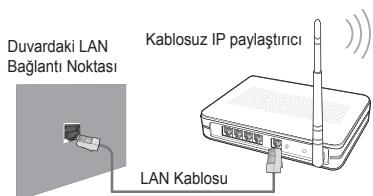
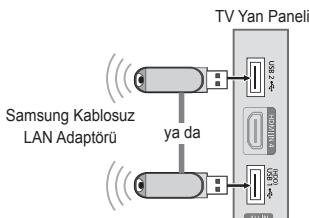
- 'Samsung Kablosuz LAN Adaptörü'nü TV'nin USB1(HDD) ya da USB2 terminaline bağlayın.
Bir kablosuz ağ kullanmak için 'Samsung Kablosuz LAN Adaptörü' (WIS09ABGN) kullanmanız gerekir. Samsung Kablosuz LAN Adaptörü ayrı satılmaktadır. WIS09ABGN Kablosuz LAN adaptörü seçkin bayiler, E-ticaret siteleri ve Samsungparts.com adresinden edinilebilir. Bir kablosuz ağ kullanmak için TV'niz bir kablosuz IP paylaştırıcıya bağlanmış olmalıdır. Kablosuz IP paylaştırıcı DHCP'yi destekliyorsa, TV'niz kablosuz ağa bağlanmak için bir DHCP ya da statik IP adresi kullanabilir. Samsung Kablosuz LAN adaptörü IEEE 802.11A, IEEE 802.11B, IEEE 802.11G, IEEE 802.11N desteği sunar. IEEE 802.11B/G bağlantısı üzerinden DLNA videosu oynattığınızda, video yumuşak bir şekilde oynatılamayabilir. Kablosuz IP yönlendirici Ping bağlantı işlevini açmanıza / kapatmanıza izin veriyorsa açın.
Kablosuz IP paylaştırıcı için o anda kullanılmayan bir kanal seçin. Kablosuz IP paylaştırıcı için seçilen kanal o anda yakındaki başka bir cihaz tarafından kullanılıyorsa, bu parazite neden olacaktır ve bağlantı başarısız olabilir. Aşağıda listelenenler dışında bir güvenlik sistemi uygularsanız, TV ile çalışmayacaktır.
- AP (kablosuz IP paylaştırıcı) için güvenlik kodu uygulandığında, yalnızca aşağıdakiler desteklenmektedir.
1) Yetkilendirme Modu: OPEN, SHARED, WPAPSK, WPA2PSK 2) Şifreleme Türü: WEP, TKIP, AES
- Ad-hoc modu için güvenlik kodu uygulandığında, yalnızca aşağıdakiler desteklenmektedir.
1) Yetkilendirme Modu : SHARED, WPANONE 2) Şifreleme Türü: WEP, TKIP, AES
AP'niz WPS(Wi-Fi Protected Setup) desteği sunuyorsa, ağa PBC (Push Button Configuration) ya da PIN (Personal Identification Number) üzerinden bağlanabilirsiniz. WPS, her iki modda da SSID ve WPA anahtarını yapılandıracaktır. Aygıt sertifikalı değilse, TV'ye 'Samsung Kablosuz LAN Adaptörü' üzerinden bağlanamayabilir.
Ağı Ayarlama
Ağ Türü
Ağa bağlantı yöntemi olarak Kablolu ya da Kablosuz yöntemini seçin.
Menü yalnızca 'Samsung Kablosuz LAN Adaptörü' bağlandığında etkinleştirilir.
Kablo
Ağa bir kablo kullanarak bağlayın.
Kablosuz
Ağa kablosuz olarak bağlayın.
Ağ Kurulumu
Kablolu Ağ Kurulumu
(Ağ Türü öğesi Kablo olarak ayarlandığında)
LAN kablosunun bağlanıp bağlanmadığını kontrol edin. - Internet Protokol Kurulumu → Otomatik Kurulum / Manuel Kurulum - Ağ Testi: Ağ kurulumundan sonra ağ bağlantı durumunu test edip doğrulayabilirsiniz. Bir kablolu ağa bağlanılamadığında
Internet servis sağlayıcınız ilk kez Internet bağlantısı için kullanılacak cihazın kayıtlı MAC adresine sahipse ve MAC adresini Internet'e her bağlantınızda yetkilendiriyorsa, MAC adresi, o cihazınkinden (PC) farklı olabileceğinden TV'niz Internet'e bağlanamayabilir.
Bu durumda Internet servis sağlayıcınıza PC'niz dışındaki cihazları (TV'niz gibi) Internete bağlama prosedürlerini sorun. Internet servis sağlayıcınız Internet (a) bağlantısı için bir kullanıcı adı ve parola istiyorsa, TV'niz Internete bağlanamayabilir. Bu durumda kullanıcı adı ve parolanızı Internete bir Internet Paylaştırıcı (Yönlendirici) kullanarak bağlanırken girmeniz gerekir. Internet bağlantısı bir güvenlik duvarı sorunu nedeniyle başarısız olabilir. Bu durumda, Internet servis sağlayıcınız ile iletişim kurun. Internet servis sağlayıcınız prosedürlerini izledikten sonra hâlâ Internete bağlanamıyorsanız, lütfen Samsung Electronics ile iletişim kurun.
Kablolu Ağ Kurulumu-Oto
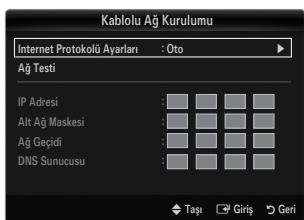
LAN kablosunu bağlarsanız ve cihaz DHCP destekliyorsa, Internet Protokolü (IP) Ayarları otomatik olarak yapılandırılır.
- Ağ Türü öğesini Kablo olarak ayarlayın.
- Kablolu Ağ Kurulumu seçeneğini seçin.
- Internet Protokolü Ayarları Öğesini Oto olarak ayarlayın.
Internet Protokolü otomatik olarak ayarlanır.
- Ağ bağlantısını kontrol etmek için Ağ Testi öğesini seçin.
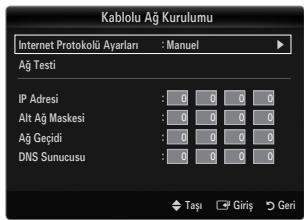
Kablolu Ağ Kurulumu - Manuel
TV'yi LAN'a bir statik IP adresi kullanarak bağlamak için İnternet Protokolünü (IP) ayarlamalısınız.
- Ağ Türü öğesini Kablo olarak ayarlayın.
- Kablolu Ağ Kurulumu seçeneğini seçin.
- İnternet Protokolü Ayarları öğesini Manuel olarak ayarlayın.
- IP Adresi, Alt Ağ Maskesi, Ağ Geçidi ve DNS Sunucusu öğelerini ayarlayın.
Ağı elle ayarladığınızda uzaktan kumandadaki sayı düğmelerine basın.
- Ağ bağlantısını kontrol etmek için Ağ Testi öğesini seçin.
Kablosuz Ağ Kurulumu
Menü yalnızca 'Samsung Kablosuz LAN Adaptörü' bağlandığında etkinleştirilir. - İnternet Protokolü Ayarları → Oto / Manuel - Ağ Testi: Ağ kurulumundan sonra ağ bağlantı durumunu test edip doğrulayabilirsiniz. Bir AP'ye (Erişim Noktası) bağlanılamadığında
TV'niz, özel bir SSID türü olarak yapılandırılmış bir AP'yi (Erişim Noktası) bulamayabilir. Bu durumda, lütfen AP ayarlarını değiştirin ve tekrar deneyin. İnternet servis sağlayıcınız ilk kez İnternet bağlantısı için kullanılacak cihazın kayıtlı MAC adresine sahipse ve MAC adresini İnternet'e her bağlantınızda yetkilendiriyorsa, MAC adresi, o cihazınkinden (PC) farklı olabileceğinden TV'niz İnternet'e bağlanamayabilir.
Bu durumda İnternet servis sağlayıcınıza PC'niz dışındaki cihazların (TV'niz gibi) İnternet'e bağlanma prosedürlerini sorun. İnternet servis sağlayıcınızın prosedürlerini izledikten sonra hala İnternet'e bağlanamıyorsanız, lütfen Samsung Electronics ile iletişim kurun.
Bir ağ seçin
- Erişim Noktası: Bir kablosuz ağ kullanırken, kullanılacak IP adresini seçebilirsiniz.
Bir kablosuz Erişim Noktası (AP) listede değilse, Kırmızı düğmeye basın. Bağlantı kurulduğunda, ekrana otomatik olarak geri döneceksiniz. Güvenlik yetkilendirmesi olan bir Erişim Noktası seçtiyseniz: Güvenlik Kodu giriş ekranı görünür. Güvenlik anahtarını girin ve uzaktan kumanda üzerindeki Mavi düğmeye basın. Güvenlik Şifrelemesi Türü WEP ise, Güvenlik anahtarı girilirken 0~9 ve A~F karakterleri kullanılabilir.
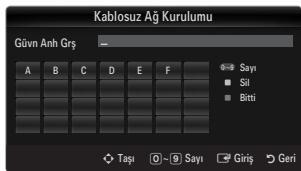
Güvenlik Anahtarı öğesi zaten ayarlanmışsa: Erişim noktası listesinde WPS öğesini seçin.
PBC, PIN, Güvenlik Anahtarı seçebilirsiniz.
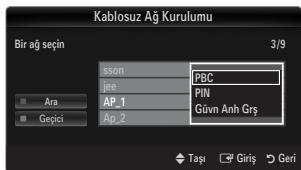
- PBC kullanarak bağlanma: Bir PBC (Push Button Configuration) seçin. 2 dakika içinde AP (erişim noktası) üzerindeki PBC düğmesine basın ve bağlantı için bekleyin.
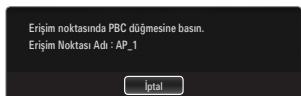
- PIN kullanarak bağlanma: Bir PIN (Kişisel Kimlik Numarası) seçin.
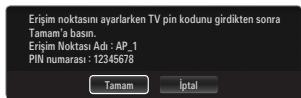
PIN Kodunu gösteren bir mesaj görüntülenir. PIN Kodunu 2 dakika içinde AP aygıtına girin. OK seçeneğini seçin ve bağlantı için bekleyin. Bağlantı işlemi çalışmıyorsa tekrar deneyin. Tekrar denendiği halde bağlantı kurulamadıysa, erişim noktasını sıfırlayın. Erişim noktalarının her birinin kılavuzuna bakın.
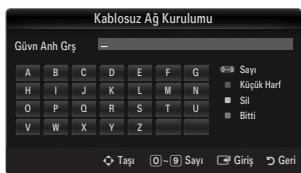
- Güvenlik Anahtarı kullanarak bağlanma: Güvenlik Anahtarı seçildiğinde, giriş penceresi görüntülenir. Güvenlik anahtarını girin ve düğmesine basın.
Bağlantı işlemi çalışmıyorsa tekrar deneyin.
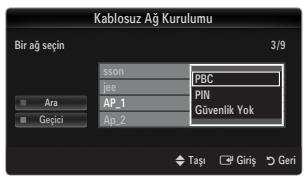
Güvenlik Anahtarı öğesi ayarlanmamışsa: WPS destekleyen AP'nin güvenlik ayarı NONE ise, PBC, PIN, Güvenlik Yok seçeneğini seçebilirsiniz. Güvenlik Yok, AP'yi doğrudan WPS işlevini kullanmadan bağlayabilir.
PBC, PIN işlemi yukarıdaki ile aynıdır. Güvenlik Anahtarı zaten ayarlanmışsa bakın. Bağlantı işlemi çalışmıyorsa tekrar deneyin.
- Geçici: Bir mobil aygıt, bir erişim noktası olmadan, 'Samsung Kablosuz LAN Adaptörü' üzerinden, eşler arası bir ağ kullanarak bağlayabilirsiniz.
Yeni Geçici
- Bir ağ seçin öğesini seçin, ardından bir aygıt listesi görüntülenir.
- Aygıt listede, uzaktan kumandadaki Mavi düğmeye basın ya da Geçici seçeneğini seçin.
Varolan ağ sistemi sınırlı işlevselliğe sahip olabilir. Ağ bağlantısını değiştirmek istiyor musunuz? mesajı gösterilir.
Mevcut bir Geçici ağa bağlanır
- Bir ağ seçin öğesini seçin, aygıt listesi görüntülenir.
- İstediğiniz aygıtı Aygıt Listesinden seçin.
- Güvenlik kodu uygulanmışsa, güvenlik anahtarını tekrar girin.
Ağ normal şekilde çalışmazsa, lütfen Ağ Adı (SSID) ve Güvenlik Anahtarı bilgilerini tekrar kontrol edin. Güvenlik Anahtarı yanlışsa bu hatanın nedeni olabilir.
Kablosuz Ağ Kurulumu - Oto
AP'ye bağlanmak istiyorsanız, AP'de DHCP desteği olmalıdır. Yalnızca Geçici modunu destekleyen aygıtlar DHCP olmadan bağlanabilir.
- Ağ Türü öğesini Kablosuz olarak ayarlayın.
- Kablosuz Ağ Kurulumu seçeneğini seçin.
- Internet Protokolü Ayarları Öğesini Oto olarak ayarlayın.
Internet Protokolü otomatik olarak ayarlanır.
- Bir ağ seçin listesinden bir ağ seçin.
- Ağ bağlantısını kontrol etmek için Ağ Testi öğesini seçin.
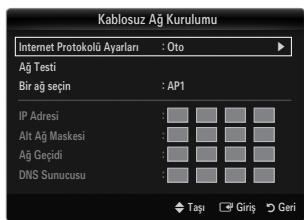
Kablosuz Ağ Kurulumu - Manuel
- Ağ Türü öğesini Kablosuz olarak ayarlayın.
- Kablosuz Ağ Kurulumu seçeneğini seçin.
- İnternet Protokolü Ayarları öğesini Manuel olarak ayarlayın.
- IP Adresi, Alt Ağ Maskesi, Ağ Geçidi ve DNS Sunucusu öğelerini ayarlayın.
Ağı elle ayarladığınızda uzaktan kumandadaki sayı düğmelerine basın.
- Bir ağ seçin listesinden bir ağ seçin.
- Ağ bağlantısını kontrol etmek için Ağ Testi öğesini seçin.
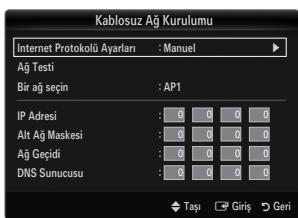
Giriş Menüsü
Kaynak Listesi
TV'yi ya da DVD / Blu-ray oynatıcılar / Kablo TV alıcısı / Uydu alıcısı (Set Üstü Kutu) gibi TV'ye bağlanacak diğer harici kaynakları seçmek için kullanın. Tercih ettiğiniz kaynağı seçmek için kullanın.
Bir harici sinyal kaynağını izlemek için uzaktan kumandadaki SOURCE düğmesine basın. TV modu, TV düğmesine basılarak seçilebilir.
TV / Harici1 / Harici2 / AV / Parça / PC / HDMI1 / HDMI2 / HDMI3/DVI / HDMI4 / USB1 / USB2
Yalnızca TV'ye bağlı harici aygıtları seçebilirsiniz. Kaynak Listesi listesinde bağlanan girişler vurgulanacak ve üstte sıralanacaktır. Bağlanmamış girişler alta sıralanacaktır. USB1(HDD) ve USB2 jaklarına USB aygıtları bağlanmışsa, bunlar sırasıyla USB1 ve USB2 olarak gösterilir. Harici ve PC her zaman etkin olarak kalır. Kaynak listesinde uzaktan kumandadaki Renk düğmelerinin kullanılması
- Kırkıntı (Yenile): Bağlanan harici cihazları yeniler. Kaynak bağlantınız Türkiye ve bağlıysa, ancak listede).(2019)
- TOOLS (Araçlar): İsim Değiştir ve Bilgi menülerini görüntüler.
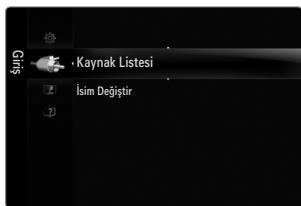
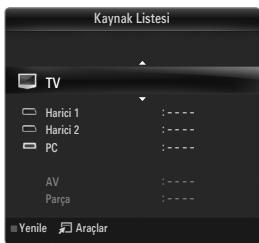
İsim Değiştir
Video / DVD / Kablo Alıcısı / Uydu Alıcısı / PVR Setüstü Kutusu / Receiver / Oyun / Video Kamera / PC / DVI Cihazlar / TV / IPTV / Blu-ray / HD DVD / DMA
Giriş kaynağı seçiminizi kolaylaştırmak için giriş jaklarına bağlı cihazlara isim verin.
1920 x 1080 @ 60 Hz çözünürlüğü olan bir PC, HDMI IN 3(DVI) bağlantı noktasına takıldığında, Giriş modu, İsim Değiştir menüsündeki HDMI3/DVI modunu DVI Cihazları olarak ayarlamanız gerekir. HDMI IN 3(DVI) bağlantı noktasına bir HDMI/DVI kablosu bağlandığında, Giriş modunun İsim Değiştir bölümünde HDMI3/DVI modunu DVI Cihazlar olarak ayarlamanız gerekir. Bu durumda, ayrı bir ses bağlantısı gereklidir.
Destek Menüsü
Yasal Uyarı
Üçüncü Taraf İçerik ve Hizmet için Yasal Uyarıyı ve Genel Feragatnameyi görüntüleyin.
Genel Feragatname ülkeye bağlı olarak farklılık gösterebilir.
Ürün Kılavuzu
Product Guide size bu TV'nin en önemli özellikleri ile ilgili bilgileri verir.
Bu işlev tarafından sunulan açıklamalar yalnızca İngilizce'dir.
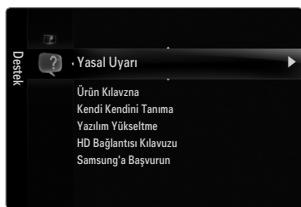
Ürün Kılavuzu Menüsünde Uzaktan Kumanda Düğmelerini Kullanma
| Düğme | İsmelmer |
| Sari Düğme | Ürün Kılıvzna iceriğini sırkı olarak görtüntüler. (Otomatik Çal) |
| «/» | İmleci hareket etirir ve ögeyippeçer. |
| ENTER« | Geçerli olarak seçili olan ögeyippeçer. |
| RETURN | Önceki menüye gerı döner. |
| EXIT | Geçerli ilselevi durdurur ve Ürün Kılıvzna ana menüsüne gerı döner. |
Kendi Kendini Tanıma
Görüntü Testi
Resim sorunu olduğunu düşünüyorsanız, resim testini gerçekleştirin. Sorunun devam edip etmediğini görmek için ekrandaki renk desenini kontrol edin.
- Evet: Test deseni görüntülenmiyorsa veya test deseninde parazit varsa, Evet öğesini seçin. TV'de bir sorun olabilir. Bu nedenle yardım almak için Samsung'un çağrı merkeziyle görüşün.
- Hayır: Test deseni düzgün olarak görüntülenirse, Hayır seçimini yapın. Harici ekipmanınızda sorun olabilir. Bağlantılarınızı kontrol edin. Sorun devam ederse, harici cihazın kullanım kılavuzuna bakın.
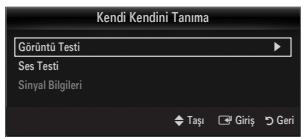
SES Testi
Ses sorunu olduğunu düşünüyorsanız, ses testini gerçekleştirin. TV'nizde yerleşik melodi sesini çalarak sesi kontrol edebilirsiniz.
Ses testini gerçekleştirmeden önce TV hoparlöründen ses işitmezseniz, Sound menüsündeki Hoparlör Seçimi değerinin TV Hoparlörü olduğundan emin olun. Hoparlör Seçimi, Harici Hoparlör olarak ayarlansa veya MUTE düğmesine basılarak ses kapatılsa bile melodi test sırasında duyulacaktır. - Evet: Ses testi sırasında sesi tüm hoparlörlerden değil de yalnızca bir hoparlörden duyuyorsanız, Evet seçimini yapın. TV'de bir sorun olabilir. Bu nedenle yardım almak için Samsung'un çağrı merkeziyle görüşün. Hayır: Hoparlörlerden ses duyabiliyorsanız, Hayır seçimi yapın. Harici ekipmanınızda sorun olabilir. Bağlantılarınızı kontrol edin. Sorun devam ederse, harici cihazın kullanım kılavuzuna bakın.
Sinyal Bilgileri (yalnızca dijital kanallar)
'Net olmayan'dan nete alım kalitesi değişebilen analog kanallardan farklı olarak, dijital (HDTV) kanallar mükemmel alım kalitesine sahiptir veya hiç almazsınız. Bu yüzden, analog kanallardan farklı olarak, bir dijital kanala ince ayar yapamazsınız. Ancak, kullanılabilir dijital kanalların alımını artırmak için anteninizi ayarlayabilirsiniz.
Sinyal gücü ölçer sinyalin zayıf olduğunu gösteriyorsa, sinyal gücünü artırmak için anteninizi fiziksel olarak ayarlayın. En güçlü sinyale sahip en iyi konumu buluncaya kadar anteninizi ayarlamaya devam edin.
Yazılım Yükseltme
Samsung, gelecekte TV yerleşik belleği için yükseltmeler sunabilir. Bu yükseltmeler Internet'e bağlandığında TV aracılığıyla ya da Samsung.com adresinden bir USB bellek aygıtına indirilerek yapılabilir.
Geçerli Sürüm, TV'nizde yüklü olarak gelen yazılımdır. Alternatif Yazılım (Yedek) değiştirilecek olan önceki sürümü gösterir. Yazılım 'Yıl/Ay/Gün_Sürüm' şeklinde sunulur. Tarih ne kadar yakınsa yazılım sürümü o kadar yenidir. En son sürümün yüklenmesi önerilir.
Çevrimiçi olarak
samsung.com adresinden indirilen yerleşik bellek yükseltmesini içeren bir USB sürücüyü TV'ye takın. Yükseltmeler uygulanırken lütfen güç bağlantısını kesmemeye ya da USB sürücüsünü çıkarmamaya dikkat edin. Yerleşik bellek yükseltmesinin tamamlanmasından sonra TV otomatik olarak kapanıp açılacaktır. Yükseltmeler tamamlandıktan sonra lütfen yerleşik bellek sürümünü kontrol edin (yeni sürümün eski sürümden daha büyük bir numarası olacaktır).
Yazılım yükseltildiğinde yaptığınız görüntü ve ses ayarları varsayılan (fabrika) ayarlarına geri dönecektir. Ayarlarınızı bir yere yazmanızı öneririz, bu sayede yükseltmeden sonra kolayca sıfırlayabilirsiniz.
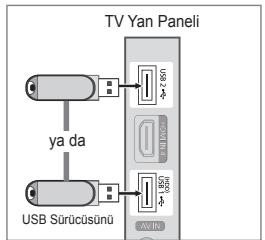
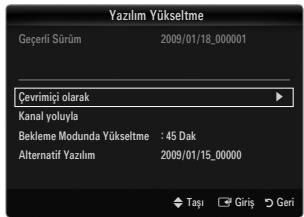
Kanal yoluyla
Yazılımı yayın sinyalini kullanarak yükseltir.
İşlev, yazılım iletimi süresince seçilirse, bu fonksiyon mevcut yazılımı arar ve yazılımı indirir. Yazılımın indirilmesi için gereken süre sinyal durumuna göre belirlenir.
Bekleme Modunda Yükseltme
Ana güç açıkken yazılım güncellemesine devam etmek isterseniz, ▲ veya ▼ düğmesine basarak On seçeneğini belirleyin. Bekleme moduna girildikten 45 dakika sonra elle yükseltme otomatik olarak yürütülür. Cihazın gücü içeriden açıldığında, LCD ürün ekranı hafifçe çıkabilir. Yazılım yükseltmesi tamamlanıncaya kadar 1 saatten uzun süre bu durum devam edebilir.
Alternatif Yazılım (Yedekleme)
Yeni yerleşik bellek ile ilgili bir sorun oluşursa ve bu çalışmayı engelliyorsa, yazılımı önceki sürümü ile değiştirebilirsiniz.
Yazılım değiştirilmişse mevcut yazılım görüntülenir. 'Alternatif Yazılım' seçeneğini kullanarak gelecekteki yazılımı alternatif yazılımla değiştirebilirsiniz.
HD Bağlantısı Kılavuzu
Bu menü, HD TV'de en yüksek kaliteye ulaşmak için gereken bağlantı yöntemini sunar. TV'ye harici cihazlar bağlarken buradaki bilgilere başvurun.
Samsung'a Başvurun
TV'niz bazı durumlarda çalışmadığında ya da yazılım yükseltmesi istediğinizde bu bilgilere göz atın. Çağrı merkezi, ürün ve yazılım dosyası indirme yöntemi konusundaki bilgilere göz atabilirsiniz.
Bir USB Aygıtını Bağlama
- POWER Düğmesine basarak, TV'yi açın.
- Fotoğraf, müzik ve/veya film dosyalarını içeren bir USB aygıtını USB1(HDD) veya USB2 jakına bağlayın.
- Uygulama seçimi ekranı görüntülendiğinde, Media Play (USB & DLNA) ENTER düğmesine basın.
MTP (Media Transfer Protocol) desteklenmez. Dosya sistemi FAT16, FAT32 ve NTFS'yi destekler. Bazı USB dijital fotoğraf makineleri ve ses aygıtları bu TV ile uyumlu olmayabilir. Media Play yalnızca USB Yığın Depolama Sınıfı aygıtlarını (MSC) destekler. MSC, bir Yığın Depolama Sınıfı Salt Yığın Aktarma aygıtıdır. MSC'ye örnek olarak, Thumb sürücüler, Flash Kart Okuyucular ve USB HDD (USB HUB desteklenmemektedir) verilebilir. Lütfen USB bağlantı noktasına bağlayın. Ayrı bir kablo bağlantısı kullanıyorsanız, bir USB uyumluluk sorunu oluşabilir. Aygıtınızı TV'ye bağlamadan önce, dosyalarınızın hasar görmesini ya da kaybolmasını önlemek için yedekleyin. SAMSUNG, veri dosyası hasarı ve veri kaybından sorumlu değildir. USB HDD'yi özel bir bağlantı noktası için USB1(HDD) bağlantı noktasına bağlayın. Ancak, bağlı aygıt yüksek Güç gerektiriyorsa, USB1(HDD) aygıtı destekleyemeyebilir. Yükleme işlemi devam ederken, USB aygıtını çıkarmayın. MSC, MP3 ve JPEG dosyalarını desteklerken, PTP aygıtı yalnızca JPEG dosyalarını destekler. Görüntünün çözünürlüğü arttıkça ekranda görüntülenme süresi de artacaktır. Desteklenen maksimum JPEG çözünürlüğü 15360 X 8640 pikseldir. Desteklenmeyen ya da bozuk dosyalar için, 'Desteklenmeyen Dosya Biçimi.' mesajı görüntülenir. Sıralama tuşu Basic View olarak ayarlandıysa her bir klasörde 1000 adede kadar dosya görüntülenebilir. Düzgün sıralama tuşu 10000 adede kadar dosyayı görüntüleyebilir. Ücretli bir siteden indirilen DRM'li MP3 dosyaları yürütülemez. Dijital Haklar Yönetimi (DRM) faturalandırma ve ödemeleri yönetmenin yanı sıra içerik sağlayıcıların hak ve çıkarlarının korunması ve içeriklerin yasa dışı yollara kopyalanmasının engellenmesi ile birlikte içeriğin bütünleşik ve kapsamlı bir şekilde oluşturulmasını, dağıtılmasını ve yönetilmesini destekleyen bir teknolojidir. Bir fotoğraf izlenirken, yükleme işlemi birkaç saniye sürebilir. Bu noktada, ekranda yükleme simgesi görüntülenir. 2'den fazla PTP aygıtı bağlıysa, aynı anda yalnızca birini kullanabilirsiniz. Birden fazla MSC aygıtı bağlıysa, bazıları tanınmayabilir. Aygıt yüksek güç (500mA veya 5V'den fazla) gerektiriyorsa, USB aygıt desteklenmeyebilir. Bağlanırken ya da bir USB aygıt kullanırken bir aşırı Güç (Yeni aygıt ekleme USB1/USB2 Güç Aşırı Yükleme hatası) uyarı mesajı görüntülenirse, aygıt tanınmayabilir ya da arızalanabilir.
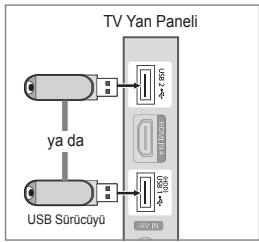
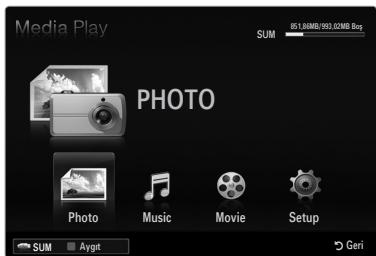
Media Play Menüsünde Uzaktan Kumanda Düğmesini Kullanma
| Düğme | İsmeler |
| ▲/▼/<▶ | İmleci hareket etirir ve öğeyi seçer. |
| ENTER | Geçerli olarak.Sectionilerolan öğeyi seçer.Bir slayt gõsterisi, film ya daMZIK dosyası oynatırken:- Oynatma sirasinda ENTER duğmesine basildında, oynatma ilemi duraklatir.- Duraklama sirasinda ENTER duğmesine basildında, oynatma ilemi devam eder. |
| ▶/|| | Slayt Gõsterisini,muzişi ya da filmi oynatir ya da duraklatir. |
| RETURN | Önceki menüye geriDSLer. |
| TOOLS | Fotograf,Müzik ve Film menülerindeki çeştili ilelevleri caliştrir. |
| ■ | Mevcut slayt gõsterisi,Müzik ya da Film dosyasın durdurur. |
| <|/▶ | Bir öncke gruba atlar/Bir sonraki gruba atlar. |
| INFO | Dosya bilgilerini,göruntüler. |
| MEDIA.P | Media Play modundançıkar. |
| APV,EXIT,TV | Media Play modunu durdurur ve TV moduna geridōner. |
Bu işlev, bir USB Yığın Depolama Sınıfı (MSC) aygıtında kayıtlı fotoğraf, müzik ve/veya film dosyalarını izlemenize ve dinlemenize olanak sağlar.
Lisanslı olmayan multimedya dosyaları ile düzgün çalışmayabilir.
Media Play (USB & DLNA) Menüsüne girme
- MENU düğmesine basın. Uygulama seçeneğini seçmek için ▲ veya ▼ düğmesine, ardından da ENTER düğmesine basın.
- veya düğmesine basarak Media Play (USB & DLNA) öğesini seçin, ardından ENTER düğmesine basın.
Media Play (USB & DLNA) menüsünde görüntülenir. Media Play menüsünü görüntülemek için uzaktan kumandadaki MEDIA.P düğmesine basın. Kaynak listesini görüntülemek için uzaktan kumandadaki SOURCE düğmesine basın. Ardından USB'yi seçmek için ▲ veya ▼ düğmesine basın.
- Kırmızı düğmeye basın, ardından USB Hafızasını seçmek için ▲ ya da ▼ düğmelerine basın. ENTER düğmesine basın.
Bu işlev, USB Bellek Aygıtı / DLNA aygıtına göre farklılık gösterir. Seçilen USB aygıtının adı, ekranın sol alt köşesinde görüntülenir.
- Bir simge seçmek için (Photo, Music, Movie, Setup) < veya > düğmesine basın, ardından ENTER düğmesine basın.
Media Play modundan çıkmak için uzaktan kumandadaki MEDIA.P düğmesine basın.
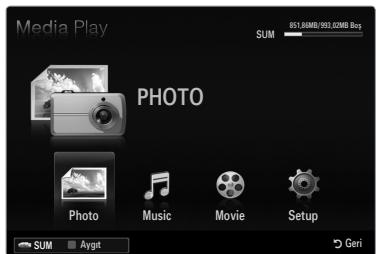
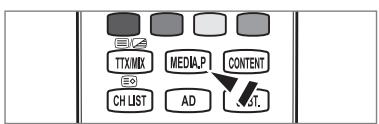
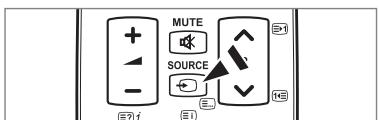
USB Bellek Aygıtını Güvenle Ayırma
Aygıtı TV'den güvenle ayırabilirsiniz.
- Media Play dosya listesi ekranındayken veya bir Slayt Gösterisi, müzik veya film oynatılırken TOOLS düğmesine basın.
- Güvenli Kaldır seçeneğini seçmek için ▲ ya da ▼ düğmesine basın, ardından ENTER düğmesine basın.
- USB aygıtını TV'den ayırın.
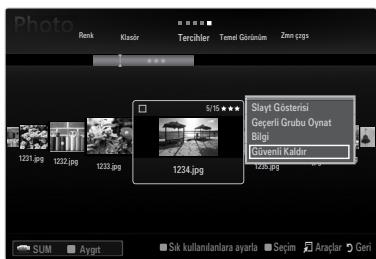
Ekran Görünümü
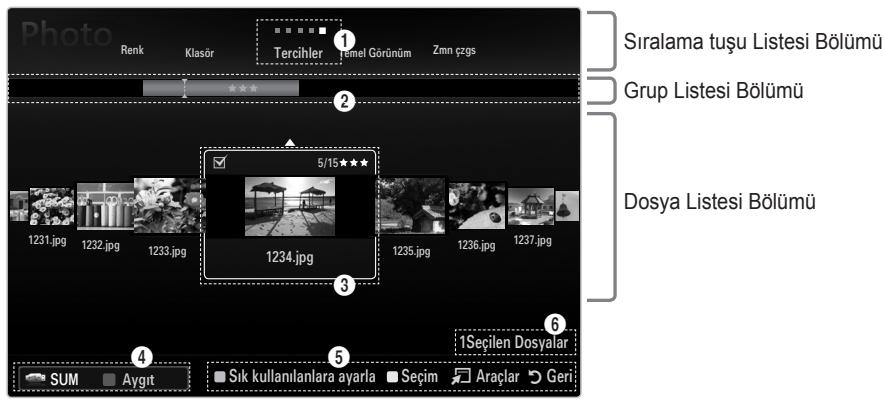
Yukarı ve Aşağı düğmelerini kullanarak 'Sıralama Tuşu Listesi Bölümü', 'Grup Listesi Bölümü' veya 'Dosya Listesi Bölümü' seçeneklerine gidin. Bir bölüm seçtikten sonra, öğe seçmek için < veya > düğmelerine basın.
Geçerli Sıralama Tuşu: Bu alan dosyaları sıralamak için geçerli standardı gösterir. Dosyaları sıralama standardını değiştirmek için < veya > düğmesine basın. Grup Göster: Seçili sıralama tuşuna göre sıralanan dosyaların ayrıntılı grubunu gösterir. Geçerli olarak seçili öğeyi içeren sıralama grubu vurgulanır. Geçerli olarak seçili olan dosya: Seçili dosya artık denetleyebileceğiniz dosyadır. Fotoğraf ve film dosyaları küçük resimler olarak görüntülenir. Geçerli Aygıt: Geçerli olarak seçili olan aygıt adını görüntüler. Bir aygıt seçmek için Kırmızı düğmeye basın.
Kırmızı (Aygıt) düğme: Bağlı bir aygıtı...
5 Yardım Öğeleri
- Yeşil (Sık kullanılanla ayarla) düğme: Seçili dosyanın Favori Ayarlarını değiştirir. İstenen değer görüntülenene kadar, bu düğmeye art arda basın.
- Sarı (Seçim) düğme: Dosya listesinden dosya seçer. Seçilen dosyaların yanında ✔ işareti görüntülenir. Dosya seçimini iptal etmek için tekrar Sarı düğmeye basın.
- TOOLS (Araçlar) düğmesi: Seçenek menülerini görüntüler. (Seçenek menüsü geçerli duruma göre değişir.)
Öge Seçim Bilgileri: Sarı ile seçilen dosyaların sayısını görüntüler.
Fotoğraf/Müzik/Film Listesinin Sıralanması
□ Temel Görünüm
USB bellek aygıtındaki klasörleri gösterir. Bir klasör seçer ve ENTER düğmesine basarsanız, seçili klasörde bulunan ilgili dosyalar (Fotoğraf / Müzik / Film) görüntülenir.
□ Temel Görünüm düzenine göre sıralandığında, Favori dosyalarını ayarlayamazsınız.
Klasör
Dosyaları klasöre göre sıralar. USB aygıtında çok sayıda klasör varsa, fotoğraf dosyaları klasörlerdeki sıralamaya göre görüntülenir. İlk önce Kök klasördeki dosya, ardından da diğer dosyalar isme göre alfabetik olarak görüntülenir.
Tercihler → ★★★/★★★/★★★/★★★
Dosyaları tercihe (Sık Kullanılanlar) göre sıralar.
Favori Ayarlarını değiştirme
Dosya listesinde istediğiniz fotoğrafı seçip ardından istediğiniz ayar görüntülenene kadar art arda Yeşil düğmeye basın.
Yıldızlar yalnızca gruplandırma amaçlıdır. Örneğin, 3 yıldız ayarının bir yıldız ayarına göre önceliği yoktur.
Zmn çizgisi (Fotoğraf / Film)
Müzik veya film adlarını simgesel/numarasal/alfabetik/özel sıralamada sıralar ve görüntüler.
Başlık (Müzik / Film)
Şarkıları simge/numara/alfabetik/özel sıralamaya göre sıralar ve müzik dosyasını görüntüler.
Fotoğraf
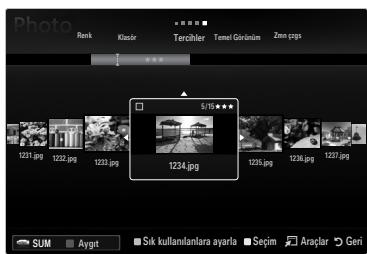
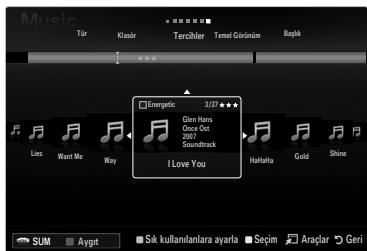
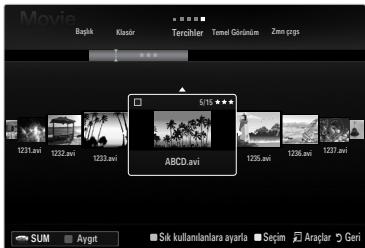
Renk → Kırmızı / Sarı / Yeşil / Mavi / Macenta / Siyah / Gri / Sınıflandırma Dışı
Fotoğrafları renge göre sıralar. Fotoğraf renk bilgilerini değiştirebilirsiniz.
Fotoğrafları renge göre sıralamadan önce Renk Görünümünü Kullan seçeneğini Kurulum menüsünde Açık olarak ayarlamanız gerekir.
Müzik
Sanatçı
Müzik dosyalarını sanatçıya göre simge/numara/alfabetik/özel sırada sıralar.
□ Atmosfer → Enerjik / Ritmik / Kederli / Heyecanlı / Sakin / Sınıflandırma Dışı
Müzik dosyalarını ruh haline göre sıralar. Müzik ruh hali bilgilerini değiştirebilirsiniz.
Tür
Müzik dosyalarını türe göre sıralar.
- MEDIA.P düğmesine basın.
- Photo, Music veya Movie öğesini seçmek için < veya > düğmesine basın, ardından ENTER düğmesine basın.
- İstenen dosyayı seçmek için veya düğmesine basın.
Birden Fazla Dosyanın Seçilmesi
- İstenen dosyayı seçmek için veya düğmesine basın. Ardından Sarı düğmeye basın.
- Birden çok dosya seçmek için yukarıdaki işlemi tekrar edin.
- Seçili dosyada işareti görüntülenir.
- TOOLS düğmesine basın.
2 Seçenek menüsü geçerli duruma göre değişir.
Geçerli Grubu Oynat
Bu menüyü kullanarak, yalnızca geçerli olarak seçili alan sıralama grubundaki fotoğraflardan oluşan bir Slayt Gösterisi oynatabilirsiniz.
Tüm seçimleri kaldır (En az bir dosya seçiliyken)
Tüm dosyaların seçimini kaldırabilirsiniz.
İlgili dosyanın seçildiğini gösteren ✓ işareti gizlidir.
Bilgi
Fotoğraf/müzik/film dosyası bilgileri görüntülenir. Bir Slayt Gösterisi sırasında da aynı yöntemleri kullanarak dosyaların bilgilerini görüntüleyebilirsiniz.
Bilgileri görüntülemek için INFO düğmesine basın.
Güvenli Kaldır
Aygıtı TV'den güvenle ayırabilirsiniz.
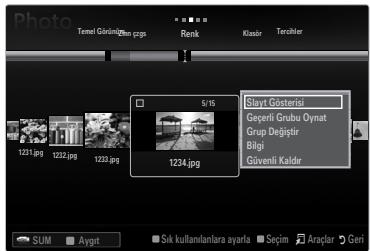
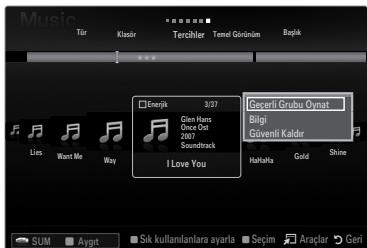
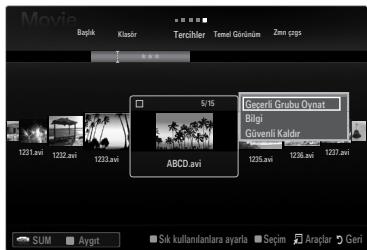
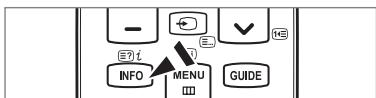
Fotoğraf
Slayt Gösterisi
Bu menüyü kullanarak, USB bellek aygıtındaki fotoğraf dosyalarından oluşan bir Slayt Gösterisi oluşturabilirsiniz.
Grubu Değiştir (Sıralama tuşu Renk iken)
Seçili bir dosyanın (veya dosya grubunun) renk bilgilerini bir renk grubundan diğerine taşımak için değiştirebilirsiniz.
Bu, fotoğrafın gerçek rengini değiştirmez. Geçerli dosyanın grup bilgileri güncellenir ve fotoğraflar yeni renk grubuna taşınır. Birden fazla dosyanın bilgilerini değiştirmek için Sarı düğmeye basarak istediğiniz dosyaları seçin.
Müzik
Grubu Değiştir (Sıralama tuşu Atmosfer olduğunda)
Müzik dosyalarının ruh hali bilgilerini değiştirebilirsiniz. Geçerli dosyanın grup bilgileri güncellenir ve dosya yeni gruba taşınır. Birden fazla dosyanın bilgilerini değiştirmek için, Sarı düğmeye basarak dosyaları seçin.
- Bir slayt gösterisi sırasında (veya bir fotoğraf görüntülerken) veya bir müzik çalarken veya film oynatırken, seçeneği ayarlamak için TOOLS düğmesine basın.
- İstenilen seçeneği seçmek için ▲ veya ▼ düğmesine basın, ardından ENTER düğmesine basın.
Resim Ayarları / Ses Ayarları
Resim ve ses ayarlarını seçebilirsiniz.
Bilgi
Dosya bilgileri görüntülenir.
Güvenli Kaldır
Aygıtı TV'den güvenle ayırabilirsiniz.
Slayt Gösterisi Seçenek Menüsü
Slayt Gösterisini Durdur / Slayt Gösterisini Başlat
Bir slayt gösterisini başlatabilir ya da durdurabilirsiniz.
Slayt Gösterisi Hızı → Yavaş / Normal / Hızlı
Slayt gösterisinin hızını seçebilirsiniz.
Bu işlev yalnızca bir slayt gösterisi sırasında kullanılabilir. Slayt gösterisinin hızını, slayt gösterisi devam ederken (Geri) ya da (İleri) düğmesine basarak değiştirebilirsiniz.
Slayt Gösterisi Efekti
Slayt gösterisinde kullanılan geçiş efektini seçebilirsiniz.
Yok / Soluklaşma1 / Soluklaşma2 / Panjur / Spiral / Dama tahtası / Doğrusal / Merdiven / Silinme / Rastgele
Bu işlev yalnızca bir slayt gösterisi sırasında kullanılabilir.
Döndür
USB bellek aygıtında bulunan fotoğrafları döndürebilirsiniz.
düğmesine bastığınızda, fotoğraf sırasıyla 270° 180° 90° ve 0° döner. düğmesine bastığınızda, fotoğraf sırasıyla 90° 180° 270° ve 0° döner. Döndürülen dosya kaydedilmez.
Yakınlaştır
USB bellek aygıtında bulunan fotoğrafları büyütebilirsiniz. (x1→ x2→ x4) Büyütülen fotoğraf görüntüsünü taşımak için, önce ENTER düğmesine, ardından da / / düğmelerine basın. Büyütülen resim orijinal ekran boyutundan küçük olduğunda konum değiştirme işlevinin çalışmadığını unutmayın. Büyütülen dosya kaydedilmez.
Fon Müziği
Bir Slayt Gösterisini izlerken, fon müziğini seçebilirsiniz.
Bu özelliği kullanabilmek için, USB aygıtında kayıtlı müzik ve fotoğraf dosyaları olmalıdır. BGM modunu değiştirmek için müzik dosyalarının yüklenmesi gerekir. Müzik dosyalarını yüklenecek müzik kategorisinde oynatın.
Müzik Çalma Seçenek Menüsü
Tekrar Modu → Açık / Kapalı
Müzik dosyaları tekrar tekrar çalabilirsiniz.
Film Oynatma Seçenek Menüsü
Görüntü Boyutu → Sığdır / Orijinal
Videoyu ekran boyutunda veya orijinal boyutta oynatır.
Altyazı Ayarı
Film altyazılarını ayarlayabilirsiniz.
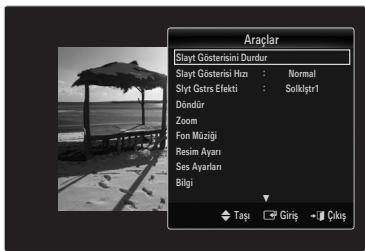
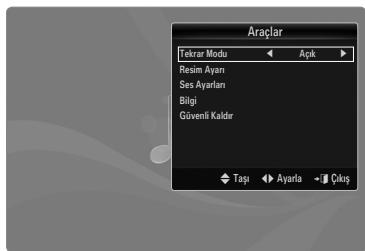
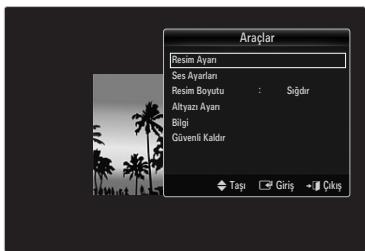
Slayt Gösterisi Özelliği
Slayt gösterisi için Dosya Listesi bölümündeki tüm dosyalar kullanılır. Slayt gösterisi sırasında, dosyalar geçerli olarak gösterilen dosyadan başlayarak sıra ile gösterilir. Slayt gösterisi, Dosya Listesi bölümündeki sıralamaya göre ilerler. Fon müziği ayarı açık olarak ayarlandıysa, slayt gösterisi sırasında müzik dosyaları otomatik olarak oynatılır. Bir fotoğraf listede görüntülenirken, slayt gösterisi başlatmak için uzaktan kumandadaki (Oynat)/ENTER düğmesine basın. Slayt Gösterisi Kontrol Düğmeleri
| Düğme | İşlemler |
| ENTER | Slayt Gösterisini bestehtir/duraklatir. |
| ▶ | Slayt Gösterisini bestehtir. |
| ∥ | Slayt Gösterisini duraklatir. |
| ■ | Slayt Gösterisinden.Other ve fotograf listedesine geri)döner. |
| ←/→ | Slayt Gösterisin oynatma:hizin)i degişirir. |
| TOOLS | Fotograf menülerindeki ceş;tli ilevleri calişirir. |
Geçerli grubu oynatma
- Sıralama tuşu bölümüne gitmek için ▲ düğmesine basın.
- Bir sıralama standardı seçmek için < veya > düğmesine basın.
- Grup Listesi bölümüne gitmek için ∇ düğmesine basın.
- ◀ ve ▶ düğmelerini kullanarak bir grup seçin.
- (Oynat) düğmesine basın. Seçili gruptaki dosyaları içeren bir slayt gösterisi başlar.
- Alternatif olarak
- Bir Sıralama tuşu seçin ve sonra Dosya Listesi Bölümünde, istenen grupta bulunan fotoğrafları seçin.
Önceki/sonraki gruba geçmek için, (Geri) ya da (Hızlı ileri) düğmesine basın.
- TOOLS düğmesine basın.
- Geçerli Grubu Oynat öğesini seçmek için ▲ veya ∇ düğmesine, ardından ENTER düğmesine basın. Slayt Gösterisi için seçili dosyalar dahil olmak üzere, sadece sıralama grubundaki fotoğraflar kullanılır.
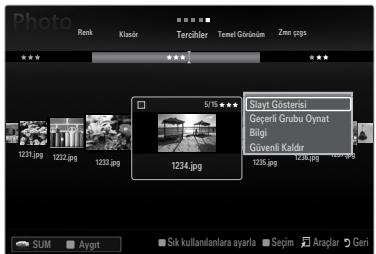
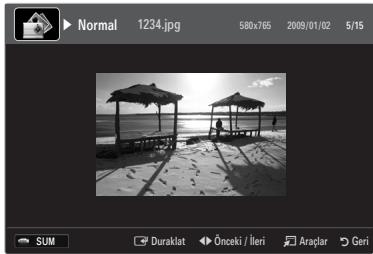
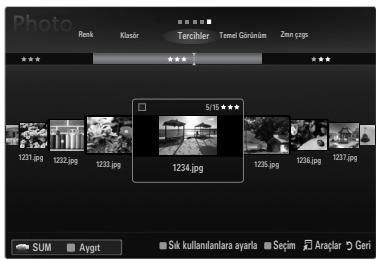
Yalnızca seçili dosyalardan oluşan bir Slayt Gösterisi gerçekleştirmek için
- Dosya Listesi Bölümünü seçmek için düğmesine basın.
- Dosya Listesi bölümündeki istediğiniz fotoğrafı seçmek için < veya > düğmesine basın.
- Sarı düğmeye basın.
- Birden çok fotoğraf seçmek için yukarıdaki işlemi tekrar edin.
20 Seçilen fotoğrafın solunda ✓ işareti görüntülenir. Bir dosya seçilmezse, Slayt Gösterisi gerçekleştirilmez. Seçili tüm dosyaların seçimlerini kaldırmak için TOOLS düğmesine basın ve Tüm seçimleri kaldır öğesini seçin.
- (Play)/ENTER düğmesine basın.
Slayt Gösterisi için seçilen dosyalar kullanılır.
- Alternatif olarak
- Dosya Listesi bölümündeki istediğiniz fotoğrafları seçmek için Sarı düğmeleri tıklatın.
- TOOLS düğmesine basın.
- Slayt Gösterisi öğesini seçmek için ▲ veya ▼ düğmesine, ardından ENTER□ düğmesine basın. Slayt Gösterisi için seçilen dosyalar kullanılır.
Müzik dosyası çalma
- Dosya Listesi Bölümünü seçmek için düğmesine basın.
- Çalınacak müzik dosyasını seçmek için veya düğmesine basın.
- (Oynat)/ENTER düğmesine basın.
Bu menü sadece MP3 dosya uzantılı dosyaları gösterir. Başka dosya uzantılarına sahip dosyalar, aynı USB aygıtına kaydedilmiş olsalar bile görüntülenmez. Seçili dosya, oynatma süresi ile birlikte en üstte görüntülenir. Müziğin sesini ayarlamak için, uzaktan kumandadaki ses düğmesine basın. Sessiz moda almak için, uzaktan kumandadaki MUTE düğmesine basın. MP3 dosyalarını çalarken ses garip geliyorsa, Ses menüsünde Ekolayzer ve SRS TruSurround HD ayarını yapın. (Aşırı değiştirilmiş MP3 dosyalarında ses sorunu olabilir.) Dosyanın başlangıcında oynatma süresi bilgisi bulunamazsa, bir müzik dosyasının oynatma süresi '00:00:00' olarak görüntülenebilir. (Geri) ya da → (Hızlı ileri) düğmeleri, oynatma işlemi sırasında çalışmaz.
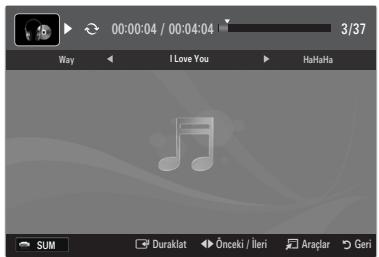
Müzik Çalma Kontrol Düğmeleri
| Düğme | İşlemler |
| ENTER | Müzik dosyasınbaslatı/duraklatı. |
| ▶ | Müzik dosyasıncalar. |
| || | Müzik dosyasınduraklatı. |
| ■ | Çalma modundan;cıkar veMZIK listedesine geridöner. |
| TOOLS | Müzik menülerindekiçestlilislevleriçalşirir. |
Müzik işlevi bilgisi simgesi
| ← | Klasördeki:tüm:muzik dosyaları(veya seçili dosya) tekrarlandiğinda.Tekrar Modu:Açık ayarındadir. |
| → | Klasördeki:tüm:muzik dosyaları(veya seçili dosya)bir kez calindiğinda.Tekrar Modu Kpali ayarındadir. |
Müzik grubunu çalma
- Sıralama tuşu Bölümüne gitmek için ▲ düğmesine basın.
- Bir sıralama standardı seçmek için « veya » düğmesine basın.
- Grup Listeleme Seçimine gitmek için veya ENTER düğmesine basın.
- (Oynat) düğmesine basın. Seçili gruptaki dosyalar oynatılmaya başlar.
- Alternatif olarak
- Bir sıralama tuşu seçin ve sonra Dosya Listesi Bölümünde, istenen grupta bulunan dosyaları seçin. Önceki/sonraki gruba geçmek için, (Geri) ya da (Hızlı İleri) düğmesine basın.
- TOOLS Düğmesine basın.
- Geçerli Grubu Oynat öğesini seçmek için ▲ veya▼ düğmesine, ardından ENTER□ düğmesine basın. Seçili dosya da dahil olmak üzere, sıralama grubundaki müzik dosyaları çalınır.
Seçili müzik dosyalarını çalma
- Dosya Listesi Bölümünü seçmek için düğmesine basın.
- İstediğiniz müzik dosyasını seçmek için < veya düğmesine basın.
- Sarı düğmeye basın.
- Birden fazla müzik dosyasını seçmek için yukarıdaki işlemi tekrar edin.
Seçilen müzik dosyasının solunda görüntülenir. Seçili tüm dosyaların seçimlerini kaldırmak için TOOLS düğmesine basın ve Tüm seçimleri kaldır öğesini seçin.
- (Oynat)/ENTER düğmesine basın.
Seçili dosyalar çalınır.
Film dosyası oynatma
- Dosya Listesi Bölümünü seçmek için düğmeye basın.
- Oynatılacak filmi seçmek için < veya > düğmesine basın.
- (Play)/ENTER düğmesine basın.
Seçilen dosya oynatılır. Seçili dosya, oynatma süresi ile birlikte en üstte görüntülenir. Dosyanın başlangıcında oynatma süresi bilgisi bulunamazsa, bir film dosyasının oynatma süresi '00:00:00' olarak görüntülenebilir. Heyecan veren çoklu ortam dosyalarını izleyebilirsiniz, ancak oyun işlevi desteklenmez.
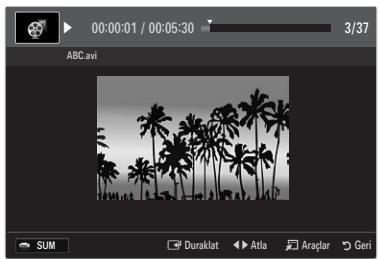
Desteklenen Altyazı Biçimleri
| Ad | Dosya uzantı | Biçim |
| MPEG-4 zaman tabanlı metin | .txt | XML |
| SAMI | .smı | HTML |
| SubRip | .srt | dize-tabanlı |
| Subscriber | .sub | dize-tabanlı |
| Mikro DVD | .sub ya da .txt | dize-tabanlı |
Desteklenen Video Formatları
| Dosya uzantisi | Kapsayi | Video Dekoderi | Ses codec'i | Çozünurlük |
| *.avi | AVI | Divx 3.11 / 4.x / 5.1 / 6.0 | MP3 AC3 LPCM ADPCM | 720x576 |
| XviD | 1920x1080 | |||
| H.264 BP / MP / HP | 1920x1080 | |||
| MPEG4 SP / ASP | 1920x1080 | |||
| Motion JPEG | 800x600 | |||
| *.mkv | MKV | Divx 3.11 / 4.x / 5.1 / 6.0 | MP3 AC3 LPCM ADPCM | 720x576 |
| XviD | 1920x1080 | |||
| H.264 BP / MP / HP | 1920x1080 | |||
| MPEG4 SP / ASP | 1919x1080 | |||
| Motion JPEG | 800x600 | |||
| *.asf | ASF | Divx 3.11 / 4.x / 5.1 / 6.0 | MP3 AC3 LPCM ADPCM WMA | 720x576 |
| XviD | 1920x1080 | |||
| H.264 BP / MP / HP | 1920x1080 | |||
| MPEG4 SP / ASP | 1920x1080 | |||
| Motion JPEG | 800x600 | |||
| *.wmv | ASF | VC1 | WMA | 1920x1080 |
| *.mp4 | MP4 (SMP4) | H.264 BP / MP / HP | MP3 ADPCM AAC | 1920x1080 |
| MPEG4 SP / ASP | 1920x1080 | |||
| XVID | 1920x1080 | |||
| *.3gp | 3GPP | H.264 BP / MP / HP | ADPCM AAC | 1920x1080 |
| MPEG4 SP / ASP | 1920x1080 | |||
| *.vro | VRO VOB | MPEG2 | AC3 MPEG LPCM | 1920x1080 |
| MPEG2 | 1920x1080 | |||
| *.mpg *.mpeg | PS | MPEG1 | AC3 MPEG LPCM | 1920x1080 |
| MPEG2 | 1920x1080 | |||
| *.ts *.tp *.trp | TS | MPEG2 | AAC MP3 | 1920x1080 |
| H.264 | 1920x1080 | |||
| VC1 | 1920x1080 |
Video Oynatma Kontrol Düğmeleri
| Düğme | İslemler |
| ENTER | Film dosyasıın oynatır/duraklatır |
| ▶ | Film dosyasıın oynatır |
| Π | Film dosyasıın duraklatır |
| TOOLS | Film/DDmenüderindeki ceşitli ilevleri caliştirir. |
| ■ | Oynatma modundan Çıkar ve film listesine geri döner. |
| ▲/▲ | Film dosyasında ileri ya da geri atlar. |
| ▲/▼ | Dosyanin besoinı/sonuna gider. |
| ▶ | Dosayıyı kati;zıDA oynatır. İslev codec'e®, Olarak desteklenmeyebilir. |
Film grubunu oynatma
- Sıralama tuşu Bölümüne gitmek için ▲ düğmesine basın.
- Bir sıralama standardı seçmek için < veya > düğmesine basın.
- Grup Listeleme Seçimine gitmek için veya ENTER düğmesine basın.
- (Oynat) düğmesine basın. Yalnızca seçili gruptaki dosyalar oynatılmaya başlar.
- Alternatif olarak
- Bir Sıralama tuşuna basın ve sonra Dosya Listesi Bölümünde, istenen grupta bulunan dosyaları seçin.
Önceki/sonraki gruba geçmek için, (Geri) ya da (Hızlı İleri) düğmesine basın.
- TOOLS düğmesine basın.
- Geçerli Grubu Oynat öğesini seçmek için ▲ veya ∇ düğmesine, ardından ENTER düğmesine basın.
Seçili dosya da dahil olmak üzere, sıralama grubundaki film dosyaları oynatılır.
Seçili film dosyalarını oynatma
- Dosya Listesi Bölümünü açmak için düğmesine basın.
- İstediğiniz müzik dosyasını seçmek için < veya > düğmesine basın.
- Sarı düğmeye basın.
Seçilen film dosyasının solunda √ işareti görüntülenir. Seçili tüm dosyaların seçimlerini kaldırmak için TOOLS düğmesine basın ve Tüm seçimleri kaldır öğesini seçin.
- Birden fazla film dosyasını seçmek için yukarıdaki işlemi tekrar edin.
- (Oynat)/ENTER düğmesine basın.
Sadece seçilen dosya oynatılır.
Filmi kaldığı yerden oynatma (Çalmayı Sürdür)
Film oynatma işlevinden çıkarsanız, film daha sonra durdurulduğu yerden oynatılabilir.
- Dosya Listesi bölümünden seçmek için < ya da > düğmesine basarak kaldığı yerden oynatmak istediğiniz film dosyasını seçin.
- (Oynat)/ENTER düğmesine basın.
- Mavi düğmeye basarak Çal (Çalmayı Sürdür) seçeneğini seçin.
Film durdurulduğu yerden itibaren oynatılmaya başlar. Setup menüsündeki Sürekli Film Oynatma Yardımı işlevi Açık olarak ayarlanırsa, film dosyasını oynatmaya devam ettiğinizde bir açılış mesajı görüntülenecektir.
Kurulum Menüsü Media Play menüsünün kullanıcı ayar alanını gösterir.
- MEDIA.P düğmesine basın.
- Setup öğesini seçmek için < veya > düğmesine basın, sonra ENTER düğmesine basın.
- İstediğiniz seçeneği seçmek için A veya düğmesine basın.
- Seçeneği seçmek için < veya > düğmesine basın.
Media Play modundan çıkmak için, uzaktan kumandadaki MEDIA.P düğmesine basın.
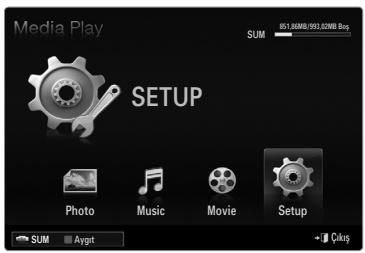
Renk Görünümünü Kullan → Açık / Kapalı
Fotoğrafları renge göre sıralamayı seçebilirsiniz. Bu seçenek Açık olarak ayarlanırsa, fotoğraflardan renk bilgisini toplamak için gereken yükleme süresi artar.
Tekrar Modu → Açık / Kapalı
Müzik dosyalarını tekrar tekrar oynatmak için seçin.
Film Devam Oynatma Hatırlatıcı → Açık / Kapalı
Filmin kaldığı yerden oynatma işlevi için açılan yardım mesajını görüntülemek için seçin.
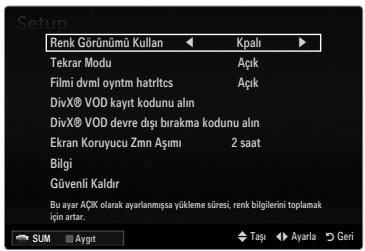
DivX® VOD kayıt kodunu alın
TV'nin onaylı kayıt kodunu gösterir. DivX web sitesine bağlanır ve kişisel bir hesapla kayıt kodunu kaydederseniz, VOD kayıt dosyasını indirebilirsiniz.
Media Play kullanarak VOD kaydını oynatırsanız kayıt tamamlanır.
DivX® VOD hakkında daha fazla bilgi için www.DivX.com adresini ziyaret edin.
DivX® VOD devre dışı bırakma kodunu alın
DivX® VOD kayıtlı değilken, kayıt devre dışı bırakma kodu görüntülenir.
DivX® VOD kaydedildiğinde bu işlevi yürütürseniz, geçerli DivX® VOD kaydı devre dışı bırakılır.
Ekran Koruyucu Zaman Aşımı → 2 saat / 4 saat / 8 saat
Ekran koruyucu çalışmaya başlamadan önceki bekleme süresini belirleyin.
Bilgi
Bağl aygıtın bilgilerini görüntülemek için seçin.
Güvenli Kaldır
Aygıtı TV'den güvenle ayırabilirsiniz.
DLNA Ağını Ayarlama
DLNA, Media Play modunda bir ağ üzerinden, PC'nizde bulunan resim, müzik ve videoları TV'nizde izlemenize olanak sağlar. Bu dosyaları bir USB depolama aygıtına kopyalama ve aygıtı TV'ye takma ihtiyacını ortadan kaldırır. DLNA özelliğini kullanabilmek için TV'nin ağa bağlı ve DLNA uygulamasının da bilgisayarınızda yüklü olması gerekir.
Ağ Bağlantı Diyagramı - Kablolu
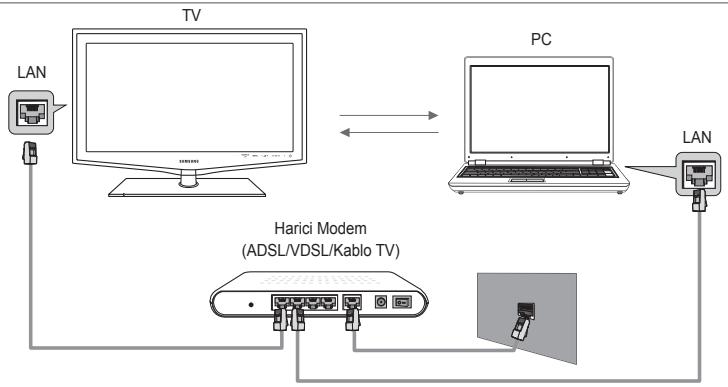
Ağ Bağlantı Diyagramı - Kablosuz
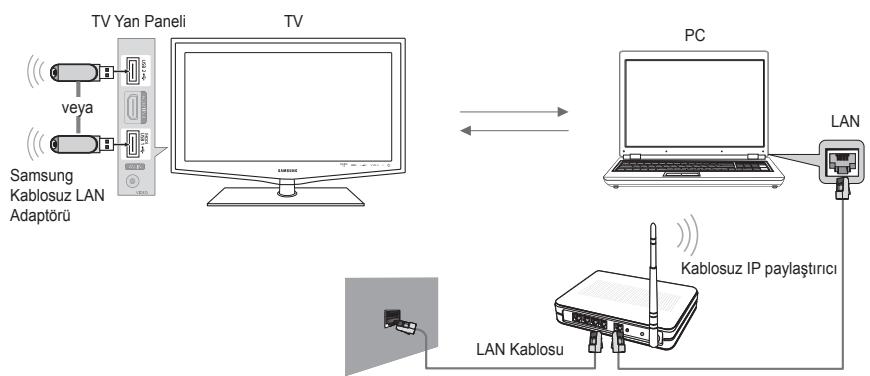
- Ağınızı yapılandırma hakkında daha fazla bilgi için 'Ağ Ayarlama'ya bakın. TV ve PC'yi aynı alt ağda bulundurmanız tavsiye edilir. TV ve PC IP alt ağ adresinin ilk 3 bölümü aynı olmalıdır ve yalnızca son bölümü (ana makine adresi) değişmelidir. (örnek IP Adresi: 123.456.789.)
- Samsung PC Share Manager programının kurulacağı PC'yi bir LAN kablosu kullanarak harici modeme bağlayın. TV'yi bir Paylaştırıcı (Yönlendirici) üzerinden bağlamadan DOĞRUDAN PC'ye bağlayabilirsiniz.
DLNA Uygulamasını Kurma
PC'deki içeriği TV'de oynatmak için, ilk olarak uygulamayı yüklemeniz gerekir. DLNA işlevini sorunsuz kullanmak için, TV ile birlikte verilen CD-ROM'daki programı kullanın veya Samsung web sitesinden indirilebilen TV modeline uygun Samsung PC Share Manager programını kullanın.
Sistem Gereksinimleri
- Bu TV ile birlikte verilen Program CD'sini bilgisayarınıza takın.
- Program kurulumu için 30MB boş disk alanı gereklidir.
Dosyaları paylaşıyorsanız, her 100 dosya için 30 MB'ye kadar sabit disk sürücüsü alanı gerekir. Dosya paylaşımını iptal ederseniz, küçük resim bilgileri için kullanılan sabit disk sürücüsü alanı da boşalır.
Desteklenen Formatlar
- Resim: JPEG/ Ses: MP3/ Video: AVI, MKV, ASF, MP4, 3GPP, PS, TS kapsayıcı. Ayrıntılı desteklenen video formatları için, 'Film Dosyası Oynatma' talimatlarına bakın.
Uygulamayı kurma
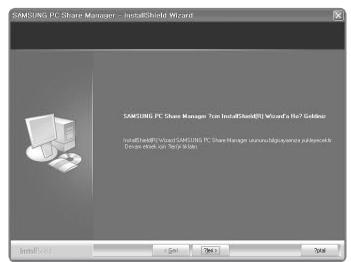

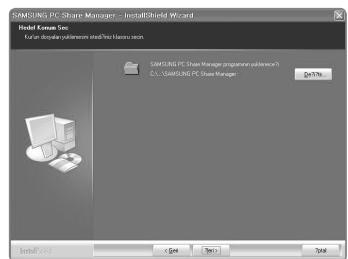

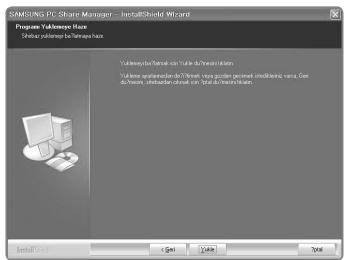

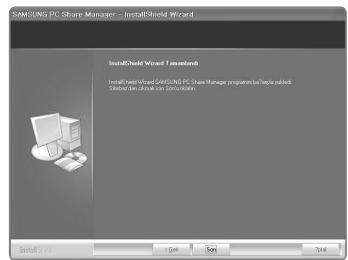
- Ürünle birlikte verilen Program CD'sindeki Setup.exe dosyasını çalıştırın. Alternatif olarak, dosyayı www.samsung.com adresinden de indirebilirsiniz.
- SAMSUNG PC Share Manager'i aşağıdaki resimlerde görüldüğü gibi kurun.
- Kurulum tamamlanınca, Masaüstünüzde PC Share Manager simgesi görüntülenir. Programı çalıştırmak için simgeyi çift tıklatın.
DLNA Uygulamasını Kullanma
Program Ekranı Düzeni
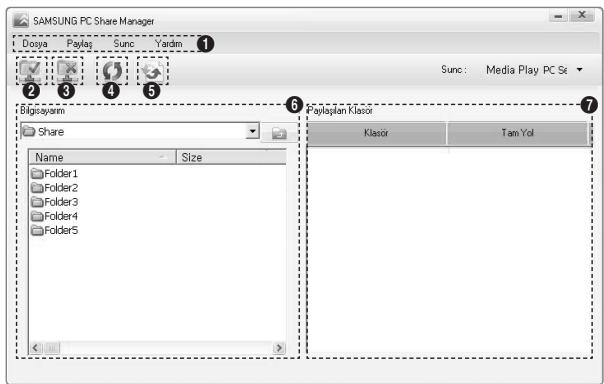
- Menüler: Aşağıdaki uygulama menüleri sağlanır: Dosya, Paylaş, Sunucu ve Yardım.
- Seçilen PC sunucusu klasörünü paylaştırmak için tıklatın.
- Paylaşımı iptal etmek için tıklatın.
- PC klasör ve dosyalarını yenilemek için tıklatın.
- Paylaşım durumunu değiştirmek için tıklatın.
- Paylaşılacak PC'deki klasörler ve dosyalar listelenir.
- Kullanıcı tarafından paylaşılan klasörler listelenir.
Paylaş
Klasör Paylaşma
PC'nizde bulunan bir klasörü TV'nizle paylaşabilirsiniz.
Klasörü Paylaş
Bilgisayarınızda paylaşılan bir klasörü iptal edebilirsiniz. Klasörü Paylaş bölmesinden bir klasör seçin ve Klasörün Paylaşımını Kaldır öğesini seçin.
Geçerli Ayarlı Uygulama
Bu işlemi, yeni bir klasör paylaşıldığında ya da paylaşılan klasörün iptal edilmesine bağlı olarak eşleştirme yapılması gerektiği durumlarda yapın. Değiştirilen Durumu Ayarla menüsü, paylaşılan klasörlerde yapılan değişiklikleri, PC paylaşım programıyla kaydedilen verilere uygular.
Değişikliklerin iç verilere uygulanması zaman alan bir süreç olduğu için bu işlev, kullanıcıların yalnızca gerekli olduğu zamanlarda uygulamasını sağlar. Değiştirilen Durumu Ayarla menüsü seçilene kadar, paylaşılan klasörlerdeki durum sunucuya uygulanmaz. Değiştirilen Durumu Ayarla menüsü seçilene kadar, paylaşılan klasörlerde yapılan değişiklikler PC'nize uygulanmaz.
Erişim İznini Ayarlama
TV'nizin PC'nizi bulabilmesi için Erişim İzni Ayarları penceresinde, TV'nin Cihaz İlkesini Ayarla ayarı yapılmalıdır. Ayrıca, PC sunucusu ve TV aynı alt ağ üzerinde olmalıdır.
- Yöntem: Paylaş menüsünü seçin ve Cihaz İlkesini Ayarla öğesini seçin. Reddedilen öğeler gri renkte görüntülenir. Kabul Et / Reddet düğmesini kullanarak, erişim izinlerini değiştirebilirsiniz. Bir öğeyi silmek için öğeyi seçin, ardından Seçili öğeyi sil öğesini seçin.
Sunucu
Sunucu
Windows başlatıldığında DLNA Dijital Medya Sunucusunu çalıştır
Windows başlatılırken PC sunucusunun otomatik olarak başlatılıp başlatılmayacağına karar verebilirsiniz.
Sunucu adını değiştir
PC sunucusunu yeniden adlandırabilirsiniz.

DLNA İşlevini Kullanma
DLNA Menüsünü Kullanma
DLNA (Digital Living Network Alliance), TV'nize bir ağ üzerindeki bir DLNA sunucusunda (genellikle PC'niz) bulunan içeriğin oynatılmasını sağlar. Media Play, TV'nize takılan bir USB bellek aygıtında bulunan içeriğin oynatılmasını sağlarken, DLNA TV'nize bir ağ üzerindeki DLNA sunucusunda (PC'niz) bulunan içeriğin oynatılmasını sağlar. İçeriği kullanma yöntemleri Media Play (USB & DLNA) için olanla aynıdır.
- DLNA menüsünü görüntülemek için uzaktan kumandadaki MEDIA.P düğmesine basın.
- Bir simge seçmek için (Photo, Music, Movie, Setup) < veya > düğmesine basın, ardından ENTER düğmesine basın.
DLNA modundan çıkmak için, uzaktan kumandadaki MEDIA.P düğmesine basın. DLNA aşağıdaki işlevleri desteklemez.
- Fon Müziği ve Fon Müziği Ayarlıı işlevleri.
- Fotoğraf, Müzik ve Film klasörlerdeki dosyaları tercihe göre sıralama. Grup Değiştirme işlevi. Kopyala / Sil işlevi.
- Güvenle Ayırma işlevi.
- Film oynatılırken Geri/Hızlı ileri (▶/▶) tuş işlevleri.
- Filmi Kaldığı Yerden Oynatma (Çalmayı Sürdür) işlevi.
Atla işlevi asf veya mkv gibi bazı kapsayıcılara çalışmaz. Divx DRM, Çoklu ses, katıştırım altyazı desteklenmez. PC'nizdeki güvenlik duvarı programı, Samsung PC Share manager'a izin verir. İlgili içerik bilgilerine bağlı olarak, diğer üreticilere ait DLNA için bir film oynatılırken Atlama (▶tuşları) veya Duraklatma işlevi çalışmayabilir. Film oynatılırken, oynatma süresi görüntülenmeyebilir.
Anynet+ Cihazlarına Bağlanma
Anynet+ nedir?
Anynet+, Anynet+ özelliğini destekleyen tüm Samsung cihazlarını Samsung TV'nizin uzaktan kumandası ile kontrol etmenizi sağlar. Anynet+ sistemi yalnızca Anynet+ özelliği olan Samsung cihazları ile kullanılabilir. Samsung cihazınızda bu özelliğin olup olmadığını anlamak için üzerinde bir Anynet+ logosu olup olmadığını kontrol edin.
Bir TV'ye bağlamak için
1. TV'deki HDMI IN (1, 2, 3(DVI) ya da 4) jakı ile Anynet+ aygıtına karşılık gelen HDMI OUT jakını bir HDMI kablosu kullanarak bağlayın.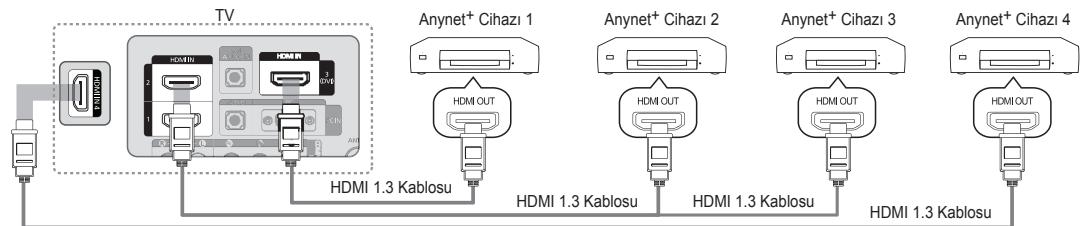
Ev Sinemasına bağlamak için
1. TV'deki HDMI IN (1, 2, 3(DVI) ya da 4) jakı ile Anynet+ aygıtında karşılık gelen HDMI OUT jakını bir HDMI kablosu kullanarak bağlayın. 2. HDMI kablosunu kullanarak ev sinemasının HDMI IN jakını ve karşılık gelen Anynet+ cihazının HDMI OUT jakını bağlayın. TV'nizdeki DIGITAL AUDIO OUT (OPTICAL) jakı ile Ev Sinemasındaki Dijital Ses Girişi arasına optik kablo bağlayın. Yukarıdaki bağlantıyı izlerken optik jak yalnızca 2 kanal ses çıkışı verir. Yalnızca Ev Sineması'nın Ön Sol ve Sağ hoparlörleri ile subwoofer'dan ses duyacaksınız. 5.1 kanal ses dinlemek istiyorsanız, DVD / Uydu Alıcısındaki (örn. Anynet Cihazı 1 ya da 2) DIGITAL AUDIO OUT (OPTICAL) jakını TV'ye değil, doğrudan Amplifikatör ya da Ev Sinemasına bağlayın. Yalnızca bir Ev Sineması bağlayın. Bir Anynet+ cihazını HDMI 1.3 kablosu kullanarak bağlayabilirsiniz. Bazı HDMI kabloları Anynet+ işlevlerini desteklemeyebilir. Anynet+ sistemini destekleyen AV cihazı, Standby veya On durumdayken Anynet+ çalışır. Anynet+ toplamda en fazla 12 AV cihazını destekler. Aynı türden en fazla 3 cihazı bağlayabileceğinizi unutmayın.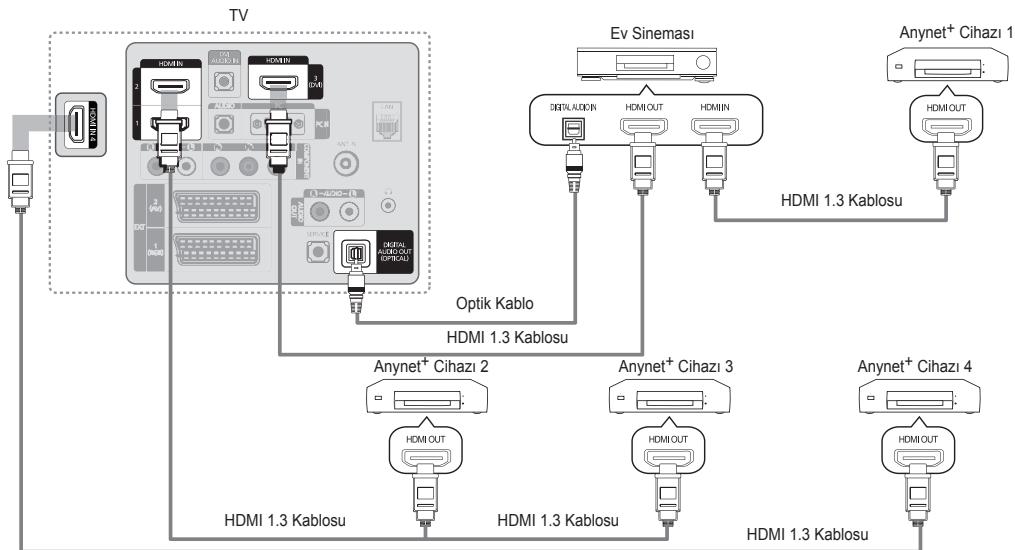
Araçlar menüsünü görüntülemek için TOOLS düğmesine basın. Anynet+ menüsüne ayrıca Araçlar → Anynet+ (HDMI-CEC) öğesini seçerek de görüntüleyebilirsiniz.
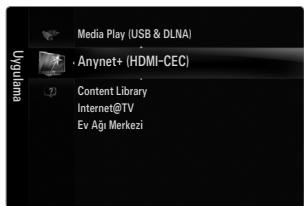
Kurulum
Anynet+ (HDMI-CEC) → Kapalı / Açık
Anynet+ işlevini kullanmak için, Anynet+ (HDMI-CEC), Açık olarak ayarlanmalıdır.
Anynet+ (HDMI-CEC) işlevi devre dışı olduğunda, tüm Anynet+ ile ilgili işlemler devre dışı bırakılır.
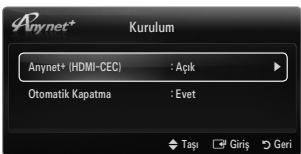
Otomatik Kapatma → Hayır / Evet
TV Kapanınca bir Anynet+ Cihazını Otomatik Olarak Kapatma.
Anynet+ işlevinin kullanılması için etkin kaynağın TV uzaktan kumandasında TV olarak ayarlanması gerekir. Otomatik Kapatma öğesini Evet olarak ayarlarsanız, TV kapandığında bağlanan harici aygıtlar da kapanır. Bir harici cihaz hala kayıt yapmaya devam ediyorsa, kapanabilir de kapanmayabilir de.
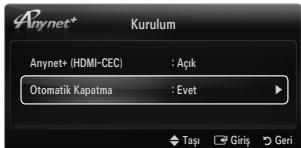
Anynet+ cihazları arasında geçiş yapma
- TOOLS düğmesine basın. Anynet+ (HDMI-CEC) seçeneğini seçmek için ENTER düğmesine basın.
- Cihaz Listesi seçeneğini seçmek için ▲ ya da ▼ düğmesine basın, ardından ENTER düğmesine basın.
TV'ye bağlı Anynet+ aygıtları listelenir. İstediğiniz bir cihazı bulamıyorsanız cihazları taramak için kırmızı düğmeye basın.
- ▲ veya ▼ düğmesine basarak belirli bir cihazı seçin ve ardından ENTER düğmesine basın. Seçilen cihaza geçiş yapılır.
Yalnızca Uygulama menüsünde Anynet+ (HDMI-CEC) öğesini Açık olarak ayarladığınızda, Cihaz Listesi menüsü görünür.
Seçilen cihazlara geçiş yapılması 2 dakika kadar sürebilir. Geçiş işlemi sırasında işlemi iptal edemezsiniz. Cihazların taranması için gereken zaman, bağlı cihazların sayısına göre belirlenir. Cihaz taraması tamamlanınca, bulunan cihazların sayısı görüntülenmez. TV, güç düğmesiyle açıldığında otomatik olarak cihazlar arasa da, TV'ye bağlanan cihazlar her zaman cihaz listesinde otomatik olarak görüntülenmeyebilir. Bağlanan cihazları aramak için kırmızı düğmeye basın. Harici giriş modunu SOURCE düğmesine basarak seçtiyseniz, Anynet+ işlevini kullanamazsınız. Cihaz Listesi seçeneğini kullanarak bir Anynet+ cihazına geçiş yaptığınızdan emin olun.
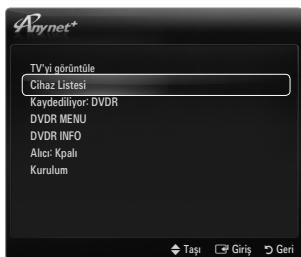
Anynet+ Menüsü
| Anynet+ Menüsu | Açıklama |
| TV'yiGPCıntüle | Anynet+ modu TV:yün modu olarak要考虑. |
| Cihaz Listesi | Anynet+ cihaz listedinGPCıntüle. |
| (cihaz_adı) MENU | Bağlı cihaz menüleriniGPCıntüle. Örn, bir DVD kaydediciGPCıntıssa DVD kaydedicinin disk menüüGPCıncektir. |
| (cihaz_adı) INFO | Bağlı cihazın oynatma menüsunGPCıntüle. Örn, bir DVD kaydediciGPCıntıssa DVD kaydedicinin oynatma menüüGPCıncektir. |
| Kaydediliyor: (*kaydedici) | Hemen kaydediciyi kullanarokaykıGPCıntüle.(Bu yalcınizcaKayı ilelvinyndeşteleyen cihazlar:içın geleçircular.) |
| Kaydağ Durdur: (*kaydedici) | Kaydağ durdurur. |
| Alici | Ses alcidançınir. |
Birden fazla kayıt cihazı bağlıysa, bunlar (kaydedici) olarak gösterilir ve yalnızca bir kayıt cihaz bağlıysa (cihaz_adı) şeklinde temsil edilir.
Anynet+ Modunda Kullanılabilir TV Uzaktan Kumanda Düğmeleri
| Cihaz Türü | Çalışma Durumu | Kullanilabilir Düğmeler |
| Anynet+Cihazi | Cihaza geleç ile yaptık ton sonra, karşılgelen cihazın��sunu erkanda görtunjülendiğinde. | Say流水duğmeler▲/▼/<▶/ ENTER □duğmeleriRenk duğmeleri / EXIT duğmesi |
| Cihaza geleç ile yaptık ton sonra, dosya oynatırken | (Geri arama) / (lleri arama) / (Durdur) / (Oynat) / (Duraklat) | |
| Dahili Kanal Araykıci lcihaz | Cihaza geleç ile yaptık ton sonra, TV programı izlerken | P√/ P ∧duğmesi |
| Sec Cihazi | Alici etkinleştirildigiinde | - +/ MUTE duğmesi |
Anynet+ işlevi yalnızca TV uzaktan kumandasında etkin kaynak TV olarak ayarlandığında çalışır. Düğmesi yalnızca kaydedilebilir durumdayken çalışır. Anynet+ cihazlarını, TV'nin düğmelerini kullanarak kontrol edemezsiniz. Anynet+ cihazlarını yalnızca TV uzaktan kumandasını kullanarak kontrol edebilirsiniz. TV uzaktan kumandası belirli koşullar altında çalışmayabilir. Bu durumda, Anynet+ cihazını yeniden seçin. Anynet+ işlevleri diğer üreticilerin ürünleri için çalışmaz. ◀ ▶ işlemleri aygıta göre değişebilir.
Kaydediliyor
Bir Samsung kaydedici kullanarak bir TV programının kaydını yapabilirsiniz.
- TOOLS düğmesine basın. Anynet+ (HDMI-CEC) seçeneğini seçmek için ENTER düğmesine basın.
- Hemen Kaydetmeyi seçmek için ▲ ya da ▼ düğmesine ve ENTER düğmesine basın. Kayıt başlar.
Birden fazla kayıt cihazı olduğunda Birden çok kayıt cihazı bağlandığında, kayıt cihazları listelenir. ▲ veya ▼ düğmesine basarak bir kayıt cihazı seçin ve ardından ENTER düğmesine basın. Kayıt başlar. Kayıt cihazı görüntülenmediğinde Cihaz Listesi seçeneğini seçin ve cihazları aramak için Kırmızı düğmeye basın.
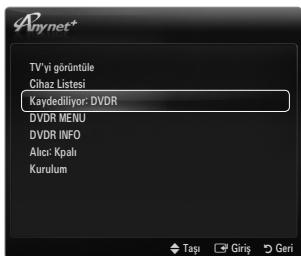
- Çıkmak için EXIT düğmesine basın.
Kaynak akışlarını Kaydediliyor seçeneğini seçerek kaydedebilirsiniz: (cihaz_adı) seçimini yaparak kaydedebilirsiniz. Düğmesine basıldığında o anda izlediğiniz yayın kaydedilecektir. Başka bir cihazdan video izliyorsanız cihazdaki video kaydedilir. Kaydetmeden önce anten jakının kayıt cihazına düzgün bağlanıp bağlanmadığını kontrol edin. Bir anteni bir kayıt cihazına doğru şekilde bağlamak için kayıt cihazının kullanıcı kılavuzuna başvurun.
Bir Alıcı (Ev sineması) üzerinden dinleme
TV hoparlörü yerine bir alıcı yoluyla ses dinleyebilirsiniz.
- TOOLS düğmesine basın. Anynet+ (HDMI-CEC) seçeneğini seçmek için ENTER düğmesine basın.
- Alıcı seçimini yapmak için ▲ ya da ▼ düğmesine basın. Açık ya da Kapalı seçeneğini seçmek için ◄ veya ► düğmesine basın.
- Çıkmak için EXIT düğmesine basın.
Alıcınız yalnızca sesi destekliyorsa cihaz listede görünmeyebilir. Alıcı, alıcının optik giriş jakını TV'nin DIGITAL AUDIO OUT (OPTICAL) jakına doğru şekilde bağladığınızda çalışacaktır. Alıcı (ev sineması) Açık olarak ayarlandığında TV'nin Optik jakından çıkan sesi duyabilirsiniz. TV bir DTV (karasal yayın) sinyali görüntülediğinde, TV 5.1 kanal sesi Ev sineması alıcısına gönderecektir. Kaynak, DVD gibi bir dijital bileşen olduğunda TV'ye HDMI aracılığıyla bağlandığında, Ev Sineması alıcısından yalnızca 2 kanal ses duyulacaktır. Alıcı Açık olarak ayarlandığında televizyona gelen elektrik kesilirse (güç kablosunu prizden çıkarmak suretiyle veya bir elektrik kesintisi nedeniyle), TV'yi tekrar açtığınızda Hoparlörü Seçin öğesi Harici Hoparlör olarak ayarlanmış olabilir.
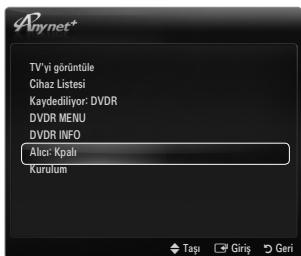
| Sorun | Olası Çozüm |
| Anynet+ çalımsıyor. | • Cihazın bir Anynet+ cihazi olup olmadiğıni kontrol edin. Anynet+, yalnizca Anynet+ cihazlarındeşekler. • Yalnizca bir alıç (ev sineması) böllum! • Anynet+ cihazını günc kablosunan)düzgün takilip takilmadiğıni kontrol edin. • Anynet+ cihazını Video/Ses/HDMI 1.3 kablo bağlantilarınde kontrol edin. • Anynet+(HDMI-CEC) seçeneğınin Anynet+ kurulum��UNE Aşkı aryindo olup olmadiğınikontrol edin. • TV uzaktan kumandasını TV modunda olup olmadiğıni kontrol edin. • Cihazın Anynet+ özel uzaktan kumandası olup olmadiğıni kontrol edin. • Anynet+ belirli kosullarda calismaz.(Kanalar aranırken, Media Play, Plug & Play Çalısrken, vb.) • HDMI 1.3 kablosunu takarken veya;cikarırken, cihazlarıtekrar arattıgünizdan emin olun veyaTV'nizi yeniden baslınt. • Anynet+ cihazını Anynet+ ilevinin,aşkı olduğunu kontrol edin. |
| Anynet+sisteminibaşlatmak istiyorum. | • Anynet+ cihazını TV'ye.Doğru次会议 ve Anynet+(HDMI-CEC) öşseinin Anynet+ Kurulum��ende Aşkı olarak ayarlandınlıkontrol edin. • TV'yeGPCŞ yapmak icin TV uzaktan kumandasında TVduğmesinebasin.Ardindan Anynet+ menüsunu,görüntülemek ve dilediginizmenüyüseçmek icin TOOLS duğmesine basin. |
| Anynet+sistemindençıkmak istiyorum. | • Anynet+ menüsunde TV'yi,görüntüle seçimiyanapın. • TV uzaktan kumandasındaki SOURCE次会议 ve Anynet+cihazlarındana baska bircihaz seçın. • TV moduno değistirmek icin P\V/A,PRE-CH ve FAV.CHduğmelerine basin.(Kanalduğmesinin yalinizca kanal ayarcılgömlu Anynet+ cihazı basyl olmadiğıncdalişgünıunutmayın.) |
| Ekranda 'Anynet+cihazına bahlanıyor...'mesaji,görüntülenir. | • Anynet+ yapländirirken ya da izleme modunaGPCŞ yaparken uzaktan kumandaynkullanamazsiniz. • Anynet+ ayari ya da izleme modunaGPCŞ tamamlandınlında uzaktan kumandaynkullanin. |
| Anynet+cihazıynatilmıyor. | • Tak ve Çalıstır,yüretüluyorken oynatma,islevini kullanamazsiniz. |
| Başlanmış cihazgörüntülenmiyor. | • Cihazın Anynet+ islevlerin destekleyip desteklemediğıni kontrol edin. • HDMI 1.3 kablosununduzgünbaşlanıpaşlanmadiğınikontrol edin. • Anynet+(HDMI-CEC) öşseinin Anynet+ kurulum��UNE Aşkı olarak ayarlandınlıkontrol edin. • Anynet+ cihazlarınyiden arayın. • Bir Anynet+ cihazınıyalnizca HDMI 1.3 kablosu kulanarakbaşlayabilirsiniz.Bazi HDMI kabolariAnynet+ islevlerin desteklemeyebilir. • HDMI kablosu veyaguc kablosubaşlantisin nikelmesi veyalelektrik kesintisi gibnomalolmayanbir durumlsonlanmışsa,lüftern cihaz taramasıntekrarlayın. |
| TV programkiydedilemİyor. | • Kayit cihazindaki antenkakinduzgünbaşlanıpaşibanmadiğınikontrol edin. |
| TV sesi alıidançıkmıyor. | • TV ve alıçarası optik kabloyubayın. |
Content Library'yi Kullanma
Content Library, TV'nizdeki çeşitli içerikten keyif almanızı sağlar. TV belleğinde depolanan varsayılan içeriği kullanabilir veya USB aygıt kullanarak yeni içeriğin keyfini çıkarabilirsiniz.
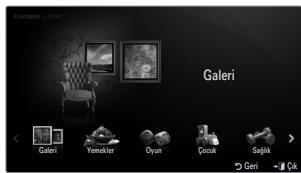
Content Library Menüsünde Uzaktan Kumanda Düğmelerini Kullanma
| Düğme | İsmelmer |
| ▲/▼/<▶ | Imleci hareket ettinir ve öğeyi seçer. |
| ENTER ☐ | Geçerli olarak seçili olan öğeyi seçer. |
| RETURN | Öncekleri menüye geri döner. |
| EXIT | Geçerli islemi durdurur ve Content Library ana menüsunne geri döner. |
| ▲ P √ | Content Library modunu durdurur ve TV moduna geri döner. |
| Renkli Düğme | Işlevleri-SAŞlagen tuşlar ilgili sayfada azkılanmaktadır. |
| -▲+ / MUTE | Oynatlan icerigün sesduzeyini kontrl edebilirsiniz. |
CONTENT LIBRARY, YALNIZCA BİLGİLENDİRME VE REKLAM AMAÇLI OLARAK SAĞLANAN METİN, GRAFİK, RESİM, ÇOKLU ORTAM VE DİĞER MATERYALLERİ İÇERİR. CONTENT LIBRARY'DEKİ MATERYALLER DEĞİŞTİRİLMİŞTİR VE GÖZDEN GEÇİRİLİP GÜNCELLENMEKTEDİR. CONTENT LIBRARY'DEKİ MATERYALLER TÜM KULLANICILAR İÇİN UYGUN OLMAYABİLİR. CONTENT LIBRARY'DEKİ BİLGİLER 'OLDUĞU GİBİ SAĞLANIR. CONTENT LIBRARY'DE SAĞLANAN BİLGİLER GÜVENİLİR OLDUĞUNU DÜŞÜNDÜĞÜMÜZ KAYNAKLARDAN ALINSA DA SAMSUNG, BELİRLİ BİR AMAÇ İÇİN SUNULAN BİLGİLERİN VEYA VERİLERİN DOĞRULUĞUNU, GEÇERLİLİĞİNİ, GÜNCELLİĞİNİ VEYA EKSİKSİZ OLDUĞUNU GARANTİ ETMEZ. SAMSUNG, SÖZLEŞME VEYA HAKSIZLIK SEBEBİYLE DOĞRUDAN, DOLAYLI, ARIZİ, ÖZEL VEYA NEDEN OLUNAN ZARARLARDAN, AVUKATLIK ÜCRETLERİ, GİDERLER VEYA DİĞER ZARARLARDAN KAYNAKLANAN YA DA YER ALAN BİLGİLERLE İLGİLİ VEYA CONTENT LIBRARY'NİN KULLANIMI NEDENİYLE OLUŞAN İHMAL DAHİL HİÇBİR DURUMDA HATTA OLUŞAN ZARARIN OLASILIĞINDAN ÖNCEDEN HABERDAR EDİLMİŞ OLSA DAHİ SORUMLU TUTULAMAZ.
İçerikleri Kullanma
TV belleğinde depolanan eğlendirici içeriği kullanabilirsiniz.
Content Library ana menüsüne dönmek için, EXIT düğmesine basın. Ses seviyesi göstergesi görünmez fakat ses seviyesini kontrol edebilirsiniz.
Galeri
Bu işlev yüksek çözünürlüklü görüntüler ve müzikten oluşan bir Slayt Gösterisi ile farklı atmosferler üretir. TV'nin Galeri işlevini kullanarak, evinizin atmosferini değiştirebilirsiniz.
Galeri içeriğinin ve bunların tüm kopyalarının telif hakları TimeSpace, Inc. Slayt Gösterisini duraklatmak için ENTER düğmesine basın ve Slayt Gösterisini sürdürmek için de ENTER düğmesine basın. Seçili fotoğrafla ilgili bilgi görüntülemek için INFO düğmesine basın. (Fotoğrafın hiç bilgisi yoksa bu görüntülenmez.)
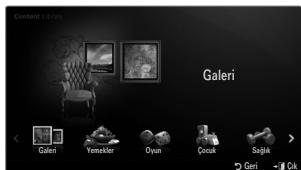
Yemekler
Kolaylıkla adım adım izleyebileceğiniz çeşitli yemek tariflerini görüntüleyebilirsiniz. Size mükemmel yemek fikirleri veren bu içeriklerin keyfini çıkarın.
Samsung TV'deki Yemekler içeriğinde bulunan yemek tarifleri, Anness Publishing tarafından yayınlanan yemek tariflerine dayalıdır. Yemekler içeriğinin ve bunların tüm kopyalarının telif hakları Practical Pictures'a aittir.
Oyun
Bu kategori tüm aile için eğlenceli oyunlar sunar.
Oyunlarda kullanılan düğmeler için, ekrandaki yönergelere bakın. Oyunlar için Renk Düğmeleri
| Düğme | İslemler |
| Kırkışa | Oyun ana ekranınlı getirmek ilenin basın |
| Yeşil | Oyunu duraklatmak ilenin basın |
| Sarı | Seçenek Türşul |
| Mavi | Oyundan Türkiye ilenin basın |
Çocuk
Bu çocukların tekrar tekrar izleyebilecekleri, eğitici ve etkileşimli bir içeriktir. Çocuk içeriğinin ve bunların tüm kopyalarının telif hakları UpToTen
Sağlık
İçerik öğelerini Sarı Düğmeye basarak art arda seçerek birden fazla içerik öğesini seçebilirsiniz.
İçeriğim
Content Library programının her alt öğesi için TV belleğinde kayıtlı içeriği kontrol edebilirsiniz.
- Bir içerik öğesi seçin ve ENTER düğmesine basın. Seçili içerik öğesini oynatabilir veya silebilirsiniz.
USB
Her Content Library alt öğesi için USB aygıtına kayıtlı içeriği kontrol edebilirsiniz.
- Bir içerik öğesi seçin ve ENTER düğmesine basın. Seçili içerik öğesini oynatabilirsiniz.
Content Library yalnızca USB Yığın Depolama Sınıfı aygıtlarını (MSC) destekler. MSC, bir Yığın Depolama Sınıfı Salt Yığın Aktarma aygıtıdır. MSC örnekleri Thumb sürücüler ve Flash Kart Okuyuculardır. Harici bir USB bellek aygıtını kullanarak oyun oynatma oyununuzu kaydedebilmenizi sağlar (oyuna bağlı olarak). USB bellek aygıtına veri kaydedilirken USB aygıtını çıkarmak verilerin kaybolmasına neden olabilir. Yeni içerik İndirme
Dahili içerik dışında yeni içerikler, Samsung.com web sitesi aracılığıyla, ücretsiz olarak sunulacaktır. Ücretli içerikleri indirirken, içerikleri indirmek için UDN numarası gerekmektedir. Yeni bir içerik öğesi indirmeden önce UDN numarasını kontrol edin.
- İçerik İndirme
- www.samsung.com web sitesini ziyaret edin.
- İçerik İndirme sayfasında bir içerik öğesi seçin.
- İçeriği USB belleğe aygıta indirin.
- CONTENT düğmesine basarak veya İçerik Kitaplığı (MENU → Uygulama → Content Library) seçeneğini seçerek İçerik Kitaplığı ana menüsüne gidin.
- USB belleği TV'nin yan tarafındaki USB bağlantı noktasına takın.
- İndirdiğiniz içerik alt öğesini görebilirsiniz.
- Bir içerik öğesi seçin ve ENTER düğmesine basın.
- Seçili içerik öğesini oynatabilirsiniz.
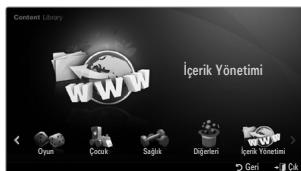
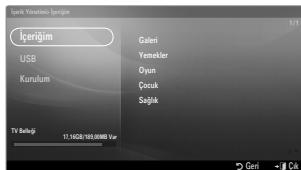
Kurulum
- Ekran Koruyucu Çalışma Zamanı: Ekran koruyucu çalışmaya başlamadan önceki bekleme süresini belirleyin. UDN kaydet: UDN numarasını USB aygıtına kaydeder. NTFS biçimli bir USB depolama aygıtı UDN kaydetmeyi desteklemez. FAT biçiminde bir USB depolama aygıtı kullanmanızı öneririz.
Pencere öğesi hizmetini kullanırken bazı sorunlarla karşılaşırsanız, lütfen içerik sağlayıcınızla görüşün. Pencere öğesinde, yeşil düğmeye basın ve iletim bilgilerini alın veya pencere öğesi sağlayıcısı bilgileri için yardım web sitesine bakın.
Bölgeye bağlı olarak pencere öğesi hizmeti için yalnızca İngilizce destekleniyor olabilir. Bu işlev ülkenize bağlı olarak desteklenmeyebilir. (Her yerde yoktur)
Internet@TV'ye Başlarken
Internet@TV, Yahoo!® Widget Engine tarafından desteklenen entegre Internet ve televizyon deneyimi sunar. Televizyonunuzdaki Internet@TV servisi ile finansal hisse senetlerini görüntüleyebilir, arkadaşlarınızla ve ailenizle fotoğraf paylaşabilir ve haberleri ve hava durumunu takip edebilirsiniz.
Eğer Ağ durumunuz kararlı değilse, bu fonksiyon çalışmayabilir. Daha sonra, TV otomatik olarak kapanacaktır. Aksi takdirde, güç düğmesini kullanarak TV'yi kapatınız. Bu işlevi kullanırken ağ koşullarına bağlı olarak yavaş çalışma ya da duraklama ile karşılaşabilirsiniz.
Internet@TV'yi ilk defa çalıştırırken, temel ayarlar otomatik olarak yapılır.
İlk adım ağ kurulumudur. Ağ yapılandırma hakkında daha fazla bilgi için 'Ağ Ayarlama'ya bakın. Ağınız çalışmaya başladıktan sonra, Internet@TV yazılımı adım adım kurulum sihirbazı ile size rehberlik edecektir.
- MENÜ düğmesine basın. Uygulama seçeneğini seçmek için ▲ veya ▼ düğmesine, ardından da ENTER düğmesine basın.
- Internet@TV seçeneğinin üzerine gelmek için ▲ veya ▼ düğmesine, ardından ENTER düğmesine basın.
Internet@TV başlar. Internet@TV menüsünü görüntülemek için uzaktan kumandadaki INTERNET@ düğmesine basın.
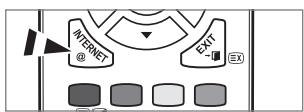
- Ekranda Genel Feragatname görüntülenir. Kabul ediyorum veya Reddediyorum seçeneğini seçin.
Genel Feragatname hakkında daha fazla bilgi için 'Yasal Uyarı' konusuna bakın.
- Internet@TV'nin rehberlik ettiği kurulumun başlangıç noktası 'hoş geldiniz ekranı'dır.
Çıkış Kurulum seçeneğini seçerseniz, bu adım INTERNET@ düğmesine bastığınızda devam eder. Let's get started!
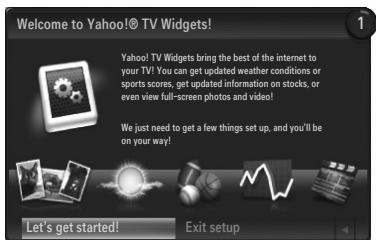
- Konumunuzu seçmeniz yerelleştirilmiş içeriği kullanmanızı sağlar (TV Pencere Öğeleri).
Sunulan listeden ülkenizi seçin.
- Internet@TV'yi kullanmak için Yahoo!® TV Widget Engine Privacy Policy'yi kabul etmeniz gerekir.
OK, I Accept seçeneğini seçin.
- Internet@TV'yi kullanmak için Yahoo!® TV Widget System Terms of Service'i kabul etmeniz gerekir.
Tamam, Kabul Et seçeneğini seçin.
- Profilinizi oluşturmak için adınızı girin. Her profil kendi pencere öğesi listesine sahiptir. Internet@TV'yi kullanan herkes için bir profil oluşturabilirsiniz.
Adınızı girin ve Bu adı kaydet öğesini seçin. Daha fazla bilgi için, bkz. 'Profil Pencere Öğesi Kullanma'.
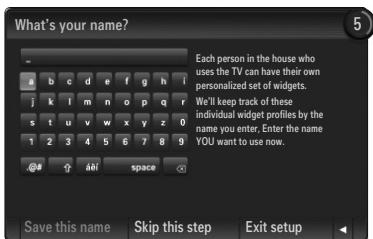
- Internet@TV ağ bağlantısını test eder.
Test başarısız olursa, ağınızı yeniden yapılandırın. Daha fazla bilgi için, bkz. 'Ağı Ayarlama'.
- Rehberlik edilen kurulum tamamlandı. Internet@TV'nin nasıl kullanılacağını açıklayan öğretici sonraki adımdadır.
Öğreticiyi görüntülemek için Devam seçeneğini seçin. Internet@TV'yi hemen kullanmayacaksanız Kurulumdan Çık seçeneğini seçin. Öğreticiyi tekrar açmak için, Profil Pencere Öğesi → Sistem Ayarları → Öğreticiyi Tekrarla seçeneğini seçin.
- Internet@TV kullanıcı arayüzünü görüntülemek için uzaktan kumandadaki INTERNET@ düğmesine basın.
Ekran görünümü
İstasyon modu
Sağ üst köşede profil adınızla birlikte bir hoş geldiniz etiketi görüntülenir.
Kısa bir süre sonra bu etiket kaybolur.
Etiket iki uzaktan kumanda kısayolunu vurgular.
Uzaktan kumanda üzerinde mavi düğmeye (Görünüm) basarsanız, ekran 'Görünüm modu' ve 'Kaplama modu' arasında değişir. Görünüm modunda, TV veya video dış kısmında grafikler olan küçültülmüş alan görüntülenir. Kaplama modunda, grafikler TV'nin veya videonun üst kısmında görüntülenir. Uzaktan kumandanız üzerinde sarı düğmeye (Parçayı Düzenle) basarsanız, bir yardım penceresi (parçayı düzenle) düzenlenebilir.
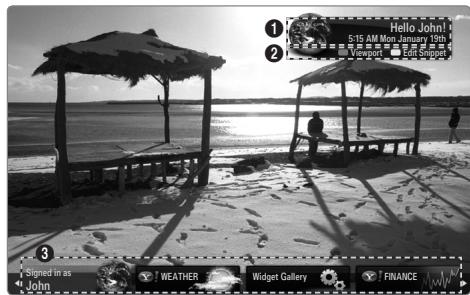
Başlamak için uzaktan kumandanız üzerindeki INTERNET@ düğmesine basın.
TV ekranınızın altındaki yatay listeye 'istasyon' adı verilir. Listedeki ögelere 'snippets' adı verilir. Bir snippet, TV Pencere Öğesini başlatan bir kısayoldur. Bir TV Pencere Öğesi, TV'niz üzerinde çalışmak üzere tasarlanmış bir İnternet uygulamasıdır. Uzaktan kumanda üzerinde veya düğmelerine basarak kod parçası öğeleri arasında hareket edin. Odak en solda (maviyle vurgulanmıştır) yer alır. Ekran, odak noktasının altında kod parçalarını kaydırır. Kod parçası odakta iken uzaktan kumandadaki ENTER düğmesine basarak TV Pencere Öğesini başlatın. Kod parçaları eklediğinizde, ▲ veya düğmelerine basarak dolaşabileceğiniz bir gün oluşturur. Ekranda iki özel TV Pencere Öğesi belirir: Profile Widget ve Gallery Widget. Bunlar silinemez. Ekran bir zaman aşımı süresinden sonra kaydırılacaktır.
Yan çubuk modu
1. Bir snippet öğesi üzerinde odaklanın ve TV Pencere Öğesi kaydırma çubuğunu başlatmak için ENTER düğmesine basın. TV Pencere Öğesi logosu ve Home, kaydırma çubuğunun sol kısmındadır. Geçerli menü TV Pencere Öğesi logosunun altında görüntülenir.
Bir önceki ekrana geri dönmek için, ekranı seçip ENTER düğmesine basın. Uzaktan kumanda üzerinde RETURN düğmesine de basabilirsiniz.
Geçerli seçim her zaman mavi ile vurgulanır. Vurgulanan düğme bir odağa sahiptir ve ENTER düğmesine bastığınızda etkinleştirilir. Çok fazla veri olduğunda, bir sayfa kontrolü kullanılır.
Geçerli sayfa ve toplam sayfalar görüntülenir. Sayfalar arasında veya düğmelerine basarak hareket edin.
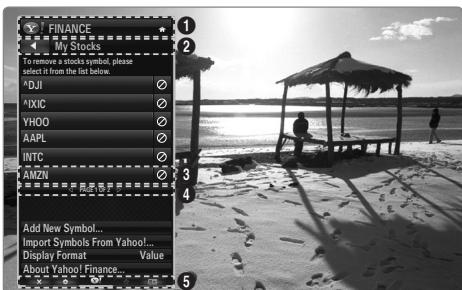
Alt araç çubuğu, uzaktan kumanda üzerinde kırmızı, yeşil, sarı ve mavi düğmelere karşılık gelen renkli düğmelere sahiptir.
Kırmızı düğme: Program öğesini kapatır. - Sarı düğme: Program öğesinin ayarını değiştirin. - Yeşil düğme: Snippet'lerinizi yönetin. - Mavi Düğme: Videoyu ekrana sığdırın ya da tam ekran yapın.
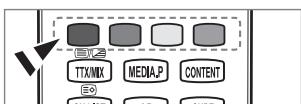
İstasyondaki Snippet Öğelerinin Düzenlenmesi
- İstasyon üzerinde ilgili snippet öğesine odaklanarak ve sarı düğmeye basarak snippet öğesini düzenleyin.
- Snippet öğesi ikinci konuma hareket eder ve döşemesi aşağıdaki yardım metnini görüntülemek için yukarı kayar:
- Sil (kırmızı düğme): Bu TV Pencere Öğesini kaldır. Silinen pencere öğeleri Widget Gallery kullanılarak yeniden yüklenebilir.
- Taşı (mavi düğme): Snippet öğesini yeniden sırala. Kaydırmak için < veya > düğmesine basın. Yeni konumda bırakmak için sarı düğmeye basın. Tamam (sarı düğme): Edit Snippet menüsünden çık.
Profil Pencere Öğesini Kullanma
Profil Pencere Öğesi, profilinizi düzenler.
Çoklu profil oluşturabilirsiniz; her bir profil kendi pencere öğesi listesine sahiptir.
Switch Profile menüsü, farklı bir kullanıcı öğesine geçmenizi sağlar.
En az iki profil kaydedilmelidir. Profil eklemek istiyorsanız bkz. 'Administrative Controls'.
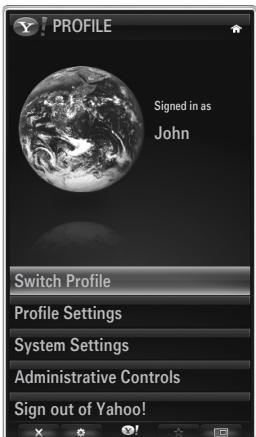
Profile Settings menüsü, profilinizi özelleştirmenizi ve korumanızı sağlar.
Kullanıcı profilleri, benzersiz bir Name ve Avatar (profilinizi temsil etmesi için kullanılan bir resim) ile özelleştirilebilir. - Profilinizin Name ve Avatar'ı istasyondaki profil snippet öğesinde görüntülenir. - Profiller, Create Profile PIN ile korunabilir. İlk defa PIN ayarlıyorsanız, bir Güvenlik Sorusu seçebilirsiniz.
Profile Settings menüsü, pencere öğelerine erişimi sınırlandırabilir.
- Profil PIN numaranızı unutursanız, profilinizle ilişkili bir Security Question'a cevap verebilirsiniz.
- Açık durumda Limit Profile göstergesine sahip bir profil, yeni pencere öğelerinin yüklenmesine izin vermez. Bu işlevi kullanmak için Sahibinin PIN'i ayarlanmalıdır. Sahibinin PIN'ini ayarlamak için bkz. 'Administrative Controls'.
System Settings menüsü aşağıdakileri yapmanızı sağlar:
- Location durumunuzu değiştirin ve içeriği kendi bölgenize öğretmek için Zip Kodu'nuzu (yalnızca ABD) ayarlayın.
- Rehberlik edilen kurulum sırasında görüntülenen Repeat the Tutorial öğesini uygulayın. Tüm pencere öğesi yapılandırmalarını ve bilgilerini silmek için Restore Factory Settings öğesini uygulayın.
Administrative Controls menüsünde aşağıdakileri yapabilirsiniz:
- Ekran yanmasını önlemek için Screen Saver zaman aşımını belirleyin.
- Create Owner PIN oluşturun ve diğer profilleri kontrol etmek için Security Question belirleyin.
- Farklı pencere öğesi serisiyle yapılandırılabilen yeni bir Profil oluşturun.
- Mevcut bir profili silin.
Profil Pencere Öğesinde, Yahoo! ID'nizi kullanarak Sign in to Yahoo!® işlemini gerçekleştirebilirsiniz. ID.
- Bir Yahoo! ID'niz varsa, Yahoo!yu kullanarak kişiselleştirilmiş içeriğinize erişebilirsiniz. TV Pencere Öğeleri. Yüklü tüm Yahoo! TV Pencere Öğelerinde profilinizin Yahoo!su ile otomatik olarak oturum açılır. ID. Yahoo! hesabınız yoksa, www.yahoo.com adresini ziyaret edin ve bir hesap oluşturun.
- Internet@TV desteklemeyen bir ülkede Yahoo web sitesinde oluşturulan bir kimlikle oturum açamayabilirsiniz.
Profil pencere öğesi hakkında
Yeşil düğmeye basın.
Profile Widget, Copyright Policy, Terms of Service ve Privacy Policy hakkında kısa bir açıklama görüntüleyebilirsiniz.
Yahoo!® Pencere Öğesi Galerisini Kullanma
TV'nize daha fazla pencere öğesi eklemek için Yahoo!® Pencere Öğesi Galerisi kullanın.
Mevcut TV Pencere Öğelerini aşağıdaki kategorilerde görüntüleyin:
- Latest Widgets: En son güncellenen pencere öğelerini görüntüler.
- Yahoo!® Widgets: Yahoo!® tarafından sağlanan pencere öğelerini görüntüler. Samsung Widgets: Samsung tarafından sağlanan pencere öğelerini görüntüler. Daha Categories: Tüm pencere öğelerini kategoriye göre görüntüler.
Bir pencere öğesi yüklemek için, ayrıntı ekranında gezinin ve Add Widget to My Profile öğesini seçip ENTER düğmesine basın. Pencere öğesi yüklenir ve istasyonda mevcut duruma gelir.
Widget Galerisi Ayarları
Yeşil düğmeye basın.
Yahoo! Widget Galerisi Hakkında...
Widget Galerisi, Telif Hakkı Politikası, Hizmet Şartları ve Gizlilik Politikası hakkında kısa bilgi görüntüleyebilirsiniz.
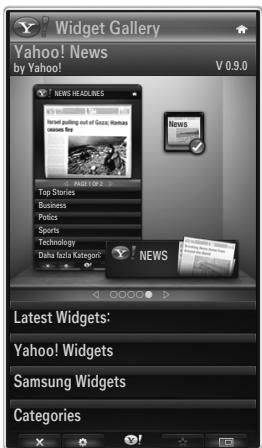
Geliştirici Ayarları menüsünde, kendi pencere öğenizi oluşturabilirsiniz.
Kendi pencere öğenizi oluşturmak hakkında daha fazla bilgi için, http://connectedtv.yahoo.com/ adresindeki geliştirici sitemizi ziyaret edin.
Yahoo!® Hava Durumu Pencere Öğesi yerel ve sık kullanılan hava durumu konumlarınızı günceller. Bu içerik hava koşullarına göre sürekli olarak değişir.
- Yahoo!® Hava Durumu Pencere Öğesi Ayarlar menüsünü görüntülemek için, uzaktan kumanda üzerindeki sarı düğmeye basın.
- Ayarlar menüsünde, hava bilgilerini görüntülemek istediğiniz bir şehri ekleyebilir veya kaldırabilirsiniz.
Ayarlar menüsünde aşağıdakileri yapabilirsiniz:
- Add New City. Arama sonuçları görüntülendikten sonra, istediğiniz şehri seçin ve ENTER düğmesine basın.
- Delete City. ENTER düğmesine basın ve silme işlemini onaylayın.
- Sıcaklık Göstergesi Modunu Değiştirme Sıcaklık göstergesi modunu Imperial ya da Metric olarak değiştirebilirsiniz. Örneğin, Imperial Fahrenheit cinsinden sıcaklıkları ve Metric Celsius cinsinden sıcaklıkları gösterecektir.
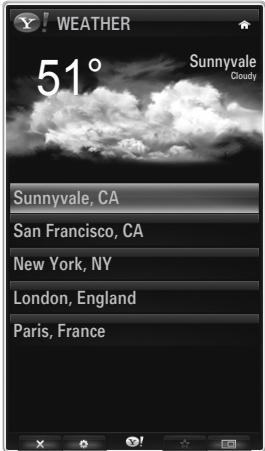
Sık kullanılan bir şehir için bir snippet oluşturun
Yahoo!® Hava Durumu Pencere Öğesi ana sayfasından şehri seçin ve ayrıntılı hava durumu bilgilerini görüntüleyin. Sarı düğmeye basın. - Add Snippets menüsünü seçin ve şehri bir snippet olarak eklemek için ENTER düğmesine basın.
- Snippet'i başlatın. Sarı düğmeye basın.
- Delete Snippet menüsünü seçin ve snippet'i kaldırmak için ENTER tuşuna basın.
Yahoo! Haberler Pencere Öğesini Kullanma
Yahoo! News Pencere öğesi; iş, eğlence, politika, spor, güncel haberler ve daha pek çok kategori için en yeni haber başlıklarını sunar.
Bir kategori seçin, kategori içinde bir başlık seçin ve en güncel haber özetlerini görüntüleyin.
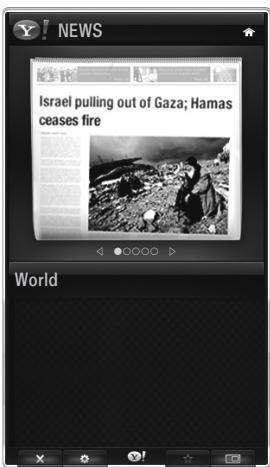
Flickr Pencere Öğesi, TV izlerken arkadaşlarınız ve aileniz tarafından gönderilen en sevdiğiniz fotoğraflara erişmenizi sağlar. Bir slayt gösterisi kullanarak büyük TV ekranınızda ailenizle fotoğraflarınızı paylaşın.
- Yahoo! ID'nizle oturum açarak Flickr Pencere Öğesini kişiselleştirin.
- Oturum açma hakkında ayrıntılı yöntemler için, 'Profil Pencere Öğesini Kullanma' talimatlarına bakın.
- Flickr hakkında daha fazla bilgi için, http://www.flickr.com adresini ziyaret edin. Your Photos Flickr web sitesine kaydettiğiniz fotoğrafları görür.
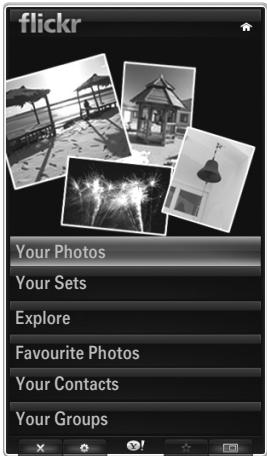
■ Flickr fotoğraflarını bir slayt gösterisi olarak görüntülemek için:
- Fotoğrafın küçük resmini seçin ve fotoğraf ayrıntılarını görmek için ENTER tuşuna basın.
- Start Slideshow seçeneğini seçin ve ENTER tuşuna basın.
Slayt gösterisi ekranını kontrol etmek için:
- Bir slayt gösterisi sırasında ENTER tuşuna basın.
- Fotoğrafların küçük resimleri ekranın altında görüntülenir.
Slayt gösterisi kontrolü görüntülendiğinde, slayt gösterisini Duraklatabilir, Oynatabilir ve Durdurabilirsiniz. Menüyü seçip ENTER düğmesine basarsanız, seçilen fotoğrafa ait bilgileri görüntüleyebilirsiniz.
- Your Sets menüsü Flickr'de sınıflandırdığınız fotoğrafları görüntülemenizi sağlar. Explore menüsü Flickr web sitesi tarafından yayınlanan fotoğrafları araştırmanızı sağlar. Günlük olarak güncellenen fotoğrafları görüntüleyebilirsiniz.
- Mark as Favourite veya Remove From Favourites menüsü fotoğrafları Favori Fotoğraflar ayarına taşır veya fotoğrafları buradan kaldırır.
- Favourite Photos menüsü favoriler olarak sınıflandırdığınız fotoğrafları görüntülemenizi sağlar.
- Your Contacts menüsü ailenizin ve arkadaşlarınızın güncellemelerini görmenizi sağlar.
Your Groups menüsü Flickr kullanıcıları topluluğuyla fotoğraf paylaşmak ve bu fotoğrafların keyfini doya doya çıkarmak için web sitesinden favori gruplarınızı seçmenizi sağlar.
Yahoo!® Flickr Pencere Öğesi Ayarlarını yapılandırmak için, uzaktan kumanda üzerinde yeşil düğmeye basın.
Time Per Slide menüsü slayt gösterisinin hızını kontrol eder. - Repeat menüsü son fotoğraf gösterildikten sonra slayt gösterisini en baştan yeniden başlatır.
Yahoo!® Finans Pencere Öğesini Kullanma
Yahoo!® Finans Pencere Öğesi ile hisse senedi bilgilerini ve en güncel hisse senedi haberlerini görüntüleyin.
Hisse senetlerini ayarlamak için yeşil düğmeye basın.
Yeni bir hisse senedine bir ad girmek için, Add New Symbol menüsünü kullanın.
- Arama sonuçlarından eklemek istediğiniz hisse senedini seçin ve Add Symbol menüsünü seçip ENTER düğmesini tıklayın.
Seçili hisse senedi My Stocks listesine eklenir.
- Yahoo!® Finans portföyünüzü almak için Import Symbols From Yahoo!® menüsünü kullanın.
- Merge Symbols menüsü, Yahoo!® Finans Pencere Öğesindeki sembolleri portföyünüzdeki sembollerle birleştirir.
- Import Symbols menüsü, Yahoo!® Finans Pencere Öğesindeki sembolleri portföyünüzdeki sembollerle değiştirir.
- Hisse senedi fiyatlarındaki dalgalanma geçişlerini Value veya Percentage olarak değiştirmek için Display Format menüsünü kullanın.
- Sık kullanılan bir hisse senedi için bir snippet oluşturun.
- Yahoo!® Finans Pencere Öğesi ana sayfasından hisse senedi sembolünü seçin ve ayrıntılı finans bilgilerini görüntüleyin. Sarı düğmeye basın.
- Add Snippet menüsünü seçin ve hisse senedini bir snippet olarak eklemek için ENTER düğmesine basın.
- Bir snippet'i silmek için
- Snippet'i istasyonda başlatın. Sarı düğmeye basın.
- Delete Snippet menüsünü seçin ve snippet'i kaldırmak için ENTER düğmesine basın.
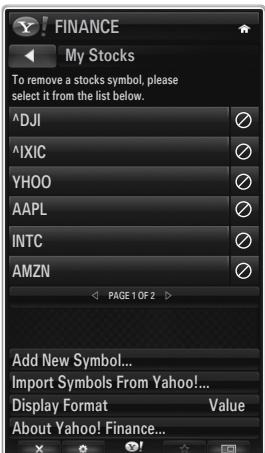
| Sorun | Olası Çozüm |
| Bazi pencinge öğesi hizmetleri calismaz. | Servis-SAŞlayışılıya kontrl edin.Pencinge öğesinde,yleşilduşmeyebasin ve ileşim bilgilerin alın veya pencinge öğesi hizmet-SAŞlayüncü bilgiler icin yarıdağ web sitesine bakın.Yarıdağ web sitesi sayfasınbakın. |
| Bazi pencinge öğesi icerikleri yanızza ingilizcdir. Dili nasildehyşiretibilirim? | Pencinge öğesi icerik dili pencinge öğesi kullanı arayüz dilinden farkkı olabilir.Bu hizmet-SAŞlayüncüiba转载请dir. |
| Fabrika sifırlama,isleminden sonra,Yahoo Pencinge Öğesi calismaz ve uyari mesaji,görüntülenir. | Fabrika sifırlama,isleminden sonra,TV'nizi dapat的前提下Sonra Internet@TV'yi yeniden bas,Thatin. |
| Flickr pencinge öğesinde,hesabımda oturum,açtm.Ancak,kendi resmimi,göremiyorum. | Yahoo Web sitesini ziyaret edin ve Yahoo! ID'nizde Flickr hesabin etkinleştinir.ID. |
| Profil pencinge öğesinde konumudehyşirdim,ancak halachafter mevcut. | TV'nizi dapat的前提下Sonra Internet@TV'yi yeniden bas,Thatin Artık,dehyşirilen konumda desteklenen pencinge öğesi hizmetlerindenyararlanabilirsiniz. |
Yardım Web Sitesi
| Ülke | Yardim Web Sitesi |
| Austria | www.samsung.com → Produkte → Fernseher → medi@2.0 → Internet@TV |
| Belgium | www.samsung.com → Producten → televisies → medi@2.0 → Internet@TV |
| www.samsung.com → Produkte → téléviseurs → medi@2.0 → Internet@TV | |
| Czech | www.samsung.com → Produktky → televizory → medi@2.0 → Internet@TV |
| Denmark | www.samsung.com → Produktker → stue & sovevårelse → medi@2.0 → Internet@TV |
| Finland | www.samsung.com → Tuotteet → kodineleukroniikka → medi@2.0 → Internet@TV |
| France | www.samsung.com → Produkte → télévisions → medi@2.0 → Internet@TV |
| Germany | www.samsung.com → Privatkunden → Fernseher → medi@2.0 → Internet@TV |
| Greece | www.samsung.com → Προίντα → τηλεράσεις → medi@2.0 → Internet@TV |
| Hungary | www.samsung.com → Termékek → televizóiK → medi@2.0 → Internet@TV |
| Ireland | www.samsung.com → Products → Television → medi@2.0 → Internet@TV |
| Italy | www.samsung.com → Prodotti → TV → medi@2.0 → Internet@TV |
| Netherlands | www.samsung.com → Producten → televisies → medi@2.0 → Internet@TV |
| Norway | www.samsung.com → Produktker → hverdagsrom & soberom → medi@2.0 → Internet@TV |
| Poland | www.samsung.com → Produktky → televizory → medi@2.0 → Internet@TV |
| Portugal | www.samsung.com → Produtos para Consumadores → televisores → medi@2.0 → Internet@TV |
| Slovakia | www.samsung.com → Produktky → televízory → medi@2.0 → Internet@TV |
| Spain | www.samsung.com → Productos → televisores → medi@2.0 → Internet@TV |
| Sweden | www.samsung.com → Produktker → vardagsrum & sovrum → medi@2.0 → Internet@TV |
| Switzerland | www.samsung.com → Produkte → télévisions → medi@2.0 → Internet@TV |
| www.samsung.com → Produktke → Fernseher → medi@2.0 → Internet@TV | |
| United Kingdom | www.samsung.com → Products → Television → medi@2.0 → Internet@TV |
| Turkey | www.samsung.com → Türkeci Ürünleri → televizyon → medi@2.0 → Internet@TV |
| Estonia | www.samsung.com → Klientidele → Televisorid → medi@2.0 → Internet@TV |
| Latvia | www.samsung.com → Klientiem → Televizori → medi@2.0 → Internet@TV |
| Lithuania | www.samsung.com → Namams → Televizoriai → medi@2.0 → Internet@TV |
| Russia | www.samsung.com →Проб-kindties → Телевизоры → medi@2.0 → Internet@TV |
| Ukraine | www.samsung.com → Рожиные песпдксы → Телевизоры → medi@2.0 → Internet@TV |
Yaklaşma adımı daha sonra değiştirilebilir. Özel ülkeler için farklı bağlantılar olabilir.
Bu işlev ülkenize bağlı olarak desteklenmeyebilir. (Her yerde yoktur) Pencere öğesi hizmetini kullanırken bazı sorunlar yaşarsanız, lütfen hizmet sağlayıcınızla görüşün.
Pencere öğesinde, yeşil düğmeye basın ve iletişim bilgilerini alın veya hizmet sağlayıcı bilgileri için yardım web sitesine bakın. Bölgeye bağlı olarak pencere öğesi hizmeti için yalnızca İngilizce destekleniyor olabilir.
Internet@TV'ye Başlarken
Internet@TV, bir ağ bağlantısı üzerinden SAMSUNG'un pencere düğmesi hizmetlerini sağlar. Internet@TV içerikleri içerik sağlayıcısına® göre değiştirilebilir. Internet@TV hizmetiyle YouTube gibi çeşitli bilgilere erişebilirsiniz.
Pencere düğmelerinin ve sağladıkları hizmetlerin yapılandırılması, seçilen ülkeye göre değişiklik gösterebilir. Ülke değişikliği yaptıktan sonra, TV'yi kapatıp açın. Sonra, değiştirilen ülkede desteklenen pencere öğesi hizmetini kullanabilirsiniz. Ülke Diğerleri olarak ayarlandıysa, TV ülkenizi tanımayabilir. Bu durumda, lütfen doğrudan hizmet ülke listesinden seçin. İçerik sağlayıcısı tarafından sağlanan belirli bir içerik yazı tipi TV'de desteklenmiyorsa, normal olarak görüntülenemeyebilir. Ülkenizde yapılacak yapılandırma hakkında daha fazla bilgi için 'Plug & Play Feature' talimatlarına bakınız. Bu işlevi kullanırken ağ koşullarına bağlı olarak yavaş çalışma ya da duraklama ile karşılaşabilirsiniz. Internet@TV kullanmadan önce ağı ayarlayın. Ağınızı yapılandırma hakkında daha fazla bilgi için 'Ağ Ayarlama'ya bakın.
Internet@TV'yi ilk defa çalıştırırken, temel ayarlar otomatik olarak yapılır. Güncelleme birkaç dakika sürebilir.
- MENU düğmesine basın. Uygulama/seçeneğini seçmek için ▲ veya ▼ düğmesine, ardından da ENTER düğmesine basın.
- Internet@TV seçeneğinin üzerine gelmek için ▲ veya ▼ düğmesine, ardından ENTER düğmesine basın. Internet@TV menüsünü görüntülemek için uzaktan kumandadaki Internet@ düğmesine basın.
- 'Kullanıcı Sözleşmesi' görüntülenir. Sözleşmeyi kabul etmek için Kabul Ediyorum seçeneğini seçiniz.
- 'İstatistikler ve Analiz' görüntülenir. Sözleşmeyi kabul etmek için Kabul Ediyorum seçeneğini seçiniz.
Internet@TV Ayarlama
Çoklu Oturum Açma, sistem yönetimi ve özelliklere göre menüleri kontrol edebilir ve kullanabilirsiniz. Kurulum seçimi yapmak için ▲ ya da ▼ düğmesine, ardından ENTER düğmesine basın.
Çoklu Oturum Açma
Bu menüyü, hesap yaratırken ya da silerken kullanabilirsiniz.
Çoklu Oturum Açma seçeneğini kullanarak içerik sahasının hesap bilgilerini içeren hesabınızı kontrol edebilirsiniz.
İlave bir GIS yapmanıza gerek yoktur.
Hesap, yalnız internet@TV içindir.
Hesap Oluştur
Hesap oluşturabilirsiniz ve istenilen hizmet alanına bağlanabilirsiniz.
Hesap sayısı, 10'dan az olmalıdır. Hesap karakter sayısı, 10 ile sınırlıdır. Eğer giriş gerektiren bir hizmet yoksa, hesap yaratamazsınız.
Hesap Yönetimi
Servis Sitesi: Hizmet alanının (YouTube gibi) giriş bilgilerini kaydedebilirsiniz. - Parolayı Değiştir: Hesabınızın şifresini değiştirin. Sil: Hesabı sil. Hesap parolanızı unutursanız, Internet@TV'yi sıfırlamak için uzaktan kumanda düğmelerine şu sırada basın: POWER (Kapat) → MUTE → 9 → 4 → 8 → POWER (Açık).
Bu işlevi kullanırsanız, tüm hesaplar silinecektir.
Sistem Kurulum
Kyn Yz Bnd Oto CIs, Kayan Yz Bnd Suresi ülkeye bağlı olarak desteklenmeyebilir.
Hizmet Kilidi parolasını değiştir.
Yeni bir TV'nin varsayılan şifresi 0-0-0-0'dır. Parolayı unutursanız, parolanın 0-0-0-0'a sıfırlanması için uzaktan kumanda düğmelerine aşağıdaki sırayla basın: POWER (Kapalı) → MUTE → 8 → 2 → 4 → POWER (Açık).
Hizmet Süresi
Ekran koruyucu çalışmaya başlamadan önceki bekleme süresini belirleyin.
Kyn Yz Bnd Oto CIs → Kapalı / Açık
TV'yi açarken saatin otomatik olarak ayarlanması için ayarlayınız.
Kayan Yz Bnd Süresi
Ekran koruyucu çalışmaya başlamadan önceki bekleme süresini belirleyin.
Özellikler
Internet@TV Ekran bilgileri.
Internet TV'nizin hızını Internet TV servisinin hızını ölçme'yi kullanarak ölçebilirsiniz.
Internet@TV hizmetini kullanma
Çoklu kategori içeren bir pencere öğesinde, ve düğmelerini kullanarak kategorilerin içeriklerini görüntüleyebilirsiniz.
Hesap Girişi
- Kırmızı düğmeye basın.
- İstenilen kullanıcı hesabını seçin, daha sonra ENTER tuşuna basın.
- Parolayı girin.
Giriş başarılıysa, kullanıcı hesabı ekranda görüntülenecektir. Girişten önce, en az bir ve daha fazla sayıda hesap kaydedilmiş olmalıdır. Eğer hesap yaratmak istiyorsanız, "Internet@ TV Ayarlama" bölümüne bakınız.
Pencere Öğesi Galerisini Kullanma
Mevcut pencere öğesinde Servisi Çalıştır, Kilitle, Servisi Kur işlevlerini kullanabilirsiniz ve yüklü olmayan pencere öğesi hizmetinin açıklamasını görebilirsiniz.
Internet@TV'de, pencere öğeleri ekleyebilir ve hizmet sağlayıcının sağladığı çeşitli pencere öğelerini kullanabilirsiniz. İçerik sağlayıcısına göre farklılık gösterebilir.
Servisi Çalıştır: Pencere öğesi hizmetini çalıştırır. Kilitle: Kilit hizmetini ayarlayın - Hizmeti Ülke (ya da Servisi Sil): Pencere öğesi hizmetini kur veya sil.
YouTube Pencere Düğmesini Kullanma
YouTube tarafından temin edilen filmi izleyebilirsiniz.
Eğer YouTube hesabınız varsa, Hesap yönetimi seçeneğini kullanarak hesap bilgilerinizi kaydediniz. Daha sonra, My Favourites kategorisini kullanabilirsiniz.
Menü, web hizmeti tarafından değiştirilebilir. Çocuklar için uygunsuz içerikler olabilir. Bu durumda, Pencere Öğesi Galerisi Kilitle işlevini kullanınız.
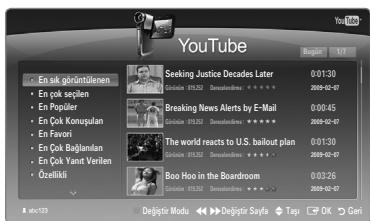
Yakınlaştırma adımı daha sonra değiştirilebilir. Özel ülkeler için farklı bağlantılar olabilir.
Ev Ağı Merkezi
Ev Ağı Merkezi hakkında
Ev Ağı Merkezi, TV ile cep telefonlarını bir ağ üzerinden bağlar. Cep telefonunuza gelen aramaları, metin mesajı içeriği ve zamanlamaları Ev Ağı Merkezi kullanarak TV'nizden görüntüleyebilirsiniz. Ek olarak, video, fotoğraf ve müzik gibi cep telefonunda kayıtlı ortam içeriğini ağ aracılığıyla TV üzerinde kontrol ederek oynatabilirsiniz.
Aygıt DLNA DMC (Digital Media Controller) işlevini destekliyorsa, Ev Ağı Merkezi işlevi kullanılabilir. Bu işlev, daha sonra piyasaya çıkacak olan Samsung cep telefonu ile uyumluluk sağlamak içindir. Daha fazla bilgi için, adresini ziyaret edin veya Samsung Çağrı Merkezi ile iletişime geçin. Mobil aygıt için ek yazılım yüklemesi gerekebilir. Ayrıntılar için her bir kullanım kılavuzuna bakın.
Ev Ağı Merkezi programına bağlanma
Ağ ayarları hakkında daha fazla bilgi için 'Ağ Yapılandırma' konusuna bakın.
Wi-Fi Geçici ağına bağlanma
- 'Samsung Kablosuz LAN Adaptörü'nü TV'nin USB1(HDD) veya USB2 bağlantı noktasına bağlayın.
Cep Telefonu Samsung Kablosuz LAN Adaptörü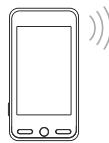
TV Yan Paneli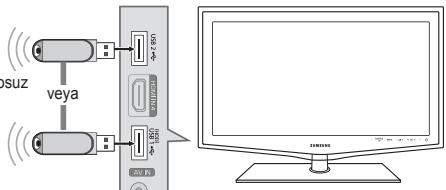
- Geçici ağı yapılandırma hakkında daha fazla bilgi için 'Ağ Ayarlama'ya bakın. Cep telefonunun ağ ayarlarını yapılandırma hakkında daha fazla bilgi için cep telefonu kılavuzuna başvurun.
- Geçici Ayarlar'da Ağ Adı (SSID) ve TV'de görüntülenen Güvenlik Kilidini (parola) kullanarak cep telefonunun IP adresi, SSID ve parolasını ayarlayın. Kablolu / kablosuz IP Yönlendirici üzerinden bağlanma
- LAN kablosu kullanarak TV'nin LAN bağlantı noktasını ve Kablolu/Kablosuz IP paylaştırıcısını bağlayın veya TV'nin USB1(HDD) veya USB2 bağlantı noktasını ve 'Samsung Wireless LAN Adaptörü'nü bağlayın. Kablolu/kablosuz paylaştırıcıyı ve cep telefonunu ayarlama hakkında yöntemler için, ilgili aygıtın kılavuzuna bakın.
LAN Kablosu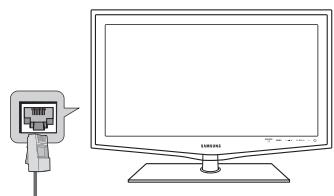
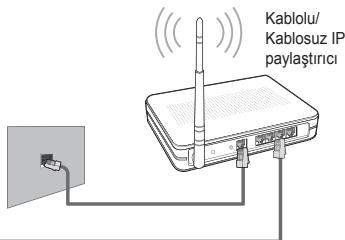
Cep telefonu
Cep telefonu
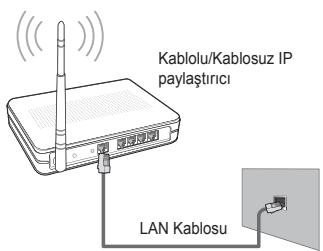
TV Yan Paneli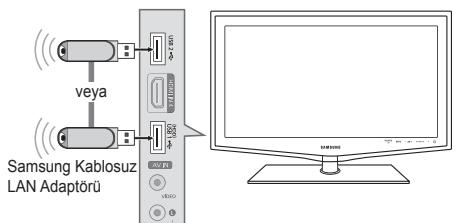
Mesaj/Medya
Mesaj veya Medya işlevini kullanmak için bu TV ile ayarlanan cep telefonlarının bir listesini görüntüler.
Medya işlevi, DLNA DMC özelliğini destekleyen diğer cep telefonlarında da mevcuttur.
İzin Ver
Cep telefonuna izin verir.
Reddet
Cep telefonunu engeller.
Sil
Cep telefonunu listeden siler.
Bu işlev yalnızca listedeki adı siler. Silinen mobil aygıt açılırsa ya da TV'ye bağlanmaya çalışırsa, listede gösterilebilir.
Kurulum
Mesaj → Açık / Kapalı
Mesaj işlevinin kullanılıp kullanılmayacağını belirleyebilirsiniz (gelen aramalar, metin mesajı içeriği ve cep telefonunda ayarlı zamanlamalar).
Medya → Açık / Kapalı
Cep telefonundan içerikleri (videolar, fotoğraflar, müzik) oynatan Medya işlevinin kullanılıp kullanılmayacağını seçebilirsiniz.
TV adı
TV adını mobil aygıtta kolayca bulacak şekilde ayarlayabilirsiniz.
Kılınç Girişi seçeneğini seçerseniz, TV adını OSK (On Screen Keyboard) ile yazabilirsiniz.
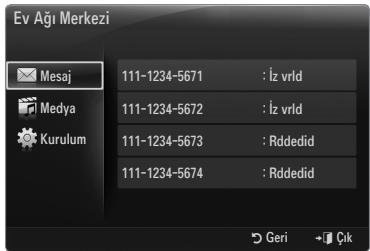
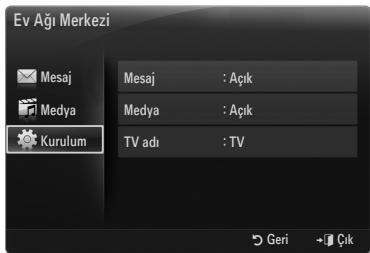
Mesaj İşlevini Kullanma
Bu işlevi kullanarak, TV izlerken gelen aramaları, metin mesajı içeriğini ve cep telefonunda ayarlı zamanlamaları alarm penceresinden görebilirsiniz.
Bu Mesaj alarm penceresini devre dışı bırakmak için, Ev Ağı Merkezi'nde Kurulum içindeki Mesaj öğesini Kapalı olarak ayarlayın. Alarm penceresi 20 saniye kadar görünür. Herhangi bir tuşa basılmazsa veya iptal seçilirse, 5 dakika aralıklarla 3 kez görünür. Tamam seçildiyse veya mesaj üç kez görüntülendiğinde Tamam seçilmezse mesaj silinir. Mesaj cep telefonundan silinmez. Media Play, içerik Kitaplığı vb. bazı uygulamaları kullanırken basit bir uyarı penceresi görüntülenebilir. Bu durumda, mesajın içeriğini görüntülemek için, TV görüntüleme moduna geçin. Bilinmeyen bir cep telefonundan bir mesaj görüntülenirken, Ev Ağı Merkezi Mesaj öğesinde cep telefonunu seçin ve telefonu engellemek için Reddet öğesini seçin.
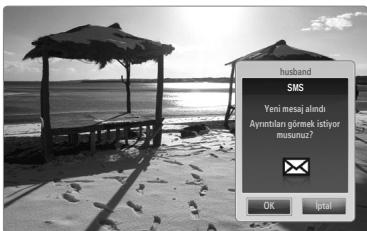
Mesaj Görünümü
TV seyrederken yeni bir metin mesajı (SMS) gelirse, uyarı penceresi görüntülenir. Tamam düğmesini tıklatırsanız, mesajın içeriği görüntülenir.
Cep telefonunuzdaki metin mesajının (SMS) içeriğinin görüntülenme ayarlarını yapılandırabilirsiniz. Yöntemler için, cep telefonunuzun kılavuzuna bakın. Bazı özel karakterler boş olarak veya bozuk olarak görüntülenebilir.
Arama Gelme Alarmı
TV seyrederken aranırsanız alarm penceresi görünür.
Zamanlama Alarmı
TV seyrederken, alarm penceresi kayıtlı zamanlamayı göstermek için görünür.
Cep telefonunuzdaki zamanlama içeriğinin görüntülenme ayarlarını yapılandırabilirsiniz. Yöntemler için, cep telefonunuzun kılavuzuna bakın. Bazı özel karakterler boş olarak veya bozuk olarak görüntülenebilir.
Ortam İşlevini Kullanma
Cep telefonundan gönderilen ortam içeriğinin (videolar, fotoğraflar, müzik) TV'de görüntüleneceğini kullanıcıya bildiren bir alarm penceresi görünür. İçerik alarm penceresi göründükten 3 saniye sonra otomatik olarak oynatılır. Alarm penceresi görünürken RETURN ya da EXIT düğmesine basarsanız, Medya içindekiler oynatılmaz.
Cep telefonundan ortam içeriği aktarımını kapatmak için, Ev Ağı Merkezi, Kurulum içindeki Medya öğesini Kapalı olarak ayarlayın. İçerik çözünürlüğe ve formata bağlı olarak TV'de oynatılamayabilir.
Ortam oynatma kontrol düğmeleri
| Düğme | İsmelmer |
| «/» | Imleci hareket attirir ve öğeyippeR. Bir film dosyasını oynatırken: Film dosyasinda ileri vya geriatlar. |
| ENTER« | Oynatma sirasinda ENTER « Düğmesine basildırımda, oynatma ilemi duraklatilir.Duraklama sirasinda ENTER « Düğmesine basildırımda, oynatma ilemi devam eder. |
| RETURN | Önceki menüye geri döner. |
| TOOLS | Fotograf, Muzik ve Film menülerindeki çeştlı ilelevleriçalıştirr. |
| INFO | Dosya bilgilerini,göründüler. |
| EXIT | Media Play modunu durdurur ve TV moduna geri döner. |
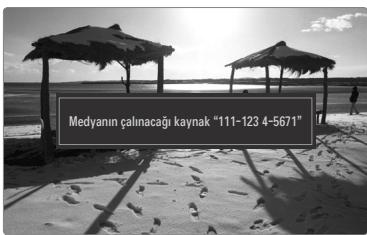
ENTER ve ◄ düğmeleri ortam içeriğine bağlı olarak çalışmayabilir. Mobil cihazı kullanarak ortam oynatmayı kontrol edebilirsiniz. Ayrıntılar için her bir kullanıcı kılavuzuna bakın.
Teletekst Özelliği
Televizyon istasyonlarının çoğu, Teletekst aracılığı ile yazılı bilgi hizmeti sunar. Teletekst hizmetinin dizin sayfasında nasıl kullanılacağıyla ilgili bilgiler bulunur. Ayrıca uzaktan kumanda düğmelerini kullanarak gereksinimlerinize uygun seçenekleri belirleyebilirsiniz.
Teletekst bilgilerinin doğru görünmesi için kanal alışının iyi olması gerekir. Aksi takdirde bilgiler eksik olabilir ya da bazı sayfalar görüntülenmeyebilir.
1 (çıkış)
Teletekst gösteriminden çıkış.
2 ≡ (mod)
Teletekst modunu seçmek için basın (LIST/FLOF). LIST modundayken basarsanız, Liste kaydetme moduna geçer. Liste kaydetme modunda, (kaydet) düğmesine basarak teletekst sayfasını listeye kaydedebilirsiniz.
3 (göster)
Gizli metinleri (örneğin test oyunları yanıtları) göstermek için kullanın. Normal ekranı görüntülemek için yeniden basın.
4 (boyut)
Ekranın üst yarısında çift boyutlu harflerle (2) görüntülemek için basın. Ekranın alt yarısında çift boyutlu harflerle görüntülemek için yeniden basın. Normal ekranı (3) görüntülemek için bir kez daha basın.
Renkli düğmeler (kırmızı/yeşil/sarı/mavi)
Yayın şirketi FASTEXT sistemini kullanıyorsa, Teletekst sayfasında yer alan çeşitli konuların renkleri farklıdır ve bu konular renkli düğmelere basılarak seçilebilir. İstediğiniz sayfaya karşılık gelen renkli düğmeye basın. Görünen sayfa, aynı biçimde seçilebilecek diğer renklere ayrılmış bilgiler içerir. Önceki ya da sonraki sayfayı görüntülemek için ilgili renk düğmesine basın.
6 (Teletekst açık/karışık) Teletekst hizmeti sağlayan kanalı seçtikten sonra Teletekst modunu etkinleştirmek için bu düğmeye basın. Teleteksti, normal yayın ekranının üzerine bindirmek için iki kez basın. 7 (kaydet) Teletekst sayfalarını kaydetmek için kullanılır. (alt sayfa) Varsa alt sayfayı görüntülemek için kullanılır. 9 (sayfa yukarı) Bir sonraki Teletekst sayfasını görüntülemek için kullanılır. 10 (sayfa aşağı) Bir önceki Teletekst sayfasını görüntülemek için kullanılır. 1 (tut) Seçilen sayfada, otomatik olarak takip eden başka sayfalar bağlıysa, bulunduğunuz sayfayı tutmak için kullanılır. Devam ettirmek için yeniden basın. 12 (dizin) Teleteksti görüntülerken istediğiniz zaman dizin (içindekiler) sayfasını görüntülemek için kullanılır. 13 (iptal) Sayfa aranırken yayın göstermek için kullanılır.
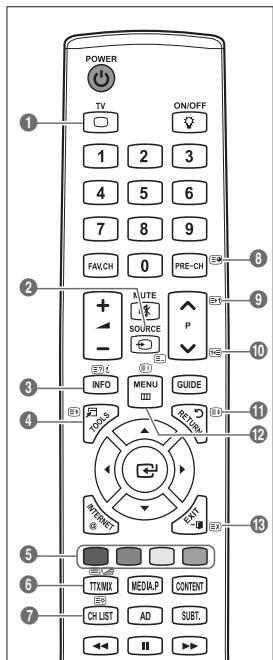
Uzaktan kumandanın sayısal tuşlarına basarak Teletekst sayfalarını değiştirebilirsiniz.
Teletekst sayfaları kategoriye göre düzenlenmiştir:
| Bölüm | İçindekiler |
| A | Secilen sayfa numarası. |
| B | Yayın yapan kanalın adı. |
| C | Geçerli sayfa numarası ya da arama güstergeleri. |
| D | Tarih ve-SAat. |
| E | Metin. |
| F | Durum bilgileri. |
| FASTEXT bilgileri. |
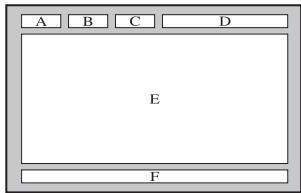
Teletekst bilgileri çoğunlukla art arda sıralanmış birden çok sayfaya bölünmüştür ve bunlara:
- Sayfa numarasını girerek
- Listeden bir konu seçerek
- Renklere göre ayrılmış sekmeleri seçerek (FASTEXT sistemi) erişilebilir
TV'nin desteklediği Teletekst düzeyi ek grafik ve metin de görüntüleyebilen sürüm 2.5'tir. Yayına bağlı olarak, Teletekst görüntülenirken boş yan paneller oluşabilir. Bu durumlarda, ek grafik veya metin aktarılmaz. Sürüm 2.5'i desteklemeyen eski TV'lerin Teletekst aktarımına bakılmaksızın ek grafik veya metin görüntüleme özelliği yoktur. Teletekst ekranından çıkmak için TV düğmesine basın.
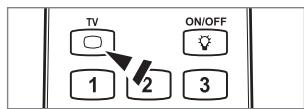
Standı Takma
Ön ayar: Standın üzerine Stand Kılavuzunu ve Kapak Barını yerleştirin ve vidaları kullanarak sıkıştırın.
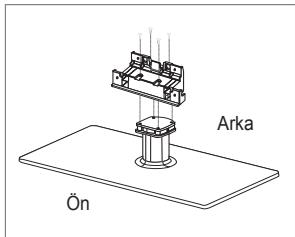
- LCD TV'nizi standa takın.
TV'yi iki veya daha fazla kişi taşımalıdır. Standı takarken standın önünü ve arkasını karıştırmamaya dikkat edin. TV'nin standa düzgün bir seviyede takıldığından emin olmak için, TV'nin üst sol veya sağ kenarına aşağı doğru aşırı güç uygulamayın.
- ① konumuna vidaları sıkıştırın ve sonra ② konumuna iki vidayı sıkıştırın.
Ürünü yukarı kaldırın ve vidaları sıkıştırın. LCD TV aşağı yerleşmişken vidaları sıkıştırırsanız bir tarafa eğilebilir. Stand, 55 inç ve üstü ekran boyutuna sahip modellerde takılır.
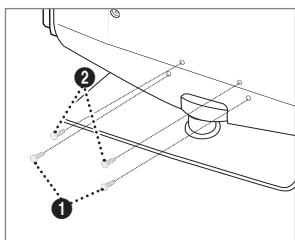
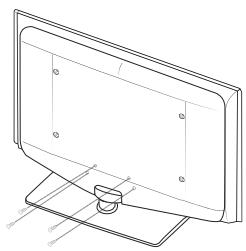
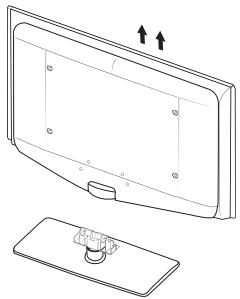
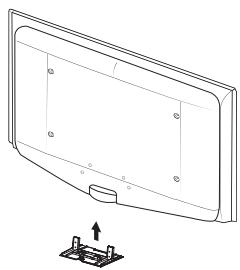
- TV'nin arkasındaki vidaları çıkarın.
- Standı TV'den ayırın.
TV'yi iki veya daha fazla kişi taşımalıdır.
- Alt deliği kapakla örtün.
Duvara Montaj Kitinin Takılması
Duvara montaj öğeleri (ayrı satılır) ile TV'yi duvara monte edebilirsiniz.
Duvara montaj kitinin takılmasıyla ilgili daha fazla bilgi için, duvara montaj öğeleriyle birlikte verilen talimatlara bakın. Duvara montaj braketini takarken yardım için bir teknisyenle görüşün.
Samsung Electronics, TV'yi kendiniz monte etmeyi seçtiğinizde kendinize ya da başkalarına vereceğiniz hasarlardan sorumlu değildir.
Duvara Montaj Kitinizi TV'niz açıkken kurmayın. Elektrik çarpması sonucunda ciddi yaralanmaya neden olabilir.
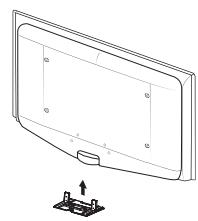
Kabloların Montajı
Tutucu-Tel Kablo içindeki kabloları, saydam standdan geçmeyecek şekilde sarın.
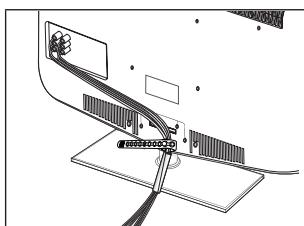
Hırsıza Karşı Kensington Kilidi
Kensington Kilidi, televizyonu halka açık bir ortamda kullanıyorsanız, sistemi fiziksel olarak sabitlemek için kullanılan bir cihazdır. Üreticiye bağlı olarak, görünüm ve kilitleme yöntemi resimde gösterilenden farklı olabilir.
Doğru kullanım için Kensington Kilidiyle birlikte verilen kılavuza başvurun.
Kilitleme cihazının ayrıca satın alınması gerekmektedir. Kensington Kilidinin konumu, modele bağlı olarak farklılık gösterebilir.
- Kilitleme cihazını LCD TV'deki Kensington yuvasına takın (1) ve kilitleme yönünde döndürün (2).
- Kensington Kilidi kablosunu (3).
- Kensington Kilidini masa veya ağır bir sabit nesneye sabitleyin.
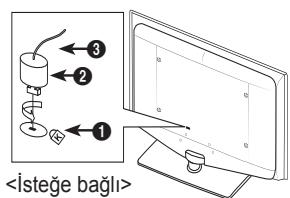
Uygun havalandırma için, ürün ve diğer nesneler (duvar gibi) arasında gerekli mesafeyi bırakın.
Buna dikkat edilmemesi, ürünün dahili sıcaklığında gerçekleşecek artış nedeniyle yangına veya üründe bir soruna neden olabilir. Ürünü şekilde gösterildiği mesafeyi bırakarak monte edin.
Bir stand veya duvar montajı kullanırken, yalnızca Samsung Electronics tarafından sağlanan parçaları kullanın.
- Başka bir üretici tarafından sağlanan parçaların kullanılması, ürünün düşmesi nedeniyle üründe bir soruna veya yaralanmaya neden olabilir.
- Başka bir üretici tarafından sağlanan parçaların kullanılması, yetersiz havalandırma nedeniyle ürünün dahili sıcaklığı artacağından üründe bir soruna veya yangına neden olabilir.
Görünüm ürüne göre değişiklik gösterebilir.
Ürünü bir standla monte ederken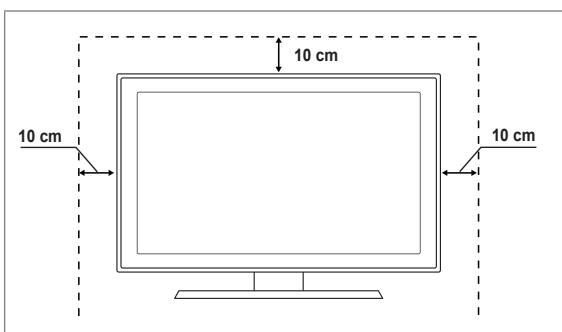
Ürünü bir duvar montajıyla monte ederken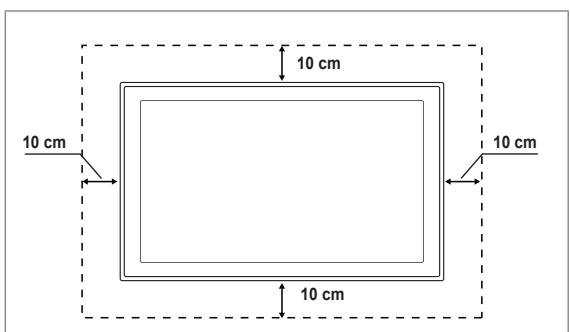
TV'yi Duvara Sabitleme

Dikkat: TV'yi çekme, itme veya üzerine çıkma TV'yi düşürebilir. Özellikle çocuklarınızın TV'ye asılmamasına veya TV'nin dengesini bozmamasına özen gösterin; böyle bir durumda, TV devrilebilir ve ciddi yaralanmalara veya ölüme neden olabilir. Güvenlik Notundaki tüm Güvenlik önlemlerine uyun. Birimin daha dengeli durması için, Güvenlik amacıyla aşağıdaki talimatları uygulayarak düşmeyi önleyici cihazı takın.
TV'nin düşmesini önlemek için:
- Vidaları sıkıştırıcı parçalara yerleştirin ve duvara sıkı bir şekilde sabitleyin. Vidaların, duvara sağlam bir şekilde takıldıklarını onaylayın.
Duvar tipine bağlı olarak dübel gibi ek malzemelere ihtiyacınız olabilir. Gerekli sıkıştırıcı parçalar, vidalar ve bağ ürünle birlikte sağlanmadığı için, lütfen bunları ayrı olarak satın alın.
- TV'nin arkasında ortadaki vidaları çıkarın, sıkıştırıcı parçaların içinden geçirin ve daha sonra, yeniden TV'ye takıp sıkıştırın.
Vidalar ürünle birlikte verilmemiş olabilir. Bu durumda, lütfen aşağıdaki özelliklere uygun vidaları alın. Vida Özellikleri
- 17 ~ 29 İnç LCD TV için: M4 X L15 / 32 ~ 40 İnç LCD TV için: M6 X L15
- TV'ye ve duvara sabitlenmiş sıkıştırıcı parçaları sağlam bir bağ ile birleştirin ve daha sonra, bağı sıkı bir şekilde bağlayın.
TV'yi arkaya doğru düşmemesi için duvara yakın bir yere yerleştirin. Bağı, duvardaki sıkıştırıcı parçalar, TV'ye sabitlenen sıkıştırıcı parçalarla aynı hizada veya daha aşağıda olacak şekilde bağlayabilirsiniz. TV'yi taşımadan önce bağı gözden geçirin.
- Tüm bağlantıların uygun şekilde sabitlendiğini doğrulayın. Belirli aralıklarla bağlantılarda yorgunluk belirtisi olup olmadığını kontrol edin. Bağlantılarınızın güvenliğiyle ilgili herhangi bir şüpheniz varsa, bir kurulum uzmanıyla görüşün.
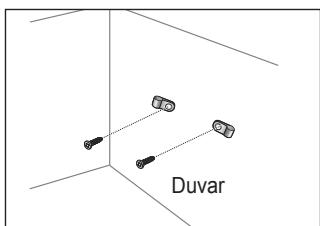
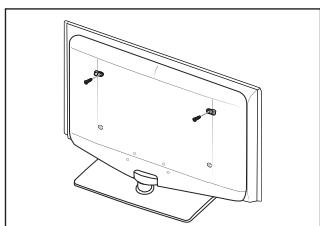
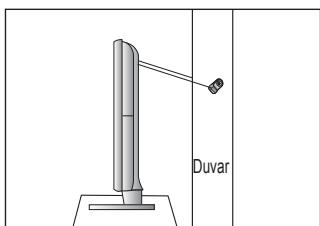
TV'ye ilişkin herhangi bir sorunuz varsa, öncelikle bu listeye başvurun. Bu sorun giderme ipuçlarının hiçbiri işe yaramazsa, lütfen www.samsung.com sitesini ziyaret edin ve ardından Destek düğmesini tıklatın veya son sayfadaki listedeki Çağrı Merkezi ile iletişime geçin.
| Sorun | Çözüm |
| Göruntü Kalitesi | Öncelikle,lUTFen TV'nizin testGPCUNTUYduzgün bir sekildeGPCUNTUledigi onaylamak icin, Göruntü Testi ileminiGPCKEleşirin.MENU - Destek - Kendi Kendini Tanima - Göruntü TestiTestGPCUNTUduzgün bir sekildeGPCUNTUleniyorsa, bozuk resmin nedeni kaynak veya sinal olabilir. |
| TVGPCUNTUSu mağazada olugu kadari iyiGPCUNmuyor. | Analog bir Kablo/Set üstukutuya sahipseniz, Kutuya yükseltin. HD resin kalitesi elde etmek icin HDMI veya Component kabolari kullanı.Kablolu TV/Uydu aboneliç : Kanalhattindaki HD (Yüksek Tanımlı) istasyonlarini demeyin.Antenbaçlantı: Otomatik program ilşemiGPCLEsirdiktensonra HD istasyonlarini demeyin.PEKçok HD kanali SD (Standart Tanımlı) iceriğinden daha yüksek kalitededir.Kablo/Set ütukutu videoçıkşocünurluguün 1080i veya 720p olarak ayarlayin.TV'yiGPCUNTULEmekte oldugunuz sinyalin boyutuna ve tanımina污染防治 minimum mesafe de izledigi nizi onaylayin. |
| Resim bezuk:makroblok,kılık bloc,noktalar,piksellenme | Video iceriklerinin sikistrlimmasi özkellekde spor programlari ve aksyon filmleri gibi hizl hareket EdenGPCUNTULüzerinde resim bozulmasina yol acabalir.Düsseldorf sylanyeha kütulukresim bozulmasina yol acabalir.Bu TV'yle ilgili bir sorun degildir. |
| KComponent beçlantında yanlışlik veya kayip renk. | KComponent kabolarını.Doğru jaktara takildığindan emin olun.Yanlşvaya违法行为.Göruntü modu,Renk,Parlaklik,Netlik)Kurulum menündeEnrj.Tasarrufu seçeneğini ayarlayin.Varsaylan resim ayarınGPCUNTulek icin resmi sifirlamayıdeneyin.(MENUGöruntü - Resim Sifirlama bölümünegidin) |
| Bozuk renk vya parlaklik. | Resim boyutu Ekrana Sigrdir olak ayarlandiysa,16:9 olak değistirin.Kablo/set üstukutuçozunurluguündeğistirin. |
| Ekranine kenanında noktali satir. | Video kablosunu(Sari)TV'nin 1 numaralariYeşil component girisi jakina takın. |
| Resimyalnizca AV (Kompozit) girisi sirasinda siyah beyaz. | Kablo katusuyla birlikteGPCUNTUda, luffen kablo katusunu sifirlamayıdeneyin.(AC kablosunu tekrarGPCIn ve kablo katusu yeniden yükleninceye kadak bekleyin.Bu 20 dakika kadarsürebilir)Kablo katusunuçıkşocünurluguün 1080i veya 720p olarak ayarlayin. |
| Kanallar değistirilirken resim donuyor veya bozuluyor ya da resim gecikiyor. | Öncelikle,lUTFen TV'nizin sesevyesin duzgün bir sekilde calistigi onaylamak icin,Ses Testi ileminiGPCLEscontrol edin ve ardindan TV sesduzeyini uygun sekilde ayarlayin. |
| Hises ses yok veya maksimum sesduzeyinde sesçokduşuk. | Lüftern TV'nize违法行为Harcı chazın sesduzeyini kontrol edin ve ardindan TV sesduzeyini uygun sekilde ayarlayin. |
| Resim iyi ançak ses yok. | HoparlörSeçin seçeneğini sesmenünderne TV Hoparlörü olak ayarlayin.Harici cihazdaki ses kabolarınTV'deki.Doğru ses girisiJaklarına baclandiğindan emin olun.Baçlıchazın sesçikşseçeneğini kontrol edin.(örn:TV'nize违法行为bìr HDMI varsa,kablo katunuzun sesseçeneğiniHDMI olak ayarlamaniz gereke bilir.DVI-HDMI kablosu kullanyorsanzı,ayrbir ses kablosu gerekir.Sessevesini30 deleşinerüyerlyorsanzı,SRS islevini dévre disbrakin.Fişi kulaklık;jakindancıkarın.(TV'nizde mevcutsa) |
| Hoparlörden ses geliyor. | Kablo beçlantilarini kontrl edin. Sesiricine bir video kablosu beçlansmadiğindan emin olun.Anten/Kablo beçlantisi icin,sinyal kuvvetini kontrol edin.Düşük sinal seviyesi sesbozukluğuna yol acabilir. |
| Sorun | Çozüm |
| Resim Yok, Video Yok | |
| TV açaçlm;yor. | • AC güç kablosu fişinin duvardaki prize ve TV'ye dizgün bir seksilde takildüncü emin olun. • Prizin calistigiendan emin olun. • Uzaktan kumandan dizgün bir seksilde calistigiendan emin olmak icin, TV'deki POWER dizgmesine basin. TV açilirsa, bu durum Uzaktan Kumandan kaynaklan;yor olabilir. Uzaktan Kumanda sorununu.czzmek icin,;aşalıkduk'tı'Uzaktan kumanda calism;yor'bölümüne bakın. |
| TV otomatik olarak kapan;yor. | • Kapanis Ayari ayarinı Kurulum��sunde Açık olarak ayarlanı ayarlanmadiğinii contro edin. • TV, PC'nize böglammi:ssa PC güç ayarlarınizii contro edin. • AC güç kablosu fişinin duvardaki prize ve TV'ye dizgün bir seksilde takildüncü emin olun. • Anten/Kabloymmetricindan yaklaşık 10~15 dakika boyunca hisbir sinyal alinmazsa, TV kapatil;r. |
| Resim/Video yok. | • Kabloymmetrici kontrol edin (TV'nin ve harici cihazları t Üm kabloları;cikarin ve tekrar takın). • Harici cihazınüz (Kablo/Set Üstü Kutu, DVD, Blu-ray vb.) video Çişkı TV girişine yapilanymmetrica eşlesecek seksilde ayarlayın. Örentlich, harici cihazın;cikkı: HDMI, TV'nin girı: HDMI. • Baçlanan cihazınüz,açık olduğundan emin olun. • TV uzaktan kumandasını SOURCE dizgmesine basarak TV'nin.Doğru kaynainen seçtiğinizden emin olun. |
| RF (Kablo/Anten) Baçlantisi | |
| Tümkanalları alamiyor. | • Anten kablosunun.Doğru bir seksilde bazland:indan emin olun. • Kanal listedesine mevcut kanalları eklemek icin, lüften Plug & Play ilemini demeyin.MENU - Kurulum - Plug & Play bolümüne gidin ve mevcut:tüm kanallar kaydedilinceye kadar bekleyin. • Antenin dizgün bir seksilde konumlandinild:iNgin onaylayin. |
| Resim bozk:makroblok,kılıkblok,noktaralar,piksellenme | • Video iceriklerinin sikişirilmasi özellile de spor programlari ve aksiyon filmeri gibi hizl hareket eden:gürntüller uzerinde resim bozulmasina yol,açibilir. • Düşül sinal,resim bozukluğuna yol,açibilir. Bu TV'yle ilgili bir sorun,degrildir. |
| PC Baçlantisi | |
| 'Desteklenmeyen Mod'mesaji. | • PC'nizin;cıkış,cözünurlügüncü ve frekansı TV tarafindan desteklenen,cözünurlüklere uygun olacak,celde ayarlayın. |
| PC bölgül olmasa bile her zaman kaynak listedesinde,gösterilir. | • Bu normaldir;PC,birPC,bülgül olmasa bile her zaman kaynak listedesinde,gösterilir. |
| HDMIymmetrici video dizgün, ancak hiç ses yok. | • PC'nizdeki ses;cıkışayarınti kontrl edin. |
| Ağ Baçlantisi(modellere®,alkar) | |
| Kablosuz,ağbaçlanti hatasi. | • Kablosuz,ağkullanmakin icin,Samsung Kablosuz USB Güvenlik cihazi,gerekiyor. • Ağ Baçlantisin,N Kablosuz olarak ayarland:iindan emin olun. • TV kablosuz bir IPpaylattachicisiyla(Yönlendirici)baughmaldir. |
| Sorun | Çözüm |
| Düşerleri | |
| Resim tam ekran olarak,göruntülenmiyor. | Yüksek kalite de SD (4:3) icerikleri,göruntülenirken, HD kanallarinda her bir kenar üzerinde siyah;cubuklar,göruntülenir.TV'nizden farklı,açı oranları sahip filmerde Üst ve Alt kılımda siyah;cubuklar,göruntülenir.Harici cihazınizdaki ve TV'nizdeki resim boyutu seçeneğini tam ekran olarak ayarlayin. |
| Uzaktan kumanda calismiyor. | Uzaktan kumanda pillerini.Doğru polaritede (+-) olacak sekildedehyegristirin.Uzaktan kumandanı üzerinde bulunan iletim penceresini temizleyin.Uzaktan kumandayi TV'den 1,5-2 m uzaktayken kullanmayi demeyin. |
| TV güçü veya ses dluzeyiKablo/Set ustu kutusu uzaktankumandasıyla kontrol edilemiyor. | Kablo/Set ustu kutusu uzaktan kumandası TV'yi calistiracak sekildeprogramlayin.SAMSUNG TV kodı,..., Kabolu TV/Uydu kullanıci kilavuzuna bakın. |
| 'Desteklenmeyen Mod'mesaji. | TV'nin desteklenen,...oğzünurlügün,u kontrol edin ve harici cihazın,...cıkı,...cüzünurlügünuygun,...sekalide ayarlayin. Bu klavuzdaki,...cüzünurlü uyarlamıya,bakır bilgili. |
| TV'den gelen plastik kokusu. | Bu koku normaldir ve zaman,...icinegecektir. |
| TV Sinyal Bilgileri, SelfDiagnostic Test menünde mevcut değil. | Bu,...lev yalinizca Anten (RF/Koaks))...baglantilii dijital kanallar,...in mevcuttur. |
| TV,...vye sol tarafa,...egiliyor. | Stand taban,...tv'den,...cikarin ve tekrar takın. |
| Stand tabani takilamyor. | TV'nin dlzgün bir,...yüzeyde konumlandirld,...indan emin olun. Vidalar TV'den,...cikarlamıorsa,lüften,...miknatisli tarnavida kullanı. |
| Kanal,...sügri.(mevcut değil). | Kanal,...menü,...yalnizca TV,...aynagı,...seçili,...oldu,...nda mevcuttur. |
| Ayar alanız her 30 dokadabir...,her TV,...kapatild,...inda kaybolur. | TV,Dükkan Demo modundaya,ses ve resim,...ayar,...her 30 dokadabir,...sif,...r. Lüften,Dükkan Demo modunu,Plug & Play prosedür,...ndeki Evde Kullanı moduyla,...değ,...tin. TV modunu,...seçmekt,...,SOURCE,...du,...mesine basin, MENU → Kurulum→Plug & Play → ENTER...böl,...mune gidin. |
| Geçinci,...se... | Kablo,...başantiları,...kontrol edin ve tekrar,...baglaryn.Çık,...vye,...ince,...kablo,...kullan,...nedeni,...olabilir. Kabolari,...uzun,...süreli,...kullan,...in yeterince esnek,...old,...undan emin,...olun. Duvar,...montaji,...,90 derecelik,...kone,...r,...lere sahip kabolar,...kullan,...mizi,...öner,...iriz. |
| TV,...eşre,... | Bu,...run tan,...tar,...minn bir,...par,...dir ve,...kusur,...değ,...dir. |
| PIP,...mevcut değil. | PIP,...ilevi,...yalinizca bir,...HDMI,PC,...vya componentler,...Kaynagı,...izli,...orsaniz,...mevcuttur. |
| CAM CARD(Cl/Cl+)ile 'Karlşmigsinyl' | CAM'in genel aray,...yuvasa,...paklil Cl(Cl+) Kartı,...oldu,...undan emin,...olun. |
| Kapatildiktan 45 dakika,...sonra,TVkendiligi,... | |
| Tekrarlanan resim/les sorunu. | Sinyali/kaynagı,...kontrol edin ve,...değ,...dirin. |
TFT LCD paneli, karmaşık bir üretim teknolojisi gerektiren iç piksellerden oluşan bir panel kullanmaktadır. Bununla birlikte, ekranda birkaç parlak veya karanlık piksel bulunabilir. Bu piksellerin ürünün performansına olumsuz etkisi olmaz.
| Model Adi | LE32B650T2WXXC, LE32B651T3WXXC, LE32B652T4WXXC, LE32B653T5WXXC | LE37B650T2WXXC |
| Ekran Boyutu (Çapraz) | 32 inches | 37 inches |
| PC Çozünurlugu (En iyi) | 1920 x 1080 @ 60 Hz | 1920 x 1080 @ 60 Hz |
| Ses Çkış | 10 W X 2 | 10 W X 2 |
| Boyutlar (GxDy) | ||
| Gövde | 803 X 77 X 545 mm | 927 X 78 X 608 mm |
| Standla | 803 X 239 X 601 mm | 927 X 255 X 668 mm |
| Ağırlik | ||
| Standla | 14 kg | 17 kg |
| Çevre Koşulları | ||
| Çalıma Sıcikışı | 10°C ila 40°C (50°F ila 104°F) | |
| Çalıma Nem Oranı | %10 ile %80 arasi, yüzüncü mayan | |
| Saklama Sıcikışı | -20°C ila 45°C(-4°F ila 113°F) | |
| Saklama Nem Oranı | %5 ile %95 arasi, yüzüncü mayan | |
| Döner Stand (Sol / Sağ) | -20° ~ 20° | |
| Model Adi | LE40B650T2WXXC, LE40B651T3WXXC, LE40B652T4WXXC, LE40B653T5WXXC | LE46B650T2WXXC, LE46B651T3WXXC, LE46B652T4WXXC, LE46B653T5WXXC |
| Ekran Boyutu (Çapraz) | 40 inches | 46 inches |
| PC Çozünurlugu (En iyi) | 1920 x 1080 @ 60 Hz | 1920 x 1080 @ 60 Hz |
| Ses Çkış | 10 W X 2 | 10 W X 2 |
| Boyutlar (GxDy) | ||
| Gövde | 995 X 79 X 650 mm | 1126 X 79 X 730 mm |
| Standla | 995 X 255 X 706 mm | 1126 X 277 X 783 mm |
| Ağırlik | ||
| Standla | 19 kg | 25 kg |
| Çevre Koşulları | ||
| Çalıma Sıcikışı | 10°C ila 40°C (50°F ila 104°F) | |
| Çalıma Nem Oranı | %10 ile %80 arasi, yüzüncü mayan | |
| Saklama Sıcikışı | -20°C ila 45°C (-4°F ila 113°F) | |
| Saklama Nem Oranı | %5 ile %95 arasi, yüzüncü mayan | |
| Döner Stand (Sol / Sağ) | -20° ~ 20° | |
| Model Adi | LE55B651T3WXXC, LE55B652T4WXXC, LE55B653T5WXXC | |
| Ekran Boyutu (Çapraz) | 55 inches | |
| PC Çozünurlugu (En iyi) | 1920 x 1080 @ 60 Hz | |
| Ses Çkış | 15 W X 2 | |
| Boyutlar (GxDy) | ||
| Gövde | 1311 X 80 X 842 mm | |
| Standla | 1311 X 305 X 895 mm | |
| Ağırlik | ||
| Standla | 34 kg | |
| Çevre Koşulları | ||
| Çalıma Sıcikışı | 10°C ila 40°C (50°F ila 104°F) | |
| Çalıma Nem Oranı | %10 ile %80 arasi, yüzüncü mayan | |
| Saklama Sıcikışı | -20°C ila 45°C(- 4°F ila 113°F) | |
| Saklama Nem Oranı | %5 ile %95 arasi, yüzüncü mayan | |
| Döner Stand (Sol / Sağ) | -20° ~ 20° | |
Tasarım ve özellikler önceden haber verilmeden değiştirilebilir. Bu cihaz, bir Sınıf B dijital cihaz aparatıdır. Güç kaynağı ve Güç Tüketimi için ürün üzerindeki etikete bakın.
İthalatçı Firma

ANADOLU
ELEKTRONİK
ANADOLU ELEKTRONİK ALETLER PAZARLAMA VE TİCARET A.Ş.
Esentepe Mah. Anadolu Cad. No: 5 PK38 34870 Kartal-İstanbul/TÜRKİYE
Tel: +90 (216) 586 78 00 Faks: +90 (216) 473 60 32
bilgi@anadoluelektronik.com.tr

EEE Yönetmeliğine Uygundur.
Bu ürünün ortalama ömrü 10 yıldır.
| İmalatçi | SAMSUNG ELECTRONICS CO., LTD. 416 Maetan-3 Dong, Yeongtong-Gu, Suwon City Gyeonggi-Do, Korea, 443-742 | ||
| Tel: +82-2-2255-0114 / Fax: +82-2-2255-0117 | |||
| Model code | LVD | EMC | |
| LE32B650T2WXXC / LE32B651T3WXXC / LE32B652T4WXXC / LE32B653T5WXXC | NEMKO Korea Co.,Ltd Co.,Ltd | Samsung Electronics co., Ltd. | |
| LE37B650T2WXXC | KTL(Korea Testing Laboratory) | Samsung Electronics co., Ltd. | |
| LE40B650T2WXXC / LE40B651T3WXXC / LE40B652T4WXXC / LE40B653T5WXXC | NEMKO Korea Co.,Ltd Co.,Ltd | CTK Co., Ltd. | |
| LE46B650T2WXXC / LE46B651T3WXXC / LE46B652T4WXXC | KTL(Korea Testing Laboratory) | CTK Co., Ltd. | |
| LE46B653T5WXXC | DIGITAL EMC CO., LTD. | ||
| LE55B651T3WXXC / LE55B652T4WXXC / LE55B653T5WXXC | KTL(Korea Testing Laboratory) | Samsung Electronics co., Ltd. | |
| NEMKO Korea Co.,Ltd | 296, Osan-Ri, Mohyeon-Myeon, Cheoin-Gu, Yongin-Si, Gyeonggi-Do, Korea 449-582 | ||
| Tel: +82-31-322-2333 / Fax: +82-31-322-2332 | |||
| KTL(Korea Testing Laboratory) | 222-13, Guro-3dong, Guro-gu, Seoul, 152-718, Korea | ||
| Tel: +82-2-860-1114 / Fax: +82-2-838-2675 | |||
| DIGITAL EMC CO., LTD. | 683-3, Yubang-Dong, Yongin-Si, Kyunggi-Do, Korea. 449-080 | ||
| Tel: +82-31-321-2664 / Fax: +82-31-321-1664 | |||
| CTK Co., Ltd. | 386-1, Ho-dong, Cheoin-gu, Yongin-si, Gyeonggi-do, 449-100, Korea | ||
| Tel: +82-31-339-9970 / Fax: +82-31-339-9855 | |||
| Samsung Electronics co., Ltd. | Suwon EMC test Lab 416 Maetan-3 Dong, Yeongtong-Gu, Suwon-City Gyeonggi-Do, Korea, 443-742 | ||
| Tel: +82-31-200-2185 / Fax: +82-31-200-2189 | |||
Bu sayfa bilerek boş bırakılmıştır.

- SABIT GÖRÜNTÜNÜN GÖSTERILMESIYLE İLGILI ÖNLEMLER
- İÇİNDEKİLER
- TV'NİZİN AYARLANMASI
- KANAL
- RESİM
- SES
- KURULUM
- GİRİŞ / DESTEK
- MEDIA PLAY (USB & DLNA)
- MEDIA PLAY-DLNA
- ANYNET
- CONTENT LIBRARY
- INTERNET@TV
- EV AĞI MERKEZİ
- ÖNERİLER
- SEMBOL
- AKSESUARLAR
- KONTROL PANELINE BAKIŞ
- BAĞLANTI PANELINE BAKIŞ
- COMPONENT IN
- TELETEKST İŞLEVLERI
- MENÜLERE BAKIŞ
- OSD (ON SCREEN DISPLAY) NASIL ÇALIŞIR
- PLUG & PLAY ÖZELLIĞI (MODELE BAĞLI OLARAK)
- BU ÖZELLIĞI SIFIRLAMAK ISTIYORSANIZ
- KANAL MENÜSÜ
- ANALOG KANAL
- DIJITAL KANAL
- OTOMATIK KAYIT
- ANTEN / KABLO
- KABLO → DIJITAL VE ANALOG YA DA KABLO → DIJITAL SEÇENEKLERINI YAPARKEN
- ELLE KAYIT
- KABLOLU ARAMA SEÇENEĞI (ÜLKEYE GÖRE DEĞIŞIR)
- TAM KILAVUZ / MINI KILAVUZ
- TAM KILAVUZ
- MINI KILAVUZ
- TÜM KANALLAR
- EKLENEN KANALLAR
- FAVORI
- PROGRAMLANDI
- KANAL LISTESI SEÇENEK MENÜSÜ (TÜM KANALLAR / EKLENEN KANALLAR / FAVORI)
- EKLE/SIL
- SIK KULLANILANLARA EKLE / SIK KULLANILANLARDAN SIL
- KILIT / KILIT AÇ
- KANAL ADI DÜZENLEME (YALNIZCA ANALOG KANALLAR)
- KANAL NUMARASI DÜZENLEME (YALNIZCA DIJITAL KANALLAR)
- SINIFLAMA (YALNIZCA ANALOG KANALLAR)
- TÜMÜNÜ SEÇ / TÜM SEÇIMLERI KALDIR
- KANAL LISTESI SEÇENEK MENÜSÜ (PROGRAMLANDI IÇINDE)
- BILGILERI DEĞIŞTIRME
- PROGRAMLARI DEĞIŞTIRME
- BILGI
- TÜMÜNÜ SEÇ
- RESIM MENÜSÜNÜ YAPILANDIRMA
- MOD
- DINAMIK
- STANDART
- DOĞAL
- FILM
- ARKA AYDINLATMA / KONTRAST / PARLAKLIK / NETLIK / RENK / TON (G/R)
- GELIŞMIŞ AYARLAR
- SIYAH TONU → KAPALI / KOYU / DAHA KOYU / EN KOYU
- DINAMIK KONTRAST → KAPALI / DÜŞÜK / ORTA / YÜKSEK
- GAMMA
- RENK ALANI
- BEYAZ DENGESI
- TEN TONU
- KENAR GELIŞTIRME → KAPALI / AÇIK
- XVYCC → KAPALI / AÇIK
- RESIM SEÇENEKLERI
- RENK TONU → MAVI / NORMAL / KIRMIZI1 / KIRMIZI2 / KIRMIZI
- BOYUT
- EKRAN MODU → 16:9 / GENIŞ ZOOM / ZOOM
- DIJITAL NR → KAPALI/DÜŞÜK/ORTA/YÜKSEK/OTOMATIK
- HDMI SIYAH SEVIYESI → NORMAL / DÜŞÜK
- FILM MODU → KAPALI / OTOMATIK 1 / OTOMATIK
- HZ MOTION PLUS → KAPALI / NET / STANDART / YUMUŞAK / ÖZEL / DEMO
- YALNIZCA MAVI MODU → KAPALI / AÇIK
- RESIM SIFIRLAMA → RESIM MODUNU SIFIRLA / İPTAL
- RESIM İÇINDE RESIM GÖSTERME
- PIP → AÇIK / KAPALI
- BOYUT →
- KONUM →
- PC YAZILIMINIZIN AYARLANMASI (WINDOWS XP'YE GÖRE)
- EKRAN MODLARI
- D-SUB VE HDMI/DVI GIRIŞI
- OTOMATIK AYARLAMA
- EKRAN
- KABA / İNCE
- PC KONUMU
- GÖRÜNTÜ SIFIRLA
- SES MENÜSÜNÜ YAPILANDIRMA
- MOD → STANDART/MÜZIK/FILM/NETSES/ÖZEL
- EKOLAYZER
- SRS TRUSURROUND HD → KAPALI / AÇIK
- SES DILI
- SES BIÇIMI → MPEG / DOLBY DIGITAL
- SESLI AÇIKLAMA
- SES AÇIKLAMASI → KAPALI / AÇIK
- OTOMATIK SES SEVIYESI → KAPALI / AÇIK
- HOPARLÖR SEÇIMI
- SES SEÇIMI → ANA / ALT
- SES SIFIRLAMA → TÜMÜNÜ SIFIRLA / SES MODUNU SIFIRLA / İPTAL
- KURULUM MENÜSÜNÜN YAPILANDIRILMASI
- MENÜ DILI
- ZAMAN
- YAYIN
- ALTYAZI
- DIJITAL METIN → DEVRE DIŞI / ETKINLEŞTIR (YALNIZCA İNGILTERE)
- TELETEKST DILI
- TERCIHLER
- GENEL ARAYÜZ
- CI MENÜSÜ
- UYGULAMA BILGISI
- GÜVENLIK (MODELE BAĞLI OLARAK)
- ÇOCUK KILIDI → KAPALI / AÇIK
- EBEVEYN KILIDI
- PIN DEĞIŞTIR
- AĞ → AĞ TÜRÜ/AĞ KURULUMU
- GENEL
- OYUN MODU → KAPALI / AÇIK
- BD WISE → KAPALI / AÇIK
- ENERJI TASARRUFU → KAPALI / DÜŞÜK / ORTA / YÜKSEK / RESIM KAPALI / OTO
- MENÜ SAYDAMLIĞI → PARLAK / KOYU
- MELODI → KAPALI/DÜŞÜK/ORTA/YÜKSEK
- PIP
- SAAT
- SAAT MODU
- SAAT AYARI
- KAPANIŞ AYARI
- ZAMANLAYICI 1/ZAMANLAYICI 2/ZAMANLAYICI
- AĞ BAĞLANTI - KABLO
- BIR DHCP ORTAMI İÇIN LAN BAĞLANTISI
- LAN BAĞLANTISINI BIR PAYLAŞTIRICI (YÖNLENDIRICI) ÜZERINDEN YAPABILIRSINIZ
- LAN BAĞLANTI NOKTASINI VE TV'YI AĞ DURUMUNUZA GÖRE DOĞRUDAN BAĞLAYABILIRSINIZ
- STATIK IP ORTAMI İÇIN LAN BAĞLANTISI
- AĞ BAĞLANTISI - KABLOSUZ
- AĞI AYARLAMA
- AĞ TÜRÜ
- KABLO
- KABLOSUZ
- AĞ KURULUMU
- KABLOLU AĞ KURULUMU
- KABLOLU AĞ KURULUMU-OTO
- KABLOLU AĞ KURULUMU - MANUEL
- KABLOSUZ AĞ KURULUMU
- BIR AĞ SEÇIN
- YENI GEÇICI
- MEVCUT BIR GEÇICI AĞA BAĞLANIR
- KABLOSUZ AĞ KURULUMU - OTO
- KABLOSUZ AĞ KURULUMU - MANUEL
- GIRIŞ MENÜSÜ
- KAYNAK LISTESI
- TV / HARICI1 / HARICI2 / AV / PARÇA / PC / HDMI1 / HDMI2 / HDMI3/DVI / HDMI4 / USB1 / USB
- İSIM DEĞIŞTIR
- VIDEO / DVD / KABLO ALICISI / UYDU ALICISI / PVR SETÜSTÜ KUTUSU / RECEIVER / OYUN / VIDEO KAMERA / PC / DVI CIHAZLAR / TV / IPTV / BLU-RAY / HD DVD / DMA
- DESTEK MENÜSÜ
- YASAL UYARI
- ÜRÜN KILAVUZU
- KENDI KENDINI TANIMA
- GÖRÜNTÜ TESTI
- SES TESTI
- SINYAL BILGILERI (YALNIZCA DIJITAL KANALLAR)
- YAZILIM YÜKSELTME
- ÇEVRIMIÇI OLARAK
- KANAL YOLUYLA
- BEKLEME MODUNDA YÜKSELTME
- ALTERNATIF YAZILIM (YEDEKLEME)
- HD BAĞLANTISI KILAVUZU
- SAMSUNG'A BAŞVURUN
- BIR USB AYGITINI BAĞLAMA
- MEDIA PLAY (USB & DLNA) MENÜSÜNE GIRME
- USB BELLEK AYGITINI GÜVENLE AYIRMA
- EKRAN GÖRÜNÜMÜ
- FOTOĞRAF/MÜZIK/FILM LISTESININ SIRALANMASI
- TEMEL GÖRÜNÜM
- KLASÖR
- TERCIHLER → ★★★/★★★/★★★/★★★
- ZMN ÇIZGISI (FOTOĞRAF / FILM)
- BAŞLIK (MÜZIK / FILM)
- FOTOĞRAF
- RENK → KIRMIZI / SARI / YEŞIL / MAVI / MACENTA / SIYAH / GRI / SINIFLANDIRMA DIŞI
- MÜZIK
- SANATÇI
- ATMOSFER → ENERJIK / RITMIK / KEDERLI / HEYECANLI / SAKIN / SINIFLANDIRMA DIŞI
- TÜR
- GEÇERLI GRUBU OYNAT
- TÜM SEÇIMLERI KALDIR (EN AZ BIR DOSYA SEÇILIYKEN)
- GÜVENLI KALDIR
- SLAYT GÖSTERISI
- GRUBU DEĞIŞTIR (SIRALAMA TUŞU RENK IKEN)
- GRUBU DEĞIŞTIR (SIRALAMA TUŞU ATMOSFER OLDUĞUNDA)
- RESIM AYARLARI / SES AYARLARI
- SLAYT GÖSTERISI SEÇENEK MENÜSÜ
- SLAYT GÖSTERISINI DURDUR / SLAYT GÖSTERISINI BAŞLAT
- SLAYT GÖSTERISI HIZI → YAVAŞ / NORMAL / HIZLI
- SLAYT GÖSTERISI EFEKTI
- YOK / SOLUKLAŞMA1 / SOLUKLAŞMA2 / PANJUR / SPIRAL / DAMA TAHTASI / DOĞRUSAL / MERDIVEN / SILINME / RASTGELE
- DÖNDÜR
- YAKINLAŞTIR
- FON MÜZIĞI
- MÜZIK ÇALMA SEÇENEK MENÜSÜ
- TEKRAR MODU → AÇIK / KAPALI
- FILM OYNATMA SEÇENEK MENÜSÜ
- GÖRÜNTÜ BOYUTU → SIĞDIR / ORIJINAL
- ALTYAZI AYARI
- SLAYT GÖSTERISI ÖZELLIĞI
- GEÇERLI GRUBU OYNATMA
- YALNIZCA SEÇILI DOSYALARDAN OLUŞAN BIR SLAYT GÖSTERISI GERÇEKLEŞTIRMEK IÇIN
- MÜZIK DOSYASI ÇALMA
- MÜZIK GRUBUNU ÇALMA
- ALTERNATIF OLARAK
- SEÇILI MÜZIK DOSYALARINI ÇALMA
- FILM DOSYASI OYNATMA
- FILM GRUBUNU OYNATMA
- SEÇILI FILM DOSYALARINI OYNATMA
- FILMI KALDIĞI YERDEN OYNATMA (ÇALMAYI SÜRDÜR)
- RENK GÖRÜNÜMÜNÜ KULLAN → AÇIK / KAPALI
- FILM DEVAM OYNATMA HATIRLATICI → AÇIK / KAPALI
- DIVX® VOD KAYIT KODUNU ALIN
- DIVX® VOD DEVRE DIŞI BIRAKMA KODUNU ALIN
- EKRAN KORUYUCU ZAMAN AŞIMI → 2 SAAT / 4 SAAT / 8 SAAT
- DLNA AĞINI AYARLAMA
- AĞ BAĞLANTI DIYAGRAMI - KABLOLU
- AĞ BAĞLANTI DIYAGRAMI - KABLOSUZ
- DLNA UYGULAMASINI KURMA
- SISTEM GEREKSINIMLERI
- DESTEKLENEN FORMATLAR
- UYGULAMAYI KURMA
- DLNA UYGULAMASINI KULLANMA
- PROGRAM EKRANI DÜZENI
- PAYLAŞ
- KLASÖR PAYLAŞMA
- KLASÖRÜ PAYLAŞ
- GEÇERLI AYARLI UYGULAMA
- ERIŞIM İZNINI AYARLAMA
- SUNUCU
- WINDOWS BAŞLATILDIĞINDA DLNA DIJITAL MEDYA SUNUCUSUNU ÇALIŞTIR
- SUNUCU ADINI DEĞIŞTIR
- DLNA İŞLEVINI KULLANMA
- DLNA MENÜSÜNÜ KULLANMA
- ANYNET+ CIHAZLARINA BAĞLANMA
- ANYNET+ NEDIR
- BIR TV'YE BAĞLAMAK IÇIN
- EV SINEMASINA BAĞLAMAK IÇIN
- ANYNET+ CIHAZLARI ARASINDA GEÇIŞ YAPMA
- ANYNET+ MENÜSÜ
- KAYDEDILIYOR
- BIR ALICI (EV SINEMASI) ÜZERINDEN DINLEME
- CONTENT LIBRARY'YI KULLANMA
- İÇERIKLERI KULLANMA
- GALERI
- YEMEKLER
- OYUN
- ÇOCUK
- SAĞLIK
- İÇERIĞIM
- USB
- INTERNET@TV'YE BAŞLARKEN
- İSTASYON MODU
- YAN ÇUBUK MODU
- İSTASYONDAKI SNIPPET ÖĞELERININ DÜZENLENMESI
- PROFIL PENCERE ÖĞESINI KULLANMA
- PROFIL PENCERE ÖĞESI HAKKINDA
- YAHOO!® PENCERE ÖĞESI GALERISINI KULLANMA
- WIDGET GALERISI AYARLARI
- YAHOO! WIDGET GALERISI HAKKINDA
- GELIŞTIRICI AYARLARI MENÜSÜNDE, KENDI PENCERE ÖĞENIZI OLUŞTURABILIRSINIZ
- SIK KULLANILAN BIR ŞEHIR IÇIN BIR SNIPPET OLUŞTURUN
- YAHOO! HABERLER PENCERE ÖĞESINI KULLANMA
- FLICKR FOTOĞRAFLARINI BIR SLAYT GÖSTERISI OLARAK GÖRÜNTÜLEMEK IÇIN
- SLAYT GÖSTERISI EKRANINI KONTROL ETMEK IÇIN
- YAHOO!® FINANS PENCERE ÖĞESINI KULLANMA
- YARDIM WEB SITESI
- INTERNET@TV AYARLAMA
- ÇOKLU OTURUM AÇMA
- HESAP OLUŞTUR
- HESAP YÖNETIMI
- SISTEM KURULUM
- HIZMET KILIDI PAROLASINI DEĞIŞTIR
- HIZMET SÜRESI
- KYN YZ BND OTO CIS → KAPALI / AÇIK
- KAYAN YZ BND SÜRESI
- ÖZELLIKLER
- INTERNET@TV HIZMETINI KULLANMA
- HESAP GIRIŞI
- PENCERE ÖĞESI GALERISINI KULLANMA
- YOUTUBE PENCERE DÜĞMESINI KULLANMA
- EV AĞI MERKEZI
- EV AĞI MERKEZI HAKKINDA
- EV AĞI MERKEZI PROGRAMINA BAĞLANMA
- WI-FI GEÇICI AĞINA BAĞLANMA
- MESAJ/MEDYA
- İZIN VER
- REDDET
- SIL
- MESAJ → AÇIK / KAPALI
- MEDYA → AÇIK / KAPALI
- TV ADI
- MESAJ İŞLEVINI KULLANMA
- MESAJ GÖRÜNÜMÜ
- ARAMA GELME ALARMI
- ZAMANLAMA ALARMI
- ORTAM İŞLEVINI KULLANMA
- TELETEKST ÖZELLIĞI
- STANDI TAKMA
- DUVARA MONTAJ KITININ TAKILMASI
- KABLOLARIN MONTAJI
- HIRSIZA KARŞI KENSINGTON KILIDI
- TV'YI DUVARA SABITLEME
- TV'NIN DÜŞMESINI ÖNLEMEK IÇIN
- İTHALATÇI FIRMA
- ANADOLU
- ELEKTRONİK
- EEE YÖNETMELIĞINE UYGUNDUR
- BU SAYFA BILEREK BOŞ BIRAKILMIŞTIR
Marka : SAMSUNG
Model : LE40B650
Kategori : Televizyon