
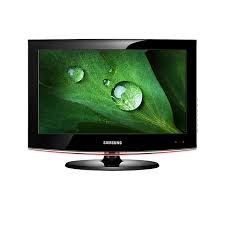
LE22B450C4W - Televisie SAMSUNG - Gratis gebruiksaanwijzing en handleiding

Vind de handleiding van het apparaat gratis LE22B450C4W SAMSUNG in PDF-formaat.

SAMSUNG LE22B450C4W - Televisie
📄 318 pagina's Nederlands NL Downloaden 💬 AI-vraag 13 vragen ⚙️ Specs
Notice SAMSUNG LE22B450C4W - page 106
Kies uw taal en geef uw e-mailadres: we sturen u een specifiek vertaalde versie.
Type product LCD-televisie
Merk Samsung
Model LE22B450C4W
Schermdiagonaal 22 inch (55 cm)
Schermresolutie 1366 x 768 pixels (HD Ready)
Afmetingen (zonder voet) 530 x 370 x 80 mm
Gewicht (zonder voet) 5 kg
Voeding 220-240 V, 50/60 Hz
Stroomverbruik 50 W
Connectiviteit 1 HDMI, 1 VGA, 1 composietingang, 1 antenne, 1 audio-uitgang
Tuner Analoog en digitaal DVB-T
Belangrijkste functies Teletekst, timer, kinderslot, beeld- en geluidsinstellingen
Onderhoud en reiniging Afnemen met een zachte, droge doek. Gebruik geen chemische producten.
Veiligheid Vermijd blootstelling aan vocht en warmtebronnen. Haal de stekker uit het stopcontact vóór het reinigen.
Reserveonderdelen Verkrijgbaar bij de klantendienst van Samsung
Algemene informatie Handleiding beschikbaar in meerdere talen op notice-facile.com

Veelgestelde vragen - LE22B450C4W SAMSUNG

Hoe sluit ik een gameconsole aan op mijn Samsung LE22B450C4W televisie?
Gebruik een HDMI- of composietkabel. Sluit het ene uiteinde aan op de console en het andere op de overeenkomstige ingang van de televisie. Selecteer vervolgens de juiste bron via de Bron-knop op de afstandsbediening.
Wat te doen als het beeld vervormd of verkeerd uitgelijnd is?
Controleer de instellingen voor beeldformaat in het menu. U kunt kiezen tussen 16:9, 4:3 of Zoom. Zorg er ook voor dat de resolutie van de bron is aangepast aan het scherm (1366x768).
Hoe stel ik de uitschakeltimer in?
Druk op de Menu-knop, ga naar Functies of Timer, en activeer de optie Automatische uitschakeling. U kunt een duur instellen van 30 tot 180 minuten.
Waarom is het geluid zwak of afwezig?
Controleer of het volume niet is gedempt (druk op Dempen), en verhoog dan het volume. Zorg er ook voor dat de audiokabels correct zijn aangesloten. Als u een externe versterker gebruikt, stel dan het volume in op het apparaat.
Hoe activeer ik het kinderslot?
Ga naar het menu Configuratie of Veiligheid, en activeer het Kinderslot. U moet een 4-cijferige pincode instellen. Eenmaal geactiveerd, worden bepaalde zenders of ingangen geblokkeerd.
Kan ik een computer aansluiten op deze televisie?
Ja, gebruik de VGA-poort (pc) met een VGA-kabel. Sluit indien nodig ook een 3,5 mm audiokabel aan. Selecteer de pc-bron in het menu. De aanbevolen resolutie is 1366x768.
Hoe werk ik de software van de televisie bij?
Dit model heeft geen update via USB of netwerk. Updates zijn meestal niet beschikbaar. Controleer op de Samsung-website of er firmware is voor dit specifieke model.
De televisie gaat niet aan, wat te doen?
Controleer eerst of het netsnoer goed is aangesloten en het stopcontact werkt. Probeer de televisie 1 minuut los te koppelen en vervolgens weer aan te sluiten. Als er niets gebeurt, neem dan contact op met de klantendienst.
Hoe maak ik het scherm schoon zonder het te beschadigen?
Gebruik een zachte, droge doek (microvezel) om het oppervlak voorzichtig af te vegen. Druk niet te hard. Vermijd chemische producten of ruwe doeken. Voor hardnekkige vlekken, bevochtig de doek licht met water.
Waar vind ik de volledige gebruikshandleiding?
De handleiding is gratis te downloaden op notice-facile.com. U kunt deze ook online bekijken of een vertaling in uw taal aanvragen.

Gebruikersvragen over LE22B450C4W SAMSUNG

3 vragen over dit apparaat. Beantwoord die u kent of stel uw eigen vraag.

Stel een nieuwe vraag over dit apparaat

Uw e-mailadres blijft privé: het wordt alleen gebruikt om u te waarschuwen als iemand op uw vraag reageert.

Kan de Samsung LE22B450C4W verbinding maken met het internet?
Veelgestelde Vragen - 3 d
Antwoord Notice-Facile

Nee, de Samsung LE22B450C4W heeft geen Wi-Fi-verbinding of Smart TV-functionaliteit. Dit HD Ready-model (1366 x 768) is niet standaard verbonden met het internet.

U kunt echter toegang krijgen tot het internet en online diensten door externe apparaten aan te sluiten via de beschikbare HDMI-poort:

  • Chromecast - om inhoud van uw telefoon of computer te streamen
  • Apple TV - om toegang te krijgen tot iTunes en andere Apple-diensten
  • Amazon Fire Stick - voor Netflix, Prime Video, enz.
  • Gameconsole - PlayStation, Xbox, enz.
  • Internetdecoder - internetbox van uw serviceprovider

U kunt ook een computer aansluiten via de beschikbare VGA-poort op de tv om rechtstreeks vanaf uw pc toegang te krijgen tot het internet.

Samengevat: de tv alleen heeft geen internet, maar u kunt de functionaliteit uitbreiden met een extern accessoire dat op de HDMI-poort is aangesloten.

Reageer (wees de eerste)
Hoe sluit je de Samsung LE22B450C4W televisie aan op YouTube?
Veelgestelde Vragen - 22 d
Antwoord Notice-Facile

De Samsung LE22B450C4W televisie is een HD Ready model (1366 x 768) zonder Smart TV-functionaliteit. Daarom heeft hij geen ingebouwde YouTube-app en kan hij niet rechtstreeks verbinding maken met het internet.

Om toegang te krijgen tot YouTube op deze televisie, moet je een van de volgende oplossingen gebruiken:

Oplossing 1: Via een compatibel HDMI-apparaat

Sluit een van de volgende apparaten aan op de HDMI-poort van je LE22B450C4W:

  • Chromecast
  • Apple TV
  • Amazon Fire Stick
  • Roku
  • Internetbox (Livebox, Freebox, enz.)
  • Gameconsole (PS4, PS5, Xbox, Nintendo Switch)

Deze apparaten integreren YouTube op een native manier en stellen je in staat om via de HDMI-poort van je televisie te kijken.

Oplossing 2: Via een computer

Je LE22B450C4W heeft een VGA-poort waarmee je een computer kunt aansluiten. Je kunt zo rechtstreeks vanuit je webbrowser toegang krijgen tot YouTube en het op het televisiescherm weergeven.

Oplossing 3: Via een gameconsole

Als je een PlayStation, Xbox of Nintendo Switch hebt, sluit deze dan via HDMI aan en gebruik de YouTube-app die native beschikbaar is op deze platforms.

Tip: De eenvoudigste en meest economische oplossing blijft het toevoegen van een Chromecast of een compatibele HDMI-internetbox, die je toegang geeft tot alle online diensten.

Reageer (wees de eerste)
Hoe de antennesignaalkwaliteit controleren op een Samsung LE22B450C4W televisie?
Veelgestelde Vragen - 30/04/2026
Antwoord Notice-Facile

Om de antennesignaalkwaliteit op uw Samsung LE22B450C4W televisie te controleren, volgt u de onderstaande stappen:

Stappen om de antennesignaalkwaliteit te controleren

  • Druk op de Menu-knop op uw afstandsbediening.
  • Kies in het menu Instellingen of Configuratie.
  • Ga naar de sectie Kanaal zoeken of Installatie.
  • U zou informatie moeten zien met betrekking tot de signaalontvangst, inclusief de kwaliteit en sterkte van het antennesignaal.

Tips bij signaalproblemen

  • Controleer of de antennekabel correct is aangesloten op de achterkant van de televisie.
  • Zorg ervoor dat de ingangsbron is ingesteld op Antenne of Terrestrial, en niet op HDMI of een andere bron.
  • Als het signaal zwak of afwezig is, probeer dan de antenne opnieuw te positioneren om de ontvangst te verbeteren.
  • Herstart de televisie om de wijzigingen toe te passen indien nodig.

Door deze stappen te volgen, kunt u de antennesignaalkwaliteit op uw Samsung LE22B450C4W bekijken en beoordelen, wat u zal helpen de ontvangst van de kanalen te optimaliseren.

Reageer (wees de eerste)

Download de handleiding voor uw Televisie in PDF-formaat gratis! Vind uw handleiding LE22B450C4W - SAMSUNG en neem uw elektronisch apparaat weer in handen. Op deze pagina staan alle documenten die nodig zijn voor het gebruik van uw apparaat. LE22B450C4W van het merk SAMSUNG.

GEBRUIKSAANWIJZING LE22B450C4W SAMSUNG

Handleidingassistent
Aangedreven door Anthropic
Wachten op uw bericht
Productinformatie

Merk : SAMSUNG

Model : LE22B450C4W

Categorie : Televisie