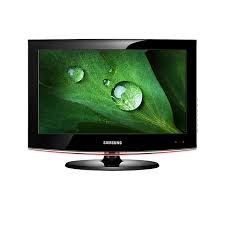
LE22B450C4W - Televizyon SAMSUNG - Ücretsiz kullanım kılavuzu

Cihazın kılavuzunu ücretsiz bulun LE22B450C4W SAMSUNG PDF formatında.

SAMSUNG LE22B450C4W - Televizyon
📄 318 sayfa Türkçe TR İndir 💬 Yapay zeka sorusu 13 sorular ⚙️ Özellikler
Notice SAMSUNG LE22B450C4W - page 278
Dilinizi secin ve e-postanizi yazin: ozel olarak cevrilmis bir surum gondereceğiz.
Ürün Türü LCD Televizyon
Marka Samsung
Model LE22B450C4W
Ekran Boyutu 22 inç (55 cm)
Ekran Çözünürlüğü 1366 x 768 piksel (HD Ready)
Boyutlar (ayaksız) 530 x 370 x 80 mm
Ağırlık (ayaksız) 5 kg
Güç Kaynağı 220-240 V, 50/60 Hz
Güç Tüketimi 50 W
Bağlantı 1 HDMI, 1 VGA, 1 kompozit giriş, 1 anten, 1 ses çıkışı
Alıcı Analog ve dijital DVB-T
Ana Fonksiyonlar Teletekst, zamanlayıcı, çocuk kilidi, görüntü ve ses ayarı
Bakım ve Temizlik Yumuşak ve kuru bir bezle silin. Kimyasal ürünler kullanmayın.
Güvenlik Nem ve ısı kaynaklarına maruz bırakmaktan kaçının. Temizlemeden önce fişi çekin.
Yedek Parçalar Samsung satış sonrası servisinden temin edilebilir.
Genel Bilgiler Kılavuz, notice-facile.com'da birçok dilde mevcuttur.

Sık sorulan sorular - LE22B450C4W SAMSUNG

Samsung LE22B450C4W televizyonuma bir oyun konsolu nasıl bağlanır?
HDMI veya kompozit kablo kullanın. Kablonun bir ucunu konsola, diğer ucunu televizyonun ilgili girişine takın. Ardından uzaktan kumandadaki Kaynak tuşu ile uygun kaynağı seçin.
Görüntü bozuk veya hizalı değilse ne yapmalıyım?
Menüdeki görüntü biçimi ayarlarını kontrol edin. 16:9, 4:3 veya Yakınlaştırma arasından seçim yapabilirsiniz. Ayrıca kaynağın çözünürlüğünün ekrana uygun olduğundan emin olun (1366x768).
Otomatik kapanma zamanlayıcısı nasıl ayarlanır?
Menü düğmesine basın, Fonksiyonlar veya Zamanlayıcı bölümüne gidin, ardından Otomatik Kapanma seçeneğini etkinleştirin. 30 ila 180 dakika arasında bir süre ayarlayabilirsiniz.
Ses neden düşük veya yok?
Sesin sessizde olmadığını kontrol edin (Sessiz tuşuna basın), ardından sesi yükseltin. Ayrıca ses kablolarının doğru takıldığından emin olun. Harici bir amplifikatör kullanıyorsanız, ses seviyesini cihaz üzerinden ayarlayın.
Çocuk kilidi nasıl etkinleştirilir?
Ayarlar veya Güvenlik menüsüne gidin, ardından Çocuk Kilidi'ni etkinleştirin. 4 haneli bir PIN kodu belirlemeniz gerekecektir. Etkinleştirildiğinde bazı kanallar veya girişler bloke edilecektir.
Bu televizyona bir bilgisayar bağlayabilir miyim?
Evet, VGA (PC) portunu bir VGA kablosu ile kullanın. Gerekirse 3,5 mm ses kablosu da bağlayın. Menüden PC kaynağını seçin. Önerilen çözünürlük 1366x768'dir.
Televizyonun yazılımı nasıl güncellenir?
Bu model USB veya ağ üzerinden güncelleme özelliğine sahip değildir. Güncellemeler genellikle mevcut değildir. Belirli bu model için bir ürün yazılımı sunulup sunulmadığını Samsung web sitesinde kontrol edin.
Televizyon açılmıyor, ne yapmalıyım?
Öncelikle güç kablosunun doğru takıldığından ve prizin çalıştığından emin olun. Televizyonu 1 dakika fişten çekip tekrar takmayı deneyin. Hiçbir şey olmazsa satış sonrası servis ile iletişime geçin.
Ekranı zarar vermeden nasıl temizlerim?
Yüzeyi nazikçe silmek için yumuşak ve kuru bir bez (mikrofiber) kullanın. Çok fazla bastırmayın. Kimyasal ürünlerden veya sert bezlerden kaçının. İnatçı lekeler için bezi hafifçe suyla nemlendirin.
Tam kullanım kılavuzunu nerede bulabilirim?
Kılavuz, notice-facile.com adresinde ücretsiz indirme olarak mevcuttur. Ayrıca çevrimiçi olarak da görüntüleyebilir veya dilinizde bir çeviri talep edebilirsiniz.

Kullanıcıların soruları hakkında LE22B450C4W SAMSUNG

3 sorular bu cihaz hakkında. Bildiklerinizi cevaplayın veya kendinizinki sorun.

Bu cihaz hakkında yeni bir soru sor

E-posta adresiniz gizli kalır: yalnızca birisi sorunuza yanıt verdiğinde sizi bilgilendirmek için kullanılır.

Samsung LE22B450C4W internete bağlanabilir mi?
Sıkça Sorulan Sorular - 3 d
Cevap Notice-Facile

Hayır, Samsung LE22B450C4W Wi-Fi bağlantısına veya Smart TV işlevine sahip değildir. Bu HD Ready model (1366 x 768) yerel olarak internete bağlı değildir.

Ancak, mevcut HDMI portu aracılığıyla harici cihazlar bağlayarak internete ve çevrimiçi hizmetlere erişebilirsiniz:

  • Chromecast - telefonunuzdan veya bilgisayarınızdan içerik akışı yapmak için
  • Apple TV - iTunes ve diğer Apple hizmetlerine erişmek için
  • Amazon Fire Stick - Netflix, Prime Video, vb. için
  • Oyun konsolu - PlayStation, Xbox, vb.
  • İnternet decoder - hizmet sağlayıcınızın internet kutusu

Ayrıca, TV'deki mevcut VGA portu aracılığıyla bir bilgisayar bağlayarak doğrudan PC'nizden internete erişebilirsiniz.

Özetle: TV tek başına internete sahip değildir, ancak HDMI portuna bağlı bir harici aksesuar ile işlevselliğini genişletebilirsiniz.
Cevap ver (ilk sen ol)
Samsung LE22B450C4W televizyonunu YouTube'a nasıl bağlayabilirim?
Sıkça Sorulan Sorular - 22 d
Cevap Notice-Facile

Samsung LE22B450C4W televizyonu, Smart TV işlevi olmayan bir HD Ready modelidir (1366 x 768). Bu nedenle, yerleşik bir YouTube uygulaması yoktur ve doğrudan internete bağlanamaz.

Bu televizyonda YouTube'a erişmek için aşağıdaki çözümlerden birini kullanmalısınız:

Çözüm 1: Uyumlu bir HDMI cihazı aracılığıyla

Aşağıdaki cihazlardan birini LE22B450C4W'ünüzdeki HDMI portuna bağlayın:

  • Chromecast
  • Apple TV
  • Amazon Fire Stick
  • Roku
  • İnternet kutusu (Livebox, Freebox, vb.)
  • Oyun konsolu (PS4, PS5, Xbox, Nintendo Switch)

Bu cihazlar, YouTube'u yerel olarak entegre eder ve televizyonunuzun HDMI portu aracılığıyla izlemenizi sağlar.

Çözüm 2: Bir bilgisayar aracılığıyla

LE22B450C4W'ünüzde bir VGA portu bulunmaktadır, bu sayede bir bilgisayar bağlayabilirsiniz. Böylece, web tarayıcınızdan doğrudan YouTube'a erişebilir ve televizyon ekranında görüntüleyebilirsiniz.

Çözüm 3: Bir oyun konsolu aracılığıyla

Bir PlayStation, Xbox veya Nintendo Switch'e sahipseniz, HDMI ile bağlayın ve bu platformlarda yerel olarak mevcut olan YouTube uygulamasını kullanın.

İpucu: En basit ve ekonomik çözüm, bir Chromecast veya HDMI uyumlu bir internet kutusu eklemektir; bu, size tüm çevrimiçi hizmetlere erişim sağlar.

Cevap ver (ilk sen ol)
Samsung LE22B450C4W televizyonunda antenne sinyal kalitesi nasıl kontrol edilir?
Sıkça Sorulan Sorular - 30/04/2026
Cevap Notice-Facile

Samsung LE22B450C4W televizyonunuzda antenne sinyal kalitesini kontrol etmek için aşağıdaki adımları izleyin:

Antenne sinyal kalitesini kontrol etme adımları

  • Uzaktan kumandanızdaki Menü düğmesine basın.
  • Menüde Ayarlar veya Kurulum seçeneğini seçin.
  • Kanal Arama veya Kurulum bölümüne gidin.
  • Sinyal alımıyla ilgili bilgileri, anten sinyalinin kalitesi ve gücü dahil olmak üzere görmelisiniz.

Sinyal sorunları için ipuçları

  • Anten kablosunun televizyonun arkasına doğru bir şekilde bağlı olduğundan emin olun.
  • Giriş kaynağının Anten veya Dijital olarak ayarlandığından, HDMI veya başka bir kaynak olarak değil.
  • Eğer sinyal zayıf veya yoksa, alımı iyileştirmek için anteni yeniden konumlandırmayı deneyin.
  • Gerekirse değişiklikleri uygulamak için televizyonu yeniden başlatın.

Bu adımları izleyerek, Samsung LE22B450C4W televizyonunuzda anten sinyal kalitesini görüntüleyebilir ve değerlendirebilirsiniz, bu da kanal alımını optimize etmenize yardımcı olacaktır.

Cevap ver (ilk sen ol)

Cihazınız için talimatları indirin Televizyon PDF formatında ücretsiz! Kılavuzunuzu bulun LE22B450C4W - SAMSUNG ve elektronik cihazınızı yeniden ele alın. Bu sayfada cihazınızın kullanımı için gerekli tüm belgeler yayınlanmaktadır. LE22B450C4W markasının SAMSUNG.

KULLANIM KILAVUZU LE22B450C4W SAMSUNG

Kılavuz asistanı
Anthropic tarafından desteklenmektedir
Mesajınız bekleniyor
Ürün bilgisi

Marka : SAMSUNG

Model : LE22B450C4W

Kategori : Televizyon