LE52A559P4F - Televisie SAMSUNG - Gratis gebruiksaanwijzing en handleiding
Vind de handleiding van het apparaat gratis LE52A559P4F SAMSUNG in PDF-formaat.



Gebruikersvragen over LE52A559P4F SAMSUNG
0 vraag over dit apparaat. Beantwoord die u kent of stel uw eigen vraag.
Stel een nieuwe vraag over dit apparaat
Download de handleiding voor uw Televisie in PDF-formaat gratis! Vind uw handleiding LE52A559P4F - SAMSUNG en neem uw elektronisch apparaat weer in handen. Op deze pagina staan alle documenten die nodig zijn voor het gebruik van uw apparaat. LE52A559P4F van het merk SAMSUNG.
GEBRUIKSAANWIJZING LE52A559P4F SAMSUNG
Contact Samsung wereldwijd
Wanner u suggesties of vragen heeft met betrekking tot Samsung producten, gelieve contact op te nemen met de consumenten Dienst van Samsung. (Zie de achechterzijde voor mee informatie.)
Voorzorgsmaatregelen bij weergave van stilstaand beeld
Stilstaande beelden kunnen permanente schade aan uw TV-schem toebrengen.
- Laat Niet langer dan 2aar een stilstaand beeld op het LCD-schem staan, dat kan namelijk beel-dretentie veroorzaken.
Beeldretentie wordt ook wel inbranden genoemd.
Verlaag bij de weergave van een stilstaand beeld de helderheid en het contrast om beeldretentie te voorkomen.
Als u gedurende langereijd maar uw LCD-vt kijkt verwil het beeld in 4:3-formaat worden weergegeven, kennen aan de linker- en rechterkant en in het midden van het scherm randen acheerbli-jen. Dit wordenveroorzaakt door de verschillen in lichtemissie op het scherm. Het afspelen van eenDVD of een computerspel kan hetzelfde effect hebben. Schade ontstaan door het bovengenoemde effect valt Niet onder de garantie.
- Het gedurende langereijd weergeven van stilstaande beelden vanDVD's of computerspellen kan (gedeeltelijk) scherminbranding tot gevolg hebden. Om dit te voorkomen kutijdens het weergeven van stilstaande beelden de holderheid en het contrast verminderen.
Lijst met onderden 3
< De voet installeren 3
De muurbevestiging installeren 3
Overzicht van het bedieningspaneel 4
Overzicht van het aansluitpaneel 5
Overzicht van de afstandsbediening. 8
Batterijen in de afstandsbedieningplaatsen.....9
In- en uitschakelen 9
De TV op stand-by zetten. 9
Weergave van de menu's. 10
De toets TOOLS gebruiken 10
Plug & Play. 11
KANALEN INSTELLLEN
< Kanalen automatisch opslaan 12
< Kanalen handmatig opslaan. 13
< Kanalen toevoegen of vergrendelen 14
< Opgeslagen kanalen rangschikken 15
Kanaalnamen vastleggen. 15
. DQDOHQ ,MQ...D.I.V.W.H.P.P.H.Q... 16
/1 /R Z 1 R L V HP.S.Q.L. Ⓞ.H.U...... 16
BEELD INSTELLLEN
De beeldstandaard wijzigen 17
Aangepast beeld instellen 18
*HGHWDLOOHHUGH EHHOGL08
De standard-beeldinstellungen herstellen 19
< 'H R S W L H %HHOG...E.R.Q. J.X.U.H20
< Picture in Picture (PIP) 22
GELUID INSTELLLEN
< Geluidskenmerken 23
De geluidsmodus selecteren 24
De hoofdtelefoon aansluiten (apart verkrijgbaar) 24
TIJD INSTELLLEN
De huidigeijd instellen en weergeven 25
De slaptimer instellen 25
< De tevisie automatisch in- en uitschakelen ... 26
BESCHRIJVING VAN DE FUNCTIONS
Uw taal kiezen. 26
De geluidinstellungen instellen (afhankelijk van het model) 27
< Melodie / Entertainment / Spaarstand 27
< De bron selecteren 29
De namen van de ingangsbron bewerken 29
DTV GEBRUIKEN
< Het DTV-menusystemeikijkken 30
De kanaallijst automatisch bijwerken 31
< De kanaallijst handmatig bijwerken 31
Uw voorkeurkanalen bewerken. 32
< De kanaallijst selecteren 34
<Programma-informatie weergeven 34
De EPG-informatie (elektronische programmagids) weergeven 35
De lijst met geplande programme's. 36
De standardgids instellen 36
Alle kanalen en voorkeurkanalen weergeven .. 37
De transparantie van het menu aanpassen..... 37
< Het kinderslot instellen 38
De ondtiteling instellen 39
Deondertitelingsmodusinstellen 39
< Het geluidsformaat selecteren 39
< De geluidsbeschrijving selecteren 40
Digitale tekst selecteren (uitsluitend Verenigd Koninkrijk) 40
1. Dei jia zhe Seitefen (wits Xutnduspanje) 41
Productinformatie weergeven 41
De signalinformatie controleren 42
De software bijwerken 42
<Algemene interface weergeven. 43
< Het menu Algemene interface selecteren 43
<Resetten 44
De Voorkeurstaal selecteren (Ondertiteling, Audio of Teletekest) 44
Voorkeur. 45
PC INSTELLLEN
6RIWZDUH FRQJXUHUHQ JHEDVHehtkeStfurhSie 61
Windows XP) 46
Weergavestanden 46
De tv instellen voor uw pc 47
WISELINK
Gebruik van de WISELINK functie 48
< Gebruik van het WISELINK Menu 49
< Gebruik van de Foto (JPEG) lijst 50
<Gebruik van de MP3 lijst 53
Gebruik van het Instellingenmenu. 54
OVER ANYNET*
< Wat is Anynet+? 55
Anynet+-apparaten aansluiten 55
Anynet+instellen 56
Zoekenaar en schakelen tussen Anynet+- apparaten 57
<Opnemen 59
< Luisteren via een ontvanger 59
Controleer het volgende voordat u om service verzoekt. 60
TIPS VOOR GEBRUK
V HefteKstfRnSie 61
< Automatische wandsteun (los verkrijgbaar) .... 63
Diefstal voorkomen met het Kensington-slot (afhankelijk van het model). 64
Problemen oplossen: voordat u de technische Dienst inschakelt. 65
7HFKQLVFKH VSHFL.F.D.W.L.H.V6HQPLOLH
Symbolen

Druk op

Opmerking

Knop Eenmaal drukken
Nederlandsls - 2
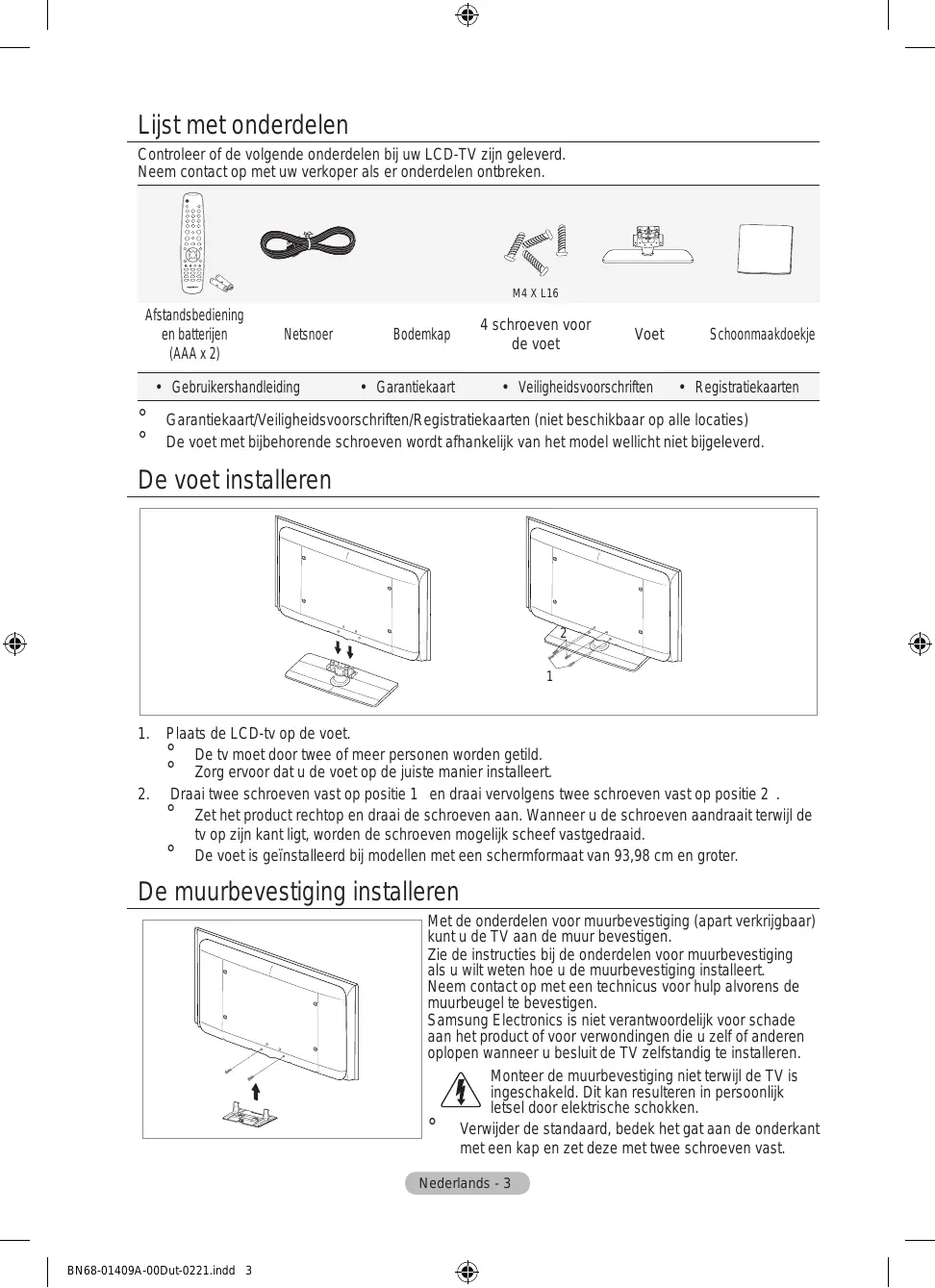
Lijst met onderden
Controleer of de volgende onderdelen bij uw LCD-TV zich geleverd.
Neem contact op met uw verkoper als er onderden ontbreken.
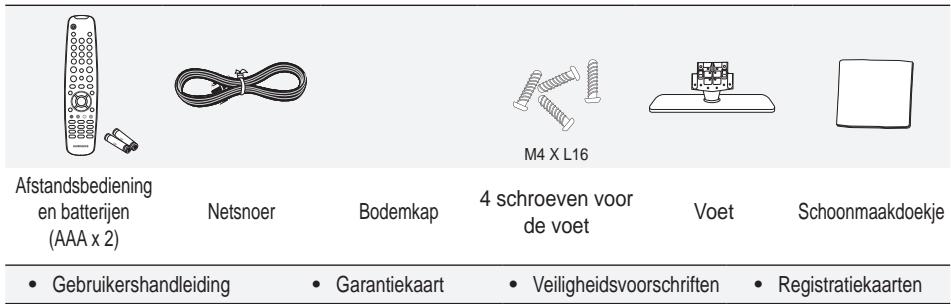
Garantiekaart/Veiligheidsvoorschriften/Registrariekaarten (niet beschikbaar op alle locaties)
° De voet met bijbehorende schroeven wordt afhankelijk van het model wellicht Niet bijgeleverd.
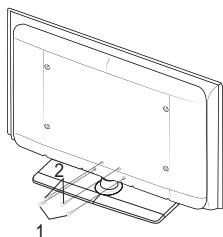
De voet installereren
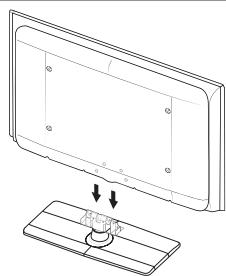
- Plaats de LCD-TV op de voet.
° De tv moet door twee ofeer personen worden getild.
Zorg ervoor dat u de voet op de juiste manier installeert.
- Draai twee schroeven vast op positie 1 en draai cervolgens twee schroeven vast op positie 2 .
Zet het product rechtep en draai de schroeven aan. Wanner u de schroeven aandraait verwijl de tv op zich kant ligt, worden de schroeven möglichk scheef vastgedraaid.
° De voet is geinstalleerd bij modellen met een schermformaat van 93,98 cm en groter.
De muurbevestiging installeren
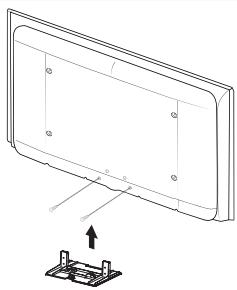
Met de onderdelen voor muurbevestiging (apart verkrijgbaar)(Intjx u de TV aan de muur bevestigen.
Zie de instructies bij de onderdelen voor muurbevestiging als u wilt weten hoe u de muurbevestiging installeert.
Neem contact op met een technicus voor hulp alvorens de muurbeugel te bevestigen.
Samsung Electronics is nicht verantwoordelijk voor schade aan het product of voor verwongden die u zich afolderen oplopen wanneer u besluit de TV zichstandig te installereren.
Monteer de muurbestiging zich verwijl de TV is ingeschakeld. Dit kan resulteren in personlijk letsel door elektrische schokken.
° Verwijder de standard, bedek het gat aan de onderkant met een kap en zet deze met twee schroeven vast.
Overzicht van het bedieningspaneel
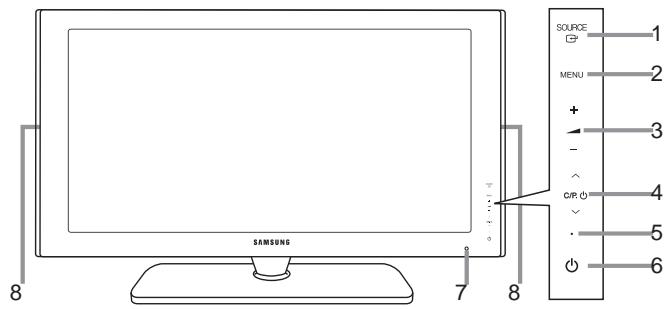
Toetsen op het voorpanseel Druk op de toeken voor de bediening.
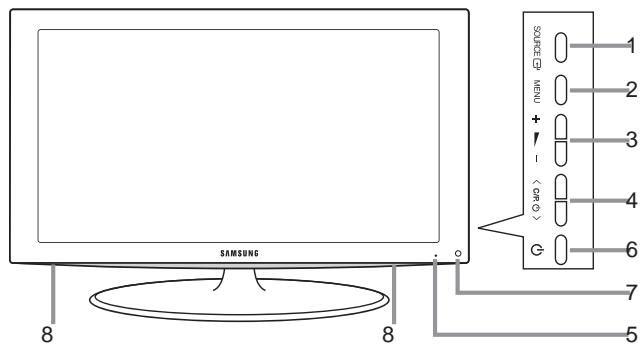
Toetsen op het zijpaneel
° De vorm en kleur van het product+kennen, afhankelijk van het model.
1 SOURCE
Schakelt tessen alle beschikbare invoerbronnen (TV, Ext.1, Ext.2, AV, S-Video, Component, PC, HDMI1, HDMI2, HDMI3, DTV). Gebruik deze toets in het schermmenu zoals u de toets ENTER op de afstandsbediening gebruikt.
2 MENU
Druk op deze toets om een schermmenu met de functies van de TV te openen.
3 -+
Druk op deze toets om het volume harder of zachter te zetten.
Gebruik de toetsen - + in het schermmenu zoals u de toetsen Wen X op de afstandsbedingien gebruikt.
4 Vc/P.0A
Druk hierop om het kanaal te wijzigen.
Gebruik de toetsen C / P, in het schermmen zoals u de toetsen T en S op de afstandsbediening gebruikt.
(Zonder de afstandsbediening kurz u de TV inschakenen door op de kanaaltoetsen te drukken.)
5 Aan/uit-lampje
Als de stroom is ingeschakeld, knippert het lampje even om verrolgens uit te gaan. In de stand-bymodus brandt het lampje.
6 (Energiee)
Druk op deze knop om de tv aan of UIT te zetten.
7 Sensor van afstandsbediening
Richt de afstandsbediening op dit punt van de TV.
8 Luidsprekers
Overzicht van het aansluitpaneel
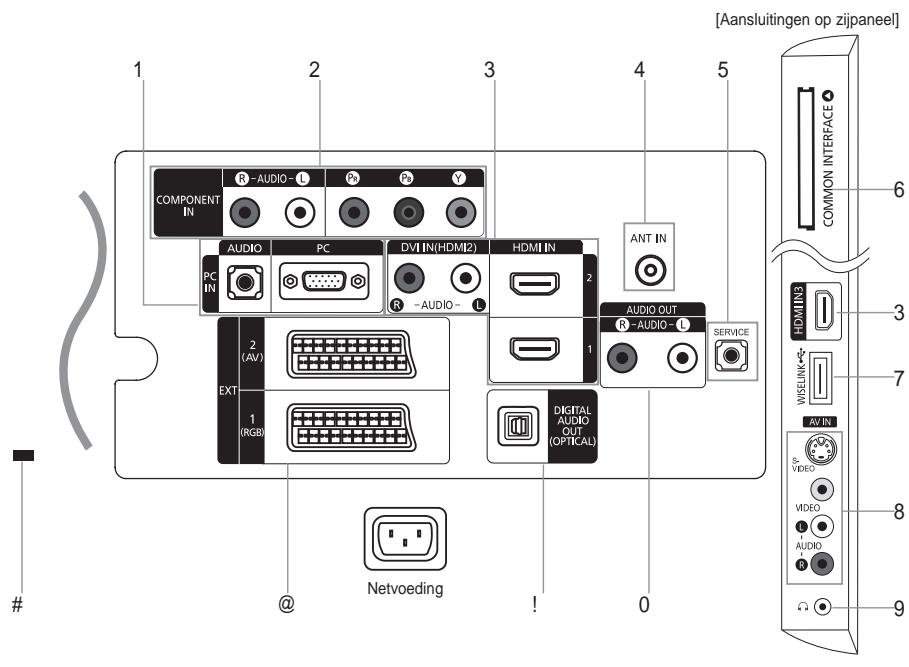
° De vorm en kleur van het product+kennen, afhankelijk van het model.
° Controller of de TV is uitgeschakeld wonneer u hierop een extern apparaat aansluit.
Zorg bij het aansluiten van een extern apparaat ervoor dat de kleuren van de aansluiting en de kabel overeenkomen.
1 PC IN[PC] / [AUDIO]
- Aansluiting voor de video- en audio-uitvoer van de computer.
2 COMPONENT IN
- Sluit het ene uiteinde van de videokabels (optioneel) aan op de correspondenderende uitgangen ("PR", "Pb", "Y") aan dechterzijde van de TV en het andere uiteinde op de correspondenderende video-uitgangen van de DTV ofDVD-speler.
- Als u de settopbox en DTV (ofDVD-speler) telgelijk wilt aansluiten, sluit u eerst de settopbox op de DTV (ofDVD-speler) aan en verrolgens de DTV (ofDVD-speler) op de TV ("PR", "PB", "Y").
- De PR-, PB- en Y-uitgang op uw apparatuur (DTV ofDVD-speler) zijn in sommige gezallen voorzien van de aanduiding Y, B-Y en R-Y of Y, Cb en Cr.
- Sluit het ene uiteinde van RCA-audiokabels (optioneel) aan op "R - AUDIO - L" aan dechterzijde van de TV en het andere uiteinde op de correspondende audio-uitgangen van de DTV ofDVD-speler.
3HDMI IN 1,HDMI IN 2,HDMI IN 3
- Ondersteunt verbindingen:tussen AV-apparaten met een HDMI-verbinding (settopboxen, dvd-spelers).
- Voor een HDMI-naar-HDMI-verbinding is geen extra audioansluiting nodig.
- Bij gebruik van de HDMI/DVI-kabelverbinding, moet u de HDMI IN 2-aansluiting gebruiken.
Wat is HDMI?
- 30HW + '0, +LJK'H QLWLRQ 0XOWLPHGLD ,QWHUIDFH NXQQHQ GLJLWDO en meerdere kanalen met digitale audio worden verzonden.
- De HDMI/DVI-uitgang ondersteunt een DVI-aansluiting op externe apparatuur met een geschichte kabel (niet meegeleverd). Het verschilussen HDMI en DVI is dat het HDMI-apparaat minder groot is, is voorzien van een functie voor HDCP-codering (High Bandwidth Digital Copy Protection) en digitale audio van meerde kanalen ondersteunt.
De TV geeft geluid en afbeeldingen möglichk nicht correct waar wannerDVD-spelers/aftakdozen/ satelietontvangers zich aangesloten die HDMI-versies ondersteunen die ouder zich dan versie 1.3. Wanner u eenoudere HDMI-kabel aansluit en er is geen geluid, sluit u de HDMI-kabel aan op de HDMI IN 2-aansluiting en sluit u de geluidskabels aan op de DVI IN (HDMI2) [R-AUDIO-L]- aansluitingen achechterop de TV. Als dit gebeurt, controleert u de HDMI-versie bij het bedrijf waar u GH G Y G V S H O U D I W D N G R R V V D W H O O L H W R Q W Y D Q J H U K H E W D D Q J H V update aan. HDMI-kabels ouder dan versie 1.3 kannen een slechte weergave veroorzaken of zorgen dat er helemaal geen beeld worden weergegeven.
DVI IN(HDMI2) [R-AUDIO-L]
- DVI-audio-uitgangen voor externe apparaten.
° Ondersteunde modi voor HDMI/DVI en Component
| 480i | 480p | 576i | 576p | 720p | 1080i | 1080p | |
| HDMI/DVI 50 Hz | X | X | X | O | O | O | O |
| HDMI/DVI 60 Hz | X | O | X | X | O | O | O |
| Component | O | O | O | O | O | O | O |
4 ANT IN
Voor de juiste weergave van kanalen要去 de TV een signal onTVangen via een van de volgende bronnen:
- Buitenantenne, kabeltelevisienetwork of satellietnetwork
5 SERVICE
- Sluit dit aan op de aansluiting op de optionele wandsteun. Met deze functie kurz u de weergavehoek van de tv via uw afstandsbediening bijstellen.
6 Sleuf voor COMMON INTERFACE
- Wonneer u bij sommige kanalen geen "Cl-kaart" heb geplaatst, worden "Vervormd signal" op het scherm weergegeven.
- De koppelingsgegevens met een telefoonnummer, de ID van de Cl-kaart, de host-ID en andere informatie worden gedurende 2-3 minutes weergegeven. Neem contact op met uw serviceprovider als er een boutbericht worden weergegeven.
: DQQHHU G H N DQDDOJHHJYHQV JLMQ JH het bericht "Update voltooid" weergegeben. Hierbee worden aangegeven dat de kanaallijst nu is bijgewerkt.
U moet een Cl-kaart aanschaffen bij een lokale kabelaanbieder. Verwijder de Cl-kaart door deze voorzichtig eruit te trekken, want de kaart kan beschadigen als u deze LAST vallen.
° Plaats de Cl-kaart in de richting die op de kaart staat gemarkeerd.
° De plaatsvan het COMON INTERFACE-slot kan variieren afhankelijk van het model.
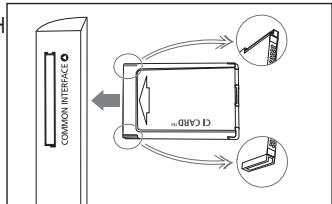
7 WISELINK
- Sluit een USB-opslagapparaat aan om fotobestanden (jpeg) te bekijken en geluidsbestanden (mp3) af te spelen
8 S-VIDEO of VIDEO / R-AUDIO-L
- Sluit een RCA- of S-VIDEO-kabel aan op geschikte externe audio- of videoapparatuur, zoals een videorecorder,DVD-speler of camcorder.
- Sluit RCA-geluidskabels aan op "R - AUDIO - L" op uw systemen en sluit de andere uiteinden van de kabels aan op de bijbehorende aansluitpunten van het A/V-apparaat.
9 Koptelefoonaansluiting
- Hoofdtelefoon kan worden aangesloten op het betreffende aansluitpunt op uw systemm. Wanner de hoofdtelefoon is aangesloten, worden de ingebouwde luidsprekers uitgeschakeld.
- Sluit het ene uiteinde van RCA-audiokabels aan op de uitgangen AUDIO OUT [R-AUDIO-L] aan dechterzijde van de TV en het andere uiteinde op de correspondende audio-ingangen van de versterker of deDVD-thuisbioscoop.
- Sluit een component voor digitale audio aan.
Wanneer de HDMI IN-ingangen zijn aangesloten, voert de DIGITAL AUDIO OUT (OPTICAL)-aansluiting op de tv maar audio van twee kanalen uit. Als u audio voor kanaal 5.1 wilt horen, sluit u de optische aansluiting van deDVD-speler of aftakdoos/satellietontvangerrechtstreeks aan op een versterker of thuisbioscoop, en Niet op de tv.
@EXT1,EXT2
| Aansluiting | Ingang | Uitgang | ||
| Video | Audio (L/R) | RGB | Video + audio (L/R) | |
| EXT 1 | O | O | O | Alleen de TV-of DTV-uitgang is beschikbaar. |
| EXT 2 | O | O | Uitgang maar keuze. | |
- Ingangen of uitgangen voor externe apparaten, zoals een videorecorder,DVD-speler, spelcomputer of videodiscspeler.
Kensington-slot (afhankelijk van het model)
- Het Kensington-slot (optioneel) is een vergrendeling waarmee u het systeme fysiek kunt vastzetten voor gebruik in het openbaar.
- Als u een vergrendelingsapparaat wilt gebruiken, neemt u contact op met de leverancier bij wie u de TV hebt aangeschaft.
- De plaat van het Kensington-slot kan varieren afhankelijk van het model.
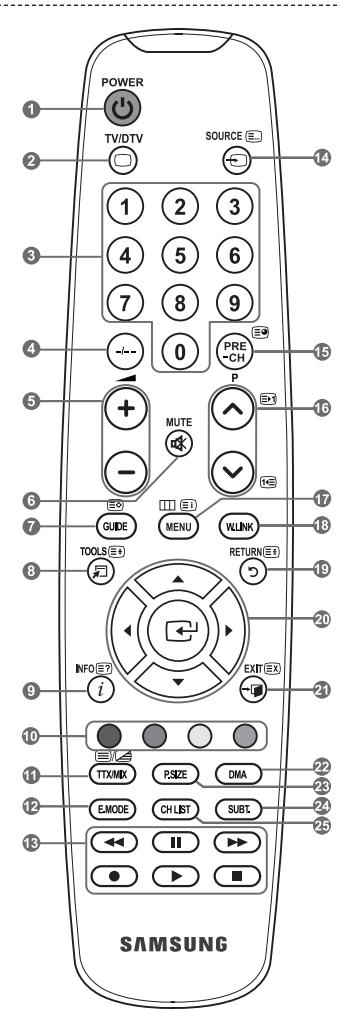
Overzicht van de afstandsbediening
1 Stand-bytoets voor de TV
2 Hiermee selecteert u direct de TV- en DTV-modus.
3 Cijfertoetsen voor directe kanaalkeuze
4 Kanaal kiezen met een of wee cijfers
5 Volume verhogen Volume verlagen
6 Geluid tijdelijk uitzetten
7 Elektronische programmagids (EPG) weergeven
8 Gebruik.Deze toets om snel veelgebruekte functies te selecteren.
9 Informatie over de huidige uitzending bekijken
0 Gekleurde toetsen: Gebruik deze toetsink in de lijst Kanaal en WISELINK, enzoovt.
@ Druk op deze toets om de optionele weerave- en JHOXLGP RGL YRRU en spelcomputers wee ter te geben.
Gebruik deze toetsen met de functies DMA, WISELINK en Anynet+. (@: deze afstandsbediening kan worden geleukt voor Samsung-recorders die de functie Anynet+ ondersteunen.)
$ Beschikbare bron selecteren
% Vorig kanaal
P : volgend kanaal P : vorig kanaal
& Hiermee geeft u het hoofdmenu wee
* Met deze functie=kunt u fotobestanden en geluidsbestanden van een extern apparaat afspelen.
( Terug maar het vorige menu
) Cursor besturen binnen het menu
a Het schermmenu aflsuiten
b Gebruik deze toets wanneer u een SAMSUNG DMA-apparaat (Digital Media Adapter) aansluit via een HDMI-interface en overschakelt maar de DMA-modus. (De DMA-knop is optineel.) Raadpleeg de gebruikershandleiding bij de DMA voor meer informatie over de bedieningsprocedures. Deze knob is beschikbaar als "Anynet+ (HDMI-CEC)" is ingesteld op "Aan" (zie pagina 56).
c Beeldformaat selecteren
d Digitale ondterteling weergeven
e Hiermee geegt u "Kanalenlij" weer op het V. schoew OPV Teletektstfunctions
2 Teletekstmodus verlaten
7 Teletekt opslaan
8 Beeldformaat teletekst selectoren
9 Teletektst weergeven
0 Fastext-onderworp selectoren
! Wisselenussen Teletekst, Dubbel of Mix.
$ Teletektmodus selecteren (LIST/FLOF)
% Teletekt-subagina
A P : volgende teletekstpagina P : vorige teletekstpagina
& Teletekst-index
( Teletekt vastzetten
a Teletek uitschakelen

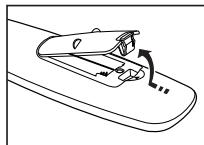
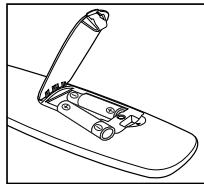
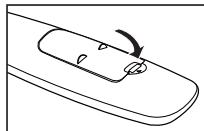
Batterijen in de afstandsbediening plaatsen
- Open het klepje achechter op de afstandsbediening met een opwaartse beweging zoals aangegeven in de afbeeling.
- Plaats twee AAA-batterijen.
° Zorg ervoor dat de "+" en "-" van de batterijen overeenkomen met deafbeelding in hetvakje.
- Schuif het klepje wee terug.
^ Verwijder de batterijen en bewaar ze op een koele, droge plaats als u de afstandsbediening langerearendigebruikt.
^ Controller het volgende als de afstandsbediening Niet werkt:
- Is de TV ingeschakeld?
- Zijn de plus- en minpolen van de batterijen tegengesteld geplaatst?
- Zijn de batterijen leeg?
- Is er een stroomstoring of zit de stekker nicht in het stopcontact? 6FKLMQW HU YODNELM VSHFLDDO AXRUHVF
RIQHRQC
In- en uitschakelen
Het netsnoer is bevestigd aan de achterzijde van de TV.
- Steek de stekker in een geschikt stopcontact.
° Het stand-bylampje op het apparatusa brandt. - Druk op op het apparata.
U kunt ook op de POWER-toets of de toets TV/DTV op de afstandsbediening drukken om de TV aan te zetten.
° Het kanaal waar u het LASTaar hebt gekeken, worden automatisch opnieuw geselecteerd.
- Druk op de cijfertoetsen (0~9) of de toets kanaal omhoog/omlaag (/ ) op de afstandsbediening of C / P . op het apparaat.
° Wonneer u de TV de eerste keer inschakelt, worden u bevgraagd de taal te kiezen waarin de menu's moeten worden weergegeven. - Druk nogmaals op de POWER-toets om de TV uit te schakelen.
De TV op stand-by zetten
U(Int) de TV op stand-by zetten om het energieverbruik te verminderen. De stand-bymodus kan handig+zijn als u even wilt stoppen met kijken (bijvoorbeeldijdens het eten).
- Druk op de POWER-toets op de afstandsbediening.
^ Het beeld wordenuitgeschakeld en er gaat een rood stand-bylampje branden op het apparaaat. - Druk nogmaals op de POWER-toets 日 , een cijfertoets (0-9), de toets TV/DTV of de toets voor het volgende/vorige kanaal (/ ) om de TV wee in te schakelen.
Laat de TV Niet gedurende langere tijd op stand-by staan (zoals tijdens vakanties). Haal ook de stekker uit het stopcontact en ontkoppel de antennne.
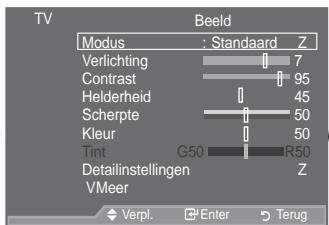
Weergave van de menu's
- Schakel het apparaat in en druk op de toets MENU. Het hoofdmenu verschijnt op het scherm. Links in het menu worden pictogrammen weergegeven: Beeld, Geluid, Kanaal Instelleningen, Invoer en Digitalaal menu.
- 'UXN RSGH WRHWV x RI z RP HHQ YDQ selectoren. Druk verzolgens op de toets ENTER® voor weergave van het submenu van het pictogram.
- Druk op de toets EXIT om het menu te verlaten. De schermmenu's verdwijnen na ongeveer een minuut uit beeld.
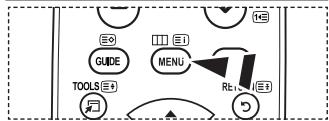
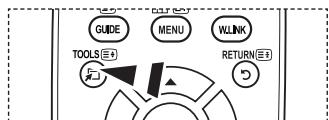
De toets TOOLS gebruiken
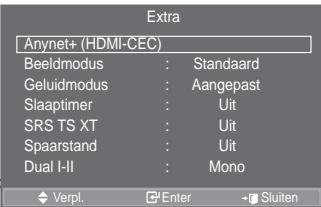
U(Int)knt de toets TOOLS gebruiken om snel en eenvoudig uw meestgebruekte functies te selecteren. Het menu "Extra" wordt gewijzigd afhankelijk van de externe invoermodus die u weergeeft.
- Druk op de toets TOOLS. Het menu "Extra" wordt weergegeven.
- 'UXN RS x RIZ RP HHQ PHQX WH VHOH
- 'UXN R S W R H W V H E N T E R G omyde geselecteerde items weeer te geven, te wijzigelen of te gebruiken. Zie de pagina over de functie voor een gedetailleerde omschrijving van de verschillende functies.
Anynet+ (HDMI-CEC), zie pagina 56
Beeldmodus, zie pagina 17
Geluidmodus, zie pagina 23
Slaaptimer, zie pagina 25
SRS TS XT, zie pagina 23
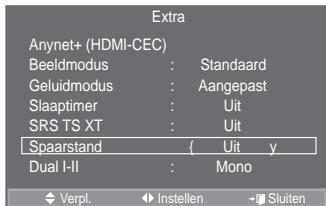
Spaarstand, zie pagina 28
Dual I-II, zie pagina 24
PIP, zie pagina 22
Autom. afstellen, zie pagina 47
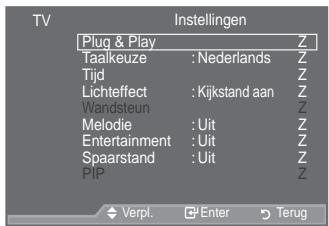
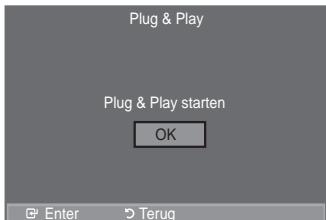
Plug & Play
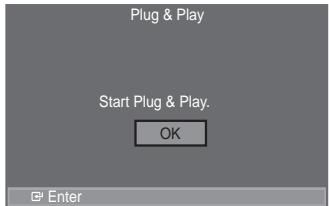
Wanneer u de TV voor het eerst inschakelt, worden enkele basisinstellungen automatisch achtereenvolgens uitgevoerd. De volgende instelleningen zijn geschikbaar.
De screenshotervord geactiveerd wanneer langer dan 1 minutugetoetsen van de afstandsbediening worden gebruikt verwijl"Plug & Play" is ingeschakeld.
° De Screensaver worden geactiveerd wanner langer dan 15 minutes geen bedieningssignal waord ditgevoerd.
Alle functies voor digitale TV (DVB) werkden alleen in landen of gebieden waar digitale televiesignalen per zendmast [DVB-T (MPEG2)] worden uitzoegen. Vraag aan uw plaatse
NXQW RQWYDQJHQ +RHZHOGH]H 79 YROGRHW DDQ GH '9% 7 VSHFLFtoekomstige DVB-T-signalen nicht gegardeerd. Diverse functie künnen in bepaalde landen nicht beschiktbaar zich.
- Druk op de POWER-toets op de afstandsbediening.
Het bericht "Start Plug & Play." worden weergegeven verwijl "OK" is geselecteerd.
- Selecteer de gewenste taal door op de toets x R I te drukken.
Druk op de toets ENTER om uw keuze te bevestigen.
- 'UXN RSGH WRRWWWinkeldremo' or "Phuisgebruik" te selecteren en druk verwolgens op ENTERG.
U kunt het beste de TV instellen op de modus "Thuisgebruik" voor het beste beeld bij u thuis.
° De modus "Winkeldemo" is alleen bedoeld voor gebruik in winkels.
Als de tv per ongeluk is ingesteld op de modus "Winkeldemo" en u wilt terugkeren naar de standardmodus "Thuisgebruik", drukt op de volumetoets op de tv. Wanner het schermmenu voor het volume worden weergevegen, drukt u 5 seconden op de knop MENU op de tv.
- Het bericht "Antenne-ingang controlleren" worden weergegeven verwil "OK" is geseleerd.
Druk op de toets ENTER
Controleer of de antennekabel op de juiste manier is aangesloten.
- Selecteer het gewenste land door op de toets x R I te drukken.
Druk op de toets ENTER om uw keuze te bevestigen.
- Het bericht "Sommige DTV-functies zijn möglichk nicht beschikkaar. Digitaal scannen?" worden
ZHHUJHJHYHQ 'UXN R'S GH'NQRS { RI y RP 3-D' RI 31HH' WH VHOHFW knop ENTERG'.
Cba: Er wordt eerst analogog gezocht, cervolgens wordt er ook automatisch waar DTV-kanalen gezocht.
Olee: Er wordt alleen analoog gezocht.
Deze functie worden ondersteund in alle landen, behalve de volgende: Frankrijk, Duitsland, Italie, Nederland, Spanje, Zwitserland, Ver. Koninkrijk, Oostenrijk.
- Het menu "Automatisch opslaan" worden weergegeven verwijl "Start is geselecteerd".
Druk op de toets ENTER.
^ Het Zoeken van de kanalen start en eindigt automatisch.
Het menu voor het zoekenaar DTV-kanalen worden weergegeven en het DTV-kanaal worden automatisch bijgewerkt.
° Als het DTV-kanaal is bijgewerkt, worden de bron in de bronlijst van het menu Invoer automatisch gewijzigd in DTV.
Nadat alle beschikbare kanalen zijn opgeslagen, verschijnt het menu "Klok instellen".
Druk op elk gewenst moment op ENTER om de opslagprocedure te onderbreken.
Zie pagina 31 van deze handleiding vooreer inatmatie over het bijwerken van DTV-kanalen. Nadat alle beschikbare digitale kanalen zijn opgeslagen, wordt een scherm weergegeven waar u een tijdzone voor uw land kunt selecteren.
- Druk op de toets ENTER
6HOHFWHHUGH30DDQG' 3'DWD' 3-DDU{8IXVyFukpXLQN HCRRRS GH
Stel de "Maand", "Data", "Jaar", "Uur" of "min" in door op de toets x R I te drukken.
U kunt "Maand", "Data", "Jaar", "Uur" en "min" ook instellen met de cijfertoetsen op de afstandsbediening.


- Druk op de toets ENTER om deinstalling te bevestigen. Het bericht "Veel kijkplezier" verschijnt. Druk op de toets ENTER wonneer u gereed bent.
° Zelfs als u Niet op de toets ENTERdrukt, verwijnt het bericht automatisch na eenaar seconden.
- Taalkeuze: selecteer uw taal.
- Land: selecteer uw land.
- Automatisch opslaan: hiermee scant u automatisch op beschikbare kanalen in het lokale gebied en slaat u deze op.
- Klok instellen: hiermee stelt u de TV-klok in op de lokalearend.
Als u besoin functie wilt resetten...
- Druk op de toets MENU om het menu waar te gehen.
Druk op de toets x R I am "Instellingen" te selecteren en druk op de toets ENTER.
- Druk nogmaals op de toets ENTER@ om "Plug & Play" te selecteren.
Zie pagina 11 voor meer informatie over het instellen.
° De functie “Plug & Play” is alleen beschikbaar in de modus TV.
- Kanalen automatisch opslaan
- Kanalen handmatig opslaan
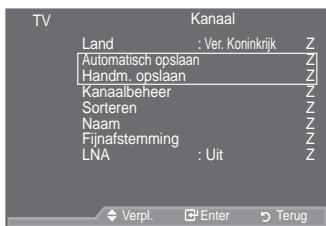
U kunt scanners op de beschikbare freiorentiebereiken (beschikbaarheid is afhankelijk van waar u woont).
Automatisch toegewezen kanaalnummers komen möglichk Niet overeen met de feitelijke of gewenste kanaalnummers. U kurz nummers darüber handmatig rangschikken en ongewenste kanalen wollen.
- Druk op de toets MENU om het menu waar te gehen.
'UXN RS GH WRHWV x RIZ RP 3.DQDDO' WHENBERG.FWHUHQ HQ GUXNRS
- Druk op de toets ENTER om "Land" te selecteren.
- 6 HOHFWHHU KHW JHZHQVWH ODQG GRRURS GH WRHWV x RIZ WH GUX Druk op de toets ENTERom uw keuze te bevestigen.
Hoewel u de landinstelling in dit menu hebt gewijzigd, is de landinstelling voor DTV Niet gewijzigd. (Zie,) pagina 31)
-
'UXN RSGH WRHWV x RI z RP \ 3$ X WRPDWLVFK R S W O N D E R G W H V O H F W H
-
Druk op de toets ENTER
° De TV start met het opslaan van alle beschikbare kanalen.
Druk op elk gewenst moment op ENTER@ om de opslagprocedure te onderbreken en terug te keren maar het menu "Kanaal".
- Nadat alle beschikbare kanalen zijn opgeslagen, verschijnt het menu "Sorteren". (Zie pagina 15)
Nederlands - 12


Kanalen handmatig opslaan
Niet beschikbaar in de modus DTV of externe invoer. U kunt TV-kanalen opslaan, waaronder kanalen die via kabelnetwerken worden ontvangen.
Bij het handmatig opslaan van kanalenkest u het volgende kiezen:
Of u een gezonden kanaal al dan nicht opslaat.
Het nummer van ieder opgeslagen kanaal waaraan u een naam wilt toewijzen.
- Druk op de toets MENU om het menu waar te gehen. 'UXN RSGH WRHWV x RI z RP 3.DQDDO' de toets ENTER@'.
- 'UXN RSGH WRHWV x RIZ RP ^3 + DQGP druk op de toets ENTERG.
- 6 HOHFWHHU GH JHZHQVWRSWLH GRR drukken en druk verzolgens op de toets ENTER
- Druk op de toets ENTERwonneer u tevreden bent met de instelling.
- Druk op de toets EXIT om het menu te verlaten.
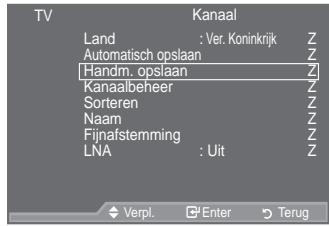
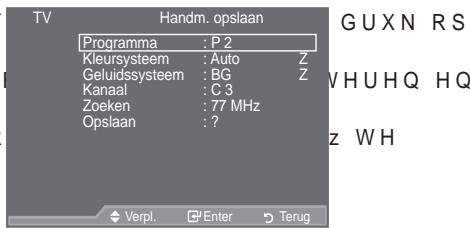
Programma (Programmanummer dat aan een kanaal worden toegewezen)
i 'UXN RS GH WRHWV x RIZ WRW X KHW MXLVWH QXPPHU YLQGW
UCNT het kanaalnummer ook rechtsstreeks selecteren door de cijferknoppen (0-9) in te drukken.
Kleursystem: Auto/PAL/SECAM/NTSC4.43
i 'UXN RS GH WRHWV x RI z RP GH JHZHQVWH NOHXUHQQRUP WH VHOI
- HOXLGVV\VWHHP % ' , /
i 'UXN RS GH WRHWV x RI z RP GH JHZHQVWH JHOXLGVQRUP WH VHOT
Kanaal (Als u het nummer weet van het kanaal dat u wilt opslaan)
i 'UXN RSGH WRRW (antenRekanaaR) Bf S (kabelkanaal) te selecteren.
i 'UXN RS GH WRHWV y HQ YHUYROJHQV RS GH WRHWV x RIZ RP KHW
U kurz het kanaalnummer ookrechtstreeks selecteren door de cijferknoppen (0-9) in te drukken.
Als er geen geluid is of als het geluid is verrormd, selecteert u nogmaals de gewenste geluidsstandaard.
2 SV O Dhtanaal en het bijbehorende programmanummer opslaan)
16HOHFWHHU32.GENTIERiSteGrndkkhR HWV
Kanaalmodus
P (Programmamodus): Als u staat bent met instellen, zich de zendstations die u kurz ontvangen toegewezen aan de positienummers P00 tot P99. In deze modus kurz u een kanaalnummer selecteren door het positienummer in te toetsen.
C (Antennekanaalmodus): In deze modus kurz u een kanaal selecteren door het nummer in te toetsen dat aan het zendstation is toegewezen.
S (Kabelkanaalmodus): In deze modus kurz u een kanaal selecteren door het nummer in te toetsen dat aan het kabelkanaal is toegewezen.

Kanalen toevoegen of vergrendelen
Niet beschikbaar in de modus DTV of externe invoer.
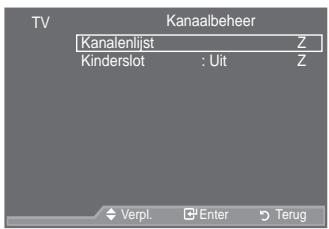
Met Kanaalbeheer(Int) u eenvoudig kanalen vergrendelen of toevoegen.
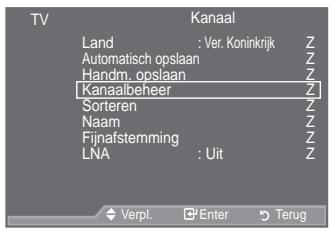
- Druk op de toets MENU om het menu waar te gehen.
Druk op de toets x R I am "Kanaal" te selecteren en druk op de toets ENTER. - Druk op de toets x R I am "Kanaalbeheer" te selecteren en druk op de toets ENTER.
DQDOHQ WRHYRJHQ
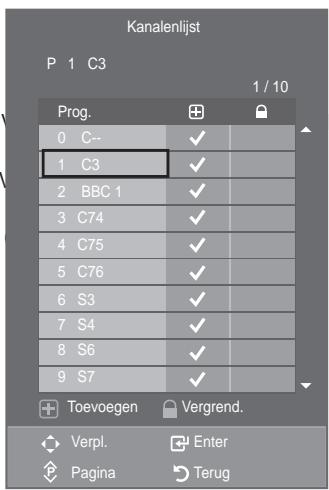
Met Kanalenlijst sunt u kanalen toevoegen.
- Selecteer Kanalenlijst door op de toets ENTER@ te drukken.
- Gaaar het veld (GRRURSGH WRRWVHQx selecteer een kanaal dat toegevoegd moet worden en druk op de toets ENTERO om het toe te voegen.
° Als u nogmaals op de knop ENTER drukt, verdwijnt het symbol (√) naast het kanaal en worden het kanaal Niet toegevoegd.
" " is actief wanner "Kinderslot" is ingesteld op "Aan".
Door video en geluid uit te zettenkest u met deze functie voorkomen dat ongeauthoriseerde gebruikers, zoals kinderen, ongepaste programma's bekijken.
- 'UXN RS GH WRHWV x RIZ RP 3.LQGHU' op de toets ENTER.
- 6 HOHFWHHU \ 3DQ^\prime$ GRRURS GH WRHWVervolgens op de toets ENTERG.
- 'UXN RS GH WRHWV x RIZ RP 3.DQDOH druk op de toets ENTERG.
- Gaaar het veld (GRRURSGH WRHWVHQx selecteer een kanaal dat vergrendeld moet worden en druk op de toets ENTER
° Als u nogmaals op de knop ENTER drukt, verdwijnt het symbool (√) naast het kanaal en wordt de kanaalvergrendeling geannuleerd.
O Een blauw scherm worden weergegeven wanner het kinderslot is ingeschakeld.
- Druk op de toets EXIT om het menu te verlaten.
Selecteer "Aan" of "Uit" voor "Kinderslot" om de kanalen die onder "■" zijn geseleeteerd, eenvoudig te activieren of deactiveren.
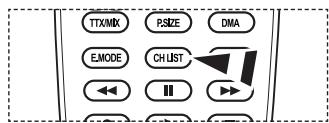
U kurz deze opties selecteren door op de toets CH LIST op de afstandsbediening te drukken.

Opgeslagen kanalen rangschikken
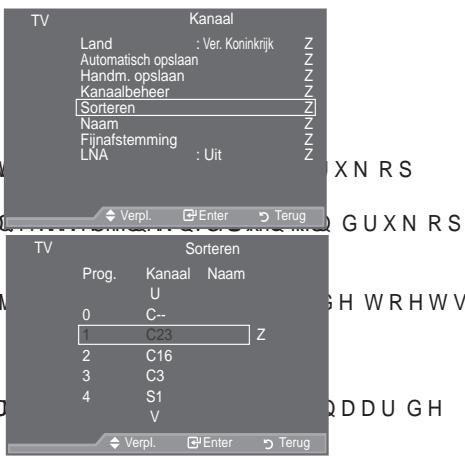
Door opgeslagen kanalen te rangschikken, kurz u de programmanummers van de opgeslagen kanalen wijzigen. Deze bewerking kan nodig+zijn na gebruik van de functie kanalen automatisch opslaan.
Niet beschikbaar in de modus DTV of externe invoer.
- Druk op de toets MENU om het menu waar te gehen.
'UXN RS G M RIRrRURRaXaDRBeBGRReFMeDQUBKOp FV de toets ENTERG.
- 'UXN RSGM RMRdrRnBorUeutuLdEeHbHdHcO de toets ENTERG
- Selecteer het kanaalnummer dat u wilt wijzigen door K H U K D D O G H O L M N R R @ bHk@U@XpM@toBtX M ENTERG.
^ Het geseleeteerde kanaalnummer en de geseleeteerde naam worden maar rechts verplaatst.
- 'UXN RSGM RIMRrRey KarHbI tBepBbIeBbIaBdE B0 gewenste positie en druk op de toets ENTERG.
^ Het geselechte kanaal is verwisseld met het kanaal dat voorheen onder het gekozen nummer was opgeslagen.
- Herhaal stap 3 tot en met 4 als u nog een kanaal wilt sorteren.
- Druk op de toets EXIT om het menu te verlaten.
Kanaalnamen vastleggen
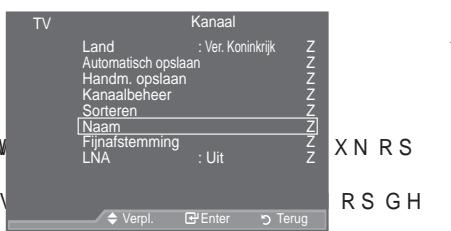
Kanalen krijgen automatisch een naam toegewezen wanneer kanaalinformatie wordenuit gezonden. U kunt deze namewijzigen en neue name toewijzen.
Niet beschikbaar in de modus DTV of externe invoer.
- Druk op de toets MENU om het menu waar te gehen.
'UXN RS G M RIRrRURraaDRBeRREReMDeOubBocf FW de toets ENTERG. - 'UXN RSGM RMRrRnRnAaTRDseEeTReHbBkFpWdHY toets ENTER@.
- Selecteer indien nodig het kanaal waaraan u een neue waam ZLOW WRRHZLM]HQ GRRUe UURkBUDXW BPHV toets ENTERG.
° Het selectievak worden weergegeven rond om het naamvak.
4.
| Gewenste actie | Handeling |
| Een letter, cijfer of symbol selecteren | Op de toets x R I drukken |
| Naar de volgende letter gaan | Op de toets y drukken |
| Naar de vorige letter gaan | Op de toets { drukken |
| De naam bevestigen | Op de toets ENTER® drukken. |
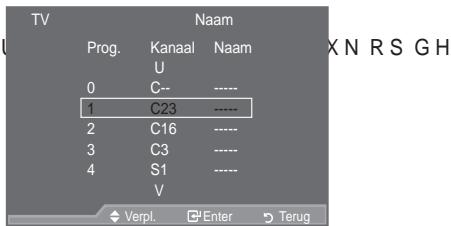
° De volgende tekens zijn beschikbaar: de letters van het alfabet (A~Z) / cijfers (0~9) / speciale tekens (+, -, *, /, spatie)
- Herhaal stap 3 en 4 voor elk kanaal waaraan u een nieuwe naam wilt toewijzen.
- Druk op de toets EXIT om het menu te verlaten.
.DQDOHQ MQDIVWHPPHQ
U kunt kanalen handmatig nauwkeurig instellen voor een optimale ontvangst.
Niet beschikbaar in de modus DTV of externe invoer.
- Gebruik de cijfertoetsen om direct het kanaal te selecteren dat u M Q H U Z L W L Q V W H O O H Q
- Druk op de toets MENU om het menu waar te gehen.
Druk op de toets x R I am "Kanaal" te selecteren en druk op de toets ENTER@. - Druk op de toets x R I am "Fijnafstemming" te selecteren en druk op de toets ENTERG.
- Druk op de toets { RI yRP GH MQDIV WHPPLQJ Druk op de toets ENTER
- Druk op de toets EXIT om het menu te verlaten.
2 SJ HVODJHQ NDQDOHQ GLHKDQGPDWL gemarkeerd met een asterisk (*) rechts van het kanaalnummer in de kanaalbalk. Het kanaalnummer worden nu rood weergegeven.
° $OV X GH ;MQDIVWHPPLQJ ZLOW KHUVWHOOHQ VHOHFWHHUW X 35HV GRRURS GH WRHWV x RIZ 'UXNENTERROJHQVRSGH WRHWV
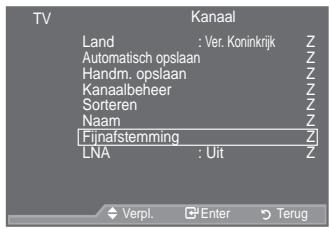
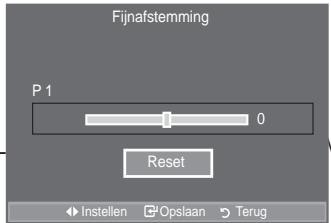
WHOG]I
/1/RZ 1RLVHPSOLiHU
Als het TV-siŋaal zwak is,kest u de ontvangst verbeteren met de LNA-functie. (Een ruisvrije versterker versterkt het inkomende signaal).
Niet beschikbaar in de modus DTV of externe invoer.
- Druk op de toets MENU om het menu waar te gehen.
Druk op de toets x R I am "Kanaal" te selecteren en druk op de toets ENTER. - Druk op de toets x R I am "LNA" te selecteren en druk op de toets ENTERG.
- Druk op de toets x R I am "Aan" of "Uit" te selecteren.
Druk op de toets ENTER@. - Druk op de toets EXIT om het menu te verlaten.
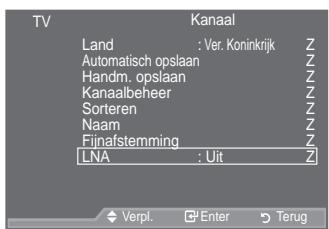
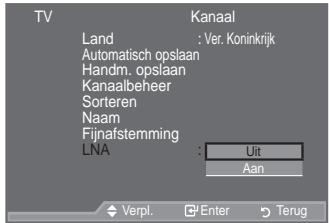
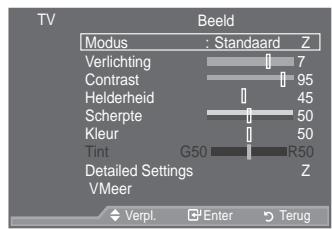
De beeldstandaard wijzigen
U kurz het beeld selecteren dat het beste overeenkomt met uw wensen.
- Druk op de toets MENU om het menu waar te geben.
Druk op de toets ENTER om "Beeld" te selecteren. - Druk nogmaals op de toets ENTER om "Modus" selecteren.
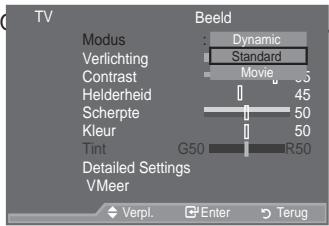
- Druk op de toets x R I am het gewenste beeldeffect te selecteren. Druk op de toets ENTER.
- Druk op de toets EXIT om het menu te verlaten.
Dynamisch: KL H U P H H V W H O W X K H W E H H in een lichte ruimte.
- Standaard: hiermee stelt u het beeld in voor optimale weergave in een normale omgeving.
- Film: hiermee stelt u het beeld in voor een comfortabele weergave in een donkere ruimte.
° De beeldmodus要去u apart instellen voor elke ingangsbron.
QLWLH
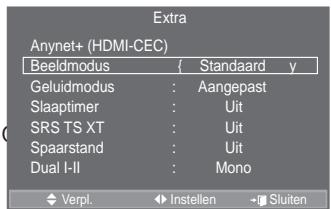
Eenvoudig in te stellen
- Druk op de toets TOOLS op de afstandsbedieling.
- Druk op de toets x R I om "Beeldmodus" te selecteren.
- 'UXN RS GH WRHWV { RI y RP GH JHZH selecteren.
- Druk op EXIT of TOOLS om af te sluiten.
Aangepast beeld instellen
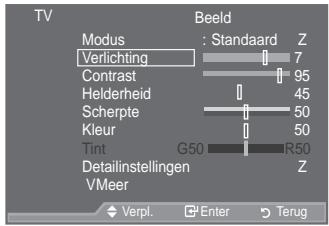
De TV heeft verschillende instellungen waarmee u de beeldkwaliteit=kunt regelen.
- Als u het gewenste beeldeffect wilt selecteren, volgt u de instructies 1 tot en met 3 onder "De beeldstandaard aanpassen". (op pagina 17)
- Druk op de toets x R I am een bepaald item te selecteren.
Druk op de toets ENTERG. - Druk op de toets { R I ym de waarde van een bepaald item te verhogen of verlagen. Druk op de toets ENTERG.
-
Druk op de toets EXIT om het menu te verlaten.
-
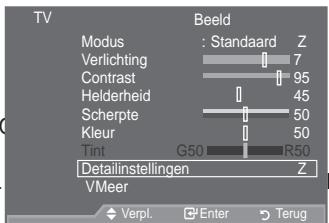
Verlichting: de helderheid van het scherm aanpassen door de helderheid van de LCD-achtergrondverlichting aan te passen(0~10).
- Contrast: hiermee past u het verschilussenlicht en donker van objecten op de achtergrond aan.
- Helderheid: hiermee past u de helderheid van het gehele scherm aan.
- Scherpte: hiermee past u de randen van objecten aan door ze scherper of vager te make.
- Kleur: hiermee past u de kleuren aan door zeichter of donkerder te make.
- Tint: hiermee past u de kleuren van objcten aan door zer roder of groener te makeen voor een natuurlijk effect.
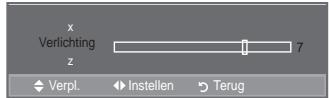
° De aangepaste waarden worden opgeslagen overeenkomstig de geselecteerde beeldmodus.
° In de PC-modus=kunt u alleen de “Verlichting”, “Contrast” en “Helderheid” aanpassen.
° In de modi Analoge TV, AV en S-Video van het PAL-systeemkest u de functie "Tint" Niet gebruiken.
U kurz de standard-beeldinstellungen herstellen door "Reset" te selecteren. (Zie "De standard-beeldinstellungen herstellen" op pagina 19)
U kunt zichen walke kleurtint u het prettigst vindt.
1. Druk op de toets MENU om het menu waar te gehen.
Druk op de toets ENTER om "Beeld" te selecteren.
2. Druk op de toets ENTER om "Modus" te selecteren. 'UXN RS x RIZ RP 36WDQGDDUG' RI 3) Lervolgens op ENTER.
3. 'UXN RSGH WRHWV x RIZ RP 3'HWDLOL druk op de toets ENTERG.
4. 6 HOHFWHHUGH JHZHQVWH R WteHwUkRru en druk op de toets ENTERG.
5. Druk op de toets ENTER wonneer u tevreden bent met de instelling.
6. Druk op de toets EXIT om het menu te verlaten.
"Detailinstellingen" is beschikbaar in de modi "Standaard" of "Film".
In de PC-modus kutu in de "Detailinstelleningen" alleen wijzigingen aanbrengen voor "Dynamisch contrast", "Gamma" en "Witbalans".
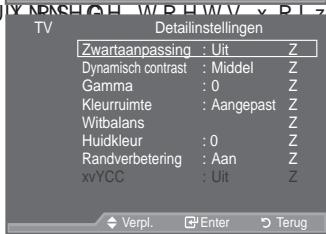
Zwartaanpassing: Uit/Laag/Middel/Hoog
U kurz direct het zwartniveau op het scherm selecteren om de schermdiepte aan te passen.


GUXN
HOHFWHU
WHGUXNI

Dynamisch contrast: Uit/Laag/Middel/Hoog
U'kunt het schermcontrast aanpassen zodat u een optimaal contrast verkrijgt.
Gamma: -3 +3
U kurz de kleurintensiteit van de basiskleuren (rood, groen, blauw) aanpassen.
'UXN RS GH WRHWV { RI y WRWGDW X GH RSWLPDOH LQVWHOOLQJ KHE
Kleurruimte: Auto/Eigen/Aangepast
Kleurruimte is een kleurenmatrix opgebouwd uit "Rood", "Groen" en "Blauw".
Selecteer uw favoriete kleurruimte voor natuurgetrouwe kleuren.
‡Auto: met de optie auto kleurruimte worden automatisch de meest naturlijkke kleurtonen ingesteld op basis van programmabronnen.
Eigen: de optie eigien kleurruimte biedt diepe en rijke kleurtonen.
Aangepast: het kleurbereik worden automatisch aangepast aan uw voorkeur.
° De kleurruimte aanpassen
Kleur: Rood/Groen/Blauw/Geel/Cyaan/Magenta
Hiermee kurz u de kleuren aanpassen aan uw voorkeuren.
"Kleur" is beschikbaar wanner "Kleurruimte" is ingesteld op "Aangepast".
'UXN RS x RIZ RP ' 35RRG ' 3URHQ ' 3%ODXZ ' 3HHO ' 3&\DDQ ' RI '
Druk op de toets ENTER@.
Rood/Groen/Blauw: in "Kleur"kest u de RGB-waarden voor de geselecteerde kleur aanpassen.
'UXN RS x RIZ RP ' 35RRG ' ' 3*URHQ ' RI %ODXZ WH VHOHFWUHQ H
Druk op de toets ENTER
'UXN RS { RI y RP GH ZDDUGH YDQ HHQ EHSDDOG LWHP WH YHUKR.
ENTER@
Reset: de standardwaarde voor de kleurruimte herstellen.
Witbalans: R-basis/G-basis/B-basis/R-niveau/G-niveau/B-niveau/Reset
U kurz de kleurtemperatuur aanpassen voor natuurlijkere beeldkleuren.
R-basis/G-basis/B-basis/R-niveau/G-niveau/B-niveau : als u de waarde van de aanpassing wijzigt,
wordt het aangepaste scherm vernieuwd.
6HOHFWHHU GH JHZHQVWH RSWLH GRRURS GH RMWHTERG. RI Z WH GUY
'UXN RS GH WRHWV { RI y WRWGDW X GH RSWLPDOH LQVWHOOJ KHT
Reset: de fabrieksinstellungen van de aangepaste witbalans worden hersteld.
Huidkleur: -15 ~ +15
U kunt de roze tinten in het beeld benadrukken.
'UXN RS GH WRHWV { RI y WRWGDW X GHR SRLPDOH LQVWHOOLOQJKHI
° Als u de waarde van de aanpassing wijzigt, worden het aangepaste scherm vernieuwd.
Randverbetering: Uit/Aan
U kunt randen van objcten benadrukken in het beeld.
Door de xvYCC modus in te stellen op Aan worden details en kleurruimte vergroot wonneer u maar
OPV NLMNW YDQDI HHQ H[WHUQ DSSDUDDW ]RDGW +HOGRGYG VSHOH
Component IN-aansluitingen. U moet de Beeldmodus instellen op Film om van deze functie gebruik te kunnen make.
O Alleen beschikbaar in voor "HDMI" en "Component" in de modus "Film".
° Als de functie xvYCC is ingeschakeld, kan PIP Niet worden geselecteerd.
De standard-beeldinstellungen herstellen
U kunt terugkeren maar de standardfabrieksinstelleningen.
- Als u het gewenste beeldeffect wilt selecteren, volgt u de instructies 1 tot en met 3 onder "De beeldstandaard aanpassen" (op pagina 17).
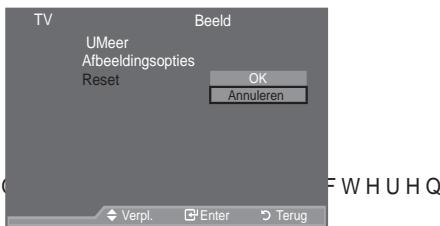
- Druk op de toets x R I am "Reset" te selecteren en druk op de toets ENTERG.
- 'UXN RSGH WRHWV x RI z RP 32. ' RI 3$Druk op de toets ENTER
- Druk op de toets EXIT om het menu te verlaten.
"Reset" wordt ingesteld voor elke beeldmodus.

- Druk op de toets MENU om het menu waar te gehen.
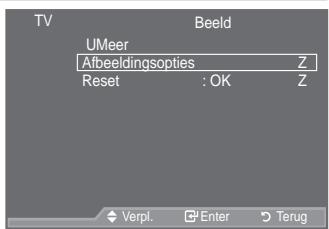
Druk op de toets ENTER om "Beeld" te selecteren. - Druk op de toets x of z om "Afbeeldingsopties" te selecteren en druk op de toets ENTERG.
- Selecteer de gewenste optie door op de toets x of z te drukken en drukervolgens op de toets ENTER@.
- Druk op de toets ENTERG wonneer u tevreden bent met de instelling.
- Druk op de toets EXIT om het menu te verlaten. In de PC-modus=kunt u in de opties voor "Afbeeldingsopties" alleen wijzigingen aanbrengen in de items "Kleur tint" en "Formaat".
Kleur tint: Koel2/Koel1/Normalaal/Warm1/Warm2
U kurz self kiezen welke kleurtint u het prettigst vindt.
° De aangepaste waarden worden opgeslagen overeenkomstig de geselecteerde “Beeld” modus.
"Warm1" of "Warm2" is alleen geactiveerd wanner de modus "Film" is ingeschakeld.
Formaat: Auto-breed/16:9/Breedbeeldzoom/Zoom/4:3/Alleen scannen
U kurz het beeldformaat selecteren dat het beste overeenkomt met uw wensen.
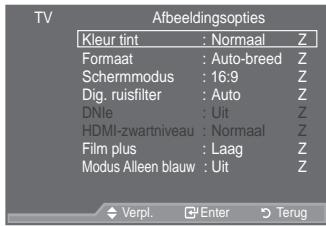
‡Auto-breed : hiermee worden het beeldformataat automatisch aangepast aan het beeldformaat “16:9”.
16:9: Hiermee stelt u het beeldformaat in op 16:9, geschikt voorDVD's of breedbeelduitzendeningen.
Breedbeeldzoom: hiermee vergroot u het formaat van het beeld verder dan 4:3.
Zoom: hiermee vergroot u het 16:9-breedbeeldformaat (in verticale richting) zodate het in het beeld past.
4:3: Dit is de standardinstelling voor een videofilm of bij normale uitzendingen.
Alleen scanner: Gebruik de functie voor een volledig beeld dat Niet is bijgesneden wanner de invoer HDMI (720p/1080i/1080p) of Component (1080i/1080p) is.
De functie "Auto-breed" is alleen beschikbaar in de modus "TV", "DTV", "Ext1", "Ext2", "AV" en "S-Video".
In de pc-modus=kunt u alleen de modus "16:9" en "4:3" aanpassen.
De instellingen voor elk extern apparaat dat u hebt aangesloten op een ingang op de tv,+kennen aanegpast en opgeslagen.
Er kanijdelijk beeldretentie optreden wanner er langer dan twee uur een statisch beeld op de tv worden weergegeben.
"Breedbeeldzoom": verplaats het scherm omhoog of omlaag met de toets x R I maatu hebt geselecteerd door op de toets y RENTER@ te drukken.
"Zoom": Selecteer GRRU WH GUXNNHQ RSGH {RIyWRHWV*HEUXLN GH
haar boven of maar beneden te verschuiven. Als u KHHIW JHVVOHFWHUG JHEUXLN
toets om het beeld in verticale richting te vergroten de verkleinen.
Wonneer de modus Dubbel ( , ) is ingesteld voor PIP, kan de waarde voor Beeldformataat Niet worden gewijzigd.
Nadat u "Alleen scannen" in de modus HDMI (1080i/1080p) of Component (10 80i/1080p) hebt gekozen:
Selecteer GRRURSGH WRHWV { RI y WH GUXNNHQ *HEUXLN GH WRH afbeelding te verplaatsen.
Reset: GUXRSGH WRHWV { RI y RP 35HVHW' WH VHOHFWHHQ HQ G ENTER@. U=knt de instelling initialiseren.
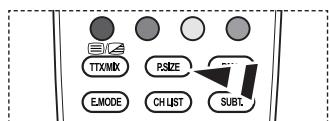
U kurz deze opties selecteren door op de toets P.SIZE op de afstandsbediening te drukken.


Schermmodus: 16:9/Breedbeeldzoom/Zoom/4:3
Wonneer u het beeldformaat op een TV met een bredte van 16:9 instelt op Auto-breed, kut u het gewenste beeldformaat instellen op 4:3 WSS (Wide Screen Service) of niets. Omdat er voor elk land in Europa een ander beeldformaat geldt, is deze functie bedoeld om het juiste beeldformaat te kiezen.
§16:9: hiermee stelt u het beeld in op de 16:9-breedbeeldmodus.
Breedbeeldzoom: hiermee vergroot u het formaat van het beeld verder dan 4:3.
Zoom: hiermee vergroot u het beeld verticaal op het scherm.
4:3: hiermee stelt u het beeld in op de normale 4:3-modus.
° Deze functie is beschikbaar is de modus "Auto-breed".
° Deze functie is nicht beschikkaar in de modi PC, Component of HDMI.
'LJ UXLV OWHU 8LW/DDJ 0LGGHO ^+ RRJ $XWR
$OV KHW RQWYDQJHQ WY VLJQDDO]ZDN LV NXQWX GH IXQFWLH 'LJL echobelden te reducelen die möglichk op het scherm verschijnen.
6 Als het signalaal zwak is, selecteert u een van de andere opties totdat de afbeelding het best worden weergegeven.
‡ DNle: Uit/Demo/Aan
Deze TV is voorzien van de functie DNle, waarmee een hove visuèle kwaliteit worden gewaarborgd. Als u DNle op Aan instelt, kurz u het scherm bekijken terwijl de functie DNle is geactiveerd. Als u DNle Demo op Demo instelt, kurz u ter demonstratie normale beelden en een toegepast DNle-beeld op het scherm zien. Door deze functie te gebruiken kurz u het verschil in visuèle kwaliteit zich.
^ DNle (Digital Natural Image-engine)
Deze functie geeft een scherper beeld dankzij de 3D-ruisonderdrukking en de detail-, contrasten witverbetering. Dankzij de neue algoitme voor beeldcompensatie is het beeld scherper, holderder en gedetailleurder. DNle ^TM -technologie is geschikt voor verzillende beeldsignalen.
° Deze functie is nicht beschikkaar in de modus in "Film" en "Standaard".
HDMI-zwartniveau: Normaal/Laag
U kurz direct het zwartniveau op het scherm selecteren om de schermdiepte aan te passen.
° Deze functie is alleen beschikbaar wonneer de externe ingang is verbonden met HDMI (RGBsignalen).
Huid ziet er natuurlijker uit en tekst worden duidelijker weergegeven, zichs bij snel bewegende scenes.
*HEUXLN GHJH IXQFWLH ZDQQHHU X OP NLMNW
° Deze functie is nicht beschikbaar in de modi "Breedbeeldzoom" en "Zoom".
° Deze functie is nicht beschikbaar wanner "PIP" is ingesteld op "Aan".
Dit worden nicht ondersteund in de modus HDMI 1080p/24Hz.
Modus Alleen blauw: Uit/Aan
Deze functie is voor experts op het gebied van AV-apparaten. Deze functie geeft het blauwe signalaal waar door het rode en groene signala uit het videosignal te verwijderen, waardoor er een soort blauwfilter-effect ontstaat dat wordt gebruikt om de kleur en tint van videoapparatuur zoalsDVD-speleren en Home Theaters aan te passen.
Met deze functiekest u voor elk videoapparaat dat gebruikmaakt van de kleurenbalkpatronen Rood /Groen/Blaaw/Cyaan/Magenta/Geel, de kleur en tint waar wens instellen overeenkomstig het signalniveau van elk videoapparaat, zonder dat u een blauwfilter nodig heeft.
"Modus Alleen blauw" is beschikbaar wanner de weergavemodus is ingesteld op "Film" of "Standaard".
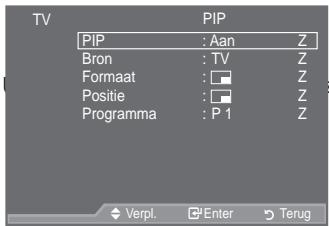
Binnen het beeld van een TV-programma of het beeld dat afkomstig is van een extern apparaat, zoals een videorecorder ofDVD-speler, kutu een subbeeld weergeven. Zodoende kut u het beeld van ingestelde programma- of video-invoer vanaf elk aangesloten apparaat bekijken werwijl ook het hoofdbeeld worden weergegeven.
- Druk op de toets MENU om het menu waar te gehen.
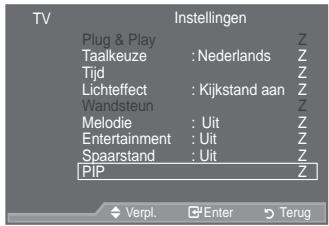
Druk op de toets x R I om "Instellingen" te selecteren en druk op de toets ENTER. - Druk op de toets x R I am "PIP" te selecteren en druk op de toets ENTERG.
- 6 HOHFWHHU GH JHZHQVWR SWLH GRR en druk cervolgens op de toets ENTERG.
- Druk op de toets ENTER® wonneer u tevreden bent met de instelling.
- Druk op de toets EXIT om het menu te verlaten.
Het beeld in het PIP-venster kan er enigszins onnatuurlijk uitzien wanner u het hoofdschem gebruikt voor een videospel of karaoke.
WH GUXI
Eenvoudig in te stellen
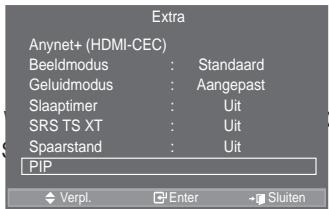
- Druk op de toets TOOLS op de afstandsbediening.
- Druk op de toets x R I om "PIP" te selecteren en druk op de toets ENTER.
3.Druk op de toets x RIZ RPHHQEHSDDOG L - Druk op de toets { R I y R P G H J H Z H Q V W H R S eren.
- Druk op de toets EXIT of TOOLS om af te sluiten.
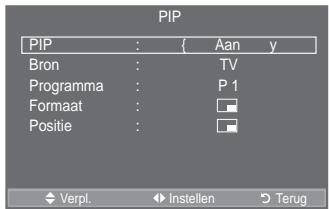
PIP:Aan/Uit
U kunt de PIP-functie aan- of uitzetten.
| Hoofdbeeld | Subbeeld |
| Component | TV, Ext.1, Ext.2, AV, DTV |
| HDMI 1, 2, 3 | TV, Ext.1, Ext.2, AV, DTV |
| PC | TV, Ext.1, Ext.2, AV, DTV |
Bron
U aunt de bron voor het subbeeld selecteren.
Formaat: / /
Ukunt het formaat voor het subbeeld selecteren.
Als voor het hoofdbeeld de modus "HDMI" is ingeschakeld, is "Formaat" beschikbaar.
Positie: / / /
U sunt de positie van het subbeeld selecteren.
° In de modus Dubbel (□, □) kan "Positie" nicht worden geselecteerd.
Programma
U kunt alleen een kanaal voor het subbeeld selecteren als "Bron" is ingesteld op "TV" of "DTV".
Geluidskenmerken
- Druk op de toets MENU om het menu waar te gehen. 'UXN RSGH WRHWV x RI z RP ^3* HOXLG de toets ENTER.
- 6 HOHFWHHU GH JHZHQVWH RSWLH GR drukken en druk verwolgens op de toets ENTER.
- Druk op de toets ENTERG wonneer u tevreden bent met de instelling
- Druk op de toets EXIT om het menu te verlaten.
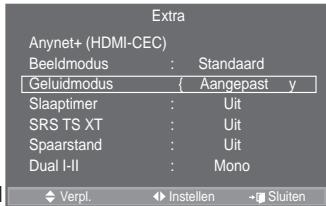
Modus: Standaard/Muziek/Film/Spraak/Aangepast
U kunt het geluideffect selecteren dat het best overeenkomt met de beelden die ubekijken.
Eenvoudig in te stellen
- Druk op de toets TOOLS op de afstandsbediening.
- Druk op de toets x R I am "Geluidmodus" te selecteren.
- 'UXN RS GH WRHWV { RI y RP GH JH te selectoren.
- Druk op de toets EXIT of TOOLS om af te sluiten.
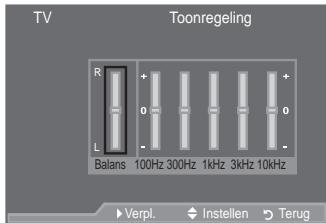
Toonregeling: Balance/100 Hz/300 Hz/1 kHz/3 kHz/10 kHz De TV heeft verschilnde instelmogelijkheden waarmee u de geluidskwaliteit kutn instellen.
Als u deze instellenen wijzigt, worden de geluidsmodus automatisch ingesteld op "Aangepast".
GUXN RS
zWH
XV
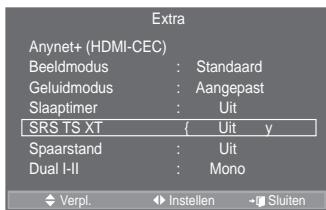
±SRS TS XT: Uit/Aan
TruSurround XT is een gespatenteerde SRS-technologie die het probleem oplost dat ontstaat wanneser 5,1 multikanaalgeluid via twee luidsprekers worden afgespeeld. TruSurround produceert een meeslepend, virtuel surroundgeluid via ieder afspeelsystem met twee luidsprekers, waaronder ook interne luidsprekers van de television. Het is volledig compatibel met alle vormen van multichannel.
Eenvoudig in te stellen
- Druk op de toets TOOLS op de afstandsbediening.
- Druk op de toets x R I om "SRS TS XT" te selecteren.
- Druk op de toets { R I ym "Uit" of "Aan" te selecteren.
- Druk op EXIT of TOOLS om af te sluiten.

SRS TruSurround XT
TruSurround XT, SRS en het () -symbol waar handelsmerken van SRS Labs, Inc.
TruSurround XT-technologie is in licentie verstrekt door SRS Labs, Inc.
‡Auto Volume: Uit/Aan
Elk zendstation kent andere signaalvorwaarden, zodat het lastig is het volume juist in te stellen wanner u van kanaal verandert. Met deze functie worden het volume van het gewenste kanaal automatisch ingesteld. Bij een hoog modulatiesignaal worden de geluidsuitvoer verlaagd en bij een laag modulatiesignaal worden de geluidsuitvoer verhoogd.
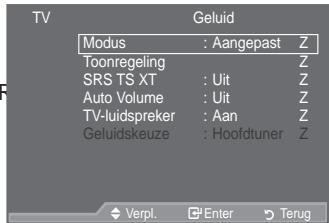
TV-luidspreker: Uit/Aan
Indien u het geluid doorAPEluidsprekers wilt horen,annuleert u de interne versterker.
° De toets +, - en MUTE werken nicht wanneer "TV-luidspreker" is uitgeschakeld.
° Wanner "TV-luidspreker" is ingesteld op "Uit", kut u alleen "Geluidskeuze" (in PIP-modus) in het menu Sound bedieren.
Geluidskeuze: Hoofdtuner/Subtuner
Wanner de PIP-functie is geactiveerd,kest u hier geluid bij het subbeeld (PIP) luisteren.
i Hoofdtuner : hiermee geeft u het geluid van het hoofdbeeld wee.
i Subtuner : hiermee geeft het geluid van het subbeeld wee.

Geproduceerd onder licentie van Dolby Laboratories. "Dolby" en het symbol met de dubbele D zijn handelsmerken van Dolby Laboratories.
De geluidsmodus selecteren
U kunt de geluidmodus instellen in het menu "Extra". Wanner u de optie "Dual I-II" instelt, worden de huidige geluidmodus op het scherm weergegeven.
- Druk op de toets TOOLS op de afstandsbediening.
- 'UXN RS x RIZ RP GH PLQXWH 3'X
- 'UXN RS { RI y RP GH JHZHQVWH RSWL
- Druk op de toets ENTER
| Type geluid | DUAL 1/2 | Standaard | |
| A2 Stereo | Mono | MONO | Automatisch wijzigen |
| Stereo | STEREO QMONO | ||
| Dual | DUAL 1 Q DUAL 2 | DUAL 1 | |
| NICAM Stereo | Mono | MONO | Automatisch wijzigen |
| Stereo | MONO QSTEREO | ||
| Dual | 0 2 1 2 < '8$/DUAL 2' | DUAL 1 |
| Extra | |
| Anynet+ (HDMI-CEC) | |
| Beeldmodus : | Standaard |
| Geluidmodus : | Aangepast |
| Slaaptimer : | Uit |
| SRS TS XT : | Uit |
| Spaarstand : | Uit |
| Dual I-II | Mono y |
| Verpl. | Installen - Sluiten |
Wanneer het stereosignal te zwak is en er automatische zenderverdringing optreedt, kut u beter maar Mono schakelen.
° Deze functie is alleen ingeschakeld bij stereogeluidssignaal. Bij monogeluidssignaal is de functie uitgeschakeld.
° Deze functie is alleen beschikbaar in de modus Analoge TV.
De hoofdtelefoon aansluiten (apart verkrijgbaar)
U(Int)kunt een hoofdtelefoon op de TV aansluiten als uaar een programme wilt kijken zonder de andere aanwezigien in de kamer te storen.
° Wanner u de stekker van de hooftelefoon op de betreffende poort aansluit,kest u alleen "Auto Volume" en "Geluidskeuze"(in PIPmodus) in het menu Geluid kiezen.
° Langdurig gebruik van een hoofdtelefoon met een hoog volume kan het gezoor beschadigen.
° Wanner een hooftelefoon op het systeem is aangesloten, komt er geen geluid UIT de luidsprekers.
^ Het volume van de hoofdtelefo on en het volume van de TV worden op verschillende manieren aangepast.
Zijpaneel van TV

De huidigeijd instellen en weergeven
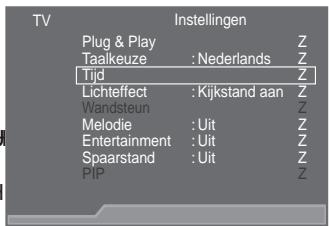
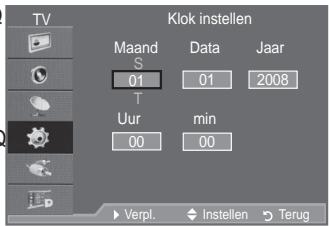
U kunt de klok van de TV zodenig instellen dat de huidigeijd wordt weergegeven wanner u op de toets INFO drukt. U moet deijd eveneens instellen als u gebruik wilt make van de automatische aan/uit-timers.
- Druk op de toets MENU om het menu waar te gehen.
'UXN RSGMRRRPRQWWWHOOOCHGHQWWU op de toets ENTERG.
-
'UXN RSGMRRRPPVZMMBG'HVOH FWHHOUHFQVH toets ENTERG'.
-
Druk op de toets ENTERR RP . ORN LQVWHOHOQ
| Gewenste actie | Toets |
| 1 D D'U D D Q G ' 3' D W D ' 3- D PL Q D D Q | D R I y38X U ' RI 3PL |
| 3 O D D Q G ' 3' D W D ' 3- D D U L Q V W H O O H Q | x R&zX U ' R I 3PL |
| % H Y H V W L Q W H O O L Q J | knop ENTER@ |
XN
- Druk op de toets EXIT R P K HW PH QX WH Y H U O D W H Q
° 'H KXLGLJH WLMG ZRUGW WHONHQV ZHINFDUchutHYQ ZDQQHHUX RS GH
Ukunt het 30DDQG' 3'DWD' 3-DDULQ8WRRKHPKQVWUHHNV PHWGFLMI DIVWDQGVEHGLHQJ LQVWHOOHQ
De slaaptimer instellen
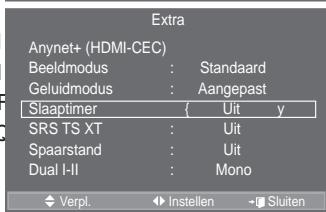
U kunt een tijdsduur:tussen 30 en 180 minuten instellen waarna de TV automatisch overschakelt op stand-by.
- Druk op de toets MENU om het menu waar te gehen.
Druk op de toets x Rl zRP³, QVWHOOLQJHQ' WH op de toets ENTER. - Druk op de toets x R I zRP 37LMG' WH VHOHFWtoets ENTER@.
- Druk op de toets x R I zR P 36 O D D S W L P H U' WH V op de toets ENTER@.
- 'UXN KHUKDDOGHOLIN ZWSWGWDWRGMVHZ RUGW ZHHUJHJHYHQ 8LW toets ENTERG'.
5.Druk op de toets EXIT RPKHW PHQX WH YHUODV
- Druk op de toets TOOLS RS GH DIV WDQ GVEHGLH
2.Druk op de toets x Rb RP6ODDSWLPHU'WHVH
3.Druk op de toets {R I y R P P G IQ X W H Q W H V H O H - Druk op de toets EXIT RTIOOLS RPDWHVXLWHQ
De tevisie automatisch in- en uitschakelen
- Druk op de toets MENU om het menu waar te gehen.
Druk op de toets x R I am "Instellenen" te selecteren en druk op de toets ENTER.
-
Druk op de toets x R I am "Tijd" te selecteren en druk op de toets ENTERG.
-
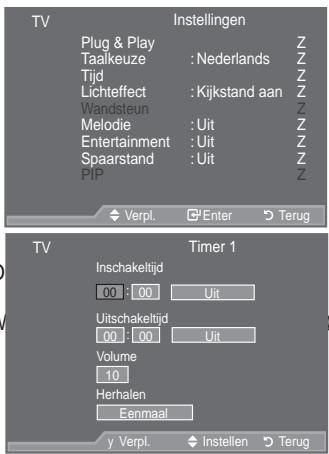
Druk op de toets x R I am "Timer 1", "Timer 2" of "Timer 3" te selecteren en druk op de toets ENTER.
U kurz drie verschillende timerinstellingen opgeven.
U moet eerst de klok instellen.
- 'UXN RSGH WRHWV { RI y RP KHW YRO selectoren.
'UXN RS GH WRHWV x RIZ RP GH LQW
‡Inschakeltijd : Selecteer een uur, minuut en “Aan”/“Uit”. (Als u de timer met de gewenste instelling wilt activeren, kiest u “Aan”).
‡Uitschakeltijd : Selecteer een uur, minuut en “Aan”/“Uit”. (Als u de timer met de gewenste instelling wilt activeren, kiest u “Aan”).
Volume:Het gewenste volume bij het inschakelen selecteren.
Herhalen : Selecteer “Eenmaal”, “Dagelijks”, “Ma~Vr”, “Ma~Za” of “Za~Zo”.
U kunt de uren en minuten ook rechtsreeks met de cijfertoetsen op de afstandsbediening instellen.
Automatisch uitschakelen
Als u de timer instelt op "Aan", schakelt de television uiteindelijkuit wanner binnen 3 uu na het automatisch inschakenen van het toestel geen knop wordt ingedrukt. Deze functie is alleen beschikbaar in de timermodus "Aan". Met这点 functie wordt oververhitting tegegegaan, wat kan gebeuren als het toestel te lang ingeschakeld blijft staan.
LWHPWH
Uw taal kiezen
Wanner u de TV voor het eerst gebruikt, moet u de taal selectoren voor het weergeven van menu's en aanwijzingen.
- Druk op de toets MENU om het schermmenu weer te gehen.
Druk op de toets x R I am "Instellingen" te selecteren en druk op de toets ENTER.
- Druk op de toets x R I 空 "Taalkeuze" te selecteren en druk op de toets ENTER@.
- Selecteer een bepaalde taal door herhaaldelijk op de toets x R I z te drukken. Druk op de toets ENTERG.
- Druk op de toets EXIT om het menu te verlaten.
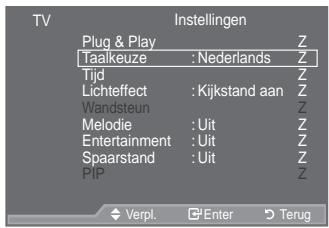
De geluidsinstellungen instellen (afhankelijk van het model)
U kunt de LED aan de Voorkant van de TV aan-/uitzetten afhankelijk van de situatie. Zet de LED uit om energie te sparen of wanner de LED te fel in uw ogen schijt.
- Druk op de toets MENU om het schermmenu waar te gehen.
'UXN RSGH WRHWV x RI z RP 3, QVWHO op de toets ENTERG'.
-
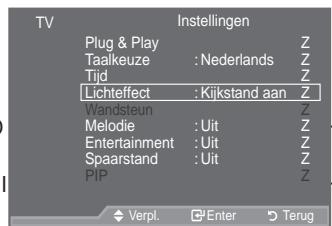
'UXN RS GH WRHWV x RIZ RP 3/LFKWHI op de toets ENTER@.
-
'UXN RSGH WRHWV x RI z RP 38LW' 36
"Kijkstand aan" of "Aan" te selecteren.
Druk op de toets ENTERC
Uit: LED gaat nicht aan.
Standbystand aan: hiermee zet u het LED aan op stand-by.
Kijkstand aan: hiermee schakelt u het LED in wanner utv zit te kijken.
Aan: LED is altijd aan.
HUHQ HQ(
HQ HQ GU
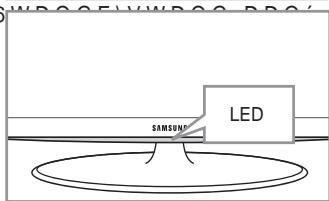
° Stel "Lichteffect" in op "Uit" om energia te besparen.
- Druk op de toets EXIT om het menu te verlaten.
Melodie / Entertainment / Spaarstand
- Druk op de toets MENU om het menu waar te gehen.
'UXN RS GH WRHWV x RIZ RP ,QVWHOC op de toets ENTERG.
-
6 HOHFWHHUG H JHZHQVWH RSWLH GRR drukken en druk verzolgens op de toets ENTERG.
-
Druk op de toets ENTER ⑥ wonneer u tevreden bent met de instelling.
-
Druk op de toets EXIT om het menu te verlaten.
Melodie: Uit/Laag/Middel/Hoog
U aunt het melodiegeluid van de TV bijstellen.
De modus "Entertainment" stelt u in staat om de optimale weergavekwaliteit voor beeld en geluid te selecteren voor sport, film en spelcomputers.
i Uit: de functie "Entertainment" uitschakelen.
i Sport : de optimale beeld- en geluidskwaliteit voor sport. U kurz genieten van naturegrouwkeleuren en een dynamisch geluid.
i Film: de optimale beeld- en geluidskwaliteit voor film. U kurz genieten van een levendiger beeld en een geavanceerde geluidsweergave.
i Spelcomputer : de optimale beeld- en geluidskwaliteit voor spelcomputers. Deze modus accelereert de speelsnelheid wanneer er een externe spelcomputer op de tv worden aangesloten.
Alu een van de drie Entertainment-modi inschakelt, worden de instelleningen vergrendeld en kunnen deze nicht worden gewijzigd. Als u de beeld- of geluidmodus wilt aanpassen, moet de modus "Entertainment" worden uitgeschakeld.
Voor elke ingangsbron worden de "Entertainment"-instelleningen opgeslagen.
Alu een van de drie "Entertainment"-modi instelt op Aan, is de functie "SRS TS XT" Niet更是 beschikkaar.
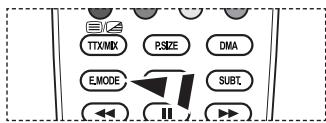
U kunt herhaaldelijk op de toets E.MODE op de afstandsbediening drukken om de instellenen voor "Entertainment" te wijzigen.
Spaarstand: Uit/Laag/Middel/Hoog/Auto
Deze functie past de helderheid van het beeld automatisch aan, afhankelijk van de lichtinval.
1 Uit: Hiermee schakelt u de functie voor energiebesparing UIT.
I Laag: Hiermee stelt u de tv in op de modus voor minder energiebesparing.
i Middel : Hiermee stelt u de tv in op de modus voor medium energiebesparing.
I Hoog: Hiermee stelt u de tv in op de modus voor veel energiebesparing.
í Auto : Hiermee worden automatisch de holderheid van het tv-schem aangepast in verhouding tot de scènes.
Eenvoudig in te stellen
- Druk op de toets TOOLS op de afstandsbediening.
- Druk op de toets x R I am "Spaarstand" te selecteren.
- Druk op de toets { RI ym "Uit", "Laag" of "Middel" te selectoren.
- Druk op de toets EXIT of TOOLS om af te sluiten.
De bron selecteren
U kunt een keuze makeenuit externe bronnen die op de ingangen van de TV zich aangesloten.
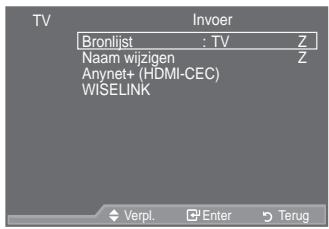
- Druk op de toets MENU om het menu waar te gehen.
'UXN RS GH WRHWV x RIZ RP 3, QYRHU toets ENTER.
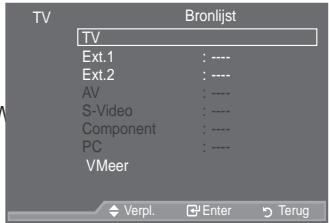
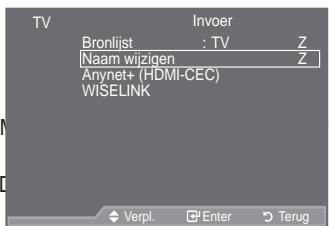
- Druk nogmaals op de toets ENTER om "Bronlijst" te selecteren.
Wanner u geen externe apparaten hebt aangesloten op de TV, zichleen "TV", "Ext.1" en "Ext.2", "DTV" geactiveerd in de "Bronlijst". "AV", "S-Video", "Component", "PC", "HDMI1", "HDMI2", "HDMI3" zichleen alleten geactiveerd wanner ze op de TV zichen aangesloten.
- 6 HOHFWHHU KHW JHZHQVWH DSSDUDDW drukken.
Druk op de toets ENTERG.
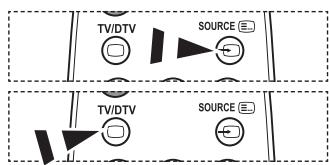
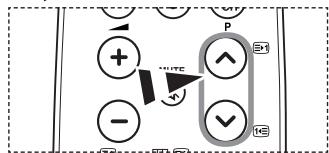
Druk op de toets SOURCE op de afstandsbediening om te schakelen:tussen de beschikbare bronnen.De TV-modus kunt u selecteren door op de toets TV/DTV,de cijfertoetsen (0-9) en de toets P / op de afstandsbediening te drukken.
De namen van de ingangsbron bewerken
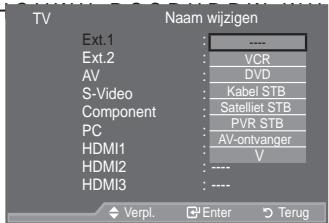
Geef het apparaat aangesloten op de ingangen een naam om de selectie van ingangsbron makkelijker te make.
- Druk op de toets MENU om het menu waar te gehen.
Druk op de toets ENTER om "Invoer" te selecteren.
-
'UXN RSGH WRHWV x RI z RP 31DDP ZLM druk op de toets ENTER@.
-
'UXN RS GH WRHWV x RIZ RP KHW DSS bewerken. Druk op de toets ENTERG.
-
'UXN RS GH WRHWV x RIZ RP KHW JHZH selecteren.
Druk op de toets ENTER@.
- Druk op de toets EXIT om het menu te verlaten.
° Wanner een pc met een resolutie van 1920 x 1080@60Hz is aangesloten op de HDMI IN 2-poort, moet u de “ HDMI2”- modus instellen op “PC” in “Naam wijzigen” van de modus "Invoer".
Het DTV-menusystem bekijken
Het bedrijf garandeert alleen dat het DTV-menu normalaal werkst in de landen die worden ondersteund (Frankrijk, Duitsland, Italie, Nederland, Spanje, Zwitserland, Ver. Koninkrijk, Oostenrijk). Alleen deze landstandaarden worden namelijk ondersteund. Wonneer het land van de uit gezonden beelden bovendien verschilt van het land dat de huidige gebruiker heeft geselecteerd, worden de tekst in bijvoorbeeld de kanaalbalk, informatie, de programmagids en Kanaalbeheer möglichn Niet goed weergegeven.
Beschikbaar in DTV-modus. Stel vooraf de DTV-modus in met de toets TV/DTV op de afstandsbediening. Zie de volgende illustratie als u wilt weten hoe u door het schermmenu要去 navigeren en hoe u de verschillende instellenen kunt aanpassen.
Druk op de toets MENU om het menueer te given.
'UXN RSGM RMRdrRrBtgitalaRnleuBtSeIeTeLEnDNCH druk op de toets ENTER
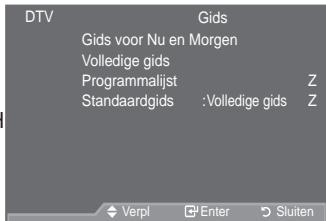
Gids
Gids voor Nu en Morgen
Volledige gids
Programmaliasj
Standaardgids Nu/Volgend, Volgedige gids
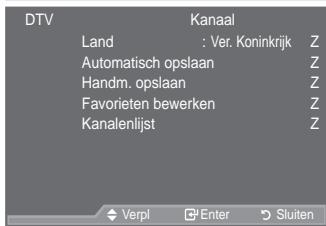
Kanaal
Land
Automatisch opslaan
Handm. opslaan
Favorieten bewerken
Kanalenlijst Alles, Favorieten, Standaard
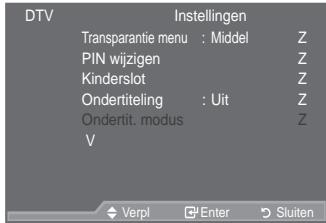
Installingen
Transparantie menu Hoog, Middel, Laag, Ondoortzichtig
PIN wijzigen
Kinderslot
Ondertiteling Uit.Aan
Ondertit. modus Normaal, Slechthorenden
Geluidsformaat PCM/Dolby Digital
Audiobeschrijving Audiobeschrijving Uit, Aan
Volume
Digitale tekst Deactiveren, Activeren
Tijdzone
Algemene interface Toepassingsinfo, Cl-menu
System
Signa information
Software upgrade
Reset
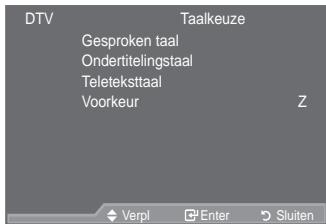
Taalkeuze
Gesproken taal
Ondertitelingstaal
Teleteksttaal
Voorkeur
Eerste taal voor audio
Tweede taal voor audio
Eerste taal ondtitel
Tweede taal ondertitel
Eerste taal teletekst
Tweede taal teletekst (afhankelijk van het land)
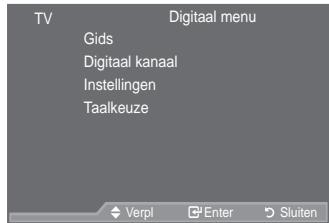
° De subitems van het Cl-menu varieren, afhankelijk van het CAM-model.
Nederlands - 30

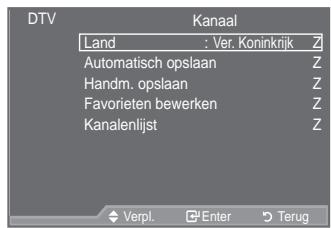
De kanaallijst automatisch bijwerken
U kurz de kanaallijst bijwerken wanner de kabelaanbieder neue services toevoegt of u de TV in een andere regio neerzet.
- Druk op de toets MENU om het menu waar te gehen.
Druk op de toets x R I am "Digitalaal menu" te selecteren en druk op de toets ENTER. - Druk op de toets x R I am "Kanaal" te selecteren en druk op de toets ENTERG.
- Druk nogmaals op de toets ENTER om "Land" te selecteren.
- LHV KHW MXLVWH ODQG GRRURS GH op de toets ENTER om uw keuze te bevestigen.
Hoewel u de landinstelling hebt gewijzigd in dit menu, is de landinstelling voor Analoge TV Niet gewijzigd (zie pagina 12).
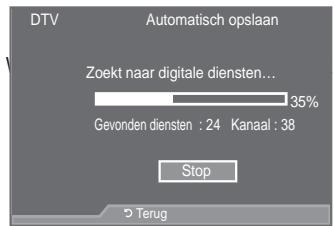
- Druk nogmaals op de toets x R I am "Automatisch opslaan" te selecteren.
Druk op de toets ENTER.
° 1D DARRS ZRUGW KHW DDQWDO JHVFDQGH DSSDUDWHQ ZHHUJHJHYI
° De bestaande lijst met voorkeurkanalen worden Niet verwijderd wanner de kanaallijst worden bijgewerkt.
^ Selecteer "Stop" en druk op de toets ENTER@ als u het zoeken voortijdig wilt stoppen.
- Druk op de toets EXIT om het menu te verlaten.
° Als het signalaal zwak is, worden het volgende bericht weergegeven: "Geen diest gezonden! Controller de antennaeansluiting."
NNHQ U
De kanaallijst handmatig bijwerken
U kunt het kanaal opgeven om snel maar kanalen te zoeken.
- Druk op de toets MENU om het menu waar te gehen.
Druk op de toets x R I am "Digitalaal menu" te selecteren en druk op de toets ENTER.
- Druk op de toets x R I am "Kanaal" te selecteren en druk op de toets ENTER@.
- Druk op de toets x R I am "Handm. opslaan" te selecteren en druk op de toets ENTER.
- Druk op de toets x R I am de juiste optie te selecteren, druk verrolgens op de toets ENTERG.
° Kanaal: kanaal "5" tot en met "69" worden in volgorde weergegeven in het Verenigd Koninkrijk.
(Afhangelijk van het land)
Frequentie: GHEVFKLNEDUHIUHTXHWLHLQGHJURHS.DQDDOZRUC
- Bandbreedte: de beschikbare bandbreedten zijn 7 en 8 MHz.
Druk op de rode toets om het scannen maar digitale Diensten te starten. Zodra dit is voltooid, worden de kanalen in de kanalenlijst bijgewerkt.
- 1D DARRS ZRUGW KHW DDQWDO JHVFDQGH DSSDUDWHQ ZHHUJHJHYHQ
- Druk op de toets EXIT om het menu te verlaten.
Uw voorkeurkanalen bewerken
U kunt uw voorkeurkanalen bewerken met de vier gekleurde toetsen.
- Druk op de toets MENU om het menu waar te Geven.
Druk op de toets x R I am "Digital menu" te selecteren en druk op de toets ENTER. - Druk op de toets x R I am "Kanaal" te selecteren en druk op de toets ENTERG.
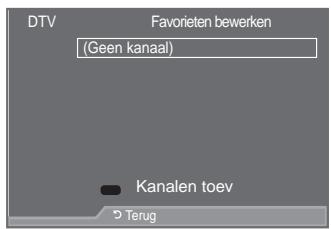
- Druk op de toets x R I am "Favorieten bewerken" te selectoren en druk op de toets ENTER.
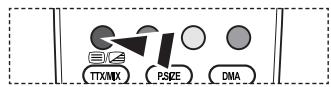
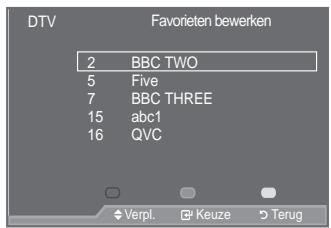
- Druk op de rode knop om alle opgeslagen kanalen wee te gehen.
- Druk op de toets x R I am het gewenste kanaal te selecteren. Druk op de toets ENTER.
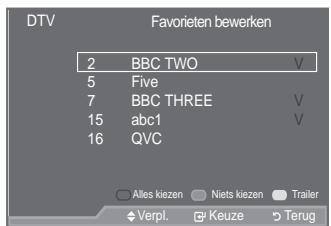
Naast het geseleeteerde kanaal worden het pictogram " •" weergegeven. Het kanaal worden toegevoegd aan de lijst met voorkeurkanalen.
yDruk nogmaals op de toets ENTER om de selectie ongedaan te make.
yAlles kiezen: hiermee selekteert u alle kanalen die momenteel worden weergegeven.
yNiets kiezen: hiermee maakt u de selectie van alle geselecteerde kanalen ongedaan.
yTrailer: hiermee geeft u de geselecteerde kanalen wee.
Uw voorkeurkanalen zich ingesteld.
- Druk op de toets EXIT om het menu te verlaten.
Toevoegen
U knot deze functie wanner u een of meer voorkeurkanalen hebt geselecteerd.
- Druk op de toets MENU om het menu waar te gehen.
Druk op de toets x R I am "Digital menu" te selectorer druk op de toets ENTER. - Druk op de toets x R I am "Kanaal" te selecteren en druk op de toets ENTERG.
- Druk op de toets x R I am "Favorieten bewerken" te selectoren en druk op de toets ENTER.
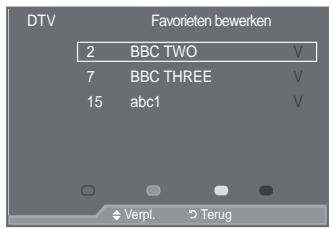
- Druk op de rode knop vanuit het menu "Favorieten bewerken". Zie stap 5 in de vorige beschrijving als u meer kanalen wilt toevoegen.
- Druk op de toets RETURN als u het kanaal wilt controlleren dat u wilt opslaan. Druk op de toets EXIT om het menu te verlaten.
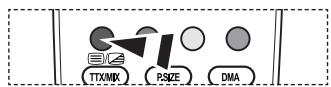
yDruk op de rode knop om alle kanalen toe te voegen aan de lijst met voorkeurkanalen. yDruk op de groene knop om alle kanalen te verwijderen. yTrailer: hiermee geeft u de geselecteerde kanalen wee. yDruk op de toets CH LIST om Kanaalbeheer wee te gehen.

Opn. nummeren (Afhankelijk van het land)
- Druk op de toets MENU om het menu waar te gehen.
Druk op de toets x R I am "Digital menu" te selecteren en druk op de toets ENTER. - Druk op de toets x R I om "Kanaal" te selecteren en druk op de toets ENTERG.
- Druk op de toets x R I am "Favorieten bewerken" te selectoren en druk op de toets ENTERG.
- Selecteer het gewenste kanaal door op de toets x R I te drukken.
- Druk op de groene toets. De ruimte voor het invoeren van het nummer is leeg.
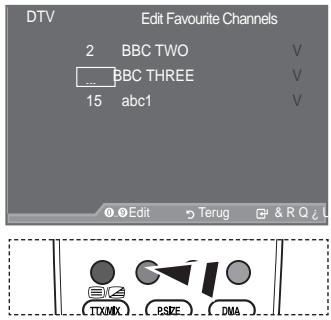
- Voer het neue kanaalnummer in. Druk op ENTER om op te slaan of op RETURN om te annuleren.
° 'UXN RSGH NQRS { RP HHQ LQJHYRHUG JHWDO WH YHUZLMGHUHQ
Wonneer u een nummer invoert dat al aan een ander kanaal is toegewezen, worden het nummer toegewezen aan het geselecteerde kanaal en worden het vorige nummer toegewezen aan het andere kanaal. De twee nummers worden dus omgedraaid.
° De Favoriete kanalen worden automatisch gesorteerd in een oplopende volgorde van kanaalnummers.
- Druk op de toets EXIT om het menu te verlaten.
Trailer
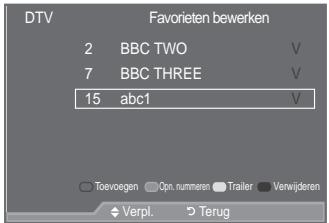
- Selecteer in het menu "Favorieten bewerken" het kanaal waarvan u een trailer wilt bekijken door op de toets x R I te drukken.
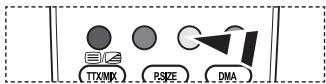
- Druk op de gele toets. Het geseleeteerde kanaal wordt op het scherm weergegeven.
Verwijden
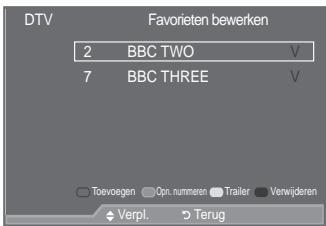
- Selecteer in het menu "Favorieten bewerken" het kanaal dat u wilt verwijdenen uit de lijst met voorkeurkanalen door op de toets x R I te drukken.
- Druk op de blauwe toets.
^ Het geseleerde kanaal en het bijbehorende nummer worden verwijderd.
Zie "Toevoegen" op pagina 32 als u een verwijderd kanaal weeer wilt toevoegen aan de lijst met voorkeurkanalen.
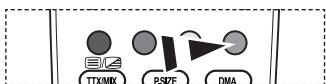
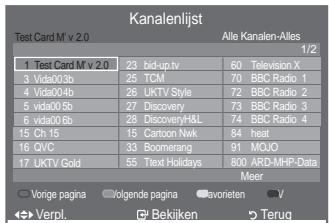
De kanaallijst selecteren
U=kunt de gekozen kanalen uitsluiten van de kanalen die u hebts gescand. Wanner e u door de opgeslagen kanalen bladert, worden de kanalen die u wilt overslaan, Niet weergegeven. Alle kanalen die u Niet wilt overslaan, wordenijdens het scannen weergegeven.
- Druk op de toets MENU om het menu waar te gehen.
Druk op de toets x R I am "Digitalaal menu" te selecteren en druk op de toets ENTER.
-
Druk op de toets x R I am "Kanaal" te selecteren en druk op de toets ENTERG.
-
Druk op de toets x R I am "Kanaallijst" te selecteren.
Druk op de toets ENTER@.
- Druk op de toets x R I am "Alles" of "Favorieten", selecteren te "Standaard".
Druk op de toets ENTER.
- Druk op de gele toets om te schakelen:tussen uw voorkeurkanalen en alle kanalen.
Uw voorkeurkanalen worden alleen weergegeven als u deze erder hebt ingesteld in het menu "Favorieten bewerken" (zie pagina 32).
-
Druk op de rode of groene toets om de vorige of volgende pagina van de kanaallijst waar te gehen.
-
Druk op de toets x R I am een kanaal te selecteren dat u wilt afstemmen.
Druk op de toets ENTER@.
^ Het kanaalnummer, de kanaalnaam en een pictogram worden linksboven weergegeven terwijl u het kanaal wijzigt. Het kanaalnummer en de kanaalnaam worden weergegeven als het kanaal een van alle kanalen is. Als het kanaal een van de voorkeurkanalen is, worden een pictogram • weergegeven.
- Druk op de blauwe knop om te schakelen:tussen "TV", Radio",Data/Other"en All".
- Druk op de toets CH LIST om de kanaallijst te sluiten.
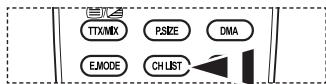

U kunt hiervoor ook de knop
CH LIST gebruiken.
Programma-informatie weergeven
Wanner u een kanaal kijkt, kutu aanvullende informatatie over het huidige programma
weergeven.
- Druk op de toets INFO verwijl u maar een programme kijk. De programme-informatie worden weergegeven.
- Druk op de toets INFO om de balkinformatie te sluiten.
° De informatie worden weergegeven:
De EPG-informatie (elektronische programmagids) worden verstrekt door de kabelaanbieders. Programmavermeldingen können leeg of verouderd zichen ten gevolge van de informatie die voor een bepaald kanaal worden uit gezonden. De weergave worden dynamisch bijgewerkt zodra nieuwe informatie beschikbaar komt.
Gids voor Nu en Morgen Voor de zes kanalen in de linkerkolom worden informatie over het huidige en volgende programma weergegeven.
Volledige gids Hiermee geeft u de programma-informatie wee als segmenten die per uu组织开展. Er worden programma-informatie voor twee uu weergeveen waardoor u voorwaarts ofchterwaarts kut bladeren.
- Druk op de toets MENU om het menu waar te gehen.
Druk op de toets x R I am "Digitalaal menu" te selecteren en druk op de toets ENTER. - Druk op de toets ENTER om "Gids" te selecteren.
- Druk op de toets x R I am "Gids voor Nu en Morgen" of "Volledige gids" te selecteren. Druk op de toets ENTER. U(Int) kunt het gadsmenu ook openen door op de toets GUIDE te drukken.
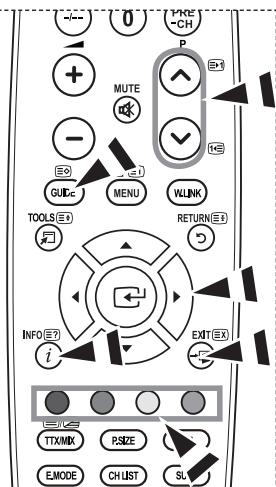
| Gewenste actie | Handeling |
| Een programme in de EPG-lijst bekijken | • Selecteer een programme door op de toets S, T, W X te drukken. • Druk op de toets ENTER®. |
| ○ Als het volgende programme is geseleederd, is dit gepland toenwijl het klopkiptogram wordt weergegeven. Als u nogmaals op de toets ENTER®drukt, wordt de planning geannuleerd en het klopkiptogram verwijdert. Zie de volgende pagina voor meer informatie over het plANNEN van programme's. | |
| Programma-informatie weergeven | • Selecteer het gewenste programme door op de toets S, T, W X te drukken. • Druk op de toets INFO wonneer het gewenste programme is geseleederd. |
| Schakelenussen "Gids voor Nu en Morgen" en "Volledige gids" | • Druk herhaaldelijk op de rode toets. |
| De lijst met "Favorieten" en "alle kanalen" weergeven | • Druk herhaaldelijk op de groene toets. |
| Hiermee bladert u snel terug (24 uur). | • Druk herhaaldelijk op de gele toets. |
| Hiermee bladert u snel voorwaarts (24 uur). | • Druk herhaaldelijk op de blauwe toets. |
| De gids sluiten | • Druk op de toets EXIT. |
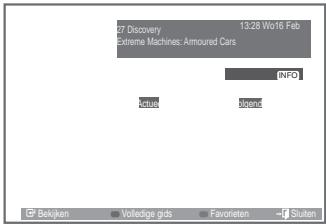
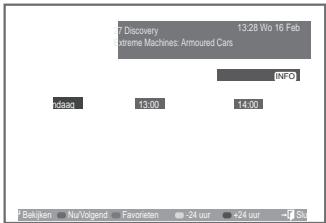
De programmatitel worden boven het midden van het scherm weergegeven. Klik op de toets INFO voor gedetailleerde informatie. De gedetailleerde informatie bevat het kanaalnummer, de spelelduur, de statusbalk, de leeftijdsbeperking, de videokwaliteit (HD/SD), geluidsmodi, ontertiteling of teletektst, talen voor ondertiteling of teletektst, en een korte samenvatting van het geselecteerde programme. "...wordt weergegeven als de samenvatting te lang is.
Er worden zes kanalen weergegeven. Schakel:tussen kanalen met de toets x Rl .z Gebruik de toets P of P om pagina voor pagina wee ter geven.
De lijst met geplande programma's
Als u een lijst maakt met geplande programma's die u wilt bekijken, worden automatisch het geplande programma weergegeven op het geplande tijdstep, ook als u maar een ander programma zit te kijken.
- Druk op de toets MENU om het menu waar te gehen.
Druk op de toets x R I am "Digitalaal menu" te selecteren en druk op de toets ENTER. - Druk op de toets ENTER om "Gids" te selecteren.
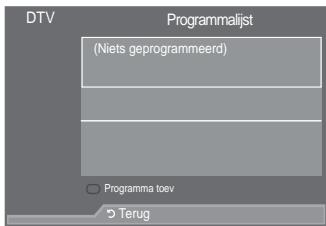
- Druk op de toets x R I om "Programmäljst" te selecteren en druk op de toets ENTER.
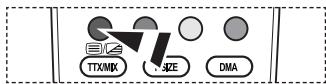
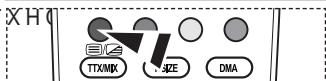
- Druk op de rode toets. Het kanaal schakelt maar het geplande programme.
- Druk op de toets ENTERc om een item te selecteren en pas dit aan met de toets x R I .z
U kunt de uren en minuten ookrechtstreeks met dcijfertoetsen op de afstandsbediening instellen.
yKanaal: hiermee stelt u het kanaal in.
yTijd: hiermee stelt u de tijd in.
yDatum: hiermee stelt u de dag, de maand en het� in.
yFrequenie: KLHUPHH VWHOW X GHUIHT
("Eenmaal", "Wekelijks" of "Dagelijks")
- Druk op de rode knop nadat u de planning hebt ingesteld.
- Druk op de toets EXIT om het menu te verlaten.
o yOpslaan: hiermee slaat u de aangepaste planning op.
yAnnuleren: hiermee annuleert u de aangepaste planning.
yProgramma toev.: hiermee voegt u een neue planning toe.
yBewerken: hiermee past u de geselecteerde planning opnieuw aan.
yVerwijderen: hiermee verwijdert u de geselecteerde planning.
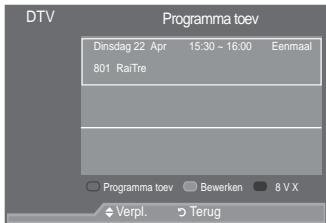
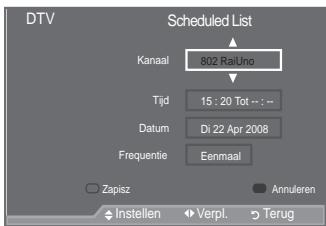
De standardgids instellen
U kunt de stijl voor de standardgids vooraf instellen.
- Druk op de toets MENU om het menu waar te gehen.
Druk op de toets x R I am "Digitalaal menu" te selecteren en druk op de toets ENTER. - Druk op de toets ENTER om "Gids" te selecteren.
- Druk op de toets x R I am "Standaardgids" te selecteren en druk op de toets ENTER@.
- Selecteer "Nu/Volgend" of "Volledige gids" met de toets x R I z en druk op de toets ENTER@.
- Druk op de toets EXIT om het menu te verlaten.
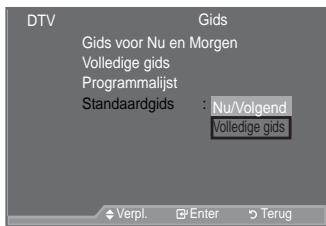
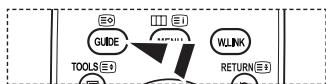
U kunt deze opties selectorendoor op de toets GUIDE op deafstandsbediening te drukken.

Alle kanalen en voorkeurkanalen weergeven
In het EPG-menu kutu alle kanalen of voorkeurkanalen weergeven.
- Druk op de toets MENU om het menu waar te gehen.
Druk op de toets x R I om "Digital menu" te selectorer druk op de toets ENTER. - Druk op de toets ENTER om "Gids" te selecteren.
- Selecteer de gewenste gids ("Gids voor Nu en Morgen" of "Volledige gids") door op de toets x R I te drukken.
- Druk op de toets ENTER
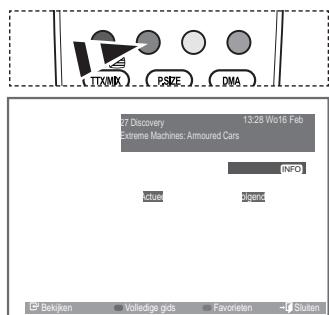
- Druk op de groene toets. U schakeltussen de lijst met alle kanalen en de lijst met voorkeurkanalen.
- Selecteer het gewenste programma door op de toets x, z, { RI ye drukken.
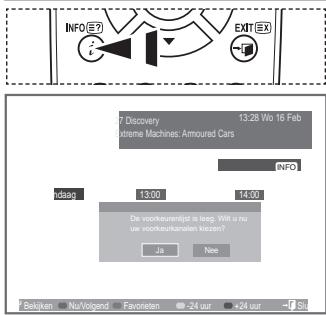
- Druk op de toets INFO om informatie over het geselecteerde programme waar te gezven.
- Wonneer de lijst Favorieten bewerken nicht is ingesteld:
y Het bericht volgende bericht worden weergegeven: "De voorkeurenlijst is leeg. Wilt u nu uw voorkeurkanalen kiezen?"
y Selecteer "Ja".
Het menu "Favorieten bewerken" wordt weergegeven. Als u "Nee" selecteert, blijven alle kanalen ongewijzigd.
y Zie pagina 32 voor meer informatie over het bewerken van voorkeurkanalen. - Druk op de toets EXIT om het menu te verlaten.
° De lijst "Alle kanalen" bevat de kanalen die zich gezonden toen de kanaallijst werk bijgewerkt. Alle kanalen worden weergegeven in de modus Alle kanalen.
De lijst "Favorieten" (voorkeurkanalen) bevat de kanalen die+zijn ingesteld in het menu "Favorieten bewerken" (zie pagina 32).
De transparantie van het menu aanpassen
U aunt de transparantie van het menu instellen.
- Druk op de toets MENU om het menu waar te gehen.
Druk op de toets x R I am "Digitalaal menu" te selecteren en druk op de toets ENTER. - Druk op de toets x R I am "Instellingen" te selecteren en druk op de toets ENTER.
- Druk op de toets x R I am "Transparantie menu" te selecteren en druk op de toets ENTER.
- Selecteer de gewenste optie ("Hoog", "Middel", "Laag" of "Ondoorlichtig") door op de toets x R I te drukken en druk op de toets ENTER om deinstilling te wijzigen.
- Druk op de toets EXIT om het menu te verlaten.
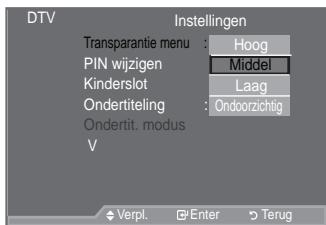
Het kinderslot instellen
'RRU HHQ GLJLWDOH 3,1 FRGH SHUV in te stellen kurz u met deze functie voorkomen dat ongeautoriseerde gebruikers, zoals kinderen, ongeschikte programma's bekijken. Volg de aanwijzingen van het schermmenu om een PIN-code toe te wijzen. (Deze kurz u zo nodig naderhand wijzigien.)
- Druk op de toets MENU om het menu waar te gehen.
Druk op de toets x R I am "Digital menu" te selecteren en druk op de toets ENTER. - Druk op de toets x R I am "Instellingen" te selecteren en druk op de toets ENTER.
- Druk op de toets x R I am "Kinderslot" te selecteren en druk op de toets ENTERG.
- "PIN invoeren" worden weergegeven.
- Voer de vier cijfers van uw huidige PIN-code in met de cijfertoetsen (0-9).
° De standard PIN-code voor een neue TV is 0000.
° Als u een ongelidige pincode invoert, worden het volgende bericht weergegeven: "Ongeldige PIN-code. Probeer het opnieuw."
- Druk op de toets ENTERG
- Druk op de toets x R I am te selecteren welke leeftijd u wilt uitsluiten. Druk op de toets ENTERG.
PIN wizigen
- Druk op de toets MENU om het menu waar te Geven.
Druk op de toets x R I am "Digital menu" te selecteren en druk op de toets ENTER. - Druk op de toets x R I am "Instellingen" te selecteren en druk op de toets ENTER.
- Druk op de toets x R I am "PIN wijzigen" te selecteren en druk op de toets ENTERG.
PIN invoeren" wordt weergegeven.
- Voer de vier cijfers van uw huidige PIN-code in met de cijfertoetsen (0-9).
Nieuwe PIN' wordt weergegeven. - Voer uw nieuwe PIN-code in met de cijfertoetsen (0-9).
° "Nieuwe PIN bevestigen" wordt weergegeven. - Voer uw nieuwe PIN-code opnieuw ter bevestiging in met de cijfertoetsen (0-9).
" Het volgende bericht worden weergegeven: "Uw PIN-code is gewijzigd." - Druk op de toets ENTERG
- Druk op de toets EXIT om het menu te verlaten.
° Als u de PIN-code bent vergeten, drukt u achtereenvolgens op de volgende toetsen van de afstandsbediening zodate de PIN-code opniew wird ingesteld op 0-0-0-0: POWER(uit), MUTE, 8, 2, 4, POWER(aan).
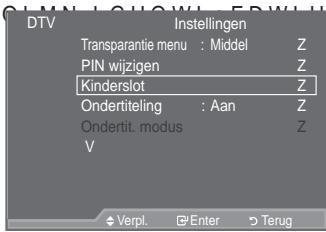
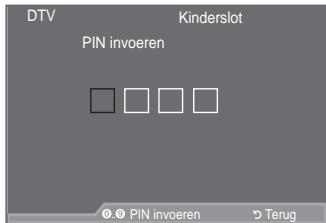
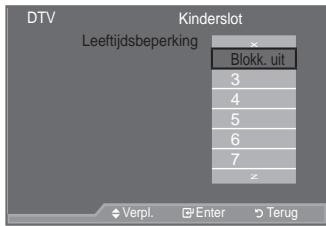
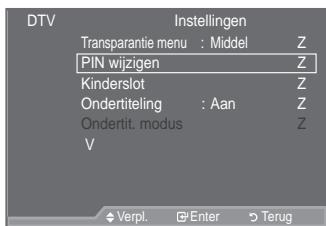
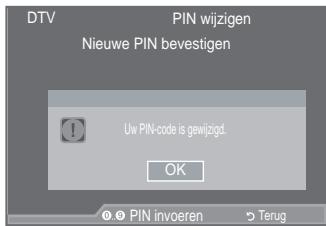

De ondertiteling instellen
U=knt de ondterteling activeren en deactiveren.
- Druk op de toets MENU om het menu waar te gehen.
Druk op de toets x R I om "Digital menu" te selecteren druk op de toets ENTER. - Druk op de toets x R I am "Instellingen" te selecteren en druk op de toets ENTER.
- Druk op de toets x R I am "Ondertiteling" te selecteren en druk op de toets ENTER.
- Selecteer "Aan" door op de toets x R I te drukken. Druk op de toets ENTER@.
- Druk op de toets EXIT om het menu te verlaten.
U kunt deze opties selecteren door simpelweg op de toets SUBT. van de afstandsbediening te drukken.
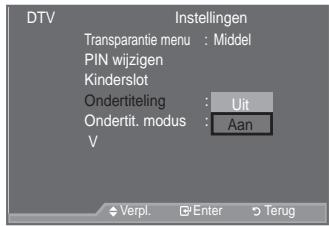
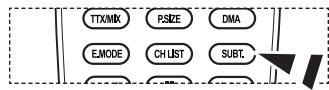
De ondertitelingsmodus instellen
Gebruik dit menu om de ondertitelingsmodus in te stellen. De optie "Normaal" is de basisinstelling voor onderteling en de optie "Slechthorenden" is ondertiteling voor doven en slechthorenden.
- Druk op de toets MENU om het menu waar te gehen.
Druk op de toets x R I am "Digitalaal menu" te selecteren en druk op de toets ENTER. - 'UXN RSG GM RIVRrRtRtXtQgAeBfRgEeDaaWrtBIOI op de toets ENTERG'.
- 'UXN RSGMVRdRrBnEerorGnbBpTe 2eepbpeeppeeppeeppeeppeeppeeppeeppeeppeeppeeppeeppeeppeeppeeppeeppeeppeeppeeppeeppeeppeeppeeppeeppeeppeeppeeppeeppeeppeeppeeppe
- 'UX N RSG M RIVrdHrRnroPntaUoe'TeoHroTobBbOeHgEeKerHeR 0IHIQGMWKQR UHHQVGHOCH FWHHVUHQ Druk op de toets ENTERG.
- Druk op de toets EXIT om het menu te verlaten.
HQGUX
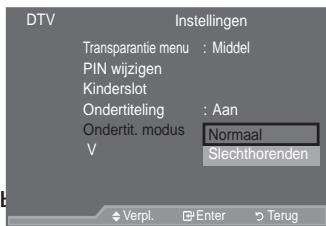
° Als u waar een programme kijkt waarin de functie “Slechthorenden” Niet worden ondersteund, worden "Normaal" automatisch geactiveerd, zichs als u de modus "Slechthorenden" heb gezeseerdeard.
Het geluidsformaat selecteren
U kurz Dolby Digital-geluid alleen horen via de audioontvanger die met een glasvezelkabel is aangesloten. U kurz PCM-geluid alleen horen via de hoofdluidspreker. Wanner de hoofdluidspreker en de audio-ontvanger beiden geluid voortbrengen, kan er echo optreden odomat geluid in de hoofdluidspreker en de audio-ontvanger Niet op gelijke spelheid worden gedecodeerd. Gebruik in dat geval de TV-luidspreker-functie.
- Druk op de toets MENU om het menu waar te gehen.
Druk op de toets x R I am "Digitalaal menu" te selecteren en druk op de toets ENTER.
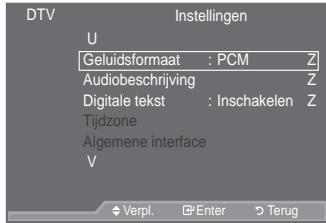
- 'UXN RSGM MVRdhrnrnRrAeBcRbRgDttTtWrrBldQoD GauhbgEHHHFOVGU XIK RRS CGHU W
- 'UXN RS G M RIVrRrVbEpdSrdAeBcPteBdDcHbDcHbDcHbDcHbDcHbDcHbDcHbDcHbDcHbDcHbDcHbDcHbDcHbDcHbDcHbDcHbDcHbDcHbDcHbDcHbDcHbDcHbDcHbDcHbDcHbDcH
- 'UXN RSGM RIVRrRUPCM&QCDzDpy Dgrrs &'sreltdtHNODE WJHL WHDCH FWHVHHOH FWHU HQ Druk op de toets ENTERom het menu te verlaten.
- Druk op de toets EXIT om het menu te verlaten.
^ Het geluidsformaat worden weergegeven overeenkomstig het uitzendsignaal. Dolby Digital-geluid is alleen beschikbaar wanner de TV is aangesloten op een externe luidspreker met een optische kabel.

De geluidsbeschrijving selecteren
Dit is een ondersteunende geluidsfunctie die een aanvullend geluidsspoor LAST horen voor blinden en slechtzienden. Deze functie verwerkt het geluidsspoor voor de AD Audiobeschrijving, wannear dat samen met het Hoofdgeluid wordt uitzeonden. Gebruikers kannen de Audiobeschrijving Aan of Uit zetten en het volume bepalen.
- Druk op de toets MENU om het menu waar te gehen.
Druk op de toets x R I am "Digital menu" te selecteren en druk op de toets ENTER. - Druk op de toets x R I am "Instellingen" te selecteren en druk op de toets ENTER.
- Druk op de toets x R I am "Audiobeschrijving" te selecteren en druk op de toets ENTERG.
- Druk op de toets x R I am "Aan" te selecteren en druk op de toets ENTERG.
- Druk op de toets x R I am "Volume" te selecteren en druk op de toets ENTER@. "Volume" is actief wonneer "Audiobeschrijving" is ingesteld op "Aan".
- 'UXN RSGH WRHWV {Riy WRWGDWX O bereikt. Druk op de toets ENTERC
- Druk op de toets EXIT om het menu te verlaten.
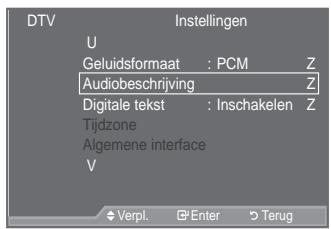
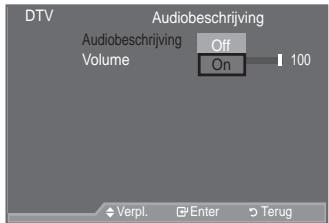

DOLQJKHI
Digitale tekst selecteren (uitsluitend Verenigd Koninkrijk)
Als het programme worden uitgezonden met digitale tekst, is deze functie ingeschakeld.
- Druk op de toets MENU om het menu waar te gehen.
Druk op de toets x R I am "Digitalaal menu" te selecteren en druk op de toets ENTER. - Druk op de toets x R I am "Instellingen" te selecteren en druk op de toets ENTER.
- Druk op de toets x R I am "Digitale tekst" te selecteren en druk op de toets ENTER.
- Druk op de toets x R I am "Deactiveren" of "Activeren" te selectoren.
Druk op de toets ENTER. - Druk op de toets EXIT om het menu te verlaten.
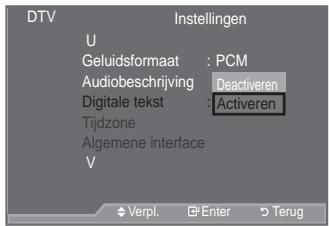
MHEG (Multimedia and Hypermedia Information Coding Experts Group) is een internationale standard voor geveenscoderingssystemen die in multimedia en hypermedia worden gezruikt. Geveens worden gecodeerd op een hoger niveau dan het MPEG-system, waaronder hypermedia voor geveenskoppeling, zoals stilstaande beelden, tekstservice, animatie, beeld- en videobestanden en multimediaigeveens. MHEG is een technologie voor interactie met de gebruikerijdens段时间 en worst doergast op verschillende gebieden, waaronder VOD (Video On Demand), ITV (interactieve TV), EC (e-commerce), afstandsdonderwijs, Telefonische vergaderingen, digitale bibliotheken en netwerkspellen.
De tijdzone selecteren (uitsluitend Spanje)
Selecteer deijdzone waar u zich bevindt.
- Druk op de toets MENU om het menu waar te gehen.
Druk op de toets x R I am "Digital menu" te selecteren en druk op de toets ENTER. - Druk op de toets x R I am "Instellingen" te selecteren en druk op de toets ENTER.
- Druk op de toets x R I am "Tijdzone" te selecteren en druk op de toets ENTER.
- Selecteer de tijdzone waar u zich bevindt en druk op de toets x R I .Druk op de toets ENTER@.
° De volgende opties zich beschikbaar.
Het Iberisch schiereiland en de Balearen - Canarische Eilanden
- Druk op de toets EXIT om het menu te verlaten.
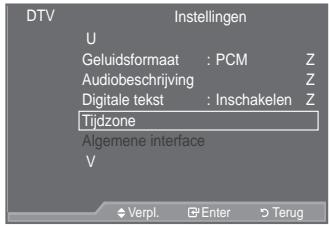
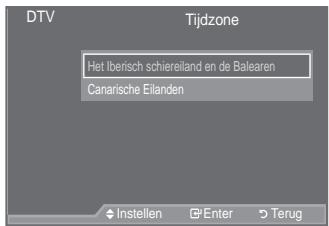
Productinformationweergeven
U kunt informatatie over uw product weergeven. Neem contact op met een erkende Samsung-dealer voor onderhoud of reparaties.
- Druk op de toets MENU om het menu waar te gehen.
Druk op de toets x R I am "Digital menu" te selecteren en druk op de toets ENTER. - Druk op de toets x R I am "Instellingen" te selecteren en druk op de toets ENTER.
- Druk op de toets x R I am "Systeem" te selecteren en druk op de toets ENTER.
-
Druk op de toets ENTER om "Productinformatie" te selecteren. ^ Het menu Productinformatie worden geselecteerd.
-
Software-versie, Firmware-versie
-
Druk op de toets EXIT om het menu te verlaten.
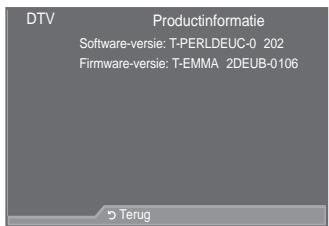
De signaalinformatie controleren
U aunt informatatie over de signalstatus weergeven.
- Druk op de toets MENU om het menu waar te gehen.
'UXN RSGMIRrRrBvigitaBnleuBtseI dteTeEN DVCH druk op de toets ENTERG. - Druk op de toets x R I am "Instellingen" te selecteren en druk op de toets ENTER.
- Druk op de toets x R I am "Systeem" te selecteren en druk op de toets ENTER.
- Druk op de toets x R I am "Signaalinformatione" te selecteren en druk op de toets ENTER.
- Druk op de toets EXIT om het menu te verlaten.
° Als het signalaal zwak is, worden het volgende bericht weergegeven: "Geen signalaal."
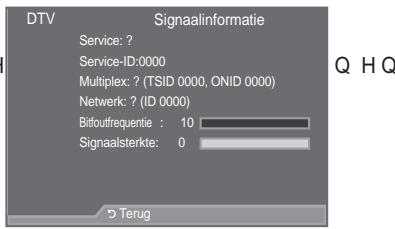
De software bijwerken
Regelmatig worden software-upgrades verzonden met het normale televisionesignaal om uw product synchroon te lately lopen met de(APpe geweligkheden van digitale tevisie.
Deze signalen worden automatisch gedetecteerd, waarna de balk voor software-upgrades worden weergegeven. U krijgt de optie om de upgrade te installereren.
- Druk op de toets MENU om het menu waar te gehen.
'UXN RSGMVRDfRUBigitaBnleuBtseI dteletenDvCH druk op de toets ENTER - Druk op de toets x R I am "Instellingen" te selecteren en druk op de toets ENTER.
- Druk op de toets x R I am "Systeem" te selecteren en druk op de toets ENTER.
- Druk op de toets x R I am "Software upgrade" te selecteren en druk op de toets ENTER.
- 'UXN RSGH WRHWV x RIZ RP 36RIWZDU upgrade" of "Bijwerken Standby-modus" te selecteren. Druk op de toets ENTER@.
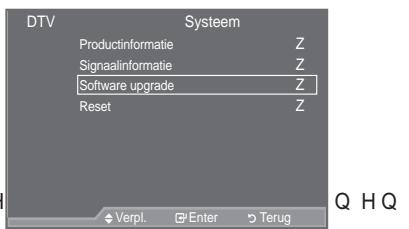
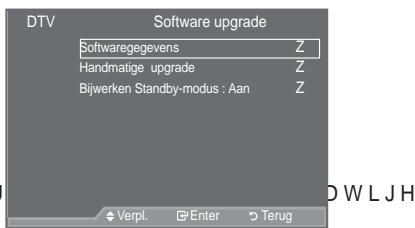
Softwaregegevens
Druk op de toets ENTER om de huidige softwareversie weer te gegeven. Druk nogmaals op de toets ENTER om informatie over de softwareversie wee ter goven.
Om maar een alternatieve versie om te schakelen, drukt u op de rode toets.
Druk op de blauwe toets om te herstellen, de upgrade te activeren en opnieuw op te starten.
Druk op de toets ENTER om te zoeken maar nieuwe software via de kanalen die momenteel worden uit gezonden.
Bijwerken standby-modus: Aan/Uit
Druk op de toets ENTER@ 6 H OH F W H H U $ D Q G R U R S G H W R H W V x R I z W H G U X upgrade voort te zetten terwijl de stroom is ingeschakeld. 45 minuten nadat de TV op stand-by is gezet, worden automatisch een handmatige upgrade uitgevoerd. Omdat de TV intern worden ingeschakeld, kan dit ertoe leiden dat op de LCD-TV vage beelden verschijnen. Dit kan meer dan een uur duren totdat de software-upgrade is voltooid.
- Druk op de toets EXIT om het menu te verlaten.

Algemene interface weergeven
Met deze optie geeft u informatatie over een CAM in de Cl-sleuf wee.
- Druk op de toets MENU om het menu waar te gehen.
'UXN RSG W RMRdrRbigltalaBnleuBtseBtehtenDvCH druk op de toets ENTER - Druk op de toets x R I am "Instellingen" te selecteren en druk op de toets ENTER.
- Druk op de toets x R I am "Algemene interface" te selecteren en druk op de toets ENTER.
- Druk op de toets ENTER om de informatie over uw toepassing wee ter geven.
- Druk op de toets EXIT om het menu te verlaten.
° De toepassingsinformatie heeft betrekking op de Cl-kaart.
U kurz de CAM als tijd installeren, ongeacht of de TV is in- ofuitgeschakeld.
- De CI CAM-module=kunt u verkrijgen bij uw lokale leverancier of Telefonisch bestellen.
- Duw de CI-kaart in de CAM in de richting van de pijl op+zijnplaats.
- Plaats de CAM met de Cl-kaart in de sleuf voor de algemene interface. (Duw de CAM in de richting van de pij volledig in de sleuf.)
- Controller of u een beeld op een kanaal met een verrormd signaal kutk bekijken.

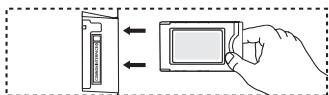
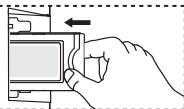
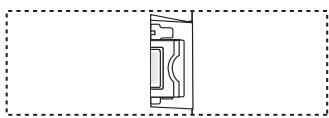

Het menu Algemene interface selecteren
Hiermee网点 u het CAM-menu selecteren.
- Druk op de toets MENU om het menu waar te gehen.
'UXN RSGM RMRdrRnDgitalaBnLbUuB@seI dteleH DVCH druk op de toets ENTER - Druk op de toets x R I am "Instellingen" te selecteren en druk op de toets ENTER.
- Druk op de toets x R I am "Algemene interface" te selecteren en druk op de toets ENTER.
- Selecteer "Cl-menu" door op de toets x R I te drukken en druk op de toets ENTER@.
- Selecteer de gewenste optie door op de toets x R I en druk op de toets ENTER
- Druk op de toets EXIT om het menu te verlaten.
^ Selecteer het Cl-menu op basis van het menu Pc-kaart.
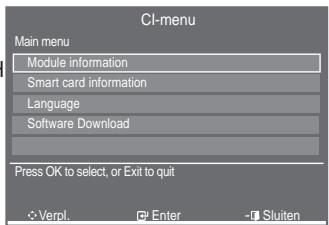
Resetten
U kunt de opgeslagen waarden weeer wijzigen in de fabrieksinstellungen.
^ Met Reset verwijdert u alle kanaalformatie en gebruikersvoorkeuren en worden alle fabrieksinstellungen hersteld.
- Druk op de toets MENU om het menu waar te gehen.
'UXN RSGM RMRdrRrDgitalaBntleuBtsefdtehtenWCH druk op de toets ENTERG. - Druk op de toets x R I am "Instellingen" te selecteren en druk op de toets ENTER.
- Druk op de toets x R I am "Systeem" te selecteren en druk op de toets ENTER.
- Druk op de toets x R I am "Reset" te selecteren en druk op de toets ENTER@.
- "PIN invoeren" worden weergegeven.
- Voer de vier cijfers van uw huidige PIN-code in met de bijertoetsen (0-9).
Er worden een waarschuwingsbericht weergegeben. Alle waarden worden geseset als u achtereenvolgens op de gekleurde toetsen drukt (rood, groen, geel en blauw).
- Druk op de toets EXIT om het menu te verlaten.
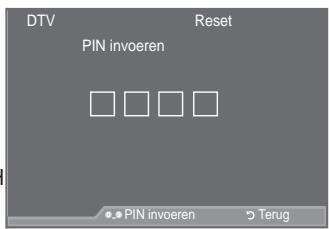
QHQ
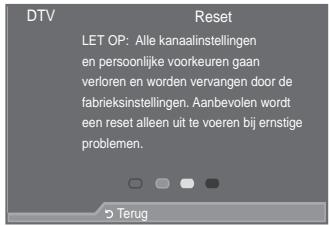
De voorkeurstaal selecteren (Ondertiteling, Audio of Teletekst)
U kunt de standardtaal voor ondterteling, audio en teletekst wijzigen.
Hiermee geeft u de taalinformatie voor het inkomende signalaal weer.
- Druk op de toets MENU om het menu waar te gehen.
'UXN RSG W RMRdrRrDgitalaBntleuBtsefdetelwn DCH druk op de toets ENTER
-
Druk op de toets x R I am "Taalkeuze" te selecteren en druk op de toets ENTER@.
-
Druk op de toets x R I am "Gesproken taal", "Ondertitelingstaal" of "Teleteksttaal" te selecteren Druk op de toets ENTER.
-
Selecteer een bepaalde taal door herhaaldelijk op de toets x R I t drukken.Druk op de toets ENTERG.
Engels is de standardtaal als de geselecteerde taal nicht beschikbaar is in de uitzending.
- Druk op de toets EXIT om het menu te verlaten.
Wanner u een programma bekijkt, kurz u de ondertiteling selecteren. Wanner u een programma bekijkt, kurz u gesproken talen selecteren.
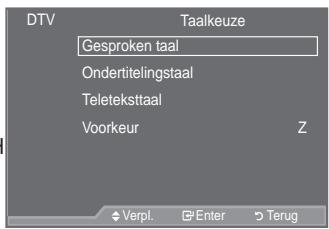
QHQ
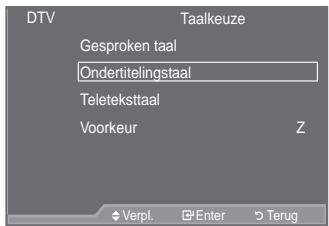
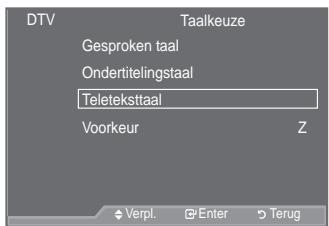
Voorkeur
Dit menu bevat zes submenu's:
Eerste taal voor audio, Tweede taal voor audio, Eerste taal ondertitel, Tweede taal ondertitel, Eerste taal teletekst, Tweede taal teletekst.
Met deze functiekest u een van de talen selecteren (Engels, Duits, Italians, Zweeds, Frans, Welsh, Gaelic, Iers, Deens, Fins, Spaans, Netherlands). De geseleernde taal worden standaard gebruikt wanneer u een kanaal selecteert.
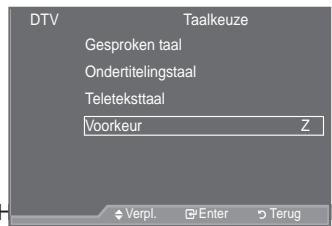
(Eerste taal voor audio, Tweede taal voor audio, Eerste taal
ondertitel, Tweede taal ondertitel, Eerste taal teletekst, Tweede taal teletekst) en druk op de toets ENTER. De opties van het geselecteerde menu worden weergegeven.
6HOHFWHHU GH JHZHQVWH WDDO GRRUS GH WRHWV x RIZ WH GUXN
Druk op de toets ENTER om uw keuze te bevestigen.
° Als u de taalinstelling wijzigt, worden de taal voor ondterteling, de taal voor audio en de taal voor teletekt in het menu Taal (zie pagina 44) automatisch gewijzigd in de geselecteerde taal.
o Met de taal voor ondterteling, de taal voor audio en de taal voor teletektst in het menu geeft u een lijst weeer met talen die door het huidige kanaal worden ondersteund. De geseleterde taal is gemarkeerd. Als u deze taalinstelling wijzigt, is de neue selectie alleen geldig voor het huidige kanaal. De gewijzigde instelling is Niet van invloed op Eerste taal ondterteling, Eerste taal voor audio of Eerste taal teletektst in het menu Voorkeuren.
Hieronder ziet u de Windows-beeldscherminstelingen voor een standardcomputer. De vensters op uw computer konnen enigszins afwijken, afhankelijk van de versie van Windows en de geinstalleerde videokaart. Ook dan+zijn onder echter in de meesteGeVallendezelfde basisinstallatiegegevens van toepassing. (Neem contact op met de computerfabrikant of Samsung-leverancier als dit Niet het geval is.)
- .OLN RS ^3\& RQ_^ LQ KHW PHQX 6WDUW YDQ:LQGRZV
- :DQQHHU KHW &RQ JXUDWLHVFKHUP YHUVFKLMQW NOLNW X RS 3 % HHdialoogvenster voor het beeldscherm te openen.
- :DQQHHU KHW &RQJXUDWLHVFKHUP YHUVFKLMQW NOLNW XRS 3 % HHdialoogvenster voor het beeldscherm te openen.
- Klik op de tab "Instellingen". De juiste resolutie voor de monitor: Optimum - 1920 x 1080. $OV KHW GLDORR JYH QV WHU HHQ RSWL H EHY DWWLRHR UL KHM IMQKLW HOOH waarde "60" of "60 Hz". Klik anders op "OK" om het dialoogvenster te sluiten.
Weergavestanden
Zowel de beeldpositie als de grootte varieert afhankelijk van het type monitor en de bijbehorende resolutie. De resolutions in de tabel worden aangeraden.
D-Sub Eingang
| Modus | Resolutie | Horizontal Frequentie (kHz) | Vertical Frequentie (Hz) | Pixelklok Freqentie (MHz) | Sync-polariteit (H/V) |
| IBM | 640 x 350 | 31,469 | 70,086 | 25,175 | + / - |
| 720 x 400 | 31,469 | 70,087 | 28,322 | - / + | |
| VESA | 640 x 480 | 31,469 | 59,940 | 25,175 | - / - |
| 640 x 480 | 37,861 | 72,809 | 31,500 | - / - | |
| 640 x 480 | 37,500 | 75,000 | 31,500 | - / - | |
| 800 x 600 | 37,879 | 60,317 | 40,000 | + / + | |
| 800 x 600 | 48,077 | 72,188 | 50,000 | + / + | |
| 800 x 600 | 46,875 | 75,000 | 49,500 | + / + | |
| 1024 x 768 | 48,363 | 60,004 | 65,000 | - / - | |
| 1024 x 768 | 56,476 | 70,069 | 75,000 | - / - | |
| 1024 x 768 | 60,023 | 75,029 | 78,750 | + / + | |
| 1280 x 1024 | 63,981 | 60,020 | 108,000 | + / + | |
| 1280 x 1024 | 79,976 | 75,025 | 135,000 | + / + | |
| 1360 x 768 | 47,712 | 60,015 | 85,500 | + / + | |
| 1600 x 1200 | 75,000 | 60,000 | 162,000 | + / + | |
| CVT | 1920 x 1080RB | 66,587 | 59,934 | 138,500 | + / - |
HDMI/DVI Eingang
| Modus | Resolutie | Horizontal Frequente (kHz) | Vertical Frequente (Hz) | Pixelklok Freqente (MHz) | Sync-polariteit (H/V) |
| VESA | 640 x 480 | 31,469 | 59,940 | 25,175 | - / - |
| 800 x 600 | 37,879 | 60,317 | 40,000 | + / + | |
| 1024 x 768 | 48,363 | 60,004 | 65,000 | - / - | |
| 1280 x 1024 | 63,981 | 60,020 | 108,000 | + / + | |
| 1360 x 768 | 47,712 | 60,015 | 85,500 | + / + | |
| 1600 x 1200 | 75,000 | 60,000 | 162,000 | + / + | |
| CEA | 1920 x 1080p | 67,500 | 60,000 | 148,500 | + / + |
Bij Gebruik van de HDMI/DVI-kabelverbinding, moet u de HDMI IN 2-aansluiting gebruiken.
De interlacemodus wirdt nicht ondersteund.
De TV werkst möglichnest normalaal als een afwijkend videoformaat worden geselecteerd.
De Separate- en Composite-modus worden ondersteund. SOG wordt Niet ondersteund.
Een VGA-kabel die te lang of van lage kwaliteit is, kan ruis in het beeld veroorzaken bij hoge resolutions (1920x1080 of 1600x1200).
De tv instellen voor uw pc
Druk op de toets SOURCE om de pc-modus te selecteren.
1. Druk op de toets MENU om het menu waar te gehen.
Druk op de toets ENTER om "Beeld" te selecteren.
2. Selecteer de gewenste optie door op de toets x R I t drukken en drukervolgens op de toets ENTERG.
3. Druk op de toets ENTER® wonneer u tevreden bent met de instelling.
4. Druk op de toets EXIT om het menu te verlaten.
Autom. afstellen
Via automatisch instellen> worden het pc-schem van de tv automatisch aangepast op het binnenkomende pc-video signala. De waarden voor vrijheid, grofheid en positie worden automatisch aangepast.
Eenvoudig in te stellen
- Druk op de toets TOOLS op de afstandsbediening.
- Druk op de toets x R I om "Autom. afstellen" te selectoren en druk op de toets ENTERG.
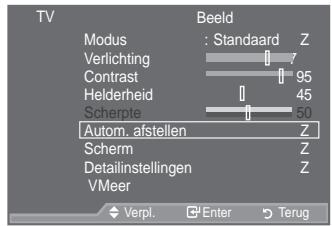
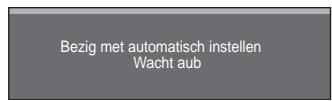
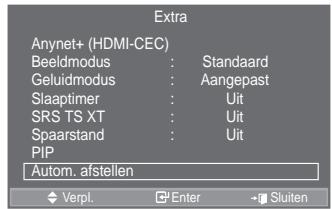
Scherm:
Grof/Fijn
U past de beeldkwaliteit aan om beeldruis te verwijderen of te verminderen. Als de ruis Niet verdwijnt door het kanaal QDXZHNXULJDI WHVWHPPHQ VWHO G möglichk in "Grof" en voer opnieuw een nauwkeurige instellinguit. Stel het beeld opnieuw in het midden van het scherm in nadat de ruis is verminderd.
'UXN RS x RIZ RP *URI RI )LMQ WH verzolgens op de toets ENTER.
'UXN RS { RI y RPGH NZDOLWHLW YDQ
Druk op de toets ENTER@.
Positie
Pas de positie van het pc-schemm aan als alles nicht gelijk is aan het tv-schemm.
'UXN RS GH WRHWV x RIZ RP GH YHUW' 'UXN RS { RI y RPGH KRUL]RQWDOH SR
Druk op de toets ENTER@.
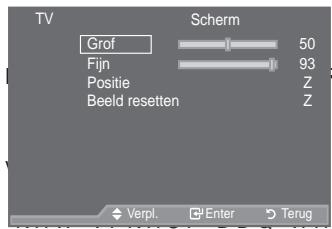
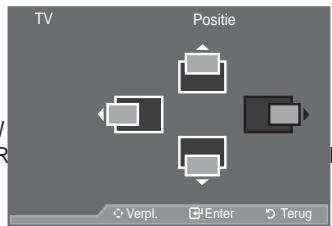
Beeld resetten
U aunt alle beeldinstellingen verrangen door de standard fabrieksinstellen.
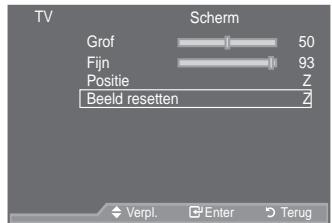
Gebruik van de WISELINK functie
Met deze functie=kunt u foto's (JPEG) bekijken en audiobestanden (MP3) beluisteren, die opgeslagen zich op een USB Mass Storage Class (MSC) apparaat. Druk op de toets POWER op de afstandsbediening of uw tv. Sluit een USB apparaat met JPEG en/of MP3 bestanden aan op de WISELINK poort (USB poort) aan de lijkant van de TV. Als u de WISELINK modus wilt gebruiken verwijl er geen USB apparaat aangesloten is, zar het bericht "Geen apparaat aangesloten." verschijnen. In dat geval plaatst u het USB apparaat en verlaat u het scherm door op de W.LINK knop op de afstandsbediening te drukken. Vervolgens gaat u nogmaals maar het WISELINK scherm
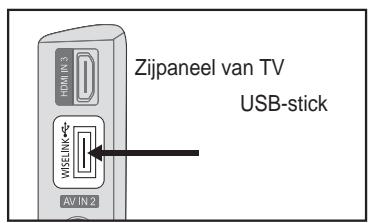
Voor de namev van mappen en bestanden (foto's, muziek) mag u alleen letters en cijfers gebruiken.
Het bestandsystem ondersteunt alleen FAT16/32 (Het NTFS bestandsystem worden nicht ondersteund)
Bepaalde types USB digitale camera's en audioapparaten können möglichkerwijs nicht compatibel zich met deze TV.
Wiselink ondersteunt alleen USB Mass Storage Class (MSC) apparaten. MSC is een Mass Storage Class Bulk-Only Transport apparaat. Voorbeelden van MSC zijn flashgeugens en geheugenkaartlezers (USB harde schijven en hub's worden nicht ondersteund.)
Voordat u uw apparaat op de TV aansluit worden aanbevolen een back-up te makeen van uw bestanden. SAMSUNG is Niet verantwoordelijk voor beschadiging of verlies van gevevens.
Sluit direct aan op de USB poort van uw TV. Als u een aparte kabelverbinding gebruikt kan er een USB compatibiliteisprobleem voordoen.
Alleen MP3 en JPEG bestandsindelingen worden ondersteund.
Trek het USB apparatusaat Niet uit de TV verwijl gevevens "Laden" worden.
De speelduur van een MP3-bestand kan weergegeven worden als "00:00:00" indien er geen informatie over de speeltijd in het begin van het bestand worden gezonden.
Hoe hoger de resolutie van een beeld, hoe langer het duurt tot deze op het scherm verschijnt
In de Foto- of Muzieklijst worden tot 300 mappings of bestanden weergegeven.
Het laden kan enigeijd duren, afhankelijk van de grootte van het bestand.
Gebruik van het WISELINK Menu
- Druk op de MENU NQRS 'UXN RS x RI z RP³, Q selectoren, druk dan op de ENTER knop.
- 'UXN RS x RIZ RP 3:,6(/,1.' WH VHOHFW ENTER knop.
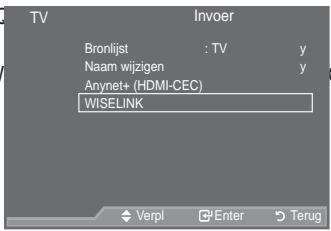
- 'UXN RS x RIZRP KHW RYHUHHQNRPVW selectoren, druk dan op de ENTER knop.
^ Het "WISELINK" menu verschilt afhankelijk van het USB Geheugen dat is aange sloten op de TV.
° Sommige apparaten worden möglichk Niet ondersteund vanwege compatibiliteitsproblemen.
- 'UXN RS { RI y RP QDDU HHQ SLFWRJUD op de ENTER knop.
° Om de WISELINK modus te verlaten, drukt u op de W.LINK knop van de afstandsbediening.
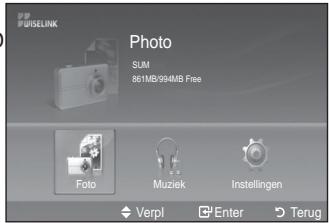
GUXNGD
Druk op de W.LINK knop op de afstandsbediening om het WISELINK menu waar te gezven.
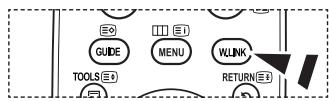
Gebruik van de knoppen van de afstandsbediening in het WISELINK Menu
| Knop | Werking |
| x z { y} | Verplaats cursor en selecteer onderdeel |
| ENTER | Kies het huidige geseleerde onderdeel. |
| → | De diavoorstelling of het MP3-bestand afspelen. |
| Π | Het afspelen van de diavoorstelling of het MP3-bestand onderbreken. |
| RETURN | Ga terug maar het vorige menu. |
| INFO | Gebruik verzillende functies in de Photo en Music menu's. |
| ■ | Stop huidige diashow of MP3 bestand. |
| ← ➔ | Pagina omhoog of omlaag (lijstonderdeel) |
| EXIT | Stop de huidige functie en ga terug�ak het vorige menu van een hogeriveau. |
Gebruik van de Foto (JPEG) lijst
Dit menu toont de JPEG bestanden en mapper opgeslagen op een USB geheugen.
- Voer de stappen 1 tot 3 van het "Gebruik van het WISELINK Menu"uit. (Zie pag. 49)
- 'UXNRS{RIyRPQDDU3)RWR'WHJDD de ENTERKnop.De opgeslagen bestandsinformatie worden weergegeben als een bestand of map.
-
'UXN RS GH x z { RI y NQRSSHQ RP HH selectoren.
-
Indrukken van de ENTER knop op een fotopictogram za die geselecteerde Foto op het hele scherm weergeven.
- Indrukken van de ENTER knop op een mappictogram za de JPEG bestanden in die map tonen.
Om de WISELINK modus te verlaten, drukt u op de W.LINK knop van de afstandsbediening.
Als u maar een Foto gaat kan het laden hiervan enkele seconden duren. Het Laden pictogram za aan de linkerbovenkant van het scherm verschijnen.
Het duurt een zekere tijd om JPEG bestanden in miniatuur te tonen.
In dit menu worden alleen de bestanden getoond waarvan de bestandsextensie jpg is. Bestanden met andere indelingen zoals bmp of tiff zullen Niet weergegeven worden.
De bestanden worden op een pagina weergegeven. Per pagina worden 15 miniatuurfoto's weergegeven.
° De miniatureen worden van links waar rechts en van bovenaar onder genummerd van 1 tot 15.
Bepaalde types USB digitale camera's en audioapparaten können möglichkerwijs nicht compatibel bijn met deze TV.
Mappen worden eerst weergegeven, en verwolgens alle JPEG bestanden in de huidige map. De mappen en JPEG bestanden worden in alfabetische volgorde getoond.
° Als de Foto op het hele scherm worden getoondkest u in- en uitzoomen, of de Foto op het scherm draaien.
% LM ZHHUJDYH RS KHW KHOH VFKHUP NXQW X PDHQGLHQ {GRHI} ONGHRS map bekijken.
Druk op de toets wanneer er een fotopictogram is geseleerd om een diavoorstelling te starten.
° Foto's zonder EXIF informatatie kuren möglichkerwijs nicht als miniaturen worden weergegeven in de FOTOLIJST, afhankelijk van de beeldkwaliteit en resolutie.
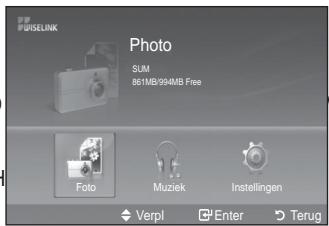
RS
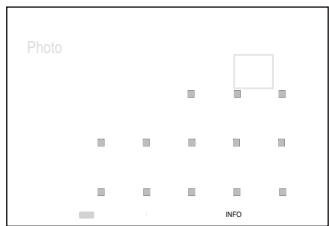
Bekijken van een diashow
- Druk op de INFO knop om de opties ("Begin diashow", "Alles kiezen") wee ter given.
- 'UXN RSGH x RI z NQRS RP 3 % HJLQ GLD Druk verwolgens op de ENTERG knop.
Tijdens diashow's worden de bestanden volgend op het huidige getoonde bestand weergegeven.
MP3 bestanden können automatischijdens de diashow afgespeeld worden als de standaardoptie Achtergr.kl. ingeschakeld is. Om各项 functie in te schakelen要去en MP3 bestanden en fotobestanden opgeslagen worden in bezelfde map op het USB Geheugen.
- Druk op de INFO knopijdens een diashow om de volgende opties in te stellen "Snelheid presentatie", "Achtergr.KI.", "Inst. D F K W H U J U R Q G P X ] L H N / L M V W 'U X N optie te kiezen, druk vervolgens op ENTER.
Zorg dat u na het kiezen van een optie op ENTERc drukt, om uw keuze te bevestigen.
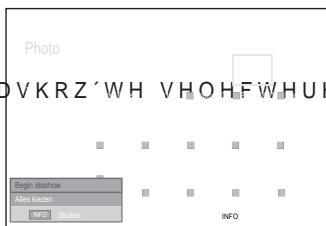
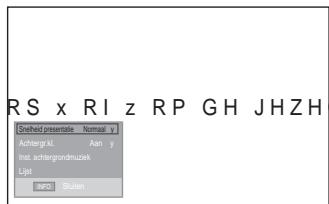
VWH

Gebruik van het menuijdens een diashow
Snelheid presentatie:
Kies deze optie om de snelheid van de diashow te controeren.
'UXN RS x RIZ RP GH JHZHQVWH RSWLH
"Normaal", "Langzaam"), druk verzolgens op de ENTER@ knop.
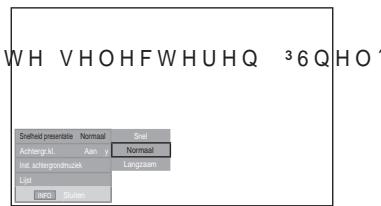
Achtergr.kl.:
Selecteer deze optie als u wilt dat tijdens een diashow een MP3 bestand afgespeeld moet worden.
'UXN RS x RIZ RP GH JHZHQVWH RSWLH
druk cervolgens op de ENTER knop.
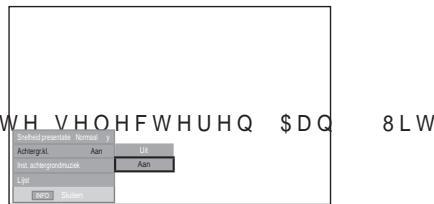
Inst. ache tergrondmuziek:
Tijdens een diashow in voortgang worden MP3 bestanden en mappen indezelfde directory weergegeven.
LHV HHQ PDS PHW EHKXOS YDQ GH x HQ ENTER knop. De geseleerde map wordt gemarkeerd. Druk nogmaals op de RETURN knop om terug te gaan hier het diashowschemr. De gekozen acheergrandmuziek worden afgespeeld.
° Als u de achtergrondmuziek op Off zet, zichs als de instellenen voor de achtergrondmuziek ingesteld, zichn zal de achtergrondmuziek Niet afgespeeld worden.
Lijst:
De opgeslagen bestandsinformatie worden weergegeven als een map of JPEG bestand.
Om de WISELINK modus te verlaten, drukt u op de W.LINK knop van de afstandsbediening.
° Als u fotobestand seleenteert worden de fotobestand informatie weergegeben op de linkerkant van het TV-schem, Zoals resolutie, de datum waarop het bestand gewijzigd is en de volgorde van het bestand in de huidige directory (b.v. 10 van 15)
:Map pictogram
: Foto pictogram
: Gaaar bovenligende map pictogram
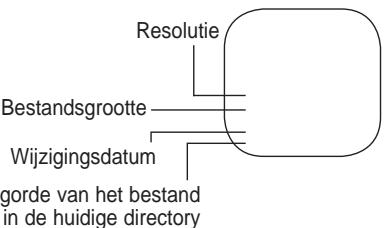
Nederlands - 51

Gebruik van het Opties Menu
- Voer de stappen 1 tot 3 van het "Gebruik van het WISELINK Menu"uit. (Zie pag. 49)
- 'UXNRS {Rl rP QDDU 3) RWR' WHJ de ENTERknop. De opgeslagen bestandsinformatie worden weergegeben als een bestand of map.
- 'UXN RSGH x z { HQ y NQRSSHQ RP selectoren. Druk verzolgens op de ENTERKnop. Het indrukken van de knop over het miniatuur van een Foto za allesoto op het hele scherm weergeven.
- Druk op de INFO knop om de optie("Begin diashow", "Zoom", "Roteren", en "Lijst") wee ter geven.
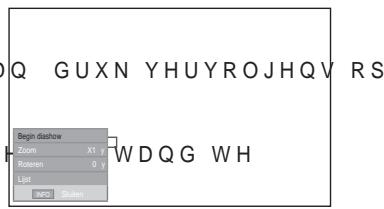
Zoom:
'UXN RS GH x RI z RP 3 = RRP' WH VHOH WHOHQ 'UXN YHUYROJHQVRS de ENTERG knop.
$ 6 10 8 0 F W H U G G H J H Z H Q W H H R S W L I H G R R U en druk verzolgens op de toets ENTERG. (X1, X2, X4)

° Om in de ingezoomde Foto omhoog/omlaag/links/rechts te pannen, drukt u op de knop INFO om het optiesmenu af te
• VOXLWHQ HQ YHUYROJHQV GUXNW X RSG H NQRSSHQ x z { HQ y
"Begin diashow" of "Roteren" is uitgeschakeld wanner de optie "Zoom" is geselecteerd.
"X1": Foto weergeven in originele afmeting
"X2": 2x inzoomen op een Foto
"X4": 4x inzoomen op een Foto
/ / : Verplaats de ingezoomde Foto omhoog/omlaag/rechts/links.
Roteren:
- 'UXN RS x RIZ RP 35RWHUHQ' WH VHOHQ GUXN YHUYROJHQV RS de ENTER@ knop.
6HOHFWHHUGH JHZHQVWH RSWLHGRRURS GH WRHWV x RI z WH GUXN en druk cervolgens op de toets ENTER. (0^,90^,180^,270^)
° Het gedraide bestand worden nicht opgeslagen.
"Begin diashow" of "Zoom" is uitgeschakeld wonneer de optie "Roteren" is geselecteerd.
"0": Hiermee worden een foto in de originele positie gedraaid "90": De foto worden 90 graden gedraaid.
"180": De Foto worden 180 graden gedraaid.
"270°": De Foto wordt 270 graden gedraaid.
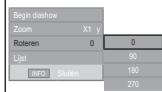
Gebruik van de MP3 lijst
Dit menu toont de MP3 bestanden:tussen de andere bestanden opgeslagen op een USB geheugen.
- Voer de stappen 1 tot 3 van het "Gebruik van het WISELINK Menu"uit. (Zie pag. 49)
- 'UXNRS{Rl rP QDDU 30X]LHN^ WH de ENTER knop. De opgeslagen bestandsinformatie worden weergegeben als een bestand of map.
-
'UXN RS x RIZ RP QDDU HHQ SLFWRJUD op de ENTER knop.
-
Als u ENTER® indrukt over het pictogram van een muzieknoot za het afspelen van het muziekbestand onmiddelijk beginnen.
- Het indrukken van de ENTER knop op en map pictogram toont de muziek bestanden in die map.
-
om een bestand op de volgende paginga te selecteren drukt u op de of knop, om waar de volgende paginga te gaan.
-
om alle bestanden of een bestand te selecteren drukt u op de INFO knop om het Music menu te tonen.
Druk op de ENTER@ knop on "Afspelen", "Muziek herhalen" of "Alles kiezen" te selecteren.
Om de WISELINK modus te verlaten, drukt u op de W.LINK knop van de afstandsbediening.
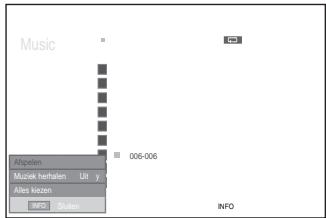
:Map pictogram
: Muziek pictogram
: Ga waar bovenliggende map pictogram
Gebruik van het Opties Menu
Afspelen:
Selecteren om MP3 bestanden af te spelen.
Drukijdens het afspelen van een MP3-bestand op de toets om het afspelen te onderbreken.
° Druk op om deafspeelmodus te verlaten.
In dit menu ziet u alleen bestanden met de extensie MP3. Bestanden met andere extensies worden nicht weergeven, ook al staan ze wel op het USB-apparaat.
^ Het geseleeteerde bestand worden aan de bovenkant weergegeven, met de speeltijd.
° Om het volume aan te passen, druk op de VOL , VOL knappen op de afstandsbediening. Om het geluid volledig te onderdrukken drukt u op de MUTE knop op de afstandsbediening.
Muziek herhalen:
Kies deze functie om MP3 bestanden in de huidige map herhaaldelijk af te spelen.
U kunt On of Off selecteren
Muziekfunctie informatiepictogram

: Als alle muziekbestanden worden afgespeeld.

: Als een muziekbestand worden afgespeeld.


: Als u op de ~一~ / knop op de afstandsbediening drukt verwijl de muziek speelt.

: Als u op de knop van de afstandsbediening druk als de muziek al gestops is.


Gebruik van het Instellingenmenu
Setup toont de gebruikersinstellingen van het WISELINK menu.
- Voer de stappen 1 tot 3 van het "Gebruik van het WISELINK Menu"uit. (Zie pag. 31)
- 'UXN RS { RI y RP QDDU 3, QVWHOOLQJHQ' ENTER@BnOp. GUXN YHUYROJHQ
- 'UXN RS x RIZ RPH HQ RQGHUGHOW WH VHENTEM@ khepQ GUX NY HUYROJ ("Snelheid presentatie", "Achtergr.kl.", "Inst. achterg rondmuziek", "Muziek herhalen", "Screen Saver")
- 'UXN RS x RIZ RPG HRSWLH WH VHOHENTEROpGUXN YHUYROJHQVRS Om de WISELINK modus te verlaten, drukt u op de W.LINK knop van de afstandsbediening.
Snelheid presentation:
Kies deze optie om de snelheid van de diashow te controlleren.
U kurz kiezen uit "Snel", "Normaal" of "Langzaam".
Achtergr.kl.:
Kies doeze optie om te bepalen of een MP3ijdens een diashow afgespeeld moet worden. U kurz Music "Aan" of Music "Uit" selectoren.
Inst. ache tergrondmuziek:
Tijdens het afspelen van een diashow gebruikt u de optie "Inst. anschgrondmuziek" om een muziekbestand te selecteren waarnaar uijdens de show kurz luisteren. Kies een MP3-bestand als anschgrondmuziek.
Muziek herhalen:
Selecteer dit om te bepalen of de muziek要去 worden herhaald wanner alle MP3-bestanden in de huidige map zijn afgespeeld.
Screen Saver:
Kies deze optie om de tijd in te stellen waarna de Screensaver zal verschijnen. De Screensaver zal verschijnen als gedurende 1, 5 of 10 minutes geen enkele knop worden ingedrukt.
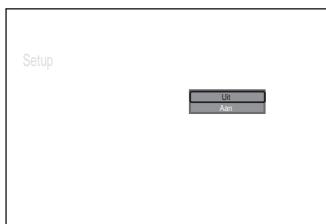
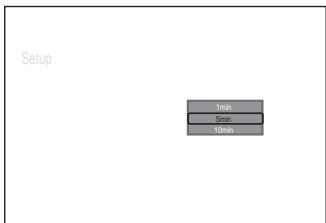
Wat is Anynet ^+?
Anynet+ is een AV-networksysysteme whommee u dankzij een gebruksvriendelijke AV-interface alle aangesloten apparaten kunt bedieren via het Anynet+-menu wonneer Samsung Electronics AV- apparatusen zijn aangesloten.
Anynet ^+ -apparaten aansluiten
Het Anynet+-systemeum ondersteunt alleen AV-apparaten die ondersteuning bieden voor Anynet+. Controller of het AV-apparaat dat u wilt aansluien op de TV, een Anynet+-markering bevat.
Direct aansluiten op de TV
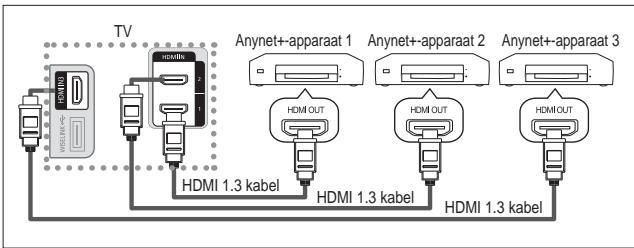
Verbind de HDMI-kabel met de aansluiting [HDMI 1], [HDMI 2] of [HDMI 3] op de TV en met de aansluiting HDMI OUT van het betreffende Anynet+-apparaat.
Een thuisbioscoop aansluiten
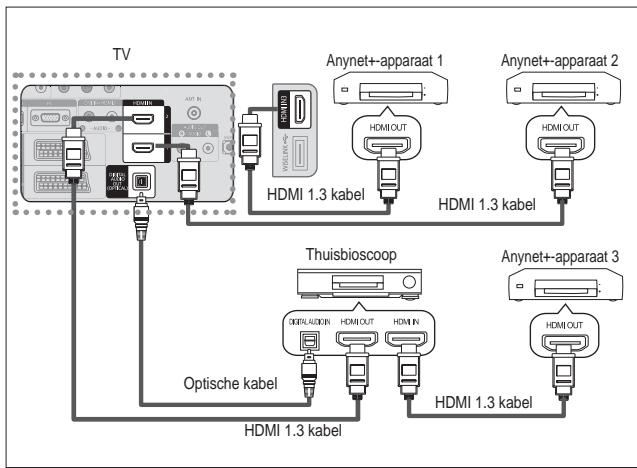
- Verbind de HDMI-kabel met de aansluiting [HDMI 1], [HDMI 2] of [HDMI 3] op de TV en met de aansluiting HDMI OUT van het betreffende Anynet+-apparaat.
- Verbind de HDMI-kabel op de aansluiting HDMI IN van de thuisbioscoop en deuitgang HDMI OUT van het betreffende Anynet+-apparaat.

Anynet ^+ instellen
De volgende instellungen zijn voor het gebruik van Anynet+-functies.
De functie Anynet+ gebruiken
- Druk op de toets TOOLS. Druk verzolgens op de toets ENTER om "Anynet+ (HDMI-CEC)" te selecteren. 'UX N R S G H W R H Wntetelingen' t z sreTeferen en druk verzolgens op de toets ENTER
- Druk op de toets ENTER om "Anynet+ (HDMI-CEC)" te selecteren en druk op de toets ENTER.
- 'UXN RS GH WRHWV x RIZ RP \ 3$ DQ' WH VHJHFWHUHQ HQGUXN RS GH WRHWV
ENTER@
° De functie "Anynet+ (HDMI-CEC)" wordt ingeschakeld.
Alu u "Uit" selekteert, wordt "Anynet+ (HDMI-CEC)"uitgeschakeld.
° Wanner de functie "Anynet+ (HDMI-CEC)" is uitgeschakeld, worden alle bewerkingen in verband met Anynet+ uitgeschakeld.
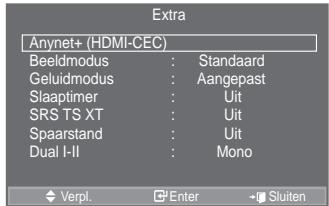
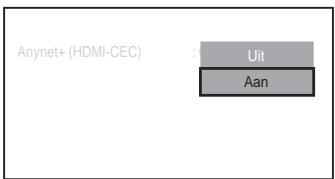
Een Anynet+-apparaat automatisch uitschakelen wanner de TV wordenuitgeschakeld
| 1. 'UXN RSGH WRHWV x RI z RP 3$XlxtbrdWLVFK XLWVF K WH VH druk op de toets ENTERG. |
| 2. 'UXN RSGH WRHWV x RI z RP 3'-D' WH VHOF FWHUHQ HQ GUXN RSGH WRHWV ENTERG. |
| De functie Automatisch uitschaken worden ingeschakeld. Als u "Nee" selecteert, worden de functie Automatisch uitschaken geannuleerd. |
| Druk op de toets EXIT om het menu te verlaten. |
| U moet deinstalling Apparaat selecteren op de afstandsbediening van de TV instellen op TV als u de functie Anynet+ wilt gebruiken. |
| Als u "Automatisch uitsch." instalteop "Nee", worden aangesloten externe apparaten ook uitgeschakeld wanneer de TV worden uitzgeschakeld. Als het apparaat erchter opneemt, kan het nicht worden uitzgeschakeld. |
Zoekenaar en schakelen tussen Anynet+-apparaten
- Druk op de toets TOOLS.
Druk verzolgens op de toets ENTERG' om "Anynet+ (HDMI-CEC)" te selecteren. - 'UXN RSGH WRHWV x RI z RP 3$SSDUD selectoren en druk op de toets ENTERG.
- 'UXN RSGH WRHWV x RI z RP HHQ EHS selectoren en druk op de toets ENTERc. Het geselecteerde apparaat worden ingeschakeld.
- Als u geen geschikt apparaat kurz vinden, drukt u op de toets x RIZ RP 3, QVWHOOLQJHQ' WH VHOHF ENTERG'.
- 'UXN RSGH WRHWV x RIZRP ^3 = RHNHQ apparaten" te selecteren en druk op de toets ENTER@. Het bericht "Anynet+ verbinding configureren" worden weergegeven. Wanner het zoekenaar apparaten is voltooid, worden de aangesloten apparaten weergegeven in het menu Anynet+.
Het kan twee minutes voordat u�ak de geseleerde apparaten hebt geschakeld. U kunst de bewerking in de tussentijd Niet annuleren.
De benodigdeijd voor het zoekenaar apparaten wordt bepaald door het aantal aangesloten apparaten.
° Wanner de zoekopdracht is voltooid, wordt nicht het aantal gedetecteerde apparaten weergegeven.
Hoewel automatisch wird gezeichnetaar apparaten wanneer u de TV inschakelt met de toets POWER, ZRUGHQ DSSDUDWHQ GLH JLMQ DDQJHVORWHQ ZDQQHHU GH 79 LV LQLJHVF weergegeben in de lijst met apparaten. Selecteer daarom "Zoeken maar verbonden apparaten" om te zoeken maar apparaten.
^ Als u een externe invoermodus hebts geseleerd door op de toets SOURCE te drukken, kutu de functie Anynet+ Niet gebruiken. Schakel maar een Anynet+-apparaat met de toets TOOLS.
Menu Anynet+
Het menu Anynet+ verandert overeenkomstig het type en de status van de Anynet+-apparaten die op de TV zijn aangesloten.
| Menu Anynet+ | Beschrijving |
| Tv weergeven | Hiermee schakelt u van Anynet+ maar de TV-uitzendmodus. |
| Apparaat selecteren | De TV maakt verbinding met het betreffende apparaat. |
| Opnemen | Starten van opname. (Dit menu werkt alleen bij een apparaat dat opnemen ondersteunt.) |
| Apparaatmenu | Hiermee geeft u het menu van het aangesloten apparaat weeer. Als bijvoorbeeld eenDVD-recorder is aangesloten, worden het titelmenu van deDVD-recorder weergegeven. |
| Apparaatbediening | Hiermee geeft u het menu met de afspeelfuncties voor het aangeslotenapparaat weeer.Wonneer bijvoorbeeld eenDVD-recorder is aangesloten, worden het menu metde afspeelfuncties voor deDVD-recorder weergegeven. |
| Receiver | Geluid worden uitgevoerd via de ontvanger. |
| Instellengen | U kunt de omgeving voor gebruik van Anynet+ instellen. |
Beschikbare toetsen op afstandsbediening van TV in Anynet+-modus
| Apparaattype | Bedieningsstatus | Beschikbare toetsen |
| Anynet+-apparaat | Nadat u maar het apparaat bent geschakeld, wanneer het menu van het betreffende apparaat worden weergegeven op het scherm. | Numerieke toetsen x z { y ENTERGekleurde toetsen EXIT |
| Nadat u maar het apparaat bent geschakeld, terwijl u een bestand afspeelt | (terugspoelen)(vooruitspoelen)(stoppen)/ (afspelen)/(pauze) | |
| Apparaat met ingebouwde tuner | Nadat u maar het apparaat bent geschakeld, wanneer u TV kijkt | P / |
| Audioapparaat | Wanneer ontvanger is ingeschakeld | VOL / MUTE |
De functie Anynet+ werkkt alleen wanneer de afstandsbediening is ingesteld op TV.
De knop functioniert alleen wanner opname möglichk is.
U kurz Anynet+-apparaten nicht bedieten met de toetsen op de tv. U kurz Anynet+-apparaten alleen bedieten met de afstandsbediening van de TV.
De afstandsbediening van de TV werkst möglichnest in bepaalde omstandigheden. Selecteer in dat geval opnieuw het Anynet+-apparaat.
De Anynet+-functies werken nicht voor de producten van andere fabrikanten.
In de modus Anynet+ werken de gekleurde toetsen möglichn Niet goed.
De bediening van , kan verschillen, afhankelijk van het apparaat.
Opnemen
U kunt een TV-programma opnemen met een recorder.
Druk op de toets
De opname worden gestart. (Alleen wonneer u een opnameapparaat hebt aingesloten dat ondersteuning bijdt voor Anynet+).
Het huidige TV-programma worden opgenomen in de status TV kijken. Als u video vanaf een ander apparaat bekijken, worden de video van het apparaat opgenomen.
U kurz ook de bronsignalen opnemen door Opnemen te selecteren nadat u op de knop TOOLS hebt gedrukt.
- Controller voor u begint met opnemen of de antennne correct is aangesloten op het apparaat voor opname. Om deze verbinding te controlleren, raadpleegt u de gebruikershandleiding.
Luisteren via een ontvanger
U kurz geluid beluisteren via een ontvanger inplaats van de luidsprekers van de TV.
1 Druk op de toets TOOLS. Druk verwolgens op de toets ENTER om "Anynet+ (HDMI-CEC)" te selecteren. 'UX N RSG H W R H W V x R i z RP 35 H F H L Y verwolgens op de toets ENTER.
2 'UX N R S G H W R H W Aan"teRelegeTeReP er druk op de toets ENTER. U kunt nu het geluid via de ontvanger beluisteren.
3. Druk op de toets EXIT om het menu te verlaten.
6 Wanneer de ontvanger is ingeschakeld,kest u het TV-geluid beluisteren via de ontvanger met twee kanalen.
Als de ontvanger alleen is bedoeld voor een thusbioscoop (die alleen audio ondersteunt), wordt de ontvanger möglichn Niet weergegeven in de lijst met apparaten.
De ontvanger werkkt alleen wanneer u de optische aansluiting van de TV en de ontvanger op de juiste manier hebt aangesloten.
Alh houd auteursrechtelijk is beschermd, kunt u geluid mogelijk Niet goed beluisteren via de ontvanger.
Als de stroomvoorziening nae de tv wordt onderbroken (bivoorbeeld doordat het netsnoer wordt losgekoppeld of door een stroomstoring) en de "Receiver" is ingestel op "Aan", is het maybek dat de functie "TV-luidspreker" wordt ingestel op "Uit" wanneer de tv weer wordt ingeschakened. (zie pagina 24)
Controller het volgende voordat u om service verzoekt
| Symptom | Oplossing |
| Anynet+werk nicht. | v &RQ WU RO HU RIKHW DSSD UDDW HHQ Q DSSDUOndersteunt alleen Anynet++apparaten.v 6OXLW VOHFKWV ppQ RQWYDQJHU DDQv &RQ WU RO HU RIKHW QHW VQRHU YDQ KHWQ\QHW DSSDUv &RQ WU RO HU GHH YLGHR DXGLR +'0, NDEHO YDQ KHv &RQ WU RO HU RISQ\QHW +'0, & (& LV LQJHVFKDNHG van Anynet.+v &RQ WU RO HU RIGH DIVWDQGVEHGLHQLQJ YDQ GH 79 LQv &RQ WU RO HU RIKHW GH H[FOXVLHYH DIVWDQGVEHGLHQ]v ,QEHSDDOGH WRHVWDQGHQ ZHUNW Q QLHW .Duitvoeren, Plug & Play, enzovoort.)v :DQQHHU X GH +'0, NDEHO DDQVOXLW RI YHUZLMGHU apparatusen zoeken of uw television opnieuw inschakenlv &RQ WU RO HU RIGHIXQFWLHQ\QHW YDQ KHW Q |
| Ikwil Anynet+starten. | v &RQ WU RO HU RIKHWQ\QHW DSSD UDDW RS GH MXLW de TV en controller of Anynet+(HDMI-CEC) is ingeschakeld in het menu Setup (Instellengen) van Anynet+.v 'UXN RS GH//DTR #Pwefstandsbediening van de TV om maar de TV te schakenen. Druk op de toets TOOLS om het menu Anynet+te openen en het gewenste menu te selecteren. |
| Ikwil Anynet+sluiten. | v 6 HOH FTFWgeveven in het menu Anynet+.v 'UXN RS GSOREHovde afstandsbediening van de TV en selecteer een ander apparaat dan een Anynet+-apparaat.v 'UXN RSE LMPY R/R UCHLD, BRE-CH om�de TV-modus te gaan. (De kanaaltoets werkelt allen wanner er geen Anynet+apparaat met een ingebouwde tuner is aangesloten.) |
| Het bericht Verbinden met Anynet+-apparaat...verschijnt op het scherm. | v 8 NXQW GH DIVWDQGVEHGLHQLQJ QLHW JHEUXLNHQ ZDGofaar een weergavemodus schaktelt.v *HEUXLN GH DIVWDQGVEHGLHQLQJ ZDQQHHU XQ\QHWeen weergavemodus hebts geschakeld. |
| Het Anynet+-apparaat speelt niets af. | U kunt de functie Afspelen net gebruiken wanner Plug & Play is geactiveerd. |
| Het aangesloten apparaat worden nicht weergegeven. | v &RQ WU RO HU RIKHW DSSD UDDW RQGHUVWHXQLQJ ELHGV&RQ WU RO HU RIGH +'0, NDEHO RSGH MXLVLWH PDQLv &RQ WU RO HU RISQ\QHW +'0, & (& RS DQ VWDDW LQKvan Anynet+.v =RHN RSQLHXZ QDDUQ\QHW DSSDUDWHQv 8 NXQW HHQ Q DSSDUDW DOOHQ DDQVOXLWHQSommige HDMI-kabels ondersteunen mogelijk geen Anynet+-functies.vOV KHW ZRUGW DIJHVORWHQ GRRU HHQ ELM]RQGGUH Vde HDMI 1.3-kabel of netsnoer worden losgekoppeld, of wanner er een stroomstoring opttreedt, herhaalt u de apparaatscan. |
| Het televisionprogramma kan nicht worden opgenomen. | Controleer of de antennaeansluiting op het apparaat voor opname correct is aangesloten. |
| Het geluid van de televisie worden nicht uitgevoerd via de ontvanger. | Maak verbindingussen de TV en de ontvanger met gebruik van de optische kabel. |
Teletekstfunctie
De meeste tevisiekanalen nieden tekstinformatiediensten via teletekt. Op de indexpagina van de teletekstdienst vindt u informatie over het gebruik van de Dienst. Ook kunt u waar wens verschillende opties selecteren met de knappen op de afstandsbediening.
° Voor een juiste weergave van teleteksinformatie is een stabiele kanaalontvangst vereist. Anders kan bepaalde informatatie ontbreken of worden bepaalde paginga's Niet weergegeven.
- (Sluiten)
Teletekstmodus verlaten.
2 (index))
Druk op deze toets voor weergave van de indexpagina (inhoudspagina)ijdens het gebruik van teletektst.
3 (opslaan))
Druk op.Deze toets om teletekstpagina's op te slaan.
4 (formula))
Druk op deze toets om de tekst in de bovenste helft van het scherm op dubbel formaat wee ter te geven. Druk nogmaals op deze toets om de tekst in de onderste helft van het scherm op dubbel formaat weer te geven. Druk nogmaals op deze knop om terug te keren maar de normale weergave.
5 (tonen))
Druk op deze toets om verborgen tekst wee ter Geven (zoals DQWZRRUGHQ RSTXLYUDJHQ 'UXN QRJP te keren maar de normale weergave.
6 (teletekst aan/mix)
Druk op deze toets om teletekst te activeren nadat u het kanaal hebt geseleeteerd dat de teletekstdienst aanbiedt. Druk tweemaal op deze knop om het huidige televisiebeeld over de teletekstkpagina—heen veer te gehen.
7 (modus))
Druk op deze toets om de teletekstmodus (LIST/FLOF) te selecteren. Als u in de LIST-modus op deze knop drukt, schakelt u over maar de modus Opslaan in lijst. In deze modus=kunt u met behulp van de knop (opslaan) teletekstpagea's in een lijst opslaan.
8 (subpagea))
Druk op deze toets om de beschikbare subpagina's wee ter te gehen.
9 (volgende pagina)
Druk op deze toets om de volgende teletekstpagina waar te gehen.
0 (vorige pagina)
Druk op deze toets om de vorige teletekstpagina waar te gehen.
(vastzetten))
Druk op deze toets als u de weergave wilt vasthouden van een pagina die is gekoppeld aan meerdere subpagina's die elkaar automatisch opvolgen. Om verder te gaan drukt u nogmaals op deze knop.
@ (annuleren))
Hiermee beklijk u de uitzending wanner u een pagina zoekt.
Gekleurde toetsen (rood/groen/geel/blauw)
Als een zendstation gebruikmaakt van het FASTEXT-systeem, worden de verschillende onderwerpen op een teletekstpagina van een kleurcoding voorzien, die u kunt selecteren met behulp van de gekleurde toetsen. Druk op de gewenste knop. De pagina worden weergegeven met aanvullende kleurcodegegevens, die op bezelfde wijze kennuren worden geseleeteerd. Om de vorige of volgende pagna wee ter geven drukt u op de knop met de overeenkomstige kleur.
U kurz teletekstpagina's veranderen met de cijferknuppen op de afstandsbediening.
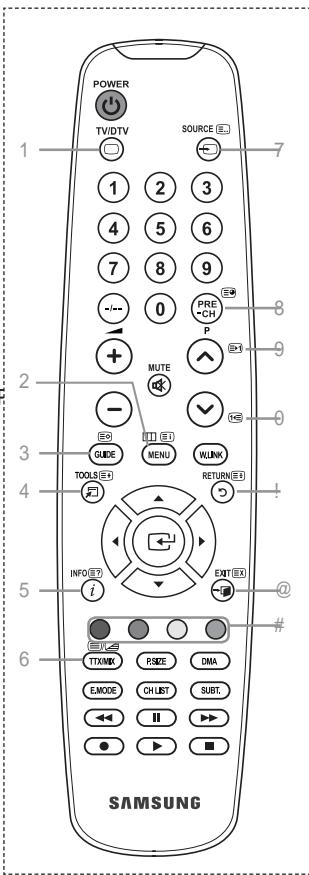
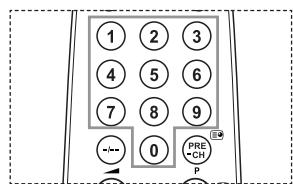
De teletekstpage's,zijn in zes categorieen verdeld:
| Onderdeel | Inhoud |
| A | Geselecteerd paginanummer. |
| B | Aanduiding zendstation. |
| C | Huidig paginanummer of Zoekindicaties. |
| D | Datum enijd. |
| E | Tekst. |
| F | Statusinformatie. |
| FASTEXT-informatie. |
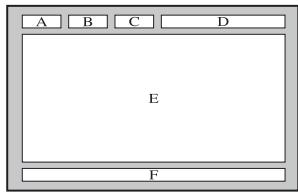
Teletekstinformatie is vaak verdeld over verschillende paging's die achtereenvolgens worden weergegeben. U kurz recktstreeks maar deze paging's.gaan door:
Het paginanummer in te voeren
Een titel in een lijst te selecteren
Een gekleurde kop te selecteren (FASTEXT-systeem)
Druk op de toets TV/DTV om de teletekstmodus te verlaten.
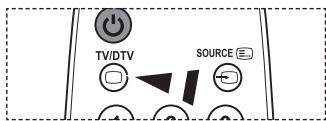
Automatische wandsteun (los verkrijgbaar)
Wonneer de automatische wandsteun is geinstalleerd, kan de positie van uw tv eenvoudig worden bijgesteld.
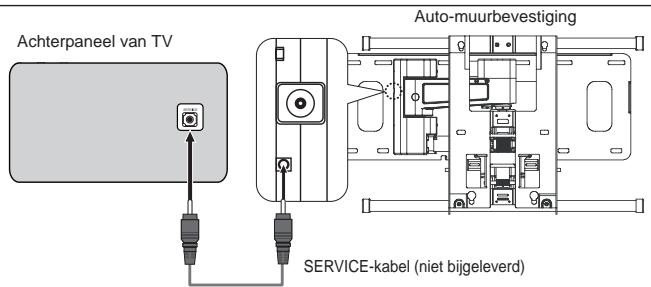
Het menu openen
- 'UXN RS x z { RI y RS XZ DIVWDQGVE
Het scherm Wandsteun worden weergegeben.
° Wonneer het scherm voor aanpassen van de wandsteun Niet wordt weergegeven door op een van derichtingtoetsen te drukken, gaat u via het menuaar het scherm.
- Druk op de toets MENU om het menu waar te Geven. 'UXN RS GH WR HWV x RIZ RP ,Q VW en druk verzolgens op de toets ENTER@.
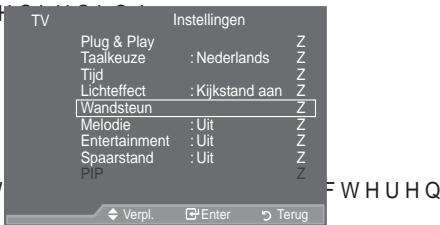
'UXN RS GH WRHWV x RIZ RP VHOHFW 3: DQGVHXQ' WH selectoren en druk cervolgens op de toets ENTER.
De positie opslaan
° Als u op een pijtjestoets drukt wanner er geen menu op het scherm worden weergegeven, verschijnt het aanpassingsschem.
Druk op de toets INFO om de steun in de neutrale positie WH ]HWWHQ 'UXNRS { RIy R P 3-D' verzolgens op ENTER.
De positie worden terugpezet op de standard instelling.
- Druk op de blauwe toets.
'UXN RS x HQ z RP HHQ SRVLWLHJHKH Positie 1, Positie 2 of Positie 3 te gelebruiken om de huidige instelling op te slaan.
O Indien u de huidige positie nicht wilt opslaan, drukt op RETURN.
° Wanner u positiegeheugen selecteert, kurz u de kleurentoetsen nicht gebruiken.
- Druk op de toets ENTER om de positie op te slaan.
° Wanner Positie1 word geselecteerd, verschijnt het bericht "Huidige positie opgeslagen als Positie 1".
- Druk op de toets ENTER
° De opgeslagen positie verschijnt aan de linkerkant van het schermmenu.
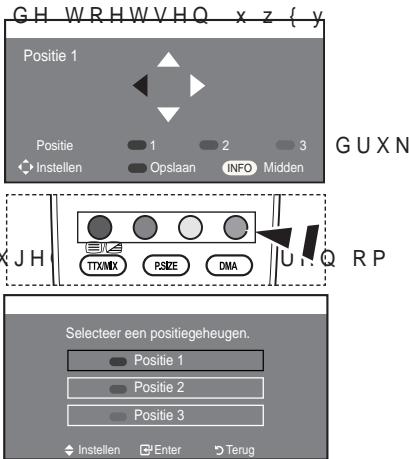
Een opgeslagen positie gebruiken
- Voltooi stap 1 van "Het menu openen".
- Door op een kleur te drukken (rood, groen of geel), beweegt de automatische wandsteun waar de opgeslagen positie.
U kunt de wandsteun maar een van de drie vooraf ingestelde posities bewegen door op de rode (Positie 1), groene (Positie 2) of gele (Positie 3) knop te drukken.
° Het positiemenu verschijnt wanner u de positie aanpast nadat u maar een vooraf ingestelde positie bent gegaan.
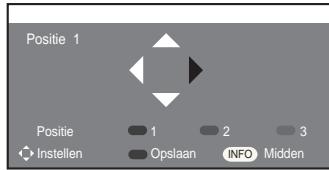
° Kijk voor installmente-instructies in de Installatiehandleiding die bij de wandsteun geleverd is.
° Raadpleeg een gespecialiseerd installmentiedebrijf voor installmente en verplaatsing van de wandsteun.
° De installmentehandleiding moet worden gebruikt bij het bevestigen van de wandsteun aan de muur. Wanner de steun aan andere bouwmateriaalen bevestigd moet worden, dient u contact op te nemen met de dichtstbijzijdende leverancier.
° De automatische wandsteun werkt nicht wanner Anynet+ of WISELINK is ingeschakeld.
° De modellen van 37, 40 en 46 inch zichnier Niet compatibel met de oude elektrische wandsteun (model WMN5090A*).
Diefstal voorkomen met het Kensington-slot (afhankelijk van het model)
Het Kensington-slot is een vergrendeling waarmee u het systeme fysiek kut vastzetten voor gebruik in het openbaar. Afhankelijk van de fabrikant, kan het uiterlijk en de vergrendelmethode enigszins afwijken van de afbeelding. Raadpleeg de handleiding bij het Kensington-slot voor correct gebruik. De vergrendeling要去 apart worden aangeschaft.
- Plaats het vergrendelingsapparaat in het Kensington-slot op de LCD-TV (afbeelding 1) en draai deze in de vergrendelingsrichting (afbeelding 2).
- Verbind de kabel van het Kensington-slot.
- Maak het Kensington-slot vast aan een bureau of een ander zwaar voorwerp dat Niet kan worden verplaatst.
° Deplaats van het Kensington-slot kan varieren afhankelijk van het model.
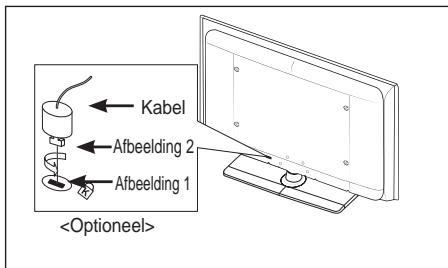
Problemen oplossen: voordat u de technische Dienst inschakelt
| Geen geluid of beeld. | • Controller of het netsnoer op een wandstopcontact is aangesloten. • Controller of u de toets op uw tv heb ingedrukt. • Controller de instillingen voor het contrast en de helderheid van het beeld. • Controller het geluidsvolume. |
| Normaal beeld maar geen geluid. | • Controller het geluidsvolume. • Controller of de toets MUTE® op de afstandsbediening is ingedrukt. • Controller of "TV-luidspreker" is ingeschakeld. |
| Het scherm is Zwart en het aan/uit-lampje knippert gestaag. | • Controller of uw computer aanstaat en of de signaalkabel in orde is. • Het energiebeheersysteme van de TV is actief. • Beweeg de muis van de computer of druk op een willekeurige toets op het toetsenbord. |
| Geen beeld of zwart-witbeeld. | • Pas de kleurinstellenen aan. • Controller of het geselecteerde uitzendsysteme correct is. |
| Geluid en beeld met storing. | • Probeer erachter te komen welk elektrisch apparaat de TV stoort enplaats het apparaat uit de buurt van de TV. • Sluit de television op een ander stopcontact aan. |
| Vaag beeld of sneeuw, verrormd geluid. | • Controller derichting,plaats en aansluitingen van de Antenne. Deze storing treedt vaaik op bij het gebruik van een binnenantenne. |
| Afstandsbediening werkelt Niet goed. | • Vervang de batterijen van de afstandsbediening. • Reinig de bovenste rand van de afstandsbediening (transmissievenster). • Controller de batterijcontacten. |
| Het bericht volgende bericht wordt weergevegen: "Signaalkabel controlleder." | • Controller of de signaalkabel goed op de pc of videobron is aangesloten. • Controller of de pc of videobron is ingeschakeld. |
| In de pc-modus worden het volgende bericht weergevegen: "Niet ondersteund." | • & R Q W U R O H H U G H P D [L P D O H U H V R O X W L H Q • Vergelijk deze waarden met de gevevens in de weergavemodi. |
| Het beschadigde beeld worden weergevegen in de hoek van het scherm. | Als "Alleen scannen" is geseleerd in een,aantal externe apparaten,wordt het beschadigde beeld maybelig he weergevegen in de hoek van het scherm. Dit wordt veroorzaakt door de externe apparaten en Niet door de TV. |
| De melding "Alle instellingen terugzettenaar de standard-waarden" verschijnt. | Dit verschijnt als u de toets EXIT等一批 ingedrukt houdt. De instelleningen van het product worden teruggezetaar de fabrieksinstelleningen. |
Het TFT LCD-panel gebruikt een panel met subpixels (6 220 800) die alleen können worden weergegeven dankzij geavanceerde technologie.
Het scherm kan darüber enkele heldere of donkere pixels bevatten. Deze pixels zich niert van invloed op de prestaties van het product.
7HFKQLVFKH VSHFLj FDWLHV HQ PLOLHX
| Modelnaam | LE32A556 | LE37A556 | LE40A556 | |
| Schemformataat(diagonal) | 32 inch | 37 inch | 40 inch | |
| Pc-resolution | 1920 x 1080 @ 60 Hz | 1920 x 1080 @ 60 Hz | 1920 x 1080 @ 60 Hz | |
| GeluidUitgang | 10 W X 2 | 10 W X 2 | 10 W X 2 | |
| Afmetingen (b x d x h)BehuizingMet voet | 865 x 79 x 500 mm865 x 220 x 561 mm | 984 x 87 x 572 mm984 x 240 x 637 mm | 1058 x 91 x 608 mm1058 X 240 X 672 mm | |
| GewichtMet voet | 14 kg | 18 kg | 19 kg | |
| OmgevingsvereistenGebruikstempoatuurGebruiksvochtigkeitOpslagtemperatuurOpslagvochtigkeit | 10 tot 40°C (50 tot 104°F)10 tot 80%, nicht-condenserend-20 tot 45 °C (-4 tot 113°F)5 tot 95%, nicht-condenserend | |||
| Draaivoet(links/rechts) | Ü a Ü | |||
| Modelnaam | LE46A556 | LE52A556 | ||
| Schemformataat(diagonal) | 46 inch | 52 inch | ||
| Pc-resolution | 1920 x 1080 @ 60 Hz | 1920 x 1080 @ 60 Hz | ||
| GeluidUitgang | 10 W X 2 | 10 W X 2 | ||
| Afmetingen (b x d x h)BehuizingMet voet | 1186 x 111 x 686 mm1186 X 260 X 749 mm | 1330 x 120 x 779 mm1330 X 291 X 842 mm | ||
| GewichtMet voet | 27 kg | 33 kg | ||
| OmgevingsvereistenGebruikstempoatuurGebruiksvochtigkeitOpslagtemperatuurOpslagvochtigkeit | 10 tot 40°C (50 tot 104°F)10 tot 80%, nicht-condenserend-20 tot 45 °C (-4 tot 113°F)5 tot 95%, nicht-condenserend | |||
| DRAaivoet(links/rechts) | Ü a Ü | |||
| Modelnaam | LE32A557 | LE37A557 | LE40A557 | |
| Schemformaat (diagonal) | 32 inch | 37 inch | 40 inch | |
| Pc-resolutie | 1920 x 1080 @ 60 Hz | 1920 x 1080 @ 60 Hz | 1920 x 1080 @ 60 Hz | |
| Geluid Uitgang | 10 W X 2 | 10 W X 2 | 10 W X 2 | |
| Afmetingen (b x d x h) Behuizing Met voet | 801 X 88 X 526 mm 801 X 252 X 574 mm | 918 X 92 X 608 mm 918 X 300 X 650 mm | 997 X 92 X 641 mm 997 X 300 X 686 mm | |
| Gewicht Met voet | 13 kg | 18 kg | 21 kg | |
| Omgevingsvereisten Gebruikstemperatuur Gebruiksvochtigheid Opslagtemperatuur Opslagvochtigheid | 10 tot 40°C (50 tot 104°F) 10 tot 80%, nicht-condenserend -20 tot 45 °C (-4 tot 113°F) 5 tot 95%, nicht-condenserend | |||
| Draaivoet (links/rechts) | U a U | |||
| Modelnaam | LE46A557 | LE52A557 | ||
| Schemformaat (diagonal) | 46 inch | 52 inch | ||
| Pc-resolutie | 1920 x 1080 @ 60 Hz | 1920 x 1080 @ 60 Hz | ||
| Geluid Uitgang | 10 W X 2 | 10 W X 2 | ||
| Afmetingen (b x d x h) Behuizing Met voet | 1127 X 100 X 716 mm 1127 X 280 X 767 mm | 1269 X 109 X 806 mm 1269 X 326 X 857 mm | ||
| Gewicht Met voet | 28 kg | 32 kg | ||
| Omgevingsvereisten Gebruikstemperatuur Gebruiksvochtigheid Opslagtemperatuur Opslagvochtigheid | 10 tot 40°C (50 tot 104°F) 10 tot 80%, nicht-condenserend -20 tot 45 °C (-4 tot 113°F) 5 tot 95%, nicht-condenserend | |||
| U a U | ||||
| Draaivoet (links/rechts) | ||||
| Modelnaam | LE32A558 | LE37A558 | LE40A558 | |
| Schemformataat(diagonal) | 32 inch | 37 inch | 40 inch | |
| Pc-resolution | 1920 x 1080 @ 60 Hz | 1920 x 1080 @ 60 Hz | 1920 x 1080 @ 60 Hz | |
| GeluidUitgang | 10 W X 2 | 10 W X 2 | 10 W X 2 | |
| Afmetingen (b x d x h)BehuizingMet voet | 801 X 88 X 514 mm801 X 252 X 574 mm | 918 X 92 X 592 mm918 X 300 X 650 mm | 997 X 92 X 628 mm997 X 300 X 686 mm | |
| GewichtMet voet | 13 kg | 18 kg | 21 kg | |
| OmgevingsvereistenGebruikstemperatuurGebruiksvochichtigheidOpslagtemperatuurOpslagvochichtigheid | 10 tot 40°C (50 tot 104°F)10 tot 80%, nicht-condenserend-20 tot 45 °C (-4 tot 113°F)5 tot 95%, nicht-condenserend | |||
| Draaivoet(links/rechts) | \(\hat{U}\ \hat{a}\ \hat{U}\) | |||
| Modelnaam | LE46A558 | LE52A558 | ||
| Schemformataat(diagonal) | 46 inch | 52 inch | ||
| Pc-resolution | 1920 x 1080 @ 60 Hz | 1920 x 1080 @ 60 Hz | ||
| GeluidUitgang | 10 W X 2 | 10 W X 2 | ||
| Afmetingen (b x d x h)BehuizingMet voet | 1127 X 100 X 700 mm1127 X 280 X 767 mm | 1269 X 109 X 791 mm1269 X 326 X 857 mm | ||
| GewichtMet voet | 28 kg | 32 kg | ||
| OmgevingsvereistenGebruikstemperatuurGebruiksvochichtigheidOpslagtemperatuurOpslagvochichtigheid | 10 tot 40°C (50 tot 104°F)10 tot 80%, nicht-condenserend-20 tot 45 °C (-4 tot 113°F)5 tot 95%, nicht-condenserend | |||
| DRAaivoet(links/rechts) | \(\hat{U}\ \hat{a}\ \hat{U}\) | |||
| Modelnaam | LE32A559 | LE37A559 | LE40A559 |
| Schemformaat (diagonal) | 32 inch | 37 inch | 40 inch |
| Pc-resolution | 1920 x 1080 @ 60 Hz | 1920 x 1080 @ 60 Hz | 1920 x 1080 @ 60 Hz |
| Geluid Uitgang | 10 W X 2 | 10 W X 2 | 10 W X 2 |
| Afmetingen (b x d x h) Behuizing Met voet | 801 X 88 X 524 mm 801 X 252 X 574 mm | 918 X 92 X 601 mm 918 X 300 X 650 mm | 997 X 92 X 638 mm 997 X 300 X 686 mm |
| Gewicht Met voet | 13 kg | 18 kg | 21 kg |
| Omgevingsvereisten Gebruikstemperatuur Gebruiksvochtigkeit Opslagtemperatuur Opslagvochtigkeit | 10 tot 40°C (50 tot 104°F) 10 tot 80%, nicht-condenserend -20 tot 45 °C (-4 tot 113°F) 5 tot 95%, nicht-condenserend | ||
| Draaivoet (links/rechts) | \(\hat{U}\ \hat{a}\ \hat{U}\) | ||
| Modelnaam | LE46A559 | LE52A559 | |
| Schemformaat (diagonal) | 46 inch | 52 inch | |
| Pc-resolution | 1920 x 1080 @ 60 Hz | 1920 x 1080 @ 60 Hz | |
| Geluid Uitgang | 10 W X 2 | 10 W X 2 | |
| Afmetingen (b x d x h) Behuizing Met voet | 1127 X 100 X 710 mm 1127 X 280 X 767 mm | 1269 X 109 X 800 mm 1269 X 326 X 857 mm | |
| Gewicht Met voet | 28 kg | 32 kg | |
| Omgevingsvereisten Gebruikstemperatuur Gebruiksvochtigkeit Opslagtemperatuur Opslagvochtigkeit | 10 tot 40°C (50 tot 104°F) 10 tot 80%, nicht-condenserend -20 tot 45 °C (-4 tot 113°F) 5 tot 95%, nicht-condenserend | ||
| Traaivoet (links/rechts) | \(\hat{U}\ \hat{a}\ \hat{U}\) | ||
° 9RUPJHYLQJ HQ VSHFLCDWLHV NXQQHQ JRQGHUNHQQLVJHYLQJ ZRUG
Dit is een digitaal apparatus van klasse B.
Zie het etiket op het product voor informatie over de stroomvoorziening en het energieverbruik.