HD C270 - Webcam LOGITECH - Gratis gebruiksaanwijzing en handleiding
Vind de handleiding van het apparaat gratis HD C270 LOGITECH in PDF-formaat.



| Producttype | HD-webcam |
| Merk | Logitech |
| Model | HD C270 |
| Videoresolutie | 720p (HD) |
| Ingebouwde microfoon | Ja, mono |
| Aansluiting | USB 2.0 |
| Gezichtsveld | 55° (diagonaal) |
| Scherpstelling | Vast |
| Kabellengte | 1,8 m |
| Ondersteunde besturingssystemen | Windows 7, 8, 10, macOS, Chrome OS |
| Inbegrepen software | Logitech Webcam Software (downloadbaar) |
| Speciale functies | RightLight (helderheidscorrectie), bewegingsdetectie, gezichtsvolging |
| Afmetingen (L x H x D) | 31 x 72 x 34 mm |
| Gewicht | 70 g |
| Voeding | Via USB-poort |
| Stroomverbruik | Laag, typisch 0,5 W |
| Montage | Clip voor scherm of statief |
| Onderhoud en reiniging | Reinig de lens met een zachte, droge doek. Vermijd vloeistoffen. |
| Veiligheid | Alleen gebruiken met standaard USB-poorten. Niet blootstellen aan vocht. |
| Reserveonderdelen en repareerbaarheid | Geen door de gebruiker te repareren onderdelen. Neem contact op met Logitech ondersteuning. |
Veelgestelde vragen - HD C270 LOGITECH
Gebruikersvragen over HD C270 LOGITECH
0 vraag over dit apparaat. Beantwoord die u kent of stel uw eigen vraag.
Stel een nieuwe vraag over dit apparaat
Download de handleiding voor uw Webcam in PDF-formaat gratis! Vind uw handleiding HD C270 - LOGITECH en neem uw elektronisch apparaat weer in handen. Op deze pagina staan alle documenten die nodig zijn voor het gebruik van uw apparaat. HD C270 van het merk LOGITECH.
GEBRUIKSAANWIJZING HD C270 LOGITECH
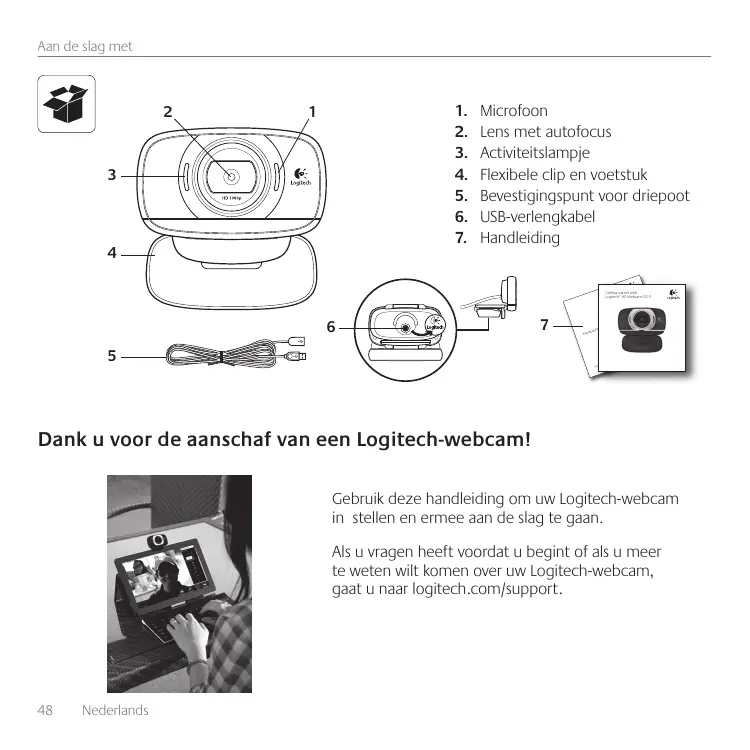
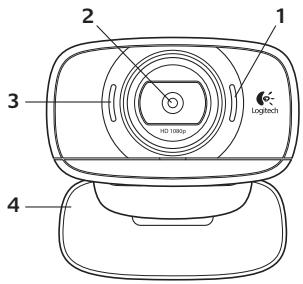
- Microfoon
- Lens met autofocus
- Activiteitslampje
- Flexibele clip en voetstuk
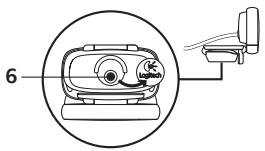
- Bevestigingspunt voor driepoot
- USB-verlengkabel
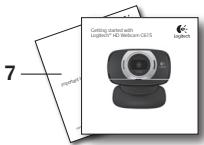
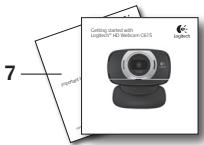
- Handleiding
Dank u voor de aanschaf van een Logitech-webcam!
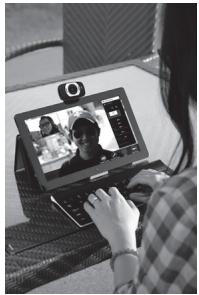
Gebruik deze handleiding om uw Logitech-webcam in stellen en ermee aan de slag te gaan.
Als u vragen—heeft voordat u begint of als u meert te weten wilt komen over uw Logitech-webcam, gaat u maar logitech.com/support.
Uw webcam instellen
1 Pak uw webcam uit
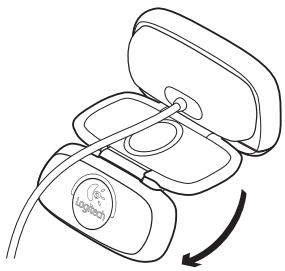
3 Sluit uw webcam aan
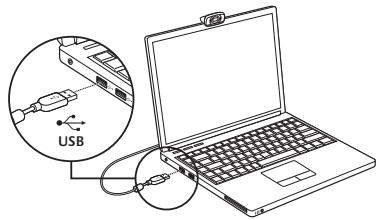
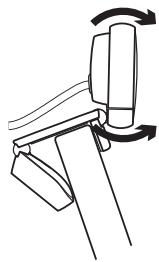
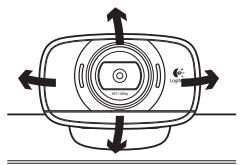
2 | Plaats uw webcam
Als u uw webcam gebruikt met Windows® 8,** wordt de vereiste software automatisch gedownload en op dechytergrond geinstalleerd wonneer u uw webcam de eerste keer aansluit.
Belangrijk: Zorg dat u verbonden bent met het internet, zodate software kan worden gedownload.
Als u uw webcam gekrukt met Windows 7 of Windows Vista, moet u de Logitech- webcamsoftware installeren die beschikbaar is via: logitech.com/downloads
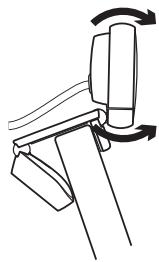
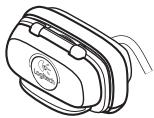
De camera inklappen om deze op te bergen of mee te nemen
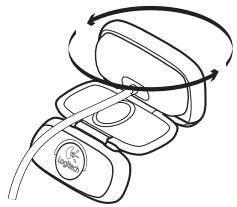
1
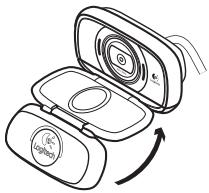
2
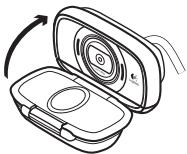
3
4
Aandeslagmetbellenmetbeeld

Uw Logitech HD Webcam c615 biedt videogesprekken in Fluid HD 720p.
Als u wilt profiteren van bellen met beeel, moeten u en de person die u belt Skype™ installeren of een andere toepassing voor bellen met beeel gebruiken, zoals Yahoo! Messenger, Windows Live Messenger of Gmail.
Meer informatatie: skype.com
Behalve een webcam en een toepassing voor bellen met beeld hebben beiden billers het volgende nodig:
-
Een computer met speakers (of een headset) en een microfoon; uw Logitech HD Webcam c615 heeft een ingebouwde microfoon.
-
Een breedbandinternetverbinding (bijv. DSL, T1 of kabel)
Uw webcam gebruiken met Windows 8
Gebruik de cameratoepassing die beschikbaar is via de Windows 8-startpagea om uw webcam te bedieren.
De cameratoepassing begrijpen
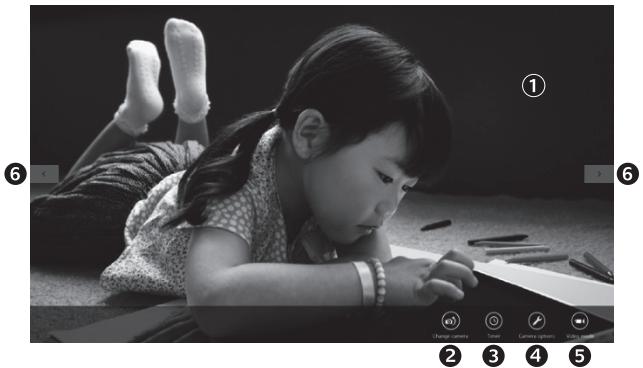
- Voorbeeldvenster. Klik of tik om Foto's of video's te make (afhankelijk van of Videomodus geselecteerd is).
- Schakel:tussen webcams (wanner u er meerdere heeft).De voorkant van uw Logitech-webcam worden verlicht wanner u deze selecteert.
- Pas uw camera-installingen aan.
-
Activeer of deactiveer de functie Timer.
Wanner deze is geactiveerd, worden er drie seconden geteld door een afteltimer voordat een foto of video worden gemaatk. -
Schakel Videomodus in (om video's op te nemen) ofuit (om foto's te maken).
- Klik of tik op de pijlen om door de Foto's en video's te scrollen die u heeft gemaakt. Video's worden aangegeven met een timer en aftspeelknop in de rechterbenedenhoek.

Tip: Met de cameratoepassing kut u de populairest functies van uw camera snel en gemakkelijk gebruiken. Als u wilt profiteren van de verbeterde functies die uw webcam biedt, zoals bewegingsdetectie, gebruikt u de Logitech-webcamsoftware die beschikbaar is via logitech.com/downloads.
Uw camera-installingen aanpassen
De Logitech-software optimiseert automatisch deinstallingen voor uw omgeving.
Kies Cameraopties om uw instellenen aan te passen. Dit is beschikbaar via de cameratoepassing (zie de vorige pagina) en vanuit Metro-toepassingen die webcams ondersteunen.
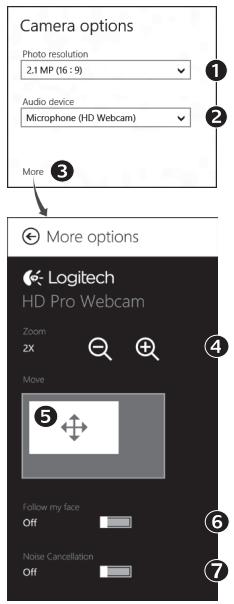
- Kies uw vereiste resolutie voor het makeen van Foto's of video's in Videomodus.
- Kies de microfoon die u wilt gebruiken om geluid in uw video's op te nemen, als u er meer dan een heeft.
- Open Meer opties om te profiteren van verbeterde functies zoals digitaal zoomen en bewegen.
Als in het venster Meer opties het Logitech-Logo Niet worden weergegeven en geen verbeterde opties worden geboden, is de kans groot dat de Logitech-software Niet juist is geinstalleerd toen u uw camera voor het eerst aansloot. Ga waar de Windows Store enzoek maar Logitech Camera Controller om deze opniewe installereren.
- Zoom in of uit om uw omgeving op te nemen/uit te sluiten.
- Als u heeft ingezoomd, slept u het witte vak om te pannen (pas het scherpstelgebied van uw webcam aan).
- Gebruik Mijn gezicht volgen zodate u altijd in beeld bent.
- Profiteer van heldere gesprekken zonder verwelende awhilegrondruis.
Afhankelijk van de beschikbare functies van uw camera heeft u toegang tot meer geavanceerde instillingen door te scrollen.
Uw Foto's en video's delen
U kurz uw Foto's en video's delen via e-mail, Twitter, Facebook®, YouTube® of Microsoft SkyDrive®. Volg重点领域 stappen:
- Scrol in de cameratoepassing maar de Foto of video die u wilt delen.
- Selecteer Delen op de pictogrammenbalk (of druk op -H):

- Kies de media waarmee u de Foto of video wilt delen.
Uw webcam gebruiken met Windows 7 en Windows Vista
De Logitech-webcamsoftware niedt alles wat u nodig heeft om uw Logitech-webcam te gebruiken en bedieren. Open de software via het Windows Start ^® -menu, of door met de rechtermuisknop op het camerapictogram op de Windows-taikkalk te klikken.
De Logitech-webcamsoftware begrijpen
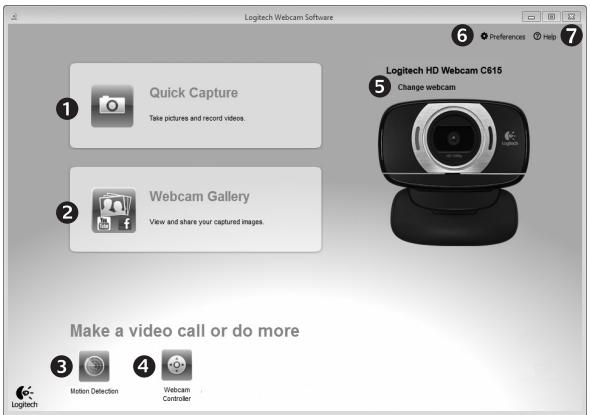
- Maak foto's en video's.
- Bekijk de vastgelegde beelden en deel deze via e-mail, Facebook of YouTube.
- Maak video's met behulp van bewegingsdetectie.
-
Gebruik video-effecten en bedien uw webcamijdens een videogesprek.
-
Schakelussenwebcams (wanneru ermeerdereheeft).
- Open deinstallingen van Logitech-webcamsoftware.
- Open Help-dashboard.
Video's vastleggen en Foto's make
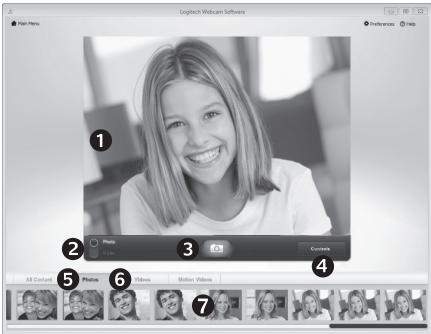
De galerie: bekijken en delen
Met Quick Capture kurz u gemakkelijk Foto's make n en video's opnemen.
U heeft snel toegang tot de knappen en instellingen van de webcam:
- Voorbeeldvenster
- Modus voor opname:OTO/video
- Opnameknop
-
Webcamknoppen
-
Fotominiaturen
- Videominiaturen
- Klik op een miniatureur om de galerie te openen
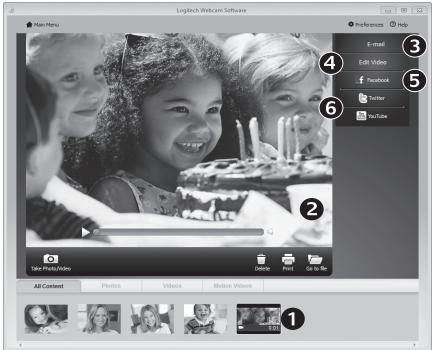
Wanner u op een miniatuur in de webcamgalerie klikt (1), worden de video ofoto in het controlevenster geopend (2). U kurz dan:
- Het video- of fotobestand aan een e-mail toevoegen (3)
- De Foto bewerken of video's samenvoegen (4)
- De afbeelding of videoaar Facebook uploaden (5)
- De videoaar Twitter of YouTube uploaden (6)
U kunt een afbeelding UIT de galerie ook maar een van de functiepictogrammen slepen (item 3-6) om een bewerkingstoepassing te starten, om toe te voegen of te uploaden.
Bewegingsdetectie gebruiken
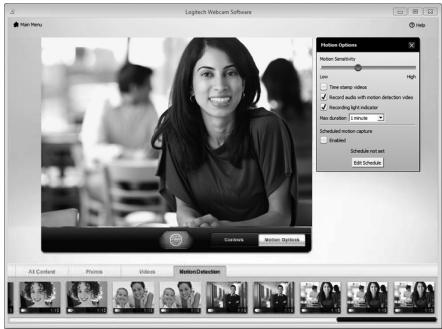
- Stel uw webcam in zodate deze gaat opnemen als hij een beweging waarneemt.
- Pas opnameduur en gevoeligheid van bewegingsdetectie aan.
- Video-opnamen worden automatisch opgeslagen op uw computer.
- Bekijk inhoud in de galerie of upload de inhoud met een klik via het uploaddenster.
Uw webcam afstellenijdens een videogesprek
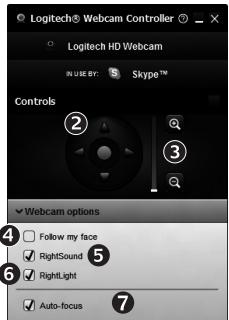
- Start de webcamcontrollerijdens een videogesprek.
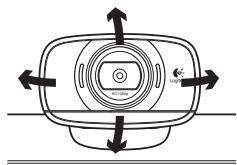
- Pan en kantel om de Beste hoek te vinden.
- Zoom in of uit om uw omgeving op te nemen/uit te sluiten.
- Gebruik Mijn gezicht volgen zodate in beeld bent.
- Profiteer van heldere gesprekken zonder vvelende中断地向地。
- Gebruik RightLight om omgevingen met slechte verlichting te corrigeren.
- Roep geavanceerde webcaminstellenen op.


2 Stil webkameraet op