
CONTOUR 200I AIR - Hi-Fi set PURE - Gratis gebruiksaanwijzing en handleiding
Vind de handleiding van het apparaat gratis CONTOUR 200I AIR PURE in PDF-formaat.

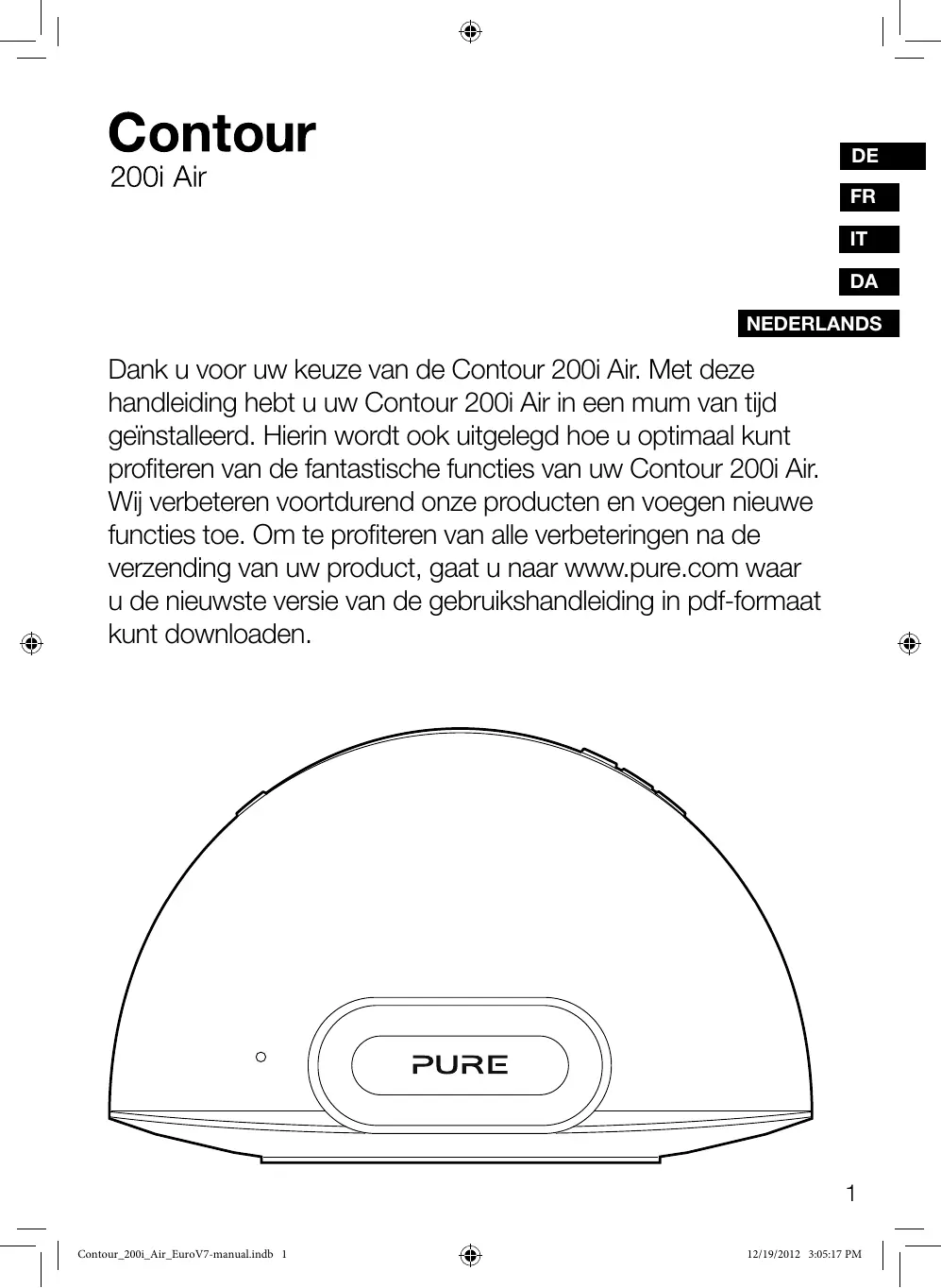


| Producttype | Hifi-keten met dockstation en AirPlay |
| Merk | PURE |
| Model | CONTOUR 200I AIR |
| Afmetingen | 371 mm x 229 mm x 190 mm (B x H x D) |
| Voeding | Externe netadapter 100-240 V, 50/60 Hz, 18 V DC, 3,61 A |
| Luidsprekers | 2 3,5" full-range luidsprekers met dubbele poort, 2 x 18 W RMS |
| Netwerkconnectiviteit | Wi-Fi (802.11) en Ethernet (RJ45) |
| Audiobronnen | AirPlay, iPod/iPhone/iPad dockstation, mini-jack hulp ingang |
| Digitale audio-uitgang | Coaxiale digitale aansluiting |
| Hoofdfuncties | AirPlay-streaming, afspelen vanaf dockstation, hulp ingang afspelen, multiroom (meerdere Contour), infrarood afstandsbediening |
| Toegewijde app | Pure Connect (internetradio, podcasts, Pure Music) |
| Compatibiliteit iPod/iPhone/iPad | De meeste modellen met Lightning- of 30-pins connector (zie Pure-website) |
| Afstandsbediening | Infrarood met CR2025 knoopcelbatterij inbegrepen |
| LED-indicator | Rood (stand-by), blauw (dock), wit (AirPlay), roze (aux), oranje (update) |
| Voedingsmodi | Aan, Stand-by, Diepe stand-by (energiebesparing) |
| Veiligheid | Dubbele isolatie, niet blootstellen aan water of hitte, ventilatieopeningen niet blokkeren |
| Onderhoud en reiniging | Reinigen met een droge doek |
| Repareerbaarheid | Laat reparaties uitvoeren door gekwalificeerd personeel; neem contact op met Pure-ondersteuning |
| Garantie | 2 jaar tegen materiaal- en fabricagefouten |
| Algemene informatie | CE-certificeringen, EMC, richtlijn 1999/5/EG; C-Tick-markering |
Veelgestelde vragen - CONTOUR 200I AIR PURE
Gebruikersvragen over CONTOUR 200I AIR PURE
0 vraag over dit apparaat. Beantwoord die u kent of stel uw eigen vraag.
Stel een nieuwe vraag over dit apparaat
Download de handleiding voor uw Hi-Fi set in PDF-formaat gratis! Vind uw handleiding CONTOUR 200I AIR - PURE en neem uw elektronisch apparaat weer in handen. Op deze pagina staan alle documenten die nodig zijn voor het gebruik van uw apparaat. CONTOUR 200I AIR van het merk PURE.
GEBRUIKSAANWIJZING CONTOUR 200I AIR PURE
Dank u voor uw keuze van de Contour 200i Air. Met deze handleiding hebts uw Contour 200i Air in een mum vanijd geinstalleerd. Hierin worden ook uitgelegd hoe u optimaal kut profiteren van de fantastische functies van uw Contour 200i Air. Wij verbeteren voortdurend once producten en voegen nieuwe functies toe. Om te profiteren van alle verbeteringen na de verzending van uw product, gaat u maar www.pure.com waar u de新模式 versie van de gebruikshandleiding in pdf-formaat kut downtonnen.
Veiligheidsaanwijzingen
- Lees deze handleiding zorgvuldig door. Alle veiligheids- en gebruiksaanwijzingen要去en gelezen worden voordat dit product in gebruik worden genomen.
- Bewaar deze handleiding - De veiligheids- en gebruiksaanwijzingen要去en beschikbaar zich voor toekomstig gebruik.
- Neem alle waarschuwingen in acht - Alle waarschuwingen op het apparaat en in de handleiding moeten in acht genomen worden.
- Volg alle aanwijzingen op - Alle gebruiksaanwijzingen要去en opgevolgd worden.
- Gebruik het apparaat Niet in de buurt van water. Het apparaat mag Niet in de buurt van water of vocht gebruikt worden. Voorbeelden hiervan zijn een vochtige kelder en een zwembad.
- Reinig het apparaat uitsluitend met een droge doeck.
- Blokker de ventilatieopengen Niet. Installer het apparaat volgens de aanwijzingen van de fabrikant.
- Plaats het apparaat Niet in de buurt van warmtebronnen, zoals radiatoren en kachels of andere apparatuur (waaronder versterkers) die warmte produceren.
- Maak om veiligheidsredenen alkj gebruik van de gepolariseerde of geaarde stekker. De gepolariseerde stekker heeft twee pennen, waarvan er een iets breder is. De geaarde stekker heeft twee pennen en een aardingspen. De brede pen of de aardingspen is bedoeld voor uwveiligheid. Als de meegeleverde stekker Niet in uw wandcontactdoos past, neemt u contact op met een elektricien om de verouderde wandcontactdoos te verrangen.
- Gebruik alleen hulpstukken en accessoires die door de fabrikant zich aangegeven.
- Haal de stekkeruit de wandcontactdoos tijdens onweer of als het apparaat gedurende langere..., tijd Niet in gebruik is.
- Neem voor onderhouds- en reparatiewerkzaamheden algid contact op met de vakman. Het apparaat要去 gerepareerd worden als een beschadiging is opgetreden, zoals een beschadigde voedingskabel of stekker, vloeistof is gemorst, voorwerpen in het apparaatterecht zijn gekomen, het apparaat is blootgesteld aan regen of vocht, het Niet normalaal werkt of gevallen is.
- Plaats het apparaat Niet in eenkleine ruimte of een inbouwruimte, zoals een boekenkast. De ventilatie mag Niet worden belemmerd door de ventilatieopengen met bijvoorbeeld een krant, tafelkleed of gordijn te blokkeren.
- WAARSCHUWING: stel het apparaat Niet bloot aan regen of vocht om het risico op brand of elektrische schokken te verkleinen. Het apparaat mag Niet blootgesteld worden aan druppels of spetters. Voorwerpen die een vloeistof bevatten, zoals vazen, mogen Niet op het apparaat worden geplaatst.
- WAARSCHUWING: de insteekadapter worden gebruikt om het apparaat uit te schakelen en要去 allen tijde gebruiksklaar�n.
- WAARSCHUWING: de batterijen moot Niet blootgesteld worden aan te hoge temperaturen, zoals direct zonlicht en yuur.
- Dit apparatusaat een dubbel geisoleerd elektrisch apparaat (Klasse II). Het is zodanig ontworpen dat er geen veiligheidsaansluiting voor elektrische aarding vereist is.
- De afstand:tussen de antennene van het product en personen moet ten minste 20 cm bedragen.
- De aanduiding van het nominaal vermogen bevindt zich aan de achterkant van de hoofdunit.
Inhoud
4 Aandeslag
4 Inleiding
4 Pure Connect app
5 Afstandsbediening
6 Voor-/bovenpaneel bedieningstoetsen een aansluitingen
6 Status-led op voorpaneel
7 Achterpaneel bedieningstoetsen en aansluitingen
8 Schakelenussen de aanstand en de standby-modus
8 Instelling van het netwerk
9 Uw Contour voorbereiden voor aansluiting op een draadloos netwerk
13 Uw Contour voorbereiden voor aansluiting op een Ethernet network
14 AirPlay gebruiken om audio af te spelen
14 AirPlay als bron selecteren
14 Audio via een iPod touch, iPhone of iPad afspelen
15 Audio via iTunes afspelen
15 Instellen dat opdrachten via Contour waar iTunes worden teruggestuurd
16 Audioaar meerdere ruimtes streamen
17 Luisteren maar een iPod/iPhone/iPad in het dockingstation
17 Compatibility
17 Uw apparatus in het dockingstationplaatsen
17 Het dockingstation selectoren
17 Uw apparatus bedienen
18 De aux-ingang gebruiken
18 De digitale uitgang gebruiken
19 Contour Setup Manager gebruiken
24 Help en specificaties
21 Een naam toewijzen aan de Contour
Aan de slag
Inleiding
De Contour 200i Air kan op verschillende manieren worden gebruikt:
- Als een AirPlay-apparaat voor het afspelen van audio via iTunes op uw computer; of het afspelen van een iPod touch, iPhone of iPad met AirPlay — via uw draadloze network. Zie 'Instelling van het network' op pagina 8.
- Als een dockingstation voor een iPod, iPhone of iPad. Zie pagina 17.
- Als een luidspreker voor een audioapparaat dat op de aux-ingang is aangesloten. Zie pagina 18.
Opmerking: De Contour 200i Air worden verder in deze gebruikshandleiding Contour genoemd.
Pure Connect app
Haal het Beste uit de audiokwaliteit van uw Contour door de gratis Pure Connect app op uw iPod touch of iPhone te installeren. Met de Pure Connect app hebt u Gratis toegang tot duizenden internet radiostations, on demand content (podcasts en opnieuw luisteren maar programme's) en omgevingsgeluiden, en tot miljoenen muzieknummers via de Pure Music abonneeservice.

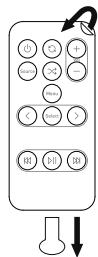
Verwijder het plastic lipje van het batterijcompartment en van de knappen van de afstandsbediening.
NL
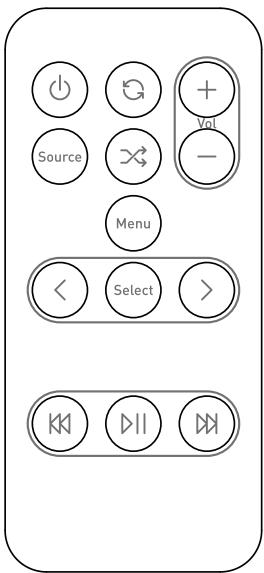

Standby
Druk hierop om te schakelen:tussen de sluimerstand, de standby-modus en de aanstand. Zie pagina 8
Source Druk hierop om te schakelenussen AirPlay, het dockingstation en een externe bron.
Hiermee worden tracks in willekeurige volgorde × 3 aufgespeeld (als Airplay/het dockingstation als bron is geselecteerd).
Hiermee schakelt u:tussen het herhalen van de huidige track, het herhalen van alle tracks of niets herhalen (als Airplay/het dockingstation als bron is geseleerd).
VdI
Volume hoger/volume lager
Menu Druk hier op om maar het menu op een iPod of iPhone in het dockingstation te gaan. Hiermeekest u ook in het menu bladersen.
Klen Gaaar het begin van de huidige track of ga aan de vorige of de volgende track. Ingedrukt honden om snel vooruit of achteruit te gaan (alleen als het dockingstation als bron is geseleerd).
DII Afspelen/pauzeren van de huidige track (alleen als AirPlay dockingstation als bron is geselecteerd).
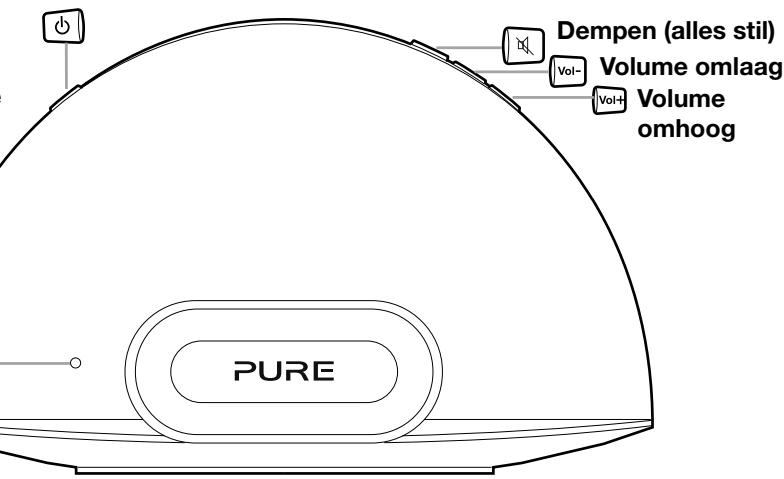
Voor-/bovenpaneel bedieningstoetsen een aansluitingen
Standby
Druk hier op om te schakelenussen de sluimerstand, de standby-modus en de aanstand. Zie pagina 8.
Status-led
Zie pagina 6.
Status-led op voorpaneel
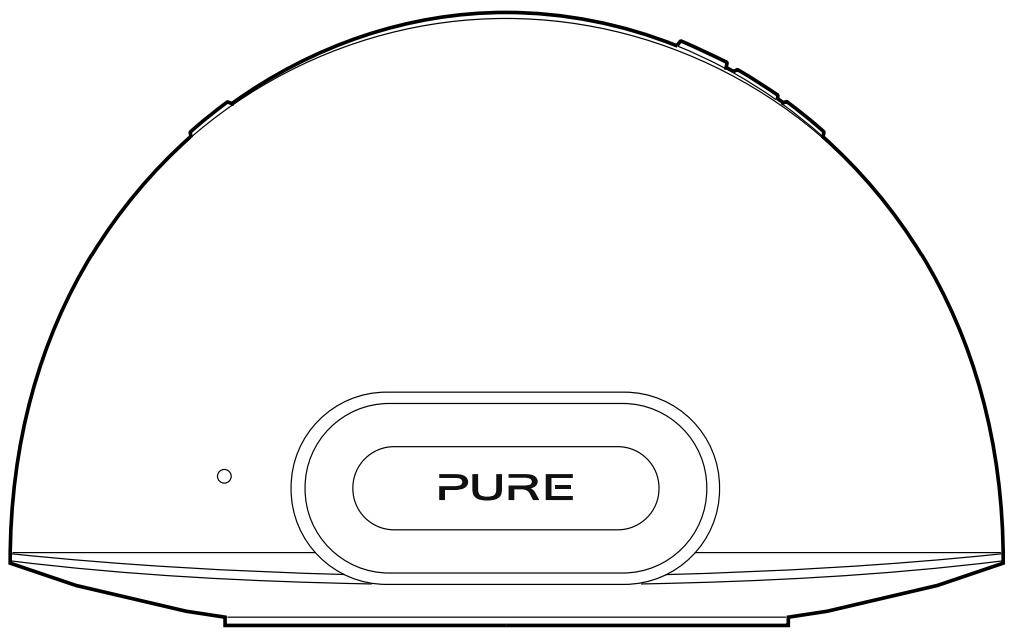
Als de Contour aan staat, is het status-led zichtaar via het maas van de luidspreker op het voorpaneel. De status-led worden ook gebruikt om de modus van de Contour door middel van een kleur aan te gehen.
Rood Standby (fel) / opstarten (fel knipperend) / sluimerstand (gedimd)
Blauw Het dockingstation voor de iPod/iPhone/iPad is ingeschakeld (een knipperend lampje geeft aan dat het apparaat in het dockingstation bezig is verbinding te make. Het geeft ook een externe activiteit aan)
Wit Airplay is ingeschakeld (een snel knipperend lampje geeft een externe activiteit aan) (een langzaam knipperend lampje geeft problemen met de netwerkverbinding aan)
Roze De aux-ingang is ingeschakeld (een snel knipperend lampje geeft een externe activiteit aan)
Blauw/ (het lampje knippert afwisselend blauw en groen) Tijdelijke instelling draadloos netwerk groen
Cyaan Dit knipperende lampje geeft een firmwarefout aan
Oranje Dit lampje geeft aan dat de firmware bezig is met updaten
Opmerking: Een sticker op de bodem van de Contour geeft in een oogopslag de meest algemene modi van de status-led beiden.
Achterpaneel bedieningstoetsen en aansluitingen
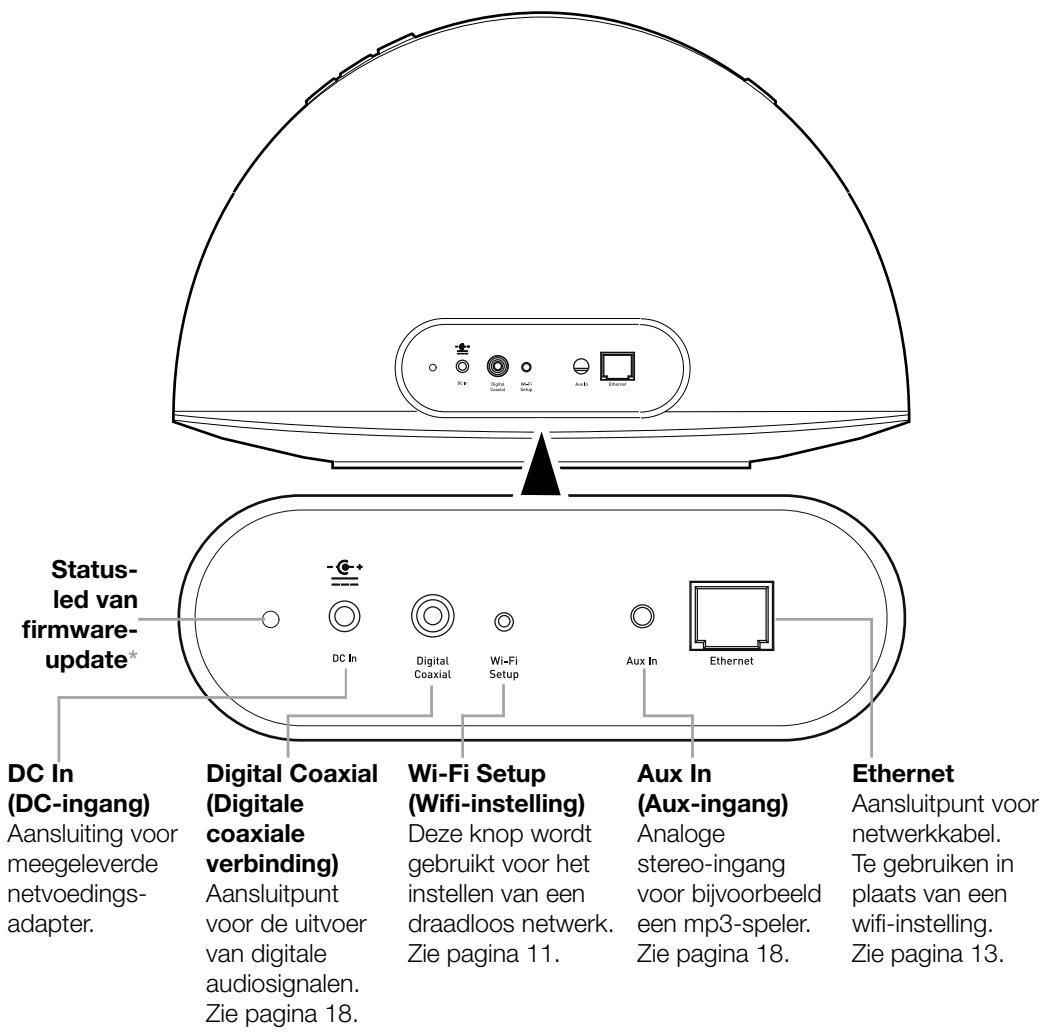
Schakelen:tussen de aanstand en de standby-modus
De Contour heeft drie stroommodi: de standby-modus, de sluimerstand en de aanstand. In standbymodus verbruikt de Contour minimaal stroom (de status-led is fel rood). In de sluimerstand blijft de Contour verbonden met het draadloze netwerk en wacht het apparaat totdat een bron worden geselecteerd (de status-led is gedimd rood).
U activeert de sluimerstand door op Standby te drukken. Als de Contour 15 minuten lang geen audio van Airplay of een iPod/iPhone/iPad in het dockinstation ontvangt,.gaat het apparaat automatisch in de sluimerstand.
Als de Contour in de sluimerstand staat, drukt u op Standby om het apparaat weein te schakelen.
Om de sluimerstand in te schakelen, drukt u op de Contour of de afstandsbediening op Standby en houdt u deze toets vier seconden lang ingedrukt totdat het status-led fel rood is. Druk op Standby om meteen maar de aanstand over te schakelen. De rode led op de Contour knippert 30 seconden lang, pauzeert en gaat terug� waarin de Contour zich voór de sluimerstand bevond.
Installing van het netwerk
U kurz de Contour draadloos of via de kabel op uw netwerk aansluiten.
Wij adviseren het gebruik van de draadloze verbindsmethode.ovat u in dit geval de Contour overal kuntplaaten waar uw draadloze netwerk bereik heeft. De Contour kan worden verbonden met uw draadloze netwerk via Wifi Netwerk Login Sharing of handmatig. Zie pagina 9 voor meer informatie.
Als u een verbindsmethode via de kabel wilt gebruiken, sluit u een ethernetkabel aan tussen de ethernetspoort op het Achterpaneel van de Contour en eén van de beschikbare ethernetspoorten op uw router. U kunt deze methode gebruiken als u problemen met de geluidskwaliteit ondervindt of als de Contour zich vlak bij uw router bevindt. Zie paging 13 voor meer informatie.
Uw Contour voorbereiden voor aansluiting op een draadloos netwerk
Inleiding
U=knt de Contour op twee verschillende manieren uw draadloze netwerk aansluiten. Wij adviseren Wifi Network Login Sharing te gebruiken, dat de Contour automatisch aansluit op uw draadloze netwerk via de Wi-Fi instellingen op uw iPod, iPhone of iPad*. Als alternatif kunt u de Contour handmatig aansluiten op uw draadloze netwerk. Voordat u een metode voor de draadloze verbinding kiest, moet u de Contour voorbereiden op de draadloze installmentie.
De Contour voorbereiden op een draadloze installment
- Plaats de Contour binnen het bereik van uw draadloze netwerk.

Standaard draadloze installment
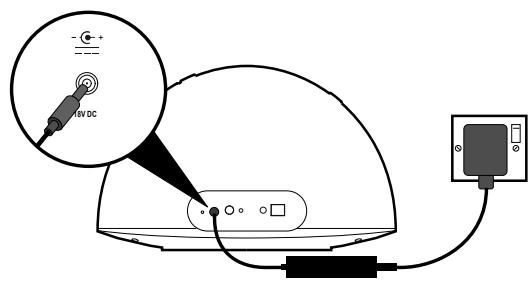
- Steek de stekker van de netspanningsadapter in de ingang aan dechterkant van de Contour.
- Steek de stekker in het stopcontact.
- Als de rode status-led op het Voorpaneel ophoudt met knipperen, is de Contour in de sluimerstand.
- Zie pagina 10 voor het instellen van uw draadloze verbinding via de Wifi Network Login Sharing methode. Zie pagina 11 als u uw draadloze netwerkverbinding handmatig wilt instellen.
*Om Wifi Network Login Sharing te gebruiken op uw iPod touch, iPhone of iPad is iOS versie 5.0 en hoger vereist.
De Contour verstinden met uw draadlozeetwork via Wifi Network Login Sharing
Om de Contour met uw draadloze networke te verbinden:
- Plaats het Apple-apparaat (iPod touch, iPhone of iPad) in het dockinstation en wacht eenaar seconden verwijl uw Apple-apparaat worden herkend. De status-led knippert blauw en het Apple-apparaat begint met delen.
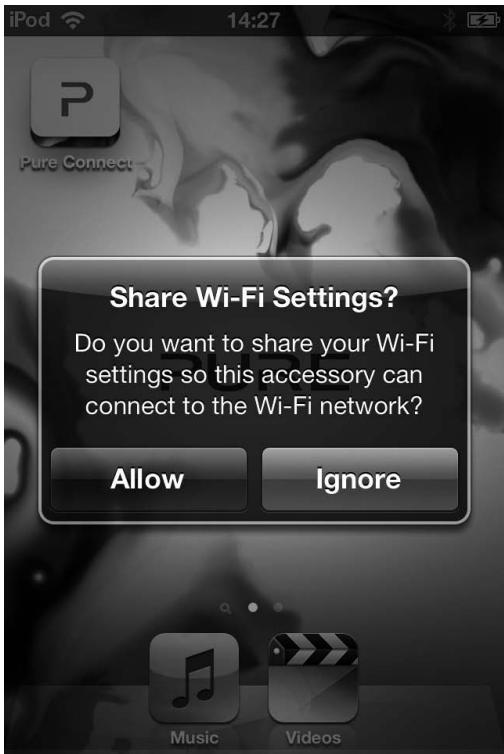
- Als de status-led Niet langer blauw knippert, drukt u op de Wifi-verbindingstoets aan de achechterkant van de Contour.
- Het display van uw iPod/iPhone/iPad vraagt of u uw Wifi-installingen wilt delen.
- Tik op Allow (Toestaan).
- Uw Contour maakt nu verbinding met uw netwerk.
Opmerking: Om te controlleden of de Contour metsucces is verbonden met uw network via Network Login Sharing, kijkt u of de status-led continu wit is in de AirPlay-modus. Zie 'Status-led op voorpaneel' op pagina 6 voor meer informatie.
De Contour handmatig verbinden met uw draadloze netwerk
Stap 1: Sluit uw installmenteapparatuur op de Contour aan
In de eerste installmentiestap要去 een tijdelijke verbinding tot stand brengen:tussen uw installatieapparatuur en de Contour. Daartoe要去 een tijdelijk draadloos netwerk opzetten waarmee de Contour in verbinding kan komen met uw iPod touch, iPhone, iPad of laptop.
Een verbinding tot stand brengen met een tijdelijk draadloos network
- Controller of de Contour in de sluimerstand staat of uitgeschakeld is.
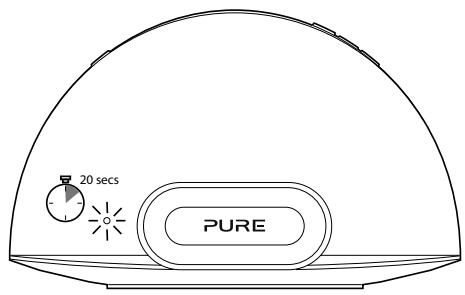
- Druk 5 seconden lang op de knop Wifi Setup (Wifi-installing) op het Achterpaneel van de Contour. Hiermee worden hetijdelijkde draadloze netwerk van de Contour ingeschakeld. Terwijl hetijdelijkde draadloze netwerk worden geactiveerd, knippert de status-led met een rood lampje.
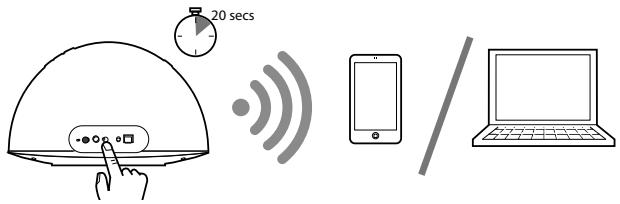
Na ongeveer 20 seconden knippert de status-led afwisseled groen en blauw.
- Op uw installmenteapparatuur (iPhone, laptop, enz) is nu het draadloze netwerk Contour 200i Air **** zichtaar. Selecteer dit netwerk. Hiervoor is geen wachtwoord vereist.
- Zodra u verbinding met het draadloze netwerk Contour 200i Air ***** hebt gemaakt, hebt u toegang tot Contour Setup Manager in de webbrowser van uw installmenteapparatuur. Gebruik Contour Setup Manager om de Contour aan uw draadloze netwerk toe te voegen.
Opmerking: ***** staat voor een zescijferige code die uniek is voor iedere Contour, die is Gebaseerd op de LASTe ces cijfers van het MAC-adres van de Contour. Het MAC-adres staat op de sticker aan de onderkant van de Contour.
Stap 2: Toegang tot Contour Setup Manager
Zodra u de tijdelijke verbinding tot stand hebt gebracht:tussen uw installmentieapparatuur en de Contour, kurz u de Contour Setup Manager als volgt openen:
- Start de webbrowser op uw installmentieapparaat (bv. Safari, Google Chrome, Microsoft Internet Explorer, Mozilla Firefox).
- Voer het volgende adres in:
http://192.168.1.12
- Contour Setup Manager wordt weergegeven:
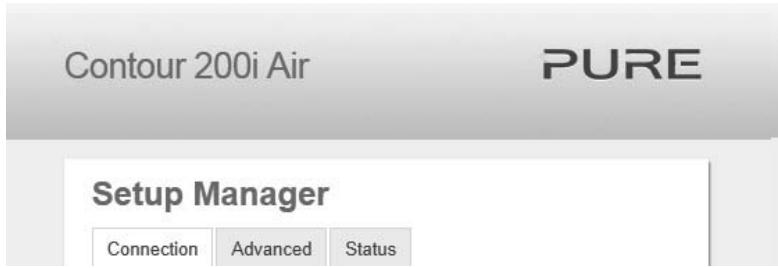
- Klik op het tabblad Connection.
Stap 3: De Contour aan uw draadloze netwerk toevoegen
De Contour gaat automatisch waar beschikbare netwerken scannen. Als deze automatische optie Niet werkt, raadpleegt u 'De Contour handmatig verbinden met uw draadloze netwerk' op pagina 11 om de Contour handmatig aan uw draadloze netwerk toe te voegen:
- Selecteer de naam van uw draadloze netwerk in de keuzelijst Network. De encryptiemethode worden automatisch gedetecteert.
- Voer de beveiligingsssleutel van uw netwerk in, indien vereist.
- Klik op Connect. De status-led knippert rood om aan te given dat de Contour oprniew aan het opstarten is. De Contour gaat in de sluimermodus en de status-led brandt gedimd rood.
- De Contour is nu gereed voor gebruik met een draadloze verbinding. Zie pagina 14.
Opmerking: We raden u aan contact op te nemen met de IT-afdeling voordat u de Contour op een draadloos bedrijfsnetworke probeert aan te sluiten.
Uw Contour voorbereiden voor aansluiting op een Ethernet netwerk
- Sluit een ethernetkabel van de ethernetpoort op het achterpaneel van de Contour op uw router aan.
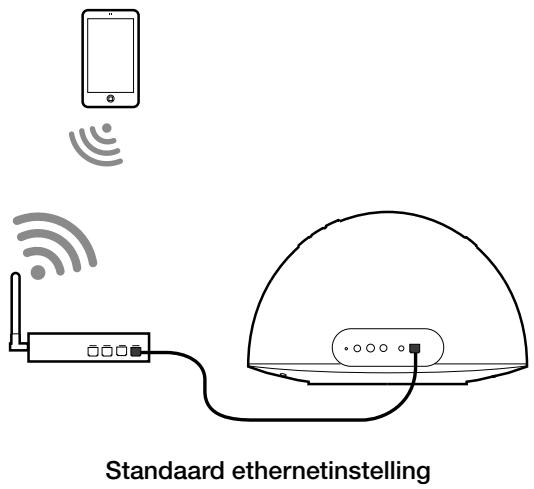
- Sluit de netstroomadapter aan op de DC-ingang aan de achterkant van de Contour.
- Steek de stekker in het stopcontact.
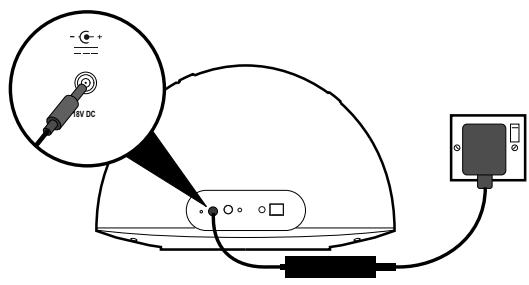
- Daarna worden een netwerkverbinding tot stand gebracht:tussen uw router en de Contour. Als de rode status-led op het voorpaneel ophoudt met knipperen, is de Contour in de sluimerstand.
- De Contour is nu gereed voor het streamen van muziek via AirPlay met een bekabelde verbinding.
AirPlay gebruiken om audio af te spelen
AirPlay als bron selecteren
Druk op Source op de afstandsbediening totdat de status-led wit is. Als de status-led aanhoudend wit is, dan is AirPlay goed geinstalleerd (dit kan ongeveer een minuut duren). Als de status-led na een minuut wit blijft knipperen, dan is er een probleem met de netwerkverbinding van de Contour.
Opmerking: Zie 'Tips en advies' op paginga 24 voor hulp bij het oplossen van Contour netwerkverbindingsproublemen.
Audio via een iPod touch, iPhone of iPad aufspelen
Controller of uw iPod touch, iPhone of iPad met hetzelfde draadloze network�nvzijverbonden als de Contour. Als dat zo is, kunt u uw Contour in de lijst met AirPlay-apparatuur selecteren.
Opmerking: Standaard worden uw Contour aangeduid met hetwoord 'Contour' gevolgd door een zescijferige code. Deze zescijferige code zijn de LASTE ces cijfers van het MAC-adres van de Contour, die op het etiket aan de onderkant van de Contour staat.
Het AirPlay-symbol op uw iPod touch, iPhone of iPad is wit als een AirPlay-apparaat in het netwerk beschikbaar is. Het symbool AirPlay worden blauw als de iPod touch of iPhone de Contour als luidspreker gebruiken.
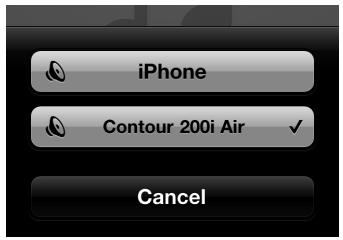

Selecteer de track die u wilt afspelen. Als de Contour in de sluimerstand staat,.gaat het apparaat aan en schakelt het maar Airplay als bron. De status-led worden wit als AirPlay is ingeschakeld.

Audio via iTunes aufspelen
Zodra u de Contour aan hetzelfde netwerk hebt toegevoegd als uw iTunes-computer, iPod touch, iPhone of iPad, worden het apparaat automatisch gedetecteert. Om de Contour als een AirPlay apparaat te selecteren in iTunes:
- Open iTunes.
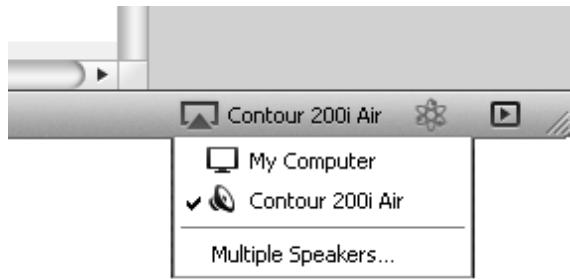
- Klik op het symbol AirPlay en selecteer uw Contour in de AirPlay-lijt onder aan het scherm.
- Selecteer de track die u wilt afspelen. Als de Contour in de sluimerstand staat, gaat het apparaat aan en schakelt het maar Airplay als bron. Het symbol AirPlay worden blauw als iTunes de Contour als luidspreker gezruikt.
- De status-led op de Contour wordt wit om aan te gehen dat AirPlay is ingeschakeld.
Instellen dat opdrachten via Contour maar iTunes worden teruggestuurd
Als u vanaf de Contour opdrachten aan iTunes wilt terugsturen (zoals afspelen/pauzeren), moet u deze optie in iTunes inschakelen.
Voor Windows-systemen:
- Klik op Edit.
- Klik op Preferences.
- Selecteer het tabblad Devices.
- Tik op Allow iTunes audio control from remote speakers.
Voor Apple Mac-systemen:
- Klik op iTunes.
- Klik op Preferences.
- Selecteer het tabblad Devices.
- Tik op Allow iTunes audio control from remote speakers.
Audioaar meerdere ruimtes streamen
Als u meer dan een Contour hebt, kurz u AirPlay gebruiken omdezelfde audio tegelijkertijd waar elke Contour te streamen. U kurz dit instellen via iTunes op uw computer. Om AirPlaydezelfde audio tegelijkertijd te konnen latent streamenaar elke Contour, klikt u op hetAirPlay pictogram en selecteert u de optie Multiple Speakers.
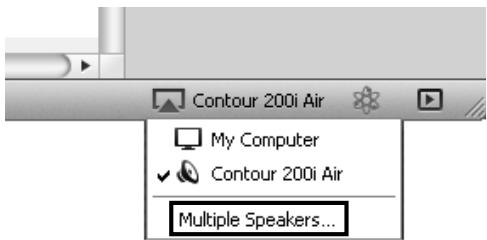
U kunt alle functie in iTunes bedieren als u de Apple Remote app installeert op uw iPod, iPhone of iPad. Na het installereren,kest u uw iPod,iPhone of iPad genruiken als een afstandsbediening voor iTunes.De Apple Remote appkest u downloaden van de Apple App Store.Kijk op de Apple website voor meer informatie.
Luisteren maar een iPod/iPhone/iPad in het dockingstation
Compatibilitkeit
Het dockingstation van de Contour is compatibel met de meeste iPod-, iPhone- en iPad-modelllen. Voor de allernieuwste informatie kijkt u maar de compatibiliteitstabel op unsere website:
Uw apparatus in het dockingstationplaatsen
Zet uw apparaat op de aansluitpunten van het dockingstation.
Het opladen van uw apparaat begint zodra dit op het dockingstation is aangesloten en gaat door, of de Contour nu in de aanstand, standby-modus of sluimerstand is.
Het dockingstation selecteren
Druk op Source totdat de status-led blauw is.
Uw apparatus bedienen
Als uw iPod als bronze is geselecteerd, begint uw apparaat de track af te spelen waarnaar u het LAST hebt geluisterd. Gebruik de afstandsbediening of de bedieningstoetsen op uw apparaat om door de menu's te navigeren en het afspelen te bedieren.
De aux-ingang gebruiken
Een ander apparaat aansluiten
Sluit een geschikte kabel aan op de Line-Out-uitgang of hoofdtelefoonuitgang van het aan te sluiten apparaat en op de aux-ingang van de Contour.
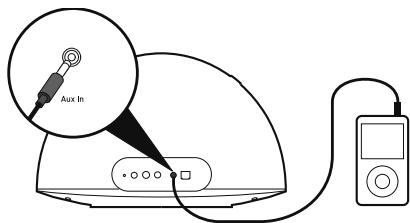
De aux-ingang selecteren
Druk op Source totdat de status-led roze is.
De digitale uitgang gebruiken
Een extern digital apparaat gebruiken
U kurz de Contour aansluten op een extern digitaal apparaat, zoals een compatibel hi-fi-systeme. De audio die via de Contour worden afgespeeld, worden ook hier aangesloten apparaat en uw AirPlay bron gestuurd.
Opmerking: U kurz met de volumetoetsen op de Contour nicht het volume van het digitale apparaat bedieren.
Een extern digitaal apparatus aansluten
Sluit de Contour met een geschikte coaxiale kabel op uw externe digitale apparaat aan om verbinding te make n het digitale coaxiale aansluitpunt.
Contour Setup Manager gebruiken
Inleiding
De Contour beschicht over een Setup Manager. Met de Setup Manager kurz u verschillende instellungen van de Contour veranderen, zoals de naam van de Contour luidspreker (zie pagina 21) en de status van de Contour bekijken. U kurz Setup Manager ook gebruiken om een handmatige firmware update uit te voeren. U kurz Contour Setup Manager op een van de volgende manieren openen:
- Tijdens stap 2 van de handmatige netwerkinstelling (pagea 12).
- Via Bonjour in de Safari webbrowser (hieronder beschreiben).
- Door het aan de Contour toegewezen IP-adres in te vullen in het adresveld van uw browser. Raadpleeg de documentatie van uw router voor meer informatie.
Contour Setup Manager openen met Bonjour
Na het verbinden van de Contour met uw netwerk, kut u de volgende methode gebruiken om Contour Setup Manager te openen. U kut Safari downloaden van de Apple website.
- Open de Safari webbrowser.
- Klik op het boeksymbool in de linkerbovenhoek om het bladwijzerpaneel te openen.

- Klik op de optie Bonjour in het 'Collections' menu aan de linkerkant van het scherm.
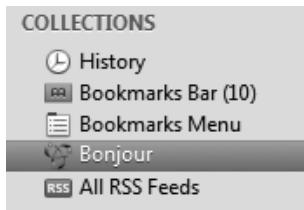
- Dubbelklik op uw Contour 200i Air in het menu (onder de afdekflap) om Contour Setup Manager te openen.
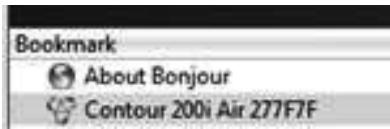
- Zie 'Contour Setup Manager gebruiken' op pagina 19 voor meer informatatie.
Menestructeur
De menu's van Contour Setup Manager zijn toegankelijk via de tabbladen boven aan het scherm. Als u Contour Setup Manager opent op een pc of Mac ziet u vier tabbladen. Als u Contour Setup Manager opent op een mobiel apparaat (Android telegram, iPad, iPod, iPhone), ziet u drie tabbladen.
Contour 200i Air
PURE
Setup Manager
Connection
Advanced
Status
Update
De beschikbare tabbladen zijn:
Connection Het tabblad Connection worden gebruikt om de draadloze instellenen van de Contour te configureren.
Advanced Het tabblad Advanced geeft toegang tot de paging Manual Network Setup.
Status Het tabblad Status geeft toegang tot de pagina Status Information. Deze pagina geeft informatatie over de firmware en de draadloze verbinderingsstatus.
Update Het tabblad Update geeft toegang tot de pagina Firmware Update. Met deze pagina=kunt u de firmware handmatig updater (alleen zichtaar op een pc of Mac).
Connection
Het tabblad Connection bestaat UIT twee delen: Product Name en Wireless Network Setup.
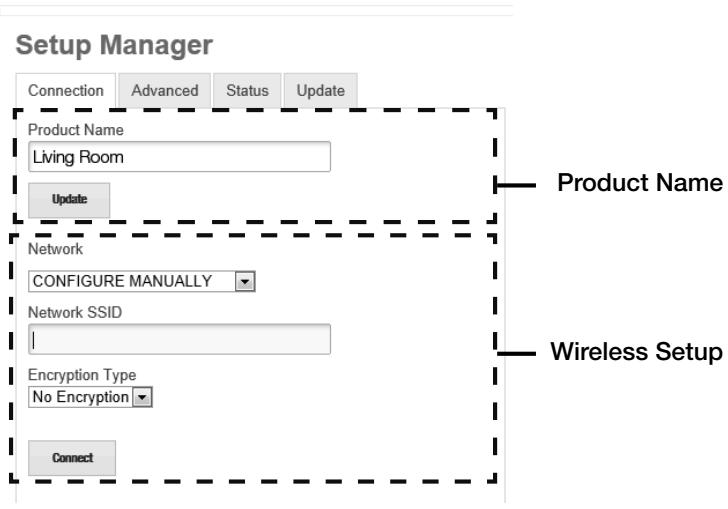
Een naam toewijzen aan de Contour
U=knt de naam van de Contour voor uw netwerk, iTunes en Apple-apparaten veranderen:
- Typ in het vak Product Name de naam die u aan de Contour wilt geben (bv. 'zitkamer') en klik op Update.
- Wacht totdat de pagina is vernieuwd voor een bevestiging dat de neue naam aan de Contour is toegewezen.
Wireless setup
Zie pagina 12 voor meer informatie over een draadloze installment.
Handmatige draadloze installment
Als uw draadloze netwerk geen SSID uitzendt, moet u uw draadloze instelleningen handmatig configureren.
- Voer de SSD van uw router in en selecteer in het onderstaande verwolgkeuzemenu het encryptietype van uw draadloze netwerk.
Opmerking: controller de configuratie van uw draadloze router om techterhalen welk encryptietype door uw draadloze netwerk worden gebruikt.
- Voer, indien vereist, in het veld hieronder het wachtwoord/de sleutel in die nodig is om verbinding te makeen met uw netwerk.
- Klik op Connect. De status-led knippert rood om aan te gehen dat de Contour opnieuw aan het opstarten is. Als de Contour opnieuw is opgestart, gaat het apparaat in de sluimerstand.
Advanced
Het tabblad Advanced bestaat UIT twee delen: Proxy Server settings en IP address settings.
De proxyserverinstallingen configureren
Als uw netwerk een proxy server gezruikt voor de verbinding met het internet, kruis dan hetvakje Use Proxy Server aan en voer de gegevens van uw proxy server in. Klik op Connect onder aan het scherm om de gemaaakte wijzingingen op te slaan.
IP-adresinstallingen configureren
De Contour ondersteunt zowel DHCP (standaard) als staatische IP-adres configuratie. Als u DHCP gebrukt, contrôleert u of het aankruisvakje DHCP geselecteerd is. Klik verwolgens o Connect. Als u een staatisch IP-adres gebrukt, let dan op dat het vakje DHCP nicht is aangekruist en configurer de IP-adresinstellungen in hun respectievelijke velden. Klik op Connect om de gemaaakte wijzigingen op te slaan.
Opmerking: voordat u geavanceerde instellingen toepast, moet u uw network-SSID selecteren in het afrolmenu in het tabblad Connection, zonder op de knop Connect te klikken. Na het toepassen van de instellingen in get tabblad Advanced, klicht u op de knop Connect aan de onderkant van het tabblad Advanced om de network-SSID en de geavanceerde instelleningen tegelijk te veranderen.
Status
Het tabblad Status geeft een samenvatting van de firmware-/hardware-informatie wee, evenals informatatie over de status van de draadloze verbinding.
Setup Manager

Update
Het tabblad Update tab is alleen te zien als u verbinding maakt met de Contour door middel van een pc or Mac. We raden aan automatische firmware-updates voor uw Contour te gebruiken, die via de wifi-verbinding worden afgeleverd als de Contour in de sluimerstand is. Als de status-led op de Contour continu oramje is, controleert de Contour of een neue firmwareversie beschikbaar is of worden een nieuwe firmwareversie geinstalleerd. Een firmware-update neemtzes tot acht minutes in beslag.
Als u handmatig de firmware wilt upgraden, klik dan op Update. Neem contact op met de technische ondersteuning van Pure op http://support.pure.com voor meer informatie
Opmerking: Schakel de Contour Niet uit als er een firmware-update worden uitgevoerd. De status-led brandt oranje als een firmware-updateplaatsvindt.
Opmerking: De bediening op de Contour en op de afstandsbediening werkkenijdens een automatische firmware-update nicht.
Opmerking: Als er problemen zijn met automatische firmware updates, neem dan contact op met de technische ondersteuning van Pure op http://support.pure.com.
Setup Manager

Help en specificaties
Tips en advies
Ik kan geen verbinding makeen met mijn draadloze netwerk
Controller of de Contour zich binnen het bereik van uw draadloze router bevindt en of het apparaat Niet buiten het ontvangstsignaal valt.
De status-led knippert wit
De Contour heeft AirPlay als bron geseleerd, maar hebft geen verbinding met een netwerk. Zie 'Instelling van het netwerk' op pagina 8 voor meer informatie.
De status-led knippert cyaan
Als de status-led op de Contour cyaan knippert, dan is er spreke van een firmwarefout. Neem contact op met de technische ondersteuning van Pure voor assistentie.
De audio- en netwerkverbinding valt bij steeds weg bij gebruik van wifi
Als u een iPhone, iPod touch of iPad gebrukt, zorg er dan voor dat deze de meest recente iOS-versie heeft. Als u een Android telefoon gebrukt, adviseren wij dat deze Android-versie 2.2 of hoger heeft. Uw wifi-verkeer kan worden gestoord door andere netwerken op hetzelfde kanaal of nabij gelegen kanalen. Raadpleeg de documentatie van uw router of neem contact op met de ondersteuning van Pure.
Technische specificaties
Dockingstationcompatilitieit
Ondersteunt de meeste iPod-, iPhone- en iPad-modellen. Voor de allernieuwste informatiek ijkt u waar de compatibiliteitstabel op once website: www.pure.com/products/ipod-compatibility.
Luidsprekers
2 luidsprekers van 3,5" met volledig bereik, met dubbele omlaag gerichte baspoorten.
Audiovermogen
2 × 18 W effectieve waarde.
Ingangen
18V DC, 3,61 A voedingsadapteringang. iPod/iPhone/iPad-aansluitpunt. Aux-ingang van 3,5 mm voor externe apparaten. Ethernet aansluiting.
Uitgangen
Digitale coaxiale uitgang voor digitale audio.
Afstandsbediening
Infrarood-afstandsbediening. CR2025 knoopel batterij inbegren.
Hoofdstroomvoorziening
100-240 V, 50/60 Hz 18 VDC 3,61 A externe voedingsadapter.
Afmetingen
371 mm breed x 229 mm hoog x 190 mm diep.
Certificates
CE-gecertificerd. Voldoet aan EMC en
Laagspanningsrichtlijnen (2004/108/EG en 2006/95/EG). Voldoet aan ETSI EN 300 401.
Pure Digital verkaart hierbij dat deze band II LPD-apparatuur voldoet aan de essentièle vereisten en andere voorzieningen van de EU-richtlijn 1999/5/EG.
Kijk op www.pure.com voor de volledige conformiteitsverklaring.
Copyright
Copyright 2013 - Imagination Technologies Limited. Alle rechten voorbehonden. Geen enkel deel van deze publicatie mag op welke wijze dan ook worden gekopieerd of gedistribueree, overgebracht, overgeschreven, opgeslagen in een terugzoeksysteme of vertaald in een willekeurige menselijke of computertaal, zij het elektronisch, mechanismisch, magnetisch, handmatig of op andere wijze, of aan derden worden bekendgemaakt zonder de uitdrukkelijke schriftelijktoestemming van Imagination Technologies Limited.
Handelsmerken
De Contour 200i Air, Pure, het Pure-logo, Imagination Technologies, en het Imagination Technologies-logo+zijn handelsmerken of geregistreeerde handelsmerken van Imagination Technologies Limited. iPad, iPod , iPod touch, iPhone, iTunes en AirPlay+zijn handelsmerken van Apple Inc., geregistreeid in de VS en andere landen.
"Made for iPod", "Made for iPhone" en "Made for iPad" houdt in dat een elektronische accessoire is ontworpen om specifiek te worden aangesloten op respectievelijk een iPod, iPhone of iPad, en dat deze door de ontwerper is gecertificerd om te voldoen aan de prestationnormen van Apple. Apple is nicht verantwoordelijk voor de werkig van dit apparaat de of de naelving van gereglementeerde en veiligheidsnormen van dit apparaat. Let wel dat het gebruik van deze accessoire met een iPod, iPhone of iPad de draadloze prestaties kan beinvloeden. Alle overige productnamen zijn handelsmerken van hun respectieve bedrijven. Versie 3, januari 2013.
Garantie-informatie
Imagination Technologies Ltd. garandeert de eindgebruiker dat dit product voor eenperiode van twee jaar na aankoopdatum vrij van defecten in materiaal en werk is bij normal gebruik. Deze garantie dekt mankindementen die wordenveroorzaakt door fouten in de productie of het ontwerp; deze is Niet van toepassing bij toevallige schade - ongeacht hoe.Deze isveroorzaakt -Slijtage, nalatigheid, aanpassingen, wijzigingen of reparates die nicht door ons zijn goedgekeurd. Gaaryl www.pure.com/register om het product bij ons te registreren.Mocht u problemen met uw unit ondvinden, dan neemt u contact op met de leverancier of met Pure Support via het adres dat op de achterkant van deze handleiding staat vermeld. Als u uw product moet returneren, gebruikt u de oorspronkelijke verpakking en voegt u alle onderden en accessoires bij. Wij behouden hetrecht om onvolledige of slecht verpakte retourzendingen te weigeren.
Garantieafwijzing
Imagination Technologies Limited geeft geen enkele garantie wat betreft de inhoud van deze documentatie en wijst specifiek elke impliciete garantie van verkoopbaarheid of bruikbaarheid voor een bepaald doe af. Daarnaast behoudt Imagination Technologies Limited zich hetrecht voor deze publicatie vanijd totijd te herzien en aan te passen zonder dat Imagination Technologies Limited verplicht is een individu of organiseatie van dergelijk heerzieningen of wijzigingen op de hoogte te stellen.
Afvalverwerking van elektrische en elektronische apparatuur

Dit symbol op het product of de verpakking ervan geeft aan dat dit product Niet als huishoudelijk afval mag worden behandeld. In plaatssaarvan dient het te worden afgeleverd bij een geschikt afvalverwerkingspunt voor de recycling van elektrische en elektronische apparatuur. Door ervoor te zorgen dat dit product op de juiste wijze als afval wordt verwerkt, helpt u te voorkomen dat het milieu en de gezondheid van de mens worden geschaad als geolg v anonjuiste afvalverwerkung van dit product. De recycling van materiaal draagt bij aan het behoud van natuurlijke bronnen. Voor meer gedetailleerde informatie over de recycling van dit product kunt u contact opnemen met de gemeente, de ophaaldienst voor uw huishoudelijk afval of de winkel waar u het product heb gekocht.
PURE
www.pure.com
connect.pure.com
www.facebook.com/pure


- Veiligheidsaanwijzingen
- Inhoud
- Aandeslag
- Uw Contour voorbereiden voor aansluiting op een draadloos netwerk
- Uw Contour voorbereiden voor aansluiting op een Ethernet network
- AirPlay gebruiken om audio af te spelen
- Luisteren maar een iPod/iPhone/iPad in het dockingstation
- De aux-ingang gebruiken
- De digitale uitgang gebruiken
- Contour Setup Manager gebruiken
- Help en specificaties
- Aan de slag
- Inleiding
- Pure Connect app
- Standby
- VdI
- Voor-/bovenpaneel bedieningstoetsen een aansluitingen
- Status-led
- Status-led op voorpaneel
- Achterpaneel bedieningstoetsen en aansluitingen
- Schakelen:tussen de aanstand en de standby-modus
- Installing van het netwerk
- Uw Contour voorbereiden voor aansluiting op een draadloos netwerk
- De Contour voorbereiden op een draadloze installment
- De Contour verstinden met uw draadlozeetwork via Wifi Network Login Sharing
- De Contour handmatig verbinden met uw draadloze netwerk
- Stap 1: Sluit uw installmenteapparatuur op de Contour aan
- Een verbinding tot stand brengen met een tijdelijk draadloos network
- Stap 2: Toegang tot Contour Setup Manager
- Stap 3: De Contour aan uw draadloze netwerk toevoegen
- Uw Contour voorbereiden voor aansluiting op een Ethernet netwerk
- AirPlay gebruiken om audio af te spelen
- AirPlay als bron selecteren
- Audio via een iPod touch, iPhone of iPad aufspelen
- Audio via iTunes aufspelen
- Instellen dat opdrachten via Contour maar iTunes worden teruggestuurd
- Voor Windows-systemen:
- Voor Apple Mac-systemen:
- Audioaar meerdere ruimtes streamen
- Luisteren maar een iPod/iPhone/iPad in het dockingstation
- Compatibilitkeit
- Uw apparatus in het dockingstationplaatsen
- Het dockingstation selecteren
- Uw apparatus bedienen
- De aux-ingang gebruiken
- Een ander apparaat aansluiten
- De aux-ingang selecteren
- De digitale uitgang gebruiken
- Een extern digital apparaat gebruiken
- Een extern digitaal apparatus aansluten
- Contour Setup Manager gebruiken
- Contour Setup Manager openen met Bonjour
- Menestructeur
- Setup Manager
- Connection
- Een naam toewijzen aan de Contour
- Wireless setup
- Handmatige draadloze installment
- Advanced
- De proxyserverinstallingen configureren
- IP-adresinstallingen configureren
- Status
- Update
- Help en specificaties
- Tips en advies
- De status-led knippert wit
- De status-led knippert cyaan
- De audio- en netwerkverbinding valt bij steeds weg bij gebruik van wifi
- Technische specificaties
- Dockingstationcompatilitieit
- Luidsprekers
- Audiovermogen
- Ingangen
- Uitgangen
- Afstandsbediening
- Hoofdstroomvoorziening
- Afmetingen
- Certificates
- Copyright
- Handelsmerken
- Garantie-informatie
- Garantieafwijzing
- Afvalverwerking van elektrische en elektronische apparatuur
- PURE
Merk : PURE
Model : CONTOUR 200I AIR
Categorie : Hi-Fi set