
CONTOUR 200I AIR - Impianto Hi-Fi PURE - Manuale utente e istruzioni gratuiti
Trova gratuitamente il manuale del dispositivo CONTOUR 200I AIR PURE in formato PDF.

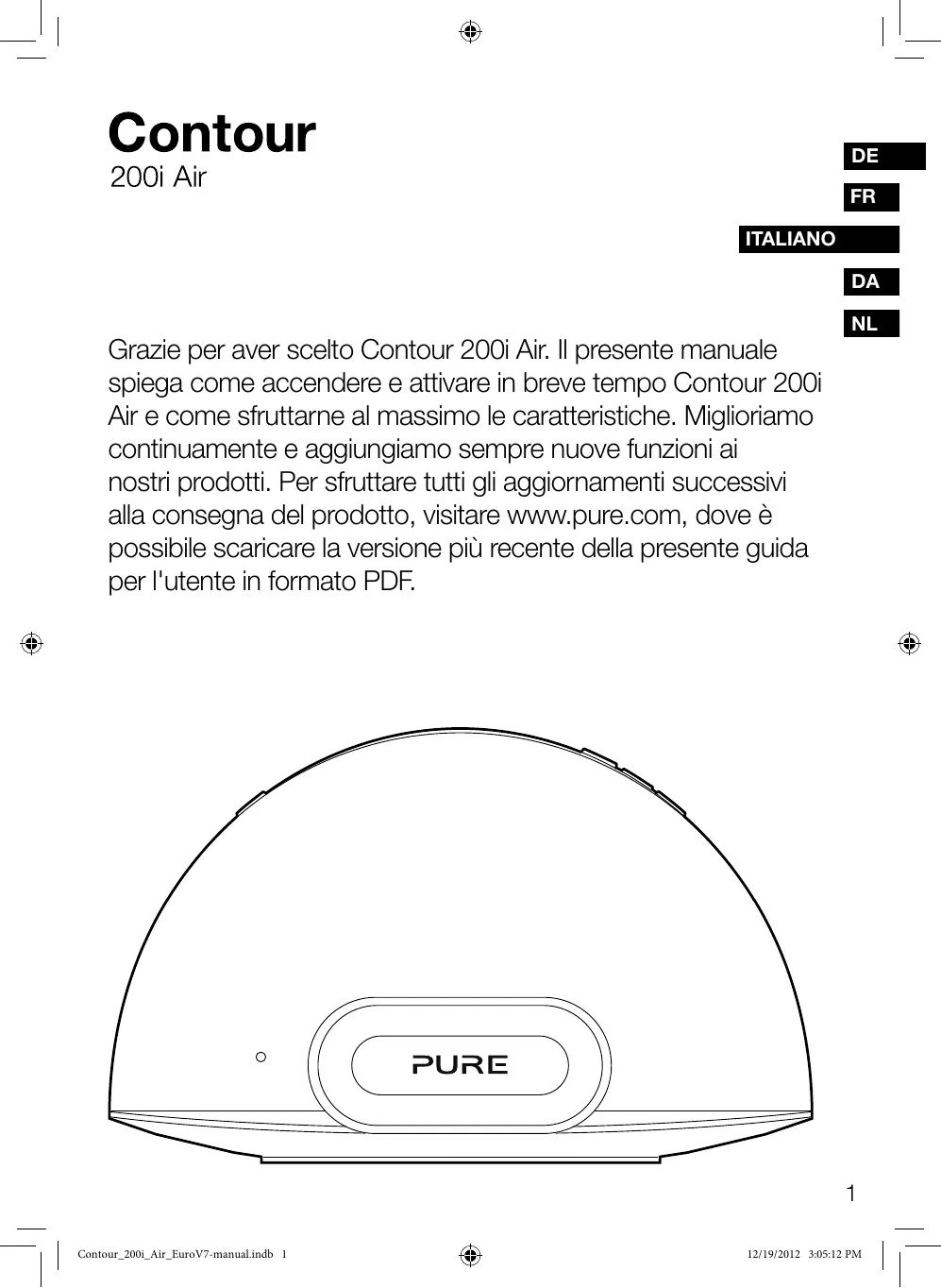


| Tipo di prodotto | Catena Hi-Fi con stazione di ricarica e AirPlay |
| Marca | PURE |
| Modello | CONTOUR 200I AIR |
| Dimensioni | 371 mm x 229 mm x 190 mm (L x A x P) |
| Alimentazione | Adattatore di rete esterno 100-240 V, 50/60 Hz, 18 V CC, 3,61 A |
| Altoparlanti | 2 altoparlanti 3,5" full-range con doppio porto, 2 x 18 W RMS |
| Connettività di rete | Wi-Fi (802.11) e Ethernet (RJ45) |
| Sorgenti audio | AirPlay, stazione di ricarica iPod/iPhone/iPad, ingresso ausiliario mini-jack |
| Uscita audio digitale | Presa digitale coassiale |
| Funzioni principali | AirPlay, riproduzione dalla stazione di ricarica, riproduzione ausiliaria, multiroom (più Contour), telecomando a infrarossi |
| Applicazione dedicata | Pure Connect (radio internet, podcast, Pure Music) |
| Compatibilità iPod/iPhone/iPad | La maggior parte dei modelli con connettore Lightning o 30 pin (vedi sito Pure) |
| Telecomando | A infrarossi con pila a bottone CR2025 inclusa |
| Indicatore LED | Rosso (standby), blu (dock), bianco (AirPlay), rosa (aux), arancione (aggiornamento) |
| Modalità di alimentazione | Acceso, Standby, Standby prolungato (risparmio energetico) |
| Sicurezza | Doppio isolamento, non esporre all'acqua o al calore, non ostruire le aperture di ventilazione |
| Manutenzione e pulizia | Pulire con un panno asciutto |
| Riparabilità | Far eseguire le riparazioni da personale qualificato; contattare il supporto Pure |
| Garanzia | 2 anni contro difetti di materiale e di manodopera |
| Informazioni generali | Certificazioni CE, CEM, direttiva 1999/5/CE; marchiatura C-Tick |
Domande frequenti - CONTOUR 200I AIR PURE
Domande degli utenti su CONTOUR 200I AIR PURE
0 domanda su questo apparecchio. Rispondi a quelle che conosci o fai la tua.
Fai una nuova domanda su questo apparecchio
Scarica le istruzioni per il tuo Impianto Hi-Fi in formato PDF gratuitamente! Trova il tuo manuale CONTOUR 200I AIR - PURE e riprendi in mano il tuo dispositivo elettronico. In questa pagina sono pubblicati tutti i documenti necessari per l'utilizzo del tuo dispositivo. CONTOUR 200I AIR del marchio PURE.
MANUALE UTENTE CONTOUR 200I AIR PURE
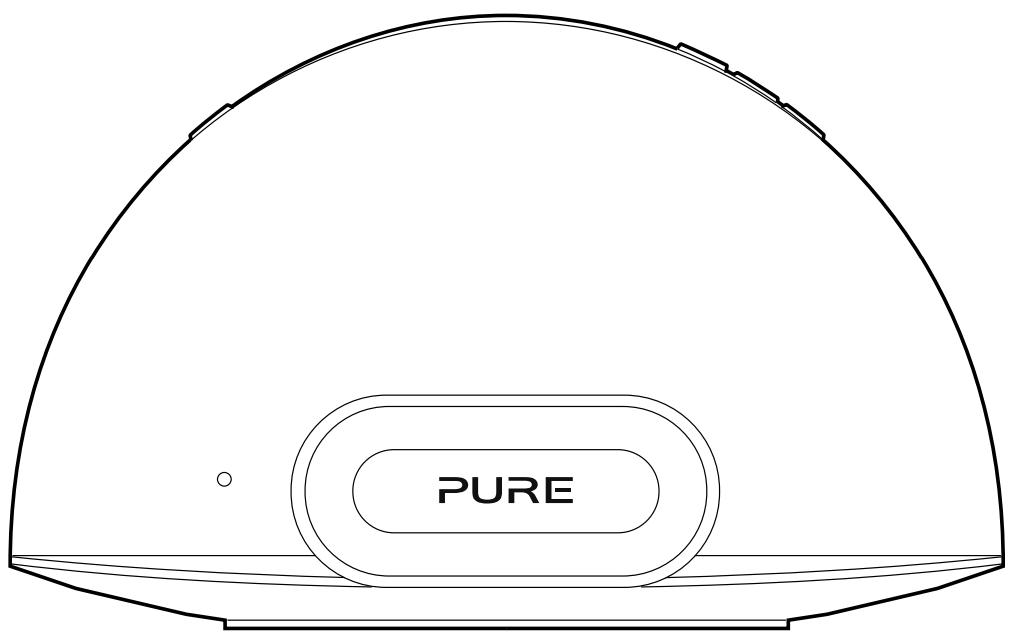
Grazie per aver scelto Contour 200i Air. Il presente manuale spiega come accendere e attivare in breve tempo Contour 200i Air e come sfruttarne al massimo le caratteristiche. Miglioriamo continuamente e aggiungiamo sempre nuove funzioni ai nostri prodotti. Per sfruttare tutti gli aggiornamenti successivi alla consegna del prodotto, visitare www.pure.com, dove è possibile scaricare la versione più recente della presente guida per l'utente in formato PDF.
Istruzioni di sicurezza
- Leggere queste istruzioni - Prima di utilizzato quello prodotto, è necessario leggere tutte le istruzioni di sicurezza e di funzionamento.
- Conservare queste istruzioni - Le istruzioni di sicurezza e di funzionamento devono essere conservate per successiva consulazione.
- Prestare attenzione a tutte le avventenze - Tutte le avventenze presenti sull'apparecchio e nelle istruzioni di funzionamento devono essere rispetto.
- Seguire tutte le istruzioni - Tutte le istruzioni di funzionamento e di utilizzo devono essere rispecttate.
- Non impiegare quello apparecchio in prossimità dell'acqua - L'apparecchio non va utilizzato in prossimità di umidità o acqua - ad esempio in locali umidi o vicino a una piscina o simili.
- Pulire solo con un panno asciutto.
- Non bloccare nessuna aperture di ventilazione. Eseguire l'installazione conformmente alle istruzioni del produttore.
- Non collocare il prodotto vicino a fonti di calore, quali radiatori, bocchette d'aria calda, stufe o altri appearecchi (compresi gli amplificatori) che generano calore.
- Non escludere la funzione di sicurezza della spina polarizzata o di messa a terra. La spina polarizzata è provvista di due lamelle, una più larga dell'altra. La spina di messa a terra è provvista di due lamelle più un terzo spinotto per la messa a terra. La lamella larga e il terzo spinotto sono presenti per ragioni di sicurezza. Se la spina fornita in dotazione non è adatta alla presa elettrica che si intende utilizzato, rivolgersi a un elettricista per fare sostituire la presa di vecchio tipo.
- Utilizzato esclusivamente accessori specificati dal produttore.
- Scollegare l'apparecchio in caso di temporale o quando non viene utilizzato per lunghi periodi di tempo.
- Affidare tutte le operazioni di riparazione a personale qualificato. Qualora l'apparecchio abbia subito qualsiasi tipo di danno, come ad esempio al cavo di alimentazione o alla spina, per versamento di liquido o caduta di oggetti sull'apparecchio, o per esposizione a pioggia o umidità, in caso non funzioni correttamente o sua caduto, sare necessario ripararlo.
- Non installare quello apparecchio in uno spazio chiuso o circondato da altri oggetti come in una libreria o simili. Deve essere consentita una corretta aerazione, pertanto le aperture di ventilazione non devono essere coperte o ostruite con oggetti come giornali, tovaglie, tende, ecc.
- AVVERTENZA: Per ridurre il rischio di incendi o scosse elettriche, non esporre l'apparecchio a pioggia o umidità. L'apparecchio non deve essere esposto a gocciolamenti o schizzi. Sull'apparecchio non devono essere collocati oggetti contententi liquidi, come ad esempio vasi.
- AVVERTENZA: L'adattatore di collegamento diretto è'utilizzato come dispositivo di disconnessione; tale dispositivo deve rinanere sempre primo per l'uso.
- AVVERTENZA: Non esporre le batterie del telecomando a fonti di calore, come luce solare diretta, fuoco o simili.
- [Q]tosto appearecchio elettrico è di classe Il o a doppio isolamento. É stato progettato in modo da non richiedere un collegamento di sicurezza con messa a terra.
- L'antenna del prodotto deve essere mantenuta a una distanza minima di 20 cm dalle persone.
- L'etichetta con la dicitura di potenza nominale è situata sul retro dell'unità centrale.
Summario
4 Per iniziare
4 Introduzione
4 App Pure Connect
5 Telecomando
6 Comandi e connettori del pannello anteriore/superiore
6 LED di stato del pannello anteriore
7 Comandi e connettori del pannello posteriore
8 Cambio tra Sleep, Standby e On
8 Configurazione della rete
9 Preparazione di Contour per la connessione a una rete wireless
13 Preparazione di Contour per la connessione a una rete Ethernet
14 Utilizzo di AirPlay per riproduire l'audio
14 Sezione di AirPlay come sorgente
14 Riproduzione audio da un iPod touch, iPhone o iPad
15 Riproduzione audio da iTunes
15 Rinvio dei comandi ad iTunes da Contour
16 Streaming audio in diverse stanze
17 Ascolto di un iPod/iPhone/iPad tramite dock
18 Utilizzo dell'ingresso aesiliario
18 Utilizzo dell'uscita digitale
19 Utilizzo del Contour Setup Manager
24 Guida e specifiche tecniche
17 Compatibility
17 Sincronizzazione del dispositivo
17 Selezione del dock
17 Contrllo del dispositivo
21 Assegnazione del nome di Contour
Per iniziare
Introduzione
Contour 200i Air può tessere utilizzata in diversi modi:
- Come disposativo AirPlay per riproduire audio da iTunes sul computer o un iPod touch, iPhone o iPad con AirPlay,trasverso la rete wireless. Vedere 'Configurazione della rete' a pagina 8.
- Come dock per iPod, iPhone o iPad. Vedere pagina 17.
- Come speaker per un dispositivo audio collegato attraverso il connettore Aux In. Vedere pagina 18.
Nota: nelle restantisezioni della presente guida per l'utente,per riferirsi a Contour 200i Air sarà usata l'espressione Contour.
App Pure Connect
Sfruttate al meglio l'audio con qualità hi-fi dell'Contour, installando Gratisamente la app Pure Connect su iPod touch o iPhone. La app Pure Connect consente di accedere a miglioria di stazioni radio Internet, contentuti on-demand (podcast e programmi "Listen again"), suoni ambientali e milioni di tracce, grazie al servizio in abbonamento Pure Music.


Tirare la linguetta di plastica dal vano batterie del telecomando e rimuovere la pellicola di protezione dai tasti del telecomando.
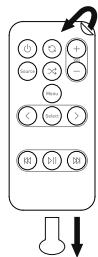

(1) Standby
Premere per cambiare tra Sleep, Standby e On.
Vedere pagina 8.
Source
Premere per cancellare tra le sorgenti AirPlay, dock e ingresso aesiliario.

Ordine casuale di riproduzione delle tracce (quando la sorgente è AirPlay dock).

Premere in sequenza per ripetere la traccia corrente, ripetere tutto o non ripetere (quando la sorgente è AirPlay/dock).

Aumento/riduzione del volume

Premere per accedere al menu su un iPod o iPhone collegati al dock. Tornaanche indietroattraverso i menu.
Selezionare le traccé et le opzioni del menu su iPod/iPhone (solo quando la sorgente è il dock).
Kne D
Tornare all'inizio della traccia corrente o passa alla traccia precedente o successiva. Tenere premuto per avanzamento o riavolgimento rapido (solo quando la sorgente è dock).

Riproduire/mettre in pausa la traccia corrente (quando la sorgente è AirPlay/dock).
Comandi e connettori del pannello anteriore/superiore
Standby
Premere per
cambiare tra Sleep,
Standby e On.
Vedere pagina 8.
LED di stato
Vedere pagina 6.
LED di stato del pannello anteriore
Quando Contour è alimentato, il LED di stato è visibleattraverso la griglia dell'altoparlante anteriore. Il LED di stato serveanche perindicare i vari stati di Contour,secondo il colore.
Rosso Standby (brillante) / Avvio in corso (brillante lampeggiante) / Sleep (tenue)
Blu Il dock iPod/iPhone/iPad è attivo (se lampeggiante indica che la connessione al prodottotramite dock è in corso e indica inoltre un'attività remota)
Bianco AirPlay è attivo (un lampeggio veloce indica un'attività remota) (un lampeggio lento indica problemi di connettività di rete)
Rosa Aux In e attivo (un lampeggio veloce indica attività remota)
Blu/Verde (lampeggio alternato) Configurazione temporanea della rete wireless
Ciano Se lampeggiante indica un erre del firmware
Ambra Aggiornamento del firmware in corso
Note: per averere un riferimento immediato, sulla base di Contour èosto un adesivo che indica gli stati più comuni del LED di stato.
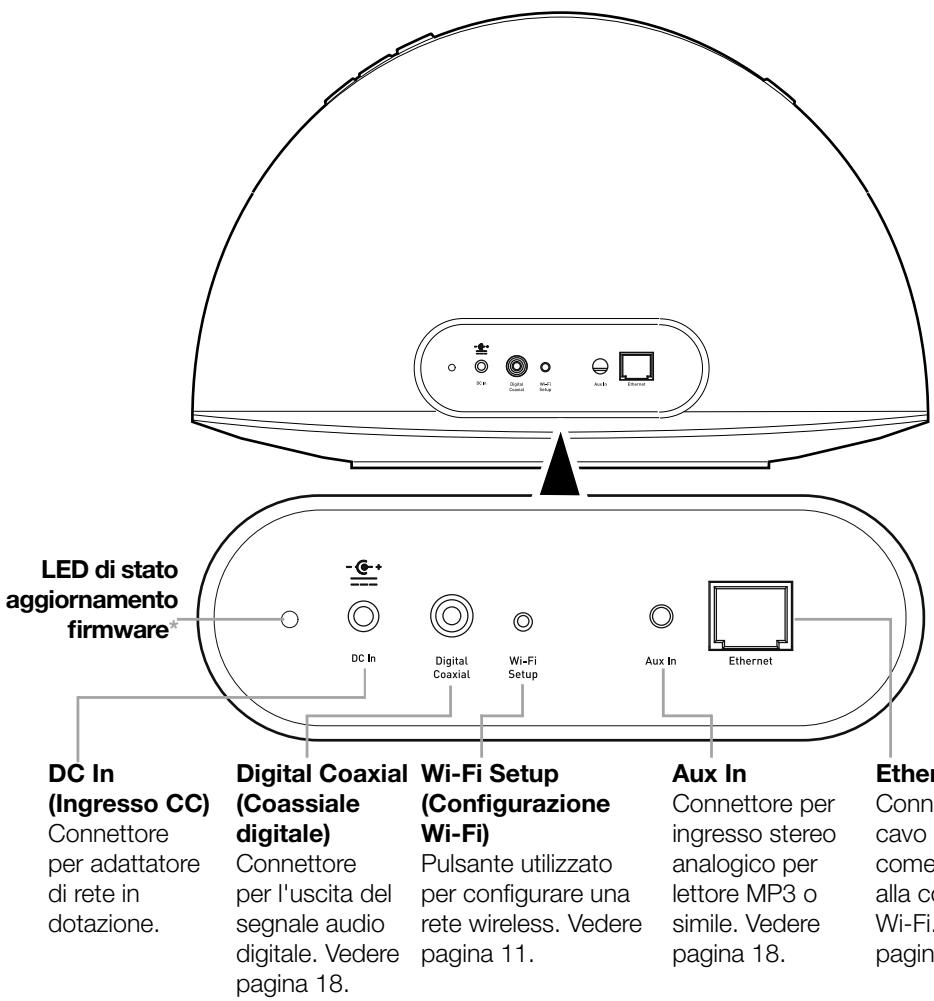
Comandi e connettori del pannello posteriore
Cambio tra Sleep, Standby e On
Contour ha tre modalità di funzionamento: Standby, Sleep e On. In Standby, Contour ha un utilizzo minimo di energia (LED di stato rosso brillante). In modalità Sleep, Contour rimane collegata alla rete wireless e attende che venga selezionata una sorgente (il LED di stato è rossso tenue).
Per entrare in modalità Sleep, premere Standby. Se non riceve alcun segnale audio da AirPlay o da un iPod/iPhone/iPad collegato, Contour entrera automaticamente in modalità Sleep dopo 15 minuti.
Una volta in modalità Sleep, premere Standby per passare a On.
Per entrare in Standby, premere e tenere premuto Standby per quattro secondi su Contour o sul telecomando, finché il LED di stato diventa rosso brillante. Premere Standby per tornare direttamente alla modalità On. Contour lampeggerà per 30 secondi con luce rossa, quando, dopo una pausa, tornerà dello stato in cui si trovava prima della modalità di Standby.
Configurazione della rete
Contour può essere collegata alla rete utilizzando una connessione wireless o cablata. La connessione consigliata è quella wireless, che consente di posizionare Contour in qualsiasi punto nel raggio di azione della rete stessa. Contour può essere collegata alla rete wireless utilizzando Wi-Fi Network Login Sharing o manualemente. Vedere pagina 9 per ulteriori informazioni.
Perutilizzare il metodo di connessione cablata, collegare un cavo Ethernet tra la porta Ethernet nella parte posteriori di Contour e una delle porte Ethernet sul router. Questo metodo cui assere selezionato se in precedenza si sono verificati problemi di qualita del suono o se Contour è posizionato vicino al router. Vedere pagina 13 per ulteriori informazioni.
Preparazione di Contour per la connessione a una rete wireless
Introduzione
Contour può essere collegata alla rete wireless utilizzando due metodi diversi. Consiglio di utilizzato Wi-Fi Network Login Sharing, che collega automaticamente Contour alla rete wireless utilizzando le impostazioni Wi-Fi dell'iPod, iPhone o iPad*. In alternatively, Contour può essere collegato alla rete wireless manualmente. Prima di scegliere un tipo di connessione occorre preparare Contour per la configurazione wireless.
Preparazione di Contour per la configurazione wireless
- Posizione Contour nel raggio di azione della rete wireless.
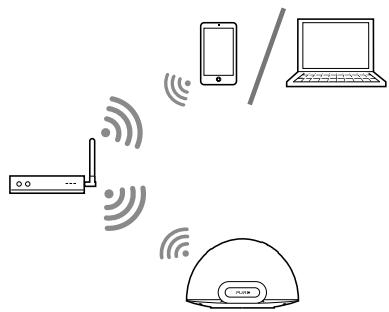
Tipica configurazione wireless
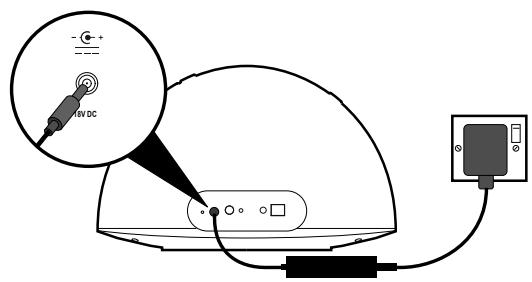
- Inserire il connettore dell'adattatore di corrente nella presa nella parte posteriori di Contour.
- Collegare alla rete elettrica.
- Quando il LED di stato rosso nella parte anteriore smette di lampeggiare, Contour è in modalità Sleep.
- Vedere pagina 10 per configurare la connessione wireless utilizzando il metodo Wi-Fi Network Login Sharing. Vedere pagina 11 per configurare la connessione alla rete wireless manualemente.
*Per utilizes Wi-Fi Network Login Sharing su iPod touch, iPhone o iPad è necessaria la versione 5.0 o superiore di iOS.
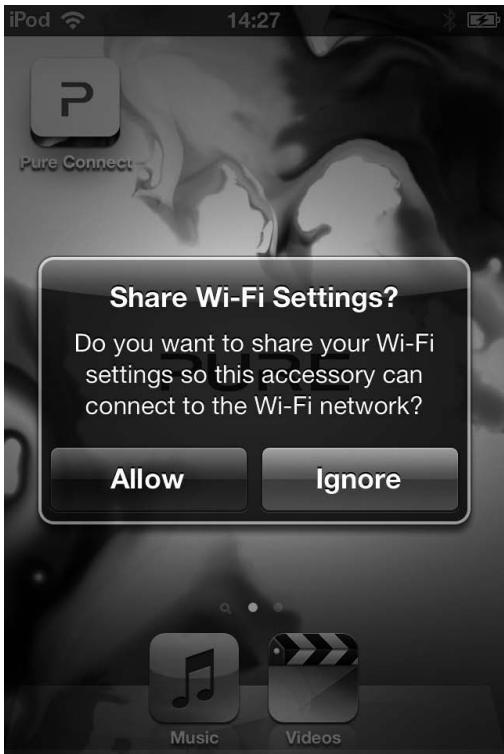
Connessione di Contour alla rete wireless utilizzato Wi-Fi Network Login Sharing
Per collegare Contour alla rete wireless:
- Posizione are il dispositivo Apple non bloccato (iPod touch, iPhone o iPad) e attendere quale secondo affinché venga autenticato. Il LED di stato sare blu lampeggiante e il dispositivo Apple avviera la condisione.
- Quando il LED di stato non è più blu lampeggiante, premere il pulsante di connessione Wi-Fi sul retro di Contour.
- Sulla schermata dell'iPod/iPhone/iPad viene chiesto se si desidera condividere le impostazioni Wi-Fi.
- Selezionare Allow (Consenti).
- Contour dovrebbe ora collegarsi alla rete.
Note: per verificare che Contour si sia connessa alla rete correttamente utilizzando Network Login Sharing, verificare che il LED di stato sia bianco fisso in modalità AirPlay. Vedere 'LED di stato del pannello anteriore' a pagina 6 per ulteriori informazioni.
Connessione manuale di Contour alla rete wireless
Fase 1: connessione del disposativo di configurazione a Contour
Nella prima fase di configurazione occorre stabilire una connessione tra il disposativo di configurazione e Contour. Per farlo, occorre create una rete wireless temporanea per collegare Contour all'IPod touch, iPhone, iPad o laptop.
Connessione utilizzato una rete wireless temporanea
- Assicurarsi che Contour sia in modalità Sleep o On.
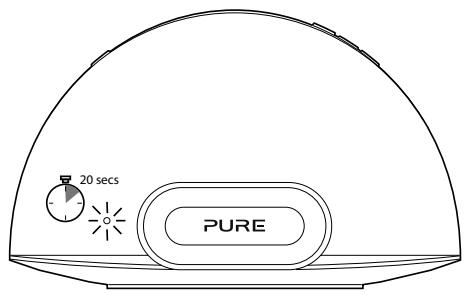
- Premere il pulsante Wi-Fi Setup (Configurazione Wi-Fi) nella parte posteriore di Contour per cinque secondi. Questo abiliterà la rete wireless temporanea di Contour. Mention la rete wireless temporanea è in preparazione, il LED di stato èrosso lampeggiante.
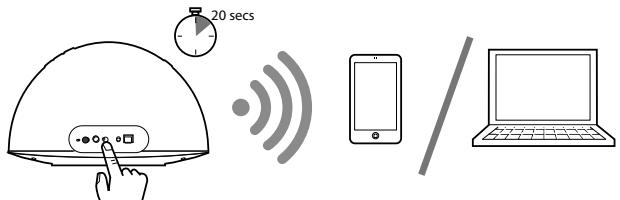
Dopo circa venti secondi, il LED di sare verte e blu lampeggiante.
- Ora sul disposativo di configurazione (iPhone, laptop, ecc.) dovrebbe essere visible la rete wireless Contour 200i Air ****. Selezionale questa rete. Non è richiesta alcuna password.
- Dop awer collegato la rete wireless Contour 200i Air ***** è possibile accedere al Contour Setup Manager sul browser web del dispositivo di configurazione. Utilizzare il Contour Setup Manager per aggiungere Contour alla rete wireless.
Note: ***** rappresenta un codice a sei cifre che sare univoco per agli Contour e basato sulle ultime tre cifre dell'indirizzo MAC di Contour. L'indirizzo MAC è riportato sull'etichetta alla base di Contour.
Fase 2: accesso al Contour Setup Manager
Dopo aver stabilito la connessione temporanea tra il dispositivo da configurare e Contour, è possibile accedere al Contour Setup Manager come segue:
- Avviare il browser web (ad es. Safari, Google Chrome, Microsoft Internet Explorer, Mozilla Firefox) sul dispositivo di configurazione.
- Inserire l'indirizzo seguente:
http://192.168.1.12
- Verrà visualizzato il Contour Setup Manager:
Contour 200i Air
PURE
Setup Manager
Connection
Advanced
Status
- Fare clic sulla scheda Connection (Connessione).
Fase 3: aggiunta di Contour alla rete wireless
Contour cercHERa automaticamente le reti disponibili. Se I'opzione automatica non funziona, vedere 'Connessione manuale di Contour alla rete wireless' a pagina 11 peraggiungere manualmente Contour alla rete wireless:
- Selezionare il nome della rete wireless dall'elenco a discesa Network (Rete). Il metodo di codifica verrà rilevato automaticamente.
- Se richiesto, insere la chiave di sicurezza di rete.
- Fare cige su Connect (Connetti). Il LED di stato sera quando rosso lampeggiante per indicare che Contour si sta riavviando. Contour entrerà in modalità Sleep e il LED di stato sera rosso tenue.
- Contour è ora pronto per l'utilizzo con una connessione wireless. Vedere pagina 14.
Note: si suggerisce di contattare il reparto IT prima di tentare di collegare Contour a una rete wireless aziendale.
Preparazione di Contour per la connessione a una rete Ethernet
IT
- Collegare un cavo Ethernet dalla porta Ethernet nella parte posteriori di Contour al router.
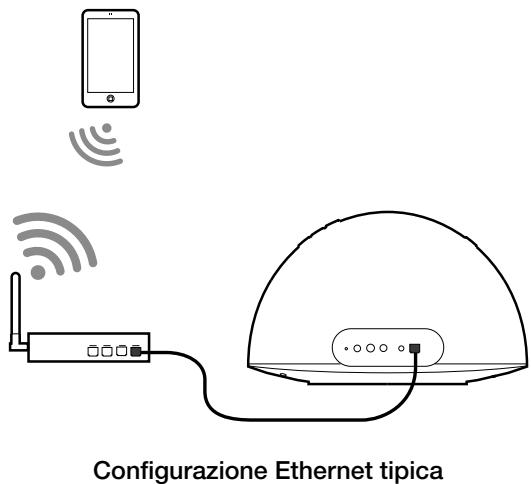
- Inserire il connettore dell'adattatore di corrente CC nella presa nella parte posteriore di Contour.
- Collegare alla rete elettrica.

- Verrà stabilità una connessione di rete tra il router e Contour. Quando il LED di stato rosso nella parte anteriore smette di lampeggiare, Contour è in modalità Sleep.
- Contour è ora pronta per trasmettere in streaming utilizzato AirPlay con una connessione cablata.
Utilizzo di AirPlay per riproduire l'audio
Selezione di AirPlay come sorgente
Premere Source (Sorgente) sul telecomando finché il LED di stato diventa bianco. Se il LED di stato è bianco fisso, AirPlay è stato configurato correttamente (questa operazione può richiedere sono a un minuto). Se il LED di stato è ancora bianco lampeggiante dopo un minuto, si è verificato un problema con la rete di Contour.
Nota: videere "Domande e risposte" a pagina 24 per la risoluzione dei problemi di connettività di rete di Contour.
Riproduzione audio da un iPod touch, iPhone o iPad
Sull'iPod touch, iPhone o iPad, assicurarsi di essere connessi alla stessa rete wireless di Contour. Dovrebbe quando essere possibile selezionare il Contour da un elenco di dispositivi AirPlay.
Note: il nome predefinito assegnato a Contour è costituito alla parola "Contour" seguita da un codice a sei cifre. Tale codice rappresenta le ultime sei cifre dell'indirizzo MAC di Contour, riportato sull'etichetta alla base di Contour.
Sull'iPod touch, iPhone o iPad, il symbolo di AirPlay sare bianco quando un qualsiasi disposativo AirPlay è disponibile sulla rete. Il symbolo di AirPlay diventa blu quando l'iPod touch o l'iPhone utilizes Contour come accessorio altoparlante.
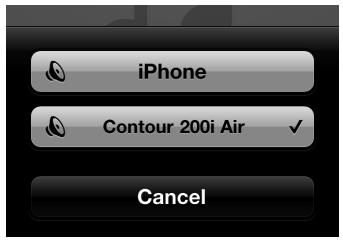

Selezionare la traccia che si desidera riproduire. Se Contour è in modalità Sleep, si accenderà e cambierà la sorgente in AirPlay. Il LED di stato diventerà bianco quando AirPlay è attivo.

Riproduzione audio da iTunes
Dopo aver aggiunto correttamente Contour alla stessa rete del computer con iTunes, iPod touch, iPhone o iPad, l'unità verrà rilevata automaticamente. Per selezionare Contour come dispositivo AirPlay in iTunes:
- Apriere iTunes.
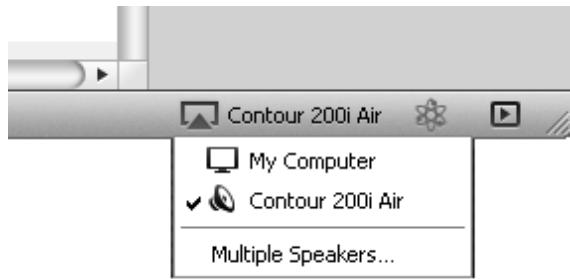
- Fare cig sul symbolo di AirPlay e selezionare Contour dall'elenco AirPlay in fondo alla schermata.
- Selezionare la traccia che si desidera riproduire. Se Contour è in modalità Sleep, si accenderà e cambierà la sorgente in AirPlay. Il symbolo di AirPlay diventa blu quando iTunes utilizezza Contour come accessorio altoparlante.
- Il LED di stato su Contour diventa bianco ad indicate che AirPlay è attivo.
Rinvio dei comandi ad iTunes da Contour
Se si desidera rinniere i comandi ad iTunes da Contour (come riproduci/pausa) occorre abilitare esta opzione in iTunes.
Per sistemi Windows:
- Fare cli su Edit (Modifica).
- Fare cli s Preference (Preferenz).
- Selezionare la性和 Devices (Dispositivi).
- Fare un segno di spunta su Allow iTunes audio control from remote speakers (Consenti il controlledlo dell'audio iTunes da altoparlanti remoti).
Per sistemi Apple Mac:
- Fare cli su iTunes.
- Fare cli s Preference (Preferenz).
- Selezionare la性和 Devices (Dispositivi).
- Fare un segno di spunta su Allow iTunes audio control from remote speakers (Consenti il controlledlo dell'audio iTunes da altoparlanti remoti).
Streaming audio in diverse stanze
Se si possie di un'unità Contour, è possible utilizzare AirPlay per trasmettere gli stessi contentuti audio in streaming contemporaneamente su ogni unità Contour; quello cui essere configurato utilizzato iTunes sul computer. Per consentire ad AirPlay di trasmettere in streaming gli stessi contentuti audio su ciascuna unità Contour,fare dialog sull'icona di AirPlay e selezionale l'opzione Multiple Speakers (Altoparlanti multipli).
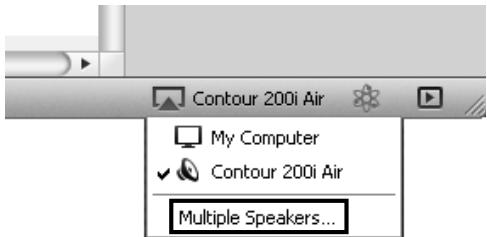
È possibile controllare qualsiasi funzione in iTunes installando l'app Apple Remote sull'iPod, iPhone o iPad. Dopo l'installazione, è possible utilizzare l'iPod, iPhone o iPad come telecomando per iTunes. L'app Apple Remote può essere scaricata dall'App Store di Apple. Fare riferimento al site web di Apple per ulteriori informazioni.
Ascolto di un iPod/iPhone/iPad tramite dock
Compatibilità
Il dock su Contour è compatibile con gran parte dei modelli di iPod, iPhone e iPad. Per le informazioni più aggiornate, controllare la tabella di compatibilità sul nostro site web: www.pure.com/products/ipod-compatibility.
Sincronizzazione del disposativo
Posicionare con cautela il disposito vso sul connettore.
Il dispositivo inizIERA a caricarsi appena viene posizionato sul dock e continuera a caricarsi sua che Contour sa in modalità di riproduzione, in Standby o in modalità Sleep.
Selezione del dock
Premere Source (Sorgente) finché il LED di stato diventa blu.
Controllo del dispositivo
Quando viene selezionata la sorgente iPod, il dispositivo inizia a riproduire l'ultima traccia ascoltata. Per sfogliare i menu e controllare la riproduzione, utilizzato il telecommando o i comandi sul dispositivo.
Utilizzo dell'ingresso ausiliario
Connessione di un disposativo aesiliario
Con un cavo adeguato, collegare la presa "line out" o la presa cuffie del dispositivo ausiliario alla presa Aux In di Contour.
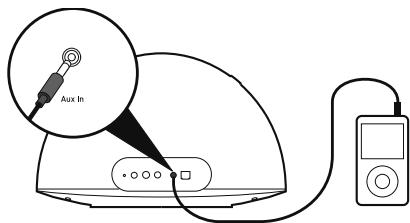
Selezione dell'ingresso ausiliario
Premere Source (Sorgente) finché il LED di stato diventa rosa.
Utilizzo dell'uscita digitale
Utilizzato di un dispositivo di uscita digitale esterno
È possibile collegare Contour a un dispositivo di uscita digitale, ad esempio un sistema hi-fi compatible. Qualsiasi audio riprodotto su Contour verrà inviatoanche al dispositivo collegato e alla sorgente AirPlay.
Nota: i comandi del volume su Contour non regolano il volume sul dispositivo digitale.
Connessione di un dispositivo di uscita digitale esterno
Collegare Contour al dispositivo digitale in uscita utilizzato un cavo coassiale adatto da collegare al connettore coassiale digitale.
Utilizzo del Contour Setup Manager
IT
Introduzione
Contour è dotata di un Setup Manager. Il Setup Manager permette diambiare le varie impostazioni di Contour, ad esempio cambiare l'altoparlante (vedere pagna 21) e visualizzare lo stato dell'unità. É inoltre possibile utilizzato il Setup Manager per eseguire un aggiornamento manuale del firmware. Accedere al Contour Setup Manager utilizzando uno dei seguenti metodi:
- Durante la fase 2 della configurazione di rete manuale (pagea 12).
- Tramite Bonjour nel browser web Safari (descritto di seguito).
- Inserendo l'indirizzo IP assegnato a Contour nel Campo indirizzo del browser; consultare la documentazione del proprio router per ulteriori informazioni.
Accesso al Contour Setup Manager utilizzato Bonjour
Dopo aver collegato correttamente Contour alla rete, è possibile accedere al Contour Setup Manager con il segunte modo. Safari più essere scaricato dal site web di Apple.
- Apriere il browser web Safari.
- Fare cig sul symbolo del libero nell'angolo in alto a sinistra per aprire il pannello dei segnalibri.
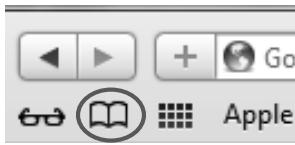
- Fare clc sull'opzione Bonjour dal menu "Collections" (Raccolte) sul dato sinistro dello schermo.

- Fare doppio cli su Contour 200i Air dal menu (sotto cover flow) per aprire il Contour Setup Manager.
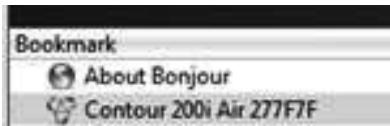
- Vedere 'Utilizzo del Contour Setup Manager' a pagina 19 per ulteriori informazioni.
Struttura del Menu
L'accesso ai menu del Contour Setup Manager avviene facendo cli cille schede nella parte superiore della finestra. Se si accede al Contour Setup Manager utilizzando un PC o Mac sono visibili quattro schede. Se si accede al Contour Setup Manager utilizzando un dispositivo mobile (telefon Android, iPad, iPod, iPhone), sono visibili tre schede.
Contour 200i Air
PURE
Setup Manager
Connection
Advanced
Status
Update
Le schede disponibili sono:
Connection La scheda Connection (Connessione) serve per configurare le impostazioni wireless di Contour.
Advanced La scheda Advanced (Avanzate) après la pagina Manual Network Setup (Configurazione rete manuale).
Status La scheda Status (Stato) après la pagina Status Information (Informazioni di stato). Questa pagina visualizza informazioni sul firmware e sullo stato della connessione wireless
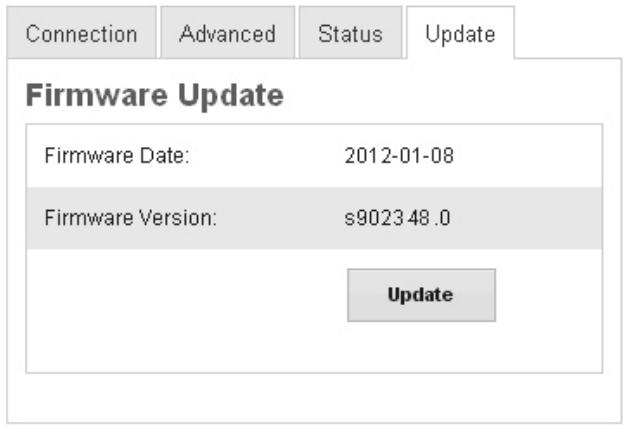
Update La性和 Update (Aggiornamento) après la pagina Firmware Update (Aggiornamento firmware). Questa pagina consente di aggiornare manualmente il firmware (visible solo su un PC o Mac).
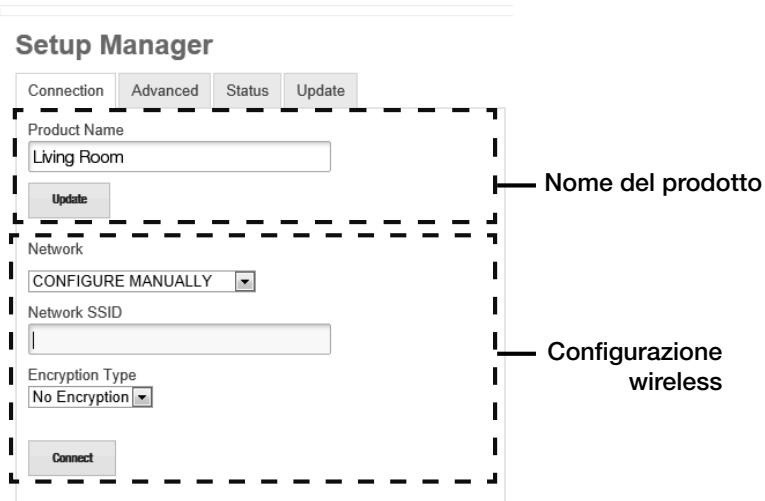
La scheda Connection (Connessione) è divisa in duesezioni principali: Product Name (Nome prodotto) e Wireless Network Setup (Configurazione rete wireless).
Assegnazione del nome di Contour
Se si preferisce, è possibileambiare ilnomeutilizzato dallarete, daiTunes e daldispositivo Apple per Contour:
- Digitare il nome (ad es. "Salotto") che si desidera assegnare a Contour nella casella Product Name (Nome prodotto) e fare clic su Update (Aggiornamento).
- Attendere che la pagina si aggiorni per confermare che il nuovo nome prodotto sia stato assegnato a Contour.
Configurazione wireless
Per ulteriori informazioni sulla configurazione wireless, vedere pagina 12.
Configurazione wireless manuale
Se la rete wireless non trasmette un SSID, occorre configurare le impostazioni wireless manualemente.
- Inserire l'SSID del proprioe router e selezionare il tipo di codifica della propria rete wireless dall'elenco a discesa successivo.
Note: controllare la configurazione del proprio router wireless per individuare il tipo di codifica usato nella propria rete wireless.
- Inserire la passphrase/chiave necessaria per collegarsi alla propria rete nella casella sottostante, qualora previsto.
- Fare cig su Connect (Connetti). Il LED di stato sare quindi rosso lampeggiante per indicare che Contour si sta riavviando. Dop o I'avvio, Contour entrerà in modalità Sleep.
Advanced
La sched a nanced (Avanzate) e divisa in duesezioni principali, impostazioni del server proxy e impostazioni dell'indirizzo IP.
Configurazione delle impostazioni del server proxy
Se la rete utilizes un server proxy per collegarsi a Internet, selezionare la casella di controllo Use Proxy Server (Usa server proxy) e insere i dettagli del proprio server proxy. Fare cli su Connect (Connetti) nella parte inferiore della finestra per salvare eventuali modifiche.
Configurazione dell'indirizzo IP
Contour supporta sua una configurazione DHCP (predefinita) sa con indirizzo IP statico. Perutilizzare il DHCP, assicurarsi che la casella di controllo DHCP sua selezionata, quindi fareclc su Connect (Connetti).Perutilizzare un indirizzo IP statico, accertarsi che la casella dicontrollo DHCP non sua selezionata e configurare le impostazioni dell'indirizzo IP nei rispettivi campi.Fare clc su Connect (Connetti) per salvare eventuali modifiche.
Note: prima di applicare qualsiasi impostazione avanzata, accertarsi di selezionare il proprio SSD di rete dal menu a discesa nella scheda Connection (Connessione),enza fare clic sul pulsante Connect (Connetti).Dopo aver applicato le impostazioni nella scheda Advanced (Avanzate),fare clic sul pulsante Connect (Connetti) in fondo alla scheda Advanced (Avanzate) per cancellare contemporaneamente l'SSID di rete e le impostazioni avanzate.
Stato
La sched a Status (Stato) visualiza un riepilo go delle informazioni sul firmware/hardware di Contour, nonché informazioni sullo stato della connessione wireless.
Setup Manager

Aggiornamento
La scheda Update (Aggiornamento) è visible solo quando Contour è collegata utilizzando un PC o Mac. Si raccomanda di utilizzato gli aggiornamenti automatici del firmware per Contour, inviatiattraverso connessione Wi-Fi quando Contour è in modalità Standby o Sleep. Se il LED di stato di Contour è ambra fisso, Contour sta verificando se è disponibile una nuova versione del firmware o sta installando una nuova versione del firmware. Un aggiornamento del firmware richiede 6-8 minuti.
Per eseguire un aggiornamento manuale del firmware,fare cigu su Update (Aggiornamento). Contattare il supporto tecnico di Pure su http://support.pure.com per ulteriori informazioni
Note: non scollegare Contour dall'alimentazione quando è in corso un aggiornamento del firmware. Il LED di stato sare di colore ambra durante l'aggiornamento di un firmware.
Note: durante un aggiornamento automatico del firmware i comandi su Contour e sul telecomando non funzionano.
Note: in caso di problemi con gli aggiornamenti automatici del firmware, contattare il supporto tecnico di Pure su http://support.pure.com.
Setup Manager
Guida e specifiche tecniche
Domande e risposte
Non riesco a connettermi alla mia rete wireless
Accertarsi che Contour sia nel raggio del router wireless e che non si trovi in una zona morta.
II LED di stato è bianco lampeggiante
Contour ha selezionato AirPlay comme sorgente ma attualmente non è connessa a una rete.
Vedere 'Configurazione della rete' a pagina 8 per ulteriori informazioni.
II LED di stato è ciano lampeggiante
Se il LED di stato è ciano lampeggiante, Contour presente un erre del firmware. Contattare il supporto tecnico di Pure per assistenza.
La connessione audio e di rete continua a cadere durante l'utilizzo del Wi-Fi
Se si utilizes un iPhone, iPod touch o iPad, accertarsi di averre la versione più recente di iOS. Se si utilizes un Telefono Android, si consiglia di utilizzare la versione 2.2 di Android o versione superiore. Il Wi-Fi potrebbe essere congestionato a causa di altre reti sullo stesso canale o canali vicini. Consultare la documentazione del proprio router o contattare il supporto di Pure.
Caratteristiche tecniche
Compatibilità del dock
Supporto della maggior parte dei modelli di iPod, iPhone e iPad. Per le informazioni più aggiornate, controllare la tabella di compatibilità sul nostro site web: www.pure.com/products/ipod-compatibility.
Altoparlanti
2 unità di dato full range da 3.5", con doppia porta uscita bassi orientata verso il basso.
Uscita audio
2x18W RMS.
Connettori in ingresso
Presa adattatore di corrente 18 V CC, 3,61 A. Connettore per iPod/iPhone/iPad. Ingresso Aux In da 3,5 mm per dispositivi aesiliari. Presa Ethernet.
Connettori in uscita
Presa coassiale digitale per audio digitale.
Telecomando
Telecomando a infrarossi. Batteria a bottone CR2025 inclua.
Alimentazione di rete
Adattatore di corrente esterno 100-240 V, 50/60 Hz, 18 V CC, 3,61 A. 371 mm (L) x 229 mm (A) x 190 mm (P).
Dimensioni
Marchio CE. Conforme alla direttiva sulla compatibilità elettromagnetica e alle direttive di bassa tensione (2004/108/CE e 2006/95/CE) Conforme a ETSI EN 300 401.
Approvazioni
C-Tick N1600 australiana e sicurezza elettrica.
PURE dichiara che questo dispositivo LPD Banda Il è conforme ai requisiti essenziali e alle altre disposizioni rilevanti della Direttiva 1999/5/CE.
Per la dichiarazione di conformità completa, consultare www.pure.com.
Copyright
Copyright 2013 by Imagination Technologies Limited. Tutti i diritti riservati. Nessuna parte della presente pubblicazione può essere copiata o distribuita, trasmessa, trascritta, memorizzata in un sistema di archivazione, o tradotta in un formato comprensibile dall'uomo o da un computer, in qualsiasi forma o con qualsiasi mezzo, elettronico, meccanico, magnetoico, manuale o altro, o divulgata a terme parti nella permesso scritto di Imagination Technologies Limited.
Marchi
Contour 200i Air, Pure, il logo Pure, Imagination Technologies, e il logo Imagination Technologies sono marchi commerciali o marchi commerciali registrati di Imagination Technologies Limited. iPad, iPod, iPod touch, iPhone, iTunes e AirPlay sono marchi commerciali di Apple Inc., registrati negli Stati Uniti e in altri Paesi.
"Made for iPod", "Made for iPhone", e "Made for iPad" indicano che un accessorio elettronico è stato appositamente progettato per essere collegato rispettivamente a un iPod, un iPad o un iPhone e che è dotato di certificazione che attesta la conformità delle sue prestazioniagli standardi Apple. Apple non è responsable del funzionamento di quello appearecchio e della sua conformità alle norme di sicurezza o ai requisiti di legge. Si ricorda che l'impiego di quello accessorio con iPod, iPad o iPhone più pregiudicare le prestazionii wireless. Tutti gli altri nomi di prodotto sono marchi commerciali di proprietà delle rispettive aziende. Versione 3 gennaio 2013.
Informazioni sulla garanzia
Imagination Technologies Ltd. garantisce all'utente finale che questo prodotto, usato normalmente, non presentere difetti di materiale e manodopera per un periodo di due anni alla data di acquisto. Questa garanzia copre i quasti dovuti ad anomiale di fabbricazione o progettazione; non si applica in caso di danni accidentali di qualunque tipo, dovuti a usura e negligenza o a interventi di regolazione, modifica o riparazione non autorizzati da moi. Per registrar il prodotto, accedere alla pagina web www.pure.com/register. In caso di problemi con l'unità, contattare il proprio fornitore o il servizio di assistenza Pure all'indirizzo riportato sull'ultima giornata di questo manuale. Nel caso in cui il prodotto debba essere restituito, è necessario utilizzato l'imballaggio originale, includendo tutte le parti e gli accessori. Ci riserviamo il diritto di respingere prodotti restituiti con l'imballaggio incomplete o danneggiato.
Clausola esonerativa
Imagination Technologies Limited non rilascia attestazioni o garanzie rispetto al contento di quello documento e, in particolare, nega qualunque garanzia implicita di commercianità o adeguatezza all'uso per qualunque particolare scopo. Inoltre, Imagination Technologies Limited si riserva il diritto di revisionare但这a pubblicazione e di apportare, di volta inolta, delle modifiche perché l'obbligo di dover notificare ad alcun soggetti tali revisioni o modifiche.
Smaltimento di rifiuti di apparecchiature elettriche ed elettroniche

13/14
La presenza di questo significato sul prodotto o sulla sua confazione indica che il prodotto non deve essere trattato come rifiuto domestico. Al contrario,esso deve essere consegnato a un adeguato punto di raccolta per il riciclaggio di apparecchiature elettriche ed elettroniche.Assicurandosi del corretto smaltimento di quello prodotto si contribuisce a evitare potenziali ripercussioni negative sull'ambiente e sulla salute, che potrebbero derivare da un'inadeguata gestione dello smaltimento stesso. Il riciclaggio di materiali contribuisce a preservese le risorse naturali. Per informazioni più dettagliate sul riciclaggio di quello prodotto, si prega di rivolgersi alle autorità locali, al servizio locale di smaltimento di rifiuti domestici o al negozio presso il quale il prodotto è stato acquistato.
DANSK


- Istruzioni di sicurezza
- Summario
- Per iniziare
- Preparazione di Contour per la connessione a una rete wireless
- Preparazione di Contour per la connessione a una rete Ethernet
- Utilizzo di AirPlay per riproduire l'audio
- Ascolto di un iPod/iPhone/iPad tramite dock
- Utilizzo dell'ingresso aesiliario
- Utilizzo dell'uscita digitale
- Utilizzo del Contour Setup Manager
- Guida e specifiche tecniche
- Per iniziare
- Introduzione
- App Pure Connect
- Standby
- Source
- Kne D
- Comandi e connettori del pannello anteriore/superiore
- Standby
- LED di stato
- LED di stato del pannello anteriore
- Comandi e connettori del pannello posteriore
- Cambio tra Sleep, Standby e On
- Configurazione della rete
- Preparazione di Contour per la connessione a una rete wireless
- Preparazione di Contour per la configurazione wireless
- Connessione di Contour alla rete wireless utilizzato Wi-Fi Network Login Sharing
- Connessione manuale di Contour alla rete wireless
- Fase 1: connessione del disposativo di configurazione a Contour
- Connessione utilizzato una rete wireless temporanea
- Fase 2: accesso al Contour Setup Manager
- Fase 3: aggiunta di Contour alla rete wireless
- Preparazione di Contour per la connessione a una rete Ethernet
- Utilizzo di AirPlay per riproduire l'audio
- Selezione di AirPlay come sorgente
- Riproduzione audio da un iPod touch, iPhone o iPad
- Riproduzione audio da iTunes
- Rinvio dei comandi ad iTunes da Contour
- Per sistemi Windows:
- Per sistemi Apple Mac:
- Streaming audio in diverse stanze
- Ascolto di un iPod/iPhone/iPad tramite dock
- Compatibilità
- Sincronizzazione del disposativo
- Selezione del dock
- Controllo del dispositivo
- Utilizzo dell'ingresso ausiliario
- Connessione di un disposativo aesiliario
- Selezione dell'ingresso ausiliario
- Utilizzo dell'uscita digitale
- Utilizzato di un dispositivo di uscita digitale esterno
- Connessione di un dispositivo di uscita digitale esterno
- Utilizzo del Contour Setup Manager
- Accesso al Contour Setup Manager utilizzato Bonjour
- Struttura del Menu
- Setup Manager
- Assegnazione del nome di Contour
- Configurazione wireless
- Configurazione wireless manuale
- Advanced
- Configurazione delle impostazioni del server proxy
- Configurazione dell'indirizzo IP
- Stato
- Aggiornamento
- Guida e specifiche tecniche
- Domande e risposte
- II LED di stato è bianco lampeggiante
- II LED di stato è ciano lampeggiante
- La connessione audio e di rete continua a cadere durante l'utilizzo del Wi-Fi
- Caratteristiche tecniche
- Compatibilità del dock
- Altoparlanti
- Uscita audio
- Connettori in ingresso
- Connettori in uscita
- Telecomando
- Alimentazione di rete
- Dimensioni
- Approvazioni
- Copyright
- Marchi
- Informazioni sulla garanzia
- Clausola esonerativa
- Smaltimento di rifiuti di apparecchiature elettriche ed elettroniche
Marca : PURE
Modello : CONTOUR 200I AIR
Categoria : Impianto Hi-Fi