50 PLATINUM - Smartphone ARCHOS - Gratis gebruiksaanwijzing en handleiding
Vind de handleiding van het apparaat gratis 50 PLATINUM ARCHOS in PDF-formaat.



Gebruikersvragen over 50 PLATINUM ARCHOS
0 vraag over dit apparaat. Beantwoord die u kent of stel uw eigen vraag.
Stel een nieuwe vraag over dit apparaat
Download de handleiding voor uw Smartphone in PDF-formaat gratis! Vind uw handleiding 50 PLATINUM - ARCHOS en neem uw elektronisch apparaat weer in handen. Op deze pagina staan alle documenten die nodig zijn voor het gebruik van uw apparaat. 50 PLATINUM van het merk ARCHOS.
GEBRUIKSAANWIJZING 50 PLATINUM ARCHOS
Inhoud van de verpakking. 100
Beschrijving van het apparatus 101
Montage. 104
Aan de slag. 106
Gebruik van de wizard. 107
3G- &WiFi-verbinding. 108
Schem Google account & Contacten.110
Schembediening 112
Vertrouwd raken met AndroidTM 113
Probleemoplossing. 116
Raadpleeg voor meer informatie de veelgestelde vragen (FAQ's) op www.archos. com. Lees eerst de antewoorden op deze vragen voordat u het product terugstuurt. Uw probleem is dan möglichnest nsel opgelost. Aangezij wij onsze producten regelmatisgen updaten en verbeteren, hunden de vormgeving en/of de functies van uw apparaatsoftware afwijkken van de software in deze Verkorte handleiding.
NL
Inhoud van de verpakking
Controller of de volgende onderden in de verpakking zitten:
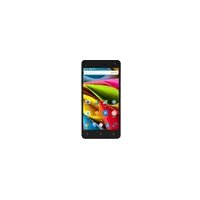
ARCHOS 50 Platinum
- Batterij
- Headset
- Micro SIM-adapter
- USB-kabel
- Lader
- Gebruikershandleiding
- Garantie, wettelijk mededelingen en veiligeidsvoorschriftem
De onderden die bij het apparataar zijn meegeleverd en de accessoaires die verkrijgbaar zijn, verschillen per land en per service provider. De meegeleverde onderden他们是 uitsluitend bestemand voor uw apparataat en zich möglichnest compatible met andere apparaten. Niet goedgekeurde accessoaires+kennen tot storingen van het apparataa te leiden.
100
Beschrijving van het apparatus
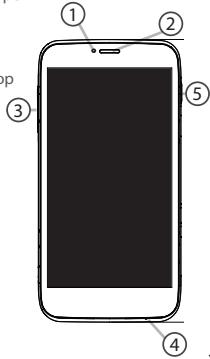
① Webcam
Luidspreker
③ Volumeknoppen
④ Microfoon
⑤ AAN/UIT-knop
NL
101
Beschrijving van het apparatus
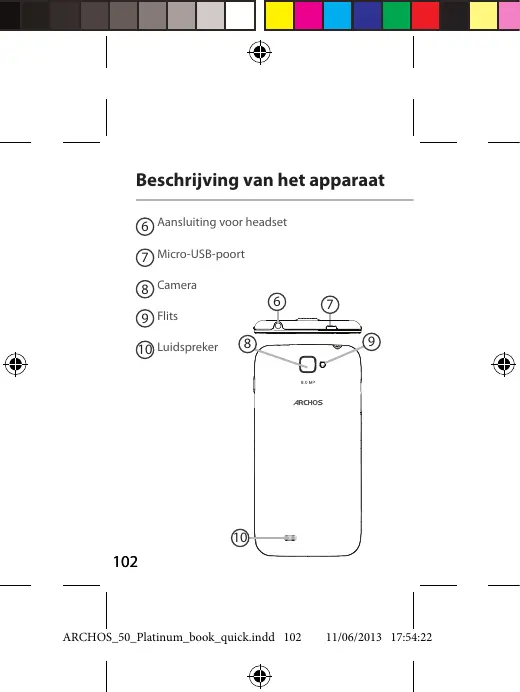
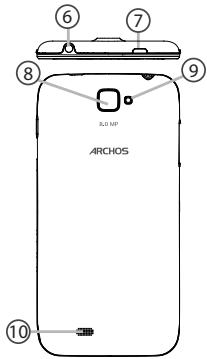
Aansluiting voor headset
⑦ Micro-USB-poort
Camera
9 Flits
Luidspreker
102


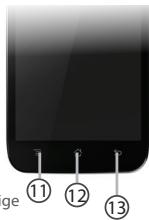
1 Menuknoop
12 Home-knop
Back-knop
NL
Menuknop: de lijst met menu-opties van het huidige scherm weergever.
Home-knop: kort indrukken om terug teKaren.
haar het beginschem. Dubbel tikken om het.
overzicht van recente toepassenen wee te geven.
Back-knop:teringuarrhertvorige scherm.
Montage
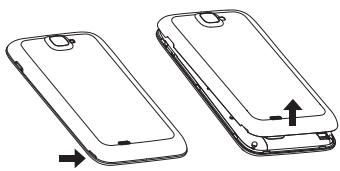
- Verwijder de achterklep.
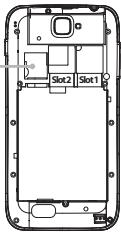
De achechterkip neit buigen of knikken. Anders kunt u de achechterkip beschadigten. - Schuif de 3G SIM-kaart met de voorkant maar beneden in de 2G/3G-sleuf (sleuf 1).
Schui de staandaard SIM-kaart met de voorkant\ naar beneden in de 2G-sleuf (sleuf 2). - Voor de geheugenkaart duwt u de geheugenkaartsleuf omhoog en verwijdert u het klepje. Plaat s de geheugenkaart. Sluit het klepje en duw het maar beneden.
- Plaats de contactpunter van de vier batterijnen voor die van de telefon en duw de batterij voorzichtig op zijn plaat.
- Klik het batterijklepje terug op+zijn plaats.
Voordat u het apparaat gaat gebruiken, moet u erster de batterij helemaal opladen.
NL
geheugenkaartsleuf
105
Aandeslag
Inschakelen
- Houd de AAN/UJT-knop ingedrukt om het apparat aar in te schakenen.
Mogelijk moet een pincode invoeren nadat u het apparata haeft engeschakend. - Voer de pincode in die is meegeleverd bij uw SIM-kaart.
- Kies'OK
Als u het aparaat voor het eerst inschakelt, volg dan de aanwijzingen op het scherm om het aparaat in te stellen. U moet zich aanmelden bij Google of een Google-account aanmakeen om toepassingen via de Google-server te konnen gebruiken.
Uitschakelen
Om het aparaauit te schaken, houdt u de AAN/UIT-knop ingedrukt en kiest u "Power off" [Uitschaken] >0K
106
Installatiewizard
De eeerstekee dat u uw ARCHOS inschakelt, zal de installmentwizard u helpen bij het instellen van uw apparata :
-Taal
- Datum enijd
WiFi-verbinding
- De locatieservice
NL
Tip:
Als u het apparatae gedurende een ingestelde tijsduurniet gebruikt, wordt het scherm uitgeschekald. Om het scherm weer in te schakenelen, druk u op de AAN/UIT-knoop.
107
3G- & WiFi-verbinding
3G-verbindung
Via uw 3G SIM-kaartkest u automatisch verbindung met het internet.. De ARCHOS heeft alleen signaln in een gezebmet dekking door uw 3G-aanbieder of EDGE-networker.
Wanneer u bent verbonden met het 3G-network wordt het 3G-pictogram weergegeven in de statusbalk.
Om verbinding te makeen met het internet moet het pictogram voor mobiele data geactiveerd zichn.
Sleep de statusbalkaar benedenen tik op het pictogram voor mobiele data om het te activieren.
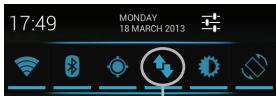
Pictogram voor mobiele data
108


WiFi-verbindung
WAARSCHUWING: Zerg ervoor dat u zich in eenWiFi-zone befindt. U kunt snel toeing tot deWiFi-installingen krijgen vanaf de statusbalk.
- Sleep de statusbalkaarbeneden.
De statusinformationie worden weergegeven. - Tik op "Instellungen" om het menu WiFiinstellungen te openen.
- Als deWiFi is uitgeschakeld, schuift u de WiFi-schakelaar in de stand"AAN".Zodra deWiFi isingschakeld, gaat de ARCHOS zoeken naeriWiFi-netwerken die zich binnen het berei bevinden.
- Tik op WiFi.
- Tik op de naam van het netwerk waarmee u verbinding wilt makeen. Privé-netwerken worden weerdegeveen met een slotje en vragen u om uw wachtwoed in te voeren.
NL
Instellingen
17:49
MONDAY 18 MARCH 2


109
Google account & Contacten
Een Google account toevoegen
Met een Google account kurz u het meeste uit uw Google apps en voorzieningen halen.
- Ga哪家“Settings”[Instellungen] > "Accounts" > "Add account" [Account tovoegen].
- Kies het accounttype "Google" om toe te voegen.
- Volg de aanwijzingen op het scherm om de会计gevegevens in te voeren.
Nadat u een account—heeft aangemaakt,—heeft u toegang tot Play Store, Gmail, Talk, Maps en diverse andere apps.
- Ga哪家“Settings”[Instellingen] > “Accounts” > “Google”.
- Kies uw account. De lijst met informatatie die kan worden gesynchroniseerd, worden weergevegen. Selecteer alle onderdelen die u wilt synchroniseren. Er worden een back-up gemaakt van uw gevegen. Zo blijven uw gevegen bewaar bij verlies van uw apparataa of SIM-kaart.


Contacten opslaan
Uw contacten jest altiobj beschikbaar op internet en{kunnen worden gesynchroniseerd met alle Android-telefoons die via hetzelfde Google-account jest geconfigureerd.
- Plaats de SIM-kaarten met uw contacten in uw telefoon.
- In het beginscherm of in het scherm "Alle Apps" kiest u de app "People" (Contactpersonen)
- Tik op de menuknoop > "Import/Export" [Importer/exporter].
- Bij "Import/export contacts" [Contacten importereren/exporteren] kiest u "Import from SIM card" [Imposteren van SIM-kaart].
- Gaaar"Settings"[Instellingen] > "Accounts" > "Google".
- Kies uw Google-account. Controller of "Contacts"[Contacten] is geseisteerd.
- Tik op de menuknop en dan "Sync now" [Nu synchroniseren].Uw contacten worden opgeslagen op uw Google-account.
NL
Schermbediening
Tikken
Eenmaal tikken om een menu, optie of toepassing te kizen de te starten.
Tikken en vasthouden
Op een optie tikken en longer dan 2 seconden vasthouden.
Slepen
Op een optiek tikken enaar een neue locatie verplaatsen.
Dubbel tikken
Twee keer nsel op een optie tikken.
Vegen
Snel omhoog, omlaag, naar links ofaar rechts door een lijt of scherm bladeren.
Pinch
Twee vingers it elkaar op het scherm plaaten en的那一 elkaar toe bewegen.

Vertrouwd raken met Android™
Het uitgebride startschem:
Navigeren:tussen deverschillendestartschermpanelen door er van links en rechts overheen te vegen.
Home-knop:
Kort indrukken om terug te keren hier het beginschem.
Dubbel tikken om het overzicht van recente toepassingen veer te Geven.
Het verplaatsen van een item op het startscherm:
Tik en houd uw vinger op zijn plaats tot de positionieringsrasterlijnen verschijnen, dan schuift u deze naar de gewenste locatie en LAST uw vingerervolgens wee loss.
Het verwijderen van een item op het startscherm:
Tik en houd uw vinger op het item en schuif dit verzolvgens那儿 de bovenkant van het scherm en zet het op het pictogram Verwijderen.
NL

Vertrouwd raken met Android™
Verwijderen van een item:
Tik in de schermen Alle apps op het item en houd uw vinger maar, schuifervolgens uw vinger in de richting van de bovenkant van het scherm en plaats het item op de prullenbak Verwijderen.
Het aanmaken van applicatiemappen:
Plaats op een startscherm het eine appictogram op het andere, en de twee pictogrammen worden gecombineerd.
Widgets:
Tik in uw startschem op het pictogram Alle apps. Tik op Widgets aam de bovenkant van het scherm. Vanaf het Widgets-hoofdschem kunt u widgetop gezelfde manier verplaaten als app-togrammen.
Uw wallpaper wijzigen:
Houd uw vinger op het scherm op een lege plek en kaak verrolgens een selectie uit de lijst.
Het vergrendelen van het aanraakschem:
Tik vanuit het snelinstellingen-dashboard op instelleningen. Scrollaar beneden en tik op veilgiteit. Tik Op Scherm vergrendelen. Tik op het type slot dat u wilt gebruiven. Nadat u hier een slot hebts ingesteld, worden er een vergrendelschemr weergegeven wanneer uw scherm 'wakker'WORD,dat om het patron, de PIN of een andere specifietoets vraagt.

Problemoplossing
Mijn telefoon doeit niets更是of kan nicht worden ingeschakend
Controller de batterijcontanten, verwijd de batterij en plaats de batterij weer terug en zet dan uw telefoon aan. Controleer uw batterijlading en laad de batterij ten minste 20 minutes lang op.
Mijn telefoon kan geen verbinding makemet eenetwork of "Geen service" wordsteergeveen
Probeer op een andere locatie verbinding te makes. Informeer bij uw beheerde waar uw networkdekking.
Ik kan geen uitgaande gespeken voeren Controller of uw telefoon is verbonden met een network en het netwerk overbelast of niet beschikbaar is.
Ik kan geen inkomende gesprekken ontvangen
Controller of uw telefoon is ingeschakeld en is verbonden met een netwerk (controller of het netwerk overbelast of Niet beschikbaar is).
PIN-code van SIM-kaart geblokkeerd
Neem contact op met uwet netwerkbeheerde voor de PUK-code (Personal Unblocking Key).
Een neueu 3G-network configureren
maakt met het netwerk van uw 3G-provider, neem dan contact op met uw 3G-provider voor de verbindingsparameters.
Tik op Settings [Instellingen] op het apparaat.
Kies Wireless & Networks [Draadloos en netwerken] > More [Meer] > Mobile networks [Mobielle netwerken].
Kies Network settings [Netwerkinstellingen].
Bij Network operators [Netwerkbeheaders] kiest u uw hebeher.
Bij Ack Access Point Names [Toegangspunten] kiest u de naam van het gewenste toegangspunt en voert u de verbindingsparameters in van uw 3G-provider.
NL