BDS 477 - Blu-ray speler YAMAHA - Gratis gebruiksaanwijzing en handleiding
Vind de handleiding van het apparaat gratis BDS 477 YAMAHA in PDF-formaat.



| Producttype | Blu-ray Disc-speler |
| Merk | YAMAHA |
| Model | BDS 477 |
| Afmetingen (B \u00d7 H \u00d7 D) | 435 \u00d7 51 \u00d7 197 mm |
| Gewicht | 1,8 kg |
| Voeding | AC 110-240 V, 50/60 Hz (afhankelijk van model) |
| Stroomverbruik | 17 W (in bedrijf), 0,2 W (stand-by) |
| Video-uitgang | HDMI (480i/576i/480p/576p/720p/1080i/1080p/1080p@24Hz, Deep Color, x.v.Color) |
| Audio-uitgang | HDMI (Bitstream, PCM, Reencode) |
| Aansluitingen | 2 USB-poorten (voor en achter), 1 Ethernet-poort, 1 HDMI-uitgang |
| Draadloos netwerk | Ingebouwde Wi-Fi (IEEE 802.11 b/g/n), WPS |
| Compatibele schijfformaten | BD-ROM/BD-R/BD-RE, DVD-Video, DVD\u00b1R/RW, CD-Audio, CD-R/RW |
| Audio bestandsformaten | MP3, WMA, AAC, WAV, FLAC, ALAC |
| Video bestandsformaten | MKV, MPEG PS/TS, MP4, VOB, AVI, ASF, WMV |
| Afbeeldingsbestandsformaten | JPEG, GIF, PNG |
| Belangrijkste functies | Blu-ray/DVD/CD-weergave, USB- en DLNA-weergave, netwerkdiensten (Picasa), Miracast, BD-Live, BONUSVIEW, PIP-inleg, bediening via AV CONTROLLER-app |
| Meegeleverde accessoires | Afstandsbediening, batterijen, gebruikershandleiding |
| Onderhoud en reiniging | Reinigen met een zachte, droge doek. Gebruik geen oplosmiddelen. Lensreiniging door de klantenservice. |
| Veiligheid | Niet blootstellen aan regen of vocht. De behuizing niet openen. Alleen de voorgeschreven spanning gebruiken. Buiten bereik van pacemakers houden. |
| Reserveonderdelen en repareerbaarheid | Reparaties moeten worden uitgevoerd door een gekwalificeerde, door Yamaha erkende technicus. Er worden geen specifieke reserveonderdelen vermeld. |
Veelgestelde vragen - BDS 477 YAMAHA
Gebruikersvragen over BDS 477 YAMAHA
0 vraag over dit apparaat. Beantwoord die u kent of stel uw eigen vraag.
Stel een nieuwe vraag over dit apparaat
Download de handleiding voor uw Blu-ray speler in PDF-formaat gratis! Vind uw handleiding BDS 477 - YAMAHA en neem uw elektronisch apparaat weer in handen. Op deze pagina staan alle documenten die nodig zijn voor het gebruik van uw apparaat. BDS 477 van het merk YAMAHA.
GEBRUIKSAANWIJZING BDS 477 YAMAHA
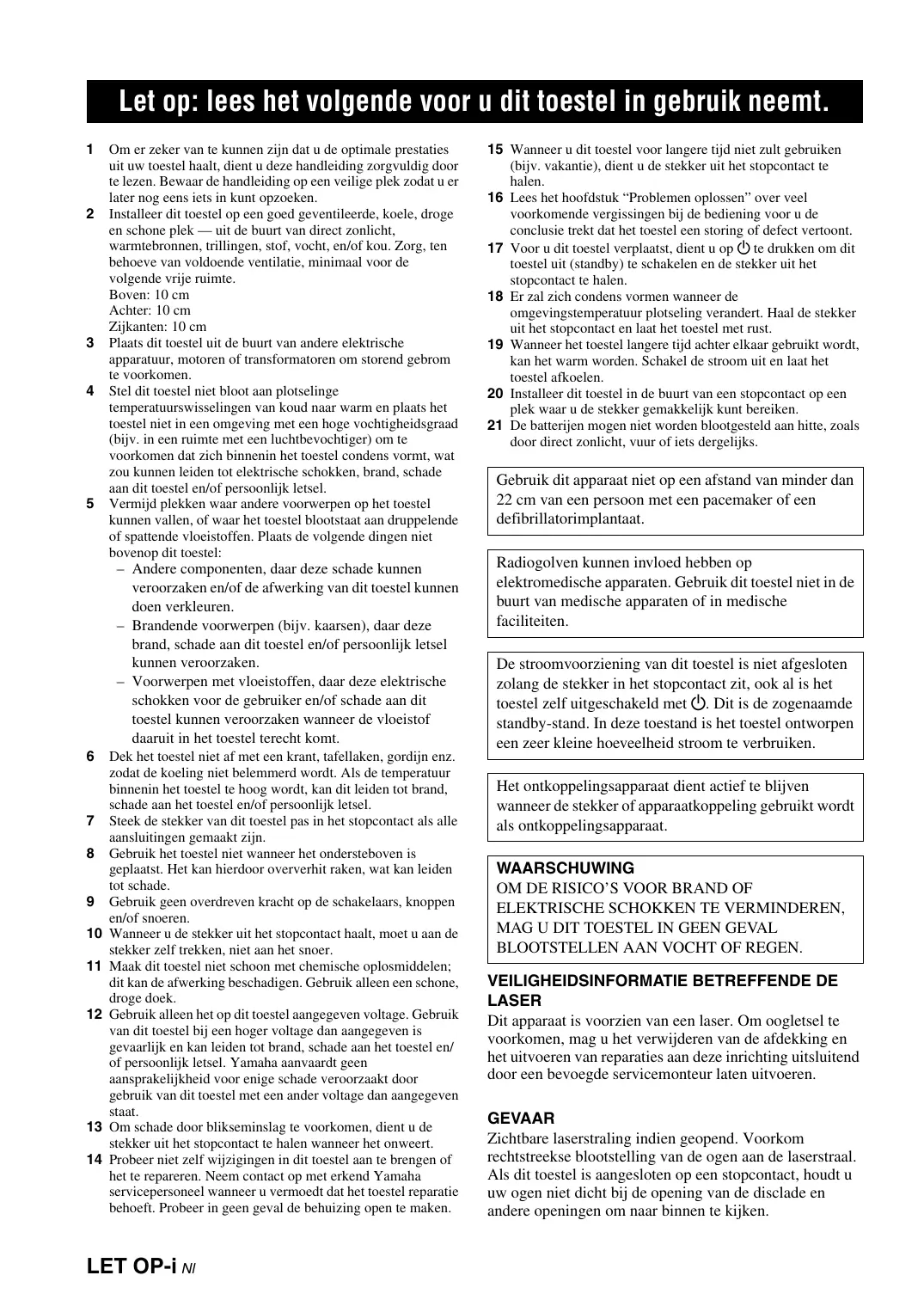
Let op: lees het volgende voor u dit toestel in gebruik neemt.
1 Om er zeker van te+kunnen zich dat u de optimale prestatiesuit uw toestel haalt, dient u deze handleiding zorgvuldig door te lezen. Bewaar de handleiding op een veilige plek zodat u er later nog eens iets in kunt opzoeken.
2 Installee dit toestel op een goed geventileerde, koele, droge en schone plek —uit de buurt van direct zonlicht, warmtebronnen, trillingen, stof, vocht, en/of kou. Zorg, ten behoeve van voldoende ventilatie, minimaal voor de volgende vrije ruimte.
Boven: 10cm
Achter: 10 cm
Zijkanten: 10cm
3 Plaats dit toestel uit de buurt van andere elektrische apparatusuur, motoren of transformatoren om storend gebrom te voorkomen.
4 Stel dit toestel Niet bloat aan plotselinge temperatuurswisselingen van koudaar warm en plaats het toestel Niet in een omgeving met een hove vochtigheidsgraad (bijv. in een ruimte met een luchtbevochtiger) om te voorkomen dat zich binnenin het toestel condens vomrt, wat zou kuren leiden tot elektrische schokken, brand, schade aan dit toestel en/of personlijk letsel.
5 Vermijdlekken waar andere voorwerpen op het toestel kuren vallen, of waar het toestel bloatstaat aan druppelende of spattende vloeistoffen. Plaats de volgende dingen nicht bovenop dit toestel:
- Andere componenten, waar deze schade+kennenveroorzaken en/of de afwerking van dit toestel+kennendoen verkleuren.
- Brandende voorwerpen (bijv. kaarsen), waar deze brand, schade aan dit toestel en/of persoonlijk letsel hunnen verroorzaken.
- Voorwerpen met vloeistoffen, waar deze elektrische schokken voor de gebruiker en/of schade aan dit toestel hunnen verroorzaken wanner de vloeistof waaruit in het toestel terecht komt.
6 Dek het toestel Niet af met een krant, tafellaken, gordijn enz. zodat de koeling Niet belemmerd worden. Als de temperatuur binnenin het toestel te hoog worden, kan dit leiden tot brand, schade aan het toestel en/of persoonlijk letsel.
7 Steek de stekker van dit toestel pas in het stopcontact als alle aansluitingen gemaakt zijn.
8 Gebruik het toestel Niet wonneer het ondersteboven is geplaatst. Het kan hierdoor oververhit raken, wat kan leiden tot schade.
9 Gebruik geen overdreven kracht op de schakelaars, knoppen en/of snoeren.
10 Wanner u de stekker uit het stopcontact haalt, moet u aan de stekker zichtrekken, Niet aan het snoer.
11 Maak dit toestel nicht schoon met chemische oplosmiddelen; dit kan de afwerking beschadigen. Gebruik alleen een schone, droge doek.
12 Gebruik alleen het op dit toestel aangegeven voltage. Gebruik van dit toestel bij een hoger voltage dan aangegeven is gevaarlijk en kan leiden tot brand, schade aan het toestel en/ of persoonlijk letsel. Yamaha aanvaardt geen aansprakelijkheid voor enige schade veroorzaakt door gebruik van dit toestel met een ander voltage dan aangegeven staat.
13 Om schade door blikseminslag te voorkomen, dient u de stekker uit het stopcontact te halen wanneer het onweert.
14 Probeer Niet zichzigingen in dit toestel aan te brengen of het te repareren. Neem contact op met erkend Yamaha servicepersoneel wonneer u vermoedt dat het toestel reparatie behoeft. Probeer in geen geval de behuizing open te makeen.
15 Wanneer u dit toestel voor langereijd Niet zult gebruiken (bijv. vakantie), dient u de stekker uit het stopcontact te halen.
16 Lees het hoofdstuk "Problemen oplossen" over veel voorkomende vergissingen bij de bediening voor u de conclusie trekt dat het toestel een storing of defect vertoont.
17 Voor u dit toestel verplaatst, dient u op te drukken om dit toestel uit (standby) te schakelen en de stekker uit het stopcontact te halen.
18 Er zal zich condens vormen wonneer de omgevingstemperatuur plotseling verandert. Haal de stekker uit het stopcontact en LAST het toestel met rust.
19 Wonneer het toestel langerearend Achter elkaar gebruikt wordt, kan het warm worden. Schakel de stroom uit en laat het toestel afkoelen.
20 Installee dit toestel in de buurt van een stopcontact op een plek waar u de stekker gemakkelijk sunt bereiken.
21 De batterijenogensnietwordenbloodtgesteldaanhitte,zoals door direct zonlicht,vuurofietsdergelijks.
Gebruik dit apparaat Niet op een afstand van minder dan 22cm van een persoon met een pacemaker of een defibrillatorimplantaat.
Radiogolven können invloed—heben op elektromedische apparaten. Gebruik dit toestel nicht in de buurt van medische apparaten of in medische facilitieten.
De stroomvoorziening van dit toestel is nicht afgesloten zolang de stekker in het stopcontact zit, ook al is het toestel zich uitgeschakeld met .Dit is de zogenaamde standby-stand. In deze toestand is het toestel ontworpen een zeerkleine hoeveelheid stroom te verbruiken.
Het ontkoppelingsapparaat dient actief te blijven wanneer de stekker of apparaatkoppeling gebruikt worden als ontkoppelingsapparaat.
WAARSCHUWING
OM DE RISICO'S VOOR BRAND OF ELEKTRISCHE SCHOKKEN TE VERMINDEREN, MAG U DIT TOESTEL IN GEEN GEVAL BLOOTSTellen AAN VOCHT OF REGEN.
VEILIGHEIDSINFORMATIE BETREFFENDE DE LASER
Dit apparaat is voorzien van een laser. Om oogletsel te voorkomen, mag u het verwijderen van de afdekking en het uitvoeren van reparations aan deze inrichting uitsluitend door een bevoegde servicemonteur lately uitvoeren.
GEVAAR
Zichtbare laserstraling indien geopend. Voorkom rechtstreekse blootstelling van de ogen aan de laserstraal. Als dit toestel is aangesloten op een stopcontact, houdt u uw ogen Niet zich bij de opening van de dislade en andere openingsen om maar binnen te kijken.
Inhoudsopgave
1. Inleiding
Wat kunt u doen met deze spelera 2
Breedcalaanndersteundeschijf-enbestandsformaten.....2
Uitgebreide networkfuncties 2
Snelinstelling en bediening 2
Bijgeleverde onderdelen 2
Over schijven en bestanden 3
Schijf-/bestandstypes die u met deze speler kurz gebruiken .... 3
Een schijf laden. 4
Voorzorgsmaatregelen voor schijven 4
Cinavia-technologie 5
Bediening en functies 6
Voorpaneel 6
Achterpaneel 6
Afstandsbediening 7
2. Aansluitingen
Video-/audioansluitingen 10
Verbinding makes met een tv via een AV-ontvanger 11
Rechtstreeks verbinding makes met een tv 11
Netwerkaansluiting 12
Draadloze verbinding 12
Bekabelde verbinding 12
Instellingen DLNA-server 13
USB-aansluiting 14
3. Afsplen
Initielleinstallingen 15
Instellingen doorvoeren met de Snelinstelling. 15
Draadloze verbinding instellen 15
HOME-menu 16
Foto/muziek/video aufspelen 16
Netwerkservices gebruiken 18
Over PicasaTM-webbumps. 18
Genieten van smartphoneafbeeldingen en - video's op het tv-schemm (Miracast™) .... 19
Deze spelere vanaf andere mobiele apparaten bedieren (AV-controller) 19
Geavanceerd afspelen 20
Schermmenu 20
Statusmenu 21
Programma afspelen 22
De Zoekfunctie gebruiken 22
Genieten van BONUSVIEW™ en BD-Live™ 22
De beeld-in-beeldfunctie gebruiken
(afspelen van secundaire audio/video) 23
De functie BD-LiveTM gebruiken. 23
4.Installingen
SETUP-menu 24
Voorbeeld van de werkking van het SETUP-menu. 26
Instellingen Algemeen 27
Display Setting. 29
Audio Setting 31
System Information. 31
Over de audio-uitgangsformaten 32
Over de HDMI-video-uitgangsformaten 33
Software-upgrade 34
5. Aanvullende informatie
Problemen oplossen 35
Stroom. 35
Basisbediening 35
Afspelen van schijven 35
Beeld 36
Geluid 36
Netwerk 36
Meldingen op het scherm. 37
Woordenlijst 38
39
Algemeen 39
Ingangen/uitgangen 39
Auteursrechten 40
Index 41
(aan het einde van deze handleiding)
Indien nods worden er neue software uitgebracht die extra functies of productverbeteringen levert. We raden aan om de software van deze speler regelmatin te upgraden maar de新模式 versie. Meer informatie vindt u bij "Software-upgrade" (p. 34).
Overdeze handleiding
- Deze handleiding beschrijft hoe u de speler met een afstandsbediening kurz bedieren, tenzij deze nicht beschikbaar is. Sommige handelingen können ook worden uitgevoerd met de knappen op het voorpaneel.
- Opmerkingen bevatten belongingsrijke informatie over de veiligheids- en bedieningsinstrumenties. Tipsleen bedieningstip aan.
- Deze handleiding worden voorafgaand aan de productie gedrukt. Het ontwerp en de specificaties zijn onderhevig aan wijzigingen die deels voortvloeien uit verbeteringen enz. In geval van verschillen:tussen de handleiding en het product heeft het product prioriteit.
Pictogrammen in deze handleiding
Er worden pictogrammen gebruikt om beschikbare knoppen/functies voor een bepaalde indeling aan te gehen. Meer informatie over afspeelbare schijven en indelingen vindt u op pagina pagina 3.
BD:BD-Video
DVD: DVD-Video, DVD-VR, DVD+VR
CD:Audio CD
VIDEO : videobestanden
MUSIC: audiobestanden
PHOTO : fotobestanden
Wat kunt u doen met deze speler
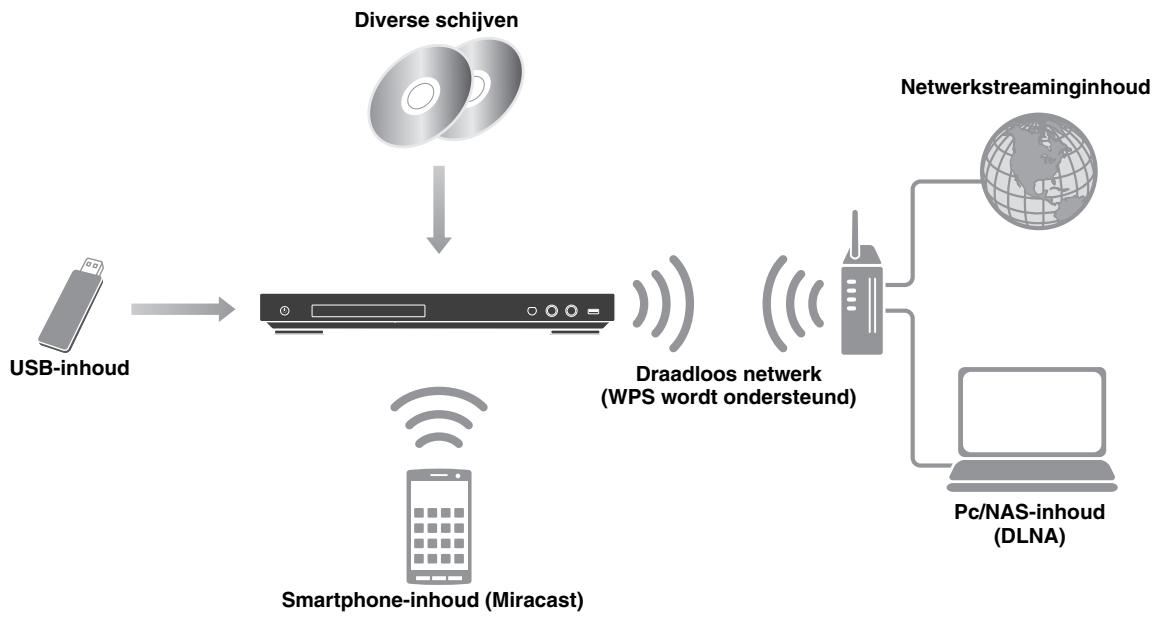
■ Breedcalaan ondersteunde schijf- en bestandsformaten
- Blu-ray Disc^TM , DVD's en CD's (p. 20)
- BONUSVIEW™ en BD-Live™ (p. 22)
- Video-, muziek- en fotobestanden op DVD-R/RW-schijven, CD-R/RW-schijven en USB-geheugenapparaten (p. 16)
Uitgebreide networkfuncties
- Geniet van DLNA-serverinhoud (pc of NAS) (p. 16)
- Geniet van de netwerkservices (p. 18)
- Bedien deutsche speler vanaf andere mobiele apparaten (AV CONTROLLER) via een netwerk (p. 19)
- Geniet van smartphoneafbeeldingen en -video's op het tv-schem (MiracastTM) (p. 19)
■ Snelinstelling en bediening
- Snelle en simplee initiié instellingen (p. 15)
- Automatische draadloze installingen met de WPS (Wi-Fi Protected Setup) (p. 15)
- Software-upgrade via network of USB (p. 34)
- Sequentiele bediening van de tv, AV-ontvanger en deze speler (HDMI Control) (p. 27)
Bijgeleverde onderdelen
Controleer of de volgende accessoires bij het product geleverd zich.
Afstandsbediening
Batterijen (x2) (AAA, R03, UM-4)

Over schijven en bestanden
Schijf-/bestandstypes die u met\ deze speler kurz gebruiken
- Schijven van 12cm en 8cm können met deze spelier worden afgespeeld. Gebruik geen 8 maar 12cm -adapter.
- Gebruik schijven waarvan de compatibiliteit herkenbaar is aan het officièle logo op de schijf. Wij garanderen Niet dat schijven die Niet aan deze normen voldoen door deze speler+konnen waorden afgespeeld. Bovendien+kennen wij voor dergelijk schijven geen goede beeld-en geluidskwaliteit garanderen.
| Mediatype | Opname formaat |
| BD-ROM/BD-R/ BD-RE | BD-Video/gegevensbestanden |
| DVD-ROM | DVD-Video |
| DVD-R/DVD-R DL/DVD-RW | DVD-Video/DVD-VR/AVCHD/ gegevensbestanden |
| DVD+R/DVD+R DL/DVD+RW | DVD-Video/DVD+VR/AVCHD/ gegevensbestanden |
| CD-ROM | CDDA/HDCD |
| CD-R/CD-RW | CDDA/gegevensbestanden |
| USB* | Gegevensbestanden |
| DLNA | Gegevensbestanden |
- Deze speler is compatibel met USB-geheugenapparaten die geformatteerd zijn met FAT 16/32 en NTFS.
| Afspeelbare audiobestands-formaten MUSIC | Afspeelbare videobestands-formaten VIDEO | Afspeelbare fotobestands-formaten PHOTO |
| MP3 (.mp3) *1 WMA (.wma) *2 AAC (.aac/.m4a) WAV (.wav) *3 FLAC (.flac) *3 ALAC (.m4a) *3 | MKV met H.264 (.mkv) MPEG PS (.mpeg/.mpg) MPEG TS (.ts) MPEG-4 (.mp4) VOB (.vob) AVI (.avi) ASF (.asf) WMV (.wmv) *4 | JPEG (.jpeg/.jpg) GIF (.gif) PNG (.png) |
1 Bemonsteringsfrequentie tussen 32-48 kHz (stereo) en bitrate tussen 8-320 kbps
2 Bemonsteringsfrequentie tussen 32-48 kHz (stereo) en bitrate tussen 32-192 kbps
3 Bemonsteringsfrequentie tot 192 kHz/24 bit (LPCM/stereo)
4 WMV9 (maximale resolutie: 1.920 x 1.080)
Opmerkingen
- Het afspelen van bestanden die vermeld worden in de bovenstaande tabel kan nicht gegarandeerd worden. Dit is afhankelijk van de gebruekte methodes voor het aanmaken van de bestanden of van de gebruekte CODECs.
- Het afspelen van alle bestanden op een schijf, USBgeheugenapparaat en netwerk kan nicht gegardeerd worden.
- Bestanden die beschermd worden door auteursrechten können nicht worden afgespeeld.
- Als u DLNA gezruikt, moeten de bestanden voldoen aan de vereisten van de DLNA -server.
Regiobeheerinformatie voor Blu-ray Disc-/DVD-video's
- Blu-ray Disc-/DVD-video spelers en schijven hebben een regiocode die aangeeft in welke regio's de schijf kan worden afgespeeld. Controller de regiocode op dechterzijde van deze speler.
- Een Blu-ray Disc die bezelfde regiode als de speler of de regiode "ABC" draagt, kan aufgespeeld worden op deze speler.
- Een DVD-schijf die bezelfde regiocode als de speler of de regiocode "ALL" draagt, kan afgespeeld worden op deze speler.
- De bediening en de beschikbare functies van Blu-ray Disc/DVD-video's kennen verschillen van de uitleg in deze gebruiksaanwijzing en het kan voorkomen dat bepaalde bedieningshandelingen Niet toegestaan zichn wegens de fabrieksinstellungen van de schijf.
- Als erijdens het afspelen van een schijf een menuschem of bedieningsinstructies worden getoond, dient u de aangegeven bedieningsprocedure te volgen.
- Afhankelijk van de schijf is het möglichk dat sommige schijven Niet konnen worden afgespeeld.
- Finaliser alle opnamemedia die met denen speler worden afgespeeld.
- "Finaliseren" verwijdnestaar het proces waarbij een opgenomen schijf in een recorder worden bewerkt zodat de schijf in andere spelers/recorders en ook in deze speler kan worden afgespeeld. Met deze speler konnen alleen gefinaliseerde schijven worden afgespeeld. (Deze speler kan schijven Niet zichl finaliseren.)
Eenschijldaden
- Plaats de schijf met het label maar boven.
- Bij schijven die aan beiden zichden können worden afgespeeld, legt u de zichde die u wilt afspelen omlaag.
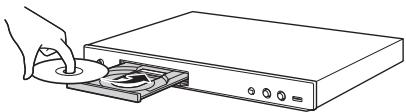
Opmerkingen
- Afhankelijk van de schijf en de instellingen van de speler is het möglichk dat het afspelen automatisch begint.
- Bij sommige schijven worden eerst het menu weergegeven.
- Dearend voor het laden van de schijf varieert afhankelijk van de schijf.
Voorzorgsmaatregelen voor schijven
Vermijd krassen en stof
- Blu-ray Disc-, DVD- en CD-schijven zijn gevoelig voor stof, vingerafdrukken en vooral krassen. Eenschijf met krassen kan onbruikbaarঀoor aftspelen. Wees voorzichtig met schijven en bewaar ze op eenveiligte plaats.
Juiste opslag van schijven
| Plaats de schijf in het midden van het doosje en berg het doosje en de schijf vertical op. | |
| Bewaar schijven Niet opplaaten in direct zonlicht, vlakbij verwarmingsapparatuur of in een zeer vochtige omgeving. | |
| Laat schijven Niet vallen en stel ze Niet aan sterke trillingen of schokken bloot. | |
| Plaats schijven Niet in een omgeving met veel stof of waar snel schimmelvorming kan optreden. |
Voorzorgsmaatregelen voor het hanteren van schijven
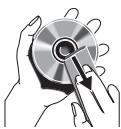
- Als het oppervlak vuil is geworden, kunt u dit voorzichtig met een zachte, vochtige (alleen water) doek afnemen. Veeg daarmee vanaf het midden maar de rand.

-
Gebruik geen sprays die bedoeld zijn voor grammofoonplaten, wasbenzine, verfverdunner, antistatische vloeistoffen of andere oplosmiddelen.
-
Raak het oppervlak Niet met uw vingers aan.
- Plak geen papier of stickers op de schijf.
- Als de afspeelzijde van de schijf vuil of krassen bevat, kan de speler aannemen dat de schijf Niet geschikt is en de schijflade openen of zal de speler nicht in staat zijn om de schijf op de juiste wijze af te spelen. Verwijder eventueel vuil met een zachte doek van de afspeelzijde van de schijf.
Schoonmaken van de pick-uplens
- Gebruik nooit in de handel verkrijgbare reinigingsschijven. Bij gebruik van deze schijven kan de lens worden beschadigd.
- Neem contact op met het dichtst bijzijnde servicecentrum goedgekeurd door Yamaha om de lens teLATEN schoonmaken.
Cinavia-technologie
- De Cinavia-technologie is een onderdeel van het kopieerbeveiligingsystem dat ingebouwd is in uw Blu-ray Disc-speler.
Opmerking
- De volgende meldingen können weergegeven worden en het afspelen worden möglichk gestopt of de audio-uitgangen{kunnen tijdelijk gedempt worden door uw Blu-ray Disc-speler als u een verboden kopie van inhoud die beschermd is door Cinavia-technologie probeert af te spelen.
Deze meldingen worden uitsluitend in het Engels weergegeven.
Afpspelen stopgezet. De inhoud die afgespeeld wordt, is beschermd door Cinavia® en mag nicht afgespeeld worden op deze apparatuur. Voor meer informatie, zich http://www.cinavia.com. Berichtcode 1.
Audio-uitgangenijdelijk gedempt. Probeer nicht om het afspeelvolume te regelen. De inhoud die afgespeeld worden, is beschermd door Cinavia® en mag Niet afgespeeld worden op deze apparatuur. Voor meer informatie, zie http://www.cinavia.com. Berichtcode 3.
Opmerking over Cinavia
Dit product maakt gebruik van Cinavia-technologie om het gebruik van verboden kopieën van bepaald commercieel geproducede beeldmaterialial en de bijbehorende soundtracks te beperken. Wanner het gebruik van een verboden kopie worden gereisteerd, worden er een melding weergegeven en worden het afspelen of kopiieren onderbroken.
Meer informatatie over de Cinavia-technologie vindt u online in het Klanteninformatiecentrum van Cinavia op http://www.cinavia.com. Als umeer informatatie over Cinavia per post wenst te ontvangen, stuurt u een brief met vermeling van uw postadres waar: Cinavia Consumer Information Center, P.O.Box 86851, San Diego, CA, 92138, Verenigde Staten.
Bediening en functies
Voorpaneel

① (aan/stand-by)
Hiermee(Int) de speler inschaken/ de stand-bymodus activeren.
Houd op het voorpaneel langer dan 5 seconden ingedrukt om de spelere te resetten (systeemherstel).
② Schijfladeklep
③ Uitleesvenster op het Voorpaneel
Hier worden informatatie betreffende de operationele status weergegeben.
④ (uitwerpen)
Hiermee kurz u de schijflade openen/sluiten.
(5) (afspelen/pauzeren)
Hiermee kurz u het afspelen starten of pauzeren.
(6) (stoppen)
Hiermee kunt u het afspelen stoppen.
⑦ USB-poort (p. 14)
Opmerking
- Verwijder de beschermende folie van het voorpaneel voor u de speler in gebruik neemt.
- Gebruik om krassen te voorkomen alleen een een zachte,droge doek als u het voorpaneel schoonmaakt.
Achterpaneel

① Netsnoer
Sluit het netsnoer aan op het stopcontact nadat alle aansluitingen zijn gemaakt.
③ NETWORK (p. 12)
④ USB-poort (p. 14)
② HDMI (p. 10)
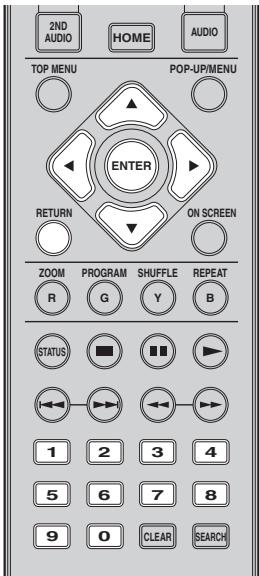
■ Afstandsbediening
Opmerking
- wordt in de linkerbovenhoek van het scherm weergegeven als de ingedrukte knop nicht beschikkaar is.
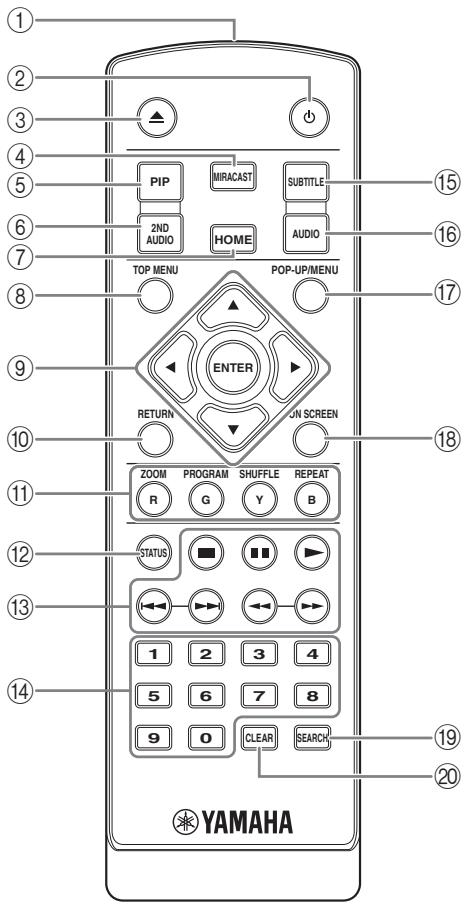
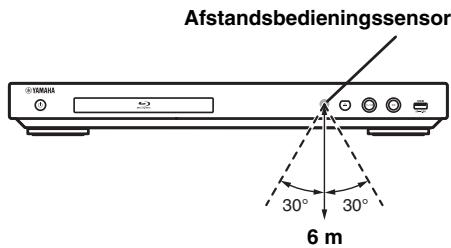
① Infraroodsignaalzender:verstuurt infraroodsignalen.Richt dit venster op de afstandsbedieningsssensor (p.9).
② ①: hiermee kurz u deze speler inschakelen of de standbymodus activeren.
③ ▲:hiermeekuntudeschijfladeopen/sluiten.
④ MIRACAST: Hiermee aunt u Miracast starten (p. 19).
⑤ PIP BD: hiermee kurz u beeld-in-beeld in-/uitschaken (p. 23). PIP Mark (pip) wordenweergegeven op het scherm wonneer deze functiebeschikbaar is. U kurz dit item ook via hetschermmenu (p. 20) selecteren.
Opmerking
- PIP Mark wordt alleen weergegeven wanner PIP Mark is ingeschakeld (p. 28).
⑥ 2ND AUDIO BD: hiermee kurz u de secundaire audio van beeld-in-beeld (p. 23) of audiocommentaren selecteren. Secundaire Audio Mark (☑) worden weergegeven op het scherm wonneer deze functie beschikbaar is (p. 31). U kurz dit item ook via het schermmenu (p. 20) selecteren.
Opmerking
- Secundaire Audio Mark worden alleen weergegeven wanner Secundaire Audio Mark is ingeschakeld (p. 28).
⑦ HOME: geeft het HOME-menuschemr weer (p. 16).
TOP MENU BD DVD: hiermee kurz u het hoofdmenuscherm weergeven als de schijf een menu bevat. Selecteer het gewenste item met / / en ENTER.
Opmerking
- Afhankelijk van de schijf{kunnen specifieke handelingen verschillend zijn. Volg de instructies op elk menuschem.
⑨ Cursortoetsen ( / / < >) : hiermee aunt u de markingering op het menuschem verplaatsen. ENTER: hiermee aunt u het gemarkeerde menu/item selecteren.
⑩ RETURN: hiermee(Int) u terugkeren maar het vorige menu of scherm enz.
① Kleurtoetsen BD: gebruik deze toetsen in overeenstemming met de instructies op het scherm.
ZOOM DVD VIDEO PHOTO: hiermee kurz u inen uitzoomen. Elke keer dat u de toets indrukt, verandert het formaat van het scherm (inzoomen/uitzoomomen: elk met 3 stappen).
PROGRAM DVD CD: hiermee kurz u de afspeelvolgorde instellen (p. 22). U kurz tot 15 sporen (voor een audioschijf) of titels/hoofdstukken (DVD-video) instellen.
PHOTO: hiermee(Int) u de modus voor willekeurig afspelen instellen (p. 20).
PHOTO : hiermee kurz u de herhalingsmodus wijzigen. Elke keer dat u de toets indrukt, worden de herhalingsmodus als volgt gewijzigd.
: hiermee kurz u de titel die worden afgespeeld herhalen.
CH: hiermee kunt u het hoofdstuk dat wordt afgespeeld herhalen.
F: hiermee kurz u de map die wordt afgespeeld herhalen.
All: hiermee kunt u alle sporen/bestanden op de schijf herhalen.
: hiermee aunt u het spoor/bestand dat wordt afgespeeld herhalen.
⑫ STATUS: hiermee kurz u de afspeelinformatie weergeven (p. 21).
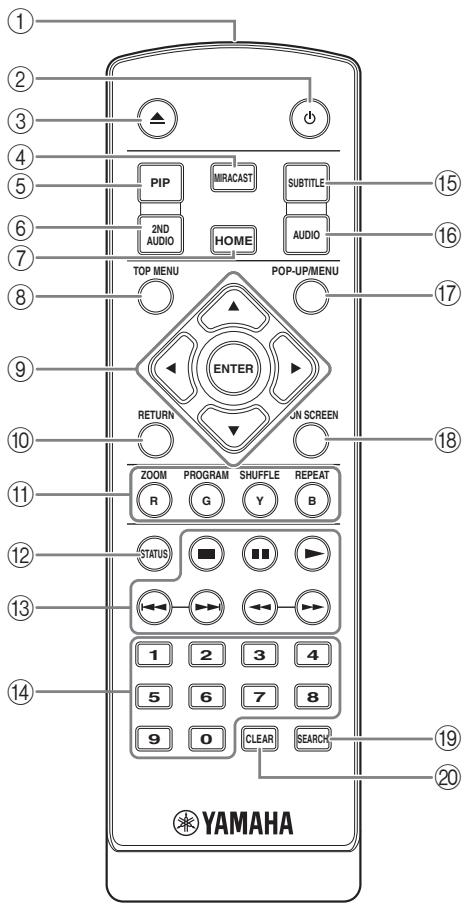
⑬ Bedieningstoetsen
: hiermee kurz u het afspelen stoppen.
■: hiermee kurz u het afspelen pauzeren.
: hiermee kurz u inhoud afspelen.
: hiermee kunt u voorwaarts/achterwaarts overslaan.

hiermee kurz u achterwaarts/voirwaarts zoeken. Elke keer dat u de toets indrukt, verandert de Zoeksnelheid (achterwaarts/voirwaarts zoeken: elk met 5 stappen). Druk op om het normala afspelen te hervatten.
PHOTO : hiermee kurz u de snelheid van een diavoorstelling wijzigen (langzamer/sneller: 3 stappen).
Cijfertoetsen: voor het invoeren van cijfers of om tijdens het afspelen over te schakelenaar het spoor/ hoofdstuk dat overeenstemt met het ingevoerde cijfer. Afhankelijk van het schijftype en de afspeelomstandigheden zijn deze knappen möglichn Niet beschikkaar.
SUBTITLE BD DVD VIDEO: hiermee kurz u de taal van de ondertiteling (p. 39) indien beschikbaar wijzigen. U kurz dit item ook via het schermmenu (p. 20) selecteren.
16 AUDIO BD DVD: hiermee kurz u de audiotaal of de indeling wijzigen. U kurz dit item ook via het schermmenu (p. 20) selecteren.
17 POP-UP/MENU BD DVD: hiermee sunt u het pop-upmenu weergeven. De weergeveen menu-inhoud verschlert afhankelijk van de schijf. Voor meer informatie over het bekijken en bedieren van het pop-upmenu, raadpleegt u de handleiding voor de schijf. Het hoofdmenuschem ran worden weergeveen door, afhankelijk van de DVD, op POP-UP/MENU te dokken.
⑧ ON SCREEN: hiermee kurz u het schermmenu weergeven (p. 20).
19 SEARCH BD DVD CD VIDEO MUSIC: hiermee=kunt uijdens het afspelen overschakelen maar een specifiek punt. Raadpleeg voor meer informatie over deze functie "De Zoekfunctie gebruiken" (p. 22). U=kunt dit item ook via het statusmenu (p. 21) selecteren.
20 CLEAR: hiermee(Int) u het ingevoerde cijfer / ingestelde item wissen.
De batterijen in de afstandsbediening plaatsen
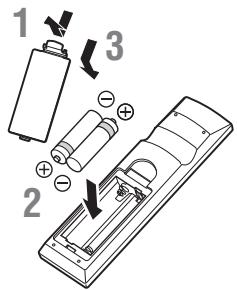
Opmerkingen
- Vervang beiden batterijen als de bedieningsafstand van de afstandsbediening verkleint.
- Gebruik AAA-, R03-, UM-4-batterijen.
- Houd bij hetplaatsen van de batterijen rekening met de polariteit. Raadpleeg hiervoorde afbeelding in het batterijvak.
- Verwijder de batterijen als u de afstandsbediening gezuimeijd Niet denkt te gebruiken.
- Gebruik oude batterijen nooit samen met{nieuwe batterijen.
- Combineer geen verschillende types batterijen (bv. alkalinebatterijen en mangaanbatterijen). Lees de verpakking zorgvuldig; deze verschillende batterijen können immersdezelfdevorm enkleur hebben.
- Als de batterijen gelekt hebben, dient u deze onmiddelijk te verwijderen. Raak de gelekte vloeistof Niet aan en zorg ervoor dat deze Niet in contact komt met uw kledij enz. Reinig het batterijvak grondig voor u十几年e batterijenplaatst.
- Gooi batterijen nooit bij het huishoudelijk afval; verwijder deze in overeenstemming met de lokale wetgeving.
- Houd batterijen uit de buurt van kinderen. Raadpleeg meteen een arts als er een batterij per ongeluk worden ingeslikt.
- Verwijder de batterijen uit de afstandsbediening als u deze gedurende een langearend het zult gebruiken.
- Laad de bijgeleverde batterijen Niet op en demonteer deze Niet.
Bedieningsbereik van de afstandsbediening
Video-/audioansluitingen
Sluit afhankelijk van de apparatuur die u wilt gebruiken de corresponderende video-/audiokabels aan.
Tips
- Raadpleeg pagina 32 voor informatie over audio/video-uitgangsformaten.
- Haal de los verkrijgbare kabels die voor de aansluitingen nodig zijn. Het type en eenantal kabels dat u nodig heeft, verschillen afhankelijk van de apparatuur die aangesloten要去 worden.
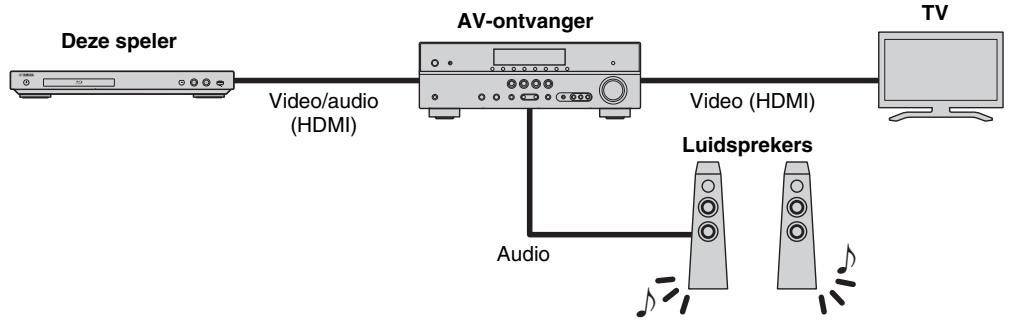
Genieten van video.audio door een tv en een AV-ontvanger te gebruiken
Raadpleeg "Verbinding makes met een tv via een AV-ontvanger" (p. 11).
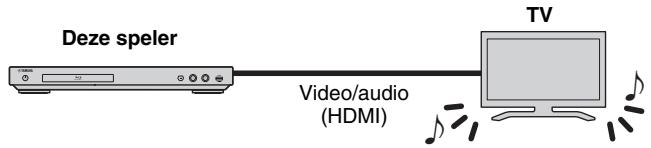
Genieten van video.audio door alleen een tv te gebruiken
Raadpleeg "Rechtstreeks verbinding makes met een tv" (p. 11).
Over HDMI
Gebruik los verkrijgbare HIGH SPEED HDMI-kabels met het HDMI-logo (zoals weergegeven op dechterflap) om via de HDMI-aansluiting te genieten van video en digitaal geluid van hoge kwaliteit.
Tips
- Raadpleeg voor meer informatie over de functie HDMI Control "HDMI Control" (p. 27).
- Configureer "HDMI" (p. 31) in Audio Setting om de audio-uitvoermodus van de HDMI-aansluiting te wijzigen.
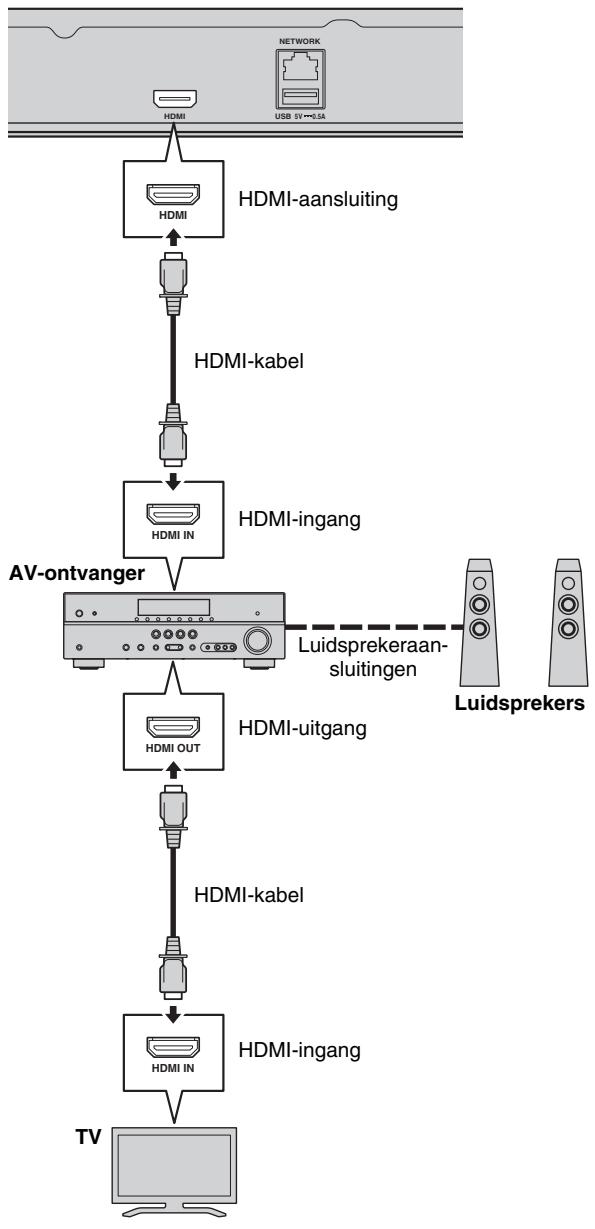
■ Verbinding makes met een tv via een AV-ontvanger
Verbind met HDMI-kabels deze speler met de AV-ontvanger en de AV-ontvanger met de tv.
Raadpleeg de gebruiksaanwijzing van uw AV-ontvanger en luidsprekers voor meer informatie over de luidsprekeraansluitingen.
Opgelet!
Verbind het netsnoer van deze speler pas als alle aansluitingen gemaakt zijn.
Deze speler
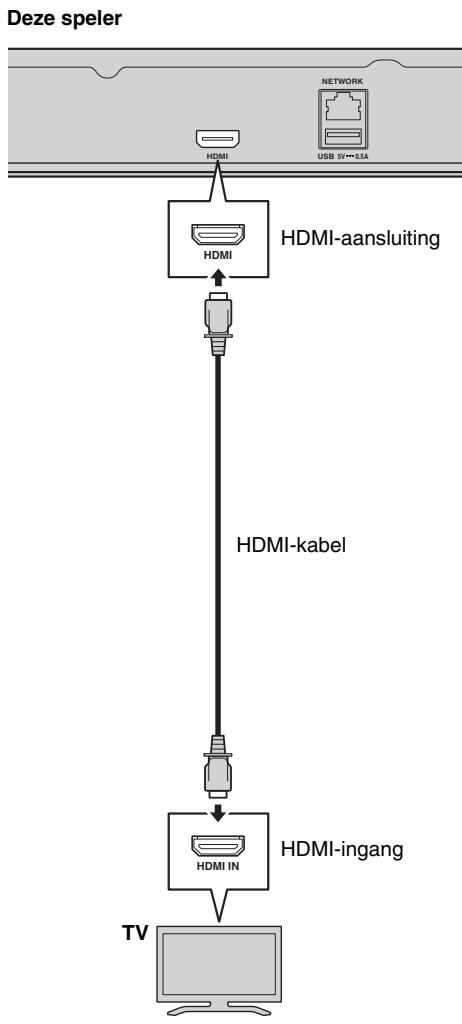
Rechtstreeks verbinding makes met een tv
Sluit deze speler aan op de tv met een HDMI-kabel.
Opgelet!
Verbind het netsnoer van deze speler pas als alle aansluitingen gemaakt zijn.
Netwerkaansluiting
Door deze speler op het network (draadloos of bekabeld) aan te sluiten, kut u de volgende functies gebruiken.
- DLNA-serverinhoud (pc of NAS) afspelen (p. 16)
- Diverse networkserviceinhoud afspelen (p. 18)
- Schijven afspelen die compatibel zich met BD-Live (p. 22)
- Deze speler vanaf andere mobiele apparaten bedieren (AV-controller) (p. 19)
Opmerkingen
- Een breedbandinternetverbinding is vereist om de netwerkservices of BD-Live-functie te gebruiken.
- Raadpleeg tevens de handleidingen van de aangesloten apparatuur, want de aansluitmethode kan verschillen afhankelijk van uw netwerkomgeving.
- Gebruik een netwerkkabel/rodter die 10BASE-T/100BASE-TX ondersteunt.
Tip
- Als u een router gezrukt die DHCP ondersteunt, hoeft u geen netwerkinstellenen voor deze spelere configureren,ondat de netwerkparameters (zoals IP-adres) er automatisch aan worden toegeteend. U hoeft alleen maar de netwerkinstellenen te configureren als uw router DHCP Niet ondersteunt of als u de netwerkparameters handmatig wilt instellen (p. 29).
Draadloze verbinding
U kunt deze speler draadloos op uw network (router) aansluiten door gebruik te makev van de Wi-Fi-functie van deze speler. Raadpleeg "Draadloze verbinding instellen" (p. 15) om deze Wi-Fi-functie te gebruiken en configurer de instellungen van de draadloze verbinding.
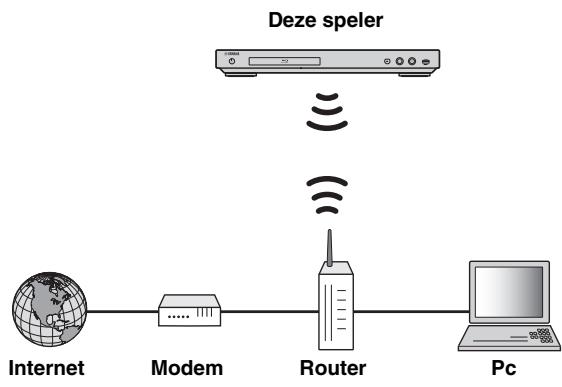
Bekabelde verbinding
Sluit deze speler op uw network (router) aan met een los verkrijgbare STP-networkkabel (Shielded Twisted Pair).
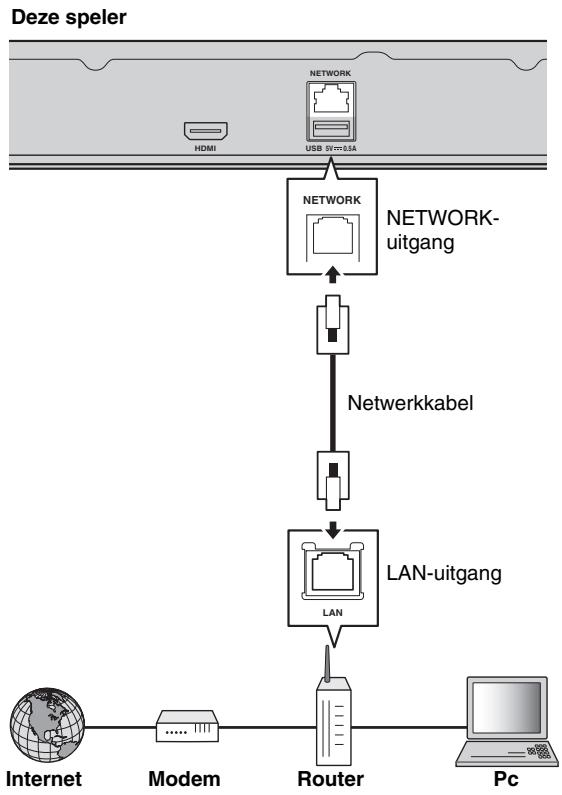
Installingen DLNA-server
U kunt door DLNA multimedia-inhoud (zoals video's, muziek en Foto's) delen die is opgeslagen op uw DLNA-server (pc of NAS) die verbonden is met uw netwerk en van deze inhoud genieten met deze speler.
Bovendien kurz u uw mobiele apparaat (bijvoorbeeld een smartphone en een tablet) gebruiken als een draadloze controller om de spelere via het netwerk te bedieren.
Configureer nadat u een netwerkverbinding heeft gemaakt de volgende DLNA-serverinstellungen om de DLNA-functions tegebruiken (p. 12).
Opmerkingen
- Alle apparaten要去en met hetzelfde network verbonden zijn om DLNA-functies te gebruiken.
- De NAS要去 met DLNA compatibil zijn om een NAS als een DLNA-server te gebruiken.
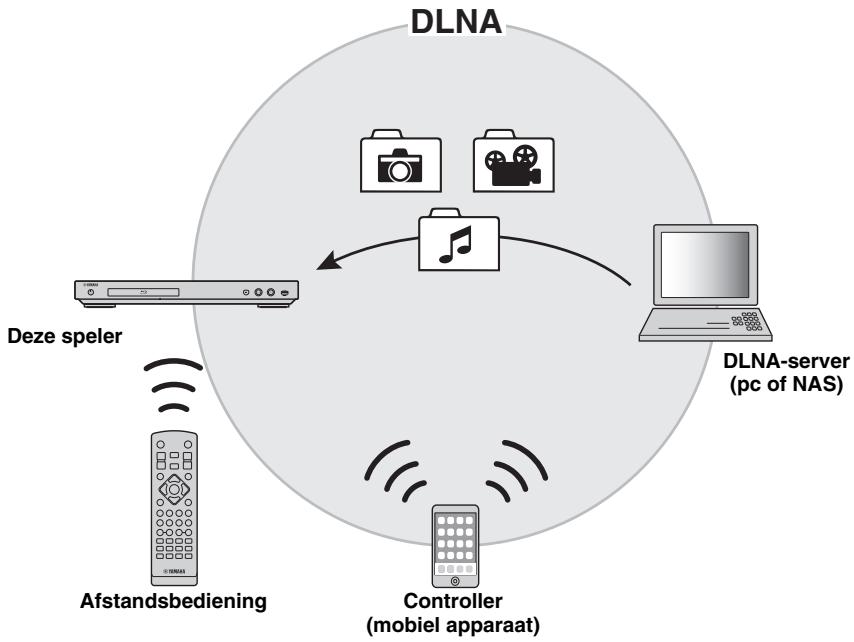
Media delen-installing op DLNA-server
Om multimedia-inhoud die is opgeslagen op uw DLNA-server (pc of NAS) af te spelen, moet u eerst de Media delen-installing configureren in de DLNA-serversoftware die is geinstalleerd op de DLNA-server.
Tip
- Raadpleeg de gebruiksaanwijzingen van uw DLNA-server en+zijn software voor meer informatie over de DLNA-serverinstelling of de door de DLNA-server ondersteunde bestandsformaten.
1 Zet uw DLNA-server (pc of NAS) en deze speleraan.
2 Controller of de DLNA-serversoftware (zoals Windows Media Player 12) op uw pc is geinstalleerd als u een pc als DLNA-server gezruikt.
3 Schakel Media delen op uw DLNA-server in om media met deze spelere te können delen.
Nu is de DLNA-serverinstalling voltooid. Selecteer een DLNA-server en een multimediabestand in het HOME-menu om op deze spelere genieten van de DLNA-serverinhoud (p. 16).
Een mobiel apparaat als een mediacontroller gebruiken
Als u een mobiel apparaat (zoals een smartphone en een tablet) heeft dat de DMC-functie (Digital Media
Controller) ondersteunt,kest u deze spelere via het netwerk vanaf uw smartphone of tablet bedieren.
Tips
- Stel DMC Control (p. 29) in het SETUP-menu in op In staat stellen (standaard) om met een mobiel apparaat deze spelera te konnen bedieren.
- Raadpleeg de handleiding van uw mobiele apparaat en+zijn software om te kijken of uw mobiele apparaat de DMC-functie ondersteunt.
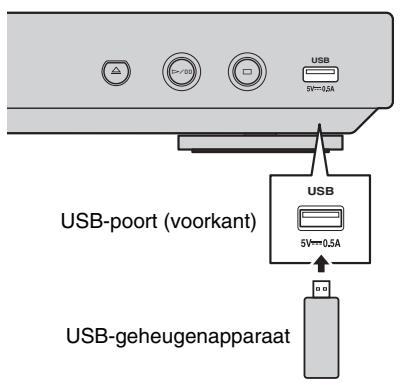
USB-aansluiting
U kunt op uw USB-geheugenapparaat opgeslagen multimediabestanden afspelen door een USB-geheugenapparaat aan te sluiten op een USB-poort op het voor- of het中断paneel van deze speler (p. 16).
Opmerkingen
- Yamaha kan nicht garanderen dat de USB-geheugenapparaten van alle merken functioneren op deze spelere.
- Sluit een USB-geheugenapparaat aan op een van de USB-poorten (voorkant/achterkant) van deze spelera u de BD-Live-functie gebruikt (p. 23).
Deze speler
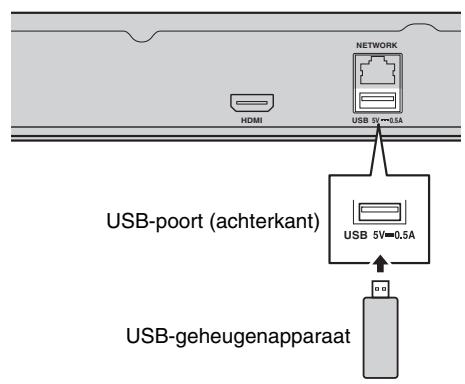
Deze speler
■ Instellingen doorvoeren met de Snelinstelling
Met Snelinstelling(Int) kunt u eenvoudig de taal, resolutie en beeldverhouding instellen. Wanner u deze speler voor het eerst gebruikt na de aankoop, worden het scherm Snelinstelling weergegeven. U kunt bezelfde instelling uitvoeren via het menu SETUP Systeem Snelinstelling.
1 Wanneer het scherm Snelinstelling worden weergegeven, drukt u op ENTER om Snelinstelling te starten.
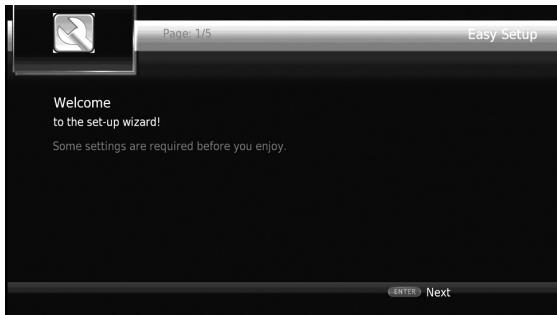
2 Stel de taal, resolutie en beeldverhouding in door de instructies op het scherm te volgen.
Opmerking
- Wanner er geen beeld worden weergegeven nadat Snelinstelling voltooid is, raadpleegt u "Problemen oplossen" (p. 36).
Draadloze verbinding instellen
Volg de procedure hieronder om deinstallingen voor de draadloze verbinding te configureren om deze speler draadloos met uw netwerk (router) te verbinden. Als uw router (toegangspunt) de WPS-functie (Wi-Fi Protected Setup) ondersteunt,kest u de automatische instelmethode gebruiken om deze speler aan te sluiten op de router zonder de netwerkinformatie (zoals SSID) handmatig in te voeren.
1 Druk op HOME om het HOME-menuschemr wee te geven.
2 Selecteer SETUP Installingen Algemeen Network Verbindingsinstalling Wireless.
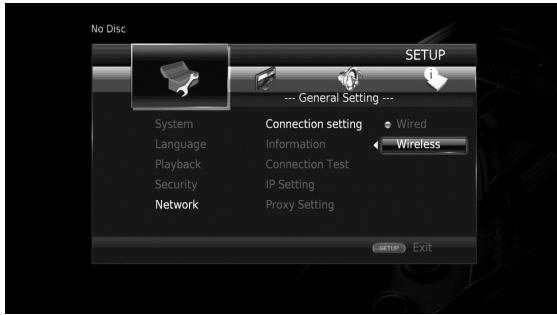
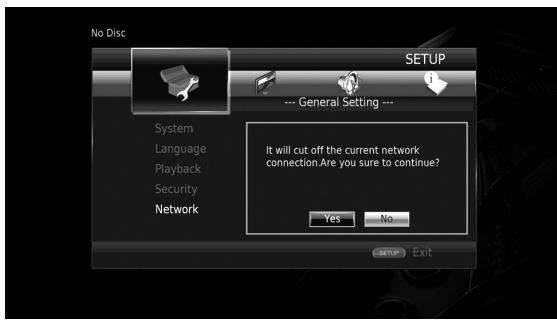
3 Druk op omJa te selecteren, druk daarna op ENTER.
4 Druk op om een van de volgende instelmethoden te selecteren, druk daarna op ENTER.
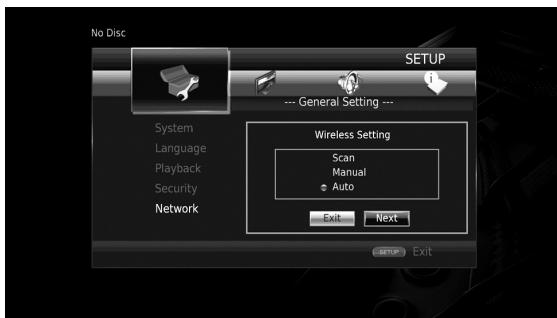
Scannen: selecteer deze optie om te zoeken maar beschikbare draadloze netwerken. Selecteer wonneer de networklijk worden weergegeven de SSID om verbinding te makeen en voer het wachtwoord in.
Handm.: selecteer deze optie om de netwerkinformatie (zoals SSID) handmatig in te voeren.
Auto: selecteer deze optie om de WPS-functie te gebruiken. Selecteer PBC (Push Button Configuration) of de PIN-codemethode, volg daarna de instructies op het scherm.
Opmerkingen
- Raadpleeg de gebruiksaanwijzing van uw router voor meer informatie over de bediening van uw router (toegangspunt).
- Selecteer "Scannen" of "Handm." om de instellingen van de draadloze verbinding te configureren als de WPS-functie Niet werkt.
- Apparaten die gebruik makev van een frequentieband van 2,4 GHz, zoals een magnetron, Bluetooth-apparaat of een digitaal draadloos apparatus, kunnen de draadloze communicatie verstoren. Plaats de spelerauit de buurt van dergelijk apparaten of schakel.Deze uit.
- De snugelheid van de verbinding van het draadloze netwerk hangt af van uw netwerkomgeving (type router, afstandussen de router en deze speler, installmentatiegenz.). Plaats de speler zichter bij de router of verander de orientatie van deze speler of de antennen van de router als het geluid of de video tijdens het afspelen worden onderbroken.
HOME-menu
Het HOME-menu stelt u in staat om de volgende basisbedieningen van deze speler uit te voeren.
- Het bekijken en afspelen van multimediabestanden op diverse schijven, USB-geheugenapparaten en uw DLNA-servers (pc of NAS)
- Toegang krijgen tot diverse netwerkservices (p. 18)
- Het SETUP-menu weergeven (p. 24)
Tips
- Meer informatatie over afspeelbare schijven en indelingen vindt u op pagina 3.
- De instelling Media delen (p. 13) op de DLNA-server要去 geconfigureerd worden om DLNA-serverinhoud op de speler af te spelen.
■ Foto/muziek/video aufspelen
Basisbediening
/ / : hiermee kurz u de markering verplaatsen.
terugkeren maar de hoofdmap.
HOME: het HOME-menuschem openen/sluiten.
ENTER: de map/het bestand bevestigen.
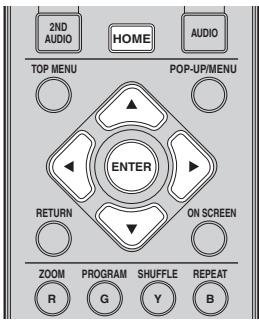
Basishandelingen voor het afspelen van bestanden in een gekozen map
Voorbeeld: een filmbestand selecteren op een USBgeheugenapparaat
Opmerking
- Stop het afspelen van de video voor u overschakelt waar het HOME-menuschem.
1 Druk op HOME om over te schakelen maar het HOME-menuschem.
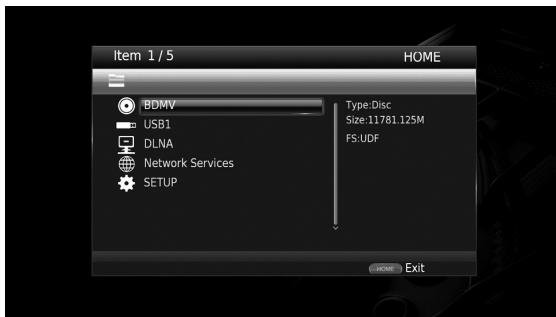
2 Druk op / om het item te selecteren dat het bestand bevat dat u wilt afspelen en druk cervolgens op ENTER.
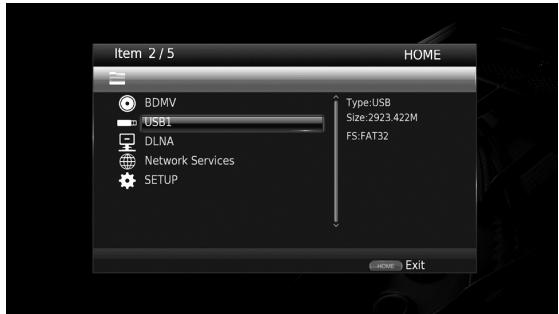
Opmerking
- Controller of de DLNA-server aanstaat en selecteer DLNA Search om de lijst bij te werken als uw DLNA-server Niet worden vermeld.
3 Selecteer de Foto-, Muziek-, Video- of AVCHD-map die u wilt afspelen en druk verrolgens op ENTER. Druk op RETURN of selecteer omtering te keren maar de hoofdmap.
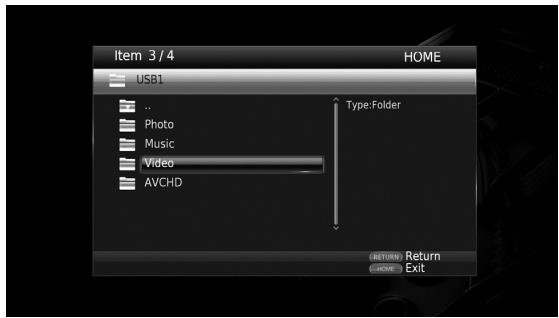
Opmerking
- Merk op dat alleen het type bestanden dat u in deze stap hebt geseleerd, worden weergegeven in de volgende stap. Als u bijoorbeeld de Foto-map hebt geseleerd in deze stap, worden in de volgende stap alleen fotobestanden weergegeven.
4 Selecteer de map met het bestand dat u wilt aftspelen.
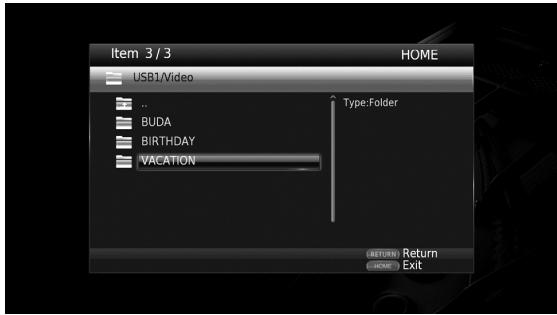
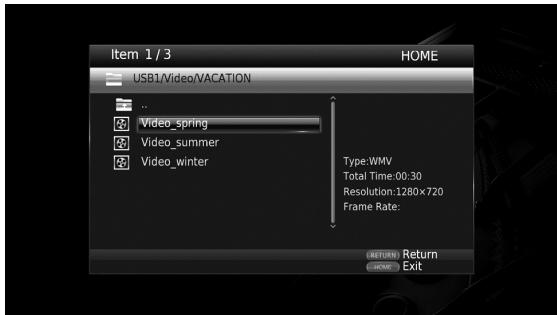
5 Selecteer het bestand dat u wilt aftspelen en druk verwolgens op ENTER.
Wanner er een videobestand geselecteerd is, worden het afspelen gestart.
Wanner er een muziekbestand geselecteerd is, worden het statussschem weergegeven en worden het afspelen gestart.
Wanneer er een fotobestand geselecteerd is, worden er een diavoorstelling gestart.
Tip
- Om te genieten van een diavoorstelling met muziek, drukt u op HOME om terug te keren maar het HOME-menuschemr terwijl er muziek worden afgespeeld en selecteert u een fotobestand.
Opmerking
- Het weergegeben bestand worden möglichn nicht afgespeeld, afhankelijk van de inhoud.
Handelingen bij het bekijken van Foto's
Bij het bekijken van foto's cunt u de knappen op de afstandsbediening als volgt gebruiken.
: hiermee Aunt u een diavoorstelling stoppen en terugkeren maar de bestandbrowser.
■: hiermee kurz u een diavoorstelling pauzeren.
: hiermee kurz u een diavoorstelling afspelen.
: hiermee kurz u doorgaan maar een volgende Foto.
: hiermee kurz u terugkeren maar een vorige Foto.
: hiermee kunt u een diavoorstelling versnellen (3 stappen).
: hiermee kunt u een diavoorstelling vertragen (3 stappen).
:een foto omkeren.
▼: een Foto spiegelen.
:een fotolinksomdraaien.
:een fotolinksomdraaien.
ZOOM: inzoomen/uitzoomen op een Foto (inzoomen/uitzoomen: elk 3 stappen).
/ / / : in de zoommodus verschuiven wanner een Foto groter is dan het scherm.
Netwerkservices gebruiken
U(Int)knt genieten van Foto's door gebruik te maken van de volgende netwerkservices.
- Picasa-webalbums
Opmerkingen
- Toegang tot inhoud van derde partijen vereist een internetverbinding van hoge snelheid en kan ook accountregistratie en een betaald abonnement vereisen.
- Deze inhoudsservices van derde partijen konnen op elk moment zonder enige mededeling worden gewijzigd,uitgesteld, onderbroken of uitgeschakeld en Yamaha kan betreffende dergelijke zaken Niet aansprakelijk worden gesteld.
- Sommige inhoud is möglichk alleen voor specifieke landen beschikbaar en wordt möglichk in specifieke talen gepeunteerd.
- Yamaha verkaart of garandeert nicht dat inhoudservices gedurende een bepaalde tijdsperiode geleverd of beschikbaarং en op een dergelijkke garantie, nadrukkelijk of geimpliceerd, kan geen aanspraak worden gemaakt.
1 Druk op HOME om over te schakelen maar het HOME-menuschem.
2 Druk op / om netwerkservices te selecteren en druk verwolgens op ENTER.
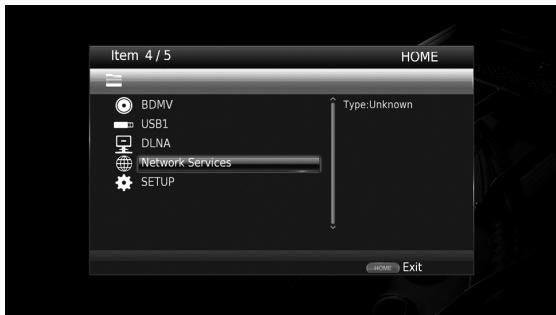
3 Druk op / / / om de gewenste netwerkservice te selecteren en druk verwolgens op ENTER.
4 Druk op / / / om een item te selecteren en druk verwolgens op ENTER om de selectie te bevestigen (of af te spelen).
Tip
- Druk op HOME om iedere netwerkservice af te sluiten.
Opmerking
- De bedieningsprocedures na stap 4 variären afhankelijk van de menu-items die doorijdere service geleverd worden.
Over Picasa™-webalbums
Picasa-webalbums is een netwerkservice waarnegebruikersoto'skunden delen met vrienden en familie ofopenbareoto'skunnenbekijken.
Meer informatie vindt u op picasaweb.google.com

Picasa. Web Albums
Picasa en het Picasa-logo�n handelsmerken van Google. Inc.
Genieten van smartphoneafbeeldingen en -video's op het tv-schem (Miracast™)
Miracast is een oplossing om video's naadloos mee twee apparaten wee ter kunnen geven, zonder kabels of een netwerkverbinding via een toegangspunt (Wi-Fi Direct). U kunt bijvoorbeeld afbeeldingen bekijken van een Miracast-compatible apparaat (smartphone enz.) op het scherm van de tv die verbonden is met deze speler.
Opmerkingen
- Kijk in de gebruiksaanwijzing van het apparaat om te controlleren of uw apparaat Miracast-compatible is.
- Andere networkfuncties (zoals DLNA) zich nicht beschikbaar wanneer Miracast is ingeschakeld op de speler.
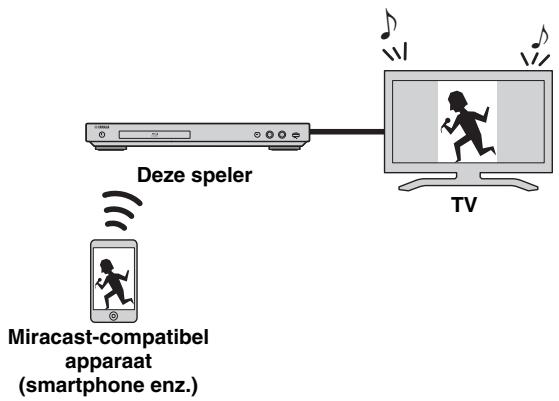
1 Druk op MIRACAST.
2 Bedien binnen 60 seconden uw smartphone om Miracast in te schakelen en selecteer deze spelera als het apparaat dat verbonden moet worden.
Raadpleeg de gebruiksaanwijzing van uw smartphone voor meer informatie over de bediening van uw smartphone.
3 Druk op MIRACAST om Miracast te sluiten.
Tip
- U kurz Miracast ook sluiten door op HOME of RETURN te drukken.
Afhankelijk van de omgeving, kan audio/video worden onderbroken of kan ruis op het tv-schem verschijnen. Probeer in dat geval de volgende oplossingen uit.
- Plaats het Miracast-apparaat zichter bij de speler.
- Schakel andere draadloze apparaten uit die nicht gebruikt worden.
- Verplaats het Miracast-apparaat en de speler uit de buurt van magnetrons, Bluetooth-apparaten of andere draadloze apparaten.
Deze spelER vanaf andere mobiele apparaten bedienen (AV CONTROLLER)
Door de toepassing "AV CONTROLLER" op uw mobiele apparaat te gebruiken, kut u het mobiele apparaat als een afstandsbediening gebruiken en vanaf dit apparaat de speler bedieren.

AV CONTROLLER
- U kurz de basisfuncties van Blu-ray Disc^TM -spelers van Yahama bedieren zoals Afspelen, Pauze, Overslaan, Stroom en cursornavigaties.
- De toepassing "AV CONTROLLER" is in veel talen beschikbaar.
- Ga waar de website van Yamaha voor meer informatie over "AV CONTROLLER".
Geavanceerd afspelen
In dit hoofdstuk vindt u meer informatie over het afspelen van in de handel verkrijgbare Blu-ray-schijven, DVD's, CD's en opgenomen DVD-RW/R-schijven.
Opmerking
- Zie pagina 7 voor de basishandelingen voor het afspelen.
Schemmenu
Om het schermmenu waar te gehen, drukt u op ON SCREEN. Druk daarna op / / om een item te selecteren en druk verwolgens op ENTER om de gewenste functie te bedieren.
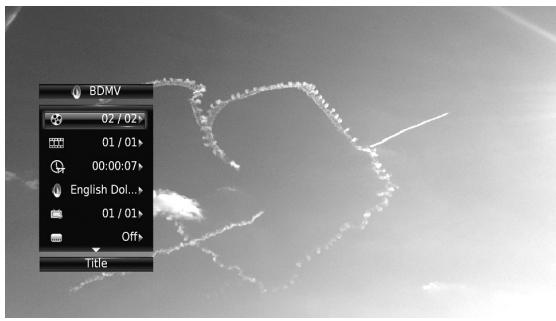
Het schermmenu bevat de volgende items.
Titel BD DVD VIDEO: hiermee kurz u het nummer tonen van de titel die worden afgespeeld. U kurz overschakenaar de gewenste titel door.Deze via dit item te selecteren.
Hoofdstuk BD DVD VIDEO: hiermee aunt u het nummer tonen van het hoofdstuk dat wordt afgespeeld. U aunt overschakenen maar het gewenste hoofdstuk door het hoofdstuk via dit item te selecteren.
Spoor/Bestand CD VIDEO MUSIC PHOTO :
hiermee kurz u het nummer tonen van het spoor/bestand dat wordt afgespeeld. U kurz overschakelenaar het gewenste spoor/bestand door het via dit item te selecteren.
Tijd BD DVD CD VIDEO MUSIC : hiermee kurz u de speelduur weergeven. Selecteer het weergavetype uit de volgende types:
- Verstreken speelduur van de titel, het hoofdstuk, beschijf, het spoor of het bestand
- Resterende speelduur van de titel, het hoofdstuk, beschijf, het spoor of het bestand
Mode/Afspeelmodus
DVD CD VIDEO MUSIC PHOTO : hiermee kurz u de huidige afspeelmodus weergeven. U kurz de afspeelmodus selecteren uit de volgende opties:
CD
- Normaal: normalaal afspelen.
- Shuffle: willekeurig afspelen zonder herhaling.
- Random: willekeurig afspelen met herhaling.
DVD
- Normaal
- Shuffle CH (hoofdstuk)
- Shuffle TT (titel)
Shuffle All - Random CH (hoofdstuk)
- Random TT (titel)
- Random All
VIDEO MUSIC PHOTO
- Normaal
- Shuffle F (map)
- Random F (map)
Audio BD DVD VIDEO: hiermee kurz u de audiotaal/het signaal van de geselecteerde Blu-ray Disc/DVD weergeven. U kurz het gewenste type audio instellen.
Hoek BD DVD : hiermee kurz u het geselecteerde camerahoeknummer weergeven. Als de scène vanuit meerdere camerahoeken is opgenomen, kurz u van camerahoek wisselen.
Ondertitel BD DVD VIDEO: hiermee(Int) u de geselecteerde ondertitelingstaal weergeven als er ondertitels beschikbaar zich.
Ondertitel Style BD: hiermee(Int) u de geselecteerde ondertitelingsstijl weergeven. Deze functie is alleen beschikbaar voor externe ondertiteling voor videobestanden. U(Int) de gewenste tekststijl voor de ondertiteling instellen.
Bitrate BD DVD CD VIDEO MUSIC: hiermee kunt u de bitrate van het audio-/videosignal weergeven.
Tweede Video BD : hiermee kunt u PIP in-/uitschakelen (p. 7).
Tweede Audio BD : hiermee kurz u de secundaire audio in-/uitschakelen (p. 7).
Ins Zoeken
BD DVD CD VIDEO MUSIC: hiermee kunt u 30 seconden overslaan.
Ins Spelen
BD DVD CD VIDEO MUSIC : hiermee kurz u de inhoud van de voorbije 10 seconden herhalen.
CC Select
BD DVD VIDEO : hiermee kurz u de ondtertiteling voor gehoorgestoorden instellen.
Slide Show PHOTO :
hiermee kurz u de snelheid van de diavoorstelling weergeven. U kurz Lngz/Midden/Snel selecteren als snelheid voor de diavoorstelling.
Overgang PHOTO : hiermee kurz u tonen hoe Foto's\ worden weergegeven op het scherm. U kurz het\ overgangstype selecteren.
Statusmenu
Hier worden verschillende instellenen weergegeven, zoals ondtiteling, camerhoek en het nummer van de titel/het hoofdstuk/het spoor dat wordt afgespeeld. Om het statusmenueer te geven, drukt u op STATUS. Het statusmenu bevat de volgende menu's.
BD DVDVIDEO
Voorbeeld: pictogrammen bij het afspelen van een Blu-ray Disc
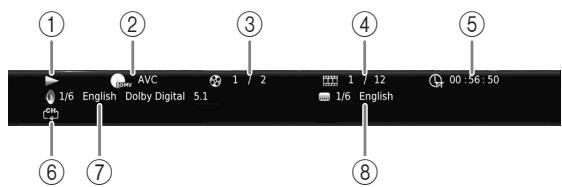
(1) (afspeelstatus)
② BDMV (pictogram voor schijftype/videobestand)
(3) (nummer van de titel die worden afgespeeld): u kunt overschakenaar een bepaalde titel met de knop SEARCH (p. 8).
(4) (nummer van het hoofdstuk dat worden afgespeeld): u kunt overschakelen maar een bepaald hoofdstuk met de knop SEARCH (p. 8).
(5) (verstreken speelduur): u kunt overschakelen maar een bepaald punt met de knop SEARCH (p. 8).
(6) (herhalingsmodus): hiermee kunt u de huidige herhalingsmodus weergeven (p. 7).
(7) (geselecteerde audio): u kurz de audiotaal of de indeling wijzigen met de knop AUDIO.
(geselecteerde ondtertiteling): u kunt de ondtertelingstaal wijzigen met de knop SUBTITLE.
DVD CD MUSIC
Voorbeeld: pictogrammen bij het afspelen van een muziekbestand
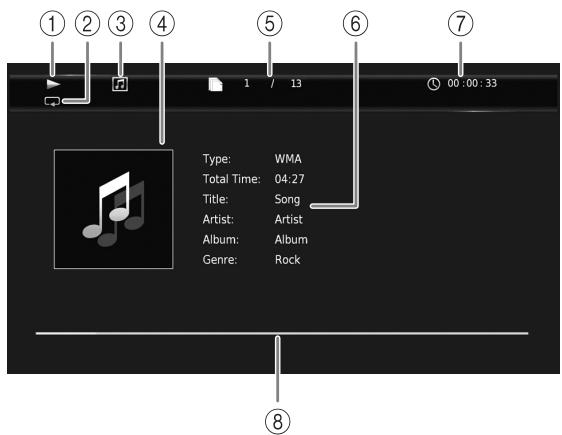
(1) (afspeelstatus)
(2) (herhalingsmodus): hiermee kunt u de huidige herhalingsmodus weergeven (p. 7).
③ (pictogram voor schijftype/muziekbestand)
(4) (illustratie) MUSIC: geeft een illustratie waar als het bestand hiermee is uitgerust.
(5) (nummer van het spoor/bestand dat wordt afgespeeld): u kunt overschakelen maar een bepaald spoor met de knop SEARCH (p. 8).
(6) (informatie) MUSIC: geeft muzzlekinformationie wee als het bestand hierover beschicht.
(7) (verstreken speelduur): u kunt overschakelen maar een bepaald punt met de knop SEARCH (p. 8).
(8) (vooruitgangsbalk) MUSIC: toont de vooruitgang van het huidige nummer.

PHOTO
① (afspeelstatus)
② (pictogram fotobestand)
(3) (nummer van het bestand dat wordt weergegeven)
(4) (herhalingsmodus): hiermee kunt u de huidige herhalingsmodus weergeven (p. 7).
(5) (snelheid diavoorstelling)
Programma afspelen DVD CD
Hiermee(Int) de afspeelvolgorde van audioschijftracks of DVD-hoofdstukken programmeren.
Druk op PROGRAM tijdens het afspelen om het venster PROGRAMMA wee te gehen voor het programmeren van de afspeelvolgorde.
U kunt tot 15 tracks/hoofdstukken programmeren.
Voorbeeld: deafspeelvolgorde van CD-tracksprogrammeren
1 Druk op PROGRAM tijdens het afspelen.
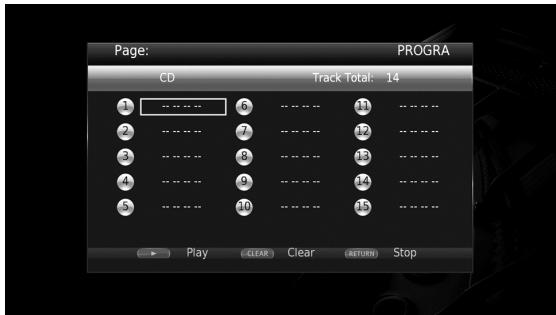
2 Druk op ENTER om de afspeelvolgorde te programmeren.
Druk voor een audioschijf op / om een gewenst spoor te selecteren en druk verwolgens op ENTER.
Selecteer voor een DVD-videoschijf een gewenste titel (weergegeven als TT) en een gewenst hoofdstuk (weergegeven als CH) inplaats van een spoor.
Om een ingesteld spoor te verwijderen, selecteert u het spoor dat u wilt verwijderen en drukt uervolgens op CLEAR.
Druk op RETURN om Programma afspelen te annuleren.
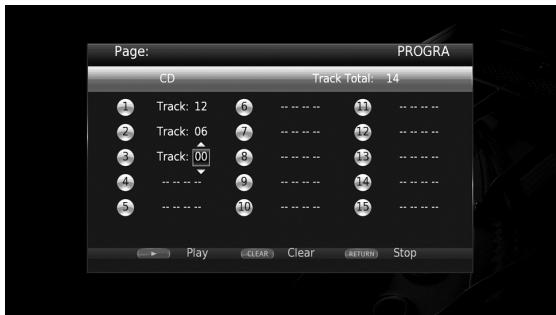
3 Druk na het programmeren op om de instellingen door te voeren en het geprogrammeerde aftspelen te starten.
4 Om het geprogrammeerde afspelen te annuleren, stopt u het afspelen volledig door op te drukken.
De Zoekfunctie gebruiken
Hiermee sunt uijdens het afspelen overschakelen maar een gespecificeerd punt.
1 Druk op SEARCH tijdens het afspelen. De statusbalk worden weergegeven.
2 Druk op / / om een van de onderstaande items te selecteren en druk verwolgens op ENTER.
BD DVD:
Titelnummer (weergegeben als
- Hoofdstuknummer (weergegeven als)
- Verstrekenrijk (weergegeven als pr )
- Verstrekenijd hoofdstuk (weergegeven als CH )
CD:
- Spoornummer (weergegeven als )
- Verstreken tijd spoor (weergegeven als TRACK)
- Verstrekenijd schijf (weergegeven als DISC)
VIDEO MUSIC:
Bestandsnummer (weergegeven als
- Verstrekenijd bestand (weergegeven als )
PHOTO :
Bestandsnummer (weergegeven als
3 Druk op / of een cijfertoets om de waarde van het gemarkeerde item in te stellen / aan te passen en druk op ENTER om over te schakelen maar het gespecificeerde punt.
4 Druk op STATUS om de statusbalk te sluiten.
Genieten van BONUSVIEW™ en BD-Live™
Deze speler ondersteunt aftspeelfuncties voor
BONUSVIEW (p. 38) (BD-ROM profiel 1 versie 1.1) en BD-Live (p. 38) (BD-ROM profiel 2).
Opmerking
- De functies en de afspeelmethode varieren afhankelijk van de schijf. Raadpleeg de richtlijnen bij de schijf of de bijgeleverde gebruksaanwijzing.
De beeld-in-beeldfunctie gebruiken (afspelen van secundaire audio/video)
Een BD-Video die secundaire audio en video bevat die compatibel is met beeld-in-beeld, kan gelijktijdig worden afgespeeld met de secundaire audio en video in een Klein venster in de hoek van het beeldschemr.
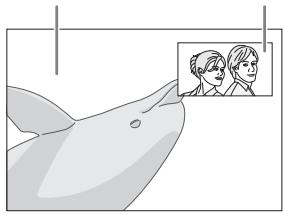
Primaire video
Secundaire video
Druk op PIP verwijl PIP Mark (D) of Secundaire Audio Mark (D) wordt weergegeven om de beeld-in-beeldfunctie in/uit te schakelen.
Opmerkingen
- Om maar de secundaire audio te luisteren,要去 Audio Output (HDMI) op PCM of Reencode (p. 31) staan.
- Afhankelijk van de schijf要去 om te kuren luisteren aan secundaire audio de secundaire audio inschakelen via het hoofdmenu van de schijf (p. 7).
- De secundaire audio en video voor beeld-in-beeld kan soms automatisch worden afgespeeld of verdwijnen afhankelijk van de inhoud van de schijf. Ook is het möglichk dat er beperkingen zijn voor de afspeelbare gedeelten.
De functie BD-Live™ gekruiken
1. Voer de netwerkinstellungen door (p. 28).
2. Sluit het USB-geheugenapparaat aan op deze speler (p. 14).
BD-Live-gegevens worden op een USB - geheugenapparaat opgeslagen dat op deze speler is aangesloten. Om van deze functies te kennen genieten, sluit u een USB-geheugenapparaat dat USB 2.0 High Speed (480 Mbit/s) ondersteunt aan op een van de USB-poorten (voorkant/achterkant) van deze speler om het USB-geheugenapparaat als Externe opslag te gebruiken.
- Externe opslag worden als een hulpgeheugen gebruikt wanner er een Blu-ray-schijf worden afgespeeld.
- Gebruik een USB-geheugenapparaat met minimaal 2 GB vrijemuimte.
-
De map BUDA worden indien nodig automatisch aangemaaakt op het USB-geheugenapparaat.
-
Als er onvoldoende geheugenruimte is, zullen de gegevens nicht worden gekopieerd/gedownload. Wis onnodige gegevens of gebruik een新模式 USB-geheugenapparaat.
- Het kan enigeijd duren voordat de gegevens zijn geladen (lezen/schrijven).
Opmerkingen
- Yamaha kan nicht garanderen dat de USBgeheugenapparaten van alle merken functioneren op deze speler.
- Gebruik geen USB-verlengkabel bij het aansluien van een USB-geheugenapparaat op de USB-poort van de speler. Bij gebruik van een USB-verlengkabel is het möglichk dat de speler Niet juist functioneert.
3. Speel des schijf af.
4. Gebruik BD-Live volgens de instructies op de schijf.
Opmerkingen
- Tijdens de BD-Live-bediening mag u het USBgeheugenapparaat Niet verwijderen en het netsnoor Niet loskoppelen.
- Voor de aftspeelmethode van BD-Live-inhoud enz.\ wordt u verwezenaar de instructcies in de\ handleiding van de Blu-ray Disc.
- Om te genieten van BD-Live-functions, voert u de netwerkverbinding (p. 12) en de netwerkinstellungen (p. 28) door.
- Zie "BD-Live-verbinding" (p. 29) voor het doorvoeren van de instellingen voor het beperken van toegang tot BD-Live-inhoud.
- Dearend die nodig is om de verstrekte programma's op het met deze speler verbonden USB - geheugenapparaat te downloaden maar deze speler, varieert afhankelijk van de snelheden van de internetverbinding en het geevensvolum van de programme's.
- Het is möglichk dat via internet verstkrete BD-Livoprogramma's Niet in staat+zijn de verbinding wee ter Geven afhankelijk van de status (upgraden) van de provider. In dergelijkke gevallen haalt u de schijf eruit en probeert u het nogmaals.
- Als het BD-Live-scherm Niet even worden weergegeven nadat u de BD-Live-functie in het Blu-ray Disc-menu geseleedrecht, is het möglichk dat het USB-geheugenapparaat onvoldoende vrij ruimte heeft. In dergelijk gezallen的那一u de spelere schijfuitwerpen en wist u de gevevens op het USB-geheugenapparaat door het "Formaat"-menu in de "Externe opslag" (p. 27) te gebruiken.
SETUP-menu
Met het SETUP-menu kutu met behulp van de afstandsbediening diverse geluids-/beeldinstelleningen doorvoeren voor de functies.
| Menu/Submenu | Item | Functie | Pages | |
| Instellingen Algemeen | Systeem | Automatische Satndby | Energiebesparende functie in-/uitschakelen. | 27 |
| HDMI Control | Stelt deze speler in om het bedieningssignaal van de afstandsbediening van uw TV/AV-ontvanger te ontvangen. | 27 | ||
| Ladingsfout | Voor het terugzetten van alle installmenten op de standardinstallingen, behalve de Veiligheid-installing. | 27 | ||
| Bijwerken | Voor het uitvoeren van upgrades voor de speler. | 27 | ||
| Upgrade aankondiging | Het weergeven van berichten op het beeldscherm in-/uitschakelen als deze speler十几年e software via het internet vindt. | 27 | ||
| Externe opslag | Toont de beschikbare ruimte op het USB-geheugenapparaat dat is verbonden met deze speler of formatteert de “BUDA”-map op het USB-geheugenapparaat. | 27 | ||
| Snelinstelling | Voor het instellen van taal, resolutie, beeldverhouding. | 27 | ||
| Taal | OSD | Voor het selecteren van de taal voor weergave op het scherm. | 27 | |
| Menu | Geeft prioriteit aan de taal van het schijfmenu. | 27 | ||
| Audio | Geeft prioriteit aan de taal van de audio. | 27 | ||
| Ondertitel | Geeft prioriteit aan de taal van de ondtertiteling. | 27 | ||
| Afspelen | Schijf Automatisch afspelen | Instellen dat de speler schijven automatisch begint af te spelen. | 28 | |
| Angle Mark | Hiermee worden de weergave van de Angle Mark ingesteld wanner er een Blu-ray Disc/DVD worden afgespeeld met meerere camerahoeken. | 28 | ||
| PIP Mark | Hiermee worden de weergave van de PIP Mark ingesteld wanner er een Blu-ray Disc/DVD worden afgespeeld met beeld-in-beeld. | 28 | ||
| Secundaire Audio Mark | Hiermee worden de weergave van de Secundaire Audio Mark ingesteld wanner er een Blu-ray Disc/DVD worden afgespeeld met secundaire audio. | 28 | ||
| Last Memory | Hiermee kut u instellen dat de speler de LASTAFEspelpositie van een schijf (Blu-ray of DVD-video) herinnert als de stand-bymodus geactiveerd worden of als de schijflade worden geopend. | 28 | ||
| Veiligheid | Wachtwoord wijzigien | Hiermee kut u het wachtwoord wijzigien voor Kinderbeveiliging en Landcode. | 28 | |
| Kinderbeveiliging | Hiermee kut u de Kinderbeveiliging instellen aanhankelijk van de schijfinhoud. | 28 | ||
| Landcode | Hiermee kut u uw Landcode instellen. | 28 | ||
| Netwerk | Verbindingsinstalling | Hiermee kut u een netwerkverbindingsmethode instellen. | 28 | |
| Informatie | Hiermee kut u het netwerkinformatieschemr weergeven. | 28 | ||
| Verbindingstest | Hiermee kut u de netwerkverbindingstest uityoeren. | 29 | ||
| IP Setting | Hiermee kut u de IP-instilling instellen op Auto/Handm. | 29 | ||
| Proxy instellen | Hiermee kut u de proxy-installingen doorvoeren. | 29 | ||
| Netwerk Instellengen | Voor het instellen van de bediening van apparaten die verbonden zijn via ethernet op Aan/Uit. | 29 | ||
| Netwerk Standby | Hiermee kut u instellen of de speler vanaf andere netwerkapparaten aangezet kan worden. | 29 | ||
| DMC Control | Hiermee kut u instellen of DLNA-compatible Digital Media Controller (DMC) (p. 13) deze speler mag bedieren. | 29 | ||
| BD-Live-verbinding | Hiermee kut u de BD-Live-verbinding instellen op Toegestaan/Gedeeltelijk Toegestaan/Verboden. | 29 | ||
| Menu/Submenu | Item | Functie | Pagina | |
| Display Setting | TV | TV Scherm | Hiermee kurz u de beeldverhouding van de aangesloten tv instellen en de video-uitgang regelen. | 29 |
| HDMI Resolutie | Hiermee kurz u de uitgevoerde HDMI-videoresolutie instellen. | 30 | ||
| TV-systeem | Hiermee kurz u het tv-systeem instellen op NTSC/PAL/ Multi. | 30 | ||
| Kleurruimte | Hiermee kurz u de kleurruimte instellen op YCbCr 4:4/ YCbCr 4:2:2/Full RGB/RGB. | 30 | ||
| HDMI Deep Color | Hiermee kurz u de HDMI Deep Color instellen op 30 bits/36 bits/48 bits/Uit. | 30 | ||
| HDMI 1080p 24Hz | Hiermee kurz u de HDMI 1080p 24Hz instellen op Auto/Uit. | 30 | ||
| Video Process | Ruisonderdrukking | Hiermee kurz u het niveau van Ruisonderdrukking instellen. | 30 | |
| De-interlacing Mode | Hiermee kurz u de manier instellen waarop het videosignaal gedetecteerd worden. | 30 | ||
| Closed Caption | CC Attribute | Hiermee kurz u de weergave van Closed Captions instellen. | 30 | |
| Font color Font size Font style Font opacity Font edge Font edge color BG color BG opacity Window color Window opacity | Hiermee kurz u het lettertype, de achtergrond en het venster aanpassen voor Closed Captions als CC Attribute ingesteld staat op Custom. | 30 | ||
| Audio Setting | Audio Output | HDMI | Hiermee kurz u de uitvoermodus voor de HDMI-aansluiting instellen op Bitstream/PCM/Reencode/Uit. | 31 |
| DRC | Hiermee kurz u de DRC (Dynamic Range Compression) instellen. | 31 | ||
| System Information | Hiermee kurz u de softwareversie en het MAC-adres weergeven (p. 39). | 31 | ||
Voorbeeld van de werkking van het SETUP-menu
U要去 het SETUP-menuschem om oproepen om de instellenen voor deze spelera door te voeren. Hieronder volgt de uitleg voor de basisbediening van het SETUP-menu.
Voorbeeld: Schijf Automatisch afspelen instellen
Opmerking
- Sommige items können nicht worden ingesteldijdens het afspelen. Druk in dat geval op om het afspelen volledig te stoppen voor u deinstelling doorvoert.
1. Geef het SETUP-menuschemr weer.
Druk op HOME en selecteer verwolgens SETUP om het SETUP-menuschemm wee ter geven.
Druk op om Instellingen Algemeen te selectoren en drukervoigens op ENTER of
2. Selecteer een submenu.
Druk op / om Afspelen te selecteren en druk verwolgens op ENTER of.
3. Selecteer een menu-item.
Druk op / om Schijf Automatisch aufspelen te selecteren en druk verwolgens op ENTER of .
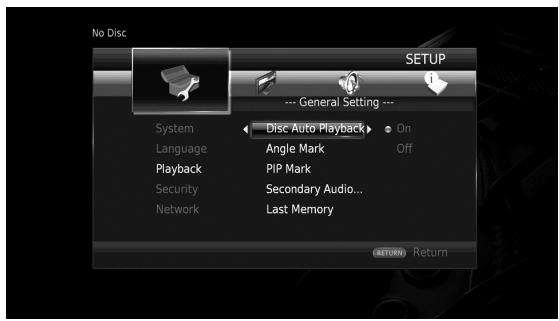
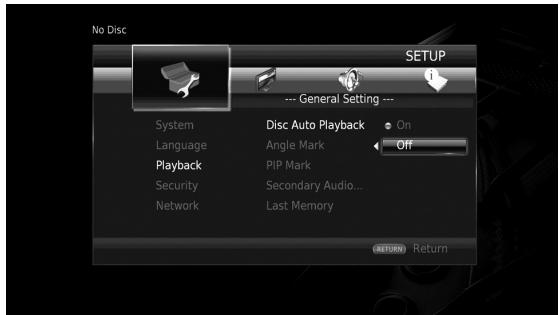
4. Selecteer een gewensteinstalling.
Druk op / om Aan of Uit te selecteren en druk verzolgens op ENTER.
Tip
- U moet de cijfertoetsen gelebruiken om bij sommige menu-items@cijfers in te voeren (bijvoorbeeld een wachtwoord).
5. Sluit het menuschem.
Druk op omtering te kerenaar het vorige menu.
Instellingen Algemeen

De standardinstellungen zijn aangegeven met **.
Systeem
Energiebesparende functie in-/uitschakelen.
Wonneer u deze inschakelt, za de speler overschakelen maar de Screensaver als er gedurende 5 minuten geen handelingen worden uitgevoerd. Daarna schakelt de speler over maar de stand-bymodus als er gedurende 15 minuten geen handelingen worden uitgevoerd.
Aan*, Uit
HDMI Control
U kunt instellen dat de spelere een bedieningssignaal ontvangt van een TV/AV-ontvanger die compatibel is met de functie HDMI Control via een HDMI-kabel (p. 10).
Aan, Uit*
De functie HDMI Control gebruiken
U kunt met de functie HDMI Control deze speler interactief bedienen via uw tv (die HDMI Control ondersteunt).
Wanner u deze speler via een HDMI-kabel aansluit op een tv die compatibel is met de functie HDMI Control en HDMI Control in het SETUP-menu inschakelt (p. 27), kurz u de onderstaande functies uitvoeren.
- Automatische ingangsselectiefunctie
Wanneer u het afspelen op deze spelere start, worden de ingangsschakelaar van de tv (en een AV-ontvanger als deze spelere is aangesloten op de tv via de AV-ontvanger) automatisch ingesteld op deze spelere. De tv worden.daarbij automatisch ingeschakeld, afhankelijk van de tv.
- Automatische uitschakelfunctie
Wanneer u de tv uitschakelt werwijlDEXe spelere in de stopstand staat en het SETUP-menuschemm Niet wordt weergegeven, wordtDEXe spelere ook automatisch uitgeschakeld.
Opmerkingen
- Het is möglichk dat de functie HDMI Control Niet goed werkt, afhankelijk van de tv.
- Andere dan de hierboven vermelde functies kuren afhankelijk van de tv of AV-ontvanger geactiveerd zich.
- Om de functie HDMI Control beschikbaar te make, activeert u de functie HDMI Control op ALLE componenten (speler, tv en AV-ontvanger). Het is möglichk dat er hierbij bepaalde handelingen vereist+zijn.
- Elke functie kan, afhankelijk van de tv, onafhankelijk ingesteld worden om aan- ofuitgezet worden.
Zie de bij de tv en/of AV-ontvanger geleverde gebruikshandelieing voor details met betrekking tot de instellenen. - Wanner de functie HDMI Control geactiveerd is, neemt het stroomverbruikijdens de standbymodus toe.
Ladingsfout
U kunt alle instellingen van de speler terugzetten op de standaardinstellingen, behalve de Veiligheid-instelling (p. 28). Raadpleeg vagina's 24-31 voor meer informatie over de standaardinstellingen.
Bijwerken
U kunt de software handmatig bijwerken via USB Storage of Network. Meer informatie over het bijwerken van software vindt u bij "Software-upgrade" (p. 34).
Upgrade aankondiging
U kurz de weergave van berichten op het beeldscherm wonneer deze spelere nuwere software via het internet vindt, in-/uitschaken.
Aan*, Uit
Externe opslag
U=knt de beschikbare ruimte controleren op het USBgeheugenapparaat dat is verbonden met deze spelere of de "BUDA"-map formatteren (leeg) op het USBgeheugenapparaat dat is verbonden met deze spelere door Formaat te selecteren.
Tip
- Om van de functie BD-Live (p. 23) te genieten,要去en USB-geheugenapparaat (met minimaal 2 GB vrije ruimte) aansluien op een van de USB-poorten (voorkant/achterkant) van deze spelere om het USB-geheugenapparaat als Externe opslag te gebruiken.
Snelinstelling
U kunt Snelinstelling uitvoeren (p. 15).
Taal
OSD
U kunt de schermtaal selecteren die worden gebruikt voor de meldingen of menu's die worden weergegeven op het scherm, zoals het SETUP-menu.
English, François, Espanol, Deutsch, Italiano, Svenska, Nederlandse, Polski, Pyszczny, 中文
Menu
U kunt prioriteit geben aan de taal van het schijfmenu.
English, François, 中文, Espanol, Deutsch, Italiano, Nederlandse, Portugees, Deens, Svenska, Fins, Noors, Polski, Pycckni, Koreaans, Japans, Meer
Audio
U kunt prioriteit geben aan de audiotaal voor het afspelen van een Blu-ray Disc/DVD. Zie "Menu" (p. 27) voor meer informatie over instel items.
Ondertitel
U kunt prioriteit geben aan de taal voor Ondertitel.
English, François, 中文, Espanol, Deutsch, Italiano, Nederlandse, Portugees, Deens, Svenska, Fins, Noors, Polski, Pyszczny, Koreaans, Japans, Meer, Uit
(De standardinstellungen bij [Taal] verschillen naargelang het model.)
Afspelen
Schijf Automatisch afspelen
U kunt Schijf Automatisch aufspelen in- of uitschakelen.
Wanner deze functie ingeschakeld is, worden een schijf na het laden automatisch afgespeeld.
Aan*, Uit
Angle Mark
U=knt instellen dat de Angle Mark ( ) worden weergegeven wanner er een Blu-ray Disc/DVD worden afgespeeld met meerde camerahoeken.
Aan*, Uit
PIP Mark
U kunt instellen dat de PIP Mark (pip) worden weergegeven wanner er een Blu-ray Disc worden afgespeeld met beeld-in-beeld (p. 23).
Aan*, Uit
Secundaire Audio Mark
U=knt instellen dat de Secundaire Audio Mark (C)
wordt weergegeven wanner er een Blu-ray Disc wordt afgespeeld met secundaire audio.
Aan*, Uit
Last Memory
U=kunt instellen dat de spelere de laatste afspeelpositie van een schijf (Blu-ray of DVD-video) herinnert als de standbymodus geactiveerd worden of als de schijflade worden geopend.
Aan*, Uit
Opmerking
- Sommige schijven zijn nicht compatibel met deze functie.
Veiligheid
Wachtwoord wijzigen
U kunt het wachtwoord instellen voor het wijzigen van het niveau voor Kinderbeveiliging en de Landcode. Raadpleeg "Kinderbeveiliging" (p. 28) en "Landcode" (p. 28).
Opmerkingen
-Hetstandaardwachtwoordis0000.
- Als u het wachtwoord vergeten bent, raadpleegt u "Problèmes oplossen" (p. 35) en stelt u alle instellen gen van Veiligheid in op de standardinstelleningen.
Kinderbeveiling
BijSENSige Blu-ray-schijven/DVD's is er een censuurinstelling möglichk voor weergave van de schijf afhankelijk van de leeftijd van de kijker. U kunst de Kinderbeveiliging voor weergave op het scherm instellen, afhankelijk van de inhoud van de schijf.
Het wachtwoord (zie "Wachtwoord wijzigen" op p. 28)要去 worden ingeoord vór het niveau voor Kinderbeveiliging worden ingesteld.
Wonneer u na het instellen van de Kinderbeveiliging een schijf aftspeelt met een niveau dat hoger ligt dan het huidige niveau van de Kinderbeveiliging of wonneer u het niveau van de Kinderbeveiliging wilt wijzigen, worden er een dialoogvenster weergegeven met de vraag uw wachtwoord in te voeren.
Uit*, 1-8
Landcode
U kunt de Landcode instellen van het land waar u woont. Het wachtwoord (zie "Wachtwoord wijzigen" op p. 28)要去 worden ingevoerd vór de Landcode worden ingesteld. Deze instelling kan worden gebruikt voor het classificeren van de Kinderbeveiliging en de schijfweergave.
Network
Verbindingsinstelling
Hiermee kunt u een netwerkverbindingsmethode selecteren.
Bedraad*
Hiermee maakt u via ethernet verbinding met het netwerk.
Wireless
Hiermee maakt u via een draadloos LAN verbinding met het netwerk.
U kunt de instellingen voor verbinding via een draadloos LAN configureren. Volg de instructies op het scherm om verder te gaan.
Scannen
Hiermee kurz u zoekenaar een toegangspunt.U kurz verbinding makes met een gezonden toegangspunt.
Handm.
U aunt ook handmatig informatie invoeren voor een toegangspunt.
Auto
Als uw toegangspunt de WPS-functie (Wi-Fi Protected Setup) ondersteunt, kutn u de automatische instelmethode gebruiken om deze speleraan te sluiten op het toegangspunt zonder de informatie handmatig in te voeren. Selecteer PBC (Push Button Configuration) of PIN-codemethode.
Informatie
U kunt het netwerkinformatieschemm weergeven. Op dit scherm ziet u informatatie over interface (ethernet), Adrestype, Ipadres, Subnetmasker, Standaardgateway en DNS.
Verbindingstest
U kunt een internetverbindungstest uitvoeren. Als de test mislukt, contrôleert u "IP Setting" (p. 29) en voert u de test opniew uit.
IP Setting
U kunt de netwerkinstellungen configureren.
Auto* Selecteer dit om de netwerkinstellungen van deze speler met de DHCP-server automatisch te configureren.
Handm. Selecteer dit om de netwerkinstelingen (Ipadres, Subnetmasker, Standaardgateway en DNS) handmatig te configureren.
Tips
Numeric keys Hiermee kunt u tekens invoeren. Clear Hiermee kunt u de markings verplaatsen. ENTER Hiermee kunt u een teken verwijderen. opslaan en het menu afluien.
Proxy instellen
U kunt Proxy instellen instellen. Kies Uitschakelen voor normalaal gebruik. Stel dit in op In staat stellen om de proxy-instelingen door te voeren.
Uitschakelen* Hiermee kurz u de proxyserver uitschakelen. Selecteer dit item wonneer de proxyserver nicht worden gebrukt.
In staat Hiermee kurz u de instellingen voor proxyhost en stellen proxypoort inschaken.
Proxy Host Hiermee kunt u de proxyhost instellen.
Proxypoort Hiermee kunt u de proxypoort instellen.
Netwerk Installingen
Hiermee kut u de bediening van apparaten die verbonden zich via ethernet, instellen op Aan/Uit. Wanneer Aan met filter is geseleerd, kut u de MAC-adressen opgeven van de netwerkapparaten die toestemming hebben om verbinding te make n met deze spelere. Deze spelere maakt gebruik van Yamaha Network Control protocol (YNC).
Aan*, Aan met filter, Uit
Opmerkingen
- Wonneer Network Instellingen ingeschakeld is, neemt het energieverbruikijdens de stand-bystand toe.
- Wonneer deze functie ingesteld is op Aan, gaat het opstarten van het systeem sneller.
Network Standby
U kunt instellen of de speler vanaf andere networkkapparaten kan worden aangezet zoals "AV CONTROLLER" (p. 19).
Aan, Uit*
Opmerking
- Deze instelling is alleen beschikbaar wonneer Netwerk Instelleningen is ingeschakeld.
DMC Control
U kurz instellen of DLNA-compatible Digital Media Controller (DMC) (p. 13) deutsche spelmer mag bedienen.
In staat stellen*, Uitschakelen
BD-Live-verbinding
U kunt de toegang tot BD-Live-inhoud beperken.
Toegestaan Alle BD-Live-schijven können verbinding make met het netwerk.
Gedeeltelijke Alleen toegang tot schijven met eigenaarcertificatie. Toegestaan*
Verboden Geen enkele BD-Live-schijf kan verbinding makemet het netwerk.
Display Setting

De standaardinstellungen zijn aangegeven met *
TV
TV Scherm
Hier kurz u de beeldverhouding van de aangesloten tv instellen en de video-uitgang regelen. Als u een andere tv hebt (omdat u bijvoorbeeld een neue hebt gekocht) en de beeldverhouding van de aangesloten tv Niet更是 jeust is, moet u deinstelling voor het TV Scherm veranderen.
16:9 Vol Selecteer deze instelling wanneer de speleraangesloten is op een tv met een beeldverhouding van 16:9. Wanneer er een video met eenbeeldverhouding van 4:3 worden afgespeeld, worden devideo zoals hieronder weergegeven.
16:9 Normaal* Selecteer deze instelling wanner de speler aangesloten is op een tv met een beeldverhouding van 16:9. Wanner er een video met een beeldverhouding van 4:3 worden afgespeeld, worden de video zoals hieronder weergegeven.
4:3 Pan Scan Selecteer deze instelling wanner de speleraangesloten is op een tv met een beeldverhouding van 4:3. Wanner er een video met eenbeeldverhouding van 16:9 wordt afgespeeld, worden de video Zoals hieronder weergegeven.
4:3 Letter Box Selecteer deze instelling wanner de speleraingesloten is op een tv met een beeldverhouding van 4:3. Wanner er een video met eenbeeldverhouding van 16:9 worden afgespeeld, worden de video Zoals hieronder weergegeven.
| Formaat oorspronkelijk beeld | Op 16:9-tv (breedbeeld) | |
| 16:9 Vol | 16:9 Normaal | |
| 4:3 | ||
| Formaat oorspronkelijk beeld | Op 4:3-tv | |
| 4:3 Pan Scan | 4:3 Letter Box | |
| 16:9 | ||
HDMI Resolutie
U kunt de uitgevoerde HDMI-videoesolutie selecteren. Raadpleeg voor meer informatie over uitgangsformaten "Over de HDMI-video-uitgangsformaten" (p. 33).
Wanner Auto ingesteld is, worden de resolutie ingesteld op de maximale resolutie voor de aangesloten tv.
Wanneer Instelling van disk ingesteld is, worden de originele resolutie en videofrequentie gebruikt van de Blur ray Disc of DVD die worden afgespeeld. U kunt de functie voor het verbeteren van video's van een extern apparaat gebruiken.
Wanneer u een ander medium dan een Blu-ray Disc of DVD aftspeelt, worden Auto geleruikt voor de resolutie en videofrequency.
Als u een Blu-ray Disc of DVD afspeelt met een resolutie en videofrequency die nicht worden ondersteund door de aangesloten tv, worden er geen beeld weergegeven.
Beeindig in dat geval het afspelen en selecteer een andere optie dan Instelling van disk.
- Om HD-audio (Dolby TrueHD of DTS-HD Master Audio)uit te voeren via de HDMI-aansluiting, stelt u HDMI Resolutie in op Auto of op meer dan 720p.
TV-system
U kunt het TV-system instellen op PAL, NTSC of Multi. Kies hetzelfde TV-system als voor uw tv. Raadpleeg voor meer informatie over uitgangsformaten "Over de HDMI-video-uitgangsformaten" (p. 33).
NTSC, PAL, Multi
(De standardinstellungen verschillen naargelang het model.)
Kleurruimte
U kunt de Kleurruimte (p. 38) kiezen die wordt gebruikt voor HDMI. Deze functie is beschikbaar wanner de spelere aangesloten is via een HDMI-kabel.
Full RGB Wanner RGB ingesteld is en de wit- en zwartinten op het scherm te flets zich, selekteert u dit item. Deze instelling werkt als een aangesloten component het bereik RGB 0-255 ondersteunt.
RGB Hiermee wordt het videosignalaal uitgevoerd met een normal signalbereik.
Opmerking
- Deze functie is alleen beschikbaar op tv's dieDEXE functie ondersteunen.
HDMI Deep Color
Wanner uw tv en/of AV-ontvanger compatibel is met Deep Color (p. 38), stelt u dit item in overeenstemming met uw tv/AV-ontvanger in. Deze functie is beschikbaar wanner de speler aangesloten is via een HDMI-kabel.
BD-Video gecodeerd met een framesnelheid van 24Hz wordt uitgevoerd in HDMI 1080p 24Hz . Met deze functie kan een vloeiendere beeldweergave worden bereikt. Deze functie is beschikbaar wanneer uw tv/AV-ontvanger deze functie ondersteunt. Raadpleeg voor meer informatatie over uitgangsformaten "Over de HDMI-video-uitgangsformaten" (p. 33).
Auto*, Uit
Opmerking
- Deze instelling is uitgeschakeld wonneer de uitgevoerde resolutie Niet 1080p is.
Video Process
Ruisonderdrukking
U kunt de Ruisonderdrukking instellen op een niveau van 0 tot 3.0 is UIT en 3 is het maximumniveau.
0,1,2*,3
De-interlacing Mode
U=kunt instellen hoe het videosignaal gedetecteerd worden. Kies Auto voor normala gebruik. Wanner er horizontale ruis verschijnt op het scherm, stelt u deze functie in op Film/Video om de ruis te onderdukken.
Auto*, Film, Video
Closed Caption
CC Attribute
U=kunt de weergave van Closed Captions instellen.
Wanner Auto is geseleerd, worden digitale Closed Captions weergegeven in standaardinstellungen. Wanner Custom is geseleerd,(Int, Font color, Font size enz.)handmatig aanpassen.
Auto*, Custom
Font color, Font size, Font style, Font opacity, Font edge, Font edge color, BG color, BG opacity, Window color, Window opacity
Hiermee kunt u het lettertype, de darübergrond en het venster aanpassen voor Closed Captions als CC Attribute ingesteld staat op Custom.
Audio Setting

De standardinstellungen zijn aangegeven met **.
Audio Output
HDMI
U kurz de uitvoermodus voor de HDMI-aansluiting selectoren. Raadpleeg voor meer informatie over uitgangsformaten "Over de audio-uitgangsformaten" (p. 32).
Bitstream* Voert digitale signalenuit zonder verwerking. Secundaire audio wordt Niet uitgevoerd.
PCM Voert 2-kanaals-PCMuit.
Reencode Voert Bitstream uit met secundaire audio.
Uit Het geluid wordt gedempt.
Opmerking
- Om HD-audio (Dolby TrueHD of DTS-HD Master Audio)uit te voeren via de HDMI-aansluiting, stelt u HDMI Resolution in op Auto of op更是 dan 720p (p. 30).
DRC
U kurz DRC (Dynamic Range Compression) (p. 38) inschakeni/uitschakeni/instellen op Auto. Wanner Auto ingesteld is, worden DRC automatisch ingeschakeld voor een bron met DRC-informatie in Dolby TrueHD-indeling. DRC zorgt ervoor dat lage tonen nog dieper klinken en conversaties verstaanbaarder worden. Dit is nuttig wanner u's avonds films bekijkt.
Uit, Aan, Auto*
System Information

Hiermee kurz u de softwareversie en het MAC-adres weergeven (p. 39).
Hiermee kurz u de softwareversie en het MAC-adres weergeven (p. 39).
Over de audio-uitgangsformaten
| Bronformat | HDMI | |||
| Bitstream | PCM | Reencode | ||
| PCM 2-k | met SA of KKG*1 | PCM 2-k | Dolby Digital | |
| zonder SA of KKG*1 | PCM 2-k | |||
| PCM 5.1-k | met SA of KKG*1 | PCM 5.1-k | Dolby Digital | |
| zonder SA of KKG*1 | PCM 5.1-k | |||
| PCM 7.1-k | met SA of KKG*1 | PCM 7.1-k | Dolby Digital | |
| zonder SA of KKG*1 | PCM 7.1-k | |||
| Dolby Digital | met SA of KKG*1 | Dolby Digital | PCM tot 5.1-k | Dolby Digital |
| zonder SA of KKG*1 | ||||
| Dolby Digital Plus | met SA of KKG*1 | Dolby Digital Plus | PCM tot 7.1-k | Dolby Digital |
| zonder SA of KKG*1 | Dolby Digital Plus | |||
| Dolby TrueHD | met SA of KKG*1 | Dolby TrueHD | PCM tot 7.1-k | Dolby Digital |
| zonder SA of KKG*1 | Dolby TrueHD | |||
| DTS | met SA of KKG*1 | DTS | PCM tot 5.1-k*2 | DTS*3 |
| zonder SA of KKG*1 | ||||
| DTS HD High Resolution | met SA of KKG*1 | DTS-HD High Resolution | PCM tot 5.1-k*2(kerndeodering) | DTS*3 |
| zonder SA of KKG*1 | DTS-HD High Resolution*3 | |||
| DTS-HD Master Audio | met SA of KKG*1 | DTS-HD Master Audio | PCM tot 5.1-k*2(kerndeodering) | DTS*3 |
| zonder SA of KKG*1 | DTS-HD Master Audio*3 | |||
1 “SA” staat voor secundaire audio. “KKG” staat voor een knopklikgeluid, het geluideffect voor pop-upmenu’s enz.
2 Voor USB, DLNA en netwerkservices is PCM Niet beschikkaar (gedempt).
*3 Voor USB, DLNA en netwerkservices is Reencode nicht beschikbaar (uitgevoerde audio za hetzelfde formaat hebben als bitstream).
Opmerkingen
- Wanner HDMI is ingesteld op Bitstream, worden er geen secundaire audio uitgevoerd. (p. 31)
- Om HD-audio (Dolby TrueHD of DTS-HD Master Audio) uit te voeren via de HDMI-aansluiting, stelt u HDMI Resolutie in op Auto of op meer dan 720p (p. 30).
Over de HDMI-video-uitgangsformaten
Wanner TV-systeme ingesteld is op NTSC
| Inhoudsopgave | HDMI Resolutie | ||||||
| Auto | Installing van disk | 1080p | 1080i | 720p | 480p/576p | 480i/576i | |
| BD-Video met 1080p/24Hz-inhoud | *1 | 1080p 24Hz | 1080p 24Hz/60Hz *3 | 1080i 60Hz | 720p 60Hz | 480p | 480i |
| BD-Video zonder 1080p/24Hz-inhoud | *1 | *2 | 1080p 60Hz | 1080i 60Hz | 720p 60Hz | 480p | 480i |
| DVD-Video | *1 | *2 | 1080p 60Hz | 1080i 60Hz | 720p 60Hz | 480p | 480i |
| Overige | *1 | *1 | 1080p 60Hz | 1080i 60Hz | 720p 60Hz | 480p | 480i |
Wanner TV-systeme ingesteld is op PAL
| Inhoudsopgave | HDMI Resolutie | ||||||
| Auto | Installing van disk | 1080p | 1080i | 720p | 480p/576p | 480i/576i | |
| BD-Video met 1080p/24Hz-inhoud | *1 | 1080p 24Hz | 1080p 24Hz/50Hz *3 | 1080i 50Hz | 720p 50Hz | 576p | 576i |
| BD-Video zonder 1080p/24Hz-inhoud | *1 | *2 | 1080p 50Hz | 1080i 50Hz | 720p 50Hz | 576p | 576i |
| DVD-Video | *1 | *2 | 1080p 50Hz | 1080i 50Hz | 720p 50Hz | 576p | 576i |
| Overige | *1 | *1 | 1080p 50Hz | 1080i 50Hz | 720p 50Hz | 576p | 576i |
1 De resolutie worden ingesteld op de maximale resolutie die worden ondersteund door de aangesloten tv. Als de maximale resolutie die worden ondersteund door de aangesloten tv bijvoorbeeld 1080p is, worden de resolutie ingesteld op 1080p.
2 De resolutie en frequentie van de bronschijf worden gebruikt.
*3 Als Auto ingesteld is voor HDMI 1080p 24Hz en de aangesloten tv ondersteuning biedt voor 1080p 24Hz -inhoud, za 1080p24Hz uitgevoerd worden inplaats van 1080p50/60Hz .
Wanner TV-system ingesteld is op Multi
Wanner TV-systeme ingesteld is op Multi, worden het videosignaal uitgevoerd met bezelfde freqentie als de bron. Raadpleeg de bovenstaande tabellen voor meer informatie over de frequentie-instelling van de tv en de resolutie van het uitgevoerde videosignaal.
Opmerkingen
- De instelling HDMI 1080p 24Hz is uitgeschakeld wonneer de uitgevoerde resolutie Niet 1080p is.
- Wanner TV-systeme ingesteld is op NTSC en de videobron geen 60Hz is, worden het uitgevoerde videosignal omgezet aan 60Hz .
- Wanner TV-systeme ingesteld is op PAL en de videobron geen 50Hz is, worden het uitgevoerde videosignaal omgezet maar 50Hz .
Software-upgrade
Indien nods wird er neue software uitgebracht die extra functies of productverbeteringen levert. We raden aan om de software van deze speler regelmatig te upgraden maar de新模式 versie.
Om na te gaan of er een software-upgrade beschikbaar is,.gaat u waar http://download.yamaha.com/
Opmerking
- Terwijl de software-upgrade worden uitgevoerd, mag u het USB-geheugenapparaat Niet verwijdenen, de speler Niet in de stand-bystand zetten en het netsnoer/de netwerkkabel Niet loskoppenen.
1. Maak de nodige voorbereidingen voor de software-upgrade.
① Bewaar het pakket met upgradebestanden in de juiste map op het USB-geheugenapparaat. Raadpleeg het proceduredocument dat bijgevoegd is bij het pakket met upgradebestanden voor meer informatie.
② Sluit het USB-geheugenapparaat aan.
Wanner u de software upgradet via Networkk: Controller of de speleraingesloten is op het networkk.
2. Selecteer de upgrademethode en start de upgrade via het SETUP-. menu.
① Druk op HOME om het HOME-menuschemr weer te gehen.
② Selecteer SETUP Instellingen Algemeen Systeme Bijwerken.
③ Selecteer het item dat het pakket met upgradebestanden bevat uit USB Storage/ Netwerk.
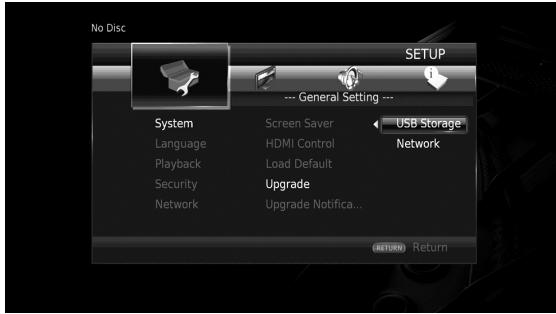
Het systeem gaat opzoek maar het pakket met upgradebestanden.
3. Upgrade de software door de instructies op het scherm te volgen.
De upgrade is voltooid. Het systeem wordt geseset.
Problems oplossen
Raadpleeg de tabel hieronder wonneer de speler Nietaar behoren functioneert. Als het probleemiet hieronder vermeld staat of als de aanwijzingen het probleemiet verhopen, schakelt u de speler uit, haalt u de stekker uit het stopcontact en neemt u contact op met uw dichtstbijzijnde Yamaha-dealer of -servicecentrum.
Stroom
| Probleem | Mogelijkke oorzaken en oplossingen |
| Geen stroom. | - Sluit het netsnoer correct aan. - Druk op ⊙ op het voorpaneel om de spelere in te schakelen. |
| De spelere worden vanzelf uitgeschakeld. | - De spelere worden automatisch uitgeschakeld wanneer er gedurende 20 minutes geen aktiviteiten worden uitgevoerd (geen afspelen) wanneer de Auto Power Standby (p. 27) is ingeschakeld. |
Basisbediening
| Probleem | Mogelijk oorzaken en oplossingen |
| De afstandsbediening werkkt Niet. | - Gebruik de afstandsbediening binnen het opgegeven werkzame bereik. (p. 9) - Vervang de batterijen. (p. 9) |
| De knoppen werken Niet. | - Houd ⊙ op het voorpaneel langer dan 5 seconden ingedrukt om de speler te resetten. - Om de speler volledig te resetten, verwijdert u gedurende 30 seconden of langer het netsnoer uit het stopcontact, sluit u het netsnoer opnieuw aan en schakelt u vlervgens de speler in. |
| Wachtwoord vergeten. | - Houd op het voorpaneel ▲, ▷/■ en ■ gelijkrijkig ingedrukt als er geen schijf is geplaatst en het afspelen is gestopt. Zo=kunt u alle instellingen, inclusief de Veiligheid-instillingen (p. 28), van deze speler op hun staardinstillingen instellen. Nadat de netvoeding automatisch is uitgeschakeld, drukt u op ⊙ om de netvoeding wee in te schakelen. |
Afspelen van schijven
| Probleem | Mogelijk oorzaken en oplossingen |
| De speler kan geen schijf afspelen. | - Haal de schijf eruit en kaak deze schoon. (p. 4) - Controller of de schijf juist geplaatst is (in de uitsparing van de schijflade en met de labelkant maar boven). (p. 4) - Gebruik een schijf die wordt ondersteund door de speler. (p. 3) - Verwijder de schijf en controller of deze wordt ondersteund door de speler. (p. 3) - Controller de regiocode. (p. 3) - Controller of de schijf defect is door een andere schijf te testen. - Een CD-R/RW, DVD+R/RW/R DL en DVD-R/RW/R DL要去 gefinaliseerd zijn. (p. 3) |
| De video stocht. | - De speler stocht als deze schokken of trillingen vaststelt. |
| De speler maakt een klikkend geluid wanner deze met het afspelen begint of bij het laden van een schijf. | - Deze geluiden duiden Niet op een defect van de speler, maar+zijn normale werkingsgeluiden. |
| Het kostenijd om met het afspelen van een Blu-ray Disc te beginnen. | - De speler zoekt waar een USB-geheugenapparaat dat wordt gebruikt als Externe opslag voor de BD-Live-functie (p. 23) wonneer een Blu-ray Disc is geplaatst. Zorg ervoor dat een USB-geheugenapparaat op een van de USB-poorten (voorkant/achterkant) van deze speler (p. 14) aangesloten blijf om de wachtijd te verminderen. |
■ Beeld
| Probleem | Mogelijk oorzaken en oplossingen |
| Geen beeld. | - Controller of de kabels juist+zijn aangesloten. (p. 10) - Controller of de juiste ingang op de aangesloten tv of de AV-ontvanger is gekozen. - Houd op het Voorpaneel ▲, ▷/■ en ▪gelijktijdig ingedrukt als er geen schijf is geplaatst of het afspelen is gestopt om de standardwaarde in te stellen voor de videoresolutie. Als er nog steeds geen beeld worden waergegeven, houdt u ▪ op het Voorpaneel gedurende ongeveer 5 seconden ingedrukt om de instelling voor NTSC/PAL te wijzigen. - Wanner Instelling van disk ingesteld is, worden er een signalauitgevoerd dat Niet ondersteund worden door de aangesloten tv. Wijzig de instelling zDat er een signal wordt uitgevoerd dat ondersteund worden door de aangesloten tv. (p. 30) - Controller of de schijf die of het bestand dat u probeert af te spelen compatibel is met.dequeue speler (p. 3). |
| Het beeld bevriest en de bedieningstoetsen werken nicht. | - Druk op ▪ en start het afspelen opnieuw. - Schakel de speler uit en dan weein. - Houd ⊙ op het voorpaneel langer dan 5 seconden ingedrukt om de speler te resetten. |
| Video worden Niet uitgevoerd met de gewenste resolutie. | - Stel de gewenste resolutie in. (p. 30) |
| Breedbeeldvideo's worden verticaal uitgerekt of erijken zwarte banden zichtaar aan de boven- en onderrand van het tv-schem. Of 4:3-video worden horizontal uitgerekt. | - Wijzig de beeldverhouding van uw tv. (p. 29) |
| Het beeld bevat blokruis (mozaiekpatroon). | - Scènes met snelle bewegingen+kunnen blokruis vertonen als gevolg van de eigenschappen van de digitale beeldcompressietechnologie. |
■ Geluid
| Probleem | Mogelijk oorzaken en oplossingen |
| Geen geluid of het geluid is verrormd. | - Controller of de audiokabel juist is aangesloten. (p. 10) - Draai het volume van de tv of AV-ontvanger omhoog. - Er is geen geluidijdens weergave van een stilstaand beeld of versnelde weergave in voor- ofchterwaartse richting. (p. 8) - Het is möglichk dat het geluid Niet wordt uitgevoerd afhankelijk van de toestand van de audio-opname, bijvoorbeeld wonneer er andere audio dan een audiosignaal of nichtstandaardaudio is opgenomen als audiomaterialiaal. (p. 3) - Controller of de schijf die of het bestand dat u probeert af te spelten compatibel is met deze speler (p. 3). |
| Het linker- en rechterkanaal van het geluidssignaal is omgekeerd of er komt slechts van=eén kant geluid. | - Controller de audiooverbinding. (p. 10) |
| Het gewenste type audio en/ofaanal kanalen kan Niet gehoord worden. | - Raadpleeg de Audio Output-instelling en “Over de audio-uitgangsformaten”. (p. 31, p. 32) |
| Het geluid van PIP (secundaire audio) is Niet hoorbaar. | - Stel HDMI in op PCM/Reencode. (p. 31) - Druk op 2ND AUDIO om secundaire audio te beluisteren. (p. 7) - Afhankelijk van de schijf moet u de secundaire audio inschakelen via het hoofdmenu van de schijf (p. 7). |
■Netwerk
| Probleem | Mogelijkke oorzaken en oplossingen |
| Kan geen verbinding met het internet makeen. | - Zorg ervoor dat de netwerkkabelGOOD aangesloten is als u verbinding maakt met het internet door Bedraad bij Verbindingsinstalling te selecteren. (p. 28) - Schakel de aangesloten apparatuur zoals een breedbandROUTer of modem in. - Sluit de breedbandROUTer en/of modem juist aan. - Als Wireless geseleeteerd is bij Verbindingsinstalling en u via ethernet verbinding wilt makeen met het internet, selecteert u Bedraad. (p. 28) - Selecteer Wireless bij Verbindingsinstalling als u via een draadloos LAN verbinding wilt makeen met het internet. (p. 28) |
| Probleem | Mogelijk oorzaken en oplossingen |
| Kan geen BD-Live-inhoud downloads. | - Controller of de internetverbinding werkt op de speler. Raadpleeg “Verbindingstest”.(p. 29)- Sluit het USB-geheugenapparaat correct aan. Controller of het USB-geheugenapparaat op de USB-poort van deze speler is aangesloten. (p. 14)- Controller of de Blu-ray Disc BD-Live ondersteunt.- Sluit een USB-geheugenapparaat aan dat geformatteerd is in FAT16, FAT32 of NTFS.- Wij raden u aan om een USB-geheugenapparaat met minstens 2 GB vrij ruimte aan te sluiten. Als er onvoldoende vrij ruimte is, formatteert u het USB-geheugenapparaat. (p. 27)- Raadpleeg de bijgeleverde gelebruikershandleiding van de schijf of raadpleeg de schijffabrikant. |
| Kan de DLNA-server Niet vinden. | - Controller of de netwerkverbinding werkt op de speler. Raadpleeg “Verbindingstest”.(p. 29)- Schakel de aangesloten apparatuur zoals een breedbandrouter of server in.- Controller of de speler en server aangesloten zich opdezelfde router (of toegangspunt).- Afhankelijk van de DLNA-server, is het möglichk dat u de speler要去 machtigien bij de server.- Afhankelijk van de DLNA-server要去 er een firewallinstalling gewijzigd worden. |
| Kan een bestand Niet afspelen op de DLNA-server. | - Controller of het bestand kan worden afgespeeld. (p. 3)- Controller de instelleningen van uw DLNA-server.- De afspeel- en bedieningskwaliteit kunnen beinvloed worden door status van uw thuisnetwork. |
| Kan geen verbinding met het internetmakeen via draadloos LAN. | - Zorg ervoor dat de router voor draadloos LAN ingeschakeld is.- Afhankelijk van omgevingsfactoren (bv. het material van de muren, deontvangstomstandigheden voor radiogolven of obstkelsussen de speler en de router voor draadloos LAN) kan de communicatieafstand korter zich. Plaats de speler en derouter voor draadloos LAN zich bij elkaar.- Apparaten die gebruik maken van een frequentieband van 2,4 GHz,zoals een magnetron,Bluetooth-apparaat of een digital Draadloos apparaat, kunnen de communicatieverstoren. Plaats de speler uit de buurt van dergelijkke apparaten of schakel deze uit.- Als u na het uitvoeren van de bovenstaande oplossingen nog steeds geen verbinding met het internet kutn makeen via een draadloos LAN, kut u er better voor kiezen verbinding te makeen via ethernet door Bedraad te selecteren bij Verbindingsinstelling. (p. 28) |
| Draadloos network verwiet Niet gezondenof worden gestoord. | - Zorg ervoor dat de router voor draadloos LAN ingeschakeld is.- Plaats de speler zich bij de router of verander de oriëntatie van deze speler of de antenne van de router.- Als de draadloze verbinding nieter geconfigureerd kan worden met behulp van de WPS-functionie,selecteer dan een andere optie (Scannen of Handm.) (p. 15).- Zorg ervoor dat het draadloze network Niet gestoord worden door magnetrons, digitaledraadloze telefoons of andere Wi-Fi-apparaten.- Magnetrons, digitale draadloze telefoons en andere draadloze apparaten in de nabijemgeveing hunnen het draadloze network storen. Schakel deze apparaten uit.- Zorg ervoor dat de firewalls in uw network de draadloze toegang tot uw speler nitemblokken.- Als het draadloze network Niet goed functioneert bij u.thuis, kut u better kiezen voornetworkverbinding via een ethernetkabel. |
■ Meldingen op het scherm
- De volgende meldingen verschijnen op het tv-schem wonneer de schijf die u probeert af te spelen nicht geschikt is of als de uitgevoerde bediening Niet juist is.
| Foutmelding | Mogelijk oorzaken en oplossingen |
| Niet ondersteund bestand | - Dit bestand worden Niet ondersteund door de speler. Zie “Schijf-/bestandtypes die u met deze speler kunt gelebruiken” (p. 3). |
| Verkeerde regiocode! | - De schijf heeft een Niet-ondersteunde regiocode. Zie “Regiobeheerinformationatie voor Blu-ray Disc-/DVD-video’s” (p. 3). |
| Netwerk is MISLUKT. | - De speler kan nicht worden aangesloten op het network. Controller de verbinding (p. 12) en de Network-instelling (p. 28). |
| Netwerk is OK, proxy is MISLUKT. | - De speler kan nicht worden aangesloten op de proxyserver. Zie “Proxy instellen” (p. 29). |
| BD-live connectie is Niet ondersteund in SETUP menu | - BD-live-verbinding is Niet toegestaan. Zie “BD-Live-verbinding” (p. 29). |
| Upgrade is mistrukt om een,aantal redenen! | - De upgrade is mistrukt. Controller of het upgradebestand corrupt of onleesbaar is. |
| IP-installing is Niet geldig!ResetABCDEFGHI... | - De ingevoerde IP Setting is Niet geldig. Voer de correcte informatatie opnieuw in. |
Woordenlijst
AVCHD
AVCHD is een/New formaat (standaard) voor HD videocamera's datgebruikt kan worden voor het opnemen en afspelen van HD-beelden met een hoge resolutie.
BD-LivTM
BD-Live is een Blu-ray Disc-standardärd die gebruik maakt van een netwerkverbinding waarmee deze speler online kan gaan en promotionele video's en andere gegevens kan downloaden.
BDMV
BDMV (Blu-ray Disc Movie) verwijdnestaar een van de toepassingsformaten die gebruikt worden voor BDROM,wat een van de Blu-ray Disc-specificaties is. BDMV is een opnameformaat zoals DVD-Video van de DVD-specificatie.
BONUSVIEW
Bij schijven die compatibel zijn met BONUSVIEW kunt u tegelijk van een videosubkanaal voor twee schermen, een audiosubkanaal en ondterteling genieten. Een Klein scherm worden weergegeven op het hoofdschemtijdens het afspelen (beeld-in-beeld).
Closed Caption
"Closed Captions" zich een soort ondertitels; het verzischt tussen gewone ondertitels en "captions" is dat ondertitels bedoeld zijn voor mensen zonder gehoorproblemen en "captions" voor gehoorgestoorden. Ondertitels geen zelden alle geluiden weeer. Bijschriften tonen bijvoorbeeld ook geluideffecten (bv. telefoo nirkelt en voetstappen), wat Niet het geval is bij ondertitels. Voor u deze instelling selecteert, controleert u of de disc ondertiteling voor gehoorgestoorden bevat.
Kleurruimte
Kleurruimte is een kleurbereik dat kan worden voorgesteld. RGB is een kleurruimte gebaseerd op het RGB-kleurenmodel (rood, groen en blauw) en worden vooral gebruikt voor pc-schermen. YCbCr is een kleurruimte gebaseerd op een luminantiesignaal (Y) en twee kleurverschilsignalen (Cb en Cr).
Deep Color
Deep Color verwijd het het gebruik van verschillende kleurdieptes in schermen vanaf de 24 bitdieptes van vorige versies van de HDMI-specificatie. Deze extra bitdiepte zorgtervoordat HD-TV's en andere schermen konnen overschaken van miljoenen kleuren waar miljarden kleuren en elimineert kleurverloop op het scherm zodateer vloeijeinde toonovergangen en subtiele gradaties tussen kleuren worden bekomen. De verhoogde contrastverhouding kan veel meer grijstinten weergeven tussen zwart en wit. Deep Color verhoogt eveneens het aantal beschikbare kleuren binnen de grenzen afgebakend door de RGB- of YCbCr- kleurruimte.
DLNA
Met DLNA (Digital Living Network Alliance) kann digitale media eenvoudig worden gedeel via een thuisnetwerk en=kunt u met uw tv via deze speler genieten van digitale inhoud opgeslagen op uw pc waarop DLNA-serversoftware is geinstalleerd of een ander apparaat dat DLNA ondersteunt. Om deze spelera te verbinden met uw DLNA-servers, moeten bepalde instelleningen voor de DLNA-server of het DLNAapparaat worden doorgevoerd. Meer informatie vindt u in uw DLNA-serversoftware of uw DLNA-apparaat.
Dolby Digital
Een geluidssystem ontwikkeld door Dolby Laboratories Inc. dat een geluidssignal met de sfeer van een bioscoopzaal genereert wonneer het apparaat op een Dolby Digital-processor of -versterker is aangesloten.
Dolby Digital Plus
Een geluidssystem ontwikkeld als uitbreiding van Dolby Digital. Deze audiocoderingstechnologie ondersteunt 7.1-meerkanaalssurroundgeluid.
Dolby TrueHD
Dolby TrueHD is een verliesvrije coderingstechnologie die meerkanaalssurroundgeluid bestaande uit maximaal 8 kanalen ondersteunt voor gebruik met optische schijven van de volgende generatie. Het weergegeven geluid is bit voor bit getrouw aan het oorspronkelijke brongeluid.
DRC (Dynamic Range Control)
Met DRC kutn u het bereikCUSSEN de luidste en de zachstede geluiden (dynamisch bereik) instellen bij het afspelen met een gemiddeld volume. Gebruik deze optie wanner dialogen moeilijk hoorbaar zich of wonneer het afspelen de buren kan storen.
DTS
Dit is een digitaal geluidssystem ontwikkeld door DTS, Inc. voor gebruik in bioscopen.
DTS-HD High Resolution Audio
DTS-HD High Resolution Audio is een neue technologie die ontwikkeld is voor het optische HD-schijfformaat van de volgende generatie.
DTS-HD Master Audio
DTS-HD Master Audio is een verliesvrije audiocompressietechnologie die ontwikkeld is voor het optische HD-schijfformaat van de volgende generatie.
ELAC
FLAC (Free Lossless Audio Codec) is een open bestandsformaat voor een verliesvrijne compressie van audiogegevens. Dit formaat heeft een lagere compressieverhouding dan andere gecomprimeerde audioformaten waar bij wel gegevens verloren gaan, maarieldsvaak een betere audiokwaliteit.
HDMI
HDMI (High-Definition Multimedia Interface) is an interface die zowel video als audio ondersteunt via een enkele digitale verbinding. De HDMI-verbinding brengt standaard- tot hogedefinitievideosignalen en meerkanaalsaudiosignalen in digitale vorm, dus+zonder kwaliteitsverlies, overaar AV-apparatuur zoals tv's uitgerust met HDMI.
Letter Box (LB 4:3)
Een beeldformaat met zwarte banden boven en onder aan het scherm om breedbeeldmaterialiaal (16:9) op een aangesloten normale 4:3-tv te kunnen weergeven.
Lineair PCM-geluid
Lineaire PCM is een signaalopnameformataat dat gebruikt worden voor Audio-CD's en voor sommige DVD-schijven en Blu-ray-schijven. Het geluid op Audio-CD's wordt opgenomen bij een bemonsteringsfrequentie van 44,1kHz en met 16 bits. (Het geluid wordt opgenomen tussen 48kHz met 16 bits en 96kHz met 24 bits op DVD-schijven en tussen 48kHz met 16 bits en 192kHz met 24 bits op Blu-ray-schijven.)
Mac-adres
Het Mac-adres is een unieke waarde die worden toegekend aan een netwerkapparaat voor identificatiedoeleinden.
Pan Scan (PS 4:3)
Een beeldformaat waar bij de zijkanten van het beeld zich aan afgesneden om breedbeeldmaterial (16:9) op een aangesloten normale 4:3-tv te(AP)knen weergeven.
Ondertitels
Dit zijn de tekstregels die onderaan op het scherm worden getoond en die de dialoog vertalen of beschrijven. Ondertiteling is opgenomen op de meeste DVD- en Blu-ray-schijven.
x.y.Color
x.v.Color produceert een groter bereik aan kleuren dan voorheen, waar bij practisch alle kleuren konnen worden weergegeven die het menselijk oog kan waarnemen.
Specifications
Algemeen
Stroomvoorzieening
[Modellen voor het VK, Europa, Rusland, Australie en China] AC 110-240 V, 50 Hz
[Modellen voor Azie en Centraal- en Zuid-Amerika] AC 110-240 V, 50/60 Hz
[Andere modellen] AC 110-240 V, 60 Hz
Stroomverbruik 17 W
Stroomverbruik (stand-by)
HDMI Control Uit, Network Standby Uit. 0,2 W (typisch)
HDMI Control Aan, Network Standby Uit 0,3 W (typisch)
HDMI Control Uit, Network Standby Aan 4,9 W (typisch)
HDMI Control Aan, Network Standby Aan. 4,9 W (typisch)
Afmetingen (B× H× D , inclusief uittstekende delen)... 435× 51× 197mm
Gewicht 1,8 kg
■ Ingangen/uitgangen
HDMI-uitgang.... Type A-aansluiting × 1 480i/576i/480p/576p/720p/1080i/1080p/1080p@24Hz,
Deep Color-, x.v. Color-ondersteuning
USB .........Type A-aansluiting × 2
Draadloos LAN. Standaard: IEEE 802.11 b/g/n
Overige apparatuur. Ethernet × 1
Wijzigingen in specificaties voorbehouden zonder voorafgaande kennisgeving.
Auteursrechten
Opmerking
- Audiovisuel materialiaan bestaanuit materiaal met auteursrecht dat Niet mag worden opgenomen zonder toestemming van de eigenaar van het auteursrecht. Raadpleeg de relevante wetten in uw land.


BONUSVIEW
"Blu-ray Disc^TM ", "Blu-rayTM", "BD-LiveTM", "BONUSVIEWTM" en de overeenstemmende logo's zijn handelsmerken van de Blu-ray Disc Association.

DVD is een handelsmerk van DVD Format/Logo Licensing Corporation.

DOLBY. TRUEHD
Gefabricceerd onder licentie van Dolby Laboratories. Dolby en het dubbele D-symbole质量问题 handelsmerken van Dolby Laboratories.

dtts
Digital Surround
Vervaardigd onder licentie onder de Amerikaanse patentnummers: 5,956,674; 5,974,380; 6,487,535 en andere reeds uitgegeven en aangevraagde patenten in de VS en de rest van de wereld. DTS, het overeenkomstige symbol en DTS gecombineerd met het overeenkomstige symbol় bij gedeponeerde handelsmerken en DTS Digital Surround en de DTS-logo's় handelsmerken van DTS, Inc. Product bevat software. © DTS, Inc. Alle rechten voorbehonden.

"HDMI", het "HDMI"-logo en High Definition Multimedia Interface zijn handelsmerken of gedeponeerde handelsmerken van HDMI Licensing LLC in de Verenigde Staten en andere landen.
x.v.ColorTM
"x.v.Color" en het "x.v.Color"-logo+zijn handelsmerken van Sony Corporation.
AVCHD ™
"AVCHD" en het "AVCHD"-logo+zijn handelsmerken van Panasonic Corporation en Sony Corporation.

Java is een gedeponeerd handelsmerk van Oracle en/of zichen dochterondernemingen.

DLNA™ en DLNA CERTIFIED™ zijn handelsmerken of gedeponeerde handelsmerken van Digital Living Network Alliance. Alle rechten voorbehonden. Ongeoorloofd gebruik is strikt verboden.


Het Wi-Fi CERTIFIED-logo is een certificataatmerk van Wi-Fi Alliance.
Wi-Fi Protected Setup Identifier Mark is een merk van Wi-Fi Alliance.
"Wi-Fi", "Wi-Fi Protected Setup", "Wi-Fi Direct" en "Miracast" zijn merken of gedeponeerde merken van Wi-Fi Alliance.
Dit product is gelicentieerd onder de AVC-patentportfoliolicentie en de VC-1-patentportfoliolicentie voor het persoonlijk en Niet-commercialie gebruik van een consument om (i) video te coderen in overeenstemming met de AVC-norm en VC-1-norm ("AVC/VC-1 Video") en/of (ii) AVC/VC-1 Video te decoderen die werk gecodeerd door een consument in het kader van een persoonlijke en Niet-commercialie aktiviteit en/of die is verkreten van een videoaanbieder die gelicentieerd is om AVC/VC-1 Video aan te bieden. Er worden geen licentie toegekend of impliciet aangenomen voor enig ander gebruik. Extra informatie kan worden verkreten van MPEG LA, LLC. Zie http://www.mpegla.com.
Windows Media Player is een gedeponeerd handelsmerk of een handelsmerk van Microsoft corporation in de Verenigde Staten en/of andere landen
Copyright 2004-2012 Verance Corporation. Cinavia® is een handelsmerk van Verance Corporation. Beschermd door het Amerikaanse patent 7,369,677 en andere reeds uitgegeven en aangevraagde weltwijde patenten onder licentie van Verance Corporation. Alle rechten voorbehonden.
Index
Cijfers
2ND AUDIO, afstandsbediening 7
A
Afspelen van een gevevensschrift 16
Afspelen van USB-inhoud 16
Afspelen, SETUP-menu 28
Afstandsbediening 7
Angle Mark, SETUP-menu 28
Audio Output, SETUP-menu 31
Audio Setting, SETUP-menu 31
AUDIO, afstandsbediening 8
Audio, schermmenu 20
Audio,SETUP-menu 27
Audio-uitgangsformaten 32
Auto Power Standby,
SETUP-menu 27
AV CONTROLLER 19
B
BD-Live 23
BD-Live-verbinding, SETUP-menu ....29
Bedieningstoetsen, afstandsbediening ...8
Beeld-in-beelfunctie 23
Bijwerken, SETUP-menu 27
Bitrate, schermmenu 20
C
Cijfertoetsen, afstandsbediening 8
CLEAR, afstandsbediening 8
Cursortoetsen, afstandsbediening 7
D
Functie HDMI Control 27
H
HDMI 1080p 24Hz, SETUP-menu ....30
HDMI Control, SETUP-menu 27
HDMI Deep Color, SETUP-menu 30
HDMI, SETUP-menu 31
Hoek, schermmenu 20
HOME, afstandsbediening 7
Hoofdstuk, schermmenu 20
#
Informatie,SETUP-menu 28
Ins Spelen, schermmenu 20
Ins Zoeken, schermmenu 20
Installingen Algemeen,
SETUP-menu 27
Kleurtoetsen, afstandsbediening 7
#
Ladingsfout, SETUP-menu 27
Landcode, SETUP-menu 28
Last Memory, SETUP-menu 28
M
Menu, SETUP-menu 27
Miracast 19
Mode/Afspeelmodus, schermmenu ....20
N
Netwerk Installingen, SETUP-menu ...29
Netwerk, SETUP-menu 28
0
ON SCREEN, afstandsbediening .8
Ondertitel Style, schermmenu 20
Ondertitel, schermmenu 20
Ondertitel, SETUP-menu 27
OSD, SETUP-menu 27
Overgang, schermmenu 20
P
Programma afspelen 22
Proxy instellen, SETUP-menu 29
R
REPEAT, afstandsbediening 7
RETURN, afstandsbediening 7
Ruisonderdrukking, SETUP-menu ....30
S
Schemmenu 20
Schijf Automatisch aufspelen,
SETUP-menu 28
SEARCH, afstandsbediening 8
Secundaire Audio Mark,
SETUP-menu 28
SETUP-menu 24
SHUFFLE, afstandsbediening 7
Slide Show, schermmenu 20
Snelinstelling, SETUP-menu 27
Video-uitgangsformaten 33
W
Wachtwoord wijzigen,
SETUP-menu 28
Werking van het SETUP-menu 26
Informatie voor gebruikers van inzameling en verwijdering van oude apparaten en gebruikte batterijen

Deze tekens op de produits, verpakkingen en/of bijgaande documenten betekent dat gebruekte elektrische en elektronische producten en batterijen nicht mooten worden gemengd met algemeen huishoudelijk afval.

Breng alstublieft voor de juiste behandeling, herwinning en hergebruik van oude producten en gebruekte batterijen deze maar voor bestemde verzamelpunten, in overeenstemming met uw nationale wetgeving en de instructies 2002/96/EC en 2006/66/EC.

Pb
Door deze producten en batterijen juist te rangschikken, helpt u het redden van waardevolle rijdkommen en voorkomt u möglichke negatieve effecten op de menselijke gezondheid en de omgeving, welke zich zou kunnen Voordoen door ongepaste afvalverwerking.
Voor meer informatie over het inzamelen en hergebruik van oude producten en batterijen kut u contact opnemen et uw plaatselijke gemeente, uw afvalverwerkingsbedrijf of het verkooppunt waar u de artikelen heeft gekocht.
[Informatie over verwijdering in anderlanden buiten de Europese Unie]
Deze symbolen zijn alleen geldig in de Europese Unie. Mocht u artikelen weg wollen gooien, neem dan alstublieft contact op met uwplaatselijkke overheidsinstantie of dealer en vraag maar de juiste manier van verwijdenen.
Opmerking bij het batterij teken (onderkant twee tekens voorbeelden):
Dit teken worden möglich gebruikt in combinatie met eenchemisch teken. InDatgevalvoldoet het aan de eius en de richtlijn, welke is opgesteld voor het betreffende chemisch product.
| The laser component in this product is capable of emitting radiation exceeding the limit for Class 1. LASER Specification: Class 1 LASER Product Wave length: 790 nm (CDs)/658 nm (DVDs)/405 nm (BDs) Laser output: max. 1 mW |
| Le laser de cet appeareil peut émettre un rayonnement dépassant les limites de la classe 1. Caracteristiques du LASER: Produit LASER de Classe 1 Longueur d'onde: 790 nm (pour les CD)/658 nm (pour les DVD)/405 nm (pour les Blu-ray) Puisance du laser: max. 1 mW |
| Die Laser-Komponente in thissem Produkt kann eine Strahlung abgeben, die den Grenzwert der Klasse 1 übersteigt. LASER-Spezifikation: LASER-Produkt der Klasse 1 Wellenlänge: 790 nm (CD)/658 nm (DVD)/405 nm (BD) Laser-Ausgang: max. 1 mW |
| Laserkomponenten ienna apparat kan avege en strålning som överskrider gränsvärdet För klass 1. LASER-specifikationer: Klass 1 LASER-produkt VågLänd: 790 nm (CD)/658 nm (DVD)/405 nm (BD) Laseruteffekt: max. 1 mW |
| Il laser contento in questo prodotto è in grado di emettere radiazioni accedenti i limiti fissati per la Classe 1. Specifiche LASER: Prodotto con LASER classe 1 Lunghezza d'onda: 790 nm (CDs)/658 nm (DVDs)/405 nm (BDs) Emissione laser: max. 1 mW |
| El componente láser de este producto es capaz de emitir radiación que sobrepasa el limite establecido para la classe 1. Especillasiones LÁSER: Produco LÁSER de Clase 1 Longitud de onda: 790 nm (CD)/658 nm (DVD)/405 nm (BD) Salida de láser: máima de 1 mW |
De lasercomponent in dit product is in staat stralen te produceren die de limiet voor Klasse 1 overstijgen.
LASER specificatie:
Klasse 1 LASER product
Golfengte: 790nm (CD's)/658 nm (DVD's)/405 nm (BD's)
Laservermogen: max. 1mW