
BLUE DONGLE 2 - Audio-accessoire MR HANDSFREE - Gratis gebruiksaanwijzing en handleiding
Vind de handleiding van het apparaat gratis BLUE DONGLE 2 MR HANDSFREE in PDF-formaat.


| Producttype | Bluetooth USB-adapter |
| Merk | MR HANDSFREE |
| Model | BLUE DONGLE 2 |
| Bluetooth-versie | Bluetooth 2.0 |
| USB-standaard | USB 1.1 |
| Maximaal bereik | 25 meter |
| Transmissiesnelheid | 2-3 Mbps |
| PC-compatibiliteit | Windows Me/2000/XP, Pentium III 500 MHz, 256 MB RAM |
| Mac-compatibiliteit | Mac OS X 10.4 of hoger |
| Afmetingen (L x B x H) | 2.5 x 1.5 x 0.5 cm |
| Gewicht | 8 gram |
| Voeding | USB-poort |
| Verbruik | Laag, wordt gevoed via USB |
| Opslag | CD-ROM meegeleverd voor stuurprogramma's |
| Inbegrepen software | IVT BlueSoleil |
| Belangrijkste functies | Draadloze verbinding, koppeling, VoIP-ondersteuning (Skype, MSN) |
| Onderhoud en reiniging | Afvegen met een zachte, droge doek. Gebruik geen vloeibare producten. |
| Veiligheid | Niet blootstellen aan vocht, extreme temperaturen of stoten. |
| Reserveonderdelen en repareerbaarheid | Niet door de gebruiker te repareren. Neem bij problemen contact op met de klantenservice. |
| Algemene informatie | Garantie alleen geldig met volledige originele verpakking. |
Veelgestelde vragen - BLUE DONGLE 2 MR HANDSFREE
Gebruikersvragen over BLUE DONGLE 2 MR HANDSFREE
0 vraag over dit apparaat. Beantwoord die u kent of stel uw eigen vraag.
Stel een nieuwe vraag over dit apparaat
Download de handleiding voor uw Audio-accessoire in PDF-formaat gratis! Vind uw handleiding BLUE DONGLE 2 - MR HANDSFREE en neem uw elektronisch apparaat weer in handen. Op deze pagina staan alle documenten die nodig zijn voor het gebruik van uw apparaat. BLUE DONGLE 2 van het merk MR HANDSFREE.
GEBRUIKSAANWIJZING BLUE DONGLE 2 MR HANDSFREE
De Blue Dongle II USB Adapter is een Bluetooth adapter, die het voor uw computer of uw draagbare computer mogelijk maakt om draadloos te verbinden met een mr Handsfree headset, die uitgerust is met Bluetooth . Het signaal kan tot op 25 meter afstand ontvangen worden en beschikt over een snelheid van 2\~3 Mbps om gegevens door te sturen. Dit is in overeenstemming met de Bluetooth 2.0 en USB 1.1 bepalingen. De Blue Dongle II USB adapter is een ideale oplossing voor uw mobiele behoeften.
Bluetooth ® is de draadloze netwerkstandaard met een laag verbruik aan energie. Bluetooth ® gebruikt korte straalverbindingen, die het voor elektronische apparaten mogelijk maken om met elkaar te communiceren zonder kabel.
SYSTEEMVEREISTEN
PC SYSTEEMVEREISTEN
• CPU: Intel Pentium III, 500MHz of meer
• Geheugen: 256MB of meer
• Harde schijfruimte: minstens 50MB
• OS: Windows ME/2000/XP
• Vrije USB poort, USB 1.1 volgzaam
- CD-ROM drive
MAC SYSTEEMVEREISTEN
• MAC OS: 10.4 of later
• MAC OS driver en software verstrekt door Apple
• Vrije USB poort, USB 1.1 volgzaam.
- CD-ROM drive
SOFTWARE INSTALLATIE
Opmerking:
Steek uw Blue Dongle II USB adapter niet in de USB poort tot u de software installatie hebt voltooid als volgt:
- Plaats de installatie CD in uw cd-rom speler. "InstallShield Wizard" zou automatisch moeten beginnen te lopen. Als het niet laadt, stel "Setup.exe" in werking.
- Er verschijnt een venster waarin u uw aangewezen taal voor deze installatie kan kiezen. Klik op "OK" om verder te gaan.

- Wacht op de Setup voorbereiding.

- Het IVT Blue Soleil venster zal verschijnen. Klik op "Next".

- Klik op "Next" om de driver te installeren in de standaard folder. Klik op "Change" en selecteer een andere folder als u de driver wenst te verplaatsen.

- Klik op "Next" om de installatie te starten.
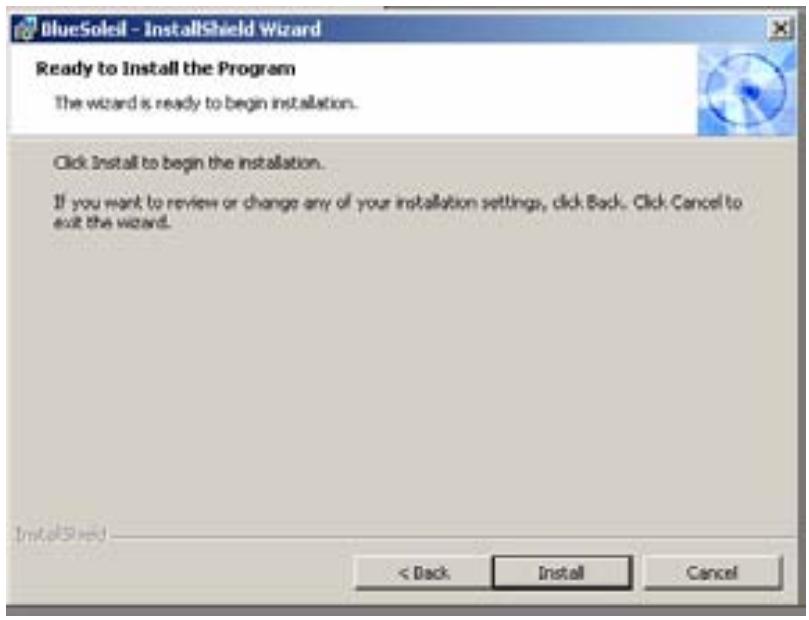
- Wacht voor de Setup.

- Wacht voor de Bluetooth ® device installatie.

- Klik op "Yes" voor het herstarten van uw computer.

- Steek de Blue Dongle II pas in een vrije USB poort na het installeren van de driver en het herstarten van uw computer.
- U zult dan de volgende melding krijgen: "New USB devices found". Klik op "Next" om te registreren. Om het van een andere locatie te linken, vinkt u "Install from a list or specific location" aan. Klik op "Next" om verder te gaan.
Let op!
Het is mogelijk dat dit scherm niet verschijnt omdat de computer de juiste USB drivers al heeft geïnstalleerd. De melding zal dan snel verdwijnen.
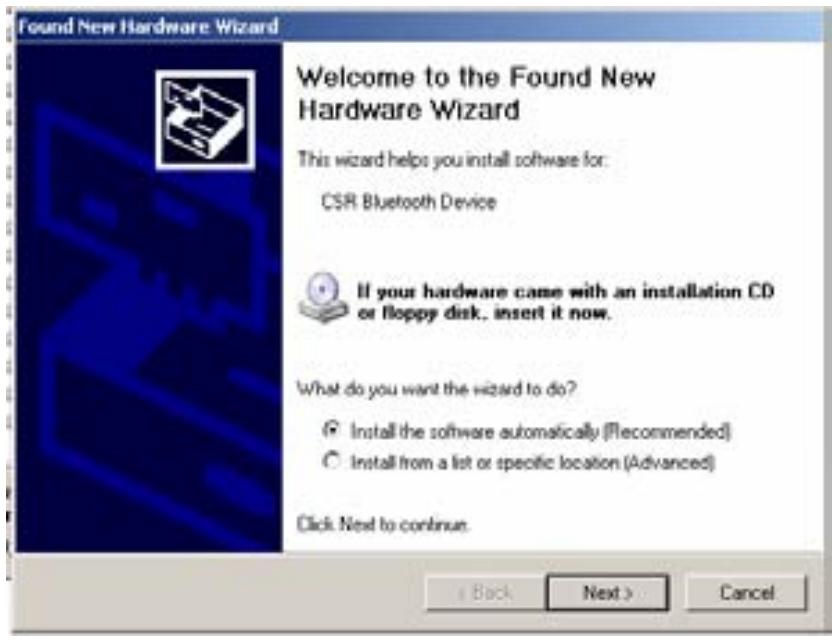
- Terwijl u wacht zal de wizard de Blue Dongle II zoeken.

- Klik op "Finish" als het zoeken is voltooid.

Koppelen is een procedure om Bluetooth® toestellen met elkaar te verbinden. Bluetooth® toestellen moeten met elkaar gekoppeld zijn voordat men contact kan maken.
Gekoppelde toestellen zullen gekoppeld blijven, zelfs wanneer:
- Een van de toestellen is uitgeschakeld.
- Een service verbinding is onderbroken of gestopt.
- Een of beide toestellen is/zijn heropgestart.
WACHTWOORD (PASS WORD/ PASS KEY)
Gekoppelde toestellen delen een uniek wachtwoord (ook wel "Link Key" genoemd), waardoor ze elkaar herkennen wanneer ze in verbinding staan. Het wachtwoord kan alfanumeriek zijn of bestaan uit cijfers/letters en kan maximaal 16 karakters bevatten.
HOE TOESTELLEN KOPPELEN?
Automatisch
Als een Paswoord nodig is voor de verbinding, zullen de toestellen automatisch koppelen (pairen) als ze voor de eerste maal worden verbonden (het paswoord moet succesvol worden uitgewisseld).
Manueel
Klik rechts in het hoofdvenster van BlueSoleil op een toestel en kies "Pair device" in het menu. Geef aan beide zijden hetzelfde paswoord in.
VERBINDEN
Er zijn twee manieren om een Bluetooth® verbinding te maken:
- Kies een afstandstoestel en dubbelklik om de services terug op te halen. Het Bluetooth® wachtwoord kan worden gevraagd als het veiligheidsniveau aan een zijde van de verbinding op "Hoog" staat en als het geen gekoppelde toestellen zijn. Nadat het zoeken naar de services beëindigd is, zijn services die het afstandstoestel ondersteunen gevonden en zijn de corresponderende service-iconen bovenaan in het hoofdvenster rose/paars geworden.
- Dubbelklik bovenaan in het hoofdvenster op het rooskleurige service-icoon dat u wilt verbinden. De verbinding zal worden gestart. Nadat de verbinding vervolledigd is, zullen het afstandstoestel en het service-icoon groen kleuren.
VERBINDING VERBREKEN
Kies eerst het afstandstoestel en klik met de rechtermuisknop op het service icoon bovenaan in het hoofdvenster. Selecteer ontkoppelen in het rolmenu.
Kies het afstandstoestel en klik met de rechtermuisknop op het toestel icoon. Selecteer in het rolmenu "Ontkoppelen/submenu" (de verbinding die u wilt ontkoppelen).
De zijde van het afstandstoestel kan de verbinding onmiddellijk verbreken.
Als het plaatselijk Bluetooth® toestel verwijderd is of het afstandstoestel is verwijderd, zullen alle verbindingen worden verbroken. Als het afstandstoestel buiten radiobereik komt, zullen alle verbindingen met het afstandstoestel na ongeveer 1 minuut worden verbroken.
BLUESOLEIL GEBRUIKEN
EEN VOORBEELD VAN HOE EEN "BLUESOLEIL" PROGRAMMA TE GEBRUIKEN
Gelieve de volgende instructies te volgen:
- Klik op het Bluetooth® pictogram rechts in de taakbalk voor het openen van het "Bluesoleil" programma.

Of klik op het "Bluesoleil" pictogram op uw scherm.

- Het hoofdvenster van IVT Bluesoleil verschijnt op uw scherm.
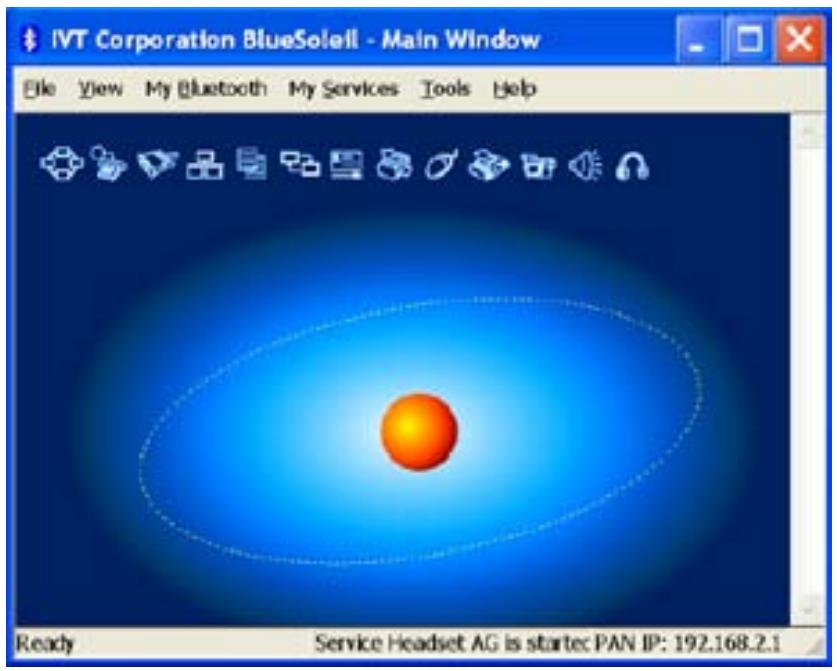
- Klik op het "Sun" (zon) icoon om uw beschikbare Bluetooth® apparaten te zien.

Of klik "My Bluetooth" en selecteer "Bluetooth Device Discovery" om uw zoekactie uit te voeren.

- Wacht terwijl de Blue Dongle II aan het zoeken is.

- Wanneer het zoeken is afgelopen, scroll naar boven en naar onder om uw gewenste apparaat te zoeken.

- Klik rechts op het gewenste icoon en selecteer "Pair Device".
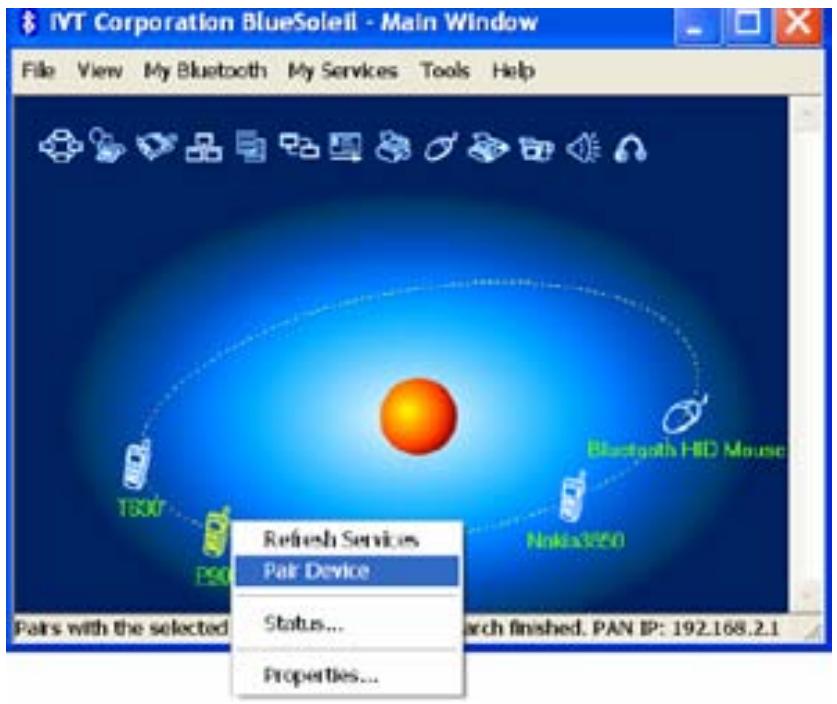
- Geef een paswoord op het scherm in en klik op "OK". U zult nu gevraagd worden om hetzelfde paswoord aan uw apparaat te geven om de "pairing" te beëindigen.
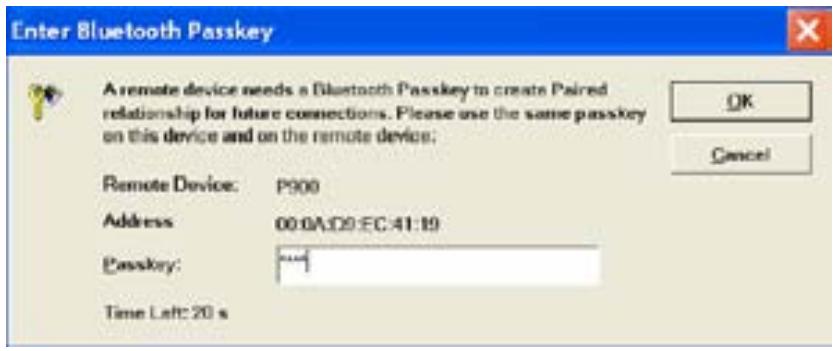
- Terwijl de Bluetooth®-verbinding tussen de apparaten wordt gevestigd, zou het apparatenpictogram met een rode "v" moeten verschijnen om op voltooiing te wijzen van het in paren rangschikken en het verbinden.

- Zodra er een verbinding tussen de apparaten is gemaakt, zal deze permanent blijven bestaan. Met andere woorden, de verbinding zal automatisch gemaakt worden telkens Windows loopt. Klik op "Yes", als u een snelkoppeling wenst te maken voor deze verbinding.

- Het programma ondersteunt meerdere Bluetooth® apparaten, maar wordt door mr Handsfree enkel ondersteund voor de combinatie Blue Dongle II/ mr Handsfree headsets.
HOE APPARATEN ONTKOPPELEN?
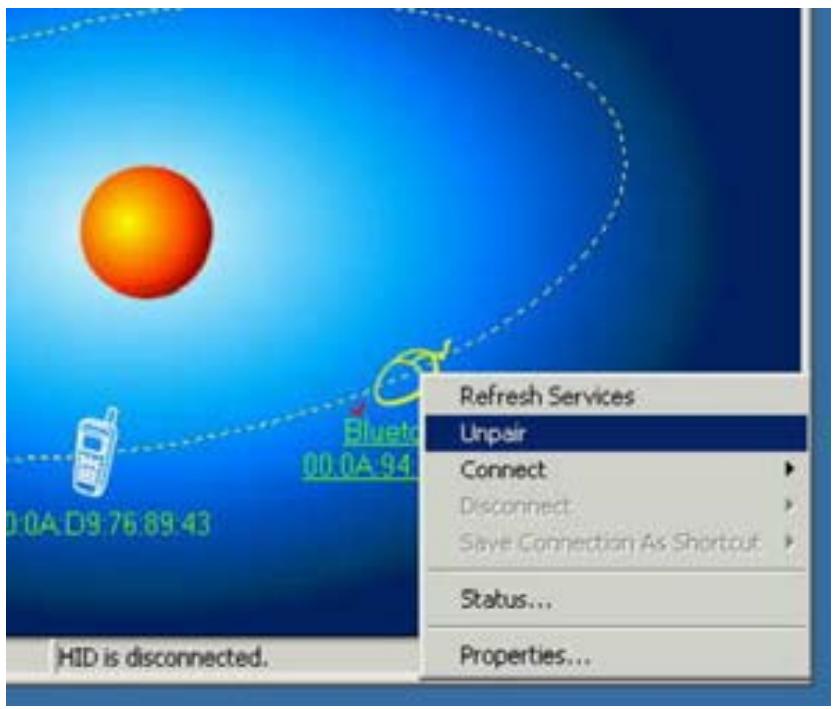
Klik in het hoofdscherm van Bluesoleil met de rechtermuisknop op een gepaard apparaat en selecteer "Unpair".
De Bluetooth ® ondersteuning voor Mac OS X is nog steeds in ontwikkeling, maar zal in eigen land ondersteund worden bij de volledige uitgave van de Mac OS X Versie 10.4. Op dit ogenblik kunnen de beta besturingsprogramma's voor Bluetooth ® ondersteuning gedownload worden via de Apple website op http://www.apple.com.
Om Bluetooth ® op uw Mac te laten functioneren, gaat u als volgt te werk:
- Dubbelklik op "Apple Bluetooth.pkg."
- Steek de Bluetooth ® USB adapter in een beschikbare USB poort op uw PowerBook G4, iBook, PowerMac Ge of iMac (voor de PowerMac G4 en iMac, kunt u de Bluetooth ® USB adapter verbinden met een vrije USB poort op uw klavier).
- Lanceer de Bluetooth® software om met Bluetooth® uitgeruste toestellen binnen het bereik van uw computer te vinden, om mee te koppelen.
- Selecteer het Bluetooth® toestel op de lijst en klik op de koppelingsknop.
- De verbinding is nu tot stand gebracht.
Gelieve de Apple website te consulteren voor verdere informatie betreffende Bluetooth® ondersteuning en updates op http://www.info.apple.com
Voor technische ondersteuning van uw andere Bluetooth® toestellen, neemt u contact op met de fabrikant van uw toestel. Ga naar My Bluetooth Places>Help voor ondersteuning van uw Blue Dongle II USB adapter en voor gevorderde informatie over Bluetooth®:
- Bluetooth® voor Windows
- Basisoperaties
- Clienttoepassingen
• Technische ondersteuning - Probleemoplossingen
VOIP MET UW BLUE DONGLE II EN MR HANDSFREE HEADSETS (OPTIONEEL)
VoIP (Voice over Internet Protocol) is een technologie die gebruikt maakt van Internet om telefoongesprekken te voeren. Analoge spraaksignalen worden sterk gecomprimeerd en omgezet in digitale gegevens. Deze digitale signalen worden via een computernetwerk (bijvoorbeeld Internet) gezonden. Met VoIP kunt u gratis telefoongesprekken voeren, u hoeft enkel te betalen
voor de Internetverbinding! Op deze manier biedt VoIP een interessant alternatief voor traditionele telefoongesprekken.
Uw Blue Dongle II kan in samenwerking met de mr Handsfree headsets (evt. Optioneel, apart te koop zie www.mrhandsfree.com), eenvoudig op uw PC aangesloten worden om VoIP gesprekken mogelijk te maken.
TOEPASSINGEN
1. Skype™
Skype™ is software die het mogelijk maakt om gratis telefoongesprekken over het Internet te voeren met andere Skype™ gebruikers.
Skype™ software downloaden en installeren
Opmerking:
De hieronder gebruikte schermafbeeldingen kunnen verschillen van de afbeeldingen die op uw scherm verschijnen, omdat de lay-out van deze schermen afhankelijk is van de gebruikte Skype-versie.
- Download de laatste versie van Skype™ op www.skype.com. Installeer de toepassing op uw PC.
- Vul uw profielgegevens in, en volg de instructies om u te registeren.
- Nadat u de toepassing heeft geïnstalleerd, krijgt u het volgende scherm:

- Om een andere Skype™ gebruiker te zoeken, met wie u een telefoongesprek wilt voeren, klikt u op 'Zoek een vriend' (Search for Skype users) (a) en u vult de naam in het daarvoor bedoelde veld (b) in. Vervolgens krijgt u een lijst van namen die overeenkomen met uw zoekgegevens.

- U kunt uw vriend(in) toevoegen aan de lijst met vrienden door eerst de goede naam te kiezen (c) en vervolgens een uitnodiging te sturen door op het daarvoor bedoelde icoon (d) te klikken.

- Uiteindelijk ziet u de naam van uw vriend(in) in de lijst met vrienden. Als u deze vriend(in) wilt bellen, selecteert u de betreffende naam (e) en klikt u op het 'Bellen' icoon (f).
- Om het gesprek te beëindigen, kunt u op ‘Gesprek beëindigen’ (g) klikken.
Opmerking:
Voor verdere en/of meer gedetailleerde informatie over Skype™ software en de functies, kunt u de handleiding op www.skype.com raadplegen.
2. MSN ® Messenger
MSN® Messenger downloaden en installeren
Opmerking:
De hieronder gebruikte schermafbeeldingen kunnen verschillen van de afbeeldingen die op uw scherm verschijnen, omdat de lay-out van deze schermen afhankelijk is van de gebruikte Messenger-versie.
- Download de laatste versie van MSN ® Messenger op www.msn.nl of www.msn.be.
- Volg de instructies om de software op uw PC te installeren.
- Nadat u de toepassing heeft geïnstalleerd, ziet u het onderstaande scherm. Klik op 'Aanmelden' (Sign in) om Messenger te starten.

- U kunt vervolgens uw Online en Offline contacten zien. Als u een contact wilt opbellen, kiest u eerst de naam van dit contact. Vervolgens klikt u op 'Acties' (Actions) en dan op 'Een Audio gesprek starten' (Start an audio conversation) (a) of u dubbelklikt op de naam van het contact en klikt vervolgens op het 'Audio' icoon (b).

- De eerste keer dat u de Blue Dongle II met de mr Handsfree headset gebruikt met MSN Messenger zal de wizard 'Audio afstemmen' (Audio tuning) opstarten.
a. Lees de instructies en klik op 'Volgende' (Next).
b. Doe hetzelfde met het volgende scherm.
- Als het venster verschijnt waar u de speakers en microfoon kunt kiezen, dient u bij beide voor 'USB Audio Device' te kiezen.
• Klik op 'Volgende'(Next).
c. Vervolgens kunt het geluidsniveau van de audio speaker in de mr Handsfree headset instellen.
• Klik op de knop ‘Luidsprekers testen’ (Click to test speakers).
- Tijdens het luisteren naar de tonen door de mr Handsfree headset stelt u het volume in.
• Klik op 'Volgende' (Next).
d. Op het volgende scherm kunt u de microfoongevoeligheid van de mr Handsfree headset instellen.
• Zet de indicatie op de balk geheel naar rechts.
- Spreek nu op normaal niveau met een voor u normale positie van de handset de tekst in die op het scherm verschijnt.
• De indicatie op de balk stelt zich nu automatisch in.
• Klik op 'Volgende' (Next).
e. Om het instellen van de audio af te sluiten klikt u op ‘Afsluiten’ (Finish).
f. U kunt nu uw Blue Dongle II in samenwerking met de mr Handsfree headset gebruiken met Messenger en een telefoongesprek voeren.
- Om een gesprek te beëindigen, klikt u op 'Acties' en 'Stop Audio' of klikt u op het Audio icon.
Opmerking:
U kunt het gesprek niet beëindigen door op de verbreek/beëindig toets te drukken van uw mr Handsfree headset.
BLUETOOTH®
De merknaam en logo's van Bluetooth® zijn eigendom van Bluetooth SIG, Inc. en worden door TE-Group NV in licentie gebruikt. Andere handelsmerken en merknamen zijn eigendom van hun respectieve eigenaars.
GARANTIE
Om aanspraak te maken op uw garantie van dit product, dient u de verpakking van dit product goed te bewaren! Garantie wordt uitsluitend verleend indien dit product in de originele mr Handsfree verpakking COMPLEET bij het mr Handsfree verkooppunt wordt ingeleverd.
- Systeemvereisten
- Pc systeemvereisten
- Mac systeemvereisten
- Software installatie
- Opmerking
- Let op
- Wachtwoord (pass word/ pass key)
- Hoe toestellen koppelen
- Automatisch
- Manueel
- Verbinden
- Verbinding verbreken
- Bluesoleil gebruiken
- Een voorbeeld van hoe een "bluesoleil" programma te gebruiken
- Hoe apparaten ontkoppelen
- Voip met uw blue dongle ii en Mr Handsfree headsets (optioneel)
- Toepassingen
- Skype™
- Skype™ software downloaden en installeren
- Msn ® messenger
- Msn® messenger downloaden en installeren
- Bluetooth®
- Garantie
Merk : MR HANDSFREE
Model : BLUE DONGLE 2
Categorie : Audio-accessoire