
N1 VISION - Draadloze router BELKIN - Gratis gebruiksaanwijzing en handleiding
Vind de handleiding van het apparaat gratis N1 VISION BELKIN in PDF-formaat.


| Producttype | Draadloze router |
| Merk | Belkin |
| Model | N1 Vision |
| Draadloze standaard | IEEE 802.11n (project), compatibel met 802.11b/g |
| Maximale draadloze snelheid | Tot 300 Mbps (fysiek) |
| LAN-poorten | 4 Ethernet-poorten 10/100/1000 (RJ45) met automatische detectie |
| WAN-poort | 1 Ethernet-poort 10/100/1000 (RJ45) voor modem |
| Draadloze beveiliging | WPA/WPA2 (PSK), WEP (64/128 bits), WPS (drukknop/PIN), MAC-adresfiltering |
| Firewall | SPI (Stateful Packet Inspection) met bescherming tegen DoS-aanvallen, spoofing, enz. |
| Netwerkfuncties | NAT, DHCP, UPnP, VPN pass-through, dynamische DNS, virtuele server, DMZ |
| Interactief display | Voorpaneel met netwerkinformatie (verbinding, snelheid, apparaten) |
| Antennes | 3 verstelbare externe antennes |
| Voeding | 12V DC, 1,25A (inclusief voedingsadapter) |
| Vereiste configuratie | Breedband internetverbinding (kabel/ADSL), webbrowser, TCP/IP |
| Ondersteunde besturingssystemen | Windows 2000/XP/Vista, Mac OS X v10.4 |
| Onderhoud en reiniging | Uitschakelen voor reiniging; gebruik een droge, zachte doek; vermijd vloeistoffen |
| Veiligheid | Certificeringen FCC, CE, IC; gebruik volgens regelgeving |
| Reserveonderdelen en repareerbaarheid | Niet van toepassing; volledig product niet door gebruiker te repareren |
| Algemene informatie | Beperkte levenslange garantie van de fabrikant; technische ondersteuning beschikbaar |
Veelgestelde vragen - N1 VISION BELKIN
Gebruikersvragen over N1 VISION BELKIN
0 vraag over dit apparaat. Beantwoord die u kent of stel uw eigen vraag.
Stel een nieuwe vraag over dit apparaat
Download de handleiding voor uw Draadloze router in PDF-formaat gratis! Vind uw handleiding N1 VISION - BELKIN en neem uw elektronisch apparaat weer in handen. Op deze pagina staan alle documenten die nodig zijn voor het gebruik van uw apparaat. N1 VISION van het merk BELKIN.
GEBRUIKSAANWIJZING N1 VISION BELKIN
1119 PH Schiphol-Rijk,
Netherlands
+31 (0) 20 654 7300
+31 (0) 20 654 7349 fax
1119 PH Schiphol-Rijk,
Niederlande
+31 (0) 20 654 7300
+31 (0) 20 654 7349 Fax
Handleiding
BELKIN
- Inleiding 1
Voorden van een draadloos network 1
De ideale plaats voor uw N1 Vision router. 2
2.Productoverzicht 6
Productkenmerken 6 - Kennismaken met uw N1 Vision router 9
Inhoud van de verpakking 9
Systeemvereisten 9
Systeemvereisten voor de assistent-software 9
Hardwarekenmerken 10 - Uw N1 Vision router aansluten en configureren 14
Stap 1: Hardware aansluiten - Volg de aanwijzingen in de beknopte installmentehandleiding 15
Stap 2: De N1 Vision router installeren - Gebruik make van de Plug-and-Play-installatiemogelijkheid van de router 16 - Interactieve display 18
Informatieschermen 18
Menuscherm 22 - CD met Installatie-assistant 24
- Alternatieve installationmethode 30
- Gebruik makes van de geavanceerde web-based gebruikersinterface 46
LAN-installingen wizzigen 46
De pagina met de DHCP-clientenlijst bekijken 48
Instellingen van het draadlozeetwork configureren 48
WPA-beveiling instellen 57
WEP-encryptie instellen 59
Gebruikmake van de accesspointmodus 61
MAC-adressen beheren 62
Firewall configureren 64
Gebruikmake van een dynamisch DNS-adres 68
Hulpprogramma's 69
De N1 Vision router herstarten 70
Firmware bijwerken 75 - Netwerkinstellungen handmatig configureren 83
- Aanbevolen instellenen van de webbrowser 88
11.Problemen oplossen. 90 - Inleiding 106
Dank u voor het aanschaffen van de draadloze N1 Vision router (de N1 Vision router) van Belkin. In de twee volgende paragrafen worden de Voordelen van thuisnetwerken behandeld en de te volgen procedures om het bereik en de prestaties van uw draadloze network te optimaliseren. Wij raden u aan deze handleiding volledig door te lezen en extra aandacht te besteden aan het hoofdstuk "De idealeplaats voor uw draadloze N1 Vision router" (volgende bladzijde). Als u de volgende eenvoudige installment-instructies volgt,kest u met uw thuisnetwork het volgende doeon:
Uw hi-speed internetverbinding met alle computers in uw woning delen
Uw bronnen, zoals bestanden en harde schijven, delen met alle computers in uw woning
- Een printer met het hele gezin delen
- Documenten, muziek, videomaterial en digitale Foto's delen
Bestanden opslaan, ophalen en kopiernen van de ene maar de andere computer
- Samen on-line games spelen, e-mail checken enCHAT
Voordelen van een draadloos network
Het opzetten van een draadloos network met networkproducten van Belkin hebelt veel voordelen:
- Mobiliteit - een speciale computerruimte is voortaan overbodig; u kunt nu overal binnen de draadloze reikwijdtpe op een laptop- of desktopcomputer binnen het network werken
- Eenvoudige installmentie - de Easy Installation Wizard van Belkin maakt installmentie heel eenvoudig
- Flexibilität - installmentie van en toegang tot printers, computers en andere netwerkapparatuur vanaf elke plek in uw woning
- Eenvoudige uitbreiding - Belkin biedt u keus UIT een complete reeks netwerkproducten die het u möglichk makeu uw netwerk uit te breiden met apparaten als printers en gaming-consoles
- Bekabeling is Niet nodig - u bespaart uzelf de kosten en de moeite die komen kijken bij het aanleggen van Ethernet-bekabeling in uw woning of kantoor
- Algemeen aanvaard binnen de markt - keuze UIT een groot aanbod van interoperabele netwerkproducten
Revolutionaire draadloze N1 technologie met MIMO (N1 MIMO) –Uw draadloze N1 Vision router maakt gebruik van de slimme-antennetechnologie genaamd Multiple Input Multiple Output (MIMO). N1 MIMO voldoet aan de IEEE draft 802.11n specificatie en verhoogt de snelheid, het bereik, de betrouwbaarheid en de doelteffendheid van draadloze netwerken.
Datgene wat de N1 MIMO-technologie van Belkin onderscietd van een gewone radiozender is het gebruik van meerde antennes en twee gewiktijdige databstromen voor het draadloos oversturen van gegevens in uw woning of kantoor. Een conventionele radio maakt gebruik van slechts een antenne voor het verzenden van databstromen. De N1 MIMO-technologie van Belkin gebruiktECHTER drie antennes. Dit ontwerp helpt signaalvervorming en interferentie voorkomen. De N1 MIMO-technologie van Belkin is multidimensioneel. Deze technologie bouwt voort op de eén-dimensionale slimme-antennetechnologie die de draadloze capaciteit vergroot doordat tegelijkkertijd twee databstromen verzonden worden via het zelfde kanaal.
Een tweede element dat N1 MIMO-technologie zo bijzonder maakt is het gebruik van aggregatie, zoals omschreiben in de concept 802.11n-specificatie. Door de ruimte:tussen pakketten te verkorten en meerdekleinerepakketten te combineren in een groter pakket, kuren de N1 MIMO-producten van Belkinmeer data via de beschikkbare bandbreedte versturen.
Stelt u zich conventionele radiotransmissie als een tweebaans autoweg voor. De snugheidslimiet regelt het maximaal togetestane verkeer op een baan. In gegenstelling tot wat bij conventionele radio's het geval is, zorgt de één-dimensionale slimme-antennetechnologie ervoor dat het verkeer zich sneller en betrouwbaarder over die baan kan verplaatsen. Vergelijk het met een vierbaans autoweg waarbij het verkeer zich verplaatst met constante snugheden die dichter bij de snugheidslimiet liggen. De N1 MIMO-technologie van Belkin zorgt ervoor dat het verkeer zich met de maximumsnelheid kan verplaatsen en stelt meer rijstroken voor het verkeer open zodate het een autosnelweg worden. De snugheid van het verkeer worden vermenigvuldigd met het eenatbal banen dat opengesteld is.
De ideale plaats voor uw N1 Vision router
Belangrijke factoren die een rol spelen bij plaatsing en installmentie.
Naarmate de afstand:tussen de N1 Vision router en de computer kleiner is,wordt de verbinding sterker.Het bereik van draadloze apparatuur ligt doorgaans:tussen de 30 en 60 meter.
De prestaties van uw draadloze verbinding zulleniets achteruit gaan naarmate
de afstand:tussen uw N1 Vision router en de aangesloten apparatuur groter wordt. U hoeft hiervan Niet alttijd ieits te merken. Bij een grotere afstand tot de N1 Vision router, kan de snelheid van de verbinding afnemen. Objecten die signalen kuren verzwakken doordat ze de radiogolven van het netwerk blokkeren,+zijn metalen apparaten of obstakels en muren. Als u denkt dat de matige prestaties van uw netwerk te makehen hebben met afstand of hindernissen, probeer de computer dan op een afstand van 1,5 tot 3 meter van de N1 Vision router te plaatsen om te kijken of een te grote afstand inderdaad de oorzaak is. Neem contact op met de afdeling Technische Ondersteuning van Belkin als u een probleem Niet zich kunt oplossen.
Let op: Ondanks dat onderstaande factoren de prestaties van uw network nadelig können beinvloeden, zullen zich er Niet voor zorgen dat uw draadloze netwerk Niet meer functioneert. Als u vermoedt dat uw network Niet optimaal presteert kan deze checklist uitkomst bieden.
1. N1 Vision router
Plaats de N1 Vision router, het centrale verbindingspunt binnen uw network, op een centrale plek tussen uw draadloze netwerkkapparatuur. De Beste netwerkdekking voor uw "draadlozeCLIENTEN" (d.w.z. computers aangestuurd door draadloze notebook- en desktopnetworkkaarten en draadloze USB-adapters van Belkin) bereikt u als volgt:
- Zorg ervoor dat de netwerkantennes van uw N1 Vision router parallel aan elkaar en in verticale stand staan (aar het plafond wijzen). Als de N1 Vision router zich al verticaal is gespositioneerd, LAST de antennes dan zorecht möglichnaar het plafond wijzen.
- In woningen met meer verdiepingenplaatst u de N1 Vision router op de verdieping die zich het dichtst bij het midden van de woning bevindt. Dit kan beteken dat u de N1 Vision router op een hogere verdieping moetplaatsen.
- Plaats de N1 Vision router Niet in de buurt van een draadloze 2,4GHz-telefoon.
2. Vermijd obstakels en interferentie
Plaats de N1 Vision router bij voorkeur Niet in de buurt van apparaten die die radiogolven uitzenden, zoals magnetrons. De volgende ondoordringbare objcten konnen draadloze communicatie hinderen:
- Koelkasten
- Wasmachines end drogers
- Metalen kasten
Grote aquaria - Gemetalliseerde UV-werende ruiten
Indien het signalaan van uw draadloze netwerk op sommigeplaatsen zwakker lijkt te zich, zorg er dan voor dat bovengenoemde objecten het signalaatietkunnen hinderen,dat wil ziggen dat ze Niet:tussen uw computers en uw N1 Vision router in mogen staan.
-
Draadloze telefoons - Ga als volgt te werk als de prestaties van uw draadloze netwerk Niet better worden nadat u de bovenstaande wenken hebt opgevolgd en u gebruik maakt van een draadloze telefoo:
-
Kijk wat er geleurt als u uw draadloze telefoonuit de buurt houdt van uw N1 Vision router en uw computers die geschikt zich voor draadloze communicatie.
- Verwijder de batterij uit alle draadloze telefoons die gebruik maken van de 2,4GHz-band (zie informatatie van de fabrikant). Als het probleem hiermee is opgelost, is(/zijn) uw telefoo(n) de storingsbron.
- Als u voor uw telefoon ook andere kanalen kut kiezen, kies dan voor het kanaal dat het meest ver verwijderd is van het kanaal dat door uw draadloze netwerk gebruikt worden. U kut bijvoorbeeld de telefoon maar kanaal 1 verplaatsen en de N1 Vision router maar kanaal 11. Zie voor meer informatie de handleiding van de telefoon.
-
Stap indien nodig over op een 900 MHz of 5 GHz draadloze telefoon
-
Kies het "stilste" kanaal voor het draadloze netwerk - Opplaatsen waar meerdere woningen of Kantoren zich bij elkaar liggen, zoals appartemen- of kantoorgebouwen, hunnen draadloze netwerken in de omgeving problemen veroorzaken voor uw netwerk.
Maak gelebruik van de Site Survey-mogelijkheid (site-overzicht) van de Wireless Utility om andere draadloze netwerken te lokaliseren (zie de handledeiding van uw draadloze notebook- of desktopnetworkkaart) en verplaats uw N1 Vision router en computers waar een kanaal dat zo ver möglichk verwijderd is van andere netwerken.
- Experimenteer met de verschillende beschikbare kanalen om de Beste verbinding te vinden en storing door draadloze telefoons en andere draadloze apparaten in de omgeving te voorkomen.
- Gebruik de uitgebreide informatatie over Site Survey en kanalen voor draadloze netwerken die u bij uw draadloze netwerkkaart heeft gekreten. Raadpleeg de handleiding van uw netwerkkaart voor meer informatie.
Aan de hand van deze rechtlijnen kut u de maximale actieradius voor de N1 Vision router bepalen. Als u een nog groter bereik nodig hebt, overweeg dan de aanschaf van een draadloze range extender/draadloos accesspoint van Belkin.
-
Veilige verbindingen, VPN's en AOL - Veilige verbindingen zijn verbindingen waar voor een gebruikersnaam en een wachtwoord vereist�. Hiervan worden gebruik gemaakt in situatuies waar beveiliging van belang is. Veilige verbindingen� o.a.:
-
Virtual Private Network (VPN)-verbindingen, worden vaak gebruikt om van afstand verbinding te makeen met een kantoornetwork
- Het programme "Bring Your Own Access" van America Online (AOL). Dit programme staat u AOL gebruiken via breedband die ter beschikking worden gesteld door een andere kabel- of DSL-service.
- De meeste websites voor internetbankieren
- Veel commerciale websites waar bij toegang uitsluitend verleend worden nadat een gebruikersnaam en wachtwoord zich ingevuld.
Veilige verbindingen können worden onderbroken als de energiebeheerinstellungen van de computer ervoor zorgen dat de computer overschakelt maar de slapstand. U kunt opnieuw verbinding makendoor de VPN of AOL-software te draaien, of door opniew op de beveiligde website in te loggen.
Een tweede alternatief is het wijzigen van de energiebeheerinstellenen van de computer, zodate zeiet overschakelt waar de slaapstand. Dit is Nietoodzakelijkkerwijs van toepassing op draagbare computers. Om de energiebeheerinstellenen te wijzigingen in Windows, gaat u aan "Power Options" (Energiebeheer) in het "Control Panel" (Configuratieschem).
Als u moeilijheden blijft houden met de beveiligde verbindingen, VPN en AOL, raden wij u aan de bovenstaande stappen te doorlopen om te zien of u hiermee rekening gehonden hebt.
Ga voor meer informatie over de netwerkproducten van Belkin maar www. belkin.com/networking.
Productkenmerken - Binnen eenaar minuten kunt u uw internetverbinding delen en vormen uw computers een netwerk. Hier volgt een overzicht van voordelen die uw nieuwe N1 Vision router van Belkin de ideale oplossing voor uw privé- ofkleinzakelijkne netwerk make.
Werkt met zowel pc's als Mac®-computers - De router ondersteunt een groot aantal netwerkomgevingen, waaronder Mac® X v10.4; Windows® 2000, XP en VistaTM. U hebts nicht meer nodig dan een Internetbrowser en een netwerkadapter die TCP/IP (de standard Internettaal) ondersteunt.
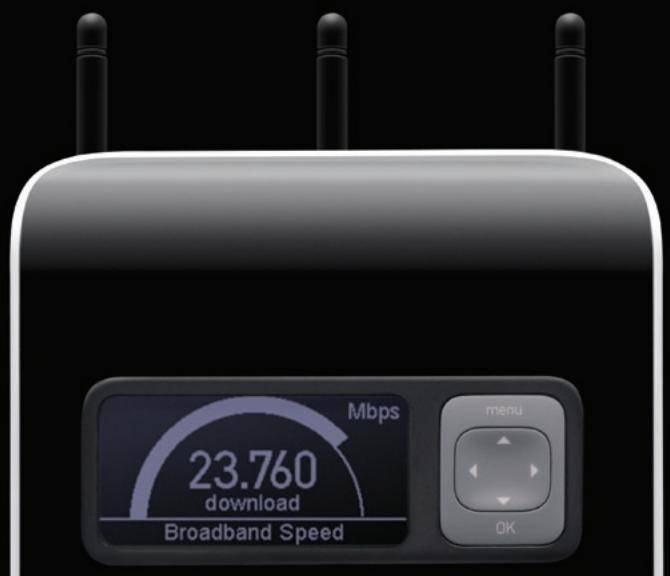
Interactieve display - Het interactieve display aan de voorkant van de N1 Vision router toont u welke onderdelen actief zijn. U(Int) kunt in een oogopslag zien of uw N1 Vision router verbinding heeft gemaakt met het Internet. Deze functie maakt gecompliceerde software en statuscontrolleprocedures overbodig.
Geavanceerde web-based gebruikersinterface - U kurz de geavanceerde functies van de N1 Vision router eenvoudig instellen via uw webbrowser, zonder dat u extra software moet installeren op de computer. U hoeft geen disks te installeren of in de gaten te honden en bovendien kurz u snel en gemakkelijk wijzigingen aanbrengen en setupfunctiesuitvoeren vanaf iedere op het netwerk aangesloten computer.
NAT IP-adressen delen - Uw N1 Vision router maakt gebruik van Network Address Translation (NAT) voor het delen van het uneke IP-adres dat door uw Internet Service Provider (ISP) aan u is togewezen, verwijl u de kosten bespaart van het toevoegen van extra IP-adressen aan uw internetserviceaccount.
SPI Firewall - Uw N1 Vision router is uitgerust met een firewall die uwetwork beschermt gegen een groot anteil veorkomende aanvallen van hackers waaronder IP Spoofing, Land Attack, Ping of Death (PoD), Denial of Service (DoS), IP met lenghte nul, Smurf Attack, TCP Null Scan, SYN flood, UDP flooding, Tear Drop Attack, ICMP defect, RIP defect en fragment flooding.
Geintegreerde 4-poorts 10/100/1000-switch - De N1 Vision router heeft een ingebouwde 4-poorts netwerkswitch waarmee uw bedrade computers onder meer printers, data, MP3-bestanden en digitale Foto's können delen. De switch stelt zich met behulp van auto-sensing automatisch in op de snugelheid van de aangesloten apparaten. De switch kan gelijktijdig - zonder onderbrekingen en zonder beslag te nemen op bronnen - data overzenden:tussen computers en het Internet.
Universal Plug and Play (UPnP) - UPnP (Universal Plug-and-Play) is een technologie die een naadloze werkig van voice messaging, video messaging, games en andere applications möglichkt maakt die voldoen aan UPnP.
Ondersteuning voor VPN Pass-Through - Als u met behulp van een VPN-aansluiting van huisuit verbinding maakt met uw bedrijfsnetwork, dan zorgt uw N1 Vision router ervoor dat uw met VPN-functionaliteit uitergeruste computer via de N1 Vision router contact kan makew met uw bedrijfsnetwork.
Ingebouwd Dynamic Host Configuration Protocol (DHCP)
- Het geintegreerde Dynamic Host Configuration Protocol (DHCP) maakt de configuratie van een netwerk zo eenvoudig möglich. De DHCP-server wijst automatisch aan elke computer IP-adressen toe waardoor een geompliceerde network-setup overbodig is.
CD met Installatie-assistant - De Installatie-assistant software zorgt ervoor dat u zich nicht het hoogf hoeft te breken over de configuratie van uw N1 Vision router. Deze software bepaalt automatisch de juiste netwerkinstelingen en maakt de N1 Vision router maar voor de verbinding met uw Internet Service Provider (ISP). Binnen enkele minuten is uw N1 Vision router geinstalleerd en kutu beginnen met surfen op het Internet.
Let op: De Installatie-assistant is compatibel met Windows 2000, XP en Vista; Mac OS X v10.4. Indien u gebruik maakt van een ander besturingsystem, dan=kunt u bij de setup van de router gebruik maken van de alternatieve setupmethode, zoals beschreiben in deze handleiding (zie bladzijde 30)..
Geintegreerd draadloos N1 accesspoint - N1 MIMO is een neue draadloze technologie die gebaseerd is op de conceptspecificatie van IEEE 802.11n. N1 MIMO maakt gebruik van MIMO (Multiple Input Multiple Output) slimme-antennetechnologie die gevevenssnelheden van tot wel 300 Mbps* möglichk maakt. Werkelijke gerealiseerde snelheden zijn afhankelijk van de netwerkomgeving.
*LET OP: De vermelde overdrachtssnelheid – 300 Mbps – is de fysiekte datasnelheid. De werkelijk gerealiseerde doorvoersnelheid van gegevens ligt lager.
MAC-adresfilter - Voor extra verilgheid,(Intkunt u een lijst met MAC- adressen opstellen (unieke clientidentificatiecodes) die toegang hebben tot uw netwerk. Elke computer heeft een eigien MAC- adress. U stelt eenvoudigweg - met behulp van de geavanceerde web-based gebruikersinterface - een lijst op van deze MAC- adressen waarmee u de toegang tot uw netwerk kutn beheren.
Inhoud van de verpakking
N1 Vision router van Belkin
- Beknopte installmentehandleiding
- CD met Installatie-assistant en handleiding
RJ45 Ethernet-netwerkkabel
Voedingsadapter
Systeemvereisten
- Breedband-Internetverbinding zoals een kabel- of DSL-modem met RJ45-(Ethernet) functionaliteit
- Minstens één computer met een ingebouwde netwerkinterface-adapter
- TCP/IP-networkkprotocol op elke computer geinstalleerd
- Internetbrowser
Systeemvereisten voor de assistent-software
- PC met Windows® 2000, XP of Vista besturingsystem
- Minimaal een 1GHz-processor en 512 MB RAM
- Internetbrowser
Hardwareverbindungen: De N1 Vision router is ontworpen voorplaatsing op een bureau of werktafel. Met het oog op practische bruikbaarheid lopen alle kabels via dechterzijde van de N1 Vision router maar uw apparatuur. Het interactieve display aan de VOORZIJDE van de N1 Vision router is goed zichtaar en geeft u informatie over de netwerkaktiviteit en de status.
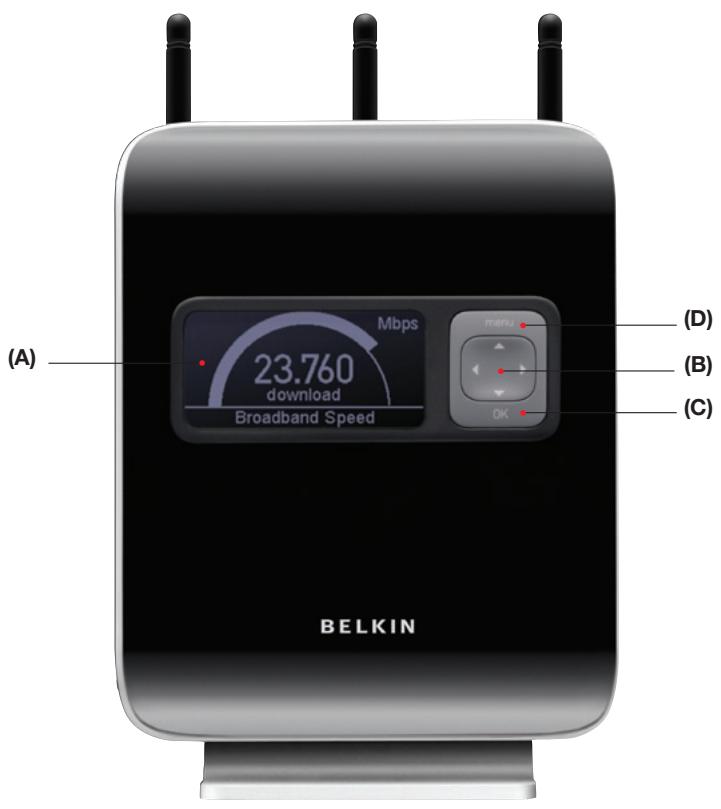
A. Interactieve display - Het interactieve display aan de voorkant van de N1 Vision router toont u welke onderdelen actief zichn.
B. Besturingspad met 4 richtingen - Het besturingspad maakt beweging maar boven, onder, links en rechts möglichk. Deze functies kurz u gebruiken voor de verschillende schermen van het interactieve display.
C. OK-knop - in de meeste schermen die op het interactieve display verzschijnen za de "OK"-knop de gewenste functie activeren.
D. Menu-knop - Als u op deze knop drukt, gaat u terug maar het Menu-schem binnen het interactieve display.
[F]
(E)
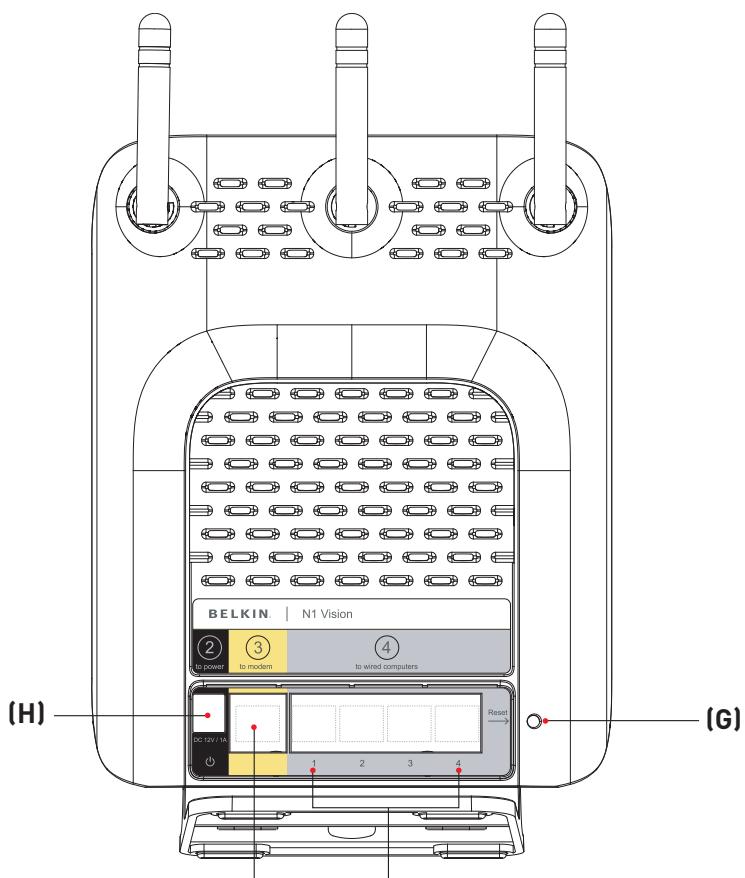
E. Aansluitingen voor bedrade computers - Grijzenpoorten - Sluit uw bedrade (niet-draadloze) computers aan op deze poorten. Deze poorten zijn RJ45 10/100/1000 auto-negotiation, auto-uplink poorten, geschikt voor standaard UTP Category 5 of 6 Ethernet-kabels. De poorten worden aangeduid met de cijfers 1 t/m 4. Sluit uw computer met behulp van de meegeleverde grijze kabel aan op een van deze poorten.
F. Modemaansluiting - Gele poort - Op deze poort kunt u uw kabel- of DSL-modem aansluten. U dient uw modem met de waar bij geleverde kabel op deze poort aan te sluiten. Het gebruik van een andere kabel dan de kabel die bij uw kabelmodem is geleverd, kan problemen geben.
G. Resetknop - De resetknop kan geleukt worden in het uitzonderlijke geval dat de N1 Vision router Niet goed functioneert. Door de N1 Vision router te resetten, herstelt u de normale werkung van de N1 Vision router terwijl de geprogrammeerde instelleningen behouden blijven. Met de resetknopkest u ook de fabrieksinstelleningen van het draadloze accesspoint terugroepen. Ukest de optie "Restore" (Herstellen) gelebruiken wanner u uw persoonlijke wachtwoord bent vergeten.
i. De N1 Vision router resetten - Druk de resetknop in enaar hem weer los.De lampjes op de N1 Vision router zullen even knipperen. De LED "Voeding/Gereed"begint te knipperen. Wanner de LED voor "Voeding/Gereed" weeer continu brandt, is de resetprocedure voltooid.
ii. De fabrieksinstallingen herstellen – De fabrieksinstallingen herstellen – Hou de resetknop tenminste tien seconden ingedrukt en LAST hem daarna los. De lampjes op de N1 Vision router zullen even knipperen. De LED “Voeding/Gereed” begint te knipperen. Wonneer de LED voor “Voeding/Gereed” waar continu brandt, is de resetprocedure voltoid.
H. Voedingsaansluiting - Zwart - Sluit de meegeleverde voedingsadapter (12 V DC/ 1.25 A) aan op deze aansluiting.
en configureren
Controller de inhoud van de doos U dient het volgende te hebben ontvangen:
Draadloze N1 Vision router van Belkin
- Beknopte installmentehandleiding
- CD met Installatie-assistant en handleiding
RJ45 Ethernet-netwerkkabel
Voedingsadapter
Modemvereisten - Uw kabel of DSL-modem要去 voorzien zich van een RJ45 Ethernet-poort. Veel modems hebben zowel een RJ45 Ethernet-poort als een USB-aansluiting. Als u een modem—heeft met zowel een Ethernet- als een USB-aansluiting en u op dit moment de USB-aansluiting gebruikt, dan dient u de RJ45 Ethernet-poort te gebruikenijdens de installmentprocedure. Als uw modem alleen een USB-poort—heeft, dan kut u uw Internet Service Provider vragen om een ander type modem, of u kut in sommige geallen een modem kopen dat een RJ45 Ethernet-poort—heeft.
USB
Stap 1 Hardware aansluiten
Volg de aanwijzingen in de beknopte installmenthandleiding
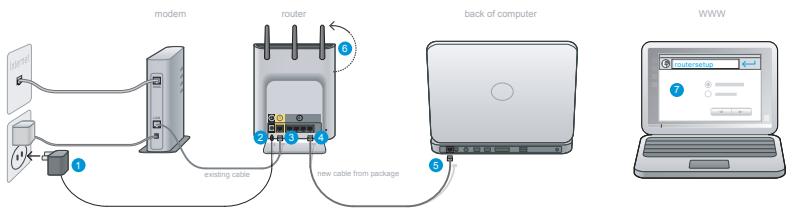
- Sluit de voedingsadapter aan op een stopcontact.
- Sluit het andere uiteinde aan op de zwarte poort op de N1 Vision router..
- Lokaliser de kabel die uw modem met uw computer verbindt**. Koppel hem los van de computer en sluit hem aan op de gele poort van de N1 Vision router.
** Indien u een bestaande router verrangt, dient u de kabel te lokaliseren die de modem en uw oude router met elkaar verbindt. Koppel deze los van de oude router en sluit hem aan op de gele poort van de N1 Vision router.
- Sluit de nouvelle kabel (meegeleverd met de N1 Vision router) aan op de grijze poort van de N1 Vision router.
- Sluit het andere uiteinde aan op de netwerkpoort (Ethernet-poort) op uw computer.
- Draai de antennes zodate ze hier boven wijzen.
- Open een webbrowser op die computer. De Installatiewizard van de router zou nu automatisch moeten verschijnen. Als dit Niet gebeurt, voer dan in de adresbalk "routersetup" in en druk op de Enter-toets.
Stap 2 De N1 Vision router installeren - Gebruik maken van de Plug-and-Play installmentogelijkheid van de router
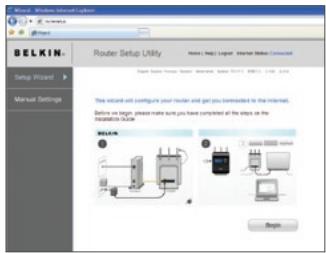
A. Open een webbrowser op die computer. De Installatiewizard van de router zou nu automatisch要去en verschijnen. Als dit Niet gebeurt, voer dan in de adresbalk "routerssetup" in en druk op de Enter-toets van uw toetsbord.
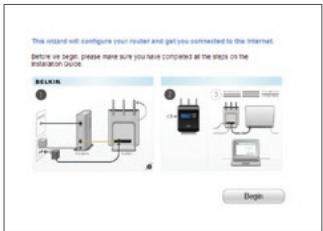
B. De Plug-and-Play Installatiewizard van Belkin zou nu automatisch要去en verschijnen. Controller of u alle stappen van de beknopte installmentiehandleiding hebt doorlopen door op "Begin" (Beginnen) te klikken om verder te gaan.
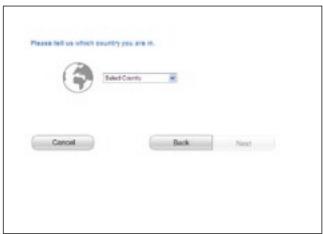
C. Selecteer het land waarin u zich bevindt. Maak waarbij gezbruik van het dropdown-menu. Klik op "Next" (Volgende) om verder te gaan.
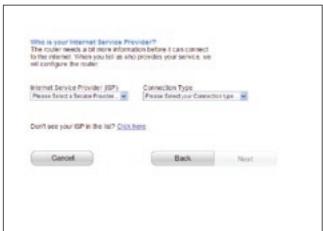
D. Selecteer uw Internet Service Provider (ISP) in het dropdown-menu. Klik op "Next" (Volgende) om verdier te gaan.
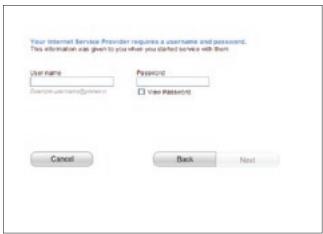
E. Indien uw internetaccount een gebruikersnaam en wachtwoord vereist, verschijnt er een scherm als op de onderstaande afbeelding waarin u deze informatatie dient in te vullen. Klik op "Next" (Volgende) om gegevens op te slaan en verder te gaan.
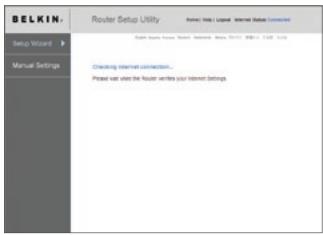
F. De N1 Vision router zal nu uw internetverbinding controleren.
G. Dit scherm verschijnt als uw N1 Vision router verbinding met het Internet heeft gemaakt. De installmentie van uw nieuwe Belkin N1 Vision router is nu gereed. U kurz nu op het Internet gaan surfen door uw browser te openen en een website te bezoeken. U kurz er ook voor kiezen om in dit scherm uw netwerknaam te wijzigen, draadloze beveiliging in te stellen of gasttoegang möglichk te make.
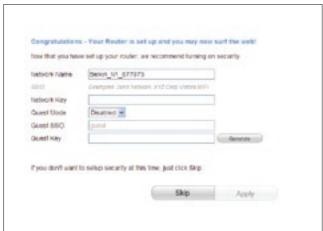
Opties
- Netwerknaam - Dit is de naam van de N1 Vision router.
- Netwerksleutel - Creeder een WPA-sleutel voor de beveiliging van uw draadloze netwerk door 8 tot 83 alfanumerieke tekens in te typen. Alle draadloze apparaten hebben deze sleutel nodig om verbinding te konnen make met de N1 Vision router.
- Gasttoegang - Als de Guest Mode (gasttoegangsmodus) is geactiveerd, zal er een newly network worden geleereerd waarmee gastgebruikers verbinding kuren makeen. Zo kuren ze zich geen toeing verschaffen tot uw andere network en de waarop aangesloten apparaten.
Interactieve display - Het interactieve display van de N1 Vision router is een.krachtig instrument voor het opvragen van netwerkgegevens. Het display kan u essentièle gegevens verstrekken over de status van uw router, zoals bijvoorbeeld de status van de internetverbinding, maar ook gegevens met betrekking tot het gebruik van de apparaten en de snelheid van de internetverbinding. Het display biedt tevens ingebouwde helpfuncties en oplossingen voor eventuele problemen.

Startup-schem - Zodra de N1 Vision router is aangesloten, zal het "Startup"-schem verschijnen om aan te Geven dat de N1 Vision router aan het opstarten is.
Informatieschermen - Zodra de N1 Vision router klaar is met opstarten, en het Plug-and-Play installmentieproces van de router voltooid is, zal het eerste scherm van een—hele reeks informatieve schermen verschijnen. Deze schermen stellen u in staat uw netwerkstatus te bekijken. Druk op de knop > (aar rechts) of < (aar links) om de schermen te doorlopen. Hier volgend gedetailleerde informatatie over de beschikkbare schermen.
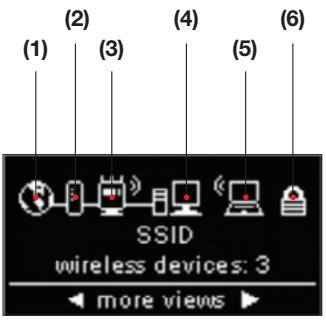
A. Networkstatus - Zodra de N1 Vision router is aangesloten, zal het "Startup"-scherm verschijnen om aan te geven dat de N1 Vision router aan het opstarten is.
- Internetverbinding - Dit pictogram geeft aan of de N1 Vision router verbinding heeft gemaakt met het Internet.
| UIT | Er is geen Internetverbinding |
| Continu wit | N1 Vision router Niet verbonden met het Internet |
| Knipperend wit | Internetverbinding aanwezig; N1 Vision router kan verbinding makeen met het Internet |
- Modemaansluiting - Dit pictogram geeft aan of de N1 Vision router is aangesloten op het modem.
| UIT | Geen verbinding met het modem |
| Continu wit | N1 Vision router verbonden met het modem en functioneert maar behoren. |
| Knipperend wit | Er is een probleem met het modem (zoals opstartfout, etc.) |
- Draadloze status van de N1 Vision router - Dit pictogram toont of de draadloze modus is geactiveerd.
| N1 Vision router geeft aan dat er een draadloze verbinding is (met afbeelding van golvende lijnen) | N1 Vision router staat AAN, draadloze modus is geactiveerd, en de N1 Vision router is maar voor gebruik met draadloze en bedrade apparaten |
| N1 Vision router geeft aan dat er een bedrade verbinding is (zonder afbeelding met golvende lijnen) | N1 Vision router staat AAN, draadloze modus is geactiveerd, en de N1 Vision router is maar voor gebruik metuitsluitend bedrade apparaten |
- Bedrade computers - Dit pictogram geeft aan of er bedrade verbindingen+zijn.
| UIT | Geen bedraad apparaat aanwezig |
| Continu wit | Er zijn bedrade apparaten met de N1 Vision router verbonden |
- Draadloze computers - Dit pictogram geeft aan of er draadloze verbindingen zijn.
| UIT | Geen draadloze apparaten aanwezig |
| Continu wit | Er zijn draadloze apparaten met de N1 Vision router verbonden |
- Beveiliging - Dit pictogram verwijst maar beveiliging van uw draadloze netwerk.
| UIT | Beveiliging draadloos netwerk uitgeschakeld |
| Continu wit | Beveiliging draadloos netwerk ingeschakeld |
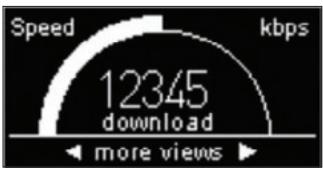
B. Breedband Download
Speedometer - Dit scherm zal de huidige downloadsnelheid weergeven. De snelheid zal tevens worden vergeleken met de hoogste snelheid die de N1 Vision router heeft gemeten sind hij is geactiveerd.
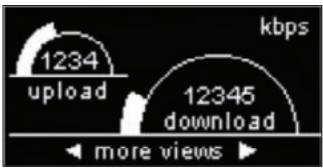
C. Breedband Upload/Download
Speedometer - Dit scherm zal de huidige upload- en downloadsnelheid weergeven. De snelheid zal tevens worden vergeleken met de hoogste snelheid die de N1 Vision router heeft gemeten sind hij is geactiveerd.
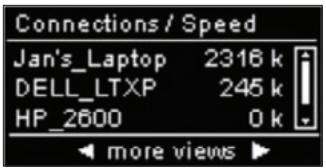
D. Verbindingen/Snelheid - Dit scherm toont alle apparaten die op de N1 Vision router zich aangesloten en geeft per apparaat de snelheid waarmee breedbandgeevens worden gedownload of geuploadeer.
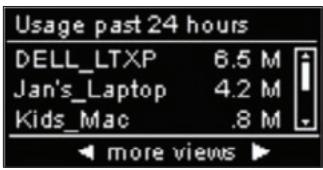
E. Gebruik afgelopen 24
uur - Dit scherm toont alle apparaten die op de N1 Vision routerlijke aangesloten en het correspondende breedbandverbruik in de afgelopen 24 uur.
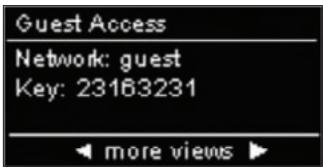
F. Gasttoegangsstatus - Dit scherm geeft aan of gasttoegang is geactiveerd of Niet. Voor meer informatatie over het instellen van gasttoegang, verwijzen wij uaar het hoofdstuk "Gebruik make van de web-based gebruikersinterface" in deze handleiding.
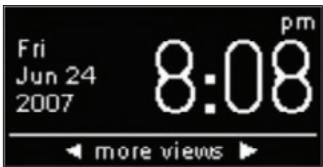
G. Datum en tijd - Dit scherm toont de datum en de tijd. Om van standaard tijdsweergaveaar militaire tijdsweergave (of andersom) over te schakelen, drukt u op de omhoog of omlaag knop.
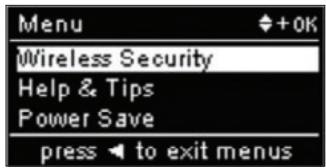
Menu-schem - Druk op de "Menu"-knop om de Menu-opties van hetdisplay te bekijken. De Menu-optiestelt u in staat functies van de N1Vision router te activeren. Hieronderworden de verschillende functiesbinnen het Menu verdier uitgelegd.
A. Draadloze beveiliging - Selecteer draadloze beveiliging door op de knop "OK" te drukken en deutsche opties teLATen verschijnen. De verschillende möglichkheden volgen hieronder.
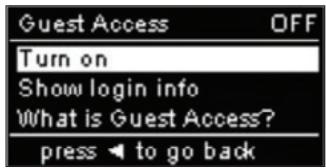
Gasttoegang - Selecteer deze optie om een apart network te creeren waarvan gasten gebruik hunnen makeom verbinding met het internet te make, zodat ze geen toegang hebben tot uw netwerk, computers en privilegevens.
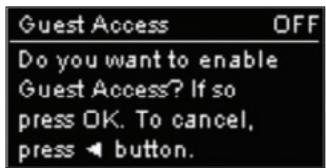
Selecteer "Turn On" (Activeren) om gasttoegang te activeren. Om gasttoegang te konnen activeren, dient u eerst Wi-Fi Protected AccessTM (WPATM) te activeren op uw privenetwerk. Voor meer informatie verwijzen wij u maar het hoofdstuk "WPA-beveiliging instellen" in deze handleiding.
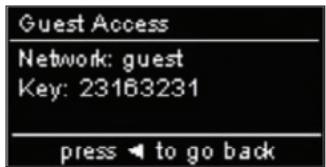
Om de naam van het netwerk voor gasttoegang en het wachtwoord te bekijken, selecteert u de optie "Show login info" ( Aanmeldgegevens weergeven)
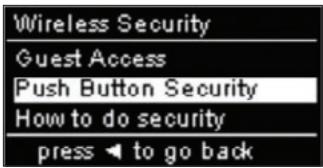
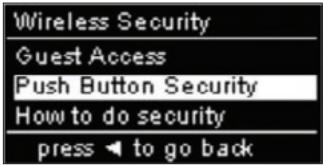
Push Button Security - Selecteer们都 optie indien u wilt dat uw computers of apparaten gebruik makev van de Wi-Fi Protected SetupTM (WPS) standaard. Het is nicht verplicht om WPS te gebruiken om verbinding te können makev met de N1 Vision router.
Om een WPS-verbinding tot stand te brengen, selecteert u de optie "New Connection" (Nieuwe verbinding). Om dit te{kunnendoen, moet WPS geactiveerd zich op de computer of het apparaat dat verbinding moet makemet de N1 Vision router. U dient binnen twee minutes de WPS-knop op uw computer of apparaat in te drukken.
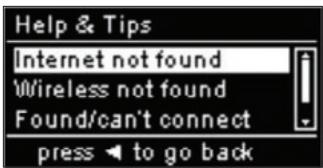
B. Help en tips - Help and tips - Selecteer deze optie voor meer informatie.
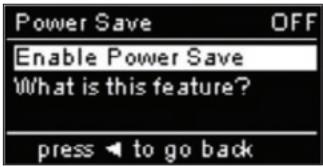
C. Power Save - Selecteer deze optie om te besparen op de stroom die het display gebruikt of als u de grafische weergave wilt deactiveren. Zodra de Power Save-functie is ingeschakeld, za het display binnen twee minutes nu gebruikersinteractie UIT gaan.
en configureren
CD met Installatie-assistant - De meegeleverde CD met de Installatie-assistant maakt het installereren van de N1 Vision router erg eenvoudig. Hiermee hebt u uw N1 Vision router binnen een paar minuten aan de praat. Om de Assistent te kunnen gebruiken要去 uw Windows 2000-, XP- of Vista-computer rechtstreek的竞争 aangesloten op het kabel- of DSL-modem en要去 de Internetverbinding actief en operationeel zijn tijdens de installment. Is dat Niet het geval, ga dan te werk volgens het hoofdstuk "Alternative installiemethode" in deze handleiding om uw N1 Vision router te configureren. Bovendien dient u, als u gebruik maakt van een ander besturingsystem dan Windows 2000, XP of Vista de N1 Vision router instellen aan de hand van het hoofdstuk "Alternative installmentmethode" in deze handleiding.
A. Sluit alle programma's af die momenteel op uw computer geopend+zijn. Schakel op uw computer alle software voor firewalls of het delen van een internetverbinding UIT.
B. Plaats de cd in het cd-romstation van uw computer. De Installatie-assistant zal binnen 15 seconden automatisch op uw beeldschem verschijnen. Klik op "Go" (Starten) om de Installatie-assistant te starten. Volg de instructies op het scherm.
BELANGRIJK: Start de Installatie-assistant op de computer die rechtsstreeks is aangesloten op de router (Stap 1 - B).
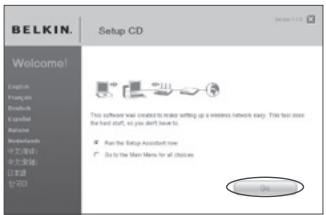
Selecteer de gewenste taal en klik op "Go" (Starten) om de Installatie-assistant te starten.
Opmerking voor Windows-gebruikers: Als de Installatie-assistant Niet automatisch opstart, selecteer dan uw cd-romstation onder "My computer" (Deze computer) en dubbelklik op het bestand met de naam "Setup.exe" om de Installatie-assistant te starten.
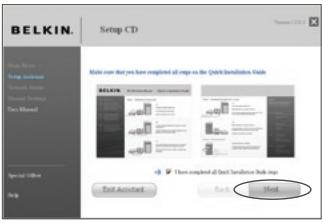
Bevestigsschem - Bevestig dat u alle stappen van de beknopte installmentiehandleiding hebt doorlopen door hetvakje rechts naast de pij aan te vinken. Klik op "Next" (Volgende) om verder te gaan.
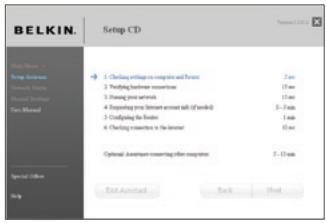
Voortgangsschem - Er verschijnt een voortgangsschem zodra er een stap in de installmentie is voltooid.
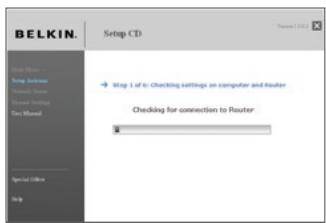
1.1 Controle van deinstallingen - De Installatie-assistant controleert nu de netwerkinstallingen van uw computer en verzamelt de informatatie die benodigd is voor het voltooien van de verbinding van de N1 Vision router met het Internet.
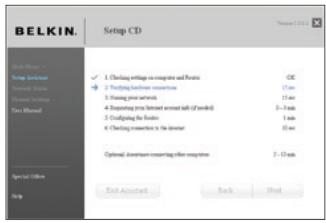
1.2 Controle van de hardwareverbindingen - De Installatie-assistant za nu de hardware verbindingen controeren.
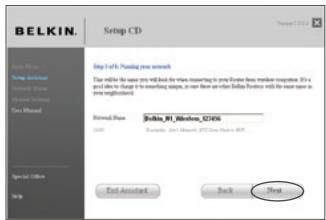
1.3 Uw draadloze network een naam geven - De Installatie-assistant toont de standardnaam (of Service Set Identifier (SSID)) voor een draadloos network. De SSID is de naam van het draadloze network waarmee uw computer of apparaten met draadloze netwerkadapters verbinding zullen make. U(Int) de standardaard naam gebruiken of ervoor kiezen de naam te wijzigen. Noteer deze naam ergens, zodat u weet welke naam u hebt gekozen. Klik op "Next Volgende) om verder te gaan.
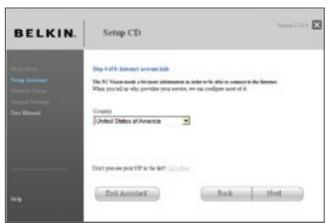
1.4 Internetaccountinformatie opvragen (indien nodig) - Indien uw Internetaccount een gebruikersnaam en wachtwoord vereist, verschijnt er een scherm dat lijkt op het links afgebeelde scherm. Selecteer uw land of provider in het dropdown-menu.
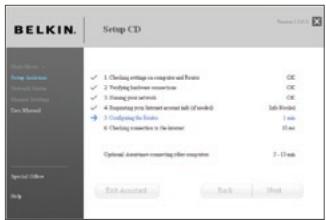
1.5 Configuratie van de N1 Vision router - De Installatie-assistant za nu uw N1 Vision router configureren door gevevens maar de N1 Vision router te versturen en hem te herstarten. Daarna hoeft u slechts de aanwijzingen op uw scherm te volgen.
Let op: U magijdens het herstarten van de N1 Vision router de kabels Niet ontkoppelen of de router uitzetten. Als u dit wel doet, kan de N1 Vision router onbruikbaar worden.
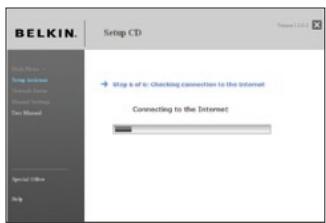
1.6 De Internetverbinding controleren - U bent bijna klaar. De Installatie-assistant controleert nu de verbinding met het Internet.
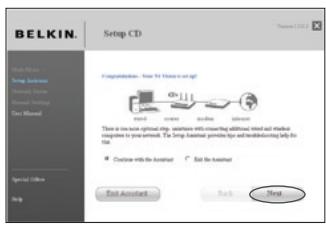
Gefeliciteerd - De installmentie van uwieve Belkin router is maar. Dit scherm zalverschijnen als uw router verbinding heeft hunnen make met het Internet. U kunt nu op het Internet gaan surfen door uw browser te openen en een website te bezoeken.
U=kunt de Installatie-assistant gebruiken voor het instellen van uw andere bedrade en draadloze computers zodat deze ook verbinding+kunnen make met het Internet. Als u dit wilt去做, klik dan op "Next" (Volgende). Als u pas later computers wilt toevoegen, selecteer dan "Exit the Assistant" (Sluit de Assistant) en klik op "Next" (Volgende).
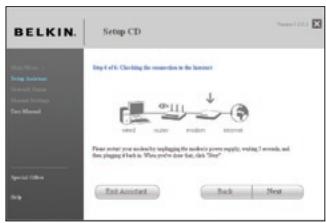
Problemen oplossen - Als de Installatie-assistant geen verbinding met het Internet tot stand kan brengen, za het afgebeelde scherm verschijnen. Volg de aanwijzingen op het scherm om de oorzaak van het probleem te weiterhalen.
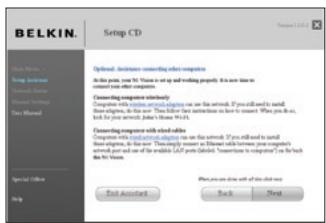
1.7 Optioneel: Assistentie bij het aansluiten van andere computers - Deze optionele stap helpt u bij het aansluiten van extra bedrade en draadloze computers op uw network. Volg de aanwijzingen op het scherm.
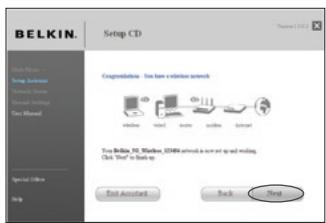
Gefeliciteerd - Zodra u hebte gecontroleerd of uw andere bedraste en draadloze computers correct+zijn aangesloten, is uw netwerk maar voor gebruik. U kunt nu op surfen op het Internet. Klik op "Next" (Volgende) om terug te gaan maar het hoofdmenu.
Stap 1 Hardware aansluiten
Volg de aanwijzingen in de beknopte installmenthandleiding
Zie de beknopte installmentehandleiding of de aanwijzingen onder Stap 1: Hardware aansluiten, in het vorige hoofdstuk.
Stap 2 De netwerkinstellingen van uw computer configureren voor samenwerking met een DHCP-server
Raadpleeg voor gedetailleerde instructies het hoofdstuk getiteld "Handmatig netwerkinstelingen configureren" in deze handleiding.
Stap 3 De N1 Vision router configureren met behulp van de geavanceerde web-based gebruikersinterface
Gebruik uw Internetbrowser om toegang te krijgen tot de geavanceerde web-based gebruikersinterface van de N1 Vision router. Typ in uw browser het getal “192.168.2.1” in (zonder aanhalingstekens en zonder “http://” of “www” ervoor). Drukervoigens op “Enter”.
Address
192.168.2.1
Inloggen op de N1 Vision router
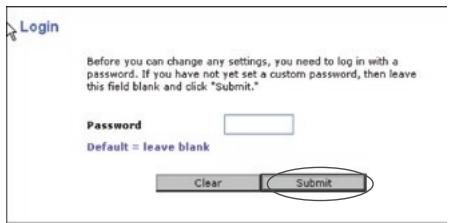
In uw browservenden verschijnt nu de homepage van de N1 Vision router. Deze homepage kan desgewenst door elke gebruiker worden bekeken. Om de instellingen van de N1 Vision router te wijzigen, moet u inloggen. Als u klikt op de de "Login"-knop of op een van de links op de homepage gaat u maar het inlogschemr. De N1 Vision router worden geleverd zonder vooraf geprogrammeerd wachtwoord. Laat het wachtwoord in het inlogschemr blanco en klik op de knop "Submit" (Verzenden) om in te loggen.
Uitloggen op de N1 Vision router
Per keer kan slechts één computer op de N1 Vision router inloggen om de installingen van de N1 Vision router te veranderen. Wanner een gebruiker heeft ingelogd om wijzigingen aan te brengen, zich er twee manieren omuit te loggen. Wanner u op de knop "Logout" (Afmelden) klikt, worden de computer uitgelogd. De tweede methode werkt automatisch. Na een vooraf ingegeven tijsdsuur eindigt de inlogtijd. De standard inlog-timeoutinstelling is 10 minutes. Deze kan worden gewijzigd van 1 tot 99 minutes. Zie voor verdere informatie het onderdeel in deze handleiding getitetd "Inlog-timeoutinstelleningen wijzigen".
De werkking van de geavanceerde web-based gebruikersinterface
De eerste pagina (zie volgende bladzijde) die u ziet als u de Advanced User Interface (UI) ofwel geavanceerde gebruikersinterface opent, is de homepage. Deze homepage geeft u een beknopt overzicht van de status en deinstallen van de N1 Vision router. Alle pagina's voor geavanceerde installmentiekijn vanaf deze pagina bereikbaar.
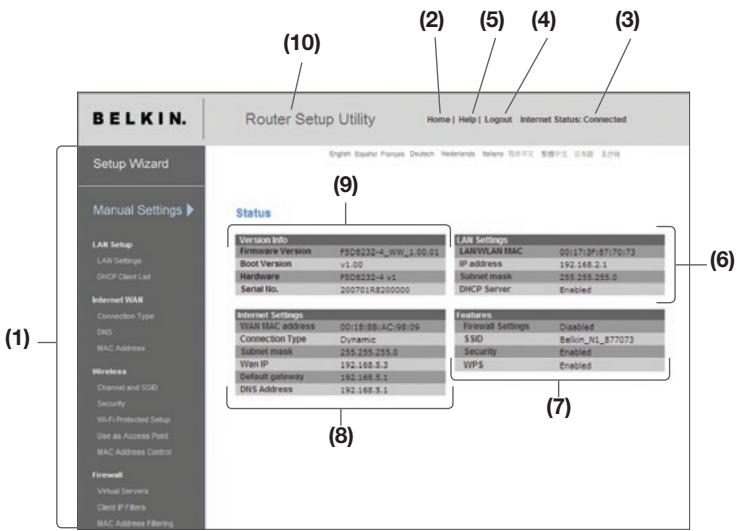
- Snelkoppelingen - U kuntrechtstreeksaarleke willekeurige pagina van de gebruikersinterface van de N1 Vision router gaandoor direct op een van deze koppelingen te klikken.Om het opzoeken van een bepaalde instelling te vergemakkelijken,zijn de koppelingen onderverdeeld in logische categorieen en gegroepeerd op tabbladen. Door te klikken op de paarse koptekst van een tabblad krijt u een beknopte beschrijving van de functie van het tabblad.
- Homeknop - De homeknop is beschikbaar op elke pagina van de gebruikersinterface. Met een druk op deze knop gaat u terug maar de homepage.
-
Internetstatusindicator - Deze indicator is zichtaar op alle pagina's van de N1 Vision router en geeft de verbindingsstatus van de N1 Vision routereer. Wanner de indicator in blauw "Connected" (Verbinding gemaakt) aangeeft, is de N1 Vision router verbonden met het internet. Wanner de indicator met een rood lampje "No Connection" (Geen verbinding) aangeeft, heeft de N1 Vision router geen verbinding met Internet tot stand gebracht. De indicator worden automatisch aangepast wanner u wijzigingen aanbrengt in de instellenen van de N1 Vision router.
-
Login/Logout-knop - Met één druk op deze knop Aunt u in- en uitloggen op de N1 Vision router. Wanner u bent ingelogd, verandert de tekst op de knop in "Logout". Door op de N1 Vision router in te loggen, gaat u maar een afzonderlijke inlogpagina waar u een wachtwoord moet invoeren. Als u bent ingelogd, kurz u wijzigingen aanbrengen in de instellingen. Wanner u klaar bent met het aanbrengen van wijzigingen, kurz u uitloggen door te klikken op de knop "Logout" (Afmelden). Meer informatie over inloggen op de N1 Vision router vindt u in het hoofdstuk "Inloggen op de N1 Vision router".
- Helpknop – Door middel van de helpknop Aunt u de helppagina's van de router openen. Op veel pagina's aunt u ook om hulp vragen met een klik op “More Info” (Meer informatie).
- LAN-installingen - Toont u deinstallingen van de LAN (Local Area Network) kant van de N1 Vision router. U kunt deze installogen wijzigden door op een van de links (IP Address, Subnet Mask, DHCP Server) te klikken of door op de LAN-snelnavigatiekoppeling aan de linkerzijde van het scherm te klikken.
- Kenmerken - Hiermee worden de status getoond van de NAT, firewall, en draadloze functies van de router. U kurz deze instelleningen wijzigenden door te klikken op een van de koppelingen of door te klikken op de snelnavigatiekoppelingen aan de linkerzijde van het scherm.
- Internetinstallingen - Toont deinstallingen van de Internet/WAN-kant van de N1 Vision router die verbinding maakt met het Internet. U kunt deze instellingen wijzigden door te klikken op de koppelingen of door te klikken op de "Internet/WAN" snelnavigatoriekoppeling aan de linkerzijde van het scherm.
- Versie-informatie - Toont de firmwareversie, bootcode-versie, hardwareversie en het serienummer van de N1 Vision router.
- Paginanaam - De pagina waarop u zich bevindt, is herkenbaar aan deze naam. Deze handleiding verwijst soms maar de naam van de主页's. "LAN > LAN Settings" verwijst bijvoorbeeld maar de主页 "LAN Settings" (LAN-installingen).
Stap 4 Uw N1 Vision router configureren voor verbinding met uw Internet Service Provider (ISP).
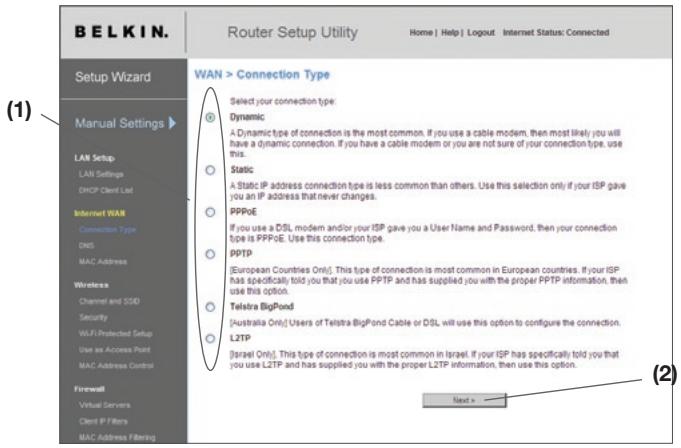
Via het tabblad "Internet/WAN" stelt u uw N1 Vision router zo af dat deze verbinding kan make met uw Internet Service Provider. De N1 Vision router kan met vrijwel elke Internetserver verbinding makes mits u deinstallingen van de N1 Vision router hebt afgestemd op het type verbinding dat uw provider gebruikt. Uw provider verstrecht u de benodigde geveens. Om de N1 Vision router te configureren volgens de geveens die uw ISP heeft verstrekt, klikt u op "Connection Type" (Verbindingstype) (A) links op het scherm. Selecteer het type verbinding dat u gebruikt. Als uw provider u DNS-geveens heeft geven, kut u door op "DNS" (B) te klikken DNS-adresinformatie invoeren voor ISP's die specifieke instellingen eisen. Als uw ISP dat vereist kut u door te klikken op "MAC Address" (MAC-adres) (C) het MAC-adres van uw computer klonen of een specifiek WAN MAC-adres invoeren. Als u klaar bent met het bepalen van de installogen, LAST de Internetstatusindicator de tekst "Connection OK" (Verbinding OK) zien, als uw N1 Vision router correct is geinstalleerd.
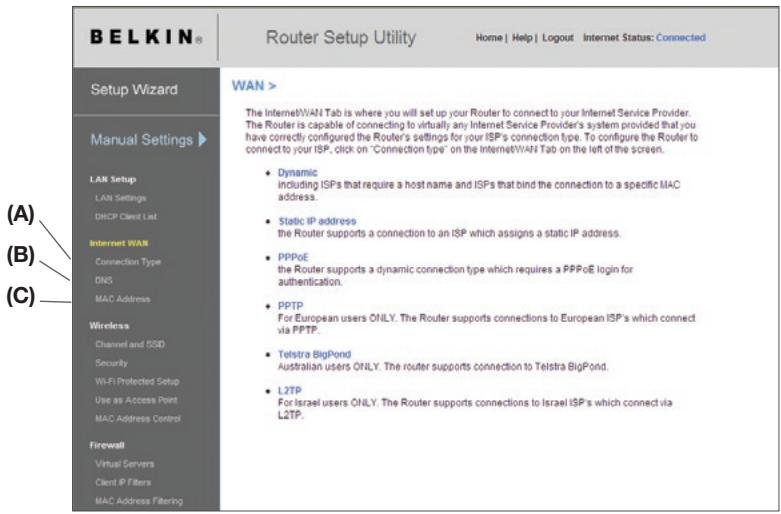
Het type verbinding instellen - Via de pagina "Connection Type" (Verbindungstype), kurz u het door u gebruikte verbindingstype selecteren. Selecteer het type verbinding dat u gebruikt door op het keuzerondje (1) naast uw type verbinding te klikken en dan te klikken op "Next" (Volgende) (2).
Internetverbinding instellen op "Dynamic IP"
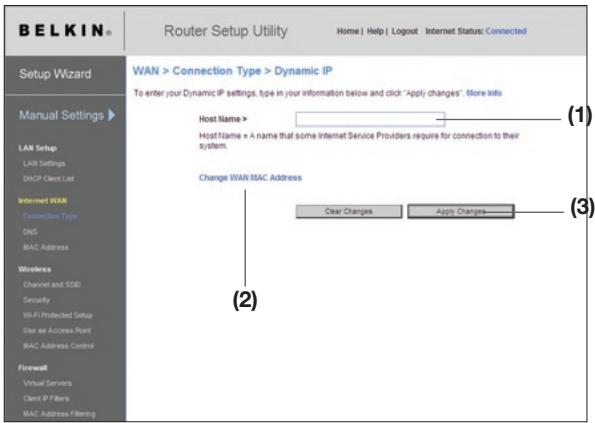
Bij kabelmodems worden meestal een dynamisch verbindingstype gebruikt.
Meestal is het voldoende om het type verbinding in te stellen op "Dynamic" om de verbinding met uw ISP tot stand te brengen. Sommige typen dynamische verbindingen vereisen bovendien een hostnaam. U kurz uw hostnaam, mits aan u toegekend, invoeren in de waarvoor bestemde ruimte. Deze hostnaam worden u toegekend door uw provider. Sommige dynamische verbindingen vereisen dat u het MAC-adres kloont van de pc die oorspronkelijk op de modem was aangesloten.
- Hostnaam – Deze ruimte is bestemd voor het invoeren van een host-naam die voor uw provider zichbaar要去en. Voer uw hostnaam hier in en klik op “Apply Changes” (Wijzigingen aanbrengen) (3). Laat deze ruimte blanco als uw ISP u geen hostnaam heeft toegekend of als u het Niet zeker weet.
- Het WAN MAC-adres wijzigen - Als uw ISP voor aansluiting op de service een specifiek MAC-adres eist,(Int, u een specifiek MAC-adres invoeren of via deze link het MAC-adres van de huidige computer klonen.
Internetverbinding instellen op "Static IP"
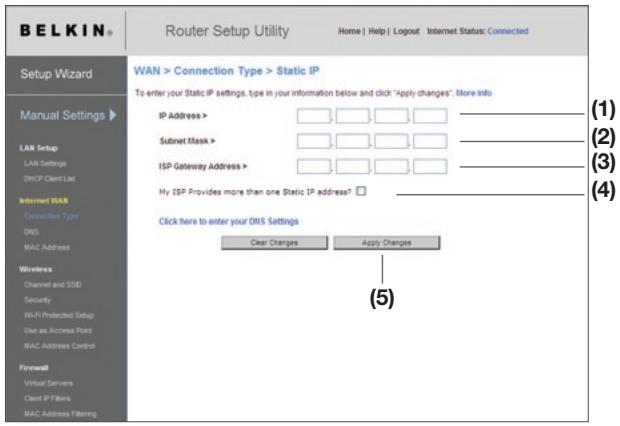
Het type verbinding dat werkt met staatische IP-adressen is minder algemeen dan andere typen verbindingen. Als uw ISP gebruik maakt van staatische IP- adressering, dan heeft u uw IP-adres, subnetmasker en ISP gateway-adres nodig. Deze informatatie is verkrijgbaar bij uw provider of staat vermeld op de documenten die uw ISP bij u heeft achtergelaten. Vul de gwvaagde informatatie in en klik verrolgens op "Apply Changes" (Wijzigingen aanbrengen) (5). Nadat u de noodzakelijkte wijzigingen hebt aangebracht, geeft de internetstatusindicator de melding "Connection OK" (Verbinding OK), als uw N1 Vision router correct is geinstalleerd.
- IP-adres - Verstrekt door uw ISP. Voer uw IP-adres hier in.
- Subnetmasker - Verstrekt door uw ISP. Voer uw subnetmasker hier in.
- ISP gatewayadres - Verstrekt door uw ISP.
Voer het gateway-adres hier in.
- Mijn provider verstrekt meer dan een statisch IP-adres - Als uw ISP u meer dan een statisch IP-adres toekent, kan uw N1 Vision router in totaal vrij statische WAN IP-adressen hanteren. Selecteer "My ISP provides more than one static IP address" (Mijn provider verstrektmeer dan een statisch IP-adres) en voer de extra adressen in.
Uw Internetverbinding instellen op PPPoE
De meeste DSL-providers make gebruik van PPPoE als type verbinding. Als u een DSL-modem gebruikt om verbinding te make met het internet, gebruikt uw internetserviceprovider waarschijnlijk PPPoE om u bij+zijn Dienstenpakket aan te melden. Als u in uw wonig of kantooreen internetaansluiting hebt die geen modem nodig heeft, dan maaktuwaarschijnlijk gebruik van PPPoE.
Uw type verbinding is PPPoE als:
- Uw ISP u een gebruikersnaam en een wachtwoord heeft verstrekt die nodig+zijn om de Internetverbinding tot stand te brengen
- Uw provider u software als WinPOET of Internet300 heeft verstrekt om de internetverbinding tot stand te brengen.
- U op een ander desktoppictogram dan uw browser moet dubbelklikken om op Internet te konnen.
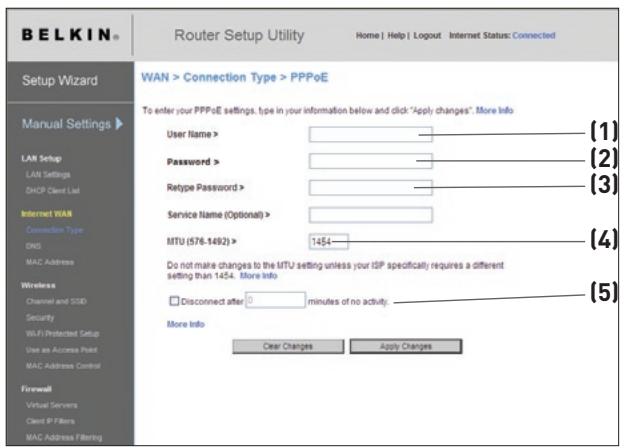
- Gebruikersnaam - Deze ruimte is bestemd voor het invullen van de gebruikersnaam die uw Internet Service Provider (ISP) aan u hebelt toegekend.
- Wachtwoord - Vul hier uw wachtwoord in en typ het ter bevestiging nogmaals in het vak "Retype Password" (Wachtwoord opnieuw intypen).
- Servicenaam - Slechts zelden is een servicenaam vereist. Als u nicht zeker weet of een servicenaam vereist is, daß u deze ruimte open.
- MTU - De MTU (Maximum Transmission Unit) -waarde mag nooit worden gewijzigd tenzij uw provider u een specifieke MTU-waarde geeft. Door wijziging van de MTU-waarde+kennen problemen met uw Internetverbinding ontstaan zoals verbreking van de verbinding, trage toegang tot het Internet en een gebrekkige werkung van Internetapplicaities.
- Verbinding verbreken na X... - De functie "Disconnect" (Verbinding verbreken) worden gebrukt om de verbinding van uw N1 Vision router met het Internet automatisch te verbreken als er gedurende een bepaaldearend geen activiteit is. Als u bijvoorbeeld deze optie aanvikt en het cijfer 5 in het minutenveld invult, worden de verbinding van de N1 Vision router met het Internet automatisch verbroken als er gedurende vijfMinutesgen Netternactiviteitis geweest. Gebruik deze optie als u voor gebruik van het Internet per minuut moet betalen.
Uw type internetverbinding instalellen op PPTP (Point-to-Point Tunneling Protocol)
[Uitsluitend Europese landen] Sommige ISP's vereisen een verbinding die gebruik maakt van het PPTP-protocol, het meest voorkomende verbindingstype in Europese landen. Dit protocol brengt een rechtstreekse verbinding tot stand met het systeme van de provider. De door uw provider verstrekte informatie dient u in te vullen in de waarvoor bestemde ruimte. Als hiermee klaar bent, klik dan op "Apply Changes" (Wijzigingen aanbrengen) (9). Nadat u de nooodzakelijkke wijzigingen hebt aangebracht, geeft de internetstatusindicator de melding "Connection OK" (Verbinding OK), als uw N1 Vision router correct is geinstalleerd.
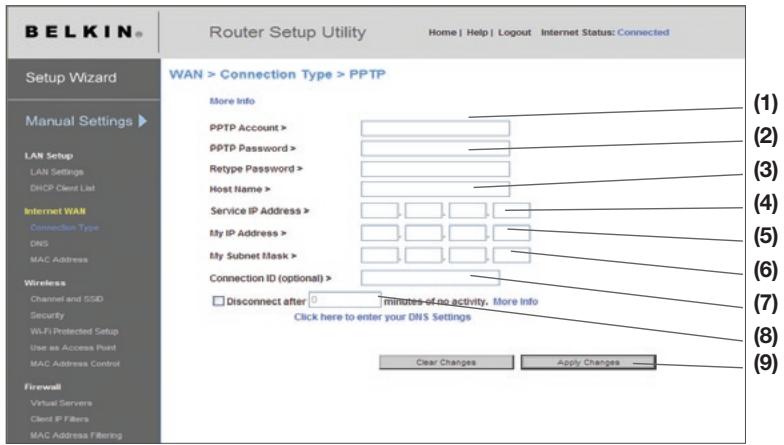
- PPTP Account - Verstrekt door uw ISP. Vul hier de naam van uw PPTP-account in.
- PPTP wachtwoord - Vul hier uw wachtwoord inentyh het ter bevestiging nogmaals in het vak "Retype Password" (Wachtwoord opnieuw intypen).
- Hostnaam - Verstrekt door uw ISP. Voer uw hostnaam hier in.
- Service IP-adres - Verstrekt door uw ISP. Vul uw service IP-adres hier in.
-
Mijn IP-adres - Verstrekt door uw ISP. Vul uw IP-adres hier in.
-
Mijn subnetmasker - Verstrekt door uw ISP. Vul uw subnetmasker hier in.
- Connection ID (optioneel) - Verstrekt door uw ISP. Als uw provider u geen identificatiecode heeft verstrekt, waar u deze ruimte open.
- Verbinding verbreken na X... - De functie "Disconnect" (Verbinding verbreken) worden gebrukt om de verbinding van uw N1 Vision router met het Internet automatisch te verbreken als er gedurende een bepaaldearend geen activiteit is. Als u bijvoorbeeld deze optie aanvikt en het cijfer 5 in het minutenveld invult, worden de verbinding van de N1 Vision router met het Internet automatisch verbroken als er gedurende vijfMinutesgen Netternactiviteitis geweest. Gebruik deze optie als u voor gebruik van het Internet per minuut moet betalen.
Uw type verbinding instellen als u gebruiker bent van Telstra® BigPond User
[Uitsluitend in Australie]. U krijgt een gebruikersnaam en wachtwoord van Telstra Big Pond. Vul deze informatatie hieronder in. Als u uw staat selecteert in het dropdown-menu(1) dan worden automatisch het IP-adres van uw login-server ingevuld. Als het adres van uw login-server verschilt van het hier verstekte adres,kest u het IP-adres van de login-server handmatig invullen door hetvakje naast "User decide login server manually" (IP-adres login-server handmatig invoeren) aan te vinken(4) en het adres in te vullen naast "Login Server" (5). Nadat u al uw gevevens heeft ingevoerd, klikt u op "Apply Changes" (Wijzigingen aanbrengen(6). Nadat u de nooodzakelijkke wijzigingen hebt aangebracht, geeft de internetstatusindicator de melding "Connection OK" (Verbinding OK), als uw N1 Vision router correct is geinstalleerd.
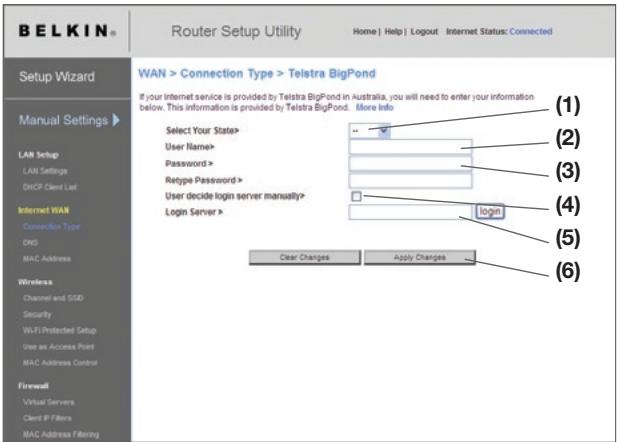
- Selecteer uw staat - Selecteer uw locatie via het dropdown-menu (1). Het "Login Server"-vakje worden automatisch gezuld met een IP-adres. Als dit adres Niet correspondeert met het adres dat Telstra aan u hebft gegeven,kest u het adres van de inlogserver met de hand invullen. Zie "User Decide Login Server Manually" (IP-adres server handmatig invoeren) (4).
- Gebruikersnaam - Verstrekt door uw ISP. Vul hier uw gebruikersnaam in.
-
Wachtwoord - Vul hier uw wachtwoord in en typ het ter bevestiging nogmaals in hetvak "Retype Password" (Wachtwoord opnieuw intypen).
-
IP-adres inlogserver handmatig invoeren - Als het adres van uw inlogserver Niet voorkomt in het dropdown-menu “Select Your State” (Selecteer uw staat) (1)kest u het IP-adres van de inlogserver handmatig invullen door een kruisje te zetten in hetvakje naast "User decide login server manually" (IP-adres inlogserver handmatig invoeren) en het adres naast "Login Server" (5) in te vullen.
Aangepaste DNS (Domain Name Server) instillingen aanbrengen
Een Domain Name Server is een server op het Internet die URL's (Universal Resource Locator) als "www.belkin.com" vertaalt in IP-adressen. De meeste providers verlangen Niet van u dat u deze informatatie in de N1 Vision router invoert. U要去 de optie "Automatic from ISP" (1) selecteren als uw provider u geen specifiek DNS-adres heeft geveven. Als u een statisch IP gezruikt, moet u waarschijnlijk een specifiek DNS-adres en een secundair DNS-adres invullen om ervoor te zorgen dat uw verbinding correct functioneert. Als u een dynamische verbinding of PPPoE gezruikt, hoeft u waarschijnlijk geen DNS-adres in te vullen. Laat hetvakje behorend bij "Automatic from ISP" (Automatisch van ISP) aangevinkt. Om de gevevens van het DNS-adres in te voeren, verwijdert u het vinkje voor de optie "Automatic from ISP" en vult u uw DNS-gevevens in de waaroor bestemde ruimte in. Klik op "Apply Changes" (Wijzigingen toepassen) (2) om de instelleningen op te slaan.

Het adres van uw WAN Media Access Controller (MAC) configureren
Alle networkcomponenten waaronder kaarten, adapters en routers hebben een unkiew "seriennummer" datbekend is als MAC-adres. Uw Internet Service Provider (ISP) slaat het MAC-adres van de adapter van uw computer doorgaans op en maar alleen die computer verbinding makes met de internetservice. Wanner u nu de N1 Vision router installeert, wordt diens eigén MAC-adres door de provider "bespeurd" enkomt er waarschijnlijk geen verbinding tot stand. Belkin omzeilt dat probleem door het bieden van de mogelijkheid het MAC-adres van de computer in de N1 Vision router te klonen (kopiieren). Dit MAC-adres worden op+zijn beurt door het systeme van de ISP gezien als het oorspronkelijke MAC-adres waardoor de verbinding kan werken. Als u Niet zeker weet of uw provider het originele MAC-adres wil zien, kurz u nu voor de zekerheid eenvoudigweg het MAC-adres klonen van de computer die oorspronkelijk op het modem was aangesloten. Het klonen van dit adres levert voor uw network geen enkel probleem op.
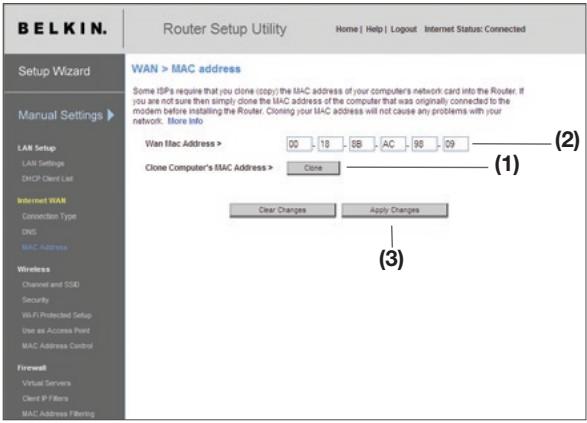
Uw MAC-adres klonen - Bij het klonen van uw MAC-adres要去 u ervoor zorgen dat u de computer gebruikt die OORSPRONKELIJK WAS AANGESLOTEN op uw modem voordat de N1 Vision router werden geinstalleerd. Klik op de knop 'Clone' (Klonen) (1). Klik op "Apply Changes" (Wijzigingen aanbrengen) (3). Uw MAC-adres is nu waar de N1 Vision router gekloond.
Een specifiek MAC-adres invoeren - Onder bepaalde omstandigheden=kunt u een specifiek WAN MAC-adres nodig hebben. U=kunt zo'n adres met de hand invoeren op de pagina "MAC Address". Vul in de waarvoor bestemde vakken een MAC-adres (2) in en klik op "Apply Changes" (Wijzigingen toepassen) (3) om de wijzigingen op te slaan. Het WAN MAC-adres van de N1 Vision router worden nu gewijzigd in het door u gespecificeerde MAC-adres.
Gebruik uw Internetbrowser om toegang te krijgen tot de geavanceerde web-based gebruikersinterface van de N1 Vision router. Typ in uw browser het getal "192.168.2.1" (zonder aanhalingstekens en Niet iets anders als "http://" of "www" ervoor) en drukervoigens op de entertoets.
Address
192.168.2.1
In uw browservenster verschijnt nu de homepage van de N1 Vision router.
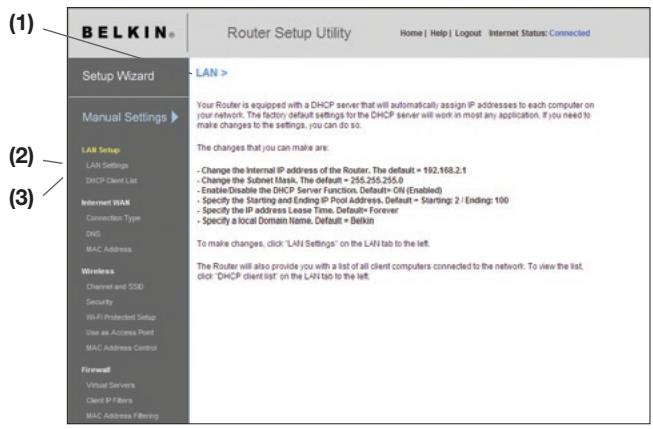
LAN-installingen bekijken - Als u klikt op de kopregel van de LAN-tab (1) gaat u maar die pagina van de LAN-tab. Hier vindt u een beknopte beschrijving van de functies. Om de instelleningen te bekijken of in een of meer LAN-installingen wijzigingen aan te brengen, klikt u op "LAN Settings" (LAN-installingen) (2) om de lijst van aangesloten computers te bekijken, klikt u op "DHCP client list" (3).
LAN-installingen wijdigen - Hier kurz u alle instellingen van de interne LAN-setup van de N1 Vision router bekijken en aanpassen.
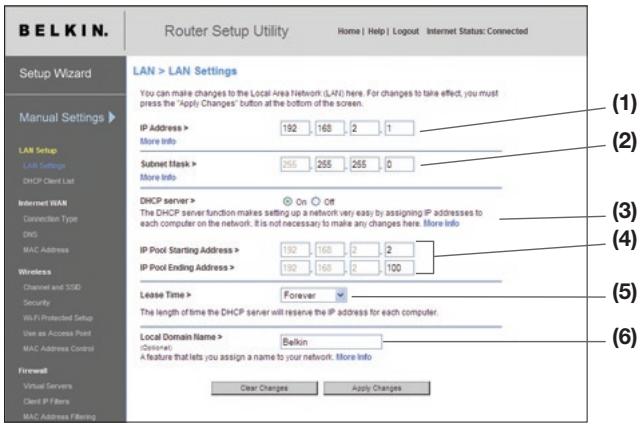
- IP-adres – Het "IP address" is het interne IP-adres van de N1 Vision router. Het standard IP-adres is "192.168.2.1". Om de geavanceerde instalatie-interface te openen,要去 u dit adres in de adresbalk van uw browser typen. U kunt dit adres indien nodig wijzigen. Om het IP-adres te wijzigen, typt u het neue IP-adres in en klikt u op "Apply Changes" (Wijzigingen aanbrengen). Het IP-adres dat u kiest,要去 een Niet-routeerbaar IP়n. Hieronder ziet u een pauar voorbeelden van een Niet-routeerbaar IP:
192.168.x.x (waar bij x elke waarde kan hebben tussen 0 en 255)
10.x.x.x (haar bij x elke waarde kan hebben tussen 0 en 255)
-
Subnetmasker – Het subnetmasker hoeft nicht te worden veranderd. Dit is een unieke, geavanceerde eigenschap van uw router van Belkin. Weliswaar kunt u het subnetmasker indien nodig wijzigieren maar wij raden u aan niets aan het masker te veranderen tenzij u waar voor een goede reden hebt. De standardinstilling is “255.255.255.0”.
-
DHCP-server - De DHCP-serverfunctie maakt het installereren van een netwerk bijzonder gemakkelijk waar dat aan elke computer in het netwerk automatisch een IP-adres worden toegetend. De standardinstelling is "On" (Ingeschakeld). Indien nodig kan de DHCP-server worden uitgeschakeld, maar om dit te doeon moet u voor iedere computer in uw netwerk handmatig een statisch IP-adres instellen. Om de DHCP-server uit te schaken, selecteert u "Off" (Uitgeschakeld) en klikt u op "Apply Changes" (Wijzigingen aanbrengen).
- IP Pool - Dit is een voorraad IP-adressen die u in reserve houdt voor dynamische toewijzing aan de computers in uw netwerk. De standardwaarde is 2-100 (99 computers). Als u ditaal wilt veranderen, voert u een/New begin- en eind-IP-adres in en klikt u op "Apply Changes" (Wijzigingen aanbrengen). De DHCP-server kan honder IP-adressen automatisch toewijzen. Dit betekent wel dat u geen IP-adressenpool(Int)kunt specicieren die groter is dan honder computers. Als u bijvoorbeeld bij 50 begint, betekent dit dat u bij 150 oflager moet eindigen om de limiet van 100 clientsien Niet te overschrijden. Het start-IP-adres要去 altd een lagere waarde hebben dan het eind-IP-adres.
- Leasetijd - Deijd gedurende welke de DHCP-server het IP-adres voor elke computer bewaart. Het is better dat de leasetijd ingesteld blijft op "Forever" (Altijd). Ook de standard-instelling is "Forever" (Altijd). Dit betekent dat het door de DHCP-server aan een computer toegewezen IP-adres voor die bepaalde computer nooit verandert. Door het instellen van kortere leasetijden zoals een dag of een uur komen IP-adressen na de gespecificierdeijddsduur vrij. Dit betekent ook dat het IP-adres van een bepaalde computer na verloop vanijd zou kunnen veranderen. Als u een van de andere geavanceerde functies van de N1 Vision router heeft ingesteld zoals DMZ of client IP-filters, dan+zijn deze afhankelijk van het IP-adres. Daarom is het Niet waarschijnlijk dat u het IP-adres wilt wijzigen.
- Lokale domeinnaam - De standard instelling is "Belkin". U(Intekt) een lokale domeinnaam (netwerknaam) voor uw netwerk instellen. U hooft deze instelling Niet te wijzigien tenzij u waar een belangrijke reden voor hebt. U(Intekt) het netwerk elke naam geen die u wilt zoals "MIJN NETWERK".
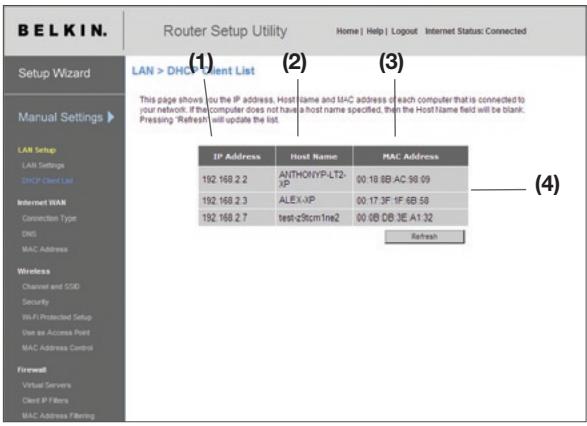
De pagina met de DHCP-clientenlijst bekijken - U(Intent) het IP-adres (1) van de computer, de host-anaam (2) (mits diee aan computer is togewezen) en het MAC-adres (3) van de netwerkinterfacekaart (NIC) van de computer. Wanner u de knop "Refresh" (Vernieuwen) (4) indrukt, worden de lijst bijgewerkt. Als er dingen zijn gewijzigd, worden de lijst bijgewerkt.
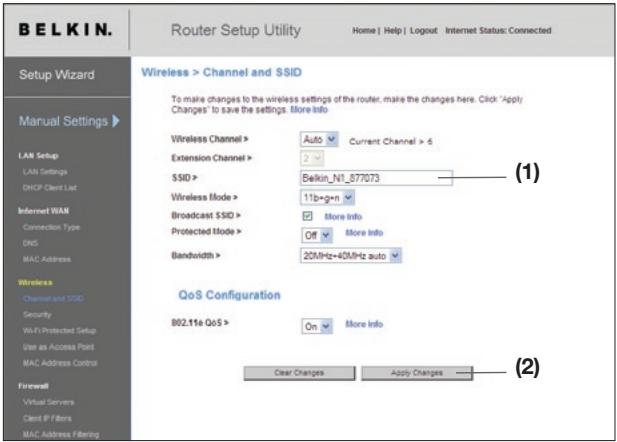
Uw draadloze network configureren - Op het tabblad "Wireless" (Draadloos)(Internet)kunt u veranderingen aanbrengen in de instellenen van het draadlozenetwork. Op dit tabblad(Internet)kunt u de naam van het draadloze network (SSID),Het gebruikte kanaal en de encryptie-beveiligingsinstelleningen wijzigen. U kuntde N1 Vision router hier ook voor gebruik als accesspoint configureren.
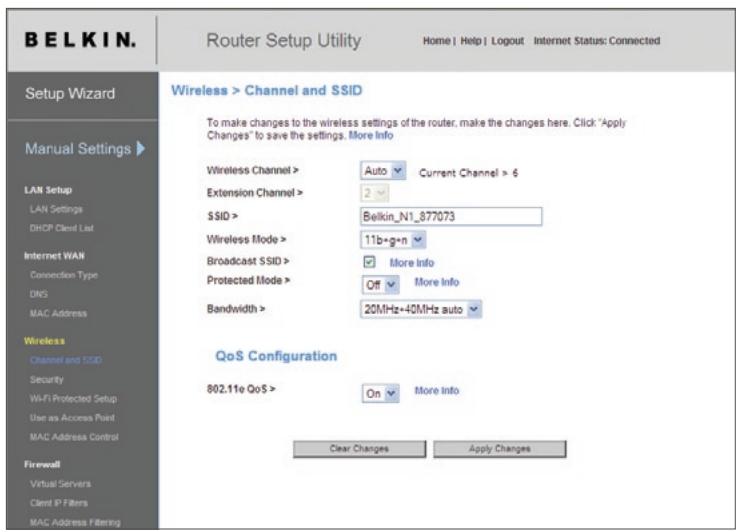
De naam van het draadloze network (SSID) wijzigen - Om uw draadloze network te identificeren, worden een naam gebruikt die bekend is als SSID (Service Set Identifier). De SSID is de naam van uw network. De standard networkkaam van de N1 Vision router is "Belkin N1 Wireless" gevolgd door zes getallen die uniek zijn voor uw router. uw netwerknaam ziet er ongeveer als volgt UIT: "Belkin_N1_Wireless_123456". U kunt deze naam veranderen in alles wat u maar wilt of ukest hem onveranderd latenten. Onthoudt dat als u de naam van uw draadloze network wijzigt, en er andere draadloze netwerken in uw omgeving actief�n, dat de nieuwe naam van uw network moet afwijken van die andere draadloze netwerken. Als u de SSID wil veranderen, typ dan de SSID die u wilt gebruiken in het SSID-veld in(1) en klik op "Apply Changes" (Wijzigingen aanbrengen)(2). De verandering gaat onmiddelijk in. Als u de SSID verandert,要去en ook uw draadloos werkende computers opnieuw worden geconfigureerd om verbinding te kunnen make met uw eigenenetworkkaam. Zie de handleiding van uw draadloze netwerkadapter voor informatie over hoe u deze verandering moet aanbrengen.
Let op: Wij raden u aan regelmatig te controlleren of er firmware-updates voor de router beschikkaar zich. Dit kurz u doeen via de pagina "Utilities > Firmware update". Nieuwere firmware kan bijvoorbeeld bepaalde problemen oplossen, extra functies toevoegen en/of de draadloze prestaties verhogen (zie bladzijde 75).
Het draadloze kanaal wijzigen - U kutk kiezen uit verschillende kanalen. In de Verenigde Staten zich er 11 kanalen en in het Verenigd Koninkrijk (en de meeste andere Europese landen) 13 kanalen waaruit u kutk kiezen. Een klein+aantal andere landen stelt andere eisen aan het kanaalgebruik. Uw N1 Vision router is zo ingesteld dat hij actief kan zich op de juiste kanalen voor het land waarin u zich bevindt. Indien nodig kan dit adres worden gewijzigd. Als er meer draadloze netwerken in uw gebied actief zich, moet uw netwerk op een ander kanaal worden ingesteld dan de andere draadloze netwerken.
Gebruik makes van de schakelaar voor draadloze modi
- Deze schakelaar stelt u in staat de draadloze modus van de N1 Vision router in te stellen. Er zijn verschidene modi:
Let op: Bij sommige modi dient u eerst de firmware bij te werken voor ze geactiveerd+kunnen worden.
- 802.11b+g+n - Als uw N1 Vision router gebruik maakt van deze modus, dan zullen zowel 802.11b- als 802.11g- als 802.11n-apparaten onderdeel konnen uitmaken van het netwerk.
- Off (Uit) - InDEXe modus wordt het accesspoint van de N1 Vision router uitgeschakeld zodate geen draadloze apparaten in het netwerk kuren worden opgenomen. Het uitschakelen van de draadloze functie van uw N1 Vision router is een uitmstkende manier om uw netwerk te beveilig den u wat langer van haut bent dan normala, of als u gedurende een bepaaldeperiode geen gebruik wilt make n van deze functie.
Gebruik makes van de bandbreedteschakelaar - Deze
schakelaar stelt u in staat de draadloze modus van de N1 Vision router in te stellen. Er zijn verschillende modi beschikkaar:
1) 20MHz only (Uitsluitend 20 MHz) - Als uw N1 Vision router gebruik maakt van deze modus is alleen 20MHz-bedrijf möglichk. Deze modus is geschikt voor apparaten die voldoen aan N1, concept 802.11n, 802.11g en 802.11b maar halveert de beschikbare bandbreedte voor N1, concept 802.11n-apparaten. Soms kut u bepaalde draadloze problemen oplossen door de bandbreedte op “20MHz only” in te stellen.
2) 20MHz/40MHz Auto - Als u de N1 Vision router op deze modus instelt, kan hij automatisch:tussen 20MHz- en 40MHz-bedrijf schakelen. Deze modus maakt 40MHz- Werking möglich ten behoeve van optimale snelheden voor N1, draft 802.11n-apparaten als de omstandigheden dat toelaten. Bij aanwezigheid van een 802.11g accesspoint dat een nabijgelegen kanaal bezet, zal de N1 Vision router automatisch overschakelen op 20MHz- Werking om de compatibiliteit te optimaliseren. Wij raden u aan deze modus als standardmodus in te stellen.
Broadcast SSID-functie gebruiken
Let op: Deze geavanceerde functie mag uitsluitend door ervaren gebruikers worden toegepast. Om veiligheidsredenenkestu ervoir kiezen de SSID van uw netwerk Niet uit te zenden. Daardoor blijft de naam van uw netwerk verborgen voor computers die de ether aftasten maar de aanwezigheid van draadloze netwerken. Om de uitzending van uw SSID stil te leggen, maaktu hetvakje naast "Broadcast SSID" (SSID uitzenden) leeg en klikt uervolgens op "Apply changes" (Wijzigingen aanbrengen). De verandering gaat onmiddelijk in. Elke computer moet nu worden ingesteld op het maken van verbinding met uw specifieke SSID; een SSID in de vom van "ANY" (Elke) worden nicht longer geaccepteerd. Zie de handleiding van uw draadloze netwerkadapter voor meer informatie over hoe u deze verandering moet aanbrengen.
Protected-modusschakelaar – De Protected-modus zorgt voor een goede werkung van N1, concept 802.11n-apparaten in uw draadloze netwerk wanner er ook 802.11g- of 802.11b-apparaten aanwezig zijn of wanner er binnen de actieradius Veel 802.11g- of 802.11b-verkeer is. Maak gebruik van de Protected-modus als uw netwerk bestaat uit een combinatie van draadloze N1 kaarten van Belkin en 802.11g of 802.11b-kaarten. Als u zich in een omgeving bevindt met weinig of geen ander draadloos 802.11g of 802.11b netwerkverkeer, zullen uw draadloze N1 producten het best presteren als de Protected-modus isuitgeschakeld. Als er in een omgeving VEEL 802.11g- of 802.11b-verkeer, of interferentie, is, dan zullen de Beste prestaties worden bereikt als u de Protected-modus hebt ingeschakeld. Zo voorkomt u dat de prestaties van uw draadloze N1 apparatuur Niet afnemen.
De beveiligingsinstellungen van uw draadloze network wijzigen – De beveiligingsinstellungen van uw draadloze network wijzigen – Uw N1 Vision router is uitgerust met de niedwiste beveiligingsstandaard Wi-Fi Protected Access™ 2 (WPA2™) en de alom bekende beveiligingsstandaard Wired Equivalent Privacy (WEP). Uw N1 Vision router ondersteunt tevens de Wi-Fi Protected Setup (WPS) specificatie, die het opzetten van een draadloos network vereenvoudigt. WPS met gebruik van bekende methodologieën, zoals het intypen van een Personal Identification Number (PIN) of het drukken op een knop, om gebruikers in staat te stellen automatisch netwerknamen te configureren evenals sterke WPA/WPA2 data-encryptie en authenticateficatie in te stellen. Bij levering van de N1 Vision router is beveiliging uitgeschakeld. U(Int) de beveiligingsinstellungen automatisch configureren met behulp van WPS. Om de beveiligingsinstellungen handmatig te bepalen, dient u eerst te bepalen welke standaardinstellung u wilt gebruiken. Om de beveiligingsinstellungen te wijzigen, klikt u op “Security” (Beveiliging) op het tabblad “Wireless” (Draadloos).
Gebruik make van de Wi-Fi Protected Setup
WPS: Maakt gebruik van WPA2 (hieronder beschreiben) voor encryptie.
Het biedt geen extra veiligheid, maar standaardiseert de methode voor het beveiligigen van uw draadloze netwerk. U kurz ervoor kiezen gebruik te makesen van de Push Button Configuration (PBC of configuratie via drukknop) of van de PIN-methode, om een apparaat toegang te verlenen tot uw draadloze netwerk. De twee methodes werk den als volgt:
PBC: Druk de WPS-knop in en hou hem drie seconden ingedrukt. Deze knob bevindt zich aan dechterzijde van N1 Vision router. Start verwolgens binnen twee minutes de WPS-procedure op het clientapparaat. Raadpleeg de documentatie van uw clientkaart voor meer informatie over deze procedure. Door het indrukken van de PBC-knop zal automatisch WPS worden geactiveerd. De client is nu op een veilige manier opgenomen in uw draadloze netwerk.
PIN: Het clientapparaat beschikt over een PIN-nummer (4 of 8 cijfers) die gekoppeld is aan WPS. Activeer WPS via het scherm dat hieronder staat afgebeeld. Voer de PIN van de client in in het interne registrar van de N1 Vision router (toegang via dit scherm). De client zal binnen twee minutes automatisch in uw draadlozeetwork�n opgenomen.
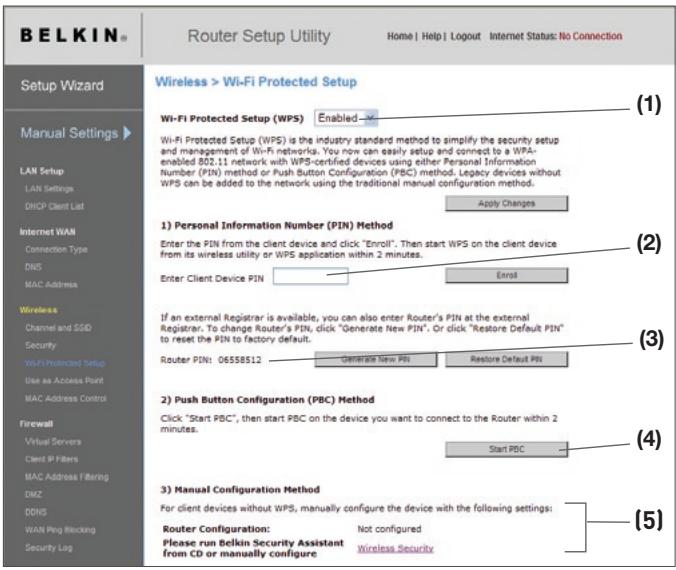
- WI-FI Protected Setup (WPS): "Enabled" (Geactiveerd) of "Disabled" (Gedeactiveerd).
- Personal Identification Number (PIN)-methode: Bij deze methode dient een draadloze client die toegang tot het netwerk wil hebben, een 4- of 8-cijferige PIN-code te kunnen verstrekken aan de N1 Vision router. Nadat u op "Enroll" (Inschrijven) hebt geklikt, dient u op de client de WPS "handenschudprocedure" te starten.
- PIN van router: Indien er een extern registrar beschikbaar is,kest u de PIN van de N1 Vision router in de registrar invoeren. Klik op "Generate New PIN" (Nieuwe PIN genereren) om de default-waarde van de PIN te wijzigen. Klik op "Restore Default PIN" (Default PIN herstellen) om de PIN-waarde te resetten.
- Push Button Configuration (PBC)-methode PBC is een alternatif voor het maken van verbinding met een WPS-networkk. Druk op de PBC-knop aan de achterkant van de N1 Vision router en hou de knop gedurende drie seconden ingedrukt. Initieer verrolgens de PBC op het clientapparaat U kunt het PBC-proces ook starten via een speciale toetsencombatie.
- Handmatige configuratie: Deze paragraaf toont de standard beveiligingsinstellungen als er geen gebruik worden gemaakt van WPS.
De N1 Vision router maakt beveiliging van uw network möglich via WPA2. WPA2 is de tweede generatie WPA^TM die gebaseerd is op de 802.11i-standaard. Dit.maakt een betere beveiliging van uw draadloze network möglich doordat geavanceerde netwerkauthentificatie en extra krachtige Advanced Encryption Standard (AES) encryptietechnieken worden gecombineerd.
Systeemvereisten voor WPA2
BELANGRIJK: Om WPA2-beveiliging te kennen gebruiken moeten al uw computers en netwerkadapters geugpraded zich en beschikken over stuurprogramma's en software die WPA2 ondersteunen. Tenijd de van de publicatie van deze handleiding kurz kostenoos u een aantal beveiligingspatches van Microsoft® downloaden. Deze patches werkt alleen onder het Windows XP-besturingsysteme. Andere besturingsystemen worden op dit moment nog Niet ondersteund.
Voor een computer met Windows XP[zonder Service Pack 2 (SP2) kan via http://support.microsoft.com/?kbid=826942 gratis een bestand van Microsoft genaamd "Windows XP Support Patch for Wireless Protected Access (KB 826942)" gedownload worden.
Voor Windows XP met Service Pack 2 heeft Microsoft een gratis download uitgebracht voor het bijwerken van uw draadloze clientcomponenten ter ondersteuning van WPA2 (KB893357). De update(Int) kunt u downloadsen van: http://support.microsoft.com/?kbid=893357
BELANGRIJK: U要去 ook controleren of al uw draadloze netwerkkaarten/ adapters WPA2 ondersteunen en of u de newste stuurprogramma's hebt gedownload en geinstalleerd. Voor de meeste draadloze netwerkkaarten van Belkin is er een stuurprogramma-update beschikbaar op de website van Belkin: www.belkin.com/networking.
WPA/WPA2-Personal(PSK) instellen
Net als WPA-beveiliging is WPA2 beschikbaar in WPA2-Personal (PSK) modus en WPA2-Enterprise (RADIUS) modus. WPA2-Personal (PSK) is de modus die doorgaans geleukt worlddt in een woonomgeving verwijl WPA2-Enterprise (RADIUS) doorgaans worden geimplementeerd in werkomgevingen waarin een externe radiuserver de netwerksleutel automatisch distribueert maar alleCLIENTen. Deze handleiding zal zich voornamelijkRCTen op WPA2-Personal (PSK) geleruik. Raadpleeg deze handleiding voor meer informatie over beveiliging van draadloze netwerken en verschillende beveiligingsmethoden.
- Nadat u uw N1 Vision router hebt geinstalleerd, gaat u maar de paging "Security" (Beveiliging) onder "Wireless" (Draadloos) en selecteert u "WPA/WPA2-Personal (PSK)" in het dropdown-menu "Security Mode" (Beveiligingsmodus).
- Voor "Authentication" (Authenticatie), selecteert u "WPA-PSK", "WPA2-PSK" of "WPA-PSK + WPA2-PSK". Deze instilling要去 ar uw draadloze clienten hetzelfde zich. "WPA-PSK + WPA2-PSK" modus stelt de N1 Vision router in staat clienten te ondersteunen die gebruik makev van WPA- of WPA2-beveiliging.
- Voer uw Pre-Shared Key (PSK) in. Deze sleutel bestaat UIT 8 tot 63 tekens, dit kuren letters, cijfers of symbolen+zijn. U dient bij al uw draadlozeCLIENTEN bezelfde sleutel te gebruiken. uw PSK kan er als volgt uitzien: "Netwerksleutel familie Jansen". Klik op "Apply Changes" (Wijzigingen toepassen) om te eindhoven. Ken nu aan al uw draadlozeCLIENTEN deze instellenen toe.
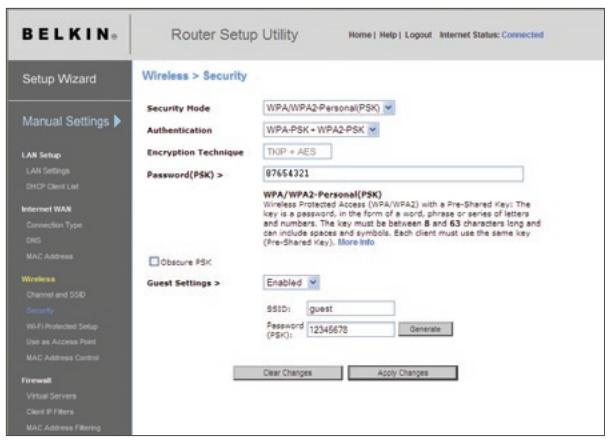
BELANGRIJK: Zorg ervoor dat uw draadloze computers geüpdatet zich, WPA2 ondersteunen en voorzien zichen van de juiste instelleningen die een verbinding met de N1 Vision router möglichk make.
WPA-beveiliging instellen
Let op: Om gelebruik te kunnen makev van WPA-beveiliging, dieren uw netwerkkaarten uitergerust te zijn met software die WPA ondersteunt. Op hetijdstip van publicatie van deze handleiding zal ook een beveiligungspatch van Microsoft gratis gedownload hun worden. Deze patch werkt uitsluitend met Windows XP.
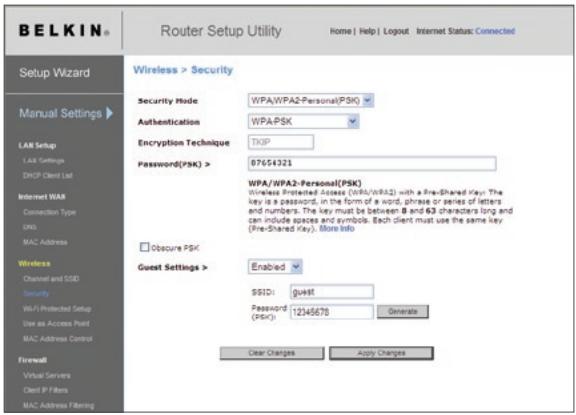
Uw N1 Vision router ondersteunt WPA-PSK (zonder server). WPA-PSK staat gebruik van een zogenaamde pre-shared key als beveiligingsstreutel. Een pre-shared key is een wachtwoord dat:tussen de 8 en 39 tekens lang is. Dit wachtwoord kan zijn opgebouwd uit een combinatie van letters, cijfers en andere tekens. Elke client maakt gebruik van bezelfde sleutel om toegang te krijgen tot het netwerk. Dit is de modus die doorgaans gebruikt worden in de privé-omgeving.
Gasttoegang instellen
U=knt de gasttoegangfunctionaliteit vinden op de WPA-beveiligingspagina. Selecteer deze optie om een apart netwerk te creeren waarvan gasten gebruik konnen make n om verbinding met het internet te make, zodat ze geen toegang hebben tot uw netwerk, computers en privigegevens.
- Selecteer "Enable" (Activeren) in het dropdown-menu.
- Creeer een naam voor het gastnetwork of behoud de standardaar naam "guest" (gast). De naam mag een lengte van 3 tot 15 letters/cijfers hebben.
- Creeer een gastwachtwoord of klik op de knop "Generate" (Creeren) om automatisch een wachtwoord te creeren. Het wachtwoord mag uit maximaal 8 letters/cijfers bestaan.
WEP-encryptie-installingen bepalen
Opmerking voor Mac-gebruikers:De optie "Passphrase" (meervoudig wachtwoord) kan nicht gebruikt worden bij Apple® AirPort®. Om encryptie te configureren voor uw Mac-computer, stelt u de encryptie in met behulp van de handmatige methode beschreiben in het volgende gedeelte.
- Selecteer "128-bit WEP" of "64-bit WEP" in het dropdown-menu.
- Nadat u de door u gewenste WEP-encryptiemodus hebt geselecteerd, kurz u de WEP-sleutel opgeven door de hexadecimale waarden handmatig in te typen in de waarvoor bestemde ruimte of u kurz een "Passphrase" (Meervoudig wachtwoord) intypen in het waarvoor bestemde veld en klikken op "Generate" (Genereren) om hieruit een WEP-sleutel te creeren. Klik op "Apply Changes" (Wijzigingen toepassen) om te eindigen. Zorg er nu voor dat al uwCLIENTEN op deze manier+zijn ingesteld.
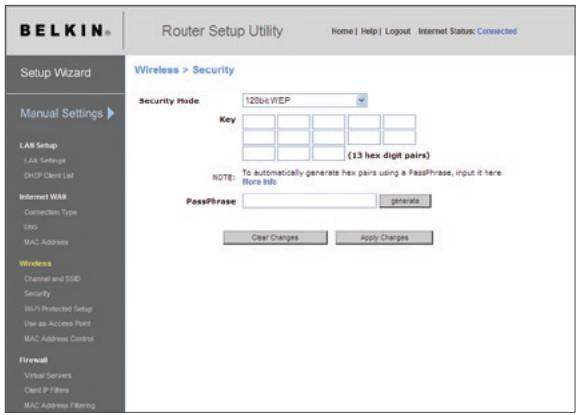
- De encryptie in de N1 Vision router is nu ingesteld. Alle computers van uw draadloze netwerk要去en nu met hetzelfde wachtwoord worden geconfigureererd. Zie de handleiding van uw draadloze netwerkkadapter voor meer informatie over hoe u deze verandering moet aanbrengen.
Gebruik make van een hexadecimal sleutel
Een hexadecimalale sleutel is een combinatie van cijfers en letters van A t/m F en van 0 t/m 9. 64-bits sleutels bestaanuitien karakters die kunnen worden opgedeeld in vijf combinaties van twee karakters. 128-bits sleutels hebben een lengte van 26 karakters en kuren worden opgedeeld in 13 combinaties van twee tekens.
Bijvoorbeeld:
AF 0F 4B C3 D4 = 64-bit sleutel
C3 03 OF AF 0F 4B B2 C3 D4 4B C3 D4 E7 = 128-bit sleutel
Stel in de onderstaande vakken uw sleutel samen door twee letters van A t/m F en twee cijfers van 0 t/m 9 in te vullen. U gezruikt deze sleutel om de encryptieinstellungen van uw N1 Vision router en uw draadloze computers te programmeren.
Example: AF 1F 4B C3 D4
64-bit:
128-bit:
Opmerking voor Mac-gebruikers: De oorspronkelijke Apple AirPort producten ondersteunen uitsluitend 64-bits encryptie. Apple AirPort 2-producten+kennen 64-bits en 128-bits encryptie ondersteunen. Controller dus eerst welk type apparaat u gebruikt. Als het u Niet lukt uwetwork met 128-bits encryptie te configureren, probeer dan 64-bits encryptie.
Gebruik make van de Wi-Fi Protected Setup
Wi-Fi Protected Setup (WPS) is de genormaliseerde methode voor het vereenvoudigen van het instellen van de beveiliging en het beheer van Wi-Fi®-netwerken.
Gebruik make van de accesspointmodus
Let op: Deze geavanceerde functie mag uitsluitend door ervaren gebruikers worden toegepast. De N1 Vision router kan ook zodenig worden geconfigureerd dat hij als draadloos accesspoint fungeert. In deze modus is het gebruik van de functie "NAT IP-sharing" en de DHCP-server Niet möglichk. In de accesspoint-modus要去 de N1 Vision router worden geconfigureerd met een IP-adres dat zich in hetzelfde subnet befindt als het overige network waarme u een bridge (brug) tot stand wilt brengen. Het standard IP-adres is 192.168.2.254 en het subnetmasker is 255.255.255.0. Deze kunnen maar behoefte worden aangepast.
- Activeer de accesspoint-modus door "Enable" (Activeren) (1) te selecteren op de paginga "Use as Access Point only" (Alleen gebruiken als accesspoint). Als u deze optie kiest kurz u de IP-instellen gen veranderen.
- Stel uw IP-installingen in overeenstemming met uw network in. Klik op "Apply Changes" (Wijzigingen aanbrengen) (2).
- Sluit een kabel aan:tussen de modempoort op de N1 Vision router en uw bestaande netwerk.
De N1 Vision router fungeert nu als accesspoint. Om toegang te krijgen tot de geavanceerde web-based gebruikersinterface van de N1 Vision router, typt u het door u gespecifieerde IP-adres in de navigatiebalk van uw browser in. De encryptie-installingen, Mac-adressenfiltering, de SSID en het kanaal kutn u normalaal instellen.
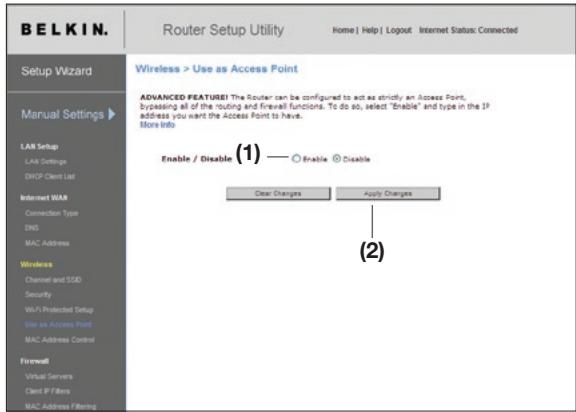
Instellingen voor het beheren van MAC-adressen bepalen
Het MAC-adressenfilter is een krachtig beveiligingsinstrument waarmee u kunt aangeven welke computers toegang hebben tot het draadloze netwerk.
Let op: Deze filterlijst geldt alleen voor draadloze computers. U kut instellen dat elke computer die probeert het draadloze netwerk binnen te komen maar die Niet in de filterlijst voorkomt, worden de toegang geweigerd. Wanner u deze functie inschakelt, dient u van elke client (computer) het MAC-adres in te voeren om deze toe teLATen tot uw netwerk. Met de functie "Block" (Blokkeren) kut u de toegang tot het netwerk voor elke computer eenvoudig in- en uitschaken zonder dat u verplicht bent het MAC-adres van deze computer aan de lijst toe te voegen of waaruit te verwijdenen.
Een lijst creeren met Mac-adressen van computers die toegang krijgen tot het netwerk
- Selecteer het de optie "Allow" (Toelaten) (1) om een lijst te creeren met computers die u toegang wilt geben tot het draadloze netwerk.
- Typervolgens in het lege veld "MAC Address" (3) het Mac-adres in van de draadloze computer die u toegang tot het draadlozeetwork wilt weigeren.
- Doe dit voor elke computer die u toegang wilt verlenen.
- Klik op "Apply Changes" (Wijzigingen aanbrengen) (4) om te eindigen.
Een lijst creëren met Mac-adressen van computers die geen toegang krijgen tot het netwerk
De “Deny Access”-lijst stelt u in staat specifieke computers de toeingang tot het netwerk te ontzeggen. Elke computer die in die lijst is opgenomen za de toeingang tot het draadloze network geweigerd worden. Alle andere computers zullen wel toeingang krijgen.
- Selecteer het de optie "Deny" (Weigeren) (2) om een lijst te creeren met computers die u toegang tot het draadloze network wilt weigeren
- Typervolgens in het lege veld "MAC Address" (3) het Mac-adres in van de draadloze computer die u toegang tot het draadlozeetwork wilt weigeren.
- Doe dit voor elke computer die u de toegang wilt ontzeggen.
- Klik op "Apply Changes" (Wijzigingen aanbrengen) (4) om te eindigen.
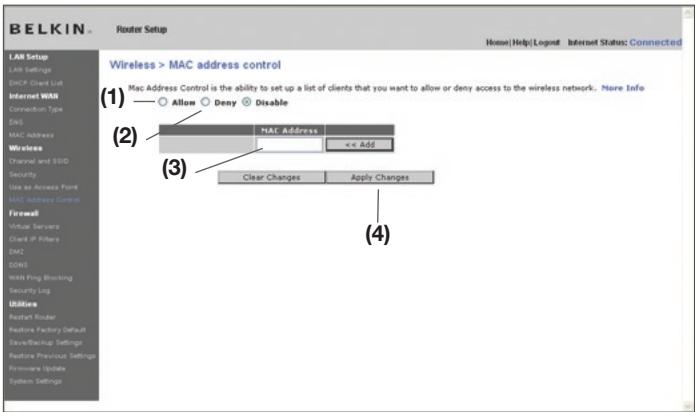
Configuratie van de firewall
Uw N1 Vision router is voorzien van een firewall die uw network beschermt gegen uitenlopende hackeraanvallen zoals:
De firewall schermt ook gewone poorten af die vaak gebruikt worden om netwerken aan te vallen. Deze poorten zijn dan onzichtbaar gemaakt waardoor zich voor hackers eenvoudigweg Niet lijken te bestaan. Door het uitschakelen van de firewallbescherming is uw network weliswaar Niet volledig werkloos gegen hackeraanvallen maar toch is better de firewall ingeschakeld te lately.
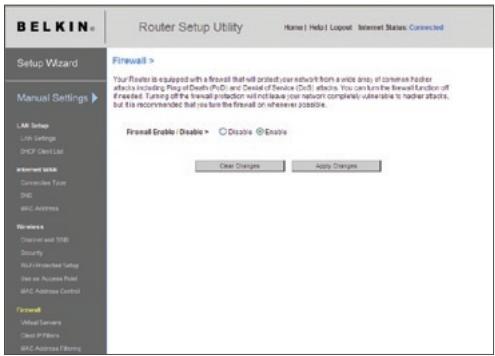
Interne forwarding-installingen configureren
De functie Virtuele Servers bildet u de mogelijkheid externe (Internet)verbindingen voor diensten zoals een webserver (poort 80), FTP-server (poort 21), of andere applicaties, via uw N1 Vision router door te sturen waar uw interne network." Omdat uw interne computers door een firewall worden beveiligld,+kennen computers buiten uw netwerk (via het Internet) hem Niet bereiken odomat zij "onzichtbaar" zich. Er is een lijst van populaire toepassingen beschikkaar voor het geval dat u de functie van de virtuele server voor een specifieke applicatie要去 configureren. Als uw applicatie Niet in de lijst voorkomt, neem dan contact op met de leverancier van de applicatie om te bepalen welke poortinstellenen u dient te gebruiken.
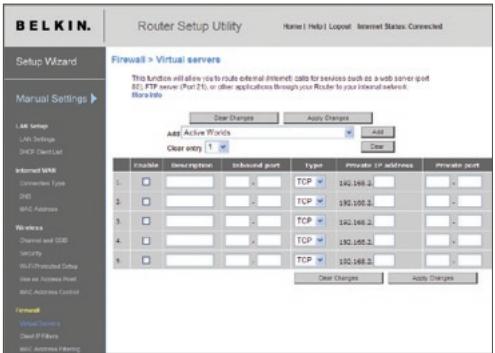
Applications kiezen
Selecteer de applicatie in het dropdown-menu. Klik op "Add" (Toevoegen). Deinstallingen worden overgebracht maar de eerste beschikbare regel. Klik op "Apply Changes" (Wijzigingen aanbrengen) om de instelling voor deze applicatie op te slaan. Om een applicatie te verwijderen, selecteert u het nummer van de regel die u wilt verwijderen enervoigens klikt u op "Clear" (Leeg maken).
Installingen handmatig in de virtuele server invoeren
Om installingen handmatig in te voeren, typt u het IP-adres in hetvak voor de interne (server) computer in, geeft u de poort(en) op die vrijgeveen要去en worden (met een komma tussen de poorten als u meer poorten wilt opgeven), selecteert u het poorttype (TCP of UDP) en klikt u op "Apply Changes" (Wijzigingen aanbrengen). U kurz per intern IP-adres slechts eén poort vrijgeven. U neemt een zeker risico door poorten in uw firewall te openen. U kurz installingen zeer snel in- en uitschaken. Het is better de installingen uit te schakelen wanner u een specifieke applicatie Niet gebruikt.
Client IP-filters instellen
De N1 Vision router kan zo worden geconfigureerd dat toegang tot het Internet, e-mail, of andere netwerkdiensten op bepaalde dames en tijden beperkt is. Deze beperking kan worden ingesteld voor een computer, een groep computers of verschillende computers.
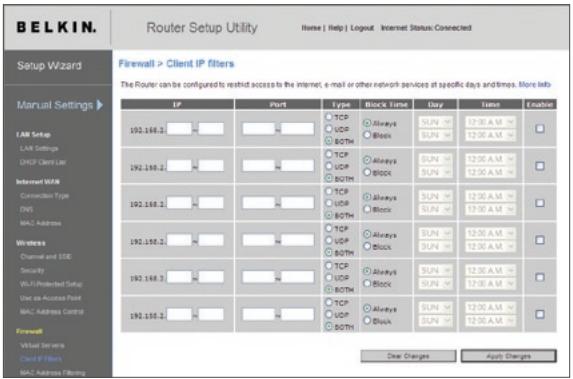
Om bijvoorbeeld de toegang tot het internet voor een enkele computer af te sluiten,要去 u het IP-adres van de beoogde computer invoeren in de IP-velden (1). Vervolgens vult u in de beiden poortvelden het getal "80" in (2). Selecteer "Both" (Beide) (3). Selecteer "Block" (Blokkeren)(4). U kunt ook "Always" (Altijd) kiezen om de toegang permanent af te sluiten. Selecteer de begindatum bovenaan (5), de begintijd bovenaan(6), de eindhoven onderaan (7) en de eindhoven (8) onderaan. Selecteer "Enable" (Activeren) (9). Klik op "Apply Changes" (Wijzigingen aanbrengen). De computer op het door u opgegeven IP-adres haeft nu binnen de door u aangegevenperiode geen toegang tot het Internet. Let op: Zorg ervoor dat u de juiste tijdzone selecteert onder "Utilities> System Settings> Time Zone".
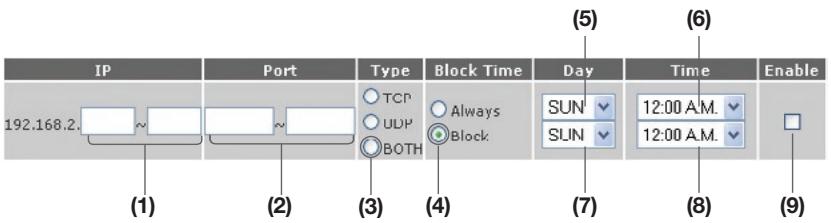
De gedemilitariseerde zone (DMZ) activeren
Met de DMZ-functiekestuntu eén van de computers van uw netwerk buiten de firewallplaatsen.Dit kan bijvoorbeeld nodig+zijn als de firewall bij een bepaalde toepassing als een game of video-verbaden problemenveroorzaakt. Schakel deze functie alleen tijdelijk in.De computer in de gedemilitariseerde zone worden namelijk NOT beschermd gegen hackeraanvallen.
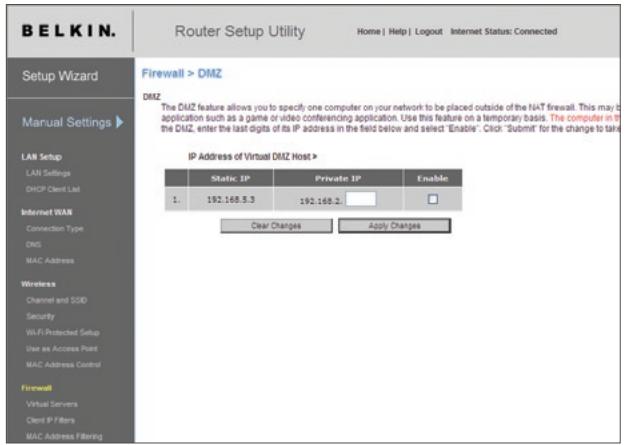
Om een computer in de DMZ teplaatsen voert u de LASTe twee cijfers van zichn IP-adres in het IP-veld in en selecteert u "Enable" (Activeren). Klik op "Apply Changes" (Wijzigingen aanbrengen) om de wijziging te activeren. Als u meertere staatische WAN IP-adressen gebruikt,kest u aangeven aan welk WAN IP-adres de DMZ-host worden gericht. Vul het WAN IP-adres in waaraan de DMZ-host moet worden gericht,voer de LASTe twee cijfers in van het IP-adres van de DMZ-hostcomputer, selecteer "Enable" (Activeren) en klik op "Apply Changes" (Wijzigingen aanbrengen).
Gebruik makes van een dynamisch DNS-adres - De Dynamic DNS service staat statische hostnamen toe voor dynamische IP-adressen in een van de vele domeinen van DynDNS.org, waardoor toegang tot uw netwerkcomputers vanaf verschillendeplaatsen op het internet eenvoudiger is. DynDNS.org biedt deze service, voor een maximum van vijf hostnamen, als een gratis Dienst voor de internetgemeenschap. De dynamische DNSSM-service is ideaal voor een privéwebsite, bestandsserver, maar ook als u vanaf uw werk toegang wilt krijgen tot uw pc.THuis en de bestanden die erop staan. Indien u gebruik maakt van deze service verzekert u zich ervan dat uw hostnaam.altijd verwijstaaruw IP-adres,zelfs als uw ISP dit adres wijzigt.Indien uw IP-adres wijzigt, kunnen uw vrienden en zakenrelatieu aldijd vinden via yourname.dyndns.org!
U kunt zich gratis aanmelden voor een Dynamische DNS-host-naam via http://www.dyndns.org.
De Dynamic DNS Update Client van de N1 Vision router configureren
-
Voordat u van deze functionaliteit gebruik(Int)kunt makes, dient u zich aan te melden voor de Gratis update-service van DynDNS.org. Zodra u dit gedaan hebt,(Int)kunt u verder. Volg daartoe onderstaande aanwijzingen.
-
Voer uw DynDNS.org-gebruikersnaam in in het veld "UserID" (Gebruikersnaam) (1).
- Voer uw DynDNS.org-wachtwoord in in het veld "Password" (Wachtwoord) (2).
- Vul uw DynDNS.org-domeinnaam die u met DynDNS.org hebt opgezet in in het veld "Domain Name" (Domeinnaam) (3).
- Klik op "Update DDNS/Apply" om uw IP-adres te updater.
Indien het door uw ISP aan u toegewezen IP-adres wijzigt, za de N1 Vision router uw nieuwe IP-adres automatisch doorspelen aan de DynDNS.org-servers. U kut dit ook handmatig doeen door te klikken op de knop "Update DDNS/Apply" (4).
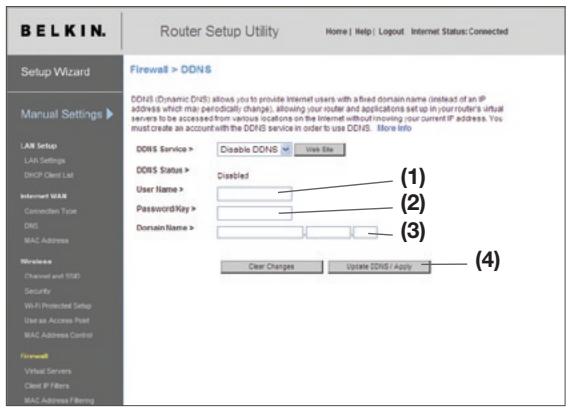
ICMP-pings blokkeren - Computerhackers make gebruik van een techniek die bekend is onder de naam "pingen" om potentièle slachtoffers op het Internet te vinden. Door maar een bepaald IP-adres te pingen en een reactie te ontvangen van het IP-adres, kan een hacker vaststellen of zich waar misschieren ie's interestants bevindt. De N1 Vision router kan zo worden ingesteld dat hij Niet op ICMP-pings van buiten reageert. Dit verhoogt het beveiligingsniveau van uw N1 Vision router.
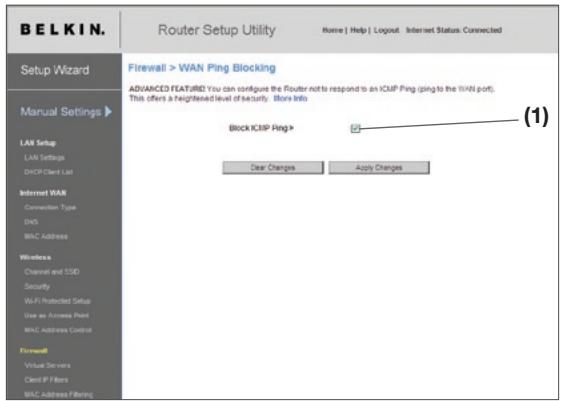
Om het ping-antwoordbericht uit te schakelen, selecteert u "Block ICMP Ping" (ICMP-ping blokkeren) (1) en klikt u op "Apply Changes" (Wijzigingen toepassen). De N1 Vision router reageert nu Niet op ICMP-pings.
Hulpprogramma's - In het scherm "Utilities" (Hulpprogramma's), cunt u verschillende parameters van de N1 Vision router beheren en bepaalde beheerfunctiesuitvoeren.
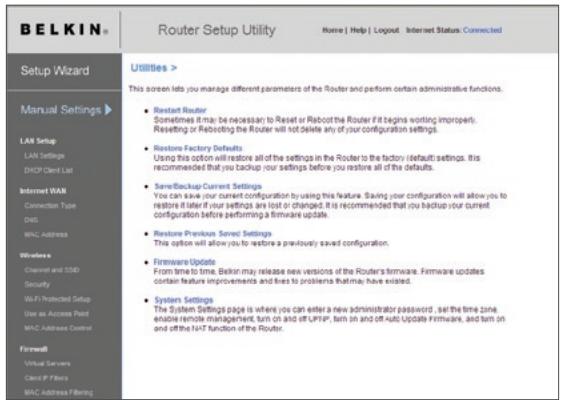
De router herstarten
Als de werkking van de router Niet meer optimaal is, kan het soms nodig zijn de router opnieuw te starten. De configuratie-instellenen van de router worden door opnieuw starten NIET gewist.
De router opniewu starten om de normale werkung te herstellen
- Klik op de knop "Restart Router" (Herstart derouter).
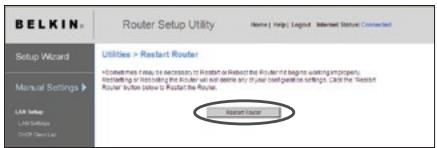
- Nu verschijnt het volgende bericht. Klik op "OK".
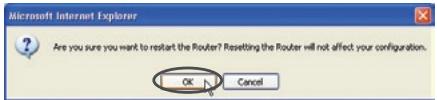
- Nu verschijnt het volgende bericht. Het herstarten van de router kan tot 60 seconden duren. Tijdens het herstarten mag u de netvoeding van de router Niet uitschakelen.
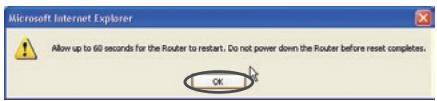
- Op het scherm worden van 60 seconden maar 0 seconden afgeteld. Zodra de nul bereikt is, zal de router automatisch herstart worden. De homepage van de router zou nu automatisch moeten verschijnen. Als dat Niet gebeurt, typ dan het adres van de router in de navigatiebalk van uw browser in (standaard = 192.168.2.1).
De fabrieksinstellungen herstellen
Wanner u deze optie gebruikt, worden alle instelleningen in de router waar de (standaard) fabrieksinstelleningen teruggezet. Het is verstandig eerst een reservekopie te makeen van uw eigien instelleningen voordat u de standaardinstelleningen herstelt.
- Klik op de knop "Restore Defaults" (standaardinstellungen herstellen).
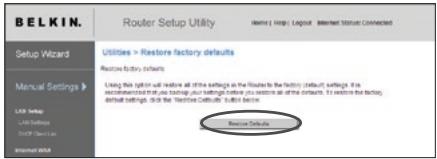
- Nu verschijnt het volgende bericht. Klik op "OK".
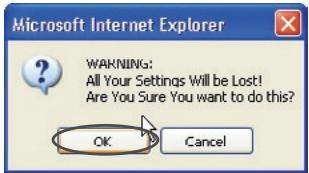
- Nu verschijnt het volgende bericht. Tot het herstellen van de standaardinstallingen behoort ook dat de router opnieuw worden opgestart. Deze procedure kan tot 60 seconden duren. Tijdens het herstarten mag u de netvoeding van de router nicht uitschaken.
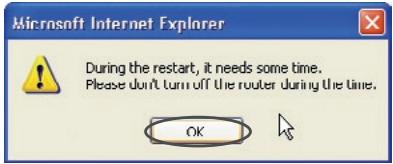
- Op het scherm worden van 60 seconden maar 0 seconden afgeteld. Zodra de nul bereikt is, zullen de standardinstellungen van de router hersteld zijn. De homepage van de router zou nu automatisch要去en verschijnen. Is dat Niet het geval, vul dan het adres van de router (standaard = 192.168.2.1) in op de navigatiebalk van uw browser.
De huidige configuratie opslaan
Van deze functie(Int)kunt u de huidige configuratie opslaan. Door een reservekopie te make n van uw huidige configuratie(Int)kunt u deze later in het geval van verlies of wijziging herstellen. Het is raadzaam een reservekopie te make n van uw huidige configuratie voordat u uw firmware bijwerkt.
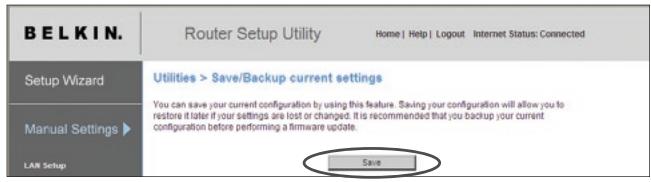
- Klik op "Save" (Opslaan). Er gaat een venster open met de naam "File Download" (Bestand downloadsen). Klik op "Save" (Opslaan).
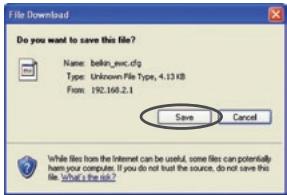
- Een scherm worden geopend waarin u de locatie kut selecteren voor het bewaren van het configuratiebestand. Selecteer een locatie. U kut net het bestand elke naam geen die u wilt of de standaardbenaming "Config" gebruiken. Zorg ervoor dat u het bestand een naam geeft die u later gemakkelijk kut terugvinden. Wanner u de locatie en de naam van het bestand hebt gekozen, klikt u op "Save" (Opslaan).
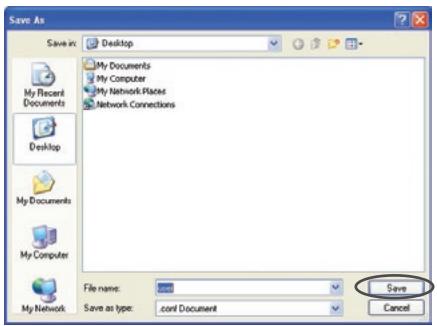
- Wanner het bestand is opgeslagen, ziet u het afgebeelde venster. Klik op "Close" (Sluiten).
De configuratie is nu bewaard.
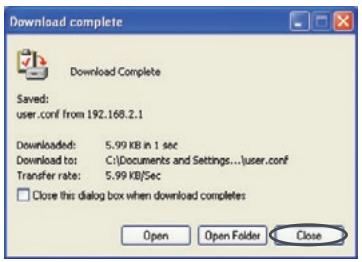
Vorige configuratie herstellen
Met deze optie=kunt u een erder opgeslagen configuratie herstellen.
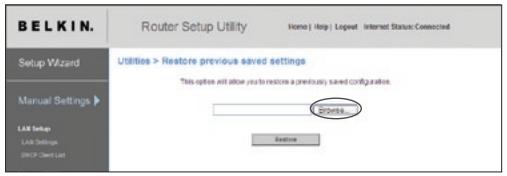
- Klik op "Browse" (Zoeken). Er gaat een venster open waarin u de locatie van het configuratiebestand kunt selecteren. Alle configuratiebestanden hebben de extensie ".cfg". Zoek het configuratiebestand op dat u wilt terugroepen en dubbelklik erop.
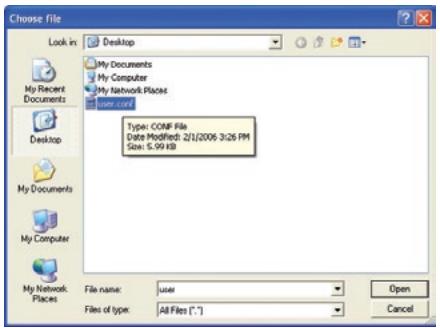
- U krijgt de vraag of u wilt doorgaan. Klik op "OK".
- Er verschijnt een herinneringsvenster. De herstelprocedure van uw configuratiebestand kan tot 60 seconden in beslag nemen. Klik op "OK".
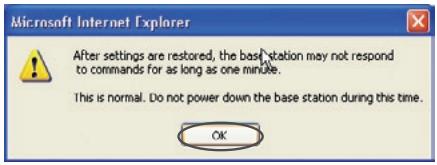
- Op het scherm worden van 60 seconden maar 0 seconden afgeteld. Zodra de nul bereikt is, zal de configuratie van de router hersteld zijn. De homepage van de router zou nu automatisch要去en verschijnen. Als dat Niet gebeurt, typ dan het adres van de router in de navigatiebalk van uw browser in (standaard = 192.168.2.1).
Firmware bijwerken
Af en toe brengt Belkin een neue versie UIT van de firmware voor de router. Nieuwe firmwareversies bevatten verbeteringen van functies en oplossingen voor eventuele problemen. Wanner Belkin neue firmware uitbrengt, kut u deze downloaden van de website en de firmware van de router bijwerken tot en met de新模式 streve.
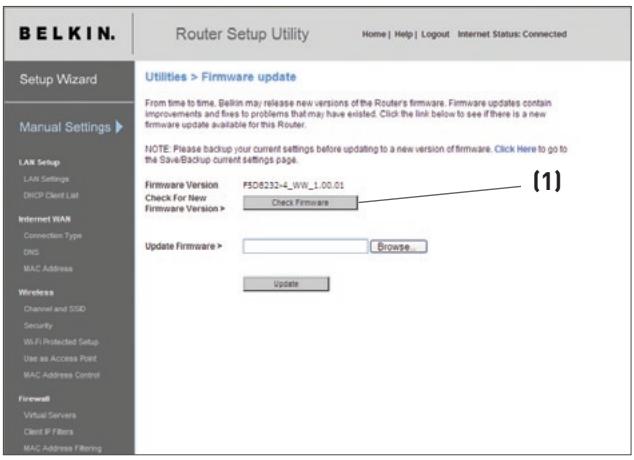
Beschikbaarheid van neue firmwareversies nagaan
Met de knop "Check Firmware" (Firmware controleren) (1) kutn u onmiddelijk nagaan of er eventueel een nieuwe firmwareversie beschikbaar is. Als u op de knop klikt, verschijnt er een browservenster waarin worden aangegeven dat er geen nieuwe firmware beschikbaar is, of dat er een nieuwe versie beschikbaar is. Als er een:noiwe versie beschikbaar is, kutn u deze downloaden.
Een neue firmwareversie downloaden
Als u op de knop "Check Firmware" (Firmware controlleren) klikt en er een neue firmwareversie beschikbaar is, verschijnt er een scherm dat lijkt op onderstaande afbeelding.
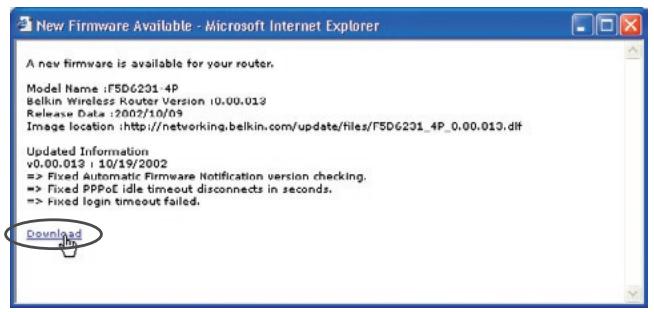
- Om de nouvelle firmwareversie te downloaden, klikt u op "Download".
- Een scherm worden geopend waarin u de locatie kutant selecteren voor het bewaren van het firmwarebestand. Selecteer een locatie. U kutent het bestand elke naam geen die u wilt, of gewoon de standardn naam gebruiken. Zorg ervoor dat u het bestand later ook wee terug kutant vinden. Zodra u een locatie hebt geselecteerd, klikt u op "Save" (Opslaan).
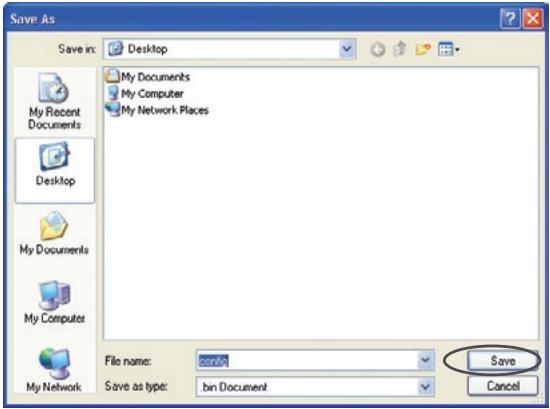
- Als het bestand is opgeslagen ziet u het volgende scherm. Klik op "Close" (Sluiten).
Het downloaden van de firmware is voltoid. Om de firmware bij te werken, gaat u te werk als aangegeven onder "Firmware van de router bijwerken".
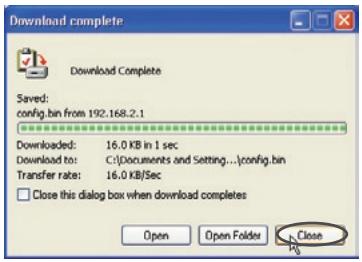
Firmware van de N1 Vision router bijwerken
- Op de网首页 "Firmware Update" (Firmware bijwerken) klikt u op "Browse" (Zoeken). Er gaat een venster open waarin u de locatie van het bijgewerkte firmwarebestand(Int selecteren.
- Gaaar het firmwarebestand dat u hebtdGEDownload. Selecteer het bestand door dubbel te klikken op de bestandsnaam.
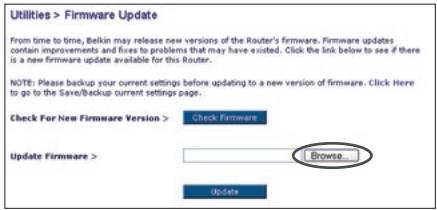
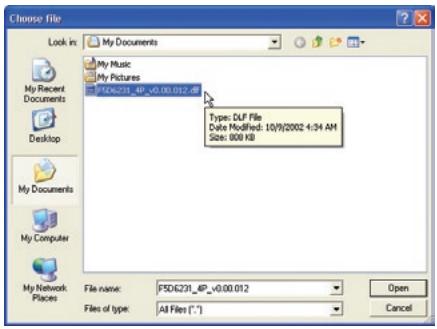
- Het venster "Update Firmware" (Firmware bijwerken) toont nu de lokatie en de naam van het firmwarebestand dat u zojuist hebtsgeselecteerd. Klik op "Update" (Bijwerken).
- U krijgt de vraag of u zeker weet dat u wilt doorgaan. Klik op "OK".
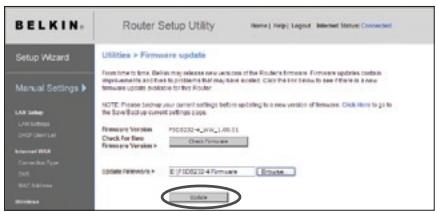
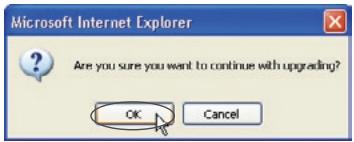
- U krijgt nu nog een bericht te zien. Dit bericht LAST u weten dat de N1 Vision router bij het laden van firmware meestal pas na eén minuut reageert en dat de N1 Vision router opnieuw worden opgestart. Klik op "OK".

- Op het scherm worden van 60 seconden aan 0 seconden afgeteld. Zodra de nul bereikt is, zal de firmware van de N1 Vision router zijn bijgewerkt. De homepage van de N1 Vision router zou nu automatisch要去en verschijnen. Als dat Niet gebeurt, typ dan het adres van de N1 Vision router in de navigatiebalk van uw browser in (standaard = 192.168.2.1).
Systeinstellungen wijdigen
Op de paginga "Systems Settings" (Systeeminstellungen)kest u een nieuw beheerderswachtwoord invoeren, de tijdzone instellen, extern beheer inschaken en de NAT-functie van de N1 Vision router aan en uit zetten.
Het wachtwoord voor de systeembeheerder instellen of wijzigen
De N1 Vision router worden geleverd ZONDER vooraf geprogrammeerd wachtwoord. Als u een wachtwoord wilt toevoegen voor meer beveiliging, dan kut u hier een wachtwoord instellen. Schrijf het wachtwoord op en bewaar het op een veilige plaats, aangezien u het nodig heeft als u in de toekomst wilt inloggen op de N1 Vision router. Het is ook verstandig een wachtwoord in te stellen als u van plan bent de mogelijkheid van extern beheer van uw N1 Vision router te gebruiken.
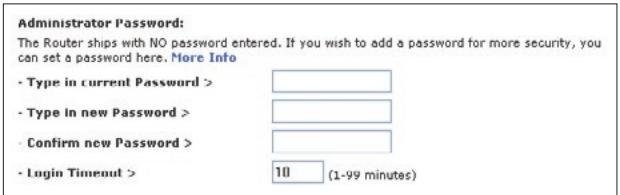
De inlog-timeoutinstalling wijzigen
Met de optie inlog-timeout kun t u de maximale tijsdsduur instellen waarbinnen u ingelogd kunt blijven op de Advanced Setup Interface (Geavanceerde setup-interface) van de N1 Vision router. De tijdklok begint te lopen als er geen activiteit is geweest. U heb bijvoorbeeld een aantal wijzigingen in de Advanced Setup Interface aangebracht en daarna uw computer alleen gelaten zonder op "Logout" (Afmelden) te klikken. Als de timeout is ingesteld op 10 minutes, dan loopt de inlogsessie 10 minutes nadat u de router alleen hebt gelaten af. Als umeer wijzigingen wilt aanbrengen, dient u opnieuw op de N1 Vision router in te loggen. Deze inlog-timeoutoptie is bedoeld als extra beveiliging en staat standard ingesteld op 10 minutes.
Let op: Er kan slechts één computer tegelijk ingelogd zijn op de Advanced Setup-Interface van de N1 Vision router.
Tijd en tijdzone instellen
Deijdklok van de N1 Vision router worden geregeld via de aansluiting op een SNMP (Simple Network Time Protocol) server. Hierdoor loopt de systemdklok van de N1 Vision router synchroon met deijd van het wereldwijde Internet. De gesynchroniseerde klok in de N1 Vision router worden gebruikt voor de registratie van de beveiligingslog en de aansturing van het clientenfilter. Selecteer deijdzone waarin u zich bevindt. U hebt de mogelijkheid een primaire en een backup NTP-server te selecteren om de klok van uw N1 Vision router gesynchroniseerd te houden. Selecteer de gewenste NTP-server in het dropdown-menu, of gebruik de huidige instelling.
Selecteer deijdzone waar u gevestigd bent. Als u in een land woont dat de zomer- en wintertijd volgt,zet dan een kruisje in het selectievakje naast "Enable Daylight Saving" (Zomer/wintertijd inschakelen). De systeemklok geeft nicht onmiddelijk na inschakeling de juisteijd aan. De N1 Vision router heeft ten minste 15 minutes nodig om verbinding te makeen met deijdsververs op het internet en voor het ontvangen van een antwoordsignaal. U kutn de klok Niet zich instellen.
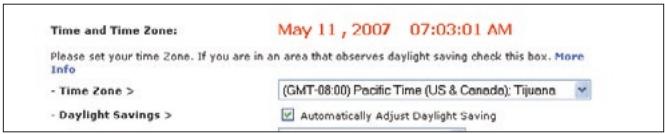
Beheer op afstand möglichk make
Voordat u deze geavanceerde functie van uw N1 Vision router van Belkin activeert, DIENT U ER VOOR TE ZORGEN DAT U HET Wachtwoord VOOR DE
SYSTEEMBEHEERDER HEBT INGESTELD. De functie "Remote Management" (Beheer op afstand) befind u de möglichkheid vanaf elke internetlocatie ter wereld de instellenen van uw N1 Vision router te wijzigen. Er zich twee methoden voor het op afstand beheren van de N1 Vision router. Met de eerste kut u de N1 Vision router vanaf elke internetlocatie openen door het selecteren van "Any IP address can remotely manage the N1 Vision" (Elk IP-adres kan de N1 Vision router op afstand beheren). Wanner u uw WAN IP-adres intypt vanaf iedere willekeurige computer op het Internet, dan krijgt u een inlogschemt ze zien waarin u het wachtwoord van uw N1 Vision router要去 invoeren. De tweede methode is een specifiek IP-adresuitsluitend te bestemmen voor het op afstand beheren van de N1 Vision router. Deze methode is veiliger, maar minder practisch. Bij deze methode vult u in de betreffende ruimte het IP-adres in waarmee u de N1 Vision router wilt openen en selecteert u "Only this IP address can remotely manage the N1 Vision" (Uitsluitend dit IP-adres kan de N1 Vision router op afstand beheren). Voordat u deze functie inschakelt, RADEN WIJ U TEN ZEERSTE AAN uw systembeheerderwachtwoord in te stellen. Zonder dit wachtwoord staat de N1 Vision router open voor indringers.
Geavanceerde functie: De optie "Remote Access Port" stelt u in staat de "Remote Access Port for Remote Management"-functie te configureren. De standardaard toegangspoort is poort 80.
Remote Management:
Let op: Deze geavanceerde functie mag uitsluitend door ervaren gebruikers worden toegepast.
Voordat u deze functie inschakelt, MOET U ERLFVOOR ZORGEN DAT U HET BEHEERDERSWAChTWOORD HEBT INGEsTeLD. Network Address
Translation (NAT) is de methode waarvan de N1 Vision router gebruik maakt voor het delen van het enkele IP-adres dat uw Internet Service Provider heeft toegeteind met de andere computers binnen uw network. Deze functie dient uitsluitend te worden gebruikt als uw provider u meerde IP-adressen toekent of als u NAT要去 uitschakelen in verband met een geavanceerde systemdconfigatie. Als u slechts een enkel IP-adres heeft en u schakelt NAT UIT, dan zullen de computers binnen uw network geen gebruik hunnen makeen van het Internet. Andere problemen hunnen ook voorkomen. Door het uitschakelen van NAT worden uw firewallfuncties Niet aangetast.
NAT Enabling:
UPnP inschakelen/uitschakelen
UPnP (Universal Plug-and-Play) is sheer een andere geavanceerde möglichheid van uw N1 Vision router van Belkin. Het is een technologie die naadloze voice- en video-messaging, games en andere applicaties möglichk maakt die voldoen aan UPnP. Voor/MMige applicaties dient de firewall van de N1 Vision router op een specifieke manier geconfigureerd te zijn voor een juiste werkung. Hiervoor要去 doorgaans de TCP- en UDP-poorten worden geopend en in sommigeGVallen triggerpoorten worden ingesteld. Applicaties die voldoen aan UPnP kunnen met de N1 Vision router communiceren, in principe om de N1 Vision router te "vertellen" hoe de firewall moet worden geconfigureerd. Bij aflevering is de UPnP-functie van de N1 Vision router uitgeschakeld. Als u applicaties gebruikt die voldoen aan UpnP en u wilt profiteren van de möglichkheden van UPpnP dan hebft het zin de UPnP-functie te activeren. U selekteert eenvoudigweg "Enable" (Activeren) in de paragraaf "UPnP Enabling" (UPnP activeren) van de pagina "Utilities" (Hulpprogramma's). Klik op "Apply Changes" (Wijzigingen aanbrengen) om de wijziging op te slaan.
UPNP Enabling:
Deze functie zorgt ervoor dat de N1 Vision router automatisch controleert of er een neue firmwareversie beschikbaar is. Wanner u inlogt op de geavanceerde interface van de N1 Vision router voert de N1 Vision router een controllerondeuit om maar neue firmware te speuren. Als er neue firmware gedownload kan worden, worden u waarvan op de hoogte gesteld. U kunt dan de neue versie downloaden of deze negeren.
Installer EERST de computer die is verbonden met het kabel- of DSLmodem. Volg waar bij de volgende stappen. U kunt deze stappen ook volgen om computers aan uw N1 Vision router toe te voegen nadat de N1 Vision router geconfigureerd is voor aansluiting op het Internet.
Netwerkinstellungen handmatig configureren onder Mac OS tot 9.x
- Open het "Apple"-menu. Selecteer "Control Panels" (Configuratieschermen) en dan "TCP/IP".
- U ziet nu het TCP/IP- configurationschem. Selecteer "Ethernet Built-In" (Ethernet ingebouwd) of "Ethernet" in het dropdownmenu "Connect via:" (Verbinding makevia) (1).
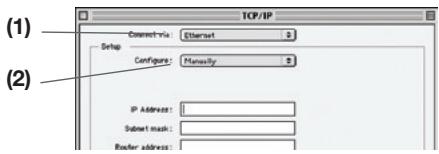
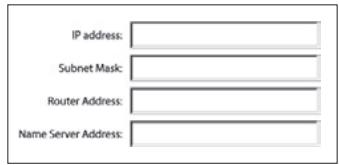
- Als naast "Configure" (Configuerten) (2) "Manually" (Handmatig) is geseleerd,要去 uw N1 Vision router ook worden geconfigureerd voor een verbinding met een staatisch IP-adres. Noteer de adresinformatie in de afgebeelde tabel. U要去 deze informatie in de N1 Vision router invoeren.

- Als dit nicht al bij "Configure:" is ingesteld, kiest u "Using DHCP Server" (Gebruikt DHCP-server). Hierdoor geeft u de computer de opdracht bij de N1 Vision router een IP-adres op te halen.
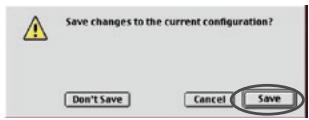
- Sluit het venster. Als u veranderingen hebt aangebracht, verschijnt het volgende venster. Klik op "Save" (Opslaan).
Netwerkinstellungen handmatig configureren onder Mac OS X

- Klik op het pictogram "System Preferences" (Systeemvoorkeuren).
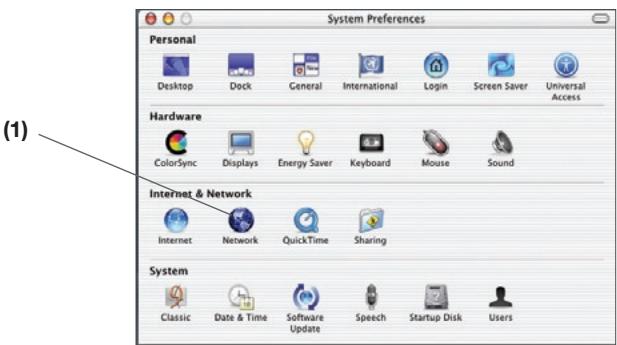
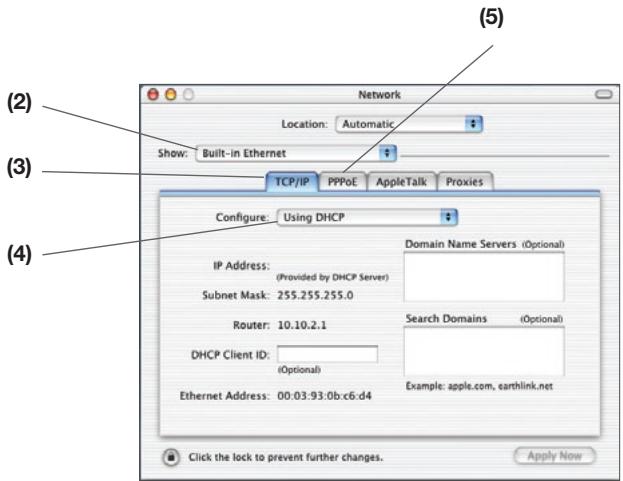
- Selecteer "Network" (Network) (1) in het menu "System Preferences" (Systeemvoorkeuren).
- Selecteer "Built-in Ethernet" (Ingebouwd Ethernet) (2) naast "Show" (Tonen) in het netwerkmenu.
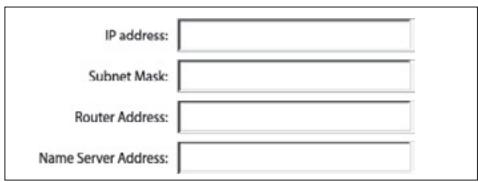
- Selecteer het tabblad "TCP/IP" (3). Naast "Configure" (Configueren) (4)要去 "Manually" (Handmatig) of "Using DHCP" (Gebruikt make van DHCP) te zien zijn. Is dat Niet het geval, ga dan maar het tabblad PPPoE (5) en zorg dat "Connect using PPPoE" (Met behulp van PPPoE aansluiten) NIET is geselecteerd. Als dat wel het geval is, dan要去 uw N1 Vision router configureren voor een verbinding van het type PPPoE met behulp van uw begruikersnaam en wachtwoord.
-
Als "Manually" (Handmatig) is geseleerd,要去 uw N1 Vision router worden geconfigureerd voor een staatisch type IP-verbinding. Noteer de adresinformationatie in de afgebeelde tabel. U要去 deze informatie in de N1 Vision router invoeren.
-
Als dit nicht al is geseleeteerd, selecteert u naast "Configure" (Configuerten) (4) en klikt uervoalgens op "Apply Now" (Nu toepassen).
Uw netwerkinstellungen zijn nu geconfigureerd voor gebruik met de N1 Vision router.
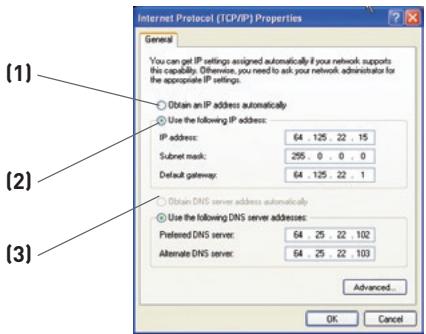
Netwerkinstellungen handmatig configureren onder Windows 2000, NT® en XP
- Klik op "Start", "Settings" (Instellingen) en verzolgens "Control Panel" (Configuratieschem).
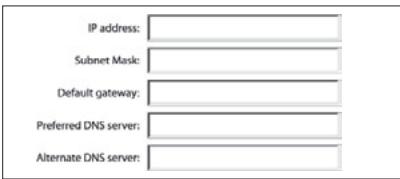
- Dubbelklik op het pictogram "Network and dial-up connections" (Netwerk- en inbelverbindingen) (Windows 2000) of het pictogram "Network" (Netwerk) (Windows XP).
- Klik met uwrechtter muisknop op de "Local Area Connection" (Lokale verbinding) die is gekoppeld aan uwetworkkadapter en selecteer "Properties" (Eigenschappen) in het dropdown-menu.
-
In het venster "Local Area Connection Properties" klikt u op "Internet Protocol (TCP/IP)" en klik u op de knop "Properties" (Eigenschappen). Nu verschijnt het volgende scherm:
-
Als "Use the following IP address" (Gebruik het volgende IP-adres) (2) is geseleerd,要去 uw N1 Vision router worden geconfigureerd voor een staatisch type IP-verbinding. Noteer de adresformatie in de onderstaande babel. U要去 deze informatie in de N1 Vision router invoeren.
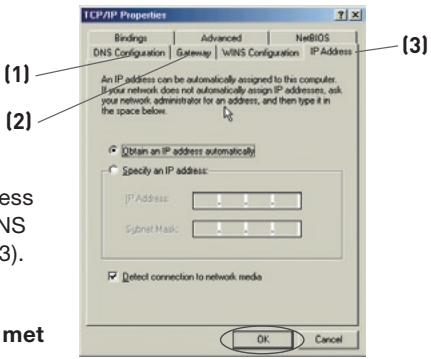
- Als dit nicht al is geseleeteerd, selecteert u "Obtain an IP address automatically" (1) en "Obtain DNS server address automatically" (3). Klik op "OK".
Uw netwerkinstallingen zijn nu geconfigureerd voor gebruik met de N1 Vision router.
Handmatige configuratie van networkadapters onder Windows 98SE of Me
- Klik in het dropdownmenu met uw rechter muisknop op "My Network Neighbourhood" (Mijn netwerkomgeving).
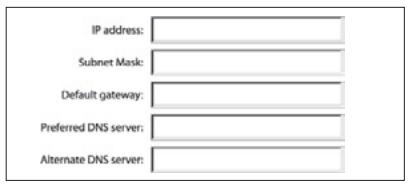
- Selecteer "TCP/IP Settings" (TCP/IP-installingen) voor uw geinstalleerde netwerkadapter. Het volgende venster zal verschijnen.
- Als 'Specify an IP address' (IP-adres specificeren) is geselecteerd,要去 uw N1 Vision router worden geconfigureerd voor een statisch type IP-verbinding. Noteer de adresinformatie in de afgebeelde tabel. U要去 deze informatie in de N1 Vision router invoeren.
- Schrijf het IP-adres en subnetmasker over van het tabblad "IP Address" (IP-adres) (3).
- Klik op het tabblad "Gateway" (2). Vul het gatewayadres in het diagram in.
- Klik op het tabblad "DNS Configuration" (DNS-configuratie) (1). Vul het DNS-adres/de DNS-adressen in het diagram in.
- Als dit nicht als is geselecteerd, selecteert u op het tabblad voor IP-adressen "Obtain IP address automatically" (IP-adres automatisch ophalen). Klik op "OK".
Start de computer opnieuw. Wanner de computer opnieuw is opgestart, zich uw netwerkadapters geconfigureerd voor gebruik met de N1 Vision router.
Meestal hoeft u aan de instellingen van uw webbrowser niets te veranderen. Als u problemen hebt met het openen van het Internet of de geavanceerde via het Internet bereikbare gebruikersinterface, wijzig dan de huidige instellingen van uw browser in de aanbevolen instellingen die u in dit hoofdstuk vindt.
Microsoft® Internet Explorer 4.0 of hoger
- Start uw webbrowser. Selecteer "Tools" (Extra) en verwolgens "Internet Options" (Internetopties).
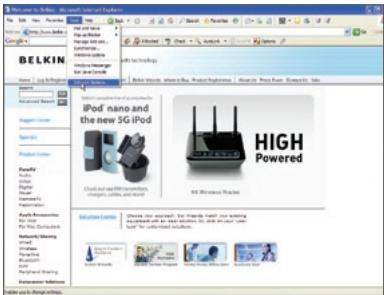
- In het scherm "Internet Options" (Internetopties) vindt u drie keuzemogelijkheden. "Never dial a connection" (Nooit een verbinding make), "Dial Whenever a network connection is not present" (Maak verbinding indien er geen netwerkverbinding aanwezig is) en "Always dial my default connection" (Altijd mijn standardverbinding gebruiken). Als u een keus kurz make, selecteer dan "Never dial a connection" (Nooit een verbinding make). Als u geen keus kurz make, ga dan maar de volgende stap.
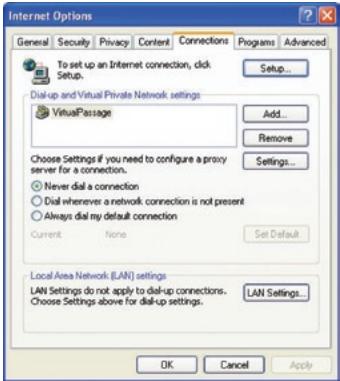
-
Klik onder het scherm "Internet Options" (Internetopties) op "Connections" (Aansluitingen) en selecteer "LAN Settings..." (LAN-instellenen).
-
Zorg ervoor dat er geen selectievakjes aangevinkt zijn naast de geboden opties: "Automatically detect settings" (Instellingen automatisch detecteren), "Use automatic configuration script" (Script voor automatische configuratie gebruiken) en "Use a proxy server" (Proxyserver gebruiken). Klik op "OK". Klik verzolgens op de pagina "Internet Options" (Internetopties) opnieuw op "OK".
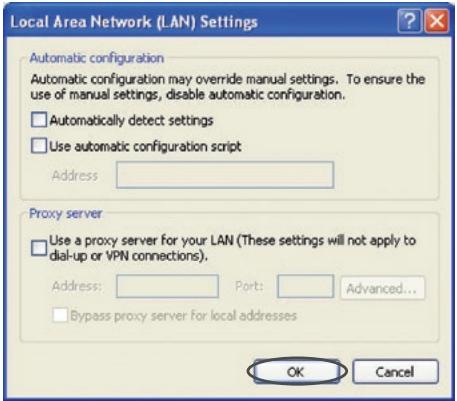
Netscape Navigator 4.0 of hoger
- Start Netscape. Klik op "Edit" (Bewerken) en verzolgens op "Preferences" (Voorkeurinstellungen).
- Klik in het venster "Preferences" (Voorkeurinstelleningen) op "Advanced" (Geavanceerd) en selecteer verwolgens "Proxyes". In het venster "Proxyes" selecteert u "Direct connection to the Internet" (Rechtstreekse verbinding met het Internet).
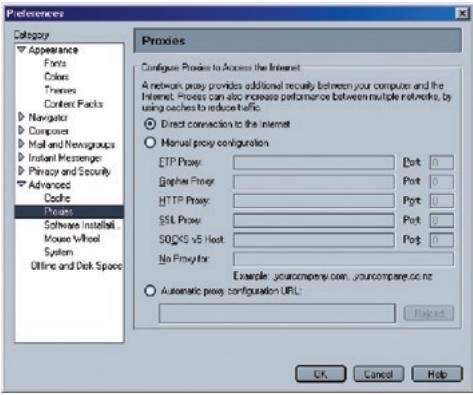
- Als het openingssschem van de Assistant-software nicht binnen 15-20 seconden verschijnt, opent u het cd-romstation door op uw bureaublad te dubbelklikken op het pictogram "My Computer" (Deze computer).
- Vervolgens dubbelklicht u op het cd-romstation waarin u de cd met de Assistant-software hebt geplaatst om de installment te starten.
- De Assistant-software zou binnen eenaar seconden moeten starten. Als inplaats waarvan een venster verschijnt met.daarin de bestanden op de cd, dubbelklik dan op het pictogram dat wordt aangeduid met "setup.exe".
- Als de Assistent-software nog steeds Niet start, raadpleeg dan het hoofdstuk "Manually Configuring Network Settings" (Netwerkinstelleningen handmatig configureren) (bladzijde 83 van deze handleiding) voor een alternatieve installmentmethode.
De Assistant-software kanIRSTN1 Vision router Niet vinden.
Controller de volgende punten als de Assistant-software de N1 Vision router tijdens de installmentprocedure Niet kan vinden:
-
Als de Assistant-software de N1 Vision router Niet kan vinden, kan het zijn dat op de computer geinstalleerde firewall-software van derden probeert toeingot Internet te kriijgen. Voorbeelden van firewall-software van derden: ZoneAlarm, BlackICE PC Protection, McAfee Personal Firewall, en Norton Personal Firewall. Als u dergelijk software op uw computer heeft geinstalleerd, zorg er dan voor dat die software op de juiste wijze is geconfigureerd. U kunt controleren of de firewall-software de toeingang tot Internet blokkeert door de software tijdelijk uit te schakelen. Als de internetverbinding goed werkt bij uitgeschakelde firewall dient u de instelleningen van de firewall aan te passen. Zie de instructies van de producent van uw firewall-software voor instructies over het configureren van de firewall op een manier die internettoeing mogelijk maakt.
-
Neem de stekker van de N1 Vision router gedurende 10 seconden uit het stopcontact en steek die daarna terug. Controller of het display van de N1 Vision router aan staat. Is dit nicht het geval, controller dan of de netvoedingsadapter goed op de N1 Vision router en het stopcontact is aangesloten.
- Controller of er een kabel is aangesloten tussen (1) de netwerkpoort (Ethernet) aan de achterzijde van de computer en (2) een van de "to Wired Computers"-poorten op de achterkant van de N1 Vision router.
Let op: de computer mag NIET worden aangesloten op de poort "to modem" op dechyterzijde van de N1 Vision router.
- Kijk wat er gebeurt als u de computer afsluit, opniew opstart en verzolgens de Assistant-software waar start.
Als de Assistant-software de N1 Vision router nog steeds nicht kan vinden, raadpleeg dan de paragraaf "Manually Configuring Network Settings" (Netwerkinstellenen handmatig configureren) voor de afzonderlijke installmentiestappen.
De Assistant-software kan de N1 Vision router Niet met het Internet verbinden.
Controller de volgende punten als de Assistant-software de N1 Vision router Niet met het Internet kan verbinden:
- Gebruik de in de Assistant-software voorgestelde oplossingen.
- Als uw ISP een gebruikersnaam en een wachtwoord eist, controlleren dan of u de gebruikersnaam en het wachtwoord correct hebt ingevuld. Bij sommige gebruikersnamen要去 de domeinnaam van de provider aan het einde van de naam staan. Een voorbeeld: "mijnnaam@myisp.com". Het gedeelte "@myisp.com" van de gebruikersnaam要去 wellicht ook worden ingetypt naast uw gebruikersnaam.
Als u nog steeds geen verbinding met internet krijgt, zie dan de paragraaf "Manually Configuring Network Settings" (Netwerkinstellungen handmatig configureren) (pagina 75 van deze handleiding) voor een alternatieve installmentemethode.
- De Assistant-software heeft de installatione voltooid maarIRST webbrowser werkt nicht.
- Ik kan geen verbinding met het Internet tot stand brengen. Het "modem"-pictogram op de N1 Vision router en het "internet"-pictogram knipperen.
Als u geen verbinding met het Internet krijgt, het "modem"-pictogram nicht brandt en het "internet"-pictogoram knippert, zich uw modem en de N1 Vision router waarschijnlijk Niet goed aangesloten.
- Zorg dat de netwerkkabel:tussen de modem en de N1 Vision router correct is aangesloten. Het ene kabeleinde要去zijn aangesloten op de poort aangeduid met "to Modem" (aar modem) op de N1 Vision router en het andere kabeleinde要去zijn aangesloten op de netwerkpoort van uwmodem.
- Ontkoppel de kabel of zet het DSL-modem drie Minutesuit. Zet het modem na drie minuteseer aan en/of sluit de kabel waar aan. Dit kan ervoor zorgen dat het modem de N1 Vision router herkent.
- Zet de N1 Vision router UIT, wacht 10 seconden en zet hem waar aan. De N1 Vision router zal nu opniewu proberen contact te zoeken met het modem. Neem contact op met de afdeling technische ondersteuning van Belkin als het "modem"-pictogram op de N1 Vision router na deze stappen nog Niet brandt.
-
Kijk wat er gebeurt als u uw computer UITzet en weeer opstart.
-
De Assistant-software heeft de installatione voltooid maarIRST webbrowser werkt nicht.
-
Ik kan geen verbinding met het Internet tot stand brengen. Het "modem"-pictogram op de N1 Vision router brandt en het "internet"-pictogram knippert.
-
Als u geen verbinding met internet=kunt makes, het "modem"- pictogram brandt en het "Internet"-pictogram knippert, dan kommt uw verbindigungstype möglichk Niet overeen met die van uw Internet Service Provider.
- Als uw verbindungstype "statisch IP-adres" is,要去 het IP-adres, subnetmasker, en gateway-adres kriijgen van uw Internet Service Provider. Raadpleeg het hoofdstuk "Alternativeve installmentmethode" voor informatie over het wijdigen van deze instelling.
- Als u een PPPoE-verbinding hebt, kent uw provider u een gebruikersnaam toe, een wachtwoord en soms een servicenaam. Zorg ervoor dat het type verbinding van uw N1 Vision router is geconfigureerd als "PPPoE" en controller of deinstallen correct�. Raadpleeg het hoofdstuk "Alternatieve installmentemethode" voor informatie over het wijzigien van deze instelling.
- U要去 wellicht uw N1 Vision router configureren om te konnen voldoen aan de specifieke vereisten van uw Internet Service Provider. Om in unsere Knowledge Base te zoekenaar onderwerpen betreffende provider-gerelateerde zaken, gaat u maar: http://web.belkin.com/ support. Typervolgens "ISP" in in het zoekveld "Product Support Search".
Als u na het controleren van deze instellingen nog steeds geen verbinding met het internet krijgt, neem dan contact op met de afdeling Technische Ondersteuning van Belkin.
- De Assistant-software is gereed maar vrijn webbrowser werkt Niet.
-
Ik kan geen verbinding met het Internet tot stand brengen. Het "modem"-pictogram op de N1 Vision router knippert en het "internet"-pictogram blijft branden.
-
Als het "modem"-pictogram knippert en het "Internet"-pictogram blijdt brandenaar u geen verbinding met het Internet krijgt,probeert.".
toegang tot Internet te kriijgen.Voorbeelden van firewall-software van derden: ZoneAlarm, BlackICE PC Protection, McAfee Personal Firewall, en Norton Personal Firewall. - Als u dergelijke software op uw computer heeft geinstalleerd, zorg er dan voor dat die software op de juiste wijze is geconfigureerd. U kunt controleren of de firewall-software de toegang tot Internet blokkeert door de software tijdelijk uit te schaken. Als de internetverbinding goed werkt bij uitgeschakelde firewall要去 de instelleningen van de firewall aanpassen.
- Zie de instructies van de producent van uw firewall-software voor instructies over het configureren van de firewall op een manier die internettoegang möglichk maakt.
Als u na het uitschakelen van de firewall-software nog steeds geen toegang tot het Internet krijgt, neem dan contact op met de afdeling Technische Ondersteuning van Belkin.
Ik kan geen draadloze verbinding met het Internet tot stand brengen.
Indien u met een draadloze computer geen verbinding met het Internet tot stand=kunt brengen, ga dan als volgt te werk:
-
Kijk waar de lampjes op uw N1 Vision router. Het volgende zou het geval要去enijken:
-
Het "router"-pictogram zou moeten branden.
- Het "radio wave"-pictogram boven het "router"-pictogram zou moeten branden.
- De "Modem"-LED moet branden en nicht knipperen.
- Het "Internet"-pictogram zou constant branden en nicht knipperen.
-
De "wireless"-LED moet branden en nicht knipperen.
-
Open de wireless utility software door te klikken op het pictogram rechts onderin het scherm.
- De weergave in het scherm dat geopend worden, hangt af van het type draadloze kaart dat u hebt. Elke utility zouECHter een overzicht van "Available Networks" (Beschikbare netwerken)要去en tonen.
Komt de naam van uw draadloze network in dit overzicht voor?
Ja, de naam vanIRST network wordt genoemd. -Ga waar de paragraaf "Ik kan geen draadloze verbinding met het Internet tot stand brengen maar de naam vanIRST network is bekend".
Nee, de naam van mijn network worden Niet vermeld –Ga waar de probleemoplosssing "Ik kan geen draadloze verbinding met het internet makeen en de naam van是我的 network worden Niet vermeld".
Ik kan geen draadloze verbinding met het Internet tot stand brengen, maar de naam van是我的 network isbekend.
Indien de juiste netwerknaam is opgenomen in het overzicht van "Available Networks" (Beschikbare netwerken), volg dan de onderstaande stappen om een draadloze verbinding tot stand te brengen.
- Klik op de juiste netwerknaam in het overzicht met beschikbare netwerken.
- Indien voor het networke beveiligingsinstellenen (encryptie) zijn geactiveerd, dient u de netwerksleutel in te voeren. Meer informatie over beveiliging vindt u in het hoofdstuk "De beveiligingsinstellenen van uw draadlozeetwork wijzigen".
- Binnen enkele seconden worden het pictogram in de taakk Balk, links onderin uw scherm groen, om aan te geven dat u verbinding heeft met het netwerk.
Ik kan geen draadloze verbinding met het Internet tot stand brengen en de naam van mijnetwork is Nietbekend.
Doorloop onderstaande stappen als de naam van uw network nicht is opgenomen in het overzicht "Available Networks" (Beschikbare netwerken) in de utility:
- Verplaats, indien möglichk, de computer tijdelijk:tussen anderhalve en drie meter van de N1 Vision router vandaan. Sluit het hulpprogramma en heropen het. Als de naam van het netwerk nu wel in het overzicht "Available Networks" (beschikbare netwerken) verschijnt, hebt u möglichk een probleem met het bereik of last van storing. Mogelijkke oplossingen hiervoor vindt u in het hoofdstuk "De ideale plaats voor uw N1 Vision router" in deze handleiding.
- Gebruik een computer die via een netwerkkabel op de N1 Vision router is aangesloten (in planta van een draadloze verbinding) en zorg ervoor dat "Broadcast SSID" is ingeschakeld. Deze instelling vindt u op de pagina voor het configureren van "Channel and SSID" (Kanaal en SSID).
Als u nog steeds geen toegang tot internet=krijgen nadat u deze stappen heeft doorlopen, neem dan contact op met de afdeling Technische Ondersteuning van Belkin.
- De prestaties van mijn draadloze netwerk zijn wisselvallig.
- De gegevensoverdrecht is soms traag.
- Het sigmaal is zwak.
Problemen met het tot stand brengen of behouden van een verbinding met een Virtual Private Network (VPN).
Draadloze technologie is gebaseerd op radiogolven. Dit betekent dat de connectiviteit en de doorvoersnelheid afnemen naarmate de afstand:tussen de apparaten groter is.Andere factoren die een vermindering van de signaalkwaliteit veroorzaken (metaal is meestal de grootste boosdoener) zich muren en metalen apparaten. Hou er verder rekening mee dat de snelheid van de verbinding afneemt naarmate de afstand tot de N1 Vision router groter is.
Om vast te stellen of problemen met draadloze gevegensoverdracht te make n hebben met afstand, adviseren we u uw computer tijdelijk te verplaatsen, indien möglichk, op een afstand van 1,5 tot 3 meter van de N1 Vision router.
Wijziging van het kanaal -Het wijzigen van het kanaal kan een positief effect hebben op de prestaties en betrouwbaarheid van uw draadloze netwerk indien interferentie en ander draadloos verkeer in uw omgeving de prestaties van uw netwerk negatif beinvloeden. Het standard ingestelde kanaal van de N1 Vision router is 11. Afhankelijk van uw regio kutu voor verschillende andere kanalen kiezen. Raadpleeg op pagina 43 het hoofdstuk "Van draadloos kanaal wisselen" voor meer informatie over het kiezen van een kanaal.
De overdrachtssnelheid verlagen –Het verlagen van de overdrachtssnelheid kan het draadloze bereik en de stabiliteit van de verbinding verhogen. Bij de meeste draadloze netwerkkaarten kan de overdrachtssnelheid aangepast worden. Als u deze eigenschap wilt wijzigen, gaat u maar het “Controle Panel” (Configuratieschem) in Windows, opent u de map “Network connections” (Netwerkverbindingen) en dubbelklikt u op de verbinding van uw draadloze kaart. Onder “Properties” (Eigenschappen) selecteert u de knop “Configure” (Configureren) op het tabblad “General” (Algemeen). (Gebruikers van Windows 98 dwellen de draadloze kaart te selecteren, op “Properties” (Eigenschappen) te klikken). Vervolgens selecteert u op het tabblad “Advanced” (Geavanceerd) de “Rate Property” (Overdrachtssnelheid). Draadloze clientkaarten regelen doorgaans automatisch de draadloze overdrachtssnelheid voor u, maar dit kan periodiek onderbreking van de verbindingveroorzaken als het draadloze signaal te zwak is; in de regel zich langzamere overdrachtssnelheden betrouwbaarder. Wij raden u aan te experimenteren met verschillende verbindingssnelheden totdat u de Beste snugheid voor uw omgeving heeft gezonden. Alle beschikkbare overdrachtssnelheden zich echter geschikt voor Internetgebruik. Zie voor meer informatie de handleiding van uw netwerkkaart.
Ik heb problemen met het installereren van Wired EquivalentPrivacy of WEP-beveiliging op是我的 N1 Vision router van Belkin
- Inloggen op de N1 Vision router
Open uw webbrowser en typ het IP-adres van de N1 Vision router
in. (De standaardinstelling voor de N1 Vision router is 192.168.2.1.) Log in op uw N1 Vision router door op de knop "Login" in de rechtter bovenhoek van uw scherm te drukken. U worden bevgraagd uw wachtwoord in te voeren. Als u geen wachtwoord hebt ingesteld, vult u dit veld Niet in en klikt u op "Submit" (Verzenden).
Klik op het tabblad "Wireless" links op uw scherm. Selecteer het tabblad "Encryption" (Encrypted) of "Security" (Beveiliging) om maar de instellingenpagina voor beveiliging te gaan.
- Selecteer "128-bit WEP" in het dropdown-menu.
- Nadat u de door u gewenste WEP-encryptiemodus hebt geselecteerd, kurz u de sleutel opgeven door de hexadecimale WEP-sleutel handmatig in te typen of u kurz een "Passphrase" (Meervoudig wachtwoord) intypen in het waarvoor bestemde veld en klikken op "Generate" (Genereren) om een WEP-sleutel te creeren. Klik op "Apply Changes" (Wijzigingen toepassen) om te eindigen. Zorg er nu voor dat al uwCLIENTEN opidepressie zijn ingesteld. Eien hexadecimale sleutel is een combinatie van cijfers en letters van A tot F en 0 tot 9. Voor 128-bits WEP dient u 26 hexadecimale sleutels in te voeren.
Voorbeeld:
C3030FAF4BB2C3D44BC3D4E7E4 = 128-bits sleutel
- Klik op "Apply Changes" (Wijzigingen aanbrengen) om te eindigen. De encryptie in de draadloze N1 Vision router is nu ingesteld. U要去 nu elke computer in uw draadlozeetwork metdezelfde beveiligingsinstellungen configureren.
WAARSCHUWING: Als u de N1 Vision router op een computer met een draadloze client configurerert,要去 u ervoor zorgen dat de beveiliging voor deze draadloze client is ingeschakeld. Als dat Niet gebeurt, krijgt u geen draadloze verbinding.
Opmerking voor Mac-gebruikers: De oorspronkelijke Apple AirPort producten ondersteunen uitsluitend 64-bits encryptie. Apple AirPort 2-producten können 64-bits en 128-bits encryptie ondersteunen. Controller er dus eerst het type Apple Airport-product dat u gebruikt. Als het u zich lukt uwetwork met 128-bits encryptie te configureren, probeer dan 64-bits encryptie.
Ik heb problemen met het installereren van Wired Equivalent Privacy of WEP-beveiliging op een clientkaart van Belkin
De clientkaart dient de zelfde sleutel te gebruiken als de N1 Vision router. Als uw N1 Vision router bijvoorbeeld gebruik maakt van de sleutel 001122 33445566778899AABBCC, dan要去 de clientkaart exactdezelfde sleutel gebruiken.
- Dubbelklik op het signalindicatortpictogram om het "Wireless Network" (Draadloos network) -scherm te latenten verschijnen.
- Met de knop "Advanced" (Geavanceerd)kest umeer opties van de kaart bekijken en configureren.
- Nadat u op "Advanced"—hebt geklikt, verschijnt de Belkin Wireless LAN Utility. Met dit hulpprogramma=kunt u alle geavanceerde functies van de draadloze kaart van Belkin beheren.
- Op het tabblad "Wireless Networks Properties" (Eigenschappen draadloze netwerken) selecteert u een netwerknaamuit de lijst "Available networks" (Beschikbare netwerken) en verzolgens klikt u op de knop "Properties" (Eigenschappen).
- Selecteer "WEP" onder "Data Encryption" (Dataencryptie)
- Zorg ervoor dat het selectievakje voor "The key is provided for me automatically" (Netwerksleutel worden automatisch toegetend), onderaan, Niet is aangevinkt. Als u deze computer gebruikt om in te loggen op een bedrijfsnetwork, vraag dan aan uw netwerkbeheerder of deze optie aangevinkt要去en of Niet.
- Typ de WEP-sleutel in in het waarvoort bestemdevakje voor "Network Key" (Netwerksleutel).
Belangrijk: Een WEP-sleutel is een combinatie van cijfers en letters van A tot F en 0 tot 9. Voor 128-bits WEP dient u 26 hexadecimal sleutels in te voeren. Deze netwerksleutel dient overeen te komen met de sleutel die u toekent aan uw N1 Vision router.
Voorbeeld: C3030FAF4BB2C3D44BC3D4E7E4 = 128-bits sleutel
- Klik op "OK" en verzolgens op "Apply" (Toepassen) om de instellenen op te slaan.
Indien u GEEN gebruik maakt van een draadloze clientkaart van Belkin, raden wij u aan de handleiding die hoort bij uw draadloze clientkaart hoog te raadplegen.
Ondersteunen de producten van Belkin WPA?
Let op: Om WPA-beveiliging te konnen gebruiken要去 al uw clienten geuggraded+zijnaar stuurprogramma's en software die WPA ondersteunen.U kunt gratis een beveiligingspatch van Microsoft downloaden. Deze patch werkt alleen onder het Windows XP-besturingsssystem.
U kuntzsche patch hier downloaden:
U dient tevens van de website van Belkin het{niewste stuurprogramma te downloaden voor uw draadloze netwerkkaart van Belkin. Andere besturingsystemen worden op dit moment nog Niet ondersteund. De patch van Microsoft ondersteuntuitsluitend apparaten met WPA-stuurprogramma's zoals de N1-producten van Belkin.
Download de新模式 stuurprogramma's op http://web. belkin.com/support voor de volgende producten:
F5D8001, F5D8011, F5D5051, F5D8071
Ik heb problemen met het installereren van Wireless Protected Access (WPA) beveiliging op een N1 Vision router van Belkin die ik voor mijn privé-network gelebruik.
- Selecteer "WPA-PSK (no server)" (WPA-PSK (zonder server)) in het dropdownmenu "Security Mode" (Beveiligingsmodus).
- Voor "Encryption Technique" (Encryptedemethode) selecteert u "TKIP". Deze instelling要去ar al uw clienten hetzelfde zich.
- Voer uw Pre-Shared Key (PSK) in. Deze kan bestaanuit 8 tot 63 karakters en wordt opgebouwduit letters, cijfers, symbolen en spaties. U dient bij al uw clienten bezelfde sleutel te gebruiken. Uw PSK kan er als volgt uitzien: "Netwerksleutel familie Jansen".
- Klik op "Apply Changes" (Wijzigingen aanbrengen) om te eindigen. Stel nu al uw clienten op deze manier in.
Ik heb problemen met het installereren van Wi-Fi Protected Access (WPA) beveiliging op een draadloze clientkaart van Belkin voor een thuisnetwerk.
Clientsen要去 deszelfde sleutel gebruiken als de N1 Vision router. Als bijvoorbeeld de sleutel "Netwerksleutel familie Jansen" door de N1 Vision router worden gebruikt,要去 de clientsen diezelfde sleutel hebben.
- Dubbelklik op het signaalindicatorpictogram om het "Wireless Network" (Draadloos network) -scherm te latenten verschijnen. Als u op de knop "Advanced" (Geavanceerd) drukt,kest umeer opties van de kaart bekijken en configureren.
- Nadat u op "Advanced" (Geavanceerd) hebt geklikt, verschijnt de Belkin Wireless Utility. Met dit hulpprogrammakest u alle geavanceerde functies van de draadloze kaart van Belkin beheren.
- Op het tabblad "Wireless Networks Properties" (Eigenschappen draadloze netwerken) selecteert u een netwerknaamuit de lijst "Available networks" (Beschikbare netwerken) en verzolgens klikt u op de knop "Properties" (Eigenschappen).
- Selecteer "WPA-PSK (no server)" under "Network Authentication" (Netw erkauthectificatie).
- Typ de WPA-sleutel in in het waarvoor bestemde veld.
Belangrijk: WPA-PSK is opgebouwd uit een combinatie van cijfers en letters van A tot Z en 0 tot 9. Voor WPA-PSKkest u 8 tot 63 tekens invoeren. Deze netwerksleutel dient overeen te komen met de sleutel die u toekent aan uw N1 Vision router.
- Klik op "OK" en verzvolgens op "Apply" (Toepassen) om de instellenen op te slaan.
Ik kaat GEEN gebruik van een clientkaart van Belkin voor een thuisnetwerk en heb problemen met het instellen van Wireless Protected Access (WPA) beveiliging.
Als u geen gebruik maakt van een draadloze desktop- of notebooknetworkkaart van Belkin en uw kaart Niet voorzien is van software die WPA ondersteunt, dan kutu Gratis van de website van Microsoft een bestand downloaden met de naam "Windows XP Support Patch for Wireless Protected Access". De patch van Microsoft kutu u downloaden door de knowledge base voor Windows XP WPA te doorzoekeken.
Let op: Dit Microsoft-bestand werkt alleen met Windows XP. Andere besturingsystemen worden op dit moment nog Niet ondersteund. U dient ook te controleren of de kaartfabrikant WPA ondersteunt en of u het niewste stuurprogramma van hun ondersteuningssite heeft gedownload.
Ondersteunde besturingsystemen:
- Windows XP Professional
-
Windows XP Home Edition
-
Klik in Windows XP op "Start > Control Panel > Network Connections" (Start > Configurationschem > Netwerkverbindungen).
- Als u dubbelklikt op het tabblad "Wireless Networks", verschijnt het volgende
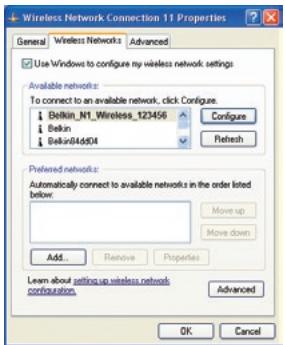
scherm. Zorg ervoor dat de optie "Use Windows to configure my wireless network settings" (Gebruik Windows om deinstallingen van mijn draadloze netwerk te configureren) is aangevinkt.
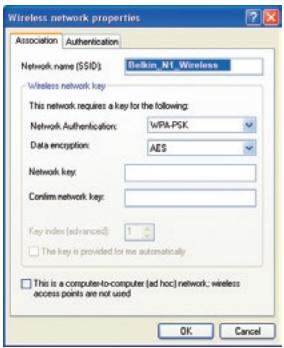
- Klik op het tabblad "Wireless Networks" op de knop "Configure" (Configuéreren). Het volgende venster zal verschijnen.
- Voor een network voor thuis- of Klein zakelijk gebruik selecteert u onder "Network Authentication" (network authentificatie) "WPA-PSK".
Let op: Selecteer "WPA (with radius server)" (WPA met radiusserver) als u deze computer gezruikt om verbinding te makeen met een bedrijfsnetwork dat een authenticatieserver ondersteunt, bijv. een radiusserver. Neem voor meer informatie contact op met uw networkbeheerder.
- Selecteer onder "Data Encryption" (Dataencryptie) "TKIP" of "AES". Deze instelling要去gelijk zijn aan die van de N1 Vision router.
- Typ de encryptionsleutel in het "Network key" (Network Key) veld in.
Belangrijk: Voer uw pre-shared sleutel in. Deze sleutel bestaat UIT 8 tot 63 tekens, dit+kunnen letters, cijfers of symbolen+zijn. U dient bij al uw cli%-nten bezelfde sleutel te gebruiken.
- Klik op "OK" om de instelling te voltooien.
Wat is het verschil tussen 802.11b, 802.11g, 802.11a en draft 802.11n?
Op dit moment zijn er vier standarden voor draadloze netwerken, waartussen grote verschillen in overdrachtssnelheden bestaan. Deze benamingen zijn elk gebaseerd op de aanduiding voor de certificering van netwerkstandaarden. De meest gebruikte standard voor draadloos netwerkverkeer is 802.11b. Deze maakt een transmissiesnelheid van 11 Mbps möglichk. De standarden 802.11a en 802.11g make nselheden tot 54 Mbps möglichk en draft 802.11n nselheden tot 108 Mbps. Zie het overzicht op de volgende pagina voor meer informatie.
Vergelijkend overzicht van draadloze technologieën
| Draadloze technologie | 802.11b | G (802.11g) | G+(802.11g met HSM) | G+MMO(802.11g met MIMO MRC) | N1 MIMO (draft 802.11m met MIMO) |
| Sneheid* | 11Mbps- | 5x sneller dan 802.11b* | 10x sneller dan 802.11b* | 10x sneller dan 802.11b* | De sleheid van bedrade netwerken bij een draadloze verzinding* |
| Frequente | De vrij 2,4GHz-band is gevoelig voor interferente door stoorsignalen van huishoudelijkte apparatuur als draadloze telefoons en magnetrons. | De vrij 2,4GHz-band is gevoelig voor interferente door stoorsignalen van huishoudelijkte apparatuur als draadloze telefoons en magnetrons. | De vrij 2,4GHz-band is gevoelig voor interferente door stoorsignalen van huishoudelijkte apparatuur als draadloze telefoons en magnetrons. | De vrij 2,4GHz-band is gevoeligoor interferente door stoorsignalen van huishoudelijkte apparatuur als draadloze telefoons en magnetrons. | De vrij 2,4GHz-band is gevoeligoor interferente door stoorsignalen van huishoudelijkte apparatuur als draadloze telefoons en magnetrons. |
| Compatibility | Compatible met 802.11g | Compatible met 802.11b/g | Compatible met 802.11b/g | Compatible met 802.11b/g | Compatible met draft 802.11n**en 802.11b/g |
| Bereik* | Doorgaans 30–60 m binnenshuis | Tot 120 m* | Tot 21 336,00 cm* | Tot 30 480,00 cm* | Tot 425 m* |
| Voordeel | Algemeen aanvaard | Veel gebruikt – vooral voor het delen van | Groter bereik en hogere sneheden | Betere dekking en constante snelheden | Geavanceerd – Beste reikwijdte en doorvoer |
Bereik en verbindingsnelheid afhankelijk van netwerkomgeving.
*Deze N1 Vision router is compatibel met producten die gebaseerd zich op bezelfde 802.11n-specificaties en vereisen möglichkerwijs een software-upgrade ten behoeve van optimale resultaten.
Gratis technische ondersteuning*
www.belkin.com
*tegen standaard telefoontarief
Aanvullende informatatie over technische ondersteuning is beschikbaar op www. belkin.com onder "Ondersteuning". Indien u Telefonisch* contact wilt opnemen met once adefeling voor technische ondersteuning,(Intu gebruik maken van het voor u van toepassing zijnde telefoonnummeruit onderstaande lijst.
| LAND | NUMMER | INTERNETADRES |
| OOSTENRIJK | 0820 200766 | www BELKIN.com/uk/networking/ |
| BELGIë | 07 07 00 073 | www.belkin.com/nl/networking/ |
| TSJECHIë | 239 000 406 | www.belkin.com/uk/networking/ |
| DENEMARKEN | 701 22 403 | www.belkin.com/uk/networking/ |
| FINLAND | 097 25 19 123 | www.belkin.com/uk/networking/ |
| FRANKRIJK | 08 - 25 54 00 26 | www.belkin.com/fr/networking/ |
| DUITSLAND | 0180 - 500 57 09 | www.belkin.com/de/networking/ |
| GRIKENLAND | 00800 - 44 14 23 90 | www.belkin.com/uk/networking/ |
| HONGARIJE | 06 - 17 77 49 06 | www.belkin.com/uk/networking/ |
| LJSLAND | 800 8534 | www.belkin.com/uk/networking/ |
| IERLAND | 0818 55 50 06 | www.belkin.com/uk/networking/ |
| ITALIë | 02 - 69 43 02 51 | www.belkin.com/it/support/tech/issues-more.asp |
| LUXEMBURG | 34 20 80 85 60 | www.belkin.com/uk/networking/ |
| NEDERLAND | 0900 - 040 07 90 € 0,10 per minuut | www.belkin.com/nl/networking/ |
| NOORWEGEN | 81 50 0287 | www.belkin.com/uk/networking/ |
| POLEN | 00800 - 441 17 37 | www.belkin.com/uk/networking/ |
| PORTUGAL | 707 200 676 | www.belkin.com/uk/networking/ |
| RUSLAND | 495 580 9541 | www.belkin.com/networking/ |
| ZUID-AFRIKA | 0800 - 99 15 21 | www.belkin.com/uk/networking/ |
| SPANJE | 902 - 02 43 66 | www.belkin.com/es/support/tech/networkingsupport.asp |
| ZWEDEN | 07 - 71 40 04 53 | www.belkin.com/se/support/tech/networkingsupport.asp |
| ZWITSERLAND | 08 - 48 00 02 19 | www.belkin.com/uk/networking/ |
| VERENIGD KONINKRIJK | 0845 - 607 77 87 | www.belkin.com/uk/networking/ |
| OVERIGE LANDEN | +44 - 1933 35 20 00 | |
FCC-verklaring
VERKLARING VAN CONFORMITEIT MET DE FCC-VOORSCHRIFTEN VOOR ELEKTROMAGNETISCHE COMPATIBILITEIT
Wij, Belkin International, Inc., gevestigd 501 West Walnut Street, Compton, CA 90220, Verenigde Staten van Amerika, verklaren hierbij dat wij de volledige verantwoordelijkheid aanvaarden dat het product met het artikelnummer
F5D8232-4
haarop deze verklaring betrekking heeft, voldoet aan Deel 15 van de FCCvoorschriften. Het gebruik ervan is onderworpen aan de beiden volgende voorwaarden: (1) het apparaat mag geen schadelijke storingen opwekken en (2) het apparaat要去elke ontvangen interferentie accepteren, waaronder storingen die een ongewenste werkung konnen veroorzaken.
Waarschuwing: Bootstelling aan radiofrequente straling.
Het uitgangsvermögen van dit apparaat ligt ver beneden de hiervoor in de FCC-voorschriften vastgelegde grenswaarden voor stralingsfrequencies. Niettemin dient dit apparaat zodanig te worden gebruikt dat bij normala gebruik de mogelijkheid van persoonlijk contact tot een minimum beperkt blijft.
Ook bij het aansluiten van een externe antennie op dit apparaat要去 de antennene zodenig worden geplaatst dat bij normala gebruik de kans op aanraking tot een minimum beperkt blijft. Ter Voorkoming van overschrijding van de in de FCC-voorschriften aangegeven grenswaarden voor de bloatstelling aan radiofrequente straling, mogen personen de werkende antennie Niet dichter naderen dan tot op een afstand van 20 centimeter.
Deze apparatuur is getest en voldoet aan de vereisten voor digitale apparaten van Klasse B zoals vastgelegd in Deel 15 van de FCC-voorschriften. Deze normen zorgen bij de installmentie in een woonomgeving voor een aanvaardbare bescherming gegen schadelijke interferentie.
Deze apparatuur genereert en gebruikt radiofrequente energia en kan deze tevens uitzenden. Als deze apparatuur de radio- of television-ontvangst stoort, wat u kurz vaststellen door de apparatuur in- enuit te schakelen, kurz u proberen de storing op te heffen met een of meer van de volgende maatregelen:
- Draai de ontvangstantenne in een andere richting of zet de antennpe op een andere plaats.
- Vergroot de afstand:tussen de apparatuur en de ontvanger.
- Sluit de apparatuur aan op een stopcontact van een andere groep dan die waarop de ontvanger is aangesloten.
- Neem contact op met de verkoper of een deskundig radio/televisietechnicus.
Wijzigingen - De Federal Communications Commission eist dat de gebruiker ervoor worden gewaarschuwd dat elke verandering aan het apparaat die Niet uitdrukkelijk door Belkin International, Inc. is goedgekeurd de bevoedheid van de gebruiker om het apparaat te bedieren teniet kan doeen.
Canada-Industry Canada (IC) - De draadloze radio van dit apparaat voldoet aan RSS 139 & RSS 210 Industry Canada. This Class B digital apparatus complies with Canadian ICES-003.
Kennisgeving betreffende de Europese Unie: Radioproducten die voorzien zijn van de CE 0682- of de CE-aanduiding voldoen aan de R&TTE-richtlijk (1995/5/ EC) van de Commissie van de Europese Gemeenschap.
Het voldoen aan deze richtlij houdt in dat de betreffende apparatuur beantwoordert aan de volgende Europese normen (de overeenkomstige internationale normen zijn:tussen haakjes vermeld).
- EN 60950 (IEC60950) - Productveiligung
- EN 300 328 Technische eisen voor radioapparatuur
- ETS 300 826 Algemene eisen voor radioapparatuur betreffende elektromagnetische compatibiliteit
Het gezrukke zendertype is aangegeven op het etiket van het product van Belkin.
Producten die voorzien zijn van het CE-merk voldoen aan de Richtlijn voor Elektromagnetische Compatibility (89/336/EEC) en aan de Richtlijn voor Laagspanningsapparatuur (72/23/EEC) van de Commissie van de Europese Economische Gemeenschap. Apparaten die aan deze richtlijn voldoen beantwoorden aan de volgende Europese normen (tussen haakjes+zijn de overeekenkomstige internationale normen vermeld).
- EN 55022 (CISPR 22) - Elektromagnetische storingen
EN 55024 (IEC61000-4-2,3,4,5,6,8,11) - Elektromagnetische immuniteit
EN 61000-3-2 (IEC61000-3-2) - Harmonischen in elektrische leidingen - EN 61000-3-3 (IEC61000) - Spanningsfluctuations in elektrische leidingen
- EN 60950 (IEC60950) - Productveiligung
Producten die een radiozender bevatten zijn voorzien van de CE 0682-of CE-aanduiding en(AP)kunnen tevens菩提en van het CE-logo.
Beperkte levenslange productgarantie van Belkin International, Inc.
Deze garantie.Dekt het volgende-Belkin International, Inc. ("Belkin") garandeert de oorspronkelijke koper van dit Belkin product dat het product vrij is van ontwerp-,assemblage-,material- en fabricagefouten..
De geldigheidsduur van de dekking is als volgt - Belkin garandeert het Belkin product voor de levensduur van het product.
Hoe worden problemen opgelost? - Productgarantie Belkin zal het product dat een defect vertoontaar eigengoeddanken kostenloos (met uitzondering van transportkosten) repareren of verrangen..
Wat valt buiten deze garantie? - Alle hierin versterkte garanties zichniet van toepassing als het Belkin product op verzoek van Belkin Niet op Kosten van de koper voor onderzoek aan Belkin ter beschikking is gesteldof als Belkin constasteert dat het Belkin product verkeerd is geinstalleerd, op enige wijze is veranderd of vervalst. De Belkin productgarantie biedtgeen bescherming gegen van buiten komend onheil, zoals blikkseminslag, overstromingen, aardbevingen en oorlogsmolest, vandalisme, diefstal,normale slijtage, aflslijting, depletie, veroudering, misbruik, beschadigdingdoor netspanningsdalingen (z.g. "brown-outs" en "sags"), ongeoorloofdeprogrammering en/of wijziging van de systeemapparatuur.
Hoe worden service verleend? - Om voor serviceverlening door Belkin in aanmerking te komen,要去 het volgende doeen::
-
Neem binnen 15 dagen na het voorval schriftelijk contact op met de afdeling Customer Service (klantenservice) van Belkin International, Inc., 501 W. Walnut St., Compton CA 90220, of bel (800)-223-5546. U要去 de volgende gegevens{kunnen verstrekken: a. Het artikelnummer van het Belkin product. b.Waar u het product hebt gekocht. c. Wanner u het product hebt gekocht. d. Het originele aankoopbewijs.
-
De medewerker/ster van de klantenservice van Belkin instruert u cervolgens hoe u het aankoopbewijs en het product moet verzenden en hoe de claim verder worden afgewikkeld.
Belkin behoudt zich hetrecht voor het defecte Belkin product te onderzoeken. De kosten voor verzending van het Belkin productaar Belkin komen volledig voor rekening van de koper. Als Belkinaar eigen bevinding tot de conclusie komt dat het onpraktisch is de beschadigde apparatuuraar Belkin te verzenden, kan Belkinaar eigen goeddunken een deskundige reparatie-inrichting aanwijzen en deze opdragen de betreffende apparatuur te inspecteren en de reparatiekosten ervan te begroten. De eventuele verzendkosten van het productaar de reparatie-inrichting en van de terugzendingaar de koper en van de kostenbegrotting komen geheel voor rekening van de koper. Het beschadigde product moet voor onderzoek beschikbaar blijven totdat de claim is afgehandeld. Belkin behoudt zich bij de vereffencing van claims hetrecht voor tot in-de-plaatstreding bij alle geldige verzekeringspolissen waarover de koper van het product beschikt.
De garantie en de wet. - DEZE GARANTIE OMVAT DE ENIGE GARANTIE VAN BELKIN. ER ZIJN GEEN ANDERE GARANTS, NADRUKKELIJK OF TENZIJ WETTELIJK BEPAALD IMPLICIET, MET INBEGRIP VAN IMPLICIETE GARANTS OF VOORZIENINGEN VAN KWALITEIT, VERHANDELBAARHEID OF GESCHIKTHEID VOOR EEN BEPAALD DOEL, EN ZULKE IMPLICIETE GARANTS, MITS VAN TOEPASSING, ZIJN WAT HUN GELDIGHEID BETREFT TOT DE DUUR VAN DEZE GARANTIE BEPERKT.
In sommige staten of landen is het Niet toegestaan de duur van impliciete garanties te beperken in welk geval de bovenstaande garantiebeperkingen wellicht nicht voor u gelden.
ONDER TOEPASSELIJK RECHT IS BELKIN INTERNATIONAL, INC. NIET AANSPRAKELIK VOOR INCIDENTELE, BIJZONDERE, DIRECTE, INDIRECTE, BIJKOMENDE OF MEERVoudige SCHADE ZOALS ONDERMEER SCHADE TEN GEVOLGE VAN GEDERFDE WINST EN/OF GEMISTE OPBRENGSTEN VOORTKOMEND UIT DE VERKOOP OF HET GEBRUK VAN BELKIN PRODUCTEN, ZELFS ALS DE BETROKKENE VAN DE MOGELIJKHEID VAN ZULKE SCHADE TEVOREN OP DE HOOGTE WAS GESTELD.
Deze garantie verleent u specifieke wettelijk rechten en wellicht hebt u andere rechten die van staat tot staat können verschillen. In sommige staten en landen is het Niet toegestaan incidentele schade, gevolgschade en andere schade uit te sluiten, waarom is het möglichk dat de bovenstaande garantiebeperkingen voor u niet gelden.
BELKIN
In sommige landen gelden gebruiksbeperkingen. Klasse 2-apparaat
Voor informatatie over de verwijdering van afgedankte apparatuur verwijzen wij u waar http://environmental.belkin.com.

F5D8232-4
BELKIN
www.belkin.com
© 2007 Belkin International, Inc. Alle rechten voorbehouden. Alle handelsnamen zijn gedeponeerde handelsmerken van de betreffende rechtebbenden. Mac, Mac OS, Apple en AirPort zijn handelsmerken van Apple Inc. die geregisteerd着眼 in de Verenigde Staten en in andere landen. Microsoft, NT, Windows en Windows Vista着眼 in de Verenigde Staten en/ofere landen geregisteerde handelsmerken of handelsmerken van Microsoft Corporation.
Belkin Ltd.
Express Business Park
Shipton Way, Rushden
NN10 6GL,Verenigd Koninkrijk
+44 (0) 1933 35 2000
+44 (0) 1933 31 2000 fax
Belkin Iberia
C/ Anabel Segura, 10 planta baja, Of. 2
28108, Alcobendas, Madrid
Spanje
+34917912300
+34 91 490 23 35 fax
Belkin SAS
130 rue de Silly
92100 Boulogne-Billancourt,
Frankrijk
+33 (0) 1 41 03 14 40
+33 (0) 1 41 31 01 72 fax
- Handleiding
- Voordelen van een draadloos network
- De ideale plaats voor uw N1 Vision router
- N1 Vision router
- Vermijd obstakels en interferentie
- Ingebouwd Dynamic Host Configuration Protocol (DHCP)
- Inhoud van de verpakking
- Systeemvereisten
- Systeemvereisten voor de assistent-software
- en configureren
- Controller de inhoud van de doos U dient het volgende te hebben ontvangen:
- Stap 1 Hardware aansluiten
- Volg de aanwijzingen in de beknopte installmenthandleiding
- Stap 2 De N1 Vision router installeren - Gebruik maken van de Plug-and-Play installmentogelijkheid van de router
- Opties
- Breedband Download
- Breedband Upload/Download
- Stap 2 De netwerkinstellingen van uw computer configureren voor samenwerking met een DHCP-server
- Stap 3 De N1 Vision router configureren met behulp van de geavanceerde web-based gebruikersinterface
- Inloggen op de N1 Vision router
- Uitloggen op de N1 Vision router
- De werkking van de geavanceerde web-based gebruikersinterface
- Stap 4 Uw N1 Vision router configureren voor verbinding met uw Internet Service Provider (ISP).
- Internetverbinding instellen op "Dynamic IP"
- Internetverbinding instellen op "Static IP"
- Uw Internetverbinding instellen op PPPoE
- Uw type internetverbinding instalellen op PPTP (Point-to-Point Tunneling Protocol)
- Uw type verbinding instellen als u gebruiker bent van Telstra® BigPond User
- Aangepaste DNS (Domain Name Server) instillingen aanbrengen
- Het adres van uw WAN Media Access Controller (MAC) configureren
- Gebruik makes van de schakelaar voor draadloze modi
- Gebruik makes van de bandbreedteschakelaar - Deze
- Broadcast SSID-functie gebruiken
- Gebruik make van de Wi-Fi Protected Setup
- Systeemvereisten voor WPA2
- WPA/WPA2-Personal(PSK) instellen
- WPA-beveiliging instellen
- Gasttoegang instellen
- WEP-encryptie-installingen bepalen
- Gebruik make van een hexadecimal sleutel
- Gebruik make van de accesspointmodus
- Instellingen voor het beheren van MAC-adressen bepalen
- Een lijst creeren met Mac-adressen van computers die toegang krijgen tot het netwerk
- Een lijst creëren met Mac-adressen van computers die geen toegang krijgen tot het netwerk
- Configuratie van de firewall
- Interne forwarding-installingen configureren
- Applications kiezen
- Installingen handmatig in de virtuele server invoeren
- Client IP-filters instellen
- De gedemilitariseerde zone (DMZ) activeren
- De Dynamic DNS Update Client van de N1 Vision router configureren
- De router herstarten
- De router opniewu starten om de normale werkung te herstellen
- De fabrieksinstellungen herstellen
- De huidige configuratie opslaan
- Vorige configuratie herstellen
- Firmware bijwerken
- Beschikbaarheid van neue firmwareversies nagaan
- Een neue firmwareversie downloaden
- Firmware van de N1 Vision router bijwerken
- Systeinstellungen wijdigen
- Het wachtwoord voor de systeembeheerder instellen of wijzigen
- De inlog-timeoutinstalling wijzigen
- Tijd en tijdzone instellen
- Beheer op afstand möglichk make
- Voordat u deze functie inschakelt, MOET U ERLFVOOR ZORGEN DAT U HET BEHEERDERSWAChTWOORD HEBT INGEsTeLD. Network Address
- UPnP inschakelen/uitschakelen
- Netwerkinstellungen handmatig configureren onder Mac OS tot 9.x
- Netwerkinstellungen handmatig configureren onder Mac OS X
- Uw netwerkinstellungen zijn nu geconfigureerd voor gebruik met de N1 Vision router.
- Netwerkinstellungen handmatig configureren onder Windows 2000, NT® en XP
- Handmatige configuratie van networkadapters onder Windows 98SE of Me
- Microsoft® Internet Explorer 4.0 of hoger
- Netscape Navigator 4.0 of hoger
- De Assistant-software kanIRSTN1 Vision router Niet vinden.
- De Assistant-software kan de N1 Vision router Niet met het Internet verbinden.
- Ik kan geen draadloze verbinding met het Internet tot stand brengen, maar de naam van是我的 network isbekend.
- Ik kan geen draadloze verbinding met het Internet tot stand brengen en de naam van mijnetwork is Nietbekend.
- Ik heb problemen met het installereren van Wired EquivalentPrivacy of WEP-beveiliging op是我的 N1 Vision router van Belkin
- Open uw webbrowser en typ het IP-adres van de N1 Vision router
- Ik heb problemen met het installereren van Wired Equivalent Privacy of WEP-beveiliging op een clientkaart van Belkin
- Ondersteunen de producten van Belkin WPA?
- Download de新模式 stuurprogramma's op http://web. belkin.com/support voor de volgende producten:
- Ik heb problemen met het installereren van Wireless Protected Access (WPA) beveiliging op een N1 Vision router van Belkin die ik voor mijn privé-network gelebruik.
- Ik kaat GEEN gebruik van een clientkaart van Belkin voor een thuisnetwerk en heb problemen met het instellen van Wireless Protected Access (WPA) beveiliging.
- Gratis technische ondersteuning*
- www.belkin.com
- FCC-verklaring
- VERKLARING VAN CONFORMITEIT MET DE FCC-VOORSCHRIFTEN VOOR ELEKTROMAGNETISCHE COMPATIBILITEIT
- F5D8232-4
- Waarschuwing: Bootstelling aan radiofrequente straling.
- Beperkte levenslange productgarantie van Belkin International, Inc.
- BELKIN
Merk : BELKIN
Model : N1 VISION
Categorie : Draadloze router