RGT PRO EXTRA PEDAL - Race-simulatie accessoires THRUSTMASTER - Gratis gebruiksaanwijzing en handleiding
Vind de handleiding van het apparaat gratis RGT PRO EXTRA PEDAL THRUSTMASTER in PDF-formaat.



| Type product | Extra pedaalset voor simulatieracestuur |
| Merk | Thrustmaster |
| Model | RGT PRO EXTRA PEDAL |
| Compatibiliteit | Thrustmaster RGT Force Feedback Pro stuur |
| Aansluiting | RJ45-connector aan de achterkant van het stuur |
| Type pedalen | Analoog |
| Aantal pedalen | 2 (koppeling en handrem) |
| Voeding | Via het stuur (niet onafhankelijk) |
| Belangrijkste functies | Voegt extra analoge pedalen toe voor koppeling en handrem; vervangt de analoge hendels; maakt 5-assenmodus mogelijk |
| Ondersteunde asmodi | 2 assen, 3 assen, 5 assen (aanbevolen) |
| Installatie | Aansluiten op de RJ45-connector van het stuur, vervolgens overschakelen naar 5-assenmodus in het configuratiescherm |
| Onderhoud en reiniging | Reinigen met een zachte, droge doek; vocht vermijden |
| Veiligheid | Buiten bereik van jonge kinderen houden; loskoppelen bij langdurige inactiviteit |
| Garantie | 2 jaar vanaf aankoopdatum |
| Technische ondersteuning | Website: fs.thrustmaster.com; telefoon per land |
| Recycling | Niet bij het huishoudelijk afval gooien; inleveren bij een inzamelpunt voor afgedankte elektrische en elektronische apparatuur |
Veelgestelde vragen - RGT PRO EXTRA PEDAL THRUSTMASTER
Gebruikersvragen over RGT PRO EXTRA PEDAL THRUSTMASTER
0 vraag over dit apparaat. Beantwoord die u kent of stel uw eigen vraag.
Stel een nieuwe vraag over dit apparaat
Download de handleiding voor uw Race-simulatie accessoires in PDF-formaat gratis! Vind uw handleiding RGT PRO EXTRA PEDAL - THRUSTMASTER en neem uw elektronisch apparaat weer in handen. Op deze pagina staan alle documenten die nodig zijn voor het gebruik van uw apparaat. RGT PRO EXTRA PEDAL van het merk THRUSTMASTER.
GEBRUIKSAANWIJZING RGT PRO EXTRA PEDAL THRUSTMASTER
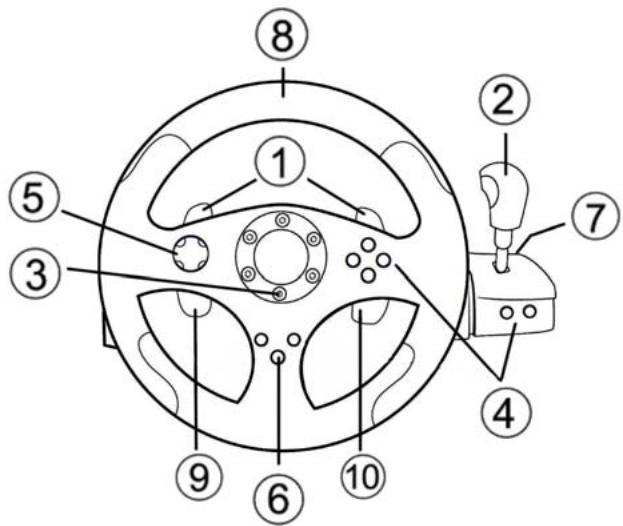
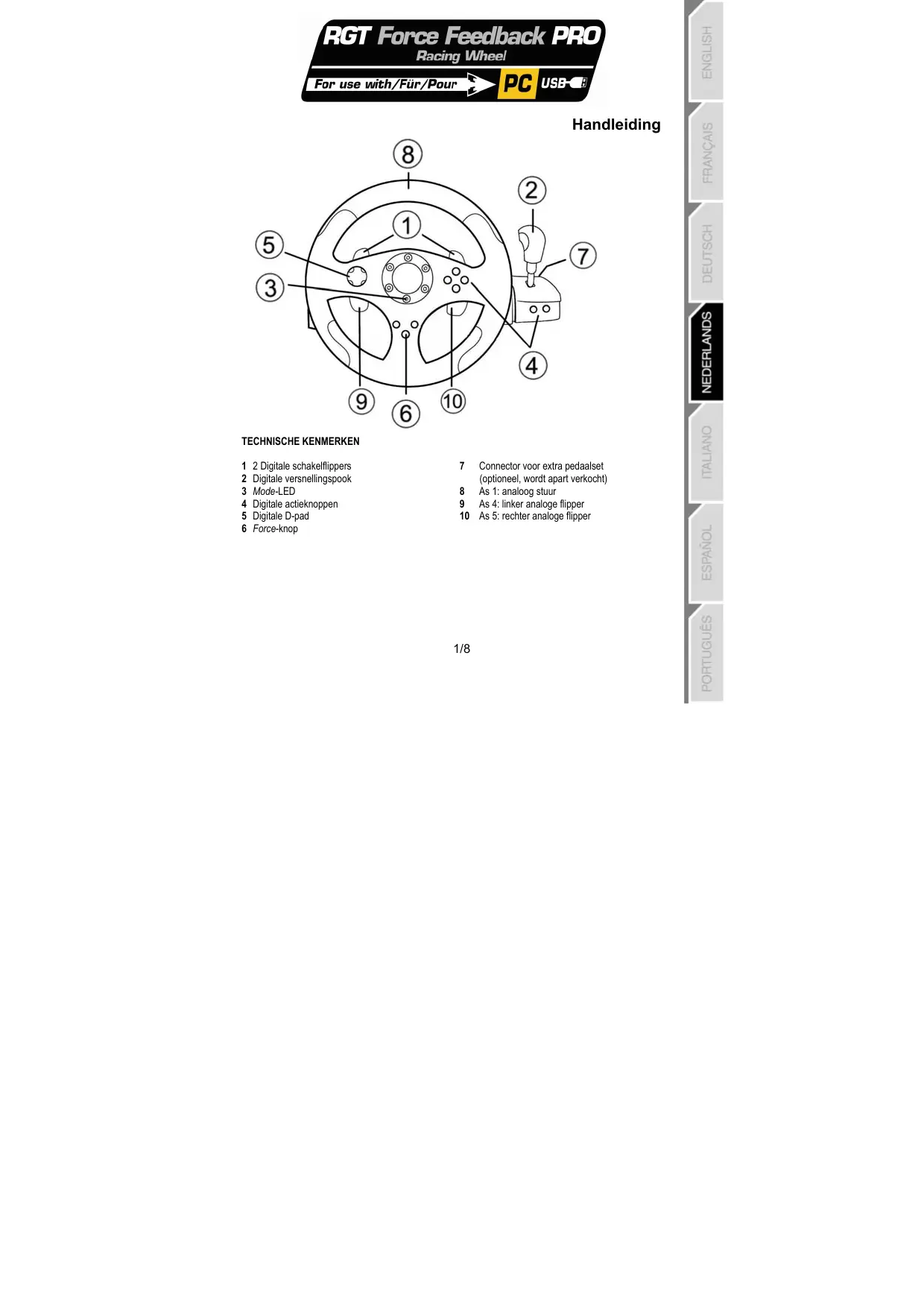
1 2 Digitale schakelflippers
2 Digitale versnellingspook
3 Mode-LED
4 Digitale actieknoppen
5 Digitale D-pad
6 Force-knop
7 Connector voor extra pedaalset
(optioneel, wordt apart verkocht)
8 As 1: analoog stuur
9 As 4: linker analogue flipper
10 As 5: rechter analoge flipper
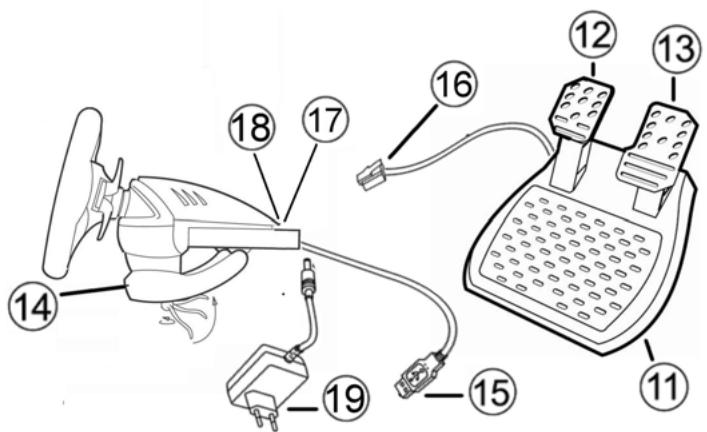
11 Analoge pedaalset
12 As 2: analoog rempedaal
13 As 3: analog gaspedaal
14 Tafelklem
15 USB-connector (voor PC)
16 Kabel voor pedalen
17 Hoofdconnector (RJ45) voor pedaalset
18 Connector voor voedingsadapter
19 Voedingsadapter
Het stuur vastzetten
- Zet het stuur op een tafel of een ander vlak oppervlak.
- Stop de klemschroef in de tafelklem (14) en schroef de klembeugel goed vast in het gat aan de onderzijde van het racestuur. Draai de schroef ni et al te vast aan, want dat zou de klem of de tafel konnen beschadigen.
De pedalen aansluiten
- Sluit de pedaalconnector (16) aan op de RJ45-hoofdconnector (17) aan de achterzijde van het stuur.
- Sluit de voedingsadapter (19) aan op de adapterconnector (18) en steek de adapter in een stopcontact.
HET INSTALLEREN OP DE PC
Systeemvereisten: PC met Windows 98SE, Me, 2000 of XP en een USB-poort.
Met behulp van de meegeleverde CD-ROM kun je de drivers installereren die nodig+zijn voor Force Feedback.
- Plaats de installatione-CD in de CD-ROM-drive. Volg de instructictions op het scherm om de Force Feedback-drivers te installeren. Klik, als de installationprocedure is afgerond, op Voltooien om de computer opnieuw te starten.
- Als de computer opnieuw is gestart, sluit je de USB-connector (15) aan op een van de USB-poorten van je computer. Windows 98/Me/2000/XP za hetijke apparaat automatisch herkennen. (Als een neue USB-apparaat voor het eerst op de computer worden aangesloten, kan bij het installereren gewraagd worden de Windows CD-ROM teplaatsen zodate benodigde systeembestanden können worden geinstalleelerd).
- Installatie van de driver:
Onder Windows 98: de Wizard Nieuw hardware gezakt de benodigde drivers. Klik op Volgende. Volg de aanwijzingen op het scherm op om de installmente te voltooien.
Windows 2000/Me/XP: de drivers worden automatisch geinstalleerd.
- Selecteer Start/Programma's/Thrustmaster/Force Feedback driver/Control Panel. In het dialoogvenster Game Controllers dat nu worden geopend, zich je de naam van het stuur met als status OK.
-
Klik op Eigenschappen in het Configurationschem om het stuur te configureren.
-
Page 1 = Test input: hiermee kun je de knappen, de D-Pad en de 5 assen (stuur, rem en gaspedaal) bekijken en testen.
- Page 2 = Test forces: hiermee kun je de 8 beschikbare Force Feedback effecten testen en de instellungen voor Force Feedback kiezen.
Zodra de USB-connector is aangesloten, kalibreert het stuur zichelf automatisch (het stuur zal hierbij uit zichelf bewegen). De pedalen kalibreren zichelf automatisch nadat ze eenpeer koer zijn ingetrapt.
HET SELECTEREN VAN DE ASSEN (2, 3 OF 5 ASSEN)
- Selecteren van as via "Software" (pagina 1 van het "Control Panel") Klik op de gewenste modus en verrolgens op OK.
- Selecteren van as via "Hardware" Trap de 2 pedalen in een druk tegelijkkertijd op de knop Force (12) + (13) + (6). Voor het selecteren van de assen via hardware kan de het Control Panel Niet worden gebruikt. Hierree selecteer je de gewenste modusrechtstreeks bij de instelleningen voor besturing van je game.
2 AXIS modus (LED brandt orange)
In deze modus werkden bedietening voor gasgeven en remmen van je stuur in een gecombineerde modus (de pedalen zijn dan gecombeerd met de 2 analoge flippers):
As 1 = X -as = stuur
- As 2 = Y - as = 2 pedalen + 2 analoge flippers
3AXISmodus(LEDbrandtrood)
In deze modus werkden bediedening voor gasgeven en remmen van je stuur onafhankelijk van elkaar (de pedalen zich aan ook gecombineerd met de 2 analoge flippers):
As 1 = X -as = stuur
- As 2 = Y -as = linkerpedaal ^+ linker analoge flipper
- As 3 = -as = rechterpedaal ^+ rechter analoge flipper
5AXISmodus(LEDisgroen)
In deze modus werkden bediedening voor gasgeven en remmen van je stuur onafhankelijk van elkaar. De 2 analoge flippers werkden ook onafhankelijk:
As 1 = X -as = stuur
- As 2 = Y -as = linkerpedaal
- As 3 = -as = rechterpedaal
- As 4 = Schuifregelaar 0-as = linker analoge flipper
- As 5 = Schuifregelaar 1-as = rechter analoge flipper
Met de exclusieve 5-as modus kun je genieten van alle geavanceerde opties die de meeste racesimulations bieden. Dit is het eerste stuur waar bij je dezeijke functies progressief inplaats van digitalt Kunst instellen. Voor fans van racegames is dit een lang gekoostedere wens.
Enkele voorbeelden:
- De linker analoge flipper gebruiken als koppelingspedaal (in de modus "handmatig schakelen met koppelelen")
- De rechtter analoge flipper gebruiken als handrem
- De linker analogue flipper gebruiken als linkerspiegel
- De rechter analoge flipper gebruiken als rechtspiegel
Opmerking:
- Als de modus 2 axis is ingeschakeld, is de LED Oranje.
- Als de modus 3 axis is ingeschakeld, is de LED Rood.
- Als de modus 5 axis is ingeschakeld, is de LED Groen.
Zet het stuur in de modus 3 axis als de game Niet alle 5 essen accepteert (of de modus 2 axis als het probleem zich blijft voordoen).
In de standardinstellungen worden het stuur automatisch gecentreerd.
De LASTe tijd waar er steeds更是 games die een eigen methode voor centreren gebruiken.
Het is meestal dan ook het Beste om de functie voor automatisch centreren uit te schakelen en het aan de game over te lately. Dat levert ook meteen een betere kwaliteit Force Feedback op.
In games die nicht met Force Feedback werken of het centreren maar matig uitvoeren, kan inschakeling van automatisch centreren wel een goed idee+zijn.
-
Instellen via "Software" (pagea 2 van het "Control Panel")
-
centreren uitschakelen: klik op "By the game".
-
centreren inschaken: klik op "By the wheel".
In deze modus kan de kracht van het centreren worden ingesteld van 0 tot 100% .
Instellen via "Hardware"
Druk op de knop Force (6) op het stuur om het centeren rechtsstreeks in de game in- of uit te schakelen. Als ingeschaken, dan za het stuur gecentreerd worden met een kracht die correspondeert met het voorheen geseleeteerdepercentage in de instelling "Via the wheel" van het "Control Panel".
Opmerking:
-Bij ingeschakeld centreten knippert de LED.
-BijuitgeschakeldcentrerenknippertdeLEDniet.
HET INSTELLLEN VAN DE FORCE FEEDBACK (pagina 2 van het "Control Panel")
Er zijn 3 functies met elk een instelling van O tot 150%
- Master Forces (hoofdkrachten)
- Static Forces (statische krachten)
- Dynamic Forces (dynamische krachten)
HET PROGRAMMEREN VAN DE "VERSNELLINGSBAK" (pagina 1 van het "Control Panel")
Met diesen functie konnen de digitale schakefflippers (1) gescheiden (standaardmodus) worden van of gecombineerd worden met de digitale versnellingspook (2).
Opmerking:
Vergeetietheta"ControlPanel"te sluitenvoordatjegaatgamen!
Nu kan er gespeeld worden!
CONNECTOR VOOR EEN EXTRA PEDAALSET
Achterop de digitale versnellingspook kan een tweede pedaalset (7) worden aangesloten als aanvulling op de hoofset. Als een tweede pedaalset is aangesloten, dan verrangent deze de 2 analoge flippers. Het werken met 4 pedalen is uiterst realistisch want deze können worden gebruikt voor gasgeven, remmen, koppelen en voor de handrem.
De tweede pedaalset worden apart verkocht en heeft een exclusief bevestigingsysteme.
VERHELPEN VAN STORINGEN
- Mijn stuur werknet Niet goed of het lijkt er op dat het stuur Niet goed gekalibreerd is. Schakel de PCuit, haal de aansluitingen van het stuur los, sluit alle kabels opnieuw aan (inclusief die van devoedingsapter en de pedalen), schakel de PC weer in en start de game opnieuw.
- Het stuur beweegt zonder dat ik iets doe. Dit heeft te makeen met de functie voor automatisch centeren die in sommige games worden gebruikt. Het is dus een normala verschijnsel. Wil je deze bewegingen stoppen, dan leg je gewoon je handen op het stuur of je kiest voor een zwakkere Force Feedback-instelling.
- Mijn steuur blij helemaal naar links of rechts staan nadat het automatisch is gekalibreerd. Dit is normal bij sommige games. Het steuur komt vanzelf terug in de middenpositie zodra je het in de setupoptions van de game heb aangemeld als een stuur.
- Het stuur worden door de computer (PC) herkend, maar het werkkt Niet in de game. Ga in de game waar de opties en configurer het stuur. Raadpleeg de handleiding bij de game voor meer informatie.
- Mijn game kent geen 5 axis modus.
Selecteer de 3-as modus (of zelfs de 2-as modus als het probleem zich blijft voordoen) en configurer het stuur opnieuw met behulp van de opties in de game.
- Mijn pedalen of flippers werken nicht goed.
Je game accepteert de door jou gekozen axis modus Niet. Sluit de game af en selecteer een neue asmodus. Start de game opnieuw en configurer het stuur met behulp van de opties in de game.
VEILIGHEIDSINFORMATIE EN -AANBEVELINGEN
- Bij het aansluien van het stuur en tijdens automatisch kalibreren: Niet aan het stuur draieren en knappen, flippers of pedalen Niet indrukken. Dit zou het proces van kalibreren konnen verstoren.
- Als het stuur langereijd Niet wordt gebruikt, haal dan altijd de voedingsadapter van het stuur uit het stopcontact om onnodig stroomverbruik of slijtage te voorkomen. Denk er dan wel aan de adapter Wer nean te sluiten als je het staar wee nodig hebt.
- Dit stuur werkkt met Force Feedback: zorg er dus ALTIJD voor dat het buiten bereik blijft vankleine kinderen, vooralijdens het proces van automatisch kalibreren.
TECHNICAL SUPPORT
Als u problemen hebt met uw product, gaat u waar http://ts.thrustmaster.com en klikt u op Technical Support. Vanaf hier hebt u toeing tot verzillende onderwerpen zoals hulpprogramma's, de FAQ (veelgesteile varagen) en de meest recente drivers en software die u帮助企业 bij het vinden van oplossingen. Als het probleem zich blijft voordoen, neem dan contact op met de Thrustmaster product technical support service ("Technical Support"):
Per e-mail:
Voordat u gebruik kunt makes van technisch ondersteuning per e-mail dient u zich eerst online te registeren. Met de door u verstrekte informatiie kan uw probleem sneler en better worden opgelost. Klik op Registration aan de linkerzijde van de pagina Technical Support en volg de aanwijzingen op het scherm. Indien u reeds gereistreerd bent, vult u de velden Uname en Password in en klikt u op Login.
Per telefoon:
| België | 07 / 816 60 56 | kosten van interlokaal gesprek, maandag t/m vrijdag van 18:00 tot 22:00 |
GARANTIE INFORMATIE
Wereldwijk garandeert Guillemot Corporation S.A. ("Guillemot") de consument dat dit Thrustmaster-product gedurende een episode van twee (2) jaar van de oorschenklijke aankoopdatum vrij zaijn van materiaal-en fabricagefouten. Indun iu de garantietepone een defect meint te constateren aan dit product, neem dan onmiddelijk contact op met de Technical Support die u zal informeren over de te volgen procedure. Als het defect wordt bevestigd, dan dient het product te worden geretourneerd maar de plaat van aankoop (of een andere locatie die wordt opgegeven door Technical Support).
Binnen het gestelde van deze garantie worden het defecte product van de consumptere gereareerd of verrangen, zulks ter beoordei ng h tive Prost. Indien teogestaan door van kracht zijnde wetgeving, beperkt de volledige aansprakelijkheid en haar dochterondermingen (inclusief de aansprakelijkheid voor indirecte schade) zich tot het repareren of verragen van het Thrustmaster product. De wettelijk rechten van de klant volgens de wetgeving van toepassing op de verkoop van consumptenproduten worden op generlei wijze beperkt door这点 guarantee.
Deze garantie is nicht van kracht: (1) indien het product gemodificeerd, geopend of gewijzigd is, of beschadigd ten gevolge van oneigenlijk of onvoortzichtig gebruik, verwaalzoing, een ongeluk, normale slijtage, of enig andere oorzaak Niet gerelateerd aan een material- of fabricagout; (2) indien u zich niet houdt aan de instructies zoals verstrekt door Technical Support; (3) op software die niet is gespublicered door Guillemot en daardoor onder de specifieke garantie valt zoals verstrekt door degene die deze software publiciert.
COPYRIGHT
© Guillemot Corporation 2005. Alle rechten voorheden. Thrustmaster® is een geregisteerd handelsmerk van Guillemot Corporation S.A. Microsoft® Windows® 98, 2000, Me en XP zijn geregisteerde handelsmerken van Microsoft Corporation in de Verenigde Staten en/of andere landen. Alle andere handelsmerken en merknamen zijn hierbij erkBenden en zich het eigendom van de desbetreffende eigenden. Illustraties他们在 net bindend. Inhoud, ontwerpen en specificaten konnen zonder voorafaande Kennisgeving gewijzigd worden en afwijken in verschlende landen.
Aanbevelingen voor de bescherming van het milieu

Gooi dit product na het einde van de levendsduur Niet met het normale afval, maar bredh het hier het door uw gemeente aangewezen in Zamelpunt voor elektrische en/of computeraparatuur.
Ter herinnering is hiertoe op het product, de gebruikshandelieiding of de verpakking een symbol aangebracht. De meeste materialien kuren worden gerecycled. Dankzij recycling en andere methodes voor het verwerken van afgedankte elektrische en elektronische apparaten kutn u een belangrijke bijdrage leveren aan de bescherming van het milieu.
Neem contact op met uw gemeente voor informatie over een inzamelpunt bij u in de buurt.
Veelgestelde vragen, tips en drivers waar te vinden op www.thrustmaster.com

Manuale d'uso