
RGT PRO EXTRA PEDAL - Accesorios de simulación de carreras THRUSTMASTER - Manual de uso y guía de instrucciones gratis
Encuentra gratis el manual del aparato RGT PRO EXTRA PEDAL THRUSTMASTER en formato PDF.



| Tipo de producto | Pedalier adicional para volante de simulación |
| Marca | Thrustmaster |
| Modelo | RGT PRO EXTRA PEDAL |
| Compatibilidad | Volante Thrustmaster RGT Force Feedback Pro |
| Conexión | Conector RJ45 en la parte trasera del volante |
| Tipo de pedales | Analógicos |
| Número de pedales | 2 (embrague y freno de mano) |
| Alimentación | A través del volante (no independiente) |
| Funciones principales | Agrega pedales analógicos adicionales para embrague y freno de mano; reemplaza las palancas analógicas; permite el modo 5 ejes |
| Modos de ejes compatibles | 2 ejes, 3 ejes, 5 ejes (recomendado) |
| Instalación | Conectar al conector RJ45 del volante, luego cambiar al modo 5 ejes en el panel de control |
| Mantenimiento y limpieza | Limpiar con un paño suave y seco; evitar la humedad |
| Seguridad | No dejar al alcance de niños pequeños; desconectar en caso de inactividad prolongada |
| Garantía | 2 años a partir de la fecha de compra |
| Soporte técnico | Sitio web: fs.thrustmaster.com; teléfono según el país |
| Reciclaje | No desechar con la basura doméstica; depositar en un punto de recogida RAEE |
Preguntas frecuentes - RGT PRO EXTRA PEDAL THRUSTMASTER
Preguntas de los usuarios sobre RGT PRO EXTRA PEDAL THRUSTMASTER
0 pregunta sobre este aparato. Responde a las que conoces o haz la tuya.
Hacer una nueva pregunta sobre este aparato
Descarga las instrucciones para tu Accesorios de simulación de carreras en formato PDF gratis! Encuentra tus instrucciones RGT PRO EXTRA PEDAL - THRUSTMASTER y toma tu dispositivo electrónico nuevamente en la mano. En esta página están publicados todos los documentos necesarios para el uso de su dispositivo. RGT PRO EXTRA PEDAL de la marca THRUSTMASTER.
MANUAL DE USUARIO RGT PRO EXTRA PEDAL THRUSTMASTER
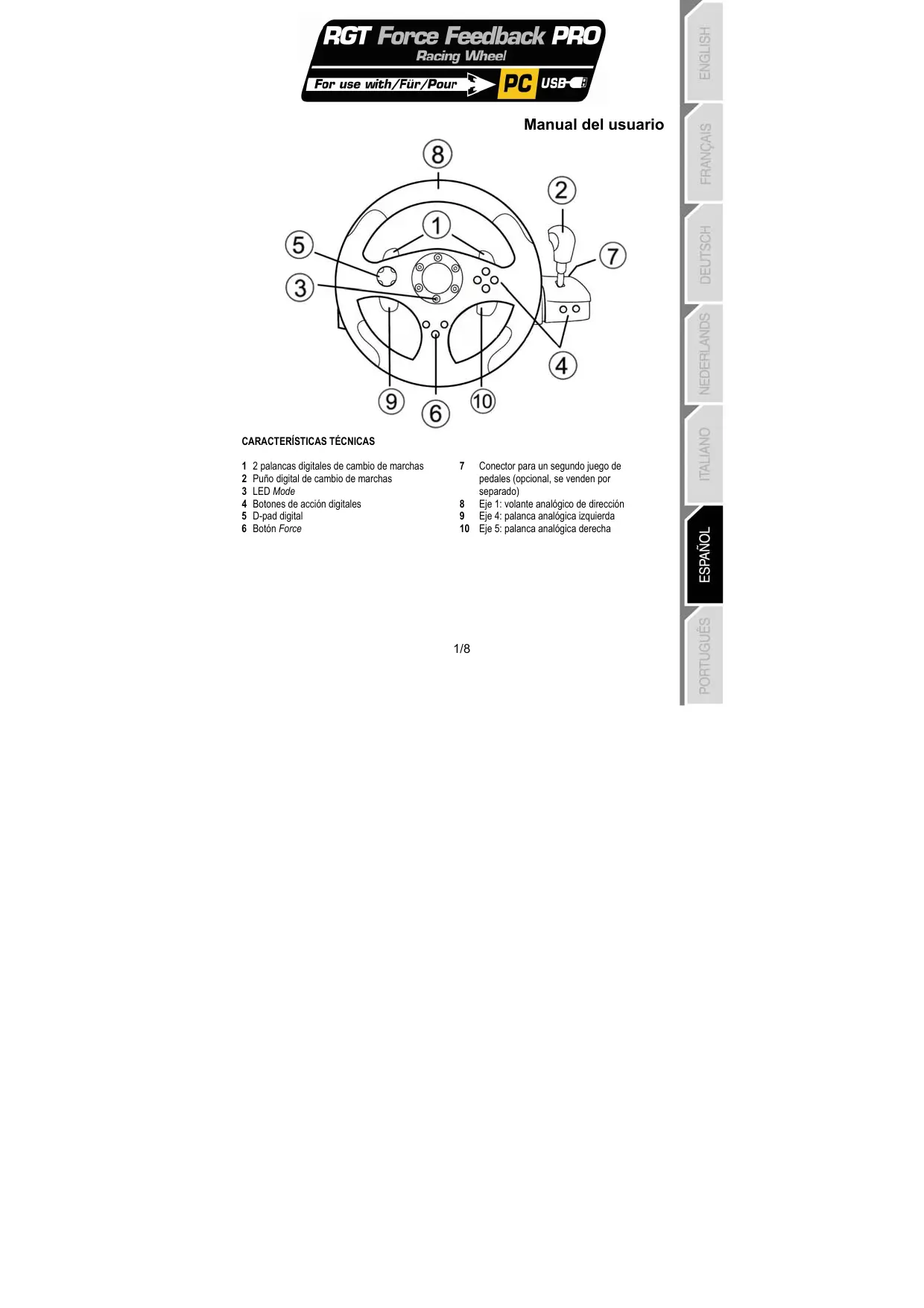
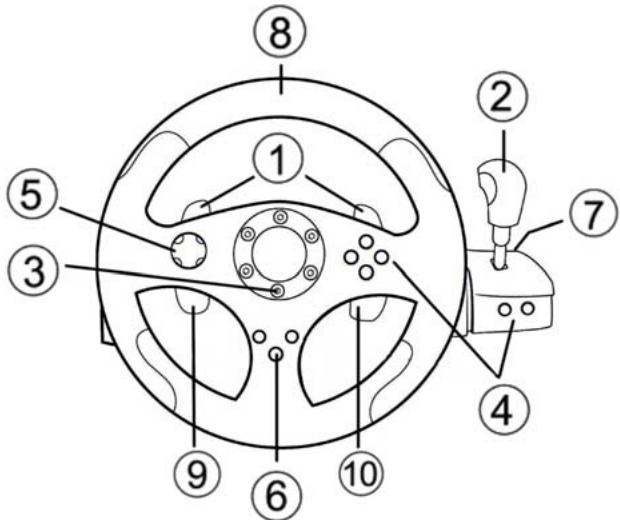
1 2 palancas digitales de cambio de marchas
2 Puñodigital de cambio de marchas
3 LED Mode
4 Botones de ACCION DIGITALES
5 D-pad digital
6 Botón Force
7 Conector para un segundo juego de pedales (optional, se venden por separado)
8 Eje 1: volante analógico de direccion
9 Eje 4: palanca analógica izquierda
10 Eje 5:palanca analogica derecha
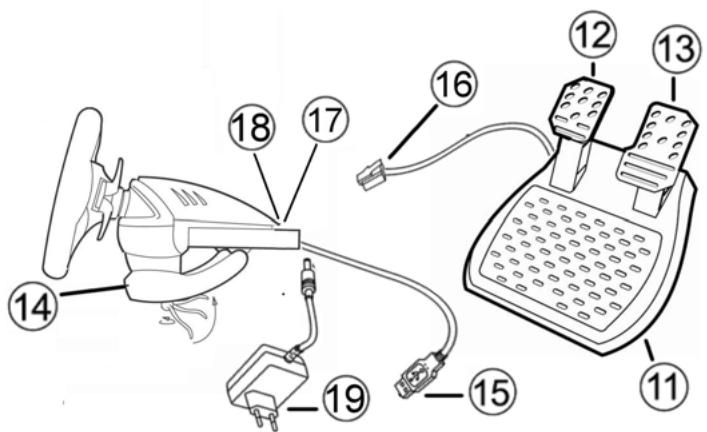
11 Pedales analgicos
12 Eje 2: pedal analgico de freno
13 Eje 3: pedal analogico de gas
14 Anclaje para la mesa
15 PC USB connector
16 Cable de los pedales
17 Conector RJ45 de los pedales
18 Conector del adaptor
19 Adaptador de corriente
INSTALACION DEL VOLANTE
Fijación del volante en su sitio
- Coloca el volante en una mesa u另一边 superficie plana.
- Coloca el tornillo de anclaje en el anclaje para la mesa (14) y bajo atornilla launidad de anclaje en el agujero en la parte inferior del volante hasta que quede firmamente sujeto. No aprietes el tornillo demasiado fuerte,ecause te arrigasas a dñar launidad de anclaje y/o la mesa.
Conexión de los pedales
- Enchufa el conector de los pedales (16) en el receptor RJ45 de los pedales (17).
- Enchufa el adaptordo de coriente (19) en el conector del adaptordo (18) y enchufa el adaptordo en una toma electrica.
INSTALACION PARA PC
Requisitos del sistema: PC (Windows 98 SE, Me, 2000, XP) equipado con un puerto USB.
El CD-ROM incluido con este producto te permite instalar los controladores de Force Feedback.
- Inserta el CD-ROM de instalacion en la unidad de CD-ROM. Sigue las instruaciones en pantalla para instalar los controladores de Force Feedback. Cuando la instalacion haya terminado, haz ticn en Finalizar y reinicia el ordinador.
- Cuando el ordinador se haya reiniado, enchufa el conector USB (15) en uno de los puertos USB del ordinador. Windows 98/Me/2000/XP detectará automatistically el nuevo dispositivo. (Si está conectando un dispositivo USB por primera vez, Windows peut pedirte que insertes el CD-ROM de Windows durante el procedimiento de instalación para instalarlos ARCHivos de sistemasrequireidos.)
- Instalación de controladores:
Windows 98: el Asistente pararegaragood hardware buscara los controladores apropiados. Hazlick en Siguiente. Sigue las instrucciones en pantalla para completar la instalacion.
Windows Me/2000/XP: los controladores se instalan de forma automatica.
- SeLECTIONA Inicio/Todos los programs/Thrustmaster/Force Feedback driver/Control Panel. El cuadro de dialogo Game Controllers muestra el nombre del volante con el estado OK.
-
En el Control Panel, haz ticn Properties para configurar el volante:
-
Page 1 = Test input: para probar y visualizar los botones, el D-pad y los 3 ejes (volante, pedales de freno y acelerador).
- Page 2 = Test forces: para probar los 8 efectos Force y configurar los ajustes de Force Feedback y recentrado.
CALIBRACION DEL VOLANTE
El volante se calbra automatamente de forma independiente cuando se conecta el enchufe USB (esto implica que el volante hace movimientos por si solo). Los pedales se calibran automatamente una vez que se han pulsado varias vezes.
SELECCION DE EJES (2, 3 o 5 EJES)
- SeLECTION de ejes mediante "Software" (pagina 1 del "Panel de control") Hazcies en el modo que quieres utilizar y afterwards haz cie en Aceptar.
- SeLECTION de ejes mediante "Hardware" Pulsa los 2 pedales y el botón Force simultáneamente (12) + (13) + (6). la selección de ejes mediante hardware永远不会ninger a cabo para del Panel de control! Este te permittede selectionar el modo directamente en la option "Controles" de tu jeu.
- Modo 2 EJES (LED está en naranja)
En este modo, los controles de freno y gas del volante的功能an en modo "combinado" (por lo tanto los pedales estarán combinados con las 2 palancas analógicas):
Eje 1 = eje X = volante de direccion
Eje 2 = eje Y = 2 pedales + 2 palancas analógicas
- Modo 3 EJES (LED está en rojo)
En este modo, los controles de freno y gas del volante的功能an en modo "separate" (los pedales también estarán combinados con las 2 palancas analógicas):
Eje 1 = eje X = volante de direccion
Eje 2 = eje Y = pedal izquierdo + palanca analógica izquierda
Eje 3 = eje RZ pedal derecho + palanca analogica derecha
- Modo 5 EJES (LED está en verde)
En este modo, los controlles de freno y gas del volante的功能an en modo "separado", al igual que las 2 palancas analógicas, que son independentes:
Eje 1 = eje X = volante de direccion
Eje 2 = eje Y = pedal izquierdo
Eje 3 = eje RZ pedal derecho
Eje 4 = deslizard eje 0 = palanca analógica izquierda
Eje 5 = deslizador eje 1 = palanca análogica derecha
El modo exclusivo de 5 ejes te permittede disfrutar de las options avanzadas.Ofrecidas en la mayoria de los juegos de simulacion de carreras. Por primera vez, ahora能把estagonar estas新品as functions "de forma progresiva" (en oposicion a digitalmente), lo que proportionca una inmersion completa a los aficionados de los simuladores de carreras de coches!
Varios ejemplos:
- Asignación de la palanca analógica izquierda a la función de "embrague" (en modo "cambio de marchas manual con embrague")
- Asignación de la palanca analógicarehca a la función de "freno de mano"
- Asignación de la palanca analógica izquierda a la función de “vista interior izquierda”
- Asignacion de la palanca analgica derecha a la referencia de "vista interior derecha"
Nota:
- Cuando selecciones el modo 2 ejes, el LED está en naranja.
- Cuando selecciones el modo 3 ejes, el LED está en rojo.
- Cuando selecciones el modo 5 ejes, el LED está en verde.
Si tu juego no accepts los 5 ejes, cambia el volante a modo "3 ejes" (o a modo "2 ejes", si el problema persiste).
Modo de recentrado
El recentrado del volante está activado de forma predeterminada.
La mayoría de los juegos recientes proponen su propio modo de recentrado.
Te recomendamos que desactives el recentrado del volante (en la mayoría de los casos), para estar al juego que lo gestione. El Force Feedback sera de mayor calidad.
Cuando está activado, el modo de recentrado es especialmenteCTL en juegos que no incorporean Force Feedback o que utilizean un recentrado débil.
-
Ajuste mediante "Software" (頁目2 del "Panel de control")
-
para desactivar el recentrado, hazlick en "By the game".
- para activar el recentrado, hazlick en "By the wheel".
En este modo,=puedeactivarlaintensidadde recentrado del0al 100%
- Ajuste mediente "Hardware"
Para activar o desactivar el recentrado directamente en el jeu, simplemente pulsa el botón Force del volante (6). Cuando está activado, la intensidad del recentrado correponde con el percentaje seleccionado previamente en el ajuste "By the wheel" del "Panel de control".
Nota :
- Cuando el recentrado está activado, el LED parpadea.
- Cuando el recentrado está desactivado, el LED no parpadae.
AJUSTE DE LOS EFFECTOS FORCE FEEDBACK (頁目2 del "Panel de control")
3 ajustes que;puede tenervalores del 0 al 150%
-Fuerzas principales
-Fuerzas estáticas
-Fuerzas dinamicas
PROGRAMACION DE LA "CAJA DE CABIOS" (pagina 1 del "Panel de control")
Estamericano de la revolución de la revolución de la revolución de la revolución de la revolución de la revolución de la revolución de la revolución de la revolución de la revolución de la revolución de la revolución de la revolución de la revolución de la revolución de la revolución de la revolución de la revolución de la revolución de la revolución de la revolución de la revolución de la revolución de la revolución de la revolución de la rev-resolution de la rev-resolution de la rev-resolution de la rev-resolution de la rev-resolution de la rev-resolution de la rev-resolution de la rev-resolution de la rev-resolution de la rev-resolution de la rev-resolution de la rev-resolution de la rev-resolution de la rev-resolution de la rev-resolution de la rev-resolution de la rev-resolution de la rev-resolution de la rev-resolution de la rev-resolution de la rev-resolution de la rev-resolution de la rev-resolution de la rev-resolution de la rev-resolution de la rev resolution de la rev resolution de la rev resolution de la rev resolution de la rev resolution de la rev resolution de la rev resolution de la rev resolution de la rev resolution de la rev resolution de la rev resolution de la rev resolution de la rev resolution de la rev resolution de la rev resolution de la rev resolution de la rev resolution de la rev resolution de la rev resolution de la rev resolution de la rev resolution de la rev resolution de la rev resolution de la rev resolution de la rev resolution de la revresolution de la rev resolution de la rev resolution de la rev resolution de la rev resolution de la rev resolution de la rev resolution de la rev resolution de la rev resolution de la rev resolution de la rev resolution de la rev resolution de la rev resolution de la rev resolution de la rev resolution de la rev resolution de la rev resolution de la rev resolution de la rev resolution de la rev resolution de la rev resolution de la rev resolution de la rev resolution de la rev resolution de la rev resolution de la rev Resolution de La Revulacion De La Revolacion De La Revolu tion De La Revolu tion De La Revolu tion De La Revolu tion De La Revolu tion De La Revolu TION DE LA REVOLACAN DE LA REVOLACAN DE LA REVOLACAN DE LA REVOLACAN DE LA REVOLACAN DE LA REVOLACAN DE LA REVOLACAN DE LA REVOLACAN DE LA REVOLACAN DE LA REVOLACAN DE LA REVOLACAN DE LA REVOLACAN DE LA REVOLACAN DE LA REVOLACAN DE LA REVOLACAN DE LA REVOLACAN DE LA REVOLACAN DE LA REVILACAN DE LA REVOLACAN DE LA REVILACAN DE LA REVOLACAN DE LA REVOLACAN DE LA REVOLACAN DE LA REVOLACAN DE LA REVOLACAN DE LA REVOLACAN DE LA REVOLACAN DE LA REVOLACAN DE LA REVOLACAN DE LA REVOLACAN DE LA REVOLACAN DE LA REVOLACAN DE LA REVOLACAN DE LA REVOLACAN DE LA REVOLACAN DE LA REVOLACAN DELA REVOLACAN DELA REVOLACAN DELA REVOLACAN DELA REVOLACAN DELA REVOLACAN DELA REVOLACAN DELA REVOLACAN DELA REVOLACAN DELA REVOLACAN DELA REVOLACAN DELA REVOLACAN DELA REVOLACAN DELA REVOLACAN DELA REVOLACAN DELA REVOLACAN DELA REVOLACAN DELA REVOLACAMDELA REVOLACAMDELA REVOLACAMDELA REVOLACAMDELA REVOLACAMDELA REVOLACAMDELA REVOLACAMDELA REVOLACAMDELA REVOLACAMDELA REVOLACAMDELA REVOLACAMDELA REVOLACAMDELA REVOLACAMDELA REVOLACAMDELA REVOLACAMDELA REVOLACAMDELA REVOLACAMDELA REVOLACKDMARREMALEMMARREMALEMMARREMALEMMARREMALEMMARREMALEMMARREVOLAKM
Nota :
Recuerda siempre cerrar por completeo el "Panel de control" antes de iniciair鸯jego!
CONECTOR PARA UN SEGUNDO JUEGO DE PEDALES
Puedes conectar un segundo juego de pedales (7) (además de los pedales principales) en la parte trasera del puno digital de cambio de marchas. Una vez connectados, elSEGundo juego de pedales reemplaza a las 2 palancas análogicas. Entonces能把 utilize las functions de gas, freno, embrague y freno de mano directamente mediante los 4 pedales para促成unrealismo optimo.
Elsegudjoegepedalessevende porseparadoconunsystema defijacionexclusivo.
RESOLUCION DE PROBLEMAS
- El volante no funciona correctamente o parece estar calibrado Incorrectamente. Apaga tu PC, bajo desconecta el volante, vuelve a conectar todos los cables (incluidos el adaptor de corriente y los pedales), enciende de nuevo y reinicia el遊戲.
- El volante me mueve solo durante el jeu. Esto es normal, ya que se tratate de la direccion de recentrado que incorpranar algunos juegos. Para detenerthose movimientos,asta con que colocques las manos sobre el volante o reduzcas la intensidad de Force Feedback.
- El volante permanece girado a un lado (izquierda o derecha) après de la calibracion automatica. Esto es normal en algunos juegos. El volante se recertrarao solo una vez que lo hayas identificado como un volante en las options de configuracion del jeu.
- En PC, el ordinador detecta el volante, pero no parece funciona en el juego. Accede a las options del jeu para configurar el volante. Consulta el manual del jeu para más información.
-Mi棋牌游戏 no accepta el modo de 5 ejes.
Selección el modo de 3 ejes (o el modo de 2 ejes, si el problema persiste), y después configura de nuevo el volante en la interfaz de OPCIONES del juego.
- Mis pedales o palancas no funciona correctamente.
Tu jeu noacceptable el modo de ejes que has seleccionado. Sal del jeu y selecciona un nuevo modo de ejes. Vuelve a executar el jeu y afterwards configurada de nuevo el volante en la interfaz de options del jeu.
INFORMACION Y RECOMENDACIONES DE SEGURIDAD
- Al conectar el volante y durante la calibracion automatica: para evaporar una calibracion incorrecta, no gires nunca el volante, mejor pisa los pedales o pulsa los botones.
- Cuando no lo usa durante periodos prolongados y para evitar el deterioro o el consumo no desajo de energia,解脱a el adaptor del corriente del volante. Vuela a conectaro antes de volver al jeu.
- Tu volante incorpora Force Feedback: NUNCA dejes el volante al alcance de tus hijos(PCpequeiros, especiallye durante el proceso de calibracion automatica.
SOPORTE TECNICO
Si enquiryas un problema con tu producto, visita http://ts.thrustmaster.com y haz ticn en Technical Support. Dea all podras acceder a distinctas utiliser (preguntas frecuentes (Frequently Asked Questions, FAQ), las ultimas versiones de controladores y software) queuten aidar e resolver tu problema. Si el problema persiste, mueves contactar con el service de soporte专业技术o de los productos de Thrustmaster ("Soporte Tecnico"):
Para usar el soporte técnico por correto electrónico, primero debes registrarte online. La información que proportionsiones帮你 a los agentes a resolver másrapidamente tu problema. Haz click en Registration en la parte izquierda de la page de Soporte técnico y signe las instruciones en pantalla. Si ya te has registrar,rellena los Campos Nombre y Password y despues haz click en Login.
Portelefon:
| Espana | 917 54 70 63 | precio de una llamada Telefonica nacional, de lunes a viernes de 18:00 a 22:00 |
INFORMACION DE GARANTIA
En todo el mundo, Guillemot Corporation S.A. ("Guillemot") garantiza al consumidor que este producto de Thrustmaster está libre de defectos materiales y fallos de fabricación por un periodo de dos (2) años a partir de la Fecha de compra original. Si el producto pareciera estar defectuoso durante el periodo de garantía, contacte inmediamente con el Soporte Técnico, que le indica el procedimiento a seguir. Si el defecto se confirmá, el productoDebe devolverse a su lugar de compra (o a cualquier(other lugar indicado por el Soporte Técnico).
Dentro delcontexto de esta garantia, el productodefectuoso del consumidor sera reparado o reemplazado, a eleccion del Soporte Tecnico. En los caso que lo autorice la ley aplicable, toda la responsabilidad de Guillemot y de sus filiales (incluyendo sobre daños indirectos) está limitada a la reparacion o sustinacion del productode Thrustmaster. Los derechos legales del consumidor con家住a la legislacion aplicable a laventa de bienes de consumo no se ven afectados por this garantia.
Esta garantía no se aplicará: (1) si el producto ha sido modificado, abierto, alterado, o ha sufrido daños como的结果为 una utilización inapropiada u ofensa, negligencia, accidente, desgaste normal, o cualquier otheracause no relacionada con un defecto material o fallo de fabricación; (2) en caso de no cumplimiento de las instrucciones proporcionadas por el Soporte Técnico; (3) a software noublicado por Guillemot, o sea, a software que está sujeto a una garantía españica proportionada por su fabricante.
COPYRIGHT
© Guillemot Corporation 2005. Guillemot™ y Thrustmaster® son marcas commerciales y/o MARCAS comeciales registadas de Guillemot Corporation S.A. Microsoft®, Windows® 98, Me, 2000 y XP son MARCAS commerciales registadas de Microsoft Corporation en los Estados Unidos y/o theys. Todas las demas MARCAS commerciales y nombres de marca se reconocen aquy y son propidad de sus respectivos dueños. Ilustraciones no definitivas. Los contentidos, diseños y specifications esta subjected a Cambios sin previo avis o你可以 variar de un pais aarlo.
RECOMENDACION DE PROTECCION AMBIENTAL

Al terminar su vidaCTL, este produit noDebte tirarse en un contender de basuras estandar, sino queDebte dejarse en un punto de recogida dedesechos electricos y equipainte electronico para ser reciclado.
Estoieneconfirmedporel symbolismque seencuentranelen producto,manual del,) 用户或 embalaje.
Dependiendo de sus caracteristicas, los materiales peuvent reciclarse. Mediente el reciclaje y除外as formas de procesamento de los desechos electricos y el equipuesto electronico能把 contribuir de forma significativa a poder a proteger el medio ambiente.
Contacta con las autoridades locales para más información sobre el punto de recogida más cercano.
FAQ, consejos y controladores disponibles en www.thrustmaster.com

Guiado Utilizador
CHARACTERISTICAS TECNICAS
16 Cabo dos pedais
17 Conector RJ45 principal para conjunto de pedais
18 Conector do transformador
19 Transformador