
LIFETAB P9514 MD 99000 - Tablet MEDION - Gratis gebruiksaanwijzing en handleiding
Vind de handleiding van het apparaat gratis LIFETAB P9514 MD 99000 MEDION in PDF-formaat.



| Producttype | Tablet |
| Merk | MEDION |
| Model | LIFETAB P9514 (MD 99000) |
| Schermdiagonaal | 25,4 cm (10 inch) |
| Schermtype | Capacitief aanraakscherm |
| Besturingssysteem | Android |
| Afmetingen (ca.) | 240 x 170 x 10 mm |
| Gewicht (ca.) | 600 g |
| Voeding | Netadapter 100-240 V ~ 50/60 Hz, model Delta ADP-18TBAC |
| Batterij | Oplaadbare lithium-ionbatterij |
| Connectiviteit | Wi-Fi (b/g/n), Bluetooth, 3G (via simkaart) |
| Sensoren | Omgevingslichtsensor |
| Camera | Voorcamera met microfoon |
| Uitbreidbare opslag | MicroSD-kaart (tot niet gespecificeerde capaciteit) |
| Video-uitgang | Via HDMI-adapter (meegeleverd) |
| Onderhoud | Reinigen met een licht vochtige, pluisvrije doek; geen oplosmiddelen gebruiken |
| Bedrijfstemperatuur | 5 °C tot 30 °C, relatieve luchtvochtigheid 20% – 80% |
| Opslagtemperatuur | 0 °C tot 60 °C |
| Inhoud van de verpakking | Tablet, netadapter, HDMI-kabel, hoofdtelefoon, documentatie |
| Repareerbaarheid | Reparatie alleen door een gekwalificeerde technicus; geen door de gebruiker te repareren onderdelen |
Veelgestelde vragen - LIFETAB P9514 MD 99000 MEDION
Gebruikersvragen over LIFETAB P9514 MD 99000 MEDION
0 vraag over dit apparaat. Beantwoord die u kent of stel uw eigen vraag.
Stel een nieuwe vraag over dit apparaat
Download de handleiding voor uw Tablet in PDF-formaat gratis! Vind uw handleiding LIFETAB P9514 MD 99000 - MEDION en neem uw elektronisch apparaat weer in handen. Op deze pagina staan alle documenten die nodig zijn voor het gebruik van uw apparaat. LIFETAB P9514 MD 99000 van het merk MEDION.
GEBRUIKSAANWIJZING LIFETAB P9514 MD 99000 MEDION
Veiligheidsvoorschriften 1
Bveiliging van gegevens 3
Omgevingsvoorwaarden 4
Aansluiten 5
Netadapter. 5
Bekabeling 5
Conformiteitsinformatie R&TTE 6
Aanzachten en Ingebruikneming 7
Leveringsomvang 9
Aanzachten 10
Voorkant 10
Achterkant 11
Bovenkant 11
Onderkant 11
Linkerkant. 12
Ingebruikneming 13
Eerste stappen 13
Uw Google-account aanmaken 14
Beschrijving van het startschem. 15
Hoofdcomponenten 17
Aan/uit-schakelaar 19
De tablet-pc inschakelen 19
De tablet-pc uitschakelen 19
De tablet-pc in de energiabesparingsmodus zetten 19
De energiebesparingsmodus verlaten 20
Schermblokkering configureren 20
De tablet-pc automatisch uitschakelen 21
Netadapter 21
Accuwerking. 22
Accu opladen 22
Multifunctionele aansluiting 23
Bediening van de tablet-pc 23
Startschemaanpassen 24
Instellingen doorvoeren / controlleren 25
Marktplaats 26
Andere toepassingen gebruiken 26
Sim-kaart 27
Een sim-kaart plaatsen 27
Internetverbindingmakeen 28
Belangrijkste instellingen 28
Een neue GPRS / 3G / EDGE verbinding toevoegen 29
Vliegtuigmodus 29
WLAN activeren / deactiveren 30
VerbindingmakeemeenWLAN-network 30
Micro SD-kaartsleuf. 31
micro SD-kaart plaatsen 31
Gegevens op de micro SD-kaart bewerken 32
micro SD-kaart verwijderen 32
Eerste Hulp 33
Klantenservice 35
Hoeff u meer ondersteuning nodig ? 35
Onderhoud. 35
Reparatie 35
Recycling en afvalverwerking 36
Appendix 37
Inlichtingen aangaande de conformiteit 39
Index 41
Copyright © 2011
Alle rechten voorbehonden.
Dit handboek is door de auteurswet beschermd.
Handelsmerk:
Google, Android en andere merken van Google zijn gedeponeerde merken van Google Inc.
Geproduc eeronder licentie van Dolby Laboratories. Dolby en het dubbele D-symbologramn handelsmerken van Dolby Laboratories.
Andere handelsmerken zijn het eigendom van hun desbetreffende houder.
Technische wijzigingen voorbehonden.
Hoofdstuk 1
Veiligheidsvoorschriften
Thema
Blz.
Beveiling van gegevens 3
Omgevingsvoorwaarden 4
Aansluten 5
Netadapter. 5
Bekabeling 5
Conformiteitsinformatie R&TTE 6
Beveiling van gegevens
Volg de richtlijnen in dit hoofdstuk om een veilig gebruik van de tablet-pc te garanderen.
- Laat kinderen nicht zonder toezicht met elektrische toestellen spelen. Kinderen können möglichke bevaren nicht altijd juist herkennen.
- Bewaar het verpakkingsmaterial, zoals de folies, buiten het bereik van kinderen. Bij verkeerd gebruik bestaat er verstikkingsgevaar.
- Open nooit de behuizing van de tablet-pc of de netadapter! Dit kan een kortsluiting of zichs brand veroorzaken en bijgevolg de tablet-pc beschadigen.
- Steek geen voorwerpen in de sleuven en openingsen van de tablet-pc. Dit kan een kortsluiting of zichs brand veroorzaken en bijgevolg de tablet-pc beschadigen.
- De tablet-pc kan worden beschadigd als hij onder extreme omstandigheden worden gezebruikt.
- Gebruik de tablet-pc met aangesloten netadapter nichtijdens een onweer om beschadiging door blikseminslag te voorkomen.
- Plaats geen voorwerpen op de tablet-pc die druk op hetLCD-schem zouden können uitoefenen.
- U kunt zich verwonden aan een gebrokenLCD-schem. Draag handschoenen om de gebroken delen aan te raken. Was uw handenervoigens met zoep.
- Voorkom beschadiging van het scherm! Raak het scherm Niet aan met scherpe voorwerpen.
Schakel de tablet-pc meteen uit of schakel hem nicht in en neem contact op met once klantendienst indien
... de netadapter en de stekker verbrand of beschadigd zijn. Vervang een beschadigde netadapter door een(AP). Een defecte netadapter mag in geen geval worden gerepareerd.
... de behuizing van de tablet-pc is beschadigd of er vloeistof in de behuizing is terechtgekomen. Laat de tablet-pc eerst door de klantendienst controeren, aangezien het apparaat Niet更是 veilig kan worden gebruikt. Er bestaat gevaar voor een elektrische schok!
Omgevingsvoorwaarden
- De tablet-pc kan bij een omgevingstemperatuur van 5^ C tot
30^ C en bij een relatieve luchtvochtigheid van 20% - 80% (niet-condenserend) worden gezrukt.
- In uitgeschakelde toestand kan de tablet-pc bij een temperatuur van 0^ C tot 60^ C worden opgeborgen.
- Verwijderijdens een onweer de stekkeruit het stopcontact en controllerer of er geen antennekabel is aangesloten. Als bijkomende veiligheidsmaatregel raden we u aan een overspanningsstekker te gebruiken om de tablet-pc te beschermen gegen spanningspieken en blikseminslag.
- Wacht tot de tablet-pc aan de omgevingstemperatuur is aangepast voordat u hem gebruikt of de netadapter aansluit. Grote verschillen in temperatuur en luchtvochtigheid+kennen condensatieveroorzaken aan de binnenkant van de tablet-pc en bijgevolg een kortsluiting tot gevolg hebben.
- Bewaar de originele verpakking voor het geval dat het apparaat moet worden verzonden.
Aansluten
Volg deze richtlijnen om de tablet-pc correct aan te sluiten:
Netadapter
- De behuizing van de netadapter mag Niet worden geopend. Een geopende behuizing kan een elektrische schok veroorzaken. De behuizing bevat geen onderdelen die要去en worden onderhouden of schoongemakt.
- Het stopcontact moet zich in de nabijheid van de tablet-pc bevinden en gemakkelijk toeqankelijkহ.
- Om de stroomvoorziening maar de tablet-pc (via de netadapter) te onderbreken, trekt u de stekker uit het stopcontact.
- Sluit de netadapter van de tablet-pc enkel aan op een geaard AC 100 - 240 V\~, 50 - 60 Hz stopcontact. Vraag inlichtingen aan uw energieleverancier als u vragen hebt over de stroomvoorziening op deplaats van opstelling.
- Gebruik uitsluitend de bijgeleverde netadapter.
- Verwijder erst de stekker uit het stopcontact en pas daarna het andere uiteinde van de netadapter uit de tablet-pc om de stroomtoevoer maar het apparaat te verbrenken. Een omgekeerde volgorde zou de netadapter of de tablet-pc können beschaden. Trek steeds aan de stekker zich en Niet aan het snoer.
Bekabeling
- Leg de kabel zo dat niemand erop kan.gaan staan of erover kan vallen.
- Zet geen voorwerpen op de kabel, waar dat deze anders+kennen worden beschadiqd.
Conformiteitsinformatie R&TTE
Deze tablet-pc ondersteunt de volgende functies:
Wireless LAN
Bluetooth
3G
Bepaald door het vermogen van de ingebouwde draadloze LAN oplossing (>100mW) is het gebruik in Frankrijk alleen binnenin gebouwen toegestaan.
In alle andere EU-landen gelden er momenteel geen beperkingen. Gelieve ter staat informatatie in te winnen betreffende de wettelijk geldende regels in voorschriften wat betreft het gebruik in andere landen.
Hierbij verklaart MEDION AG dat deze apparaten conformং aan de fundamentele vereisten en aan de overige desbetreffende bepalingen van de richtlijn 1999/5/EG. Volledige conformiteitsverklaringen vindt u onder www.medion.com/conformity.
C∈
Hoofdstuk 2
Aanzachten en Ingebruikneming
Thema
Blz.
Leveringsomvang 9
Aanzichten 10
Voorkant 10
Achterkant. 11
Bovenkant. 11
Onderkant. 11
Linkerkant 11
Inbebruikneming. 13
Leveringsomvang
Gelieve de volledigheid van de levering te controleren en met ons binnen 14 dagen na aankoop contact op te nemen met het servicecenter, indien de levering Niet compleet is. Gelieve hiervoor zeker het serienummer op te gehen. Met het product dat u verworven heeft, heeft u gekregen:
- Tablet-pc
Stekker met aansluitingskabel (Delta ADP-18TBAC) - HDMI-adapterkabel
Hoofdtelefoon - Documentatie
Aanzachten
Voorkant
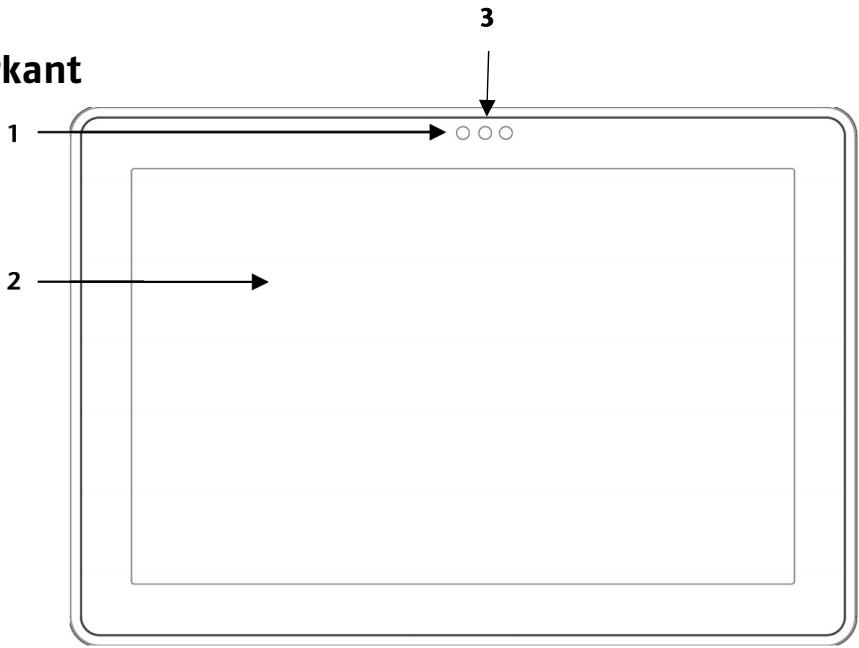
1 - Webcam met microfoon
2 -Aanraakschem
3 - Omgevingslichtsensor
Achterkant
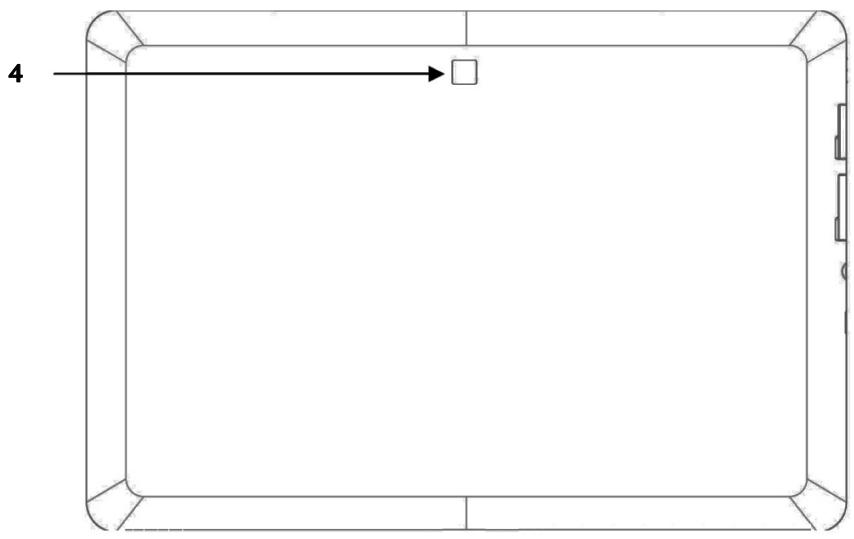
4 - Webcam
Bovenkant

5 -Volumetoetsen
Onderkant

6 -Luidsprekers
7 - Reset opening
8 - Multiconnector (netadapter/HDMI)............(⇒ blz. 23)
Linkerkant
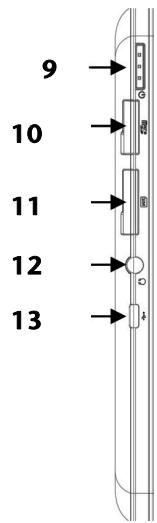
9 -Aan-/uitschakelaar ( blz.19)
10 - micro-SD kaartlezer (⇒ blz. 31)
11 - SIM kaartsleuf (⇒ blz. 27)
12 - HoofdtelefooN / 4-polige hoofdtelefooN
Opgelet!
U kunt permanente schade aan uw gehoor oplopen bij het gebruik van een hoofdtelefoon met hoge luidsterkke. U stelt de luidsterkke voor begin van de weergave op de laagste waarde in. Dan start u de weergave en regelt u het geluidsniveau zo, dat het voor u aangenaam is.
Opgelet! Breng uw gezondheid Niet in gevaar: draag of bewaar de bijgeleverde hoofdtelefoon Niet in de onmiddellijke nabijheid (dichter dan 10cm ) van een pacemaker.
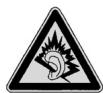
Als een toestel langdurig met hoge geluidsterkte via een hoofdtelefoon worden gebruikt, dan kan dat schade aan het gehoor van de luisteraar berokkenen.
13 - Poort micro USB
Ingebruikneming
Lees het belangrijke hoofdstuk met veiligeidsvoorschriften voordat u de tablet-pc in gebruik neemt.
Eerste stappen
- Sluit de bijgeleverde netadapter aan op de multifunctionele aansluiting van de tablet-pc (8). Sluit de netadapter aan op een vrij stopcontact.
- Schakel de tablet-pc in met de aan/uit-schakelaar (9). Houd de aan/uit-schakelaar ingedrukt tot u het apparaat voelt/TRillen. De tablet-pc worden opgestart.
- Indien een sim-kaart is geplaatst, tikt u de pin-code van de sim-kaart in en bevestigt u met OK.
Opmerking
Raadpleeg voor meer informatie over de sim-code de gebruiksaanwijzing van uw mobiele netwerkaanbieder.
- Nadat het welkomstscherm werk weergegeven, selecteert u uw taal en drukt u op start.
Opmerking
De eerste installmentie kan enigeijd in beslag nemen.
- Volg de aanwijzingen op het scherm.
Uw Google-account aanmaken
De tablet-pc niedt u de mogelijkheid om gebruik te make n van een aantal diensten van Google". U heb een Google"-account nodig om gebruik te kunnen make n van deze diensten. Met dit account kunt u een groot aantal diensten, zoals bijvoorbeeld Google Mail", gebruiken.
Voer de volgende instelleningen in als u de tablet-pc voor het eerst inschakelt:
- U=knt nu een Google™-account aanmaken (klik op account aanmaken). Als u al over een Google™-account beschikt, voert u uw aanmeldingsgegevens in en klikt u op aanmelden.
Opmerking
U hebt een internetverbinding nodig om een Google™-account te konnen aanmaken. U(Int)knt via uw sim-kaart of via een WLAN-verbinding een internetverbinding tot stand brengen. Opgelet: er worden kosten in rekening gebracht indien u Niet over een flatrate-tariefformule beschikt.
Beschrijving van het startschem
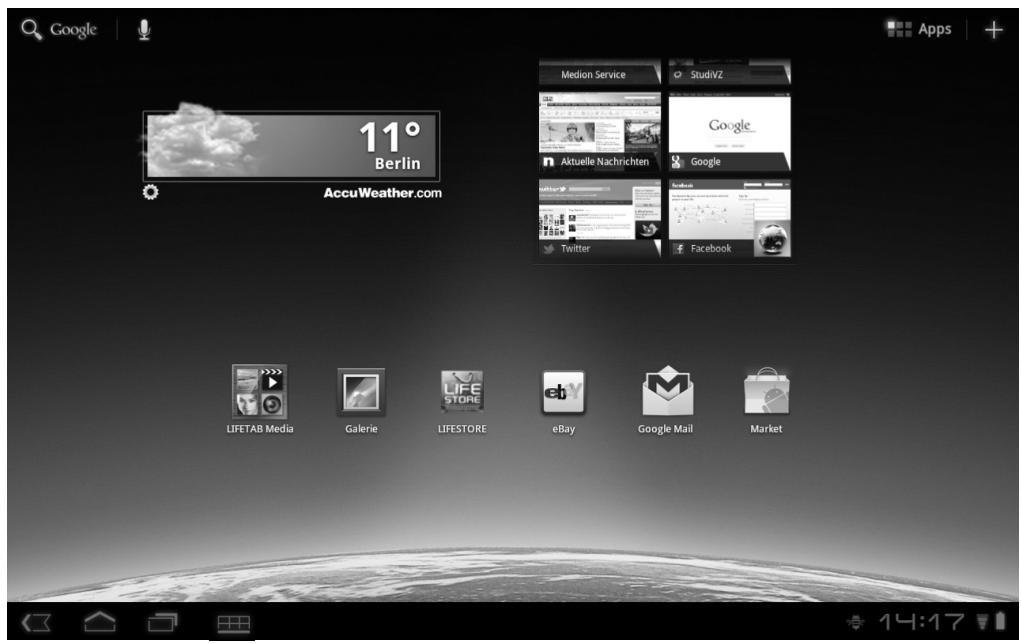
(lijkende afbeelding)
| Icoon | Beschrijving |
| Alle Apps (toepassingen) van de tablet-pc weergeven | |
| + | Widgets en shortcuts toevoegen |
| Terug maar het startschem | |
| Terug maar het vorige scherm | |
| Onlangs gebruikte Apps weergeven | |
| 12:09 | Tijd |
| Status van de internetverbinding | |
| Batterijstatus | |
| Menutoets: Om het submenu van een toepassing te openen, klikt u op de menutoets. |
Hoofdstuk 3
Hoofdcomponenten
Thema
Blz.
Aan-/ uitschakelaar 19
Bediening van de tablet-pc 23
Instellingen doorvoeren / controlleren 25
Sim-kaart 27
Internetverbindingmakeen 28
Micro SD-kaartsleuf 31
Aan/uit-schakelaar
De tablet-pc inschakelen
- Houd de aan/uit-schakelaar in de linkerbovenhoek gedurende 2 à 3 seconden ingedrukt tot u een trilling voelt. De tablet-pc worden ingeschakeld.
De tablet-pc uitschakelen
- Druk op de aan/uit-schakelaar in de linkerbovenhoek tot de volgende melding verschijnt: Wilt u afluiiten?
- Druk op OK om de tablet-pc uit te schakelen.
De tablet-pc in de energiebesparingsmodus zetten
In de energiebesparingsmodus verbruikt de tablet-pc weinig energia aangezien het scherm is uitgeschakeld. Indien binnen een bepaaldeijd geen activiteit plaatsvindt, worden dechtergrundverlichting automatisch uitgeschakeld en worden het apparaat geblokkeerd.
Indien de tablet-pc is ingeschakeld en u hem nicht gebruikt,kest u even op de aan/uitschakelaar drukken om de schermverlichting uit te schakelen. Het apparaat worden dan in de energiebesparingsmodus gezet en worden geblokkeerd.
Via Installingen > Scherm > Time-out aunt u deijd instellen.
De energiebesparingsmodus verlaten
Als het scherm is uitgeschakeld, drukt u even op de aan/uit-schakelaar om het scherm opnieuw te activeren.
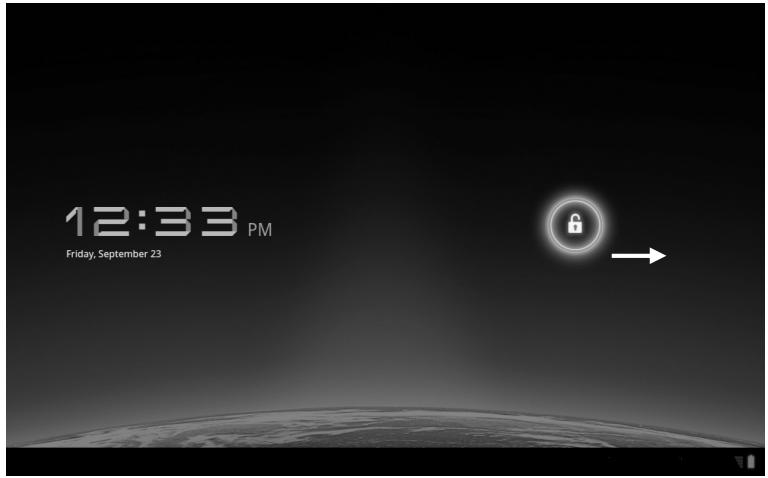
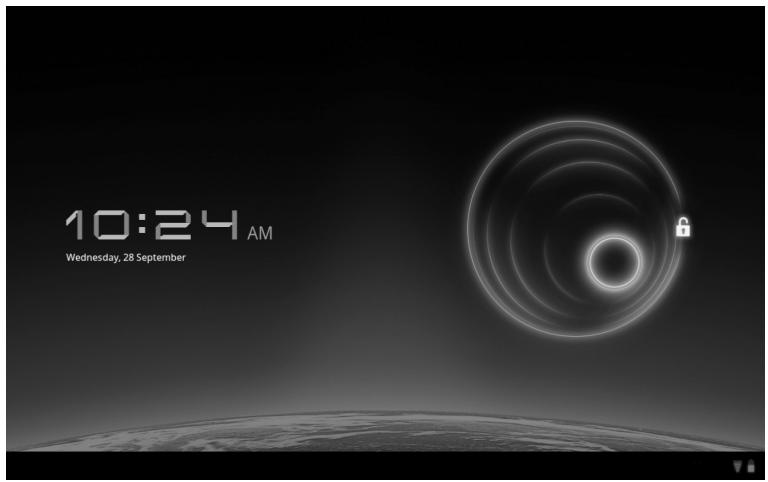
Schermblokkering configureren
Via Instellingen Locatie en beveiliging Vergr. Scherm inst.kest u de volgorde voor de schermblokkering instellen.
De tablet-pc automatisch uitschakelen
Volgens de standardinstellung worden de tablet-pc na 4aar in de energiebesparingsmodus automatisch uitgeschakeld.
Via Instellingen Apps Systemeumuitschakelenkunt u deze tijdaanpassen.
Netadapter
De tablet-pc worden geleverd met een universe netadapter. Het volgende bereik worden ondersteund: 100 - 240V~ / 50 - 60 Hz wisselstroom. Volg de richtlijnen betreffende een veilig gebruik van de netadapter op pagina 5.
De netadapter is aangesloten op een stopcontact. De stroomtoevoer van de netadapter is met de onderkant van de tablet-pc verbonden (zie ook multifunctionele aansluiting op pagina 11).
De netadapter voorziet de tablet-pc van stroom en laadt de batterij op. De batterij worden ook opgeladen als u met de tablet-pc werkdt en de netadapter is aangesloten. Ook als de tablet-pc Niet is aangesloten, worden de netadapter verder van stroom voorzien. Daarom dient u de stroomtoevoer maar de netadapter uit te schakelen indien de netadapter Niet is aangesloten op de tablet-pc.
Opgelet!
Gebruik uitsluitend de bijgeleverde netadapter.
Accuwerking
Opmerking
Gelieve de neue accu drie keer na elkaar volledig op te laden en te ontladen zodat de accu+zijn vol vermogen bereikt!
Accu's sloan in hun cellen elektrische energia op en gehen die indien nodig waar af.
De levensduur en het vermogen van uw accu worden bepaald door een zorgvuldig gebruik.
De accu dient voor het laadproces steeds volledig opgebruikt teijken en compleet herladen te worden om de levensduur en het vermogen te optimaliseren.
Accu opladen
De accu worden via de stroomvorziening opgeladen. Als de stekker is aangesloten, worden de accu automatisch opgeladen, onafhankelijk van het feit of het Notebook wel of Niet is ingeschakeld. Het duurt voor het volledig opladen van de accu enkele uren, als het Notebook is uitgeschakeld. Als de Notebook is ingeschakeld, duur dit onder er stroom word gezbruikt iets longer.
Opmerking
Het opladen worden onderbroken, wanneer temperatuur of accuspanning te hoogল.
Multifunctionele aansluiting
Met de multifunctionele aansluiting (8) aan de onderkant van de tablet-pc kurz u
- De batterij met de bijgeleverde netadapter opladen of
- De tablet-pc met een HDMI-adapterkabel aansluiten op een tevisietoestel.
Opmerking
Indien u videobestanden die op de tablet-pc zijn opgeslagen op een tv-toestel wilt afspelen, kurz u het volume enkel op het tv-toestel regelen.
Bediening van de tablet-pc
De tablet-pc worden met de vingertoppen bediend. Gebruik geen scherpe voorwerpen.
- Druk op het scherm om Apps te selecteren of te openen.
- Als u een vinger op een invoerveld legt, worden alle beschikbare opties weergegeven.
- Beweeg uw vinger over het scherm om het� boven, beneden, rechts of links te bewegen.
- Als u iets longer op een toepassing drukt,kest u deze toepassing over het scherm bewegen en verplaatsen.
- Beweeg op het scherm twee vingers tegelijkkertijd van elkaar weg of druk op het scherm om een website te vergroten of verkleinen.
Opmerking
U kunt het scherm verticaal of horizontal bebekijken. Houd het scherm gewoon in de gewenste richting.
Startschem aanpassen
De tablet-pc beschicht over meerdeere werkvlakken.
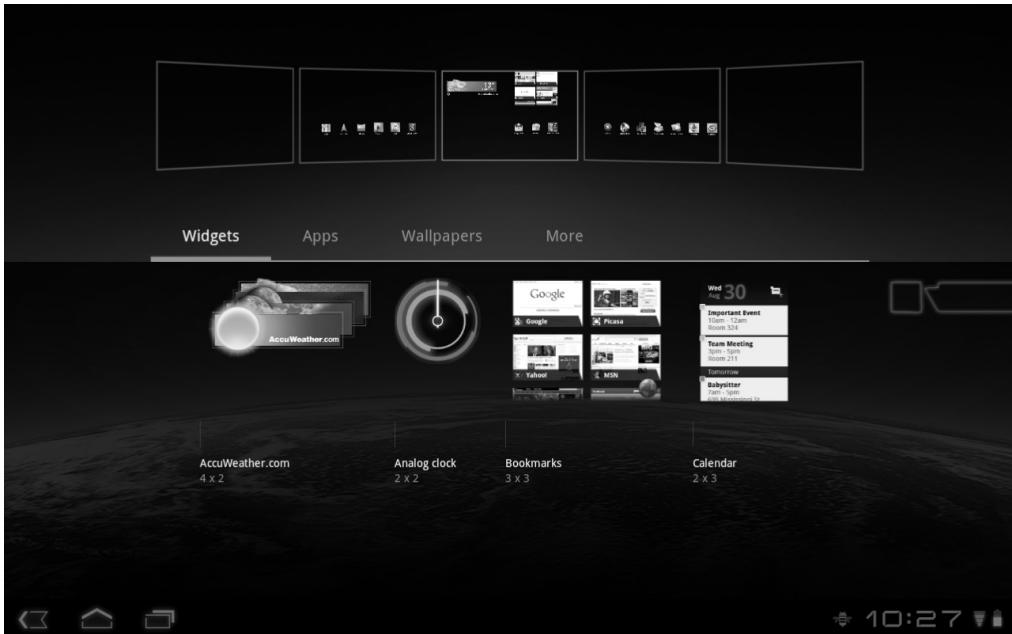
U kunt het scherm met uw vingers verplaatsen of aanpassen of symbolen:tussen de werkvlakken verplaatsen.
Instellingen doorvoeren / controlleren
Om de instelleningen van de tablet-pc te wijzigen, drukt u op instelleningen.
| Symbool | Menunaam | Beschrijving |
| Draadloos en netwerken | Dient om draadloze verbingen, zoals WLAN,Bluetooth® en mobiele netwerken te configureren en te beheren en om gegevensverbindungen en virtuele private netwerken (VPN) te aanvaarden. Hier kurz u ook de vliegtuigmodus selecteren. | |
| Geluid | De geluidsinstellungen selecteren, bijvoorbeeld beltonen en meldingen. | |
| Dolby Mobile | Activeert / deactiveert Dolby Mobile en past de instellengen van de equalizer voor muziek en video aan. | |
| Scherm | De scherminstellenen, bijvoorbeeld holderheid, selecteren. | |
| Locatie en beveiliging | Hier creëert u een deblokkeringscode, stelt u de sim-blokkering in of beheert u de registratiegeevens op de tablet-pc. Via Mijn locatie kurz u de bronnen instellen die gezruikt要去en worden om uw locatie te bepalen. | |
| Apps | Toepassingen beheren en neue toepassingen installeren. | |
| Accounts & synchronisatie | Uw accounts en instellengen voor de synchronisatie beheren. | |
| Back-up & herstellen | Instellengen betreffende gegevensbeschemming, bv. back-up, herstellen en persoonlijke geevens. | |
| Opslagruimte | Controleren van de beschikbare geheugenruimte op de geplaatste micro SD-kaart en in het interne geheugen van het apparatusaat. | |
| Taal en invoer | Taal, regio en toegankelijkheid van het besturingsystem instellen. | |
| Toegankelijkheid | Na de installmentie van toepassenen betreffende de toegankelijkheid konnen hier verschillende opties worden ingesteld. | |
| Datum enarend | Datum,ijd, tijdzone, datum- enijdweergave instellen | |
| Over tablet | Weergave van de status van uw mobiele netwerk, de batterijstatus, wettelijkrechtlijnen en apparaatupdates. |
Marktplaats
De tablet-pc maakt gebruik van het Android-platform. U kunt de functies van de tablet-pcuitbreiden door meer toepassingen te installereren. De Android-marktplaats biédt u een
eenvoudige optie om spellen en andere toepassingen te installereren.

Opmerking
Om toegang te krijgen tot de marktplaats van Android dient u te beschikken over een internetverbinding en een Google-account (zie ook pagina 14).
Andere toepassingen gebruiken
Als u toepassingen wilt installereren die nicht beschikkaar zich via de marktplaats drukt u op Apps Onbekende bronnen en vinkt u deze optie aan. Deze optie is nicht standarda aangevinkt.
Sim-kaart
Met de aankoop van een sim-kaart kiest u een netwerkaanbieder, een telefoonnet en een tariefformule. Daarom要去 u voordat u een sim-kaart koopt nagaan welke netwerkaanbieder de tariefformule aanbiedt die het best is afgestemd op uw behoeften.
- Bewaar sim-kaarten buiten het bereik van kinderen.
- Ga voorzichtig om met uw sim-kaart, aangezien de kaart en de contactpunten gemakkelijk+kunnen worden beschadigd. Maak geen krassen op de sim-kaart.
Een sim-kaart plaatsen
Opgelet!
De tablet-pc要去hietplaatsenvaneensim-kaart steedszijnuitgeschakeld,aangezienhetapparaatofdesim-kaartanderskunnenwordenbeschadigd.
- Schuif de sim-kaart voorzichtig in de kaartsleuf. De contacten要去en hierbij maar beneden enaarachteren gericht+zijn.Duw de kaart voorzichtig in de kaartsleuf tot u een klikgeluid hoort.
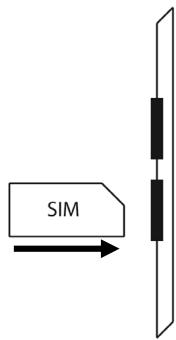
- Volg de aanwijzingen op het scherm en voer uw pin-code in.
- De melding, sim-kaart worden gedeblokkeerd' verschijnt op het scherm.
Internetverbinding make
Belangrijkste instellingen
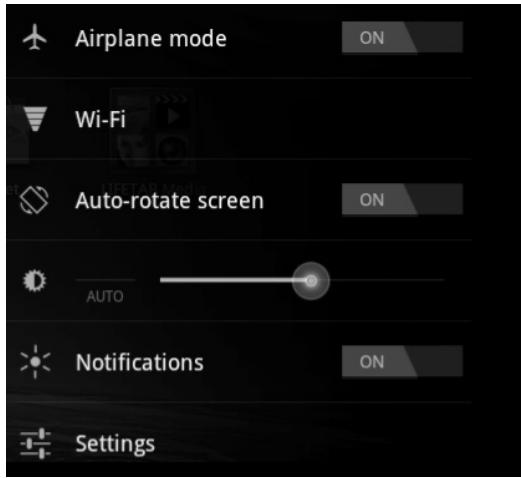
Met de standaardverbindingsinstellungen=kunt u via uw mobiele network (GPRS / 3G/ EDGE) of via een WLAN-aansluiting een internetverbinding tot stand brengen.
Om via GPRS / 3G / EDGE een internetverbinding tot stand te kuren brengen, moet deze Dienst in uw tarieffomule�nz opgenomen. Neem contact op met uw netwerkaanbieder als de instelleningen voor GPRS / 3G / EDGE Niet vooraf geconfigureerd�nz.
Een neue GPRS / 3G / EDGE verbinding toevoegen
Voordat u van start=kunt gaan, moet u bij uw netwerkaanbieder de volgende gegevens opvragen:
- Naam van het Access Point (APN)
- Indien vereist, uw gebruikersnaam en wachtwoord
-
Als het network gebruik.Maakt van een proxyserver is ook een server IP-adres en een portnummer vereist
-
Druk op Instellingen.
- Druk op Draadloos & netwerken Mobiele netwerken Toegangspunten.
- Selecteer een APN-server van uw netwerkaanbieder.
- Als uw netwerkaanbieder geen APN heeft geconfigureerd, drukt u op het symbol in de rechterbovenhoek enervoigens op Nieuwe APN.
-
Voer de vereiste waarden voor de(APN in.
-
Druk op om uw nieuwe APN op te slaan.
- Selecteer de gewenste APN.
Opgelet!
U kunt de standard APN-gegevens die oorspronkelijk op uw sim-kaart waren opgeslagen opnieuw instellen door op het symbol in de rechterbovenhoek te drukken en de optie „Fabrieksinstellungen herstellen" te selecteren.
MMS-diensten worden nicht ondersteund.
Vliegtuigmodus
- Druk rechts onderaan op de taakbalk en verwolgens op
- Druk op Vliegtuigmodus en verrolgens op AAN of UIT om de draadloos verbindingen te activeren of te deactiveren.

WLAN activeren / deactiveren
Opgelet!
Deactiveer de optie voor draadloze netwerken algtd als u zich in een omgeving bevindt waar deze optie invloed zou(APK)(APK)(APK) (2019).
belangrijke functies of gevoelige apparaten, bijvoorbeeld in vliegtuigen,
ziekenhuizen of andere medische instelleningen enz.
- Druk op Apps Installingen.
- Druk op Draadloos en netwerken.
- Druk op WLAN om deze functie te activeren of deactiveren.
Verbinding makes met een WLAN-network
- Druk op Apps Installingen.
- Druk op Draadloos en netwerken Wi-Fi installingen.
In Wi-Fi worden de informatatie betreffende de WLAN-netwerken die uw tablet-pc kan vinden alsook de desbetreffende verilgheidsinstellungen (beveiligd en nicht-beveiligd) weergegeven.
- Druk op het network waarme u een verbinding tot stand wilt brengen.
Opmerking
Als u een verbinding met een beveiligd netwerk tot stand wilt brengen, moet u een wachtwoord invoeren om toegang te krijgen.
Micro SD-kaartsleuf
De vom en de capacité van een geheugenkaart verschilt van fabrikant tot fabrikant. De tablet-pc ondersteunt het micro SD-formaat.
micro SD-kaart plaatsen
Opmerking
De geheugenkaarten können slechts in een richting worden geplaatst.
Indien een kaart verkeerd is geplaatst, kan de kaartlezer en / of de kaart worden beschadigd.
Schuif de micro SD-kaart voorzichtig in de kaartsleuf. De contacten要去en hierbij maar beneden enaarachteren+zijngericht.Duw de kaart voorzichtig in de kaartsleuf tot u een klikgeluidhoort.
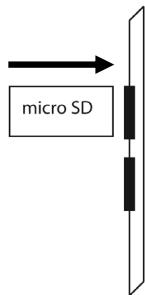
Rechts onderaan op de taakkalk worden weergegeven dat een micro SD-kaart is geplaatst.
Gegevens op de micro SD-kaart bewerken
Met ES file explorer of een andere toepassing maar keuze kut u de inhoud van de micro SD-kaart bewerken (bijvoorbeeld met LIFETAB MEDIA), muziek afspelen of Foto's bekijken.
- Open de ES file explorer.
- Druk in de linkerbovenheok op de toets Home.
- Selecteer de map Ext-memory folder om gegevens op de micro SD-kaart te bewerken.
micro SD-kaart verwijderen
- Druk op het icoon op de taakkalk en verwolgens op het symbol voor het veilig verwijderen van de micro SD-kaart.
- Druk voorzichtig op de micro SD-kaart. Verwijder de kaart uit de kaartsleuf.
Hoofdstuk 4
Eerste Hulp
Thema
Blz.
Klantenservice 35
Reparatie 35
Recycling en afvalverwerking 36
Klantenservice
Hoefft u meer ondersteuning nodig?
Als u ondanks de voorstellten in het vorige hoofdstuk nog alkijd problemen hebt, neem dan contact op met uw Helpdesk. We zullen u Telefonisch verder helpen. Voor dat u zich aan uw servicecenter Wend, hou aub. de volgende gegevens bij de hand:
- Welke eventuele meldingen verschijnen op het beeldschem?
- Welke stappen—heeft u reeds ondernomen om het probleem op te losesen?
- Geef uw klantnummer door indien u hierover beschikt.
Onderhoud
Opgelet!
De binnenkant van de behuizing bevat geen onderdelen die u要去 schoonmaken of onderhoden.
De levensduur van de tablet-pc kan worden verlangd door rekening te houden met de volgende punten:
- Trek alvorens te reinigen steeds de stekkers van alle verbindingskabels UIT het stopcontact.
Maak de tablet-pc enkel schoon met een vochtige, pleasvrijde doek. - Gebruik geen oplosmiddelen, bijtende of gasvormige reinigingsmiddelen.
Reparatie
- Reparaties mogen enkel door een bevoegde technicus worden uitgevoerd.
- Neem contact op met de klantendienst bij technische problemen.
Recycling en afvalverwerking
Behandel het apparaat op het eind van de levensduur in geen geval als gewoon huisvuil. Informeer maar de möglichkheden om het milieuvriendelijk als afval te verwijdersen.
Lege batterijen horen nicht bij het huisvuil! Ze要去en bij een verzamelpunt voor lege batterijen worden ingeleverd.
Verpakking

Om uw toestel tijdens het transport gegen beschadiging te beschemmen, worden het in een verpakking geplaatst. Verpakkingen zijn uit materialen vervaardigd die op een milieuvriendelijk manier behandeld en op een correcte manier gerecycleerd können worden.
Als u vragen—heft i.v.m. de verwerking, gelieve dan uw handelaar of once Dienst-na-verokoop te contacteren.
Hoofdstuk 5
Appendix
Thema
Blz.
Inlichtingen aangaande de conformiteit 39
Index 41
Inlichtingen aangaande de conformiteit
Het toestel voldoet aan de vereisten van elektromagnetische compatibiliteit en elektrische verilgheid.
Uw toestel voldoet aan de basisvereisten en de relevante voorschriften van de EMV-richtlijnen 2004/108/EG en de richtlijk voor laagspanningsystemen 2006/95/EG.
Dit toestel voldoet aan de basisvereisten en de relevante regelingen van de ecodesign richtlijn 2009/125/EG (decreet 1275/2008).
In het verleden kenden we verschillende aanleidingen om het toegelaten eenatl pixelfouten te definiieren. Meestal waren die zeer moeilijk en sterk producent-afhankelijk en bijgevolg ook compleet verschillend. Bijgevolg volgt MEDION voor alle TFT-Display producten bij de garantievoorwaarden de strenge en duidelijke voorschriften van de ISO 13406-2, Klasse II norm die hieronder kort worden gebundeld.
De ISO-norm 13406-2 definiert o.a. de algemeen geldende richtlijnen m.b.t. de pixelfouten.
De pixelfouten worden in vier foutklassen en drie fouttypes ondergebracht. Elke pixel is verder opgebouwd uit drie sub-pixels met elk hun respectievelijke basiskleur (rood, groen, blauw).
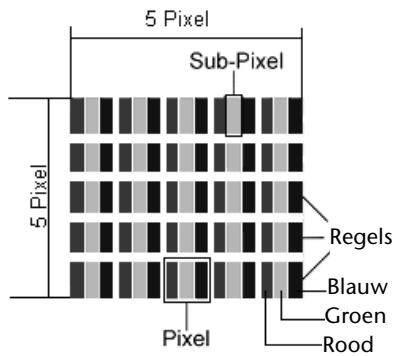
Pixelfouten -Type:
- Type 1: voortdurend oplichtende pixels (heldere, witte punt), maar nicht aangestuurd. Een witte pixel ont staat door het oplichten van alle drie de sub-pixels.
- Type 2: nicht oplichtende pixel (donkere, Zwarte punt), hoewel aangestuurd.
- Type 3: abnormale of defecte sub-pixel van rode, groene of blauwe kleur. (bvb. voortdurend oplichten aan halve helderheid, Niet oplichten van een kleur, flikkerend of knipperend, maar Niet van het type 1 of 2)
Vervollediging: cluster van type 3 (= het uitvallen van twee ofmeer sub-pixels in een blok van 5 × 5 Pixels. Een cluster is een veld van 5 × 5 Pixels (15 x 5 sub-pixels).
| Resolutie | Type 1 | Type 2 | Type 3 | Cluster Type 1, Type 2 | Cluster Type 3 |
| 1024 x 768 | 2 | 2 | 4 | 0 | 2 |
| 1280 x 800 | 3 | 3 | 6 | 0 | 3 |
| 1280 x 854 | 3 | 3 | 6 | 0 | 3 |
| 1280 x 1024 | 3 | 3 | 7 | 0 | 3 |
| 1366 x 768 | 3 | 3 | 7 | 0 | 3 |
| 1400 x 1050 | 3 | 3 | 8 | 0 | 3 |
| 1680 x 945 | 3 | 3 | 8 | 0 | 3 |
Voorbeeld:
Een ca. 43 cm (17") - SXGA-Display bestaatuit 1280 horizontale en 1024 verticale beeldpunten (pixels), d.w.z. 1.31 miljoen pixels in totaal. In verhouding met een miljoen pixels geeft dit een factor van ongeveer 1,31.
De foutenklasse II staat hiermee telkens drie fouten van het type 1 en type 2 toe en zeven fouten van het type 3 en 3 clusters van het type 3.
Het gaat hier dan in de regel Niet om een garantiezaak.
In bepaalde omstandigheden spreken we van een garantiezaak als de boven-genoemde foutnaantallen in een bepaalde categorie werden overschreten.
Index
A
Aan/uit-schakelaar 19
Aansluten 5
Aanzachten
Achterkant 11
Bovenkant 11
Linkerkant. 12
Onderkant 11
Voorkant. 10
Accu opladen 22
Accugebruik
Accu opladen. 22
Accuwerking. 22
Andere toepassingen 26
B
Bediening 23
Bekabeling. 5
Beschrijving van het startschem.15
Beveiliging van gegevens 3
E
Eenijke GPRS / 3G / EDGE
Verbinding toevoegen 29
Eerste stappen
Google-account aanmakeen. 14
Energiebesparingsmodus 19
G
Google-account aanmakeen. 14
H
Helpdesk 35
1
Ingebruikneming
Eerste stappen 13
Inlichtingen aangaande de
conformiteit 39
Instellingen doorvoeren / controlleren 25
Internet
Belangrijkste instellingen 28
K
Klantenservice. 35
L
Leveringsomvang. 9
Luidsprekers. 11
M
Marktplaats 26
micro SD-kaartsleuf 31
Multifunctionele aansluiting 23
N
Netadapter. 21
0
Omgevingslichtsensor 10
Omgevingsvoorwaarden 4
Onderhoud 35
R
R&TTE. 6
Recycling en afvalverwerking. 36
Reparatie. 35
Reset opening 11
S
Schermblokkering 20
Sim-kaart. 27
Startschemaanpassen 24
Stroomtoevoer
Accuwerking 22
Netadapter 21
Stroomvoorziening 5
T
Tablet-pc automatisch uitschakelen ... 21
Tablet-pc inschakelen. 19
Tablet-pc uitschakelen 19
Touch Screen 10
U
Uw Google-account aanmake14
V
Veilig gebruik
Stroomvoorziening. 5
Vliegtuigmodus 29
W
Webcam. 11
Webcam met microfoon 10
WLAN. 30