
LIFETAB P9514 MD 99000 - Tablet MEDION - Kostenlose Bedienungsanleitung
Finden Sie kostenlos die Bedienungsanleitung des Geräts LIFETAB P9514 MD 99000 MEDION als PDF.




| Produkttyp | Tablet |
| Marke | MEDION |
| Modell | LIFETAB P9514 (MD 99000) |
| Bildschirmdiagonale | 25,4 cm (10 Zoll) |
| Bildschirmtyp | Kapazitiver Touchscreen |
| Betriebssystem | Android |
| Abmessungen (ca.) | 240 x 170 x 10 mm |
| Gewicht (ca.) | 600 g |
| Stromversorgung | Netzadapter 100-240 V ~ 50/60 Hz, Modell Delta ADP-18TBAC |
| Akku | Wiederaufladbarer Lithium-Ionen-Akku |
| Konnektivität | Wi-Fi (b/g/n), Bluetooth, 3G (über SIM-Karte) |
| Sensoren | Umgebungslichtsensor |
| Kamera | Frontkamera mit Mikrofon |
| Erweiterbarer Speicher | microSD-Karte (bis zu nicht spezifizierter Kapazität) |
| Videoausgang | Über HDMI-Adapter (im Lieferumfang) |
| Pflege | Mit einem leicht feuchten, fusselfreien Tuch reinigen; keine Lösungsmittel verwenden |
| Betriebstemperatur | 5 °C bis 30 °C, relative Luftfeuchtigkeit 20 % – 80 % |
| Lagertemperatur | 0 °C bis 60 °C |
| Lieferumfang | Tablet, Netzadapter, HDMI-Kabel, Kopfhörer, Dokumentation |
| Reparierbarkeit | Reparatur nur durch qualifizierten Techniker; keine vom Benutzer reparierbaren Teile |
Häufig gestellte Fragen - LIFETAB P9514 MD 99000 MEDION
Benutzerfragen zu LIFETAB P9514 MD 99000 MEDION
0 Frage zu diesem Gerät. Beantworten Sie die, die Sie kennen, oder stellen Sie Ihre eigene.
Eine neue Frage zu diesem Gerät stellen
Laden Sie die Anleitung für Ihr Tablet kostenlos im PDF-Format! Finden Sie Ihr Handbuch LIFETAB P9514 MD 99000 - MEDION und nehmen Sie Ihr elektronisches Gerät wieder in die Hand. Auf dieser Seite sind alle Dokumente veröffentlicht, die für die Verwendung Ihres Geräts notwendig sind. LIFETAB P9514 MD 99000 von der Marke MEDION.
BEDIENUNGSANLEITUNG LIFETAB P9514 MD 99000 MEDION
Betriebssicherheit 1
Betriebssicherheit 3
Umgebungsbedingungen 4
Bestimmungsgemäßer Gebrauch 4
Anschlieben 5
Netzadapter 5
Verkabelung 5
Konformitätsinformation nach R&TTE. 6
Ansichten & Erste Inbetriebnahme 7
Lieferumfang 9
Ansichten 10
Ansicht Front 10
Rückseite 11
Ansicht von oben 11
Ansicht von unter 11
LinkeSeite 12
Erste Inbetriebnahme 13
Erste Schritte 13
Ihr Google Konto einrichten 14
Beschreibung des Startbildschirms 15
Hauptkomponenten 17
Ein-/Ausschalter 19
Einschalten des Tablet-PCs 19
Ausschalten des Tablet-PCs. 19
Den Tablet-PC in den Energiesparmodus schalten 19
Gerat aus dem Energiesparmodus „aufwecken" 20
Display-Sperre konfigurieren 20
Automatisches Ausschalten des Tablet-PCs 21
Netzadapter 21
Akkubetrieb 22
Aufladen des Akkus 22
Tablet-PC zureksetzen (Reset) 22
So fuhren Sie den Soft Reset durch 22
Multi-Funktionsanschluss 23
Bedienung des Tablet-PCs 23
Startbildschirm anpassen 24
Einstellungen vornehmen / überprüfen 25
Marktplatz 26
Marktfremde Anwendungen verwenden 26
SIM-Karte 27
Einlagen einer SIM-Karte 27
Verbindung zum Internet herstellen 28
Hauptestellungen 28
Eine neue GPRS / 3G / EDGE Verbindung hinzufugen 29
Flugmodus 29
WLAN aktivieren/deaktivieren 30
Mit einem WLAN-Netzwerk verbinden 30
microSD Kartensteckplatz 31
microSD-Karte einlagen 31
Auf die microSD-Karte zugreifen 32
microSD-Karte entfernen 32
Selbsthilfe 33
Kundendienst 35
Erweiterte Unterstützung 35
Wartung 35
Reparatur 35
Recycling und Entsorgung 36
Anhang 37
Hinweise zur Konformität 39
Europäische Norm EN ISO 13406-2 Klasse II 39
Index 41
Copyright © 2011
Alle Rechte vorbehalten.
Dieses Handbuch ist urheberrechtlich geschützt.
Das Copyright liegt bei der Firma MEDION.
Warenzeichen:
Google, Android und weitere Google-Marken sind geschützte Marken der Google Inc.
Hergestellt unter Lizens von Dolby Laboratories. Dolby und das Doppel-D-Symbol sind Warenzeichen von Dolby Laboratories.
Andere Warenzeichen sind Eigentum ihrer jeweiligen Besitzer.
Technische und optische Änderungen sowie Druckfehler vorbehalten.
Kapitel 1
Betriebssicherheit
Thema
Seite
Betriebssicherheit 3
Umgebungsbedingungen 4
Anschlieben 5
Netzadapter 5
Verkablung 5
Konformitätsinformation nach R&TTE 6
Betriebssicherheit
Bitte folgen Sie den Anweisungen in thisem Abschnitt für einen sicheren Betrieb Ihr's Tablet-PCs.
- Lassen Sie Kinder nicht unbeaufsichtigt an elektrischen Geräten speilen. Kinder können mögliche Gefahren nicht immer richtig erkennen.
- Halten Sie das Verpackungsmaterial, wie z.B. Folien von Kindern fern. Bei Missbrauch könnte Erstickungsgefahr bestehen.
- Öffnen Sie niemals das Gehäuse des Tablet-PCs oder des Netzadapters! Dies können zu einem elektrischen Kurzschluss oder gar zu Feuer führen, was die Beschädigung Ihres Tablet-PCs zur Folge hat.
- Führer Sie keine Gegenstände durch die Schlitze und Öffnungen ins Innere des Tablet-PCs. Diese konnten zu einem elektrischen Kurzschluss oder gar zu Feuer führen, was die Beschädigung Ihres Tablet-PCs zur Folge hat.
- Wenn der Tablet-PC bei extremen Umgebungsbedingungen verwendet wird, kann er beschädigt werden.
- Den Tablet-PC mit angeschlossen Netzadapter bei Gewitter nicht verwenden, um eine Beschädigung durch Blitzschlag zu vermeiden.
- Stellen Sie keine Gegenstände auf den Tablet-PC, die Druck auf das LCD Display ausüben können.
- An einem zerbrochenen LCD Display konnen Sie sich verletzen. Fassen Sie zerbrochen Teile nur mit Handschuhen an. Waschen Sie ihre Höhe mit Seite.
- Berühren Sie nicht das Display mit kantigen Gegenständen, um Beschädigungen zu vermeiden.
Schalten Sie den Tablet-PCutoff aus oder schalten Sie ihn gar nicht erst ein und kontaktieren Sie den Kundendienst wenn
- ... der Netzadapter und die damit verbundenen Stecker verbrannt oder beschädigt sind. Ersetzen Sie einen beschädigten Netzadapter durch einen Originaladapter. Ein defekter Netzadapterarf auf keinem Fall repariert werden.
- ... das Gehäuse des Tablet-PCs beschädigt ist oder wenn Flüssigkeiten eingedrungen sind. Lassen Sie den Tablet-PC erst durch den Kundendienst überprüfen, da der Tablet-PC nicht mehr betriebssicher ist. Es besteht das Risiko auf einen Stromschlag!
Umgebungsbedingungen
- Der Tablet-PC kann bei einer Umgebungstemperatur von 5^ C bis 30^ C und bei einer relativen Luftfeuchtigkeit von 20% - 80% (nicht kondensierend) betriebenen werden.
- Im ausgeschalten Zustand kann der Tablet-PC bei 0^ C bis 60^ C gelagert werden.
- Stecken Sie den Netzadapter bei Gewitter aus. Als zusätzlichen Schutz empfehlen wir die Verwendungen eines Überspanningssteckers, um ihren Tablet-PC vor Spannungsspitzen und Blitzschlag im Stromnetz zu schützen.
- Warten Sie, bis sich Ihr Tablet-PC an die Umgebungstemperatur angepasst hat, bevor Sie den Tablet-PC verwenden oder den Netzadapter anschließen. Große Unterschiede in Temperatur und Luftfeuchtigkeit können im Inneren des Tablet-PCs zu Kondensation führen, die einen Kurzschluss verursachen kann.
- Achten Sie darauf, den Tablet-PC nicht hohenen Temperaturen und direkter Sonneneinstrahlung im Auto auszusetzen.
Bewahren Sie die originale Verpackung auf, falls das Gerät verschickt werden muss.
Bestimmungsgemäßer Gebrauch
Mit Ihrtem Tablet-PC können Sie jederzeit und überall im Internet surfen, Nachrichten und Bücherlesen, Spieler und Filme genieten und mit der ganzen WeltCOMMUNIZIEREN.
Die Haftung bei nicht bestimmungsgemäßen Gebrauch ist ausgeschlossen.
Eigene Umbauten sind verboten.
- Dieses Gerät ist nur für den Gebrauch in trockenen Innenräumen geeignet.
- Dieses Gerät ist ausschließlich für den Privatgebrauch gedacht und nicht für industrielle oder kommerzielle Nutzung vorgesehen. Die Nutzung unter extremen Umgebungsbedingungen kann die Beschädigung Ihres Gerätes zur Folge haben.
Achtung!
Der Streifen mit dem Schriftzug LIFETAB® ist keine Schutzfolie, sondern Bestandteil des Gerätedesigns. Entfern den Sie unter keinen Umständen den Silberstreifen, um Klebereste oder Kratzer auf dem Gerätegehause zu vermeiden.
Anschlieben
Um ihren Tablet-PC korrekt anzuschlieben, folgen Sieitte dieser Anleitung:
Netzadapter
- Das Gehäuse des Netzadapters darf nicht geöffnet werden. Bei geöffnetem Gehäuse besteht das Risiko eines Stromschlages. Das Gehäuse enthalt keine zu wartenden Teile.
Die Steckdose muss sich in der Höhe des Tablet-PCs befinden und leicht zugänglich sein. - Um die Stromversorgung zu Ihr dem Tablet-PC (über Netzadapter) zu unterbrechen, ziehen Sie den Netzstecker aus der Steckdose.
- Betreiben Sie den Netzadapter Hisres Tablet-PCs nur an geerdeten Steckdosen mit AC 100 - 240 V~, 50 - 60 Hz. Wenn Sie sich der Stromversorgung am Aufstellungsord nicht sicher sind, Fragen Sie beim betreffenden Energieversorger nach.
- Verwenden Sie ausschließlich den mitgelieferten Netzadapter.
- Wenn Sie den Netzadapter vom Stromnetz trennen möchten, ziehen Sie zunachst den Stecker aus der Steckdose und anschließend den Stecker des Tablet-PCs. Eine umgekehrte Reihenfolge könnte den Netzadapter oder den Tablet-PC beschädigen. Halten Sie beim Abziehen immer den Stecker selbst fest. Ziehen Sie nie an der Leitung.
Verkabelung
- Verlegen Sie die Kabel so, dass niemand darauf auf treten oder darüber stolpern kann.
- Stellen Sie keine Gegenstände auf die Kabel, da diese sonst beschädigt werden können.
Konformitätsinformation nach R&TTE
Mit diesen Tablet-PC wurden folgende Funkausstattungen ausgeliefert:
- Wireless LAN
Bluetooth
3G
Bedingt durch die Leistung der eingebauten Wireless LAN Lösung ( >100mW ) ist der Gebrauch in Frankreich nur innerhalb von Gebäuden gestattet.
In allen anderen EU-Ländern gibt es zurzeit keine Einschränkungen. Für den Gebrauch in anderen Ländern informieren Sie sich vor Ort über die jeweils gültigen gesetzlichen Vorschriften.
Hiermit erklärt die MEDION AG, dass sich these Gerät in Übereinstimmung mit den grundlegenden Anforderungen und den übrigen einschlögigen Bestimmungen der Richtlinie 1999/5/EG befindet. Vollständige Konformitätserklärungen sind erhältlich unter www.medion.com/conformity.
C∈0682 ①
Ansichten & Erste Inbetriebnahme
Thema
Seite
Lieferumfang 9
Ansichten 10
Ansicht Front. 10
Rückseite 11
Ansicht von oben 11
Ansicht von unter 11
LinkeSeite 12
Erste Inbetriebnahme 13
Lieferumfang
Bitte überprüfen Sie die Vollständigkeit der Lieferung und benachrichtigen Sie unsitte innerhalb von 14 Tagen nach dem Kauf, falls die Lieferung nicht komplett ist. Mit dem von Ihnen erworbenen Produkt haben Sie erhalten:
- Tablet-PC
- Netzadapter mit Anschlusskabel (Model: Delta ADP-18TBAC)
- HDMI Adapterkabel
- Ohrhörer
- Dokumentation
Ansichten

1 - Webcam mit Mikrofon
2 - Touch Screen
3 - Umgebungslichtsensor
Rückseite
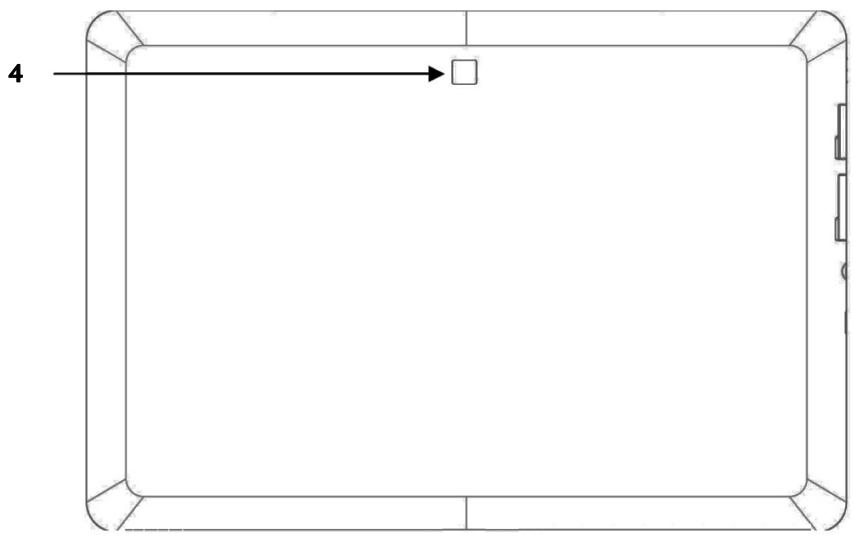
4 - Webcam
Ansicht von oben

5 - Lautstarkeregler
Ansicht von unter

6 - Lautsprecher
7 -Reset-Öffnung ( S.22)
8 - Multi-Funktionsanschluss (Netzadapter/HDMI) (⇒ S. 23)
LinkeSeite
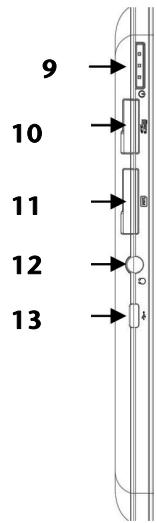
9 - Ein-/Ausschalter ( S.19)
10 - microSD Kartensteckplatz (⇒ S. 31)
11 - Steckplatz für SIM-Karte (⇒ S. 27)
12 - Kopfhörer / 4-poliger Kopfhörer
13 - Micro USB-Anschluss
Vorsicht!
Zu große Lautstärke bei der Verwendung von Ohrhören oder Kopfhören erzeugt übermögen Schalldruck und kann zum Verlust des Hörsinns führen. Stellen Sie die Lautstärke vor der Wiedergabe auf den niedrigsten Wert ein. Starten Sie die Wiedergabe und erhöhen Sie die Lautstärke auf den Pegel, der für Sie angenehm ist. Durch Verändern der Grundeinstellung des Equalizers kann sich die Lautstärke erhöhen und damit zu bleibenden Hörschäden führen. Ferner kann das Verändern der Treiber, der Software, des Equalizers, des Betriebssystems etc. zur Erhöhung der Lautstärke undDMAEbenfalls zu bleibenden Hörschäden führen.
Um ihre persönliche Sicherheit zu garantieren, achten Sieitte darauf, dass der mitgelieferte Kopfhörer nicht in nachster Höhe (naher als 10 cm) zu Ihrhem Herzschrittmacher getragen oder aufbewährt wird.
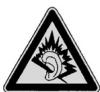
Wenn ein Gerät langere Zeit mit erhöhter Lautstärke über einen Kopfhörer/Ohrhörer betrieben wird, kann das Schäden am Hörvermögen des Zuhörers verursachen.
Erste Inbetriebnahme
Bevor Sie ihren Tablet-PC in Betriebnehmen, sollen den Sie sich zuerst die Zeitnehmen und den wichtigen Abschnitt zur Betriebssicherheitlesen.
Erste Schritte
- Schließen Sie den mitgelieferten Netzadapter an den Multi-Funktionsanschluss des Tablet-PCs an (8). Schließen Sie den Netzadapter an einer freien Steckdose an.
- Schalten Sie den Tablet-PC über den Ein-/ Ausschalter an (9). Halten Sie dazu den Ein-/ Ausschalter solange gedrück, bis Sie eine Vibration spuren. Der Tablet-PC startet und durchläuft verschiedene Phasen.
- Wenn eine SIM-Karte eingelegt ist, tippen Sie den PIN-Code der SIM-Karte ein und bestätigten mit OK.
Hinweis
Den SIM-Code entnahmen Sieitte der Dokumentation Ihres Mobilfunk-betreibers.
- Nach dem Erscheinen des Willkommensbildschirms wahren Sie ihre Sprache aus und tippen Sie auf Start.
Hinweis
Die Ersteinrichtung kann einige Zeit in Anspruchnehmen.
- Folgen Sie den Anweisungen auf dem Bildschirm.
Ihr Google Konto einrichten
Ihr Tablet-PC bietet Ichn die Mochlichkeit zur Nutzung einer Reihe von Diensten von Google™. Sie benötigen ein Google™ Konto, um diese Dienste nutzen zu konnen. Mit thisem Konto konnen Sie eine große Anzahl von Diensten, wie z. B. Google Mail™, nutzen.
Wenn Sie ihren Tablet-PC zum ersten Mal einschalten, geben Sieitte die folgenden Einstellungen ein:
- Sie können jetzt ein Google™ Konto einrichten (tippen Sie auf Konto einrichten). Wenn Sie bereits über ein Google™ Konto verfügen, geben Sieitte ihre Anmeldedaten ein und tippen Sie auf Anmelden.
Hinweis
Sie benötigen eine Internet-Verbindung, um ein Google™ Konto einzurichten oder um sich anmelden zu konnen. Sie konnen entweder über ihre SIM-Karte oder über eine WLAN-Verbindung ins Internet gehen.
Bitte beachten Sie, dass bei einer aktiven Internetverbindung Kosten entstehen.
Beschreibung des Startbildschirms
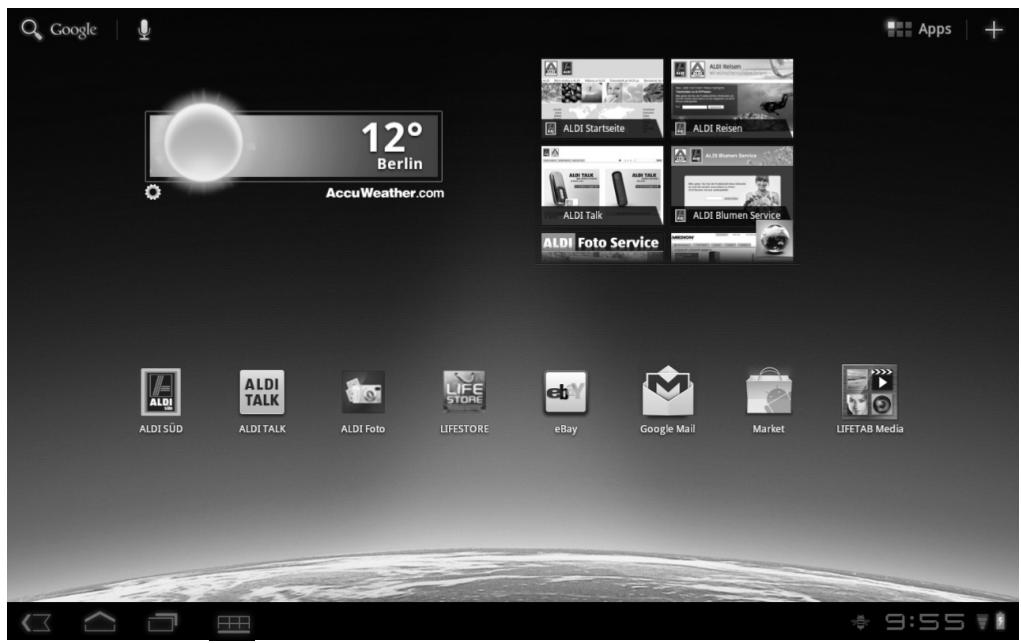
(Abbildungähnlich)
| Icon | Beschreibung |
| Alle Apps (Anwendungen) des Tablet-PCs anzeigen | |
| Widgets und Shortcuts hinzufügen | |
| Zurück zum Startbildschirm | |
| Zurück zum vorhergehenden Bildschirm | |
| Kürzlich verwendete Apps anzeigen | |
| 12:09 | Zeit |
| Status der Internet-Verbindung | |
| Akkuladeanzeige | |
| Menütaste: Um das Untermenü einer Anwendung zu öffnen, tippen Sie auf die Menütaste. |
Hauptkomponenten
Thema
Seite
Ein-/Ausschalter 19
Bedienung des Tablet-PCs 23
Einstellungen vornehmen / prufen 25
SIM-Karte 27
Verbindung zum Internet herstellen 28
microSD Kartensteckplatz 31
Ein- / Ausschalter
Einschalten des Tablet-PCs
- Drücken Sie 2 - 3 Sekunden lang auf den Ein-/Ausschalter in der linken oberen Ecke, bis Sie eine Vibration spuren. Der Tablet-PC schaltet sich ein.
Ausschalten des Tablet-PCs
- Drücken Sie den Ein-/ Ausschalter in der linken oberen Ecke, bis die folgende Mitteilung erscheint: Mochtien Sie das Gerät herunterfahren?
- Tippen Sie auf OK, um ihren Tablet-PC auszuschalten.
Den Tablet-PC in den Energiesparmodus schalten
Im Energiesparmodus verbraucht der Tablet-PC weniger Energie, da das Display ausgeschaltet ist. Wenn innerhalb einer vorgegebenen Zeitspanne keine Aktivitätstattfindet, schaltet sich die Hintergrundbeleuchting automatisch aus und das Gerät wird gesperrt.
Wenn Ihr Tablet-PC eingeschaltet ist und Sie es momentan nicht benöttigen, können Sie kurz auf den Ein-/ Ausschalter tippen, um das Display herunter zu dimmen. Das Gerät gehen dann in den Energiesparmodus und wird gespert.
Über Einstellungen > Bildschirm > Timeout können Sie die Zeitspanne einstellen.
Gerät aus dem Energiesparmodus „aufwecken“
Wenn der Bildschirm ausgeschelt ist, drücken Sie kurz auf den Ein-/ Ausschalter, um den Bildschirm wieder zu aktivieren.
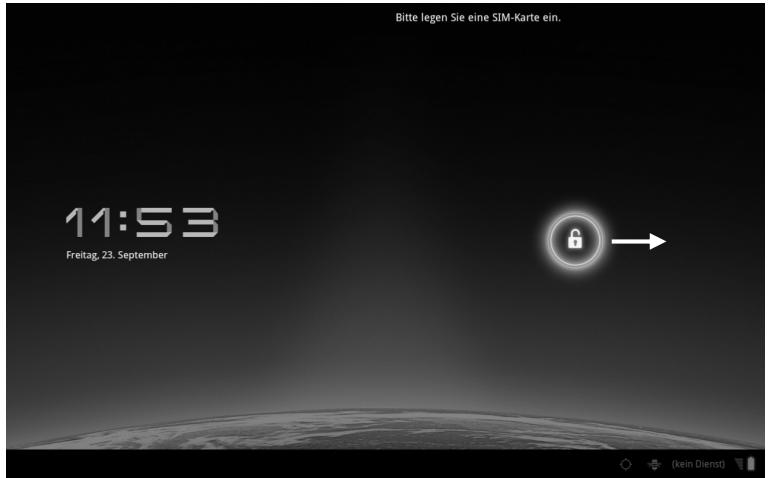
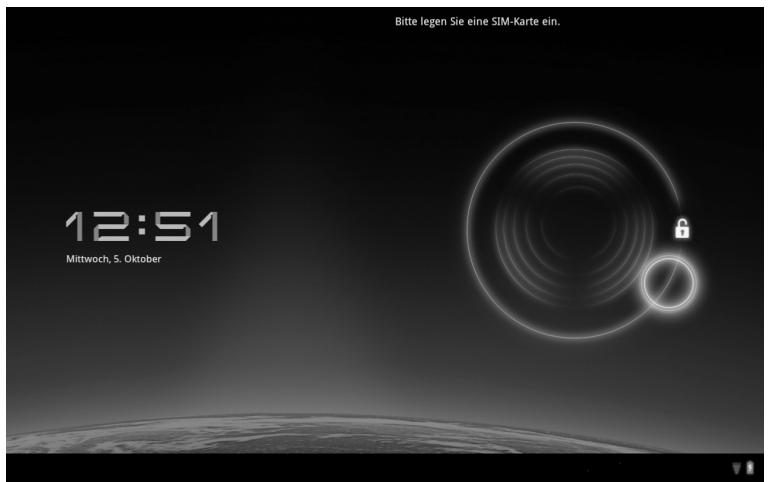
Display-Sperre konfigurieren
Über Einstellungen Standort & Sicherheit Display-Sperre konf. können Sie die Abfolge für die Display-Sperre einstellen.
Automatisches Ausschalten des Tablet-PCs
In der Standardeinstellung schaltet sich der Tablet-PC nach 4 Stunden im Energiesparmodus automatisch aus.
Über Einstellungen Apps System ausschalten können Sie diese Zeit anpassen.
Netzadapter
Ihr Tablet-PC wird mit einem universellen Netzadapter ausgeliefert. Der folgende Bereich wird Unterstützung: 100 - 240V~ / 50 - 60 Hz Wechselstrom.itte beachten Sie die Anweisungen zur Betriebssicherheit des Netzadapters auf Seite 5.
Der Netzadapter ist mit einer Steckdose verbunden. Die Stromzufahr des Netzadapters ist mit der Unterseite des Tablet-PCs verbunden (siehe auch Multi-Funktionsanschluss auf Seite 23).
Der Netzadapter versorgt den Tablet-PC mit Strom und ladt den Akku auf. Der Akku wird auch aufgeladen, wenn Sie mit dem Tablet-PC arbeiten und der Netzadapter angeschlossen ist. Auch wenn der Tablet-PC nicht angeschlossen ist, wird der Netzadapter weiter mit Strom versorgt. Daher sollen den Netzadapter vom Stromnetz trennen, wenn er nicht mit dem Tablet-PC verbunden ist.
Achtung!
Verwenden sie ausschließlich den mit dem Tablet-PC mitgelieferten Netzadapter.
Akkubetrieb
Hinweis
Bitte laden und entladen Sie den neuen Akku zwei- bis dreimal hintereinander vollständig, damit dieser seine volle Leistungsfähigkeit erreicht!
Akkus speichern elektrische Energie in ihren Zellen und geben sie dann bei Bedarf wieder ab.
Die Lebensdauer und Leistungsfähigkeit Ihres Akkus ist abhängig von einer sorgfälligen Handhabung.
Der Akku sollte vor einem Ladevorgang immer vollständig entladen und wieder komplett geladen werden, um die Lebensdauer und die Leistungsfähigkeit zu optimieren.
Aufladen des Akkus
Der Akku wird über den Netzadapter aufgeladen. Wenn der Netzadapter angeschlossen und eingeschelt ist, ländt sich der Akku automatisch auf, unabhängig davon, ob der Tablet-PC eingeschelt ist oder nicht. Wenn der Tablet-PC eingeschelt ist, dauert der Ladevorgang deutlich länger.
Hinweis
Der Ladevorgang wird unterbrochen, wenn Temperatur oder Spannung des Akkus zu hoch sind.
Tablet-PC zürücksetzen (Reset)
Sie haben die Möglichkeit, ihren Tablet-PC zurückzusetzen, falls er nicht mehr ordnungsgemäß reagiert oder arbeiten. Diese Möglichkeit startet das Gerät neu, ohne dass eine Neuinstallation erforderlich ist. Der Reset wird oft verwendet, um den Speicher zu reorganisieren. Dabei werden alle laufenden Programme abgebrochen und der Arbeitsspeicher wird neu initialisiert.
So führn Sie den Soft Reset durch
Führer Sie einen geeigneten spitzen Gegenstand (z. B. eine aufgebogene Buroklammer) mit leichtem Druck in die Reset-Öffnung ein.
Multi-Funktionsanschluss
Mit dem Multi-Funktionsanschluss (8) auf der Unterseite des Tablet-PCs konnen Sie
- den Akku mit dem mitgelieferten Netzadapter aufladen oder
- Ihrten Tablet-PC mit einem HDMI-Adapterkabel an einen Fernseher anschließen.
Hinweis
Wenn Sie auf dem Tablet-PC gespeicherte Videos am Fernseher abspielen, können Sie die Lautstärke nur am Fernseher regeln.
Bedienung des Tablet-PCs
Ihr Tablet-PC wird mit den Fingerspitzen bedient. Verwenden Sie keine spitzen oder scharfkantigen Gegenstände.
Tippen Sie auf das Display, um Apps auszuwahlen oder zu öffnen.
- Wenn Sie Ihr Fingere auf einem Eingabefeld ruhen setzen, werden alle verfügbaren Optionen angezeigt.
- Ziehen Sie ihren Finger über das Display, um es nachiben, unter, rechts oder links zu bewegen.
- Wenn Sie etwas länger auf eine Anwendung tippen, können Sie diese über das Displayziehen und an anderer Stelle positionieren.
- Ziehen Sie auf dem Bildschirm gleichzeitig zwei Finger auseinander oder tippen Sie zweimal auf das Display, um eine Websitesite zu vermögen oder zu verkleinen.
Hinweis
Sie können das Display vertical oder horizontal betrachten. Halten Sie das Display einfach in der gewünschten Position.
Startbildschirm anpassen
Ihr Tablet-PC verfügt über mehrere Arbeitsflächen.
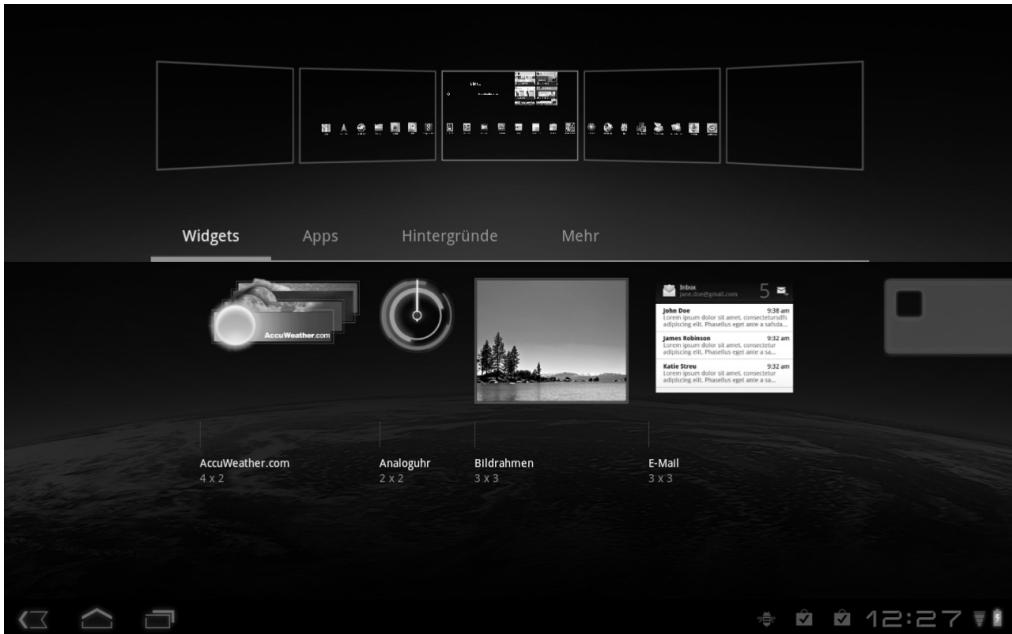
Sie können den Bildschirm mit ihren Fingern verschieben, das Display anpassen oder Symbole zwischen den Arbeitsflächen verschieben.
Einstellungen vornehmen / überprüfen
Um die Einstellungen Ihres Tablet-PCs zuändern, tippen Sie auf Einstellungen.
| Symbol | Menūname | Beschreibung |
| Drahtlos & Netzwerke | dient zur Konfiguration und Verwaltung der drahtlosen Verbindungen, wie z. B. WLAN, Bluetooth®, mobilen Netzen, zum Akzeptieren von Datenverbindungen und von virtuellen privaten Netzen (VPN). Hier können Sie auch den Flugmodus auswählen. | |
| Töne | Ausb Wahl der Klangeinstellungen, z. B. Klingeltöne und Benachrichtigungen | |
| Dolby Mobile | Aktiviert / deaktiviert Dolby Mobile und passst die Einstellungen des Equalizers für Musik und Video an | |
| Bildschirm | Ausb Wahl der Display-Einstellungen, z. B. Helligkeit | |
| Standort & Sicherheit | Hier erstellen Sie Ihr Freischaltmuster, stellen die SIM-Sperre ein oder verwalten die Registrierungs-informationen auf Ihrlem Tablet-PC. Über Mein Standort können Sie die Quellen einstellen, die zur Bestimmung Ihres Standorts verwendet werden sollen. | |
| Apps | Anwendungen verwalten und neue Anwendungen installieren | |
| Konten & Synchr. | Verwaltung ihrer Konten und Einstellungen für die Synchronisation | |
| Datenschutz | Einstellungen zur Datenicherheit, z. B. Back-up, Wiederherstellung und persönliche Daten | |
| Speicher | Überprüfen des verfügbaren Speichers auf der eingelegten microSD-Karte und dem internen Gerätespeicher. | |
| Sprache & Eingabe | Einstellung der Betriebssystemsprache, der Region und der Texteingabeoptionen | |
| Eingabehilfen | Nach der Installation von Anwendungen zur Eingabeunterstützung können hier verschiedene Optionen eingestellt werden. | |
| Datum & Uhrzeit | Einstellung von Datum, Zeit, Zeitzone, Datums- und Zeitformat | |
| Über das Tablet | Anzeige des Status Ihrres mobilen Netzes, des Akkus,rechtliche Hinweise und Geräte-Updates. |
Marktplatz
Ihr Tablet-PC basiert auf der Android Plattform und Sie konnen die Funktionalität des Tablet-PCs durch das Installieren weiterer Applikationen erweitern. Der Android-
Marktplatz bietet Ichnen eine einfache Möglichkeit, Spieler und andere Anwendungen zu installieren.
Hinweis
Um auf den Marktplatz von Android zugreifen zu konnen, bestehtigen Sie sowohl eine Internetverbindung als auch ein Google Konto (siehe auch Seite 14).
Marktfremde Anwendungen verwenden
Wenn Sie Anwendungen installieren möchten, die nicht über den Markplatz verfügbar sind, tippen Sie auf Apps Unbekannte Herkunft und setzen Sie Dort ein Häkchen. Standardmäßig ist kein Häkchen gesetzt.
SIM-Karte
Mit dem Kauf einer SIM-Karte legen Sie den Netzanbieter, das Telefonnetz und den Tarif fest. Deshalb sollen den Sie überprüfen, welche Tarif von welchem Netzanbieter für ihren mobilen Datenverkehr am besten geeignet ist, bevor Sie eine SIM-Karte kaufen.
- Bewahren Sie alle SIM-Karten außerhalb der Reichweite von Kindern auf.
- Behandeln Sie ihre SIM-Karte sorgfältig, da die Karte und deren Kontaktpunkte leicht durch Verkratzen oder Verbiegen beschädigt werden können.
Einlagen einer SIM-Karte
Achtung!
Der Tablet-PC muss beim Einlagen und Entfernen einer SIM-Karte immer ausgeschaltet sein, da sonst das Gerät oder die SIM-Karte beschädigt werden konnen.
- Schiebern Sie die SIM-Karte in den entsprechenden Schacht. Beim Einführen mussen die Kontakte vom Bildschirm weg und nach hinten weisen. Die Karte muss leicht einrasten.
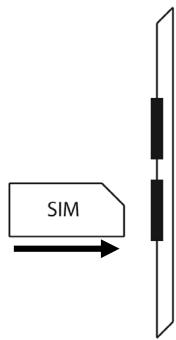
- Folgen Sie den Anweisungen am Bildschirm und geben Sie ihren PIN-Code ein.
- Die Nachricht SIM-Karte wird entsprert erscheint.
Verbindung zum Internet herstellen
Haupteinstellungen
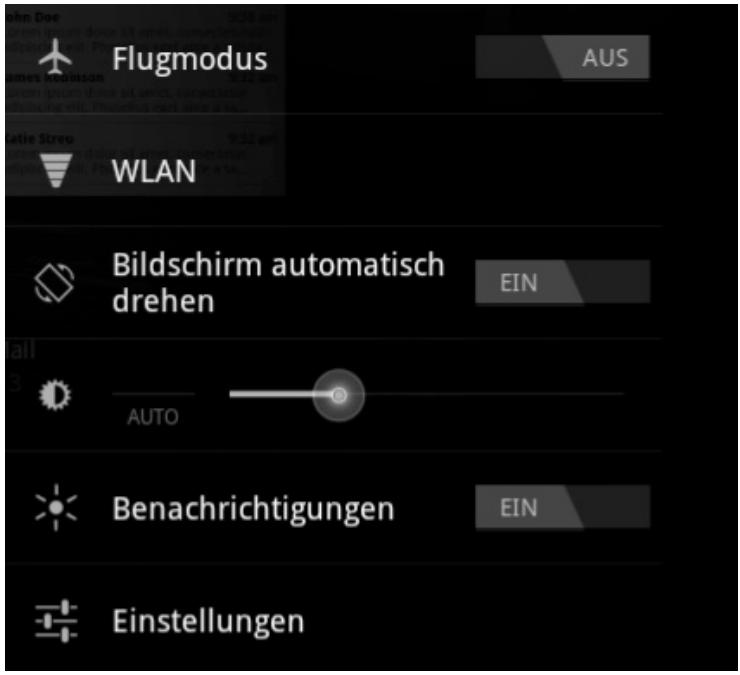
Mit den Standardverbindungseinstellungen konnen Sie über Ihr Mobilnetz (GPRS / 3G / EDGE) oder über einen WLAN-Anschluss eine Verbindung zum Internet aufbauen. Um über GPRS / 3G / EDGE eine Internet-Verbindung herstellen zu konnen, muss der entsprechende Dienst in Ihr Vertrag aktiviert sein.itte kontaktieren Sie ihren Netzbetreiber, wenn die Einstellungen fur GPRS / 3G / EDGE nicht vorkonfiguriert sind.
Eine neue GPRS / 3G / EDGE Verbindung hinzufügen
Bevor Sie beginnen, sollen Sie bei Ihr dem Netzbetreiber erst folgende Informationen erfragen:
Name des Access Point (APN)
- Falls nötig, ihren Benutzernamen und Ihr Kennwort
- Wenn das Netzwerk einen Proxyserver verwendet, bestehtigen Sie auch eine Server IP-Adresse und eine Port-Nummer,
- Tippen Sie auf Einstellungen.
- Tippen Sie auf Drahtlos & Netzwerke Mobilfunknetze Zugangspunkte.
- Wahlen Sie einen APN-Server Ihres Netzbetreibers aus (Aldi Talk ist vorkonfiguriert).
- Wenn Ihr Netzbetreiber keinen APN konfiguriert hat, tippen Sie auf das Symbol in der rechten oberen Ecke und tippen dann auf Neuer APN.
-
Geben Sie die notwendigen Werte für den neuen APN ein.
-
Tippen Sie auf um ihren neuen APN zu speichern.
- Wahlen Sie den gewünschten APN durch Antippen aus.
Achtung!
Sie konnen die Standard-APN-Einträge, die ursprünglich auf ihrer SIM-Karte gespeichert waren, wieder herstellen, indem Sie auf das Symbol in der rechten oberen Ecke tippen und den Eintrag „Fabrikseinstellungen zurücksetzen" auswahlen.
MMS-Dienste werden nicht Unterstützung.
Flugmodus
Über den Flugmodus konnen Sie sámttliche Funkverbindungen deaktivieren.
- Tippen Sie auf die rechte unter Ecke der Aufgabenleiste und dann auf

Einstellungen
- Tippen Sie auf Flugmodus und dann auf Ein oder Aus, um die Funkverbindungen zu aktivieren oder zu deaktivieren.
WLAN aktivieren / deaktivieren
Achtung!
Deaktivieren Sie die Option für drahtlose Netzwerke immer, wenn Sie sich in Umgebungen aufhalten, in denen diese Option mit kritischen Funktionen oder empfindlichen Geräten interferieren können, z. B. in Flugzeugen, in Krankenhäusern, anderen medizinischen Einrichtungen etc.
- Tippen Sie auf Apps Einstellungen.
- Tippen Sie auf Drahtlos & Netzwerke.
- Tippen Sie auf WLAN, um diese Funktion zu aktivieren bzw. deaktivieren.
Mit einem WLAN-Netzwerk verbinden
- Tippen Sie auf Apps Einstellungen.
- Tippen Sie auf Drahtlos & Netzwerke WLAN-Einstellungen. In WLAN Netzwerke werden die Information zu den WLAN-Netzen, die Ihr Tablet-PC finden kann, und deren Sicherheitseinstellungen (offen oder geschützt) angezeigt.
- Tippen Sie auf das Netzwerk, mit dem Sie sich verbinden möchten.
Hinweis
Wenn Sie sich mit einem gesicherten Netzwerk verbinden möchten, dann müssen Sie ein Kennwort eingeben, um Zugang zu erhalten.
microSD Kartensteckplatz
Die Form und Kapazität einer Speicherkarte kann je nach Hersteller variieren. Ihr Tablet-PC unterstützt das microSD-Format.
microSD-Karte einlagen
Hinweis
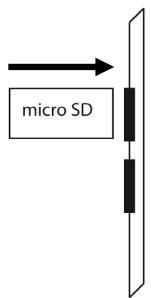
Die Speicherkarten können nur in eine Richtung eingelegt werden.
Eine Karte, die falsch eingelegt wird, kann den Kartenleser und / oder die Karte beschädigen.
Schieben Sie die microSD-Karte vorsichtig in den Kartenschacht, wobei die Kontakte vom Bildschirm weg bzw. nach halten zeigen müssen. Die Karte muss leicht einrasten.
In der Taskleiste unter rechts erscheint das Symbol für eine eingelegte microSD-Karte.
Auf die microSD-Karte zugreifen
Mit dem ES file explorer oder einer anderen Anwendung ihrer Wahl (z. B. mit LIFETAB MEDIA) können Sie auf den Inhalt der microSD-Karte zugreifen und Musik abspielen oder Fotos anzeigen.
- Öffnen Sie den ES file explorer.
- Tippen Sie in der linken oberen Ecke auf die Home Taste.
- Wahlen Sie das Verzeichnis Ext-memory folder aus, um auf Daten auf der microSD-Karte zuzugreifen.
microSD-Karte entfernen
- Tippen Sie auf das Icon in der Taskleiste und dann auf das Symbol zur sicheren Entfernung der microSD-Karte.
- Drücken Sie leicht auf die microSD-Karte. Entfern den Sie die Speicherkarte, indem Sie sie vorsichtig herausziehen.
Kapitel 4
Selbstilfe
Thema
Seite
Kundendienst 35
Reparatur. 35
Recycling und Entsorgung 36
Kundendienst
Erweiterte Unterstützung
Bitte wenden Sie sich an den Kundendienst und wir werden versuchen, Ihnen bei der Lösung des Problems halten. Bevor Sie uns jederoch anrufen, sollen den Sieitte ihren Ankaufbeleg und folgende Informationen zur Hand haben:
- Welche Mitteilung, wenn überhaupt, erscheidt auf dem Bildschirm?
- Welche Schritte haben Sie bereits unternommen, um das Problem zu beheben?
- Sollen Sie schon einmal eine Kundennummer erhalten haben, teilen Sie sie unsitte mit.
Wartung
Achtung!
Es befinden sich keine zu wartenden oder zu reinigenden Teile innerhalb des Gehäuses.
Die Lebensdauer des Tablet-PCs können Sie durch folgende Maßnahmen verlangern:
- Ziehen Sie vor dem Reinigen immer den Netzstecker und alle Verbindungskabel.
- Reinigen Sie den Tablet-PC nur mit dem mitgelieferten Tuch.
- Verwenden Sie keine Lösungsmittel, ätzende oder gasförmige Reinigungsmittel.
Reparatur
- Reparaturen an Ihrtem Tablet-PC * dürfen nur durch einen qualifizierten Servicetechniker durchgeführt werden.
-itte wenden Sie sich an den Kundendienst, falls Sie technische Probleme mit ihrer Tablet-PC haben.
Recycling und Entsorgung
Werfen Sie das Gerät am Ende seiner Lebenszeit keinesfalls in den normalen Hausmüll. Erkundigen Sie sich nach Möglichkeit einer umweltgerechten Entsorgung.
Verbrauchte Batterien gehoren nicht in den Hausmüll! Sie müssen bei einer Sammelstelle für Altbatterien abgegeben werden.
Verpackung

Ihr Gerät befindet sich zum Schutz vor Transportschäden in einer Verpackung. Verpackungen sind aus Materialien hergestellt, die umweltschonend entsorgt und einem fachgerechten Recycling zugeführrt werden können.
Wenn Sie Fragen zur Entsorgung haben, wenden Sie sichitte an ihre Verkaufsstelle oder an unseren Service.
Kapitel 5
Anhang
Thema
Seite
Hinweise zur Konformität 39
Index 41
Hinweise zur Konformität
Das Gerät erfüllt die Anforderungen der elektromagnetischen Kompatibilität und elektrischen Sicherheit.
Das Gerät entspricht den Anforderungen der EMV-Richtlinie 2004/108/EG sowie der Niederspannungsrichtlinie 2006/95/EG.
Dieses Gerät erfüllt die grundlegenden Anforderungen und relevanten Vorschriften der Ökodesign Richtlinie 2009/125/EG (Verordnung 1275/2008).
Europäische Norm EN ISO 13406-2 Klasse II
In der Vergangenheit gab es immer wieder verschiedene Ansätze die Anzahl der erlaubten Pixelfehler zu definieren. Diese waren aber zumeist sehr kompliziert und von Hersteller zu Hersteller vollig unterschiedlich. MEDION folgt davon TFT-Display-Produkte bei der Garantieabwicklung den strengen und transparenten Anforderungen der Norm
ISO 13406-2, Klasse II; welche im Folgenden kurz zusammenfasst sind.
Der ISO-Standard 13406-2 definiert u.a. allgemein gültige Vorgaben in Bezug auf Pixelfehler. Die Pixelfehler werden in vier Fehlerklassen und drei Fehlertypeken kategorisiert. jeder einzelnie Pixel setzen sich wiederum aus drei Sub-Pixeln mit je einer Grundfarbe (Rot, Grün, Blau) zusammen.
Pixelaufbau
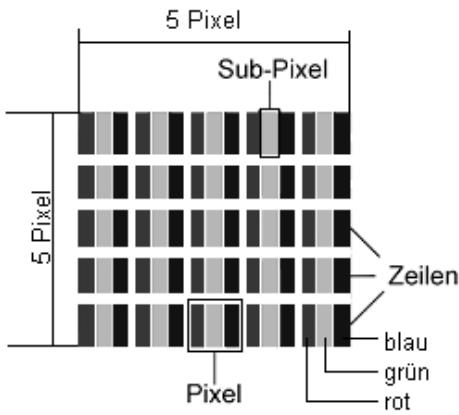
Pixelfehler-Type:
- Typ 1: dauerhaft leuchtende Pixel (heller, weißer Punkt), obwohl nicht angesteuert. Ein weißer Pixel entsteht durch das Leuchten aller drei Subpixel.
- Typ 2: nicht leuchtende Pixel (dunkler, schwarzer Punkt), obwohl angesteuert
- Typ 3: abnormale oder defekte Subpixel der Farben Rot, Grün oder Blau (z.B. dauerhaft leuchtend mit halber Helligkeit, nicht leuchtend einer Farbe, blinkend oder flackernd, aber nicht vom Typ 1 oder 2)
Ergänzung: Cluster vom Typ3 (= Ausfall von zwei oder mehr Sub-Pixeln in einem Block von 5 x 5 Pixeln. Ein Cluster ist ein Feld von 5 x 5 Pixeln (15 x 5 Subpixeln).
ISO 13406-2, Fehlerklasse II
| Auflösung | Typ 1 | Typ 2 | Typ 3 | Cluster Typ1, Typ2 | Cluster Typ 3 |
| 1024 x 768 | 2 | 2 | 4 | 0 | 2 |
| 1280 x 800 | 3 | 3 | 6 | 0 | 3 |
| 1280 x 854 | 3 | 3 | 6 | 0 | 3 |
| 1280 x 1024 | 3 | 3 | 7 | 0 | 3 |
| 1366 x 768 | 3 | 3 | 7 | 0 | 3 |
| 1400 x 1050 | 3 | 3 | 8 | 0 | 3 |
Beispiel:
- Ein ca. 44 cm (17") - SXGA-Display besteht aus 1280 horizontalen und 1024 vertikalen Bildpunkten (Pixel), dies sind 1.31Mio. Pixel insgesamt. Bezogen auf eine Million Pixel ergibt dies einen Faktor von rund 1,31. Die Fehlerklasse II erlaubt somit je drei Fehler vom Typ 1 und Typ 2 und sieben Fehler vom Typ 3 und 3 Cluster vom Typ 3.
- Dabei handelt es sich in der Regel nicht um einen Garantiefall. Ein Garantiefall liegt u.U. vor, wenn die oben angegebene Fehleranzahl in einer Kategorie übersritten ist.
Index
A
Akkubetrieb 22
Ansichten
Ansicht von oben. 11
Ansicht von unten. 11
Front. 10
Lieferumfang 9
LinkeSeite 12
Aufladen des Akkus. 22
Ausschalten des Tablet-PCs. 19
Automatisches Ausschalten des Tablet-PCs 21
B
Bedienung. 23
Beschreibung des Startbildschirms.....15
Betriebssicherheit. 3
Stromversorgung. 5
Umgebungstemperatur 4
Verkabelung 5
D
Display-Sperre Einstellungen 20
E
Ein-/Ausschalter 12,19
Eine neue GPRS / 3G / EDGE Verbindung hinzufugen.29
Einschalten des Tablet-PCs. 19
Einstellungen vornehmen / überprüfen 25
Energiesparmodus. 20
Entsorgung. 36
Erste Inbetriebnahme Erste Schritte. 13
Google Konto einrichten. 14
G
Google Konto einrichten. 14
H
Hinweise zur Konformität 39
1
Ihr Google Konto einrichten 14
Internet
Haupteinstellungen. 28
ISO 13406-2. 39
ISO 13406-2 Class II 39
K
Kundendienst. 35
L
Lautsprecher 11
Lieferumfang. 9
M
Marktfremde Anwendungen 26
Marktplatz 26
Micro USB-Anschluss. 12
microSD Kartensteckplatz 12,31
Multi-Funktionsanschluss. 11, 23
N
Netzbetrieb 21
R
R&TTE. 6
Recycling 36
Reparatur 35
Reset-Öffnung. 11
S
SIM-Karte 27
Stand-by-Modus 19
Startbildschirm anpassen 24
Stockplatz fur SIM-Karte 12
Stromversorgung. 5
Akkubetrieb 22
Stromzufahr
Netzbetrieb 21
T
Touch Screen 10
U
Umgebungslichtsensor. 10
Umgebungstemperatur 4
Unterstutzung 35
V
Verkabelung 5
Views
Rear Side 11
W
Wartung 35
Webcam. 11
Webcam mit Mikrofon 10
WLAN. 30
MEDION

Medion B.V.
John F.Kennedylaan 16a
5981 XC Panningen
Nederland
Belgie
Hotline: 022006198
Fax: 022006199
Luxemburg
Hotline: 34-20808664
Fax: 34-20808665
Internet
- Betriebssicherheit 1
- Ansichten & Erste Inbetriebnahme 7
- Hauptkomponenten 17
- Selbsthilfe 33
- Anhang 37
- Kapitel 1
- Betriebssicherheit
- Thema
- Seite
- Umgebungsbedingungen
- Bestimmungsgemäßer Gebrauch
- Achtung!
- Anschlieben
- Netzadapter
- Verkabelung
- Konformitätsinformation nach R&TTE
- Ansichten & Erste Inbetriebnahme
- Lieferumfang
- Ansichten
- Rückseite
- Ansicht von oben
- Ansicht von unter
- LinkeSeite
- Vorsicht!
- Erste Inbetriebnahme
- Erste Schritte
- Hinweis
- Ihr Google Konto einrichten
- Beschreibung des Startbildschirms
- Hauptkomponenten
- Ein- / Ausschalter
- Einschalten des Tablet-PCs
- Ausschalten des Tablet-PCs
- Den Tablet-PC in den Energiesparmodus schalten
- Gerät aus dem Energiesparmodus „aufwecken“
- Display-Sperre konfigurieren
- Automatisches Ausschalten des Tablet-PCs
- Akkubetrieb
- Aufladen des Akkus
- Tablet-PC zürücksetzen (Reset)
- So führn Sie den Soft Reset durch
- Multi-Funktionsanschluss
- Bedienung des Tablet-PCs
- Startbildschirm anpassen
- Einstellungen vornehmen / überprüfen
- Marktplatz
- Marktfremde Anwendungen verwenden
- SIM-Karte
- Einlagen einer SIM-Karte
- Verbindung zum Internet herstellen
- Haupteinstellungen
- Eine neue GPRS / 3G / EDGE Verbindung hinzufügen
- Flugmodus
- Einstellungen
- WLAN aktivieren / deaktivieren
- Mit einem WLAN-Netzwerk verbinden
- microSD Kartensteckplatz
- microSD-Karte einlagen
- Auf die microSD-Karte zugreifen
- microSD-Karte entfernen
- Kapitel 4
- Selbstilfe
- Kundendienst
- Erweiterte Unterstützung
- Wartung
- Reparatur
- Recycling und Entsorgung
- Verpackung
- Kapitel 5
- Anhang
- Hinweise zur Konformität
- Europäische Norm EN ISO 13406-2 Klasse II
- Pixelaufbau
- Pixelfehler-Type:
- Beispiel:
- Index
- A
- B
- D
- E
- G
- H
- 1
- K
- L
- M
- N
- R
- S
- T
- MEDION
Marke : MEDION
Modell : LIFETAB P9514 MD 99000
Kategorie : Tablet