
Lifetab E10311 - Tablet MEDION - Kostenlose Bedienungsanleitung
Finden Sie kostenlos die Bedienungsanleitung des Geräts Lifetab E10311 MEDION als PDF.


| Produkttyp | Tablet |
| Marke | Medion |
| Modell | Lifetab E10311 |
| Abmessungen (L x H x T) | 260,7 x 172 x 12,1 mm |
| Gewicht | 594 g |
| Bildschirm | Touchscreen 10,1 Zoll (25,7 cm), Auflösung 1280 x 800 Pixel |
| Prozessor | ARM Cortex A9 Dual-Core 1,6 GHz |
| Arbeitsspeicher (RAM) | 1 GB DDR3 |
| Interner Speicher | 16 GB, erweiterbar bis 64 GB via microSD/SDHC/SDXC-Karte |
| Drahtlose Konnektivität | Wi-Fi 802.11n, Bluetooth 2.1 |
| Kameras | Vorderseite 0,3 MP, Rückseite 2,0 MP |
| Akku | Lithium-Polymer 6000 mAh, Akkulaufzeit bis zu 6 Stunden |
| Betriebssystem | Android 4.1 Jelly Bean |
| Stromversorgung | Netzadapter 100-240 V~, 50/60 Hz, Ausgang 5 V 3000 mA |
| Hauptfunktionen | Internetnutzung, Multimedia-Wiedergabe, Spiele, Google Play-Apps, Kamera, Bluetooth, USB OTG, HDMI-Ausgang |
| Pflege und Reinigung | Mit einem weichen, trockenen Tuch reinigen. Keine Lösungsmittel verwenden. Gehäuse nicht öffnen. |
| Sicherheit | Sicherheitshinweise beachten: Nicht Feuchtigkeit aussetzen, nicht selbst reparieren, nur den mitgelieferten Adapter verwenden. |
| Ersatzteile und Reparierbarkeit | Keine vom Benutzer reparierbaren Teile. Bei Reparaturen wenden Sie sich an den Medion-Kundendienst. |
| Lieferumfang | Tablet, Netzadapter, Micro-USB-Kabel, USB-Host-Kabel, Dokumentation |
Häufig gestellte Fragen - Lifetab E10311 MEDION
Benutzerfragen zu Lifetab E10311 MEDION
0 Frage zu diesem Gerät. Beantworten Sie die, die Sie kennen, oder stellen Sie Ihre eigene.
Eine neue Frage zu diesem Gerät stellen
Laden Sie die Anleitung für Ihr Tablet kostenlos im PDF-Format! Finden Sie Ihr Handbuch Lifetab E10311 - MEDION und nehmen Sie Ihr elektronisches Gerät wieder in die Hand. Auf dieser Seite sind alle Dokumente veröffentlicht, die für die Verwendung Ihres Geräts notwendig sind. Lifetab E10311 von der Marke MEDION.
BEDIENUNGSANLEITUNG Lifetab E10311 MEDION
1. Zu dieser Anleitung .... 3
1.1. In dieser Anleitung verwendete Warnsymbole und Signalwörter .....3
1.2. Bestimmungsgemäßer Gebrauch
1.3. Konformitätsinformation
2. Sicherheitshinweise
2.1. Gefahren für Kinder und Personen mit eingeschränkter Fähigkeit, Geräte zu bedienen ....5
2.2. Betriebssicherheit......5
2.3. Niemals selbst reparieren ....7
2.4. Umgebungsbedingungen 7
2.5. Anschließen....8
2.6. Verkabelung 8
3. Lieferumfang
4. Ansichten
4.1. Vorderseite....10
4.2. Rückseite....10
4.3. Seitenansicht....11
5. Erste Inbetriebnahme.... 13
5.1. Erste Schritte....13
5.2. Ihr Google™ Konto einrichten....13
5.3. Beschreibung des Startbildschirms ....14
5.4. Zustandssymbole 16
6. Stromversorgung...... 16
6.1. Netzadapter....16
6.2. Akkubetrieb ....17
7. Ein-/Ausschalter 17
7.1. Einschalten des Tablet-PCs....17
7.2. Ausschalten des Tablet-PCs....17
7.3. Den Tablet-PC in den Energie-Sparmodus schalten ....18
7.4. Gerät aus dem Energiesparmodus „aufwecken“ 18
8. Bedienung des Tablet-PCs...... 19
8.1. Startbildschirm anpassen
9. Einstellungen vornehmen / überprüfen 20
9.1. Software-Updates....22
9.2. Google Play....22
9.3. Marktfremde Anwendungen verwenden....22
10. Widgets - Kleine Helfer auf dem Desktop 23
11. Hintergrundbilder / Wallpaper festlegen 23
12. Verbindung zum Internet herstellen.... 24
12.1. Haupteinstellungen....24
12.2. Flugmodus....24
12.3. Wireless LAN 25
12.4. Bluetooth 26
13. Anschluss des Tablet-PCs an einen PC 26
14. Externe Speichermedien 27
14.1. microSD-Karte einlegen 27
14.2. microSD-Karte entfernen 28
14.3. USB-Speicher anschließen 28
14.4. USB-Speicher entfernen 29
15. Kommunikation 29
15.1. Browser 29
16. LIFETAB Media – Unterhaltung 29
16.1. Kamera....30
16.2. Video ....30
16.3. Musik 30
17. Externe Tastatur 31
18. Häufig gestellte Fragen 32
19. Kundendienst 32
19.1. Erweiterte Unterstützung 32
19.2. Wartung 33
19.3. Maßnahmen zum Schutz des Displays....33
19.4. Recycling und Entsorgung 34
20. Europäische Norm EN 9241-307 Klasse II 34
21. Technische Daten 36
22. Index 37
Copyright © 2013
Alle Rechte vorbehalten. Dieses Handbuch ist urheberrechtlich geschützt. Das Copyright liegt bei der Firma MEDION®.
Warenzeichen: Google, Android, Google Play und andere Google-Marken sind Marken der Google Inc.
HDMI ® , das HDMI Logo sowie High-Definition Multimedia Interface sind eingetragene Warenzeichen der HDMI Licensing LLC.
Andere Warenzeichen sind Eigentum ihrer jeweiligen Besitzer.
Technische und optische Änderungen sowie Druckfehler vorbehalten.
1. Zu dieser Anleitung

Lesen Sie vor Inbetriebnahme die Sicherheitshinweise aufmerksam durch. Beachten Sie die Warnungen auf dem Gerät und in der Bedienungsanleitung.
Bewahren Sie die Bedienungsanleitung immer in Reichweite auf. Wenn Sie das Gerät verkaufen oder weitergeben, händigen Sie unbedingt auch diese Anleitung aus.
1.1. In dieser Anleitung verwendete Warnsymbole und Signalwörter
 | GEFAHR!Warnung vor unmittelbarer Lebensgefahr!WARNUNG!Warnung vor möglicher Lebensgefahr und/oder schweren irreversiblen Verletzungen!VORSICHT!Warnung vor möglichen mittleren und oder leichten Verletzungen! | |
 | ACHTUNG!Hinweise beachten, um Sachschäden zu vermeiden! | |
 | HINWEIS!Weiterführende Informationen für den Gebrauch des Gerätes! | |
 | HINWEIS!Hinweise in der Bedienungsanleitung beachten! | |
 | WARNUNG!Warnung vor Gefahr durch elektrischen Schlag! | |
 | WARNUNG!Warnung vor Gefahr durch hohe Lautstärke! | |
| • | Aufzählungspunkt / Information über Ereignisse während der Bedienung | |
| ▶ | Auszuführende | Handlungsanweisung |
1.2. Bestimmungsgemäßer Gebrauch
Ihr Tablet-PC bietet Ihnen vielfältige Möglichkeiten der Nutzung: Sie können beispielsweise jederzeit und überall im Internet surfen, Nachrichten und Bücher lesen, Spiele und Filme genießen und mit der ganzen Welt kommunizieren.
Für das Surfen im Internet ist eine Internet Verbindung erforderlich, die ggf. kostenpflichtig ist.
Das Gerät ist nur für den privaten und nicht für den industriellen/kommerziellen Gebrauch bestimmt.
Bitte beachten Sie, dass im Falle des nicht bestimmungsgemäßen Gebrauchs die Haftung erlischt:
- Bauen Sie das Gerät nicht ohne unsere Zustimmung um und verwenden Sie keine nicht von uns genehmigten oder gelieferten Zusatzgeräte.
- Verwenden Sie nur von uns gelieferte oder genehmigte Ersatz- und Zubehörteile.
- Beachten Sie alle Informationen in dieser Bedienungsanleitung, insbesondere die Sicherheitshinweise. Jede andere Bedienung gilt als nicht bestimmungsgemäß und kann zu Personen- oder Sachschäden führen.
- Nutzen Sie das Gerät nicht unter extremen Umgebungsbedingungen.
1.3. Konformitätsinformation
Mit diesem Tablet-PC wurden folgende Funkausstattungen ausgeliefert:
- Wireless LAN
- Bluetooth
Hiermit erklärt die MEDION AG, dass sich dieser Tablet-PC in Übereinstimmung mit den grundlegenden Anforderungen und den übrigen einschlägigen Bestimmungen der R&TTE Richtlinie 1999/5/EG befindet.
Dieses Gerät erfüllt die grundlegenden Anforderungen und relevanten Vorschrif ten der Ökodesign Richtlinie 2009/125/EG.
Vollständige Konformitätserklärungen sind erhältlich unter
2. Sicherheitshinweise
2.1. Gefahren für Kinder und Personen mit eingeschränkter Fähigkeit, Geräte zu bedienen
- Dieses Gerät ist nicht dafür bestimmt, durch Personen (einschließlich Kinder) mit eingeschränkten physischen, sensorischen oder geistigen Fähigkeiten oder mangels Erfahrung und/oder mangels Wissen benutzt zu werden, es sei denn, sie werden durch eine für Ihre Sicherheit zuständige Person beaufsichtigt oder erhielten von Ihnen Anweisungen, wie das Gerät zu benutzen ist.
- Kinder sollen beaufsichtigt werden, um sicherzustellen, dass sie nicht mit dem Gerät spielen. Kindern darf der Gebrauch des Geräts nicht ohne Aufsicht erlaubt werden.
- Bewahren Sie das Gerät und das Zubehör an einem für Kinder un- erreichbaren Platz auf.

GEFAHR!
Halten Sie auch die Verpackungsfolien von Kindern fern. Es besteht Erstickungsgefahr.
2.2. Betriebssicherheit
Bitte folgen Sie den Anweisungen in diesem Abschnitt für einen sicheren Betrieb Ihres Tablet-PCs.
- Öffnen Sie niemals das Gehäuse des Tablet-PCs oder des Netzadapters! Dies könnte zu einem elektrischen Kurzschluss oder gar zu Feuer führen, was die Beschädigung Ihres Tablet-PCs zur Folge hat.
- Führen Sie keine Gegenstände durch die Schlitze und Öffnun gen ins Innere des Tablet-PCs. Diese könnten zu einem elektrischen Kurzschluss oder gar zu Feuer führen, was die Beschädigung Ihres Tablet-PCs zur Folge hat.
-
Wenn der Tablet-PC bei extremen Umgebungsbedingungen verwendet wird, kann er beschädigt werden.
-
Den Tablet-PC mit angeschlossenem Netzadapter bei Gewitter nicht verwenden, um eine Beschädigung durch Blitzschlag zu vermeiden.
- Stellen Sie keine Gegenstände auf den Tablet-PC, die Druck auf das LCD Display ausüben könnten. An einem zerbrochenen Display können Sie sich verletzen. Fassen Sie zerbrochene Teile nur mit Handschuhen an. Waschen Sie Ihre Hände mit Seife.
- Berühren Sie nicht das Display mit kantigen Gegenständen, um Beschädigungen zu vermeiden.
- Setzen Sie den Tablet-PC nicht lange Hitze aus. Dies betrifft insbesondere die Aufbewahrung im Auto, da sich sonst die verschiedenen Bestandteile verformen könnten.
- Aktualisieren Sie die Software regelmäßig, um den Tablet-PC immer kompatibel und stabil zu halten.
- Schalten Sie den Tablet-PC sofort aus oder schalten Sie ihn gar nicht erst ein und kontaktieren Sie den Kundendienst, wenn
- der Netzadapter und die damit verbundenen Stecker verbrannt oder beschädigt sind. Ersetzen Sie einen beschädigten Netzadapter durch einen Originaladapter. Ein defekter Netzadapter darf auf keinen Fall repariert werden.
- das Gehäuse des Tablet-PCs beschädigt ist oder wenn Flüssigkeiten eingedrungen sind. Lassen Sie den Tablet-PC erst durch den Kundendienst überprüfen, da der Tablet-PC nicht mehr betriebssicher ist. Es besteht das Risiko auf einen Stromschlag!
Sollte der Tablet-PC nass werden,
• schalten Sie ihn nicht ein.
- ziehen Sie das Stromkabel heraus und schalten Sie den Tablet-PC aus.
- schalten Sie ihn erst wieder ein, wenn er wieder völlig trocken ist.
2.3. Niemals selbst reparieren
WARNUNG!
Versuchen Sie auf keinen Fall, das Gerät selbst zu öffnen oder zu reparieren. Es besteht die Gefahr des elektrischen Schlags!
- Wenden Sie sich im Störungsfall an das Medion Service Center oder eine andere geeignete Fachwerkstatt, um Gefährdungen zu vermeiden
2.4.Umgebungsbedingungen
- Der Tablet-PC kann bei einer Umgebungstempera tur von 5°C bis 30°C und bei einer relativien Luftfeuchtigkeit von 20% - 80% (nicht kondensierend) betrieben werden.
- Im ausgeschalteten Zustand kann der Tablet-PC bei 0° C bis 60° C gelagert werden.
- Stecken Sie den Netzadapter bei Gewitter aus.
- Warten Sie, bis sich Ihr Tablet-PC an die Umgebungstemperatur angepasst hat, bevor Sie den Tablet-PC verwenden oder den Netzadapter anschließen. Große Unterschiede in Temperatur und Luftfeuchtigkeit können im Inneren des Tablet-PCs zu Kondensation führen, die einen Kurzschluss verursachen kann.
- Achten Sie darauf, den Tablet-PC nicht höheren Temperaturen und direkter Sonneneinstrahlung im Auto auszusetzen.
- Bewahren Sie die originale Verpackung auf, falls das Gerät verschickt werden muss.
- Ihr Tablet-PC ist nicht für den Einsatz an Bildschirmarbeitsplatzgeräten im Sinne §2 der Bildschirmarbeitsplatzverordnung geeignet.
2.5. Anschließen
Um Ihren Tablet-PC korrekt anzuschließen, folgen Sie bitte dieser Anleitung:
2.5.1.Netzadapter
- Das Gehäuse des Netzadapters darf nicht geöffnet werden. Bei geöffnetem Gehäuse besteht das Risiko eines Stromschlages. Das Gehäuse enthält keine zu wartenden Teile.
• Die Steckdose muss sich in der Nähe des Tablet-PCs befinden und leicht zugänglich sein. - Um die Stromversorgung zu Ihrem Tablet-PC (über Netzadapter) zu unterbrechen, ziehen Sie den Netzstecker aus der Steckdose.
- Betreiben Sie den Netzadapter Ihres Tablet-PCs nur an geerdeten Steckdosen mit AC 100-240V\~ / 50 - 60 Hz Wechselstrom. Wenn Sie sich der Stromversorgung am Auf stel lungsort nicht sicher sind, fragen Sie beim betreffenden Energieversorger nach.
- Verwenden Sie ausschließlich den mitgelieferten Netzadapter.
- Wenn Sie den Netzadapter vom Stromnetz trennen möchten, ziehen Sie zunächst den Stecker aus der Steckdose und anschließend den Stecker des Tablet-PCs. Eine umgekehrte Reihenfolge könnte den Netzadapter oder den Tablet-PC beschädigen. Halten Sie beim Abziehen immer den Stecker selbst fest. Ziehen Sie nie an der Leitung.

ACHTUNG!
Verwenden Sie zum Aufladen des Tablet-PCs ausschließlich den mit dem Tablet-PC mitgelieferten Netzadapter.
2.6.Verkabelung
- Verlegen Sie die Kabel so, dass niemand darauf treten oder darüber stolpern kann.
- Stellen Sie keine Gegenstände auf die Kabel, da diese sonst beschädigt werden könnten.
3. Lieferumfang
Bitte überprüfen Sie die Vollständigkeit der Lieferung und benachrichtigen Sie uns bitte innerhalb von 14 Tagen nach dem Kauf, falls die Lieferung nicht komplett ist. Mit dem von Ihnen erworbenen Produkt haben Sie erhalten:
- Tablet-PC
- microUSB-Kabel
- microUSB-Host-Kabel
- Netzteil mit Anschlusskabel
| AC/DCAdapter | |
| Hersteller Shenzhen Bestgk Technology Co. Ltd., China | |
| Modell K-C70503000E | |
| Erforderliche Netzspannung | 100 - 240 V (50-60 Hz) |
| AC Input 100 - 240V~ 0,75A max. 50 - 60 Hz | |
| DC Output | 5 V —— 3000 mA ⊕●-⊖ |
- Dokumentation

GEFAHR!
Halten Sie das Verpackungsmaterial, wie z. B. Folien von Kindern fern. Bei Missbrauch könnte Erstickungsgefahr bestehen.
4. Ansichten
4.1.Vorderseite

1) Kamera
2) Lautsprecher
3) Reset-Schalter
4.3.
Seitenansicht

1) Ein-/Ausschalter
2) Stereo Kopfhörer-Anschluss
3) USB-Anschlussbuchse
4) miniHDMI-Anschlussbuchse
5) Anschluss für Netzadapter
6) microSD-Kartensteckplatz
7) Lautstärkeregler +/-
8) Mikrofon

HINWEIS!
Bitte benutzen Sie mit diesem Tablet PC nur einen Stereo Ohrhörer / Kopfhörer. Bei Verwendung eines Headsets (Ohrhörer + Mikrofon) kann es zu Störungen beim Abspielen von Mediadateien kommen.

WARNUNG!
Zu große Lautstärke bei der Verwendung von Ohrhörern oder Kopfhörern erzeugt übermäßigen Schalldruck und kann zum Verlust des Hörsinns führen. Stellen Sie die Lautstärke vor der Wiedergabe auf den niedrigsten Wert ein. Starten Sie die Wiedergabe und erhöhen Sie die Lautstärke auf den Pegel, der für Sie angenehm ist. Durch Verändern der Grundeinstellung des Equalizers kann sich die Lautstärke erhöhen und damit zu bleibenden Hörschäden führen. Ferner kann das Verändern der Treiber, der Software, des Equalizers, des Betriebssystems etc. zur Erhöhung der Lautstärke und daher ebenfalls zu bleibenden Hörschäden führen. Wenn ein Gerät längere Zeit mit erhöhter Lautstärke über einen Kopfhörer/Ohrhörer betrieben wird, kann das Schäden am Hörvermögen des Zuhörers verursachen.

ACHTUNG!
Die microSD-Karte muss in die richtige Richtung eingesteckt werden. Achten Sie darauf, dass die Kontakte der microSD-Karte dabei in Richtung Display zeigen. Um die Karten nicht zu beschädigen, dürfen sie nicht mit Kraft hineingedrückt werden.
5. Erste Inbetriebnahme
Bevor Sie Ihren Tablet-PC in Betrieb nehmen, sollten Sie sich zuerst die Zeit nehmen und den wichtigen Abschnitt zur Betriebssicherheit lesen.
5.1. Erste Schritte
▶ Verbinden Sie das Ende des Anschlusskabels mit dem Hohlstecker Ihres Tablet-PCs. Schließen Sie den Netzadapter an einer freien Steckdose an.
▶ Schalten Sie den Tablet-PC über den Ein-/Ausschalter an. Halten Sie dazu den Ein-/Ausschalter ca. 3 Sek. gedrückt. Der Tablet-PC startet und durchläuft verschiedene Logos und Animationen.
Nach dem Erscheinen des Willkommensbildschirms wählen Sie Ihre Sprache aus und tippen Sie auf Start.

HINWEIS!
Die Ersteinrichtung kann einige Zeit in Anspruch nehmen. In der Erstkonfigurationsphase können Sie auf die vorherige Bildschirmseite zurückkommen, indem Sie ◀ wählen.
▶ Folgen Sie den Anweisungen auf dem Bildschirm.
5.2. Ihr Google™ Konto einrichten
Ihr Tablet-PC bietet Ihnen die Möglichkeit zur Nutzung einer Reihe von Diensten von Google™. Sie benötigen ein Google™ Konto, um diese Dienste nutzen zu können. Mit diesem Google™ Konto können Sie eine große Anzahl von Diensten, wie z. B. GMail, nutzen.
- Sie können jetzt ein Google™ Konto einrichten (tippen Sie auf Konto einrichten). Wenn Sie bereits über ein Google™ Konto verfügen, geben Sie bitte Ihre Anmeldedaten ein und tippen Sie auf Anmelden.

HINWEIS!
Sie benötigen eine Internet-Verbindung, um ein Google™ Konto einzurichten oder um sich anmelden zu können. Gehen Sie über eine WLAN-Verbindung ins Internet.
Der „Google Play“ Store kann bei Bedarf alle verfügbaren Anwendungsupdates automatisch einspielen.
5.3. Beschreibung des Startbildschirms
Der Startbildschirm wird angezeigt, wenn Ihr Tablet-PC vollständig gestartet und keine andere Applikation im Vordergrund ist. Er ist aufgeteilt in mehrere Seiten, die Sie durch Wischen mit dem Finger nach links und rechts erreichen können. Der Startbildschirm dient zur Anzeige von Verknüpfungen (engl. Shortcuts) und Mini-Ansichten (engl. Widgets) zu Applikationen und enthält bereits einige dieser Elemente.
Tippen Sie auf das entsprechende Element, um die zugehörige Applikation zu starten oder weiterführende Informationen zu erhalten.
▶ Sie können diesen Inhalt auch nach Belieben anpassen und ein eigenes Hintergrundbild setzen (s. u.)

In der Titelleiste des Startbildschirms, die sich am oberen Rand befindet, finden Sie folgende Symbole:
| Icon Beschreibung | |
 | Dieses Symbol startet eine GoogleTM Suche. Die Suche erstreckt sich sowohl auf den Inhalt Ihres Tablet-PCs (z. B. Ihre Kontakte und installierte Applikationen) als auch auf das Internet. Die Eingabemaske macht Ihnen Vorschläge zur Vervollständigung, während Sie tippen. |
 | Dieses Symbol startet eine Sprachsuche im Internet. Sprechen Sie den gewünschten Text in das Mikrofon.Dieses Symbol zeigt Ihnen eine Liste aller Applikationen auf Ihrem Tablet-PC an. Tippen Sie auf eine Applikation, um diese zu starten. Halten Sie den Finger länger auf einer Applikation, um eine Verknüpfung zu der Applikation auf dem Startbildschirm anzulegen (ziehen Sie die Applikation auf die entsprechende Seite) oder zu deinstallieren (ziehen Sie die Applikation auf den Papierkorb). |
In der Statuszeile des Startbildschirms, die sich am unteren Rand befindet, finden Sie folgende Symbole:
| Icon Beschreibung | |
| Dieses Symbol bringt Sie zurück zum unmittelbar vorangehenden Bildschirm. Stellen Sie sich die verschiedenen Bildschirme einer Applikation als einen Stapel vor. Nur der oberste Bildschirm auf diesem Stapel ist sichtbar. Der unterste Bildschirm ist stets der Startbildschirm. Die Taste räumt das oberste Element vom Stapel ab. Sie verhält sich damit ähnlich wie die Zurück-Taste, die Sie vom Web Browser her kennen. | |
| Dieses Symbol bringt Sie zurück zum Startbildschirm. Bitte beachten Sie, dass die Applikation, in der Sie sich zuvor befanden, hierdurch nicht beendet, sondern nur pausiert und in den Hintergrund verlegt wird. Sie verbraucht damit weiterhin Speicher und möglicherweise auch Rechenleistung. Sie können eine solche Applikation aber wieder in den Vordergrund holen (s.u.). | |
| Dieses Symbol zeigt eine Liste kürzlich verwendeter Applikationen an. Sie können sie verwenden, um eine Applikation erneut zu starten oder vom Hintergrund wieder in den Vordergrund zu holen. Tippen Sie dazu einfach auch die entsprechende Mini-Ansicht. Um ein Element aus der Liste zu entfernen, wischen Sie es mit dem Finger zur Seite. | |
Titel- und Statusleiste finden Sie in leicht veränderter Form auch in den meisten Applikationen wieder. Manche Applikationen bieten ein dynamisches Menü mit weiteren Befehlen. Dieses ist durch ein entsprechendes Symbol entweder in der Titelleiste (am rechten Rand) oder der Statusleiste (neben den kürzlich verwendeten Applikationen) zugreifbar.
5.4.
Zustandssymbole

Rechts unten auf dem Display sind die Zustandssymbole aktiv, die folgendes anzeigen:
• SD-Karte ist eingelegt
- Aktuelle Uhrzeit
• per WLAN verbunden
- Akkuanzeige
• u. a.
Tippen Sie auf ein Zustandssymbol, um weiterführende Details zu erhalten (z. B. den Inhalt einer Meldung zu lesen) oder schnellen Zugriff auf Einstellungen zu erhalten (z. B. Uhrzeit oder Netzwerk).
6. Stromversorgung
Schließen Sie den Tablet-PC bei der Ersteinschaltung oder nach einer langen Zeit im abgeschalteten Zustand an das Netzteil an. Der Tablet-PC ist mit einem wieder aufladbaren integrierten Lithium-Hochleistungsakku ausgestattet, den Sie über den mitgelieferten Netzadapter aufladen können.
6.1.Netzadapter
Ihr Tablet-PC wird mit einem universellen Netzadapter ausgeliefert. Der folgende Bereich wird unterstützt: AC 100-240V\~ / 50 - 60 Hz Wechselstrom. Bitte beachten Sie die Anweisungen zur Betriebssicherheit des Netzadapters s. Seite 8.
Der Netzadapter wird mit einer Steckdose verbunden. Der Netzadapter versorgt den Tablet-PC mit Strom und lädt den Akku auf. Der Akku wird auch aufgeladen, wenn Sie mit dem Tablet-PC arbeiten und der Netzadapter angeschlossen ist. Auch wenn der Tablet-PC nicht angeschlossen ist, wird der Netzadapter weiter mit Strom versorgt. Daher sollten Sie den Netzadapter vom Stromnetz trennen, wenn er nicht mit dem Tablet-PC verbunden ist.

ACHTUNG!
Verwenden Sie ausschließlich den mit dem Tablet-PC mitgelieferten Netzadapter.
6.2. Akkubetrieb
Akkus speichern elektrische Energie in ihren Zellen und geben sie dann bei Bedarf wieder ab.
Die Lebensdauer und Leistungsfähigkeit Ihres Akkus ist abhängig von einer sorgfältigen Handhabung.
Der Akku sollte vor einem Ladevorgang immer vollständig entladen und wieder komplett geladen werden, um die Lebensdauer und die Leistungsfähigkeit zu optimieren.
6.2.1. Aufladen des Akkus
Laden Sie den Akku über den mitgelieferten Netzadapter.
Wenn der Netzadapter angeschlossen und eingeschaltet ist, lädt sich der Akku automatisch auf, unabhängig davon, ob der Tablet-PC eingeschaltet ist oder nicht. Wenn der Tablet-PC eingeschaltet ist, dauert der Ladevorgang deutlich länger.

HINWEIS!
Der Ladevorgang wird unterbrochen, wenn Temperatur oder Spannung des Akkus zu hoch sind.
7. Ein-/Ausschalter
7.1. Einschalten des Tablet-PCs
Drücken Sie ca. 3 Sekunden lang auf den Ein-/Ausschalter an der linken Seite des Tablet-PCs. Der Tablet-PC schaltet sich ein.
7.2. Ausschalten des Tablet-PCs
Drücken Sie den Ein- / Ausschalter bis die folgende Mitteilung erscheint:

Tippen Sie auf Ausschalten, um Ihren Tablet-PC auszuschalten.
7.3. Den Tablet-PC in den Energie-Sparmodus schalten
Um die Akku-Laufzeit zu optimieren, geht der Tablet-PC in den Energie-Sparmodus über, wenn er länger nicht benutzt wird.
Im Energie-Sparmodus verbraucht der Tablet-PC wenig Energie, da das Display ausgeschaltet ist. Wenn innerhalb einer vorgegebenen Zeitspanne keine Aktivität stattfindet, schaltet sich die Hintergrundbeleuchtung automatisch aus und das Gerät wird gesperrt.
Wenn Ihr Tablet-PC eingeschaltet ist und Sie ihn momentan nicht benötigen, können Sie kurz auf den Ein-/Ausschalter tippen, um das Display herunter zu dimmen. Das Gerät geht dann in den Energiesparmodus und wird gesperrt.
Über Einstellungen > Display > Ruhezustand können Sie die Zeitspanne einstellen.
7.4. Gerät aus dem Energiesparmodus „aufwecken“
Wenn der Bildschirm ausgeschaltet ist, drücken Sie kurz auf den Ein-/Ausschalter, um den Bildschirm wieder zu aktivieren.
Ziehen Sie dazu das Schlosssymbol auf das Zeichen, um zur Hauptseite zu gelangen.

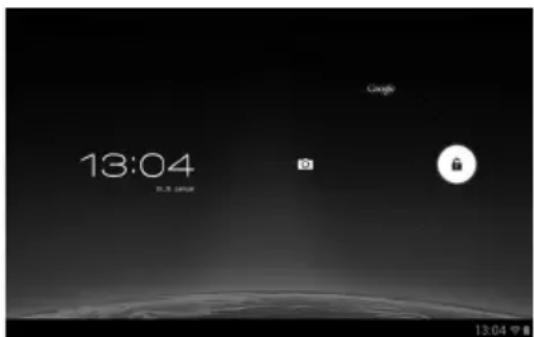
7.4.1. Display-Sperre konfigurieren
Über Einstellungen > Sicherheit > Bildschirmsperre können Sie die Abfolge für die Display-Sperre einstellen.
8. Bedienung
des Tablet-PCs
Ihr Tablet-PC wird mit den Fingerspitzen bedient. Verwenden Sie keine spitzen oder scharfkantigen Gegenstände.
Tippen Sie auf das Display, um Apps auszuwählen oder zu öffnen.
▶ Wenn Sie Ihren Finger auf einem Eingabefeld ruhen lassen, werden alle verfügbaren Optionen angezeigt.
Ziehen Sie Ihren Finger über das Display, um nach oben, unten, rechts oder links zu blättern.
Wenn Sie etwas länger auf eine Anwendung tippen, können Sie diese über das Display ziehen und an anderer Stelle positionieren.
Ziehen Sie auf dem Bildschirm gleichzeitig zwei Finger auseinander oder tippen Sie zweimal auf das Display, um eine Webseite zu vergrößern oder zu verkleinern.

HINWEIS!
Sie können das Display vertikal oder horizontal betrachten. Halten Sie das Gerät einfach in der gewünschten Position.
8.1. Startbildschirm anpassen
Ihr Tablet-PC verfügt über mehrere Arbeitsflächen.
Sie können den Bildschirm mit Ihren Fingern verschieben, das Display anpassen oder Symbole zwischen den Arbeitsflächen verschieben.
9. Einstellungen vornehmen / überprüfen
Um die Einstellungen Ihres Tablet-PCs zu ändern, tippen Sie auf Apps > Einstellungen.
Links erscheinen alle Einstellungen, die zur Verfügung stehen. Durch Berühren des Displays können die Posten des Menüs für die Einstellungen angewählt werden.
9.1.1. DRAHTLOS & NETZWERKE
Symbol Menüname Beschreibung
 | WLAN | dient zur Konfiguration und Verwaltung der drahtlosen Verbindungen (WLAN) |
| Bluetooth | dient zur Konfiguration und Verwaltung der drahtlosen Verbindungen (Bluetooth) | |
| Datenverbrauch | zeigt den Datenverbrauch der installierten Applikationen an | |
| Mehr... Hier können Sie den Flugmodus auswählen | ||
9.1.2. GERÄT
Symbol Menüname Beschreibung
 | Töne | Auswahl der Klangeinstellungen, z. B. Klingeltöne und Benachrichtigungen |
| Display | Auswahl der Display-Einstellungen, z. B. Helligkeit | |
 | Speicher | Überprüfen des verfügbaren Speichers auf der eingelegten microSD-Karte und dem in-ternen Gerätespeicher. |
 | Akku | zeigt den Ladezustand und die Restlaufzeit des Akkus an |
 | Apps | Anwendungen verwalten und neue Anwen-dungen installieren |
9.1.3. NUTZER
Symbol Menüname Beschreibung
 | Standortdienste | Hier können Sie die Quellen einstellen, die zur Bestimmung Ihres Standorts verwendet werden sollen |
 | Sicherheit | Hier erstellen Sie Ihr Freischaltmuster oder verwalten die Registrierungsinformationen auf Ihrem Tablet-PC. |
Symbol Menüname Beschreibung
 | Sprache & Eingabe | Einstellung der Betriebssystemsprache, der Region und der Texteingabeoptionen |
 | Sichern & zurücksetzen | Einstellungen zur Datensicherheit, z. B. Backup, Wiederherstellung und persönliche Daten |
9.1.4. SYSTEM
Symbol Menüname Beschreibung
 | Datum & Uhrzeit | Einstellung von Datum, Zeit, Zeitzone, Datums- und Zeitformat |
 | Bedienungshilfen | Nach der Installation von Anwendungen zur Eingabeunterstützung können hier verschiedene Optionen eingestellt werden. |
 | Entwickleroptionen | |
 | Über das Tablet | Anzeige des Status Ihres mobilen Netzes, des Akkus, rechtliche Hinweise und Geräte-Updates |
Beispiel
- Wählen Sie den gewünschten Posten auf der linken Seite, mit dem gleichzeitig rechts auf dem Bildschirm ein Untermenü geöffnet wird.
- Um zum vorherigen Menü oder zu einem anderen der verfügbaren Menüs zurückzukehren, wählen Sie den Titel der Liste links aus.
9.1. Software-Updates
Wenn ein Software-Update zur Verfügung steht, können Sie dieses Update über das Internet herunterladen.
Um die Verfügbarkeit neuer Aktualisierungen zu prüfen, gehen Sie auf Einstellungen > Über das Tablet > Systemupdates.
9.2. Google Play
Ihr Tablet-PC basiert auf Android™ und Sie können die Funktionalität des Tablet-PCs durch das Installieren weiterer Applikationen erweitern. Der Android™ Marktplatz
trägt den Namen Google Play. Er bietet Ihnen eine einfache Möglichkeit, Spiele und andere Anwendungen zu installieren.

HINWEIS!
Um auf den Marktplatz von Android TM zugreifen zu können, benötigen Sie sowohl eine Internetverbindung als auch ein Google TM Konto (s. Seite 13).
9.3. Marktfremde Anwendungen verwenden
Wenn Sie Anwendungen aus anderen Quellen als dem offiziellen Marktplatz installieren möchten (z. B. über den Web Browser oder die Speicherkarte), tippen Sie in den Einstellungen auf Sicherheit und setzen Sie bei Unbekannte Herkunft einen Haken. Standardmäßig ist kein Häkchen gesetzt.
10. Widgets - Kleine Helfer auf dem Desktop
Mit Widgets - kleinen Programmen, die auf dem Desktop ausgeführt werden - lässt sich allerhand anzeigen und erledigen. So führen Sie Widgets aus:
Tippen Sie auf > Widgets. Es werden alle verfügbaren Widgets angezeigt:
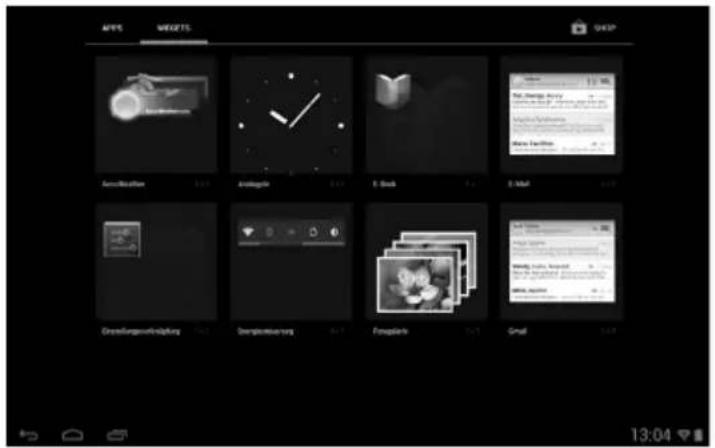
Um ein Widget hinzuzufügen, tippen Sie auf das gewünschte Widget und ziehen Sie es auf den gewünschten Bildschirm.
▶ Sie können Widgets auch im „Google Play“ Store herunterladen. Diese Widgets erscheinen anschließend ebenfalls unter allen verfügbaren Widgets
Um ein Widget zu entfernen, tippen Sie auf das Widget und ziehen Sie es nach oben auf den Bildschirm auf das X. Das Widget wird gelöscht.
11.Hintergrundbilder/Wallpaperfestlegen
Stöbern Sie durch viele Wallpaper-Motive und verpassen Sie Ihrem Tablet-PC ein frisches Design.
Tippen Sie solange auf den Hauptbildschirm bis folgende Meldung erscheint:
Hintergrund auswählen

Galerie

Hintergrund-
Bilder

Live-
Hintergründe

Medion
Wallpapers
▶ Durchstöbern Sie die Wallpaper-Motive und Hintergrundbilder.
Tippen Sie auf Ihr gewünschtes Motiv und wählen Sie Hintergrund auswählen.
12. Verbindung zum Internet herstellen
12.1. Haupteinstellungen
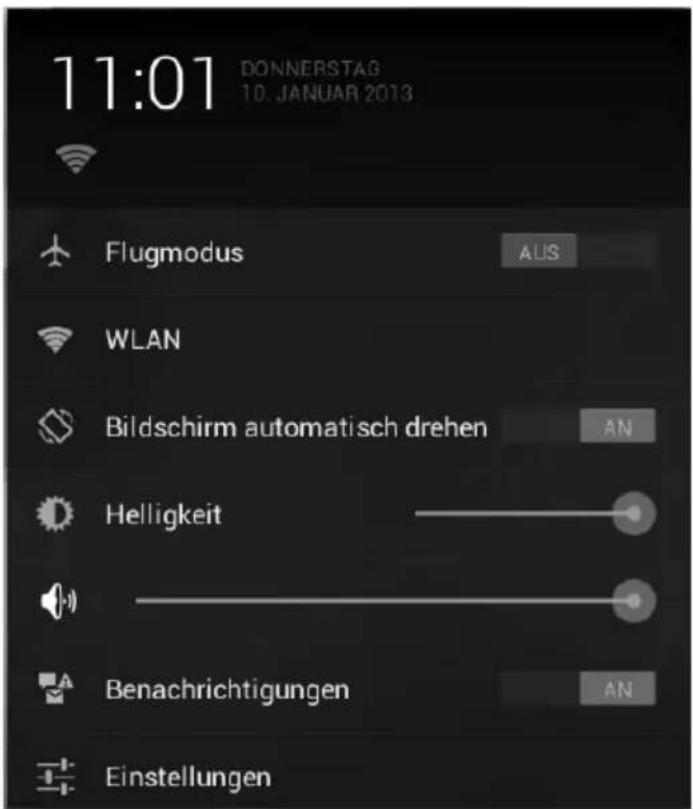
Mit den Standardverbindungseinstellungen können Sie über einen WLAN-Anschluss eine Verbindung zum Internet aufbauen.
12.2. Flugmodus
Über den Flugmodus können Sie sämtliche Funkverbindungen (z. B. WLAN, Bluetooth) deaktivieren.
Tippen Sie auf die rechte untere Ecke der Aufgabenleiste und dann auf

Einstellungen
Tippen Sie auf Flugmodus und dann auf EIN oder AUS, um die Funkverbindungen zu aktivieren oder zu deaktivieren.
12.3. Wireless LAN
12.3.1.WLANaktivieren

ACHTUNG!
Deaktivieren Sie die Option für drahtlose Netzwerke immer, wenn Sie sich in Umgebungen aufhalten, in denen diese Option mit kritischen Funktionen oder empfindlichen Geräten interferieren könnte, z. B. in Flugzeugen, in Krankenhäusern, anderen medizinischen Einrichtungen etc.
Tippen Sie auf Apps > Einstellungen.
Tippen Sie auf Drahtlos & Netzwerke.
Tippen Sie auf WLAN > AN, um diese Funktion zu aktivieren.
Wenn Sie darauf hingewiesen werden möchten, dass ein offenes Netzwerk zur Verfügung steht, vergewissern Sie sich, dass die Auswahlfunktion Netzwerkhinweis aktiviert ist:
Tippen Sie hierzu auf Apps >Einstellungen >WLAN.
Tippen Sie oben rechts auf □ > Erweitert.
▶ Setzen Sie einen Haken bei Netzwerkhinweis. Standardmäßig ist kein Häkchen gesetzt.
Außerdem können Sie ein WLAN-Netzwerk über die Auswahlmöglichkeit WLAN-Netzwerk hinzufügen manuell hinzufügen, indem Sie die Netzwerk-SSID mit den jeweiligen Schutzarten eingeben.
12.3.2. Mit einem WLAN-Netzwerk verbinden
Tippen Sie auf Apps > Einstellungen und anschließend auf Drahtlos & Netzwerke > WLAN > AN. Hier werden die Information zu den WLAN-Netzen, die Ihr Tablet-PC finden kann, und deren Sicherheitseinstellungen (offen oder geschützt) angezeigt.
Tippen Sie auf das Netzwerk, mit dem Sie sich verbinden möchten.

HINWEIS!
Wenn Sie sich mit einem gesicherten Netzwerk verbinden möchten, dann müssen Sie ein Kennwort eingeben, um Zugang zu erhalten.
12.4.Bluetooth
Über Bluetooth können Dateien unter lokalen und angeschlossenen Geräten ausgetauscht werden.
12.4.1. Bluetooth aktivieren

ACHTUNG!
Deaktivieren Sie die Option für drahtlose Netzwerke immer, wenn Sie sich in Umgebungen aufhalten, in denen diese Option mit kritischen Funktionen oder empfindlichen Geräten interferen könnte, z. B. in Flugzeugen, in Krankenhäusern, anderen medizinischen Einrichtungen etc.
Tippen Sie auf Apps > Einstellungen und anschließend auf Drahtlos & Netzwerke.
Tippen Sie auf Bluetooth > AN, um diese Funktion zu aktivieren.
Tippen Sie auf Nach Geräten suchen, wobei bei den relevanten Geräten die Bluetooth-Funktion aktiviert sein muss.

HINWEIS!
Vor diesem Vorgang greifen Sie auf Ihr Bluetooth-Gerät zu und vergewissern Sie sich, dass sich das Gerät in dem Empfangsumfeld von ca. 10 m befindet.
12.4.2. Geräte zuordnen (Pairing)
▶ Tippen Sie auf Bluetooth > AN.
Tippen Sie rechts im Fenster auf LIFETAB und aktivieren Sie damit die Option Sichtbar für alle Bluetooth-Geräte in der Nähe.
Tippen Sie oben rechts auf Nach Geräten suchen und durchsuchen Sie das Netzwerk nach zugänglichen Geräten. Wählen Sie das gewünschte Gerät aus und warten Sie die Erkennung ab.
▶ Bestätigen Sie durch Anwählen von Kopplung durchführen.
Die Geräte sind nun einander zugeordnet und können sich z. B. automatisch miteinander verbinden, wenn sie in Reichweite sind.
13. Anschluss des Tablet-PCs an einen PC
Der micro-USB-Anschluss ermöglicht Ihnen den Anschluss des Tablet-PC über das mitgelieferte USB-Kabel an einen PC. Der PC erkennt den Tablet-PC als USB-Gerät.
14.
Externe Speichermedien
Ihr Tablet-PC erlaubt die Verwendung externer Speichermedien. Diese erlauben Ihnen, den Speicherplatz des Geräts zu erhöhen und Daten mit z.B. Ihrem Desktop PC oder anderen Personen auszutauschen. Sie können die folgenden Arten von Speichermedien verwenden:
- microSD-Speicherkarten
Diese werden in den entsprechenden Kartensteckplatz eingelegt.
- USB-Speicher, z.B. USB-Sticks oder USB-Festplatten
Diese benötigen den USB-Hostadapter.

HINWEIS!
Die Form und Kapazität einer Speicherkarte kann je nach Hersteller variieren. Ihr Tablet-PC unterstützt das microSD-Format.
14.1. microSD-Karte einlegen

HINWEIS!
Die Speicherkarten können nur in eine Richtung eingelegt werden. Eine Karte, die falsch eingelegt wird, kann den Kartenleser und / oder die Karte beschädigen.
- Öffnung Sie die Abdeckung des Kartensteckplatzes für die microSD-Karte.
Schieben Sie die microSD-Karte vorsichtig in den Kartenschacht, wobei die Kontakte voran und zum Display hin zeigen müssen. Die Karte muss leicht einrasten.
Nach dem Einlegen der microSD-Karte erscheint unten rechts in der Taskleiste die Meldung SD-Karte verbunden.
ACHTUNG!

Entfernen Sie niemals die SD-Karte, ohne sie vorher zu trennen. Dies kann zu Datenverlust führen!
14.1.1. Auf die microSD-Karte zugreifen
Mit dem ES File explorer oder einer anderen Anwendung Ihrer Wahl (z. B. mit LIFETAB MEDIA) können Sie auf den Inhalt der microSD-Karte zugreifen und Musik abspielen oder Fotos anzeigen.
14.1.2. Zugriff auf die microSD-Karte über den ES File explorer
▶ Öffnen Sie den ES File explorer.
Die SD-Karte wird automatisch erkannt.
14.1.3. Zugriff auf die microSD-Karte über LIFETAB Media
▶ StartenSie LIFETAB Media.
Wählen Sie Kategorie Musik, Video, Foto oder Kamera aus.
Die Daten aus der entsprechenden Kategorie können nun wiedergegeben werden.
14.2. microSD-Karte entfernen
Tippen Sie auf Einstellungen > Speicher.
Tippen Sie auf SD-Karte entnehmen.
Drücken Sie nun leicht auf die microSD-Karte. Die microSD-Karte rastet aus und springt ein kleines Stück aus dem Steckplatz heraus.
Entfernen Sie die Speicherkarte, indem Sie sie vorsichtig herausziehen.
14.3. USB-Speicher anschließen
▶ Schließen Sie das mitgelieferte USB-Host Kabel an den Tablet-PC an.
▶ Verbinden Sie den USB-Stick mit dem USB-Host Kabel.

Nach dem Anschließen des USB-Speichers erscheint unten rechts in der Taskleiste die Meldung USB-Speicher ist verbunden.

ACHTUNG!
Entfernen Sie niemals den USB-Speicher, ohne ihn vorher zu trennen. Dies kann zu Datenverlust führen!
14.3.1. Auf den USB-Speicher zugreifen
Mit dem ES file explorer oder einer anderen Anwendung Ihrer Wahl (z. B. mit LIFETAB MEDIA) können Sie auf den Inhalt des USB-Speichers zugreifen und Musik abspielen oder Fotos anzeigen.
14.3.2. Zugriff auf den USB-Speicher über den ES File explorer
▶ Öffnen Sie den ES File explorer.
Der USB-Speicher wird automatisch erkannt.
14.3.3. Zugriff auf den USB-Speicher über LIFETAB Media
▶ Starten Sie LIFETAB Media.
Wählen Sie Kategorie Musik, Video, Foto oder Camera aus.
Die Daten aus der entsprechenden Kategorie können nun wiedergegeben werden.
14.4. USB-Speicher entfernen
Tippen Sie auf Einstellungen > Speicher.
Tippen Sie auf USB-Speicher entnehmen.
Entfernen Sie den USB-Speicher, indem Sie das USB-Host Kabel vorsichtig herausziehen.
15. Kommunikation
15.1. Browser
Nachdem Sie eine Verbindung zum Netzwerk hergestellt haben, tippen Sie auf das Icon Browser, um im Netz zu surfen.
16. LIFETAB Media - Unterhaltung
Über die Applikation LIFETAB Media können Sie sich Videos ansehen, Musik hören, Fotos betrachten oder die integrierte Kamera bedienen.

Mit dieser Applikation können Sie die integrierten Kameras verwenden, um Fotos zu schießen und/oder Filme aufzunehmen.
Drücken Sie auf, um zwischen der Frontkamera und der Kamera auf der Rückseite zu wechseln.
▶ Schieben Sie den Regler in Richtung +, um in den Bildabschnitt zu vergrößern.
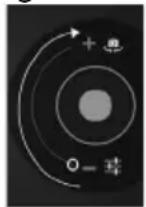
▶ Schieben Sie den Regler in Richtung -, um in den Bildabschnitt zu verkleinern.

Drücken Sie auf 📄, um den Auslöser zu betätigen.
Unten links erscheint eine Minidarstellung des geschossenen Fotos oder des aufgenommenen Films. Durch einfaches Anklicken der Miniabbildung kann der Benutzer das Video abspielen oder das geschossene Bild ansehen.
16.2. Video
Von hier aus können Sie Videos aufrufen, die im internen Speicher oder auf der externen Speicherkarte vorhanden sind. Wählen Sie den gewünschten Film aus, um diesen abzuspielen.

HINWEIS!
Wenn Sie auf dem Tablet-PC gespeicherte Videos am Fernseher abspielen, können Sie die Lautstärke nur am Fernseher regeln.
16.3. Musik
Mit dieser Applikation können Musikalben visualisiert und abgespielt werden. Die Multimedia-Inhalte sind in Künstler, Alben, Stücke, Playlisten unterteilt.
17.
Externe
Tastatur
Wenn Sie Ihren Tablet-PC zum Schreiben längerer E-Mails oder Texte verwenden, kann die Verwendung einer externen Tastatur hilfreich sein. Sie können Tastaturen über USB (mit dem USB-Hostadapter) oder Bluetooth (siehe „12.4. Bluetooth“ auf Seite 26) verbinden. Nach dem ersten Verbinden einer unbekannten Tastatur wird diese nur eine US-amerikanisches Layout bieten, d.h. einige Tasten sind ungewohnt belegt. Sie können mit Hilfe der App Externe Tastatur eine andere Belegung für solche externen Tastaturen festlegen.

▶ Folgen Sie den Anweisungen der App.

HINWEIS!
Wenn Sie eine PC-Tastatur mit Funktionstasten (F1 bis F12) verwenden, sind die Funktionstasten mit speziellen Android™ Funktionen belegt. Die Belegung wird in der App angezeigt.
18. Häufi g gestellte Fragen
Wie schalte ich den Tablet-PC aus, wenn das System blockiert ist?
Drücken Sie den Ein-/Ausschalter für ca. 10 Sekunden. Das Gerät schaltet sich aus und kann dann wieder neu gestartet werden (s. Seite 17). Alternativ können Sie mit einem spitzen Gegenstand den Reset-Schalter betätigen. Das Gerät wird zurückgesetzt und kann dann wieder neu gestartet werden.
Wie kann ich den Tablet-PC auf die Werkseinstellung zurückstellen?
Tippen Sie auf Einstellungen >Sichern und Zurücksetzen >Auf Werkszustand zurück im Hauptmenü, um das System in den Werkszustand zurückzu- stellen.
Achtung: Hierbei werden Ihre gespeicherten Daten gelöscht!
Wie kann ich die Lebensdauer des Akkus verlängern?
▶ Reduzieren Sie die Helligkeit des Displays auf ein angemessenes Helligkeitsniveau.
▶ Schalten Sie WLAN und Bluetooth ab.
▶ Reduzieren Sie den Wert Ruhezustand des Displays.
Was mache ich, wenn das Bild/Foto nicht klar ist?
▶ Stellen Sie sicher, dass die Schutzfolie abgezogen ist.
Prüfen Sie, ob das Objektiv sauber ist (nachdem ein Foto geschossen wurde oder ein Video gespeichert wurde) und reinigen Sie es ggf. mit einem weichen, fusselfreien Tuch.
Was kann ich tun, wenn eine microSD-Karte nicht eingelesen wird?
▶ Stecken Sie die microSD-Karte erneut in den vorgesehen Kartensteckplatz und starten Sie den Tablet-PC.
Warum sind Bluetooth und WiFi ausgeschaltet?
Prüfen Sie, ob der Flugmodus aktiv ist. In diesem Fall können die Funktionen Bluetooth und WLAN nicht aktiviert werden. Schalten Sie den Flugmodus aus.
19. Kundendienst
19.1. Erweiterte Unterstützung
Bitte wenden Sie sich bei Problemen an den Kundendienst und wir werden versuchen, Ihnen bei der Lösung zu helfen. Bevor Sie uns jedoch anrufen, sollten Sie bitte Ihren Kaufbeleg und folgende Informationen zur Hand haben:
- Welche Mitteilung, wenn überhaupt, erscheint auf dem Bildschirm?
- Welche Schritte haben Sie bereits unternommen, um das Problem zu beheben?
- Sollten Sie schon einmal eine Kundennummer erhalten haben, teilen Sie sie uns bitte mit.
19.2.
Wartung

ACHTUNG!
Es befinden sich keine zu war tenden oder zu reinigenden Teile inner halb des Gehäuses
Die Lebensdauer des Tablet-PCs können Sie durch folgende Maßnahmen verlängern. Vor der Reinigung des Tablet-PCs und den zugehörigen Zubehörteilen gehen Sie wie folgt vor:
- Schalten Sie den Tablet-PC aus.
- Ziehen Sie vor dem Reinigen immer den Netzstecker und alle Verbindungskabel.
- Verwenden Sie keine Lösungsmittel, ätzende oder gasförmige Reinigungsmittel.
19.3. Maßnahmen zum Schutz des Displays
- Das Display ist der empfindlichste Bestandteil des Tablet-PCs, da es aus dünnem Glas besteht. Es könnte daher beschädigt werden, wenn es stark beansprucht wird. Zerkratzen Sie die Abdeckung des Tablet-PCs nicht, da etwaige Kratzer nicht beseitigt werden können.
- Vermeiden Sie den Kontakt zwischen dem Display und harten Ge-genständen (z.B. Knöpfe, Uhrarmband).
- Legen Sie keine Gegenstände auf das Display.
- Lassen Sie keine Gegenstände auf das Display fallen.
- Gießen Sie keine Flüssigkeiten in den Tablet-PC, da er dadurch beschädigt werden könnte.
- Zerkratzen Sie das Display nicht mit den Fingernägeln oder harten Gegenständen.
- Reinigen Sie das Display nicht mit chemischen Reinigungsmitteln.
- Reinigen Sie das Display mit einem weichen, trockenen und fusselfreien Tuch.
19.4. Recycling und Entsorgung
Wenn Sie Fragen zur Entsorgung haben, wenden Sie sich bitte an Ihre Verkaufsstelle oder an unseren Service.
Gerät
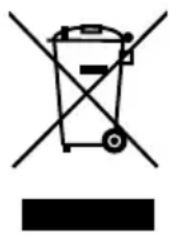
Werfen Sie das Gerät am Ende seiner Lebenszeit keinesfalls in den normalen Hausmüll. Erkundigen Sie sich nach Möglichkeiten einer umweltgerechten Entsorgung.
Verpackung

Ihr Gerät befindet sich zum Schutz vor Transportschäden in einer Verpackung. Verpackungen sind aus Materialien hergestellt, die umweltschönend entsorgt und einem fachgerechten Recycling zugeführt werden können.
20. Europäische Norm EN 9241-307 Klasse II
In der Vergangenheit gab es immer wieder verschiedenste Ansätze die Anzahl der erlaubten Pixelfehler zu definieren. Diese waren aber zumeist sehr kompliziert und von Hersteller zu Hersteller völlig unterschiedlich. MEDION folgt daher für alle TFT-Display-Produkte bei der Garantieabwicklung den strengen und transparenten Anforderungen der Norm EN 9241-307, Klasse II; welche im Folgenden kurz zusammengefasst sind.
Der Standard EN 9241-307 definiert u.a. allgemein gültige Vorgaben in Bezug auf Pixelfehler. Die Pixelfehler werden in vier Fehlerklassen und drei Fehlertypen kategorisiert. Jeder einzelne Pixel setzt sich wiederum aus drei Sub-Pixeln mit je einer Grundfarbe (Rot, Grün, Blau) zusammen.
Pixelaufbau

Pixelfehler-Typen:
- Typ 1: dauerhaft leuchtende Pixel (heller, weißer Punkt), obwohl nicht angesteuert. Ein weißer Pixel entsteht durch das Leuchten aller drei Subpixel.
- Typ 2: nicht leuchtende Pixel (dunkler, schwarzer Punkt), obwohl angesteuert
- Typ 3: abnormale oder defekte Subpixel der Farben Rot, Grün oder Blau (z.B. dauerhaft leuchtend mit halber Helligkeit, nicht leuchtend einer Farbe, blinkend oder flackernd, aber nicht vom Typ 1 oder 2)
Ergänzung: Cluster vom Typ3 (= Ausfall von zwei oder mehr Sub-Pixeln in einem Block von 5 x 5 Pixeln. Ein Cluster ist ein Feld von 5 x 5 Pixeln (15 x 5 Subpixeln).
EN 9241-307, Fehlerklasse II
| Auflösung Typ 1 Typ 2 Typ 3 | Cluster Typ1, Typ 2 | Cluster Typ 3 | ||
| 1024 x 768 2 | 2 4 0 2 | |||
| 1280 x 800 3 | 3 6 0 3 | |||
| 1280 x 854 3 | 3 6 0 3 | |||
| 1280 x 1024 3 | 3 7 0 3 | |||
| 1366 x 768 3 | 3 7 0 3 | |||
| 1400 x 1050 3 | 3 8 0 3 | |||
21.
Technische Daten
| Beschreibung | |
| Abmessungen (B x H x T) ca. 260,7 x | 172 x 12,1 mm |
| Gewicht ca. 594 g | |
| Netzadapter mit Anschlusskabel | Shenzhen Bestgk Technology Co.Ltd., ChinaModell: K-C70503000EInput: 100-240V ~ 0,75A max. /max. 50 - 60 HzOutput: 5V --- 3000 mA ⊕⊖⊖ |
| CPU ARM Cortex A9 (1,6GHz) Dual-Core-Prozessor | |
| Speicher | 1GB DDR3 Arbeitsspeicher / 16 GB inter-ner Speicher (erweiterbar durch microSD-/SDHC-/SDXC-Speicherkarten bis zu 64 GB,nicht im Lieferumfang enthalten.) |
| Display | 25,7 cm/10,1" Touch ScreenAuflösung: 1280 x 800 Pixel |
| Akku | 6000 mAh Li-Polymer-Akku bis zu 6 StundenLaufzeit* |
| Drahtloseigenschaften | WLAN: IEEE 802.11nBluetooth 2.1 |
| Kameras Front-Webcam 0,3 MP / Rückseite 2,0 MP | |
| Lautsprecher 8Ω/1W *1 | |
| Mikrofon integriert | |
| Betriebssystem | AndroidTM 4.1 (Jelly Bean) |
*abhängig von den Geräte-Einstellungen und dem Nutzungsverhalten im Betrieb.
22. Index
A
Akkubetrieb......17
Anschluss an einen PC 26
Ansichten 10
AnsichtenFront......10
Lieferumfang....9
Linke Seite 11
Vorderseite......10
Aufladen des Akkus 17
Ausschalten des Tablet-PCs 17
B
Bedienung 19
Beschreibung des Startbildschirms ..... 14
Betriebssicherheit Stromversorgung ....8
Umgebungstemperatur......7
Verkabelung......8
Bluetooth....26
Bluetooth aktivieren 26
Browser 29
D
Display-Sperre Einstellungen ..... 19
E
Ein-/Ausschalter 17
Einschalten des Tablet-PCs 17
Einstellungen vornehmen / überprüfen....20
Energiesparmodus....18
Entsorgung 34
Erste Inbetriebnahme 13
Erste Schritte Google Konto einrichten .... 13
Externe Speichermedien 27
Externe Tastatur 31
F
FAQ - Häufig gestellte Fragen ...... 32
Flugmodus....24
G
Google Konto einrichten 13
H
Hinweise zur Konformität 34
|
Internet
Haupteinstellungen......24
K
Kundendienst 32
L
Lieferumfang......9
LIFETAB Media 29
Linke Seite 11
M
Marktfremde Anwendungen ...... 22
N
Netzadapter......8,16
Netzbetrieb......16
R
Recycling 34
Reparatur....33
S
Sicherheitshinsweise
Bestimmungsgemäßer Gebrauch .....4
Massnahmen zum Schutz des Displays ....7
Netzadapter......8
Umgebungsbedingungen......7
Verkabelung 8
Software-Updates 22
Stand-by-Modus 18
Startbildschirm anpassen 19
Stromversorgung 8,16
Stromzufuhr
Netzbetrieb......16
T
Technische Daten 36
AC/DC Adapter 9
U
Umgebungstemperatur......7
Unterstützung 32
USB Sticks anschliessen...... 28
v
Verbindung zum Internet ..... 23, 24
Verkabelung......8
Vorderseite....10
W
Wartung....33
Widgets....23
WLAN 25
WLAN aktivieren 25
Z
Zustandssymbole....16
Table of Contents
21. Technische gegevens.... 36
22. Index 37
Copyright © 2013
▶ Tik hiertoe op Apps > Instellingen > WLAN.
21. Technische gegevens
Technische gegevens 36
U
USB-geheugen 28
V
MTC - Medion Technologie Center 45467 Mülheim / Ruhr Deutschland
Hotline: 01805 - 633 466 Fax: 01805 - 654 654
(0,14 Euro/Minute aus dem dt. Festnetz, Mobilfunk max. 0,42 Euro/Min)
Bitte benutzen Sie das Kontaktformular unter www.medionservice.de
www.medion.de
AT
Medion Service Center Franz-Fritsch-Str. 11 4600 Wels Österreich
Hotline: 0810 - 001048 (0,10 EUR/Min.) Fax: 07242 - 93967592
Servicekontakt über Homepage: www.medion.at/service
www.medion.at
Medion B.V. John F. Kennedylaan 16a 5981 XC Panningen Nederland
BE
Hotline: 022006198 Fax: 022006199
LUX
Hotline: 34-20 808 664 Fax: 34-20 808 665
Gebruikt u a.u.b. het contactformulier op onze website www.medion.com/be onder „service“ en „contact“. Bitte benutzen Sie das Kontaktformular unter www.medion.com/be unter „service“ und „contact“. Pour nous contacter, merci de vous diriger sur notre site internet www.medion.com/be, rubrique „service“ et „contact“.
CH
Medion Service Siloring 9 5606 Dintikon Schweiz
Hotline: 0848 - 33 33 32
www.medion.ch
UK


- Zu dieser Anleitung .... 3
- Sicherheitshinweise
- Lieferumfang
- Ansichten
- Erste Inbetriebnahme.... 13
- Stromversorgung...... 16
- Ein-/Ausschalter 17
- Bedienung des Tablet-PCs...... 19
- Einstellungen vornehmen / überprüfen 20
- Widgets - Kleine Helfer auf dem Desktop 23
- Hintergrundbilder / Wallpaper festlegen 23
- Verbindung zum Internet herstellen.... 24
- Anschluss des Tablet-PCs an einen PC 26
- Externe Speichermedien 27
- Kommunikation 29
- LIFETAB Media – Unterhaltung 29
- Externe Tastatur 31
- Häufig gestellte Fragen 32
- Kundendienst 32
- Europäische Norm EN 9241-307 Klasse II 34
- Technische Daten 36
- Index 37
- Zu dieser Anleitung
- In dieser Anleitung verwendete Warnsymbole und Signalwörter
- Bestimmungsgemäßer Gebrauch
- Konformitätsinformation
- Gefahren für Kinder und Personen mit eingeschränkter Fähigkeit, Geräte zu bedienen
- GEFAHR!
- Betriebssicherheit
- Niemals selbst reparieren
- WARNUNG!
- 2.4.Umgebungsbedingungen
- Anschließen
- 2.5.1.Netzadapter
- ACHTUNG!
- 2.6.Verkabelung
- 4.1.Vorderseite
- 4.3.
- Seitenansicht
- HINWEIS!
- Erste Inbetriebnahme
- Erste Schritte
- Ihr Google™ Konto einrichten
- Beschreibung des Startbildschirms
- 5.4.
- Zustandssymbole
- Stromversorgung
- 6.1.Netzadapter
- Akkubetrieb
- Aufladen des Akkus
- Ein-/Ausschalter
- Einschalten des Tablet-PCs
- Ausschalten des Tablet-PCs
- Den Tablet-PC in den Energie-Sparmodus schalten
- Gerät aus dem Energiesparmodus „aufwecken“
- Display-Sperre konfigurieren
- Bedienung
- des Tablet-PCs
- Startbildschirm anpassen
- Einstellungen vornehmen / überprüfen
- DRAHTLOS & NETZWERKE
- GERÄT
- NUTZER
- SYSTEM
- Beispiel
- Software-Updates
- Google Play
- Marktfremde Anwendungen verwenden
- Widgets - Kleine Helfer auf dem Desktop
- 11.Hintergrundbilder/Wallpaperfestlegen
- Hintergrund auswählen
- Verbindung zum Internet herstellen
- Haupteinstellungen
- Flugmodus
- Einstellungen
- Wireless LAN
- 12.3.1.WLANaktivieren
- Mit einem WLAN-Netzwerk verbinden
- 12.4.Bluetooth
- Bluetooth aktivieren
- Geräte zuordnen (Pairing)
- Anschluss des Tablet-PCs an einen PC
- 14.
- Externe Speichermedien
- microSD-Karte einlegen
- Auf die microSD-Karte zugreifen
- Zugriff auf die microSD-Karte über den ES File explorer
- Zugriff auf die microSD-Karte über LIFETAB Media
- microSD-Karte entfernen
- USB-Speicher anschließen
- Auf den USB-Speicher zugreifen
- Zugriff auf den USB-Speicher über den ES File explorer
- Zugriff auf den USB-Speicher über LIFETAB Media
- USB-Speicher entfernen
- Kommunikation
- Browser
- LIFETAB Media - Unterhaltung
- Video
- Musik
- 17.
- Externe
- Tastatur
- Häufi g gestellte Fragen
- Wie schalte ich den Tablet-PC aus, wenn das System blockiert ist?
- Wie kann ich den Tablet-PC auf die Werkseinstellung zurückstellen?
- Wie kann ich die Lebensdauer des Akkus verlängern?
- Was mache ich, wenn das Bild/Foto nicht klar ist?
- Was kann ich tun, wenn eine microSD-Karte nicht eingelesen wird?
- Warum sind Bluetooth und WiFi ausgeschaltet?
- Kundendienst
- Erweiterte Unterstützung
- 19.2.
- Wartung
- Maßnahmen zum Schutz des Displays
- Recycling und Entsorgung
- Europäische Norm EN 9241-307 Klasse II
- Pixelfehler-Typen:
- 21.
- Technische Daten
- Index
- A
- B
- D
- E
- F
- G
- H
- |
- K
- L
- M
- N
- R
- S
- T
- U
- v
- W
- Z
- Table of Contents
- Technische gegevens.... 36
- Technische gegevens
Marke : MEDION
Modell : Lifetab E10311
Kategorie : Tablet