P85250 MD 86464 - WiFi versterker MEDION - Gratis gebruiksaanwijzing en handleiding
Vind de handleiding van het apparaat gratis P85250 MD 86464 MEDION in PDF-formaat.



Gebruikersvragen over P85250 MD 86464 MEDION
0 vraag over dit apparaat. Beantwoord die u kent of stel uw eigen vraag.
Stel een nieuwe vraag over dit apparaat
Download de handleiding voor uw WiFi versterker in PDF-formaat gratis! Vind uw handleiding P85250 MD 86464 - MEDION en neem uw elektronisch apparaat weer in handen. Op deze pagina staan alle documenten die nodig zijn voor het gebruik van uw apparaat. P85250 MD 86464 van het merk MEDION.
GEBRUIKSAANWIJZING P85250 MD 86464 MEDION
Instructies bij deze handleiding 2
In deze handleiding gebruekte symbolen en waarschuwingswoorden 2
Gebruik voor het beoogde doel 3
Veiligheidsaanwijzingen 4
Vóró de ingebruikname 6
Controleer de inhoud van de verpakking 6
Systeemvereisten 7
Overzicht van het toestel 8
Overzicht van de led-indicatoren 9
Ingebruikneming 12
Bedrijfsmodus instellen 12
Bedrijfsmodus 12
Installatie als repeater 12
Installatie als client 20
Installatie als AO (Access Point - toegangspunt) .... 26
De webinterface 32
DHCP op manueel instellen op een Windows-pc .. 32
De webinterface openen 34
Startpagina 36
Quick Setup 36
WPS-installingen 38
Uitgebreide installingen 39
Hebt u nog meer ondersteuning nodig?......42
Reiniging 43
Recycling 44
Conformiteitsverklaring 46
NL
Instructies bij dezehandleiding

Lees zorgvuldig de veiligheidsinstructies, voor dat u het apparaat in gebruik neemt. Leef de waarschuwingen op het apparaat en in de gebruiksaanwijzing na.
Bewaar de handleiding alkijd onder handbereik. Geef deze handleiding en het garantiebewijs er bij als u het apparaat verkoopt of aan iemand anders overdoet.
In deze handleiding gebruikte symbolen en waarschuwingswoorden
| ! | GEVAAR! Waarschuwing voor onmiddelijk levensgevaar WAARSCHUWING! Waarschuwing voor möglichk le-vensgevaar en/of ernstig onher-stelbaar letsel! |
| ! | VOORZICTIG! Volg de aanwijzingen op om letsel en materièle schade te voorkomen! LET OP! Leef de aanwijzingen na om materièle schade te voorkomen! |
| i | OPMERKING! Nadere informatatie over het gebruik van het apparaat. |
| j | OPMERKING! Volg de instructies in de handleiding op! |
| k | WAARSCHUWING! Waarschuwing voor gevaar door elektrische schokken! |
| • | Opsommingspunt / informatatie over gebeurtenissenijdens de bediening |
| • | Advies over uit te voeren handelingen |
NL
Gebruik voor het beoogde doel
Dit apparaat dient om het signal in een WLAN-netwerk te versterken. Bovendien kan het apparaat fungeren als toegangspunt (Access Point) voor draadloos communi-cerende apparaten of als client aangesloten worden op apparaten zonder eigena WLAN-adapter. Gebruik het apparaat voor geen enkel ander doel. Gebruik het apparaat alleen binnen.
Het apparatus is bedoeld voor privégebruik en is ongeschikt voor bedrijfstoepassingen.
Veiligheidsaanwijzingen
Neem dit hoofdstuk en de volledige handleiding grondig door en volg alle gegeven instructies op. Zo bent u verzekererd van een betrouwbare werkung en een lange levensduur van uw apparaat.
Houd deze gebruiksaanwijzing steeds in de buurt van uw apparaat en bewaar ze goed zodate u ze bij verkoop kurz doorgeven aan de neue eigenaar. Neem bij problemen met het apparaatuitsluitend contact op met once erkende servicepartners.
Veiligheid
-
Dit apparaat mag Niet worden gebruikt door Personen (inclusief kinderen) met een beperkt lichamelijk, zintuiglijk of intellectueel vermogen en/of een tekort aan ervaring en/of kennis, tenzij dit gebeurt onder toezicht van een voor hun verilgheid verantwoordelijkke persoon, of tenzij die Personen aanwijzingen hebben gekregen over het juiste gebruik van het apparaat. Kinderen dienen onder toezicht te staan om er zeker van teijken dat ze Niet met het apparaat spelen.
-
Houd u ook aan de gebruiksaanwijzingen van de apparaten die u op de WLAN-repeater aansluit.
- Plaats geen recipiën met vloeistof, zoals vazen, op het apparaat of in de onmiddelijkne nabijheid. Het voorwerp kan omvallen, en de combinatie van vloeistof en elektriciteit is gevaarlijk.
- Houd het apparaat uit de buurt van vocht, druppels en spatten. Vermijd schokken, stof,但它 en rechtstreeks zonlicht om storingen te vermijden. De bedrijfstemperatuur ligtCUSen5en 35^
Maak de behuizing nooit open. Daardoor vvert de
garantie en kan het apparaat stukgaan.
- Wacht na vervoer met de ingebruikname tot het apparaat op omgevingstemperatuur is gekomen. Bij grote schommelingen in de temperatuur of luchtvochtigheid kan er door condensatie vochtverming optreden, waardoor kortsluiting kan ontstaan.
- Voor de aansluiting op de computer is het apparaat voorzien van een contactbeveiliging (Limited Power Source als bedoeld in EN60950).
Leid de snoeren dusdanig dat niemand erop kan trappen of erover kan struikelen. - Plaats geen voorwerpen op de snoeren,ondat deze anders beschadigd können raken.
- Om staatische ontlading te vermijden mag het apparaat Niet worden gezbruikt in een extreem droge omgeving.
- In een omgeving met elektrostatische ontlading kan het apparaat gestoord raken. Desgevalend要去en de fabrieksinstellungen op het apparaat hersteld worden.
Back-ups
Er kan in geen geval aanspraak gemaatk worden op een schadevergoeding door verlies van gegevens en daardoor ontstane schade. Maak na iedere update van uw gegevens back-ups op externe opsgmedia (bv. cd-r).
Elektromagnetische compatibiliteit
Bij het aansluiten要去 den richtlijnen voor elektronische compatibiliteit (EMC) nageleefd worden. Houd het apparaat op minstens een meter afstand van hoogfrequente en magnetische storingsbronnen (televisietoestellen, luidsprekers, mobiele telefoons enz.) om storingen en gevevensverlies te voorkomen.
Vóró de ingebruikname
Controleer de inhoud van de verpakking
Controller of de levering volledig is en breng ons anders binnen de 14 dagen na aankoop op de hoogte van eventuele ontbrekende onderdelen.
Controller na het uitpakken of de volgende onderdelen aanwezigহ:
- WLAN-versterker
LAN-kabel - Cd met software
- Gebruiksaanwijzing en garantietdocumenten

GEVAAR!
Houd de verpakkingsfolie uit de buurt van kinderen. Er is verstikkingsgevaar.
Systeemvereisten
- LAN-aansluiting of WLAN-kaart die de WLAN-norm 802.11b/q/n ondersteunt
Windows XP SP3, Vista SP1 of Windows 7 - Cd-rom-station
100 MB vrije ruimte op de harde schijf
NL
Overzicht van het toestel
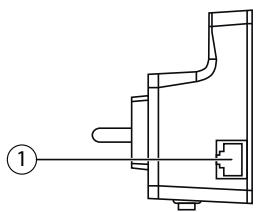
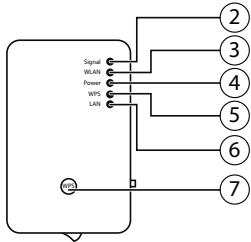
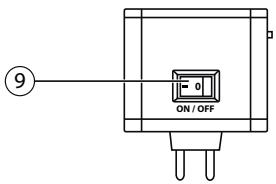
1) LAN-aansluiting
2) WLAN-sigmaalsterkte-led
3) WLAN-led
4) Power-led
5) WPS-led
6) LAN-led
7) WPS-toets/Reset-toets
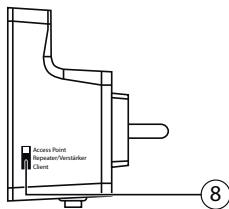
8) Moduskeuzeknop (Access point; Repeater/ver-sterker; Client)
9) Aan/uit-schakelaar
Overzicht van de led-indicatoren
| Led | Kleur | Status | Beschrijving |
| WLAN-signal-sterkte-led | Oranje | Brandtcontinu | Goede ontvangst (sig-naalsterkke 100 tot 50%) |
| Knippert | Normale ontvangst:Knippert langzaam (50 tot 25%)Zwakke ontvangst:Knippert snel (< 25%) | ||
| Uit | Geen ontvangst of Led uit-modus werd ingesteld | ||
| WLAN | Groen | Knippert | Verbinding met een draadloze router of AP (Access Point) is actief (gegevens worden over-gedragen) |
| Uit | Het draadloze netwerk is uitgeschakeld of led uit-modus werd ingesteld |
NL
| Led | Kleur | Status | Beschrijving |
| POWER | Groen | Brandt continu | De repeater is ingeschä-keld. In de Led uit-mo-dus+zijn alle led's uit-geschakeld, ook tot de POWER-led.Met de webinterface kurz u de Led uit-modus zo instellen dat ook de POWER-led nicht brandt. |
| Lang-zaam knippe-ren | Nu kurz u de fabrieksinstellungen van het appa-raat herstellen. | ||
| Uit | De repeater is uitgeschakeld. | ||
| WPS | Groen | Brandt continu | Als de WPS-verbinding gelukt is, brandt de WPS-led gedurende 5 minutes. |
| Lang-zaam knippe-ren | Er worden een WPS-ver-binding tot stand ge-bracht of er worden een WPS-signaal van een an-der apparaat verwacht. De WPS-led knippert ge-durende 2 minutes om een verbinding tot stand te brengen. | ||
| KnippertSNel | Fout bij de WPS-verbing | ||
| Uit | Geen WPS-verbindingactief of de Led uit-mo-dus werk ingesteld | ||
| LAN | Groen | Brandt continu | Verbinding tot stand ge-bracht via de LAN-aans-sluiting |
| Knippert | Verbinding via de LAN-aansluiting is actief (ge-gevens worden overge-dragen) | ||
| Uit | Geen verbinding via de LAN-aansluiting of de Led uit-modus werk ingesteld |
NL
Ingebruikneming
Bedrijfsmodus instellen
Zet het apparaat met de moduskeuzeknop op de WLAN-repeater op de bedrijfsmodus waarmee u de WLAN-repeater wilt gebruiken. De toepassingsmogelijkheden worden in het volgende hoofdstuk besproken.
Bedrijfsmodus
Installatie als repeater
Gebruik de repeatermodus om het bereik van uw draadloze network uit te breiden met de WLAN-repeater.
Daar bij worden de slenelheid waaraan gegevens over het draadlozeetwork worsten overgedragen gehalveerd, want de repeater communiceert met de clients en met het Wireless Access Point.
Als u de repeater voor het eerst in gebruik neemt,\ plaatst u de repeater zo zich mogelijk bij het Access Point waarmeedere repeater een verbinding moet makeen. Als de installmentie gelukt is,(Intu de repeater op de\ plaats zetten waar het signaal versterkt moet worden.
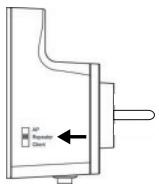
Zet de moduskeuzeknop op REPEATER.
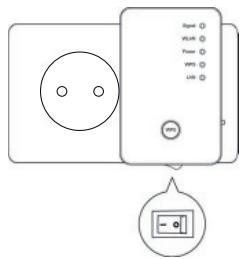
Sluit de repeater aan op een goed bereikbaar stopcontact.
Schakel de repeater in met de POWER-toets. De PO-WER-led brandt.
Installatie als repeater via de WPS-toets
De snelste, eenvoudigste en veiligste manier om een draadloze verbinding tot stand te brengen:tussen de repeater en de WLAN-router, is met de WPS-knop.

OPMERKING!
Voorwaarde voor deze verbindingsmethode is dat de apparaten allebei zijn uitgerust met een WPS-toets.
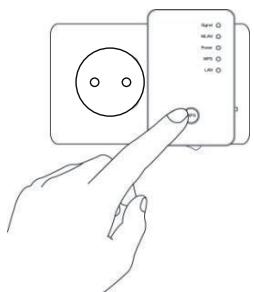
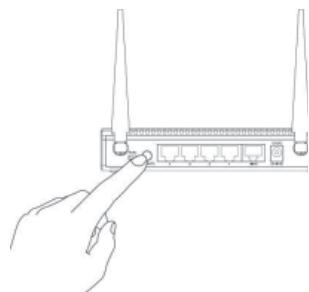
Houd de WPS-toets op de repeater 3 seconden ingedrukt en de WPS-led begint te knipperen.
Druk dan op de WPS-toets op het apparaat dat u met de repeater wilt verbinden. Deze stap要去 binnen de twee minutes uitgevoerd worden. De verbinding worden tot stand gebracht en de netwerkgegevens worden uitgewisseld.
Als de verbinding tot stand werden gebracht, brandt de WPS-led gedurende 5 minutes.
Als de WPS-led knippert, is er bij de verbinding een fout opgetreden. Wacht twee minutes tot de led uitgaat en start het verbindingsproces helemaal op-nieuw.
Zodra de verbinding—helemaal is geconfigureerd, geeft de signaal-led u informatatie over de kwaliteit van de verbinding.
- Om na een geslaagde WPS-verbinding de geavanceerde instellenen te openen of om de verbinding handmatig tot stand te brengen als het met WPS Niet is gelukt, gelebruikt u de webinterface (pagea 34).
Handmatige installment als repeater via de webinterface
- Verbind de LAN-aansluiting van uw computer met de bijgeleverde LAN-kabel met de LAN-aansluiting op de repeater.
OF
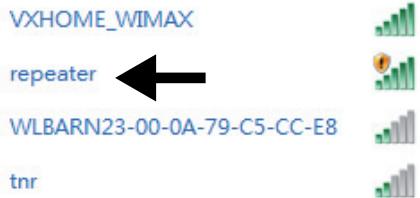
andersOnt u ook gebruikmaken van de WLAN-interface op uw computer. Zoek in de beschikbare draadloze netwerken maar het network "repeater" en klik op "VERBINDEN".
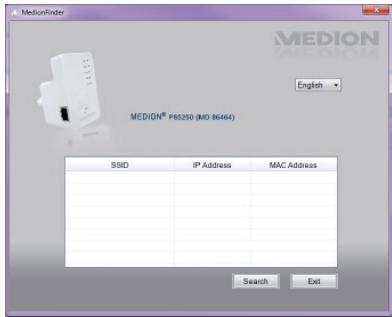
Op de bijgeleverde cd-rom vindt u een Finder-hulpprogramma dat de toegang tot de webinterface vergemakkelijkt. Klik tweeemaal op het bestand Medi-on-Finder.exe om het Finder-hulpprogramma op te starten.

OPMERKING!
Met het Finder-hulpprogramma is de repeater alleen vindhaar tijdens de initièle installmentie.

OPMERKING!
Uw computer要去 als DHCP-client geconfigureerd zich ("IP adres automatisch via DHCP verkrijgen")
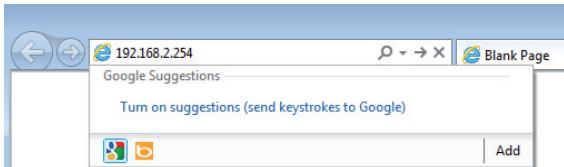
Als u de Finder nicht wilt gebruiken, opent u uw webbrowser en voert "http://repeater" in of het IP-adres "192.168.2.254".
Het aanmeldvenster van de repeater verschijnt. Voer de standardaard gebruikersnaam "admin" en het standardwachtwoord "1234" in. Klik op "OK".
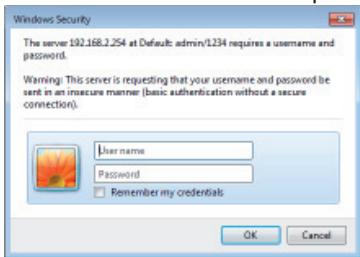
Het Quick Setup-menu verschijnt.
Er verschijnt een lijst van alle beschikbare draadloze toegangspunten (Access Points). Selecteer het toegangspunt waarmee de repeater een verbinding moet makeen en klik op "NEXT".
NL
Quick Setup
Als het gezochtte toegangspunt Niet in de lijst voorkomt, gaat u na of het actief is enplaatst de repeater dichter bij het toegangspunt. Klik verwolgens op "REFRESH" om de lijst van beschikbare draadloze toegangspunten bij te werkken.
Het aanmeldvenster van het geselecteerde toegangspunt verschijnt.
Voer de netwerkcode in en klik op "NEXT".
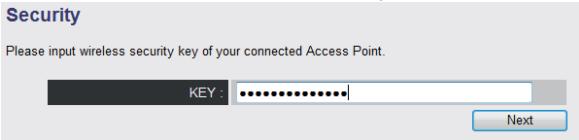
De repeater toont een lijst met verbindingsgeveens. Als alle verbindingsgeveens juist zich, klikt u op "APPLY".
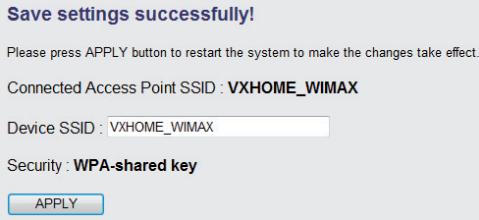

OPMERKING!
De "Device SSD" is de netwerknam van de repeater en is standard gelijk aan de SSD van het toegangspunt waarmee de repeater verbonden is. U(Int)knt deze hier echter ook een andere SSDGeVen.
Wacht enkele seconden verwijl de repeater opnieuw wordt opgestart. Als hij—helemaal opnieuw is opgestart, kurz u zich via de lijst van beschikbare netwerken met de computer aanmelden op het toegangspunt van de repeater.
Na de installmentie wordt de DHCP-server van de repeater uitgeschakeld en wordt inplaats waarvan de DHCP-server gezruikt van het Access Point, waarvan het signaal door de WLAN-repeater worden versterkt.

OPMERKING!
Om het Quick Setup-menu op elk gewenst moment opnieuw uit te voeren, houdt u de WPS-toets een 10-tal seconden ingedrukt tot de POWER-LED knippert. De fabrieksinstellungen van de repeater zichn dan hersteld en u kunt de installment opnieuw uitvoeren.
NL
Installatie als client
Gebruik de client-modus, zodat de WLAN-repeater als WLAN-adapter fungeert. Op die manier+kennen appara-ten op het netwerk via de netwerkinterface draadlooscommuniceren over het netwerk.
Installatie als client via de WPS-toets
De snelste, eenvoudigste en veiligste manier om een draadloze verbinding tot stand te brengen:tussen de repeater en het apparaat dat draadloos op het netwerk moetcommuniceren, is met de WPS-toets.

OPMERKING!
Voorwaarde voor deze verbindingsmethode is dat de apparaten allebei zijn uitgerust met een WPS-toets.
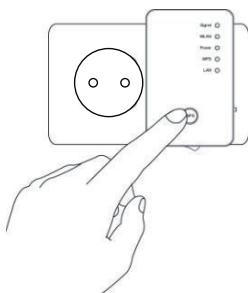
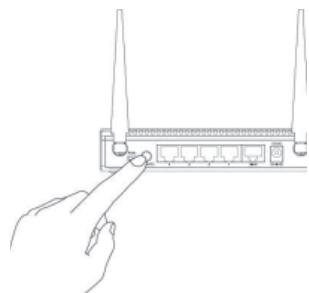
Houd de WPS-toets op de repeater 3 seconden ingedrukt en de WPS-led begint te knipperen.
Druk dan op de WPS-toets op het apparaat dat u met de repeater wilt verbinden. Deze stap要去 binnen de twee minutes uitgevoerd worden.
De verbinding worden tot stand gebracht en de netwerkgegevens worden uitgewisseld.
- Als de verbinding tot stand werk gebracht, brandt de WPS-led gedurende 5 minutes.
Als de WPS-led knippert, is er bij de verbinding een fout opgetreden. Wacht twee minutes tot de led uitgaat en start het verbindingsproces helemaal op-nieuw.
Zodra de verbinding—helemaal is geconfigureerd, geeft de signala-led u informatatie over de kwaliteit van de verbinding. - Om na een geslaagde WPS-verbinding de geavanceerde instellenen te openen of om de verbinding handmatig tot stand te brengen als het met WPS Niet is gelukt, gelebruikt u de webinterface (pagea 34).
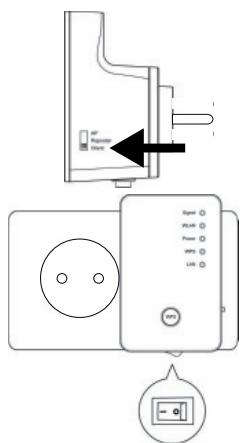
Zet de moduskeuzeknop op CLIENT.
Sluit de repeater aan op een goed bereikbaar stopcontact van AC 230 V 50/60 Hz.
Schakel de repeater in met de POWER-toets. De PO-WER-led brandt.
NL
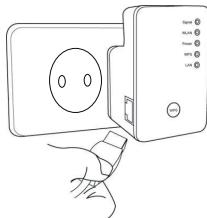
Verbind de LAN-aansluiting van uw computer met de bijgeberde LAN-kabel met de LAN-aansluiting op de repeater.

OPMERKING!
Uw computer要去 als DHCP-client geconfigureerd zich ("IP adres automatisch via DHCP verkrijgen")

OPMERKING!
Met het Finder-hulpprogramma is de repeater alleen vindbaarijdens de initièle installmentie.
Op de bijgeleverde cd-rom vindt u een Finder-hulpprogramma dat de toegang tot de webinterface vergemakkelijkt. Klik tweemaal op het bestand Medi-on-Finder.exe om het Finder-hulpprogramma op te starten.
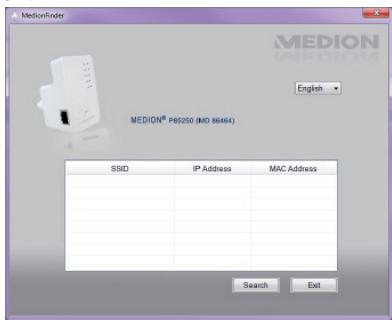
Als u de Finder nicht wilt gebruiken, opent u uw web browser en voert "http://repeater" in of het IP-adres "192.168.2.253".
NL
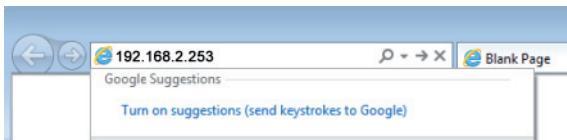
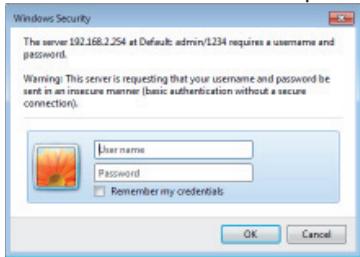
Het aanmeldvenster van de repeater verschijnt. Voer de standardaard gebruikersnaam "admin" en het standardwachtwoord "1234" in. Klik op "OK".
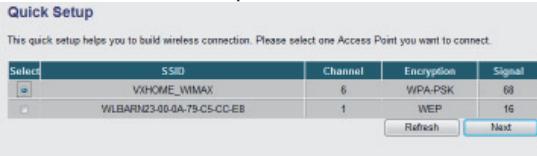
Het Quick Setup-menu verschijnt.
Er verschijnt een lijst van alle beschikbare draadloze toegangspunten (Access Points). Selecteer het toegangspunt waarmee de repeater een verbinding moet makeen en klik op "NEXT".

OPMERKING!
Als het gezochtte toegangspunt Niet in de lijst voorkomt, gaat u na of het actief is enplaatst de repeater dichter bij het toegangspunt. Klikervovalgens op "REFRESH" om de lijst van beschikbare draadloze toegangspunten bij te werken.
Het aanmeldvenster van het geselecteerde toegangspunt verschijnt. Voer de netwerkcode in en klik op "NEXT".
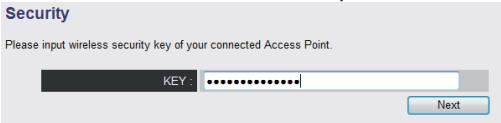
De repeater toont een lijst met verbindingsgeveens. Als alle verbindingsgeveens juist+zijn, klikt u op "APPLY".
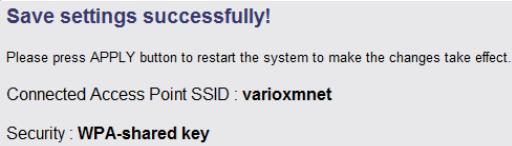
Wacht enkele seconden verwijl de repeater opnieuw wordt opgestart. Als hij hebemaal opnieuw is opgestart,kest u zich via de repeater met de computer aanmelden op een draadloos toegangspunt in de lijst van beschikbare netwerken.
Om het Quick Setup-menu op elk gewenst moment opnieuw uit te voeren, houdt u de WPS-toets een 10-tal seconden ingedrukt tot de POWER-LED knippert. De fabrieksinstellungen van de repeater zichn dan hersteld en u kunt de installment opnieuw uitvoeren.
NL
Installatie als A0 (Access Point - toegangspunt)
Gebruik de AP-modus als u de repeater wilt gebruiken als Wireless Access Point ("Draadloos toegangspunt'). In\ deze modus is de repeater een interface voor draadloze\ communicatieapparaten op het network. Zo=kunt u de\ repeater bijvoorbeeld aansluiten op een netwerkrouter\ die Niet uitgerust is met een WLAN-interface, zodat appa\ raten op het network via de repeater op de netwerk\ router toegankelijk worden.
Installatie als AP via de WPS-toets
Ga voor de installmentie als AP via de toets WPS te werk, zoals beschreiben bij de installmentie van de repeater.
Installatie als AP via de WPS-toets
De snelste, eenvoudigste en veiligste manier om een draadloze verbinding tot stand te brengen:tussen de repeater en het apparaat dat zich op het Access Point moet aanmelden, is met de WPS-toets.

OPMERKING!
Voorwaarde voor deze verbindingsmethode is dat de apparaten allebei zijn uitgerust met een WPS-toets.
NL
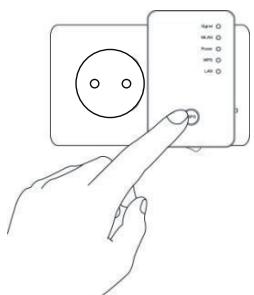
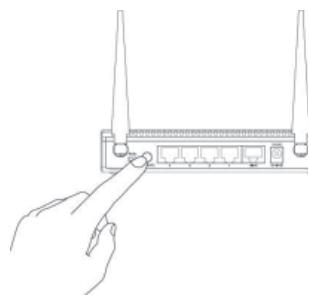
Druk tweeemaal op de WPS-toets op de repeater. De WPS-led begint te knipperen.
Druk dan op de WPS-toets op het apparaat dat u met de repeater wilt verbinden. Deze stap要去 binnen de twee minutes uitgevoerd worden.
De verbinding worden tot stand gebracht en de netwerkgegevens worden uitgewisseld.
- Als de verbinding tot stand werden gebracht, brandt de WPS-led gedurende 5 minutes.
Als de WPS-led knippert, is er bij de verbinding een bout opgetreden. Wacht twee minutes tot de led uitgaat en start het verbindingsproces—helemaal opnieuw.
Zodra de verbinding—helemaal is geconfigureerd, geeft de signala-led u informatatie over de kwaliteit van de verbinding. - Om na een geslaagde WPS-verbinding de geavanceerde instellenen te openen of om de verbinding handmatig tot stand te brengen als het met WPS Niet is gelukt, gelebruikt u de webinterface (zie pagina 34).
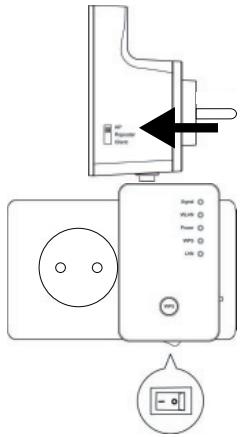
Zet de moduskeuzeknop op AP.
Sluit de repeater aan op een goed bereikbaar stopcontact van AC 230 V 50/60 Hz.
Schakel de repeater in met de POWER-toets. De PO-WER-led brandt.
Verbind de LAN-aansluiting van uw computer met de bijgeleverde LAN-kabel met de LAN-aansluiting op de repeater.
OF
Als uw computer is uitgerust met een WLAN-interface, zoekt u in de beschikbare draadloze netwerkenaar het netwerk "repeater" en klikt u op "CON-NECT".
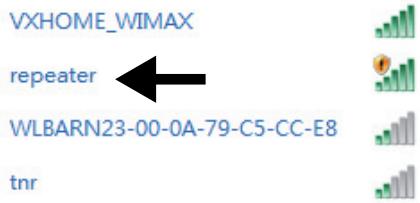
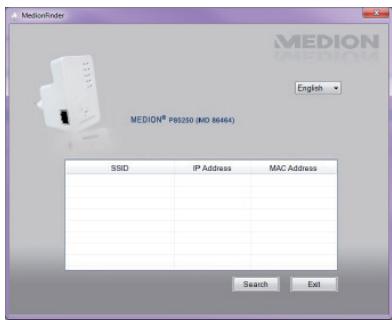
Op de bijgeleverde cd-rom vindt u een Finder-hulpprogramma dat de toegang tot de webinterface vergemakkelijkt. Klik tweemaal op het bestand Medi-on-Finder.exe om het Finder-hulpprogramma op te starten.
NL
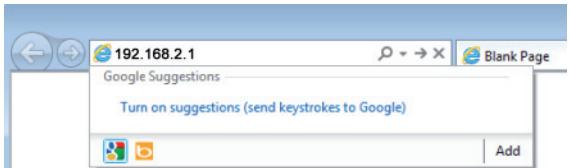
Als u de Finder nicht wilt gebruiken, opent u uw webbrowser en voert u "http://repeater" in of het IP-adres "192.168.2.1".
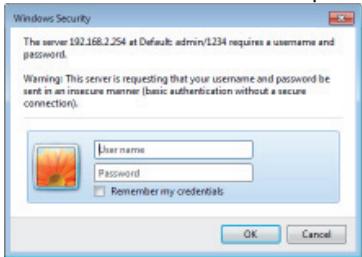
Het aanmeldvenster van de repeater verschijnt. Voer de standardaard gebruikersnaam "admin" en het stan-daard wachtwoord "1234" in. Klik op "OK".
Het Quick Setup-menu verschijnt.
Voer een SSD (netwerknaam) in waarmee de repeater als AP op het network geidentificiered要去 worden. Klik op "NEXT".
De standard SSD luidt "repeater".
Quick Setup
Het venster "Security" verschijnt. Selecteer eenetworkcodering. Mogelijkke coderingen zijn: WEP, WPA pre-shared key of WPA RADIUS.
Security
Als alle verbindingsgegevens juist zich, klikt u op "APPLY".
Wacht enkele seconden terwijl de repeater opniew wordt opgestart. Zodra de repeater helemaal opniew is opgestart, is hij bruikbaar als draadloos toegangspunt.
Via de webinterface(Int) u de repeater configureren en aanpassen aan uw behoeften of, als de WPS-verbinding nicht lukt, de verbinding instellen.
Het uiterlijk van de webinterface verandert naargelang de geselecteerde modus, waar er voor iedere modus andere, voor die geselecteerde modus relevante opties zichtaar�.
DHCP op manueel instellen op een Windows-pc
In de AP-modus is het standard IP-adres van de repeater ingesteld op 192.168.2.1. Zorg ervoor dat het IP-adres van uw pc:tussen 192.168.2.2 en 192.168.2.252 ligt.
Om u te kuren aanmelden op de webinterface,要去 het IP-adres van uw pc manueel ingesteld worden op een IP-adres binnen dit bereik. Hoe u waar voor te werk gaat, is beschreiben in deze paragraaf.
IP-adres instellen in Windows XP
▶ Klik op START in de taakbalk en verzolgens op Control Panel.
Klik tweemaal op Network Connections en klik verzolgens op View Connection Status.
Selecteer Local Internet Settings. Het venster Local Area Connection Status worden weergegeven. Klik op Properties.
Selecteer de optie Internet Protocol TCP/IP - General en voer verrolgens het IP-adres in als volgt:
- IP-adres: 192.168.2.x (waarbij x een getal:tussen 2 en
200 mag+zijn. Als meertere computers gebruik maken van dit toegangspunt, moet iedere computer een eigen nummer gebruiken.)
- Subnetmasker: 255.255.255.0
Klik ten slotte op OK.
IP-adres instellen in Windows Vista/7
Klik op START in de taakbalk en verwolgens op Configuratieschem.
Klik op Network and Sharing Center. Klik op Change Adapter Settings.
Klik met de rechtermuisknop op LAN-verbinding en selecteer verwolgens Properties.
Het venster LAN Connection verschijnt. Selecteer Internet Protocol Version 4 (TCP/IPv4) en klik verzolgens op Eigenschappen.
- Selecteer de optie "Use Following IP Address" en voer verrolgens op de volgende manier het IP-adres in:
- IP-adres: 192.168.2.x (waarbij x een getalCUSen 2 en 200 mag zichn. Als meerdere computers gebruik mak-ken van dit toegangspunt, moet iedere computer een eigen nummer gebruiken.)
Subnetmasker:255.255.255.0
Klik ten slotte op OK.
NL
De webinterface openen
Op de bijgeleverde cd-rom vindt u een Finder-hulpprogramma dat de toegang tot de webinterface vergemakkelijkt. Klik tweemaal op het bestand Medi-on-Finder.exe om het Finder-hulpprogramma op te starten.
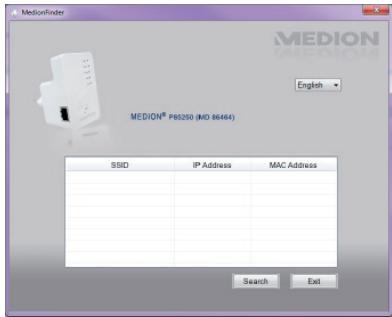
Als u de Finder nicht wilt gebruiken, opent u uw web browser en voert "http://repeater" in of het IP-adres dat overeenstemt met de geselecteerde modus.

OPMERKING!
Als u de repeater al hebt geconfigureerd,要去 u het IP-adres van de pc waarmee u toegang wilt krijgen tot de repeater handmatig invoeren. Zie ook „DHCP op manueel instellen op een Windows-pc" op pagina 32.
Het aanmeldvenster van de repeater verschijnt. Voer de standardaard gebruikersnaam "admin" en het sta- daard wachtwoord "1234" in. Klik op "OK".
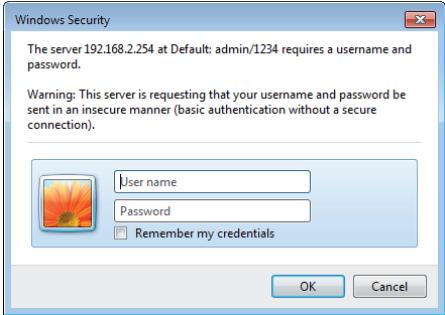
Het configuratiemenu van de WLAN-repeaterGaat open op de startpagina.
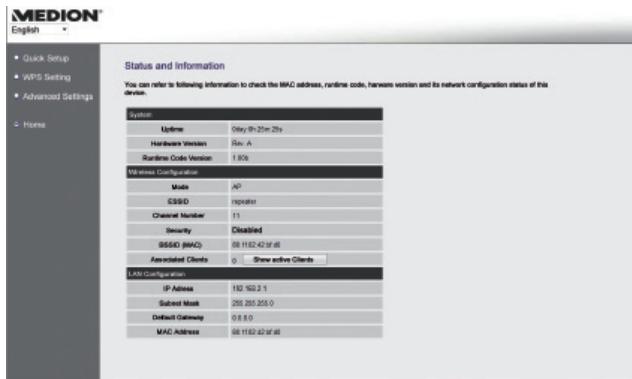
Links ziet u vier menuopties om de repeater te configureren. De inhoud van de individuele menu's verschillen naargelang de modus waarop de repeater is ingesteld.
Startpageina
Op de startpagina vindt u alle informatatie over de repeater en de instelleningen ervan.
Op de lijn MODUS ziet u de op het apparaat gesele-teerde modus: AP; Universal Repeater of StationInfrastructure (Client-modus).
De weergegeven informatatie is identiek in elk van de drie modi. In client-modus ontbreekt de lijn Associated Clients en verschijnt een lijn State, die de verbinderingsstatus van de repeater weergeeft.
- Om alle verbonden apparaten wee ter te geven in een lijst, klikt u op de knop Show Active Clients. De lijst van alle actieve clients worden in een neuen venster weergegeven.

OPMERKING!
Als op uw systeem een Popupblocker actief is, schakelt u deze uit, anders kan het venster nicht weergegeven worden.
Quick Setup
Repeater- en Client-modus
- Selecteer als ersten stap het Access Point waarmee de repeater een verbinding要去 make.
Voer in de volgende stap de netwerkcode in voor het geselecteerde toegangspunt.
In het volgende venster ziet u de verbindingsgegevens van de repeater.
In de repeatermoduskestu in het volgende venster de SSID voor de repeater instellen. De SSID van het toegangspunt worden automatisch getoond.
Klik op de knop APPLY om het proces te voltooi-en.
De gegevens worden opgeslagen en de repeater worden opnieuw opgestart.
Zodra de repeater helemaal opniew is opgestart, verschijnt de startpagina van de webinterface opnieuw. Nu kurz u de browser aflsuiten.
Access Point-modus
Voer in de eerste stap een SSID in voor het Access Point.
Bepaal in de volgende stap de beveiligingsinstellen-gen voor het geselecteerde Access Point.
Selecteer voor de optie Encryption de gewenste methode.
Naargelang van de gekozen coderingsmethode verschijnen er verschillende invoervelden en opties.
Sluit deinstallingen af door te klikken op de knop NEXT.
Kijk de geseleede instellen nog eens goed na en klik op de knop APPLY om het proces te voltooien.
De gegevens worden opgeslagen en de repeater worden opnieuw opgestart.
Zodra de repeater helemaal opniew is opgestart, verschijnt de startpagina van de webinterface opnieuw. Nu kurz u de browser aflsuiten.
WPS-installingen
In het menu WPS-instellen configuriert u de WPS-functionie van de repeater.
- Standaard is de WPS-functionaliteit ingeschakeld. Verwijder het vinkje in het selectievak Enable WPS om deze functie uit te schakelen.
Onder de titel Wi-Fi Protected Setup Information vindt u een lijst van WPS-instellen:
- WPS Status: toont de toestand van de beveiligingsinstelleningen. Zolang er in Quick Setup nog geen instelleningen zich geconfigureerd, verschijnt hier de melding Unconfigured.
- Self PinCode: toont de WPS Self-Pin-code. Deze code worden toegepast bij gebruik van de pin-stijl WPS-pairingmodus en要去 bekend+zijn voor de wireless clients.
SSID: toont de bedrijsmodus
Authentication Mode: toont de geselecteerde coderingsmodus - Passphrase Key: hier kurz u de netwerkcode invoer-en
Onder de titel Device Configure=kunt u de WPS-instellungen configureren:
- Configurationsmodus:
- Configure via Push Button itvoeren: de knop stegt overeen met de WPS-toets op het apparaat.
- Input client OIN code: Deze code worden toegepast bij gebruik van de pin-stijl WPS-pairingmodus. Als u een apparaat wilt verbinden dat beveiligd is met een pin-stijl WPS, voert u hier de pincode van het apparaat in.
Uitgebreide instellingen

LET OP!
De geavanceerde instellingen zijn voorbehonden voor ervaren gebruikers met voldoende kennis van WLAN. U mag deze instelleningen enkel wijzigien als u begrijpt welke gevolgen dit heeft voor uw router.
Hier een lijst van de menuopties en hun betekenis:
| Menuoptie | Betekenis |
| Fragment Threshold (fragmentatiedrem-pel) | De instelling Fragmentation Threshold (fragmentatiedrem-pel) dient voor de overdracht van gefragmenteerde pakketten. Standaard staat dit op 2346 |
| RTS Threshold (RTS-drempel) | Deze instelling dient om de RTS-waarde in te stellen. Standaard staat dit op 2347 |
| Beacon Interval | De instelling bepaalt het inter-val voor de verzending van de Beacon. Standaard staat deze op 100 |
| DTIM Period | Deze instelling bepaalt het inter-val voor de verzending van het DTIM-siagnaal. Standaard staat deze op 3. |
| Data Rate | Deze instelling bepaalt de snel-heid van de gegevenover-dracht. |
NL
| Menuoptie | Betekenis |
| N Data Rate | Deze instelling bepaalt de snel-heid van de gegevensover-dracht. |
| Kanalbreite | Instelling van de kanaalbreedte |
| Preamble Type | De instelling bepaalt het type Preamble-si gnal |
| Broadcast ESSID | De instelling bepaalt of de ESSID al dan Niet uit gezonden worden. |
| WMM | De instelling bepaalt of de WMM-functie al dan Niet geacti-veerd is. |
| CTS Protect | De instelling bepaalt het type CTS-si gnal. |
| TX Power | De instelling legt een waarde vast voor de regeling van het zendvermogen bij radiografi-she systemen. |
U kunt de led's op het apparaat uitschakelen. Scha-kel waaroor het selectievak enable LED OFF mode in.
Met de twee optie bepaalt u precies welke led's u wilt uitschakelen.
MAC Filter
Als u aan MAC-adresfiltering wilt doe, kunt u in dit menu-item de gewenste instellingen make.
Apparaatinstellen
Onder dit menupunt,kest u het wachtwoord voor de webinterface instellen, het IP-adres configureren en de DHCP-functionaliteit instellen.
Configuratie
Onder dit menupunt=kunt u een back-up maken van de menu-instellingen in eén bestand, zodat u de instellen-gen Niet—helemaal opnieuw moet invoeren als het apparaat opnieuw opstart.
Verder kunt u hier de firmware van de WLAN-repeater bijwerken en de fabrieksinstelling van het apparaat herstellen.
NL
Hebt u nog meer ondersteun- ning nodig?
Als u verdere ondersteuning nodig hebt, neemt u contact met ons op. Geltieve de volgende informatatie bij de hand te houden:
- Welke externe apparaten zich aangesloten?
Tijdens welke bedieningsstap is het probleem opgetreden? - Welke stappen hebt u reeds ondernomen om het probleem op te losesen?
- Geef ons uw klantnummer door als u dit al hebt.
Reiniging
U=kunt de levensduur van het apparaat verlengen met de volgende maatregelen:
- Trek voor het reinigen algintijd de netadapter en alle aansluitkabels los.
- Gebruik geen oplosmiddelen, bijtende of gasvormige schoonmaakmiddelen.
- Reinig het apparaat met een zachte, pluisvrijde doeck. Bewaar het verpakkingsmaterialaal goed en gebruik er geen ander om het apparaat te transporteren.

LET OP!
In het apparaat zitten geen onderdelen die reining of onderhoud behoeven.
Recycling
Verpakking

Uw apparaat bevindt zich in een verpakking ter bescherming gegen schade bij het transport. Verpakkingen zijn grundstoffen en kunnen worden hergebruikt of teruggebracht in de grundstoffenkringloop.
Apparaat

Gooi het apparaat aan het einde van de levensduur in geen geval weg als gewoon huisvuil! Informeer u bij uw gemeente hoe u het apparaat op een milieubewuste en correcte wijze kutn afvoeren.
Technische gegevens
Ingang: AC 100 - 230 V ~ 50/60 Hz
WLAN-norm: 802.11 b/g/n
Afmetingen (ca.) 102 × 25 × 110 ~mm (B × H × D)
Totaalgewicht (ca.) 180 g
Bedrijfstemperatuar 5^ tot 35^
Luchtvochtigkeit
tijdens het gebruik 5 % tot 65 %
Onder voorbehoud voor technische en visuele aanpassingen en drukfouten.
C∈2200!
Conformiteitsverklaring
Hiermee verwkaart MEDION AG dat deze apparaten voldoen aan de basisvoorwaarden en andere relevante voorschriften van richtlij 1999/5/EG.
Uw toestel voldoet aan de basiseisen en de relevante voorschriften van de EMC-richtlijn 2004/108/EG en de laagspanningsrichtlijn 2006/95/EG.
De complete conformiteitsverklaringen zijn te vinden op www.medion.com/conformity.
Inhaltsverzeichnis
GPL - Lizenzinformatie

OPMERKING!
Geachte klant,
Om juridische redenen worden hier de oorspronkelijke Engelse versie van de GPL-licentie weergegeven. Vertalingen in andere talen zichniet geauthoriseerd door de FSF (Free Software Foundation).
Kennis nemen van de GPL-licentie is zicherbelang voor het gebruik van het apparaat,maar dient om te voldoen aan de publicatieverplichting bij gebruik van open source-software.
Geinteresseerden können de bronze van de gebruikte GPL downloaden via de volgende koppeling: http://www.medion.com. Geef in het Download Center het betreffende MD-nummer of MSN-nummer aan. Die nummers zijn谈起 te vinden op het betreffende toestel. Als alternatifien können wij u ookkesteloos via de post een opslagmedium toesturen met de bronze.
Stuur hiervoor een e-mail waar opensource@medion.com of bel ons op het betaalnummer 0900 - 2352534 (0,15 EUR/Min)).
Meer informatatie over GPL/LGPL-licenties is terug te vinden op www.gnu.org.
GPL - Lizenzinformation