
P85250 MD 86464 - WLAN Verstärker MEDION - Kostenlose Bedienungsanleitung
Finden Sie kostenlos die Bedienungsanleitung des Geräts P85250 MD 86464 MEDION als PDF.



| Produkttyp | WLAN-Verstärker (Repeater, Access Point, Client) |
| Marke | MEDION |
| Modell | P85250 MD 86464 |
| Abmessungen (L × H × T) | 102 × 25 × 110 mm |
| Gewicht | 180 g |
| Stromversorgung | 100-230 V~ 50/60 Hz |
| WLAN-Standard | 802.11b/g/n |
| Betriebstemperatur | 5°C bis 35°C |
| Betriebsfeuchtigkeit | 5% bis 65% |
| Anschlüsse | 1 LAN-Anschluss RJ-45 |
| Betriebsarten | Repeater, Access Point (AP), Client |
| Tasten | WPS/Reset, Ein-/Aus-Taste |
| LED-Anzeigen | Signalstärke, WLAN, Power, WPS, LAN |
| Konfiguration | Web-Oberfläche (192.168.2.1), WPS, Finder-Tool auf CD |
| Drahtlosverschlüsselung | WEP, WPA Pre-Shared Key, WPA RADIUS |
| Lieferumfang | WLAN-Verstärker, LAN-Kabel, CD mit Software, Bedienungsanleitung |
| Reinigung | Weiches, fusselfreies Tuch, vor Reinigung Netzstecker ziehen |
| Sicherheit | Nur für den Innenbereich, Gehäuse nicht öffnen, vor Feuchtigkeit schützen |
| Reparierbarkeit | Keine vom Benutzer reparierbaren Teile |
| Konformitätserklärung | Richtlinie 1999/5/EG, EMV 2004/108/EG, Niederspannung 2006/95/EG |
Häufig gestellte Fragen - P85250 MD 86464 MEDION
Benutzerfragen zu P85250 MD 86464 MEDION
0 Frage zu diesem Gerät. Beantworten Sie die, die Sie kennen, oder stellen Sie Ihre eigene.
Eine neue Frage zu diesem Gerät stellen
Laden Sie die Anleitung für Ihr WLAN Verstärker kostenlos im PDF-Format! Finden Sie Ihr Handbuch P85250 MD 86464 - MEDION und nehmen Sie Ihr elektronisches Gerät wieder in die Hand. Auf dieser Seite sind alle Dokumente veröffentlicht, die für die Verwendung Ihres Geräts notwendig sind. P85250 MD 86464 von der Marke MEDION.
BEDIENUNGSANLEITUNG P85250 MD 86464 MEDION
Amplificateur WiFi WLAN-Verständärker
Mode d'emploi
Handleiding
Bedienungsanleitung
Sommaire
FR
Installation als AP über die WPS Taste
Gehen Sie für die Installation als AP über die WPS Taste so vor, wie bei der Installation als Repeater beschrieben.
Handmatige installment als client via de WEB-interface
Handmatige installment als AP via de WEB-interface
Hinweise zu dieser Anleitung. 2
In dieser Anleitung verwendete Symbole und Signalwörter. 2
Bestimmungsgemäßer Gebrauch. 3
Sicherheitshinweise 4
Vor der Inbetriebnahme 7
Lieferumfang prufen 7
Systemvoraussetzungen 8
Geräteübersicht 9
Übersicht der LED-Anzeigen 10
Inbetriebnahme. 13
Betriebsmodus einstellen 13
Betriebsmodus 13
Installation als Repeater 13
Installation als Client 21
Installation als AP (Access Point - Zugangspunkt).. 27
Das Web-Interface 33
DHCP an einem Windows-PC auf manuell einstellen. 33
Aufruf des Web-Interface. 35
Startsite 38
Quick Setup 38
WPS Einstellungen 40
Erweiterte Einstellungen 42
Benötigen Sie weitere Unterstützung? 45
Reinigung 46
Entsorgung 47
Konformitätserklärung 49
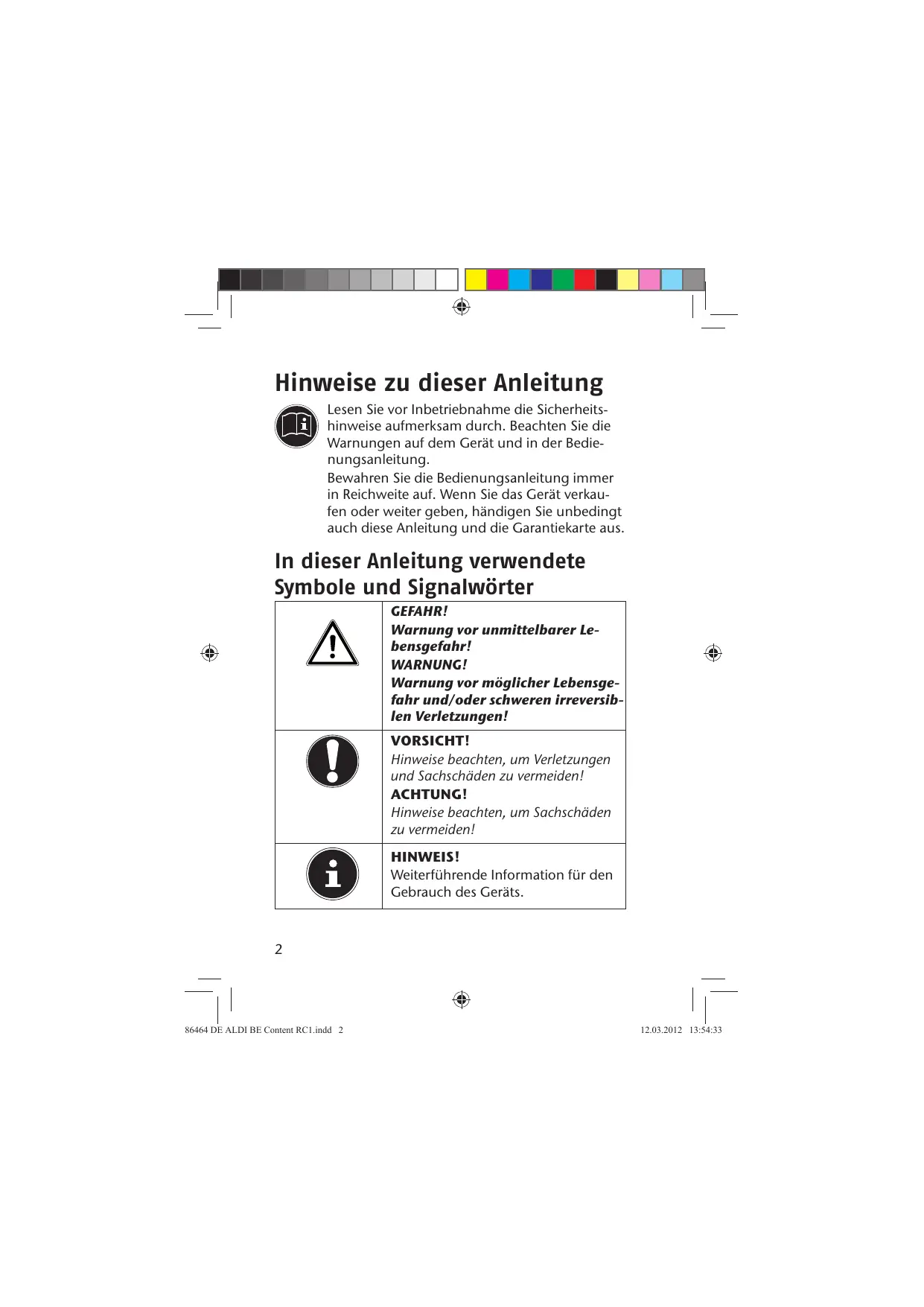
Hinweise zu dieser Anleitung

Lesen Sie vor Inbetriebnahme die Sicherheitshinweise aufmerksam durch. Beachten Sie die Warnungen auf dem Gerät und in der Bedienungsanleitung.
Bewahren Sie die Bedienungsanleitung immer in Reichweite auf. Wenn Sie das Gerät verkaufen oder weiter geben, handigen Sie unbedingt auch diese Anleitung und die Garantiekarte aus.
In dieser Anleitung verwendete Symbole und Signalwörter
| ! | GEFAHR! Warning vor unmittelbarer Lebensgesefahr! WARNUNG! Warning vor möglicher Lebensgeber und/oder schweren irreversiblen Verletzungen! |
| ! | VORSICHT! Hinweise beachten, um Verletzungen und Sachschäden zu vermeiden! ACHTUNG! Hinweise beachten, um Sachschäden zu vermeiden! |
| i | HINWEIS! Weiterführung Information für den Gebrauch des Geräts. |
| HINWEIS! Hinweise in der Bedienungsanleitung beachten! | |
| WARNING! Warning vor Gefahr durch elektrischen Schlag! | |
| • | Aufzahlungspunkt/ Information über Ereignisse während der Bedienung |
| ◆ | Auszuführende Handlungsanweisung |
DE
Bestimmungsgemäßer Gebrauch
Dieses Gerät dient der Verständung des Signals in einem WLAN-Netzwerk. Darüberhinaus kann das Gerät als Zugangspunkt (Access Point) für drahtlosCOMMUNIZIERende Geräte verwendet werden oder als Client an Geräte angeschlossen werden, die über keinen eigenen WLAN-Adapter verfügen. Benutzen Sie das Gerät zu keinem anderen Zweck. Betrieben Sie das Gerät nur in Innenräumen.
Das Gerät ist für den privaten Gebrauch bestimmt und nicht für die gewerb-liche Nutzung geeignet.
Sicherheitshinweise
Bitte lessen Sie thesek Kapitel und die ganze Anleitung aufmerksam durch und befolgen Sie alle aufgeführten Hinweise. So gewährleisten Sie einen zuverländigen Betrieb und eine lange Lebenserwartung Ihres Gerätes. Halten Sie diese Bedienungsanleitung stets griffbereit in der Höhe Ihres Gerätes und bewahren diese gut auf, um sie bei einer Veräußerung dem neuen Besitzer weitergeben zu konnen. Wenden Sie sichitte ausschließlich an unsere autorisierten Servicepartner, falls Sie Probleme mit dem Gerät haben.
Betriebssicherheit
Das Gerät ist nicht damit, durch Personen (einschließlich Kinder) mit eingeschrankten physischen, sensorischen oder geistigen Fähigkeiten oder mangels Erfahrung und/oder mangels Wissen benutzt zu werden, es sei dann, sie werden durch eine für ihre Sicherheit zuständige Person beaufsichtigt oder erhielten von ihr Anweisungen, wie das Gerät zu benutzen ist. Kinder sollen den beaufsichtigt werden, um sicherzustellen, dass sie nicht mit dem Gerät speilen.
- Befolgen Sie auch die Gebrauchsanweisungen der Geräte, die Sie mit dem WLAN-Repeater verbinden.
- Stellen Sie keine mit Flüssigkeit gefüllten Gefäße, wie z.B. Vasen, auf das Gerät oder in die erhöhere Umgebung. Das Gefäß kann umkippen und die Flüssigkeit kann die elektrische Sicherheit beeinträchtigen.
- Halten Sie das Gerät von Feuchtigkeit, Tropf- und Spritzwasser fern. Vermeiden Sie Erschütterungen, Staub, Hitze und direkte Sonneneinstrahlung, um
Betriebsstörungen zu verhindern. Die Betriebstemperatur beträgt 5 bis 35^
- Öffnen Sie niemals das Gehäuse. Dies wurde den Garantieanspruch beenden und möglicherweise zur Zerstörung des Gerätes führen.
- Warten Sie nach einem Transport solange mit der Inbetriebnahme, bis das Gerät die Umgebungstemperatur angenommen hat. Bei großen Temperatur- oder Feuchtigkeitsschwankungen kann es durch Kondensation zur Feuchtigkeitsbildung kommt, die einen elektrischen Kurzschluss verursichen kann.
- Das Gerät ist für den Anschluss an Computern mit Anschlussabsicherung (Limited Power Source im Sinn der EN60950) vorgesehen.
- Verlegen Sie die Kabel so, dass niemand darauf treten, oder darüber stolpern kann.
- Stellen Sie keine Gegenstände auf die Kabel, da diese sonst beschädigt werden können.
- Um staatische Aufladungen zu vermeiden, sollen den Sie das Gerät nicht unter extrem trockenen Bedingungen betreiben.
- Unter Bedingungen mit elektrostatischer Entladung, kann es zu Fehlfunktionen des Gerätes kommt. In diesen Fall ist es erforderlich das Gerät auf die Werkseinstellungen zurückzusetzen.
Datensicherung
Die Geltendmachung von Schadenersatzansprüchen für Datenverlust und dadurch entwickelte Folgeschäden ist ausgeschlossen. Machen Sie vor jeder Aktualisierung Sicherungskopien ihrer Daten auf externe Speichermedien (z. B. CD-R).
Elektromagnetische Verträgelichkeit
Beim Anschluss mussen die Richtlinien für elektramagnetische Verträglichkeit (EMV) eingehalten werden. Halten Sie mindestens einen Meter Abstand von hochfrequenten und magnetischen Störquellen (TV-Gerät, Laufsprecherboxen, Mobiltelefon usw.) ein, um Funktionstörungen und Datenverlust zu vermeiden.
Vor der Inbetriebnahme
Lieferumfang prüfen
Bitte überprüfen Sie die Vollständigkeit der Lieferung und benachrichtigen Sie unsitte innerhalb von 14 Ta- gen nach dem Kauf, falls die Lieferung nicht komplett ist.
Vergewissern Sie sich nach dem Auspacken, dass folgenden Teile mitgeliefert worden sind:
- WLAN-Veränderer
LAN-Kabel
CD mit Software
Bedienungsanleitung und Garantieunterlagen

GEFAHR!
Halten Sie Verpackungsfolien von Kindern fern, es besteht Erstickungsgefahr!
Systemvoraussetzungen
- LAN Anschluss oder WLAN-Karte, die den WLAN Standard 802.11b/g/n Unterstützung
Windows XP SP3, Vista SP1 oder Windows 7 - CD-ROM-Laufwerk
100 MB freien Speicher auf der Festplatte
Geräteübersicht
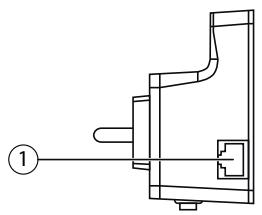
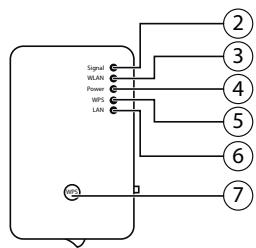
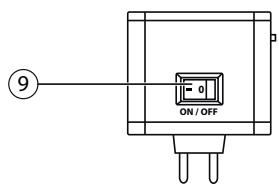
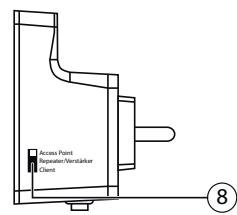
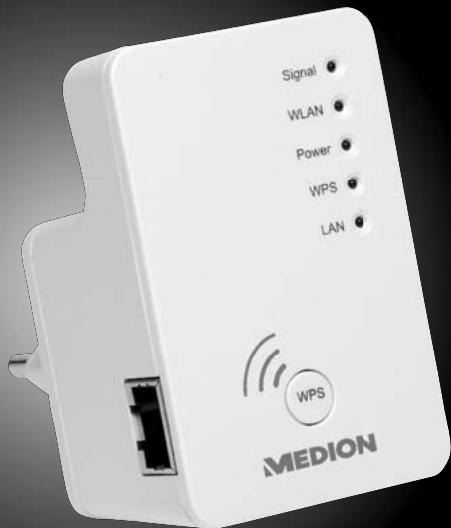
1) LAN-Anschluss
2) WLAN-Signalärke-LED
3) WLAN-LED
4) Power-LED
5) WPS-LED
6) LAN-LED
7) WPS-Taste/Reset-Taste
8) Moduswahlschalter (Access Point; Repeater/Verstärker; Client)
9) Ein-/Aus-Schalter
Übersicht der LED-Anzeigen
| LED | Farbe | Status | Beschreibung |
| WLAN-Signal-stärke LED | Orange | Leuchtete dauer-haft | Guter Empfang (Signal-stärke 100 – 50%) |
| Blinkt | Normaler Empfang: Langsames Blinken (50 – 25%)Schwacher Empfang: Schnelles Blinken (< 25%) | ||
| Aus | Kein Empfang oder der LED Off Modus wurde eingestellt | ||
| WLAN | Grün | Blinkt | Verbindung zu einem drahtlosen Router oder AP (Access Point) ist ak-tiv (Datum werden über-tragen) |
| Aus | Das Drahtlosnetzwerk ist ausgeschaltet oder der LED Off Modus wurde eingestellt | ||
| POWER | Grün | Leuchtet dauer-haft | Der Repeater ist einge-schaltet. Im LED Off Mo-dus sind alle LEDs aus-geschaltet bis auf die POWER LED.Über das Web Interface kann der LED Off Mo-dus auch so eingestellt werden, das auch die POWER LED erlischt. |
| Langsa-mes Blin-ken | Das Gerät kann jetzt auf die Werkseinstellungen zurückgesetzt werden. | ||
| Aus | Der Repeater ist ausge-schaltet |
DE
| LED | Farbe | Status | Beschreibung |
| WPS | Grün | Leuchtet dauer-haft | Bei erfolglicher WPS Verbindung leuchtet die WPS LED 5 Minuten lang. |
| Langs-a-mes Blin-ken | Eine WPS Verbindung wird aufgebaut oder das WPS Signal eines an-deren Gerätes wird er-wartet. Die WPS LED blinkt 2 Minuten lang für den Aufbau einer Verbindung | ||
| Schnelles Blinken | Fehler bei der WPS Verbindung | ||
| Aus | Keine WPS Verbindung aktiv oder der LED Off Modus wurde eingestellt | ||
| LAN | Grün | Leuchtet dauer-haft | Verbindung über den LAN Anschluss her-gestellt |
| Blinkt | Verbindung über den LAN Anschluss ist aktiv ( Daten werden übertra-gen) | ||
| Aus | Keine Verbindung am LAN Anschluss oder der LED Off Modus wurde eingestellt. |
Inbetriebnahme
Betriebsmodus einstellen
Stellen Sie über den Modusschalter am WLAN-Repeater das Gerät auf den Betriebsmodus ein, in dem Sie den WLAN-Repeater verwenden sollen. Die Anwendungs-möglichkeiten sind im folgenden Kapitel erlautert.
Betriebsmodus
Installation als Repeater
Verwenden Sie den Repeater-Modus, um den WLAN-Repeater zur Ausweitung der Reichweite ihres drahtlosen Funknetzes zu einzusetzen. Hierbei halbiert sich die Datenübertragungsrate des Funknetzes, da der Repeater sowohl mit den Clients als auch mit dem Wireless Access PointCOMMUNIZIER.
Bei der ersten Inbetriebnahme als Repeater platzieren Sie den Repeater möglichst nahe an den AccessPoint mit dem der Repeater verbunden werden soll. Nach erfolgreicher Installation konnen Sie den Repeater Dort aufstellen, wo das Signal verstärkt werden soll.
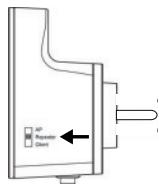
Stellen Sie den Moduswahlschalter auf REPEATER/VERSTÄRKER.
DE
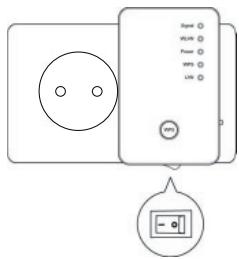
Verbinden Sie den Repeater mit einer gut erreichbaren Steckdose.
Schalten Sie den Repeater mit der Taste POWER ein. Die POWER LED leuchtet.
Installation als Repeater über die WPS Taste
Der schnelleste, einfache und sicherte Weg eine drahtlose Verbindung zwischen dem Repeater und dem WLAN-Router herzustellen, ist die WPS-Taste.

HINWEIS!
These Verbindungsmethode setzen voraus, dass andere Geräte über eine WPS-Taste verfügbar.
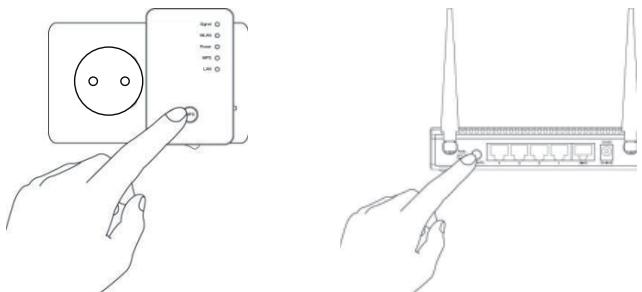
- Drücken und halten Sie die WPS-Taste am Repeater für 3 Sekunden, die WPS-LED beginnnt zu blinken.
Drücken Sie nun die WPS-Taste des Gerätes, welches
Sie mit dem Repeater verbinden möchten. Dieser Schritt muss innerhalb von zwei Minuten erfolgen. Die Verbindung wird aufgebaut und die Netzwerkinformationen werden ausgetauscht.
- Wenn die Verbindung hergestellt wurde, leuchtet die WPS-LED für 5 Minuten.
Blinkt die WPS-LED, ist ein Fehler bei der Verbindung aufgetreten, warten Sie zwei Minuten bis die LED erlischt und starten Sie einen weiteren Verbindungsaufbau.
Nachdem die Verbindung komplett eingerichtet ist, erkennen Sie an der Signal-LED die Qualität der Verbindung.
Um nach einer erfolgreichen WPS-Verbindung die erweiterten Einstellungen aufzurufen oder bei fehlgeschlagener WPS-Verbindung die Verbindung manuell herzustellen nutzen Sie das Web-Interface (siehe Seite 33).
DE
Manuelle Installation als Repeater über das WEB Interface
Verbinden Sie den LAN Anschluss Ihres Computers über das mitgelieferte LAN Kabel mit der LAN Buchse am Repeater.
ODER
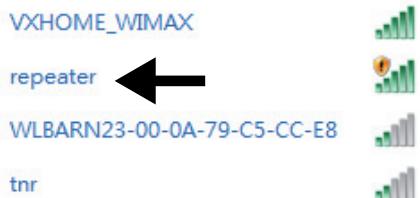
alternative können Sie die WLAN Schnittstelle Ihr Computers benutzen. Suchen Sie in den verfügbaren Drahtlosnetzwerken nach dem Netzwerk „repeater" und klichen Sie auf „VERBINDEN".
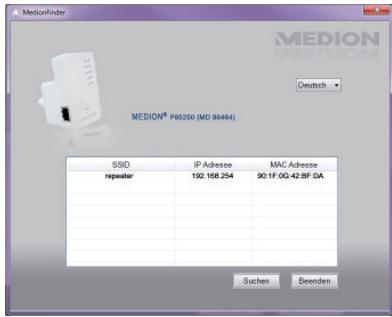
Auf der mitgelieferten CD-ROM finden Sie ein Finder-Tool, dass Ihr den Zugang zum Web-Interface erleichtert. Doppelklicken Sie die Datei Medion-Finder.exe, um das Finder-Tool zu starten.

HINWEIS!
Der Repeater kann nur bei der Erstinstallation über das Finder-Tool gefunden werden.

HINWEIS!
Ihr Computer muss als DHCP Client konfigu-. riert sein,IP Adresse automatisch uber DHCP beziehen"
DE
- Wenn Sie den Finder nicht nutzen wollen, öffnen Sie ihren Webbrowser und geben Sie entweder „http://repeater“ oder die IP-Adresse „192.168.2.254“ ein.

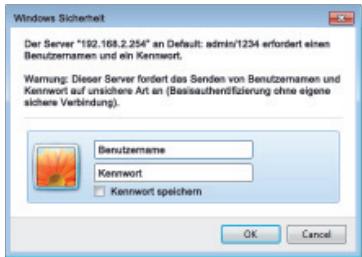
Das Anmeldefenster des Repeaters erscheint. Geben Sie den Standard Benutzernamen „admin“ und das Standardpassword „1234“ ein. Klien Sie auf „OK“.
Es erscheint das Quick Setup Menu. Alle verfügbar brahtlosen Zugangspunkte (Access Points) werden aufgelistet. Wahlen Sie den Zugangspunkt aus, mit dem der Repeater verbunden werden soll und klichen Sie auf „WEITER“
Quick Setup
Das Quick Setup hittt ihren eine WLAN Verbindung zu erstellen,itte wahlen Sie den Access Point zu dem Sie verbinden wollen.
| Auswahlen | SSID | Kenal | Verschösselung | Signel |
| VXHOME_WIMAX | 6 | WPA-PSK | 68 | |
| WLBARN23-00-04-79-C5-CC-E8 | 1 | WEP | 16 | |
| Aktualisieren | Weiter |

HINWEIS!
Sollte der gesuchte Zugangspunkt nicht aufgelistet werden, stellen Sie safer, dass er aktiv ist und platzieren Sie den Repeater erhäner an den Zugangspunkt. Klichen Sie anschließend auf „AKTUALISIEREN“, um die Liste der verfügbaren drahtlosen Zugangspunkte zuactualisieren.
Es erscheint das Anmeldefenster für den ausgewählten Zugangspunkt.
Geben Sie den Netzwerkschlüssel ein und klichen Sie auf „WEITER".
Sicherheit
Bitte geben Sie einen WLAN Sicherheitschlüssel ein, um zu ihren Access Point zu schützen.

Der Repeater listet nun die Verbindungsinformationen auf. Wenn alle Verbindungsdaten richtig sind, klichen Sie auf „ÜBERNEHMEN".
Speichern der Einstellungen erfolgreich!
Bitte Drücken Sie den ÜberNEHMEN Knopf um die geänderten Einstellungen wirsam zu machen.
Verbundener Access Point SSID: VXHOME_WIMAX
Die „Device SSID“ ist die Netzwerkkennung des Repeaters und ist standardmäßig die selbst, wie die SSID des Zugangspunktes mit dem der Repeater verbunden ist. Sie können hier aber auch eine andere SSID vergeben.
Warten Sie eine Sekunden, während der Repeater neu startet. Nachdem der Neustart abgeschlossen ist konnen Sie sich mit dem Computer an dem Zugangspunkt des Repeaters über die Liste der verfügbar Netzwerke ammelden.
System startet neu!itte warten Sie einen Moment!
21%

HINWEIS!
Nach der Installation wird der DHCP-Server des Repeaters ausgescheltet und stattdessen der DHCP-Server des Access Points verwendet, dessen Signal der WLAN-Repeater verstärkt.

HINWEIS!
Um das Quick Setup Menu jederzeit erneut ausführten zu können, halten Sie die Taste WPS für etwa 10 Sekunden lang gedrückt, bis die POWER LED blinkt. Der Repeater ist nun auf die Werkseinstellungen zurückgesetzt und Sie können die Installation erneut ausführten.
Installation als Client
Verwenden Sie den Client-Modus, damit der WLAN-Repeater als WLAN-Adapter verhält. So konnen Geräte im Netzwerk über die Netzwerkschnittstelle drahtlos im NetzwerkCOMMUNIZIEREN.
Installation als Client über die WPS Taste
Derchnelleste, einfache und sicherte Weg eine drahtlose Verbindung zwischen dem Repeater und dem Gerät welches drahtlos mit dem Netzwerk kommunizieren soll herzustellen, ist die WPS-Taste.

HINWEIS!
These Verbindungsmethode setzen voraus, dass andere Geräte über eine WPS-Taste verfügbar.
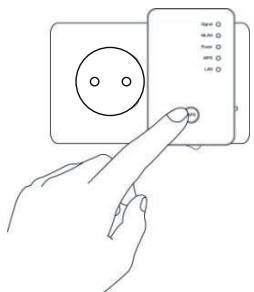
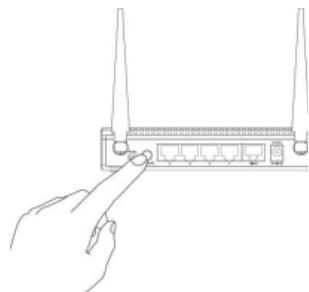
- Drücken und halten Sie die WPS-Taste am Repeater für 3 Sekunden, die WPS-LED beginnnt zu blinken.
- Drücken Sie nun die WPS-Taste des Gerätes, welche Sie mit dem Repeater verbinden möchten. Diese Schritt muss innerhalb von zwei Minuten erfolgen. Die Verbindung wird aufgebaut und die Netzwerkin
DE
formationen werden ausgetauscht.
- Wenn die Verbindung hergestellt wurde, leuchtet die WPS-LED für 5 Minuten.
Blinkt die WPS-LED, ist ein Fehler bei der Verbindung aufgetreten, warten Sie zwei Minuten bis die LED erlischt und starten Sie einen weiteren Verbindungsaufbau.
Nachdem die Verbindung komplett eingerichtet ist, erkennen Sie an der Signal-LED die Qualität der Verbindung.
Um nach einer erfolgreichen WPS-Verbindung die erweiterten Einstellungen aufzurufen oder bei fehlgeschlagener WPS-Verbindung die Verbindung manuell herzustellen nutzen Sie das Web-Interface (siehe Seite 33).
Manuelle Installation als Client über das WEB Interface
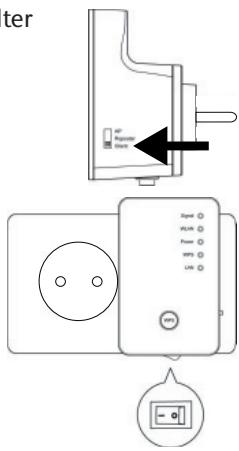
Stellen Sie den Moduswahlschalter auf CLIENT.
Verbinden Sie den Repea-ter mit einer gut erreichbaren Steckdose AC 230 V 50/60 Hz.
Schalten Sie den Repeater mit der Taste POWER ein. Die POWER LED leuchtet.
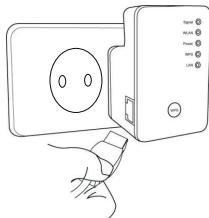
Verbinden Sie den LAN Anschluss Ihres Computers über das mitgelieferte LAN Kabel mit der LAN Buchse am Repeater.
DE

HINWEIS!
Ihr Computer muss als DHCP Client konfigu-. riert sein,IP Adresse automatisch uber DHCP beziehen"

HINWEIS!
Der Repeater kann nur bei der Erstinflation über das Finder-Tool gefunden werden.
Auf der mitgelieferten CD-ROM finden Sie ein Finder-Tool, dass Ihnen den Zugang zum Web-Interface erleichtert. Doppelklicken Sie die Datei Medion-Finder.exe, um das Finder-Tool zu starten.
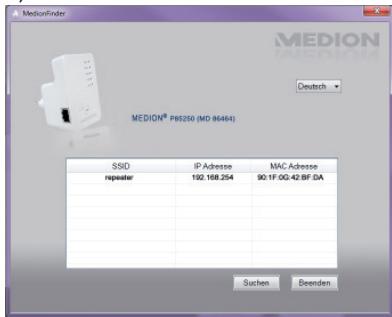
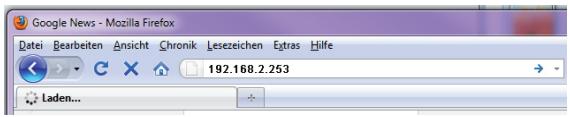
- Wenn Sie den Finder nicht nutzen wollen, öffnen Sie ihren Webbrowser und geben Sie entweder „http://repeater“ oder die IP-Adresse „192.168.2.253“ ein.
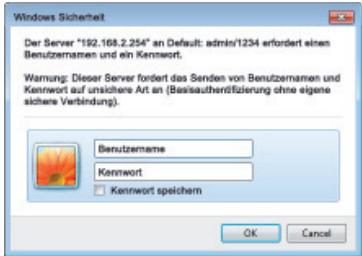
Das Anmeldefenster des Repeaters erscheint. Geben Sie den Standard Benutzernamen „admin“ und das Standardpassword „1234“ ein. Klichen Sie auf „OK“.
Es erscheint das Quick Setup Menu. Alle verfügbar brahn tlosen Zugangspunkte (Access Points) werden aufgelistet. Wahlen Sie den Zugangspunkt aus, mit dem der Repeater verbunden werden soll und klichen Sie auf „WEITER“
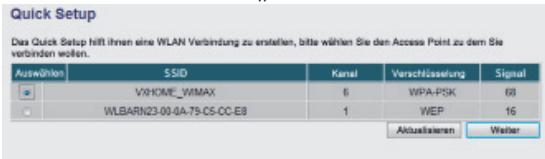

HINWEIS!
Sollte der gesuchte Zugangspunkt nicht aufgelistet werden, stellen Sie safer, dass er aktiv ist undplatzieren Sie den Repeater naher an den Zugangspunkt. Klichen Sie anschließend auf „AKTUALISIEREN“, um die Listeder verfügbar baren drahtlosen Zugangspunkte zuactualisieren.
Es erscheint das Anmeldefenster für den ausgewählten Zugangspunkt.
Geben Sie den Netzwerkschlüssel ein und klichen Sie auf „WEITER".
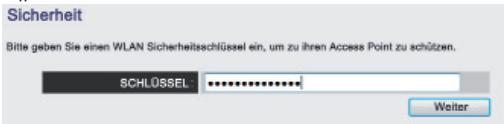
Der Repeater listet nun die Verbindungsinformationen auf. Wenn alle Verbindungsdaten richtig sind, klichen Sie auf „ÜBERNEHMEN".
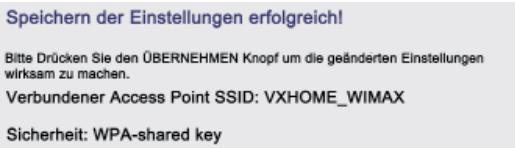
Warten Sie eineugekunden, während der Repeater neu startet. Nachdem der Neustart abgeschlossen ist konnen Sie sich mit dem Computer über den Repeater an einen drahtlosen Zugangspunkt aus der Listeder verfügbarnete Netzwerke ammelden.
System startet neu!itte warten Sie einen Moment!
21%

HINWEIS!
Um das Quick Setup Menu jederzeit erneut ausführten zu können, halten Sie die Taste WPS für etwa 10 Sekunden lang gedrückt, bis die POWER LED blinkt. Der Repeater ist nun auf die Werkseinstellungen zurückgesetzt und Sie können die Installation erneut ausführten.
Installation als AP (Access Point - Zugangspunkt)
Verwenden Sie den AP-Modus, wenn Sie den Repeater als Wireless Access Point („Funkzugangspunkt“) betrieben wollen. In dieser Betriebsart ist der Repeater für kabellose Kommunikationsgeräte eine Schnittstelle ins Netzwerk. So können Sie zum Beispiel den Repeater an einen Netzwerkrouter anschließen, der über keine WLAN Schnittstelle verfügt, so das nun Geräte über den Repeater auf den Netzwerkrouter zugreifen können.
Installation als AP über die WPS Taste
Gehen Sie für die Installation als AP über die WPS Taste so vor, wie bei der Installation als Repeater beschrieben.
Installation als AP über die WPS Taste
Der schnelleste, einfache und sichere Weg eine drahtlose Verbindung zwischen dem Repeater und dem Gerät welches am Access Point angemeldet werden soll, ist die WPS-Taste.

HINWEIS!
These Verbindungsmethode setzen voraus, dass andere Geräte über eine WPS-Taste verfügbar.
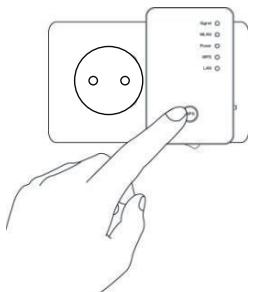
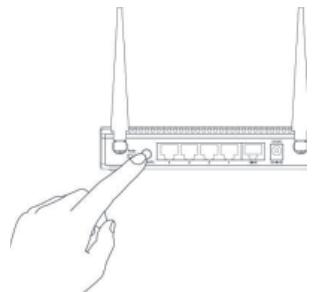
Drucken Sie die WPS-Taste am Repeater 2 mal. Die WPS-LED beginnnt zu blinken.
Drucken Sie nun die WPS-Taste des Gerätes, welche Sie mit dem Repeater verbinden möchten. Diese Schritt muss innerhalb von zwei Minuten erfolgen. Die Verbindung wird aufgebaut und die Netzwerkinformationen werden ausgetauscht.
- Wenn die Verbindung hergestellt wurde, leuchtet die WPS-LED für 5 Minuten.
Blinkt die WPS-LED, ist ein Fehler bei der Verbindung aufgetreten, warten Sie zwei Minuten bis die LED erlischt und starten Sie einen weiteren Verbindungs-aufbau.
Nachdem die Verbindung komplett eingerichtet ist, erkennen Sie an der Signal-LED die Qualität der Verbindung.
Um nach einer erfolgreichen WPS-Verbindung die erweiterten Einstellungen aufzurufen oder bei fehlgeschlagener WPS-Verbindung die Verbindung manuell herzustellen nutzen Sie das Web-Interface (siehe Seite 33).
Manuelle Installation als AP über das WEB Interface
Stellen Sie den Moduswahlschalter auf AP.
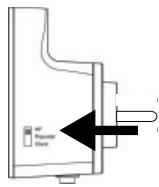
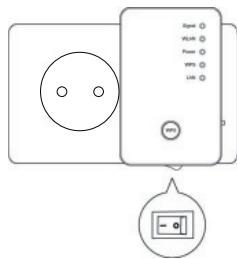
Verbinden Sie den Repeater mit einer gut erreichbaren Steckdose AC 230 V 50/60 Hz.
Schalten Sie den Repeater mit der Taste POWER ein. Die POWER LED leuchtet.
Verbinden Sie den LAN Anschluss Ihres Computers über das mitgelieferte LAN Kabel mit der LAN Buchse am Repeater.
ODER
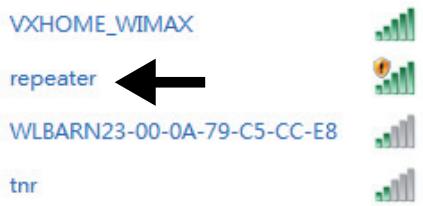
Wenn Ihr Computer über eine WLAN Schnittstelle verfügbar,uchen Sie in den verfügbarbaren Drahtlosnetzwerken nach dem Netzwerk „repeater" und klichen Sie auf „VERBINDEN".
Auf der mitgelieferten CD-ROM finden Sie ein Finder-Tool, dass Ihnen den Zugang zum Web-Interface erleichtert. Doppelklicken Sie die Datei Medion-Finder.exe, um das Finder-Tool zu starten.
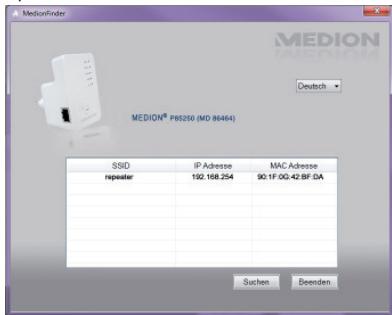
- Wenn Sie den Finder nicht nutzen wollen, öffen Sie ihren Webbrowser und geben Sie entweder „http://repeater“ oder die IP-Adresse „192.168.2.1“ ein.

DE
Das Anmeldefenster des Repeaters erscheint. Geben Sie den Standard Benutzernamen „admin“ und das Standardpassword „1234“ ein. Klichen Sie auf „OK“.
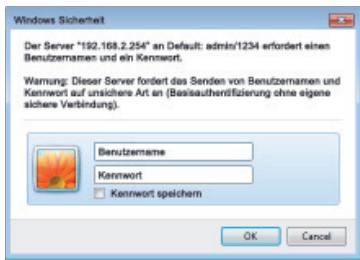
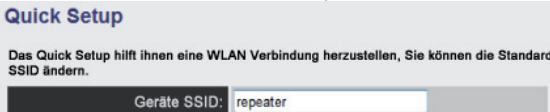
Es entscheidt das Quick Setup Menu.
Geben Sie eine SSID (Netzwerkkennung) ein, über die der Repeater als AP im Netzwerk identifiziert werden soll. Klichen Sie auf „WEITER“. Die Standard SSID lautet „repeater".
Das Fenster „Security“ erscheint. Wahlen Sie eine Netzwerkverschlussung aus. M口语e Verschlusselungen sind: WEP, WPA pre-shared key oder WPA RADIUS.
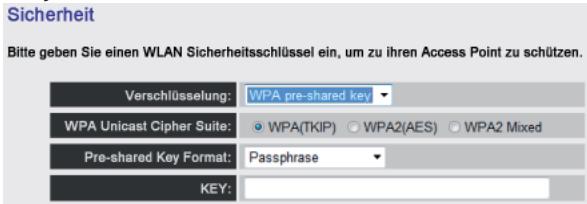
- Wenn alle Verbindungsdaten richtig sind, klichen Sie auf „ÜBERNEHMEN".
Speichern der Einstellungen erfolgreich!
Bitte Drücken Sie den ÜberNEHMEN Knop um die geänderten Einstellungen wirksam zu machen.
Geräte SSID: repeater
Sicherheit: deaktiviert
Ubernehmen
Warten Sie eine Sekunden, während der Repeater neu startet. Nachdem der Neustart abgeschlossen ist der Repeater als drahtloser Zugangspunkt verfügbar.
System startet neu!itte warten Sie einen Moment!
21%
Das Web-Interface
Über das Web-Interface konnen Sie den Repeater konfigurieren und so ihren Bedürfnissen anpassen oder im Falle, das die WPS-Verbindung nicht hergestellt werden konnte, die Verbindung entsprechend einrichten.
Je nach gewähltem Modus verändert sich das Erscheinungsbild des Web-Interfaces, da Auswahloptionen ein oder ausgeblendet werden, die für die gewählte Betriebsart von Bedeutung sind.
DHCP an einem Windows-PC auf manuell einstellen
Die Standard IP-Adresse des Repeaters ist im AP-Betrieb auf 192.168.2.1 eingestellt. Vergewissern Sie sich, dass die IP-Adresse Ihrches PCs im Bereich von 192.168.2.2~192.168.2.252 liegt.
Um sich am Web-Interface anmelden zu konnen, muss die IP-Adresse Ihr PCs auf eine IP-Adresse in thisem Bereich manuell eingestellt werden. Die Vorgehensweise hierzu wird in thisem Abschnitt beschrieben.
IP-Adresse einstellen unter Windows XP
Klichen Sie auf den Eintrag START in der Taskleiste und dann auf Systemsteuerung.
Doppelklichen Sie auf Netzwerkverbindungen, und klichen Sie anschließend auf Status der Verbindung anziegen.
Wahlen Sie Lokale Interneteinstellungen. Das Fenster Local Area Connection Status erscheint. Klichen Sie auf Eigenschaften.
Wahlen Sie den Eintrag Internetprotokoll (TCP/
IP) - Allgemein und geben Sie anschließend die IP-
Adresse anhand der folgenden Vorgehensweise ein:
IP Adresse: 192.168.2.x (wobei x eine Zahl zwischen
2 und 200 sein kann. Wenn mehrere Computer die
sen Access Point benutzen, muss jeder Computer
eine eigene Nummer verwenden)
Subnetz Maske: 255.255.255.0
Klichen Sie zum Fertigstellen auf OK.
IP-Adresse einstellen unter Windows Vista/7
Klichen Sie auf den Eintrag START in der Taskleiste und dann auf Systemeinstellungen.
Klichen Sie auf Netzwerk- und Freigabecenter.
Klichen Sie auf Adaptereinstellungen ändern.
Klichen Sie mit der rechten Maustaste auf LAN Verbindung und wahren Sie anschließend Eigenschaften aus.
Das Fenster Eigenschaften von LAN-Verbindung erscheint. Wahlen Sie Internet Protocol Version 4 (TCP / IPv4) aus und klichen Sie dann auf Eigenschaften.
Wahlen Sie den Eintrag „Folgende IP-Adresse verwenden" und geben Sie anschließend die IP-Adresse anhand der folgenden Vorgehensweise ein:
- IP Adresse: 192.168.2.x (wobei x eine Zahl zwischen 2 und 200 sein kann. Wenn mehrere Computer dieser Access Point benutzen, muss jeder Computer eine eigene Nummer verwenden)
- Subnetz Maske: 255.255.255.0
Klichen Sie zum Fertigstellen auf OK.
Aufruf des Web-Interface
Auf der mitgelieferten CD-ROM finden Sie ein Finder-Tool, dass Ihnen den Zugang zum Web-Interface erleichtert. Doppelklicken Sie die Datei Medion-Finder.exe, um das Finder-Tool zu starten.
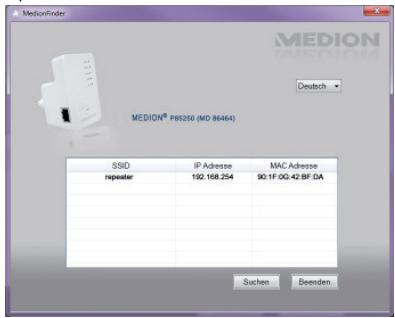
- Wenn Sie den Finder nicht nutzen wollen, öffnen Sie ihren Webbrowser und geben Sie entweder „http://repeater“ oder die entsprechende IP-Adresse des gewählten Modus ein.

HINWEIS!
i! Wenn der Repeater zuvor schon konfiguriert wurde, muss die Übermittelung der IP-Adresse des PCs mit dem man auf den Repeater zugeifen will, auf manuell eingestellt werden. Siehe auch unter „DHCP an einem Windows-PC auf manuell einstellen" auf Seite 33.
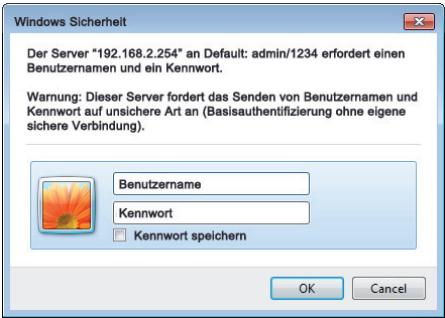
Das Anmeldefenster des Repeaters entscheid. Geben Sie den Standard Benutzernamen „admin“ und das Standardpassword „1234“ ein. Klichen Sie auf „OK“.
Es öffnet sich das Konfigurationsmenu des WLAN-Repeaters mit der Startseite.
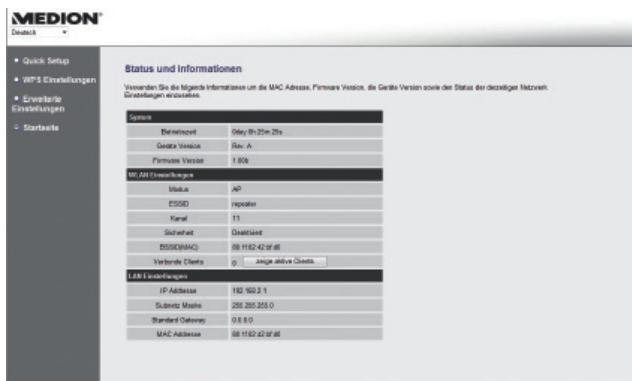
Am linken Rand finden Sie vier Menüpunkte zur Konfiguration des Repeater. Die Inhalte der einzelnen Menü untersuchen sich, je nachdem welcher Modus am Re
peater eingestellt wurde.
DE
Startseite
Auf der Startseite finden Sie alle Informationen zum Repeater und seinen Einstellungen.
In der Zeile MODUS wird der am Gerät ausgewählte Modus angezeigt: AP; Universal Repeater oder Station-Infrastructure (Client-Modus).
Die angezeigten Informationen sind in allen drei Modi identisch. Im Client-Modus entfällt die Zeile Verbundene Clients und es wird eine Zeile State eingeblendet, die den Verbindungsstatus des Repeaters anziegt
Um alle verbundenen Geräte in einer Liste anzuzeigen, klichen Sie auf die Schaltfläche zeige aktive Clients.
Die Beste aller akiven Clients wird in einem neuen Fenster angezeigt.

HINWEIS!
Wenn Sie einen Popup-Blocker aktiviert haben, schalten Sie diesen ab, da sonst das Fenster nicht angezeigt werden kann.
Quick Setup
Repeater und Client Modus
Wahlen Sie im ersten Schritt den Access Point aus, mit dem sich der Repeater verbinden soll.
Geben Sie im nachsten Schritt den Netzwerkschluss für den gewählten Access Point ein.
Im nachsten Fenster werden Ihn den die Verbindungs-daten des Repeaters angezeigt.
- Im Repeater-Modus können Sie im nachsten Fenster die SSID für den Repeater festlegen. Es wird automatisch die SSID des Access Point angezeigt.
Klichen Sie auf die Schaltfläche Übernehmén, um den Vorgang abzuschlieben. Die Daten werden gespeichert und der Repeater startet neu.
Nach dem der Neustart des Repeaters komplett abgeschlossen ist, erscheint wieder die Startseite des Web-Interfaces. Sie können den Browser nun schreiben.
Access Point Modus
Wahlen Sie im ersten Schritt eine SSID für den Access Point.
Legen Sie im nachsten Schritt die Sicherheitseinstellungen für den Access Point fest.
Wahlen Sie in der Option Verschlussung, die gewünschte Methode aus.
Je nach gewähler Verschlussungsmethode werden weitere Eingabe- und Auswahlfelder eingeblendent.
Schlieben Sie die Einstellungen mit einem Klick auf die Schaltfläche WEITER ab.
Überprüfen Sie noch einmal die gewählten Einstellungen und klichen Sie auf die Schaltfläche ÜBER-NEHMEN, um den Vorgang abzuschreiben. Die Daten werden gespeichert und der Repeater startet neu.
Nach dem der Neustart des Repeaters komplett abgeschlossen ist, erscheint wieder die Startseite des Web-Interfaces. Sie können den Browser nun schreiben.
WPS Einstellungen
Im Menu WPS-Einstellungen konfigurieren Sie die WPS-Funktion des Repeaters.
Die WPS-Funktionalität ist werkseitig eingeschaltet, um diese Funktion zu deaktivieren entfern den Haken in dem Kontrollkästchen WPS Einsatzalten.
Unter der Überschrift Wi-Fi Protected Setup Information finden Sie eine Auflistung der WPS-Einstellungen:
- WPS Status: Zeigt den Status der Sicherheitseinstellungen. Solang Sie im Quick Setup noch keine Einstellungen festgelegt haben erscheidt hier die Meldung unConfigured.
- Self PinCode: Zeigt den WPS Self-Pin-Code. Dieser Code kommt bei der Nutzung des Pin-Style WPS Pairing-Modus zum Einsatz, er muss dem Wireless Clients besteht sein.
SSID: Hier wird der Betriebsmodus angezeigt
-Authentifizierungsmodus:Hier wird die ausgewählte Verschlussungsmethode angezeigt
Passphrase Key: Hier konnen Sie den Netzwerk-schlüssel eingeben
Unter der Überschrift Gerätekonfiguration haben Sie die Möglichkeit die WPS-Einstellungen zu konfigurieren:
- Configurationsmodus:
-
Konfigurieren via Push Button Methode: Hier können Sie die WPS-Funktion softwareseitig ausführten. Diese Schaltfläche entspricht der WPS-Taste am Gerät.
-
Client PIN code eingeben: Dieser Code kommt bei der Nutzung des Pin-Style WPS Pairing-Modus zum Einsatz. Wenn Sie ein Gerät verbinden wollen, das Pin-Style WPS geschichert ist, so geben Sie hier den PIN-Code des Gerätes ein.
DE
Erweiterte Einstellungen

ACHTUNG!
Die erweiterten Einstellungen sind für erfahrne Anwender mit ausreichenden WLAN-Kenntnissen. Sie sollen den diese Einstellungen nur ändern wenn Sie wissen welche Effekte dies auf ihren Router hat.
Hier eine Aufstellung der Menüoptionen und ihre Bedeutung:
| Menüoption | Bedeutung |
| Fragment Threshold (Fragmentierungs-schwellwert) | Die Einstellung Fragmentation Threshold (Fragmentierungs-schwellwert) dient der Übertra-gung von fragmentierten Pa-keten. Der Standardwert lautet 2346 |
| RTS Threshold (RTS Schwellwert) | Die Einstellung dient der Festle-gung des RTS Wertes. Der Stan-dardwert lautet 2347 |
| Beacon Interval | Die Einstellung legt das Interva-ll für die Aussenhangung des Bea-con fest. Der Standardwert liegt bei 100 |
| DTIM Period | Die Einstellung legt das Interva-lf für das Aussenenden des DTIM-Signals fest. Der Standardwert liegt bei 3. |
| Data Rate | Die Einstellung legt die Ge-schwindigkeit der Datenübertra-gung fest. |
| N Data Rate | Die Einstellung legt die Geschwindigkeit der Datenübertragung fest. |
| Kanalbreite | Einstellung der Kanalweite |
| Preamble Type | Die Einstellung legt den Typus des Preamble Signals fest |
| Broadcast ESSID | Die Einstellung legt fest ob die ESSID gesendet wird oder nicht. |
| WMM | Die Einstellung legt fest ob die-WMM-Funktion aktiviert oder deaktiviert ist. |
| CTS Protect | Die Einstellung legt den Typ des CTS-Signals fest. |
| TX Power | Die Einstellung legt eine Wert für die Regelung der Sendeleistung bei Funksystemen fest. |
- Sie können die LEDs am Gerät abschalten, setzen Sie dazu in das Kontrollkästchen LED aus Modus einschalten einen Haken.
Mit den zwei Auswahloptionen legen Sie genauer fest welche LEDs abgeschaltet werden sollen.
MAC Filter
Wenn Sie eine MAC-Adressen Filterung vornehmen sollen, können Sie in thisem Menüpunkt die entsprechenden Einstellungen vornehmen.
Geräte Einstellungen
Unter diesen Menüpunkt konnen Sie das Password für das Web-Interface festlegen, die IP-Adressierung konfigurieren und die DHCP-Fuktionalität einrichten.
Konfiguration
Unter diesen Menüpunkt können Sie die Einstellungen, der Menüs in einer Datie sichern, damit Sie nach einem Neustart des Gerätes, die Einstellungen nicht komplett neu eingeben müssen.
Desweiteren können Sie hier die Firmware des WLAN-Repeatersactualisieren und das Gerät wieder in den Auslieferungszustand zurücksetzen.
Benötigen Sie weitere Unterstützung?
Wenn die Vorschläge in den vorangegangenen Abschnitten Ihr Problem nicht behoben haben,nehmen Sieitte Kontakt mit uns auf. Sie wurden uns sehr helfen, wenn Sie uns folgende Informationen zur Verfugung stellen:
- Welche externen Geräte sind angeschlossen?
- Bei welchem Bedienungsschritt ist das Problem aufgetreten?
- Welche Schritte haben Sie zur Lösung des Problems bereits unternommen?
- Wenn Sie bereits eine Kundennummer erhalten haben, teilen Sie uns diese mit.
DE
Reinigung
Die Lebensdauer des Gerätes konnen Sie durch folgende Maßnahmen verlangern:
- Ziehen Sie vor dem Reinigen immer den Netzadapter und alle Verbindungskabel.
- Verwenden Sie keine Lösungsmittel, atzende oder gasförmige Reinigungsmittel.
- Reinigen Sie das Gerät mit einem weichen, fusselfrei-en Tuch.
Bitte bewahren Sie das Verpackungsmaterial gut auf und benutzen Sie ausschließlich这些东西, um das Gerät zu transportieren.

ACHTUNG!
Es befinden sich keine zu wartenden oder zu reinigenden Teile innerhalb des Gerätes.
Entsorgung
Verpackung

Ihr Gerät befindet sich zum Schutz vor Transportschäden in einer Verpackung. Verpackungen sind Rohstoffe und somit wiederverwendungsfähig oder können dem Rohstoffkreislauf zurückgeführt werden.
DE
Gerät

Werfen Sie Ihr Gerät am Ende seiner Lebenszeit keinesfalls in den normalen Hausmüll! Erkundigen Sie sich bei ihrer Stadt- oder Gemeindeverwaltung nach einer umwelt- und sachgerechten Entsorgung.
Technische Daten
Eingang: AC 100 - 230 V ~ 50/60 Hz
WLAN-Standard: 802.11 b/g/n
Abmessungen (ca.) 102 × 25 × 110 ~mm(B × H × T)
Gesamtgewicht (ca.) 180 g
Betriebstemperatur 5^ bis 35^
Luftfeuchtigkeit
während des Betriebs 5% bis 65%
Technische und optische Änderungen sowie Druckfehler vorbehalten.
C∈2200!
Konformitätserklärgung
Hiermit erklart die MEDION AG, dass sich diese Geräte in Übereinstimmung mit den grundlegenden Anforderungen und den übrigen einschädigten Bestimmungen der Richtlinie 1999/5/EG befinden.
Ihr Gerät entspricht den grundlegenden Anforderungen und den relevanten Vorschriften der EMV-Richtlinie 2004/108/EG und der Richtlinie für Niederspannungsgeräte 2006/95/EG.
Vollständige Konformitätserklarungen sind erhältlich unter www.medion.com/conformity.
Sehr geehrte Kundin, sehr geehrter Kunde, Im Folgenden wird hier aus juristischen Gründen die GPL/LGPL-Lizenz in der englishen Originalfassung abgebildet. Übersetzungen in andere Sprachen stellen keine von der FSF (Free Software Foundation) autorisierte Versionen der GPL dar.
Die Kenntnisnahme der GPL/LGPL-Lizenz ist für den Gebrauch des Gerätes unerheblich, sondern dient der Verpflichtung zur Veröffentlichung bei der Verwendung von Open-Source Software.
Bei Interesse können Sie den Quelltext der verwendeten GPL/LGPL unter folgendem Link herunterlagen: http://www.medion.com.ittegebenSieimDownload Center die entsprachende MD Nummer oder MSN Nummer an. Diese Nummernfinden Sie auf dem jeweiligen Gerät. Alternativelykonnen wir Ihnen einen Datenträger mit dem Quelltextinhalt kostenfrei per Post zusenden.
Bitte senden Sie zu diesen Zweck eine Email an opensource@medion.com oder rufen Sie uns an unter der kostenpflichtigen Rufnummer 01805 / 633466 (0,14 /Min. aus dem deutschen Festnetz, Mobilfunk max. 0,42 / Min.).
Weitere Informationen über die GPL/LGPL-Lizenzen finden Sie unter www.gnu.org.
GPL
- Amplificateur WiFi WLAN-Verständärker
- Sommaire
- Installation als AP über die WPS Taste
- Handmatige installment als client via de WEB-interface
- Handmatige installment als AP via de WEB-interface
- Hinweise zu dieser Anleitung. 2
- Sicherheitshinweise 4
- Vor der Inbetriebnahme 7
- Geräteübersicht 9
- Inbetriebnahme. 13
- Betriebsmodus 13
- Das Web-Interface 33
- Benötigen Sie weitere Unterstützung? 45
- Reinigung 46
- Entsorgung 47
- Konformitätserklärung 49
- Hinweise zu dieser Anleitung
- In dieser Anleitung verwendete Symbole und Signalwörter
- Bestimmungsgemäßer Gebrauch
- Sicherheitshinweise
- Betriebssicherheit
- Datensicherung
- Elektromagnetische Verträgelichkeit
- Vor der Inbetriebnahme
- Lieferumfang prüfen
- GEFAHR!
- Systemvoraussetzungen
- Geräteübersicht
- Inbetriebnahme
- Betriebsmodus einstellen
- Betriebsmodus
- Installation als Repeater
- Installation als Repeater über die WPS Taste
- HINWEIS!
- Manuelle Installation als Repeater über das WEB Interface
- Quick Setup
- Sicherheit
- Speichern der Einstellungen erfolgreich!
- System startet neu!itte warten Sie einen Moment!
- Installation als Client
- Installation als Client über die WPS Taste
- Manuelle Installation als Client über das WEB Interface
- Installation als AP (Access Point - Zugangspunkt)
- Manuelle Installation als AP über das WEB Interface
- ODER
- Das Web-Interface
- DHCP an einem Windows-PC auf manuell einstellen
- IP-Adresse einstellen unter Windows XP
- IP-Adresse einstellen unter Windows Vista/7
- Aufruf des Web-Interface
- Startseite
- Repeater und Client Modus
- Access Point Modus
- WPS Einstellungen
- Erweiterte Einstellungen
- ACHTUNG!
- MAC Filter
- Geräte Einstellungen
- Konfiguration
- Benötigen Sie weitere Unterstützung?
- Reinigung
- Entsorgung
- Verpackung
- Gerät
- Technische Daten
- Konformitätserklärgung
Marke : MEDION
Modell : P85250 MD 86464
Kategorie : WLAN Verstärker