
LIFE E81010 MD 85877 - Computer toetsenbord MEDION - Gratis gebruiksaanwijzing en handleiding
Vind de handleiding van het apparaat gratis LIFE E81010 MD 85877 MEDION in PDF-formaat.



| Merk | MEDION |
| Model | LIFE E81010 MD 85877 |
| Producttype | Draadloos toetsenbord met optische muis |
| Connectiviteitstechnologie | 2,4 GHz radiofrequentie via USB-ontvanger |
| Voeding toetsenbord | 2 AAA-batterijen (1,5 V) |
| Voeding muis | 2 AAA-batterijen (1,5 V) |
| Aantal toetsen | 104 toetsen (inclusief numeriek toetsenblok) |
| Multimediatoetsen | Ja (afspelen, volume, internet, e-mail, enz.) |
| Muis | Optisch, 5 knoppen + scrollwiel |
| Ontvanger | USB, inbegrepen |
| Compatibele besturingssystemen | Windows XP/Vista |
| Minimale configuratie | Vrije USB-poort |
| Verstelbare helling | Ja, via verwijderbare voetjes |
| Veiligheid | Laser klasse 1 (muis) – niet in de straal kijken |
| Onderhoud | Reinigen met een licht vochtige doek, vermijd vloeibare producten |
| Recycling | Niet bij het huisvuil gooien, inleveren bij een inzamelpunt |
| Gebruikte batterijen | Niet bij het huishoudelijk afval gooien |
| Levering | Toetsenbord, muis, USB-ontvanger, 4 AAA-batterijen, garantiekaart, gebruiksaanwijzing |
| Documentatie | Gebruiksaanwijzing inbegrepen |
| Garantie | Garantiekaart meegeleverd |
Veelgestelde vragen - LIFE E81010 MD 85877 MEDION
Gebruikersvragen over LIFE E81010 MD 85877 MEDION
0 vraag over dit apparaat. Beantwoord die u kent of stel uw eigen vraag.
Stel een nieuwe vraag over dit apparaat
Download de handleiding voor uw Computer toetsenbord in PDF-formaat gratis! Vind uw handleiding LIFE E81010 MD 85877 - MEDION en neem uw elektronisch apparaat weer in handen. Op deze pagina staan alle documenten die nodig zijn voor het gebruik van uw apparaat. LIFE E81010 MD 85877 van het merk MEDION.
GEBRUIKSAANWIJZING LIFE E81010 MD 85877 MEDION
Veiligheid en Onderhoud 1
Veiligheidsvoorschriften 1
Bedrijfsveiligung 1
Plaats van opstelling 1
Elektromagnetische verdraagzaamheid 2
Conformiteitinformatione volgens R&TTE 2
Veiligheidsvoorschriften bij de batterijenfunctie 3
Onderhoud 4
Reiniging. 4
Reparatie 4
Afvalverwijdering 4
Omvang van de levering 5
Systeem voorwaarden 5
Technische informatie 5
Ingebruikname 6
Bedieningselementen 6
Batterijen in het toetsbord stoppen 7
Batterij in de draadloze Muis stoppen. 7
Installatie van de ontvanger 7
Beschrijving van de onderdelen 8
Muiswiel. 8
Toetsenbord 8
De toetsen Alt und Cont. 9
Speciale toetsen en funties 12
Eigenschappen van de speciale functietoetsen 16
Klantenservice 17
Eerste Hulp bij functiefouten 17
Principièle tipps. 17
Foutbehandeling en tipps 17
Technische ondersteuning 18
Hebt u meer ondersteuning nodig? 18
Copyright © 2008
Alle rechten voorbehonden.
Dit handboek is door de auteurswet beschermd.
Het copyright is in handen van de firma MEDION
Handelsmerken:
MS-DOS en Windows zijn geregisteerde handelsmerken van de firma Microsoft
Andere handelsmerken zijn het eigendom van hun desbetreffende houder.
Technische wijzigingen voorbehonden.
Veiligheid en Onderhoud
Veiligheidsvoorschriften
Gelieve dit hoofdstuk aandachtig door te lezen en volg alle vermelde voerschriften. Zo is een betrouwbare werking en een lange levensduur van uw apparaat gewaarborgd. Bewaar deze gebruiksaanwijzing steeds in de buurt van uw apparaat.
Bewaar deze handleiding goed om ze bij een eventuele verkoop van het apparaat mee door te konnen gehen aan de(AP) eigenaar.
Bedrijfsveiligung
Maak regelmatig back-ups van uw bestanden. Het claimen van eisen tot schadevergoeding voor het verlies van gegevens en daardoor ontstane gevolgschades worden uitgesloten.
- Het snoerloos Desktop verwond ontworpen voor het gebruik bij een pc/AT-computer (IBM-compatible) met USB-aansluiting.
- Neem de veiligheidsvoorschriften van de computer in acht, waarup u het snoerloos desktop wilt aansluiten.
- De behuizing van de componenten nooit openen! Dit zou tot een elektrische kortsluiting of zichs tot brand hunnen leiden, wat beschadiging tot gevolg heeft.
- Laat kinderen nicht zonder toezicht met elektrische apparaten spelen. Kinderen können de möglichke bevaren nicht.altijd goed herkennen.
- Houd de verpakkingsfoliesuitdebuurt van kinderen.Deze kunnen totverstikking leiden.
- Koppel voor de installmentie alle stroomkabels los. Wanner de computer nog op het stroomnet is aangesloten, kan dit tot beschadigingen leiden. Verwijder of verander de plugverbindingen alleen inuitgeschakelde toestand.
Plaats van opstelling
- Plaats en werk met het snoerloos Desktop op een stabiele, vlakke en trilvrijne ondergrond.
- Bescherm de apparaten gegen vochtigkeit, druip- en spatwater en vermijd stof,但它 en directe zonnestralen.
- Het apparaat is enkel geschikt voor privetegebruik en Niet voor gebruik in een onderneming uit de zware industriie.
- Gebruik het apparaat uitsluitend in woonkamers en soortgelijke ruimten.
Elektromagnetische verdraagzaamheid
- Houd minstens 50 centimeter afstand van storingsbronnen met hoge frequencies of die magnetischijken (mobiele telefoon, infrarood apparaten, luidsprekerboxen, etc.) om functiestoringen en gevevensverlies te voorkomen.
- Bij het aansluiten van extra of andere componenten dienen de EMV-richtlijnen (Richtlijnen voor elektromagnetische comptabilititeit) inRCT te worden genomen.
Conformiteitinformationie volgens R&TTE
Hiermee verklaart de MEDION AG dat deze apparaten voldoen aan de vereisten en de overige toepasselijkbe pabalingen van de Richtlijn 1999/5/EG.De volledige conformiteitverklaringen vindt u onder www.medion.com/conformity.
€0678
WAARSCHUWING
De luiis is een laserapparaat van klasse 2. Geltve het onderhoud over te latent aan een vakman/ Kijk Niet in de straal, ook Niet met optische instrumenten.
Veiligheidsvoorschriften bij de batterijenfunctie
Batterijen können brandbare stoffen bevatten. Bij een onrechtmatig gebruik können batterijen uitlopen, zeer sterk opwarmen, in brand schieten of zichs ontploffen, wat uw gezondheid schaden en uw apparatuur beschadigen kan. Batterijen können ontvlambare stoffen bevatten. Wij vragen u dan ook dringend de onderstaande richtlijnen op te volgen:
- Houd batterijen buiten het bereik van kinderen.
Indien batterijen toch zouden worden ingeslikt, dient u dit uw arts onmiddelijk te melden. - Laad nooit batterijen op (Behalve als het tegendeel uitdrukkelijk worden vermeld).
- Ontlaad de batterijen nooit door een hoog afgeveen vermogen.
Zorg ervoor dat u de batterijen nooit kortsluit. - Stel de batterijen nooit bloot aan overdreven warmte, zoals door zonneschijn, een verwarming of dergelijkke!
- Demonteer of cervorm de batterijen Niet.
U kunt uw handen of vingers verwonden of er kan batterijvloeistof in uw ogen of op uw huid komen. Gebeurt dit, dan moet u dieplaatsen waar u de vloeistof hebt op/in gekreten met overvloedig maar water uitspoelen. U brengt tevens uw arts onmiddelijk op de hoogte.
Vermijd sterke stoten en bevingen.
- Verwissel nooit de polariteit.
Let er steeds op dat de polen plus (+) en min (-) correct+zijn ingesteld, dit om kortsluitingen te vermijden.
- Vermeng geen neue met oude batterijen of batterijen van een verschillend type.
Hierdoor zou uw apparatuur immers boutief kennen gaan functioneren. Bovendien zou de zwakkere batterij zich te sterk ontladen. - Verwijder de gebruike batterijen onmiddelijk uit de apparatuur.
- Verwijder de batterijen uit uw toestel, als u dit gedurende langere:tijd Niet gebruikt.
- Wissel alle verbruike batterijen in een toestel gelijktijdig uit met neue batterijen van eenzelfde type.
- Isoleer de batterijcontacten met een kleefband, wonneer u de batterijen opbergt of als afval deponeert.
- Controller voor het aanbrengen van de batterijen of de contacten in het apparaat en op de batterijen zuiver�n en reinig ze indien nodig.
Onderhoud
Reiniging
- Zorg ervoor, dat het snoerloos desktop en alle randapparatuur nicht worden verontreinigd. Verwijder voor het reinigen van de apparatuur de kabelverbinding maar de computer. Het snoerloos Desktop en andere componenten met een vochtige doek reinigen. Gebruik in geen geval oplosmiddelen, bijtende of gasvormige reinigingsmiddelen.
Reparatie
- Laat reparationsuitsluitend door een geauthoriseerde servicepartner uitvoeren. Wanner u technische problemen met uw snoerloos desktop hebt, neem dan contact op met uw klantenservice.
Trek onmiddelijk de netstekker van uw computer uit het stopcontact en neem contact op met uw klantenservice, wanner:
- de aansluitingen zijn verschroeid of beschadigd.
- vloeistof in het apparaat is gedrongen.
- het apparaat Niet maar behoren functioneert.
- het apparaat gevallen resp. de behuizing beschadigd is.
Afvalverwijdering
Behandel het apparaat op het eind van de levensduur in geen geval als gewoon huisvuil. Informeer maar de möglichkheden om het milieuvriendelijk als afval te verwijdersen.
Lege batterijen horen nicht bij het huisvuil! Ze要去en bij een verzamelpunt voor lege batterijen worden ingeleverd.
Varpakking

Uw apparaat bevindt zich voor de bescherming gegen transportschade in een verpakking. De verpakkingen zijn gemaaakt van materialen die milieuvriendelijk verwijderd en vakkundig gerecycleerd können worden.
Omvang van de levering
Controleer de volledigheid van de levering en breng ons binnen 14ragen na aankoop op de hoogte als de levering Niet compleet is. Met de door u aangekocht de draadloos desktop bent u in het bezit van:
USB-radio-ontvanger
- Draadloos toetsenbord
Draadloze muis
4 batterijen (LR03/AAA, 1,5V)
- Garantiekaart
- Deze handleiding
Systeem voorwaarden
Computer
Technische informatie
Draadloze-muis
5 Toetsen met stuurwiel
Toetsenbord
Met multimediaoetsen
Aansluitingen
1 x USB-stekker
- Batterijgebruik muis
2 x batterijen R03/LR03/AAA, 1,5V
- Batterijgebruik toetsbord
2 x batterijen R03/LR03/AAA, 1,5V
Ingebruikname
Bedieningselementen
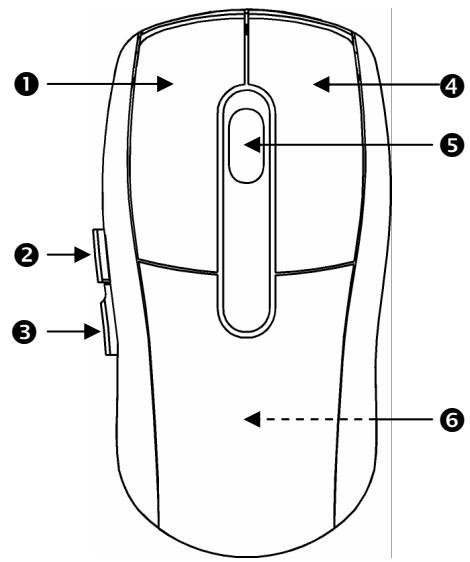
Linkermuistoets

Voorwaartse functie in Internet Explorer (verkennen)
Terugbladerfunctie in Internet Explorer (verkenner)
4 Rechter muistoets
Muiswiel en toets
Batterijenvak van mistris
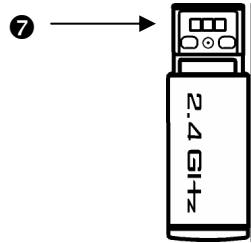
7 USB-radio-ontvanger
Batterijenvak van toetsenbord
Batterijen in het toetsbord stoppen
- Draai het toetsenbord om.
- Verwijder de afdekking van het batterijvak, indien U de afdekkingaar beneden drukt en hem in pijlichting aftrecht.
- Steek de batterijen (2 x R03/LR03/AAA, 1,5V) in het batterijvak van het toetsenbord. Let er op, dat de polariteit van de batterijen met de tekens „+“ en „-“ overeenstemmen.
- Schuif de afdekking er weeop, tot hij in klikt.
Opgelet
Licht de status LED van de batterijen op, zich den batterijen leeg. Vervang de batterijen.
Batterij in de draadloze Muis stoppen
- Draai de muis met de onderkant maar boven en verwijder de deksel van het batterijvak indien U met de vingernagel in de gleuf gaat en de deksel voorzichtigaar boven drukt.
- Stop de batterijen (2 x R03/LR03/AAA, 1,5V) in het batterijvak van de muis. Let er op, dat de polariteit van de batterijen met de tekens „+“ en „-“ overeenkomen.
- Schuif de deksel van het batterijvak er weeop, tot hij vast raakt.
Installatie van de ontvanger
- Volg nauwgezet de richtlijnen in het onderdeel „Veiligheid en Onderhoud“ (pagea 2).
- Schakel de computer en alle aangesloten randapparaten (Monitor, drukker, externe modem, enz.) in.
- Sluit de USB ontvanger aan op een overeenkomstige vrije USB-bus van uw PC.
- Plaats nu de toetsbord en de mistris zo op uw werkplaats, zodate u er gemakkelijk mee kunt werken. (U maar minstens 50 cm afstand:tussen ontvanger en zender).
Beschrijving van de onderdelen
Muiswiel
-
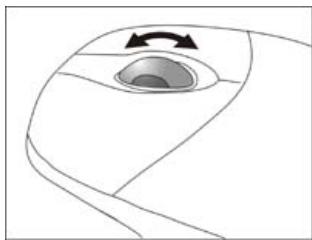
Om te rollen / bladeren, beweegt u het wie!.
-
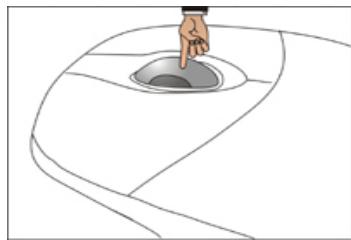
Om het viel als toets te gebruiken, klicht u als op het plaatje is afgebeeld en beweeg de muis in de gewenste scrollrichting.
Toetsenbord
Op de achechterkant van het toetsenbord bevinden zich Twee uitklapbare voetjes, met die de schuinstand van het toetsenbord ingesteld kan worden.
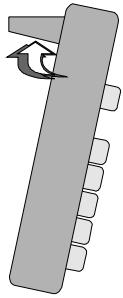
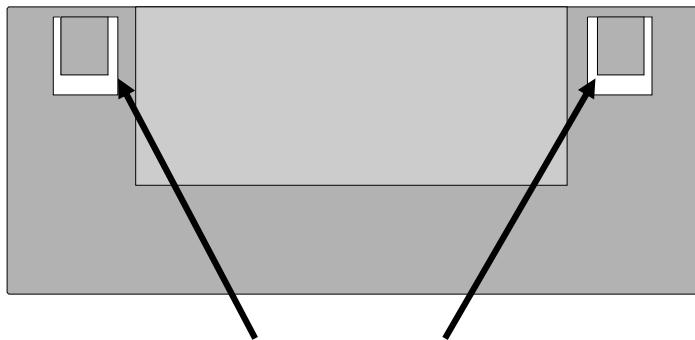
instelbare voetjes
Het toetsbord
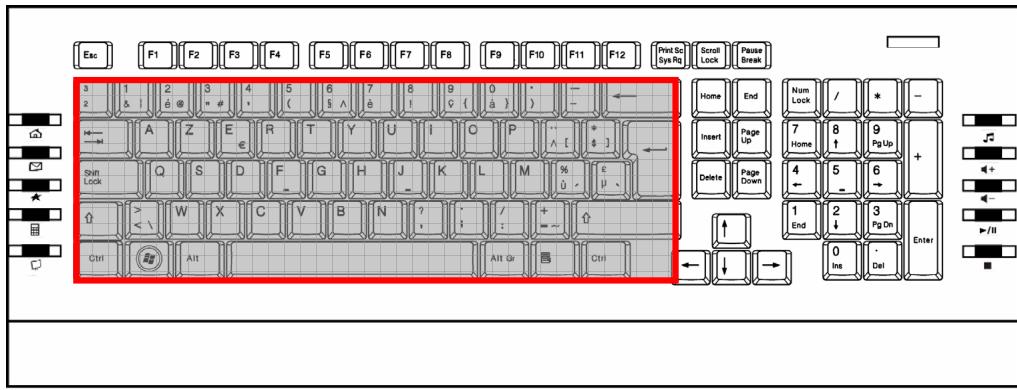
(Er op lijkende afbeelding)
Het toetsenbord besteht uit toetsen met numerieke, alfanumerieke en speciale karakters. De toetsen zich geschikt zoalsbekend is van een schrijfmachine.
De Shift-toets en de CAPS-LOCK-toets
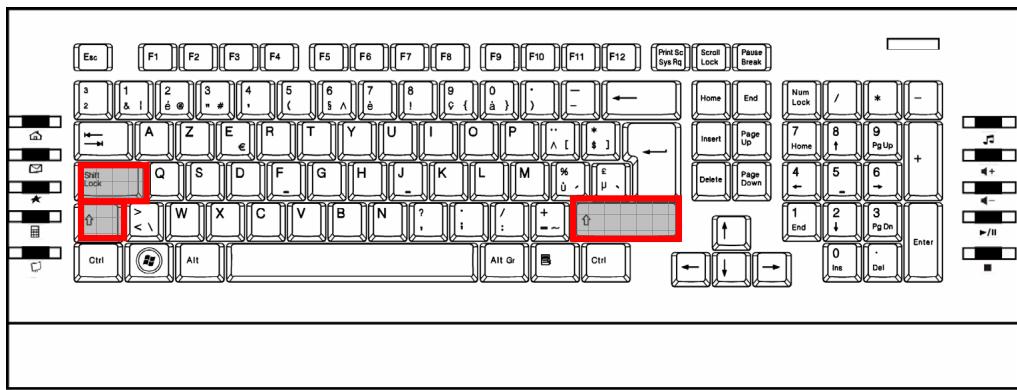
(Er op lijkende afbeelding)
De Shift-toets komt tweekee voor en is door een brede, maar boven wijzende pijl gekenmerkt. De letters die ingetikt worden met een ingedrukte Shift-toets worden als hoofdletters weergegeven. Bij de andere toetsen verschijnt het teken dat eventuele op het bovenste deel van de toets weergegeven is.
De CAPS-LOCK-toets is door een brede, maar beneden wijzende pijl gekenmerkt.
Als deze toets ingedrukt worden, heeft dat hetzelfde effect als wanner de Shift-toets continu ingedrukt gezchoolden worden. De CAPS-LOCK-toets worden door het indrukken van de Shift-toetsuitgeschakeld.
De Enter-toets
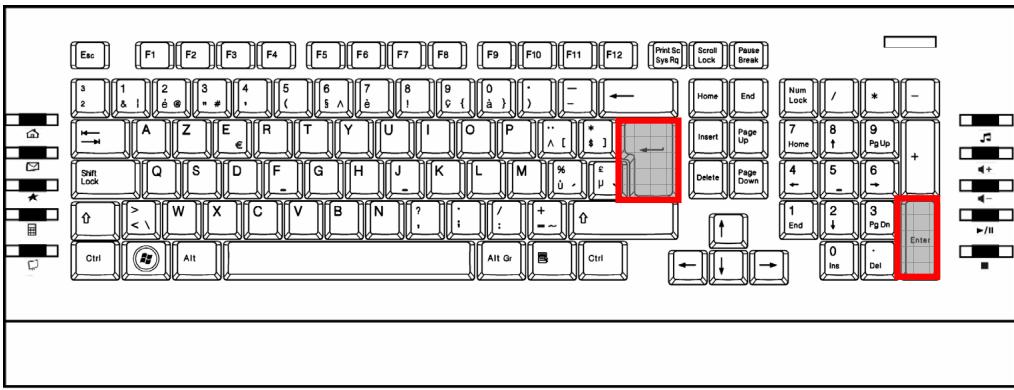
(Er op lijkende afbeelding)
De Enter-toets (ook RETURN-toets genoemd) is met een gehoekte, maar links wijzende pijl gemarkeerd. Hij worden gebruikt om standardcommando's of manueel ingevoerde commando's te bevestigen. In toepassingsprogramma's met tekstbewerking worden de cursor daardoor maar het begin van de volgende regel verplaatst. De ENTER-toets in het numeriek toetsenblok heeft bezelfde functie als de return-toets.
De spatiebalk, de tabulatortoets en de backspace-toets
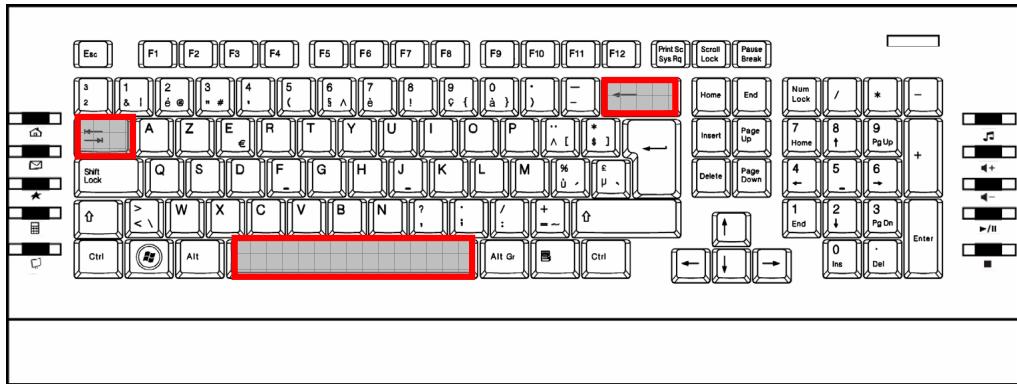
(Er op lijkende afbeelding)
De backspace-toets worden met een smalle, maar links wijzende pijl aangeduid. Als deze toets ingedrukt worden, dan worden het karakter dat links van de cursor staat, gewist. Als zich rechts van de cursor nog andere karakters staan, dan worden dezeSAMen met de cursor een plaatssaar links verschoven. De spatieblak (SPACE) is de brede, ongemarkeerde toets op de onderste rij van het toetsenbord. De tabulatortoets worden door tweet tegenovergesteld gerichte pijlen gemarkeerd. Hij heeft bij tekstbewerkingen gewoonlijk als functie om de cursor met een bepaalde afstand aanrechts teverschuiven, of met een tegelijk ingedrukte Shift-toets aan links. Maar de functie kan volgens het gebruikte programma variieren.
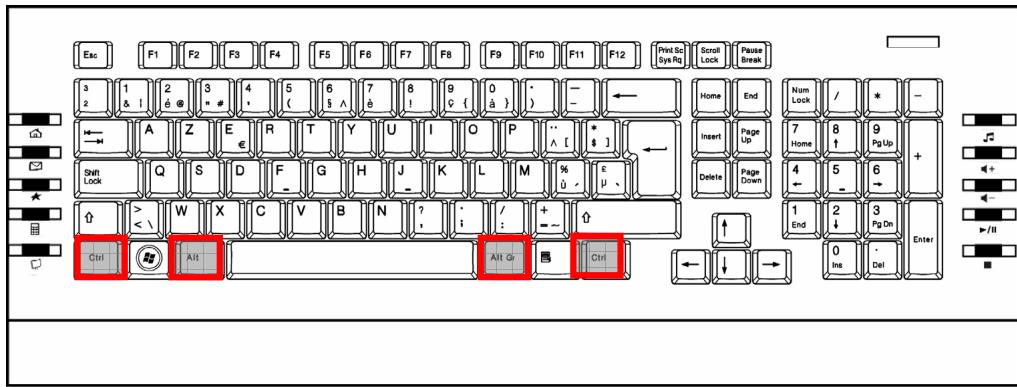
(Er op lijkende afbeelding)
Die altoets heeft in combinatie met andere toetsen speciale functies. Deze functies worden van het programme bepaald waarmee U net werkt. Om een toetsencombinatie met de altoets in te typen, houd U de altoets gedrukt,ijdens U een andere toets drukt. De Ctrl-toets (Control) voert net als de altoets programmafuncties UIT.
Nuttige toetsencombinaties (softwareafhankelijk) :
| Toetsencombinatie | Functie en beschrijving |
| Alt + F4 | Sluit het gekozen programma of raam. |
| Alt + print | Kopiert het afbeeld van het actueel gekozen raam op het klembord. |
| Alt Ctrl. + < | De Backslash ( \ ) word gemaakt. |
| Alt Gr. + E | Het Eurosymbol (€) word gemaakt. |
| Alt Gr + q | Het voor E-mails benodigde @ (spreek: ett) word gemaakt. |
| Ctrl. + Alt + Delete | Takenbeherder (taskmanager) / Lokt een warme start UIT (volgens het besturingsysteme). |
De navigatietoetsen
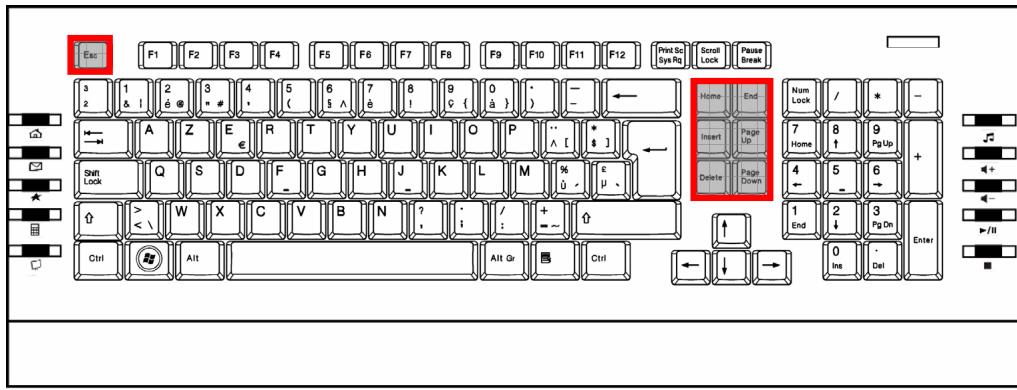
(Er op lijkende afbeelding)
De vier richtingtoetsen, ook pijltjestoetsen genoemd, worden gebruikt om de cursor op het toetsenbord te verplaatsen. De cursor worden verplaatst in de richting die op de toets aangegeven is. de toets Home verplaatst de cursor maar het begin, de toets Einde maar het einde van de regel.
Met de toetsen Page en Page bladert u telkens een pagina in de overeenkomstige richting.
De beschreiben functies zijn afhankelijk van het toepassingsprogramma en{kunnen verschillen. In combinatie met de Control-toets bieden de navigatietoetsen nog更是 functies.
De invoegtoots (Insert) schakelt het toetsenbord in de invoegmodus. In de invoegmodus worden de gegevens op de cursorpositie ingevoerd en worden alle navolgende karakters maar rechts verschoven. De invoegmodus blijft actief, tot u de Insert—toets opnieuw indrukt.
De wistoets (Del) wist het karakter rechts naast de cursor. Alle verdere karakters rechts van de cursor worden met eenplaatsaar links verschoven.
De Escape-toets worden aangeduid met ESC en worden door de diverse software gebrukt om een programma of een menu te verlaten. De juiste taak van deze toets hangt af van de gebruikte software.
Het lijfer- en cursorblok
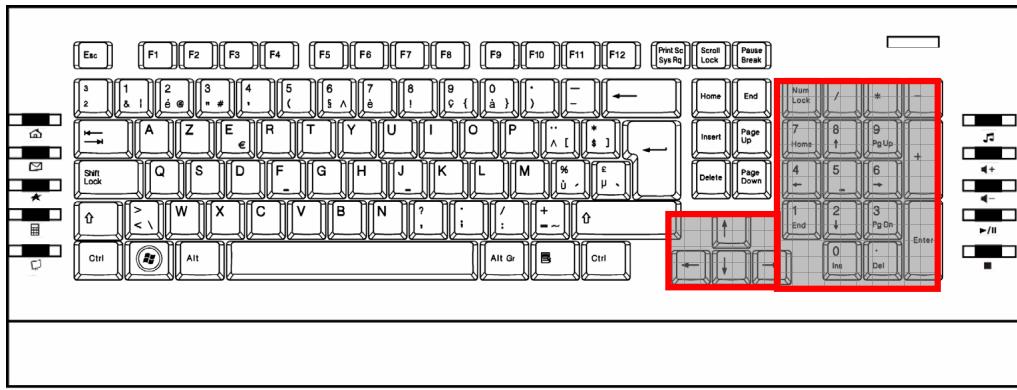
(Er op lijkende afbeelding)
Het numerieke cijferblok worden gebruikt voor de snelle invoer van cijfers en wiskundige bewerkingen. Het cijferblok is Niet bedoeld voor numerieke blinde invoer.
U activeert het cijferblok door op de
Met de print-toets (Print Screen) kan een afdruk (Hardcopy) van de inhoud van het beeldschemm via een printer (als er een aangesloten is) gemaakt worden. Dit geldtECHTER alleen voor teksten, d.w.z. voor alle karakters, maar er worden geen grafieken op de printer afgedrukt. Bovendien werkt dit alleen onder MS-DOS bij een overeenkomstige instelling. Onder Windows* wordt het beeldschemm als grafiek in een geheugenbuffer gekopieerd.
Met de pauze-toets kan de weergave op het beeldscherm bevroen worden en door het indrukken van een willekeurige andere toets voortgezet worden. scherp. Dit worden op het niveau van de MS-DOS-besturingssystemen gebruikt als u teksten op het beeldscherm wilt weergeven die langer dan een beeldschemppagina zijn. Als de
De Scroll-Lock-toets heeft op het niveau van het MS-DOS-besturingsystem geen functie. Sommige Windows-Software gezruikt deze toets om de cursor op een bepalde positie te bevriezen. Als de toets eenmaal ingedrukt worden, worden de scrollfunctie ingeschakeld. De functie worden terug uitgeschakeld door de toets nogmaals in te drukken.
De functie- en Windows-toetsen
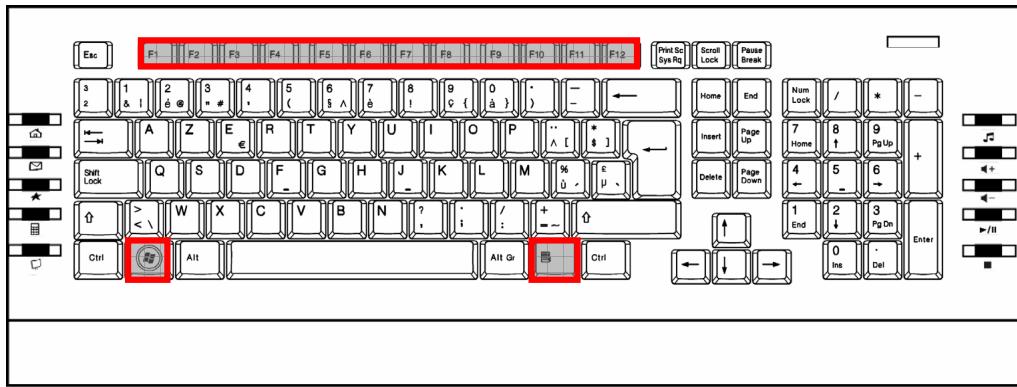
(Er op lijkende afbeelding)
De toetsen van F1 tot F12 op de bovenste rij van het toetsenbord worden de
Functietoetsen genoemd.
De functietoetsen haben geen algemeen geldende functie en worden door elke software op een andere manier gebruikt.
De informatatie over de functie van deze toetsen vindt u in de handleiding van het betrokken softwareprogramma. via F1 worden in de regel de helpfunctie opgeroepen.
De linker Windows-toets (met de Windows-vlag) dient voor het starten dan het Windows-startmenu.
Tips
Druk.Deze toets tegelijk met de toets E in.Dit start de Windows-Verkenner; tegelijk met de toets Pauze worden het apparaatbeheer opgeroepen.

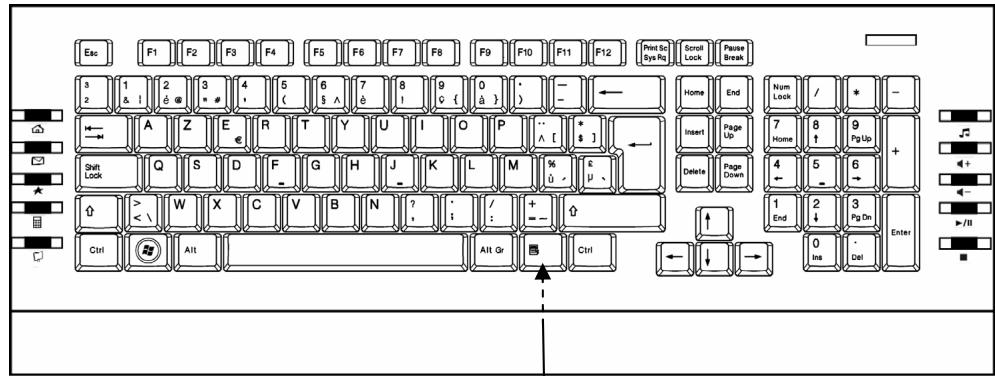
De toepassingstoets komt overeen met het klikken met de rechtermuistoets en opent onder Windows* bv. het contextmenu van het werkvlak.
Speciale toetsen en functies
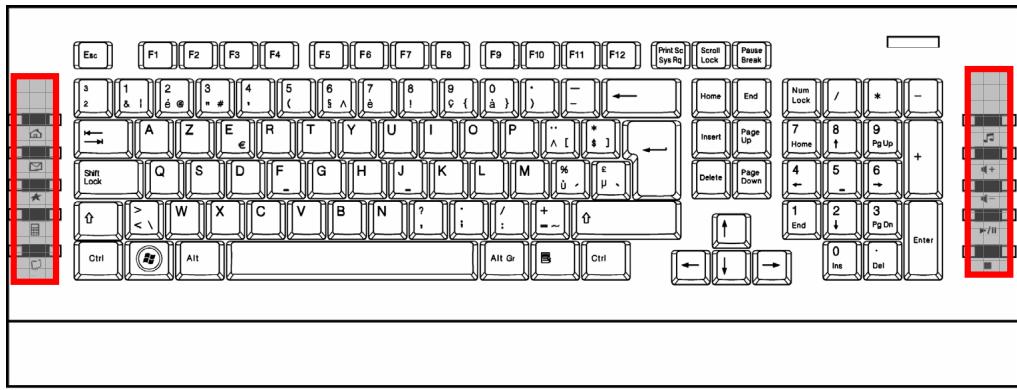
(Er op lijkende afbeelding)
Deze toetsen hebben Speciale functie die u in de volgende tabel kunt raadplegen.
| Symbool | Functie |
| startpageina – roept een door uw computerfabrikant voorbereide homepage of een door u vastgelegde webpageina op. | |
| e-mail – Met deze toets start u het standard e-mail programme van uw systemem. | |
| ★ | favorieten – Opent uw favoriete folder, d.w.z. koppelingenaar door u vastgelegde webpageina's. |
| rekenmachine – Opent de standard Windows calculator. | |
| bureaulad – Opent uw werkpost. | |
| Mediaplayer – Opent de Windows® Mediaplayer. | |
| + | louter – verhoogt het volumen. |
| - | zachter – verlaagt het volumen. |
| /II | afspelen / pauze – start de audio- of videoweergave. Druk een tweede koer op deze knop om de pauzefunctie te activeren. |
| ■ | stoppen – Gebruik deze toets om het afspelen van een nummer te stoppen. |
Eigenschappen van de speciale functietoetsen
Het correct functioneren van de functietoetsen hangt van meerdere factoren af:
- Besturingsystem / configuratie
De speciale toetsen staan voor bepaalde functies in het besturingssystem. Die functies zijn echter Niet eenvormig, zodate bijvoorbeeld het gebruik onder Windows®ME een ander resultaat zaven als onder Windows®XP. Dit verschil is vooral bemerkbaar in de functies: Mediaplayer, functietoetsen enz.
Zo zullen bijvoorbeeld de functietoetsen bij sommige besturingsystemen/ configuraties enkel werken als de mediaplayer opgestart is, in andere besturingsystemen /configuraties darüber, als hij Niet gestart is.
U dient dit zich bij uw systeme uit te proberen; het is immers onmogelijk hierover een eenduidige handleiding te gehen.
Klantenservice
Eerste Hulp bij functiefouten
Functiefouten können soms banale oorzaken—hebben, maar soms ook van complexe natureur zich en een moeizame analyse behoeven.
Principièle tips
- Het regelmatige uitvoeren van de Windows'Programma's "Defragmentering" en de „schijfcontrole“ kan foutbronnen verwijderen en de systemdemprestatie verhogen.
Foutbehandeling en tips
- Zijn de batterijen eventuele leeg, of steken zeevt. verkeerd in het batterijvak? Kijk waar de polariteit en, wissel zeevt. Tegen十几年e uit.
- Als U op een oppervlakte van metaal werkkt, gebruik dan een matje als ondergrond. Plaats de ontvanger zodanig, dat een goede radioverbinding bestaat (minimumafstand zusammen zender en ontvanger ca. 50 cm).
- In het geval dat de stationsletters Niet zouden functioneren, start dan in gevevenmoment eerst de Mediaplayer indien U op de toets Media drukt.
- Kan het CD-station via de Mediaplayer nicht worden bestuurt,要去 die EVT. ingesteld worden. Bijvoorbeeld:
-
Word de Audio-CD zicher geluid afgespeeld, kan dat meerdere oorzaken hebben:
-
Eventueel is het volume voor de CD-weergave te laag ingesteld. Doe een dubbele klik op het luidspekersymbol in de Taakbalk, om de Mixer te starten en kijk waar de volumeregeling voor CD-Audio.
- Stop de CD in een ander station, als U meertere stations hebt geinstalleerd.
-
Het station, in die U de muziek CD hebt ingelegd, is misschien intern nicht met de geluidskaart (evt. Moederbord) verbonden. Volg de handleiding van uw pc en kijk na of de verbinding in orde is.
-
De Windows-computer kan nicht gestart worden. Het programme is eventuele ge gewist worden. Installer het programme opnieuw.
Tip
Als U een ander programma als die, die met Windows* meegeleverde calculator wilt opropen, kopieert U deze in de Windows map en verrang waar de calc.exe.
- In plaat van de Internet-Explorer word de Internet-verbindingsassistent gestart. U moet eerst een verbinding maar het Internet configureren, om deze functie te kunnen gebruiken.
- Er word een ander internet- of E-mail programma gestart als die U anders.altijd gebruikt. Het toetsenbord start die programma's die als „standaard“ gedefiniererd zichn. Kijk na bij:
Start installingen configuratieschem internetopties Programma's
Technische ondersteuning
Het is darüber gebruikelijk dat de stuurprogrammas vanijd totarend worden geactualiseerd. Dit gebeurt, omdat bijv. eventuale comptabiliteitsproblemen met andere nog Niet geteste componenten (programma's, apparaten) optreten. Op het Internet vindt u op once websites zowel nieuwe stuurprogrammas alsook de新模式 informaties m.b.t. tot uw product.
Internet: http://www.medion.com
Hebt u meer ondersteuning nodig?
Wanner de adviezen in de vorige rubrieken uw probleem Niet hebben opgelost, stelt u zich dan in verbinding met ons. Wij zonden het bijzonder op prijs stellen, wanner u de volgende gegevenskaar hebt liggen, voordat u zich met ons in verbinding stelt:
- Hoe is uw computerconfiguration?
- Welke extra randapparatuur gebruikt u?
- Welke meldingen verschijnen op het beeldscherm?
- Welke software gebruikte u, toen de storing optrad?
- Welke stappen hebt u reeds ondernomen om het probleem zich op te losers?
- Houd uw klantnummer gereed, als u dat tenminste reeds van ons hebt ontvangen.
Sommaire
- Veiligheid en Onderhoud 1
- Omvang van de levering 5
- Systeem voorwaarden 5
- Technische informatie 5
- Ingebruikname 6
- Beschrijving van de onderdelen 8
- Klantenservice 17
- Veiligheid en Onderhoud
- Veiligheidsvoorschriften
- Bedrijfsveiligung
- Plaats van opstelling
- Elektromagnetische verdraagzaamheid
- Conformiteitinformationie volgens R&TTE
- €0678
- WAARSCHUWING
- Veiligheidsvoorschriften bij de batterijenfunctie
- Onderhoud
- Reiniging
- Reparatie
- Afvalverwijdering
- Varpakking
- Omvang van de levering
- Systeem voorwaarden
- Technische informatie
- Ingebruikname
- Bedieningselementen
- Batterijen in het toetsbord stoppen
- Opgelet
- Batterij in de draadloze Muis stoppen
- Installatie van de ontvanger
- Beschrijving van de onderdelen
- Muiswiel
- Toetsenbord
- Het toetsbord
- De Shift-toets en de CAPS-LOCK-toets
- De Enter-toets
- De spatiebalk, de tabulatortoets en de backspace-toets
- De navigatietoetsen
- (Er op lijkende afbeelding)
- Het lijfer- en cursorblok
- De functie- en Windows-toetsen
- Functietoetsen genoemd.
- Tips
- Speciale toetsen en functies
- Eigenschappen van de speciale functietoetsen
- Klantenservice
- Eerste Hulp bij functiefouten
- Principièle tips
- Foutbehandeling en tips
- Tip
- Technische ondersteuning
- Hebt u meer ondersteuning nodig?
- Sommaire
Merk : MEDION
Model : LIFE E81010 MD 85877
Categorie : Computer toetsenbord