
LIFE E81010 MD 85877 - Computer-Tastatur MEDION - Kostenlose Bedienungsanleitung
Finden Sie kostenlos die Bedienungsanleitung des Geräts LIFE E81010 MD 85877 MEDION als PDF.



| Marke | MEDION |
| Modell | LIFE E81010 MD 85877 |
| Produkttyp | Kabellose Tastatur mit optischer Maus |
| Verbindungstechnologie | 2,4 GHz Funktechnologie über USB-Empfänger |
| Tastatur-Stromversorgung | 2 AAA-Batterien (1,5 V) |
| Maus-Stromversorgung | 2 AAA-Batterien (1,5 V) |
| Anzahl der Tasten | 104 Tasten (einschließlich Ziffernblock) |
| Multimedia-Tasten | Ja (Wiedergabe, Lautstärke, Internet, E-Mail usw.) |
| Maus | Optisch, 5 Tasten + Scrollrad |
| Empfänger | USB, im Lieferumfang enthalten |
| Kompatible Betriebssysteme | Windows XP/Vista |
| Minimale Konfiguration | Freier USB-Anschluss |
| Verstellbare Neigung | Ja, über herausnehmbare Füße |
| Sicherheit | Laser Klasse 1 (Maus) – nicht in den Strahl blicken |
| Pflege | Mit leicht feuchtem Tuch reinigen, flüssige Produkte vermeiden |
| Recycling | Nicht in den Hausmüll geben, an einer Sammelstelle abgeben |
| Verbrauchte Batterien | Nicht mit dem Hausmüll entsorgen |
| Lieferumfang | Tastatur, Maus, USB-Empfänger, 4 AAA-Batterien, Garantiekarte, Bedienungsanleitung |
| Dokumentation | Bedienungsanleitung enthalten |
| Garantie | Garantiekarte beigelegt |
Häufig gestellte Fragen - LIFE E81010 MD 85877 MEDION
Benutzerfragen zu LIFE E81010 MD 85877 MEDION
0 Frage zu diesem Gerät. Beantworten Sie die, die Sie kennen, oder stellen Sie Ihre eigene.
Eine neue Frage zu diesem Gerät stellen
Laden Sie die Anleitung für Ihr Computer-Tastatur kostenlos im PDF-Format! Finden Sie Ihr Handbuch LIFE E81010 MD 85877 - MEDION und nehmen Sie Ihr elektronisches Gerät wieder in die Hand. Auf dieser Seite sind alle Dokumente veröffentlicht, die für die Verwendung Ihres Geräts notwendig sind. LIFE E81010 MD 85877 von der Marke MEDION.
BEDIENUNGSANLEITUNG LIFE E81010 MD 85877 MEDION
Sicherheit und Wartung 1
Sicherheitshinweise 1
Betriebssicherheit 1
Aufstellungsord. 1
Elektramagnetische Verträglichkeit 2
Konformitätsinformation nach R&TTE 2
Sicherheitshinweise zum Batteriebetrieb 3
Wartung. 4
Reinigung 4
Reparatur 4
Entsorgung 4
Lieferumfang 5
Systemanforderungen 5
Technische Daten 5
Inbetriebnahme 6
Bedienelemente 6
Batterien in die Tastatur einlagen 7
Batterie in diechnurloseMaus einlagen 7
Installation des Empfangers 7
Bedienung der Komponenten 8
Mausrad. 8
Tastatur 8
Das Schreibmaschinenfeld 9
Die Umschalt- und Feststelltaste. 9
Die Eingabetaste 10
Die Leer-/Tabulator-/Rückstell-Taste 10
Die Tasten Alt, Alt Gr und Strg 11
Die Bewegungstasten 12
Der Ziffern- und Cursorblock. 13
Die Funktion- und Windowstaten 14
Sondertasten und Funktionen 15
Kundendienst 17
Erste Hilfe bei Fehlfunktionen 17
Grundsätzliche Hinweise 17
Fehlerbehandlung und Tipps 17
Technische Unterstützung 18
Benötigen Sie weitere Unterstützung? 18
Copyright © 2008
Alle Rechte vorbehalten.
Dieses Handbuch ist urheberrechtlich geschützt.
Das Copyright liegt bei der Firma MEDION
Warenzeichen:
MS-DOS und Windows sind eingetragene Warenzeichen der Fa. Microsoft*.
Andere Warenzeichen sind Eigentum ihrer jeweiligen Besitzer.
Technische und optische Änderungen sowie Druckfehler vorbehalten.
Sicherheit und Wartung
DE
Sicherheitshinweise
Lesen Sie vor der ersten Inbetriebnahme diese Bedienungsanleitung gründlich durch und befolgen Sie vor allen Dingen die Sicherheitshinweise! Alle Tätigkeiten an und mit dieser Gerät)dürfen nur sowie ausgewührt werden, wie sie in dieser Bedienungsanleitung beschreiben sind. Bewahren Sie diese Bedienungsanleitung für den weiteren Gebrauch auf. Falls Sie das Gerät weitergeben, händigen Sieitte auch diese Bedienungsanleitung aus.
Betriebssicherheit
- Machen Sie nach jeder Aktualisierung ihrer Daten Sicherungskopien auf externe Speichermedien (Disketten, CD-R). Die Geltendmachung von Schadensersatzansprüchen für Datenverlust und dadurch entwickelte Folgeschäden wird ausgeschlossen.
- Dieses Produkt ist zum Betrieb an einem PC/AT-Computer (IBM-kompatibel) mit USB Anschluss konzipiert worden.
- Beachten Sie die Sicherheitsvorschriften des Computers, an dem Sie die Geräte anschließen.
- Öffnen Sie niemals die Gehäuse der Komponenten! Dies konnte zu einem elektrischen Kurzschluss oder gar zu Feuer führen, was die Beschädigung zur Folge hat.
- Lassen Sie Kinder nicht unbeaufsichtigt an elektrischen Geräten speilen. Kinder können mögliche Gefahren nicht immer richtig erkennen.
- Halten Sie auch die Verpackungsfolien und von Kindern fern. Es besteht Erstickungsgefahr.
- Ziehen Sie vor der Installation alle Stromkabel. Wird der Computer nicht vom Stromnetz getrennt, kann these zu Beschädigungen führen. Entfernen und verändern Sie Steckverbindungen nur im ausgeschalteten Zustand.
Aufstellungssort
- Stellen und betreiben Sie diese Geräte auf einer stabilen, ebenen und vibrationsfreien Unterlage.
- Halten Sie die Geräte von Feuchtigkeit, Tropf- und Spritzwasser fern und vermeiden Sie Staub, Hitze und direkte Sonneneinstrahlung.
- Das Gerät ist nur für den privaten Gebrauch und nicht für den Betrieb in einem Unternehmen der Schwerindustrie konzipiert.
- Verwenden Sie das Gerät ausschließlich in Wohn- oder ähnlichen Räumen.
Elektromagnetische Verträglichkeit
- Wahren Sie mindestens 50 cm Abstand von hochfrequenten und magnetischen Störquellen (TV, Mobiletelefon, Infrarotgeräten, Lautsprecherboxen etc.), um Funktionstörungen und Datenverlust zu vermeiden. Der Abstand zwischen Sender und Empfänger sollte größter als 50 cm sein.
- Beim Anschluss von zusätzlichen oder anderer Komponenten mussen die EMV-Richtlinien (Richtlinien für elektromagnetische Verträgelichkeit) eingehalten werden.
Konformitätsinformation nach R&TTE
Hiermit erklart die MEDION AG, dass sich diese Geräte in Übereinstimmung mit den grundlegenden Anforderungen und den übrigen einschlädigten Bestimmungen der Richtlinie 1999/5/EG befinden. Vollständige Konformitätserklärungen sind erhältlich unter www.medion.com/conformity.
C€0678
ACHTUNG
Bei der Maus handelt es sich um Einrichtungen der Laser Klasse 1.itte überlassen Sie die Wartung dem Fachmann. Blichen Sie nicht in den Strahl, auch nicht mit optischen Instrumenten.
Sicherheitshinweise zum Batteriebetrieb
Batterien können brennbare Stoffe enthalten. Bei unsachgemäßer Behandlung können Batterien auslaufen, sich stark erhitzen, entzünden oder gar explodieren, was Schäden für Ihr Gerät und ihre Gesundheit zur Folge haben können.itte befolgen Sie unbedingt folgende Hinweise:
- Halten Sie Kinder von Batterien fern.
Sollten versehentlich Batterien verschluckt worden sein, melden Sie diesitte sofort. Ihrem Arzt. - Laden Sie niemals Batterien (es sei Denn, dies ist ausdrücklich angegeben).
- Entladen Sie die Batterien niemals durch hohe Leistungsabgabe.
SchlieBseniedie Batterienniemalskurz. - Setzen Sie Batterien niemals übermäßigiger Wärme wie durch Sonnenschein, Feuer oder dergleichen aus!
Zerlegen oder verformen Sie die Batterien nicht.
Ohre Hände oder Finger konnten verletzt werden oder Batterieflüssigkeit konnte in Ohre Augen oder auf ihre Haut gelangen. Sollte dies passieren, spulen Sie die entsprechenden Stellen mit einer große Menge klaren Wassers und informieren Sie umgehend ihren Arzt.
- Vermeiden Sie starke Stöße und Erschütterungen.
- Vertauschen Sie niemals die Polarität.
Achten Sie darauf, dass die Pole Plus (+) und Minus (-) korrekt eingesetzt sind, um Kurzschlüsse zu vermeiden.
- Vermischen Sie keine neuen und alten Batterien oder Batterien unterschiedlichen Typs.
Dies konnte bei Ihr dem Gerät zu Fehlfunktionen führen. Darüber hinaus wurde sich die schwächere Batterie zu stark entladen. - Entfernen Sie verbrauchte Batterien sofort aus dem Gerät.
- Entfernen Sie die Batterien aus Ihr Gemät, wenn diese über einen längeren Zeitraum nicht benutzt wird.
- Ersetzen Sie alle verbrauchten Batterien in einem Gerät gleichzeitig mit neuen Batterien des gleichen Typs.
- Isolieren Sie die Kontakte der Batterien mit einem Klebestreifen, wenn Sie Batterien lagern oder entsorgen wollen.
- Prüfen Sie vor dem Einlagen der Batterien, ob die Kontakte im Gerät und an den Batterien sauber sind, und reinigen Sie sie gegebenenfalls.
Wartung
Reinigung
- Achten Sie darauf, dass die Geräte nicht verunreinigt werden. Entfernen Sie vor der Reinigung der Geräte die Kabelverbindung zum Computer. Verwenden Sie für die Reinigung nur ein trockenes, weiches Tuch. Benutzen Sie keine chemischen Lösungs- und Reinigungsmittel, weil diese die Oberfläche und/oder die Beschriften des Geräts beschädigten können.
Reparatur
- Überlassen Sie die Reparatur der Geräte nur einem autorisierten Servicepartner.
-itte wenden Sie sich an ihren Kundendienst, wenn Sie technische Probleme haben.
Ziehen Sie sofort den Netzstecker Ihr's Computers und wenden Sie sich an ihren Kundendienst:
- wenn die Anschlüsse angeschmort oder beschädigt sind.
- wenn Flüssigkeit ins Geräteinnere gedrungen ist.
- wenn das Gerät nicht ordnungsgemäß Funktioniert.
- wenn das Gerät gestürzt, bzw. das Gehäuse beschädigt ist.
Entsorgung
Gerät

Werfen Sie das Gerät am Ende seiner Lebenszeit keinesfalls in den normalen Hausmüll. Erkundigen Sie sich nach Möglichkeit einer umweltgerechten Entsorgung.
Batterien

Verbrauchte Batterien gehören nicht in den Hausmüll! Sie müssen bei einer Sammelstelle für Altbatterien abgegeben werden.
Verpackung

Ihr Gerät befindet sich zum Schutz vor Transportschäden in einer Verpackung. Verpackungen sind aus Materialien hergestellt, die umweltschonend entsorgt und einem fachgerechten Recycling zugeführrt werden können.
Lieferumfang
Bitte überprüfen Sie die Vollständigkeit der Lieferung und benachrichtigen Sie unsitte innerhalb von 14 Tagen nach dem Kauf, falls die Lieferung nicht komplett ist. Mit dem von Ihnen erworbenen Produkt haben Sie erhalten:
- USB-Funkempfänger
Funktastatur
Funk-Maus
4 Batterien (LR03/AAA, 1,5V) - Garantiekarte
- Dieses Benutzerhandbuch
Systemanforderungen
- Computer PC/AT-kompatibler Computer
- Prozessorleistung 1 GHz oder schneller
- Betriebssystem WindowsXP/Vista
Anschlisse 1 x USB Anschluss
Technische Daten
Funk-Maus 5 Tasten mit Steuerrad
- Tastatur Mit Multimediatasten
Anschlisse 1 x USB Stecker
- Batteriebetrieb Maus 2 x R03/LR03/AAA, 1,5V
- Batteriebetrieb Tastatur 2 × R03/LR03/AAA, 1,5V
Inbetriebnahme
Bedienelemente
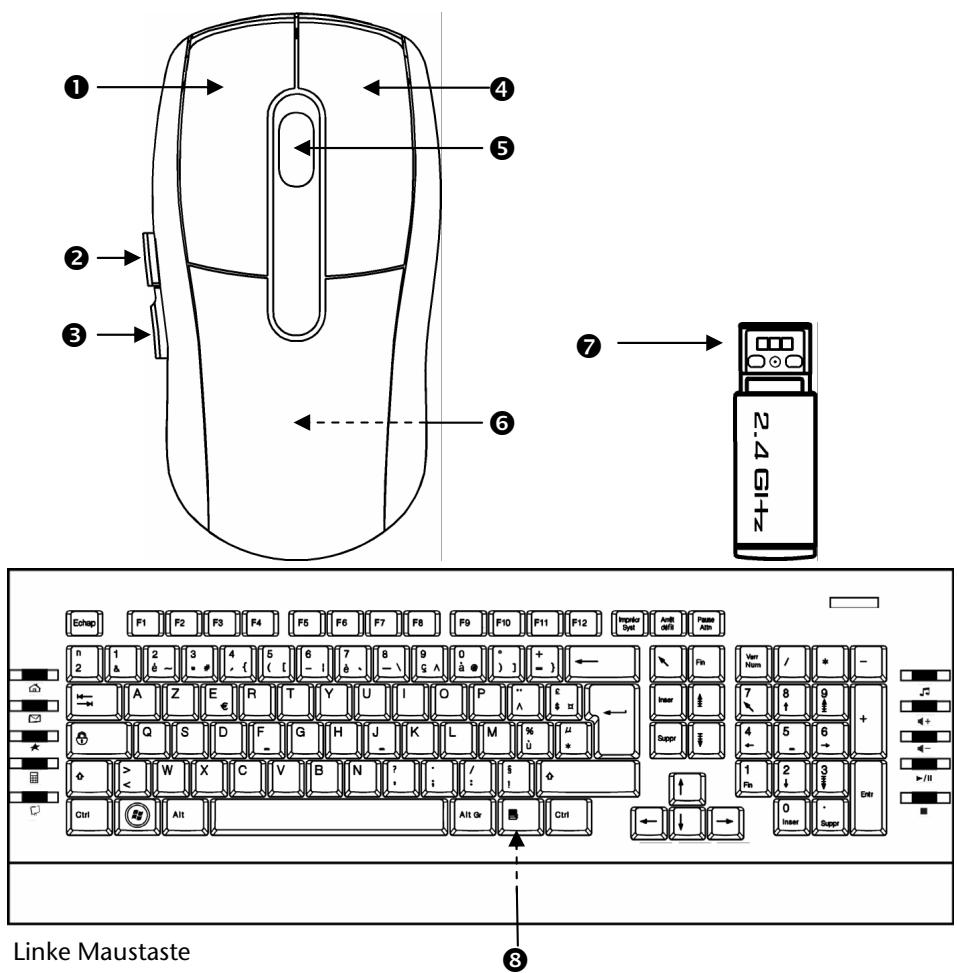
Linke Maustaste
Vorwärtsfunktion im Internet Explorer
Zurückfunktion im Internet Explorer
4 Rechte Maustaste
Mausrad und -taste
6 Batteriefach der Maus
USB-Funkempfänger
Batteriefach unterhalb der Tastatur
Batterien in die Tastatur einlagen
- Drehen Sie die Tastatur um.
- Entfernen Sie den Batteriefachdeckel, indem Sie den schmalen Steg nach halten drücken und den Deckel öffnen.
- Setzen Sie die Batterien (2 x R03/LR03/AAA, 1,5V) in das Batteriefach der Tastatur ein. Achten Sie darauf, dass die Polarität der Batterien mit den Kennzeichnungen „+“ und „-“ übereinstimmen.
- Schiebern Sie die Abdeckung erneut auf, bis sie einrastet.
Hinweis
Leuchtet die Batteriestatusanzeige an der Tastatur auf, tauschen Sie die Batterien aus und führen eventuell eine Frequenzabstimmung durch.
Batterie in diechnurloseMaus einlagen
- Drehen Sie die Maus auf die Rückseite und entfern den Sie den Batteriefachdeckel indem Sie mit dem Fingernagel in die Aussparung gehen und den Deckel vorsichtig nach oben drucken.
- Setzen Sie die Batterien (2 x R03/LR03/AAA, 1,5V) in das Batteriefach der Maus ein. Achten Sie darauf, dass die Polarität der Batterien mit den Kennzechnungen „+“ und „-“ übereinstimmen.
- Schieben Sie den Batteriefachdeckel wieder auf, bis er einrastet.
Installation des Empfängers
- Beachten Sie die Hinweise im Abschnitt „Sicherheit und Wartung" (Seite 1).
- Schalten Sie den Computer und alle angeschlossenen Peripheriegeräte (Monitor, Drucker, externes Modem etc.) ein.
- Stecken Sie den USB Empfänger in eine entsprechende frei USB Buchse Ihr's PCs.
- Positionieren Sie nun die Tastatur und die Maus so auf ihren Arbeitsplatz, dass Sie bequem damit arbeiten können.
Bedienung der Komponenten
Mausrad
-
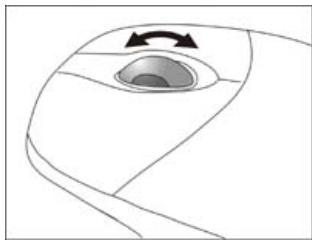
Um zu scrollen, bewegen sie das Rad.
-
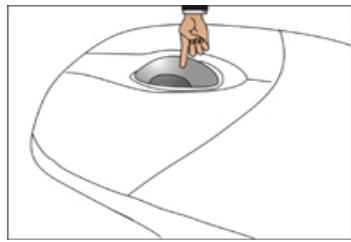
Um das Rad als Taste zu benutzten, klichen sie wie in der Grafik abgebildet und bewegen Sie die Maus in die gewünschte Scrollrichtung.
Tastatur
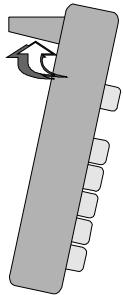
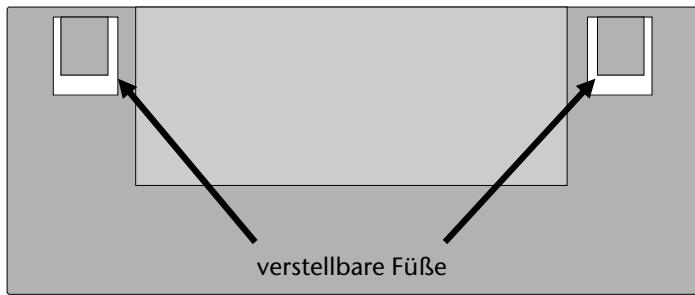
Auf der Rückseite der Tastatur befinden sich zwei ausklappbare Fuß, mit denen die Neigung der Tastatur verstellt werden kann.
Das Schreibmaschinenfeld
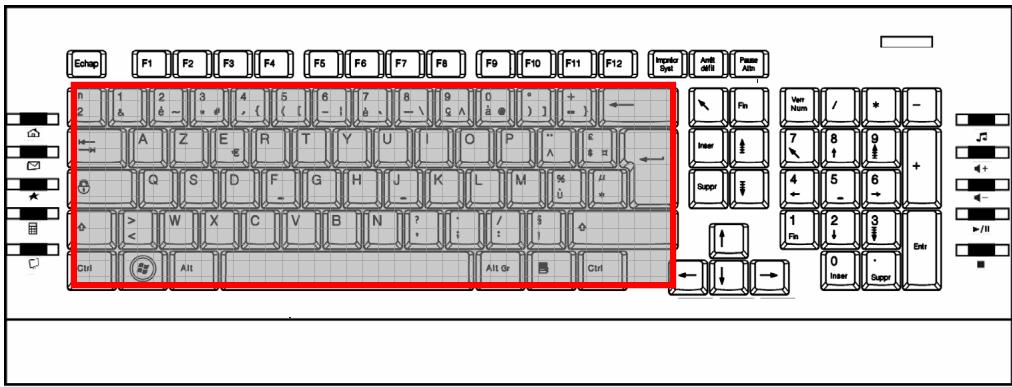
(Abbildungähnlich)
Das Schreibmaschinenfeld besteht aus Tasten mit numerischen, alphanumericischen und Sonderzeichen. Die Tasten sind so angeordnet, wie sie von Schreibmaschinen herbekannt sind.
Die Umschalt- und Feststelltaste
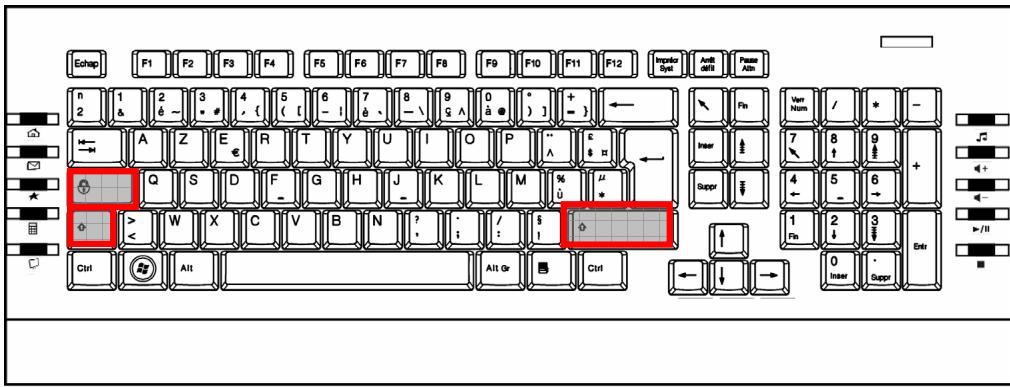
(Abbildungähnlich)
Die Umschalt-Taste (SHIFT) ist zweimal vorhanden und durch einen breiten, nach oben zeigenden Pfeil gekennzeichnet. Eingegebene Buchstaben, bei gedrückter Umschalt-Taste, werden als Großbuchstaben dargestellt. Bei den anderen Tasten erscheint, falls vorhanden, das auf dem oberen Teil der Taste aufgedruckte Zeichen.
Die Feststell-Taste (CAPS-LOCK) ist durch einen breiten, nach unten zeigenden Pfeil gekennzeichnet.
Wird diese Taste gedrückt, hat das die gleiche Auswirkung, als wurde die Umschalt-Taste ständig gehalten. Die Feststell-Funktion wird durch Drücken der Umschalt-Taste deaktiviert.
Die Eingabetaste

(Abbildungähnlich)
Die Eingabe-Taste (ENTER oder RETURN) ist mit einem gewinkelten, nach links zeigenden Pfeil beschrifft. Sie wird betätig, um vorgegebene oder manuell eingegebene Befehle zu bestätigen. In Anwendungsprogrammen mit Textverarbeitung bewegt sie den Cursor an den Beginn der nachsten Zeile. Die Taste ENTER im numerischen Zahlenblock hat die gleiche Funktion wie die Eingabetaste.
Die Leer- / Tabulator- / Rückstell-Taste
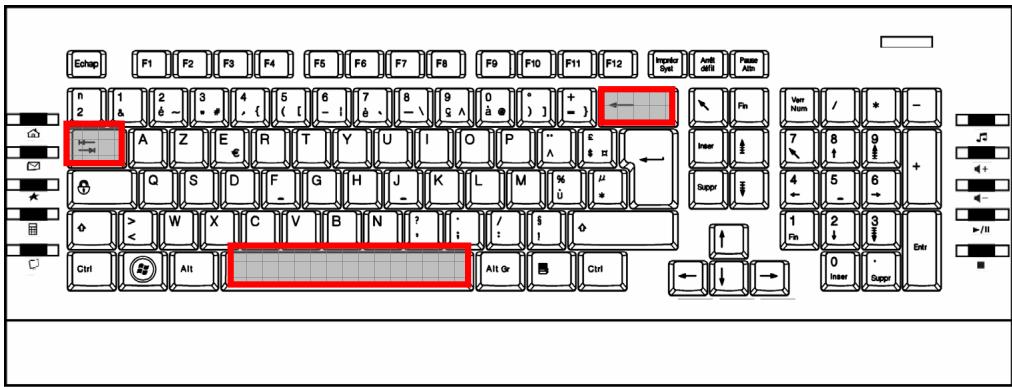
(Abbildungähnlich)
Die Rückstell-Taste (BACKSPACE) ist mit einem schmalen, nach links weisenden Pfeil beschrifft. Wir sind betätig, so wird das links vom Cursor stehende Zeichen gelöscht. Befinden sich rechts vom Cursor weitere Zeichen, so werden diese mit dem Cursor eine Stelle nach links verschoben. Die Leertaste (SPACE) ist die breite, unbeschriftete Taste in der untersten Reihe der Tastatur. Wir sind gedrückt, erscheidt ein Leerzeichen. Die
Tabulator-Taste ist durch zwei gegeneinander gerichtete, übereinander liegende Pfeile gekennzeichnet. Sie führt üblicherweise in Textverarbeitungen die Funktion aus, den Cursor um einen bestimmten Abstand nach rechts bzw. bei gleichzeitig gehaltener Umschalttaste nach links zu verschiben. Ihr Funktion kann abhängig von dem eingesetzten Programm jedoch variieren.
Die Tasten Alt, Alt Gr und Strg
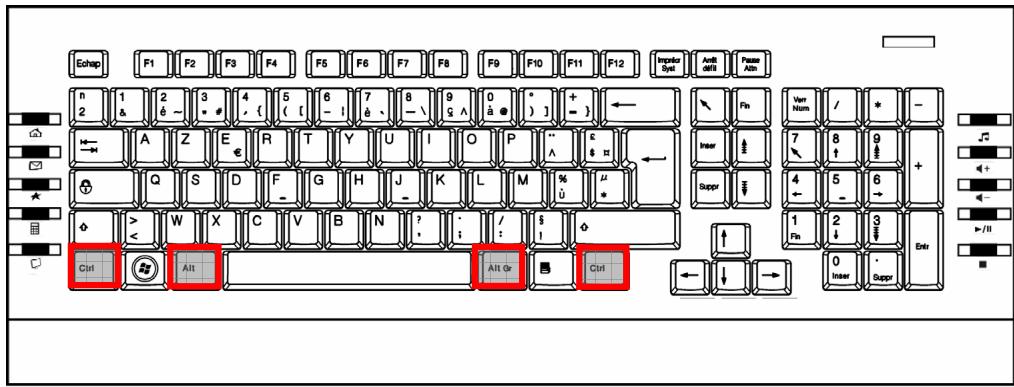
(Abbildungähnlich)
Die Alt-Taste führt in Verbindung mit anderen Tasten bestimmte Funktionen aus. Diese Funktionen werden vom jeweiligen Programm bestimmt. Um eine Tastenkombination mit der Alt-Taste einzugegeben halten Sie die Alt-Taste gedrückt, während Sie eine andere Taste betätigten. Die Alt Gr-Taste Funktioniert ähnlich der Alt-Taste, wählt jedoch bestimmte Sonderzeichen aus. Die Strg-Taste (Steuerung oder Control) führt, wie auch die Alt-Taste, Programmfunktionen aus.
Nützliche Tastenkombinationen (softwareabhängig) :
| Kombination | Funktion und Beschreibung |
| Alt + F4 | Beendet in der Regel das ausgewählte Programm oder schließt das geöffnete Fenster. |
| Alt + Druck | Kopiert das Bild des aktuellen gewährten Fensters in die Zwischenablage. |
| Alt Gr + β | Der Backslash ( \ ) wird erzeugt. |
| Alt Gr + E | Das Eurosymbol (€) wird erzeugt. |
| Alt Gr + Q | Das für E-Mails benötigte @ (sprich: ätt) wird erzeugt. |
| Strg + Alt + Entf | Taskmanager / Warmstart wird erzeugt (je nach Betriebssystem). |
Die Bewegungstasten
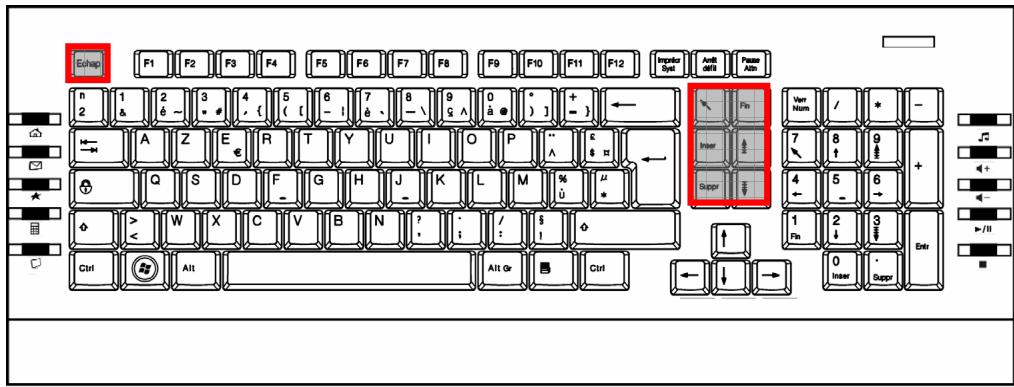
(Abbildungähnlich)
Die vier Richtungstasten, auch Pfeiltasten genannot, sind für die Steuerung des Cursor auf dem Bildschirm verantwortlich. Der Cursor bewegt sich in die auf der Taste abgedruckte Richtung. Die Taste Pos1 bewegt den Cursor an den Anfang, die Taste Ende an das Ende der Zeile.
Mit den Tasten Bild und Bild blättern Sie jeweils um eine Seite in die entsprchende Richtung.
Die beschriebenen Funktionen sind vom Anwendungsprogramm abhängig und konnen differieren. In Verbindung mit der Steuerungstaste bieten die Bewegungstasten weitere Funktionen.
Die Taste Einfg versetzt die Tastatur in den Einfugemodus. Im Einfugemodus werden Daten an der Cursorposition eingegeben und alle nachfolgenden Zeichen nach rechts verschoben. Der Einfugemodus bleibt aktiv, bis Sie die Taste Einfg erneut drücken.
Die Entf-Taste löscht das Zeichen rechtsiben dem Cursor. Alle weiteren Zeichen rechts des Cursor werden um eine Stelle nach links verschoben.
Die Escape-Taste ist mit ESC beschriftet und wird von diverser Software bestehtigt, um ein Programm oder Menu zu verlassen. Ihr genaue Aufgabe hangt von der eingesetzten Software ab.
Der Ziffern- und Cursorblock
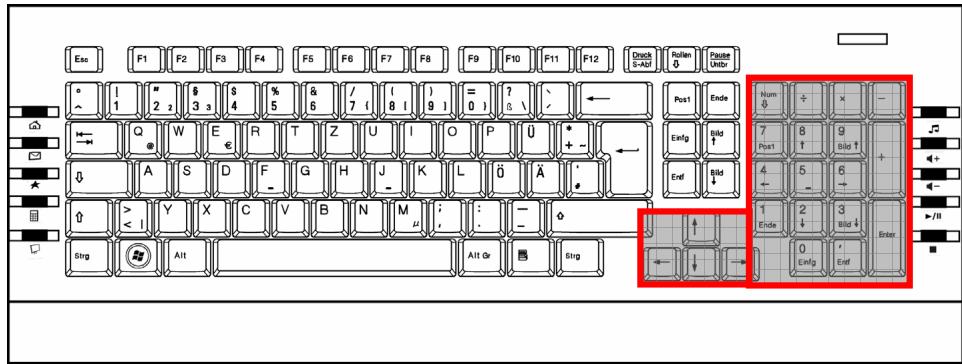
(Abbildungähnlich)
Der numerische Ziffernblock wird zur schllen Eingabe von Zahlen und numerischen Operationen benutzt. Für die numerische Blindeingabe ist der Ziffernblock nicht ausgelegt.
Sie aktivieren den Ziffernblock, indem Sie die
Die Druck-Taste (S-Abf) erhögt den Ausdruck (Hardcopy) des Bildschirminhaltes über einem Drucker (soweit angeschlossen). Dies gilt jeder nur für Texte, d. h. für sãmtliche Zeichen, es werden keine Grafiken auf dem Drucker ausgegeben. Darüber hinaus Funktioniert dies nur unter MS-DOS bei entsprechender Einstellung. Unter Windows' wird der Bildschirm als Grafik in die Zwischenablage kopiert.
Die Pause-Taste erhögt, auf dem Bildschirm dargestelte Ausgaben anzuhalten und durch Betätigten einer beliebigen anderen Taste wieder fortzusetzen. Dies kommt auf der MS-DOS-Betriebssystemebene zum Einsatz, wenn Sie Texte auf den Bildschirm ausgegeben möchten, die länger als eine Bildschirmseite sind. Betätig man die
Die Rollen-Taste hat auf der MS-DOS-Betriebssystemebene keine Funktion. Manche Windows-Software nutzt diese Taste um den Cursor an einer bestimmten Position einzufrieren. Wir die Taste einmal betätig, so wird die Rollen Funktion eingeschaltet. Die Funktion wird durch nochmaliges Drücken wieder ausgeschelt.
Die Funktion- und Windowstasten
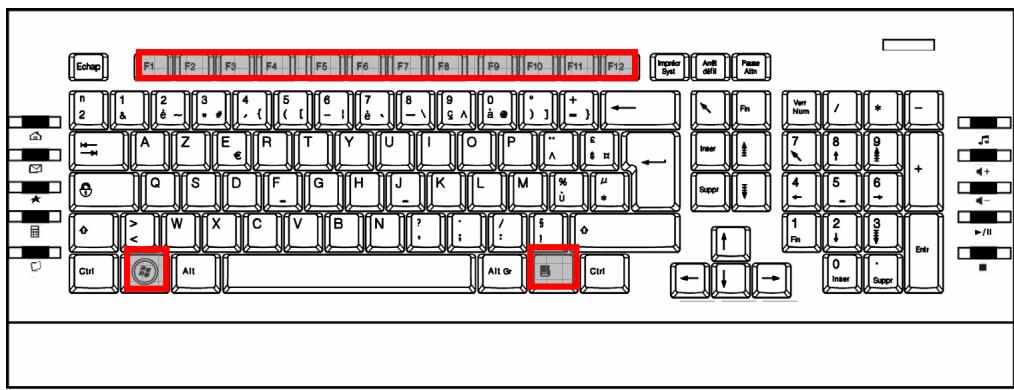
(Abbildungähnlich)
Die Tasten von F1 bis F12 in der obersten Reihe der Tastatur werden als Funktionstasten bezeichnet.
Die Funktionstasten haben keine allgemein gültige Funktion und werden von jeder Software unterschiedlich belegt.
Hinweise zur Belegung dieser Tasten finden Sie im Benutzerhandbuch des jeweiligen Softwareprogramms. Über F1 wird in der Regel die Hilfe aufgerufen.
Die linke Windowstaste (mit der Windowsfahne) dient zum Starten des Windows-Startmenüs.
Tipps
Drücken Sie diese Taste gleichzeitig mit der Taste E. Dies startet den Windows-Explorer; gleichzeitig mit der Taste Pause wird der Geräte manager aufgerufen.

Die Anwendungstaste entspricht dem Klicken mit der rechten Maustaste und öffnet unter Windows z.B. das Kontext-MENU der Arbeitsfläche.
Sondertasten und Funktionen
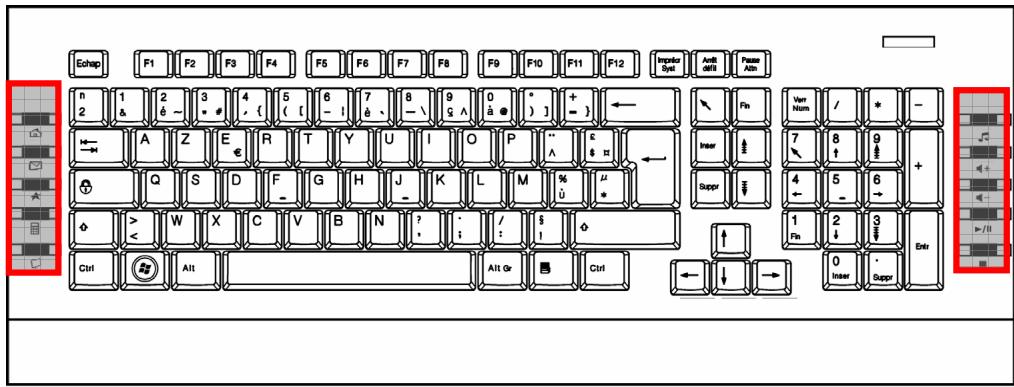
(Abbildungähnlich)
These Tasten haben Sonderfunktionen, die Sie der nachfolgenden Tabelle entnehmen können.
| Symbol | Funktion |
| Startseite – ruft eine von Ihrem Computerhersteller bereitgestelltte Homepage oder eine von Ihnen festgelegte Internetseite auf. | |
| E-Mail – öffnet Ihr Standard E-Mail Programm. | |
| Favorite – ruft die Liste ihrer Favoriten, d.h. Verknüpfungen zu von Ihnen festgelegten Webseiten auf. | |
| Rechner – öffnet den mit Ihrem Betriebssystem standardmäßig ausgelieferten Rechner. | |
| Arbeitsplatz – öffnet ihren Arbeitsplatz. | |
| Mediaplayer – öffnet den Windows® Mediaplayer | |
| + | Lauter - erhöht die Ausgabelautstärke. |
| - | Leiser - verringert die Ausgabelautstärke. |
| /II | Wiedergabe / Pause – startet die Audio bzw. Video Wiedergabe. Drücken Sie ein zweites Mal auf diese Taste, aktivieren Sie die Pausenfunktion. |
| Stopp – stoppt bzw. beendet die Audio oder Video Wiedergabe. |
Besonderheiten der Sondertasten
Die korrekte Funktion der Sondertasten ist von mehreren Faktoren abhängig:
- Betriebssystem / Konfiguration Die Sondertasten rufen bestimmte Funktionen des Betriebssystems auf. Diese sind leider nicht einheitlich, so dass beispelsweise ein Aufruf unter Windows ME ein anders Ergebnis bringt als unter Windows XP. Dies macht sich hauptsächlich in den Funktionen Mediaplayer und Steuerungstasten etc. betrerkbar. So funktionieren beispelsweise die Steuerungstasten bei manchen Betriebssystemen / Konfigurationen nur, wenn der Mediaplayer gestartet ist - in anderen Betriebssystemen / Konfigurationen nur, wenn er nicht gestartet ist. Bitte prüfen Sie dies bei Ihr System aus, da wir so keinen einheitliche Anleitung geben können.
Kundendienst
DE
Erste Hilfe bei Fehlfunktionen
Fehlfunktionen können manchmal banale Ursachen haben, zuweilen aber auch vonrecht komplexer Natur sein und eine aufwendige Analyse erfordern.
Grundsätzliche Hinweise
- Das regelmäßige Ausführren der Windows® Programme „Defragmentierung“ und „Scandisk“ kann Fehlerquellen beseitigen sowie die Systemleistung erhöhen.
Fehlerbehandlung und Tipps
- Sind die Batterien eventuell falsch eingelegt oder aufgebraucht? Überprüfen Sie die Polarität und tauschen Sie diese ggf. gegen neue Batterien aus.
- Wenn Sie auf einer Oberfläche aus Metall arbeiten, benutzen Sie zur Abschirmung eine Unterlage.
- Wenn die Laufwerkstaten nicht Funktionieren sollenen, starten Sie ggf. zunachst die Medienwiedergabe indem Sie auf die Taste Media drucken.
-
Kann das CD-Laufwerk über die Medienwiedergabe nicht gesteuert werden, muss die ggf. eingestellt werden.
-
Wird die Audio-CD ohne Ton abgespielt, kann das mehrere Ursachen haben:
Eventuell ist die Lautstärke für die CD-Wiedergabe zu gering eingestellt. Machen Sie einen Doppelklick auf das Lautsprechersymbol in der Taskleiste, um den Mixer zu starten und überprüfen Sie die Lautstärkeeinstellung für CD-Audio.
- Legen Sie die CD in ein anderes CD-Laufwerk ein, falls Sie mehrere Laufwerke installiert haben.
- Das Laufwerk, in das Sie die Audio-CD eingelegt haben, ist intern nicht mit der Soundkarte (evtl. Motherboard) verbunden. Folgen Sie der Anleitung Ihres PCs und überprüfen Sie die Verbindung.
- Der Windows-Rechner kann nicht gestartet werden. Das Programm ist eventuell deinstalliert worden. Installieren Sie das Programm neu.
Tipp
Wenn Sie ein anderes Rechenprogramm als den mit Windows* mitgelieferten Rechner aufrufen wollen, kopieren Sie diesen in das Windowsverzeichnis und überschreiben die Dort befindliche calc.exe.
- Statt des Internet-Explorers wird der Internet-Verbindungsassistent gestartet. Sie müssen zuerst eine Verbindung zum Internet konfiguriert haben, um diese Funktion zu nutzen.
- Es wird ein anderes Internet- oder E-Mail-Programm gestartet, als das welches üblicherweise genutzt wird. Die Tastatur startet die Programme die als „Standard“ definiert sind. Überprüfen Sie dies unter:
Start Einstellungen Systemsteuerung Internetoptionen Programme
- Statt des Internet-Explorers wird der Internet-Verbindungsassistent gestartet. Sie müssen zuerst eine Verbindung zum Internet konfiguriert haben, um diese Funktion zu nutzen.
Technische Unterstützung
Dieses Produkt ist in unseren Testlabors ausgiebig und erfolgreich mit einer Vielzahl unterschiedlicher Geräte getestet worden. Es ist jedoch üblich, dass die Treiber von Zeit zu Zeitactualisiert werden. Dies kommt dazu, dass sich z.B. eventuelle Kompatibilitätsprobleme zu anderen, noch nicht getesteten Komponenten (Programme, Geräte) ergeben haben. Auf folgender Adresse im Internet finden Sie Treiberaktualisierungen sowie die neuesten Informationen zu ihrem Produkt:
Internet: http://www.medion.com
Benötigten Sie weitere Unterstützung?
Wenn die Vorschläge in den vorangegangenen Abschnitten ihr Problem nicht behoben haben, erhnen Sieitte Kontakt mit uns auf. Sie wurden uns sehr halten, wenn Sie uns folgende Informationen zur Verfugung stellen:
- Wie sieht ihre Rechnerkonfiguration aus?
Was für zusätzliche Peripheriegeräte nutzen Sie? - Welche Meldungen erscheinen auf dem Bildschirm?
- Welche Software wurde beim Auftreten des Fehlers verwendet?
- Welche Schritte haben Sie zur Lösung bereits unternommen?
- Wenn Sie bereits eine Kundennummer erhalten haben, teilen Sie uns diese mit.
- Sicherheit und Wartung 1
- Lieferumfang 5
- Systemanforderungen 5
- Technische Daten 5
- Inbetriebnahme 6
- Bedienung der Komponenten 8
- Kundendienst 17
- Sicherheit und Wartung
- Sicherheitshinweise
- Betriebssicherheit
- Aufstellungssort
- Elektromagnetische Verträglichkeit
- Konformitätsinformation nach R&TTE
- C€0678
- ACHTUNG
- Sicherheitshinweise zum Batteriebetrieb
- Wartung
- Reinigung
- Reparatur
- Entsorgung
- Gerät
- Batterien
- Verpackung
- Lieferumfang
- Systemanforderungen
- Technische Daten
- Inbetriebnahme
- Batterien in die Tastatur einlagen
- Hinweis
- Batterie in diechnurloseMaus einlagen
- Installation des Empfängers
- Bedienung der Komponenten
- Mausrad
- Tastatur
- Das Schreibmaschinenfeld
- Die Umschalt- und Feststelltaste
- Die Eingabetaste
- Die Leer- / Tabulator- / Rückstell-Taste
- Die Tasten Alt, Alt Gr und Strg
- (Abbildungähnlich)
- Die Bewegungstasten
- Der Ziffern- und Cursorblock
- Die Funktion- und Windowstasten
- Tipps
- Sondertasten und Funktionen
- Besonderheiten der Sondertasten
- Kundendienst
- Erste Hilfe bei Fehlfunktionen
- Grundsätzliche Hinweise
- Fehlerbehandlung und Tipps
- Tipp
- Technische Unterstützung
- Benötigten Sie weitere Unterstützung?
Marke : MEDION
Modell : LIFE E81010 MD 85877
Kategorie : Computer-Tastatur