
DJ048 - Bluetooth luidspreker LEXIBOOK - Gratis gebruiksaanwijzing en handleiding
Vind de handleiding van het apparaat gratis DJ048 LEXIBOOK in PDF-formaat.


| Producttype | Draagbare Bluetooth-luidspreker |
| Merk | LEXIBOOK |
| Model | DJ048 |
| Bluetooth-versie | Bluetooth 5.0 |
| Uitgangsvermogen | 10 W RMS |
| Batterijduur | Tot 8 uur |
| Oplaadtijd | Ongeveer 3 uur |
| Batterijtype | Ingebouwde oplaadbare lithium-ion |
| Voeding | USB-C-poort (kabel inbegrepen) |
| Bluetooth-bereik | Tot 10 meter |
| Hulp-ingang | 3,5 mm jackaansluiting |
| SD-kaartlezer | Ja, tot 32 GB |
| FM-radio | Ja, met automatisch zoeken |
| Handsfree-kit | Ja, met ingebouwde microfoon |
| Afmetingen (L x B x H) | 22 x 8 x 8 cm |
| Gewicht | 350 g |
| Materiaal | ABS-kunststof met metalen rooster |
| Beschermingsgraad | IPX5 (spatwaterdicht) |
| Onderhoud en reiniging | Afvegen met een zachte, droge doek. Geen chemicaliën gebruiken. |
| Veiligheid | Niet blootstellen aan extreme temperaturen of overmatige vochtigheid. Het apparaat niet demonteren. |
| Reserveonderdelen en repareerbaarheid | Onderdelen niet apart verkrijgbaar. Bij storing contact opnemen met de klantenservice. |
| Garantie | 2 jaar |
Veelgestelde vragen - DJ048 LEXIBOOK
Gebruikersvragen over DJ048 LEXIBOOK
0 vraag over dit apparaat. Beantwoord die u kent of stel uw eigen vraag.
Stel een nieuwe vraag over dit apparaat
Download de handleiding voor uw Bluetooth luidspreker in PDF-formaat gratis! Vind uw handleiding DJ048 - LEXIBOOK en neem uw elektronisch apparaat weer in handen. Op deze pagina staan alle documenten die nodig zijn voor het gebruik van uw apparaat. DJ048 van het merk LEXIBOOK.
GEBRUIKSAANWIJZING DJ048 LEXIBOOK
V: Waarom worden de camera automatisch uitgeschakeld?
A:
- Uw batterijen können uitgeput zich. Plaats neue batterijen in uw camera.
- Uw camera gaat automatisch in de energiebesparingsmodus na 3 Minuten van inactiviteit. Dru op de "Power" ("Strooms") toets en controllerer of de camera worden ingeschakeld.
- Flits
- Cameralens
- Power (Stroom) knop
- LED
- Play (Afspelen) knop
- Delete (Verwijderen) knop
- LCD
Zie figuur B
8.Shutter (Sluiter) knop
Zie figuur C
- Riemopening
- Batterijvak/SD kaartgleuf
Zie figuur E
- USB-aansluiting
Zie figuur F
- Beeldgrootte
- Aantal resterende te nemen Foto's
- Opslagkaart is in gebruik
- Batterijniveau-aanduiding
- Fotomodus
VERPAKKINGsinHoud
1xDJ048 digitale camera
1xUSB-kabel
1 x handriem
1 x installment CD-ROM
1x gebruiksaanwijzing
WAARSCHUWING: Alle verpakkingsmaterial, zoals kleefband, plastic vel-len, koorden en labels vormen geen onderdeel van dit spellegoed en要去en voor de veriligeid van uw kind verwijderd te worden.
NIEUWE BATTERIJEN PLAATSEN
Zie figuur D.
- Zorg dat de camera isuitgeschakeld.
- Om het batterijdeksel te openen, schuif deze in de richting van de pijl.
-
Plaats 2 x LR03/AAA 1,5V --- type batterijen(niet meegeverd). Let hierbij op de polariteit zoals aangegeven in het batterijvak.
-
Sluit het batterijvak.
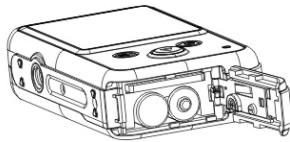
Opmerking: Vervang de batterijen zodia het lege batterijsymbol op het LCD-schem verschijnt.
Probeer Niet-oplaadbare batterijen Niet op te laden. Oplaadbare batterijen要去 het apparaat gehaal worden voordat deze opgeladen worden. Oplaadbare batterijen dienen alleen onder toezicht van een volwassene opgeladen te worden. Gebruik Niet tegelijkertijd batterijen van verschillende types of oude en neue batterijen. Gebruik alleen batterijen van hetzelfde of gewijkwaardige types als aanbevolen. Batterijen dienen geplaast te worden met de juiste polariteit. Lege batterijen dienen uit het apparaat gehaal te worden. De polen van de batterijen dienen Niet kortgesloten te worden. Gooi batterijen Niet in open vuur. Verwijder batterijen als u het apparaat langerearend zich hebruikt.
WAARSCHUWING: Storing of geheugenverlies van het apparaat kan wordenverooraakt door sterke freiagentestoringen of elektrostatische ontlading. Als het apparaat Nietaar behoren werkt, haal de batterijen uit enplaats dieze dan terug.
Belangrijke opmerking: Zorg dat u alle foto's die op de SD-kaart staan op uw computer opslaat voordat u de SD-kaart formatteert.
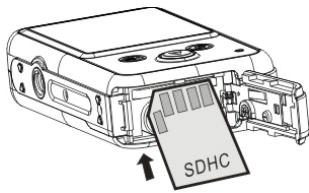
EEN FACULTATIEVE GEHEUGENKAART INSTALLEREN
Zie figur D.
Plaats een SD-kaart (maximum 8 GB, nicht meegeleverd) zodate u uw Foto's kunt opslaan.
- Schakel de camera UIT.
-
Duw de SD-kaart stevig in de SD-gleuf totdat u een 'klik'hoort. Sluit het batterijdeksen.
-
Schakel de camera in, zou op het scherm要去en verschijnen.
Opmerking:
- Om de kaart UIT te halen, druklichtjes op de kaart zodat deze UIT de gleuf tevoorschijn komt.
We bevelen aan om een hoogwaardige SD-kaart aan te kopen.
DE SOFTWARE EN CAMERADRIVER INSTALLEREN
Volg deze instructies om de cameradriver en de "Arcsoft Medialmpression" software op uw computer te installereren.
- Voeg de CD software (meegeleverd) in uw CD-ROM drive. De CD start automatisch en het hoofdmenu verschijnt.
- Klik op "Install Driver" ("Installee Driver") en volg dan de instructies om de cameradriver te installereren.
- Zodra de installment van de driver is voltooid, start uw computer opnieuw op.
- Klik op 'Install MedialImpression' ('MedialImpression installeren') en het 'Choose Setup Language' ('Kies insteltaal') verschijt. Selecteer uw taal en klik op 'OK'. Volg de instructies om 'ArcSoft MedialImpression' op uw computersysteme te installeren. De software biedt vele applicaties voor het bewerken en printen van Foto's.
- Zodra de installmentie is voltooid, start uw computer opnieuw op.
Opmerking:
- Als de CD Niet automatisch start, klik op 'Start', 'Run' en voer dan "D:\autorun.exe" in het Run dialog teksvenster in (waarbij D:\ uw CD-ROM drive is) en druk op Enter.
- De installment van de driver is nodig alvorens Foto's/video's vanuit de camera te downloaden of de camera als een webcam te gebruiken.
- Zorg dat de camera Niet op uw computer is aangesloten voordat u de driver en de software hebt geinstalleerd.
Druk en houd de POWER (STROOM) knop ingedrukt om de camera aan ofuit te zetten. Zodra de camera is ingeschakeld,licht het LCD-schem op enhoort u een 'pieptoon' om te bevestigden dat de camera klaar voor gekruik is.
Opmerking: De camera worden automatisch na een inaktiviteit van 3 minutes uitgeschakeld.
DECAMERA GEBRUIKEN
Schakel de camera in om de cameramodus te openen en Foto's te nemen.
Een Foto nemen
Druk op de SHUTTTER (SLUITER) knop om een Foto nemen. De LEDlicht op en het aanlantal rosterende te nemen Foto's wordt in de rechterbovenhoek van het LCD-schemr weergegeven.
Automatische flits
De camera schakelt de flits in slecht verlichte omstandigthen automatisch in. De LED knippert rood als de flits aan het laden is.
SD-kaart
Wanneer de SD-kaart in de camera vol is worden het bericht 'full memory card' ('volle geheugenkaart') weergegeven. Zorg dat u uw Foto'saar uw computer transfereeert voordat u de SD-kaart wist.
Foto's bekijken
Zodra de camera is ingeschakenld, druk herhaaldelijk op de PLAY (AFSPELEN) knop om uw fot's te bekijken. Druk op de SHUTTER (SLUITER) knop om het afspelen van de fot's te verlaten.
DeIRSTgenomenotoverwijderen
-
Kies een Foto die u wilt verwijderen. Druk op de DELETE (VERWIJDEREN) knop en 'Delete This File?' ('Dit bestand verwijdenen?') verschiert.
-
Gebruik de PLAY (AFSPELEN) knop om 'YES' ('JA')(of 'No' ('Nee') als u deze functie wilt verlaten) te selecteren en druk op de SHUTTER (SLUITER) knop om te bevestigten.
Instellen van datum en tijd
- Druk en houd de DELETE (VERWIJDEREN) knop ingedrukt totdat hetijd instelmenu verschijnt.
- Druk op de POWER (STROOM) of VERWIJDEREN (DELETE) knop om het getal te verhogen of te verlagen.
- Druk dan op de PLAY (AFSPELEN) knop om maar de volgende instelling te gaan.
- Druk op de SHUTTER (SLUITER) knop om te bevestigen en deze instelling te verlaten.
UW FOTO'S EN VIDEO'S DOWNLOADEN
Manuel downloaden
- Schakel de camera in en sluit deze dan aan op uw computer met behulp van de meegeleverde USB-kabel. Druk op PLAY (AFSPELEN) totdat 'MSDC' op het LCD-schem van de camera verwischijt.
- Selecteer 'Copy pictures to a folder on my computer' ('Kopieeroto's naar een map op mijn computer') en klik op 'OK'.
- Volg de instructies op het computerschem totdat u melding krijgt dat het downloaden voltooid is.
OF, u kurz bovenstaande stap 1 volgen en dan:
- Klik op de 'Start' knop in Windows.
- Klik op het 'My computer' ('Mijn computer') symbol.
- Klik op 'Removable storage device' ('AfnneEMAaar opslagapparaat') en dan op 'DCIM'. De Foto's worden in een submap genaamd "100MEDIA" opgeslagen.
- U kunt de bestanden in om het even welke directory kopieren en plakken.
Downloaden met behulp van 'ArcSoft Medialmpression'
- Sluit de camera aan op uw computer met gebruik van de meegeleverde USB-kabel. De camera worden automatisch ingeschakeld zodia deze is aangesloten en 'MSDC' verschijt op de camera.
- Start het 'ArcSoft Medialmpression'programma door op Med te klikken. Klik op de Import' knop in het hoofdmenuschem
- In het 'Import' scherm, klik op het 'Get Media From' ('Verkrijg media van') venster in de linker kolom en kies de 'Removable Disk' ('Verwijderbare schijf') driver van de camera.
Opmerking: Zorg dat u de 'Removable disk' driver hebt geselecteerd, anders is het nicht möglichk om uw Foto's/video's te installeren.
- In de 'Destination Folder' ('Doelmap'), kies de gewenste locatie voor uw op te slagen camerabestanden. Klik op de gele map om een十几年 opslaglocatie te vinden. U kunst de naam van de submap of de importoptie bewerken en een tag toevoegen.
- Selecteer de bestanden die u wilt downloaden. Klik op de knop onderaan het scherm om 'Select All' ('Selecteer alles') of 'Deselect All' ('Schrap alles') te kiezen de u kunt de 'Ctrl' toets van de computer ingredukt honden en op de bestanden klikken om deze al dan Niet te selecteren.
- Klik op 'Import' om het downloaden van bestanden te starten.
- Klik op de 'Done' ('Gedaan') knop om de Foto's vanuit uw camera waar de doelmap te transfereren.
Opmerking: Klik op het huisje in de linkerhoek om te allen tjnde waar de hoofdmenupagina terug te keren.
WEBCAMMODUS
Uw camera kan als een webcam worden gebrukt als deze op uw computer is aangesloten.
Opmerking: De camera要去 zich in de webcammodus bevinden.
Webcammodus
- Schakel de digitale camera in.
- Sluit de camera aan op uw computer met gebruik van de meegeleverde USB-kabel.
- Druk op PLAY (AFSPELEN) totdat 'PC CAM' op het LCD-schem van de camera verschijnt.
- Dubbelklik op het Amcap link symbool op uw bureaublad, om de beelden die door de webcam worden genomen rechtstreeks te zien.
Instant messaging (chat)
U Aunt uw camera ook als een webcam met uw instant messaging client (Yahoo Messenger, MSN Messenger, Skype...) gelebruiken.
Bijvoorbeeld:
- Plaats uw camera in de webcamodus en sluit deze aan op uw computer, start dan MSN Messenger.
- In de MSN interface, kies 'Actions' ('Acties') en dan 'Start a Video Conversation' ('Start een videogesprek').
- Kies de besoin met wie u wilt chatten en druk op "OK".
PROBLEEMOPISSING
V: Mijn camera wordt nicht ingeschakeld wanner ik op de Aan/Uit-knop druk. Wat moet ik doeon?
A:
- Controller of u de batterijen op een juiste manier hebt geplaatst.
- Plaats neue batterijen in uw camera.
V: Waarom geleurt er niets als ik op de sluitertoets druk?
A:
- De camera is nog bezig met het uitvoeren van de vorige actie, zoals laden van de flits of een fot opslaan, kopieren of wissen. Wacht enkele seconden en probeer opnieuw.
- Het geheugen van de SD-kaart kan vol zijn. In dit geval moet u Foto's van uw camera verwijderen. Zorg dan eerst dat u de Foto's die u wilt honden maar uw computer transfereert.
V: Waaromংnংnংn boelden onscherp?
A:
- De lens kan vuil+zijn. Blaas voorzichtig het losse stof van de lens. Adem zachtjes op de lens en veeg deze met een zachte, schone doek zonder het gebruik van chemalielen.
- Zorg dat u de camera onbeweeglijk houdt totdat het rode LED-licht uitdooff.
- U bevindt zich te:dicht bij uw voorwerp/persoon. Ga enkele stappen awhile.
- U dient zich dichter maar uw voorwerp/persoon te begeven of uw voowelp/ persoon dient zich maar een ruimte met meerlicht te begeven.
V: Waarom worden de camera automatisch uitgeschakeld?
A:
- Uw batterijen können uitgeput zich. Plaats neue batterijen in uw camera.
- Uw camera gaat automatisch in de energiabesparingsmodus na 3 minuten van inactiviteit. Druk op de "Power" ("Stroom") toets en controllerer of de camera worden ingeschakeld.
V: Ik heboto's gemaakt maarIRST computer herkentIRST camera Niet. Wat moet ik doeon?
A:
- Controller of de Foto's werkelijk gemaakt zijn. Druk enkele malen op de sluitertoets om enkele proeffoto's te nemen en probeer om deze opnieuw te downloaden.
- Gebruik aktijd de USB-kabel dat met de camera is meegeleverd. Controller of de kabel op een juiste manier op de camera en computer is aangesloten.
- Geef uw computer de tijd om het USB-aansluiingsapparaat te herkennen. Verfris de lijst met apparaatopties totdat u het afneembaar apparaat ziet verschijnen. Als de computer uw apparaat Niet herkent, bekijk het hoofdstuk 'Specificaties' om te controleren of uw computer aan de systemvereisten voldoet.
Gebruik enkel een zachte, lichtjes vochtige doek om het toestel schoon te makesen. Gebruik geen afwasmiddel. Stel het toestel Niet bloot aanrechtstreeks zonlichte of een andere warmtebron. Dompel het toestel nicht onder in water. Haal het toestel Niet uit mekaar ofaat hem Niet vallen.Probeer Niet om het toestel te verwringen de te buigen.
GARANTIE
OPMERKING: Gèleve deze handleiding te bewaren, waar ze belangrijke informatie bevat. Dit product worden gedekt door unsere eenaar garantie. Om gebruik te makeen van de garantie of de Dienst-na-verkoop, dient u contact op te nemen met uw winkelier en een bewijs van aankoop voor te leggen. Onze garantie dekt materièle schade of fabricagefouten die toe te schrijven zijn aan de fabrikant, met de uitzondering van slijtage veroorzaakt door het Niet naleven van de gebruiksinstructies of enig onbevoed werk aan het toestel (zoals het UIT mekaar halen, bloatstelling aan hitte of damp, enz.).
Referentie: DJ048series
Ontworpen en ontwikkeld in Europa - Gemaakt in China
©2010 Lexibook®
www.lexibook.com

Dit product is geen speelgoed.


DJ048seriesIM1290
YOUR OPINION MATTERS / VOTRE AVIS COMPTE
- V: Waarom worden de camera automatisch uitgeschakeld?
- A:
- Zie figuur B
- Zie figuur C
- Zie figuur E
- Zie figuur F
- VERPAKKINGsinHoud
- NIEUWE BATTERIJEN PLAATSEN
- Zie figuur D.
- EEN FACULTATIEVE GEHEUGENKAART INSTALLEREN
- Zie figur D.
- Opmerking:
- DE SOFTWARE EN CAMERADRIVER INSTALLEREN
- DECAMERA GEBRUIKEN
- Een Foto nemen
- Automatische flits
- SD-kaart
- Foto's bekijken
- DeIRSTgenomenotoverwijderen
- Instellen van datum en tijd
- UW FOTO'S EN VIDEO'S DOWNLOADEN
- Manuel downloaden
- Downloaden met behulp van 'ArcSoft Medialmpression'
- WEBCAMMODUS
- Instant messaging (chat)
- Bijvoorbeeld:
- PROBLEEMOPISSING
- V: Mijn camera wordt nicht ingeschakeld wanner ik op de Aan/Uit-knop druk. Wat moet ik doeon?
- V: Waarom geleurt er niets als ik op de sluitertoets druk?
- V: Waaromংnংnংn boelden onscherp?
- V: Ik heboto's gemaakt maarIRST computer herkentIRST camera Niet. Wat moet ik doeon?
- GARANTIE
- YOUR OPINION MATTERS / VOTRE AVIS COMPTE
Merk : LEXIBOOK
Model : DJ048
Categorie : Bluetooth luidspreker