
MusicCast CD-NT670D - CD-speler YAMAHA - Gratis gebruiksaanwijzing en handleiding
Vind de handleiding van het apparaat gratis MusicCast CD-NT670D YAMAHA in PDF-formaat.


| Producttype | Netwerk-CD-speler met MusicCast-streaming |
| Merk | Yamaha |
| Model | MusicCast CD-NT670D |
| Afmetingen (B x H x D) | 435 x 105 x 340 mm |
| Gewicht | 5,5 kg |
| Voeding | 230 V wisselstroom, 50 Hz |
| Stroomverbruik | 20 W (stand-by: minder dan 0,5 W) |
| Ondersteunde audioformaten | CD, CD-R/RW, MP3, WMA, AAC, WAV, FLAC, ALAC |
| Netwerkconnectiviteit | Wi-Fi (2,4/5 GHz), Bluetooth, Ethernet |
| Belangrijkste functies | CD afspelen, MusicCast multiroom-streaming, ESS Sabre 32-bit DAC, ingebouwde FM-tuner |
| Ingangen | 1 x optisch, 1 x coax, 1 x analoog (RCA) |
| Uitgangen | 1 x analoog (RCA), 1 x hoofdtelefoon (6,35 mm) |
| Signaal-ruisverhouding | 110 dB |
| Dynamisch bereik | 100 dB |
| Onderhoud en reiniging | Gebruik een zachte, droge doek. Gebruik geen oplosmiddelen. Beschermen tegen vocht en extreme temperaturen. |
| Veiligheid | Niet openen. Gebruik alleen de meegeleverde netadapter. Bij onweer de stekker uittrekken. |
| Reserveonderdelen en repareerbaarheid | Neem contact op met een erkende Yamaha-klantenservice. Repareerbaarheidsindex: 7,5/10. |
Veelgestelde vragen - MusicCast CD-NT670D YAMAHA
Gebruikersvragen over MusicCast CD-NT670D YAMAHA
0 vraag over dit apparaat. Beantwoord die u kent of stel uw eigen vraag.
Stel een nieuwe vraag over dit apparaat
Download de handleiding voor uw CD-speler in PDF-formaat gratis! Vind uw handleiding MusicCast CD-NT670D - YAMAHA en neem uw elektronisch apparaat weer in handen. Op deze pagina staan alle documenten die nodig zijn voor het gebruik van uw apparaat. MusicCast CD-NT670D van het merk YAMAHA.
GEBRUIKSAANWIJZING MusicCast CD-NT670D YAMAHA
1 Om er zeker van te kunnen zijn dat u de optimale prestaties uit uw toestel haalt, dient u deze handleiding zorgvuldig door te lezen. Bewaar de handleiding op een veilige plek zodat u er later nog eens iets in kunt opzocken.
2 Installeer dit geluidssysteem op een goed geventileerde, koele, droge en schone plek uit de buurt van direct zonlicht, warmtebronnen, trillingen, stof, vocht en kou. Houd de volgende minimale ruimtes aanvoor voldoende ventilatie.
Boven: 10 cm, Achter: 6 cm, Zijkanten: 6 cm
3 Plaats dit toestel uit de buurt van andere elektrische apparatuur, motoren of transformatoren om storend gebrom te voorkomen.
4 Stel dit toestel niet bloot aan plotselinge temperatuurswisselingen van koud naar warm en plaats het toestel niet in een omgeving met een hoge vochtigheidsgraad (bijv. in een ruimte met een luchtbevochtiger) om te voorkomen dat zich binnennin het toestel condens vormt, wat zou kunnen leiden tot elektrische schokken, brand, schade aan dit toestel en/of persoonlijk letsel.
5 Vermijd plekken waar andere voorwerpen op het toestel kunnen vallen, of waar het toestel blootstaat aan druppelende of spattende vloeistoffen. Plaats de volgende dingen niet bovenop dit toestel:
Andere componenten, daar deze schade kunnen veroorzaken en/of de afwerking van dit toestel kunnen doen verkleuren.
- Brandende voorwerpen (bijv. kaarsen), daar deze brand, schade aan dit toestel en/of persoonlijk letsel kunnen veroorzaken.
- Voorwerpen met vloeistoffen, daar deze elektrische schokken voor de gebruiker en/of schade aan dit toestel kunnen veroorzaken wanneer de vloeistof daaruit in het toestel terecht komt.
6 Dek het toestel niet af met een krant, tafellaken, gordijn enz. zodat de koeling niet belemmerd wordt. Als de temperatuur binnenin het toestel te hoog wordt, kan dit leiden tot brand, schade aan het toestel en/of persoonlijk letsel.
7 Steek de stekker van dit toestel pas in het stopcontact als alle aansluitingen gemaakt zijn.
8 Gebruik het toestel niet wanneer het ondersteboven is geplaatst. Het kan hierdoor oververhit raken, wat kan leiden tot schade.
9 Gebruik geen overdreven kracht op de schakelaars, knoppen en/of snoeren.
10 Wanneer u de stekker uit het stopcontact haalt, moet u aan de stekker zelf trekken, niet aan het snoer.
11 Maak dit tostel niet schoon met chemische oplosmiddelen; dit kan de afwerking beschadigen. Gebruik alleen een schone, droge doek.
12 Gebruik alleen het op dit toestel aangegeven voltage. Gebruik van dit toestel bij een hoger voltage dan aangegeven is gevaarlijk en kan leiden tot brand, schade aan het toestel en/of persoonlijk letsel. Yamaha aanvaardt geen aansprakelijkheid voor enige schade veroorzaakt door gebruik van dit toestel met een ander voltage dan aangegeven staat.
13 Om schade door blikseminslag te voorkomen, dient u de stekker uit het stopecontact te halen wanneer het onweert.
14 Probeer niet zelf wijzigingen in dit toestel aan te brengen of het te repareren. Necm contact op met erkend Yamaha servicepersoneel wanneer u vermoedt dat het toestel reparatie behoeft. Probeer in geen geval de behuizing open te maken.
15 Wanneer u dit toestel voor langere tijd niet zult gebruiken (bijv. vakantie), dient u de stekker uit het stopcontact te halen.
16 Zorg dat u het gedeelte "Problemen oplossen" voor algemene bedieningsfouten raadpleegt voordat u concludeert dat dit toestel een storing vertoont.
17 Voor u dit toestel verplaatst, dient u op ⚡ te drukken om dit toestel uit (standby) te schakelen en de stekker uit het stopcontact te halen.
18 Er zal zich condens vormen wanneer de omgevingstemperatuur plotseling verandert. Haal de stekker uit het stopcontact en laat het toestel met rust.
19 Wanneer het toestel langere tijd achter elkaar gebruikt wordt, kan het warm worden. Schakel de stroom uit en laat het toestel afkoelen.
20 Installeer dit toestel in de buurt van een stopcontact op een plek waar u de stekker gemakkelijk kunt bereiken.
21 De batterijen mogen niet worden blootgesteld aan hitte, zoals door direct zonlicht, vuur of iets dergelijks. Gooi de batterijen weg volgens de in uw regio geldende regelgeving.
WAARSCHUWING
OM DE RISICO'S VOOR BRAND OF ELEKTRISCHE SCHOKKEN TE VERMINDEREN, MAG U DIT TOESTEL IN GEEN GEVAL BLOOTSTELLEN AAN VOCHT OF REGEN.
De stroomvoorziening van dit toestel is niet afgesloten zolang de stekker in het stopcontact zit, ook al is het toestel zelf uitgeschakeld met . Dit is de zogenaamde standby-stand. In deze toestand is het toestel ontworpen een zeer kleine hocveelheid stroom te verbruiken.
Radiogolven kunnen elektro-medische apparatuur beïnvloeden. Gebruik dit toestel niet in de buurt van medische apparaten of in medische faciliteiten.
Gebruik dit toestel niet binnen een afstand van 22 cm van personen met geimplanteerde hartpacemaker of defibrillator.
■ Opmerkingen over afstandsbedieningen en batterijen
- Mors geen water of andere vloeistoffen op de afstandsbediening.
- Laat de afstandsbediening niet vallen.
- Laat de afstandsbediening niet liggen en bewaar hem niet op de volgende plekken: – zeer vochtige plekken, bijvoorbeeld bij een bad
- plekken waar de temperatuur hoog kan worden, zoals bij de verwarming of kachel
- zeer koude plekken
- Voor de batterij in in overeenstemming met de polariteitsmarkeringen (+ en -).
- Verwissel alle batterijen wanneer u het volgende merkt:
- het bereik van de alstandsbediening wordt minder
– de zendindicator knippert niet of wordt zwakl - Als de batterijen leeg raken, haal ze dan onmiddellijk uit de vereenvoudigde afstandsbediening om een explosie of zuurlekkage te voorkomen.
-
Indien u lekkende batterijen aantreft, dient u deze direct weg te gooien zonder het lekkende materiaal aan te raken. Als uw huid, ogen of mond in contact komen met het lekkende materiaal, dient u het onmiddellijk te spoelen en een dokter te consulteren. Reinig het batterijvak grondig voordat u nieuwe batterijen plaatst.
-
Gebruik geen oude en nieuwe batterijen door elkaar. Dit kan de levensduur van de nieuwe batterijen verkorten of ervoor zorgen dat oude batterijen lekken.
- Gebruik geen verschillende soorten batterijen door elkaar (alkali en gewone batterijen bijvoorbceld). De specificaties van batterijen kunnen anders zijn, ook al lijken ze hetzelfde. Er kan gevaar op explosie bestaan als de batterijen onjuist vervaneen worden.
- Voordat u nieuwe batterijen plaatst, veeg het compartiment schoon.
- Gooi batterijen weg zoals voorgeschreven wordt door de reguleringen in uw regio.
- Houd batterijen buiten het bereik van kinderen. Als een batterij per ongeluk wordt ingeslikt, dient u onmiddellijk een arts te raadplegen.
- Als van plan bent om de afstandsbediening van de TV lange tijd niet te gebruiken, verwijdert u de batterijen uit de afstandsbediening.
- De meegeleverde batterijen niet opladen of uit elkaar halen.
De gebruiker mag geen reverse engineering, decompilatie, wijzigingen, vertalingen of demontage uitvoeren op de software die, zij het als onderdeel of als geheel, in deze eenheid wordt gebruikt. Voor zakelijke gebruikers, werknemers van de onderneming zelf, evenals haar bedrijfspartners, moet de contractuele bannen die binnen deze clausule uiteen worden gezet, naleven. Als de punten van deze clausule en dit contract niet worden nageleefd, zal de gebruiker het gebruik van de software onmiddellijk stopzetten.
VEILIGHEIDSINFORMATIE BETREFFENDE DE LASER
Dit apparaat is voorzien van een laser. Om oogletsel te voorkomen, mag u het verwijderen van de afdekking en het uitvoeren van reparaties aan deze inrichting uitsluitend door een bevoegde servicemonteur laten uitvoeren.
GEVAAR
Zichtbare laserstraling indien geopend. Voorkom rechtstreckse blootstelling aan de laserstraal. Als dit toestel is aangesloten op een stopcontact, houdt u uw ogen niet dicht bij de opening van de diselade en andere openingen om naar binnen te kijken.
LET OP
Gebruik van bedieningsorganen, instellingen of procedures anders dan beschreven in dit document kan leiden tot blootstelling aan gevaarlijke stralen.
De laser component in dit product is in staat stralen te produceren die de limiet voor Klasse 1 overstijgen.
Informatie voor gebruikers over inzameling en verwijdering van oude apparaten en gebruikte batterijen

Deze tekens op de producten, verpakkingen en/of bijgaande documenten betekenen dat gebruikte elektrische en elektronische producten en batterijen niet mogen worden gemengd met algemeen huishoudelijk afval. Breng alstublieft voor de juiste behandeling, herwinning en hergebruik van oude producten en gebruikte batterijen deze naar daarvoor bestemde verzamelpunten, in overcenstemming met uw nationale wetgeving en de instructies 2002/96/EC en 2006/66/EC.

Door deze producten en batterijen correct te verwijderen, helpt u natuurlijke rijkdommen te beschermen en voorkomt u mogelijke negatieve effecten op de menselijke gezondheid en de omgeving, die zich zouden kunnen voordoen door ongepaste afvalverwerking.

Voor meer informatie over het inzamelen en hergebruik van oude producten en batterijen kunt u contact opnemen met uw plaatselijke gemeentebestuur, uw afvalverwerkingsbedrijf of het verkooppunt waar u de artikelen heeft gekocht. [Informatie over verwijdering in andere landen buiten de Europese Unle]
Deze symbolen zijn alleen geldig in de Europese Unie. Mocht u artikelen weg willen gooien, neem dan alstublieft contact op met uw plaatselijke overheidsinstantie of dealer en vraag naar de juiste manier van verwijderen.
Opmerking bij het batterijteken (onderste twee voorbeelden):
Dit teken wordt mogelijk gebruikt in combinatie met een scheikundig symbool. In dat geval voldoet het aan de eis en de richtlijn, die is opgesteld voor het betreffende chemisch product.
Wij, Yamaha Music Europe GmbH, verklaren hierbij dat dit toestel voldoet aan de essentiële vereisten en andere relevante bepalingen van Richtlijn 1999/5/EC.
Yamaha Music Europe GmbH
Siemensstr. 22-34 25462 Rellingen, Germany
Tel: +49-4101-303-0

Bluetooth
- Bluetooth is een technologie voor draadloze communicatie tussen apparaten binnen een gebied van 10 meter. Deze maakt gebruik van de 2,4 GHz-frequentieband, een band die zonder licentie kan worden gebruikt.
Bluetooth-communicatiebeheer
- De 2,4 GHz-band die door Bluetooth-apparaten wordt gebruikt, is een radioband die met vele soorten apparatuur wordt gedeeld. Hoewel Bluetooth-apparaten een technologie gebruiken die de invloed van andere componenten op dezelfde radioband minimaliseert, kan die invloed de snelheid of de afstand van de communicatie beïnvloeden en in sommige gevallen de communicatie verbrücken.
- De snelheid van de signaaloverdracht en de afstand waarbinnen communicatie mogelijk is, verschillen in functie van de afstand tussen de communicatieapparaten, de aanwezigheid van obstakels, de tocstand van de radiogolven en het soort apparatuur.
- Yamaha biedt geen garantie voor alle draadloze verbindingen tussen dit toestel en apparaten die compatibel zijn met de Bluetooth-functie.
Inhoudstafel
Wat u met deze eenheid kunt doen....2
Inleiding....3
Bijgeleverde accessoires....3 Over deze handleiding....3
Namen van onderdelen....4
Voorpaneel----4 Achterpaneel----5 Display op het voorpaneel----6 Afstandsbediening----7
Voorbereidingen....8
De versterker aansluiten----8 Een antenne aansluiten----9 Het toestel inschakelen----10
De netwerkverbinding configureren 11
De verbindingsmethode selecteren....11 Voorbereiden voor een netwerkverbinding....12 Fen verbinding maken met het bekabelde netwerk....14 Fen verbinding maken met het draadloze netwerk....16 De Wireless Direct-verbinding instellen met een mobiel toestel....19
Muziek van een cd afspelen....21
Muziek van USB-apparaten afspelen 22
Nummers op de computer afspelen 23
Het media delen van muziekbestanden instellen----23 Nummers op de pc weergeven----24
Muziek afspelen via een Bluetooth- verbinding 25
Fen Bluetooth-apparaat koppelen aan het toestel----25 Fen koppeling uitvoeren en muziek afspelen----26 Fen verbinding maken met een gekoppeld Bluetooth-apparaat en muziek afspelen----27
Muziek van externe apparaten afspelen----28
Luisteren naar DAB-zenders (alleen CD-NT670D)....29
Initial scan----29 Op DAB-zenders afstemmen----29 DAB-zenders voorprogrammeren----30 Voorgeprogrammeerde DAB-zenders selecteren----30 De ontvangst controleren----31
FM-radiozenders beluisteren....32
Op FM zenders afstemmen----32 FM zenders voorprogrammeren----32 Voorgeprogrammeerde FM zenders selecteren----33 Radio Data System----34
Naar de internetradio luisteren----35
Muziek afspelen met AirPlay 36
Nummers afspelen met uw iPod----36 Nummers afspelen met iTunes----36
Meer over de weergave....37
Shuffle-weergave....37 Repeat-weergave....37 Weergave-informatie....38 Netwerkinhoud vooraf instellen....39 Voorgeprogrammeerde netwerkinhoud selecteren....39 Muziekinhoud voorprogrammeren in FAVORITES....40 Netwerkinhoud selecteren dat in FAVORITES is geregistreerd....40 Registratielijst FAVORITES....41
De slaaptimer gebruiken----42
Optie-instellingen....43
Lijst van het optiemenu....44
De firmware bijwerken----45
Problemen oplossen.....46
Algemeen----46 Netwerk----47 Bluetooth----48 Disc----49 USB-apparaten----50 DAB-ontvangst (alleen CD-NT670D)----50 FM-ontvangst----51 Berichten op het display van het voorpaneel----52
Ondersteunde apparaten/media en bestandsindelingen....53
Wat u met deze eenheid kunt doen
- Deze eenheid is een netwerk-CD-speler, waarmee u muziekbestanden kunt afspelen die zijn opgeslagen en op uw mediaserver (pc of NAS) en USB-toestellen, audio-inhoud op de internetradio, FM-radio, cd, AirPlay-toestellen (iPod/iTunes) en externe toestellen, waaronder dvd-spelers door de eenheid te verbinden met uw thuisnetwerk en audiosysteem op hetzelfde netwerk.
- Deze eenheid ondersteunt verschillende streamingdiensten (de ondersteunde streamingdiensten hangen af van uw regio).
- U kunt nummers selecteren en de eenheid gemakkelijk bedienen met behulp van de gratis "MusicCast CONTROLLER"-app voor iOS/Android. Zie "MusicCast Installatiehandleiding" voor meer informatie.
![graph TD A["Internet"] --> B["Modem"] B --> C["PC"] C --> D["NAS"] D --> E["Router*"] E --> F["Mobilet toestel (AirPlay iPod), MusicCast CONTROLLER"] F --> G["Mobilet toestel (AirPlay iPod), MusicCast CONTROLLER"] H["Bluetooth-apparaat CD"] --> I["Versterker"] I --> J["Dit toestel"] J --> K["USB"] L…](/content/2026/06/1272111/images/901ef4d3da6c75e351a4cc3613f293662070945cf733261ab8ef4e642da1dbf8.jpg)
* U hebt een in de winkel verkrijgbare draacloze router (toegangspunt) nodig wanneer u een mobiel toestel gebruikt.
① Naar een internetradiozender luisteren (P.35)
② Op de PC opgeslagen muziek afspelen (P.23)
③ Op uw NAS opgeslagen muziek afspelen (P.23)
④ Muziek via een Bluetooth-apparaat afspelen (P.25)
⑤ Muziek op de iPod afspelen met AirPlay (P.36)
MusicCast CONTROLLER gebruiken (P.11)
⑥ Een cd afspelen (○ P.21)
⑦ Muziek op een USB-toestel afspelen (→ P.22)
⑧ Luisteren naar FM-radiozenders (P.32)
Lulisteren naar DAB-zenders (alleen CD-NT670D)
(P.29)
⑨ Muziek op een extern toestel afspelen (P.28)
Controleer de inhoud van de verpakking en nuttige punten van deze handleiding.
Bijgeleverde accessoires Over deze handleiding


Batterijen (× 2)
(AA, R6, UM-3)

DAB-/FM-antenne (voor CD-NT670D)

MusicCast
Installatiehandleiding
- De in deze handleiding gebruikte instructies en afbeeldingen verwijzen naar de CDNT670, tenzij anders vermeld.
- De bediening van dit toestel wordt voornamelijk met behulp van de afstandsbediening uitgelegd.
- iOS en Android mobiele toestellen worden over het algemeen "mobiele toestellen" genoemd. Indien nodig wordt het type mobiel toestel gespecificeerd in een opmerking.
- De "iPod" die in deze handleiding wordt beschreven kan ook verwijzen naar de "iPhone" of "iPad".
- Afbeeldingen kunnen afwijken van het werkelijke afgebeelde item.
•Symbolen:
Wijst op voorzorgsmaatregelen bij het gebruik van het toestel en op funchiebeperkingen.
Wijst op aanvullende uitleg voor een beter gebruik.
Wijst op de overeenstemmende referentiepagina(s).
Namen van onderdelen
Maak uzelf vertrouwd met alle onderdelen en deze functies.
Voorpaneel

① Ⓚ (aan/uit) (∼ P.10)
② USB-aansluiting (P.22)
③ Disclade (P.21)
④ Bluetooth-lampje (P.26)
⑤ Wi-Fi-lampje (P.16)
⑥ Display op het voorpaneel (P.6)
⑦ (De disclade openen/sluiten) (P.21)
⑧Afstandsbedieningssensor
⑨(◀◀◀P.21, 22, 24)◀ PRESET </> (◀ P.33)
⑩(Afspelen/pauze) ( P.21, 22, 24)
Om de eenheid te bedienen met behulp van de 'MusicCast CONTROILER' app voor mobiele toestellen. Zie 'MusicCast Installatiehandleiding' voor meer informatie.
⑫ INPUT (P.21, 22)
Draai naar links of rechts om de audiobron te wijzigen. (De bron wordt afgebeeld op het voorpaneel.)
Achterpaneel

① ANTENNA-aansluiting (P.9)
② AUX IN-aansluitingen (RCA-invoer) (P.28)
③ ANALOG OUT-aansluitingen (P.28)
④ SYSTEM-aansluiting (invoer voor mini-aansluiting)
Vorbonden met de hoofdvoorversterker (A 670/A U670). Raadpleeg de gebruikershandleiding die meegeleverd werd met uw hoofdvoorversterker voor meer informatie.
⑤ Draadloze antenne (P.16)
⑥ NETWORK-aansluiting (P.12)
Hiermee suit u het toestel op een netwerk aan met behulp van een in de handel verkrijgbare netwerkkabel.
⑦ DIGITAL IN-aansluiting (optische invoer) (P.28)
⑧ Netsnoer (P.10)
Display op het voorpaneel
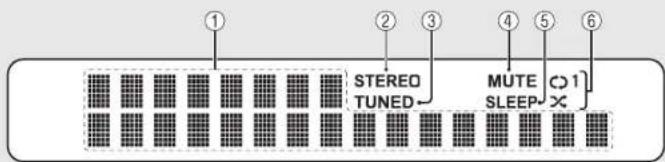
①Multifunctioneel scherm
Toont verschillende informatie, zoals de muziekinformatie en radiofrequentie. De tekens op het display van het voorpaneel zijn uitsluitend alfanumeriek
②STEREO-lampje
Licht op wanneer het loestel een sterk FM-stereosignaal ontvangt.
③TUNED-lampje
Licht op wanneer het toestel op een FM-zender is afgestemd.
④MUTE-lampje
Licht op wanneer het geluid is gedempt (P.7).
⑤SLEEP-lampje
Licht op wanneer de slaaptimer is ingesteld (P.42).
⑥Shuffle/repeat-aanduiding
Licht op wanneer u shuffle of muziek herhaalt op uw cd, USB-toestel of computer (P.37).

- Het MUTE-lampje werkt alleen wanneer de hoofdvoorversterker (A-670/A-U670) verbonden is met het systeem.

De helderheid van het display aanpassen
U kunt de helderheid van het display van het voorpaneel aanpassen door te drukken op de knop DIMMER van de afstandsbediening (P.7).
- Elke keer u op de knop drukt wijzigt de helderheid: helder (standaard), licht gedimd of gedimd.
Afstandsbediening

①Infraroodzender
② △ (De disclade openen/sluiten) (○ P.21)
③Brontoetsen
Schakelt tussen de af te spelen audiobronnen.
④ Cijfertoetsen (P.21, 39)
⑤ MEMORY (P.32, 39)
⑥Knoppen voor audiobediening, cursorbediening
(∞ P.21, 22, 24, 35)
⑦ REPEAT (P.37)
⑧ SHUFFLE (P.37)
⑨ DIMMER (P.6)
⑩ FAVORITES (P.40)
⑪ Ⓧ (aan/uit) (P.10)
⑫ OPTION (P.43)
⑬VOLUME +/-
Hiermee kunt u het volume regelen.
⑭MUTE
Schakelt de demping in of uit.
De batterijen plaatsen
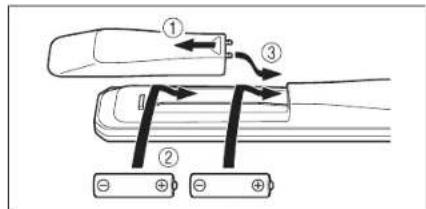
Controleer de "+" en "-" van de batterijen en plaats deze op de juiste wijze.

•Vervang beide batterijen wanneer het bereik van de afstandsbediening kleiner wordt.
•VOLUME en MUTE werken alleen wanneer de hoofdvoorversterker (A 670/A, U670) verbonden is met het systeem. Raadpleeg de gebruikershandloiding die meegeleverd werd met uw hoofdvoorversterker voor meer informatie.
Voorbereidingen
Sluit een versterker of antenne aan en schakel het toestel in.
Steek het netsnoer van het toestel pas in het stopcontact wanneer alle kabels zijn aangesloten.
De versterker aansluiten
Sluit de versterker op het toestel aan, zoals u in de afbeelding ziet.
- Gebruik de meegeleverde stereoplugkabel om de eenheid te verbinden op de audio invocraansluitingen van de versterker.

- Om de inhoud af te spelen met de eenheid, moet u de eenheid aansluiten op een versterker en luidspreker.
- Afhankelijk van het aan te sluiten toestel of van de aansluitingen, is het mogelijk dat u de inhoud niet correct kunt afspelen. Controleer ook de technische gegevens en instellingen van het brontoestel.

•U kunt ook elektrisch gevoede luidsprekers aansluiten op de eenheid.
Een antenne aansluiten
1 Sluit de meegeleverde antenne aan op het toestel.
2 Installeer het toestel met plugs waar het toestel een goede ontvangst heeft.


•/org ervoor dat de antenne is uitgestrekt zoals in de afbeelding.
- Als de radio-entvangst met de meegeleverde antenne onvoldoende is, dan kan een in de handel verkrijgbare buitenantenne de ontvangst verbeteren.
Het toestel inschakelen
Steek het netsnoer in het stopcontact en druk op Ⓤ
•Het toestel wordt ingeschakeld.
- Druk opnieuw op het uit te schakelen (standbymodus).
•U kunt de modus op "eco-stand-by" zetten zodat er minder energie wordt verbruikt. Als u de modus op "eco-stand-by" zet, kunt u bepaalde bedleningen niet uitvoeren (zie de tabel aan de rechter kant).
De eco-stand-bymodus instellen
U kunt de modus instellen op eco-stand-by door de netwerkstand-by uit te schakelen.
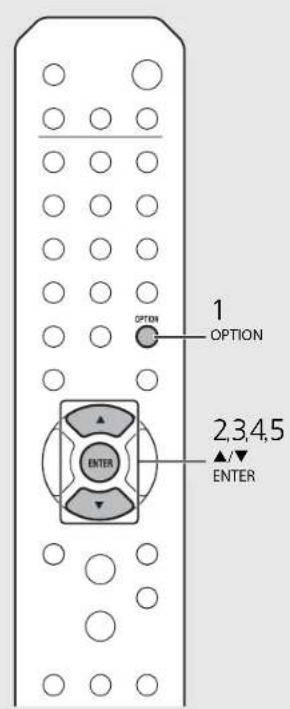
1 Druk op . OPTION
- Het optiemenu wordt weergegeven op het display van het voorpaneel.
2 De eco-stand-bymodus instellen.
- Stel het item in de volgorde [System Config] - [Net Standby] in.
- Selecteer [Off] met ▲/▼ en druk op ENTER om in te stellen.
3 Druk op om de optie-instelling te beeindigen.

| Stand by Ecostand-by | ||
| Laden van USB-apparaten √ | ||
| Bediening van de ingangstoetsen* | √ | √ |
| Laden/uitwerpen van cd √ | √ | |
| AirPlay √ — | ||
| Bediening met de app √ | — | |
| Bluetooth √ — | ||
* Bediening alleen met de afstandsbediening
Optiemenu over stroomvoorziening (Systeemconfiguratie)
(Vet: standaard)
AutoPowerStdby
Configureer de instelling zodat de eenheid automatisch naar de stand-bymodus gaat.
(On, Off)
Wanneer ingesteld op On (Aan), gaat de eenheid naargelang de muziekbron onder onderstaande omstandigheden automatisch naar de stand-bystand.
- Netwerk/Bluetooth/CD/USB: als er geen bediening wordt uitgevoerd of muziek wordt afgespeeld gedurende 20 minuten.
- Andere bronnen: als er gedurende 8 uur geen bediening wordt uitgevoerd.

- Indien er geen netwerkverbinding is ingesteld, zot u het toestel aan om 'Share Wifi Set' op het voorpannel weer te geven en het toestel automatisch te laten zoeken naar een iOS-apparaat. Zie 'De instelling van een iOS-toestel delen' (P.18) voor informatie over het verbinden met een iOS-apparaat en netwerk.
De netwerkverbinding configureren
Selecteer een methode om een verbinding te maken met het netwerk. Als u het toestel met het netwerk verbindt, kunt u audio-inhoud op het internet of muziekbestanden afspelen die op uw pc, mobiele apparaten, DLNA®-compatibele NAS zijn opgeslagen. U kunt het toestel ook bedienen met uw mobiele apparaat.
* Digital Living Network Alliance
De
verbindingsmethode selecteren
"MusicCast CONTROLLER" gebruiken om een verbinding te maken
U kunt de netwerkverbinding instellen met behulp van de gratis "MusicCast CONTROLLER" app die geïnstalleerd staat op uw mobiel toestel.
Zie "MusicCast Installatiehandleiding" voor meer informatie.
Met MusicCast CONTROLLER kunt u naast de netwerkinstellingen ook de volgende functies gebruiken.
•Op computers (servers) opgeslagen liedjes afspelen
•EN internetradiozender selecteren
•Audio verzenden en ontvangen tussen andere Yamaha MusicCast-toestellen
Een verbinding maken via de eenheid
Naast "MusicCast CONTROLLER" te gebruiken kunt u ook een verbinding maken met een netwerk op de volgende manleren.
Een verbinding maken met een niet-draadloos netwerk
De niet-draadloze verbinding instellen (P.14).
Een verbinding maken met een draadloos netwerk
De draadloze verbinding instellen (P.16).
Een verbinding maken met Wireless Direct
De Wireless Direct-verbinding instellen met een mobiel toestel (P.19).

- Voor een stabiele verbinding wordt een niet-draadloze verbinding aanbevolen.
- Meer informatie over internetverbinding vindt u in de gebruikershandleidingen van uw netwerkapparaten.
•Als u een router gebruikt die DHCP ondersteunt, hoeft u geen netwerkinstellingen voor het toestel te configureren. Als u een router gebruikt die DHCP niet ondersteunt, dan configurert u de netwerkinstelling uit [Network Config] in de optie instelling (P.P43).
•Bepaalde beveiligingssoftware die op uw pc is geinstalleerd of de firewallinstellingen van netwerkapparaten (bijvoorbeeld een router) kunnen de toegang van het toestel tot de netwerkapparaten of internet blokkeren. Wijzig in dit geval de instellingen van de beveiligingssoftware of netwerkapparaten. - Wanneer u het subnetwerk handmatig instelt, moet elke server aangesloten zijn op hetzelfde subnetwerk als het toestel (P.44).
Voorbereiden voor een netwerkverbinding
Voorbereiden voor een niet-draadloze verbinding
Verbind het toestel met de router zoals rechts afgebeeld.
- Sluit het toestel aan met een in de handel verkrijgbare S1P (shielded twisted pair) netwerkkabel (CAT-5 of hoger, rechte kabel).

Voorbereiden voor een draadloze verbinding
Zet de draadloze antenne omhoog.
- Zet de draadloze antenne op het achterpaneel van de eenheid omhoog.
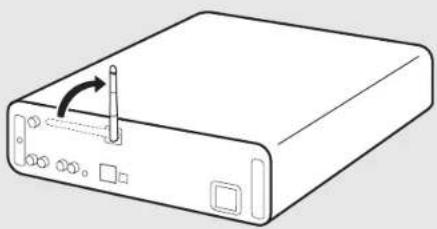
- Zet niet teveel kracht op de antenne. Dit kan de antenne beschadigen.
- Controleer de richting van het beweegbare deel en buig het in de juiste richting.
- Verwijder de antenne niet.
Een verbinding maken met het bekabelde netwerk
Verbind de eenheid met het netwerk met behulp van een kabel.
U moet de NETWORK-aansluiting van de eenheid eerst met behulp van een netwerkkabel aansluiten op de router (P.12).
![graph TD A["Internet"] --> B["Modem"] B --> C["Router"] C --> D["Netwerkabel"] D --> E["PC"] E --> F["Network attached storage (NAS)"] G["Mobiel apparaat"] --> H["Dot toestel"] I["Global Network"] --> J["Global Network"] style A fill:#f9f,stroke:#333 style B fill:#ccf,stroke:#333 style C fill:#cfc,s…](/content/2026/06/1272111/images/d4306d173ef493d8f90088380d6be7df32658b8c7062f67e26e77fff548ad746.jpg)
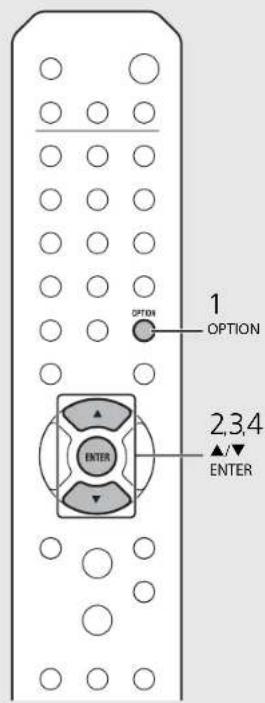
1 Druk op . OPTION
- Het optiemenu wordt weergegeven op het display van het voorpaneel.
2 Selecteer [Network Config] met ▲/▼ en druk op ENTER
3 Selecteer [Select Network] met ▲/▼ en druk op ENTER
4 Selecteer [Wired] met ▲/▼ en druk op ENTER.
- De standaardinstelling van de eenheid is [Wired].
Een verbinding maken met het draadloze netwerk
Maak een draadloze verbinding met de eenheid. Zet de draadloze antenne van de eenheid eerst omhoog (P.13).
![graph LR A["Internet"] --> B["Modem"] B --> C["Draadloze router (toegangspunt)"] C --> D["PC"] D --> E["Dot toestel"] F["Mobiel apparaat"] --> C](/content/2026/06/1272111/images/79d2de06cc9697ff26766185da521fe1fed2ddee965ed2be1273e7cbf966f228.jpg)

- U kunt deze instelling niet tegelijkertijd gebruiken met een niet-draadloze verbinding of met Wireless Direct.
- Als de eenheid verwijderd wordt van de draadloze router (toegangspunt), is het mogelijk dat er geen verbinding kan worden gemaakt. Plaats beide toestellen in dat geval dichter bij elkaar.
- Als de eenheid geen verbinding kan maken met de draadloze router (toegangspunt), kunt u Wireless Direct gebruiken om muziekbestanden af te spelen op mobile te toestellen (P.19).
- Als de verbinding is gemaakt licht het Wi-Fi lampje op.
Instellen met de WPS-knop
U kunt gemakkelijk een verbinding maken door op de WPS-knop op de draadlove router (toegangspunt) le drukken.
•U hebt hiervoor een draadloze router (toegangspunt) met een WPS-knop nodig.
1 Druk op . OPTION
- Het optiemenu wordt weergegeven op het display van het voorpaneel.
2 Selecteer [Network Config] met ▲/▼ en druk op ENTER
3 Selecteer [Select Network] met ▲/▼ en druk op ENTER
4 Selecteer [Wireless] met ▲/▼ en druk op ENTER.
5 Selecteer [WPS] met ▲/▼ en druk op ENTER.
6 Druk op de WPS-knop van de draadloze router (toegangspunt).
Meer informatie over WPS
WPS (Wi-Fi Protected Setup) is een standaard die door de Wi-Fi Alliance werd gevestigd en waarmee u gemakkelijk een verbinding kunt maken met een thuisnetwerk.


- Als de verbinding is gemaakt licht het Wi-fi-lampje op.
De instelling van een iOS-toestel delen
U kunt de netwerkinstelling van uw iOS-toestel (iPhone of andere iOS-toestellen) toepassen op de eenheid om het toestel gemakkelijk te verbinden met de eenheid. Controleer voordat u de instelling beginnt te maken of uw iOS-toestel verbonden is met de draadloze router (toegangspunt).
1 Druk op . OPTION
- Het optiemenu wordt weergegeven op het display van het voorpaneel.
2 Selecteer [Network Config] met ▲/▼ en druk op ENTER
3 Selecteer [Select Network] met ▲/▼ en druk op ENTER
4 Selecteer [Wireless] met ▲/▼ en druk op ENTER.
5 Selecteer [Share WiFi Set] met ▲/▼ en druk op ENTER
- Er wordt een bericht over de initialisering van het netwerk weergegeven op het display van het voorpaneel. Druk op ENTER.
6 Ga naar het Wi-Fi-instellingsscherm op het iOS-toestel en selecteer de eenheid uit "SETUP A NEW AIRPLAY SPEAKER...".
- Volg de instructies op het scherm van het iOS-toestel.


• U hebt hiervoor een iOS-toestel met iOS7.1 of later nodig.
- Als de netwerkinstelling van het iOS-toestel wordt gedeeld, worden alle netwerk- en Bluetooth-verbindingsinstellingen gestart. De accountinformatie van streamingdiensten wordt ook opgestart.

- Als de verbinding is gemaakt licht het Wi-Fi-lampje op.
De Wireless Direct- verbinding instellen met een mobiel toestel
Verbind de eenheid direct draadloos met het mobiel toestel. Zet de draadloze antenne van de eenheid eerst omhoog (P.13).


- U kunt deze instelling niet tegelijkertijd gebruiken met een niet draadloze verbinding of met een draadloze netwerkverbinding.
- Als u Wireless Direct gebruikt, kunt u de eenheid niet verbinden met het internet. Daarom zijn de internetdiensten, zoals een internetradio, niet beschikbaar.
- Raadpleeg de gebruikershandleiding van uw mobiel toestel voor meer informatie over hoe u de Wi-Fi-veroinding van uw mobiel toestel kunt instellen.
1 Druk op

- Het optiemenu wordt weergegeven op het display van het voorpaneel.
2 Selecteer [Network Config] met ▲/▼ en druk op ENTER
3 Selecteer [Select Network] met ▲/▼ en druk op ENTER
4 Selecteer [Direct] met ▲/▼ en druk op ENTER.
5 Selecteer een gewenste beveiligingsmethode met ▲/▼ en druk op ENTER
- De beschikbare opties zijn: [OPLN], [WPA2-PSK(AES)]
6 Controleer de SSID en de beveiligingssleutel.
- Deze waarden zijn nodig voor de Wi-Fi-instelling op uw mobiel toestel.
•U kunt de waarde controleren in het optiernenu - [Network Info] - [Direct Info].
7 Configureer de Wi-Fi-instelling op het mobiel toestel.
•Activeer de Wi-Fi functie op het mobiel toestel.
- Als de toegangspunten verschijnen, selecteert u de SSID die u stap 6 hebt gecontroleerd.
- Als de terminal u om een wachtwoord vraagt, geeft u de beveiligingssleutel uit stap 6 in.

- Als u in stap 5 [OPTIN] selecteert, is de verbinding misschien niet veilig omdat, de communicatie niet versleuteld is.
Muziek van een cd afspelen
Met dit toestel kunt u audio-cd's en data-cd's met MP3-/WMA-bestanden erop weergeven. Zie "Ondersteunde apparaten/media" (P.53) voor meer informatie over cd's die u kunt weergeven.
1 Draai aan INPUT om [CD] te selecteren of drukt op de afstandsbediening op
2 Plaats een cd in een disclade.
•Druk op de disclade te openen/sluiten.
3 De weergave wordt gestart.
De functies van de afstandsbediening worden hieronder getoond.
| ▶/■ | Woergovon/pauze |
| ■ | Stoppen |
| Springen maar het begin van het nummer dat wordt gespeeld of naar het vorige nummer/ingedrukt houden om terug te spoelen. | |
| Springen maar het volgende nummer/ ingedrukt houden om verder te spoelen. | |
| SHUFFLE | Hiermee start u de shuffle-weergave (○ P.37). |
| REPFAT | Hiermee start u de repeat-weergave (○ P.37). |
| 1 - 9, 0 | Hiermee voert u het nummer van het lied in. |
| ENTER | Bevestiging van het nummer van het lied met de cijferknoppen. |

- Wanneer de weergave van de cd is gestopt, hervat de weergave vanaf het begin van het laatst gespee de lied. Als u na het stoppen van de weergave op ■rukt, wordt het hervatten van de weergave geannuleerd.
•U kunt het geselecteerde nummer van het liedje annuleren door op ◀ te drukken.
•Als u de eenheid uitschakelt terwijl CD als muziekbron geselecteerd is en er een cd in de eenheid zit, speelt de eenheid de geselecteerde cd automatisch af wanneer de eenheid de volgende keer opnieuw wordt ingeschakeld.
Muziek van USB-apparaten afspelen
Met dit toestel kunt u muziek weergeven die op USB-apparaten is opgeslagen.
Zie "Ondersteunde apparaten/media" (P.53) voor meer informatie over USB apparaten die u kunt weergeven.
1 Draai aan INPUT om [USB] te selecteren of drukt op de afstandsbediening op USB
2 Sluit een USB-apparaat aan op de USB-poort.
3Blader en selecteer een lied.
| Cen ander item tonen. | |
| ENTER/▶ | Bevestigt het geselecteerde item en gaat verder naar het volgende niveau of start de weergave. |
| HOME Toont het item op topniveau. | |
| ◀ Gaat terug naar het vorige item. | |
| DISPLAY | Beëindigt het bladeren en geeft de informatie van de weergave-inhoud weer. |
4De weergave wordt gestart.
| ▶/■ | Weergeven/pauze |
| ▶▶/▶▶/ Gaat naar het volgende of vorige | |
| ◀◀/◀◀ | nummer in de map. |
| ■ | Stoppen |
| SHUFFLE | Hiermce start u de shuffle-weergave(⇨ P.37). |
| REPEAT | Hiermce start u de repeat-weergave(⇨ P.37). |

- Het is mogelijk dat sommige USB-apparaten niet goed werken, zelfs als deze aan de vereisten voldoen. De afspeelbaarheid van en stroomtoevoer naar afle USB-apparaten is niet verzekerd.
- Yamaha en zijn leveranciers zijn niet aansprakelijk voor verlies van gegevens op een USB-apparaat dat op het toestel is aangesloten. Als voorzorg raden we aan om een back-up van belangrijke bestanden te maken.
- Stop de weergave voordat u het USB-apparaat loskoppelt.
- Een USB-apparaat wordt automatisch geladen wanneer het op het toestel is aangesloten, behalve in de ecostand-bymodus. Afhankelijk van het ontwerp van het apparaat, is het echter mogelijk dat de stroom die de poort levert beperkt is tot 500 mA, of dat uw apparaat niet kan worden opgeladen.
Nummers op de computer afspelen
Met dit toestel kunt u muziekbestanden weergeven zoals MP3-, WMA- of FLAC-bestanden (bestandsindeling voor verliesloze compressie van audiodata) die zijn opgeslagen op de computer (server) die met het netwerk of NAS is verbonden. Blader op het display van het voorpaneel en selecteer uw favoriete muziekbestand.
Het media delen van muziekbestanden instellen
Om met dit toestel muziekbestanden op uw computer weer te geven, moet u de instelling voor media delen tussen het toestel en de computer (Windows Media Player 11 of later) creëren. In deze handleiding worden de instellingen voor Windows Media Player 12 in Windows 7 gebruikt als voorbeeld.
1 Start Windows Media Player 12 op uw pc.
2 Selecteer "Stream" en "Turn on media streaming".
- Het configuratiescherm van uw pc wordt weergegeven.
3 Klik op "Turn on media streaming".
4 Selecteer "Allowed" in de keuzelijst naast de modelnaam van het toestel.
5 Klik op "OK" om af te sluiten.
2

- Raadpleeg de helpfunctie van Windows Media Player voor meer informatie over de instellingen voor het delen van media.
Voor een pc of een NAS waarop andere DLNA-serversoftware is geïnstalleerd
Raado een de gebruikershandleiding van uw apparaat of software en configureer de instellingen voor het delen van media.
Nummers op de pc weergeven
1 Druk herhaaldelijk op NET en selecteer [Server].
2 Blader en selecteer een lied.
▲/▼ Een ander item tonen.
ENTER/
Het geselecteerde item bevestigen en verdergaan naar het volgende niveau of de weergave slarlen.
HOME Het item op topniveau tonen.
◀ Terug naar het vorige item.
DISPLAY Het bladeren beeindigen en de informatie van de weergave-inhoud weergeven.
3 De weergave wordt gestart.
▶/■■
Weergeven/pauze
▶/▶/
Naar het volgende of vorige
|
nummer in de map gaan.
■
Stoppen
SHUFFLE Hiermee start u de shuffle-weergave (P.37).
REPEAT
Hiermee start u de repeat-weergave (P.37).


•Als u het lied niet kunt afspelen, controleer dan de netwerkverbindingen en de instellingen van uw router en verbind vervolgens het toesleien de pc met hetzelfde netwerk.
- De muziekbestanden op uw pc kunnen vooraf ingesteld worden (P.39).
Muziek afspelen via een Bluetooth-verbinding
U kunt draadloos muziek beluisteren dat op een Bluetooth-compatibel apparaat staat.
Een Bluetooth-apparaat koppelen aan het toestel
Wanneer u een Bluetooth-apparaat voor het eerst verbindt met dit toestel, moet het eerst geregistreord worden. Dit proces wordt "koppelen" genoemd.
Van zodra de koppeling voltooid is, kan er in enkele eenvoudige stappen een verbinding worden gemaakt.
![graph TD A["Een Bluetooth-apparaat voor de eerste keer verbinden."] --> B["Een koppeling uitvoeren en muziek afspelen (P.26)"] C["Een Bluetooth-apparaat dat al eens een verbinding heeft gemaakt"] --> D["Een verbinding maken via Bluetooth en muziek afspelen (P.27)"]](/content/2026/06/1272111/images/3ae41454d10100d8e8610ada111644bba8423022d3e317cc030770eb9de31458.jpg)


- Als de koppelingsinformatie van een apparaat gewist werd, moet u de koppeling van het apparaat opnieuw uitvoeren om opnieuw een verbinding met dit toestel te maken.
Een koppeling uitvoeren en muziek afspelen
1 Druk op BLUETWITH om de bron in te stellen op Bluetooth.
2 Schakel de Bluetooth-functie op uw apparaat in.
3 Selecteer in de Bluetooth-instelling van uw apparaat dit toestel (netwerknaam van het toestel).
- Nadat de koppeling is voltooid, licht het Bluetooth-lampje op wanneer er een Bluetooth-verbinding is gemaakt.
- Als het apparaat niet automatisch een verbinding maakt met dit toestel nadat de koppeling voltooid werd, selecteert u het toestel (netwerknaam van dit toestel) opnieuw in de Bluetooth-instellingen van uw apparaat.
- Raadpleeg voor meer informatie de gebruikershandleiding van uw Bluetooth-apparaat.
4 Muziek afspelen op uw apparaat.

•Als er al een ander apparaat verbonden is met dit toestel, houdt u BLUETOOTH ingedrukt om de Bluetooth-verbinding te verbreken, en voert u vervolgens de koppeling uit met het nieuwe apparaat.
•U kunt de netwerknaam vinden in het optiemenu.
- Als er een wachtwoord gevraagd wordt tijdens het koppelen, voert u "0000" in.
Een verbinding maken met een gekoppeld Bluetooth-apparaat en muziek afspelen
Als het toestel met een ander apparaat via Bluetooth verbonden is, verbreekt u die verbinding (vie 'De Bluetooth-verbinding verbreken' aan de rechter kanl) voordat u het andere apparaat verbindt.
1 Maak een Bluetooth-verbinding.
- Een verbinding maken vanaf dit toestel: Druk op BLUETOOTH.
- Een verbinding maken vanaf het Bluetooth-apparaat: Schakel de Bluetooth functie van het verbonden apparaat in en selecteer het toestel (netwerknaam van dit toestel) uit de lijst met beschikbare toestellen.
- Het Bluetooth lampje licht op wanneer er een verbinding is gemaakt.
2 Speel de muziek af op het verbonden apparaat.
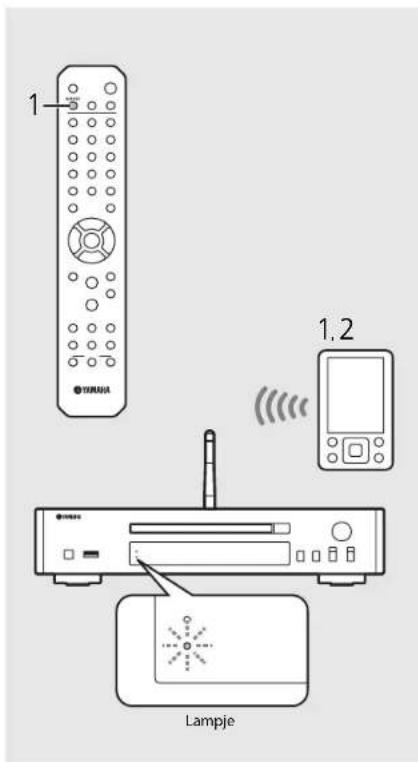
- Zet het volume van de met de eenheid verbonden versterker lager voordat u muziek begint af te spelen. Zoniet kan het volume van de weergave te luid zijn.
•Als u een verbinding maakt vanaf het toestel, zoekt het toestel naar het Bluetooth-apparaat waarmee het de laatste keer een verbinding heeft gemaakt. Zorg er in dit geval voor dat de Bluetooth-functie op het apparaat is ingeschakeld.
De Bluetooth-verbinding verbreken
- U kunt de Bluetooth-verbinding op een van onderstaande manieren verbreken.
- De Bluetooth-verbinding verbreken vanaf het verbonden apparaat.
-Selecteer een andere invoerbron.
-Houd BLUETOOTH ingedrukt.
-Zet het toestel in de stand-bymodus.
Muziek van externe apparaten afspelen
Met dit toestel kunt u externe toestellen weergeven, zoals een dvd-speler. Gebruik de aansluiting (DIGITAL IN of AUX IN) in functie van het aan te sluiten apparaat (P.5). Voor de verbinding van elk externe apparaat raadpleegt u de meegeleverde gebruikershandleiding ervan.
1 Koppel het netsnoer van het toestel los en sluit het externe apparaat aan op het toestel.
- Maak de in de handel verkrijgbare kabels klaar voor de aansluiting.
2 Steek het netsnoer van het toestel opnieuw in het stopcontact en druk op om het toestel in te schakelen.
3 Wijzig de muziekbron.
- Met elke druk op AUX/DIGITAL, wordt er geschakeld tussen AUX IN (analoge invoer) en DIGITAL IN (digitale invoer).
4 Geef het aangesloten externe apparaat weer.
- Meer informatic over de weergave vindt u in de meegeleverde gebruikershandleiding van het externe apparaat.
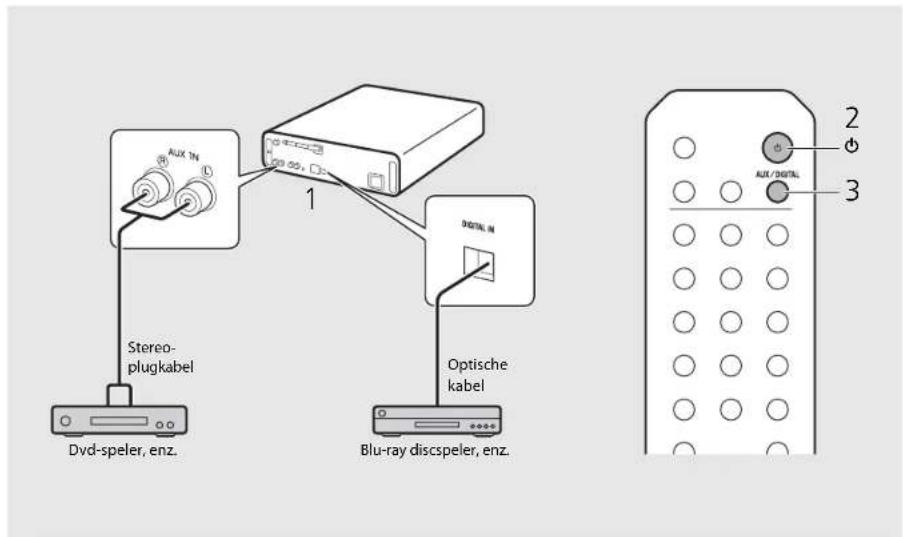
- Zet het volume van de met de eenheid verbonden versterker lager voordat u een verbinding maakt. /oniet kan het volume van de weergave te luid zijn.
Luisteren naar DAB-zenders (alleen CD-NT670D)
U kunt via Digital Audio Broadcasting (DAB) en DAB+ (verbeterde versie van DAB) naar radio met geluid van een hogere kwaliteit luisteren. Sluit de meegeleverde antenne aan (P.9) en voer een initial scan uit voordat u voor het eerst op DAB afstemt.
Initial scan
Druk herhaaldelijk op om [DAB] te selecteren.
- De initial scan start automatisch wanneer u voor het eerst [DAB] selecteert.
- Na het scannen wordt het aantal ontvangen DAB-zenders tijdelijk op het display van het voorpaneel weergegeven en wordt op de eerste zender in de zendervolgorde afgeslemd.
Op DAB-zenders afstemmen
1 Druk herhaaldelijk op om [DAB] te selecteren.
- Als het toestel geen DAB-signaal kan ontvangen, wordt "Off Air" weergegeven op het display van het voorpaneel.
2 Druk op ◀/► om een DAB-zender te selecteren.


- U kunt ook via de optie-instelling een initial scan uitvoeren.
1 Druk op wanneer de bron DAB Is.
-Het optiemenu wordt weergegeven op het display van het voorpaneel.
2 Druk op ▲/▼ om [Initial Scan] te selecteren en druk op
-De initial scan start en eindigt automatisch.
- Als de initial scan wordt uitgevoerd, worden de opgeslagen DAB zenderinformatie en vooraf ingestelde DAB zenders gewist.
- Dit toestel kan alleen DAB-frequencies in Band III ontvangen.
Frequencies uitgedrukt in MHz/Kanaal
DAB-zenders voorprogrammeren
Gebruik de voorprogrammeerfunctie om uw 30 favoriete DAB-zenders op te slaan.
1 Stem af op een DAB-zender die u wilt voorprogrammeren (P.29) en druk op MEMORY.
- Het voorkeuzenummer flikkert op het display van het voorpanel.
Memory ≠DAB01 Station1
2 Druk op ▲/▼ om het gewenste voorkeuzenummer te selecteren.
3 Druk op am het voorprogrammeren te voltooien.
Voorgeprogrammeerde DAB-zenders selecteren
1 Druk herhaaldelijk op om [DAB] te selecteren.
2 Druk op ▲/▼ om een voorgeprogrammeerde zender te selecteren.

| STATION (standaard) |
| DLS (Dynamic Label Segment) |
| ENSEMBLI |
| CHANNEL/FREQ (kanaal en frequentie) |
| SIGQ (signaalkwaliteit) |
| AUDIO FORMAT |
Een voorgeprogrammeerde zender wissen
Gebruik de optie-instelling om een voorgeprogrammeerde zender te wissen.
1 Druk op wanneer de bron DAB is. -Het optemenu wordt weergegeven op het display van het voorpaneel.
2 Druk op ▲/▼ om [Preset Delete] te selecteren en druk op
3 Druk op ▲/▼ om het te wissen voorkeuzenummer te selecteren.
4 Druk op 📂 - Een voorgeprogrammeerde zender is gewist.
5 Druk op om de optie-instelling te beëindigen.
De ontvangst controleren
U kunt de DAB-signaalsterkle controleren. Dit is nuttig wanneer u de antenne instelt.
1 Druk op wanneer de bron [DAB] is.
- Het optiemenu wordt weergegeven op het display van het voorpaneel.
2 Druk op ▲/▼ om [Tune Aid] te selecteren en druk op ENTER
3 Druk op ▲/▼ om het kanaal te wijzigen.
- De gemeten ontvangststerkte van het DAB-signaal wordt weergegeven.
Tune Aid ♦ 5A Level: 90
- De sterkte ligt tussen 0 (geen ontvangst) en 100 (beste ontvangst).
4 Druk op om de optie-instelling te beëindigen.


- Wanneer u Tune Aid uitvoert en het DAB-signaal zwak is, pas dan de positie van de antenne aan om een goede ontvangst te verkrijgen.
FM-radiozenders beluisteren
Om FM-radiozenders af te spelen, sluit u de meegeleverde antenne aan.
Raadpleeg "Een antenne aansluiten" (P.9) voor informatie over het aansluiten van de antenne op het toestel.
Op FM-zenders afstemmen
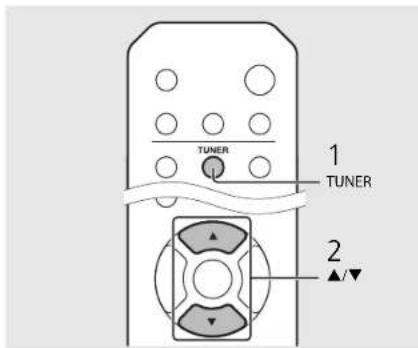
1 Druk op . TUNER
2 Houd ◀/▶ ingedrukt.
- Er wordt automatisch afgestemd. Dit stopt automatisch wanneer op een zender wordt afgestemd.
FM
STEREO TUNES
88.50MHz
FM-zenders voorprogrammeren
Automatisch voorprogrammeren
Stemt af op zenders die goed worden ontvangen en programmeert deze automatisch voor.
1 Druk op . TUNER
2 Houd langer dan 2 seconden ingedrukt.
3 Druk op. MEMORY
- Het automatisch voorprogrammeren start en na de beëndiging ervan wordt "Completed!" weergegeven op het display van het voorpaneel.


- Bij een zwakke ontvangst van een zender kunt u handmatig op de zender afstemmen door herhaaldelijk op de knop ◀/► te drukken.

- Door automatisch te voorprogrammeren worden alle actueel geprogrammeerde zenders verwangen door nieuwe geprogrammeerde zenders.

• U kunt maximaal 30 FM-zenders voorprogrammeren;
- Om het automatisch voorprogrammeren te annuleren, drukt u op. ■
• U kunt een zender ook automatisch voorprogrammeren in het optiemenu (P.43).
Handmatig voorprogrammeren
1 Stem af op een station dat u wilt voorprogrammeren (P.32).
2 Druk op. MEMORY
- Het voorkeuzenummer flikkert op het display van het voorpaneel.
Memory
FM01 88.50MHz
3 Druk op ▲/▼ om het gewenste voorkeuzenummer te selecteren.
4 Druk op om het station voor te programmeren.
Voorgeprogrammeerde FM-zenders selecteren
1 Druk op. TUNER
2 Druk op ▲/▼ om een zender te selecteren.


- Om het handmatig voorprogrammeren te annuleren, drukt u op ■
Een voorgeprogrammeerde zender wissen
Gebruik de optie-instelling om een voorgeprogrammeerde zender te wissen.
1 Druk op OPTION wanneer de bron FM is.
-Het optiemenu wordt weergegeven op het display van het voorpanel.
-Om het voorprogrammeren van zenders te annuleren, drukt u op OPTION
2 Druk op ▲/▼ om [Preset Delete] te selecteren en druk vervolgens op ENTER.
3 Druk op ▲/▼ om het te wissen voorkeuzenummer te selecteren.
4 Druk op ENTER.
-De voorprogrammeerde zender wordt gewist
en [Deleted] wordt weergegeven op het
display van het voorpaneel.
5 Druk op OPTION om de optie-instelling te beeindigen.
Radio Data System
Het toestel kan Radio Data System-informatie ontvangen.
Druk op DISPLAY wanneer de bron FM is.
- Elke keer u op de knop drukt wijzigt de weergegeven informatie zoals hieronder.
- Als de ontvangst van de Radio Data Systemzender niet, goed genoeg is, zal dit toestel mogelijk niet in staat zijn de volledige Radio Data System-informatie te ontvangen. Vooral RT-informatie (Radio Text) heeft veel bandbreedte nodig en kan dus soms minder goed ontvangen worden dan andere informatie.
Naar de internetradio luisteren
U kunt via het internet ook naar radiozenders van over de hele wereld luisteren. Zorg ervoor dat het toestel goed met het internet is verbonden (P.11).
1 Druk herhaaldelijk op en selecteer [NetRadio].
2 Surf op het internet en selecteer een radiozender.

- De functies van de afstandsbediening worden hieronder getoond.
▲/▼ Fen ander item tonen.
ENTER/▶ Het geselecteerde item bevestigen en verdergaan naar het volgende niveau of de weergave starten.
HOME | let item op topniveau tonen.
◀ Terug naar het vorige item.
DISPLAY Het bladeren beeindigen en de informatie van de weergave-inhoud weergeven.
3 De weergave wordt gestart.
- Om de weergave te stoppen drukt u op .
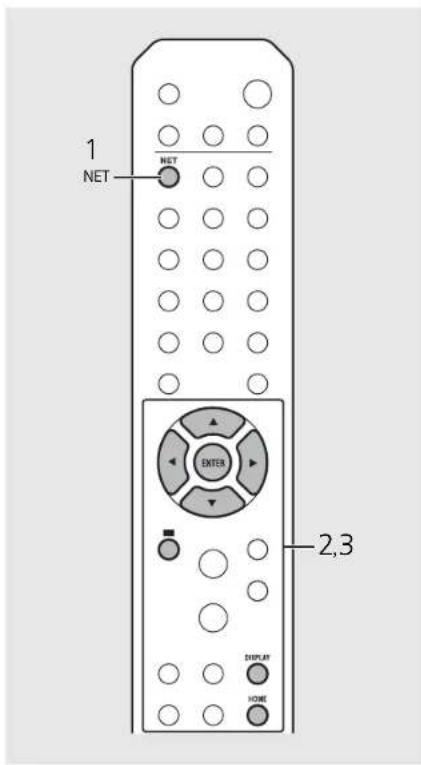

- De weergave-informatie kan worden getoond door op de knop DISPLAY te drukken wanneer internetradio wordt weergegeven. Elke keer u op die knop drukt, wijzigt de informatie zoals hieronder getoond.
Naam van het radiostation (standaard)
Weergavetijd
Titel van het lied - U kunt ook uw favoriete internetradiozenders registrieren in de map 'Bookmarks' door naar de volgende website te gaan met de webbrowser op uw pc.
http://yradio.vtuner.com
-Speel eerst een internetradiozender af voordat u internetradiozenders registreert. - Om deze functie te gebruiker hebt u de vTuner ID van het toestel nodig en uw e-mailadres om uw persoonlijke account aan te maken. U kunt de vTuner ID controleren in [Network Info] (P.44) in de optie-instelling.
• U kunt de zenders van de internetradio voorprogrammeren (P.39).
Muziek afspelen met AirPlay
Met de functie AirPlay kunt u iTunes/iPod-muziek via een netwerk draadloos weergeven op het toestel. Zorg ervoor dat het toestel en uw pc of iPod op dezelfde router zijn aangesloten (P.11).
Nummers afspelen met uw iPod
1 Schakel het toestel in en geef het weergavescherm weer op de iPod.
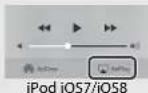
- Als de iPod het toestel herkent, wordt getoond op het scherm van de iPod.

2 Tik op Selecteer de eenheid (netwerknaam van de eenheid).
- De bron wijzigt automatisch in [AirPlay] en de weergave start (behalve in de ecostand-bymodus).
Voorbeeld
1

2


•Voor iPods waarop iOS7/IOS8 geïnstalleerd is, wordt de indicatie weergegeven in het controlecenter. Om het controlecenter weer te geven, veegt u met uw vinger naar boven over het scherm van de iPod.

• U kunt het toestel en de afstandsbediening ook gebruiken om nummers weer te geven, te pauzeren, te stoppen en over te slaan.
AirPlay wissen
•Tik/klik op op het scherm van de iPod/ iTunes en selecteer een ander apparaat dan dit toestel in de luidsprekerlijst. Of wijzig de bron naar iets anders dan AirPlay.
Nummers afspelen met iTunes
1 Schakel het toestel in en start iTunes.
•Als iTunes het toestel herkent, wordt getoond op het scherm van iTunes

2 Klik op en selecteer de eenheid (netwerknaam van de eenheid).
- De bron wijzigt automatisch in [AirPlay] (behalve in de ecostand bymodus).
3 Geef nummers weer met iTunes.
Voorbeeld
1

2

Meer over de weergave
U kunt van muziek genieten in afwisselend nummervolgorde en informatie over de muziek tijdens de weergave weergeven.
De bediening die in deze hoofdstuk wordt beschreven, geldt voor alle apparaten, zoals pc (server), USB-apparaat of cd. De bediening voor het registreren van voorgeprogrammeerde zenders is alleen beschikbaar voor netwerkinhoud.
Shuffle-weergave
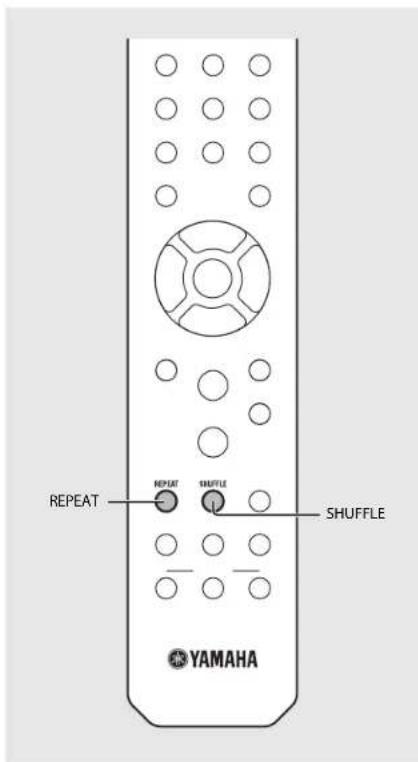
Druk tijdens de weergave op

- De shuffle-aanduiding op het scherm van het voorpaneel wijzigt elke keer u op de knop drukt zoals hieronder afgebeeld.
| × | De shuffle-weergave uitvoeren.* |
| Nietweergegeven | De shuffle-weergave wordt nietuitgevoerd. |
* Het bereik van de shuffle hangt af van de media die wordt afgespeeld.
Repeat-weergave
Druk tijdens de weergave op

- De repeat-aanduiding op het scherm van het voorpanel wijzigt elke keer u op de knop drukt zoals hieronder afgebeeld.
| ∅1 | Het nummer herhalen dat wordt afgespeeld. |
| ∅ | De repeat weergave uitvoceren.* |
| Nictweergegeven | De repeat weergave wordt niet uitgevoerd. |
* Het bereik van de repeat hangt af van de afgespeelde media.
Weergave-informatie
Titel van het nummer, verstreken tijd, enz. kan op het display van het voorpaneel worden weergegeven.
Druk tijdens de weergave op DISPLAY
ALBUM Meteora
- Elke keer u op de knop drukt wijzigt het display in de hieronder weergegeven volgorde.
| USB/AirPlay/Server | CD |
| Titel van het nummer*1 | Weergavetijd |
| Titel van het album | Resterende tijd van het nummer*2 |
| Naam van de artiest | Resterende tijd van de disc*3 |
| Weergavetijd Titel van het nummer* 1*3 | |
| Naam van de artiest*3 | |
| Titel van het album*3 | |
*1 Als de titel van het nummer niet wordt gevonden, wordt mogelijk de bestandsnaam weergegeven.
*2 Alleen bij de weergave van een audio-cd.
*3 Alleen bij de weergave van een audio-cd wanneer en informatie kan worden weergegeven.
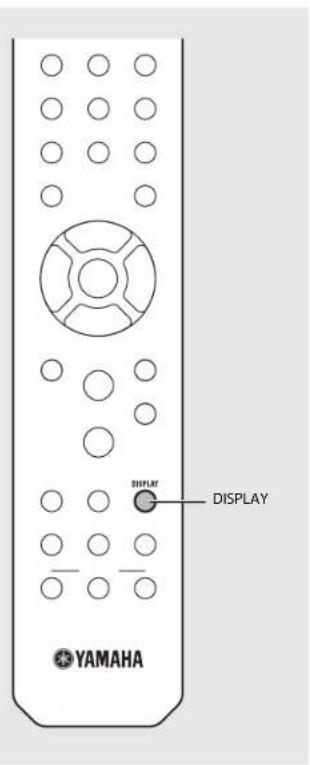
- De tekens op het display van het voorpaneel zijn uitsluitend alfanumeriek.
Netwerkinhoud vooraf instellen
U kunt de netwerkinhoud die wordt afgespeeld voorprogrammeren.
1 Druk tijdens het afspelen van de netwerkinhoud op . MEMORY
•Begin met het voorprogrammeren.
2 Voer het gewenste voorkeuzenummer in met behulp van de cijferknoppen.
3 Druk op om het station voor te programmeren.
Voorgeprogrammeerde netwerkinhoud selecteren
1 Druk op .NET
2 Voer het voorkeuzenummer in met behulp van de cijferknoppen.
- Wanneer er een verbinding is met het netwerk, wordt de inhoud afgespeeld van het voorgeprogrammeerde nummer.
- Als de gebruikte bron niet de geselecteerde inhoud is, wordt de huidige bron vervangen met de geselecteerde inhoud.


•Als er al een geregistreerde inhoud is voor het voorkeuzenummer, wordt de inhoud overschreven.
- Als er tijdens het voorprogrammeren op wordt gedrukt, wordt het voorprogrammeren geannuleerd.
- Het voorprogrammeren is beschikbaar voor deze bronnen.
-Internetradio
-Server
-Streamingdienst (het is mogelijk dat dit in bepaalde gebieden niet beschikbaar is)
•U kunt voorkeuzenummers instellen van 1 tot 37.
Muziekinhoud voorprogrammeren in FAVORITES
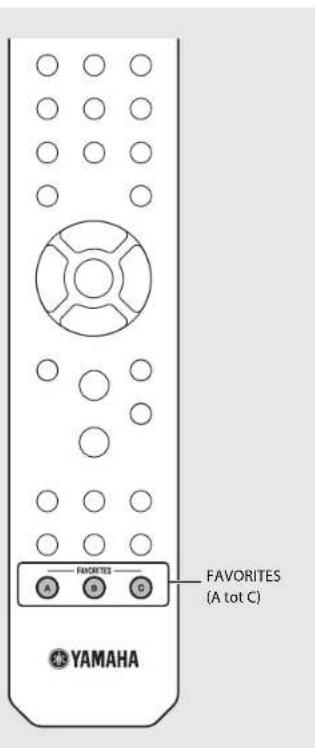
U kunt uw favoriete inhoud voorprogrammeren in de FAVORITES-knoppen (A tot C) om de inhoud gemakkelijk te kunnen afspeien.
Houd de FAVORITES-knoppen (A tot C) ingedrukt tijdens het afspelen van de inhoud.
- De inhoud die wordt afgespeeld wordt voorgeprogrammeerd in de FAVORITES-knoppen.
Netwerkinhoud selecteren dat in FAVORITES is geregistreerd
Druk op de FAVORITES-knop (A tot C) waarin de inhoud is geregistreerd.
- De inhoud die wordt afgespeeld wordt overgeschakeld naar de inhoud die geregistreerd is voor de ingedrukte FAVORITES-knop.

- De bediening wanneer er op de geregistreerde FAVORITES-knappen wordt gedrukt hangt af van de invoerbronnen van de geregistreerde inhoud (P.41).
Registratielijst FAVORITES
| Invoerbronnen | Inhoud die geregistreerd kan worden | Wat gebeurt er wanneer er op de FAVORITES-knop wordt gedrukt |
| Server Nummers | Er wordt van invoerbron veranderd en de geregistreerde nummers worden vanaf het eerste nummer afgespeeld. | |
| NetRadio Radiozender | Er wordt van invoerbron veranderd en de geregistreerde radiozender wordt afgespeeld. | |
| AirPlay 1 | Alleen invoerbron Er | wordt van invoerbron veranderd. |
| Bluetooth 1 | Alleen invoerbron Er | wordt van invoerbron veranderd. |
| USB Nummers | Er wordt van invoerbron veranderd en de geregistreerde nummers worden afgespeeld. | |
| USB DAC 1*2 | Alleen invoerbron Er | wordt van invoerbron veranderd. |
| CD Nummers | Er wordt van invoerbron veranderd en de geregistreerde nummers worden vanaf het eerste nummer afgespeeld. | |
| FM Radiozender | Er wordt van invoerbron veranderd en de geregistreerde radiozender wordt afgespeeld. | |
| DAB (alleen CD-NT670D) | Zender | Er wordt van invoerbron veranderd en de geregistreerde radiozender wordt afgespeeld. |
| AUX 1 | Alleen invoerbron Er | wordt van invoerbron veranderd. |
| Digital 1 | Alleen invoerbron Er | wordt van invoerbron veranderd. |
*1 Om de inhoud af te spelen moet u het toestel configureren voor de invoerbron.
*2 Alleen beschikbaar wanneer de hoofdvoorversterker (A-U6/0) verbonden is met het systeem.
De slaaptimer gebruiken
U kunt de tijd instellen die moet verstrijken voordat het toestel automatisch in stand-bymodus gaat.
Druk diverse malen op SLEEP om de tijd te selecteren.
•U kunt de tijd selecteren uit 120/90/60/30 min. of UIT.
- Het SLFFP-lampje licht op nadat de slaaptimer is ingesteld.
- Om de slaaptimer te annuleren, drukt u opnieuw op SLEEP.

Optie-instellingen
Met optie-instellingen kunt u het toestel configureren in functie van hoe u het zult gebruiken.
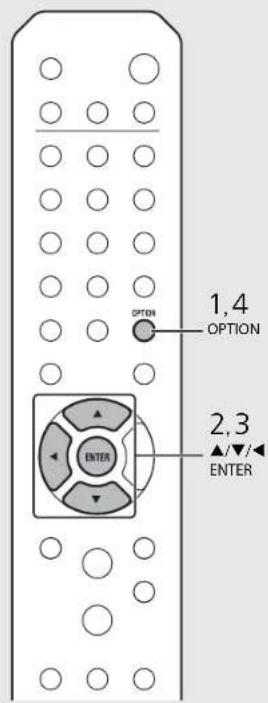
1 Druk op . OPTION
- Het optiemenu wordt weergegeven op het display van het voorpanel (P.44).
2 Selecteer een gewenst optiemenu met ▲/▼ en druk op ENTER
OPTION Network Config
3 Wijzig de instelling met ▲/▼ en druk op ENTER.
- Herhaal stap 3 als het submenu moet worden ingesteld.
- Druk op ◀ om de instelling te annuleren en terug te keren naar het vorige niveau.
- Herhaal stap 2 en 3 als u een ander menu-item wilt instellen.
4 Druk op om de optie-instelling te beëindigen.
Lijst van het optiemenu
| Menu Submenu | Standaard | Functie | |
| Preset Delete 1 (→ P.33) | Hiermee worden alle voorkeurzenders gewist. | ||
| Auto Preset 1 | Stelt het automatisch voorprogrammeren in. | ||
| Initial Scan 1 2 (→ P.29) | Hiermee worden alle ontvangbare frequenties gescand en in het toestel geregistreerd. | ||
| Tune Aid 1 * 2 (→ P.31) | Hiermee wordt de sterkte van het ontvangen DAB-signaal weergegeven. | ||
| Network Info | Status | Toont de verbindingsstatus van de NETWORK-aansluiting. | |
| LAN MAC Address Toont het MAC-adres. | |||
| WiFi MAC Address Toont het MAC-adres. | |||
| Bluetooth Addr Bevestigt het Bluetooth-adres. | |||
| MusicCast Info Toont de informatie op MusicCast. | |||
| SSID Bevestigt de SSID. | |||
| Direct Info Toont de informatie voor Wireless Direct. | |||
| Network Name | Toont de naam van het toestel dat op het netwerk verschijnt. | ||
| vTuner ID Bevestigt de vTuner ID. | |||
| IP Address 0.0.0.0 Bevestigt het P-adres in. | |||
| Subnet Mask 0.0.0.0 Bevestigt het subnet mask in. | |||
| Default Gateway | 0.0.0.0 Bevestigt de standaard gateway in. | ||
| DNS Server(P) | 0.0.0.0 Bevestigt de primaire DNS-server in. | ||
| DNS Server(S) | 0.0.0.0 Bevestigt de secundaire DNS-server in. | ||
| Menu Submenu | Standaard | Functie | |
| Network Config | Select Network | Wired | Selecteert een netwerkverbindingsmethode. |
| DHCP | On | Schakelt DHCP in of uit. | |
| System Config | AutoPowerSidby | On | Zet het toestel automatisch in de stand-bymodus (P.10). |
| Net Standby | On | Stelt de ecostand by in (P.10). | |
| Bluetooth | On | Stelt Bluetooth in. | |
| Initialize Set | Herstell de fabrieksinstellingen. | ||
| Firmware Update | Version | I oont de firmwareversie van het toestel. | |
| Update | Netwerk | Werkt de firmware van het toestel bij (P.45). | |
*1 Alleen wanneer de radio wordt weergegeven
*2 alleen CD-NT670D
De firmware bijwerken
Wanneer nieuwe firmware beschikbaar is voor de eenheid, verschijnt een bericht voor het bijwerken van de actuele firmware op het display van het voorpaneel (wanneer het toestel alleen met het internet is verbonden).
Op deze pagina wordt een updatemethode via een netwerk met behulp van de optie-instelling getoond.
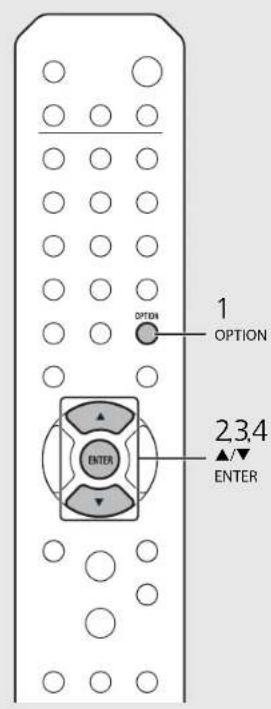
1
Druk op . OPTION
- Het optiemenu wordt weergegeven op het display van het voorpaneel.
2
Selecteer [Firmware Update] met ▲/▼ en druk op ENTER
3
Selecteer [Update] met ▲/▼ en druk op ENTER.
4
Selecteer [Network] met ▲/▼ en druk op ENTER.
- Druk nogmaals op ENTER. De update begint.
51-4:55%...
- Wanneer de update is beeindigd, worden berichten in deze volgorde weergegeven: "UPDATE SUCCESS", "PLEASE ..." en "POWER OFF!".
5
Druk op het voorpaneel op ⏻.
- De update is toegepast.

- Gebruik het toestel niet en koppel het netsnoer en de netwerkkabels niet los tijdens de update.

- Wanneer de internetsnelheid onvoldoende is of het toestel via een draadloze netwerkadapter is aangesloten op het draadloze netwerk, kunnen netwerkupdates mogelijk niet worden uitgevoerd, afhankelijk van de kwaliteit van de draadloze verbinding. Probeer in dit geval opnieuw of werk de firmware bij met behulp van een USB-geheugenapparaat. U kunt de firmware downloaden op de website van Yamaha.
De firmware bijwerken met een USB-geheugenapparaat
U kunt de firmware naar het USB-geheugenapparaat downloaden en dat USB-geheugenapparaat op het toestel aansluiten via de USB-aansluiting.
- Selecteer [USB] in stap 4 om de update te starten.
Problemen oplossen
Raadpleeg de tabel hieronder wanneer het toestel niet naar behoren functioneert. Als het probleem hieronder niet vermeld staat, of als de aanwijzing het probleem niet verhelpt, schakel het toestel dan uit, haal de stekker uit het stopcontact en neem contact op met uw dichtstbijzijnde dealer of servicecentrum van Yamaha.
Controleer eerst of de stekkers van elke kabel stevig in de aansluitingen op elk apparaat zitten. Controleer ook of de stekker van het netsnoer in een stopcontact zit.
Algemeen
| Probleem Oorzaak Oplossing | ||
| Het toestel schakelt over naar de stand bymodus kort nadat de stroom is ingeschakeld.Het toestel werkt niet naar behoren. | Het notsnoor is niet goed aangesloten. Sluit het notsnoor op de juiste manie | aan. |
| De eenheid kreeg een elektrische schok door een externe bron, bijvoorbeeld blikseminslag of ontlading van statische elektriciteit. | Houd op het voorpaneel langer dan 10 seconden ingedrukt om het toestel te initialiseren en opnieuw op te starten. (Als het probleem zich blijft voordoen, haalt u het netsnoer uit het stopcontact en steekt u het er na 30 seconden of meer weer in.) | |
| Geen geluid. | De aansluiting van de audiokabel tussen deze eenheid en de versterker is niet correct. | Sluit de audiokabel op de juiste manier aan. Gebruik een andere audiokabel als het probleem zich blijft voordoen (P.8). |
| De invoerinstelling op de versterker is niet correct. Selecteer de correcte invoer (van deze eenheid) op de versterker. | ||
| Er is ruis. | Het toestel staat te dicht bij digitale of radiofrequente apparatuur. | Plaats het toestel van dergelijke apparatuur vandaan. |
| De audiokabel tussen deze eenheid en de mediaserver is defect. | Sluit de audiokabel op de juiste manier aan. Gebruik een andere audiokabel als het probleem zich blijft voordoen. | |
| Het toestel wordt plots uitgeschakeld. | De slaaptimer is mogelijk ingeschakeld (P.42). | Schakel het toestel in en speel de signaalbron opnieuw af. |
| De auto stand byfunctie is geactiveord (P.10). | ||
| U ondervindt storing van digitale of hoogfrequente apparatuur. | Het toestel staat te dicht bij digitale of hoogfrequente apparatuur. | Plaats het toestel verder van dergelijke apparatuur vandaan. |
| De afstandsbediening werkt niet of niet naar behoren. | De afstandsbediening wordt mogelijk buiten het workingsbereik gebruikt. | Gebruik de afstandspodiening binnen het workingsbereik (P.10). |
| De afstandsbedieningsensor van dit toestel wordt mogelijk blootgesteld aan direct zonlicht of sterke belichting zoals een fluorescentielamp met omzetter. | Wijzig de richting van de belichting of het toestel, of de plaats van het toestel. | |
| De batterij is mogelijk leeg. | Vorvang de batterijen door nieuwe (P.7). | |
| I r bevinden zich obstakels tussen de sensor van dit toestel en de afstandsbediening. | Vorwijder de obstakels. | |
Netwerk
| Probleem Oorzaak Oplossing | ||
| De netwerkfunctie werk niet. De netwerkparameters (IP-adres enz.) zijn niet correct verkregen. | Activeer de DHCP-serverfunctie van de router. Stel bovendien [DHCP] in op [On] in [Network Config] van de optie-instelling van deze eenheid. Als u de netwerkparameters hancmaatig wilt configureren, gebruik dan een IP-adres dat niet wordt gebruikt door andere netwerkapparaten in het netwerk (P.P.44). Contacteer de fabrikant van de router voor meer informatie over hoe u de router moet instellen. | |
| De woergave stopt (nummers kunnen niet onophoudelijk worden weergegeven). | Er bevinden zich niet-ondersteunde bestanden op de server. | Verwijder in de map die wordt weergegeven de bestanden (inclusief afbeeldingen of verborgen bestanden) die niet door het toestel worden ondersteund. |
| Het toestel detecteert de pc niet. | De instelling voor het dolen van media is onjuist. | Configureer de instelling voor delen van en selecteer het toestel als een apparaat waarmee muzickinhoud wordt gedeeld (P.P.23) |
| Bepaalde beveiligingssoftware op uw pc blokkeert de toegang van het toestel tot de pc. | Controleer de instelling van de beveiligingssoftware op uw pc. | |
| Het toestel en de pc bevinden zich niet in hetzelfde netwerk. | Controleer de netwerkverbindingen en de instellingen van uw router en verbind vervolgens het toestel en de pc met hetzelfde netwerk. | |
| De bestanden op de pc kunnen niet weergegeven of geopend worden. | De bestanden worden niet ondersteund door het toestel of de mediaserver. | Gebruik de bestandsindeling die door zowel het toestel als de mediaserver wordt ondersteund (P.P.54). |
| De internetradio kan niet worden afgespeeld. | De geselectoorde internetradiozender is tijdelijk niet beschikbaar. | De radiozender kan een netwerkprobleem hebben of de service kan zijn gestopt. Probeer de zender later opnieuw of selecteer een andere zender. |
| De geselectoorde internetradiozender zendt momenteel stilte uit. | Sommige internetradiozenders zenden stilte uit op bepaalde tijdstippen. In dit geval wordt er geen geluid weergegeven, zelfs niet als er radiogolven worden ontvangen. Probeer de zender later opnieuw of selecteer een andere zender. | |
| De toegang tot het netwerk wordt verhinderd door de firewallinstellingen van uw netwerkapparaten (zoals de router). | Controleer de firewallinstellingen van de netwerkapparaten. De internetradio kan alleen worden afgespeeld als het de poort passeert waarop het is aangewezen door elke radiozender. Het poortnummer vareert afhankelijk van de radiozender. | |
| De speciale toepassing voor mobiele apparaten herkent het toestel niet. | Het toestel en de mobiele apparaten bevinden zich niet in hetzelfde netwerk. | Controleer de netwerkverbindingen en de instellingen van uw router en verbind vervolgens het toestel en de pc met hetzelfde netwerk. |
| De update van de firmware via het netwerk is misiukt. | De networkverbinding is niet stabiel. | Probeer de update na een tijdje opnieuw. Of update de firmware via een USB-geheugen (P.P.45). |
Problemen oplossen
| Probleem Oorzaak Oplossing | ||
| De iPod herkent de eenheid niet wanneer AirPlay gebruikt wordt. | Er wordt een multi SSID ondersteunde router gebruikt. | Het is mogelijk dat de netwerkscheidingsfunctie van de router voorkomt dat de iPod een verbinding maakt met de eenheid. Gebruik SSID dat toegang kan krijgen tot de eenheid wanneer u een iPod gebruikt. |
| De eenheid kan geen verbinding maken met het internet via een draadloze router (toegangspunt). | De draadloze router (toegangspunt) staat uit. Schakel de draadloze router (toegangspunt) aan. | |
| De eenheid staat te ver verwijderd van de draadloze router (toegangspunt). | Plaats de eenheid dichter bij de draadloze router (toegangspunt). | |
| Er bevindt zich een obstakel tussen de eenheid en de draadloze router (toegangspunt). | Verwijder het obstakel tussen de eenheid en de draadloze router (toegangspunt). | |
| Het draadloos netwerk wordt niet gevonden. | De draadloze communicatie word onderbroken door de elektromagnetische golven van een magnetron of van andere draadloze apparaten. | Wanneer u de eenheid met een draadloze verbinding gebruikt, moet u hen ver uit de buurt van elektromagnetische golven plaatsen. |
| De toegang tot het netwerk wordt verhinderd door de firewallinstellingen van uw draadloze router (toegangspunt). | Controleer de firewallinstelling van de draadloze router (toegangspunt). | |
Bluetooth
| Probleem Oorzaak Oplossing | ||
| De eenheid kan een Bluetooth-apparaat niet koppelen. | De eenheid is uitgeschakeld. | Schakel de eenheid aan en voer de koppeling uit (P.25). |
| De [Bluetooth] van de optie-instelling staat ingesteid op [Off]. Stel het in og | [On]. | |
| Er is al een verbinding met een ander Bluetooth-apparaat. | Verbreek de verbinding van het Bluetooth-apparaat en voer de koppeling met het nieuwe apparaat uit. | |
| Deze eenheid en het apparaat zijn te ver van elkaar verwijderd. | Koppel de eenheid en het apparaat binnen een afstand van 10 m. | |
| Er bevindt zich dichtbij een toestel (magnetron, draadloze LAN, enz) dat signalen uitzondt in de 2,4 GHz frequentieband. | Plaats deze eenheid uit de buurt van het toestel dat de radiofrequentiesignalen uitzondt. | |
| De Bluetooth-adapter die u met deze eenheid wilt koppelen heeft een ander wachtwoord dan "0000". | Gebruik een toestel dat het wachtwoord "0000" gebruikt. | |
| Het Bluetooth-apparaat ondersteunt A2DP niet. | Voer een koppeling uit met een apparaat dat A2DP ondersteunt. | |
| Kan geen Bluetooth-verbinding maken. | De eenheid is uitgeschakeld. Schakel de eenheid aan. | |
| De [Bluetooth] van de optie-instelling staat ingesteld op [Off]. Stel het in op [On]. | ||
| Er is al een verbinding met een ander Bluetooth-apparaat. | Verbreek de huidige Bluetooth-verbinding en maak vervolgens een verbinding met uw apparaat. | |
| De Bluetooth-functie van uw apparaat is uitgeschakeld. | Schakel de Bluetooth-functie op uw apparaat in. | |
| De koppelingsinformatie werd gewist. | Voer de koppeling opnieuw uit (P.25).Deze eenheid kan gekoppeld worden aan 20 apparaten. Als u een 21 ste koppeling uitvoort, wordt de koppelingsinformatic van de oudste verbindingsdatum gewist. | |
| Deze eenheid komt niet voor in de Bluetooth-verbindingslijst van het apparaat. | Voer de koppeling opnieuw uit (P.25). | |
| I r wordt geen geluid afgespeeld, of het geluid wordt tijdens het afspelen onderbroken. | Het volume van het verbonden apparaat staat te laag. Zet het volumeniveau van het verbonden apparaat hoger. | |
| Het verbonden apparaat is niet ingesteld om Bluetooth-audiosignalen te versturen naar de eenheid. | Schakel de uitvoer in van Bluetooth-audiosignalen naar de verbonden eenheid. | |
| De Bluetooth-verbinding tussen het apparaat en de eenheid werd verbroken. | Maak de Bluetooth-verbinding opnieuw (P.25). | |
| Er bevindt zich dichtbij een toestel (magnetron, draadloze LAN, enz) dat signalen uitzends in de 2,4 GHz frequentieband. | Plaats deze eenheid uit de buurt van het toestel dat de radiofrequentiesignalen uitzendt. | |
| Deze eenheid en het verbonden apparaat zijn te ver van elkaar verwijderd. | Plaat het te verbinden apparaat binnen een berek van 10 m van de eenheid. | |
| De Bluetooth-functie van uw apparaat is uitgeschakeld. | Schakel de Bluetooth-functie op uw apparaat in. | |
| Het verbonden apparaat is niet ingesteld om Bluetooth-audiosignalen te versturen naar deze eenheid. | Controleer of de Bluetooth-functie van het verbonden apparaat correct is ingesteld. | |
Disc
| Probleem Oorzaak Oplossing | ||
| De weergave start niet nadat een schijf is geplaatst.Sommige handelingen met de toetsen werken niet. | De geplaatste disc wordt mogelijk niet ondersteund. | Gebruik een disc die door het toeste wordt ondersteund (P.P.53). |
| De weergave start niet onmiddellijk nadat u op [ ]/ [ ]oestel of ▶/ [ ]op de afstandsbedening drukt (stopt onmiddellijk). | De disc is mogelijk vull. | Voog de disc schoon (P.P.53). |
| De geplaatste disc wordt mogelijk niet ondersteund. | Gebruik een disc die door het toeste wordt ondersteund (P.P.53). | |
| Als het toestel verplaatst werd van een koude naar een warme plaats, heeft er zich mogelijk condens gevormd op de lens die de disc leest. | Wacht één tot twee uur tot het toestel geacclimatiseerd is en probeer opnieuw. | |
USB-apparaten
| Probleem Oorzaak Oplossing | ||
| Het toestel detecteers het USB-apparaat niet. | Het USB apparaat is niet goed aangesloten op de USB aansluiting. | Schakel het toestel uit, sluit het USB-apparaat opnieuw aan en schakel het toestel weer in (5° P.22). |
| Er wordt een USB apparaat gebruikt met een ander formaat dan FAT16/32. | Gebruik een USB-apparaat met de FAT16- of FAT32 indeling. | |
| Mappen en bestanden op het USB-apparaat kunnen niet worden weergegeven. | De gegevens op het USB-apparaat zijn beveiligd met de codering. Gebruik een USB-apparaat zonder coderingsfunctie. | |
| Probleem Oorzaak Oplossing | ||
| Kan niet afstemmen op DAB-zenders. | De initial scan werd niet uitgevoerd. | Voer de initial scan uit (P.P.26). |
| De initial scan werd niet goed uitgevoerd en [Not Found] wordt weergegeven op het display van het voorpaneel. | De DAB-signalen zijn te zwak. | Gebruik de functie DAB Tune Aid om de beste positie van de antenne te vinden (P.P.22). |
| De antennopositie is niet optimaal voor DAB ontvangst. | ||
| Er is geen DAB-dekking in uw gebied. | Vraag uw dealer of zoek bij WorldDMB online op http://www.worlddao.org naar een lijst van de DAB-dekking in uw gebied. | |
| U ondervindt storing (bv. sissend geluid, gekraak of interferente) | De antenne moet worden verplaatst. | Verplaats de antenne (P.P.9). |
| De DAB signalen zijn te zwak. | Gebruik de functie DAB Tune Aid om de beste positie van de antenne te vinden (P.P.29). | |
| De DAB-zenderinformatie wordt niet of onjuist weergegeven | De DAB-zender kan tijdelijk uit de lucht zijn of de DAB-zender biedt de DAB-zenderinformatie niet. | Noem contact op mot de DAB omroep. |
FM-ontvangst
| Probleem Oorzaak Oplossing | ||
| De FM-stereo-entvangst bevat ruis. | De antenne is niet correct aangesloten. | Zorg ervoor dat de antenne correct is aangesloten en wijzig de positie van de antenne (P.P9). |
| De radiozender die u selecteerde bevindt zich mogelijk te ver weg of het ontvangstsignaal dat via de antenne binnenkomt is niet sterk genoeg. | Gebruik een in de handel verkrijgbare buitenantenne. Meer informatie krijgt u in een speciaalzaak. | |
| Automatisch afstemmen werkt niet. | De radiozender die u selecteerde bevindt zich mogelijk te ver weg of het ontvangstsignaal dat via de antenne binnenkomt is niet sterk genoeg. | Gebruik een in de handel verkrijgbare buitenantenne. Meer informatie krijgt u in een speciaalzaak. |
| Gebruik de handmatige afstemmingsmethode (P.P33). | ||
| Kan een voorgeprogrammeerde radiozender niet selecteren. | De voorgeprogrammeerde zender (of het geheugen) is mogelijk gewist. | Programmeer de radiozenders opnieuw (P.P.32, 33). |
| Er zijn storingen en een zuivore ontvangst lukt niet, zelfs niet met een goede FM antenne of een buitenantenne. | Er treedt mogelijk meerwegontvangst op of er is andere radiostoring. | Verander de hoogte, richting of plaats van de antenne. |
Berichten op het display van het voorpaneel
| Message Oorzaak Oplossing | ||
| Access Denied Toogang tot de pc is niet toogestaan. | Configureer de instelling voor delen en selecteer het toestel als een apparaat waarmee muziekinhoud wordt gedeeld (P.P.23). | |
| Access Error | Het toestel heeft geen toegang tot het USB-apparaat. | Zet het toestel uit en sluit het USB-apparaat opnieuw aan. Als dit het probleem niet verhelpt, probeer dan een ander USB apparaat |
| Er is een probleem met het signaalpad van het netwerk naar het toestel. | Controleer of de router en modem zijn ingeschakeld. Controleer de verbinding tussen het toestel en de router (of hub) (P.P.12). | |
| Initializing Het toestel wordt ingeschakeld. | Wacht tot het bericht verdwijnt. Als het bericht langer dan 3 minuten blijft, schakelt u het toestel uit en weer in. | |
| Loading... Het toestel laadi het aangegeven | bestand/inhoud. Wacht tot het toestel klaar is met laden. | |
| No Content | De geselectoorde map bevat geen bestanden die kunnen worden weergegeven. | Selectoor een map met bestanden die kunnen worden weergegeven (P.P.54) |
| No Disc | De geplaatse disc wordt mogelijk niet ondersteund. | Gebruik een disc die door het toestel wordt ondersteund (P.P.53). |
| De disc is mogelijk vuif of er zit vreemd materiaal op. | Veeg de schijf schoon. Of verwijder ander materiaal dat op de schijf kleeft. | |
| De disc is ondersteboven in de lade geplaatst. Plaats de disc met de bedrukte zijde naar boven gericht. | ||
| No Songs | De disc bevat geen bestanden die kunnen worden weergegeven. | Plaats een disc met bestanden die kunnen worden weergegeven (P.P.53). |
| Not Connected Het toestel is niet met het network verbonden. Controleer de netwerkaansluiting. | ||
| Over current | Het toestel ondersteunt het aangesloten USB-apparaat niet. | Koppel het USB-apparaat af, schakel het toestel uit en schakel het vervolgens opnieuw in. Als dit het probleem voor het USB-apparaat niet oplost, kan het niet op het toestel worden weergegeven. |
| Het USB-apparaat is niet correct aangesloten. | ||
| Unable to play | De eenheid kan om een of andere reden de nummers niet afspelen die op de USB apparaten of op de computer zijn opgeslagen. | Controleer of de bestandsformaten die u probeert af te spelen ondersteund worden door deze eenheid (P.P.54). |
| Version Error | Het bijwerken van de firmware is misiukt. | Probeer de firmware opnieuw bij te werken. |
Ondersteunde apparaten/media en bestandsindelingen
Ondersteunde apparaten/media
Pc's
Pe met Windows Media Player 11 of Windows Media Player 12 Geinstalleerd.
NAS
NAS dat compatibel is met DLNA versie 1.5.
USB-apparaten
- Het toestel is compatibel met USB-apparaten voor massaopslag (zoals flashgeheugens, kaartlezers of draagbare audiospelers) die gebruik maken van de FAT16/FAT32-beslandsindeling.
- Sluit geen andere apparaten aan dan USB-apparaten voor massaopslag (zoals USB-laders, USB-hubs, enz.), pc's, kaartiezers en externe harde schijven.
- USB-apparaten met codering kunnen niet worden gebruikt.
- Afhankelijk van de fabrikant of het type USB-apparaat, is het mogelijk dat het USB-apparaat niet herkend wordt of dat sommige functies onbeschikbaar zijn.
Discs
- Het toestel werd ontworpen voor gebruik met een audio cd, cd r/rw (ISO 9660 indeling) met een van de volgende logo's gedrukt op de disc of op de dischoes.
Audio-cd


CD-R/RW*


* Discs waarop een van de volgende zaken staat vermeld VOOR DE CONSUMENT VOOR GEBRUIK DOOR DE CONSUMENT ALLEEN VOOR MUZIEKGEBRUIK
- U kunt met dit toestel discs van 8 cm weergeven. Plaats een disc in het verzonken gebied in de disclade.
- Plaats in dit toestel geen andere soort disc dan hierboven vermeld. Dit kan het toestel beschadigen.
- Een cd-r/rw kan niet worden weergegeven tenzij de disc werd gefinaliseerd. Finalisatie is het proces om een disc gereed te maken voor het afspelen ervan op een compatibel toestel.
- Sommige discs kunnen niet worden weergegeven, afhankelijk van de kenmerken van de disc of de opnameomstandigheden.
- Gebruik geen discs die geen standaardvorm hebben, zoals een disc in de vorm van een hart.
-Gebruik geen discs die vol krassen zitten of met een barst op hun oppervlak, of vervormde/gelijmde discs.
Omgaan met discs
• Raak het oppervlak van de disc niet aan. I loud een disc vast aan de rand of aan het gat in het midden.


- Gebruik een pen met een zachte punt om te schrijven op de bedrukte zijde van een disc.
-Plaats geen tape, sticker, lijm, enz, op een disc.
-Gebruik geen beschermingsafdekking om krassen te voorkomen.
-Plaats geen vreemd voorwerp op de disclade. - Plaats tegelijkertijd niet meer dan een schijf in dit toestel. Dit kan zowel dit toestel als de discs beschadigen.
•Als een disc vuil wordt, veeg hem dan vanaf het midden naar de rand schoon met een schone, droge zachte doek. Gebruik geen platenreiniger of ververdunner.
-Gebruik geen lensreinigers. Deze kunnen storingen veroorzaken. - Stel discs niet langdurig bloot aan direct zonlicht, hoge temperaturen, een hoge luchtvochtigheid of stof.
- Wanneer een disc niet wordt gebruikt, haal hem dan uit het toestel en berg hem in een geschikt hoesje op.
Bestandsindeling
Het toestel ondersteunt de volgende bestandsindelingen.
DLNA/USB
| Bestandsindeling | Bemon-steringsfrequentie | Kwantisering bitrate (bit) | Bitrate (kbps) | Aantal kanalen | Gapless playback ondersteund |
| WAV^* | 32/44,1/48/88,2/96/176,4/192 | 16/24 - 2 √ | |||
| MP3 32/44,1/48 - 8-320 2 - | |||||
| WMA 32/44,1/48 - 8-320 2 - | |||||
| MPEG-4 AAC 32/44,1/48 - 8-320 2 - | |||||
| FLAC | 32/44,1/48/88,2/96/176,4/192 | 16/24 - 2 √ | |||
| ALAC | 32/44,1/48/88,2/96 | 16/24 - 2 √ | |||
| AIFF | 32/44,1/48/88,2/96/176,4/192 | 16/24 - 2 √ | |||
* Alleen lineair PCM-formaat
- Als u FLAC bestanden wilt woergeven, moet u serversoftware op uw pc installeren die het delen van FLAC-bestanden via DLNA ondersteunt of een NAS gebruiken die FLAC-bestanden ondersteunt.
- Bestanden met DRM-inhoud (Digital Rights Management) kunnen niet worden weergegeven.
Disc
Bestandsindeling Bemonsteringsfrequentie Kwantisering bitrate
MP3 8-48 16
WMA 16-48 16
Technische gegevens
Invoer
| AUX IN RCA x 1 | |
| DIGITAL IN OPTICAL x 1 |
Uitvoer
| ANALOG OUT RCA x 1 |
CD
| Laser | Golfengte 790 nm | |
| Uitgangsvermögen 10 mW | ||
| Media CD, CD-R/RW | ||
| Audio-indeling Audio-cd, MP3, WMA | ||
USB
| Ondersteunde bestandsindeling MP3, WMA, MPEG1 AAC, WAV, FLAC, ALAC, AIFF |
Netwerk
| Interface 100Base-TX/10Base-T | |
| Intermetradio vTuner ondersteund | |
| PC Client-functie DLNA Ver. 1.5 ondersteund (DMP/DMR-functie) | |
| Ondersteunde bestandsindeling Zelfde als USB ondersteunde bestandsindeling | |
| AirPlay AirPlay ondersteund | |
Wi-Fi
| Draadloze netwerkstandaards IEEE802.11 blg/n | |
| Radiofrequentieband | 2/4 GHz |
| Beschikbare beveiligingsmethode | WEP, WPA2-PSK (AES), Gemengde modus |
Radio
| Aislembereik | LM | 87,5 MHz tot 108,0 MHz |
| DAB (alleen CD-NT670D) | 174 MHz tot 240 MHz (Band III) |
Bluetooth
| Bluetooth-versie | Ver. 2.1+EDR |
| Ondersteund profil | A2DP (Advanced Audio Distribution Profile)AVRCP (Audio/Video Remote Control Profile) |
| Compatibele codecs | SBC, AAC |
| Draadloze uitvoer | Bluetooth klasse 2 |
| Maximaal verbindingsbereik | 10 m (zonder interferentie) |
Audio
| Uitvoerniveau | ANALOG OUT 2,0±0,3 V | |
| Frequentierespons | CD | 2 Hz tot. 20 kHz (-3 dB) |
| Netwerk | Fs 48 kHz: 2 Hz tot 24 kHz (-3 dB)Fs 96 kHz: 2 Hz tot 48 kHz (-3 dB)Fs 192 kHz: 2 Hz tot 96 kHz (-3 dB) | |
Algemeen
| Stroomtoevoor | 270 tot 240 V wisselstroom, 50/60 Hz | |
| Energieverbruik | 16 W | |
| Energieverbruik stand by | Netwerk stand-by uit | 0,1 W |
| Netwerk stand-by aan | Niet-draadloos (Ethernet): 1,7 W | |
| Draadloos (Wi-Fi/Wireless Direct/Bluetooth): 1,8 W/1,9 W/1,6 W | ||
| Auto stand-byfunctie | Geen signaalinvoer: 20 minuten | |
| Geen bediening: 8 uur | ||
| Afmetingen (B x H x D) | 314 x 70 x 338 mm(Met de antenne rechtopi) 314 x 142 x 338 mm | |
| Gewicht | 2,9 kg | |
Wijzigingen in specificaties voorbehouden zonder voorafgaande kennisgeving.
Handelsmerken
AirPlay, iPad, iPhone, iPod, iPod touch, en iTunes zijn handelsmerken van Apple Inc., geregistreerd in de V.5. en andere landen.
AirPlay werkt met iPhone, iPad en iPod touch met iOS 4.3.3 of nieuwier, Mac met OS X Mountain Lion of nieuwier, en Mac en pc met iTunes 10.2.2 of nieuwier.
(Sinds juli 2015)

dlna CERTIFIED
DLNA™ en DLNA CERTIFIED™ zijn handelsmerken of gedepongeerde handelsmerken van Digital Living Network Alliance. Alle rechten voorbehouden. Ongeautorseerd gebruik is streng verboden.


CERTIFIED
Het logo Wi-Fi CERTIFIED is een keurmerk van Wi-Fi Alliance.
Het identificatieken Wi-Fi Protected Setup is een teken van Wi-Fi Alliance.
Wi-Fi, Wi-Fi Alliance, Wi-Fi CERTIFIED, Wi-Fi Protected Setup, WPA en WPA2 zijn handelsmerken of gedeponeerde handelsmerken van Wi-Fi Alliance.

Bluetooth®
I let Bluetooth ™ -woordteken en logo's zijn gedeponeerde handelsmerken van Bluetooth SIG, Inc. en elk gebruik van deze tekens door Yamaha Corporation gebeurt onder licentie.
Bluetooth protocol stack (Blue SDK)
Copyright 1999-2014 OpenSynergy GmbH
Alle rechten voorbehouden. Alle ongepubliceerde rechten voorbehouden.

Het toestel ondersteunt DAB/DAB1 afstemming.
Uitleg over GPL
Dit product gebruikt GPL/LGPL open source software in sommige delen. U hebt allen het recht om de open source code te verkrijgen, te vermenigvuldigen, te wijzigen en te herverdelen. Voor meer informatie over GPL/LGPL open source software en noe het te verkrijgen en over de GPL/LGPL licentie, gelieve de website van Yamaha Corporation te raadplegen: (http://download.yamaha.com/sourcecodes/musiccast/).
Windows™
Windows is een gedeponeerde handelsmerk van Microsoft Corporation in de V.S. en andere landen. Internet Explorer, Windows Media Audio en Windows Media Player zijn handelsmerken of gedeponeerde handelsmerken van Microsoft Corporation in de Verenigde Staten en/of andere landen.
Android™
Android en Google Play zijn handelsmerken van Google Inc.
MusicCast
MusicCast is een handelsmerk of gedeponeerd handelsmerk van Yamaha Corporation.
Belangrijke mededeling: Garantie-informatie voor klanten in de EER* en Zwitserland
Nederlands
Voor gedetailleerde garantie-informatie over dit Yamaha-product en de garantieservice in heel de EER* en Zwitserland, gaat u naar de onderstaande website (u vind een afdrukbaar bestand op onze website) of neemt u contact op met de vertegenwoordiging van Yamaha in uw land. * EER: Europese Economische Ruimte
http://europe.yamaha.com/warranty/

YAMAHA

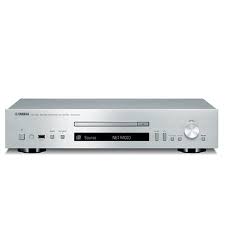
- WAARSCHUWING
- OPMERKINGEN OVER AFSTANDSBEDIENINGEN EN BATTERIJEN
- VEILIGHEIDSINFORMATIE BETREFFENDE DE LASER
- GEVAAR
- LET OP
- INFORMATIE VOOR GEBRUIKERS OVER INZAMELING EN VERWIJDERING VAN OUDE APPARATEN EN GEBRUIKTE BATTERIJEN
- OPMERKING BIJ HET BATTERIJTEKEN (ONDERSTE TWEE VOORBEELDEN)
- YAMAHA MUSIC EUROPE GMBH
- BLUETOOTH
- BLUETOOTH-COMMUNICATIEBEHEER
- INHOUDSTAFEL
- WAT U MET DEZE EENHEID KUNT DOEN
- BIJGELEVERDE ACCESSOIRES OVER DEZE HANDLEIDING
- NAMEN VAN ONDERDELEN
- VOORPANEEL
- ACHTERPANEEL
- DISPLAY OP HET VOORPANEEL
- ①MULTIFUNCTIONEEL SCHERM
- ②STEREO-LAMPJE
- ③TUNED-LAMPJE
- ④MUTE-LAMPJE
- ⑤SLEEP-LAMPJE
- ⑥SHUFFLE/REPEAT-AANDUIDING
- DE HELDERHEID VAN HET DISPLAY AANPASSEN
- AFSTANDSBEDIENING
- VOORBEREIDINGEN
- DE VERSTERKER AANSLUITEN
- EEN ANTENNE AANSLUITEN
- HET TOESTEL INSCHAKELEN
- STEEK HET NETSNOER IN HET STOPCONTACT EN DRUK OP Ⓤ
- DE ECO-STAND-BYMODUS INSTELLEN
- OPTIEMENU OVER STROOMVOORZIENING (SYSTEEMCONFIGURATIE)
- AUTOPOWERSTDBY
- DE NETWERKVERBINDING CONFIGUREREN
- DE
- VERBINDINGSMETHODE SELECTEREN
- MUSICCAST CONTROLLER" GEBRUIKEN OM EEN VERBINDING TE MAKEN
- EEN VERBINDING MAKEN VIA DE EENHEID
- EEN VERBINDING MAKEN MET EEN NIET-DRAADLOOS NETWERK
- EEN VERBINDING MAKEN MET EEN DRAADLOOS NETWERK
- EEN VERBINDING MAKEN MET WIRELESS DIRECT
- VOORBEREIDEN VOOR EEN NETWERKVERBINDING
- VOORBEREIDEN VOOR EEN NIET-DRAADLOZE VERBINDING
- VOORBEREIDEN VOOR EEN DRAADLOZE VERBINDING
- EEN VERBINDING MAKEN MET HET BEKABELDE NETWERK
- EEN VERBINDING MAKEN MET HET DRAADLOZE NETWERK
- INSTELLEN MET DE WPS-KNOP
- MEER INFORMATIE OVER WPS
- DE INSTELLING VAN EEN IOS-TOESTEL DELEN
- DE WIRELESS DIRECT- VERBINDING INSTELLEN MET EEN MOBIEL TOESTEL
- MUZIEK VAN EEN CD AFSPELEN
- MUZIEK VAN USB-APPARATEN AFSPELEN
- NUMMERS OP DE COMPUTER AFSPELEN
- HET MEDIA DELEN VAN MUZIEKBESTANDEN INSTELLEN
- VOOR EEN PC OF EEN NAS WAAROP ANDERE DLNA-SERVERSOFTWARE IS GEÏNSTALLEERD
- NUMMERS OP DE PC WEERGEVEN
- MUZIEK AFSPELEN VIA EEN BLUETOOTH-VERBINDING
- EEN BLUETOOTH-APPARAAT KOPPELEN AAN HET TOESTEL
- EEN KOPPELING UITVOEREN EN MUZIEK AFSPELEN
- EEN VERBINDING MAKEN MET EEN GEKOPPELD BLUETOOTH-APPARAAT EN MUZIEK AFSPELEN
- 1 MAAK EEN BLUETOOTH-VERBINDING
- 2 SPEEL DE MUZIEK AF OP HET VERBONDEN APPARAAT
- DE BLUETOOTH-VERBINDING VERBREKEN
- MUZIEK VAN EXTERNE APPARATEN AFSPELEN
- LUISTEREN NAAR DAB-ZENDERS (ALLEEN CD-NT670D)
- INITIAL SCAN
- OP DAB-ZENDERS AFSTEMMEN
- DAB-ZENDERS VOORPROGRAMMEREN
- VOORGEPROGRAMMEERDE DAB-ZENDERS SELECTEREN
- EEN VOORGEPROGRAMMEERDE ZENDER WISSEN
- DE ONTVANGST CONTROLEREN
- FM-RADIOZENDERS BELUISTEREN
- OP FM-ZENDERS AFSTEMMEN
- FM-ZENDERS VOORPROGRAMMEREN
- AUTOMATISCH VOORPROGRAMMEREN
- HANDMATIG VOORPROGRAMMEREN
- FM01 88.50MHZ
- VOORGEPROGRAMMEERDE FM-ZENDERS SELECTEREN
- RADIO DATA SYSTEM
- NAAR DE INTERNETRADIO LUISTEREN
- MUZIEK AFSPELEN MET AIRPLAY
- NUMMERS AFSPELEN MET UW IPOD
- AIRPLAY WISSEN
- NUMMERS AFSPELEN MET ITUNES
- MEER OVER DE WEERGAVE
- SHUFFLE-WEERGAVE
- DRUK TIJDENS DE WEERGAVE OP
- REPEAT-WEERGAVE
- WEERGAVE-INFORMATIE
- ALBUM METEORA
- NETWERKINHOUD VOORAF INSTELLEN
- VOORGEPROGRAMMEERDE NETWERKINHOUD SELECTEREN
- MUZIEKINHOUD VOORPROGRAMMEREN IN FAVORITES
- NETWERKINHOUD SELECTEREN DAT IN FAVORITES IS GEREGISTREERD
- DE SLAAPTIMER GEBRUIKEN
- DRUK DIVERSE MALEN OP SLEEP OM DE TIJD TE SELECTEREN
- OPTIE-INSTELLINGEN
- DE FIRMWARE BIJWERKEN
- DE FIRMWARE BIJWERKEN MET EEN USB-GEHEUGENAPPARAAT
- PROBLEMEN OPLOSSEN
- ALGEMEEN
- NETWERK
- DISC
- USB-APPARATEN
- ONDERSTEUNDE APPARATEN/MEDIA EN BESTANDSINDELINGEN
- ONDERSTEUNDE APPARATEN/MEDIA
- PC'S
- NAS
- DISCS
- AUDIO-CD
- CD-R/RW
- OMGAAN MET DISCS
- BESTANDSINDELING
- TECHNISCHE GEGEVENS
- HANDELSMERKEN
- CERTIFIED
- BLUETOOTH PROTOCOL STACK (BLUE SDK)
- UITLEG OVER GPL
- WINDOWS™
- ANDROID™
- BELANGRIJKE MEDEDELING: GARANTIE-INFORMATIE VOOR KLANTEN IN DE EER* EN ZWITSERLAND
- NEDERLANDS
Merk : YAMAHA
Model : MusicCast CD-NT670D
Categorie : CD-speler