
CDC3300FD - Dashboardcamera SALORA - Gratis gebruiksaanwijzing en handleiding
Vind de handleiding van het apparaat gratis CDC3300FD SALORA in PDF-formaat.


| Type product | Dashcam (ingebouwde camera) |
| Merk | Salora |
| Model | CDC3300FD |
| Afmetingen (ca.) | 65 x 55 x 30 mm |
| Gewicht (ca.) | 80 g |
| Voeding | 12V/24V aanstekeradapter |
| Video resolutie | Full HD 1920x1080p |
| Kijkhoek | 170° groothoek |
| Nachtzicht | Ja, met infrarood LED |
| Bewegingsdetectie | Ja |
| Loopopname | Ja |
| G-sensor (botsingsdetectie) | Ja, met automatische bestandsvergrendeling |
| Opslag | microSD-kaart tot 32 GB (niet inbegrepen) |
| Scherm | 2 inch LCD-scherm |
| Onderhoud en reiniging | Reinigen met een zachte, droge doek. Vermijd oplosmiddelen. |
| Veiligheid | Gebruik alleen de meegeleverde adapter. Niet blootstellen aan vocht. |
| Onderdelen | USB-kabel, montagebeugel, aanstekeradapter |
| Repareerbaarheid | Repareerbaarheidsindex niet vermeld. Raadpleeg een professional. |
| Bedrijfstemperatuur | -10°C tot 60°C |
| Garantie | 2 jaar |
Veelgestelde vragen - CDC3300FD SALORA
Gebruikersvragen over CDC3300FD SALORA
0 vraag over dit apparaat. Beantwoord die u kent of stel uw eigen vraag.
Stel een nieuwe vraag over dit apparaat
Download de handleiding voor uw Dashboardcamera in PDF-formaat gratis! Vind uw handleiding CDC3300FD - SALORA en neem uw elektronisch apparaat weer in handen. Op deze pagina staan alle documenten die nodig zijn voor het gebruik van uw apparaat. CDC3300FD van het merk SALORA.
GEBRUIKSAANWIJZING CDC3300FD SALORA
Gebruikershandleiding
Inhoud
Product kenmerken....2
Overzicht van het product....2
Functie toetsen....3
Status indicator....3
Bediening en instructies....4
Voorbereiding....4
Aan- Uitzetten....4
Batterij opladen....4
Plaatsen van de geheugenkaart....4
Basis bediening....4
Opname modus....5
Druk op M om het menu te openen....6
Foto modus....7
Druk op de M toets om het Foto menu te openen....8
Afspeel Modus....9
Afspeel menu....10
Systeem instellinen....10
Externe aansluitingen....11
Mini USB Interface....11
TV modus....11
USB Modus....11
Verwijder de mini USB kabel om het deze functie uit te schakelen....11
HDMI Interface....11
Dit apparaat is een multifunctioneel high-tech product, waarbij HDV fotografie, nachtzicht, opname en een externe TF kaartlezer zijn geïntegreerd. Door middel van de High Performance Video Coding Technologie, compressieverhouding en HDMI, kan het niet-gecomprimeerde data en data met multikanaal geluid zenden. Dit apparaat wordt voornamelijk gebruikt om bewijs te leveren bij auto ongelukken. Tevens kan het dienen in het dagelijks leven, bij het maken van reizen en buitenactiviteiten, als kleurrijke herinnering.
Overzicht van het product

| Naam | Functie |
| Aan/Uit | Druk kort op deze toets om het apparaat aan te zetten, druk wat langer om het apparaat daarna weer uit te zetten |
| OK | Bevestigen van uw selectie |
| MENU | Om het Menu te openen |
| MODE | Druk kort op deze knop om tussen de verschillende modi te schakelen (Foto modus, Video modus, Afspeel modus) |
| Omhoog | Hiermee kunt naar boven navigeren om uw selectie te maken |
| Omlaag | Hiermee kunt u naar beneden navigeren om uw selectie te maken |
| Reset | Hiermee kunt u het apparaat resetten |
Status indicator
| Naam | Instructie |
| Aan/Uit indicator | Het rode lampje ter indicatie dat het apparaat aan staat licht op en gaat uit zodra het apparaat uistaat. |
| Opladen batterij | Het blauwe lampje ter indicatie dat de batterij aan het opladen is gaat aan en gaat weer uit als het opladen is voltooid. |
Bediening en instructies
Voorbereiding
Aan- Uitzetten
Druk één keer op de Aan/Uit toets om het apparaat aan te zetten, druk nogmaals wat langer om het apparaat weer uit zetten.
N.B.: indien de recorder nog weinig vermogen heeft zal deze automatisch adviseren om het apparaat uit te zetten.
Zodra de auto oplader is verbonden, zal het apparaat automatisch aan gaan en starten met video opname. Zodra de oplader uit het contact is gehaald zal de recorder, indien deze nog vermogen heeft, automatisch de video opslaan en uitgaan.
Batterij opladen
Er zijn drie mogelijkheden om de batterij op te laden: aansluiten op een PC, d.m.v. de USB aansluiting, voeding door middel van de auto of d.m.v. een autoadapter.
Tijdens het oplaadproces zal de blauwe indicator oplichten, de totale duur van het opladen is ongeveer 2 uur. Zodra het opladen is voltooid zal de indicator uitgaan.
Plaatsen van de geheugenkaart
Druk de micro SD geheugenkaart in de daarvoor bedoelde gleuf, tot u een klikje hoort, let op dat u de kaart in het apparaat doet, zoals aangegeven.
Het verwijderen van de kaart doet u door licht op de kaart te drukken tot deze automatisch uit het gleufje komt.
Basis bediening
Dit apparaat heeft drie modi:
Opname modus: voor het maken van video opnamen
Foto modus: voor het maken van foto's
Afspeel modus: om de video of foto te bekijken
Nadat u het apparaat heeft opgestart, zal deze automatisch openen in de opname modus.
Opname modus

Druk op M om het menu te openen
Resolutie: Er zijn zes opties: 1080HFD 1920x1080/1080P 1440x1080/720P 1280x720/WVGA 848x480/VGA 640x480/QVGA 320x240
Lusopname: U kunt de lusopname instellen voor 2 minuten, 3 minuten of 5 minuten per segment. U kunt de optie ook uitschakelen.
WDR: Breed Dynamisch Bereik, voor een betere beeldkwaliteit.
Belichtingscompensatie: +2.0, +5/3, +4/3, +1.0, +2/3, +1/3, +0.0, -1/3, -2/3, -1.0, -4/3, -5/3, -2.0
Bewegingsdetectie: Indien het voertuig stil staat en een beweging wordt gedetecteerd, zal automatisch de opname worden gestart. Indien er gedurende 10 seconden geen beweging worden waargenomen, zal de opname automatisch stoppen.
Video audio: U kunt het opnemen van audio aan- of uitzetten.
Datum label: Hiermee kunt u de weergave van de datum op het scherm aan- of uitzetten.
G-sensor: U kunt deze instellen op High/Medium/Low of Uit.
Foto modus
Druk op de Modus toets om over te schakelen naar de Foto modus, druk daarna op REC om te opname te starten.
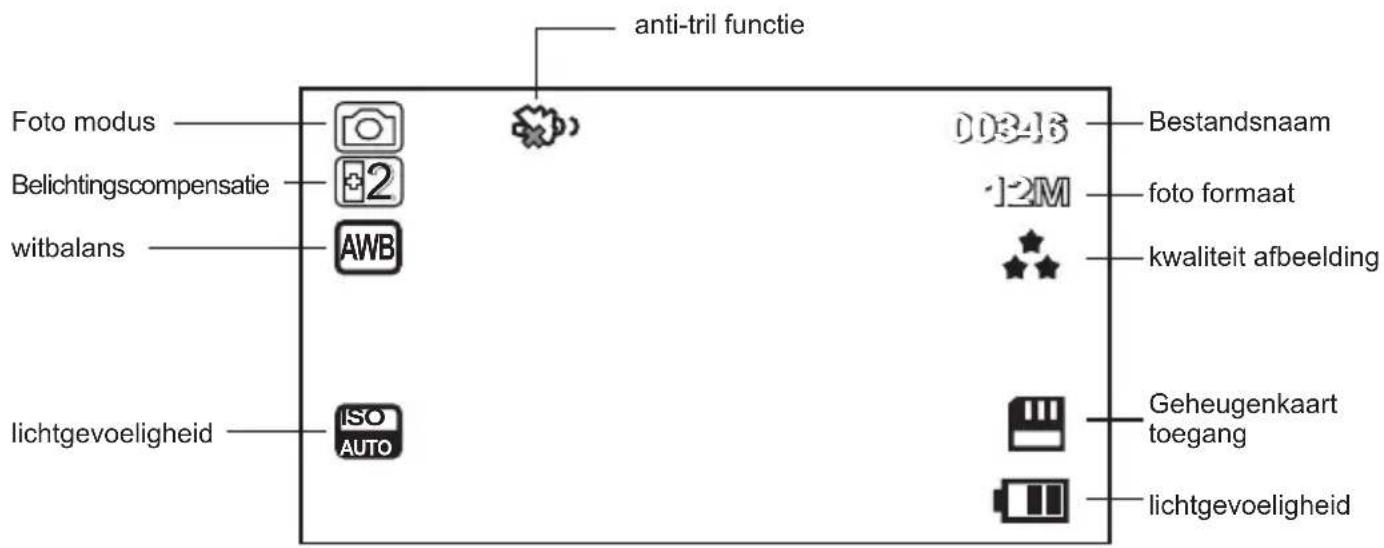
Druk op de M toets om het Foto menu te openen.
Foto opname: Single foto. 1 seconde, 5 seconden, 10 seconden
Resolutie: 12M 4032 x 3024, 10M 3648 x 2736, 8M 3264 x 2448, 5M 2592,
1944, 3M 2048 x 1536, 2M HD 1920 x 1080, VGA 640 x 480,
1.3M 1280 x 960 (optioneel).
Beeldkwaliteit: Premium, standaard, economisch.
Scherpte: Sterk, standaard of zacht.
Witbalans: auto, daglicht, bewolkte dag, gloeilamp, TL-verlichting.
Kleur: Normaal, Zwart-wit, bruin.
ISO (Lichtgevoeligheid): Auto, 100 200, of 400 (optioneel).
Belichtingsc compensatie: +2.0, +5/3, +4/3, +1.0, +2/3, +1/3, +0.0, -1/3, -2/3, -1.0, -4/3, -5/3, -2.0.
Anti-tril: Aan/Uit (optioneel).
Datum stempel: Instellen van de Datum, Datum/Tijd of Uit.
Afspeel Modus
Druk op de modus toets om over te schakelen naar de Afspeel modus. Door op de omlaag of omhoog toetsen te drukken kunt u het gezocht bestand selecteren. Druk op OK om het bestand af te spelen, druk nogmaals op OK om het afspelen te stoppen. Tijdens het afspelen kunt u door middel van de omhoog en Omlaag toetsen snel vooruit (FF) of snel terug (REW).
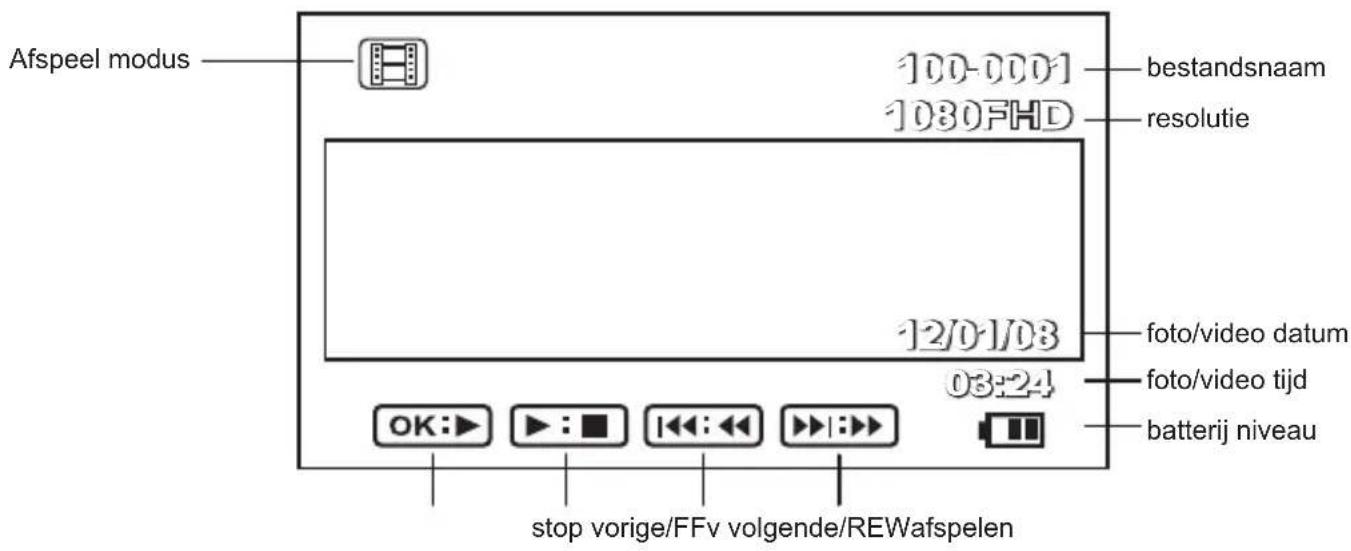
Afspeel menu
Druk op de M toets om het Afspeel menu te openen.
Delete: verwijder alle of de huidige video of foto's.
Protect: vergrendel de huidige status, ontgrendel de huidige status, alles
vergrendelen of alles ontgrendelen.
Dia projectie: u kunt een foto tonen na elke 2 seconden, 5 seconden of 8 seconden.
Systeem instellingen
In het Instellingen menu van de Opname modus, Foto modus of Afspeel modus, kunt u d.m.v. de omhoog en omlaag toetsen het Instellingen menu openen. Het instellingen menu bevat: "datum/tijd", "toets signaal", "taalinstellingen", "TV modus", "lichtfrequentie", "screen saver", fill-in", "formatteren", "fabrieksinstelling" en "versie".
Datum/Tijd: hier kunt u de huidige datum en tijd instellen.
Toets signaal: Aan- of uitschakelen.
Taal instellingen: 1)Engels, 2)Frans, 3)Spaans, 4)Portugees, 5)Duits, 6)Italiaans,
7)Traditioneel Chinees, 8)Gesimplificeerd Chinees, 9)Russisch, 10)Japans,11)Nederlands.
TV modus: NTSC/PAL (optioneel), standaardinstelling is NTSC.
Lichtfrequentie: 50HZ, 60HZ (is optioneel), standaardinstelling is 50HZ.
Formatteren: voor het formatteren van uw SD kaart.
Versie: controleer de huidige softwareversie van het apparaat.
Externe aansluitingen
Mini USB Interface
TV modus
De car recorder kan automatisch overschakelen naar TV door middel van een AV interface, die is verbonden met de TV in de video- en audio uitgang. De weergave van het TV systeem kan worden ingesteld op NTSC/PAL in het Instellingen menu.
USB Modus
Verbind de car recorder met uw computer door middel van een mini USB kabel. Nadat deze is opgestart, zal de car recorder automatisch het USB menu tonen. U kunt kiezen uit twee opties:
1. geheugen
U kunt de video of foto's opslaan in deze modus.
2. camera
Hiermee kunt real-time video opnamen maken of een chat sessie starten.
Zie afbeelding hieronder.
Verwijder de mini USB kabel om het deze functie uit te schakelen.
HDMI Interface
De car recorder heeft een digitale HDMI video en audio weergave interface, om audio- en beel siganlen van hoge kwaliteit door te geven naar STB, DVD speler, PC, TV spelletjes, geïntegreerde versterker, digitaal geluid en TV.
Verbind de HDMI kabel van uw TV met de HDMI Interface van de car recorder, de video output van de car recorder zal automatisch naar de TV overschakelen.
| Chipset Nt96650 | |
| Platform DV Turnkey | |
| RAM DDR3 1GB | |
| Anti-trilfunctie Ondersteund | |
| Digitale Zoom 4 | |
| Video Resolutie | 1080HFD 1920x1080/1080P 1440x1080/720P 1280x720/WVGA 848x480/VGA 640x480/QVGA 320x240 |
| Bestandsformaat | Foto:JPGVideo:MOV |
| Witbalans Automatisch | |
| Kleureffect Standaard/zwart-wit/retro | |
| Naadloos opname Ondersteund | |
| Opslag bestand nauitschakeling | Ondersteund |
| Bewegingsdetectie Ondersteund | |
| Datum&Tijd Ondersteund | |
| Media ondersteuning SD kaart (max.32GB) | |
| Taal | 1) Engels 2) Frans 3)Spaans 4) Portugees 5) Duits 6) Italiaans 7) Traditioneel Chinees 8) Gesimplificeerd Chinees 9) Russisch 10) Japans 11) Nederlands |
| HDMI Ondersteund | |
| AV-Uit (mini USB interface) | Ondersteund |
| Systeem NTSC/PAL | |
| USB functie | 1. Geheugenkaart2. Camera |
Index
Nadat u het apparaat heeft opgestart, zal deze automatisch openen in de opname modus.
- Inhoud
- Bediening en instructies
- Voorbereiding
- Aan- Uitzetten
- N.B.: indien de recorder nog weinig vermogen heeft zal deze automatisch adviseren om het apparaat uit te zetten.
- Batterij opladen
- Plaatsen van de geheugenkaart
- Basis bediening
- Opname modus
- Druk op M om het menu te openen
- Foto modus
- Druk op de M toets om het Foto menu te openen.
- Afspeel Modus
- Afspeel menu
- Systeem instellingen
- Externe aansluitingen
- Mini USB Interface
- TV modus
- USB Modus
- geheugen
- camera
- HDMI Interface
- Index
Merk : SALORA
Model : CDC3300FD
Categorie : Dashboardcamera