
V10 - Computerkoeling COOLER MASTER - Gratis gebruiksaanwijzing en handleiding
Vind de handleiding van het apparaat gratis V10 COOLER MASTER in PDF-formaat.


| Type product | CPU-koeler |
| Merk | Cooler Master |
| Model | V10 |
| Compatibele sockets | Intel LGA 1700, 1200, 115x; AMD AM5, AM4 |
| Koelingstype | Luchtkoeling (toren) |
| Ventilatorformaat | 120 mm |
| Ventilatorsnelheid | 600 - 2000 RPM |
| Geluidsniveau | 8 - 30 dBA |
| Luchtstroom | 60 CFM max |
| Afmetingen (B x H x D) | 150 x 160 x 120 mm |
| Gewicht | 850 g |
| Voeding | 12V DC, 0,25A (ventilator) |
| Belangrijkste kenmerken | Direct-contact heatpipes, aluminium vinnen, PWM-ventilatorregeling |
| Onderhoud & Reiniging | Reinig met perslucht of een zachte borstel; vermijd water |
| Veiligheidsmaatregelen | Zorg voor correcte montage; vermijd contact met ventilatorbladen tijdens gebruik |
| Reserveonderdelen & Repareerbaarheid | Vervangende ventilator beschikbaar; koelpasta inbegrepen |
| Garantie | 2 jaar |
Veelgestelde vragen - V10 COOLER MASTER
Gebruikersvragen over V10 COOLER MASTER
0 vraag over dit apparaat. Beantwoord die u kent of stel uw eigen vraag.
Stel een nieuwe vraag over dit apparaat
Download de handleiding voor uw Computerkoeling in PDF-formaat gratis! Vind uw handleiding V10 - COOLER MASTER en neem uw elektronisch apparaat weer in handen. Op deze pagina staan alle documenten die nodig zijn voor het gebruik van uw apparaat. V10 van het merk COOLER MASTER.
GEBRUIKSAANWIJZING V10 COOLER MASTER
Informatie over deze gebruikershandleiding NEDERLANDS
Bedankt dat u hebt gekozen voor LG. Lees deze gebruikershandleiding aandachtig door voordat u het toestel voor de eerste keer gebruikt voor veilig en correct gebruik.
- Gebruik altijd originele LG-accessoires. De meegeleverde items zijn alleen voor dit apparaat ontwikkeld en zijn mogelijk niet compatibel met andere apparaten.
- Dit apparaat is vanwege het toetsenbord op het aanraakscherm niet geschikt voor mensen met een visuele handicap.
- Omschrijvingen zijn gebaseerd op de standaardinstellingen.
- Standaard apps op het toestel zijn onderworpen aan updates en ondersteuning waardoor deze apps zonder voorafgaande kennisgeving kunnen worden ingetrokken. Als u nog vragen hebt over een app die op het toestel zit, kunt u contact opnemen met een LG-servicecentrum. Voor door de gebruiker geïnstalleerde apps, neemt u contact op met de desbetreffende provider.
- Het wijzigen van het besturingssysteem of het installeren van software van niet-officiële bronnen kan het toestel beschadigen en ervoor zorgen dat data verloren gaat of beschadigd raakt. Dergelijke acties zijn in strijd met uw LG-licentieovereenkomst en hierdoor vervalt uw garantie.
- Bepaalde inhoud en afbeeldingen wijken mogelijk af van uw apparaat, afhankelijk van de regio, serviceprovider, softwareversie of de versie van het besturingssysteem die u gebruikt, en kunnen zonder aankondiging vooraf worden gewijzigd.
- De licentie van de software, audio, achtergronden, afbeeldingen en andere media die bij uw apparaat zijn geleverd, is voor beperkt gebruik. Als u dit materiaal uitpakt en voor commerciële of andere doeleinden gebruikt, overtreedt u mogelijk de auteursrechtelijke wetgeving. U bent als gebruiker volledig verantwoordelijk voor het onwettig gebruik van media.
- Aan dataservices, zoals berichten, uploaden en downloaden, auto-synchronisatie of het gebruik van locatiediensten zijn mogelijk extra kosten verbonden. Kies een abonnement dat bij u past om aanvullende kosten te voorkomen. Neem contact op met uw serviceprovider voor meer informatie.
Meldingen
 WAARSCHUWING WAARSCHUWING | Situaties die kunnen leiden tot letsel bij uzelf en anderen of tot beschadiging van de telefoon of andere apparaten. |
 OPMERKING OPMERKING | Meldingen of aanvullende informatie. |
Inhoud
Richtlijnen voor veilig en efficiënt gebruik. 6
Functies die u zullen bevallen ..... 13
Dual Window 14
De functie Dual Window activeren .....14
Het Dual Window gebruiken....14
Vingerafdruk 15
Uw vingerafdruk registreren ....15
LG Health 16
Mini-weergave....17
Second screen 18
Functies op het Second screen ....18
De functie Second screen in- of uitschakelen ....19
Smart Notice ....19
Momentvideo 20
QSlide 21
QSlide gebruiken 21
QuickMemo+ 22
Capture+ gebruiken....22
De opgeslagen memo bekijken 23
QuickRemote 23
QuickRemote instellen 23
Universal Remote 23
QuickRemote gebruiken 23
Quick Share 24
Basisvaardigheden 25
Accessoires ......26
Telefoonlay-out 27
De telefoon inschakelen en uitschakelen.29
De nano SIM-kaart en de batterij installeren ....29
De batterij opladen ....31
De levensduur van de batterij optimaliseren ....32
De geheugenkaart plaatsen ....33
De geheugenkaart verwijderen....34
Tips voor het aanraakscherm....34
Tikken of aanraken 34
Tikken en vasthouden 35
Slepen 35
Vegen of schuiven....36
Dubbeltikken 36
Zoomen met uw vingers ....36
Google-account instellen ....37
Uw Google-account maken 37
Aanmelden bij uw Google-account ....37
Het apparaat vergrendelen en ontgrendelen ....38
Vingerafdruk 38
Zet het scherm aan 38
Knock Code 39
De methode voor schermvergrendeling wijzigen ....39
Smart Lock....40
Home screen 41
Meer informatie over het Homescreen .....41
Terugkeren naar recent gebruikte applicaties....42
Het beginscherm aanpassen 43
Meldingenpaneel 44
Een screenshot vastleggen ....46
Schermtoetsenbord 47
Het toetsenblok gebruiken en tekst invoeren ....47
Speciale tekens invoeren 47
Het schermtoetsenbord splitsen of samenvoegen 48
Gegevens overbrengen tussen een pc en het toestel 48
Gegevensoverdracht via een USB-verbinding ....48
Gegevens overbrengen via een draadloze verbinding ....49
LG Bridge 49
Functies van LG Bridge 50
SmartShare gebruiken 50
Op uw telefoon inhoud van apparaten in de buurt afspelen ....51
Applications 52
Apps installeren of verwijderen ....53
De app Play Store openen ....53
Een scherm met informatie over een app openen ....53
Applicaties verwijderen 53
Oproepen 54
Een oproep plaatsen 54
Uw contacten bellen 54
Een oproep beantwoorden of weigeren .....54
Een tweede oproep plaatsen ....55
Oproeplogboeken tonen 55
Oproepinstellingen wijzigen 55
Contacten 56
Een contact zoeken 56
Een nieuw contact toevoegen 56
Favorite contacten 57
Een groep maken 57
Berichten 58
Een bericht verzenden 58
Gegroepeerde weergave ....58
Uw berichtinstellingen wijzigen ....58
Camera 59
Een foto maken 59
Auto modus in de zoeker 60
Handmatige cameramodus in de beeldzoeker 62
Handmatige videomodus in de beeldzoeker63
Modus Momentvideo op de beeldzoeker.....63
Intervalopname 64
Reeks-opname......64
Gebaaropname 64
Gebarenweergave 65
Multi-point Auto Focus (Automatische veelpuntsfocus) 65
8x zoomen 66
Als u een foto hebt gemaakt ....66
Een video opnemen 66
Na het opnemen van een video 67
Galerij 68
Foto's tonen 68
Foto's bewerken 68
Achtergrond instellen 68
In- en uitzoomen 69
Video afspelen 69
Video's bewerken 70
Foto's/video's verwijderen 71
E-mail....71
Een account toevoegen 71
Accountmappen gebruiken 71
E-mailberichten schrijven en verzenden .....72
Algemene e-mailinstellingen wijzigen .....72
Een e-mailaccount wissen 72
Muziek 73
Een nummer afspelen 73
Muziekspeleropties 74
Klok....75
Alarm 75
Timer....75
Wereldklok 76
Stopwatch 76
Calculator 76
Agenda 77
Voice-recorder 77
Een geluid of stem opnemen 77
Downloads 77
FM-radio 78
LG Backup....78
Informatie over het maken van een back-up en het herstellen van toestelgegevens ....78
Een back-up maken van uw toestelgegevens ....79
Google Apps ....79
Instellingen 81
Het menu Instellingen openen ....82
Netwerken instellingen....82
Wi-Fi 82
Wi-Fi Direct 83
Bluetooth 83
Dataverbinding 84
Oproep 85
NFC 86
Android Beam 87
SmartShare Beam 87
Mediaserver 88
Miracast 88
LG AirDrive 88
Afdrukken 89
USB-tethering 89
Wi-Fi hotspot 90
Bluetooth-tethering 90
Flightmode 90
Mobiele netwerken 90
VPN 91
Instellingen voor Geluid & Notificaties ...91
Weergave-instellingen 92
Second screen 92
Homescreen 92
Lockscreen 93
Touchtoetsen 94
Meer weergave-instellingen 94
Algemeen instellingen 95
Taal en toetsenbord....95
Locatie 95
Accounts en synchronisatie....96
Cloud 97
Gebruiker 97
Toegankelijkheid 97
Mini-weergave 99
Sneltoets 99
Vingerafdrukken & beveiliging....99
Smart settings 100
Quick Cover case ....100
Dual Window 101
Datum en tijd 101
Opslagruimte 101
Batterij & energiebesparing ....102
Smart cleaning 102
Applicaties 103
Berichten-applicatie 103
Back-up & reset 103
Over het toestel 104
Appendix 105
Software-update voor telefoon ......106
Veelgestelde vragen ....107
Antidiefstalinstructies....110
Meer informatie ....111
Informatie over Open Source-software .....111
Handelsmerken 112
DivX-HD 112
Dolby Digital Plus 112
Veiligheidsverklaring laser 113
VERKLARING VAN OVEREENSTEMMING 1.14
Neem contact op met het kantoor voor instructies bij dit product: 114
Wi-Fi (WLAN) 114
Richtlijnen voor veilig en efficiënt gebruik
Lees deze eenvoudige richtlijnen door. Deze richtlijnen moeten worden gevolgd.
Er is een hulpprogramma op uw apparaat geïnstalleerd dat eventuele fouten registreert. Dit hulpprogramma registreert alleen specifieke gegevens met betrekking tot de fout, zoals signaalsterkte, de Cell ID Position bij het onverwacht wegvallen van een telefoongesprek en geactiveerde apps. Het logboek kan als referentie worden gebruikt bij het bepalen van de oorzaak van een fout. De logbestanden zijn gecodeerd. Alleen medewerkers van LG Repair Centres hebben toegang tot deze bestanden. Zij zullen deze bestanden raadplegen als u uw apparaat ter reparatie opstuurt.
Blootstelling aan radiogolven
Informatie over blootstelling aan radiogolven en SAR (Specific Absorption Rate).
Deze mobiele telefoon, model LG-H960A, is ontwikkeld conform de geldende veiligheidsvoorschriften voor blootstelling aan radiogolven. Deze voorschriften worden gebaseerd op wetenschappelijke richtlijnen waarin veiligheidsmarges zijn ingebouwd om de veiligheid van alle personen te kunnen waarborgen, ongeacht de leeftijd of gezondheidstoestand.
- Voor de richtlijnen voor blootstelling aan radiogolven wordt de maateenheid SAR (Specific Absorption Rate) gehanteerd. Bij tests voor SAR worden de standaardmethoden gebruikt, waarbij de telefoon in alle gemeten frequentiebanden het hoogst toegestane energieniveau gebruikt.
- Hoewel de verschillende modellen telefoons van LG kunnen opereren op onderling verschillende SAR-niveaus, zijn ze allemaal zodanig ontwikkeld dat naleving van de geldende richtlijnen wordt gewaarborgd.
- De SAR-limiet die wordt aanbevolen door de ICNIRP (International Commission on Non-Ionizing Radiation Protection) bedraagt 2 W/kg evenredig verdeeld over tien gram lichaamsweefsel.
- De hoogst geteste SAR-waarde voor dit model telefoon voor gebruik op het oor is 0,590 W/kg (10 g) en voor gebruik op het lichaam 0,297 W/kg (10 g).
- Dit apparaat voldoet aan de richtlijnen voor blootstelling aan RF-signalen wanneer het op normale wijze tegen het oor wordt gehouden of wanneer het zich op een afstand van minimaal 1,5 cm van het lichaam bevindt. Wanneer het apparaat in een draagtasje, riemclip of houder op het lichaam wordt gedragen, mogen deze hulpmiddelen geen metaal bevatten en moet het product zich op een afstand van minimaal 1,5 cm van het lichaam bevinden. Voor het overbrengen van databestanden of berichten moet dit apparaat kunnen beschikken over een goede verbinding met het netwerk. In sommige gevallen kan het overbrengen van databestanden of berichten vertraging oplopen tot een dergelijke verbinding beschikbaar is. Houd u aan de bovenstaande afstandsrichtlijnen tot de gegevensoverdracht is voltooid.
Onderhoud van het product
- Gebruik altijd batterijen, laders en accessoires van LG die voor gebruik bij dit type telefoon zijn goedgekeurd. Het gebruik van andere typen batterijen kan gevaarlijk zijn en kan ertoe leiden dat de garantie vervalt.
- Bepaalde inhoud en afbeeldingen kunnen zonder voorafgaande kennisgeving afwijken van uw toestel.
- Demonteer het apparaat niet. Laat eventuele noodzakelijke reparaties uitvoeren door een gekwalificeerd onderhoudstechnicus.
- Reparaties die na beoordeling van LG onder de garantie vallen, omvatten mogelijk vervangende onderdelen of kaarten die ofwel nieuw ofwel gereviseerd zijn, op voorwaarde dat deze onderdelen of kaarten een gelijkwaardige werking hebben als de onderdelen die worden vervangen.
- Houd het apparaat uit de buurt van elektrische apparaten zoals tv's, radio's en pc's.
- Houd het apparaat uit de buurt van warmtebronnen zoals radiatoren en kookplaten.
- Laat het apparaat niet vallen.
- Stel het apparaat niet bloot aan mechanische trillingen of schokken.
- Schakel de telefoon uit wanneer dit door speciale voorschriften wordt vereist. Gebruik de telefoon bijvoorbeeld niet in ziekenhuizen, aangezien door het gebruik gevoelige medische apparatuur beschadigd kan raken of kan worden beïnvloed.
- Houd de telefoon tijdens het opladen niet met natte handen vast. Hierdoor zou u namelijk elektrische schokken kunnen oplopen en de telefoon zou kunnen beschadigen.
- Laad een telefoon niet op in de buurt van brandbare materialen. De telefoon kan heet worden, waardoor brand kan ontstaan.
- Gebruik een droge doek om het toestel aan de buitenzijde te reinigen (gebruik geen oplosmiddelen zoals benzeen, verdunners of alcohol).
- Laad de telefoon niet op wanneer deze op zachte bekleding ligt.
- Laad de telefoon op in een goed geventileerde ruimte.
- Stel het apparaat niet bloot aan extreme omstandigheden met rook en stof.
- Bewaar de telefoon niet in de buurt van creditcards, bibliotheekpasjes en dergelijke, omdat de telefoon de informatie op de magnetische strip kan beïnvloeden.
- Tik niet op het scherm met een scherp voorwerp, om beschadiging van de telefoon te voorkomen.
- Stel de telefoon niet bloot aan vloeistoffen en vocht.
- Ga behoedzaam om met de accessoires, zoals oordopjes. Raak de antenne niet onnodig aan.
- Gebruik nooit gebroken, gesplinterd of gebarsten glas, raak het niet aan en probeer het niet te verwijderen of te repareren. Schade aan het glazen weergavescherm ten gevolge van verwaarlozing of verkeerd gebruik wordt niet door de garantie gedekt.
- Uw telefoon is een elektronisch apparaat dat tijdens normaal gebruik warmte genereert. Langdurig direct contact met de huid zonder voldoende ventilatie leidt mogelijk tot ongemak of kleine brandwonden. Wees daarom voorzichtig tijdens en vlak na het gebruik van uw telefoon.
- Als uw telefoon nat is geworden, koppelt u deze dan onmiddellijk los en laat het toestel volledig opdrogen. Probeer de telefoon niet sneller op te drogen met behulp een externe hittebron, zoals een oven, magnetron of haardroger.
- Door het vocht in uw natte telefoon verandert de kleur van het productlabel binnen in uw telefoon. Schade aan het apparaat ten gevolge van blootstelling aan vloeistof wordt niet door de garantie gedekt.
Efficiënt telefoongebruik
Alle mobiele telefoons kunnen storingen opvangen die de werking kunnen beïnvloeden.
- Vraag eerst toestemming voordat u uw telefoon in de buurt van medische apparatuur gebruikt. Bewaar de telefoon niet in de buurt van een pacemaker (zoals in uw borstzak).
- Sommige hoortoestellen zijn gevoelig voor storing door mobiele telefoons.
- Een geringe storing kan al van invloed zijn op TV's, radio's, PC's enz.
- Gebruik uw toestel bij temperaturen tussen 0 °C en 40 °C, indien mogelijk. Blootstellen van de telefoon aan extreem lage of hoge temperaturen kan leiden tot schade, storingen of zelfs explosie.
Veiligheid onderweg
Stel u op de hoogte van de wetten en voorschriften voor het gebruik van mobiele telefoons in de gebieden waar u rijdt.
- Gebruik tijdens het rijden geen handheld-telefoon.
- Concentreer u op het rijden.
- Verlaat de weg en parkeer de auto voordat u een oproep beantwoordt, als de verkeerssituatie dat vereist.
- RF-energie kan bepaalde elektronische systemen in de auto ontregelen, zoals stereo-apparatuur en veiligheidsfuncties.
- Als uw auto is voorzien van een airbag, mag u deze niet door geïnstalleerde of draagbare, draadloze apparatuur blokkeren. Als u dit wel doet, kan dit ertoe leiden dat de airbag niet of niet goed functioneert met mogelijk ernstige verwondingen tot gevolg.
- Zet het volume niet te hoog als u buitenshuis naar muziek luistert, zodat u de geluiden uit uw omgeving nog kunt horen. Dit is vooral belangrijk in het verkeer.
Voorkom gehoorbeschadiging

Vermijd lang muziek luisteren op hoge geluidsniveaus om mogelijke gehoorschade te voorkomen.
Gehoorbeschadiging kan optreden als u te lang aan hard geluid wordt blootgesteld. Daarom raden wij u aan de handset niet te dicht bij uw oren in of uit te schakelen. Zet het muziek- en gespreksvolume niet te hoog.
- Als u een hoofdtelefoon gebruikt, zet het volume dan laag als u personen die vlakbij u staan niet kunt verstaan of als de persoon die naast u zit, kan horen waar u naar luistert.

OPMERKING
- Hoge geluidsniveaus en overmatige druk van uw oordopjes en hoofdtelefoon kunnen leiden tot gehoorbeschadiging.
Onderdelen van glas
Bepaalde onderdelen van uw mobiele telefoon zijn van glas. Dit glas kan breken als u uw mobiele telefoon op een hard oppervlak laat vallen of als het een harde klap krijgt. Raak gebroken glas niet aan en probeer het niet te verwijderen. Gebruik uw mobiele telefoon niet totdat het glas door een geautoriseerde serviceprovider is vervangen.
Explosiewerkzaamheden
Gebruik de telefoon niet in de buurt van explosiewerkzaamheden. Neem beperkende maatregelen in acht en houd u aan regels en voorschriften.
Explosiegevaar
- Gebruik de telefoon niet bij pompstations.
- Gebruik de telefoon niet in de buurt van brandstoffen en chemicaliën.
- Vervoer geen brandbare gassen, vloeistoffen en explosieven en sla deze ook niet op in dezelfde ruimte van een voertuig waarin zich ook de mobiele telefoon en eventuele accessoires bevinden.
In vliegtuigen
Draadloze apparaten kunnen storingen veroorzaken in vliegtuigen.
- Schakel uw mobiele telefoon uit voordat u aan boord van een vliegtuig gaat.
- Gebruik het toestel niet op het terrein van de luchthaven zonder toestemming van de bemanning.
Kinderen
Bewaar de telefoon op een veilige plaats, buiten het bereik van kleine kinderen. De telefoon bevat kleine onderdelen die, indien losgemaakt, verstikking kunnen veroorzaken.
Noodoproepen
Noodoproepen zijn mogelijk niet via alle draadloze netwerken beschikbaar. U dient daarom voor noodoproepen nooit volledig afhankelijk te zijn van de telefoon. Vraag dit na bij uw plaatselijke serviceprovider.
Batterij en onderhoud
- De batterij hoeft niet volledig ontladen te zijn voordat u deze weer kunt opladen. In tegenstelling tot andere typen batterijen heeft de batterij geen geheugen dat van invloed is op de prestaties.
- Gebruik alleen batterijen en laders van LG. De laders van LG zijn zodanig ontwikkeld dat deze de levensduur van de batterij optimaliseren.
- Demonteer de batterij niet en voorkom kortsluiting.
- Houd de metalen contactpunten van de batterij schoon.
- Vervang de batterij wanneer deze niet meer voldoende presteert. De batterij kan honderden keren worden opgeladen, voordat deze moet worden vervangen.
- Laad de batterij opnieuw op als deze gedurende langere tijd niet is gebruikt, om de levensduur te verlengen.
- Stel de batterijlader niet bloot aan direct zonlicht en gebruik deze niet in vochtige ruimten zoals een badkamer.
- Bewaar de batterij niet in erg warme of koude ruimten; dat kan ten koste gaan van de prestaties van de batterij.
- Er bestaat explosiegevaar als de batterij wordt vervangen door een batterij van een verkeerd type. Verwijder de gebruikte batterijen volgens de instructies.
- Als de batterij moet worden vervangen, kunt u dit laten doen bij het dichtstbijzijnde erkende LG Electronics-servicepunt of de dichtstbijzijnde dealer van LG Electronics.
- Haal de stekker van de lader uit het stopcontact als de batterij van de telefoon volledig is opgeladen, om te voorkomen dat de lader onnodig energie verbruikt.
- De werkelijke levensduur van de batterij hangt af van de netwerkconfiguratie, de productinstellingen, de gebruikspatronen en de omstandigheden waarin de batterij wordt gebruikt.
- Zorg dat er geen scherpe voorwerpen zoals tanden en nagels van huisdieren in contact komen met de batterij. Dit kan brand veroorzaken.
- Stroomverbruik (netwerk stand-by): 0,35 W
Functies die u zullen bevallen
Dual Window
De functie Dual Window splitst het scherm voor multitasking, slepen en neerzetten, automatisch koppelen en recent gebruikte applicaties.
De functie Dual Window activeren
1 Tik op ○ > ⚙ > □ > tabblad Algemeen > Dual Window.
2 Tik op om de functie in te schakelen.
- Schakel het selectievakje Automatisch openen in om de functie Dual Window automatisch te openen wanneer u tikt op een koppeling in het volledige scherm of op een afbeeldingsbijlage bij een e-mail.
Het Dual Window gebruiken
1 Tik op > > Dual Window.
OPMERKING
- Als u een app hebt geopend, kunt u op □ > Dual Window tikken om die app automatisch in te stellen in het bovenste venster, waarna u de volgende app kunt selecteren.
2 Tik op het pictogram van de app die u wilt gebruiken. De eerste app waarop u tikt, wordt geopend in een venster boven aan het scherm. De tweede app wordt geopend in het onderste venster.
3 Tik op een venster om dit te selecteren en gebruiken.
- Rond het geselecteerde venster wordt een blauw kader weergegeven met een blauwe halfronde handgreep tussen de beide vensters.
- Sleep de blauwe handgreep om de grootte van de vensters te wijzigen (het ene groter en het andere kleiner).
4 Tik op om de opties voor Dual Window weer te geven.
Vingerafdruk
Met de functie Vingerafdruk kunt u het scherm ontgrendelen of vergrendelde inhoud bekijken door met uw vinger op de knop Aan-uit/ Vergrendelen te drukken.
Uw vingerafdruk registreren
1 Tik op ○ > ⚙ > □ > tabblad Algemeen > Vingerafdrukken & beveiliging > Vingerafdrukken.
2 Voordat u uw vingerafdruk registreert, moet u de beveiligde schermvergrendeling instellen. Deze vergrendeling dient als alternatief voor het ontgrendelen met vingerafdrukken.
3 Plaats uw vinger op de knop Aan-uit/Vergrendelen.

4 Til uw vinger op als het toestel trilt en plaats uw vinger daarna weer op de knop Aan-uit/Vergrendelen. Herhaal deze handeling met dezelfde vinger tot de vingerafdruk is geregistreerd.

OPMERKING
- Zorg dat uw vingers en de knop Aan-uit/Vergrendelen schoon en droog zijn.
- Vocht, lotion, zweet, olie, sneetjes of een droge huid kunnen de vingerafdrukherkenning bemoeilijken. Bepaalde activiteiten, zoals fitness, douchen, zwemmen en koken, of andere omstandigheden of veranderingen, kunnen de vingerafdrukherkenning ook tijdelijk bemoeilijken.
- Bedek de knop Aan-uit/Vergrendelen volledig. Druk niet te snel op de knop en houd uw vinger tijdens het scannen zo stil mogelijk.
- Hoe vaker u de functie Vingerafdruk gebruikt, hoe beter de vingerafdrukherkenning.
LG Health
Met LG Health kunt u uw gezondheid bewaken en goede trainingsgewoonten opbouwen via trackinglogbestanden en wedstrijden tegen andere personen.
1 Tik op ○ > ➕ .
2 Lees de Algemene voorwaarden en accepteer deze.
3 Voer op de pagina Profiel en doel uw profielinformatie in en tik op OPSLAAN.
4 Gebruik de opties hieronder om een trackingactiviteit te beginnen.

OPMERKING
- Deze functie is beschikbaar voor het gemak van de gebruiker. Gebruik deze uitsluitend ter referentie.
Mini-weergave
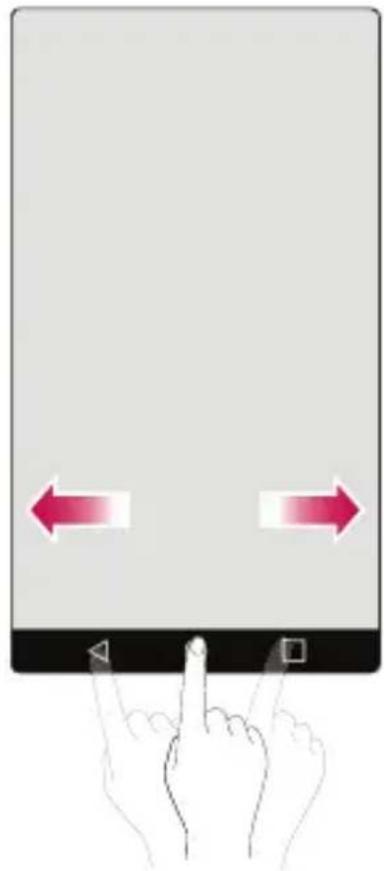
U kunt het scherm verkleinen voor gebruik met één hand door naar links of rechts over de touchtoetsen te vegen.
Tik op ✗ als u de mini-weergave wilt sluiten.
Ook als het hoofdscherm is uitgeschakeld, kunt u nuttige informatie bekijken, zoals weer, datum, tijd, batterijstatus en meldingen.
Functies op het Second screen
- U kunt functies op het Second screen instellen als het hoofdscherm is ingeschakeld. (Recente apps, applicatiesnelkoppelingen, muziekspeler, snel contact, verwachte plannen en handtekening)
- U kunt meldingen zien en de functies gebruiken via het Second screen terwijl u apps op het hele hoofdscherm gebruikt.
- U kunt het bedieningspaneel gebruiken tijdens het nemen van een foto of tijdens opnamen.
- U kunt het Second screen in- of uitschakelen door het toestel om te draaien.
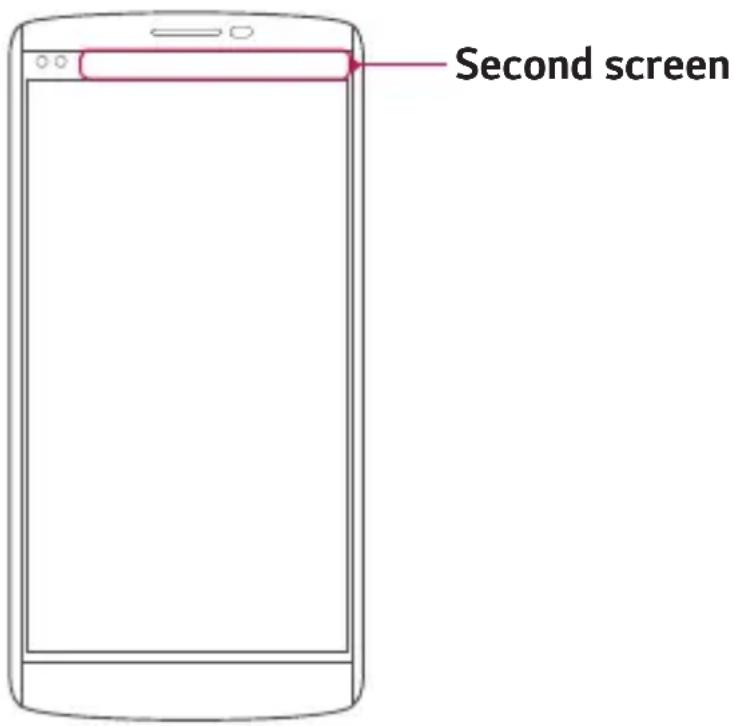
De functie Second screen in- of uitschakelen
U kunt de functie Second screen in- of uitschakelen en selecteren wat u wilt weergeven.
- Tik op ○ > ⚙ > □ > tabblad Weergave > Second screen.
| Hoofdscherm is INGESCHAKELD | Handig voor multitasking. |
| Hoofdscherm is UITGESCHAKELD | Nuttige informatie wordt altijd weergegeven en veelgebruikte functies kunnen snel worden gestart. |
Smart Notice
Verbeter uw leven met Smart Notice-kaarten.
Deze kaarten geven relevante suggesties op basis van het tijdstip, uw locatie en hoe u uw telefoon gebruikt.
- Tik op het lege gedeelte van het Homescreen > Widgets > Smart Notice en houd dit ingedrukt.
Momentvideo
U kunt van korte video's een complete film maken.
1 Tik op ○ > ➕ >
2 Tik op om een scène gedurende drie seconden op te nemen. OF
Houd 📄 ingedrukt om zo lang u wilt op te nemen.
3 Herhaal deze handeling.

OPMERKING
- Films kunnen maximaal een minuut worden opgeslagen.
4 Zodra u een scène hebt opgenomen, tikt u op OPSLAAN.

OPMERKING
- U kunt in Galerij opnamen bewerken en voorzien van verschillende video-effecten en achtergrondmuziek.
QSlide
Gebruik het notificatiepaneel vanaf elk scherm om het Kladblok, de Agenda, Calculator, en andere functies gemakkelijk te openen en te gebruiken met QSlide.
QSlide gebruiken
1 Tik op de statusbalk, schuif deze omlaag en tik vervolgens op QSlide.

OPMERKING
- Als u apps gebruikt die QSlide ondersteunen, tikt u op => QSlide. De functie wordt als een klein venster op uw scherm getoond.
2 Gebruik de volgende opties.
| 1 | K K N | Tik om het venster te vergroten tot volledige venstergrootte. |
| 2 | Tik om de transparantie van het venster aan te passen. | |
| 3 | Tik om het venster QSlide te sluiten. | |
| 4 | Sleep om de grootte van het QSlide-venster te wijzigen. |
3 U kunt ook het scherm onder de QSlide-vensters gebruiken of erop tikken wanneer de transparantiebalk niet helemaal vol is.

OPMERKING
- De functie QSlide ondersteunt tot maximaal twee vensters tegelijk.
QuickMemo+
Met de functie QuickMemo+ kunt u memo's maken.
Capture+ gebruiken
Met de functie Capture+ kunt u tijdens een gesprek op eenvoudige en efficiënte wijze memo's maken met een opgeslagen foto of op het huidige telefoonscherm.
1 Tik op de statusbalk, schuif deze omlaag en tik vervolgens op.
2 Maak een memo met behulp van de volgende opties:

Tik om de door u gemaakte memo op te slaan.

Tik om de meest recente bewerking ongedaan te maken.

Tik om de meest recente ongedaan gemaakte bewerking opnieuw uit te voeren.

Tik om tekst in uw memo in te voegen.

Tik om het type en de kleur van de pen te kiezen.

Tik om potloodmarkeringen op de memo te wissen met de gum.

Tik hierop om de afbeelding van de memo bij te snijden.

Tik om de functie Delen of Papier stijl te selecteren.

Tik om de werkbalk weer te geven of te verbergen.

OPMERKING
- Gebruik uw vingertoppen wanneer u de functie QuickMemo+ gebruikt. Gebruik niet uw nagels.
3 Tik op om de huidige memo op te slaan in of.

De opgeslagen memo bekijken
Tik op ➤ ➤en selecteer het album Capture+.
QuickRemote
Met QuickRemote maakt u van uw telefoon een universele afstandsbediening voor uw TV, set-topbox, audiosysteem en meer.
QuickRemote instellen
1 Tik op de statusbalk, schuif deze omlaag en tik op AFSTANDSBEDIENING TOEVOEGEN. Als u niet kunt zien, tik dan op schakel QuickRemote in om in te schakelen.
OF
Tik op ○ > ➡ > en op . +
2 Selecteer het apparaattype en -merk en volg de instructies op het scherm om de apparaten te configureren.
Universal Remote
U kunt uw eigen persoonlijke universele afstandsbediening maken en bepalen waar u de knoppen wilt hebben.
1 Tik op ○ > ➕ ➕ ➕ Universal Remote.
2 Voer de naam van de afstandsbediening in.
3 Plaats de knoppen op de afstandsbediening op de gewenste locatie.
4 Voer de volgende stap uit en lees de instructies.
QuickRemote gebruiken
Zodra u klaar bent met de eerste installatie, hebt u gemakkelijk toegang tot de QuickRemote vanuit het notificatiepaneel. Open het notificatiepaneel en gebruik de QuickRemote-functies.

OPMERKING
- De functie QuickRemote (Snel op afstand) werkt op dezelfde manier als een gewone afstandsbediening met infraroodsignalen (IR). Zorg dat u de infraroodsensor aan de bovenkant van de telefoon niet afdekt wanneer u de functie QuickRemote (snel op afstand) gebruikt. De functie wordt mogelijk niet ondersteund afhankelijk van het model, de fabrikant of het servicebedrijf.
Quick Share
U kunt gemaakte foto's of video's delen.
Tik op het pictogram van de app of tik op het scherm en schuif naar links. Selecteer vervolgens de gewenste apps.
- Tik op > > Modus AUTO

- De app wordt weergegeven, voorzien van snel delen, afhankelijk van het soort app en de gebruiksfrequentie.
Basisvaardigheden Basisvaa
Accessoires
Deze accessoires zijn beschikbaar voor gebruik met uw telefoon.
- Reisadapter
- Snelstartgids
- Stereoheadset
- USB-kabel
- Batterij

OPMERKING
- De zojuist beschreven items zijn mogelijk optioneel.
- Gebruik altijd originele LG-accessoires. De meegeleverde items zijn alleen voor dit apparaat ontwikkeld en zijn mogelijk niet compatibel met andere apparaten.
- De items die bij het apparaat zijn meegeleverd kunnen variëren, afhankelijk van de regio of de serviceprovider.
Telefoonlay-out


| Knop Aan-uit/ Vergrendelen | Door deze toets ingedrukt te houden, schakelt u uw apparaat in of uit.Kort indrukken om het scherm in/uit te schakelen. |
| Volumetoetsen Bij uitgeschakeld scherm:Druk twee keer op de knopVolume hogerom Capture+ te starten.Druk twee keer op de knopVolume lagerom Camera te starten en een foto te maken.In het Homescreen:Regel het beltoonvolume.Tijdens een gesprek:Regel het volume van de oortelefoon tijdens het afspelen van audio/video.Regel het volume continu. | |

OPMERKING : Nabijheidssensor
- Als u oproepen plaatst en ontvangt, schakelt de nabijheidssensor automatisch de verlichting uit en vergrendelt de sensor het aanraakscherm wanneer wordt gedetecteerd dat de telefoon bij het oor wordt gehouden. Dit verlengt de batterijduur en voorkomt dat u het scherm per ongeluk activeert tijdens telefoongesprekken.

WAARSCHUWING
- De NFC-antenne voor dit model staat op de achterzijde. Zorg dat u het NFC-aanraakpunt op de telefoon niet beschadigt, het aanraakpunt maakt deel uit van de NFC-antenne.

WAARSCHUWING
- Als u een zwaar object op de telefoon plaatst of op de telefoon gaat zitten, kan het weergavescherm beschadigd raken en werkt het aanraakscherm mogelijk niet meer. Dek de nabijheidssensor niet af met schermbeschermers of een andere soort beschermfolie. De sensor functioneert dan mogelijk niet meer naar behoren.
De telefoon inschakelen en uitschakelen
De telefoon inschakelen
Houd de knop Aan-uit/Vergrendelen aan de achterkant van de telefoon een paar seconden ingedrukt tot het scherm wordt ingeschakeld.
De telefoon uitschakelen
1 Houd de knop Aan-uit/Vergrendelen aan de achterkant van de telefoon ingedrukt tot het menu Telefoonopties wordt weergegeven.
2 Tik op Uitzetten in het menu Telefoonopties.
3 Tik op OK om te bevestigen dat u de telefoon wilt uitschakelen.
De nano SIM-kaart en de batterij installeren
Plaats de nano SIM-kaart van de mobiele-telefoonprovider en de meegeleverde batterij in het toestel.

WAARSCHUWING
- Plaats geen geheugenkaart in de nano SIM-kaartsleuf. Als per ongeluk een geheugenkaart in de nano SIM-kaartsleuf is blijven steken, kunt u naar een LG-servicecentrum gaan om de geheugenkaart te laten verwijderen.
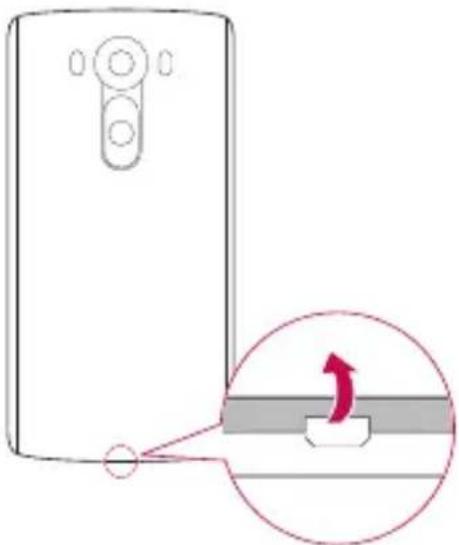
1 Om het klepje aan de achterzijde te verwijderen, pakt u de telefoon stevig vast in één hand. Til met de duimnagel van de andere hand de batterijafdekking op zoals getoond in de onderstaande afbeelding.
2 Schuif de nano SIM-kaart in de nano SIM-kaartsleuf zoals weergegeven in de afbeelding. Zorg dat de SIM-kaart met het goudkleurige contactpunt naar beneden is geplaatst.

3 Plaats de batterij.
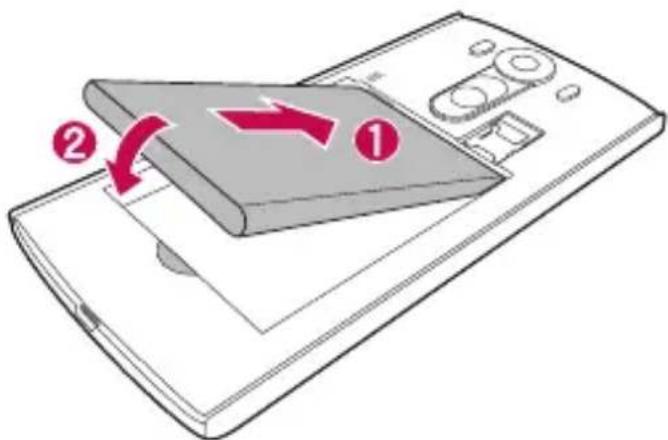
4 U plaatst de afdekking weer terug op het apparaat door het klepje aan de achterzijde over het batterijvak te leggen en dit naar beneden te drukken tot het op zijn plaats vastklikt.

Laad de batterij op voordat u deze voor het eerst gebruikt. Gebruik de oplader om de batterij op te laden. U kunt de batterij ook via een computer opladen door de telefoon met een USB-kabel op de computer aan te sluiten.

WAARSCHUWING
- Gebruik uitsluitend door LG goedgekeurde laders, batterijen en kabels. Als u niet-goedgekeurde laders, batterijen of kabels gebruikt, kan het opladen van de batterij worden vertraagd. Ook kan hierdoor de batterij exploderen of het apparaat beschadigd raken. Dit wordt niet gedekt door de garantie.
De opladeraansluiting bevindt zich aan de onderkant van de telefoon. Sluit de oplader op de telefoon en op een stopcontact aan.

- Open de klep aan de achterzijde niet terwijl uw telefoon wordt opgeladen.
De levensduur van de batterij optimaliseren
U kunt de levensduur van uw batterij verlengen door functies uit te schakelen die u niet constant op de achtergrond nodig hebt. U kunt bijhouden hoe applicaties en systeembronnen energie verbruiken.
Levensduur van de batterij van uw telefoon verlengen:
- Schakel radiocommunicatie uit als u dit niet gebruikt. Schakel Wi-Fi, Bluetooth® of GPS uit als u deze niet gebruikt.
- Verlaag de helderheid van het scherm en stel een kortere time-out van het scherm in.
- Schakel automatisch synchroniseren met Google Mail, Agenda, Contacten en andere applicaties uit.
- Sommige applicaties die u downloadt, verbruiken mogelijk stroom.
- Controleer het batterijniveau tijdens het gebruik van gedownloade applicaties.
De geheugenkaart plaatsen
Uw toestel ondersteunt een microSD-kaart van maximaal 2 TB.
Afhankelijk van de fabrikant en het type geheugenkaart zijn sommige geheugenkaarten mogelijk niet compatibel met uw apparaat.

WAARSCHUWING
- Sommige geheugenkaarten zijn mogelijk niet volledig compatibel met het apparaat. Wanneer u een niet-compatibele kaart gebruikt, kan het apparaat of de geheugenkaart defect raken of kunnen de opgeslagen data beschadigd raken.

OPMERKING
- Vaak schrijven en wissen van gegevens verkort de levensduur van geheugenkaarten.
1 Verwijder het klepje aan de achterzijde.
2 Plaats een geheugenkaart met de goudkleurige contactpunten omlaag.

3 Plaats het klepje aan de achterzijde terug.
De geheugenkaart verwijderen
Voordat u de geheugenkaart verwijdert, ontkoppelt u de geheugenkaart eerst zodat u deze veilig kunt verwijderen.
1 Tik op ○ > ⚙ > □ > tabblad Algemeen > Opslagruimte > MicroSD ontkoppelen.
2 Verwijder de klep aan de achterzijde en verwijder de geheugenkaart.

WAARSCHUWING
- Verwijder de geheugenkaart niet terwijl het apparaat bezig is met het overbrengen of openen van informatie. Hierdoor kunnen data verloren gaan of beschadigd raken of kan de geheugenkaart of het apparaat defect raken. Het is niet verantwoordelijk voor verliezen die voortvloeien uit het oneigenlijk gebruik van beschadigde geheugenkaarten, waaronder verlies van data.
Tips voor het aanraakscherm
Hier volgen enkele tips over hoe u op uw telefoon kunt navigeren.

OPMERKING
- U hoeft niet hard te drukken; het aanraakscherm is gevoelig genoeg om een lichte maar vaste druk te herkennen.
- Raak de gewenste optie met een vingertop aan. Zorg dat u niet op andere knoppen tikt.
Tikken of aanraken
Met een enkele tik met uw vinger kunt u items, koppelingen, sneltoetsen en letters op het schermtoetsenbord selecteren.

Tikken en vasthouden
Tik op een schermitem, houd het vast en til uw vinger pas op als er een actie plaatsvindt.

Tik op een item, houd het even vast en verplaats vervolgens zonder uw vinger op te tillen uw vinger over het scherm totdat u de gewenste plaats hebt bereikt. U kunt items op het basisscherm verslepen om deze anders in te delen.

U kunt vegen of schuiven door uw vinger snel over het schermoppervlak te bewegen. Houd uw vinger niet stil wanneer u het scherm voor het eerst aanraakt (anders wordt het item gesleept).

Tik tweemaal om op een webpagina of een kaart te zoomen.

Zoomen met uw vingers
Schuif uw wijsvinger en duim naar elkaar toe of van elkaar af om in of uit te zoomen in de webbrowser, op een kaart of op foto's.

De eerste keer dat u een Google-applicatie op uw telefoon gebruikt, dient u zich aan te melden met uw bestaande Google-accountgegevens. Indien u geen Google-account hebt, wordt u gevraagd een account te maken.
Uw Google-account maken
1 Tik op ○ > ⚙ > □ > tabblad Algemeen > Accounts en synchronisatie.
2 Tik ACCOUNT TOEVOEGEN > Google > Of maak een nieuw account.
3 Voer uw voor- en achternaam in en tik op VOLGENDE.
4 Voer uw telefoonnummer in ter beveiliging en tik op VOLGENDE.
5 Volg de aanwijzingen en voer de verplichte en optionele data voor het account in. Wacht terwijl uw account op de server wordt gemaakt.
Aanmelden bij uw Google-account
1 Tik op ○ > ⚙ > □ > tabblad Algemeen > Accounts en synchronisatie.
2 Tik ACCOUNT TOEVOEGEN > Google.
3 Voer uw e-mailadres in en tik op VOLGENDE.
4 Voer uw wachtwoord in en tik op VOLGENDE.
5 Nadat u zich hebt aangemeld, kunt u Gmail en andere Google-services op uw telefoon gebruiken.
6 Zodra u uw Google-account hebt ingesteld, wordt uw telefoon automatisch gesynchroniseerd met uw Google-account op het web (als er een dataverbinding beschikbaar is).
Nadat u bent aangemeld, synchroniseert uw telefoon met uw Google-services, zoals Gmail, Contacten en Google Agenda. U kunt Maps gebruiken, applicaties downloaden uit de Play Store, een back-up van uw instellingen op Google-servers maken, en gebruikmaken van andere Google-services op uw telefoon.
Het apparaat vergrendelen en ontgrendelen
Als u op de toets Aan-uit/Vergrendelen drukt, wordt het scherm uitgeschakeld en wordt het apparaat in de vergrendelingsmodus gezet. Het apparaat wordt automatisch vergrendeld wanneer deze gedurende een bepaalde tijd niet wordt gebruikt. Hiermee voorkomt u dat u door tikken per ongeluk een functie activeert en bespaart u batterijstroom. U ontgrendelt het apparaat door op de toets Aan-uit/Vergrendelen te drukken en het scherm in een willekeurige richting te schuiven.
Vingerafdruk
De functie Vingerafdruk maakt het mogelijk om het scherm te ontgrendelen door de knop Aan-uit/Vergrendelen aan te raken met uw vinger. Raadpleeg Vingerafdruk in Functies die u zullen bevallen.
Zet het scherm aan
Met de functie Zet het scherm aan kunt u het scherm eenvoudig in- of uitschakelen door erop te dubbeltikken.
Het scherm inschakelen
1 Tik tweemaal op het midden van het vergrendelingsscherm om het scherm in te schakelen.
2 Ontgrendel het scherm of open een van de beschikbare sneltoetsen of widgets.
Het scherm uitschakelen
1 Tik tweemaal op een leeg gedeelte van het Homescreen of de statusbalk.
2 Het scherm wordt uitgeschakeld.

OPMERKING
- Tik op het midden van het scherm. Als u op het onderste of bovenste gedeelte tikt, kan de herkenning afnemen.
Knock Code
Met de Knock Code-functie kunt u uw eigen ontgrendelingscode maken door middel van een combinatie van tikken op het scherm. Wanneer het scherm is uitgeschakeld, hebt u rechtstreeks toegang tot het Homescreen door dezelfde volgorde in te tikken op het scherm.

OPMERKING
- Als u 5 keer de verkeerde Knock Code invoert, moet u zich verplicht aanmelden bij uw Google-account of moet u uw back-up PIN invoeren.
- Tik met uw vingertop in plaats van uw nagel op het scherm om het toestel in of uit te schakelen.
De functie Knock Code instellen
1 Tik op ○ > ⚙ > □ > tabblad Weergave > Lockscreen > Kies scherm slot > Knock Code.
2 Tik in een patroon op de vierkanten om uw Knock Code in te stellen. Uw Knock Code-patroon mag uit 3 tot 8 keer tikken bestaan.
Het scherm ontgrendelen met behulp van de Knock Code
U kunt het scherm ontgrendelen door op het Knock Code-patroon te tikken dat u al hebt ingesteld, wanneer het scherm wordt uitgeschakeld.
De methode voor schermvergrendeling wijzigen
U kunt de manier wijzigen waarop u het scherm vergrendelt, om te voorkomen dat anderen toegang krijgen tot uw persoonlijke informatie.
1 Tik op ○ > ⚙ > 🌐 > tabblad Weergave > Lockscreen > Kies scherm slot.
2 Kies de gewenste schermvergrendeling uit Geen, Schuiven, Knock Code, Patroon, PIN of Wachtwoord.

OPMERKING
- Maak een Google-account voordat u een ontgrendelingspatroon instelt en onthoud de back-up PIN die u hebt ingevoerd bij het aanmaken van uw ontgrendelingspatroon.
Smart Lock
Met Slim Slot kunt u uw telefoon eenvoudiger ontgrendelen. U kunt Slim Slot zo instellen dat uw telefoon ontgrendeld blijft wanneer u een betrouwbaar Bluetooth-apparaat hebt aangesloten, wanneer uw telefoon zich op een vertrouwde plek zoals bij u thuis of uw werk bevindt, of wanneer uw gezicht wordt herkend door de telefoon.
De functie Slim Slot instellen
1 Tik op ○ > ⏻ > 📋 > tabblad Weergave > Lockscreen > Smart Lock.
2 Voordat u vertrouwde apparaten, plaatsen of gezichten toevoegt, moet u eerst een schermvergrendeling instellen (Knock Code, Patroon, PIN of Wachtwoord).
Home screen
Het Homescreen is het startpunt voor veel applicaties en functies.
Hiermee voegt u items zoals applicatiesnelkoppelingen en Google- widgets toe zodat u direct toegang tot informatie en applicaties hebt. Dit is het standaardscherm en het is toegankelijk via elk menu door op de toets te tikken.
Meer informatie over het Homescreen

1 Second screen - In het tweede scherm boven het hoofdscherm kan de gebruiker elke gewenste app configureren. In het tweede scherm kunt u uw favoriete apps snel en eenvoudig uitvoeren.
2 Statusbalk - Toont informatie over de telefoonstatus, waaronder de tijd, signaalsterkte, accustatus en notificatiepictogrammen.
3 Widget - Widgets zijn onafhankelijke applicaties die kunnen worden geopend via het scherm Applicaties of op het Homescreen. In tegenstelling tot een sneltoets kan een widget als een applicatie op het scherm werken.
4 Applicatiepictogrammen - Tik op een pictogram (applicatie, map, enz.) om deze te openen en te gebruiken.
5 Indicator locatie - Geeft aan welke Home-screenweergave u momenteel bekijkt.
6 Het gebied met sneltoetsen - Hierin hebt u met één keer tikken toegang tot de functie in elke Home-screenweergave.
7 Touchtoetsen
| ◀ Knop Terug | Hiermee keert u terug naar het vorige scherm. Hiermee worden tevens pop-upitems gesloten, zoals menu's, dialoogvensters en het schermtoetsenbord. |
| ○ Knop Thuis | Hiermee keert u vanaf elk willekeurig scherm terug naar het basisscherm. |
| □ Knop Overzicht | Hiermee kunt u recent gebruikte applicaties weergeven. Als u deze knop ingedrukt houdt, wordt een menu met beschikbare opties geopend. |
Andere Home-screenpanelen weergeven
Het besturingssysteem biedt meerdere Home-screenweergaven zodat u meer ruimte hebt voor het toevoegen van pictogrammen, widgets en meer.
- Schuif met uw vinger naar links of rechts over het Homescreen om meer weergaven te bekijken.
Terugkeren naar recent gebruikte applicaties
Multi-tasking is eenvoudig met Android; u kunt meerdere applicaties tegelijk uitvoeren. U hoeft een applicatie niet te sluiten om een andere te kunnen openen. U kunt verschillende applicaties tegelijk gebruiken en tussen deze applicaties schakelen.
Android beheert elke applicatie, en beeindigt en start deze wanneer dit nodig is, zodat ongebruikte applicaties niet onnodig energie verbruiken.
1 Tik op □. Er wordt een lijst met recent gebruikte applicaties getoond.
2 Tik vervolgens op de applicatie die u wilt openen. De vorige applicatie blijft op de achtergrond actief. Vergeet niet om na gebruik weg te tikken uit een app.
- U sluit een app in de lijst met recente apps door het appvoorbeeld naar links of rechts te vegen. U wist alle applicaties door te tikken op Alles wissen.
Het beginscherm aanpassen
U kunt het Homescreen aanpassen door apps en widgets toe te voegen en wallpapers te wijzigen.
Items toevoegen aan uw Homescreen
1 Houd het lege gedeelte van het Homescreen lang ingedrukt.
2 Kies het item dat u wilt toevoegen in het menu Toevoegmodus. U ziet het toegevoegde item op het Homescreen.
3 Sleep het naar de gewenste locatie en til uw vinger op.

OPMERKING
- Als u een applicatiepictogram uit het scherm Apps aan het Homescreen wilt toevoegen, tikt u op de gewenste applicatie en houdt u deze vast.
Een item verwijderen van het Homescreen
Houd op het Homescreen het pictogram vast dat u wilt verwijderen en sleep het naar
Een applicatie aan het gebied met sneltoetsen toevoegen
Tik in het scherm Apps of het Homescreen op een applicatiepictogram, houd het ingedrukt en sleep het naar het gebied met sneltoetsen. Laat het vervolgens los op de gewenste locatie.
Een applicatie uit het gebied met sneltoetsen wissen
Houd de gewenste sneltoets ingedrukt en sleep deze naar

OPMERKING
- De knop Applicaties 📁 kan niet worden verwijderd.
App-pictogrammen in het beginscherm aanpassen
1 Tik op een applicatiepictogram en houd dit ingedrukt tot het wordt ontgrendeld van zijn huidige locatie en laat het los. Het pictogram Bewerken overschijnt in de rechterbovenhoek van de applicatie.
2 Tik nogmaals op het applicatiepictogram en kies het gewenste ontwerp en de grootte voor het pictogram.
3 Tik op OK om de wijzigingen op te slaan.
Meldingenpaneel
Meldingen informeren u over nieuwe berichten, agendameldingen en alarmen, en over actieve gebeurtenissen, bijvoorbeeld wanneer u in gesprek bent.
Het meldingenpaneel openen
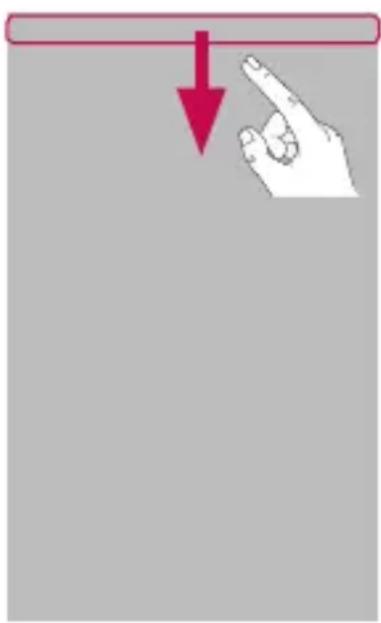
Veeg vanaf de statusbalk naar beneden om het meldingenpaneel te openen. Als u het meldingenpaneel wilt sluiten, veegt u over het scherm naar boven of tikt u op ◀
1 Het gedeelte Snelle instellingen
2 Meldingen
3 WISSEN
1 Tik op elke knop voor Snelle instellingen om deze in of uit te schakelen. Houd de gewenste knop ingedrukt om het menu Instellingen voor de functie direct te openen. Veeg naar links of naar rechts voor meer wisseltoetsen. Tik op Ⓤ om de knoppen voor Snelle instellingen te verwijderen, toe te voegen of te verplaatsen.
2 Huidige meldingen worden elk met een korte beschrijving weergegeven. Tik op een bericht om deze te tonen.
3 Tik hierop om alle meldingen te wissen.
Wanneer er een melding binnenkomt, verschijnt het bijbehorende pictogram boven aan het scherm. Pictogrammen voor huidige meldingen verschijnen aan de linkerkant en systeempictogrammen, zoals de sterkte van het Wi-Fi-signaal en van de batterij, aan de rechterkant.
Indicatiepictogrammen op de statusbalk
Indicatiepictogrammen verschijnen op de statusbalk boven aan het scherm om gemiste oproepen, nieuwe berichten, agendameldingen, apparaatstatus en meer aan te geven.
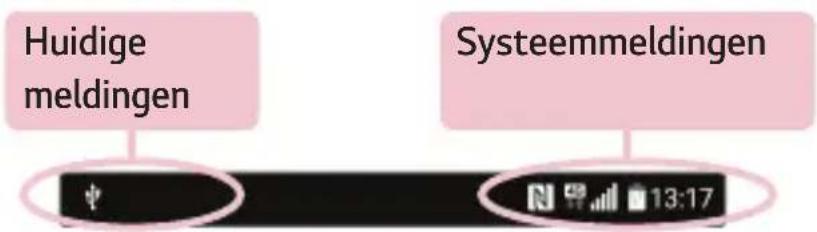
De getoonde pictogrammen boven aan het scherm verschaffen informatie over de status van het apparaat. In de onderstaande tabel staan enkele veelvoorkomende pictogrammen.
| Pictogram | Omschrijving | Pictogram | Omschrijving |
 | Geen SIM-kaart geplaatst | Er wordt een nummer afgespeeld | |
 | Geen netwerksignaal beschikbaar | Geen onderbrekingen, zelfs geen alarmen | |
 | Flightmode is aan Trilstand is alan | ||
 | Verbonden met een Wi-Fi-netwerk | Batterij volledig opgeladen | |
 | Bekabelde headset aangesloten | Batterij wordt opgeladen | |
 | Actieve oproep | De telefoon is met een PC verbonden via een USB-kabel | |
 | Gemiste oproep Data downloaden | ||
 | Bluetooth is aan Data uploaden | ||
 | Systeemwaarschuwing GPS ingeschakeld | ||
 | Alarm is ingesteld |  | Data wordengesynchroniseerd |
 | Nieuwe voicemailbeschikbaar |  | Kies invoermethode |
 | Nieuw tekst- ofmultimediaberichtbeschikbaar |  | Wi-Fi-hotspot is actief |
 | NFC is aan LG AirDrive verbonden | ||
 | Miracast verbonden |

OPMERKING
- De locatie van pictogrammen op de statusbalk kan verschillen, afhankelijk van de functie of service.
- De beschikbare opties zijn afhankelijk van de regio of serviceprovider.
Een screenshot vastleggen
Houd de toets Volume lager en de toets Aan-uit/Vergrendelen tegelijkertijd 2 seconden ingedrukt om een screenshot te maken van het huidige scherm.
Tik op ○ > ➡ > de map Screenshots om de vastgelegde afbeelding te bekijken.
Schermtoetsenbord
U kunt tekst invoeren met behulp van het schermtoetsenbord. Het toetsenbord op het beeldscherm wordt op het scherm weergegeven wanneer u op een beschikbaar tekstveld tikt.
Het toetsenblok gebruiken en tekst invoeren
| Pictogram | Omschrijving |
 | Tik eenmaal hierop om de volgende letter als hoofdletter te typen. Tik tweemaal om van alle letters hoofdletters te maken. |
 | Tik om de toetsenbordinstellingen te openen. Tik en houd vast om de methode voor het invoeren van tekst te wijzigen. |
 | Tik hierop om een spatie in te voeren. |
 | Klik om een nieuwe regel te maken. |
 | Tik hierop om het vorige teken te wissen. |
Speciale tekens invoeren
Via het schermtoetsenbord kunt u speciale tekens invoeren.
Als u bijvoorbeeld "á" wilt invoeren, houdt u de a-toets ingedrukt tot het pop-upvenster met gerelateerde speciale tekens wordt weergegeven. Houd uw vinger op het scherm en sleep naar het gewenste teken. Als het teken is gemarkeerd, haalt u uw vinger van het scherm.

OPMERKING
- Een symbool in de rechterbovenhoek van een toets geeft aan dat er extra tekens beschikbaar zijn voor die toets.
Het schermtoetsenbord splitsen of samenvoegen
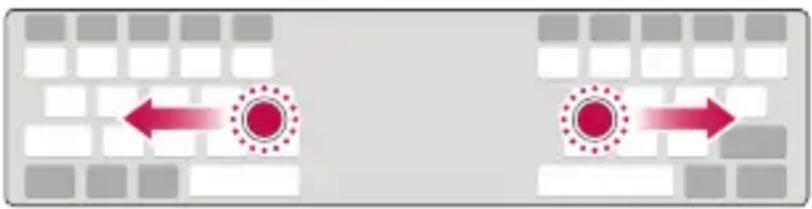
U kunt het schermtoetsenbord in tweeën splitsen door twee vingers horizontaal uit elkaar te schuiven op het liggend weergegeven toetsenbord. Dit maakt het gemakkelijker om met uw duimen te typen. Voor deze functie moet de instelling Gesplitst toetsenbord zijn ingeschakeld.
- Tik op ○ > ⚙ > □ > tabblad Algemeen > Taal en toetsenbord > LG-toetsenbord > Hoogte van het toetsenbord en de indeling ervan > Gesplits toetsenbord.
flowchart
graph LR
    A["Input Block 1"] --> B{Decision}
    B -->|Yes| C["Process Step"]
    B -->|No| D["End"]
Gegevens overbrengen tussen een pc en het toestel
U kunt gegevens kopieren of verplaatsen tussen een computer en het toestel.
Gegevensoverdracht via een USB-verbinding
1 Verbind uw telefoon met een pc via de USB-kabel die met uw telefoon is meegeleverd.
2 Open het meldingenpaneel, tik op het huidige verbindingstype en kies Media apparaat (MTP).
3 Er verschijnt een venster op uw pc, zodat u de gewenste gegevens kunt overbrengen.

OPMERKING
- De LG Android-Platform Driver moet worden geïnstalleerd op uw pc om de telefoon te kunnen detecteren.
- Controleer de vereisten voor het gebruik van Media apparaat (MTP).
| Items Vereiste | |
| Besturingssysteem Microsoft Windows XP SP3, Vista of hoger | |
| Window Media Player-versie | Windows Media Player 10 of hoger |
Gegevens overbrengen via een draadloze verbinding
U kunt inhoud vanaf uw telefoon delen of beheren op een pc via Wi-Fi of een mobiele dataverbinding met de functie LG AirDrive.

OPMERKING
- Als u de functie LG AirDrive wilt gebruiken, raadpleegt u het gedeelte LG AirDrive in Instellingen.
LG Bridge
LG Bridge is een applicatie waarmee u gemakkelijk op uw pc afbeeldingen, muziek, video's, documenten, enz. kunt beheren die op een LG mobiele telefoon zijn opgeslagen. U kunt via LG Bridge ook back-ups op uw pc maken van bestanden met bijvoorbeeld gegevens van contactpersonen of foto's, en u kunt de software op uw mobiele toestel bijwerken.

OPMERKING
- U vindt gedetailleerde instructies over het gebruik van LG Bridge in het menu Help nadat u het programma hebt geïnstalleerd en geopend.
- Ondersteunde functies kunnen per toestel verschillen.
- Het geïntegreerde LG-stuurprogramma voor USB is vereist voor het aansluiten van een mobiele telefoon van LG op een PC. Als u LG Bridge installeert, wordt dit automatisch geïnstalleerd.
Functies van LG Bridge
- U kunt de inhoud van uw telefoon beheren op een pc via Wi-Fi of een mobiele dataverbinding.
- U kunt via USB een back-up maken van de gegevens op uw mobiele apparaat of deze gegevens herstellen.
- U kunt de software van een mobiel toestel via USB bijwerken op uw pc.
1 Ga naar www.lg.com.
2 Tik op de Zoekknop en geef de modelnaam op om het model te zoeken.
3 Selecteer de modelinformatie en klik op GA.
4 Blader omlaag, kies het tabblad PC SYNC > Windows of Mac OS > DOWNLOAD om LG Bridge te downloaden.
SmartShare
Met SmartShare kunt u multimedia-inhoud delen via de apps Galerij en Muziek.
SmartShare gebruiken
1 Geef de inhoud die u wilt delen weer en tik op : > SmartShare of →.
2 Tik in de lijst op het toestel waarvan u items wilt delen.
- Als het apparaat niet wordt weergegeven in de lijst, controleert u of Wi-Fi, Wi-Fi Direct of de Bluetooth-verbinding is ingeschakeld. Tik vervolgens op SCANNEN.
Op uw telefoon inhoud van apparaten in de buurt afspelen
1 Maak verbinding met apparaten in de buurt door te tikken op de optie Apparaten in de buurt in de apps Galerij of Muziek.
- Zorg dat uw telefoon en de apparaten in de buurt zijn verbonden via hetzelfde Wi-Fi-netwerk en dat de DLNA-service op het apparaat in de buurt is ingeschakeld.
2 Tik op het apparaat waarmee u verbinding wilt maken.
Als het apparaat niet in de lijst staat, tikt u op Zoeken naar apparaten in de buurt.
3 Nadat een verbinding tot stand is gebracht, kunt u de inhoud op uw telefoon afspelen.
Apps installeren of verwijderen
In de Play Store kunt u gratis en betaalde applicaties zoeken.
De app Play Store openen
Tik op


Een scherm met informatie over een app openen
Tik tijdens het bladeren in Play Store op een app om informatie over die app weer te geven op het scherm.
Het scherm met details over de app bevat een beschrijving, beoordelingen, opmerkingen en informatie over de app. Via dit scherm kunt u de app downloaden, installeren, verwijderen, beoordelen, enz.
Applicaties verwijderen
1 Tik op ○ > ⏻ > □ > tabblad Algemeen > Applicaties.
2 Als alle applicaties worden getoond, bladert u er doorheen en kiest u de applicatie die u wilt verwijderen.
3 Tik op Wissen.
Oproepen
U kunt binnen uw regio telefoneren met uitstekende geluidsweergave.
Een oproep plaatsen
1 Tik op
2 Voer het nummer in met de kiezer. Tik op ✗ om een cijfer te wissen.
3 Na het invoeren van het gewenste nummer, tikt u op om het gesprek te voeren.
4 Tik op om de oproep te beëindigen.


OPMERKING
- Als u een + wilt invoeren voor een internationale oproep, tik dan op een houd deze toets ingedrukt.
Uw contacten bellen
1 Tik op
2 Blader door de lijst met contacten. U kunt ook de naam van het contact in het veld Zoeken invoeren of bladeren langs de alfabetletters aan de rechterkant van het scherm.
3 Tik in de lijst die wordt weergegeven op het contact dat u wilt bellen.


Een oproep beantwoorden of weigeren
- Veeg in een willekeurige richting om een inkomende oproep te beantwoorden.
- Veeg in een willekeurige richting om een inkomende oproep te weigeren.

OPMERKING
- Veeg als u een oproep wilt weigeren en een bericht naar de better wilt verzenden.
Een tweede oproep plaatsen
1 Tik tijdens uw eerste oproep op : > Oproep toevoegen en voer het nummer in.
2 Tik op
3 Beide oproepen worden op het oproepscherm getoond. Het eerste gesprek wordt vergrendeld en in de wachtstand gezet.
4 Tik op het getoonde nummer om tussen de oproepen te schakelen. Of tik op ⚠ om een vergadering te starten.
5 Tik op 📞 om alle oproepen te beëindigen.

OPMERKING
- Voor elk gesprek worden kosten in rekening gebracht.
Oproeplogboeken tonen
1 Tik op ○ > ▼ > tabblad Oproepinfo.
2 Een lijst met alle gekozen, ontvangen en gemiste oproepen tonen.

OPMERKING
- Als u op een gegeven in de oproepgeschiedenis tikt, worden de datum, het tijdstip en de duur van de oproep getoond.
- Tik op ➞ Alles wissen om alle opgeslagen items te wissen.
Oproepinstellingen wijzigen
U kunt oproepinstellingen voor de telefoon configureren, zoals het doorschakelen van oproepen en andere speciale services van uw provider.
1 Tik op ○ >
2 Tik op : > Oproepinstellingen en configureer de gewenste opties.
Contacten
U kunt contacten toevoegen aan de telefoon en deze contacten synchroniseren met de contacten in uw Google-account of andere accounts die het synchroniseren van contacten ondersteunen.
Een contact zoeken
1 Tik op
2 Tik op Zoeken en voer met het toetsenbord de naam van het contact in. Zoekresultaten worden weergegeven als u begint te typen.


Een nieuw contact toevoegen
1 Tik op
2 Voer het nummer van het nieuwe contact in.
3 Tik op : > Toevoegen aan contacten > Nieuw contact.
4 Tik op het afbeeldingspictogram als u een foto wilt toevoegen aan het nieuwe contact.


Kies Foto nemen of Kies uit de galerij.
5 Voer de gewenste gegevens voor de contactpersoon in.
6 Tik op OPSLAAN.
Favorite contacten
U kunt veelgebelde contacten als favorieten instellen.
Een contact toevoegen aan uw favorieten
1 Tik op > .
2 Tik op een contact om de bijbehorende gegevens te tonen.
3 Tik op de ster rechtsboven in het scherm. De ster wordt geel.
Een contact in de lijst met favorieten wissen
1 Tik op ○ > □ > tabblad Favorieten.
2 Kies een contact om de bijbehorende gegevens te tonen.
3 Tik op de gele ster rechtsboven in het scherm. De ster wordt donker en het contact wordt uit de favorieten gewist.
Een groep maken
1 Tik op > > tabblad Groepen.
2 Tik op : > Nieuwe groep.
3 Voer een naam in voor de nieuwe groep. U kunt ook een speciale beltoon instellen voor de nieuwe groep.
4 Tik op Leden toevoegen om contacten toe te voegen aan de groep en tik op NIEUW.
5 Tik op OPSLAAN om de groep op te slaan.
OPMERKING
- As u een groep verwijdert, gaan de contacten in die groep niet verloren. Ze blijven in de lijst met contacten staan.
Berichten
Uw telefoon combineert SMS en MMS in één intuïtief, eenvoudig te gebruiken menu.

OPMERKING
- Mogelijk worden er kosten in rekening gebracht voor elk bericht dat u verstuurt. Raadpleeg uw serviceprovider.
Een bericht verzenden
1 Tik op >> >.
2 Tik op 📁 en selecteer een of meer items in de lijst met contacten. OF
Voer de naam of het telefoonnummer van het contact in het veld Aan in. Terwijl u de naam van het contact invoert, worden overeenkomende contacten getoond. U kunt op een voorgestelde ontvanger tikken en meer dan één contact toevoegen.
3 Tik op het tekstveld en voer uw bericht in.
4 Tik op : om het menu Opties te openen. Kies een of meer van de beschikbare opties.
5 Tik op 🔒 om het bestand dat u wilt delen aan uw bericht toe te voegen.
6 Tik op Zenden om uw bericht te verzenden.
Gegroepeerde weergave
U kunt berichten die u met anderen hebt uitgewisseld in chronologische volgorde tonen, zodat u uw gesprekken eenvoudig kunt zien en vinden.
Uw berichtinstellingen wijzigen
De berichtinstellingen van uw telefoon zijn vooraf gedefinieerd, zodat u direct berichten kunt verzenden. U kunt de instellingen aanpassen aan uw voorkeuren.
- Tik op ➤ ➤ Instellingen.
Camera
U kunt gebruikmaken van de camera of camcorder om foto's en video's te maken en te delen.
• Tik op


Een foto maken
1 Kader uw onderwerp in op het scherm.
2 Een vierkant rond het onderwerp geeft aan dat de camera is scherpgesteld.
3 Tik op □ om een foto te nemen. Uw foto wordt automatisch opgeslagen in de Galerij.
1 Modus Momentvideo – In deze modus kunt u een videoverhaal maken.
2 Handmatige videomodus – In deze modus kunt u ook video-opnamen maken. U kunt elk detailoptie handmatig regelen.
3 Handmatige cameramodus – In deze modus kunt u met professionele instellingen exacte opnamen maken. U kunt elk detailoptie handmatig regelen.
4 Auto modus – In deze modus kunt u foto's en video's maken met veelgebruikte instellingen.
5 Eenvoudige modus – In deze modus kunt u snel en eenvoudig foto's maken. Er zijn geen aanvullende instellingen en video-opnamen zijn niet beschikbaar in deze modus.
Auto modus in de zoeker

| 1 | Hiermee kunt u de flitser van de camera bedienen. | |
| 2 | Tik hierop om te wisselen tussen de cameralens aan de achterzijde en de cameralens aan de voorzijde. | |
| 3 | Hiermee selecteert u de fotomodus voor de foto. | |
| 4 | Tik op dit pictogram om het menu met camera-instellingen te openen. | |
| 5 | Tik hierop om de laatste foto of video die u hebt gemaakt weer te geven. | |
| 6 | Tik hierop om de opname te starten. | |
| 7 | Tik hierop om een foto te maken. | |
| 8 | Tik hierop om de camera af te sluiten. |

OPMERKING
- Reinig de beschermende lenskap altijd met een microvezeldoek voordat u foto's neemt. Een lenskap met vlekken van vingers kan leiden tot onscherpe foto's met een "halo"-effect.
De functie-instellingen gebruiken
Tik in de beeldzoeker van de camera op Mo om de functieopties te tonen. Tik op elk pictogram om de volgende functie-instellingen te gebruiken.
 | Foto's of video's maken in verschillende weergaven met de camera's vóór en achter. |
 | Hiermee kunt u een panoramafoto maken. |
 | Een video opnemen en deze in Slow Motion bekijken. |
 | Een video opnemen en deze in Fast Motion bekijken. |
De geavanceerde instellingen gebruiken
Tik in de beeldzoeker van de camera op om de geavanceerde opties te tonen. Tik op elk pictogram om de volgende camera-instellingen aan te passen.
 | Combineert foto's die gemaakt zijn onder verschillende omstandigheden tot één optimale foto om een betere foto te krijgen in situaties met lastige belichting. |
 | Hiermee kunt u de beeldverhouding van foto's en de beeldkwaliteit van video's instellen. |
 | Hiermee kunt u foto's maken via stemopdrachten. Als deze functie is ingeschakeld, kunt u een foto maken door simpelweg "Cheese", "Smile", "LG" enz. te zeggen. |
 | Hiermee kunt u de timer van uw camera instellen. Dit is ideaal als u zelf ook op de foto of video wilt staan. |
 | Hiermee kunt u betere foto's maken en betere video's opnemen door een rasterlijn te tonen voor hulp bij het uitlijnen. |
  | Tik hierop om waas te verwijderen als u loopt of veel beweegt.Stel de opslagruimte in voor uw foto's en video's. Kies uit IN (intern geheugen) en MicroSD (geheugenkaart). Dit menu verschijnt alleen als de MicroSD is geplaatst. |
 | Hiermee krijgt u meer informatie over hoe een functie werkt. Met dit pictogram wordt een handleiding getoond. |
Handmatige cameramodus in de beeldzoeker

| 1 |  | Tik hierop om de bestandsindeling JPEG of DNG te kiezen. |
| 2 |  | Tik hierop om de kleurkwaliteit onder verschillende belichtingsomstandigheden te verbeteren. |
| 3 |  | Tik hierop om de modus Handmatige focus te gebruiken. |
| 4 |  | Tik hierop om de helderheid te wijzigen. |
| 5 |  | Tik hierop om de ISO aan te passen. |
| 6 |  | Tik hierop om de sluitersnelheid aan te passen. |
| 7 |  | Tik hierop om de vergrendeling voor automatische belichting te gebruiken. |
| 8 | Geeft de huidige Geavanceerde instellingen weer. | |
Handmatige videomodus in de beeldzoeker
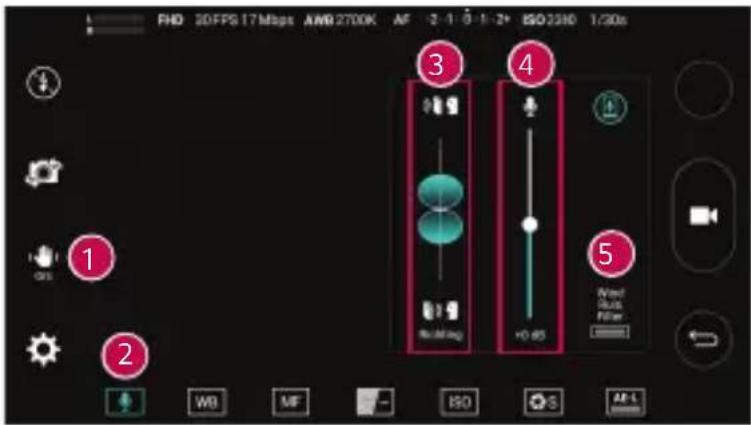
| 1 | Tik hierop om waas te verwijderen als u loopt of veel beweegt. | |
| 2 | Tik hierop om de opname-instellingen in te stellen.3 Tik hierop om de geluidsrichting aan te passen.4 Tik hierop om het geluidsniveau in decibel aan te passen.5 Tik hierop om het geluid van de wind aan te passen.: U kunt deze functie gebruiken nadat de oortelefoon is aangesloten.Tik op om tijdens een opname het geluid te beluisteren. |
Modus Momentvideo op de beeldzoeker

Tik hierop om de modus Multi-weergave te wijzigen.


Foto's en video's worden gemonteerd in de lay-out van uw keuze. Veeg om te wisselen tussen elke cameraweergave.
Intervalopname
U kunt in de Auto modus met de cameralens aan de voorkant intervalopnamen maken. Houd ingedrukt om automatisch 4 selfies achter elkaar te maken.
Reeks-opname
U kunt in de cameramodus Auto met de cameralens aan de achterkant reeksopnamen maken. Houd □ngedrukt om snel achter elkaar foto's te maken tot u de vastlegknop loslaat. In de zoeker wordt het aantal gemaakte opnamen weergegeven. Als u in de Galerij reeksopnamen bekijkt, tikt u op □om elke opname in volgorde weer te geven (alsof u een filmboekje bekijkt).
Gebaaropname
Met de functie Gebaaropname kunt u met de camera aan de voorzijde een foto maken met een handgebaar.
Foto's maken met een handgebaar
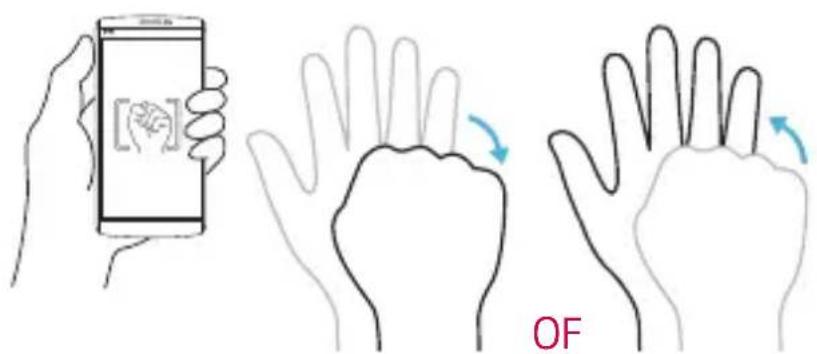
Er zijn twee methoden om de functie Gebaaropname te gebruiken.
- Steek uw hand omhoog met een open handpalm tot de camera aan de voorzijde uw hand detecteert en er een kader op het scherm verschijnt. Maak vervolgens van uw hand een vuist en er zal een timer gaan lopen, waardoor u de tijd hebt om u klaar te maken.
OF
- Hef uw hand op in een vuist totdat de camera dit detecteert en een kader op het scherm verschijnt. Open vervolgens uw vuist om de timer te starten, waardoor u de tijd hebt om u klaar te maken.

OPMERKING
- Deze functie wordt mogelijk niet ondersteund in Multi-View Recording.
Gebarenweergave
Nadat u een foto hebt genomen met de cameralens aan de voorkant, kunt u de gemaakte foto met dit gebaar automatisch controleren.
1 Tik op ○ > ➕ .
2 Een foto nemen met de camera aan de voorkant.
3 Na het nemen van de foto brengt u de telefoon dicht bij uw gezicht. De gemaakte foto wordt weergegeven.

OPMERKING
- Afhankelijk van de snelheid en de hoek van het gebaar, werkt deze functie mogelijk niet goed. - Wanneer de hoek is gewijzigd na Snel voorbeeld, keert deze terug naar de cameramodus. U dient naar de Galerij te gaan om de foto te tonen.
Multi-point Auto Focus (Automatische veelpuntsfocus)
Wanneer u een foto maakt, zorgt de functie Multi-point Auto Focus (Automatische veelpuntsfocus) er automatisch voor dat u een duidelijk beeld krijgt.
8x zoomen
Bij gebruik van de cameralens aan de achterkant kunt u tot 8x in- of uitzoomen.

OPMERKING
- Gebruik een vaste hand. Deze functie werkt niet met bepaalde functies. Objecten kunnen overlappen wanneer u een foto maakt van zich snel verplaatsende onderwerpen.
Als u een foto hebt gemaakt
Tik op de miniatuurweergave op het scherm om de laatstgenomen foto te tonen.
| Tik hierop om de foto te bewerken. | |
| Tik hierop om meteen een volgende opname te maken. | |
| Tik hierop om de beschikbare opties voor delen te openen. | |
| Tik hierop om de foto te wissen. | |
| Tik om extra opties te openen. | |
| Tik hierop om de foto aan uw favorieten toe te voegen. |
Een video opnemen
1 Tik op


2 Kader uw onderwerp in op het scherm.
3 Tik op 📋 om te beginnen met het opnemen van de video.
4 De duur van de opname wordt boven in het scherm weergegeven.

OPMERKING
- Tik op 📂 in foto's te nemen tijdens het opnemen van video.
5 Tik op opom de opname te onderbreken. U kunt de opname hervatten door opnieuw op te tikken.
OF
Tik op □ om de opname te beëindigen. Uw video wordt automatisch opgeslagen in de Galerij.
Na het opnemen van een video
Tik op de miniatuurweergave op het scherm om de laatste video die u hebt opgenomen te tonen.
 | Tik hierop om de video te bewerken. |
 | Tik hierop om meteen nog een video op te nemen. |
 | Tik hierop om de beschikbare opties voor delen (zoals Berichten of Bluetooth) te delen. |
 | Tik hierop om de video te wissen. |
| === | Tik om extra opties te openen. |
| === | Tik hierop om de video aan uw favorieten toe te voegen |
Galerij
De applicatie Galerij toont uw opgeslagen foto's en video's, inclusief de foto's en video's die u met de applicatie Camera hebt gemaakt en foto's en video's gedownload van het internet of andere locaties.
1 Tik op ○ > ⏱.
2 Tik op een album om deze te openen en de inhoud ervan te tonen. (De foto's en video's in het album worden weergegeven in chronologische volgorde.)
3 Tik op een foto in een album om deze te bekijken.

OPMERKING
- Afhankelijk van de geïnstalleerde software worden sommige bestandsindelingen mogelijk niet ondersteund.
- Sommige bestanden worden mogelijk niet goed afgespeeld vanwege hun codering.
Foto's tonen
De Galerij toont uw foto's in mappen. Wanneer u een foto in een applicatie zoals E-mail opslaat, wordt er automatisch een downloadmap gemaakt voor de foto. Op dezelfde manier wordt er automatisch een map voor schermafbeeldingen gemaakt als u een schermafbeelding maakt.
Foto's worden getoond in de volgorde van de datum waarop ze zijn gemaakt. Kies een foto om deze op het volledige scherm te tonen. Blader naar links of rechts om de volgende of vorige foto te tonen.
Foto's bewerken
Tik tijdens weergave van een foto op
Achtergrond instellen
Tik tijdens weergave van een foto op : > Instellen als om deze als achtergrond in te stellen of aan een contact toe te wijzen.

OPMERKING
- Afhankelijk van de geïnstalleerde software worden sommige bestandsindelingen mogelijk niet ondersteund.
- Als de bestandsgrootte de hoeveelheid beschikbaar geheugen overschrijdt, kan er een fout optreden bij het openen van bestanden.
In- en uitzoomen
Gebruik een van de volgende methoden om op een foto in te zoomen:
- Tik tweemaal op een willekeurige plek om in te zoomen.
- Beweeg twee vingers op een willekeurige plek in de foto uit elkaar om in te zoomen. Knijp of tik twee keer op de afbeelding om uit te zoomen.
Video afspelen
1 Tik op


2 Kies de gewenste video om te bekijken.
Video-opties

| 1 | // | Tik om het afspelen van de video te pauzeren/hervatten. |
| 2 | Houd ingedrukt om stapsgewijs vooruit te spoelen.Tik hierop om snel 10 seconden vooruit te spoelen. | |
| 3 | Houd ingedrukt om stapsgewijs terug te spoelen.Tik hierop om 10 seconden terug te spoelen. | |
| 4 | Tik hierop om het videovolume aan te passen. | |
| 5 | Tik hierop om het scherm te vergrendelen/ontgrendelen. | |
| 6 |  | Tik om de verschillende effecten in te stellen. |
| 7 |  | Tik hierop om QSlide voor de video-app te gebruiken. |
| 8 |  | Tik hierop om uw video te delen met behulp van de functie SmartShare. |
| 9 | Tik om extra opties te openen. |

OPMERKING
- Wanneer een video wordt afgespeeld, kunt u het geluid aanpassen door aan de rechterzijde van het scherm omhoog of omlaag te schuiven.
- Wanneer een video wordt afgespeeld, kunt u de helderheid aanpassen door aan de linkerzijde van het scherm omhoog of omlaag te schuiven.
- Wanneer u een video afspeelt, kunt u vooruit- en terugspoelen door met uw vinger van links naar rechts te schuiven (of vice versa).
Video's bewerken
Tik op om de diverse effecten te bewerken.

1 Tik hierop om achtergrondmuziek, titel of auteur in te stellen.
2 Tik hierop om de videosnelheid aan te passen.
3 Tik hierop om het frame te bewerken.
Foto's/video's verwijderen
Gebruik een van de volgende methoden:
- In een map tikt u op Selecteert u de foto's /video's en tikt u vervolgens op WISSEN.
- Tik tijdens weergave van een foto op
U kunt de applicatie E-mail gebruiken om e-mailberichten van andere providers dan Gmail te lezen. De applicatie E-mail ondersteunt onder andere de volgende accounttypen: POP3, IMAP en Microsoft Exchange (voor Enterprise-gebruikers).
• Tik op


Een account toevoegen
Wanneer u de applicatie E-mail voor het eerst opent, verschijnt een instellingswizard waarmee u een e-mailaccount kunt toevoegen. U kunt uw e-mailaccount ook toevoegen met behulp van de app Opties.
• Tik op
Opties

Accountmappen gebruiken
- Tik op ≈Alle mappen weergeven.
Elk account beschikt over de mappen Inbox, VIP, Verzonden, Concepten en Alle mappen weergeven. Er kunnen nog andere mappen zijn, afhankelijk van de functies die worden ondersteund door uw serviceprovider.
E-mailberichten schrijven en verzenden
1 Tik op +
2 Voer het adres van de ontvanger in. Terwijl u tekst invoert, worden overeenkomende e-mailadressen uit uw Contacten weergegeven. Scheid meerdere e-mailadressen met puntkomma's.
3 Tik op het veld CC/BCC om een kopie of blinde kopie te verzenden naar andere contacten/e-mailadressen.
4 Tik op het berichtveld en voer uw bericht in.
5 Druk lang op het tekstveld om geselecteerde woorden te bewerken (Vet/Cursief/Onderstreept/Kleur).
6 Tik op 🔒 om het bestand dat u wilt verzenden bij uw bericht toe te voegen.
7 Tik op ➞ om het bericht te verzenden.
Algemene e-mailinstellingen wijzigen
- Tik op : > Opties > Algemene instellingen.
Een e-mailaccount wissen
- Tik op : > Opties > : > Account verwijderen > Selecteer het te verwijderen account > WISSEN > JA.
Muziek
Uw telefoon beschikt over een muziekspeler waarop u al uw favoriete nummers kunt afspelen.

OPMERKING
- Afhankelijk van de geïnstalleerde software worden sommige bestandsindelingen mogelijk niet ondersteund.
- Als de bestandsgrootte de hoeveelheid beschikbaar geheugen overschrijdt, kan er een fout optreden bij het openen van bestanden.
- De auteursrechten van muziekbestanden worden mogelijk beschermd door internationale verdragen en nationale wetgeving met betrekking tot auteursrechten. Het kan daarom gebeuren dat u toestemming of een licentie dient aan te vragen om muziek te reproduceren of te kopiiëren. Volgens de nationale wetgeving van bepaalde landen is het verboden kopieën voor privégebruik te maken van auteursrechtelijk beschermd materiaal. Controleer de wetgeving van het betreffende land met betrekking tot het gebruik van dergelijk materiaal, voordat u het bestand gaat downloaden of kopiiëren.
Een nummer afspelen
1 Tik op
2 Tik op het tabblad Nummers.
3 Selecteer het gewenste nummer.
4 De volgende opties zijn beschikbaar.


Muziekspeleropties

| 1 |  | Tik om het afspelen te pauzeren. |
 | Tik om het afspelen te hervatten. | |
| 2 |  | Tik om naar het volgende nummer in een album, afspeellijst of willekeurige afspeellijst te gaan. Tik en houd ingedrukt om snel vooruit te spoelen. |
| 3 |   | Tik om het huidige nummer opnieuw te starten of om het vorige nummer in het album, de afspeellijst of het willekeurig afspelen over te slaan. Tik en houd ingedrukt om snel terug te spoelen. |
| 4 |  | Tik om het volume te regelen. |
| 5 |  | Tik om audio-effecten in te stellen. |
| 6 |  | Tik om de huidige afspeellijst in willekeurige volgorde af te spelen (nummers worden in willekeurige volgorde afgespeeld). |
| 7 |  | Tik om te schakelen tussen alle nummers herhaald af te spelen, het huidige nummer herhaald af te spelen en om het herhaald afspelen uit te schakelen. |
| 8 |  | Tik om uw muziek te delen met de functie SmartShare. |
| 9 |  | Tik om het nummer aan uw favorieten toe te voegen. |
| 10 |  | Tik om de huidige afspeellijst te openen. |
| 11 |  | Tik om extra opties te openen. |
Klok
Met de app Klok hebt u toegang tot de functies Alarm, Timer, Wereldklok en Stopwatch. U kunt deze functies gebruiken door te tikken op de tabbladen aan de bovenkant van het scherm of door horizontaal over het scherm te vegen.
• Tik op


Alarm
Met het tabblad Alarm kunt u een alarm instellen.
1 Tik p het tabblad Alarm.
2 Tik op + om een nieuw alarm toe te voegen.
3 Pas zo nodig de instellingen aan en tik op OPSLAAN.

OPMERKING
• U kunt ook op een bestaand alarm tikken om het te bewerken.
Timer
Met het tabblad Timer kunt u met een hoorbaar signaal gewaarschuwd worden als er een bepaalde tijd is verstreken.
1 Tik op het tabblad Timer.
2 Stel de gewenste tijd op de timer in.
3 Tik op Start om de timer te starten.
4 Tik op Stoppen om de timer te stoppen.
Wereldklok
Met het tabblad Wereldklok kunt u eenvoudig de huidige tijd in andere steden over de hele wereld bekijken.
1 Tik op het tabblad Wereldklok.
2 Tik op + en kies de gewenste stad.
Stopwatch
Met het tabblad Stopwatch kunt u de telefoon als stopwatch gebruiken.
1 Tik op het tabblad Stopwatch.
2 Tik op Start om de stopwatch te starten.
- Tik op Ronde om rondetijden vast te leggen.
3 Tik op Stoppen om de stopwatch te stoppen.
Calculator
Met de applicatie Calculator kunt u wiskundige berekeningen uitvoeren met behulp van een standaard of wetenschappelijke rekenmachine.
1 Tik op ○ > ➤ .
2 Tik op de numerieke toetsen om cijfers in te voeren.
3 Tik voor eenvoudige berekeningen op de gewenste functie (+, -, x of ÷) en vervolgens op =.

OPMERKING
- Tik voor ingewikkeldere berekeningen op:
Agenda
Met de applicatie Agenda kunt u uw evenementen bijhouden.
1 Tik op ○ > ➤ .
2 Tik op de datum waaraan u een gebeurtenis wilt toevoegen. Tik vervolgens op +.
Voice-recorder
De applicatie spraakrecorder neemt geluidsbestanden voor u op die u op verschillende manieren kunt gebruiken.
Een geluid of stem opnemen
1 Tik op
2 Tik op ⚙ om de opname te starten.
3 Tik op ☐ om de opname te beëindigen.
4 Tik op ▶ om de opname te beluisteren.


OPMERKING
- Tik op om uw opnamen te openen. U kunt luisteren naar uw opgeslagen opnamen.
Downloads
Gebruik deze applicatie om te zien welke bestanden zijn gedownload via de applicaties.
• Tik op


FM-radio
Uw apparaat kan FM-radio ontvangen. Daardoor kunt u onderweg naar uw favoriete zenders luisteren.
• Tik op


OPMERKING
- Sluit uw oortelefoon aan om deze als antenne te gebruiken.
LG Backup
Informatie over het maken van een back-up en het herstellen van toestelgegevens
U wordt aangeraden om regelmatig een back-upbestand te maken en op te slaan op de interne opslag, met name voordat u de software van het toestel bijwerkt. Door middel van een recente back-up op een opslagmedium kunt u toestelgegevens herstellen als u het toestel hebt verloren, als het is gestolen of defect is geraakt.
De applicatie LG Back-up wordt ondersteund door LG-smartphones en -tablets en andere software of besturingssysteemversies. Als u een nieuwe LG-smartphone of -tablet koopt, kunt u dus de gegevens van uw huidige toestel overzetten naar uw nieuwe toestel.
Als de LG Backup-applicatie vooraf is geïnstalleerd op uw smartphone of tablet, kunt u een back-up van uw gegevens maken en uw gegevens grotendeels herstellen, zoals gedownloade en vooraf geïnstalleerde applicaties, favorieten, agenda-items, contacten, Homescreen-instellingen en systeeminstellingen.

WAARSCHUWING
- Zorg dat de batterij altijd volledig is opgeladen om te voorkomen dat het toestel tijdens het maken van een back-up of het uitvoeren van herstelbewerkingen onverwacht wordt uitgeschakeld als gevolg van een te laag batterijniveau.

OPMERKING
- Alle op uw toestel opgeslagen bestanden worden gewist voordat het back-upbestand wordt hersteld. Sla een back-up-kopie van het bestand op een andere locatie op.
- Uw toestelgegevens worden overschreven door de inhoud van uw back-up.
Een back-up maken van uw toestelgegevens
1 Tik op


2 Selecteer de gewenste opties.
- Data kopieren tussen apparaten – Kopieer gegevens van uw oude toestel naar uw nieuwe toestel.
- Back-up maken en herstellen – Hiermee kunt u een back-up van gegevens maken of gegevens vanaf een back-up herstellen.
Google Apps
Google biedt applicaties voor entertainment, sociale netwerken en zakelijke apps. Mogelijk hebt u voor sommige apps een Google-account nodig.
Meer informatie over een app kunt u vinden via het menu Help van de desbetreffende app.

OPMERKING
- Afhankelijk van uw regio of serviceprovider zijn sommige apps mogelijk niet beschikbaar.
Snel zoeken naar items op internet of uw toestel.
Chrome
Informatie zoeken en door webpagina's bladeren.
Gmail
E-mails verzenden of ontvangen via de Google Mail-service.
Maps
Uw locatie op de kaart zoeken, locaties zoeken en locatiegegevens van verschillende punten bekijken.
YouTube
Video's bekijken of maken en delen met anderen.
Google Drive
Inhoud opslaan in de cloud, deze inhoud vanaf elke locatie ophalen en delen met anderen.
Play Music
Muziek vinden, beluisteren en delen op uw toestel.
Play Films
Op uw toestel opgeslagen video's bekijken en uit de Play Store allerlei films, video's en andere inhoud downloaden en bekijken.
Hangouts
Chatten met een van uw vrienden of chatten in een groep en tijdens het chatten afbeeldingen, emoticons en videogesprekken gebruiken.
Foto's
Op uw toestel opgeslagen en naar Google+ geüploade foto's, albums en video's beheren.
Google Instellingen
Instellingen voor bepaalde Google-functies configureren.
Gesproken zoekopdr.
Snel zoeken naar items door een trefwoord of zin uit te spreken.
Instellingen instellingen
Het menu Instellingen openen
In de app Instellingen kunt u de instellingen van uw toestel aanpassen en personaliseren.
De app Instellingen openen
- Tik op ➤ en houd ➤ Systeeminstellingen vast.
OF
- Tik op >> >
Instellingen bekijken
Tik op :om de weergavemodus te bekijken.
- Lijstweergave – Omhoog en omlaag bladeren door de lijst.
- Tabbladweergave – Naar links of rechts vegen of op het tabblad van uw keuze tikken.

OPMERKING
- De instructies in deze handleiding voor het uitvoeren van taken zijn gebaseerd op de standaard weergave-instelling.
Netwerken instellingen
Wi-Fi
U kunt een snelle internetverbinding gebruiken binnen het dekkingsgebied van het draadloze toegangspunt (AP).
Tik in het scherm Instellingen op het tabblad Netwerken > Wi-Fi.
1 Tik op om Wi-Fi in te schakelen en naar beschikbare Wi-Fi-netwerken te zoeken.
2 Tik op een netwerk om er verbinding mee te maken.
- Als het netwerk is beveiligd met een pictogram van een hangslot, voert u de beveiligingssleutel of het wachtwoord in.
3 De statusbalk geeft pictogrammen weer die de Wi-Fi-status aangeven.

OPMERKING
- Als u zich buiten de Wi-Fi-zone bevindt of Wi-Fi hebt uitgeschakeld, kan het voorkomen dat het apparaat automatisch verbinding met internet maakt via mobiele gegevens, waarvoor kosten berekend kunnen worden.
Wi-Fi Direct
Met Wi-Fi Direct kunt u een directe verbinding maken tussen Wi-Fi-apparaten zonder dat er een toegangspunt vereist is.
- Tik op : > Geavanceerd > Wi-Fi Direct.

OPMERKING
- In dit menu is uw apparaat nu zichtbaar voor andere zichtbare Wi-Fi Direct-apparaten in de buurt.
Bluetooth
Bluetooth is draadloze-communicatietechnologie voor korte afstanden waarmee u draadloos verbinding kunt maken met diverse Bluetooth-apparaten zoals headsets en handsfree carkits en Bluetooth-handhelds, computers, printers en draadloze apparaten.

OPMERKING
- LG is niet verantwoordelijk voor het verlies, onderscheppen of misbruik van data die worden verzonden of ontvangen via de Bluetooth-functie.
- Zorg er altijd voor dat u data deelt en ontvangt met apparaten die vertrouwd en goed beveiligd zijn.
- Als er obstakels zijn tussen de apparaten, kan de afstand tussen de apparaten worden verkort.
- Sommige apparaten, vooral apparaten die niet zijn getest of goedgekeurd door Bluetooth SIG, zijn mogelijk niet compatibel met uw apparaat.
Uw telefoon aan een ander Bluetooth-apparaat koppelen
1 Tik in het scherm Instellingen op het tabblad Netwerken > Bluetooth.
2 Tik op om Bluetooth in te schakelen en naar beschikbare Bluetooth-apparaten te zoeken.
- Als u de zichtbare apparaten binnen het bereik wilt detecteren, tikt u op ZOEKEN.
3 Kies het apparaat waarmee u de koppeling tot stand wilt brengen in de lijst. Als het koppelen is gelukt, maakt uw telefoon verbinding met het andere apparaat.

OPMERKING
- Het koppelen van twee Bluetooth-apparaten hoeft slechts eenmalig te worden uitgevoerd. Zodra een koppeling tot stand is gebracht, blijven de apparaten hun relatie herkennen en informatie uitwisselen.
- Raadpleeg de documentatie die bij het Bluetooth-apparaat werd geleverd voor informatie over de koppelingsmodus en het wachtwoord (meestal 0 0 0 0 - vier nullen).
Data verzenden via Bluetooth
1 Kies een bestand of een item, zoals een contact of een mediabestand.
2 Selecteer de optie voor het verzenden van data via Bluetooth.
3 Zoek een Bluetooth-apparaat en maak een koppeling.

OPMERKING
- Vanwege de verschillende specificaties en functies van andere Bluetooth-apparaten, kunnen het weergavescherm en de bewerkingen afwijken en zijn functies zoals overdracht of uitwisseling wellicht niet mogelijk met alle Bluetooth-apparaten.
Data ontvangen via Bluetooth
1 Tik in het scherm Instellingen op het tabblad Netwerken > Bluetooth.
2 Tik op om Bluetooth in te schakelen.
3 U ontvangt een verzoek om een poging tot koppeling van het verzendende apparaat te accepteren. Zorg ervoor dat u ACCEPTEREN selecteert.
Dataverbinding
Toont het datagebruik en de gebruikslimiet voor mobiele data.
- Tik op om uw mobiele dataverbinding in of uit te schakelen. Hiermee kunt u ook uw mobiele dataverbruik beheren. U kunt in plaats van een mobiele dataverbinding een verbinding met een Wi-Fi-netwerk gebruiken.
Oproep
Hier kunt u diverse oproepinstellingen configureren.
Tik in het scherm Instellingen op het tabblad Netwerken > Oproep.
- Voicemail – hiermee kunt u de voicEMAILservice van uw provider kiezen.
- Spraakoproepen tonen in een app – binnenkomende oproep pop-up tonen wanneer een app in gebruik is.
- Vaste nummers - met deze functie kunt u een lijst van nummers die vanaf uw telefoon kunnen worden gebeld beheren en samenstellen.
Hiervoor hebt u uw PIN2-code nodig. Deze is verkrijgbaar bij uw provider. Na activering kunnen alleen nummers in de lijst worden gebeld met de telefoon.
- Oproep afwijzen – hiermee kunt u de functie voor het weigeren van oproepen instellen.
- Afwijzen met bericht– wanneer u een inkomende oproep wilt afwijzen, kunt u met deze functie snel een afwijsbericht verzenden. Dit is handig wanneer u tijdens een vergadering een oproep moet weigeren.
- Oproep doorschakelen – hiermee kunt u oproepen doorsturen.
- Automatisch beantwoorden– hiermee stelt u de tijd in voordat een verbonden handsfree-apparaat automatisch een inkomende oproep opneemt.
- Trilfunctie inschakelen– uw telefoon trilt wanneer de ander de oproep beantwoordt.
- Ruisonderdrukking – hiermee onderdrukt u achtergrondruis tijdens een gesprek.
- Helderheid stem – hiermee verbetert u de helderheid van de weergave.
- Bewaar onbekende nummers – hiermee kunt u onbekende nummers aan contacten toevoegen na een oproep.
- Aan-/uittoets beëindigt oproep – hiermee kunt u kiezen hoe u de aan-/uittoets gebruikt om een oproep te beëindigen.
- Een inkomende oproep beantwoorden – hiermee kunt u inkomende oproepen beantwoorden door de telefoon naar uw oor te brengen.
- Mute binnenkomend gesprek – schakel deze optie in als u inkomende oproepen wilt dempen door de telefoon te draaien.
- Oproep blokkeren – hiermee worden inkomende, uitgaande of buitenlandse oproepen geblokkeerd.
- Oproepduur – hiermee kunt u de oproepduur van verschillende soorten oproepen bekijken.
- Overige instellingen – hiermee kunt u instellingen wijzigingen, zoals Beller-ID of Wisselgesprek.
NFC
Uw telefoon is een voor NFC geschikte mobiele telefoon. NFC (Near Field Communication) is een technologie voor draadloze verbindingen die communicatie tussen elektronische apparaten in twee richtingen mogelijk maakt. Dit werkt bij een afstand van een paar centimeter. U kunt uw inhoud delen met een NFC-tag of een ander apparaat dat NFC ondersteunt door uw toestel bij de NFC-tag te houden. Als u uw apparaat bij een NFC-tag houdt, wordt de inhoud van de tag op uw apparaat getoond.
Tik in het scherm Instellingen op het tabblad Netwerken > Share & Connect > NFC
1 Tik op om NFC in te schakelen.
2 Hiermee kunt u bestanden verzenden of ontvangen door uw telefoon op het NFC-aanraakpunt bij een ander NFC-compatibel apparaat te houden (meestal binnen 20 mm van elkaar).
- Tik & betalen – Wanneer NFC is ingeschakeld, kunt u de functie Tik & betalen gebruiken als betaalmethode. U hoeft hiervoor alleen maar uw telefoon tegen een lezer aan te houden bij de kassa. Als uw toestel niet beschikt over een standaardapp, kunt u in de Google Play Store andere betaalapps zoeken.

OPMERKING
- Vanwege de verschillende specificaties en functies van andere Bluetooth-apparaten, kunnen het weergavescherm en de bewerkingen afwijken en zijn functies zoals overdracht of uitwisseling wellicht niet mogelijk met alle Bluetooth-apparaten.
- In dit menu is uw apparaat nu zichtbaar voor andere zichtbare Wi-Fi Direct-apparaten in de buurt.
Android Beam
Wanneer deze functie is ingeschakeld, kunt u appinhoud overbrengen naar een ander NFC-apparaat door de apparaten dicht bij elkaar te houden. Houd de apparaten dicht bij elkaar (meestal met de achterkant naar elkaar toe) en tik op het scherm. De applicatie bepaalt wat er verzonden gaat worden.
Tik in het scherm Instellingen op het tabblad Netwerken > Share & Connect > Android Beam
1 Tik op om Android Beam in te schakelen. (Schakel Android Beam op elk apparaat in.)
2 Selecteer het scherm dat of de bestanden die u wilt delen (bijvoorbeeld afbeeldingen uit Galerij).
3 Houd de apparaten dicht bij elkaar.
4 Tik op het scherm dat u wilt delen nadat u het kleiner hebt gemaakt (elke app bepaalt wat wordt verzonden of ontvangen).
SmartShare Beam
Met SmartShare Beam kunt u snel bestanden verzenden en ontvangen tussen LG-telefoons of -tablets.
Gegevens ontvangen via SmartShare Beam
1 Tik in het scherm Instellingen op het tabblad Netwerken > Share & Connect > SmartShare Beam.
2 Tik op om SmartShare Beam in te schakelen. Wi-Fi wordt automatisch ingeschakeld op uw telefoon, klaar om bestanden te ontvangen.
Gegevens verzenden via SmartShare Beam
1 Selecteer een bestand of een item, zoals een mediabestand.
2 Selecteer de optie voor het verzenden van gegevens via SmartShare Beam.
3 Kies het apparaat waarmee u de koppeling tot stand wilt brengen in de lijst.
Mediaserver
Hiermee kunt u de multimedia-inhoud van de telefoon delen met DLNA-compatibele apparaten in de buurt.
Tik in het scherm Instellingen op het tabblad Netwerken > Share & Connect > Mediaserver
- Schakel de optie Het delen van content in, zodat apparaten in de buurt toegang kunnen krijgen tot uw inhoud.
Miracast
Hiermee kunt u het telefoonscherm en -geluid draadloos spiegelen op een Miracast-dongle of tv.
Tik in het scherm Instellingen op het tabblad Netwerken > Share & Connect > Miracast
- Tik op om Miracast in te schakelen en naar beschikbare Miracast-apparaten te zoeken. Uw telefoon geeft alle apparaten weer die uw content via Miracast kunnen weergeven.
LG AirDrive
Hiermee kunt u uw toestel op een pc aansluiten en vanaf deze pc beheren. Installeer vóór gebruik eerst LG Bridge op een pc via de website van LG Electronics. Als u zich op de telefoon en pc bij dezelfde LG-account aanmeldt, kunt u de LG AirDrive-functie gebruiken.
1 Meld u zowel op het mobiele toestel als op de pc aan bij hetzelfde LG-account.
2 Tik in het scherm Instellingen op het tabblad Netwerken > Share & Connect > LG AirDrive.
3 Start de LG Bridge-applicatie op uw pc en selecteer LG AirDrive.

OPMERKING
- Als u LG Bridge moet installeren, raadpleeg dan het gedeelte LG Bridge in Basisvaardigheden.
Afdrukken
Hiermee kunt u de inhoud van bepaalde schermen (zoals in Chrome weergegeven webpagina's) afdrukken via een printer die verbonden is met hetzelfde Wi-Fi-netwerk als uw Android-toestel.
Tik in het scherm Instellingen op het tabblad Netwerken > Share & Connect > Afdrukken.
Afdrukken via een draadloze printer
1 Kies een bestand of een item, zoals een contact of een mediabestand.
2 Selecteer de optie voor het verzenden van data via Bluetooth.
3 Zoek een Bluetooth-apparaat en maak een koppeling.

OPMERKING
- Vanwege de verschillende specificaties en functies van andere Bluetooth-apparaten, kunnen het weergavescherm en de bewerkingen afwijken en zijn functies zoals overdracht of uitwisseling wellicht niet mogelijk met alle Bluetooth-apparaten.
USB-tethering
Hiermee kunt u de internetaansluiting met uw computer delen via een USB-kabel.
1 Sluit uw telefoon via een USB-kabel aan op uw pc.
2 Tik in het scherm Instellingen op het tabblad Netwerken > Tetheren.
3 Tik op om USB-tethering in te schakelen.
Wi-Fi hotspot
U kunt uw telefoon ook gebruiken om een mobiele breedbandverbinding tot stand te brengen. Maak een hotspot en deel uw verbinding.
Tik in het scherm Instellingen op het tabblad Netwerken > Tetheren.
1 Tik op om Wi-Fi hotspot in te schakelen.
2 Tik op Wi-Fi hotspot instellen om de SSID, het type beveiliging, het wachtwoord en andere hotspotopties te wijzigen.
Bluetooth-tethering
Hiermee kunt u verbinding maken met andere apparaten via Bluetooth.
- Tik in het scherm Instellingen op het tabblad Netwerken > Tetheren.
- Tik op om Bluetooth-tethering in te schakelen en uw verbinding te delen via Bluetooth-tethering.
Flightmode
Hiermee kunt u veel van de functies van uw telefoon, zoals games en muziek, gebruiken wanneer u in ergens bent waar het voeren van gesprekken of gebruiken van data verboden is. Wanneer u de telefoon op Flightmode instelt, kunt u geen oproepen maken of ontvangen oproepen en hebt u geen toegang tot online gegevens.
Tik in het scherm Instellingen op het tabblad Netwerken > Meer > Flightmode.
Mobiele netwerken
Via dit menu kunt u verschillende mobiele netwerkinstellingen configureren, zoals Dataverbinding, Data-roaming, enz.
Tik in het scherm Instellingen op het tabblad Netwerken > Meer > Mobiele netwerken.
VPN
Vanaf uw telefoon kunt u virtuele particuliere netwerken (VPN's)
toevoegen, instellen en beheren. Hiermee kunt u verbinding maken met en toegang krijgen tot hulpbronnen in een beveiligd lokaal netwerk, zoals uw bedrijfsnetwerk.
Tik in het scherm Instellingen op het tabblad Netwerken > Meer > VPN.
Instellingen voor Geluid & Notificaties
Hier kunt u instellingen wijzigen voor verschillende geluiden op het toestel.
Tik in het scherm Instellingen op het tabblad Geluid & Notificaties.
- Profielen – hiermee kunt u het geluidsprofiel van uw telefoon instellen.
- Volume – hiermee kunt u de volume-instellingen van uw telefoon aanpassen aan uw behoeften en omgeving.
- Beltoon – hiermee kunt u de beltoon voor oproepen instellen. U kunt ook beltonen toevoegen en verwijderen.
- Beltoon voor contact – hiermee kunt u beltonen opstellen op basis van het telefoonnummer van een inkomende oproep.
- Trilsterkte –hiermee kunt u de trilsterkte instellen voor oproepen, meldingen en Touch Feedback.
- Geluid met trillingen –schakel deze optie in als u bij inkomende oproepen de telefoon niet alleen wilt laten overgaan maar ook wilt laten trillen.
- Triltype – hiermee kunt u het trillingstype kiezen.
- Onderbrekingen – hiermee kunt u een schema instellen om te voorkomen dat u wordt gestoord door meldingen. U kunt dit zo instellen dat bepaalde functies mogen worden onderbroken wanneer Alleen prioriteit is ingesteld.
- Lockscreen – hiermee kunt u kiezen of u meldingen wilt tonen of verbergen op het vergrendelscherm.
- Applicaties – hiermee kunt u meldingen voor afzonderlijke applicaties instellen, onder andere om te voorkomen dat deze meldingen weergeven en om prioriteiten in te stellen.
- 32-bits HiFi DAC – schakel deze functie in om de geluidskwaliteit op ondersteunde hoofdtelefoons te verbeteren.
- Notificatie geluid – hiermee kunt u het geluid bij meldingen instellen. U kunt ook meldingsgeluiden toevoegen en verwijderen.
- Trillen bij het aantikken – schakel deze functie in om trillen bij het tikken op de touchtoetsen en tijdens andere UI-interacties in te schakelen.
- Geluidseffecten – met dit menu kunt u kiezen of u tonen hoort als u op cijfers tikt op het toetsenblok, opties op het scherm kiest en nog veel meer.
- Spraaknotificatie bericht/oproep – hiermee leest uw toestel inkomende oproepen en berichtmeldingen automatisch voor.
Weergave-instellingen
Second screen
Tik in het scherm Instellingen op het tabblad Weergave > Second screen.
Als u meer informatie nodig hebt, raadpleegt u Second screen in Functies die u zullen bevallen.
Homescreen
Hier kunt u uw Homescreen-instellingen configureren.
Tik in het scherm Instellingen op het tabblad Weergave > Homescreen.
- Selecteer Startpagina – kies het gewenste Thuisthema.
- Smart Bulletin – schakel deze optie in om een extra homescreen met aangepaste informatie te gebruiken.
- Thema – hiermee stelt u het schermthema in voor uw toestel. U kunt nieuwe thema's downloaden van LG SmartWorld.
- Achtergrond – hiermee stelt u de achtergrond voor het homescreen in.
- Scherm effect – hiermee kunt u het gewenste type effect kiezen dat moet worden weergegeven wanneer u van de ene home-screenweergave naar de volgende schuift.
- Homescreen looping toestaan – schakel deze optie in om doorlopend door het homescreen te bladeren (na het laatste scherm wordt het eerste scherm weer getoond).
- Help - hiermee toont u Help-informatie voor het homescreen.
Lockscreen
Hier kunt u de instellingen voor het vergrendelscherm instellen.
Tik in het scherm Instellingen op het tabblad Weergave > Lockscreen.
- Kies scherm slot – hier kunt u het type schermvergrendeling instellen om uw telefoon te beveiligen.
- Smart Lock – hiermee kunt u uw telefoon ontgrendeld houden als deze zich op een betrouwbare plaats of in de buurt van een betrouwbaar toestel bevindt. Als u meer informatie nodig hebt, raadpleegt u het gedeelte Smart Lock in Basisvaardigheden.
- Scherm effect – hiermee stelt u het effect dat wordt gebruikt in wanneer u over het vergrendelscherm veegt.
- Achtergrond – kies de achtergrond die moet worden weergegeven voor uw vergrendelingsscherm.
- Sneltoetsen - hiermee kunt u de sneltoetsen beschikbaar in het vergrendelscherm kiezen.
- Weerinfo – schakel deze optie in om voor de huidige locatie weerinfo op het vergrendelscherm weer te geven.
- Contactinformatie voor verloren toestel - met deze optie kunt u de informatie van de eigenaar op het vergrendelingsscherm weergeven in het geval dat de telefoon kwijt is.
- Vergrendel timer – hiermee kunt u instellen na hoeveel tijd het scherm automatisch wordt vergrendeld nadat er een time-out is opgetreden voor het scherm.
- Uit-knop blokkeert onmiddellijk – schakel deze optie in om het scherm direct te vergrendelen als u op de toets Aan-uit/Vergrendelen drukt. Deze instelling overschrijft de instelling voor de vergrendeltimer.
Touchtoetsen
Stel in welke touchtoetsen er onder aan elk scherm moeten worden getoond. Stel in welke knoppen moeten worden weergegeven, waar deze op de balk komen te staan en hoe ze eruitzien.
Tik in het scherm Instellingen op het tabblad Weergave > Touchtoetsen.
Meer weergave-instellingen
Hier kunt u nog meer weergave-instellingen instellen.
Tik in het scherm Instellingen op het tabblad Weergave.
- Lettertype – selecteer het gewenste lettertype.
- Lettergrootte – selecteer de gewenste lettergrootte.
- Helderheid – pas de helderheid van het scherm aan met behulp van de schuifregelaar.
- Auto-rotatie scherm – schakel deze optie in om de schermstand automatisch te draaien wanneer u de telefoon roteert.
- Time-out scherm– stel de tijd in waarna het scherm automatisch wordt uitgeschakeld.
- Daydream– hiermee selecteert u de screensaver die wordt weergegeven wanneer de telefoon zich in de slaapstand bevindt als deze gedockt is en/of wordt opgeladen.
- Calibratie van bewegingssensor – hiermee kunt u de nauwkeurigheid van het kantelen en de snelheid van de sensor verbeteren.
Algemeen instellingen
Taal en toetsenbord
Hier kunt u de tekstinvoerinstellingen wijzigen.
Kies de taal voor de tekst op uw telefoon en voor het configureren van het schermtoetsenbord, inclusief woorden die u aan het woordenboek hebt toegevoegd.
Tik in het scherm Instellingen op het tabblad Algemeen > Taal en toetsenbord.
- Taal – kies de taal die u op uw telefoon wilt gebruiken.
- Huidig toetsenbord – hier kunt u een ander type toetsenbord selecteren.
- LG-toetsenbord – hier kunt u de LG-toetsenbordinstellingen wijzigen.
- Google Spraakgestuurd typen – schakel deze optie in om het typen van Google-spraak te kiezen voor data-invoer. Tik op het pictogram Opties om de Google-spraakinstellingen te wijzigen.
- Voice Search – tik hierop om de instellingen voor Voice Search te configureren.
- Text-to-speech uitvoer – tik hierop om de verkozen motor of algemene instellingen voor de uitvoer van tekst-naar-spraak in te stellen.
- Pointer snelheid– hier kunt u de pointersnelheid aanpassen.
- Knoppen omkeren – hier kunt u de muisknoppen omkeren en de rechtermuisknop als primaire knop te gebruiken.
Locatie
Wanneer de locatieservice is ingeschakeld, bepaalt uw telefoon bij benadering uw locatie middels Wi-Fi en mobiele netwerken. Wanneer u op deze optie tikt, wordt u gevraagd of Google uw locatie mag gebruiken voor deze services.
Tik in het scherm Instellingen op het tabblad Algemeen > Locatie.
- Modus – hiermee stelt u in hoe de informatie over uw huidige locatie wordt bepaald.
- Mijn plaatsen – hier kunt u instellen dat de locatie van uw huis wordt gevonden voor slimme instellingen.
- Geschatte locatie laag vermogen– schakel deze optie in om hardwareversnelling te gebruiken.
- Camera – schakel deze optie in om foto's of video's te voorzien van locatietags.
- Locatiegeschiedenis van Google – hiermee kunt u voor uw locatie de informatie-instellingen kiezen die worden gebruikt door Google en producten van Google.
Accounts en synchronisatie
Via dit menu kunt u uw Google-accounts en andere ondersteunde accounts toevoegen, verwijderen en beheren. U kunt met deze instellingen ook bepalen of en hoe alle applicaties data volgens hun eigen schema synchroniseren, verzenden en ontvangen en of alle applicaties automatisch gebruikersdata mogen synchroniseren.
Gmail™, Agenda en andere applicaties hebben mogelijk ook hun eigen instellingen om te bepalen hoe data worden gesynchroniseerd. Zie de secties over die applicaties voor meer informatie.
Tik in het scherm Instellingen op het tabblad Algemeen > Accounts en synchronisatie.
- Automatisch sync data – schakel deze optie in om alle accounts die u aan uw telefoon hebt toegevoegd automatisch te synchroniseren.
- ACCOUNTS – geeft al uw toegevoegde accounts weer. Tik op een account om deze te bekijken en/of te beheren.
- ACCOUNT TOEVOEGEN – Tik hierop om een nieuwe account toe te voegen.
Cloud
Hier kunt u een cloud-account toevoegen om snel en gemakkelijk een cloud-service te gebruiken.
Tik in het scherm Instellingen op het tabblad Algemeen > Cloud.
Gebruiker
U voegt een gebruiker toe om de telefoon te delen met anderen. Elke gebruiker kan zijn eigen applicaties en inhoud in zijn eigen ruimte hebben. Nieuwe gebruikers moeten de telefoon eerst instellen voordat ze deze kunnen gebruiken.
Tik in het scherm Instellingen op het tabblad Algemeen > Gebruiker.
- GEBRUIKER TOEVOEGEN – hiermee kunt u een nieuwe gebruiker toevoegen en configureren voor het toestel.
Toegankelijkheid
U kunt de instellingen bij Toegankelijkheid gebruiken om eventuele toegankelijkheidsplug-ins te configureren die u op uw telefoon hebt geïnstalleerd.
Tik in het scherm Instellingen op het tabblad Algemeen >
Toegankelijkheid.
- Visie – hiermee stelt u opties in voor personen met een verminderd gezichtsvermogen.
- TalkBack – hiermee stelt u de TalkBack-functie in die mensen met een beperkt gezichtsvermogen mondelinge feedback geeft.
- Spraaknotificatie bericht/oproep – schakel deze optie in om automatische gesproken meldingen voor inkomende oproepen en berichten te horen.
- Schermtinten – schakel deze optie in om het scherm op een donkerder contrast in te stellen.
- Lettergrootte – hiermee stelt u de lettergrootte in.
- Aanraakzoom – hiermee kunt u in- en uitzoomen door driemaal op het scherm te tikken.
-
Omkering schermkleur – schakel deze optie in om de kleuren van het scherm en de inhoud om te keren.
-
Afstelling scherm kleuren – hiermee kunt u de kleuren van het scherm en de inhoud aanpassen.
- Aan-/uittoets beëindigt oproep – schakel deze optie in om oproepen te beëindigen door op de knop Aan-uit/Vergrendelen te drukken.
- Horend – hiermee stelt u opties in voor slechthorenden.
- Bijschrift – hiermee kunt u instellingen voor ondertiteling aanpassen voor slechthorenden.
-
Flash waarschuwingen – schakel deze optie in om de flitser te laten knipperen bij inkomende oproepen en notificaties.
-
Zet alle geluiden uit – schakel deze optie in om alle geluiden van het toestel uit te schakelen.
- Audiotype – hiermee stelt u het audiotype in.
- Geluidsbalans – hiermee bepaalt u de verdeling van het audiovolume. Stel deze in met de schuifregelaar op de schuifbalk.
- Motoriek & cognitie – hier stelt u opties in voor personen met een motorische beperking.
- Aanraakterugkoppelingstijd – hiermee stelt u de aanraakterugkoppelingstijd in.
- Touch assistant – toont een aanraakbord voor gemakkelijke toegang tot algemene acties.
- Time-out scherm – hiermee stelt u de tijd in waarna de schermverlichting automatisch wordt uitgeschakeld.
- Aanraakcontrolegebieden – hiermee kunt u een gebied van het scherm kiezen om aanraakactivering tot dat gedeelte van het scherm te beperken.
- Snelkoppeling toegankelijkheidsfuncties – hiermee kunt u snel toegang krijgen tot gekozen functies als u drie keer op de knop Startpagina tikt.
- Auto-rotatie scherm – schakel deze optie in om het scherm te laten meedraaien met de fysieke stand van de telefoon (staand of liggend).
- Toegang via schakelaar – hiermee kunt u met uw apparaat communiceren met één of meer schakelaars die werken als toetsenbordtoetsen. Dit menu kan handig zijn voor mindervalide gebruikers voor wie geen rechtstreekse interactie met uw apparaat mogelijk is.
Mini-weergave
Schakel dit menu in om het scherm te verkleinen voor gebruik met één hand door naar links of rechts te vegen over de touchtoetsen. Als u meer informatie nodig hebt, raadpleegt u het gedeelte Mini-weergave in Functies die u zullen bevallen.
Tik in het scherm Instellingen op he tabblad Algemeen > Mini-weergave.
Sneltoets
Hiermee krijgt u snelle toegang tot applicaties door op de Volumetoetsen te drukken als het scherm uit staat of is vergrendeld.
Tik in het scherm Instellingen op het tabblad Algemeen > Sneltoets.
- Druk twee keer op de toets Volume hoger om de app Capture+ te openen.
- Druk twee keer op de toets Volume lager om de app Camera te starten.
- Snelle opname – schakel deze optie in om direct een foto te maken na twee keer drukken op de toets Volume lager.
Vingerafdrukken & beveiliging
Gebruik dit menu om uw toestel en de gegevens daarop zo goed mogelijk te beveiligen.
Tik in het scherm Instellingen op het tabblad Algemeen > Vingerafdrukken & beveiliging.
- Vingerafdrukken – hiermee kunt u via uw vingerafdruk het scherm ontgrendelen of vergrendelde inhoud weergegeven. Als u meer informatie nodig hebt, raadpleegt u het gedeelte Vingerafdrukken in Functies die u zullen bevallen.
- Contentvergrendeling – selecteer de vergrendelingstypen om memo's te vergrendelen voor QuickMemo+.
- Toestel encrypten – hiermee kunt u uit veiligheidsoverwegingen de data op de telefoon versleutelen. In dat geval moet u een PIN of wachtwoord invoeren om de telefoon te decoderen wanneer u de telefoon inschakelt.
- Encrypt microSD – hiermee kunt u de microSD-kaart coderen zodat gegevens niet beschikbaar zijn voor andere apparaten.
- SIM-vergrendeling instellen – hiermee kunt u de PIN-code instellen om uw SIM-kaart te vergrendelen en kunt u de PIN-code wijzigen.
- Wachtwoord typen zichtbaar – schakel deze optie in om elk teken van uw wachtwoord kort weer te geven terwijl u typt, zodat u kunt zien wat u invoert.
- Apparaatbeheerders – apparaatbeheerders tonen of uitschakelen.
- Onbekende bronnen – hiermee kunt u applicaties installeren die niet uit de Play Store afkomstig zijn.
- Controleer apps – hiermee kunt u instellen dat schadelijke applicaties niet kunnen worden geïnstalleerd of dat u voor dergelijke applicaties wordt gewaarschuwd wanneer u applicaties gaat installeren.
- Opslagtype – geeft het huidige opslagtype weer.
- Certificaatbeheer – hiermee kunt u uw beveiligingscertificaten beheren.
- Trust agents – kies applicaties die u kunt gebruiken zonder het scherm te ontgrendelen.
- Scherm pinnen– hiermee kunt u alleen het scherm van een bepaalde app laten weergeven op uw apparaat met behulp van Scherm vastpennen.
- Apps met gebruikstoegang – hiermee bekijkt u gebruiksinformatie van applicaties op uw telefoon.
Smart settings
Hiermee kunt u functies als Wi-Fi, Muziek, Geluidsprofiel in-/uitschakelen, openen of wijzigen, afhankelijk van waar u bent of wat u doet.
Tik in het scherm Instellingen op het tabblad Algemeen > Smart settings.
Quick Cover case
Met Quick Cover-hoes kunt u inkomende oproepen controleren en de wekker/timer stoppen als het deksel wordt gesloten. Schermvergrendeing moet zijn ingesteld op Vegen om met het hoesje te ontgrendelen.
Tik in het scherm Instellingen op het tabblad Algemeen > Quick Cover case.
Dual Window
Hiermee kunt u de functie Dual Window configureren.
Tik in het scherm Instellingen op het tabblad Algemeen > Dual Window.
- Automatisch openen– schakel deze optie in om in het volledige scherm op een koppeling of op bijlagen bij e-mails te kunnen tikken om Dual Window te openen.
- Help - tips voor gebruik van twee vensters.
Als u meer informatie nodig hebt, raadpleegt u het gedeelte Dual Window in Functies die u zullen bevallen.
Datum en tijd
Stel uw voorkeuren in voor de manier waarop de datum en tijd worden weergegeven.
Tik in het scherm Instellingen op het tabblad Algemeen > Datum en tijd.
Opslagruimte
U kunt het gebruikte en beschikbare interne geheugen van het apparaat controleren.
Tik in het scherm Instellingen op het tabblad Algemeen > Opslagruimte.
INTERN GEHEUGEN
- Totale ruimte – hier wordt de totale hoeveelheid ruimte en de beschikbare ruimte in het interne geheugen van uw toestel weergegeven met tekst en een gekleurd staafdiagram (de ongebruikte ruimte is grijs). Bijbehorende apps en de hoeveelheid ruimte die deze gebruiken, staan vermeld bij elke toestelgebruiker.
MicroSD
- Totale ruimte – geeft de totale hoeveelheid ruimte en de resterende vrije ruimte op uw geheugenkaart weer.
- MicroSD koppelen/ontkoppelen – hiermee kunt u uw MicroSD-kaart koppelen of ontkoppelen.
- MicroSD wissen – hiermee kunt u alle gegevens op uw MicroSD-kaart wissen.
Batterij & energiebesparing
Geeft de huidige batterijstatus weer, inclusief het percentage resterend vermogen en het oplaadniveau.
Tik in het scherm Instellingen op het tabblad Algemeen > Batterij & energiebesparing.
- Batterijgebruik – geeft het batterij-oplaadniveau en de batterijverbruiksgegevens weer. Tik op een van de items voor gedetailleerdere informatie.
- Batterijpercentage op statusbalk – schakel deze optie in om het accuniveau als een percentage op de statusbalk naast het batterijpictogram weer te geven.
- Spaarstand – tik op de schakeloptie Spaarstand om deze optie in of uit te schakelen. Hiermee stelt u in bij welk batterijniveau de spaarstand automatisch wordt ingeschakeld.
- Game-optimalisator – hiermee past u de videokwaliteit in games aan om de batterij te sparen.
Smart cleaning
Geeft de gebruikte en de vrije ruimte op uw telefoon weer en biedt u de mogelijkheid om uw bestanden selectief op te schonen.
Tik in het scherm Instellingen op het tabblad Algemeen > Smart cleaning.
1 Tik op een maplocatie en schakel de relevante selectievakjes in.
2 Tik op OPSCHONEN > JA.
Applicaties
Hiermee kunt u details weergeven over de geïnstalleerde applicaties op uw telefoon, de bijbehorende gegevens beheren of de applicaties sluiten.
Tik in het scherm Instellingen op het tabblad Algemeen > Applicaties.
Berichten-applicatie
In dit menu kunt u kiezen welke berichten-applicatie u wilt gebruiken als de standaard berichten-applicatie.
Tik in het scherm Instellingen op het tabblad Algemeen > Berichten-applicatie.
Back-up & reset
Wijzig de instellingen om uw instellingen en data te beheren.
Tik in het scherm Instellingen op het tabblad Algemeen > Backup & reset.
- LG Backup – hiermee kunt u een back-up maken van alle informatie die op het toestel staat, en die informatie herstellen in geval van data verlies of wanneer data moet worden vervangen. Als u meer informatie nodig hebt, raadpleegt u het gedeelte LG Backup in Applicaties.
- Back-up maken – hiermee kunt u een back-up maken van uw applicatiedata, Wi-Fi-wachtwoorden en andere instellingen op de Google-servers.
- Back-upaccount – geeft de account weer waarvan momenteel een back-up wordt gemaakt.
- Automatisch terugzetten – instellingen en data waarvan een back-up is gemaakt, terugzetten bij het opnieuw installeren van een applicatie.
- Fabrieksinstellingen – herstel de fabrieksinstellingen van het apparaat en verwijder alle data. Als u de fabrieksinstellingen van de telefoon op deze wijze herstelt, wordt u gevraagd om dezelfde soort gegevens in te voeren als bij uw eerste gebruik van Android.
Over het toestel
Juridische informatie, telefoonstatus en softwareversie controleren en een software-update uitvoeren.
Tik in het scherm Instellingen op het tabblad Algemeen > Over het toestel.
Appendix Appendix
Software-update voor telefoon
Software-update voor mobiele telefoons van LG via internet
Ga voor meer informatie over het gebruik van deze functie naar http://www.lg.com/common/index.jsp→en kies uw land en taal.
Met deze functie kunt u de firmware van uw telefoon eenvoudig via internet naar de nieuwere versie bijwerken zonder dat u daarvoor naar een servicecenter hoeft te gaan. Deze functie is alleen beschikbaar als LG een nieuwere versie van de firmware beschikbaar stelt voor uw toestel. De firmware-update voor de mobiele telefoon vereist volledige aandacht van de gebruiker gedurende het gehele updateproces. Lees alle instructies en opmerkingen voordat u doorgaat naar de volgende stap. Let op: verwijder de USB-datakabel niet tijdens de upgrade. Hierdoor kan uw mobiele telefoon ernstig beschadigd raken.

OPMERKING
- LG behoudt zich het recht voor om naar eigen inzicht updates alleen beschikbaar te stellen voor bepaalde modellen en kan de beschikbaarheid van de nieuwere versie van de firmware niet garanderen voor alle handset-modellen.
Software-update LG Mobiele telefoon via Over-the-Air (OTA)
Met deze functie kunt u de software van uw telefoon eenvoudig via OTA naar de nieuwere versie bijwerken zonder dat u daarvoor een USB-datakabel hoeft aan te sluiten. Deze functie is alleen beschikbaar als LG een nieuwere versie van de firmware beschikbaar stelt voor uw toestel.
Controleer eerst de softwareversie op uw mobiele telefoon: Instellingen > tabblad Algemeen > Over het toestel > Update Center > Software-update > Controleer nu voor update.

OPMERKING
- Uw persoonlijke data in het interne telefoongeheugen kunnen verloren gaan terwijl u de software van uw telefoon bijwerkt. Het betreft onder andere informatie over uw Google-account en andere accounts, systeem/applicatiedata en instellingen, gedownloade applicaties en uw DRM-licentie. LG adviseert u daarom een back-up te maken van uw persoonlijke data voordat u de software van uw telefoon bijwerkt. LG aanvaardt geen verantwoordelijkheid voor eventueel verlies van persoonlijke data.
- De beschikbaarheid van deze functie is afhankelijk van uw netwerkprovider, regio en land.
Veelgestelde vragen
In dit hoofdstuk worden problemen behandeld waarmee u mogelijk te maken krijgt tijdens het gebruik van uw telefoon. Voor sommige problemen dient u contact op te nemen met uw serviceprovider, maar de meeste problemen kunt u eenvoudig zelf verhelpen.
| Bericht Mogelijke oorzaken Mogelijke oplossingen | ||
| SIM-kaart fout | Er is geen SIM-kaart in de telefoon geplaatst of de kaart is verkeerd geplaatst. | Plaats de SIM-kaart op de juiste manier. |
| Netwerk niet beschikbaar/netwerkverbinding uitgevallen | Signaal is zwak of u bent buiten het bereik van het netwerk. | Ga naar een raam of een open ruimte. Ga na in welke gebieden de netwerkprovider dekking heeft. |
| Beheerder heeft nieuwe services toegepast. | Controleer of de SIM-kaart meer dan 6~12 maanden oud is. Wissel uw SIM- of USIM-kaart om bij uw netwerkprovider als dit het geval is. Neem contact met uw serviceprovider op. | |
| Codes komen niet overeen | Als u een andere beveiligingscode wilt instellen, dient u de nieuwe code te bevestigen door deze opnieuw in te voeren. | Neem contact op met uw serviceprovider als u de code bent kwijtgeraakt. |
| De twee door u ingevoerde codes komen niet met elkaar overeen. | ||
| Er kunnen geen applicaties worden ingesteld | Geen ondersteuning door serviceprovider of registratie is vereist. | Neem contact met uw serviceprovider op. |
| De gedownloade applicatie veroorzaakt veel fouten. | Verwijder de applicatie. | 1 Tik op > 2 Tik op het tabblad Algemeen > Applicaties.3 Tik op de app > Wissen. |
| Oproepen niet beschikbaar | Foutief gekozen nummer | Nieuw netwerk niet toegestaan. |
| Nieuwe SIM-kaart geplaatst. | Controleer op nieuwe beperkingen. | |
| Prepaidlimiet bereikt. | Neem contact op met de serviceprovider of stel limiet opnieuw in met PIN2. | |
| Telefoon kan niet worden ingeschakeld | Aan-uitknop te kort ingedrukt. | Druk minimaal twee seconden op de aan-uitknop. |
| Batterij is niet geladen. | Laad de batterij op. Controleer de laadindicator op het scherm. | |
| Fout tijdens laden | Batterij is niet geladen. | Laad de batterij op. |
| De buitentemperatuur is te hoog of te laag. | Zorg ervoor dat de telefoon bij een normale temperatuur wordt opgeladen. | |
| Probleem bij contactpunten | Controleer de lader en de aansluiting op de telefoon. | |
| Geen voeding | Gebruik een ander stopcontact voor de oplader. | |
| Storing bij lader Vervang de lader. | ||
| Verkeerde lader | Gebruik alleen originele LG-accessoires. | |
| Nummer niet toegestaan. | De functie Vast oproepnummer is ingeschakeld. | Controleer het menu Instellingen en schakel de functie uit. |
| Ontvangen/ verzenden van SMS en foto's lukt niet | Geheugen vol | Verwijder gegevens, zoals applicaties of berichten, van uw toestel om ruimte vrij te maken in het geheugen. |
| Bestanden worden niet geopend | Bestandsindeling wordt niet ondersteund | Controleer de ondersteunde bestandsindelingen. |
| Het scherm wordt niet ingeschakeld wanneer ik een oproep ontvang. | Probleem met nabijheidssensor | Als u gebruikmaakt van beschermtape of een beschermhoes, controleer dan of het gedeelte rond de nabijheidssensor is bedekt.Zorg dat het gedeelte rond de nabijheidssensor niet is bedekt. |
| Geen geluid Trilfunctie | Controleer in het geluidsmenu of u niet de trilfunctie of de modus voor geen onderbrekingen hebt ingeschakeld. | |
| Het toestel loopt vast | Zo nu en dan problemen met software | Verwijder de batterij en plaats deze opnieuw wanneer de telefoon niet reageert op uw handelingen of als het scherm niet reageert. Zet de telefoon vervolgens weer aan.OFProbeer de software bij te werken via de website. |
Antidiefstalinstructies
U kunt uw toestel instellen om te voorkomen dat anderen het gebruiken als de fabrieksinstellingen zonder uw toestemming worden hersteld. Als uw toestel bijvoorbeeld is verloren, gestolen of gewist, kan alleen iemand met uw Google-account of schermvergrendelingsinformatie het toestel gebruiken.
U kunt uw toestel als volgt beveiligen:
- Stel een schermvergrendeling in: Als uw toestel is verloren of gestolen, maar u een schermvergrendeling hebt ingesteld, kan het apparaat niet worden gewist via het menu Instellingen, tenzij uw scherm wordt ontgrendeld.
- Voeg uw Google-account toe op uw toestel: Als uw toestel is gewist, maar u uw Google-account op het toestel hebt ingesteld, kan het toestel het installatieproces pas voltooien als uw Google-accountgegevens opnieuw worden ingevoerd.
Als uw toestel is beveiligd, moet u uw scherm ontgrendelen of het wachtwoord voor uw Google-account invoeren als u de fabrieksinstellingen moet herstellen. Op die manier kan alleen u of iemand die u vertrouwt het toestel herstellen.

OPMERKING
- Zorg dat u uw Google-account en het wachtwoord dat u hebt toegevoegd aan uw toestel kent als u het toestel terugzet op de fabrieksinstellingen. Als u de accountgegevens tijdens het installatieproces niet kunt opgeven, kunt u het toestel na het herstellen van de fabrieksinstellingen helemaal niet meer gebruiken.
Meer informatie
Informatie over Open Source-software
Ga naar http://opensource.lge.com als u onder een GPL-, LGPL-, MPL- of andere open-sourcelicentie de broncode in dit product wilt verkrijgen. Naast de broncode zijn alle betreffende licentievoorwaarden, afwijzingen van garantie en vermeldingen van auteursrecht beschikbaar voor downloaden.
LG Electronics zal op aanvraag via een e-mail naar opensource@lge.com ook de open-sourcecode voor u op cd-rom beschikbaar stellen tegen vergoeding van de kosten (zoals de kosten van de media, transport en afhandeling). Deze aanbieding is geldig voor een periode van drie (3) jaar vanaf de datum waarop u het product hebt gekocht.
Handelsmerken
- Copyright ©2015 LG Electronics, Inc. Alle rechten voorbehouden. LG en het LG-logo zijn geregistreerde handelsmerken van LG Group en diens gelieerde partners. Alle andere handelsmerken zijn het eigendom van hun respectieve eigenaren.
- Google™, Google Maps™, Gmail™, YouTube™, Hangouts™ en Play Store™ zijn handelsmerken van Google, Inc.
- Bluetooth® is een gedeponeerd handelsmerk van Bluetooth SIG, Inc. wereldwijd.
- Wi-Fi® en het Wi-Fi-logo zijn gedeponeerde handelsmerken van de Wi-Fi Alliance.
- Alle andere handelsmerken en auteursrechten zijn het eigendom van hun respectieve eigenaren.
DivX-HD DIVX HD
Dit DivX Certified®-apparaat is aan grondige tests onderworpen om er zeker van te zijn dat het DivX®-video's afspeelt.
Voor het afspelen van films in DivX-indeling dient u uw apparaat eerst te registreren op vod.divx.com. U kunt de registratiecode vinden in het gedeelte DivX VOD in het instellingenmenu van het apparaat.
DivX Certified® voor het afspelen van DivX®-video's tot HD 720p, inclusief overige inhoud.
DivX ^ , DivX Certified ^ en bijbehorende logo's zijn handelsmerken van DivX, LLC en worden onder licentie gebruikt.
Dolby Digital Plus DOLBY DIGITAL PLUS
Geproduceerd onder licentie van Dolby Laboratories. Dolby, Dolby Digital Plus en het dubbele D-logo zijn handelsmerken van Dolby Laboratories.
Veiligheidsverklaring laser
Let op!
Dit product maakt gebruik van een lasersysteem. Voor het juiste gebruik van dit product dient u deze gebruikershandleiding aandachtig door te lezen en te bewaren voor later gebruik. Als het apparaat onderhoud nodig heeft, neem dan contact op met een geautoriseerd servicecentrum.
Gebruik van bedieningsfuncties, aanpassingen of het uitvoeren van procedures anders dan hier beschreven kan leiden tot blootstelling aan gevaarlijke straling.
Om directe blootstelling aan laserstraling te voorkomen, dient u de behuizing niet te openen en ook geen rechtstreeks contact met de laser te maken.

Hierbij verklaart LG Electronics dat dit LG-H960A-product voldoet aan de belangrijkste voorschriften en andere relevante bepalingen van richtlijn 1999/5/EC. U vindt een kopie van de verklaring van overeenstemming op http://www.lg.com/global/declaration
Neem contact op met het kantoor voor instructies bij dit product:
LG Electronics Inc.
EU Representative, Krijgsman 1,
1186 DM Amstelveen, The Netherlands
Wi-Fi (WLAN)
Deze apparatuur kan in alle Europese landen worden gebruikt.
De frequentieband 5150 - 5350 MHz mag alleen binnenshuis worden gebruikt.
| AT | BE | BG | CH | HR | CY | CZ | DK | EE | FI | FR | DE | GR | HU | IE | IT | LI | LV | |||
| LT | LU | MT | NO | NL | PL | PT | RO | SK | SI | ES | SE | GB | IS | ME | RS | TR | MK |

Uw oude toestel wegdoen
1 Elektrische en elektronische producten mogen niet worden meegegeven met het huishoudelijk afval, maar moeten worden ingeleverd bij speciale inzamelingspunten die door de lokale of landelijke overheid zijn aangewezen.
2 De correcte verwijdering van uw oude toestel helpt negatieve gevolgen voor het milieu en de menselijke gezondheid voorkomen.
3 Wilt u meer informatie over de verwijdering van uw oude toestel? Neem dan contact op met de plaatselijke autoriteiten, de afvalophaaldienst of de winkel waar u het product hebt gekocht.

Batterijen wegdoen
1 Dit symbool kan worden gebruikt in combinatie met chemische symbolen voor kwik (Hg), cadmium (Cd) of lood (Pb) als de accu meer dan 0,0005% kwik, 0,002% cadmium of 0.004% lood bevat.
2 Alle batterijen/accu's mogen niet worden meegegeven met het huishoudelijk afval, maar moeten worden ingeleverd bij speciale inzamelingspunten die door de lokale of landelijke overheid zijn aangewezen.
3 De correcte verwijdering van uw oude batterijen/accu's helpt negatieve gevolgen voor het milieu en de gezondheid van mens en dier voorkomen.
4 Wilt u meer informatie over de verwijdering van uw oude batterijen/accu's? Neem dan contact op met de plaatselijke autoriteiten, de afvalophaaldienst of de winkel waar u het product hebt gekocht.
......
[Non-Text]
[Non-Text]
......
[Non-Text]
[Non-Text]
......

- Informatie over deze gebruikershandleiding NEDERLANDS
- Meldingen
- Inhoud
- Functies die u zullen bevallen ..... 13
- Basisvaardigheden 25
- Het apparaat vergrendelen en ontgrendelen ....38
- Muziek 73
- Klok....75
- Calculator 76
- Agenda 77
- Voice-recorder 77
- Downloads 77
- FM-radio 78
- LG Backup....78
- Google Apps ....79
- Instellingen 81
- Het menu Instellingen openen ....82
- Netwerken instellingen....82
- Instellingen voor Geluid & Notificaties ...91
- Weergave-instellingen 92
- Algemeen instellingen 95
- Appendix 105
- Meer informatie ....111
- Richtlijnen voor veilig en efficiënt gebruik
- Blootstelling aan radiogolven
- Onderhoud van het product
- Efficiënt telefoongebruik
- Veiligheid onderweg
- Voorkom gehoorbeschadiging
- OPMERKING
- Onderdelen van glas
- Explosiewerkzaamheden
- Explosiegevaar
- In vliegtuigen
- Kinderen
- Noodoproepen
- Batterij en onderhoud
- Functies die u zullen bevallen
- Dual Window
- De functie Dual Window activeren
- Het Dual Window gebruiken
- Vingerafdruk
- Uw vingerafdruk registreren
- LG Health
- Mini-weergave
- Functies op het Second screen
- De functie Second screen in- of uitschakelen
- Smart Notice
- Momentvideo
- QSlide
- QSlide gebruiken
- QuickMemo+
- Capture+ gebruiken
- De opgeslagen memo bekijken
- QuickRemote
- QuickRemote instellen
- Universal Remote
- QuickRemote gebruiken
- Quick Share
- Basisvaardigheden Basisvaa
- Accessoires
- Telefoonlay-out
- OPMERKING : Nabijheidssensor
- WAARSCHUWING
- De telefoon inschakelen en uitschakelen
- De telefoon inschakelen
- De telefoon uitschakelen
- De nano SIM-kaart en de batterij installeren
- De levensduur van de batterij optimaliseren
- Levensduur van de batterij van uw telefoon verlengen:
- De geheugenkaart plaatsen
- De geheugenkaart verwijderen
- Tips voor het aanraakscherm
- Tikken of aanraken
- Tikken en vasthouden
- Zoomen met uw vingers
- Uw Google-account maken
- Aanmelden bij uw Google-account
- Het apparaat vergrendelen en ontgrendelen
- Zet het scherm aan
- Het scherm inschakelen
- Het scherm uitschakelen
- Knock Code
- De functie Knock Code instellen
- Het scherm ontgrendelen met behulp van de Knock Code
- De methode voor schermvergrendeling wijzigen
- Smart Lock
- De functie Slim Slot instellen
- Home screen
- Meer informatie over het Homescreen
- Andere Home-screenpanelen weergeven
- Terugkeren naar recent gebruikte applicaties
- Het beginscherm aanpassen
- Items toevoegen aan uw Homescreen
- Een item verwijderen van het Homescreen
- Een applicatie aan het gebied met sneltoetsen toevoegen
- Een applicatie uit het gebied met sneltoetsen wissen
- App-pictogrammen in het beginscherm aanpassen
- Meldingenpaneel
- Het meldingenpaneel openen
- Indicatiepictogrammen op de statusbalk
- Een screenshot vastleggen
- Schermtoetsenbord
- Speciale tekens invoeren
- Het schermtoetsenbord splitsen of samenvoegen
- Gegevens overbrengen tussen een pc en het toestel
- Gegevensoverdracht via een USB-verbinding
- Gegevens overbrengen via een draadloze verbinding
- LG Bridge
- Functies van LG Bridge
- SmartShare
- SmartShare gebruiken
- Op uw telefoon inhoud van apparaten in de buurt afspelen
- Apps installeren of verwijderen
- De app Play Store openen
- Een scherm met informatie over een app openen
- Applicaties verwijderen
- Oproepen
- Een oproep plaatsen
- Uw contacten bellen
- Een oproep beantwoorden of weigeren
- Een tweede oproep plaatsen
- Oproeplogboeken tonen
- Oproepinstellingen wijzigen
- Contacten
- Een contact zoeken
- Een nieuw contact toevoegen
- Favorite contacten
- Een contact toevoegen aan uw favorieten
- Een contact in de lijst met favorieten wissen
- Een groep maken
- Berichten
- Een bericht verzenden
- Gegroepeerde weergave
- Uw berichtinstellingen wijzigen
- Camera
- Een foto maken
- Auto modus in de zoeker
- De functie-instellingen gebruiken
- De geavanceerde instellingen gebruiken
- Handmatige cameramodus in de beeldzoeker
- Handmatige videomodus in de beeldzoeker
- Modus Momentvideo op de beeldzoeker
- Intervalopname
- Reeks-opname
- Gebaaropname
- Foto's maken met een handgebaar
- OF
- Gebarenweergave
- Multi-point Auto Focus (Automatische veelpuntsfocus)
- 8x zoomen
- Als u een foto hebt gemaakt
- Een video opnemen
- Na het opnemen van een video
- Galerij
- Foto's tonen
- Foto's bewerken
- Achtergrond instellen
- In- en uitzoomen
- Video afspelen
- Video-opties
- Video's bewerken
- Foto's/video's verwijderen
- Een account toevoegen
- Accountmappen gebruiken
- E-mailberichten schrijven en verzenden
- Algemene e-mailinstellingen wijzigen
- Een e-mailaccount wissen
- Muziek
- Een nummer afspelen
- Muziekspeleropties
- Klok
- Alarm
- Timer
- Wereldklok
- Stopwatch
- Calculator
- Agenda
- Voice-recorder
- Een geluid of stem opnemen
- Downloads
- FM-radio
- LG Backup
- Informatie over het maken van een back-up en het herstellen van toestelgegevens
- Een back-up maken van uw toestelgegevens
- Google Apps
- Chrome
- Gmail
- Maps
- YouTube
- Google Drive
- Play Music
- Play Films
- Hangouts
- Foto's
- Google Instellingen
- Gesproken zoekopdr.
- Instellingen instellingen
- Het menu Instellingen openen
- De app Instellingen openen
- Instellingen bekijken
- Netwerken instellingen
- Wi-Fi
- Wi-Fi Direct
- Bluetooth
- Uw telefoon aan een ander Bluetooth-apparaat koppelen
- Data verzenden via Bluetooth
- Data ontvangen via Bluetooth
- Dataverbinding
- Oproep
- NFC
- Android Beam
- SmartShare Beam
- Gegevens ontvangen via SmartShare Beam
- Gegevens verzenden via SmartShare Beam
- Mediaserver
- Miracast
- LG AirDrive
- Afdrukken
- Afdrukken via een draadloze printer
- USB-tethering
- Wi-Fi hotspot
- Bluetooth-tethering
- Flightmode
- Mobiele netwerken
- VPN
- Instellingen voor Geluid & Notificaties
- Weergave-instellingen
- Second screen
- Homescreen
- Lockscreen
- Touchtoetsen
- Meer weergave-instellingen
- Algemeen instellingen
- Taal en toetsenbord
- Locatie
- Accounts en synchronisatie
- Cloud
- Gebruiker
- Toegankelijkheid
- Toegankelijkheid.
- Sneltoets
- Vingerafdrukken & beveiliging
- Smart settings
- Quick Cover case
- Datum en tijd
- Opslagruimte
- INTERN GEHEUGEN
- MicroSD
- Batterij & energiebesparing
- Smart cleaning
- Applicaties
- Berichten-applicatie
- Back-up & reset
- Over het toestel
- Appendix Appendix
- Software-update voor telefoon
- Software-update voor mobiele telefoons van LG via internet
- Software-update LG Mobiele telefoon via Over-the-Air (OTA)
- Veelgestelde vragen
- Antidiefstalinstructies
- Meer informatie
- Informatie over Open Source-software
- Handelsmerken
- DivX-HD DIVX HD
- Dolby Digital Plus DOLBY DIGITAL PLUS
- Veiligheidsverklaring laser
- Let op!
- Neem contact op met het kantoor voor instructies bij dit product:
- Wi-Fi (WLAN)
- Uw oude toestel wegdoen
- Batterijen wegdoen
Merk : COOLER MASTER
Model : V10
Categorie : Computerkoeling