
TVIP10005A - Bewakingscamera ABUS - Gratis gebruiksaanwijzing en handleiding
Vind de handleiding van het apparaat gratis TVIP10005A ABUS in PDF-formaat.


Gebruikersvragen over TVIP10005A ABUS
0 vraag over dit apparaat. Beantwoord die u kent of stel uw eigen vraag.
Stel een nieuwe vraag over dit apparaat
Download de handleiding voor uw Bewakingscamera in PDF-formaat gratis! Vind uw handleiding TVIP10005A - ABUS en neem uw elektronisch apparaat weer in handen. Op deze pagina staan alle documenten die nodig zijn voor het gebruik van uw apparaat. TVIP10005A van het merk ABUS.
GEBRUIKSAANWIJZING TVIP10005A ABUS
NL Gebruikershandleiding
Deze gebruiksaanwijzing hoort bij dit product. Er staan belagrijke aanwijzingen in betreffende de ingebruikname en gebruik, ook als u dit product doorgeeft aan derden.
Bewaar deze hendeiding zorgvuldig, zodat u deze later nog eens kunt nalezen!
U vindt een opsomming van de inhoud in de inhoudsopgave met aanduiding van de paginanummers op pagina 68.
①
Gebruikershandleiding
Versie 03/2013
CE
Originele gebruikershandleiding in het Duits. Bewaren voor toekomstig gebruik!
Inleiding
Geachte klant,
Hartelijk bedankt voor de aankoop van dit product.
Dit product voldoet aan de eisen van de geldende Europese en nationale richtlijnen. De conformiteit is aangetoond en de overeenkomstige verklaringen en documenten zijn bij de fabrikant gedeponeerd.
Om deze toestand te behouden en een veilig gebruik te garanderen, dient u als gebruiker deze gebruikershandleiding in acht te nemen!
Lees de complete gebruikershandleiding door voordat u het product in gebruik neemt. Neem alle gebruiks- en veiligheidsinstructies in acht!
Alle genoemde firma- en productnamen zijn handelsmerken van de betreffende eigenaren. Alle rechten voorbehouden.
Neem bij vragen contact op met uw installateur of speciaalzaak!

Uitsluiting van aansprakelijkheid
Deze gebruikershandleiding is met grote zorgvuldigheid opgesteld. Mocht u toch weglatingen of onnauwkeurigheden ontdekken, informeer ons dan daarover via het adres op de achterkant van de gebruikershandleiding.
ABUS Security-Center GmbH stelt zich niet aansprakelijk voor technische en typografische fouten en behoudt zich het recht voor te allen tijde, zonder aankondiging vooraf, wijzigingen aan het product en in de gebruikershandleidingen aan te brengen.
ABUS Security-Center is niet aansprakelijk of verantwoordelijk voor directe en indirecte gevolgschade die in verband met de uitrusting, de prestatie en het gebruik van dit product ontstaan. Wij staan niet in voor de inhoud van dit document.
Verklaring van symbolen

Het symbool met de flits in de driehoek wordt gebruikt als er gevaar voor de gezondheid bestaat, bijv. door een elektrische schok.

Een driehoek met uitroepteken wijst op belangrijke instructies in deze gebruikershandleiding die absoluut in acht genomen moeten worden.

Dit symbool geeft aan dat u bijzondere tips en instructies over de bediening krijgt.
Belangrijke veiligheidsinstructies

Bij schade die door het niet in acht nemen van deze gebruikershandleiding wordt veroorzaakt, vervalt het recht op garantie. Wij stellen ons niet aansprakelijk voor gevolgschade!

Wij stellen ons niet aansprakelijk voor materiële schade of letselschade, die door onjuist gebruik of het niet in acht nemen van de veiligheidsinstructies wordt veroorzaakt. In zulke gevallen vervalt ieder recht op garantie!
Geachte klant, de volgende veiligheids- en gevareninstructies dienen niet alleen ter bescherming van uw gezondheid, maar zijn ook bedoeld voor de bescherming van het apparaat. Lees de volgende punten aandachtig door:
- Binnen in het product bevinden zich geen onderdelen die onderhouden moeten worden. Bovendien vervalt door het openen/demonteren de vergunning (CE) en de garantie/vrijwaring.
- Het product kan al beschadigd raken door een val van slechts geringe hoogte.
- Dit apparaat is uitsluitend voor het gebruik binnenshuis bestemd.
- Monteer het product zo, dat direct zonlicht niet op de beeldopnemer van het apparaat kan vallen. Neem de montage-instructies in het betreffende hoofdstuk van deze gebruikershandleiding in acht.
Vermijd de volgende ongunstige omgevingsomstandigheden bij gebruik:
- natheid of te hoge luchtvochtigheid
• extreme kou of hitte - direct zonlicht
- stof of brandbare gassen, dampen of oplosmiddelen
• sterke trillingen - sterke magneetvelden, bijv. in de buurt van machines of luidsprekers.
- De camera mag niet op onstabiele oppervlakken worden geïnstalleerd.
Algemene veiligheidsinstructies:
- Laat het verpakkingsmateriaal niet onbeheerd achter! Plastic folie, plastic zakjes, stukken piepschuim e.d. kunnen gevaarlijk speelgoed zijn voor kinderen.
- De videobewakingscamera bevat kleine onderdelen die ingeslikt kunnen worden. Houd het toestel daarom om veiligheidsredenen uit de buurt van kinderen.
- Steek geen voorwerpen door de openingen in het apparaat.
- Gebruik alleen de hulptoestellen/hulpstukken die door de fabrikant zijn aangegeven. Sluit geen producten aan die niet compatibel zijn.
- Neem de veiligheidsinstructies en gebruikershandleidingen van de overige aangesloten apparatuur in acht.
- Controleer het toestel voor de ingebruikneming op beschadigingen. Mocht u beschadigingen ontdekken, neem het toestel dan niet in gebruik!
- Houd u aan de bedrijfsspanningsgrenzen die in de technische gegevens staan vermeld. Hogere spanningen kunnen het toestel vernielen en uw veiligheid in gevaar brengen (elektrische schok).
Veiligheidsinstructies
- Stroomvoorziening: Voeding 110-240 VAC, 50/60 Hz / 5 VDC, 1,0 A (bij de levering inbegrepen) Gebruik dit apparaat alleen aan een stroombron die de op het typeplaatje vermelde netspanning levert. Indien u niet zeker weet welke stroomvoorziening bij u beschikbaar is, neem dan contact op met uw energieleverancier. Koppel het apparaat los van de netvoeding, voordat u onderhouds- of installatiewerkzaamheden uitvoert.
- Overbelasting
Vermijd overbelasting van stopcontacten, verlengsnoeren en adapters. Overbelasting kan leiden tot brand of een elektrische schok.
- Reiniging
Reinig het apparaat alleen met een vochtige doek zonder bijtende reinigingsmiddelen. Voor het reinigen dient u het apparaat van het stroomnet los te koppelen.
Waarschuwingen
Voor de eerste ingebruikneming dienen alle veiligheids- en bedieningsinstructies in acht te worden genomen!
-
Volg deze instructies op. Bij niet-naleving van de instructies kan er een elektrische schok optreden:
-
Open nooit de behuizing of de voeding tijdens het gebruik.
- Steek geen metalen of licht ontvlambare voorwerpen in het apparaat.
-
Om beschadigingen door overspanning (bijv. onweer) te vermijden, dient u een overspanningsbeveiliging te gebruiken.
-
Koppel defecte apparaten direct los van het elektriciteitsnet en informeer uw speciaalzaak.

Zorg er bij installatie in een aanwezige videobewakingsinstallatie voor dat alle apparaten gescheiden zijn van net- en laagspanningsstroomkring.

In geval van twijfel dient u de montage, installatie en aansluiting op het kabelnet niet zelf uit te voeren, maar aan een deskundige over te laten. Ondeskundige en amateuristische werkzaamheden aan het elektriciteitsnet of aan de huisinstallaties zijn niet alleen gevaarlijk voor uzelf, maar ook voor anderen.
Sluit de installaties zo op het kabelnet aan dat net- en laagspanningsstroomkringen altijd gescheiden verlopen en op geen enkele plaats met elkaar verbonden zijn of door een defect met elkaar verbonden kunnen raken.
Uitpakken
Tijdens het uitpakken dient u het toestel met uiterste zorgvuldigheid te behandelen.

Bij een eventuele beschadiging van de originele verpakking controleert u eerst het apparaat. Indien het toestel beschadigingen vertoont, stuurt u het met de verpakking terug en brengt u de leveringsdienst op de hoogte.
Inhoudsopgave
- Beoogd gebruik 69
- Inhoud van de levering....69
- Montage 70
3.1 Voedingsspanning....70
3.2 Monteren van de camera....70 - Beschrijving van de camera....70
4.1 Beschrijving van de aansluitingen....70
4.2 Statusindicaties ....71
4.3 Terugzetten van de fabrieksinstellingen....71
4.4 Eerste ingebruikneming....72
4.5 Eerste toegang tot de netwerkcamera....73
4.6 Toegang tot de netwerkcamera via webbrowser....74
4.7 ActiveX-plug-in installeren ....74
4.8 Beveiligingsinstellingen aanpassen....74
4.9 Wachtwoord opvragen 75 - Gebruikersfuncties....76
5.1 Videobesturing....77 - Camera-instellingen (configuratie) 79
6.1 Systeem....80
6.2 Video 83
6.3 Audio....83
6.4 Netwerk....84
6.5 Gebruiker....90 - Onderhoud en reiniging....91
7.1 Functietest....91
7.2 Reiniging 91 - Afvoer 91
- Technische gegevens 92
- Opmerkingen over de GPL-licentie....93
1. Beoogd gebruik
De netwerkcamera is uitgerust met een hoog waardige beeldopnemer. Deze is bestemd voor de videobewaking buitenshuis.

Een ander gebruik dan hierboven beschreven kan tot beschadiging van het product leiden. Daarnaast bestaan er andere gevaren. Elk ander gebruik geldt als niet-reglementair en leidt tot het verlies van de garantie; elke aansprakelijkheid wordt uitgesloten. Dit geldt ook als er verbouwingen en/of veranderingen aan het product uitgevoerd zijn.
Lees de gebruikershandleiding volledig en aandachtig door voordat u het produc: in gebruik neemt. De gebruikershandleiding bevat belangrijke informatie over de montage en bediening.
2. Inhoud van de levering
| ABUS netwerkcamera TVIP10005A / TVIP10055A | 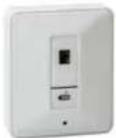 |
| Netadapter | 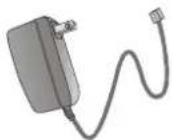 |
| Netwerkkabel, 1 meter | 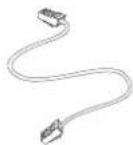 |
| Software-CD inclusief gebruikershandleiding | 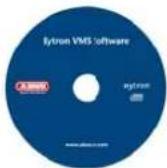 |
| Houder | 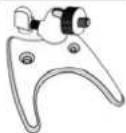 |
| Korte handleiding |  |
3. Montage
Controleer of alle toebehoren en artikelen die op de voorgaande lijst staan vermeld, zijn meegeleverd. Voor het gebruik van de camera is een ethernet-kabel vereist. Deze ethernet-kabel moet voldoen aan de specificaties van de UTP-categorie 5 (CAT 5) en mag niet langer zijn dan 100 meter.
3.1 Voedingsspanning
Voordat u aan de installatie begint, controleert u of de netspanning en de nominale spanning van de camera overeenkomen. De camera mag slechts van een spanning van 5 VDC worden voorzien. Gebruik de meegeleverde voeding.
3.2 Monteren van de camera
De camera beschikt over een meegeleverde camerahouder. Aan de achterzijde van de camera bevindt zich een sokkel om de camerahouder te bevestigen. De camerahouder kan met behulp van de meegeleverde pluggen en schroeven aan de wand of aan het plafond worden gemonteerd.
4. Beschrijving van de camera
4.1 Beschrijving van de aansluitingen
| Voorkant | Achterkant | ||
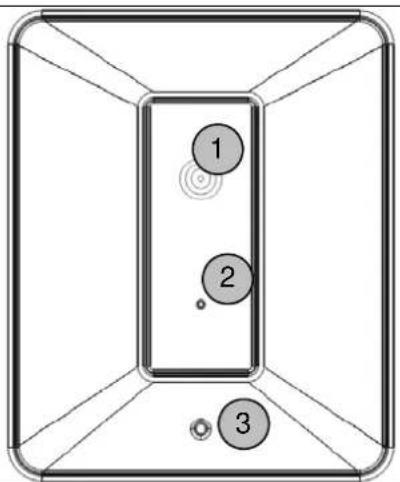 | 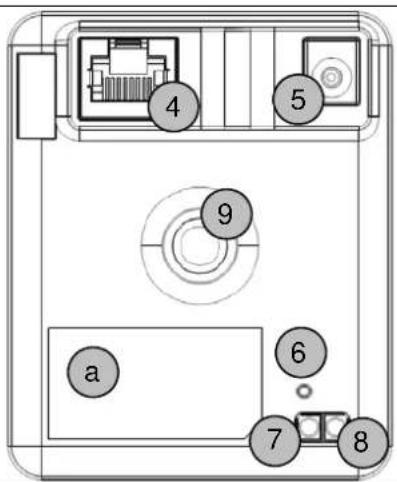 | ||
| 1 Objectief2 Microfoon3 Status-LED4 Netwerkaansluiting5 Voedingsaansluiting 5 VDC6 WPS-status-LED (alleen TVIP10055A) | 7 WPS-toets (alleen TVIP10055A)8 Resetknop9 Sokkel voor de camerahouder (1/4" schroefdraad)a Productsticker (o.a. met typeaanduiding en MAC-adres) | ||
4.2 Statusindicaties
| LED | Kleur | Betekenis |
| Status-LED Continu rood Startprocedure (bootproces) | ||
| Indien een netwerkkabel op de camera is aangesloten, probeert de camera een geldig IP-adres vast te stellen (via DHCP of met behulp van het ingestelde vaste IP-adres)Als er WLAN geconfigureerd is, wordt er geprobeerd met de ingestelde WLAN-gegevens een verbinding met het Access Point tot stand te brengen. | ||
| Rood1 keer per seconde | Geen netwekkvapbeeding aanwezig.LAN: Netwerkkabel niet aangesloten of defectWLAN: ingevoerde WLAN-gegevens zijn niet door het Access Point geaccepteerd of Access Point is buiten bereik. | |
| Continu blauw IP-adres is succesvol toegewezen (Opmerking: het is echter mogelijk dat het IP-adres niet bij het gewenste doelnetwerk past. Dit kan gebeuren bij het handmatig invoeren van een vast IP-adres). | ||
| WPS-LED | Knipperend, per seconde | Zoekt natar WPS (houd de WPS-eets van de camera meer dan 10 seconden ingedrukt). De camera probeert de veiligheidsinstellingen voor WLAN met een WPS-compatibel en geactiveerd Access Point of Router uit te wisselen. |
4.3 Terugzetten van de fabrieksinstellingen
De resetknop aan de achterzijde van de camera heeft de volgende functies:
| Camera opnieuw opstarten Resetknop kort indrukken. De camera start opnieuw op. |
| Terugzetten op fabrieksinstellingen Resetknop langer dan 10 seconden ingedrukt houden. |
4.4 Eerste ingebruikneming
De netwerkcamera herkent automatisch of er een directe verbinding tussen de PC en de camera tot stand moet worden gebracht. Hiervoor is geen cross-over netwerkkabel vereist. Voor de directe aansluiting voor de eerste ingebruikneming kunt u de meegeleverde patchkabel gebruiken.
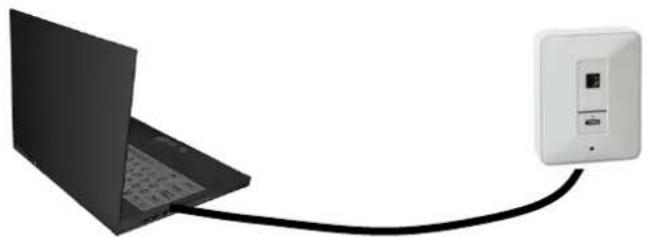
Directe aansluiting van de netwerkcamera op een PC/laptop
- Controleer of u een netwerkkabel van het type Cat5 gebruikt.
- Verbind de kabel met de ethernet-interface van de PC/laptop en de netwerkcamera.
- Sluit de voedingsspanning van de netwerkcamera aan.
- Configureer de netwerkinterface van uw PC/laptop op het IP-adres 192.168.1.1 en de standaard-gateway op 192.168.1.2
- Ga verder naar punt 4.6 om de eerste installatie te voltooien en de verbinding met de netwerkcamera tot stand te brengen.
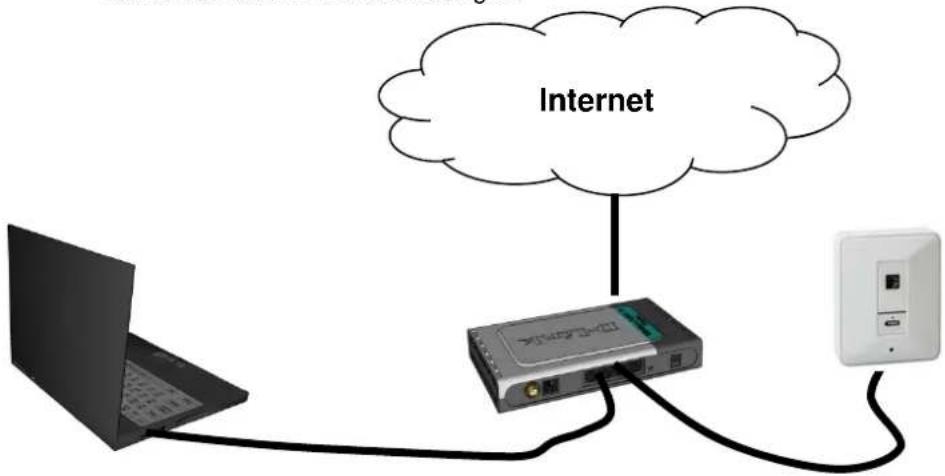
Aansluiting van de netwerkcamera op een router/switch
- Controleer of u een Cat5 netwerkkabel voor de netwerkverbinding gebruikt.
- Verbind de PC/laptop met de router/switch.
- Verbind de netwerkcamera met de router/switch.
- Sluit de voedingsspanning van de netwerkcamera aan.
- Wanneer er in uw netwerk een naamserver (DHCP) beschikbaar is, stelt u de netwerkinterface van uw PC/laptop in op „Automatisch een IP-adres verkrijgen".
- Indien er geen naamserver (DHCP) beschikbaar is, configureert u de netwerkinterface van uw PC/laptop op 192.168.1.1 en de standaard-gateway op 192.168.1.2
- Ga verder naar punt 4.6 om de eerste installatie te voltooien en de verbinding met de netwerkcamera tot stand te brengen.
flowchart
graph TD
    A["Laptop"] --> B["Internet"]
    B --> C["Network Device"]
    C --> D["Server"]
    style A fill:#99ccff,stroke:#333
    style B fill:#ccc,stroke:#333
    style C fill:#e6f3ff,stroke:#333
    style D fill:#fff,stroke:#333
4.5 Eerste toegang tot de netwerkcamera
De eerste toegang tot de netwerkcamera is met de ABUS IP Installer.
Nadat de assistent is gestart, zoekt deze naar alle aangesloten ABUS netwerkcamera's en videoservers in uw netwerk.
U vindt het programma op de meegeleverde CD-ROM. Installeer het programma op uw PC en voer het uit.
Indien een DHCP-server in uw netwerk aanwezig is, wordt het IP-adres voor zowel uw PC/laptop als de netwerkcamera automatisch toegewezen.
Indien er geen DHCP-server beschikbaar is, wordt door de netwerkcamera automatisch een vrij IP-adres uit het adresbereik 192.168.1.2 – 192.168.1.254 bepaald. Uw PC-systeem moet zich in hetzelfde IP-segment bevinden om een communicatie met de netwerkcamera tot stand te kunnen brengen.
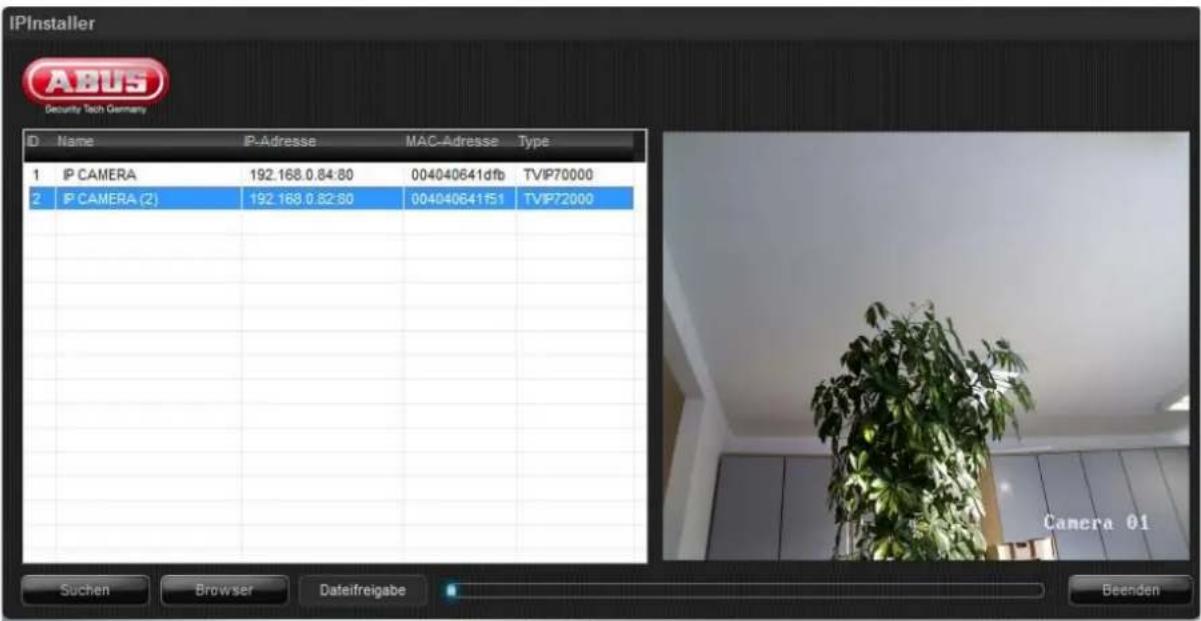

De standaardinstelling van de netwerkcamera staat op „DHCP“. Indien er geen DHCP-server in uw netwerk aanwezig is, adviseren wij na de eerste toegang tot de netwerkcamera het IP-adres handmatig op een vaste waarde in te stellen.
4.6 Toegang tot de netwerkcamera via webbrowser
Bij de eerste toegang tot de netwerkcamera onder Windows vraagt de webbrowser naar de installatie van een ActiveX-plug-in voor de netwerkcamera. Deze opvraag hangt af van de internetbeveiligingsinstellingen op de PC van de gebruiker. Indien het hoogste beveiligingsniveau is ingesteld, kan de computer iedere installatie en iedere uitvoeringspoging verhinderen. Deze plug-in dient voor videoweergave in de browser. Om verder te gaan, kan de gebruiker op „Installeren” klikken. Indien de webbrowser verhindert dat de installatie wordt voortgezet, gaat u naar de internetbeveiligingsinstellingen en verlaagt u het beveiligingsniveau. Ook kunt u contact opnemen met uw IT- of netwerkbeheerder.
4.7 Active X-plug-in installeren
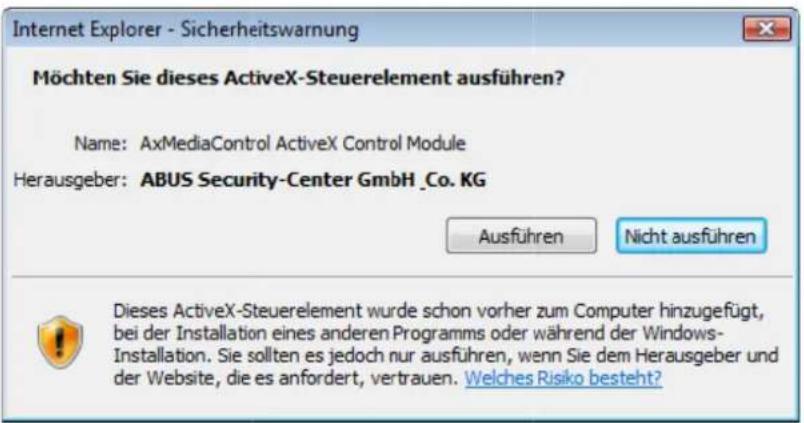
Indien voor de toegang tot de camera de browsers Mozilla Firefox, Google Chrome of Apple Safari worden gebruikt, dan wordt in plaats van de AktiveX-plug-in een MJPEG-stream door de camera geleverd.
4.8 Beveiligingsinstellingen aanpassen
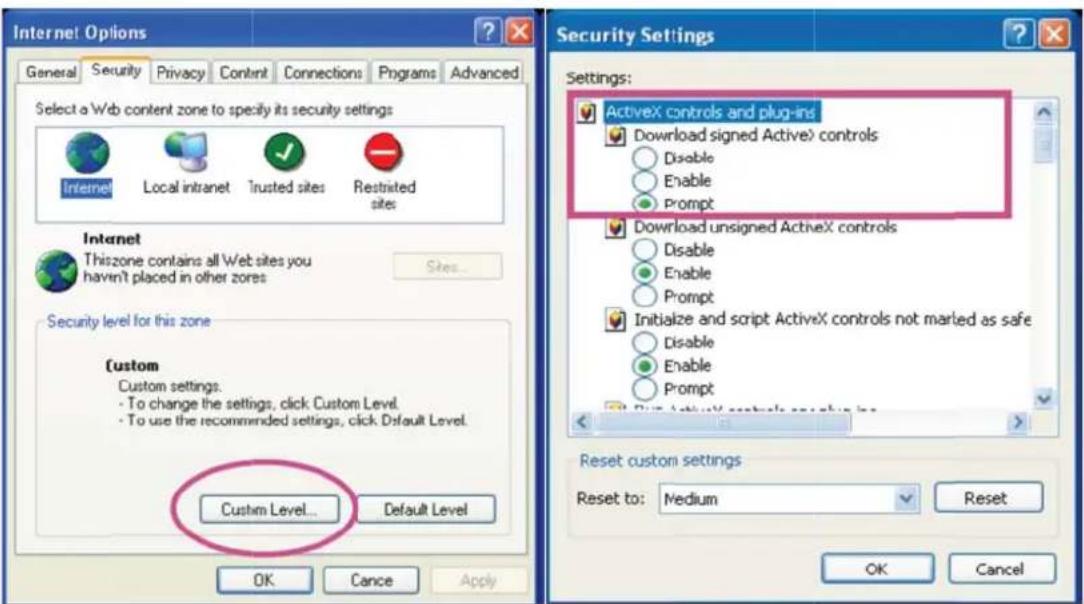
Opmerking: Het kan gebeuren dat de beveiligingsinstellingen van uw PC een videostream verhinderen. Verlaag het beveiligingsniveau in het menu „Extra/Internetopties/Beveiliging“. Let er voorall op dat u ActiveX-besturingselementen en downloads activeert.
4.9 Wachtwoord opvragen
De netwerkcamera heeft standaard een administratorwachtwoord. Om veiligheidsredenen dient de administrator echter onmiddellijk een nieuw wachtwoord in te stellen. Nadat zo'n administratorwachtwoord is opgeslagen, vraagt de netwerkcamera bij iedere toegang naar de gebruikersnaam en het wachtwoord.
Het administratoraccount is in de fabriek als volgt vooringesteld: Gebruikersnaam „admin“ en wachtwoord „12345”. Bij iedere toegang tot de netwerkcamera verschijnt in de browser een authenticatievenster en wordt om gebruikersnaam en wachtwoord gevraagd. Indien uw individuele instellingen voor het administratoraccount niet meer toegankelijk zijn, kunt u zich door het terugzetten van de netwerkcamera op de fabrieksinstellingen met „admin“ / „12345“ weer bij de camera aanmelden.
Voer voor het invoeren van de gebruikersnaam en het wachtwoord de volgende stappen uit:
Open Internet Explorer en voer het IP-adres van de camera in (bijv. „http://192.168.1.14“). U kunt de camera ook met de meegeleverde ABUS IP Installer-software zoeken.
U wordt gevraagd zich te authenticeren:
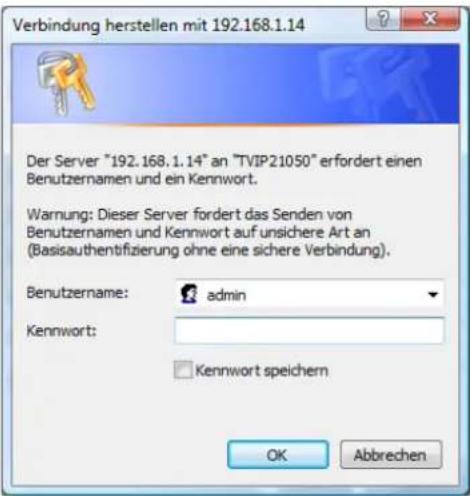
Standaardgebruikersnaam: admin
Standaardwachtwoord: 12345
-> U bent nu met de netwerkcamera verbonden en ziet al een videostream.
5. Gebruikersfuncties
Open de startpagina van de netwerkcamera. De interface bestaat uit de volgende hoofdonderdelen:

Door te dubbelklikken kunt u overschakelen naar volledig scherm (alleen via Internet Explorer)
Camera-instelling

Instellingen (configuratie)
Camerac configuratie uitvoeren (administratorinstellingen)
5.1 Videobesturing

Deze functies zijn alleen beschikbaar bij gebruik van Internet Explorer!

Snapshot
De webbrowser geeft een nieuw venster weer, waarin de snapshot wordt getoond. Om op te slaan, klikt u met de linkermuisknop op het snapshotbeeld en gebruikt u het diskette-symbool. Alternatief kunt u de opslagfunctie gebruiken die verschijnt nadat u met de rechtermuisknop heeft geklikt.

Volledig beeld
Activeer de volledig-scherm-weergave. Het livebeeld van de netwerkcamera wordt beeldvullend weergegeven.
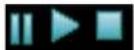
Start/stop van de live-beeldweergave
De livestream kan naar wens gestopt (onderbroken) of beëindigd worden. In beide gevallen kan met het play-symbool de livestream worden voortgezet.

Lokale opname
Er kan een opname op de lokale harde schijf worden gestart of gestopt. Door op de knop te klikken, verschijnt het Windows-opslagvenster.
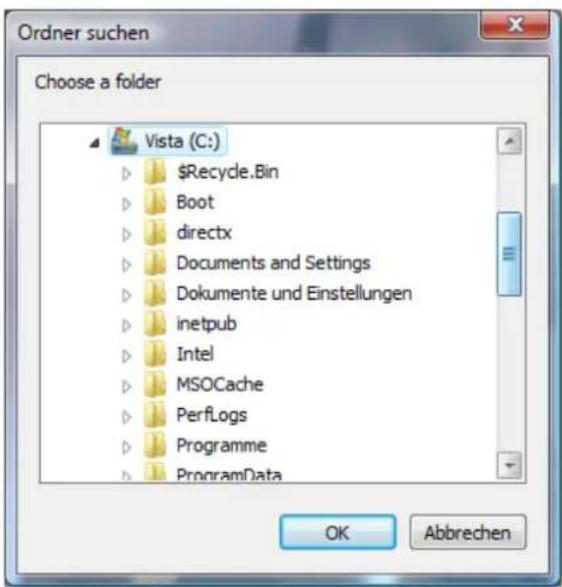
Selecteer een doelmap op uw harde schijf. Er wordt automatisch een directory en opnamebestand met het volgende kenmerk in uw doelmap aangemaakt:
JJJJMMDD
JJJJMMDDHHmmss.avi
J = jaar
M = maand
D = dag
H = uur
m = minuut
s = seconde
Voorbeeld:
C:\Opname\20091215\20091215143010.avi

De opgenomen gegevens kunnen via een MP4-compatibele videospeler worden weergegeven (bijv. VLC Mediaplayer). Alternatief kunt u door het installeren van video-codecs in de IP Installer de video's via de Windows Mediaplayer bekijken.

Digitale zoom
Klik op het vergrootglassymbool om de digitale zoom te activeren. Via de schuifbalk kunt u de zoom-factor wijzigen.

Zoom-factor instellen
Wijzig de zoomfactor door de balk van links (lage zoom) naar rechts (hoge zoom) in te stellen.
6. Camera-instellingen (configuratie)
Alleen de administrator heeft toegang tot de systeemconfiguratie. Elke categorie in de linkerkolom wordt op de volgende pagina's gespecificeerd. Wanneer u links op het gewenste menupunt klikt, wordt dit menupunt afhankelijk van het bijbehorende aantal submenupunten weergegeven in een boomstructuur. Klik daarna verder op het gewenste submenupunt.
Via de knop „Home“ gaat u terug naar de startpagina van de camera.
ABUS Security-Center

Konfiguration
Startseite
Productnaam: De productnaam verwijst naar de functies (bijv. VGA, WLAN).
Actuele versie: Geeft de versie van de actueel geïnstalleerde firmware weer.
Beeldinstellingen:
Helderheid: Actueel ingestelde helderheidswaarde
Contrast: Actueel ingestelde contrastwaarde
Verzadiging: Actueel ingestelde waarde voor de verzadiging
Scherpte: Actueel ingestelde waarde voor de scherpte
Witbalans: Geselecteerde optie voor de witbalans
Video:
Resolutie: Actuele waarde voor de resolutie
Maximale beeldfrequentie: Actuele herhalingsfrequentie voor het beeld
Lichtfrequentie:
Netwerk:
LAN-status: Actueel gebruikt IP-adres en HTTP-poort
W-LAN-status: Informatie over het gebruik van PPPoE
LED
LED: Schakel hier de status-LED voor de voorzijde van de camera in of uit.
Hostnaam
Naam van de camera: Dit is de naam waarmee de camera bekend is in het netwerk. Standaard is hier het artikelnummer ingevuld.
Datum/tijd
Actuele datum/tijd: Geeft de actueel in de camera opgeslagen instelling voor datum/tijd weer.
PC-klok: Geeft datum/tijd van de PC weer, waarvandaan u toegang heeft tot de camera.
Datum/tijd-formaat: Selecteer een formaat (JJJJ-jaar, MM-maand, DD-dag, hh-uur, mm-minuut, ss-seconde)
Synchronisatiemethode:
Actuele instellingen behouden: Geen wijzigingen van de instellingen
Synchroniseren met de PC: Datum en tijd van de PC worden voor de camera overgenomen.
Handmatige instelling: Stel hier de datum en tijd handmatig in.
Synchroniseren met NTP-server: Automatische actualisering van datum en tijd via een tijdserver (Network Time Protocol)
NTP-serveradres: Voer hier de domeinnaam van de tijdserver in (bijv. de.pool.ntp.org)
Tijdzone: Selecteer hier de tijdzone waarin de camera zich bevindt.
Zomertijd: Voer hier de data in voor de omschakeling van zomer- naar wintertijd.

Bevestig de gekozen instellingen met „Opslaan” of maak de gekozen instellingen ongedaan met „Annuleren”.
Initialiseren
Opnieuw opstarten: Door het indrukken van de knop wordt de camera opnieuw opgestart.
Standaardinstellingen: De fabrieksinstellingen van de camera worden door het indrukken van deze knop geladen. U dient de selectie te bevestigen.
Zekering: Hier kan een back-upbestand met alle instellingen van de camera worden opgeslagen.
Instellingen laden: In een back-upbestand opgeslagen instellingen kunnen hier worden geladen. Selecteer daarvoor een bestand met de knop „Doorzoeken“ en druk op de knop „Instellingen laden”.
Firmware actualiseren: Een meer actuele firmware van de camera kan hier worden geladen. Informatie over geactualiseerde firmware-bestanden vindt u in het productgedeelte op „http://www.abus.com”.
Taal
Taalpakket uploaden: Door het uploaden van een taalbestand kan hier een andere taal worden ingesteld. De standaardtaal bij levering van de camera is als volgt:
TVIP10005A -> Duits
TVIP10055A -> Duits
De taalbestanden bevinden zich op de meegeleverde software-CD of in het productgedeelte onder „http://www.abus.com”.
6.2 Video
Video
Resolutie: Maak een selectie uit de volgende beeldresoluties (pixels): 640x480, 320x240, 160x120
Beeldfrequentie: Geeft de beeldfrequentie in beelden per seconde weer.
Lichtfrequentie: Met deze waarde kan de camera aan de bestaande netfrequentie worden aangepast. In Duitsland bedraagt deze waarde standaard 50 Hz.

Bevestig de gekozen instellingen met „Opslaan” of maak de gekozen instellingen ongedaan met „Annuleren”.
6.3 Audio
Audio
Mikrofon
Microfoon: De interne microfoon kan hier geactiveerd of gedeactiveerd worden.

De audio-functie kan alleen worden gebruikt in combinatie met Internet Explorer.
6.4 Netwerk
Netzwerk
Algemene instellingen
MAC-adres [informatie]: Hier wordt het hardware-adres van de camera weergegeven.
IP-adres automatisch verkrijgen: Het IP-adres, subnetmasker en het adres voor de standaardrouter (gateway) worden automatisch van een DHCP-server verkregen. Hiervoor moet een geactiveerde DHCP-server in het netwerk aanwezig zijn.
Het volgende IP-adres gebruiken: Handmatige instelling van IP-adres, subnetmasker en standaardrouter (gateway)
IP-adres: Handmatige instelling van het IP-adres voor de IP-camera Subnetmasker: Handmatige instelling van het subnetmasker voor de IP-camera Standaardrouter (gateway): Handmatige instelling van de standaardrouter voor de IP-camera
Het volgende DNS-serveradres gebruiken: Indien het DNS-serveradres niet automatisch door een DHCP-server wordt toegewezen, dan kan het hier handmatig worden toegewezen.
Voorkeur DNS-server: Eerste serveradres waarbij de camera probeert om DNS- namen in IP-adressen om te zetten.
Secundaire DNS-server: Alternatief serveradres waarbij de camera probeert om DNS-namen in IP-adressen om te zetten.
HTTP-poort:
De standaardpoort voor de HTTP-overdracht is 80. Alternatief hiervoor kan deze poort een waarde in het bereik tussen 1025\~65535 krijgen. Wanneer er meerdere IP-camera's in hetzelfde subnet aanwezig zijn, dan moet iedere camera een eigen, unieke HTTP-poort krijgen.
Internet Protocol Version 4 (TCP/IPv4)
Geräte MAC Adresse 00:2B:EF:03:1D:10
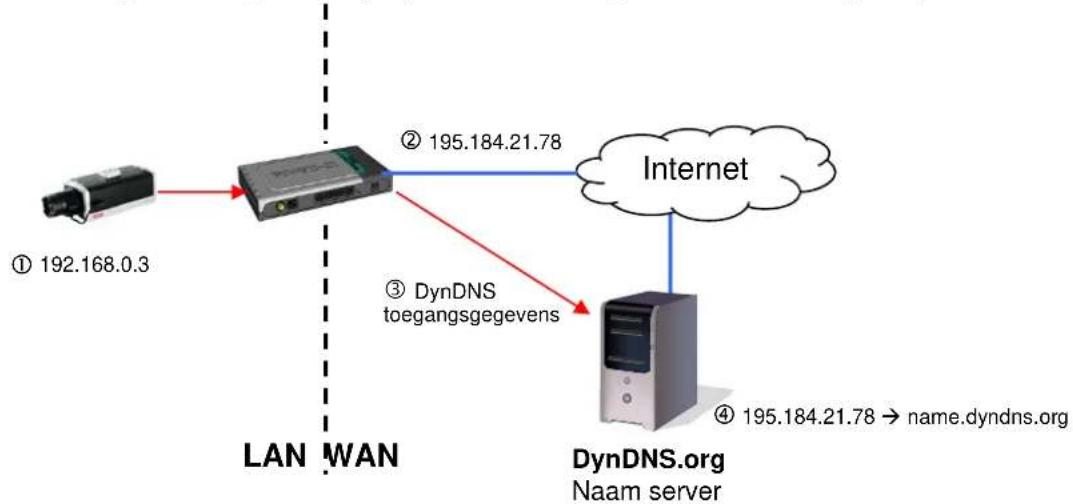
DynDNS of DDNS (Dynamic Domain Name System entry) is een systeem dat in realtime domeinnaamregistraties kan actualiseren. De netwerkcamera beschikt over een geïntegreerde DynDNS-client die automatisch de actualisering van het IP-adres bij een DynDNS-provider kan uitvoeren. Indien de netwerkcamera zich achter een router bevindt, adviseren we de DynDNS-functie van de router te gebruiken.
De afbeelding verduidelijkt de toegang tot / actualisering van het IP-adres bij de DynDNS-service.
flowchart
graph TD
    A["① 192.168.0.3"] --> B["Router"]
    B --> C["② 195.184.21.78"]
    B --> D["③ DynDNS toegangsgegevens"]
    B --> E["Internet"]
    D --> F["④ 195.184.21.78 → name.dyndns.org"]
    F --> G["DynDNS.org Naam server"]
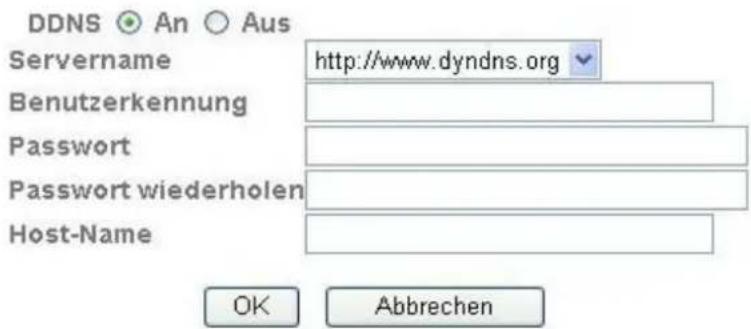
DDNS: Activeert of deactiveert de DDNS-functie.
Servernaam: Selecteer een DDNS-serviceprovider. U dient over een geregistreerde toegang bij deze DDNS-serviceprovider te beschikken (bijv. www.dyndns.org).
Gebruikersidentificatie: Gebruikersidentificatie van uw DDNS-account
Wachtwoord: Wachtwoord van uw DDNS-account
Wachtwoord herhalen: Wachtwoordbevestiging is hier verplicht.
Host-naam: Voer hier de geregistreerde domeinnaam (host-service) in (bijv. mijnIPcamera.dyndns.org).
DDNS-account aanmaken
Nieuw account bij DynDNS.org aanmaken:
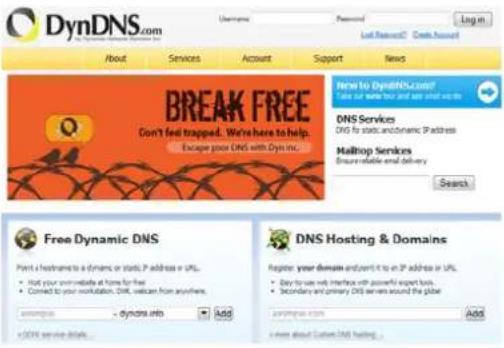
Noteer uw gebruikersgegevens en kopieer deze in de configuratie van de netwerkcamera.
Toegang tot de netwerkcamera via DDNS
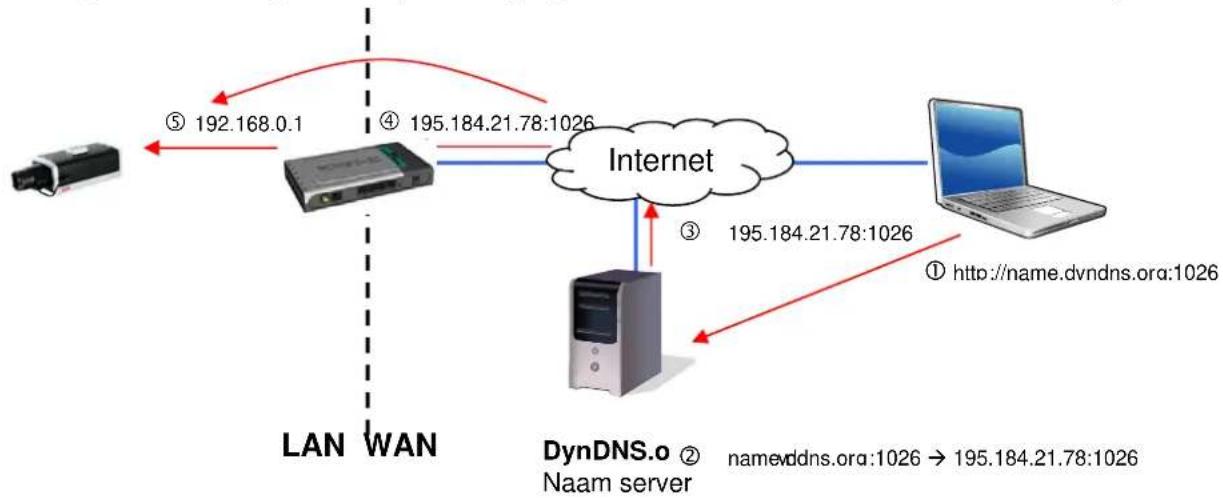
Indien uw netwerkcamera zich achter een router bevindt, moet de toegang via DynDNS in de router geconfigureerd worden. Hiervoor vindt u op de homepage van het ABUS Security-Center www.abus.com een beschrijving van de DynDNS-routerconfiguratie voor gangbare routermodellen.
De volgende afbeelding verduidelijkt de toegang tot een netwerkcamera achter een router via DynDNS.org.
flowchart
graph TD
    A["IP"] -->|⑤ 192.168.0.1| B["Server"]
    B --> C["Internet"]
    C --> D["Laptop"]
    D -->|① http://name.dvndns.ora:1026| E["Server"]
    E -->|③ 195.184.21.78:1026| C
    B -->|④ 195.184.21.78:1026| C
    style A fill:#f9f,stroke:#333
    style B fill:#ccf,stroke:#333
    style C fill:#cfc,stroke:#333
    style D fill:#fcc,stroke:#333
    style E fill:#cff,stroke:#333

Voor de DynDNS-toegang via een router moet een portforwarding van alle relevante poorten (in ieder geval RTSP + HTTP) in de router ingesteld worden.
De camera beschikt over een WLAN-netwerkinterface voor de draadloze overdracht van gegevens binnen een IP-netwerk. Voor de eerste instelling van alle WLAN-parameters moet de netwerkcamera eerst via een netwerkkabel verbonden zijn.
WLAN: Activeer of deactiveer hier de WLAN-interface.
MAC-adres: Weergave van het MAC-adres van de draadloze interface.
IP-adres: Hier wordt het ingestelde IP-adres weergegeven. De toewijzing van het adres kan automatisch (DHCP) of handmatig gebeuren (zie hieronder).
WLAN-statusindicatie: De camera scant de omgeving automatisch op zoek naar WLAN-toegangspunten (AP, Access Point).
ESSID: Weergave van de naam van het draadloze netwerk. Indien er een verbinding met een toegangspunt is gemaakt, dan wordt dit aangegeven met het teken „v” voor de ESSID-naam.
Signaalsterkte: Indicatie voor de signaalkwaliteit in procent. Voor een goede verbinding dient deze waarde niet lager te zijn dan 60%.
Beveiliging: Geeft aan op welke manier dit netwerk is beveiligd (coderingstype).
Draadloze modus: Weergave van de WLAN-standaard die het toegangspunt (Access Point, AP) ondersteunt.
Verbinden: Door het activeren van deze knop wordt geprobeerd om verbinding te maken met het geselecteerde toegangspunt. Overige voor de verbinding belangrijke gegevens moeten in een ander venster worden geconfigureerd (evt. pop-up-blocker deactiveren!). Het IP-adres wordt automatisch bepaald.
Verbreken: De verbinding met het geselecteerde toegangspunt wordt verbroken.
Handmatig: Handmatige configuratie van alle vereiste gegevens voor een draadloze verbinding. Als u het IP-adres in het WLAN handmatig wilt toewijzen, moeten alle gegevens handmatig worden ingevuld.
Actualiseren: Door het activeren van de knop wordt de lijst met beschikbare toegangspunten geactualiseerd.
ESSID: De ESSID is de naam van het toegangspunt.
Handmatige instelling: Handmatige instelling van de ESSID.
Modus: Selecteer hier de WLAN-verbindingsmodus.
Infrastructuur De netwerkcamera wordt via een Access Point met het netwerk verbonden.
Ad-hoc In deze bedrijfsmodus is het mogelijk dat de netwerkcamera direct met een andere netwerkadapter (netwerkkaart) communiceert. Er wordt een zogenaamde peer-to-peer omgeving opgebouwd.
Authenticatie: Hier kan de coderingsmodus voor de draadloze overdracht worden ingesteld. Open Er is geen codering geselecteerd.
Gemeenschappelijke code (WEP, Wired Equivalent Privacy) Voor de codering wordt een 64- resp. 128-bit-code gebruikt (HEX of ASCII). Voor de communicatie met andere apparaten moeten deze codes van beide apparaten overeenkomen.
(10/26 HEX tekens of 5/13 ASCII tekens, overeenkomstig de bitlengte)
WPA-PSK / WPA2-PSK (Wi-Fi Protected Access – Pre-Shared-Keys) Bij deze methode worden dynamische codes gebruikt. Als coderingsprotocollen kunnen TKIP (Temporal Key Integrity Protocol) of AES (Advanced Encrytion Standard) worden geselecteerd. Als code moet een zgn. passphrase (Pre-shared Key) worden toegewezen.
(64 HEX tekens of 8 bis 63 ASCII tekens)
Codering: Selecteer hier het betreffende coderingstype.
Gemeenschappelijke code: WEP / gedeactiveerd
WPA-PSK / WPA2-PSK: TKIP of AES
Codelengte:
Alleen bei WEP. Selecteer hier de bitlengte voor de code.
Netwerkcode: Alleen bei WEP. Er kunnen maximaal 4 codes worden toegewezen.
IP-adres automatisch verkrijgen:
Het IP-adres, subnetmasker en het adres voor de standaardrouter (gateway) worden automatisch van een DHCP-server verkregen.
Hiervoor moet een geactiveerde DHCP-server in het netwerk aanwezig zijn.
Het volgende IP-adres gebruik
Handmatige instelling van IP-adres, subnetmasker en standaardrouter (gateway)
Het volgende DNS-serveradres gebruiken:
Indien het DNS-serveradres niet automatisch door een
DHCP-server wordt toegewezen, dan kan het hier handmatig worden toegewezen.
Primaire DNS-server: Eerste serveradres waarbij de camera probeert om DNS-
namen in IP-adressen om te zetten.
Secundaire DNS-server: Alternatief serveradres waarbij de camera probeert om
DNS-namen in IP-adressen om te zetten.
W-LAN
W-LAN
Aktiv
MAC Adresse
8C:11:CB:02:4B:3B
IP-Adresse
192.168.0.49
W-LAN Statusanzeige
| ESSID | Signalstärke | Sicherheit | Funk-Standard |
| wlantsalarm | 44 | WPA(2)-PSK/TKIP, AES | 11b/g/n |
| PMV2 | 43 | WPA(2)-PSK/TKIP, AES | 11b/g/n |
| v PMV1 | 66 | WPA(2)-PSK/TKIP, AES | 11b/g/n |

Bevestig de gekozen instellingen met „Opslaan” of maak de gekozen instellingen ongedaan met „Annuleren”.
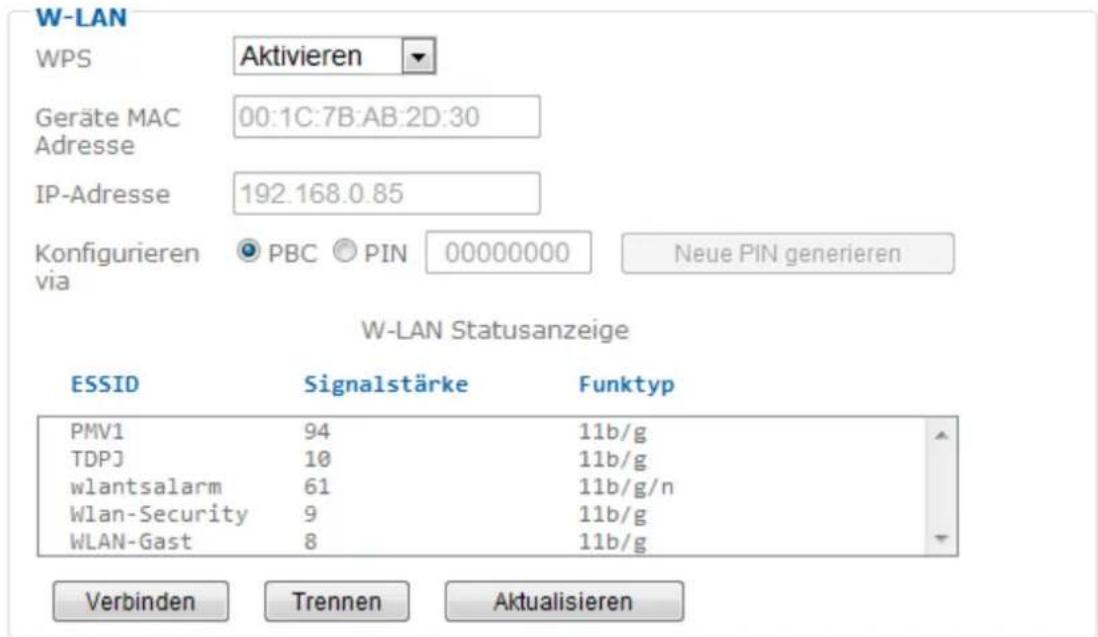
WPS (Wi-Fi Protected Setup) is een eenvoudige methode om een beveiligde draadloze netwerkverbinding tot stand te brengen (WPA, WPA2). In de handleiding van uw access-point (bijv. Fritz-box met WPS-functie) vindt u informatie over de vereiste stappen voor het instellen van de WPS-functie.
WPS: Activeer hier desgewenst de WPS-functie.
MAC-adres: Weergave van het MAC-adres van de draadloze interface.
IP-adres: Hier wordt het ingestelde IP-adres weergegeven. De toewijzing van het adres kan automatisch (DHCP) of handmatig gebeuren (zie hieronder).
Configureren via: PBC:
Push Button Configuration; het instellen van een veilige draadloze verbinding met een druk op de knop van het access-point resp. de netwerkcamera.
PIN:
Het instellen van een veilige draadloze verbinding door het aanmaken van een pincode in netwerkcamera en access-point. Druk op de knop „PIN genereren” om een nieuwe pincode at random toe te wijzen. Deze pincode moet daarna in het access-point ingevoerd worden (WPS-instellingen). Druk nu op de knop „Starten”. Netwerkcamera en access-point worden nu automatisch beveiligd verbonden.
Verbinden: Een verbinding tot stand brengen via WPS met de selecteerde methode PBC of PIN.
Verbreken: Een verbinding verbreken
Actualiseren: Actualiseren van de lijst beschikbare toegangspunten die WPS ondersteunen.
6.5 Gebruiker
Gebruiker
Dit menupunt beschrijft het gebruikersbeheer van de netwerkcamera. Er kunnen 10 gebruikersaccounts worden aangemaakt. Bij de gebruikersaccounts worden 3 gebruikerstypes onderscheiden.
Gebruikerslijst: Weergave van alle geconfigureerde gebruikers met de betreffende autorisatieniveaus.
Toevoegen: Een gebruikersaccount toevoegen.
Bewerken: Een bestaand gebruikersaccount bewerken. Markeer eerst het gewenste gebruikersaccount uit de lijst.
Wissen: Gebruikersaccount wissen.
| Gebruikerstype Machtigingen | |
| Administrator | Volledige toegang, incl. liveweergave, configuratie |
| Operator | Liveweergave |
| Viewer | Liveweergave |
Voor de hoofdadministrator zijn in de fabriek de volgende toegangsgegevens ingesteld:
Gebruikersnaam: „admin“
Wachtwoord: „12345“
Gebruikersnaam: Wijs hier de gebruikersnaam toe die voor de toegang tot de camera moet worden ingevoerd.
Wachtwoord: Wijs hier de gebruikersnaam toe die voor de toegang tot de camera moet worden ingevoerd.
Wachtwoord herhalen: Wijs hier het wachtwoord toe dat de betreffende gebruiker voor de toegang tot de camera moet invoeren.
Gebruikerstype: Selecteer hier een individueel gebruikerstype voor de gebruikersidentificatie.
Anonieme viewer: Als de anonieme instelling actief is, is de hoofdpagina van de camera met het videobbeeld zonder wachtwoord toegankelijk. De pagina's voor de instellingen blijven alleen toegankelijk met een wachtwoord.

Bevestig de gekozen instellingen met „Opslaan” of maak de gekozen instellingen ongedaan met „Annuleren”.
7. Onderhoud en reiniging
7.1 Fun ctietest
Controleer regelmatig de technische veiligheid van het product, bijvoorbeeld beschadiging van de behuizing.
Als aangenomen moet worden dat een veilig gebruik niet meer mogelijk is, moet het product buiten werking gesteld worden en beveiligd worden tegen onbedoeld gebruik.
Er moet worden aangenomen dat een veilig gebruik niet meer mogelijk is, als
• het toestel zichtbare besch adigingen heeft,
• het toestel niet meer functioneert en
• na langere opslag onder ongunstige omstandigheden of
• na zware transportbelastingen.

Het product is voor u onderhaudsvrij. Er bevinden zich voor u geen te controleren of te onderhouden componenten binnen in het product, open het nooit.
7.2 Reiniging
Reinig het product met een schone, droge doek. Bij sterkere vervuilingen kan de doek met een beetje lauw water bevochtigd worden.

Zorg ervoor dat er geen vloeistoffen in het apparaat birnendringen, omdat het apparaat hierdoor vernield wordt. Gebruik geen chemische reinigingsmiddelen, omdat hierdoor het oppervlak van de behuizing kan beschadigen.
8. Afvoer
Apparaten die zo gemarkeerd zijn, mogen niet met het gewone huisvuil meegegeven worden. Voer het product aan het einde van de levensduur af vollgens de geldende wettelijke bepalingen.
Neem contact op met uw distributeur of breng de producten naar het gemeentelijke verzamelpunt voor elektrisch afval.
- Technische gegevens
| Typenummer TVIP10005 | A | TVIP10055A |
| Beeldopnemer 1/4" Progressive Scan CMOS sensor | ||
| Cameratype | Kleurencamera | Kleurencamera |
| Resolutie 640x480, 320x240, 160x120 | ||
| Beeldelementen (totaal) 640x480 | ||
| Beeldelementen (effectief) 640x480 | ||
| Objectief 1,7 mm | ||
| Horizontale beeldhoek 67° | ||
| Digitale zoom 10x | ||
| Beeldcompressie | MJPEG | |
| Beelfrequentie | MJPEG: 25 beelden/s @ 640x480,MJPEG: 25 beelden/s @ 320x240,MJPEG: 25 beelden/s @ 160x120, | |
| Electronic-shutter-regeling | Automatisch | |
| Witbalans Ja | ||
| Versterkingsregeling | 0-9 | |
| Tegenlichtcompensatie | BLC | |
| Ondersteunde browsers | Mozilla Firefox, Apple Safari, Google Chrome of Internet Explorer 6.x en hoger | |
| Ondersteunde software - | ||
| Netwerkaansluiting | RJ-45 ethernet 10/100 Base-T | |
| Netwerkprotocollen | TCP/IP, DHCP, PPPoE, ARP, ICMP, DNS, NTP, UPnP, HTTP, TCP, UDP, ABUS-server | |
| WLAN | - | IEEE 802.11b/g/n |
| Toegangsbeveiliging | IP-adresfilter, gebruikersnaam, wachtwoord, 3 autorisatieniveaus | |
| Voedingsspanning | 5 V DC | |
| Stroomverbruik | 260 mA | |
| Bedrijfstemperatuur | 0°C ~ 35°C | |
| Beschermingsklasse IP | IP34 | |
| Afmetingen (b x h x d) | 63 x 77 x 32 mm | |
| Certificeringen CE, RoHS, WEEE, REACH | ||
10. Opmerkingen over de GPL-licentie
Wij maken u er hier ook op attent dat de netwerkbewakingscamera's TVIP10005A enTVIP10055A onder meer Open Source Software bevatten die uitsluitend onder de GNU General Public License (GPL) wordt gelicenseerd. Om het gebruik van de programma's conform GPL te garanderen, wijzen wij op de licentievoorwaarden van de GPL.
Licentietekst
De licentietekst voor de GNU General Public Licence kan op de bijgevoegde software-CD worden ingezien.
Source Code
De gebruikte sourcecodes zijn bij ABUS Security-Center via het e-mailadres license@abus-sc.com tot 3 jaar na aankoop op aanvraag verkrijgbaar.
Uitvoerbaarheid van het totale systeem
De softwarepakketten (sourcecodes) stellen u niet in staat om een functionerend totaal systeem op te bouwen. Hiervoor ontbreken diverse softwareapplicaties en de voor het netwerkcamera-systeem ontwikkelde hardware.
Deze gebruiksaanwijzing is een publicatie van ABUS Security-Center GmbH & Co. KG, Linker Kreuthweg 5, 86444 Affing, Germany.
Alle rechten, inclusief de vertaling, voorbehouden. Reproducties van welke aard dan ook, fotokopie, microfilm of opgeslagen in een geautomatiseerd gegevensbestand, alleen met schriftelijke toestemming van de uitgever.
Nadruuk, ook in uittreksel, verboden.
Deze gebrujiksaanwijzing voldoet aan de technische eisen bij het ter perse gaan.
Wijzigingen in techniek en uitrusting voorbehouden.

Impronta
- Gebruikershandleiding
- Inleiding
- Uitsluiting van aansprakelijkheid
- Verklaring van symbolen
- Belangrijke veiligheidsinstructies
- Veiligheidsinstructies
- Waarschuwingen
- Uitpakken
- Inhoudsopgave
- Beoogd gebruik
- Inhoud van de levering
- Montage
- Voedingsspanning
- Monteren van de camera
- Beschrijving van de camera
- Beschrijving van de aansluitingen
- Statusindicaties
- Terugzetten van de fabrieksinstellingen
- Eerste ingebruikneming
- Directe aansluiting van de netwerkcamera op een PC/laptop
- Aansluiting van de netwerkcamera op een router/switch
- Eerste toegang tot de netwerkcamera
- Toegang tot de netwerkcamera via webbrowser
- Active X-plug-in installeren
- Beveiligingsinstellingen aanpassen
- Wachtwoord opvragen
- Gebruikersfuncties
- Camera-instelling
- Videobesturing
- Voorbeeld:
- Camera-instellingen (configuratie)
- Konfiguration
- Startseite
- Beeldinstellingen:
- Video:
- Netwerk:
- LED
- Hostnaam
- Datum/tijd
- Synchronisatiemethode:
- Initialiseren
- Taal
- Video
- Audio
- Netwerk
- Netzwerk
- Algemene instellingen
- HTTP-poort:
- Internet Protocol Version 4 (TCP/IPv4)
- DDNS-account aanmaken
- Toegang tot de netwerkcamera via DDNS
- Configureren via: PBC:
- PIN:
- Gebruiker
- Gebruiker
- Onderhoud en reiniging
- Fun ctietest
- Reiniging
- Afvoer
- Opmerkingen over de GPL-licentie
- Impronta
Merk : ABUS
Model : TVIP10005A
Categorie : Bewakingscamera