
TVIP10005A - Überwachungskamera ABUS - Kostenlose Bedienungsanleitung
Finden Sie kostenlos die Bedienungsanleitung des Geräts TVIP10005A ABUS als PDF.


Benutzerfragen zu TVIP10005A ABUS
0 Frage zu diesem Gerät. Beantworten Sie die, die Sie kennen, oder stellen Sie Ihre eigene.
Eine neue Frage zu diesem Gerät stellen
Laden Sie die Anleitung für Ihr Überwachungskamera kostenlos im PDF-Format! Finden Sie Ihr Handbuch TVIP10005A - ABUS und nehmen Sie Ihr elektronisches Gerät wieder in die Hand. Auf dieser Seite sind alle Dokumente veröffentlicht, die für die Verwendung Ihres Geräts notwendig sind. TVIP10005A von der Marke ABUS.
BEDIENUNGSANLEITUNG TVIP10005A ABUS
D Bedienungsanleitung
Diese Bedienungsanleitung enthält wichtige Hinweise zur Inbetriebnahme und Handhabung.
Achten Sie hierauf, auch wenn Sie dieses Produkt an Dritte weitergeben.
Heben Sie deshalb diese Bedienungsanleitung zum Nachlesen auf!
Eine Auflistung der Inhalte finden Sie im Inhaltsverzeichnis mit Angabe der entsprechenden Seitenzahlen auf Seite 7.
FR
VGA Netzwerk Kompaktkamera
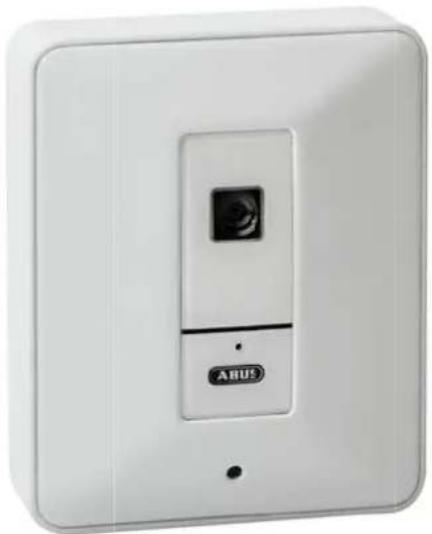
Originalbedienungsanleitung in deutscher Sprache. Für künftige Verwendung aufbewahren!
Einführung
Sehr geehrte Kundin, sehr geehrter Kunde,
wir bedanken uns für den Kauf dieses Produkts.
Dieses Produkt erfüllt die Anforderungen der geltenden europäischen und nationalen Richtlinien. Die Konformität wurde nachgewiesen, die entsprechenden Erklärungen und Unterlagen sind beim Hersteller hinterlegt.
Um diesen Zustand zu erhalten und einen gefahrenlosen Betrieb sicherzustellen, müssen Sie als Anwender diese Bedienungsanleitung beachten!
Lesen Sie sich vor Inbetriebnahme des Produkts die komplette Bedienungsanleitung durch, beachten Sie alle Bedienungs- und Sicherheitshinweise!
Alle enthaltenen Firmennamen und Produktbezeichnungen sind Warenzeichen der jeweiligen Inhaber. Alle Rechte vorbehalten.
Bei Fragen wenden Sie sich an ihren Facherrichter oder Fachhandelspartner!

Haftungsausschluss
Diese Bedienungsanleitung wurde mit größter Sorgfalt erstellt. Sollten Ihnen dennoch Auslassungen oder Ungenauigkeiten auffallen, so teilen Sie uns diese bitte auf der Rückseite des Handbuchs angegebener Adresse mit.
Die ABUS Security-Center GmbH übernimmt keinerlei Haftung für technische und typographische Fehler und behält sich das Recht vor, jederzeit ohne vorherige Ankündigung Änderungen am Produkt und an den Bedienungsanleitungen vorzunehmen.
ABUS Security-Center ist nicht für direkte und indirekte Folgeschäden haftbar oder verantwortlich, die in Verbindung mit der Ausstattung, der Leistung und dem Einsatz dieses Produkts entstehen. Es wird keinerlei Garantie für den Inhalt dieses Dokuments übernommen.
Symbolerklärung

Das Symbol mit dem Blitz im Dreieck wird verwendet, wenn Gefahr für die Gesundheit besteht, z.B. durch elektrischen Schlag.

Ein im Dreieck befindliches Ausrufezeichen weist auf wichtige Hinweise in dieser Bedienungsanleitung hin, die unbedingt zu beachten sind.

Dieses Symbol ist zu finden, wenn Ihnen besondere Tipps und Hinweise zur Bedienung gegeben werden sollen.
Wichtige Sicherheitshinweise

Bei Schäden die durch Nichtbeachten dieser Bedienungsanleitung verursacht werden, erlischt der Garantieanspruch. Für Folgeschäden übernehmen wir keine Haftung!

Bei Sach- oder Personenschäden, die durch unsachgemäße Handhabung oder Nichtbeachten der Sicherheitshinweise verursacht werden, übernehmen wir keine Haftung. In solchen Fällen erlischt jeder Garantieanspruch!
Sehr geehrte Kundin, sehr geehrter Kunde, die folgenden Sicherheits- und Gefahrenhinweise dienen nicht nur zum Schutz Ihrer Gesundheit, sondern auch zum Schutz des Geräts. Lesen Sie sich bitte die folgenden Punkte aufmerksam durch:
- Es sind keine zu wartenden Teile im Inneren des Produktes. Außerdem erlischt durch das Öffnen/Zerlegen die Zulassung (CE) und die Garantie/Gewährleistung.
- Durch den Fall aus bereits geringer Höhe kann das Produkt beschädigt werden.
- Dieses Gerät ist für den Betrieb im Innenbereich vorgesehen.
- Montieren Sie das Produkt so, dass direkte Sonneneinstrahlung nicht auf den Bildaufnehmer des Gerätes fallen kann. Beachten Sie die Montagehinweise in dem entsprechenden Kapitel dieser Bedienungsanleitung.
Vermeiden Sie folgende widrige Umgebungsbedingungen bei Betrieb:
- Nässe oder zu hohe Luftfeuchtigkeit
• Extreme Kälte oder Hitze - Direkte Sonneneinstrahlung
• Staub oder brennbare Gase, Dämpfe oder Lösungsmittel
• starke Vibrationen - starke Magnetfelder, wie in der Nähe von Maschinen oder Lautsprechern.
• Die Kamera darf nicht auf unbeständigen Flächen installiert werden.
Allgemeine Sicherheitshinweise:
- Lassen Sie das Verpackungsmaterial nicht achtlos liegen! Plastikfolien/-tüten, Styroporteile usw., könnten für Kinder zu einem gefährlichen Spielzeug werden.
- Die Videoüberwachungskamera darf aufgrund verschluckbarer Kleinteile aus Sicherheitsgründen nicht in Kinderhand gegeben werden.
- Bitte führen Sie keine Gegenstände durch die Öffnungen in das Geräteinnere.
- Verwenden Sie nur die vom Hersteller angegebenen Zusatzgeräte/Zubehörteile. Schließen Sie keine nicht kompatiblen Produkte an.
- Bitte Sicherheitshinweise und Bedienungsanleitungen der übrigen angeschlossenen Geräte beachten.
- Überprüfen Sie vor Inbetriebnahme das Gerät auf Beschädigungen, sollte dies der Fall sein, bitte das Gerät nicht in Betrieb nehmen!
- Halten Sie die Grenzen der in den technischen Daten angegebenen Betriebsspannung ein. Höhere Spannungen können das Gerät zerstören und ihre Sicherheit gefährden (elektrischer Schlag).
Sicherheitshinweise
- Stromversorgung: Netzteil 110-240 VAC, 50/60 Hz / 5 VDC, 1,0 A (im Lieferumfang)
Betreiben Sie dieses Gerät nur an einer Stromquelle, die die auf dem Typenschild angegebene Netzspannung liefert. Falls Sie nicht sicher sind, welche Stromversorgung bei Ihnen vorliegt, wenden Sie sich an Ihr Energieversorgungsunternehmen. Trennen Sie das Gerät von der Netzstromversorgung, bevor Sie Wartungs- oder Installationsarbeiten durchführen.
- Überlastung
Vermeiden Sie die Überlastung von Netzsteckdosen, Verlängerungskabeln und Adaptern, da dies zu einem Brand oder einem Stromschlag führen kann.
- Reinigung
Reinigen Sie das Gerät nur mit einem feuchten Tuch ohne scharfe Reinigungsmittel. Das Gerät ist dabei vom Netz zu trennen.
Warnungen
Vor der ersten Inbetriebnahme sind alle Sicherheits- und Bedienhinweisung zu beachten!
-
Befolgen Sie diese Anweisungen. Bei Nichtbeachtung kann es zu einem elektrischen Schlag kommen:
-
Öffnen Sie niemals das Gehäuse oder das Netzteil während des Betriebes.
- Stecken Sie keine metallenen oder feuergefährlichen Gegenstände in das Geräteinnere.
-
Um Beschädigungen durch Überspannungen (Beispiel Gewitter) zu vermeiden, verwenden Sie bitte einen Überspannungsschutz.
-
Bitte trennen Sie defekte Geräte sofort vom Stromnetz und informieren Ihren Fachhändler.

Vergewissern Sie sich bei Installation in einer vorhandenen Videoüberwachungsanlage, dass alle Geräte von Netz- und Niederspannungsstromkreis getrennt sind.

Nehmen Sie im Zweifelsfall die Montage, Installation und Verkabelung nicht selbst vor, sondern überlassen Sie dies einem Fachmann. Unsachgemäße und laienhafte Arbeiten am Stromnetz oder an den Hausinstallationen stellen nicht nur Gefahr für Sie selbst dar, sondern auch für andere Personen.
Verkabeln Sie die Installationen so, dass Netz- und Niederspannungskreise stets getrennt verlaufen und an keiner Stelle miteinander verbunden sind oder durch einen Defekt verbunden werden können.
Auspacken
Während Sie das Gerät auspacken, handhaben sie dieses mit äußerster Sorgfalt.

Bei einer eventuellen Beschädigung der Originalverpackung, prüfen Sie zunächst das Gerät. Falls das Gerät Beschädigungen aufweist, senden Sie dieses mit Verpackung zurück und informieren Sie den Lieferdienst.
Inhaltsverzeichnis
- Bestimmungsgemäße Verwendung 8
- Lieferumfang 8
- Montage 9
3.1 Spannungsversorgung 9
3.2 Montieren der Kamera....9 - Beschreibung der Kamera 9
4.1 Beschreibung der Anschlüsse 9
4.2 Status-Anzeigen....10
4.3 Wiederherstellen der Werkseinstellungen 10
4.4 Erstinbetriebnahme....11
4.5 Erster Zugang zur Netzwerkkamera....12
4.6 Zugriff auf die Netzwerkkamera über Web-Browser......13
4.7 ActiveX-Plugin installieren ....13
4.8 Sicherheitseinstellungen anpassen....13
4.9 Passwortabfrage....14 - Benutzerfunktionen 15
5.1 Video-Steuerung 16 - Kameraeinstellungen (Konfiguration)......18
6.1 System....19
6.2 Video 22
6.3 Audio....22
6.4 Netzwerk....23
6.5 Benutzer 30 - Wartung und Reinigung 31
7.1 Funktionstest ....31
7.2 Reinigung 31 - Entsorgung....31
- Technische Daten 32
- GPL Lizenzhinweise ....33
1. Bestimmungsgemäße Verwendung
Die Netzwerkkamera ist mit einem hochwertigen Bildaufnehmer ausgestattet. Sie dient zur Videoüberwachung im Außenbereich.

Eine andere Verwendung als oben beschrieben kann zur Beschädigung des Produkts führen, außerdem bestehen weitere Geahren. Jeder andere Einsatz ist nicht bestimmungsgemäß und führt zum Verlust der Garantie bzw. Gewährleistung; sämtliche Haftung wird ausgeschlossen. Dies gilt auch, wenn Umbauten und/oder Veränderungen am Produkt vorgenommen wurden
Lesen Sie sich die Bedienungsanleitung vollständig und aufmerksam durch, bevor Sie das Produkt in Betrieb nehmen. Die Bedienungsanleitung enthält wichtige Informationen für Montage und Bedienung.
- Lieferumfang
| ABUS Netzwerkkamera TVIP10005A / TVIP10055A |  |
| Netzadapter |  |
| Netzwerkkabel 1meter |  |
| Software CD inklusive Bedienungsanleitung |  |
| Kamerahalteung | 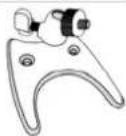 |
| Kurzanleitung |  |
3. Montage
Stellen Sie sicher, dass im Lieferumfang alle Zubehörteile und Artikel, die auf der vorherigen Liste aufgeführt sind, vorhanden sind. Für den Betrieb der Kamera ist ein Ethernet-Kabel erforderlich. Dieses Ethernet-Kabel muss den Spezifikationen der UTP-Kategorie 5 (CAT 5) entsprechen und darf eine Länge von 100 Metern nicht überschreiten.
3.1 Spannungsversorgung
Bevor Sie mit der Installation beginnen, stellen Sie sicher, dass die Netzspannung und die Nennspannung der Kamera übereinstimmen. Die Kamera darf nur mit einer Spannung von 5 VDC versorgt werden. Verwenden Sie das mitgelieferte Steckernetzteil.
3.2 Montieren der Kamera
Die Kamera verfügt über eine mitgelieferte Kamerahalterung. An der Rückseite der Kamera befindet sich ein Sockel um die Kamerahalterung zu befestigen. Die Kamerahalterung kann mit Hilfe der mitgelieferten Dübel und Schrauben an Wand oder Decke montiert werden.
4. Beschreibung der Kamera
4.1 Beschreibung der Anschlüsse
| Frontseite | Rückseite | |
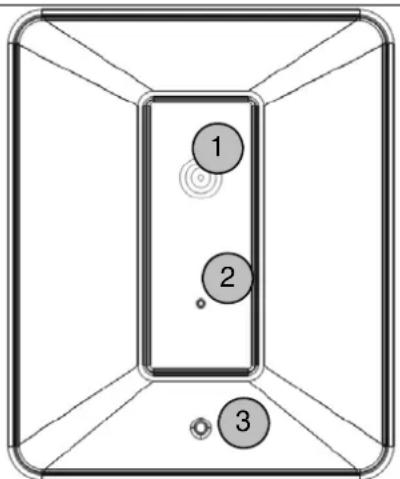 | 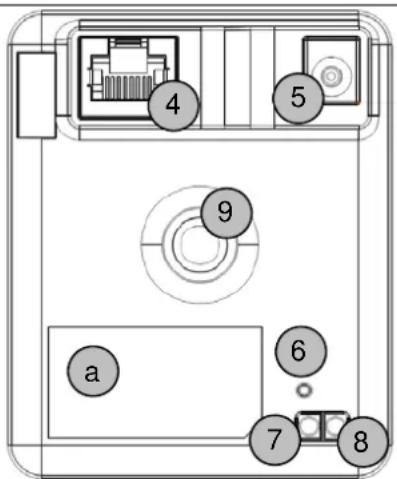 | |
| 1 Objektiv2 Mikrofon3 Status LED4 Netzwerkanschluss5 Spannungsversorgungsanschluss 5 VDC6 WPS Status LED (nur TVIP10055A) | 7 WPS Taste (nur TVIP10055A)8 Reset Taste9 Sockel für die Kamerahalterung (1/4“Gewinde)a Produktaufkleber (u.a. mit Typenbezeichnung und MAC Adresse) | |
4.2 Status-Anzeigen
| LED | Farbe | Bedeutung |
| Status LED Rot dauerhaft an | Startprozedur (Boot-Vorgang) | Falls ein Netzwerkkabel an der Kamera angesteckt ist, so versucht die Kamera eine gültige IP Adresse zu ermitteln (über DHCP oder unter Verwendung der konfigurierten fixen IP Adresse)Falls WLAN konfiguriert ist, so wird versucht mit den konfigurierten WLAN Daten eine Verbindung zum Access Point aufzubauen. |
| Rot blinkend 1 mal | pro Sekunde | Keine Netzwerkverbindung vorhanden.LAN: Netzwerkkabel nicht angeschlossen oder defektWLAN: eingegebene WLAN Daten wurden nicht vom Access Point akzeptiert, oder der Access Point ist außer Reichweite. |
| Blau dauerhaft IP Adresse | wurde erfolgreich zugewiesen | (Hinweis: Es ist aber möglich, dass die IP Adresse nicht zum gewünschten Zielnetzwerk passt. Dies kann bei manueller Vergabe einer festen IP Adresse passieren). |
| WPS LED Blinkend 1 mal pro | Sekunde | WPS Suche wurde gestartet (drücken der WPS Taste der Kamera für mehr als 10 Sekunden). Die Kamera versucht, die Sicherheitseinstellungen für WLAN mit einem WPS fähigen und WPS aktivierten Access Point/Router auszutauschen. |
4.3 Wiederherstellen der Werkseinstellungen
Die Reset Taste auf der Kamerarückseite hat folgende Funktionsbelegung:
| Kameraneustart Reset Taste kurz drücken. Die Kamera startet darauf hin neu. |
| Rücksetzen auf Werkseinstellungen Reset Taste für mehr als 10 Sekunden drücken. |
4.4 Erstinbetriebnahme
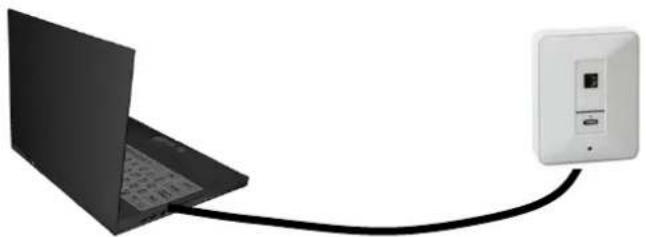
Die Netzwerkkamera erkennt automatisch ob eine direkte Verbindung zwischen PC und Kamera hergestellt werden soll. Es ist hierfür kein Cross-Over Netzwerkkabel notwendig. Für den direkten Anschluss zur Erstinbetriebnahme können Sie das mitgelieferte Patchkabel verwenden.
Direkter Anschluss der Netzwerkkamera an einen PC / Laptop
- Stellen Sie sicher, dass Sie ein Netzwerkkabel des Typs Cat5 benutzen
- Verbinden Sie das Kabel mit der Ethernet-Schnittelle des PCs / Laptop und der Netzwerkkamera
- Schließen Sie die Spannungsversorgung der Netzwerkkamera an
- Konfigurieren Sie die Netzwerkschnittelle Ihres PCs / Laptop auf die IP Adresse 192.168.1.1 und Default Gateway auf 192.168.1.2
- Gehen Sie weiter zu Punkt 4.6, um die Ersteinrichtung abzuschließen und die Verbindung zur Netzwerkkamera aufzubauen.
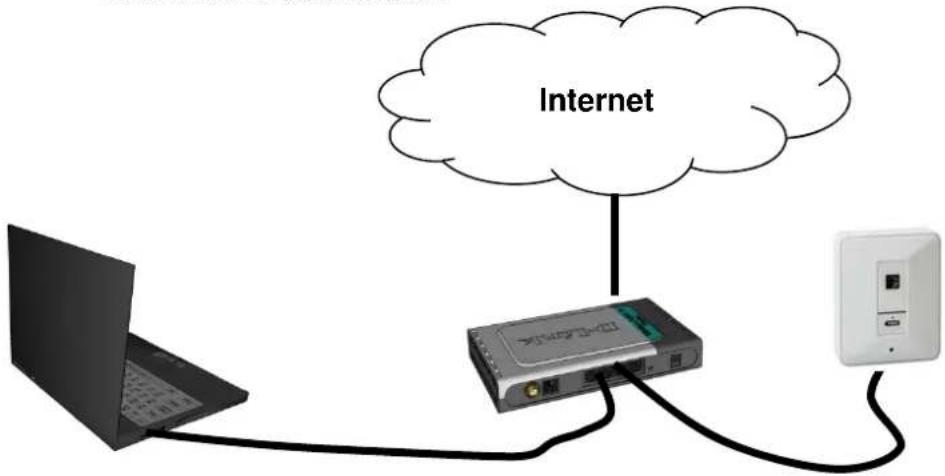
Anschluss der Netzwerkkamera an einen Router / Switch
- Stellen Sie sicher, dass Sie ein Cat5 Netzwerkkabel für die Vernetzung benutzen.
- Verbinden Sie den PCs / Laptop mit dem Router / Switch.
- Verbinden Sie die Netzwerkkamera mit dem Router / Switch.
- Schließen Sie die Spannungsversorgung der Netzwerkkamera an.
- Wenn in Ihrem Netzwerk ein Namensserver (DHCP) verfügbar ist, stellen Sie die Netzwerkschnittstelle Ihres PCs / Laptop auf „IP Adresse automatisch beziehen“.
- Sollte kein Namensserver (DHCP) verfügbar sein, konfigurieren Sie die Netzwerkschnittelle Ihres PCs / Laptop auf 192.168.1.1 und Default Gateway auf 192.168.1.2
- Gehen Sie weiter zu Punkt 4.6, um die Ersteinrichtung abzuschließen und die Verbindung zur Netzwerkkamera aufzubauen.
flowchart
graph TD
    A["Laptop"] --> B["Internet"]
    B --> C["Network Device"]
    C --> D["Server"]
    style A fill:#99ccff,stroke:#333
    style B fill:#ccc,stroke:#333
    style C fill:#e6f3ff,stroke:#333
    style D fill:#fff,stroke:#333
4.5 Erster Zugang zur Netzwerkkamera
Der erste Zugang zur Netzwerkkamera erfolgt unter Verwendung des ABUS IP Installers.
Nach dem Start des Assistenten sucht dieser nach allen angeschlossenen ABUS Netzwerkkameras und Videoservern in Ihrem Netzwerk.
Sie finden das Programm auf der beiliegenden CD-ROM. Installieren Sie das Programm auf Ihr PC-System und führen Sie es aus.
Falls ein DHCP-Server in Ihrem Netzwerk vorhanden ist, erfolgt die Vergabe der IP-Adresse sowohl für Ihren PC / Laptop, als auch der Netzwerkkamera automatisch.
Ist kein DHCP-Server verfügbar, ermittelt die Netzwerkkamera selbstständig eine freie IP-Adresse aus dem Adressbereich 192.168.1.2 – 192.168.1.254. Ihr PC-System muss sich im selben IP-Segment befinden, um eine Kommunikation zur Netzwerkkamera herstellen zu können.
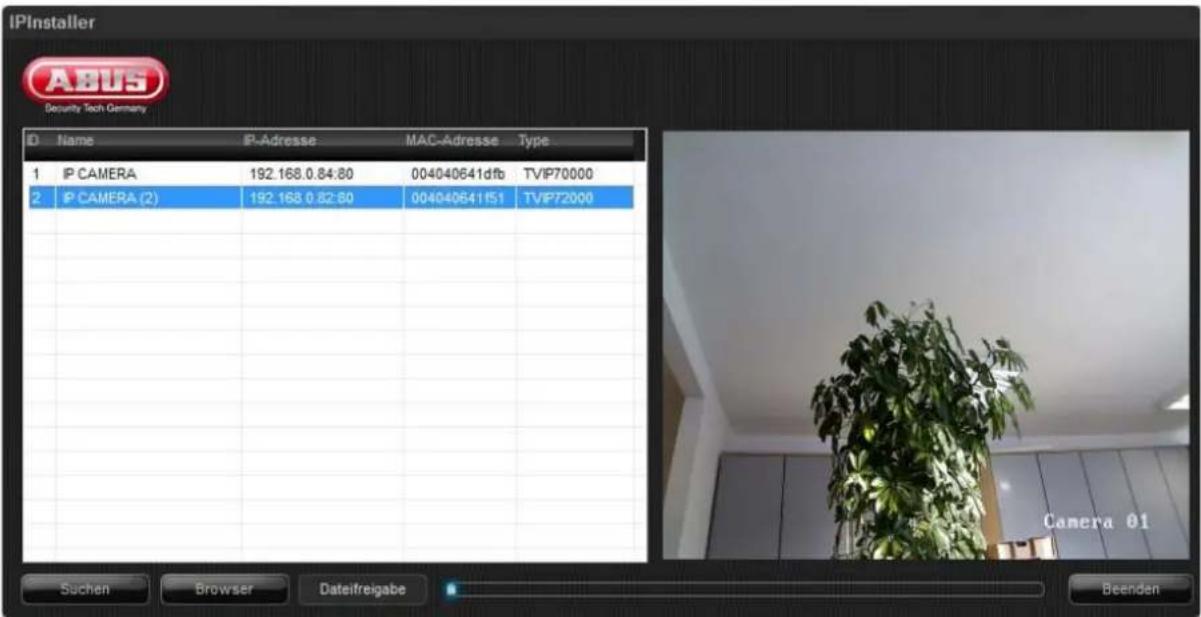

Die Standarteinstellung der Netzwerkkamera steht auf „DHCP“. Sollten Sie keinen DHCP-Server in Ihrem Netzwerk betreiben, empfehlen wir Ihnen nach dem Ersten Zugriff auf die Netzwerkkamera die IP-Adresse manuell auf einen festen Wert einzustellen.
4.6 Zugriff auf die Netzwerk kamera über Web-Browser
Beim ersten Zugang zur Netzwerkkamera unter Windows fragt der Web-Browser nach der Installation eines ActiveX-Plug-Ins für die Netzwerkkamera. Diese Abfrage hängt von den Internet-Sicherheitseinstellungen des PC's des Benutzers ab. Falls die höchste Sicherheitsstufe eingestellt ist, kann der Computer jede Installation und jeden Versuch einer Ausführung verweigern. Dieser Plug-In dient zur Videoanzeige im Browser. Zum Fortsetzen kann der Benutzer auf „Installieren“ klicken. Lässt der Web-Browser keine Fortsetzung der Installation zu, öffnen Sie die Internet-Sicherheits-Einstellungen und reduzieren Sie die Sicherheitsstufe oder wenden Sie sich an den IT- oder Netzwerk-Administrator.
4.7 ActiveX-Plugin installieren
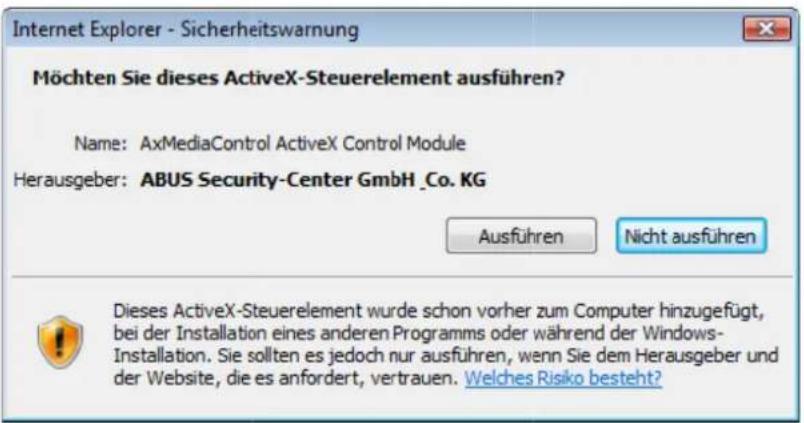

Wird für den Zugriff auf die Kamera der Browser Mozilla Firefox, Google Chrome oder Apple Safari verwendet, so wird an Stelle des AktiveX Plugins ein MJPEG Stream von der Kamera bereitgestellt.
4.8 Sicherheitseinstellungen anpassen
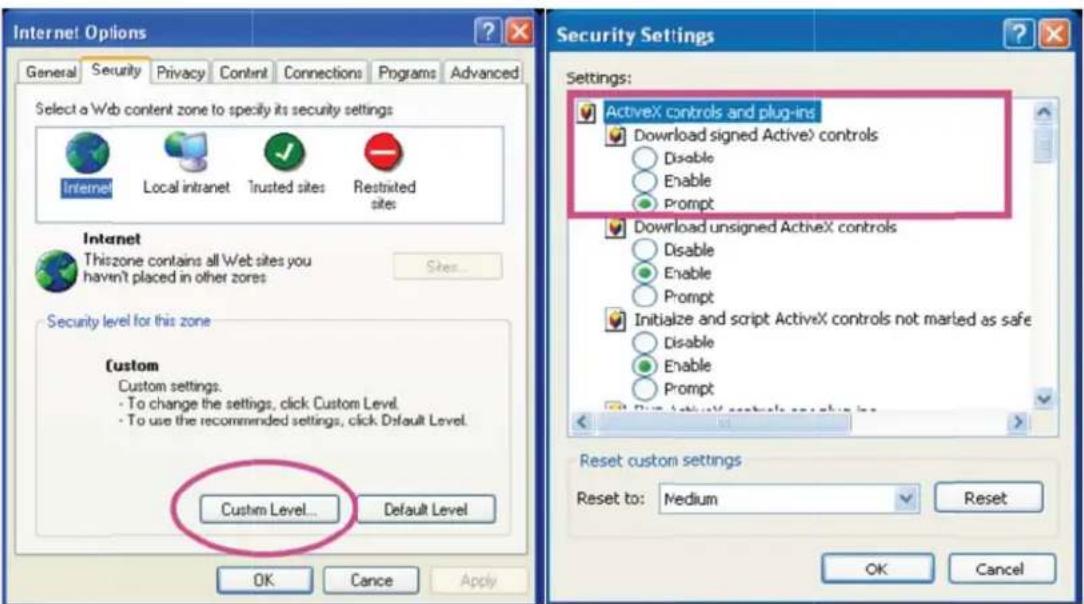
Anmerkung: Es kann dazu kommen, dass die Sicherheitseinstellungen Ihres PC's einen Videostream verhindern. Ändern Sie diese unter dem Punkt „Extras/Internetoptionen/Sicherheit“ auf ein niedrigeres Level ab. Achten Sie vor allem darauf, ActiveX Steuerelemente und Downloads zu aktivieren.
4.9 Passwortabfrage
Ab Werk ist in der Netzwerkkamera ein Administratorkennwort vergeben. Aus Sicherheitsgründen sollte der Administrator jedoch umgehend ein neues Passwort bestimmen. Nach dem Speichern eines solchen Administrator-Passworts fragt die Netzwerkkamera vor jedem Zugang nach dem Benutzernamen und dem Passwort.
Das Administratorkonto ist werksseitig wie folgt voreingestellt: Benutzername „admin“ und Passwort „12345“. Bei jedem Zugriff auf die Netzwerkkamera zeigt der Browser ein Authentifizierungsfenster an und fragt nach dem Benutzernamen und Passwort. Sollten Ihnen Ihre individuellen Einstellungen für das Administratorkonto nicht mehr zugänglich sein, können Sie durch zurücksetzen der Netzwerkkamera auf Werkseinstellungen sich mit „admin“ / „12345“ wieder bei der Kamera anmelden.
Für die Eingabe des Benutzernamens und Passwortes gehen Sie bitte wie folgt vor:
Öffnen den Internet Explorer und geben Sie die IP-Adresse der Kamera ein (z.B. „http://192.168.1.14“). Alternativ suchen Sie die Kamera über die mitgelieferte ABUS IP Installer Software.
Sie werden aufgefordert sich zu authentifizieren:
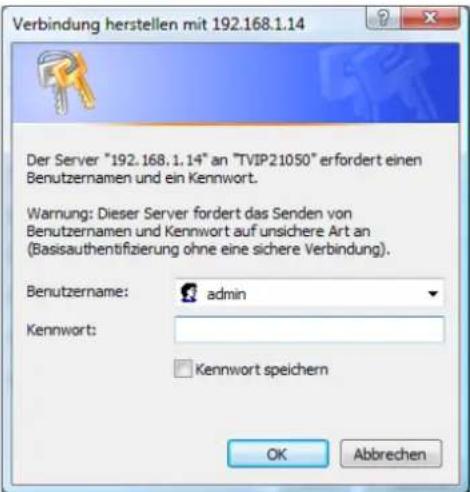
Standard Benutzername: admin
Standard Passwort: 12345
-> Sie sind nun mit der Netzwerkkamera verbunden und sehen bereits einen Videostream.
5. Benutzerfunktionen
Öffnen Sie die Startseite der Netzwerkkamera. Die Oberfläche ist in folgende Hauptbereiche unterteilt:

Live-Bildanzeige
Mittels Doppelklick können Sie in die Vollbildansicht wechseln (nur über Internet Explorer)
Kameraeinstellung

Einstellungen (Konfiguration)
Kamerakonfiguration durchführen (Administratoreinstellungen)
5.1 Video-Steuerung

Diese Funktionen sind nur bei Verwendung des Internet Explorers verfügbar!

Momentaufnahme
Der Web-Browser zeigt ein neues Fenster an, in dem die Momentaufnahme gezeigt wird. Zum Speichern klicken Sie bitte entweder das Bild der Momentaufnahme mit der linken Maustaste und verwenden das Disketten-Symbol, oder verwenden Sie die Speichern-Funktion nach Klicken der rechten Maustaste.

Vollbild
Aktivieren Sie die Vollbildansicht. Das Live-Bild der Netzwerkkamera wird bildschirmfüllend dargestellt.
Start / Stopp der Livebildanzeige
Der Live Stream kann wahlweise gestoppt (angehalten) oder beendet werden. In beiden Fällen kann mit dem Play-Symbol der Live Stream fortgesetzt werden.

Lokale Aufnahme
Es kann eine Aufnahme auf die lokale Festplatte gestartet oder gestoppt werden. Bei Klick auf die Schaltfläche wird der Windows Speicherdialog aufgerufen.
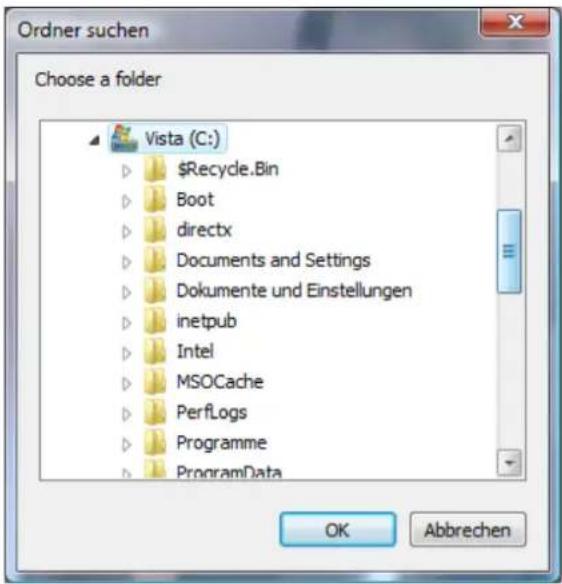
Wählen Sie einen Zielordner auf Ihrer Festplatte. Es wird automatisch ein Verzeichnis und Aufnahmedatei mit folgender Kennung in Ihrem Zielordner erstellt:
JJJJMMTT
JJJJMMTTSSmmss.avi
J = Jahr
M = Monat
T = Tag
S = Stunde
m = Minute
s = Sekunde
Beispiel:
C:\Aufnahme\20091215\20091215143010.avi

Die aufgezeichneten Daten können über einen MP4-fähigen Videoplayer wiedergegeben werden (z.B. VLC Mediaplayer). Alternativ können Sie durch Installation der Video-Codecs im IP Installer die Videos über den Windows Mediaplayer ansehen.

Digitaler Zoom
Klicken Sie auf das Lupen-Symbol, um den Digitalen Zoom zu aktivieren. Über den Schiebregler können Sie den Zoom-Faktor verändern.

Zoom-Faktor Einstellen
Ändern Sie den Zoomfaktor indem Sie den Balken von link (geringer Zoom) nach rechts (hoher Zoom) einstellen.
6. Kameraeinstellungen (Konfiguration)
Allein der Administrator hat Zugang zur Systemkonfiguration. Jede Kategorie auf der linken Spalte wird auf den folgenden Seiten erläutert. Wenn Sie links auf den gewünschten Menüpunkt klicken, so kann sich dieser Menüpunkt unter Umständen zu einem Menübaum erweitern, je nach dem, wie viele Untermenüpunkte der Menüpunkt enthält. Klicken Sie dann weiter auf den gewünschten Untermenüpunkt.
Über die Schaltfläche „Startseite“ gelangen Sie wieder zur Kamerahauptseite zurück.
ABUS Security-Center

Konfiguration
Startseite
System
▶ Video
▶ Audio
Netzwerk
Benutzer

WILLKOMMEN ZU DEN KAMERA EINSTELLUNGEN
6.1 System
System
Informationen
LED
Hostname
Datum/Uhrzeit
Initialisieren
Informationen
Produktname: Der Name des Produktes gibt Hinweise auf die Funktionen (z.B. VGA, WLAN).
Aktuelle version: Zeigt die Version der aktuell installierten Firmware an.
Bildeinstellungen:
Helligkeit: Aktuell eingestellter Helligkeitswert
Kontrast: Aktuell eingestellter Kontrastwert
Sättigung: Aktuell eingestellter Wert für die Sättigung
Schärfe: Aktuell eingestellter Wert für die Schärfe
Weißabgleich: Gewählte Option für den Weißabgleich
Video:
Auflösung: Aktueller Wert für die Auflösung
Maximale Bildfrequenz: Aktuelle Bildwiederholfrequenz
Lichtfrequenz:
Netzwerk:
LAN-Status: Aktuell verwendete IP-Adresse und HTTP Port
W-LAN Status: Information über die Verwendung von WLAN
LED
LED: Schalten Sie hier die Status-LED an der Kameravorderseite an oder aus.
Hostname
Kameraname: Dies ist die Bezeichnung, unter der die Kamera im Netzwerk bekannt ist. Als Standard ist hier die Artikelnummer eingetragen.
Datum / Uhrzeit
Aktuelles Datum/Uhrzeit
| Aktuelles | 2012-10-30 17:52:10 |
| Datum/Uhrzeit | |
| PC Uhr | 2012-10-30 17:52:12 |
| Datum/UhrzeitFormat | yyyy-mm-dd hh:mm:ss |
Synchronisierungsmethode
| Aktuelle Einstellungen beibehalten |
| Synchronisieren mit dem PC |
| Manuelle Einstellung |
| Synchronisieren mit NTP Server |
| Folgende NTP-Serveradresse verwenden |
| Servereinstellungen de pool.ntp.org |
Zeitzone
| Zeitzone | |
| (GMT+01:00) Amsterdam, Berlin, Bern, Rom, Stockholm, Wien | |
| Sommerzeit | An Aus |
Speichern Abbrecnen
Aktuelles Datum/Uhrzeit: Gibt die aktuell in der Kamera gespeicherte Einstellung für Datum/Uhrzeit an.
PC Uhr: Gibt Datum/Uhrzeit des PCs an, von dem Sie auf die Kamera zugreifen.
Datum/Uhrzeit Format: Wählen Sie ein Format (JJJJ-Jahr, MM-Monat, TT-Tag, hh-Stunde, mm-Minute, ss-Sekunde)
Synchronisierungsmethode:
Aktuelle Einstellungen beibehalten: Keine Änderung der Einstellungen
Synchronisieren mit dem PC: Datum und Uhrzeit des PCs werden für die Kamera übernommen.
Manuelle Einstellung: Stellen Sie hier das Datum und die Uhrzeit manuell ein.
Synchronisieren mit NTP Server: Automatische Aktualisierung von Datum und Uhrzeit über einen Zeitserver (Network Time Protocol)
NTP Serveradresse: Geben Sie hier den Domainnamen des Zeitservers ein (z.B. de.pool.ntp.org)
Zeitzone: Wählen Sie hier die Zeitzone, in der die Kamera sich befindet.
Sommerzeit: Geben Sie hier die Daten für die Umstellung von Sommer- auf Winterzeit ein.

Übernehmen Sie die getroffenen Einstellungen mit „Speichern“ oder verwerfen Sie die getroffen Einstellungen mit „Abbrechen“.
Initialisieren
Neustart: Durch Drücken der Schaltfläche wird ein Neustart der Kamera veranlasst.
Standardeinstellungen: Die werkseitigen Einstellungen der Kamera werden durch Drücken dieser Schaltfläche geladen. Eine Bestätigung der Auswahl ist erforderlich.
Sicherung: Hier kann eine Sicherungsdatei aller Einstellungen der Kamera gespeichert werden.
Einstellungen laden: In einer Sicherungsdatei gespeicherte Einstellungen können hier geladen werden. Wählen Sie dazu eine Datei über die Schaltfläche „Durchsuchen“ aus, und drücken Sie die Schaltfläche „Einstellungen laden“.
Firmware aktualisieren: Eine aktuellere Firmware der Kamera kann hier geladen werden. Informationen über aktualisierte Firmware-Dateien finden Sie im Produktbereich unter „http://www.abus.com“.
Sprache
Sprachpaket hochladen: Hier kann eine andere Sprache durch hochladen einer Sprachdatei eingestellt werden. Die Standardsprache bei Auslieferung der Kamera ist wie folgt:
TVIP10005A -> Deutsch
TVIP10055A -> Deutsch
Die Sprachdateien befinden sich auf der mitgelieferten Software-CD oder im Produktbereich unter http://www.abus.com.
6.2 Video
Video
Stream Einstellungen
Bildoptimierung
Stream Einstellungen (MJPEG)
Auflösung: Wählen Sie zwischen folgenden Bildauflösungen (Pixel): 640x480, 320x240, 160x120
Bildrate: Gibt die Bildrate in Bildern pro Sekunde an.
Lichtfrequenz: Mit diesem Wert kann man die Kamera an die vorherrschende Netzfrequenz anpassen. In Deutschland beträgt dieser Wert standardmäßig 50 Hz.

Übernehmen Sie die getroffenen Einstellungen mit „Speichern“ oder verwerfen Sie die getroffen Einstellungen mit „Abbrechen“.
6.3 Audio
Audio
Mikrofon
Mikrofon: Das interne Mikrofon kann hier aktiviert oder deaktiviert werden.

Die Audiofunktion kann nur in Verbindung mit dem Internet Explorer genutzt werden.
6.4 Netzwerk
Netzwerk
Allgemeine Einstellungen
DDNS
W-LAN
WPS
Allgemeine Einstellungen
MAC Adresse [Information]: Hier wird die Hardware-Adresse der Kamera angezeigt.
IP-Adresse automatisch beziehen: Die IP-Adresse, Subnetzmaske und die Adresse für den Standard-Router (Gateway) werden automatisch von einem DHCP-Server bezogen. Dazu muss sich ein aktivierter DHCP-Server im Netzwerk befinden.
Folgende IP-Adresse verwenden: Manuelle Einstellung von IP-Adresse, Subnetzmaske und Standard-Router (Gateway)
IP-Adresse: Manuelle Einstellung der IP-Adresse für die IP-Kamera
Subnetzmaske: Manuelle Einstellung der Subnetzmaske für die IP-Kamera
Standard Router (Gateway): Manuelle Einstellung des Standard-Routers für die IP-Kamera
Die folgende DNS-Serveradresse verwenden: Falls die DNS-Server Adresse nicht automatisch von einem DHCP-Server vergeben wird, so kann diese hier manuell vergeben werden.
Bevorzugter DNS-Server: Erste Serveradresse, bei der die Kamera versucht, DNS-
Namen in IP-Adressen umzuwandeln.
Sekundärer DNS-Server: Alternative Serveradresse, bei der die Kamera versucht, DNS-Namen in IP-Adressen umzuwandeln.
Auto Port Scan: Die Auto Port Scan Funktion ist standardmäßig aktiviert. Diese
Funktion handelt selbständig einen freien HTTP Port mit dem Router aus. Schema der Portsuche ist: 10001\~10030, 11031\~11060, 12061\~12090.
Jede weitere angeschlossene Kamera diesen Typs TVIP100x5 sollte einen anderen HTTP Port ermitteln.
Falls der Router über keine UPnP Portweiterleitung verfügt, so ermittelt die Kamera den HTTP Port 10000.
Falls der Router über eine UPnP Portweiterleitungsfunktion verfügt, so versucht die Kamera, die Portweiterleitung in den Router einzutragen.
HTTP Port:
Der Standard-Port für die HTTP- Übertragung lautet 80. Alternativ dazu kann dieser Port einen Wert im Bereich von 1025\~65535 erhalten. Befinden sich mehrere IP Kameras im gleichen Subnetz, so sollte jede Kamera einen eigenen, einmalig auftretenden HTTP-Port erhalten.
Internet Protocol Version 4 (TCP/IPv4)
Geräte MAC Adresse 00:2B:EF:03:1D:10
IP-Adresse automatisch beziehen
© Folgende IP-Adresse verwenden
Automatisch eine DNS-Serveradresse beziehen
© Die folgende DNS-Serveradresse verwenden
HTTP
Auto Port Scan An Aus
Speichern
Abbrechen
Internet Protocol Version 4 (TCP/IPv4)
Geräte MAC Adresse 00:2B:EF:03:1D:10
IP-Adresse automatisch beziehen
© Folgende IP-Adresse verwenden
Automatisch eine DNS-Serveradresse beziehen
© Die folgende DNS-Serveradresse verwenden
HTTP
HTTP Port 80 10000 (1124 \~ 65534)
Auto Port Scan ☐ An ☑ Aus
Speichern
Abbrechen

Übernehmen Sie die getroffenen Einstellungen mit „Speichern“ oder verwerfen Sie die getroffen Einstellungen mit „Abbrechen“.
DDNS
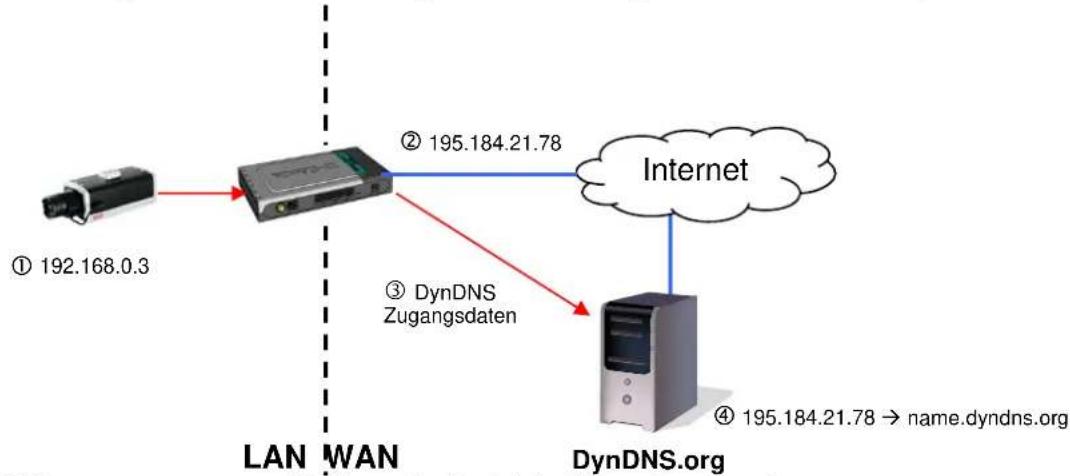
DynDNS oder DDNS (dynamischer Domain-Name-System-Eintrag) ist ein System, das in Echtzeit Domain-Name-Einträge aktualisieren kann. Die Netzwerkkamera verfügt über einen integrierten DynDNS-Client, der selbstständig die Aktualisierung der IP-Adresse beim einem DynDNS-Anbieter durchführen kann. Sollte sich die Netzwerkkamera hinter einem Router befinden, empfehlen wir die DynDNS-Funktion des Routers zu verwenden.
Die Abbildung veranschaulicht den Zugriff / Aktualisierung der IP-Adresse beim DynDNS-Dienst.
flowchart
graph TD
    A["① 192.168.0.3"] --> B["LAN WAN"]
    B --> C["② 195.184.21.78"]
    B --> D["DynDNS Zugangsdaten"]
    B --> E["Internet"]
    B --> F["DynDNS.org"]
    F --> G["④ 195.184.21.78 → name.dyndns.org"]
DDNS:
Aktiviert oder Deaktivie Name Server tion.
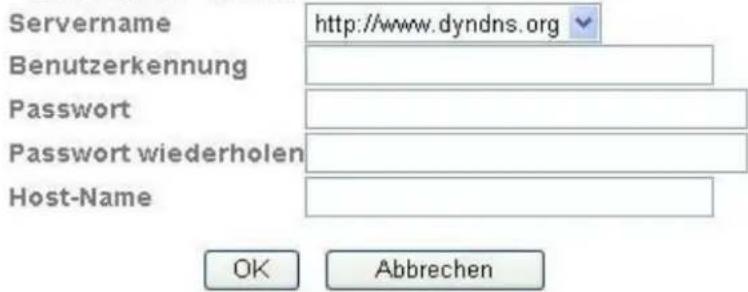
Servername:
Wählen Sie einen DDNS Serviceanbieter aus. Sie müssen über einen registrierten Zugang bei diesem DDNS-Serviceanbieter verfügen (z.B. www.dyndns.org).
Benutzerkennung:
Benutzerkennung Ihres DDNS-Kontos
Passwort: Passwort Ihres DDNS-Kontos
Passwort wiederholen: Die Passwortbestätigung ist hier erforderlich.
Host-Name: Geben Sie hier den registrierten Domainnamen (host-service) ein (z.B. meineIPkamera.dyndns.org).
DDNS An Aus
DDNS Konto einrichten
Neues Konto bei DynDNS.org einrichten:
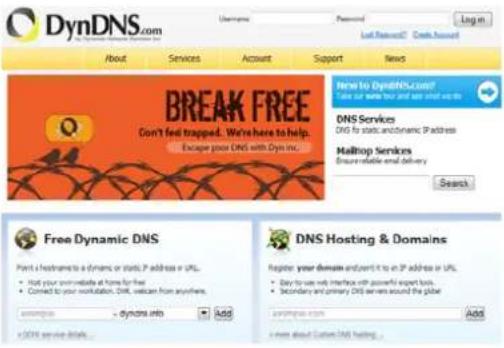
Notieren Sie Ihre Benutzerdaten und übertragen Sie diese in die Konfiguration der Netzwerkkamera.
Zugriff auf die Netzwerkkamera über DDNS
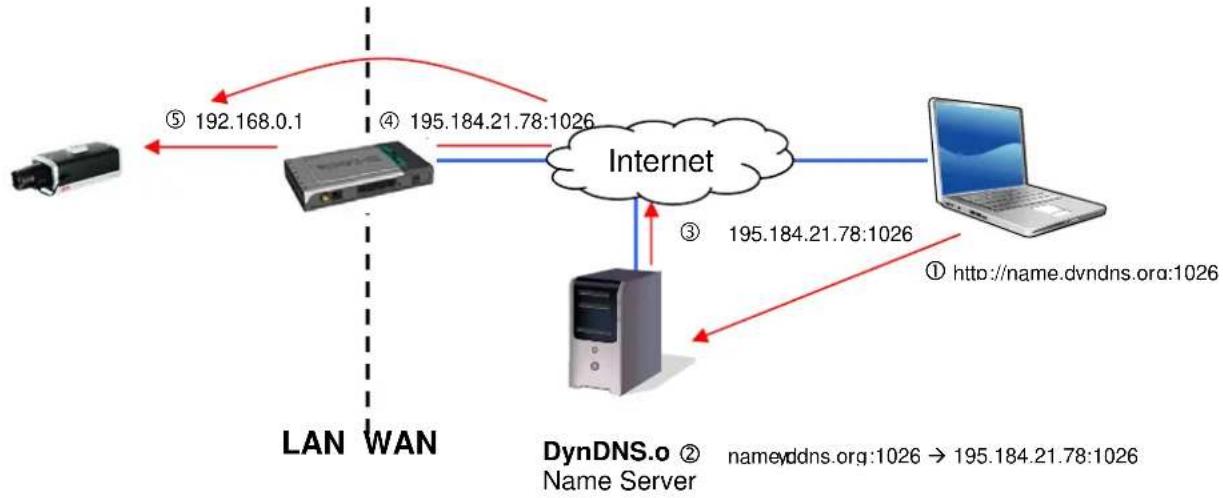
Sollte sich Ihre Netzwerkkamera hinter einem Router befinden, ist der Zugriff über DynDNS im Router zu konfigurieren. Hierzu finden Sie auf der ABUS Security-Center Homepage www.abus.com eine Beschreibung zur DynDNS-Router-Konfiguration für gängige Router-Modelle.
Folgende Abbildung veranschaulicht den Zugriff auf eine Netzwerkkamera hinter einem Router über DynDNS.org.
flowchart
graph TD
    A["Client"] -->|⑤ 192.168.0.1| B["Server"]
    B --> C["Internet"]
    C --> D["Laptop"]
    D -->|① http://name.dvndns.ora:1026| E["DynDNS.o ② Name Server"]
    B -->|④ 195.184.21.78:1026| C
    C -->|③ 195.184.21.78:1026| E
    style A fill:#f9f,stroke:#333
    style B fill:#ccf,stroke:#333
    style C fill:#cfc,stroke:#333
    style D fill:#fcc,stroke:#333
    style E fill:#cff,stroke:#333

Für den DynDNS Zugriff über einen Router muss eine Portweiterleitung aller relevanten Ports (mindestens RTSP + HTTP) im Router eingerichtet werden.
W-LAN (nur TVIP10055A)
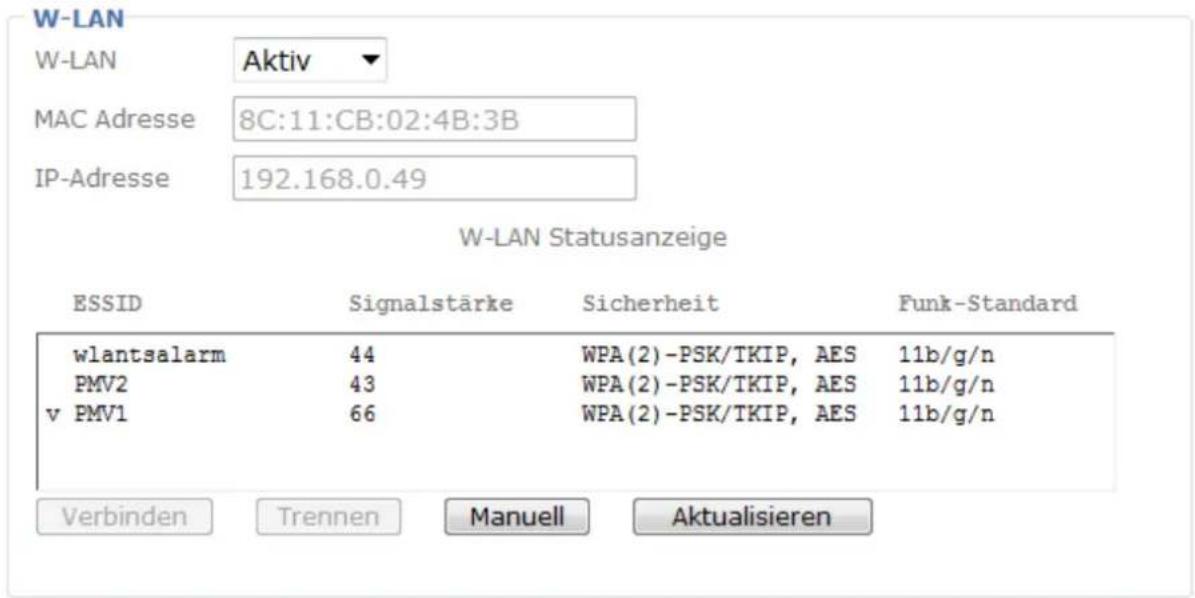
Die Kamera verfügt über eine W-LAN Netzwerkschnittstelle, um Daten drahtlos in einem IP-Netzwerk zu übertragen. Für die Ersteinrichtung aller W-LAN Parameter muss die Netzwerkkamera zuerst über ein Netzwerkkabel verbunden sein.
W-LAN: Aktivieren oder Deaktivieren Sie hier die W-LAN Schnittstelle.
MAC Addresse: Anzeige der MAC Addresse der Drahtlosschnittstelle.
IP-Adresse: Hier wird die eingestellte IP-Adresse angezeigt. Die Vergabe der Adresse kann automatisch (DHCP) oder manuell erfolgen (siehe unten).
W-LAN Statusanzeige: Die Kamera durchsucht die Umgebung automatisch nach W-LAN Zugangspunkten (AP, Access Point).
ESSID: Anzeige des Namens des drahtlosen Netzwerks. Falls eine Verbindung zu einem Zugangspunkt hergestellt ist, so wird dies durch das Zeichen „v“ vor dm ESSID Namen angezeigt.
Signalstärke: Anzeige für die Signalqualität in Prozent. Für eine gute Verbindung sollte dieser Wert nicht unter 60% liegen.
Sicherheit: Gibt an, in welcher Weise dieses Netzwerk geschützt ist (Verschlüsselungstyp).
Funk-Modus: Anzeige des W-LAN Standards, die der Zugangspunkt (Access Point, AP) unterstützt.
Verbinden: Bei Betätigen der Schaltfläche wird versucht, Verbindung zum selektierten Zugangspunkt aufzunehmen. Weitere zur Verbindung wichtige Daten müssen in einem weiteren Fenster konfiguriert werden (evtl. Popup-Blocker deaktivieren!). Die IP Adresse wird automatisch ermittelt.
Trennen: Die Verbindung zum selektierten Zugangspunkt wird getrennt.
Manuell: Manuelle Konfiguration aller nötigen Daten für eine drahtlose Verbindung. Falls eine manuelle Vergabe der IP-Adresse im WLAN gewünscht ist, so ist hier die manuelle Eingabe aller Daten nötig.
Aktualisieren: Bei Betätigung der Schaltfläche wird die Liste der verfügbaren Zugangspunkte aktualisiert.
ESSID: Die ESSID ist der Name des Zugangspunktes.
Manuelle Einstellung: Manuelle Einstellung der ESSID.
Modus: Wählen Sie hier den W-LAN Verbindungsmodus aus.
Infrastruktur Die Netzwerkkamera wird über eine Access Point mit dem Netzwerk verbunden.
Ad-Hoc In diesem Betriebsmodus ist es möglich, dass die Netzwerkkamera direkt mit einem anderen Netzwerkadapter (Netzwerkkarte) kommuniziert. Es wird eine sog. Peer-to-Peer-Umgebung aufgebaut.
Authentifizierung: Hier kann der Verschlüsselungsmodus für die drahtlose Übertragung eingestellt werden.
Offen Es ist keine Verschlüsselung gewählt.
Gemeinsamer Schlüssel (WEP, Wired Equivalent Privacy) Zur Verschlüsselung wird ein 64- bzw. 128-Bit-Schlüssel verwendet (HEX oder ASCII). Zur Kommunikation mit anderen Geräten müssen diese Schlüssel beider Geräte übereinstimmen.
(10/26 HEX Zeichen oder 5/13 ASCII Zeichen, entsprechend Bitlänge) (Wi-fi Protected Access – Pre-Shared-Keys) Bei dieser Methode werden dynamische Schlüssel verwendet. Als Verschlüsselungsprotokolle können TKIP (Temporal Key Integrity Protokoll) oder AES (Advanced Encrytion
Standard) gewählt werden. Als Schlüssel muss eine sog. Passphrase (Pre-shared Key) vergeben werden.
(64 HEX Zeichen oder 8 bis 63 ASCII Zeichen)
Verschlüsselung: Wählen Sie hier den entsprechenden Verschlüsselungstyp.
Gemeinsamer Schlüssel: WEP / deaktiviert
WPA-PSK / WPA2-PSK: TKIP oder AES
Schlüssellänge: Nur bei WEP. Wählen Sie hier die Bitlänge für den Schlüssel aus.
Netzwerkschlüssel: Nur bei WEP. Bis zu 4 Schlüssel können vergeben werden.
IP-Adresse automatisch beziehen: Die IP-Adresse, Subnetzmaske und die Adresse für den Standard-Router (Gateway) werden automatisch von einem DHCP-Server bezogen. Dazu muss sich ein aktivierter DHCP-Server im Netzwerk befinden.
Folgende IP-Adresse verwenden: Manuelle Einstellung von IP-Adresse, Subnetzmaske und Standard-Router (Gateway)
Die folgende DNS-Serveradresse verwenden: Falls die DNS-Server Adresse nicht automatisch von einem DHCP-Server vergeben wird, so kann diese hier manuell vergeben werden.
Primärer DNS-Server: Erste Serveradresse, bei der die Kamera versucht, DNS-
Namen in IP-Adressen umzuwandeln.
Sekundärer DNS-Server: Alternative Serveradresse, bei der die Kamera versucht, DNS-Namen in IP-Adressen umzuwandeln.

Übernehmen Sie die getroffenen Einstellungen mit „Speichern“ oder verwerfen Sie die getroffen Einstellungen mit „Abbrechen“.
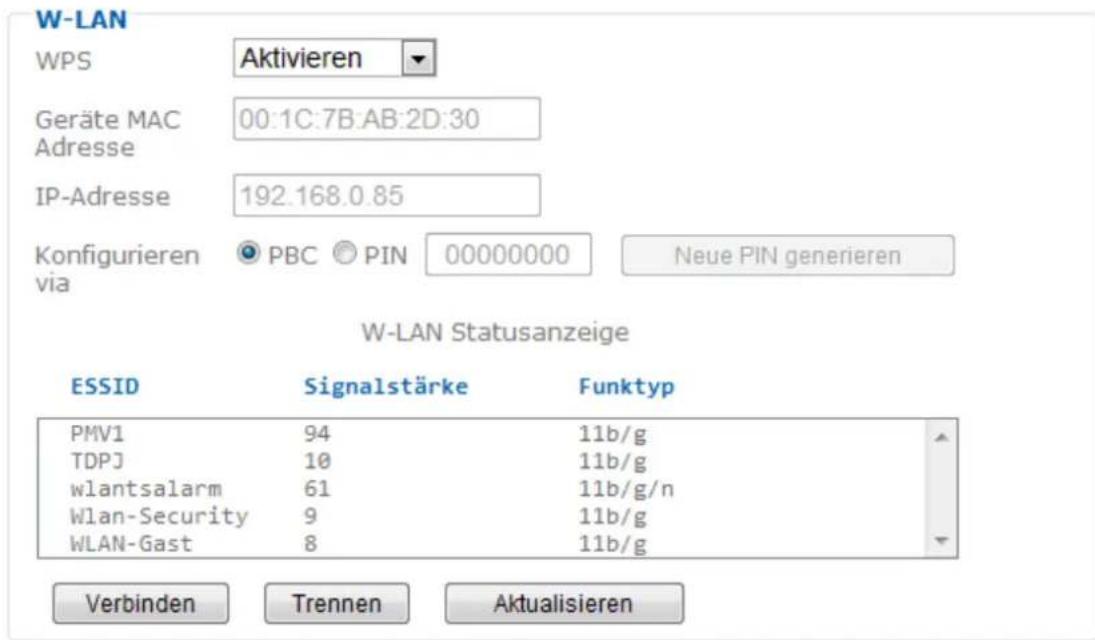
WPS (Wi-Fi Protected Setup) stellt eine einfache Methode dar, eine gesicherte drahtlose Netzwerkverbindung aufzubauen (WPA, WPA2). Informieren Sie sich im Handbuch Ihres Access-Points (z.B. Fritz-Box mit WPS Funktion) über die nötigen Schritte für die Einrichtung der WPS Funktion.
WPS: Aktvieren Sie hier bei Bedarf die WPS Funktion.
MAC Addresse: Anzeige der MAC Addresse der Drahtlosschnittstelle.
IP-Adresse: Hier wird die eingestellte IP-Adresse angezeigt. Die Vergabe der Adresse kann automatisch (DHCP) oder manuell erfolgen (siehe unten).
Konfigurieren über: PBC:
Push Button Configuration; Einrichtung der sicheren Drahtlosverbindung über Knopfdruck am Access-Point bzw. an der Netzwerkkamera.
PIN:
Einrichtung der sicheren Drahtlosverbindung über PIN-Vergabe in Netzwerkkamera und Access-Point. Drücken Sie die Schaltfläche „PIN generieren“, um einen neuen PIN Schlüssel per Zufall zu vergeben. Dieser PIN Schlüssel muss anschließend im Access-Point bekannt gemacht werden (WPS Einstellungen). Drücken Sie nun die Schaltfläche „Starten“. Anschließen werden Netzwerkkamera und Access-Point automatisch gesichert verbunden.
Verbinden: Aufbauen einer Verbindung über WPS mit dem gewählten Verfahren PBC oder PIN.
Trennen: Trennen einer Verbindung
Aktualisieren: Aktualisieren der Liste verfügbarer Zugangspunkte, welche WPS unterstützen.
6.5 Benutzer
Benutzer
Dieser Menüpunkt beschreibt die Benutzerverwaltung der Netzwerkkamera. Es können 10 Benutzerkonten eingerichtet werden. Die Benutzerkonten können je einen von 3 Benutzertypen erhalten.
Benutzerliste: Anzeige alle konfigurierten Benutzer mit den entsprechenden Berechtigungsstufen.
Hinzufügen: Ein Benutzerkonto hinzufügen.
Bearbeiten: Ein bestehendes Benutzerkonto bearbeiten. Markieren Sie zuvor ein gewünschtes Benutzerkonto aus der Liste.
Löschen: Benutzerkonto löschen.
| Benutzertyp Berechtigungen | |
| Administrator | Vollzugriff, inkl. Live Ansicht, Konfiguration |
| Operator | Live Ansicht |
| Betrachter | Live Ansicht |
Der Hauptadministrator hat werkseitig folgende Zugangsdaten:
Benutzername: „admin“
Passwort: „12345“
Benutzername: Vergeben Sie hier den Benutzernamen, der für den Zugang zur Kamera eingegeben werden muss.
Passwort: Vergeben Sie hier den Benutzernamen, der für den Zugang zur Kamera eingegeben werden muss.
Passwort wiederholen: Vergeben Sie hier das Passwort, welches der entsprechende Benutzer für den Zugang zur Kamera eingegeben muss.
Benutzertyp: Wählen Sie hier einen individuellen Benutzertyp für die Benutzerkennung.
Anonymer Betrachter: Ist die Anonyme Einstellung aktiv, so ist Kamerahauptseite mit dem Videobild ohne Passwort erreichbar. Die Einstellungsseiten bleiben passwort-geschützt.

Übernehmen Sie die getroffenen Einstellungen mit „Speichern“ oder verwerfen Sie die getroffen Einstellungen mit „Abbrechen“.
7. Wartung und Reinigung
7.1 Fun ktionstest
Überprüfen Sie regelmäßig die technische Sicherheit des Produkts, z.B. Beschädigung des Genäuses.
Wenn anzunehmen ist, dass ein gefahrloser Betrieb nicht mehr möglich ist, so ist das Produkt außer Betrieb zu setzen und gegen unbeabsichtigten Betrieb zu sichern.
Es ist anzunehmen, dass ein gefahrloser Betrieb nicht mehr möglich ist, wenn
• das Gerät sichtbare Beschädigungen aufweist,
• das Gerät nicht mehr funktioniert und
- nach längerer Lagerung unter ungünstigsten Verhältnissen oder
• nach schweren Transportbeanspruchungen.

Das Produkt ist für Sie wartungsfrei. Es sind keinerlei für Sie überprüfende oder zu wartende Bestandteile im Inneren des Produkts, öffnen Sie es niemals.
7.2 Reinigung
Reinigen Sie das Produkt mit einem sauberen trockenen Tuch. Bei stärkeren Verschmutzungen kann das Tuch leicht mit lauwarmem Wasser angefeuchtet werden.

Achten Sie darauf, dass keine Flüssigkeiten in das Geräteinnere kommen, dadurch wird das Gerät zerstört. Verwenden Sie keine chemischen Reiniger, dadurch könnte die Oberfläche des Gehäuses angegriffen werden
8. Entsorgung

Geräte die so gekennzeichnet sind, dürfen nicht über den Hausmüll entsorgt werden. Entsorgen Sie das Produkt am Ende seiner Lebensdauer gemäß den geltenden gesetzlichen Bestimmungen.
Bitte wenden Sie sich an Ihren Händler bzw. entsorgen Sie die Produkte über die kommunale Sammelstelle für Elektroschrott.
- Technische Daten
| Typennummer TVIP10005 | A | TVIP10055A |
| Bildaufnehmer 1/4" Progressive Scan CMOS Sensor | ||
| Kameratyp | Farbkamera | Farbkamera |
| Auflösung 640x480, 320x240, 160x120 | ||
| Bildelemente (total) 640x480 | ||
| Bildelemente (effektiv) 640x480 | ||
| Objektiv f=1,7 mm | ||
| Horizontaler Blickwinkel 67° | ||
| Digitaler Zoom 10x | ||
| Bildkomprimierung | MJPEG | |
| Bildrate | MJPEG: 25 Bilder/s @ 640x480,MJPEG: 25 Bilder/s @ 320x240,MJPEG: 25 Bilder/s @ 160x120, | |
| Electronic-Shutter-Regelung | Automatisch | |
| Weißabgleich Ja | ||
| Verstärkerregelung | 0-9 | |
| Gegenlichtkompensation | BLC | |
| Unterstützte Browser | Mozilla Firefox, Apple Safari, Google Chrome oder Internet Explorer 6.x und höher | |
| Unterstützte Software - | ||
| Netzwerkanschluss | RJ-45 Ethernet 10/100 Base-T | |
| Netzwerkprotokolle | TCP/IP, DHCP, PPPoE, ARP, ICMP, DNS, NTP, UPnP, HTTP, TCP, UDP, ABUS Server | |
| W-LAN | - | IEEE 802.11b/g/n |
| Zugriffsschutz | IP-Adressfilter, Benutzername, Passwort, 3 Berechtigungsstufen | |
| Spannungsversorgung | 5 V DC | |
| Stromverbauch | 260 mA | |
| Betriebtemperatur 0°C ~ 35°C | ||
| Schutzart IP | IP34 | |
| Abmessungen (BxHxT) | 63 x 77 x 32 mm | |
| Zertifizierungen | CE, RoHS, WEEE, REACH | |
10. GPL Lizenzhinweise
Wir weisen auch an dieser Stelle darauf hin, dass die Netzwerküberwachungskameras TVIP10005A und TVIP10055A u.a. Open Source Software enthalten, welche ausschließlich unter der GNU General Public License (GPL) lizensiert wird. Um eine GPL-konforme Verwendung der Programme sicherzustellen, verweisen wir auf die Lizenzbedingungen der GPL.
Lizenztext
Der Lizenztext zur GNU General Public Licence ist auf der beiliegenden Software CD einzusehen.
Source Code
Die verwendeten Sourcecodes auf bei ABUS Security-Center unter der E-Mail-Adresse license@abus-sc.com beginnend ab Kauf bis zu 3 Jahre auf Anfrage zu beziehen.
Lauffähigkeit des Gesamtsystems
Die Software Pakete (Source Codes) ermöglichen es nicht, ein funktionierendes Gesamtsystem zu errichten. Dazu fehlen verschiedene Software-Anwendungen und die für das Netzwerkkamera-System entwickelte Hardware.

System
▶ Video
▶ Audio
Netzwerk
Benutzer

WILLKOMMEN ZU DEN KAMERA EINSTELLUNGEN
6.1 Système
System
Informationen
LED
Hostname
Datum/Uhrzeit
Initialisieren
Informations
Aktuelles Datum/Uhrzeit
| Aktuelles Datum/Uhrzeit | 2012-10-30 17:52:10 |
| PC Uhr | 2012-10-30 17:52:12 |
| Datum/Uhrzeit Format | yyyy-mm-dd hh:mm:ss |
Synchronisierungsmethode
| Aktuelle Einstellungen beibehalten |
| Synchronisieren mit dem PC |
| Manuelle Einstellung |
| Synchronisieren mit NTP Server |
| Folgende NTP-Serveradresse verwenden |
| Servereinstellungen de pool.ntp.org |
Zeitzone
| Zeitzone | |
| (GMT+01:00) Amsterdam, Berlin, Bern, Rom, Stockholm, Wien | |
| Sommerzeit | An Aus |

Stream Einstellungen
Bildoptimierung
Allgemeine Einstellungen
DDNS
W-LAN
WPS
Paramètres généraux
© IP-Adresse automatisch beziehen
Folgende IP-Adresse verwenden
| IP-Adresse | 192 | . 168 | . 0 | . 113 |
| Subnetzmaske | 255 | . 255 | . 255 | . 0 |
| Standard Router (Gateway) | 192 | . 168 | . 0 | . 1 |
Die folgende DNS-Serveradresse verwenden
| Bevorzugter DNS-Server | 192.168.0.1 |
| DNS-Server wechseln | 192.168.0.1| |
HTTP
HTTP Port 80 10054 (1124 \~ 65534)
Speichern
Abbrechen
DDNS

System
▶ Video
▶ Audio
Netzwerk
Benutzer

WILLKOMMEN ZU DEN KAMERA EINSTELLUNGEN
6.1 Systeem
System
Informationen
LED
Hostname
Datum/Uhrzeit
Initialisieren
Informatie
Aktuelles Datum/Uhrzeit
| AktuellesDatum/Uhrzeit | 2012-10-30 17:52:10 |
| PC Uhr | 2012-10-30 17.52.12 |
| Datum/UhrzeitFormat | yyyy-mm-dd hh:mm:ss ▼ |
Synchronisierungsmethode
| Aktuelle Einstellungen beibehalten |
| Synchronisieren mit dem PC |
| Manuelle Einstellung |
| Synchronisieren mit NTP Server |
| Folgende NTP-Serveradresse verwenden |
| Servereinstellungen de pool.ntp.org |
Zeitzone
| Zeitzone | |
| (GMT+01:00) Amsterdam, Berlin, Bern, Rom, Stockholm, Wien | |
| Sommerzeit | An Aus |
Speichern Abbrecnen
Stream Einstellungen
Bildoptimierung
Stream-instellingen (MJPEG)
Allgemeine Einstellungen
DDNS
W-LAN
WPS
© IP-Adresse automatisch beziehen
Folgende IP-Adresse verwenden
IP-Adresse
Die folgende DNS-Serveradresse verwenden
Bevorzugter DNS-Server 192.168.0.1
DNS-Server wechseln 192.168.0.1
HTTP
HTTP Port 80 10054 (1124 \~ 65534)
Speichern
Abbrechen
DDNS

System
Video
▶ Audio
Netzwerk
Benutzer

WILLKOMMEN ZU DEN KAMERA EINSTELLUNGEN
6.1 Sistema
System
Informationen
LED
Hostname
Datum/Uhrzeit
Initialisieren
Informazioni
Aktuelles Datum/Uhrzeit
| AktuellesDatum/Uhrzeit | 2012-10-30 | 17:52:10 |
| PC Uhr | 2012-10-30 | 17:52:12 |
| Datum/UhrzeitFormat | yyyy-mm-dc | hh:mm.ss |
Synchronisierungsmethode
| Aktuelle Einstellungen beibehalten |
| Synchronisieren mit dem PC |
| Manuelle Einstellung |
| Synchronisieren mit NTP Server |
| Folgende NTP-Servaradresse verwenden |
| Servereinstellungen de.pool.ntp.org |
Zeitzone
| Zeitzone | |
| (GMT+01:00) Amsterdam, Berlin, Bern, Rom, Stockholm, Wien | |
| Sommerzeit | An Aus |
Speichern Abbrechen
Stream Einstellungen
Bildoptimierung
Allgemeine Einstellungen
DDNS
W-LAN
WPS
Geräte MAC Adresse 00:2B EF 03.1D 10
© IP-Adresse automatisch beziehen
Folgende IP-Adresse verwenden
IP-Adresse
Subnetzmaske
Die folgende DNS-Serveradresse verwenden
Bevorzugter DNS- Server
DNS-Server wechseln
Diese Bedienungsanleitung ist eine Publikation der ABUS Security-Center GmbH & Co. KG, Linker Kreuthweg 5, 86444 Affing. Alle Rechte einschließlich Übersetzung vorbehalten. Reproduktionen jeder Art, z.B. Fotokopie, Mikroverfilmung, oder die Erfassung in elektronischen Datenverarbeitungsanlagen, bedürfen der schriftlichen Genehmigung des Herausgebers.
Nachdruck, auch auszugsweise, verboten.
Diese Bedienungsanleitung entspricht dem technischen Stand bei Drucklegung.
Änderung in Technik und Ausstattung vorbehalten.

Note de l'éditeur
- VGA Netzwerk Kompaktkamera
- Einführung
- Haftungsausschluss
- Symbolerklärung
- Wichtige Sicherheitshinweise
- Sicherheitshinweise
- Warnungen
- Auspacken
- Inhaltsverzeichnis
- Bestimmungsgemäße Verwendung
- Montage
- Spannungsversorgung
- Montieren der Kamera
- Beschreibung der Kamera
- Beschreibung der Anschlüsse
- Status-Anzeigen
- Wiederherstellen der Werkseinstellungen
- Erstinbetriebnahme
- Direkter Anschluss der Netzwerkkamera an einen PC / Laptop
- Anschluss der Netzwerkkamera an einen Router / Switch
- Erster Zugang zur Netzwerkkamera
- Zugriff auf die Netzwerk kamera über Web-Browser
- ActiveX-Plugin installieren
- Sicherheitseinstellungen anpassen
- Passwortabfrage
- Benutzerfunktionen
- Live-Bildanzeige
- Kameraeinstellung
- Video-Steuerung
- Beispiel:
- Kameraeinstellungen (Konfiguration)
- Konfiguration
- Startseite
- System
- Informationen
- Bildeinstellungen:
- Video:
- Netzwerk:
- LED
- Hostname
- Datum / Uhrzeit
- Synchronisierungsmethode:
- Initialisieren
- Sprache
- Video
- Stream Einstellungen (MJPEG)
- Audio
- Netzwerk
- Netzwerk
- Allgemeine Einstellungen
- HTTP Port:
- Internet Protocol Version 4 (TCP/IPv4)
- HTTP
- DDNS
- DDNS Konto einrichten
- Zugriff auf die Netzwerkkamera über DDNS
- W-LAN (nur TVIP10055A)
- Konfigurieren über: PBC:
- PIN:
- Benutzer
- Benutzer
- Wartung und Reinigung
- Fun ktionstest
- Reinigung
- Entsorgung
- GPL Lizenzhinweise
- Système
- Informations
- Paramètres généraux
- Systeem
- Informatie
- Stream-instellingen (MJPEG)
- Sistema
- Informazioni
- Note de l'éditeur
Marke : ABUS
Modell : TVIP10005A
Kategorie : Überwachungskamera