
P5206 - Projector ACER - Gratis gebruiksaanwijzing en handleiding
Vind de handleiding van het apparaat gratis P5206 ACER in PDF-formaat.


| Producttype | DLP-projector |
| Merk | Acer |
| Model | P5206 |
| Beeldtechnologie | Digital Light Processing (DLP) |
| Lichtbron | Vervangbare lamp |
| OSD-menu | Ja, meertalige ondersteuning |
| LAN-besturing | Ja, via webinterface (Acer LAN Webpage Management) |
| Acer Empowering Technology | Ja, bevat meerdere aanpassingsfuncties |
| Luchtfilter | Wasbaar, door gebruiker te reinigen |
| Lamp vervanging | Door gebruiker te vervangen via toegangsdeur |
| Keystone-correctie | Verticale keystone-aanpassing |
| Geluidsniveau | Typisch 30 dB (geschat) |
| Voeding | AC 100-240V, 50-60 Hz (automatische detectie) |
| Naleving | FCC Part 15 Class B, CE, RoHS, Canadian ICES-003 |
| Handleidingtalen | Engels, Nederlands en andere |
Veelgestelde vragen - P5206 ACER
Gebruikersvragen over P5206 ACER
0 vraag over dit apparaat. Beantwoord die u kent of stel uw eigen vraag.
Stel een nieuwe vraag over dit apparaat
Download de handleiding voor uw Projector in PDF-formaat gratis! Vind uw handleiding P5206 - ACER en neem uw elektronisch apparaat weer in handen. Op deze pagina staan alle documenten die nodig zijn voor het gebruik van uw apparaat. P5206 van het merk ACER.
GEBRUIKSAANWIJZING P5206 ACER
Alle rechten voorbehouden.
Gebruikershandleiding Acer Projector P1100/P1100A/P1100C/P1200/P1200A/P1200B/P1200C/P1200n/P1200i/P1203/P1206/P1300WB/P1303W Series
Originele uitgave: 04/2010
Acer behoudt zich het recht voor de informatie in dit document te wijzigen zonder de verplichting melding te doen van de wijzigingen. Dergelijke wijzigingen zullen worden opgenomen in nieuwe edities van deze handleiding of in aanvullende documenten en publicaties. Acer stelt zich niet aansprakelijk en geeft geen garanties, expliciet noch impliciet, voor de inhoud van dit document en wijst de impliciete garanties van verkoopbaarheid of geschiktheid voor een bepaald doel af.
Noteer het modelnummer, het serienummer en de datum en plaats van aankoop in de onderstaande ruimte. Het serienummer en het modelnummer bevinden zich op het label dat op uw computer zit. Het serienummer, het modelnummer en de aankoopinformatie moeten worden vermeld op alle briefwisseling aangaande deze eenheid.
Van dit document mag geen enekl deel worden verveelvoudigd, opgeslagen in een zoeksysteem, of worden overgebracht, in welke vorm of op welke wijze dan ook, hetzij elektronisch, mechanisch, door fotokopieën, opnames of op andere wijze, zonder voorafgaande schriftelijke toestemming van Acer Incorporated.
Acer Projector P1100/P1100A/P1100C/P1200/P1200A/P1200B/P1200C/P1200n/P1200i/P1203/P1206/P1300WB/P1303W Series
Modelnummer: ____
Serienummer: ____
Aankoopdatum: ____
Plaats van aankoop: ____
Acer en het Acer-logo zijn gedeponeerde handelsmerken van Acer Incorporated. Productnamen of handelsmerken van andere bedrijven die in dit document worden gebruikt, zijn uitsluitend bedoeld voor identificatiedoeleinden en zijn eigendom van hun respectieve bedrijven.
"HDMI™, het HDMI-logo en High-Definition Multimedia Interface zijn handelsmerken of geregistreerde handelsmerken van HDMI Licensing LLC."
Informatie voor uw veiligheid en comfort
Lees deze instructies aandachtig. Bewaar dit document zodat u het later opnieuw kunt raadplegen. Volg alle waarschuwingen en instructies op die op het product zijn gemarkeerd.
Het product uitschakelen voordat u het reinigt
Trek de stekker van dit product uit het stopcontact voordat u het schoonmaakt. Gebruik geen vloeibare reinigingsmiddelen of spuitbussen. Gebruik een vochtige doek om het product te reinigen.
Waarschuwing voor stekker bij het loskoppelen van het apparaat
Houd rekening met de volgende richtlijnen wanneer u de voeding aansluit op of loskoppelt van de externe voedingseenheid.
- Installeer de voedingseenheid voordat u de voedingskabel aansluit op het wisselstroomcontact.
- Koppel de voedingskabel los voordat u de voedingseenheid van de projector verwijdert.
- Als het systeem meerdere stroombronnen heeft, schakel dan de voeding van het systeem uit door alle stroomkabels van de voedingsbronnen los te koppelen.
Waarschuwing voor toegankelijkheid
Zorg dat het stopcontact waarop u de voedingskabel aansluit gemakkelijk toegankelijk is en zich zo dicht mogelijk bij het apparaat bevindt. Wanneer u de voeding van het apparaat moet loskoppelen, moet u de voedingskabel uit het stopcontact trekken.

Waarschuwingen!
- Gebruik dit product niet in de buurt van water.
- Zet dit product niet op een onstabiel wagentje of op een wankele voet of tafel. Het product kan ernstige schade oplopen wanneer u het laat vallen.
- Er zijn sleuven en openingen voorzien voor de ventilatie om een betrouwbare werking van het product te garanderen en het tegen oververhitting te beschermen. Deze openingen mogen niet worden geblokkeerd of afgedekt. De openingen mogen nooit worden geblokkeerd door het product op een bed, sofa, tapijt of een ander gelijkaardig oppervlak te zetten.
Dit product mag nooit bij of boven een radiator of een verwarmingsapparaat worden geplaatst of in een installatie worden ingebouwd, tenzij voldoende ventilatie is voorzien.
- Duw nooit objecten in dit product door de sleuven van de behuizing aangezien deze objecten gevaarlijke voltagepunten kunnen raken of een kortsluiting kunnen veroorzaken in de onderdelen. Dit kan vuur of elektrische schokken veroorzaken. Zorg ervoor dat u nooit vloeistof op of in het product morst.
iv
- Om schade aan interne onderdelen en het lekken van de batterij te vermijden, mag u het product niet op een trillend oppervlak plaatsen.
- Gebruik het nooit in een sport-, trainings- of andere trillende omgeving omdat dit mogelijk onverwachte kortsluitingen of schade aan de draaiende onderdelen of lamp kan veroorzaken.
Elektriciteit gebruiken
- Dit product moet worden gebruikt met het type stroom dat op het markeerlabel is aangegeven. Als u niet zeker bent van het beschikbare stroomtype, moet u contact opnemen met uw leverancier of uw lokale elektriciteitsmaatschappij.
- Zorg ervoor dat er niets op de voedingskabel staat. Plaats dit product niet op een plaats waar mensen op de kabel kunnen trappen.
- Als u een verlengkabel gebruikt met dit product, moet u ervoor zorgen dat het totale ampèrevermogen van de apparatuur die op de verlengkabel is aangesloten, het ampèrevermogen van de verlengkabel niet overschrijdt. Zorg er ook voor dat het totale vermogen van alle producten die op het stopcontact zijn aangesloten, het vermogen van de zekering niet overschrijdt.
- Zorg dat u het stopcontact, de strip of de contactdoos niet overbelast door teveel apparaten aan te sluiten. De algemene systeembelasting mag niet meer zijn dan 80% van het vermogen van het circuit. Als u powerstrips gebruikt, mag de belasting niet hoger zijn dan 80% van het invoervermogen van de powerstrip.
- De wisselstroomadapter van het product is uitgerust met een geaarde stekker met drie draden. De stekker past alleen in een geaard elektrisch stopcontact. Controleer of het stopcontact correct is geaard voordat u de stekker van de wisselstroomadapter aansluit. Stop de stekker niet in een niet-geaard stopcontact. Neem contact op met uw elektricien voor meer informatie.

Waarschuwing! De pool voor de aarding is een veiligheidsfunctie. Wanneer u een stopcontact gebruikt dat niet correct is geaard, kan die elektrische schok en/of letsels veroorzaken.

Opmerking: de aardingspool biedt ook een goede bescherming tegen onverwachte ruis die wordt geproduceerd door andere elektrische apparaten in de nabije omgeving die de prestaties van dit product kunnen storen.
- Gebruik het product alleen met de bijgeleverde voedingskabelset. Als u de voedingskabelset moet vervangen, moet u ervoor zorgen dat de nieuwe voedingskabel voldoet aan de volgende vereisten: afneembaar type, UL-geregistreerd/CSA gecertificeerd, VDE goedgekeurd of gelijkwaardig, maximale lengte 4,6 meter (15 voet).
Reparatie en onderhoud product
Probeer niet zelf het product te repareren, aangezien het openen of verwijderen van de deksels u kan blootstellen aan gevaarlijke spanningspieken of andere risico's. Laat onderhoud en reparaties over aan een gekwalificeerde monteur.
In de volgende omstandigheden moet u dit product loskoppelen van het stopcontact en contact opnemen met bevoegd onderhoudspersoneel:
- wanneer de voedingskabel of stekker beschadigd of gerafeld is
- wanneer er vloeistof in het product is gemorst
- wanneer het product werd blootgesteld aan regen of water
- als het product is gevallen of als de behuizing beschadigd is
- als het product een opvallende verandering in prestaties vertoont, wat erop wijst dat reparatie of onderhoud nodig is
- als het product niet normaal werkt nadat u de bedieningsinstructies hebt gevolgd

Opmerking: pas alleen de bedieningselementen aan die door de gebruiksaanwijzingen zijn beschreven. Onjuiste aanpassingen aan andere bedieningselementen kunnen schade veroorzaken. In dat geval is het mogelijk dat een bevoegde technicus uitgebreide werkzaamheden moet uitvoeren aan het apparaat om het product te herstellen naar de normale toestand.

Waarschuwing! Omwille van veiligheidsredenen mag u geen niet-compatibele onderdelen gebruiken wanneer u componenten toevoegt of wijzigt. Raadpleeg uw wederverkoper voor aankoopopties.
Uw apparaat en de uitbreidingen kunnen kleine onderdelen bevatten. Houd ze buiten het bereik van kleine kinderen.
Aanvullende veiligheidsinformatie
- Kijk niet in de lens van de projector wanneer de lamp is ingeschakeld. Het heldere licht kan uw ogen beschadigen.
- Schakel eerst de projector en daarna de signaalbronnen in
- Plaats het product niet in de volgende omgevingen:
- een ruimte die slecht geventileerd of zeer ingesloten is. Zorg voor minstens 50 cm afstand van de muren. Er moet altijd lucht rond de projector kunnen stromen.
- Locaties waar de temperatuur extreem hoge waarden kan bereiken, zoals het interieur van een auto waarvan alle ruiten gesloten zijn.
- Locaties waar een extreme vochtigheid, veel stof of sigarettenrook de optische onderdelen kan aantasten waardoor de levensduur wordt verkort en het beeld wordt verdonkerd.
- Locaties in de buurt van een brandalarm.
- Locaties met een omgevingstemperatuur van meer dan 40 °C/104 °F.
- Locaties die hoger liggen dan 3000 m (10.000 voet).
- Koppel het apparaat onmiddellijk uit als er iets verkeerd is met uw projector. Gebruik het apparaat niet als er rook, vreemde geluiden of
geuren uit uw projector komen. Dit kan brand of elektrische schok veroorzaken. Koppel in dat geval het apparaat onmiddellijk los en neem contact op met uw leverancier.
- Blijf dit product niet langer gebruiken als het gebroken of gevallen is. Neem in dergelijke gevallen contact op met uw leverancier voor inspectie.
- Richt de lens van de projector niet naar de zon. Dit kan brand veroorzaken.
- Wanneer u de projector uitschakelt, moet u controleren of de volledige koelcyclus van de projector is voltooid voordat u het apparaat loskoppelt van de netstroom.
- Schakel de hoofdvoeding niet abrupt uit of koppel de projector niet los tijdens de werking. Dit kan het breken van de lamp, brand, elektrische schok of andere problemen veroorzaken. De beste manier is te wachten tot de ventilator uitschakelt, voordat u de hoofdvoeding uitschakelt.
- Raad het rooster van de luchtuitlaat en de grondplaat niet aan. Deze onderdelen kunnen zeer warm worden.
- Reinig regelmatig de luchtfilter als deze is voorzien. De binnentemperatuur kan stijgen en schade veroorzaken wanneer de filter/ventilatie-openingen met vuil of stof zijn verstopt.
- Kijk niet in het rooster van de luchtuitlaat wanneer de projector in gebruik is. Dit kan uw ogen beschadigen.
- Open altijd de lenssluiter of verwijder de lensdop wanneer de projector is ingeschakeld.
- Blokkeer de projectorlens niet met een object wanneer de projector wordt gebruikt, anders kan het object hierdoor opwarmen, vervormen of zelfs brand veroorzaken. Om de lamp tijdelijk uit te schakelen, drukt u op de knop HIDE op de projector of de afstandsbediening.
- De lamp wordt extreem warm tijdens het gebruik. Laat de projector gedurende ongeveer 45 minuten afkoelen voordat u de lampmontage verwijdert voor vervanging.
- Gebruik de lampen niet langer dan de aangegeven levensduur. In zeldzame gevallen kan de lamp hierdoor breken.
- Vervang de lampmontage of andere elektronische componenten nooit tenzij de projector is losgekoppeld.
- Het product zal zelf de levensduur van de lamp detecteren. Zorg dat u de lamp vervangt wanneer een waarschuwingsbericht wordt weergegeven.
- Laat het apparaat afkoelen voordat u de lamp vervangt en volg alle instructies voor de vervanging.
- Voer de functie "Reset lampuren" uit via het OSD-menu "Beheer" nadat u de lampmodule hebt vervangen.
- Probeer deze projector niet te demonteren. Er is gevaarlijke spanning aanwezig in het apparaat waardoor u letsels kunt oplopen. Het enige onderdeel dat door de gebruiker kan worden vervangen, is de lamp die over een afneembare afdekking beschikt. Laat reparaties alleen over aan bevoegd professioneel onderhoudspersoneel.
- Zet de projector niet verticaal op zijn zijkant. Hierdoor kan de projector omvallen en letsels of schade veroorzaken.
- Dit product is in staat omgekeerde beelden weer te geven wanneer de projector aan het plafond is gemonteerd. Gebruik uitsluitend de plafondmontagekit van Acer om de projector te monteren en controleer of het apparaat veilig is geïnstalleerd.
Waarschuwing voor het beluisteren
Volg deze instructies om uw gehoor te beschermen.
- Verhoog het volume geleidelijk aan tot u duidelijk en comfortabel kunt horen.
- Verhoog het volumeniveau niet nadat uw oren zich hebben aangepast.
- Beluister geen muziek met een hoog volume gedurende lange perioden.
- Verhoog het volume niet om lawaaierige omgevingen buiten te sluiten.
- Verlaag het volume als u de mensen in uw nabije omgeving niet kunt horen.
Instructies met betrekking tot afvalverwijdering
Gooi dit elektronische apparaat niet bij het huishoudelijke vuil wanneer u het niet langer gebruikt. Recycleer om de pollutie te minimaliseren en de maximale bescherming van het wereldwijde milieu te garanderen. Meer informatie over afval van elektrische en elektronische apparatuur (WEEE), vindt u op de website http://www.acer-group.com/public/Sustainability/sustainability01.htm

Advies met betrekking tot kwik
Voor projectors of elektronische producten die een LCD/CRT-monitor of -display bevatten:


"Lamp(en) bevat(ten) kwik, op de juiste manier verwijderen."
De lamp(en) in dit product bevat(ten) kwik en moeten worden gerecycled of verwijderd volgens de lokale, regionale of nationale wetten. Neem contact op met de Electronic Industries Alliance op www.eiae.org voor meer informatie. Raadpleeg www.lamprecycle.org voor specifieke informatie over afvalverwijdering van lampen.
viii
Beginnen bij het begin
Gebruiksmededelingen
Dit moet u doen:
- Schakel het product uit voordat u het reinigt.
- Gebruik een zachte doek, bevochtigd met zacht schoonmaakmiddel om de behuizing van het scherm schoon te maken.
- Trek de stekker van de voedingskabel uit het stopcontact als u het product gedurende langere tijd niet gebruikt.
Dat mag u niet doen:
- De sleuven en openingen van het apparaat die voor de ventilatie zijn voorzien, blokkeren.
- Schurende reinigingsmiddelen, was of oplosmiddelen gebruiken om het apparaat te reinigen.
- In de volgende omstandigheden gebruiken:
- In een extreem warme, koude of vochtige omgeving.
• In gebieden die onderhevig zijn aan overmatig stof en vuil.
• In de buurt van een apparaat dat een krachtig magnetisch veld genereert.
• In direct zonlicht.
Voorzorgsmaatregelen
Volg alle waarschuwingen, voorzorgsmaatregelen en onderhoudsinstructies zoals ze in deze gebruiksaanwijzing worden aanbevolen om de levensduur van uw apparaat te optimaliseren.

Waarschuwing:
- Kijk niet in de lens van de projector wanneer de lamp is ingeschakeld. Het heldere licht kan uw ogen beschadigen.
- Stel dit product niet bloot aan regen of vocht om het risico op brand of elektrische schokken te vermijden.
- Open of demonteer het product niet, anders loopt u het risico op elektrische schokken.
- Laat het apparaat afkoelen voordat u de lamp vervangt en volg alle instructies voor de aanpassing.
- Dit product zal zelf de levensduur van de lamp detecteren. Zorg dat u de lamp vervangt wanneer de waarschuwingsberichten worden weergegeven.
- Voer de functie "Reset lampuren" uit via het OSD-menu "Beheer" nadat u de lampmodule hebt vervangen.
- Wanneer u de projector uitschakelt, moet u controleren of de volledige koelcyclus van de projector is voltooid voordat u het apparaat loskoppelt van de netstroom.
- Schakel eerst de projector en daarna de signaalbronnen in.
- Gebruik de lenskap niet terwijl de projector wordt gebruikt.
- Als de lamp het einde van zijn levensduur bereikt, zal hij doorbranden of een luid knallend geluid maken. Als dat gebeurt, zal de projector niet opnieuw inschakelen tot de lampmodule is vervangen. Om de lamp te vervangen, volgt u de procedures die zijn beschreven onder "De lamp vervangen".
Informatie voor uw veiligheid en comfort iii
Beginnen bij het begin viii
Gebruiksmededelingen viii
Voorzorgsmaatregelen viii
Inleiding 1
Producteigenschappen 1
Overzicht verpakking 2
Overzicht projector 3
Uiterlijk projector 3
Bedieningspaneel 6
Layout afstandsbediening (P1100/P1200/P1203/
P1206/P1303W) 7
Layout afstandsbediening (P1100A/P1100C/P1200A/
P1200B/P1200C/P1200i/P1200n/P1300WB) 9
Aan de slag 11
De projector aansluiten (P1100/P1200/P1203/P1206/P1303W)11
De projector aansluiten (P1100A/P1100C/P1200A/P1200B/
P1200C/P1200i/P1200n/P1300WB) 12
De projector in-/uitschakelen 14
De projector inschakelen 14
De projector uitschakelen 15
Het geprojecteerde beeld aanpassen 16
De hoogte van het geprojecteerde beeld aanpassen16
De beeldgrootte en afstand optimaliseren 17
De gewenste beeldgrootte verkrijgen door de afstand en
zoomfactor aan te passen 21
Bedieningselementen 25
Het installatiemenu 25
Definitielijst LED's & alarmberichten 48
Stoffilters vervangen en schoonmaken 49
De lamp vervangen 50
Installatie plafondmontage 51
Specificaties 54
Compatibiliteitsmodi 56
Voorschriften en veiligheidsrichtlijnen 60
Inleiding
Producteigenschappen
Dit product is een DLP®-projector met één chip. De uitstekende functies omvatten:
•DLP ® -technologie
•P1100/P1100A/P1100C: Originele 800 x 600 SVGA-resolutie P1200/P1200A/P1200B/P1200C/P1200n/P1200i/P1203/P1206 serie: Originele 1024 x 768 XGA-resolutie P1300WB/P1303W: Originele 1280 x 800 WXGA-resolutie Ondersteuning voor beeldverhouding 4:3 / 16:9 (P1100/P1100A/P1100C/P1200/P1200A/P1200B/P1200C/P1200n/P1200i/P1203/P1206) Ondersteuning voor beeldverhoudingen Volledig/ 4:3/ 16:9/L.box (P1300WB/P1303W)
- De Acer ColorBoost-technologie levert natuurlijke ware kleuren voor levendige, levensechte foto's
• Hoge helderheids- en contrastverhouding
- Veelzijdige weergavemodi (Helder, Presentatie, Standaard, Video, Onderwijs, Gebruiker) voor optimale prestaties in elke situatie
- compatibel met NTSC / PAL / SECAM en ondersteuning van HDTV (720p, 1080i, 1080p)
- Ontwerp met lamp bovenaan voor het gemakkelijk vervangen van de lamp
- Lager energieverbruik en besparingsmodus (ECO) voor een langere levensduur van de lamp
- De Acer EcoProjection-technologie biedt een intelligente benadering van energiebeheer en een fysieke verbetering van de efficiëntie.
- Met de Empowering-toets worden de hulpprogramma's van de Acer Empowering-technologie (Acer eView, eTimer, ePower, eOpening Management) weergegeven voor het gemakkelijk aanpassen van de instellingen.
•P1100/P1200/P1200B/P1200i/P1203/P1206/P1300WB/P1303W serie: Uitgerust met HDMI™-aansluitingen met HDCP-ondersteuning
- De geavanceerde digitale trapeziumcorrectie optimaliseert de presentaties
•Meertalige OSD-menu's
•Volledig functionele afstandsbediening
- Projectielens met handmatige scherpstelling en zoom tot 1,1x
- 2x digitale zoom- en panfunctie
- Compatibel met de besturingssystemen Microsoft Windows 2000, XP, Vista , Windows 7, Macintosh OS

Overzicht verpakking
Deze projector wordt geleverd met alle items die hieronder worden weergegeven. Controleer de inhoud om zeker te zijn dat uw apparaat compleet is geleverd. Neem onmiddellijk contact op met uw leverancier wanneer een item ontbreekt.

Beveiligingskaart 2 batterijen Draagtas


(#A) (#B)

2 x snelstartgids
(Snelstartgids draadloos
voor P1100A/P1100C/
P1200A/P1200B/P1200C/
P1200i/P1300WB)

1 x draadloze antenne (P1200i)
2 x handleiding (CD draadloos voor P1100A/P1100C/P1200A/P1200B/P1200C/P1200i/P1300WB)
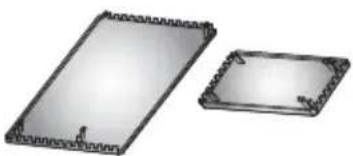
Stoffilters (Optie)
Afstandsbediening
(#A voor P1100/P1200/
P1203/P1206/P1303W)
(#B voor P1100A/P1100C/
P1200A/P1200B/P1200C/
P1200n/P1200i/P1300WB)
Overzicht projector
Uiterlijk projector
Voorkant / bovenkant
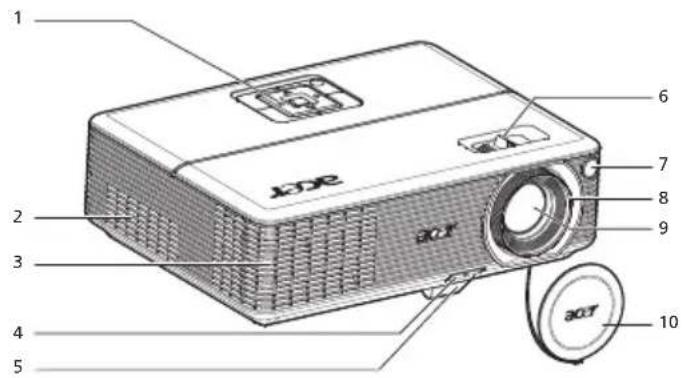
| # Beschrijving # Beschrijving | ||
| 1 Bedieningspaneel 6 Zoomhendel | ||
| 2 Ventilatie (ingang) 7 Ontvanger voor de afstandsbediening | ||
| 3 Ventilatie (uitgang) 8 Scherpstelring | ||
| 4 Regelknop voor de voetjes 9 Zoomlens | ||
| 5 Afstelbare voet 10 Lenskap | ||
Achterkant (P1100/P1200/P1203/P1206/P1303W reeks)
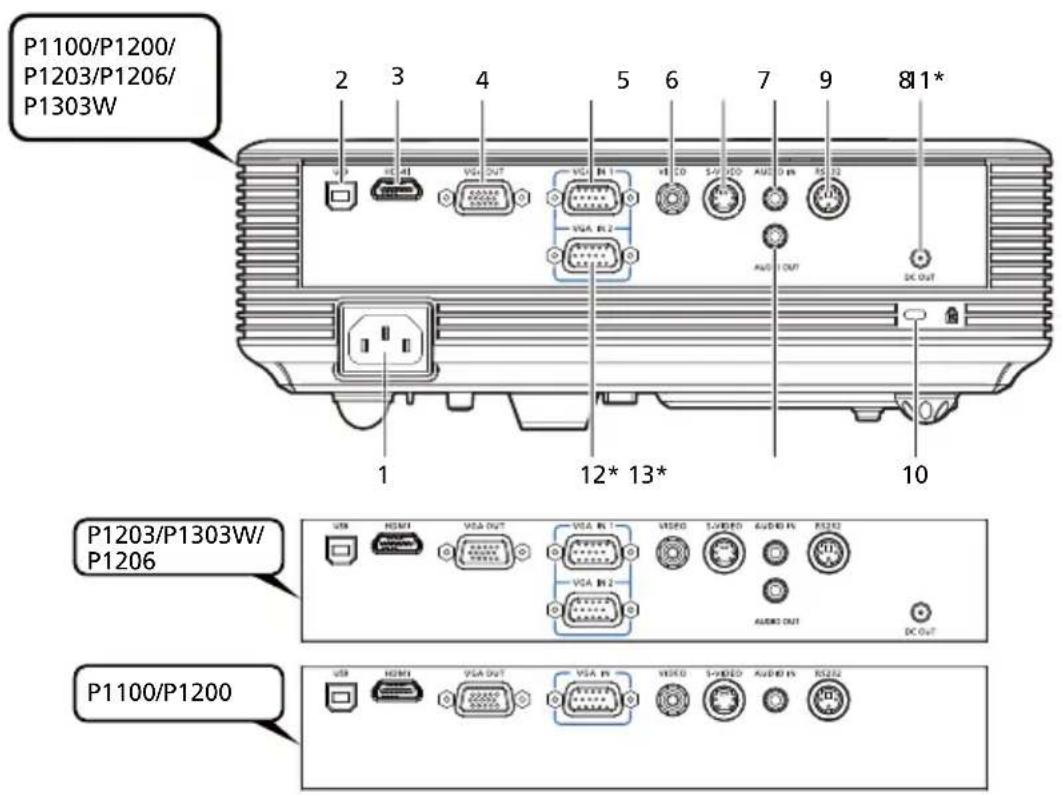
| # Beschrijving # Beschrijving | ||
| 1 Voedingsaansluiting 8 Aansluiting voor de audio-ingang | ||
| 2 USB-aansluiting 9 RS232-aansluiting | ||
| 3 HDMI-aansluiting 10 | KensingtonTM-slotpoort | |
| 4 Monitor loopthrough-uitgang (VGA-uitgang) | De onderstaande items zijn alleen voor de P1203/P1206/P1303W: | |
| 5 Ingang analoog pc-signaal/HDTV/ component video (VGA IN/VGA IN 1) | 11* | 12V DC uitgang aansluiting |
| 6 Composiet-video-ingang | 12* | Ingang analoog pc-signaal/HDTV/ component video (VGA IN 2) |
| 7 S-video-ingang | 13* | Aansluiting voor de audio-uitgang |
Achterkant (P1100A/P1100C/P1200A/P1200B/P1200C/P1200n/P1200i/P1300WB reeks)
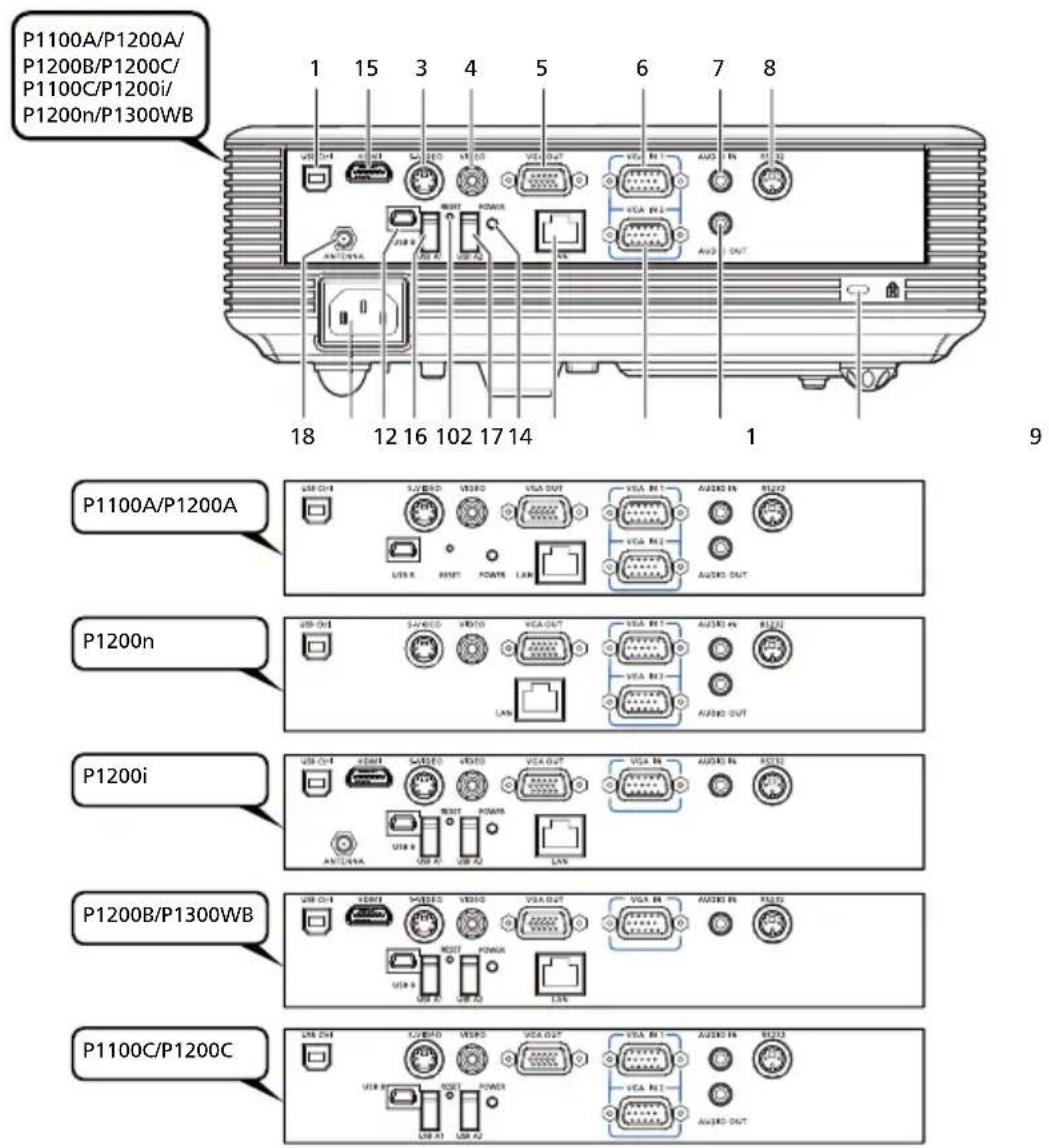
| # Beschrijving # Beschrijving | |||
| 1 USB-aansluiting De onderstaande items zijn | alleen voorP1200n: | ||
| 2 Voedingsaansluiting 10 LAN (RJ45-poort voor 10/100MEthernet) | |||
| 3 S-video-ingang 11 Aansluiting voor de audio-uitgang | |||
| 4 Composiet-video-ingang 19 Ingang analoog pc-signaal/HDTV/component video (VGA IN 2) | |||
| 5 Monitor loopthrough-uitgang (VGA-uitgang) | De onderstaande items zijn alleen voorP1200i: | ||
| 6 Ingang analoog pc-signaal/HDTV/component video | 10 LAN (RJ45-poort voor 10/100MEthernet) | ||
| 7 Aansluiting voor de audio-ingang 12 USB-aansluiting (mini B-type) | |||
| 8 RS232-aansluiting 13 Resetknop | |||
| 9 | KensingtonTM-slotpoort | 14 Voedings-LED voor draadloos | |
| De onderstaande items zijn alleen voorP1100A/P1200A: | 15 HDMI-aansluiting | ||
| 10 LAN (RJ45-poort voor 10/100M Ethernet) 16 USB-aansluiting (type A1) | |||
| 11 Aansluiting voor de audio-uitgang 17 USB-aansluiting (type A2) | |||
| 12 USB-aansluiting (mini B-type) 18 Antenne | |||
| 13 Resetknop | De onderstaande items zijn alleen voorP1200B/P1300WB: | ||
| 14 Voedings-LED voor draadloos | 10 LAN (RJ45-poort voor 10/100MEthernet) | ||
| 19 Ingang analoog pc-signaal/HDTV/component video (VGA IN 2) | 12 USB-aansluiting (mini B-type) | ||
| De onderstaande items zijn alleen voorP1100C/P1200C: | 13 Resetknop | ||
| 11 Aansluiting voor de audio-uitgang 14 Voedings-LED voor draadloos | |||
| 12 USB-aansluiting (mini B-type) 15 HDMI-aansluiting | |||
| 13 Resetknop | 16 USB-aansluiting (type A1) | ||
| 14 Voedings-LED voor draadloos 17 USB-aansluiting (type A2) | |||
| 16 USB-aansluiting (type A1) | |||
| 17 USB-aansluiting (type A2) | |||
| 19 Ingang analoog pc-signaal/HDTV/component video (VGA IN 2) | |||
Bedieningspaneel
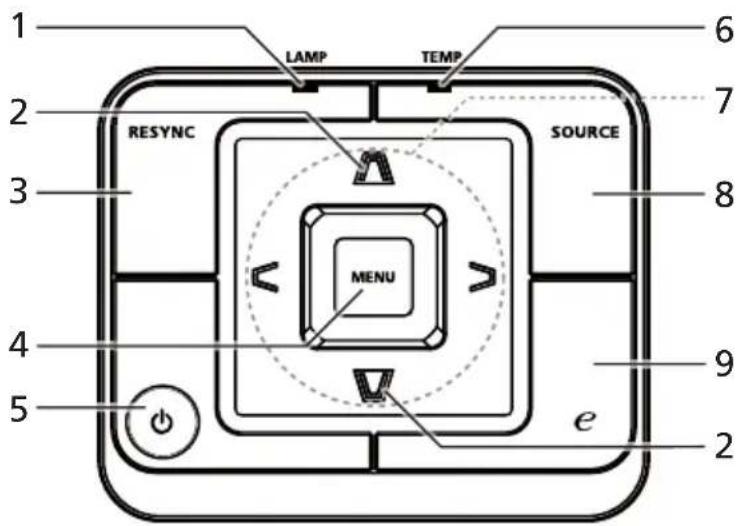
| # Pictogram Functie Beschrijving | |||
| 1 LAMP LED lampindicator | |||
| 2 Trapeziumcorrection Past de beeldvervorming aan die door hetkantelen van de projector wordtveroorzaakt (±40 graden). | |||
| 3 RESYNC Synchroniseert de projector automatischmet de invoerbron. | |||
| 4 | M E | Druk op "MENU" om het OSD-menu(On screen display) te openen, terugte keren naar de vorige stap van deOSD-menubewerking of hetOSD-menu af te sluiten.Bevestig uw selectie van items. | |
| 5 V [x3xK] DING Raadpleeg de inhoud in het hoofdstuk"De projector in-/uitschakelen". | |||
| 6 TEMP LED temperatuurindicator | |||
7  | V irichtingstoetsen | Gebruik on tems te rselecteren of aanpassingen aan te brengenaan uw selectie. | |
| 8 SOURCE Wijzigt de actieve bron. | |||
| 9 Empowering-knop | Unieke Acer-functies: eOpening, eView,eTimer, ePower Management. | ||
Layout afstandsbediening (P1100/P1200/P1203/P1206/P1303W)
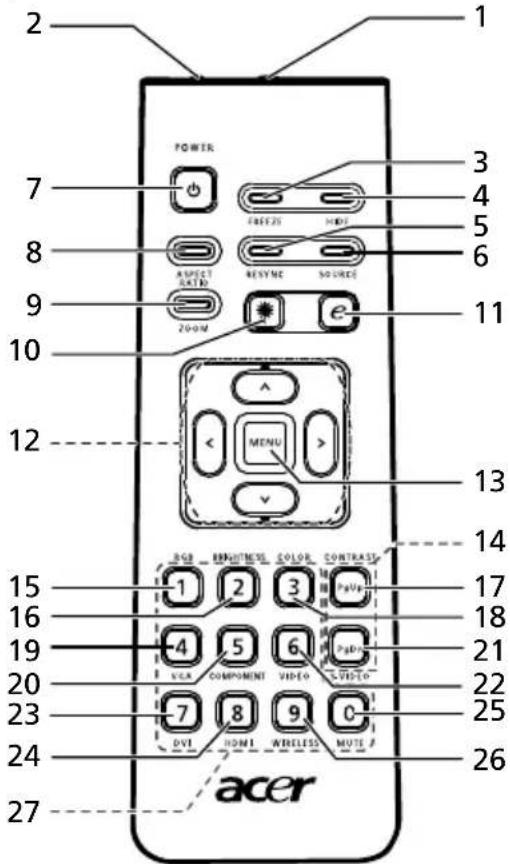
| # Pictogram Functie Beschrijving | |||
| 1 Infraroodzender | Verzendt signalen | haar de projector. | |
| 2(#) | Laseraanwijzer | Richt de afstandsbediening naar het weergavescherm. | |
| 3 FREEZE Om het beeld op het scherm te pauzeren. | |||
| 4 HIDE Schakelt de video tijdelijk uit. Druk op de knop "HIDE" om het beeld te verbergen. Druk opnieuw om het beeld opnieuw weer te geven. | |||
| 5 RESYNC Synchroniseert de projector automatisch met de invoerbron. | |||
| 6 SOURCE Wijzigt de actieve bron. | |||
| 7 POWER Raadpleeg het hoofdstuk "De projector in-/uitschakelen". | |||
| 8 ASPECT RATIO Hiermee kunt u de gewenste beeldverhoudings selecteren (Auto/4:3/16:9).Ondersteuning voor beeldverhoudingen Auto/Volledig scherm/4:3 / 16:9/L.box (P1303W) | |||
| 9 ZOOM Zoomt het projectorbeeld in of uit. | |||
| 10(#) | Laserknop Richt de afstandsbediening naar het weergavescherm en houd deze knop ingedrukt om de laseraanwijzer te activeren.Deze functie wordt niet ondersteund op de Japanse markt. | ||
| 11 Empowering - knop Unieke Acer-functies: eOpening, eView, eTimer, ePower Management. | |||
| 12 TRAPEZIUM Past de beeldve vorming aan die door het kantelen van de projector wordt veroorzaakt ( ± 40 graden). | |||

| # | Pictogram | Functie | Beschrijving |
| 12 Vier ^< >√ | richtingstoetsen | Gebruik de knoppen omhoog, omlaag, links enrechts om items te selecteren of uw selectie aan tepassen. | |
| 13 MENU | •Druk op "MENU" om het OSD-menu (Onscreen display) te openen, terug te keren naarde vorige stap van de OSD-menubewerking ofhet OSD-menu af te sluiten.•Bevestig uw selectie van items. | ||
| 14 PgUp/PgDn Alleen voor de computemmodus. Gebruik deze knopom de volgende of vorige pagina te selecteren.Deze functie is alleen beschikbaar als de USB Tril-aansluiting (USB type B) via een USB-kabel isaangesloten op een computer. | |||
| 15 | RGB | Druk op "RGB" voor de optimalisatie in warekleuren. | |
| 16 BRIGHTNESS Druk op "BRIGHTNESS" om de helderheid van hetbeeld aan te passen. | |||
| 17 | CONTRAST | Gebruik de optie "CONTRAST" om het verschiltussen de helderste en donkerste gedeelten van hetbeeld te beheren. | |
| 18 | COLOR | Druk op "COLOR" om de kleurtemperatuur van hetbeeld aan te passen. | |
| 19 | VGA | Druk op "VGA" om de bron te wijzigen naar deVGA-aansluiting. Deze aansluiting ondersteuntanaloge RGB, YPbPr (480p/576p/720p/1080i), YCbCr(480i/576i) en RGBsync. | |
| 20 COMPONENT Geen functie. | |||
| 21 S-VIDEO Hiermee wijzigt u de bron | naar S-Video. | ||
| 22 VIDEO Hiermee wijzigt u de bron naar COMPOSIET VIDEO. | |||
| 23 DVI Geen functie. | |||
| 24 | HDMI TM | Hiermee wijzigt u de bron naar HDMI TM . (als hetmodel een HDMI TM -aansluiting heeft) | |
| 25 MUTE | Hiermee schakelt u het volume in/uit. | ||
| 26 WIRELESS | Geen functie. | ||
| 27 | Toetsenblok 0~9 | Druk op "0~9" om een wachtwoord in te voeren inde "Security settings (Beveiligingsinstellingen)". | |
Opmerking:

Layout afstandsbediening (P1100A/P1100C/P1200A/P1200B/P1200C/P1200i/P1200n/P1300WB)

| # Pictogram Functie Beschrijving | |||
| 1 Infraaroodzender | Verzendt signalen | naar de projector. | |
| 2(#) | Laseraanwijzer Richt | ht de afstandsbediening naar het weergavescherm. | |
| 3 BLOKKEREN Om | het beeld op het scherm te pauzeren. | ||
| 4 HID E Schakelt de | video tijdelijk uit. | Druk op de knop "HIDE" om het beeld te verbergen. Druk opnieuw om het beeld opnieuw weer te geven. | |
| 5 RES YNC Synchroniseert de projector automatisch met de invoerbron. | |||
| 6 | SOURCE | Druk op "SOURCE"om de bron RGB, Component, S-Video, Composite, SCART, HDTV of HDMI te selecteren. | |
| 7 VOEDING Raadpleeg het hoofdstuk "De projector in-/uitschakelen". | |||
| 8 ASPECT RATIO Hiermee kunt u de gewenste beeldverhoudingselecteren (Auto/4:3/16:9) | |||
| 9 ZOOM Zoomt het projectorbeeld in of uit. | |||
10(#)  | Laserknop Richt de afstandsbediening naar het weergavescherm en houd deze knop ingedrukt om de laseraanwijzer te activeren.Deze functie wordt niet ondersteund op de Japanse markt. | ||
| 11 Envering - knop | Unieke Acer-functies: eOpening, eView, eTimer, ePower Management. | ||
| # | Pictogram | Functie | Beschrijving |
| 12 TR | APEZIUM Past- | de beeldvervorming aan die door het kantelen van de projector wordt veroorzaakt (± 40 graden). | |
| 13 MENU | Druk op "MENU" om het OSD-menu (On screen display) te openen, terug te keren naar de vorige stap van de OSD-menubewerking of het OSD-menu af te sluiten.Bevestig uw selectie van items. | ||
14 PA  | Alleen | voor de computer | modus. Gebruik deze knop om de volgende of vorige pagina te selecteren. Deze functie is alleen beschikbaar wanneer het apparaat op een computer is aangesloten via een USB-kabel. |
| 15 Vorige/[V74T] | terugspoelen | Druk eenmaal op "Vorige/terugspoelend" om naar de vorige index te gaan of houd dit ingedrukt om het mediabestand dat speelt, terug te spoelen. | |
| 16 Enter/afspelen/▶/II | pauze | Druk op "Enter/afspelen/pauze" om het mediabestand af te spelen of te pauzeren. | |
17 Volgende/snel | vooruit | Druk eenmaal op "Volgende/Snel vooruit" om naar de volgende index te gaan of druk herhaalde malen om het bestand dat afspeelt, snel door te spoelen. | |
18   | Back/stop | Druk op "Back/stop" om het afspelen van het mediabestand te stoppen of om terug te gaan naar een hogere map. | |
| 19 | VGA | Druk op "VGA" om de bron te wijzigen naar de VGA-aansluiting. Deze aansluiting ondersteunt analoge RGB, YPbPr (480p/576p/720p/1080i), YCbCr (480i/576i) en RGBsync. | |
| 20 COMPONENT | Geen functie COMPONENT. | ||
| 21 | S-VIDEO | Druk op "S-VIDEO" om de bron te wijzigen naar S-Video. | |
| 22 | VIDEO | Druk op "VIDEO" om de bron te wijzigen naar composiet video. | |
| 23 | SD/USB A | Druk op "SD/USB A" om te schakelen tussen de bronnen SD en USB A. Deze projector ondersteunt verschillende bestandsindelingen voor foto's, audio en video. | |
| 24(*) | HDMI TM /DVI | Druk op "HDMI TM /DVI" om de bron te wijzigen naar HDMI TM . | |
| 25 | USB B | Druk op "USB B" om de bron te wijzigen naar USB mini B. | |
| 26 | LAN/WiFi | Druk op "LAN/WiFi" om de bron te wijzigen naar LAN/WiFi. | |
| 27 | Toetsenblok 0~9 | Druk op "0~9" om een wachtwoord in te voeren in de "Security (Beveiliging)". | |
28 Vier  | richtingstoetsen | Gebruik de knoppen omhoog, omlaag, links en rechts om items te selecteren of uw selectie aan te passen. | |

Aan de slag
De projector aansluiten (P1100/P1200/P1203/P1206/P1303W)
![graph TD A["Monitor"] --> B["VGA"] B --> C["D-Sub"] C --> D["4"] D --> E["6"] E --> F["8"] F --> G["S-Video-uitgang"] H["Dvd-speler"] --> I["HDMI"] I --> J["3"] J --> K["2"] K --> L["USB"] L --> M["USB"] M --> N["1"] N --> O["Audio-uitgang"] P["Video-uitgang"] --> Q["7"] Q --> R["8"] R --> S["VGA"]…](/content/2026/06/1240382/images/4be77e1a31e5d425cd2a8dd3201d8b940f8cf124bbf73dce1ec1cbdc7d75a43a.jpg)
| # Beschrijving # Beschrijving | ||
| 1 Voedingskabel 7 Composiet videokabel | ||
| 2 USB-kabel 8 S-video-kabel | ||
| 3 HDMI-kabel 9 Aansluiting audiokabel/aansluiting | ||
| 4 VGA-kabel 10 RS232-kabel | ||
| 5 VGA naar component/HDTV-adapter 11 Aansluiting audiokabel/RCA | ||
| 6 3 RCA-componentkabel 12 12V gelijkstroomkabel |
De projector aansluiten (P1100A/P1100C/P1200A/P1200B/P1200C/P1200i/P1200n/P1300WB)
![graph TD A["S-Video-uitgang"] --> B["Video-uitgang"] B --> C["Dvd-speler"] C --> D["USB"] D --> E["2"] E --> F["4"] F --> G["6"] G --> H["7"] H --> I["8"] I --> J["RS232"] J --> K["Audio-uitgang"] K --> L["Toetsenbord"] L --> M["14"] M --> N["13"] N --> O["12"] O --> P["Internet"] Q["VGA"] --> R["10…](/content/2026/06/1240382/images/c003b596d4f8c7766f334671b2513dc03ef1e8623eeb00c91f4b9f834a5126b9.jpg)
| # Beschrijving # Beschrijving | ||
| 1 Voedingskabel 8 RS232-kabel | ||
| 2 USB-kabel 9 Aansluiting audiokabel/aansluiting | ||
| 3 HDMI-kabel 10 3 RCA-componentkabel | ||
| 4 S-video-kabel 11 Aansluiting audiokabel/RCA | ||
| 5 Composiet videokabel 12 LAN-kabel | ||
| 6 VGA-kabel | 13(*) | USB-schijf/stick |
| 7 VGA naar component/HDTV-adapter 14 USB-kabel (Type A naar mini USB) | ||

Opmerking: om zeker te zijn dat de projector goed werkt met uw computer, moet u ervoor zorgen dat de timing van de weergavemodus compatibel is met de projector.
Opmerking: "*" beperking voor USB-schijf: geen ondersteuning voor voeding boven 500mA. Gebruik een externe voeding voor het USB-apparaat.
De projector in-/uitschakelen
De projector inschakelen
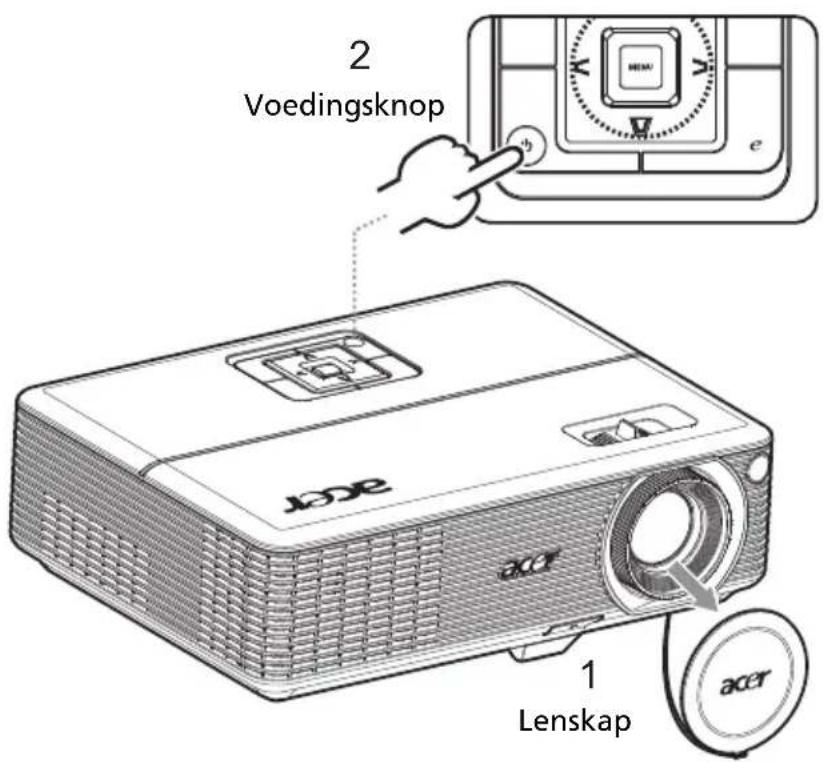
1 Verwijder de lenskap. (Afbeelding #1)
2 Controleer of de voedingskabel en de signaalkabel stevig zijn bevestigd. Het lampje van de voedingsindicator zal rood knipperen.
3 Druk op het bedieningspaneel op de knop "Power" om de projector in te schakelen. Het lampje van de voedingsindicator wordt blauw.
(Afbeelding #2)
4 Schakel uw bron in (computer, notebook, videospeler, enz.). De projector zal de bron automatisch detecteren.
- Als de pictogrammen "Vergrendelen" en "Bron" op het scherm verschijnen, betekent dit dat de projector op een specifiek brontype is vergrendeld en dat er geen dergelijk invoersignaal is gevonden.
- Als "Geen signaal" op het scherm verschijnt, moet u controleren of de signaalkabels stevig zijn aangesloten.
- Als u meerdere bronnen tegelijk aansluit, gebruik dan de knop "Source" op het bedieningspaneel of op de afstandsbediening of de directe brontoets op de afstandsbediening om tussen de ingangen te schakelen.
De projector uitschakelen
1 Druk op de voedingsknop om de projector uit te schakelen. Dit bericht verschijnt: "Druk opnieuw op de voedingsknop om het uitschakelen te voltooien." Druk opnieuw op de voedingsknop.
2 De LED van de voedingsindicator licht ROOD op en knippert snel nadat de projector is uitgeschakeld en de ventilators blijven ongeveer 2 minuten werken om ervoor te zorgen dat het systeem goed afkoelt.
3 Zolang de voedingskabel aangesloten blijft, kunt u op elk ogenblik tijdens het 2 minuten durende uitschakelproces op de voedingsknop drukken om de projector onmiddellijk opnieuw in te schakelen.
4 Nadat het systeem is afgekoeld, stopt de LED van de voedingsindicator met knipperen en licht deze stabiel rood op om de stand-bymodus aan te geven.
5 Het is nu veilig om de voedingskabel los te koppelen.

Waarschuwingsindicators:
- " Projector oververhit. De lamp zal binnenkort automatisch worden uitgeschakeld."
Dit bericht op het scherm geeft aan dat de projector is oververhit. De lamp wordt automatisch gedoofd, de projector wordt automatisch uitgeschakeld en de LED van de temperatuurindicator zal stabiel rood oplichten. Neem contact op met uw lokale leverancier of uw servicecentrum.
- " Ventilator defect. Lamp schakelt zichzelf binnenkort automatisch uit."
Dit bericht op het scherm geeft aan dat de ventilator defect is. De lamp wordt automatisch gedoofd, de projector wordt automatisch uitgeschakeld en de LED van de temperatuurindicator zal knipperen. Neem contact op met uw lokale leverancier of uw servicecentrum.

Opmerking: Als de projector automatisch uitschakelt en de LED van de lampindicator stabiel ROOD oplicht, moet u contact opnemen met uw lokale wederverkoper of onderhoudscentrum.
Het geprojecteerde beeld aanpassen
De hoogte van het geprojecteerde beeld aanpassen
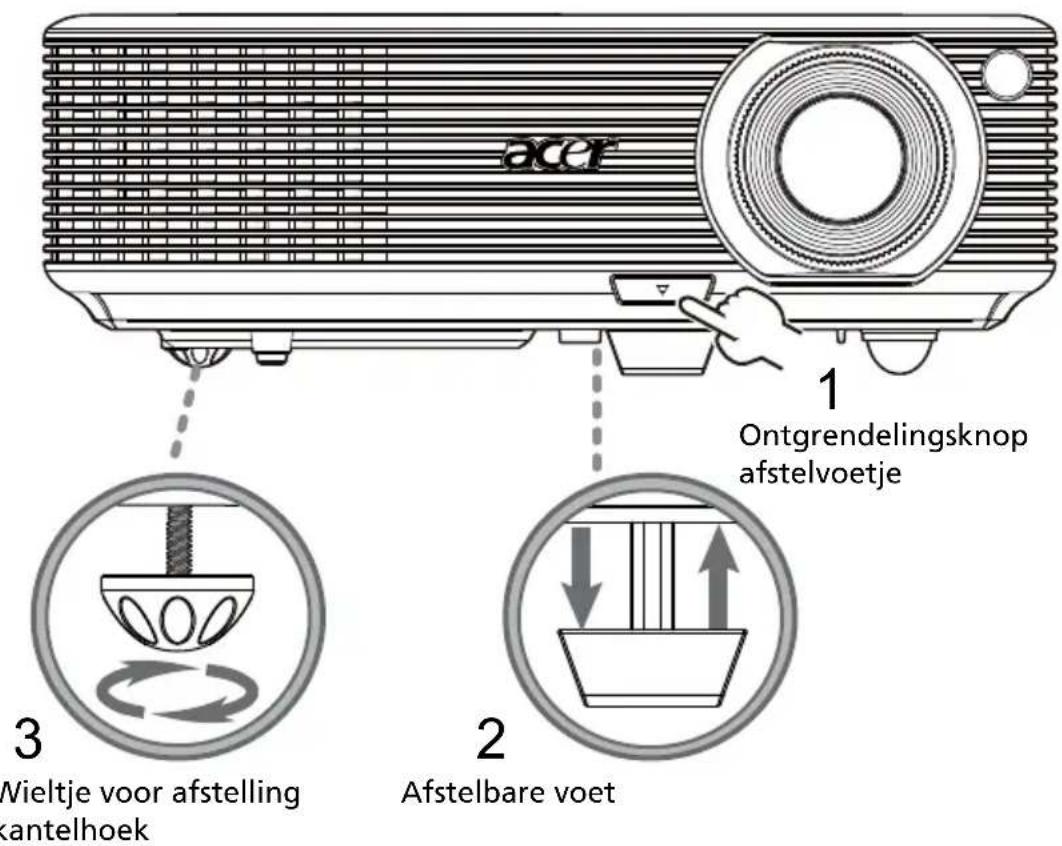
De projector is voorzien van afstelbare voetjes waarmee u de hoogte van het beeld kunt aanpassen.
Het beeld verhogen:
1 Druk op de ontgrendeling van het afstelvoetje. (Afbeelding #1)
2 Verhoog het beeld naar de gewenste hoogtehoek (Afbeelding #2) en laat vervolgens de knop los om de voet in deze positie te vergrendelen.
3 Gebruik het wiel voor het regelen van de kantelhoek (Afbeelding #3) om de weergavehoek fijn af te stellen.
Het beeld verlagen:
1 Druk op de ontgrendeling van het afstelvoetje. (Afbeelding #1)
2 Verlaag het beeld naar de gewenste hoogtehoek (Afbeelding #2) en laat vervolgens de knop los om de voet in deze positie te vergrendelen.
3 Gebruik het wiel voor het regelen van de kantelhoek (Afbeelding #3) om de weergavehoek fijn af te stellen.
De beeldgrootte en afstand optimaliseren
Raadpleeg de onderstaande tabel om het optimale beeldformaat te zoeken wanneer de projector op de gewenste afstand van het scherm is geplaatst.
- P1100/P1100A/P1100C/P1200/P1200A/P1200B/P1200C/P1200n/P1200i/P1203/P1206 serie Voobeeld: als de projector zich 3 m van het scherm bevindt, is een goede beeldkwaliteit voor beeldformaten tussen 69" en 76".
P1100/P1100A/P1100C/P1200/P1200A/P1200B/P1200C/P1200n/P1200i/P1203/P1206 serie

Opmerking: Zoals weergegeven in de onderstaande afbeelding is een hoogte van 133 cm vereist wanneer de projector op 3 m afstand is geplaatst.

Figuur: vaste afstand met verschillende zoomfactor en schermformaat.
P1100/P1100A/P1100C/P1200/P1200A/P1200B/P1200C/P1200n/P1200i/P1203/P1206 serie
| Gewenste afstand (m) | Schermformaat | Boven | Schermformaat | Boven | ||
| (Min. zoom) (Max. zoom) | ||||||
| Diagonaal (inch) | B (cm) x H (cm) | Van onderkant tot bovenkant van beeld (cm) | Diagonaal (inch) | B (cm) x H (cm) | Van onderkant tot bovenkant van beeld (cm) | |
| 1,5 34 70 x 52 60 38 | 77 x 58 66 | |||||
| 2 46 93 x 70 80 50 | 103 x 77 88 | |||||
| 2,5 57 116 x 87 100 | 63 128 x 96 | 111 | ||||
| 3 | 69 | 140 x 105 | 120 | 76 | 154 x 115 | 133 |
| 3,5 80 | 163 x 122 | 140 88 | 179 x 135 155 | |||
| 4 | 92 | 186 x 140 | 160 | 101 | 205 x 154 | 177 |
| 4,5 | 103 | 209 x 157 | 181 | 114 | 231 x 173 | 199 |
| 5 | 114 | 233 x 174 | 201 | 126 | 256 x 192 | 221 |
| 6 | 137 | 279 x 209 | 241 | 151 | 308 x 231 | 265 |
| 7 | 160 | 326 x 244 | 281 | 177 | 359 x 269 | 310 |
| 8 | 183 | 372 x 279 | 321 | 202 | 410 x 308 | 354 |
| 9 | 206 | 419 x 314 | 361 | 227 | 462 x 346 | 398 |
| 10 | 229 | 465 x 349 | 401 | 252 | 513 x 385 | 442 |
| 11 | 252 | 512 x 384 | 441 | 278 | 564 x 423 | 487 |
| 12 | 275 | 558 x 419 | 481 | 303 | 615 x 462 | 531 |
Zoomfactor: 1,1x
- P1300WB/P1303W serie Voorbeeld: als de projector zich 3 m van het scherm bevindt, is een goede beeldkwaliteit voor beeldformaten tussen 82" en 90".
P1300WB/P1303W Serie

Opmerking: Zoals weergegeven in de onderstaande afbeelding is een hoogte van 135 cm vereist wanneer de projector op 3 m afstand is geplaatst.
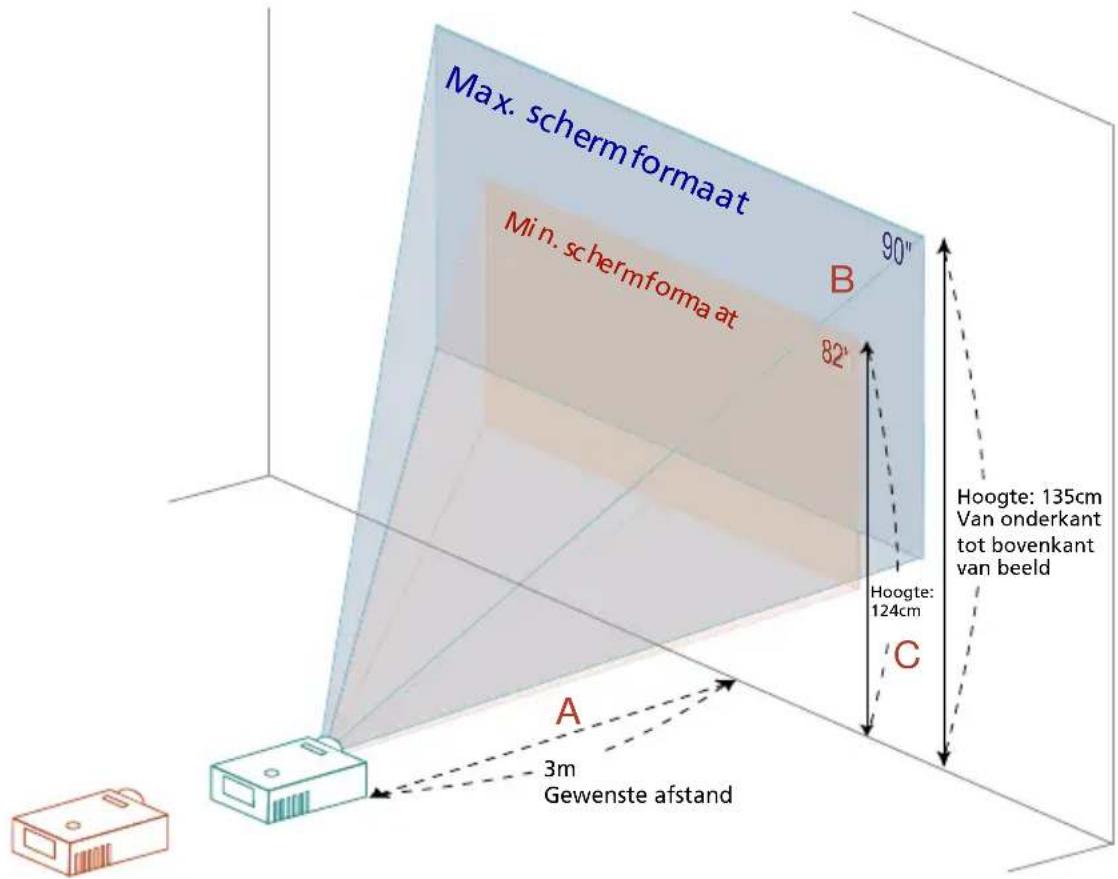
Figuur: vaste afstand met verschillende zoomfactor en schermformaat.
P1300WB/P1303W Serie
| Gewenste afstand (m) | Schermformaat | Boven | Schermformaat | Boven | ||
| (Min. zoom) (Max. zoom) | ||||||
| Diagonaal (inch) | B (cm) x H (cm) | Van onderkant tot bovenkant van beeld (cm) | Diagonaal (inch) | B (cm) x H (cm) | Van onderkant tot bovenkant van beeld (cm) | |
| 1,5 41 | 88 x 55 62 45 | 97 x 60 68 | ||||
| 2 55 1 | 18 x 74 82 60 | 129 x 81 90 | ||||
| 2,5 68 | 147 x 92 103 | 75 161 x 101 | 113 | |||
| 3 | 82 | 176 x 110 | 124 | 90 | 194 x 121 | 135 |
| 3,5 96 | 206 x 129 | 144 | 105 | 26 x 141 158 | ||
| 4 | 109 | 235 x 147 | 165 | 120 | 258 x 161 | 181 |
| 4,5 | 123 | 265 x 165 | 185 | 135 | 290 x 181 | 203 |
| 5 | 137 | 294 x 184 | 206 | 150 | 323 x 202 | 226 |
| 6 | 164 | 353 x 221 | 247 | 180 | 387 x 242 | 271 |
| 7 | 191 | 412 x 257 | 288 | 210 | 452 x 282 | 316 |
| 8 | 218 | 471 x 294 | 329 | 240 | 516 x 323 | 361 |
| 9 | 246 | 529 x 331 | 371 | 270 | 581 x 363 | 406 |
| 10 | 273 | 588 x 368 | 412 | 300 | 645 x 403 | 452 |
Zoomfactor: 1,1x
De gewenste beeldgrootte verkrijgen door de afstand en zoomfactor aan te passen
P1100/P1100A/P1100C/P1200/P1200A/P1200B/P1200C/P1200n/P1200i/P1203/P1206 serie

De onderstaande tabel toont u hoe u het gewenste beeldformaat kunt verkrijgen door de positie of de zoomring aan te passen. Bijvoorbeeld: om een beeldgrootte van 50" te verkrijgen, plaatst u de projector op een afstand van 2 tot 2,2 m van het scherm en past u het zoomniveau overeenkomend aan.
P1100/P1100A/P1100C/P1200/P1200A/P1200B/P1200C/P1200n/P1200i/P1203/P1206 serie
De onderstaande tabel toont u hoe u het gewenste beeldformaat kunt verkrijgen door de positie of de zoomring aan te passen. Bijvoorbeeld: om een beeldgrootte van 50" te verkrijgen, plaatst u de projector op een afstand van 1,7 tot 1,8 m van het scherm en past u het zoomniveau overeenkomend aan.
P1300WB/P1303W Serie
| Gewenste beeldgrootte Afstand (m) Boven (cm) | ||||
| Diagonaal (inch) | B (cm) x H (cm) | Max. zoom | Min. zoom | Van onderkant tot bovenkant van beeld |
| 30 65 x 40 | 1,0 | 1 | ,1 45 | |
| 40 86 x 54 | 1,3 | 1 | ,5 60 | |
| 50 108 x 67 | 1,7 1,8 | 76 | ||
| 60 129 x 81 | 2,0 | 2 | ,2 91 | |
| 70 151 x 94 | 2,3 | 2 | ,6 106 | |
| 80 172 x 108 | 2,7 | 2 | ,9 121 | |
| 90 194 x 121 | 3,0 | 3 | ,3 136 | |
| 100 215 x 135 | 3,3 | 3 | ,7 151 | |
| 120 258 x 162 | 4,0 | 4 | ,4 181 | |
| 150 323 x 202 | 5,0 | 5 | ,5 226 | |
| 180 388 x 242 | 6,0 | 6 | ,6 271 | |
| 200 431 x 269 | 6,7 | 7 | ,3 302 | |
| 250 538 x 337 | 8,3 | 9 | ,2 377 | |
| 300 646 x 404 | 10,0 | 452 | ||
Zoomfactor: 1,1x
Bedieningselementen
Het installatiemenu
Het installatiemenu biedt een OSD (onscreen display) voor de installatie en het onderhoud van de projector. Gebruik het OSD alleen wanneer het bericht "Geen signaalinvoer" wordt weergegeven op het scherm.
De menuopties omvatten instellingen en aanpassingen voor de schermgrootte en afstand, scherpstelling, trapeziumcorrectie en meer.
1 Schakel de projector in door op het bedieningspaneel op de knop "Power" te drukken.
2 Druk op de knop Menu op het bedieningspaneel om het OSD te openen voor de installatie en het onderhoud van de projector.

3 Het achtergrondpatroon doet dienst als een gids voor het aanpassen van de kalibratie- en uitlijningsinstellingen, zoals de schermgrootte, de afstand, het scherpstellen en meer.
4 Het installatiemenu bevat de volgende opties:
- Projectiemethode
- Menulocatie
• Instellingen trapeziumcorrectie
• Taalinstellingen - Functie Fabrieksinstellingen herstellen
Gebruik de pijlen omhoog en omlaag om een optie te selecteren. Gebruik de pijltoetsen naar links en rechts om de geselecteerde optie-instellingen aan te passen en gebruik de pijltoets naar rechts om een submenu te openen voor de functie-instelling. De nieuwe instellingen worden automatisch opgeslagen wanneer het menu wordt afgesloten.
5 Druk op een willekeurig moment op de menuknop om het menu af te sluiten en terug te keren naar het welkomstscherm van Acer.
Empowering e-knop | Acer Empowering Key biedt vier unieke Acer-functies: "Acer eView Management", "Acer eTimer Management", "Acer eOpening Management" en "Acer ePower Management". Houd de knop "langer dan 1 seconde ingedrukt om het hoofdmenu op het scherm weer te geven en zijn functie te wijzigen. |
Acer eView Management | Druk op "om het submenu "Acer eView Management" te openen. "Acer eView Management" wordt gebruikt voor de selectie van de weergavemodus. Raadpleeg het hoofdstuk OSD-menu's voor meer informatie. |
Acer eTimer Management | Druk op "om het submenu "Acer eTimer Management" te openen. "Acer eTimer Management" biedt een herinneringsfunctie voor de tijdregeling van de presentatie. Raadpleeg het hoofdstuk OSD-menu's voor meer informatie. |
Acer eOpening Management | Druk op "om "Acer eOpening Management" te starten. Met "Acer eOpening Management" kunt u het opstartscherm aanpassen met uw persoonlijke afbeelding. Raadpleeg het hoofdstuk OSD-menu's voor meer informatie. |
Acer ePower Management
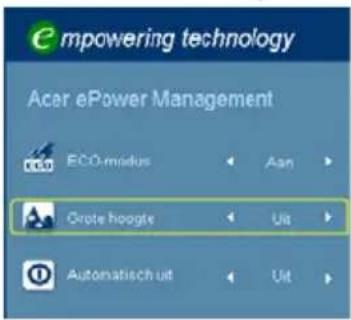
Druk op "om "Acer ePower Management" te starten.
"Acer ePower Management" biedt de gebruiker een sneltoets om de levensduur van de lamp en de projector te verlengen. Raadpleeg het hoofdstuk OSD-menu's voor meer informatie.
OSD-menu's
De projector beschikt over een meertalig OSD waarmee u aanpassingen kunt aanbrengen aan het beeld en verschillende instellingen kunt wijzigen.
De OSD-menu's gebruiken
- Om het OSD-menu te openen, drukt u op "MENU" op de afstandsbediening of op het bedieningspaneel.
- Wanneer het OSD wordt weergegeven, kunt u de knoppen AV gebruiken om een item in het hoofdmenu te selecteren. Nadat u het gewenste hoofdmenu-item hebt geselecteerd, drukt u op om het submenu voor de functie-instelling te openen.
- Gebruik de AV knoppen om het gewenste item te selecteren en pas de instellingen aan met de knoppen.
- Selecteer het volgende item dat u wilt aanpassen in het submenu en pas het aan zoals hierboven beschreven.
- Druk op "MENU" op de afstandsbediening of op het bedieningspaneel. Het scherm keert terug naar het hoofdmenu.
- Om het OSD-menu af te sluiten, drukt u opnieuw op "MENU" op de afstandsbediening of het bedieningspaneel. Het OSD-menu wordt gesloten en de projector zal de nieuwe instellingen automatisch opslaan.

Kleur

| Weergavemodus | Er zijn talrijke instellingen die vooraf in de fabriek zijn gedefinieerd en voor verschillende typen beelden zijn geoptimaliseerd. • Helder: voor de optimalisatie van de helderheid. • Presentatie: Voor presentaties bij vergaderingen met een hogere helderheid. • Standaard: voor een algemene omgeving. • Video: voor het afspelen van video in een heldere omgeving. • Onderwijs: Voor een onderwijsomgeving. • Gebruiker: herinnert de gebruikersinstellingen. |
| Wandkleur | Gebruik deze functie om een geschikte kleur te kiezen volgens de muur. Er zijn meerdere keuzemogelijkheden, inclusief wit, lichtgeel, lichtblauw, roze, donkergroen. Dit zal de kleurafwijking die de muurkleur veroorzaakt compenseren om de juist beeldtoon te corrigeren. |
| Helderheid | Past de helderheid van het beeld aan. • Druk op om het beeld donkerder te maken. • Druk op om het beeld helderder te maken. |
| Contrast | Het "Contrast" beheert het verschil tussen de helderste en donkerste gedeelten van het beeld. Als u het contrast aanpast wordt de hoeveelheid zwart en wit in het beeld gewijzigd. • Druk op voor minder contrast. • Druk op voor meer contrast. |
| Kleurtemperatuur | Hiermee kunt u de kleurtemperatuur aanpassen. Bij een hogere kleurtemperatuur ziet het scherm er koeler uit, bij een lagere temperatuur ziet het er warmer uit. |
| Degamma | Heeft effect op de voorstelling van een donkere scène. Met een hogere gammawaarde ziet een donkere scène er helderder uit. |
| Kleur R | Past de rode kleur aan. |
| Kleur G | Past de groene kleur aan. |
| Kleur B | Past de blauwe kleur aan. |
| Verzadiging | Past een videobbeeld aan van zwart-wit naar volledig verzadigde kleuren. • Druk op om de hoeveelheid kleur in het beeld te verlagen. • Druk op om de hoeveelheid kleur in het beeld te verhogen. |
| Tint | Past de kleurbalans van rood en groen aan.• Druk op om de hoeveelheid groen in het beeld te verhogen.• Druk op om de hoeveelheid rood in het beeld te verhogen. |

Opmerking: de functies "Verzadiging" en "Tint" worden niet ondersteund in de computermodus of de HDMI (RGB)-modus.
Beeld
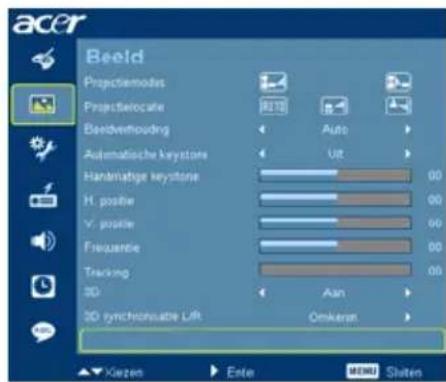
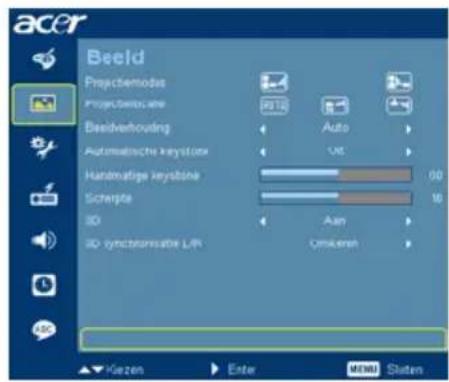
Projectiemodus  | •Voor: de standaardinstelling.• Achter: Keert het beeld om zodat u kunt projecteren vanaf de achterkant van een doorzichtig scherm. |
Projectielocatie   | ••Auto: past de projectielocatie van het beeld automatisch aan.•Bureaublad•Plafond: draait het beeld ondersteboven voor projectie vanaf een plafondmontage. |
Beeldverhouding Gebruik deze functie om de gewenste beeldverhouding te kiezen.4:3 16:9 | Auto: het beeld blijft behouden met de oorspronkelijke breedte-hoogteverhouding om het beeld optimaal aan te passen aan de originele horizontale of verticale pixels.Full (Volledig scherm): pas de grootte van het beeld aan naar volledige schermgrootte volgens breedte (1280 pixels) en hoogte (800 pixels).4:3: Het beeld wordt geschaald om te passen op het scherm en weer te geven met een verhouding 4:3.16:9: het beeld wordt geschaald om te passen op de breedte van het scherm en de breedte wordt aangepast om het beeld weer te geven met de verhouding 16:9.L.Box: behoudt de originele signaalbeeldverhouding en zoomt tot 1.333 keer in.De functies "Volledig" en "L.Box" worden ondersteund door P1300WB/P1303W. |
| Automatische keystone | past het verticale beeld automatisch aan. |
| Handmatige keystone | Pas de beeldvervorming aan die door het kantelen van de projectie wordt veroorzaakt. ( ± 40 graden) De functie Handmatige trapeziumcorrectie is niet beschikbaar wanneer de instelling voor de Automatische trapeziumcorrectie is ingesteld op "Aan". De functie Handmatige trapeziumcorrectie is niet beschikbaar wanneer de instelling voor de Automatische trapeziumcorrectie is ingesteld op "Aan". |
| H. Positie | Druk op om het beeld naar links te verplaatsen.Druk op om het beeld naar rechts te verplaatsen. |
| V. Positie | Druk op om het beeld omlaag te verplaatsen.Druk op om het beeld omhoog te verplaatsen. |
| Frequentie Met "Frequentie" wordt de bemonsteringsfrequentie van de projector aangepast aan de frequentie van de grafische kaart van uw computer. Als u een verticale knipperende balk in het geprojecteerde beeld ziet, kunt u deze functie gebruiken om de nodige aanpassingen uit te voeren. | |
| Tracking Synchronis | eert de signaaltiming van de projector met deze van de grafische kaart. Als u een onstabiel of flikkerend beeld hebt, kunt u deze functie gebruiken om dit te corrigeren. |
| Scherpte Past de scherpte van het beeld aan.Druk op om de scherpte te verminderen.Druk op om de scherpte te vermeerderen. | |
| 3D Selecteer "Aan" | om de functie DLP 3D in te schakelen.Aan: Selecteer dit item terwijl u een DLP 3D-bril, quad buffer (NVIDIA/ATI...) grafische kaart en een bestand of dvd in HQFS-formaat gebruikt met de overeenkomende softwarespeler gebruikt.Uit: Schakelt de 3D-modus uit. |
| 3D synchronisatie L/R | Als u een discreet of overlappend beeld zielt terwijl u een DLP 3D-bril draagt, zult u mogelijk "Omkeren" moeten uitvoeren om de beste overeenkomst tussen de beeldreeksen links/rechts te krijgen voor een correct beeld (voor DLP 3D). |

Opmerking: de functies "H.positie", "V.positie", "Frequentie" en
"Tracking" worden niet ondersteund in de HDMI- of videomodus.
Opmerking: De functie "Scherpte" wordt niet ondersteund in de HDMI-en computermodus.
Opmerking: De functie 3D wordt alleen door de VGA-bron ondersteund.
Zie de timing-tabel voor gedetailleerde 3D-tijdsinstellingen.
Opmerking: Voor een correcte 3D-weergave moeten de instellingen in het 3D toepassingsprogramma van de grafische kaart correct zijn opgegeven.
Opmerking: De softwarespelers, zoals de stereoscopische speler en de DDD TriDef-mediaspeler, kunnen bestanden in 3D-formaat ondersteunen.
U kunt deze drie spelers op de onderstaande webpagina downloaden.
- NVIDIA stereoscopische 3D-videospeler: http://www.nvidia.com/object/3D_Drivers_Downloads.html
- Stereoscopische speler (demo): http://www.3dtv.at/Downloads/Index_en.aspx
- DDD TriDef-mediaspeler (demo): http://www.tridef.com/download/TriDef-3-D-Experience-4.0.2.html
Opmerking: "3D synchronisatie L/R" is alleen beschikbaar wanneer DLP 3D is ingeschakeld.
Opmerking: Een herinnering verschijnt als 3D nog is ingeschakeld wanneer u de projector inschakelt. Pas de instelling aan uw doel aan.
Opmerking: de 3D-weergavremodus is nu ingeschakeld.
-
Zorg dat u de juiste 3D-signalen invoert en draag op hetzelfde ogenblik een 3D-bril. U zult mogelijk de functie "Omkeren" moeten uitvoeren voor de optie "3D synchronisatie L/R" om het correcte beeld te krijgen.
-
Denkeraan 3D uitte schakelen als u geen 3D-beelden wilt zien.
-
De opties voor de weergavemodus worden uitgeschakeld wanneer de 3D-functie is ingeschakeld.
Beheer

| ECO-modus Kies "Aan" om de projectorlamp te dimmen zodat er minder energie wordt verbruikt, de levensduur van de lamp wordt verlengd en de ruis wordt verminderd. Kies "Uit" om terug te keren naar de normale modus. | |
| Grote hoogte Kies"Aan" om de modus Grote hoogte in te schakelen. Gebruik de ventilators doorlopend op volle snelheid zodat de geschikte koeling voor de projector op grote hoogte wordt voorzien. | |
| Automatisch uit De projector wordt automatisch uitgeschakeld wanneer er geen signaal invoer is na de opgegeven tijd. (in minuten) | |
| Verlopen uren lamp Toont de verstreken gebruiksduur van de lamp (in uren). | |
| Herinnering lamp Actveer deze functie om 30 uur voor het verwachte einde van de levensduur van de lamp een herinnering weer te geven om de lamp te vervangen. | |
| Reset lampuren | Druk op de knop en kies "Ja" om de urenteller van de lamp in te stellen op 0 uren. |
Instelling
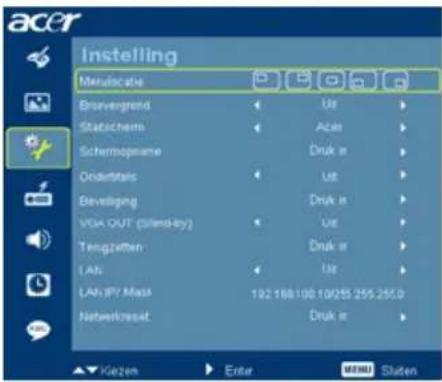
P1200n/P1100A/P1200A/P1200B/P1200C/P1300WB P1200i
P1100/P1100C/P1200/P1200C
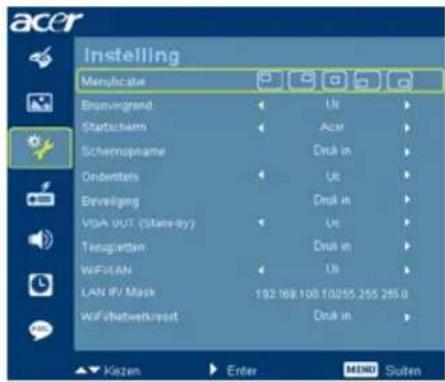
| Menulocatie Selecteer | de locatie van het menu op het weergavescherm. |
| Bronvergrend Wanneer | der bronvergrendeling is ingesteld op "uit" zal de projector andere signalen zoeken als het huidige invoersignaal verloren is gegaan. Wanneer de bronvergrendeling is ingesteld op "Aan", wordt het huidige bronkanaal "vergrendeld" tenzij u op de afstandsbediening op de knop "Source" drukt voor het volgende kanaal. |
| Startscherm Gebruik | deze functie om het gewenste opstartscherm te kiezen. Als u de instelling wijzigt, worden de wijzigingen van kracht wanneer u het OSD-menu afsluit.Acer: het standaard opstartscherm van de Acer-projector.Gebruiker: Door gebruiker opgeslagen foto van de functie "Schermopname". |
| Schermopname Gebruik deze functie om het opstartscherm aan te passen. Volg de onderstaande instructies om het beeld dat u als opstartscherm wilt gebruiken, vast te leggen.Opmerking:Voordat u doorgaat met de volgende stappen, moet u "Keystone" instellen op de standaardwaarde 0 en de beeldverhouding op 4:3.Raadpleeg het hoofdstuk "Beeld" voor meer informatie.Wijzig "Startscherm" van de standaardinstelling "Acer" naar "Gebruiker".Druk op "Schermopname" om het opstartscherm aan te passen.Een dialoogvenster verschijnt om de actie te bevestigen. Kies "Ja" om het huidige beeld te gebruiken als uw aangepast opstartscherm. Het opnamebereik is het rode rechthoekige gebied. Kies "Nee"om de schermopname te annuleren en het OSD af te sluiten.Een bericht verschijnt met de melding dat de schermopname bezig is.Wanneer de schermopname is voltooid, verdwijnt het bericht en wordt het originele beeld weergegeven.Het aangepaste opstartscherm zoals hieronder weergegeven, wordt van kracht wanneer er een nieuw ingangssignaal is of wanneer u de projector opnieuw opstart. | |
 | |
 | |
| Tekst zvuka Vrši izbor željenog režima zatvorenih snimanja Kako biste vidjeli prikaz zvuka, izaberite CC1, CC2, CC3 ili CC4 (CC1 prikazuje tekst zvuka u primarnom jeziku vašeg podruèja).Izaberite "Isklj" kako biste iskljulèili funkciju snimanja. Ova funkcija je dostupna samo kad se izabere kompozitni video ili S-video signal i kad je format sustava NTSC.Postavite svoj ekran u format 4:3. Funkcija nije dostupna kad je format postavljen na "16:9" ili "Auto". | |
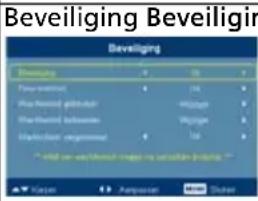 | |
| Deze projector biedt een nuttige beveiligingsfunctie voor de beheerder om het gebruik van de projector te beheren.Druk op om te schakelen naar de instelling "Beveiliging". Als de beveiligingsfunctie is ingeschakeld, moet u eerst het "Wachtwoord beheerder" invoeren voordat u de beveiligingsinstellingen wijzigt.Selecteer "Aan" om de beveiligingsfunctie in te schakelen.De gebruiker moet een wachtwoord invoeren om de projector te bedienen. Raadpleeg het hoofdstuk "Wachtwoord gebruiker" voor details.Als "Uit" is geselecteerd, kan de gebruiker de projector inschakelen zonder een wachtwoord in te voeren. | |

Opmerking: Deze schermopnamefunctie is beperkt tot de beeldverhouding 4:3.
Opmerking: Om de beste kwaliteit voor het gewenste beeld te verkrijgen bij XGA-modellen, raden wij u aan de pc-resolutie in te stellen op 1024 x 768 voordat u deze functie gebruikt.
Opmerking: Om de beste kwaliteit voor het gewenste beeld te verkrijgen bij SVGA-modellen, raden wij u aan de pc-resolutie in te stellen op 800 x 600 voordat u deze functie gebruikt.
Opmerking: Om de beste kwaliteit voor het gewenste beeld te verkrijgen bij WXGA-modellen, raden wij u aan de pc-resolutie in te stellen op 1280 x 800 voordat u deze functie gebruikt.
| Time-out (min)Zodra "Beveiliging" is ingesteld op "Aan", kan de beheerder de time-outfunctie instellen.Druk op of om het interval voor de time-out te selecteren.Het bereik ligt tussen 10 en 990 minuten.Wanneer de tijd verstreken is, zal de projector de gebruiker vragen het wachtwoord opnieuw in te voeren.De standaard fabrieksinstelling voor "Time-out(min)" is "Uit".Wanneer de beveiligingsfunctie is ingeschakeld, zal de projector de gebruiker vragen een wachtwoord in te voeren wanneer de projector wordt ingeschakeld.Zowel "Wachtwoord gebruiker" als "Wachtwoord beheerder" worden in dit dialoogvenster geaccepteerd. | |
 | Wachtwoord gebruikerDruk op om "Wachtwoord gebruiker" in te stellen of te wijzigen.Druk op de cijfertoetsen op de afstandsbediening om uw wachtwoord in te stellen en druk op "MENU" om te bevestigen.Druk op om een teken te verwijderen.Voer het wachtwoord in wanneer "Wachtwoord bevestigen" wordt weergegeven.Het wachtwoord moet 4 tot 8 tekens lang zijn.Als u "Vraag wachtwoord alleen aan na het aansluiten van het voedingssnoer" selecteert, zal de projector de gebruiker altijd vragen het wachtwoord in te voeren wanneer de voedingskabel wordt aangesloten.Als u "Altijd om wachtwoord vragen na aanzetten projector" selecteert, moet de gebruiker het wachtwoord altijd invoeren wanneer projector wordt ingeschakeld. |
 | |
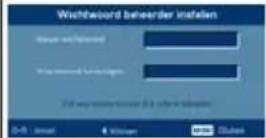 | Wachtwoord beheerderHet "Wachtwoord beheerder" kan zowel in het dialoogvenster "Typ wachtwoord beheerder" als in het dialoogvenster "Wachtwoord typen" worden gebruikt.Druk op om het "Wachtwoord beheerder" te wijzigen.De standaardinstelling voor "Wachtwoord beheerder" is "1234".Als u uw beheerderwachtwoord bent vergeten, kunt u het volgende doen om het beheerderwachtwoord op te halen:Een uniek 6-cijferig "Universeel wachtwoord" is afgedrukt op de beveiligingskaart (controleer of dit accessoire in de verpakking aanwezig is).Dit unieke wachtwoord is het nummer dat op elk ogenblik zal worden geaccepteerd door de projector, ongeacht het beheerderwachtwoord.Als u deze beveiligingskaart en dit nummer verliest, neem dan contact op met het Acer-servicecentrum. |
| Startscherm vergrendelenDe standaard vergrendeling voor het opstartscherm van de gebruiker is ingesteld op "UIT". Als de vergrendling voor het opstartscherm van de gebruiker is ingesteld op "AAN", kunnen gebruikers het opstartscherm niet langer wijzigen en kan worden verhinderd dat andere gebruikers het scherm willekeurig wijzigen. Selecteer "UIT" om het opstartscherm te ontgrendelen. | |
| VGA OUT (Stand-by) | De standaardinstelling is "Uit". Selecteer "Aan" om de VGA-uitgang uit te schakelen. |
| Terugzetten | Druk op de knop en kles "Ja" om de parameters van alle menu's opnieuw in te stellen volgens de fabrieksinstellingen. |
| LAN | De standaardinstelling is "Uit". Selecteer "Aan" voor het inschakelen van de LAN-verbinding. (alleen voor P1100A/P1200A/P1200B/P1200C/P1200n/P1300WB) |
| LAN IP/Mask (LAN-IP/Masker) | Het IP- en maskeradres identificeren. (alleen voor P1100A/P1200A/P1200B/P1200C/P1200i/P1200n/P1300WB) |
| LAN Reset | LAN-functie opnieuw instellen. (alleen voor P1100A/P1200A/P1200B/P1200C/P1200n/P1300WB) |
| WiFi/LAN | Standaard is "Aan". Selecteer "Uit" om de draadloze / LAN-verbinding uit te schakelen. (alleen voor P1200i) |
| WiFi/LAN Reset | Functie LAN of draadloos opnieuw instellen. (alleen voor P1200i) |
| Automatisch scherm | De standaardinstelling is Aan. Het omlaag/omhoog bewegen van het elektronische scherm zal verwant zijn met het in-/uitschakelen van de projector. |
Geluid
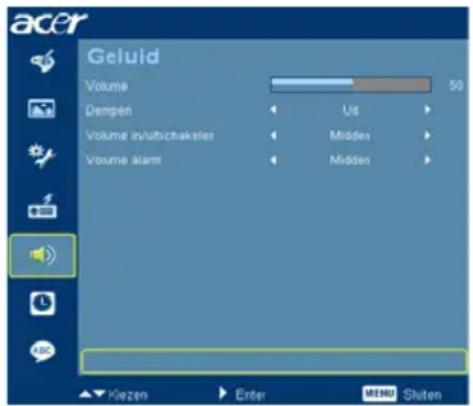
| Volume | •Druk op om het volume te verlagen.•Druk op om het volume te verhogen. |
| Dempen | •Kies "Aan" om het volume te dempen.•Kies "Uit" om het volume opnieuw weer te geven. |
| Volume in-/uitschakelen | • Selecteer deze functie om het meldingsvolume bij het in-/uitschakelen van de projector aan te passen. |
| Volume alarm | •Selecteer deze functie om het volume van alle waarschuwingsmeldingen aan te passen. |
Timer
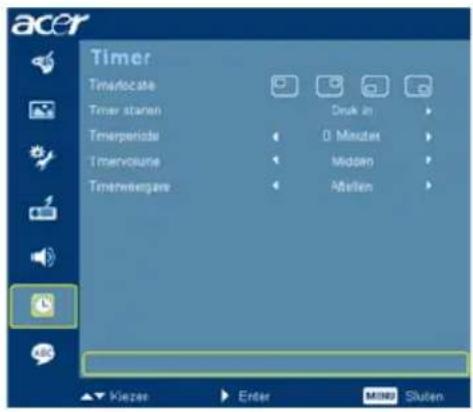
| Timerlocatie | • Selecteer de locatie van de timer op het scherm. |
| Timer starten | • Druk op om de timer te starten of te stoppen. |
| Timerperiode | • Druk op of lom de limerperiode aan te passen. |
| Timervolume | • Selecteer deze functie om het meldingsvolume aan te passen wanneer de timerfunctie is ingeschakeld en de tijd verstreken is. |
| Timerweergave | • Druk op of voor deltimermodus die op het scherm moet worden weergegeven. |
Taal
![Taal English Čeština Dansk Deutsch Español Français Italiano Magyar [Nederland] Potski Português Svenska Türkge Psychokai 中文(繁) 中文(简) 日本語 한국어 Viết Nam Kozer Enter MINI Sluten](/content/2026/06/1240382/images/cf52960671875769c8aa700ad2953ae91e571d39f9d59e9fd11cf9b4870f6041.jpg)
| Taal | Kies het meertalige OSD-menu. Gebruik de toets om de menutaal van uw voorkeur te selecteren.•Druk op om dalselectie te bevestigen. |
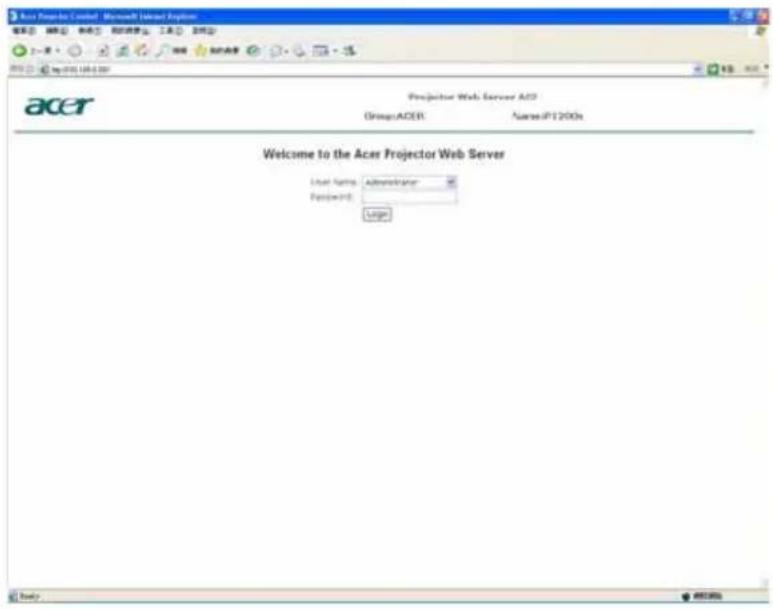
Open de browser en voer als IP-adres van de server 192.168.0.100 in voor de onderstaande startpagina van het Acre LAN webpage management. Een wachtwoord is vereist voor u deze kunt gebruiken.
Selecteer een gebruiker. Beheerder heeft de hoogste machtiging en kan meer bewerkingen uitvoeren, zoals netwerk- en alarminstellingen. Het standaardwachtwoord voor de beheerder is "admin". Een Gebruiker heeft een normale machtiging met "user" als standaardwachtwoord. Klik op de knop Aanmelden om de startpagina te openen met het juiste wachtwoord.
Start
Start pagina toont de status van de verbinding en u vindt er drie hoofdfuncties, Bedieningspaneel, Netwerkinstelling en Alarminstelling.
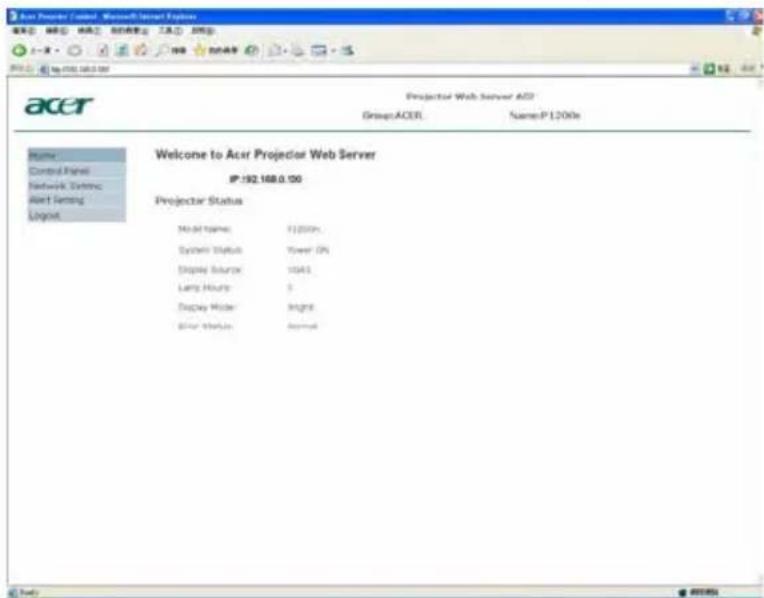

Opmerking: Bedieningspaneel en netwerkinstelling zijn alleen voor de beheerdersaccount.
Bedieningspaneel
Via deze pagina kan de eindgebruiker de instelling van de projector bedienen en aanpassen.

De eindgebruiker kan het gewenste IP-adres, groepsnaam en wachtwoord instellen. Zodra de netwerkconfiguratie of het wachtwoord is gewijzigd, start de projector automatisch opnieuw op zodra op "Toepassen" wordt gedrukt.

Opmerking: De naam van de groep en de projector mogen hoogstens 32 tekens bevatten.
Alarminstelling
De eindgebruiker kan onmiddellijk een mail verzenden als er een probleem is met de projector.
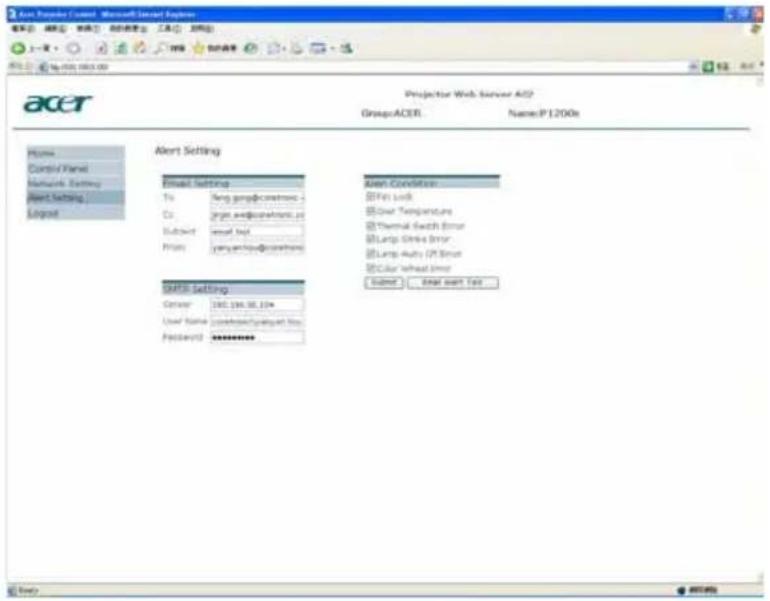
Afmelden
Binnen de 5 seconden nadat Afmelden is aangetikt keert u terug naar de pagina Aanmelden.

Bijlagen
Problemen oplossen
Raadpleeg de volgende gids voor probleemoplossingen als u problemen ondervindt met uw Acer-projector. Neem contact op met uw lokale verdeler of met een onderhoudsdienst als het probleem zich blijft voordoen.
Beeldproblemen en -oplossingen
| # | Probleem Oplossing | |
| 1 | Er verschijnt geen beeld op het scherm | •Is het apparaat aangesloten zoals beschreven in het hoofdstuk "Aan de slag".•Controleer of er geen aansluitpinnen gebogen of gebroken zijn.•Controleer of de projectorlamp veilig is geïnstalleerd. Raadpleeg het hoofdstuk "De lamp vervangen".•Controleer of u de lenskap hebt verwijderd en of de projector is ingeschakeld. |
| 2 | Gedeeltelijk, schuivend of onjuist weergegeven beeld (voor pc (Windows 95/98/2000/XP)) | •Druk op "RESYNC" op de afstandsbediening of op het bedieningspaneel.•Voor een onjuist weergegeven beeld:•Open "Deze computer", open het "Configuratiescherm" en dubbelklik op het pictogram "Beeldscherm".•Selecteer het tabblad "Instellingen".•Controleer of de instelling voor de beeldschermresolutie lager is dan of gelijk is aan UXGA (1600 x 1200).•Klik op de knop "Geavanceerde eigenschappen".Als het probleem zich blijft voordoen moet u het beeldscherm dat u gebruikt vervangen en de onderstaande stappen volgen:• Controleer of de resolutie lager is dan of gelijk aan UXGA (1600 x 1200).• Klik op de knop "Wijzigen" op het tabblad "Beeldscherm".•Klik op "Alle apparaten weergeven". Selecteer vervolgens "Standaardbeeldschermtypen" onder het vak SP. Selecteer de resolutiemodus die u nodig hebt onder het vak "Modellen".•Controleer of de instelling voor de beeldschermresolutie lager is dan of gelijk is aan UXGA (1600 x 1200). |
| 3 Gedeeltelijk, rollend of onjuist weergegeven beeld (voor notebooks) | •Druk op "RESYNC" op de afstandsbediening of op het bedieningspaneel.•Voor een onjuist weergegeven beeld:•Volg de stappen voor item 2 (hierboven) om de resolutie van uw computer aan te passen.•Druk op de schakelaar voor de uitvoerinstellingen. Voorbeeld:[Fn]+[F4], Compaq [Fn]+[F4], Dell [Fn]+[F8], Gateway [Fn]+[F4], IBM [Fn]+[F7], HP [Fn]+[F4], NEC [Fn]+[F3], Toshiba [Fn]+[F5]•Als u problemen ondervindt met het aanpassen van de resolutie of als uw beeldscherm vastloopt, start dan alle apparatuur en de projector opnieuw op. |
| 4 Het scherm van de notebook geeft uw presentatie niet weer | •Als u een notebook met Microsoft ® Windows® gebruikt: Sommige notebooks kunnen uw eigen scherm deactiveren wanneer een tweede weergaveapparaat in gebruik is. Elk scherm wordt op een andere manier opnieuw geactiveerd.Raadpleeg de gebruiksaanwijzing van uw computer voor details.•Als u een notebook met Apple ® Mac® OS gebruikt: Open Display (Beeldscherm) in System Preferences (Systeemvoorkeuren) en stel Video Mirroring (Videospiegelen) in op "Aan". |
| 5 Beeld is instabiel of flikkert | •Gebruik "Tracking" om dit te corrigeren. Raadpleeg de sectie "Beeld" voor meer informatie.•Wijzig de kleurdiepte-instellingen voor het beeldscherm op uw computer. |
| 6 Het beeld vertoont een verticale flikkerende balk. | •Gebruik "Frequentie" om een aanpassing uit te voeren. Raadpleeg de sectie "Beeld" voor meer informatie.•Controleer de weergavemodus van uw grafische kaart en configureer deze opnieuw om de kaart compatibel te maken met de projector. |
| 7 Beeld is niet scherpgesteld | •Controleer of de lenskap is verwijderd.•Stel de scherpstelring op de projectorlens bij.•Zorg dat het projectiescherm zich binnen de vereiste afstand van 1,2 tot 12,0 meter (3,9 tot 39,4 voet) van de projector bevindt. Behoud voor de P1303W een afstand van 1 tot 10 meter (3,3 tot 39,4 voet)(P1300WB/P1303W) van de projector.Raadpleeg de sectie "De gewenste beeldgrootte verkrijgen door de afstand en zoomfactor aan te passen" voor meer informatie. |
| 8 Het beeld is uitgerekt wanneer een dvd-titel met "breedbeeld" wordt weergegeven. | Wanneer u een dvd afspeelt die is gecodeerd met een anamorfe of 16:9 beeldverhouding, zult u mogelijk de volgende instellingen moeten aanpassen:• Als u een DVD-titel in Letterbox-formaat (LBX) afspeelt, moet u het formaat in het OSD van de projector wijzigen naar Letterbox (LBX).• Als u een DVD-titel in 4:3-formaat afspeelt, moet u het formaat in het OSD van de projector wijzigen naar 4:3.• Als het beeld nog steeds uitgerekt is, moet u ook de beeldverhouding aanpassen. Stel het beeldschermformaat in op de beeldverhouding 16:9 (breedbeeld) op uw dvd-speler. |
| 9 Het beeld is te klein of te groot | • Pas de zoomhendel op de bovenkant van de projector aan.• Plaats de projector dichter bij of verder van het scherm.• Druk op "MENU" op de afstandsbediening. Ga naar "Beeld --> Beeldverhouding" en probeer verschillende instellingen of druk op "Beeldverhouding" op de afstandsbediening om de aanpassing rechtstreeks uit te voeren. |
| 10 Het beeld heeft schuine zijden | • Verplaats de projector indien mogelijk zodat het beeld gecentreerd is op het scherm.• Druk op de knop "Keystone / " op de afstandsbediening tot de zijkanten verticaal zijn.• Druk op "MENU" op de afstandsbediening. Ga naar "Beeld --> Automatische keystone" en kies "uit" op het OSD, als de knop "Keystone" op de afstandsbediening ontbreekt. |
| 11 Het beeld is omgedraaid | • Selecteer "Beeld --> Projectie" in het OSD en pas de richting van de projectie aan. |
OSD-berichten
| # Omstandigheid Herinneringsbericht | |
| 1 Bericht Ventilator defect - de systeemventilator werkt niet. | |
Problemen met de projector
| # Omstandigheid Oplossing | |
| 1 De projector reageert op geen enkele besturing | Schakel, indien mogelijk, de projector uit en trek vervolgens de voedingskabel uit.Wacht 30 seconden voordat u de voeding opnieuw aansluit. |
| 2 Lamp is doorgebrand of maakt een knallend geluid | Als de lamp het einde van zijn nuttige levensduur bereikt, zal hij doorbranden of een luid knallend geluid maken. Als dat gebeurt, zal de projector niet opnieuw inschakelen tot de lampmodule is vervangen. Om de lamp te vervangen, volgt u de procedures die zijn beschreven in de sectie "De lamp vervangen". |
Definitielijst LED's & alarmberichten
LED-berichten
| Bericht | Lamp-LED Temp-LED Voedings-LED | |||
| Rood Rood | Rood Blauw | |||
| Stand-by (voedingskabel aangesloten) | -- -- V -- | |||
| Voedingsknop AAN -- -- -- V | ||||
| Lamp opnieuw proberen -- -- Snel | knipperend | |||
| Uitschakelen (koelstatus) | -- -- Snel | knipperend | -- | |
| Uitschakelen (afkoeling voltooid) | -- -- V -- | |||
| Fout (thermisch defect) -- V -- V | ||||
| Fout (vergrendelingsfout ventilator) | -- Snel | knipperend | -- | V |
| Fout (lamp defect) V -- -- V | ||||
| Fout (fout kleurenwiel) Snel knipperend | -- -- V | |||
Stoffilters vervangen en schoonmaken
Stoffilters vervangen
1 Schakel de projector uit en trek de stekker uit het stopcontact.
2 Trek de stoffilters aan weerszijden uit. (Afbeelding #1)
3 De stoffilter schoonmaken of vervangen.
4 Plaats de stoffilters terug in de omgekeerde volgorde als waarin u ze hebt uitgenomen.
5 Als u stoffilters gebruikt, stelt u het systeem in op de modus Grote hoogte. (Instellingen: Menu->Beheer->Grote hoogte->Aan)

Opmerking: Wanneer stoffilters zijn geïnstalleerd, stelt u het systeem in op de modus Grote hoogte.
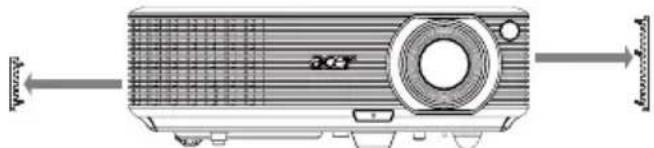
Maak de stoffilters om de 1000 bedrijfsuren schoon. Als ze niet schoongemaakt worden, kunnen ze volraken met stof, wat een goede ventilatie belemmert. Dat kan leiden tot oververhitting en schade aan de projector. (1000 uur is normaal aanbevolen. De schoonmaakperiode hangt af van de reële bedrijfsomgeving.)
Maak ze als volgt schoon:
1 Maak de stoffilters schoon met een kleine stofzuiger voor computers en andere kantooruitrusting. Ze kunnen ook met water schoongemaakt worden. (Afbeelding #2)
2 Indien het vuil moeilijk loskomt of de filter gebroken is, neemt u contact op met uw plaatselijke dealer of service center om een nieuwe filter te verkrijgen.

(Afbeelding #2)
De lamp vervangen
Gebruik een schroevendraaier om de schroeven uit het deksel te verwijderen en trek vervolgens de lamp uit.
De projector zal de levensduur van de lamp detecteren. Het waarschuwingsbericht "Nuttige levensduur lamp bij volledig vermogen nadert zijn einde. Vervangen aanbevolen." Wanneer u dit bericht ziet, moet u de lamp zo snel mogelijk vervangen. Zorg ervoor dat de projector minstens 30 minuten is afgekoeld voordat u de lamp vervangt.

Waarschuwing: Het lampcompartiment is warm. Laat de projector afkoelen voordat u de lamp vervangt.

1 Druk op de voedingsknop om de projector uit te schakelen.
2 Laat de projector minstens 30 min afkoelen.
3 Koppel de voedingkabel los.
4 Verwijder tegelijkertijd de twee schroeven aan weerszijden van de projector. (Afbeelding #1)
5 Schuif de bovenste voorkant in de richting van de lens. (Afbeelding #2)
6 Open het deksel op de bovenkant. (Afbeelding #3)
7 Verwijder de twee schroeven waarmee de lampmodule is bevestigd ① en trek de lampstaaf ② uit. (Afbeelding #4)
8 Gebruik kracht om de lampmodule uit te trekken. (Afbeelding #5)
Keer de vorige stappen om, om de lampmodule te vervangen.

Waarschuwing: Om het risico op lichamelijke letsels te voorkomen, mag u de lampmodule niet laten vallen of de gloeipeer van de lamp niet aanraken. De gloeipeer kan uiteenspatten en letsels veroorzaken wanneer u deze laat vallen.
Installatie plafondmontage
Raadpleeg de onderstaande stappen als u de projector wilt installeren met plafondmontage.
1 Boor vier gaten in een stevig, structureel gezond deel van het plafond en maak de montagevoet vast.

Opmerking: De schroeven zijn niet bijgeleverd. Schaf de geschikte schroeven aan voor uw type plafond.
2 Maak de plafondstaaf vast met he geschikte type viercilinderschroeven.

3 Gebruik het geschikte aantal schroeven voor het projectorformaat om deze aan de plafondmontagehaak te bevestigen.
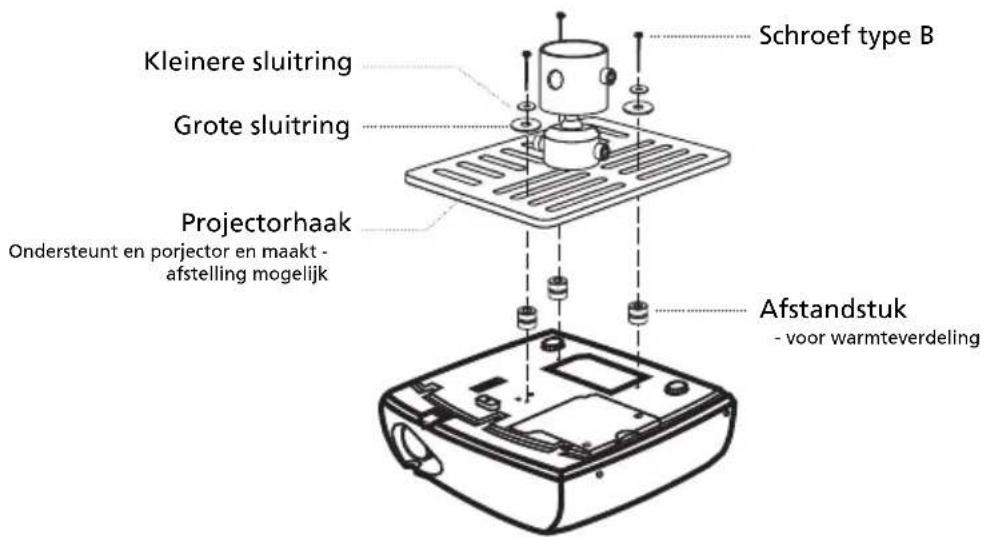

Opmerking: Wij raden u aan een redelijke ruimte te behouden tussen de haak en de projector zodat een goede warmtespreiding mogelijk is. Gebruik twee sluitringen voor extra steun als u denkt dat dit nodig is.
4 Bevestig de plafondhaak aan de plafondstaaf.

5 Pas de hoek en plaatsing aan zoals nodig.
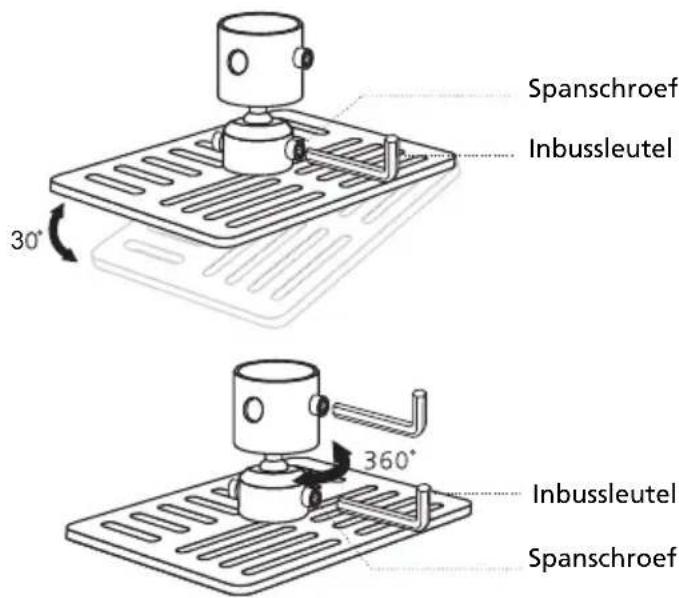

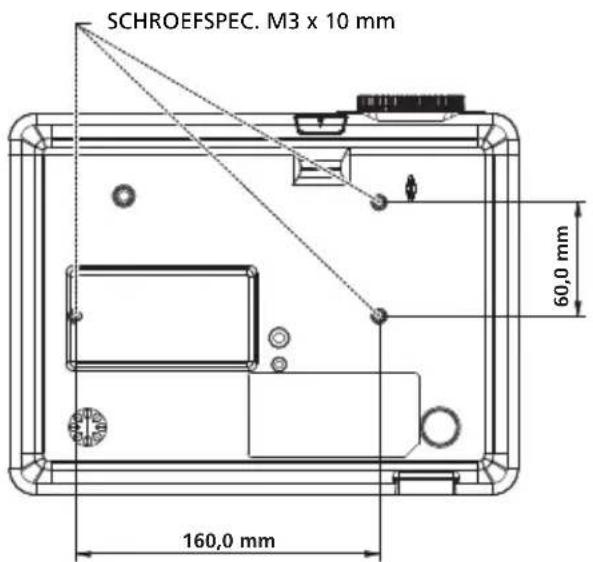
Opmerking: Het geschikte type voor de schroef en sluitring voor elk model, wordt in de onderstaande tabel weergegeven. Het schroevenpakket bevat schroeven met een diameter van 3 mm.
| Modellen Schroef type B Type sluitring | ||||
| Diameter (mm) | Lengte (mm) Groot Klein | |||
| P1100/P1100A/P1100C/P1200/P1200A/P1200B/P1200C/P1200n/P1200i/P1203/P1206/P1300WB/P1303W | 3 | 2 | 5 | V |
V
Specifications
De hieronder weergegeven specificaties kunnen zonder voorafgaande kennisgeving worden gewijzigd. Raadpleeg de gepubliceerde marketingspecificaties van Acer voor de definitieve specificaties.
| Projectiesysteem | DLP® |
| Resolutie P1100/P1100A/P1100C: Origineel: SVGA (800 X 600),maximum: UXGA (1600 x 1200), 1080p(1920x1080)P1200/P1200A/P1200B/P1200C/P1200n/P1200i/P1203/P1206: Origineel: XGA (1024 X 768), maximum:UXGA (1600 x 1200), 1080p(1920x1080)P1300WB/P1303W Serie: Origineel: 1280 x 800 (WXGA),maximaal: UXGA (1600 x 1200), 1080p(1920x1080) | |
| Computercompatibiliteit IBM-pc en compatibel, Apple Macintosh, iMac en VESA-standaarden: SXGA, XGA, VGA, SVGA, SXGA+,WXGA, WXGA+, WSXGA+ | |
| Videocompatibiliteit NTSC (3.58/4.43), PAL (B/D/G/H/I/M/N), SECAM (B/D/G/K/K1/L), HDTV (720p, 1080i, 1080p), EDTV (480p, 576p), SDTV (480i, 576i) | |
| Beeldverhouding P1100/P1100A/P1100C/P1200/P1200A/P1200B/P1200C/P1200n/P1200i/P1203/P1206: 4:3 (origineel), 16:9P1300WB/P1303W: Volledig/4:3/16:9/L.box | |
| Weergeefbare kleuren 1,07 miljard kleuren | |
| Projectielens P1100/P1100A/P1100C/P1200/P1200A/P1200B/P1200C/P1200n/P1200i/P1203/P1206 serie: F/ 2,41 - 2,55, f = 21,79 mm - 23,99 mm, 1,1x handmatige zoomlensP1300WB/P1303W Serie: F/ 2,5 - 2,6, f = 21,86 - 24,00 mm, 1,1x handmatige zoomlens | |
| Projectieschermgrootte (diagonaal) | P1100/P1100A/P1100C/P1200/P1200A/P1200B/P1200C/P1200n/P1200i/P1203/P1206 serie: 27,46" (0,70 m) - 302,8"(7,69 m)P1300WB/P1303W Serie: 27" (0,69 m)~300" (7,62 m) |
| Projectiebereik P1100/P1100A/P1100C/P1200/P1200A/P1200B/P1200C/P1200n/P1200i/P1203/P1206 serie: 3,9' (1,2 m) - 39,4' (12,0 m)P1300WB/P1303W Serie: 3,3' (1m)~39,4' (10,0m) | |
| Spreidingsverhouding P1100/P1100A/P1100C/P1200/P1200A/P1200B/P1200C/P1200n/P1200i/P1203/P1206 serie: 60"@2m (1,95 - 2,15:1)P1300WB/P1303W Serie: 60"@2m (1,55 - 1,70:1) | |
| Horizontale scansnelheid 30k - 100 kHz | |
| Verticale scanvernieuwingsfrequentie | 50-85 Hz, 120Hz (alleen voor 3D-modus) |
| Lamptype P1100/P1100A/P1100C/P1200/P1200A/P1200B/P1200C/P1200n/P1200i/P1300WB: 180 watt, door gebruiker vervangbaarP1203/P1206/P1303W: 230 watt, door gebruiker vervangbaar | |
| Trapeziumcorrectie +/- 40 graden | |
| Audio Interne luidspreker met 2 W uitgang | |
| Gewicht 3 kg (6,6 pond) | |
Afmetingen (B x D x H) 269 mm x 206 mm x 96 mm (10,6" x 8,1" x 3,8")
Afstandsbediening Laseraanwijzerfunctie (Ultgezonderd de Japanse markt)
Digitale zoom 2X
Voeding Wisselstroomingang 100 - 240 V, 50 - 60 Hz
Stroomverbruik P1100/P1100A/P1200/P1200A/P1200B/P1200C/P1200n/
P1200i/P1300WB: 255 W
P1203/P1206/P1303W: 325 W
Bedrijfstemperatuur 5 °C tot 35 °C / 41 °F tot 95 °F
Standaardinhoud verpakking
•Wisselstroomkabel x1
•VGA-kabel x1
• Afstandsbediening x1
•Batterijen x 2 (voor afstandsbediening)
- 2 x handleiding (CD-rom draadloos voor P1100A/P1100C/P1200A/P1200B/P1200C/P1200i/P1300WB)
- 2 x snelstartgids (Snelstartgids draadloos voor P1100A/P1100C/P1200A/P1200B/P1200C/P1200i/P1300WB)
- Beveiligingskaart x1
•Draagtas x1
•Draadloze antenne x1 (voor P1200i)
| I/O-aansluitingen | P1100/P1200 | P1203/P1206/P1303W | P1100A/P1200A | P1200i P1200n | P1200B/P1300WB | P1100C/P1200C |
| Voedingsaansluiting V | V V V V V | V | ||||
| HDMI | V V X V X | V | X | |||
| VGA-ingang | V | x 2 | x 2 | V | x 2 | V |
| Composiet video | V V V V V | V | V | |||
| S-Video | V V V V V | V | V | |||
| VGA uitgang | V V V V V | V | V | |||
| 3,5 mm audio-aansluiting | V | V | V | V | V | V |
| PS232 | V V V V V | V | V | |||
| USB (voor besturing externe computer) | V | V | V | V | V | V |
| 3,5 mm audio-aansluiting | X | V | V | V | X | X |
| 12V DC uitgang voor schermbediening | X | V | X | X | X | X |
| USB Type-A (voor fotoviewer) | X | X | X | x 2 | X | x 2 |
| USB Type-B (voor scherm) | X | X | V | V | X | V |
| RJ45 LAN aansluiting | X X V V V | V | X | |||
| Draadloze antenne | X X X V X | X | X |
*Het ontwerp en de specificaties zijn onderhevig aan wijzigingen zonder voorafgaande kennisgeving.
Compatibiliteitsmodi
A. VGA analoog
1 VGA analoog - pc-signaal
| Modi Resolutie | Verticale frequentie [Hz] | Horizontale frequentie [KHz] | |
| VGA 640x480 | 60 31,47 | ||
| 640x480 72 37,86 | |||
| 640x480 75 37,50 | |||
| 640x480 85 43,27 | |||
| 640x480 119 51 61,60 | |||
| SVGA 800x600 | 56 35,20 | ||
| 800x600 60 37,88 | |||
| 800x600 72 48,08 | |||
| 800x600 75 46,88 | |||
| 800x600 85 53,67 | |||
| 800x600 119 85 77,20 | |||
| XGA 1024x768 | 60 48,36 | ||
| 1024x768 70 56,48 | |||
| 1024x768 75 60,02 | |||
| 1024x768 85 68,67 | |||
| 1024x768 119,804 98,80 | |||
| SXGA 1152x864 | 70 63,80 | ||
| 1152x864 75 67,50 | |||
| 1152x864 85 77,10 | |||
| 1280X1024 60 63,98 | |||
| 1280X1024 72 77,90 | |||
| 1280X1024 75 79,98 | |||
| 1280X1024 85 91,15 | |||
| QuadVGA 1280x960 | 60 60,00 | ||
| 1280x960 75 75,00 | |||
| SXGA+ | 1400x1050 | 60 | 65,32 |
| UXGA | 1600x1200 | 60 75,00 | |
| Power Mac G4 | 640x480 60 31,50 | ||
| 640x480 | 66,6 (67) | 35,00 | |
| 800x600 60 37,88 | |||
| 1024x768 60 48,36 | |||
| 1152x870 75 68,68 | |||
| 1280x960 75 75,20 | |||
| i Mac DV(G3) | 1024x768 75 60,30 | ||
2 VGA analoog - uitgebreide breedbeeldtiming
| Modi Resolutie | Verticale frequentie [Hz] | Horizontale frequentie [KHz] | |
| WXGA 1280x768 60 47,78 | |||
| 1280x768 75 | 60,29 | ||
| 1280x768 85 | 68,63 | ||
| 1280x720 60 | 44,80 | ||
| 1280x800 60 | 49,60 | ||
| 1440x900 60 | 55,90 | ||
| 1680x1050 60 | 65,30 | ||
| 1366x768 60 | 47,71 | ||
| 1920x1080-RB 60 | 66,60 | ||
| 1920x1080-EIA 60 | 66,60 | ||
| 1024x600 60 | 37,30 | ||
3 VGA analoog - component-signaal
| Modi Resolutie | Verticale frequentie [Hz] | Horizontale frequentie [KHz] | |
| 480i 720x480 | 59,94 (29,97) 27,00 | ||
| 480p 720x480 | 59,94 31,47 | ||
| 576i 720x576 | 50 (25) 27,00 | ||
| 576p 720x576 | 50 31,25 | ||
| 720p 1280x720 | 60 45,00 | ||
| 720p 1280x720 | 50 37,50 | ||
| 1080i 1920x1080 | 60 (30) 33,75 | ||
| 1080i 1920x1080 | 50 (25) 33,75 | ||
| 1080p | 1920x1080 | 60 | 67,50 |
| 1080p | 1920x1080 | 50 | 56,26 |
B. HDMI digitaal
1 HDMI - PC-signaal
| Modi Resolutie | Verticale frequentie [Hz] | Horizontale frequentie [KHz] | |
| VGA 640x480 60 | 31,47 | ||
| 640x480 72 | 37,86 | ||
| 640x480 75 | 37,50 | ||
| 640x480 85 | 43,27 | ||
| 640x480 | 119,51 | 61,61 | |
| SVGA | 800x600 | 56 | 35,20 |
| 800x600 60 | 37,88 | ||
| 800x600 72 48,08 | ||
| 800x600 75 46,88 | ||
| 800x600 85 53,67 | ||
| 800x600 119,85 77,20 | ||
| XGA 1024x768 60 48,36 | ||
| 1024x768 70 56,48 | ||
| 1024x768 75 60,02 | ||
| 1024x768 119,804 98,80 | ||
| 1152x864 75 67,50 | ||
| 1152x864 85 77,10 | ||
| 1280x1024 60 64,00 | ||
| 1280x1024 72 77,90 | ||
| 1280x1024 75 79,98 | ||
| 1280x1024 85 91,15 | ||
| 1280x960 75 75,00 | ||
| PowerBook G4 640x480 60 31,50 | ||
| 640x480 66,6 (67) 35,00 | ||
| 800x600 60 37,88 | ||
| 1024x768 60 48,36 | ||
| 1152x870 75 68,68 | ||
| 1280x960 75 75,20 | ||
| i Mac DV(G3) | 1024x768 75 60,30 | |
2 HDMI - Uitgebreide Wide timing
| Modi Resolutie | Verticale frequentie [Hz] | Horizontale frequentie [KHz] | |
| WXGA 1280x768 60 47,78 | |||
| 1280x768 75 60 | 29 | ||
| 1280x768 85 68 | 63 | ||
| 1280x720 60 44 | 80 | ||
| 1280x800 60 49 | 60 | ||
| 1440x900 60 55 | 90 | ||
| 1680x1050 60 65 | 30 | ||
| 1366x768 60 47 | 71 | ||
| 1920x1080-EIA | 60 66,60 | ||
| 1920x1080-RB | 60 66,60 | ||
| 1024x600 60 37 | 30 | ||
3 HDMI - videosignaal
| Modi Resolutie | Verticale frequentie [Hz] | Horizontale frequentie [KHz] |
| 480i 720x480(1440x480) 59,94 (29,97) 27,00 | ||
| 480p 720x480 59,94 31,47 | ||
| 576i 720x576 (1440x576) 50 (25) 27,00 | ||
| 576p 720x576 50 31,25 | ||
| 720p 1280x720 60 45,00 | ||
| 720p 1280x720 50 37,50 | ||
| 1080i 1920x1080 60 (30) 33,75 | ||
| 1080i 1920x1080 50 (25) 33,75 | ||
| 1080p 1920x1080 60 67,50 | ||
| 1080p 1920x1080 50 56,26 | ||
| 1080p 1920x1080 24 27,00 | ||
| 1080p 1920x1080 23,98 26,97 | ||
| Horizontale scansnelheid: | 31,5k - 100 kHz | |
| Verticale scansnelheid: | 50 - 85 Hz120Hz (alleen voor 3D-modus) | |
Voorschriften en veiligheidsrichtlijnen
FCC-verklaring
Dit apparaat werd getest en voldoet aan de beperkingen voor een digitaal apparaat van Klasse B, in overeenstemming met Deel 15 van de FCC-voorschriften. Deze beperkingen zijn ontwikkeld om een redelijke beveiliging te bieden tegen schadelijke storingen in een residentiële installatie. Deze apparatuur genereert, gebruikt en straalt radiofrequentie-energie uit die, indien niet geïnstalleerd en gebruikt in overeenstemming met de instructies, schadelijke storingen kan veroorzaken aan radiocommunicaties.
Er is echter geen garantie dat er geen storing zal optreden in een particuliere installatie. Indien dit apparaat toch schadelijke storingen veroorzaakt aan radio- of televisieontvangst, wat kan vastgesteld worden door het apparaat in en uit te schakelen, moet de gebruiker deze storing proberen te corrigeren met een van de volgende maatregelen:
- Wijzig de richting van de ontvangstantenne of verplaats de antenne.
- Vergroot de afstand tussen de apparatuur en de ontvanger.
- Sluit het apparaat aan op een stopcontact op een ander circuit dan dat waarop de ontvanger is aangesloten.
- Raadpleeg de leverancier of een ervaren radio/tv-technicus voor hulp.
Opmerking: Afgeschermde kabels
Alle aansluitingen op andere computerapparaten moeten gebeuren met afgeschermde kabels zodat de FCC-voorschriften steeds worden nageleefd.
Opmerking: Randapparaten
Alleen randapparaten (invoer-/uitvoerapparaten, terminals, printers, enz.) die het certificaat dragen voor naleving van de beperkingen voor Klasse B-apparaten, mogen op dit apparaat worden aangesloten. Het gebruik met niet-gecertificeerde randapparatuur kan mogelijk storingen in radio- en tv- ontvangst veroorzaken.
Let op
Wijzigingen of aanpassingen die niet uitdrukkelijk door de fabrikant zijn goedgekeurd, kunnen de bevoegdheid van de gebruiker, die wordt verleend door de Federale Communicatiecommissie, om dit apparaat te gebruiken, nietig verklaren.
Gebruiksvoorwaarden
Dit apparaat voldoet aan Deel 15 van de FCC-voorschriften. Het gebruik is onderhevig aan de volgende twee voorwaarden: (1) Dit apparaat mag geen schadelijke storingen veroorzaken, en (2) dit apparaat moet elke ontvangen storing aanvaarden, met inbegrip van storingen die een ongewenste werking kunnen veroorzaken.
Opmerking: Canadese gebruikers
Verklaring van conformiteit voor EU-landen
Acer verklaart hierbij dat deze projectorserie voldoet aan de essentiële vereisten en andere relevante voorwaarden van de Richtlijn 1999/5/EC.
Conform de Russische regelgevende certificering

ME61
Regelgevende voorschriften radio-apparatuur

Opmerking: De onderstaande regelgevende informatie is alleen voor modellen met draadloos LAN en/of Bluetooth.
Algemeen
Dit product voldoet aan de radiofrequentie- en veiligheidsnormen van elk land of elke regio waar het werd goedgekeurd voor draadloos gebruik. Afhankelijk van de configuratie kan dit product al dan niet draadloze radio-apparatuur bevatten (zoals draadloos LAN en/of Bluetooth-modules). De onderstaande informatie is voor producten met dergelijke apparatuur.
Canada — Licentievrijstelling radiocommunicatie-apparatuur met laag vermogen (RSS-210)
a Algemene informatie
Het gebruik is onderhevig aan de volgende twee voorwaarden:
- Dit apparaat mag geen storing veroorzaken en
- Dit apparaat moet elke storing aanvaarden, met inbegrip van storing die ongewenste werking van het apparaat kan veroorzaken.
b Werking in 2,4 GHz-band
Om radiostoring van de gelicentieerde service te voorkomen, is dit apparaat bedoeld om binnenshuis te worden gebruikt.
Als het buitenshuis wordt geïnstalleerd, is het apparaat onderworpen aan licenties.
Lijst van landen waar dit van toepassing is
Dit apparaat moet worden gebruikt in strikte naleving van de voorschriften en beperken van het land waar het wordt gebruikt. Neem contact op met de lokale instanties van het land waarin het product wordt gebruikt voor meer informatie. Raadpleeg http://ec.europa.eu/enterprise/rtte/implem.htm voor de recentste landenlijst.
CE


- INFORMATIE VOOR UW VEILIGHEID EN COMFORT
- HET PRODUCT UITSCHAKELEN VOORDAT U HET REINIGT
- WAARSCHUWING VOOR STEKKER BIJ HET LOSKOPPELEN VAN HET APPARAAT
- WAARSCHUWING VOOR TOEGANKELIJKHEID
- WAARSCHUWINGEN
- ELEKTRICITEIT GEBRUIKEN
- REPARATIE EN ONDERHOUD PRODUCT
- AANVULLENDE VEILIGHEIDSINFORMATIE
- WAARSCHUWING VOOR HET BELUISTEREN
- INSTRUCTIES MET BETREKKING TOT AFVALVERWIJDERING
- ADVIES MET BETREKKING TOT KWIK
- VIII
- BEGINNEN BIJ HET BEGIN
- GEBRUIKSMEDEDELINGEN
- DIT MOET U DOEN
- DAT MAG U NIET DOEN
- VOORZORGSMAATREGELEN
- WAARSCHUWING
- INLEIDING
- PRODUCTEIGENSCHAPPEN
- OVERZICHT VERPAKKING
- OVERZICHT PROJECTOR
- UITERLIJK PROJECTOR
- BEDIENINGSPANEEL
- LAYOUT AFSTANDSBEDIENING (P1100/P1200/P1203/P1206/P1303W)
- LAYOUT AFSTANDSBEDIENING (P1100A/P1100C/P1200A/P1200B/P1200C/P1200I/P1200N/P1300WB)
- AAN DE SLAG
- DE PROJECTOR AANSLUITEN (P1100/P1200/P1203/P1206/P1303W)
- DE PROJECTOR AANSLUITEN (P1100A/P1100C/P1200A/P1200B/P1200C/P1200I/P1200N/P1300WB)
- DE PROJECTOR IN-/UITSCHAKELEN
- DE PROJECTOR INSCHAKELEN
- DE PROJECTOR UITSCHAKELEN
- WAARSCHUWINGSINDICATORS
- HET GEPROJECTEERDE BEELD AANPASSEN
- DE HOOGTE VAN HET GEPROJECTEERDE BEELD AANPASSEN
- HET BEELD VERHOGEN
- HET BEELD VERLAGEN
- DE BEELDGROOTTE EN AFSTAND OPTIMALISEREN
- P1100/P1100A/P1100C/P1200/P1200A/P1200B/P1200C/P1200N/P1200I/P1203/P1206 SERIE
- DE GEWENSTE BEELDGROOTTE VERKRIJGEN DOOR DE AFSTAND EN ZOOMFACTOR AAN TE PASSEN
- BEDIENINGSELEMENTEN
- HET INSTALLATIEMENU
- ACER EPOWER MANAGEMENT
- OSD-MENU'S
- DE OSD-MENU'S GEBRUIKEN
- KLEUR
- BEELD
- BEHEER
- INSTELLING
- GELUID
- TIMER
- TAAL
- START
- ALARMINSTELLING
- AFMELDEN
- BIJLAGEN
- PROBLEMEN OPLOSSEN
- OSD-BERICHTEN
- DEFINITIELIJST LED'S & ALARMBERICHTEN
- LED-BERICHTEN
- STOFFILTERS VERVANGEN EN SCHOONMAKEN
- STOFFILTERS VERVANGEN
- DE LAMP VERVANGEN
- INSTALLATIE PLAFONDMONTAGE
- SPECIFICATIONS
- COMPATIBILITEITSMODI
- VGA ANALOOG
- HDMI DIGITAAL
- VOORSCHRIFTEN EN VEILIGHEIDSRICHTLIJNEN
- FCC-VERKLARING
- OPMERKING: AFGESCHERMDE KABELS
- OPMERKING: RANDAPPARATEN
- LET OP
- GEBRUIKSVOORWAARDEN
- OPMERKING: CANADESE GEBRUIKERS
- VERKLARING VAN CONFORMITEIT VOOR EU-LANDEN
- REGELGEVENDE VOORSCHRIFTEN RADIO-APPARATUUR
- ALGEMEEN
- CANADA — LICENTIEVRIJSTELLING RADIOCOMMUNICATIE-APPARATUUR MET LAAG VERMOGEN (RSS-210)
- LIJST VAN LANDEN WAAR DIT VAN TOEPASSING IS
- CE
Merk : ACER
Model : P5206
Categorie : Projector