
LED39B2510IS - Televisie CHANGHONG - Gratis gebruiksaanwijzing en handleiding
Vind de handleiding van het apparaat gratis LED39B2510IS CHANGHONG in PDF-formaat.


| Merk | Changhong |
| Model | LED39B2510IS |
| Producttype | LED-tv |
| Schermdiagonaal | 39 inch (99 cm) |
| Resolutie | 1366 x 768 pixels (HD) |
| Ondersteunde videoformaten | AVI, VOB, DAT, MPEG-1/2/4, TS/TP |
| Ondersteunde audioformaten | MP3, AAC, M4A |
| Ondersteunde fotoformaten | JPEG, BMP, PNG |
| Netwerkconnectiviteit | Ethernet (LAN), ingebouwde Wi-Fi |
| HDMI-poorten | 2 ingangen |
| USB-poorten | 2 ingangen (USB 2.0, max 500 mA) |
| Andere aansluitingen | SCART, Component (YPbPr), AV, VGA (pc), koptelefoonuitgang, optische digitale audio-uitgang, antenne (x2), CI+ |
| Tuner | DVB-T/T2, DVB-C, DVB-S/S2 |
| Belangrijkste functies | HbbTV, Smart Home, PVR (USB-opname), Time Shift, ouderlijk toezicht, hotelmodus, teletekst |
| Audiovermogen | 2 x 8 W |
| Audiotechnologie | SRS TruSurround HD |
| Voeding | 100-240 V ~ 50/60 Hz |
| Stroomverbruik (typisch) | 50 W (schatting) |
| Standby-verbruik | <0,5 W |
| Afmetingen (zonder voet) | Ongeveer 886 x 516 x 68 mm |
| Gewicht (zonder voet) | Ongeveer 6,5 kg |
| Bedrijfstemperatuur | 5°C tot 35°C |
| Onderhoud | Reinig het scherm met een zachte, licht vochtige doek; behuizing met een droge doek |
| Veiligheid | Niet blootstellen aan vocht, ventilatieopeningen niet blokkeren, een stabiele ondersteuning gebruiken |
| Afstandsbediening batterijen | 2 x LR03 (AAA) 1,5 V |
Veelgestelde vragen - LED39B2510IS CHANGHONG
Gebruikersvragen over LED39B2510IS CHANGHONG
0 vraag over dit apparaat. Beantwoord die u kent of stel uw eigen vraag.
Stel een nieuwe vraag over dit apparaat
Download de handleiding voor uw Televisie in PDF-formaat gratis! Vind uw handleiding LED39B2510IS - CHANGHONG en neem uw elektronisch apparaat weer in handen. Op deze pagina staan alle documenten die nodig zijn voor het gebruik van uw apparaat. LED39B2510IS van het merk CHANGHONG.
GEBRUIKSAANWIJZING LED39B2510IS CHANGHONG
Veiligheidsinstructies....3
Bediening van de hoofdeenheid....5
Voorpaneel....5
Achter- & zijpaneel....6
Afstandsbediening....7
Beginnen....9
De afstandsbediening gebruiken....9
Batterijen in de afstandsbediening plaatsen....9
Vervangen van batterijen 9
Aansluiting en instelling....10
Kabelinstallatie....10
Basiswerking.... 11
SNELSTARTHANDLEIDING.... 11
De tv aan- en uitzetten.... 12
Programmaselectie.... 12
Volumeafstelling....12
De inputbron wijzigen....12
Menuwerking....13
Navigeren door de menu's....13
Het kanaalinvoer menu configureren....13
Het BEELD menu configureren....18
Het GELUID menu configureren....19
Bedieningsinstructie netwerkfunctie....20
USB-modus openen/stoppen....27
HbbTV voor Duitsland.... 29
Het OPTIE menu configureren....37
Bedieningsinstructie PVR-functie....39
Het Lock menu configureren.... 42
Hotel Modus....43
Belangrijke unieke knoppen....44
PROGRAMMAGIDS....44
KANAALLIJST....44
Favorietenlijst....44
Teletekst....45
De teletekstfunctie gebruiken.... 45
Handleiding voor foutoplossing.... 46
Foutoplossing....46
Onderhoud....47
TV op een tafel bevestigen 48

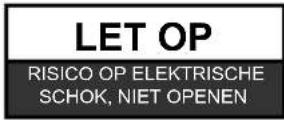

WAARSCHUWING:
OM HET RISICO OP EEN ELEKTRISCHE SCHOK TE VERLAGEN, VERWIJDERT U DE KAP (OF ACHTERKANT) NIET. HET BEVAT GEEN INTERNE DOOR DE GEBRUIKER TE ONDERHOUDEN ONDERDELEN. RAADPLEEG GEKWALIFICEERD SERVICEPERSONEEL.

De bliksemschicht met pijlkop binnen een gelijk zijdige driehoek, is bedoeld om de gebruiker te waarschuwen voor de aanwezigheid van niet-geïsoleerde "gevaarlijke spanning" binnen de productbehuizing, die voldoende groot kan zijn om een risico op elektrische schok te vormen voor personen.

Het uitroepteken binnen een gelijkzijdige driehoek is bedoeld om de gebruiker te waarschuwen voor de aanwezigheid van belangrijke bediening- en onderhoud- (service-) instructies in de documentatie die wordt geleverd met het apparaat.
Deze apparatuur genereert gebruik en kan radiofrequentie-energie uitstralen en kan, Het kan, indien het niet wordt geïnstalleerd en gebruikt overeenkomstig de instructies, schadelijke interferentie veroorzaken voor radiocommunicatie. Er is echter geen garantie dat geen interferentie optreedt in een specifieke installatie. Als deze apparatuur wel schadelijke interferentie veroorzaakt voor radio- of televisieontvangst, wat kan worden vastgesteld door de apparatuur uit en aan te zetten, wordt de gebruiker aangemoedigd om te proberen de interferentie te corrigeren door één of meer van de volgende maatregelen:
-De ontvangstantenne verplaatsen.
-De afstand tussen de apparatuur en de ontvanger vergroten.
-De apparatuur aansluiten op een stopcontact op een ander circuit dan dat waarop de ontvanger is aangesloten.
-Raadpleeg de dealer of een ervaren radio/tv-technicus om hulp.
Alle wijzigingen of aanpassingen die niet expliciet worden goedgekeurd door de partij die verantwoordelijk is voor de naleving, zouden de bevoegdheid van de gebruiker om de apparatuur te bedienen ongeldig kunnen maken.
LET OP
Probeer NIET om dit product op enige manier aan te passen zonder schriftelijke toestemming van de leverancier. Onbevoegde aanpassing zou de bevoegdheid van de gebruiker om dit product te bedienen ongeldig kunnen maken.
Het wordt niet aanbevolen om op het scherm zeerheldere afbeeldingen of dezelfde stilstaande afbeelding gedurende langere tijd weer te geven.
Afbeeldingen en illustraties in deze gebruikershandleiding zijn enkel ter referentie en kunnen afwijken van het uiterlijk van het daadwerkelijke product.
Productontwerp en -specificaties kunnen zonder aankondiging worden gewijzigd.
WAARSCHUWING
-Om het risico op brand of een elektrische schok te verlagen, stelt u dit apparaat niet bloot aan regen of vocht.
-De ventilatie mag niet worden gehinderd door het afdekk en van de ventilatieopeningen met items, zoals kranten, tafelkleden, gordijnen, enz.
-Het apparaat mag niet worden blootgesteld aan druppen of spatten objecten die zijn gevuld met vloeistoffen bijvoorbeeld vazen mogen niet op het apparaat worden geplaatst.
-Men dient te letten op de milieuaspecten van het verwijderen van batterijen. Gooi gebruikte batterijen niet in de prullenbak. Neem contact op met uw winkelier voor bescherming van het milieu.
-Bewaar minimumafstanden (5 cm) rond het apparaat voor voldoende ventilatie; (minimumafstand rond het apparaat voor voldoende ventilatie.)
-Geen bronnen van open vuur, zoals aangestoken kaarsen, mogen op het apparaat worden geplaatst; Om het verspreiden van vuur te voorkomen, moet u kaarsen of ander open vuur te allen tijde weg houden van dit product.
-Het apparaat kan slecht werken bij een elektrostatische ontlading. Het kan handmatig worden hervat door uitzetten en weer aanzetten.
-Voor het vermijden van verwondingen door omvallen van het product, moet u ervoor zorgen dat het gehele product horizontaal op het tafeloppervlak wordt geplaatst.
LET OP aansluiten van het stroomsnoer
-Voor de meeste apparaten wordt aangeraden om deze op een specifiek circuit te plaatsen; dat wil zeggen, een circuit met één enkel stopcontact waarmee alleen dat apparaat van stroom wordt voorzien en zonder aanvullende stopcontacten of vertakkingcircuits.
-Breng geen overbelasting aan op de stopcontacten. Overbelaste stopcontacten, losse of beschadigde stopcontacten, verlengsnoeren, versleten stroomsnoeren of beschadigde of gebroken snoerisolatie is gevaarlijk. Al deze condities zouden kunnen leiden tot een elektrische schok of brand. Voer een periodieke controle uit van uw apparaat, en als het uiterlijk duidt op schade of verslechtering, ontkoppelt u het, stopt u met het gebruik van het apparaat, en laat u het snoer vervangen door een exact reserveonderdeel door een bevoegde onderhoudsmonteur. Bescherm het stroomsnoer tegen fysiek of mechanisch misbruik, zoals draaien, knikken, knellen, sluiten in een deur of overheen lopen. Let specifiek op stekkers, stopcontacten en het punt waar het snoer uit het apparaat komt.
-De netstekker wordt gebruikt als het ontkoppelapparaat en het ontkoppelapparaat moet gemakkelijk te bedienen blijven.

TruSurround HD
is een handelsmerk van SRS Labs, Inc. TruSurround HD-technologie in met licentie van SRS Labs, Inc.
Veiligheidsinstructies
BELANGRIJKE VEILIGHEIDSINSTRUCTIES
- Lees deze instructies.
- Bewaar deze instructies.
- Let op alle waarschuwingen.
- Volg alle instructies.

- Blokkeer geen enkele ventilatieopening. Installeer overeenkomstig de instructies van de fabrikant.

- Gebruik dit apparaat niet dichtbij water.

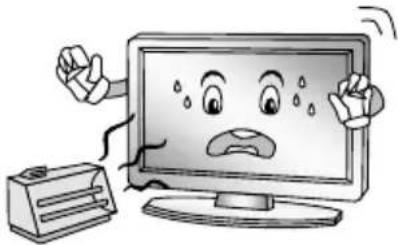
- Installeer niet dichtbij enige warmtebron, zoals radiatoren, warmterooster, kachels of andere apparaten (inclusief versterkers) die warmte produceren.
- Reinig alleen met een droge doek.

- Verijdel het veiligheidsdoeleinde van de gepolariseerde of aardstekker niet. Een gepolariseerde stekker heeft twee pennen, waarbij de ene breder is dan de andere. Een aardstekker heeft twee pennen en een derde aardtak. De brede pen of de derde tak is voorzien voor uw veiligheid. Wanneer de voorziene stekker niet in uw stopcontact past, raadpleegt u een elektricien voor vervanging van het achterhaalde stopcontact.
Veiligheidsinstructies
- Bescherm het stroomsnoer zodat er niet overheen wordt gelopen en het niet bekneld raakt, vooral bij de stekkers, stopcontacten en het punt waar ze uit het apparaat komen.

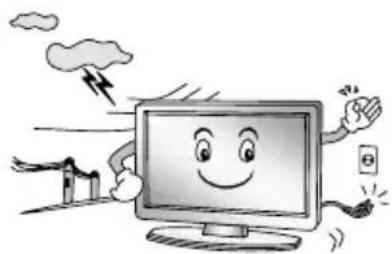
- Ontkoppel dit apparaat tijdens onweersbuien of wanneer het langere, tijd niet wordt gebruikt.
-
Gebruik enkel de hulpstukken/accessoires die worden gespecificeerd door de fabrikant.
-
Gebruik alleen met een wagentje, standaard, driepoot, beugel of tafel die wordt gespecificeerd door de fabrikant, of die wordt verkocht met het apparaat. Wanneer een wagentje wordt gebruikt, moet u voorzichtig zijn bij het verplaatsen van de combinatie van wagentje/apparaat om verwondingen door kantelen te vermijden.

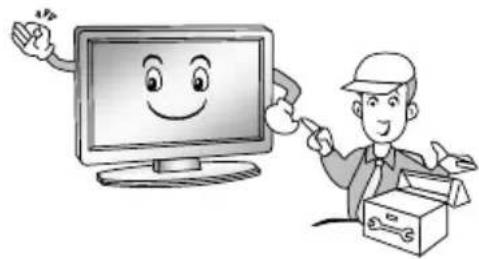
- Verwijs al het onderhoud naar gekwalificeerd servicepersoneel. Onderhoud is nodig wanneer het apparaat op enige manier is beschadigd, zoals beschadiging van het stroomsnoer of de stekker, gelekte vloeistof of wanneer objecten op hert apparaat zijn gevallen, wanneer het apparaat is blootgesteld aan regen of vocht, niet op de normale manier werkt, of is gevallen.
-De fluorescerende lamp die wordt gebruikt in dit product, bevat een kleine hoeveelheid kwik.
-Gooi dit product niet weg bij het algemene huishoudelijke afval.
-Dit product moet worden weggegooid overeenkomstig de voorschriften van uw lokale instantie.
NB
-Als de televisie koud aanvoelt, kan er een kleine "flikkering" optreden bij het aanzetten. Dit is normaal en er is niks mis met uw televisie.
-Enkele minutieuze stippen kunnen zichtbaar zijn op het scherm, weergegeven als zeer kleine rode, groene of blauwe plekken. Dit heeft echter geen negatief effect op de prestatie van de monitor.
-Vermijd het aanraken van het scherm of het gedurende langere tijd aanraken met uw vinger(s). Dit wel doen kan leiden tot enkele tijdelijke vervormingeffecten op het scherm.
Bediening van de hoofdeenheid
Voorpaneel

| Nr. | Naam Omschrijving | |
| 1 | +CH- Hiermee wordt van kanaal verwisseld. | |
| 2 | +VOL- Hiermee wordt het volume afgesteld. | |
| 3 | MENU Hiermee wordt het menu geopend. | |
| 4 | [gezc] | Om de signaalbron te verwisselen. Gebruik deze knop in het menu op het scherm zoals u de knop ENTER zou gebruiken op de afstandsbediening. |
| 5 | Hiermee wordt het apparaat aan- en uitgezet | |
| 6 | Stroom&sensor | Stroomindicatie en infrarood sensor |
Aansluitingen van de hoofdeenheid
Achter- & zijpaneel

| Nr. | Naam Omschrijving | |
| 7 | LAN | Local area network (LAN)-poort. Sluit een LAN-kabel aan op deze poort om verbinding te maken met het netwerk. |
| 8 | HDMI1/2 HDMI-input | |
| 9 SCART Scart-input/output | ||
| 10 AV | AV-audio/video-signaalinput. Gebruik de juiste connector bij aansluiten. | |
| 11 | COMPONENT | Componentinput. Gebruik de juiste connector bij aansluiten. |
| 12 PC/DVI AUDIO/ PC PC-input | ||
| 13 ANT1/2 Antenne-input. | ||
| 14 OUTPUT KOPTELEFOON | ||
| 15 USB1/2 | USB-poort. Connector voor afspelen via USB. | |
| 16 COMMONINTERFACE CI-KAART INSTEKEN | ||
| 17 DIGITALE AUDIO UIT DIGITALE AUDIO-OUTPUT | ||
Afstandsbediening
De knoppen van de originele afstandsbediening zijn als volgt:

-
: Aan/uit, zet de televisieset aan of uit.
-
INFO: Druk hierop om de huidige programma-informatie weer te geven op het scherm. ❷i: Ga naar de indexpagina.
-
3D: Geen functie.
-
☒: Druk op dempen of geluid herstellen.
-
ANT: Druk hierop om een antennebron te selecteren.
-
NUMMERKNOPPEN: Kies kanalen of import van wachtwoord.
-
BRON: Druk hierop om signaalbron te selecteren. ☐onthul de verborgen gegevens van sommige teletekstpagina's.
-
: De knop kan worden gebruikt om over te schakelen tussen NICAM DUAL / NICAM I DUAL / NICAM DUAL + /MONO en om II de taal voor Audio te verwisselen in DTV-modus. AUDIO: Selecteer de audiotaal indien deze beschikbaar is (in USB-modus).
-
CH+/CH-: Druk hierop om kanalen te selecteren in oplopende of aflopende volgorde. Hiermee gaat u naar het vorige of volgende scherm in een lijst.
-
VOL+/VOL-: Druk hierop om het volume te verhogen of te verlagen.
-
INDEX: Druk hierop om de lijst met opgenomen items te openen. (In PVR-modus) Wijzig de lijst op TIJD of KANAAL (In PROGRAMMAGIDS-menu).
-
♥: Zet de lijst met favoriete programma's aan/uit.
-
MENU: Druk hierop om het menuscherm te openen voor diverse optionele afstelbare instellingen.
-
EXIT: Ga terug naar het OSD-menu van de laatste laag of sluit het OSD-menu af.
-
▲/▼/◄/►: Om de richting te selecteren.
-
ENTER: Druk hierop om het geselecteerde item uit te voeren in het menuscherm of voer de gewenste waarde in een inputmodus in.
-
LIJST: Druk hierop om de lijst met kanalen te selecteren. REPEAT: Selecteer de herhaalde afspeelmodus (in USB-modus)
Afstandsbediening

-
EPG: Elektronische programmagids, gebruiken in de DTV-modus.
-
📋 : Hiermee wordt het HOME-menu geopend.
-
●:Druk op de knop ●m te beginnen met opnemen.
-
◀: Snel terugspoelen (in USB-modus). II: Pauzeren (in USB/PVR-modus).22.
-
■: Stoppen (in USB/PVR-modus). ▶: Afspelen (in USB/PVR-modus).24. ▶: Snel vooruitspoelen (in USB-modus).25.
-
Druk hierop om verschillende afbeeldinggroottes te selecteren. Wijzig de grootte van het teletekstschem in weergavemodus.
-
📄: Ga naar ondertitelmodus of subpagina. ONDERTITEL: Selecteer de ondertiteltaal indien dit beschikbaar is (in USB-modus).
-
T-Shift: Druk op de knop T-Shift om de functie tijdverschuiving te starten.
-
↗: Ga terug naar het laatst bekeken programma.
-
KLEURENKNOPPEN: Rode/ groene/ gele blauwe hoofdnavigatielink.
◀: Vorige (in USB-modus). ▶: Volgende (in USB-modus).
-
STILL: Druk hierop om het beeld vast te houden. ☐: Houd de teletekstpagina vast op het beeldscherm, druk opnieuw om vrij te geven.
-
: Ga naar teletekst, druk opnieuw voor MIX-modus, druk opnieuw op deze knop om af te sluiten.
-
RADIO: Druk hierop om radio- en DTV-programma's uit te wisselen bij een radioprogramma (in DTV-modus).
-
☒: Annuleer teletekst maar sluit het niet af, druk opnieuw om af te sluiten.
NB:
- Alle afbeeldingen in deze handleiding zijn voorbeelden en enkele bedoeld als referentie; het werkelijke product kan afwijken van de afbeeldingen.
- De knoppen die hier niet worden genoemd, worden niet gebruikt.
Beginnen
De afstandsbediening gebruiken
Bij het gebruiken van de afstandsbediening, richt u deze op de externe sensor van de televisie. Als er een object staat tussen de afstandsbediening en de externe sensor op de unit, is het mogelijk dat de unit niet werkt.
- Richt de afstandsbediening op de EXTERNE SENSOR op de televisie.
- Wanneer u deze televisie in een zeer helder verlicht gebied gebruikt, is het mogelijk dat de infrarood SENSOR VAN DE AFSTANDSBEDIENING niet goed werkt.
- De aanbevolen effectieve afstand voor het gebruik van de afstandsbediening is ongeveer 7 meter.
Batterijen in de afstandsbediening plaatsen
- Open de deksel aan de achterkant van de afstandsbediening.
- Installeer twee AAA-batterijen. Zorg ervoor dat u de uiteinden "+" en "-" van de batterijen past bij het diagram binnen het compartiment.
- Plaats de deksel weer terug.
Vervangen van batterijen
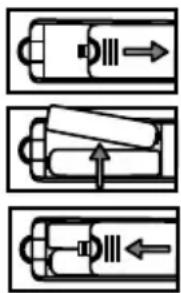
U moet de batterijen volgens de onderstaande instructie installeren in de afstandsbediening om deze te laten werken.
Wanneer de batterijen leeg raken, wordt de werkingsafstand van de afstandsbediening sterk gereduceerd en u moet de batterijen vervangen.
Opmerkingen betreffende het gebruik van batterijen:
Het gebruik van het verkeerde type batterij kan leiden tot chemische lekkage en/of explosie. Let op het volgende:
- Zorg er altijd voor dat de batterijen worden ingestoken met de klemmen + en - in de juiste richting zoals getoond in het batterijcompartiment.
- Verschillende soorten batterijen hebben verschillende kenmerken. Vermeng verschillende soorten niet.
- Vermeng oude en nieuwe batterijen niet. Door het vermengen van oude en nieuwe batterijen wordt de levensduur van de batterij verkort en/of chemische lekkage veroorzaakt.
- Vervang batterijen wanneer deze niet meer werken.
- Chemicaliën die uit batterijen lekken, kunnen huidirritatie veroorzaken. Als er chemische stoffen uit de batterijen sijpelen, veegt u dit onmiddellijk op met een droge doek.
- De batterijen kunnen een kortere levensduur hebben als gevolg van opslagcondities. Verwijder de batterijen wanneer u verwacht dat de afstandsbediening een langere tijd niet wordt gebruikt.
- De batterijen (geïnstalleerde accu of batterijen) moeten niet worden blootgesteld aan teveel hitte, zoals zonneschijn, vuur of iets dergelijks.
LET OP:
- Het kan leiden tot een explosie als batterijen onjuist worden geplaatst.
- Vervang batterijen alleen door dezelfde of vergelijkbare batterijen.
Aansluiting en instelling
Kabelinstallatie
Voorafgaand aan installatie en gebruik, moet u de desbetreffende inhoud in "Waarschuwing en veiligheidsinstructies" zorgvuldig doorlezen.
- Haal de televisie uit de verpakking en plaats hem op een open, goed doorluchtende envlakke plek.
NB:
- Wanneer u de televisie, een computer of andere apparatuur aansluit of loshaalt, moet u ervoor zorgen dat de stroom reeds is uitgeschakeld;
- Wanneer u het stroomsnoer of de signaalkabel loshaalt, moet u de stekker (het geïsoleerde deel) vasthouden, en niet trekken aan de kabel zelf.
- De RF-output kan worden aangesloten op de RF-inputpoort van de televisie.
- De AV-output van een DVD-speler kan worden aangesloten op de AV-inputpoort van de televisie via de AV-kabel.
NB:
- Component en AV kunnen niet tegelijkertijd worden gebruikt omdat deze één audiokanaal delen.
- De output-COMPONENT (YPbPr)-stekker van een DVD-speler kan worden aangesloten op de COMPONENT (YPbPr)-inputpoort van de televisie via een AV-kabel.
- Sluit het ene uiteinde van de VGA-kabel aan op de VGA-poort van de computer, en sluit het andere uiteinde van de VGA-kabel aan op de VGA-poort van de televisie, en draai de schroeven aan elk uiteinde van de VGA-kabel met de klok mee vast.
NB:
- Steek de stekker bij het aansluiten van de VGA met 15 pennen niet te hard erin, aangezien de pennen hierdoor kunnen breken.
- Sluit het ene uiteinde van de HDMI-kabel aan op de HDMI-outputpoort, en sluit het andere uiteinde van de HDMI-kabel aan op de televisie.
NB:
- Bij het aansluiten van de HDMI moet u zorgvuldig richten en niet te hard insteken, omdat de pen hierdoor anders kan breken.
- Controleer en zorg ervoor dat alle AV-kabels op de juiste manier zijn aangesloten op de desbetreffende poorten.
- Sluit de SCART-contactinput/-output van een extern apparaat aan op deze contactbussen.
- Sluit het wisselstroomsnoer aan op een stroomvoorziening van 100-240V wisselstroom.
NB :
- Het bereik van de voedingvoor de televisie is 100-240V\~50/60Hz, sluit de televisie niet aan op een voedingsbron, die buiten het vermelde bereik valt.
- Houd het geïsoleerde gedeelte van de stekker vast wanneer u het stroomsnoer loshaalt, Raak niet direct het metalen gedeelte van de kabel aan.
Basiswerking
SNELSTARTHANDLEIDING
■ Eerste installatie
Wanneer de televisie voor het eerst wordt aangezet (zonder vooraf ingestelde kanalen), helpt een reeks herinneringen op het scherm bij het configureren van basisinstellingen.
- Een beeldmodus selecteren Druk op de pijltjesknop om een beeldmodus te selecteren, en druk vervolgens op de knop ENTER.
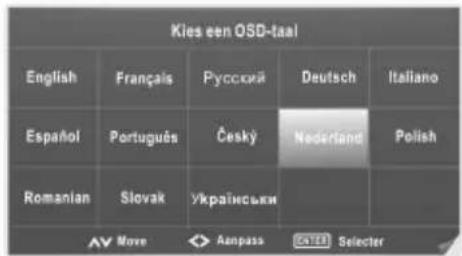
- Een taal selecteren Druk op de pijltjesknop om een taal te selecteren, en druk vervolgens op de knop ENTER.
- Een DVB-afsteltype selecteren
Druk op de pijltjesknop om een DVB-afsteltype te selecteren, en druk vervolgens op de knop ENTER.
- Bij het selecteren van DVBT Druk op de pijltjesknop om het juiste land en → afsteltype te selecteren, en druk vervolgens op de knop ENTER. De televisie start automatisch afstellen. →


♦ Bij het selecteren van DVBC
→Druk op de pijltjesknop om het juiste land te selecteren, en druk vervolgens op de knop ENTER.
→Er wordt een stap weergegeven om parameters in te stellen voor de kanalen. Zie Kanaal (automatisch afstellen) voor meer informatie.
→Wanneer de instelling gereed is, selecteert u Zoeken en drukt u op ENTER om het afstellen van kanalen te starten.
♦ Bij het selecteren van DVBS
→Druk op de pijltjesknop om het juiste land te selecteren, en druk vervolgens op de knop ENTER.
Er wordt een stap weergegeven waarmee u parameters van de satelliet kunt → instellen. Zie Kanaal (satellietinstallatie) voor meer informatie.
→In het menu Automatisch afstellen, drukt u op de knop ▲/▼ om Zoeken te selecteren, druk op de knop ◀/► om Snel scannen of Blind scannen te selecteren, en druk vervolgens op ENTER om het afstellen van kanalen te starten.
NB:
- Als de televisie geen kanalen ontvangt, controleert u uw antenneverbinding of het door u geselecteerde land en probeert vervolgens opnieuw automatisch te zoeken.
- Als de televisie slechts enkele kanalen ontvangt, betekent dit dat de antenneontvangst niet goed genoeg is en dat een antenneservice wordt aanbevolen.
- Aangezien deze TV-set werkt met een linux-besturingssysteem, kan de TV automatisch opnieuw starten of kan de afstandsbediening mogelijk niet reageren wanneer die wordt gebruikt. Als de afstandsbediening niet reageert, schakel de TV dan uit en start deze opnieuw op.
Basiswerking
De tv aan- en uitzetten
■ De televisie aanzetten
Sluit de stroomkabel aan, en als de televisie een stroomschakelaar heeft, zet u deze eerst aan. Druk op de knop ♘op de afstandsbediening om de televisie aan te zetten vanuit de modus stand-by.
■ De televisie uitzetten
Druk op de knop ⏻ op de afstandsbediening om naar de modus stand-by te gaan. Laat uw set niet langere tijd in de modus stand-by staan. Het is het beste om de set los te koppelen van de netspanning en de antenne. In geval van een uitschakeling bij ongelukken, wordt aanbevolen om het stroomsnoer uit het stopcontact te halen.
■ Geen signaal
Er wordt een menu Geen signaal weergegeven op het scherm wanneer er geen inputsignaal is. In ATV/DTV-modus gaat de televisie automatisch uit als er binnen vijf minuten geen signaal wordt ontvangen. In PC-RGB-modus gaat de televisieset automatisch uit als er binnen 30 seconde geen signaal wordt ontvangen. Wanneer de VGA-kabel is aangesloten, gaat de televisie automatisch aan.
Programmaselectie
■ Gebruik van CH+/CH- op het paneel van de televisie of op de afstandsbediening. Druk op CH+ om naar een hoger kanaalnummer te gaan. Druk op CH- om naar een lager kanaalnummer te gaan.
■ Gebruiken van cijferknoppen 0-9.
U kunt het kanaalnummer selecteren door te drukken op 0 tot 9. (in ATV-, DTV-modus).
■ Voorbeeld
Voor selecteren van kanaal 5: Druk op 5.
Voor selecteren van kanaal 20: Druk binnen een korte tijd op 2 en 0.
Volumeafstelling
■ Druk op de knop VOL+/- om het volume af te stellen.
■ Als u het geluid UIT wilt zetten, drukt u op de knop.
■ U kunt het dempen ongedaan maken door te drukken op de knop of de knopvoor het verhogen van het volume.
De inputbron wijzigen
-
U kunt de inputbron selecteren door te drukken op de knop BRON op de afstandsbediening.
-
Druk op de knop ▲/▼ om door de inputbronnen te lopen, en druk op de knop ENTER om uw keuze te bevestigen.
- De afbeelding is enkel ter illustratie. U maakt gebruik van het OSD MENU van uw specifieke televisie, dat afhankelijk is van de feitelijke AV-aansluitingen.

Menuwerking
Navigeren door de menu's
Voordat u de televisie gebruikt, volgt u de onderstaande stappen voor informatie over het navigeren door het menu om de verschillende functies te selecteren en af te stellen. De toegangsstap kan verschillen afhankelijk van het geselecteerde menu.
- Druk op de knop MENU om het hoofdmenu weer te geven.

- Druk op de knop ◀ door het hoofdmenu te lopen. Druk op de knop ENTER om het submenu te openen.
- Druk op de knop ▲/▼ om het gewenste subitem te selecteren, en druk vervolgens op de knop ENTER.
- Druk op de knop ▲/▼/◄/►om de gewenste waarde te selecteren. Om de instelling op te slaan, drukt u op ENTER. De afstelling in de OSD kan verschillen afhankelijk van het geselecteerde menu.
- Druk op de knop MENU om terug te keren naar het vorige menu.
- Druk op de knop EXIT om het menu af te sluiten.
NB:
- Wanneer een item in MENU grijs wordt weergegeven, betekent dit dat het item niet beschikbaar is of niet kan worden afgesteld.
- Knoppen op de televisie hebben dezelfde functie als de desbetreffende knoppen op de afstandsbediening. Als u uw afstandsbediening kwijt bent of als deze niet werkt, kunt u de knoppen op de televisie gebruiken om menu's te selecteren. Deze handleiding richt zich op de werking van de afstandsbediening.
- Sommige items in de menu's kunnen verborgen zijn afhankelijk van de gebruikte modi of signaalbronnen.
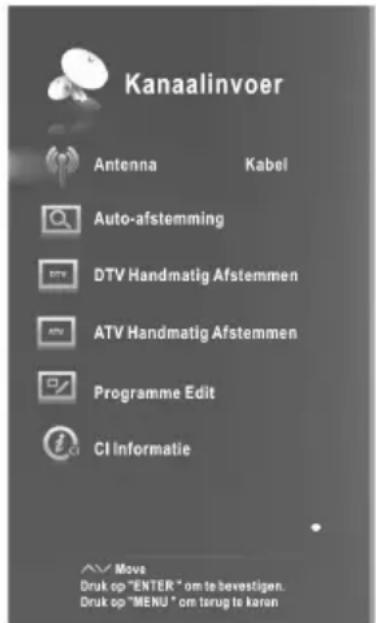
Het kanaalinvoer menu configureren
Antenne
Een antennebron selecteren.
Wanneer het televisiesignaal Lucht is. ◆
■ Auto-afstemming
Selecteer de knop ENTER om automatisch afstellen te starten.
- Selecteer het land en afsteltype voor kanalen.
- De televisie begint met het onthouden van alle beschikbare kanalen.
Wanneer de voortgangsbalk vol is, worden de gevonden kanalen opgeslagen en de unit gaat verder met het zoeken naar TV, DTV, radio en gegevens.

Als u drukt op de knop MENU bij DTV zoeken, gaat de kanaalafstelling verder naar TV zoeken zoals wordt weergegeven in de afbeelding.
Menuwerking
■ DTV Handmatig Afstemmen
Handmatig opslaan voor digitale kanalen.
- Druk op de knop ◀ om een kanaal te selecteren.
- Druk op de knop ▲/▼ om Zoeken te selecteren, en druk op ENTER om het afstellen van kanalen te starten.
Wanneer een kanaal wordt gevonden, wordt het zoekproces gestopt en het kanaal wordt opgeslagen met het huidige kanaalnummer.
Druk op de knop EXIT om af te sluiten.
◆ Wanneer het televisiesignaal Kabel is.
■ Auto-afstemming
Selecteer de knop ENTER om automatisch afstellen te starten.
- Selecteer het land en afsteltype voor kanalen.
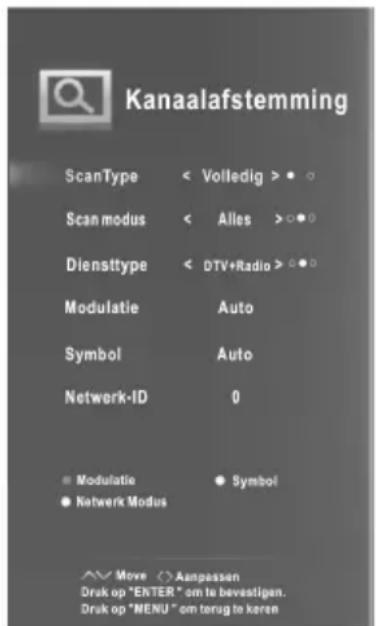
- Stel het menu Kanaalafstelling af.
- ScanType: Scant op alle actieve zenderkanalen en slaat deze op in de televisie.
Als u Volledig selecteert, doorzoekt de automatische afstelling alle frequenties op beschikbare kanalen.
Als u Netwerk selecteert, doorzoekt de automatische afstelling aangewezen frequenties op beschikbare kanalen.
- Scan modus: Selecteer alle, gecodeerde of vrije kanalen om op te slaan.
- Diensttype: Selecteer het te onthouden kanaaltype.
- Modulatie: Geeft beschikbare modulatiewaarden weer. Druk op de knop ▲/▼ om Modulatie te selecteren. Druk op de rode knop om Modulatie handmatig in te stellen. U kunt Modulatie instellen met de knop ◀/Modulatie: Laden van audio- of videosignalen op drager)
- Symbol: Geeft beschikbare symboolsnelheden weer. Druk op de knop ▲/▼ om Symbool te selecteren. Druk op de groene knop om Symbool handmatig in te stellen. U kunt Symbool instellen met de numerieke knoppen. (Symbool: Snelheid
waarop een apparaat, zoals een modem, symbolen verstuurt naar een kanaal)
- Netwerk-ID: Geeft de identificatiecode voor het netwerk weer. Druk op de knop ▲/▼ om Netwerk-ID te selecteren. Druk op de gele knop om Netwerk-ID handmatig in te stellen. U kunt Netwerk-ID instellen met de numerieke knoppen.
Wanneer u tevreden bent met uw instelling, drukt u op de knop ENTER. De televisie begint met het onthouden van alle beschikbare kanalen.
Menuwerking
■ DTV Handmatig Afstemmen
Frequentie, Symbool, Modulatie, Scanmodus en Servicetype zijn nodig om een programma op de juiste manier toe te voegen in DVB-kabelmodus. Raadpleeg de aanbieder van kabelservice voor de juiste waarden. Wanneer de instelling gereed is, selecteert u Zoeken en drukt u op ENTER om het afstellen van kanalen te starten.
◆ Wanneer het televisiesignaal Satelliet is.
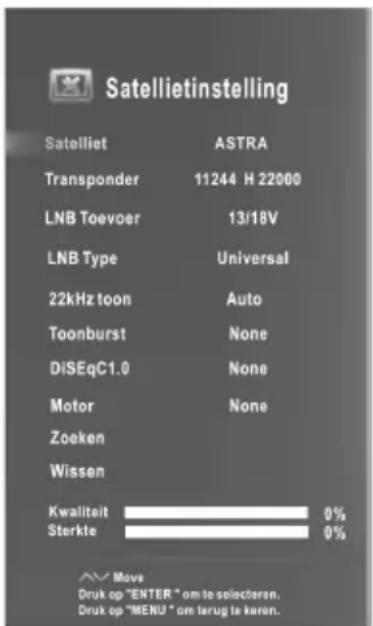
■ Satellietinstelling
- Satelliet / Transponder: Druk op de knop ▲/▼ om de Satelliet/transponder te selecteren, en druk vervolgens op de knop ENTER. Druk op de knop ▲/▼ om de satelliet/transponder te selecteren in de lijst.
CH+/CH-: Druk op de knop CH+/CH- om omhoog of omlaag te bladeren in de lijst met satellieten/transponders.
Delete: Druk op de rode knop om de huidige satelliet/transponder te verwijderen.
Bewerken: Druk op de groene knop om de huidige satelliet/transponder te bewerken.
To evoegen: Druk op de gele knop om een nieuwe satelliet/transponder toe te voegen.
- LNB Toevoer: Selecteer het type stroomvoorziening voor de LBN.
- LNB Type: Selecteer het LNB-type.
- 22kHz toon: SCHAKELAAR VAN 22kHz. Selecteer 22KHz afhankelijk van het LNB-type.
- Toonburst: U kunt kiezen uit twee satellieten. Gebruikt om het juiste apparaat te kiezen.
- DiSEqC1.0: U kunt kiezen uit vier satellieten. Gebruikt om het juiste apparaat te kiezen.
- Motor: Stelt het gepositioneerde type in tussen DiSEqC1.2 en USALS.
Wanneer de motor is ingesteld op DiSEqC1.2 of USALS:
Limiet instellen: Druk op de groene knop om Limieten in te stellen voor het bereik van de rotatie van de satellietantenne.
Bewegen doorgaans: Roteert de antenne totdat de rotatie is uitgevoerd of handmatig wordt gestopt.
Bewegen Stap: Roteert de antenne overeenkomstig de stapwaarde. Hierdoor kan de antenne nauwkeurig worden afgesteld.
Westen Limiet instellen: Stelt de westelijke limietwaarde in.
Easten Limiet instellen: Stelt de oostelijke limietwaarde in.
Ga naar referentie: Stuart de antenne naar de nulstand.

Menuwerking
Limiet uitschakelen: Limietinstellingen verwijderen. Hierdoor kan de antenne over de volledige boog roteren. Oostelijke en westelijke limiet annuleren.
Positie instellen: Druk op de rode knop om de positie in te stellen.
Bewegen Auto: Roteert de antenne automatisch.
Bewegen doorgaans: Roteert de antenne totdat de rotatie is uitgevoerd of handmatig wordt gestopt.
Bewegen Stap: Roteert de antenne overeenkomstig de stapwaarde. Hierdoor kan de antenne nauwkeuriger worden afgesteld.
Opslagsruimte: Sla de huidige positie op als de geselecteerde positielimiet.
Ga naar Positie: Roteert de antenne naar de opgeslagen satellietpositie.
Ga naar referentie: Stuart de antenne naar de nulstand.
Ga naar X: Verplaatst de antenne in de richting van de locatie opgegeven door Set.
Wanneer de motor is ingesteld op USALS:
Locatie instellen: Druk op de gele knop om de locatie in te stellen.
Locatie: Lengterichting, Lengtehoek, Breedterichting, Breedtehoek kan worden afgesteld wanneer de locatie is ingesteld op Handmatig.
Longitude Richting: Stelt de lengterichting in voor de locatie.
Longitude Hoek: Stelt de lengtehoek in voor de locatie.
Latitude Richting: Stelt de breederichting in voor de locatie.
Latitude Hoek: Stelt de breedtehoek in voor de locatie.
- Zoeken: Wanneer de instelling is uitgevoerd, selecteert u Ga naar Zoeken en drukt u op ENTER, automatisch afstellen wordt gestart.
- Wissen: Satellietinstelling wordt gereset naar de standaardwaarden. Na alles resetten, kunt u het land resetten tijdens automatisch afstellen.
- Het satelliettelevisiebedrijf kan de transponder afstellen tijdens de bedrijfsperiode, en daardoor kan de programmaparameter gedeeltelijk worden gewijzigd. De gebruikers die dit apparaat gebruiken om de satellietprogramma's te ontvangen, moeten regelmatig de desbetreffende gedetailleerde informatie raadplegen op deze website: http://www.lyngsat.com/, en moeten de nieuwe transponderparameter op tijd toevoegen aan het apparaat, anders kan de programmaontvangst worden beïnvloed.
■ Auto-afstemming
Druk op de knop ENTER.
- Selecteer het land voor kanalen.
- Druk op de knop ▲/▼ om Zoeken te selecteren, druk op de knop ▶m Snel scannen of Blind scannen te selecteren, en druk vervolgens op ENTER om het afstellen van kanalen te starten.
- De televisie begint met het onthouden van alle beschikbare kanalen.

Menuwerking
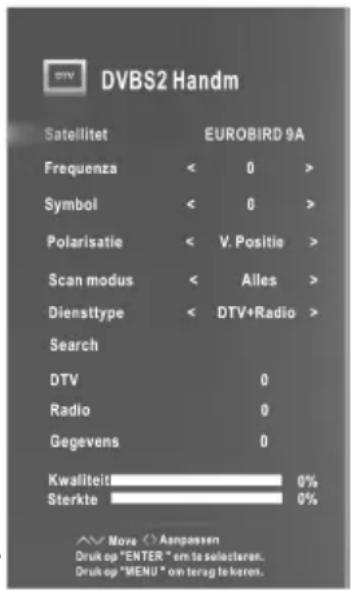
■ DTV Handmatig Afstemmen
Handmatig opslaan voor DVBS2-kanalen.
Druk op de knop ▲/▼ om het gewenste subitem te selecteren.
Druk op de knop ◀/►m de gewenste waarde te selecteren.
Druk op de knop ▲/▼ om Zoeken te selecteren, en druk op ENTER om het afstellen van kanalen te starten.
Druk op de knop EXIT om af te sluiten.
■ ATV Handmatig Afstemmen
Handmatig opslaan voor ATV-kanalen.
Druk op de knop ▲/▼ om het gewenste subitem te selecteren.
Druk op de knop ◀/▶om de gewenste waarde te selecteren.
Druk op de knop ▲/▼ om Opslaan te selecteren, en druk op ENTER om het op te slaan.
Druk op de knop ▲/▼ om Zoeken te selecteren, en druk op de knop ◀/► om het signaal omhoog of omlaag te zoeken, het systeem stopt nadat één kanaal wordt gezocht.
Druk op de knop EXIT om af te sluiten.
■ Programme Edit
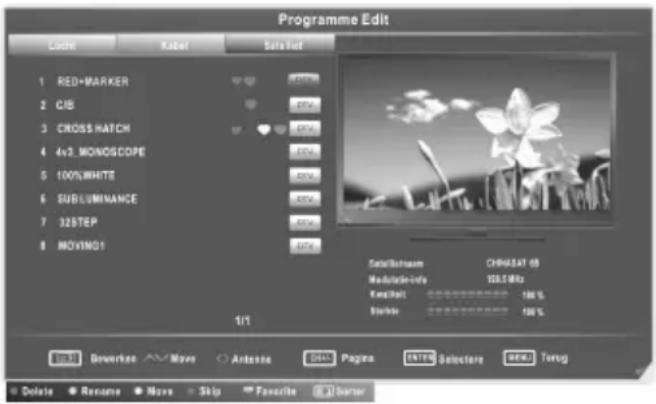
- Druk op de knop ◀m een antennebron te selecteren.
- Druk op de knop ▲/▼ om de items te selecteren.
- Druk op de knop CH+/CH- om de volgende of de voorgaande pagina te selecteren.
- Druk op de knop om Programma bewerken te openen.
Delete: Druk op de rode knop om het kanaal te verwijderen.
Rename: Druk op de groene knop om het kanaal een andere naam te geven. (in ATV-modus)
Move: Druk op de gele knop om het kanaal te verplaatsen.
Skip: Druk op de blauwe knop om het kanaal over te slaan.
Favorite: Druk op de knop ♥ om het favoriete kanaal in te stellen. Eén of meer groepen kunnen worden geselecteerd.
☐: Druk po de knop ☐ om de kanalen te sorteren op verschillende soorten. (enkel satellietkanalen).
Menuwerking
■ CI Informatie (in DTV-modus)
Deze functie stelt u in staat om enkele gecodeerde services (betaalde services) te bekijken.
Steek een Cl-kaart in de Cl-sleuf overeenkomstig de pijl op de Cl-kaart.
NB:
- Deze functie kan alleen worden verkregen wanneer de CI-sleuf beschikbaar is.
- Deze OSD is enkel ter illustratie en de menuopties en het schermformaat varieert overeenkomstig de aanbieder van betaalde digitale services.
- U kunt CI (Common Interface - normale interface)-menuscherm en -service wijzigen door het raadplegen van uw dealer.
- Steek de Cl-kaart niet in en trek het er niet uit wanneer de stroom aan staat.
- Steek de CI-kaart er niet frequent in en uit om schade aan de televisie en de CI-kaart te vermijden.
- Tijdens het starten van de CI-kaart moet u de televisie niet bedienen.
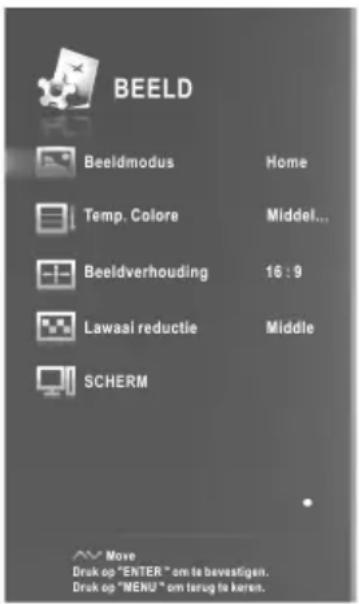
Het BEELD menu configureren
■ Beeldmodus: U kunt het type afbeelding selecteren dat het beste past bij uw weergavevereisten Contrast, Helderheid, Kleur, Scherpte en Tint (NTSC) kunnen worden afgesteld wanneer de afbeeldingmodus is ingesteld op Gebruiker.
Om de afbeeldingkwaliteit te verbeteren, kunt u de heldere modus, de standaardmodus, enz. kiezen en u kunt het zelf instellen in de gebruikersmodus.
■ Temp. Colore: Selecteer de kleurtemperatuur van de afbeelding.
■ Beeldverhouding: U kunt de afbeeldinggrootte selecteren die het beste past bij uw weergavevereisten.
■ Lawaai reductie: Reduceert schermgeluid zonder de videokwaliteit in gevaar te brengen.
Auto afstelling: De afbeelding automatisch afstellen.
H. positie: Centreer de afbeelding door het naar links of rechts te verplaatsen.
V. Positie: Centreer de afbeelding door het omhoog of omlaag te verplaatsen.
Maat: Stel de schermgrootte af.
Fase: Stel af wanneer tekens een laag contrast hebben of wanneer de afbeelding flikkert.

Menuwerking
Het GELUID menu configureren
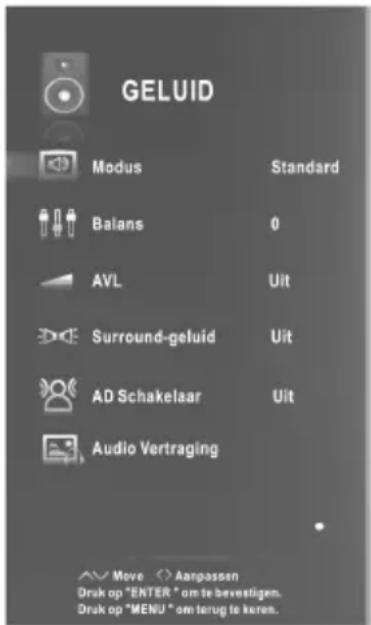
■ Modus: U kunt een geluidsmodus selecteren die past bij uw persoonlijke voorkeuren. Equalizer kan worden afgesteld wanneer de geluidsmodus is ingesteld op Gebruiker.
■ Balans: U kunt de geluidsbalans van de luidsprekers afstellen op gewenste niveaus.
■ AVL (Auto Volume Level - automatisch volumeniveau): AVL blijft automatisch op hetzelfde volumeniveau als u programma's wijzigt. Omdat elk zendstation haar eigen signaalcondities kent, kan volumeafstelling nodig zijn bij elke keer dat jet kanaal wordt gewijzigd. De functie stelt gebruikers in staat om te genieten van een stabiel volumeniveau door het maken van automatische afstellingen voor elk ;programma.
■ Surround-geluid: U kunt een gewenste surround sound-modus selecteren. (SRS TruSurround HD creëert een meeslepende en functierijke surround sound-ervaring uit twee luidsprekers, compleet met volle bas, hoge frequentiedetails en een heldere dialoog.)
■ AD Schakelaar (in DTV-modus) *dit is alleen beschikbaar in enkele landen, voornamelijk in Noord-Amerika en Europa.: Dit is een audio-hulpfunctie die voorziet in een aanvullend audionummer voor visueel beperkte personen. Deze functie behandelt de audiostream voor de AD (audio-omschrijving) wanneer het wordt gestuurd samen met de hoofdaudio van de omroep. Gebruikers kunnen de audio-omschrijving aan- of uitzetten en het volume regelen.
■ Audio Vertraging : Corrigeer problemen met synchronisatie van audio/video bij het kijken van DTV en bij het luisteren naar digitale audio-output met een extern apparaat, zoals een audio-ontvanger (0 ms\~250 ms).
Menuwerking
Bedieningsinstructie netwerkfunctie
U kunt uw televisie zo instellen dat het toegang heeft tot het internet via uw local area network (LAN) met een bedrade of draadloze verbinding.
□ Verbinding maken met een bedraad netwerk
U kunt uw televisie aansluiten op uw LAN door het aansluiten van de LAN-poort op uw televisie met een extern modem met gebruik van een LAN-kabel.
De modempoort op de wand

Extern modem (ADSL/VDSL/kabeltelevisie)
U kunt uw televisie aansluiten op uw LAN door het aansluiten van de LAN-poort op de achterkant van uw televisie op een IP-deler, die is aangesloten op een extern modem.
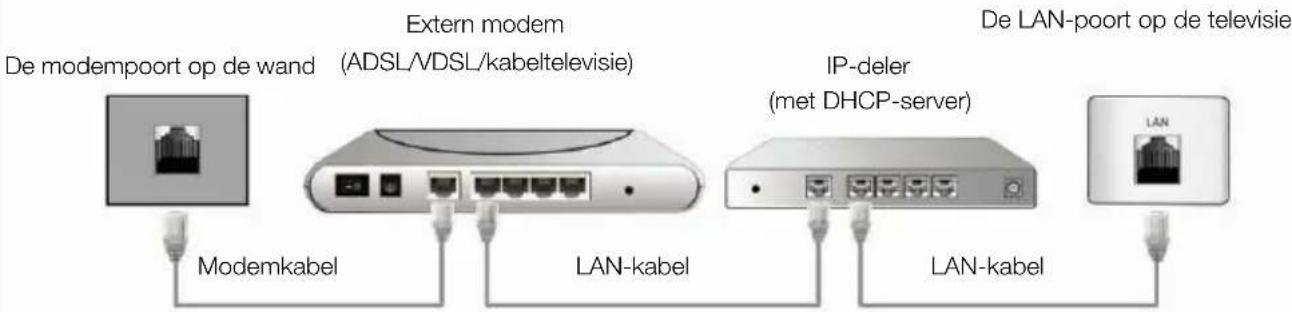
flowchart
graph LR
    A["De modempoort op de wand"] --> B["Modemkabel"]
    B --> C["External modem (ADSL/VDSL/kabeltelevisie)"]
    C --> D["LAN-kabel"]
    D --> E["IP-deler (met DHCP-server)"]
    E --> F["De LAN-poort op de televisie"]
    F --> G["LAN"]
    style A fill:#f9f,stroke:#333
    style B fill:#ccf,stroke:#333
    style C fill:#cfc,stroke:#333
    style D fill:#fcc,stroke:#333
    style E fill:#cff,stroke:#333
    style F fill:#ffc,stroke:#333
U kunt uw televisie aansluiten op uw LAN door de LAN-poort van uw televisie direct aan te sluiten op een netwerkstopcontact met gebruik van een LAN-kabel. Merk op dat het stopcontact wordt aangesloten op een modem of router elders in uw huis.
De LAN-poort op de wand

Menuwerking
Configuratie bedraad netwerk
- Sluit uw televisie aan op uw LAN als omschreven in de vorige paragraaf.
- Zet uw televisie aan, druk op de knop MENU op uw afstandsbediening, gebruik de knop ◀/► om Netwerk te selecteren, en druk vervolgens op de knop ENTER.
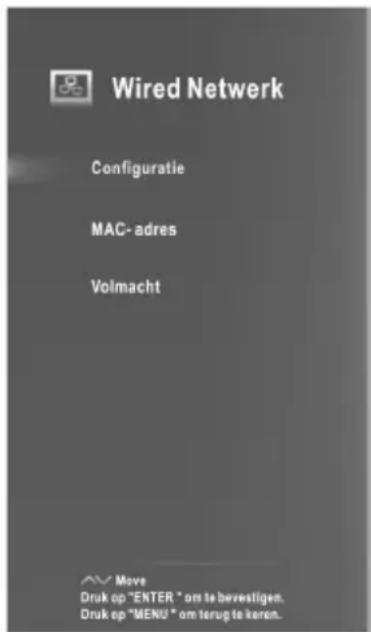
- Selecteer Wired Netwerk ten druk vervolgens op de knop ENTER.
- Configuratie: Druk op de knop ▲/▼ om Configuratie te selecteren, en druk vervolgens op de knop ENTER.
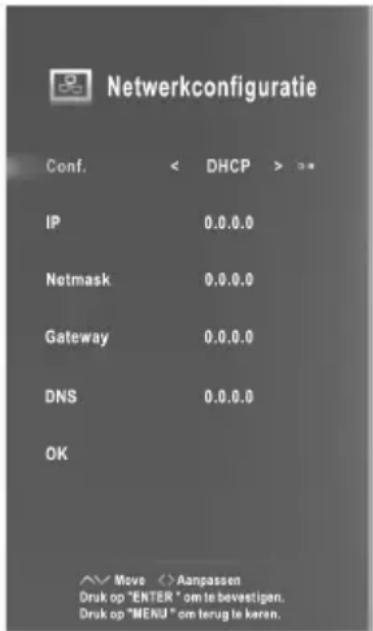
Conf.: Selecteer DHCP om het IP-adres, het netmasker, de poort en DNS-waarde automatisch in te stellen, of Statisch om deze handmatig in te stellen.
IP: Het IP-adres van de televisie.
Netmask: Waarde van het netmasker.
Gateway: Adres van de poort.
DNS: Adres van de DNS.

- MAC-adres: Geef het mac-adres weer.
- Volmacht: Druk op de knop ▲/▼ om Volmacht te selecteren, en druk vervolgens op de knop ENTER.
Volmacht: Bepaalt of u wel of niet een proxyserver moet gebruiken.
IP: Het IP-adres van de proxyserver.
Instelling bedraad netwerk
- Automatisch instellen (bedraad)
Gebruik de automatisch netwerkinstelling bij het aansluiten van uw televisie die DHCP ondersteunt.
- Sluit uw televisie aan op uw LAN als omschreven in de vorige paragraaf.
- Zet uw televisie aan, druk op de knop MENU op uw afstandsbediening, gebruik de knop ◀/► om Netwerk te selecteren, en druk vervolgens op de knop ENTER.
- Selecteer Wired Netwerk ten druk vervolgens op de knop ENTER.
- Selecteer Configuratie en druk vervolgens op de knop ENTER.
- Stel Conf. in op DHCP.
- Automatisch verkrijgt en voert de benodigde internetwaarden automatisch in.
- Als de netwerkfunctie de waarden voor netwerkverbinding niet heeft verkregen, gaat u naar de aanwijzingen voor Handmatig.
Menuwerking
- Handmatig instellen (bedraad)
Gebruik de handmatige netwerkinstelling bij het aansluiten van uw televisie op een netwerk dat een statisch IP-adres vereist.
- Volg de stappen 1 t/m 4 in de procedure "Automatisch instellen".
- Stel Conf. in op Static (Statisch).
- Druk op de knop ▲/▼ om IP op te lichten, en druk vervolgens op de knop ENTER.
- Druk op de knop ▲/▼ om het veld op te lichten dat u wilt wijzigen en gebruik vervolgens de nummerknoppen om het IP-adres in te geven. Wanneer u klaar bent, selecteert u OK en drukt u op ENTER om de instelling op te slaan.
- Druk op ▲/▼ om Netmask, Gateway en DNS op te lichten en bewerk op dezelfde manier als het IP-adres.
NB:
- IP, Netmask, Gateway en DNS-adresveldnummers moeten tussen 0 en 255 liggen.
- Als u het IP-adres handmatig instelt, moet u niet hetzelfde IP-adres gebruiken voor enig ander apparaat. Het door u gebruikte IP-adres moet een privéadres zijn.
Tips voor netwerkverbinding:
- Gebruik een standaard LAN-kabel met deze televisie. Cat5 of beter met een RJ45-connector.
- Als u een dynamisch netwerk hebt, moet u een ADSL-modem of -router gebruiken die Dynamic Host Configuration Protocol (DHCP) ondersteunt. Modems en routers die DHCP ondersteunen, geven automatisch het IP-adres, het netmasker, de poort en DNS-waarden die uw televisie nodig heeft voor toegang tot het internet.
- Sommige netwerken hebben een statisch IP-adres nodig. Als uw netwerk een statisch IP-adres nodig heeft, moet u het IP-adres, het netmasker, de poort en de DNS-waarden handmatig invoeren wanneer u de netwerkverbinding instelt. Als u de juiste waarden niet weet, neemt u contact op met uw netwerkbeheerder of internet-serviceprovider.
- Veel problemen met netwerkverbinding gedurende de installatie kunnen vaak worden gecorrigeerd door de router of het modem te resetten. Na het verbinden van de speler op het thuisnetwerk, zet u de router of het kabelmodem van het thuisnetwerk snel uit en/of haalt u het stroomsnoer los. Zet vervolgens aan en/of sluit het stroomsnoer weer aan.
Menuwerking
□ Verbinding maken met een draadloos netwerk
De LAN-poort op de wand

Wireless IP sharer
LAN-kabel
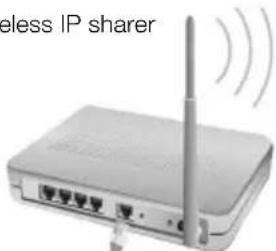
- Om een draadloos netwerk te gebruiken, moet uw televisie zijn aangesloten op een draadloze IP-deler. Als de draadloze IP-deler DHCP ondersteunt, kan uw televisie een DHCP- of statisch IP-adres gebruiken om verbinding te maken met het draadloze netwerk.
Configuratie draadloos netwerk
- Zet uw televisie aan, druk op de knop MENU op uw afstandsbediening, gebruik de knop ◀/▶ om Netwerk te selecteren, en druk vervolgens op de knop ENTER.
- Selecteer Wi-Fi Netwerk ten druk vervolgens op de knop ENTER.
- Wi-Fi: Bepaalt wel of niet draadloos verbinding te maken met het netwerk.
- Basisstation: Zoekt naar beschikbare draadloze netwerken.
Druk op de knop ▲/▼ om het gewenste netwerk te selecteren:
Detail weergeven: Druk op de gele knop om de gedetailleerde informatie weer te geven van een netwerk.

Uitschakelen: Druk op de rode knop om de verbinding met een netwerk te verbreken. Hernieuwen: Druk op de groene knop om de lijst te vernieuwen.
- Configuratie: Druk op de knop ▲/▼ om Configuratie te selecteren, en druk vervolgens op de knop ENTER.
Conf.: Selecteer DHCP om het IP-adres, het netmasker, de poort en DNS-waarde automatisch in te stellen, of Statisch om deze handmatig in te stellen.
IP: Het IP-adres van de televisie.
Netmask: Waarde van het netmasker.
Gateway: Adres van de poort.
DNS: Adres van de DNS.
Menuwerking
-MAC-adres: Het MAC-adres van draadloze LAN-adapter wordt weergegeven.
- Volmacht: Druk op de knop ▲/▼ om Proxy te selecteren, en druk vervolgens op de knop ENTER.
Volmacht: Bepaalt of u wel of niet een proxyserver moet gebruiken.
IP: Het IP-adres van de proxyserver.
Installatie draadloos Netwerk
- Automatisch instellen (draadloos)
Als u AP wilt verbinden, moet AP DHCP ondersteunen.
- Zet uw televisie aan, druk op de knop MENU op uw afstandsbediening, gebruik de knop ◀/▶ om Netwerk te selecteren, en druk vervolgens op de knop ENTER.
- Selecteer Wi-Fi Netwerk ten druk vervolgens op de knop ENTER.
- Selecteer Wi-Fi en stel in op Aan.
-
Selecteer Basisstation en druk vervolgens op de knop ENTER. De netwerkfunctie zoekt naar beschikbare draadloze netwerken. Wanneer u klaar bent, geeft het een lijst met beschikbare netwerken weer.
-
In de lijst met netwerken, drukt u op de knop ▲/▼ om een netwerk te selecteren, en vervolgens drukt u op de knop ENTER.
Als de AP is ingesteld op Verborgen (Onzichtbaar), moet u Andere (Verborgen Wi-Fi AP) selecteren en de juiste SSID (netwerknaam), Beveiliging, WEP-type, WEP-sleutel en wachtwoord invoeren om de verbinding in te stellen. -
Druk op de knop ▲/▼ om Beveiliging te selecteren. Voor de meeste thuisnetwerken, zou u Beveiliging selecteren (als beveiligingssleutel).
-
Druk op de knop ▲/▼ om Wachtwoord te selecteren, en druk vervolgens op ENTER.
-
Voer in het scherm Wachtwoord invoeren het wachtwoord van uw netwerk in. Voor het invoeren van het wachtwoord volgt u de volgende algemene richtlijnen:
Druk op de knop ▶ om het toetsenbord weer te geven op het scherm.
Gebruik de richtingsknoppen om te
letters, hoofdletters en nummers te lopen.
Om een letter of nummer in te voeren, gaat u naar de letter of het nummer en drukt u op de knop ENTER.
Om de laatste letter of nummer dat u hebt ingevoerd te verwijderen, gebruikt u de
richtingsknoppen om te selecteren en druk op ENTER.
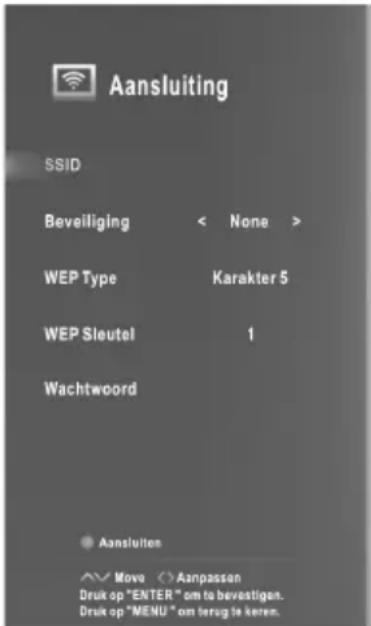
Menuwerking
Gebruik de richtingsknoppen om retern te selecteren en druk op ENTER om het toetsenbord te sluiten.
Druk op de knop MENU om terug te keren naar het menu Aansluiting.
- Wanneer u klaar bent, drukt u op de blauwe knop op uw afstandsbediening. Het scherm Netwerkverbinding wordt weergegeven. Wacht tot het bericht met bevestiging van verbinding wordt weergegeven.

- Handmatig instellen (draadloos)
Om de netwerkinstellingen in te voeren in uw televisie, volgt u deze stappen:
-
Volg de stappen 1 t/m 3 in de procedure "Automatisch instellen (draadloos)".
-
Druk op de knop ▲/▼ om Configuratie te selecteren, en druk vervolgens op de knop ENTER.
-
Stel Conf. in op Statisch.
-
Druk op de knop ▲/▼ om IP op te lichten, en druk vervolgens op de knop ENTER.
-
Druk op de knop ▲/▼ om het veld op te lichten dat u wilt wijzigen, en gebruik vervolgens de nummerknoppen om het IP-adres in te geven. Wanneer u klaar bent, selecteert u OK en drukt u op ENTER om de instelling op te slaan.
-
Druk op ▲/▼ om Netmask, Gateway en DNS op te lichten, en bewerk op dezelfde manier als het IP-adres.
-
Wanneer u klaar bent, drukt u op de knop MENU om terug te keren naar het menu Configuratie.
-
Druk op de knop ▲/▼ om naar Basisstation te gaan. Selecteer uw netwerk en druk op de knop ENTER.
-
Ga naar stap 6 in de procedure "Automatisch instellen (draadloos)", en volg de aanwijzingen vanaf dat punt.
□ Als uw televisie geen verbinding kan maken met het internet:
- Het kan zijn dat uw televisie geen verbinding kan maken met het internet omdat uw ISP het MAC-adres (een uniek identificatienummer) van uw PC of modem permanent heeft geregistreerd, wat het vervolgens bevestigt bij elke keer dat u verbinding maakt met het internet als een manier om onbevoegde toegang te voorkomen. Aangezien uw televisie een ander MAC-adres heeft, kan uw ISP het MAC-adres niet bevestigen en uw televisie kan geen verbinding maken.
- Om dit probleem op te lossen, vraagt u uw ISP naar de vereiste procedures om andere apparaten dan een PC (zoals uw televisie) te verbinden met het internet.
- Als uw internet-serviceprovider een ID of wachtwoord nodig heeft om verbinding te maken met het internet, kan het zijn dat uw televisie geen verbinding kan maken met het internet.
- De internetverbinding kan mislukkern vanwege een probleem met de firewall. Als dit het geval is, neemt u contact op met uw internet-serviceprovider.
Menuwerking
Smart Home
Smart Home stuurt nuttige en vermakende inhoud en services direct van het web naar uw televisie.
Druk op de knop 📋 op de afstandsbediening. Het Smart Home-scherm wordt weergegeven.
Druk op de pijltjesknoppen om naar de gewenste inhoud te scrollen en druk op ENTER. Druk op de knop EXIT om het Smart Home-scherm af te sluiten.

- Mijn Apps
- Druk op de pijltjesknoppen om een item te selecteren en druk op ENTER.
- Druk op de knop EXIT om af te sluiten.
- De praktische stappen kunnen variëren afhankelijk van het geselecteerde bestand.
- Favorite
- Druk op de pijltjesknoppen om een item te selecteren en druk op ENTER.
- Druk op de knop EXIT om af te sluiten.
- Voeg de webpagina eerst toe aan de favorieten.
- Web
- Druk op de pijltjesknoppen om Web te selecteren en druk op ENTER.
- U kunt het toetsenbord gebruiken om het adres in te voeren. Selecteer het inputvenster van de browser en druk op ENTER om het toetsenbord op het scherm weer te geven. Selecteer de in te voeren tekens.
- Na aanmelden, drukt u op de pijltjesknoppen om het bestand te selecteren dat u wilt weergeven en vervolgens op ENTER.
- Druk op de knop EXIT om de webbrowser te sluiten.
Het bedieningspaneel gebruiken met webbrowser
De webbrowser bevat een serie pictogrammen bovenaan het scherm. Met deze pictogrammen kunt u de webbrowser gemakkelijk gebruiken.

A. Ga terug
Als er geen opgeslagen vorige webpagina is, werkt dit pictogram niet.
B. Ga vooruit
Als er geen opgeslagen volgende webpagina is, werkt dit pictogram niet.
C. De homepage openen
D. Huidige pagina opnieuw laden
E. De URL invoeren
F. URL openen
G. Stoppen met laden van de huidige pagina
H. De systeeminstellingen openen
I. Historie openen
J. Deze pagina toevoegen aan favorieten
Webpagina's kunnen alleen worden toegevoegd aan de lijst met favorieten na het herstarten van de televisie.
K. Het favorietenbeheer openen
- Music/Movie/Photo/File
USB-modus openen/stoppen
- Sluit een USB-apparaat aan.
-
Druk op de knop HOME om het Smart Home-menu weer te geven. Druk op de knop ▲/▼/◄/► om Music/Movie/Photo/File te selecteren en druk vervolgens op ENTER.
-
Druk op de knop EXIT om terug te keren naar het Smart Home-hoofdmenu.
NB:
- Speciale USB-apparaten worden mogelijk niet of slecht ondersteund.
• Max. belasting USB: DC5V 500mA. - In termen van belastingcapaciteit kan het niet alle modellen mobiele harde schijven ondersteunen. Het wordt aangeraden om een mobiele harde schijf met een lage stroom van niet meer dan 500mA te gebruiken.
Ondersteunde bestanden
De USB-functie kan het USB-apparaat met USB-geheugen ondersteunen. Het kan video-, muziek-, foto- en normale bestanden afspelen.
Ondersteund videoformaat: AVI, VOB, DAT, MPEG -1 / MPEG-2 / MPEG-4, TS/TP.
Ondersteund muziekformaat: MP3, AAC, M4A.
Ondersteund fotoformaat: JPEG, BMP, PNG.
Ondersteund bestandsformaat: TXT.
NB:
- Speciale algoritmedocumenten kunnen wel of niet worden ondersteund door de USB.
- De USB ondersteunt het bovenstaande format, en als het bestandsformaat niet wordt ondersteund, wijzigt u dit naar het gegeven formaat.
Menuwerking
Schermweergave

- Gebruik de pijltjesknoppen en de knop ENTER om de gewenste schijf te openen. U kunt ook drukken op de knop EXIT om terug te keren naar het vorige menu.
- Gebruik de pijltjesknoppen om de map op te lichten en druk vervolgens op de knop ENTER.
- Gebruik de pijltjesknoppen om een bestand op te lichten. Druk op de rode knop om het submenu te openen en dan kunt u het bestand kopieren en plakken of het bestand verwijderen.
- Gebruik de pijltjesknoppen om het bestand op te lichten. Gebruik de knop ENTER om een bestand te markeren of de markering op te heffen. Druk op de knop ▶ om de geselecteerde bestanden af te spelen. Als geen bestand is gemarkeerd, worden alle bestanden in de map na elkaar afgespeeld nadat u drukt op de knop ▶.
- Druk op de knop MENU om het menu Afspeeloptie weer te geven/te verbergen bij afspelen.
- Druk op de knop ■om het afspelen van de bestanden te stoppen.
- Gebruik de pijltjesknoppen om op te licht ten, en druk op de knop ENTER om terug te keren naar het vorige menuscherm.
- Druk op de knop EXIT om terug te keren naar het Smart Home-hoofdmenu.
Basiswerking
| Knop | Omschrijving |
| ▶/II | Afspelen van het geselecteerde bestand van een map starten of pauzeren. |
| ■ | Afspelen van de bestanden stoppen. |
| ◀/▶ | U kunt drukken op ◀/▶ om snel terug of door te spoelen |
| ◀/▶ | Onder normale omstandigheden kunt u de gewenste bestanden |
| REPEAT | Selecteer de herhaalde afspeelmodus. |
| AUDIO | Selecteer de audiotaal indien beschikbaar. |
| SUBTITLE | Selecteer de taal voor ondertiteling indien beschikbaar. |
| CHH+/CH- | Ga een pagina omhoog of omlaag in de lijst met bestandem. |
Menuwerking
HbbTV voor Duitsland
U hebt toegang tot services van amusementsaanbieders, online aanbieders en CE-producten via de HbbTV.
- Gedurende de transmissieperiode van HbbTV, wordt "Bezig met laden" weergegeven in de rechterbovenhoek van het scherm.
- Wanneer het scherm aangeeft (met de rode knop, enz.) dat HbbTV wordt geopend. Druk op de rode knop om naar het menu HbbTV te gaan.
- Bedien de televisie met de suggestieve informatie.
NB:
- Deze service kan worden ondersteund in andere landen.
- Sommige uitzendingen ondersteunen de HbbTV wellicht niet.
- Een applicatie op HbbTV kan tijdelijk slecht functioneren afhankelijk van de omstandigheden van het zendstation of applicatieaanbieder.
- Een applicatie is enkel beschikbaar voor gebruik op HbbTV wanneer het televisienetwerk wordt aangesloten op een extern netwerk. De applicatie kan slecht functioneren afhankelijk van de netwerkcondities.
Menuwerking
- Netwerk
Zie de bedieningshandleiding Netwerkfunctie.
NB:
- Knoppen op de televisie zijn niet beschikbaar bij het gebruik van de netwerkfunctie.
- De video wordt wellicht niet soepel afgespeeld vanwege de internetsnelheid.
- De webbrowser op dit apparaat is een televisiebrowser. Dit kan anders werken dan een PC-browsers.
- Niet alle webinhoud die kan worden geopend met een computer, kan worden weergegeven met deze televisie.
- Deze televisie kan wellicht sommige bewerkingen niet uitvoeren die een computer wel kan uitvoeren.
- Afhankelijk van de netwerkomgeving en de gebruikssituatie kan de inhoud moeilijk weer te geven zijn.
- Het zou enige tijd kunnen duren voordat de televisie de inhoud opstart en afspeelt.
- Wij nemen geen enkele verantwoordelijkheid voor inhoud die wordt aangeboden door websites.
- Niet-ondersteunde lettertypes binnen de inhoud van de provider wordt niet normaal weergegeven.
- Trage reacties en/of onderbrekingen kunnen plaatsvinden, afhankelijk van uw netwerkcondities.
- De webbrowser ondersteunt afspelen van HTML5-video.
- Free Share
Deze televisie kan vele soorten video-, foto- en muziekbestanden weergeven en afspelen vanaf uw Free Share-server en is gecertificeerd door Free Share voor video's, foto's en muziek. Free Share is een bedrijfstakoverschrijdende organisatie van bedrijven in consumentenelektronica, computerindustrie en mobiele apparaten. Digital Living voorziet consumenten in gemakkelijk delen van digitale media via een bedraad of draadloos thuisnetwerk. Het Free Share-certificeringlogo zorgt ervoor dat producten die voldoen aan de Free Share-richtlijnen voor onderlinge samenwerking, gemakkelijk zijn te vinden. Deze unit voldoet aan de Free Share-richtlijnen voor onderlinge samenwerking v1.5. Wanneer een PC met Free Share-serversoftware of andere met Free Share compatibele apparaten wordt aangesloten op deze televisie, kan het nodig zijn om sommige instellingen van software of andere apparaten te wijzigen. Zie de bedieningsinstructies voor de software of het apparaat voor meer informatie.
Afhankelijk van de versie van Windows kunnen de daadwerkelijke schermen op uw PC afwijken, in welk geval dezelfde basisinstallatie-informatie bijna altijd wordt toegepast.
Menuwerking
Gebruik van Windows Media Player 11 voor Windows XP
- De Universal Plug and Play (UPnP) inschakelen
- Klik op Start, en dan op Run (Uitvoeren), typ appwiz.cpl en klik vervolgens op OK.
- Klik op Add/Remove Windows Components (Windows-componenten toevoegen/verwijderen).
- Klik in het venster Components (Componenten) op Networking Services (Netwerkservices) en vervolgens op Details.

- Klik om de selectievakjes UPnP User Interface (UPnP-gebruikersinterface) te selecteren in het venster Subcomponents of Networking Services (Subcomponenten van netwerkservices), indien het niet is geselecteerd, en klik vervolgens op OK. | Subcomponents of Networking Services:

- Items toevoegen aan de Windows Media Player-bibliotheek
- Klik op de pijl onder het tabblad Library (Bibliotheek) en vervolgens op Add to Library (Toevoegen aan bibliotheek), als getoond in het volgende screenshot.

- Klik in het dialoogvenster Add to Library (Toevoegen aan bibliotheek) op één van de volgende opties, als getoond in het volgende screenshot.

My personal folders (Mijn persoonlijke mappen). Gebruik deze optie om te zoeken naar de digitale mediabestanden die zijn opgeslagen in uw persoonlijke
Menuwerking
mappen Muziek, Foto's en Video's, alsook naar enig bestand dat is opgeslagen in de openbare mappen Muziek, Foto's en Video's, die iedereen die uw computer gebruikt kan openen.
Persoonlijke mappen bevinden zich normaliter op C:\Documents and Settings\username\My Documents; terwijl openbare mappen zich normaliter bevinden op C:\Documents and Settings\All Users\Documents.
Wanneer een bestand wordt toegevoegd uit één van deze mappen, wordt uw bibliotheek automatisch bijgewerkt via een proces dat de mapmonitor wordt genoemd.
My folders and those of others that I can access (Mijn mappen en die van anderen die ik kan openen). Gebruik deze optie voor het monitoren van de digitale mediabestanden die zijn opgeslagen in uw persoonlijke mappen Muziek, Foto's en Video's, de bestanden die zijn opgeslagen in de openbare mappen Muziek, Foto's en Video's, alsook de bestanden die zijn opgeslagen in de persoonlijke mappen Muziek, Foto's en Video's die horen bij andere gebruikers op uw computer.
Merk op dat u alleen de bestanden kunt monitoren die zijn opgeslagen in de persoonlijke map van een andere gebruiker als die persoon ervoor heeft gekozen om de map met u te delen. Voor informatie over het delen van een map met een andere persoon op uw computer, wordt verwezen naar Windows Help and Support (Hulp en ondersteuning van Windows).
- (Optioneel) Klik op Advanced Options (Geavanceerde opties) en doe vervolgens een van het volgende, als getoond in het volgende screenshot.

Voor het monitoren van aanvullende mappen, klik op Add (Toevoegen), en specificeer vervolgens de locatie van de map.
Om het monitoren van een eerder toegevoegde map te stoppen, klik op de map die u wilt verwijderen uit de lijst en klik vervolgens op Remove (Verwijderen). Om het monitoren van een automatisch toegevoegde map te stoppen klik op de map en vervolgens op Ignore (Negeren).
Om te specificeren of de speler eerder uit de bibliotheek verwijderde bestanden moet toevoegen, selecteert of wist u het selectievakje Add files previously deleted from library (Eerder uit bibliotheek verwijderde bestanden toevoegen).
Om te voorkomen dat bestanden die kleiner zijn dan een bepaalde grootte worden toegevoegd aan de bibliotheek,voert u de limieten voor bestandsgrootte in de vakjes Audio files (Audiobestanden) en Video files (Videobestanden) in.
- Delen van media aanzetten
Als delen van media niet reeds aanstaat, moet u dit aanzetten.
- Klik op de pijl onder het tabblad Library (Bibliotheek) en vervolgens op Media Sharing (Delen van media).
Menuwerking

- In het dialoogvenster Media Sharing (Delen van media) selecteert u het selectievakje Share my media (Mijn media delen).

- Kies de apparaten om uw media mee te delen
Nadat u delen van media aan hebt gezet, moet u de apparaten selecteren die toegang moeten hebben tot de bibliotheek van uw speler.
- Selecteer een apparaat in de lijst met apparaten onder het selectievakje Share my media to (Mijn media delen met).
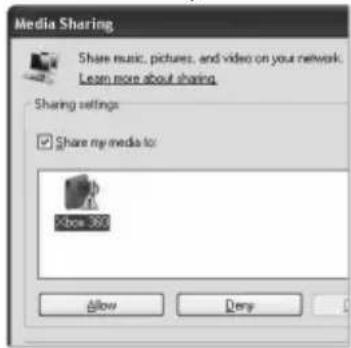
- Doe één van het volgende:
Als u uw media wilt delen met de computer of het apparaat dat u hebt geselecteerd, klikt u op Allow (Toestaan).
Als u uw media niet wilt delen met de computer of het apparaat dat u hebt geselecteerd, klikt u op Deny (Weigeren).
Zie "Instellingen wijzigen voor delen van media" in Windows Media Player Help voor informatie over het aanpassen van welke media u met het apparaat deelt. Merk op dat u tevens apparaten kunt toestaan of weigeren door te klikken op de melding die wordt weergegeven wanneer de speler een nieuw apparaat in uw netwerk detecteert.
Gebruik van Windows Media Player 12 voor Windows 7
- Instellen van netwerklocatie
-
Klik op Start en vervolgens op Control Panel (Configuratiescherm).
-
Klik op Home network (Thuisnetwerk). Klik in het venster Set Network Location (Netwerklocatie instellen) op Home network (Thuisnetwerk).
Menuwerking

- Klik op View or change HomeGroup settings HomeGroup-instellingen weergeven of wijzigen).
- Klik op Stream my pictures, music, and videos to all devices on my home network (Mijn foto's, muziek en video's streamen naar alle apparaten op mijn thuisnetwerk) en vervolgens op Save changes (Wijzigingen opslaan).

- Klik op Change advanced sharing settings (Geavanceerde deelinstellingen wijzigen).

- Klik op Public (Openbaar).

- Klik op Turn on network discovery, Turn on file and printer sharing (Netwerkontdekking aanzetten, delen van bestanden en printers aanzetten) en op Turn on sharing so anyone with network access can read and write files in the Public folders (Delen aanzetten zodat iedereen met toegang tot het netwerk bestanden kan lezen en schrijven in de openbare mappen).
Menuwerking

-
Klik op Choose media streaming options ... (Opties voor streamen van media kiezen ...)
-
Klik op Allow All (Alles toestaan).

- Items toevoegen aan de Windows Media Player-bibliotheek
- Klik op de knop Start, op All Programs (Alle programma's) en vervolgens op Windows Media Player.
Als de speler op dat moment open staat en u bevindt zich in de modus Nu afspelen, klikt u op de knop Switch to Library (Overschakelen naar
bibliotheek) in de rechterbovenhoek van de speler.
- Klik in de bibliotheek van de speler op Organize (Organiseren).
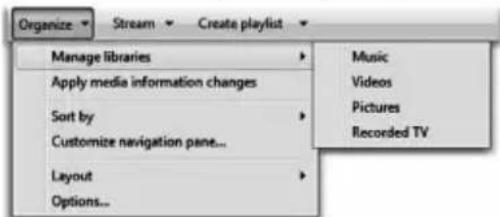
- Klik op Manage libraries (Bibliotheken beheren) en vervolgens op één van de volgende opties:
Music (Muziek). Klik op deze optie om het dialoogvenster Music Library Locations (Locaties muziekbibliotheek) te openen.
Videos (Video's). Klik op deze optie om het dialoogvenster Videos Library Locations (Locaties videobibliothek) te openen.
Pictures (Foto's). Klik op deze optie om het dialoogvenster Pictures Library Locations (locaties fotobibliotheek) te openen.
Recorded TV (Opgenomen televisie). Klik op deze optie om het dialoogvenster Recorded TV Library Locations (Locaties opgenomen televisiebibliotheek)te openen.
Menuwerking
- Klik op Add (Toevoegen).
- Zoek de map in de lijst, klik op Include folder (Map opnemen) en vervolgens op OK.
- Instellingen Windows Media Player
Windows Media Player deelt als volgt:
- Ondersteund videoformaat: MPEG -1 / MPEG-2 / MPEG-4, TS.
- Ondersteund fotoformaat: JPEG, PNG.
- Ondersteund muziekformaat: MP3, AAC, M4A.
Als u de computer wilt delen met andere media-apparaten, moet u meerdere firewallpoorten openen. Als u Windows-firewall gebruikt, gaan de vereiste Transmission Control Protocol (TCP)- en User Datagram Protocol (UDP)-poorten automatisch open wanneer het delen van media werkt. Als u andere software- of hardwarefirewalls gebruikt, kan het nodig zijn om deze poorten handmatig te openen. Computer- of andere Free Share-mediaservers moeten open firewallpoorten hebben zoals hieronder getoond:
| Poort | Protocol | Bereik |
| 1900 UDP | beperkt | tot het lokale subnet |
| 2869 TCP | beperkt | tot het lokale subnet |
| 10243 TCP | beperkt | tot het lokale subnet |
| 10280-10284 | UDP beperkt | tot het lokale subnet |
NB:
- Als u de gedeelde apparatuur niet kunt doorzoeken, controleert u of de UPnP wordt geblokkeerd door de firewall.
Gedeelde inhoud afspelen
- Start de server op uw computer of ander apparaat dat is aangesloten op uw thuisnetwerk.
- Druk op de knop op de afstandsbediening.
- Druk op de knop ▲/▼/◄/► om Free Share te selecteren, en druk vervolgens op ENTER.
- Druk op de navigatieknoppen om uw computer of ander apparaat te selecteren en druk op ENTER.
- Druk op de navigatieknoppen om een gewenste map te selecteren en druk vervolgens op de knop ENTER.
- Druk op de navigatieknoppen om gewenste bestanden te selecteren, en druk vervolgens op de knop ENTER om te markeren. Druk op de knop ▶ voor afspelen.
NB:
- Ondertitels worden alleen op sommige DMC-apparaten ondersteund.
- Het kan zijn dat de televisie de bestanden, die worden geproduceerd met bepaalde codeerapparaten, niet goed afspeelt.
- Het kan zijn dat de televisie de videobestanden met een hogere resolutie dan de ondersteunde resolutie voor elk kader niet soepel afspeelt.
- De televisie ondersteunt de codec H.264/AVC tot het profielniveau 4.1.
- Als u een videobestand afspeelt via de USB-aansluiting die de hoge snelheid niet ondersteunt, kan het zijn dat de videospeler niet op de juiste manier werkt.
- Videobestandsnamen die speciale tekens bevatten, kunnen mogelijk niet worden afgespeeld.
Menuwerking
- Het afspelen van video's kan worden gepauzeerd, gestopt of bufferen kan plaatsvinden, vaak afhankelijk van uw breedbandsnelheid.
- Om het bestand af te spelen op de mediaserver moeten de televisie en de mediaserver zijn aangesloten op hetzelfde toegangspunt. U wordt aangeraden om de televisie en de PC in hetzelfde subnet te plaatsen. De eerste 3 gedeeltes van het subnetadres van de IP-adressen van de televisie en de PC moeten hetzelfde zijn en alleen het laatste gedeelte (het hostadres) moet worden gewijzigd. (bijv. IP-adres: 123.456.789.**)
- Controleer uw netwerkinstellingen wanneer de optie Free Share niet op de juiste manier werkt.
- Wanneer het netwerk instabiel is, kan het apparaat langzamer zijn of kan moeten laden tijdens afspelen.
- Er kunnen enkele beperkingen zijn door bestandsfuncties en de mediaserver waardoor afspelen wordt beperkt.
- Bij het selecteren van Volledig scherm in de Free Share-modus, kan de ratio van de schermoutput verschillen van het origineel.
- Als er teveel mappen en bestanden in één map staan, werkt deze mogelijk niet op de juiste manier.
- Miniatuurweergave van video wordt alleen ondersteund wanneer de Free Share-server Miniatuurweergave van video ondersteunt.
- Bestanden in een map kunnen alleen worden afgespeeld wanneer deze van hetzelfde type zijn.
- De naam van het ondertitelbestand en de naam van het videobestand moeten hetzelfde zijn en in dezelfde map staan.
- Als ondertitelbestanden zijn toegevoegd nadat een directory reeds is geïndexeerd, moet de gebruiker de map verwijderen en lezen naar de lijst met gedeelde items.
- De afspeel- en werkingskwaliteit kan worden beïnvloed door de conditie van uw thuisnetwerk.
- De bestanden op uitneembare media, zoals USB-drive, DVD-drive, enz. op uw mediaserver delen mogelijk niet op de juiste manier.
Het OPTIE menu configureren
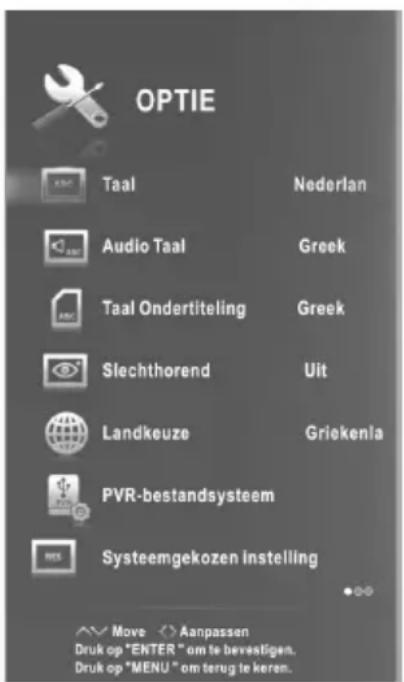
■ Taal: Selecteer uw gewenste weergavetaal op het scherm.
■ Audio Taal: Selecteer uw gewenste audiotaal. (beschikbaar voor digitale kanalen indien meerdere audiotalen worden uitgezonden.)
■ Taal Ondertiteling: Selecteer uw gewenste ondertiteltaal of zet ondertitels uit. (beschikbaar voor digitale kanalen indien meerdere ondertiteltalen worden uitgezonden.)
■ Slechthorend: Wanneer Slechthorenden AAN staat, toont het televisiescherm informatie voor aan mensen met een slecht gehoor; wanneer Slechthorenden uit staat, is de informatie verborgen.
■ Landkeuze: Geef het huidige land weer.
Menuwerking
■ Systeemgekozen instelling: Zet de systeeminstellingen terug naar de standaard fabriekswaarden. Wanneer het terugzetten gereed is, gaat de televisie naar de modus stand-by.
■ E-POP: Zet de E-POP aan of uit. E-POP-modus is de optimale instelling voor winkelomgevingen.
■ Gezondheid tips: Zet de
Gezondheidsherinnering aan of uit. Wanneer de
Gezondheidsherinnering is ingesteld op Aan,
herinnert een herinneringsafbeelding u eraan om
met intervallen van twee uur een pauze te
nemen.
■ Auto Sync (Automatisch synchroniseren): Zet Automatisch synchroniseren aan of uit.
Klok: U kunt de tijd van de DTV-signaalstream weergeven of de systeemtijd instellen (stel Automatisch synchroniseren in op Uit in ATV-modus).
■ Tijdschakelaar: Selecteer de tijd waarop de televisie automatisch naar de modus stand-by gaat.
■ Auto-uitschakeling: Selecteer de gewenste tijd voor Automatische slaapstand.
De televisie gaat
stand-by wanneer er binnen een vastgestelde tijd geen werking plaatsvindt.
■ Tijdszone: Selecteer uw tijdzone en tijdsverschuiving.
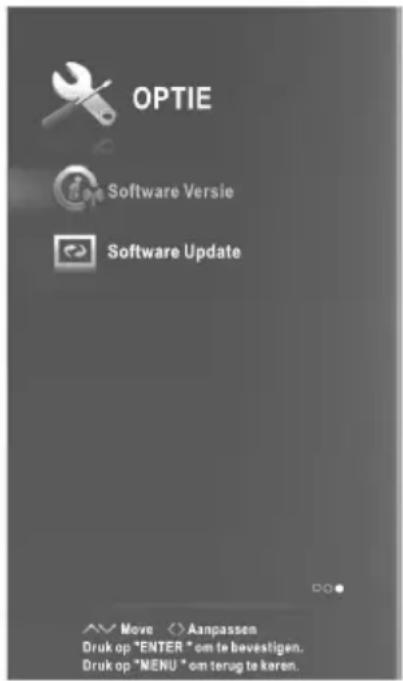
■ Software Versie: Geef de huidige software-informatie weer.
■ Software Update: Update de software met het USB-geheugenapparaat. Zorg ervoor dat u de stroom niet ontkoppelen het USB-apparaat niet verwijdert totdat de updates gereed zijn. De televisie wordt automatisch uit- en aangezet na het afronden van de software-update. Wanneer de software is bijgewerkt, gaan de door u gemaakte video- en audio-instellingen terug naar de standaardinstellingen. Wij raden u aan om uw
instellingen op te schrijven zodat u deze gemakkelijk kunt herinstellen na de update.
◆Neem voor meer informatie contact op met de detailhandelaar waar u deze televisie hebt gekocht.

Menuwerking
Bedieningsinstructie PVR-functie
Het gebruik van de PVR-functie
□ Voorbereiden
① Steek de USB-flashdrive of USB-schijf in de USB-sleuf links op de televisieset.
NB:
- De USB-schijf moet een minimumcapaciteit van 512MB hebben.
- Het USB-apparaat moet USB
2.0-hogesnelheidsspecificatie ondersteunen.
② Zet de televisie in de modus DTV door te drukken op de knop SOURCE op de afstandsbediening; de PVR-functie kan alleen worden gebruikt in de DTV-modus;
③ Druk vervolgens op de knop MENU op de afstandsbediening om het hoofdmenu weer te geven, druk op de knop ◀/► om het menu OPTIE op te lichten, en druk vervolgens op de knop
ENTER;
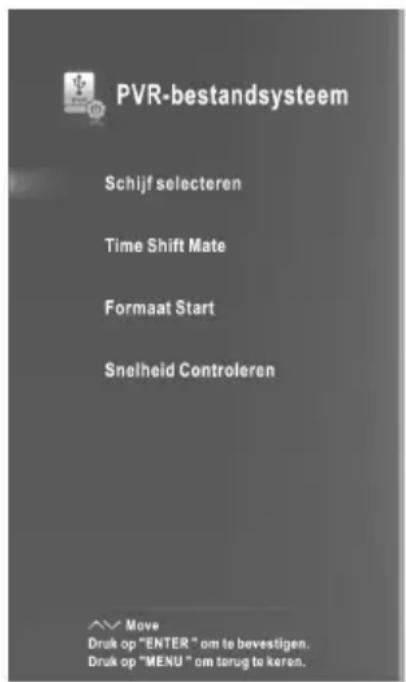
④ Druk op de knoppen ▲/▼ om PVR-bestandsysteem op te lichten (in DTV-modus), en druk vervolgens op de knop ENTER om het submenu te openen.
□ Instelling
-Schijf selecteren: Selecteer een schijf die wordt gebruikt voor PVR. NB:
- Sommige modellen hebben twee USB-inputs en meerdere schijven kunnen worden gebruikt wanneer twee USB-apparaten zijn aangesloten.
- Time Shift Mate: U kunt de geheugengrootte selecteren voor de functie Tijdverschuiving.
-
Formaat Start (Formatteren starten): Formatteer de USB-schijf. NB:
-
Maak een back-up van alle belangrijke bestanden voorafgaand aan formatteren.
- Tijdens het formatteren van het apparaat, ontkoppelt u het apparaat niet en zet u de stroom niet uit. Als uw USB-apparaat niet kan worden geformatteerd of niet kan worden gecontroleerd door het systeem, betekent dit dat het apparaat niet compatibel is met de televisie of dat het is beschadigd. Het formatteren van een groter USB-apparaat duurt langer; heb geduld totdat het formatteren gereed is.
- Snelheid Controleren: Druk op ENTER om de snelheid van het opslagapparaat te controleren.
□ Opnemen
Er zijn twee opneemtypen: Instant Recording (Directe opname) en Schedule Recording (Geplande opname).
Met Directe opname kunnen de huidige televisieprogramma's worden opgenomen, en Geplande opname kan op een gespecificeerd moment beginnen de de televisieprogramma's automatisch op te nemen op de dag en het tijdstip en voor de duur, zoals u die instelt.
Menuwerking
- Instant Recording (Directe opname)
① Selecteer het gewenste kanaal, en druk vervolgens op de knop ● om te beginnen met opnemen.
② Het blijft doorgaan met opnemen totdat op de knop ■ (stop) wordt gedrukt of totdat het geheugen vol is. Een menu wordt weergegeven op het scherm wanneer de televisie begint met opnemen.
Programm's informatie Naam kanaal Opnames ymbook Functie menu
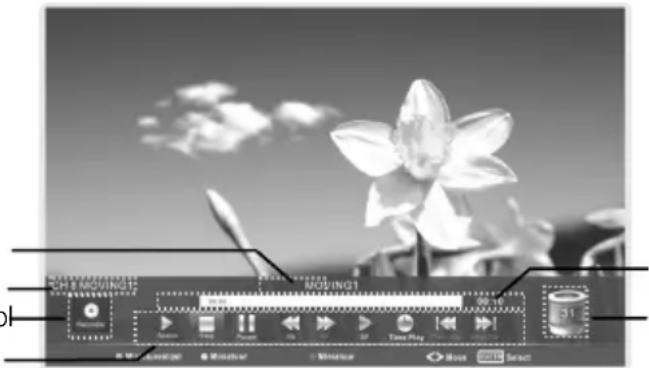
opgenomen tijd Vrije geheugenruimte van USB-apparaat
Druk op de knop ● om het opnamemenu weer te geven/te verbergen.
Druk op de blauwe knop om een miniatuurweergave toe te voegen.
Druk op de groene knop om de lijst met miniatuurweergaven weer te geven.
Druk op de gele knop om de miniatuurweergave te verwijderen.
- Schedule Recording (Geplande opname)
De unit kan geplande opname uitvoeren wanneer de televisie aan staat of in de modus stand-by staat.
Druk op de knop EPG om het EPG-menu weer te geven.
② Druk vervolgens op de rode knop om het submenu opname actieve timer te openen. In het menu kunt u de tijd en de opnamemodus instellen.
③ Druk op de knop ▲/▼ om verschillende instellingen op te lichten, en druk op de knop ◀/► om de instelling te wijzigen. Nadat u klaar bent met het afstellen van de instellingen voor gewenste opties, drukt u op de knop ENTER om de geplande opname op te slaan.
NB:
- U kunt verschillende planningsprogramma's instellen voor opnemen. Hiervoor moet u drukken op de gele knop in de EPG-modus waardoor de gehele lijst wordt getoond. Verschillende planningen moeten niet overlappen en er moet een tijdsinterval van tenminste 1 minuut zijn tussen twee planningen.
- Wanneer het opnemen begint in de modus stand-by, wordt de kleur van de voorindicaties gewijzigd en er komt geen beeld of geluid uit de unit. U kunt drukken op de knop om het scherm aan te zetten.
Menuwerking
☐ De opgenomen programma's afspelen
Optie1:
Nadat het opnemen is afgerond, drukt u op de knop INDEX om de lijst met opgenomen items weer te geven.
Druk op de knop ▲/▼ om het opgenomen bestand te selecteren, en druk vervolgens op de knop ENTER om het bestand af te spelen.
② Druk op de rode knop om het bestand te verwijderen dat u niet meer nodig hebt.
③ Druk op de groene knop om de bestanden in oplopende of aflopende volgorde te rangschikken.
④ Druk op de knop INDEX om de lijst te wijzigen volgens verschillende soorten.
⑤ Druk op de knop ▶m de huidige kanaalafbeelding vast te leggen.
⑥ Druk op de knop ◀◀ om de vastgelegde afbeelding te verwijderen.
⑦ Druk op de knop EXIT om het menu af te sluiten.
Optie2:
U kunt het opgenomen programma tevens afspelen in de USB-modus.
① Druk op de knop 🔒 om het menu Smart Home weer te geven.
② Gebruik de knop▲/▼/◄/► om MOVIE te selecteren, en druk vervolgens op ENTER.
③ Gebruik de pijltjesknoppen en de knop ENTER om de gewenste schijf te openen.
4 Gebruik de pijltjesknoppen en de knop ENTER om de map te openen.
5 Gebruik de pijltjesknoppen om het bestand op te lichten. Gebruik de knop ENTER om een bestand te markeren of de markering op te heffen. Druk op de knop ▶m de geselecteer de bestanden af te spelen. Als geen bestand is gemarkeerd, worden alle bestanden in de map na elkaar afgespeeld nadat u drukt op de knop ▶
⑥ Druk op de knop MENU om het menuscherm bij afspelen weer te geven.
7 Verplaats de cursor naar de voortgangsbalk voor afspelen, en vervolgens kunt u op de rode knop drukken om de tijd in te stellen die u wilt overslaan; druk op de knop EXIT om de instellingen te annuleren.
⑧ Druk op de knop ■ om het afspelen van het bestand te stoppen.
⑨ Druk op de knop EXIT om terug te keren naar het hoofdmenuscherm Smart Home.
☐ Time Shift Function (Functie tijdverschuiving)
Met deze functie kan de televisie automatisch live televisie opnemen en dit op elk moment beschikbaar maken voor weergave. Met de tijdverschuiving aangezet, kunt u de weergave van normale televisie op elk moment terugspoelen zonder iets van de live uitzending te missen.
Druk op de knop T-Shift om de functie Tijdverschuiving te activeren. De televisie slaat het kanaal op vanuit het gezichtspunt dat u wilt opnemen.

Als een specifiek USB-apparaat voor opnemen wordt losgehaald, worden opgeslagen tijdverschuivingbestanden automatisch verwijderd.
■ Vergrendel systeem: De functie kan een onbevoegd bedienen van de televisieset voorkomen, tenzij het wachtwoord van 4 cijfers wordt ingevoerd. Wanneer het
vergrendelsysteem aanstaat en het systeem is vergrendeld, moet men het systeemwachtwoord ingeven bij Automatisch afstellen, Handmatig afstellen, Programmabewerking of Standaard. Druk op de juiste nummerknoppen voor het wachtwoord. Het standaardwachtwoord is 0000.
NB: • Nadat een wachtwoordcorrectie is bevestigd, moet u dit onthouden om het in te voeren in het menu Parent Guide (Oudergids), alle functies kunnen niet worden geactiveerd totdat het juiste wachtwoord is ingevoerd. Als u het vergeet, is het superwachtwoord 1225 nog steeds geldig.
■ Stel wachtwoord in: U kunt uw privéwachtwoord instellen. Druk op de nummerknoppen op de afstandsbediening om het nieuwe wachtwoord in te stellen. Wanneer het nieuwe wachtwoord tweemaal is
ingevoerd, is de instelling succesvol uitgevoerd. De televisie gaat terug naar het vorige menu.
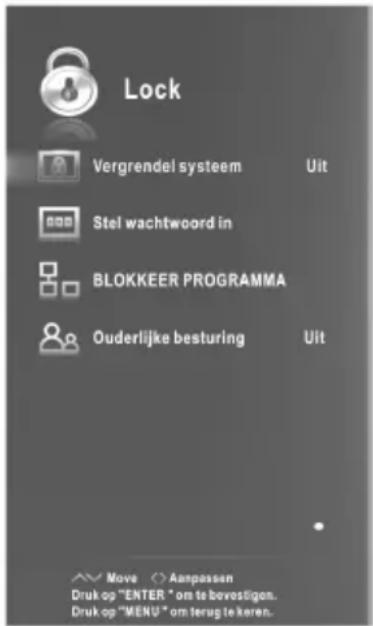
■ BLOKKEER PROGRAMMA (in ATV/DTV-modus): Druk op de groene knop LOCK (VERGRENDELEN) om het gewenste beschikbare programma te vergrendelen. Druk opnieuw op de groene knop om het te ontgrendelen.
Om een vergrendeld programma te bekijken, drukt u op de knop ENTER om het scherm voor invoeren van wachtwoord te openen. Voer uw wachtwoord van 4 cijfers in.
■ Ouderlijke besturing (in DTV-modus): Deze functie kan voorkomen dat kinderen televisieprogramma's voor volwassenen bekijken, overeenkomstig de ingestelde beoordelingslimiet. Deze functie wordt weergegeven overeenkomstig de informatie van het zendstation. Als het signaal onjuiste informatie heeft, werkt deze functie daarom niet.
Menuwerking
Hotel Modus
Druk op de knop SOURCE om het bronmenu weer te geven, en druk vervolgens op 2012 om naar de hotelmodus te gaan om de relevante instellingen te maken.
■ Hotel Activeren: Stel Hotel inschakelen in op Aan/Uit door te drukken op de knoppen ◀/► . Wanneer dit Aan staat, schakelt u uit bij de stroombron en de hotelmodus wordt ingeschakeld. De televisie gaat automatisch naar de hotelmodus wanneer het weer wordt aangezet.
- Wanneer Hotel inschakelen Aan staat, is de afstelen programmabewerkingsfunctie vergrendeld.
■ Aan Bron: Stel de standaard signaalbron in door te drukken op de knoppen ◀/►. (de standaard signaalbron wordt weergegeven wanneer de televisie wordt aangezet.)
■ Aan Kanaal: Stel het standaardkanaal in door te drukken op de knoppen ◀/►. (het standaardkanaal wordt weergegeven wanneer de televisie wordt aangezet.)
■ Aan Volume: Stel het standaardvolume in door te drukken op de knoppen ◀/►. (het standaardvolume is het volume wanneer de televisie wordt aangezet. Denk eraan dat het standaardvolume lager moet zijn dan het maximumvolume).
■ Max Volume: Stel het max volume in door te drukken op de knoppen◀/▶. Wanneer het max volume lager is dan het standaardvolume, heeft het max volume prioriteit.
■ Beeldmodus: Stel de standaard beeldmodus in door te drukken op de knoppen ◀/▶.
■ Modus: Stel de standaard geluidsmodus in door te drukken op de knoppen ◀/►.
■ Overdracht kanalenlijst: U kunt alle huidige kanaalinformatie (inclusief kanaalnummer, kanaalnaam, frequentie, enz.) exporteren naar de U-schijf, als de
back-up van kanaalinformatie voor deze unit. Het systeem maakt automatisch een gegevensbestand aan om de geëxporteerde kanaalinformatie op te slaan. Als u de eerste kanaalinformatie niet kunt herstellen na SORT, MOVE, DEL, SKIP, LOCK, enz., kunt u de kanaalinformatie importeren van de USB.


Belangrijke unieke knoppen
Druk op de knop EPG om het programmagidsmenu weer te geven. Deze functie geeft u de gedetailleerde informatie van het kanaal met een indicatie van de tijd van het afgespeelde programma. Vanuit de PROGRAMMAGIDS kunt u de programma-informatie bekijken voor de volgende acht dagen (als de informatie beschikbaar is van de omroep). Druk op de knop EXIT om af te sluiten.
Schedule: Druk op de gele knop om de planninglijst en de begintijd weer te geven.
Info: Druk op de groene knop om de gedetailleerde informatie te bekijken van het huidige kanaal.
Record: Druk op de rode knop om de parameters in te stellen voor opnemen. De unit kan geplande opname uitvoeren wanneer de televisie aan gaat of in de modus stand-by staat. U kunt verschillende planningsprogramma's instellen voor opnemen. Verschillende planningen mogen niet overlappen. Wanneer het opnemen begint in de modus stand-by, wordt de kleur van de voorindicaties gewijzigd en er komt geen beeld of geluid uit de unit.
Remind: Als u het gewenste programma vindt, wat in de toekomst wordt getoond. Druk op de blauwe knop om het programma te boeken.
INDEX: Wijzig de lijst op TIJD of KANAAL.
ENTER: Druk hierop om van kanaal te wisselen.
KANAALL IJ ST
Druk op de knop LIST om de lijst met kanalen weer te geven.
Druk op de knop ◀/► om een antennebron te selecteren.
Druk op ▲/▼ om de items te selecteren, en de kanalen worden automatisch gewisseld.
Druk op de knop CH+/CH- om omhoog of omlaag te bladeren in de lijst met kanalen.
Druk op de knop INDEX om de kanalen te sorteren op verschillende soorten (enkel satellietkanalen).
Druk op de knop LIST om af te sluiten.
Favorietiestl
Druk op de knop ♥ om de lijst met favorieten weer te geven.
Druk op de knop ◀/► om een antennebron te selecteren.
Druk op ▲/▼ om de items te selecteren en de kanalen worden automatisch gewisseld. Druk op de knop CH+/CH- om omhoog of omlaag te bladeren in de lijst met favorieten. Druk op de rode, groene, gele, blauwe knop om de gewenste groep favorieten te selecteren.
Druk op de knop - om af te sluiten.
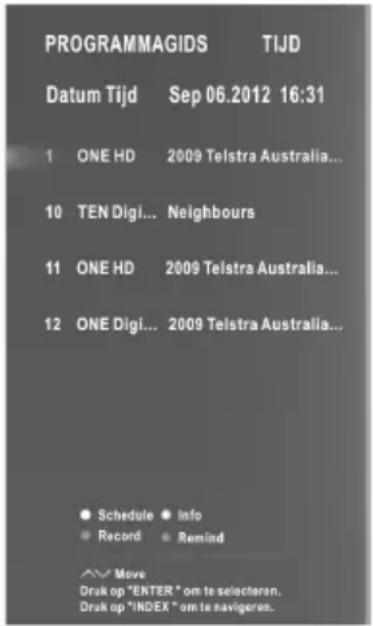
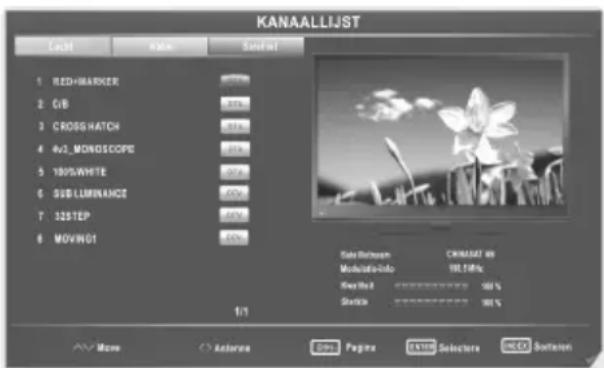

Teletekst
De teletekstfunctie gebruiken
Teletekst weergeven■
- Selecteer een televisiestation met een teletekstsignaal.
- Druk op de knop om naar de teletekst, modus te gaan.
- Druk op de knop na het openen van de mengmodus; met deze functie kunt u de teletekstpagina over het televisieprogramma leggen.
- Druk op de knop om terug te keren of af te sluiten naar de normale TV/DTV-modus.
Paginaselectie ■
- Voer het paginanummer in (drie cijfers) met gebruik van de nummerknoppen. Als u een verkeerd nummer indrukt tijdens het invoeren, moet u het volledige nummer van drie cijfers afronden en vervolgens het juiste paginanummer opnieuw invoeren.
- De knop ▲/▼ kan worden gebruikt om de voorgaande of volgende pagina te selecteren.
Hold (Vasthouden) ■
U kunt drukken op de knop ém een pagina vast te houden, en er opnieuw op drukken om de pagina vrij te geven.
Index
Druk op de knop om direct naar de hoofdindexpagina te gaan.
■ Enlarging Text (Tekst vergroten)
Wanneer een pagina wordt weergegeven, kunt u de grootte van de tekst verdubbelen om het gemakkelijker te lezen te maken.
- Druk op de knop Ⓔ om de bovenste helft van de pagina te vergroten.
- Druk opnieuw op de knop Ⓔ om de onderste helft van de pagina te vergroten.
- Druk nogmaals op de knop 📄 om terug te keren naar de normale weergave.
■ Reveal mode (Onthullingmodus)
U kunt verborgen teletekstinformatie (bijv. antwoorden op puzzels of raadsels, enz.) weergeven door te drukken op de knop -Druk opnieuw op de knop -on-3 de informatie te verwijderen van het scherm.
■ Subpage (Subpagina)
Sommige teletekst kan diverse subpagina's bevatten, die automatisch worden gepagineerd in een bepaalde cyclus door het televisiestation.
- U kunt een bepaalde subpagina openen door direct op de knop ☐ te drukken en het paginanummer selecteren met de nummerknoppen. Ga naar het nummer van de subpagina (bijv. 0003) voor de derde subpagina.
- Druk opnieuw op de knop om de subpaginamodus af te sluiten.
- Druk op de knop om terug te keren naar de normale televisiemodus.
■ Kleurenknoppen (rood, groen, geel en blauw)
Druk op deze knoppen voor directe toegang tot de bijbehorende kleurenpagina's die worden weergegeven in het onderste gedeelte van het teletekstschem.
Handleiding voor foutoplossing
Foutoplossing
Voordat u contact opneemt met de onderhoudstechnicus, voert u de volgende eenvoudige controles uit. Als er toch nog een programma voortduurt, haalt u de stekker uit de televisie en vraagt u service aan.
| PROBLEEM MOGEL | JKE OPLOSSING |
| Geen geluid en beeld | - Controleer of de hoofdstekker is aangesloten op het stopcontact.- Controleer of u op de knop AAN/UIT hebt gedrukt op de voorkant van uw televisieset.- Controleer het beeldcontrast en de helderheidinstellingen. |
| Normaal beeld maar geen geluid | - Controleer het volume.- Geluid gedempt? Druk op de knop MUTE (DEMPEN).- Probeer een ander kanaal, het probleem kan zitten in de uitzending.- Zijn de audiokabels op de juiste manier geïnstalleerd? |
| De afstandsbediening werkt niet | - Controleer of er enige objecten staan tussen het product en de afstandsbediening waardoor obstructie wordt veroorzaakt.- Zijn batterijen met de juiste polariteit geïnstalleerd (+ op +, - op -)?- Juiste bedrijfsmodus afstandsbediening ingesteld: TV, VCR, enz.?- Installeer nieuwe batterijen |
| Stroom gaat plotseling uit | - Is de slaaptimer ingesteld?- Controleer de instellingen voor stroomregeling. Stroom onderbroken.- Geen uitzending op station dat is afgesteld met automatische activering. |
| Beeld verschijnt langzaam na aanzetten | - Dit is normaal, het beeld is gedempt tijdens het opstartproces van het product. Neem contact op met uw servicecentrum als het beeld niet na vijf minuten verschijnt. |
| Geen of slechte kleur of slecht beeld | - Stel de kleur af in de menuoptie.- Bewaar voldoende afstand tussen het product en de videospeler.- Probeer een ander kanaal, het probleem kan zitten in de uitzending.- Zijn de VIDEO-kabels op de juiste manier geïnstalleerd?- Activeer een functie om de helderheid van het beeld te herstellen. |
| Horizontale/verticale balken of schudden van het beeld | - Controleer op lokale interferentie, zoals een elektrisch apparaat of elektrisch gereedschap. |
| Slechte ontvangst op sommige kanalen | - Station of kabelproduct ondervindt problemen. Stel af op een ander station.- Stationsignaal is zwak, richt de antenne opnieuw om een zwakker station te ontvangen.- Controleer op bronnen van mogelijke interferentie. |
Handleiding voor foutoplossing
| Lijnen of strepen in beeld | - Controleer de antenne (wijzig de richting van de antenne). |
| Geen output uit één van de luidsprekers | - Stel de balans af in de menuoptie. |
NB: Er is een probleem in de VGA-modus (enkel VGA-modus toegepast).
| PROBLEEM MOGELIJKE OPLOSSING | |
| Het signaal valt buiten bereik. | - Stel de resolutie, de horizontale frequentie of de verticale frequentie af.- Controleer of de signaalkabel is aangesloten of los zit.- Controleer de inputbron. |
| Verticale balk of streep op achtergrond & horizontaal Geluid & onjuiste positie. | - Voer automatisch configureren uit of stel de klok, de fase of de H/V-positie af. |
| Schermkleur is onstabiel of enkele kleur. | - Controleer de signaalkabel.- Installeer de PC-videokaart opnieuw. |
Onderhoud
Vroege defecten kunnen worden voorkomen. Zorgvuldig en regelmatig reinigen kan de levensduur van uw nieuwe televisie verlengen. Zorg ervoor dat u de stroom uitzet en het stroomsnoer loshaalt voordat u begint met reinigen.
Het scherm reinigen
- Het volgende is een geweldige manier om uw scherm een tijdje stofvrij te houden. Bevochtig een zachte doek in een mengsel van lauwwarm water en een beetje wasverzachter of afwasmiddel. Wring de doek uit totdat deze bijna droog is, en gebruik hem vervolgens om het scherm af te vegen.
- Zorg ervoor dat het teveel aan water van het scherm is verwijderd en laat het vervolgens drogen voordat u de televisie aanzet.
De kast reinigen
Om vuil of stof te verwijderen, veegt u de kast af met een zachte, droge en pluisvrije doek. Zorg ervoor dat u geen natte doek gebruikt.
Langere afwezigheid

Als u verwacht dat u uw televisie langere tijd in de slaapstand laat staan (zoals tijdens een vakantie), is het een goed idee om het stroomsnoer los te halen als bescherming tegen mogelijke schade door bliksem of stroomstoten.
Verwijderen van oude elektrische apparaten

De Europese richtlijn 2002/96/EC betreffende elektrische en elektronische afvalapparatuur (WEEE), vereist dat oude elektrische huishoudelijke apparaten niet mogen worden weggegooid met de normale ongesorteerde stroom van huishoudelijk afval. Oude apparaten moeten afzonderlijk worden verzameld voor het optimaliseren van het herstel en de recycling van de materialen die ze bevatten, en het reduceren van de impact op de volksgezondheid en het milieu. Het doorgestreepte "afvalcontainer"-symbool op het product herinnert u aan uw verplichting dat, wanneer u het apparaat weggooit, dit afzonderlijk moet worden verzameld.
Consumenten moeten contact opnemen met hun lokale instantie of detailhandelaar voor informatie betreffende de juiste verwijdering van hun oude apparaat.
TV op een tafel bevestigen
TV op een tafel bevestigen
De TV moet op een tafel worden vastgezet, zodat hij niet naar voren of achteren getrokken kan worden, waardoor het product beschadigd of vernield kan worden. Gebruik alleen het meegeleverde schroefje.
- In geval van een glazen basis:

Plaats het schroefje door de ring in het gaatje en draai het schroefje in de tafel vast.
- In geval van een plastic basis:

Schroefje in de tafel vastdraaien.
Let op:
Als het schroefje niet bevestigd is, kan het product omvallen.
Alle afbeeldening zijn slechts voorbeelden. Het materiaal en de vorm van de basis kunnen per model verschillen.


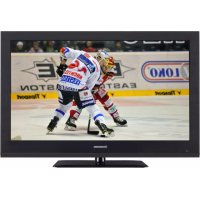
- WAARSCHUWING:
- LET OP
- WAARSCHUWING
- LET OP aansluiten van het stroomsnoer
- Veiligheidsinstructies
- BELANGRIJKE VEILIGHEIDSINSTRUCTIES
- NB
- Bediening van de hoofdeenheid
- Voorpaneel
- Aansluitingen van de hoofdeenheid
- Afstandsbediening
- NB:
- Beginnen
- De afstandsbediening gebruiken
- Batterijen in de afstandsbediening plaatsen
- Vervangen van batterijen
- LET OP:
- Aansluiting en instelling
- Kabelinstallatie
- NB :
- Basiswerking
- SNELSTARTHANDLEIDING
- ■ Eerste installatie
- De tv aan- en uitzetten
- ■ De televisie aanzetten
- ■ De televisie uitzetten
- ■ Geen signaal
- Programmaselectie
- ■ Gebruiken van cijferknoppen 0-9.
- ■ Voorbeeld
- Volumeafstelling
- De inputbron wijzigen
- Menuwerking
- Het kanaalinvoer menu configureren
- Antenne
- ■ Auto-afstemming
- ■ DTV Handmatig Afstemmen
- ■ Satellietinstelling
- ■ ATV Handmatig Afstemmen
- ■ Programme Edit
- ■ CI Informatie (in DTV-modus)
- Het BEELD menu configureren
- Het GELUID menu configureren
- Bedieningsinstructie netwerkfunctie
- □ Verbinding maken met een bedraad netwerk
- Configuratie bedraad netwerk
- Instelling bedraad netwerk
- - Handmatig instellen (bedraad)
- Tips voor netwerkverbinding:
- □ Verbinding maken met een draadloos netwerk
- Configuratie draadloos netwerk
- Installatie draadloos Netwerk
- - Automatisch instellen (draadloos)
- - Handmatig instellen (draadloos)
- □ Als uw televisie geen verbinding kan maken met het internet:
- Smart Home
- - Mijn Apps
- - Favorite
- - Web
- Schermweergave
- HbbTV voor Duitsland
- - Netwerk
- - Free Share
- Gebruik van Windows Media Player 12 voor Windows 7
- Gedeelde inhoud afspelen
- Het OPTIE menu configureren
- □ Voorbereiden
- ENTER;
- □ Instelling
- □ Opnemen
- - Instant Recording (Directe opname)
- - Schedule Recording (Geplande opname)
- ☐ De opgenomen programma's afspelen
- Optie1:
- Optie2:
- ☐ Time Shift Function (Functie tijdverschuiving)
- Hotel Modus
- Belangrijke unieke knoppen
- KANAALL IJ ST
- Favorietiestl
- Teletekst
- De teletekstfunctie gebruiken
- Teletekst weergeven■
- Paginaselectie ■
- Hold (Vasthouden) ■
- Index
- ■ Enlarging Text (Tekst vergroten)
- ■ Reveal mode (Onthullingmodus)
- ■ Subpage (Subpagina)
- ■ Kleurenknoppen (rood, groen, geel en blauw)
- Handleiding voor foutoplossing
- Foutoplossing
- Onderhoud
- Het scherm reinigen
- De kast reinigen
- Langere afwezigheid
- Verwijderen van oude elektrische apparaten
- TV op een tafel bevestigen
Merk : CHANGHONG
Model : LED39B2510IS
Categorie : Televisie