LED39B2510IS - Fernseher CHANGHONG - Kostenlose Bedienungsanleitung
Finden Sie kostenlos die Bedienungsanleitung des Geräts LED39B2510IS CHANGHONG als PDF.


Benutzerfragen zu LED39B2510IS CHANGHONG
0 Frage zu diesem Gerät. Beantworten Sie die, die Sie kennen, oder stellen Sie Ihre eigene.
Eine neue Frage zu diesem Gerät stellen
Laden Sie die Anleitung für Ihr Fernseher kostenlos im PDF-Format! Finden Sie Ihr Handbuch LED39B2510IS - CHANGHONG und nehmen Sie Ihr elektronisches Gerät wieder in die Hand. Auf dieser Seite sind alle Dokumente veröffentlicht, die für die Verwendung Ihres Geräts notwendig sind. LED39B2510IS von der Marke CHANGHONG.
BEDIENUNGSANLEITUNG LED39B2510IS CHANGHONG
Sicherheit Anweisungen....3
Rückseite und Seiten Panel....6
Fernbedienung....7
Inbetriebnahme 9
Benutzung der Fernbedienung....9
Einlegen der Batterien in die Fernbedienung....9
Batterienwechsel .... 9
Anschluss und Einstellungen....10
Grundlegende Bedienung....11
Schnellstartanleitung....11
Ein- und Ausschalten des TV-Gerätes....12
Programmwahl....12
Anpassung der Lautstärke....12
Wechseln der Eingangsquelle....12
Menüeinstellungen....13
Im Menü navigieren ....13
Sendersuchlauf„Programm“......13
Einstellendes, BILD "....18
Einstellendes „TON“......19
Netzwerk Betriebanleitung ....20
Verwendung des USB Modus 27
HbbTV für Deutschland....29
Einstellendes „GRUNDEINSTELL“ 37
PVR Funktionsanleitung....39
Einstellen des „Sperren“ Menüs 42
Der Hotelmodus 43
Wichtige Einzeltasten....44
Programmführer....44
Senderliste....44
Favoritenliste....44
Teletext....45
Benutzung der „Teletext“-Funktion....45
Problemlösungen 46
Problemlösungen....46
Service....47
Befestigung des TV-Gerätes an einer Wand....48

VORSICHT!
RISIKO EINES UNFALLES DURCH ELEKTRISCHEN STROM NICHT ÖFFNEN

WARNUNG:
FALLS SIE DAS RISIKO EINES UNFALLES DURCH ELEKTRISCHEN STROM SENKEN MÖCHTEN, ÖFFNEN SIE NICHT DIE ABDECKUNG ODER DIE GERÄTERÜCKSEITE. IM INNEREN SIND KEINE KOMPONENTEN; DIE VOM VERWENDER SELBST REPARIERT WERDEN KÖNNTEN. WENDEN SIE SICH IMMER AN EINEN FACHSERVICE- MITARBEITER.

Das Blitzsymbol mit dem Pfeil im Dreieck soll den Verwender vor der nicht-isolierten „gefährlichen Spannung“ im Geräteinneren warnen, die ausreichend hoch sein kann, dass sie bei Personen einen Unfall durch elektrischen Strom bewirken kann.

Das Ausrufezeichen im Dreieck soll den Verwender darüber informieren, dass in der Bedienungsanleitung, die mit dem Gerät geliefert wurde, sich viele wichtige Hinweise für dessen Betrieb und die Wartung (eventuell Service) befi nden.
WICHTIGE INFORMATIONEN
Das Gerät bildet, verwendet und kann hochfrequente Energie ausstrahlen. Falls es nicht nach der Anweisung installiert und verwendet wird, kann es eine Störung der Funkkommunikation bewirken. Es gibt jedoch keine Garantie, dass keine Störungen bei einer bestimmten Installation nicht erscheinen. Falls das Gerät unerwünschte Störungen des Radioempfanges und Fernsehsignals bewirkt, dass sich durch das Aus- und Anschalten des Gerätes feststellen lässt, kann der Verwender versuchen, die Störungen mit einer dieser Maßnahmen zu beheben:
- Antenne an einem anderen Ort aufstellen.
- Vergrößerung des Abstandes zwischen dem Gerät und dem Empfänger.
- Anschluss des betreff enden Gerätes an einen anderen Stromkreis, als den, an dem das TV-Gerät angeschlossen ist.
- Wenden Sie sich an den Händler oder an einen erfahrenen Fernsehtechniker und bitten Sie diesen um Hilfe.
Alle Änderungen oder Modifi kationen, die nicht ausdrücklich durch den Autor, der für die Übereinstimmung mit den Vorschriften verantwortlich ist, genehmigt sind, können die Gültigkeit die Erlaubnis des Verwenders, das Gerät zu betreiben, beenden.
VORSICHT
Versuchen Sie auf keine Art und Weise das Gerät ohne schriftliche Erlaubnis des Herstellers zu modifi zieren. Eine unberechtigte Modifi kation kann die Gültigkeit der Erlaubnis des Verwenders dieses Gerät zu betreiben, beenden.
Es wird nicht empfohlen, auf dem Bildschirm ein zu langes statisches Bild zu lassen. Dasselbe gilt für die Abbildung ungewöhnlich heller Bilder auf dem Bildschirm.
Die Bilder und Zeichnungen in dieser Bedienungsanleitung sind nur zu Illustrationszwecken und können sich vom aktuellen Aussehen des Produkts unterscheiden. Das Design und die Spezifikation des Produktes können ohne vorherigen Hinweis verändert werden.
WARNUNG
- Falls Sie das Brandrisiko oder das Risiko eines Unfalles durch elektrischen Strom senken möchten, setzen Sie das Gerät nicht der Wirkung von Regen oder Feuchtigkeit aus.
- Die Lüftungsöff nungen dürfen nicht verdeckt sein durch Gegenstände wie Zeitungen, Deckchen, Gardinen usw., da damit das unerlässliche Lüften verhindert wird.
- Verhindern Sie das Tropfen von Wasser auf das Gerät sowie das Eindringen von Wasser in das Gerät. Stellen Sie keine mit Flüssigkeit gefüllten Gegenstände auf das Gerät, wie beispielsweise Blumenvasen.
- Achten Sie auf die ökologische Batterieentsorgung. Werfen Sie die Batterien nicht in den Restmüll. Falls notwendig können Sie wegen des Umweltschutzes Ihren Händler kontaktieren.
- Lassen Sie in der Geräteumgebung einen Freiraum (mindestens 5 cm), der ein ausreichendes Lüften ermöglicht. Stellen Sie keine offenen Feuerquellen auf das Gerät, wie beispielsweise brennende Kerzen. Nähern Sie sich dem Gerät niemals mit Kerzen oder anderen offenen Feuerquellen. So verhindern Sie das Brandrisiko.
- Elektrostatische Aufl adung kann Funktionsstörungen bewirken. Die Gerätefunktion lässt sich manuell durch das Ausschalten von der Stromversorgung und durch ein erneutes Anschalten wiederherstellen.
- Damit Sie einen Unfall, der durch das Umkippen des Produktes entstehen kann, verhindern, achten Sie immer darauf, dass das Gerät mit seinem gesamten Umfang auf einer waagerechten Fläche steht.
VORSICHT beim Anschließen des Stromversorgungskabels
- Bei den meisten Geräten wird empfohlen, dass es an einen reservierten Schaltkreis angeschlossen wird, d.h., an einen Schaltkreis mit einer Steckdose, die nur dieses Gerät betreiben wird und über keine weiteren Leitungen oder Abzweigungen verfügt.
- Überlasten Sie die Steckdosen nicht. Überlastete, lockere oder beschädigte Steckdosen, Verlängerungskabel oder Gerätekabel mit splittrigen Verwickelungen, Beschädigungen oder zerplatzten Isolierungen sind gefährlich. Jeder dieser aufgeführten Mängel kann die Ursache für einen Unfall durch elektrischen Strom sein oder kann einen Brand verursachen. Kontrollieren Sie regelmäßig das Stromzufuhrkabels Ihres Gerätes. Falls sich eine Beschädigung oder eine Materialverschlechterung zeigt, verwenden Sie das Gerät nicht, ziehen Sie es aus der Steckdose und wenden Sie sich an einen qualifi zierten Servicemitarbeiter, der das Kabel gegen ein identisches neues Kabel austauscht. Schützen Sie das Gerätekabel vor physischen oder mechanischen Beschädigungen, beispielsweise vor Verdrehungen, Verknotungen, Einklemmungen, Einklemmen in die Tür oder dem Laufen auf der Schnur. Achten Sie besonders auf die Steckdosen, die Wandleitungen und Stellen, an denen die Schnur in das Gerät eintritt.
- Die Steckdose, an die der LED-Fernseher angeschlossen ist, dient zur Geräteanbindung an das Stromnetz und muss auf alle Fälle leicht zugänglich sein.
Sicherheit Anweisungen
WICHTIGE SICHERHEITSHINWEISE
- Lesen Sie aufmerksam die Bedienungsanleitung durch.
- Bewahren Sie die Bedienungsanleitung an einem sicheren Ort auf.
- Achten Sie auf alle Warnhinweise.
- Halten Sie alle Anweisungen ein.

- Blockieren Sie nicht die Lüftungsöffnungen. Stellen Sie das Gerät entsprechend den Herstelleranweisungen auf.

- Verwenden Sie das Gerät nicht in der Nähe von Wasser.

- Stellen Sie das Gerät nicht in der Nähe von Wärmequellen auf, wie beispielsweise Radiatoren, Heizkörper, Heizöfen oder anderen Verbrauchsgeräten (einschließlich Verstärkern), die Wärme produzieren.

- Reinigen Sie das Gerät nur mit einem trockenen Tuch.
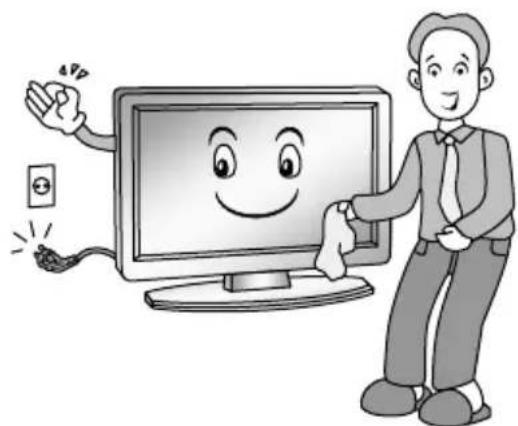
- Umgehen Sie nicht die Sicherheitsfunktionen der geerdeten Steckdosen. Die Stecker des Gerätekabels sind mit zwei Stiften ausgestattet und einem geerdeten Kontakt, der Ihre Sicherheit gewährleistet. Falls Ihre Steckdose nicht den Steckern des Gerätekabels dieses LED-Fernsehers entspricht, bitten Sie einen Elektriker um den Austausch der veralteten Steckdose.
Sicherheit Anweisungen
- Schützen Sie das Gerätekabel, treten Sie nicht darauf, schützen Sie es vor dem Zerdrücken und dies besonders im Steckerbereich und an Stellen, an denen es aus dem Gerät austritt.

-
Verwenden Sie nur Zubehör und Zubehörteile, die vom Hersteller empfohlen wurden.
-
Verwenden Sie nur Fernsehwagen, Fernsehständer, Dreifüße und Fernsehkonsolen oder –tische, die vom Hersteller empfohlen oder mit dem Gerät zusammen verkauft werden. Falls Sie einen Fernsehwagen verwenden, seien Sie beim Verschieben vorsichtig, damit es nicht zum Umkippen und zu Verletzungen kommt.

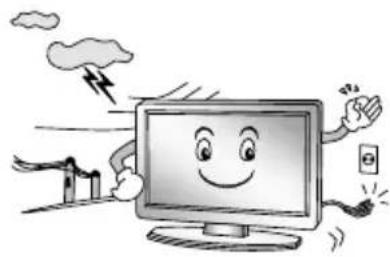
- Während eines Gewitters oder im Falle, dass Sie das Gerät eine längere Zeit nicht verwenden werden, nehmen Sie das Gerätekabel aus der Steckdose.
- Vertrauen Sie alle Wartungen einem qualifi zierten Servicemitarbeiter an. Das Gerät benötigt einen Fachservice, falls es auf irgendeine Art und Weise beschädigt ist. Beispielsweise, wenn das Gerätekabel oder der Stecker beschädigt sind, in das Gerät eine Flüssigkeit oder ein fremder Gegenstand gelangt ist, wenn es Regen oder Feuchtigkeit ausgesetzt wurde, wenn es zum Sturz gekommen ist oder das Gerät nicht wie gewöhnlich funktioniert.

Mengevon Quecksilber
-Dieses Gerät darf nicht mit dem normalen Hausmüll entsorgt werden.
-Dieses Gerät muss in Übereinstimmung mit den lokalen Entsorgungsvorschriften entsorgt werden.
ANMERKUNG
- Falls der LED-Fernseher auf Berührung hin kühl ist, kann es beim Anschalten zu einem geringfügigen Bildzittern kommen. Diese Erscheinung ist normal, es handelt sich nicht um einen Mangel.
- Auf dem Bildschirm können einige störende Pixel (Bildschirmpunkte) sich befinden. Sie stellen sich als kleine rote, blaue oder grüne Punkte dar. Sie keinerlei negativen Einfluss auf die Funktionstüchtigkeit des LED-Fernsehers.
- Berühren Sie den Bildschirm nicht und halten Sie auch nicht die Finger dagegen. Es könnte zu einer vorübergehenden Bildverzerrung kommen.
| Num. | Name Beschreibung | |
| 1 | +CH- | Umschalten der Kanäle. |
| 2 | +VOL- | Regeln der Lautstärke. |
| 3 | MENU | Zum MENÜ |
| 4 |  | Wechseln der Eingangsquelle. (Bei geöffnetem Menüfenster= „Bestätigungstaste“ |
| 5 |  | Ein- und Ausschalten des Geräts |
| 6 | Power&Sensor | Standby-Anzeiger und Infrarot Sensor |
Rückseite und Seiten Panel

text_image
LAN HDMI SCART AV COMPONENT PC/DVI AUDIO PC ANT1 ANT2(SATELLITE) 12/18=400mA 7 8 9 10 11 12 13 13
text_image
USB2 W=20mA 15 17 16 8 15 14 COMMON INTERFACE HDMI2 USB1 W=20mA| Num. | Name Beschreibung | |
| 7 | LAN | Local Area Network (LAN) Anschluss. Zur Verbindung an ein lokales Netzwerk oder an das Internet per LAN Kabel. |
| 8 | HDMI1/2 | HDMI Eingang. |
| 9 SCART | Scart Eingang/Ausgang. | |
| 10 AV | AV Audio/Video Signal Eingang. ZurVerbindung, benutzen Sie den korrekten Stecker. | |
| 11 COMPONENT | Komponentene ingang. Y,Pb;Pr,Cb;Cr | |
| 12 PC/DVI AUDIO/PC | VGA Eingang/PC Audio Eingang (3,5mm Klinke). | |
| 13 ANT1/2 | Antenne 1: DVB -C/T;Analog Kabel Antenne 2: DVB -S2 | |
| 14 | Ω | Kopfhörer Ausgang. |
| 15 USB1/2 USB Anschluss. | Anschluss für USB . | |
| 16 | COMMONINTERFACE | Steckplatz für Cl+ Karte . |
| 17 DIGITAL AUDIO OUT | SPDIF, DIGITALER AUDIO AUSGANG. | |
Fernbedienung
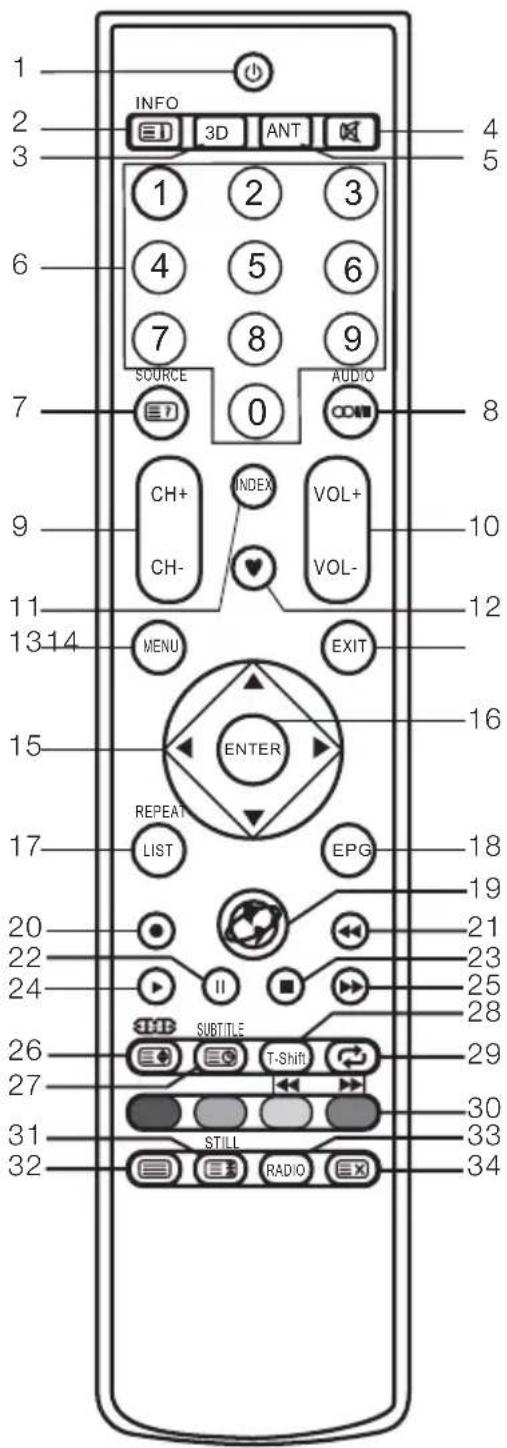
Die Tasten der Fernbedienung sind:
text_image
1 2 3 6 7 9 11 1314 15 17 20 22 24 26 27 31 32 INFO 3D ANT 1 2 3 4 5 6 7 8 9 SOURCE 0 AUDIO CH+ INDEX VOL+ CH- VOL- MENU EXIT ENTER REPEAT LIST EPG SUBTITLE T-Shift STILL RADIO 4 5 8 10 12 16 18 19 21 23 25 28 29 30 33 34-
⏻: Power, An- und Ausschalten des TV.
-
INFO: Drücken Sie die Taste, um die aktuellen Programminformationen auf dem
Bildschlmoleaufzeiteten.
-
3D: Keine Funktion.
-
☒: Aktivieren des Stumm-Modus/Deaktivieren des Stumm-Modus.
-
ANT: Auswahl des Antenneneingangssignals. Antenne Quelle.
-
ZIFFERNBLOCK: Eingabe von Kanalplätzem oder Passwörtern.
-
QUELLE: Drücken Sie die Taste zur Wahl der Signal Quelle ☐: Zeigen Sie versteckte Info einiger Teletext Seiten.
-
COM : Mit dieser Taste wechseln Sie zwischen NICAM DUAL I / NICAM DUAL II / NICAM DUAL I + II /MONO und ändern die Audio Sprache im DTV Modus.AUDIO: Sprachauswahl, falls vorhanden (im USB Modus).
-
CH+/CH-: Drücken Sie die Taste zum Wahl der Kanäle .In speziellen Listen können Sie zum vorherigen und zum nächsten Bild
-
VOL+/VOL-: Drücken Sie die Tasten zur Einstellung der Lautstärke
-
INDEX: Drücken Sie die Taste, um die Liste der Filmaufzeichnungen zu sehen (im PVR Modus) Sie können die Liste nach Zeit oder Kanal sortieren (im Programm Menu)
-
♥: An-und Ausschalten der Favoritenliste.
-
MENU: Drücken Sie die Taste, um das Menüfenster zur Einstellung von Parametern aufzurufen.
-
EXIT: Zurück zum vorherigen Menüfenster oder Verlassen des Menüfensters.
-
▲/▼/◄/►: Richtungstasten.
-
ENTER: Drücken Sie Taste zur Ausführung des Mendepunktes Bestätigen des gewünschten Werts im Eingabemodus.
-
LIST: Aufrufen der Senderliste REPEAT:Setzt den Abspielmodus auf „Wiederholen“(im USB Modus).
Fernbedienung

text_image
INFO 3D ANT 1 2 3 4 5 6 7 8 9 SOURCE AUDIO 0 CH+ INDEX VOL+ CH- VOL- 13.14 MENU EXIT 15 ENTER 17 LIST EPG 20 22 24 SUBTITLE 26 T-Shift 27 31 STILL 32 RADIO 4 5 8 10 12 16 18 19 21 23 25 28 29 30 33 34-
EPG: Elektronischer Programmführer, im DTV Modus.
-
📋 : Home-Taste(Internet-Modus).
-
●: Drücken Sie die ● Taste, um die Video aufnahme zu starten.
-
◀: Schneller Rücklauf(imUSB Modus).
-
:IPause (im USB/PVR Modus).
■: Stopp (im USB/PVR Modus).23.
▶:Spielen im (USB/PVR Modus).24.
-
▶: Schnellerl Vorlauf(im USB Modus).
-
☐: Drücken Sie die Taste zur Wahl verschiedener Bildformate. ☐: Ändern der Teletextdarstellung.
-
☐: Eingabe Untertitel Modus oder Unterseite. Untertitel: Wahl der Untertitel, falls vorhanden (im USB Modus).
-
T-Shift: Drücken Sie die T-Shift Taste, um die Time-Shift Funktion zu aktivieren.
-
↗: Zurück zum vorherigen Sender.
-
FARBIGE TASTEN: Rote/ Grüne/Gelbe/ Blaue Tasten zum Navigieren und Sprezialfunktionen.
: Vorherige Datei (im USB Modus).
▶: Nächste Datei (im USB Modus).
- STILL: Drücken Sie die Taste, um ein Standbild zu erzeugen.
: Festhalten des Teletexts, Drücken Sie die Taste wieder zum Lösen.
-
☐: Eingabe des Teletext, Drücken Sie die Taste ,um zum MIX Modus zu gelangen Drücken Sie die diese Taste erneut um den Mixmodus zu Verlassen.
-
RADIO: Drücken Sie die Taste, um zwischen Radio und DTV zu wechseln.
-
☒: Abbrechen des Teletext ohne Teletext zu verlassen. Drücken Sie die Taste erneut zum Verlassen.
ANMERKUNG:
- Alle Bilder in diesem Handbuch sind nur Illustrationen, nur als Beispiel zu nehmen, das Gerät kann von den Bildern abweichen.
Inbetriebnahme
Benutzung der Fernbedienung
Bei der Verwendung einer Fernbedienung richten Sie den Fernbedienungssensor auf den LED-Fernseher. Falls sich zwischen dem Infrarotsensor am Gerät und der Fernbedienung irgendein am Gegenstand befindet, könnte die Funktion der Fernbedienung beeinträchtigt werden.
- Richten Sie die Fernbedienung auf den Infrarotsensor des LED-Fernsehers.
- Falls Sie diesen LED-Fernseher in einem sehr hellen Raum betreiben, kann es sein, dass der Infrarot-Sensor der Fernbedienung nicht ordnungsgemäß funktioniert.
- Die maximale empfohlene Entfernung zur Verwendung einer Fernbedienung beträgt ca. 7 Meter.
Einlegen der Batterien in die Fernbedienung
-
Öff nen Sie die Abdeckung an der Rückseite der Fernbedienung.
-
Legen Sie 2xAAA-Batterien ein. Halten Sie die Polarität ein, wie sie an dem Batteriefach gekennzeichnet ist.
-
Schließen Sie die Abdeckung.

Batterienwechsel
Damit die Fernbedienung funktioniert, muss in das Batteriefach die beigefügte Batterie eingelegt werden.
Wenn die Batterien schwach sind, verkürzt sich die effektive Reichweite der Fernbedienung. In solch einem Fall tauschen Sie die Batterie gegen neue aus.
Anmerkungen zur Batterieverwendung:
Die Verwendung einer falschen Batterie kann das Auslaufen des Elektrolyts oder eine Batterieexplosion hervorrufen. Beachten Sie immer die folgenden Anweisungen und Informationen:
- Kontrollieren Sie immer, ob die Batterien mit der richtigen Polarität „+“ und „-“, wie es am Batteriefach gekennzeichnet ist, eingelegt sind.
- Verschiedene Batterietypen haben verschiedene charakteristische Eigenschaften. Sie lassen sich nicht zusammen verwenden.
- Verwenden Sie keine Batterien verschiedener Typen oder alte und neue Batterien zusammen. Das Verwenden von alten und neuen Batterien verkürzt die Lebensdauer der Batterien und kann ein Auslaufen des Elektrolyts bewirken.
- Tauschen Sie die Batterien aus, sobald sie aufhören, zu funktionieren.
- Das Elektrolyt, das aus den Batterien entweicht, kann eine Hautverletzung hervorrufen. Sobald aus der Batterie irgendeine chemische Substanz ausläuft, entnehmen Sie diese aus der Fernbedienung und trocknen Sie sie mit einem trockenen Tuch. Tauschen Sie die Batterien gegen neue aus.
- Die Batterien, die zusammen mit dem Gerät geliefert werden, können eine kürzere Lebensdauer aufgrund der längeren Lagerzeit haben. Falls Sie die Fernbedienung eine längere Zeit nicht verwenden werden, nehmen Sie die Batterien heraus.
- Die Batterien (in der Verpackung oder bereits eingelegt) dürfen nicht übermäßiger Hitze, die beispielsweise durch die Sonne, durch Feuer u.ä. hervorgerufen wird, ausgesetzt werden.
VORSICHT:
- Bei einem falsch durchgeführten Batteriewechsel kann es zu einer Batterieexplosion kommen.
- Tauschen Sie leere Batterien ausschließlich gegen Batterien des gleichen Typs aus.
Anschluss und Einstellungen
Kabel installation
Vor der Installation und dem Gebrauch, lesen Sie bitte den relevanten Inhalt der „Warn- und Sicherheitsanweisungen“.
- Nehmen Sie das TVGeför Verpackung, und legen Sie es auf einen flachen und gut durchlüfteten Ort.
ANMERKUNG:
- Bei Ein- und Ausstecken des Netzkabels des TV, eines Computers oder anderer Geräte stellen Sie bitte fest, ob der Hauptnetzschalter am Gerätusgeschaltet ist;
- Wenn Sie ein Netzkabel oder ein Signalkabel abziehen, ziehen Sie bitte am Stecker (dem isolierten Teil) und nicht am Kabel.
- Der RF Ausgang kann mit dem RF Eingang am TV verbunden werden.
- Der AV Ausgang am DVD-Player kann mit dem AV Eingang am TV mit einem AV Kabel verbunden werden.
ANMERKUNG:
- Komponente und AV können nicht zurselben Zeit benutzt werden, denn sie teilen sich einen Audio Kanal.
- Die Ausgänge der KOMPONENTEN(YPbPr) Anschlüsse des DVD kann mit den KOMPONENTEN(YPbP r) Eingängen des TV mit einem AV Kabel verbunden werden.
- Verbinden Sie das VGA Kabel mit dem VGA Anschluss am Computer, verbindenn Sie das andere Ende des VGA Kabel mit dem VGA Anschlussam TV, und schrauben Sie die Stecker im Uhrzeigersinn an beiden Enden fest.
ANMERKUNG:
- Bei der Verbindung des 15-pin VGA, wenden Sie bitte keine große Kraft an, da die Pins abbrechen können.
- Verbinden Sie das eine Ende des HDMI Kabel mit dem HDMI Ausgang, verbinden Sie das andere Ende des HDMI Kabels mit dem HDMI Eingang am TV.
ANMERKUNG:
- Bei der Verbindung des HDMI, wenden Sie keine große Kraft an, da die steckverbindung abbrechen könnte.
- Prüfen Sie und stellen Sie sicher, dass alle AV Kabel mit dem entsprechenden Anschluss korrekt verbunden sind.
- Verbinden Sie den SCART Stecker am Eingang mit dem Ausgang eines externen Gerätes.
- Verbinden Siedas AC StromKabel mit dem 100-240V AC Netz.
ANMERKUNG:
- Die Netzstromwerte zum Eingang des TV-Gerätes sind 100-240V\~50/60Hz, verbinden Sie Ihr TV nicht mit einem Anschluss außerhalb dieser Werte.
- Bitte fassen Sie den isolierten Teil des Steckers beim Herausziehen des Stromkabels an, fassen Sie nicht das metallene Teil an.
Grundlegende Bedienung
Schnellstartanleitung
■ Anfangs Einstellung
Wenn Sie das TV zum ersten Mal einschalten (ohne definierte Kanäle), wird Ihnen eine Reihe von Eindtellungsfenster und Anweisungen bei den Grundeinstellungen helfen.
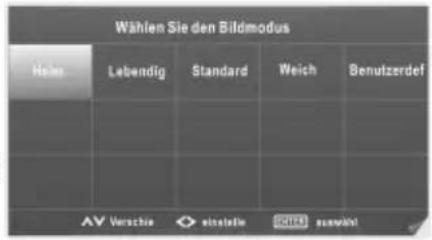
- Auswahl des Bildmodus
Drücken Sie die Pfeile Tastezur Wahl eines Bildmodus, dann drücken Sie die ENTER
- Auswahl der Menüsprache
Drücken Sie die Richtungsstasten, um eine Menüsprache auszuwählen und drücken Sie anschliessend die ENTER Taste, um die Auswahl zu bestätigen.
- Auswahl einer DVB Empfangsart.
Drücken Sie die Navigationstasten, um eine Empfangsart auszuwählen und drücken Sie anschliessend die ENTER Taste, um die Auswahl zu bestätigen.
♦ Auswahl DVB-T
→Drücken Sie die Richtungsstasten, um das entsprechende Land auszuwählen und drücken Sie anschliessend die ENTER Taste, um die Auswahl zu bestätigen.
→Das TV-Gerät beginnt mit dem automatischen Sendersuchlauf
♦ Auswahl DVB-C
text_image
Wählen Sie den Bildmodus Heine Lebendig Standard Weich Benutzerdef AV Verschie einstelle 2014z auswöhe!
text_image
bitte wählen Sie eine OSD-Sprache English Français Русский Deutsch Italiano Español Português Český Nederlands Polish Romanian Slovak Украинськи AV Verschiz einstale 2018 auswär
text_image
DVB Anpassen Typ DVBT DVBC DVBS AV Versicher ▼ ersteite HMI suvini→Drücken Sie die Richtungsstasten, um das entsprechende Land auszuwählen und drücken Sie anschliessend die ENTER Taste, um die Auswahl zu bestätigen.
→Beim nächsten Schritt können Sie die Parameter der Kanälen festsetzen. Weitere Informationen finden Sie im Kapitel: „Automatischer Sendersuchlauf“ (S.15)
→Nach Beenden der Einstellungen, wählen Sie „Suche“ und drücken Sie die ENTER Taste zum Beginn des Suchlaufs.
♦ Auswahl DVB-S
→ Drücken Sie die Richtungsstasten zur Auswahl des entsprechenden Landes und drücken Sie anschliessend die ENTER Taste.
→Der nächste Schritt ermöglicht Ihnen die Einstellung der Parameter zum DVB-S Empfang. Weitere Informationen finden Sie im Kapitel: „Automatischer Sendersuchlauf“ (S.16)
→ Im Einstellungsmenü, drücken Sie die ▲/▼ Taste, um die Art des Suchlaufs auszuwählen. drücken Siedie ◀/► Tasten zur Auswahl „Schneller Suchlauf“ oder „kompletter Suchlauf“, drücke Sie anschließend die ENTER Taste, um den Suchlauf zu starten.
ANMERKUNG:
- Falls das TV-Geräte Kanäle finden sollte, prüfen Sie die Verbindung zur Antenne, prüfen Sie die Wahl des Landes, und beginnen Sie erneut eine Auto Suche.
- Falls das TV- Gerät nur einige Kanäle anzeigt, bedeutet dies, dass der Antennen Empfang nicht gut ist, fragen Sie Ihren Antennenservice.
- Da dieses Fernsehgerät mit dem Linux-Betriebssystem funktioniert, kann es vorkommen, dass es bei der Bedienung automatisch neu gestartet wird oder dass die Fernbedienung nicht funktioniert. Sollte die Fernbedienung nicht reagieren, schalten Sie das Fernsehgerät bitte aus und anschließend wieder ein.
Grundlegende Bedienung
Ein- und Ausschalten des TV-Gerätes
■ TV-Gerät schalten
Verbinden Sie Netzstecker mit der Steckdose. Falls das TV einen Ein/Aus Schalter (Hauptnetzschalter) hat, schalten Sie diesen zuerst ein. Drücken Sie die Taste auf der Fernbedienung, um das TV-Gerät einzuschalten.
■ TV-Gerätschalten
Drücken Sie die 🔒 Taste auf der Fernbedienung, um das TV- Gerät auf den Stand-by Modus zu schalten. Lassen Sie den Stand-by Modus nicht für lange Zeit an Ihrem Gerät laufen. Es ist am Besten, die Stromversorgung aus dem Netz zu unterbrechen. Bei einem Stromausfall, trennen Sie den Netzstecker des Gerätes vom Stromnetz.
■ Kein Signal
Auf dem Bildschirm erscheint ein „Kein Signal“ Symbol, wenn kein Eingangssignal vorhanden ist. Falls es im ATV/DTV Modus, über 5 Minuten kein Signal gibt, stellt sich das TV automatisch ab. Im PC-RGB Modus, stellt sich das TV in 30 Sekunden automatisch ab. Wenn das VGA Kabel verbunden ist, stellt sich das TV automatisch an.
Programmwahl
■ Funktion der CH+/CH- Tasten am TVGerät oder auf der Fernbedienung.
Drücken Sie die CH+ Taste, um einen programmplatz weiterzuschalten.
Drücken Sie die CH – Taste, um einen Programmplatz zurückzuschalten.
■ Benutzung der 0-9 Zifferntasten.
Sie können die Kanalnummern direkt aufrufen, indem Sie die Zifferntasten 0-9 verwenden.(Im ATV, DTV Modus)
■ Beispiel
Zur Wahl - Kanal (z.B. Kanal 5): Drücken Sie die 5.
Zur Wahl-- Kanal (z.B. Kanal 20): Drücken Sie die 2 und anschließend die 0.
Anpassung der Lautstärke
■ Drücken Sie dieVOL+/-Taste,um die Lautstärke zu justieren
■ Falls Sie den Ton ausschalten wollen, drücken Sie 📄 Taste.
■ Sie können den Ton wieder einschalten, indem Sie die ✉ Taste erneut drücken oder die VOL+/- Tasten betätigen.
Wechseln der Eingangsquelle
-
Sie wählen die Signalquelle indem Sie die SOURCE Taste auf der Fernbedienung drücken.
-
Drücken Sie die ▲/▼Tasten, um die gewünschte Signalquelle Auszuwählen. Drücken Sie die ENTER Taste um die Auswahl zu bestätigen.
- Das Bild ist keine exakte Darstellung und kann von Design abweichen.

text_image
Anschlüsse DTV ATV Scart Komponent PC-RGB HDMI 1 HDMI 2 AV Verschieb Drücken Sie "ENTER" zur BestätigungMenüeinstellungen
Im Menü navigieren
Bevor Sie das TV-Gerät benutzen, beachten Sie folgende Schritte, um zu lernen, wie Sie Sie durch das Menü navigieren können, um die verschiedenen Funktionen auszuwählen oder zu justieren. Der Zugang hängt vom ausgewählten Menu ab.

text_image
Programm BILD TON Netzwerk GRUNDEINSTELLUN Sperren- Drücken Sie die MENU Taste, um in das Hauptmenu zu gelangen.
- Drücken Sie die ◀/▶Taste, um durch das HauptMenü zu navigieren.
Drücken Sie die ENTER Taste, um in das von Ihnen markierte Untermenü zu gelangen.
- Drücken Sie die ▲/▼Taste zur Wahl des gewünschten Sub Werts, dann drücken Sie die Ester
- Drücken Sie die ▲/▼/◄/► Taste zur Einstellung des gewünschten Werts. Zum speichern der Einstellung, drücken Sie die ENTER Taste. Die Eingabebefehle in einzelnen Untermenüs variieren. Die möglichen Tastenbefehle werden in den Untermenüfenstern angezeigt.
- Drücken Sie die MENU Taste, um zum vorherigen Menupunkt zurückzukehren.
- Drücken Sie die EXIT Taste zum, um das Menüfenster zu schliessen.
ANMERKUNG:
- Wenn ein Menüpunkt grau dargestellt wird, bedeutet dies, dass der Mittentüpunkt verfügbar ist oder nicht geändert werden kann.
- Tasten am TV-Gerät haben die selbe Funktion wie die entsprechenden Tasten auf der Fernbedienung. Falls Sie die Fernbedienung verloren haben oder sie nicht mehr funktionieren sollte, können Sie die Tasten am TV-Gerät benutzen, um die Menüpunkte und Untermenüs auszuwählen .Dieses Handbuch bezieht sich ausschließlich auf die Bedienung der Fernbedienung.
- Einige Untermenüs oder Menüpunkte können ausgeblendet sein, je nach Modus oder der Signalquelle.
Sendersuchlauf „Programm“
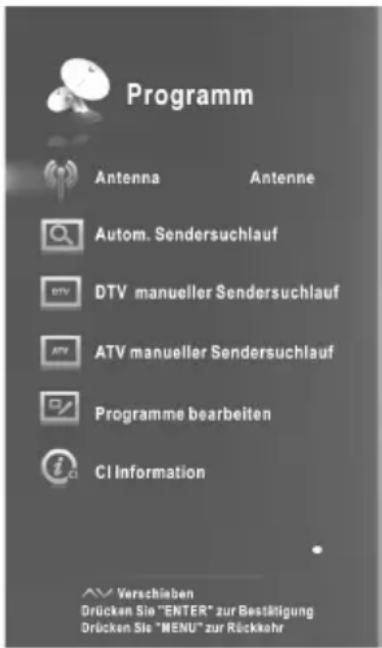
Antenne
Auswahl der Empfangsart.
- Wenn Sie das TV Signal über eine Antenne beziehen.
■ Autom. Sendersuchlauf
Drücken Sie die ENTER Taste zum Starten des automatischen Sendersuchlaufs.
- Wählen Sie das Land und Einstellungart der Kanäle.
- Das TV-Gerät sucht und peichert alle verfügbaren Kanäle.
Sobald der Prozessstatusbalken voll ist, werden die gefundenen Kanäle gespeichert, und
es folgt die Suche nach TV, DTV, Radio und Data.
Drücken Sie die MENU Taste während der DTV Suche, um die DTV(digitale Sendar) Suche zu überspringen und mit dem ATV Suchlauf (analoge Sender) zu beginnen.
text_image
Programm Antenna Antenne Autom. Sendersuchlauf DTV manueller Sendersuchlauf ATV manueller Sendersuchlauf Programme bearbeiten CI Information Verschieben Drücken Sie "ENTER" zur Bestätigung Drücken Sie "MENU" zur RückkehrMenüeinstellungen
■ DTV manueller Sendersuchlauf
Manueller Speichern der digitalen Sender.
- Drücken Sie die ◀/▶Taste zur Wahl des Kanals.
- Drücken Sie die ▲/▼ Tastezur Wahl der Suche, und drücken Sie die ENTER Taste, um den Suchlauf zu starten.
Wenn ein Kanal gefunden ist, stoppt der Suchprozess, und der Kanal wird mit seiner Nummer gespeichert.
Drücken Sie die Easte zum Verlassen.
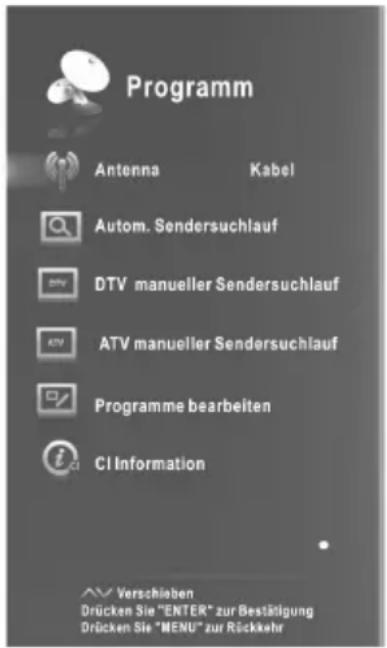
- Wenn Sie das TV Signal über „Kabel“ beziehen.
■ Autom. Sendersuchlauf
Wählen Sie die ENTER Taste zum Starten des automatischen Sendersuchlaufs.
- Wählen Sie Ihr Land und Einstellungart der Kanäle.
- Einstellung des Suchlaufs.
- Sucheigensha: Sucht nach allen aktiven Radiostationen und speichert diese im TV. Wenn die Suche nach „Vollständig“ ist, werden alle Frequenzen geprüft, um verfügbare Kanäle zu finden. Wählen Sie „Netzwerk“, dann werden ausschliesslich vordefinierte Frequenzenzbereiche im Suchlauf berücksichtigt.
- Scan Modus: Wählen Sie ob „Alle“, nur „Verschlüsselte“ oder unr „Freie Sender“ gespeichert werden sollen.
- Servicetyp: Wählen Sie, welche kanalart gespeichert werden soll.
- Modulation:Zeigt verfügbare Modulationswerte. Drücken Sie die ▲/▼ Taste zur Wahl der Modulation. Drücken Sie die rote Taste, um die Modulation manuell einzustellen. Sie können die Modulation auch mit der ◀/▶ Taste einstellen. (Modulation: Das Aufladen der Audio und Video Signale auf den Signalträger)
- Symbol:Zeigt die verfügbaren Symbolraten. Drücken Sie die ▲/▼ Taste zur Wahl der Symbolrate . Drücken Sie die grüne Taste zur manuellen Einstellung.Sie können die Einstellung auch mit den Zifferntasten vornehmen. (Symbolrate: Geschwindigkeit mit der Geräte wie z.B. ein Modem die Signale zu einem Kanal schickt)
- Netzwerk ID: Zeigt den NetzwerkIdentifizierung Code. Drücken Sie die ▲/▼ Tastezur Wahl der Netzwerk ID. Drücken Sie die gelbe Taste zur manuellen Einstellung der Netzwerk ID. Sie können die Einstellung mit den Zifferntasten duchführen machen.
Wenn Sie mit Ihrer Einstellung zufrieden sind, drücken Sie die ENTER Taste. Das TV wird alle verfügbaren Kanäle speichern.
text_image
Programm Antenna Kabel Autom. Sendersuchlauf DTV manueller Sendersuchlauf ATV manueller Sendersuchlauf Programme bearbeiten CI Information Verschieben Drücken Sie "ENTER" zur Bestätigung Drücken Sie "MENU" zur Rückkehr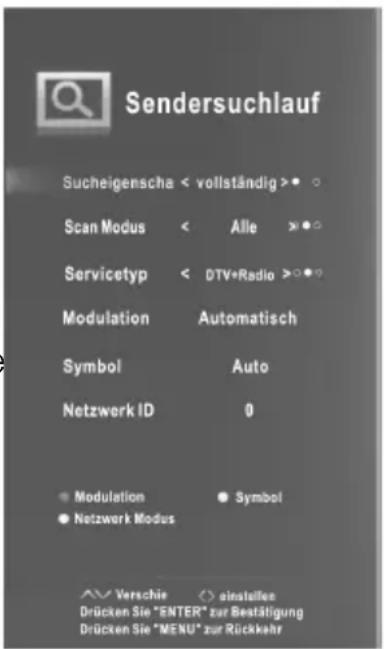
text_image
Sendersuchlauf Sucheigenscha < vollständig >• Scan Modus < Alle >• Servicetyp < DTV•Radio >○• Modulation Automatisch Symbol Auto Netzwerk ID 0 • Modulation • Symbol • Netzwerk Modus Verschie (<) einstelltes Drücken Sie "ENTER" zur Bestätigung Drücken Sie "MENU" zur RückkehrMenüeinstellungen
■ DTV manueller Sendersuchlauf
Frequenz, Symbol, Modulation, Scan Modus, und Servicetyp sind notwendig, um einen über Kabel empfangbaren Swnder korrekt hinzuzufügen. Fragen Sie Ihren Kabelservice nach den korrekten Werten. Wenn die Einstellung komplett ist, wählen Sie „Suche“ und drücken Sie die ENTERTaste zum Starten des Sendersuchlaufs.
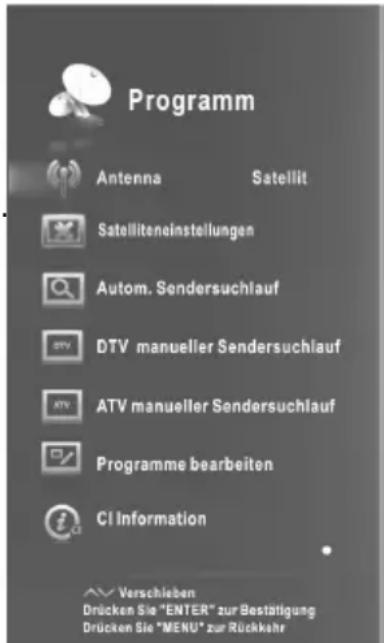
- Wenn Sie das TV Signal über Satellit beziehen.
■ Satelliteneinstellungen
- Satellit / Wiedergabesender: Drücken Sie die ▲/▼
Tastezur Wahl des Satellit/Wiedergabesender und drücken Sie anschliessende die ENTER Taste. Drücken Sie die ▲/▼ Taste zur Wahl des Satellit/Wiedergabesender aus der Liste
CH+/CH-: Drücken Sie die CH+/CH-Taste, um die Satellit/Wiedergabesender in der Liste anzuwählen. Löschen: Drücken Sie die rote Taste zum Entfernen des jetzigen Satellit/Wiedergabesender.
Bearbeiten: Drücken Sie die grüne Taste um den ausgewählten Satellit/Wiedergabesender zu bearbeiten.
Hinzufügen: Drücken Sie diegelbeTaste, um einen neuen Satellit/Wiedergabesender hinzuzufügen.
- LNB Stromversorgung: Wählen Sie den Stromversorgungstyp.
- LNB Typ: Wählen Sie den LNB Typ.
- 22KHz Ton: 22kHz schalten. Wählen Sie die 22KHz abhängig vom LNB Typ.
- Ton-Burst: Sie können zwischen zwei Satelliten wählen. Zur Wahl des geeigneten.
- DiSEqC1.0: Sie können einen von vier Satelliten wählen.
- Motor: Festlegung zwischen DiSEqC1.2 und USALS.
Wenn der Motor auf DiSEqC1.2 oder USALS gestellt ist:
Begrenzung einstellen: Drücken Sie die grüne Taste zum Festlegung der Grenzwerte der Rotation Satellitenantennen. Weiter bewegen: Dreht die Sat-Antenne bis zum Ende oder bis zum manuellen Stopp.
Bewegen Schritt: Dreht die Antenne entsprechend dem Schrittwert. Erlaubt eine Feineinstellung.
Stellen West-Limit ein: Setzt den westlichen Grenzwert fest.
Stellen Ost-Limit ein: Setzt den östlichen Grenzwert fest.
Zur Referenz: Bewegt die Antenne auf die Nullposition.
text_image
Programm Antenna Satellit Satelliteneinstellungen Autom. Sendersuchlauf DTV manueller Sendersuchlauf ATV manueller Sendersuchlauf Programme bearbeiten CI Information Verschieben Drücken Sie "ENTER" zur Bestätigung Drücken Sie "MENU" zur Rückkehr
text_image
Satelliteneinstellungen Satellit EUROBIRD 9A Wiedergabesender 11727 V 27500 LNB Stromversorgung 13/18V LNB Typ universal 22kHz Ton Automatisch Ton-Burst Keine DiSEqC1.0 Keine Motor Keine Suchen Zurücksetzen Qualität 0% Stärke 0% Verschle Drücken Sie "ENTER" zur Wahlen Drücken Sie "MENU" zur RückkehrMenüeinstellungen
Begrenzung deaktivieren: Löscht die Grenzwerteinstellung. Erlaubt der Antenne einen vollen Bogen zu fahren. Löscht die östlichen und westlichen Grenzwerte.
Position einstellen: Drücken Sie die rote Taste zur Einstellung der Position.
Automatische bewegen: Dreht die Antenne automatisch.
Weiter bewegen:Dreht die Antenne bis zum Ende oder bis zum manuellen Stopp.
Bewegen Schritt: Dreht die Antenne bis zum Schritt Wert. Erlaubt eine Feineinstellung.
Position speichern: Speichern der ausgewählten Position als Begrenzer.
Zur Position: Dreht die Antenne zur gespeicherten Position.
Zur Referenz: Dreht die Antenne zur Nullposition.
Zur X: bewegen Sie die Antenne für den bestimmten Ort bei Set Location.
Wenn der Motorauf USALS gestellt ist:
Stelle einstellen: Drücken Sie die gelbeTaste zum Festlegen der Position.
Stelle: Längengrad Richtung, Längengrad Winkel, Breitengrad Richtung, Breitengrad Winkel können eingestellt werden, wenn die Position auf manuell gestellt ist.
Länge Richtung: Setzt die Längengrad Richtung für die Position fest.
Länge Winkel: Setzt den Längengrad Winkel für die Position fest.
die Breite Richtung: Setzt die Breitengrad Richtung für die Position fest.
der Breite Winkel: Setzt den Breitengrad Winkel für die Position fest.
- Suchen: Wenn die Einstellung komplett ist, wählen Sie Suchenund drücken Sie die ENTER Taste, Der automatische Sendersuchlauf startet.
- Zurücksetzen: die Satelliteneinstellungen werden auf die Ausgangswerte zurückgesetzt. Wählen Sie „Alles Zurücksetzen“, „Alles Löschen“, so können Sie während des Sendersuchlaufs das Land wählen.
- DieSatelliten TV Sender können Transpondereinstellungen ändern, deshalb können sich die Parameter leicht ändern. Der Benutzer dieses Geräts sollte routinemäßig die entsprechenden Nachrichten auf dieser Seite nachlesen: Webseite:
http://www.lyngsat.com/, und die neuen Transponderwerte rechtzeitig im Gerät hinzufügen, sonst könnte der Empfang beeinflusst werden.
■ Autom. Sendersuchlauf
Drücken Sie die EASTER
- Wählen Sie Ihr Land für die Sender.
- Drücken Sie die ▲/▼ Taste zur Wahl des Suchmodus und drücken Sie die ◀/▶Taste zur Wahl von „Schnell Scan“ oder „Blinder Scan“, und drücken Sie anschliessend die ENTER Taste zum Beginn des Suchluafs.
- Das TV-Gerät wird alle verfügbaren Kanäle speichern.

text_image
Autom. Sendersuchlauf Satellit EUROBIRD 9A Wiedergabesender 11727 V 27500 Scan Modus Alle Servicetyp DTV+Radio Suche < Schnellsuche > Verschie > einstelle Drücken Sie "ENTER" zur Bestätigung Drücken Sie "MENU" zur RückkehrMenüeinstellungen
■ DTV manueller Sendersuchlauf
Manuelle Speicherung für DVB-S2 Kanäle.
Drücken Sie die ▲/▼ Taste zur Wahl des gewünschten Optionpunktes.
Drücken Sie die ◀/▶ Taste zur Wahl des gewünschten Werts.
Drücken Sie die ▲/▼ Taste um die Option „Suche“ zu wählen, und dürcken Sie die ENTER Taste, um den Sendersuchlauf zu starten.
Drücken Sie die EXIT Taste um die Option zu verlassen.
■ ATV manueller Sendersuchlauf
Manuelle Speicherung von ATV Sendern (analog).
Drücken Sie die ▲/▼ Taste zur Wahl des gewünschten Optionspunktes.

text_image
DVBS2 Manuelle Suche Satellit EUROBIRD 9A Frequenz < 0 > Symbol < 0 > Polarisierung < vertikale Position> Scan Modus < Alle > Servicetyp < DTV+Radio > Suche DTV 0 Radio 0 Daten 0 Qualität 0% Stärke 0% Verschie einstellen Drücken Sie "ENTER" zur Bestätigung Drücken Sie "MENU" zur RückkehrDrücken Sie die ◀/▶ Taste zum Einstellen des gewünschten Wertes.
Drücken Sie die ▲/▼ Taste um „Speichern“, anzuwählen, und drücken Sie die ENTER Taste, um zu Speichern.
Drücken Sie die ▲/▼ Taste um die Option „Suche“ anzuwählen, und drücken Sie die
◀/▶ Taste um das Signal aufwärts oder abwärts zu scannen. die Suche stoppt, sobald es den nächsten Sender gefunden hat und muss bei Bedarf erneut aktiviert werden.
Drücken Sie die EXIT Taste, um die das Menüfenster zu schliessen.
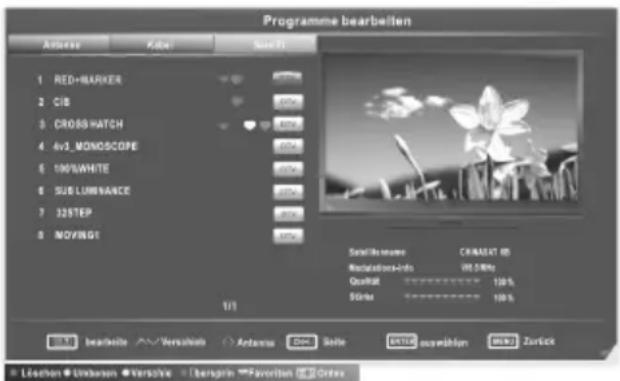
■ Programme bearbeiten
text_image
Programme bearbeiten Accuracy Folder Sonic Fi 1 RED+MARKER 2 CIB 3 CROSSHATCH 4 4v2_MONSCOPE 5 100%WHITE 6 SUB LUMINANCE 7 32STEP 8 MOVINGI U1 Sand/Benzen: CRIMADET 100 MacationsInfo: WELM Quaktal: 100% Struktur: 100% BEET: 100% Zurück: Beachstoff Verschaff Antennus Seite ENTR: auswählen OK!- Drücken Sie die ◀/▶ Taste zur Wahl der Empfangsart.
- Drücken Sie die ▲/▼ Taste zur Wahl des Optionpunktes.
- Drücken Sie die CH+/CH- Taste zur Wahl der folgenden oder vorherigen Seite.
- Drücken Sie die ☐? Taste zum Bestätigen und Speichern der neuen programmeinstellung.
Löschen: Drücken Sie die rote Taste, um den Sender aus Ihrer Senserliste zu löschen.
Umbenen: Drücken Sie die grüne Taste, um den Kanalplatz umzubenennen.
(Im ATV Modus)
Verschie: Drücken Sie die gelbe Taste, um den Sender einem anderen kanalplatz zuzuweisen.
Überspringen: Drücken Sie die blaue Taste, um den kanalplatz beim Durchschalten der Kanäle über die CH+/CH- Tasten auszulassen bzw. zu überspringen.
Favoriten: Drücken Sie die ♥ Taste, um einen Kanal als Favorit zu markieren und festzulegen. Es können eine oder mehrer Gruppen ausgewählt werden.
☐: Drücken Sie die ☐ Taste, um die Kanäle individuell zu sortieren. (Nur Sendern über Satellitenempfang).
Menüeinstellungen
■ CI Information (Im DTV Modus)
Diese Funktion ermöglicht es Ihnen, verschlüsselte Pay TV-Sender zu sehen. Stecken Sie die CI-Modul in den dafür vorgesehenen Schacht, so wie es die Pfeile auf dem Modul anzeigen.
ANMERKUNG:
- Diese Funktion gibt es nur bei vorhandenem CI Schacht.
- Diese OSD ist nur eine Illustration und die Menü einstellungen und die Bildschirmformate variieren je nach Dienstleister.
- Fragen Sie Ihren Händler, ob Sie diese Interfase verändern können.
- Bitte das CI-Modul nicht während des Betriebs einstecken oder rausziehen.
- Stecken Sie das Modul nicht öffer ein, oder ziehen Sie die Karte nicht öffer raus als notwendig, da dies sowohl das Modul als auch das TV-Gerät beschädigen kann.
- Während der Initialisierung des CI-Moduls, schalten Sie das Gerät nicht ab und führen Sie keine andere Aktion am Gerät durch.
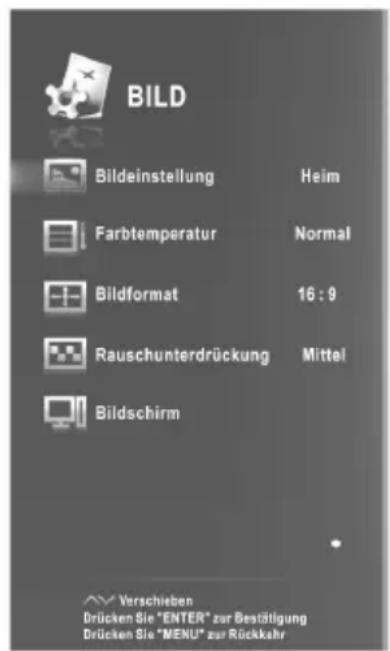
Einstellendes, BILD "
Bildeinstellung: Sie können den Bildtyp einstellen, sowie es Ihnen gefällt. Kontrast, Helligkeit, Farbe, „Bildschärfe“ und „Farbton“ (NTSC) können abgeändert werden, wenn der Option „Bildeinstellung“ auf Benutzer gesetzt ist. Zur Verbesserung der Bildqualität, können Sie zwischen „Lebendig“, „Standard“ usw. wählen oder können dies im Benutzer Modus individuell einstellen.
■ Farbtemperatur: Zur Einstellung der Farbtemperatur des Bildes.
■ Bildformat: Sie können die Bildgröße Ihrem Wunsch entsprechend einstellen.
■ Rauschunterdrückung: Vermindert das Bildrauschen ohne die Bildqualität zu beeinträ chtigen.
■ Bildschirm (Im PC-RGB Modus)
Automatische Abstimmung: Automatische Bildanpassung.
horizontale Position: Zentrieren Sie das Bild durch Links- und Rechtsbewegung.
vertikale Position: Zentrieren Sie das Bild durch Ab- und Aufwärtsbewegung.
Größe: Justieren Sie die Bildgröße.
Phase: Einstellung im Falle niedrigen Kontrasts oder Flickern des Bildes.
text_image
BILD Bildeinstellung Heim Farbtemperatur Normal Bildformat 16 : 9 Rauschunterdrückung Mittel Bildschirm Verschieben Drücken Sie "ENTER" zur Bestätigung Drücken Sie "MENU" zur Rückkahr
text_image
Bildschirm Automatische Abstimmung horizontale Position < 50 > vertikale Position < 50 > Größe < 50 > Phase < 50 > Verschie () einstellten Drücken Sie "ENTER" zur Bestätigung Drücken Sie "MENU" zur RückkehrMenüeinstellungen
Einstellendes „TON“
■ Toneinstellung: Sie wählen den Ton Modus aus, der Ihrem Wunsch entspricht. Mit dem Equalizer können Sie den Klang/Sound verändern.
■ Balance: Mit der Balance-Einstellung können Sie den Ton im Panorama nach links oder rechts verschieben.
■ autom. Lautstärkenlimiter (Auto Volume Level): Der autom Lautstärkenlimiter hält die Lautstärken automatisch auf gleichem Niveau, wenn sie den Sender wechseln. Da jede Station Ihre eigenen Signaleinstellungen hat, wäre sonst bei jedem programmwechsel eine Ändeeung der Einstellung notwendig. AVL hält die Lautstärke automatisch konstant.
■ Surround Sound: Sie können den gewünschten Surround Sound Modus wählen. (SRS TruSurround HD bringt ein umfangreiches Surround Sound Erlebnis aus zwei
Lautsprechern, mit warmen Bässen natürliche Frequenzgänge und sauberem Dialog)

text_image
TON Toneinstellung Standard Balance 0 autom. Lautstärkenlimiter Aus Surround Sound Aus AD-Schalter Aus Audio Verzögerung Verschie einstellen Drücken Sie "ENTER" zur Bestätigung Drücken Sie "MENU" zur Rückkehr■ AD-Schalter (Im DTV Modus)*nicht überall erhältlich, vorwiegend Nordamerika und Europa.: Diese zusätzliche Audiofunktion bietet eine zusätzliche Audiospur für Sehbehinderte. Diese Funktion bearbeitet den Audio Stream für eine AD (Audio Description), die zusammen mit dem Haupt Audio vom Sender kommt. Benutzer können die Audio Description an oder abschalten und die Lautstärke kontrollieren.
■ Audio Verzögerung: Sorgt für Synchronität zwischen Audio und Video während eines DTV Programms und gleichzeitigem Anhören eines digitalen Audios, wie z.B. von einem Audio Empfänger (0ms \~ 250ms).
Menüeinstellungen
Netzwerk Betriebanleitung
Sie können Ihr TV-Gerätinem LAN,einem Ethernet oder einem drahtlosen Anschluss mit dem Internet verbinden.
☐ Verbindungzu einem LAN(Local Area Network)
Sie können Ihr TV an Ihr LAN anschließen, indem Sie den LAN Anschluss an Ihrem TV mit einem externen Modem unter Benutzung eines LAN Kabels verbinden.

text_image
Modem Anschluss Wand Externes Modem (ADSL/VDSL/Kabel TV) LAN Anschluss TV Modem Kabel LAN KabelSie können Ihr TV an Ihr LAN anschließen, indem Sie den LAN Anschluss auf der Rückseite des TV mit dem IP Sharer verbinden, welcher mit einem externen Modem verbunden ist.

text_image
Modem Anschluss Wand External Modem (ADSL/VDSL/Kabel TV) IP Sharer (mit DHCP server) LAN Anschluss TV Modem Kabel LAN Kabel LAN KabelAbhängig von der Konfiguration Ihres Netzes, ist es möglich Ihr TV direkt mit Ihrem LAN zu verbinden, und zwar über ein LAN Kabel direkt in den Wandanschluss. Der Wandanschluss ist im Haus mit einem Routeroder einem Modem verbunden.
LAN Anschluss Wand LAN Anschluss TV

text_image
LAN KabelMenüeinstellungen
LAN Konfiguration
- Verbinden Sielhr TV mit Ihrem LAN wie oben beschrieben.
- Schalten Sie Ihr TV-Gerät an, drücken Sie die MENU Taste auf der Fernbedienung, benutzen Sie die ◀/▶Taste zur Wahl des Netzwerk, und rücken Sie die ENTER Taste zum Bestätigen.
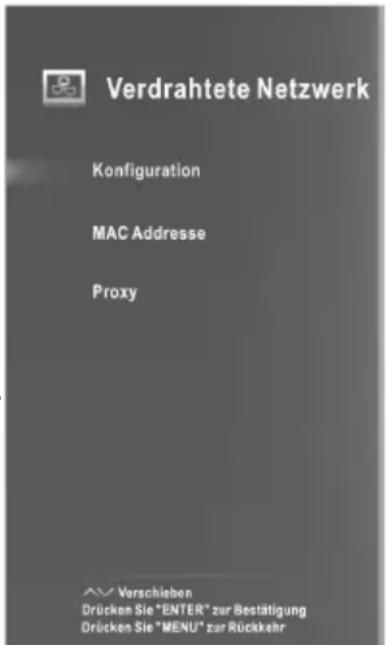
- Wählen Sie das Verkabelte „Verdrahtete Netzwerk“, und drücken Sie die ENTER Taste.
- Konfiguration: Drücken Sie die ▲/▼Taste zur Wahl der Konfiguration, und danndrücken Sie die ENTER Taste.
Konfiguration: Wählen Sie „DHCP“ zur Bestimmung der IP Adresse, Netzmaske, Gateway und der DNS Werte in „automatischer“, oder „Statischer“ manueller Weise.
IP: Die IP Adresse Ihres TV-Gerä tes.
Netzwerkmaske: Wert der Netzwerkmaske.
Gateway: Adresse des Gateway.
DNS: Adresse des DNS.

text_image
Netzwerk Verdrahtete Netzwerk Wi-Fi -Netzwerk Verschie Drücken Sie "ENTER" zur Bestätigung Drücken Sie "MENU" zur Rückkehr- MAC Adresse:Zeigt die MAC- Adresse an.
- Proxy: Drücken Sie die ▲/▼Taste zur Wahl des Proxy und drücken Sie anschließend die TATE.
Proxy: Legen Sie fest, ob Sie einen Proxy Server benutzen wollen.
IP: Proxy Server IP Adresse.
LAN Netz Anschluss
– Automatische Einrichten(Verkabelt) Benutzen Sie die Automatisch Netzwerkeinstellung, wenn Sie Ihr TV-Gerät an ein Netzwerk anschließen wollen, welches DHCP verwendet.
- Verbinden Sie Ihr TV-Gerät mit Ihrem LAN wie oben beschrieben.
-
Schalten Sie Ihr TV-Gerät an, drücken Sie die MENU Taste auf Ihrer Fernbedienung, benutzen Sie die ◀/▶ Taste zur Wahl des Netzwerk, und drücken Sie dann die ENTER Taste.
-
Wählen Sie „Verdrahtete Netzwerk“, danndrücken Sie die Ender
-
Wählen Sie „Konfiguration“ und drücken Sie die ENTER
-
Stellen Sie „Konfig.“auf „DHCP“.
-
Auto findet und liest die notwendigen Internet Werte automatisch.
-
Falls die Netzwerkfunktion das Netzwerk nicht gefunden hat, benutzen Sie die Anweisungen des manuellen Findens.(S.22)
text_image
Verdrahtete Netzwerk Konfiguration MAC Adresse Proxy Verschieben Drücken Sie "ENTER" zur Bestätigung Drücken Sie "MENU" zur RückkehrMenüeinstellungen
- Anweisung zum manuellen Einrichten(Verkabelt) Benutzen Sie die Manuelle Netz Einstellung, wenn Sie Ihr TV-Gerät einem Netzwerk verbinden möchten, welches eine Feste (Statische) IP- Adresse benutzt.
- Folgen Sie den Schritten1 bis 4 in der „Wie ich manuell verbinde“Anweisung.
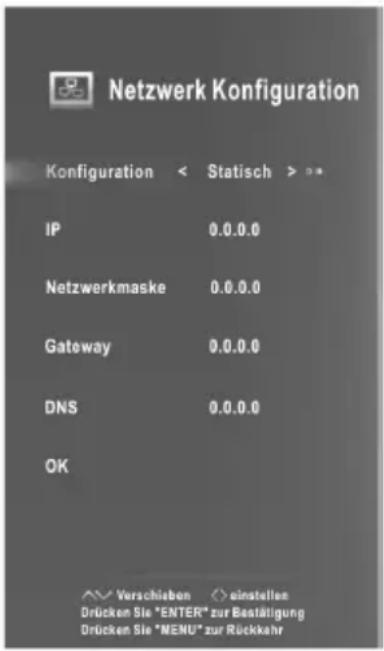
- Setzen Sie den Option „Konfig.“ auf „Statisch“.
- Drücken Sie die ▲/▼ Taste, um die Option „IP“ auszuwählen, und drücken Sie die ENTER Taste.
- Drücken Sie die ▲/▼Taste, um das zu bearbeitende Feld Auszuwählen und benutzen Sie die Zifferntasten zur Eingabe der IP Adresse. Danach, wählen Sie OK und drücken Sie die ENTERTaste zum Speichern der Einstellung.
- Drücken Sie die ▲/▼Taste, um Netzwerkmaske, Gateway und DNS auszuwählen, ändern Sie diese in der Weise, wie Sie die IP Adresse geändert haben.
text_image
Netzwerk Konfiguration Konfiguration < Statisch >** IP 0.0.0.0 Netzwerkmaske 0.0.0.0 Gateway 0.0.0.0 DNS 0.0.0.0 OK Verschaben > einstellen Drücken Sie "ENTER" zur Bestätigung Drücken Sie "MENU" zur RückkahrANMERKUNG:
- IP, Netzwerkmaske, Gateway und DNS Adressenfeldmüssen ein Wert zwischen 0 und 255 haben.
- Falls Sie die IP Adresse per Hand eingeben, dann können Sie diese Adresse für kein weiteres Gerät benutzen. Die IP Adresse, die Sie benutzen, muss eine private sein.
Tipps zur Netzwerkverbindung:
- Benutzen Sie mit diesem TV-Gerät ein Standard LAN Kabel, Cat5 oder besser mit einem RJ45 Stecker.
- Falls Sie ein Dynamisches Netzwerk haben, sollten Sie ein ADSL Modem oder Router, der das Dynamic Host Configuration Protocol (DHCP) verwendet, benutzen. Modem und Router, die DHCP verwenden, generieren den Zugang ins Internet automatisch, und geben die IP Adresse, Netzmaske, Gateway und DNS Werte, dielhr TV benötigt.
- Einige Netze verlangen eine Statische IP Adresse. Falls Ihr Netzwerk eine Statische IP Adresse verlangt, müssen Sie die IP Adresse, Netzmaske, Gateway und DNS Wertes manuell eingeben, um die Verbindung herzustellen. Falls Sie diese Werte nicht kennen, fragen Sie Ihren Netzwerkverwalter oder Ihren Netzwerkprovider.
- Viele Netzwerkverbindungsprobleme während der Einstellung, können durch ein Reset des Routers oder Modems gelöst werden. Nach der Verbindung des Geräts an das Heimnetzwerk, schalten Sie das Gerät zügig aus und ein und/oder ziehen Sie den Stromstecker ab. Danach schalten Sie das Gerät wieder ein und/oder stecken Sie den Stromstecker wieder ein.
Menüeinstellungen
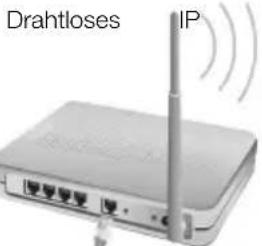
□ Verbindung an ein Drahtloses Netzwerk
LAN Anschluss Wand

LAN Kabel
text_image
Drahtloses IP
- Zur Benutzung eines drahtlosen Netzwerks, musslhr TV-Gerät mit einemdrahtlosen IP Sharer verbunden sein. Falls der drahtlose IP Sharer das DHCP verwendet, dann kann Ihr TV-Gerät, das DHCP odereine statische IP Adresse, zur Verbindung an ein drahtloses Netzwerk, benutzen.
Drahtloses Netzwerk Konfiguration
-
Schalten Sie Ihr TV-Gerät ein, drücken Sie die MENU Taste auf Ihrer Fernbedienung, benutzen Sie die ◀/▶ Tastezur Wahl des Netzwerk, und drücken Sie die ENTER Taste.
-
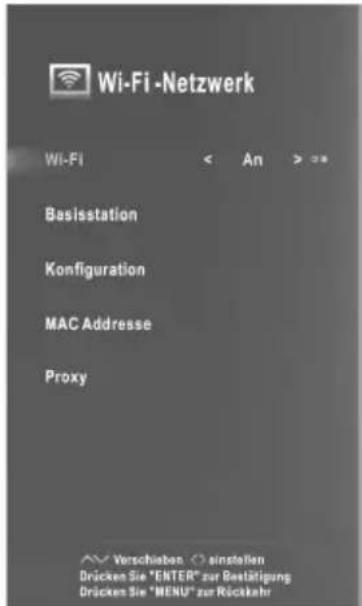
Wählen Sie ein Wi-Fi -Netzwerk, danndrücken Sie die ENTER
- Wi-Fi:Bestimmt, ob Sie sich mit einem drahtlosen Netzwerkverbinden.
- Basisstation: Sucht nach verfügbaren drahtlosen Netzwerken.
Drücken Sie die ▲/▼Taste zur Wahl des gewünschten Netzwerks:
text_image
Wi-Fi -Netzwerk Wi-Fi < An > ** Basisstation Konfiguration MAC Addresse Proxy Verschieben ○ einstellen Drücken Sie "ENTER" zur Bestätigung Drücken Sie "MENU" zur RückkehrDetail anzeigen: Drücken Sie die gelbeTaste, um die detaillierten Informationen eines Netzwerks zu sehen.
Abschalten: Drücken Sie die rote Taste, um sich aus dem Netzwerk abzumelden. Erfrischen: Drücken Sie die grüneTaste, um die Liste zu aktualisieren.
- Konfiguration: Drücken Sie die ▲/▼Taste zur Wahl der Konfiguration, danndrücken Sie die ENTER
Konfiguration: Wählen Sie „DHCP“ zur automatischen Festlegung der IP Adresse, Netzmaske, Gateway und DNS Werte, oder „Statisch“ zur manuellen Festlegung.
IP: IP Adresse des TV-Gerätes.
Netzwerkmaske: Wertder Netzwerkmaske.
Gateway: Adresse des Gateway.
DNS: DNS-Adresse.
Menüeinstellungen
- MAC Adresse: Die MAC Adressedes Drahtloser LAN Adapter wird angezeigt.
- Proxy: Drücken Sie die ▲/▼Taste zur Wahl des Proxy und drücken Sie die FASTER
Proxy: Bestimmt, ob ein Proxy-Server benutzt werden soll.
IP: Proxy Server IP Adresse.
DrahtlosesNetzwerkEinstellung
– Anweisung zur automatischen Einstellung (Drahtlos)
Falls Sie AP verbinden wollen, dann muss der AP das DHCP verwenden.
- Schalten Sie Ihr TV ein, drücken Sie die MENU Taste auf Ihrer Fernbedienung, benutzen Sie die ◀/▶ Taste zur Wahl des Netzwerks und drücken Sie die ENTER
- Wählen Sie „Wi-Fi -Netzwerk“, danndrücken Sie die ENTERTaste.
- Wählen Sie „Wi-Fi“ und setzten Sie auf „EIN“.
- Wählen Sie die W-LAN Basisstation aus und drücken Sie die ENTER Taste .Die Netzwerkfunktion sucht nach allen verfügbaren drahtlosen Netzwerken. Nach Beendigung wird Ihnen eine Liste der verfügbaren Netzwerke.
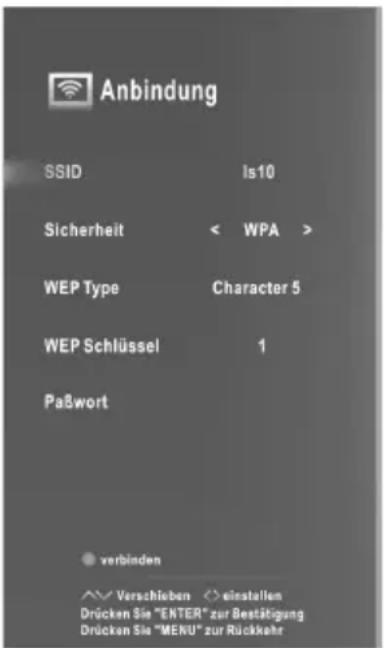
- In der Liste der Netzwerke, drücken Sie die ▲/▼ Taste zur Wahl des Netzwerks und drücken Sie anschliessend die ENTER Taste. Falls die AP auf Unsichtbar eingestellt ist, haben Sie die Wahl von Andere (Unsichtbare WiFi AP)und geben Sie die korrekte SSID (Netzwerkname), Sicherheit, WEP
Typ, WEP Schlüssel und Passwort ein, um die Verbindung herzustellen.
- Drücken Sie die ▲/▼Taste, um die Option „Sicherheit“ auszuwählen. Für die meisten Heimnetzwerke, können Sie die Option „Sicherheit Schlüssel“ wählen.
- Drücken Sie die ▲/▼Taste, um die Option „Passwort“ zu wählen und drücken Sie die ENTER Taste.
- Im Menufenster „Passwort eingeben“, geben Sie das Passwort Ihres Netzwerkes ein. Zur Eingabe des Passwort, folgen Sie diesen Regeln:
Drücken Sie die ▶ Taste zur Anzeige der Tastatur auf dem Bildschirm.
BenutzenSie die Richtungtastenzur Wahl
von ↑ drücken Sie die EATZem
Ablesen der Kleinbuchstaben, Großbuchstaben und Zahlen.
Zur Eingabe eines Buchstabens oder einer Zahl, bewegen Sie den Cursor zum Buchstaben oder der Zahl, und drücken Sie die ENTER Taste zum auswählen.
Zum Löschen des letzten Buchstaben oder Ziffer, benutzen Sie die Richtung tasten, und den Cursor auf das
Symbol zu bewegen und drücken Sie die ENTER Taste.
text_image
Anbindung SSID Is10 Sicherheit < WPA > WEP Type Character 5 WEP Schlüssel 1 Paßwort ● verbinden ✓ Verschieben < > einstellen Drücken Sie "ENTER" zur Bestätigung Drücken Sie "MENU" zur RückkehrMenüeinstellungen
Benutzen Sie die Richtungtasten, um das
return Symbol auszuwählen und drücken Sie die ENTER Taste zum Bestätigen.
Drücken Sie die „MENU“ Taste, um zum Menüpunkt „Verbindung“ zurückzugelangen.
- Nach Beenden der Einstellungen, drücken Sie die blaue Taste auf Ihrer Fernbedienung. Der Netzwerkverbindung wird auf dem Bildschirm angezeigt.
Warten Sie, bis die Bestätigung angezeigt wird.

text_image
Bitte geben Sie das Passwort ein < Bereinigen ENTER Zurück Eingabe > q w e r t y u i o p a s d f g h j k l z x c v b n m return space return- Anweisung zur manuellen Einrichten(Drahtlos)
um eine drahtlose Verbindung mit Ihrem TV Gerät und einem Netzwerk manuell einzurichten, gehen Sie folgendermaßen vor:
- Folgen Sie den Schritten 1 bis 3 wie im Kapitel „Anweisung zum automatischen Einrichten(Drahtlos)”(S.24)beschrieben.
- Drücken Sie die ▲/▼ Taste, um den Menüpunkt „Konfiguration“ auszuwahlen und drücken Sie anschließend die ENTER Taste.
- Setzen Sie den Menüpunkt „Konfig.“auf den Wert „Statisch“.
- Drücken Sie die ▲/▼Taste, um das Eingabefeld „IP“, anzuwahlen und drücken Sie Anschliessend die ENTERTa ste.
- Drücken Sie die ▲/▼ Taste, um die zu ändernden Eingabefelder auszuwählen und benutzen Sie die Ziffernasten, um dielP Adresse einzugeben. Nach Beenden der Eingabe, bewegen Sie den Cursor auf „OK“ und drücken Sie die ENTER zum Speichern der Einstellung.
- Drücken Sie die ▲/▼, um den Menüpunt „Netzmaske“, Gateway und DNS, und auszuwählen, und bearbeiten Sie diese auf der gleichen Weise wie in Punkt 5 beschrieben
- Nach Beenden der Einstellungen drücken Sie die MENU Taste, um zu den Menüeinstellungen zurückzugelangen.
- Drücken Sie die ▲/▼ Taste, um den Menüpunkt „WLAN“ auszuwählen. Wählen Sie Ihr Netzwerk und drücken Sie die ENTER Taste, um Ihre Netzwerkwahl zu bestätigen.
- Folgen Sie nun dem Schritt 6 wie im Kapitel „Anleitung zum automatischen Einrichten (Drahtlos)” (S.24) beschrieben.
☐ Falls die Verbindung Ihres TV-Gerätes mit dem Internet fehlschlagen sollte:
- Ihr TV-Gerät kann keine Verbindung mit dem Internet herstellen, weil Ihr ISP die MAC Adresse(eine einmalige Zahl) Ihres PC oder des Modems permanent registriert hat. Diese wird bei jeder Verbindung geprüft, um einen nicht autorisierten Zugang zu vermeiden.Da Ihr TV-Gerät eine unterschiedliche MAC Adresse hat, kann Ihr ISP die Adresse nicht als gültig identifizieren, und somit Ihr TV nicht verbinden.
- Zur Lösung dieses Problems, fragen Sie Ihren ISP zum notwendigen Verfahren bezüglich der Verbindung von anderen Geräten als Ihr PC (wie z.B. Ihr TV) an das Internet
- Falls Ihr Internetprovider eine ID oder Passwort benötigt, um Sie mit dem Internet zu verbinden, dann ist es möglich, dass Ihr TV nicht ans Internet angeschlossen werden kann.
- Die Internet verbindung kann auch wegen der Firewall nicht funktionieren, Fragen Sie bitte Ihren Internetprovider.
Menüeinstellungen
Smart Home
Smart Home bringt nützliche und unterhaltende Inhalte und Dienste, direkt aus dem Web zu Ihrem TV -Ger t. ä
Drücken Sie die 🎨 Taste auf der Fernbedienung. The Smart Home Menüfenster erscheint Drücken Sie die Richtungstasten, um dem Cursor gewünschten Inhalt zu bewegen. Drücken Sie die ENTER Taste.
Drücken Sie die EXIT Taste, um die Smart Home Anzeige zu schließen.

text_image
Zeigen der jetzigen Eingabequelle Bildschirm. (kenie 3DSignaldarstellung) MainApps Weather Youtube Facebook Twitter Picasa „Meine Apps“-Liste Lista der „Lesezeichen“ For Your Smaster Life! Web Free Share Music Movie Photo File Network Weitere Services- Meine Apps
- Drücken Sie die Richtungstasten um einen Service oder Inhalt Wahld auszuwählen und drücken Sie die ENTER Taste.
- Drücken Sie die EXIT Taste ,um die App zu schliessen.
• Die praktischen Schritte hängen von der ausgewählten Datei ab.
- Favoriten
- Drücken Sie die Richtungstasten, um ein Lesezeichen auszuwählen und drücken und drücken Sie anschließend die „ENTER“-Taste.
- Drücken Sie die EXIT Taste, um das Lesezeichen zu schliessen.
- Bitte fügen Sie zuerst die Webseite zu den Lesezeichen.
- Web
- Drücken Sie die Richtungstasten zur Wahl des Menüpunktes „Web“ und drücken Sie die ENTER Taste.
- Sie können die Tastatur zur Eingabe der Adresse benutzen. Wählen Sie das Eingabefeld des Browsers an und drücken Sie die ENTER Taste zur Anzeige der Tastatur auf dem Bildschirm. Geben Sie nun die Zeichen oder Buchstaben ein.
- Nach der Anmeldung, drücken Sie die Richtungstasten zur Wahl der Datei, die Sie sehen wollen, und drücken Sie die ENTER Taste.
- Drücken Sie die EXITTaste, um den Web Browser zu schließen.
Benutzung des Kontrolle Panel mitdem Web Browser
Der Web Browser hateine Reihe von Ikonen oben am Bildschirm. MitdiesenIkonen, können Sie den Browser leicht benutzen.

text_image
A B C D E F G J K H I ← → ↑ ○ ▼ + 重置Menüeinstellungen
A. Zurück
Falls es keine vorherige gespeicherte Webseite gibt, funktioniert diese Ikone nicht.
B. Vorwärts
Falls es keine nächste gespeicherte Web Seite gibt, funktioniert diese Ikone nicht.
C. Öffnet die Staetseite
D. Lädt die jetzige Seite nochmals und aktualisiert sie
E. Eingabe der URL
F. Öffnen der URL
G. Beendet das Laden der aktuellen Seite
H. Öffnen der Systemeinstellungen
I. Öffnen der Verlaufs
J. Lesezeichen für die aktuelle Seiten hinzüfugen
Webseiten können erst nach dem Neustart Ihres TV-Gerätes in die Liste der
Lesezeichen hinzugefügt werden.
K. Öffnen des Lesezeichen Manager
- Music/Movie/Photo/Film
Verwendung des USB Modus
- Stecken Sie ein USB-Speichermedium ein.
- Drücken Sie die 🎨 Taste zur Anzeige des Smart Home Menu. Drücken Sie die ▲/▼/◄/► Taste zur Wahl von Musik/Filme/Fotos/Datei, und drücken Sie anschließend die ENTER Taste.
- Drücken Sie die EXIT Taste, um zum Smart Home HauptMenu zurückzugehen.
ANMERKUNG:
- Spezielle USB Geräte können möglicherweise nicht benutzt werden.
- USB maximal: DC5V 500mA.
- Im Sinne der Speicherkapazität, können nicht alle Modelle von mobilen Hard Disks benutzt werden. Wir empfehlen geringere Speicher zu benutzen, also nicht grösser als 500mA.
Die verwendeten Formate
Die USB Funktion verwendet USB Geräte mit USB Speicher.
Es können Filme, Musik, Fotos und Daten abgespielt werden.
Film-Formate: AVI, VOB, DAT, MPEG -1 / MPEG-2 / MPEG-4, TS/TP.
Musik-Formate: MP3, AAC, M4A.
Foto-Formate: JPEG, BMP, PNG.
Datei-Formate: TXT.
ANMERKUNG:
- Dokumente mit speziellen Algorithmen können möglichweise nicht vom USB verwendet werden.
- Der USB-Anschluss verwendet die genannten Formate, falls Ihr Format nicht verwendet wird, ändern Sie das Dateien Format.
Menüeinstellungen
Bildschirmanzeige
- Benutzen Sie die Richtungstasten und die „ENTER“-Taste, um das gewünschte Speichermedium auszuwählen oder drücken Sie die „EXIT“-Taste, um zum vorherigen Menü zurückzukehren..
- Benutzen Sie die Richtungstasten, um den gewünschten Ordner auszuwählen und drücken Sie anschließend die „ENTER“-Taste.
- Benutzen Sie die Richtungstasten, um die gewünschte Dateiauszuwählen. Drücken Sie die roteTaste, um in das Untermenü zu gelangen, in dem Sie mit "copy und paste" die Datei kopieren und an einem anderen Speicherort einfügen können
- Benutzen Sie die Richtungstasten zum Unterlegen der Datei. Benutzen Sie die ENTER Taste, um eine Datei zu markieren oder die Markierung zu entfernen Drücken Sie die ▶Taste um die ausgewählte Datei(en) abzuspielen. Falls keine Datei markiert ist, werden alle Dateien im Ordnerin Reihenfolge abgespielt, nachdem ▶Sie die Taste gedrückt haben.
- Drücken Sie die „MENÜ“-Taste zum Einblenden/Ausblenden des Abspielfunktionsbalken
- Drücken Sie die ■ Taste zum Stopp der Wiedergabe einer Datei.
- Benutzen Sie die Richtungstasten, um 3, auszuwählen und drücken Sie „ENTER“-Taste, um zum vorherigen Menüfenster zurückzukehren.
- Drücken Sie die „EXIT“-Taste, um zum „Smart Home“-Hauptm enü zurückzukehren.
Grundlegende Bedienung
| Taste Beschreibung | |
| ▶/II | Start Spielen einer ausgewählten Datei eines Ordners oder Pause |
| ■ | Stopp des Spielens einer Datei. |
| ◀/▶ | Drücken Sie die ↕ zum Schnell Rück oder Vorwärts. |
| ◀/▶ | Wählen Sie die gewünschte Datei manuell. |
| REPEAT | Die Wiedergabe der Datei wird wiederholt |
| AUDIO | Wählen SiedieAudio Sprache, falls verfügbar. |
| SUBTITLE | Wählen Sie die Untertitel Sprache, falls verfügbar. |
| CH+/CH- | Seite hoch oder Seite runter in der Dateiliste. |
Mit HbbTV haben Sie Zugang zu den Diensten von Content-Anbietern, Online Lieferanten und Herstellern von Unterhaltungselektronik.
- Während der HbbTV Übertragung, erscheint in der oberen rechten Ecke des Bildschirms das Wort "Loading" (übersetzt: Laden).
- Wenn der Bildschirm (mit dem roten Knopf, usw.) anzeigt, dass das HbbTV zur Verfügung steht, drücken Sie auf den roten Knopf, um in das HbbTV Menu einzusteigen.
- Benutzen Sie das TV-Gerät entsprechend den Hinweisen.
ANMERKUNG:
- Dieser Dienst kann auch in anderen Länder verfügbar sein.
- Einige Sender liefern kein HbbTV.
- Eine HbbTV Anwendung kann für kurze Zeit nicht verfügbar sein. Das hängt von den Umständen des Senders oder des Dienstleisters ab.
- Anwendungen stehen auf HbbTV nur zur Verfügung, wenn das TV-Netzwerk an ein externes Netz angeschlossen ist. Die Anwendung kann durch falsche Netzwerkbedingungen gestört werden.
Menüeinstellungen
- Netzwerk
Bezieht sich auf die Netzwerkfunktion-Anleitung.
ANMERKUNG:
- Tasten am TV-Gerät sind nicht verfügbar, wenn Sie die Netzwerkfunktion benutzen.
- Das Video wird möglicherweise nicht flüssig abgespielt, wegen der Internet Geschwindigkeit.
- Der Web-Browser in diesemGerät ist ein TV Browser. Möglicherweise arbeitet er anders als ein PC Browser.
- Nicht alle Web Inhalte die Sie auf dem PC sehen, können auf dem TV-Gerät angezeigt werden.
- Dieses TV-Gerät kann nicht alle PC Funktionen ausführen.
- Abhängig vom Netzwerkund der Benutzung, kann der Inhalt möglicherweise schlecht sichtbar sein.
- Dieses TV braucht Zeit zum Anlaufen, und um den Inhalt wiederzugeben.
- Wir übernehmen keine Verantwortung für Inhalte, die auf dem Web enthalten sind.
- Nicht bekannte Fonts des gelieferten Inhalts werden nicht normal wiedergegeben.
- Langsame Reaktion und/oder Unterbrechungen sind möglich, abhängig von der TV-Gerät Netzwerkumgebung.
- Der Web Browser verwendet HTML5 Video Wiedergabe.
– Free Share (Kostenloser Datenfreigabedienst)
Dieses TV kann viel Arten von Filmen, Fotos und Musik Dateienvon Ihrem Free Share Server abspielen und ist von Free Share zertifiziert. Free Share ist eine branchenübergreifende Organisation im Bereich der Unterhaltungselektronik, Computer Industrie und Firmen der mobilen Geräte. „Digital Living“ beliefert die Verbraucher mit Easy Sharing von digitalen Medien über verkabeltes oder drahtloses Heimnetzwerk. Das Free Share Zertifikat Logo vereinfacht die Suche nach Produkten, die der Free Share Interoperabilität Richtlinien entsprechen. Dieses Gerät, erfüllt die Free Share Interoperabilität Guidelines v1.5. Wenn eine PC Free Share Server Software laufen lässt, oder andere Free Share kompatible Geräte mit dem TV verbunden sind, dann ändern sich einige Einstellung in Software oder in anderen Geräten. Bitte lesen Sie die Benutzungsanweisungen zum Software oder den Geräten.

flowchart
graph TD
    A["The TV with Built-in Wireless"] --> B["TVPC or andere Free Share I"]
    B --> C["External Modem (ADSL/VDSL/Kabel TV)"]
    C --> D["LAN Kabel"]
    D --> E["DAHTloses IP Sharer"]
    E --> F["Internet"]
    F --> G["Computer"]
    G --> H["Laptop"]
    H --> I["Computer"]
    I --> J["Internet"]
    J --> K["Internet"]
    K --> L["Internet"]
    L --> M["Internet"]
    M --> N["Internet"]
    N --> O["Internet"]
    O --> P["Internet"]
    P --> Q["Internet"]
    Q --> R["Internet"]
    R --> S["Internet"]
    S --> T["Internet"]
    T --> U["Internet"]
    U --> V["Internet"]
    V --> W["Internet"]
    W --> X["Internet"]
    X --> Y["Internet"]
    Y --> Z["Internet"]
    Z --> A
Abhängig von der Windows Version, kann Ihr Bildschirm an Ihrem PC anders aussehen, dann muss die Grundeinstellung wiederholt werden.
Menüeinstellungen
Benutzen der Windows Media Player 11 fürWindows XP
– Wie benutzen Sie den Sammelstecker und das Abspielen des (UPnP) Einstellungen in Windows XP
- Klicken Sie auf „Start“ in der Taskleiste -> klicken Sie a uf „Ausführen“ -> geben Sie „appwiz.cpl“ in das Eingabefenster ein -> klicken Sie anschliessend auf „OK“.
2.Klicken Sie auf „Windows Komponenten hinzuf ügen/entfernen“.
- Im Komponenten Fenster klicken Sie auf „Netzwerkdienste“-> klicken Sie auf „Details“. To add or remove a component, click the checkbox. A shaded box means that only part of the remaining items. The box is available for
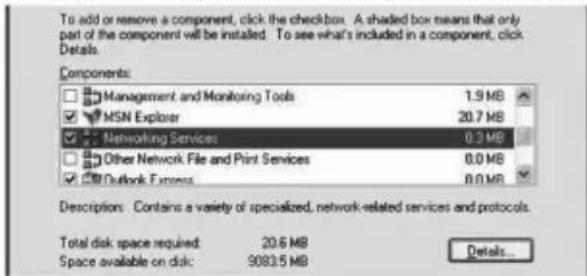
- Setzen Sie bei „UPnP Benutzerschnittstelle“ links einen Haken in das leer Kästchen in das Menüfenster „Netzwerkdenste“ und klicken Sie auf OK.

- Wiefüge ich Punkte zur Windows Media Player Bibliothek
- Klicken Sie auf den Pfeil im unteren Bereich des „Bibliothek“ Feldes, und wählen Sie Sie „zur Medienbibliothek hinzufügen“, wie auf folgender Abbildung dargestellt.

- In dem „zur Medienbibliothek hinzufügen“ Dialogfenster, klicken Sie eine der folgenden Optionen, wie in folgender Abbildung dargestellt.
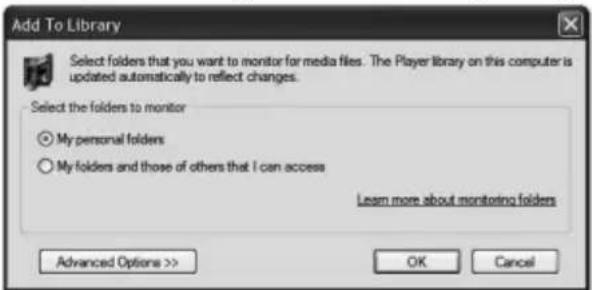
Meine persönlichen Ordner. Benutzen Sie diese Option zur Suche nachden digitalen Media Dateien, die in Ihren persönlichen Musik-, Bild- und Videoordnern archiviert sind, sowohl als auch jedwede Datei, die in den öffentlichen M usik-
Menüeinstellungen
Bilder- und Videoordnern gespeichert sind, zu denen jeder Benutzer Ihres PC Zugang hat.
Persönliche Ordner sind normalerweise zu finden unter C:\Dokumente und Einstellunge n\Benutzername\eigene Dateie n; wohin gegen öffentliche Ordner normalerweise in „C:\ Dokumente und Einstellungen \All users\gemeinsame Dokumente“ zu finden sind. Wenn eine Datei zu einem Ordn er hinzugefügt oder gelöscht wird, dann wird Ihre Bibliothek automatisch aktualisiert, durch einen Prozess, der sich Ordner Monitor nennt.
Meine Ordner und die Anderer, zu denen ich Zugang habe.
Benutzen Sie diese Option zum Überwachen der digitalen Medien Dateien, die in Ihren persönlichen Musik-, Bild-, und Videoordnern gespeichert sind, die Dateien die in den öffentlichen Musik-, Bild- und Videoordnern gespeichert sind, sowohl die Dateien, die in persönlichen Dateien gespeichert sind, die zu anderen Personen auf Ihrem PC gehören. Sie können die Dateien, die in einem anderen persönlichen Ordner gespeichert sind, nur anzeigen las sen, falls die Person diese Dateien mit Ihnen teilt. Für weitere Informationen zum Teilen eines Ordners mit einer anderen Person, lesen Sie unter Windows Help und Support nach.
- (Optional) Klicken Sie Erweiterte Optionen und setzen Sie die Einstellungen wie es in er folgenden Abbildung dargestellt wird.

Zum Darstellen zusätzlicher Ordner, klicken Sie auf „Hirzufügen“ und benennen Sie den Ort des Ordners.
Zum Beenden der Darstellung eines Ordners, der vorher hinzugefügt wurde, klicken Sie auf den Ordner, den Sie von der Liste entfernen wollen, und klicken Sie dann auf „Entfernen“. Um die Darstellung eines automatisch hinzugefügten Ordners zu beenden, klicken Sie auf den Ordner, und dann klicken Sie auf „Ignorieren“.
Um festzulegen, ob Dateien aus einer vorher gelöschten Bibliothek hinzugefügt werden sollen, wählen Sie oder löschen Sie die Vorher gelöschte Dateien im Auswahlf enster Damit Dateien, die weniger als eine gewisse Größe haben, nicht in die Bibliothek aufgenommen werden, geben Sie die Grenzwerte in die Audio Datei und Video Datei Kästchen ein.
– Einschalten der Medienfreigabe
Falls die Medien Freigabe noch nicht aktiviert ist, dann müssen Sie sie nun einstellen. 1. Klicken Sie auf das „Bibliothek“ Feld und klicken Sie auf Medienfreigabe.
Menüeinstellungen
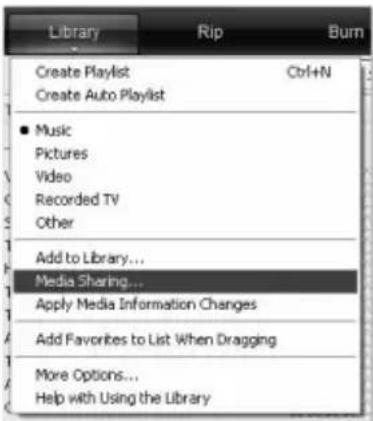
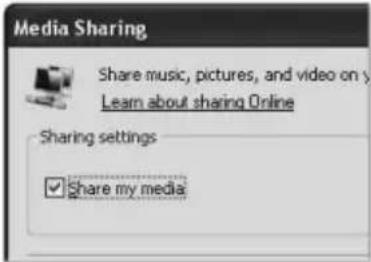
- In der Medienfreigabe Menüfenster aktivieren Sie die „Meine Medien freigeben“ Option, indem Sie in dem Kästchen einen Haken setzen.
- Wählen Sie die Geräte aus, zu denen Sie Ihre Medien freigeben möchten.
Nach der Aktivierung der Medienfreigabe. müssen Sie die Geräte freigeben, die zu Ihrer Bibliothek Zugang haben sollen.
- In derListeder Geräte unterhalb der Medien Freigabe check Box, wählen Sieein
Gerät.

2.Führen Sie eines der u.a. Schritte aus :
Falls Sie Ihre Inhalte mit dem ausgewählten Computer oder einem Gerät teilen wollen, klicken Sie auf „Erlauben“.
Falls Sie Ihre Inhaltenicht mit dem ausgewählten Computer oder einem Gerät teilen wollen, klicken Sie auf „Verweigern“.
Für weitere Informationen zu der Frage „wie stelle ich die Freigabe ein“ gehen Sie zu "Change Settings for sharing media" in Windows Media Player Help.
Sie können den Zugang erlauben oder verweigern, wenn Ihr Gerät ein neues Gerät in Ihrem Netzwerk merkt.
Benutzung von Windows Media Player 12 fürWindows 7
-Wie lege ich die Netzwerkumgebung fest
1.Klicken Sie Start, klicken Sie den Control Panel.
- Klicken Sie das Heimnetzwerk. In dem Fenster Festlegen des Netzwerk Ort, klicken Sie auf Heimnetzwerk.
Menüeinstellungen
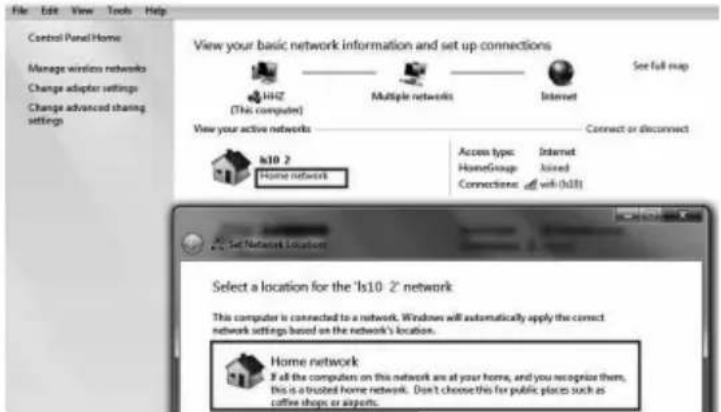
- Klicken Sie Sehen oder Ändern der HeimnetzgruppeEinstellung.
- Klicken Sie auf Stream meine Bilder, Musik, und Videos an alle Geräte auf meinem Heimnetzwerk, und dann klicken Sie Änderungen speichern.

- Klicken Sie Ändernder erweiterten FreigabeEinstellungen.
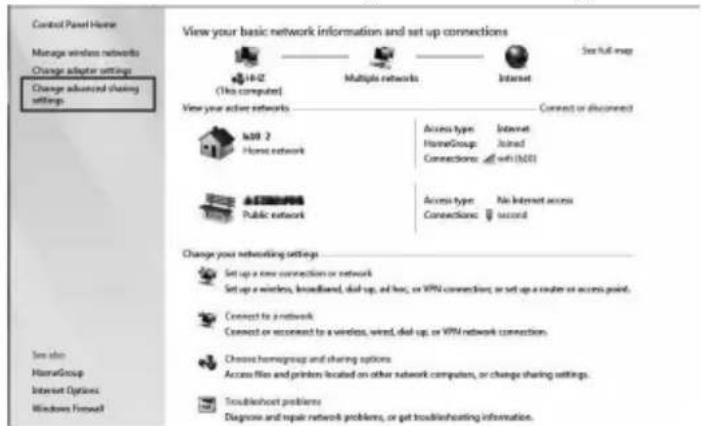
- Klicken Sie Öffentlich.

- Klicken Sie auf Einschalten der NetzwerkDiscovery, Schalten Sie ein Dateiund Drucker Freigabe und Schalten Sie ein Freigabe da mit Jeder mit Netzwerk Zugang die Dateien in den öffentlichen Ordnern lesen und beschreiben kann.
Menüeinstellungen

- Klicken Sie auf Wahl der Optionen zum Streaming...
- Klicken Sie auf Alle Erlauben.

- Wie Addiere ich Punktein die Windows Media Player Bibliothek
-
Klicken Sie die Start Taste, klicken Sie Alle Programme, und dannklicken Sie Windows Media Player. Falls das Gerät eingeschaltet ist, und Sie jetzt im Spielen Modus sind, dann klicken Sie die Schaltenzur BibliothekTaste in der rechtsoben Ecke des Geräts.
-
In der Geräte Bibliothek, klicken Sie Organisieren.
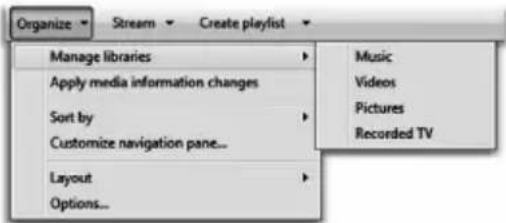
- Klicken Sie auf Verwalten Bibliotheken, und dann klicken einer der folgenden Optionen: Musik.Klicken Sie diese Option zur Öffnung der MusikBibliothek Orte Dialog Box. Videos.Klicken Sie diese Option zur Öffnung der Video Bibliothek Orte Dialog Box. Bilder.Klicken Sie diese Option zur Öffnung der BilderBibliothek Orte Dialog Box. Aufgenommenes TV.Klicken Sie diese Option zur Öffnung der TV Aufnahmen BibliothekOrte Dialog Box.
- Klicken Sie Hinzufügen
- Finden Sie denOrdner in der Liste, klicken Sie auf Aufnahme im Ordner, und dann klicken Sie OK.
Menüeinstellungen
- Windows Media Player Einstellungen ErforderlichesWindows Media Player: Windows Media Player V11 or höher Windows Media Player benutzt folgende:
• Filme Format: MPEG -1 / MPEG-2 / MPEG-4, TS.
- Fotos Format: JPEG, PNG.
- MusikFormat: MP3, AAC, M4A.
Netzwerkund Firewall Anforderungen
Falls Sie Ihren Computer mit anderen Media Geräten teilen wollen, dann müssen Sie einen Vielfach Firewall Anschluss wählen. Falls Sie Windows Firewall benutzen, wird sich das notwendige Transmission Control Protocol (TCP) und das Benutzer Datagram Protocol (UDP) automatisch öffnen, wenn die Medienfreigabe arbeitet. Falls Sie andere Software oder Hardware Firewall benutzen, ist es möglich, dass Sie die Anschlüsse manuell öffnen müssen.
Computer oder andere Free Share Medien Server müssen, die Firewall Anschlüsse wie folgt, öffnen:
| Anschluss | Protokoll | Umfang |
| 1900 UDP | begrenzt | auf lokales Subnetz |
| 2869 TCP | begrenzt | auf lokales Subnetz |
| 10243 TCP | begrenzt | auf lokales Subnetz |
| 10280-10284 | UDP begrenzt | auf lokales Subnetz |
ANMERKUNG:
- Falls Sie die freigegebene Hardware nicht suchen können, prüfen Sie ob die UPnP von der Firewall blockiert ist.
Abspielen freigegebenen Inhalts
- Starten Sie den Server auf Ihrem Computer oder einem anderem Gerät, dass mit Ihrem Heimnetzwerk verbunden ist.
- Drücken Sie die „ ”-Taste auf der Fernbedienung.
- Drücken Sie die ▲/▼/◄/► Taste zur Wahl von Free Share, und drücken Sie die „ENTER“-Taste.
- Drücken Sie die Richtungstasten zur Wahl Ihres Computers oder eines anderen Gerätes, und drücken Sie die „ENTER“-Taste.
- Drücken Sie die Richtungsta stenzur Wahl eines Ordners und drücken Sie die „ENTER“-Taste.
- Drücken Sie die Richtungsta stenzur Wahl einer gewünschten Datei und drücken Sie die „ENTER“-Taste zum Markieren. Drücken Sie die ▶Taste, um die Wiedergabe zu starten.
ANMERKUNG:
- Untertitel sind nur auf einigen DMC Geräten verfügbar.
- Das TV-Gerät spielt möglicherweise nicht alle Dateien von gewissen Kodierern.
- Das TV-Gerät spielt möglicherweise einige Video Dateien mit höherer Auflösung nicht flüssig ab.
- Das TV-Gerät verwendet H 264/AVC Codec bis zum Niveau 4.1.
- Falls Sie eine Video Datei über einen verbundenen USB-Stick abspielen, der nicht die hohe Geschwindigkeit nutzen kann, ist es möglich, dass der Videoplayer nicht korrekt funktioniert.
Menüeinstellungen
- Video Dateien mit Namen, die spezielle Zeichen oder Buchstaben benutzen, sind möglicherweise nicht abspielbar.
- Das Abspielen von Videos kann häufig pausiert, gestoppt oder zwischengespe ichert werden, abhängig von der Breitbandgeschwindigkeit.
- Um eine Datei von dem Medien Server abzuspielen, müssen das TV-Gerät und der Medien Server zum selben Eingangspunkt verbunden sein. Wir empfehlen beide, TV und PC, im selben Subnetz zu registrieren. Die ersten drei Teile des Subnetzes des TV und der PC IP Adressen sollten gleich sein und nur der letzte Teil (die Host Adresse) sollte anders sein.(z.B. IP Adresse: 123.456.789.*)
- Prüfen Sie Ihre Netzwerkeinstellungen, wenn die Free Share Optionnicht korrekt arbeitet.
- Wenn das Netzwerk instabil ist, kann das Gerät langsamer sein oder während des Abspielens nachladen.
- Es gibt möglicherweise einige Beschränkungen der Datei Eigenschaften und des Medien Servers, die das Abspielen beschränken können
- Wenn Sie die Vollbildmodus im FreeShareModus wählen, kann das Bildverhältnis anders sein als im Original.
- Falls es zuviele Ordner, und zu viele Dateien in einem Ordner gibt, kann es möglicherweise nicht abgespielt werden.
- Film Miniatur Anzeigewird nur unterstützt, wenn der Free Share Server die Film Miniatur Anzeige verwendet.
- Dateien in einem Ordner können nur gespielt werden, wenn sie vom selben Typ sind.
- Der Dateiname des Untertitels und der Dateiname des Films müssen gleich sein, und im selben Ordner abgelegt sein.
- Falls die Untertitel Datei nach der Indexierung des Directory addiert wird, dann muss sie gelöscht werden und in den Ordner der freigegebenen Dateien eingefügt werden.
• Die Qualität des Abspielens hängt von Ihrem Heimnetzwerk ab. - Die Dateien von ausziehbaren Medien wie USB,DVD, usw. können möglicherweise auf dem Medien Server nicht richtig funktionieren.
Einstellendes„GRUNDEINSTELL“
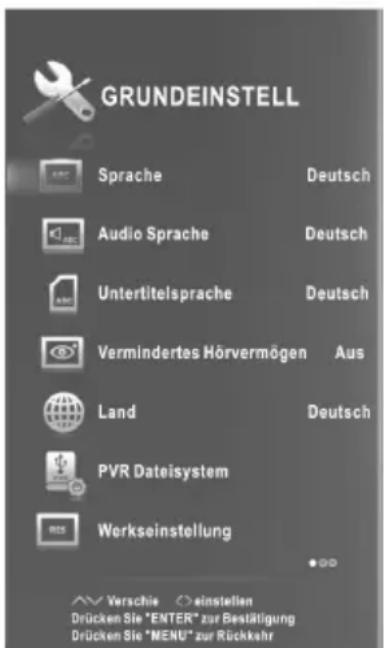
■ Sprache: Wählen Sie Ihre bevorzugte Sprache auf dem Bildschirm.
■ Audio Sprache: Wählen Sie Ihre bevorzugte Audio Sprache. (Verfügbar für digitale Kanäle falls mehrere Audio Sprachen übertragen werden.)
■ Untertitelsprache: Wählen
Sie Ihre bevorzugte UntertitelSprache oder stellen Sie die Untertitel ab. (Verfügbar für digitaleKanäle, falls mehrere UntertitelSprachen übertragen werden.)
■ Vermindertes Hörvermögen: Wenn dies eingeschaltet ist, dann gibt der TV Bildschirm zusätzliche Information für diese Personen, bei AUS bleibt diese Information versteckt.
text_image
GRUNDEINSTELL Sprache Deutsch Audio Sprache Deutsch Untertitelsprache Deutsch Vermindertes Hörvermögen Aus Land Deutsch PVR Dateisystem Werkseinstellung Verschie > einstellen Drücken Sie "ENTER" zur Bestätigung Drücken Sie "MENU" zur RückkahrMenüeinstellungen
■ Land:Gezeigt wird das aktuelle Land.
■ Werkseinstellung: Wiederherstellen der Systemeinstellungen auf die Fabrikwerte. Nach Beenden des Wiederherstellens, geht das TV auf Stand-by Modus.
■ E-POP: Schalten Sie das E-POP an oder aus. E-POP Modus ist die optimale Einstellung für den Betrieb in einem Ladengeschäft.
■ Gesundheitshinweis: Schalten Sie das „Gesundheitshinweis“ aus oder ein. Während er EIN ist, erinnert sie ein Einschaltbild alle 2 Stunden daran eine Fernsehpause einzulegen.
■ Automatische Synchronisierung: Schalten Sie Auto Sync ein oder aus.
■ Uhrzeit/Datum: Sie können den DTV Signal Strom Zeit anzeigen oder die Systemzeit wählen.(Auto Sync auf AUS im ATV Modus).
■ Abschalt-Timer: Wählen Siedie Zeit, um das TV automatisch auf Stand-by zu schalten.
■ Sleep Timer: Wählen Sie die Auto Sleep Timer, die Sie wollen. Das TV schaltet automatisch in den Stand-by Modus wenn es keine Aktionen innerhalb Der definierten Zeit registriert.
■ Zeitzone: Wählen Sie Ihre Zeitzone und Zeitdifferenz.
■ Software Version: Zeigtdie aktuelle Software-Informationen.
■ Software Update: Aktualisieren Sie das Software über einen USB Speicher Gerät. Seien Sie vorsichtig, schalten Sie während der Aktualisierung das Gerät ab und entfernen Sie nicht den USB Speicher, bevor der Prozess beendet ist. Das TV-Gerät schaltet sich nach Beendigung der Aktualisierung selbstständig ab. Nach der Aktualisierung gehen Ihre Video und Audio Einstellungen auf die Standardeinstellungen zurück. Wir empfehlen Ihnen, Ihre Änderungen aufzuschreiben, um sie einfach einzugeben.
◆Für weitere Information, fragen Sie bitte Ihren Händler.

text_image
GRUNDEINSTELL E-POP Gesundheitshinweis Automatische Synchronisierung Uhrzeit/Datum Abschalt-Timer Sleep Timer Zeitzone Aus Aus An 00:00 Aus 4H GMT+1 Verschie einstellen Drücken Sie "ENTER" zur Bestätigung Drücken Sie "MENU" zur Rückkehr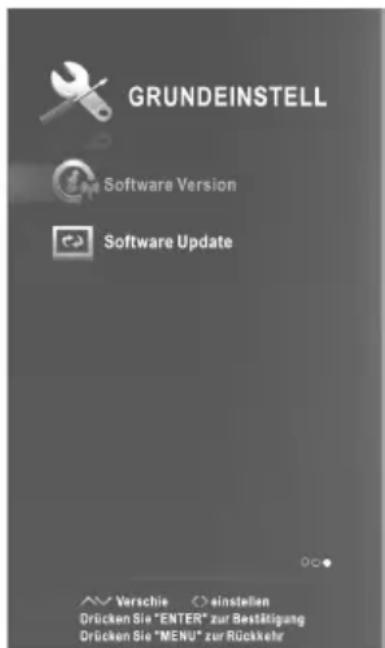
text_image
GRUNDEINSTELL Software Version Software Update Verschie einstellen Drücken Sie "ENTER" zur Bestätigung Drücken Sie "MENU" zur RückkehrMenüeinstellungen
PVR Funktionsanleitung
Wie benutze ich die PVR Funktion?
□ Vorbereitung
① Stecken Sie den USB flash drive oder den USB Hard Disk in den USB Schlitz auf der linken Seite des TV.
ANMERKUNG:
- USB Speicheterndienskapazität von 512 MB haben.
- DasUSB Gerät muss die Spezifikation USB 2.0 High-Speed haben.
②Stellen Sie das TV auf den DTV Modus, indem Sie die Source der Fernbedienung drücken, die PVR Funktion kann nur im DTV Modusbenutzt werden.
③ Danndrücken Sie die MENÜ Taste auf der Fernbedienung und zeigen Sie das Hauptmenü, drücken Sie die ◀/▶
Taste, um den entsprechenden Menüpunkt auszuwählen und dann drücken Sie die ENTER Taste;
④ Drücken Sie die ▲/▼ Tasten zum Unterlegen des PVR Datei System (Im DTV Modus), und drücken Sie die ENTER Taste, um in das Untermenü zu gelangen.

text_image
PVR Dateisystem Speichermedium wählen die Zeitverschiebung Größe Format Start Geschwindigkeit Kontrolle Verschle Drücken Sie "ENTER" zur Bestätigung Drücken Sie "MENU" zur RückkehrEinstellung
- Speichermedium wählen: Wählen Sieeinen Disk zur Benutzung mit PVR. ANMERKUNG:
- Einige Modem haben zwei USB Eingänge und mehrere Speichermedien können benutzt werden, wenn zwei USB Geräte eingesteckt sind.
– die Zeitverschiebung Größe: Wählen Sie die Speichergröße für die „Zeitverschiebung“ Funktion.
- Format Start: Formatierung des USB Disk beginnen.
ANMERKUNG:
- Vor der Formatierung speichern Sie alle wichtigen Dateien • Während der Formatierung des Geräts, unterbrechen Sie nicht die Verbindung und auch nicht die Stromverbindung. Falls Ihr USB Gerät nicht formatiert werden kann, oder das System es nicht prüft, dann ist es mit dem TV nicht kompatibel oder nicht in Ordnung. Die größeren USB Geräte brauchen zum Formatieren eine längere Zeit, haben Sie etwas Geduld.
- Geschwindigkeit Kontrolle: Drücken Sie die ENTER Taste zur Prüfung der Geschwindigkeit des Speichers.
Aufnahme
Es gibt zwei Arten der Aufnahme; „Sofortige Aufnahme“ und „Programmierte Aufnahme“.
„Sofortige Aufnahme“ kann das laufende Programm aufnehmen, während das programmierte Aufnehmen zu einer von Ihnen angegebenen Zeit anfängt und die TV Programme an dem Tag, zu der Uhrzeit und für die Dauer automatisch aufnimmt.
Menüeinstellungen
- Sofortige Aufnahme
① Wählen Sie den gewünschten Kanal, danndrücken Sie die ● Taste zum Start der Aufnahme.
②Die Aufnahme läuft, bis Sie die ■(Stopp) Taste drücken oder der Speicher voll ist. Ein Menüfenster erscheint auf dem Bildschirm, sobald die Aufnahme beginnt.
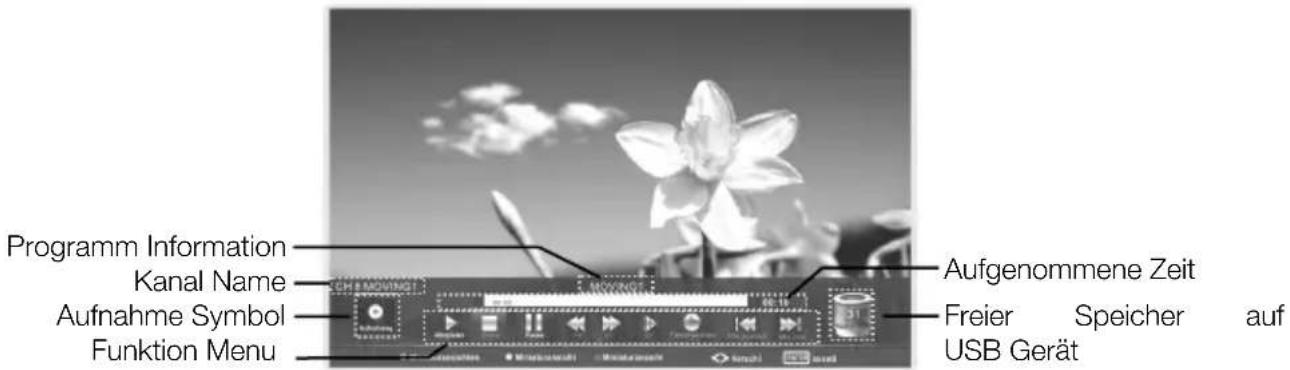
text_image
Programm Information Kanal Name Aufnahme Symbol Funktion Menu Aufgenommene Zeit Freier Speicher auf USB GerätDrücken Sie die ● Taste zum Anzeigen /Ausblenden des Aufnahme Menüfensters.
Drücken Sie die blaueTaste, um eineMiniaturanzeige hinzuzufügen.
Drücken Sie die grüneTaste, um dieMiniatur (Thumbnails) Liste zu zeigen.
Drücken Sie die gelbeTaste, um die Miniatur(Thumbnails) zu entfernen.
- Programmierte Aufnahme
Das Gerät kann für eine Aufnahme programmiert werden. Das funktioniert im eingeschaltetem Zustand aber auch wenn das TV-Gerät sich im Stand-by befindet.
① Drücken Sie die EPG Taste, um das EPG Menu zu zeigen.
② Danndrücken Sie die rote Taste, um das Sub Menu Programmierte Aufnahme zu zeigen. Legen Sie in diesem Mio Zink und den Aufnahme-Modus fest.
③ Drücken Sie die ▲/▼ Taste zum Unterlegen verschiedener Einstellungen und drücken Sie die ◀/▶ Taste zum Ändern der Einstellung. Nach Beendigung der Justierung der Einstellungen zu dengewünschten Optionen, drücken Sie die FSTER zum Speichern der programmierten Einstellungen.
ANMERKUNG:
- Sie können die Aufnahme mehrerer Programme einstellen. Um dies zu tun, müssen Sie die gelbeTaste im EPG Modus drücken, dies zeigt die komplette Liste an. Zeiten sollten nicht überschneiden und es muss mindestens eine Pause von einer Minute zwischen zwei Programmen geben.
- Wenn die Aufnahme im Stand-by Modus beginnt, ändern sich die Farben der frontalen Anzeigen und das Gerät gibt keinen Bild oder Ton. Drücken Sie die 🔊 Taste.um den Bildschirm einzuschalten.
□ Abspielen der Aufnahmen
Option1:
Nach Beendigung der Aufnahme drücken Sie die INDEX Taste, um die Liste der Aufnahmen zu sehen.
① Drücken Sie die ▲/▼ Taste zur Wahl der aufgenommenen Datei und drücken Sie die ENTER Taste, um die Datei abzuspielen.
Menüeinstellungen
② Drücken Sie die rote Taste zum Löschen der Datei, die Sie nicht länger brauchen.
③ Drücken Sie die grüne Taste, um die Liste in ab- oder aufsteigender Anordnung zu sortieren.
④ Drücken Sie die INDEX Taste, um die Liste nach verschiedenen Kriterien zu sortieren.
⑤ Drücken Sie die ▶Taste, um das Bild des jetzigen Kanals zu zeigen.
⑥ Drücken Sie die 🔍 Taste, um das angezeigte Bild zu löschen.
⑦ Drücken Sie die Exste, um das Menu zu verlassen.
Option2:
Sie können das aufgenommene Programm auch im USB Modus sehen
① Drücken Sie die 📊 Taste, um sich das Smart Home Menü anzeigen zu lassen.
② Benutzen Sie die ▲/▼/◄/► Taste zur Wahl der Filme und drücken Sie die ENTER Taste.
③Benutzen Sie die Richtungstasten und die ENTER Taste zur Auswahl des gewünschten Speichermediums
④ Benutzen Sie die Richtungstasten und die ENTER Taste, um den Orcher zu öffnen.
⑤ Benutzen Sie die Richtungstasten, um die Datei auszuwählen. Benutzen Sie die ENTER Taste, um eine Datei zu markieren oder die Markierung zu löschen. Drücken Sie die ▶ Taste, um die ausgewählte Datei abzuspielen. Falls keine Datei markiert ist, werden alle Datei in diesem Ordner in Folge abgespielt, nachdem Sie die ▶ Faste drücken.
⑥ Drücken Sie die „MENU“ Taste, um das Menüfenster während der Wiedergabe einzublenden.
⑦Bewegen Sie den Cursor für die Anzeige des Zeitstrahls, dann können Sie die rote Taste drücken, um die Zeit festzulegen, die Sie überspringen wollen, drücken Sie die EXtste, um die Einstellungen zu löschen.
⑧ Drücken Sie die ■ Taste, um das Abspielen der Datei zu stoppen.
⑨ Drücken Sie die EXIT Taste, um zum Smart Home Hauptm enüfenster zurückzukehren.
□ Zeitverschiebung Funktion(Timeshift)
Diese Funktion ermöglicht es dem TV-Gerät automatisch aktuelles TV aufzunehmen, um es später zur Verfügung zu stellen. Mitder eingeschalteten Zeitverschiebung Funktion sehen Sie live TV und Sie können zu der Aufnahme jederzeit zurückkommen. Drücken Sie die T-Shift Taste, um die Zeitverschiebung Funktion zu aktivieren. Das TV nimmt den Kanal auf, ab wann Sie wollen.
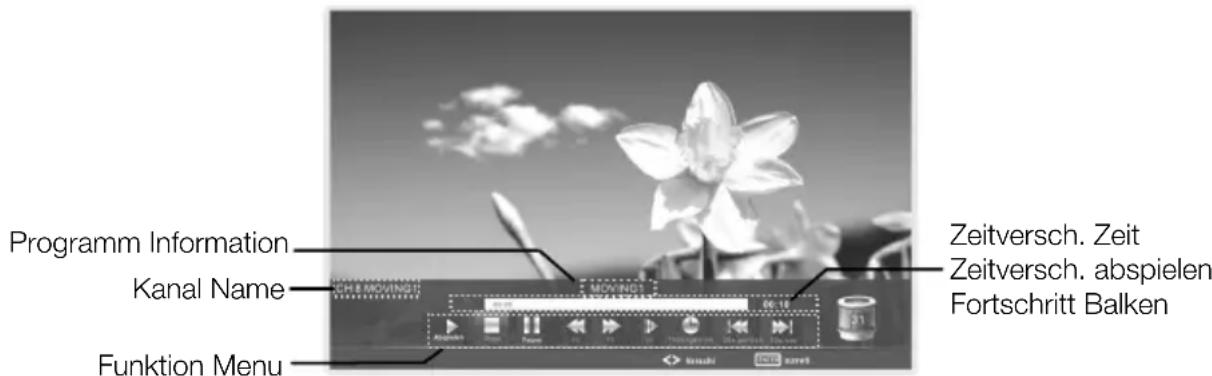
text_image
Programm Information Kanal Name Funktion Menu Zeitversch. Zeit Zeitversch. abspielen Fortschritt BalkenFalls ein USB Gerät, auf welchem Sie speichern, ohne Verbindung ist, werden die neuen Zeitverschiebungsdateien automatisch gelöscht.
■ Systemsperre: Diese Eigenschaft vermeidet das nicht autorisierte Benutzen des TV-Gerätes durch eine Passwortabfrage. Wenn das „Sperren“ System aktiviert ist und das TV gesperrt ist, ist eine Passworteingabe im „Autom. Sendersuche“, „Manuelle Sendersuche“, „Programme Bearbeiten“ oder „Standardwerte“ erforderlich. Drücken Sie die richtigen Ziffern für das Passwort. Das Standard Passwort ist 0000.
ANMERKUNG: • Nach einer Passwortänderung, erinnern Sie sich bitte an das neue Passwort, sie werden es im „Systemsperre“ Menü eingeben. Erst nach der Eingabe stehen alle Funktionen zur Verfügung. Falls Sie Ihr Passwort vergessen haben, gilt immer das Superpasswort 1225
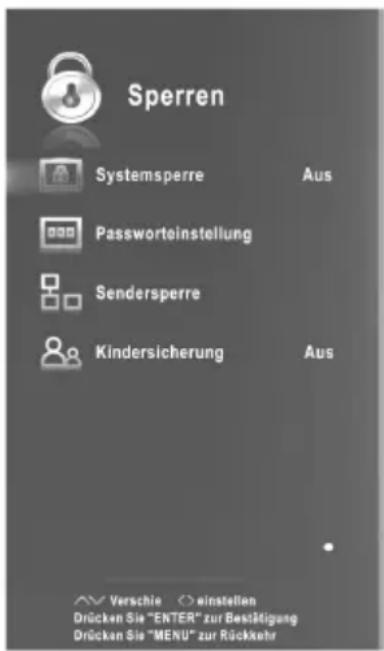
text_image
Sperren Systemsperre Aus Passworteinstellung Sendersperre Kindersicherung Aus Verschie einstellen Drücken Sie "ENTER" zur Bestätigung Drücken Sie "MENU" zur Rückkehr■ Passworteinstellung: Sie können Ihr privates Passwort festlegen. Drücken Sie die Zifferntasten
der Fernbedienung, um das neue Passwort festzulegen. Nach der zweiten Eingabe des neuen Passwortes ist die Einstellung erfolgreich. Das TV geht zum vorherigen Menüpunkt zurück.
■ Sendersperre (Im ATV/DTV Modus): Drücken Sie die grüne Taste für „Absperren“, um die verfügbaren Programme zu sperren. Drücken Sie erneut die grüne Taste, um die Blockierung auf zuheben.
Um ein gesperrtes Programm zu sehen, drücken Sie die ENTERum das Passwort auf dem Bildschirm einzugeben. Geben Sie Ihr vierstelliges Passwort ein.
■ Kindersicherung (Im DTV Modus): Diese Eigenschaft verhindert es, dass Kinder Programme für Erwachsene sehen. Das geschieht entsprechend der Filmeinstufung. Diese Funktion hängt vom Sender ab. Falls der Sender eine falsche Information liefert, funktioniert dieser Programmpunkt nicht in der gewünschten Weise.
Menüeinstellungen
Der Hotelmodus
Drücken Sie die „SOURCE“ Taste, um das Menüfenster für die Eingangssignale anzeigen zu lassen, und drücken Sie die Ziffern 2012, um Zugang zum Hotel Modus zu erhalten und um die entsprechenden Einstellungen zu machen.
■ Hotel Freigabe: Setzen Sie das Hotel Einrichten Ein/Aus, indem Sie die ◀/▶ Tasten drücken. Wenn es auf Ein ist, stellen Sie es am Netzschalter ab und der Hotel Modus ist eingerichtet. Das TV geht automatisch in den Hotel Modus beim erneuten Anschalten.
- Wenn der Hotel Einrichten auf Ein ist, sind die Funktionen Sendersuche und Programm Bearbeiten gesperrt.
■ am Quelle: Gehen Sie zur Standard Signalquelle, indem Sie die ◀/▶ Tasten drücken.(Die Standard Signalquelle wird angezeigt wenn das TV-Gerät eingeschaltet ist).
■ am Playlist: Stellen Sie den Standardkanal ein, indem Sie die ◀/▶ Tasten drücken. (Der Standard Kanal wird angezeigt, wenn das TV eingeschaltet ist).
■ auf Lautstärke: Stellen Sie die Standardlautstärke ein, indem Sie auf die ◀/▶ Tasten drücken. (Der Standardwert, ist die Lautstärke beim Einschalten des TV. Erinnern Sie sich daran, dass der Standardwert geringer als der maximale Wert sein muss).
■ Maximale Lautstärke: Stellen Sie die max. Lautstärke ein, indem Sie die ◀/▶ Tasten drücken. Wenn die max Lautstärke geringer ist als der Standardwert, dann bekommt der maximale Wert den Vorrang.
■ Bildeinstellung: Stellen Sie den Standard Bild Modus ein, indem Sie die ◀/▶ Tasten drücken.
■ Toneinstellung: Stellen Sie den Standard TonModus ein, indem Sie die ◀/▶ Tasten drücken.
Übertragung Senderlisten: Sie können die aktuelle und komplette Kanal Information (inklusive der Kanalnummer, Kanalname, Frequenz, usw.) auf einen USB Stick exportieren, um Ihre Sendereinstellung und Senderlisten für dieses Gerät zu speichern. DasSystem wird automatisch eine Datei anlegen, um diese Kanalinformation zu
speichern. Falls Sie die ursprüngliche Kanalinformation nach Sortieren, Bewegen, Löschen, Überspringen, Absperren nicht wieder finden, dann können Sie diese Information vom USB importieren.
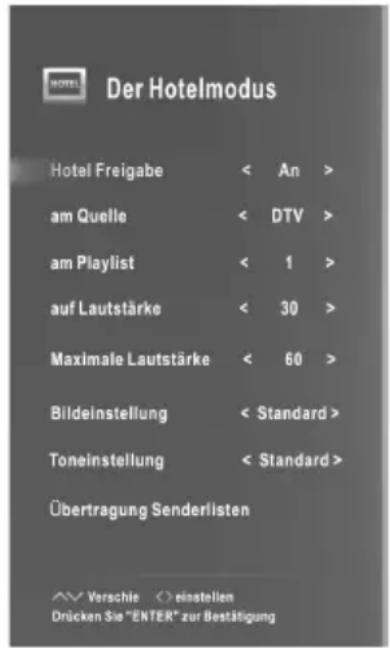
text_image
Der Hotelmodus Hotel Freigabe < An > am Quelle < DTV > am Playlist < 1 > auf Lautstärke < 30 > Maximale Lautstärke < 60 > Bildeinstellung < Standard > Toneinstellung < Standard > Übertragung Senderlisten Verschie < einstellen Drücken Sie "ENTER" zur Bestätigung
text_image
Übertragung Senderlisten Export nach USB Import von USB Verschie Drücken Sie "MENU" zur Rückkehr Drücken Sie "ENTER" zur BestätigungWichtige Einzeltasten
Programmführer (Im DTV Modus)
Drücken Sie die EPG Taste zur Anzeige des Programmmenüs. Diese Funktion lässt Sie die detaillierte Information des Kanals wissen, und zeigt auch die Spielzeit der Programme an. Aus dem PROGRAMM Führer ist es möglich, die Programm Information der nächsten 8 Tage abzurufen (falls diese Information vom Sender zur Verfügung steht) Drücken Sie die EXIT Taste zum Verlassen des Menüs.
Liste: Drücken Sie die gelbeTaste zur Anzeige der programmierten Liste und Anfangszeiten.
Info: Drücken Sie die grüne Taste, um die detaillierte Information zum aktuellen Kanal zu sehen.
Aufnahme: Drücken Sie die rote Taste zur Einstellung der Parameter zum Aufnehmen. Dieses Gerät kann Programme im eingeschaltetem Zustand oder im Stand-by Modus aufnehmen. Sie können zu verschiedenen Zeiten Aufnahmen

text_image
Programmführer Zeit Datum Zeit okt 24 2012 10:34 1 ONE HD 2009 Telstra Australia... 10 TEN Digi... Neighbours 11 ONE HD 2009 Telstra Australia... 12 ONE Digi... 2009 Telstra Australia... ● Liste ● Info ● Aufsahme ● Erzeneem ✓ Verschleben Drücken Sie "ENTER" zu nählen Drücken Sie "INDEX" zur Anleitungprogrammieren. Es darf dabei aber keine Überschneidung geben. Während der Aufnahme im Stand-by Modus ändern sich die Farben der vorderen Anzeige und es gibt kein Bild oder Ton.
Erinnern: Wenn Sie ein Programm aufnehmen möchten, welches in der Zukunft läuft, drücken Sie die blaue Taste, um dieses Programm vorzumerken.
INDEX: Andern Sie die Liste per Zeit oder Kanal.
ENTER: Drücken Sie diese Taste, um den Kanal zu ändern.
Senderliste
Drücken Sie die LIST Taste, um die Kanäle anzeigen zu lassen.
Drücken Sie die ◀/▶Taste zur Wahl der Antennensignals.
Drücken Sie die ▲/▼ zur Wahl der Menüpunkte, und die Kanäle ändern sich automatisch.
Drücken Sie die CH+/CH- Taste, um die Liste vor- und rückwärts zu sehen.
Drücken Sie die INDEX Taste, um die Kanäle zu sortieren.(Satelliten Kanäle)
Drücken Sie die Taste zum Verlassen.

text_image
Senderlista Actions End View 1 RED/MARKS 2 CID 3 CROSSHATCH 4 AvS MONOCODE 5 100%WHITE 6 SUB LUMMANCE 7 32STOP 8 MOVING1 SubMillions Characterize ID Matchups-Inf 00:00Hz Scanoff 00% State 00% ✓ Versailles ○ Antenna OK Sorts AC/DC acoustics NEW DeleteFavoritenliste
Drücken Sie die ♥ Taste, um die Favoritenliste anzeigen zu lassen.
Drücken Sie die ◀/▶Taste zur Wahl des Antennensignals.
Drücken Sie die ▲/▼ zur Wahl der Menüpunkte, und die Kanäle ändern sich automatisch.
Drücken Sie die CH+/CH-Taste, um die Liste hoch und runter zu sehen.
Drücken Sie die rote, grüne, gelbe, blaue Taste zur Wahl der gewünschten Favoritengruppe.
Drücken Sie die ♥ Taste zum Verlassen.

Benutzung der „Teletext“-Funktion
■ Anzeigen des Teletext
- Wählen Sieeinen TV Sender mit einemTeletext Signal.
- Drücken Sie die 📄Taste zum Zugang zum Teletext Modus.
- Drücken Sie die 📄Taste das zweite Mal, um in den Mix Modus zu gehen, diese Funktion ermöglicht es, die Teletext Seite in das TV Programm einzublenden.
- Drücken Sie die 📄Taste das dritte Mal und Sie gehen zurück zum normalen TV/DTV Modus.
■ Seite Wählen
- Geben Sie die Seitennummer an (dreistellig) mit den Ziffermtasten ein. Falls Sie sich bei der Eingabe irren, müssen Sie eine dreistellige Zahl komplettieren, und danach die korrekte Zahl eingeben.
- Die ▲/▼ Taste kann zur Wahl der vorherigen oder nächsten Seite benutzt werden.
■ Halten
Drücken Sie die 📄 Taste, um eine Seite festzuhalten, und drücken Sie die Taste wiederholt, um die Seite abzulösen.
Index
Drücken Sie die i Taste zum Eingang in die Hauptindexseite.
■ Vergrößern des Textes
Wenn Sie eine Seite zeigen, können Sie die Größe verdoppeln, um sie einfacher zu lesen.
- Drücken Sie die 📄 Taste zur Vergrößerung der oberen Hälfte.
- Drücken Sie die 📋 Taste zur Vergrößerung der unteren Seitenhälfte.
- Drücken Sie die 📊Taste, um zur normalen Ansicht zu gehen.
■ Entdecken Modus
Sie können die versteckte Teletextinformation sehen (z.B. Antworten zu Rätseln usw.) indem Sie die ☐?Taste drücken. Drücken Sie die ☐?Taste erneut und die Information wird vom Bildschirm gelöscht.
■ Unter Seite
Einige Teletext können Unterseiten enthalten, die vom Sender periodisch eingestrahlt werden.
- Sie können in eine der Subseiten gehen, indem Sie die 📄 Taste drücken und die Seitenzahl mit den Zifferntasten eingeben. So geben Sie die Seite 0003 für die dritte Seite ein.
- Drücken Sie die Taste erneut zum Verlassen der Subseiten Menu.
- Drücken Sie die 📄Taste, um zum normalen TV Modus zu gehen.
■ Farbetasten (Rot, Grün, Gelb und Blau)
Drücken Sie diese Tasten zum direkten Zugang zu den entsprechenden Farbseiten, die auf dem unteren Teil des Bildschirms angezeigt werden.
Problemlösungen
Problemlösungen
Bevor Sie den Techniker anrufen, machen Sie diese einfachen Proben. Falls sich das Problem damit nicht lösen lässt, schalten Sie das TV ab und rufen Sie den Techniker.
| PROBLEM MÖGLICHE LÖSUNGEN | |
| Kein Ton oder Bild | - Prüfen Sie, ob das Netzka bel eingesteckt ist.- Haben Sie die POW ER Taste auf der Vorderseite des TV gedrückt?- Prüfen Sie den Bildkontrast und die Helligkeiteinstellung |
| Bild ist normal,aber kein Ton | - Prüfen Sie die Lautstärke.- Ton verstummt? Drücken Sie die ST UMM Taste.- Versuchen Sie einen anderen Kanal, das Problem könnte beim Sender liegen. - Sind die Audio Kabel korrekt installiert? |
| Die Fernbedienung garbeitet nicht + | - Prüfen Sie, ob es ein Hindernis zwischen dem TV und der Fernbedienung gibt.- Sind die Batterien mit der richtigen Polarität eingelegt? (+ mit , - mit -)?- Ist die Fernbedienung auf den Modus: TV, VCR usw. gesetzt?- Installier en Si e neue Batterien |
| Der Strom hat sich plötzlich abgeschaltet | - Ist der Sleeptimer eingeschaltet?- Wie ist die Stromkontrolle eingestellt? Strom unterbrochen.- Kein Sender mit Auto aktiviert eingestellt? |
| Bild erscheint langsam. | - Dies ist normal, das Bild erscheint nicht während des Aufwärmens. Rufen Sie Ihren Techniker, falls das Bild nach 5 Minuten nicht erschienen ist. |
| Keine oder schlechte Farbe oder schlechtes Bild | - Stellen Sie die Farbe im Hauptmenü ein.- Halten Sie eine ausreichende Entfernung zwischen dem TV und dem VCR- Versuchen Sie einen anderen Kanal, das Problem kann beim Sender liegen.- Sind die Videokabel korrekt installiert?- Aktivieren Sie die Funktion zur Einstellung der Helligkeit. |
| Horizontale/Vertikale Streifen oder wackelndes Bild | - Prüfen Sie lokale Interferenz, wie Küchengerät oder elektrisches Werkzeug. |
| Schlechter Empfang auf einigen Kanälen | - Senderoder Kabelprodukte mit Problemen: Wechseln Sie den Sender.- Schwaches Sendersignal, justieren Sie die Antenne neu.- Prüfen Sie auf Interferenzquellen. |
| Linien oder Streifen im Bild | - Prüfen Sie die Antenne. Ändern Sie die Richtung. |
| Kein Tonvon einem der Lautsprecher | - Stellen Sie die Balance im Hauptmenü neu ein. |
Problemlösungen
AIRMENG: Es gibt ein Problem im VGA Modus (Nur beim VGA Modus).
| PROBLEM | MÖGLICHE LÖSUNGEN |
| Das Signal ist außerhalb der Reichweite. | - Ändern Si e die Auflösung, horizontale Frequenz,oder vertikale Frequenz.- Ist das Signalkabel fest oder lose.- Prüfen Sie die Eingangsquelle. |
| Vertikaler Balken oder Streifen auf schwarzem Hintergrund& Horizontales Geräusch&InkorrektePosition. | - Bearbeiten Sie das Auto konfigurieren oder ändern Sie die Uhr, Phase oder die H/V Position. |
| Bildschirmfarbe ist unstabil oder nur eine Farbe. | - Prüfen Sie das Signalkabel.- Installieren Sie die PC Grafikkarte neu. |
Service
Fehler können vermied en werden. Sorgfältiges und re gelmäßiges Säubern des Gerätes verlängert die Lebensdauer. Bevor Sie mit dem Saubermachen anfangen, schalten Sie den Strom ab und ziehen Sie den Netzstecker.
Säu bern des Bildschirms
-
Hier ist ein g uter Tipp den St asbfüoreil dschirm fernzuhalten, zumi nd Weileb Befenrichten Sie ei n T mit lauwarmen Wasser, welches mit ein
Weisprüllöseigedaus, bis es fasteit gemischt ist. Wringen Sie das Tuch trocken ist, dan arischen Sie den Bildschirm ab. -
fesd Maserüberschöß Bildschirm bleiben, lassen Sie ihn an der Luft trocknen, bevor Sie das TV-Gerät wieder einschalten.
Reinigung des Gehäuses
Um Schmutz oder Staub zu entfernen, wischen Sie das Gehäuse mit einem weichen, trockenen und fusselfrei en Tuch ab. Benutzen Sie kein feuchtes Tuch.
Länge re Abwesenhe it

Falls Sie Ihr TV für längere Zeit nicht benutzen (Ferien), ziehen Sie bitte den Netzstecker, wegen der Gefahr eines Blitzeinschlags oder einer Änderung der Stromspannung.
Entsorgung alter elektrischer Geräte

Die Eur opäische Regelung 2002/96/EC zur Waste Electrical and Electronic Equipment (WEEE), erfordert, dass a Ite Haushaltsgeräte ni cht im normalen Hausmüll entsorgt werden dürfen. Alte Geräte müssen gesondert entsorgt werden, um den Prozess der Aufbere itung und Wiedergewinnung zu förde m, und damit die Aus wirkungen auf die menschliche Gesundheit und die Umwelt zu mindern.
Das durchkreuzte Mülltonnen Symbol erin nert uns an diese Verpflichtung. Beim Entsorg en muss dies es getren nt entsorgt werden.
Benutzer sollten Ihre lokale Verwaltung oder d en Händler fragen, wie die korrekte Entsorgung des alten Gerätes durchzuführen ist.
Befestigung des TV-Gerätes an einer Wand
Befestigung des TV-Gerätes an einer Wand
Der Fernseher muss an den Tisch angeschlossen werden, damit er nicht nach vorne oder hinten bewegen kann, und die mögliche Verletzung oder Beschädigung des Produkts vermieden wird. Verwenden Sie nur die verbundene Schraube.
1.Wenn der Boden aus dem Glas besteht:

Stecken Sie die Schraube und Platte ins Loch und befestigen sie fest in den Tisch.
2.Wenn der Boden aus der Plastik besteht:

Befestigen Sie die Schraube in den Tisch.
Bemerkung:
Wenn die Schraube nicht positioniert wird, kann es zum Sturz des Produkts führen. Alle Bilder sind Beispiele und dienen nur zur Referenz; das Material und die Form des Bodens können auf Grundlage des Modells unterschiedlich sein.
Table des matières
FR
Avertissement....1
REGELGEVINGINFORMATIE
Vereiste Windows Media Player:
Windows Media Player V11 of hoger