
GO 750 LIVE - Navigatie GPS TOMTOM - Gratis gebruiksaanwijzing en handleiding
Vind de handleiding van het apparaat gratis GO 750 LIVE TOMTOM in PDF-formaat.



| Producttype | Navigatie-GPS |
| Merk | TOMTOM |
| Model | GO 750 LIVE |
| Accu | Oplaadbare lithium-polymeer, opladen via USB-autolader of computer |
| Accuduur | Tot 2 uur na volledig opladen |
| Scherm | Kleuren touchscreen, 2D/3D-weergave |
| Belangrijkste functies | GPS-navigatie met IQ Routes, HD Traffic, LIVE-services (weer, brandstofprijzen, veiligheidsalarmen, Google lokale zoekopdracht), spraakbediening, Geavanceerde positioneringstechnologie (EPT) |
| Connectiviteit | GSM/GPRS 900/1800/1900, USB, microSD-geheugenkaartsleuf |
| Meegeleverde accessoires | Active Dock, USB-autolader, USB-kabel, documentatie |
| Update | Via TomTom HOME op de computer |
| LIVE-services | HD Traffic, Weer, Brandstofprijzen, Veiligheidsalarmen, Google lokale zoekopdracht |
| IQ Routes | Geoptimaliseerde routeplanning op basis van gemiddelde snelheden |
| Geavanceerde positioneringstechnologie (EPT) | Positieschatting bij afwezigheid van GPS-signaal (bijv. tunnels) |
| Onderhoud en reiniging | Reinigen met een zachte, droge doek, vermijd schurende producten |
| Veiligheid | Niet gebruiken in vliegtuigen, ziekenhuizen; niet blootstellen aan temperaturen >60°C; accu recyclen volgens de regelgeving |
| Reserveonderdelen | Active Dock-voet, USB-lader, USB-kabel, bevestigingsschijf voor dashboard |
| Repareerbaarheid | Niet gespecificeerd door de fabrikant; neem contact op met een erkend servicecentrum |
| Bedrijfstemperatuur | -10°C tot +55°C |
| Opslagtemperatuur | -20°C tot +60°C (korte termijn); -20°C tot +25°C (lange termijn) |
| Productieland / Garantie | Nederland; beperkte garantie (zie voorwaarden op tomtom.com/legal) |
| Normen en certificeringen | CE-markering, R&TTE-conformiteit, WEEE-richtlijn |
Veelgestelde vragen - GO 750 LIVE TOMTOM
Gebruikersvragen over GO 750 LIVE TOMTOM
0 vraag over dit apparaat. Beantwoord die u kent of stel uw eigen vraag.
Stel een nieuwe vraag over dit apparaat
Download de handleiding voor uw Navigatie GPS in PDF-formaat gratis! Vind uw handleiding GO 750 LIVE - TOMTOM en neem uw elektronisch apparaat weer in handen. Op deze pagina staan alle documenten die nodig zijn voor het gebruik van uw apparaat. GO 750 LIVE van het merk TOMTOM.
GEBRUIKSAANWIJZING GO 750 LIVE TOMTOM
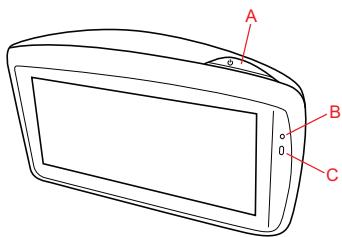
Aan/Jit-knop
B Microfoon
Lichtsensor
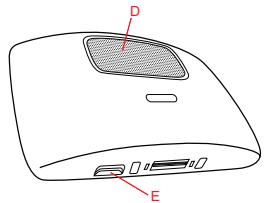
Luidspreker
(€) Sleuf voor geheugenkaart (micro-sd-kaart)
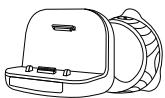
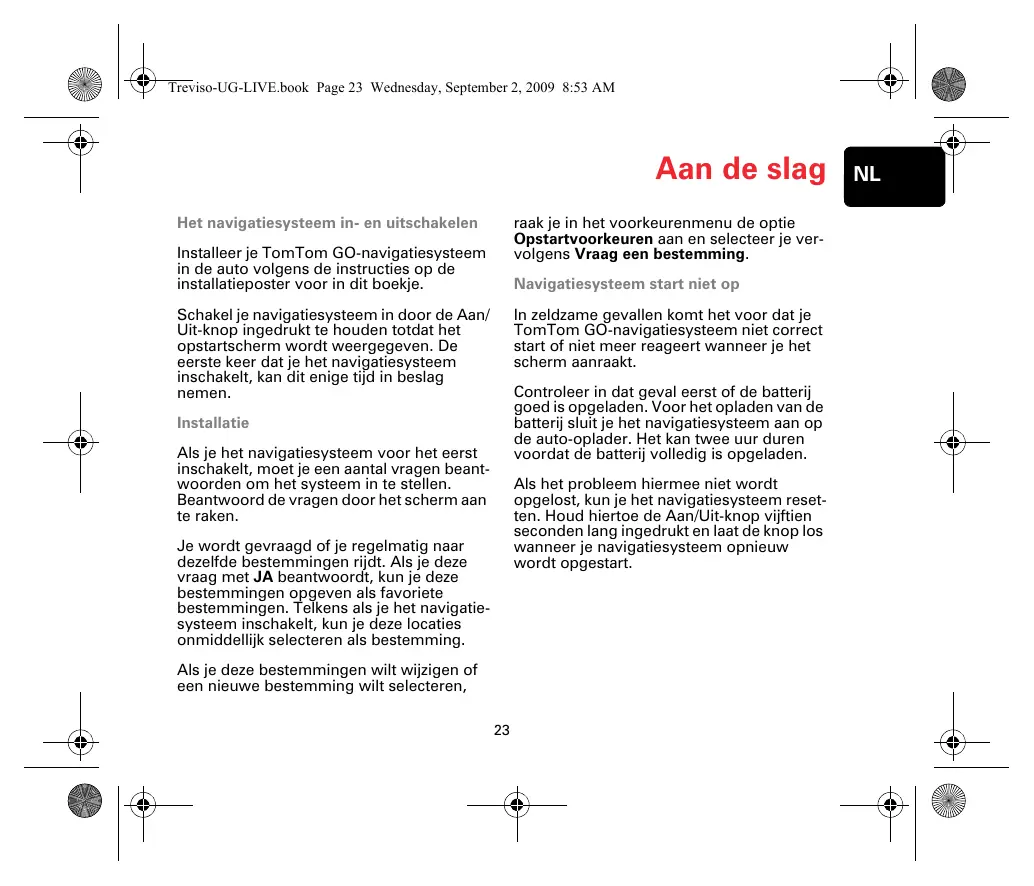
Active Dock
3 USB-auto-oblader
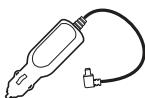

4 USB-kabel
5 Documentatiepakket

Het navigationsystem in- en uitschakelen
Installer je TomTom GO-navigationsystem in de auto volgens de instructies op de installmentposter voor in dit boeje.
Schakel je navigatiesysteme in door de Aan/ Uit-knop ingedrukt te houden totdat het opstartschem wordt weergegeven. De eerste koer dat je het navigatiesystem inschakelt, kan dit enige tijd in beslag nemen.
Installatie
Als je het navigatiesystem voor het eerst inschakelt,要去je een aantal vragen beantwoorden om het system in te stellen. Beantwoord de vragen door het scherm aan te raken.
Je worden gevaagd of je regelmatig maar bezelfde bestemmingen rijdt. Als je deze vraag met JA beantwoordt, kun je deze bestemmingen opgeven als favoriete bestemmingen. Telkens als je het navigatie-system inschakelt, kun je deze locaties onmiddelijk selecteren als bestemming.
Als je deze bestemmingen wilt wijzigen of een neue bestemming wilt selecteren,
raak je in het voorkeurenmenu de optie Opstartvoorkeuren aan en selecteer je verzolgens Vraag een bestemming.
In zeldzame gezallen kommt het voor dat je TomTom GO-navigationsystem nieet correct start of Nieteer reageert wanner je het scherm aanraakt.
Controller in dat geval eerst of de batterij goed is opgeladen. Voor het opladen van de batterij sluit je het navigatiesystem aan op de auto-oplader. Het kan twee uur duren voordat de batterij volledig is opgeladen.
Als het probleem hiermee nicht worden opgelost, kun je het navigatiesystem resetten. Houd hiertoe de Aan/Uit-knop vijftien seconden lang ingedrukt enaar de knop los wanner je navigatiesystem opnieuw worden opgestart.
Aandeslag
Opmerkingen over de batterij
De batterij in je TomTom GO-navigatiesystem worden opgeladen wonneer je het systemaansluit op de auto-oplader of je computer.
Wonneer je je navigatiesystem op een computer aansluit, worden je gevaagd of je verbinding met de computer wilt make. Als je Nee selecteert en Niet binnen drie minutes het scherm aanraakt, worden het navigatiesystem automatisch uitgeschakeld. Op deze manier kan de batterij sneller worden opgeladen.
Opmerking: verbind de USB-aansluiting rechtsreeks met een USB-poort op je computer en Niet met een USB-hub of USB-poort op een toetsenbord of monitor.
GPS-ontvangst
Wonneer je je TomTom GO-navigationsystem voor het eerst start, duurt het möglichn enkele minutes voordat je GPS-positie is bepaald en je locatie op de kaart worden weergegeven. Daarna zal je positie veel sneller worden gezonden, meestal binnen eenaar seconden.
Om te waarborgen dat je een goede GPSontvangst hebt, moet je je navigatiesysteme buitenshuis gebruiken. Grote objecten, zoals hoge gebouwen, können de ontvangst soms verstoren.
De TomTom GO 950 is voorzien van Geavanceerde Positioneringstechnologie of EPT. Met EPT (Enhanced Positioning Technology ofwel Geavanceerde Positioneringstechnologie) wordt je positie automatisch geschaat als jeijdens het rijden even geen GPS-si-gnaal hebt, bijvoorbeeld als je door een tunnel rijdt. Als EPT worden gezrukt, wordt in de rijweergave het EPT-pictogram weergegeven.
De dockplaatsen
Denk goed na over de plaat's waar in de auto je de dock wilt bevestigen. De dock mag het volgende Niet blokkeren of belemmeren:
- Je zich op de weg
- De instrumenten in het dashboard
- Je spiegels
- De airbag
Als je navigatiesystem in de dock is geplaatst, moet je zonder te rekken of te strekken bij het navigatiesystem kunnen komen. In de diagrammen worden geillustreerd waar je de dock veilig kunt bevestigen.
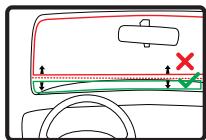
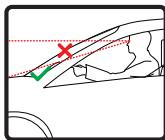
Je kunt de dock bevestigen aan de voor- en zijruijt, maar je kunt ook een schijf voor dashboardmontage gebruiken om de dock aan het dashboard te bevestigen. TomTom biedt je ook alternatieve montageoplossingen voor je TomTom-navigationsystem.
Voor meer informatatie over schijven voor dashboardmontage en alternatieve montageoplossingen ga je�mtom.com/ accessories.
De Active Dock installeren
Zorg ervoor dat de Active Dock en je ruit schoon en droog�.
- Druk de zuignap stevig gegen de ruit op een plaats waar deze plat is.
- Draaiervoigens de rubberen greep bij de voet van de Active Dock aan links totdat je een klik hoor.
De Active Dock is nu geinstalleerd.
Je eerste reis
Hoofdmenu 1 van 3

Navigeernaar...

LIVEServices
Huidige positie:
Amsterdam
16:04

Zoek alternatief

Wijzig Voorkeuren

Help mij!

OK
Navigeeraar...

Thuis

Recentebestemming
Bestemming:
Utrecht

Favoriet

Local Search
16:06

Adres

Terug
Met je TomTom GO-navigationsystem kun je eenvoudig een route plannen. Volg onderstaande stappen om een route te planen.
Belangrijk:uitveilighieidsoverwegingen moet je eritaltijdplannenvoordatjeopreis gaat.
- Raak het touchscreen aan om het hoofdmenu wee ter given.
Opmerking: de knappen op je navigatiesystem worden volledig in kleur weergegeven, tenzij een knop op dat moment nicht beschikbaar is.
- Raak Navigeernaar...aan.
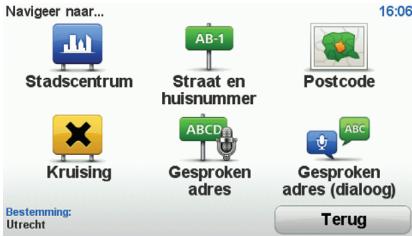
- Raak Adres aan.
In dit voorbeeld voeren we een adres in.
4. Raak Straat en huisnummer aan.
Opmerking: wanner je voor de eerste koer een route plant, vraagt je navigatiesysteme je om een staat of land te kiezen. Je keuze worden opgeslagen en voor alle te plannen routes gebruikt.
Je kunt deze instelling algijd wijzigen door de vlag van het land aan te raken.
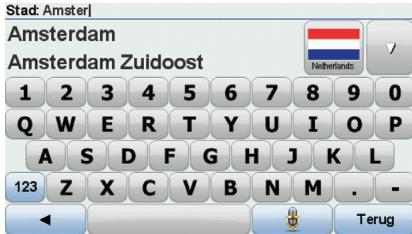
- Begin met het typen van de naam van de plaatsvan bestemming.Zodra de naam in de lijst verschijnt, raak je deze aan.

Tip: in planta van de naam te typen, raak je.Deze knop aan om het adres op je navigatiesysteme in te spreken.
- Begin met het typen van de straatnaam. Zodra de naam in de lijst verschijnt, raak je deze aan.
Je eerste reis
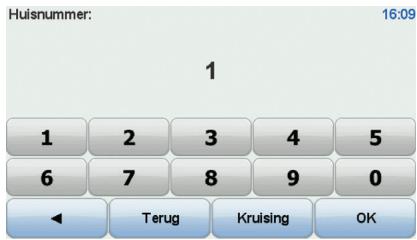
- Voer het huisnummer in en raak OK aan.
- Je navigatiesysteme vraagt of je op een bepaaldeijd wilt aankomen. Raak voor deze oefening NEE aan.
De route worden nu door je navigationsystemeorembekend met behulp van IQ RoutesTM.
IQ Routes worden gebruikt om de best mogelijke route te plannen aan de hand van de werkelijkke gemiddelde sleidheid die op wegen is gemeten.
Nadat de route is berekend, raak je OK aan.
Je worden door je TomTom GO-navigationsystemaar je bestemming begeleid en gewaarschuwd over eventuele vertragingen.
Routesamenvatting
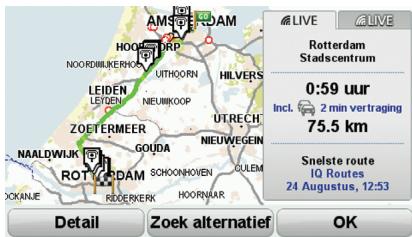
Nadat je een route hebt gepland, die je een samenvatting van de route.
De routesamenvatting bevat een overzichtskaart van je route en de totale reistijd, inclusief oonthoud dat worden veroorzaakt door incidenten en drukke weg.
Je kunt de routesamenvatting op elk gewenst moment weergeven door de rechterkant van de statusbalk aan te raken.
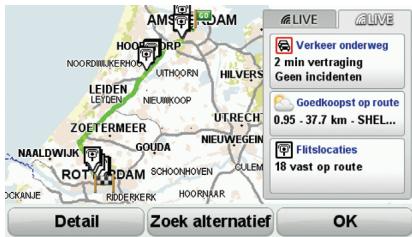
LIVE-snapshot
Met LIVE-snapshot beschik je over een overzicht van de informatie die LIVE-services biendraart voor je geplande route. Om LIVE-snapshot te verkennen, open je het tablad Live in het scherm met de routesamenvatting. Raak verwolgens de betreffende panelen aan voor meer informatie.
Opmerking: Niet alle services zich in alle landen of regio's beschikbaar. Ga Near totom.com/ services om te controleren welke services beschikbaar zich in jouw land of regio.
Rijweergave
Wanneer je de TomTom GO start, worden de rijweergave en gedetailleerde informatie over je huidige positie weergegeven.
Raak het midden van het scherm aan als je het hoofdmenu wilt openen.
Opmerking: de rijweergave worden in zwart-wit veergevegen totdat je GO je huidige positie heeft bepaald.
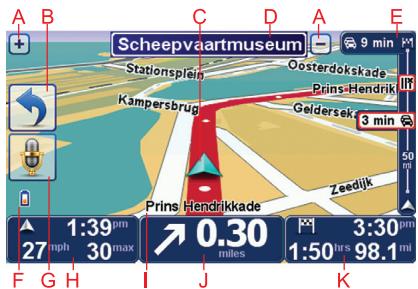
A Raak + en - aan om in en uit te zoomen.
Snelmenu - je kunt het snelmenu inschakelen in het voorkeurenmenu.
Je huidige positie.
Verkeersbordgegevens of de volgende straatnaam.
E Verkeersinfobalk.
Indicator voor batterijniveau
⑥ Microfoonknop voor stembesturing en - bediening.
De tijd, je huidige slelheid en de slelheidslimiet, indienbekend.
Raak dit gedeelte van de statusbalk aan om het volume aan te passen en de volgende gesproken instructie te horen.
① De naam van de straat waar je je bevindt.
① Navigatie-instructie voor het volgende deel van de route.
Raak dit gedeelte van de statusbalk aan om te schakelenussen de 2D- en de 3Dweergave van de rijweergave.
De resterende reistijd, de resterende afstand en je geschatte aankomstijd.
Raak dit gedeelte van de statusbalk aan om het scherm met de routesamenvatting te openen.
Als je-wilt wijzigingen welke informatie op de statusbalk worden die weergegeven, raak je in het voorkeurenmenu de optie Statusbalkvoorkeuren aan.
Symbolen in der rijweergave
In de linkeronderhoek van de rijwergave worden verschillende symbolen weergegeven. Hier volgen enkele voorbeelden:

Batterij - dit symbol goes het batterijniveau aan. Als de batterij bijna leeg is en要去 worden opgeladen, worden er een lege batterij weergeveen. Je
navigatiesystem moet dan zo snel möglichk worden opgeladen.

EPT - dit symbol wordt weergegeven als je navigatiesystem EPT geb来历kt om je huidige locatie te bepalen. Deze technologie
wordt alleen gelebruikt als je geen GPSontvangst hebt.
Opmerking: EPT wordt Niet door alle navigatie-systemen ondersteund.

Geluiduit-dit symboolwordt weergegeven wanner het geluid isuitgeschakeld.
Als je het geluid wilt inschakelen, open je het voorkeurenmenu en raak je Zet geluid aan aan.
Raadpleeg de handleiding vooreer informatie.
LIVE-services
Regionale beschikbaarheid
Opmerking: je kunt LIVE-services nicht alleen in je eigenen land gebruiken, maar möglichk ook in het burenland. Niet alle LIVE-services zijn in alle landen beschikbaar. Voor meer informatie over de beschikbare services ga je�mtom-tom.com/services.
Veiligheidsmededeling
Je TomTom-navigationsystem bevat een GSM/GPRS-module die de werkung van elektrische apparaten kan verstoren. Denk hierbij aan pacemakers, gehoorapparaten en apparatuur in vliegtuigen.
Storing met deze apparatuur kan schadelijk bijen voor de gezondheid of levensbedreigende situatuies opleveren.
Gebruik je navigatiesysteme nicht in de nabi-jheid van onbeschemme elektrische appar-aten of opplaatsen waar het gebruik van mobiele telefoons verboden is, zoals in ziekenuizen en vliegtuigen.
TomTom HD Traffic
HD Traffic is een unique TomTom LIVE-service waarmee je actuèle verkeersinformatiekunt

ontvangen. Voor meer informatie over services en abonnements ga je waar totom.com/services.
In combinatie met IQ Routes helpt HD Traffic je bij het plannen van de snelst mogelijkere route aan je bestemming, verwijl rekening worden gehonden met de meest actuèle verkeersinformationatie.
De functie TomTom HD Traffic
De verkeersinfobalk worden rechts in de rijweergave weergegeven. Hiermee worden je gewaarschuwd voor opondoud in het verker op de geplande route.
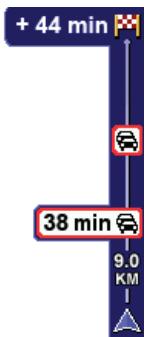
De bovenzijde van de verkeersinfobalk geeft je bestemming aan en toont de totale vertraging bij eventuele oponthoud op je route.
Het middelste gedeelte van de verkeersinfobalk toont afzonderlijk oponthoud in het verkeer in de volgorde dat dit op de route plaatsvindt.
De onderzieje van de verkeersinfobalk geeft je huidige positie aan en toont de afstand tot het vol
gende oponthoud.
De snelste route nemen
Omdat verkeersituatie aan verandering onderhevig is, zoekt je navigationsysteme
constantaarneensnellere route naer je bestemming.Als ereen snellere route wordt gevonden,wordtjegevaagdofie die route wiltnemen.
Je kunt je navigatiesystemezo instellen dat er alkijd worden overgeschakeld op de snelste route, zonder dat je hierom worden gwvaagd.
Dit kun je instellen in Verkeersin-fovoorkeuren in het menu Verkeersinfo.
Raak de verkeersinfobalk aan om het menu Verkeersinfo te openen.
Brandstofprijzen
De service Brandstofprijzen stuart actuele informatie over brandstofprijzen rechtsstreeks maar je navigatie
systeme of via TomTom HOME wanner je navigationsystem met de computer is verbonden.
LIVE-services
Zoeken waar de Beste brandstofprijzen
Ga als volgt te werk als je wilt zoeken maar de laagste brandstofprijen. In dit voorbeeld plan je een route maar het goedkoopste benzinestation bij jou in de buurt.
- Raak het scherm aan om het hoofdmenueer te geven en raak verwolgens LIVEservices aan.
- Raak Brandstofprijzen aan.
- Selecteer het type brandstof voor je voertuig.
- Raak Goedkoopst vlakbij aan en raak de naam boven aan de lijst aan.
De locatie worden weergegeven op de kaart.
- Raak Selecteer aan.
Je wordenGeVraagd of je waar de benzinepomp wilt navigeren.
- Raak Ja aan.
Je wordt gewraagd of je op een bepaald tijdstrip wilt aankomen, als deze optie is ingeschakeld.
De route worden gepland en een overzicht van de route worden weergegeven op de kaart.
TomTom lokale Zoekopdracht met Google
Met Local Search kun jezoeken maar winkels enbedrijven die door Google worden vermeld, enervoigens een route hier naartoe plannen.
Lokale Zoekopdracht gebruiken
Ga als volgt te werk als je met Local Search een locatie wilt zoeken en een route maar deze locatie wilt plannen. In dit voorbeeld Zoek je� een supermarket dicht bij je huidige positie.
- Raak het scherm aan om het hoofdmenu waar te gehen en raak Navigeer maar aan.
- Raak de knop Google aan.
-
Raak Zoek指的是jou aan.
-
Typ 'supermarkt' en raak OK aan.
In die lijst worden de locaties weergegeven die overeenkomen met je zoekopdracht.
- Raak een van de locaties in de lijst aan.
De locatie worden weergegeven op de kaart.
Raak Details aan om meer informatie over deze locatie wee te given.
- Raak Navigeer erheen aan om een route\ aar de locatie te plannen.
Je TomTom GO plant een route waar de geselecteerde locatie.
TomTom Veiligheidswaarschuwingen

De service TomTom Veiligheidswaarschuwingenattendeert je op allerlei locations, waaronder:
- Flitslocaties.
- Gevaarlijke punten waar veel ongelukken gebeuren.
- Mobiele camera's.
- Trajectcontroles.
- Flitslocaties op tolwegen.
- Flitslocaties bij verkeersrichten.
Belangrijk: sluit je navigatiesysteme regelmatin aan op TomTom HOME om de lijst met locatie's voor alle veiligheidswaarschuwingen te vernieuwen. Mobiele flitslocatie's wordenrechtstreeknsaar je navigatiesysteme verzonden.
Wanner een flitslocatie wordt weergegeven op de kaart, worden een waarschuwingsgeluid afgespeeld om je tewaarschuwen dat je een flitslocatie nadert.
LIVE-services
Als je een flitslocatie ontdekt maar geen waarschuwing ontvangt, kun je de neue locatie met je GO melden aan TomTom.
Overige services
De volgende services zijn ook beschikbaar op je TomTom GO:
TomTom Weer
Met TomTom Weer ontvang je voor elke locatie op de kaart het weerbericht van de komende vrij dagen.
QuickGPSfixTM
QuickGPSfix bevat informati
tie over GPS-satellietpos
ties, zoday je positie sneller
kan worden bepaald op je
TomTom GO.


Mijn services
Controller je abonnement door in het hoofdmenu achtereenvolgens LIVE-services en Mijn services aan te raken.

Je TomTom GO geeft aan wanner je abonnement op LIVE-services moet worden verlengd. Je kunt TomTom via je GO latent weten dat je je huidige abonnement wilt verlungen.
Voor更多信息 op LIVE-services en de betalingsvoortwaarden ga je�mtom.com/services.
NOTES
Contenu du coffret
1 TomTom GO
Belangrijke stealthsmededelingen en -waarschuwingen
GPS (Global Positioning System)
System) is an ecosystem dat met behulp van satellieten verweldwijd plaats- en tijsinformatie verstrek. Het GPS-systeme functioneert en worden beheerd onder de exclusiveveerantwoordelijkheid van de overheid van de Verenigde Staten, die verantwoordelijk is voor de beschikbaarheid en nauwkeurighide van het system. Elke wijziging in de beschikbaarheid en nauwkeurighide van het GPS-systeme kan de werkung van je TomTom-navigatiesysteme boinvloeden. TomTom kan Niet aansprakelijk worden gesteld voor de beschikbaarheid en nauwkeurighide van het GPS-systeme.
Zorgvuldig gebruik
Het gebruik van een TomTom-navigaitiesystem ontslaat je zich van je plicht om je motorvoertuig met de gpaste zorgvuldigkeit en aanacht de besturen.
Vliegtuigen en ziekenhuizen
In de meeste vliegtuigen, in veil ziekenhuizen en op vele andere plaatsen is het gebruik van apparaten met een antennene verboden. Je mag een TomTom-navigaitysysteme net gebruiken in een dergelijke omgeving.
Batterij
Dit product maakt gebruik van een lithium-polymerbatterij. Niet gebruiken in een vochtige, natne en/oder corrosieve omgeving. Je mag het product niets plaatsen, opbergen of achateranten in of nabij een hitterbron, en een omgeving met hogte temperatuuren, in sterk, direct zonlicht, in een magnetron of en houder onder druk en je mag het ook noot bleostellen aan temperatuuren boven 60 C (140 F). Als je je noltucht aan这点chrijlen, kan er zuur uit de lithium-polymerbatterij lekken, of kan de batterij heert worden, ontloffen onontbranden en lesfel en/of schade veroorzaken. Je mag de batterij net doordaren, openen oit euleaar halen. Als de batterij lektig en je in aanrakking moot met de geleekte vloeistof,要去 je gezelfd grind afspoelen met water en onmiddelijk een arts raadplegen. Uit veilighideisverweigingen en om de gehruksiudur van de batterij ge terverlungen, is het hier nogelijk de batterij op te laden bij lage (onder O C/32 F) of hoge (boven 45 C/113 F) temperaturen.
Temperaturen: normala gebruik: -10C (14F) tot +55C 131F opbergen gedurende korte periode: -20C (-4F) tot +20C 140F opbergen gedurende lange periode: -20C (-4F) tot +25C 77 F.
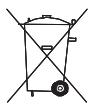
DE LITHIUM-POLYMEERBBATTERIJ IN DIT PRODUCT MOET OP DE JUSIRE MANIER WORDEN GERECYCLED OF WEGGEGOOID. ALS JE DE BATTERIJ VAN JE TOMTOM. NAVIGATIESYSTEM WILT OPLADEN. DIEN JE HIUVOOR UTSLUITEND DE MEEGELEVERDE GELJXSTROOMKABEL (AUTO-OPLADER/ ACCUKABEL) EN NETSTROOMADAPTER (THUISOPLADER) TE GEBRIUKEN.
Als je je TomTom-navigatiesystem wilt recyclere, raalpleeg je een erkend TomTom-servicecentrumBJouin de buurt.
De genoemde gebruikduur van de batterij is de maximale gebruikduur. De maximale gebruikduur kan alleen worden behaalond onder bepaalde atmssferische omstandigheden. De geschatte maximale gebruikduur is gebasiserd op het profiel van de gemiddelde gebruiker.
Voor tips over het verlogenen de van de gebruksduur van de batterij, raadpleeg je de Veelgestelde vragen voor je eigensland:
AU: www.tomtom.com/8703
CZ: www.tomtom.com/7509
DE: www.tomtom.com/7508
DK: www.tomtom.com/9298
ES: www.tomtom.com/7507
FI: www.tomtom.com/9299
FR: www.tomtom.com/7506
HU: www.tomtom.com/10251
IT: www.tomtom.com/7505
NL: www.tomtom.com/7504
PL: www.tomtom.com/7503
PT: www.tomtom.com/8029
RU: www.tomtom.com/10250
SE: www.tomtom.com/8704
UK: www.tomtom.com/7502
US: www.tomtom.com/7510
Addendum
CE-markering
Dit apparenta voldoot aan de gestelde eisen van de CE-markering bij gebruik in een woonomgeving, commerciele of Licht industrielle omgeving of en een voertuig.
€0168
R&TTE-richtlijn
TomTom verkaart hier bijd dat dit personilijke navigatiesystem vloodoet aan alle essentièle vereisten en overige relevante bepalingen in de EU-reichtlij 1999/5/EC. De conformiteitisverklaring vind je hier: www.tomtom.com/legal.
AEEA-richtlijn
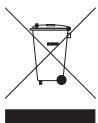
Met dit symbol op het product de de bijheborende verpakking worden aangeveen dat dit product neig met worden verwertk als huishoudelijk afval. Conform de EU-richtlij 2002/96/EC voor afgedankte elektrische en elektronische apparatuur (AEEA), mag dit elektrische product neiert worden afgevoerd als ongesoerted gemeentelijk afval. Voor een correcte afvalwerking moet dit product worden terg reciprobt着眼而来 hier voerkeoppunt om een het lokale gemeentelijk izamelpunt voor
recycling.
Verbonden netwerken
Navigatiesystemen met een GSM-module+zijn bedoeld voor verbinding met de volgende netwerken: GSM/GPRS 900/1800/1900
Dit document
Deze handeilding is met de grootste zorg samengesteld. Het kan zichen dat door de continue productontwikkeling bepaalde informatie net更是 helemaal actuelis. De informatie in dit document kan zichonder voorphaagende kennisgeving worden gewijzigd.
TomTom aanaardt gee anansprakelijheid voor technische of redactione foulten of omissies in dit document, noch voor incidente schade of gevolgschade voortvloediend uit de prestaties of het grabuik van dit materiaal. Dit document bevat informatie that die word beschermd door copyright. Nietsuit dit document mag op wiele wizze aan ook worden gefotokopieerd of gereproduederd zonder voorraafgaande schrifelijk toestemming van TomTom International B.V.
Addendum
© 2009 TomTom N.V., Nederland. TomTom® en het logo met twee handen zijn onder andere handelsmerken die eigendom zijn van TomTom N.V. of een vanhaar dochterondernemingen. Gaaryl www.tomtom.com/legal voor garanties en licentieovereenkomsten voor eind眩ruikers die van toepassing zich op dit product.
Topografische undergrund Copyright © dienst voor het kadaster en de opnbare registers, Apeldoorn 2009.
- Het navigationsystem in- en uitschakelen
- Installatie
- Aandeslag
- Opmerkingen over de batterij
- GPS-ontvangst
- De dockplaatsen
- De Active Dock installeren
- Je eerste reis
- Raak Straat en huisnummer aan.
- Routesamenvatting
- LIVE-snapshot
- Rijweergave
- Symbolen in der rijweergave
- LIVE-services
- Regionale beschikbaarheid
- Veiligheidsmededeling
- TomTom HD Traffic
- De functie TomTom HD Traffic
- De snelste route nemen
- Brandstofprijzen
- Zoeken waar de Beste brandstofprijzen
- TomTom lokale Zoekopdracht met Google
- Lokale Zoekopdracht gebruiken
- TomTom Veiligheidswaarschuwingen
- Overige services
- TomTom Weer
- QuickGPSfixTM
- Mijn services
- NOTES
- Contenu du coffret
- GPS (Global Positioning System)
- Zorgvuldig gebruik
- Vliegtuigen en ziekenhuizen
- Batterij
- Addendum
- CE-markering
- €0168
- R&TTE-richtlijn
- AEEA-richtlijn
- Verbonden netwerken
- Dit document
Merk : TOMTOM
Model : GO 750 LIVE
Categorie : Navigatie GPS