
Crosshair 15 - Laptop MSI - Gratis gebruiksaanwijzing en handleiding
Vind de handleiding van het apparaat gratis Crosshair 15 MSI in PDF-formaat.


| Type product | Laptop |
| Merk | MSI |
| Model | Crosshair 15 |
| Afmetingen (15,6") | 359 x 259 x 23,95-26,90 mm |
| Afmetingen (17,3") | 398 x 273 x 24,20-27,20 mm |
| Gewicht (15,6") | 2,25-2,30 kg |
| Gewicht (17,3") | 2,60-2,65 kg |
| Processor | Intel Core mobiele processor (BGA) |
| Geheugen | DDR4, tot 32 GB, 2x SO-DIMM |
| Opslag | 1x SATA HDD 2,5" + 1/2x M.2 SSD (PCIe) |
| Beeldscherm | 15,6" of 17,3" FHD+/QHD+/UHD+ LED |
| Videokaart | NVIDIA GeForce aparte GPU + Intel geïntegreerd |
| Webcam | HD digitale camera |
| Audio | 2x stereo luidsprekers, combo audio-aansluiting |
| USB-poorten | 2x USB 3.2 Gen 1, 1x USB 2.0, 1x USB 3.2 Gen 1 Type-C |
| HDMI | 1x HDMI |
| Netwerk | RJ-45 (10/100/1000/10000 Mbps), WLAN, Bluetooth |
| Voeding | AC/DC adapter 240W of 180W, batterij 3/4-cellen |
| Beveiliging | TPM 2.0, optionele vingerafdruksensor, Windows Hello |
| Extra functies | USB Power Share, MSI Center Pro, True Color (optioneel) |
Veelgestelde vragen - Crosshair 15 MSI
Gebruikersvragen over Crosshair 15 MSI
0 vraag over dit apparaat. Beantwoord die u kent of stel uw eigen vraag.
Stel een nieuwe vraag over dit apparaat
Download de handleiding voor uw Laptop in PDF-formaat gratis! Vind uw handleiding Crosshair 15 - MSI en neem uw elektronisch apparaat weer in handen. Op deze pagina staan alle documenten die nodig zijn voor het gebruik van uw apparaat. Crosshair 15 van het merk MSI.
GEBRUIKSAANWIJZING Crosshair 15 MSI
Gefeliciteerd met de aanschaf van dit fraai ontworpen notebook. Wij zijn ervan overtuigd dat dit prachtige notebook u een perfecte en professionele ervaring zal bieden. Wij zijn er trots op dat dit notebook grondig is getest en gecertificeerd met onze reputatie voor onovertroffen betrouwbaarheid en klanttevredenheid.
Uitpakken
Verwijder de verpakking en controleer de inhoud zorgvuldig. Neem onmiddellijk contact op met uw leverancier als er beschadigde of ontbrekende onderdelen zijn. Bewaar de doos en verpakkingsmaterialen om eventueel later voor verzending te kunnen hergebruiken. De verpakking dient de volgende inhoud te hebben:
▶ Notebook ▶ Verkorte handleiding ▶ AC/DC-adapter en netsnoer ▶ Optionele AC/DC-adapter en netsnoer ▶ Optionele DualPower Box ▶ Optionele draagtas
Productoverzicht
Dit gedeelte geeft een beschrijving van de basiskenmerken van het notebook. Het zal u helpen vertrouwd te raken met dit notebook voordat u het in gebruik neemt. De afbeeldingen die hier worden getoond dienen uitsluitend als referentie.
Bovenaanzicht

1. Webcam/Webcam-LED/interne microfoon
- Deze ingebouwde webcam kan worden gebruikt voor beeld, video-opname, conferencing, enz.
- De LED-indicator voor de webcam die zich naast de webcam bevindt, knippert wanneer de webcamfunctie is geactiveerd. De LED gaat uit wanneer deze functie wordt uitgeschakeld.
- De ingebouwde microfoon heeft dezelfde functie als een externe.
2. Aan/uit-toets/ Aan/uit-LED/ GPU-modus-LED
Aan/uit-toets
- Druk op deze toets om het notebook AAN te schakelen.
- Druk op deze toets om de computer in slaapstand te dwingen, zodra het notebook aan staat. Druk nogmaals om het apparaat uit de slaapstand te halen.
- Druk langdurig op deze toets en volg de instructies op het scherm om de notebook uit te schakelen.

Aan/uitled / GPU Mode LED
- Fel wit oplichtend op als de notebook is ingeschakeld en in de geïntegreerde GPU-modus staat.
- Brandt amber als hij in optioneel ondersteunde discrete GPU modus staat.
- LED gaat uit als het notebook in de slaapstand wordt geschakeld.
- De LED gaat uit als het notebook is uitgeschakeld.
3. Toetsenbord
Het ingebouwde toetsenbord biedt alle functies van een toetsenbord van een notebook. Raadpleeg Gebruik van het toetsenbord voor bijzonderheden.
4. Touchpad
Dit is het aanwijsapparaat van het notebook.
5. Vingerafdruksensor (optioneel)
Gebruik de Vingerafdruk Sensor om de vingerafdrukken van de gebruiker in te stellen op het notebook en gebruik ze om het notebook te ontgrendelen.
6. Status LED

Caps Lock
Brandt wanneer de Caps Lock-functie is ingeschakeld.
Vooraanzicht

Aanzicht rechterzijde
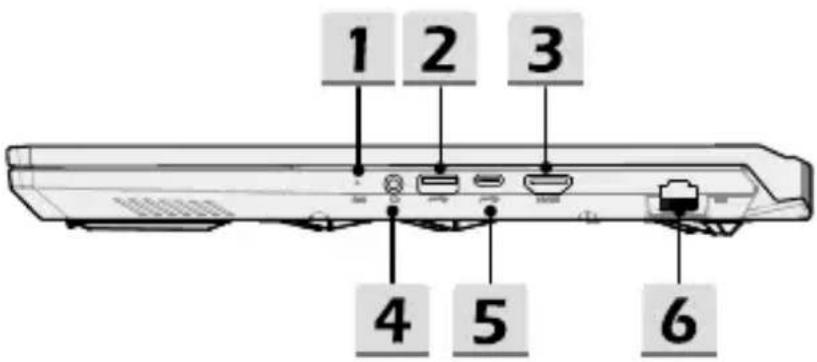
1. Status-LED

Batterijstatus
• LED brandt wanneer de batterij wordt opgeladen. - LED gaat amberkleurig branden als de batterij een lage energiestand heeft. - Continu knipperen als de batterij leeg raakt. Als het probleem aanhoudt, neem dan contact op met je lokale geautoriseerde winkel of servicecentrum. - LED van de batterij gaat uit zodra de batterij volledig is opgeladen of zodra de netadapter is ontkoppeld.
2. USB 3.2 Gen 1-poort
USB 3.2 Gen 1, de SuperSpeed USB, levert hoge snelheid data-overdracht aan verbonden apparaten, zoals opslagapparaten, harddrives of videocamera's.
3. HDMI-aansluiting

HDMI (High-Definition Multimedia Interface) technologie is de leidende interface in de industrie en de-facto standaard die high-definition (HD) met ultra high-definition (UHD) apparatuur verbindt.
4. Audio-poortaansluitingen
Biedt hoge geluidskwaliteit sound blaster met stereo systeem.

- Een connector voor headsets met gekoppelde microfoons
- De Combo Audio Connector ondersteunt 4-Pole 3,5mm hoofdtelefoon jack.
5. USB 3.2 Gen 1-poort (Type C)
USB 3.2 Gen 1, de SuperSpeed USB, ondersteunt hoge snelheid data-overdracht voor verbonden apparaten, zoals opslagapparaten, harddrives of videocamera's.
De compacte en stijlvolle USB Type C connector heeft omkeerbare kabelrichting, en ondersteunt 5V/3A draagbare oplaadstroom als netstroom is aangesloten. Echter, de maximum limiet voor draagbaar stroom opladen is tot 5V/1,5A terwijl alleen DC-voeding van de batterij is aangesloten.
6. RJ-45 Connector
De Ethernet-connector, met optionele overdrachtssnelheid van 10/100/1000/10000 megabit per seconde, wordt gebruikt om een LAN-kabel te verbinden voor netwerkverbinding.
Zijaanzicht links
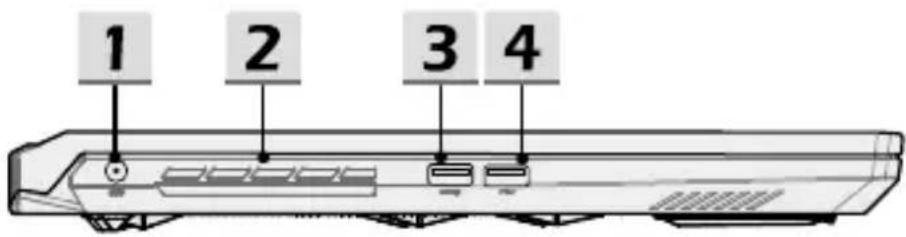
1. Voedingsaansluiting
Deze aansluiting dient voor de aansluiting van de wisselstroomadapter voor de stroomvoorziening van het notebook.
2. Ventilator
De ventilator is ontwikkeld om het systeem te koelen. Zorg dat u de ventilator NIET blokkeert, zodat de lucht kan circuleren.
3. USB 3.2 Gen 1 Poort
USB 3.2 Gen 1, the SuperSpeed USB, levert hoge snelheid data-overdracht aan verbonden apparaten, zoals opslagapparaten, harddrives of videocamera's.
4. USB 2.0 Poort
U kunt met de USB 2.0-poort USB-interface randapparaten zoals muis, toetsenbord, modem, draagbare harde schijf module, printer, enz. aansluiten.
Aanzicht achterzijde
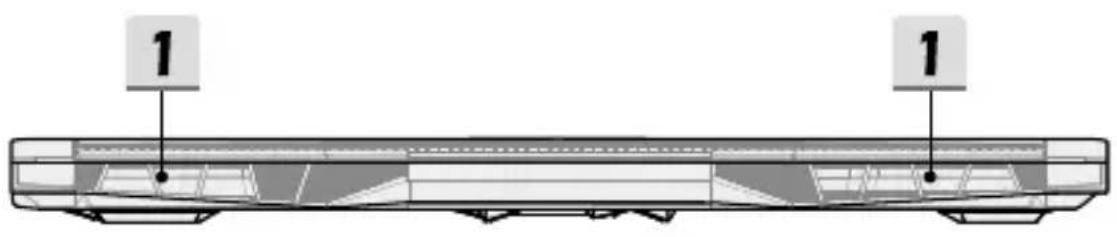
De ventilator is ontwikkeld om het systeem te koelen. Zorg dat u de ventilator NIET blokkeert, zodat de lucht kan circuleren.
Onderzijde aanzicht

1. Ventilator
De ventilator is ontwikkeld om het systeem te koelen. Zorg dat u de ventilator NIET blokkeert, zodat de lucht kan circuleren.
2. Batterijreset-opening
Zodra de firmware van het systeem (EC) is geüpgraded of het systeem blokkeert, 1) schakel het notebook uit; 2) verwijder de stroom; 3) gebruik een rechtgemaakte paperclip en plaats deze gedurende 10 sec. in dit gat; 4) verbind met stroomnetwerk; 5) schakel het notebook in.
3. SSD-gleuf (optioneel)
Deze notebook is uitgerust met een SSD M.2-gleuf die het SSD-apparaat ondersteunt met PCIe-interface. Neem contact op met de geautoriseerde handelaar of het servicecentrum voor productservice.
4. Stereoluidsprekers
Deze notebook is mogelijk uitgerust met ingebouwde stereoluidsprekers die een geluid van hoge kwaliteit leveren en de HD-audiotechnologie ondersteunen.
Gebruik van het toetsenbord
Dit notebook biedt een volledig toetsenbord. Om ervoor te zorgen dat het toetsenbord goed werkt, is het een must om de benodigde toepassing te installeren voordat u de functietoetsen gebruikt.
Gebruik de FN-toetsen op het toetsenbord om de specifieke toepassingen of hulpmiddelen te activeren. Met deze toetsen zijn gebruikers in staat efficiënter te werken.

U vindt de Windows Logo-toets op het toetsenbord die wordt gebruikt om Windows-specifieke functies uit te voeren, zoals het openen van het menu Start en het starten van het snelmenu.
Schakel Snelle Fn Launch Toetsen in
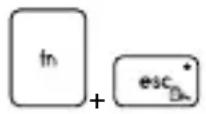
- Dit notebook is uitgerust met een aantal Snelle FN Launch toetsen. Elke functietoets, F1 tot F12, heeft een ingebouwde functie en is beschikbaar voor gebruik met een eenvoudige enkele druk op de knop.
- Gebruikers kunnen de Snelle Fn functietoetsen activeren of deactiveren door de FN en ESC toetsen in te drukken.
- Lees de LED-indicator van de FN-vergrendeling af op de ESC-toets voor de functiestatus. LED aan: Snelle FN-starttoetsen ingeschakeld. LED uit: Standaard FN-combinatietoetsen ingeschakeld.
Het gebruik van snelle FN-starttoetsen


Spreaker-instellingen
- F1: Demp de ingebouwde luidsprekers. De microfoon-dempt-LED-indicator op de F1-toets brandt als de microfoonfunctie is gedempt. • F2: Het volume van de ingebouwde luidspreker verlagen. • F3: Verhoog het volume van de ingebouwde speaker.

Touchpad
Druk om de touchpadfunctie te activeren of deactiveren.

Microfoon uit
- Druk om de microfoonfunctie te activeren of deactiveren.
- De microfoon-LED-indicator op de F5-toets brandt als de microfoonfunctie is gedeactiveerd.

Webcam
- Druk op Aan/UIT om de webcamfunctie in te schakelen.
- Webcam is uitgeschakeld onder de standaardinstellingen.
| MSI Center ProOp dit notebook is wellicht al een hulpmiddel voor games, het MSI Center Pro, geïnstalleerd. Dit is een handige en efficiënte oplossing om games te spelen.Gebruik deze toets om te schakelen van User Scenario in MSI Center Pro. | |
| Achtergrondlicht Toetsenbord LED InstellingenDruk herhaaldelijk in om een achtergrondlicht LED niveau volgens jouw voorkeur te selecteren. | |
| LCD InstellingenF9: De LCD-helderheid verlagen.F10: De LCD-helderheid verhogen. | |
| Display wisselenDe output mode van het scherm schakelen tussen LCD, externe monitor en beide. | |
| SchermrotatieRoteer het scherm op zijn kop 180 graden. Druk nogmaals om het scherm terug naar zijn standaardpositie te roteren. | |
| SchermopnamePlaats een schermopname op het klembord, vervolgens kan het worden geplakt in een bewerkingsprogramma. |
Functies van FN-combinatietoetsen

Onderbrekingstoets
Werkt als onderbrekingstoets door beide toetsen te gebruiken.

Pauzetoets
Werkt als pauzetoets door beide toetsen te gebruiken.

Scroll-Lock-toets
Werkt als scroll-lock-toets door beide toetsen te gebruiken.
Meerdere schermen gebruiken

Als gebruikers een extra monitor op het notebook aansluiten, zal het systeem automatisch de aangesloten monitor detecteren. Gebruikers kunnen de instellingen van het scherm aanpassen.
- De monitor op het notebook aansluiten.
- De Windows-toets ingedrukt houden en vervolgens op [P] toets drukken om [Project] te openen.
- Kies hoe u wilt dat uw scherm wordt getoond op het tweede scherm van de beschikbare keuzes: alleen pc-scherm, duplicaat, uitbreiden en alleen tweede scherm.
Toepassing: True Color (optioneel)
Mogelijk is op deze notebook vooraf de toepassing True Color geïnstalleerd. Gebruikers kunnen met deze toepassing diverse kleurinstellingen kiezen voor de beste weergavebeleving.

Ware kleuren (True Color)
Start met beide toetsen de True Color-toepassing.

True Color-selecties
Verander verschillende weergavemodi met beide toetsen.
Specificaties
De hier genoemde specificaties zijn ter referentie en kunnen zonder voorafgaande kennisgeving worden gewijzigd.
Ga naar de officiële MSI-website op www.msi.com of neem contact op met de plaatselijke handelaars voor informatie over de juiste specificaties van het gekochte product.
| Fysieke eigenschappen | |
| Afmetingen | 359 (B) x 259 (D) x 23,95-26,90 (H) mm (15,6")(optioneel)398 (B) x 273 (D) x 24,20-27,20 (H) mm (17,3")(optioneel) |
| Gewicht | 2,25-2,30 kg (15,6")(optioneel)2,60-2,65 kg (17,3")(optioneel) |
| CPU | |
| Pakket BGA | |
| Mobiele Processor De nieuwste Intel | ® CoreTM Processor Familie |
| Geheugen | |
| Technologie DDR4, 2133/ 2400/ 2666/ 3200 | |
| Geheugen 2 x SO-DIMM gleuven | |
| Maximum Tot 32GB | |
| Voeding | |
| AC/DC adapter(optie 1) | 1 x 240W, 20VVoeding: 100-240V~, 50/60HzVermogen: 20V , 42A |
| AC/DC adapter(optie 2) | 1 x 180W, 20VVoeding: 100-240V~, 50/60HzVermogen: 20V , 9A |
| Opmerking | De daadwerkelijke AC/DC adapter meegeleverd bij dit pakket kan verschillen, afhankelijk van het gekochte model. |
| Batterij (optie 1) 3-cellenbatterij | |
| Batterij (optie 2) 4-cellenbatterij | |
| RTC Batterij Ja | |
Opslag
HDD (optioneel) 1 x SATA-interface voor 2,5" HDD-apparaat
SSD (optie 1) 1 x M.2-gleuf, ondersteunt PCIe SSD-apparaat
SSD (optie 2) 2 x M.2-gleuf, ondersteunt PCIe SSD-apparaat
I/O-poort
| 2 x USB 3.2 Gen 1 | |
| USB | 1 x USB 2.0 |
| • Stroomdeel functie wordt optioneel ondersteund |
USB 1 x USB 3.2 Gen 1 Type-C
Audio 1 x Mic-in/hoofdtelefoon-uit combo
Video 1 x HDMI
LAN 1 x RJ-45
Communicatiepoort
LAN Ondersteund
Draadloze LAN Ondersteund
Bluetooth Ondersteund
Beeld
| LCD type | 15,6” FHD+/QHD+/UHD+ LED paneel |
| 17,3” FHD+/QHD+/UHD+ LED paneel |
Video
| Graphics (optioneel) | NVIDIA® GeForce® aparte grafische weergaveDe nieuwste Intel® geïntegreerde grafische kaarVirtual Reality wordt optioneel ondersteund |
VRAM GDDR6, op grond van GPU-structuur
| Webcam | |
| Type Digitale camera | |
| Resolutie HD | |
| Audio | |
| Ingebouwde luidsprekers | 2 x stereo speakers |
| Beveiliging | |
| Trusted Platform Module (optioneel) | TPM 2.0 is een op hardware gebaseerde versleutelingsapparaat dat samenwerkt met software metingen om een geavanceerdere en veiligere gegevensbeveiliging te vormen.TPM-functionaliteiten kunnen worden ingeschakeld in de BIOS instellingen waar van toepassing.Met professionele Windows-versies is BitLocker de standaard console verkrijgbaar voor TPM communicaties voor gegevensversleuteling. |
Hoe Stel je Windows Hello in (optioneel)
Windows Hello is een veiligere, persoonlijke manier om direct toegang te krijgen tot jouw Windows-besturingssysteem met behulp van vingerafdrukken of gezichtsherkenning. De functie vereist een vingerafdruklezer of een infraroodcamera die dit ondersteunt. Zodra u alles hebt ingesteld, kunt u inloggen met een korte veeg ("swipe") of een oogopslag.
Volg de instructies hieronder om jouw Windows Hello-logins - Gezicht, Vingerafdruk en PIN - in te stellen.
De hier getoonde figuren zijn alleen ter raadpleging; ze kunnen variëren afhankelijk van de versie van het Windows-besturingssysteem dat is geïnstalleerd.
Maak een wachtwoord voor de account aan
Voordat je Windows Hello instelt, is het vereist om het wachtwoord van de account in te stellen.
- Ga naar [Start > Instellingen] en lokaliseer [Accounts].
- Klik bij Aanmeldingsopties op [Wachtwoord].
- Onder [Wachtwoord] klikt u op [Toevoegen] om verder te gaan.
- Volg de instructies op het scherm om een nieuw wachtwoord voor uw account aan te maken en klik daarna op [Voltooien] om af te sluiten.

Een Windows Hello-pincode is een snelle, veilige manier om uw apparaat, apps en diensten te ontgrendelen.
De hier weergegeven figuren zijn uitsluitend bedoeld als referentie en kunnen verschillen van het model dat u hebt aangeschaft.
- Selecteer [PIN (Windows Hello)] en klik daarna op [Set up] (Instellen) om verder te gaan.
- Verifieer eerst het wachtwoord van uw account.
- Stel uw Windows Hello PIN in. Klik op [OK] om te sluiten.

* Uitsluitend voor bepaalde modellen
Het is tijd om afscheid te nemen van complexe wachtwoorden en om vingerafdrukken te gebruiken om uw apparaat te ontgrendelen en uw identiteit te verifiëren.
- Selecteer [Fingerprint Recognition (Windows Hello)] (Vingerafdrukherkenning (Windows Hello)), klik op [Set up] (Instellen) om de Windows Hello-setupwizard te openen en klik vervolgens op [Get Started] (Begin) om verder te gaan.
- Verifieer uw Windows Hello PIN.
- Plaats uw vinger naar keuze op de vingerafdruksensor. U wordt een paar keer gevraagd met dezelfde vinger te vegen om Windows Hello in te stellen.
- Klik op [Add Another] (Andere toevoegen) als u het proces met een andere vinger wilt herhalen.

* Uitsluitend voor bepaalde modellen
Uw apparaat is zojuist persoonlijker geworden. Gebruik uw gezicht om uw apparaat te ontgrendelen en uw identiteit te verifiëren.
- Selecteer [Facial Recognition (Windows Hello)] (Gezichtsherkenning (Windows Hello)), klik op [Set up] (Instellen) om de Windows Hello-setupwizard te openen en klik vervolgens op [Get Started] (Begin) om verder te gaan.
- Verifieer uw Windows Hello PIN.
- Plaats uw gezicht midden in het frame dat op het scherm verschijnt. De camera zal uw gezicht registreren.
- Voltooi de instelling. Als je een bril draagt tijdens de gezichtsherkenning, klik op [Improve recognition] (verbeter herkenning) om opnieuw door het instellen te gaan zonder de bril. Dit helpt het systeem om jou op beide manieren te herkennen. Klik op [Remove] (Verwijder) om het instellen van de gezichtslogin te annuleren.

Hoe gebruik je de USB Power Share-functie (optioneel)
Dit notebook kan de USB Power Share-functie ondersteunen via Type-A USB-poorten en biedt draagbare laadstroomoutput voor verschillende USB-apparaten, zoals mobiele telefoons en powerbanks, terwijl het notebook in hibernatie of aan het afsluiten is.
- De USB Power Share-functie is alleen beschikbaar in AC-modus onder standaardinstellingen; daarom is het een must om de AC-stroom te verbinden met het notebook voordat je deze functie inschakelt.
- Gebruikers kunnen deze functie ook inschakelen in AC- of DC-modus in de BIOS-instellingen; echter, zodra de AC/DC-modus is ingeschakeld, kan dit de levensduur van de batterij in meer of mindere mate beïnvloeden.
- De USB Power Share-functie ondersteunt alleen geselecteerde modellen, en de afbeeldingen die hier worden getoond zijn slechts voor referentie.


- UITPAKKEN
- PRODUCTOVERZICHT
- BOVENAANZICHT
- WEBCAM/WEBCAM-LED/INTERNE MICROFOON
- AAN/UIT-TOETS/ AAN/UIT-LED/ GPU-MODUS-LED
- AAN/UIT-TOETS
- AAN/UITLED / GPU MODE LED
- TOETSENBORD
- TOUCHPAD
- VINGERAFDRUKSENSOR (OPTIONEEL)
- STATUS LED
- CAPS LOCK
- VOORAANZICHT
- AANZICHT RECHTERZIJDE
- STATUS-LED
- BATTERIJSTATUS
- USB 3.2 GEN 1-POORT
- HDMI-AANSLUITING
- AUDIO-POORTAANSLUITINGEN
- USB 3.2 GEN 1-POORT (TYPE C)
- RJ-45 CONNECTOR
- ZIJAANZICHT LINKS
- VOEDINGSAANSLUITING
- VENTILATOR
- USB 3.2 GEN 1 POORT
- USB 2.0 POORT
- AANZICHT ACHTERZIJDE
- ONDERZIJDE AANZICHT
- BATTERIJRESET-OPENING
- SSD-GLEUF (OPTIONEEL)
- STEREOLUIDSPREKERS
- GEBRUIK VAN HET TOETSENBORD
- SCHAKEL SNELLE FN LAUNCH TOETSEN IN
- HET GEBRUIK VAN SNELLE FN-STARTTOETSEN
- SPREAKER-INSTELLINGEN
- MICROFOON UIT
- WEBCAM
- FUNCTIES VAN FN-COMBINATIETOETSEN
- ONDERBREKINGSTOETS
- PAUZETOETS
- SCROLL-LOCK-TOETS
- MEERDERE SCHERMEN GEBRUIKEN
- TOEPASSING: TRUE COLOR (OPTIONEEL)
- WARE KLEUREN (TRUE COLOR)
- TRUE COLOR-SELECTIES
- SPECIFICATIES
- OPSLAG
- I/O-POORT
- COMMUNICATIEPOORT
- BEELD
- VIDEO
- HOE STEL JE WINDOWS HELLO IN (OPTIONEEL)
- MAAK EEN WACHTWOORD VOOR DE ACCOUNT AAN
- HOE GEBRUIK JE DE USB POWER SHARE-FUNCTIE (OPTIONEEL)
Merk : MSI
Model : Crosshair 15
Categorie : Laptop