
Z-N966 - Gps ZENEC - Gratis gebruiksaanwijzing en handleiding
Vind de handleiding van het apparaat gratis Z-N966 ZENEC in PDF-formaat.


| Type de produit | Systeem voor navigatie en multimedia met 2-DIN chassis |
| Merk | ZENEC |
| Model | Z-N966 |
| Scherm | 9 inch TFT LCD aanraakscherm |
| Afmetingen chassis | 178 x 102 x 113 mm (breedte x hoogte x diepte) |
| Gewicht | ca. 1,5 kg |
| Voeding | 12 V DC (auto) |
| Stroomverbruik | max. 10 A |
| Radiofrequenties | FM (87,5-108 MHz) en DAB+ (174-240 MHz) |
| Bluetooth | Handsfree en A2DP audiostreaming |
| Navigatie | GPS-navigatie via microSD-kaart (optioneel) |
| Smartphone-integratie | Android Auto en Apple CarPlay (USB) |
| Audio-uitgangen | 4 x 50 W (voor/achter) + subwoofer RCA |
| Video-ingangen | HDMI, AV-IN, 3x camera (CVBS) |
| USB-aansluitingen | 1x USB (achter) voor media en updates |
| Geheugenkaart | microSD voor navigatiesoftware |
| Stuurwielbediening | Leerbare SWC (Key1/Key2) of infrarood stalk interface |
| Beveiliging | Diefstalbeveiliging met wachtwoord (standaard 12345) |
| Software-updates | Gratis via USB (behalve navigatiekaarten) |
| Garantie | 3 jaar fabrieksgarantie |
Veelgestelde vragen - Z-N966 ZENEC
Gebruikersvragen over Z-N966 ZENEC
0 vraag over dit apparaat. Beantwoord die u kent of stel uw eigen vraag.
Stel een nieuwe vraag over dit apparaat
Download de handleiding voor uw Gps in PDF-formaat gratis! Vind uw handleiding Z-N966 - ZENEC en neem uw elektronisch apparaat weer in handen. Op deze pagina staan alle documenten die nodig zijn voor het gebruik van uw apparaat. Z-N966 van het merk ZENEC.
GEBRUIKSAANWIJZING Z-N966 ZENEC
Gebruikshandleiding voor het ZENEC-mediasysteem
We zijn verheugd dat u een product van ZENEC hebt gekozen.
Lees deze gebruikhandleiding zorgvuldig voordat u uw nieuwe ZENEC-systeem in gebruik neemt. In deze handleiding vindt u belangrijke instructies en informatie voor de veilige bediening van het ZENEC-systeem en om u te helpen het maximale uit de technische voordelen hiervan te halen.
Alle informatie in deze handleiding is gebaseerd op de situatie op het moment van het ter perse gaan en geldt alleen voor ZENEC-systemen in originele staat. Vanwege mogelijke updates van de software van het apparaat, kunnen de illustraties en functies die in deze handleiding worden afgebeeld verschillen van uw ZENEC-systeem. Verschillen in de informatie, afbeeldingen of functies vormen geen grond voor eventuele aanspraken.
Indien u uw voertuig verkoopt met het ZENEC-systeem nog geïnstalleerd, zorg er dan voor dat deze handleiding bij het voertuig blijft en dat alle persoonlijke gegevens, zoals een in het apparaat opgeslagen telefoonboek, worden gewist.
INHOUDSOPGAVE
| VEILIGHEIDSVOORSCHRIFTEN | 04 |
| APPARAAT IN- EN UITSCHAKELEN | 05 |
| DIEFSTALBEVEiligING | 05 |
| MULTIFUNCTIONEEL STUURWIEL (d.m.v. Infrarood Stalk Interface) | 06 |
| STUURWIELBEDIENING (leermodus) | 07 |
| Z-N966 (VOORPANEEL) | 08 |
| AFSTANDSBEDIENING | 09 |
| HOOFDMENU STRUCTUUR | 10 |
| HOOFDMENU PICTOGRAMMEN | 11 |
| MEDIA AUDIOBRONNEN | 12 |
| INVOERBRONNEN | 13 |
| STATUSBALK | 14 |
| ZOEK- EN INVOERFUNCTIE | 15 |
| FM RADIO | 16 |
| FM-BALK GRAFISCHE MODUS | 17 |
| HANDMATIG FM-ZENDERS ZOEKEN | 18 |
| FM INSTELLEN | 19 |
| FM ZENDER-VOORPROGRAMMERING | 20 |
| DAB+ RADIO | 21 |
| DAB+ ENSEMBLE EN ZENDERLIJST | 22 |
| DAB+ INSTELLEN | 23 |
| DAB+ ZENDER-VOORPROGRAMMERING | 24 |
| USB / BT A2DP / IPOD (AUDIO) MEDIA | 25 |
| USB / BT A2DP / IPOD (AUDIO) MEDIA BESTURING- EN BEDIENINGSBALK | 26 |
| BT-MUZIEK (A2DP) | 27 |
| IPOD (AUDIO) | 28 |
| AFSPEELLIJST (AUDIO) | 29 |
| SMART AFSPEELLIJST (AUDIO) | 30 |
| FAV AFSPEELLIJST (AUDIO) | 31 |
| VIDEO MEDIA: HARDE SCHIJF | 32 |
| AFSPEELLIJKST (VIDEO) | 33 |
| HDMI / AV/IN | 34 |
| CAMERA | 35 |
| CAMERA RASTERLIJNEN | 36 |
| GEBRUIK VAN ANDROID AUTO | 37 |
| ANDROID AUTO BEDIENING | 38 |
| APPLE CARPLAY | 39 |
| APPLE CARPLAY OPERATION | 40 |
| BLUETOOTH (HANDSFREESYTEEM) | 41 |
| BESTURINGS- EN BEDIENINGSBALK (RECHTS) | 42 |
| APPARAATBEHEERDER | 43 |
| KOPPELEN | 44 |
| BLUETOOTH INSTELLEN | 45 |
| BLUETOOTH STATUSBALK | 45 |
| INKOMENDE OPROEPEN ACCEPTEREN/BEËINDIGEN (VIA APPARAAT) | 47 |
| UITGAAND GESPREK VIA NUMERIEK TOETSENBLOK | 46 |
| UITGAAND GESPREK VIA TELEFOONBOEK | 46 |
| BLUETOOTH MENU | 47 |
| TELEFOONBOEK | 48 |
| OPROEPLIJSTEN | 49 |
| FAVORIETEN | 50 |
| AFSTANDSBEDIENINGSAPP VOOR SMARTPHONES | 51 |
| MULTIZONE (ACHTERBANK ENTERTAINMENT) | 52 |
| NAVIGATIE | 53 |
| NAVIGATIE-UPDATE | 53 |
| KAARTEN (VOORBEELDEN) | 54 |
| OPSTARTINSTRUCTIES NAVIGATIE | 55-56 |
| GESPLITST SCHERM NAVIGATIE | 57 |
| BEDIENING INSTELLEN | 58 |
| BEELDSCHERMPICTOGRAM (HELDERHEID) | 59 |
| BRONNEN INSTELLEN | 60 |
| DIV INSTELLEN | 61 |
| BT / NETWERK INSTELLEN | 62 |
| AUDIO INSTELLEN | 63 |
| VOLUME INSTELLEN | 64 |
| SNEL AUDIO INSTELLEN (BAL/FAD_SUBWOOFER_GELUIDSSTERKTE_BASS BOOST) | 65 |
| AUDIO INSTELLEN: EXPERTMODUS | 66 |
| AUDIO VOLUME - BASISNIVEAU INSTELLEN | 67 |
| BALANS / FADER | 68 |
| EQUALIZER | 69 |
| CROSS-OVER INSTELLEN | 70 |
| SUBWOOFER INSTELLEN | 71 |
| TIJDUITLIJNING | 72 |
| NAVIGATIE-MIXER INSTELLEN | 73 |
| TFT SCHERMCONFIGURATIES | 74 |
| AUTO (VOERTUIG) INSTELLEN | 75 |
| INVOER INSTELLEN | 76 |
| SYSTEEM INSTELLEN | 77 |
| KLOK- & DATUM INSTELLEN | 78 |
| SOFTWAREVERSIES | 79 |
| WACHTWOORD | 80 |
| OPMERKINGEN VOOR INSTALLATIE | 81 |
| VERWIJDERINGSWERK EN VOORBEREIDING | 81 |
| OVERZICHT BIJGELEVERDE ACCESSOIRES | 82 |
| INBEDRIJFSTELLING | 82 |
| AANSLUITINGSDIAGRAM Z-N966 | 83-84 |
| AFKORTINGEN | 85 |
| WETTELIJKE RECHTEN EN GARANTIE | 86 |
VEILIGHEIDSVOORSCHRIFTEN

WAARSCHUWING
Als de bestuurder van het voertuig wordt afgeleid, kan dit tot een ongeluk of letsel leiden. De bediening van het ZENEC-systeem kan de aandacht van de algemene verkeerssituatie afleiden! Het aansluiten, wijzigen of invoeren van gegevensdragers kan de aandacht van de bestuurder eveneens van de algemene verkeerssituatie afleiden.

WAARSCHUWING
Kies de luidsprekerinstellingen altijd zodanig dat de geluidssignalen van buitenaf te allen tijde in het voertuig kunnen worden gehoord (bijv. claxonsignalen of sirenes).

WAARSCHUWING
Onjuiste installatie of inbedrijfstelling van het ZENEC-systeem kan schade aan het ZENEC-systeem of de voertuigelektronica veroorzaken. Laat alleen bevoegde specialisten die door ZENEC zijn geautoriseerd het apparaat installeren.

WAARSCHUWING
Dit ZENEC-systeem is uitsluitend bestemd voor gebruik bij een boordspanning van 12 V DC. De bediening van het ZENEC-systeem bij elke andere spanning kan schade veroorzaken aan het ZENEC-systeem of aan het elektrische systeem van het voertuig.

WAARSCHUWING
Het uit elkaar halen of wijzigen van het ZENEC-systeem kan schade aan het apparaat of het voertuig veroorzaken. Het openen of wijzigen van het apparaat door een persoon die niet door ZENEC is geautoriseerd maakt garantieaanspraken nietig en ongeldig.
In het geval van een storing of defect wordt u verzocht contact op te nemen met een bevoegde ZENEC-leverancier. Ongeautoriseerde reparaties maken alle garantie-aanspraken ongeldig.

WAARSCHUWING
De aansluit- en oplaadsnoeren van externe mobiele apparaten kunnen de bestuurder hinderen. Geleid deze zodanig dat de bewegingsvrijheid van de bestuurder niet wordt belemmerd.

WAARSCHUWING
Routeaanbevelingen en de weergegeven verkeersborden op het ZENEC-systeem kunnen afwijken van de werkelijke situatie. Echte verkeersborden en verkeersregels hebben voorrang boven routeaanbevelingen en aanwijzingen van het ZENEC-systeem.
Snelheidsinformatie weergegeven op het navigatiesysteem komt overeen met de toegestane maximumsnelheid. Pas uw snelheid en rijgedrag aan aan de heersende zicht-, weer-, weg- en verkeersomstandigheden.
IN-/UITSCHAKELEN
Zie pagina 8 en onderdeel ① voor de locatie en handmatige bediening van de linker linkerrotatie-encoder met AAN / UIT-functie.
Z-N966-apparaten gemonteerd in voertuigen zonder standaard-geïnstalleerde SWC: Het apparaat wordt ingeschakeld door middel van de contactpositie (ACC) van de sleutel*.
Z-N966-apparaten gemonteerd in voertuigen met OE SWC en extra Stalk-interface: Het apparaat wordt ingeschakeld door middel van de contactpositie (ACC) van de sleutel*.
OPMERKING
Voor voerluigen die zijn uitgerust met OE stuurwielbediening, is een aparte Stalk-interface vereist (geen onderdeel van deze set).
*Het is mogelijk dat de ACC-contactsleutel het apparaat niet automatisch start; dit is afhankelijk van de aanwezigheid van een tweede 12V-accu in het voertuig en de merkspecifieke stroomtoevoerkabelroutering en systeemaansluiting van hulpcomponenten.
Verdere informatie kan worden verkregen via de fabrikant van het voertuig of een erkende ZENEC-dealer.
DIEFSTALBEVEILIGING
Het ZENEC-systeem is uitgerust met een diefstalbeveiligingsfunctie. Als deze actief is, wordt u gevraagd om uw wachtwoord in te voeren bij het herstarten van het ZENEC-systeem na onderbreking van de stroomvoorziening.
Om het wachtwoord te wijzigen:
Gebruiksaanwijzing apparaat → Instellingen → Wachtwoord

OPMERKING
Bewaar uw wachtwoord op een veilige plek. Als het wachtwoord verloren is gegaan, moet het ZENEC-systeem worden verwijderd en teruggestuurd naar de ZENEC Service om de diefstalbeveiliging op te heffen. De deblokkeringsservice is niet gratis!

| Onderdeel Functie | |
| 1 | Volume verlagen |
| 2 | Volume verhogen |
| 3 | Dempen |
| 4 | Afspeelbron wijzigen |
| 5 | Radiobron Indrukken om volgende radiozender te kiezen. |
| Mediabron Indrukken om volgende track/titel te kiezen.Ingedrukt houden om vooruit te spoelen. | |
| 6 | Radiobron Indrukken om vorige radiozender te kiezen. |
| Mediabron Indrukken om vorige track/titel te kiezen.Ingedrukt houden om terug te spoelen. | |
| 7 | Oproep accepteren |
| 8 | Oproep weigeren/beëindigen |
| 9 | SRC Gebruik infrarood interface: Indrukken om de bron te wijzigen. |
| CAM Gebruik SWC (Key1/Key2 - miniISO): Indrukken om camera te openen. | |
i LET OP
Deze functies kunnen uitsluitend worden gebruikt wanneer er een multifunctioneel stuurwiel in het voertuig aanwezig is en het ZENEC-systeem via een voertuig-specifieke CAN/Stalk interface is verbonden.
6 Herz. A 7 Herz. A
STUURWIELBEDIENING (Ieermodus)
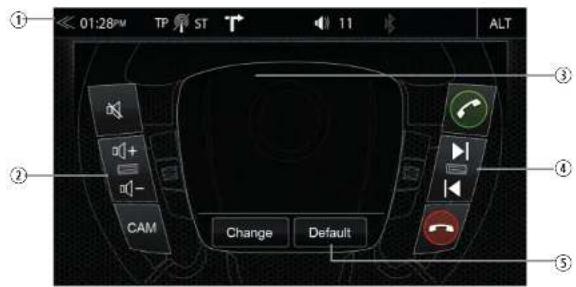
Het ZENEC-apparaat is vooraf aangepast op uw voertuig (zie compatibiliteit voertuig) en kan de SWC direct gebruiken als het apparaat via Key1/Key2 (mlni-ISO) is aangesloten op uw voertuig. U kunt de SWC aanpassen via de Overige instellingen van het apparaat. Het bovenstaande scherm wordt dan geopend. Zie pagina 61, Instelling "SWC-toewijzing".
| Onderdeel | Pictogram Bediening | |
| 1 |  | Indrukken om terug te keren naar het home-scherm. |
| 2 | Geeft de functies aan die aan de linkerkant van het stuurwiel van uw voertuig zijn toegewezen. | |
| 3 |  | Geeft toewijsbare functies aan.Functietoetsen met een groen haakje zijn toegewezen en zijn aan de linker- of rechterzijde te vinden. Functietoetsen met een rode, doorgestreepte cirkel zijn niet toegewezen. |
| 4 |  | Geeft de functies aan die aan de rechterkant van het stuurwiel van uw voertuig zijn toegewezen. |
| 5 |  | Tik om de standaardwaarden terug te zetten. |
Om functies te veranderen of opnieuw in te leren, drukt u op de knop "veranderen" onderaan (4). Daarna zal het deel met de beschikbare functietoetsen worden bijgewerkt, zoals hierboven afgebeeld. Het systeem zal vervolgens de linker- (2) en rechterzijde (3) wissen. U moet deze dan opnieuw toewijzen.
De open/lege toe te wijzen toets waar het systeem nu mee verder wil gaan, wordt door het systeem gemarkeerd en u kunt een van de functietoetsen in gebied (4) kiezen. Als u op een functietoets drukt, zal het toets pictogram worden gekopieerd/toegewezen naar de gemarkeerde vrije knop. De functietoets geeft een groen haalke weer en het systeem gaat verder en laat u de volgende vrije/lege, nog toe te wijzen toets zien. Dit gaat zo door tot alle vrije/lege knappen geheel zijn toegewezen.
LET OP
Deze functie is alleen beschikbaar als het apparaat via Key1/Key2 (minilSO) op uw voertuig is aangesloten en is niet beschikbaar als een infrarood Stalk interface bekabeld is aangesloten via infrarood.
VOORPANEEL
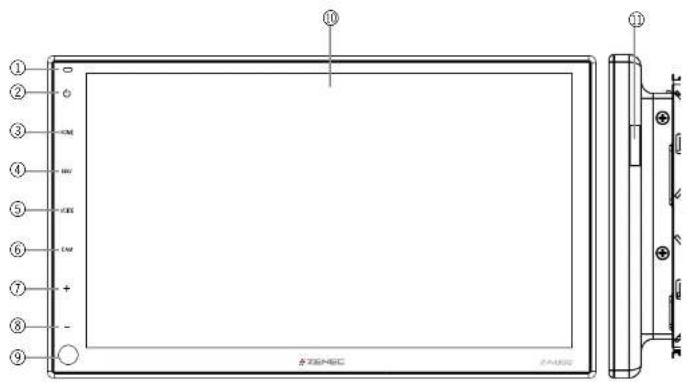
Opties voor de bediening van het frontpaneel
| Onderdeel | Pictogram Functie | |
| 1 | Inteme microfoon | |
| 2 | Ingedrukt houden om het apparaat AAN of UIT te schakelenAantikken om het apparaat te dempen/dempen op te heffen | |
| 3 | HOME | Aantikken om terug naar het hoofdmenu te gaanIngedrukt houden om naar audio-instellingen te gaan |
| 4 | NAV | Aantikken om naar navigatie te gaanIn de navigatiebron: Kort indrukken om snelle mediabeheerbalk te openen |
| 5 | VOICE | Indrukken om de spraakcontrole van Android of CarPlay te starten. Tik opnieuw aan om de spraakbediening te annuleren.Ingedrukt houden om de spraakinvoer opnieuw te starten. |
| 6 | CAM | Aantikken om de camerabron in te voerenOpnieuw indrukken om het invoerkanaal van de CAMERA te wijzigen (CAM1 -> CAM2 ->CAM3)->CAM3) |
| 7 | + | Tikken en/of ingedrukt houden om het volume te verhogen |
| 8 | - | Tikken en/of ingedrukt houden om het volume te verlagen |
| 9 | IR-ontvanger voor afstandsbediening | |
| 10 | Aanraakscherm | |
| 11 | micro-SD kaartpoort voor GPS navigatiesoftware achter "MAP" omslag | |
8 Herz. A 9 Herz. A
AFSTANDSBEDIENING

| Onderdeel | Functie |
| 1 | Weergavebron wijzigen |
| 2 | Afspelen/pauzeren |
| 3 | LED |
| 4 | Schakel apparaat aan/uit |
| 5 | Radiobron Indrukken om de volgende radiozender te kiezen |
| Mediabron Indrukken om de volgende track/titel te kiezenIngedrukt houden om vooruit te spoelen | |
| 6 | Volume verhogen |
| 7 | Dempen / dempen opheffen |
| 8 | Volume verlagen |
| 9 | Radiobron Indrukken om de vorige radiozender te kiezen |
| Mediabron Indrukken om de vorige track/titel te kiezenIngedrukt houden om terug te spoelen | |
| 10 | Afstandsbediening in-/uitschakelen |
HOOFDMENU STRUCTUUR
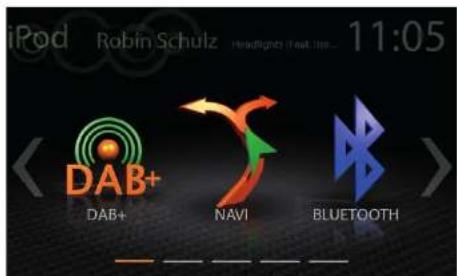
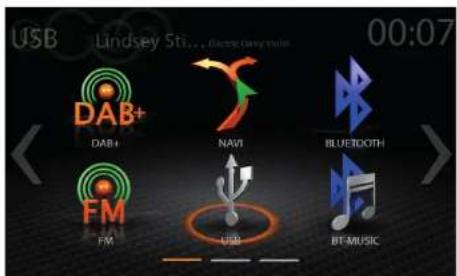
Hoofdmenu met 3 Pictogrammen

Hoofdmenu met 6 Pictogrammen
De weergave van de hoeveelheid pictogrammen per hoofdmenupagina kan in de instellingen worden aangepast (zie pagina 59 "Hoofdmenu Stijl").
Beeldscherm - aanrakingsgevoelige bediening
| Functie Pictogram Bedlening | ||
| Vegen | Blader om in het hoofdmenu te navigeren door naar links ofrechts te vogen | |
| Verplaatsen | Ingedrukt houden om een pictogram naar de gewenste positie teverplaatsen | |
HOOFD MENU PICTOGRAMMEN
U kunt door de pagina's van het hoofdmenu navigeren door te vegen of op de oranje bladwijzers in het onderste gedeelte van elke pagina te tikken.
| Functle Pictogram Bediening | ||
| Navigatie |  | Aantikken aan om de navigatie-app te openen |
| Bluetooth |  | Aantikken om de Bluetooth suite te openen |
| Tuner (FM) |  | Aantikken om de FM radiobron te openen |
| USB |  | Aantikken om de USB-bron in te voeren |
| iPod |  | Aantikken om de audio afspeelbron te openen (Apple) |
| BT-Muziek |  | Aantikken om de BT muziekbron te openen |
| DAB+ |  | Aantikken om de DAB+ radiobron te openen |
MEDIA AUDIO BRONNEN

U kunt toegang krijgen tot aangesloten interne of externe bronnen door volgens de onderstaande lijst op het hoofdpictogram te tikken.
| Functie Pictogram Bediening | ||
| USB |  | Aantikken om de USB-bron in te voeren |
| iPod |  | Aantikken om de audio afspeelbron te openen (Apple) |
| BT-Muziek |  | Aantikken om de BT muziekbron te openen |
| Android Auto |  | Aantikken om Android Auto te starten |
| Apple CarPlay |  | Aantikken om Apple CarPlay te starten |
| Tuner FM |  | Aantikken om de FM radiobron te openen |
| DAB+ |  | Aantikken om de DAB+ radiobron te openen |
| HDMI |  | Aantikken om de HDMI-bron te openen |
INVOERBRONNEN

Om externe bronnen zoals HDMI, Camera, AViIN, Android Auto of Apple CarPlay te klezen en te openen, moeten deze aan het apparaat gekoppeld of fyslek verbonden zijn.
Invoerbronnen
| Functie Pictogram Bediening | ||
| HDMI |  | Aantikken om de HDMI-bron te openen |
| Camera |  | Aantikken om de camerabron in te voeren |
| Android Auto |  | Aantikken om Android Auto te starten |
| Apple CarPlay |  | Aantikken om Apple CarPlay te starten |
| AV/IN |  | Aantikken om de AV/IN-bron te openen |
OPMERKING
Pictogrammen in het hoofdmenu worden grijs weergegeven voor bronnen die niet op het apparaat zijn aangesloten.
STATUSBALK ("INFORMATIEBALK")

De "informatiebalk" in het bovenste gedeelte van het scherm geeft verkeersinformatie, volume en tijd weer maar bevat ook twee belangrijke besturingen voor de bediening van het apparaat: TERUG (linkerzijde) en ALT (rechterzijde).
| Functie Pictogram Bediening | ||
| Terug |  | Aantikken om één niveau naar boven of terug te gaan |
| Kloklijd |  | Weergave van de tijd (geen interactie mogelijk) |
| Verkeersinformatie |  | Verkeersinformatie of FM radio(als de functie op actief is ingesteld) |
| Volume |  | Geeft het huidige afspeelvolume weer |
| ALT |  | Aantikken om een eerder toogewezen functie de kiezen / startenInstellingen → Div → ALT softkeytoets |
| Geen DAB signaal |  | Dit pictogram geeft weer dat er geen DAB signaal is, of dater geen DAB antenne aan het apparaat is aangesloten. |
ZOEK- EN INVOERFUNCTIE
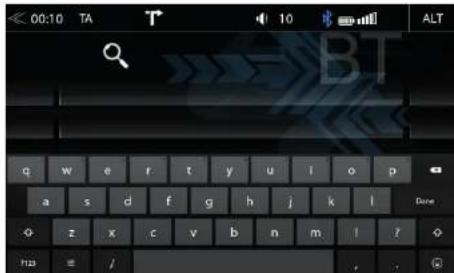
Het toetsenbord voor zoeken en invoeren is gebaseerd op de opmaak van het Android OS systeem. De taalkeuze van het systeem wijst automatisch de QUERTY of QWERTZ opmaak toe.
| Functie Pictogram Bediening | ||
| Zoeken |  | Cursor en tekstInvoerveld |
| Wissen |  | Aantikken om een nummer, letter of teken te wissen |
| Ingedrukt houden om de hele reeks te wissen | ||
| Tereg |  | Aantikken om het zoeken of de invoer te beëindigen |
| Groot / Klein |  | Aantikken om de kleine / hoofdletters voor invoer te kiezen |
| Tweemaal aantikken om alle letters of nummers in hoofdletters te schrijven | ||
| Lijstweergave |  | Aantikken om alle zoekresultaten/- volledige lijst weer te geven |
| Toetsenbord openen |  | Aantikken om het toetsenbord te openen |
FM RADIO

Het FM RDS bronmenu biedt een besturings-/bedieningssectie aan de rechterzijde, voor snelle en handige aanpassingen tijdens het afspelen van de FM radio.
Centrumsectie van het Scherm
| Functie Pictogram Bediening | ||
| Zenderfrequentie naar boven zoeken |  | Aantikken om de automatische zoekfunctie voor FM zenders te starten, van beneden naar boven in de frequentieband |
| Zender |  | Zendernaam / Zenderfrequentie |
| Zenderfrequentie naar beneden zoeken |  | Aantikken om de automatische zoekfunctie voor FM zenders te starten, van boven naar beneden in de frequentieband |
| Voorkant |  | Geeft de grafische afbeelding van de radiozender of omslagafbeelding van de artiest weer |
 | ||
| Informatieweergavegebied |  | Veog met de vinger naar links en rechts om toegang naar de vorige / volgende opgeslagen FM zenders te krijgen |
Besturing- en Bedieningssectie
| Functie Pictogram Bediening | ||
| Informatie |  | Aantikken om de zenderinformatie weer te geven |
| Frequentie Schaal |  | Aantikken om de frequentiebalk van de FM-zender te openen |
| Voorprogrammering |  | Aantikken om de opgeslagen FM zenderlijst weer te geven |
| Tuner instellen |  | Tuner-instellingen |
| Verkeersinformatie |  | Aantikken om de automatische schakeling van RDS verkeersinformatie te activeren of deactiveren |
 | ||
| FM / DAB schakelaar | DAB→ | Aantikken om naar DAB te schakelen |
16 Herz. A 17 Herz. A
De FM instelmodus (druk op tandwielpictogram) kunt u twee verschillende bedieningsmodi toewijzen aan beide zenderfrequentieplijen: handmalige stappen in 100 kHz, of automatische scan (die bij de volgende zender stopt). Zie pagina 18.
| Functie Pictogram | Bediening | |
| Zenderfrequentie OMHOOG |  | Aantikken om handmatig met 100 kHz stappen te beginnen, of met het automatisch omhoog naar een FM zender te zoeken |
| Zonder Frequentie-invoer |  | Aantikken om het toetsenbord voor directe zenderfrequentio-invoermodus te openen |
| Zenderfrequentie OMLAAG |  | Aantikken om handmatig met 100 kHz stappen te beginnen, of om automatisch omlaag naar een FM-zender te zoeken |
| Staatgraflekschaal |  | Ingedrukt houden om de frequentieaanwijzer van de staafdiagram naar een willekeurige positie te schuiven.Aantikken om een gewenste frequentiewaarde op de schaal in te stellen |
 |
HANDMATIG FM-ZENDERS ZOEKEN

Wanneer u op het frequentieschermgebied tikt, wordt het numerieke invoertoetsenbord geopend voor een directe frequentie-Invoer.
| Functie Pictogram Bediening | ||
| Zenderfrequentie OMHOOG |  | Aantikken om automatisch / handmatig omhoog te zoeken, afhankelijk van de instelling |
| Zenderfrequentie |  | Aantikken om de directe zenderfrequentie-invoer via het toetsenbord te openen en te sluiten |
| Zenderfrequentie OMLAAG |  | Aantikken om automatisch / handmatig omlaag te zoeken, afhankelijk van de instelling |
| Schaal |  | Zenderfrequentie schaalaanduiding |
| Wissen |  | Aantikken om een nummer te wissen Ingedrukt houden om de hele tekstreeks te wissen |
| Toetsenbord |  | Optie voor directe frequentie-invoer |
| OK | OK | Aantikken om de frequentie te bevestigen |
FM INSTELLEN

Hier kunt u belangrijke FM RDS-gebaseerde instellingen zoals AF en REG instellen.
| Functle Pictogram Bediening | ||
| AF | AF | Alternatieve Frequentie AAN / UIT |
| REG | REG | Instelling om AF in de regionale (lokale) zenderstemmingsmodus te houden. |
| SCANNEN | SCAN | Instelling om tussen automatisch of handmatig zenderfrequentie-zoeken te kiezen. |
| TMC Version | TMC Version | Geeft de huidige TMC-versie weer |
| Verkeersinformatie | TA | Aantikken om de automatische schakeling van RDS verkeersinformatie te activeren of deactiveren |
FM ZENDER-VOORPROGRAMMERING
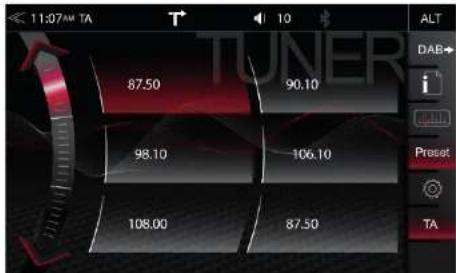
Kies een eerder opgeslagen FM radiozender door de voorgeprogrammeerde toets van de zender aan te tikken.
| Functie Pictogram | Bedlening | |
| Vorige pagina |  | Aantikken om naar de vorige voorgeprogrammeerde pagina te gaan |
| Volgende pagina |  | Aantikken om naar de volgende voorgeprogrammeerde pagina te gaan |
| Zender kiezen / Zender opslaan |  | Aantikken om een eerder opgeslagen radiozender te kiezen. De zender ingadrukt houden om een huidige radiozender op een willekeurige voorgeprogrammeerde zendertoets op te slaan |
DAB+ RADIO

Het DAB+ bronmenu biedt een besturings- + bedieningssectie aan de rechterzijde van het scherm, die simpele en handige directe aanpassingen in het afspeelmenu mogelijk maakt.
| Functie Pictogram Bediening | ||
| Zender omhoog |  | Aantikken om naar volgende zender te gaanIngedrukt houden om naar het volgende Ensemble te gaan |
| Zenderinformatie |  | Zendernaam / Ensemble-naam |
| Zender omlaag |  | Aantikken om naar vorige zender te gaanIngedrukt houden om naar het vorige Ensemble te gaan |
| Diavoorstelling |  | Artistieke voorstelling radiozender / weergave artiest("Diavoorstelling MOT") |
| Informatieweergava-gebied |  | Veeg met vinger naar links en rechts om tussen voorgepro-grammeerde zenders te wisselen. Het gebied Vooraftgaande diavoorstelling (weergave vooraf zenderlijst): Met de vinger naar links en rechts vegen om door de zenderlijst te bladeren |
| Terug in zenderlijst(Door de lijst bladeren) |  | Drukken/ingedrukt houden om terug te gaan in de zenderlijst |
| Voorafgaande diavoor-stelling (Weergave vooraf zenderlijst) |  | Artistieke voorstelling DAB+ zenderlijst / weergave vooraf artiest, indien beschikbaar |
| Vooruit in zenderlijst(Door de lijst bladeren) |  | Drukken/ingedrukt houden om vooruit te gaan in de zenderlijst |
Besturing- en bedieningssectie
| Functie Pictogram Bediening | ||
| FM / DAB+ schakelaar | Indrukken om naar de FM tunerbron te schakelen | |
| Informatie | Aantikken om het hoofdschem van de zenderinformatie weer te geven | |
| Lijst | Aantikken om de zenderlijst te openen (weergave van alle huidig te ontvangen radiozenders in de omgeving) | |
| Voorprogrammering | Preset | Aantikken om de opgeslagen DAB zenderlijst weer te geven |
| Instellen | Aantikken om de instellingen voor de DAB+ functies te wijzigen | |
DAB+ ENSEMBLE EN ZENDERLIJST

Zodra de eerste DAB+ bandscan is voltooid, geeft het apparaat alle DAB+ Ensembles en alle radiozenders met voldoende signaalsterkte weer. De Ensemblelijst en de inhoud daarvan wordt regelmatig automatisch geüpdatet.
| Functie Pictogram Bediening | ||
| Lijstkeuze ensemble | Aantikken om een Ensemble te openen, met weergave van de toegewezen DAB+ radiozenderlijst | |
| Lijst doorbladeren | Ingedrukt houden om de schuif van de Ensemblelijst naar boven en naar beneden te bewegen | |
| Terug | Aantikken om één niveau terug of naar boven te gaan | |

Een tik op elk Ensemble opent de gerelateerde DAB+ zenderlijst van het respectievelijke Ensemble. De inhoud van de zenderlijst volgt het originele Ensemble-weergavefomaat en de lijstvolgorde precies.
| Functie Pictogram Bedlening | ||
| Selectie radiozender | Aantikken om een specifieke radiozender uit de lijst te kiezen | |
| Lijst doorbladeren | Ingedrukt houden om de schuif van de zenderlijst omhoog en omlaag te bewegen | |
22 Herz. A 23 Herz. A
DAB+ INSTELLEN
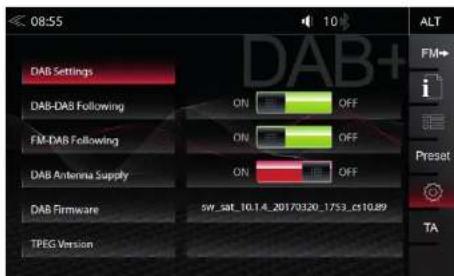
De instellingspagina voor de DAB+ tuner maakt het mogelijk om belangrijke functies te bepalen zoals het volgen van DAB<>DAB en FM<>DAB zenders. Of om de fantoomvoedingsspanning van de DAB-antenne-aansluiting te activeren.
| Functie Pictogram | Bedlening | |
| DAB-DAB Volgen | DAB-DAB Follow | Aantikken om het volgen van DAB-DAB zender AAN of UIT te zetten |
| FM-DAB Volgen | FM-DAB Follow | Tik aan om het volgen van FM-DAB zender AAN of UIT te zetten |
| DAB fantoomvoedings-spanning van de antenne-aansluiting | Antenna Supply | Aantikken om de 12V fantoomspanningstoevoer van de DAB-antenne-aansluiting aan de achterkant van het apparaat AAN of UIT te zetten |
| DAB Firmware | DAB Firmware | Geeft de huidige DAB+ Firmware-versie weer |
| TPEG Versie | TPEG Version | Geeft de huidige TPEG-versie weer |
i OPMERKING
De functie voor het volgen van FM-DAB werkt met een statisch functie-algoritme. Dit kan al dan niet goede schakelresultaten leveren, afhankelijk van het uitzendgebied.
DAB+ ZENDER-VOORPROGRAMMERING

Kies een eerder opgeslagen DAB+ radiozender door de voorgeprogrammeerde toets van de zender aan te tikken.
| Functie Pictogram Bediening | ||
| Vorige pagina |  | Aantikken om naar de vorige voorgeprogrammeerde pagina te gaan |
| Volgende pagina |  | Aantikken om naar de volgende voorgeprogrammeerde pagina te gaan |
| Zender klezen / Zender opslaan |  | Aantikken om een opgeslagen DAB+ zender te klezen. De zender ingedrukt houden om de huldige radiozender op een willekeurige voorgeprogrammeerde zendertoets op te slaan |
USB / BT A2DP / IPOD (AUDIO) / MEDIA

Verschillende soorten informatie worden in het bronmenu van de geluidsweergave weergegeven door (USB, BT A2DP, iPod, enz.).
| Functie Pictogram | Bediening | |
| Artistieke weergave / Omslag Album | Als een omslag op het muzlekmedium is opgeslagen, wordt deze weergegeven.Deze functie wordt niet ondersteund voor BT Audio afspelen. | |
| Artiest | Informatie over de artiest | |
| Track | Informatie over de track | |
| Album | Informatie over het album | |
| Genre | Informatie over het genre of andere speciale informatie | |
| Terug | Aantikken om naar de vorige track te gaanIngedrukt houden om terug te spoelen | |
| Naar links vegen om terug naar de vorige track te gaan | ||
| Afspelen | Aantikken om een track af te spelen | |
| Pauzeren | Aantikken om een track te pauzeren | |
| Vooruit | Aantikken om naar de volgende track te gaanIngedrukt houden om vooruit te spoelen | |
| Naar rechts vegen om naar de volgende track te gaan | ||
| Afspeeltijdlijn | Aantikken of schuiven om binnen een track vooruit of terug te spoelen |
USB / BT A2DP / IPOD (AUDIO) MEDIA BESTURING- EN BEDIENINGSBALK

De besturings- en bedieningsbalk aan de rechterkant van het audio afspeelmediamenu gaat door met het afspelen van lijsten, favorieten en extern USB geheugen.
| Functie Pictogram Bediening | ||
| Afspeellijst |  | Aantikken om de map en de tracklijst weer te gevenDeze functie wordt niet ondersteund voor BT Audio afspelen. |
| Smart afspeellijst |  | Aantikken om een track aan de eigen afspeellijst toe te voegenDeze functie wordt niet ondersteund voor BT Audio en IPod |
| Favorieten |  | Aantikken om een track aan de FAV afspeellijst toe te voegenDeze functie wordt niet ondersteund voor BT Audio en IPod |
| Video <-> Audiobron |  | Aantikken om tussen het afspelen van audio of video te wisselen.Deze functie wordt niet ondersteund voor BT Audio en IPod |
| Willekeurige volgorde |  | Aantikken om de functie willekeurig afspelen binnen de map die wordt afgespeeld in te schakelen |
| Herhalen |  | Aantikken om een track of een volledige muziekcollectie automatisch te herhalen |
| Bron |  | Aantikken om naar de volgende beschikbare bron te gaan (Beschikbare USB, IPod en BT-muziekbronnen) |
BT-MUZIEK (A2DP)

De A2DP RVC interface biedt de bediening van Afspelen, Pauzeren en Overslaan van eerder gekoppelde smartphones in de audio afspeelmodus. Het iD3-Tag metagegevens-scherm is alleen mogelijk als tag-gegevens in de gestreamde muziektrack zijn opgenomen.
OPMERKING
De vermelde functies zijn afhankelijk van de gekoppelde mobiele telefoon, geïnstalleerde softwareversies en de mate van compatibilitelt.
iPOD (AUDIO)

De volgorde van de weergave van de Artiest wordt door de sorteringsvolgorde op het mobiele Apple-apparaat gegeven en kan op geen enkele wijze worden gewijzigd of aangepast.
AFSPEELLIJST (AUDIO)

Er zijn verschillende afspeellijsten. Wij maken over het algemeen onderscheid tussen de standaard en de speciale afspeellijsten (Smart Afspeellijst en Favorieten Afspeellijst).
| Functie Pictogram Bedlening | ||
| Map (bovenste) |  | Aantikken om naar het volgende hogere niveau te gaan |
| Map |  | Aantikken om naar het hoogste mapniveau te gaanIngedrukt houden om naar het overzicht van de harde schilf (root) te gaan |
| Nummer |  | Lijst gerangschikt op nummer |
| Artiest |  | Lijst gerangschikt op artiest |
| Album |  | Lijst gerangschikt op album |
| Smart afspeellijst |  | Aantikken voor toegang tot de Smart afspeellijst (geeft gecreëerde afspeellijsten weer) |
| FAV Lijst |  | Aantikken voor toegang tot de FAV afspeellijst |
| Zoeken |  | Aantikken om het toetsenbord voor zoeken te openen |
| Bladeren |  | In de lijst bladeren:Ingedrukt houden om de schuifknop omhoog of omlaag te bewegenAantikken en uw vinger op de lijst houden om de lijst omhoog of omlaag te bewegen |
SMART AFSPEELLIJST (AUDIO)
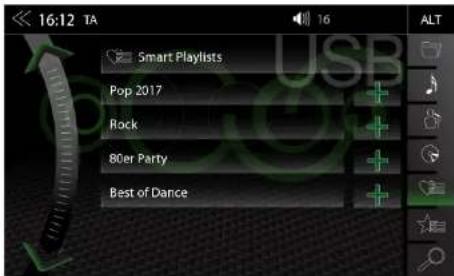
Met deze functie kunt u de afspeellijsten beheren die door de Smart afspeellijstfunctie zijn gecreëerd. De afspeellijsten kunnen worden hernoemd.
| Functie Pictogram Bedlening | ||
| Veldnaam afspeellijst |  | Aantikken om naar het volgende hogere niveau te gaan |
| Bewerkingsmodus afspeellijst |  | Aantikken om een afspeellijst te bewerken (bewerkingsmodus) |
| Aantikken om een afspeellijst te wissen | ||
| Aantikken om een afspeellijst te hernoemen | ||
 | Aantikken om de bewerkingsmodus te annuleren | |
| Bewerkingsmodus nummer |  | Aantikken om een nummer in een afspeellijst te bewerken (bewerkingsmodus) |
| Aantikken om een nummer van de afspeellijst te wissen | ||
| Aantikken om een nummer van de afspeellijst te verplaatsen (Voeg een nummer toe aan een andere afspeellijst) | ||
 | Aantikken om de bewerkingsmodus te annuleren | |
| Bladeren | In de lijst bladeren:Ingedrukt houden om de schuifknop omhoog of omlaag te bewegenAantikken en uw vinger op de lijst houden om de lijst omhoog of omlaag te bewegen. | |
FAV AFSPEELLIJST (AUDIO)

Met deze afspeellijstfunctie kunt u gemakkelijk en snel een nummer aan een vastgestelde favorietenafspeellijst toevoegen.
| Functie Pictogram Bedlening | ||
| Veldnaam afspeellijst | Geen functie, alleen tekstveld.Opmerking: De naam van de FAV afspeellijst kan niet worden veranderd. | |
| Wissen | Aantikken om een nummer van de FAV afspeellijst te wissen | |
| Bladeren | In de lijst bladeren:Ingedrukt houden om de schuifknop omhoog of omlaag le bewegenAantikken en uw vinger op de lijst houden om de lijst omhoog of omlaag te bewegen. | |
VIDEO MEDIA: HARDE SCHIJF

Voor het afspelen van video's via USB moet de parkeerkabel aangesloten zijn tijdens de installatie van het apparaat. Zonder deze aansluiting blijft het scherm zwart.
| Functie Pictogram Bedlening | ||
| Binnen de titel overstappen |  | Aantikken om direct naar de gewenste positie te gaanSchuif om de gewenste positie te bereiken |
| Video <-> Audiobron |  | Aantikken om tussen het afspelen van audio of video te wisselen. Deze functie wordt niet ondersteund voor BT Audio en IPod |
| Terug |  | Aantikken om terug naar de vorige sectie te gaan |
| Afspelen | Aantikken om een film af te spelen | |
| Pauzeren |  | Aantikken om een film te pauzeren |
| Vooruit |  | Aantikken om vooruit naar de volgende sectie te gaan |
| Afspeellijst | Aantikken om de map en de tracklijst weer te gevenDeze functie wordt niet ondersteund voor BT Audio | |
| Willekeurige volgorde |  | Aantikken om de functie willekeurig afspelen binnen de map die wordt afgespeeld in te schakelen |
| Herhalen |  | Aantikken om een film of een volledige videocollectie automatisch te herhalen |
AFSPEELLIJST (VIDEO)
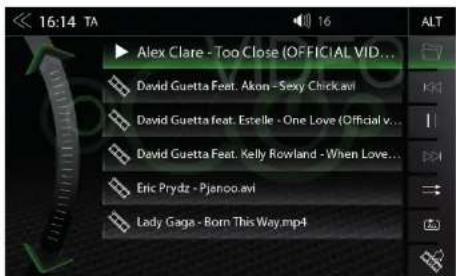
Afspeellijst (Video) geeft de videobestanden op de USB gegevensdrager weer met hun bestandsnaam. In deze lijst is het naar boven of naar beneden schulven gemakkelijk mogelijk.
| Functie Pictogram Bediening | ||
| Map |  | Aantikken om naar het hoogste mapniveau te gaanIngedrukt houden om naar het overzicht van de harde schijf (root) te gaan |
| Tœrug |  | Aantikken om terug naar de vorige sectie te gaan |
| Afspelen /Pauzeren | Aantikken om een film of een video af te spelenAantikken om een film of een video te pauzeren | |
| Vooruit |  | Aantikken om vooruit naar de volgende sectie te gaan |
| Willekeurigevolgorde |  | Aantikken om de functie willekeurig afspelen binnen de map die wordt afgespeeld in te schakelen |
| Herhalen | Aantikken om een film of een volledige videocollectie automatisch te herhalen | |
| Video <->Audiobron |  | Aantikken om tussen het afspelen van audio of video te wisselen.Deze functie wordt niet ondersteund voor BT Audio en IPod |
| Bladeren |  | In de lijst bladeren:Ingedrukt houden om de schuifknop omhoog of omlaag te bewegenAantikken en uw vinger op de lijst houden om de lijst omhoog of omlaag te bewegen |

WAARSCHUWING
Het afspelen van videobestanden tijdens het rijden is volgens de wet niet toegestaan. Om deze reden wordt het scherm uitgeschakeld terwijl het voertuig in beweging is en wordt alleen het geluid afgespeeld.
HDMI / AV/IN

Het HDMI pictogram aantikken om de HDMI-bron te openen, als er een compatibele HDMI-bron is aangesloten, bijvoorbeeld een videogame, smartphone, tablet, notebook.
| Functie Pictogram Bediening | ||
| HDMI | Aantikken om de HDMI bronmodus te openen | |
Het AV/IN pictogram aantikken om de AV/IN bron te openen, als er een compatibele AV/IN-bron is aangesloten, bijvoorbeeld een videogame, smartphone, tablet, notebook.
| Functie Pictogram Bediening | ||
| AV/IN | Aantikken om de AV/IN bron te openen | |
CAMERA

Door het pictogram van de camera aan te tikken wordt de handmatige camera-modus gestart, indien er een camera met CVBS-mogelijkheid is aangesloten op de camera-ingang van het toestel.
| Functie Pictogram Bediening | ||
| Camera |  | Aantikken om de camerabron te openen |
| Camera wisselen |  | Aantikken om achtereenvolgens door alle drie de camera's te schakelen (CAM-1 > CAM-2 > CAM-3)Dezelfde bedieningshandeling ook mogelijk door SmartDial kort in te drukken |
CAMERA RASTERLIJNEN

Comfortabele parkeerhulp met drie verstelbare camerarasterlijnen voor hun individuele gedrag.
| Functie Pictogram Bedlening | ||
| Instellingen | [XXHT] | Aanraken om de lijnen aan te passen |
| Presentatie | Marker ☑ | Aanraken om de lijnen weer te geven of te verbergen |
| Veldlijnen | Linie 1 | Geeft de veldlijnen (1 - 3) weer met de pijlen om van niveau te wisselen. |
| Terug | [22X4] | Aanraken om het instellingenmenu te verlaten |
| Naar elkaar toe |  | Aanraken om het huidige veld te versmallen |
| Uit elkaar |  | Aanraken om het huidige veld te verbreden |
| Omhoog | ### | Aanraken om het huidige veld dichterbij te brengen |
| Omlaag | ### | Aanraken om het huidige veld verder weg te plaatsen |
| Basisinstelling | [07X4] | Aanraken om de lijnen in te stellen op de basisinstelling |
i OPMERKING
Alvorens de hulplijnen te kalibreren, rijdt u, parallel aan de belijning van het parkeervak en door het midden tot aan het begin van het parkeervak.
Met Google Android Auto hebt u toegang tot compatibele apps en online diensten van uw Android-smartphone in uw camper en kunt u deze intuïtief bedienen met de weergave van uw ZENEC-apparaat of de stemassistent van Google.
- Download de Android Auto-app vanuit de Google Play Store.
- Verbind de Android-smartphone met de USB-connector van het ZENEC-apparaat.
- Als u de handsfree-functie van Android Auto wilt gebruiken, verbindt u de Android-smartphone via Bluetooth met het ZENEC-apparaat. Let op het hoofdstuk "Bluetooth (handsfree systeem) → Koppelen".
INITIÈLE OPERATIE:
- Voor de eerste inbedrijfstelling mag het voertuig niet in beweging zijn en moet de handrem aangetrokken zijn.
- Het Android Auto-pictogram in het hoofdmenu van het ZENEC-apparaat aantikken om de Android Auto-bron te kiezen.
- Volg de dialoog op het scherm van het ZENEC-apparaat om Android Auto.
- Nadat de eerste bewerking met succes is voltoold, wordt de gebruikersinterface van Android Auto weergegeven op het scherm van het ZENEC-apparaat.
Onderdeel Pictogram Bediening
| 1 |  | Android Auto-gebruikersinterface |
| 2 |  | Navigatie |
| 3 |  | Telefonle |
| 4 |  | Open de Android Auto-gebruikersinterface |
| 5 |  | Media afspelen |
| 6 |  | Open het hoofdmenu van ZENEC |
| 7 |  | Activeer Android Auto stemcontrole |
| 8 |  | Informatie over de smartphone-status (kan variëren afhankelijk van het model) |
OPMERKING
- Android Auto is mogelijk niet op alle apparaten beschikbaar en is niet in alle landen en regio's beschikbaar.
- Als u Android Auto met uw Android-smartphone wilt gebruiken, moet op uw smartphone ten minste Android 5.0 (Lollipop) of een hogere versie van het Android-besturingssysteem zijn geïnstalleerd.
- Als u Android Auto op uw ZENEC-apparaat wilt gebruiken, moet u de tijd en datum op uw ZENEC-apparaat correct aanpassen. Let op hoofdstuk "Setup-handelingen → Systeem → Klok en datum instellen".
- Voor meer gedetailleerde informatie over Android Auto, kunt u terecht op https://www.android.com/auto/ en https://support.google.com/androidauto#topic=6348027
APPLE CARPLAY

Met Apple CarPlay hebt u toegang tot compatibele apps en online diensten van uw iPhone in uw auto en kunt u deze intuitief bedienen met de weergave van uw ZENEC-apparaat of de stemassistent van Apple Siri.
- Verbind de compatibele iPhone met de USB-1-connector aan de ACHTERKANT van het ZENEC-apparaat.
- Bluetooth zal automatisch worden gekoppeld bij de eerste keer verbinding maken met de USB-connector aan de ACHTERKANT.
- Ontgrendel uw iPhone.
EERSTE INBEDRIJFSTELLING:
- Voor de eerste inbedrijfstelling mag het voertuig niet in beweging zijn en moet de handrem aangetrokken zijn.
- Tik in het hoofdmenu van het ZENEC-apparaat op het CarPlay-pictogram om de CarPlay-bron te kiezen.
- Nadat de eerste inbedrijfstelling met succes is voltooid, wordt de gebruikersinterface van CarPlay weergegeven op het scherm van het ZENEC-apparaat.
| Onderdeel | Pictogram Bediening | |
| 1 | Tik om het startschem van CarPlay weer te geven | |
| 2 | Tik om het startschem van de ZENEC te openen | |
| 3 | Tik op een pictogram van een app om deze te starten | |
| 4 | Statusinformatie iPhone | |
LET OP
• CarPlay is niet beschikbaar op oudere iPhones.
- Om CarPlay met uw iPhone te gebruiken, moet minimaal versie iOS 7.1.x of hoger op uw telefoon zijn geïnstalleerd.
- Ga voor meer informatie over Apple CarPlay naar https://www.apple.com/de/ios/carplay/
BLUETOOTH (HANDSFREESYTEEM)
OVER DIT HOOFDSTUK
Dit hoofdstuk beschrijft hoe u het handsfree-systeem kunt bedienen en gebruiken. Daarnaast worden de BT-instellingen en functies van het ZENEC BT-systeem beschreven.
VEILIGHEIDSVOORSCHRIFTEN
WAARSCHUWING
Het met de hand bedienen van een mobiele telefoon tijdens het rijden is niet toegestaan. Voer alleen gegevens in of en maak veranderingen via het ZENEC-systeem wanneer de verkeerssituatie dit toelaat.
WAARSCHUWING
Netwerkdekking is afhankelijk van een aantal factoren - zoals de netwerkprovider of de geografische locatie van het voertuig. Tunnels, onderdoorgangen, parkeergarages en smalle stralen in steden kunnen tot een verstoring van de verbinding leiden. Thermische beglazing of metalen stickers op de ruilen van het voertuig kunnen ook de verbinding van de smartphone met het GSM-netwerk verstoren.
BESTURING- EN BEDIENINGSBALK (RECHTS)

De verticale besturings- en bedieningsbalk aan de rechterkant van de Bluetooth-pagina dient om de apparaatbeheerder op te roepen, of toegang tot telefoonboek, favorieten, oproeplogboeken, numeriek toetsenblok, Bluetooth-instellingen en Scan (BT-apparaat-zoeken) te krijgen.
| Functie Pictogram | Bedlening | |
| Apparaatbeheerder |  | Aantikken om toegang tot de apparaatbeheerpagina te krijgen |
| Telefoonboek |  | Aantikken voor toegang tot het telefoonboek van de huidig gekoppelde mobiele telefoon |
| Favorieten |  | Aantikken voor toegang tot de opgeslagen favorieten |
| Oproeplogboeken |  | Aantikken voor toegang tot de oproeplogboeken |
| Numeriek toetsenblok |  | Aantikken om het numerieke toetsenblok te openen |
| Bluetooth instellen |  | Aantikken om de belangrijkste instellingen voor BT bedlening te wijzigen |
| Scannen (Zoeken) |  | Aanraken om naar een nieuw Bluetooth-apparaat te zoeken |
APPARAATBEHEERDER

De BT functie op het apparaat moet geactiveerd zijn om het koppelingsproces op te wekken. Let op de instructies van de fabrikant van de smartphone met betrekking tot het koppelen van apparaten,
| Functie Pictogram Bediening | ||
| Apparaalbe-heerder |  | Aantikken om mobiele apparaten te koppelen, te ontkoppelen of te beheren |
| Functie Pictogram Bedlening | ||
| Koppelen |  | Aantikken om een gekoppeld Bluetooth-apparaat opnieuw te verbinden |
| Ontkoppelen |  | Aantikken om de verbinding met een gekoppeld Bluetooth-apparaat te verbreken |
| Wissen |  | Aantikken om een Bluetooth-apparaat van de lijst te wissen (hiervoor moet het apparaat niet aangesloten zijn) |
| Pictogram Betekenis | |
| Dit pictogram geeft aan dat het gekoppelde Bluetooth-apparaat HSP/HFP ondersteunt en via het handsfree-systeem kan worden gebruikt. | |
| Dit pictogram geeft aan dat het gekoppelde Bluetooth-apparaat SBC/A2DP ondersteunt en via het handsfree-systeem kan worden gebruikt. | |
KOPPELEN

Om een smartphone via Bluetooth op het Zenec-apparaat aan te sluiten, is de eerste stap om het koppelingsproces succesvol af te ronden.
Via ZENEC-systeem
| Functie Pictogram Bediening | ||
| Scannen (Zoeken) | Het SCAN pictogram aantikken om het zoeken naar BT apparaten te starten. Selecteer in de lijst het gewenste mobiele apparaat dat u met het ZENEC-systeem wilt synchroniseren. Zodra het apparaat is geselecteerd, volgt u de instructies. | |
Via het mobiele apparaat
| Functie Pictogram Bedlening | ||
| Zoeken | Zorg ervoor dat het ZENEC-systeem in apparaatbeheerweergave staat omdat het ZENEC-systeem anders niet zichtbaar is voor anderen. Volg de instructies van de fabrikant van het apparaat voor het koppelen. | |
Zodra een mobiel apparaat is verbonden met het ZENEC-systeem, wordt het automatisch gekoppeld wanneer het ZENEC-systeem wordt gestart. Als de verbinding kortstondig is verbroken, probeert het ZENEC-systeem een nieuwe verbinding tot stand te brengen.
OPMERKING
Wanneer voor de eerste keer wordt gekoppeld, moet u de bevestiging van de verbinding op uw mobiele apparaat permanent inschakelen omdat er anders storingen kunnen optreden tijdens de procedure voor automatisch verbinden.
BLUETOOTH INSTELLEN
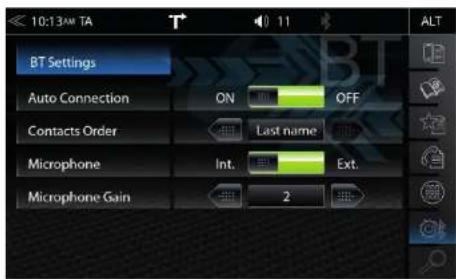
Op de Bluetooth-instellingenpagina kunt u instellingen voor Bluetooth-bediening aanpassen. Druk op de betreffende toets / veld om elke van de genoemde instellingen te wijzigen.
| Functle Pictogram Bedlening | ||
| Bluetooth-in-stellingen | Aantikken om de instellingen voor BT-bedioning te wijzigen | |
| Automatisch verbinden | AAN / UIT | |
| Volgorde contacten | 1. op voomaam van contact2. op achternaam van contact | |
| Microfoon | Intern = binnenin het apparaatExtern = alleen indien geinstalleerd | |
| Microfoonversterking | Aanraken om de microfoonversterking van 1 tot 3 in te stellen | |
BLUETOOTH STATUSBALK
| Pictogram Functie | |
| Mobiele telefoon die momenteel is verbonden | |
| De batterijcapaciteit van de mobiele telefoon die momenteel is verbonden | |
| Signaalstorkte van het mobiele netwerk dat momenteel is verbonden | |
| EXT | BT A2DP Bronmodus-indicator, als de A2DP (SRC)-modus actief is (Audiosignaaloverdracht naar externe Bluetooth-luidsprekers of koptelefoons) |
INKOMENDE OPROEPEN ACCEPTEREN/BEËINDIGEN (VIA APPARAAT)

| Functie Pictogram Bediening | ||
| Accepteren |  | Tik de groene telefoonhoorn aan om de oproep te acceptoren |
| Weigeren | Tik de rode telefoonhoorn aan om de inkomende op-roep te weigeren | |
| Beëindigen |  | Tik de rode telefoonhoorn aan om het gesprek te be-cindigen |
OPROEP PLAATSEN MET GEBRUIK VAN HET NUMERIEKE TOETSENBLOK
In het besturings-/bedleningspaneel tik u aan om het numerieke toetsenblokte openen. Voer het gewenste telefoonnummer volledig in met behulp van het numerieke toetsenblok. Om de verbinding in te stellen, tik op . Het schem verandert nu naar de weergave van de oproepverbinding.
OPROEP PLAATSEN MET GEBRUIK VAN HET TELEFOONBOEK
In het besturings-/bedieningspaneel tikt u het aan om het telefoonboek te openen.
Selecteer in het telefoonboek de gesprekspartner die u wilt oproepen en stel de verbinding in door aan te tikken.
Na een contact aangetikt te hebben, wordt u naar de contactgegevensweergave verwezen.
i OPMERKING
Afhankelijk van de bestaande nummers van de mobiele telefoon en het telefoonboek, kan de eerste synchronisatie enkele minuten in beslag nemen.
BLUETOOTH-MENU
| Functle Pictogram Bediening | ||
| Discreet |  | Aantikken om de oproep van het handsfree-systeem door te geven aan de mobiele telefoon of vice versa |
| Gedempt gesprek |  | Microfooninvoer dempen / dempen ongedaan maken |
| Numerek loetsenblok |  | Aantikken om het numerieke toetsenblok weer te geven Dit is nodig in het geval u gevraagd wordt om een extra nummer in te voeren tijdens het gesprek (callcenter enz.) |
| Terug |  | Aantikken om terug te gaan naar het vorige niveau |
OPMERKING
Om het telefoonboek of de oproeplijsten zonder enig probleem te kunnen gebruiken, zorg er dan voor dat u gedurende het koppelingsproces de activering van gegevenstoegang op de mobiele telefoon bevestigt.
TELEFOONBOEK
Contacten

Na succesvolle koppeling van de smartphone met de volgende synchronisatie van telefoonboeken, geeft het apparaat u de volledige contactlijst weer. U kunt direct contact Favorleten toevoegen.
| Functie Pictogram Bediening | ||
| Zoeken |  | Aantikken om het toetsenbord voor het zoeken van contacten te openen |
| Bladeren |  | In de lijst bladeren:Ingedrukt houden om de schuif naar boven of naar beneden te bewegen, terwijl de letters van het alfabet worden weergegeven. |
| Telefoonboek-contacten |  | Aantikken om naar de lijst met contactpersonen te gaan.Er kunnen maximaal 1000 contacten per gekoppeld mobiele telefoon worden gesynchroniseerd; het maakt geen verschil of de contacten zijn opgeslagen in het telefoonboek of op de SIM-kaart. |
| Contactlijst |  | Aantikken om de telefoonnummers van de respectievelijke contactgegevens weer te geven |
| Oproep / Accepteren | [kzis] | Tik de groene telefoonhoorn aan om de oproep in te stallen/starten |
| Favoriet toevoegen | [ysdo] | Aantikken om een nieuwe favoriet toe te voegenTik opnieuw aan om een favoriet te verwijderon |
OPROEPLIJSTEN
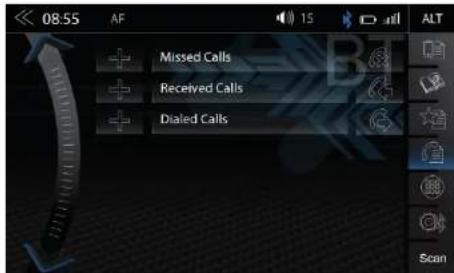
Als een compatibele mobiele telefoon wordt gekoppeld, worden de oproeplijsten van de mobiele telefoon gesynchroniseerd met het BT handsfreesysteem (dit kan enkele minuten duren, afhankelijk van het aantal contacten). Zodra het synchronisatieproces is voltooid, kunt u toegang krijgen tot de volgende logboeken:
| Functie Pictogram | Bedlening | |
| Oproeplogboeken |  | Aantikken om alle logboeken te zien |
| Gemiste oproepen |  | Aantikken om alleen de gemiste oproepen te zien |
| Ontvangen oproepen |  | Aantikken om alleen de ontvangen oproepen te zien |
| Uitgaande oproepen |  | Aantikken om alleen de gekozen (uitgaande) oproepen te zien |
| Functie Pictogram | Bediening | |
| Gemist | Gegevens met dit pictogram verwijzen naar oproepen die u hebt gemist | |
| Inkomend | Gegevens met dit pictogram verwijzen naar geaccepteerde ingekomen oproepen | |
| Contact opgenomen | Gegevens met dit pictogram verwijzen naar uitgaande oproepen |
FAVORIETEN

Op deze pagina kunt u acht of meer telefoonnummers koppelen om favorieten te worden. U kunt elk van de telefoonnummers in het telefoonboek selecteren en opslaan als favorieten; de enige uitzonderingen zijn e-mailadressen en postadressen.
OPMERKING
Alle favorieten zijn zichtbaar voor elke gebruiker van het apparaat aangezien ze in het geheugen van het apparaat zijn opgeslagen.
| Functie Pictogram Bediening | ||
| Opgeslagen favoriet |  | Aantikken om een verbinding met een opgeslagen favoriet in te stellen/starten |
| Nieuwe favoriet toewijzen |  | 1 Aantikken om een nieuwe favoriet toe te voegen |
| 1 Selecteer het gewenste nummer uit het telefoonboek en bevestig met dit ☆ pictogram | ||
| Wissen |  | Aantikken om een opgeslagen favoriet te verwijderen |
i OPMERKING
Een wijziging in de gegevens op de mobiele telefoon wordt niet automatisch met de opgeslagen favorieten gesynchroniseerd. Mocht u telefoonnummers willen wijzigen, moet deze wijziging handmatig naar favorieten worden overgebracht door de bestaande favorlet te wissen en het nieuwe nummer opnieuw toe te wijzen.
AFSTANDSBEDIENINGSAPP VOOR SMARTPHONES

Met de ZENEC SP-REM-app voor iOS- en Android-smartphones kunnen de audiofuncties (Volume, Afspelen, Pauzeren, Stoppen) en de geluidsbronschakeling van de Z-N966 uiterst gemakkelijk worden bediend.

Om uw Smartphone met de ZENEC SP-RREM-app bij te kunnen werken, gaat u als volgt te werk: 1. Ga naar uw officiële Android Google Play Store en zoek de "ZENEC SP-REM-app" op 2. Installeer de ZENEC afstandsbedieningsapp voor smartphones

Apple iOS-versie:
Om uw iPhone/iPad met de ZENEC SP-RREM-app bij te kunnen werken, gaat u als volgt te werk: 1. Ga naar uw officiële Apple App Store en zoek de "ZENEC SP-REM-app" op 2. Installeer de ZENEC-afstandsbedieningsapp voor Apple iPhone/iPad
OPMERKING
Terwijl u de afstandsbedieningsapp gebruikt, moet u ervoor zorgen dat uw smartphone via Bluetooth met het ZENEC-apparaat is verbonden, anders is bediening van de functies voor afstandsbediening van de audio niet mogelijk.
MULTIZONE (ACHTERBANK ENTERTAINMENT)

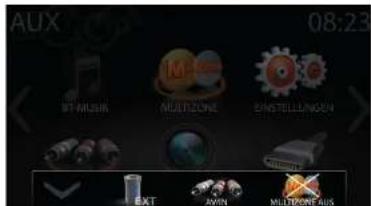
| Functie Pictogram Bedlening | ||
| Afsluiten | Aantikken om de M-Zone-bronselectie te sluiten | |
| BT-SRC (EXT BT A2DP bronmodus) |  | Aantikken om de Ext. BT broncode (audiostreaming naar externe bluetooth luidspreker of koptelefoon) te activeren of deactiveren |
| A/V-IN | Aantikken voor toegang tot de externe audio/video | |
| M-Zone UIT | Aantikken om de M-Zone uit te schakelen | |
A/V-IN
Als er extra monitoren zijn aangesloten op het ZENEC-systeem, kan deze gecombineerde audio/video-ingang worden gebruikt om een breed scala van externe apparatuur aan te sluiten en onafhankelijk worden afgespeeld van de werkelijke weergave op de extra monitoren.
BT A2DP SRC modus voor BT luidspreker
Met deze functie kan de daadwerkelijke audioweergave worden afgespeeld / gestreamd naar externe BT-luidsprekers.
i OPMERKING
Zorg er bij gebruik van een externe BT-luidspreker voor dat deze via Bluetooth met uw apparaat is verbonden. Zie ook het hoofdstuk Bluetooth voor een geslaagd koppelingsproces.
NAVIGATIE

Voor ZENEC-apparaten Z-N966 bestaat er een afzonderlijk verkrijgbaar navigatiepakket. Deze bundel wordt geleverd met meertalige snelle start-handleiding en navigatiesoftware op een microSDHC-kaart. De afbeeldingen die op deze en de volgende pagina worden weergegeven, evenals instructies, zijn van deze oplossing afkomstig.
Functie Pictogram Bediening
Navigatie

Aantikken om de navigatie te starten en de kaartweergave weer te geven (alleen als navigatie microSD-kaart van de Z-N966-set in het apparaat is geplaatst)
NAVIGATIE-UPDATE
Activering van de periode voor gratis update van de kaartsoftware gedurende 36 maanden begint zodra het ZENEC-systeem is ingeschakeld en over een afstand van >10 km loopt.
Vereisten
- PC of notebook met Windows 7 of hoger besturingssysteem, een SD-kaartlezer, in combinatie met toegang tot breedbandinternet. Apple OS wordt niet ondersteund.
- Een geactiveerde microSD-kaart met navigatiekaart (vaste inhoud)
- Meost recente Naviextras Toolbox-software, geinstalleerd op uw computer. Download link: https://zenec.naviextras.com/shop/portal/downloads
Om uw ZENEC-apparaat te kunnen bijwerken met nieuwe kaarten, gaat u als volgt te werk:
- Ga naar https://zenec.navlextras.com/shop/portal en zet een gebruikersaccount op met een wachtwoord en de persoonlijke gegevens voor uw navigatiesysteem.
- Download de Toolbox-software: Navixextras Toolbox Download. Lees eerst de toepassingsinstructies door, voordat u verder gaat met de volgende stappen. De Toolbox wordt regelmatig bijgewerkt. Daarom moet u altijd de nieuwste versie van de Toolbox downloaden, voor het geval u op een later tijdstij een kaartupdate wilt maken. Zo wordt een optimale compatibiliteit van alle gegevensoverdrachtfuncties gegarandeerd.
OPMERKING
Kaartupdates kunnen worden uitgevoerd door https://zenec.naviextras.com/shop/portal.te bezoeken. Veiligheidsvoorschriften: zie pagina 4.
KAARTEN

Snelle en simpele routecalculatie

3D-Kaarten met hoge resolutie

Geavanceerde routebeschrijving
OPSTARTINSTRUCTIES NAVIGATIE
INSTALLATIE NAVIGATIESOFTWARE
Voordat u de Z-N966 navigatiesoftware kunt gebruiken die op de microSD-kaart wordt geleverd, moet het Android-apparaat (Z-N966) worden voorbereid door een software te installeren.
a. Plaats de meegeleverde microSD kaart met de navigatiesoftware in de respectieve sleuf van het apparaat. Schakel het apparaat in.
b. Tik op het pictogram "navigatiebron" in het hoofdmenu om het standaardinstallatieproces te starten (afbeelding 1).

Afbeelding 1
c. De software-installatie zal stapsgewijs gebeuren. Tijdens de software-installatie kunt u de voortgang van de installatie d.m.v. een statusbalk volgen (afbeelding 2). Het volledige update-proces duurt ongeveer 30 - 60 seconden.
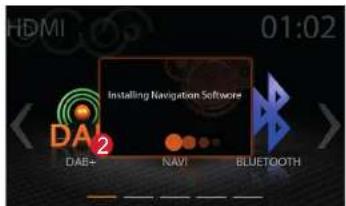
Afbeelding 2
d. Ten slotte wordt de navigatie automatisch gestart als de installatie is geslaagd. Het apparaat zou de navigatie-laadmodus moeten tonen (afbeelding 3). Sluit nu de navigatiesoftware, schakel het apparaat uit en lees de informatie die onder "Sat-Fix" wordt gegeven.

Afbeelding 3
OPSTARTINSTRUCTIES NAVIGATIE
EERSTE KEER OPSTARTEN NAVI (SAT FIX PROCES)
Zorg ervoor dat het voertuig buiten onder vrije lucht is geplaatst, nadat de installatie van het apparaat is voltooid. Er mogen zich geen objecten boven het voertuig bevinden die de GPS-ontvangst kunnen beïnvloeden (bomen, hoge gebouwen enz.).
Tik op het navigatiepictogram in het hoofdmenu om de navigatiemodus te starten. Tik op "Show Map" om het proces "zoek GPS" te initialiseren.
Wacht 3 tot 5 minuten voor de creatie van de zogenaamde Sat-Fix. Tijdens deze periode mag het voertuig niet verplaatst worden of rijden!
Online-updates (kaartinhoud + Bugfixes)
Naviextras Toolbox is een Windows-hulpprogramma dat in staat is de servertoegang tot de Naviextras-portal tot stand te brengen.
■ Voordat u de navigatie-inhoud van uw microSD-kaart bijwerkt, moet u altijd de nieuwste Toolbox-software downloaden.
- Voordat u inhoud en updates kunt downloaden wordt u gevraagd een gebruikersaccount in het Naviextras-portaal aan te maken. Nadat de Toolbox-software is geïnstalleerd, verschijnt er een inlogvenster om aan te geven dat het gereed is voor het instellen van een gebruikersaccount.
■ Als de gebruikersaccount gereed is, zorg er dan voor dat u eerst een back-up maakt van de inhoud van de microSD-kaart voordat u de inhoud bijwerkt. Een gegevensback-up wordt automatisch aangeboden zodra Toolbox een geldige nav-licentie op de microSD-kaart herkent.
■ Begin niet met een update voordat u een back-up hebt aangemaakt. Met de back-up kunt u originele kaartgegevens van het pakket herstellen, wat een welkome hulp is bij het omgaan met update- of installatieproblemen, die anders kostbare softwareherstelprocessen zouden worden.
■ Belangrijk: Als een gratis of betaalde update van de inhoud op de microSD-kaart is geïnstalleerd, moeten de volgende twee stappen worden voltooid om de licentie te heractiveren:
1) Plaats de microSD-kaart in uw naviceiver en start de navigatie.
Schakel het apparaat uit, verwijder de microSD kaart.
2) Start Toolbox en sluit de microSD-kaart aan op uw pc of notebook en volg de instructies van de software (activering van de licentie).
Wanneer u op de tijdelijke aanduiding tikt, activeert/deactiveert het omslagdesign van het album- of MOT diavoorstellingsgebied het ZENEC navigatie-gesplitste-scherm, dat de huidige actieve routenavigatieaanwijzingen weergeeft.
| Functie Pictogram Bediening | ||
| Album art/omslag mediaspeler | ZENEC tijdelijke aanduiding: | Aantikken om het ZENEC navigatie-gesplitste scherm in mediaspeler (USB, iPod, BT-muziek) te activeren |
| Omslagdesign voorbeeld:[IMAGE] | ||
| DAB Radio | ZENEC tijdelijke aanduiding:[IMAGE] | Aantikken om het ZENEC navigatie-gesplitste scherm in DAB tunerbron te activeren |
| MOT diavoorstelling Voorbeeld:[IMAGE] | ||
| FM Radio | ZENEC tijdelijke aanduiding:[IMAGE] | Aantikken om het ZENEC navigatie-gesplitste scherm in FM tunerbron te activeren |
| Navigatie-ge-splitst scherm (NAVI navigatieaanwijzingen) | [IMAGE] | Toon de huidige actieve routenavigatieaanwijzingenAantikken om het ZENEC navigatie-gesplitste-scherm te deactiveren (uit te schakelen) |
Omsladsesign
voorbeeld:
100%BOOK.
(1)
ore dance
pro dance
•
ED
ZENEC tijdelijke
sanduiding:
2.3.1.
[Non-Text]
2
DAP
DAD
1
10T diavoonstell
Voorbeeld:
网址:http
14.05
(1) 2024.10.23
Jinku Bulb
1980
图2
ZENEC tijdelijke
sanduiding
danslaring.
[Non-Text]
The image is too blurry to recognize any text content.
图 2
EM
(1)
024
900m
4
m = 311
m = 311
· = 0
BEDIENING INSTELLEN

Dit hoofdstuk beschrijft alle parameter- en instellingsfuncties van het ZENEC-systeem. Houd er rekening mee dat de instellingen of gewijzigde parameters van directe invloed kunnen zijn op het dagelijks gebruik van het ZENEC-systeem.
Functie Pictogram Bediening
| Instellen |  | Aantikken voor toegang tot de instellingsmodus |
OPMERKING
Software updates die van toepassing zijn op dit apparaat, behalve navigatiemachine + kaartupdates, zijn gratis. Hier te downloaden: www.zenec.com/support/software-updates/
WEERGAVEPICTOGRAM

De helderheid van de LCD TFT schermweergave kan in twee stappen gedimd of uitgeschakeld (stand-by) worden, door middel van het weergavepictogram. Dit wordt gedaan door het pictogram aan te tikken.
| Functie Pictogram Bediening | ||
| Disp | Aantikken om het TFT scherm te dimmen of op te lichten (G 100% → 50% → 0% "stand-by" ◎) | |
BRONNEN INSTELLEN

Wanneer u op het instellingspictogram tikt, komt u bij de pagina voor deze broninstelling, die zes verschillende bronnen biedt die u aan kunt passen aan persoonlijke voorkeuren.
| Functie Pictogram Bedlening | ||
| Div | Misc | Aantikken voor toegang tot de diverse instellingen van het apparaat |
| BT/Netwerk | BT/ Network | Aantikken voor toegang tot de instellingen van het handsfree-systeemAantikken voor toegang tot de netwerkinstellingen |
| Audio | Audio | Aantikken voor toegang tot de geluidsinstellingen |
| TFT | TFT | Aantikken voor toegang tot de scherminstellingen |
| Auto | Car | Aantikken voor toegang tot de instellingen van de auto (parkeerhulp enz.) |
| Invoer | Inputs | Aantikken voor toegang tot de instellingen voor video-Invoer (camera-invoer) |
| Systeem | System | Aantikken voor toegang tot de systeeminstellingen |
DIV INSTELLEN

Op de Div. menupagina kunt u diverse instellingen configureren. De weergavemodus met 3 of 6 pictogrammen, AAN/UIT van het plepgeluid, LED-kleur (oranje / wit) van de toetsverlichting op de voorkant van het apparaat.
| Functie Pictogram Bediening | ||
| Div | Misc | Aantikken voor toegang tot de weergave van de basisinstellingen |
| Hoofdmenumodus | 3Icon | Aantikken om naar een opmaak van 3 of 6 pictogrammen op de hoofdpagina te schakelen |
| ALT-toets | ALT | Aantikken om bron of functie aan de ALT toets te koppelen:(CAM/NAVI/Tuner/EQ/Instellingen/BT-Muziek/BT/ DISP/iPod/USB/HDMI/GAA/AV-IN) |
| ALT Software-toets | ALT | Aantikken om bron of functie aan de ALT (HMI)-toets te koppelen(CAM/NAVI/Tuner/EQ/Instellingen/BT-Muziek/BT/ DISP/iPod/USB/HDMI/GAA/AV-IN) |
| CAM-toets | CAM | Aantikken om bron of functie aan de invoerkanaal van de CAMERA te koppelen (CAM-1, CAM-2, CAM-3) |
| Toetsgeluiden | Beep | AAN / UITUit = akoestische bevestiging is uitgeschakeldAan = akoestische bevestiging is ingeschakeld |
| OSD-taal | OSD Lang | Aantikken om de taal van het menu te wijzigen |
| Toetsklour | Button Co | Aantikken om de toetsen- of sensorveldverlichting aan te passen |
| Achtergronden | Wallpaper | Aantikken om de achtergrond te wijzigen |
| Volume Pop-Up | ON | AAN / UITUit = visuele volume pop-up uitgeschakeldAan = visuele volume pop-up ingeschakeld |
| Navigatieme-dia-bedle-ningsbalk | ON | AAN / UITUit = Mediabedieningsbalk niet weergegeven in NAVI-bronAan = Mediabedieningsbalk weergegeven in NAVI-bron |
| SWC Stuur-wielbedienung(leermodus) | Tik om de SWC-toewijzingspagina te openen (leermodus) | |
BT / NETWERK INSTELLEN
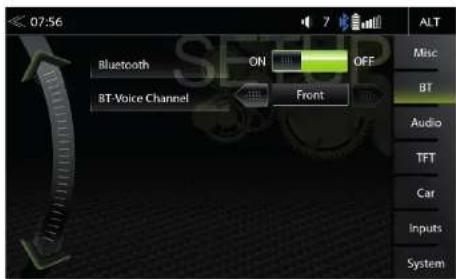
In BT / Netwerkinstellingen kunt u belangrijke wijzigingen maken voor de beste Bluetooth-bedlening. Tik op de AAN / UIT toets van het gewenste veld om een wijziging te bewerkstelligen.
| Functie Pictogram Bediening | ||
| BT/Netwerkin-stellingen | Aantikken voor toegang tot de instellingen voor BT-bediening | |
| Bluetooth | AAN / UITAAN = Bluetooth-module geactiveerdUIT = Bluetooth-module gedeactiveerd | |
| BT-stemkanaal | 1: Bestuurder: De geluidsweergave van de oproep is uitsluitend aan de bestuurderszijde.2: Voorkant: De geluidsweergave van de oproep is aan beide zijden (in het gehele voorste gedeelte). | |
| Wifi | AAN / UITAAN = Wifi geactiveerdUIT = Wifi gedeactiveerd | |
AUDIO INSTELLEN

Op de Audio-menupagina kunt u instellingen rond het geluid aanpassen, bijv. volume van de bronnen, geluidssterkte, bas en hoge tonen, enz. De weergave van de "Expertmodus" breidt de instellingsopties op aanvullende punten uit.
| Functie Pictogram Bediening | ||
| Audio |  | Aantikken voor toegang tot de geluidsinstellingen en configuratie hiervan |
| Voorprogram-meringen |  | Tik één van de voorprogrammeringen aan om het profiel te wijzigen (Pop / Klassiek / Rock enz.)Alle wijzigingen die in de Expertmodus bij de Equalizer worden gemaakt, worden onder de voorgeprogrammeerde “Gebruiker” opgeslagen. |
| Expertmodus |  | Aantikken om expertmodus in of uit te schakelen en toegang te krijgen tot de geavanceerde geluidsconfiguratieopties. |
| Volume |  | Aantikken om de begin- en bronvolumeniveaus in te stellen |
| Snelle audlocontrole |  | Aantikken voor toegang tot snelle audio-instellingen (Geluidssterkte / Bass Boost enz.) Dit kan ook worden bereikt door lang op de Home knvop te drukken. |
VOLUME INSTELLEN
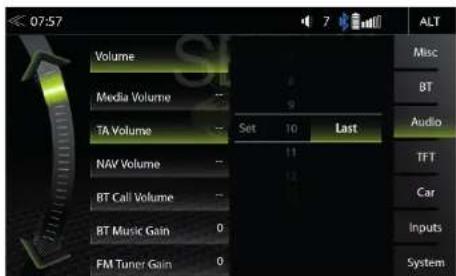
In het Audiomenu -> Mediavolume, kunt u de basisinstellingen van elke bron afzonderlijk aanpassen.
| Functie Pictogram Bediening | ||
| Mediavo-Volume | Media Volume | Configuratie mediavolumeInstelling = Begin met handmatig aangepast volumeLaatste = Begin met het laatst ingestelde volume voor het werd uitgeschakald |
| Verkeersin-formatievo-lume | TA Volume | Configuratie verkeersinformatievolumeInstelling = Begin met handmatig aangepast volumeLaatste = Begin met het laatst ingestelde volume voor het werd uitgeschakald |
| Navigatie-volume | NAV Volume | Configuratie NAV-volumeInstelling = Begin met handmatig aangepast volumeLaatste = Begin met het laatst ingestelde volume voor het werd uitgeschakeld |
| BT Oproep-volume | BT Call Volume | Configuratie BT oproepvolumeInstelling = Begin met handmatig aangepast volumeLaatste = Begin met het laatst ingestelde volume voor het werd uitgeschakeld |
Fijne afstelling van het volume van alle "Versterking" bronnen
| Functie Pictogram Bediening | ||
| BT Muziekversterker | BT Music Gain | Fijne afstelling van het BT-Muziekvolume |
| FM Tunerversterker | FM Tuner Gain | Fijne afstelling van het FM-tunervolume |
| DAB Tunerversterker | DAB Tuner Gain | Fijne afstelling van het DAB-tunervolume |
| USB versterker | USB Gain | Fijne afstelling van het USB-volume |
| iPod versterker | iPod Gain | Fijne afstelling van het iPod-volume |
| A/V IN versterker | A/V IN Gain | Fijne afstelling van het A/V IN-volume |
| DISC versterker | DISC Gain | Fijne afstelling van het DISC-volume |
| HDMI versterker | HDMI Gain | Fijne afstelling van het HDMI-volume |
| GAA versterker | GAA Gain | Fijne afstelling van het GAA-volume (Android Auto) |
| Cameraversterker | Camera Gain | Fijne afstelling van het CAM audiovolume |
64 Herz. A 65 Herz. A
SNELLE AUDIO INSTELLEN (BAL / FAD / SUBWOOFER / GELUIDSSTERKTE / BASS BOOST)

In dit menu kunt u het niveau van de Balans / Fader, Geluidssterkte, Bass Boost en Subwoofer van de luidsprekers in het voertuig aanpassen.
| Functle Pictogram Bediening | ||
| Balans Links/ Rechts |  | 7L >0 < 7R |
| Fader Voorkant/Achterkant |  | 7F >0 < 7R |
| Geluidssterkte |  | AAN / UIT |
| Bass Boost |  | AAN / UIT |
| Subwoofer-versterker |  | -6 < 0 > 6 |
AUDIO INSTELLEN: EXPERTMODUS

Op de menupagina van de geluidsinstellingen, met de Expertmodus ingesteld op "AAN", kunt u de geluidsrelevante instellingen wijzigen. Zoals as Equalizer, Cross-over, Navigatiemixer, enz. Raadpleeg de noteringen op de volgende pagina's.
| Functie Pictogram Bediening | ||
| Expertmodus | Mode | Aantikken om de expertmodus in of uit te schakelen |
| Volume | Volume | Aantikken om het start- en bronvolume in te stellen |
| Balans/Fader | Balance Fader | Aantikken om fader of balans in te stellen |
| Equalizer | Equalizer | Aantikken om de 10-band equalizer in te stellen |
| Cross-over | X-Over | Aantikken voor toegang tot de cross-over instellingen |
| Subwoofer | Subwoofer | Aantikken om de subwoofer-instellingen in te stellen |
| Navigatiemixer | Navi Mixer | Aantikken om de stemuitvoerconfiguratie van de navigatie in te stellen |
| Snelle audiocontrole | Aanraken om algemene snelle geluidsinstellingen te maken (Geluidssterkte / Bass Boost enz.) Toegang kan worden verkregen door lang op de Home -knap te drukken. | |
| Tijduitlijning | Time Alignment | Aantikken om de tijduitlijning aan te passen |
Volume instellen: zie pagina 64
AUDIO VOLUME - BASISNIVEAU INSTELLEN
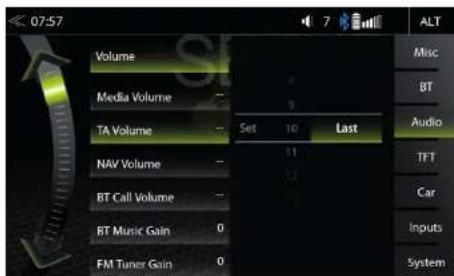
In het Audiomenu -> Mediavolume, kunt u de basisinstellingen van elke bron afzonderlijk aanpassen.
| Functie Pictogram Bediening | ||
| Mediavolume | Media Volume | Configuratie mediavolumeInstelling = Begin met handmatig aangepast volumeLaatste = Begin met het laatst ingestelde volume voor het werd uitgeschakeld |
| Verkeersinformatievolume | TA Volume | Configuratie verkeersinformatievolumeInstelling = Begin met handmatig aangepast volumeLaatste = Begin met het laatst ingestelde volume voor het werd uitgeschakeld |
| Navigatievolume | NAV Volume | Configuratie NAV-volumeInstelling = Begin met handmatig aangepast volumeLaatste = Begin met het laatst ingestelde volume voor het werd uitgeschakeld |
| BT Oproepvolume | BT Call Volume | Configuratie BT oproepvolumeInstelling = Begin met handmatig aangepast volumeLaatste = Begin met het laatst ingestelde volume voor het werd uitgeschakeld |
Fijne afstelling van het volume van alle "Versterking" bronnen
| Functie Pictogram Bediening | ||
| BT Muziekversterker | FM Tuner Gain | van het BT-Muziekvolume |
| FM Tunerversterker | FM Tuner Gain | Fijne afstelling van het FM-volume |
| DAB Tunerversterker | DAB Tuner Gain | Fijne afstelling van het DAB-volume |
| USB versterker | USB Gain | Fijne afstelling van het USB-volume |
| IPod versterker | IPod Gain | Fijne afstelling van het iPod-volume |
| A/V IN versterker | A/V IN Gain | Fijne afstelling van het A/V IN-volume |
| DISC versterker | DISC Gain | Fijne afstelling van het DISC-volume |
| HDMI versterker | HDMI Gain | Fijne afstelling van het HDMI-volume |
| GAA versterker | GAA Gain | Fijne afstelling van het GAA-volume (Android Auto) |
| Cameraversterker | Camera Gain | Fijne afstelling van het CAM audiovolume |
BALANS / FADER

Op deze Expertmodus menupagina kunt u de balans en de fader aanpassen. Houd de groene punt van de kruiscursor ingedrukt en beweeg de geluidscentrumpositie in elke gewenste positie.
| Functie Pictogram Bediening | ||
| BalansLinks/Rechts |  | 7L < 0 > 7R |
| FaderVoorkant/Achterkant |  | 7F < 0 > 7R |
| Kruilscursor |  | Ingedrukt houden om groene punt naar gewenste positiete verplaatsen |
EQUALIZER

Op deze Expertmodus menupagina kunt u de 10-band grafische equalizer aanpassen. Houd de individuele bandniveauschuiven Ingedrukt om deze omhoog of omlaag te bewegen voor een niveauwijziging.
| Functie Pictogram Bediening | ||
| Band | [Aantikken om de gewenste Band in te stellen] | |
 | Ingedrukt houden om de instelling van de geselecteerde band te wijzigen | |
CROSS-OVER INSTELLEN

In dit Expertmodus menu kunt u de frequenties van de High-Pass overgangsfrequenties van de voor- en achterluidsprekers aanpassen. De fabrleksinstelling is UIT voor voor- en achterluidsprekers.
| Functie Pictogram Bedlening | ||
| HPF(Voorkant) |  | Aantikken om het hoogdoorlaatfilter in de voorkanalen in te stellenUIT (FLAT) 50 Hz/65 Hz/80 Hz/100 Hz/125 Hz/160 Hz |
| HPF(Achterkant) |  | Aantikken om het hoogdoorlaatfilter in de achterkanalen in te stellenUIT (FLAT) 50 Hz/65 Hz/80 Hz/100 Hz/125 Hz/160 Hz |
SUBWOOFER INSTELLEN

In dit Expertmodusmenu kunt u Fase, Versterking en Low-pass overgangsfrequenties van de subwoofer aanpassen. De standaardinstellingen zijn Fase 0°, Vermogen AAN, LPF 100 Hz.
| Functle Pictogram | Bedlening | |
| Vermogen |  | Subwoofer -RCA-lijnuitgangen (beïnvloedt alleen de lijnuitgang van de subwoofer)AAN = Volume volgens de instelling. UIT = Gedempt |
| LPF |  | Aantikken om het laagdoorlaatfilter in te stellenUIT 160 Hz/125 Hz/100 Hz/80 Hz/65 Hz |
| Faseren |  | ALLEEN Subwoofer0/180" aanpassing fase |
| Versterkingsfactor |  | Aanraken om het VERSTERKINGsniveau in te stellen (zelfde als in Snelle Audiocontrole)-6 < > 6 |
TIJDUITLIJNING

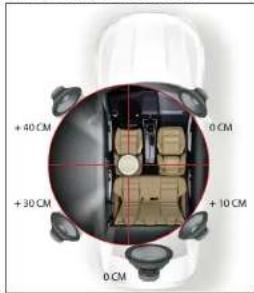
In dit menu kunt u de tijdvertragingscorrectie voor de luidsprekers in uw auto instellen.
| Functie Pictogram Bediening | ||
| Eonhold | Selectie van de gewenste eenheldms = tijdcm = afsland | |
| Luidspreker | Aanraken om de gewenste luidspreker te selecteren(FL / FR / RL / RR / SW) | |
| Vertraging |  | ms = 0,0 < > 10 in ongeveer 0,1 ms stappencm = 0 < > 340 in ongeveer 3 cm stappen |
De afstand tussen de oren en het luidsprekersysteem dat in het voertuig is gemonteerd varieert aanzienlijk vanwege de gegeven opstelling van de fabrleksmontage van de luidsprekers. Dit menu biedt u de mogelijkheid om het audiosignaal uit elk van de luidsprekers te vertragen, zodat u een "centraal podium" effect heeft.
Stel uw centrale luisterpositie in. Meet de afstand van deze positie tot elke luidspreker. Nu moet u de overeenkomstige vertraging - afhankelijk van de luidspreker op de grootste afstand - toevoegen om de luidsprekers op dezelfde afstand van de gekozen positie te plaatsen. Voer deze afstand in om alle luidsprekers op dezelfde afstand te laten hebben. U kunt de waarden "op gehoor" filjner instellen nadat de luisterpositie tot elke luidspreker zijn Ingevoerd, door simpelweg de vertraging van de luidspreker linksvoor aan te passen tot de centrale podlumpositie is bereikt.

72 Herz. A 73 Herz. A
NAVIGATIEMIXER INSTELLEN

Op deze Expertmodus menupagina, kunt u audio zachter zetten of dempen van het afspelen van audio en videobronnen aanpassen aan de begeleidingsstem van de navigatieroute. Werkt alleen bij ZENEC navigatiesoftware.
| Functie Pictogram Bediening | ||
| Dempen van mediabronnen voor een aankondiging van de navigatiestem |  | AAN / UITUIT = Afspelen van media zachter zetten tijdens aankondigingen van de routobegeleidingsstomAAN = Afspelen van media wordt volledig gedempt tijdens aankondigingen van de routebegeleiding |
TFT SCHERM CONFIGURATIE

In het instellingsmenu van de TFT kunt u scherminstellingen maken die de dag/nacht helderheid van het TFT LCD weergaveschem besturen. Dit werkt alleen met een microSD-kaart van de ZENEC-navigatiesoftwarebundel (Z-N966-SDFEU).
| Functie Pictogram Bediening | ||
| Configuratie TFT |  | Aantikken om de schermconfiguratie aan te passen |
| TFT-besturing |  | Aantikken om de helderheidsbesturing te selecteren:Navigatie = Helderheid van dag/nacht wordt bestuurd door het navigatiesysteem.Auto = Helderheid van dag/nacht wordt bestuurd door illuminatievoltage van voertuig |
| TS-Helderheid dag |  | Aanpassingsbereik dag0 ~ 30 |
| TS-Helderheid nacht |  | Aanpassingsbereik nacht0 ~ 30 |
| TS-Automatisch stand-by |  | Aantikken om de TFT automatische stand-by-functie en de automatische schermuitschakeling in of uit te schakelen.TFT gaat in stand-by na de geselecteerde tijd. |
AUTO (VOERTUIG) INSTELLEN

In het Auto-Instellingsmenu kunt u instellen hoe het ZENEC-apparaat interactief werkt met optionele componenten zoals camera's en parkeerhulp in het voertuig. Bovendien kan worden bepaald of het voertuig rechts of links wordt bestuurd.
| Functie Pictogram Bedlening | ||
| Auto (voertuig) | Aantikken or toegang tot de voertuigconfiguraties | |
| Parkeerhulp |  | Aantikken om de weergavebron van de parkeerhulp in te stellen.CAM / UITCAM = Camera aanUIT = Camera uit |
| Audio achter-uitrijhulp |  | Aantikken om de dempingsfunctie in te stellen wanneer deparkeerhulp actief is.UIT / Lager volume / CAM Audio / Geluid DEMPEN |
| CAM Achter-uitrij-logica |   | Aantikken om de schakellogica van de camera in te stellen.CAM-1• Camera 1 richtenCAM-2• Camera 2 richtenCAM-3• Camera 3 richtenModus-1• Automatische wisselfunctie tussen CAM-1 en CAM-3Modus-2• Automatische wisselfunctie tussen CAM-1 en CAM-2 |
| VertragingachteruitrijCAM Uit |  | Aantikken om de Camera op vertraging uit in te stellen |
| Bestuurders-positie |  | Aantikken om ofwel rechtshandige besturing of linkshandigebesturing in te stellen |
INVOER INSTELLEN

In invoerinstellingsmenu kunt u de beeldinstellingen van de aangesloten videobronnen, zoals achteruitrijcamera's, aanpassen. Contrast, helderheid, kleurverzadiging en tint kan worden aangepast.
| Functie Pictogram Bedlening | ||
| Invoer | Inputs | Aantikken om configuratie van beeldinstellingen van aangesloten externe videobronnen (bijv. achteruitkijkcamera, enz.) aan te passen |
| Helderheid |  | -10 tot +10 |
| Contrast |  | -10 tot +10 |
| Verzadiging |  | -10 tot +10 |
| Kleurschakering |  | -10 tot +10 |
SYSTEEM INSTELLEN
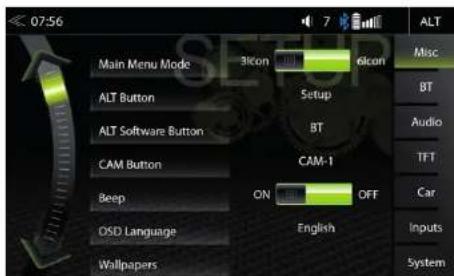
Op de menupagina Systeeminstellingen kunt u verschillende systeeminstellingen maken, zoals: Klok- tijd aanpassen, fabrieksinstellingen laden, software-updates starten of een wachtwoord instellen.
| Functie Pictogram Bediening | ||
| Systeem | System | Aantikken voor toegang tot de diverse systeeminstellingen |
| SW Versies-Informatie | SW Version | Aantikken voor toegang tot gedetailloerde informatie over de softwareversie |
| Fabrieksin-stellingen laden | Aantikken en bevestigen om de fabrieksinstellingen van het ZENEC-systeem te resetten | |
| Klok- & Datu-minstellingen | Clock Time | Aantikken om de kloklijd en -datum aan te passen |
| Software-update | Aantikken en bevestigen om een software-update te starten. www.zenec.com → ondersteuning → Software-updates | |
| Navigatie-installatie | Aantikken en bevestigen om een GPS navigatiesoftware-update of een nieuwe installatie van de navigatiesoftware uit te voeren. | |
| Wachtwoord-functie | UIT = wachtwoordbeveiliging is uitgeschakeldAAN = wachtwoordbeveiliging is ingeschakeld | |
| Wachtwoord | Password | Aantikken en bevestigen om een wachtwoord op te slaan |
| Exporteren naar USB | Aantikken en bevestigen om uw volledige profielinstellingen op een extern gegevensmedium (USB) op te slaan. (FAT32-formattering) | |
| Laden vanaf USB | Aantikken en bevestigen om uw opgeslagen profielinstellingen voor het apparaat vanaf een externe gegevensdrager (USB) terug in het ZENEC-systeem te laden | |
KLOK- & DATUMINSTELLINGEN

Op de menupagina Systeeminstellingen onder Kloktijd, kunt u het formaat instellen, de weergegeven tijd wijzigen en de tijdsynchronisatiebron (systeemtijd of GPS) voor de tijdsweergave selecteren.
| Functie Pictogram Bediening | ||
| Kloktijd synchro-niseren Modus | Clock Time Sync Mode | Aantikken om de kloktijd synchronisatiemodus te wijzigen- NAV Sync. = automatischsynchronisatie door navigatie(Handmatige aanpassingen zoals kloktijd en tijdzone niet mogelijk)- RTC Sync. = automatischsynchronisatie door RTC-systeem(Hangmatige aanpassingen mogelijk) |
| Klokfor-maat | Clock Format | Aantikken om het klokformaat te wijzigen |
| Tijd Instellen | Set Time | Aantikken om de tijd te wijzigen als de synchronisatie"RTC Sync." is |
| Datum Instellen | Set Date | Aantikken om de datum te wijzigen (Jaar: Maand: Dag) |
i OPMERKING
"RTC" betekent "Real Time Clock", een intern door Quartz gegenereerd tijdsignaal.
SOFTWAREVERSIE

Op de menupagina Systeeminstellingen onder de SW-versie ziet u de huidige geïnstalleerde softwareversies met gedetailleerde versie-informatie voor MCU, OS en APP, inclusief een eenvoudige korte softwareversie.
| Functie Pictogram Bediening | ||
| Systeem | System | Aantlikken voor toegang tot dit scherm |
| SW Versie | SW Version | Geeft de huldige softwareversie-informatie weer |
WACHTWOORD


In de menupagina Systeeminstellingen onder wachtwoordfunctie, kunt u de wachtwoordbeveiliging voor het apparaat activeren en deactiveren.
| Functie Pictogram Bediening | ||
| Wachtwoordfunctie | UIT = wachtwoordbeveiliging is uitgeschakeldAAN = wachtwoordbeveiliging is ingeschakeld | |
| Wachtwoord | Aantikken en bevestigen om een wachtwoord op te slaan*Standaardwachtwoord "12345" | |
| Invoer toetsenbord | Voer het gewenste wachtwoord in | |

WAARSCHUWING
* Als u uw ZENEC-systeem met een wachtwoord beschermt, zorg er dan voor dat u dit wachtwoord te allen tijden tot uw beschikking hebt. Verloren of vergeten wachtwoorden vereisen dat het apparaat wordt gedemonteerd en naar het Service center van ZENEC wordt gestuurd. Ontgrendeling van apparaten is geen gratis service.
OPMERKINGEN VOOR INSTALLATIE
WAARSCHUWING
- De installatie van het ZENEC-systeem moet worden uitgevoerd door een erkende installateur. Specifi eke kennis en gereedschappen zijn nodig voor het uitvoeren van de installatie. Foutieve installatie kan schade aan het voertuig en het ZENEC-systeem veroorzaken.
- Het juist functioneren kan alleen worden gegarandeerd wanneer u de originele ZENEC-accessoires gebruikt die zijn inbegrepen in de kit of optioneel verkrijgbaar zijn. Het ZENEC-systeem en de originele accessoires mogen onder geen enkele omstandigheid op welke manier dan ook worden gemodifi ceerd of gewijzigd. Onjuiste installatie kan schade aan het voertulg en het ZENEC-systeem veroorzaken.
OPMERKING
- De ZENEC Z-N966 is uitgerust met een geïntegreerde DAB+ ontvanger. Om hier gebruik van te kunnen maken hebt u een geschikte DAB-antenne (niet inbegrepen in de kit) nodig die op het ZENEC-systeem moet worden aangesloten.
- Als het doelvoertuig al met een originele DAB-antenne is uitgerust, is het nog steeds mogelijk om deze in combinatie met het ZENEC-systeem te gebruiken.
- Software-updates voor het ZENEC-systeem worden geinstalleerd met een USBgeheugenapparaat. Daarom moet er bij het plaatsen van het systeem voor worden gezorgd dat de USB-aansluiting van het ZENEC-systeem later nog steeds toegankelijk is (installatie van USB-verlengkabel of USB hub).
- Als u vragen of problemen hebt met betrekking tot het ZENEC-systeem neem dan contact op met de leverancier waar het product is gekocht.
VERWIJDERINGSWERK EN VOORBEREIDING

OPMERKING
- Verwijder de contactsleutel en houd deze buiten de auto tot de installatie is voltooid.
- Wacht ongeveer 10 minuten tot het CAN-bus systeem volledig is uitgeschakeld, voordat u begint met de demontage van het originele apparaat.
- Begin met de demontage van het originele apparaat.
- Schakel de ontsteking alleen in als alle installatiestappen zijn uitgevoerd en het ZENEC-systeem volledig is gemonteerd.

PMERKING
- Zorg ervoor dat alle aansluitingen aan de achterkant van het ZENEC-systeem voldoende ruimte hebben en niet gebogen zijn.
- Aansluitingen zonder een vasthoudmechanisme moeten daarbij worden vastgezet met isolatieband.
OVERZICHT INBEGREPEN ACCESSOIRES

Algemeen: De Z-N966 is geschikt voor voertuigen die over een 2-DIN bevestigingsinrichting beschikken voor voertuigspecifieke radiopanelen of 2DIN bevestigingssets.
- De Z-N966 past uitsluitend in 2-DIN bevestigingssleuven die loodrecht (in een hoek van 90°) zijn uitgelijnd ten opzichte van het dashboardoppervlak. Het oppervlak van het dashboard rond de bevestigingssleuf dient niet overmatig te zijn gekromd in het verticale of horizontale vlak.
- Als er een speciaal voor voertulgen geschikte 2-DIN bevestigingsset is gebruikt, moet de set zo zijn ontworpen dat een metalen bevestigingsframe met een hoogte van 113 mm erin past. "Premium afdeksets" zijn uitzondering. Deze moeten een opening bieden van minstens 178 x 102 mm voor een rechtstreekke montage van het apparaat. U hoeft dan het met de set meegeleverde metalen bevestigingsframe niet meer te gebruiken.
- Vanwege het grote 9inch-schem moet u erop letten dat veiligheidsgerelateerde items in de cockpit kunnen worden afgedekt, zoals de schakelaar van de alamknipperlichten, de airbaggedeelten en dergelijke die door het frontpaneel van het apparaat mogelijk minder zichtbaar zijn geworden. Hierdoor wordt de respectieve functie ervan belemmerd. ZENEC neemt geen aansprakelijkheid op zich voor voertuigen waarbij de typegoedkeuring / exploitatievergunning in het geding is. Tevens kunnen, afhankelijk van het voertuigmodel, opbergcompartimenten, documenthouders en dergelijke belemmerd worden in hun functie.
84 Herz. A 85 Herz. A
ALGEMEEN
AFKORTINGEN
| Afkorting Beschrijving | |
| A2DP | Fabrikant-onafhankelijke Bluetooth®-technologie waarmee audiosignalen kunnen worden verzonden (Geavanceerd audiodistributieprofiel) |
| AF Alternatieve frequentie | |
| CAN-bus | De CAN-bus (Controller Area Network) is een serieel bussysteem voor de communicatie tussen regeleenheden in een voertuig |
| CP Apple CarPlay | |
| DAB / DAB+ | Zendstandaard voor terrestrische ontvangst van digitale radiosignalen (Digitale Audio-ultzendingen) |
| DSP | De digitale signaalprocessor wordt gebruikt voor het verwerken van digitale signalen (bijv. audio- of videosignalen) |
| EQ Equalizer | |
| FAT32 Formateringsformaat voor digitale media (Bestandsverdelingstabel 32-bits) | |
| UKW/FM | Zendstandaard voor terrestrische ontvangst van analoge radiosignalen met een zeer hoge frequentie (UKW) |
| GAA Google Android | Auto |
| GPS | Wereldomvattend satellietnavigatiesysteem voor positiebepaling (Globaal Positioneringssysteem) |
| GSM | Wereldomvattende mobiele-radionetwerkstandaard voor volledig digitale mobiele-radionetwerken (Globaal Systeem voor Mobiele Communicatie) |
| ID3-tag | ID3 is een metagegevenscontainer die het vaakst wordt gebruikt in combinatie met het MP3-audiobestand. Hiermee kan informatie zoals de titel, artiest, album, tracknummer en andere informatie over het bestand in het bestand zelf worden opgeslagen. |
| microSD Compact flash-geheugen | |
| REG Regionale zender | |
| SSP Eenvoudig Bevoiligd Koppelen (voor Bluetooth-apparaten) | |
| Verkeersinformatie Verkeersinformatie (RDS service) | |
| USB | Een USB-verbinding is een serieel bussysteem om een apparaat te verbinden met andere apparaten (Universele Seriele Bus). |
WETTELIJKE RECHTEN EN GARANTIE
Geachte klant,
Lees de onderstaande garantiebepalingen zorgvuldig door.
Als uw ZENEC-product garantieservice vereist, moet u dit retourmeren naar de leverancier waar het is gekocht of naar de distributeur voor uw land. Stuur geen product rechtstreeks naar ZENEC.
Dit ZENEC-product is door een fabrieksgarantie beschermd op defecte materialen en/of
ondeugdelijk vakmanschap gedurende een periode van 3 jaar vanaf de aankoopdatum in de winkel, ten behoeve van de oorspronkelijke koper.
De wettelijke regelgeving voor consumentenbescherming ("EU-wettelijke garantie") blijft onveranderd door de verstrekte productgarantie van de fabrikant.
Voor de behandeling van garantiegerelateerde aanspraken moet de leverancier / importeur een geldig productserienummer en het originele aankoopbewijs of factuur waar de aankoopdatum op is vermeld, verstrekken.
Schade wordt niet door de fabrieksgarantie gedekt als deze het gevolg is van:
- Onbevoegde of niet-goedgekeurde installatie, onjuiste aansluiting(en) op audio of netvoeding.
2 Defecten veroorzaakt door blootstelling van het product aan vocht, water en organische vloeistoffen ("oplosmiddelen"), extreme hitte en langdurige blootstelling aan zonnestralen evenals overmatig vuil of stof. - Mechanische defecten veroorzaakt door ongelukken, vallen of stoten.
- Schade door onbevoegde reparatiepogingen of wijzigingen aan het product die niet expliciet zijn toegestaan door de fabrikant.
- Schade veroorzaakt door normale "slijtage" na verloop van tijd.
Deze garantie is beperkt tot de reparatie of vervanging van het defecte product naar keuze van de fabrikant en bevat geen andere vorm van schade, ofwel incidenteel, gevolgschade of anderszins. Schade veroorzaakt door ondeugdelijke verpakking tijdens het transport van het product naar de leverancier of importeur valt niet onder de garantie. Eventuele aanspraken voor compensatie van sequentiële schade aan hulpcomponenten of componenten in het dashboard die direct of indirect door het apparaat zijn veroorzaakt, zijn uitgesloten.
De vervolgkosten voor de behandeling van het product voor het uitvoeren van werkzaamheden betreffende de garantieservice worden niet door de fabrikant gedekt. Bijvoorbeeld de de-installatie en herinstallatie van apparaten om een hardwarestoring of defect te verhelpen.
Wettelijke vertegenwoordiger EU: ACR S & V GmbH · Industriestraße 35 · D-79787 Lauchringen · Duitsland ZENEC via ACR AG · Bohrtumweg 1 · Bad Zurzach · Zwitserland
www.zenec.com
Hierbij verklaart ACR Brändli + Vögeli AG dat het type radioapparatuur ZENEC Z-N966 voldoet aan de 2014/53 / EU-richtlijn. De volledige tekst van de EU-conformilaitssverklaring is beschikbaar op het volgende internetadres: http://www.zenec.com (zie link "Documenten voor productconformiteit" in het voettektgesteile van de pagina).

10R-05 11960


86 Herz. A
© Copyright 2020
HerzA / deadline versie: Q2-2020
Nederlands
Fabrikant: ACR AG · Bohrturmweg 1 · CH-5330 Bad Zurzach · Zwitserland
Wettelijke verlegenwoordiger EU: ACR S & V GmbH · Industriestraße 35 · D-79787 Lauchringen · Duitsland

- Gebruikshandleiding voor het ZENEC-mediasysteem
- INHOUDSOPGAVE
- VEILIGHEIDSVOORSCHRIFTEN
- WAARSCHUWING
- IN-/UITSCHAKELEN
- OPMERKING
- DIEFSTALBEVEILIGING
- i LET OP
- LET OP
- i OPMERKING
- INITIÈLE OPERATIE:
- EERSTE INBEDRIJFSTELLING:
- BLUETOOTH (HANDSFREESYTEEM)
- OVER DIT HOOFDSTUK
- OPROEP PLAATSEN MET GEBRUIK VAN HET NUMERIEKE TOETSENBLOK
- OPROEP PLAATSEN MET GEBRUIK VAN HET TELEFOONBOEK
- TELEFOONBOEK
- OPROEPLIJSTEN
- Apple iOS-versie:
- A/V-IN
- BT A2DP SRC modus voor BT luidspreker
- Functie Pictogram Bediening
- NAVIGATIE-UPDATE
- Vereisten
- KAARTEN
- OPSTARTINSTRUCTIES NAVIGATIE
- INSTALLATIE NAVIGATIESOFTWARE
- ZENEC
- EERSTE KEER OPSTARTEN NAVI (SAT FIX PROCES)
- Online-updates (kaartinhoud + Bugfixes)
- OPMERKINGEN VOOR INSTALLATIE
- VERWIJDERINGSWERK EN VOORBEREIDING
- PMERKING
- Algemeen: De Z-N966 is geschikt voor voertuigen die over een 2-DIN bevestigingsinrichting beschikken voor voertuigspecifieke radiopanelen of 2DIN bevestigingssets.
- ALGEMEEN
- WETTELIJKE RECHTEN EN GARANTIE
- Schade wordt niet door de fabrieksgarantie gedekt als deze het gevolg is van:
Merk : ZENEC
Model : Z-N966
Categorie : Gps