
Z-E3726 (Fiat Ducato) - Browser ZENEC - Gratis gebruiksaanwijzing en handleiding
Vind de handleiding van het apparaat gratis Z-E3726 (Fiat Ducato) ZENEC in PDF-formaat.


| Producttype | Navigatie- en entertainmentsysteem |
| Geschikt voor | Fiat Ducato |
| Display | TFT-kleuren touchscreen |
| Voeding | 12 V DC |
| Radio | FM, AM, DAB+ |
| Mediaspeler | CD/DVD, USB, SD, iPod/iPhone, Bluetooth A2DP |
| Navigatie | GPS met TMC-verkeersinformatie |
| Bluetooth | Handsfree bellen en audiostreaming (HFP, A2DP) |
| Camera-ingang | Ja, voor achteruitkijkcamera met instelbare hulplijnen |
| Smartlink | Smartphone-integratie via HDMI en Miracast |
| Audio-equalizer | 11-band parametrische equalizer |
| Gracenote | Muziekherkenning, MLT-afspeellijsten en stemming |
| M-Zone | Entertainment achterin (onafhankelijk) |
| Bediening | Touchscreen en multifunctioneel stuurwiel |
| Audio-instellingen | Luidsprekerconfiguratie, crossover, tijdvertraging, profielen |
| Veiligheid | Waarschuwingen voor afleiding, volume, installatie; wachtwoordbeveiliging |
| Software-update | Via USB (FAT32) van www.zenec.com |
| Resetten | Fabrieksinstellingen via menu Instellingen > Help |
| Accessoires | Smartlink-interface, DVB-T tuner, externe microfoon |
| Talen | Meertalig menu (Nederlands beschikbaar) |
Veelgestelde vragen - Z-E3726 (Fiat Ducato) ZENEC
Gebruikersvragen over Z-E3726 (Fiat Ducato) ZENEC
0 vraag over dit apparaat. Beantwoord die u kent of stel uw eigen vraag.
Stel een nieuwe vraag over dit apparaat
Download de handleiding voor uw Browser in PDF-formaat gratis! Vind uw handleiding Z-E3726 (Fiat Ducato) - ZENEC en neem uw elektronisch apparaat weer in handen. Op deze pagina staan alle documenten die nodig zijn voor het gebruik van uw apparaat. Z-E3726 (Fiat Ducato) van het merk ZENEC.
GEBRUIKSAANWIJZING Z-E3726 (Fiat Ducato) ZENEC
Gebruikershandleiding apparaat voor een ZENEC-mediasysteem
We zijn verheugd dat u een product van ZENEC hebt gekozen.
Hoe meer vertrouwd u uzelf maakt met de functies van het ZENEC-systeem, hoe meer zelfvertrouwen u tijdens het gebruik zal hebben. Lees deze gebruikershandleiding voordat u uw nieuwe ZENEC-systeem start. In de gebruikershandleiding van dit apparaat vindt u belangrijke instructies en informatie voor een veilige bediening van het ZENEC-systeem en om u te helpen het meeste uit zijn technische mogelijkheden te halen.
Voor meer informatie kunt u terecht op de officiële website, of neemt u contact op met een geautoriseerde ZENEC-dealer (zenec.com - dealers).
ZENEC wenst u een goede en veilige reis!
Over deze handleiding
De gebruikershandleiding van dit apparaat geeft een beschrijving van alle apparaat- en modelvarianten van de ZENEC-systemen. Daarnaast worden optionele apparaten of functies van het voertuig beschreven die mogelijk niet standaard aanwezig zijn in uw voertuig. Deze worden niet voor elk individueel geval geidentificeerd. Daarom zullen apparaten of functies worden beschreven die mogelijk niet in uw ZENEC-systeem of voertuig aanwezig zijn. Meer informatie is verkrijgbaar bij uw geautoriseerde ZENEC-dealer.
Alle informatie in deze handleiding komt overeen met de toestand op het moment van het ter perse gaan, en geldt alleen voor ZENEC-systemen in originele staat. Vanwege mogelijke updates van de software in het apparaat, kunnen de illustraties en functies die in deze gebruikershandleiding worden afgebeeld verschillen van uw ZENEC-systeem. Verschillen in de informatie, afbeeldingen of functies vormen geen grond voor eventuele claims.
Als u uw auto verkoopt met het ZENEC-systeem nog gemonteerd, zorg er dan voor dat deze gebruikershandleiding bij de auto blijft, en dat alle persoonlijke gegevens, zoals een telefoonboek opgeslagen in het apparaat, worden verwijderd.
Resetten:
Instellingen → Apparaat configureren → Help → Fabrieksinstellingen
√ De veiligheidsinstructies van de fabrikant van het voertuig en de instructies in deze gebruikershandleiding zijn allemaal algemeen van toepassing.
√ Besteed aandacht aan de veiligheidsinstructies van het ZENEC-systeem.
√ Voordat u op reis gaat, maak u uzelf vertrouwd met de bediening van het ZENEC-systeem.
√ Gebruik alleen geschikte media voor audiomodi.
√ Als het ZENEC-systeem vóór gebruik losgekoppeld is geweest van de voedingsbron, is het noodzakelijk om een Sat-Fixuit te voeren alvorens het navigatiesysteem te gebruiken.
Sat-Fix:
Speciaal Gebruikershandleiding → Navigatie
VEILIGHEIDSINSTRUCTIES
WAARSCHUWING
Als de bestuurder van het voertuig wordt afgeleid, kan dit leiden tot een ongeluk of letsel. Bediening van het ZENEC-systeem kan de aandacht afleiden van de algemene verkeerssituatie! Ook het aansluiten, wijzigen of invoeren van een datamedium kan de bestuurder afleiden van de algemene verkeerssituatie.
WAARSCHUWING
Apparaten, zoals mobiele telefoons of verwijderbare opslagapparaten, die niet zijn vastgezet of onvoldoende goed zijn bevestigd, kunnen door het interieur van de auto worden geslingerd na een plotselinge rijmanoeuvre of een ongeval, waardoor inziltenden van het voertuig letsel kunnen oplopen.
WAARSCHUWING
Wanneer de behuizing van een CD/DVD-speler wordt geopend, kan letsel ontstaan door onzichtbare laserstraling.
Wijzigingen van het ZENEC-systeem mogen uitsluitend worden uitgevoerd door specialisten geautoriseerd door ZENEC!
WAARSCHUWING
Kies luidsprekerinstellingen altijd zodanig dat akoestische signalen van buiten altijd in het voertuig kunnen worden gehoord (bijvoorbeeld een claxonsignaal of sirene).
WAARSCHUWING
Onjuiste installatie of ingebruikname van het ZENEC-systeem kan schade aan het ZENEC-systeem of de voertuigelektronica veroorzaken. Laat alleen gekwalificeerde specialisten die door ZENEC zijn geautoriseerd het apparaat installeren.
WAARSCHUWING
Dit ZENEC-systeem is uitsluitend bestemd voor gebruik op een boordspanning van 12 V DC. Het gebruik van het ZENEC-systeem op elke andere spanning kan schade veroorzaken aan het ZENEC-systeem en aan het elektrische systeem van het voertuig.
WAARSCHUWING
Door het ZENEC-systeem uit elkaar te halen of te wiljzigen kan schade aan het apparaat of het voertuig worden veroorzaakt. Door het apparaat te openen of te wiljzigen door een persoon die niet is geautoriseerd door ZENEC, zal de garantie nietig worden verklaard en zullen claims worden afgewezen.
In het geval van een storing of defect kunt u contact opnemen met een geautoriseerde ZENEC-dealer. Door ongeautoriseerde reparaties zal de garantie nietig worden verklaard en zullen claims worden afgewezen.
WAARSCHUWING
Een volume dat te hoog is ingesteld kan het gehoor beschadigen. Dit geldt ook als het volume gedurende een korte tijd zeer hoog is.
Veranderen of aansluiten van een audiobron kan leiden tot plotselinge schommelingen in het volume.
WAARSCHUWING
De aansluit- en oplaadsnoeren van externe mobiele apparaten kunnen in de weg zitten voor de bestuurder. Geleid deze zodanig dat de bewegingsvrijheid van de bestuurder niet wordt belemmerd.
WAARSCHUWING
Routeaanbevelingen en de weergegeven verkeersborden op het ZENEC-systeem kunnen afwijken van de werkelijke situatie. Verkeersborden en verkeersregels hebben voorrang boven routeaanbevelingen en -aanwijzingen van de ZENEC-systemen.
Snelheidsinformatie weergegeven op het navigatiesysteem komt overeen met de toegestane maximumsnelheid. Pas uw snelheid en rijgedrag aan aan de heersende zicht-, weers-, weg- en verkeersomstandigheden.
INHOUDSOPGAVE
INTRODUCTIE
| VOOR HET EERSTE GEBRUIK | PAG. 03 |
| VEILIGHEIDSINSTRUCTIES | PAG. 04 |
| HOOFDMENU | PAG. 07 |
| BELANGRIJKSTE FUNCTIES | PAG. 07 |
| EXTRA FUNCTIES | PAG. 07 |
| GLOBALE CONTROLES | PAG. 09 |
| ZOEKEN EN INVOEREN | PAG. 10 |
ENTERTAINMENT
| OVER DIT HOOFDSTUK | PAG. 11 |
| INHOUD VAN DIT HOOFDSTUK | PAG. 11 |
| RADIO | PAG. 13 |
| MEDIA AUDIO | PAG. 23 |
| MEDIA VIDEO | PAG. 38 |
| EXTERNE VERBINDINGEN | PAG. 42 |
| ENTERTAINMENT ACHTERIN | PAG. 46 |
HANDSFREE-SYSTEEM
| OVER DIT HOOFDSTUK | PAG. 49 |
| INHOUD VAN DIT HOOFDSTUK | PAG. 50 |
| VERBINDING | PAG. 53 |
| TELEFOONBOEK | PAG. 55 |
NAVIGATIE
| OVER DIT HOOFDSTUK | PAG. 58 |
| INHOUD VAN DIT HOOFDSTUK | PAG. 59 |
INSTELLINGEN
| OVER DIT HOOFDSTUK | PAG. 64 |
| INHOUD VAN DIT HOOFDSTUK | PAG. 65 |
| RADIO CONFIGUREREN | PAG. 67 |
| MEDIA CONFIGUREREN | PAG. 68 |
| BLUETOOTH CONFIGUREREN | PAG. 69 |
| TFT CONFIGUREREN | PAG. 74 |
| AUDIO CONFIGUREREN | PAG. 75 |
| VOERTUIG CONFIGUREREN* | |
| APPARAAT CONFIGUREREN | PAG. 85 |
ALGEMEEN
| AFKORTINGEN | PAG. 90 |
| INDEX | PAG. 92 |
| WETTELIJKE RECHTEN EN GARANTIE | PAG. 95 |
LET OP
*Raadpleeg de Snelstartgids apparaat om meer te weten te komen over de integratie in het voertuig.
HOOFDMENU
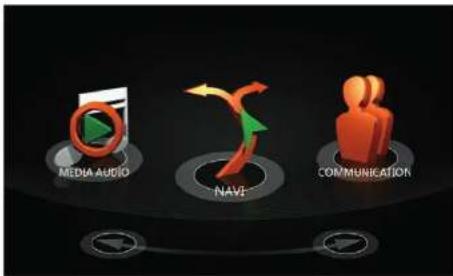
| Functie Pictogram Bediening | ||
| Schuiven | Navigeer in het hoofdmenu door naar links of naar rechts te schuiven | |
EXTRA FUNCTIONS
| Functie Pictogram Bedlening | ||
| Verplaatsen | Ingedrukt houden om een pictogram te verplaatsen naar de gewenste positie | |
| Snelle toegang | Voor snelle toegang kunt u de gewenste pictogrammen slepen naar de kopregel (maximaal 4 pictogrammen). | |
| Prullenbak | Door aangeraakt te houden kunt u de pictogrammen van het hoofdmenu die u niet meer nodig heeft of gebruikt verplaatsen naar de prullenbak. Omgekeerd kunt u pictogrammen uit de prullenbak halen door ze omhoog te slepen naar de kopregel. | |
Belangrijkste bronnen
Wanneer u in bronoverzicht zit, keert u terug naar het hoofdmenu door het gewenste hoofdmenupictogram aan te raken, of door op de HOME -knop te drukken.
| Functie Pictogram Bediening | ||
| Tuner |  | Raak aan om het luisteren naar de radio te selecteren (FM/AM/DAB+)Gebruikershandleiding apparaat → Entertainment → Radio Pag. 13 |
| Media Audio | Raak aan om het afspelen van audio te selecteren (DVD/USB/SD/A2DP/Apple)Gebruikershandleiding apparaat → Entertainment → Media Audio Pag. 23 | |
| Media Video | Raak aan om het afspelen van video te selecteren (DVD/USB/SD/Apple)Gebruikershandleiding apparaat → Entertainment → Media Video Pag. 38 | |
| Invoeren | Raak aan om externe bronnen te selecterenGebruikershandleiding apparaat → Entertainment → Invoeren Pag. 42 | |
| M-Zone | Raak om het afspelen van de entertainment achterin te selecterenGebruikershandleiding apparaat → Entertainment → M-Zone Pag. 46 | |
| Communicatie | Raak aan om de Bluetooth-modus te selecterenGebruikershandleiding apparaat → Handstree-systeem Pag. 49 | |
| Navigatie | Raak aan om de navigatiemodus te selecterenGebruikershandleiding apparaat → Navigatie Pag. 58 | |
| Instellingen | Raak aan om toegang te krijgen tot de systeemparameterinstellingenGebruikershandleiding apparaat → Instellingen Pag. 64 | |
| AUTO | Raak om de voertuigspecifieke instellingen te selecteren Snelstartgids apparaat → AUTO (afzonderlijk) | |
| Prullenbak | Voor pictogrammen die niet nodig zijn in het hoofdmenu Zie extra functies Pag. 7 | |
i LET OP
Inactieve pictogrammen die grijs zijn, kunnen niet worden geselecteerd.
Globale controles
Deze lijst beschrijft globale bedieningselementen en hun functies die u tegenkomt in de verschillende bronnen van het ZENEC-systeem. De functie zal altijd hetzelfde zijn: alleen de weergegeven inhoud verandert, afhankelijk van de bron.
| Functie Pictogram Bediening | ||
| Lijst | [xHWX] | Raak aan om een lijst weer te geven in de vorm van tekst |
| Tegels | [x380] | Raak aan om een lijst weer te geven in de vorm van tegels (beelden) |
| Zoeken |  | Raak aan om een zoekopdracht te starten |
| Terug | [x246] | Raak aan om één niveau terug te gaan |
ZOEKEN EN INVOEREN
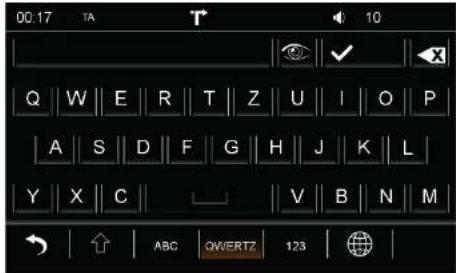
Afb. 1/02
In elk van de bronnen hebt u de mogelijkheid om selecties te maken met behulp van een zoekfunctie. Op deze pagina tonen we u hoe u het zoekmasker kunt gebruiken.
| Functie Pictogram Bediening | ||
| Beveiliging |  | Raak aan om de invoer op het scherm weer te geven of te verbergen |
| Selecteren |  | Raak aan om de huidige selectie weer te geven (het aantal hits zal tussen haakjes worden weergegeven) |
| Verwijderen |  | Raak aan om één teken te verwijderenHoud ingodrukt om de volledige invoer te verwijderen |
| Terug | [weed] | Raak aan om het zoeken of de invoer te beëindigen |
| Hoofd/klein | [weed] | Raak aan om een teken te schrijven in hoofdletters of kleine lettersRaak twee keer aan om alle volgende tekens te schrijven in hoofdletters of kleine letters. |
| Toetsenbord |  | Raak aan om de toetsenbordindeling te wijzigenQWERTY Toetsenbordopdrachten zoals PC-toetsenbord met YQWERTZ Toetsenbordopdrachten zoals PC-toetsenbord met ZABC Alfabetische toetsenbordopdrachtenGRIEKS Griekse toetsenbordopdrachtenHEBREEUWS Hebreeuwse toetsenbordopdrachtenCYRILLISCH Cyrillische toetsenbordopdrachten |
LET OP
De functiesBeveiliging en Hoofd/kleIn worden alleen ingeschakeld in de wachtwoordfunctie.
ENTERTAINMENT


OVER DIT HOOFDSTUK
Dit hoofdstuk beschrijft hoe u de audio- en videobronnen kunt bedienen en gebruiken. Daarnaast worden optionele apparaten of functies van het voertuig beschreven die mogelijk niet standaard aanwezig zijn in uw voertuig. Deze worden niet voor elk individueel geval geïdentificeerd. Daarom zullen apparaten of functies worden beschreven die mogelijk niet in uw ZENEC-systeem of voertuig aanwezig zijn. Meer informatie is verknijgbaar bij uw geautoriseerde ZENEC-dealer.
VEILIGHEIDSINSTRUCTIES
WAARSCHUWING
Bedien het afspelen van audio en de radio alleen tijdens het rijden wanneer de verkeerssituatie het toelaat.
WAARSCHUWING
Als de bestuurder van het voertuig wordt afgeleid, kan dit leiden tot een ongeluk of letsel. Bediening van het ZENEC-systeem kan de aandacht afleiden van de algemene verkeerssituatie! Ook het aansluiten, wijzigen of invoeren van een datamedium kan de bestuurder afleiden van de algemene verkeerssituatie.
WAARSCHUWING
Kies luidsprekerinstellingen altijd zodanig dat akoestische signalen van buiten altijd in het voertuig kunnen worden gehoord (bijvoorbeeld een claxonsignaal of sirene).
WAARSCHUWING
Volgens de wet is het bedienen van de videoweergave tijdens het rijden niet toegestaan. Daarom wordt het beeld uitgeschakeld zodra het voertuig gaat rijden.
WAARSCHUWING
Veranderen of aansluiten van een audiobron kan leiden tot plotselinge schommelingen in het volume. Dit moet in gedachten worden gehouden voordat u een audiobron verandert of aansluit.
WAARSCHUWING
De aansluit- en oplaadsnoeren van externe mobiele apparaten kunnen in de weg zitten voor de bestuurder. Geleid deze zodanig dat de bewegingsvrijheid van de bestuurder niet wordt belemmerd.
WAARSCHUWING
Een volume dat te hoog is ingesteld kan het gehoor beschadigen. Dit geldt ook als het volume gedurende een korte tijd zeer hoog is.
LET OP
Een compatibiliteitsoverzicht van nuttige apparaten tezamen met geheugengrootten en -formaten is te vinden op www.zenec.com.
√ De veiligheidsinstructies van de fabrikant van het voertuig en de instructies in deze gebruikershandleiding zijn allemaal algemeen van toepassing.
√ Besteed aandacht aan de veiligheidsinstructies van het ZENEC-systeem.
√ Voor de ontvangst van digitale radiozenders moet een geschikt antennesysteem in de auto worden gemonteerd. Als u vragen hebt, kunt u contact opnemen met uw geautoriseerde ZENEC-dealer.
Bronnen

Afb. 2/01
| Pictogram Functie | |
| Radio(FM/AM/DAB+)Gebruikershandleiding apparaat → Entertainment → Radio Pag. 13 | |
| Audio afspelen(CD/Harddisk/A2DP/Apple-Interface/Gracenote)Gebruikershandleiding apparaat → Entertainment → Media Audio Pag. 23 | |
| Video afspelen(DVD/Harddisk)Gebruikershandleiding apparaat → Entertainment → Media Video Pag. 38 | |
| Externe verbindingen(Smartlink/Camera/AV-IN)Gebruikershandleiding apparaat → Entertainment → Invoeren Pag. 42 | |
| Entertainment achterinGebruikershandleiding apparaat → Entertainment → M-Zone Pag. 46 | |
RADIO
Overzicht

Afb. 2/02
Overzicht
Frequentiebanden....Pag. 14
Analoge radio
Radiobediening FM....Pag. 15
Zenderlijst FM....Pag. 16
Handmatig de frequentie zoeken FM....Pag. 17
Radiobediening AM....Pag. 18
Handmalig de frequentie zoeken AM....Pag. 19
Digitale radio
Radiobediening DAB....Pag. 20
Zenderlijst DAB....Pag. 21
Handmatig de frequentie zoeken DAB....Pag. 21
Zenders opslaan
Zenders opslaan (DAB/FM/AM) Pag. 22
Instellen
Gebruikershandleiding apparaat → Instellingen → Radio configureren ...... Pag. 67
Frequentiebanden
Met het ZENEC-systeem kunt u radiozenders ontvangen via FM, AM of DAB+. De ontvangst van de afzonderlijke frequentlebanden is afhankelijk van de positie van de antenne in uw auto. Daarom zijn niet alle auto's af fabriek uitgerust met een antenne die is ontworpen voor digitale radio-ontvangst. Als uw auto-antenne niet DAB-compatibel is, neemt u contact op met uw ZENEC-dealer voor montage achteraf.
| Pictogram Functie | |
| Ontvangst van analoge radiozenders op de FMEntertainment → Radio → FM Pag. 15 | |
| Ontvangst van analoge radiozenders op de AMEntertainment → Radio → AM Pag. 18 | |
| Ontvangst van digitale radiozenders die gebruikmaken van DAB (Digital Audio Broadcasting)Entertainment → Radio → DAB+ Pag. 20 | |
| Opslaan van radiozenders (FM/AM/DAB)Entertainment → Radio → Zender opslaan Pag. 22 | |
Radiobediening FM
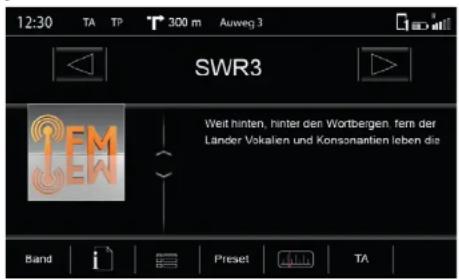
| Functie Pictogram Bediening | ||
| Zender achteruit | Raak aan om één zender achteruit te springen in de map | |
| Snelstartgids apparaat → Multifunctioneel stuurwiel(alleen indien ondersteund door het voertuig en ZENEC-systeem) | ||
| Zender vooruit | Raak aan om één zender vooruit te springen in de map | |
| Snelstartgids apparaat → Multifunctioneel stuurwiel(alleen indien ondersteund door het voertuig en ZENEC-systeem) | ||
| Bladeren | Aanraken en aangeraakt houden om de schuifknop omhoog of omlaag te verplaatsen | |
| Band | Band | Raak aan om toegang te krijgen tot de gewenste frequentieband (DAB/FM/AM) |
| Info | Aanraken om toegang te krijgen tot de zenderinformatie | |
| Map | Aanraken om toegang te krijgen tot zenderlijsten(vermeldt alle te ontvangen radiozenders in de omgeving) | |
| Voorkeurzenders | Preset | Raak aan om toegang te krijgen tot de opgeslagen radiozenders (18 voorkeurzenders op alle frequentiebanden)Entertainment → Radio → Zender opslaan pag. 22 |
| Aanraken om toegang te krijgen tot de frequentieschaal | ||
| TA | TA | Aanraken om de automatische omschakeling in of uit te schakeien zenders met verkeersinformatie |
Zenderlijst FM

Atb. 2/04
Dit scherm biedt een overzicht van de zenders die kunnen worden ontvangen in het gebied waar u door rijdt. De lijst is gerangschikt op zenderidentificatie en niet in alfabetische volgorde.
| Functie Pictogram | Bedtening | |
| Zender achteruit/Zender vooruit |  | De functies Zender achteruit/Zender vooruit op het vorige scherm (afb. 2/03) verwijzen naar de radiozenders die hier beschikbaar zijn. |
 | ||
| Bladeren | [WABG] | Raak aan en houd aangeraakt om de schuifknop omhoog of omlaag te verplaatsen.Raak aan en houd uw vinger op de lijst om de lijst omhoog of omlaag te verplaatsen. |
| Frequentieband | [1X63] | Geeft de frequentieband (FM/DAB) aan |
| Zendernaam | Als de zendernaam via RDS wordt uitgezonden, verschijnt deze in de lijst.Als er geen zendernaam beschikbaar is, wordt de frequentie weergegeven. | |
| Werkelijke zender | ▷ | Deze zender wordt momenteel weergegeven. |
Handmatig zenders zoeken FM

Afb. 2/05
| Functie Pictogram | Bedlening | |
| Zender achteruit | Raak aan om één zender achteruit te springen | |
| Zender vooruit | Raak aan om één zender vooruit te springen | |
| Frequentie omlaag | Raak aan om 50 kHz omlaag te springen | |
| Frequentie omhoog | Raak aan om 50 kHz omhoog te springen | |
| Handmatig zoeken | Aangeraakt houden en verslepen tot de gewenste frequentie is bereikt. |
Radiobediening AM
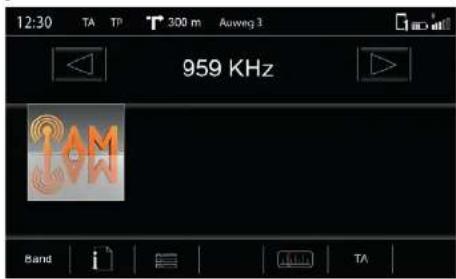
Afb. 2/06
| Functie Pictogram | Bedlening | |
| Zender achteruit |  | Raak aan om één zender achteruit te springen in de map |
 | Snelstartgids apparaat → Multifunctioneel stuurwiel(alleen indien ondersteund door het voertuig en ZENEC-systeem) | |
| Zender vooruit |  | Raak aan om één zender vooruit te springen in de map |
 | Snelstartgids apparaat → Multifunctioneel stuurwiel(alleen indien ondersteund door het voertuig en ZENEC-systeem) | |
| Band | Band | Raak aan om toegang te krijgen tot de gewenste frequentleband(DAB/FM/AM) |
| Info | = | Aanraken om toegang te krijgen tot de zenderinformatie |
| Voorkeurzenders | F###t | Raak aan om toegang te krijgen tot de opgeslagenradiozenders (18 voorkeurzenders op alle frequentiebanden)Entertainment → Radio → Zender opslaan Pag. 22 |
| Schaal | [###] | Aanraken om toegang te krijgen tot de frequentieschaal |
| TA | ### | Aanraken om de automatische omschakeling in of uit teschakelen zenders met verkeersinformatie |
Handmatig zenders zoeken AM
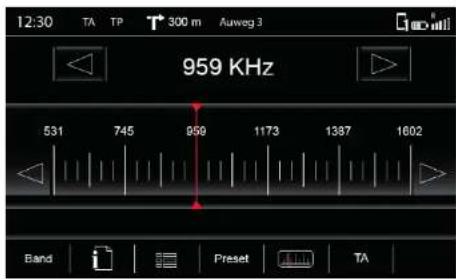
Afb. 2/07
| Functie Pictogram Bediening | ||
| Zender achteruit | Raak aan om een zender achteruit te springen | |
| Zender vooruit | Raak aan om een zender vooruit te springen | |
| Frequentie omlaag | Raak aan om 9 kHz omlaag te springen | |
| Frequentie omhoog | Raak aan om 9 kHz omhoog te springen | |
| Handmatig zoeken | Aangeraakt houden en verslepen tot de gewenste frequentie is bereikt. | |
Radiobediening DAB
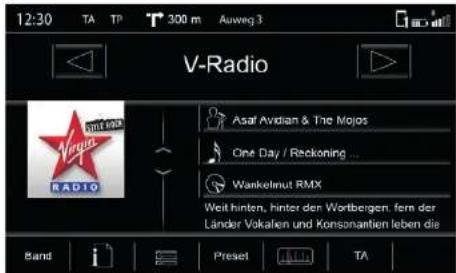
| Functie Pictogram | Bediening | |
| Zender achteruit |  | Raak aan om één zender achteruit te springen in de map |
 | Snelstartgids apparaat → Multifunctioneel stuurwiel (alleen indien ondersteund door het voertuig en ZENEC-systeem) | |
| Zender vooruit |  | Raak aan om één zender vooruit te springen in de map |
 | Snelstartgids apparaat → Multifunctioneel stuurwiel (alleen indien ondersteund door het voertuig en ZENEC-systeem) | |
| Bladeren |  | Aanraken en aangeraakt houden om de schuifknop omhoog of omlaag te verplaatsen |
| Band |  | Raak aan om toegang te krijgen tot de gewenste frequentleband (DAB/FM/AM) |
| Info |  | Aanraken om toegang te krijgen tot de zenderinformatie |
| Map |  | Aanraken om toegang te krijgen tot zenderlijsten (vermeldt alle te ontvangen radiozenders in de omgeving) |
| Voorkeurzenders |  | Raak aan om toegang te krijgen tot de opgeslagen radiozenders (18 voorkeurzenders op alle frequentiebanden) Entertainment → Radio → Zender opsiaan Pag. 22 |
| Schaal |  | Aanraken om toegang te krijgen tot de frequentieschaal |
| TA | TA | Raak aan om automatisch omschakelen in of uit te schakelen naar zenders met verkeersinformatie |
Zenderlijst DAB
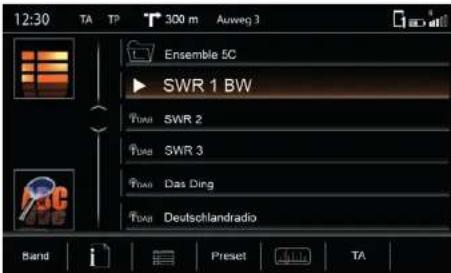
Afb. 2/09
Dit schem biedt een overzicht van de zenders die kunnen worden ontvangen in het gebied waar u door rijdt. De lijst is gerangschikt op zenderidentificatie en niet in alfabetische volgorde.
| Functie Pictogram Bediening | ||
| Zender achteruit Zender vooruit | De functies Zender achteruit/Zender vooruit op het vorige scherm (afb. 2/0x) verwijzen naar de radiozenders die hier beschikbaar zijn. | |
| Bladeren | Aanraken en aangeraakt houden om de schuifknop omhoog of omlaag te verplaatsenRaak aan en houd uw vinger op de lijst om de lijst omhoog of omlaag te verplaatsen | |
| Map | Geeft het ontvangen kanaal (bijvoorbeeld 8 D) aan waarin de toegewezen zender zich bevindt. | |
| Frequentieband | ↑DAB | Geeft de frequentieband (DAB/FM/AM) aan |
| Zendernaam Zendernaam die wordt weergegeven | ||
| Werkelijke zender | ▷ | Deze zender wordt momenteel weergegeven |
Zoeken/Radiozenders opslaan

Afb. 2/10
Er zijn verschillende manieren waarop u een radiozender kunt opslaan. De manier van opslaan is afhankelijk van de frequentieband.
| Functie Pictogram | Bediening | |
| Zender | 99.90 MHz | Deze zender wordt momenteel weergegeven. |
| Zender achteruit |  | Raak aan om naar de vorige voorkeurzender te springen |
| Zender vooruit |  | Raak aan om naar de volgende voorkeurzender te springen |
| Opslaglocaties |  | Raak aan en houd aangeraakt om de zender op te slaan op de gewenste opslaglocatieZodra de zender is opgeslagen, worden het pictogram van de frequentieband en de frequentie of de naam van de zender weergegeven |
| Opslaglocatiereeks | ——— | Raak aan om naar een andere opslaglocatiereeks te gaan (3 reeksen met elk 6 opslaglocaties) |
MEDIA AUDIO
INHOUD VAN DIT HOOFDSTUK
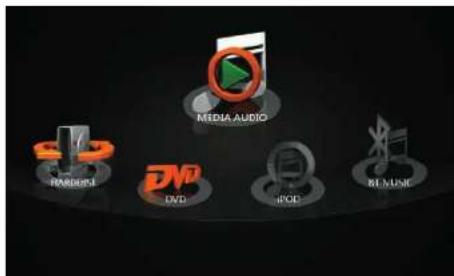
Afb. 2/11
Overzicht
Muziekbronnen ...... Pag. 25
Display
Voetregel....Pag. 26
Midden....Pag. 26
DVD
Afspelen....Pag. 27
Harde schijf
Afspelen....Pag. 28
iPod
Afspalen....Pag. 30
BT-muziek
Afspelen....Pag. 29
Gracenote
Bediening....Pag. 32
MLT-afspelen....Pag. 33
Stemming....Pag. 34
Instellingen
Gebruikershandleiding apparaat — Instellingen — Media configureren.... Pag. 68
Muziekbronnen SCHERM
| Functie Pictogram Bediening | ||
| Harde schijf |  | Raak aan om toegang te krijgen tot het afspelen van de harde schijf (USB/SD)Entertainment → Media Audio → Harde schijf Pag. 28 |
| DVD | [KAKD] | Raak aan om toegang te krijgen tot DVD-afspelen(CD/DVD)Entertainment → Media Audio → DVD Pag. 27 |
| iPod | ###- | Raak aan om toegang te krijgen tot het afspelen van Apple-apparatenEntertainment → Media Audio → iPod Pag. 30 |
| BT-muziek | ###- | Raak aan om toegang te krijgen tot het afspelen van BT-muziek (A2DP)Entertainment → Media Audio → BT-muziek Pag. 29 |
| Gracenote | ### | Overzlicht van Gracenote-functiesEntertainment → Media Audio → Gracenote Pag. 32 - 37 |
LET OP
Een grote variatie aan datamedia kan worden verbonden met het ZENEC-systeem. Het nieuwste compatibiliteitsoverzicht van nuttige apparaten tezamen met geheugengrooten en -formaten van de ondersteunde media is te vinden op www.zenec.com.
Voetregel
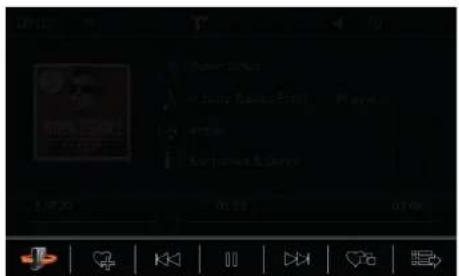
| Functie Pictogram Bediening | ||
| Bron |  | Raak aan om naar de beschikbare bronnen te gaan. |
| MLT | [7063] | Raak aan om een afspeellijst te genererenEntertainment → Media Audio → Gracenote Pag. 32 |
| Terug | KK | Raak aan om naar de vorige track te springen |
 | Snelstartgids apparaat → Multifunctioneel stuurwiel(alleen indien ondersteund door het voertuig en ZENEC-systeem) | |
| Afspelen | ▷ | Raak aan om een track af te spelen |
| Pauzeren | [7-15] | Raak aan om een track te pauzeren |
| Vooruit | ▷ | Raak aan om naar de volgende track te gaan |
 | Snelstartgids apparaat → Multifunctioneel stuurwiel(alleen indien ondersteund door het voertuig en ZENEC-systoem) | |
| Stemming | [6643] | Raak aan om naar de selectie van de Gracenote-stemming te gaanEntertainment → Media Audio → Gracenote Pag. 32 |
| Afspeellijst | [50KCI] | Raak aan om de map en de lijst weer te goven |
LET OP
De vermelde Gracenote-functies MLT en Stemming zijn niet beschikbaar voor alle bronnen.
Midden DVD Audio

| Functie Pictogram Bediening | ||
| Hoes |  | Als een hoes is opgeslagen op het muziekmedium of via Gracenote, kan deze worden weergegeven.Deze functie wordt niet ondersteund voor CD/DVD en BT-Audio afspelen. |
| Artiest | [CZT3] | Informatie over de artiestRaak aan om te zoeken naar artiesten is alleen mogelijk met Gracenote ingeschakeld. |
| Track | [46TX] | Informatie over de trackRaak aan om te zoeken naar tracks is alleen mogelijk met Gracenote ingeschakeld. |
| Album | [KQ4H] | Informatie over het albumRaak aan om te zoeken naar albums is alleen mogelijk met Gracenote ingeschakeld. |
| Genre | [H2K] | Informatie over het genre(alleen mogelijk met Gracenote ingeschakeld) |
| Willekeurige volgorde | [AAE3] | Raak aan om de functie willekeurlig afspelen binnen de map die wordt afgespeeld in te schakelen |
| Herhalen |  | Raak aan om een track automatisch herhaald af te spelen |
| Springen | [SWZC] | Raak aan of schuif om te springen binnen een track |
Als een CD of DVD met muziekbestanden in het ZENEC-systeem is geplaatst, kunt u afspelen met behulp van deze muziekbron. De eisen die worden gesteld aan de CD of DVD-ROM, en de bestandsformaten zijn te vinden op www.zenec.com voor een bepaald product onder apparaatcompatibilititeit.
| Functie Pictogram Bediening | ||
| Bron |  | Raak aan om naar de beschikbare bronnen te gaan |
| Tenug | [68X1] | Raak aan om achteruit te springen naar de vorige trackBlijf aangeraakt houden om achteruit te springen |
 | Veeg naar rechts om achteruit te springen naar de vorige track | |
 | Snelstartgids apparaat → Multifunctioneel stuurwiel(alleen indien ondersteund door het voertuig en ZENEC-systeem) | |
| Afspelen | [3070] | Raak aan om een track af te spelen |
| Pauzeren | Raak aan om een track te pauzeren | |
| Vooruit | [0783] | Raak aan om vooruit te springen naar de volgende trackBlijf aangeraakt houden om vooruit te springen |
| [0920] | Veeg naar links om vooruit te springen naar de volgende track | |
 | Snelstartgids apparaat → Multifunctioneel stuurwiel(alleen indien ondersteund door het voertuig en ZENEC-systeem) | |
| Afspeellijst | [18KH] | Raak aan om de lijst met mappen weer te gevenEntertainment → Media Audio → Afspeellijst Pag. 31 |
| Springen | [1CTM] | Raak aan of schulf om te springen binnen een track |
| Willekeurige volgorde | [14ZZ] | Raak aan om In willekeurige volgorde af te spelen |
| Herhalen | [96CT] | Raak aan om een track automatisch herhaald af te spelen |
Harde schijf
Als een USB-stick of SD-kaart met muziekbestanden in het ZENEC-systeem is gestoken, kunt u afspelen met behulp van deze muziekbron. De eisen die worden gesteld aan de USB-stick of SD-kaart, en de bestandsformaten zijn te vinden op www.zenec.com voor een bepaald product onder apparaatcompatibiliteit.
| Functie Pictogram Bediening | ||
| Bron |  | Raak aan om naar de beschikbare bronnen te gaan |
| MLT | [meal] | Raak aan om een afspeellijst te genererenEntertainment → Media Audio → Gracenote Pag. 32 |
| Terug | KK | Raak aan om achteruit te springen naar de vorige trackBlijf aangeraakt houden om achteruit te springen |
 | Veeg naar rechts om achteruit te springen naar de vorige track | |
 | Snelstartgids apparaat → Multifunctioneel stuurwiel(alleen indien ondersteund door het voertuig en ZENEC-systeem) | |
| Afspelen | ▷ | Raak aan om een track af te spelen |
| Pauzeren | [wee] | Raak aan om een track te pauzeren |
| Vooruit | [XXI] | Raak aan om vooruit te springen naar de volgende trackBlijf aangeraakt houden om vooruit te springen |
| [meas] | Veeg naar links om vooruit te springen naar de volgende track | |
 | Snelstartgids apparaat → Multifunctioneel stuurwiel(alleen indien ondersteund door het voertuig en ZENEC-systeem) | |
| Stemming | [weel] | Raak aan om naar de selectie van de Gracenote-stemming te gaanEntertainment → Media Audio → Gracenote Pag. 32 |
| Afspeellijst | [weed] | Raak aan om de lijst met mappen weer te gevenEntertainment → Media Audio → Afspeellijst Pag. 31 |
| Springen | [weel] | Raak aan om direct naar de gewenste positie te springenSchuif om naar de gewenste positie te gaan |
| Willekeurige volgorde | [weer] | Raak aan om in willekeurige volgorde af te spelen |
| Herhalen | [weer] | Raak aan om een track automatisch herhaald af te spelen |
BT-muziek (A2DP)
Als een compatibel mobiel apparaat is gekoppeld via Bluetooth ^® , kunt u afspelen met behulp van deze muziekbron. De eisen van mobiele eindapparaten zijn te vinden op www.zenec.com voor een bepaald product onder apparaatcompatibiliteit.
| Functie Pictogram Bediening | ||
| Bron | Raak aan om naar de beschikbare bronnen te gaan | |
| Tenug | Raak aan om achteruit te springen naar de vorige trackBlijf aangeraakt houden om achteruit te springen | |
| Snelstartgids apparaat → Multifunctioneel stuurwiel(alleen indien ondersteund door het voertuig en ZENEC-systeem) | ||
| Afspelen | Raak aan om een track af te spelen | |
| Pauzeren | Raak aan om een track te pauzeren | |
| Vooruit | Raak aan om vooruit te springen naar de volgende trackBlijf aangeraakt houden om vooruit te springen | |
| Snelstartgids apparaat → Multifunctioneel stuurwiel(alleen indien ondersteund door het voertuig en ZENEC-systeem) | ||
| Apparaat | Raak aan om te wissolen tussen de aangesloten mobioleapparaten* | |
| Willekeurige volgorde | Raak aan om in willekeurige volgorde af te spelen | |
| Herhalon | Raak aan om een track automatisch herhaald af te spelen | |
LET OP
* De overgang is alleen van toepassing op het afspelen van muzlek, en is niet van invloed op het handsfree-systeem.
LET OP
De vermelde functies zijn afhankelijk van de gekoppelde mobiele telefoon, de geïnstalleerde softwareversies en de mate van compatibiliteit.
iPod
Als een compatibel Apple-apparaat is aangesloten, kunt u afspelen met behulp van deze muziekbron. De ondersteunde Apple-apparaten zijn te vinden opwww.zenec.com voor een bepaald product onder apparaatcompatibiliteit.
| Functie Pictogram Bediening | ||
| Bron |  | Raak aan om naar de beschikbare bronnen te gaan |
| Terug | KK | Raak aan om achteruit te springen naar de vorige trackBlijf aangeraakt houden om achteruit te springen |
 | Veeg naar rechts om achteruit te springen naar de vorige track | |
 | Snelstartgids apparaat → Multifunctioneel stuurwiel(alleen indien ondersteund door het voertuig en ZENEC-systeem) | |
| Afspelen | ### | Raak aan om een track af te spelen |
| Pauzeren | ### | Raak aan om een track te pauzeren |
| Vooruit | ### | Raak aan om vooruit te springen naar de volgende trackBlijf aangeraakt houden om vooruit te springen |
| ### | Veeg naar links om vooruit te springen naar de volgende track | |
| ### | Snelstartgids apparaat → Multifunctioneel stuurwiel(alleen indien ondersteund door het voertuig en ZENEC-systeem) | |
| Afspeellijst | ### | Raak aan om de lijst mot mappen weer te gevenEntertainment → Media Audio → Afspeellijst Pag. 31 |
| Springen | — ### — | Raak aan om direct naar de gewenste positie te springenSchuif om naar de gewenste positie te gaan |
| Willekeurige volgorde | ### | Raak aan om in willekeurige volgorde af te spelen |
| Herhalen | ### | Raak aan om een track automatisch herhaald af te spelen |
Afspeellijsten
Er zijn verschillende typen afspeellijsten. In het algemeen maken we onderscheid tussen de standaard en de Gracenote-afspeellijsten.
| Functie Pictogram Bediening | ||
| Map | [7Y17] | Raak aan om naar het volgende hogere niveau te gaan |
| Map | [47V05] | Raak aan om naar het hoogste mapniveau te gaanHoud aangeraakt om naar het overzicht van de harde schijf (root) te gaan |
| Afspeellijst | [68477] | Lijst met afspeellijsten op het iPod-apparaat (alleen beschikbaar bij afspelen van iPod) |
| Song | [12484] | Lijst gerangschikt op song |
| Artiest | [27714] | Lijst gerangschikt op artiest |
| Album | [7Y09V] | Lijst gerangschikt op album |
| Genre | [67735] | Lijst gerangschikt op genre |
| Stemming |  | | | Gesorteerd op stemming |
| Podcast | [4W65] | Lijst met podcast-directory van iPod (alleen beschikbaar bij afspelen van iPod) |
| Bladeren |  | Bladeren door de lijst:Raak aan en houd aangeraakt om de schuifknop omhoog of omlaag te verplaatsenTik en houd uw vinger op de lijst om de lijst omhoog of omlaag te verplaatsen. |
Verdere functies in tegel-weergave (alleen mogelijk met artiest en album voor Gracenote)
| Tegels | [DH4H] | Raak de gewenste hoes aan om een selectie te maken |
| [TxAT]— | Raak aan om de selectie af te speien(alleen voor album) | |
| [HYCA] | Raak aan om de selectie te annuleren(alleen voor album) |
Gracenote
De Gracenote-functies kunnen worden gebruikt voor het afspelen via USB of SD-kaart. Wanneer een muziekbron is aangesloten, synchroniseert Gracenote met de bron. Dit kan enkele minuten duren, afhankelijk van de grootte van de muziekbron die is aangesloten. Een update voor de Gracenote-database kan worden gedownload vanaf www.zenec.com → Ondersteuning → Software-updates onder het betreffende ZENEC-systeem.
| Functie Pictogram Bediening | ||
| MLT | Deze functie genereert een afspeellijst op basis van de song die momenteel wordt afgespeeldAudio → Gracenote → Afspeellijst Pag. 33 | |
| Titel | Raak aan om de beschikbare titels te rangschikken volgens A > Z | |
| Artiest | Raak aan om de beschikbare artiesten te rangschikken volgens A > Z | |
| Album | Raak aan om de beschikbare albums te rangschikken volgens A > Z | |
| Genre | Raak aan om een lijst van de beschikbare genres A > Z | |
| Stømming | Sorteren op stemmingAudio → Gracenote → Stemming Pag. 34 - 37 | |
| MLT-afspeellijst | Raak aan om toegang te krijgen tot de tijdelijke MLT-afspeellijstAudio → Gracenote → MLT-afspeellijst Pag. 33 | |
Op delen van de inhoud rust copyright van ^® Gracenote of haar providers
MLT-afspeellijst

Afb. 2/14
Deze functie biedt u de mogelijkheid om afspeellijsten te beheren die gemaakt zijn met de MLT-functie. Na het opslaan wordt de MLT-afspeellijst gevuld met de namen van de artiesten.
| Functie Pictogram Bediening | ||
| Map | Raak aan om naar het volgende hogere niveau te gaan | |
| Tijdelijk | Door op terukken wordt een tijdelijke afspeellijst aangemaakt* | |
| Opslaan | Raak de tijdelijke MLT-afspeellijst aan om deze op te slaan | |
| Verwijderen | Blijf aanraken om een MLT-afspeellijst te verwijderen | |
| Blijf aanraken om een song op een MLT-afspeellijst te verwijderen | ||
| Bladeren | Bladeren door de lijst:Raak aan en houd aangeraakt om de schuifknop omhoog of omlaag te verplaatsenTik en houd uw vinger op de lijst om de lijst omhoog of omlaag te verplaatsen | |
iLET OP
* Deze lijst zal worden verwijderd zodra het ZENEC-systeem wordt uitgeschakeld. Om deze afspeellijst permanent te behouden, moet hij worden opgeslagen.
iLET OP
Het verwijderen van afspeellijsten en songs is alleen mogelijk in opgeslagen MLT-afspeellijsten. Mappen, songs en directory's die al bestaan, of tijdelijke MLT-afspeellijsten kunnen niet worden bewerkt.
Stemming

Deze functie biedt u de mogelijkheid om muziek uit uw collectie af te spelen op basis van uw stemming op dat moment. Gracenote sorteert uw muziekcollectie in 25 verschillende hoofdcategorieën, elk met 4 subcategorieën, volgens vier hoofdcriteria (Positief, Donker, Kalm, Energiek). Op deze manier hebt u de keuze om uw muzlekweergave te categoriseren in 100 verschillende stemmingen.
| Functie Pictogram Bedlening | ||
| Tegels | Het totale aantal tracks dat overeenkomt met deze stemming wordt aangegeven in de tegel.Raak één van de hoofdtegels aan om de subcategorieën te openen. Raak één van de subcategorieën aan om het afspelen van de afspeellijst te starten. | |
| Grafische weergave van stemming | Vreedzaam | Naast een kleurgecodeerde indeling, geeft de grafische weergave de stemming van de afspeellijst aan. |
| Stemmingsnaam | (53) | De stemmingsnaam toont het totale aantal tracks voor de gekozen stemming. |
| Functie Pictogram Bediening | ||
| Vredig | Vredig | Landelijk/sereenDelicaat/rustigEerbiedig/zalvendStil/introspectief |
| Ontspannen | Ontspannen | Hoopvol/opgewektVriendelijkBlij/speelsCharmant/relaxed |
| Uitgelaten | Uitgelaten | Onbezorgde popmuziekGevoelvol/relaxedFeesten/prettigGelukkig/gevoelvol |
| Levendig | Levendig | Opvallend/opwindendSpeols/ritmischWellustlig/kwiekGeestdniftig/feestelijk |
| Opgewonden | Opgewonden | Luid feestelijkUitgelaten popritmeEuforische energieVrolijke opwinding |
| Teder | Teder | Verfijnd/gamaniardRomantisch/lyrischWekkend/statigEen beetje hip |
| Romantisch | Romantisch | Lief/oprechtDramatisch/romantischInnige passieWelig/romantisch |
| Mondig maken | Mondig maken | Sterk/stabielDramatische emotieKrachtig/heldhaftigIdealistisch/stimulerend |
Stemming
| Functie Pictogram Bediening | ||
| Prikkelend | Prikkelend | Verkwikkend/opgewektGeconcentreerd fonkelendUltbundig/gevoelvolTriomfantelijk/opwindend |
| Ruw | Ruw | Krakkemikkig/uitgelatenVol vertrouwen/taaiWild/ruwKrachtig somber ritme |
| Sentimenteel | Sentimenteel | Teder/oprechtLyrisch sentimenteelZacht bitterzoetKalm melancholisch |
| Wereldwijs | Wereldwijs | Beminnelijk/zwoelVertrouwd bitterzoetSomber speelsRokerig/romantisch |
| Sensueel | Sensueel | Zacht gevoelvolDromerig ritmeSensueel ritmeIntiem |
| Opvliegend | Opvliegend | Somber fonkelend lyrischPassioneel ritmeVurig ritmeEnergiek abstract ritme |
| Opvliegend | Opvliegend | Opwindend ritmeGespannen/sexyStevlige beatAbstracte beat |
| Melancholie | Melancholie | Mysterleus/dromerigWeemoedig/somberLicht melancholischDroevig/gevoelvol |
| Functie Pictogram Bediening | ||
| Cool | Cool | Nonchalant ritmeKalm zelfvertrouwenAlert/uitdagendSomber hip |
| Verlangen | Verlangen | Bitterzoete popmuziekGevoelig/verkennendEnergiek verlangenEnergiek dromerig |
| Dringend | Dringsend | Sombere popmuziekSomber dringendSombere popintensiteitEnergiek angstig |
| Opstandig | Opstandig | Sterk dreigendGekunstold/uitdagendSterke positieve opwindingSterke sombere opwinding |
| Somber | Somber | Plechtig/spiritueelSomber kosmischOndoorgrondelijk/mysterieusEng/onheilspellend |
| Moedig | Moedig | Beheerst/vastberadenNeerslachtig/eenzaamTokkelend verlangenKranlg/gevoelvol |
| Ernstig | Ernstig | MelodramatischErnstig/cerebraalHypnotiserend ritmeSpannend |
| Dreigend | Dreigend | Uitdagend/intrigerendDromerig, dreigendEnergiek melancholischVreemd/dreigend |
| Agressief | Agressief | Sombere sterke beatChaotisch/intensZeer triomfantelijkAgressieve macht |
MEDIA VIDEO
INHOUD VAN DIT HOOFDSTUK

Afb. 2/16
Overzicht
Videobronnen....Pag. 39
DVD
Afspelen....Pag. 40
Harde schijf
Afspelen....Pag. 41
Instellingen
Gebruikershandleiding apparaat → Instellen → Media instellen.... Pag. 68
Videobronnen
| Functie Pictogram Bediening | ||
| CD/DVD |  | Raak aan om toegang te krijgen tot DVD-afspelenEntertainment → Media Video → DVD Pag. 40 |
| Harde schijf |  | Raak aan om toegang te krijgen tot het afspelen van de harde schijf (USB/SD)Entertainment → Media Video → Harde schijf Pag. 41 |
LET OP
Een grote variatie aan datamedia kan worden verbonden met het ZENEC-systeem. Het nieuwste compatibiliteitsoverzicht van nuttige apparaten tezamen met geheugengrootten en -formaten van de ondersteunde media is te vinden op www.zenec.com.
WAARSCHUWING
Het afspelen van videobestanden tijdens het rijden is volgens de wet niet toegestaan. Om deze reden schakelt het scherm uit wanneer het voertuig rijdt, terwijl alleen het geluid hoorbaar is.
DVD

Afb. 2/17
| Functie Pictogram Bediening | ||
| Springen | Raak aan om direct naar de gewenste positie te springenSchulf om naar de gewenste positie te gaan | |
| Bron | Raak aan om naar de beschikbare bronnen te gaan | |
| Uitwerpen | Raak aan om de DVD uit te werpen | |
| Terug | Raak aan om achteruit te springen naar de vorige sectie | |
| Afspelen | Raak om een film af te spelen | |
| Pauzeren | Raak aan om een track te pauzeren | |
| Vooruit | Raak aan om vooruit te springen naar de volgende sectie | |
| Info | Raak aan om filminformatie te krijgen | |
| DVD-menu | Raak aan om het DVD-menu weer te geven | |
Verdere functies in het DVD-menu
| Functie Pictogram Bedlening | ||
| Navigatie | ▲ ◀▶ ▼ | Raak de gewenste pijlen aan om te navigeren in het videomenu |
| Bevestigen | OK | Raak aan om een selectie in het videomenu te bevestigen |
Harde schijf

Afb. 2/18
| Functie Pictogram Bediening | ||
| Springen |  | Raak aan om direct naar de gewenste positie te springenSchuif om naar de gewenste positie te gaan |
| Bron |  | Raak aan om naar de beschikbare bronnen te gaan |
| Tenug |  | Raak aan om achteruit te springen naar de vorige sectie |
| Afspelen |  | Raak om een film af te spelen |
| Pauzeren |  | Raak aan om een track te pauzeren |
| Vooruit |  | Raak aan om vooruit te springen naar de volgende sectie |
| Afspeellijst |  | Raak aan om de map en de lijst weer te geven |
Verdere functies in de afspeellijst
| Functie Pictogram Bedlening | ||
| Navigatie | ▲ ◀▶ ▼ | Raak de gewenste pijlen aan om te navigeren in het videomenu |
| Bevestigen | OK | Raak aan om een selectie in het videomenu te bevestigen |
EXTERNE AANSLUITINGEN
INHOUD VAN DIT HOOFDSTUK

Afb. 2/19
Overzicht
INPUT-bronnen....Pag. 43
A/V IN
Overzicht....Pag. 44
SMARTLINK
Overzicht....Pag. 44
Camera
Overzicht....Pag. 45
Instellingen
Gebruikershandleiding apparaat → Instellen → Media instellen.... Pag. 85
INPUT-bronnen
| Functie Pictogram Bediening | ||
| A/V IN | [076X] | Raak aan om toegang te krijgen tot de externe audio/videoEntertainment → Invoer → A/V IN Pag. 44 |
| Camera | [WT85] | Raak aan om toegang te krijgen tot de bron cameraEntertainment → Invoer → Camera Pag. 45 |
| SMARTLINK |  | Raak aan om toegang te krijgen tot de bron SMARTLINKEntertainment → Invoer → SMARTLINK Pag. 44 |
LET OP
Als er geen systeem is aangesloten op een bepaalde bron, blijft het scherm zwart.
A/V IN
Deze gecombineerde audio/video-ingang kan worden gebruikt om een grote variatie aan externe apparaten aan te sluiten. U kunt bijvoorbeeld het ZENEC-systeem gebruiken om muziek te luisteren via de AUX-aansluiting.
LET OP
Deze bron is een puur passieve ingang: bediening van het eindapparaat vanaf het ZENEC-systeem is niet mogelijk.
SMARTLINK
Via de Smartlink-verbinding is het mogelijk om mobiele telefoons en multimedia-apparaten aan te sluiten op het ZENEC-systeem met behulp van een speciaal ZENEC accessoire, en ze te bedienen. In combinatie met HDMI, Miracast Smartlink-Interfaces of een DVB-T-tuner die los verkrijgbaar zijn bij ZENEC, kunnen compatibele eindapparaten worden aangesloten en bediend.
LET OP
Meer informatie kan worden verkregen op www.zenec.com, of bij een geautoriseerde ZENEC-dealer.
LET OP
Voor meer informatie over de besturing en bediening van compatibele eindapparaten, raadpleegt u de betreffende gebruikershandleiding voor het eindapparaat die apart is meegeleverd.
Camera

Deze gecombineerde audio/video-ingang kan worden gebruikt om een. camera aan te sluiten, optioneel ook met geluid. Als uw ZENEC-systeem beschikt over een CAM of ALT -toets, kan de aangesloten camera rechtstreeks worden ingeschakeld met deze toetsen.
| Functie Pictogram Bediening | ||
| Instellingen | Raak aan om de lijnen aan te passen | |
| Presentatie | Marker ☑ | Raak aan om de lijnen weer te geven of te verbergen |
| Voldlijnen | Linie 1 | Geeft de veldlijnen (1 - 3) weer met de pijlenom de niveaus te veranderen. |
| Ter ug | Raak aan om het instellingenmenu le verlaten | |
| Naar elkaar toe | Raak aan om het huidige veld te versmallen | |
| Uit elkaar | Raak aan om het huidige veld te verbreden | |
| Omhoog | Raak aan om het huidige veld dichterbij te brengen | |
| Omlaag | Raak aan om het huidige veld verder weg te plaatsen | |
| Basisinstelling | Raak aan om de lijnen in te stellen op de basisinstelling | |
LET OP
Alvorens de hulplijnen te kalibreren, rijdt u, parallel aan de belijning van het parkeervak, door het midden achteruit tot aan het begin van het parkeervak (zie afb. 2/20).
ENTERTAINMENT ACHTERIN
INHOUD VAN DIT HOOFDSTUK

Audio voorin Overzicht.....Pag. 48
SMARTLINK Overzicht.....Pag. 48
M-Zone-bronnen
Als monitoren achterin zijn aangesloten op het ZENEC-systeem, kunnen ze worden bediend met de lokaal beschikbare bronnen, onafhankelijk van het ZENEC-systeem.
| Functie Pictogram Bediening | ||
| CD/DVD |  | Raak aan om toegang te krijgen tot DVD-afspelenEntertainment → M-Zone → DVD Pag. 48 |
| A/V IN |  | Raak aan om toegang te krijgen tot de externe audio/videoEntertainment → M-Zone → A/V IN Pag. 48 |
| Audio voorin |  | Raak aan om toegang te krijgen tot de audioweergave voorinEntertainment → M-Zone → Audio voorin Pag. 48 |
| Smartlink |  | Raak aan om toegang te krijgen tot de bedlening van SMARTLINKEntertainment → M-Zone → SMARTLINK Pag. 48 |
| M-ZONE uit |  | Raak aan om de M-Zone uit te schakelen |
LET OP
De A/V IN- en Smartlink-bronnen kunnen alleen synchroon worden gebruikt in de M-Zone en het ZENEC-systeem.
DVD
Als er extra monitoren achterin zijn aangesloten op het ZENEC-systeem, kan in deze functie een DVD worden afgespeeld onafhankelijk van de werkelijke weergave via de monitoren achterin.
A/V IN
Als er extra monitoren achterin zijn aangesloten op het ZENEC-systeem, kan deze gecombineerde audio/video-ingang wordt gebruikt om een breed scala van externe apparatuur aan te sluiten, en onafhankelijk worden afgespeeld van de werkelijke weergave achterin.
LET OP
Bediening verloopt uitsluitend via het aangesloten eindapparaat.
Audio voorin
Met deze functie kan de werkelijke audioweergave achterin worden afgespeeld.
SMARTLINK
Via de Smartlink-verbinding is het mogelijk om mobiele telefoons en multimedia-apparaten aan te sluiten op het ZENEC-systeem met behulp van een speciaal ZENEC accessoire, en ze te bedlenen. In combinatie met HDMI en Miracast Smartlink-interfaces die los verkriljgbaar zijn bij ZENEC, kunnen compatibele eindapparaten worden aangesloten en bedlend.
LET OP
Meer informatie kan worden verkregen op www.zenec.com, of bij een geautoriseerde ZENEC-dealer.
LET OP
Voor meer informatie over de besturing en bediening, raadpleegt u de gebruikershandleiding die wordt meegeleverd met de Smartlink-interfaces.
HANDSFREE-SYSTEEM

OVER DIT HOOFDSTUK
Dit hoofdstuk beschrijf hoe u het handsfree-systeem kunt bedienen en gebruiken. Daarnaast worden alle apparatuurvarianten en functies van het ZENEC-systeem beschreven, evenals optionele uitrusting van de fabrikant van het voertuig die niet altijd standaard in uw voertuig zit. In deze sectie wordt niet afzonderlijk naar dergelijke kwesties verwezen. Indien deze Informatie, eigenschappen of functies verschillen van de werkelijke situatie, kan dat niet worden gebruikt als basis voor eventuele klachten.
VEILIGHEIDSINSTRUCTIES
WAARSCHUWING
Als de bestuurder wordt afgeleid, kan dit een ongeluk of letsel veroorzaken. Bediening van het ZENEC-systeem kan de aandacht afleiden van de algemene verkeerssituatie! Ook het aansluiten, wijzigen of invoeren van een datamedium kan de bestuurder afleiden.
WAARSCHUWING
Het met de hand bedlenen van een mobilele telefoon tijdens het rijden is niet toegestaan. Voer alleen gegevens in of en breng alleen wijzigingen aan via het ZENEC-systeem wanneer de verkeerssituatie dit toelaat.
WAARSCHUWING
Zorg ervoor dat tijdens het rijden uw mobiele telefoon altijd opgeborgen is zodal deze niet door het voertuig kan worden geslingerd bij een plotselinge rijmanoeuvre of een ongeval.
WAARSCHUWING
Netwerkdekking is afhankelijk van een aantal factoren, zoals de netwerkprovider of de geografische locatie van het voertuig. Tunnels, onderdoorgangen, parkeergarages en smalle straten in steden kunnen de verbinding onderbreken. Thermische beglazing of metaalachtige stickers op de ramen van het voertuig kunnen de verbinding ook verstoren.
LET OP
Het is alleen mogelijk om de functies in dit hoofdstuk te gebruiken met een gekoppelde mobiele telefoon die is ingeschakeld door het ZENEC-systeem. Een compatibiliteltslijst van mobiele telefoons die kunnen worden gekoppeld, kan worden gevonden op www.zenec.com.
LET OP
Het voeren van een telefoongesprek en het gebruik van mobiele communicatieproducten in binnen- en buitenland kunnen leiden tot hoge kosten, afhankelijk van de netwerkprovider en het contract. Dit wordt niet aangegeven door het ZENEC-systeem. Op grond van deze factoren kunt u geen claims indienen bij ZENEC.
√ Volg altijd alle veiligheidsvoorschriften van de fabrikant van het voertuig, en de aanwijzingen in deze gebruikershandlelding.
√ Besteed aandacht aan de veiligheidsinstructies van het ZENEC-systeem.
√ Koppelen en synchroniseren van een geschikte mobiele telefoon met het ZENEC-systeem
Compatibiliteit → www.zenec.com
INHOUD VAN DIT HOOFDSTUK

flowchart
graph TD
    A["COMMUNICATION"] --> B["KYPAD"]
    A --> C["PRINERIOR"]
    A --> D["CALL-LOG"]
    A --> E["Favourite"]
    style A fill:#f9f,stroke:#333
    style B fill:#ccf,stroke:#333
    style C fill:#cfc,stroke:#333
    style D fill:#fcc,stroke:#333
    style E fill:#cff,stroke:#333
Afb. 3/01
Overzicht
Over dit hoofdstuk.... Pag. 49
Veiligheidsinstructies ...... Pag. 49
Voor het eerste gebruik....Pag. 50
Inhoud van dit hoofdstuk....Pag. 50
Scherm
Kopregel....Pag. 51
Voetregel....Pag. 52
Verbinding
Inkomende oproep accepteren/beëindigen....Pag. 53
Oproep plaatsen met numeriek toetsenblok ...... Pag. 53
Oproep plaatsen met behulp van het telefoonboek ...... Pag. 54
Conferentieoproep.... Pag. 54
Telefoonboek
Contacten....Pag. 55
Favorieten....Pag. 56
Oproeplogboeken....Pag. 57
Instellingen
Instellen → BT configureren → Apparaatbeheerder....Pag. 70
Instellen → BT configureren → BT instellen ...... Pag. 73
SCHERM
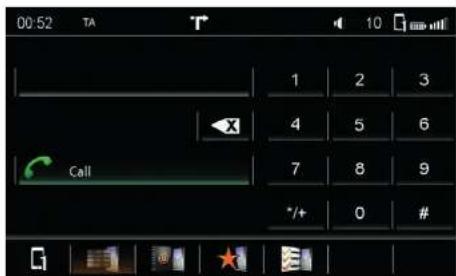
Afb. 3/02
Deze weergave maakt u vertrouwd met de belangrijkste pictogrammen en functies. Als er geen mobiele telefoon wordt gevonden door het handsfree-systeem, of als er geen mobiele telefoon is gekoppeld, wordt u automatisch doorverwezen naar de apparaatbeheerder.
Kopregel
| Pictogram Betekenis | |
| Mobiele telefoon die momenteel is verbonden | |
| TEKST | Naam van de huidige netwerkprovider(verschijnt alleen terwijl een gesprek gaande is) |
| De capaciteit van de batterij van de mobiele telefoon die momenteel is verbonden | |
| Signaalsterkte van het mobiele netwerk dat momenteel is verbonden | |
| R | Verschijnt als roaming in rekening wordt gebracht door de netwerkprovider(bijvoorbeeld in het buitenland) |
Voetregel
| Functie Pictogram | Bediening | |
| Selecteren Mobiele telefoon | waas | Raak aan om de verbonden mobiele telefoon te veranderen.Maximaal drie mobiele telefoons kunnen worden gekoppeld, waarvan er twee zijn verbonden en een actief is.Instellingen → BT configureren → Apparaatbeheerder Pag. 70 |
| Numeriek toetsenblok | waas | Raak aan om het numerieke toetsenblok in te schakelen Handsfree-systeem → Bedieningspaneel → Numeriek toetsenblok Pag. 53 |
| Telefoonboek | waas | Raak aan om toegang te krijgen tot het telefoonboek van de momenteel gekoppelde mobiele telefoon Handsfree-systeem → Telefoonboek Pag. 55 |
| Favorieten | waas | Raak aan om toegang te krijgen tot de opgeslagen favorieten Handsfree-systeem → Favorieten Pag. 56 |
| Oproeplogboeken | waas | Raak aan om toegang te krijgen tot de oproeplogboeken Handsfree-systeem → Oproeplogboeken Pag. 57 |
| Oproepen | (TZAA) | Raak aan om de oproep van het handsfree-systeem door te geven aan de mobiele telefoon of vice versa |
| Numeriek toetsenblok | waas | Raak aan om het numerieke toetsenblok weer te geven Dit is nodig in het geval u gevraagd wordt om een extra nummer in te voeren tijdens het gesprek (callcenter enz.) |
| Terug | waas | Raak aan om terug te gaan naar het vorige niveau |
LET OP
Om het telefoonboek of de oproeplijsten zonder problemen te kunnen gebruiken, zorgt u ervoor dat u tijdens het koppelingsproces toestemming geeft voor toegang tot de gegevens op de mobiele telefoon. Het wordt aanbevolen om dit permanent toe te staan op uw mobiele telefoon.
VERBINDING
Inkomende oproep accepteren/beëindigen
Via het ZENEC-systeem
| Functie Pictogram Bediening | ||
| Beantwoorden |  | Raak de groene telefoonhoorn aan om de oproep te beantwoorden |
| Weigeren |  | Raak de rode telefoonhoorn aan om de inkomende oproep te weigeren |
| Beëindigen |  | Raak de rode telefoonhoorn aan om het gesprek te beëindigen |
Over het multifunctionele stuurwiel
| Functie Pictogram Bediening | ||
| Beantwoorden |  | Snelstartgids apparaat → Multifunctioneel stuurwiel (alleen indien ondersteund door het voertulg en ZENEC-systeem) |
| Beëindigen |  | Snelstartgids apparaat → Multifunctioneel stuurwiel (alleen indien ondersteund door het voertulg en ZENEC-systeem) |
Oproep plaatsen met numeriek toetsenblok
Raak in de voetregel het numerieke toetsenblok aan.
Voer het gewenste volledige telefoonnummer in met behulp van het numerieke toetsenblok. Om
de verbinding voor te bereiden, raakt u aan. Het display verandert nu naar het scherm oproep verbinden.
| Functie Pictogram Bediening | ||
| Numeriek toetsenblok |  | Invoerveld voor het invoeren van cijfers |
| Speciale tekens |  | Raak aan om een sterretje in te voerenAangeraakt houden om een plusteken in te voeren |
| Speciale tekens |  | Raak aan om een hokje in te voeren |
| Correctie |  | Raak aan om het laatste cijfer of teken te wissenHerhaal het aanraken om meer tekens of cijfers te wissenBlijf aangeraakt houden om de gehele invoer te verwijderen |
Oproep plaatsen met behulp van het telefoonboek
Raak in de voetregel het telefoonboek aan.
Selecteer in het telefoonboek de gesprekspartner die u wilt oproepen en bereid de verbinding voor door aan te raken.
Na een contact aangeraakt te hebben, wordt u doorverwezen naar het scherm contactgegevens. Handsfree-systeem → Telefoonboek → Contacten Pag. 55
LET OP
Afhankelijk van de mobiele telefoon en de ingangen in het telefoonboek, kan de eerste keer synchroniseren maximaal 35 minuten duren.
Conferentieoproep
Met een conferentieoproep kunt u een tweede gesprekspartner accepteren. Dit biedt de mogelijkheid om te praten met de eerste of de tweede partner, gedurende welke tijd het geluid van de andere partner wordt gedempt.
Het gelijktijdig communiceren met alle partners is niet mogelijk.
| LET OPDeze functie is afhankelijk van de netwerkprovider en de instelling van de mobiele telefoon! |
| Functie Pictogram Bediening | ||
| Toetreden Raak aan often inkomende partner toe te laten treden* | ||
| Wisselen | Als er meer dan een gesprekspartner is verbonden, kunt uwisselen tussen de twee partners door dit herhaald aan te raken. | |
| LET OP*Dit pictogram verschijnt alleen als een extra externe partner uw mobiele telefoon belt. |
TELEFOONBOEK
Contacten
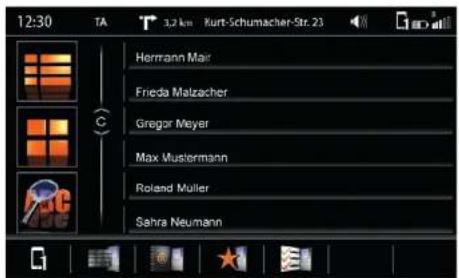
Afb. 3/03
Na een succesvolle synchronisatie van de mobele telefoon met het handsfree-systeem, krijgt u toegang tot het telefoonboek en de oproeplogboeken.
| Functie Pictogram Bediening | ||
| Zoeken | Raak aan om het zoekvenster te openen | |
| Schulifknop | Raak aan en blijf aangeraakt houden, beweeg omhoog of omlaag om te zoeken in het telefoonboek. De huldige letter van het alfabet wordt aangegeven in de schulifknop. | |
| Contacten | Raak aan om naar de lijst met contactpersonen te gaan.Er kunnen maximaal 1000 contacten per gekoppeld mobilele telefoon worden gesynchroniseerd. Het maakt geen verschil of de contacten zijn opgeslagen in het telefoonboek of op de SIM-kaart. | |
| Type contact | Invoer voor mobiel nummer | |
| Invoer voor privénummer | ||
| Invoer voor zakelijk nummer | ||
| ? Invoer niet geïdentificeerd | ||
| Oproepen / Beantwoorden | Raak de groene telefoonhoorn aan om de oproep tot stand te brengen | |
Favorieten

Afb. 3/04
Hier hebt u de mogelijkheid om maximaal 8 telefoonnummers als favorieten op te slaan en op te roepen. U kunt elk van de telefoonnummers in het telefoonboek selecteren en opslaan als favorieten, uitgezonderd e-mailadressen en postadressen.
| LET OPAllo favorioten zijn zichtbaar voor elke gebruiker aangezien ze worden opgeslagen op het apparaat. |
| Functie Pictogram Bediening | ||
| Opgeslagen Favoriet | Naam/nummer | Raak aan om een verbinding voor te bereiden met een opgeslagen favoriet |
| Beschikbare favoriet |  | 1 Raak aan om een nieuwe favoriet toe te voegen |
| 2 Selecteer het gewenste nummer uit het telefoonboek en bevestig met ★ | ||
| Verwijderen | [XXWG] | 1 Raak aan om een favoriet te verwijderen |
| 2 Raak de favoriet aan die u wilt verwijderen | ||
LET OP
Een verandering in de gegevens op de mobiele telefoon wordt niet automatisch doorgevoerd in de favorieten. In het geval u gegevens, zoals telefoonnummers, wilt veranderen, dan moet u die verandering ook doorvoeren in de favorieten.
Oproeplijsten

Afb. 3/05
Als een compatibele mobiele telefoon wordt gekoppeld, worden de oproeplijsten van de mobiele telefoon gesynchroniseerd met het handsfree-systeem (dit kan enkele minuten duren, afhankelijk van het aantal contacten). Zodra de synchronisatie met succes is voltooid, hebt u toegang tot:
| Functie Pictogram Bediening | ||
| Alle |  | Raak aan om alle oproepen te zien |
| Onbeantwoord |  | Raak aan om alleen de onbeantwoorde oproepen te zien |
| Functie Pictogram Bediening | ||
| Inkomend | Ingangen met dit pictogram verwijzen naar inkomende oproepen | |
| Uitgaand | Ingangen met dit pictogram verwijzen naar uitgaande oproepen | |
| Onbeantwoord | Ingangen met dit pictogram verwijzen naar oproependie u niet hebt beantwoord | |
NAVIGATIE

OVER DIT HOOFDSTUK
Dit hoofdstuk beschrijft hoe u de navigatiefunctie kunt bedienen en gebruiken. Dit is slechts een korte handleiding. De volledige informatie kan worden gevonden in de gebruikershandleiding Navigatie die apart verkrijgbaar is.
VEILIGHEIDSINSTRUCTIES

WAARSCHUWING
Als de bestuurder wordt afgeleid, kan dit een ongeluk of letsel veroorzaken. Bediening van het ZENEC-systeem kan de aandacht alleiden van de algemene verkeerssituatie! Op dezelfde manier kan het verbinden, wijzigen of plaatsen van datamedia de bestuurder alleiden.
LET OP
De kaart kan worden geüpdatet door te gaan naar https://zenec.navlextras.com/shop/portal.

WAARSCHUWING
Routeaanbevelingen en weergegeven verkeersborden van het navigatiesysteem kunnen afwijken van de werkelijke situatie. Verkeersborden en verkeersregels hebben voorrang boven routeaanbevelingen en -aanwijzingen van de ZENEC-systemen.

WAARSCHUWING
Snelheidsinformatie weergegeven op het navigatiesysteem komt overeen met de toegestane maximumsnelheid. Pas uw snelheid en rijgedrag aan aan de heersende zicht-, weers-, weg- en verkeersomstandigheden.
√ Volg altijd alle veiligheidsvoorschriften van de fabrikant van het voertuig, en de aanwijzingen in deze gebruikershandleiding.
√ Besteed aandacht aan de veiligheidsinstructies van het ZENEC-systeem.
√ Een SD-kaart met het juiste kaartmateriaal moet worden geplaatst.
√ De ingebruikname van het navigatiesysteem is voltooid (Sat-Fix, enz.)
Installatiehandleiding apparaat → Ingebruikname (www.zenec.com)
INHOUD VAN DIT HOOFDSTUK

flowchart
graph TD
    A["TRAFFIC"] --> B["NEWROUTE"]
    B --> C["NAVII"]
    C --> D["MAP"]
    style A fill:#f9f,stroke:#333
    style B fill:#ccf,stroke:#333
    style C fill:#cfc,stroke:#333
    style D fill:#fcc,stroke:#333
Afb. 4/01
Overzicht
Over dit hoofdstuk....Pag. 58
Veiligheidsinstructies....Pag. 58
Voor het eerste gebruik....Pag. 58
Inhoud van dit hoofdstuk....Pag. 59
Kaart
Overzicht....Pag. 61
Nieuwe route
Overzicht....Pag. 62
Verkeer
Overzicht.....Pag. 63
LET OP
Deze handleiding legt alleen de belangrijkste functies van het navigatiesysteem uit. De volledige informatie kan worden gevonden in de gebruikershandleiding Navigatie die apart verkrijgbaar is
Overzicht

flowchart
graph TD
    A["MAP"] --> B["NEW ROUTE"]
    B --> C["NAV"]
    C --> D["TRAFFIC"]
Afb. 4/02
| Functie Pictogram Bedlening | ||
| Kaart |  | Raak aan om naar de kaartweergave te gaan |
| Nieuwe route |  | Raak aan om naar het invoeren van de bestemming te gaan |
| Verkeer |  | Raak aan om naar de samenvatling van de verkeersinformatie te gaan |
Kaart

In de kaartwoergave krijgt u diverse informatie afhankelijk van de navigatiestatus. Hier beschrijven we alleen de basisfuncties die voor u beschikbaar zijn, waaronder die wanneer de routebegeleiding is uitgeschakeld. Er is een aparte gebruikershandleiding voor de navigatie met een gedetailleerde beschrijving van alle functies van de kaart.
| Functie Pictogram Bediening | ||
| Verkeersinformatie |  | Raak aan om de samenvatting van de verkeersinformatie weer te geven |
| Kompas |  | Raak aan om naar de weergave van de geografische gegevens te gaanWeergave van kaartoriëntatie (rijrichting/noord) |
| Lijst Raak aan om naar het [W6AA1] eningsmenu te gaan | ||
| Positie Huidige positieve v. [XXC5] /oertuig op de kaart | ||
LET OP
Zie voor een volledige beschrijving de gebruikershandleiding Navigatie die apart is meegeleverd.
Nieuwe route
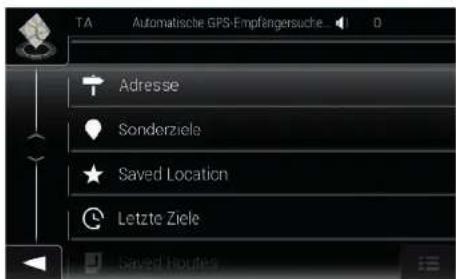
Afb. 4/04
Op dit schem beschrijven we een invoeroptie voor het navigeren naar een bestemming. Alle opties en functies worden in meer detail beschreven in de gebruikershandleiding Navigatie die apart verkrijgbaar is.
| Functie Pictogram Bediening | ||
| Lijst | Raak aan om naar het bedieningsmenu te gaan (zie afb. 4/03) | |
| Nieuwe route |  | Raak aan om naar het invoeren van het adres te gaan |
| Invoeren | [7476] Raak aan om een volledig adres in te voeren[IMAGE] Raak aan om een POI- adres in te voeren[IMAGE] Raak aan om naar een opgeslagen adres te navigeren | |
Raak aan om een
volledig adres in te voeren
Raak aan om een POI- adres in te voeren
Raak aan om naar een opgeslagen adres te navigeren
Verkeer

Deze weergave biedt u informatie over wegvakken waarop gebeurtenissen in het verkeer plaatsvinden. Alle opties en functies worden in meer detail beschreven in de gebruikershandleiding Navigatie die apart verkrijgbaar is.
| Functie Pictogram Bediening | ||
| Geen informatie |  | Er is geen verkeersinformatie ontvangen (zie afb. 4/03 in de rechterbovenhoek) |
| Informatie niet relevant |  | Raak aan om verkeersinformatie te ontvangen die geen betrekking heeft op de actieve route (zie afb. 4/03 in de rechterbovenhoek) |
| Relevante informatie |  + 0:11 + 0:11 | Raak aan om verkeersinformatie te ontvangen die betrekking heeft op de actieve route (de vertraging die door de gebeurtenis wordt veroorzaakt, wordt bij benadering aangegeven) |
LET OP
Het uitzenden van de verkeersinformatie is afhankelijk van verschillende factoren. Voor het gebruik van de TMC-functie is een radiozender nodig die TMC-signalen uitzendt.
INSTELLINGEN
OVER DIT HOOFDSTUK
Dit hoofdstuk beschrijft alle parameters en instellingen van het ZENEC-systeem. Houd er rekening mee dat de instellingen of gewijzigde parameters een rechtstreeks effect kunnen hebben op het dagelijks gebruik van het ZENEC-systeem.
Daarnaast worden alle apparatuurvarianten en functies van het ZENEC-systeem beschreven, evenals optionele uitrusting van de fabrikant van het voertuig die niet altijd standaard in uw voertuig zit. In deze sectie wordt niet afzonderlijk naar dergelijke kwesties verwezen. Indien deze informatie, eigenschappen of functies verschillen van de werkelijke situatie, kan dat niet worden gebruikt als basis voor eventuele klachten.
VEILIGHEIDSINSTRUCTIES

WAARSCHUWING
Als de bestuurder wordt afgeleid, kan dit een ongeluk of letsel veroorzaken. Bediening van het ZENEC-systeem kan de aandacht afleiden van de algemene verkeorssituatie! Ook het aansluiten, wijzigen of invoeren van een datamedium kan de bestuurder afleiden.
LET OP
Alle updates en bugfixes, behalve kaartmateriaal voor de navigatie, kunnen gratis worden gedownload vanaf www.zenec.com.

WAARSCHUWING
Als u gebruikmaakt van een wachtwoord om uw ZENEC-systeem te bevoiligen, zorgt u ervoor dat dit wachtwoord veilig bewaard blijft voor toekomstige toegang. Er wordt een vergoeding gevraagd voor het ontgrendelen van het ZENEC-systeem, dat alleen kan worden gedaan door ZENEC Service.
√ Volg altijd alle veiligheidsvoorschriften van de fabrikant van het voertuig, en de aanwijzingen in deze gebruikershandleiding.
√ Let op de veiligheidsinstructies.

INHOUD VAN DIT HOOFDSTUK

Afb. 5/01
Overzicht
Over dit hoofdstuk....Pag. 64
Veiligheidsinstructies....Pag. 64
voor het eerste gebruik.... Pag. 64
Inhoud van dit hoofdstuk....Pag. 65
Bronnen instellen....Pag. 66
Radio configureren
Overzicht....Pag. 67
Media configureren
Overzicht.....Pag. 68
Bluetooth configureren
Overzicht.....Pag. 69
Apparaatbeheerder....Pag. 70
BT instellen ...... Pag. 73
TFT configureren
Overzicht.....Pag. 74
Audio configureren
Overzicht.....Pag. 75
Luidsprekersysteem....Pag. 76
Audio-instellingen Pag. 79
Profiel Pag. 84
Voertuig configureren
Snelstartgids apparaat....zie apart document
Apparaat configureren
Overzicht.....Pag. 85
Versie-informatie....Pag. 86
Overige....Pag. 87
Invoergegevens....Pag. 88
Help....Pag. 89
Bronnen instellen

| Tuner |  | Raak aan om toegang te krijgen tot de radio-instellingenGebruikershandleiding apparaat → Instellingen → Radio Pag. 67 |
| Media | [CC10] | Raak aan om toegang te krijgen tot de instellingen van het beeld en geluidGebruikershandleiding apparaat → Instellingen → Media Pag. 68 |
| Bluetooth | [KBXA] | Raak aan om toegang te krijgen tot de instellingen van het handsfree-systeemGebruikershandleiding apparaat → Instellingen → Bluetooth Pag. 69 - 73 |
| TFT | Raak aan om toegang te krijgen tot de instellingen van het schemGebruikershandleiding apparaat → Instellingen → TFT Pag. 74 | |
| Audio | [86V4] | Raak aan om toegang te krijgen tot de audio-instellingenGebruikershandleiding apparaat → Instellingen → Audio Pag. 75 - 84 |
| Voertuig | Raak aan om toegang te krijgen tot de instellingen van het voertuigSnelstartgids apparaat → Auto | |
| Apparaten | Raak aan om toegang te verkrijgen tot de instellingen van het apparaatGebruikershandleiding apparaat → Instellingen → Apparaton Pag. 85 |
RADIO CONFIGUREREN

Afb. 5/03
Hier kunt u de instellingen maken voor de bediening van de radio. Om de instellingen te maken raakt u het gewenste sleutel-pictogram aan. U vindt een beschrijving van de afkortingen achterin deze gebruikershandleiding.
Overzicht
| Functle Pictogram Bedlening | ||
| Tuner configureren | [XXT4] | Raak aan om toegang te krijgen tot dit scherm |
| Functle Pictogram Bedlening | ||
| AF |  | AAN/UIT |
| REG |  | AAN/UIT |
MEDIA CONFIGUREREN

Hier kunt u de instellingen maken voor de bediering van het afspelen van audio. Om de instellingen te maken raakt u het gewenste sleutel-pictogram aan. U vindt een beschrijving van de afkortingen achterin deze gebruikershandleiding.
Overzicht
| Functie Pictogram Bedlening | ||
| Media configureron | [1]C68 | Raak aan om toegang te krijgen tot dit schem |
| Functie Pictogram Bediening | ||
| Database | AAN =Ondersteuning door Gracenote ingeschakeldUIT =Ondersteuning door Gracenote uitgeschakeld | |
| ID3 | GN = Sorteren door GracenoteALLE =Sorteren door gebruiker | |
| Hoesafbeelding | GN = Sorteren door GracenoteALLE =Sorteren door gebruiker | |
| Media-pictogram | Knoptoewijzing MEDIA(Auto/USB/SD/DVD/iPod) | |
LET OP
Als er geen of niet alle muziektitels van uw externe medium worden weergegeven, stelt u de ID3-en Hoës-instellingen in op ALLE.
Hier vindt u alle opties voor het beheren en instellen van Bluetooth. Ook wordt er een beschrijving gegeven over hoe u een Bluetooth-apparaten kunt koppelen en verwijderen. U vindt een beschrijving van de afkortingen achterin deze gebruikershandleiding.
Overzicht
| Functie Pictogram Bedlening | ||
| Bluetooth configureren | (6005) | Raak aan om toegang te krijgen tot dit scherm |
| Functie Pictogram Bediening | ||
| Apparaat-beheerder |  — — — — | Raak aan om mobiele apparaten te koppelen, te verbreken of te beherenInstellingen → BT configureren → Apparaatbeheerder Pag. 70 |
| BT instellen |  | Raak aan om de instellingen voor BT-bediening te veranderenInstellingen → BT configureren → BT instellen Pag. 73 |
Apparaatbeheerder
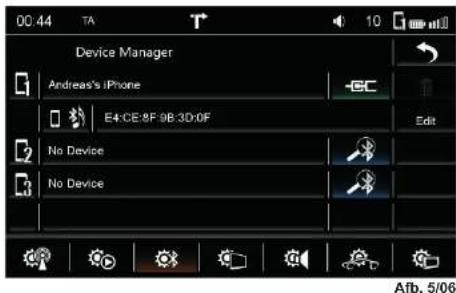
De procedure voor het koppelen vereist dat de BT-functie op het eindapparaat is ingeschakeld. Neem tevens de instructies van de fabrikant van het apparaat in acht bij het koppelen van apparaten.
| Functie Pictogram Bediening | ||
| Apparaat beheerder | Raak aan om toegang te krijgen tot dit scherm | |
| Functie Pictogram Bediening | ||
| Zoeken | Raak aan om te zoeken naar een nieuw Bluetooth-apparaat (niet mogelijk als twee apparaten zijn verbonden) | |
| Paren | Raak aan om een gekoppeld Bluetooth-apparaat opnieuw te verbinden | |
| Verbreken | Raak aan om de verbinding met een gekoppeld Bluetooth-apparaat te verbreken | |
| Verwijderen | Raak aan om een Bluetooth-apparaat uit de lijst te verwijderen (hiervoor moet de verbinding met het apparaat zijn verbroken) | |
| Pictogram Betekenis | |
| Dit pictogram geeft aan dat het gekoppelde Bluetooth-apparaat ondersteuning biedt voor HSP/HFP, en kan worden gebruikt met het handsfree-systeem. Handsfree-systeem Pag. 49 | |
| Dit pictogram geeft aan dat het gekoppelde Bluetooth-apparaat ondersteuning biedt voor A2DP, en kan worden gebruikt met de audiospeler. Instellingen → BT configureren → BT instellen Pag. 73 | |
Koppelen
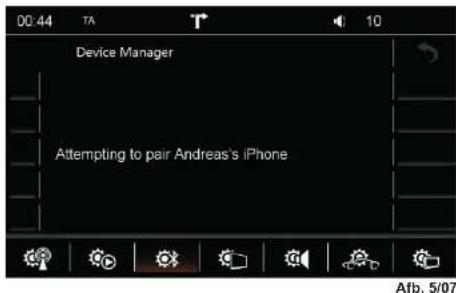
Via het ZENEC-systeem
| Functie Pictogram Bedlening | ||
| Zoeken | Raak het vergrootglas aan om een zoekopdracht naar BT-apparaten te starten. Selecteer in de lijst het gewenste mobieleapparaat dat u wilt synchroniseren met het ZENEC-systeem.Volg na het selectoren de instructios van het ZENEC-systeem. | |
| Code Standaardcode*: 1 2 3 4 | ||
| LET OPa Voor mobiele apparaten die geen ondersteuning bieden voor de SSP-norm. | ||
Via het mobiele apparaat
| Functie Pictogram Bediening | ||
| Zoeken | Zorg ervoor dat het ZENEC-systeem in Apparaatbeheerder-weergave staat omdat anders het ZENEC-systeem niet zichtbaar is voor anderen. Volg de instructies van de fabrikant van het apparaat voor het koppelen. | |
Als een mobiel apparaat eenmaal is verbonden met het ZENEC-systeem, wordt het automatisch gekoppeld wanneer het ZENEC-systeem wordt gestart. Als de verbinding kortstondig is verbroken, probeert het ZENEC-systeem een nieuwe verbinding tot stand to brengen.
| LET OP |
| Wanneer voor de eerste keer wordt gekoppeld, moet u de bevestiging van de verbinding op uw mobiele apparaat permanent inschakelen omdat anders storingen kunnen optreden tijdens de procedure voor automatisch verbinden. |
Apparaatnamen

Verander de naam van het mobiele apparaat dat wordt weergegeven op uw ZENEC-systeem (bijvoorbeeld "Mobiele telefoon Jan van Dijk")
| Functie Pictogram Bediening | ||
| Apparaatnaam | Bewerken | 1. Raak de naam op de lijst aan die u will veranderen.2. Raak BEWERKEN aan om het toetsenbord te openen.Bewerk de naam naar wens en sla hem op. Deze naam wordt alleen in het ZENEC-systeem veranderd: in de mobiele telefoon wordt de bestaande naam niet veranderd. |
| LET OPDe oorspronkelijke apparaatnaam van het mobiele apparaat wordt niet veranderd. De naam die u hier Invoert, wordt alleen weergegeven in het ZENEC-systeem. |
BT INSTELLEN

Hier kunt u de instellingen maken voor de bediening van Bluetooth. Om de instellingen te maken raakt u het gewenste sleutel-pictogram aan.
Overzicht
| Functie Pictogram Bedlening | ||
| BT instellen |  | Raak aan om toegang te krijgen tot dit scherm |
Microfoon
| Functle Pictogram Bedlening | ||
| Microfoon |  | Intern = binnenin het apparaatExtern = alleen indien geinstalleerd |
Sorteren
| Functie Pictogram Bediening | ||
| Naam |  | 1: op voornaam2: op achtemaam |
Apparaatnaam
| Functie Pictogram Bedlening | ||
| Bijnaam | Hier kunt u het ZENEC-systeem een andere naam geven.De naam die u hier invoort, wordt weergegeven op de mobieleapparaten. | |
TFT CONFIGUREREN

Hier kunt u de instellingen maken voor het display. Om de instellingen te maken raakt u het gewenste sleutel-pictogram aan.
Overzicht
| Functie Plichtogram Bedlening | ||
| TFT Configureren | [wAT4] | Raak aan om toegang te krijgen tot dit scherm |
| Functie Pictogram Bedlening | ||
| TFTInstellingen | Raak aan om de helderheidsregeling te selecteren:Navigatie = Helderheidsinstelling van dag/nacht wordt geregeld door het navigatiesysteem.Auto = Helderheidsinstelling van dag/nacht wordt geregeld door het voertuig. | |
| TSkalibreren | OK | Raak aan om de TFT opnieuw te kalibreren(volg de instructies op het scherm). |
| TS helderheiddag | -10 < > +10 | |
| TS helderheidnacht | -10 < > +10 | |
LET OP
Met behulp van de DISP-knop kunt u de helderheid van het display instellen op drie niveaus ( ≤ 100% 50% 0% )
AUDIO CONFIGUREREN

In dit menu kunt u alle instellingen maken die betrekking hebben op de audio-uitvoer. Denk eraan dat alle instellingen die u hier maakt een rechtstreeks effect hebben op het geluid in uw auto.
Overzicht
| Functie Pictogram Bediening | ||
| Audio configureren | (1276) | Raak aan om toegang te krijgen tot dit scherm |
| Functie Pictogram Bediening | ||
| Luidspreker-systeem |  | Raak aan om de algemene audio-instellingen te makenInstellingen → Audio configureren → Luidsprekers Pag. 76 |
| Audio instellen |  | Raak aan om de DSP-instellingen van de audio te makenInstellingen → Audio configureren / Audio Instellen Pag. 79 |
| Voorkeuren | Raak een van de voorkeuren aan om dit profil toe te passenInstellingen → Audio configureren → Profiel Pag. 84 | |
LUIDSPREKERSYSTEEM
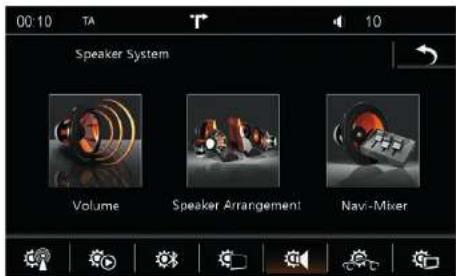
| Functie Pictogram Bediening | ||
| Luidsprekersysteem |  | Raak aan om toegang te krijgen tot dit scherm |
| Functie Pictogram Bediening | ||
| Volume |  | Raak aan om het beginvolume en het normale volume in te stellenLuidsprekersysteem → Volume Pag. 77 |
| Luidspreker instellen |  | Raak aan om algemene instellingen te maken voor het luidsprekersysteemLuidsprekersysteem → Luidspreker instellen Pag. 78 |
| Navigatiemenger |  | Raak aan om de uitvoer van de navigatiestem in te stellenLuidsprekersysteem → Navigatiemenger Pag. 78 |
Volume

In dit menu kunt u het normale volumeniveau van de bronnen instellen.
| Functie Pictogram Bediening | ||
| Beginvolume | Instelling = Handmatig ingesteld volumeLaatste = Laatst ingestelde volume voor het uitschakelen | |
| Beginvolume instellen | Deze instelling kan alleen worden gemaakt als de voorgaande instelling op INSTELLING staat.0 < > +40 | |
| TA-volume | Instelling = Handmatig ingesteld volumeLaatste = Laatst ingestelde volume | |
| TA-volume instellen | Deze instelling kan alleen worden gemaakt als de voorgaande instelling op INSTELLING staat.0 < > +40 | |
| Navigatie Volume | -9 < > +3 | |
| Tuner | -9 < > +3 | |
| CD/DVD | -9 < > +3 | |
| USB/iPod | -9 < > +3 | |
| A/V In | -9 < > +3 | |
| Camera-microfoon | -9 < > +3 | |
Luidspreker instellen

In dit menu kunt u de instellingen maken voor het luidsprekersysteem. Denk eraan dat de instellingen die u hier maakt een effect hebben op het geluid. U kunt ze op elk moment resetten met behulp van het voorkeursprofiel.
| Functie Pictogram Bediening | ||
| Audio-systeem | 4.2 = 4-kanaals luidsprekersysteem (+ 2 subwoofers)5.1 = 5-kanaals luidsprekersysteem (+ 1 subwoofer) | |
| OE-audio-systeem | Aan = Het geluidssysteem is gemonteerd door de fabrikant van het voertuig (DSP-functies zijn gedeeltelijk uitgeschakeld)Uit = De ZENEC DSP-functies zijn volledig ingeschakeld | |
| Subwoofer-filter | filter van 12 dBfilter van 24 dB | |
Navigatiemenger
(geen afbeelding)
In dit menu kunt u de geluidsinstellingen maken van de uitvoer van de navigatie. Denk eraan dat andere Instellingen kunnen worden gemaakt in Instellen in het navigatiesysteem. Gobruikershandleiding Navigatie → Instellingen
| Functie Pictogram Bedlening | ||
| Dempen | AAN = De stemuitvoer dempt het afspelen van mediaUIT = Het volume van het afspelen van media wordt verlaagd | |
| Audio-uitvoer | Bestuurder = Alleen uit luidspreker van bestuurderVoor = Alleen uit voorluidsprekers links en rechts | |
AUDIO INSTELLEN
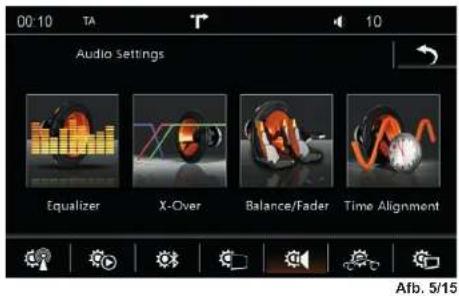
Hier hebt u de mogelijkheid om het geluidsprofiel optimaal in te stellen op uw voertuig. De instelmogelijkheden die in deze sectie worden beschreven voor de parametrische equalizer, cross-over en tijdvertragingscorrectie hebben een sterk effect op het geluid in uw auto. Om een verbetering van de akoestische weergave te realiseren door de juiste instellingen te maken, is een zekere achtergrondkennis nodig. Als u geen achtergrondkennis hebt over digitale signaalprocessoren, versterkingsfactorinstellingen, tijdvertragingsverschillen en Q-factoren, moet u misschien niet zelf deze instellingen maken. Gebruik in plaats daarvan de voertuigvoorkeuren om snel en gemakkelijk een geschikte standaardinstelling voor uw voertuig te vinden.
| Functie Pictogram Bediening | ||
| Equalizer |  | Raak aan om de 11-bands equalizer in te stellenAudio-instellingen → Equalizer Pag. 80 |
| Cross-over |  | Raak aan om instellingen te maken voor de cross-overAudio-instellingen → Kantelen Pag. 81 |
| Fader/Balans |  | Raak aan om fader of balans in te stellenAudio-instellingen → Fader/Balans Pag. 82 |
| Tijdvertragingscorrectie |  | Raak aan om de tijdvertragingscorrectie te maken voor individuele luidsprekersAudio-instellingen → Tijdvertragingscorrectie Pag. 83 |
Equalizer

In dit menu kunt u de instellingen maken voor het frequentiebereik.
| Functie Pictogram | Bedlening | |
| Vorm-factor Q | ◀ ▷ | Raak aan om de kwaliteit van het filter in te stellen voor de geselecteerde band(1 = breed, 5 = smal)1 < > 5 |
| Frequentie | ◀ ▷ | Raak aan om een filterfrequentie in te stellen voor de geselecteerde band (elke band is instelbaar in 7 stappen) |
| Versterkingsfactor | ◀ ▷ | -14 < > +2 |
| Band | ◀ ▷ | Raak aan om de gewenste band te selecteren |
 | Raak aan en blijf aangeraakt houden om de instelling van de geselecteerde band te wijzigen |
Cross-over
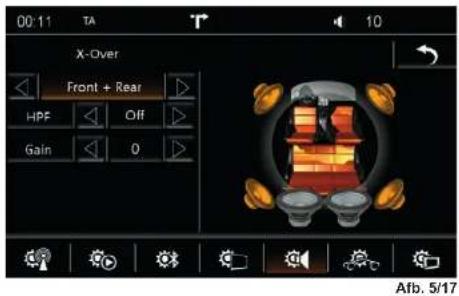
In dit menu kunt u de instellingen maken voor de cross-overfrequentie van de individuele kanaalgroepen.
| Functie Pictogram | Bedlening | |
| Luidsprekergroep | ◀ ▷ | Selecteer de luidsprekergroep die u wilt instellen Voor+achter/subwoofer/midden (alleen 5.1-instelling) |
| HPF | ◀ ▷ | Raak aan om het hoogdoorlaatfilter in te stellen Uit (VLAK)/63 Hz/80 Hz/100 Hz/125 Hz |
| LPF | ◀ ▷ | Raak aan om het laagdoorlaatfilter in te stellen Uit (VLAK)/63 Hz/80 Hz/100 Hz/125 Hz |
| Versterkingsfactor | ◀ ▷ | Raak aan om de versterkingsfactor van de geselecteerde luidsprekergroep in te stellen -6 < > 6 |
| Fase | ● | ALLEEN SUBWOOFER 0/180° |
| AAN/UIT | ● | ALLEEN SUBWOOFER AAN = luidspreker volgens instelling UIT = dempen |
Balans/Fader

In dit menu kunt u de instellingen maken voor de balans tussen de luidsprekers in de auto.
| Functie Pictogram Bediening | ||
| Links/Rechts | 6L> <0> <6R | |
| Voor/Achter | 6F> <0> <6H | |
| Kruilscursor |  | Raak aan op de gewenste positie |
Tijdvertragingscorrectie

In dit menu kunt u de tijdvertragingscorrectie instellen voor de luidsprekers in uw auto.
| Functie Pictogram Bediening | ||
| Eenheid | ◀ ▷ | Selecteer de gewenste eenheidms = tijdcm = afstand |
| Luidspreker | ◀ ▷ | Raak aan om de gewenste luidspreker te selecteren(FL/FR/HL/HR/SUBW/CNTR) |
| Vertraging | ◀ ▷ | ms = 0,0 < > 8,9 , in stappen van 0,1 mscm = 0 < > 305 , in stappen van ongeveer 3 cm |
De afstand tussen de oren en het luidsprekersysteem dat in het voertuig is gemonteerd varieert aanzienlijk vanwege de ingewikkelde opstelling van de afzonderlijke luidsprekers. Dit menu biedt u de mogelijkheid om het audiosignaal uit elk van de luidsprekers te vertragen, zodat u een centrale auditieve ervaring kunt creëren.
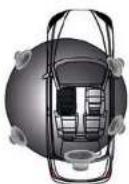
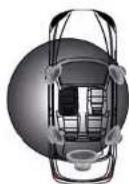
PROFIELEN
Voorkeuren
De zes voorkeursprofielen bieden u een snelle en eenvoudige manier om het geluid af te stemmen op uw voertuig.
| Functie Bediening | |
| Profielen | Raak aan om een van de profielen te selecterenGebruiker/Vlak/Subcompact/Compact/Sedan/Stationwagon/Cabriolet/MPV-SUV |
| Profiel Beschrijving | |
| GebruikerAls u de waarden van de geluidsinstellingen verandert, schakelt het systeem terug naar het profiel Gebruiker. | |
| VlakDit zet alle instellingen terug in de neutrale stand. | |
| SubcompactGebruik deze instelling voor een auto in de categorie subcompact. | |
| CompactGebruik deze instelling voor een auto in de categorie compact. | |
| SedanGebruik deze instelling voor een auto van het type sedan. | |
| StationwagonGebruik deze instelling voor een auto waarbij de laadruimte en de passagiersruimte één geheel vormen. | |
| CabrioletGebruik deze instelling voor een auto met een open dak. | |
| MPWSUVGebruik deze instelling voor een auto met drie rijen stoelen (MPV) of een groot interieur (SUV). | |
| Profiel Beschrijving | |
| GebruikerAls u de waarden van de geluidsinstellingen verandert, schakelt het systeem terug naar het profiel Gebruiker. | |
| VlakDit zet alle instellingen terug in de neutrale stand. | |
| SubcompactGebruik deze instelling voor een auto in de categorie subcompact. | |
| CompactGebruik deze instelling voor een auto in de categorie compact. | |
| SedanGebruik deze instelling voor een auto van het type sedan. | |
| StationwagonGebruik deze instelling voor een auto waarbij de laadruimte en de passagiersruimte één geheel vormen. | |
| CabrioletGebruik deze instelling voor een auto met een open dak. | |
| MPWSUVGebruik deze instelling voor een auto met drie rijen stoelen (MPV) of een groot interieur (SUV). | |
| Functie Pictogram Bediening | ||
| Algemeen | [KSCG] | Raak aan om toegang te krijgen tot dit scherm |
| Functie Pictogram Bediening | ||
| Versie-informatie |  | Raak aan om toegang te krijgen tot de huidige systeeminformatieInstellen → Algemeen → VersiePag. 86 |
| Overige |  | Raak aan om basisinstellingen te makenInstellen → Algemeen → OverigePag. 87 |
| Invoeren |  | Raak aan om toegang te krijgen tot beeldinstellingen van externe bronnen (camera/AV IN...)Instellen → Algemeen → InvoerPag. 88 |
| Help |  | Raak aan om systeeminstellingen te makenInstellen → Algemeen → HelpPag. 89 |
Versie-informatie

Afb. 5/21
| Functie Pictogram Bediening | ||
| Algemoen | Raak aan om toegang te krijgen tot dit scherm | |
| Functie Pictogram Bedlening | ||
| Versie Geeft de nuidige systeeminformatie weer | ||
| Info | Raak aan om toegang te krijgen tot gedetailleerde informatie | |
Overige
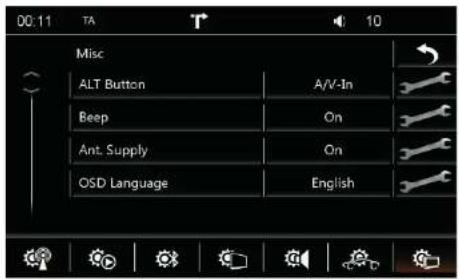
In dit menu kunt u de taal van het menu en de toewijzingen aan knoppen instellen, en andere instellingen maken voor het ZENEC-systeem.
| Functie Pictogram Bediening | ||
| Algemeen |  | Raak aan om toegang te krijgen tot dit scherm |
| Functie Pictogram Bedlening | ||
| ALT-knop |  | Raak aan om de brontoewijzing van de ALT-knop te definiëren (CAM/Quick EQ/SmartLink/AV-IN/USB/iPod/DVD) |
| Knopgeluid |  | Uit = Akoestische bevestiging is uitgeschakeldUit = Akoestische bevestiging is ingeschakeld |
| Antenne-vermogen |  | Uit = Fantoomvoeding van antenne is uitgeschakeldAan = Fantoomvoeding van antenne is ingeschakeld |
| OSD-taal |  | Raak aan om de taal van het menu te wijzigen |
INVOER
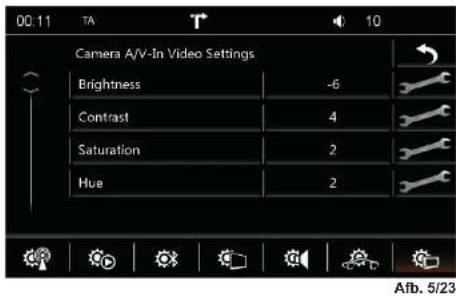
In dit menu kunt u de beeldinstellingen van de verbonden videobronnen (bijvoorbeeld een camera) aanpassen.
| Functie Pictogram Bediening | ||
| Algemeen |  | Raak aan om toegang te krijgen tot dit scherm |
| Functie Pictogram Bedlening | ||
| Helderheid |  | -10 tot +10 |
| Contrast |  | -10 tot +10 |
| Verzadiging |  | -10 tot +10 |
| Kleurschakering |  | -10 tot +10 |
HELP
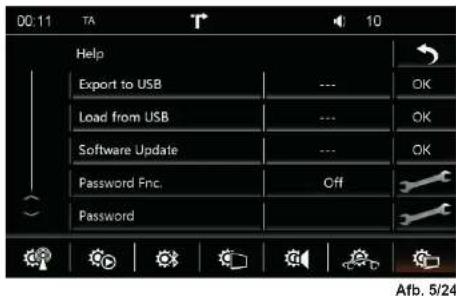
In dit menu kunt u diverse acties uitvoeren, van wachtwoordbeveiliging tot terugstellen op de fabrieksinstellingen.
| Functie Pictogram Bedening | ||
| Algemeen |  | Raak aan om toegang te krijgen tot dit schem |
| Functie Pictogram Bedening | ||
| Fabrieksinstellingen | OK | Raak aan en bevestig om het ZENEC-systeem terug te brengen in dezelfde staat als toen het werd geleverd. |
| Opslaan op USB | OK | Raak aan en bevestig om uw profielinstellingen van het ZENEC-systeem op te slaan op een extern datamedium (USB). (FAT32-formattering) |
| Laden vanaf USB | OK | Raak aan en bevestig om uw opgeslagen profielinstellingen vanaf een extern datamedium (USB) te laden in het ZENEC-systeem. |
| Software-update | OK | Raak aan en bevestig om een software-update uit te voeren, www.zenec.com → Ondersteuning → Software-updates |
| Wachtwoordbeveiliging |  : : | Uit = Wachtwoordbeveiliging is uitgeschakeldAan = Wachtwoordbeveiliging is ingeschakeld |
| Wachtwoord | Raak aan en bevestig om een wachtwoord op te slaan*. | |
LET OP
* Neem de instructies in de Snelstartgids apparaat in acht op het gebied van diefstalbeveiliging.
ALGEMEEN
AFKORTINGEN
| Afkorting Beschrijving | |
| A/V IN Invoermogelijkheid voor audio-/videosignaalbronnen (seriële invoer) | |
| A2DP | Fabrikantonafhankelijke Bluetooth®-technologie waarmee audiosignalen kunnen worden gezonden (A2DP = Advanced Audio Distribution Profile) |
| AC-regeling Visuele statusinformatie over de airconditioner | |
| AM | Zendstandaard voor terrestrische ontvangst van analoge radiosignalen op de middengolf (MW) |
| AUX Invoermogelijkheid voor elke audiosignaalbron (AUX-invoer) | |
| CAN/Stalk | Specifieke communicatieadapter die via een IF-interface is aangesloten op een CAN-bus |
| CAN-bus | De CAN-bus (CAN = Controller Area Network) is een serieel bussysteem voor communicatie tussen regeleenheden in een voertuig |
| DAB/DAB+ | Zendstandaard voor terrestrische ontvangst van digitale radiosignalen (DAB = Digital Audio Broadcasting) |
| DSP | De digitale signaalprocessor (DSP) wordt gebruikt voor het verwerken van digitale signalen (bijvoorbeeld audio- of videosignalen) |
| DVB-T | Zendstandaard voor terrestrische ontvangst van digitale videosignalen (DVB-T = Digital Video Broadcasting Terrestrial) |
| DVD Digitale Video Disc | |
| EQ Equalizer | |
| FAT32 | Formatteringsformaat voor digitale media (FAT32 = File Allocation Table 32-bit) |
| FM | Zendstandaard voor terrestrische ontvangst van analoge radiosignalen met een zeer hoge frequentie (FM = Frequency Modulation) |
| GPS | Wereldomvattend satellletnavigatlesysteem voor positiebepaling (GPS = Global Positioning System) |
| GSM | Wereldomvattende mobiele-radionetwerkstandaard voor volledig digitale mobiele-radionetwerken (GSM = Global System for Mobile Communications) |
| ID3-tag ID3-tags bevatten metadata die in het MP3-formaat kunnen worden opgenomen. | |
| MFL Multifunctioneel stuurwiel | |
| microSD Compact flash-geheugen | |
| MLT "More Like This" is een Gracenote-functie | |
| Stemming | Afspeellijst gegenereerd op basis van de stemming die u wilt creëren (100 verschillende stemmingen) |
| M-Zone | Interface voor een infotainmentsysteem achterin(RSE = Rear Seal Entertainment) |
| OPS Visueel en | akoestisch parkeersysteem |
| P.O.I. | POI's (Point Of Interest) zijn geografische objecten die belangrijk zijn in het navigatiesysteem. Bijvoorbeeld: eetgelegenheden, overnachtingsmogelijkheden, tankstations, geldautomaten en parkeerfaciliteiten |
| REG Regionale | zender |
| RFK Achteruitkijk camera | |
| SSP | Eenvoudig beveiligd koppelen voor Bluetooth-apparaten(SSP = Secure Simple Pairing) |
| TMC/TMC Pro | Ontvangst van berichten in digitale vorm over vertragingen in het verkeer(TMC = Traffic Message Channel). Moderne navigatiesystemen kunnen TMC-signalen verwerken om zo omleldingsroutes te genereren rond verkeersopstoppingen en afsluitingen (dynamische routebegeleiding). |
| USB | Een USB-verbinding is een serieel bussysteem om een apparaat te verbinden met andere apparaten (USB = Universal Serial Bus). |
| Xvid | Xvid is het meest populaire containerformaat. Meer dan 90% van de huldige AVI-bestanden zijn gecodeerd met Xvid. |
INDEX
A
A/V IN ...... pag. 44
Achteruitkijkcamera ...... pag. 45
Afspeellijsten ...... pag. 31
Alternatieve frequentie (AF) ...... pag. 67
Audio afspelen ...... pag. 23
Harde schijf (USB/SD) ...... pag. 28
BT-muziek (A2DP) ...... pag. 29
iPod ...... pag. 30
Audio instellen ....Snelstartgids
B
Beveiligingscode ...... pag. 89
Bluetooth pag. 69
Apparaat koppelen ...... pag. 70
Apparaat verbinden ...... pag. 70
Automatisch verbinden ...... pag. 71
C
Camera pag. 45
CD-audio pag. 27
Configureren
Configureren tuner ...... pag. 67
Configureren media.... pag. 68
Configureren Bluetooth ...... vanaf pag. 69
Configureren TFT....pag. 74
Configureren audio...... vanaf pag. 75
Configureren apparaten ......Vanaf pag. 85
D
Dempen Snelstartgids
DVD
DVD-audio pag. 27
DVD-video pag. 38
E
Ensemble....pag. 21
Externe verbindingen ...... pag. 42
F
Fabrieksinstellingen ...... pag. 90
G
Gracenote ...... pag. 32
MLT-afspeellijsten ...... pag. 33
Stemming ...... vanaf pag. 34
H
Handsfree-systeem ...... pag. 49
Oproepen beantwoorden/beëindigen..pag. 53
oroep plaatsen ...... vanaf pag. 53
Telefoonboek....pag. 55
Conferentieoproep....pag. 54
Favorieten....pag. 56
Oproeplijsten ...... pag. 57
Hoofdmenu....pag. 08
|
Opmerkingen ...... vanaf pag. 05
Opslaglocatie voor zender ...... pag. 22
P
Prullenbak....pag. 07
R
Radio....pag. 13
Frequentieband FM ...... pag. 15
Frequentieband AM....pag. 18
Frequentieband DAB...... pag. 20
s
SMARTLINK ...... pag. 44
T
Telefoonboek ...... pag. 55
Telefoonconferentie ...... pag. 54
TV-tuner (DVB-T-tuner) ...... pag. 44
U
USB
USB-audio....pag. 28
USB-video ...... pag. 41
V
Veldlijnen van camera ...... pag. 45
Verkeersinformatie ...... pag. 63
Verkeersinformatie (TA) ...... pag. 15
Video afspelen....pag. 38
DVD pag. 40
Harde schijf (USB/SD) ...... pag. 41
Volume pag. 77
Voorkeurzenders (opslaan) ...... pag. 22
w
Zender zoeken
FM pag. 17
AM pag. 19
DAB pag. 21
Z
Zenderlijst
FM pag. 16
DAB pag. 21
Zoekfunctie (algemeen) ...... pag. 10
Licentieovereenkomst voor eindgebruikers van Gracenote®
Dit toepassing of het apparaat bevat software van Gracenote, Inc., Emeryville, California ("Gracenote"). Met de software van Gracenote ("Gracenote-software") kan deze toepassing schijf- en of bestandsidentificatie uitvoeren en muziekverwante gegevens ophalen, waaronder informatie over de naam, artiest, track en titel ("Gracenote-gegevens") vanuit online-servers of ingesloten databases (samen "Gracenote-servers"). De toepassing kan tevens andere functies verrichten. U mag Gracenote-gegevens uitsluitend gebruiken door middel van de beoogde eindgebruikersfuncties van deze toepassing of dit apparaat.
U stemt ermee in de Gracenote-gegevens, de Gracenote-software en Gracenote-servers uitsluitend voor uw eigen, niet-commercieel privégebruik te gebruiken. U stemt ermee in de Gracenote-software of welke Gracenote-gegevens dan ook niet aan derden toe te wijzen, te kopiiëren, over te dragen of door te zenden. U STEMT ERMEE IN DE GRACENOTE-GEGÉVENS, DE GRACENOTE-SOFTWARE OF DE GRACENOTE-SERVERS UITSLUITEND TE GEBRUIKEN OP DE MANIER DIE HIERIN UITDRUKKELIJK WORDT TOEGESTAAN.
U stemt ermee in dat uw niet-exclusieve licentie om de Gracenote-gegevens, de Gracenote-software en de Gracenote-servers te gebruiken, zal worden beëindigd als u inbreuk maakt op deze beperkingen. Als uw licentie wordt beëindigd, stemt u ermee in op geen enkele wijze meer gebruik te maken van de Gracenote-gegevens, de Gracenote-software en de Gracenote-servers. Gracenote behoudt zich alle rechten voor met betrekking tot de Gracenote-gegevens, de Gracenote-software en de Gracenote-servers, inclusief alle eigendomsrechten. In geen geval is Gracenote aansprakelijk voor betaling aan u voor informatie die u verschaft. U stemt ermee in dat Gracenote, Inc. volgens deze overeenkomst in haar eigen naam rechtstreeks mag toezien op naleving van haar rechten jegens u.
De Gracenote-service gebruikt een unicke identificatiecode om query's na te sporen voor statistische doeleinden. Het doel van deze willekeurig toegewezen numerieke code is om de Gracenote-service query's te laten tellen zonder te weten wie u bent. Ga voor meer informatie naar de webpagina over het Privacybeleid van Gracenote voor de Gracenote-service.
De licentie voor de Gracenote-software en alle onderdelen van de Gracenote-gegevens wordt verstrekt op "AS IS"-basis. Graconote doet geen toezeggingen of geeft geen garantie, uitdrukkelijk of stilzwijgend, over de accuraatheid van alle Gracenote-gegevens in de Gracenote-servers. Gracenote behoudt zich het recht voor om gegevens te verwijderen van de Gracenote-servers of om gegevenscategorieën te wijzigen als Gracenote hiertoe voldoende reden ziet. Er wordt geen garantie verstrekt dat de Gracenote-software of Gracenote-servers geen onjuistheden bevatten of dat het functioneren van de Gracenote-software of Gracenote-servers ononderbroken zal zijn. Gracenote is niet verplicht u te voorzien van nieuwe, verbeterde of extra gegevenstypen of -categorieën die Graconote mogelijk in de toekomst verschaft; Gracenote mag haar services op elk moment beëindigen.
GRACENOTE WIUST ALLE GARANTIES, UITDRUKKELLIJK OF STILZWIJGEND, INCLUSIEF MAAR NIET BEPERKT TOT STILZWIGENDE GARANTIES MET BETREKKING TOT VERKOOPBAARHEID, GESCHIKTHEID VOOR EEN BEPAALD DOEL, EIGENDOMSRECHT EN HET GEEN INBREUK MAKEN OP RECHTEN VAN DERDEN, VAN DE HAND. GRACENOTE VERSTREKT GEEN GARANTIES TEN AANZIEN VAN DE RESULTATEN DIE WORDEN VERKREGEN VOOR UW GEBRIUK VAN GRACENOTE-SOFTWARE OF WELKE GRACENOTE-SERVER DAN OOK. GRACENOTE IS IN GEEN GEVAL AANSPRAKELLIJK VOOR INDIRECTE OF GEVOLGSCHADE, GEDERFDE WINST OF VERLIES VAN INKOMSTEN.
Lees de onderstaande garantiebepalingen zorgvuldig door.
Als uw ZENEC-product garantieservice vereist, moet u deze retoumeren naar de retailer waar u het hebt gekocht of de distributeur voor uw land. Stuur geen product rechtstreeks naar ZENEC.
Dit ZENEC-product is beschermd door een fabrieksgarantie op defecte materialen en/of ondeugdelijk vakmanschap gedurende een periode van twee jaar vanaf de aankoopdatum in de winkel door de oorspronkelijke koper.
Om garantlewerkzaamheden te laten uitvoeren, moet een RMA-nummer worden gegenereerd, waarvoor een geldig serienummer van het product en de originele kassabon vereist is.
Garantiebeperkingen
Deze garantie dekt geen schade als gevolg van:
- Niet-toegestane of niet-goedgekeurde montage, onjuiste aansluiting(en) op audio of netvoeding.
- Defecten veroorzaakt door blootstelling van het product aan vocht, water of organische vloeistoffen, langdurige blootstelling aan zonnestralen of buitensporig veel vuil of stof.
- Mechanische defecten veroorzaakt door ongelukken, vallen of stoten.
- Onbevoegde reparatiepogingen of wijzigingen aan het product die niet expliciet zijn toegestaan door de fabrikant.
Deze garantie is beperkt tot de reparatie of vervanging van het defecte product door de fabrikant en omvat geen andere vorm van schade, incidenteel, als gevolg of anders. De garantie dekt geen transportkosten of schade veroorzaakt door het transport of verzending van het product. Eventuele aanvullende of verdere claims en eisen voor vergoeding wegens extra componenten met gevolgdirecte of indirecte schade, zijn uitdrukkelijk uitgesloten.

- Gebruikershandleiding apparaat voor een ZENEC-mediasysteem
- Over deze handleiding
- Resetten:
- Sat-Fix:
- VEILIGHEIDSINSTRUCTIES
- WAARSCHUWING
- INHOUDSOPGAVE
- INTRODUCTIE
- ENTERTAINMENT
- HANDSFREE-SYSTEEM
- NAVIGATIE
- INSTELLINGEN
- ALGEMEEN
- LET OP
- Belangrijkste bronnen
- i LET OP
- Globale controles
- OVER DIT HOOFDSTUK
- Bronnen
- RADIO
- Overzicht
- Analoge radio
- Digitale radio
- Zenders opslaan
- Instellen
- Frequentiebanden
- Display
- DVD
- Harde schijf
- iPod
- BT-muziek
- Gracenote
- BT-muziek (A2DP)
- Afspeellijsten
- MLT-afspeellijst
- iLET OP
- EXTERNE AANSLUITINGEN
- INHOUD VAN DIT HOOFDSTUK
- A/V IN
- SMARTLINK
- Camera
- ENTERTAINMENT ACHTERIN
- M-Zone-bronnen
- Audio voorin
- Scherm
- Verbinding
- Telefoonboek
- Oproep plaatsen met numeriek toetsenblok
- Oproep plaatsen met behulp van het telefoonboek
- Conferentieoproep
- Kaart
- Nieuwe route
- Verkeer
- Radio configureren
- Media configureren
- Bluetooth configureren
- TFT configureren
- Audio configureren
- Voertuig configureren
- Apparaat configureren
- Navigatiemenger
- PROFIELEN
- Voorkeuren
- INDEX
- A
- B
- C
- D
- E
- F
- G
- H
- |
- P
- R
- s
- T
- U
- V
- w
- Z
- Licentieovereenkomst voor eindgebruikers van Gracenote®
- Garantiebeperkingen
- Deze garantie dekt geen schade als gevolg van:
Merk : ZENEC
Model : Z-E3726 (Fiat Ducato)
Categorie : Browser