
C9 - Browser ZENEC - Gratis gebruiksaanwijzing en handleiding
Vind de handleiding van het apparaat gratis C9 ZENEC in PDF-formaat.


| Producttype | Draagbare GPS-navigator |
| Merk | Zenec |
| Model | C9 |
| Afmetingen | 155 x 85 x 15 mm |
| Gewicht | 200 g |
| Beeldscherm | 6,2 inch touchscreen (800 x 480 pixels) |
| Voeding | 5 V DC via autolader; ingebouwde Li-ion accu (1500 mAh) |
| Navigatiefuncties | GPS-navigatie, realtime verkeersinformatie, punten van interesse, routeberekening, stembediening |
| Connectiviteit | Bluetooth, USB, microSD-kaartsleuf |
| Kaartmateriaal | Voorgeïnstalleerde Europese kaarten met levenslange updates |
| Onderhoud en reiniging | Reinig met zachte, droge doek; vermijd agressieve schoonmaakmiddelen |
| Veiligheid | Gebruik uitsluitend goedgekeurde accessoires; niet blootstellen aan extreme temperaturen |
| Reparatie en reserveonderdelen | Niet-gebruiker repareerbaar; neem contact op met de klantenservice van Zenec |
| Garantie | 2 jaar garantie (bij normaal gebruik) |
| Inhoud van de verpakking | Navigator, autolader, USB-kabel, zuignapbevestiging, handleiding |
Veelgestelde vragen - C9 ZENEC
Gebruikersvragen over C9 ZENEC
0 vraag over dit apparaat. Beantwoord die u kent of stel uw eigen vraag.
Stel een nieuwe vraag over dit apparaat
Download de handleiding voor uw Browser in PDF-formaat gratis! Vind uw handleiding C9 - ZENEC en neem uw elektronisch apparaat weer in handen. Op deze pagina staan alle documenten die nodig zijn voor het gebruik van uw apparaat. C9 van het merk ZENEC.
GEBRUIKSAANWIJZING C9 ZENEC
Bedankt dat u de ZENEC C9 hebt gekozen als uw autonavigatiesysteem. Begin uw apparaat meteen te gebruiken. In dit document vindt u een gedetailleerde beschrijving van de navigatiesoftware. Tijdens het gebruik raakt u gemakkelijk bekend met de software. Wij willen u echter toch aanraden deze handleiding te lezen om vertrouwd te raken met de schermen en functies.
Inhoud
1 Waarschuwingen en veiligheidsinformatie 6
2 Van start gaan ....7
2.1 Navigatiemenu ....8
2.2 Toetsen en andere bedieningselementen op het scherm 9
2.2.1 De toetsenborden gebruiken....10
2.2.2 Meervoudig aantikken van het beeldscherm....11
2.3 Het kaartscherm ....12
2.3.1 Navigeren op de kaart 12
2.3.2 Positiemarkeringen ....14
2.3.2.1 Voertuigaanduiding en vergrendelen op de weg....14
2.3.2.2 Geselecteerde locatie op de kaart (cursor) en geselecteerd kaartobject....14
2.3.3 Objecten op de kaart ....15
2.3.3.1 Straten en wegen 15
2.3.3.2 Volgende afslag en Volgende straat....15
2.3.3.3 Rijstrookinformatie en Wegwijzers 16
2.3.3.4 Knooppuntweergave 17
2.3.3.5 3D-objecttypes ....17
2.3.3.6 Elementen van de actieve route 18
2.3.3.7 Verkeersituaties 18
2.3.4 De kaart bewerken 19
2.3.5 Snelmenu 21
2.3.6 De details van de huidige positie controleren (Waar ben ik?)....24
3 Navigeren 26
3.1 De bestemming van een route selecteren ....26
3.1.1 Een adres of deel ervan invoeren 26
3.1.1.1 Een adres invoeren 27
3.1.1.2 Het midden van een straat als bestemming invoeren 29
3.1.1.3 Een kruispunt als bestemming van uw route instellen....31
3.1.1.4 Het centrum van een stad of plaats als bestemming instellen. 32
3.1.1.5 Een adres met postcode invoeren....34
3.1.1.6 Tips om adressen snel in te voeren 36
3.1.2 Uw bestemming selecteren uit de interessante plaatsen....36
3.1.2.1 Snelzoeken naar een interessante plaats....36
3.1.2.2 Een interessante plaats zoeken met behulp van ingestelde categorieën....38
3.1.2.3 Een interessante plaats zoeken op categorie....40
3.1.2.4 Een interessante plaats zoeken op naam....43
3.1.2.5 Hulpdiensten in de buurt zoeken via 'Waar ben ik?' 46
3.1.3 Een locatie op de kaart als bestemming selecteren ....48
3.1.4 Uw bestemming selecteren uit uw favorieten 49
3.1.5 Eén van de meest waarschijnlijke bestemmingen selecteren (slimme geschiedenis)....50
3.1.6 Een recente bestemming selecteren uit de geschiedenis ....51
3.1.7 De coördinaten van de bestemming invoeren....52
3.1.8 Een route samenstellen uit de lijst met bestemmingen (Route maken)....53
3.2 De volledige route op de kaart bekijken 54
3.3 De route-parameters controleren en route-gerelateerde functies openen ....55
3.4 De route aanpassen ....56
3.4.1 Een nieuwe bestemming kiezen wanneer u al een route heeft: nieuwe route, tussenpunt of eindbestemming....56
3.4.2 Een nieuw startpunt voor de route instellen....57
3.4.3 De lijst met bestemmingen bewerken (Route bewerken)....58
3.4.4 De actieve route onderbreken ....59
3.4.5 De actieve route annuleren....59
3.4.6 Alternatieve routes controleren bij het plannen van de route....60
3.4.7 Alternatieve routes voor een bestaande route controleren ....61
3.4.8 Het voertuig dat voor het route plannen gebruikt wordt, wijzigen....62
3.4.9 Het wegtype wijzigen dat voor het route plannen gebruikt wordt. 63
3.5 Een locatie als favoriete bestemming opslaan....64
3.5.1 De details van een favoriete bestemming bewerken 64
3.6 Een locatie als waarschuwingspunt opslaan....65
3.7 Een waarschuwingspunt bewerken....66
3.8 De simulatie van de route bekijken....67
4 Referentielijst....69
4.1 Concepten....69
4.1.1 Smart Zoom 69
4.1.2 Kleurenthema's voor dag en nacht 69
4.1.3 Route berekenen en herberekenen ....70
4.1.4 Groene route ....71
4.1.5 Verkeerscamera's en andere waarschuwingsfuncties....72
4.1.6 Waarschuwingen voor de snelheidslimiet....73
4.1.7 Indicatie kwaliteit GPS-positie en de actuele tijd 73
4.1.7.1 Actuele verkeersinformatie (TMC)....74
4.2 Het menu Instellingen....76
4.2.1 Geluid en waarschuwingen....77
4.2.2 Snelmenu aanpassen 78
4.2.3 Verkeersinstellingen ....79
4.2.4 Route-instellingen 80
4.2.5 Kaartinstellingen 82
4.2.6 Instellingen voor visuele begeleiding....83
4.2.7 Weergave-instellingen ....84
4.2.8 Regionale instellingen....84
4.2.9 Instellingen ritmonitor 85
4.2.10 Instellingen logbestandverzameling....85
5 Verklarende Woordenlijst....86
6 Gebruikersovereenkomst 88
7 Copyrightmededeling....88
1 Waarschuwingen en veiligheidsinformatie
Het navigatiesysteem helpt u de weg te vinden naar uw gekozen bestemming met behulp van de ingebouwde GPS-ontvanger. De software geeft uw GPS-positie niet door aan derden; anderen kunnen u niet opsporen.
Als u de eerste keer dat u het programma gebruikt hiermee akkoord gaat, zal de software gebruiksinformatie en GPS-loggegevens verzamelen, die gebruikt kunnen worden ter verbetering van het programma en de dekking door de kaarten. Deze gegevens worden anoniem verwerkt en niemand zal in staat zijn om persoonlijke informatie te achterhalen. Als u later van gedachten verandert, kunt u de logbestandverzameling inschakelen of uitschakelen onder Instellingen (pagina 85).
Kijk alleen naar het scherm wanneer dit absoluut veilig is. Als u de bestuurder van de auto bent, raden wij u aan uw software in te stellen voordat u op weg gaat. Plan uw route voordat u vertrekt en stop op een veilige plaats indien u de route wilt veranderen.
Houd u aan de aanwijzingen op de verkeersborden en de wegbelijning. Als u van de aanbevolen route afwijkt, zal uw software de instructies overeenkomstig aanpassen.
Raadpleeg voor meer informatie de licentieovereenkomst voor eindgebruikers (pagina 88).
2 Van start gaan
De software is geoptimaliseerd voor gebruik in de auto. Het systeem is zeer gebruikersvriendelijk; u hoeft de schermtoetsen en de kaart alleen met uw vingertoppen aan te raken.
Als u de navigatiesoftware de eerste keer gebruikt, wordt een automatisch proces gestart voor het instellen van de basisinstellingen. Ga als volgt te werk:
- Selecteer de taal die het programma op het scherm gebruikt. U kunt deze later altijd nog wijzigen onder Regionale instellingen (pagina 84).

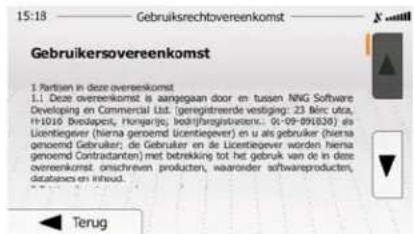
- Lees de licentieovereenkomst voor eindgebruikers. Tik op om verder te gaan.
-
De Configuratiewizard wordt geactiveerd. Tik op om verder te gaan.
-
Selecteer de taal en de spreker voor de gesproken begeleiding. U kunt deze instellingen later altijd nog wijzigen onder Geluid en waarschuwingen (pagina 84).

- Zo nodig, kunt u het tijdformaat en de instellingen van eenheden wijzigen. U kunt deze later altijd nog wijzigen onder Regionale instellingen (pagina 84).

- Eventueel kunt u de standaardopties voor het plannen van de route wijzigen. U kunt deze later altijd nog wijzigen onder Route-instellingen (pagina 80).

- De basisinstellingen zijn nu compleet. De Configuratiewizard kan later opnieuw worden geactiveerd vanuit het menu Instellingen (pagina 76).
Na afronding van de basisinstellingen verschijnt het navigatiemenu en is de software klaar voor gebruik.
2.1 Navigatiemenu
Alle delen van de software zijn bereikbaar vanuit het navigatiemenu.
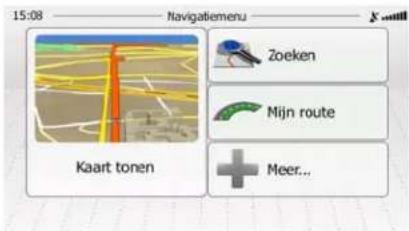
U hebt de volgende opties:
x T i k o p om uw bestemming te selecteren - u kunt dan een adres of een interessante plaats; een locatie op de kaart, of één van uw favoriete bestemmingen invoeren. U kunt ook één van uw recente bestemmingen opzoeken in de slimme geschiedenis of coördinaten invoeren.
x T i K o p om de routeparameters en de volledige route op de kaart weer te geven. U kunt ook route-gerelateerde handelingen verrichten, zoals het bewerken of annuleren van uw route, het plaatsen van een vertrekpunt voor de route, het kiezen van alternatieve routes, vermijden van bepaalde trajecten in de route, de navigatie simuleren of het toevoegen van de route aan uw favorieten.
x T i k + Meer... om de manier waarop de navigatiesoftware werkt aan te passen, demoroutes te simuleren, of om aanvullende programma's uit te voeren.
Kaart tonen x T i k o p om de navigatie op de kaart te starten. De toets zelf bestaat uit een live miniatuurkaart die uw huidige positie toont; de aanbevolen route en de omgeving op de kaart. Tik op de toets om de kaart schermvullend te vergroten.
2.2 Toetsen en andere bedieningselementen op het scherm
Wanneer u de software gebruikt, tikt u in de regel op de toetsen op het aanraakscherm.
U hoeft selecties of wijzigingen alleen te bevestigen als het programma opnieuw moet worden opgestart, de configuratie aanzienlijk wordt gewijzigd, of wanneer het gevaar bestaat dat u bepaalde gegevens of instellingen zou kunnen kwijtraken. In alle andere gevallen slaat de software uw selecties op en past de nieuwe instellingen toe zonder dat u die moet bevestigen.
| Type Voorbeeld Beschrijving Hoe te gebruiken | |||
| Toets |  | Tik erop om een functie te activeren, een nieuw scherm te openen, of een parameter in te stellen. | Eenmaal aantikken. |
| Toets met waarde |  | Sommige toetsen tonen de actuele waarde van een veld of instelling. Tik op de toets om de waarde te wijzigen. Na de wijziging, wordt de nieuwe waarde getoond op de toets. | Eenmaal aantikken. |
| Pictogram |  | Geeft de status weer. | Sommige pictogrammen werken ook als toets.Eenmaal aantikken. |
| LijstSelectievakje |   | Als u uit meerdere opties kunt kiezen, staan deze in een lijst.Als er maar een paar keuzemogelijkheden zijn, kunnen er selectievakjes in plaats van lijsten worden gebruikt. Er kan maar één waarde worden geselecteerd. | Raak de lijst op een willekeurige plek aan, en schuif uw vinger omhoog of omlaag. Afhankelijk van de schuifsnelheid, zal de lijst snel of langzaam verschuiven; slechts een klein stukje of helemaal tot het einde.Ook kunt u van pagina naar pagina gaan met de toetsen ▲ en ▼ op de gewenste optie tikken.Tik op een van de onderstaande toetsen om een nieuwe waarde te selecteren. |
| Selectievakje |  | Wanneer er slechts twee keuzemogelijkheden zijn, geeft de markering aan welke functie is geactiveerd. | Tik erop om het selectievakje aan of uit te vinken. |
| Schuifbalk |  | Indien een bepaalde functie op verschillende opeenvolgende waarden kan worden gezet, toont de software een indicator op een meter, waarmee u de waarde kunt weergeven en instellen. | x S I e e p de schuifbalk naar de nieuwe positie.x T i k o p op de plek waarheen u de toets wilt verplaatsen, de toets springt dan naar die plek. |
| Virtueel toetsenbord |  | Alfabetisch en alfanumeriek toetsenbord voor het invoeren van tekst en getallen. | Elke toets is een aanraaktoets. |
2.2.1 De toetsenborden gebruiken
U hoeft alleen letters of cijfers in te typen als dat absoluut noodzakelijk is. U kunt met uw vingertoppen op de toetsen typen die op een volledig scherm worden weergegeven en u kunt wisselen tussen verschillende toetsenbordindelingen, zoals Engels, Grieks of numeriek.
| Taken Aanwijzing | ||
| De indeling van het toetsenbord wijzigen, bijv. van een Engels naar een Grieks toetsenbord | [Tik op de toets  en selecteer d nieuwe toetsenbordindeling uit de lijst. en selecteer d nieuwe toetsenbordindeling uit de lijst. | |
| Uw invoer via het toetsenbord corrigeren | [Tik om het / de ongewe verwijderen.Tik en houd de toets ingedrukt om meerdere tekens, of de hele invoerreeks te wissen. | |
| Een spatie invoeren, bijvoorbeeld tussen voor- en achternaam of bij straatnamen die uit meerdere woorden bestaan | Tik op de toets  onderaan, in het midden het scherm. onderaan, in het midden het scherm. | |
| Cijfers en symbolen invoeren |  Tik op om een toetsenbord met cijfers en symbolen weer te geven. Tik op om een toetsenbord met cijfers en symbolen weer te geven. | |
| De invoer via het toetsenbord afsluiten (het getoonde zoekresultaat goedkeuren) | Tik op  | |
| De invoer via het toetsenbord afsluiten (de lijst met zoekresultaten openen) | Tik op  Resultaten Resultaten | |
| De invoer via het toetsenbord afsluiten (uw invoer opslaan) | Tik op  Klaar Klaar | |
| De invoer via het toetsenbord annuleren (terugkeren naar het vorige scherm) | Tik op  Terug Terug | |
2.2.2 Meervoudig aantikken van het beeldscherm.
Doorgaans hoeft u alleen maar één keer op het scherm te tikken. Sommige functies zijn echter toegankelijk door gecombineerd tikken op het aanraakscherm. Deze functies zijn de volgende:
| Handeling Details | |
| Tikken op het scherm en vasthouden | U kunt op de volgende toetsen tikken en die vasthouden voor extra functies: x A l s u i n l i  Terug t e n tikt en deze toets vasthoudt, verschijnt het kaartscherm. x A l s u i n h e t Terug t e n tikt en deze toets vasthoudt, verschijnt het kaartscherm. x A l s u i n h e t  a a  s s  , en klikt en deze vasthoudt: kunt u de kaart ononderbroken draaien, kantelen of schalen. , en klikt en deze vasthoudt: kunt u de kaart ononderbroken draaien, kantelen of schalen. r d s c r d s c s s  |
| Bewegingen(slepen&loslaten) | Slepen en loslaten doet u alleen wanneer u bijv.:x e e n s c h u i f b a l k v e r sx D o o r d e l i j s t b l a d e schuif uw vinger omhoog of omlaag. Afhankelijk van de schuifsnelheid, zal de lijst snel of langzaam verschuiven; slechts een klein stukje of helemaal tot het einde.x De kaart verschuiven in de kaartzoekmodus: 'pak' de kaart en beweeg deze in de gewenste richting. |
2.3 Het kaartscherm
2.3.1 Navigeren op de kaart
Het kaartscherm is het meest gebruikte scherm van de software.
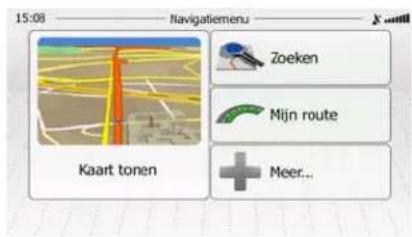
Er wordt een kleine live kaart getoond in het navigatiemenu, als onderdeel van de toets
Kaart tonen
Kaart tonen
Om deze kleine kaart te vergroten opent u het kaartscherm en tikt u op
Deze kaart toont de huidige positie (de voertuigaanduiding, standaard een blauwe pijl), de aanbevolen route (een oranje lijn), en de omgeving op de kaart.
Als de GPS-positie niet bekend is, wordt de voertuigaanduiding transparant weergegeven. De laatst bekende positie wordt getoond.
In de linkerbovenhoek ziet u gekleurde stippen die rond een satellietsymbool draaien. Hoe meer groene stippen u ziet, hoe groter de kans op het verkrijgen van een geldige GPS-positie.

Zodra de GPS-positie beschikbaar is, zal de voertuigaanduiding volledig in kleur worden getoond, en wordt uw huidige positie weergegeven.

Op het scherm ziet u schermpictogrammen en gegevensvelden. Hiermee kunt u navigeren. Tijdens de navigatie toont het scherm route-informatie.
Standaard wordt er één gegevensveld in de hoek rechtsonder getoond. Tik op dit veld om alle gegevensvelden van de route te tonen.

Tik op één van de gegevensvelden om andere velden te onderdrukken en alleen de geselecteerde te tonen. De gegevensvelden verschillen wanneer u langs een actieve route navigeert van wanneer u geen specifieke bestemming hebt (de oranje lijn wordt dan niet getoond).
Standaardgegevensvelden bij het rijden zonder bestemming (tik op één van velden, en houd deze ingedrukt om de waarde te wijzigen):
| Veld Beschrijving | |
| Snelheid61 km/h | Toont uw actuele snelheid doorgegeven door de GPS-ontvanger. |
| Snelheidslimiet70 km/h | Geeft de snelheidslimiet aan die geldt voor de weg waarover u rijdt, indien bekend. |
| Tijd17:11 | Geeft de actuele tijd weer, gecorrigeerd op tijdzoneafwijking. De nauwkeurige is afkomstig van de GPS-satellieten; de tijdzone-informatie komt van de kaart of kan handmatig worden ingesteld onder Regionale instellingen.(De actuele tijd wordt altijd getoond in de linkerbovenhoek van de menuschermen.) |
Standaardgegevensvelden bij het rijden langs een route (tik op één van velden, en houd deze ingedrukt om de waarde te wijzigen):
| Veld Beschrijving | |
| Afstand16.9 km | Geeft de afstand aan, die u nog op uw route moet afleggen, voordat u uw eindbestemming hebt bereikt. |
| Resterende tijd0:16 | Geeft aan, hoe lang het nog duurt tot u de eindbestemming van uw route bereikt, gebaseerd op de beschikbare informatie over de resterende trajecten van de route.Als uw apparaat live verkeersinformatie kan ontvangen, wordt bij het berekenen rekening gehouden met ontvangen vertragingen in het verkeer die zich op uw route voordoen. Deze berekening is echter meestal inaccuraat. |
| Aankomsttijd17:22 | Geeft de verwachte aankomsttijd op de eindbestemming van de route aan, gebaseerd op de beschikbare informatie over de resterende trajecten van de route.Als uw apparaat live verkeersinformatie kan ontvangen, wordt bij het berekenen rekening gehouden met ontvangen vertragingen in het verkeer die zich op uw route voordoen. Deze berekening is echter meestal inaccuraat. |
2.3.2.1 Voertuigaanduiding en vergrendelen op de weg
Wanneer uw GPS-positie bekend is, markeert de software uw actuele positie met de voertuigaanduiding. Standaard wordt deze weergegeven door een blauwe pijl, maar u kunt dit pictogram in de instellingen wijzigen.
Kan het zijn dat de voertuigaanduiding uw exacte GPS-positie en rijrichting niet toont. Wanneer er wegen nabij liggen, bevindt deze zich bij de dichtstbijzijnde weg, om afwijkingen te compenseren van de GPS-positie en de richting waarin u zich beweegt.
2.3.2.2 Geselecteerde locatie op de kaart (cursor) en geselecteerd kaartobject
U kunt een locatie op de kaart op de volgende manieren markeren:
x Tik op de kaart tijdens de navigatie,
| x | T | i | k | o | p | d | e | k | a | a | r | t | w | a | n | n | e | e | r | u | w | o | |
| zoekopdracht te bevestigen, of | |||||||||||||||||||||||
| x | T | i | k | o | p | d | e | k | a | a | r | t | o | n | d | e | r | O | p | k | a | a | r |
Als er een locatie op de kaart is geselecteerd, verschijnt op dat punt de cursor op de kaart. De cursor

wordt weergegeven als een stralende rode punt ( ), zodat deze zichtbaar is op alle zoomniveaus.
De locatie van de cursor kan worden gebruikt als de bestemming van de route, een nieuw waarschuwingspunt, u kunt naar locaties erom heen zoeken, of u kunt deze locatie opslaan als één van uw favoriete bestemmingen.
U kunt ook een aantal objecten op de kaart selecteren. Als u op de kaart het pictogram van een interessante plaats of een waarschuwingspunt aantikt, wordt dit object geselecteerd (er wordt een rode cirkel omheen getoond); u kunt dan informatie over dit object krijgen of u kunt het als routepunt gebruiken.
2.3.3 Objecten op de kaart
2.3.3.1 Straten en wegen
De software geeft straten weer op dezelfde manier als papieren wegenkaarten. De kleuren en de breedte komen overeen met de betekenis: u kunt gemakkelijk een snelweg van een gewone straat onderscheiden.
2.3.3.2 Volgende afslag en Volgende straat
Bij het navigeren van een route, toont de bovenkant van het kaartscherm informatie over de volgende gebeurtenis op de route (manoeuvre) en de volgende straat of volgende stad/plaats.

In de linkerbovenhoek bevindt zich een veld dat de volgende manoeuvre toont. Zowel het soort gebeurtenis (afslag, rotonde, snelweg verlaten, etc.) als de afstand vanaf de Huidige positie worden weergegeven.
Een kleiner pictogram toont welk soort gebeurtenis u daarna nadert, mits deze zich nabij de eerste bevindt. Anders wordt alleen de volgende manoeuvre getoond.
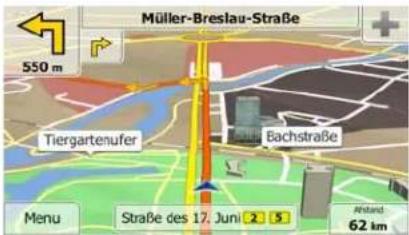
De meeste van deze pictogrammen zijn sterk intuïtief. In de volgende tabel ziet u enkele van de meest voorkomende routegebeurtenissen. In beide velden worden dezelfde symbolen gebruikt:
| Pictogram | Beschrijving |
| Sla linksaf. | |
| Sla rechtsaf. | |
| Keer om. | |
| Rechts aanhouden. | |
| Sla scherp linksaf. | |
 | Links aanhouden. |
 | Rijd op de kruising rechtdoor. |
 | Ga links op de rotonde, 3e afslag (volgende manoeuvre). |
 | Rijd de rotonde op (daarop volgende manoeuvre). |
 | Rijd de snelweg op. |
 | Verlaat de snelweg. |
 | Rijd de veerboot op. |
 | Rijd de veerboot af. |
 | U nadert een tussenpunt. |
 | U nadert de bestemming. |
2.3.3.3 Rijstrookinformatie en Wegwijzers
Wanneer u navigeert op wegen met meerdere rijstroken, is het van belang dat u op de juiste rijstrook rijdt om de routeaanwijzingen te kunnen opvolgen. Wanneer er informatie over de rijstrook beschikbaar is in de kaartgegevens, geeft de software de rijstroken en hun richtingen weer met gebruik van kleine pijlen onderaan de kaart. De gemarkeerde pijlen geven de rijstroken aan waarop u moet rijden.
Indien aanvullende informatie beschikbaar is, worden de pijlen vervangen door wegwijzers. Wegwijzers worden bovenaan de kaart weergegeven. De kleuren en de uitvoering van de wegwijzers corresponderen met wat u werkelijk boven of naast de weg ziet. Hierop worden de mogelijke bestemmingen en het wegnummer van de rijstrook die daarheen leidt aangegeven.
Alle wegwijzers zien er hetzelfde uit wanneer u onderweg bent zonder aanbevolen route. Wanneer u een route volgt, wordt alleen die wegwijzer in felle kleuren weergegeven die de te nemen rijstro(o)k(en) aangeeft; alle andere zijn dan donkerder.
Als u de getoonde wegwijzers wilt verbergen, tikt u een willekeurige aan; het normale kaartscherm wordt dan weer weergegeven totdat er nieuwe wegwijzerinformatie wordt ontvangen.

Als u een afrit of een complex kruispunt nadert en er is hierover informatie beschikbaar, dan zal de kaart worden vervangen door een 3D-weergave van het knooppunt. De rijststroken die u moet aanhouden worden met pijlen aangeduid. Wegwijzers kunnen ook worden getoond als er informatie beschikbaar is.
Als u het getoonde knooppunt wilt verbergen, tikt u op de afbeelding; u keert dan terug naar het kaartscherm.

2.3.3.5 3D-objecttypes
Uw software ondersteunt de volgende 3D-objecttypes:
| Type Beschrijving | |
| 3D-terrein De 3D-terrein | In-kaart geeft veranderingen van het terrein en hoogteverschillen weer voor weergave in 2D, deze worden ook gebruikt voor het maken van de 3D-routekaart tijdens het navigeren. Heuvels en bergen worden bij de 3D-kaart op de achtergrond weergegeven en op de 2D-kaart als kleurvlak. |
| Verhoogde/verlaagde wegen | Complexe kruisingen en verticaal gescheiden wegen (zoals viaducten of bruggen) worden in 3D weergegeven. |
| 3D-oriëntatiepunten | Oriëntatiepunten zijn 3D-afbeeldingen of als blok weergegeven opvalgemeen bekende objecten. |
| 3D-gebouwen | 3D-blokweergave van de bebouwing van een plaats, die de grootte en plaats van de gebouwen op de kaart omvat. |
2.3.3.6 Elementen van de actieve route
Uw software geeft de route weer op de volgende manier:
| Symbool | Naam Beschrijving | |
 | Uw huidige GPS-positie en vertrekpunt | Uw huidige positie weergegeven op de kaart. Wanneer er wegen dichtbij zijn, bevindt deze zich bij de dichtstbijzijnde weg.Indien de GPS-positie bekend is, start het vertrekpunt vanuit de huidige positie. Bij ontbreken van een geldige GPS-positie selecteert uw software de laatst bekende positie als vertrekpunt. |
 | Tussenpunt (tussenliggende bestemming) | Een tussenliggende bestemming op de route voordat de eind-bestemming wordt bereikt. |
 | Bestemming (eindpunt) De eindbestemming van de route. | |
| Kleur van de | route | De route is door de kleur altijd goed zichtbaar op de kaart, zowel in de modus dag als nacht. |
| Straten en we | egen die van de navigatie zijn uitgesloten | U kunt zelf bepalen of u bepaalde wegtypen wilt gebruiken of vermijden (pagina 80). Als uw software zulke wegen echter niet kan vermijden, worden ze toch in de route opgenomen en weergegeven in een kleur die afwijkt van de kleur van de route. |
| Straten en we | egen die hinder ondervinden van verkeerssituaties | Trajecten kunnen hinder ondervinden van verkeerssituaties De betreffende straten en wegen worden in een andere kleur getoond, en langs de route worden kleine symbolen weergegeven die het type verkeerssituatie aanduiden. |
2.3.3.7 Verkeersituaties
Trajecten die hinder ondervinden van verkeerssituaties worden in een andere kleur op de kaart getoond, en boven de weg worden kleine symbolen weergegeven die het type verkeerssituatie aanduiden.

Tik op om het scherm Verkeersoverzicht te openen.

Tik op Overzicht gebeurt. om de lijst met verkeerssituaties te openen.

U kunt nu op een item in de lijst tikken om de details te bekijken, en het betreffende traject volledig op de kaart weer te geven:

Opmerking! Als zich verkeersituaties voordoen op de aanbevolen route die het programma niet heeft vermeden, zal het pictogram de lijst met belangrijke verkeersituaties openen zodat u deze snel kunt controleren.
2.3.4 De kaart bewerken
Tik op een willekeurige plaats op de kaart om er tijdens het navigeren door te bladeren. De kaart stopt dan na de huidige positie (de voertuigaanduiding, standaard een blauwe pijl, wordt dan niet meer op een vaste plek op het scherm vastgezet) en er verschijnen besturingstoetsen die helpen om de kaartweergave aan te passen.
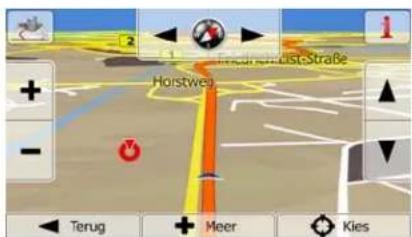
| Handeling Toets(en) Beschrijving | ||
| De kaart verplaatsen met drag&drop (slepen en loslaten). | Geen toetsen | U kunt de kaart in elke richting verplaatsen: Tik en houd uw vinger op de kaart; beweeg uw vinger vervolgens in de richting waarin u de kaart wilt verplaatsen. |
| Uit- en inzoomen |  | Een groter of kleiner kaartgebied op het scherm weergeven.Uw software maakt gebruik van vectorkaarten van hoge kwaliteit, die u kunt bekijken op verschillende zoomniveaus, waarbij de inhoud steeds geoptimaliseerd blijft. Straatnamen en andere tekstobjecten worden altijd weergegeven in hetzelfde lettertype, nooit ondersteboven, en u ziet slechts die straten en objecten die nodig zijn.Het schalen van de kaart is beperkt in de modus voor 3D-kaartweergave. Als u verder uitzoomt, zal de kaart overschakelen naar de 2D-weergavemodus.Tik één keer op de toets om de weergave in grote mate aan te passen, of tik en houd de toets ingedrukt om het doorlopend en vloeiend aan te passen. |
| Omlaag en omhoog kantelen |  | Hierbij verandert de verticale zichthoek op de kaart in 3D-modus.Tik één keer op de toets om de weergave in grote mate aan te passen, of tik en houd de toets ingedrukt om het doorlopend en vloeiend aan te passen. |
| Rechtsom en linksom draaien |  | Hierbij verandert de horizontale zichthoek op de kaart.Tik één keer op de toets om de weergave in grote mate aan te passen, of tik en houd de toets ingedrukt om het doorlopend en vloeiend aan te passen. |
| 2D- of 3D-weergave |  | Tik op deze toets om om te schakelen tussen de kaartweergavemodi 3D-perspectief of 2D-bovenaanzicht. |
| Kompas in 2D-kaartweergavemodus |  | De richting van het kompas geeft het Noorden aan. Tik op de toets om om te schakelen naar de weergave Noorden boven en tik nogmaals om de kaart in de vorige richting te draaien. |
| Kompas in 3D-kaartweergavemodus |  | De richting van het kompas geeft het Noorden aan. Tik op de toets om om te schakelen naar de weergave Noorden boven en tik nogmaals om de kaart in de vorige richting te draaien. |
| Locatiegegevens |  | Tik op deze toets om een nieuw scherm te openen met informatie over de geselecteerde locatie op de kaart, de cursor. |
| Terug naar normale navigatie |  | Tik op deze toets als u de kaart terug wilt zetten om de huidige GPS-positie te volgen. Ook de automatische draaifunctie wordt weer geactiveerd. De kaartbesturingstoetsen verdwijnen en de navigatie gaat door. |
| Aanvullende mogelijkheden |  | Tik op deze toets om een lijst met aanvullende functies te openen; zoals het opslaan van de cursor als favoriete bestemming, of het zoeken van plaatsen in de buurt van de cursor. |
| Bestemming selecteren |  | Tik op deze toets om de cursor als nieuwe bestemming te selecteren. De route wordt automatisch berekend. |
2.3.5 Snelmenu
Het Snelmenu bevat een aantal toetsen en functies die tijdens het navigeren regelmatig worden gebruikt.
Het kan rechtstreeks vanuit het kaartscherm worden geopend, door op te tikken.

Het menu zal automatisch sluiten als het enkele seconden inactief blijft, of als u op tikt.
De meeste van deze functies zijn snelkoppelingen. Ze zijn toegankelijk vanuit het menusysteem.
Er zijn meer functies beschikbaar dan het aantal toetsen in het menu. Onder Instellingen kunt u de functie van elke toets kiezen (pagina 78). De volgende opties zijn beschikbaar:
| Toets Beschrijving Snelkoppeling | voor | |
 | Met deze functie kunt u zoeken naar een plaats langs uw route, of nabij uw huidige locatie als er geen route is berekend. | Zoeken / Plaatsen zoeken / Snelzoeken (pagina 36) |
 | Deze toets opent de lijst met uw favoriete bestemmingen. | Zoeken / Favoriet (pagina 49) |
 | Deze toets opent de lijst Geschiedenis. U kunt één van uw vorige bestemmingen kiezen. | Zoeken / Geschiedenis (pagina 51) |
 | Deze toets opent de functie Route bewerken. | Mijn route / Route bewerken |
 | Deze toets opent de route-gerelateerde instellingen. | Meer / Instellingen / Route-instellingen (pagina 80) |
 | Deze toets opent de kaart-gerelateerde instellingen. | Meer / Instellingen / Kaartinstellingen (pagina 82) |
 | Deze toets opent een speciaal scherm met informatie over de huidige positie en een toets waarmee u naar een nooddienst of hulp onderweg kunt zoeken. Zie het volgende hoofdstuk voor meer informatie. | Tik op het veld met de huidige straat op het kaartscherm |
 | Deze toets annuleert de route en stopt het navigeren. De toets wordt vervangen door de volgende als er tussenpunten zijn opgegeven. | Mijn route / Route annuleren (pagina 59) |
 | Met deze toets wordt het volgende tussenpunt uit de route overgeslagen: | n/b |
  | Met deze toets opent u een 2D-map die zo geschaald en gepositioneerd is dat hele route wordt getoond.Deze toets opent het instellingenscherm voor Visuele begeleiding. | Mijn route / Overzicht (pagina 54)Meer / Instellingen / Visuele begeleiding (pagina 83) |
 | Deze toets opent het scherm Verkeersoverzicht. | Tik op het Verkeer-pictogram in het navigatiemenu of op het kaartscherm |
 | Met deze toets kunt u trajecten uit de aanbevolen route overslaan. | Mijn route / Vermijdingen |
 | Met deze toets opent u het scherm Ritmonitor waar u opgeslagen logbestanden van voorgaande ritten en routes kunt beheren. | Meer / Ritmonitor (pagina 1) |
 | Met deze toets opent u de lijst met manoeuvres (de routebeschrijving). | Tik tijdens het navigeren bovenaan op het kaartscherm. |
 | Met deze functie kunt u de actieve route opslaan voor later gebruik. | Mijn route / Meer / Route opslaan |
 | Met deze functie kunt u de actieve route vervangen door een die eerder is opgeslagen. | Mijn route / Meer / Route laden |
 | Met deze functie kunt u op verschillende manieren zoeken naar interessante plaatsen. | Zoeken / Plaatsen zoeken (pagina 36) |
 | Met deze toets opent u het kaartscherm en wordt het simuleren van de actieve route gestart. | Mijn route / Meer / Navigatie simuleren (pagina 67) |
 | Met deze toets opent u het GPS-informatiescherm met informatie over de positie van de satellieten en signaalsterkte. | Tik bovenaan op het kaartscherm als er geen GPS-ontvangst is. |
2.3.6 De details van de huidige positie controleren (Waar ben ik?)
Dit scherm bevat informatie over de huidige positie (of over de laatst bekende positie wanneer er geen GPS-ontvangst is) en een toets om naar nuttige plaatsen in de nabijheid te zoeken.

U kunt dit scherm vanuit de kaart openen op een van de volgende manieren:
x Als de huidige straat onder de voertuigaanduiding (de huidige positie op de kaart) wordt getoond, tikt u de straatnaam aan om het scherm Waar ben ik? te openen.

x Open h e t s Waarpen ik'e. l m e n u e n t i k o p
Informatie op dit scherm:
x , : Breedtegraad en lengtegraad (coördinaten van de huidige positie in WGS84-formaat).
x : Hoogtegraad (hoogtegegevens ontvangen van de GPS-ontvanger - vaak inaccuraat).
x : Huisnummer aan de linkerkant.
x : Huisnummer aan de rechterkant.
x In het midden van het scherm kunt u zien of de positie actueel is, of hoelang geleden deze voor het laatst werd bijgewerkt.
x A d r e s g e g e v e n s ( i n d i e n b e s c h i
U kunt ook een aantal handelingen verrichten op dit scherm:
Tik op + Meer om de huidige positie als favoriete bestemming op te slaan.
U kunt ook naar assistentie in de nabijheid van uw huidige positie zoeken. Tik op een nieuw scherm te open voor het snelzoeken:

Er kan naar de volgende diensten in de nabijheid van de huidige positie of de laatst bekende positie worden gezocht:

Tik op één van de toetsen, kies een plaats uit de lijst en navigeer er naartoe.
3 Navigeren
U kunt uw route op verschillend manieren instellen:
x Als u een route nodig hebt voor directe navigatie, kunt u de bestemming selecteren en er direct naartoe navigeren (normale navigatie).
x U kunt ook een route plannen die onafhankelijk is van uw huidige GPS-positie of zelfs zonder GPS-ontvangst (hiervoor moet u de GPS-ontvanger uitzetten en een nieuw vertrekpunt instellen in Mijn route / Route bewerken, door het vlag-pictogram op de huidige positie aan te tikken).
U kunt ook routes plannen met meerdere bestemmingen. Selecteer de eerste bestemming. Selecteer vervolgens een tweede bestemming en voeg het aan uw route toe om een meerpuntsroute te maken. U kunt zoveel bestemmingen aan uw route toevoegen als u wilt.
3.1 De bestemming van een route selecteren
Met de software kunt u op verschillende manieren een bestemming selecteren:
x Voer een volledig of gedeeltelijk adres in, bijvoorbeeld een straatnaam zonder huisnummer, of de namen van twee kruisende straten (pagina 26).
x Voer een adres met postcode in (pagina 34). U hoeft dan niet de stads-/plaatsnaam in te voeren en het zoeken naar straatnamen kan mogelijk zelfs sneller gaan.
x Gebruik een geïntegreerde interessante plaats als uw bestemming (pagina 36).
x Kies een locatie op de kaart met de functie Op kaart zoeken (pagina 48).
x Gebruik een favoriete bestemming die u eerder hebt opgeslagen (pagina 49).
x Kies een locatie uit de geschiedenis van voormalige bestemmingen (pagina 51).
x Voer de coördinaten van de bestemming in (pagina 52).
3.1.1 Een adres of deel ervan invoeren
Als u een deel van het adres kent, is dit de snelste manier om de bestemming van de route te selecteren. In het zelfde scherm kunt u een adres vinden door het volgende in te voeren:
x h e t e x a c t e a d r e s , i n c l u s i e f h x het centrum van een stad of plaats
x e e n k r u i s p u n t x d e l o c a t i e h a l v e r w e g e d e s t r a x e e n v a n b o v e n s t a a n d e , t e b e g
3.1.1.1 Een adres invoeren
Om een adres als bestemming in te voeren, doet u het volgende:
Menu
- In het kaartscherm tikt u op
om terug te gaan naar het navigatiemenu.


-
Tik in het navigatiemenu op de volgende toetsen:
-
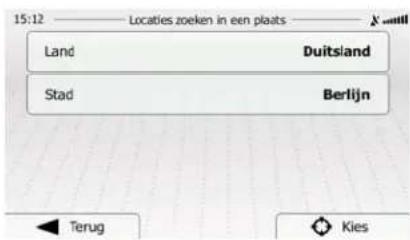
Standaard geeft de software aan in welk land en welke stad/plaats u zich bevindt. Desgewenst tik
u op Land, u voert de eerste paar letters van de landnaam in op het toetsenbord, en maakt een keuze uit de lijst met resultaten.

- Kies, indien nodig, een nieuwe stad of plaats:
Stad
a. Tik op
b. Begin met het invoeren van de naam van de stad of plaats via het toetsenbord.
c. Zoek de stad of plaats op die u nodig hebt:
x D e m e e s t _w a a r s c h i j n l i j k e
Om deze te accepteren, tikt u op

x A l s d e g e w e n s t e n a a m n i e t de ingevoerde tekens overeenkomen (om de lijst met resultaten te openen voordat
deze automatisch verschijnt, tikt u op Resultaten). Kies de stad of plaats uit de lijst.
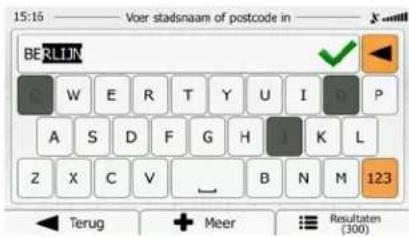
b. Begin met het invoeren van de straatnaam via het toetsenbord.
c. Zoek de straat op die u nodig hebt:
x D e m e e s t w a a r s c h i j n l i j k e

te accepteren, tikt u op
x A l s d e g e w e n s t e n a a m n i e t de ingevoerde tekens overeenkomen (om de lijst met resultaten te openen voordat
deze automatisch verschijnt, tikt u op Resultaten). Selecteer de straat in de lijst.


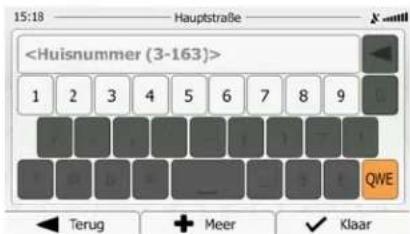
- Voer het huisnummer in:
a. Tik op

b. Voer het huisnummer in via het toetsenblok. (Om letters in te voeren, tikt u op

c. Tik op zodra u klaar bent met het invoeren van het adres. (Als h ingevoerde huisnummer niet kan worden gevonden, wordt het midden van de straat gekozen als bestemming.)
- De schermvullende kaart wordt weergegeven, met het geselecteerde punt in het midden. Wanneer nodig tikt u ergens anders op de kaart om de bestemming aan te passen. Op de nieuwe locatie
verschijnt dan de cursor ( ). Tik op Volgende om de bestemming te bevestigen of tik op Terug om een andere bestemming te kiezen.
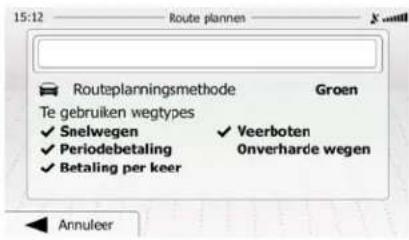
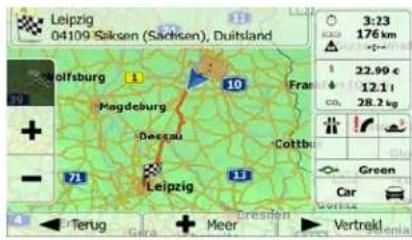
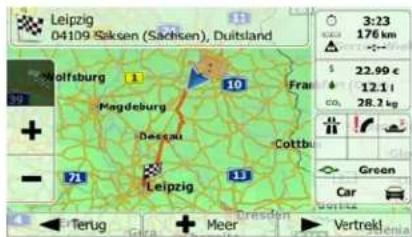
- Na een korte samenvatting van de routeparameters, verschijnt de kaart met de volledige route. De
route wordt automatisch berekend. Tik op + Meer om uw routeparameters aan te passen of tik op ▶ Vertrek! en start uw reis.
Tip!
Als u weet dat u deze bestemming vaak zult gebruiken, kunt u het eerst op de lijst met

3.1.1.2 Het midden van een straat als bestemming invoeren
U kunt naar het midden van een straat navigeren als het huisnummer niet beschikbaar is:
Menu
- In het kaartscherm tikt u op
om terug te gaan naar het navigatiemenu.

- Tik in het navigatiemenu op de volgende toetsen:
- Indien nodig past u het land en de stad of plaats aan, zoals hierboven is beschreven (pagina 27).
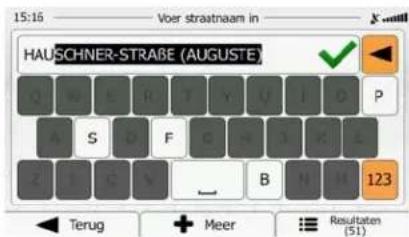
- Voer de straatnaam in:
a. Tik op
Straat
b. Begin met het invoeren van de straatnaam via het toetsenbord.
c. Zoek de straat op die u nodig hebt:
x De meest waarschijnlijke straatnaam wordt altijd getoond in het invoerveld. Om deze

x Als de gewenste naam niet wordt getoond, verschijnen de namen in een lijst die met de ingevoerde tekens overeenkomen (om de lijst met resultaten te openen voordat
deze automatisch verschijnt, tikt u op Resultaten). Selecteer de straat in de lijst.

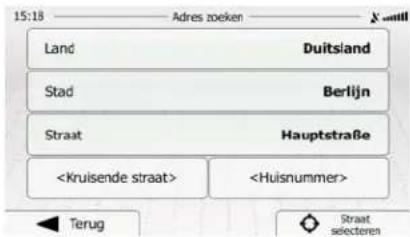
- In plaats van het huisnummer in te voeren, tikt u op wordt als bestemming geselecteerd.
Het midden van de straat
- De schermvullende kaart wordt weergegeven, met het geselecteerde punt in het midden. Wanneer nodig tikt u ergens anders op de kaart om de bestemming aan te passen. Op de nieuwe locatie
verschijnt dan de cursor ( ). Tik op Volgende om de bestemming te bevestigen of tik op Terug om een andere bestemming te kiezen.
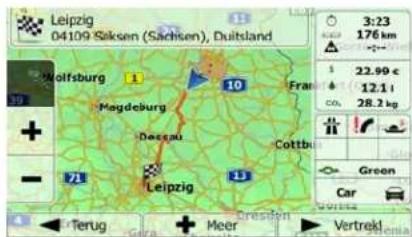
- Na een korte samenvatting van de routeparameters, verschijnt de kaart met de volledige route. De
route wordt automatisch berekend. Tik op + Meer om uw routeparameters aan te passen of tik op Vertrek! en start uw reis.

3.1.1.3 Een kruispunt als bestemming van uw route instellen
Om een adres als bestemming in te voeren, doet u het volgende:
Menu
- In het kaartscherm tikt u op
om terug te gaan naar het navigatiemenu.

-
Tik in het navigatiemenu op de volgende toetsen:
-
Indien nodig past u het land en de stad of plaats aan, zoals hierboven is beschreven (pagina 27).
-
Voer de straatnaam in:
Straat
a. Tik op
b. Begin met het invoeren van de straatnaam via het toetsenbord.
c. Zoek de straat op die u nodig hebt:
x D e m e e s t w a a r s c h i j n l i j k e
te accepteren, tikt u op

x A l s d e g e w e n s t e n a a m n i e t de ingevoerde tekens overeenkomen (om de lijst met resultaten te openen voordat
deze automatisch verschijnt, tikt u op lijst.
Resultaten

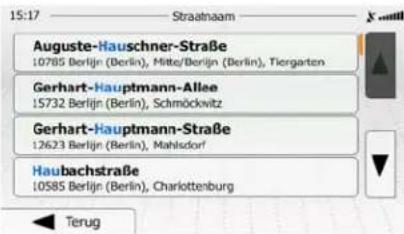
- Voer de naam van de kruisende straat in:
- Tik op
x Als er slechts weinig kruisende straten zijn, worden die onmiddellijk weergegeven.
x Bij een langere straat wordt een toetsenbord weergegeven. Begin met het invoeren van de naam van de kruisende straat via het toetsenbord. Zodra de straatnamen die met de ingevoerde tekenreeks overeenkomen op een scherm getoond kunnen worden, wordt deze lijst automatisch weergegeven. Maak een keuze uit de lijst.
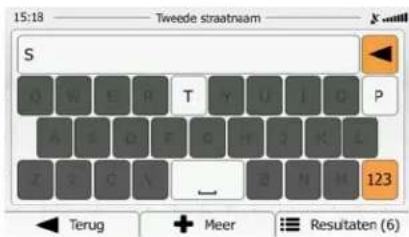
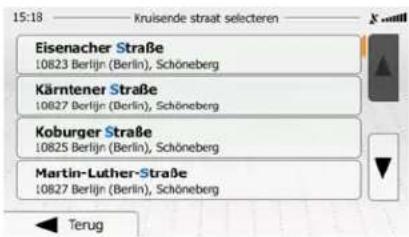
- De schermvullende kaart wordt weergegeven, met het geselecteerde punt in het midden. Wanneer nodig tikt u ergens anders op de kaart om de bestemming aan te passen. Op de nieuwe locatie
verschijnt dan de cursor ( ). Tik op Volgende om de bestemming te bevestigen of tik op Terug om een andere bestemming te kiezen.
- Na een korte samenvatting van de routeparameters, verschijnt de kaart met de volledige route. De
route wordt automatisch berekend. Tik op + Meer om uw routeparameters aan te passen of tik op Vertrek! en start uw reis.


3.1.1.4 Het centrum van een stad of plaats als bestemming instellen.
Het centrum van een stad of plaats is niet het geometrische centrum, maar een willekeurig punt dat de makers van de kaart hebben gekozen. In kleinere en middelgrote plaatsen is het meestal het belangrijkste kruispunt; in grotere steden is het één van de belangrijke kruispunten.
- In het kaartscherm tikt u op Menu om terug te gaan naar het navigatiemenu.
- Tik in het navigatiemenu op de volgende toetsen: Zoeken Adres zoeken
- Indien nodig past u het land aan, zoals hierboven is beschreven (pagina 27).
- Kies de stad of plaats van bestemming:
a. Tik op
Stad
b. Begin met het invoeren van de naam van de stad of plaats via het toetsenbord.
c. Zoek de stad of plaats op die u nodig hebt:
x D e m e e s t w a a r s c h i j n l i j k e

Om deze te accepteren, tikt u op
x A l s d e g e w e n s t e n a a m n i e t
de ingevoerde tekens overeenkomen (om de lijst met resultaten te openen voordat
deze automatisch verschijnt, tikt u op Resultaten). Kies de stad of plaats uit de lijst.


Selecteer Stad
- In plaats van de straatnaam in te voeren, tikt u op ____ . Op deze manier wordt het centrum van de getoonde stad of plaats de bestemming van de route.

- De schermvullende kaart wordt weergegeven, met het geselecteerde punt in het midden. Wanneer nodig tikt u ergens anders op de kaart om de bestemming aan te passen. Op de nieuwe locatie
verschijnt dan de cursor ( ). Tik op Volgende om de bestemming te bevestigen of tik op Terug om een andere bestemming te kiezen.
- Na een korte samenvatting van de routeparameters, verschijnt de kaart met de volledige route. De
route wordt automatisch berekend. Tik op + Meer om uw routeparameters aan te passen of tik op Vertrek! en start uw reis.
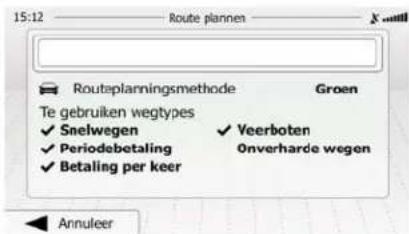

3.1.1.5 Een adres met postcode invoeren
U kunt alle bovenstaande zoekopties ook uitvoeren door in plaats van de naam van de stad of plaats de postcode in te voeren. Hieronder ziet u een voorbeeld met een volledig adres:
Menu
- In het kaartscherm tikt u op
om terug te gaan naar het navigatiemenu.

Zoeken

- Tik in het navigatiemenu op de volgende toetsen:
- Indien nodig past u het land aan, zoals hierboven is beschreven (pagina 27).
- Kies een nieuwe stad of plaats met behulp van de postcode:
a. Tik op
Stad
123
b. Tik op om het numeriek toetsenblok te openen.
c. Voer de postcode in.
d. Zoek de stad of plaats op die u nodig hebt:
x D e m e e s t w a a r s c h i j n l i j k e
accepteren, tikt u op

x Als het gewenste nummer niet wordt getoond, opent u de lijst met resultaten door op

Resultaten
te tikken. Selecteer de postcode in de lijst.

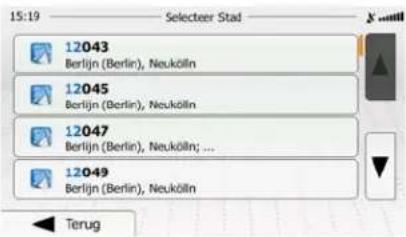
a. Tik op
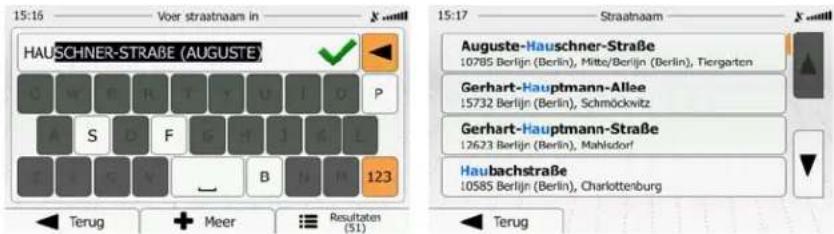
b. Begin met het invoeren van de straatnaam via het toetsenbord.
c. Zoek de straat op die u nodig hebt:
x D e m e e s t w a a r s c h i j n l i j k e
te accepteren, tikt u op

x A l s d e g e w e n s t e n a a m n i e t de ingevoerde tekens overeenkomen (om de lijst met resultaten te openen voordat
deze automatisch verschijnt, tikt u op Resultaten). Selecteer de straat in de lijst.
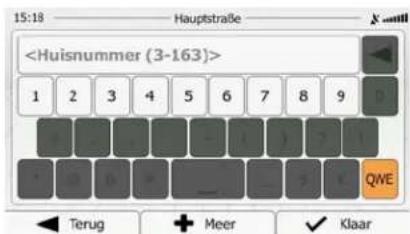
- Voer het huisnummer in:
a. Tik op
b. Voer het huisnummer in via het toetsenblok. (Om letters in te voeren, tikt u op

c. Tik op

zodra u klaar bent met het invoeren van het adres. (Als h et kan worden gevonden, wordt het midden van de straat
- De schermvullende kaart wordt weergegeven, met het geselecteerde punt in het midden. Wanneer nodig tikt u ergens anders op de kaart om de bestemming aan te passen. Op de nieuwe locatie
verschijnt dan de cursor ( ). Tik op Volgende om de bestemming te bevestigen of tik op Terug om een andere bestemming te kiezen.
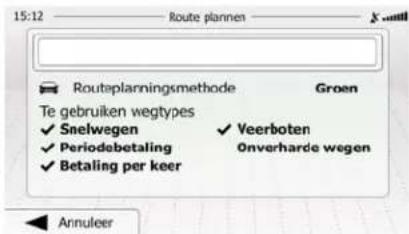
- Na een korte samenvatting van de routeparameters, verschijnt de kaart met de volledige route. De
route wordt automatisch berekend. Tik op + Meer om uw routeparameters aan te passen of tik op Vertrek! en start uw reis.

3.1.1.6 Tips om adressen snel in te voeren
x A l s u d e n a a m v a n e e n s t a d o x W o r d e n a l l e e n d i e l e t t e r s o zoekresultaten voorkomen. Alle andere tekens worden grijs weergegeven.
x Terwijl u typt wordt het meest waarschijnlijke resultaat altijd getoond in het invoerveld.
Wanneer het aangeboden resultaat correct is, tikt u op om dit te kiezen.
x T i k, n a h e t i n v o em een dijst weer te v a n e geven met alle items waarin de opgegeven letters voorkomen.
x U k u n t h e t z o e k e n v a n e e n k r i x Z o e k e e r s t d e s t r a a t m e t d e minder tekens in te voeren om die te vinden.
x Als een van de straten korter is, zoek die dan eerst. U vindt de tweede dan sneller.
x U kunt zowel selecteren op soort als straatnaam. Als hetzelfde woord in meerdere namen voorkomt, bijv. als straat, weg of laan, krijgt u het resultaat sneller wanneer u de eerste letter van het soort straat invoert. Als u bijvoorbeeld 'PI A' invoert, krijgt u wel Pine Avenue, maar worden namen als Pine Streets en Pickwick Roads niet op de lijst vermeld.
x U kunt ook op postcode zoeken. Omdat postcodes slechts enkele tekens omvatten, is dit meestal sneller dan het invoeren van de naam van de stad of plaats.
3.1.2 Uw bestemming selecteren uit de interessante plaatsen
U kunt uw bestemming kiezen uit de interessante plaatsen die in uw software zijn opgenomen.
In hetzelfde scherm kunt u op verschillende manieren een plaats zoeken:
x m e t d e f u n c t i e S n e l z o e k e n k u
x met de functie Ingestelde zoekopdracht, kunt u type plaatsen die vaak gezocht worden, zoeken door een paar keer op het scherm te tikken
x u k u n t e e n p l a a t s o p c a t e g o r i x u k u n t e e n p l a a t s o p n a a m z o
Bovendien kunt u naar speciale diensten zoeken vanuit het scherm 'Waar ben ik?'.
3.1.2.1 Snelzoeken naar een interessante plaats
Met de functie Snelzoeken kunt u heel snel een plaats op naam zoeken. De zoekopdracht wordt altijd uitgevoerd
x langs de aanbevolen route, mits deze bestaat, of
x n a b i j u w h u i d i g e l o c a t i e a l s
- Start de functie Snelzoeken:

- Voer op het toetsenbord de naam van de plaats in.

- Na het invoeren van een aantal letters, tikt u op om de lijst met plaatsen te openen, met namen die de ingevoerde tekenreeks bevatten.

- (optioneel): De plaatsen in de lijst worden gerangschikt volgens de afstand van de nodige omweg (bij het navigeren van een route) of volgens de afstand tot de huidige positie (als er geen
bestemming is opgegeven). Als u de lijst opnieuw wilt rangschikken tikt u op + Meer
-
Blader zo nodig door de lijst en tik op een van de items in de lijst. De schermvullende kaart wordt weergegeven, met het geselecteerde punt in het midden. De naam en het adres van de plaats wordt bovenaan in het scherm getoond.
-
(optioneel): Tik op om de details van de gekozen plaats te bekijken. Als er voor deze plaats een telefoonnummer is opgeslagen, kunt u dat nummer bellen door op de groene toets onderaan te tikken. Tik op Terug om terug te keren naar de kaart.
-
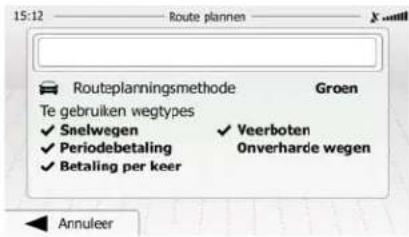
Wanneer nodig tikt u ergens anders op de kaart om de bestemming aan te passen. Op de nieuwe locatie verschijnt dan de cursor ( ). Tik op om de bestemming te bevestigen of tik op Terug om een andere bestemming te kiezen.
-
Na een korte samenvatting van de routeparameters, verschijnt de kaart met de volledige route. De
route wordt automatisch berekend. Tik op + Meer om uw routeparameters aan te passen of tik op ▶ Vertrek! en start uw reis.

3.1.2.2 Een interessante plaats zoeken met behulp van ingestelde categorieën
Met de functie Ingestelde zoekopdracht kunt u type plaatsen zoeken die het meest gezocht worden.
Menu
- In het kaartscherm tikt u op
om terug te gaan naar het navigatiemenu.
- Tik in het navigatiemenu op de volgende toetsen:


- De ingestelde zoekcategorieën verschijnen:

x Als er een actieve route bestaat, worden er tankstations langs de route gezocht.
x A l s e r g e e n a c t i e v e r o u t e de huidige positie gezocht.
x A l s d e h u i d i g e p o s i t i e o o k gezocht in de buurt van de laatst bekende positie.
X

Parkeren Bij mijn bestemming
x Als er een actieve route bestaat, worden er parkeerplaatsen in de buurt van de bestemming gezocht.
x A l s e r g e e n a c t i e v e r o u t e de huidige positie gezocht.
x A l s d e h u i d i g e p o s i t i e o o k gezocht in de buurt van de laatst bekende positie.
x Als er een actieve route bestaat, worden er restaurants langs de route gezocht.
x A l s e r g e e n a c t i e v e r o u t e de huidige positie gezocht.
x A l s d e h u i d i g e p o s i t i e o o k gezocht in de buurt van de laatst bekende positie.
Accommodatie Bij mijn bestemming
x Als er een actieve route bestaat, wordt er een accommodatie in de buurt van de bestemming gezocht.
x A l s e r g e e n a c t i e v e r o u t e de huidige positie gezocht.
x A l s d e h u i d i g e p o s i t i e o o k gezocht in de buurt van de laatst bekende positie.
- Tik op één van de toetsen voor snelzoeken om direct een lijst met plaatsen te krijgen.

- (optioneel): De plaatsen in de lijst worden gerangschikt in volgorde van afstand vanaf de huidige of de laatst bekende positie tot aan de bestemming of de lengte van de nodige omweg. Als u de lijst
opnieuw wilt rangschikken tikt u op + Meer
-
Blader zo nodig door de lijst en tik op een van de items in de lijst. De schermvullende kaart wordt weergegeven, met het geselecteerde punt in het midden. De naam en het adres van de plaats wordt bovenaan in het scherm getoond.
-
(optioneel): Tik op om de details van de gekozen plaats te bekijken. Als er voor deze plaats een telefoonnummer is opgeslagen, kunt u dat nummer bellen door op de groene toets onderaan te tikken. Tik op Terug om terug te keren naar de kaart.
-
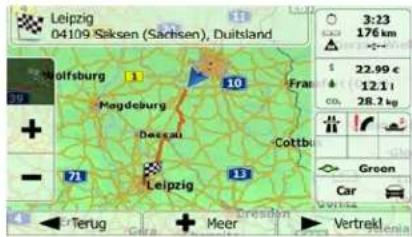
Wanneer nodig tikt u ergens anders op de kaart om de bestemming aan te passen. Op de nieuwe
locatie verschijnt dan de cursor ( ). Tik op om de bestemming te bevestigen of tik op Terug om een andere bestemming te kiezen.
- Na een korte samenvatting van de routeparameters, verschijnt de kaart met de volledige route. De
route wordt automatisch berekend. Tik op + Meer om uw routeparameters aan te passen of tik op ▶ Vertrek! en start uw reis.

3.1.2.3 Een interessante plaats zoeken op categorie
U kunt interessante plaatsen zoeken op categorie of subcategorie.
Menu
- In het kaartscherm tikt u op
om terug te gaan naar het navigatiemenu.
- Tik in het navigatiemenu op de volgende toetsen:


-
Tik op
-
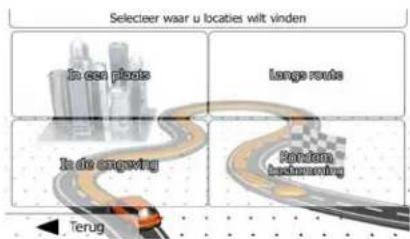
Selecteer het gebied waar u de plaats wilt zoeken:
In de omgeving
x T i k o p om rond de huidige positie te zoeken, of als deze niet beschikbaar is, rond de laatst bekende positie. (De lijst met resultaten wordt gerangschikt in volgorde van afstand tot deze positie).
In een plaats
x T i k o p om een locatie te zoeken binnen een geselecteerde stad of plaats. (De lijst met resultaten wordt gerangschikt in volgorde van afstand tot het centrum van de geselecteerde stad of plaats).
Rondom bestemming
x T i k o p om naar een plaats te zoeken in de buurt van de bestemming van uw actieve route. (De lijst met resultaten wordt gerangschikt in volgorde van afstand tot de bestemming).
Langs route
x T i k o p om langs de actieve route te zoeken en niet rondom een bepaald punt. Dat kan handig zijn wanneer u zoekt naar een tussenstop waarvoor u slechts minimaal van de route hoeft af te wijken bijv. tankstations of restaurants die u nadert. (De lijst met resultaten wordt gerangschikt in volgorde van de lengte van de nodige omweg).
flowchart
graph TD
    A["Selecteer waar u locaties wilt vinden"] --> B["In een places"]
    A --> C["Large routes"]
    A --> D["Ja de engeving"]
    A --> E["Pontana lechmeling"]
    B --> F["Terug"]
    C --> G["Terug"]
- (optioneel): Als u zoeken.
In een plaats
hebt geselecteerd, kiest u de stad of plaats waarin u wilt
- Kies een van de hoofdcategorieën voor de plaats (b.v. accommodatie) of tik
Toon alle plaatsen om een lijst weer te geven van alle plaatsen in de buurt van de geselecteerde locatie of langs de route.

- Kies een van de subcategorieën voor de plaats (b.v. hotel of motel) of tik op om een lijst weer te geven van alle plaatsen binnen de geselecteerde hoofdcategorie, in de buurt van de geselecteerde locatie of langs de route.

- Soms verschijnt ook de lijst met merken binnen de subcategorie voor de plaats. Kies een merk of
Toon alle plaatsen tik op om een lijst weer te geven van alle plaatsen binnen de geselecteerde subcategorie in de buurt van de geselecteerde locatie of langs de route.
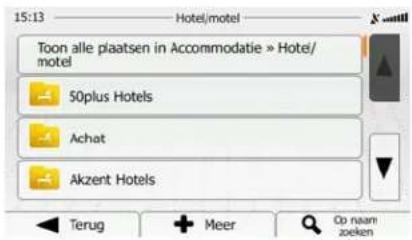
- Ten slotte worden de resultaten in een lijst getoond.

- (optioneel): De plaatsen in de lijst worden gerangschikt in volgorde van afstand tot de huidige of de laatst bekende positie, tot de geselecteerde stad of plaats, tot aan de bestemming of op lengte van
de nodige omweg. Als u de lijst opnieuw wilt rangschikken tikt u op + Meer
-
Blader zo nodig door de lijst en tik op een van de items in de lijst. De schermvullende kaart wordt weergegeven, met het geselecteerde punt in het midden. De naam en het adres van de plaats wordt bovenaan in het scherm getoond.
-
(optioneel): Tik op om de details van de gekozen plaats te bekijken. Als er voor deze plaats een telefoonnummer is opgeslagen, kunt u dat nummer bellen door op de groene toets onderaan te tikken. Tik op Terug om terug te keren naar de kaart.
-
Wanneer nodig tikt u ergens anders op de kaart om de bestemming aan te passen. Op de nieuwe
locatie verschijnt dan de cursor ( ). Tik op ▶ Volgende om de bestemming te bevestigen of tik op ▶ Terug om een andere bestemming te kiezen.
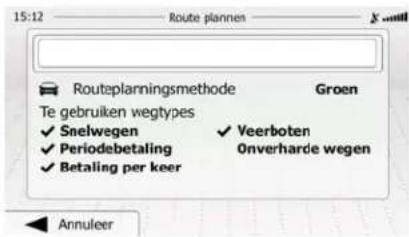
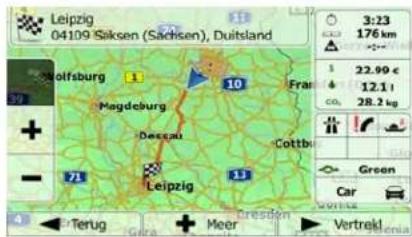
- Na een korte samenvatting van de routeparameters, verschijnt de kaart met de volledige route. De
route wordt automatisch berekend. Tik op + Meer om uw routeparameters aan te passen of tik op Vertrek! en start uw reis.
3.1.2.4 Een interessante plaats zoeken op naam
U kunt interessante plaatsen zoeken op naam. U kunt zoeken rond verschillende locaties; langs uw route in de volledige database met plaatsen, of alleen binnen een categorie of subcategorie voor de plaats.
Menu
- In het kaartscherm tikt u op
om terug te gaan naar het navigatiemenu.

Zoeken

- Tik in het navigatiemenu op de volgende toetsen:

-
Tik op
-
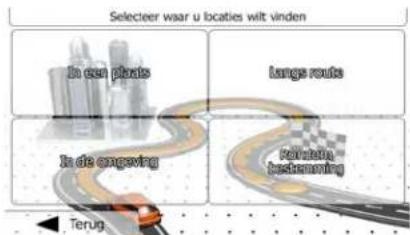
Selecteer het gebied waar u de plaats wilt zoeken:
In de omgeving
x T i k o p om rond de huidige positie te zoeken, of als deze niet beschikbaar is, rond de laatst bekende positie. (De lijst met resultaten wordt gerangschikt in volgorde van afstand tot deze positie).
In een plaats
x T i k o p om een locatie te zoeken binnen een geselecteerde stad of plaats. (De lijst met resultaten wordt gerangschikt in volgorde van afstand tot het centrum van de geselecteerde stad of plaats).
Rondom bestemming
x T i k o p om naar een plaats te zoeken in de buurt van de bestemming van uw actieve route. (De lijst met resultaten wordt gerangschikt in volgorde van afstand tot de bestemming).
Langs route
x T i k o p om langs de actieve route te zoeken en niet rondom een bepaald punt. Dat kan handig zijn wanneer u zoekt naar een tussenstop waarvoor u slechts minimaal van de route hoeft af te wijken bijv. tankstations of restaurants die u nadert. (De lijst met resultaten wordt gerangschikt in volgorde van de lengte van de nodige omweg).
flowchart
graph TD
    A["Selecteer waar u locaties wilt vinden"] --> B["In een plaats"]
    A --> C["Lange routes"]
    A --> D["In de engeving"]
    A --> E["Reinsteer bestramming"]
    B --> F["Terug"]
    C --> G["Terug"]
    D --> H["Terug"]
    E --> I["Terug"]
In een plaats
- (optioneel): Als u zoeken.
hebt geselecteerd, kiest u de stad of plaats waarin u wilt

- Selecteer één van de hoofdcategorieën voor de plaats (b.v. accommodatie) waarbinnen u kunt zoeken, of tik op Op naam zoeken om in alle plaatsen te zoeken.

- Selecteer één van de subcategorieën voor de plaats (b.v. hotel of motel) waarbinnen u kunt zoeken, of tik op Op naam zoeken om binnen de geselecteerde categorie voor de plaats te zoeken.

- Tik op als u dit nog niet gedaan had.


- Voer op het toetsenbord de naam van de plaats in.

- Na het invoeren van een aantal letters, tikt u op om de lijst met plaatsen te openen, met namen die de ingevoerde tekenreeks bevatten.

-
(optioneel): De plaatsen in de lijst worden gerangschikt in volgorde van afstand tot de huidige of de laatst bekende positie, tot de geselecteerde stad of plaats, tot aan de bestemming of op lengte van de nodige omweg. Als u de lijst opnieuw wilt rangschikken tikt u op + Meer
-
Blader zo nodig door de lijst en tik op een van de items in de lijst. De schermvullende kaart wordt weergegeven, met het geselecteerde punt in het midden. De naam en het adres van de plaats wordt bovenaan in het scherm getoond.
-
(optioneel): Tik op om de details van de gekozen plaats te bekijken. Als er voor deze plaats een telefoonnummer is opgeslagen, kunt u dat nummer bellen door op de groene toets onderaan te tikken. Tik op Terug om terug te keren naar de kaart.
-
Wanneer nodig tikt u ergens anders op de kaart om de bestemming aan te passen. Op de nieuwe locatie verschijnt dan de cursor ( ). Tik op om de bestemming te bevestigen of tik op Terug om een andere bestemming te kiezen.
-
Na een korte samenvatting van de routeparameters, verschijnt de kaart met de volledige route. De route wordt automatisch berekend. Tik op + Meer om uw routeparameters aan te passen of tik op Vertrek! en start uw reis.

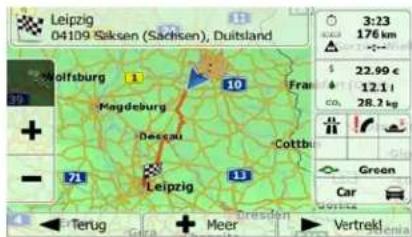
3.1.2.5 Hulpdiensten in de buurt zoeken via 'Waar ben ik?'
U kunt snel naar hulpdiensten in de buurt zoeken vanuit het scherm 'Waar ben ik?'.
- Tik in het kaartscherm op

om het snelmenu te openen.

- Tik op

en vervolgens op


- Er verschijnen ingestelde zoekcategorieën, die allemaal bedoeld zijn voor zoeken rond de huidige positie (of rond de laatst bekende positie als de huidige positie niet beschikbaar is):
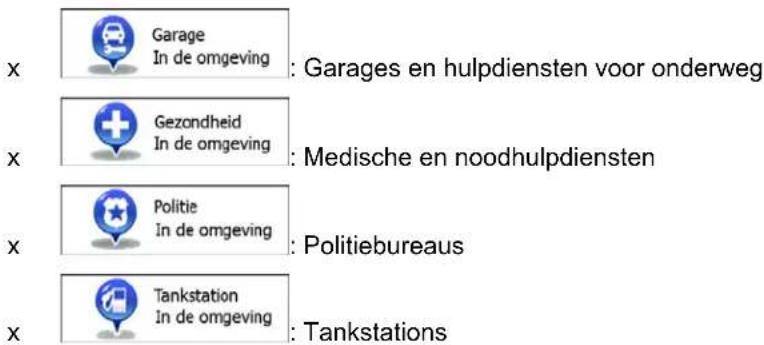
- Tik op één van de toetsen voor snelzoeken om direct een lijst met dat type plaatsen te krijgen.

- (optioneel): De plaatsen in de lijst worden gerangschikt in volgorde van afstand tot de huidige of de laatst bekende positie, tot de geselecteerde stad of plaats, tot aan de bestemming of op lengte van
de nodige omweg. Als u de lijst opnieuw wilt rangschikken tikt u op + Meer
-
Blader zo nodig door de lijst en tik op een van de items in de lijst. De schermvullende kaart wordt weergegeven, met het geselecteerde punt in het midden. De naam en het adres van de plaats wordt bovenaan in het scherm getoond.
-
(optioneel): Tik op om de details van de gekozen plaats te bekijken. Als er voor deze plaats een telefoonnummer is opgeslagen, kunt u dat nummer bellen door op de groene toets onderaan te tikken. Tik op Terug om terug te keren naar de kaart.
-
Wanneer nodig tikt u ergens anders op de kaart om de bestemming aan te passen. Op de nieuwe locatie verschijnt dan de cursor ( ). Tik op om de bestemming te bevestigen of tik op Terug om een andere bestemming te kiezen.
-
Na een korte samenvatting van de routeparameters, verschijnt de kaart met de volledige route. De route wordt automatisch berekend. Tik op + Meer om uw routeparameters aan te passen of tik op Vertrek! en start uw reis.


3.1.3 Een locatie op de kaart als bestemming selecteren
Menu
- In het kaartscherm tikt u op om terug te gaan naar het navigatiemenu.

Zoeken

-
Tik in het navigatiemenu op de volgende toetsen:
-
Zoek uw bestemming op de kaart: verplaats en schaal de kaart naar wens.

- Tik op de plaats die u als bestemming wilt instellen. Daar verschijnt dan de cursor ( ).

Kies
-
Tik op om de cursor als bestemming te selecteren.
-
Na een korte samenvatting van de routeparameters, verschijnt de kaart met de volledige route. De
route wordt automatisch berekend. Tik op + Meer om uw routeparameters aan te passen of tik op ▶ Vertrek! en start uw reis.


3.1.4 Uw bestemming selecteren uit uw favorieten
U kunt als bestemming een plaats selecteren die u als favoriet hebt opgeslagen. Het toevoegen van een locatie aan de lijst met favoriete bestemmingen, wordt beschreven op pagina 64.
- Open de lijst met favorieten:

- De lijst met favoriete bestemmingen wordt weergegeven.

- Tik op de favoriet die u als bestemming wilt instellen. Indien nodig, bladert u naar beneden om
meer van de lijst te bekijken, of u tikt op Filter en voert een paar letters van de naam van de favoriete bestemming in.
- De schermvullende kaart wordt weergegeven, met het geselecteerde punt in het midden. Wanneer nodig tikt u ergens anders op de kaart om de bestemming aan te passen. Op de nieuwe locatie
verschijnt dan de cursor ( ). Tik op Volgende om de bestemming te bevestigen of tik op Terug om een andere bestemming te kiezen.
- Na een korte samenvatting van de routeparameters, verschijnt de kaart met de volledige route. De
route wordt automatisch berekend. Tik op + Meer om uw routeparameters aan te passen of tik op ▶ Vertrek! en start uw reis.
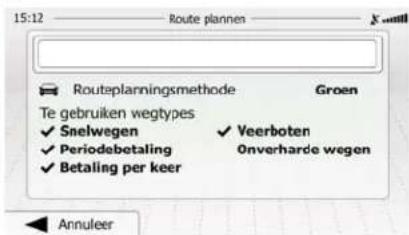

3.1.5 Eén van de meest waarschijnlijke bestemmingen selecteren (slimme geschiedenis)
De bestemmingen die u eerder hebt ingesteld, vindt u in de geschiedenis-lijst. Twee van de recente bestemmingen worden getoond in het bestemmingenmenu zodat ze snel toegankelijk zijn. De slimme geschiedenis stelt een aanbod samen op basis van uw navigatiegewoontes, met behulp van parameters zoals de huidige tijd, dag van de week, en de huidige locatie. Hoe vaker u de navigatiesoftware gebruikt, hoe beter deze uw gewenste bestemming kan raden.
- In het kaartscherm tikt u op

om terug te gaan naar het navigatiemenu.
- Tik in het navigatiemenu op
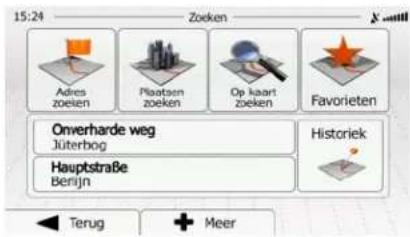
- Tik op de bestemming 1. of 2. in het veld Geschiedenis.
- De schermvullende kaart wordt weergegeven, met het geselecteerde punt in het midden. Wanneer nodig tikt u ergens anders op de kaart om de bestemming aan te passen. Op de nieuwe locatie
verschijnt dan de cursor ( ). Tik op Volgende om de bestemming te bevestigen of tik op Terug om een andere bestemming te kiezen.
- Na een korte samenvatting van de routeparameters, verschijnt de kaart met de volledige route. De
route wordt automatisch berekend. Tik op + Meer om uw routeparameters aan te passen of tik op ▶ Vertrek! en start uw reis.

3.1.6 Een recente bestemming selecteren uit de geschiedenis
Bestemmingen die u eerder hebt ingesteld, vindt u in de geschiedenis.
- Open de geschiedenis:

- De lijst met recente bestemmingen wordt weergegeven. De slimme geschiedenis zet drie bestemmingen op de eerste pagina op basis van uw voorgaande routes (meest waarschijnlijke bestemmingen). De rest van de bestemmingen worden aangeboden op basis van het moment dat ze voor het laatst zijn gekozen. Wanneer nodig, bladert u door de lijst om voorgaande bestemmingen te zien.

-
Maak een keuze uit de lijst.
-
De schermvullende kaart wordt weergegeven, met het geselecteerde punt in het midden. Wanneer nodig tikt u ergens anders op de kaart om de bestemming aan te passen. Op de nieuwe locatie

- Na een korte samenvatting van de routeparameters, verschijnt de kaart met de volledige route. De


3.1.7 De coördinaten van de bestemming invoeren.
U kunt een bestemming ook selecteren door de coördinaten in te voeren. Ga als volgt te werk:
- In het kaartscherm tikt u op
om terug te gaan naar het navigatiemenu. - Tik in het navigatiemenu op

- Open het menu

en tik op

- U kunt de waarden voor de breedtegraad en lengtegraad in de volgende formaten invoeren: decimale graden; graden en decimale minuten; of graden, minuten en decimale seconden.

- (optioneel): Indien nodig, tikt u op voert u de coördinaten in, in UTR

en vervolgens op



-
Als u klaar bent, tikt u op
-
De schermvullende kaart wordt weergegeven, met het geselecteerde punt in het midden. Wanneer nodig tikt u ergens anders op de kaart om de bestemming aan te passen. Op de nieuwe locatie
verschijnt dan de cursor ( ). Tik op Volgende om de bestemming te bevestigen of tik op Terug om een andere bestemming te kiezen.
- Na een korte samenvatting van de routeparameters, verschijnt de kaart met de volledige route. De
route wordt automatisch berekend. Tik op + Meer om uw routeparameters aan te passen of tik op ▶ Vertrek! en start uw reis.

3.1.8 Een route samenstellen uit de lijst met bestemmingen (Route maken)
U kunt uw route ook samenstellen door verschillende bestemmingen uit het menu Mijn route te kiezen.
- In het kaartscherm tikt u op
om terug te gaan naar het navigatiemen - Tik in het navigatiemenu op
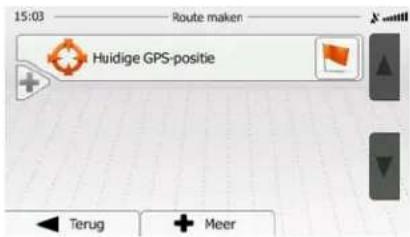
- Tik op


-
Er staat slechts één regel in de lijst met routepunten; het startpunt van de route, doorgaans de huidige GPS-positie.
-
Tik op om de bestemming te kiezen.
-
Het bestemmingenmenu verschijnt en kunt de bestemming van de route op dezelfde manier kiezen als beschreven in de voorgaande hoofdstukken.

- Zodra de nieuwe bestemming is gekozen, komt de lijst terug.
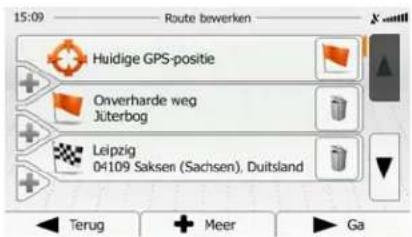

- Om meer bestemmingen toe te voegen, tikt u op waar u het nieuwe routepunt in de lijst kunt toevoegen, en de bovenstaande procedure herhaalt.
3.2 De volledige route op de kaart bekijken
U kunt heel eenvoudig een kaartoverzicht van de actieve route opvragen. Ga als volgt te werk:
- In het kaartscherm tikt u op

om terug te gaan naar het navigatiemenu.
- Tik in het navigatiemenu op

- Tik op [REDACTED]. De volledige actieve route wordt op de kaart getoond, samen met aanvullende informatie en bedieningselementen.

3.3 De route-parameters controleren en route-gerelateerde functies openen
U kunt verschillende parameters van de route controleren die door de software wordt aanbevolen.
- In het kaartscherm tikt u op

om terug te gaan naar het navigatiemenu.
- Tik in het navigatiemenu op

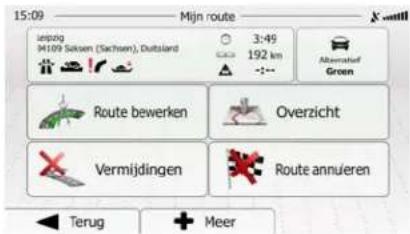
- De volgende informatie wordt getoond:
x D e n a a m e n / o f h e t a d r e s v a n
x Wa a r s c h u w i n g s p i c t o g r a m m e n
uw route (b.v. onverharde wegen of tolwegen die genomen moeten worden).
x D e t o t a l e t i j d v a n d e r o u t e
x D e totale lengte van de rou
x Ver w a c h t t e ver tr a g i n g o p b a
x Het symbool van het voertuigtype waarvoor de route wordt berekend.
x D e r o u t e p l a n n i n g s m e t h o d e (

- U beschikt op dit scherm over de volgende opties (gedetailleerde instructies voor het gebruik ervan kunt u in het volgende hoofdstuk nalezen):
x T i K o p Route bewerken om de route te bewerken: om bestemmingen toe te voegen, te verwijderen of de volgorde ervan te wijzigen. U kunt ook een beginpunt van de route instellen die afwijkt van uw huidige locatie. Dit is handig wanneer u een toekomstige rit wilt plannen en opslaan.
x T i k Overzicht om de volledige route op de kaart weer te geven.
x T i k o p Vermijdingen om een traject van de route te vermijden.
x T i k o p Route annuleren om de actieve route te wissen.
x T i k + Meer om een lijst met meer opties te openen, zoals het selecteren van alternatieve routes, het wijzigen van de routeparameters, de route simuleren, de actieve route opslaan of een reeds opgeslagen route te laden.
x T i k Terug om naar het navigatiemenu terug te keren.
3.4 De route aanpassen
Als het navigeren reeds is gestart, zijn er verschillende manieren om de actieve route te wijzigen. De volgende secties tonen enkele van deze manieren.
3.4.1 Een nieuwe bestemming kiezen wanneer u al een route heeft: nieuwe route, tussenpunt of eindbestemming
Als u al een aanbevolen route heeft en u kiest een nieuwe bestemming, zoals hierboven beschreven, dan zal het programma u vragen of u een nieuwe route wilt starten, een nieuw tussenpunt (tussenliggende bestemming) aan de route wilt toevoegen, of de nieuw gekozen bestemming aan het einde van de huidige route wilt toevoegen.
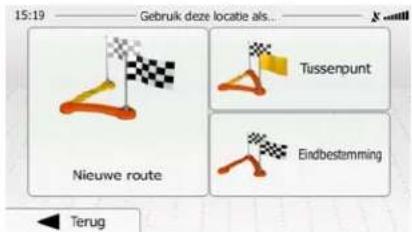

x T i Nieuwe route om pen nieuwe route voor de nieuw gekozen locatie te plannen. De vorige bestemming en tussenpunt(en) worden gewist.

x T i Kussenpunt om de nieuw gekozen locatie als tussenliggende bestemming aan uw route toe te voegen. De overige bestemmingen van de route blijven intact. Opmerking: het nieuwe tussenpunt wordt tussen de andere bestemmingen geplaatst om de route optimaal te houden. Om te bepalen waar een tussenpunt moet verschijnen, gebruikt u de functie Route bewerken.

x T i [Badbestemming] om de nieuw gekozen bestemming aan het einde van de route toe te voegen. De overige bestemmingen van de route blijven intact. De vorige eindbestemming is nu het laatste tussenpunt.
3.4.2 Een nieuw startpunt voor de route instellen
Voor normale navigatie worden alle routes gepland vanuit de huidige positie. Om toekomstige routes te controleren, ze te simuleren of de lengte ervan in tijd en afstand bekijken, kunt u de GPS-ontvanger uitschakelen. U kunt het startpunt van de route op een andere locatie dan de huidige GPS-positie plaatsen.
- In het kaartscherm tikt u op Menu om terug te gaan naar het navigatiemenu.
- Tik in het navigatiemen op Mijn route
- Als u al een route hebt gepland, tikt u op Route bewerken. Als u een nieuwe route start, tikt u


- De eerste lijn is het begin van de route, normaal gesproken de huidige GPS-positie. Tik op en bevestig uw actie bij het waarschuwingsbericht.

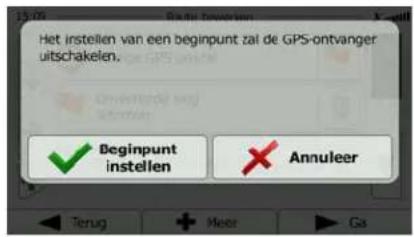
- Het bestemmingenmenu verschijnt en u kunt het startpunt van de route op dezelfde manier kiezen, als het kiezen van een bestemming.
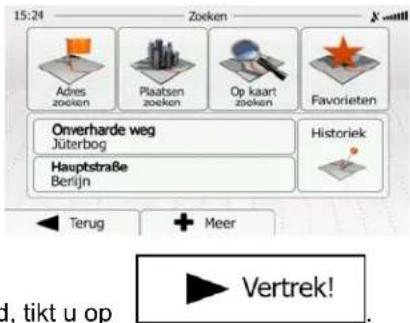
-
Als het nieuwe startpunt is ingesteld, tikt u op
-
De kaart komt terug op het scherm met een transparante voertuigaanduiding (om aan te geven dat er geen GPS-ontvangst is). Als een actieve route reeds bestaat, wordt deze nu opnieuw berekend vanuit de geselecteerde locatie.
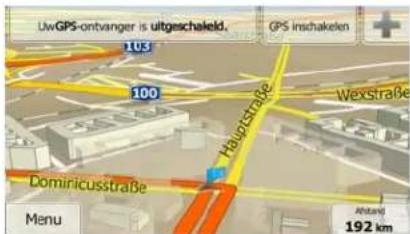
- Om naar de normale navigatie terug te keren, tikt u op

3.4.3 De lijst met bestemmingen bewerken (Route bewerken)
U kunt de route bewerken door de lijst met bestemmingen aan te passen. U kunt bestemmingen toevoegen of verwijderen, de startpositie wijzigen of de lijst herschikken.
- In het kaartscherm tikt u op

om terug te gaan naar het navigatiemenu.
- Tik in het navigatiemenu op
- Tik op

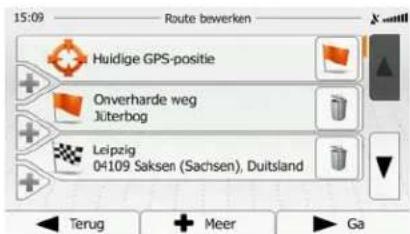
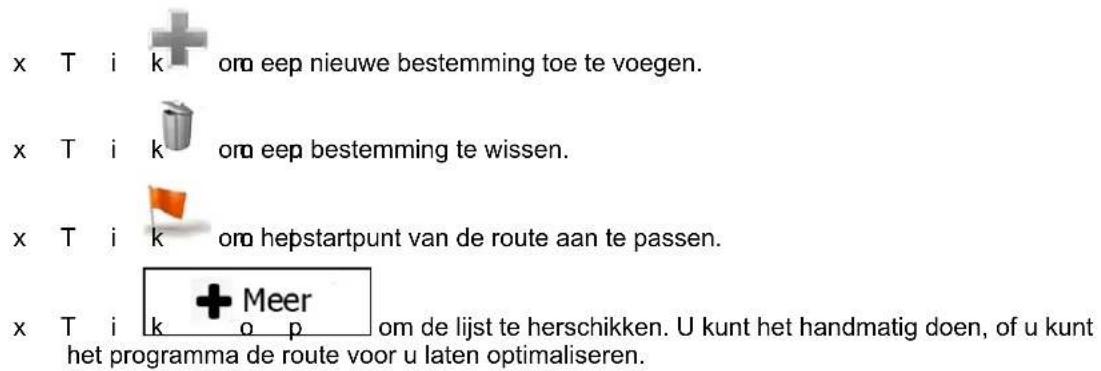
- U hebt de volgende opties:
3.4.4 De actieve route onderbreken
U hoeft de actieve route niet te onderbreken: zodra u weer gaat rijden neemt de software de gesproken aanwijzingen weer op vanaf de plaats waar u zich bevindt.
3.4.5 De actieve route annuleren
Om de navigatieroute te annuleren gaat u als volgt te werk:

3.4.6 Alternatieve routes controleren bij het plannen van de route
U kunt uit verschillende alternatieve routes kiezen of de planningsmethode voor de route wijzigen nadat u een nieuwe bestemming hebt gekozen. Ga als volgt te werk:
- Kies een bestemming zoals eerder beschreven, en ga naar het routebevestigingsscherm.

- Tik op


- Tik op
- U ziet de basisinformatie van drie alternatieve routes met de geselecteerde planningsmethode voor de route. Tik op één ervan om deze op de kaart te bekijken.
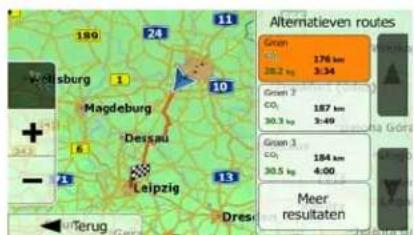
- U kunt ook, als u geen goed alternatief vindt, op bladeren voor routes met verschillende bereke


- Kies één van de alternatieve routes en tik op vorige beeldscherm. De software herbereke aanbevolen route.

Terug
om terug te keren naar het
lijn toont nu de nieuwe
3.4.7 Alternatieve routes voor een bestaande route controleren
Om de actieve route te berekenen met een andere methode voor routeplanning, kunt u de route-instellingen aanpassen (pagina 80). Er is nog een manier om dit te doen en om verschillende alternatieve routes met dezelfde planningsmethode te vergelijken. Ga als volgt te werk:
- In het kaartscherm tikt u op

om terug te gaan naar het navigatiemenu.
- Tik in het navigatiemenu op


- Tik op


- Tik op

- U ziet de basisinformatie van drie alternatieve routes met de geselecteerde planningsmethode voor de route. Tik op één ervan om deze op de kaart te bekijken.

- U kunt ook, als u geen goed alternatief vindt, op Meer resultaten tikken en naar beneden bladeren voor routes met verschillende berekeningsmethodes.

- Kies één van de alternatieve routes, tik op ____ en houd de toets een paar seconden ingedrukt om terug te keren naar het kaartscherm. De software herberekent de route. De oranje lijn toont nu de nieuwe aanbevolen route.
3.4.8 Het voertuig dat voor het route plannen gebruikt wordt, wijzigen
Om de actieve route opnieuw te berekenen voor een ander voertuig, doet u het volgende. Deze wijzigingen kunnen ook onder Instellingen worden gemaakt (pagina 80).
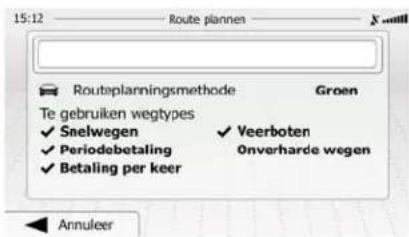
- Tik in het kaartscherm op en vervolgens op Route-instellingen

- Tik op Voertuig en tik vervolgens op één van de volgende:
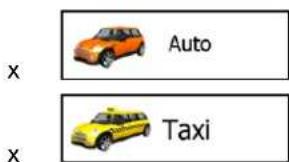
- De software rekent de route opnieuw uit, afgestemd op het nieuwe voertuigtype. De oranje lijn toont nu de nieuwe aanbevolen route.
3.4.9 Het wegtype wijzigen dat voor het route plannen gebruikt wordt.
Om de actieve route opnieuw te berekenen voor een ander wegtype, doet u het volgende. Deze wijzigingen kunnen ook onder Instellingen worden gemaakt (pagina 80).
- Tik in het kaartscherm op

en vervolgens op

- Tik op één van de genoemde wegtypen om de route te wijzigen. U kunt eventueel de lijst doorbladeren voor alle wegtypen. U beschikt over de volgende mogelijkheden (de volgorde is afhankelijk van het gekozen voertuigtype):
x

- Als u een langzame auto rijdt of een ander voertuig sleept, kan het te vermijden.
x

- Wegen met verkeersheffing zijn wegen waarvoor u een pas of vignet van gedurende langere tijd gebruik te mogen maken. U kunt deze volwegen in- en uitschakelen.
x

- De software neemt in de routes standaard tolwegen op (wegen waar g moet betalen). Als u tolwegen uitschakelt, plant uw software de beste
x

- De software neemt standaard veerboten in een te plannen route op. er niet altijd informatie beschikbaar over de vaartijden van tijdelijke op veerboten in de regel betalen.
x

- De software sluit onverharde wegen standaard uit: onverharde wegen te toestand verkeren en u kunt op deze wegen ook de et halen.
- Tik op om de wijzigingen te bevestigen. De software herberekent de route. De oranje lijn toont nu de nieuwe aanbevolen route.
3.5 Een locatie als favoriete bestemming opslaan
U kunt elke willekeurige locatie aan de favorieten, de lijst met vaak gebruikte bestemmingen, toevoegen. Het plannen van een route naar een van de favoriete bestemmingen wordt beschreven op pagina 49.
-
Kies een bestemming zoals hierboven is beschreven. Dit kan een adres zijn, een plaats, een locatie op de kaart, een eerder gebruikte bestemming uit de geschiedenis, een coördinaat, of een locatie waar een foto is genomen.
-
Zodra de schermvullende kaart wordt weergegeven, met de geselecteerde locatie in het midden,
tikt u op

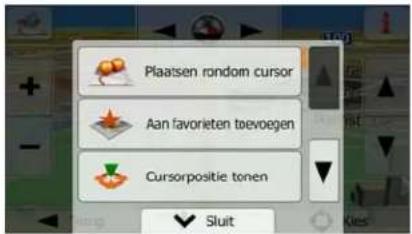
- Tik op

Aan favorieten toevoegen
- (optioneel): Op het toetsenbord kunt u de naam, die geboden wordt voor de favoriet, wijzigen. Tik op 123 om getallen of symbolen in te voeren.

om de locatie als nieuwe favoriete bestemming op te slaan.
3.5.1 De details van een favoriete bestemming bewerken
U kunt een locatie selecteren die u als favoriet hebt opgeslagen en de details hiervan bewerken. Het toevoegen van een locatie aan de lijst met favoriete bestemmingen, wordt beschreven op pagina 64.
- Open de lijst met favorieten:

- De lijst met favoriete bestemmingen wordt weergegeven.

- Tik op de favoriet die u wilt bewerken. Indien nodig, bladert u naar beneden om meer van de lijst te
bekijken, of u tikt op Filter en voert een paar letters van de naam van de favoriete bestemming in.
-
De schermvullende kaart wordt weergegeven, met het geselecteerde punt in het midden.
-
Tik op om de details van de gekozen plaats te bekijken.
-
Tik op één van de gegevensvelden en bewerk de inhoud hiervan.
-
(optioneel): Als u een telefoonnummer hebt ingevoerd, kunt u dat nummer bellen door op de groene toets onderaan te tikken.
-
Tik en houd Terug ingedrukt om terug te keren naar de kaart.
3.6 Een locatie als waarschuwingspunt opslaan
U kunt elke locatie op de kaart als waarschuwingspunt opslaan (bijvoorbeeld een snelheidscamera of een spoorwegovergang).
- Blader door de kaart en kies een locatie. De rode cursor verschijnt op dat punt.

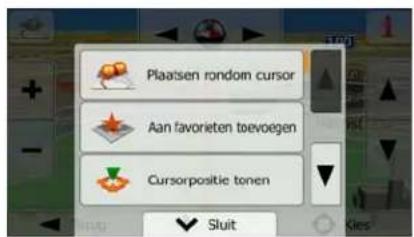
- Blader door de lijst en tik op

- Op het scherm dat nu geopend is, kiest u het type waarschuwingspunt, de richting waaruit u de waarschuwing verwacht, en (indien van toepassing) de snelheidslimiet voor dit waarschuwingspunt.
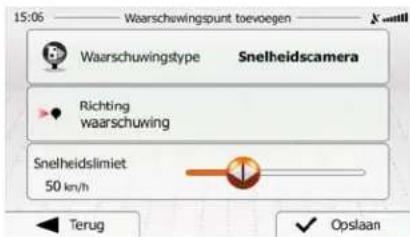
5. Tik op

Opslaan
om de locatie als nieuw waarschuwingspunt op te slaan.
3.7 Een waarschuwingspunt bewerken
U kunt elk waarschuwingspunt dat u eerder hebt opgeslagen of geüpload, bewerken (bijvoorbeeld een snelheidscamera of een spoorwegovergang).
- Blader door de kaart en kies het waarschuwingspunt dat u wilt bewerken. De rode cirkel verschijnt rondom het waarschuwingspunt.
2. Tik op

Meer
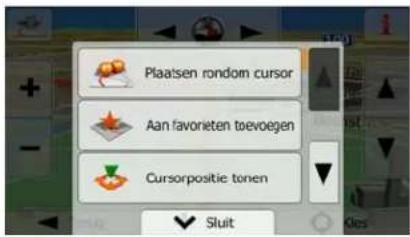
- Blader door de lijst en tik op

- Op het scherm dat nu geopend is, kunt u het type waarschuwingspunt, de richting waaruit u de waarschuwing verwacht, of (indien van toepassing) de snelheidslimiet voor dit waarschuwingspunt bewerken.
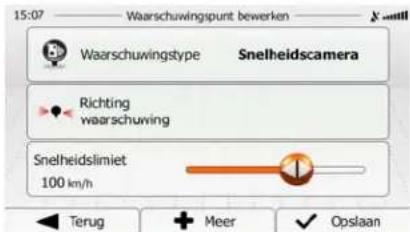
5. Tik op

Opslaan
om de wijzigingen aan het waarschuwingspunt op te slaan.
3.8 De simulatie van de route bekijken
U kunt een gesimuleerde navigatie van de actieve route afspelen. Ga als volgt te werk:
- In het kaartscherm tikt u op

om terug te gaan naar het navigatiemenu.
- Tik in het navigatiemenu op


- Tik op


- Blader door de lijst en tik op
De simulatie begint aan het startpunt van de langs de gehele aanbevolen route.

- (optioneel): Tijdens de simulatie kunt u de volgende handelingen verrichten (de besturingstoetsen verdwijnen na enkele seconden maar u kunt deze opnieuw openen door op de kaart te tikken):
x : Ga naar de volgende gebeurtenis op de route (manoeuvre).
x : Pauzeer de simulatie.
x : Ga naar de vorige gebeurtenis op de route (manoeuvre).
x

: Tik om de snelheid van de simulatie te verhogen naar 4, 8 of 16 keer sneller. Tik nu opnieuw om terug te keren naar de normale snelheid.
- Tik op
Terug
om de simulatie te stoppen.
4 Referentielijst
Op de volgende pagina's vindt u de beschrijving van de verschillende concepten en menuschermen van de software.
4.1 Concepten
4.1.1 Smart Zoom
Smart Zoom biedt veel meer dan alleen maar een automatische zoomfunctie.
x Als u een route volgt: bij het naderen van een bocht wordt ingezoomd om de zichthoek te vergroten; zo kunt u de bij de volgende afslag of kruising uit te voeren manoeuvre beter overzien. Als de volgende afslag wat verder weg is, zoomt het systeem weer uit en wordt de zichthoek verkleind, zodat u zicht krijgt op de weg voor u.
x Als u rijdt zonder een actieve route: zal Smart Zoom inzoomen als u langzaam rijdt en uitzoomen bij hogere snelheid.
4.1.2 Kleurenthema's voor dag en nacht
De software gebruikt gedurende de dag en de nacht verschillende kleurenthema's voor zowel de kaart als de menuschermen.
x De daglicht-kleuren zijn identiek aan de kleuren op papieren wegenkaarten en de menu's zijn helder.
x De kleurenthema's voor 's nachts maakt voor grotere vlakken gebruik van donkere kleuren om het scherm niet te helder te maken.
De software heeft andere kleurenschema's voor dag en nacht. Het programma kan automatisch schakelen tussen de kleurenschema's voor dag en nacht, afhankelijk van de uurtijd en de GPS-positie enkele minuten voor zonsopgang, wanneer de hemel al helder wordt, en enkele minuten na zonsondergang, voordat het donker wordt.
4.1.3 Route berekenen en herberekenen
Uw software berekent de route aan de hand van uw voorkeuren:
x R o u t e p l a n n i n g s m e t h o d e s :
Snel
x : Geeft een snelle route aan indien u op alle wegen kunt rijden met de geldende maximumsnelheid. Gewoonlijk de beste keuze voor snelle en normale auto's.
Kortste
x : Geeft een route met de kortste totale afstand van alle mogelijke routes. Dit kan praktisch zijn voor langzame voertuigen.
Groen
x : Geeft een snelle maar brandstofzuinige route, gebaseerd op de gegevens voor het brandstofverbruik onder Route-instellingen (pagina 80). De berekeningen voor reiskosten en CO₂-uitstoot zijn slechts schattingen. Deze kunnen geen rekening houden met hoogteverschillen, bochten en verkeerssituaties.
Gemakkelijk
x : Resulteert in een route met minder afslagen en geen moeilijke manoeuvres. Met deze optie kunt u uw software bijvoorbeeld laten kiezen voor de snelweg in plaats van hele reeksen secundaire wegen en straten.
x V o e r t u i g t y p e s :

Auto
x Met man o e u v r e - be pe per k i n g e r bij het plannen van een route.
x W e g e n w o r d e n a l l e e n g e b r u
x Privéwegen en wegen voor bestemmingsverkeer worden alleen gebruikt wanneer dit onvermijdelijk is voor het bereiken van de bestemming.
x Vo et p a d e n w o r d e n u i t g e s l o

Taxi
x M e t m a n o e u v r e - b e p e r k i n g e r bij het plannen van een route.
x W e g e n w o r d e n a l l e e n g e b r u
x Privéwegen, wegen voor bestemmingsverkeer en wandelpaden zijn uitgesloten van de routes.
x T e g e b r u i k e n o f t e v e r m i j d e n

Snelwegen

Met actuele verkeerssituaties wordt ook rekening gehouden; deze leiden soms tot een aanzienlijke aanpassing van de route.
Uw software herberekent de route automatisch wanneer u van de voorgestelde routebeschrijving afwijkt of wanneer nieuw binnengekomen informatie over verkeerssituaties betrekking heeft op een traject van de aanbevolen route.
Voor meer informatie over route-instellingen, zie pagina 80.
4.1.4 Groene route
Het berekenen van de route betekent niet alleen het vinden van de snelste of kortste route. Voor sommige voertuigtypen kan ook het brandstofverbruik en de CO₂-uitstoot worden gecontroleerd bij het plannen van een route, en u kunt ook routes samenstellen die rendabeler zijn met minder impact op het milieu.
Onder Route-instellingen kunt u de parameters van het geselecteerde voertuig bewerken. Voer de waarden van het brandstofverbruik in en de prijs van de brandstof. U kunt ook kiezen of u het verschil wilt zien tussen uw route en de groene route, ook wanneer de gekozen route niet Groen is.

Nadat bovengenoemde parameters zijn ingesteld, kiest u planningsmethode voor de route, om een snelle, maar ook brandstof-zuinige route op te vragen. Houdt er rekening mee dat reiskosten en CO 2 -uitstoot slechts schattingen zijn. Deze kunnen geen rekening houden met hoogteverschillen, afslagen, bochten en verkeerssituaties. Verder is de routeverstrekking niet bedoeld om u de meest Groene route te bieden. Het blijft belangrijk om snel te kunnen reizen, dus het resultaat is een snelle route met een laag brandstofverbruik en lage CO 2 -uitstoot.
Met een voertuigtype waarbij een Groene route kan worden gekozen, onafhankelijk van de gekozen planningsmethode, worden de Groene details ook getoond wanneer u de route bevestigt.

Als de gekozen routeplanningsmethode niet Groen is, en u hebt opgegeven dat het programma het groene alternatief moet tonen, worden de verschillen in prijs, het brandstofverbruik en de CO₂-uitstoot tussen uw gekozen route en de Groene route ook op dit scherm getoond.

Tik op het veld met deze details om direct om te schakelen op de Groene route.
4.1.5 Verkeerscamera's en andere waarschuwingsfuncties
Er zijn een speciale waarschuwingsfuncties voor verkeerscamera's (zoals roodlicht- en snelheidscamera's) en andere waarschuwingsfuncties (zoals voor het naderen van scholen of spoorwegovergangen). Deze waarschuwingsfuncties zijn vooraf opgeslagen in de software. U kunt er nog meer downloaden vanaf www.naviextras.com of u kunt eventueel ook functies uploaden in een speciaal tekstbestand.
U kunt uw eigen waarschuwingsfuncties toevoegen of de vooraf opgeslagen of geüploade functies bewerken. Zie pagina 65 voor meer informatie.
Het programma kan u waarschuwen bij het naderen van verkeerscamera's, zoals snelheidscamera's, of bij het naderen van gevaarlijke gebieden zoals scholen of spoorwegovergangen. U kunt de verschillende waarschuwingstypen afzonderlijk instellen onder Geluid en waarschuwingen (pagina 77).
De volgende waarschuwingstypen zijn beschikbaar:
x Audiowaarschuwingen: Wanneer u één van deze punten nadert, kan een piep of de gesproken variant van de waarschuwing worden gegeven; u kunt ook aanvullend worden gewaarschuwd wanneer u tijdens het naderen van een camera de geldende snelheidslimiet overschrijdt.
x Visuele waarschuwing: Het type waarschuwingspunt en de geldende snelheidslimiet worden op het kaartscherm weergegeven wanneer u een van deze camera's nadert.
Voor sommige waarschuwingspunten is de afgedwongen of verwachte snelheidslimiet beschikbaar. Voor deze punten kan de audiowaarschuwing verschillend zijn wanneer u langzamer of sneller dan de opgegeven snelheidslimiet rijdt.
x A l l e e n b i j s n e l h e i d s o v e r t r e d i geldende snelheidslimiet overschrijdt.
x Bij het naderen: Wordt de audiowaarschuwing altijd gegeven. Om uw aandacht te trekken kan de waarschuwing anders zijn wanneer u de snelheidslimiet overschrijdt.
Opmerking!
De waarschuwing voor verkeerscamera's is uitgeschakeld als de GPS-locatie niet beschikbaar is, of wanneer u zich in bepaalde landen bevindt waar de verkeerscamera-waarschuwing verboden is.
4.1.6 Waarschuwingen voor de snelheidslimiet
Kaarten kunnen informatie bevatten over snelheidslimieten die gelden op bepaalde wegsegmenten. De software kan u waarschuwen wanneer u de geldende maximumsnelheid overschrijdt. Het is mogelijk dat deze informatie voor uw regio niet beschikbaar is (vraag het aan uw plaatselijke dealer), of misschien niet geldt voor alle wegen op de kaart. Snelheidswaarschuwingen kunnen worden afgesteld onder Geluid en waarschuwingen (pagina 77).
U kunt de relatieve snelheid instellen waarboven het programma de waarschuwing afgeeft.
De volgende waarschuwingstypen zijn beschikbaar:
x Audiowaarschuwingen: U krijgt een verbale waarschuwing wanneer u de geldende snelheidslimiet met het opgegeven percentage overschrijdt.
x Visuele waarschuwing: de geldende snelheidslimiet wordt op de kaart weergegeven zodra u deze
overschrijdt (bijv. ).
U kunt er ook voor kiezen om de snelheidslimiet continu op de kaart te zien.
4.1.7 Indicatie kwaliteit GPS-positie en de actuele tijd
De bovenhoeken van de menuschermen bevatten nuttige informatie.
De actuele tijd wordt getoond in de linkerbovenhoek.
In de linkerbovenhoek geeft het pictogram voor kwaliteit GPS-ontvangst de actuele nauwkeurigheid weer van de positie-informatie.
| Pictogram Beschrijving | |
 | De software heeft geen verbinding met de GPS-ontvanger: GPS-navigatie is niet mogelijk.Apparaten met een ingebouwde GPS-ontvanger zijn altijd aangesloten. Bij die apparaten wordt het pictogram onder normale omstandigheden niet weergegeven. |
 | De software is verbonden met de GPS-ontvanger, maar het signaal is zwak en de ontvanger kan de GPS-positie niet bepalen.GPS-navigatie is niet mogelijk. |
 | Slechts enkele satellietsignalen worden ontvangen. Positie-informatie is beschikbaar, maar de hoogte kan niet worden berekend.GPS-navigatie is mogelijk, maar de positie-afwijking kan aanzienlijk zijn. |
 | Hoogte-informatie beschikbaar, de positie is een 3D-positie.GPS-navigatie is mogelijk. |
4.1.7.1 Actuele verkeersinformatie (TMC)
TMC (Traffic Message Channel) verschaft informatie over de actuele status van het verkeer. Bij het berekenen van de route kunnen wegversperringen of onverwachte files, als gevolg van een ongeval, worden vermeden.
TMC is een speciale toepassing van het FM-Radio Data Systeem (RDS), dat wordt gebruikt om real-time verkeers- en weerinformatie uit te zenden.
Het gebruik van verkeersinformatie is standaard ingeschakeld in ZENEC Navigation.

Opmerking!
TMC is geen wereldwijde service. Mogelijk is het kanaal in uw land of regio niet beschikbaar. Informeer hiernaar bij uw plaatselijke dealer.
ZENEC C9 beschikt over de TMC-ontvanger die nodig is om TMC-berichten te kunnen ontvangen.
Als toegankelijke verkeersinformatie wordt uitgezonden in het gebied waar u zich bevindt, houdt ZENEC Navigation automatisch rekening met de ontvangen verkeerssituaties. U hoeft in het programma niets in te stellen. De FM-radiozenders die TMC-berichten uitzenden worden automatisch gezocht en de gedecodeerde informatie wordt onmiddellijk in de routeplanning gebruikt. Wanneer ZENEC Navigation verkeersinformatie ontvangt die voor uw route van belang is, zal het programma u waarschuwen dat het bezig is met de functie route herberekenen, en zal de navigatie worden voortgezet met een nieuwe route, die op grond van de meest recente verkeerssituatie optimaal is.
Om deze herberekening af te stellen, kunt u de minimumvertraging instellen die een herberekening van de route in gang zet, of u kunt ZENEC Navigation de opdracht geven om de nieuwe aanbevolen route eerst te laten bevestigen voordat deze wordt gebruikt. U kunt dit doen onder Verkeersinstellingen (pagina 79).
Een speciaal pictogram ( ) dat op het kaartscherm wordt getoond, geeft aan of er TMC-berichten worden ontvangen. Het pictogram toont de status van de Verkeersontvanger als zich geen verkeerssituaties op uw route voordoen, en anders toont het type van de volgende verkeerssituatie op uw route.
Trajecten die hinder ondervinden van verkeerssituaties worden in een andere kleur op de kaart getoond, en boven de weg worden kleine symbolen weergegeven die het type verkeerssituatie aanduiden.

om het verkeersoverzicht te openen:
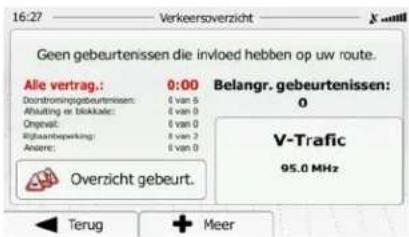
Tik op

om de lijst met verkeerssituaties te openen.
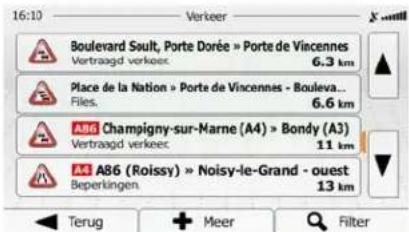
U kunt nu op een item in de lijst tikken om de details te bekijken, en het betreffende traject volledig op de kaart weer te geven:

Opmerking! Als zich verkeersituaties voordoen op de aanbevolen route die het programma niet heeft vermeden, zal het pictogram de lijst met belangrijke verkeersituaties openen zodat u deze snel kunt controleren.
Handmatig afstellen:
U hoeft de frequenties voor TMC-zenders niet te kennen. ZENEC Navigation zoekt automatisch naar beschikbare zenders die TMC-informatie uitzenden, en stelt in op de ontvangst ervan. Als u zelf wilt bepalen welke zender wordt gebruikt, schakelt u het automatisch afstellen uit. U kunt dit doen in het scherm Verkeersoverzicht, vanuit het menu Meer of het kan worden uitgescha Verkeersinstellingen.
Wanneer het automatisch afstellen is uitgeschakeld, kunt u de pijlen links en rechts op het scherm Verkeersoverzicht gebruiken voor handmatig afstellen. De pijlen bevinden zich onder de actuele frequentie. Indien het automatisch afstellen is uitgeschakeld en u het ontvangstgebied van de geselecteerde frequentie verlaat, kan ZENEC Navigation geen actuele verkeersinformatie ontvangen totdat u terugkeert naar het gebied of totdat u het automatisch afstellen weer inschakelt.
Openbare en premium verkeersberichten:
Wanneer er premium (betaalde) TMC-berichten op uw locatie beschikbaar zijn, en u over een geldig abonnement beschikt, zal ZENEC Navigation deze dienst gebruiken in plaats van de gratis openbare verkeersinformatie. Wanneer u in plaats daarvan de openbare dienst wilt gebruiken, moet u betaalde TMC-diensten uitschakelen in het menu Meer van het scherm Verkeersoverzicht of in de Verkeersinstellingen. Wanneer deze zijn uitgeschakeld worden de betaalde diensten genegeerd.
4.2 Het menu Instellingen
U kunt de volgende programma-instellingen configureren en daarmee het gedrag van de software

Het menu Instellingen bestaat uit verschillende opties. Tik op ▼ of schuif met uw vinger om de complete lijst te bekijken.
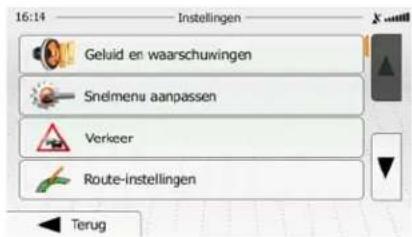
| Toets Beschrijving | |
 | Verschillende geluiden en waarschuwingen in het programma inschakelen. |
 | De inhoud van het snelmenu (pagina 21) kan volledig worden aangepast. Tik op de toets die u wilt wijzigen en selecteer de nieuwe functie uit de lijst. |
 | De aanbevolen route tussen twee punten is niet altijd hetzelfde. Als er gesch informatie beschikbaar is, wordt bij het berekenen van de route rekening gehouden met verkeersinformatie. |
 | Deze instellingen bepalen hoe routes worden berekend. Selecteer het type voertuig dat u bestuurt, de wegtypen die voor de routeplanning worden gebruikt, en de routeplanningsmethode. |
 | U kunt de weergave van het kaartscherm bijstellen. Wijzig de kaartweergave zodat deze tegemoet komt aan uw huidige behoeften, kies geschikte kleurenthema's uit de lijst voor gebruik tijdens dag en nacht, wijzig de blauwe pijl in een 3D-wagenmodel, kies of onderdruk de weergave van 3D-gebouwen, schakel de functie routelog in of uit, en beheer de zichtbaarheid van plaatsen (welke plaatsen er op de kaart worden getoond). |
 | Stel in hoe de software u helpt bij het navigeren via verschillende route-gerelateerde gegevens op het kaartscherm. |
 | Instellingen die te maken hebben met de weergave omvatten menu-animaties, verschillende thema's voor gebruik tijdens dag of nacht, en de helderheid van het display. |
 | Hier kunt u de taal voor uw programma, de maateenheden, datum en tijd en het weergaveformaat ervan, alsmede de tijdzone instellen. |
 | Rit- en routelogs bevatten nuttige informatie over uw ritten. Ritlogs kunnen handmatig worden opgeslagen zodra u uw bestemming bereikt, of u kunt hier de functie voor automatisch opslaan inschakelen. |
 | ogbestandverzameling | Het programma verzamelt gebruiksinformatie en GPS-loggegevens, die gebruikt kunnen worden ter verbetering van het programma en de dekking door de kaarten. U kunt het verzamelen van deze loggegevens hier inschakelen of uitschakelen. |
 | Start configuratiewizard | De basisinstellingen voor de softwareparameters aanpassen. Zie voor meer informatie pagina 7. |
 | Instellingen resetten | Wis alle opgeslagen gegevens en reset alle instellingen naar de fabriekswaarden. |
4.2.1 Geluid en waarschuwingen
Wijzig de taal van de gesproken begeleiding, maak instellingen voor waarschuwingen, en schakel deze in.
| Toets Beschrijving | |
| Stem taal | Deze toets geeft de ingestelde taal voor de gesproken aanwijzingen weer. Als u de toets aantikt, kunt u kiezen uit een lijst met beschikbare talen. Tik op een itemin de lijst om de stem te horen. Tik op spreektaal hebt gekozen.Terug wanneer u de nieuw |
| Spraklengte | Druk op deze knop om de spraklengte van de gesproken aanwijzingen in te stellen: hoe veel ze zeggen en hoe vaak ze spreken. |
| Instellingen snelh.waarsch. | Kaarten kunnen informatie bevatten over snelheidslimieten die gelden op bepaalde wegsegmenten. De software kan u waarschuwen wanneer u de geldende maximumsnelheid overschrijdt. Het is mogelijk dat deze informatie voor uw regio niet beschikbaar is (vraag het aan uw plaatselijke dealer), of misschien niet geldt voor alle wegen op de kaart. Met deze instelling kunt u beslissen of u zichtbare of hoorbare waarschuwingen wilt ontvangen.U kunt de schuifbalk aanpassen om de relatieve snelheid in te stellen waarboven het programma de waarschuwing afgeeft.De volgende waarschuwingstypen zijn beschikbaar:x Audiowaarschuwingen: U krijgt een verbale waarschuwing wanneer u de geldende snelheidslimiet met het opgegeven percentage overschrijdt.x V i s u e l e w a a r s c h u w i n weergegeven zodra u deze overschrijdt.Als u ervoor kiest om de snelheidslimiet continu op de kaart te zien (deze wordt normaal alleen getoond wanneer u deze snelheid overschrijdt) kunt u dat hier instellen. |
| Instellingen waarschuwingspunten | U kunt worden gewaarschuwd wanneer u een verkeerscamera nade waarschuwingspunten voor scholen of spoorwegovergangen. U moet zelf controleren of deze functie wettelijk is toegestaan in het land waar u ze wilt gebruiken.U kunt kiezen welke bronnen u voor de waarschuwingspunten wilt gebruiken.x Waarsch uwingspunten vakunnen net als de Waarschuwingspunten van community dynamisch worden bijgewerkt. Deze punten worden minder vaak vernieuwd maar zijn doorgaans accurater en beter betrouwbaar.U kunt de verschillende waarschuwingspuntcategorieën afzonderlijk instellen. De volgende waarschuwingstypen zijn beschikbaar:x Audiowaarschuwingen:wnaam van de waarschuwing worden gegeven; u kunt ook aanvullend worden gewaarschuwd wanneer u tijdens het naderen van één van deze camera's de geldende snelheidslimiet overschrijdt.x Visuele waarschuwing:H snelheidslimiet worden op het kaartscherm weergegeven wanneer u een van deze camera's nadert.Voor sommige waarschuwingspunten is de afgedwongen of verwachte snelheidslimiet beschikbaar. Voor deze punten kan de audiowaarschuwing verschillend zijn wanneer u langzamer of sneller dan de opgegeven snelheidslimiet rijdt.x Alleen bij snelheidsove gegeven wanneer u de geldende snelheidslimiet overschrijdt.x Bij het naderen:Wo aandacht te trekken kan de waarschuwing anders zijn wanneer u de snelheidslimiet overschrijdt. |
| Waarschuwingen waarschuwingsborden | Kaarten kunnen waarschuwingsinformatie voor de bestuurder bevatten. Tik op deze toets om deze waarschuwingen in- en uit te schakelen en om de afstand tot het punt waarop u de waarschuwing wilt ontvangen, in te stellen. Deze kunnen afzonderlijk voor de verschillende waarschuwingtypen worden ingeschakeld. |
4.2.2 Snelmenu aanpassen
De inhoud van het snelmenu (pagina 21) kan volledig worden aangepast. Tik op de toets die u wilt wijzigen en selecteer de nieuwe functie uit de lijst.
De lijst met beschikbare functies en een beschrijving hiervan vindt u op pagina 21.
4.2.3 Verkeersinstellingen
De aanbevolen route tussen twee punten is niet altijd hetzelfde. Als er geschikte informatie beschikbaar is, wordt bij het berekenen van de route rekening gehouden met verkeersinformatie.
| Toets Beschrijving | |
 | Gebruik deze optie om de TMC-ontvanger in of uit te schakelen, die actuele verkeersinformatie kan ontvangen. De rest van onderstaande toetsen zijn allemaal gerelateerd aan de TMC-functie en zijn alleen beschikbaar als de ontvanger ingeschakeld. |
 | ZENEC Navigation zoekt automatisch naar beschikbare zenders die TMC-informatie uitzenden, en stelt in op de ontvangst ervan. Wanneer u wilt bepalen welk station er moet worden gebruikt, schakelt u het automatisch afstellen uit en gebruikt u de pijlen links en rechts op het scherm Verkeersoverzicht voor handmatig afstellen. Indien het automatisch afstellen is uitgeschakeld en u het ontvangstgebied van de geselecteerde frequentie verlaat, kan ZENEC Navigation geen actuele verkeersinformatie ontvangen totdat u terugkeert naar het gebied of totdat u het automatisch afstellen weer inschakelt. |
 | Wanneer er premium (betaalde) TMC-berichten op uw locatie beschikbaar zijn, en u over een geldig abonnement beschikt, zal ZENEC Navigation deze dienst gebruiken in plaats van de gratis openbare verkeersinformatie. Wanneer u in plaats daarvan de openbare dienst wilt gebruiken, schakelt u deze optie uit en worden de betaalde diensten genegeerd. |
 | Deze instelling bepaalt hoe ZENEC Navigation de ontvangen actuele verkeersinformatie gebruikt bij het berekenen van een route. Bij het berekenen van een nieuwe route of wanneer het nodig is om de route opnieuw te berekenen op basis van de ontvangenTMC-berichten zal ZENEC Navigation, als dat zinvol is, de verkeerssituaties vermijden.U kunt ook de minimumvertraging instellen die een herberekening van de route in gang zet, en u kunt het programma de opdracht geven om elke herberekening eerst te laten bevestigen. |
 | Tik op deze toets om de lijst met type verkeerssituaties te openen, en een situatie te kiezen waarmee bij het berekenen van de route rekening moet worden gehouden. |
 | Tik op deze toets voor de lijst met beschikbare TMC-serviceproviders. |
4.2.4 Route-instellingen
Deze instellingen bepalen hoe routes worden berekend.
| Toets Beschrijving | |
| Voertuig | U kunt het type voertuig instellen die u gaat gebruiken om de route te neme Gebaseerd op deze instelling, kunnen enkelen van de wegtypes uitgesloten worden van de route, of kunnen enkele beperkingen niet in rekening worden genomen bij de routeberekening. |
| Routeplanningsmethode | De routeberekening kan worden geoptimaliseerd voor verschillende situaties e voertuigtypen door de planningsmethode te wijzigen. Zie hieronder voor meer details. |
| Bereken ook de groene route | Als de geselecteerde berekeningsmethode niet Groen is, kunt u bij het bevestigen van de route uw route vergelijken met het beste groene alternatief op het scherm. Als dit alternatief beter is dan de gekozen methode, kunt u snel overschakelen op de Groene modus. |
Om er voor te zorgen dat uw route voldoet aan uw wensen, kunt u instellen welke wegtypes in uw routes wilt opnemen of, indien mogelijk, wilt uitsluiten.
Een wegtype uitsluiten is een voorkeur. Dit betekent niet noodzakelijk een totaal verbod. Indien uw bestemming alleen kan worden bereikt door gebruik te maken van bepaalde uitgesloten wegtypes, worden die wel gebruikt, maar alleen als het niet anders kan. In dat geval verschijnt in het scherm Mijn route een waarschuwingspictogram en wordt de weg die niet met uw voorkeuren overeenkomt in een andere kleur op de kaart weergegeven.
In de lijst met wegtypen kunt u het aantal trajecten en de totale lengte van het wegtype bekijken dat in de huidige route wordt gebruikt.
| Toets Beschrijving | |
 Snelwegen Snelwegen | Als u een langzame auto rijdt of een ander voertuig sleept, kan het nodig zijn snelwegen te vermijden. |
 Periodebetaling Periodebetaling | Wegen met verkeersheffing zijn wegen waarvoor u een pas of vignet moet kopen om hiervan gedurende langere tijd gebruik te mogen maken. U kunt deze afzonderlijk van de tolwegen in- en uitschakelen. |
 Betaling per keer Betaling per keer | De software neemt in de routes standaard tolwegen op (wegen waar u per keer een heffing moet betalen). Als u tolwegen uitschakelt, plant uw software de beste tolvrije route. |
 Veerboten Veerboten | De software neemt standaard veerboten in een te plannen route op. Een ka heeft echter niet altijd informatie beschikbaar over de vaartijden van tijdelijke veerboten. U moet op veerboten in de regel betalen. |

De software sluit onverharde wegen standaard uit: onverharde wegen kunnen in een slechte toestand verkeren en u kunt op deze wegen ook de maximumsnelheid niet halen.
Voertuig:
X :
x M e t m a n o e u v r e - b e p e r k i n g e n plannen van een route.
x W e g e n w o r d e n a l l e e n g e b r u i l
x Privéwegen en wegen voor bestemmingsverkeer worden alleen gebruikt wanneer dit onvermijdelijk is voor het bereiken van de bestemming.
x Vo et pad en worden uit ges l o te
X

x M e t m a n o e u v r e - b e p e r k i n g e n
plannen van een route.
x W e g e n w o r d e n a l l e e n g e b r u i l
x Privéwegen, wegen voor bestemmingsverkeer en wandelpaden zijn uitgesloten van de routes.
Routeplanningsmethode soorten:
| Toets Beschrijving | |
 | Geeft een snelle route aan indien u op alle wegen kunt rijden met de geldende maximumsnelheid. Gewoonlijk de beste keuze voor snelle en normale auto's. |
 | Geeft een korte route om de reisafstand te minimaliseren. Dit kan praktisch zijn voor langzame voertuigen. Wanneer u een korte route zoekt, ongeacht de snelheid, dan is dit soort route doorgaans niet handig voor normale voertuigen. |
 | Geeft een snelle maar brandstofzuinige route, gebaseerd op de gegevens voor het brandstofverbruik onder Route-instellingen (pagina 80). De berekeningen voor reiskosten en CO-uitstoot zijn slechts schattingen. Deze kunnen geen rekening houden met hoogteverschillen, bochten en verkeerssituaties. |
| Gemakkelijk | Resulteert in een route met minder afslagen en geen moeilijke manoeuvres. Met deze optie kunt u uw software bijvoorbeeld laten kiezen voor de snelweg in plaats van hele reeksen secundaire wegen en straten. |
4.2.5 Kaartinstellingen
U kunt de weergave van het kaartscherm bijstellen. Wijzig de kaartweergave zodat deze tegemoet komt aan uw huidige behoeften, kies geschikte kleurenthema's uit de lijst voor gebruik tijdens dag en nacht, wijzig de blauwe pijl in een 3D-wagenmodel, kies of onderdruk de weergave van 3D-gebouwen, schakel de functie routelog in of uit, en beheer de zichtbaarheid van plaatsen (welke plaatsen er op de kaart worden getoond).
De kaart wordt altijd op het scherm getoond zodat u het effect kunt bekijken wanneer u een instelling wijzigt.

| Toets Beschrijving | |
 Modus weergeven 3D Modus weergeven 3D | Wissel de kaartweergavemodus van 3D-perspectief naar 2D-bovenaanzicht. |
 Gezichtspunt Normaal Gezichtspunt Normaal | Pas de basisinstellingen voor zoomen en kantelen aan uw wensen aan. Er z drie niveaus beschikbaar. |
 Kleuren Auto Kleuren Auto | Wissel tussen de dag- en nachtkleurenschema's of laat de software enkele minuten voor zonsopgang, en enkele minuten na zonsondergang, automatisch van de ene naar de andere modus overschakelen. |
 agkleurenschema agkleurenschema | Selecteer het kleurenschema dat in dagmodus wordt gebruikt. |
 ichtkleurenschema ichtkleurenschema | Selecteer het kleurenschema dat in nachtmodus wordt gebruikt. |
 D-voertuigenoverzicht D-voertuigenoverzicht | Vervang de standaard positiemarkering door een van de 3D-wagenmodellen. kunt aparte pictogrammen kiezen voor de verschillende wagentypes die voor het berekenen van de route zijn gekozen. Er kunnen aparte pictogrammen worde gebruikt voor auto's, voetgangers en overige voertuigen. |
 Oriëntatiepunten AAN Oriëntatiepunten AAN | 3D-oriëntatiepunten, 3D-weergave of blok-weergave van opvallende of algemeen bekende objecten, tonen of onderdrukken. |
| [8257] GebouwenAAN | 3D-weergave of blok-weergave van de bebouwing van een plaats, die de grootte en plaats van de gebouwen op de kaart omvat, tonen of onderdrukken. |
 Markeringen plaatsen Markeringen plaatsen | Selecteer welke plaatsen op de kaart getoond moeten worden tijdens het navigeren. De aanwezigheid van te veel plaatsen maakt de kaart onoverzichtelijk, het is daarom een goed idee om er zo min mogelijk op de kaart te tonen. Voor de zichtbaarheid van plaatsen kunt u daarom zichtbaarheidssets opslaan. U hebt volgende mogelijkheden:x Tik op het selectievakje om de plaatscategorie te tonen of te verbergen.x Tik op de naam van de plaatscategorie om de lijst met subcategorieën te openen.x T i  om de huidige zichtbaarheidsset op te slaan of een eerder opgeslagen set te laden. Hier kunt u ook terugkeren naar de standaard zichtbaarheidsinstellingen. om de huidige zichtbaarheidsset op te slaan of een eerder opgeslagen set te laden. Hier kunt u ook terugkeren naar de standaard zichtbaarheidsinstellingen. |
4.2.6 Instellingen voor visuele begeleiding
Stel in hoe de software u helpt bij het navigeren via verschillende route-gerelateerde gegevens op het kaartscherm.
 | Gegevensvelden | De gegevensvelden in de hoek van het kaartscherm kunnen worden aangepast. Tik op deze toets en selecteer de waarden die u wilt zien. De waarden kunnen verschillen wanneer u langs een specifieke route navigeert, of wanneer u maar rondrijdt zonder opgegeven bestemming. U kunt algemene ritgegevens selecteren, zoals uw huidige snelheid of hoogte, of routegegevens die betrekking hebben op uw eindbestemming, of het volgende tussenpunt op uw route. |
 | Wegwijzer | Wanneer er geschikte informatie beschikbaar is, wordt er boven aan de kaart rijstrookinformatie getoond die identiek is aan de daadwerkelijke verkeerborden boven de weg. U kunt deze functie in- en uitschakelen. |
 | ppuntweergave | Als u een afrit of een complex kruispunt nadert en er is hierover informatie beschikbaar, dan zal de kaart worden vervangen door een 3D-weergave van het knooppunt. U kunt deze functie inschakelen, of de kaart laten weergeven voor de volledige route. |
 | tgangsbalk route | U kunt de voortgangsbalk van de route inschakelen om uw aankomende route als rechte lijn weer te geven aan de linkerkant van de kaart. De blauwe pijl vertegenwoordigt uw huidige positie en beweegt tijdens het rijden omhoog terwijl u naar de volgende gebeurtenis op de route reist (manoeuvre). Verkeersituaties worden ook op de lijn getoond. |

U kunt de voortgangsbalk van de route inschakelen om uw aankomende route als rechte lijn weer te geven aan de linkerkant van de kaart. De blauwe pijl vertegenwoordigt uw huidige positie en beweegt tijdens het rijden omhoog terwijl u naar de volgende bestemming reist (tussenpunt of eindbestemming). Verkeerssituaties worden ook op de lijn getoond.
4.2.7 Weergave-instellingen
Instellingen die te maken hebben met de weergave omvatten menu-animaties, verschillende thema's voor gebruik tijdens dag of nacht, en de helderheid van het display.
| Menu-animatie | Als animatie is ingeschakeld, worden de toetsen van de schermen Menu en Toetsenbord met animatie weergegeven. Schermovergangen worden ook met animatie weergegeven. | |
 | Dagthema | Selecteer de stijl en kleuren die het programma in dagmodus gebruikt. |
 | Nachtthema | Selecteer de stijl en kleuren die het programma in nachtmodus gebruikt. |
4.2.8 Regionale instellingen
Hier kunt u de taal voor uw programma, de maateenheden, datum en tijd en het weergaveformaat ervan, alsmede de tijdzone instellen.
| Toets Beschrijving | |
| Programmataal | Deze toets geeft de ingestelde geschreven taal van de gebruikersinterface weer. Als u de toets aantikt, kunt u kiezen uit een lijst met beschikbare talen. Als u deze instelling wijzigt, zal het programma opnieuw opstarten; u wordt gevraagd om dit te bevestigen. |
| Eenheden en weergaven | U kunt de afstandseenheden instellen die door het programma worden gebruikt. Uw software ondersteunt mogelijk niet alle genoemde eenheden in bepaalde talen van de begeleidingsstem.Kies uit de 12- en 24-uurs weergave van de tijd en de verschillende internationale datumformaten.U kunt ook andere land-specifieke eenheden instellen om verschillende waarden in het programma weer te geven. |
| Tijdzone | Standaard wordt de tijdzone ontleent aan de kaartinformatie en aangepast aan uw actuele locatie. Hier kunt u de tijdzone en de zomertijd handmatig instellen. |
4.2.9 Instellingen ritmonitor
Ritlogs bevatten nuttige informatie over uw ritten. Ritlogs kunnen handmatig worden opgeslagen zodra u uw bestemming bereikt, of u kunt hier de functie voor automatisch opslaan inschakelen. U kunt deze logs openen in de Ritmonitor. De Ritmonitor treft u aan onder het menu Meer.
| Automatisch opslaan inschakelen | De Ritmonitor kan de statistische gegevens van uw ritten registreren. Als u deze logbestanden later wilt inzien, kunt u ervoor zorgen dat het programma deze automatisch opslaat. |
| Afmeting rit database | Dit is geen toets. Deze lijn toont de actuele omvang van de rittendatabase; het totaal van alle opgeslagen ritlogs. |
4.2.10 Instellingen logbestandverzameling
Als u de eerste keer dat u het programma gebruikt hiermee akkoord gaat, zal het programma gebruiksinformatie en GPS-loggegevens verzamelen, die gebruikt kunnen worden ter verbetering van het programma en de dekking door de kaarten. Deze gegevens worden anoniem verwerkt en niemand zal in staat zijn om persoonlijke informatie te achterhalen.
U kunt het verzamelen van deze loggegevens hier inschakelen of uitschakelen.
 | Er worden anonieme statistische gegevens over het gebruik van de navigatiesoftware verzamelt voor ontwikkelingsdoeleinden. Begrip over hoe verschillende mensen het programma gebruiken, h e l p t o n s gebruikersinterface en de werkstroom binnen het programma te verbeteren. |
 | Anonieme routelogs worden verzamel voor ontwikkelingsdoeleinden. Uw ritten kunnen ons helpen om de kwaliteit en de dekking door de kaarten te verbeteren. |
5 Verklarende Woordenlijst
2D/3D GPS-ontvangst
De GPS-ontvanger berekent de (uw) positie aan de hand van satellietsignalen en heeft ten minste signalen van vier satellieten nodig om uw positie driedimensionaal (d.w.z. inclusief de hoogte) te berekenen. Omdat de satellieten in beweging zijn en de signalen door objecten kunnen worden tegengehouden, is het mogelijk dat uw GPS-ontvanger niet altijd vier signalen ontvangt. Wanneer drie satellieten beschikbaar zijn, kan de ontvanger wel de horizontale GPS-positie berekenen, maar de nauwkeurigheid is dan lager en het GPS-apparaat geeft u dan niet de hoogtegegevens: u ontvangt alleen de 2D-gegevensle.
Actieve route
De route die u op het moment volgt. Het maakt niet uit wanneer de bestemming is ingesteld; de route blijft actief totdat u het wist; u uw bestemming hebt bereikt, of de software afsluit. Zie ook Route.
Centrum
Het centrum van een stad of plaats is niet het geometrische centrum, maar een willekeurig punt dat de makers van de kaart hebben gekozen. In kleinere en middelgrote plaatsen is het meestal het belangrijkste kruispunt; in grotere steden is het één van de belangrijke kruispunten.
Kleurenthema
Uw software wordt geleverd met verschillende kleurenschema's voor gebruik van de kaart overdag of 's nachts. De thema's zijn grafische instellingen en kunnen in 2D- en 3D-modus verschillende kleuren hebben voor straten, bebouwing of oppervlaktewater, en geven kleurvarianten en schaduwen in 3D-modus anders weer.
Eén daglicht- en één nachtschema voor de kaart en de menu's zijn altijd geselecteerd. De software gebruikt deze voor het omschakelen van dag naar nacht en omgekeerd.
GPS-nauwkeurigheid
Verschillende factoren kunnen een afwijking veroorzaken tussen uw werkelijke positie en de positie die het GPS-apparaat aangeeft. Bijvoorbeeld signaalvertragingen in de ionosfeer of reflecterende objecten in de omgeving van het GPS-apparaat hebben een verschillende en wisselende invloed op de nauwkeurigheid waarmee het GPS-apparaat uw positie kan berekenen
Kaart
De software werkt met digitale kaarten, die niet simpelweg gedigitaliseerde versies van gewone papieren kaarten zijn. Net als op papieren wegenkaarten ziet u op digitale kaarten in de 2D-modus de straten en wegen en worden de hoogteverschillen in kleur weergegeven.
In de 3D-modus kunt u de hoogteverschillen zien, zoals bergen en dalen, verhoogde en verlaagde wegen, alsmede in bepaalde plaatsen oriëntatiepunten en gebouwen in 3D.
U kunt digitale kaarten interactief gebruiken: U kunt inzoomen en uitzoomen (de schaal vergroten of verkleinen), u kunt de kaarten omhoog kantelen en omlaag, en linksom of rechtsom draaien. Bij GPS-navigatie is een route plannen met digitale kaarten een stuk eenvoudiger.
Kaartoriëntatie Noorden boven
In de weergavemodus Noorden boven is het noorden altijd de bovenkant van de kaart. Dit is bijvoorbeeld de oriëntatie binnen de functie Op kaart zoeken.
Verkeerscamera's
Speciale camera's voor snelheidsregistratie, rijden door rood licht of over de busbaan. Er zijn verschillende informatiebronnen beschikbaar. De software kan een waarschuwing geven wanneer u één van deze camera's nadert.
Het detecteren van de locatie van verkeerscamera's is in bepaalde landen verboden. Het is de volledige verantwoordelijkheid van de bestuurder om te controleren of deze functie tijdens de route kan worden gebruikt.
De software is in staat om meer dan alleen camera's te tonen en hiervoor te waarschuwen. Er zijn diverse andere waarschuwingsfuncties beschikbaar; bijvoorbeeld voor het naderen van een schoolzone of een spoorwegovergang.
Route
Een opeenvolging van routegebeurtenissen, d.w.z. manoeuvres (bijvoorbeeld bochten en rotondes), die tegenkomt op weg naar de bestemming De route bevat één vertrekpunt en één of meer bestemmingen. Het vertrekpunt is standaard de huidige (of laatste bekende) positie. Als u een toekomstige route wilt bekijken, kan het startpunt worden vervangen door een ander opgegeven punt.
Kaartoriëntatie Rijrichting boven
In de modus Rijrichting boven wordt de kaart zo gedraaid dat de rijrichting altijd naar boven wijst. Dit is de standaardweergave in de 3D-kaartweergavemodus.
Voertuigaanduiding
De Huidige positie wordt standaard aangeduid door een blauwe pijl op de kaart. De richting van de blauwe pijl geeft uw actuele rijrichting aan. Deze positiemarkering kan worden vervangen door 3D-voertuigsymbolen. U kunt zelfs verschillende voertuigaanduidingen opgeven voor verschillende type routes (afhankelijk van welk voertuigtype geselecteerd wordt voor de routeberekening).
6 Gebruikersovereenkomst
1 Partijen in deze overeenkomst
1.1 Deze overeenkomst is aangegaan door en tussen NNG Software Developing en Commercial Ltd. (geregistreerde vestiging: 23 Bérc utca, H-1016 Boedapest, Hongarije; bedrijfsregistratienr.: 01-09-891838) als Licentiegever (hierna genoemd Licentiegever) en u als gebruiker (hierna genoemd Gebruiker; de Gebruiker en de Licentiegever worden hierna genoemd Contractanten) met betrekking tot het gebruik van de in deze overeenkomst omschreven producten, waaronder softwareproducten, databases en inhoud.
2 Totstandkoming van de overeenkomst
2.1 Partijen erkennen hiermede dat deze overeenkomst tot stand komt door uitdrukkelijke handelingen van de partijen, zulks zonder dat de overeenkomst ondertekening behoeft.
2.2 Gebruiker erkent hiermede dat, na wettige aanschaf (online aanschaf bij geautoriseerde verkoper of al geïnstalleerd op aangeschaft Apparaat) van het Softwareproduct waarop deze Overeenkomst betrekking heeft (artikel 4), elke wijze van gebruik, installatie op een computer of andere hardware (mobiele telefoon, multifunctional, persoonlijk navigatiesysteem, autonavigatie of multifunctioneel hoofdapparaat, etc.) (hierna genoemd "Apparaat") of het monteren van een dergelijk Apparaat in een voertuig, het aanklikken van de knop "Accepteren" die door de software tijdens de installatie of het gebruik (hierna genoemd "Gebruik") wordt weergegeven, zal betekenen dat de Gebruiker de voorwaarden in deze overeenkomst aanvaardt als wettig bindend. Als tijdstip van het tot stand komen van de overeenkomst wordt het tijdstip van de eerste uitgevoerde gebruikshandeling beschouwd (begin van het gebruik).
2.3 Deze Overeenkomst verleent geen enkele toestemming voor het Gebruik van het Softwareproduct door degenen die het Softwareproduct onrechtmatig verkregen hebben of het op onrechtmatige wijze geïnstalleerd hebben op een Apparaat of in een voertuig.
2.4 Gebruikers die werken voor de regering van de VS. Als u het Softwareproduct verkrijgt via of namens de overheid van de Verenigde Staten of enig andere rechtspersoon die streeft naar of gebruik maakt van rechten die vergelijkbaar met de rechten die opgeëist worden door de overheid van de Verenigde Staten, wordt u erop attent gemaakt dat het Softwareproduct en de databases, inhoud en diensten handelsartikelen zijn zoals gedefinieerd onder de C.F.R ("FAR, Federal Acquisition Regulation") 2.101 en dat deze Overeenkomst op alle gebruik van het Softwareproduct van toepassing is.
3 Toepasbare wetten en regelgeving
3.1 Op alle aangelegenheden die betrekking hebben op deze overeenkomst is het recht van de republiek Hongarije van toepassing, in het bijzonder wet IV van 1959 van het Burgerlijk Wetboek (Bw.) en wet LXXVI van 1999 op auteursrechten ("de Auteurswet"). Toepassing van het Verdrag van de Verenigde Naties inzake de internationale goederenhandel op deze Gebruikersovereenkomst wordt hierbij uitgesloten.
3.2 Betrokken partijen komen overeen dat uitsluitend het Gerechtshof van de republiek Hongarije bevoegd zal zijn om uitspraak te doen in alle voortkomende geschillen met betrekking tot deze overeenkomst.
3.3 De originele versie van deze overeenkomst is de versie in de Hongaarse taal. Van deze overeenkomst zijn tevens versies in andere talen opgemaakt. In geval van geschillen prevaleert de Hongaarse versie.
4 Onderwerp van de overeenkomst en beëindiging
4.1 Onderwerp van deze overeenkomst vormt het navigatiesoftwareproduct (hierna het "Softwareproduct" genoemd) van Licentiegever.
4.2 Het Softwareproduct omvat het computerprogramma, de volledige documentatie ervan, het bijbehorende kaartgegevensbestand en alle door derden geleverde inhoud en diensten die toegankelijk zijn via het Softwareproduct (hierna tezamen genoemd de "Database").
4.3 Als onderdeel van het Softwareproduct worden beschouwd de weergave, opslag en codering in ongeacht welke vorm, inclusief de weergave of opslag in gedrukte, elektronische of grafische vorm, resp. van de object- en de broncode, alsmede alle andere, tevoren niet vast te stellen vormen van weergave, opslag, codering of gegevensdragers.
4.4 Verder vormen reparaties, aanvullingen, updates of nieuwere versies van het Softwareproduct of de Databases waarvan na het tot stand komen van deze Overeenkomst door Gebruiker gebruik wordt gemaakt, onderdeel van het Softwareproduct en zullen worden gebruikt in overeenstemming met deze Overeenkomst.
4.5. Uw rechten die uit deze Overeenkomst volgen, worden onmiddellijk beëindigd, zonder voorafgaande kennisgeving door Licentiegever, bij wezenlijke schending hiervan of bij activiteiten die afbreuk doen aan Licentiegever en/of de rechten van Licentiegever met betrekking tot het Softwareproduct. Licentiegever kan deze Overeenkomst beëindigen wanneer een Softwareproduct onderworpen wordt, of naar mening van Licentiegever, onderworpen lijkt te worden aan een schending van het intellectuele eigendom of een schending van het handelsgeheim. Wanneer deze Overeenkomst wordt beëindigd, dient u het gebruik van het Softwareproduct en alle onderdelen ervan te staken, het te vernietigen en dit, indien hiertoe verzocht, schriftelijk aan Licentiegever te bevestigen.
5 Rechten onder auteursrecht
5.1 Tenzij anders voorzien bij wet of door contractuele bepalingen is de Licentiegever de exclusieve rechthebbende op de materiële auteursrechten met betrekking tot het Softwareproduct.
5.2 De auteursrechten hebben zowel betrekking op het volledige Softwareproduct als op de afzonderlijke delen ervan.
5.3 De rechthebbende(n) op de auteursrechten van de Database of bepaalde werken die beschermd worden door intellectuele eigendomsrechten, die onderdeel vormen van het Softwareproduct, is/zijn de Licentiegever of natuurlijke of rechtspersonen van bepaalde databases (hierna genoemd "Database-eigenaar"). Sommige Database-eigenaren zijn te vinden onder "Info" of een vergelijkbaar menupunt van het Softwareproduct. Licentiegever verklaart hierbij, dat hij namens de Database-eigenaren bevoegd is tot het gebruik en de weergave van de Database, alsmede tot het conform de bepalingen van deze Overeenkomst in gebruik geven ervan.
5.4 Conform deze Overeenkomst blijft de Licentiegever de rechthebbende van alle rechten met betrekking tot het Softwareproduct, met uitzondering van die rechten waarop de Gebruiker bij wet of op grond van deze Overeenkomst aanspraak kan maken.
6 Rechten van de Gebruiker
6.1 Standaard heeft Gebruiker het recht om het Softwareproduct te installeren op één Apparaat met één ingebouwde GPS-sensor, en hierop één exemplaar van het Softwareproduct of een voorgeïnstalleerde kopie van het Softwareproduct te laten draaien en te gebruiken. Het Softwareproduct en de Database dienen alleen voor persoonlijk of intern zakelijk gebruik door de Gebruiker.
6.2 De Gebruiker heeft het recht om één reservekopie van het Softwareproduct te maken. Indien echter het Softwareproduct na installatie ook zonder de oorspronkelijke gegevensdrager functioneert, dan geldt de versie op de oorspronkelijke gegevensdrager als reservekopie. In alle andere gevallen is de Gebruiker alleen gerechtigd tot gebruik van de reservekopie indien de oorspronkelijke gegevensdrager van het Softwareproduct aantoonbaar en onmiskenbaar ongeschikt geworden is voor zijn rechtmatige en bedoelde gebruik.
6.3 In het geval dat het Softwareproduct al geïnstalleerd is op of op andere wijze meekomt met de licentie van het Apparaat of online hiervoor aangeschaft is door de Gebruiker en geïnstalleerd is voor een bepaald Apparaat, is het Softwareproduct gebonden aan het Apparaat en mag het niet worden gescheiden van, overgedragen naar of gebruikt met een ander Apparaat of verkocht aan een andere Gebruiker zonder het Apparaat zelf te verkopen.
6.4 De Database, inhoud of aan Gebruiker verleende diensten mogen alleen gebruikt worden samen met de kopie van de Gebruiker van het Softwareproduct en mogen niet gescheiden of met een andere kopie van het Softwareproduct gebruikt worden.
7 Gebruiksbeperkingen
7.1 De Gebruiker is niet gerechtigd tot
7.1.1 vermenigvuldigen van het Softwareproduct (kopiëren ervan) behalve in de mate toegestaan door deze Overeenkomst of geldende wetten;
7.1.2 wederverkopen, een sublicentie verlenen of gebruik voor commerciële doeleinden, verhuren, in bruikleen geven of overdragen ervan aan derden om wat voor reden dan ook zonder het Apparaat over te dragen waarop het als eerste rechtmatig geïnstalleerd is (zie artikel 6.3);
7.1.3 vertalen van het Softwareproduct (inclusief het vertalen (compileren) naar een andere programmeertaal);
7.1.4 herleiden, demonteren of nabouwen van het Softwareproduct;
7.1.5 de beveiliging van het Softwareproduct te omzeilen of deze beveiliging langs technologische weg of anderszins te wijzigen, blokkeren of ondervangen;
7.1.6 wijzigen, aanvullen, bewerken of opsplitsen van het Softwareproduct (geheel of gedeeltelijk), noch om dit samen te voegen met, te verwerken in of interactief te laten samenwerken met andere apparaten;
7.1.7 het gebruik van gegevens uit de Database van het Softwareproduct anders dan voor het gebruik van het softwareprogramma, herleiden van de Database, het zelfstandig gebruiken van de gehele of gedeeltelijke Database, de Database te wijzigen, aan te vullen, te bewerken of op te splitsen, noch om deze samen te voegen met, te verwerken in, of interactief te laten samenwerken met andere producten.
7.2 De Gebruiker mag van de via het Softwareproduct beschikbare en door derden beschikbaar gestelde Databases, inhoud en diensten, alsmede van door diensten van derden beschikbaar komende gegevens (met inbegrip van, doch niet beperkt tot gegevens die worden ontvangen via de RDS TMC- of online verkeersinformatiediensten) uitsluitend gebruik maken voor persoonlijke doeleinden en voor eigen risico. Het is strikt verboden om dergelijke gegevens of inhoud op te slaan, over te dragen of te verspreiden, of deze geheel of gedeeltelijk in enige vorm of uitvoering algemeen toegankelijk te maken dan wel uit het product te downloaden.
7.3 De Gebruiker is niet gerechtigd tot het verwijderen, wijzigen of verduisteren van auteursrechten, vermelding van handelsmerken of beperkende opschriften vervat in het Softwareproduct, de Database, inhoud of diensten.
8 Uitsluiting garantie, beperking aansprakelijkheid
8.1 De Licentiegever brengt hiermede de Gebruiker op de hoogte van het feit dat, ofschoon bij de productie van het Softwareproduct de grootste zorgvuldigheid in acht is genomen, gezien de aard van het Softwareproduct en de technische beperkingen, de Licentiegever geen garantie kan geven dat het Softwareproduct geheel vrij van fouten is en dat hij zich niet gebonden acht door enige contractuele verplichting in het kader waarvan het door de Gebruiker verworven Softwareproduct geheel vrij van fouten zou zijn.
8.2 DE SOFTWAREPRODUCTEN, DATABASES, INHOUD EN DIENSTEN MET EEN LICENTIE WORDEN AANGEBODEN OP BASIS VAN "HOE ZE ZIJN" EN "INCLUSIEF ALLE GEBREKEN" (WAARONDER GEEN GARANTIE OP REPARATIE VAN GEBREKEN). DE LICENTIEGEVER, DE DATABASE-EIGENAREN EN DERDEN DIE ALS LEVERANCIERS OPTREDEN, WIJZEN UITDRUKKELIJK ELKE GARANTIE AF, EXPLICIET OF IMPLICIET, INCLUSIEF MAAR NIET BEPERKT TOT, DE IMPLICIETE GARANTIES OP NIET-INBREUK, VERHANDELBAARHEID, TOEREIKENDE KWALITEIT, NAUWKEURIGHEID, BENAMING EN GESCHIKTHEID VOOR EEN BEPAALD DOEL. GEEN MONDELING OF SCHRIFTELIJK ADVIES OF INFORMATIE AANGEBODEN DOOR DE LICENTIEGEVER OF EEN VAN ZIJN VERTEGENWOORDIGERS, DATABASE-EIGENAREN, MEDEWERKERS OF DERDEN DIE ALS LEVERANCIER OPTREDEN, KAN EEN GARANTIE IN HET
LEVEN ROEPEN, EN GEBRUIKER IS NIET GERECHTIGD TOT HET VERTROUWEN OP DERGELIJK ADVIES OF INFORMATIE. DEZE GARANTIEAFWIJZING VORMT EEN ESSENTIËLE VOORWAARDE VAN DE OVEREENKOMST.
Licentiegever garandeert niet dat het Softwareproduct, de Database, inhoud of diensten goed zal werken in combinatie met enig ander systeem, Apparaat of product (bijv. software of hardware).
8.3 De Licentiegever aanvaardt geen verantwoordelijkheid voor schade die het gevolg is van een fout van het Softwareproduct (hierbij inbegrepen fouten in het computerprogramma, de documentatie of de Database).
8.4 Licentiegever aanvaardt geen verantwoordelijkheid voor schade die voortvloeit uit het feit dat het Softwareproduct niet geschikt is voor een bepaald doel, noch uit storingen of onverenigbaarheid van het Softwareproduct met een ander systeem, apparaat of product (bijv. software of hardware).
8.5 LICENTIEGEVER NOCH ZIJN LEVERANCIERS ZULLEN JEGENS GEBRUIKER AANSPRAKELIJK ZIJN VOOR ENIGE INCIDENTELE, GEVOLG-, BIJZONDERE, INDIRECTE OF MORELE SCHADE DIE VOORTVLOEIT UIT DEZE OVEREENKOMST, INCLUSIEF WINSTDERVING OF DEKKINGSKOSTEN, VERLIES VAN GEBRUIK, BEDRIJFSONDERBREKING EN DERGELIJKE, ONGEACHT OF DE CONTRACTANT VOOR DERGELIJKE SCHADE GEWAARSCHUWD WAS.
NIETTEGENSTAANDE ALLES WAT IN DEZE OVEREENKOMST TOT EEN ANDERE CONCLUSIE ZOU STREKKEN, ZULLEN DERDEN DIE ALS LEVERANCIER OPTREDEN (BIJV. DATABASE-EIGENAREN, KAARTLEVERANCIERS) OF VERTEGENWOORDIGERS VAN DE LICENTIEGEVER JEGENS DE GEBRUIKER, NIET GELDELIJK AANSPRAKELIJK ZIJN OM ENIGE REDEN (ONGEACHT DE VORM VAN HANDELEN) VALLEND ONDER OF MET BETREKKING TOT DEZE OVEREENKOMST.
8.6 De Licentiegever wijst bovendien de Gebruiker op het feit dat bij het gebruik van welke aard dan ook van het Softwareproduct in enig voertuig, het in acht nemen van de verkeersvoorschriften en -regels (met name het opvolgen van de verplichte en/of redelijke en passende veiligheidsmaatregelen, alsmede correct en zorgvuldig handelen bij het gebruik van het Softwareproduct) uitsluitend de verantwoordelijkheid van de Gebruiker is. De Licentiegever aanvaardt geen verantwoordelijkheid en/of aansprakelijkheid voor schade die voortvloeit uit het gebruik van het Softwareproduct in een motorvoertuig.
8.7 Door het aangaan van deze Overeenkomst neemt de Gebruiker uitdrukkelijk nota van het vermelde in het bovenstaand artikel 8.
9 Sancties
9.1 De Licentiegever stelt de Gebruiker op de hoogte van het feit dat, indien de Licentiegever op grond van de Auteurswet meent dat zijn rechten geschonden zijn, de Licentiegever
9.1.1 mag proberen juridische erkenning van deze schending te vinden;
9.1.2 de beëindiging van de schending van zijn rechten kan eisen, alsmede een verbod zulks voort te zetten;
9.1.3 adequate genoegdoening kan eisen (ook in de vorm van publicatie op kosten van de overtreder);
9.1.4 terugbetaling van de door de schending van zijn rechten behaalde inkomsten kan eisen;
9.1.5 onmiddellijke beëindiging kan eisen van de onrechtmatige daad, het herstel kan eisen van de situatie voorafgaande aan het schenden van het recht, zulks op kosten van de schender, en de vernietiging kan eisen van de middelen en materialen die gebruikt zijn voor de schending alsmede de vervaardiging van de daardoor ontstane producten;
9.1.6 een eis tot schadevergoeding kan indienen.
9.2 De Licentiegever stelt de Gebruiker verder op de hoogte van het feit, dat krachtens wet IV van 1978 van het Hongaarse Wetboek van Strafrecht schending van het auteursrecht of hiermee verbonden andere rechten een misdrijf is dat kan worden bestraft met een vrijheidsstraf tot twee jaar, in bepaalde gevallen met een vrijheidsstraf tot acht jaar.
9.3 Door derden aangeboden inhoud en diensten. De Licentiegever sluit hierbij elke eigen aansprakelijkheid uit voor de Database in het Softwareproduct alsmede voor alle inhoud of diensten die zijn/worden aangeboden door derden en beschikbaar komen door gebruik van de Database. De Licentiegever geeft geen garantie aangaande de kwaliteit, geschiktheid, nauwkeurigheid of bruikbaarheid voor bepaalde doeleinden, of gebiedsdekking van de Database, de inhoud, het product of de dienst of beschikbaarheid van de Database, de inhoud, het product of de diensten en wijst met name elke aansprakelijkheid af voor onderbreking dan wel opschorting van de dienstverlening, alsmede voor elke schade die mocht ontstaan in verband met de dienstverlening of door algehele annulering van de dienstverlening. Gebruiker erkent hierbij dat de kaartgegevens in de databases geografische gegevens en andere gegevens bevatten.
De Gebruiker erkent hierbij dat (i) onnauwkeurige of onvolledige informatie vanwege het verstrijken van tijd, veranderde omstandigheden, gebruikte bronnen en de aard van het verzamelen van veelomvattende geografische gegevens, elk kan leiden tot onjuiste resultaten; en (ii) dat de door derden aangeboden Database, inhoud en diensten alleen gebruikt mogen worden voor risico van de Gebruiker en voor persoonlijke of intern zakelijke belangen van de Gebruiker. Gebruiker erkent dat de Databases, inhoud en diensten tot de vertrouwelijke informatie van Database-eigenaren behoren en publicatie van de Databases aan derden verboden is.
GEBRUIK VAN DE GELIJKTIJDIGE ROUTEBEGELEIDING VAN HET SOFTWAREPRODUCT GESCHIEDT GEHEEL VOOR RISICO VAN DE GEBRUIKER AANGEZIEN LOCATIEGEG ONNAUWKEURIG KUNNEN ZIJN.
9.4 Door Licentiegever of een vertegenwoordiger van Licentiegever aangeboden inhoud en diensten. Voor bepaalde Softwareproducten kan de Licentiegever of een contractpartner de Gebruiker diverse producten en diensten aanbieden op www.naviextras.com. Gebruiker mag van deze diensten alleen gebruik maken, wanneer hij/zij de daarop betrekking hebbende gebruikersovereenkomst(en) op www.naviextras.com heeft gelezen en begrepen. Gebruiker is ertoe verplicht, van de diensten gebruik te maken in overeenstemming met de daarop betrekking hebbende voorwaarden.
9.5 Voor aanschaf en verwerving van de activeringslicentie voor het gebruik van bepaalde functies, Databases, inhoud of diensten kan een internetverbinding nodig zijn indien er de Licentiegever geen andere verwervingsmethode aanbiedt.
10 Anonieme verzameling van gegevens
10.1 Gebruiker erkent hierbij dat via het Softwareproduct gegevens kunnen worden verzameld, verstuurd aan Licentiegever of derden en in sommige gevallen opgeslagen met betrekking tot het gebruik van het product door Gebruiker (b.v. bewegingen/routegegevens, gebruikerinteracties). De functies voor het opslaan van deze gegevens kunnen door Gebruiker op elk gewenst moment worden in- of uitgeschakeld. De verzamelde gegevens zijn altijd anoniem, op geen enkele manier gekoppeld aan persoonlijke gegevens van Gebruiker of aan de persoon van Gebruiker.
10.2 De verzamelde gegevens kunnen worden geüploud naar de Database van Licentiegever of periodiek of gelijktijdig verstuurd worden naar derden die als partner optreden met uitsluitend tot doel de functies en diensten van het Softwareproduct en de Databases te verbeteren. Het uploaden geschiedt door middel van speciale software van Licentiegever of via het navigatieapparaat van de Gebruiker. Het uploaden kan door Gebruiker in- of uitgeschakeld worden. Nadat de gegevens zijn geüploud, worden de verzamelde gegevens gewist uit het opslagmedium van het Softwareproduct.
10.3 De verzamelde gegevens worden anoniem verstuurd, opgeslagen en behandeld en zullen door Licentiegever of door Derden op geen enkele wijze in verband worden gebracht met Gebruiker.
10.4 Licentiegever stelt Gebruiker op de hoogte van het feit dat indien het toegang krijgt tot het internet via een mobiele gegevensdienst vanuit het buitenland of op andere wijze door roaming van een ander mobiel netwerk, het verzenden van dergelijke gegevens tot speciale kosten voor roaming kan leiden. Ten einde dergelijke kosten te voorkomen is de Gebruiker ervoor verantwoordelijk de mobiele gegevensdiensten tijdens de roaming uit te schakelen of de gegevensverzamelfuncties van het Softwareproduct uit te schakelen.
11 Voorwaarden voor hulp van online inhoudsdienst
11.1 Voor online inhoudsdiensten gelden ook de volgende voorwaarden voor hulp. Database-inhoud (bijv. weers- en verkeersinformatie en plaatsgebonden informatie) kan door Licentiegever aan het Apparaat van Gebruiker doorgegeven worden via een internetverbinding (hierna genoemd "Online Inhoudsdiensten"). Dergelijke inhoud kan naar inzicht van Licentiegever tegen een vergoeding of gratis worden aangeleverd. De Gebruiker is verantwoordelijk voor het toegang krijgen tot het internet.
11.2 Online Inhoudsdiensten zijn over het algemeen niet in alle landen beschikbaar. Bovendien kunnen in verschillende landen verschillende voorwaarden gelden en de eigenschappen van de dienst anders zijn. Het gebruik van bepaalde Online Diensten kan in diverse landen verboden zijn. De Gebruiker is verantwoordelijk voor het zich houden aan de wetgeving van het betreffende land. Licentiegever vrijwaart zich van aansprakelijkheid voor de gevolgen van onrechtmatig gebruik van dergelijke functies en Gebruiker zal Licentiegever schadeloos stellen en vrijwaren van alle vorderingen tegen Licentiegever van autoriteiten of derden vanwege het onrechtmatig gebruik.
11.3 Online Inhoud wordt gedownload door het Softwareproduct van de Online Inhoudsservers van de dienstverlener. De Licentiegever vrijwaart zich hierbij van elke eigen aansprakelijkheid voor de Online Inhoud. De Licentiegever geeft geen garantie aangaande de kwaliteit, geschiktheid, nauwkeurigheid of bruikbaarheid voor bepaalde doeleinden, of gebiedsdekking van de Online Inhoud. Bovendien wordt geen garantie geboden aangaande de beschikbaarheid (bijv. bereikbaarheid) van Online Inhoudsservers. Gebruiker erkent dat in elk gebied of tijdskader de verbinding traag kan zijn of weg kan vallen vanwege capaciteitsbeperkingen van de server van Licentiegever. Het Softwareproduct kan de Gebruiker in staat stellen direct toegang te krijgen tot en contact te maken met servers van derden. In dergelijke gevallen geschiedt het gebruik van dergelijke servers volledig voor het risico van de Gebruiker. Licentiegever zal op geen enkele wijze enige aansprakelijkheid aanvaarden voor dergelijke servers en diensten die rechtstreeks toegankelijk zijn en ontvangen worden van derden.
11.4 Gebruiker erkent dat de gegevens of informatie die aangeboden wordt via Online Inhoudsdiensten niet gelijktijdig bijgewerkt wordt en mogelijk een onjuist beeld geeft van het werkelijke leven of gebeurtenissen.
11.5 Gebruiker erkent hiermede dat de Online Inhoudsdiensten uitsluitend kunnen worden gebruikt voor risico van Gebruiker en diens persoonlijk nut. Het is de volledige verantwoordelijkheid van de Gebruiker om een verbinding met het openbare internetnetwerk te leveren en te onderhouden. Gebruiker accepteert dat het gebruik van de Online Inhoudsdiensten leidt tot gegevensverkeer (up- en downstream) en kan leiden tot een toename van kosten voor gegevensdiensten die voor rekening zijn van de Gebruiker.
11.6 Online Inhoudsdiensten kunnen gegevens, informatie of materiaal aanbieden die/dat geleverd is/zijn door en/of een licentie dragen van derden aan de Licentiegever. Voor dergelijk materiaal gelden andere algemene voorwaarden zoals uitgevaardigd door dergelijke derden. Toepasbare voorwaarden van derden zullen worden vermeld in het segment "Info" van het Softwareproduct of als onderdeel van deze Overeenkomst. Bij het eerste gebruik / het inschakelen van online inhoud accepteert Gebruiker zich te houden aan die algemene voorwaarden van derden.
11.7 Beëindiging. De Licentiegever behoudt zich het recht voor om het aanbieden of toegankelijk maken van alle Online Inhoudsdiensten te beëindigen, met of zonder voorafgaande kennisgeving aan de Gebruiker. Een dergelijke beëindiging zal geen andere gevolgen hebben dan hier genoemd. In het geval van beëindiging van Online Inhoudsdiensten die (i) aangeboden werden voor een vooruitbetaalde vergoeding, EN (ii) deze vergoeding het gebruik dekt van de Online Inhoudsdienst voor een bepaalde termijn (d.w.z. vooruitbetaalde abonnementdienst), zal Gebruiker recht hebben op een terugbetaling die evenredig is met de tijd die resteert van een dergelijke bepaalde termijn vanaf het moment van beëindiging.
11.8 Community-diensten. Sommige Online Inhoudsdiensten kunnen gebaseerd zijn op gegevens en informatie die geüpload is door deelnemende individuen (Gebruikers of andere personen) of een Database die aangemaakt en beheerd wordt door een groep van dergelijke individuen. Dergelijke gegevens komen mogelijk niet van een vertrouwde bron en kunnen ook opzettelijk onjuist of misleidend zijn, aangezien Licentiegever niet over de middelen beschikt om de geloofwaardigheid of nauwkeurigheid te controleren van dergelijke gegevens of de individuen die ze aanbieden. Daarom accepteert Gebruiker
dat de online inhoudsdiensten van het community-type met de grootst mogelijk voorzichtigheid gebruikt dienen te worden.
Door deel te nemen aan de community middels het aanbieden van gegevens of informatie via het Softwareproduct of andere middelen die aangeboden zijn door de Licentiegever (bijv. via een website of andere software), accepteert Gebruiker het volgende:
(a) Licentiegever krijgt kosteloos het recht op toegang tot de geüploade gegevens, met name om deze gegevens voor welk doeleinde dan ook te wijzigen, weer te geven, openbaar te maken, te verspreiden en te kopieren;
(b) Gebruiker garandeert dat er geen enkele derde partij is die rechten heeft die het gebruik van de hierboven onder (a) genoemde gegevens kunnen belemmeren of onmogelijk maken en dat er geen rechten van derden geschonden worden door het uploaden van de gegevens onder dergelijke voorwaarden;
(c) Gebruiker stelt Licentiegever schadeloos en vrijwaart hem van alle vorderingen van derden jegens Licentiegever vanwege schending van zijn rechten in verband met de geüploade gegevens.
12 Voorwaarden voor derden
12.1 Google Local Search. Gebruiker erkent dat de Google Local Search (GLS)-functie aangeboden wordt door het gebruik van de dienst van Google. Inc. aan de Gebruiker. Gebruiker accepteert hierbij alle voorwaarden van Google's dienstvoorwaarden die te vinden zijn op http://www.google.com/accounts/TOS . Gebruiker accepteert dat de Google Local Search als "ontraden" bestempeld wordt en niet commercieel ondersteund wordt door Google, Inc. en tevens zonder voorafgaande kennisgeving door Google ontoegankelijk gemaakt kan worden in overeenstemming met relevante dienstvoorwaarden op http://code.google.com/intl/nl-NL/apis/websearch/terms.html .
7 Copyrightmededeling
Het product en de informatie in deze handleiding kan zonder voorafgaande kennisgeving worden gewijzigd.
Noch deze handleiding, noch een deel ervan, mag in ongeacht welke vorm, elektronisch of mechanisch (met inbegrip van fotokopieën of geluidsopnames) worden gereproduceerd of doorgegeven zonder de uitdrukkelijke schriftelijke toestemming van ZENEC.
© 2012 - ZENEC
Data Source © 2006-2010 Tele Atlas. Alle rechten voorbehouden. Dit materiaal wordt beschermd door de eigendomsrechten, auteursrechten, databaserechten en overige intellectuele eigendomsrechten die het eigendom zijn van Tele Atlas of haar leveranciers. Op het gebruik van dit materiaal zijn de bepalingen van een licentieovereenkomst van toepassing. Bij ongeautoriseerd kopieren of publiceren van dit materiaal wordt men wettelijk aansprakelijk gesteld en worden strafmaatregelen genomen.
Alle rechten voorbehouden.

ZENEC
ZENEC by ACR AG · Bohrturmweg 1 · Bad Zurzach · Switzerland
www.zenec.com

- Inhoud
- Waarschuwingen en veiligheidsinformatie 6
- Van start gaan ....7
- Navigeren 26
- Referentielijst....69
- Concepten....69
- Actuele verkeersinformatie (TMC)....74
- Waarschuwingen en veiligheidsinformatie
- Van start gaan
- Navigatiemenu
- Toetsen en andere bedieningselementen op het scherm
- De toetsenborden gebruiken
- Meervoudig aantikken van het beeldscherm.
- Het kaartscherm
- Navigeren op de kaart
- Kaart tonen
- Voertuigaanduiding en vergrendelen op de weg
- Geselecteerde locatie op de kaart (cursor) en geselecteerd kaartobject
- Objecten op de kaart
- Straten en wegen
- Volgende afslag en Volgende straat
- Rijstrookinformatie en Wegwijzers
- 3D-objecttypes
- Elementen van de actieve route
- Verkeersituaties
- De kaart bewerken
- Snelmenu
- De details van de huidige positie controleren (Waar ben ik?)
- Navigeren
- De bestemming van een route selecteren
- Een adres of deel ervan invoeren
- Een adres invoeren
- Menu
- Stad
- Tip!
- Het midden van een straat als bestemming invoeren
- Straat
- Een kruispunt als bestemming van uw route instellen
- Het centrum van een stad of plaats als bestemming instellen.
- Een adres met postcode invoeren
- 123
- Resultaten
- Tips om adressen snel in te voeren
- Uw bestemming selecteren uit de interessante plaatsen
- Snelzoeken naar een interessante plaats
- Een interessante plaats zoeken met behulp van ingestelde categorieën
- Parkeren Bij mijn bestemming
- Accommodatie Bij mijn bestemming
- Een interessante plaats zoeken op categorie
- In de omgeving
- In een plaats
- Rondom bestemming
- Langs route
- Een interessante plaats zoeken op naam
- Hulpdiensten in de buurt zoeken via 'Waar ben ik?'
- Een locatie op de kaart als bestemming selecteren
- Zoeken
- Kies
- Uw bestemming selecteren uit uw favorieten
- Eén van de meest waarschijnlijke bestemmingen selecteren (slimme geschiedenis)
- Een recente bestemming selecteren uit de geschiedenis
- De coördinaten van de bestemming invoeren.
- Een route samenstellen uit de lijst met bestemmingen (Route maken)
- De volledige route op de kaart bekijken
- De route-parameters controleren en route-gerelateerde functies openen
- De route aanpassen
- Een nieuwe bestemming kiezen wanneer u al een route heeft: nieuwe route, tussenpunt of eindbestemming
- Een nieuw startpunt voor de route instellen
- De lijst met bestemmingen bewerken (Route bewerken)
- De actieve route onderbreken
- De actieve route annuleren
- Alternatieve routes controleren bij het plannen van de route
- Terug
- Alternatieve routes voor een bestaande route controleren
- Het voertuig dat voor het route plannen gebruikt wordt, wijzigen
- Het wegtype wijzigen dat voor het route plannen gebruikt wordt.
- Een locatie als favoriete bestemming opslaan
- De details van een favoriete bestemming bewerken
- Een locatie als waarschuwingspunt opslaan
- Tik op
- Opslaan
- Een waarschuwingspunt bewerken
- Tik op
- Meer
- De simulatie van de route bekijken
- Referentielijst
- Concepten
- Smart Zoom
- Kleurenthema's voor dag en nacht
- Route berekenen en herberekenen
- Snel
- Kortste
- Groen
- Gemakkelijk
- Groene route
- Verkeerscamera's en andere waarschuwingsfuncties
- Waarschuwingen voor de snelheidslimiet
- Indicatie kwaliteit GPS-positie en de actuele tijd
- Actuele verkeersinformatie (TMC)
- Opmerking!
- Tik op
- Handmatig afstellen:
- Openbare en premium verkeersberichten:
- Het menu Instellingen
- Geluid en waarschuwingen
- Snelmenu aanpassen
- Verkeersinstellingen
- Route-instellingen
- Voertuig:
- Routeplanningsmethode soorten:
- Kaartinstellingen
- Instellingen voor visuele begeleiding
- Weergave-instellingen
- Regionale instellingen
- Instellingen ritmonitor
- Instellingen logbestandverzameling
- Verklarende Woordenlijst
- 2D/3D GPS-ontvangst
- Actieve route
- Centrum
- Kleurenthema
- GPS-nauwkeurigheid
- Kaart
- Kaartoriëntatie Noorden boven
- Verkeerscamera's
- Route
- Kaartoriëntatie Rijrichting boven
- Voertuigaanduiding
- Gebruikersovereenkomst
- Partijen in deze overeenkomst
- Totstandkoming van de overeenkomst
- Toepasbare wetten en regelgeving
- Rechten onder auteursrecht
- Rechten van de Gebruiker
- Sancties
- Voorwaarden voor derden
- Copyrightmededeling
- ZENEC
Merk : ZENEC
Model : C9
Categorie : Browser