
Thinkpad P14s - Laptop LENOVO - Gratis gebruiksaanwijzing en handleiding
Vind de handleiding van het apparaat gratis Thinkpad P14s LENOVO in PDF-formaat.


| Producttype | Laptop |
| Merk | Lenovo |
| Model | ThinkPad P14s Gen 1 |
| Afmetingen (B x D x H) | 329 mm x 227 mm x 17,9 mm |
| Gewicht | circa 1,5 kg |
| Beeldscherm | 14-inch, resolutie tot 3840x2160 (4K), IPS of TN, optioneel multitouch |
| Processor | Intel Core of AMD Ryzen (afhankelijk van model) |
| Geheugen | DDR4 SODIMM, uitbreidbaar tot 32 GB |
| Opslag | M.2 SSD, optioneel Intel Optane |
| Besturingssysteem | Windows 10 Pro |
| Aansluitingen | 2x USB-C (Thunderbolt 3 of USB 3.2 Gen 2), 1x USB 3.2 Gen 1, 1x Always On USB 3.2 Gen 1, HDMI, Ethernet, audio, microSD, smartcard |
| Draadloos | Wi-Fi 6, Bluetooth 5.1, optioneel WWAN (4G LTE), NFC, GPS |
| Beveiliging | Vingerafdruklezer, IR-camera voor gezichtsverificatie, ThinkShutter, TPM 2.0, Kensington-slot |
| Toetsenbord | 6-rijen, optioneel verlicht, met TrackPoint en trackpad |
| Batterij | Oplaadbaar lithium-ion, capaciteit circa 50 Wh |
| Voeding | Netadapter 65W, USB-C opladen |
| Audio | Stereoluidsprekers, microfoons, audio-aansluiting |
| Camera | HD-camera met IR, optioneel ThinkShutter |
| Software | Lenovo Vantage, Lenovo Quick Clean |
| Energielabel | ENERGY STAR gecertificeerd |
| Milieu | Voldoet aan WEEE, RoHS |
| Garantie | Standaard fabrieksgarantie (raadpleeg Lenovo voor details) |
| Repareerbaarheid | CRU's: onderkap, geheugen, SSD, knoopcelbatterij, toetsenbord, luidspreker, WAN-kaart, USB-kaart |
| Doelgroep | Zakelijke professionals, mobiele werkers |
Veelgestelde vragen - Thinkpad P14s LENOVO
Gebruikersvragen over Thinkpad P14s LENOVO
0 vraag over dit apparaat. Beantwoord die u kent of stel uw eigen vraag.
Stel een nieuwe vraag over dit apparaat
Download de handleiding voor uw Laptop in PDF-formaat gratis! Vind uw handleiding Thinkpad P14s - LENOVO en neem uw elektronisch apparaat weer in handen. Op deze pagina staan alle documenten die nodig zijn voor het gebruik van uw apparaat. Thinkpad P14s van het merk LENOVO.
GEBRUIKSAANWIJZING Thinkpad P14s LENOVO
Gebruikershandleiding

Lees dit eerst
Lees het volgende aandachtig door voordat u deze documentatie en het bijbehorende product gebruikt:
- Bijlage A 'Belangrijke veiligheidsvoorschriften' op pagina 89
- Veiligheid en garantie
• Installatiegids
Tweede uitgave (Augustus 2020)
KENNISGEVING BEGRENSDE EN BEPERKTE RECHTEN: als gegevens of software word(t)(en) geleverd conform een 'GSA'-contract (General Services Administration), zijn gebruik, vermenigvuldiging en openbaarmaking onderhevig aan beperkingen zoals beschreven in Contractnr. GS-35F-05925.
Inhoud
Informatie over deze documentatie . . . iii
Hoofdstuk 1. Leer uw computer kennen....1
Voorkant....1
Bovenaanzicht....3
Linkerkant 5
Rechterkant....8
Onderkant 9
Achterkant....10
Voorzieningen en specificaties ..... 11
Verklaring op USB overdrachtssnelheid. . . . 12
Hoofdstuk 2. Aan de slag met uw computer....15
Aan de slag met Windows 10 ..... 15
Windows-account ..... 15
Gebruikersinterface van Windows ..... 16
Windows-label....17
Verbinding maken met netwerken. . . . . . . 17
Verbinding maken met een bekabeld
Ethernet 17
Verbinding maken met Wi-Fi-netwerken . . . 17
Verbinding maken met een mobiel netwerk (voor bepaalde modellen)....18
Lenovo Vantage gebruiken ..... 18
Lenovo Quick Clean gebruiken (voor bepaalde modellen) 19
Communiceren met uw computer. . . . . . . 19
De sneltoetsen gebruiken ..... 20
Het TrackPoint-aanwijsapparaat gebruiken . . 22
De trackpad gebruiken ..... 23
Het multitouch-scherm gebruiken (voor bepaalde modellen)....26
Privacybescherming gebruiken (voor bepaalde modellen) 27
De functie Intelligent Cooling gebruiken. . . . 28
Multimedia gebruiken 29
Audio gebruiken 29
Een extern beeldscherm aansluiten ..... 29
Hoofdstuk 3. Uw computer verkennen .... 31
Energie beheren 31
De status en temperatuur van de batterij controleren....31
De computer opladen. 31
De werkingsduur van de batterij maximaliseren 32
Het gedrag van de aan/uit-knop instellen . . . 33
Het energiebeheerschema instellen ..... 33
Gegevens overbrengen....33
Verbinding maken met een Bluetooth-apparaat . . . . . . . . . . . . . . . . . 33
Een NFC-verbinding instellen (voor bepaalde Intel-modellen) 34
Een microSD-kaart of smartcard gebruiken (voor bepaalde modellen) 34
De functie RFID gebruiken (voor bepaalde Intel-modellen) 35
Vliegtuigstand ..... 36
Hoofdstuk 4. Accessoires.....37
Opties aanschaffen . . . . . . . . . . . . . 37
Een dockingstation aansluiten ..... 40
Een dockingstation loskoppelen ..... 41
Meerdere externe beeldschermen aansluiten 42
Hoofdstuk 5. De computer en computergegevens beveiligen. . . . . 43
De computer vergrendelen ..... 43
Wachtwoorden gebruiken. . . . . . . . . . . 43
Wachtwoordtypen 43
Een wachtwoord instellen, wijzigen of verwijderen. 45
De functie Power Loss Protection gebruiken . . . 46
De vingerafdruklezer gebruiken (voor bepaalde modellen) 46
Gezichtsverificatie gebruiken (voor bepaalde modellen) 47
Firewalls en antivirusprogramma's gebruiken . . . 48
Hoofdstuk 6. Geavanceerde instellingen configureren ..... 49
UEFI BIOS 49
Wat is UEFI BIOS ..... 49
Het UEFI BIOS-menu openen ..... 49
Navigeren in de UEFI BIOS-interface ..... 49
De opstartvolgorde wijzigen ..... 49
De systeemdatum en -tijd instellen . . . . . 50
UEFI BIOS bijwerken ..... 50
Informatie over systeemherstel ..... 50
Systeembestanden en -instellingen herstellen naar een eerder punt . . . . . . . . . . 50
Uw bestanden herstellen vanuit een back-up....50
De computer opnieuw instellen ..... 51
Geavanceerde opties gebruiken ..... 51
Automatisch herstel van Windows ..... 51
Een USB-herstelapparaat maken en gebruiken 51
Windows 10 en stuurprogramma's installeren . . . 52
Hoofdstuk 7. CRU vervangen ..... 55
Wat zijn CRU's . . . . . . . . . . . . . . . . . 55
Snel opstarten en de geïntegreerde batterij uitschakelen....55
Een CRU vervangen . . . . . . . . . . . . . 56
Kap van de onderkant van de computer (T14 Gen 1 en P14s Gen 1). . . . . . . . . . . . 56
Kap van de onderkant van de computer (T15 Gen 1 en P15s Gen 1). ..... 58
Geheugenmodule (voor bepaalde modellen) . . 60
M.2 SSD-station. 61
Knoopcelbatterij. 65
Draadloos-WAN-kaart (voor bepaalde modellen) 66
Toetsenbord 69
Luidsprekereenheid ..... 75
Kaart met Always On USB 3.2 Gen 1-aansluiting....77
Hoofdstuk 8. Help en ondersteuning....81
Veelgestelde vragen ..... 81
Foutberichten....82
Fouten waarbij er een geluidssignaal klinkt . . . . 83
Zelfhulpbronnen....84
Lenovo bellen 84
Voordat u contact opneemt met Lenovo . . . 84
Klantsupportcentrum van Lenovo ..... 86
Aanvullende services aanschaffen ..... 87
Bijlage A. Belangrijke veiligheidsvoorschriften ..... 89
Bijlage B. Informatie over toegankelijkheid en ergonomie . . . .103
Bijlage C. Aanvullende informatie over het Linux- besturingssysteem. . . . . . . . . . . . . . . . . . . . . . . . . . . . . . . . . . . . . . . . . . . . . . . . . . . . . . . . . . . . . . . 107
Bijlage D. Informatie over naleving en TCO-certificaten .....109
Bijlage E. Kennisgevingen en handelsmerken .....125
Informatie over deze documentatie
- De afbeeldingen in dit document kunnen er anders uitzien dan uw product.
- Afhankelijk van het model, zijn sommige optionele accessoires, functies en softwareprogramma's mogelijk niet beschikbaar op uw computer.
- Afhankelijk van de versie van een besturingssysteem en programma's, zijn sommige instructies voor de gebruikersinterface mogelijk niet van toepassing op uw computer.
- De inhoud van de documentatie kan zonder kennisgeving worden gewijzigd. Lenovo brengt continu verbeteringen aan in de documentatie van uw computer, zo ook in deze Gebruikershandleiding. Verkrijg de nieuwste documentatie op https://pcsupport.lenovo.com.
- Microsoft® brengt periodiek functiewijzigingen in het Windows®-besturingssysteem aan via Windows Update. Bepaalde informatie in dit document is hierdoor mogelijk verouderd. Raadpleeg de Microsoft-bronnen voor de meest recente informatie.
Hoofdstuk 1. Leer uw computer kennen
De ThinkPad T14 Gen 1 en de ThinkPad P14s Gen 1 kunnen met verschillende microprocessors worden geleverd, namelijk Intel® en Advanced Micro Devices (AMD). Intel-modellen en AMD-modellen worden gebruikt om computermodellen met verschillende microprocessors te onderscheiden.
Voorkant

| 1. Infrarood-lampje* | Zend IR-licht (infrarood) uit. De IR-lichtdiode (LED) brandt wanneer u zich bij uw computer aanmeldt met gezichtsherkenning.Opmerking: Blokkeer de LED niet. Anders werkt de IR-functie mogelijk niet. |
| 2. Camera met IR-functie* | Meld u bij uw computer aan met gezichtsverificatie. Zie 'Gezichtsverificatie gebruiken (voor bepaalde modellen)' op pagina 47.Maak foto's of neem video's op door in het menu Start opCamera te klikken. Het lampje naast de camera brandt als de camera in gebruik is.Als u andere apps gebruikt die functies zoals fotograferen, videochatten en videovergaderingen ondersteunen, wordt de camera automatisch gestart wanneer u in de app een functie inschakelt waarvoor de camera is vereist. |
| 3. ThinkShutter* | Schuif ThinkShutter om de cameralens te bedekken of onthullen. Deze voorziening is bedoeld om uw privacy te beschermen. |
| 4. Microfoons* | Neem geluid op. |
| 5. Camera* | Maak foto's of neem video's op door in het menu Start opCamera te klikken. Het lampje naast de camera brandt als de camera in gebruik is.Als u andere apps gebruikt die functies zoals fotograferen, videochatten en videovergaderingen ondersteunen, wordt de camera automatisch gestart wanneer u in de app een functie inschakelt waarvoor de camera is vereist. |
| 6. Multitouch-scherm* | Met dit scherm kunt u uw computer gebruiken via eenvoudige aanraakbewegingen. Zie 'Het multitouch-scherm gebruiken (voor bepaalde modellen)' op pagina 26. |
* voor bepaalde modellen
Bovenaanzicht
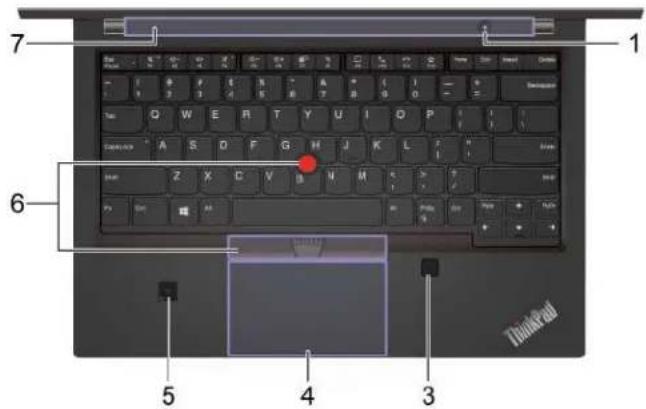
T14 Gen 1 (voor modellen zonder RFID) en P14s Gen 1
T14 Gen 1 (voor modellen met RFID)

| 1. Aan/uit-knop | Druk om de computer in te schakelen of om de computer in de slaapstand te zetten.Als u de computer wilt uitschakelen, opent u het menu Start, klikt u op het Aan/uit en klikt u vervolgens op Afsluiten.Het lampje in de aan/uit-knop geeft de systeemstatus van uw computer aan.Knippert drie keer:de computer wordt voor de eerste keer aangesloten op voeding.Aan:de computer staat aan.Uit:de computer staat uit of staat in de sluimerstand.Knippert snel:de computer gaat naar de sluimerstand of naar de slaapstand.Knippert langzaam:de computer staat in de slaapstand. |
| 2. Numeriek toetsenblok Hiermee voert snel nummers in. | |
| 3. Vingerafdruklezer* | Hiermee meldt u zich bij uw computer aan met geregistreerde vingerafdrukken.Zie 'De vingerafdruklezer gebruiken (voor bepaalde modellen)' op pagina 46. |
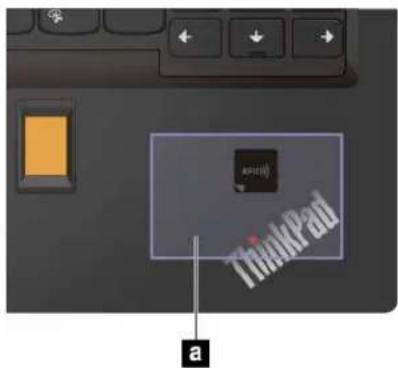
| 4. Trackpad | Gebruik vingerbewegingen en alle functies van een traditionele muis. Zie 'De trackpad gebruiken' op pagina 23. |
| 5. NFC-label (voor bepaalde Intel-modellen) | Uw computer ondersteunt NFC (Near Field Communication). U kunt informatie delen met een ander apparaat met NFC. Zie 'Een NFC-verbinding instellen (voor bepaalde Intel-modellen)' op pagina 34. |
| 6. TrackPoint®-aanwijsapparaat | Gebruik alle functies van een traditionele muis. Zie 'Het TrackPoint-aanwijsapparaat gebruiken' op pagina 22. |
| 7. Luidsprekers Geniet van geluid van verbluffende kwaliteit. | |
| 8. RFID-label | Uw computer wordt geleverd met een RFID-lezer (Radio Frequency Identification).Zie 'De functie RFID gebruiken (voor bepaalde Intel-modellen)' op pagina 35. |
* voor bepaalde modellen
Linkerkant
Intel-modellen

AMD-modellen

| 1. USB-CTM-aansluiting (3.2 Gen 1) (voor Intel-modellen) | Uw computer opladenUSB-C-apparaten opladen met de uitvoerspanning en stroom van 5 V en 1,5 A.Gegevensoverdracht met USB 3.2-snelheid, tot maximaal 5 Gbps.Een extern beeldscherm aansluiten:– USB-C naar VGA: 1920 x 1200 pixels, 60 Hz– USB-C naar DP: 3840 x 2160 pixels, 60 HzUSB-C-accessoires aansluiten om de functionaliteit van uw computer uit te breiden. Als u USB-C-accessoires wilt kopen, gaat u naarhttps://www.lenovo.com/accessories.Een andere computer van energie voorzien met de P-to-P (Peer-to-Peer) 2.0 oplaadfunctie. Zie 'De P-to-P 2.0 oplaadfunctie gebruiken' op pagina 31.Opmerking:Als de hoeveelheid resterende stroom in de batterij minder dan 10% is, werken aangesloten USB-C-accessoires mogelijk niet correct. |
| 2. USB-C-aansluiting (3.2 Gen 2) (voor AMD-modellen) | Uw computer opladenUSB-C-apparaten opladen met de uitvoerspanning en stroom van 5 V en 1,5 A.Gegevensoverdracht met USB 3.2-snelheid, tot maximaal 10 Gbps.Een extern beeldscherm aansluiten:– USB-C naar VGA: 1920 x 1200 pixels, 60 Hz– USB-C naar DP: 3840 x 2160 pixels, 60 HzUSB-C-accessoires aansluiten om de functionaliteit van uw computer uit te breiden. Als u USB-C-accessoires wilt kopen, gaat u naarhttps://www.lenovocom/accessories.Een andere computer van energie voorzien met de P-to-P 2.0 oplaadfunctie.Zie 'De P-to-P 2.0 oplaadfunctie gebruiken' op pagina 31.Opmerking:Als de hoeveelheid resterende stroom in de batterij minder dan 10% is, werken aangesloten USB-C-accessoires mogelijk niet correct. |
| 3. ThunderboltTM3-aansluiting (USB-C) (voor Intel-modellen) | Uw computer opladenUSB-C-apparaten opladen met de uitvoerspanning en stroom van 5 V en 1,5 A.Gegevensoverdracht met Thunderbolt 3-snelheid, tot maximaal 40 Gbps.Een extern beeldscherm aansluiten:– USB-C naar VGA: 1920 x 1200 pixels, 60 Hz– USB-C naar DP: 3840 x 2160 pixels, 60 HzUSB-C-accessoires aansluiten om de functionaliteit van uw computer uit te breiden. Als u USB-C-accessoires wilt kopen, gaat u naarhttps://www.lenovo.com/accessories.Een andere computer van energie voorzien met de P-to-P 2.0 oplaadfunctie.Zie 'De P-to-P 2.0 oplaadfunctie gebruiken' op pagina 31.Opmerking:Als de hoeveelheid resterende stroom in de batterij minder dan 10% is, werken aangesloten USB-C-accessoires mogelijk niet correct. |
| 4. Dockingstationaansluiting | Uw computer aansluiten op een van de volgende ondersteunde dockingstations om de mogelijkheden van de computer uit te breiden:ThinkPad Basic Docking StationThinkPad Pro Docking StationThinkPad Ultra Docking Station |
| 5. USB 3.2 Gen 1-aansluiting | Sluit een USB-compatibel apparaat aan, zoals een USB-toetsenbord, USB-muis, USB-opslagapparaat of USB-printer. |
| 6. HDMITM-aansluiting | Voor Intel-modellen ondersteunt de HDMI-aansluiting de HDMI 1.4-standaard.Sluit een compatibel digitaal audioapparaat of digitale videomonitor aan, bijvoorbeeld een HDTV.Voor AMD-modellen ondersteunt de HDMI-aansluiting standaard de HDMI 2.0-standaard. Als u een extern beeldscherm via de HDMI-aansluiting op uw computer aansluit met een HDMI 1.4-kabel werkt het externe beeldscherm mogelijk niet. Voer in dat geval een van de volgende handelingen uit:Gebruik een gekwalificeerde HDMI 2.0-kabel in plaats van een HDMI 1.4-kabel.Wijzig de HDMI-standaard van de HDMI-aansluiting van 2.0 naar 1.4. Als u de HDMI-standaard wilt wijzigen, ga naar het UEFI BIOS-menu (zie 'Het UEFI BIOS-menu openen' op pagina 49) en configureerHDMI Mode Selectin het menu Config. |
| 7. Audioaansluiting | Sluit een hoofdtelefoon met een vierpolige 3,5 mm-stekker aan om naar geluid op de computer te luisteren.Sluit een headset met een vierpolige 3,5 mm-stekker aan om naar geluid op de computer te luisteren of met anderen te praten.Opmerking:Deze aansluiting biedt geen ondersteuning voor zelfstandige externe microfoons. |
| 8. MicroSD-kaartsleuf | Plaats een microSD-kaart voor toegang tot gegevens of voor opslag. Zie 'Een microSD-kaart of smartcard gebruiken (voor bepaalde modellen)' op pagina 34. |
Rechterkant
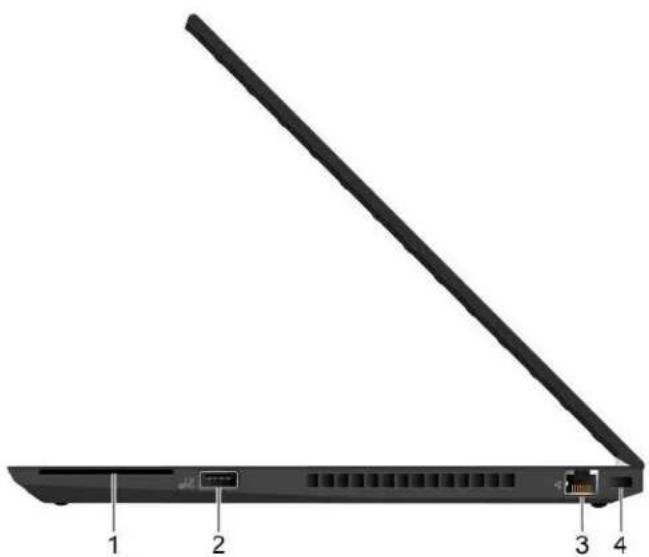
| 1. Sleuf voor smartcard* | Gebruik smartcards voor verificatie, gegevensopslag en verwerking door toepassingen. In grote organisaties kunt u ook smartcards gebruiken voor een sterke beveiligingsverificatie van eenmalige aanmeldingen (SSO). |
| 2. Always On USB 3.2 Gen 1-aansluiting | Als de functie Always On USB is ingeschakeld, kan via de Always On USB 3.2 Gen 1-aansluiting een USB-compatibel apparaat worden opgeladen wanneer de computer is uitgeschakeld of in de slaapstand of sluimerstand staat.Opmerkingen:Standaard is in het UEFI BIOS Always On USB ingeschakeld en Charge in Battery Mode uitgeschakeld.Als de computer is uitgeschakeld of in de sluimerstand staat en Charge in Battery Mode is uitgeschakeld in het UEFI BIOS, moet u ervoor zorgen dat de computer is aangesloten op de netvoeding.U kunt als volgt de functie Always On USB inschakelen:Open het UEFI BIOS-menu. Zie 'Het UEFI BIOS-menu openen' op pagina 49.Klik op Config → USB → Always On USB om de functie Always On USB in te schakelen. |
| 3. Ethernet-aansluiting | Maak een verbinding met een LAN (local area network). Als het groene lampje brandt, is de computer aangesloten op een LAN. Wanneer het gele lampje knippert, worden er gegevens overgedragen. |
| 4. Sleuf voor veiligheidsslot | Maak uw computer vast aan een bureau, tafel of een ander vast voorwerp met een compatibel veiligheidskabelslot. Zie 'De computer vergrendelen' op pagina 43. |
* voor bepaalde modellen
Onderkant
| 1. Haakgaten voor dockingstation | Gebruik de gaatjes voor een dockingstationhaak om een ondersteund dockingstation vast te zetten. |
| 2. Afvoergat toetsenbord | Laat vloeistof uit uw computer lopen als u per ongeluk vloeistof op het toetsenbord morst. |
| 3. Noodresetgaatje | Als de computer niet meer reageert en u deze niet kunt uitschakelen met de aan/uit-knop, reset u de computer:1. Koppel de computer los van de netvoeding.2. Steek het uiteinde van een uitgebogen paperclip in het gaatje om de stroomvoorziening tijdelijk uit te schakelen.3. Sluit de computer aan op de netvoeding en zet vervolgens de computer aan. |
Achterkant

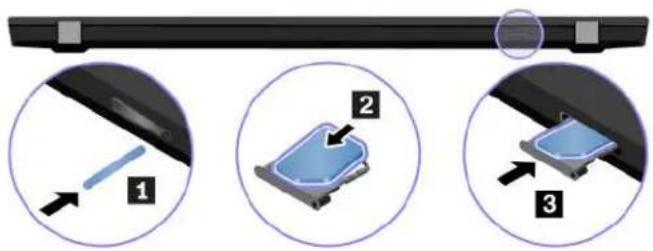
| 1. Nano-SIM-kaartlade* | Door middel van een nano-SIM-kaart kunt u verbinding maken met een draadloos WAN. Zie 'Verbinding maken met een mobiel netwerk (voor bepaalde modellen)' op pagina 18. |
| 2. Systeemstatuslampje | Het lampje in het ThinkPad-logo op de klep van de computer geeft de systeemstatus van uw computer aan.Knippert drie keer:de computer wordt voor de eerste keer aangesloten op voeding.Aan:de computer staat aan.Uit:de computer staat uit of staat in de sluimerstand.Knippert snel:de computer gaat naar de sluimerstand of naar de slaapstand.Knippert langzaam:de computer staat in de slaapstand. |
* voor bepaalde modellen
Voorzieningen en specificaties
| Afmetingen | T14 Gen 1 en P14s Gen 1:- Breedte: 329 mm-Diepte: 227 mm-Dikte: 17,9 mmT15 Gen 1 en P15s Gen 1:- Breedte: 365,8 mm-Diepte: 248 mm-Dikte: 19,1 mm |
| Maximale warmteafgifte (afhankelijk van het model) | 45 W65 W |
| Voedingsbron (netvoedingsadapter) | Sinus-invoer bij 50 tot 60 HzIngangsspanning van de netvoedingsadapter: 100 tot 240 VAC, 50 tot 60 Hz |
| Microprocessor | Als u de informatie over de microprocessor van uw computer wilt bekijken, klikt u met de rechtermuisknop op de knop Start en klikt u vervolgens op Systeem. |
| Geheugen | DDR4 SODIMM (double data rate 4 small outline dual inline memory module)*Ingebouwde DDR4-geheugenmodule (Double Data Rate 4)Opmerking: Afhankelijk van de systeemconfiguratie kunnen de geheugensnelheden verschillen. |
| Opslagapparaat | M.2 SSD-station*Hybride SSD-station (met Intel OptaneTM-geheugen) (voor bepaalde Intel-modellen) |
| Beeldscherm | HelderheidsregelingKleurenscherm met TFT-technologie (Thin Film Transistor)Kleurenbeeldscherm met IPS-technologie (In-Plane Switching) of TN-technologie (Twisted Nematic)Beeldschermgrootte:- T14 Gen 1 en P14s Gen 1: 355,6 mm-T15 Gen 1 en P15s Gen 1: 396,2 mmSchermresolutie:- T14 Gen 1 en P14s Gen 1: 1366 x 768 pixels, 1920 x 1080 pixels of 3840 x 2160 pixels-T14 Gen 1 (voor AMD-modellen) en P14s Gen 1 (voor AMD-modellen): 1366 x 768 pixels of 1920 x 1080 pixels-T15 Gen 1 en P15s Gen 1: 1920 x 1080 pixels of 3840 x 2160 pixelsMultitouch-technologie*De functie Privacybescherming*Intel Ultra High Definition (UHD) Graphics of discrete graphics (voor Intel-modellen)AMD Integrated Graphics (voor AMD-modellen) |
| Toetsenbord | • Functietoetsen• Numeriek toetsenblok (alleen voor T15 Gen 1 en P15s Gen 1)• Toetsenbord met zes rijen of verlicht toetsenbord met zes rijen• Trackpad• TrackPoint-aanwijsapparaat |
| Aansluitingen en sleuven | • Audioaansluiting• Dockingstationaansluiting• Ethernet-aansluiting• HDMI-aansluiting• MicroSD-kaartsleuf• Nano-SIM-kaartlade*• Sleuf voor smartcard*• Eén Always On USB 3.2 Gen 1-aansluiting• Eén USB 3.2 Gen 1-aansluiting• Eén Thunderbolt 3-aansluiting (USB-C) (voor Intel-modellen)• Eén USB-C-aansluiting (3.2 Gen 1) (voor Intel-modellen)• Twee USB-C-aansluitingen (3.2 Gen 2) (voor AMD-modellen) |
| Beveiligingsvoorzieningen | • Gezichtsverificatie*• Vingerafdruklezer*• Wachtwoord• RFID*• Sleuf voor veiligheidsslot• ThinkShutter*• Trusted Platform Module (TPM)* |
| Draadloze voorzieningen | • Bluetooth• GPS-satellietontvanger (Global Positioning System) (beschikbaar op modellen met draadloos WAN)*• NFC*• Draadloos LAN• Draadloos WAN* |
| Overige | • Camera*• Microfoons* |
* voor bepaalde modellen
Verklaring op USB overdrachtssnelheid
Afhankelijk van vele factoren, zoals de verwerkingscapaciteit van de host en randapparaten, bestandseigenschappen en andere factoren die betrekking hebben op de systeemconfiguratie en gebruiksomgevingen, kan de feitelijke overdrachtssnelheid met behulp van de verschillende USB-aansluitingen op dit apparaat variëren en langzamer zijn dan de opgegeven gegevenssnelheid voor elk onderstaand overeenkomstig apparaat.
| USB-apparaat Gegevenssnelheid (Gbit/s) | |
| 3.2 Gen 1 / 3.1 Gen 1 | 5 |
| 3.2 Gen 2 / 3.1 Gen 2 | 10 |
| 3.2 Gen 2 × 2 | 20 |
Hoofdstuk 2. Aan de slag met uw computer
Aan de slag met Windows 10
Maak kennis met de basisbeginselen van Windows 10 en ga meteen met het besturingssysteem aan de slag. Raadpleeg de Help-informatie van Windows voor meer informatie over Windows 10.
Windows-account
Een gebruikersaccount is vereist om het Windows-besturingssysteem te kunnen gebruiken. Dit kan een Windows-gebruikersaccount of een Microsoft-account zijn.
Windows-gebruikersaccount
Als u Windows voor de eerste keer start, wordt u gevraagd om een Windows-gebruikersaccount aan te maken. Het eerste account dat u maakt, is van het type 'Beheerder'. U kunt met een beheerdersaccount extra gebruikersaccounts maken of accounttypen als volgt wijzigen:
- Open het menu Start en selecteer Instellingen → Accounts → Family (Familie) en ander gebruikers.
- Volg de aanwijzingen op het scherm.
Microsoft-account
U kunt zich ook aanmelden bij het Windows-besturingssysteem met een Microsoft-account.
Als u een Microsoft-account wilt maken, gaat u naar de Microsoft-aanmeldingspagina ophttps://signup.live.com en volgt u de aanwijzingen op het scherm.
Een Microsoft-account biedt de volgende voordelen:
- U kunt profiteren van eenmalige aanmelding als u andere services van Microsoft gebruikt, zoals OneDrive, Skype en Outlook.com.
- U kunt persoonlijke instellingen synchroniseren met andere Windows-apparaten.
Gebruikersinterface van Windows

| 1. Account | Wijzig accountinstellingen, vergrendel de computer of meld u af bij het huidige account. |
| 2. Documenten | Open de mapDocumenten, een standaardmap om uw ontvangen bestanden in op te slaan. |
| 3. Afbeeldingen | Open de mapAfbeeldingen, een standaardmap om uw ontvangen afbeeldingen in op te slaan. |
| 4. Instellingen | Start Instellingen. |
| 5. Aan/uit | Uw computer uitschakelen, opnieuw opstarten of in de slaapstand zetten. |
| 6. Startknop | Open het menuStart. |
| 7. Windows Zoeken | Typ wat u zoekt in het zoekveld en haal zoekresultaten op van uw computer en het internet. |
| 8. Taakweergave | Geef alle geopende apps weer en schakel tussen de apps. |
| 9. Windows-systeemvak | Geef kennisgevingen en de status van enkele functies weer. |
| 10. Pictogram van de batterijstatus | Geef de stroomstatus weer en wijzig de instellingen voor de batterij of de energie-instellingen. Als uw computer niet is aangesloten op netvoeding, verandert het pictogram in. |
| 11. Netwerkpictogram | Maak verbinding met een beschikbaar draadloos netwerk en geef de netwerkstatus weer. Als de computer is aangesloten op een bekabeld netwerk, verandert het pictogram in. |
| 12. Actiecentrum | Geef de meest recente kennisgevingen van apps weer en voer snel bepaalde acties uit. |
Het menu Start openen
• Klik op de knop Start.
- Druk op de toets met het Windows-logo op het toetsenbord.
Het configuratiescherm openen
- Open het menu Start en klik op Systeem → Configuratiescherm.
- Gebruik Windows Search.
Een app starten
- Open het menu Start en selecteer de app die u wilt starten.
- Gebruik Windows Search.
Windows-label
Op uw computer is mogelijk een Windows 10 Genuine Microsoft-label op de klep aangebracht, afhankelijk van de volgende factoren:
- Uw geografische locatie
- De versie van Windows 10 die vooraf is geïnstalleerd
Zie https://www.microsoft.com/en-us/howtotell/Hardware.aspx voor afbeeldingen van de verschillende typen Legitiem Microsoft-labels.
- In de Volksrepubliek China is het Legitiem Microsoft-label verplicht op alle computermodellen waarop vooraf een versie van Windows 10 is geïnstalleerd (ongeacht welke).
- In andere landen en regio's is het Legitiem Microsoft-label alleen verplicht op computermodellen met een licentie voor Windows 10 Pro.
De afwezigheid van een Legitiem Microsoft-label geeft niet aan dat een vooraf geïnstalleerde Windows-versie niet legitiem is. Raadpleeg de informatie van Microsoft ophttps://www.microsoft.com/en-us/howtotell/default.aspx voor meer informatie om te bepalen of uw vooraf geïnstalleerde Windows-product legitiem is.
Er zijn geen externe, visuele indicaties van de product-id of de Windows-versie waarvoor de computer een licentie heeft. In plaats daarvan is de product-id vastgelegd in de computerfirmware. Het installatieprogramma controleert of er een geldige, bijbehorende product-id in de computerfirmware aanwezig is om de activering te voltooien, ongeacht of er een Windows 10-product is geïnstalleerd.
In sommige gevallen kan er onder de voorwaarden van downgraderechten van een Windows 10 Pro-licentie een oudere Windows-versie zijn geïnstalleerd.
Verbinding maken met netwerken
Uw computer helpt u bij het maken van een verbinding met de wereld via een bekabeld of draadloos netwerk.
Verbinding maken met een bekabeld Ethernet
Maak met een Ethernet-kabel een verbinding tussen uw computer en een lokaal netwerk via de Ethernet-aansluiting op uw computer.
Opmerking: Als u de computer op een ondersteund dockingstation of dock is aangesloten, gebruikt u de Ethernet-aansluiting op het dockingstation of het dock in plaats van de Ethernet-aansluiting op de computer.
Verbinding maken met Wi-Fi-netwerken
-
Klik op het pictogram van het netwerk in het systeemvak van Windows. Er wordt een lijst met beschikbare draadloze netwerken weergegeven.
-
Selecteer een netwerk dat beschikbaar is voor het maken van een verbinding. Verstrek indien nodig de vereiste informatie.
Verbinding maken met een mobiel netwerk (voor bepaalde modellen)
Als uw computer is uitgerust met een draadloos-WAN-kaart (wide area network) en een nano-SIM-kaart, kunt u verbinding maken met een mobiel datanetwerk en online gaan met behulp van het mobiele signaal.
Opmerking: De mobiele service wordt in sommige landen of regio's aangeboden door geautoriseerde serviceproviders. U moet een mobiel abonnement van een serviceprovider hebben om verbinding met het mobiele netwerk te kunnen maken.
Een mobiele verbinding tot stand brengen:
- Zet de computer uit.
- Steek een uitgevouwen paperclip in het gaatje in de lade. De lade werpt de SIM-kaart uit. Schuif vervolgens de lade voorzichtig uit de computer. Plaats een nieuwe nano-SIM-kaart in de lade, met de metalen contactpunten naar beneden. Duw de kaart in de sleuf voor de nano-SIM-kaart totdat u hoort dat hij vastklikt 3.
- Zet de computer aan.
- Klik op het netwerkpictogram in het systeemvak van Windows en selecteer vervolgens het pictogram van het mobiele netwerk in de lijst.
- Verstrek indien nodig de vereiste informatie.
Lenovo Vantage gebruiken

De vooraf geïnstalleerde app Lenovo Vantage is een aangepaste oplossing waarmee u uw computer kunt onderhouden met automatische updates en oplossingen, hardware-instellingen kunt configureren en gepersonaliseerde ondersteuning kunt krijgen.
Lenovo Vantage openen
Open het menu Start en klik op Lenovo Vantage. U kunt ook Lenovo Vantage in het zoekvak typen.
Ga naar de Microsoft Store en zoek op de naam van de app om de nieuwste versie van Lenovo Vantage te downloaden.
Belangrijke functies
Met Lenovo Vantage kunt u:
- Eenvoudig de status van het apparaat te weten komen en pas apparaat-instellingen aan.
- Download en installeer updates voor UEFI BIOS, firmware en stuurprogramma's om uw computer up-to-date te houden.
- Controleer de status van uw computer en beveilig uw computer tegen externe bedreigingen.
- De computerhardware scannen en de oorzaak van hardwareproblemen opsporen.
- De garantiestatus van de computer opzoeken (online).
- Toegang krijgen tot de Gebruikershandleiding en nuttige artikelen.
Opmerkingen:
- De beschikbare functies variëren, afhankelijk van het computermodel.
- Lenovo Vantage werkt regelmatig de functies bij om uw ervaring met de computer te verbeteren. De beschrijving van voorzieningen kan verschillen van die op uw daadwerkelijke gebruikersinterface.
Lenovo Quick Clean gebruiken (voor bepaalde modellen)

Afhankelijk van het model biedt uw computer mogelijk ondersteuning voor de functie Lenovo Quick Clean. De voorgeïnstalleerde Lenovo Quick Clean stelt u in staat om het toetsenbord, scherm, trackpad en TrackPoint-aanwijsapparaat tijdelijk uit te schakelen voor reiniging.
U kunt Lenovo Quick Clean als volgt openen:
- Open het menu Start en klik op Lenovo Quick Clean.
- Typ Lenovo Quick Clean in het zoekvak.
- Druk tegelijkertijd op Fn en de rechter Shift-toets.
Om de laatste versie van Lenovo Quick Clean te downloaden gaat u naar https://pcsupport.lenovo.com.
Communiceren met uw computer
Uw computer biedt verschillende manieren om op het beeldscherm te navigeren.
De sneltoetsen gebruiken
Met de speciale toetsen op het toetsenbord kunt u gemakkelijker en effectiever werken.
| 1. Toets met het Windows-logo | Open het menu Start.Zie de Help-informatie van Windows voor informatie over het gebruik van deze toets in combinatie met andere toetsen. |
| 2. Caps Lock-toets | Wissel tussen hoofdletters en kleine letters.Als het lampje voor Caps Lock brandt, kunt u hoofdletters typen. |
| 3. Functietoetsen F1-F12 | Activeer de speciale functie die als pictogram op elke toets is afgebeeld, of activeer de standaardfunctie.Kiezen of u de speciale functie of de standaardfunctie wilt aanroepen:1. Ga naar het Configuratiescherm en selecteer de weergave Grote pictogrammen of Kleine pictogrammen.2. Klik op Toetsenbord of op Lenovo - Toetsenbordbeheer en selecteer de optie van uw voorkeur. |
| 4. Numeriek toetsenblok | Voer snel cijfers in wanneer het Num Lock-lampje brandt (alleen voor for ThinkPad T15 Gen 1 en P15s Gen 1). |
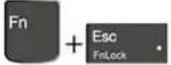 | Activeer de speciale functie die als pictogram op elke toets is afgebeeld, of activeer de standaardfunctie van de functietoetsen F1-F12.FnLock-lampje aan: standaardfunctieFnLock-indicator uit: speciale functie |
 | Luidsprekers dempen of dempen ongedaan maken.Als het toetslampje brandt, zijn de luidsprekers gedempt.Als u de luidsprekers dempt en uw computer uitschakelt, zijn de luidsprekers nog steeds gedempt als u de computer weer inschakelt. |
| [STHA] | Verlaag het volume van de luidspreker. |
 | Verhoog het volume van de luidspreker. |
 | Schakel de microfoons in of uit.Als het toetslampje brandt, zijn de microfoons uitgeschakeld. |
 | Hiermee maakt u het computerbeeldscherm donkerder. |
 | Hiermee maakt u het computerbeeldscherm lichter. |
 | Externe beeldschermen beheren. |
 | Hiermee kunt u de ingebouwde functies voor draadloos netwerk in- of uitschakelen. |
 | Open het meldingscentrum of vouw het samen. |
 | Binnenkomende gesprekken beantwoorden.Deze functie werkt alleen met sommige apps, zoals Skype voor Bedrijven 2016 en Microsoft Teams 1.0.Standaard werkt de functie met Skype voor Bedrijven 2016. U kunt de standaardinstellingen via Lenovo Vantage wijzigen. |
 | Binnenkomende gesprekken afwijzen.Deze functie werkt alleen met sommige apps, zoals Skype voor Bedrijven 2016 en Microsoft Teams 1.0. |
 | Standaard werkt de functie met Skype voor Bedrijven 2016. U kunt de standaardinstellingen via Lenovo Vantage wijzigen.Opmerking:U kunt ook F11 indrukken om uitgaande gesprekken voor Skype voor Bedrijven 2016 op te hangen. |
 | Roep de door u zelf gedefinieerde functie aan.In Lenovo Vantage kunt u andere functies opgeven voor de F12-toets. |
| [ZKSZ]+ | Open de rekenmachine (alleen voor ThinkPad T15 Gen 1 en P15s Gen 1). |
| Zet de computer in de slaapstand (alleen voor T15 Gen 1 en P15s Gen 1). | |
| Het Knipprogramma openen. | |
| Fn+Spatiebalk | Hiermee schakelt u tussen verschillende statussen voor de achtergrondverlichting van het toetsenbord als uw computer achtergrondverlichting ondersteunt. |
| Fn+B | Is gelijk aan de toets Break op een conventioneel extern toetsenbord. |
| Fn+K | Is gelijk aan de toets ScrLK of Scroll Lock op een conventioneel extern toetsenbord. |
| Fn+P | Is gelijk aan de toets Pause op een conventioneel extern toetsenbord. |
| Fn+S | Is gelijk aan de toets SysRq op een conventioneel extern toetsenbord. |
| Fn+4 | Hiermee zet u de computer in de slaapstand. Druk op de Fn of de aan/uit-knop om de computer uit de slaapstand te halen. |
| Fn+D | Als uw computer de functie PrivacyGuard ondersteunt, drukt u op Fn+D om de functie in of uit te schakelen. Meer informatie vindt u in 'Privacybescherming gebruiken (voor bepaalde modellen)' op pagina 27. |
| Fn+Pijl naar links Is gelijk aan de Home-toets. | |
| Fn+Pijl naar rechts Is gelijk aan de End-toets. | |
Het TrackPoint-aanwijsapparaat gebruiken
Met het TrackPoint-aanwijsapparaat kunt u alle functies van een traditionele muis uitvoeren, zoals het aanwijzen, klikken en bladeren.
Het TrackPoint-aanwijsapparaat gebruiken

Gebruik uw wijsvinger of middelvinger om druk op het antislipdopje van het aanwijsknopje uit te oefenen in elke richting parallel aan het toetsenbord. De aanwijzer op het scherm beweegt dienovereenkomstig, maar het aanwijsknopje zelf beweegt niet. Hoe meer druk u uitoefent, hoe sneller de aanwijzer beweegt.
2. Linkermuisknop
Druk op deze zone om een item te selecteren of te openen.
3. Rechtermuisknop
Druk op deze zone om een snelmenu weer te geven.
4. Middelste knop
Houd de gestippelde middelste knop ingedrukt terwijl u druk uitoefent op het aanwijsknopje in de verticale of horizontale richting. Vervolgens kunt u door het document, de website of apps bladeren.
Het TrackPoint-aanwijsapparaat uitschakelen
Het TrackPoint-aanwijsapparaat is standaard ingeschakeld. Het apparaat uitschakelen:
- Open het menu Start en klik op Instellingen → Apparaten → Muis.
- Volg de aanwijzingen op het scherm om TrackPoint uit te schakelen.
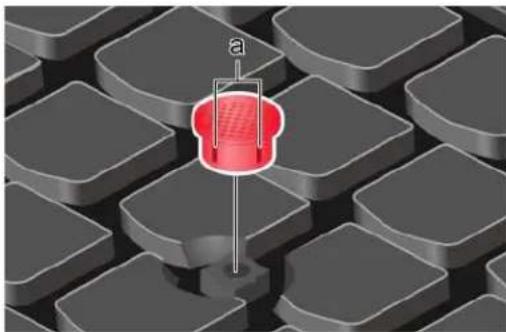
Het dopje van het aanwijsknopje vervangen
Opmerking: Zorg ervoor dat het nieuwe dopje groeven heeft a.
De trackpad gebruiken
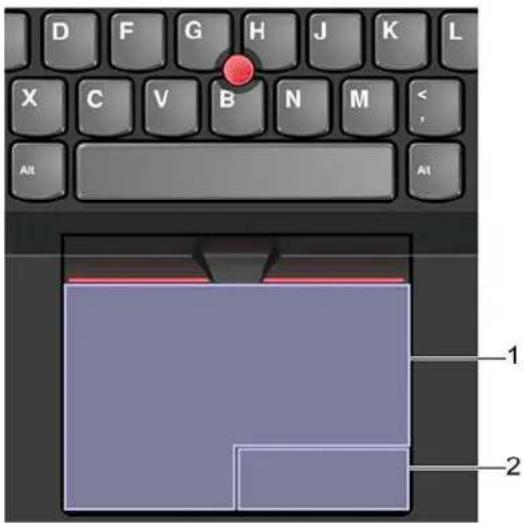
Het hele oppervlak van de trackpad is gevoelig voor aanraken en bewegingen. U kunt de trackpad gebruiken om alle aanwijs-, klik- en bladerfuncties van een traditionele muis uit te voeren.
De trackpad gebruiken
1. Zone voor linksklikken
Druk op deze zone om een item te selecteren of te openen.
U kunt ook met één vinger op een willekeurige plek op het oppervlak van de trackpad tikken om de linkermuisknopactie uit te voeren.
2. Zone voor rechtsklikken
Druk op deze zone om een snelmenu weer te geven.
U kunt ook met twee vingers op een willekeurige plek op het oppervlak van de trackpad tikken om de rechtermuisknopactie uit te voeren.
De aanraakbewegingen gebruiken

Tik met één vinger op een willekeurige plek op de trackpad om een item te selecteren of te openen.
Tikken met twee vingers
Tik met twee vingers op een willekeurige plek op de trackpad om een snelmenu weer te geven.

Bladeren met twee vingers
Plaats twee vingers op de trackpad en beweeg ze in verticale of horizontale richting. Met deze actie kunt u door documenten, websites en apps bladeren.

Uitzoomen met twee vingers
Plaats twee vingers op de trackpad en beweeg ze vervolgens dichter naar elkaar toe om uit te zoomen.

Inzoomen met twee vingers
Plaats twee vingers op de trackpad en beweeg ze verder van elkaar af om in te zoomen.
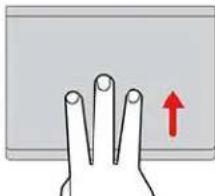
Omhoog vegen met drie vingers
Plaats drie vingers op de trackpad en beweeg ze omhoog om de taakweergave te openen, zodat u alle geopende vensters kunt zien.

Omlaag vegen met drie vingers
Plaats drie vingers op de trackpad en beweeg ze omlaag om het bureaublad weer te geven.
Opmerkingen:
- Als u twee of meer vingers gebruikt, moet u ervoor zorgen dat uw vingers enigszins uit elkaar staan.
- Sommige gebaren zijn niet beschikbaar als de laatste actie met het TrackPoint-aanwijsapparaat is uitgevoerd.
- Sommige gebaren zijn alleen beschikbaar als u bepaalde toepassingen gebruikt.
- Als er olie op het oppervlak van de trackpad zit, zet dan eerst de computer uit. Veeg daarna het oppervlak van de trackpad schoon met een zachte, pluisvrije doek die vochtig is gemaakt met lauw water of reinigingsmiddel voor computers.
Raadpleeg voor meer bewegingen de Help-informatie van het aanwijsapparaat.
De trackpad uitschakelen
Standaard is de trackpad ingeschakeld. Het apparaat uitschakelen:
- Open het menu Start en klik Instellingen → Apparaten → Touchpad.
- In de sectie Touchpad de Touchpad uitschakelen.
Het multitouch-scherm gebruiken (voor bepaalde modellen)
Als het beeldscherm van uw computer de multitouch-functie ondersteunt, kunt u met eenvoudige aanraakbewegingen op het scherm navigeren.
Opmerking: Afhankelijk van de app die u gebruikt, zijn sommige bewegingen mogelijk niet beschikbaar.

- In het menu Start: zo opent u een app of item.
- Op het bureaublad: zo selecteert u een app of item.
- In een geopende app: zo voert u een actie uit, zoals Kopiëren, Opslaan en Verwijderen (afhankelijk van de app).
Twee keer snel tikken
Zo opent u een app of item op het bureaublad.
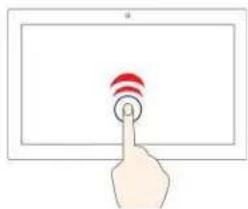
Tikken en vasthouden
Zo opent u een snelmenu.

Blader door items zoals lijsten, webpagina's en foto's.

Een item naar de gewenste locatie slepen
Verplaats een voorwerp.

Twee vingers naar elkaar toe bewegen
Zoom uit.

Twee vingers verder uit elkaar bewegen
Zoom in.

Veeg met uw vingers vanaf de rechterrand
Zo opent u het actiecentrum om de meldingen en snelle acties te bekijken.

Veeg met uw vingers vanaf de linkerrand
Zo bekijkt u al uw geopende vensters in de taakweergave.

- Kort omlaag vegen vanaf de bovenrand (voor het weergeven van de app in volledig scherm of als de computer zich in de tabletwerkstand bevindt)
Zo geeft u een verborgen titelbalk weer.
- Met uw vinger vanaf de bovenrand naar de onderrand vegen (als de computer zich in de tabletwerkstand bevindt)
Sluit de huidige app.
Tips
- Zet de computer uit voordat u het multitouch-scherm schoonmaakt.
- Verwijder met een droge, zachte, pluisvrije doek of een absorberend stuk kantoen vingerafdrukken of stof van het multitouch-scherm. Gebruik geen oplosmiddelen.
- Het multitouch-scherm is gemaakt van glas met daar overheen een plastic film. Oefen nooit druk uit op of plaats geen metalen voorwerp op het scherm omdat het multitouch-scherm beschadigd of defect kan raken.
- Voer geen handelingen op het scherm uit met nagels of vingers in handschoenen of dode voorwerpen.
- Kalibreer de nauwkeurigheid van de vinger regelmatig om discrepanties te voorkomen.
Privacybescherming gebruiken (voor bepaalde modellen)
De functie Privacybescherming gebruiken
Afhankelijk van het model biedt uw computer mogelijk ondersteuning voor de functie Privacybescherming. Als deze functie is ingeschakeld, wordt het scherm donkerder gemaakt en wordt de zichtbaarheid van de zijkanten verlaagd om de scherminhoud tegen meekijken te beschermen. De functie Privacybescherming is standaard uitgeschakeld. U kunt op F12 of Fn+D drukken om de functie in te schakelen. Elke keer dat u de functie inschakelt of uitschakelt, wordt u gevraagd met het pictogram op het scherm of wilt gebruiken.
Het vertrouwelijkheidsniveau van deze functie is afhankelijk van de helderheid van het scherm, de contrastverhouding en de fysieke omgeving waarin u deze functie gebruikt.
- Druk op om het privacyniveau te verhogen.
- Druk op om het privacyniveau te verlagen.
De automatische functie Privacybescherming voor wachtwoorden
Hoewel de functie PrivacyGuard is uitgeschakeld, kan de functie PrivacyGuard ook automatisch worden ingeschakeld als u wachtwoorden moet invoeren. Deze automatische functie Privacybescherming voor wachtwoorden is standaard uitgeschakeld. U kunt de functie inschakelen in Lenovo Vantage.
Opmerking: De automatische functie Privacybescherming voor wachtwoorden wordt niet ondersteund op computers met het besturingssysteem Linux®.
De functie PrivacyGuard with PrivacyAlert gebruiken
Glance by Mirametrix® is vooraf op uw computer geïnstalleerd. Schakel PrivacyAlert in en Privacybescherming schakelt Glance in voor betere privacybescherming.
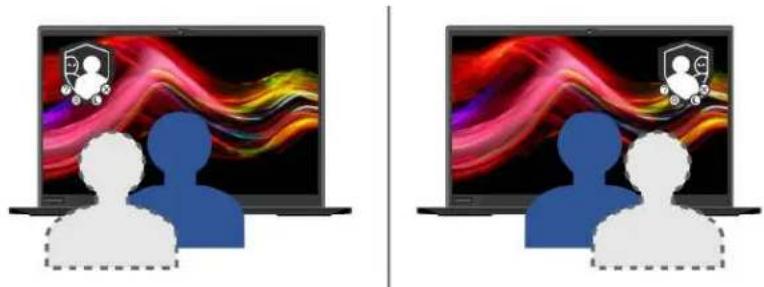
Als de camera constateert dat iemand over uw schouder meekijkt (met IR-functie), verschijnt er een waarschuwingspictogram op het beeldscherm van uw computer. Ondertussen schakelt PrivacyAlert automatisch Privacybescherming in om meegluren te voorkomen. Als de persoon weggaat, verdwijnt het pictogram en wordt de functie Privacybescherming automatisch uitgeschakeld.
De functie Intelligent Cooling gebruiken
Met de slimme koelfunctie van Lenovo kan uw computer in de volgende drie modi werken:
- Stille modus : het minste ventilatorgeluid
- Gebalanceerde modus 📋: een goed evenwicht tussen prestaties en geluidsproductie
- Prestatiemodus 📋: de hoogste prestaties en een gemiddelde geluidsproductie
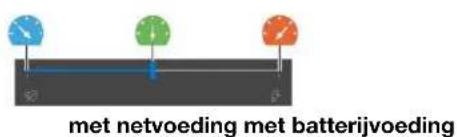

Op computers met het besturingssysteem Windows selecteert u als volgt de gewenste modus:
- Klik in het systeemvak van Windows op het batterijstatuspictogram.
- Beweeg de schuifregelaar naar links of rechts om de gewenste modus te selecteren.
Multimedia gebruiken
Gebruik uw computer voor zakelijke doeleinden of voor ontspanning met de ingebouwde onderdelen (camera, luidsprekers en audiomogelijkheden) of de aangesloten externe apparaten (een externe projector, een beeldscherm en HDTV).
Audio gebruiken
Om uw audio-ervaring te verbeteren, sluit u luidsprekers, hoofdtelefoons of een headset met een 3,5-mm, 4-polige stekker aan op de audioaansluiting.
De geluidsinstellingen wijzigen
- Ga naar Configuratiescherm en bekijk per categorie.
- Klik op Hardware en geluid → Geluid.
- Breng de gewenste wijzigingen aan in de instellingen.
Een extern beeldscherm aansluiten
Sluit uw computer aan op een projector of een beeldscherm om presentaties te geven of om uw werkruimte uit te breiden.
Aansluiten op een bekabeld beeldscherm
- Sluit het externe beeldscherm aan op een passende video-aansluiting op uw computer.
- Sluit het externe beeldscherm aan op een stopcontact.
- Zet het externe beeldscherm aan.
Als uw computer het externe beeldscherm niet kan detecteren, klikt u met de rechtermuisknop op een leeg gedeelte op het bureaublad en klikt u vervolgens op Beeldscherminstellingen → Detecteren.
Voor Intel-modellen: sluit niet tegelijkertijd externe beeldschermen aan op de USB-C-aansluiting (USB 3.2 Gen 1) en de HDMI-aansluiting. Anders werkt standaard alleen het externe beeldscherm dat op de USB-C-aansluiting (USB 3.2 Gen 1) is aangesloten. U kunt de prioriteit van de USB-C-aansluiting (3.2 1 Gen 1) en de HDMI-aansluiting instellen in het UEFI BIOS-menu. Om het UEFI BIOS-menu te openen, zie 'Het UEFI BIOS-menu openen' op pagina 49. Open het menu Config en selecteer vervolgens Display → Shared Display Priority. Volg daarna de aanwijzingen op het scherm.

Ondersteunde resolutie
In de volgende tabel staat de ondersteunde maximale resolutie van het externe beeldscherm.
Tabel 1. Voor Intel-modellen
| Het externe beeldscherm aansluiten op | Ondersteunde resolutie |
| De USB-C-aansluiting (3.2 Gen 1) Maximaal 4096 x 2304 pixels/60 Hz | |
| De Thunderbolt 3-aansluiting (USB-C) Maximaal 4096 x 2304 pixels/60 Hz | |
| de HDMI-aansluiting Maximaal 4096 x 2160 pixels/30 Hz | |
Tabel 2. Voor AMD-modellen
| Het externe beeldscherm aansluiten op | Ondersteunde resolutie |
| De USB-C-aansluiting (3.2 Gen 2) Maximaal 5120 x 2880 pixels/60 Hz | |
| de HDMI-aansluiting Maximaal 4096 x 2160 pixels/60 Hz |
Verbinding maken met een draadloos beeldscherm
Als u een draadloos beeldscherm wilt gebruiken, zorg dan dat uw computer en het externe beeldscherm de functie Miracast® ondersteunen.
- Open het menu Start en klik vervolgens op Instellingen → Apparaten → Bluetooth en andere apparaten → Bluetooth of een ander apparaat toevoegen. Klik in het venster Een apparaat toevoegen op Draadloos apparaat of dock. Volg daarna de instructies op het scherm.
- Klik op het pictogram van het actiecentrum in het systeemvak van Windows en klik op Verbinden. Selecteer het draadloze beeldscherm en volg de instructies op het scherm.
De weergavemodus van het beeldscherm instellen
Druk op de FT of op en selecteer vervolgens de gewenste weergavemodus.
- Deze beeldschermen dupliceren: dezelfde video-uitvoer op het beeldscherm van de computer en een extern beeldscherm weergeven.
- Deze beeldschermen uitbreiden: de video-uitvoer van het beeldscherm van de computer uitbreiden naar een extern beeldscherm. U kunt items slepen en verplaatsen tussen de twee beeldschermen.
- Alleen op 1 weergeven: de video-uitvoer alleen weergeven op het beeldscherm van de computer.
- Alleen op 2 weergeven: de video-uitvoer alleen weergeven op een extern beeldscherm.
Als u programma's weergeeft die gebruikmaken van DirectDraw of Direct3D® in Volledig scherm, verschijnt de video-uitvoer alleen op het hoofdbeeldscherm.
Beeldscherminstellingen wijzigen
- Klik met de rechtermuisknop op een leeg gebied op het bureaublad en selecteer Beeldscherminstellingen.
- Selecteer het beeldscherm dat u wilt configureren.
- Wijzig de gewenste weergave-instellingen.
U kunt de instellingen voor zowel het computerscherm als het externe beeldscherm wijzigen. U kunt bijvoorbeeld bepalen welk scherm het hoofdscherm is en welke het secundaire beeldscherm is. U kunt ook de resolutie en oriëntatie wijzigen.
Opmerking: Als u een hogere resolutie instelt voor het computerbeeldscherm dan voor het externe beeldscherm, kan slechts een deel van het scherm op het externe beeldscherm worden weergegeven.
Hoofdstuk 3. Uw computer verkennen
Energie beheren
Gebruik de informatie in dit gedeelte om de beste balans te vinden tussen prestaties en efficiënt stroomverbruik.
De status en temperatuur van de batterij controleren
De status van de batterij controleren
Het statuspictogram van de batterij of wordt weergegeven in het systeemvak van Windows. U kunt klikken op het icoon om snel de batterijstatus te controleren, het huidige energiebeheerschema te bekijken en de batterij-instellingen te openen.
De temperatuur van de batterij controleren
Open Lenovo Vantage en volg de aanwijzingen op het scherm om de batterij gegevens te bekijken.
De computer opladen
Netvoeding gebruiken
Wanneer u merkt dat de batterij bijna leeg is, moet u de batterij opladen door uw computer aan te sluiten op de netvoeding.
Het duurt ongeveer vier tot acht uur om de batterij volledig op te laden. Als de voedingsadapter die met uw computer is meegeleverd, de functie voor snel opladen ondersteunt, wordt de batterij in ongeveer één uur 80% opgeladen wanneer de computer uit staat. De werkelijke oplaadtijd is afhankelijk van de batterijgrootte, de fysieke omgeving en of u de computer al dan niet gebruikt.
Het opladen van de batterij wordt ook beïnvloed door de temperatuur van de batterij. De aanbevolen batterijtemperatuur voor het opladen van de batterij ligt tussen 10 °C en 35 °C.
Opmerkingen:
- Voor een maximale levensduur van de batterij moet u de lading laten teruglopen tot 94% of lager voordat u deze opnieuw oplaadt.
- Om de levensduur van de batterij te verlengen, kan de volledige oplaadcapaciteit worden geoptimaliseerd op basis van uw gebruik. Na langere perioden van beperkt gebruik is het mogelijk dat de volle capaciteit van de batterij pas beschikbaar is nadat u deze hebt ontladen tot 20% volledig opnieuw hebt opgeladen. Meer informatie vindt u in het gedeelte over energie van Lenovo Vantage.
De P-to-P 2.0 oplaadfunctie gebruiken
- Voor Intel-modellen hebben zowel de USB-C-aansluiting (USB 3.2 Gen 1) als de Thunderbolt 3-aansluitingen (USB-C) op de computer de exclusieve P-naar-P 2.0-oplaadfunctie van Lenovo.
- Voor AMD-modellen hebben beide USB-C-aansluitingen (3.2 Gen 2) op de computer de exclusieve P-to-P 2.0-oplaadfunctie van Lenovo.
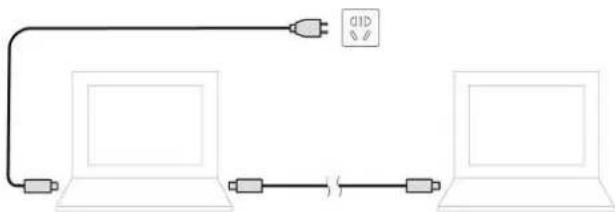
Als geen netvoeding beschikbaar is, maakt deze functie het mogelijk een computer met behulp van een USB-C-naar-USB-C-kabel van voeding te voorzien vanuit een andere computer. Wanneer slechts
netvoeding beschikbaar is voor een computer, maakt deze functie het mogelijk beide computers op te laden via de netvoeding.
Vergewis u ervan voordat u deze functie gebruikt, dat:
- De geselecteerde aansluitingen de P-to-P 2.0 oplaadfunctie en de functie voor energievoorziening ondersteunen.
- Always On USB en Charge in Battery Mode op beide computers zijn ingeschakeld in UEFI BIOS, zodat de functie ook werkt wanneer de computers uit of in de sluimerstand staan. Always On USB en Charge in Battery Mode inschakelen:
-
Open het UEFI BIOS-menu. Zie 'Het UEFI BIOS-menu openen' op pagina 49.
-
Klik op Config → USB om Always On USB en Charge in Battery Mode in te schakelen.
De functie gebruiken:
- Wanneer geen netvoeding beschikbaar is:
Het resterende batterijvermogen van computer A moet ten minste 30% bedragen en 3% hoger zijn dat die van computer B. Voor meer informatie over het controleren van de oplaadstatus van de batterij, zie 'De status en temperatuur van de batterij controleren' op pagina 31. Sluit de computers op elkaar aan met een USB-C-naar-USB-C-kabel. In deze situatie werkt computer A als de voedingseenheid. Zodra het resterend batterijvermogen van computer A lager is dan 30%, stopt computer A met het leveren van stroom aan computer B.

- Wanneer netvoeding beschikbaar is:
Sluit de computers op elkaar aan met een USB-C-naar-USB-C-kabel. Sluit een computer aan op de netvoeding. In deze situatie werkt de netvoeding als de voedingsbron en worden beide computers opgeladen.
flowchart
graph TD
    A["USB Port"] --> B["Laptop"]
    B --> C["Laptop"]
    C --> D["Switch"]
    D --> E["Laptop"]
Opmerking: De daadwerkelijke oplaadsnelheid bij de exclusieve P-to-P 2.0-oplaadfunctie van Lenovo varieert, afhankelijk van vele factoren, zoals het resterende batterijvermogen van beide computers, het vermogen van de voedingsadapter, en de vraag of u de computers gebruikt.
De werkingsduur van de batterij maximaliseren
- Verminder de helderheid van het computerbeeldscherm.
- Schakel de functies voor draadloze communicatie uit wanneer deze niet worden gebruikt.
- Gebruik de batterij totdat deze leeg is.
- Laad de batterij helemaal op voordat u hem gebruikt.
Het gedrag van de aan/uit-knop instellen
U kunt het gedrag van aan/uit-knop aan uw eigen voorkeur aanpassen. Als u bijvoorbeeld op de aan/uit-knop drukt, kunt u de computer uitschakelen of in de slaap- of de sluimerstand zetten.
De werking van de aan/uit-knop wijzigen:
- Klik met de rechtermuisknop op het batterijstatuspictogram in het systeemvak van Windows.
- Klik op Energiebeheer → Het gedrag van de aan/uit-knoppen bepalen.
- Breng de gewenste wijzigingen aan in de instellingen.
Het energiebeheerschema instellen
Voor computers die compatibel zijn met ENERGY STAR® wordt het volgende energiebeheerschema van kracht wanneer uw computers gedurende een bepaalde tijd niet actief zijn geweest:
Tabel 3. Standaard energiebeheerschema (bij aansluiting op de netvoeding)
- Beeldscherm uitzetten na: na 10 minuten
- Computer naar slaapstand: na 10 minuten
De instellingen van uw energiebeheerschema opnieuw instellen om de beste balans te vinden tussen snelheid en energiebesparing:
- Klik met de rechtermuisknop op het batterijstatuspictogram en selecteer Energiebeheer.
- Kies een energiebeheerschema of maak uw eigen energiebeheerschema.
Gegevens overbrengen
Deel snel uw bestanden via de ingebouwde Bluetooth- of NFC-technologie met apparaten die over dezelfde functies beschikken. U kunt ook een mediakaart of een smartcard gebruiken om gegevens over te brengen.
Verbinding maken met een Bluetooth-apparaat
U kunt op uw computer verbinding maken met alle typen Bluetooth-apparaten, zoals een toetsenbord, een muis, een smartphone of luidsprekers. Om ervoor te zorgen dat de verbinding succesvol is, plaatst u de apparaten maximaal 10 meter (33 voet) van de computer.
-
Schakel Bluetooth op de computer in.
-
Klik op het pictogram van het Actiecentrum in het systeemvak van Windows. Schakel de Bluetooth-functie in.
-
Open het menu Start en klik vervolgens op Instellingen → Apparaten → Bluetooth en andere apparaten. Schakel de functie Bluetooth in.
-
Klik op Bluetooth of een ander apparaat toevoegen → Bluetooth.
-
Selecteer een Bluetooth-apparaat en volg de instructies op het scherm.
Uw Bluetooth-apparaat en de computer worden de volgende keer automatisch gekoppeld als de twee apparaten zich binnen elkaars bereik bevinden en op beide apparaten Bluetooth is ingeschakeld. U kunt Bluetooth gebruiken voor gegevensoverdracht of extern beheer en communicatie.
Een NFC-verbinding instellen (voor bepaalde Intel-modellen)
Als uw computer NFC ondersteunt, ziet u een NFC-logo of -label in de buurt van de trackpad.
NFC is een draadloze communicatietechnologie met kort bereik en hoge frequentie. Als u gebruikmaakt van de NFC-functie, kunt u gewoon tikken en een verbinding tot stand brengen tussen uw computer en een ander NFC-apparaat (op een paar centimeter afstand).
NFC inschakelen
- Open het menu Start en klik op Instellingen → Netwerk en internet → Vliegtuigstand.
- Schakel de vliegtuigstand uit.
- Schakel de NFC-functie in.
De computer koppelen met een NFC-kaart of NFC-smartphone
Zorg voor het volgende voordat u begint:
- De kaart heeft de NDEF-indeling (NFC Data Exchange Format), omdat de kaart anders niet kan worden gedetecteerd.
- Het smartphonescherm naar boven is gericht.
De computer koppelen met een NFC-kaart of NFC-smartphone:
- Plaats de kaart of de smartphone in de buurt van het NFC-logo of NFC-label op uw computer.
- Beweeg de kaart of de smartphone langzaam over het NFC-logo of NFC-label totdat u de melding krijgt dat het apparaat is gedetecteerd.
Attentie: Tijdens het overbrengen van gegevens moet u uw computer of smartphone niet in de slaapstand zetten, omdat uw gegevens anders beschadigd kunnen raken.
Een microSD-kaart of smartcard gebruiken (voor bepaalde modellen)
Lees de volgende informatie als uw computer is uitgerust met een sleuf voor een microSD-kaart of smartcard.
Ondersteunde microSD-kaart
Opmerking: Uw computer biedt geen ondersteuning voor de CPRM-functie (content protection for recordable media) voor de microSD-kaart.
• SD-kaart (Secure Digital)
- SDXC-kaart (Secure Digital eXtended-Capacity)
• SDHC-kaart (Secure Digital High-Capacity)
Ondersteunde smartcard
Specificaties ondersteunde smartcard: 85,60 mm x 53,98 mm
Attentie: Smartcards met spleten worden niet ondersteund. Plaats een dergelijke smartcard niet in de smartcardlezer van uw computer. Als u dit wel doet, kan de lezer beschadigd raken.

-
Zoek de sleuf voor de kaart.
-
Steek de kaart stevig in de kaartsleuf tot deze op zijn plaats vastzit.
Opmerkingen:
- Zorg er voor de microSD-kaart voor dat de metalen contacten omlaag zijn gericht en naar de kaartsleuf wijzen.
- Voor de smartcard: zorg ervoor dat de metalen contactpunten omhoog zijn gericht en wijzen naar de kaartsleuf.
De kaart verwijderen
Attentie: Voordat u een kaart verwijdert, moet u eerst de kaart van het Windows-besturingssysteem verwijderen. Als u dat niet doet, kunnen de gegevens op de kaart beschadigd raken of verloren gaan.
-
Klik op het driehoekige pictogram in het systeemvak van Windows om verborgen pictogrammen weer te geven. Klik dan met de rechtermuisknop op het pictogram Hardware veilig verwijderen en media uitwerpen.
-
Selecteer het corresponderende item om de kaart uit het Windows-besturingssysteem te verwijderen.
-
Druk op de kaart en verwijder deze uit de computer. Bewaar de kaart op een veilige plaats voor toekomstig gebruik.
De functie RFID gebruiken (voor bepaalde Intel-modellen)
Afhankelijk van het model kan uw computer zijn uitgerust met een ingebouwde RFID-lezer (Radio Frequency Identification). Met de RFID-technologie kunt u zich aanmelden bij een RFID-systeem met behulp van een goedgekeurd RFID-object, zoals een ID-badge.
Om u aan te melden bij het systeem, plaatst u de ID-kaart boven het gebied.
Als de vliegtuigstand is ingeschakeld, zijn alle functies voor draadloze communicatie uitgeschakeld.
De vliegtuigstand in- of uitschakelen:
- Open het menu Start.
- Klik op Instellingen → Netwerk en internet → Vliegtuigstand.
- Schakel de Vliegtuigstand in of uit.
Hoofdstuk 4. Accessoires
In dit hoofdstuk vindt u instructies voor het gebruik van hardwareaccessoires om de mogelijkheden van uw computer uit te breiden.
Opties aanschaffen
Lenovo heeft allerlei hardwareaccessoires en upgrades om de mogelijkheden van uw computer uit te breiden. Onder de opties vallen geheugenmodules, opslagapparaten, netwerkkaarten, port replicators of dockingstations, batterijen, voedingsadapters, toetsenborden, muizen en meer.
Als u bij Lenovo wilt kopen, gaat u naar https://www.lenovo.com/accessories.
Dockingstation
U kunt de volgende dockingstations gebruiken om de mogelijkheden van uw computer uit te breiden:
Opmerking: De volgende afbeelding is gebaseerd op het ThinkPad Basic Docking Station. Het ThinkPad Pro Docking Station en het ThinkPad Ultra Docking Station kunnen er iets anders uitzien.
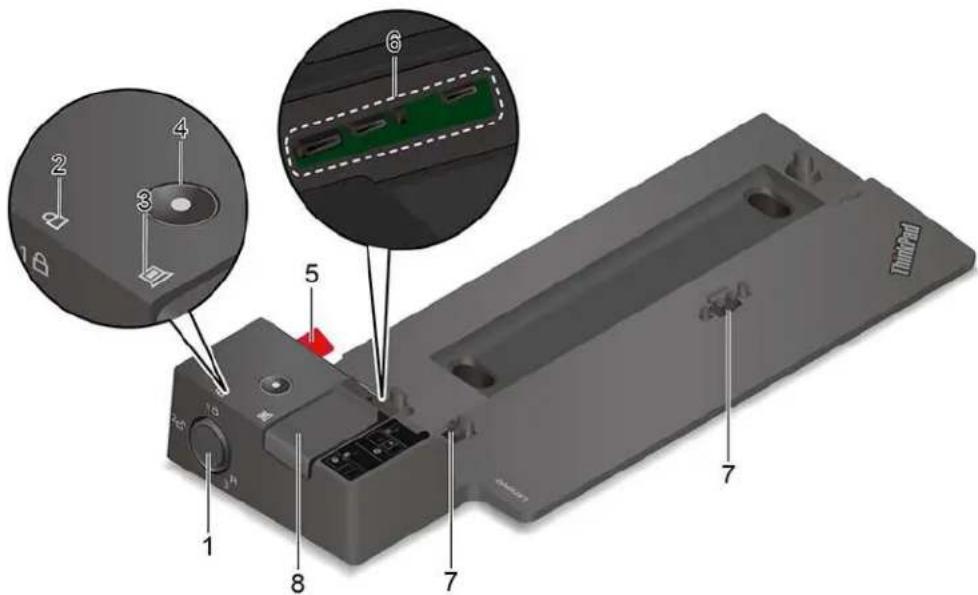
| 1. Systeemslot | Gebruik het systeemslot op de volgende manieren:In de vergrendelde stand ^1 B: De grendel is vergrendeld en u kunt de computer niet bevestigen of loskoppelen.In de ontgrendelde stand ^2 C: De grendel is ontgrendeld en u kunt de computer bevestigen of loskoppelen.In de positie voor verwijderen ^3 R: U kunt het systeemslot uit de sleuf voor het systeemslot verwijderen.Opmerking: Het ThinkPad Basic Docking Station wordt niet geleverd met een geinstalleerd systeemslot. U kunt contact opnemen met de verkoopafdeling van Lenovo om een systeemslot met het onderdeelnummer 4XE0Q56388 aan te schaffen. |
| 2. Vergrendelingslampje Dit lampje brandt als het systeemslot in de vergrendelde stand staat. | |
| 3. Lampje dockingstatus | Dit lampje gaat branden als de computer met succes op het dockingstation is aangesloten. |
| 4. Aan/uit-knop | Druk op de aan/uit-knop om de computer die op het dockingstation is aangesloten, in of uit te schakelen. |
| 5. Geleider | Gebruik de geleider om uw computer op de juiste manier te plaatsen wanneer u deze aan het dockingstation koppelt. |
| 6. Dockingstationaansluiting Sluit de computer aan op het dockingstation. | |
| 7. Haken | Hiermee zet u de computer vast aan het dockingstation. |
| 8. Grendel | Verschuif de grendel om de computer aan te sluiten of los te koppelen. |
Achterkant

Figuur 1. ThinkPad Basic Docking Station

Figuur 2. ThinkPad Pro Docking Station

Figuur 3. ThinkPad Ultra Docking Station
| Aansluitingen ThinkPad Basic Docking Station | ThinkPad Pro Docking Station | ThinkPad Ultra Docking Station | |
| 1. Audioaansluiting | √√√ | ||
| 2. Netvoedingsaansluiting | √√√ | ||
| 3. DisplayPort®-aansluiting | √√√ | ||
| 4. VGA-aansluiting | √ | √ | |
| 5. USB 2.0-aansluiting | √ | √ | |
| 6. Always On USB 3.2 Gen 1-aansluiting | √ | √ | |
| 7. USB 3.2 Gen 1-aansluiting | √ | √ | |
| 8. Ethernet-aansluiting | √√√ | ||
| 9. Sleuf voor veiligheidsslot | √√√ | ||
| 10. USB-C-aansluiting | √ | √ | |
| 11. HDMI-aansluiting | √ | ||
| 12. Always On USB 3.2 Gen 2-aansluiting | √ | ||
| 13. USB 3.2 Gen 2-aansluiting | √ | ||
Opmerking: De sleuf voor veiligheidssloten ondersteunt kabelsloten die voldoen aan de Kensington MicroSaver slot normen (met T-bar-vergrendeltechnologie) of MiniSaver-slot standaarden (met Cleat-vergrendeltechnologie).
Een dockingstation aansluiten
Opmerkingen:
- Het ThinkPad Basic Docking Station wordt niet geleverd met een geïnstalleerd systeemslot. Als u geen systeemslot koopt en plaatst, slaat u stap 4 en stap 7 in de volgende instructies over.
-
Als u het dockingstation niet aansluit op de netvoeding, werkt de aangesloten computer op batterijstroom.
-
Sluit het dockingstation aan op de netvoeding.
- Ontkoppel de kabels en de apparaten aan de linkerkant van de computer.
- Zet de systeemslotsleutel in de ontgrendelde stand (2).
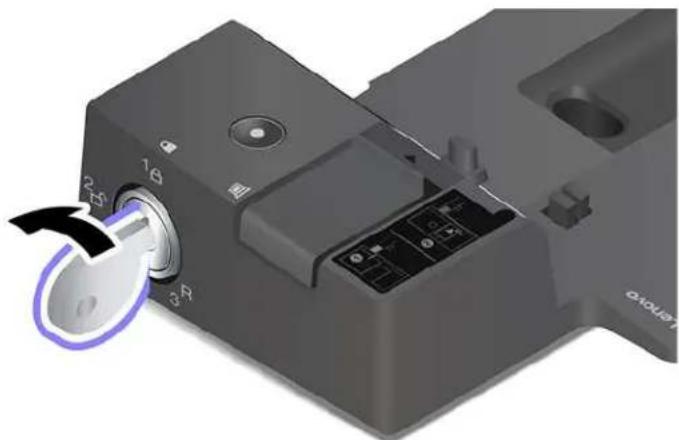
- Lijn de linkerbovenhoek van de computer uit met de geleider op het dockingstation. Sluit de computer zoals afgebeeld op het dockingstation aan 1 totdat u een klik hoort. Schuif de vergrendeling in de richting die wordt aangegeven 2.

- Controleer de dockingstatusindicator. Het dockingstatuslampje gaat branden als de computer met succes is aangesloten.
Opmerking: Als het lampje niet brandt, is de computer niet goed op het dockingstation aangesloten. Om dit probleem te verhelpen, moet u de computer loskoppelen en weer aansluiten.
- Zet de systeemslotsleutel in de vergrendelde stand (B).

Attentie: Als de computer is aangesloten op een dockingstation, moet u altijd de volledige eenheid vastpakken wanneer u uw computer moet verplaatsen. Als u dat niet doet, kan het dockingstation vallen.
Een dockingstation loskoppelen
Opmerking: Het ThinkPad Basic Docking Station wordt niet geleverd met een geïnstalleerd systeemslot. Als u geen systeemslot koopt en plaatst, slaat u stap 1 in de volgende instructies over.
- Zet de systeemslotsleutel in de ontgrendelde stand (2 ^o ).

- Verschuif de grendel in de richting zoals afgebeeld 1 om de computer los te maken en pak vervolgens beide kanten van de computer vast om de computer te verwijderen 2.

Meerdere externe beeldschermen aansluiten
U kunt meerdere externe beeldschermen op een ondersteund dockingstation aansluiten. Om ervoor te zorgen dat alle beeldschermen correct werken, volgt u de volgende richtlijnen en sluit u de externe beeldschermen aan op de desbetreffende aansluitingen.
| Dockingstation Ondersteunde externe | beeldschermen | Video-aansluitingen |
| ThinkPad Basic Docking Station | Maximaal twee | DisplayPortVGA |
| ThinkPad Pro Docking Station | Maximaal twee | DisplayPort (x2) |
| ThinkPad Ultra Docking Station | Maximaal drie | DisplayPort (x2)HDMIVGA |
Hoofdstuk 5. De computer en computergegevens beveiligen
De computer vergrendelen
Maak uw computer vast aan een bureau, tafel of een ander vast voorwerp met een compatibel veiligheidskabelslot.
Opmerking: De sleuf is geschikt voor kabelsloten die voldoen aan de normen voor Kensington MicroSaver®-sloten (met T-bar™-vergrendeltechnologie) of de normen voor MiniSaver®-sloten (met Cleat™-vergrendeltechnologie). U bent zelf verantwoordelijk voor de keuze en toepassing van het specifieke slot en andere beveiligingsvoorzieningen. Lenovo geeft geen oordeel, commentaar of garantie met betrekking tot de functionaliteit, kwaliteit of prestaties van het slot en de beveiligingsvoorziening. Kabelsloten voor uw product zijn verkrijgbaar bij Lenovo op https://smartfind.lenovo.com/.

Wachtwoorden gebruiken
In dit gedeelte worden de typen wachtwoorden beschreven in het UEFI (Unified Extensible Firmware Interface) BIOS (Basic Input/Output System) en wordt uitgelegd hoe u een wachtwoord kunt instellen, wijzigen en verwijderen.
Wachtwoordtypen
U kunt een systeemwachtwoord, supervisorwachtwoord of systeembeheerwachtwoord instellen in het UEFI BIOS om toegang door onbevoegden tot uw computer te voorkomen. U wordt echter niet om een UEFI BIOS-wachtwoord gevraagd wanneer de computer uit de slaapstand wordt gehaald.
Systeemwachtwoord
Als u een systeemwachtwoord hebt ingesteld, wordt er op het scherm een venster geopend als u de computer aanzet. Voer het juiste wachtwoord om de computer te kunnen gebruiken.
Supervisorwachtwoord
Met het supervisorwachtwoord worden de systeemgegevens beveiligd die in het UEFI BIOS zijn opgeslagen. Als u het UEFI BIOS-menu opent, voert u het juiste supervisorwachtwoord in het venster in. U kunt ook op Enter drukken om de wachtwoordvraag over te slaan. U kunt de meeste systeemconfiguratieopties in het UEFI BIOS dan echter niet wijzigen.
Als u zowel het supervisorwachtwoord als het systeemwachtwachtwoord hebt ingesteld, kunt u het supervisorwachtwoord gebruiken om toegang tot uw computer te krijgen wanneer u de computer inschakelt. Het supervisorwachtwoord gaat namelijk vóór het systeemwachtwoord.
Systeembeheerwachtwoord
Met het systeembeheerwachtwoord kunt u ook de systeeminformatie in het UEFI BIOS beveiligen, net als met een supervisorwachtwoord, maar het eerstgenoemde wachtwoord heeft standaard een lagere autoriteit. U kunt het systeembeheerwachtwoord instellen via het UEFI BIOS-menu of via Windows Management Instrumentation (WMI) met de Lenovo clientbeheerinterface.
U kunt het systeembeheerwachtwoord zo instellen dat dit dezelfde autoriteit heeft als het supervisorwachtwoord om beveiligingsfuncties te beheren. De autoriteit van het systeembeheerwachtwoord aanpassen via het UEFI BIOS-menu:
- Open het UEFI BIOS-menu. Zie 'Het UEFI BIOS-menu openen' op pagina 49.
Opmerking: Wanneer u wordt gevraagd om het wachtwoord in te voeren, voert u het juiste supervisorwachtwoord in, als dit is ingesteld, of het juiste systeembeheerwachtwoord, als er geen supervisorwachtwoord is ingesteld. Anders kunt u de configuraties in de volgende stappen niet wijzigen.
- Selecteer Security → Password → System Management Password Access Control.
- Volg de aanwijzingen op het scherm.
Als u het supervisorwachtwoord én het systeembeheerwachtwoord hebt ingesteld, heeft het supervisorwachtwoord een hogere autoriteit dan het systeembeheerwachtwoord. Als u het systeembeheerwachtwoord én het systeemwachtwoord hebt ingesteld, heeft het systeembeheerwachtwoord een hogere autoriteit dan het systeemwachtwoord.
Vaste-schijfwachtwoorden
Met een vaste-schijfwachtwoord voorkomt u dat onbevoegden toegang hebben tot de gegevens op het opslagstation. Als er een vaste-schijfwachtwoord is ingesteld, wordt u telkens als u toegang tot het opslagstation wilt hebben, om een geldig wachtwoord gevraagd.
Selecteer een van de volgende typen om het vaste-schijfwachtwoord in te stellen:
- Alleen gebruikerswachtwoord voor de vaste schijf
Als er een gebruikerswachtwoord voor de vaste schijf is ingesteld zonder een masterwachtwoord, moet het vaste-schijfwachtwoord van de gebruiker worden ingevoerd om toegang te krijgen tot de bestanden en toepassingen op het opslagstation.
- Masterwachtwoord voor de vaste schijf+Gebruikerswachtwoord voor de vaste schijf
Het master hard disk password wordt ingesteld en gebruikt door een systeembeheerder. Hiermee heeft de beheerder toegang tot alle opslagstations in een systeem of tot alle computers in hetzelfde netwerk. De beheerder kan ook een gebruikerswachtwoord voor de vaste schijf toewijzen voor elke computer in het netwerk. De gebruiker van de computer kan dit gebruikerswachtwoord voor de vaste schijf zelf wijzigen, maar alleen de beheerder kan het gebruikerswachtwoord voor de vaste schijf verwijderen.
Als u wordt gevraagd een vaste-schijfwachtwoord in te voeren, drukt u op F1 om te schakelen tussen het master-wachtwoord voor de vaste schijf en het gebruikerswachtwoord voor de vaste schijf.
Opmerking: Het vaste-schijfwachtwoord is niet beschikbaar in de volgende situaties:
- Er zijn een opslagstation conform TCG (Trusted Computing Group) Opal en een TCG Opal-beheersoftwareprogramma geïnstalleerd op de computer en de TCG Opal-beheersoftware is geactiveerd.
- Er is een eDrive-opslagstation vooraf geïnstalleerd op de computer met het Windows 10-besturingssysteem.
Een wachtwoord instellen, wijzigen of verwijderen
Druk deze aanwijzingen af voordat u begint.
- Start de computer opnieuw op. Wanneer het logoscherm wordt weergegeven, drukt u op de toets F1 om het UEFI BIOS-menu te openen.
- Selecteer Security → Password met de pijltoetsen.
- Selecteer het type wachtwoord. Volg nu de instructies op het scherm om een wachtwoord in te stellen, te wijzigen of te verwijderen.
Noteer alle wachtwoorden en bewaar ze op een veilige plaats. Als u een van uw wachtwoorden vergeet, vallen eventuele vereiste herstelbewerkingen niet onder de garantie.
Wat u moet doen als u het systeemwachtwoord vergeet
Als u het power-on-wachtwoord vergeet, doet u het volgende om het power-on password te verwijderen:
- Als u een beheerderswachtwoord hebt ingesteld en onthouden:
- Start de computer opnieuw op. Druk zodra het logoscherm verschijnt onmiddellijk op F1.
- Typ het beheerderswachtwoord om het UEFI BIOS-menu te openen.
- Selecteer Security → Password → Power-On Password met behulp van de pijltoetsen.
- Typ het huidige beheerderswachtwoord in het veld Enter Current Password. Vervolgens laat u het veld Enter New Password leeg en drukt u tweemaal op Enter.
- Tik in het venster Changes have been saved op Enter.
- Druk op F10 om de wijzigingen op te slaan en het UEFI BIOS-menu af te sluiten.
- Als u geen beheerderswachtwoord hebt, moet u contact opnemen met een door Lenovo geautoriseerde serviceprovider om het systeemwachtwoord te verwijderen.
Wat u moet doen als u het systeembeheerwachtwoord vergeet
Als u het systeembeheerderwachtwoord bent vergeten, doet u het volgende om het systeembeheerderwachtwoord te verwijderen:
- Als u een supervisorwachtwoord hebt ingesteld en onthouden:
- Start de computer opnieuw op. Druk zodra het logoscherm verschijnt onmiddellijk op F1.
- Typ het supervisorwachtwoord om het UEFI BIOS-menu te openen.
- Selecteer Security → Password → System Management Password met behulp van de pijltoetsen.
- Typ het huidige supervisorwachtwoord in het veld Enter Current Password. Vervolgens laat u het veld Enter New Password leeg en drukt u tweemaal op Enter.
- Tik in het venster Changes have been saved op Enter.
- Druk op F10 om de wijzigingen op te slaan en het UEFI BIOS-menu af te sluiten.
- Als u geen supervisorwachtwoord hebt ingesteld, neemt u contact op met een door Lenovo geautoriseerde serviceprovider om het systeembeheerderwachtwoord te laten verwijderen.
Wat u moet doen als u het vaste-schijfwachtwoord vergeet
Als u uw gebruikerswachtwoord vergeet of zowel het gebruikerswachtwoord als het masterwachtwoord vergeet, kan Lenovo die wachtwoorden niet resetten en kunnen de gegevens op het opslagstation niet meer worden benaderd. Neem contact op met een Lenovo geautoriseerde serviceprovider om het opslagstation te laten vervangen. Er worden kosten voor de onderdelen en service in rekening gebracht. Als het opslagstation een CRU (Customer Replaceable Unit) is, kunt u ook contact opnemen met Lenovo om een nieuw opslagstation aan te schaffen om zelf het oude exemplaar te vervangen. Zie Hoofdstuk 7 'CRU vervangen' op pagina 55 om te controleren of het opslagstation een CRU is en wat de relevante vervangingsprocedure is.
Wat u moet doen als u het supervisorwachtwoord vergeet
Als u uw supervisorwachtwoord vergeet, is er geen serviceprocedure om het wachtwoord te verwijderen. Neem contact op met een Lenovo geautoriseerde serviceprovider om de systeemplaat te laten vervangen. Er worden kosten voor de onderdelen en service in rekening gebracht.
De functie Power Loss Protection gebruiken
Voor modellen met een NVMe (Non-Volatile Memory express) M.2 SSD-station is het M.2 SSD-station is uitgerust met de Lenovo-unieke functie PLP (Power Loss Protection) om gegevensverlies of schade te voorkomen. In zeldzame gevallen, als uw computer niet meer reageert en u mogelijk de computer moet afsluiten door de aan/uit-knop ongeveer zeven seconden ingedrukt te houden. In dat geval zorgt de PLP-functie ervoor dat belangrijke gegevens van uw computer tijdig worden opgeslagen. Er is echter geen garantie dat alle gegevens in elke situatie worden opgeslagen. Het type van uw M.2 SSD-station controleren:
- Start de computer opnieuw op. Wanneer het logoscherm wordt weergegeven, drukt u op F10 om het Lenovo-diagnosescherm weer te geven.
- Ga naar het tabblad HULPPROGRAMMA'S en selecteer SYSTEM INFORMATION → STORAGE met de pijltoetsen.
- Zoek de sectie Device Type voor de informatie.
De vingerafdruklezer gebruiken (voor bepaalde modellen)
Als uw computer wordt geleverd met een vingerafdruklezer, kunt u deze gebruiken om uw vingerafdrukken te registreren. Na registratie kunt u uw vinger op de vingerafdruklezer plaatsen om aan te melden bij Windows.
Uw vingerafdrukken registreren
Open het menu Start en klik vervolgens op Instellingen → Accounts → Aanmeldingsopties. Volg nu de aanwijzingen op het scherm om de registratie te voltooien.
Tijdens de inschrijving worden de vingerafdrukken automatisch gekoppeld aan het Windows-wachtwoord. Het is raadzaam uw vinger tijdens de inschrijving in het midden van de vingerafdruklezer te plaatsen en meer dan één vingerafdruk te registreren in het geval van eventueel letsel aan uw vingers.
Aanmelden met uw vingerafdruk

Uw vingerafdrukken aan het systeemwachtwoord en vaste-schijfwachtwoord koppelen (voor bepaalde modellen)
- Zet de computer uit en daarna weer aan.
- Scan uw vinger op de vingerafdruklezer op het moment dat hierom wordt gevraagd.
- Voer uw systeemwachtwoord, harde-schijfwachtwoord of beide (zoals vereist) in. De verbinding is tot stand gebracht.
Als u de computer opnieuw start, kunt u uw vingerafdrukken gebruiken om zich bij de computer aan te melden zonder dat u uw Windows-wachtwoord, systeemwachtwoord of vaste-schijfwachtwoord hoeft in te voeren. Ga naar het UEFI BIOS-menu om de instellingen te wijzigen.
Attentie: Als u altijd uw vingerafdruk gebruikt om u aan te melden op de computer, is de kans groot dat u uw wachtwoorden vergeet. Noteer daarom uw wachtwoorden en bewaar het op een veilige plek.
De vingerafdruklezer onderhouden
Om ervoor te zorgen dat de vingerafdruklezer correct werkt, moet u het volgende niet doen:
- Krassen op het oppervlak van de lezer met een hard voorwerp.
- De lezer gebruiken of aanraken met een natte, vuile, gerimpelde of gewonde vinger.
Gezichtsverificatie gebruiken (voor bepaalde modellen)
Als uw computer is voorzien van een Windows Hello-infraroodcamera, kunt u uw computer ontgrendelen door uw gezicht te scannen, in plaats van een wachtwoord te gebruiken.
Voor modellen die zijn uitgerust met een ThinkShutter, schuift u de ThinkShutter voor de cameralens weg voordat u de Windows Hello-gezichtsherkenning gebruikt.
Gezichts-ID maken
- Open het menu Start en klik op Instellingen → Accounts → Aanmeldingsopties.
- Zoek het gedeelte Wachtwoord en klik op Toevoegen om een wachtwoord te maken.
- Volg de instructies op het scherm om een PIN-code (Personal Identification Number) te maken.
- Zoek het gedeelte Windows Hello en klik op Installatie onder Gezichtsherkenning. Klik vervolgens op Aan de slag.
- Voer de PIN in die u eerder hebt ingesteld. Het cameravoorbeeld wordt gestart.
- Volg de aanwijzingen op het scherm om het instellen te voltooien.
- Klik op Herkenning verbeteren om de afbeelding te verbeteren, zodat Windows Hello u kan herkennen in verschillende lichtomstandigheden of wanneer uw uiterlijk is veranderd.
Zich aanmelden met gezichtsverificatie
- Selecteer op het vergrendelingsscherm van Windows het pictogram met het glimlachende gezicht bij de aanmeldingsopties.
- Volg de instructies op het scherm, zorg dat uw gezicht zich in het midden bevindt en kijk recht in de camera. Als het programma uw gezicht herkent, wordt het scherm automatisch ontgrendeld en wordt u aangemeld bij het Windows-besturingssysteem.
Firewalls en antivirusprogramma's gebruiken
Op uw computer is mogelijk vooraf een firewall-programma geïnstalleerd. De firewall beschermt de computer tegen bedreigingen via internet, ongeoorloofde toegang, inbreuk en internetaanvallen. Het beschermt bovendien uw privacy.
Er wordt een volledige versie van een antivirusprogramma meegeleverd met een gratis abonnement van 30 dagen. Na 30 dagen moet u de licentie vernieuwen om updates voor het antivirusprogramma te blijven ontvangen.
Raadpleeg het Help-systeem van het programma voor meer informatie.
Hoofdstuk 6. Geavanceerde instellingen configureren
In dit hoofdstuk vindt u informatie over het UEFI BIOS, herstel, installatie van het besturingssysteem en systeembeheer.
UEFI BIOS
In dit gedeelte wordt uitgelegd wat het UEFI BIOS is en welke bewerkingen u in het UEFI BIOS kunt uitvoeren.
Wat is UEFI BIOS
Het UEFI BIOS is het eerste programma dat op de computer wordt uitgevoerd wanneer de computer wordt ingeschakeld. Met het UEFI BIOS worden de hardware-onderdelen geïntialiseerd en worden het besturingssysteem en andere programma's geladen. Uw computer wordt geleverd met een setup-programma waarmee u de UEFI BIOS-instellingen kunt wijzigen.
Het UEFI BIOS-menu openen
Start de computer opnieuw op. Wanneer het logoscherm wordt weergegeven, drukt u op de toets F1 om het UEFI BIOS-menu te openen.
Opmerking: Als u het supervisorwachtwoord hebt ingesteld, voert u het juiste wachtwoord wanneer u daarom wordt gevraagd. U kunt ook op Enter drukken om de wachtwoordvraag over te slaan en het UEFI BIOS-menu te openen. U kunt echter niet de systeemconfiguraties wijzigen die door het supervisorwachtwoord worden beschermd.
Navigeren in de UEFI BIOS-interface
Attentie: De standaardconfiguraties zijn al vooraf voor u ingesteld en worden vetgedrukt weergegeven. Verkeerde wijzigingen van de configuraties kunnen onverwachte gevolgen hebben.
U kunt navigeren in de UEFI BIOS-interface door op de volgende toetsen te drukken:
| F1 Het scherm met algemene hulp weergeven. |
| F9 De fabrieksinstellingen herstellen. |
| F10 De configuratie opslaan en afsluiten. |
| F5 Een lagere waarde instellen. |
| F6 Een hogere waarde instellen. |
| ↑↓ Een item zoeken. |
| Tab Een tabblad selecteren. |
| Esc Het submenu afsluiten en terugkeren naar het bovenliggende menu. |
| Enter Het geselecteerde tabblad of submenu openen. |
De opstartvolgorde wijzigen
-
Start de computer opnieuw op. Druk zodra het logoscherm verschijnt op F1.
-
Selecteer Startup → Boot. Druk vervolgens op Enter. De lijst met de volgorde van apparaten wordt nu weergegeven.
Opmerking: Er wordt geen opstartapparaat weergegeven als de computer niet kan worden opgestart vanaf een apparaat of als het besturingssysteem niet kan worden gevonden. - Stel de gewenste opstartvolgorde in.
- Druk op F10 om de wijzigingen op te slaan en af te sluiten.
De opstartvolgorde tijdelijk wijzigen:
- Start de computer opnieuw op. Druk zodra het logoscherm verschijnt op F12.
- Selecteer het apparaat dat u wilt gebruiken om de computer op te starten en druk op Enter.
De systeemdatum en -tijd instellen
- Start de computer opnieuw op. Druk zodra het logoscherm verschijnt op F1.
- Selecteer Date/Time en stel de gewenste datum en tijd voor het systeem in.
- Druk op F10 om de wijzigingen op te slaan en af te sluiten.
UEFI BIOS bijwerken
Wanneer u een nieuw programma, een stuurprogramma of een hardwareonderdeel installeert, moet u mogelijk het UEFI BIOS bijwerken.
Download en installeer het nieuwste UEFI BIOS-updatepakket via een van de volgende methoden:
- Open Lenovo Vantage om de beschikbare updatepakketten te controleren. Als het nieuwste UEFI BIOS-updatepakket beschikbaar is, volgt u de instructies op het scherm om het pakket te downloaden en te installeren.
- Ga naar https://pcsupport.lenovo.com en selecteer de invoer voor uw computer. Volg daarna de aanwijzingen op het scherm voor het downloaden en installeren van het nieuwste UEFI BIOS-updatepakket.
Informatie over systeemherstel
In dit gedeelte komt de Lenovo-herstelinformatie van het Windows 10-besturingssysteem aan de orde. Lees de informatie en volg de aanwijzingen voor het herstel op het scherm. De gegevens op uw computer worden tijdens het herstelproces mogelijk verwijderd. Om gegevensverlies te voorkomen, maakt u een reservekopie van alle gegevens die u wilt behouden.
Systeembestanden en -instellingen herstellen naar een eerder punt
- Ga naar het Configuratiescherm en selecteer de weergave Grote pictogrammen of Kleine pictogrammen.
- Klik op Herstel → Open Systeemherstel. Volg daarna de aanwijzingen op het scherm.
Uw bestanden herstellen vanuit een back-up
Opmerking: Als u het tool Bestandsgeschiedenis gebruikt om uw bestanden terug te zetten vanuit een back-up, zorg er dan voor dat u eerder een back-up van uw gegevens hebt gemaakt met de tool.
- Ga naar het Configuratiescherm en selecteer de weergave Grote pictogrammen of Kleine pictogrammen.
- Klik op Bestandsgeschiedenis → Persoonlijke bestanden terugzetten. Volg daarna de aanwijzingen op het scherm.
De computer opnieuw instellen
Als u de computer opnieuw instelt, kunt u ervoor kiezen om uw bestanden te behouden of te verwijderen wanneer u het besturingssysteem opnieuw installeert.
Opmerking: De items in de grafische gebruikersinterface van het besturingssysteem kunnen zonder voorafgaande kennisgeving worden gewijzigd.
- Open het menu Start en klik vervolgens Instellingen → Bijwerken en beveiligen → Herstel.
- Klik in het gedeelte Deze pc opnieuw instellen op Aan de slag.
- Volg nu de aanwijzingen op het scherm om de computer opnieuw in te stellen.
Geavanceerde opties gebruiken
Opmerking: De items in de grafische gebruikersinterface van het besturingssysteem kunnen zonder voorafgaande kennisgeving worden gewijzigd.
- Open het menu Start en klik Instellingen → Bijwerken en beveiligen → Herstel.
- Klik in het gedeelte Geavanceerd opstarten op Nu opnieuw opstarten → Problemen oplossen → Geavanceerde opties.
- Selecteer een gewenste optie en volg de instructies op het scherm.
Automatisch herstel van Windows
Opmerking: Zorg ervoor dat de computer is aangesloten op de netvoeding tijdens de herstelprocedure.
De herstelomgeving van Windows op uw computer werkt onafhankelijk van het Windows 10-besturingssysteem. Hierdoor kunt u het besturingssysteem herstellen of repareren, ook als het Windows 10-besturingssysteem niet kan worden gestart.
Na twee achtereenvolgende mislukte pogingen om op te starten, start de herstelomgeving van Windows automatisch. Daarna kunt u reparatie- en herstelopties kiezen door de instructies op het scherm te volgen.
Een USB-herstelapparaat maken en gebruiken
U wordt aangeraden om zo snel mogelijk een USB-herstelstation te maken als back-up voor de Windows-herstelprogramma's. Met het USB-herstelstation kunt u problemen oplossen, zelfs als de vooraf geïnstalleerde herstelprogramma's van Windows zijn beschadigd. Als u geen USB-herstelstation als voorzorgsmaatregel hebt gemaakt, kunt u contact opnemen met het klantsupportcentrum van Lenovo en een USB-herstelstation van Lenovo kopen. Ga voor telefoonnummers van Lenovo Support voor uw land of regio naar:
Een USB-herstelstation maken
Attentie: Tijdens het maken van het USB-herstelstation worden alle gegevens die al op het USB-station staan, verwijderd. Om gegevensverlies te voorkomen, maakt u een reservekopie van alle gegevens die u wilt behouden.
- Zorg ervoor dat de computer is aangesloten op de netvoeding.
- Bereid een USB-station voor met minimaal 16 GB aan opslagruimte. Hoeveel USB-capaciteit daadwerkelijk is vereist, hangt af van de grootte van de herstelinstallatiekopie.
- Sluit het voorbereide USB-station aan op de computer.
-
Typ recovery in het zoekvak. Klik vervolgens op Een herstelstation maken.
-
Klik op Ja in het venster Gebruikersaccountbeheer om het programma Recovery Media Creator op te starten.
- In het venster Herstelstation volgt u de aanwijzingen op het scherm om een USB-herstelstation te maken.
Het USB-herstelstation gebruiken
- Zorg ervoor dat de computer is aangesloten op de netvoeding.
- Sluit het USB-herstelstation aan op de computer.
- Zet de computer aan of start opnieuw op. Druk zodra het logoscherm verschijnt op F12. Het venster Boot Menu wordt geopend.
- Selecteer het USB-herstelstation als opstartapparaat. Volg daarna de aanwijzingen op het scherm om het proces te voltooien.
Windows 10 en stuurprogramma's installeren
In dit gedeelte vindt u instructies voor het installeren van een Windows 10-besturingssysteem en stuurprogramma's.
Een Windows 10-besturingssysteem installeren
Microsoft brengt voortdurend updates uit voor het besturingssysteem Windows 10. Controleer voordat u een bepaalde Windows 10-versie installeert de compatibiliteitslijst voor de Windows-versie. Ga voor meer informatie naar https://support.lenovo.com/us/en/solutions/windows-support.
Attentie:
- Wij raden u aan uw besturingssysteem bij te werken via officiële kanalen. Een onofficiële update kan beveiligingsrisico's veroorzaken.
- Wanneer u een nieuw besturingssysteem installeert, worden alle gegevens op het interne opslagstation verwijderd, inclusief de gegevens die in verborgen mappen zijn opgeslagen.
-
Voor computermodellen die zijn geïnstalleerd met een hybride SSD-station (met Intel Optane-geheugen), moet u ervoor zorgen dat u het besturingssysteem niet installeert in Optane-geheugen.
-
Als u de Windows functie BitLocker Drive Encryption gebruikt en uw computer heeft een Trusted Platform Module, moet u ervoor zorgen dat de functie is uitgeschakeld.
-
Zorg ervoor dat u de beveiligings-chip hebt ingesteld op Active.
a. Start de computer opnieuw op. Wanneer het logoscherm wordt weergegeven, drukt u op de toets F1 om het UEFI BIOS-menu te openen.
b. Selecteer Security → Security Chip en druk op Enter. Het submenu Security Chip wordt geopend.
c. Zorg ervoor dat de beveiligingschip voor TPM 2.0 is ingesteld op Active.
d. Druk op F10 om de instellingen op te slaan en af te sluiten.
-
Bij computermodellen die zijn geïnstalleerd met hybride SSD-station (met Intel Optane-geheugen), opent u het UEFI BIOS-menu en selecteert u Config → Storage → Controller mode. Zorg dat RST mode is geselecteerd.
-
Verbind het station waarop het installatieprogramma van het besturingssysteem staat met de computer.
-
Start de computer opnieuw op. Wanneer het logoscherm wordt weergegeven, drukt u op de toets F1 om het UEFI BIOS-menu te openen.
-
Selecteer Startup → Boot om het submenu Boot Priority Order weer te geven.
-
Selecteer het station waarop het installatieprogramma van het besturingssysteem staat, bijvoorbeeld USB HDD. Druk vervolgens op Esc.
Attentie: Nadat u de opstartvolgorde hebt gewijzigd, moet u het juiste apparaat opgeven bij het maken van een kopie, bij het opslaan van bestanden of bij het formatteren. Als u het verkeerde apparaat selecteert, kunnen de gegevens op dat apparaat worden gewist of overschreven.
- Selecteer Restart en zorg ervoor dat OS Optimized Defaults is ingeschakeld. Druk vervolgens op F10 om de instellingen op te slaan en af te sluiten.
- Volg de aanwijzingen op het scherm om de apparaatstuurprogramma's en de benodigde programma's te installeren.
- Na de installatie van de stuurprogramma's past u Windows Update toe om de nieuwste updates, zoals de beveiligingspatches, op te halen.
- Ga naar de Microsoft Store om de nieuwste versie van Lenovo Vantage te downloaden.
Apparaatstuurprogramma's installeren
U moet het meest recente stuurprogramma voor een bepaalde component downloaden wanneer u merkt dat die component niet goed meer werkt of wanneer u een nieuwe component hebt toegevoegd. Met deze actie kan wellicht de mogelijkheid worden uitgesloten dat het probleem door het stuurprogramma wordt veroorzaakt. Download en installeer het nieuwste stuurprogramma via een van de volgende methoden:
- Open Lenovo Vantage om de beschikbare updatepakketten te controleren. Selecteer de gewenste updatepakketten en volg de instructies op het scherm om de pakketten te downloaden en te installeren.
- Ga naar https://pcsupport.lenovo.com en selecteer de invoer voor uw computer. Volg nu de aanwijzingen op het scherm om de benodigde stuurprogramma's en software te installeren.
Hoofdstuk 7. CRU vervangen
Wat zijn CRU's
Customer Replaceable Units (CRU's) zijn onderdelen die door de gebruiker zelf kunnen worden vervangen. De computers bevatten de volgende typen CRU's:
- Self-service CRU's: Verwijzen naar onderdelen die eenvoudig kunnen worden geïnstalleerd of vervangen door gebruikers zelf of tegen extra kosten door speciaal opgeleide servicemedewerkers.
- Optional-service CRU's: Verwijzen naar onderdelen die kunnen worden geïnstalleerd of vervangen door meer ervaren gebruikers. Speciaal opgeleide servicemedewerkers kunnen tevens een service bieden om de onderdelen te installeren of vervangen onder het type garantie dat is vastgesteld voor het apparaat van de gebruiker.
Als u een CRU zelf wilt installeren, verzendt Lenovo de CRU naar u. Informatie over CRU's en vervangingsinstructies worden bij uw product geleverd en zijn te allen tijde op verzoek bij Lenovo verkrijgbaar. Mogelijk moet u het defecte onderdeel retourneren dat door de CRU wordt vervangen. Indien terugzending wordt verlangd: (1) worden bij de vervangende CRU retourzending-instructies, een voorgefrankeerd retouretiket en een verpakkingsmateriaal geleverd; en (2) kunnen u voor de vervangende CRU kosten in rekening worden gebracht indien Lenovo de defecte CRU niet ontvangt binnen dertig (30) dagen nadat u de vervangende CRU hebt ontvangen. Raadpleeg de documentatie over de Lenovo Beperkte Garantie op https://www.lenovo.com/warranty/llw_02 voor de volledige details.
Raadpleeg de volgende lijst met CRU's voor uw computer.
Self-service CRU's
- Netvoedingsadapter
- Nano-SIM-kaartlade*
- Netsnoer
- Kaart met Always On USB 3.2 Gen 1-aansluiting
- Beugel voor kaart met Always On USB 3.2 Gen 1-aansluiting
- Klep aan de onderkant van de computer
- Knoopcelbatterij
- Toetsenbord
- Geheugenmodule*
- M.2 SSD-station
- Beugel van M.2 SSD-station*
- Luidsprekereenheid
- Draadloos-WAN-kaart*
* voor bepaalde modellen
Snel opstarten en de geïntegreerde batterij uitschakelen
Voordat u een CRU vervangt, moet u eerst Snel opstarten uitschakelen en vervolgens de ingebouwde batterij uitschakelen.
Snel opstarten uitschakelen:
- Ga naar het Configuratiescherm en selecteer de weergave Grote pictogrammen of Kleine pictogrammen.
- Klik op Opties voor Energiebeheer en klik daarna op Het gedrag van de aan/uit-knop bepalen in het linkerdeelvenster.
- Klik bovenaan op Instellingen wijzigen die momenteel niet beschikbaar zijn.
- Klik op Ja als dat wordt gevraagd door Gebruikersaccountbeheer.
- Schakel het selectievakje Snel opstarten inschakelen uit en klik daarna op Wijzigingen opslaan.
De ingebouwde batterij uitschakelen:
- Start de computer opnieuw op. Druk zodra het logoscherm verschijnt onmiddellijk op de toets F1 om het UEFI BIOS-menu weer te geven.
- Selecteer Config → Power. Het submenu Power verschijnt.
- Selecteer Disable Built-in Battery en druk op Enter.
- Selecteer Yes in het bevestigingsvenster. De ingebouwde batterij wordt uitgeschakeld en de computer wordt automatisch uitgezet. Wacht drie tot vijf minuten om de computer te laten afkoelen.
Een CRU vervangen
Volg de vervangingsprocedure om een CRU te vervangen.
Kap van de onderkant van de computer (T14 Gen 1 en P14s Gen 1)
Vereiste
Lees voordat u begint Bijlage A 'Belangrijke veiligheidsvoorschriften' op pagina 89 en druk de volgende instructies af.
Opmerking: Verwijder de klep aan de onderkant niet als uw computer is aangesloten op de netvoeding. Als u dat wel doet, bestaat er een risico van kortsluiting.
Vervangingsprocedure
- Ingebouwde batterij uitschakelen. Zie 'Snel opstarten en de geïntegreerde batterij uitschakelen' op pagina 55.
- Zet de computer uit en ontkoppel de computer van de netstroom en alle aangesloten kabels. Sluit vervolgens het beeldscherm.
- Verwijder de nano-SIM-kaartlade als uw computer er met een wordt geleverd. Zie 'Verbinding maken met een mobiel netwerk (voor bepaalde modellen)' op pagina 18.
-
Keer de computer om.
-
Draai de schroeven waarmee de klep aan de onderkant van de computer mee is vastgezet los.
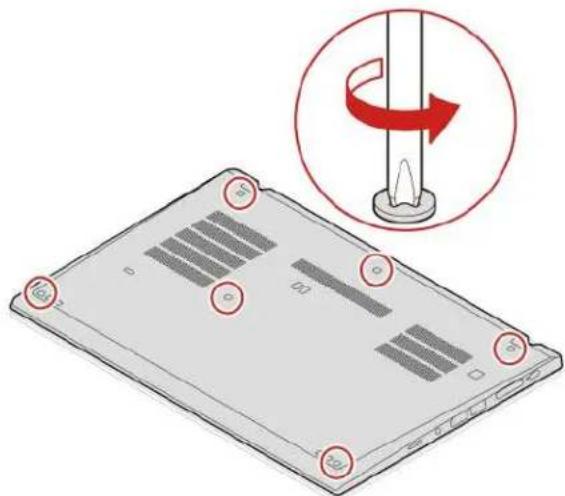
- Maak de vergrendelingen los in alfabetische volgorde (van a tot k) 1 en verwijder vervolgens de onderkant 2.

- Installeer de nieuwe klep aan de onderkant in alfabetische volgorde (van a tot i). Controleer of de klemmen van de klep aan de onderkant van de computer onder de klep vastzitten.

- Draai de schroeven waarmee de klep aan de onderkant van de computer is vastgezet vast.

- Draai de computer om en plaats de lade voor de nano-SIM-kaart terug.
- Sluit de netvoedingsadapter en alle ontkoppelde kabels weer op de computer aan.
Problemen oplossen
Als de computer niet opstart nadat u de klep aan de onderkant weer hebt geplaatst, koppelt u de netvoedingsadapter los en sluit u deze vervolgens opnieuw aan op de computer.
Kap van de onderkant van de computer (T15 Gen 1 en P15s Gen 1)
Vereiste
Lees voordat u begint Bijlage A 'Belangrijke veiligheidsvoorschriften' op pagina 89 en druk de volgende instructies af.
Opmerking: Verwijder de klep aan de onderkant niet als uw computer is aangesloten op de netvoeding. Als u dat wel doet, bestaat er een risico van kortsluiting.
Vervangingsprocedure
- Ingebouwde batterij uitschakelen. Zie 'Snel opstarten en de geïntegreerde batterij uitschakelen' op pagina 55.
- Zet de computer uit en ontkoppel de computer van de netstroom en alle aangesloten kabels. Sluit vervolgens het beeldscherm.
- Verwijder de nano-SIM-kaartlade als uw computer er met een wordt geleverd. Zie 'Verbinding maken met een mobiel netwerk (voor bepaalde modellen)' op pagina 18.
-
Keer de computer om.
-
Draai de schroeven waarmee de klep aan de onderkant van de computer mee is vastgezet los.

- Maak de vergrendelingen los in alfabetische volgorde (van a tot h) 1 en verwijder vervolgens de onderkant 2.

- Installeer de nieuwe klep aan de onderkant in alfabetische volgorde (van a tot k). Controleer of de klemmen van de klep aan de onderkant van de computer onder de klep vastzitten.

- Draai de schroeven waarmee de klep aan de onderkant van de computer is vastgezet vast.
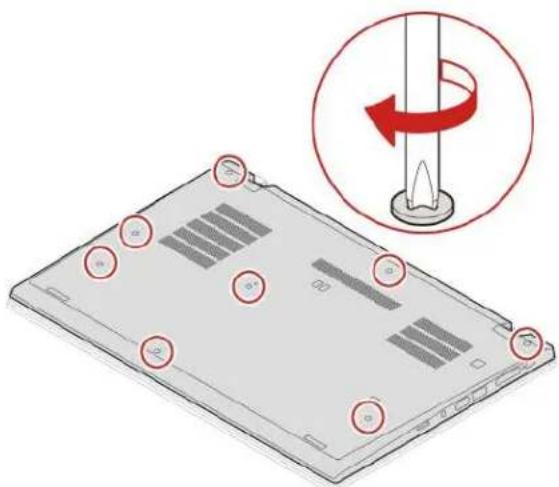
- Draai de computer om en plaats de lade voor de nano-SIM-kaart terug.
- Sluit de netvoedingsadapter en alle ontkoppelde kabels weer op de computer aan.
Problemen oplossen
Als de computer niet opstart nadat u de klep aan de onderkant weer hebt geplaatst, koppelt u de netvoedingsadapter los en sluit u deze vervolgens opnieuw aan op de computer.
Geheugenmodule (voor bepaalde modellen)
Vereiste
Lees voordat u begint Bijlage A 'Belangrijke veiligheidsvoorschriften' op pagina 89 en druk de volgende instructies af.
Attentie: Raak de contactrand van de geheugenmodule beslist niet aan. Als u dat wel doet, kan de geheugenmodule beschadigd raken.
Vervangingsprocedure
U vervangt een geheugenmodule als volgt:
- Ingebouwde batterij uitschakelen. Zie 'Snel opstarten en de geïntegreerde batterij uitschakelen' op pagina 55.
- Zet de computer uit en ontkoppel de computer van de netstroom en alle aangesloten kabels. Sluit vervolgens het beeldscherm.
- Verwijder de nano-SIM-kaartlade als uw computer er met een wordt geleverd. Zie 'Verbinding maken met een mobiel netwerk (voor bepaalde modellen)' op pagina 18.
-
Verwijder de klep aan de onderkant van de computer. Zie 'Kap van de onderkant van de computer (T14 Gen 1 en P14s Gen 1)' op pagina 56 of 'Kap van de onderkant van de computer (T15 Gen 1 en P15s Gen 1)' op pagina 58.
-
Druk de klemmetjes aan weerszijden van het geheugencompartiment tegelijkertijd naar buiten 1 en verwijder vervolgens de geheugenmodule 2.
Opmerking: Mogelijk wordt de geheugenmodule door Mylar-folie bedekt. Om naar de geheugenmodule te gaan, moet u eerst de folie openen.
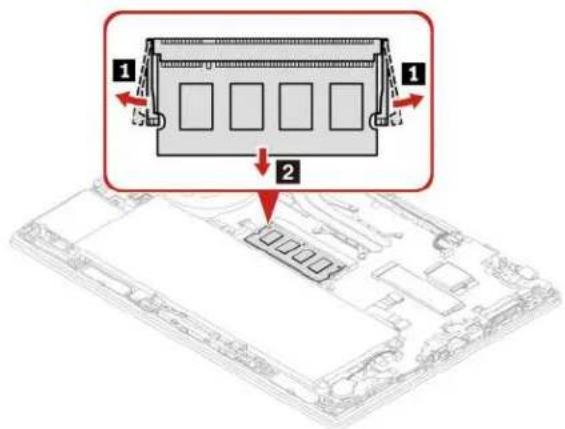
- U installeert de geheugenmodule als volgt:
a. Plaats de kant met uitsparing van de nieuwe geheugenmodule tegen de contactrand van het geheugencompartiment. Plaats dan de nieuwe geheugenmodule onder een hoek van ongeveer 20 graden in het geheugencompartiment.
b. Kantel de geheugenmodule omlaag totdat deze vastklikt 2. Zorg ervoor dat de geheugenmodule stevig in het geheugencompartiment wordt geplaatst en niet gemakkelijk kan worden bewogen.
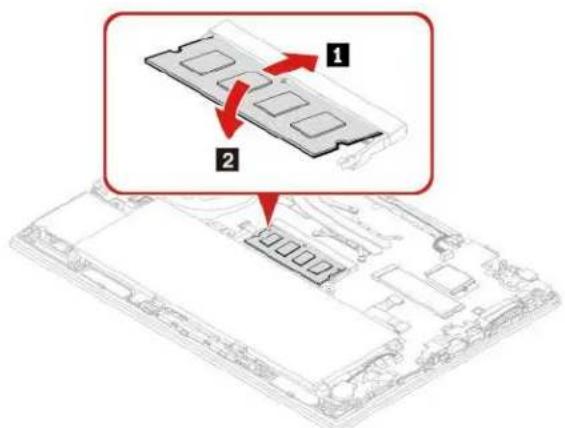
-
Plaats de klep aan de onderkant van de computer en de nano-SIM-kaartlade terug.
-
Sluit de netvoedingsadapter en alle ontkoppelde kabels weer op de computer aan.
M.2 SSD-station
Vereiste
Lees voordat u begint Bijlage A 'Belangrijke veiligheidsvoorschriften' op pagina 89 en druk de volgende instructies af.
Attentie:
- Als u een M.2 SSD-station hebt vervangen, moet u mogelijk een nieuw besturingssysteem installeren. Zie voor meer informatie over het installeren van een nieuw besturingssysteem 'Windows 10 en stuurprogramma's installeren' op pagina 52.
- Als uw computer is uitgerust met een hybride SSD-station (met Intel Optane-geheugen), gaat u naar https://support.lenovo.com/docs/tg_ssd om te zien hoe u dit vervangt.
Het M.2 SSD-station is bijzonder gevoelig. Bij verkeerde behandeling kan er schade aan het station ontstaan en kunnen er gegevens verloren gaan.
Als u met het M.2 SSD-station werkt, neem dan de volgende richtlijnen in acht:
- Vervang het M.2 SSD-station alleen voor een upgrade of voor reparatie. Het M.2 SSD-station is niet ontworpen om het regelmatig te verwisselen of te vervangen.
- Voordat u het M.2 SSD-station vervangt, moet u een back-up maken van alle gegevens die u wilt behouden.
- Oefen nooit druk uit op het M.2 SSD-station.
- Raak de contactrand of de printplaat van het M.2 SSD-station niet aan. Als u dat wel doet, kan het M.2 SSD-station beschadigd raken.
- Stel het M.2 SSD-station niet bloot aan schokken of trillingen. Plaats het M.2 SSD-station op zacht, schokdempend materiaal, zoals een zachte doek.
Vervangingsprocedure voor het lange M.2 SSD-station
- Ingebouwde batterij uitschakelen. Zie 'Snel opstarten en de geïntegreerde batterij uitschakelen' op pagina 55.
- Zet de computer uit en ontkoppel de computer van de netstroom en alle aangesloten kabels. Sluit vervolgens het beeldscherm.
- Verwijder de nano-SIM-kaartlade als uw computer er met een wordt geleverd. Zie 'Verbinding maken met een mobiel netwerk (voor bepaalde modellen)' op pagina 18.
-
Verwijder de klep aan de onderkant van de computer. Zie 'Kap van de onderkant van de computer (T14 Gen 1 en P14s Gen 1)' op pagina 56 of 'Kap van de onderkant van de computer (T15 Gen 1 en P15s Gen 1)' op pagina 58.
-
Verwijder het M.2 SSD-station als volgt:
Opmerking: Mogelijk wordt het M.2 SSD-station door Mylar-folie bedekt. Open eerst de folie om bij het M.2 SSD-station te kunnen.
a. Draai de schroef los waarmee het M.2 SSD-station vastzit 1. Het M.2 SSD-station wordt ontgrendeld uit de vergrendelde positie en omhoog gekanteld.
b. Verwijder het station voorzichtig uit de sleuf 2.
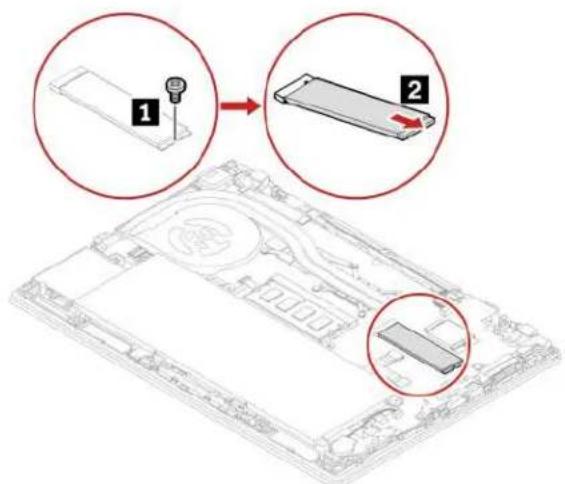
- Plaats een nieuw M.2 SSD-station als volgt:
Opmerking: Mogelijk wordt het M.2 SSD-station door Mylar-folie bedekt. Open eerst de folie om bij het M.2 SSD-station te kunnen.
a. Lijn de contactrand van het nieuwe M.2 SSD-station uit de sleutel in de sleuf. Plaats vervolgens het M.2 SSD-station voorzichtig met een hoek van circa 20 graden in de sleut1 en kantel het station omlaag 2.
b. Draai de schroef aan om het nieuwe M.2 SSD-station 3 vast te zetten.

-
Plaats de klep aan de onderkant van de computer terug.
-
Sluit de netvoedingsadapter en alle ontkoppelde kabels weer op de computer aan.
Vervangingsprocedure voor het korte M.2 SSD-station
Opmerking: Mogelijk wordt het M.2 SSD-station door Mylar-folie bedekt. Open eerst de folie om bij het M.2 SSD-station te kunnen.
- Ingebouwde batterij uitschakelen. Zie 'Snel opstarten en de geïntegreerde batterij uitschakelen' op pagina 55.
- Zet de computer uit en ontkoppel de computer van de netstroom en alle aangesloten kabels. Sluit vervolgens het beeldscherm
- Verwijder de klep aan de onderkant van de computer. Zie 'Kap van de onderkant van de computer (T14 Gen 1 en P14s Gen 1)' op pagina 56 of 'Kap van de onderkant van de computer (T15 Gen 1 en P15s Gen 1)' op pagina 58.
- Verwijder de schroef waarmee de beugen van het M.2 SSD-station vastzij en verwijder de beugel van het M.2 SSD-station 2. Verwijder vervolgens het M.2 SSD-station voorzichtig uit de stationssleuf 3.

- Installeer het nieuwe M.2 SSD-station op de beugel 1 en plaats de nieuwe M.2 SSD-station met de beugel in de stationsleuf 2. Zet de beugel vervolgens vast met de schroef 3.
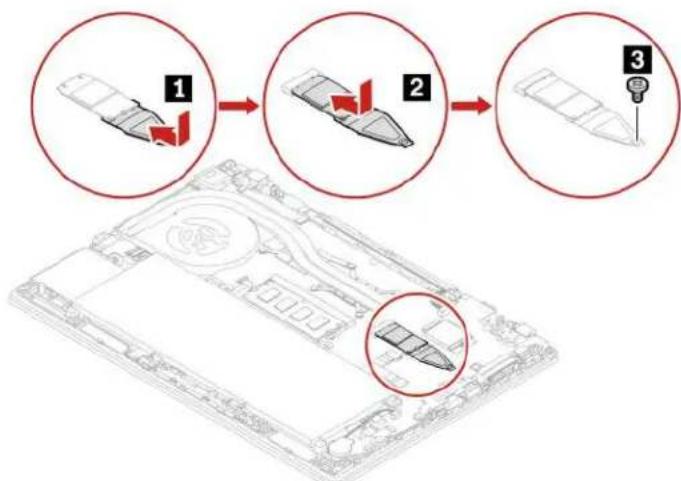
flowchart
graph TD
    A["Component 1"] --> B["Component 2"]
    B --> C["Component 3"]
- Plaats de klep aan de onderkant van de computer en de nano-SIM-kaartlade terug.
- Sluit de netvoedingsadapter en alle ontkoppelde kabels weer op de computer aan.
Knoopcelbatterij
Vereiste
Lees voordat u begint Bijlage A 'Belangrijke veiligheidsvoorschriften' op pagina 89 en druk de volgende instructies af.
Vervangingsprocedure
- Ingebouwde batterij uitschakelen. Zie 'Snel opstarten en de geïntegreerde batterij uitschakelen' op pagina 55.
- Zet de computer uit en ontkoppel de computer van de netstroom en alle aangesloten kabels. Sluit vervolgens het beeldscherm
- Verwijder de nano-SIM-kaartlade als uw computer er met een wordt geleverd. Zie 'Verbinding maken met een mobiel netwerk (voor bepaalde modellen)' op pagina 18.
- Verwijder de klep aan de onderkant van de computer. Zie 'Kap van de onderkant van de computer (T14 Gen 1 en P14s Gen 1)' op pagina 56 of 'Kap van de onderkant van de computer (T15 Gen 1 en P15s Gen 1)' op pagina 58.
- Ontkoppel de aansluiting 1 en verwijder de knoopcelbatterij 2.
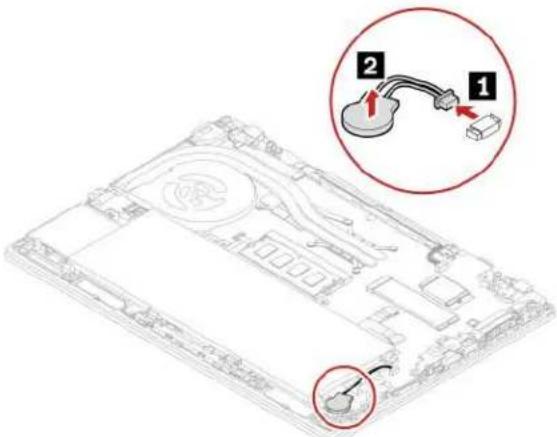
- Installeer de nieuwe knoopcelbatterij 1 en bevestig de aansluiting 2.

-
Plaats de klep aan de onderkant van de computer en de nano-SIM-kaartlade terug.
-
Sluit de netvoedingsadapter en alle ontkoppelde kabels weer op de computer aan.
- Stel in het UEFI BIOS-menu de systeemdatum en -tijd opnieuw in. Zie 'De systeemdatum en -tijd instellen' op pagina 50.
Draadloos-WAN-kaart (voor bepaalde modellen)
De volgende informatie heeft alleen betrekking op de computer met modules die de gebruiker kan installeren. Zorg ervoor dat u een door Lenovo goedgekeurde draadloze module gebruikt die speciaal is getest voor dit computermodel. Anders genereert de computer een geluidssignaal dat een foutcode aangeeft wanneer u de computer aanzet.
Vereiste
Lees voordat u begint Bijlage A 'Belangrijke veiligheidsvoorschriften' op pagina 89 en druk de volgende instructies af.
Attentie: Raak de contactrand van de draadloos-WAN-kaart niet aan. Anders kan de draadloos-WAN-kaart beschadigd raken.
- Ingebouwde batterij uitschakelen. Zie 'Snel opstarten en de geïntegreerde batterij uitschakelen' op pagina 55.
- Zet de computer uit en ontkoppel de computer van de netstroom en alle aangesloten kabels. Sluit vervolgens het beeldscherm.
- Verwijder de nano-SIM-kaartlade als uw computer er met een wordt geleverd. Zie 'Verbinding maken met een mobiel netwerk (voor bepaalde modellen)' op pagina 18.
-
Verwijder de klep aan de onderkant van de computer. Zie 'Kap van de onderkant van de computer (T14 Gen 1 en P14s Gen 1)' op pagina 56 of 'Kap van de onderkant van de computer (T15 Gen 1 en P15s Gen 1)' op pagina 58.
-
De draadloos-WAN-kaart verwijderen:
Opmerking: Mogelijk wordt de draadloos-WAN-kaart door Mylar-folie bedekt. Om naar de draadloos-WAN-kaart te gaan, moet u eerst de folie openen.
a. Houd de kabelaansluiting met uw vingers vast en koppel elke kabel voorzichtig los van de draadloos-WAN-kaart 1. Draai vervolgens de schroef los waarmee de draadloos-WAN-kaart vastzit 2. De kaart komt los uit de beveiligde stand en kantelt omhoog.
b. Haal de draadloos-WAN-kaart voorzichtig uit de sleuf 3.
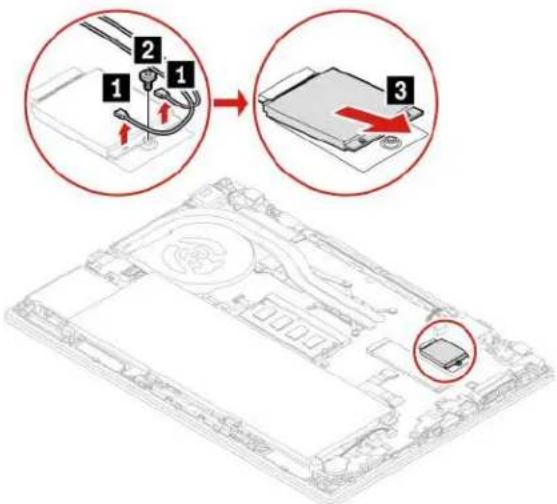
- Een nieuwe draadloos-WAN-kaart plaatsen:
a. Lijn de contactrand van de nieuwe draadloos-WAN-kaart uit met de sleutel in de sleuf. Steek de kaart vervolgens voorzichtig in de sleuf in een hoek van ongeveer 20 graden. Draai de kaart omlaag. b. Breng de schroef aan waarmee de draadloos-WAN-kaart wordt bevestigd. Sluit de antennekabels aan op de kaart. Zorg ervoor dat u de oranje kabel aansluit op de hoofdaansluiting van de kaart, en de blauwe kabel op de hulpaansluiting van de kaart.

- Plaats de klep aan de onderkant van de computer en de nano-SIM-kaartlade terug.
- Sluit de netvoedingsadapter en alle ontkoppelde kabels weer op de computer aan.
Draadloos-WAN-kaart met vier antennekabels (voor bepaalde Intel-modellen)
- Ingebouwde batterij uitschakelen. Zie 'Snel opstarten en de geïntegreerde batterij uitschakelen' op pagina 55.
- Zet de computer uit en ontkoppel de computer van de netstroom en alle aangesloten kabels. Sluit vervolgens het beeldscherm.
- Verwijder de nano-SIM-kaartlade als uw computer er met een wordt geleverd. Zie 'Verbinding maken met een mobiel netwerk (voor bepaalde modellen)' op pagina 18.
- Verwijder de klep aan de onderkant van de computer. Zie 'Kap van de onderkant van de computer (T14 Gen 1 en P14s Gen 1)' op pagina 56.
- Verwijder de draadloos-WAN-kaart als volgt:
Opmerking: Mogelijk wordt de draadloos-WAN-kaart door Mylar-folie bedekt. Om naar de draadloos-WAN-kaart te gaan, moet u eerst de folie openen.
a. Houd de kabelaansluiting met uw vingers vast en koppel elke kabel voorzichtig los van de draadloos-WAN-kaart 1. Draai vervolgens de schroef los waarmee de draadloos-WAN-kaart vastzit 2. De kaart komt los uit de beveiligde stand en kantelt omhoog.
b. Haal de draadloos-WAN-kaart voorzichtig uit de sleuf 3.
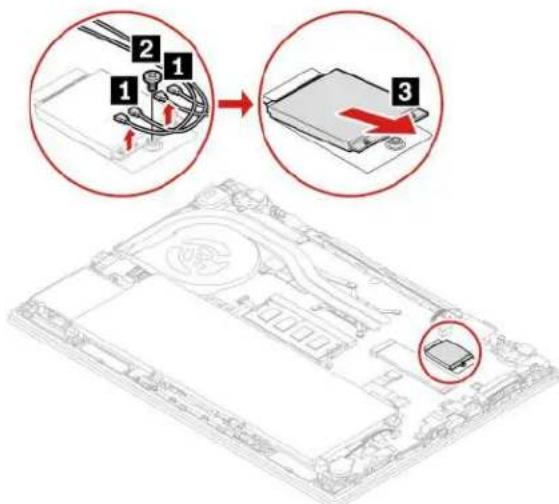
- U installeert een nieuwe draadloos-WAN-kaart als volgt:
a. Lijn de contactrand van de nieuwe draadloos-WAN-kaart uit met de sleutel in de sleuf. Steek de kaart vervolgens voorzichtig in de sleuf in een hoek van ongeveer 20 graden. Draai de kaart omlaad.
b. Breng de schroef aan waarmee de draadloos-WAN-kaart wordt bevestigd3. Sluit de antennekabels aan op de kaart 4. Vergewis u ervan dat de oranje kabel wordt aangesloten op de hoofdaansluiting van de kaart, de blauwe kabel op de hulpaansluiting van de kaart, de witte en grijze kabel op de M1-connector van de kaart, en de zwarte en grijze kabel op de M2-connector van de kaart.

-
Plaats de klep aan de onderkant van de computer en de nano-SIM-kaartlade terug.
-
Sluit de netvoedingsadapter en alle ontkoppelde kabels weer op de computer aan.
Toetsenbord
Vereiste
Lees voordat u begint Bijlage A 'Belangrijke veiligheidsvoorschriften' op pagina 89 en druk de volgende instructies af.
Vervangingsprocedure
Opmerkingen:
- Mogelijk krijgt u in enkele van de volgende stappen de opdracht om het toetsenbordframe naar voor of naar achter te schuiven. Zorg er in dit geval voor dat u de toetsen niet indrukt of ingedrukt houdt terwijl u het toetsenbordframe verschuift. Anders kan het toetsenbordframe niet worden verplaatst.
- Mogelijk ziet uw toetsenbord er anders uit dan in de afbeeldingen in dit onderwerp.
-
Ingebouwde batterij uitschakelen. Zie 'Snel opstarten en de geïntegreerde batterij uitschakelen' op pagina 55.
-
Zet de computer uit en ontkoppel de computer van de netstroom en alle aangesloten kabels.
-
Draai bij de T15 Gen 1 en de P15s Gen 1 de schroef los waarmee het toetsenbord is bevestigd.

- Haal het gereedschap uit de verpakking van het nieuwe toetsenbord. Plaats de nokjes a en b in de sleuf tussen de TrackPoint-knoppen en de trackpad 1. Kantel het gereedschap naar beneden 2 om de linker en rechter TrackPoint-knoppen los te maken. Verwijder vervolgens de twee TrackPoint-knoppen 3.
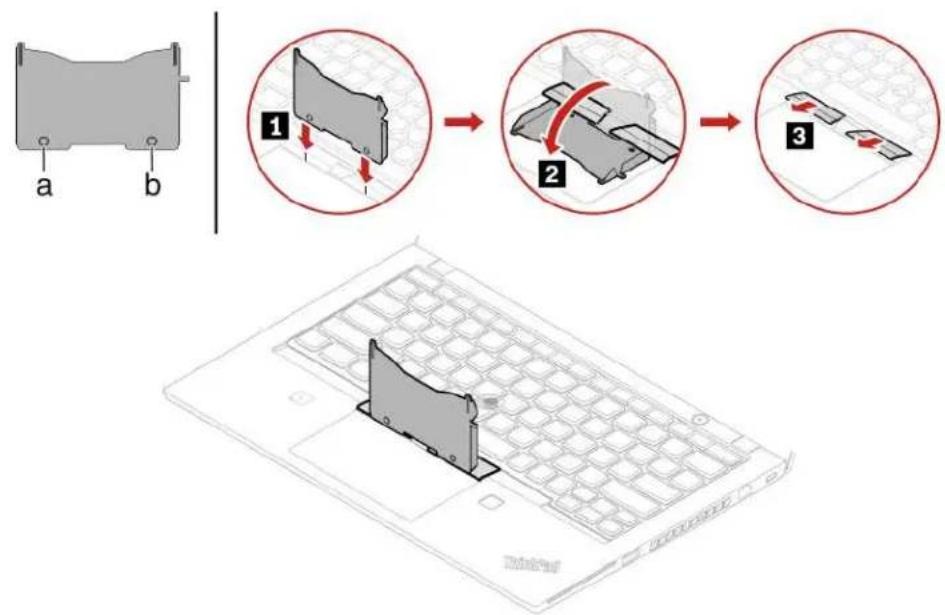
- Maak de schroeven los waarmee het toetsenbord is bevestigd.

- Plaats de nokjes c en d in de twee inkepingen naast de twee schroefkoppen zoals afgebeeld.
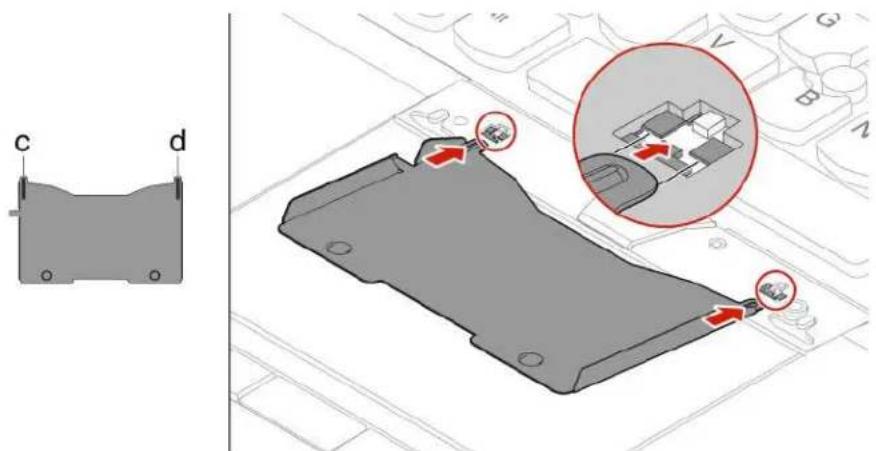
- Kantel het gereedschap in de afgebeelde richting om het toetsenbord los te maken 1. Druk op het toetsenbord in de door pijlen aangegeven richting 2 om de klemmen van het afdekpaneel van het toetsenbord te ontgrendelen.

- Kantel het toetsenbord iets omhoog, zoals is aangegeven met pijl 1. Draai vervolgens het toetsenbord om zoals aangegeven met de pijl 2.

- Laat het toetsenbord zoals afgebeeld op de polssteun rusten en ontkoppel de aansluitingen. Verwijder vervolgens het toetsenbord.
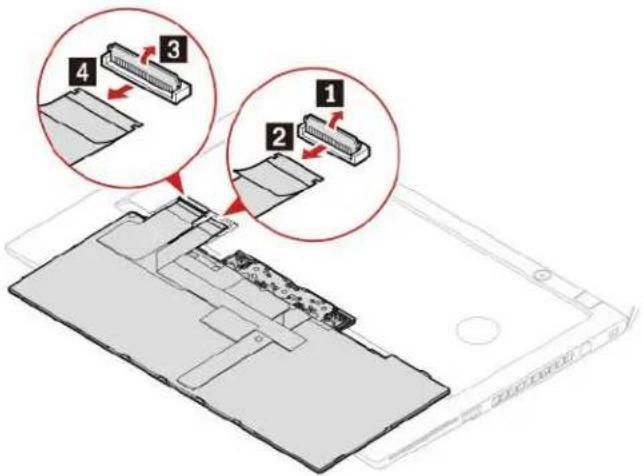
- Sluit de aansluitingen aan en draai het toetsenbord om, zoals afgebeeld.

- Steek het toetsenbord in zoals weergegeven in het afdekpaneel. Zorg ervoor dat de bovenste rand van het toetsenbord (de rand die zich dicht bij het beeldscherm bevindt) onder het afdekpaneel van het toetsenbord zit.

- Schuif het toetsenbord in de richting die is aangegeven met de pijlen. Zorg ervoor dat de klemmen onder het toetsenbordframe zitten.

- Draai de schroeven aan om het toetsenbord te bevestigen.

- Haal de nieuwe TrackPoint-knoppen uit de verpakking van het nieuwe toetsenbord. Installeer de TrackPoint-knoppen, zoals afgebeeld.

- Draai bij de T15 Gen 1 en de P15s Gen 1 de schroef vast waarmee het toetsenbord is bevestigd.

- Sluit de netvoedingsadapter en alle ontkoppelde kabels weer op de computer aan.
Luidsprekereenheid
Vereiste
Lees voordat u begint Bijlage A 'Belangrijke veiligheidsvoorschriften' op pagina 89 en druk de volgende instructies af.
Vervangingsprocedure
-
Ingebouwde batterij uitschakelen. Zie 'Snel opstarten en de geïntegreerde batterij uitschakelen' op pagina 55.
-
Zet de computer uit en ontkoppel de computer van de netstroom en alle aangesloten kabels. Sluit vervolgens het beeldscherm.
-
Verwijder de nano-SIM-kaartlade als uw computer er met een wordt geleverd. Zie 'Verbinding maken met een mobiel netwerk (voor bepaalde modellen)' op pagina 18.
-
Verwijder de klep aan de onderkant van de computer. Zie 'Kap van de onderkant van de computer (T14 Gen 1 en P14s Gen 1)' op pagina 56 of 'Kap van de onderkant van de computer (T15 Gen 1 en P15s Gen 1)' op pagina 58.
-
Ontkoppel de aansluiting van de luidsprekereenheid.

- Verwijder de schroeven waarmee de luidsprekereenheid vastzit 1 en verwijder vervolgens de luidsprekereenheid 2.

- Installeer de luidsprekereenheid 1 en draai de schroeven vast om de luidsprekereenheid te bevestigen 2.

- Sluit de aansluiting van de luidsprekereenheid aan.
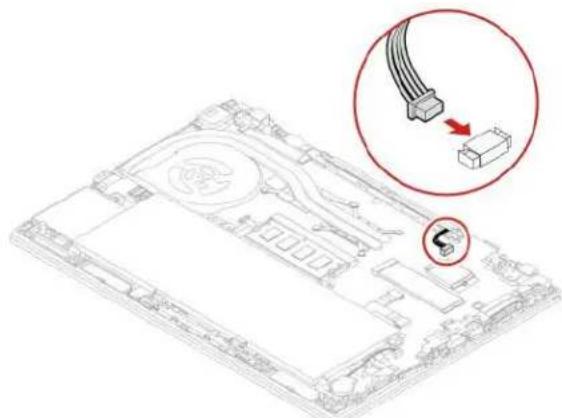
-
Plaats de klep aan de onderkant van de computer en de nano-SIM-kaartlade terug.
-
Sluit de netvoedingsadapter en alle ontkoppelde kabels weer op de computer aan.
Kaart met Always On USB 3.2 Gen 1-aansluiting
Vereiste
Lees voordat u begint Bijlage A 'Belangrijke veiligheidsvoorschriften' op pagina 89 en druk de volgende instructies af.
Vervangingsprocedure
-
Ingebouwde batterij uitschakelen. Zie 'Snel opstarten en de geïntegreerde batterij uitschakelen' op pagina 55.
-
Zet de computer uit en ontkoppel de computer van de netstroom en alle aangesloten kabels. Sluit vervolgens het beeldscherm.
-
Verwijder de nano-SIM-kaartlade als uw computer er met een wordt geleverd. Zie 'Verbinding maken met een mobiel netwerk (voor bepaalde modellen)' op pagina 18.
-
Verwijder de klep aan de onderkant van de computer. Zie 'Kap van de onderkant van de computer (T14 Gen 1 en P14s Gen 1)' op pagina 56 of 'Kap van de onderkant van de computer (T15 Gen 1 en P15s Gen 1)' op pagina 58.
-
Haal de connector van de kaart met de Always On USB 3.2 Gen 1-aansluiting (hier verder aangeduid als de kaart) los.

- Verwijder de schroeven waarmee de USB-beugel is bevestigd 1, en verwijder vervolgens de USB-beugel 2. Verwijder vervolgens de kaart 3.

- Installeer de nieuwe kaart 1. Plaats vervolgens de beugel op de kaart 2 en zet de kaart met de schroeven vast 3.
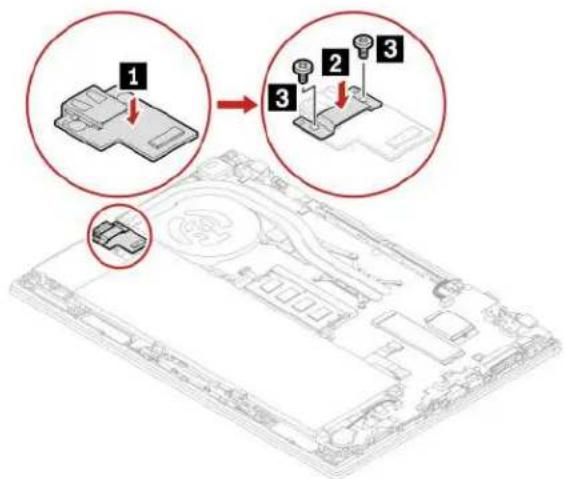
- Sluit de connector aan op de kaart.
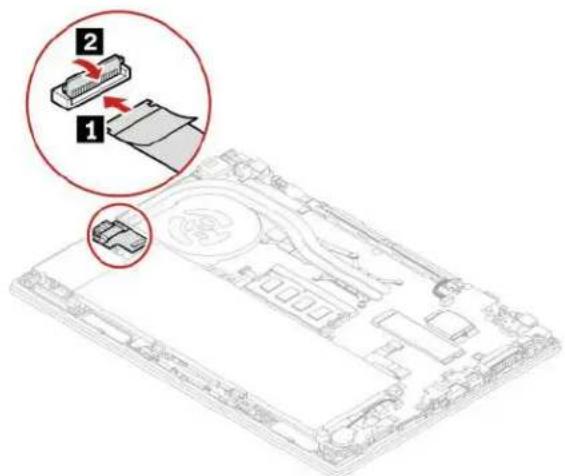
- Plaats de klep aan de onderkant van de computer en de nano-SIM-kaartlade terug.
- Sluit de netvoedingsadapter en alle ontkoppelde kabels weer op de computer aan.
Hoofdstuk 8. Help en ondersteuning
Veelgestelde vragen
| Hoe open ik het Configuratiescherm? | Open het menu Start en klik op Windows-systeem → Configuratiescherm.Gebruik Windows Search. |
| Hoe schakel ik de computer uit? | Open het menu Start en klik vervolgens Aan/uit. Klik vervolgens op Afsluiten. |
| Hoe partitioneer ik mijn opslagstation? | https://support.lenovo.com/solutions/ht503851 |
| Wat moet ik doen als mijn computer niet meer reageert? | Houd de aan/uit-knop ingedrukt totdat de computer is uitgeschakeld. Start de computer vervolgens opnieuw op.Als stap 1 niet werkt:Voor modellen met een noodresetgaatje: steek het uiteinde van een uitgebogen paperclip in het noodresetgaatje om de stroomvoorziening tijdelijk uit te schakelen. Start de computer vervolgens opnieuw op met de netvoeding aangesloten.Voor modellen zonder een noodresetgaatje:– Voor modellen met een verwisselbare batterij verwijdert u de verwisselbare batterij en ontkoppelt u alle energiebronnen. Sluit de netvoeding vervolgens opnieuw aan en start de computer opnieuw op.– Voor modellen met een ingebouwde batterij ontkoppelt u alle energiebronnen. Houd de aan-/uitknop ongeveer zeven seconden ingedrukt. Sluit de netvoeding vervolgens opnieuw aan en start de computer opnieuw op. |
| Wat moet ik doen als ik vloeistof op de computer mors? | Koppel de netvoedingsadapter voorzichtig los en schakel de computer onmiddellijk uit. Hoe sneller de stroomtoevoer naar de computer wordt onderbroken, des te kleiner de kans op kortsluitingen met de daaruit resulterende schade.Attentie: Hoewel u door onmiddellijk uitschakelen van de computer gegevens kunt verliezen, kan het niet uitschakelen van de computer uiteindelijk onherstelbare schade aan de computer zelf aanrichten.Probeer de vloeistof niet weg te laten lopen door de computer ondersteboven te houden. Als uw computer is uitgerust met afvoergaten aan de onderkant van het toetsenbord, wordt de vloeistof afgevoerd via de gaten.Wacht totdat alle vloeistof is verdampt voordat u de computer weer aanzet. |
| Hoe open ik het UEFI BIOS-menu? | Start de computer opnieuw op. Wanneer het logoscherm wordt weergegeven, drukt u op de toets F1 om het UEFI BIOS-menu te openen. |
| Hoe schakel ik mijn trackpad uit? | Open het menu Start en klik Instellingen → Apparaten → Touchpad.In de sectie Touchpad de Touchpad uitschakelen. |
| Waar kan ik de meest recente stuurprogramma's en UEFI BIOS downloaden? | Vanuit Lenovo Vantage. Zie 'Windows 10 en stuurprogramma's installeren' op pagina 52 en 'UEFI BIOS bijwerken' op pagina 50.U kunt deze items downloaden vanaf de ondersteuningswebsite van Lenovo op https://support.lenovo.com. |
Foutberichten
Als u een bericht ziet dat niet is opgenomen in de volgende tabel, noteert u eerst het foutbericht, schakelt u vervolgens de computer uit en belt u Lenovo voor hulp. Zie 'Klantsupportcentrum van Lenovo' op pagina 86.
| Bericht | Oplossing |
| 0190: batterij nagenoeg leeg | De computer is uitgeschakeld omdat de batterij bijna leeg is. Sluit de netvoedingsadapter aan op de computer en laad de batterijen op. |
| 0191: systeembeveiliging - Ongeldige poging tot wijziging op afstand | De wijziging van de systeemconfiguratie is mislukt. Controleer de bewerking en probeer het opnieuw. |
| 0199: systeembeveiliging - Aantal pogingen invoeren Security-wachtwoord is overschreden. | Dit bericht wordt afgebeeld wanneer u meer dan drie keer een foutief supervisorwachtwoord opgeeft. Controleer het supervisorwachtwoord en probeer het opnieuw. |
| 0271: controleer instellingen voor datum en tijd. | De datum of de tijd is niet ingesteld op de computer. Open het UEFI BIOS-menu en stel de datum en de tijd in. |
| 210x/211x: detectie/leesfout op HDDx/SSDx | Het opslagstation werkt niet. Installeer het opslagstation opnieuw. Als het probleem blijft bestaan, vervangt u het opslagstation. |
| Fout: de variabele UEFI-opslag van het niet-vluchtige systeem is bijna vol. | Opmerking:Deze fout geeft aan dat het besturingssysteem of programma's geen gegevens in de permanente variabele UEFI-opslag kunnen maken, aanpassen of verwijderen vanwege onvoldoende opslagruimte na POST.De permanente variabele UEFI-opslag van het systeem wordt gebruikt door het UEFI BIOS en door het besturingssysteem of programma's. Deze fout treedt op als het besturingssysteem of programma's veel gegevens in de variabele opslag opslaan. Alle gegevens die nodig zijn voor POST, zoals UEFI BIOS-installatie-instellingen, chipset of platformconfiguratiegegevens, worden opgeslagen op een afzonderlijke variabele UEFI-opslag.Druk zodra het foutbericht verschijnt op de toets F1 om het UEFI BIOS-menu weer te geven. In een dialoogvenster wordt u gevraagd het opschonen van de opslag te bevestigen. Als u 'Yes' selecteert, worden alle gegevens verwijderd die door het besturingssysteem of door programma's zijn gemaakt, met uitzondering van algemene variabelen die door de UEFI-specificatie (Unified Extensible Firmware Interface) zijn gedefinieerd. Als u 'No' selecteert, blijven alle gegevens behouden, maar het besturingssysteem of een programma kan geen gegevens in de opslag maken, aanpassen of verwijderen.Als deze fout zich bij een servicecentrum voordoet, wordt de permanente variabele UEFI-opslag van het systeem door bevoegd Lenovo-servicepersoneel opgeschoond middels de voorgaande oplossing. |
| Ventilatorstoring. Druk op ESC om met beperkte prestaties te starten. | Mogelijk werkt de thermische ventilator niet correct. Druk binnen vijf seconden nadat het foutbericht is weergegeven op ESC om de computer op te starten met beperkte prestaties. Anders wordt de computer onmiddellijk afgesloten. Als het probleem nog steeds aanwezig is als u de volgende keer opstart, moet de computer worden nagekeken. |
Fouten waarbij er een geluidssignaal klinkt
Met Lenovo SmartBeep-technologie kunt u fouten met geluidssignalen met uw smartphone decoderen wanneer een zwart scherm met geluidssignalen wordt weergegeven op uw computer. De fout met het geluidssignaal decoderen met de Lenovo SmartBeep-technologie:
- Ga naar https://support.lenovo.com/smartbeep of scan de volgende QR-code.

- Download de juiste diagnoseapp en installeer deze op uw smartphone.
- Voer de diagnoseapp uit en plaats de smartphone bij de computer.
- Druk op de Fn-toets op uw computer om het geluidssignaal te herhalen. De diagnoseapp decodeert de fout met geluidssignaal en geeft mogelijke oplossingen weer op de smartphone.
Opmerking: Probeer niet zelf onderhoud aan het product uit te voeren, tenzij u hiertoe instructies hebt gekregen van het Klantsupportcentrum of van de productdocumentatie. Schakel alleen een door Lenovo geautoriseerde serviceprovider in voor het repareren van uw product.
Zelfhulpbronnen
Gebruik de zelfhulpbronnen voor meer informatie over de computer en het oplossen van problemen.
| Bronnen | Hoe krijg ik toegang? |
| Gebruik Lenovo Vantage voor het volgende: | |
| Configureer apparaat-instellingen. | |
| Download en installeer updates voor UEFI BIOS, stuurprogramma's en firmware. | |
| Beveilig uw computer tegen bedreigingen van buitenaf. | Open het menu Start en klik op Lenovo Vantage. |
| De oorzaak van hardwareproblemen opsporen. | Gebruik Windows Search. |
| De garantiestatus van de computer controleren. | |
| Toegang krijgen tot de Gebruikershandleiding en nuttige artikelen. | |
| Productdocumentatie: | |
| Veiligheid en garantie | Ga naar https://pcsupport.lenovo.com. Volg daarna de aanwijzingen op het scherm om te filteren op de documentatie die u wilt. |
| Installatiegids | |
| Deze gebruikershandleiding | |
| Regulatory Notice | |
| Ondersteuningswebsite van Lenovo met de meest recente ondersteuningsinformatie voor de volgende items: | |
| Stuurprogramma's en software | https://pcsupport.lenovo.com |
| Diagnoseprogramma's | |
| Product- en servicegarantie | |
| Product- en onderdelendetails | |
| Help-informatie en veelgestelde vragen | |
| Windows Help-informatie | Open het menu Start en klik op Hulp vragen of Tips. |
| Gebruik Windows Search of de persoonlijke assistent Cortana®. | |
| Ondersteuningswebsite van Microsoft: https://support.microsoft.com | |
Lenovo bellen
Als u hebt geprobeerd het probleem zelf op te lossen en nog steeds hulp nodig hebt, kunt u het Klantsupportcentrum van Lenovo bellen.
Voordat u contact opneemt met Lenovo
Bereid het volgende voor voordat u contact opneemt met Lenovo:
-
Symptomen en bijzonderheden van problemen vastleggen:
-
Wat voor soort probleem is het? Doorlopend of incidenteel?
- Een foutmelding of foutcode?
- Welk besturingssysteem gebruikt u? En welke versie?
- Welke programma's waren actief op het moment dat het probleem optrad?
- Kan de fout worden gereproduceerd? Zo ja: hoe?
-
Systeeminformatie vastleggen:
-
Productnaam
- Machinetype en serienummer
In de volgende afbeelding ziet u de locatie van de informatie over het machinetype en het serienummer van uw computer.
Opmerking: Afhankelijk van het land of de regio van levering, kan de locatie van het machinetype en serienummer afwijken.
Tijdens de garantieperiode kunt u het Klantsupportcentrum van Lenovo bellen voor hulp.
Telefoonnummers
Voor een lijst van telefoonnummers van Lenovo support in uw land of regio, gaat u naahttps://pcsupport.lenovo.com/supportphonelist voor de meest recente telefoonnummers.
Opmerking: Telefoonnummers kunnen zonder voorafgaande kennisgeving worden gewijzigd. Als het nummer voor uw land of regio ontbreekt, neemt u contact op met uw Lenovo-wederverkoper of met uw Lenovo-vertegenwoordiger.
De services zijn tijdens de garantieperiode beschikbaar
- Probleembepaling: Speciaal opgeleid personeel staat tot uw beschikking om u te helpen vast te stellen of er sprake is van een hardwareprobleem en zo ja, wat er gedaan moet worden.
- Reparatie van Lenovo-hardware: Als er is vastgesteld dat het probleem een hardwareprobleem is van een Lenovo-product dat onder de garantie valt, staat ons personeel klaar om u te helpen met reparatie of onderhoud.
- Wijzigingen in het ontwerp: Een enkele keer komt het voor dat er, na de verkoop, wijzigingen in een product moeten worden aangebracht. Lenovo of uw Lenovo-dealer zal dergelijke technische wijzigingen meestal in uw hardware aanbrengen.
Services niet gedekt
- Vervanging of gebruik van onderdelen die niet zijn gefabriceerd door Lenovo of van onderdelen zonder garantie
- Opsporing van de oorzaak van softwareproblemen
- Configuratie van het UEFI BIOS als onderdeel van een installatie of upgrade
- Wijzigingen, aanpassingen of upgrades van stuurprogramma's
• Installatie en onderhoud van netwerkbesturingssystemen
• Installatie en onderhoud van softwareprogramma's
Voor de voorwaarden en bepalingen van de Lenovo Beperkte Garantie die op uw Lenovo hardwareproduct van toepassing is, bezoekt u:
Aanvullende services aanschaffen
Zowel tijdens als na de garantieperiode kunt u extra services aanschaffen van Lenovo op https://www.lenovo.com/services.
De beschikbaarheid van deze services en de namen ervan verschillen per land of regio.
Bijlage A. Belangrijke veiligheidsvoorschriften
Veiligheidsinformatie
Deze informatie helpt u uw computer veilig te gebruiken. Gebruik en bewaar alle informatie die bij uw computer is geleverd. De informatie in dit document vormt op geen enkele manier een wijziging van de voorwaarden in de koopovereenkomst of de Beperkte Garantie. Meer informatie hierover vindt u in het document Veiligheid en garantie dat is meegeleverd met uw computer.
De veiligheid van de klant is belangrijk. Onze producten worden ontworpen met het oog op veiligheid en effectiviteit. Personal computers zijn echter elektronische apparaten. Netsnoeren, voedingsadapters en andere onderdelen kunnen een veiligheidsrisico opleveren dat, met name bij onjuist gebruik en misbruik, kan leiden tot schade en lichamelijk letsel. Om deze risico's te verkleinen, dient u de bij het product geleverde instructies te volgen, zich te houden aan alle waarschuwingen op het product zelf en in de bedieningsinstructies, en de informatie in dit document zorgvuldig te lezen. Door de in dit document opgenomen informatie en de bij het product geleverde instructies nauwkeurig op te volgen, beschermt u zichzelf tegen gevaren en maakt u de werkomgeving van de computer een stuk veiliger.
Opmerking: Deze informatie bevat verwijzingen naar voedingsadapters en batterijen. Ook andere producten (zoals luidsprekers en beeldschermen) worden geleverd met een externe voedingsadapter. Als u een dergelijk product in bezit hebt, is deze informatie ook daarop van toepassing. Bovendien kunnen er in computerproducten interne batterijen ter grootte van een munt ('knoopcellen') zijn verwerkt, waarmee de systeemklok in stand wordt gehouden wanneer de stekker niet in het stopcontact zit. De veiligheidsvoorschriften voor batterijen gelden dus voor alle computerproducten.
Belangrijke informatie over het gebruik van uw computer
Als u zich de volgende belangrijke tips ter harte neemt, haalt u het meeste rendement uit uw computer. Doet u dit niet, dan kan dit leiden tot ongemak en zelfs letsel. Bovendien kan de computer dan storingen vertonen en schade oplopen.
Bescherm uzelf goed tegen de warmte die door de computer wordt gegenereerd.

Als de computer aan staat of als de batterij wordt opgeladen, kunnen de onderkant, de polssteun en bepaalde andere onderdelen warm worden. De temperatuur die wordt bereikt, hangt af van de mate van systeemactiviteit en het oplaadniveau van de batterij.
Bij langdurig contact met uw lichaam kunnen er, ook door uw kleding heen, ongemakken en zelfs brandwonden ontstaan.
- Houd de computer niet te lang op schoot en houd uw handen of enig ander lichaamsdeel niet te lang tegen een warm onderdeel van de computer aan.
- Haal nu en dan uw handen van het toetsenbord af door ze van de polssteun te halen.
Bescherm uzelf goed tegen de warmte die door de netvoedingsadapter wordt gegenereerd.

Als de computer via de netvoedingsadapter is aangesloten op het stopcontact, wordt de adapter warm.
Bij langdurig contact met uw lichaam kunnen er, ook door uw kleding heen, brandwonden ontstaan.
- Zorg dat de adapter op dergelijke momenten niet tegen uw lichaam komt.
- Gebruik de netvoedingsadapter nooit om u eraan op te warmen.
- Wikkel geen kabels om de netvoedingsadapter wanneer deze in gebruik is.
Zorg dat uw computer niet nat wordt.

Om te voorkomen dat u morst en dat u een elektrische schok krijgt, dient u de computer uit de buurt te houden van vloeistoffen.
Zorg dat de kabels niet beschadigd raken.

Als er grote kracht op de kabels komt te staan, kunnen ze breken of beschadigd raken.
Leid de communicatiekabels en de kabels van de netvoedingsadapter, de muis, het toetsenbord, de printer en alle andere apparaten zodanig dat niemand er op kan gaan staan of er over kan struikelen, dat ze niet klem komen te zitten en dat ze niet worden blootgesteld aan een behandeling die de werking van de computer zou kunnen verstoren.
Als u de computer verplaatst, zorg dan dat deze goed beschermd is (inclusief de gegevens).
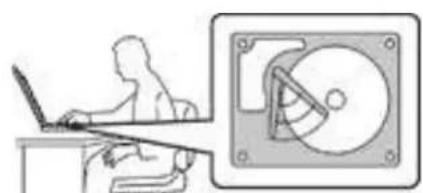
Als u een computer met een opslagstation wilt verplaatsen, doet u eerst het volgende:
- Zet de computer uit.
- Zet de computer in de slaapstand.
- Zet de computer in de sluimerstand.
Dit helpt om schade aan de computer en verlies van gegevens te voorkomen.
Ga te allen tijde voorzichtig om met uw computer.

Voorkom het vallen, stoten, bekrassen, verdraaien, trillen en indrukken van de computer, en plaats geen zware voorwerpen op de computer, het beeldscherm of de externe apparaten.
Wees voorzichtig als u de computer meeneemt.

- Gebruik een hoogwaardige draagtas die voldoende steun en bescherming biedt.
- Stop de computer niet in een overvolle koffer of tas.
- Zorg ervoor dat u de computer uitschakelt of in de sluimer- of slaapstand zet, voordat u de computer in een tas plaatst. Stop de computer niet in een tas terwijl de computer gewoon aan staat.
Situaties waarin onmiddellijk handelen vereist is
Door misbruik of achteloosheid kunnen producten beschadigd raken. Bepaalde schade aan producten is zo ernstig dat het product niet meer mag worden gebruikt voordat het is geïnspecteerd en, indien nodig, gerepareerd door een geautoriseerde onderhoudstechnicus.
Net als bij andere elektronische apparaten, moet u goed op het product te letten wanneer het is ingeschakeld.
In zeer uitzonderlijke gevallen kan het zijn dat u een geur waarneemt of rook dan wel vonkjes uit het product ziet komen. Het kan ook zijn dat u een ploppend, krakend of sissend geluid hoort. Dit kan erop wijzen dat een van de interne elektronische componenten op een gecontroleerde manier defect is geraakt. Het kan echter ook een indicatie zijn van een mogelijk gevaarlijke situatie. Neem in dergelijke gevallen nooit risico's en probeer niet zelf een diagnose te stellen. Neem voor hulp contact op met het Klantsupportcentrum. Een lijst met telefoonnummer's voor service en ondersteuning vindt u op de volgende website:
Controleer de computer en haar componenten regelmatig op schade, slijtage of andere tekenen van gevaar. Mocht u twijfels hebben over de conditie van een bepaalde component, gebruik het product dan niet. Neem contact op met het Klantsupportcentrum of met de fabrikant van het product. U krijgt dan te horen hoe u het product kunt inspecteren en, indien nodig, kunt laten repareren.
In het onwaarschijnlijke geval dat een van de onderstaande omstandigheden zich voordoet of als u twijfelt aan de veiligheid van het product, stopt u het gebruik van het product, haalt u de stekker uit
het stopcontact en ontkoppelt u de telefoonkabels. Neem voor verdere instructies contact op met het Klantsupportcentrum.
- Gebroken of beschadigde netsnoeren, stekkers, adapters, verlengsnoeren, piekspanningsbeveiligingen of voedingseenheden.
- Tekenen van oververhitting, rook, vonken of vuur.
- Schade aan een batterij (zoals barsten of deuken), spontane ontlading of lekkage uit de batterij (herkenbaar aan vreemde stoffen).
- Een krakend, sissend of knallend geluid of een sterke geur afkomstig uit het product.
- Aanwijzingen dat er vloeistof is gemorst of dat er iets op de computer, het netsnoer of de voedingsadapter is gevallen.
- De computer, het netsnoer of de adapter zijn nat geworden.
- Het product is gevallen of op welke manier dan ook beschadigd.
- Het product werkt niet normaal als u de bedieningsinstructies volgt.
Opmerking: Als u deze situatie constateert bij een product (bijvoorbeeld een verlengsnoer) dat niet is gefabriceerd door Lenovo, gebruik dit product dan niet meer totdat u advies hebt ingewonnen bij de fabrikant of totdat u een geschikte vervanging hebt gevonden.
Service en upgrades
Probeer niet zelf onderhoud aan het product uit te voeren, tenzij u hiertoe instructies hebt gekregen van het Klantsupportcentrum of van de documentatie. Schakel alleen een serviceprovider in die goedkeuring heeft voor het repareren van het desbetreffende product.
Opmerking: Sommige onderdelen van de computer kunnen door de gebruiker worden uitgebreid of vervangen. Upgrades worden meestal 'opties' genoemd. Vervangende onderdelen die zijn goedgekeurd om door de klant zelf te worden geïnstalleerd, worden Customer Replaceable Units of CRU's genoemd. CRU's zijn door Lenovo voorzien van documentatie met instructies voor vervanging van deze onderdelen door de klant. Volg bij het installeren of vervangen van dergelijke onderdelen steeds de instructies. Dat het aan/uit-lampje niet brandt, betekent niet noodzakelijkerwijs dat het spanningsniveau binnenin een product nul is. Voordat u de kap opent van een product dat is uitgerust met een netsnoer, dient u altijd te controleren of het apparaat uit staat en of de stekker van het product uit het stopcontact is gehaald. Bij vragen neemt u contact op met het Klantsupportcentrum.
Hoewel er geen bewegende onderdelen in uw computer zitten als het netsnoer uit het stopcontact is gehaald, is het goed om de volgende waarschuwingen, omwille van uw veiligheid, ter harte te nemen.

Houd vingers en andere delen van uw lichaam uit de buurt van gevaarlijke bewegende onderdelen. Als u zich ernstig verwondt, raadpleegt u een arts.

Vermijd contact met hete onderdelen in de computer. Als de computer is ingeschakeld, worden sommige onderdelen zo heet dat u zich eraan kunt branden. Voordat u de kap van de computer opent, zet u de computer uit, koppelt u de voeding los en wacht u ongeveer 10 minuten totdat de onderdelen zijn afgekoeld.

Installeer na het vervangen van een CRU alle beschermende kappen opnieuw, inclusief de kap van de computer, voordat u de voeding aansluit en de computer gebruikt. Deze actie is belangrijk om een onverwachte elektrische schok te helpen voorkomen en om het risico van een onverwachte brand in extreem zeldzame gevallen te beperken.

Wanneer u CRU's vervangt, moet u goed op de scherpe randen en hoeken letten waaraan u zich kunt verwonden. Als u zich ernstig verwondt, raadpleegt u een arts.
Netsnoeren en voedingsadapters

GEVAAR
Gebruik alleen netsnoeren en voedingsadapters die door de fabrikant van het product zijn geleverd.
Netsnoeren dienen goedgekeurd te zijn voor veiligheid. Voor Duitsland, is dit H03VV-F, 3G, 0,75 mm² of beter. In andere landen moet aan overeenkomstige veiligheidseisen zijn voldaan.
Wind een netsnoer nooit om een voedingsadapter of een ander voorwerp. Hierdoor kan er een mechanische spanning op het snoer komen te staan, waardoor het kan rafelen of scheuren. Dit kan gevaar opleveren.
Plaats netsnoeren altijd zo, dat niemand er op kan gaan staan of over kan vallen en dat er geen voorwerpen op kunnen worden gezet.
Voorkom dat netsnoeren en voedingsadapters nat worden. Laat een netsnoer of voedingsadapter bijvoorbeeld niet liggen bij een wasbak of toilet, of op een vloer die wordt schoongemaakt met een vloeibaar reinigingsmiddel. Vloeistoffen kunnen kortsluiting veroorzaken, met name als het netsnoer of de voedingsadapter slijtage vertoont ten gevolge van verkeerd gebruik. Bovendien kan vloeistof corrosie van de stekkers en/of aansluitpunten veroorzaken, hetgeen uiteindelijk kan leiden tot oververhitting.
Zorg ervoor dat de netstroomstekkers helemaal in het stopcontact zijn gestoken.
Gebruik geen voedingsadapter die sporen vertoont van corrosie aan de invoerpennen of sporen van oververhitting (zoals vervormd plastic) bij de aansluiting of op een ander deel van de voedingsadapter.
Maak nooit gebruik van een netsnoer waarvan de contactpunten sporen van roest, corrosie of oververhitting vertonen of waarvan het snoer of de stekker op welke manier dan ook beschadigd is.
Om mogelijke oververhitting te voorkomen mag u de voedingsadapter niet bedekken met kleding of andere voorwerpen, wanneer de voedingsadapter in een stopcontact zit.
Verlengsnoeren en vergelijkbare accessoires
Controleer of alle verlengsnoeren, piekspanningsbeveiligingen, noodvoedingen en stekkerdozen die u gebruikt, bestand zijn tegen de elektrische eisen van het product. Overbelast deze apparaten nooit. Als u stekkerdozen gebruikt, mag de belasting niet hoger zijn dan de invoerspecificatie van die stekkerdoos.
Mocht u vragen hebben over (over)belasting, elektrische eisen en invoerspecificaties, neem dan contact op met een elektricien.
Stekkers en stopcontacten

GEVAAR
Als het stopcontact waarop u de computerapparatuur wilt aansluiten, beschadigd of verroest blijkt te zijn, gebruik het dan niet tot een gekwalificeerde elektricien het heeft vervangen.
Verbuig of verander de stekker niet. Als de stekker beschadigd is, bestel dan een vervangend exemplaar bij de fabrikant.
Gebruik voor de computer niet hetzelfde stopcontact als voor andere elektrische apparaten die veel stroom gebruiken. Het voltage kan dan instabiel worden, en dit kan leiden tot schade aan de computer, de gegevens en/of de aangesloten apparatuur.
Bepaalde producten worden geleverd met een stekker met randaarde. Deze stekker past alleen in een stopcontact met randaarde. Dit is een veiligheidsvoorziening. Steek dergelijke stekkers alleen in een geaard stopcontact. Neem, als u de stekker niet in het stopcontact kunt steken, contact op met een elektricien voor een goedgekeurde stopcontactadapter of vervang het stopcontact door een exemplaar met deze beveiligingsfunctie. Voorkom overbelasting van het stopcontact. De totale systeembelasting mag niet hoger zijn dan 80 procent van de specificatie van de groep. Mocht u vragen hebben over (over)belasting of specificaties van groepen, neem dan contact op met een elektricien.
Zorg dat het stopcontact dat u gebruikt, correct bedraad is, goed bereikbaar is en zich in de buurt van de apparatuur bevindt. Zorg dat het netsnoer niet helemaal strak staat, hierdoor kan het slijten.
Controleer of het stopcontact dat u gebruikt, de juiste spanning en stroomsterkte levert voor het apparaat dat u installeert.
Wees voorzichtig als u de stekker in het stopcontact steekt of eruit haalt.
Kennisgeving voedingseenheid
Verwijder nooit de kap van een voeding of van andere componenten waarop het volgende label is bevestigd.

In componenten met dit label, bevinden zich gevaarlijke spannings-, stroom- of energieniveaus. Er bevinden zich in deze componenten geen onderdelen die onderhoud vereisen. Als u vermoedt dat er met een van deze onderdelen een probleem is, neem dan contact op met een onderhoudstechnicus.
Externe apparatuur
WAARSCHUWING:
Sluit geen andere externe kabels of snoeren aan dan USB- en 1394-kabels als de computer is ingeschakeld. Anders kan de computer beschadigd raken. Om schade aan de aangesloten apparaten te voorkomen, dient u na het uitschakelen van de computer minimaal vijf seconden te wachten voordat u de externe apparaten ontkoppelt.
Algemene waarschuwing over de batterij

GEVAAR
De batterijen die door Lenovo voor uw product worden geleverd, zijn getest op compatibiliteit en mogen alleen worden vervangen door goedgekeurde onderdelen. Batterijen die niet door Lenovo worden aanbevolen, die uit elkaar zijn gehaald of die zijn geopend, vallen niet onder de garantie.
Verkeerd gebruik of verkeerde hantering van de batterij kan leiden tot een oververhitting, lekkage van vloeistof of een explosie. Om verwondingen te voorkomen, dient u zich aan de volgende richtlijnen te houden:
- Open en demonteer de batterij niet en probeer hem niet te repareren.
- Plet of doorboor de batterij niet.
- Zorg dat er geen kortsluiting in de batterij optreedt en stel de batterij niet bloot aan water of andere vloeistoffen.
- Houd de batterij uit de buurt van kinderen.
- Houd de batterij uit de buurt van open vuur.
Staak het gebruik van de batterij als deze is beschadigd of als u ontdekt dat er vloeistof of opgehoopt onbekend materiaal op de uiteinden van de batterij zit.
Bewaar de oplaadbare batterijen of producten met ingebouwde oplaadbare batterijen op kamertemperatuur, met een lading van ongeveer 30 tot 50%. Om te voorkomen dat de batterijen te veel ontladen, is het aan te bevelen deze eens per jaar op te laden.
Gooi de batterij niet bij het normale huisvuil weg. Behandel oude batterijen als klein chemisch afval.
Kennisgeving voor ingebouwde oplaadbare batterij

GEVAAR
Probeer niet zelf de oplaadbare ingebouwde batterij te verwijderen of te vervangen. Het vervangen van de batterij moet worden uitgevoerd door een reparatiebedrijf dat door Lenovo is geautoriseerd.
Laad de batterij uitsluitend op volgens de instructies in de productdocumentatie.
Deze door Lenovo geautoriseerde bedrijven recyclen Lenovo-batterijen volgens de plaatselijke wet- en regelgeving.
Kennisgeving lithium-knoopcelbatterij

GEVAAR
Als de batterij op onjuiste wijze wordt vervangen, bestaat er explosiegevaar.
Als de knoopcelbatterij geen CRU is, moet u de knoopcelbatterij niet proberen te vervangen. Het vervangen van de batterij moet worden uitgevoerd door een reparatiebedrijf dat door Lenovo is geautoriseerd.
Deze door Lenovo geautoriseerde bedrijven recyclen Lenovo-batterijen volgens de plaatselijke wet- en regelgeving.

Als u de lithium-knoopcelbatterij vervangt, moet u uitsluitend hetzelfde type of een vergelijkbaar type gebruiken dat wordt aanbevolen door de fabrikant. De batterij bevat lithium en kan bij verkeerd gebruik exploderen. Het inslikken van de lithium-knoopcelbatterij kan verstikking of binnen twee uur ernstige interne brandwonden veroorzaken en kan zelfs leiden tot de dood.
Houd batterijen uit de buurt van kinderen. Als u een lithium-knoopcelbatterij inslikt, moet u onmiddellijk een arts raadplegen.
Houd u aan het volgende:
- Gooi de batterij niet in het water en dompel de batterij niet onder
- Let op dat de batterij niet warmer wordt dan 100 °C
• Haal de batterij niet uit elkaar - Bewaar de batterij niet in een omgeving met een zeer lage luchtdruk
- Bewaar de batterij niet in een omgeving met een zeer hoge temperatuur
- Plet, doorboor, verbrijzel of verbrand de batterij niet
Gooi de batterij niet bij het huisvuil weg, maar behandel deze als klein chemisch afval.
De volgende verklaring geldt voor gebruikers in de staat Californië (VS).
Informatie over perchloraat voor Californië:
Producten die zijn uitgerust met lithium-knoopcelbatterijen met mangaandioxide, kunnen perchloraat bevatten.
Perchloraat materiaal - speciale behandeling kan een vereiste zijn. Ziehttps://www.dtsc.ca.gov/hazardouswaste/perchlorate/.
Warmte en ventilatie

GEVAAR
Computers, netvoedingsadapters en veel accessoires genereren warmte als ze aan staan en als een batterij wordt opgeladen. Door hun compacte formaat kunnen notebookcomputers een aanzienlijke hoeveelheid warmte produceren. Neem daarom altijd de volgende elementaire voorzorgsmaatregelen:
- Als de computer aan staat of als de batterij wordt opgeladen, kunnen de onderkant, de polssteun en bepaalde andere onderdelen warm worden. Houd de computer niet te lang op schoot en houd uw handen of enig ander lichaamsdeel niet te lang tegen een warm onderdeel van de computer aan. Als u het toetsenbord gebruikt, leg uw handen of polsen dan niet gedurende langere tijd op de polssteun. Tijdens de normale werking produceert de computer enige warmte. De hoeveelheid warmte hangt af van de mate van systeemactiviteit en het oplaadniveau van de batterij. Bij langdurig contact met uw lichaam kunnen er, ook door uw kleding heen, ongemakken en zelfs brandwonden ontstaan. Onderbreek uw werk met het toetsenbord daarom af en toe en haal uw handen van de polssteun. Let erop dat u het toetsenbord niet te lang gebruikt.
- Gebruik de computer niet en laad de batterijen niet op in de buurt van licht ontvlambare of explosieve materialen.
- Ventilatieopeningen, ventilatoren en/of koelribben maken deel uit van het product omwille van de veiligheid, het comfort en een betrouwbare werking. Deze voorzieningen kunnen per ongeluk geblokkeerd raken als u het product op een bed, zitbank, vloerkleed of andere zachte ondergrond plaatst. Zorg ervoor dat deze voorzieningen nooit geblokkeerd, bedekt of uitgeschakeld raken.
- Als de computer via de netvoedingsadapter is aangesloten op het stopcontact, wordt de adapter warm. Zorg dat de adapter op dergelijke momenten niet tegen uw lichaam komt. Gebruik de netvoedingsadapter nooit om u eraan op te warmen. Bij langdurig contact met uw lichaam kunnen er, ook door uw kleding heen, brandwonden ontstaan.
Neem voor uw eigen veiligheid en voor het in stand houden van een optimale werking van de computer altijd de volgende elementaire voorzorgsmaatregelen:
- Houd de kap gesloten zolang de stekker in het stopcontact zit.
- Controleer regelmatig of de buitenkant van de computer niet bestoft is.
- Verwijder al het stof uit de ventilatiesleuven en -openingen in de frontplaat. Als de computer in een stoffige of drukke omgeving staat, kan het nodig zijn de computer vaker schoon te maken.
- Houd de ventilatieopeningen vrij en zorg dat er niets vóór staat.
- Plaats de computer tijdens het gebruik niet in een kast of ander meubelstuk, want dit vergroot de kans dat de computer oververhit raakt.
- De lucht die in de computer wordt gezogen, mag niet warmer zijn dan 35 °C.
Veiligheidsvoorschriften voor elektriciteit

GEVAAR
Elektrische stroom van lichtnet-, telefoon- en communicatiekabels is gevaarlijk.
Houd u ter voorkoming van een schok aan het volgende:
- Gebruik de computer niet tijdens onweer.
- Sluit tijdens onweer geen kabels aan en ontkoppel ze niet. Voer ook geen installatie-, onderhouds- of configuratiewerkzaamheden aan dit product uit tijdens onweer.
- Sluit alle netsnoeren aan op correct bedrade, geaarde stopcontacten.
- Sluit het netsnoer van alle apparaten die op dit product worden aangesloten, aan op een correct geaard stopcontact.
- Gebruik indien mogelijk slechts één hand bij het aansluiten en loskoppelen van signaalkabels.
- Zet een apparaat nooit aan als dit brand-, water- of structuurschade vertoont.
- Ontkoppel alle netsnoeren, batterijen en snoeren voordat u de kap van een apparaat opent, tenzij de installatie- of configuratie-instructies expliciet anders voorschrijven.
- Gebruik de computer niet voordat de behuizingen van de interne onderdelen vastzitten. Gebruik de computer nooit wanneer interne onderdelen en circuits blootliggen.

GEVAAR
Als u dit product of een aangesloten apparaat installeert, verplaatst of opent, houd u dan bij het aansluiten en loskoppelen van de kabels aan de volgende procedures.
Aansluiten:
- Zet alles UIT.
- Sluit eerst alle kabels aan op de apparaten.
- Sluit de signaalkabels aan.
- Steek de stekkers van de netsnoeren in het stopcontact.
- Zet de apparaten AAN.
Ontkoppelen:
- Zet alles UIT.
- Haal eerst de stekkers uit het stopcontact.
- Ontkoppel de signaalkabels.
- Ontkoppel alle kabels van de apparaten.
Voordat u andere elektrische kabels en snoeren op de computer aansluit, moet u eerst de stekker uit het stopcontact halen.
De stekker mag pas in het stopcontact worden gestoken nadat u alle andere kabels en snoeren hebt aangesloten op de computer.

GEVAAR
Tijdens onweer dient u geen vervangingen uit te voeren en dient u het telefoonsnoer niet aan te sluiten of te ontkoppelen.
Kennisgeving LCD (liquid crystal display)
WAARSCHUWING:
Het liquid crystal display (LCD-scherm) is gemaakt van glas, en door een ruwe omgang of het laten vallen van de computer kan het LCD-scherm kapotgaan. Als het beeldscherm breekt en de vloeistof uit het scherm in uw ogen of op uw handen komt, moet u de besmette lichaamsdelen onmiddellijk gedurende minstens 15 minuten met water spoelen. Mocht u klachten krijgen of mochten er andere symptomen optreden, raadpleeg dan een arts.
Opmerking: Voor producten met fluorescentielampen met kwik (bijvoorbeeld geen LED) bevat de fluorescentielamp in het liquid crystal display (LCD) kwik. Het scherm moet worden afgedankt met inachtneming van de lokale, provinciale of nationale wetten.
Een hoofdtelefoon, oortelefoon of headset gebruiken

Een te hoog geluidsvolume van de hoofdtelefoon of oortelefoon kan leiden tot schade aan het gehoor. Als u de equalizer op het maximumniveau instelt, wordt de uitvoerspanning verhoogd en het volume van de hoofdtelefoon of oortelefoon. Om uw gehoor te beschermen stelt u de equalizer in op een gepast niveau.
Het overmatige gebruik van hoofd- of oortelefoons gedurende een langere tijd bij een hoog volume kan gevaarlijk zijn als de uitvoer van de hoofd- of oortelefoonaansluitingen niet voldoet aan de specificaties van EN 50332-2. De uitvoer die uw computer aan de hoofdtelefoon levert, voldoet aan EN 50332-2 Sub 7. Deze specificatie beperkt de RMS uitvoerspanning van de computer tot 150 mV. Om schade aan het gehoor te voorkomen, dient u te controleren of de hoofd- of oortelefoon die u gebruikt, eveneens voldoet aan EN 50332-2 (Artikel 7) ten aanzien van een spanning van 75 mV. Gebruik van een hoofd- of oortelefoon die niet voldoet aan EN 50332-2 kan, ten gevolge van een te hoog geluidsdrukniveau, schadelijk zijn voor het gehoor.
Als uw Lenovo-computer is geleverd met een hoofdtelefoon of oortelefoon, voldoet de combinatie van de computer en de hoofdtelefoon of oortelefoon al aan de specificaties van EN 50332-1. Gebruikt u een andere hoofd- of oortelefoon, controleer dan of die voldoet aan EN 50332-1 (Artikel 6.5). Gebruik van een hoofd- of oortelefoon die niet voldoet aan EN 50332-1 kan, ten gevolge van een te hoog geluidsdrukniveau, schadelijk zijn voor het gehoor.
Kennisgeving verstikkingsgevaar
VERSTIKKINGSGEVAAR - product bevat kleine onderdelen.
Houd het product uit de buurt van kinderen onder de drie jaar.
Kennisgeving over plastic zakken

GEVAAR
Plastic zakken kunnen gevaarlijk zijn. Houd plastic zakken uit de buurt van baby's en kinderen om de kans op verstikking te voorkomen.
Kennisgeving glazen onderdelen
WAARSCHUWING:
Bepaalde onderdelen van uw product kunnen van glas zijn gemaakt. Dit glas kan breken als het product op een harde ondergrond valt of een harde klap krijgt. Als het glas breekt, raak het dan niet aan en probeer het niet te verwijderen. Gebruik uw product niet meer tot het glas door bevoegd onderhoudspersoneel is vervangen.
Voorkomen van statische elektriciteit
Statische elektriciteit is ongevaarlijk voor uzelf, maar kan de computeronderdelen en de opties zwaar beschadigen. Onjuiste behandeling van onderdelen die gevoelig zijn voor statische elektriciteit kan leiden tot schade aan die onderdelen. Wanneer u een optie of een CRU uitpakt, open de antistatische verpakking dan pas wanneer u de instructie krijgt om de desbetreffende optie of CRU te installeren.
Als u werkt met opties of CRU's, of handelingen binnenin de computer uitvoert, neem dan de volgende voorzorgsmaatregelen om schade ten gevolge van statische elektriciteit te voorkomen:
- Beweeg zo min mogelijk. Door wrijving kan er statische elektriciteit ontstaan.
- Ga voorzichtig met de onderdelen om. Pak adapters, geheugenmodules en andere printplaten bij de rand beet. Raak nooit onbeschermde elektronische circuits aan.
- Zorg dat ook anderen de componenten niet aanraken.
- Wanneer u een nieuwe optie installeert die gevoelig is voor statische elektriciteit, houd dan de antistatische verpakking met dat onderdeel minstens 2 seconden tegen een metalen afdekplaatje van een uitbreidingssleuf of een ander ongeverfd metalen oppervlak op de computer. Hiermee vermindert u de statische lading van de verpakking en van uw lichaam.
- Installeer het onderdeel dat gevoelig is voor statische elektriciteit zo mogelijk direct vanuit de antistatische verpakking, zonder het eerst neer te leggen. Als u het onderdeel neer moet leggen nadat u het uit de verpakking hebt gehaald, leg het dan op de antistatische verpakking op een vlakke ondergrond.
- Leg het onderdeel niet op de computerkap of op een metalen ondergrond.
Gebruiksomgeving
Maximumhoogte (zonder kunstmatige druk)
3048 m
Temperatuur
• In bedrijf: 5 °C tot 35 °C
- Opslag en vervoer in oorspronkelijke verzendverpakking: -20 °C tot 60 °C
- Opslag zonder verpakking: 5 °C tot 43 °C
Opmerking: Bij het opladen van de batterij mag de temperatuur niet lager dan 10 °C zijn.
Relatieve vochtigheid
- In bedrijf: 8% tot 95% bij een natteboltemperatuur van 23 °C
- Opslag en transport: 5% tot 95% bij een natteboltemperatuur van 27 °C
Reiniging en onderhoud
Met de juiste zorg en het juiste onderhoud kunt u op uw computer vertrouwen. De volgende onderwerpen bevatten informatie om u te helpen de prestaties van uw computer optimaal te houden.
Basisonderhoudstips
Houd u aan de volgende richtlijnen om uw computer optimaal te laten functioneren:
- Plaats uw computer indien mogelijk in een goed geventileerde, droge ruimte en zet hem niet in de zon.
- Bewaar het verpakkingsmateriaal buiten bereik van kinderen, om het gevaar van verstikking in de plastic zak te voorkomen.
- Houd de computer op minimaal 13 cm afstand van magneten, actieve mobiele telefoons, elektrische apparaten en luidsprekers.
- Stel de computer niet bloot aan te lage of te hoge temperaturen (onder 5 °C of boven 35 °C).
- Leg nooit iets tussen het beeldscherm en het toetsenbord of de polssteun (ook geen papier).
- Het computerbeeldscherm is mogelijk ontworpen om onder een bepaalde hoek te worden geopend. Open het beeldscherm niet met kracht. Doet u dat toch, dan kan het scharnier van de computer beschadigd raken.
- Draai uw computer niet om wanneer de netvoedingsadapter is aangesloten omdat anders de adapterplug kan afbreken.
- Voordat u de computer verplaatst, moet u alle verwisselbare opslagmedia verwijderen, alle aangesloten apparatuur uitschakelen en alle kabels en snoeren ontkoppelen.
- Als u de computer in geopende toestand optilt, houd hem dan bij de onderkant vast. Til de computer nooit op aan het LCD-scherm.
- De computer mag alleen uit elkaar worden gehaald en gerepareerd door een door Lenovo geautoriseerde onderhoudstechnicus.
- Rommel niet met de grendels van het beeldscherm om het scherm open of dicht te houden.
- Voorkom dat de computer en de randapparatuur rechtstreeks wordt blootgesteld aan lucht die afkomstig is van een apparaat dat negatieve ionen kan produceren. Zorg waar mogelijk voor een goede aarding van de computer, zodat statische elektriciteit op een veilige manier kan worden afgevoerd.
Het is een goede gewoonte om de computer regelmatig schoon te maken. Zo beschermt u de oppervlakken en voorkomt u storingen.
De computerkap schoonmaken: Maak de kap schoon met een pluisvrije doek die in milde zeep en water is bevochtigd. Breng geen vloeistoffen rechtstreeks op de kap aan.
Het toetsenbord schoonmaken: Maak de toetsen een voor een schoon met een pluisvrije doek die in milde zeep en water is bevochtigd. Als u meerdere toetsen tegelijk probeert schoon te maken, kan de doek achter een aangrenzende toets blijven haken, waardoor de toets beschadigd kan raken. Sproei geen reinigingsmiddel rechtstreeks op het toetsenbord. Als u stof of kruimels onder de toetsen wilt verwijderen, kunt u gebruikmaken van een cameraborsteltje met blower of koude lucht van een haardroger.
Het computerbeeldscherm schoonmaken: Krassen, vet, stof, chemische producten en ultraviolet licht kunnen de prestaties van het beeldscherm negatief beïnvloeden. Veeg het beeldscherm voorzichtig schoon met een zachte, pluisvrije doek. Als u een kras op het scherm ziet, kan het een vlek zijn. Wrijf de vlek voorzichtig schoon met een zachte, droge doek. Als de vlek niet verdwijnt, bevochtigt u een zachte, stofvrije doek met water of een reinigingsmiddel voor brillen. Breng niet rechtstreeks vloeistoffen op het beeldscherm aan. Zorg ervoor dat het scherm droog is voordat u het scherm sluit.
Bijlage B. Informatie over toegankelijkheid en ergonomie
In dit hoofdstuk krijgt u informatie over toegankelijkheid en ergonomie.
Informatie voor gehandicapten
Lenovo wilt gebruikers met een gehoor- of mobiliteitsbeperking of een visuele beperking meer toegang bieden tot informatie en technologie. In dit gedeelte vindt u informatie over de manier waarop deze gebruikers optimaal van hun computerervaring kunnen profiteren. Voor de meest recente informatie over toegankelijkheid gaat u naar de volgende website:
Sneltoetsen van het toetsenbord
In de volgende lijst staan sneltoetsen waarmee u uw computer gemakkelijker kunt gebruiken.
Opmerking: Afhankelijk van het toetsenbord zijn sommige van de volgende sneltoetsen mogelijk niet beschikbaar.
- Toets met Windows-logo + U: Toegankelijkheidscentrum openen
- Acht seconden op rechter Shift-toets drukken: Filtertoetsen in- of uitschakelen
- Shift vijf keer indrukken: Plaknotitietoetsen in- of uitschakelen
- Num Lock vijf seconden indrukken: Wisseltoetsen in- of uitschakelen
- Linker Alt+Linker Shift+Num Lock: Muistoetsen in- of uitschakelen
- Linker Alt+Linker Shift+PrtScn (of PrtSc): Hoog contrast in- of uitschakelen
Ga voor meer informatie naar https://windows.microsoft.com en voer een zoekopdracht uit met een van de volgende trefwoorden: keyboard shortcuts, key combinations, shortcut keys.
Toegankelijkheidscentrum
Met het Toegankelijkheidscentrum van het Windows-besturingssysteem kun u uw computers zo configureren dat ze aan uw fysieke en cognitieve behoeften voldoen.
Het Toegankelijkheidscentrum openen:
- Ga naar Configuratiescherm en bekijk per categorie.
- Klik op Toegankelijkheid → Toegankelijkheidscentrum.
- Kies het gewenste hulpmiddel door de aanwijzingen op het scherm te volgen.
Het Toegankelijkheidscentrum bevat doorgaans de volgende hulpprogramma's:
- Vergrootglas
Het Vergrootglas is een handig hulpmiddel dat een deel van of uw gehele scherm vergroot zodat u de items beter kunt zien. - Verteller
De Verteller is een schermleesprogramma dat hardop voorleest wat er op het scherm wordt weergegeven en gebeurtenissen, zoals foutmeldingen, beschrijft.
• Schermtoetsenbord
Als u liever gegevens op uw computer typt of invoert met een muis, joystick of ander aanwijsapparaat in plaats van een echt toetsenbord te gebruiken, kunt u het Schermtoetsenbord gebruiken. Het Schermtoetsenbord is een visueel toetsenbord met alle standaardtoetsen. U kunt toetsen selecteren met de muis of een ander aanwijsapparaat, of u kunt erop tikken om toetsen te selecteren als uw computer een multitouch-scherm ondersteunt.
- Hoog contrast
Hoog contrast is een functie waarmee het kleurcontrast van bepaalde tekst en afbeeldingen op het scherm wordt verhoogd. Hierdoor zijn die items beter te onderscheiden en eenvoudiger te herkennen.
• Gepersonaliseerd toetsenbord
Pas de toetsenbordinstellingen aan om het gebruik van het toetsenbord te vereenvoudigen. U kunt het toetsenbord bijvoorbeeld gebruiken om de aanwijzer te besturen en het invoeren van bepaalde toetscombinaties met het toetsenbord te vereenvoudigen.
- Persoonlijke muis
Pas de muisinstellingen aan om het gebruik van de muis te vereenvoudigen. U kunt bijvoorbeeld de weergave van de aanwijzer wijzigen en het beheer van vensters met uw muis vereenvoudigen.
Spraakherkenning
Met spraakherkenning kunt u uw computer besturen met behulp van uw stem.
U kunt mondelinge instructies gebruiken om het toetsenbord en de muis te besturen. Met mondelinge instructies kunt u programma's starten, menu's openen, op voorwerpen op het scherm klikken, tekst dicteren in documenten, en e-mails schrijven en verzenden.
Spraakherkenning gebruiken:
- Ga naar het Configuratiescherm en selecteer Weergeven op categorie.
- Klik op Toegankelijkheid → Spraakherkenning.
- Volg de aanwijzingen op het scherm.
Schermleestechnologieën zijn hoofdzakelijk bedoeld voor programma-interfaces, Help-systemen en verschillende online documenten. Voor aanvullende informatie over schermleesprogramma's raadpleegt u de onderstaande bronnen:
- Het gebruik van PDF-documenten met schermleesprogramma's:
https://www.adobe.com/accessibility.html?promoid=DJGVE - De JAWS-schermlezer gebruiken:
https://www.freedomscientific.com/Products/Blindness/JAWS - De NVDA-schermlezer gebruiken:
https://www.nvaccess.org/
Schermresolutie
U kunt de tekst en afbeeldingen op het scherm leesbaarder maken door de schermresolutie van uw computer aan te passen.
De schermresolutie aanpassen:
-
Klik met de rechtermuisknop op een leeg gebied op het bureaublad en klik vervolgens op Beeldscherminstellingen → Beeldscherm.
-
Volg de aanwijzingen op het scherm.
Opmerking: Als u een te lage resolutie instelt, passen bepaalde items wellicht niet meer op het scherm.
Aanpasbare itemgrootte
U kunt de items op het scherm leesbaarder maken door de itemgrootte te wijzigen.
- Om de itemgrootte tijdelijk te wijzigen, gebruikt u het vergrootglashulpmiddel in het Toegankelijkheidscentrum.
- De itemgrootte permanent wijzigen:
- Wijzig de grootte van alle items op het scherm.
-
Klik met de rechtermuisknop op een leeg gebied op het bureaublad en klik vervolgens op Beeldscherminstellingen → Beeldscherm.
-
Wijzig de itemgrootte volgens de aanwijzingen op het scherm. In sommige toepassingen kan het zijn dat uw configuratie mogelijk pas actief wordt nadat u zich hebt afgemeld en vervolgens weer opnieuw hebt aangemeld.
- Wijzig de grootte van de items op een webpagina.
Houd Ctrl ingedrukt en druk vervolgens op de plustekentoets (+) om de tekst te vergroten of de minustekentoets (−) om de tekst te verkleinen.
- Wijzig de grootte van de items op het bureaublad of in een venster.
Opmerking: Deze functie werkt mogelijk niet in alle vensters.
Als uw muis een wiel heeft, houdt u Ctrl ingedrukt en bladert u met het wieltje om de itemgrootte te wijzigen.
Aansluitingen met industriële standaard
Uw computer beschikt over aansluitingen met industriële standaard waarop u hulpapparaten kunt aansluiten.
Documentatie in toegankelijke indelingen
Lenovo biedt elektronische documentatie in toegankelijke indelingen, zoals van tags voorziene PDF-bestanden of HTML-bestanden (Hypertext Markup Language). Elektronische documentatie van Lenovo wordt ontwikkeld om te garanderen dat slechtziende gebruikers de documentatie middels een schermlezer kunnen lezen. Elke afbeelding in de documentatie beschikt ook over voldoende alternatieve tekst zodat slechtziende gebruikers de afbeelding kunnen begrijpen als ze een schermlezer gebruiken.
Ergonomisch werken
Ergonomische gewoonten zijn belangrijk, niet alleen om zo veel mogelijk uit uw pc te halen, maar vooral ook om ongemak te voorkomen. Richt uw werkplek zodanig in dat de opstelling van de apparatuur aansluit bij uw individuele wensen en bij het soort werk dat u doet. Denk bij het werken met de computer aan uw gezondheid, dat verhoogt uw prestaties én uw comfort.
Werken buiten een vaste kantooromgeving kan betekenen dat u zich regelmatig moet aanpassen aan een nieuwe omgeving. Het aanpassen van lichtbronnen, een actieve zithouding en de plaatsing van de computerhardware kunnen u helpen uw prestaties te verbeteren en meer comfort te creëren.
In dit voorbeeld wordt een persoon afgebeeld in een conventionele bureauopstelling. Ook als u niet aan een bureau werkt, verdient het aanbeveling om deze tips zoveel mogelijk te volgen. Ontwikkel goede gewoonten en ze zullen je goed van pas komen.
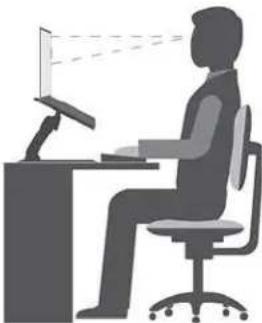
Algemene houding: geregeld even gaan verzitten helpt het best tegen het ongemak dat door lang in dezelfde houding werken wordt veroorzaakt. Vaak even pauzeren is ook heel goed om kleine ongemakken tegen te gaan die met uw werkhouding te maken hebben.
Beeldscherm: plaats het beeldscherm op een comfortabele kijkafstand van ongeveer 510 mm tot 760 mm. Vermijd reflecties van lampen of zonlicht. Maak het beeldscherm regelmatig schoon en stel de helderheid en het contrast zo in dat u een goed beeld hebt. Druk op de toetsen voor helderheidregeling om de helderheid van het beeldscherm aan te passen.
Stand van het hoofd: houd uw hoofd en nek in een comfortabele en neutrale (verticaal of rechtop) stand.
Stoel: gebruik een stoel met verstelbare hoogte die voldoende steun voor uw rug geeft. Stel de stoel in op de door u gewenste stand.
De plaats van armen en handen: maak gebruik van de armsteunen, indien aanwezig, of van een deel van het bureaublad om uw armen op te laten rusten. Houd uw onderarmen, polsen en handen in een ontspannen, neutrale (horizontale) positie. Typ met een zachte aanslag.
Bovenbenen: houd uw bovenbenen horizontaal en zet uw voeten plat op de grond of op een voetensteun.
En onderweg?
Als u onderweg bent of in een minder 'formele' omgeving werkt, is het niet altijd mogelijk de regels voor prettig en comfortabel werken helemaal na te leven. Probeer dan toch deze ergonomische tips zoveel mogelijk in acht te nemen. Een juiste houding en gebruik van adequate verlichting zijn uitermate belangrijk voor uw werktempo, maar ook voor uw comfort. Als u buiten kantoor werkt, let dan extra goed op dat u een actieve zithouding hebt en regelmatig pauze neemt. Er zijn veel productoplossingen verkrijgbaar, waarmee u de computer precies aan uw wensen kunt aanpassen. U kunt een aantal van deze opties vinden ohttps://www.lenovo.com/accessories. Bekijk uw opties voor dockingoplossingen en randapparaten die u de gewenste flexibiliteit en aanpassingsmogelijkheden kunnen bieden.
Vragen op visueel gebied?
De beeldschermen van notebookcomputers zijn speciaal ontworpen om aan de hoogste eisen te voldoen. Deze beeldschermen bieden u een duidelijk beeld en een grote, heldere schermen die goed leesbaar en oogvriendelijk zijn. Het langere tijd geconcentreerd naar het beeldscherm kijken kan vermoeiend zijn. Als u vragen hebt over vermoeide ogen of ander visueel ongemak, raadpleeg dan een opticien of oogarts.
Bijlage C. Aanvullende informatie over het Linuxbesturingssysteem
In bepaalde landen en regio's biedt Lenovo klanten de mogelijkheid computers te bestellen waarop het besturingssysteem Linux® is geïnstalleerd.
Als het Linux-besturingssysteem beschikbaar is op uw computer, raden we u aan de volgende informatie te lezen voordat u de computer gebruikt. U kunt informatie over (hulp) programma's van Windows en vooraf geïnstalleerde toepassingen van Lenovo in deze documentatie negeren.
De Lenovo Beperkte Garantie openen
Voor dit product geldt de Lenovo Beperkte Garantie (LBG), versie L505-0010-02 08/2011. U kunt op de volgende website de LBG in een aantal talen bekijken. U kunt de Lenovo Beperkte Garantie lezen op:
De LLW is ook vooraf op de computer geïnstalleerd. U krijgt als volgt toegang tot de LLW:
- Als u met Ubuntu® werkt, gaat u naar /usr/share/doc/lenovo-doc.
- Als u met Fedora® werkt, gaat u naar /opt/Lenovo.
Als u de LBG niet via de website of de computer kunt bekijken, neem dan contact op met uw plaatselijke Lenovo-kantoor of -dealer om een gedrukte versie van de LBG te verkrijgen.
Toegang tot Linux-distributies
Linux is een open-source besturingssysteem en enkele populaire Linux-distributies zijn Ubuntu en Fedora.
Ga voor meer informatie over het Ubuntu-besturingssysteem naar:
https://www.ubuntu.com
Ga voor meer informatie over het Fedora-besturingssysteem naar:
https://getfedora.org/
Ondersteuningsinformatie
Als u hulp, service of technische assistentie nodig hebt, of meer wilt weten over het besturingssysteem Linux of andere toepassingen, neemt u contact op met de leverancier van het besturingssysteem Linux of de leverancier van de toepassing. Als u service en ondersteuning nodig hebt voor hardwarecomponenten die bij uw computer zijn geleverd, neemt u contact op met Lenovo. Raadpleeg de gebruikershandleiding en Veiligheid en garantie voor meer informatie over hoe u contact kunt opnemen met Lenovo.
Ga voor toegang tot de nieuwste gebruikershandleiding en Veiligheid en garantie naar:
https://pcsupport.lenovo.com
Bijlage D. Informatie over naleving en TCO-certificaten
In dit hoofdstuk vindt u informatie over de regelgeving, milieuvoorschriften, RoHS, en ENERGY STAR met betrekking tot Lenovo-producten.
Verklaringen van conformiteit voor radiofrequenties
Computermodellen die zijn uitgerust met draadloze communicatie, voldoen aan de richtlijnen voor radiofrequenties en veiligheidsnormen in alle landen en regio's waar deze zijn goedgekeurd voor draadloos gebruik.
Lees naast dit document ook de Regulatory Notice voor uw land of regio voordat u de draadloze apparaten in uw computer gaat gebruiken.
Informatie over draadloze communicatie
In dit onderwerp vindt u informatie over draadloze mogelijkheden met betrekking tot Lenovo-producten.
Compatibiliteit van draadloze apparatuur
De draadloos-LAN-kaart is volgens ontwerp compatibel met alle draadloos-LAN-producten die gebaseerd zijn op de volgende radiotechnologieën: Direct Sequence Spread Spectrum (DSSS), Complementary Code Keying (CCK) en/of Orthogonal Frequency Division Multiplexing (OFDM). De kaart voldoet aan:
- De 802.11b/g standaard, 802.11a/b/g, 802.11n, 802.11ac of 802.11ax voor draadloze LANs, zoals gedefinieerd en goedgekeurd door het Institute of Electrical and Electronics Engineers.
- De Wireless Fidelity-certificering (Wi-Fi®) zoals gedefinieerd door de Wi-Fi Alliance®.
Opmerkingen:
- Sommige modellen ondersteunen mogelijk niet 802.11ax, afhankelijk van uw draadloze configuraties.
- In sommige landen of regio's is het gebruik van 802.11ax mogelijk uitgeschakeld, overeenkomstig de plaatselijke voorschriften.
Gebruiksomgeving en uw gezondheid
Deze computer bevat ingebouwde draadloos-netwerkkaarten die werken binnen de grenzen van de veiligheidsrichtlijnen voor radiostraling (RF), zoals vastgelegd in diverse standaarden en aanbevelingen en daarom is Lenovo ervan overtuigd dat dit product veilig is voor de consument. Deze normen en aanbevelingen zijn een afspiegeling van de consensus die binnen de globale wetenschappelijke wereld heerst. Ze zijn opgesteld door wetenschappelijke panels en commissies die de wetenschappelijke literatuur in kwestie voortdurend bijhouden.
In bepaalde situaties of omgevingen kan het gebruik van draadloze apparaten beperkt zijn op last van de eigenaar van een gebouw of degenen die binnen een organisatie de verantwoordelijkheid dragen. Het kan daarbij bijvoorbeeld gaan om de volgende situaties:
- Aan boord van een vliegtuig, in een ziekenhuis, in de buurt van een tankstation of een explosiegebied (met elektrisch gestuurde explosieven), of vlakbij medische implantaten of medische apparaten die op het lichaam worden gedragen, zoals pacemakers.
- Een andere omgeving waarbij mogelijke storing van andere apparatuur of diensten als hinderlijk of gevaarlijk wordt beschouwd.
Als u niet precies weet wat het beleid is ten aanzien van het gebruik van draadloze apparaten in een bepaald gebied (zoals een vliegveld of een ziekenhuis), kunt u het beste, voordat u de computer aanzet, om toestemming vragen om een draadloos apparaat te mogen gebruiken.
Plaats van de UltraConnect-antennes voor draadloze communicatie
Uw computer beschikt over een UltraConnect™ draadloos antennesysteem. U kunt draadloze communicatie inschakelen waar u ook bent.
De volgende afbeelding toont de locaties van de antennes op uw computer:

- Draadloos-LAN-antenne (hoofdantenne)
- Draadloos-WAN-antenne (hoofdantenne, voor bepaalde modellen)
- Draadloos-WAN-antenne (hulpantenne, voor bepaalde modellen)
- Draadloos LAN-antenne (hulpantenne)
- 4x4 MIMO draadloos-WAN-antenne (hulpantenne, op bepaalde Intel-modellen)
- 4x4 MIMO draadloos-WAN-antenne (hoofdantenne, op bepaalde Intel-modellen)
De plaats van kennisgevingen over regelgeving voor draadloze communicatie
Raadpleeg voor meer informatie over de kennisgevingen voor regelgeving voor draadloze communicatie Regulatory Notice op https://support.lenovo.com.
Europese Unie - naleving van de richtlijnen inzake radioapparatuur
Dit product voldoet aan alle vereisten en essentiële normen die gelden voor EU-richtlijn voor radioapparatuur 2014/53/EU inzake de harmonisering van de wetgeving van Lidstaten met betrekking tot elektromagnetische compatibiliteit. De volledige tekst van de EU-verklaring van conformiteit van het systeem is beschikbaar op:
Lenovo aanvaardt geen verantwoordelijkheid voor het niet voldoen aan deze voorwaarden voor bescherming als dit het gevolg is van het doorvoeren van een niet aanbevolen wijziging aan het product, inclusief het installeren van niet door Lenovo geleverde optiekaarten. Uit tests is gebleken dat dit product voldoet aan de beperkingen die worden opgelegd aan apparatuur van Klasse B conform de Europese standaard inzake harmonisering in de geldende richtlijnen. De beperkingen voor apparatuur van Klasse B zijn bedoeld om in woonomgevingen een redelijke bescherming te bieden tegen interferentie met goedgekeurde communicatieapparatuur.
Brazilië
Milieu-informatie van landen en regio's
In dit gedeelte vindt u informatie over milieu, recyclen en RoHS met betrekking tot Lenovo-producten.
Informatie over recycling en milieu
Lenovo moedigt eigenaren van (IT) -apparatuur aan om hun apparatuur, wanneer deze niet meer nodig is, op een verantwoorde manier te laten recyclen. Lenovo kent een veelheid aan programma's en services om eigenaren te helpen bij de recycling van hun IT-producten. Ga voor informatie over het recyclen van Lenovo-producten naar:
De nieuwste milieu-informatie over onze producten is beschikbaar op:
Belangrijke WEEE-informatie

De WEEE-markering op Lenovo-producten heeft betrekking op landen waar regelgeving op het gebied van WEEE en e-waste van kracht is (zoals de Europese WEEE-richtlijn en de Indiase E-Waste Management Rules). Apparaten worden gelabeld conform lokale regelgeving die betrekking heeft op verwerking van oude elektrische en elektronische apparatuur (WEEE-regelgeving). Deze regelgeving bepaalt het kader voor het retourneren en recyclen van gebruikte apparatuur in de diverse gebieden. Dit label is van toepassing op allerlei producten om aan te geven dat het product aan het einde van zijn levensduur niet zomaar mag worden weggegooid, maar moet worden gerecycled volgens het hiertoe opgezette systeem.
Gebruikers van elektrische en elektronische apparaten die zijn voorzien van het WEEE-merkteken, moeten gebruikte apparaten niet als ongesorteerd afval weggooien, maar dienen gebruik te maken van het beschikbare inzamelproces voor het retourneren, recyclen en terugwinnen van apparaten. Zo worden de mogelijke effecten die afgedankte elektrische en elektronische apparaten ten gevolge van de aanwezigheid van schadelijke stoffen op het milieu en de volksgezondheid kunnen hebben, tot een minimum beperkt. Elektrische en elektronische apparatuur (EEE) van Lenovo kan onderdelen en componenten bevatten die aan het einde van hun levensduur als gevaarlijk afval kunnen worden beschouwd.
EEE en afval van elektrische en elektronische apparatuur (WEEE) kunnen gratis worden aangeboden bij elke distributeur die elektrische en elektronische apparatuur van dezelfde aard en met dezelfde functie verkoopt als de gebruikte EEE of WEEE.
Ga voor meer informatie over WEEE naar:
Informatie over WEEE voor Hongarije
Lenovo betaalt als producent de kosten die worden gemaakt in verband met de naleving van de verplichtingen van Lenovo onder de Hongaarse wet 197/2014 (VIII.1.) subsecties (1)-(5) van sectie 12.
Richtlijnen voor recycling in Japan
Recyclinginformatie voor Brazilië
Informatie over het recyclen van batterijen voor de Europese Unie

Kennisgeving: Dit pictogram geldt alleen voor landen binnen de Europese Unie (EU).
Batterijen of batterijverpakkingen zijn voorzien van een label overeenkomstig Europese Richtlijn 2006/66/EC inzake batterijen en accu's en afgedankte batterijen en accu's. Deze richtlijn bepaalt het raamwerk voor het retourneren en recyclen van gebruikte batterijen en accu's zoals van toepassing binnen de Europese Unie. Dit label wordt aangebracht op diverse batterijen om aan te geven dat de batterij in kwestie niet dient te worden weggegooid, maar dat deze aan het eind van de levenscyclus krachtens deze Richtlijn dient te worden geretourneerd.
In overeenstemming met de Europese richtlijn 2006/66/EC moeten batterijen en accu's van een label zijn voorzien waarop is aangegeven dat ze gescheiden moeten worden ingezameld en gerecycled aan het einde van de levenscyclus. Op het label op de batterij kan ook een chemisch symbool staan voor het metaal dat in de batterij is gebruikt (Pb voor lood, Hg voor kwik en Cd voor cadmium). Gebruikers van batterijen en accu's mogen batterijen en accu's niet weggooien als ongesorteerd huisafval, maar dienen het voor gebruikers beschikbare inzamelingssysteem te gebruiken voor het retourneren, recyclen en verwerken van batterijen en accu's. Deelname van gebruikers is belangrijk om de mogelijke gevolgen van batterijen en accu's voor het milieu en de volksgezondheid tengevolge van de mogelijke aanwezigheid van gevaarlijke bestanddelen tot een minimum te beperken.
Voordat elektrische en elektronische apparatuur (EEE) bij de afvalinzameling of de afvalverwerking wordt aangeboden, moet de eindgebruiker van apparatuur met batterijen en/of accu's deze batterijen en/of accu's verwijderen voor gescheiden inzameling.
Lithiumbatterijen en batterijen van Lenovo-producten weggooien
In uw Lenovo-product kan een lithium-knoopcelbatterij zijn geïnstalleerd. Details van de batterij kunt u vinden in de productdocumentatie. Als u de batterij moet vervangen, neem dan contact op met de verkoper van het product of met Lenovo. Als u een lithiumbatterij weggooit, omwikkelt u hem met vinyltape en levert u hem in bij de verkoper of een inzamelstation voor chemisch afval.
Batterijen van Lenovo-producten weggooien
Uw Lenovo-apparaat kan een lithium-ionbatterij of een hydride nikkel-metaalbatterij bevatten. Details van de batterij kunt u vinden in de productdocumentatie. Als u een batterij weggooit, omwikkelt u hem met vinyltape, neemt u contact op met de verkoopservice van Lenovo of levert u hem in bij de verkoper of een
inzamelstation voor chemisch afval. U kunt ook de instructies in de gebruikershandleiding voor uw product raadplegen.
Voor de juiste inzameling en verwerking gaat u naar:
Recyclinginformatie voor het vasteland van China
Informatie over het recyclen van batterijen voor Taiwan

廢電池請回收
Informatie over het recyclen van batterijen voor de Verenigde Staten en Canada

US & Canada Only
Kennisgeving beperking van schadelijke stoffen (Restriction of Hazardous Substances, RoHS) voor landen en regio's
De nieuwste milieu-informatie over Lenovo-producten is beschikbaar op:
Beperking van schadelijke stoffen (RoHS, Restriction of Hazardous Substances) voor Europese Unie
Dit Lenovo-product en de meegeleverde onderdelen (kabels, snoeren enzovoort) voldoen aan de vereisten van de richtlijn 2011/65/EU betreffende de beperking van het gebruik van bepaalde gevaarlijke stoffen in elektrische en elektronische apparatuur ('RoHS recast' of 'RoHS 2').
Ga voor meer informatie over de wereldwijde naleving van de RoHS-richtlijn door Lenovo naar:
WEEE en beperking van schadelijke stoffen (RoHS, Restriction of Hazardous Substances) voor Turkije Türkiye AEEE Yönetmeliğine Uygunluk Beyani
Beperking van schadelijke stoffen (RoHS, Restriction of Hazardous Substances) voor Oekraïne
Beperking van schadelijke stoffen (RoHS, Restriction of Hazardous Substances) voor India
RoHS voor het vasteland van China
Beperking van schadelijke stoffen (RoHS, Restriction of Hazardous Substances) voor Taiwan
| 單元 Unit | 限用物質及其化學符號Restricted substances and its chemical symbols | |||||
| 鉛Lead(Pb) | 汞Mercury(Hg) | 鎘Cadmium(Cd) | 六價鉻Hexavalent chromium( Cr^+6 ) | 多溴聯苯Polybrominated biphenyls(PBB) | 多溴二苯醚Polybrominated diphenyl ethers(PBDE) | |
| 印刷電路板組件 | - | ○ | ○ | ○ | ○ | ○ |
| 儲存裝置 | - | ○ | ○ | ○ | ○ | ○ |
| 顯示螢幕 | - | ○ | ○ | ○ | ○ | ○ |
| 鍵盤 | - | ○ | ○ | ○ | ○ | ○ |
| 記憶體 | - | ○ | ○ | ○ | ○ | ○ |
| 電源供應器 | - | ○ | ○ | ○ | ○ | ○ |
| 外殼 | - | ○ | ○ | ○ | ○ | ○ |
| 電源線組 | - | ○ | ○ | ○ | ○ | ○ |
| 機械組件 | - | ○ | ○ | ○ | ○ | ○ |
| 配件 | - | ○ | ○ | ○ | ○ | ○ |
| 備考1. “超出0.1 wt %”及“超出0.01wt %”係指限用物質之百分比含量超出百分比含量基準值。Note 1: “Exceeding 0.1 wt %” and “exceeding 0.01 wt %” indicate that the percentage content of the restricted substance exceeds the reference percentage value of presence condition.備考2. “○”係指該項限用物質之百分比含量未超出百分比含量基準值。Note 2: “○” indicates that the percentage content of the restricted substance does not exceed the percentage of reference value of presence.備考3. “一”係指該項限用物質為排除項目。Note 3: The “-” indicates that the restricted substance corresponds to the exemption. | ||||||
單元說明
Conformiteitsverklaring voor leveranciers van de Federal Communications Commission (FCC)
Onderstaande informatie heeft betrekking op de volgende producten:
| Productnaam Machinetypen | |
| ThinkPad T14 Gen 1 20S0, 20S1, 20 | S2, 20S3, 20UD en 20UE |
| ThinkPad T15 Gen 1 20S6 en 20S7 | |
| ThinkPad P14s Gen 1 20S4, 20S5, 20Y1 en 20Y2 | |
| ThinkPad P15s Gen 1 | 20T4 en 20T5 |
Informatie over FCC ID en IC-certificering
Informatie over FCC ID en IC-certificering kunt u op een de volgende manieren vinden:
- Op een scherm met een elektronisch label (e-label) dat vooraf op uw computer is geïnstalleerd. Zie 'Regelgevingslabels' op pagina 121 om het scherm met het e-label te bekijken.
- Op een fysiek label op de buitenkant van de verpakking van uw computer.
Verklaring van conformiteit met industriële richtlijn Canada
CAN ICES-3(B)/NMB-3(B)
EU-conformiteit
Contactadres in de EU: Lenovo (Slovakia), Landererova 12, 811 09 Bratislava, Slovakia

Naleving van de EMC-richtlijn
Dit product voldoet aan de voorwaarden voor bescherming zoals opgenomen in EU-richtlijn 2014/30/EU van de Europese Commissie inzake de harmonisering van de wetgeving van Lidstaten met betrekking tot elektromagnetische compatibiliteit.
Uit tests is gebleken dat dit product voldoet aan de beperkingen die worden opgelegd aan apparatuur van Klasse B conform de Europese standaard inzake harmonisering in de geldende richtlijnen. De vereisten voor apparatuur van Klasse B zijn bedoeld om adequaat bescherming te bieden voor uitzendservices in woonomgevingen.
EU ErP (EcoDesign)-richtlijn (2009/125/EC) - Externe voedingsadapters (Verordening (EU) 2019/1782)
Lenovo-producten zijn ontworpen om met een scala aan compatibele voedingsadapters te werken. Ga naar https://www.lenovo.com/us/en/compliance/eu-doc om de compatibele voedingsadapters te bekijken. Ga voor gedetailleerde specificaties van de voedingsadapters voor uw computer gaat naar https://support.lenovo.com.
Verklaring van conformiteit met Duitse Klasse B
Verklaring van conformiteit met Japanse VCCI Klasse B
Japanese kennisgeving voor producten die worden aangesloten op de netstroom met een nominale stroom kleiner dan of gelijk aan 20 A per fase
De kennisgeving van Japan voor netsnoeren
Overige informatie over naleving en TCO-certificering voor landen en regio's
In dit gedeelte vindt u informatie over de regelgeving en naleving met betrekking tot Lenovo-producten.
Informatie over certificering
| Productnaam Nalevings-ID | Machinetype(s) | |
| ThinkPad T14 Gen 1ThinkPad T14 Gen 1 LTE (alleen voor het vasteland van China) | • voor Intel-modellen:- TP00103E- TP00103E0*- TP00103E1*- TP00103E2*- TP00103F*- TP00103F0*- TP00103F1*- TP00103F2*• voor AMD-modellen:- TP00103G- TP00103G0*- TP00103G1*- TP00103G2* | • voor Intel-modellen:- 20S0, 20S1, 20S2 en 20S3• voor AMD-modellen:- 20UD en 20UE |
| ThinkPad T15 Gen 1 | • TP00104C• TP00104C0*- TP00104D*- TP00104D0* | 20S6 en 20S7 |
| ThinkPad P14s Gen 1ThinkPad P14s Gen 1 LTE (alleen voor het vasteland van China) | • voor Intel-modellen:– TP00103E– TP00103E0*– TP00103E1*– TP00103E2*– TP00103F*– TP00103F0*– TP00103F1*– TP00103F2*• voor AMD-modellen:– TP00103H– TP00103H0*– TP00103H1*– TP00103H2* | • voor Intel-modellen:– 20S4 en 20S5• voor AMD-modellen:– 20Y1 en 20Y2 |
| ThinkPad P15s Gen 1 | • TP00104C• TP00104C0*• TP00104D*• TP00104D0* | 20T4 en 20T5 |
* alleen voor India
De meest recente informatie over naleving is beschikbaar op:
Afhankelijk van uw land of regio kunt u de door overheid vereiste regelgeving op een van de volgende manieren vinden:
- Op een fysiek label op de buitenkant van de verpakking van uw computer
- Op een fysiek label op uw computer
- Op een scherm met een elektronisch label (e-label) dat vooraf op uw computer is geïnstalleerd
Om het scherm met het e-label te openen, moet u de computer opnieuw opstarten. Zodra het logoscherm wordt weergegeven, drukt u op F9 of tikt u op de prompt om naar het menu Startup Interrupt te gaan en vervolgens naar de optie Regulatory Information.
Koreaanse kennisgeving e-label
Bepaalde modellen zijn TCO Certified en zijn voorzien van het TCO Certified-logo.
Opmerking: TCO Certified is een internationale duurzaamheidscertificering van een derde voor IT-producten. Meer informatie vindt u op https://www.lenovo.com/us/en/compliance/tco.
Kennisgeving classificatie voor export
Dit product is onderworpen aan de United States Export Administration Regulations (EAR) en heeft een ECCN (Export Classification Control Number) van 5A992.c. Het mag opnieuw worden geëxporteerd, behalve naar landen onder embargo genoemd in de landenlijst EAR E1.
Informatie over Lenovo-productservice voor Taiwan
Kennisgeving voorzorgsmaatregel gezichtsvermogen voor Taiwan
警語:使用過度恐傷害視力
注意事項:
Aanvullende informatie voor de Euraziatische Unie
Audiokennisgeving Brazilië
ENERGY STAR is een gezamenlijk programma van de U.S. Environmental Protection Agency en de U.S. Department of Energy, dat is bedoeld om kosten te besparen en het milieu te beschermen door middel van energiezuinige producten en procedures.
Lenovo is trots op haar producten met ENERGY STAR-certificatie. Lenovo-computers die zijn voorzien van een ENERGY STAR-logo, zijn ontworpen en getest volgens de door het U.S. Environmental Protection Agency voorgeschreven normen van het ENERGY STAR-programma. Er mag een ENERGY STAR-logo worden afgedrukt op het product en de productverpakking of worden afgebeeld op het E-labelvenster of het venster voor energie-instellingen, als de computer is gecertificeerd.
Door gebruik te maken van producten die voldoen aan de ENERGY STAR-richtlijnen en te profiteren van de energiebesparende functies van uw computer, werkt u mee aan een vermindering van het elektriciteitsverbruik. Een reductie van het elektriciteitsverbruik draagt niet alleen bij aan financiële besparingen, maar ook aan een schoner milieu en een verlaagde uitstoot van broeikasgassen. Ga voor meer informatie over ENERGY STAR naar https://www.energystar.gov.
Lenovo spoort u aan om efficiënt gebruik van energie tot een integraal onderdeel van uw dagelijkse routine te maken. Lenovo heeft vooraf een standaardenergiebeheerschema ingesteld om u bij dit streven te helpen. Zie 'Het energiebeheerschema instellen' op pagina 33 als u het energiebeheerschema wilt wijzigen.
Bijlage E. Kennisgevingen en handelsmerken
Kennisgevingen
Mogelijk brengt Lenovo de in dit document genoemde producten, diensten of voorzieningen niet uit in alle landen. Neem contact op met uw plaatselijke Lenovo-vertegenwoordiger voor informatie over de producten en diensten die in uw regio beschikbaar zijn. Verwijzing in deze publicatie naar producten of diensten van Lenovo houdt niet in dat uitsluitend Lenovo-producten of -diensten gebruikt kunnen worden. Functioneel gelijkwaardige producten of diensten kunnen in plaats daarvan worden gebruikt, mits dergelijke producten of diensten geen inbreuk maken op intellectuele eigendomsrechten of andere rechten van Lenovo. De gebruiker is verantwoordelijk voor de samenwerking van Lenovo-producten of -diensten met producten of diensten van anderen.
Mogelijk heeft Lenovo octrooien of octrooi-aanvragen met betrekking tot bepaalde in deze publicatie genoemde producten. De levering van dit document geeft u geen recht op een licentie voor deze octrooien. Vragen over licenties kunt u richten aan:
LENOVO LEVERT U DEZE PUBLICATIE OP 'AS IS'-BASIS. ER WORDEN GEEN UITDRUKKELIJKE OF STILZWIJGENDE GARANTIES GEGEVEN, WAARONDER BEGREPEN DE GARANTIES VAN VERHANDELBAARHEID EN GESCHIKTHEID VOOR EEN BEPAALD DOEL EN DE GARANTIE DAT DE PUBLICATIE GEEN INBREUK MAAKT OP RECHTEN VAN DERDEN. In sommige rechtsgebieden is het uitsluiten van stilzwijgende garanties niet toegestaan, zodat bovenstaande uitsluiting mogelijk niet op u van toepassing is.
De informatie in deze publicatie wordt periodiek gewijzigd. Deze wijzigingen worden in nieuwe uitgaven van de publicatie opgenomen. Om betere service te kunnen bieden, behoudt Lenovo zich het recht voor om op elk moment en zonder voorafgaande kennisgeving producten te verbeteren en/of de producten en softwareprogramma's te wijzigen die worden beschreven in de handleidingen die bij uw computer worden geleverd of om wijzigingen in de inhoud van de handleiding aan te brengen.
De software-interface, functies en hardwareconfiguratie die worden beschreven in de handleidingen die bij uw computer worden geleverd, komen mogelijk niet exact overeen met de werkelijke configuratie van de computer die u aanschaft. Raadpleeg voor de configuratie van het product het verwante contract (indien aanwezig) of de paklijst bij het product of neem contact op met de distributeur voor de productverkoop. Lenovo behoudt zich het recht voor om door u verstrekte informatie te gebruiken of te distribueren op iedere manier die zij relevant acht, zonder dat dit enige verplichting jegens u schept.
De producten die in dit document worden beschreven, zijn niet bedoeld voor gebruik bij implantaties of andere levensondersteunende toepassingen waarbij storingen kunnen leiden tot letsel of overlijden. De informatie in dit document heeft geen invloed op Lenovo-productspecificatie of garantie. Niets in dit document zal worden opgevat als een uitdrukkelijke of stilzwijgende licentie of vrijwaring onder de intellectuele-eigendomsrechten van Lenovo of derden. Alle informatie in dit document is afkomstig van specifieke omgevingen en wordt hier uitsluitend ter illustratie afgebeeld. In andere gebruiksomgevingen kan het resultaat anders zijn.
Lenovo behoudt zich het recht voor om door u verstrekte informatie te gebruiken of te distribueren op iedere manier die zij relevant acht, zonder dat dit enige verplichting jegens u schept.
Verwijzingen in deze publicatie naar andere dan Lenovo-websites zijn uitsluitend opgenomen ter volledigheid en gelden op geen enkele wijze als aanbeveling voor die websites. Het materiaal op dergelijke websites maakt geen deel uit van het materiaal voor dit Lenovo-product. Gebruik van dergelijke websites is geheel voor eigen risico.
Alle snelheids- en prestatiegegevens in dit document zijn verkregen in een gecontroleerde omgeving. De resultaten dat in andere gebruiksomgevingen wordt verkregen, kunnen hiervan derhalve afwijken. Bepaalde metingen zijn mogelijkkerwijs uitgevoerd op systemen die nog in ontwikkeling waren en er wordt geen garantie gegeven dat deze metingen op algemeen verkrijgbare machines gelijk zouden zijn. Bovendien zijn bepaalde meetresultaten verkregen door middel van extrapolatie. Werkelijke resultaten kunnen afwijken. Gebruikers van dit document dienen de gegevens te controleren die specifiek op hun omgeving van toepassing zijn.
Dit document is auteursrechtelijk beschermd door Lenovo en wordt niet gedekt door enige open-sourcelicentie, met inbegrip van enige Linux®-overeenkomst(en) die bij de software voor dit product is/zijn geleverd. Lenovo kan dit document zonder aankondiging bijwerken.
Neem voor de meest recente informatie, vragen of opmerkingen contact op met Lenovo of bezoek de website van Lenovo:
https://pcsupport.lenovo.com
Handelsmerken
LENOVO, LENOVO-logo, THINKPAD, THINKPAD-logo, TRACKPOINT en ULTRACONNECT zijn handelsmerken van Lenovo. Intel, Intel Optane en Thunderbolt zijn handelsmerken van Intel Corporation of haar dochterondernemingen in de Verenigde Staten en/of andere landen. Linux is het geregistreerde handelsmerk van Linus Torvalds in de VS en andere landen. Microsoft, Windows, Direct3D, BitLocker en Cortana zijn handelsmerken van de Microsoft-bedrijvengroep. DisplayPort en Mini DisplayPort (mDP) en DisplayPort zijn handelsmerken van de Video Electronics Standards Association. NVIDIA is een handelsmerk van NVIDIA Corporation. De termen HDMI en HDMI High-Definition Multimedia Interface zijn handelsmerken of geregistreerde handelsmerken van HDMI Licensing LLC in de Verenigde Staten en andere landen. USB-C® is een handelsmerk van USB Implementers Forum. Wi-Fi, Wi-Fi Alliance en Miracast zijn handelsmerken van Wi-Fi Alliance. Alle andere handelsmerken zijn eigendom van de betreffende eigenaren. © 2020 Lenovo.
Lenovo


- Lees dit eerst
- Inhoud
- Informatie over deze documentatie . . . iii
- Hoofdstuk 1. Leer uw computer kennen....1
- Hoofdstuk 2. Aan de slag met uw computer....15
- Hoofdstuk 3. Uw computer verkennen .... 31
- Hoofdstuk 4. Accessoires.....37
- Hoofdstuk 5. De computer en computergegevens beveiligen. . . . . 43
- Hoofdstuk 6. Geavanceerde instellingen configureren ..... 49
- Hoofdstuk 7. CRU vervangen ..... 55
- Hoofdstuk 8. Help en ondersteuning....81
- Bijlage A. Belangrijke veiligheidsvoorschriften ..... 89
- Bijlage B. Informatie over toegankelijkheid en ergonomie . . . .103
- Bijlage C. Aanvullende informatie over het Linux- besturingssysteem. . . . . . . . . . . . . . . . . . . . . . . . . . . . . . . . . . . . . . . . . . . . . . . . . . . . . . . . . . . . . . . 107
- Bijlage D. Informatie over naleving en TCO-certificaten .....109
- Bijlage E. Kennisgevingen en handelsmerken .....125
- Informatie over deze documentatie
- Hoofdstuk 1. Leer uw computer kennen
- Voorkant
- Bovenaanzicht
- Linkerkant
- Rechterkant
- Onderkant
- Achterkant
- Verklaring op USB overdrachtssnelheid
- Hoofdstuk 2. Aan de slag met uw computer
- Aan de slag met Windows 10
- Windows-account
- Windows-gebruikersaccount
- Microsoft-account
- Het menu Start openen
- Het configuratiescherm openen
- Een app starten
- Windows-label
- Verbinding maken met netwerken
- Verbinding maken met een bekabeld Ethernet
- Verbinding maken met Wi-Fi-netwerken
- Verbinding maken met een mobiel netwerk (voor bepaalde modellen)
- Lenovo Vantage gebruiken
- Lenovo Vantage openen
- Belangrijke functies
- Opmerkingen:
- Lenovo Quick Clean gebruiken (voor bepaalde modellen)
- Communiceren met uw computer
- De sneltoetsen gebruiken
- Het TrackPoint-aanwijsapparaat gebruiken
- Linkermuisknop
- Rechtermuisknop
- Middelste knop
- Het TrackPoint-aanwijsapparaat uitschakelen
- De trackpad gebruiken
- Zone voor linksklikken
- Zone voor rechtsklikken
- De aanraakbewegingen gebruiken
- Tikken met twee vingers
- Bladeren met twee vingers
- Uitzoomen met twee vingers
- Inzoomen met twee vingers
- Omhoog vegen met drie vingers
- Omlaag vegen met drie vingers
- De trackpad uitschakelen
- Het multitouch-scherm gebruiken (voor bepaalde modellen)
- Twee keer snel tikken
- Tikken en vasthouden
- Een item naar de gewenste locatie slepen
- Twee vingers naar elkaar toe bewegen
- Twee vingers verder uit elkaar bewegen
- Veeg met uw vingers vanaf de rechterrand
- Veeg met uw vingers vanaf de linkerrand
- Tips
- Privacybescherming gebruiken (voor bepaalde modellen)
- De functie Privacybescherming gebruiken
- De automatische functie Privacybescherming voor wachtwoorden
- De functie PrivacyGuard with PrivacyAlert gebruiken
- De functie Intelligent Cooling gebruiken
- Multimedia gebruiken
- Audio gebruiken
- De geluidsinstellingen wijzigen
- Een extern beeldscherm aansluiten
- Aansluiten op een bekabeld beeldscherm
- Ondersteunde resolutie
- Verbinding maken met een draadloos beeldscherm
- De weergavemodus van het beeldscherm instellen
- Beeldscherminstellingen wijzigen
- Hoofdstuk 3. Uw computer verkennen
- Energie beheren
- De status en temperatuur van de batterij controleren
- De status van de batterij controleren
- De temperatuur van de batterij controleren
- De computer opladen
- Netvoeding gebruiken
- De P-to-P 2.0 oplaadfunctie gebruiken
- De werkingsduur van de batterij maximaliseren
- Het gedrag van de aan/uit-knop instellen
- Het energiebeheerschema instellen
- Gegevens overbrengen
- Verbinding maken met een Bluetooth-apparaat
- Een NFC-verbinding instellen (voor bepaalde Intel-modellen)
- NFC inschakelen
- De computer koppelen met een NFC-kaart of NFC-smartphone
- Een microSD-kaart of smartcard gebruiken (voor bepaalde modellen)
- Ondersteunde microSD-kaart
- Ondersteunde smartcard
- De kaart verwijderen
- De functie RFID gebruiken (voor bepaalde Intel-modellen)
- Hoofdstuk 4. Accessoires
- Opties aanschaffen
- Dockingstation
- Een dockingstation aansluiten
- Een dockingstation loskoppelen
- Meerdere externe beeldschermen aansluiten
- Hoofdstuk 5. De computer en computergegevens beveiligen
- De computer vergrendelen
- Wachtwoorden gebruiken
- Wachtwoordtypen
- Systeemwachtwoord
- Supervisorwachtwoord
- Systeembeheerwachtwoord
- Vaste-schijfwachtwoorden
- - Alleen gebruikerswachtwoord voor de vaste schijf
- - Masterwachtwoord voor de vaste schijf+Gebruikerswachtwoord voor de vaste schijf
- Een wachtwoord instellen, wijzigen of verwijderen
- Wat u moet doen als u het systeemwachtwoord vergeet
- Wat u moet doen als u het systeembeheerwachtwoord vergeet
- Wat u moet doen als u het vaste-schijfwachtwoord vergeet
- Wat u moet doen als u het supervisorwachtwoord vergeet
- De functie Power Loss Protection gebruiken
- De vingerafdruklezer gebruiken (voor bepaalde modellen)
- Uw vingerafdrukken registreren
- Aanmelden met uw vingerafdruk
- Uw vingerafdrukken aan het systeemwachtwoord en vaste-schijfwachtwoord koppelen (voor bepaalde modellen)
- De vingerafdruklezer onderhouden
- Gezichtsverificatie gebruiken (voor bepaalde modellen)
- Gezichts-ID maken
- Zich aanmelden met gezichtsverificatie
- Firewalls en antivirusprogramma's gebruiken
- Hoofdstuk 6. Geavanceerde instellingen configureren
- UEFI BIOS
- Wat is UEFI BIOS
- Het UEFI BIOS-menu openen
- Navigeren in de UEFI BIOS-interface
- De opstartvolgorde wijzigen
- De systeemdatum en -tijd instellen
- UEFI BIOS bijwerken
- Informatie over systeemherstel
- Systeembestanden en -instellingen herstellen naar een eerder punt
- Uw bestanden herstellen vanuit een back-up
- De computer opnieuw instellen
- Geavanceerde opties gebruiken
- Automatisch herstel van Windows
- Een USB-herstelapparaat maken en gebruiken
- Een USB-herstelstation maken
- Het USB-herstelstation gebruiken
- Windows 10 en stuurprogramma's installeren
- Een Windows 10-besturingssysteem installeren
- Attentie:
- Apparaatstuurprogramma's installeren
- Hoofdstuk 7. CRU vervangen
- Wat zijn CRU's
- Self-service CRU's
- Snel opstarten en de geïntegreerde batterij uitschakelen
- Een CRU vervangen
- Kap van de onderkant van de computer (T14 Gen 1 en P14s Gen 1)
- Vereiste
- Vervangingsprocedure
- Problemen oplossen
- Kap van de onderkant van de computer (T15 Gen 1 en P15s Gen 1)
- Geheugenmodule (voor bepaalde modellen)
- M.2 SSD-station
- Vervangingsprocedure voor het lange M.2 SSD-station
- Vervangingsprocedure voor het korte M.2 SSD-station
- Knoopcelbatterij
- Draadloos-WAN-kaart (voor bepaalde modellen)
- Draadloos-WAN-kaart met vier antennekabels (voor bepaalde Intel-modellen)
- Toetsenbord
- Luidsprekereenheid
- Kaart met Always On USB 3.2 Gen 1-aansluiting
- Hoofdstuk 8. Help en ondersteuning
- Foutberichten
- Fouten waarbij er een geluidssignaal klinkt
- Zelfhulpbronnen
- Lenovo bellen
- Voordat u contact opneemt met Lenovo
- Telefoonnummers
- De services zijn tijdens de garantieperiode beschikbaar
- Services niet gedekt
- Aanvullende services aanschaffen
- Bijlage A. Belangrijke veiligheidsvoorschriften
- Veiligheidsinformatie
- Belangrijke informatie over het gebruik van uw computer
- Situaties waarin onmiddellijk handelen vereist is
- Service en upgrades
- Netsnoeren en voedingsadapters
- GEVAAR
- Verlengsnoeren en vergelijkbare accessoires
- Stekkers en stopcontacten
- Kennisgeving voedingseenheid
- Externe apparatuur
- WAARSCHUWING:
- Algemene waarschuwing over de batterij
- Kennisgeving voor ingebouwde oplaadbare batterij
- Kennisgeving lithium-knoopcelbatterij
- Houd u aan het volgende:
- Warmte en ventilatie
- Veiligheidsvoorschriften voor elektriciteit
- Aansluiten:
- Ontkoppelen:
- Kennisgeving LCD (liquid crystal display)
- Een hoofdtelefoon, oortelefoon of headset gebruiken
- Kennisgeving verstikkingsgevaar
- Kennisgeving over plastic zakken
- Kennisgeving glazen onderdelen
- Voorkomen van statische elektriciteit
- Gebruiksomgeving
- Maximumhoogte (zonder kunstmatige druk)
- Temperatuur
- Relatieve vochtigheid
- Reiniging en onderhoud
- Basisonderhoudstips
- Bijlage B. Informatie over toegankelijkheid en ergonomie
- Informatie voor gehandicapten
- Sneltoetsen van het toetsenbord
- Toegankelijkheidscentrum
- Spraakherkenning
- Schermresolutie
- Aanpasbare itemgrootte
- Aansluitingen met industriële standaard
- Documentatie in toegankelijke indelingen
- Ergonomisch werken
- En onderweg?
- Vragen op visueel gebied?
- Bijlage C. Aanvullende informatie over het Linuxbesturingssysteem
- De Lenovo Beperkte Garantie openen
- Toegang tot Linux-distributies
- Ondersteuningsinformatie
- Bijlage D. Informatie over naleving en TCO-certificaten
- Verklaringen van conformiteit voor radiofrequenties
- Informatie over draadloze communicatie
- Compatibiliteit van draadloze apparatuur
- Gebruiksomgeving en uw gezondheid
- Plaats van de UltraConnect-antennes voor draadloze communicatie
- De plaats van kennisgevingen over regelgeving voor draadloze communicatie
- Europese Unie - naleving van de richtlijnen inzake radioapparatuur
- Brazilië
- Milieu-informatie van landen en regio's
- Informatie over recycling en milieu
- Belangrijke WEEE-informatie
- Informatie over WEEE voor Hongarije
- Richtlijnen voor recycling in Japan
- Recyclinginformatie voor Brazilië
- Informatie over het recyclen van batterijen voor de Europese Unie
- Lithiumbatterijen en batterijen van Lenovo-producten weggooien
- Batterijen van Lenovo-producten weggooien
- Recyclinginformatie voor het vasteland van China
- Informatie over het recyclen van batterijen voor Taiwan
- Informatie over het recyclen van batterijen voor de Verenigde Staten en Canada
- US & Canada Only
- Kennisgeving beperking van schadelijke stoffen (Restriction of Hazardous Substances, RoHS) voor landen en regio's
- Beperking van schadelijke stoffen (RoHS, Restriction of Hazardous Substances) voor Europese Unie
- WEEE en beperking van schadelijke stoffen (RoHS, Restriction of Hazardous Substances) voor Turkije Türkiye AEEE Yönetmeliğine Uygunluk Beyani
- Beperking van schadelijke stoffen (RoHS, Restriction of Hazardous Substances) voor Oekraïne
- Beperking van schadelijke stoffen (RoHS, Restriction of Hazardous Substances) voor India
- RoHS voor het vasteland van China
- Conformiteitsverklaring voor leveranciers van de Federal Communications Commission (FCC)
- Informatie over FCC ID en IC-certificering
- Verklaring van conformiteit met industriële richtlijn Canada
- EU-conformiteit
- Naleving van de EMC-richtlijn
- Verklaring van conformiteit met Duitse Klasse B
- Verklaring van conformiteit met Japanse VCCI Klasse B
- Japanese kennisgeving voor producten die worden aangesloten op de netstroom met een nominale stroom kleiner dan of gelijk aan 20 A per fase
- De kennisgeving van Japan voor netsnoeren
- Overige informatie over naleving en TCO-certificering voor landen en regio's
- Koreaanse kennisgeving e-label
- Kennisgeving classificatie voor export
- Informatie over Lenovo-productservice voor Taiwan
- Kennisgeving voorzorgsmaatregel gezichtsvermogen voor Taiwan
- Audiokennisgeving Brazilië
- Bijlage E. Kennisgevingen en handelsmerken
- Kennisgevingen
- Handelsmerken
- Lenovo
Merk : LENOVO
Model : Thinkpad P14s
Categorie : Laptop