
IdeaPad Z41-70 - Laptop LENOVO - Gratis gebruiksaanwijzing en handleiding
Vind de handleiding van het apparaat gratis IdeaPad Z41-70 LENOVO in PDF-formaat.


| Producttype | Laptop |
| Merk | Lenovo |
| Model | IdeaPad Z41-70 |
| Processor | Intel Core i5-5200U / i7-5500U |
| RAM | 4 GB / 8 GB DDR3L |
| Opslag | 500 GB / 1 TB HDD of 128 GB / 256 GB SSD |
| Schermdiagonaal | 14 inch |
| Schermresolutie | 1920 x 1080 (Full HD) |
| Grafische kaart | NVIDIA GeForce 920M / 940M |
| Besturingssysteem | Windows 10 Home |
| Accu | Li-ion, 4-cel, 32 Wh / 48 Wh |
| Gewicht | Ongeveer 2,1 kg |
| Afmetingen (B x D x H) | 34,5 x 24,0 x 2,5 cm |
| Connectiviteit | Wi-Fi 802.11ac, Bluetooth 4.0, Ethernet |
| Poorten | 2x USB 3.0, 1x USB 2.0, HDMI, hoofdtelefoon/microfoon combo |
| Audio | Dolby Advanced Audio, stereo luidsprekers |
| Webcam | HD 720p met microfoon |
| Toetsenbord | AccuType, verlicht (optioneel) |
| Touchpad | Multi-touch, ondersteuning voor gebaren |
| Garantie | 2 jaar fabrieksgarantie |
| Energieverbruik | Typisch 15-25 W, adapter 65 W |
| Onderhoud en reiniging | Reinig met zachte, droge doek; geen agressieve schoonmaakmiddelen |
| Veiligheid | Kensington-slot, vingerafdruklezer (optioneel) |
| Reparatie en reserveonderdelen | RAM, opslag, accu, ventilator, toetsenbord zijn vervangbaar via onderhoudsopening |
Veelgestelde vragen - IdeaPad Z41-70 LENOVO
Gebruikersvragen over IdeaPad Z41-70 LENOVO
0 vraag over dit apparaat. Beantwoord die u kent of stel uw eigen vraag.
Stel een nieuwe vraag over dit apparaat
Download de handleiding voor uw Laptop in PDF-formaat gratis! Vind uw handleiding IdeaPad Z41-70 - LENOVO en neem uw elektronisch apparaat weer in handen. Op deze pagina staan alle documenten die nodig zijn voor het gebruik van uw apparaat. IdeaPad Z41-70 van het merk LENOVO.
GEBRUIKSAANWIJZING IdeaPad Z41-70 LENOVO
Gebruikershandleiding
Opmerkingen
- Lees eerst Lenovo Gids met algemene en veiligheidsinformatie voordat u het product in gebruik neemt.
- Bij bepaalde instructies in deze gebruikershandleiding wordt ervan uitgegaan dat u Windows® 8.1 gebruikt. Indien u een ander Windows-besturingssysteem gebruikt, kunnen er kleine verschillen in de bediening zijn. Indien u een ander besturingssysteem gebruikt, zijn bepaalde handelingen voor u mogelijk niet van toepassing.
- De meeste modellen beschikken over de functies die in deze gebruikershandleiding beschreven worden. Sommige functionaliteiten zijn mogelijk niet beschikbaar op uw computer, of uw computer is voorzien van functionaliteiten die niet in deze gebruikershandleiding staan beschreven.
- De illustraties in deze handleiding zijn voor de Lenovo Z51-70, tenzij anders vermeld.
- De illustraties in deze handleiding wijken mogelijk af van het eigenlijke product. Raadpleeg in dat geval het product zelf.
Wettelijke kennisgevingen
- Raadpleeg voor meer informatie Guides & Manuals op http://support.lenovo.com.
Lenovo
Gebruikershandleiding
Instructies en technische informatie in deze handleiding zijn van toepassing voor de volgende Lenovo-notebookcomputers, tenzij anders vermeld.
| Modelnaam | MT |
| Lenovo Z41-70 | 80K5 |
| Lenovo Z51-70 | 80K6 |
| Lenovo ideapad 500-14ACZ | 80K3 |
| Lenovo ideapad 500-15ACZ | 80K4 |
Inhoud
Hoofdstuk 1. Kennismaking met de computer .... 1
Bovenaanzicht....1
Linkerzijaanzicht....9
Rechterzijaanzicht.... 12
Vooraanzicht....14
Onderaanzicht.... 15
Hoofdstuk 2. Windows 8.1 gebruiken.... 17
Het besturingssysteem voor het eerst configureren.... 17
Besturingssysteeminterfaces.... 17
De charms.... 18
De computer in de slaapstand zetten of uitschakelen.... 20
Verbinding maken met een draadloos netwerk.... 21
Help en ondersteuning.... 22
Hoofdstuk 3. Lenovo OneKey Recovery System 23
Hoofdstuk 4. Probleemoplossing 25
Veelgestelde vragen.... 25
Probleemoplossing.... 27
Bijlage A. CRU-instructies.... 32
Het toetsenbord verwijderen.... 32
Het optisch station verwijderen.... 36
Handelsmerken.... 39
Hoofdstuk 1. Kennismaking met de computer
Bovenaanzicht
Lenovo Z41-70/ideapad 500-14ACZ

Hoofdstuk 1. Kennismaking met de computer
Lenovo Z51-70/ideapad 500-15ACZ

Opmerkingen:
- De gearceerde gebieden geven onderdelen aan die niet extern zichtbaar zijn.
- Kies modellen die geen JBL certificaat hebben. Raadpleeg in dat geval het product zelf.
Let op:
- Open het display niet verder dan 130 graden. Zorg dat er bij het sluiten van het beeldscherm geen pennen of andere objecten tussen het beeldscherm en het toetsenbord achterblijven. Anders kan het scherm beschadigd raken.
Hoofdstuk 1. Kennismaking met de computer
1 Geïntegreerde webcam Gebruik de webcam voor videocommunicatie of voor het maken van foto's.
* Voor Lenovo Z51-70, kiest u modellen die een 3D camera hebben.
2 Ingebouwde microfoon Legt geluid vast dat kan worden gebruikt voor videoconferenties, gesproken tekst of audio-opname.
3 Draadloze LAN antennes Maakt verbinding met de draadloze LAN-adapter om draadloze radiosignalen te versturen en te ontvangen.
4 Beeldscherm van de computer Zorgt voor een schitterende visuele uitvoer.
5 Aan/uit-knop Druk op deze knop om de computer aan te zetten.
6 Touchpad Het touchpad werkt als een gewone muis.
Touchpad: Om de aanwijzer op het scherm te verplaatsen, schuift u met uw vingertop over het pad in de richting waarin u wilt dat de aanwijzer wordt verplaatst.
Touchpad-knoppen: De functies van de linker-/rechterkant zijn dezelfde als die voor de linker/rechter muisknop op een conventionele muis.
Opmerking: U kunt het touchpad inschakelen/uitschakelen door te drukken op

■ Gebruik van het toetsenbord
Numeriek toetsenbord (Lenovo Z51-70/ideapad 500-15ACZ)
Het toetsenbord heeft een apart numeriek toetsenbord. Om het numerieke toetsenbord in en uit te schakelen, drukt u op de Num Lock-toets.

Functietoets-combinaties
U kunt operationele functionaliteiten direct veranderen door het gebruik van de functietoetsen. Om deze functie te gebruiken, druk op Fn 1 en houd deze vast, en druk daarna op een van de functietoetsen 2.
Lenovo Z41-70/ideapad 500-14ACZ

Het volgende gedeelte omschrijft de functionaliteiten van elke functietoets.
Fn + Home: Activeert de pauzefunctie.
Fn + End: Activeert de onderbreekfunctie.
Fn + PgUp: Schakelt de scroll-lock in/uit.
Fn + PgDn: Activeert de invoegfunctie.
Fn + Spatie
(bij bepaalde modellen):
Past de toetsenbordverlichting aan.
Lenovo Z51-70/ideapad 500-15ACZ
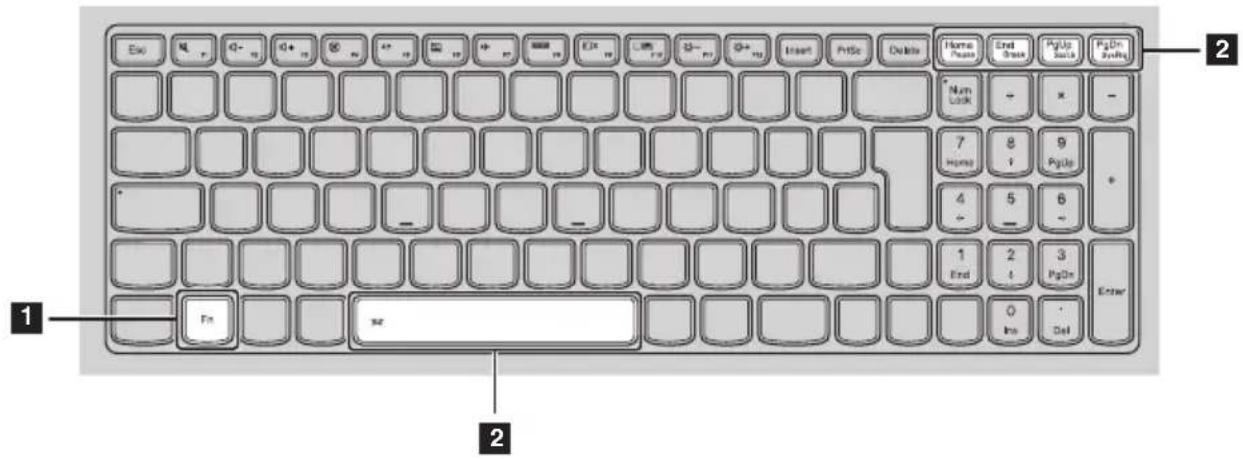
Het volgende gedeelte omschrijft de functionaliteiten van elke functietoets.
Fn + Home: Activeert de pauzefunctie.
Fn + End: Activeert de onderbreekfunctie.
Fn + PgUp: Schakelt de scroll-lock in/uit.
Fn + PgDn: Activeert het systeemverzoek.
Fn + Spatie
(bij bepaalde modellen):
Past de toetsenbordverlichting aan.
Hoofdstuk 1. Kennismaking met de computer
Hotkeys
U kunt snel toegang krijgen tot bepaalde systeeminstellingen door op de juiste hotkeys te drukken.
Lenovo Z41-70/ideapad 500-14ACZ
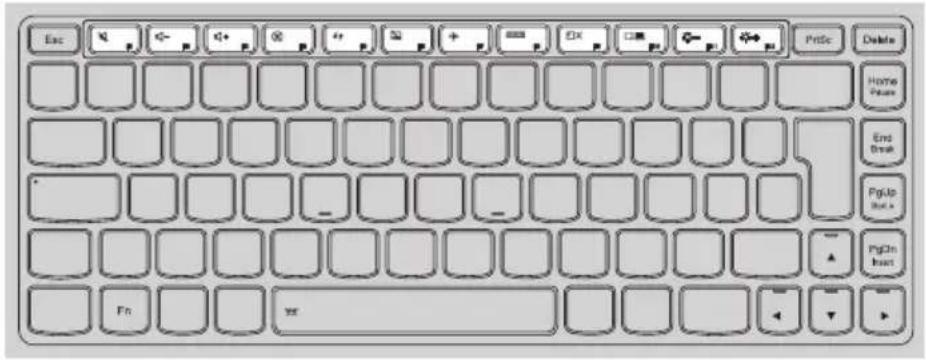
Lenovo Z51-70/ideapad 500-15ACZ


: Schakelt het geluid in/uit.

: Schakelt vliegtuigmodus in/uit.

: Verlaagt het volumeniveau. :

Toont alle momenteel actieve apps.

: Verhoogt het volumeniveau. :

Hiermee kunt u de verlichting van het lcd-scherm in-/uitschakelen.

: Sluit het momenteel actieve venster.

Schakelt de display heen en weer : tussen de computer en een extern displayapparaat.

: Vernieuwt het bureaublad of het momenteel actieve venster.

: Verlaagt de helderheid van de display.

Verhoogt de helderheid van de display.
De sneltoetsmodus inschakelen
Standaard zijn de sneltoetsfuncties toegankelijk door op de bijbehorende sneltoets te drukken. U kunt de sneltoetsmodus echter ook uitschakelen via het hulpprogramma voor BIOS-instelling. De sneltoetsmodus uitschakelen:
①Schakel de computer uit.
② Druk op de Novo-knop en selecteer vervolgens BIOS Setup (BIOS-instellingen).
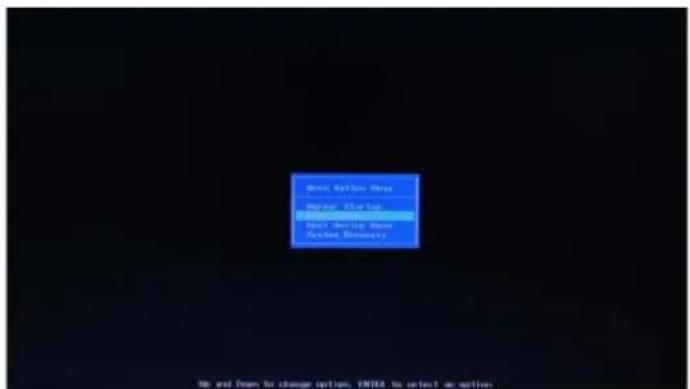
3 Open in het hulpprogramma voor BIOS-instelling het menu Configuration (Configuratie) en wijzig de instelling van HotKey Mode (Sneltoetsmodus) van Enabled (Ingeschakeld) naar Disabled (Uitgeschakeld).

Intel-platform

Hoofdstuk 1. Kennismaking met de computer
4 Open het menu Exit (Afsluiten) en selecteer Exit Saving Changes (Afsluiten en wijzigingen opslaan).
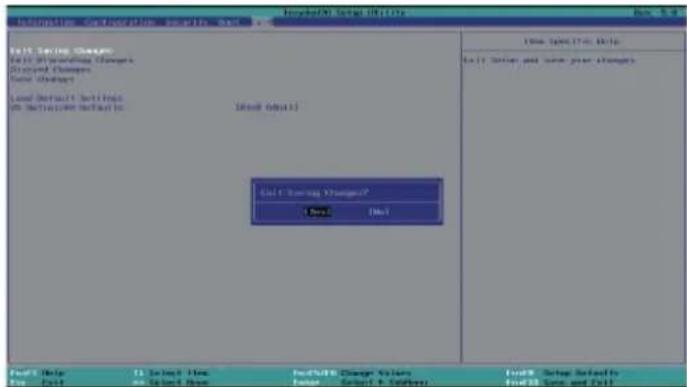
Opmerking: Wanneer de sneltoetsmodus uitgeschakeld is, drukt u op de toets Fn en de gewenste sneltoets om de overeenkomstige sneltoetsfunctie te gebruiken.
Linkerzijaanzicht

1 Aansluiting netspanningsadapter Sluit hier de netspanningsadapter aan.
2 Ventilatiesleuven Voer interne warmte af.
Opmerking: Zorg ervoor dat de ventilatiesleuven niet geblokkeerd zijn, aangezien de computer anders overhit kan raken.
3 VGA-poort Maakt verbinding met een extern beeldscherm.
4 RJ-45-poort Voor het verbinden van de computer met een ethernetnetwerk.
Opmerking: Voor meer informatie, raadpleegt u "Netwerkkabels aansluiten" op pagina 10.
5 HDMI-poort Maakt verbinding met apparaten met HDMI-ingang, zoals een televisie of een extern scherm.
6 USB-poort Maakt verbinding met USB-apparaten.
Opmerkingen:
- De blauwe poort is een USB 3.0-poort.
- Voor meer informatie, raadpleegt u "USB-apparaten aansluiten" op pagina 11.
7 Novo-knop Druk op deze knop terwijl de computer uitgeschakeld is of in slaapstand staat om het Lenovo OneKey Recovery System of het hulpprogramma voor BIOS-instelling te starten of om naar het opstartmenu te gaan.
Opmerkingen:
- U kunt de punt van een opengevouwen paperclip (of gelijkaardig voorwerp met een scherpe punt) gebruiken om de Novo-knop zachtjes in te drukken.
- Voor meer informatie, raadpleegt u "Lenovo OneKey Recovery System" op pagina 23.
Hoofdstuk 1. Kennismaking met de computer
■ Netwerkkabels aansluiten
U kunt een netwerkkabel als volgt aansluiten:
1 Neem een aansluiting van de netwerkkabel vast en druk zacht op de RJ-45-afdekking 1.
②Plaats de aansluiting in de RJ-45-poort . 2

Softwareconfiguratie
Raadpleeg uw internetprovider (ISP) voor meer informatie over het configureren van uw computer.
USB-apparaten aansluiten
Uw computer wordt geleverd met drie USB-poorten die compatibel zijn met USB-apparaten.

De eerste keer dat u een USB-apparaat in een bepaalde USB-poort op uw computer steekt, installeert Windows automatisch een besturingsprogramma voor dat apparaat. Nadat het besturingsprogramma is geïnstalleerd, kunt u het apparaat loskoppelen en opnieuw aankoppelen, zonder aanvullende stappen uit te voeren.
Opmerking: Windows detecteert normaal gesproken een nieuw apparaat nadat het is aangesloten, en installeert het besturingsprogramma vervolgens automatisch. Sommige apparaten kunnen echter vereisen dat u het besturingsprogramma installeert voordat u het aansluit. Controleer de documentatie die is meegeleverd door de fabrikant van het apparaat, voordat u het apparaat aansluit.
Voordat u een USB-opslagmedium afkoppelt, zorgt u ervoor dat de computer gereed is met de overdracht van gegevens naar dat apparaat. Klik op het pictogram Hardware veilig verwijderen en media uitwerpen in het systeemvak van Windows om het apparaat te verwijderen voordat u het loskoppelt.
Opmerking: Als uw USB-apparaat een netsnoer gebruikt, sluit u het apparaat aan op een stroombron voordat u het op de computer aansluit. Anders wordt het apparaat mogelijk niet herkend.
Rechterzijaanzicht

1 Combo audiocontact
Sluit headsets aan.
Opmerkingen:
- Het combo audiocontact ondersteunt standaard geen conventionele microfoons.
- De opnamefunctie wordt mogelijk niet ondersteund als hoofdtelefoons of headsets van derden worden aangesloten, als gevolg van verschillende industriële standaarden.
2 USB-poort
Maakt verbinding met USB-apparaten.
Opmerkingen:
- De blauwe poort is een USB 3.0-poort.
- Voor meer informatie, raadpleegt u "USB-apparaten aansluiten" op pagina 11.
3 Geheugenkaartsleuf
Steek hier geheugenkaarten (niet meegeleverd) in.
Opmerking: Voor meer informatie, raadpleegt u "Geheugenkaarten (niet meegeleverd) gebruiken" op pagina 13.
4 Optisch station (bij bepaalde modellen)
Leest/brandt optische schijven.
5 Kensington-slot
Sluit hier een beveiligingsslot (niet meegeleverd) aan om uw computer te beschermen tegen diefstal en onbevoegd gebruik. U kunt een veiligheidspal aansluiten om te voorkomen dat uw computer wordt verwijderd zonder uw toestemming. Raadpleeg voor meer informatie over het installeren van de veiligheidspal de instructies, die meegeleverd zijn bij de veiligheidspal die u heeft gekocht.
Opmerkingen:
- Controleer vóór de aankoop van een veiligheidsproduct of het compatibel is met dit type beveiligingssleutelgat.
- U bent verantwoordelijk voor de evaluatie, selectie en uitvoering van de vergrendeling van de apparaten en beveiligingsfuncties. Lenovo biedt geen commentaar, vonnis of garantie met betrekking tot de functie, kwaliteit of prestaties van vergrendelingsapparaten en beveiligingsfuncties.
■ Geheugenkaarten (niet meegeleverd) gebruiken
Uw computer ondersteunt de volgende soorten geheugenkaarten:
- Secure Digital (SD) kaart
- Secure Digital High Capacity (SDHC) kaart
- Secure Digital eXtended Capacity (SDXC) kaart
• MultiMediaCard (MMC)
Opmerkingen:
- Steek uitsluitend één kaart per keer in de sleuf.
- Deze kaartlezer ondersteunt geen SDIO-apparaten (bv. SDIO Bluetooth, enzovoort).
Een geheugenkaart insteken
Schuif de geheugenkaart erin totdat deze op zijn plaats vastklikt.
Een geheugenkaart verwijderen
Trek de geheugenkaart voorzichtig uit de geheugenkaartsleuf.
Opmerking: Voordat u de geheugenkaart verwijdert, schakelt u deze uit met behulp van Windows hardware veilig verwijderen, en laat u de media eruit komen om gegevensbeschadiging te voorkomen.
Vooraanzicht
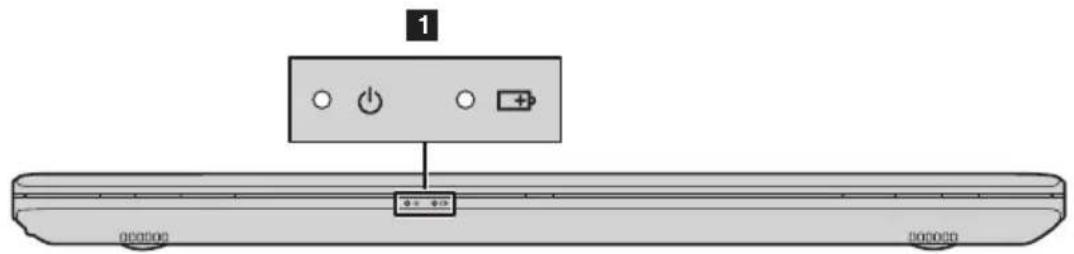
1 Systeemstatus indicatoren
| Symbool Indicator | Indicator status | Oplaad status | Betekenis | |
| Stroom | Aan (continu wit) | --- De computer is ingeschakeld. | ||
| Knipperend --- | De computer bevindt zich in de slaapstand. | |||
| Uit --- De computer is uitgeschakeld. | ||||
| Batterij | Aan (continu wit) | Bezig met opladen | De accu is voor meer dan 80% opgeladen. | |
| Bezig met ontladen | De accu is voor meer dan 20% opgeladen. | |||
| Aan (continu oranje) | Bezig met ontladen | De accu is tussen de 5% en 20% opgeladen. | ||
| Langzaam knipperend (wit) | Bezig met opladen | De accu is tussen de 20% en 80% opgeladen. Als de accu voor 80% is opgeladen, stopt het lampje met knipperen. Het opladen gaat echter door totdat de accu volledig is opgeladen. | ||
| Langzaam knipperend (oranje) | Bezig met opladen | De accu is voor minder dan 20% opgeladen. Als de acculading 20% bereikt, verandert de knipperende kleur in wit. | ||
| Snel knipperend (oranje) | Bezig met opladen/Bezig met ontladen | De accu is voor minder dan 5% opgeladen. | ||
Onderaanzicht
Lenovo Z41-70/ideapad 500-14ACZ

Hoofdstuk 1. Kennismaking met de computer
Lenovo Z51-70/ideapad 500-15ACZ

Laat lucht in de computer gaan voor het afkoelen.
2 Luidsprekers
De stereo-luidsprekers geven een vol en krachtig geluid.
Opmerking: Voor geluidseffecten en luidspreker locaties specifiek voor uw model, zie het werkelijke product.
Hoofdstuk 2. Windows 8.1 gebruiken
Het besturingssysteem voor het eerst configureren
U moet het besturingssysteem mogelijk configureren als u het voor het eerst gebruikt. De onderstaande procedures kunnen deel uitmaken van het configuratieproces:
- De internetverbinding configureren
- Het besturingssysteem registreren
- Een gebruikersaccount aanmaken
- Akkoord gaan met de licentieovereenkomst voor eindgebruikers
Besturingssysteeminterfaces
Windows 8.1 beschikt over twee hoofdinterfaces: het startscherm en het Windows-bureaublad. Om over te schakelen van het startscherm naar het Windows-bureaublad, voert u een van de volgende handelingen uit:
- Selecteer de tegel van het Windows-bureaublad op het startscherm.
• Druk op de Windows-toets 📄D.
Om over te schakelen van het bureaublad naar het startscherm, voert u een van de volgende handelingen uit:
- Selecteer Start op de charmbalk.
• Druk op de Windows-toets.
- Verplaats de cursor naar de linkerbenedenhoek en klik op de Start-knop.
Startscherm Bureaublad
Opmerking: De screenshots van het besturingssysteem zijn uitsluitend ter referentie. Raadpleeg in dat geval het product zelf.
De charms
Charms zijn navigatieknoppen die u kunt gebruiken in Windows® 8.1. De charms zijn: Zoeken, Delen, Starten, Apparaten en Instellingen. De charmbalk is het menu dat de charms bevat.
De vijf charms bieden een nieuwe en snellere manier om tal van basistaken uit te voeren en zijn altijd beschikbaar, ongeacht de app die momenteel geopend is.
Voer een van de volgende handelingen uit om de Charms weer te geven:
- Verplaats de cursor naar de rechterboven- of rechterbenedenhoek tot de charmbalk wordt weergegeven.
• Druk op de Windows-toets C.

charm Zoeken
De charm Zoeken is een krachtige nieuwe manier om instellingen, bestanden, webafbeeldingen, webvideo's enz. te zoeken.

charm Delen
Met de charm Delen kunt u koppelingen, foto's en nog veel meer naar uw vrienden en sociale netwerken versturen zonder de geactiveerde app te moeten verlaten.

charm Starten
Met de charm Starten kunt u snel naar het startscherm overschakelen.

charm Apparaten
Met de charm Apparaten kunt u verbinding maken met of bestanden verzenden naar een extern apparaat (bv. apparaten om af te spelen, af te drukken en te projecteren).

charm Instellingen
Met de charm Instellingen kunt u basistaken uitvoeren, zoals het volume regelen of de computer afsluiten. Via de charm Instellingen kunt u vanaf het bureaubladscherm ook het configuratiescherm openen.

De computer in de slaapstand zetten of uitschakelen
Als u klaar bent met het werken op uw computer, kunt u deze in de slaapstand zetten of uitschakelen.
■ De slaapstand activeren
Activeer de slaapstand op de computer als u er slechts voor een korte tijd van weg bent. Als de computer zich in de slaapstand bevindt, kunt u deze snel activeren en verder gebruiken. Zo kunt u het opstartproces overslaan.
Voer een van de volgende handelingen uit om de slaapstand te activeren:
- Sluit het scherm.
• Druk op de aan/uit-knop. - Open de charms en selecteer vervolgens Instellingen ⚙ → Energie ⏻ → Slaapstand.
Opmerking: Wacht tot het aan/uit-lampje begint te knipperen (dit betekent dat de slaapstand geactiveerd is) voordat u uw computer verplaatst. Als u de computer verplaatst terwijl de harde schijf draait, kan de harde schijf schade oplopen, waardoor u gegevens kunt verliezen.
Voer een van de volgende handelingen uit om de computer uit de slaapstand te halen:
- Druk op een willekeurige toets op het toetsenbord.
Opmerking: Als de computer niet geactiveerd wordt na het indrukken van een toets op het toetsenbord, betekent dit dat de computer overgeschakeld is naar een verbeterde energiebesparingsstand.
- Druk op de aan/uit-knop.
■ De computer uitschakelen
Schakel uw computer uit als u deze gedurende een lange periode niet zult gebruiken. Voer een van de volgende handelingen uit om de computer af te sluiten:
- Open de charms en selecteer vervolgens Instellingen ⚙️ → Energie ⏻ → Afsluiten.
- Klik met de rechtermuisknop op de Start-knop in de linkerbenedenhoek en selecteer Afsluiten of afmelden → Afsluiten.
- Selecteen → Afsluiten rechtsboven op het startscherm.
Opmerking: De handeling is afhankelijk van de BIOS-instellingen. Raadpleeg in dat geval het product zelf.
■ ■ Verbinding maken met een draadloos netwerk
Draadloze verbinding activeren
Voer de volgende handelingen uit om de draadloze functies te activeren:
①Druk op om de vliegmodus uit te schakelen.
② Open de charms en selecteer Instellingen ⚙ → 📂 om de netwerkconfiguratiepagina te openen.
Verbinding maken met een draadloos netwerk
Na het inschakelen van de draadloze functies scant de computer automatisch naar beschikbare draadloze netwerken. Deze worden vervolgens weergegeven in de lijst met draadloze netwerken. Om verbinding te maken met een draadloos netwerk, klikt u op de naam van het netwerk in de lijst en klikt u vervolgens op Verbinden.
Opmerking: Voor sommige netwerken hebt u een netwerkbeveiligingssleutel of een wachtwoordzin nodig om verbinding te kunnen maken. Om verbinding te maken met dit type netwerk, vraagt u de beveiligingssleutel of de wachtwoordzin op bij de netwerkbeheerder of internetprovider.

Help en ondersteuning
Als u problemen ervaart bij het gebruik van het besturingssysteem, raadpleegt u het bestand Windows Help en ondersteuning. Voer een van de volgende handelingen uit om het bestand Windows Help en ondersteuning te openen:
- Selecteer de charm Instellingen en selecteer vervolgens Help.
- Druk op Windows-toets 📄 + Fn + F1.
U kunt het bestand Windows Help en ondersteuning op uw computer lezen. U kunt ook hulp en ondersteuning krijgen via het web door te klikken op een van de twee koppelingen onder Meer om te verkennen.
Opmerking: Windows 8.1 biedt daarnaast ook de toepassing Help + Tips (Help en tips). Deze toepassing vindt u terug op het startscherm en laat u kennismaken met de nieuwe functies van Windows 8.1.
Hoofdstuk 3. Lenovo OneKey Recovery System
Het Lenovo OneKey Recovery System is een programma dat bedoeld is om een back-up te maken van uw computer en deze indien nodig te herstellen. U kunt het gebruiken om de systeempartitie te herstellen naar de oorspronkelijke status in geval van een systeemfout. U kunt ook naar wens gebruikersback-ups aanmaken voor eenvoudig herstel.
Opmerkingen:
- Als er vooraf een GNU/Linux-besturingssysteem op uw computer geïnstalleerd werd, is het OneKey Recovery System niet beschikbaar.
- Om de functies van het OneKey Recovery System te kunnen gebruiken, bevat uw harde schijf standaard reeds een verborgen partitie om een systeemspiegelbeeldbestand en programmabestanden van het OneKey Recovery System op te slaan. Deze standaardpartitie is wegens veiligheidsredenen verborgen en dat is ook de reden waarom de vrije schijfruimte kleiner is dan opgegeven.
■ Een back-up maken van de systeempartitie
U kunt een back-up maken van de systeempartitie in een spiegelbeeldbestand. Dit afbeeldingsbestand kan gebruikt worden om de systeempartitie te herstellen. Een back-up maken van de systeempartitie:
In Windows drukt u op de knop Novo of dubbelklikt op het pictogram OneKey Recovery om het Lenovo OneKey Recovery System te starten.
② Klik op System Backup (Systeemback-up).
3 Selecteer een locatie voor de back-up en klik op Next (Volgende) om de back-up te starten.
Opmerkingen:
- U kunt een locatie voor de back-up kiezen op het lokale hardeschijfstation of op een extern opslagapparaat.
- Verwijder het verwijderbare hardeschijfstation voordat u het Lenovo OneKey Recovery System start. Anders kunnen er gegevens op het hardeschijfstation verloren gaan.
- Het back-upproces kan even duren.
- Het back-upproces kan alleen gebruikt worden wanneer Windows normaal gestart kan worden.
Herstellen
U kunt kiezen of u de systeempartitie herstelt naar de oorspronkelijke status of naar een eerder gemaakt back-uppunt. De systeempartitie herstellen:
In Windows drukt u op de knop Novo of dubbelklikt op het pictogram OneKey Recovery om het Lenovo OneKey Recovery System te starten.
② Klik op System Recovery (Systeemherstel). De computer wordt opgestart in de herstelomgeving.
③ Volg de instructies op het scherm om de systeempartitie te herstellen naar de oorspronkelijke status of naar een eerder gemaakt back-uppunt.
Opmerkingen:
- Het herstelproces is onomkeerbaar. Zorg ervoor dat u een back-up gemaakt hebt van alle te bewaren gegevens op de systeempartitie vooraleer u het herstelproces start.
- Het herstelproces kan even duren. Zorg er dus voor dat de netspanningsadapter aangesloten is op de computer tijdens het herstelproces.
- De bovenstaande instructies kunnen gevolgd worden wanneer Windows normaal gestart kan worden.
Hoofdstuk 3. Lenovo OneKey Recovery System
Als Windows niet gestart kan worden, volgt u de onderstaande stappen om het Lenovo OneKey Recovery System te starten:
① Schakel de computer uit.
② Druk op de Novo-knop. Selecteer System Recovery (Systeemherstel) in het Novo Button Menu (Novoknopmenu) en druk op Enter.
Hoofdstuk 4. Probleemoplossing
Veelgestelde vragen
Deze paragraaf vermeldt veelgestelde vragen per categorie.
Informatie zoeken
Welke veiligheidsmaatregelen moet ik opvolgen als ik mijn computer gebruik?
De Lenovo Gids met algemene en veiligheidsinformatie die is meegeleverd bij uw computer bevat veiligheidsmaatregelen voor het gebruik van uw computer. Lees alle voorzorgsmaatregelen en volg ze op bij het gebruik van uw computer.
Waar kan ik de hardwarespecificaties van mijn computer vinden?
U vindt de hardwarespecificaties voor uw computer terug op de gedrukte brochures die geleverd zijn bij de computer.
Waar kan ik informatie over de garantie vinden?
Voor gedetaileerde informatie over de garantie op dit apparaat kunt u de volgende website bezoeken: support.lenovo.com/warrantystatus.
■ Besturingsprogramma's en vooraf geïnstalleerde software
Waar zijn de installatieschijven voor vooraf geïnstalleerde programma's (bureaubladsoftware) van Lenovo?
Er worden geen installatieschijven voor vooraf geïnstalleerde software van Lenovo geleverd bij de computer. Als u vooraf geïnstalleerde software opnieuw moet installeren, kunt u het installatieprogramma terugvinden op de D-partitie van uw harde schijf. Als u het installatieprogramma daar niet kunt vinden, kunt u het ook downloaden van de Lenovo-klantenondersteuningswebsite.
Waar kan ik besturingsprogramma's vinden voor de diverse hardwareapparaten van mijn computer?
Als uw computer vooraf is geïnstalleerd met een Windows-besturingssysteem, biedt Lenovo besturingsprogramma's voor alle hardwareapparaten die u nodig hebt op de D-partitie van uw harde schijf. U kunt de nieuwste besturingsprogramma's ook downloaden van de Lenovo-klantenondersteuningswebsite.
Lenovo OneKey Recovery System
Waar zijn de herstelschijven?
Er zijn geen herstelschijven geleverd bij uw computer. Gebruik het Lenovo OneKey Recovery System als u het systeem wilt herstellen naar de fabrieksinstellingen.
Wat kan ik doen als het back-upproces mislukt?
Als u de back-up kunt opstarten maar het misgaat tijdens het back-upproces, probeert u de volgende stappen:
① Sluit alle geopende programma's en start het back-upproces opnieuw.
2 Controleer of de doelmedia beschadigd zijn. Selecteer een ander pad en probeer vervolgens opnieuw.
Wanneer moet ik het systeem naar de fabrieksstatus herstellen?
Gebruik deze functie als het besturingssysteem niet opstart. Als er belangrijke gegevens aanwezig zijn op de systeempartitie, moet u hier een back-up van maken voor u de herstelprocedure start.
■ Hulpprogramma voor BIOS-instelling
Wat is het hulpprogramma voor BIOS-instelling?
Het hulpprogramma voor BIOS-instelling is een op ROM gebaseerde software. Deze software geeft basiscomputerinformatie door en voorziet in opties voor het instellen van opstartapparaten, beveiliging, hardwaremodi en andere voorkeuren.
Hoe kan ik het hulpprogramma voor BIOS-instelling starten?
Om het hulpprogramma voor BIOS-instelling te starten:
① Schakel de computer uit.
② Druk op de Novo-knop en selecteer vervolgens BIOS Setup (BIOS-instellingen).
Hoe kan ik de opstartmodus wijzigen?
Er zijn twee opstartmodi: UEFI en Legacy-ondersteuning. Om de opstartmodus te wijzigen, start u het hulpprogramma voor BIOS-instelling en stelt u de opstartmodus in op UEFI of Legacy-ondersteuning in het opstartmenu.
Wanneer moet ik de opstartmodus wijzigen?
De standaardopstartmodus voor uw computer is de UEFI-modus. Indien u een legacy-besturingssysteem dient op te starten zoals Windows, Linux of DOS, enz. (dus alle besturingssystemen voor Windows 8) op uw computer, moet u de opstartmodus veranderen naar Legacy-ondersteuning. Het legacy-besturingssysteem zoals Windows, Linux of DOS etc. kan niet worden geïnstalleerd als u de opstartmodus niet wijzigt.
Hulp krijgen
Hoe kan ik contact opnemen met de klantenservice?
Zie dan "Hoofdstuk 3. Assistentie en service" in de Lenovo Gids met algemene en veiligheidsinformatie.
Probleemoplossing
Schermproblemen
Er verschijnt niets op het scherm nadat ik de computer heb aangezet.
- Als het scherm zwart is, zorg er dan voor dat:
- De netspanningsadapter is aangesloten op de computer en het stroomsnoer is ingeplugd in een functionerend elektrisch stopcontact.
- De computerstroom aan staat. (Druk opnieuw op de aan/uit-knop ter bevestiging.)
- Als deze items goed zijn ingesteld en het scherm zwart blijft, dient u de computer voor onderhoud aan te bieden.
Wanneer ik de computer inschakel, verschijnt er een leeg scherm met een witte cursor.
- Zet back-upbestanden terug naar uw Windows-omgeving of herstel de oorspronkelijke inhoud van de harde schijf met behulp van het Lenovo OneKey Recovery System. Als er nog steeds alleen een cursor op het scherm wordt weergegeven, laat u de computer repareren.
Het scherm wordt zwart terwijl de computer aan staat.
- Uw schermbeveiliging of stroombeheer is mogelijk ingeschakeld. Voer een van de volgende handelingen uit om uit de screensaver of slaapstand te gaan:
- Raak het touchpad aan.
- Druk op een willekeurige toets op het toetsenbord.
- Druk op de aan/uit-knop.
- Druk op F9 ( ) om te controleren of de achtergrondverlichting van het lcd-scherm uitgeschakeld is.
BIOS-wachtwoordproblemen
Ik ben mijn wachtwoord vergeten.
- Indien u uw gebruikerswachtwoord bent vergeten, vraag dan de systeembeheerder om uw wachtwoord te resetten.
- Indien u het wachtwoord van uw harde schijf bent vergeten kan een Lenovo-geauthoriseerd servicepunt uw wachtwoord niet resetten en uw gegevens van uw harde schijf niet recupereren. U moet uw computer naar een Lenovo-geauthoriseerd servicepunt of naar een marketingvertegenwoordiger brengen om uw harde schijf te laten vervangen. Er is een bewijs van aankoop vereist en er zullen kosten worden aangerekend voor onderdelen en diensten.
- Als u uw beheerderswachtwoord bent vergeten, kan dit niet meer worden hersteld, ook niet door een Lenovo-reparateur. U moet uw computer naar een Lenovo-geauthoriseerd servicepunt of naar een marketingvertegenwoordiger brengen om de systeemkaart te laten vervangen. Er is een bewijs van aankoop vereist en er zullen kosten worden aangerekend voor onderdelen en diensten.
Slaapproblemen
De foutmelding van kritiek lage batterij verschijnt en de computer schakelt onmiddelijk uit.
- De batterij is bijna leeg. Sluit de netspanningsadapter aan op de computer.
De computer gaat onmiddellijk naar de slaapstand na de Power-on-self-test (POST).
- Zorg ervoor dat: - De batterij is opgeladen. - De bedieningstemperatuur binnen het toegestane bereik ligt. Zie dan "Hoofdstuk 2. over gebruik en onderhoud" in de Lenovo Gids met algemene en veiligheidsinformatie.
Opmerking: Als de batterij is opgeladen en de temperatuur binnen de toegestane waarden ligt, dient u de computer voor onderhoud aan te bieden.
De computer keert niet terug uit de slaapstand en de computer functioneert niet.
- Als uw computer in de slaapstand staat, sluit u de netspanningsadapter aan op de computer, drukt u vervolgens op een willekeurige knop of de aan/uit knop.
- Als het systeem nog steeds niet terugkeert uit de slaapstand, uw systeem gestopt is met reageren of u de computer niet kunt uitzetten, reset u de computer. Niet opgeslagen gegevens kunnen verloren gaan. Om de computer te resetten, houdt u de aan/uit-knop 4 seconden of langer ingedrukt. Als de computer nog steeds niet reset, verwijdert u de netspanningsadapter.
Schermpaneelproblemen
Het scherm is zwart. • Doe het volgende:
- Als u de netspanningsadapter of de batterij gebruikt en het statuslampje van de batterij brandt, drukt u op F12 (om het scherm helderder te maken.
- Als de stroomindicator knippert, drukt u op de Aan/uitknop om terug te keren uit de slaapstand.
- Als het probleem aanhoudt, volgt u de oplossing voor het volgende probleem "Het scherm is onleesbaar of vervormd".
- Druk op F9 ( ) om te controleren of de achtergrondverlichting van het lcd-scherm uitgeschakeld is.
Het scherm is onleesbaar of vervormd.
• Zorg ervoor dat:
- Het beeldschermstuurprogramma juist geïnstalleerd is.
- De combo audioconnectie niet in gebruik is.
- Het monitortype correct is.
Er verschijnen onjuiste tekens op het scherm.
- Zijn het besturingssysteem of programma's correct geïnstalleerd? Als ze correct zijn geïnstalleerd en geconfigureerd, dient u de computer voor onderhoud aan te bieden.
Geluidsproblemen
Ik hoor geen geluid uit de luidspreker, zelfs als het volume omhoog wordt gedraaid.
• Zorg ervoor dat:
- De functie Mute (stil) uit staat.
- De hoofdtelefoonaansluiting niet in gebruik is.
- Luidsprekers zijn geselecteerd als het afspeelapparaat.
Batterijproblemen
Uw computer wordt uitgeschakeld voordat de indicator van de batterijstatus leeg aangeeft. -of- Uw computer werkt nadat de indicator van de batterijstatus leeg aangeeft.
De computer werkt niet met een volledig opgeladen batterij.
- Ontlaad en laad de batterij op.
- De stroombescherming in de batterij is mogelijk actief. Schakel de computer gedurende een minuut uit om de beschermer te resetten en zet de computer weer aan.
Een probleem met de harde schijf
De harde schijf functioneert niet.
- Zorg ervoor dat de harde schijf correct in het Boot (Opstart)-menu van het hulpprogramma voor BIOS-instelling staat.
Problemen met het OneKey Recovery System
Er kan geen back-up worden gemaakt.
- Zorg ervoor dat u momenteel een Windowsbesturingssysteem gebruikt. - Er is mogelijk onvoldoende schijfruimte om de backupgegevens op te slaan. U hebt meer vrije hardeschijfruimte nodig op uw back-up partitie.
Herstellen van systeem partitie naar fabrieksinstelingen mislukt.
- De systeempartitie (zoals de partitiegrootte of de schijfcapaciteit van C) is gewijzigd.
Andere problemen
Uw computer reageert niet.
De computer start niet vanaf het apparaat dat u wilt.
Het aangesloten externe apparaat functioneert niet.
- Om uw computer uit te zetten, houdt u de aan/uit-knop voor 4 seconden of langer ingedrukt. Als de computer nog steeds niet gereset is, verwijdert u de netspanningsadapter.
- Uw computer kan vergrendelen als deze naar de slaapstand gaat tijdens een communicatiehandeling. Schakel de timer van de slaapstand uit als u op het netwerk werkt.
- Zie het Boot (Opstart)-menu van het hulpprogramma voor -instelling. Zorg ervoor dat het hulpprogramma voor BIOS-instelling zo is ingesteld dat de computer opstart vanaf het apparaat van uw keuze.
- Zorg er ook voor dat het apparaat vanaf waar de computer opstart ingeschakeld is. Zorg ervoor dat het apparaat in het Boot (Opstart)-menu van het hulpprogramma voor BIOS-instelling staat.
- Druk op de Novo-knop terwijl de computer aan staat om het apparaat te selecteren vanaf waar u wilt dat de computer start.
- Koppel of ontkoppel geen kabels van externe apparaten behalve USB-apparaten terwijl de computer is ingeschakeld. Anders kunt u uw computer beschadigen.
- Bij gebruik van externe apparaten met hoog stroomverbruik, zoals een externe USB-optische schijf, gebruikt u een externe stroomadapter voor dat apparaat. Anders wordt het apparaat mogelijk niet herkend, of schakelt het systeem als gevolg daarvan uit.
Bijlage A. CRU-instructies
Opmerkingen:
- De illustraties gebruikt in deze appendix zijn voor de Lenovo Z51-70, tenzij anders vermeld.
- De volgende stappen over het upgraden en vervangen van apparaten zijn hetzelfde voor de Lenovo Z41-70/Z51-70/ideapad 500-14ACZ/ideapad 500-15ACZ.
Het toetsenbord verwijderen
Om het toetsenbord te verwijderen, doet u het volgende:
① Schakel de computer uit. Ontkoppel de netspanningsadapter en alle kabels van de computer.
② Sluit het scherm van de computer en draai de computer om.
③ Verwijder de schroeven waarmee het toetsenbord is bevestigd . 1
Lenovo Z41-70/ideapad 500-14ACZ

④ Draai de computer om en open het beeldscherm.
⑤ Druk op het toetsenbord met de punt van een uit elkaar gevouwen paperclip (of gelijksoortig voorwerp met een scherpe punt) door het schroefgat op de achterklep.
⑥ Maak het toetsenbord met uw vingers 2 los en til het toetsenbord iets omhoog 3.
Lenovo Z41-70/ideapad 500-14ACZ

Lenovo Z51-70/ideapad 500-15ACZ

7 Koppel de connectoren los in de richting aangegeven door de pijlen 4 en 5. Verwijder vervolgens het toetsenbord.
Lenovo Z41-70/ideapad 500-14ACZ

Lenovo Z51-70/ideapad 500-15ACZ

Opmerking: Kies modellen die geen kabel voor achtergrondverlichting hebben (het gearcerde gedeelte).
Het optisch station verwijderen
Lenovo Z41-70/ideapad 500-14ACZ
Om het optisch station te verwijderen, doet u het volgende:
①Verwijder de schroef aangegeven in afbeelding . 1
②Trek het station er voorzichtig uit. 2

③ Verwijder schroeven 3 en verwijder dan de beugel voor het optisch station in de richting aangegeven door pijl 4

4 Verwijder voorzichtig het voorpaneel van het optisch station in de richting aangegeven door pijl 5

Om het optisch station te verwijderen, doet u het volgende:
① Verwijder het toetsenbord. Voor meer informatie, raadpleegt u "Het toetsenbord verwijderen" op pagina 32.
②Verwijder de schroef aangegeven in afbeelding . 1
③Trek het station er voorzichtig uit . 2

Bijlage A. CRU-instructies
4 Verwijder schroeven 3 en verwijder dan de beugel voor het optisch station in de richting aangegeven door pijl 4
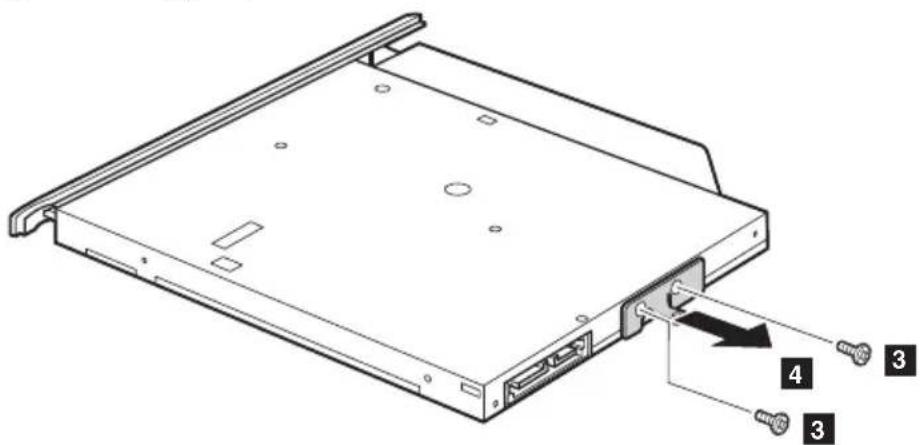
⑤ Verwijder voorzichtig het voorpaneel van het optisch station in de richting aangegeven door pijl 5

De volgende tabel toont een lijst van CRUs (Onderdelen die door de klant vervangen kunnen worden) voor uw computer en geeft u informatie over waar u de vervangingsinstructies kunt vinden.
| Handleiding voor veiligheid, garantie en installatie | Gebruikershandleiding | |
| Netspanningsadapter O | ||
| Stroomkabel voor netspanningsadapter | O | |
| Toetsenbord O | ||
| Optisch station O |
Handelsmerken
De volgende termen zijn handelsmerken of gedeponeerde handelsmerken van Lenovo in België, Nederland en/of andere landen.
Lenovo
OneKey
ideapad
Microsoft en Windows zijn handelsmerken van Microsoft Corporation in de Verenigde Staten van Amerika en/of andere landen.
Andere bedrijfs-, producten- of servicenamen kunnen handelsmerken of servicemerken van anderen zijn.
lenovo.
©Levenovo China 2015
nl-NL
Rev. AA00


- Opmerkingen
- Wettelijke kennisgevingen
- Lenovo
- Gebruikershandleiding
- Inhoud
- Hoofdstuk 1. Kennismaking met de computer .... 1
- Hoofdstuk 2. Windows 8.1 gebruiken.... 17
- Hoofdstuk 3. Lenovo OneKey Recovery System 23
- Hoofdstuk 4. Probleemoplossing 25
- Bijlage A. CRU-instructies.... 32
- Handelsmerken.... 39
- Hoofdstuk 1. Kennismaking met de computer
- Bovenaanzicht
- Lenovo Z51-70/ideapad 500-15ACZ
- Opmerkingen:
- Let op:
- ■ Gebruik van het toetsenbord
- Numeriek toetsenbord (Lenovo Z51-70/ideapad 500-15ACZ)
- Functietoets-combinaties
- Lenovo Z41-70/ideapad 500-14ACZ
- Hotkeys
- De sneltoetsmodus inschakelen
- Linkerzijaanzicht
- ■ Netwerkkabels aansluiten
- Softwareconfiguratie
- USB-apparaten aansluiten
- Rechterzijaanzicht
- Combo audiocontact
- USB-poort
- Geheugenkaartsleuf
- Optisch station (bij bepaalde modellen)
- Kensington-slot
- ■ Geheugenkaarten (niet meegeleverd) gebruiken
- Een geheugenkaart insteken
- Een geheugenkaart verwijderen
- Vooraanzicht
- Onderaanzicht
- Hoofdstuk 2. Windows 8.1 gebruiken
- Het besturingssysteem voor het eerst configureren
- Besturingssysteeminterfaces
- Startscherm Bureaublad
- De charms
- charm Zoeken
- charm Delen
- charm Starten
- charm Apparaten
- charm Instellingen
- De computer in de slaapstand zetten of uitschakelen
- ■ De slaapstand activeren
- ■ De computer uitschakelen
- ■ ■ Verbinding maken met een draadloos netwerk
- Draadloze verbinding activeren
- Verbinding maken met een draadloos netwerk
- Help en ondersteuning
- Hoofdstuk 3. Lenovo OneKey Recovery System
- ■ Een back-up maken van de systeempartitie
- Herstellen
- Hoofdstuk 4. Probleemoplossing
- Veelgestelde vragen
- Informatie zoeken
- ■ Besturingsprogramma's en vooraf geïnstalleerde software
- Lenovo OneKey Recovery System
- Waar zijn de herstelschijven?
- Wat kan ik doen als het back-upproces mislukt?
- Wanneer moet ik het systeem naar de fabrieksstatus herstellen?
- ■ Hulpprogramma voor BIOS-instelling
- Wat is het hulpprogramma voor BIOS-instelling?
- Hoe kan ik het hulpprogramma voor BIOS-instelling starten?
- Hoe kan ik de opstartmodus wijzigen?
- Wanneer moet ik de opstartmodus wijzigen?
- Hulp krijgen
- Hoe kan ik contact opnemen met de klantenservice?
- Probleemoplossing
- Schermproblemen
- BIOS-wachtwoordproblemen
- Slaapproblemen
- Schermpaneelproblemen
- Geluidsproblemen
- Batterijproblemen
- Een probleem met de harde schijf
- Problemen met het OneKey Recovery System
- Andere problemen
- Bijlage A. CRU-instructies
- Het toetsenbord verwijderen
- Het optisch station verwijderen
- Handelsmerken
- lenovo.
Merk : LENOVO
Model : IdeaPad Z41-70
Categorie : Laptop